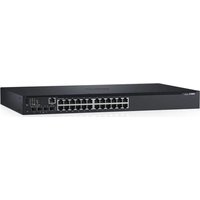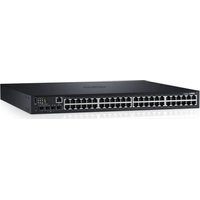
PowerConnect 3524P - Interruptor DELL - Manual de uso y guía de instrucciones gratis
Encuentra gratis el manual del aparato PowerConnect 3524P DELL en formato PDF.



| Tipo de producto | Conmutador de red gestionado PoE |
| Marca | Dell |
| Modelo | PowerConnect 3524P |
| Alimentación | 100-240 V CA, 50-60 Hz |
| Número de puertos | 24 puertos Ethernet 10/100/1000 PoE + 4 puertos combo Gigabit (G1-G4) |
| Puerto consola | RS-232 DB-9 hembra |
| PoE (Power over Ethernet) | Sí, en 24 puertos |
| Apilamiento | Hasta 8 unidades mediante puertos G3 y G4 (cable Cat5) |
| Montaje | Rack 19 pulgadas, superficie plana, pared |
| Temperatura de funcionamiento | 0 a 45 °C |
| Humedad de funcionamiento | 10 a 90 % sin condensación |
| Contenido del paquete | Unidad, cable de alimentación, cable RS-232, patas de goma, kit de montaje, CD de documentación, guía del producto |
| Funciones de gestión | CLI, asistente de configuración, SNMP, VLAN, seguridad |
| Seguridad | Desconectar todos los cables antes del montaje; respetar las instrucciones de la guía de información |
| Mantenimiento | Limpiar con un paño seco; evitar la humedad |
| Reparabilidad | Sin piezas reparables por el usuario; contactar al soporte de Dell |
Preguntas frecuentes - PowerConnect 3524P DELL
Preguntas de los usuarios sobre PowerConnect 3524P DELL
0 pregunta sobre este aparato. Responde a las que conoces o haz la tuya.
Hacer una nueva pregunta sobre este aparato
Descarga las instrucciones para tu Interruptor en formato PDF gratis! Encuentra tus instrucciones PowerConnect 3524P - DELL y toma tu dispositivo electrónico nuevamente en la mano. En esta página están publicados todos los documentos necesarios para el uso de su dispositivo. PowerConnect 3524P de la marca DELL.
MANUAL DE USUARIO PowerConnect 3524P DELL
Guía de introducción
תְרָה בַרִי הַלְרִי
Başlangıç Kılavuzu
Dell™ PowerConnect™ 35xx Systems
Getting Started Guide
Guía de introducción
Notas, avisos y precauciones

NOTA: una NOTA proporciona información importante que le ayudará a utilizar mejor el dispositivo.

AVISO: un AVISO indica la posibilidad de daños en el hardware o la pérdida de datos, y proporciona información sobre cómo evitar el problema.

PRECAUCIÓN: un mensaje de PRECAUCIÓN indica el riesgo de daños materiales, lesiones o incluso la muerte.
La información contenida en este documento puede modificarse sin previo aviso. ©2007 Dell Inc. Todos los derechos reservados.
Queda estrictamente prohibida la reproducción de este documento en cualquier forma sin la autorización por escrito de Dell Inc.
Marcas comerciales utilizadas en este texto: Dell, Dell OpenManage, PowerEdge, el logotipo de DELL, Inspiron, Dell Precision, Dimension, OptiPlex, PowerConnect, PowerApp, PowerVault, Axim, DellNet y Latitude son marcas comerciales de Dell Inc. Microsoft y Windows son marcas comerciales o marcas comerciales registradas de Microsoft Corporation en los Estados Unidos o en otros países.
Otras marcas y otros nombres comerciales pueden utilizarse en este documento para hacer referencia a las entidades que los poseen o a sus productos. Dell Inc. renuncia a cualquier interés sobre la propiedad de marcas y nombres comerciales que no sean los suyos.
Modelos 3524, 3524P, 3548, 3548P
Septiembre de 2007 N/P FG745 Rev
.A01
Contenido
1 Instalación
Información general 201
Preparación del emplazamiento 201
Desembalaje 202
Contenido del paquete....202
Desembalaje del dispositivo 202
Montaje del dispositivo.... 202
Instalación en un rack....203
Instalación en una superficie plana 204
Instalación en una pared....204
Conexión a un terminal 205
2 Apilamiento
Información general 207
Apilamiento de conmutadores de la serie PowerConnect 3500 .... 207
Proceso de selección de ID de unidad 210
3 Inicio y configuración del dispositivo
Conexión al dispositivo 211
Conexión del terminal al dispositivo 211
Inicio del conmutador.... 213
Configuración inicial 213
Instalación
Información general
En este documento se proporciona información básica para instalar y utilizar los conmutadores PowerConnect serie 3500. Para obtener más información, consulte la guía del usuario de Dell™ PowerConnect™ serie 3500, disponible en el CD de documentación, o consulte la página web de asistencia de Dell (support.dell.com) para conseguir las últimas actualizaciones de la documentación y del software.
Preparación del emplazamiento
Los dispositivos PowerConnect serie 3500 se pueden montar en un rack estándar de 48,26 cm, colocar sobre un escritorio o montar en una pared. Antes de instalar la unidad, verifique que la ubicación elegida cumple los requisitos que se describen a continuación:
- Alimentación: la unidad está instalada cerca de una toma eléctrica de 100-240 V CA y 50-60 Hz de fácil acceso.
- General: la fuente de alimentación redundante (RPS) está instalada correctamente; para ello, compruebe que los LED del panel frontal estén encendidos. La fuente de alimentación ampliada (EPS) esté instalada correctamente; para ello, compruebe que los LED del panel frontal (modelos PoE) estén encendidos.
- Los LED del panel frontal (modelos PoE) están encendidos.
- Espacio libre: debe haber un espacio libre delante del equipo para el acceso del operador. Deje espacio libre para el cableado, las conexiones de alimentación y la ventilación.
- Cableado: el cableado está canalizado para evitar fuentes de ruido eléctrico, como radio-transmisores, amplificadores de transmisión, líneas de alimentación e instalaciones fijas de luz fluorescente.
- Requisitos ambientales: el intervalo de temperatura ambiental de funcionamiento de la unidad es de 0 a 45 °C con una humedad relativa del 10 al 90% sin condensación.
Desembalaje
Contenido del paquete
Cuando desembale el dispositivo, asegúrese de que se incluyen los elementos siguientes:
- Dispositivo/conmutador
- Cable de alimentación de CA
- Cable cruzado RS-232
- Almohadillas de goma autoadhesivas
- Kit de montaje en rack para la instalación en rack o kit para montaje en pared
• CD de documentación - Guía de información del producto
Desembalaje del dispositivo
NOTA: antes de desembalar el dispositivo, examine el paquete e informe inmediatamente de cualquier daño.
1 Coloque la caja en una superficie plana y limpia.
2 Abra la caja o extraiga la parte superior de ésta.
3 Extraiga con cuidado el dispositivo de la caja y colóquelo en una superficie estable y limpia.
4 Retire todo el material de embalaje.
5 Compruebe que el dispositivo y los accesorios no estén dañados. Informe inmediatamente de cualquier daño.
Montaje del dispositivo
Las instrucciones de montaje siguientes corresponden a los conmutadores de la serie PowerConnect 3500. El puerto de la consola se encuentra en el panel posterior. Los conectores de alimentación se encuentran en el panel posterior. La conexión de una fuente de alimentación redundante (RPS) o una fuente de alimentación ampliada (EPS) es opcional, pero recomendable. El conector RPS o EPS se encuentra en el panel posterior de los dispositivos.
Instalación en un rack

PRECAUCIÓN: lea la información de seguridad incluida en la Guía de información del producto y la información de seguridad de los otros dispositivos que están conectados o asociados al conmutador.

PRECAUCIÓN: desconecte todos los cables de la unidad antes de montar el dispositivo en un rack o un armario.

PRECAUCIÓN: cuando monte varios dispositivos en un rack, empiece desde abajo.
1 Coloque el soporte de montaje en rack suministrado en un lateral del dispositivo y asegúrese de que los orificios de montaje del dispositivo coinciden con los orificios de montaje del soporte de montaje en rack.
En la ilustración siguiente se muestra dónde deben montarse los soportes.
Ilustración 1-1. Instalación de los soportes para el montaje en rack
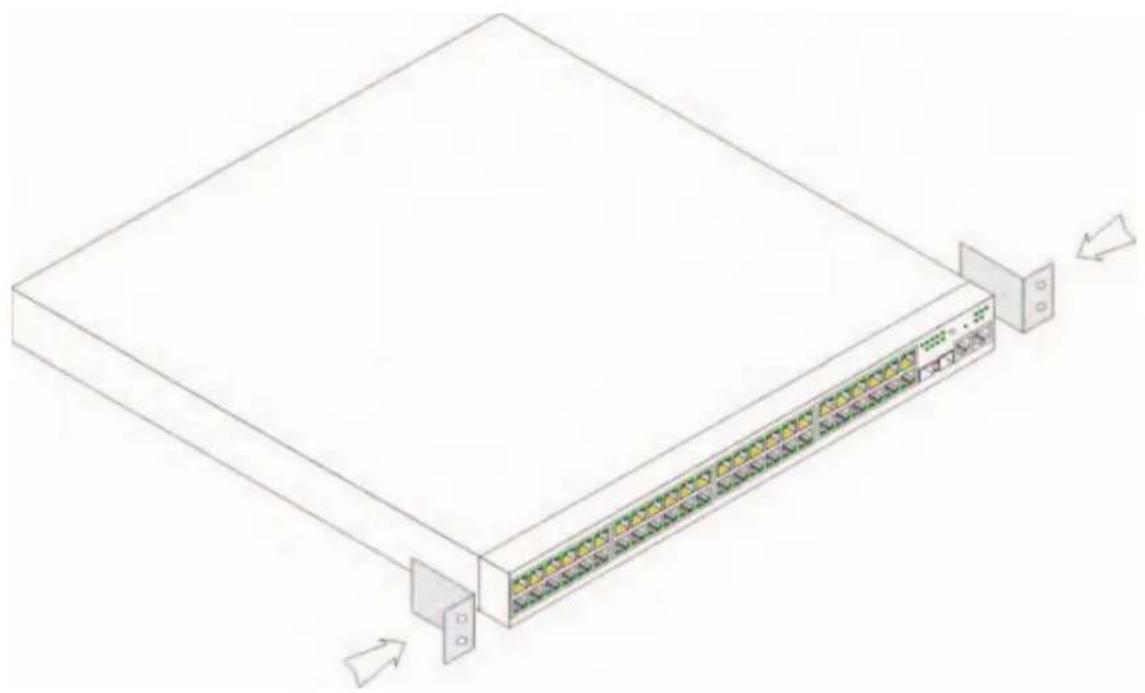
2 Inscerte los tornillos suministrados en los orificios de montaje en rack y apriételos con un destornillador.
3 Repita el proceso para el soporte de montaje en rack en el otro lado del dispositivo.
4 Inserte la unidad en el rack de 48,26 cm y asegúrese de que los orificios de montaje en rack del dispositivo coinciden con los orificios de montaje del rack.
5 Fije la unidad al rack con los tornillos de rack (no incluidos). Apriete primero el par inferior de tornillos y después el superior. Asegúrese de que los orificios de ventilación no estén obstruidos.
Instalación en una superficie plana
Si no se instala en un rack, instale el dispositivo en una superficie plana. La superficie debe poder aguantar el peso del dispositivo y los cables.
1 Fije las almohadillas de goma autoadhesivas en cada zona marcada de la parte inferior del chasis.
2 Coloque el dispositivo en una superficie plana y deje 5 cm de separación a cada lado y 12,7 cm en la parte posterior.
3 Asegúrese de que el dispositivo tiene una ventilación correcta.
Instalación en una pared
Para montar el conmutador en una pared:
1 Asegúrese de que el sitio de montaje cumple los requisitos siguientes:
- La superficie de la pared debe poder soportar el peso del conmutador.
- Deje al menos 5 cm a cada lado para una correcta ventilación y 12,7 cm en la parte posterior para el cable de alimentación.
- La ubicación de montaje no debe estar expuesta a la luz solar directa.
- No debe haber ninguna rejilla de calefacción a menos de 60 cm, ni ninguna rejilla de calefacción debe estar orientada hacia la unidad.
- El lugar debe disponer de la ventilación adecuada para evitar una acumulación de calor.
- No coloque el conmutador cerca de cableados eléctricos o de datos.
- El cable de alimentación debe estar a una distancia que permita conectarlo a una toma eléctrica.
2 Utilice los tornillos suministrados para fijar un soporte de montaje a cada lado del conmutador (vea la ilustración siguiente).
Ilustración 1-2. Instalación de los soportes para el montaje en pared

Conexión a un terminal
1 Conecte un cable cruzado RS-232 al terminal ASCII o al conector serie de un sistema de escritorio que ejeecute software de emulación de terminal.
2 Conecte el conector hembra DB-9 del otro extremo del cable al conector para puerto serie del dispositivo.

NOTA: no conecte el cable de alimentación a una toma eléctrica de CA con conexión a tierra en este momento. Debe conectar el dispositivo a una fuente de alimentación siguiendo los pasos que se detallan en la sección Inicio y configuración del dispositivo.
Ilustración 1-3. Conector de alimentación del panel posterior

text_image
Consola Puerto de consola RPS Conector RPS Conector de alimentación Power 100-20VACVista posterior de PowerConnect 3524/3548

text_image
Conector 08-04-0 08-05-1 9996.21 Puerto de consola Conector EPS DCM=12V 10A Conector de alimentación 100-34VACVista posterior de PowerConnect 3524P/3548P
Apilamiento
Información general
Cada dispositivo puede funcionar como un dispositivo independiente o puede ser miembro de una pila. Cada pila admite hasta ocho dispositivos.
Todas las pilas deben tener una unidad maestra, y pueden tener una unidad de copia de seguridad maestra; los demás dispositivos conectados a la pila se consideran miembros.
Apilamiento de conmutadores de la serie PowerConnect 3500
Cada pila de la serie PowerConnect 3500 contiene una única unidad maestra y puede tener una unidad de copia de seguridad maestra, mientras que el resto de las unidades se consideran miembros del apilamiento.
Los conmutadores de la serie PowerConnect 3500 utilizan los puertos RJ-45 Ethernet Gigabit (G3 y G4) para el apilamiento. Esto proporciona a los dispositivos posibilidades adicionales de apilamiento sin añadirles accesorios adicionales.
- Para apilar los dispositivos, concete un cable de categoría 5 estándar al puerto G3 del dispositivo situado en la parte superior de la pila y al puerto G4 del dispositivo situado inmediatamente debajo.
- Repita este proceso hasta que todos los dispositivos estén conectados.
- Conecte el puerto G3 del dispositivo situado en la parte inferior de la pila al puerto G4 del dispositivo situado en la parte superior.
Ilustración 2-1. Diagrama de los cables del apilamiento

flowchart
graph TD
    A["Server Rack 1"] -->|Ethernet Switch| B["Router"]
    C["Server Rack 2"] -->|Ethernet Switch| D["Router"]
    E["Server Rack 3"] -->|Ethernet Switch| F["Router"]
    G["Router"] -->|Ethernet Switch| H["Router"]
Para obtener más información sobre el apilamiento, consulte la guía del usuario de Dell PowerConnect serie 3500 en el CD de documentación.
Puede realizar la identificación de la unidad de pila en el panel frontal del dispositivo mediante el botón de ID de pila.
Ilustración 2-2. Configuración de apilamiento y panel de identificación
LED de apilamiento
Botón de ID de pila
Cada dispositivo de la pila tiene una ID de unidad exclusiva que define la posición de la unidad y su función en la pila. Si el dispositivo es una unidad independiente, el LED de pila no está encendido. La configuración predeterminada es como unidad independiente.
Puede configurar manualmente la ID de unidad utilizando el botón de ID de pila. La ID de unidad viene indicada por los LED de ID de pila. Las ID de unidad 1 y 2 se reservan para la unidad maestra y la unidad de copia de seguridad maestra, y las ID de unidad de 3 a 8 son para las unidades miembro.
Proceso de selección de ID de unidad
El proceso de selección de la ID de unidad es el siguiente:
1 Encendido del dispositivo: realice los pasos siguientes:
a Asegúrese de que el puerto de consola del dispositivo independiente/macstro está conectado a un dispositivo terminal VT100 o a un emulador de terminal VT100 a través del cable cruzado RS-232.
b Localice un enchufe de CA.
c Desactive el enchufe de CA.
d Conecte el dispositivo al enchufe de CA.
e Active el enchufe de CA.
f Compruebe que el dispositivo está conectado y funciona correctamente examinando los LED del panel frontal.
Cuando se enciende el dispositivo, el número de LED configurado (que corresponde a la ID de unidad guardada previamente) empieza a parpadear. El LED parpadea durante 15 segundos. Durante este periodo, el usuario puede seleccionar una ID de pila específica presionando el botón de ID de pila hasta que se encienda el LED de ID de pila apropiado.
2 Proceso de selección: para avanzar en el número de LED de ID de apilamiento, continúc presionando el botón de ID de pila. Cuando el LED 8 parpadea, al presionar el botón de ID de pila el dispositivo se configura como independiente. Al presionar el botón de ID de pila otra vez se avanza a la ID de pila 1. Las unidades 1 y 2 son susceptibles de ser maestras; consulte la guía del usuario para obtener información sobre el proceso de selección de unidades maestras.
3 Fin del proceso de selección: el proceso de selección de ID de unidad finaliza una vez transcurrido el periodo de selección de 15 segundos. El botón de ID de pila no responde, y la ID de unidad se establece en la ID del LED que parpadea al final del periodo.

NOTA: realice estos pasos para cada unidad por separado hasta que todos los miembros de la pila estén encendidos y se hayan seleccionado sus ID de pila. Si se realizan los pasos anteriores para cada unidad por separado, habrá suficiente tiempo para seleccionar la ID de pila para cada unidad. Sin embargo, la pila completa debe cablearse según el diagrama de los cables del apilamiento antes de encender los dispositivos.
Inicio y configuración del dispositivo
Una vez realizadas todas las conexiones externas, conecte un terminal al dispositivo para configurar el dispositivo. Las funciones avanzadas adicionales se describen en la guía del usuario de Dell PowerConnect serie 3500 incluida en el CD de documentación.
NOTA: antes de continuar, lea las notas de la versión de este producto. Puede descargar las notas de la versión de la página web de asistencia de Dell (support.dell.com).
NOTA: se recomienda descargar la revisión más reciente de la documentación del usuario desde la página web de asistencia de Dell (support.dell.com).
Conexión al dispositivo
Para configurar el dispositivo, éste debe estar conectado a una consola, pero si el dispositivo forma parte de una pila, sólo la unidad maestra de la pila necesita estar conectada a un terminal. Puede identificar la unidad maestra mediante el LED maestro encendido en el panel frontal del conmutador. Puesto que la pila funciona como un solo dispositivo, únicamente se configura la unidad maestra.
Conexión del terminal al dispositivo
El dispositivo dispone de un puerto de consola que permite la conexión a un sistema de escritorio terminal que ejecute software de emulación de terminal para supervisar y configurar el dispositivo. Este conector de puerto de consola es un conector DB-9 macho instalado como un conector de equipo terminal de datos (DTE).
Para utilizar el puerto de consola, se requiere lo siguiente:
- Un terminal compatible con VT100 o un sistema de escritorio o portátil con un puerto serie y que ejecute el software de emulación de terminal VT100
- Un cable cruzado RS-232 con un conector DB-9 hembra para el puerto de consola y el conector apropiado para el terminal
Para conectar un terminal al puerto de consola del dispositivo, lleve a cabo los siguientes pasos:
1 Conecte el cable cruzado RS-232 suministrado al terminal que está ejecutando el software de emulación de terminal VT100.
2 Asegúrese de que el software de emulación de terminal se configura del modo siguiente:
a Seleccione el puerto serie apropiado (puerto serie 1 o puerto serie 2) para concetar a la consola
b Establezca la velocidad de datos en 9 600 baudios.
c Establezca el formato de datos en 8 bits de datos, 1 bit de paro y sin paridad.
d Establezca el control de flujo en ninguno.
e En Propiedades, seleccione el modo de emulación VT100.
f Seleccione Teclas de terminal para las teclas de función, de flecha y Ctrl. Asegúrese de que configura Teclas de terminal y no Teclas de Windows.

AVISO: al utilizar HyperTerminal con Microsoft® Windows® 2000, Windows XP o Windows Vista, asegúrese de que tiene instalados los Service Pack más recientes. Con Windows 2000 Service Pack 2, las teclas de flecha funcionan correctamente en la emulación VT100 de HyperTerminal. Vaya a www.microsoft.com para obtener información sobre los Service Pack de Windows 2000, Windows XP o Windows Vista.
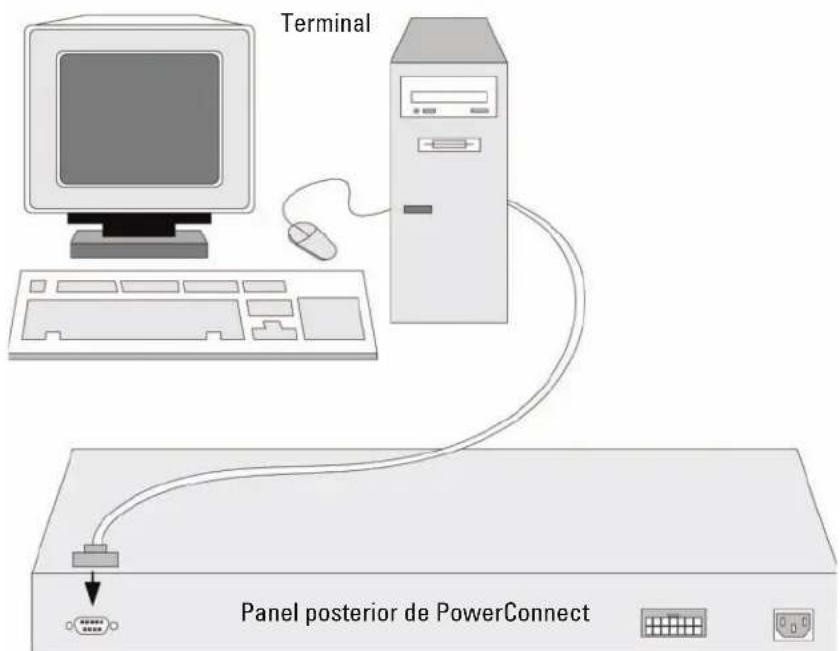
3 Conecte el conector hembra del cable cruzado RS-232 directamente al puerto de consola del dispositivo independiente o la unidad maestra y apriete los tornillos cautivos de retención. El puerto de consola de la serie PowerConnect 3500 se encuentra en el panel posterior.
Ilustración 3-1. Conexión al puerto de consola de PowerConnect serie 3500
text_image
Terminal Panel posterior de PowerConnect
NOTA: puede conectar una consola al puerto de consola de cualquier unidad de la pila, pero la administración de la pila sólo la lleva a cabo la unidad maestra de la pila (ID de unidad 1 o 2).
Inicio del conmutador
Cuando la alimentación se enciende con el terminal local ya conectado, el conmutador realiza la autoprueba de encendido (POST). La POST se ejecuta cada vez que se inicia el dispositivo, y comprueba los componentes de hardware para determinar si el dispositivo está operativo antes del inicio completo. Si el sistema detecta un problema crítico, el flujo de programa se detiene. Si la POST se ejecuta correctamente, se carga una imagen ejecutable válida en la RAM. Se muestran mensajes de la POST en el terminal que indican si la prueba ha finalizado correctamente o no.
El proceso de inicio dura aproximadamente 90 segundos.
Configuración inicial
NOTA: antes de continuar, lea las notas de la versión de este producto. Puede descargar las notas de la versión de la página web de asistencia de Dell (support.dell.com).
NOTA: en la configuración inicial se dan por sentado los supuestos siguientes:
- El dispositivo PowerConnect no se había configurado antes y se encuentra en el mismo estado que cuando se recibió.
- El dispositivo PowerConnect se ha iniciado correctamente.
- La conexión de la consola está establecida, y se muestra el indicador de comandos de la consola en la pantalla de un dispositivo terminal VT100.
La configuración inicial del dispositivo se lleva a cabo a través del puerto de consola. Después de la configuración inicial, puede administrar el dispositivo desde el puerto de consola ya conectado o bien remotamente a través de una interfaz definida durante la configuración inicial.
El sistema le indica que utilice el asistente para la instalación al iniciar el sistema por primera vez o si el archivo de configuración está vacío porque el dispositivo no está configurado. El asistente para la instalación le guía a través de la configuración inicial del dispositivo y pone el dispositivo en funcionamiento lo más rápido posible.
NOTA: solicite la información siguiente al administrador de red antes de configurar el dispositivo:
- Cadena de comunidad SNMP y dirección IP del sistema de administración SNMP (opcional)
- Nombre de usuario y contraseña
- Dirección IP que debe asignarse a la interfaz VLAN 1 a través de la que se administrará el dispositivo (de forma predeterminada, cada puerto externo e interno es miembro de la VLAN 1)
• Máscara de subred IP de la red - Dirección IP de la puerta de enlace predeterminada (enrutador del siguiente salto) para configurar la ruta predeterminada
El asistente para la instalación le guía a través de la configuración inicial del conmutador y pone el sistema en funcionamiento lo más rápido posible. Puede optar por no utilizar el asistente para la instalación y configurar el conmutador manualmente mediante la CLI del dispositivo. Consulte la guía del usuario de PowerConnect serie 3500 para obtener ayuda sobre cómo configurar el dispositivo mediante la CLI.
El asistente para la instalación configura los campos siguientes.
- Cadena de comunidad SNMP y dirección IP del sistema de administración SNMP (opcional)
- Nombre de usuario y contraseña
- Dirección IP del dispositivo
- Máscara de subred IP
- Dirección IP de la puerta de enlace predeterminada
El asistente para la instalación muestra la información siguiente:
Si pulsa [Y], saldrá del asistente para la instalación. Si no responde en 60 segundos, el asistente para la instalación se cerrará automáticamente y apareccrá el indicador de la consola de la CLI.
Si pulsa [N], el asistente para la instalación le proporcionará instrucciones interactivas para la configuración inicial del dispositivo.

NOTA: puede salir del asistente para la instalación en cualquier momento pulsando [CTRL+Z].

NOTA: si no responde a ningún mensaje en 60 segundos, el asistente para la instalación se cerrará automáticamente. No se guardará ninguno de los cambios realizados.
Paso 1 del asistente
Se muestra la información siguiente:
Pulse [Y] para continuar con el asistente para la instalación. Se muestra la información siguiente:
Introduzca la dirección IP del sistema de administración (A.B.C.D) o un comodín (0.0.0.0) para que la administración se efectúe desde una estación de administración; por ejemplo, 192.168.1.10. Pulse Intro.
Paso 2 del asistente
Se muestra la información siguiente:
Introduzca los datos siguientes:
- Nombre de usuario, por ejemplo, "admin"
- Contrascena y confirmación de la contraseña

NOTA: si la contraseña y su confirmación no coinciden, el sistema le avisa.
Pulse Intro.
Paso 3 del asistente
Se muestra la información siguiente:
Introduzca la dirección IP y la máscara de subred IP; por ejemplo, 192.168.1.100 como dirección IP y 255.255.255.0 como máscara de subred IP.
Pulse Intro.
Paso 4 del asistente
Se muestra la información siguiente:
Introduzca la puerta de enlace predeterminada.
Pulse Intro. Aparece el texto siguiente (en caso de utilizar los parámetros mencionados):
Paso 5 del asistente
Se muestra la información siguiente:
Pulse [N] para volver a iniciar el asistente.
Pulse [Y] para completar el asistente para la instalación. Se muestra el texto siguiente:
Paso 6 del asistente
Aparece el indicador de la CLI. Consulte la guía del usuario de PowerConnect serie 3500 para obtener más información.
Password = *****