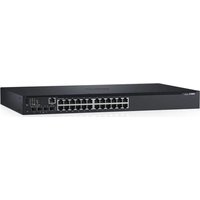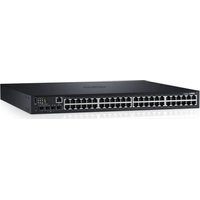
PowerConnect 3524 - Interruptor DELL - Manual de uso y guía de instrucciones gratis
Encuentra gratis el manual del aparato PowerConnect 3524 DELL en formato PDF.



| Tipo de producto | Conmutador de red gestionado |
| Dimensiones (An. x Pr. x Al.) | 44 x 44 x 4,4 cm (17,3 x 17,3 x 1,75 pulgadas) |
| Peso | Aproximadamente 3,5 kg (7,7 lb) |
| Alimentación eléctrica | 100-240 V CA, 50-60 Hz |
| Consumo eléctrico | 30 W (máx.) |
| Puertos | 24 puertos 10/100 RJ-45, 2 puertos combo 10/100/1000 (G3, G4) |
| Puerto de consola | 1 puerto RS-232 DB-9 (DTE) |
| Apilamiento | Hasta 8 unidades por pila (ID de pila 1-8) |
| Gestión | CLI a través de consola, SNMP, asistente de configuración inicial |
| VLAN | Admite VLAN (por defecto VLAN 1) |
| Temperatura de funcionamiento | 0 °C a 45 °C (32 °F a 113 °F) |
| Humedad de funcionamiento | 10% a 90% sin condensación |
| Montaje | Montaje en rack (19 pulgadas), sobre superficie plana o en pared |
| Contenido de la caja | Unidad, cable de alimentación, cable de consola RS-232, patas de goma, kit de montaje, CD de documentación |
| Indicadores LED | Indicadores de alimentación, enlace/actividad, velocidad, ID de pila, maestro |
Preguntas frecuentes - PowerConnect 3524 DELL
Preguntas de los usuarios sobre PowerConnect 3524 DELL
0 pregunta sobre este aparato. Responde a las que conoces o haz la tuya.
Hacer una nueva pregunta sobre este aparato
Descarga las instrucciones para tu Interruptor en formato PDF gratis! Encuentra tus instrucciones PowerConnect 3524 - DELL y toma tu dispositivo electrónico nuevamente en la mano. En esta página están publicados todos los documentos necesarios para el uso de su dispositivo. PowerConnect 3524 de la marca DELL.
MANUAL DE USUARIO PowerConnect 3524 DELL
Guía de introducción
nynnnn
Baslangic Kilavuzu
Dell™ PowerConnect™ 35xx Systems
Getting Started Guide
Guía de introducción
Notas, avisos y precauciones
NOTA: una NOTA proportiona informacion importante que le ayudar a utiliser mejor el dispositivo.
AVISO: un AVISO indica la posibiliad de daños en el hardware o la perdida de datos, y proportiencia informacion sobre como estar el problema.
PRECAUCION: un mensaje de PRECAUCION indica el riesgo de danios materiales, lesiones o incluso la muerte.
La información contentada en este documento puede modificarse sin previo avis. ©2007 Dell Inc. Todos los derechos reservados.
Queda estrictamente prohibida la reproduccion de este documento en qualquier forma sin la autorizacion por escrito de Dell Inc.
Marcas commerciales realizadas en este texto: Dell, Dell OpenManage, PowerEdge, el logotipo de DELL, Inspiron, Dell Precision, Dimension, OptiPlex, PowerConnect, PowerApp, PowerVault, Axim, DellNet y Latitude son MARs commerciales de Dell Inc. Microsoft y Windows son MARs commerciales o MARs commerciales registradas de Microsoft Corporation en los Estados Unidos o en othero paises.
Otras marcas y othern nomnes comeciales pueen utilise en this documento para haeer referencia a las entidades que los poseen o a sus productos. Dell Inc. renunciation a qualier interes sobre la propidad de marcas y nombres commerciales que no seen los suys.
Modelos 3524, 3524P, 3548, 3548P
Contidente
1 Instalación
Información general 201
Preparación del emplazimiento 201
Desembalaje 202
Contenido del paquete. 202
Desembalaje del disposativo 202
Montaje del dispositivo 202
Instalacion en un rack 203
Instalacion en una superficie plana 204
Instalacion en una pared. 204
Conexión a un terminal 205
2 Apilamento
Información general 207
Apilamento de conmutadores de la série PowerConnect 3500 207
Procesode selecciondeIDdeinstitution 210
3 Inicio y configuracion del dispositivo
Conexión al dispositivo 211
Conexión del terminal al dispositivo 211
Inicio del conmutador 213
Configuración inicial 213
Instalación
Información general
En este documento se proporción informaciónBsica para instalar y utiliser los commutadores PowerConnect série 3500. Para Obtener mas informacion, consulte la guia del usuario de DellTM PowerConnect series 3500, disponible en el CD de documentacion, o consulte la网页 web de asistencia de Dell (support.dell.com) para encontrar las ultimasactualizaciones de la documento y del software.
Preparación del emplazimiento
Los dispositivos PowerConnect série 3500 se pueda montar en un rack estandar de 48,26~cm colocar sobre un escritorio o montar en una pared. Antes de instalar launidad, verifique que laubicacion elegida cumple los requisitos que se describen a continuacion:
- Alimentación: launidad está instalada cerca de una toma electrica de 100-240 V CA y 50-60 Hz de fácil accesso.
- General: la fuente de alimentación redunda (RPS) está instalada correctamente; paraarlo, compruebc que los LED del panel frontal estén encendidos. La fuente de alimentación ampliada (EPS) está instalada correctamente; paraarlo, compruebe que los LED del panel frontal (modelos PoE) estén encendidos.
- Los LED del panel frontal (modelos PoE) está encendidos.
- Espacio libre: deben haber un espacio libre delante del equipo para el acces del operador. Deje espacio libre para el cableado, las conexiones de alimentacion y la ventilacion.
- Cableado: el cableado está canalizo paraatar fuentes de ruidoelectrico, como radiotransmisores, amplificadores de transmision, lineas de alimentacion e instalaciones fias de luz fluorescente.
- Requisitos ambientales: el intervalo de temperatura Ambiental de funcionaamente de la unidad cs dc 0 a 45^ con una humdad rcliva del 10 al 90% sin condensacion.
Desembalaje
Contenido del paquete
Cuando descambale el dispositivo, asegúresc de que se incluyen los elementos siguientes:
Dispositivo/conmutador
- Cable de alimentación de CA
Cable cruzado RS-232
- Almohadillas de goma autoahesivas
- Kit de montaje en rack para la instalacion en rack o kit para montaje en pared
- CD de documentoación
- Guía de información del producto
Desembalaje del dispositivo

NOTA: antes de desembalar el dispositivo, examine el paquete e informe inmediamente derialquier daño.
1 Coloque la caja en una superficie plana y limpia.
2 Abra la caja o extraiga la parte superior de esta.
3 Extraiga con cuidado el dispositivo de la caja y colóquelo en una superficie estable y limpia.
4 Retire todo el material de embalaje.
5 Compruebe que el dispositivo y los accesos no estén danados. Informe inmediamente de cualquier dayo.
Montaje del dispositivo
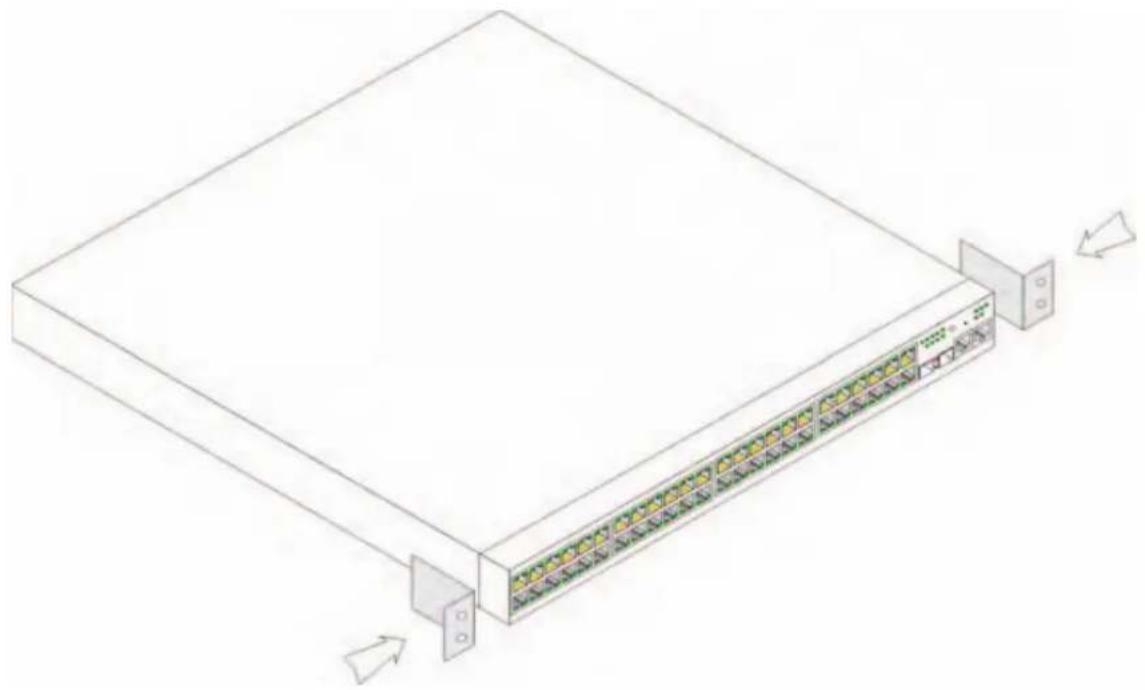
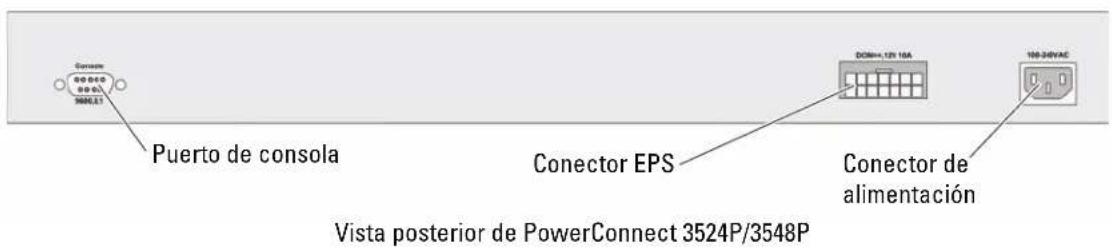
Las instruetiones de montaje seguides corresponden a los conmutadores de la series PowerConnect 3500. El puerto de la consola se ocundra en el panel posterior. Los connectores de alimentacion se encapsran en el panel posterior. La conclusion de una fuente de alimentacion redundante (RPS) o una fuente de alimentacion ampliada (EPS) es optional, pero recommendable. El conductor RPS o EPS se ocundra en el panel posterior de los dispositivos.
Instalacion en un rack
PRECAUCION: lea la informacion de seguridad incluida en la Guia de informacion del producto y la informacion de seguridad de los other dispositivos que estan conectados o asociados al commutador.
PRECAUcIOn:desconecte todos los cables de la unidad antes de montar el dispositivo en un rack o un armario. PRECAUcIOn:cuando monte varios dispositivos en un rack,empiece desde abajo.
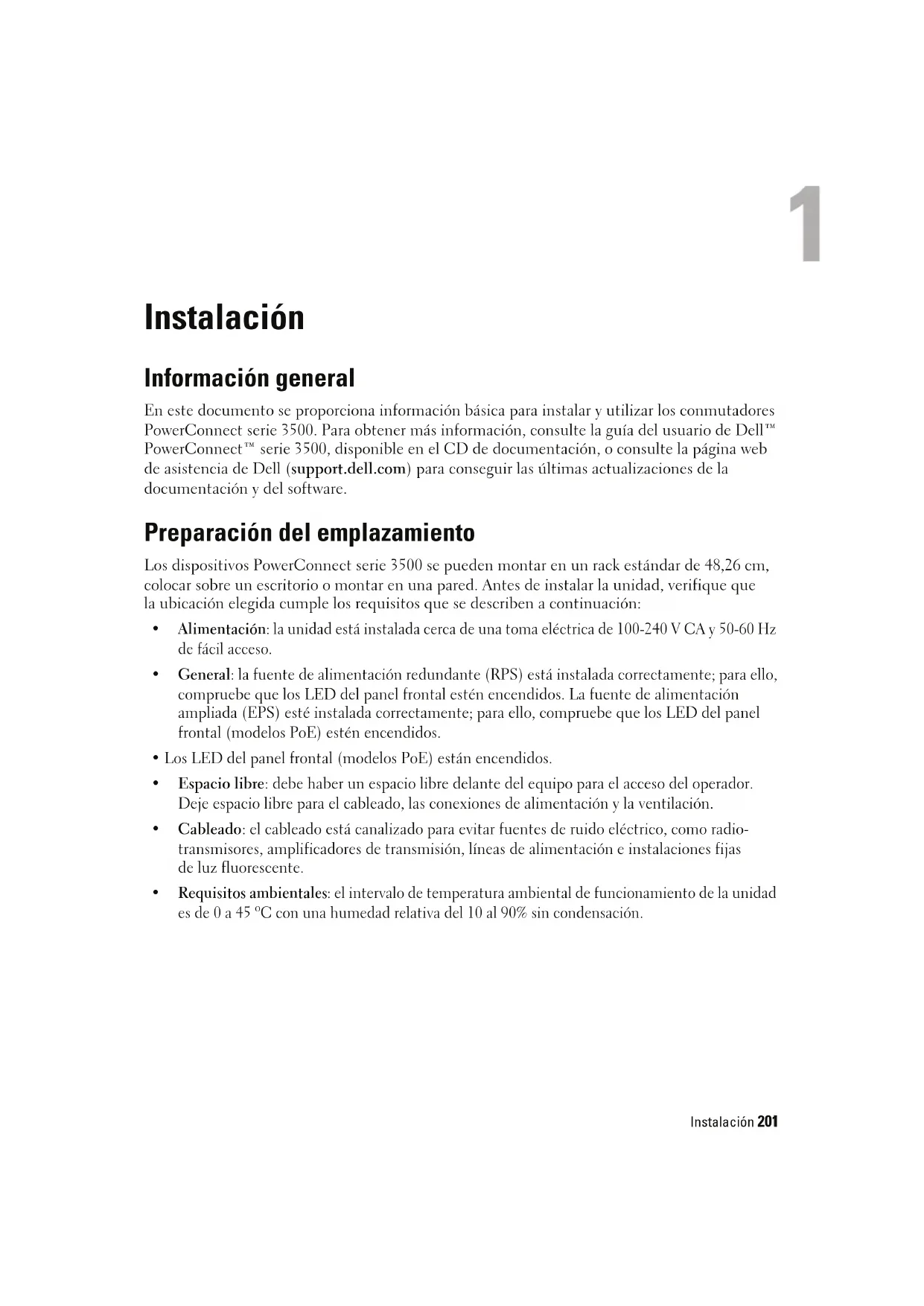
1 Coloque el soporte de montaje en rack suministrado en un lateral del dispositivo y asegürese de que los orificios dc montaje del dispositivo coinciden con los orificios de montaje del soporte dc montaje en rack.
En la ilustracion seguiente se muestra sobre dcben montarse los soportes.
Ilustracion 1-1. Instalacion de los soportes para el montaje en rack
2 Inscrtc los tornillos suministrados en los orificios de montaje en rack y aprietelos con un destornillador.
3 Rcpita el proccso para el soporte dc montaje cn rack cn el othero lado del dispositivo.
4 Inserte la unidad en el rack de 48,26 cm y asegures de que los orificios de montaje en rack del dispositivo coinciden con los orificios de montaje del rack.
5 I'ije la unidad al rack con los tornillos de rack (no incluidos). Apriete primero el par inferior de tornillos y despues el superior. Asegucièsc de que los orificios de ventilacion no estén obstruidos.
Instalación en una superficie plana
Si no sc instalala en un rack, instale el dispositivo en una superficie plana. La superficie dcbc poderacular el peso del dispositivo y los cables.
1 Fije las almohadillas de goma autoadhesivas en cada zonamarca de la parte inferior del chasis.
2 Coloque el dispositivo en una superficie plana y deje 5 cm de separacion a cada lado y 12,7 cm en la parte posterior.
3 Ascugres de que el disposito tue nue aventilacion correcta.
Instalación en una pared
Para montar el commutador en una pared:
1 Ascugresc de que el situod montaje cumple los requisitos seguicients:
- La superficie de la pared de ce podcr soportar el peso del commutador.
- Deje al menos 5 cm a cada lado para una correcta ventilación y 12,7 cm en la parte posterior para el cable de alimentación.
- Laubicacion de montaje no debe estar expuesta a la luz solar directa.
- No debe haber ninguna rejilla de calefacción a menos de 60~cm , ni ninguna rejilla de calefacción debe estar orientada hacer la unidad.
- El lugar debe disponible de la ventilacion adecuada para vegetar una accumulacion de calor.
- No colocque el commutador ccra de cableados lectricos o de datos.
- El cable de alimentacion dcbc estar a una distancia que permita concectarlo a una toma elctrica.
2 Utilice los tornillos suministrados para fazer un soporte de montaje a cada lado del commutador (vca la ilustracion importante).
Ilustracion 1-2. Instalacion de los soportes para el montaje en pared

Conexión a un terminal
1 Conecte un cable cruzado RS-232 al terminal ASCII o al conector série de un sistemas de escritorio que ciécate software dc emulación de terminal.
2 Conecte el conector hembra DB-9 del除外 extremo del cable al conector para puerto series del dispositivo.

NOTA: no conecte el cable de alimentacion a una toma electrica de CA con connexion a tierra en este momento. Debe conectar el dispositivo a una fuente de alimentacion siguiendo los pasos que se detallan en la section Inicio y configuracion del dispositivo.
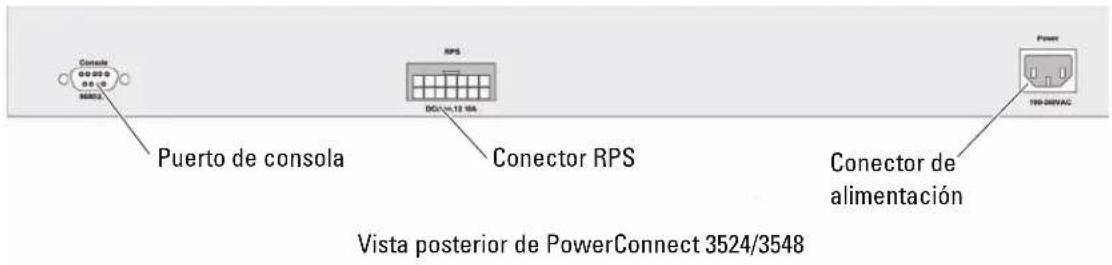
Ilustración 1-3. Conector de alimentación del panel posterior
Apilamento
Información general
Cada dispositivo puede functionar como un dispositivo independiente o能把 ser miembro de una pila. Cada pila admite hasta ocho dispositivos.
Todas las pilas dcben tener una unidad macstra, y能把 tener una unidad dc copia dc seguridad maestra; los demas dispositivos connectados a la pila se consideran miembrs.
Apilamento de conmutadores de la série PowerConnect 3500
Cada pila de la série PowerConnect 3500 contiene unaunda unidad maestra y pueda tener una unidad de copia de seguidad maestra,@m间隙 que el resto de las unidades se consideran miembrlos del apilamento.
Los conmutadores de la scribe PowerConnect 3500 utilizean los puertos RJ-45 Ethernet Gigabit (G3 y G4) para el apilamento. Esto proportiencia a los dispositivos posibilidades adiconiales de apilamento sin anadirles accesos adiconiales.
- Para apilar los dispositivos, concefe un cable de categoría 5 estándar al puerto G3 del dispositivo situado en la parte superior de la pila y al puerto G4 del dispositivo situado inmediamente dc bajo.
- Repita este proceso hasta que todos los dispositivos estén connectados.
- Conecte el puerto G3 del dispositivo situado en la parte inferior de la pila al puerto G4 del dispositivo situado en la parte superior.
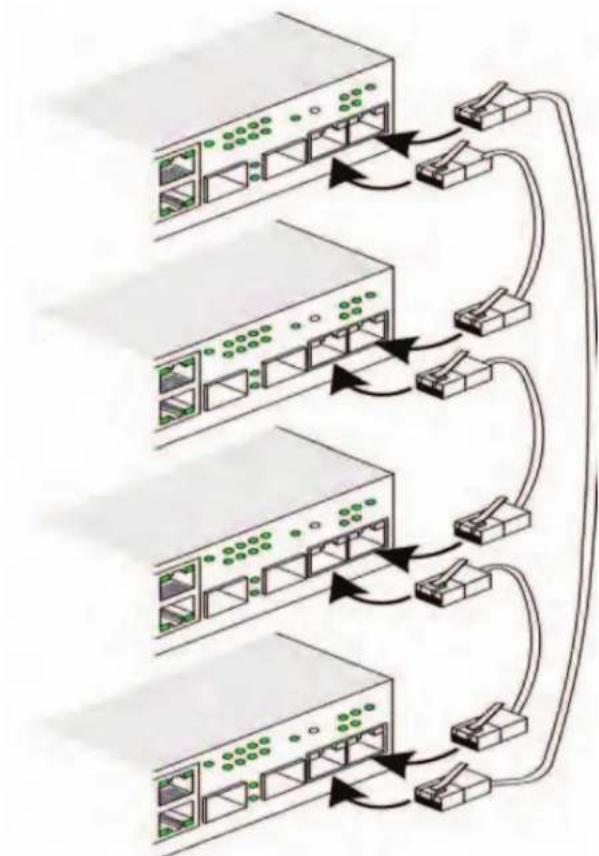
Ilustración 2-1. Diagrama de los cables del apilamento
Para Obtener más información sobre el apilamento, consulte la guía del usuario de Dell PowerConnect série 3500 en el CD de documentación.
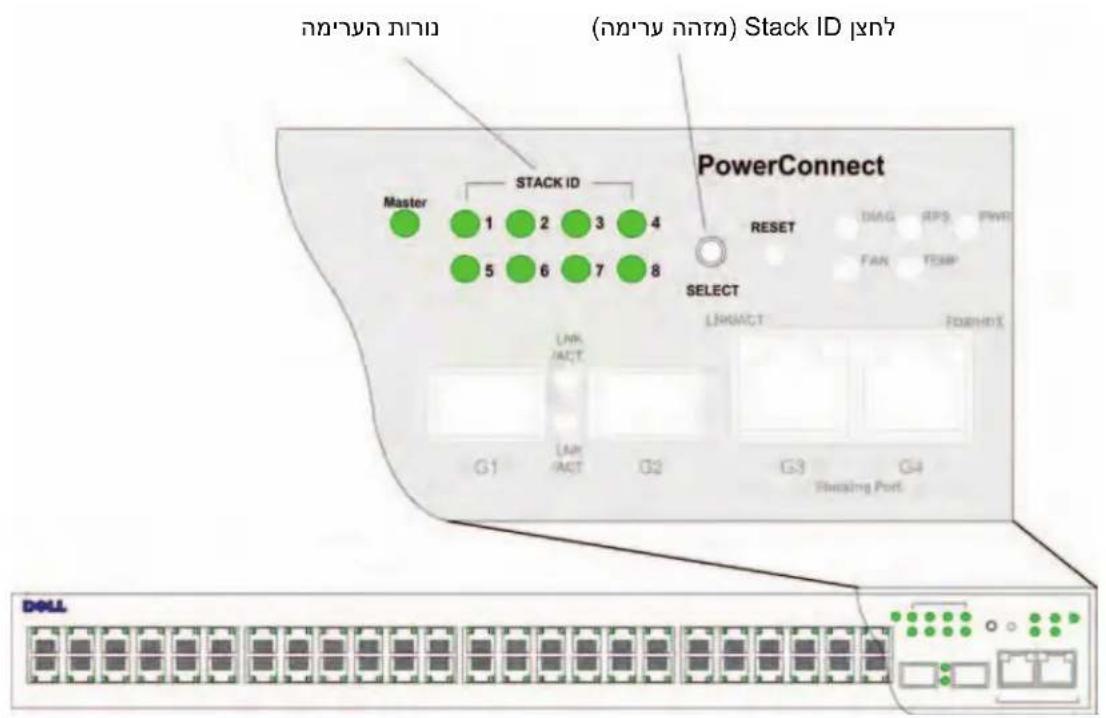
Puede realizar la identificacion de la unidad de pila en el panel frontal del dispositivo mediante el boton de ID de pila.
Ilustración 2-2. Configuración de apilamento y panel de identificación

Cada dispositivo de la pila tiene una ID de unidad exclusiva que define la posicion de la unidad y su func tion en la pila. Si el dispositivo es una unidad independiente, el LED de pila no está encendido. La configuracion predeterminada es como unidad independiente.
Puede configurar manualmente la ID de unidad utilizing el boton de ID de pila. La ID de unidadiene indica por los LED de ID de pila. Las ID de unidad 1 y 2 se reservan para la unidad maestra y la unidad de copia de seguidad macstra, y las ID de unidad de 3 a 8 son para las unidades miembro.
Proceso de selección de ID deinstitution
El proceso de seleccion de la ID de unidad es el suiviente:
1 Encendido del dispositivo: realice los pasos siguientes:
a Ascugircsc de que el puerto de consola del dispositivo independiente/macstro está conectado a un dispositivo terminal VT100 o a un emulator de terminal VT100 a工程技术 del cable cruzado RS-232.
b Localiec un enchufe de CA.
c Dcsactive cl enchufc dc CA.
d Conecte el dispositorio al enchufe de CA.
e Active cl enchuf dc CA.
f Comprucbe quc cl dispositivo esta concctado y functiona correctamente examinando los LFD del panel frontal.
Cuando se enciende el dispositivo, el número dc LED configurado (que corresponde a la ID de unidad guardada previamente) empieza a parpadear. El LED parpadea durante 15 segundos. Durante este periodo, el usuario可以选择cionar una ID de pila españica presionando el boton de ID de pila hasta que se enciende el LED de ID de pila apropiado.
2 Proceso de seleccion: para avanzar en el numero dc LED dc ID de apilamento,continc presionando el boton de ID de pila. Cuando el LED 8 parpadea, al presionar el boton de ID de pila el dispositivo se configura como independiente. Al presionar el boton dc ID dc pila otra vce sc avanza a la ID dc pila 1. Las unidades 1 y 2 son susceptibles de ser macstras; consultc la guia del usuario para Obtener informacion sobre el proceso de selection de unidades maestras.
3 Fin del proceso de selección: el proceso de selección de ID de unidad finaliza una vez transcurrido el periodo de selección de 15segundos. El botón de ID de pila no responde, y la ID de unidad se establiece en la ID del LED que parpadea al final del periodo.
NOTA: realice these pasos para cada unidad por分开ado para que todos los miembers de la pila esten encendidos y se hayan seleccionado sus ID de pila. Si se realizan los pasos anteriores para cada unidad por分开ado, habra suficiente tiempo para seleccionar la ID de pila para cada unidad. Sin embargo, la pila completa debe cablearse segun el diagrama de los cables del apilamento antes de encender los dispositivos.
Inicio y configuración del dispositivo
Una vez realizadas todas las conexiones externas, conecte un terminal al dispositivo para configurar el dispositivo. Las functions avanzadas adiconiales se describen en la guía del usuario de Dell PowerConnect série 3500 incluida en el CD de documento.
NOTA: antes de Continuing, lea las notas de la version de este producto. Puededescendingar las notas de la version de la page web de asistencia de Dell (support.dell.com).
NOTA: se recomienda descargar la revision másrecente de la documento del usuario desde la página web de asistencia de Dell (support.dell.com).
Conexión al dispositivo
Para configurar el dispositivo, este debe estar connectado a una consola, pero si el dispositivo forma parte de una pila, solo la unidad maestre de la pila necessitiesa estar connectada a un terminal. Pucdc identificar la unidad macstra mediante el LED macstro enccendido en el panel frontal del conmutador. Puesto que la pila funciona como un solo dispositivo, uniquamente se configura la unidad maestre.
Conexión del terminal al dispositivo
El dispositivo disponible de un puerto de consola que permitc la conclusion a un systema de escritorio terminal que ejectc software de emulation de terminal para superviar y configurar el disposito. Este conector de puerto de consola es un conector DB-9 macho instalado como un conector de equipo terminal de datos (DTE).
Para utiliser el puerto de consola, se requires lo suiviente:
- Un terminal compatible con VT100 o un Sistema de escritorio o portátil con un puerto series y que execute el software de emulación de terminal VT100
- Un cable cruzado RS-232 con un conector DB-9 hembra para el puerto de consola y el conector apropriado para el terminal
Para conectar un terminal al puerto de consola del dispositivo, lleve a cabo los siguientes pasos:
1 Connecte el cable cruzado RS-232 suministrado al terminal que está executando el software de emulación de terminal VT100.
2 Asegürese de que el software de emulation de terminal se configura del modoCEE:
a Selccione cI puerto sric apropiado (puerto sric 1 o puerto sric 2) para concetar a la consola
bEstablezca la velocidad de datos en 9600 baudios.
cEstablezca el formatting de datos en 8 bits de datos, 1 bit de paro y sin paridad.
d Establishczca cl control de flujo en ninguno.
e En Propicadas, seleccione el modo de emulacion VT100.
f SeLECTIONe Teclas de terminal para las teclas de funcion, de flecha y Ctrl. Aseguese de que configura Tcelas dc terminal y no Tcelas dc Windows.

AVISO: al utilizar HyperTerminal con Microsoft® Windows® 2000, Windows XP o Windows Vista, asegüres de que tiene instalados los Service Pack más recientes. Con Windows 2000 Service Pack 2, las teclas de flecha funcional correctamente en la emulación VT100 de HyperTerminal. Vaya a www.microsoft.com para Obtener información sobre los Service Pack de Windows 2000, Windows XP o Windows Vista.
3 Concete el conceter hembra del cable cruzado RS-232 directamente al puerto de consola del dispositivo independiente o la unidad maestra y apriete los tornillos cautivos de retencion. El puerto de consola de la series PowerConnect 3500 se incluena en el panel posterior.
Ilustración 3-1. Conexión al puerto de consola de PowerConnect série 3500
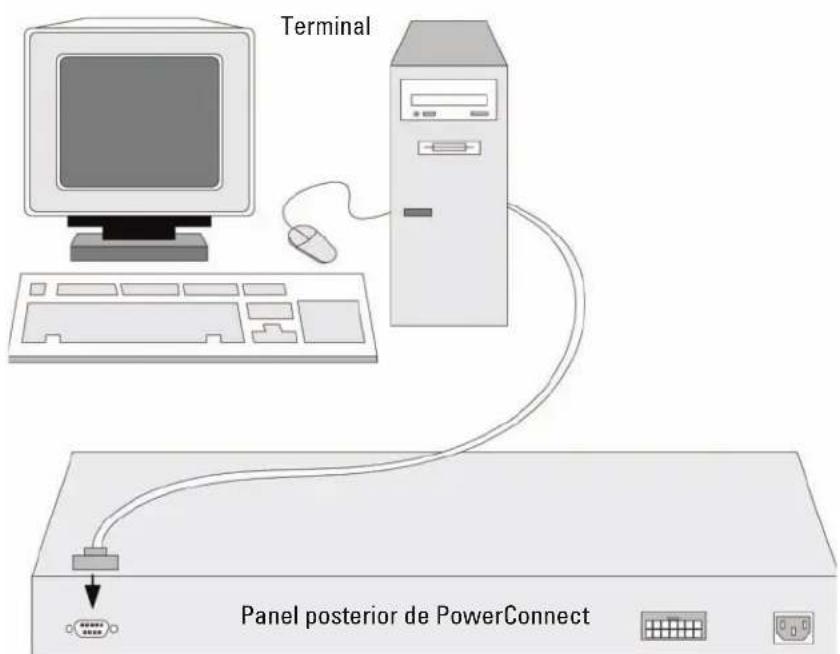

NOTA:能把 conectar una consola al puerto de consola de cualquier unidad de la pila, pero la administracion de la pila solo la lleva a cabo la unidad maestra de la pila (ID de unidad 1 o 2).
Inicio del conmutador
Cuando la alimentacion se enciende con el terminal local ya connectado, el commutador realiza la autoprueba de encendido (POST). La POST se ejecta cada vez que se inicia el dispositivo, y compruba los componentes de hardware para determinar si el dispositivo está operativo antes del inicio completeo. Si el sistema detecta un problema Critico, el flujo de programa se detiene. Si la POST se ejecta correctamente, searga una imagen executable valida en la RAM. Se muestran mensajes de la POST en el terminal que indican si la prueba has finalizzato correctamente o no.
El proccso de inicio dura aproximamente 90 scundos.
Configuración inicial
NOTA: antes de Continuing, lea las notas de la version de este producto. Puede descargar las notas de la version de la page web de asistencia de Dell (support.dell.com).
NOTA: en la configuración inicial se dan por sentido los supuestos siguientes:
- El disposito PowerConnect no se habia configurado antes y se encuentra en el mesmo estado que cuando se reciibo.
- El dispositivo PowerConnect se ha iniciado correctamente.
La connexion de la consola está establecida, y se muestra el indicator de commandos de la consola en la pantalla de un dispositivo terminal VT100.
La configuración inicial del dispositivo se llama a cabo a工程技术 del puerto de consola. Después de la configuración inicial, pueda administrar el dispositivo desde el puerto de consola ya conectado o bien remotamente a工程技术 de una interfaz definida durante la configuración inicial.
El Sistema le indica que utilizes el asistente para la instalación al起初 el sistema por primera vez o si el archivo de configuración está vacio porque el dispositivo no está configurado. El asistente para la instalación le guía a工程技术 de la configuración inicial del dispositivo y pone el dispositivo en funciona lo más rápido possible.

NOTA: Solicite la informacion seguiente al administrador de red antes de configurar el dispositivo:
- Cadena de comunidad SNMP y direccion IP del sistemas de administración SNMP (optional)
- Nombre de usuario y contraseña
- Dirección IP que debe asignarse a la interfaz VLAN 1 a工程技术 de la que se administrará el dispositivo (de forma predeterminada, cada puerto externo e interno es miembro de la VLAN 1)
- Mascarara de subred IP de la red
- Dirección IP de la puerta de enlace predeterminada (enrutador del suiviente salto) para configurar la rutapepredeterminada
El asistente para la instalacion le guia a工程技术 de la configuracion inicial del commutador y pone el systema en configuracion lo mas rapidoposible. Puede optar por no utiliser el asistente para la instalacion y configurar el commutador manualmente mediante la CLI del dispositivo. Consulte la guia del usuario de PowerConnect scribe 3500 para Obtenertipsobre como configurar el dispositivo mediente la CLI.
El asistente para la instalacion configura los Campos individentes.
- Cadena de comunidad SNMP y direccion IP del sistemas de administración SNMP (optional)
- Nombre de usuario y contraseña
- Dirección IP del dispositivo
- Mascarà de subred IP
- Dirección IP de la puerta de enlace predeterminada
El asistente para la instalacion muestra la informacion significue:
Si pulsa [Y], saldra del asistente para la instalacion. Si no response en 60 segundos, el asistente para la instalacion se cerrara automatamente y apareccra el indicator de la consola de la CLI.
Si pulsa [N], el asistente para la instalacion le proportiocrar instrucciones interactivas para la configuracion inicial del dispositivo.

NOTA: puisé salir del asistente para la instalación en cualesquier momento pulsando [CTRL+Z].

NOTA: si no responde a ningún mensaje en 60 segundos, el asistente para la instalación se cerrará automatistically. No se guardará ninguno de los Cambios realizados.
Paso 1 del asistente
Se muestra la informacion significante:
Pulsc [Y] para continuar con el asistente para la instalacion. Se muestra la informacion significante:
Introduzca la direccion IP delsystema dc administracion (A.B.C.D) o un comodin (0.0.0.0) para que la administracion se efectue desde una estacion de administracion; por exemple, 192.168.1.10.Pulse Intro.
Paso 2 del asistente
Se muestra la informacion significante:
Introduzca los datos siguientes:
- Nombre de usuario, por exemple, "admin"
- Contrasca y confirmacion de la contrasca

NOTA: si la contraseña y su confirmación no coinciden, el Sistema le &,
Pulse Intro.
Paso 3 del asistente
Se mucstra la informacion significante:
Introduzca la direccion IP y la mascara de subred IP; por exemple, 192.168.1.100 como direccion IP y 255.255.255.0 como mascara de subred IP.
Pulse Intro.
Paso 4 del asistente
Se muestra la informacion asigniente:
Introduzca la puerta de enlace predeterminada.
Pulse Intro. Aparece el textoCEE (en caso deutilizar los parameiros mencionados):
Paso 5 del asistente
Se mucstra la informacion significante:
Pulse [N] para volver a iniciar cl asistente.
Pulse [Y] para completar el asistente para la instalacion. Se muestra el dato significiente:
Paso 6 del asistente
Aparece el indicator de la CLI. Consulte la guía del usuario de PowerConnect serie 3500 para Obtener más información.
Password = ***
y 10000000000000000000000000000000000000000000000000000
nN nnnnON .nnnnnnnnnnnnnnnnnnnnnnnnnnnnnnnnnnnnnnnnnnnnnnnnnnnnnnnnnnnnnnnnnnnnnnnnnnnnnnnnnnnnnnnnnnnnnnnnnnnnnnn