PowerConnect 3524 - Schalter DELL - Kostenlose Bedienungsanleitung
Finden Sie kostenlos die Bedienungsanleitung des Geräts PowerConnect 3524 DELL als PDF.



| Produkttyp | Verwalteter Netzwerk-Switch |
| Abmessungen (L x T x H) | 44 x 44 x 4,4 cm (17,3 x 17,3 x 1,75 Zoll) |
| Gewicht | Ca. 3,5 kg (7,7 lb) |
| Stromversorgung | 100-240 V AC, 50-60 Hz |
| Leistungsaufnahme | 30 W (max.) |
| Ports | 24 Ports 10/100 RJ-45, 2 Combo-Ports 10/100/1000 (G3, G4) |
| Konsolenport | 1 RS-232 DB-9 (DTE) Port |
| Stacking | Bis zu 8 Einheiten pro Stack (Stack-ID 1-8) |
| Verwaltung | CLI über Konsole, SNMP, Setup-Assistent |
| VLAN | Unterstützt VLANs (Standard VLAN 1) |
| Betriebstemperatur | 0 °C bis 45 °C (32 °F bis 113 °F) |
| Luftfeuchtigkeit (Betrieb) | 10 % bis 90 % nicht kondensierend |
| Montage | Rack-Montage (19 Zoll), auf flacher Oberfläche oder Wandmontage |
| Lieferumfang | Gerät, Netzkabel, RS-232-Konsolenkabel, Gummifüße, Montageset, Dokumentations-CD |
| LED-Anzeigen | Strom, Link/Activity, Geschwindigkeit, Stack-ID, Master |
Häufig gestellte Fragen - PowerConnect 3524 DELL
Benutzerfragen zu PowerConnect 3524 DELL
0 Frage zu diesem Gerät. Beantworten Sie die, die Sie kennen, oder stellen Sie Ihre eigene.
Eine neue Frage zu diesem Gerät stellen
Laden Sie die Anleitung für Ihr Schalter kostenlos im PDF-Format! Finden Sie Ihr Handbuch PowerConnect 3524 - DELL und nehmen Sie Ihr elektronisches Gerät wieder in die Hand. Auf dieser Seite sind alle Dokumente veröffentlicht, die für die Verwendung Ihres Geräts notwendig sind. PowerConnect 3524 von der Marke DELL.
BEDIENUNGSANLEITUNG PowerConnect 3524 DELL
Handbuch zum Einstieg
O8nyoc yia ypnyopo iv
はしだに
Dell™ PowerConnect™ 35xx-Systeme
Handbuch zum Einstein
Anmerkungen, Hinweise und Vorsichtshinweise

ANMERKUNG: Eine ANMERKUNG macht auf wichtige Informationen aufmerksam, mit denen Hilfe Sie das Gerät better nutzen können.

HINWEIS: Mit einem HINWEIS wird auf eine mögliche Beschädigung von Hardware oder den Verlust von Daten fingewiesen und erlautert, wie diese Problem vermieden werden kann.

VORSICHT: Hiermit werden Sie auf eine potentiell gefährliche Situation hingeswiesen, die zu Sachschäden, Verletzungen oder zum Tod führen können.
Irrtümer und technische Änderungen vorbehalten. ©2007 Dell Inc. Alle Rechte vorbehalten.
Die Vervielfaltigung oder Wiedergabe in jeglicher Weise ohne vorherige schriftliche Genehmigung von Dell sind strengstens undersagt.
In thisem Text verwendete Marken: Dell, Dell Open Manage, PowerEdge, das DELL Logo, Inspiron, Dell Precision, Dimension, OptiPlex, PowerConnect, PowerApp, PowerVault, Axim, DellNet und Latitude sind Marken von Dell Inc. Microsoft und Windows sind Marken oder eingetragene Marken von Microsoft Corporation in den USA und/oder anderen Ländern.
Alle anderen in dieser Dokumentation genommen Marken und Handelsbezeichnungen sind Eigentum der entsprechenden Hersteller und Firmen. Dell Inc. erhebt keinen Anspruch auf Besitzrechte an Marken und Handelsbezeichnungen mit Ausnahme der eigenen.
Modelle 3524, 3524P, 3548, 3548P
Inhalt
1 Installation
Ubersicht. 91
Standortvorbereitung 91
Auspaken 92
Inhalt der Verpackung 92
Auspackendes Geräts. 92
Montage in einem Rack. 93
Installieren auf einer ebenen Flache 94
Wandmontage 94
Verbinden des Gerätes mit einem Terminal 95
2 Stacking
Ubersicht. 97
Stacking von Switches der Reihe PowerConnect 3500. 97
Auswahlen der Geräte-ID. 100
3 Gerat starten und konfigurieren
Herstellen einer Geräteverbindung 101
Verbinden eines Terminals mit dem Gerät. 101
StartendesSwitches 103
Erstkonfiguration. 104
Installation
Übersicht
Dieses Dokument enthalt grundlegende Informationen zur Installation und zum Betrieb von Switches der Reihe PowerConnect 3500. Weitcric Informationen finden Sic im Dokument Dell™ PowerConnect™ 3500-Reihe - Benutzerhandbuch auf der Dokumentations-CD. Aktuelle Updates von Dokumentation und Software erhalten Sie auf der Dell Support-Website unter support.dell.com.
Standortvorbereitung
Geräte der Reihe PowerConnect 3500 setzen sich in einem 19-Zoll-Standard-Rack oder als Tisch-bzw. Wandinstallation montieren. Stellen Sie vor der Montage sicher, dass der ausgewählte Standort die unter beschrieben Voraussetzungen erfüllt:
- Stromversorgung - Das Gerät sollte in der Höhe einer geerdeten, nicht zugänglichen Steckdose mit 100-240 V Wechselspannung und 50-60 Hz aufgestellt werden.
- Allgemein - Das redundante Netzteil (RPS) ist korrekt installiert, wenn die LEDs an der Gerätevorderseite leuchten. Das crwciterte Netzteil (EPS) ist korrekt installiciert, wenn die LED-Anzeigen auf der Vorderseite (pci PoE-Modellen) leuchten.
- Dic LED-Anzeigen auf der Vorderseite (bei PoE-Modellen) leuchten.
- Zugang - Der Bediener sollte an der Vorderseite des Geräts ausreichend Bewegungsfreiheit haben. Auch Verkabclung, Stromanschlüsse und Bcluftungsöffnungen sollen den problemlos zugänglich sein.
- Verkabelung - Die Kabel sollenn so verlegt sein, dass elektrisches Rauschen durch Funksender, Funkverträker, Stromleitungen sowie fluoreszierende Beleuchtungskörper vermieden wird.
- Umgebungsbedingungen - Die Umgebungstemperatur des Geräts liegt zwischen 0 und 45^ bei einer relativen Luftfeuchtigkeit von 10% -90% , nicht kondensierend.
Auspacken
Inhalt der Verpackung
Die folgenden Komponenten sollen nach dem Auspacken des Geräts vorhanden sein:
Gerat/Switch
- Netzstromkabel
Gekreuztes RS-232-Kabel
- Selbsthaftende Gummiunterlagen
- Rack-Montagekit zur Installation im Rack oder Wandmontagekit
- Dokumentations-CD
- Produktinformationshandbuch
AuspackendesGeräts

ANMERKUNG: Überprüfen Sie vor dem Auspacken des Geräts die Verpackung, und melden Sie etwaigen Beschäftigungen unverzüglich.
1 Stellen Sie die Verpackung auf einen sauberen, ebenen Untergrund.
2 Öffnen Sie die Verpackung bzw. entfernen Sie den Deckel.
3 Entnehmen Sie das Gerät vorsichtig der Verpackung, und legen Sie es auf eine stabile und saubere Fläche.
4 Entfernen Sie das gesamte Verpackungsmaterial.
5 Untersuchen Sie das Gerät und Zubehör auf Beschädigungen. Schäden sollenn unverzüglich gemeldet werden.
Montage des Geräts
Die folgenden Montageanweisungen beziehen sich auf Switches der Reihe PowerConnect 3500. Der Anschluss für die Konsole befindet sich auf der Rückseite. Die Stromversorgungsanschlüsse befinden sich auf der Rückseite. Die Verwendung cines redundanten Netzteils (RPS) oder erweiterteten Ntzteils (EPS) ist optional, wird aber empfohlen. Der RPS- bzw. EPS-Anschluss befindet sich auf der Rückseite des Gcrats.
Montage in einem Rack
VORSICHT: Lesen Sie die Sicherheitschinweise im Produktinformationshandbuch und die Sicherheitschinweise für andere Geräte, die mit dem Switch verbunden werden oder diesen Unterstützung.
VORSICHT: Trennen Sie alle Kabel vom Gerät, bevor Sie den PowerConnect-Switch in einem Rack oder einem Schrank montieren.
VORSICHT: Wenn Sie mehrere Geräte in einem Rack installieren, sollen den Sie die Geräte von unter nach offen einsetzen.
1 Halten Sie die mitgelieferte Rackmontagehalterung an eine Seite des Geräts, wobei sich die Montagebohrungen am Switch mit den Montagebohrungen an der Halterung decken müssen. Die folgende Abbildung zeigt, an welchen Stellen die Halterungen zu montieren sind.
Abbildung 1-1. Halterungen für die Rackmontage anbringen

2 Führn Sic die mitgelticferten Schrauben in die Rackmontagebohrungen cin, und zichen Sic sie mit einem Schraubendreher fest.
3 Wiederholen Sie die Schritte fur die Rackmontaghalterung auf der anderen Scite des Gerats.
4 Setzen Sie die Einheit in das 19-Zoll-Rack ein, und stellen Sie sicher, dass die Montagebohrungen am Gerät mit den Montagebohrungen am Rack übereinstimmen.
5 Befestigen Sie das Gerät mit den Rackschrauben (nicht im Lieferumfang enthalten) am Rack. Zichen Sie zuerst die unteren und dann die oberen Schrauben an. Die Belüftungsöffnungen dürfen nicht verspersrt werden.
Installieren auf einer ebenen Fläche
Falls kein Rack verwendet wird, installiciren Sie das Gerät auf ciner ebenen Flächc. Die Tragfähigkeit der Fläche muss für das Gerät und die Gerätekabel ausreichend sein.
1 Befestigen Siic die Gumminterlagen an den markierten Stellen auf der Untersitec des Gehauscs.
2 Stellen Sie den PowerConnect 3324/3348 auf einer ebenen Fläche ab, und setzen Sie an den Seiten 5 cm sowie auf der Rückscitec 13 cm Platz.
3 Achten Sie auf ausreichende Belüftung.
Wandmontage
So montieren Sie den Switch an einer Wand:
1 Der Ort der Montage muss folgende Voraussetzungen erfüllen:
Die Wandfläche muss zum Tragen des Switches ausreichend stabil sein.
- Auf beiden Seiten des Geräts müssen 5cm Platz für ausreichende Luftung gelassen werden, und auf der Rückseite des Geräts sollenn 13cm für das Stromkabel zur Verfugung stehen.
- Der Ort der Montagearficht dem direkten Sonnenlicht ausgesetzt sein.
- Der Ort der Montage muss mindestens 60~cm von Heifluftoffnungen entfernt sein, und es sollte keine Bereichsheizöffnung in Richtung des Gerats weisen.
- Der Ort der Montage muss zur Vermeidung von Hitzestau beluftet sein.
- Montieren Sie den Switch nicht in der Höhe von Daten- oder Elektrokabeln.
- Im Bereich der Länge des Netzstromkabels sollte eine Steckdose vorhanden sein.
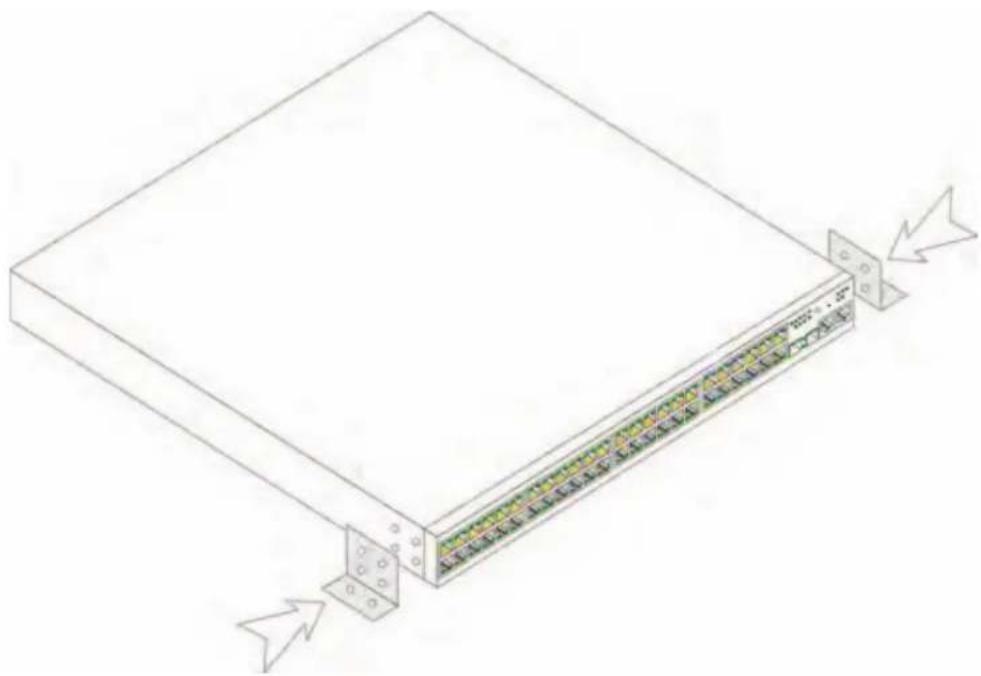
2 Befestigen Sie mithilfe der mitgelieferten Schrauben auf jeder Seite des Switches ein Montageblech (siehe Abbildung).
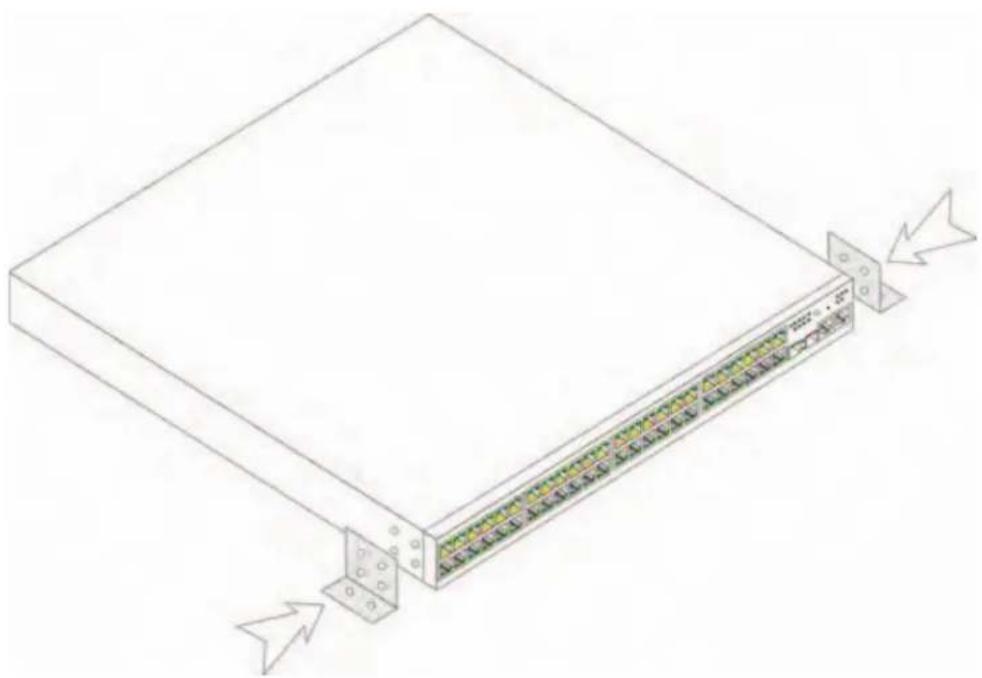
Abbildung 1-2. Halterungen für die Wandmontage anbringen
Verbinden des Gerätes mit einem Terminal
1 Verbinden Sie ein gekreuztes RS-232-Kabel mit einem ASCII-Terminal oder mit dem serialen Anschluss eines Desktop-Systems mit einer Terminal-Emulationssoftware.
2 Verbinden Sie den DB-9-Anschluss am anderen Ende des Kabels mit der seriellen Schnittstelle des Gerats.
ANMERKUNG: Schlieben Sie das Stromkabel noch nicht an eine geerdete Netzsteckdose an. Das Gerät wird später gemäß der Anleitung im Abschnitt „Gerät starten und konfigurierten" mit einer Stromquelle verbunden.
Abbildung 1-3. Stromanschluss an der Rückseite

Rückansicht des PowerConnect 3524P/3548P
Stacking
Übersicht
Jedes Gerät kann als Standalone-Gerät oder als Stack-Komponente verwendet werden. Pro Stack wirdn bis zu acht Gcrätc Unterstützung.
Für alle Stacks muss cinc Mastercinheit und kann cinc Mastersicherungseinheit vorhanden sein, und alle andcrn mit dem Stack verbundenen Gcrtc sind abhängige Komponcnten.
Stacking von Switches der Reihe PowerConnect 3500
Jeder Stack aus Switches der PowerConnect 3500-Reihe enthalt eine einzelnere Mastereinheit und kann eine Mastersicherungseinheit enthalten, während die übrigen Einheiten als abhängige Komponenten funktionieren.
Bei Switches der PowerConnect 3500-Reihe werden zum Stacking die als RJ-45-Anschlusses ausgewühren Gigabit-Ethernet-Ports (G3 und G4) verwendet. Dadurch ergeben sich für die Geräte ohne weitere Zubehörteile erweiterte Stacking-Fähigkeiten.
- Verbinden Sie zum Stacking der Geräte den Anschluss G3 an der Spitze des Stacks und den Anschluss G4 am Gerät direkt darunter mit einem Standardkabel der Kategorie 5.
- Wiederholen Sie diesen Vorgang, bis alle Geräte verbunden sind.
- Verbinden Sie den Anschluss G3 des untersten Geräts im Stack mit dem Anschluss G4 des obersten Geräts im Stack.
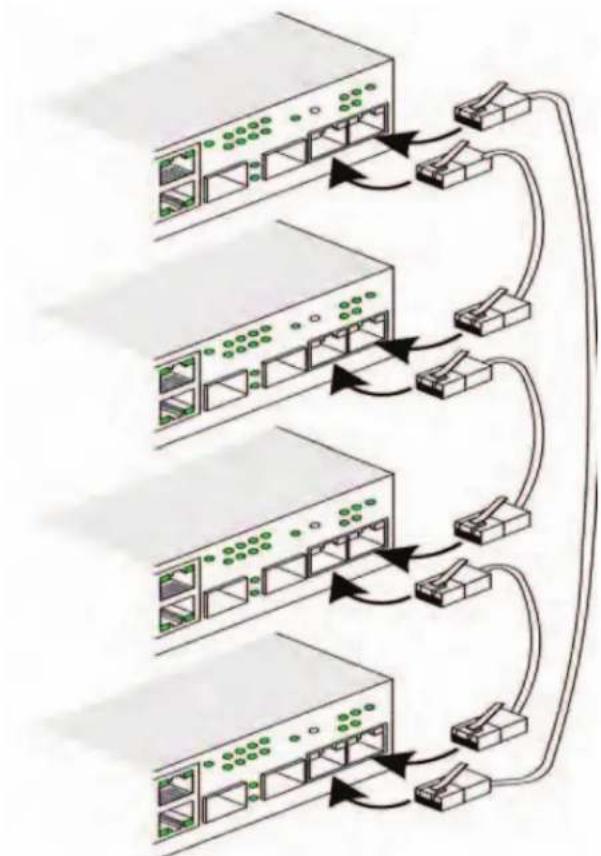
Abbildung 2-1. Stacking-Verkabelungsschema
Weitcrc Informationcn zum Stacking finden Sic im Dokument Dell PowerConnect 3500-Reihe - Benutzerhandbuch auf der Dokumentations-CD.
Die Identifizierung der Stack-Einheiten konnen Sie auf der Gerätevorderseite mit der Stack-ID-Taste vormehen.
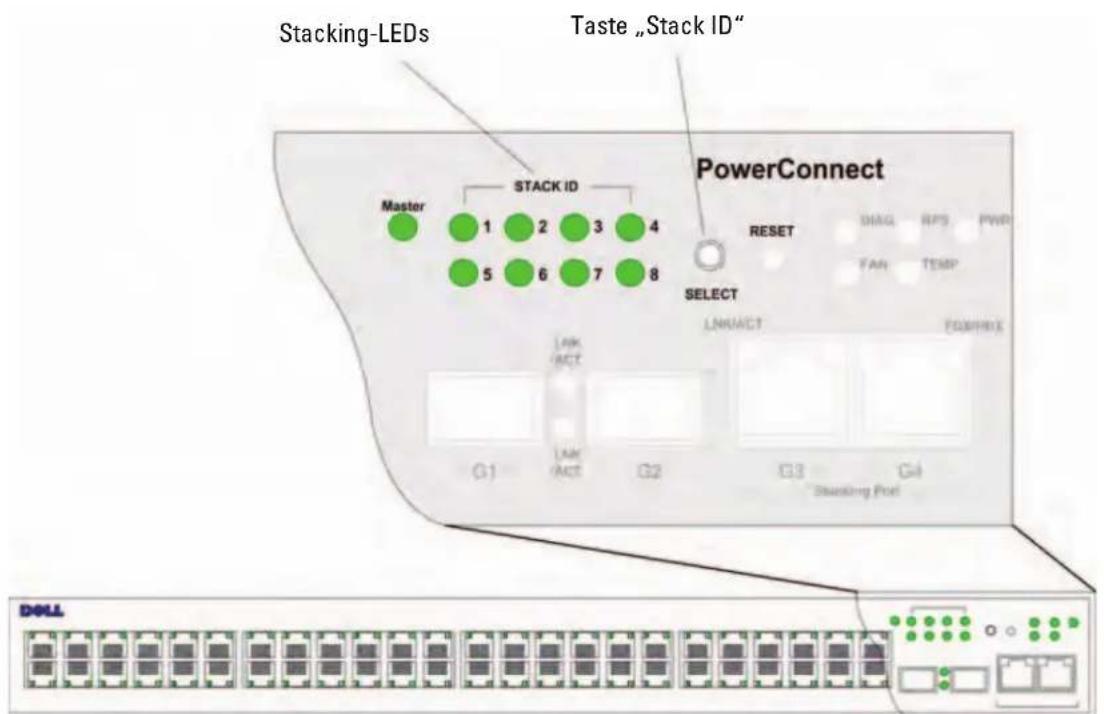
Abbildung 2-2. Stacking-Konfiguration und Anzeigen zur Identifizierung
Jede Stack-Komponente verfügt über eine identifizierende Geräte-ID, von der die Position und Funktion der Einheit innerhalb des Stacks definiert wird. Wenn es sich um eine Standalone-Einheit handelt, leuchtet die Stack-LED nicht auf. Der Standard ist auf Standalone-Gerät eingestellt.
Sie können die Geräte-ID mit der Stack-ID-Taste manuell konfigurieren. Die Geräte-ID wird von den Stack-LEDs angezeigt. Während die Geräte-IDs 1 und 2 für die Master- und Mastersicherungseinheit reserviert sind, sind die Geräte-IDs 3 bis 8 für die abhängigen Komponenten bestimmt.
Auswahlen der Geräte-ID
Die Geräte-IDs werden wie folgt ausgewählt:
1 Gerät einschalten - gehen Sič dazu wie folgt vor:
a Stellen Sie sicher, dass das Standalone-Gerät bzw. die Mastereinheit über ein gekreuztes RS-232-Kabel mit cincm VT100-Terminal oder cincm VT100-Emulationsprogramm verbunden ist.
b Suchen Sié cine geignete Netzstromquelle.
c Deaktivieren Sie die Netzstromquelle.
d Verbinden Sic das Gerat mit dem Netzstromanschluss.
e Aktivieren Sic die Netzstromquelle.
f Überprüfen Sie die LED-Anzeigen an der Vorderseite, um sicherzustellen, dass das Gerä. angeschlüssen ist und fchlerfrei Funktioniert.
Beim Einsatzvorgang beginnt die konfigurierte LED-Nummer (entspricht der zuvor gespeicherten Gerate-ID) zu blinken. Die LED blinkt 15 Sckunden lang. Wahrend dieser Zeit konnen Sic cinc spezifische Stack-ID auswahlen, indem Sie auf die Stack-ID-Taste drucken, bis die gewünschte StackID-LED aufleuchtet.
2 Auswahrverfahren: Halten Sie die Stack-ID-Taste gedrückt, um zur nachsten Stack-ID-LED zu glangen. Wenn die LED 8 blinkt, wird beim Drücken der Stack-ID-Taste das Grot als cignstandig konfiguriert. Erneutes Drucken der Stack-ID-Taste ruckt die Stack-ID auf 1 vor. Die Geräte 1 und 2 halten sich als Mastergeräte definierten; Informationen zur Auswahl von Mastergeräten finden Sie im Benutzerhandbuch.
3 Auswahlvorgang beenden - Die Geräte-ID-Auswahl ist bcendct, wenn die LED nach 15 Sekunden aufhört zu blinken. Die Taste „Stack ID" reagiert nicht mehr, und die Geräte-ID wird der LED zugeordnet, die am Ende diesen Zeitraums blinkt.
ANMERKUNG: Führn Sie diese Schritte für jeder Gerät durch, bis alle Stack-Komponenten eingeschaltet und die Stack-IDs ausgewählt sind. Wenn Sie die Geräte einzeln konfigurieren, haben Sie ausreichend Zeit, jeweils eine Stack-ID auszuwahlen. Der gesamte Stack muss jedoch vor dem Einschalten der Geräte entsprechend dem „Stacking-Verkabelungsschema" verkabelt werden.
Gerät starten und konfigurieren
Nachdem Sie alle externen Verbindungen vorgenommen haben, schließlich Sie das Gerät an ein Terminal an, um es zu konfigurieren. Informationen zu den zusätzlichen erweiterten Funktionen erhalten Sie im Dokument Dell PowerConnect 3500 - Benutzerhandbuch auf der Dokumentations-CD.
ANMERKUNG: Lesen Sie vor dem Fortfahren die Versionshinweise für diese Produkte. Sie konnen die Versionshinweise von der Dell Support-Website unter support.dell.com herunterlagen.
ANMERKUNG: Es wird empfohlen, die aktuelle Version der Benutzerdokumentation von der Dell Support-Website support.dell.com herunterzuladen.
Herstellen einer Geräteverbindung
Um das Gerät konfigurieren zu können, muss es an einer Konsole angeschlossen sein. Wenn das Gerät Teil eines Stacks ist, muss nur eine Komponente, die Mastereinheit, an das Terminal angeschlossen werden. Sic können das Mastergerät an der leuchtenden Master-LED auf der Vorderseite des Switches erkennen. Da der Stack wie ein einziges Gerät arbeitet, wird nur die Mastereinheit konfiguriert.
VerbindeneinesTerminalsmitdemGerät
Das Gerät erböglich über einen Konsolenport eine Verbindung zu einem Dcsktop-System, auf dem cine Terminal-Emulationssoftware zur Überwachung und Konfiguration ausgeführrt wird. Bei dem Konsolenport handelt es sich um einen DB-9-Anschluss, der als Datenendeinrichtung (DTE=Data Terminal Equipment) implementiert wird.
Um den Konsolenport nutzen zu konnen, wird Folgendes benötigt:
- Ein VT100-kompatibles Terminal oder ein Desktop-bzw. tragbares System mit einem seriellen Anschluss, auf dem die VT100-Terminal-Emulationssoftware ausgeführrt wird
- Ein gekreuztes RS-232-Kabel mit DB-9-Buchse für den Konsolport und dem geeigneten Anschluss für das Terminal
Führn Sic folgende Schritte aus, um ein Terminal an den Konsolenanschluss des Gera's anzuschließlich:
1 Verbinden Sie das mitgelieferte, gekreuzte RS-232-Kabel mit dem Terminal, auf dem die VT100-Terminal-Emulationssoftware ausgeführrt wird.
2 Vergewissem Sie sich, dass die Terminal-Emulationssoftware wie folgt eingerichtet ist:
a Wahlen Sie eine geeignete serielle Schnittstelle (serie Schmittstelle 1 oder 2) zur Verbindung mit der Konsolc aus.
b Setzen Sie die Datenrate auf 9600 Baud.
c Setzen Sic das Datenformat auf 8 Datenbits, 1 Stoppbit, keine Parität.
d Setzcn Siic die Flusskontrolle auf Keine.
e Wahlen Sie bei den Eigenschaften die Betriebsart „VT100 für Emulation".
f Wahlen Sie für die Belegung der Funktion-, Pfeil und Strg-Tasten die Option „Terminal". Stellen Sie sicher, dass „Terminal keys" (nicht „Windows keys“) ausgewählt wurde.

HINWEIS: Wenn Sie HyperTerminal unter Microsoft® Windows® 2000, Windows XP, oder Windows Vista verwenden, vergewissern Sie sich, dass Sie die neuesten Servicepacks installiert haben. Mit Windows 2000 Service Pack 2 Funktionieren die Pfeiltasten in der VT100-Emulierung von HyperTerminal ordnungsgemäß. Weitere Informationen zu den Service Packs für Windows 2000, Windows XP und Windows Vista finden Sie unter www.microsoft.com.
3 Verbinden Sie die Buchsc des gekruzten RS-232-Kabels direkt mit dem Anschluss für die Konsole am Mastergerät bzw. am Standalone-Gerät, undziehen Sie die Halteschrauben fest. Der Anschluss für die Konsole befindet sich bei der PowerConnect 3500-Reihe auf der Geräterückseite.
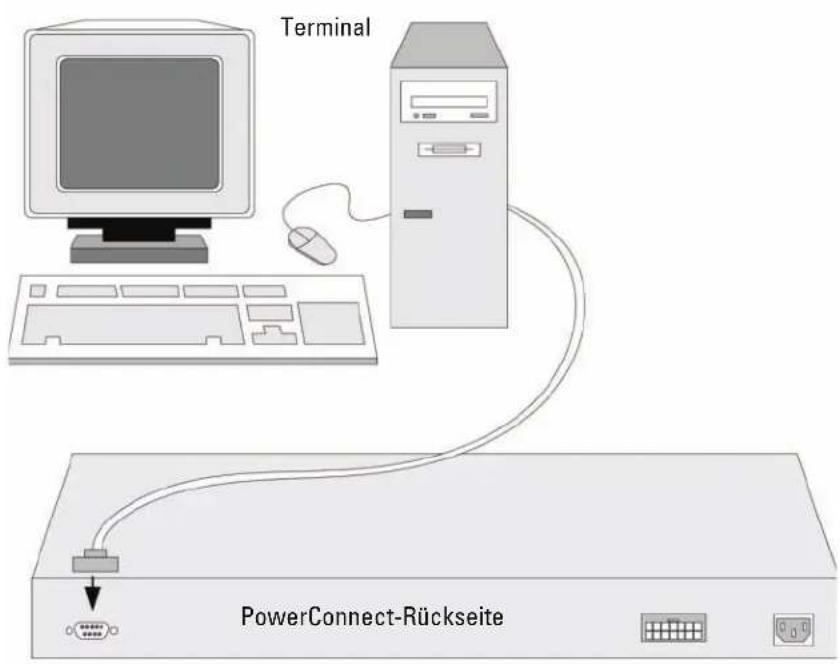
Abbildung 3-1. Konsolenanschluss bei der PowerConnect 3500-Reihe verbinden
ANMERKUNG: Sie können jeder Konsolenanschluss im Stack mit einer Konsole verbinden; der Stack wird jedoch nur über die Mastereinheit (Geräte-IDs 1 und 2) verwaltet.
Starten des Switches
Wenn das Gerät mit dem lokalen Terminal verbunden ist und der Strom cingschaltct wird, durchlauf der Switch den Einsatzelbsttest (POST - Power On Self Test). Der Einsatzelbsttest wird bei jedem Gerätestart ausgeführnt und überprüft die Hardwarekomponenten, um vor dem eigentlichen Hochfahren sicherzustellen, dass das Gerät Funktionsfähig ist. Wenn das System ein kritisches Problem feststellt, wird der Programmablauf unterbrochen. Bei erfolglicher Ausführung des Einsatzelbsttests wird ein gultiges, ausfuhrbares Image in den RAM geladen. Die Fehler- bzw. Erfolgsmeldungen des Einsatzelbsttests werden auf dem Terminal angzeczigt.
Der Startvorgang daucrt ungcfahr 90 Sckunden.
Erstkonfiguration
ANMERKUNG: Lesen Sie die Versionshinweise für diesen Produkt, bevor Sie fortfahren. Sie konnen die Versionshinweise von der Dell Support-Website unter support.dell.com herunterlagen.
ANMERKUNG: Die Erstkonfiguration setzt folgende Punkte voraus:
Das PowerConnect-Gerät wird zum ersten Mal konfiguriert und befindet sich in dem gleichen Zustand, in dem Sie es erhalten haben.
- Das PowerConnect-Gerät wurde erfolgreich gestartet.
- Es besteht eine Konsolenverbindung, und die Konsolenbefehlszeile wird auf dem Bildschirm eines VT100-Terminals angezeigt.
Die Erstkonfiguration des Gérats wird über den Konsolenport vorgenommen. Nach der Erstkonfiguration können Sie das Gerät entweder über die bereits bestehende Konsolenverbindung verhalten oder aus der Ferne über eine Schnittstelle, die bei der Erstkonfiguration definiert wird.
Wenn das Gerät zum ersten Mal startet oder die Konfigurationsdatei wegen nicht erfolgter Geräte-kconfiguration leer ist, werden Sie vom System aufgefordert, den Setup-Assistenten zu verwenden. Der Setup-Assistent führt Sie durch die Erstkonfiguration und macht das Gerät auf schnellstem Weg einsatzbrecit.
ANMERKUNG: Erfragen Sie vor dem Konfigurieren des Geräts die folgenden Informationen vom Netzwerk-administrator:
- SNMP-Community-String und SNMP-Management-System-IP-Adresse (optional).
Benutzername und Kennwort. - IP-Adresse für die VLAN 1-Schnittstelle, über die das Gerät verwaltet werden soll (standardmäßig besteht jeder externe und interne Port zu VLAN 1)
- IP Subnetmask für das Netzwerk
IP-Adresse des Standard-Gatewayns (nachster Hop-Router) zur Konfiguration des Standardpfads
Der Setup-Assistant führt Sic durch die Erstkonfiguration des Switchcs und macht das System auf Schnellstem Weg einsatzbereit. Sie konnen den Setup-Assistenten überspringen und den Switch manuell über CLI-Befehle konfigurieren. Informationen über das Konfigurieren des Geräts mit CLI-Befehlen finden Sie im Benutzerhandbuch für die PowerConnect 3500-Reihe.
Mit dem Setup-Assistenten werden die folgenden Felder konfiguriert.
SNMP-Community-String und SNMP-Management-System-IP-Adresse (optional)
- Benutzername und Kennwort
- IP-Adresse des Gérées
- IP-Subnetzmaske
- Standard-Gateway-IP-Adressc
Der Setup-Assistent zigt die folgenden Informationen an:
Wenn Sic [Y] cingchen, wird der Setup-Assistent beendet. Wenn Sic innerhalb von 60 Sckunden nicht reagieren, wird der Setup-Assistent automatisch beendet und die Eingabeaufforderung der CLI-Konsoe erscheint.
Wenn Sie [N] eingeben, werden Sie vom Setup-Assistenten interaktiv durch die Erstkonfiguration des Gcrats geführt.

ANMERKUNG: Der Setup-Assistant latent sich jederzeit durch Drücken von [STRG+Z] beenden.

ANMERKUNG: Wenn Sie auf eine der Eingabeaufforderungen innerhalb von 60 Sekunden nicht reagieren, wird der Setup-Assistent automatisch beendet. Außen dem wird keine der Änderungen gespeichert.
Schritt 1 des Assistenten
Die folgenden Informationen werden angezeigt:
Geben Sie [N] ein, um mit Schritt 2 fortzufahren.
Geben Sic [Y] ein, um den Setup-Assistenten fortzusetzen. Die folgenden Informationen werden angezeigt:
Geben Sie die IP-Adresse des Verwaltungssystems ein (A.B.C.D) oder einen Platzhalter (0.0.0.0), um von jeder Verwaltungsstation zu verhalten, zum Beispiel 192.168.1.10. Drücken Sie die Eingabetaste.
Schritt 2 des Assistenten
Die folgenden Informationen werden angezeigt:
Geben Sic folgende Informationen ein:
- Benutzername, z. B., admin
- Kennwort und Kennwortbestätigung

ANMERKUNG: Wenn die ersten und zweite Kennworteingabe nicht identisch sind, werden Sie vom System darauf auf hingewiesen.
Drucken Sie die Eingabetaste.
Schritt 3 des Assistenten
Die folgenden Informationen werden angezricht:
Geben Sie die IP-Adresse und IP-Subnetzmaske ein, zum Beispiel 192.168.1.100 als IP-Adresse und 255.255.255.0 als IP-Subnetzmaske.
Drucken Sic dic Eingabetaste.
Schritt 4 des Assistenten
Die folgenden Informationen werden angezeigt:
Geben Sie das Standard-Gateway ein.
Drucken Sie die Eingabetaste. Folgendes wird angezeigt (mit den beschriebenen Beispielparametern):
Schritt 5 des Assistenten
Die folgenden Informationen werden angezählt:
Geben Sie [N] ein, um den Assistenten neu zu starten.
Geben Sie [Y] ein, um den Setup-Assistenten abzuschlieben. Folgendes wird angezeigt:
Schritt 6 des Assistenten
Die CLI-Eingabeaufforderung wird angezeigt. Weitere Informationen erhalten Sie im Dokument PowerConnect 3500-Reihe - Benutzerhandbuch.

PowerConnect 3524/3548 nn nn nn

PowerConnect 3524P/3548P y nn nn
y by npnn
by anan nn npnnn
1
nnnnn nn nnnn nn nnnn nn nnnn
12.7 nnnn nn 52
.
.
.
pwnyn ybnn bwnn by
2
ybynnoaonnnn .1-2
Modeller: 3524, 3524P, 3548, 3548P

- Dell™ PowerConnect™ 35xx-Systeme
- Handbuch zum Einstein
- Anmerkungen, Hinweise und Vorsichtshinweise
- Inhalt
- Installation
- Stacking
- Gerat starten und konfigurieren
- Installation
- Übersicht
- Standortvorbereitung
- Auspacken
- Inhalt der Verpackung
- AuspackendesGeräts
- Montage des Geräts
- Montage in einem Rack
- Abbildung 1-1. Halterungen für die Rackmontage anbringen
- Installieren auf einer ebenen Fläche
- Wandmontage
- Verbinden des Gerätes mit einem Terminal
- Stacking
- Stacking von Switches der Reihe PowerConnect 3500
- Auswahlen der Geräte-ID
- Gerät starten und konfigurieren
- Herstellen einer Geräteverbindung
- VerbindeneinesTerminalsmitdemGerät
- Starten des Switches
- Erstkonfiguration
- Schritt 1 des Assistenten
- Schritt 2 des Assistenten
- Schritt 3 des Assistenten
- Schritt 4 des Assistenten
- Schritt 5 des Assistenten
- Schritt 6 des Assistenten
- y by npnn
Marke : DELL
Modell : PowerConnect 3524
Kategorie : Schalter