PowerConnect 3524 - Spínač DELL - Bezplatný návod k obsluze
Najděte návod k zařízení zdarma PowerConnect 3524 DELL ve formátu PDF.



| Typ produktu | Spravovaný síťový přepínač |
| Rozměry (Š x H x V) | 44 x 44 x 4,4 cm (17,3 x 17,3 x 1,75 palce) |
| Hmotnost | Přibližně 3,5 kg (7,7 lb) |
| Napájení | 100-240 V AC, 50-60 Hz |
| Spotřeba energie | 30 W (max) |
| Porty | 24 portů 10/100 RJ-45, 2 combo porty 10/100/1000 (G3, G4) |
| Konzolový port | 1 port RS-232 DB-9 (DTE) |
| Stohování | Až 8 jednotek na stack (ID stacku 1-8) |
| Správa | CLI přes konzoli, SNMP, průvodce počátečním nastavením |
| VLAN | Podpora VLAN (výchozí VLAN 1) |
| Provozní teplota | 0 °C až 45 °C (32 °F až 113 °F) |
| Provozní vlhkost | 10% až 90% bez kondenzace |
| Montáž | Montáž do racku (19 palců), na rovný povrch nebo na zeď |
| Obsah balení | Jednotka, napájecí kabel, konzolový kabel RS-232, gumové nožičky, montážní sada, CD s dokumentací |
| LED indikátory | Indikátory napájení, spojení/aktivity, rychlosti, ID stacku, master |
Často kladené otázky - PowerConnect 3524 DELL
Dotazy uživatelů ohledně PowerConnect 3524 DELL
0 otázka o tomto zařízení. Odpovězte na ty, které znáte, nebo položte vlastní.
Položte novou otázku o tomto zařízení
Stáhněte si návod pro váš Spínač ve formátu PDF zdarma! Najděte svůj návod PowerConnect 3524 - DELL a vezměte svůj elektronický přístroj zpět do rukou. Na této stránce jsou zveřejněny všechny dokumenty potřebné k používání vašeho zařízení. PowerConnect 3524 značky DELL.
NÁVOD K OBSLUZE PowerConnect 3524 DELL
Poznámky, upozorněni a výstrahy
POZNÁMKA: POZNÁMKA označuje duležitou informaci, s jejiž pomoci lépe vyuzijete svúj počitač.
UPOZORNENI: UPOZORNENI označuje hrozici nebezpeci poškození hardwaru nebo ztráty dat a radi, jak problému předejít.
POZOR: Vystraha označuje možné nebezpeči poškození majetku, urazu nebo usmrceni osob.
Informace obsažené v tomto dokumentu podlehaji zmenám bez prêdchoziho upozorneni.
© 2007 Dell Inc. Vsechna prava vyhrazena.
Reprodukce jakymkoli zpusobem bezpisemneho povoleni spolecnosti Dell Inc. je prisne zakazana.
Ochranné znamky pouzite v tomto textu: Dell, Dell OpenManage, PowerEdge, logo DELL, Inspiron, Dell Precision, Dimension, OptiPlex, PowerConnect, PowerApp, PowerVault, Axm, DellNet, a Latitude jsou obchodni značky spoelenosti Dell Inc. Microsoft a Windows jsou obchodnimi nebo registrovanymi značkami spoelenosti Microsoft Corporation v U.S.A. nebo jinych zemich.
V toto dokumentu mohou byt pouzity dalsi ochranne známky a obchodni nazyvy bud's odkazem na pravnicke osoby a organizace, ktere uplatnuji na dané ochranne známky a obchodni nazyvy narok, nebo s odkazem na jejich vyrobky. Spolecnost Dell Inc. se zriká jakychkoli vlastnickych zajmú o jiné než vlastni ochranne známky a obchodni nazyvy.
Model 3524, 3524P, 3548, 3548P
Obsah
1 l n s t a l a c e
Uvod 47
Prijrava instalačniho mista 47
Rozbaleni 48
Obsah baleni 48
Vybaleni zarizeni 48
Montáž zařizeni 48
Instalace do stojanu. 48
Instalace na rovny povrch. 49
Postup volby ID Jednotky 56
3 Spusteni a konfigurace zaizeni
Pripojenikzaizeni 57
Pripojeni terminalu k zairzeni 57
Bootovani prepinae 59
Po catecnikonfigurace 59
Instalace
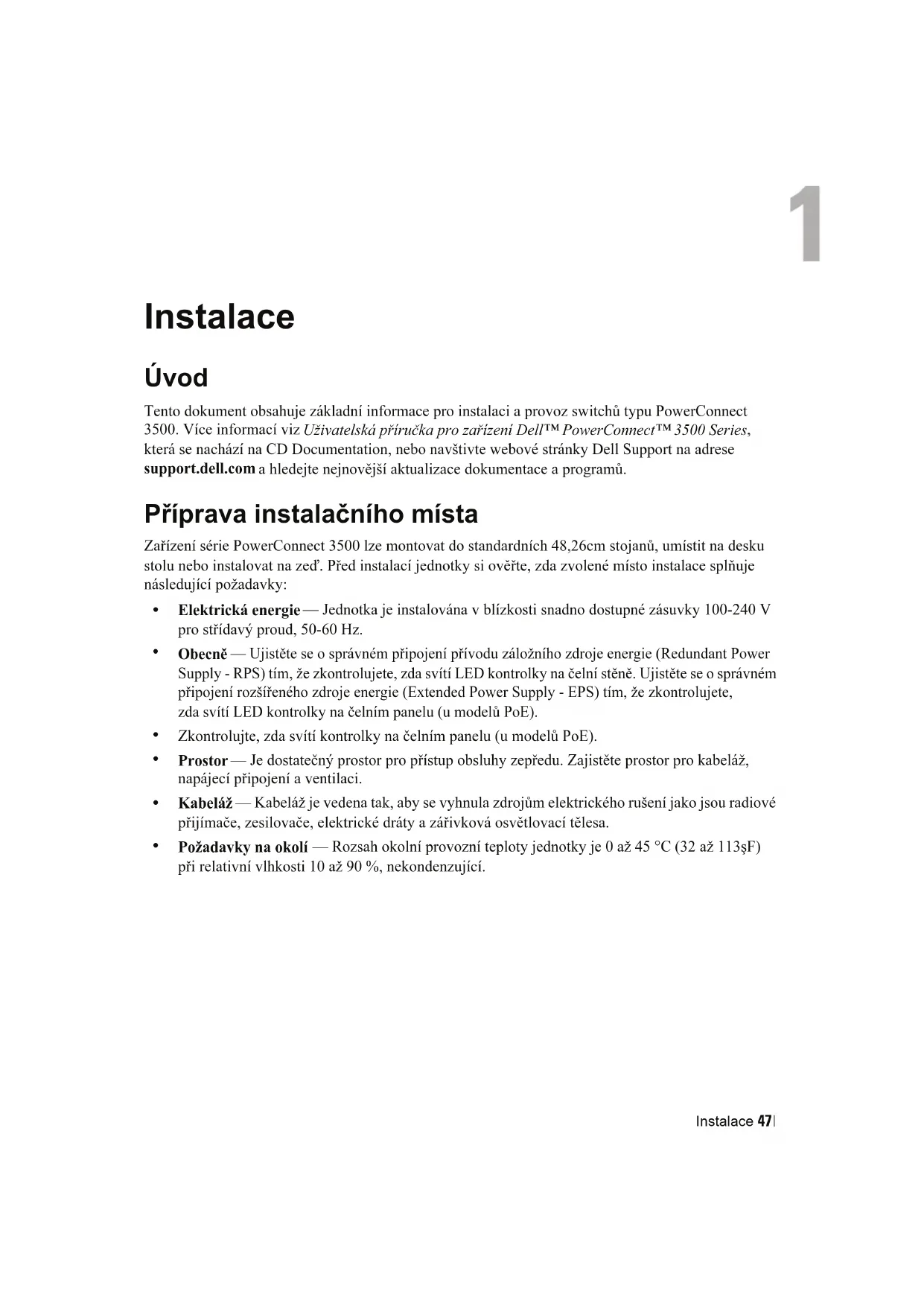
Uvod
Tento dokument obsahuje základní informace pro instalaci a provoz switchú typu PowerConnect 3500. Více informácí viz Uživatelská prírucka pro zařeni Dell™ PowerConnect™ 3500 Series, která se nachází na CD Documentation, nebo navstivte webové stránky Dell Support na adreš support.dell.com a hledejte nejnovějsiactualizace dokumentace a programů.
Připrava instalacniho mista
Zařizení série PowerConnect 3500 lze montovat do standardních 48,26cm stojanů, umistit na desku stolu nebo instalovat na zed'. Pred instalaci Jednotky si oveřte, zda zvolné misto instalace splnuje následujíci požadavky:
- Elektrická energia — Jednotka je instalována v blízkosti snadno dostupné zásuvky 100-240 V pro strydavy proudly, 50-60 Hz.
- Obecne - Ujistete se o spravném pripojeni privodu založniho zdroje energia (Redundant Power Supply - RPS) tím, ze zkontrolujete, zda sviti LED kontrolky na Čelni stěné. Ujistete se o správném pripojení Rozsǐrenoho zdroje energia (Extended Power Supply - EPS) tím, ze zkontrolujete, zda sviti LED kontrolky na Čelním panelu (u modelů PoE).
Zkontrolujte, zda sviti kontrlky na celnim panelu (u modelu PoE). - Prostor—Je dostatechny prostor pro pristup obsluhy zepredu. Zajistete prostor pro kabelaz, napajeci pripojenia ventilaci.
Kabeláž - Kabeláž je védena tak, aby se vyhnula zdrojúm elektrického rušné jako jsou radióv prijímače, zesilovace, elektrické drát y ažřivková osvetlovací telesa. - Požadavky na okoli — Rozsah okolní provozníteploty jednotky je 0 až 45 °C (32 až 113 sF) pri relativné vlhkosti 10 až 90%, nekondenzujíci.
Rozbaleni
Obsah balení
Při rozbalovani zařizení se ujistěte,Že baleni obsahuje následujíci položky:
Zarizeni/Prepinae
- Napajeci kabel
- Redukcni kabel RS-232
Samolepíc gumové podložky
- Soupravu pro instalaci do stojanu ncbo na zcd'
CDs dokumentaci
- Informań piñručka produktu
Vybaleni zařizení

POZNÁMKA: Před rozbalení zařizení zkontrolujte baleni a neprodleně oznamte jakékoli známky poškození.
1 Položte krabici načisty rovný povrch.
2 Otevrete krabici a sejmete viko.
3 Opatrne vyjmte zaizeni z krabice a polozte je na bezpechny a cisty povrch.
4 Odstraţe z prepinače veskery obalovy material.
5 Zkontrolujte, zda neni zařizení a príslušenství poskozné. Vsechna poskozné ihned oznamte.
Montáž zařizení
Následují instalacnéPokyny se vztahuji ke switchum PowerConnect 3500 Series. Konzolový port se nacházá na zadní straně. Konektory napajeni se nacházejí na zadní straně. Pripojeni založniho zdroje energie (RPS) nebo rozsíreného zdroje (EPS) je volitelné, nicméné se doporučuje. RPS nebo EPS konektor se u zařizení nacházá na zadní straně.
Instalace do stojanu

POZOR: Prectete si bezpecnostni pouky v Piriucce informaci o systemu i bezpecnostni informace platne pro ostatni zaizeni pripojené ke switchi nebo jej nesouci.

POZOR: Pred upevnovanim zaizeni do stojanu nebo skrne odpojte z jegnotky vsechny kabely.

POZOR: Pri montázi vice zaízeni do stojanu montujte tato zaízení zdola nahoru.
1 Umistete prilozeny montažni drzak na jegnu stranu zaizeni a ujistete se, ze dirky na zaizeni jsou v zakrytu s dirkami na montažnim drzaku.
Následujíci obrázek ilustruje, kam pripevni držáky.
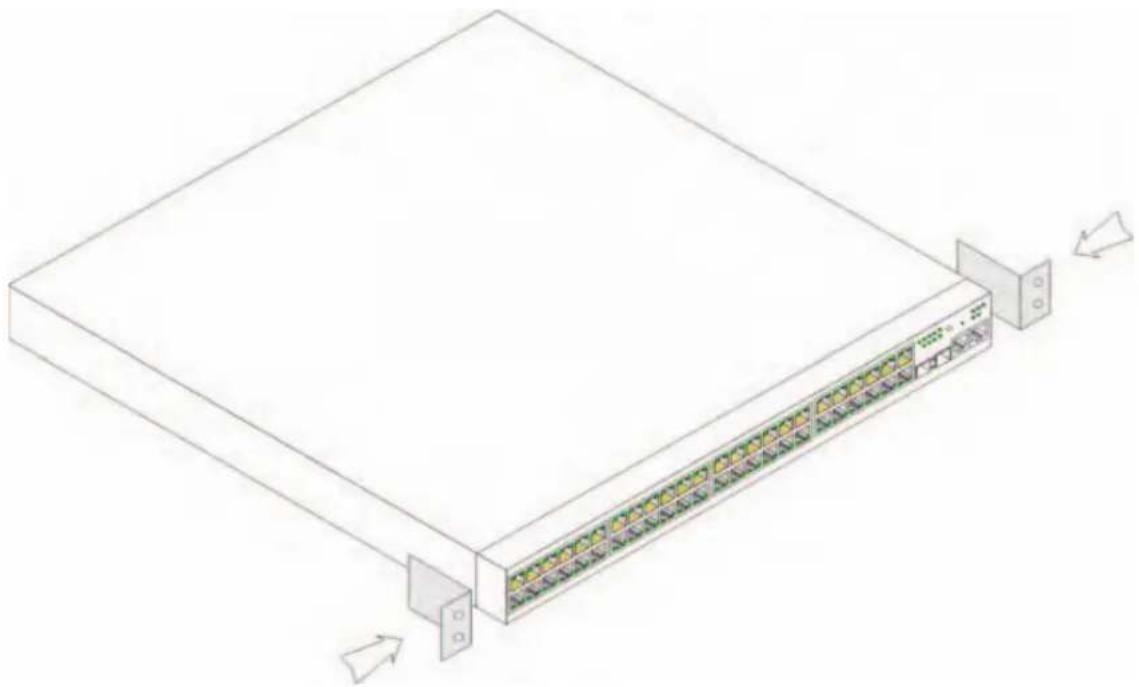
Obr. 1-1. Instalace držáku pri montáži do stojanu
2 Nasadte prilozene srouby do montaiznich otvoru a utahnete je sroubovakem.
3 Tento postup opakujte u konzoly pro montaz do regalu na druhe strane zarizeni.
4 Zasunte jednotku do 48,26-cm stojanu a ujistete se, ze montažni otvory na zařizenji jsou v zakrytu s montažnimi otvory ve stojanu.
5 Zajistete Jednotku ve stojanu pomoci sroub (nejsou soucst). Nejdrive utahnete dolni par sroub a potom horni. Ujistete sc, zc nejsou zakryty ventilacni otvory.
Instalace na rovny povrch
V priade, ze neni zarizeni instalovano do stojanu, musi byt instalovano na rovny povrch. Povrch musi byt schopen unest hmotnost zarizeni a kabelu.
1 Nalepte samolepici podložky na všechna oznacena mista na spodni strane šasi.
2 Umistete zarizeni na rovnou plochu tak, aby po stranach zustalo 5,08 cm a na zdni strane 12,7 cm (5 palcu).
3 Ujistete se, ze zarizeni ma radrnou ventilaci.
Instalace na zed'
Při montáži na zed' zajistěte následujíci:
1 Zajistete,aby misto instalace splnovalo nasledujici pozadavyk:
Povrch zdi musi byt schopen unest zafrizeni.
- Na stranach je nutné ponechat nejmène 5,1 cm volného prostoru pro rădné vetrani a vzadu 12,7 cm volného prostoru pro napajeci kabel.
- Misto nesmi byt vystaveno primemu slunečnímu zárení.
- Misto se musí nacházetnejméne 60 cm od tepelnych zdrojá a vystupy takovych tepelnych zdrojú nesmi byt nasměrovány na Jednotku.
- Misto musi byt vetrano,aby nedochazelo k hromadeni tepla.
Neumist'ujte prepinač do blízkosti datové nebo elektrické kabeláze.
- Napajeci kabel musi dosahnout do zasuvky.
2 Pomoci prilozenych sroubu pripevné montaizni drzak k obema stranam prepinae (viz nasledujici obrazek).

Obr. 1-2. Instalace držáku pri montáži na zed
Pripojenik terminalu
1 Pripojte prechodovy kabel RS-232 k ASCII terminalu nebo k seriovemu konektoru stolni stanice, na které boží software cmulujici terminal.
2 Pripojte vnitri konektor DB-9 na druhé strane kabelu ke konektoru serioveho portu na zaifeni.
POZNÁMKA: V tomto okamžiku napajeci kabel nepripojute do uzemné zásuvky stridavého elektrického proudu. Zařizení pripojite ke zdroji energia až v krocích popsaných podrobně v kapitole Spustěni a konfi-gurace zařizení.

Obr. 1-3. Konektor napajeni na zadni stene

PowerConnect 3524P/3548P - pohled zezadu
Stohováni
Uvod
Každé zarizení muze pracovat samostatné nebo jako součást stohu. Podporovano je až šest zarizení ve stohu.
Vsechny stohy musi mit Jednotku Master, priadne zaloznj Jednotku Master Backup, ke které budou ve stohu pripojovany jakákoli dalsi zařizení jak Členove.
Stohováni switchu PowerConnect 3500 Series.
Každy stoh PowerConnect 3500 obsahuje pouze{jednu Master Jednotku, pripadne založni Jednotku Master Backup, pričemž zbyvajici{jednotky jsou povazovány za stohovací Členy.
Switche PowerConnect 3500 využívaji pro stohováni porty Ethernet - RJ-45 Gigabit (G3 a G4).
Tim je umožnéno stohovani bez nutnosti pridavnych prislusenstvi zařazení.
- Chcete-li sestohovat zařizení, pripoje standardníkabel Kategorie 5 do portu G3 zařizení na vrchuh stohu a do portu G4 zařizení bezprostředné pod nim.
- Tento postup opakujte, dokud nejsou pripojena vsechna zafrzeni.
- Pripojte port G3 zařizení vespodu stohu k portu G4 zařizení na vrchu stohu.

Obr. 2-1. Schéma stohovacích kabelu
Vice informaci o stohovani viz. Uživatelská priručka pro zařizení Dell PowerConnect 3500 Series na CD Documentation.
Identifikace jegnotky stohu se provádi pomoci tlacitka Stack ID načelním panelu zařizení.
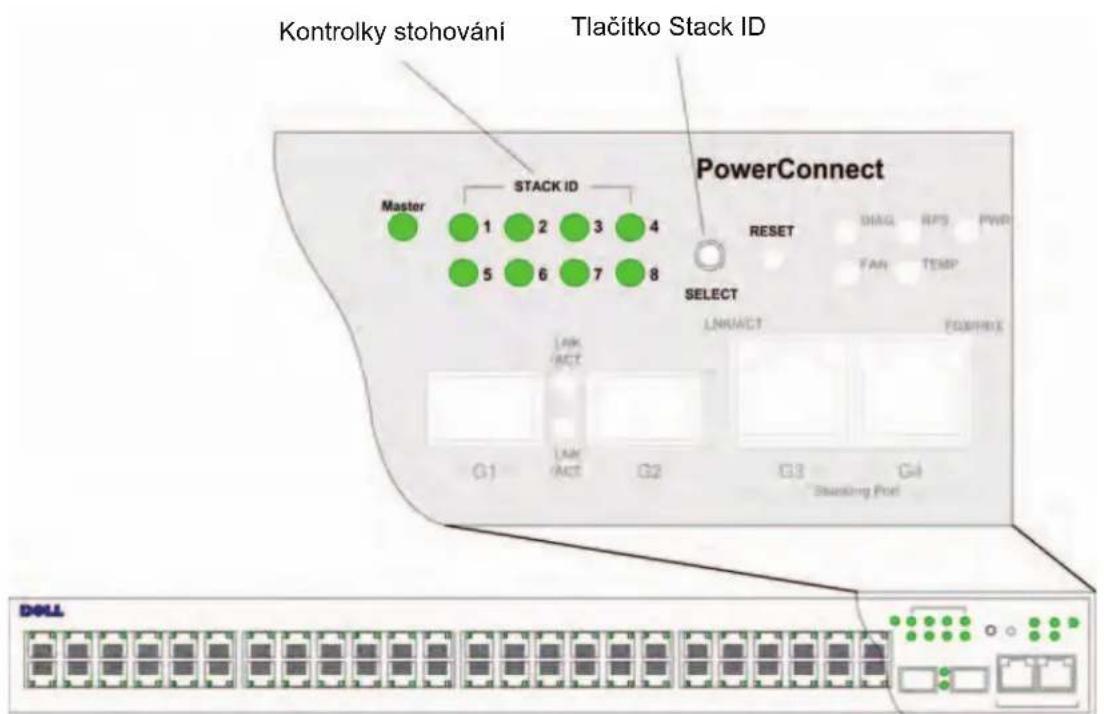
Obr. 2-2. Panel pro konfiguraci identifikaci stohovani
Každa stohovaci Jednotka má své jeginečné identíkačné ID, které definuje pozici a funkci Jednotky ve stohu. Pokud je zařizení samostatné Jednotka, kontrlka Stack nesvití. Standardní nastavení je „samostatné".
ID cislo se konfiguruje manualne pomoci tlacitka Stack ID. ID cislo Jednotky indikuji LED kontrolky Stack ID. ID 1 a ID 2 jsou rezervovány pro Jednotky Master a Backup Master, ID 3 až 8 pro clenské Jednotky.
Postup volby ID Jednotky
Pří výbreu ID Jednotky se postupuje následovné:
1 Zapnuti zařizení — Pred zapnutím zařizení proved'te nasledujíci ukony:
a Ujistite se, ze konzolovy port samostatného/Master zaóizen je zapojen do terminálove zaóizen VT100 ncbo k emulatorórú terminálu VT100 pomoci pôchodovcho kabchu RS-232.
b Lokalizujte elektrickou zasuvku stridaveho napeti.
c Deaktivujte elektrickou zasuvku stridaveho napetí.
d Pripojte zafrzeni do zasuvky.
e Aktivujte elektrickou zasuvku stridavheho napeti.
f Zkontrolujte podle kontrolek na chelnim panelu, zda je zafrizeni pripojeno a pracuje spravné.
Pri zapnuti začne blikat nakonfigurované cislo kontrolky (odpovidajćí drive uloženěmu ID Jednotky). Kontrolka blíká po dobu 15 sekund. Během těto doby si muzete zvolit konkrétné Stack ID tisknutim tlacítka Stack ID, dokud se nerozsviti požadovaná kontrolka Stack ID.
2 Proces výberu — Čísla kontrolky pro volbu stohovacího ID meníte tisknutím tlacítka Stack ID. Když bliká kontrolka 8, stisknutím tlacítka Stack ID nakonfigurjete zařeniťo jako samostatné. Opětovnám stisknutím tlacítka Stack ID se posune Stack ID na hodnotu 1. Jednotky 1 a 2 jsou rídici Jednotky - informace o vyberu rídici jestnotky naleznete v uživatelské príručce.
3 Konec procesu vyberu—Proces volby ID Jednotky je dokoncen po uplynuti 15 vterin blikani. Tlačitko Stack ID prestane reagovat a ID Jednotky zustane nastaveno na kontrlce, ktera blikala jako posledni.
POZNÁMKA: Tyto kroky by se měly provádet postupné vždy na{jedné Jednotce, dokud nejsou všechny Členy stohu spustěny a zvolena jejich Stack ID. Providěné kroků vždy Jen na{jedné Jednotce poskytne dostatek Času pro zvoleni Stack ID u každé Jednotky. Před spustěnéím zařizení je však třeba propojit kabely celý stoh -viz „Schema stohovacích kabelú".
Spusteni a konfigurace zařizení
Po dokončeni všech vnějsích propojeni pripojte k zařizení terminal, abyste zařízení mohli konfigurovat. Použitá dalsichPokročilych funkci je popsánov Uživatelské prirucce pro zařizení Dell PowerConnect 3500 Series na CD Documentation.
POZNÁMKA: Než budetePokračovat,préčěte si informace k tomuto produktu.Informace lze stáhnout z webovych stránek Dell Support na adrese support.dell.com.
POZNÁMKA: Doporučujeme, abyste si opatrili posledni revizi uzivatelské dokumentace z webovych stránek Dell Support na adrese support.dell.com.
Připojení k zařizení
Abyste mohli zaízeni konfigurovat, musí byt pripojeno ke konzole, alePokud je zaízení současti stohu, stačí aby bo lyk terminálu pripojeno pouze jakno zaízení z ccleho stohu nazvané Master Jednotka.
Ridici jednotku Master lze rozeznat podle rozsvicene kontrlky Master LED na celnim panelu switche. Protoze cely stoh pracuje jako jakno zaizeni, konfiguruje se pouze Master jednotka.
Připojení terminálu k zařizení
Zařizení disponuje portem pro konzolu, ktery umožnju prípojení k terminálovému stolnímu systému, na kterém běží emulace terminalú, pro monitorováná a konfiguraci zařizení. Konektor portu pro konzolu je saměkonektor DB-9, implementovaný jako konektor zařizení pro datový terminal (DTE).
Pro použiti portu pro konzolu je požadovano následujíci:
- Terminal kompatibilni s VT100 nebo desktop Či prenosny systém se seriovým portem a spustěným softwarem pro emulaci terminálu VT100
- Přechodový kabel RS-232 se saměím konektorem DB-9 pro port pro konzolu a príslužné konektör pro terminal
Pro pripojeni terminalu do portu pro koncovky proved'te nasledujici ukony:
1 Zapojte prilozeny prechodovy kabel RS-232 do terminálu, na kterém běží software pro emulaci terminálu VT100.
2 Ujistete se, ze software pro emulaci terminalu je nastaven nasledujicim zpusobem:
a Zvolte poisluyny seriovv port (seriovv port 1 nebo seriovv port 2) pro piojenke konzole.
b Rychlost prenosu dat nastavte na 9600 baudu.
c Format dat nastavte na 8 datovych bitu, 1 stop bit a zadnou paritu.
d Nastavte regulaci prutoku na zadna.
e Ve Vlastnostech zvolte VT100 pro mod emulace.
f Zvolte terminalevo klavesy pro funkcni klavesy,klavesy se sikami a klavescu Ctrl. Ujistete sc, ze nastaveni je pro terminalevo klavesy (a ne na klavesy Windows).

UPOZORNENI: Pokud používáte HyperTerminal se systémem Microsoft® Windows 2000, Windows XP nebo Windows Vista, zkontrolujte, zda jste nainstalovali nejnovějsí actualizace Service Pack. V systému Windows 2000 s actualizaci Service Pack 2 pracuji kurzorové klávesy v rámci emulace VT100 Hyperterminalu správně. Informace o actualizacích Service Pack pro systémy Windows 2000, Windows XP a Windows Vista najdete na serveru www.microsoft.com.
3 Pripojte samičí konektor přechodového kabelu RS-232 primo ke konzolovému portu Jednotky Master/samostatného zařizení a utáhněte fixovaci šroukBly. Konzolový port PowerConnect 3500 Series se nachází na zadním panelu.

Obr. 3-1. Pripojeni ke konzolovemu portu PowerConnect 3500

POZNÁMKA: Konzolu lze pripojit do konzolového portu jakékoli Jednotky ve stohu, ale správa stohu se provádi pouze z Jednotky Master stohu (ID Jednotky 1).
Bootováni prépínače
Když je zapnut prívod energia a pripojen lokánlí terminal, switch provides automatický test pri spustěné (POST). POST proběhne vždy když je zařizení inizializovANO a povede kontrolu hardwarovych componentů, aby prěd uplným spustěnémi zařizení zjistil, zda je plné provozuschopné. Pokud systém zjisti kritický problém, běch programu se zastaví. jestlěze test POST proběhne úspešné, nahrajé se platné spustitelný obrad do paměti RAM. Zprévy testu POST se zobrazují na terminálu a oznamuji, zda test proběhl úspešné Če núspešné.
Bootovaci proces trva prblizne 90 sekund.
Pocatechni konfigurace

POZNÁMKA: Předtím, než budetePokračovat, si prosím prěctěte informace k tomuto produktu. Informace lze stáhnout z webovych stránek Dell Support na adrese support.dell.com.

POZNÁMKA: Počátečné konfigurace vycház z následujících prědpokladú:
- Zařízení PowerConnect nebylo nikdy prědetím konfigurováno a je ve stejném stavu v jakém jste jej obdrželi.
Zařízení PowerConnect uspěšné nabootovalo. - Je navázano konzolové spojení a na obrazovce terminálu VT100 je zobrazena príkazový rádek konzoly.
Po catecn konfigurace zaizeni se provadi pres konzolovy port. Po pocatecn konfiguraci lze zaizeni spravovat bud'pres jiz priopojeny konzolovy port nebo na dalku pres rozhrani definované pri pocatecn konfiguraci.
Když se zavádi systém poprve nebo je konfiguračni soubor prázdný, protoze zařizení není nakfigurovano, systém vás vyzve k použiti Průvodce nastavením. Průvodce nastavením poskytuje rady pro počátečné konfiguraci zařizení a co njrychleji zprostředkuje jeho spustěné a provoz.

POZNÁMKA: Pred konfigurovánim zařizení od správce site ziskejte následujíci informace:
- Retézec SNMP Community String a adress IP SNMP Management System (volitelné).
-Uzivatské jménoheslo. - Adresu IP, ktera ma byt priñazena rozhrani VLAN 1, jehoz prostrefnictvim má byt zaizení spravováno (implicitne je kaźdý externi a interni port clenem VLAN 1).
-Sit'ovou masku IP pro sit'. - Adresu IP impliciní brány (vedlejś směrovač hop) pro konfiguraci impliciní trasy.
Prüvodce nastavením vás provede počátečné konfiguraci prepínace a co nejrychleji zajisti jeho spustěni a provoz. Prüvodce nastavením lze vynechat a nakonfigurovat prepinač ručné pomoci režimu zařizení CLI. V Uživatelské príručce pro zařizení PowerConnect 3500 Series naleznete pomoc pro konfiguraci zařizení pomoci CLI.
Pruvodce nastavenim konfiguruje nasledujici pole.
- Retězec SNMP Community String aresha IP SNMP Management System (volitelné)
Uživatelské jmény a heslo - IP adressa zařizení
Sít'ová maska IP
IP adressa vychozí brany
Prüvodce nastavením zobrazije nasledujíci informace:
Zadáte-li [Y], průvodce nastavením se ukonči. Nezareagujete-li do 60 sekund, průvodce nastavením se automatický ukončí a zobrazí se príkazový rák dek konzoly CLI.
Zadáte-li [N], průvodce nastavením poskytne interaktivnípomoc pro počátečné konfiguraci zařizení.

POZNÁMKA: Průvodce nastavením lze kdykoli opustit zadáním (CNTRL+Z).

POZNÁMKA: Neodpovité-li do 60 sekund, průvodce nastavením se automaticky ukonči. Nebudou uloženy zhádné provedené změny.
Prüvodce - krok 1
Zobrazi se následujíci informace:
Zadánim (N) prejdete ke Kroku 2.
Zadánim (Y)Pokračujte v průvodci nastavenim.Zobráží se následujíci informace:
Zadejte IP adresu systému správy (A.B.C.D) nebo zastupné znak (0.0.0.0),Pokud chcete spravovat z libovolné stanicc správy;napr.192.168.1.10.Stiskněte klávesu Enter.
Prüvodce - krok 2
Zobrazí se následujíci informace:
Zadejte následujíci:
Uživatelské jmídno, napr. „admin“
- Heslo a potvrzení hesla.
POZNÁMKA: Pokud nejsou obě zadaná hesla totozná, systém vás upozorní.
Stiskněte klávesu Enter.
Prüvodce - krok 3
Zobrazí se následujíci informace:
Zadejte vychozí bránu.
Stiskněte klávesu Enter. Zobraź sc následujcie informace (dć paramétr popsaného przykladu):
Zobrazi se následujíci informace:
Zadánim (N) restartujte pruvodce.
Zadánim (Y) dokoncête pruvodce nastavenim. Zobrázi se následujíci informace:
Zobrazi se vyzva CLI. Dalsi informace naleznete v Uživatelské priruce pro zařeni PowerConnect 3500 Series.