PowerConnect 3524P - Přepínač DELL - Bezplatný návod k obsluze
Najděte návod k zařízení zdarma PowerConnect 3524P DELL ve formátu PDF.


| Typ produktu | Spravovaný PoE přepínač |
| Značka | Dell |
| Model | PowerConnect 3524P |
| Napájení | 100-240 V AC, 50-60 Hz |
| Počet portů | 24 portů Ethernet 10/100/1000 PoE + 4 combo porty Gigabit (G1-G4) |
| Konzolový port | RS-232 DB-9 samice |
| PoE (Power over Ethernet) | Ano, na 24 portech |
| Skládání | Až 8 jednotek přes porty G3 a G4 (kabel Cat5) |
| Montáž | 19" rack, rovný povrch, na zeď |
| Provozní teplota | 0 až 45 °C |
| Provozní vlhkost | 10 až 90 % bez kondenzace |
| Obsah balení | Jednotka, napájecí kabel, kabel RS-232, gumové nožičky, montážní sada, CD s dokumentací, průvodce produktem |
| Správcovské funkce | CLI, průvodce konfigurací, SNMP, VLAN, zabezpečení |
| Bezpečnost | Před montáží odpojte všechny kabely; dodržujte pokyny v informačním průvodci |
| Údržba | Čistěte suchým hadříkem; vyhněte se vlhkosti |
| Opravitelnost | Žádné uživatelem opravitelné součásti; kontaktujte podporu Dell |
Často kladené otázky - PowerConnect 3524P DELL
Dotazy uživatelů ohledně PowerConnect 3524P DELL
0 otázka o tomto zařízení. Odpovězte na ty, které znáte, nebo položte vlastní.
Položte novou otázku o tomto zařízení
Stáhněte si návod pro váš Přepínač ve formátu PDF zdarma! Najděte svůj návod PowerConnect 3524P - DELL a vezměte svůj elektronický přístroj zpět do rukou. Na této stránce jsou zveřejněny všechny dokumenty potřebné k používání vašeho zařízení. PowerConnect 3524P značky DELL.
NÁVOD K OBSLUZE PowerConnect 3524P DELL
Poznámky, upozornění a výstrahy
POZNÁMKA: POZNÁMKA označuje důležitou informaci, s jejíž pomocí lépe využijete svůj počítač.
UPOZORNĚNÍ: UPOZORNĚNÍ označuje hrozící nebezpečí poškození hardwaru nebo ztráty dat a radí, jak problému předejít.
⚠️ POZOR: Výstraha označuje možné nebezpečí poškození majetku, úrazu nebo usmrcení osob.
Informace obsažené v tomto dokumentu podléhají změnám bez předchozího upozornění. © 2007 Dell Inc. Všechna práva vyhrazena.
Reprodukce jakýmkoli způsobem bez písemného povolení společnosti Dell Inc. je přísně zakázána.
Ochranné známky použité v tomto textu: Dell, Dell OpenManage, PowerEdge, logo DELL, Inspiron, Dell Precision, Dimension, OptiPlex, PowerConnect, PowerApp, PowerVault, Axim, DellNet, a Latitude jsou obchodní značky společnosti Dell Inc. Microsoft a Windows jsou obchodními nebo registrovanými značkami společnosti Microsoft Corporation v U.S.A. nebo jiných zemích.
V tomto dokumentu mohou být použity další ochranné známky a obchodní názvy bud’ s odkazem na právnické osoby a organizace, které uplatňují na dané ochranné známky a obchodní názvy nárok, nebo s odkazem na jejich výrobky. Společnost Dell Inc. se zříká jakýchkoli vlastnických zájmů o jiné než vlastní ochranné známky a obchodní názvy.
Model 3524, 3524P, 3548, 3548P
Září 2007 P/N FG745 Rev.
A01
Obsah
1 Instalace
Úvod 47
Příprava instalačního místa 47
Rozbalení 48
Obsah balení 48
Vybalení zařízení 48
Montáž zařízení 48
Instalace do stojanu. 48
Instalace na rovný povrch. 49
Připojení k terminálu 51
2 Stohování
Úvod 53
Stohování switchů PowerConnect 3500 Series. 53
Postup volby ID jednotky 56
3 Spuštění a konfigurace zařízení
Připojení k zařízení 57
Připojení terminálu k zařízení 57
Bootování přepínače 59
Počáteční konfigurace 59
Instalace
Úvod
Tento dokument obsahuje základní informace pro instalaci a provoz switchů typu PowerConnect 3500. Více informací viz Uživatelská příručka pro zařízení Dell™ PowerConnect™ 3500 Series, která se nachází na CD Documentation, nebo navštivte webové stránky Dell Support na adrese support.dell.com a hledejte nejnovější aktualizace dokumentace a programů.
Příprava instalačního místa
Zařízení série PowerConnect 3500 lze montovat do standardních 48,26cm stojanů, umístit na desku stolu nebo instalovat na zed'. Před instalací jednotky si ověřte, zda zvolené místo instalace splňuje následující požadavky:
- Elektrická energie — Jednotka je instalována v blízkosti snadno dostupné zásuvky 100-240 V pro střídavý proud, 50-60 Hz.
- Obecně — Ujistěte se o správném připojení přívodu založního zdroje energie (Redundant Power Supply - RPS) tím, že zkontrolujete, zda svítí LED kontrolky na čelní stěně. Ujistěte se o správném připojení rozšířeného zdroje energie (Extended Power Supply - EPS) tím, že zkontrolujete, zda svítí LED kontrolky na čelním panelu (u modelů PoE).
• Zkontrolujte, zda svítí kontrolky na čelním panelu (u modelů PoE). - Prostor — Je dostatečný prostor pro přístup obsluhy zepředu. Zajistěte prostor pro kabeláž, napájecí připojení a ventilaci.
- Kabeláž — Kabeláž je vedena tak, aby se vyhnula zdrojům elektrického rušení jako jsou radiové přijímače, zesilovače, elektrické dráty a zářivková osvětlovací tělesa.
- Požadavky na okolí — Rozsah okolní provozní teploty jednotky je 0 až 45 °C (32 až 113§F) při relativní vlhkosti 10 až 90 %, nekondenzující.
Rozbalení
Obsah balení
Při rozbalování zařízení se ujistěte, že balení obsahuje následující položky:
• Zařízení / Přepínač
- Napájecí kabel
• Redukční kabel RS-232
• Samolepící gumové podložky
- Soupravu pro instalaci do stojanu nebo na zed'
• CD s dokumentací
• Informační příručka produktu
Vybalení zařízení

POZNÁMKA: Před rozbalením zařízení zkontrolujte balení a neprodleně oznamte jakékoli známky poškození.
1 Položte krabici na čistý rovný povrch.
2 Otevřete krabici a sejměte víko.
3 Opatrně vyjměte zařízení z krabice a položte je na bezpečný a čistý povrch.
4 Odstraňte z přepínače veškerý obalový materiál.
5 Zkontrolujte, zda není zařízení a příslušenství poškozené. Všechna poškození ihned oznamte.
Montáž zařízení
Následují instalační pokyny se vztahují ke switchům PowerConnect 3500 Series. Konzolový port se nachází na zadní straně. Konektory napájení se nacházejí na zadní straně. Připojení záložního zdroje energie (RPS) nebo rozšířeného zdroje (EPS) je volitelné, nicméně se doporučuje. RPS nebo EPS konektor se u zařízení nachází na zadní straně.
Instalace do stojanu

POZOR: Přečtěte si bezpečnostní pokyny v Příručce informací o systému i bezpečnostní informace platné pro ostatní zařízení připojené ke switchi nebo jej nesoucí.

POZOR: Před upevňováním zařízení do stojanu nebo skříně odpojte z jednotky všechny kabely.

POZOR: Při montáži více zařízení do stojanu montujte tato zařízení zdola nahoru.
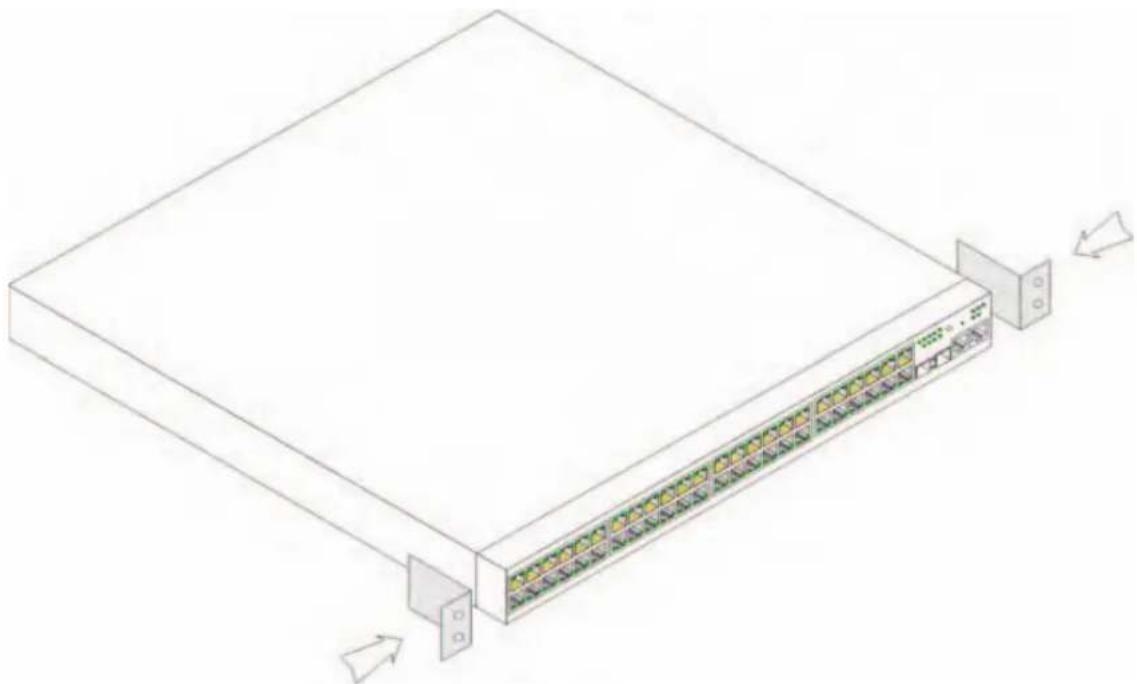
1 Umístěte přiložený montážní držák na jednu stranu zařízení a ujistěte se, že dírky na zařízení jsou v zákrytu s dírkami na montážním držáku.
Následující obrázek ilustruje, kam připevnit držáky.
Obr. 1-1. Instalace držáku při montáži do stojanu
2 Nasad'te přiložené šrouby do montážních otvorů a utáhněte je šroubovákem.
3 Tento postup opakujte u konzoly pro montáž do regálu na druhé straně zařízení.
4 Zasuňte jednotku do 48,26-cm stojanu a ujistěte se, že montážní otvory na zařízení jsou v zákrytu s montážními otvory ve stojanu.
5 Zajistěte jednotku ve stojanu pomocí šroubů (nejsou součástí). Nejdříve utáhněte dolní pár šroubů a potom horní. Ujistěte se, že nejsou zakryty ventilační otvory.
V případě, že není zařízení instalováno do stojanu, musí být instalováno na rovný povrch. Povrch musí být schopen unést hmotnost zařízení a kabelů.
1 Nalepte samolepící podložky na všechna označená místa na spodní straně šasi.
2 Umístěte zařízení na rovnou plochu tak, aby po stranách zůstalo 5,08 cm a na zadní straně 12,7 cm (5 palců).
3 Ujistěte se, že zařízení má rádnou ventilaci.
Instalace na zed'
Při montáži na zed' zajistěte následující:
1 Zajistěte, aby místo instalace splňovalo následující požadavky:
- Povrch zdi musí být schopen unést zařízení.
- Na stranách je nutné ponechat nejméně 5,1 cm volného prostoru pro řádné větrání a vzadu 12,7 cm volného prostoru pro napájecí kabel.
• Místo nesmí být vystaveno přímému slunečnímu záření. - Místo se musí nacházet nejméně 60 cm od tepelných zdrojů a výstupy takových tepelných zdrojů nesmí být nasměrovány na jednotku.
• Místo musí být větráno, aby nedocházelo k hromadění tepla. - Neumíst'ujte přepínač do blízkosti datové nebo elektrické kabeláže.
- Napájecí kabel musí dosáhnout do zásuvky.
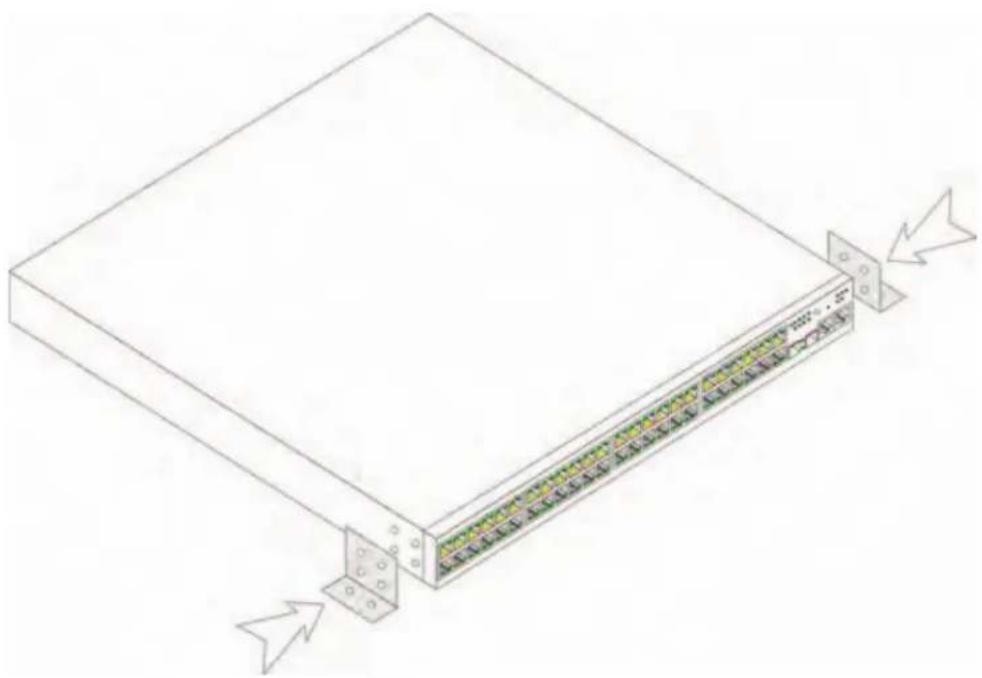
2 Pomocí přiložených šroubů připevněte montážní držák k oběma stranám přepínače (viz následující obrázek).
Obr. 1-2. Instalace držáku při montáži na zed'
Připojení k terminálu
1 Připojte přechodový kabel RS-232 k ASCII terminálu nebo k sériovému konektoru stolní stanice, na které bčží software cmulující terminál.
2 Připojte vnitřní konektor DB-9 na druhé straně kabelu ke konektoru sériového portu na zařízení.

POZNÁMKA: V tomto okamžiku napájeci kabel nepřipojujte do uzemněné zásuvky střídavého elektrického proudu. Zařízení připojíte ke zdroji energie až v krocích popsanych podrobně v kapitole Spuštění a konfigurace zařízení.
Obr. 1-3. Konektor napájení na zadní stěně
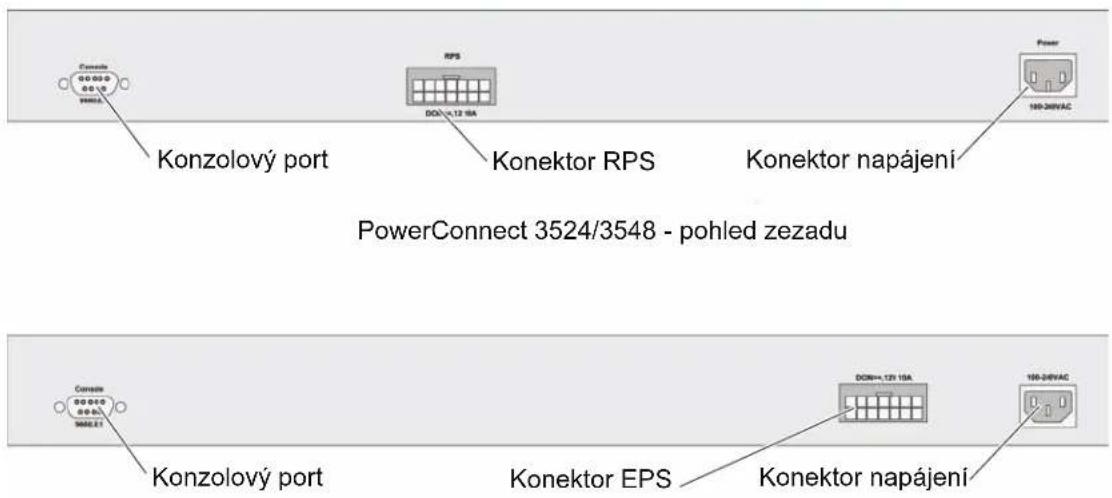
PowerConnect 3524P/3548P - pohled zezadu
Stohování
Úvod
Každé zařízení může pracovat samostatně nebo jako součást stohu. Podporováno je až šest zařízení ve stohu.
Všechny stohy musí mít jednotku Master, případně záložní jednotku Master Backup, ke které budou ve stohu připojovány jakákoli další zařízení jako Členové.
Stohování switchů PowerConnect 3500 Series.
Každý stoh PowerConnect 3500 obsahuje pouze jednu Master jednotku, případně záložní jednotku Master Backup, přičemž zbývající jednotky jsou považovány za stohovací Členy.
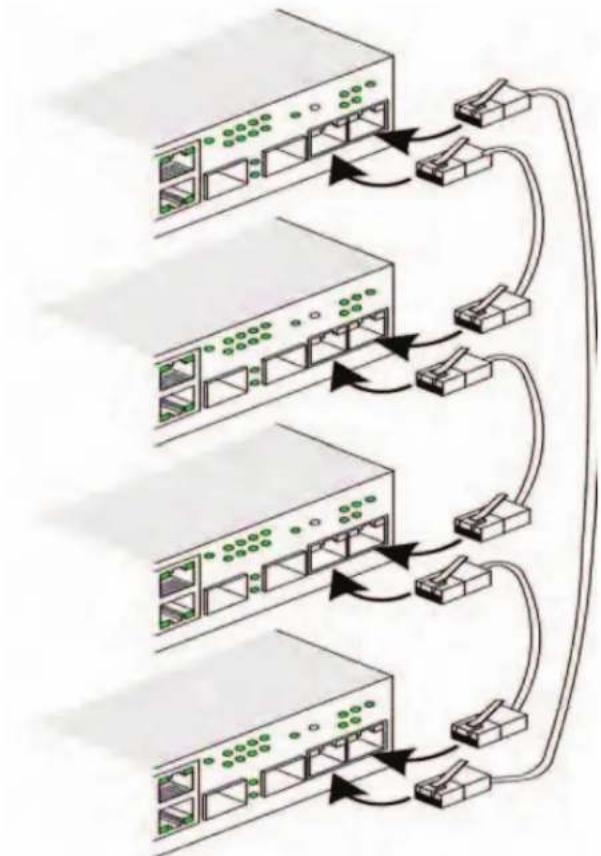
Switche PowerConnect 3500 využívají pro stohování porty Ethernet - RJ-45 Gigabit (G3 a G4).
Tím je umožněno stohování bez nutnosti přídavných příslušenství zařízení.
- Chcete-li sestohovat zařízení, připojte standardní kabel Kategorie 5 do portu G3 zařízení na vrchu stohu a do portu G4 zařízení bezprostředně pod ním.
• Tento postup opakujte, dokud nejsou připojena všechna zařízení. - Připojte port G3 zařízení vespodu stohu k portu G4 zařízení na vrchu stohu.
Obr. 2-1. Schéma stohovacích kabelů
flowchart
graph TD
    A["Server Rack 1"] -->|Ethernet Switch| B["Router"]
    C["Server Rack 2"] -->|Ethernet Switch| D["Router"]
    E["Server Rack 3"] -->|Ethernet Switch| F["Router"]
    G["Router"] -->|Ethernet Switch| H["Router"]
Vice informaci o stohování viz. Uživatelská příručka pro zařizení Dell PowerConnect 3500 Series na CD Documentation.
Identifikace jednotky stohu se provádí pomocí tlačítka Stack ID na čelním panelu zařízení.
Obr. 2-2. Panel pro konfiguraci a identifikaci stohování

Každá stohovací jednotka má své jedinečné identifikační ID, které definuje pozici a funkci jednotky ve stohu. Pokud je zařízení samostatná jednotka, kontrolka Stack nesvítí. Standardní nastavení je „samostatný“.
ID číslo se konfiguruje manuálně pomocí tlačítka Stack ID. ID číslo jednotky indikují LED kontrolky Stack ID. ID 1 a ID 2 jsou rezervovány pro jednotky Master a Backup Master, ID 3 až 8 pro členské jednotky.
Postup volby ID jednotky
Při výběru ID jednotky se postupuje následovně:
1 Zapnutí zařízení — Před zapnutím zařízení proved'te následující úkony:
a Ujistite se, že konzolový port samostatného/Master zaqízení je zapojen do terminálové zaqízení VT100 ncbo k cmulátoru terminálu VT100 pomocí pœchodového kabelu RS-232.
b Lokalizujte elektrickou zásuvku střídavého napětí.
c Deaktivujte elektrickou zásuvku střídavého napětí.
d Připojte zařízení do zásuvky.
e Aktivujte elektrickou zásuvku střídavého napětí.
f Zkontrolujte podle kontrolek na čelním panelu, zda je zařízení připojeno a pracuje správně.
Při zapnutí začne blikat nakonfigurované číslo kontrolky (odpovídající dříve uloženému ID jednotky). Kontrolka bliká po dobu 15 sekund. Během této doby si můžete zvolit konkrétní Stack ID tisknutím tlačítka Stack ID, dokud se nerozsvítí požadovaná kontrolka Stack ID.
2 Proces výběru — Čísla kontrolky pro volbu stohovacího ID měníte tisknutím tlačítka Stack ID. Když bliká kontrolka 8, stisknutím tlačítka Stack ID nakonfigurujete zařízení jako samostatné. Opětovným stisknutím tlačítka Stack ID se posune Stack ID na hodnotu 1. Jednotky 1 a 2 jsou řídící jednotky - informace o výběru řídící jednotky naleznete v uživatelské příručce.
3 Konec procesu výběru — Proces volby ID jednotky je dokončen po uplynutí 15 vteřin blikání. Tlačítko Stack ID přestane reagovat a ID jednotky zůstane nastaveno na kontrolce, která blikala jako poslední.

POZNÁMKA: Tyto kroky by se měly provádět postupně vždy na jedné jednotce, dokud nejsou všechny členy stohu spuštěny a zvolena jejich Stack ID. Provádění kroků vždy jen na jedné jednotce poskytne dostatek času pro zvolení Stack ID u každé jednotky. Před spouštěním zařízení je však třeba propojit kabely celý stoh - viz „Schéma stohovacích kabelů“.
Spuštění a konfigurace zařízení
Po dokončení všech vnějších propojení připojte k zařízení terminál, abyste zařízení mohli konfigurovat. Použití dalších pokročilých funkcí je popsáno v Uživatelské přiručce pro zařízení Dell PowerConnect 3500 Series na CD Documentation.
POZNÁMKA: Než budete pokračovat, přečtěte si informace k tomuto produktu. Informace lze stáhnout z webových stránek Dell Support na adrese support.dell.com.
POZNÁMKA: Doporučujeme, abyste si opatřili poslední revizi uživatelské dokumentace z webových stránek Dell Support na adrese support.dell.com.
Připojení k zařízení
Abyste mohli zařízení konfigurovat, musí být připojeno ke konzole, ale pokud je zařízení součástí stohu, stačí aby bylo k terminálu připojeno pouze jedno zařízení z celého stohu nazvané Master jednotka.
Rídící jednotku Master lze rozeznat podle rozsvícené kontrolky Master LED na čelním panelu switche. Protože celý stoh pracuje jako jedno zařízení, konfiguruje se pouze Master jednotka.
Připojení terminálu k zařízení
Zařízení disponuje portem pro konzolu, který umožňuje připojení k terminálovému stolnímu systému, na kterém běží emulace terminálu, pro monitorování a konfiguraci zařízení. Konektor portu pro konzolu je samčí konektor DB-9, implementovaný jako konektor zařízení pro datový terminál (DTE).
Pro použití portu pro konzolu je požadováno následující:
- Terminál kompatibilní s VT100 nebo desktop či prěnosný systém se sériovým portem a spuštěným softwarem pro emulaci terminálu VT100
- Přechodový kabel RS-232 se samičím konektorem DB-9 pro port pro konzolu a příslušný konektor pro terminál
Pro připojení terminálu do portu pro koncovky provedte následující úkony:
1 Zapojte přiložený přechodový kabel RS-232 do terminálu, na kterém běží software pro emulaci terminálu VT100.
2 Ujistěte se, že software pro emulaci terminálu je nastaven následujícím způsobem:
a Zvolte poíslušný sériový port (sériový port 1 nebo sériový port 2) pro pôipojení ke konzole.
b Rychlost prénosu dat nastavte na 9600 baudů.
c Formát dat nastavte na 8 datových bitů, 1 stop bit a žádnou paritu.
d Nastavte regulaci průtoku na žádná.
e Ve Vlastnostech zvolte VT100 pro mód emulace.
f Zvolte terminálové klávesy pro funkční klávesy, klávesy se šipkami a klávesu Ctrl. Ujistěte se, že nastavení je pro terminálové klávesy (a ne na klávesy Windows).

UPOZORNĚNÍ: Pokud používáte HyperTerminal se systémem Microsoft® Windows 2000, Windows XP nebo Windows Vista, zkontrolujte, zda jste nainstalovali nejnovější aktualizace Service Pack. V systému Windows 2000 s aktualizací Service Pack 2 pracují kurzorové klávesy v rámci emulace VT100 Hyperterminálu správně. Informace o aktualizacích Service Pack pro systémy Windows 2000, Windows XP a Windows Vista najdete na serveru www.microsoft.com.
3 Připojte samičí konektor přechodového kabelu RS-232 přímo ke konzolovému portu jednotky Master/samostatného zařízení a utáhněte fixovací šroubky. Konzolový port PowerConnect 3500 Series se nachází na zadním panelu.
Obr. 3-1. Připojení ke konzolovému portu PowerConnect 3500
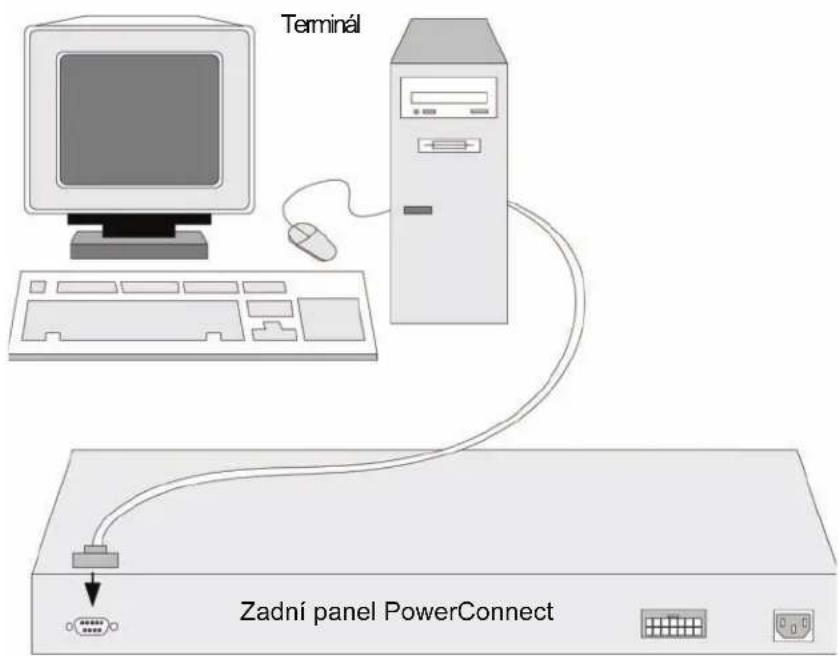

POZNÁMKA: Konzolu lze připojit do konzolového portu jakékoli jednotky ve stohu, ale správa stohu se provádí pouze z jednotky Master stohu (ID jednotky 1).
Bootování přepínače
Když je zapnut prívod energie a prípojen lokální terminál, switch provede se automatický test pri spouštění (POST). POST proběhne vždy když je zařízení inicializováno a provede kontrolu hardwarových komponentů, aby pred úplným spuštěním zařízení zjistil, zda je plně provozuschopné. Pokud systém zjistí kritický problém, běh programu se zastaví. Jestliže test POST proběhne úspěšně, nahraje se platný spustitelný obraz do paměti RAM. Zprávy testu POST se zobrazují na terminálu a oznamují, zda test proběhl úspěšně či neúspěšně.
Bootovací proces trvá přibližně 90 sekund.
Počáteční konfigurace
POZNÁMKA: Předtím, než budete pokračovat, si prosím přečtěte informace k tomuto produktu. Informace lze stáhnout z webových stránek Dell Support na adrese support.dell.com.
POZNÁMKA: Počáteční konfigurace vychází z následujících předpokladů:
- Zařízení PowerConnect nebylo nikdy předtím konfigurováno a je ve stejném stavu v jakém jste jej obdrželi.
- Zařízení PowerConnect úspěšně nabootovalo.
- Je navázáno konzolové spojení a na obrazovce terminálu VT100 je zobrazena příkazový řádek konzoly.
Počáteční konfigurace zařízení se provádí přes konzolový port. Po počáteční konfiguraci lze zařízení spravovat bud přes již připojený konzolový port nebo na dálku přes rozhraní definované při počáteční konfiguraci.
Když se zavádí systém poprvé nebo je konfigurační soubor prázdný, protože zařízení není nakonfigurováno, systém vás vyzve k použití Průvodce nastavením. Průvodce nastavením poskytuje rady pro počáteční konfiguraci zařízení a co nejrychleji zprostředkuje jeho spuštění a provoz.
POZNÁMKA: Před konfigurováním zařízení od správce sítě získejte následující informace:
- Řetězec SNMP Community String a adresu IP SNMP Management System (volitelné).
• Uživatelské jméno a heslo. - Adresu IP, která má být přiřazena rozhraní VLAN 1, jehož prostřednictvím má být zařízení spravováno (implicitně je každý externí a interní port členem VLAN 1).
- Sít'ovou masku IP pro sít'.
- Adresu IP implicitní brány (vedlejší směrovač hop) pro konfiguraci implicitní trasy.
Průvodce nastavením vás provede počáteční konfigurací přepínače a co nejrychleji zajistí jeho spuštění a provoz. Průvodce nastavením lze vynechat a nakonfigurovat přepínač ručně pomocí režimu zařízení CLI. V Uživatelské příručce pro zařízení PowerConnect 3500 Series naleznete pomoc pro konfiguraci zařízení pomocí CLI.
Průvodce nastavením konfiguruje následující pole.
- Retězec SNMP Community String a adresa IP SNMP Management Systém (volitelné)
• Uživatelské jméno a heslo
• IP adresa zařízení - Sít'ová maska IP
• IP adresa výchozí brány
Průvodce nastavením zobrazuje následující informace:
Zadáte-li [Y], průvodce nastavením se ukončí. Nezareagujete-li do 60 sekund, průvodce nastavením se automaticky ukončí a zobrazí se příkazový řádek konzoly CLI.
Zadáte-li [N], průvodce nastavením poskytne interaktivní pomoc pro počáteční konfiguraci zařízení.

POZNÁMKA: Průvodce nastavením lze kdykoli opustit zadáním (CNTRL+Z).

POZNÁMKA: Neodpovíte-li do 60 sekund, průvodce nastavením se automaticky ukončí. Nebudou uloženy žádné provedené změny.
Průvodce - krok 1
Zobrazí se následující informace:
Zadáním (N) přejděte ke Kroku 2.
Zadáním (Y) pokračujte v průvodci nastavením. Zobrazí se následující informace:
Zadejte IP adresu systému správy (A.B.C.D) nebo zástupný znak (0.0.0.0), pokud chcete spravovat z libovolné stanice správy; např. 192.168.1.10. Stiskněte klávesu Enter.
Průvodce - krok 2
Zobrazí se následující informace:
Zadejte následující:
• Uživatelské jméno, např. „admin“
• Heslo a potvrzení hesla.

POZNÁMKA: Pokud nejsou obě zadaná hesla totožná, systém vás upozorní.
Stiskněte klávesu Enter.
Průvodce - krok 3
Zadejte IP adresu a sít'ovou masku IP, např. 192.168.1.100 jako IP adresu a 255.255.255.0 jako sít'ovou masku IP.
Stiskněte klávesu Enter.
Průvodce - krok 4
Zobrazí se následující informace:
Zadejte výchozí bránu.
Stiskněte klávesu Enter. Zobrazí se následující informace (dle parametrů popsaného příkladu):
Zobrazí se následující informace:
Zadáním (N) restartujte průvodce.
Zadáním (Y) dokončete průvodce nastavením. Zobrazí se následující informace:
Zobrazi se výzva CLI. Další informace naleznete v Uživatelské příručce pro zařizení PowerConnect 3500 Series.



- Poznámky, upozornění a výstrahy
- Obsah
- Instalace
- Stohování
- Spuštění a konfigurace zařízení
- Instalace
- Úvod
- Příprava instalačního místa
- Rozbalení
- Obsah balení
- Vybalení zařízení
- Montáž zařízení
- Instalace do stojanu
- Instalace na zed'
- Připojení k terminálu
- Stohování
- Stohování switchů PowerConnect 3500 Series.
- Postup volby ID jednotky
- Spuštění a konfigurace zařízení
- Připojení k zařízení
- Připojení terminálu k zařízení
- Bootování přepínače
- Počáteční konfigurace
- Průvodce - krok 1
- Průvodce - krok 2
- Průvodce - krok 3
- Průvodce - krok 4
Značka : DELL
Model : PowerConnect 3524P
Kategorie : Přepínač