PowerConnect 6224 - Spínač DELL - Bezplatný návod k obsluze
Najděte návod k zařízení zdarma PowerConnect 6224 DELL ve formátu PDF.



| Typ produktu | Stackovatelný síťový přepínač Layer 2/3 |
| Značka | Dell |
| Model | PowerConnect 6224 (PC6224) |
| Rozměry (Š x H x V) | Přibližně 442 x 350 x 44 mm (montáž do 19palcového racku, 1U) |
| Hmotnost | Přibližně 5 kg |
| Napájení | AC 100-240 V, 50-60 Hz; volitelný redundantní napájecí zdroj (RPS-600 nebo EPS-470) |
| Porty | 24 portů RJ-45 10/100/1000 (PoE u modelu P), 4 porty SFP+ (nebo XFP podle verze) |
| Hlavní funkce | Skládání až 12 přepínačů (576 portů), VLAN, QoS, správa CLI/Web/SNMP, agregace linek, spanning tree, bezpečnost portů |
| Správa | Konzolový port RS-232, webové rozhraní, Telnet, SNMP |
| Údržba a čištění | Před čištěním odpojte; používejte suchý a nepouštějící hadřík; nepoužívejte kapaliny ani aerosoly |
| Bezpečnost | Instalujte do racku nebo na stabilní povrch; dodržujte pokyny pro uzemnění; neblokujte ventilaci |
| Náhradní díly a opravitelnost | Ventilátory, napájecí zdroje, skládací moduly jsou k dispozici samostatně; navštivte support.dell.com |
| Obecné informace | Profesionální přepínač pro malé a střední podniky; manuál k dispozici na support.dell.com; záruka výrobce |
Často kladené otázky - PowerConnect 6224 DELL
Dotazy uživatelů ohledně PowerConnect 6224 DELL
0 otázka o tomto zařízení. Odpovězte na ty, které znáte, nebo položte vlastní.
Položte novou otázku o tomto zařízení
Stáhněte si návod pro váš Spínač ve formátu PDF zdarma! Najděte svůj návod PowerConnect 6224 - DELL a vezměte svůj elektronický přístroj zpět do rukou. Na této stránce jsou zveřejněny všechny dokumenty potřebné k používání vašeho zařízení. PowerConnect 6224 značky DELL.
NÁVOD K OBSLUZE PowerConnect 6224 DELL
Poznámky, upozorněni a výstráhy
POZNÁMKA: POZNÁMKA oznacuje dulezitou informaci, s jejíž pomoci lépe vyuzijete svúj počitač.
UPOZORNENI: UPOZORNENI označuje hrozíci nebezpeci poškození hardwaru nebo ztráty dat a radi, jak problému predejít.
POZOR: Vystraha ("POZOR") poukazuje na riziko poškození majetku, poraněné nebo smrtného urazu.
Informace obsazené v toto dokumentu podlehaji zmenám bez (^predchozhi upozorneni.
2007 Dell Inc. Vsechna prava vyhrazena.
Jakákoli reprodukte tohoto dokumentu je bez pisemného souhlasu společnosti Dell Inc. prísně zakázána.
Ochranné známky použité v toto textu: Dell, logo DELL a PowerConnect jsou ochranné známky spolecnosti Dell Inc.;
Microsoft a Windows jsou registrované ochrannesznámky spolecnosti Microsoft.
V toto dokumentu mohou byt pouzity dalsi ochranne známky a obchodni názy odkazujici na subjekty, kterym tyto známky ci názy patri, nebo na jeich výrobyk. Společnost Dell Inc. se zříka jakychkoli vlastnickych zájmū o jiné než vlastni ochranne známky a obchodni názy.
Modely PC6224,PC6248,PC6224P,PC6248P a PC6224F
Obsah
1Instalace
Prijravamista 51
Rozbaleni prepinače 51
Obsah baleni 51
Postup rozbaleni 52
Montáž prepinače 52
Instalace do stojanu. 52
Instalace volně instalovaného prępinačé 53
Pripojeni prepinae k terminalu 53
Pripojeni prepinae k napajecimu zdroji 54
Stohování 55
2 Spusteni a konfigurace prepinace
Pripojeni terminalu k prepinači 56
Bootovani prepinae 58
Poćatečni konfigurace 58
Postup po catecn konfigurace 59
Priklad relace 59
3 Správa stohu
PprepinaeMasteraclenskeprepinae. 63
Spusteni stohu 63
Zišění topologie 63
Automaticke prideleni Stack ID 63
Kontrola verze firmwaru. 64
Inicalizace systému. 64
Rozhrani prikazového rádku, Telnet a webové rozhrani 65
Vlozeniaodebraniprepinauc 65
Provoz samostatného prépinače 65
Prcislovani Stack ID. 65
4 Čelní panely a indikátoy LED
Celnipanely 67
Indikatory LED 68
Indikatory LED systému 68
Indikatory LED RJ-45 (PoE) 69
Indikator LED XFP 69
Indikator LED SFP 69
Instalace
V toto dokumentu jsou shnuty zakladni informace k instalaci, konfiguraci a provozu systemu DellTM PowerConnectTM PC6224, PC6248, PC6224P, PC6248P a PC6224F. Dalsi informace viz Prirucka uzivatele, ktera je k dispozici na disku CD User Documentations dokumentaci pro uzivatele, nebo navstivte webovou stranku technické podpory spoletnosti Dell na adrese support.dell.com, kde najdete nejnovej.si verze dokumentace a firmaru.
Příprava mista
Přepinace rady PowerConnect 6200 lze instalovat do standardniho stojanu 48,26 cm (19 palcu), nebo je lze instalovat volné (položit na rovnou plochu). Tyto prépinače mohou pracovat jako samostatné prépinače. Přepinače lze také instalovat do stohu prépinačú, který potom pracuje a je spravován jako jeder celek.
Před zahájením instalace prepínace nebo prepinačú zkontrolujte, ze instalacné mistro splnéjé následujíci podmíky:
- Napajeni - Prepinač je instalován v blízkosti snadno dostupné elektrické zásuvky 100 - 250 VAC, 50 - 60 Hz.
- Volny prostor—Z Čela prepinače i za nim je k dispozici dostatečné prostor pro pristup obšluhy. Ponechte mistro pro kabeláž, elektrická vedení a ventilaci.
Kabeláz — Kabely jsou vedeny mimo zdroje elektrického šumu, jako jsou radiovie vysilace, reproduktory, elektrická vedení a fluorescenčné osvětlení. - Okolni prostředí — Rozsah okolní provozní teploty prepínace je 0 až 45^ (32 až 113^ ) při relativní vlhkosti vžduchu do 95 procent, bez kondenzace.
Rozbaleni prépinače
Obsah balení
Po rozbalení každého prepinače zkontrolujte, ze baleni obsahuje následující položky:
POZNÁMKA: Pred vlastnim rozbalenim prepinače zkontrolujte krabici a ihned oznamevsechna pripadná poškození.
1 Krabici umistete na cisty a plochy povrch a prestrihne tvechny pasky, ktere ji zabezpecuji.
2 Otevretekrabici nebo sejmte jej vrchni dl.
3 Opatrné vyjměte prepinač z krabice a položte ho na pevný a Čistý povrch.
4 Odstrańte veśkery obalovy material.
5 Zkontrolujte vyrobek a prislusenstvi, zda nejsou poskozenec.
Montáž prépinaçé
POZOR: Přečte ste bezpečnostní informace obsažené v Informacné prirucce produktu a také bezpečnostní informace k ostatímůpěinačum, ktere jsou k prēpinači pripojené nebo na kterych je prěpinač umistěné.
Konektory strédavého a stejnosměrného napájení jsou umistěny na zadním panelu prepínace. Doporučujeme pripojit založné napájecí zdroj, například PowerConnect RPS-600 pro jiné prepínace než PoE nebo PowerConnect EPS-470 pro prepínace PoE.
Instalace do stojanu
POZOR: Sadu pro montáž do stojanu nepoužívejte k zavěšeni prépínace pod stú ani k instalaci na zed'.
POZOR: Než budete v instalaciPokracovat, odpojte od prepinače vsechny kabely. Ze spodní strany prepinače odstraťe samolepici podložky, jestlíze byly použity.
POZOR: jestliže do stojanu instalujete vice prepinačú, instalujte prepinače ode dna stojanu směrem nahoru.
1 Umistete dodanou konzolu pro montaž do stojanu k jederne strane prepinače tak, aby montažni otvory na prepinači licovaly s montažnimi otvory v konzole. Obr. 1-1 znázornujc mista pripevněi konzol.
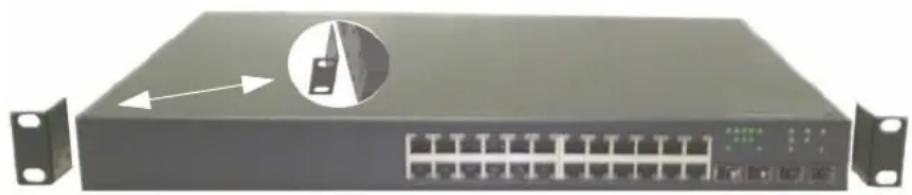
Obr. 1-1. Pripevnéi konzol
2 Vlozte dodane srouby do montažnich otvoru a utahnete je sroubovakem.
3 Postup zopakujte u konzoly na opacné strané prépinače.
4 Zasunte prepinae do stojanu 48,26 cm (19 palcu) tak, aby montažni otvory na prepinaici licovaly s montažnimi otvory ve stojanu.
5 Pripevnete prepinae do stojanu srouby nebo klecovymi maticemi a srouby s podlozkou (v zavistosti na typu pouzite stojanove skrine). Dotahnete nejprve spodni srouby, potom vrchni srouby.
UPOZORNENI: Zkontrolujte, ze ventilacn olvory jsou volne.
POZOR: Zkontrolujte, ze dodané šrouby jsou vchodné pro závitové otvory ve stojanu.
Instalace volné instalovaného prépinače
UPOZORNENI: Dürazne doporučujeme instalovat prepinač do stojanu.
Přepinač instalujte na rovný povrch, jestlje jste se nerozhodli pro jeho instalaci do stojanu. Povrch musí unest hmotnost prepinače a príslušnych kabelů. Přepinač je dodán se Čtyřmi samolepicimi pryžovými podložkami.
1 Tyto pryžové podložky nalepte na označena mista na spodni strane prepinače.
2 Položte prepinač na rovný povrch a zkontrolujte, ze je zajistěno ráné odvětrání - na kaźdé straně prepinače ponechte 5 cm, vzadu pak 13 cm volného prostoru.
Připojení prépínace k terminálu
1 Pripoje dodany kabel RS-232 do terminalu VT100 nebo k seryovemu portu osobniho počitače, ve kterém je spustěn emulačné software terminalu VT100.
2 Zasuvkovy konektor DB-9 na druhem konci krizeneho kabelu RS-232 pripojte do seriovho portu na zadni strané prepinace.
POZNÁMKA: jestlje instalujete stoh prepinaču, pripojte terminál k prepinači Master. Na toto prepinači se Rozsviti kontrolka LED prepinače Master, horní levá kontrolka LED načelním panelu. Pri první pripojeni stohu ke zdroji napétí zvolí prepinače prepinač Master, který může v rámci stohu obsadit kteroukoli pozici. jestlje pripojite terminál k chenskému prepinači, nebudete moci používat rozhraní príkazového rádku (CLI).
Připojení prépinače k napajecimu zdroji

POZOR: Přečte si bezpečnostní informace obsažné v Informaciě príručce produktu a také bezpečnostní informace k ostatnímůpřinacúm, které jsou kůpřinací prípojené nebo na kterych jeůpřinač umistěné.
1 Připojte dodany napajeci kabel do napajeciho konektoru strídáveho napěti, který je umistěn na zadním panelu. Obr. 1-2 znázorůje mistro připojeni napajeciho kabelu.
2 Chcete-li pripojit také založni napajeci zdroj, pripojte napajci kabel 12 VDC ze zdroje PowerConnect RPS-600 pro jine prepinače než PoE nebo PowerConnect EPS-470 pro prepinače PoE (zakoupený zvlast') do napajeciho konektoru stejnosmerného napěti na zadním panelu.

POZNÁMKA: V tomto okamžiku jestě nezapojunte napájecí kabel do uzemné zásuvky stridavého napěti. Přepínač pripoje ke zdroji napájení tak, jak je podrobně popsánov kroku Spustěni a konfigurace prépínače.
Prepinače PowerConnect 6200 series muzete integrovat do jaknoho stohu až do vyšky 12 prepinaču s celkovou podporou až 576 portu na Čelnich panelech. Vytvořte stoh propojením prilehlých Jednotek s použitím stohovacích portu na levé strane zadni casti prepinače. Viz Obr. 1-3.
POZNÁMKA: Prépinače musi byt pri skladání do stohu vypnuté.
1 Instalujte zvlast' zakoupeny stohovaci modul do zdni „Zasuvky 1" kaźdeho z prepinaču ve stohu.
2 Pomoci kabelu dodavanych se stohovacimi moduly propojte prepinace vzy po dvou tak, aby nakonec byly propoieny v kruhu.
3 Zkontrolujte, ze posledni stohovaci kabel propojue posledni prepinač s prvnim a uzavirá tak smyčku.
4 V priadne nutosti pouijte k propojeni prepinau zvlast zakupeny trimetrov stohovac kabel
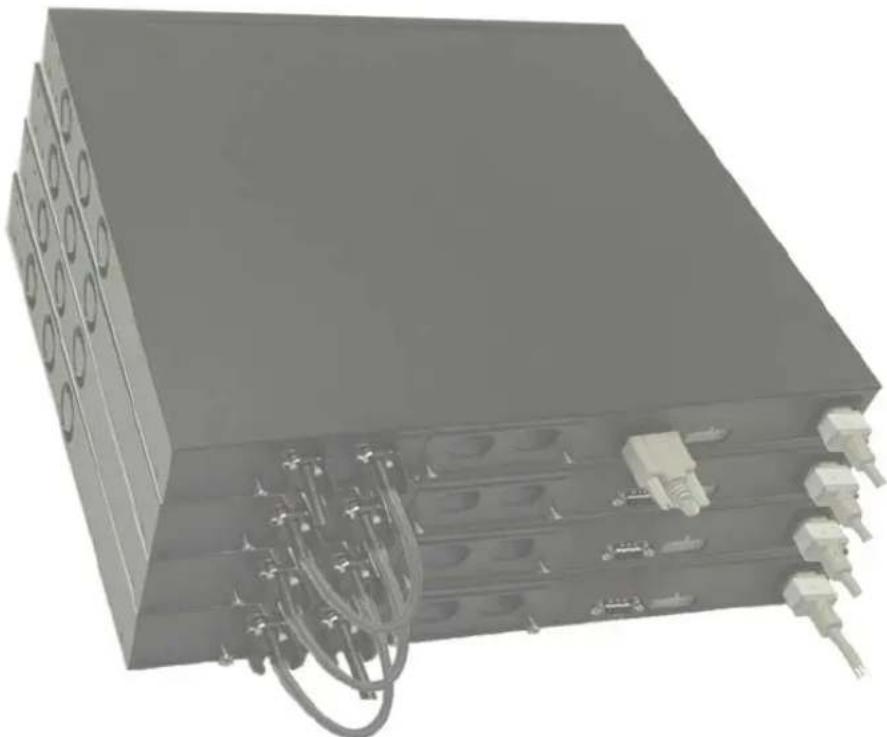
Obr. 1-3. Propojeni stohu prepinačú
POZNÁMKA: Dlouhý kabel neni na Obr. 1-3 zobrazen.
Vysledna kruhová topologie umozhůje, aby celý stoh pracoval jako jegina Jednotka vyavená pruznou ochranou proti chybám.
Spustění a konfigurace prepínače
Po dokončeni vsech externich prípojek pripoje k prerpinači terminal, ktery umožné zkonfigurovány prerpinače nebo stohu. DalšíPokročilé funkce jsou popsány v Přirucce uživotele, ktera je umistěna na disku CD s dokumentaci pro uzivotele.
POZNÁMKA: Pred zahájením práci si prečte pozmámky k verzi tohoto vyrobku.
Tyto poznámky lze stáhnout z webové stránky technické podpory społechnosti Dell
na adrese support.dell.com.
POZNÁMKA: Doporučujeme stáhnout nejnovějsi verzi uživatelské dokumentace z webové
stranky technické podpory společnosti Dell na adrese support.dell.com.
Připojení terminálu k prepinači
Aby bylo możné prépinač monitorovat a konfigurovat prostřednictvím sériove konzoly, propojte port konzoly na zadni strané prépinače s terminálovém počitáčem, ve kterém je spustěn emulačni software terminálu. Konektor portu konzoly je zăstrčkový konektor DB-9, který je implementovaný jako konektor DTE (data terminal equipment).
K použití portu konzoly je nutné následujíci:
- Terminal kompatibilni se standardem VT100 nebo stolni ci prenosny počitač se seriovym portem, ve kterém je spustěn emulačné software terminálu VT100.
- Křížený kabel RS-232 se zásuvkovém konektorem DB-9 pro pripojení k portu konzoly a s vchodnám konektorem pro pripojení k terminálu.
Pro pripojeni terminalu k portu konzoly prepinace provedte nasledujici kroky:
POZNÁMKA: Vestlizé instalujete stoh prepinaču, je nutné sestavit a propojit stoh kabely jestě pred tim, než stoh zapojite ke zdroji napétí a provedete jeho konfiguraci.
1 Pripojte krizeny kabel RS-232 do terminalu, ve kterem je spusten emulačni software terminalu VT100.
2 Emulačni software terminálu zkonfigurujte nasledujicim zpusobem:
a Zvolte vhdný sériový port (sériový port 1 nebo sériový port 2) pro pripojení ke konzole.
b Nastavte rychlost prenosudat na 9600 baudu.
c Nastavte format dat na 8 datovych bitu, 1 stop bit, bez parity.
d Rizeni toku nastavte na zdne.
e Režim emulace terminálu nastavte na VT100.
f Zvolte terminálove klávesy pro funkčni klávesy, klávesy se šipkami a klávesu Ctrl. Ujistěte se,Že nastavení se týká terminálovych kláves (nikoli kláves systému Microsoft® Windows®).

UPOZORNENI: Používáte-li program Hyperterminal v systému Microsoft Windows 2000, zkontrolujte, ze mate nainstalovanouactualizaci Windows 2000 Service Pack 2 nebo vyšsí. V systému Windows 2000 sactualizaci Service Pack 2 pracují šipkové klávesy v rámci emulace VT100 Hyperterminálu správně. Dalá informace oactualizácích Service Pack systému Windows 2000 najdete na adrese www.microsoft.com.
3 Zásuvkóvý konektor krízeného kabelu RS-232 pripoje primo do portu konzoly prepinače a utáhněte zajist'ovaci šrouby. Porty konzoly jsou u prepinaču rady PowerConnect 6200 umistěny na zadnim panelu, jakznázornuju Obr. 1-4.

POZNÁMKA: Vestná kradovce Instalačne stoch prepinaču, pripojte terminál k prepinači Master. Na toto prępinači se Rozsvití kontrolka LED prępinače Master, horní levá kontrolka LED na celním panelu. Prí první pripojeni stohu ke zdroji napěti zvolí prępinače prēpinač Master, ktery muže v rámci stohu obsadit kteroukoli pozici. Vestná prijpe pripojite terminál k chlenskému prępinači, nebudete moci používat Rozhrani príkazového ědku (CLI).
1 Zkontrolujte, ze port konzoly prepinače je pripojený k terminálu VT100 nebo emulátoru terminálu VT100 kabelem RS-232.
2 Najděte elektrickou sít'ovou zásuvku.
3 Deaktivujte elektrickou s't'ovou zasuvku.
4 Pripojte prepinae do elektrické sit'ové zasuvky.
5 Aktivujte elektrickou sít'ovou zásuvku.
Pri zapnuti s jiz pripojenym lokalmim terminalem provide prepinac samocinny test (POST). Test POST probehne pri kaźde initializaci prepinace a kontrluje hardwarove komponenty, aby zjistil jeste pred dokoncenim bootovani, zda je prepinac plné funk-cní. Vestlize test POST detekuje kritický problem, běh programu se zastávi. Vestlize test POST probehne uspěsně, nahrajé se platné firmware do paměti RAM. POST zpravy jsou zobrazovány na obrazovce terminálu a indikuji uspěch nebo selhání. Bootovaci proces trva príblžné 60 sekund.
Poćatečné konfigurace
POZNÁMKA: Postup počátečné Jednoduché konfigurace je založen na následujících prědpokladech:
- Přepínač PowerConnect nebl jest nikdy konfigurován a je ve stejném stavu, v jakém jste ho obdrželi.
- Bootováni prépínace PowerConnect proběhlo úspěšné.
- Bylo navázano spojení s konzolou a na obrazovce terminálu VT100 nebo[j]ekvivalentus se zobrazil prüvodce konfiguraci Dell Easy Setup Wizard.
Pocatecnik konfigurace prepinae probihaprostrendictvim portu konzoly. Po dokcenipocatecnik konfigurace muzete prepinae spravovat bud' z jiz priopojeneho portu konzoly, nebo vzdaleneprostrendictvim rozhranifinovaneho v prubehu pocatecnik konfigurace.
POZNÁMKA: V prepinači není nakfigurováno vychozú uživatelské jmídno a heslo.
POZNÁMKA: Vsechna nizé uvedená nastavení jsou nutné ke vzdálené správe prépinače prostřednictvim protokolu Telnet (client protokolu Telnet) nebo HTTP (webový prohlízeč).
Pred zahajenim pocatechni konfigurace prepinace si od spravce site vyzadejte nasledujici informace:
- Adresa IP, ktera bude pridělena administrativni siti VLAN, jejímž prostřednictvím je prepínac spravován.
- Maska IP podsite.
Adresa IP vychozí brány administrativnésite VLAN pro konfiguraci vychozího smerováni.
Postup poćatečné konfigurace
Pocatecn konfiguraci muzete provest pomoci pruvodce konfiguraci Dell Easy Setup Wizard nebo muzete pouzit Rozhrani prikazoveho radku. Pruvodce konfiguraci se spusti automaticy, jestlze je konfigura cns soubor prepinae prazdny. Pruvodce konfiguraci muzete kdykoli ukoncit stiskutim klaves [ctrl+z], vsechna provedená nastaveni se vsak stornují (prepinae bude pracovat s vychozimi hodnotami). Dalsi informace o poatecn konfiguraci pomoci rozhrani prikazoveho radku jsou uvedeny v Pricuce uzivatele. Tato prirucka popisuje, jak pouzit pruvodce konfiguraci k prodeveni poatecn konfigurace prepinae. Pruvodce zkonfigurije prepinae s nasledujicim nastavenim:
Založi počatečni uživatelský Účet s pristupovém oprávněm a platnám heslem. Během konfigurace zkonfiguruje průvodce jedem uživatelský Účet s pristupovém oprávněm.
- Aktivuje prihlasovani pomoci prikazoveho radku a pristup prostrednictvim protokolu HTTP s vylucnym pouzitimmistniho nastaveni overovani.
Nastaví adresu IP administrativní sítě VLAN.
- Nastavřežec komunity SNMP, ktery má použit správice SNMP na dane adrese IP. Tento krok mužete prěskocit, jestlize u tohoto prepínace nepoužívate správu SNMP.
Umozní zadat adresu IP administrativniho serveru nebo povolit pristup pro správu ze všech adres IP.
Zkonfiguruje adresu IP vychozí brány.
Příklad relace
V teto casti je popsán priklad relace pruvodce konfiguraci Easy Setup Wizard. V tomto prikladu jsou pouzity nasledujici hodnoty:
Adresa IP administrativni site VHANe 192.168.1.100:255.255.255.0.
Uživatelské jményo je admin a heslo je admin123.
Adresa IP systému sít'ové správy je192.168.1.10.
Vychozíbrána je 192.168.1.1.
- Retězec komunity SNMP, ktery se má použít, je Dell_Network_Manager.
Průvodce konfiguraci provede nastavení poćatečnich hodnot tak, jak je uvedeno vyše. Po dokoněni průvodce je konfigurace prepínace následujíci:
- Protokol SNMPv1/2c je aktivni a rtezec komunity je nastaven tak, jak je uvedeno vyse.
Protokol SNMPv3 je ve vychozim nastaveni neaktivni. - Učet uživatele admin je nastaven tak, jak je uvedeno vyše.
- System sǐťové správy je zkonfigurován. Z títo administrativné stanice mǔžete pristupovat k rozhraním SNMP, HTTP a rozhraní príkazového rádku. Múžete také povolit pristup k temto administrativné rozhraním ze všech adres IP zadámím adresy IP (0.0.0.0).
- Je zkonfigurována adresa IP vychozi administrativnésite VLAN (1).
- Je zkonfigurována adresa vychozi brány.
POZNÁMKA: V niže uvedeném príkladu jsou dostupné uživatelské možnosti uvádehy v hranatych závorkách. Zároven jsou výchozí hodnoty, kde je to možné, uvádehy ve složenych závorkách. jestliže stiskete klávesu
Následujíci príklad znázornuje posloupnost dotazu a reakci tak, jak se zobrazuju v prüběhu ukázkové relace průvodce konfiguraci Dell Easy Setup Wizard s použitím vyše uvedenych vystupnéch hodnot.
Po dokončeni testu POST a plnéspustěni prepinače se zobrážnásledujíci dialog:
POZNÁMKA: Je-li nakonfigurováno rozhrani spravy SNMP, nastavi se vychozi uroven prístupu na nejvyší moznou uroven. Na začátku bude aktivován pouze protokol SNMPv1/2. Protokol SNMPv3 je neaktivné, dokud se navraté ke konfiguraci zabezpečeneho pristupu pro protokol SNMPv3 (například engine ID, view atd.).
POZNÁMKA: jestlje se první a druhé zadání hesla neshoduji, je uživotel vyzyván k opakovani zadání, AZ SE obě zadání shoduji.
POZNÁMKA: Dalsí uživatelské úcty mužete vytroít i po dokončeni průvodce Easy Setup Wizard. Dalsí informace viz Přiručka uživatele.
Krok 3:
Přepínač Master a chlenské prepínače
Jestlize jsou prepinace vázajemne propojene, je mozné spravovat celý stoh jak einen celek. Stoh muze byt spravovan prostrednictvim webového rozhrani, ze stanice správy SNMP nebo prostrednictvim rozhrani príkazoveho radku. Po vytrořeni stohu se jeder z prepinačú automaticky stavá prepinačem Master. Přepači Master muzete pridělit adresu IP ručné s použitím konzoly nebo mužete automaticité pridělení prnechat protokolu DHCP. Poté muzete celý stoh spravovat prostrednictvim adresy IP prepinace Master. Přepač Master detekuje a konfiguruje porty s minimálém funkčím dopadem, jestlize dojde k:
selhániprepinace,
selhání propojénmezi prépinači ve stohu,
vlozeni prepinace,
odebrání prépinače.
Přejd-li prépinač Master do režimu offline, muže ho nahradit kterykoli z clenskych prépinaču. Systém zvolí novy prépinač Master a rekonfiguruje systémovou konfiguraci stohu.
Spusteni stohu
Zjisténí topologie
Po zformovani stohu vytrovi proceszjiisteni topologie databazi, ktera obsahuje informace o vsech prepinačich ve stohu včetné verze firmwaru, verze hardwaru, preferenci správy, adresy MAC prepinače a sérioveho cisla prepinače. Tuto informaci mužete zobrazit pomoci rozhraní príkazového radku nebo webového rozhraní.

POZNÁMKA: Informace o rozhrani príkazového rádku nebo webovém rozhrani rajdete v přirucce CLI Reference Manual a Přirucce uživatele.
Automatické pridělení Stack ID
V prüběhu procesu sberu informaci o stohu je každému prepínači priděleno Stack ID. Jakmile je pridělení Stack ID dokoněno, uloží si každý prepínač své Stack ID do energeticky nezávislé paměti flash. Pomoci rozhrani príkazoveho ráknu nebo webového rozhrani muzete zobrazit identifikatory stohu.
Kontrola verze firmwaru
Po prideleni Stack ID provides prepinač Master kontrolu konzistence. Timto krokem je zjište no, zda je ve vsech prepinačich stohu spustěna stejná verze firmwaru.
Jestlze se neshoduji verze softaru prepinaču, nebudou porty chenského prepinače identifikovany jako platné pro provoz. Tento stav je označován jako pozastavený stohovací režim (Suspended Stacking Mode). Potom muzete provest synchronizaci firmwaru chenského prepinače s firmwarem spustěnám na prepinači Master.
Inicializace systému
Zjisti-li prepinač Master behem kontroly konzistence, ze všechny jegnotky používaj shodnou verzi firmwaru, dojde k initalizaci systému ve stohovacim režimu (Stacking Mode).
Inicialize操作系统 normalmim stohovacim rezimu
Přepínač Master použije k initializaci stohu posledné uloženy soubor se systémovou konfiguraci. U prépínačú, pro které není konfiguračné soubor k dispozici, použije system pro jejich nastavení výchoźí hodnoty.
Je-li konfiguracni soubor poskozeny, provede prepinač Master initializaci stohu a jeho nastaveni ve vychozí tovární konfiguraci.
Konfiguračni soubor muzete ulozit. Prépinač Master konfiguračni soubor automaticky rozesle do clenskych prépinač. jestlje se prépinač Master stane pozdeji nedostupným, muže se novým prépinačem Master stav některy z clenskych prépinač, pricemž se použije konfiguračni soubor uloženy v původním prépinači Master.
Inicialize systému v pozastaveném stohovacim režimu
Nejsou-li verze firmwaru ve stohu konzistentni, (^{p}e)^{p}e^{n}Master po dokonceni initializace systemu do pozastavenego stohovaciro rezimu. V toto rezimu se podle informace z konfiguračnho souboru inicializuje pouze (^{p}e^{n}Master. Zádný z (^{c}l)enskych (^{p}e^{n}Master. Z tohoto duvodu zustavaji vsechny (^{c}l)enské (^{p}e^{n}Master. Z tohoto duvodu zustavaji vsechny (^{c}l)enské (^{p}e^{n}Master. Z tohoto duvodu zustavaji vsechny (^{c}l)enské (^{p}e^{n}Master. Z tohoto duvodu zustavaji vsechny (^{c}l)enlské (^{p}e^{n}Master. Z tohoto duvodu zustavaji vsechny (^{c}l)enlské (^{p}e^{n}Master. Z tohoto duvodu zustavaji vsechny (^{c}l)enlské (^{p}e^{n}Master. Z tohoto duvodu zustavaji vsechny (^{d}l)enlské (^{p}e^{n}Master. Z tohoto duvodu zustavaji vsechny (^{d}l)enlské (^{p}e^{n}Master. Z tohoto duvodu zustavaji vsechny (^{d}l)enlské (^{p}e^{n}Master. Z tohoto duvodu zustavaji vsek
Přepinace mžete vkladat do aktuálnoho stohu a odebirat z aktuálnoho stohu bez vypnutí elektrického napajení. V průbehu rekonfigurace stohu muze pripadná zmena topologie ovlivnit celou sít'. Pokud ze stohu nebyl odebrán prépinač Master, nebude zvolen novy prépinač Master. Rekonfigurace stohu o dvanácti prépinačich trva maximálne dve minuty, u mensich stohu pak kratsí dobu.
Provoz samostatného prépínače
Jestlize prepinač nemuže detekovat partnerský prepinač na portu aktivovaném pro stohováni, bude prepinač pracovat samostatné. Vestlize je detekována partnerský prepinač, bude prepinač vždy pracovat ve stohovacím režimu.
Přecíslováni Stack ID
Prepinaci muzete pridelit ID ručne. Prepinaí lze pridelit pouze takové ID, které jestne nebylo priděleno jinému prępinaí ve stohu. U prepinače, který prijíma nové ID, se použiji veškeré konfiguračni informace, které byly uloženy pro toto ID.
Uživatelské príkazy
K ovladani teto funkce muzete pouzit nasledujici prikazy rozhrani prikazoveho radku. Dalsi informace o syntaxi prikazu jsou uvedeny v priruce CLI Reference Guide.
Čelní panely a indikátory LED
Tato priloha popisuje celni panely a indikatory LED systému Dell PowerConnect PC6224, PC6248, PC6224P, PC6248P a PC6224F.
Čelní panely
Na nizé uvedenych obráczich jsouznázorněny Čelni panely systému PowerConnect 6200 series.

Obr. 1-1. PC 6224

Obr. 1-2. PC 6248
Obr. 1-3. PC 6224P

Obr. 1-4. PC 6248P

Obr. 1-5. PC 6224F

Indikátory LED
V následujíciolestijsouvedenyindikáryLED.
Indikatory LED systému
Table 1-1. Indikatory LED système
| Indikátor LED Stav | |
| Stav ventilátorú | • Zelená: Všechny ventilátrory funguji normálne. • Červená: Jeden nebo vice ventilátorù selhalo. |
| Stav zdroje napajeni | • Zelená: Zdroj napajeni funguje normálne. • Červená: Selhány zdroje napajeni. |
| Záložní napajeci zdroj | • Zelená: Záložní napajeci zdroj je prípojen a funguje normálne. • Červená: Záložní napajeci zdroj je prípojen a selhal. • Nesvití: Záložní napajeci zdroj není prípojen. |
| Diagnostika | • Blikajćí zelená: Probíhá diagnostika. • Trvale svítí zelená: Diagnostika úspěsně proběhla. • Červená: Diagnostika selhala. |
| Teplota | • Zelená: Teplota systému je pod prahovým limitem. • Červená: Teplota systému prěkračuje prahový limite. |
Indikáutory LED RJ-45 (PoE)
Porty RJ-45 obsahuji dva integrované indicatory LED (jeden dvoubarevn y a jeder Jednobarevn y).
Table 1-2. Indikatory LED RJ-45 (PoE)
| Indikátor LED Stav | |
| Levý - jegnobarevný: Port - spojení/činnost | • Zelená: Spojení rychlostí 10/100/1000 Mb/s • Trvale svítí: Pripojeni, avšak Žádná Činnost. • Blikány: Pripojeni a Činnost. • Nesvití: Bez pripojeni. |
| Pravý (model POE) - dvoubarevný: | • Zelená: Port detekuje napájená zařizení (PD) v souladu s podmínkami běžné zátěze. • Trvale svítí oranžová: Přetiženi nebo absence portu terminálu Či dodávy externiho napěti do portu. • Blikajćí oranžová: Souhrn napájení présahuje prědefinovaný napájeci Rozpočet. • Nesvití: Bez napájenych zařizení. |
| Indikátor LED XFP | |
| Table 1-3. Indikátor LED XFP | |
| Indikátor LED Stav | |
| Jedna barva: | • Trvale svítí zelená: Pripojeni. • Blikajćí zelená: Činnost. • Nesvití: Bez pripojeni. |
| Indikátor LED SFP | |
| Table 1-4. Indikátor LED SFP | |
| Indikátor LED Stav | |
| Jedna barva: | • Trvale svítí zelená: Pripojeni. • Blikajćí zelená: Činnost. • Nesvití: Bez pripojeni. |