PowerConnect 3524P - Anahtar DELL - Ücretsiz kullanım kılavuzu
Cihazın kılavuzunu ücretsiz bulun PowerConnect 3524P DELL PDF formatında.

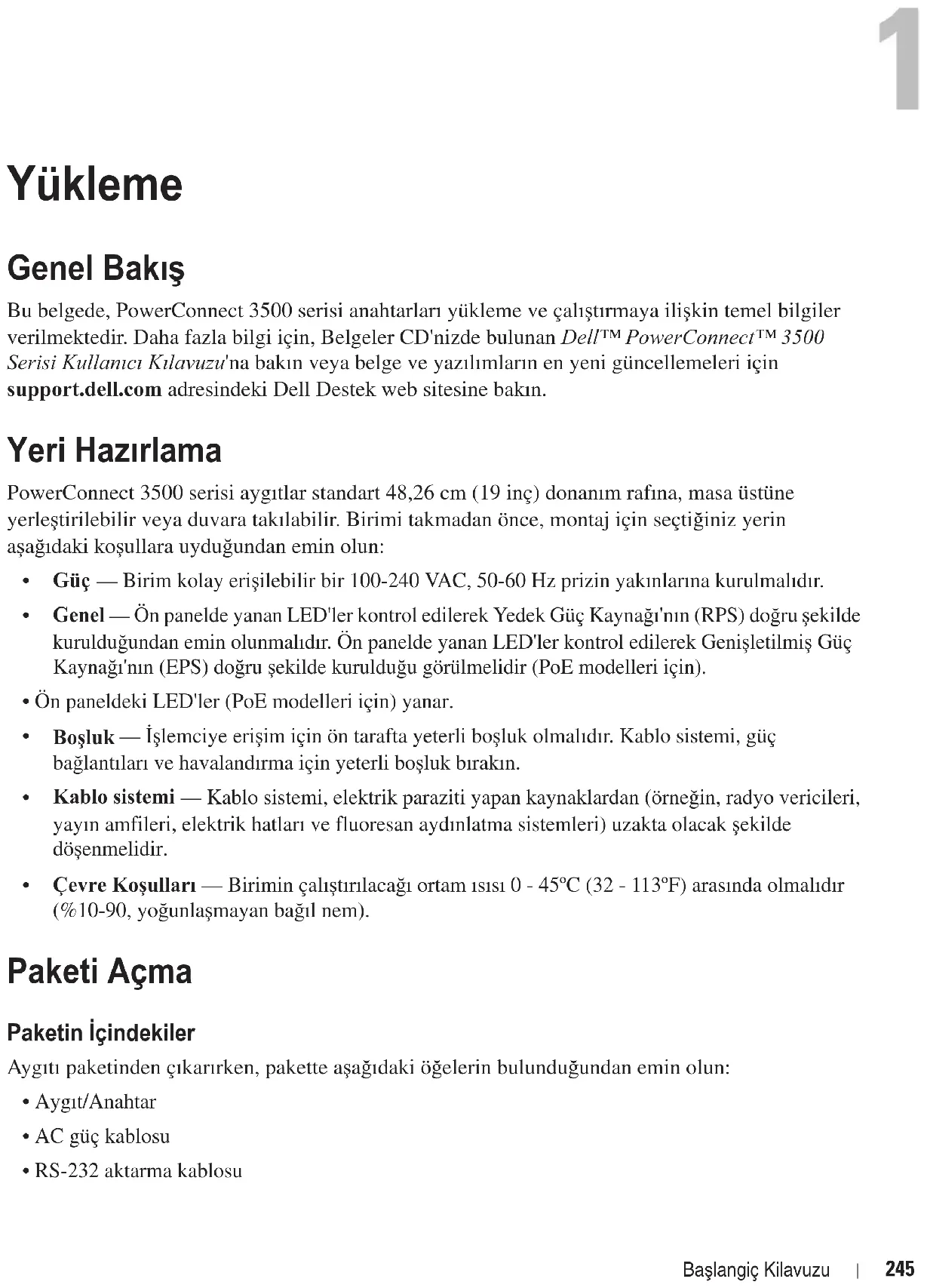


| Ürün türü | Yönetilen PoE ağ anahtarı |
| Marka | Dell |
| Model | PowerConnect 3524P |
| Güç kaynağı | 100-240 V AC, 50-60 Hz |
| Port sayısı | 24 adet 10/100/1000 PoE Ethernet portu + 4 adet Gigabit combo port (G1-G4) |
| Konsol portu | RS-232 DB-9 dişi |
| PoE (Ethernet Üzerinden Güç) | Evet, 24 portta |
| Yığınlama | G3 ve G4 portları üzerinden 8 üniteye kadar (Cat5 kablosu) |
| Montaj | 19 inç raf, düz yüzey, duvar |
| Çalışma sıcaklığı | 0 - 45 °C |
| Çalışma nemi | %10 - %90 yoğuşmasız |
| Kutu içeriği | Cihaz, güç kablosu, RS-232 kablosu, lastik ayaklar, montaj kiti, dokümantasyon CD'si, ürün kılavuzu |
| Yönetim işlevleri | CLI, yapılandırma sihirbazı, SNMP, VLAN, güvenlik |
| Güvenlik | Montaj öncesi tüm kabloları çıkarın; bilgi kılavuzundaki talimatlara uyun |
| Bakım | Kuru bir bezle temizleyin; nemden kaçının |
| Onarılabilirlik | Kullanıcı tarafından onarılabilir parça yoktur; Dell desteğine başvurun |
Sık sorulan sorular - PowerConnect 3524P DELL
Kullanıcıların soruları hakkında PowerConnect 3524P DELL
0 soru bu cihaz hakkında. Bildiklerinizi cevaplayın veya kendinizinki sorun.
Bu cihaz hakkında yeni bir soru sor
Cihazınız için talimatları indirin Anahtar PDF formatında ücretsiz! Kılavuzunuzu bulun PowerConnect 3524P - DELL ve elektronik cihazınızı yeniden ele alın. Bu sayfada cihazınızın kullanımı için gerekli tüm belgeler yayınlanmaktadır. PowerConnect 3524P markasının DELL.
KULLANIM KILAVUZU PowerConnect 3524P DELL
Notlar, Bildirimler ve Dikkat Edilecek Noktalar

NOT: NOT, aygıttan daha iyi yararlanmanıza yardımcı olan önemli bilgileri belirtir.

BİLDİRİM: BİLDİRİM, donanıma zarar gelme veya veri kaybı tehlikesini belirtir ve sorunun oluşmasını nasıl önleyeceğinizi anlatır.

DİKKAT:DİKKAT, mülke zarar gelme, kişisel yaralanma veya ölüm tehlikesini belirtir.
Bu belgedeki bilgiler önceden bildirilmeksizin değiştirilebilir.
© 2007 Dell Inc. Tüm hakları saklıdır.
Dell Inc. tarafından yazılı izin olmadan herhangi bir şekilde çoğaltılması kesinlikle yasaktır.
Bu metinde kullanılan ticari markalar: Dell, Dell OpenManage, PowerEdge, DELL logosu, Inspiron, Dell Precision, Dimension, OptiPlex, PowerConnect, PowerApp, PowerVault, Axim, DellNet ve Latitude, Dell Inc. kuruluşunun ticari markaları; Microsoft ve Windows ise Microsoft Corporation kuruluşunun tescilli ticari markalarıdır.
Belirli işaret ile adlar veya ürünlerin sahibi olan tüzel kişiliklere başvuru yapmak üzere bu belgede başka ticari markalar ve ticari adlar kullanılmış olabilir. Dell Inc. kendisi dışındaki ticari markalar ve ticari adlara ilişkin herhangi bir sahiplik iddiasında bulunmamaktadır.
Ocak 2007 P/N FG745 Düz. A01
İçindekiler
1 Yükleme 245
Genel Bakış 245
Yeri Hazırlama 245
Paketi Açma 245
Paketin İçindekiler 245
Aygıtı Paketinden Çıkarma 246
Aygıtın Montajı 246
Rafa Takma 246
Düz Yüzeye Kurma 247
Duvara Monte Etme. 248
Terminale Bağlama 249
2 Kümelendirme 251
Genel Bakış 251
PowerConnect 3500 Serisi Anahtarları Kümelendirme 251
Birim No Seçme İşlemi 253
3 Aygıtı Çalıştırma ve Yapılandırma 255
Aygita Bağlanma 255
Aygıta Terminali Bağlama 255
Anahtarı Başlatma 257
Başlangıç Yapılandırması. 257
Yükleme
Genel Bakış
Bu belgede, PowerConnect 3500 serisi anahtarları yükleme ve çalıştırmaya ilişkin temel bilgiler verilmektedir. Daha fazla bilgi için, Belgeler CD'nizde bulunan Dell™ PowerConnect™ 3500 Serisi Kullanıcı Kılavuzu'na bakın veya belge ve yazılımların en yeni güncellemeleri için support.dell.com adresindeki Dell Destek web sitesine bakın.
Yeri Hazırlama
PowerConnect 3500 serisi aygıtlar standart 48,26 cm (19 inç) donanım rafına, masa üstüne yerleştirilebilir veya duvara takılabilir. Birimi takmadan önce, montaj için seçtiğiniz yerin aşağıdaki koşullara uyduğundan emin olun:
- Güç — Birim kolay erişilebilir bir 100-240 VAC, 50-60 Hz prizin yakınlarına kurulmalıdır.
- Genel — Ön panelde yanan LED'ler kontrol edilerek Yedek Güç Kaynağı'nın (RPS) doğru şekilde kurulduğundan emin olunmalıdır. Ön panelde yanan LED'ler kontrol edilerek Genişletilmiş Güç Kaynağı'nın (EPS) doğru şekilde kurulduğu görülmelidir (PoE modelleri için).
- Ön paneldeki LED'ler (PoE modelleri için) yanar.
- Boşluk — İşlemciye erişim için ön tarafta yeterli boşluk olmalıdır. Kablo sistemi, güç bağlantıları ve havalandırma için yeterli boşluk bırakın.
- Kablo sistemi — Kablo sistemi, elektrik paraziti yapan kaynaklardan (örmeğin, radyo vericileri, yayın amfileri, elektrik hatları ve fluoresan aydınlatma sistemleri) uzakta olacak şekilde döşenmelidir.
- Çevre Koşulları — Birimin çalıştırılacağı ortam ısısı 0 - 45°C (32 - 113°F) arasında olmalıdır (%10-90, yoğunlaşmayan bağlı nem).
Paketi Açma
Paketin İçindekiler
Aygıtı paketinden çıkarırken, pakette aşağıdaki öğelerin bulunduğundan emin olun:
- Aygıt/Anahtar
-
AC güç kablosu
• RS-232 aktarma kablosu -
Kendinden yapışkanlı kauçuk yastıklar
- Raf kurulumu için raf montaj seti veya duvar montaj seti
- Belgeler CD'si
- Ürün Bilgileri Kılavuzu
Aygıtı Paketinden Çıkarma
NOT: Aygıtı paketten çıkarmadan önce, paketi inceleyin ve hasar varsa hemen bildirin.
1 Kutuyu temiz, düz bir yere koyun.
2 Kutuyu açıp kapağını çıkarın.
3 Aygıtı kutudan dikkatli bir şekilde çıkarın ve güvenli, temiz bir yüzeye koyun.
4 Tüm paketleme malzemesini ortadan kaldırın.
5 Aygitta ve aksesuarlarda hasar olup olmadığını kontrol edin. Hasar varsa hemen bildirin.
Aygıtın Montajı
Aşağıdaki montaj yönergeleri PowerConnect 3500 Serisi anahtarlar için geçerlidir. Konsol bağlantı noktası arka paneldedir. Güç konektörleri arka panelde bulunur. Yedek Güç Kaynağı (RPS) veya Genişletilmiş Güç Kaynağı (EPS) bağlamak isteğe bağlıdır ancak önerilir. RPS veya EPS konektörü aygıtların arka panelindedir.
Rafa Takma
DİKKAT: Ürün Bilgileri Kılavuzu'ndaki bilgiler ile anahtara bağlanan veya onu destekleyen diğer aygıtların güvenlik bilgilerini okuyun.
DİKKAT: Aygıtı bir rafa veya kabine takmadan önce tüm kabloları birimden çıkarın.
DİKKAT: Birden fazla aygıtı bir rafa takarken, aygıtları aşağıdaki yukarı doğru monte etmeye başlayın.
1 Aygıttaki montaj deliklerini raf montaj kösebendindeki montaj delikleriyle hizalayarak, verilen raf montaj kösebendini aygıtn bir tarafına yerleştirin.
Aşağıdaki resimde köşebentlerin nereye takılacağı gösterilmektedir.
Şekil 1-1. Raf Montajı için Köşebent Takma
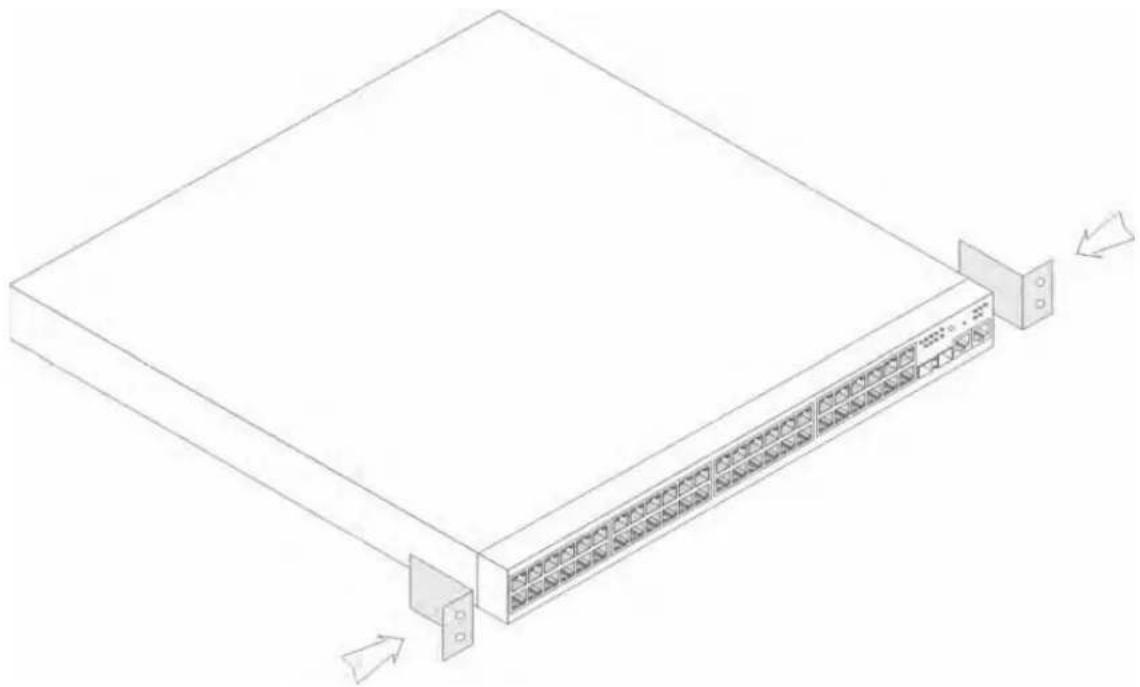
2 Verilen vidaları raf montaj deliklerine takıp bir tornavidayla sıkın.
3 Aygıtin diğer yanındaki raf montaj köşebendi için de aynı işlemi yapın.
4 Aygıttaki raf montaj deliklerini raftaki montaj delikleriyle hizalayarak birimi 48,26 cm (19 inç) rafa yerleştirin.
5 Raf vidalarını (ürünle birlikte verilmemiştir) kullanarak birimi rafa sabitleyin. Önce alttaki vidaları, daha sonra üsttekileri sıkın. Havalandırma deliklerinin engellenmediğinden emin olun.
Düz Yüzeye Kurma
Aygıtı rafa monte etmeyecekseniz düz bir yüzeye yerleştirin. Yüzey aygıtın ve kabloların ağırlığını taşıyabilmelidir.
1 Yapışkanlı kauçuk yastıkları şasenin altında işaretli yerlere yapıştırın.
2 Aygıtı düz bir yüzeye yerleştirin; iki taraftan 5,08 cm (2 inç), arkadan ise 12,7 cm (5 inç) boşluk bırakın.
3 Aygıtın yeterli şekilde havalandırıldığından emin olun.
Duvara Monte Etme
Anahtarı bir duvara monte etmek için:
1 Montaj yerinin aşağıdaki koşullara uygun olduğundan emin olun:
- Duvarın yüzeyi anahtarı taşıyabilmelidir.
- Gerektiği gibi havalandırma olabilmesi için yanlardan en az 5,1 cm (2 inç) ve güç kablosunun geçmesi için arkadan 12,7 cm (5 inç) boşluk bırakın.
• Montaj yeri doğrudan güneş ışığı almamalıdır. - Montaj yeri herhangi bir ısı kaynağından en az 60 cm uzakta olmalı, oda ısıtma cihazları doğrudan birime bakıyor olmamalıdır.
- Bu yer, ısınmaması için gerektiği gibi hava almalıdır.
- Anahtarı veri veya elektrik kablolarının yakınlarına yerleştirmeyin.
• Güç kablosunun bir prize yetişebileceği uzaklıkta olmalıdır.
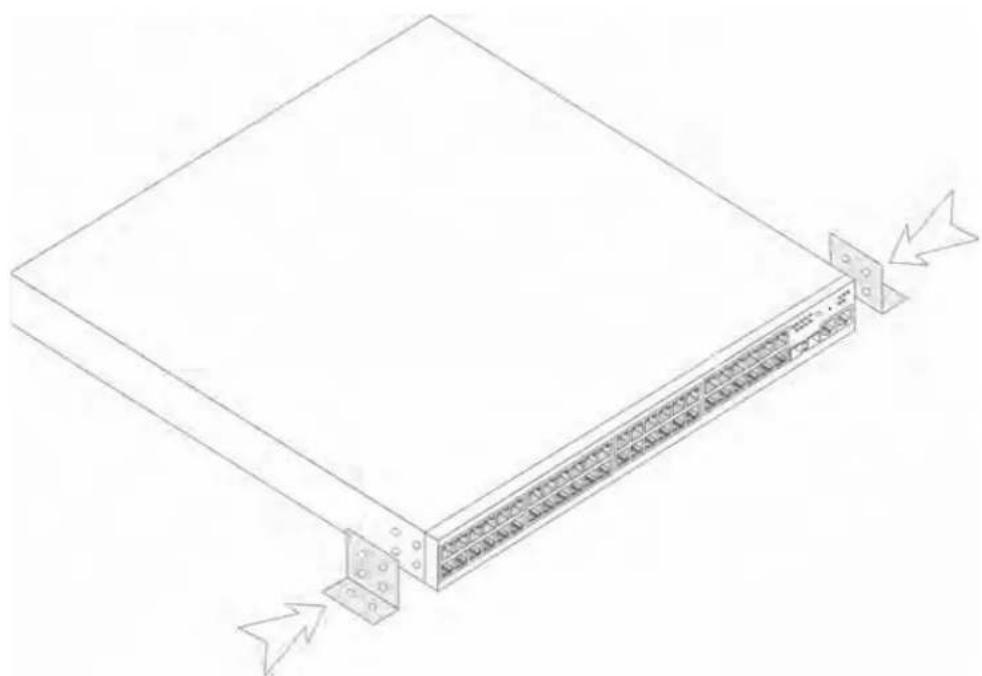
2 Anahtarın iki yanına bir montaj köşebendi takmak için, ürünle verilen vidaları kullanım (aşağıdaki resme bakın).
Şekil 1-2. Duvara Montaj için Köşebent Takma
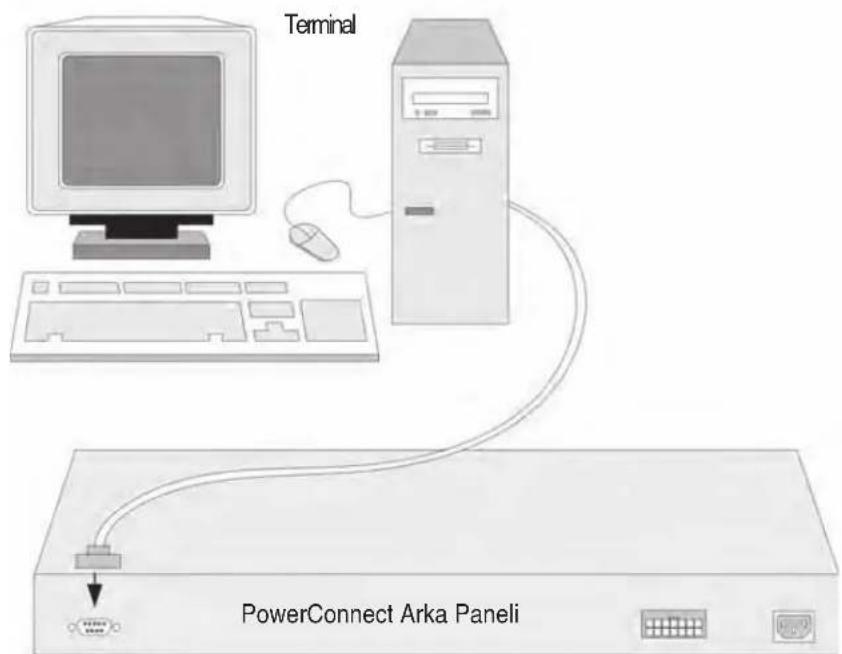
1 ASCII terminaline veya terminal öykünme yazılımı çalıştıran bir masaüstü sisteminin seri konektörüne bir RS-232 aktarma kablosu takın.
2 Kablonun diğer ucundaki DB-9 dişi konektörünü, aygıtin seri bağlantı noktası konektörüne takın.

NOT: Bu noktada, güç kablosunu topraklanmış bir AC prize takmayın. Aygıtı Başlatma ve Yapılandırma bölümünde anlatılan adımlarda aygıtı bir güç kaynağına bağlamalısınız.
Şekil 1-3. Arka Panel Güç Konektörü


Kümelendirme
Genel Bakış
Her aygıt bağımsız bir aygıt olarak veya bir kümenin elemanı olarak çalışabilir. Kümelendirme en fazla sekiz aygıtı destekler.
Tüm kümelerde bir Ana birim olmalıdır, ayrıca bir Ana Yedekleme birimi de olabilir; diğer aygıtlar ise kümeye Üye olarak bağlanır.
PowerConnect 3500 Serisi Anahtarları Kümelendirme
Her PowerConnect 3500 serisi kümesinde bir Ana birim ve bir Ana Yedekleme birimi vardır, geri kalan aygıtlar ise kümeyi oluşturan Üyeler olur.
PowerConnect 3500 serisi anahtarlarda kümelendirme için RJ-45 Gigabit Ethernet bağlantı noktaları kullanılır (G3 ve G4). Bu, ek aygıt aksesuarı ilave etmeden, aygıtlar için ek kümelendirme özellikleri sağlar.
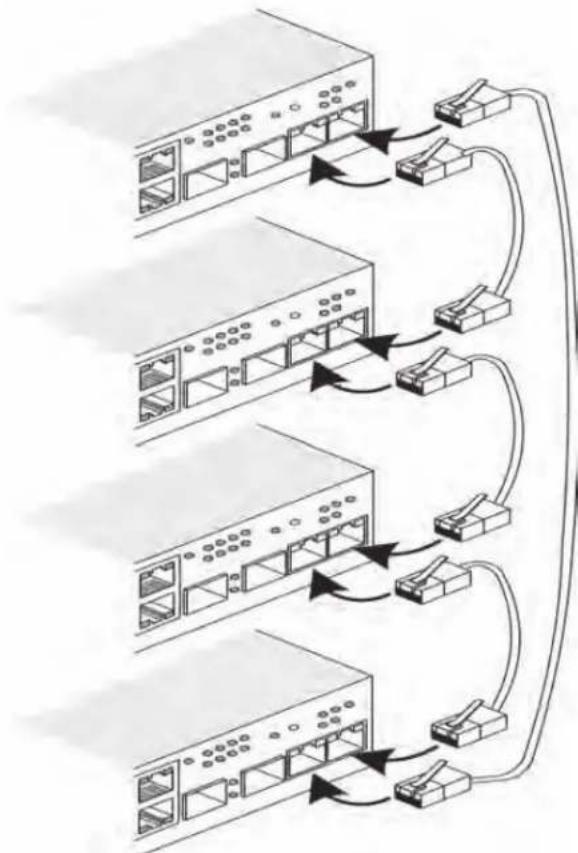
- Aygıtları kümelendirmek için, kümenin en üstündeki aygıtin G3 bağlantı noktasına ve hemen onun altındaki aygıtin G4 bağlantı noktasına standart bir Kategori 5 kablosu takın.
- Tüm aygıtlar bağlanana kadar bu işlemi tekrarlayın.
- Kümenin en altındaki aygıtin G3 bağlantı noktasını kümenin en üstündeki aygıtin G4 bağlantı noktasına bağlayın.
Şekil 2-4. Küme Kablo Bağlantısı Resmi
flowchart
graph TD
    A["Server Rack 1"] --> B["Rear"]
    C["Server Rack 2"] --> D["Rear"]
    E["Server Rack 3"] --> F["Rear"]
    G["Server Rack 4"] --> H["Rear"]
    B --> I["Switch"]
    D --> J["Switch"]
    F --> K["Switch"]
    H --> L["Switch"]
    I --> B
    J --> C
    K --> D
    L --> E
    M["Switch"] --> N["Switch"]
    O["Switch"] --> P["Switch"]
Kümelendirme ile ilgili daha fazla bilgi için Belgeler CD'sindeki Dell PowerConnect 3500 Serisi Kullanıcı Kılavuzu'na bakın.
Küme birimi tanımlamasını, Küme No düğmesini kullanarak aygıtin ön panelinden yapabilirsiniz.
Şekil 2-5. Kümelendirme Yapılandırması ve Tanımlama Paneli
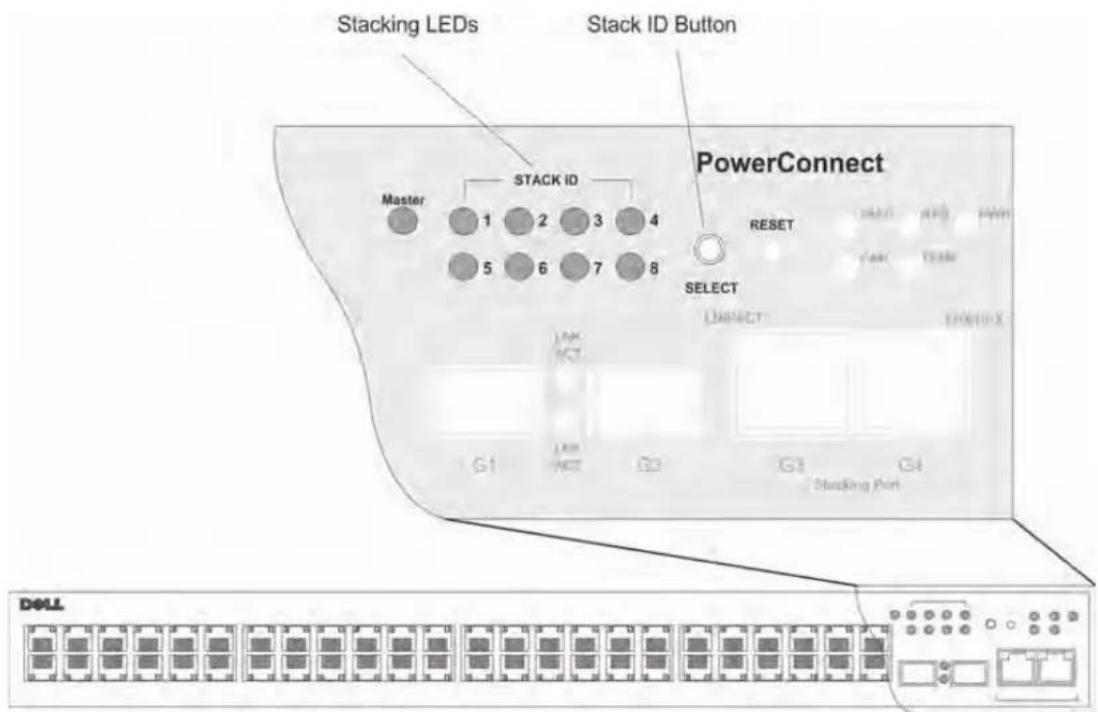
Kümedeki her aygıtin, birimin konumunu ve kümedeki işlevini belirten benzersiz bir tanımlama birimi numarası vardır. Aygıt bağımsız bir birimse, Küme LED'i yanmaz. Varsayılan ayar bağımsız seçeneğidir.
Küme kimliği düğmesini kullanarak birim kimliğini elle yapılandırabilirsiniz. Birim numarası, Küme No LED'leri ile belirtilir. Birim No 1 ve 2, Ana birim ve Yedekleme Ana birimi için ayrılmıştır; birim No 3-8 ise Üye birimler içindir.
Birim No Seçme İşlemi
Birim No seçme işlemi şu şekildedir:
1 Aygıtı açma — Aygıtı açmak için aşağıdakikeri yapın:
a Bağımsız/Ana aygıtin Konsol bağlantı noktasının, RS-232 aktarma kablosu kullanılarak bir VT100 terminal aygıtma veya VT100 terminal öykünme ögesine bağlandığından emin olun.
b Bir AC elektrik prizi bulun.
c AC prizini devre dışı bırakın.
d Aygıtı AC prizine bağlayın.
e AC prizini etkinleştirin.
f Ön paneldeki LED'lere bakarak aygıtin bağlı ve düzgün şekilde çalışıyor olduğunu doğrulayın. Aygıt açılırken, ayarlanmış LED numarası (daha önce kaydedilmiş olan birim no'suna karşılık gelir) yanıp sönmeye başlar. LED, 15 saniye süreyle yanıp söner. Bu süre içinde, ilgili Küme No LED'i yanana kadar Küme No düğmesine basarak belirli bir küme No'yu seçebilirsiniz.
2 Seçim işlemi — Kümelendirme No LED sayısını ilerletmek için Küme No düğmesine basmaya devam edin. LED 8 yanıp sönmeye başladığında Küme No düğmesine basarsanız aygıt bağımsız aygıt olarak yapılandırılır. Küme No düğmesine tekrar basarsanız Küme No sayısı 1 olur. Birim 1 ve birim 2, ana özellikleri birimlerdir; ana birim seçim işlemi ile ilgili bilgi için Kullanıcı Kılavuzu'na bakın.
3 Seçim işleminin sonu — 15 saniyelik seçim süresi bittiğinde Birim No seçim işlemi tamamlanır. Küme No düğmesi yanıt vermez duruma gelir ve birim No sürenin sonunda yanıp sönen LED No olarak ayarlanır.
NOT: Tüm küme üyelerine güç gelene kadar ve Küme No'ları seçilene kadar her defasında bir birim olmak üzere buradaki adımları uygulayın. Her defasında bir birim olmak üzere adımları uygulamak, her birimin Küme No'sunu seçmek için yeterli zaman bırakır. Ancak, aygıtları açmadan önce, tüm kümenin kablo bağlantıları "Küme Kablo Bağlantısı Resmi"ne uygun şekilde yapılmalıdır.
Aygıtl Çalıştırma ve Yapılandırma
Tüm harici bağlantıları yaptıktan sonra, aygıtı yapılandırmak üzere aygıta bir terminal bağlayın. Ek gelişmiş işlevlerin nasıl kullanılacağı Belgeler CD'sindeki Dell PowerConnect 3500 Serisi Kullanıcı Kılavuzu'nda anlatılmıştır.
NOT: Devam etmeden önce, bu ürünün sürüm notlarını okuyun. Sürüm notları support.dell.com adresindeki Dell Destek web sitesinden indirilebilir.
NOT: support.dell.com adresindeki Dell destek web sitesinden kullanıcı belgelerinin en yeni sürümünü edinmeniz önerilir.
Aygıta Bağlanma
Aygıtı yapılandırmak için, aygıt bir konsola bağlanmalıdır. Ancak aygıt bir kümenin parçasıysa, küme içinde yalnızca Ana birim adındaki aygıtin bir terminale bağlanması gerekir. Ana birimi, anahtarın ön panelinde yanan Ana LED ışığından tanıyabilirsiniz. Küme tek bir aygıt gibi çalıştığından, yalnızca Ana birim yapılandırlır.
Aygıta Terminali Bağlama
Aygıtın, aygıtı izlemek ve yapılandırmak için terminal öykünme yazılımı çalıştıran bir terminal masaüstü sistemine bağlantı olanağı veren Konsol bağlantı noktası vardır. Konsol bağlantı noktası konektörü bir DB-9 erkek konektördür ve veri terminali donanımı (DTE) konektörü olarak kullanılır.
Konsol bağlantı noktasını kullanmak için aşağıdakiler gerekir:
- Seri bağlantı noktası bulunan ve VT100 terminal öykünme yazılımı çalıştıran, VT100 uyumlu terminal veya bir masaüstü sistemi ya da taşınabilir sistem.
- Konsol bağlantı noktası için DB-9 dışı konektörü bulunan bir RS-232 aktarma kablosu ve terminal için uygun konektör
Aygıtın Konsol bağlantı noktasına bir terminal bağlamak için aşağıdakikeri yapın:
1 Verilen RS-232 aktarma kablosunu, VT100 terminal öykünme yazılımını çalıştıran terminale takın.
2 Terminal öykünme yazılımının aşağıdaki gibi ayarlandığından emin olun:
a Konsola bağlanmak için uygun seri bağlantı noktası (seri bağlantı noktası 1 veya seri bağlantı noktası 2) seçin.
b Veri hızını 9600 baud olarak ayarlayın.
c Veri formatını 8 veri bit, 1 durak biti ve eşleme yok seçeneğine ayarlayın.
d Akış denetimini yok seçeneğine ayarlayın.
e Özellikler altında, Öykünme modu için VT100'ü seçin.
f İşlev, Ok ve Ctrl tuşları için Terminal tuşlarını seçin. Ayarın (Windows tuşları için değil) Terminal tuşları için olduğundan emin olun.

BİLDİRİM: Microsoft® Windows® 2000, Windows XP veya Widows Vista ile HyperTerminali kullanırken, en yeni hizmet paketlerini yüklediğinizden emin olun. Windows 2000 Service Pack 2 ile, ok tuşları HyperTerminal'in VT100 öykünmesinde düzgün şekilde çalışır. www.microsoft.com adresine giderek Windows 2000, Windows XP veya Widows Vista hizmet paketleriyle ilgili bilgi alabilirsiniz.
3 RS-232 aktarma kablosunun dişi konektörünü doğrudan Ana birimdeki/bağımsız aygıttaki Konsol bağlantı noktasına takın ve sabitleme vidalarını sıkın. PowerConnect 3500 Serisi Konsol bağlantı noktası arka paneldedir.
Şekil 3-6. PowerConnect 3500 serisi Konsol Bağlantı Noktasına Bağlantı

NOT: Kümedeki bir aygıtin Konsol bağlantı noktasına bir konsol bağlayabilirsiniz, ancak küme yönetimi yalnızca küme ana biriminden (birim No 1 veya 2) yapılır.
Anahtarı Başlatma
Yerel terminal bağlı iken güç açılırsa, anahtar power on self test (Açılış Sırasında Kendi Kendini Sınama) (POST) moduna geçer. POST, aygıt her çalıştırıldığında çalışır ve aygıtı tam olarak başlatmadan önce bunun tam anlamıyla işleyip işlemediğini belirlemek için donanım bileşenlerini kontrol eder. Sistem önemli bir sorun algılarsa, program akışı durur. POST işlemi başarılı olursa, RAM'e geçerli bir yürütülebilir görüntü yüklenir. Terminalde POST iletileri görüntülenerek testin başarılı veya başarısız olduğunu belirtir.
Başlatma işlemi yaklaşık 90 saniye çalışır.
Başlangıç Yapılandırması
NOT: Devam etmeden önce, bu ürünün sürüm notlarını okuyun. Sürüm notlarını support.dell.com adresindeki Dell Destek web sitesinden indirebilirsiniz.
NOT: Başlangıç yapılandırması aşağıdaki varsayımlara göre yapılır:
• PowerConnect aygıtı daha önce hiç yapılandırılmamıştır ve aldığınız durumdadır.
• PowerConnect aygıtı başarıyla başlatılmıştır.
- Konsol bağlantısı yapılmıştır ve bir VT100 terminal aygıtının ekranında konsol komut istemi görüntülenmiştir.
Aygıt başlangıç yapılandırması Konsol bağlantı noktası kullanılarak yapılır. Başlangıç yapılandırmasından sonra, aygıt bağlı olan Konsol bağlantı noktasından veya başlangıç yapılandırması sırasında tanımlanmış bir arayüz kullanılarak uzaktan yönetilebilir.
Sistem, aygıt ilk defa başlatıldığında veya aygıt yapılandırılmadığı için yapılandırma dosyası boş ise Kurulum sihirbazını kullanmanızı ister. Kurulum Sihirbazı başlangıç yapılandırmasında yol gösterir ve aygıtı olabildiğince hızlı şekilde başlatıp çalıştırır.
NOT: Aygıtı yapılandırmadan önce ağ yöneticinizden aşağıdaki bilgileri edinin:
• SNMP Topluluğu Dizesi ve SNMP Yönetim Sistemi IP adresi (isteğe bağlı).
- Kullanıcı Adı ve Parola.
- VLAN 1 arayüzüne atanacak ve aygıtin yönetilmesi için kullanılacak olan IP adresi (varsayılan olarak, her harici ve dahili bağlantı noktası VLAN 1'in üyesidir)
- Ağın IP alt ağ maskesi
- Varsayılan rotayı yapılandırmak için varsayılan ağ geçidi (bir sonraki atlama yönlendiricisi) IP adresi.
Kurulum Sihirbazı anahtar başlangıç yapılandırmasında size yol gösterir ve sistemi olabildiğince hızlı şekilde başlatıp çalıştırır. Kurulum sihirbazını kullanmayı atlayıp, aygıtin CLI modunu kullanarak anahtarı elle yapılandırabilirsiniz. CLI kullanarak aygıtı yapılandırma konusunda yardım için PowerConnect 3500 Serisi Kullanıcı Kılavuzu'na bakın.
Kurulum Sihirbazı aşağıdaki alanları yapılandırır.
• SNMP Topluluğu Dizesi ve SNMP Yönetim Sistemi IP adresi (isteğe bağlı)
- Kullanıcı Adı ve Parola
- Aygıt IP adresi
- IP alt ağ maskesi
- Varsayılan Ağ Geçidi IP adresi
Kurulum Sihirbazı aşağıdaki bilgileri görüntüler:
Dell Kolay Kurulum Sihirbazına Hoş Geldiniz
Kurulum Sihirbazı, anahtarın başlangıç yapılandırmasında size yol gösterir, kolay ve hızlı şekilde çalışmaya başlamanızı sağlar. İsterseniz, kurulum sihirbazını atlayıp CLI moduna girerek anahtarı elle yapılandırabilirsiniz. İstediğinizde {CNTRL+Z} tuşlarına basarak kurulum sihirbazından çıkabilirsiniz. Sistem size varsayılan bir yanıt verir. Enter tuşuna basarak, varsayılan değeri kabul edersiniz.
Kurulum sihirbazını atlamak istiyor musunuz? [E/H] H
[E] girerseniz, Kurulum sihirbazından çıkılır. 60 saniye içinde yanıt vermezseniz, Kurulum sihirbazından otomatik olarak çıkılır ve CLI konsol istemi görüntülenir.
[H] girerseniz, Kurulum sihirbazı aygıtin başlangıç yapılandırmasında size etkileşimli şekilde yol gösterir.

NOT: İstediğiniz zaman [CNTRL+Z] girerek Kurulum sihirbazından çıkabilirsiniz.

NOT: Bir isteme 60 saniye içinde yanıt vermezseniz, Kurulum sihirbazından otomatik olarak çıkılır. Ayrıca, yaptığınız değişikliklerin hiçbirı kaydedilmez.
Sihirbaz Adımı 1
Aşağıdaki bilgiler görüntülenir:
Varsayılan olarak, sistem SNMP yönetimi için ayarlanmamıştır. SNMP (Dell Ağ Yöneticisi için gerekir) kullanarak anahtarı yönetmek için şunları yapabilirsiniz:
- Başlangıç SNMP sürümü 2 hesabı şimdi ayarlama.
- Daha sonra tekrar dönerek SNMP sürümü hesabı ayarlama. (SNMP sürüm 2 hesabı ayarlama ile ilgili daha fazla bilgi için kullanıcı belgelerine bakın).
SNMP yönetim arayüzünü şimdi ayarlamak istiyor musunuz? [E/H] E
2. Adıma geçmek için [H] girin.
Kurulum sihirbazına devam etmek için [E] girin. Aşağıdaki bilgiler görüntülenir:
SNMP yönetim hesabını ayarlamak için yönetim sistemi IP adresini ve ilgili yönetim sisteminin anahtara erişmek için kullandığı "topluluk dizesi" veya parolasını belirtmelisiniz. Sihirbaz otomatik olarak bu hesaba en yüksek erişim düzeyini [Ayrıcalık Düzeyi 15] atar. Bu ayarı daha sonra değiştirmek ve yeni yönetim sistemi eklemek için Dell Ağ Yöneticisini veya diğer yönetim arayüzlerini kullanabilirsiniz. Yönetim sistemleri ekleme konusunda daha fazla bilgi için kullanıcı belgelerine bakın.
Yönetim istasyonu eklemek için:
Lütfen kullanılacak SNMP topluluğu dizesini girin: [MYSETUPWIZARD] >> Dell Ağ Yöneticisi
Bir Yönetim İstasyonundan yönetmek için lütfen Yönetim Sisteminin IP adresini (A.B.C.D) veya joker karakter (0.0.0.0) girin (örneğin, 192.168.1.10). Enter tuşuna basın.
Sihirbaz Adımı 2
Aşağıdaki bilgiler görüntülenir:
Şimdi başlangıç ayrıcalığı (Düzey 15) kullanıcı hesabınızı ayarlamamız gerekiyor. Bu hesap CLI'da ve Web arayüzünde oturum açmak için kullanılır. Daha sonra başka hesaplar da oluşturabilir ve ayrıcalık düzeylerini değiştirebilirsiniz. Kullanıcı hesapları oluşturma ve ayrıcalık düzeylerini değiştirme ile ilgili daha fazla bilgi için kullanıcı belgelerine bakın.
Bir kullanıcı hesabı oluşturmak için:
Lütfen kullanıcı adını girin:
Lütfen kullanıcı parolasını girin:
Lütfen kullanıcı parolasını tekrar girin:
Aşağıdakileri girin:
- Kullanıcı adı (örneğin, "yönetici")
- Parola ve parola onayı.

NOT: Birinci ve ikinci parola girişi aynı olmazsa, sistem size bunu bildirir.
Enter tuşuna basın.
Sihirbaz Adımı 3
Aşağıdaki bilgiler görüntülenir:
Sonra, bir IP adresi oluşturulur. Tüm bağlantı noktalarının üyesi olduğu varsayılan VLAN'da (VLAN 1) IP adresi tanımlanır. Bu, anahtar için CLI, Web arayüzü veya SNMP arayüzüne erişmek üzere kullandığınız IP adresidir.
Bir IP adresi oluşturmak için:
Lütfen aygıtin IP adresini girin (A.B.C.D):
Lütfen IP alt ağ maskesini girin (A.B.C.D veya /nn):
IP adresini ve IP alt ağ maskesini girin (örneğin IP adresi olarak 192.168.1.100, IP alt ağ maskesi olarak 255.255.255.0).
Enter tuşuna basın
Sihirbaz Adımı 4
Aşağıdaki bilgiler görüntülenir:
Son olarak, varsayılan ağ geçidini ayarlayın. Lütfen bu ağın erişildiği ağ geçidinin IP adresini girin (örneğin, 192.168.1.1):
Varsayılan ağ geçidini girin.
Enter tuşuna basın. Aşağıdakiler görüntülenir (açıklanan örnek parametrelere göre):
Bu, toplanan yapılandırma bilgileridir:
SNMP Arayüzü = "Dell Ağ Yöneticisi"@192.168.1.10
Kullanıcı Hesabı kurulumu = admin
Parola = *********
Yönetim IP adresi = 192.168.1.100 255.255.255.0
Varsayılan Ağ Geçidi = 192.168.1.1
Sihirbaz Adımı 5
Aşağıdaki bilgiler görüntülenir:
Bilgiler doğruysa, lütfen yapılandırmayı kaydetmek ve başlangıç yapılandırma dosyasını kopyalamak için (E) harfini seçin. Bilgiler yanlışsa, yapılandırmayı yoksaymak ve sihirbazı yeniden başlatmak için (H) harfini seçin: [E/H]
Sihirbazı yeniden başlatmak için [H] harfini seçin.
Kurulum sihirbazını tamamlamak için [E] harfini girin. Aşağıdakiler görüntülenir:
Dell Kolay Kurulum Sihirbazını kullandığınız için teşekkür ederiz. Şimdi CLI moduna geçeceksiniz.
Sihirbaz Adımı 6
CLI istemi görüntülenir. Daha fazla bilgi için PowerConnect 3500 Serisi Kullanıcı Kılavuzu'na bakın.



- Notlar, Bildirimler ve Dikkat Edilecek Noktalar
- İçindekiler
- Yükleme 245
- Kümelendirme 251
- Aygıtı Çalıştırma ve Yapılandırma 255
- Yükleme
- Genel Bakış
- Yeri Hazırlama
- Paketi Açma
- Paketin İçindekiler
- Aygıtı Paketinden Çıkarma
- Aygıtın Montajı
- Rafa Takma
- Şekil 1-1. Raf Montajı için Köşebent Takma
- Düz Yüzeye Kurma
- Duvara Monte Etme
- Kümelendirme
- PowerConnect 3500 Serisi Anahtarları Kümelendirme
- Şekil 2-4. Küme Kablo Bağlantısı Resmi
- Birim No Seçme İşlemi
- Aygıtl Çalıştırma ve Yapılandırma
- Aygıta Bağlanma
- Aygıta Terminali Bağlama
- Anahtarı Başlatma
- Başlangıç Yapılandırması
- Sihirbaz Adımı 1
- Adıma geçmek için [H] girin.
- Sihirbaz Adımı 2
- Sihirbaz Adımı 3
- Sihirbaz Adımı 4
- Sihirbaz Adımı 5
- Sihirbaz Adımı 6
Marka : DELL
Model : PowerConnect 3524P
Kategori : Anahtar