PowerConnect 3524P - 스위치 DELL - 무료 사용 설명서
기기 매뉴얼을 무료로 찾기 PowerConnect 3524P DELL PDF 형식.

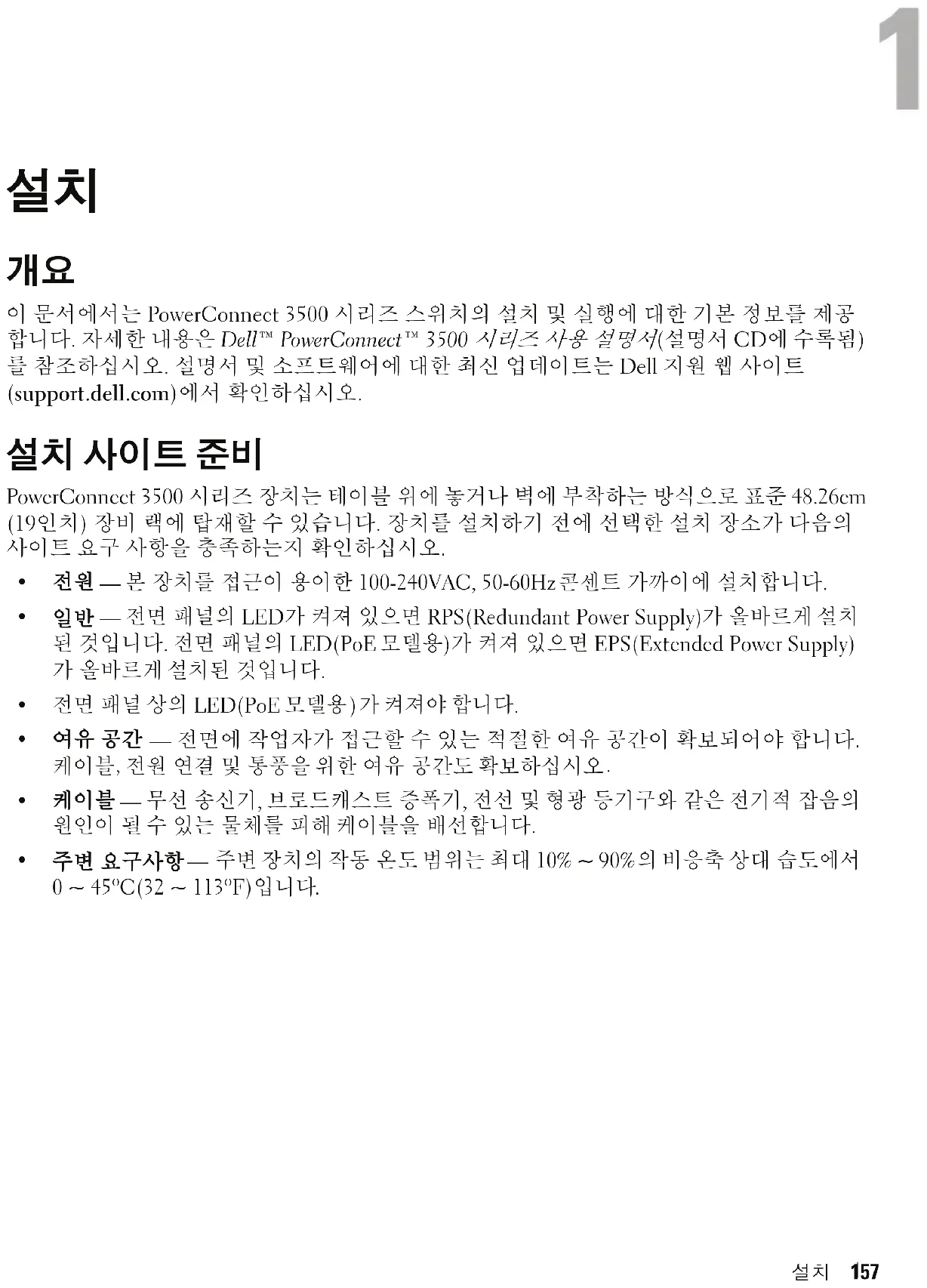


| 제품 유형 | PoE 관리형 네트워크 스위치 |
| 브랜드 | Dell |
| 모델 | PowerConnect 3524P |
| 전원 | 100-240V AC, 50-60Hz |
| 포트 수 | 24개의 10/100/1000 PoE 이더넷 포트 + 4개의 기가비트 콤보 포트 (G1-G4) |
| 콘솔 포트 | RS-232 DB-9 암 |
| PoE (Power over Ethernet) | 예, 24개 포트 |
| 스태킹 | 최대 8대, G3 및 G4 포트 사용 (Cat5 케이블) |
| 장착 | 19인치 랙, 평평한 표면, 벽걸이 |
| 작동 온도 | 0 ~ 45°C |
| 작동 습도 | 10 ~ 90% (결로 없음) |
| 포장 내용물 | 본체, 전원 코드, RS-232 케이블, 고무 받침, 장착 키트, 문서 CD, 제품 안내서 |
| 관리 기능 | CLI, 설정 마법사, SNMP, VLAN, 보안 |
| 안전 | 장착 전 모든 케이블 분리; 정보 안내서의 지침 준수 |
| 유지관리 | 마른 천으로 청소; 습기 방지 |
| 수리 가능성 | 사용자가 수리할 수 있는 부품 없음; Dell 지원팀에 문의 |
자주 묻는 질문 - PowerConnect 3524P DELL
사용자 질문 PowerConnect 3524P DELL
0 질문 이 기기에 대해. 알고 있는 것에 답하거나 자신의 질문을 하세요.
이 기기에 대한 새로운 질문하기
기기 설명서 다운로드 스위치 무료 PDF 형식! 매뉴얼 찾기 PowerConnect 3524P - DELL 전자 기기를 다시 손에 넣으세요. 이 페이지에는 기기 사용에 필요한 모든 문서가 게시되어 있습니다. PowerConnect 3524P 브랜드 DELL.
사용 설명서 PowerConnect 3524P DELL
주:"주"는 장치를 보다 효율적으로 사용하는데 도움이 되는 중요 정보를 제공합니다.
주의사항:"주의사항"은 하드웨어의 손상 또는 데이터 유실 위험을 설명하며, 이러한 문제를 방지하는 방법을 알려줍니다.
주의:"주의"는 재산상의 피해나 심각한 부상 또는 사망을 유발할 수 있는 위험이 있음을 나타냅니다.
본 설명서에 수록된 정보는 사전 통보 없이 변경될 수 있습니다.
© 2007 Dell Inc. 저작권 본사 소유.
Dell Inc.의 사전 승인 없이 어떠한 경우에도 무단 복제하는 것을 얻격히 금합니다.
본 설명서에 사용된 상표인 Dell, Dell OpenManage, PowerEdge, DFI.I. 로고, Inspiron, Dell Precision, Dimension, OptiPlex, PowerConnect, PowerApp, PowerVault, Axim, DellNet 및 Latitude는 Dell Inc. 의 상표이며, Microsoft 및 Windows는 미국 및 기타 국가에서 Microsoft Corporation의 상표 또는 등록 상표입니다.
본 설명서에서 특정 회사의 표시나 제품 이름을 지칭하기 위해 기타 상표나 상호를 사용할 수도있습니다. Dell Inc. 는 자사가 소유하고 있는 것 이외에 기타 모든 등록 상표 및 상표 이름에 대한 어떠한 소유권도 보유하지 않습니다.
모델 3524, 3524P, 3548, 3548P
차례
1설치
개요 157
설치 사이트 준비 157
포장 풀기 158
패키지 내용물 158
장치 포장 풀기.... 158
장치 탑재 158
랙에 설치 158
평평한 곳에 설치 159
벽에 설치 160
터미널에 연결 161
2 스택형 배치
개요 163
PowerConnect 3500 시리즈 스위치를 스택형으로 배치 163
장치 ID 선택 프로세스 166
3 장치 시작 및 구성
장치에 연결. 167
터미널을 장치에 연결 167
스위치 부팅 169
초기 구성 169
설치
개요
이 문서에서는 PowerConnect 3500 시리즈 스위치의 설치 및 실행에 대한 기본 정보를 제공합니다. 자세한 내용은 Dell™ PowerConnect™ 3500 시리즈 사용 설명서(설명서 CD에 수록됨)를 참조하십시오. 설명서 및 소프트웨어에 대한 최신 업데이트는 Dell 지원 웹 사이트 (support.dell.com)에서 확인하십시오.
설치 사이트 준비
PowerConnect 3500 시리즈 장치는 테이블 위에 놓거나 벽에 부착하는 방식으로 표준 48.26cm (19인치) 장비 략에 탑재할 수 있습니다. 장치를 설치하기 전에 선택한 설치 장소가 다음의 사이트 요구 사항을 충족하는지 확인하십시오.
- 전원—본 장치를 접근이 용이한 100-240VAC, 50-60Hz 콘센트 가까이에 설치합니다.
- 일반 — 전면 패널의 LED가 켜져 있으면 RPS(Redundant Power Supply)가 올바르게 설치된 것입니다. 전면 패널의 LED(PoE 모델용)가 켜져 있으면 EPS(Extended Power Supply)가 올바르게 설치된 것입니다.
- 전면 패널 상의 LED(PoE 모델용)가 켜져야 합니다.
- 여유 공간 — 전면에 작업자가 접근할 수 있는 적절한 여유 공간이 확보되어야 합니다. 케이블, 전원 연결 및 통풍을 위한 여유 공간도 확보하십시오.
- 케이블 — 무선 송신기, 브로드케스트 중폭기, 전선 및 형광 등기구와 같은 전기적 잡음의 원인이 될 수 있는 물체를 피해 케이블을 배선합니다.
- 주변 요구사항—주변 장치의 작동 온도 범위는 최대 10%\~90%의 비응축 상대 습도에서 0\~45°C(32\~113°F)입니다.
포장 풀기
패키지 내용물
장치의 포장을 풀면서 다음 항목이 들어 있는지 확인하십시오.
- 장치/스위치
- AC 전원 케이블
• RS-232 크로스케이블 - 집착성 고무 패드
- 략설치용 략 장착 키트 또는 벽 부착 키트
- 설명서 CD
- 제품 정보 안내
장치 포장 풀기
주: 장치의 포장을 풀기 전에 포장재를 살펴보고 파손된 혼적이 발견되면 즉시 알려주십시오.
1 깨끗하고 평평한 표면에 포장 박스를 놓습니다.
2 포장박스를 열거나 덮개를 제거하십시오.
3 박스에서 조심스럽게 장치를 꺼내 단난하고 끼끗한 표면 위에 놓으십시오.
4 포장을 모두 제거하십시오.
5 장치 및 부속품에 파손된 부분이 없는지 살펴보십시오. 파손된 혼적이 발견되면 즉시 알려주십시오.
장치 탑재
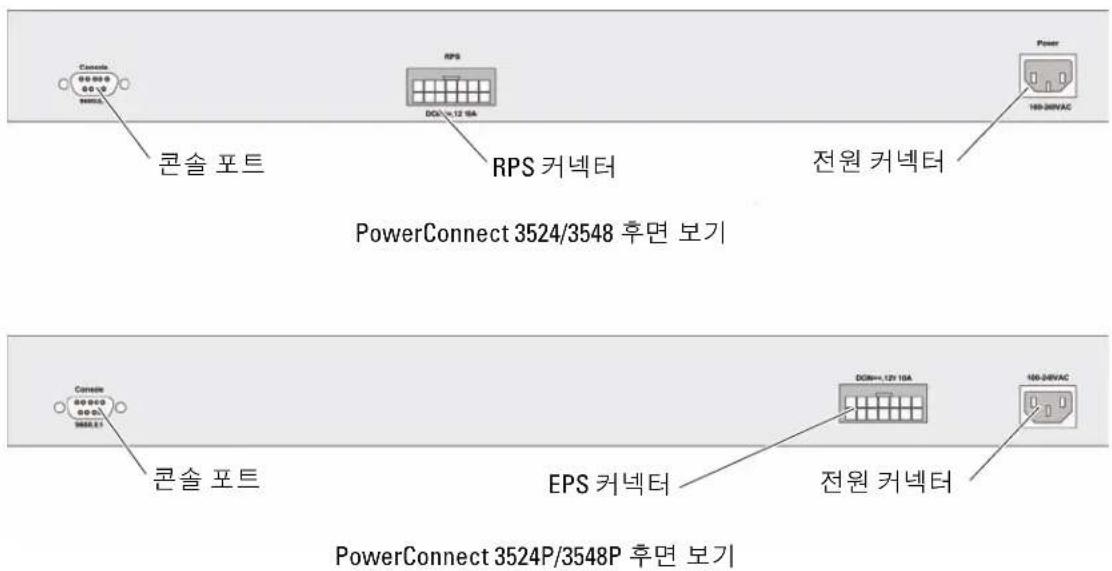
다음의 탑제 지침은 PowerConnect 3500 시리즈 스위치에 적용됩니다. 콘솔 포트는 후면 페널에 있습니다. 전원 커넥터는 후면 페널에 있습니다. RPS(Redundant Power Supply) 또는 EPS(Extended Power Supply) 연결은 반드시 필요하지는 않지만 연결하는 것이 좋습니다. RPS 또는 EPS 커넥터는 장치 후면 페널에 있습니다.
랙에 설치
주의: 제품 정보 안내의 안전 정보와 스위치에 연결되거나 스위치를 지원하는 다른 장치에 대한 안전 정보를 읽으십시오.
주의: 장치를 략 또는 캐비넷에 탑재하기 전에 장치에서 모든 케이블을 분리하십시오.
주의: 여러 장치를 략에 장착하는 경우 상향식(아래에서 위 방향)으로 장치를 장착하십시오.
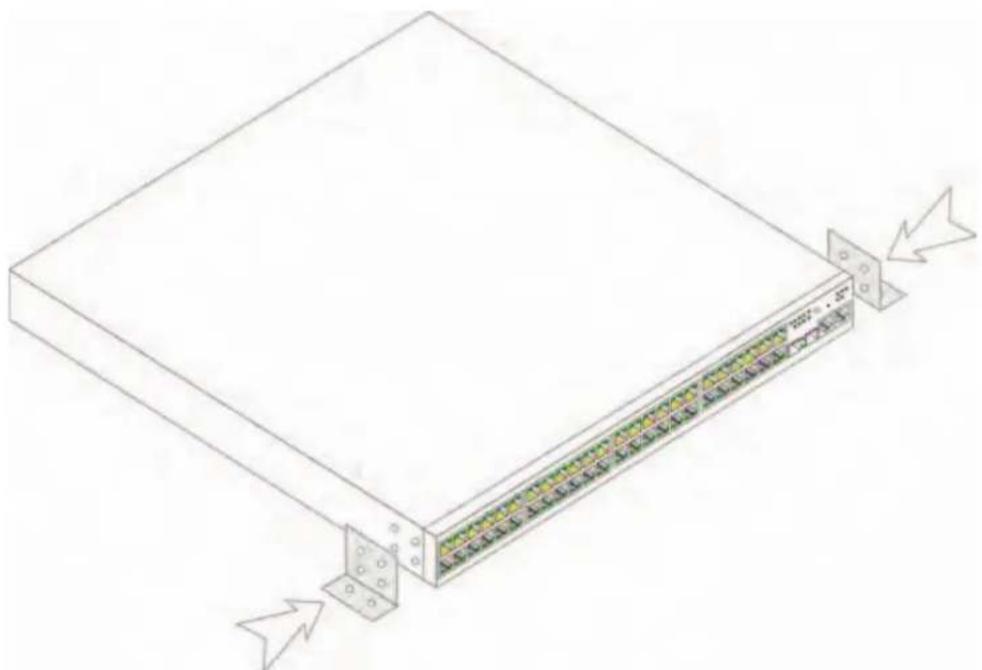
1 제공된 략 장착 브래킷을 장치의 한 쪽 면에 대고 장치의 장착 구멍과 략 장착 브래킷의 장착 구멍을 맞추십시오.
다음그림은 브래킷을 장착할 위치를 보여줍니다.
그림 1-1. 략 장착용 브래킷 설치

2 제공된 나사를 략 장착 구멍에 끼우고 드라이버로 조이십시오.
3 장치 반대 편에도 똑같이 브래킷을 대고 나사를 끼워 조이십시오.
4 장치의 략 장착 구멍과 략에 있는 장착 구멍을 맞춰서 장치를 48.26cm(19인치) 략에 삽입하십시오.
5 랙나사(미제공)를 사용하여 장치를 랙에 고정시키십시오. 먼저 아래쪽에 나사한 쌍을 조인 후 위쪽에 나사 한 쌍을 조이십시오. 환풍구가 막히지 않도록 주의하십시오.
평평한 곳에 설치
장치를 략에 설치하지 않는 경우 평평한 곳에 설치해야 합니다. 장치와 케이블의 무게를 지탱할 수 있는 곳에 놓아야 합니다.
1 새시 바닥에 표시된 각 위치에 접착성 고무 패드를 장착하십시오.
2 장치를 좌우로 5.08cm(2인치), 뒤로 12.7cm(5 인치) 정도 여유공간을 두어 평평한 곳에 설치하십시오.
3 장치의 통풍이 잘 되도록 하십시오.
벽에 설치
다음 절차에 따라 벽에 스위치를 장착합니다.
1 설치 위치가 다음의 요구 사항을 충족하는지 확인하십시오.
• 벽의 표낸이 스위치를 지지할 수 있어야 합니다.
통풍이 잘 되도록 양 측면에 최소 5.1cm(2인치), 전원 케이블 여유 공간으로 후면에 12.7cm (5 인치)의 공간을 확보하십시오.
- 설치 위치에는 직사 광선이 닿지 않아야 합니다.
- 설치 위치는 온풍기나 전열기로부터 최소 2피트 떨이져 있어야 하며 어떠한 전열 기구도 장치 쪽으로 향해서 열을 발산해서는 안 됩니다.
-설치 장소에 통풍이 잘 되어야만 과열을 방지할 수 있습니다.
•데이터 또는 전기 케이블 연결 부근에 스위치를 위치시키지 마십시오.
- 전원 케이블이 콘센트까지 연결될 수 있어야 합니다.
2 제공된 나사를 사용하여 스위치의 양 옆에 장착 브래킷을 고정시키십시오. 다음 그림을 참조하십시오.
그림 1-2. 벽면 부착용 브래킷 설치
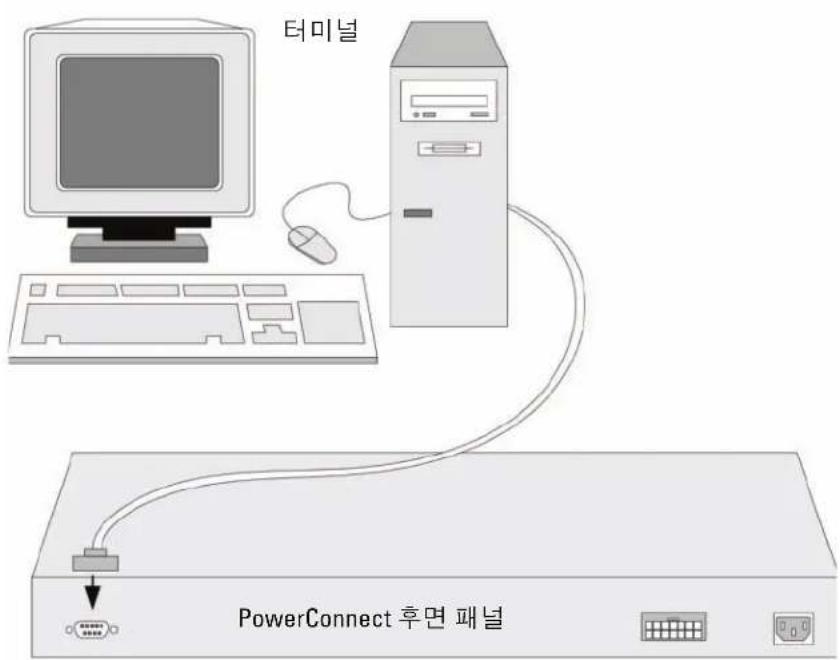
1 RS-232 코로스 케이블을 터미널 에뮬레이션 소프트웨어를 실행하는 데스크탑 시스템의 직렬 커넥터 또는 ASCII 터미널에 연결하십시오.
2 케이블의 다른 한쪽 끝에 있는 DB-9 암 커넥터를 장치의 직렬 포트 커넥터에 연결합니다.
주: 이때 전원 케이블을 접지된 AC 콘센트에 연결하지 마십시오. 장치 시작 및 구성 부분에 자세히 설명된 절차에 따라 장치를 전원에 연결해야 합니다.
그림 1-3. 후면 패널 전원 커넥터
스택형 배치
개요
각 장치는 독립 실행형 장치로 작동할 수도 있고 스택의 한 구성 요소( Magnet)로 작동할 수도 있습니다. 스택마다 최대 8개의 장치 를 지원합니다.
모든 스택에는 마스터 장치가 있어야 하며 다른 장치가 스택의 멤버로 연결될 경우 마스터 백업 장치가 있을 수 있습니다.
PowerConnect 3500 시리즈 스위치를 스택형으로 배치
각 PowerConnect 3500 시리즈 스택에는 하나의 마스터 장치가 있으며, 나머지 장치가 스택 멜버로 간주되는 경우 마스터 백업 장치가 있을 수 있습니다.
PowerConnect 3500 시리즈 스위치는 스택형 배치 시 RJ-45 기가비트 이더넷 포트(G3 및 G4)를 사용합니다. 따라서 별도의 장치 부속품을 추가하지 않고도 스택 기능을 장치에 추가할 수 있습니다.
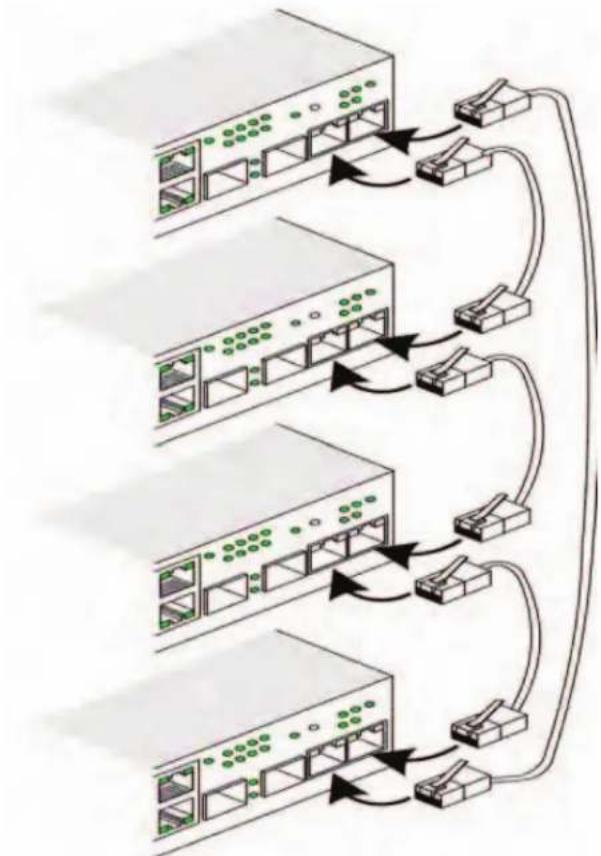
- 장치를 스택형으로 쌓으려면 표준 카테고리 5 케이블을 스택의 맨 위에 있는 장치의 포트 G3과 바로 아래 있는 장치의 포트 G4에 연결합니다.
- 모든 장치가 연결될 때까지 이 과정을 반복합니다.
- 스택의 맨 아래 있는 장치의 포트 G3을 스택 맨 위에 있는 장치의 포트 G4에 연결합니다.
그림 2-1. 스택형 배치 케이블 연결도
flowchart
graph TD
    A["Server Rack 1"] -->|Ethernet Switch| B["Router"]
    C["Server Rack 2"] -->|Ethernet Switch| D["Router"]
    E["Server Rack 3"] -->|Ethernet Switch| F["Router"]
    G["Router"] -->|Ethernet Switch| H["Router"]
스택형 배치에 대한 자세한 내용은 설명서 CD의 Dell PowerConnect 3500 시리즈 사용 설명서를 참조 하십시오.
스택 ID 버튼을 사용하여 장치 전면 패널에서 스택 장치를 식별할 수 있습니다.
그림 2-2. 스택형 구성 및 식별 패널
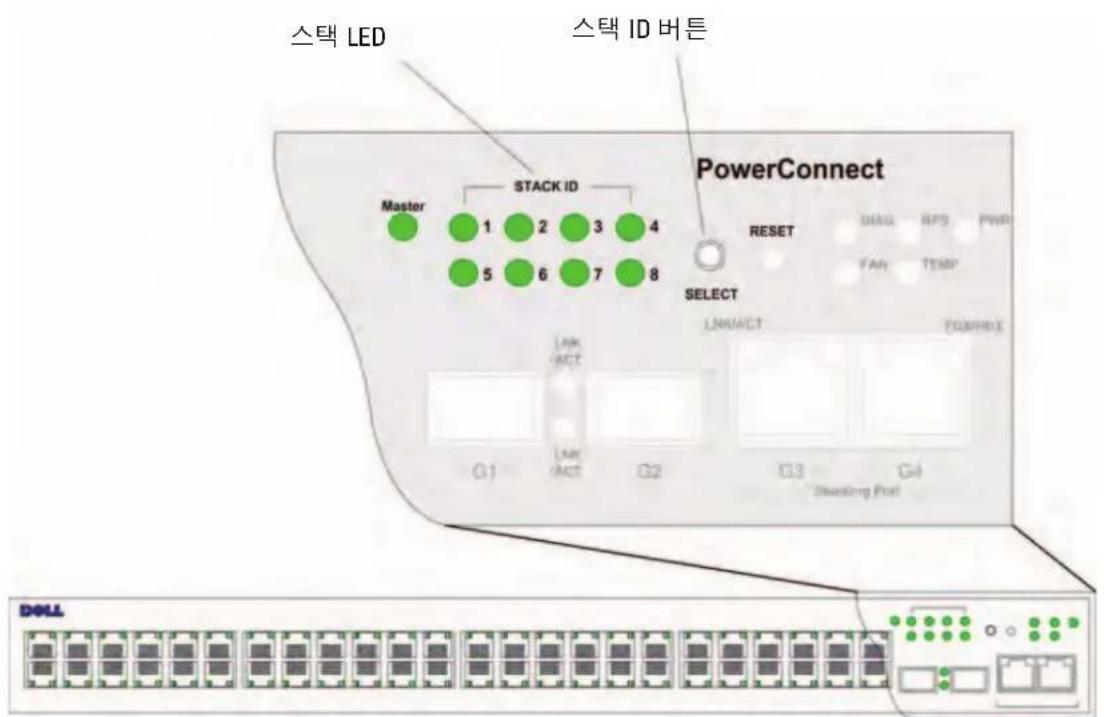
각 스택 장치에는 스택에서 장치의 위치와 기능을 정의하는 고유의 장치 식별 ID가 있습니다.
장치가 독립 실행형 장치일 경우 스텍 LED가 켜지지 않습니다.기본 설정은 독립 실행형입니다.
스택 ID 버튼을 사용하여 장치 ID를 수동으로 구성할 수 있습니다. 장치 ID는 스택 ID LED를 통해 알 수 있습니다. 장치 ID 1과 2는 마스터 및 백업 마스터 장치용으로 예약되어 있으며 장치 ID 3\~8은 멤버 장치용입니다.
장치 ID 선택 프로세스
장치 ID 선택 프로세스는 다음과 같습니다.
1 장치 전원 켜기 — 장치에 전원을 커려면 다음 작업을 수행하십시오.
a 독립 실행형/마스터 장치 콘솔 포트가 RS-232 크로스 케이블을 통해 VT100 터미널 장치 또는 VT100 터미널 에뮬레이터에 연결되어 있는지 확인합니다.
b AC 전원 콘센트를 찾습니다.
c AC 전원 콘센트를 비활성화합니다.
d 장치를 AC 콘센트에 연결합니다.
e AC 전원 콘센트를 활성화합니다.
f 전면 패널의 LED를 살펴보고 장치가 연결되어 있으며 올바르게 작동 중인지 확인 합니다.
전원이 공급되면 구성된 LED 번호(앞에서 저장한 장치 ID에 해당)가 깜박이기 시작합니다. 이 LED는 15초 동안 깜박입니다. 이 시간 동안에는 특정 스택 ID LED가 커질 때까지 스택 ID 비튼을 눌러 해당 스택 ID를 선택할 수 있습니다.
2 선택 프로세스 — 스택 ID LED 번호를 증가시키려면 스택 ID 버튼을 계속 누릅니다. LED 8이 깜박이고 있을 때 스택 ID 버튼을 누르면 장치가 독립 실행형으로 구성됩니다. 다시 한번 스택 ID 버튼을 누르면 스택 ID가 I로 진행합니다. 장치 1과 장치 2는 마스터 사용 가능 장치입니다. 마스터 선택 프로세스에 대한 자세한 내용은 사용 설명서를 참조하십시오.
3 선택 종료 프로세스—15초의 선택시간이 경과되면 장치 ID 선택프로세스가 완료됩니다. 스택 ID 버튼이 무응답 상태로 되고 장치 ID가 선택 시간이 끝날 때 감박이고 있던 LED ID로 설정됩니다.
주: 모든 스택 멤버에 전원이 켜지고 스택 ID가 선택될 때까지 한 번에 하나의 장치에 대해 이 절차를 수행하십시오. 한 번에 하나의 장치에 대해 위 절차를 수행할 경우 각 장치의 스택 ID를 선택하기에 충분한 시간입니다. 그러나 장치에 전원을 공급하기 전에 "스택형 배치 케이블 연결도"에서처럼 전체 스택의 케이블을 연결해야 합니다.
장치 시작 및 구성
모든 외부 연결을 완료했으면 장치 구성을 위해 터미널을 장치에 연결하십시오. 추가 고급 기능의 수행에 대한 자세한 내용은 설명서 CD의 Dell PowerConnect 3500 시리즈 사용 설명서에 설명되어 있습니다.
주: 진행하기 전에 이 제품의 릴리즈 노트를 확인하십시오. Dell 지원 웹 사이트(support.dell.com)에서 릴리즈 노트를 다운로드할 수 있습니다.
주: Dell 지원 웹 사이트(support.dell.com)에서 최신 사용 설명서를 구하시는 것이 좋습니다.
장치에 연결
장치를 구성하려면 장치가 콘솔에 연결되어 있어야 합니다. 하지만 장치가 스택의 일부로 배치된 경우에는 전체 스택에서 마스터 장치라고 하는 하나의 장치만 티미널에 연결하면 됩니다. 스위치의 전면 패널에 있는 마스터 LED가 커져 있는지 여부를 통해 마스터 장치를 식별할 수 있습니다. 스택은 단일 장치로 작동하기 때문에 마스터 장치만 구성됩니다.
터미널을 장치에 연결
이 장치는 터미널 데스크탑 시스템에 연결할 수 있는 콘솔 포트를 제공합니다. 터미널 데스크탑 시스템은 장치 모니터링 및 구성을 위한 터미널 에물레이션 소프트웨어를 실행합니다. 콘솔 포트 커넥터는 DB-9 커넥터이며 DTE(Data Terminal Equipment) 커넥터로 구현됩니다. 콘솔 포트를 사용하려면 다음 항목이 필요합니다.
- VT100 호환터미널 또는 VT100 터미널 에뮬레이션 소프트웨어를 실행하고 직렬 포트가 장착된 데스크탑 또는 휴대용 시스템
- 콘솔 포트용 DB-9 암 커넥터와 터미널용 커넥터가 있는 RS-232 크로스 케이블 터미널을 장치 콘솔 포트에 연결하려면 다음 작업을 완료하십시오:
1 VT100 터미널 소프트웨어를 실행하는 터미널에 제공된 RS-232 크로스 케이블을 연결합니다.
2 터미널 에뮬레이션 소프트웨어를 다음과 같이 설정해야 합니다.
a 콘솔에 연결할 적당한 직렬 포트(직렬 포트 1 또는 직렬 포트 2)를 선택합니다.
b 데이터 속도를 9600 보드로 설정합니다.
c 데이터 형식을 8 데이터 비트,1 정지 비트, 패리티 없음으로 설정합니다.
d 흐름 제이를 없음으로 설정합니다.
e 속성에서 에뮬레이션용 VT100 모드를 선택합니다.
f 기능키, 화살표 키 및 Ctrl 키용 터미널키를 선택합니다. 설정이터미널 키(Windows 키가 아님) 용으로 구성되어 있는지 확인하십시오.

주의사항: Microsoft® Windows® 2000, Windows XP 또는 Windows Vista에서 하이퍼터미널을 사용할 경우 최신 서비스 팩이 설치되어 있는지 확인하십시오. Windows 2000 서비스 팩 2를 설치하면 하이퍼터미널의 VT100 에뮬레이션에서 화살표 키가 올바르게 작동합니다. Windows 2000, Windows XP 또는 Windows Vista 서비스 팩에 대한 자세한 내용은 www.microsoft.com을 방문하십시오.
3 RS-232크로스케이블의 암키넥터를 마스터 장치/독립 실행형 장치의 콘솔포트에 직접 연결한 후 고정 나사를 조입니다. PowerConnect 3500 시리즈 콘솔 포트는 후면 패널에 있습니다.
그림 3-1. PowerConnect 3500 시리즈 콘솔 포트에 연결

주: 스택 내 장치의 콘솔 포트에 콘솔을 연결할 수 있지만, 스택 관리는 스택 마스터(장치 ID 1 또는 2)에서만 수행됩니다.
스위치 부팅
로컬 터미널을 연결한 상태에서 전원을 켜면 스위치에서 POST(Power-In Self-Test)가 수행됩니다. POST는 장치가 시작될 때마다 실행되어 부팅이 완료되기 전에 하드웨어 구성부품을 검사하여 장치가 작동 가능한지 여부를 확인합니다. 시스템에서 중요한 문제를 발견하면 프로그램 흐름이 중지됩니다. POST를 통과하면 실행 가능한 유효 이미지가 RAM에 로드됩니다. POST 메시지가 터미널에 표시되어 데스트 성공 여부를 알려줍니다.
부팅 프로세스는 약 90초가 소요됩니다.
초기 구성
주: 진행하기 전에 이 제품의 릴리즈 노트를 확인하십시오. Dell 지원 웹 사이트(support.dell.com)에서 릴리즈 노트를 다운로드할 수 있습니다.
주: 초기 구성은 다음을 전제로 합니다.
• PowerConnect 장치는 이전에 구성된 적이 없으며 장치를 받았을 때와 동일한 상태입니다.
• PowerConnect 장치가 제대로 부팅되었습니다.
- 콘솔 연결이 설정되었고 콘솔 프롬프트가 VT100 터미널 장치의 화면에 표시되었습니다.
초기 장치 구성은 콘솔 포트를 통해 이루어집니다. 초기 구성 후에는 이미 연결된 콘솔 포트에서 또는 초기 구성 중에 정의된 인터페이스를 통해 원격으로 장치를 관리할 수 있습니다.
시스템은 장치를 처음 부팅하는 경우나 장치가 구성되지 않아 구성 파일이 비어 있는 경우 설치 마법사를 사용할지 여부를 묻는 메시지를 표시합니다. 설치 마법사는 초기 장치 구성을 단계별로 안내하며 가능한 빨리 장치를 실행할 수 있도록 합니다.
주: 장치를 구성하기 전에 네트워크 관리자에게 다음 정보를 문의하십시오.
• SNMP 커뮤니티 문자열 및 SNMP 관리 시스템 IP 주소(선택 사양).
- 사용자 이름 및 암호.
- 장치를 관리할 VLAN 1 인터페이스에 할당할 IP 주소(기본적으로 모든 외부 및 내부 포트는 VLAN 1에 포함됨).
- 네트워크의 IP 서브넷 마스크.
- 기본 경로를 구성하기 위한 기본 게이트웨이(다음 홈 라우터) IP 주소.
설치 마법사는 초기 스위치 구성을 단계별로 안내하며 가능한 빨리 시스템을 실행할 수 있도록 도와 줍니다. 설치 마법사를 건너뛰고 장치 CLI 모드를 통해 스위치를 수동으로 구성할 수도 있습니다. CLI를 사용한 장치 구성에 대한 자세한 내용은 PowerConnect 3500 시리즈 사용 설명서를 참조하십시오.
설치 마법사는 다음 필드를 구성합니다.
• S N 케류나티 문자열 및 SNMP 관리 시스템 IP 주소(선택 사양)
- 사용자 이름 및 암호
- 장치 IP주소
• IP 서브넷 마스크
- 기본 게이트웨이 IP 주소
설치 마법사는 다음 정보를 표시합니다.
Welcome to Dell Easy Setup Wizard(Dell Easy Setup 마법사 시작)
[Y]를 입력하면 설치 마법사가 종료됩니다. 60초 안에 응답하지 않으면 설치 마법사가 자동으로 종료되고 CLI 콘솔 프롬프트가 표시됩니다.
[N]을 입력하면 실치 마법사에서 초기 장치 구성 과정을 대화식으로 안내합니다.

주: [CNTRL+Z]를 입력하면 언제라도 설치 마법사를 종료할 수 있습니다.

주: 60초 안에 프롬프트에 응답하지 않으면 설치 마법사가 자동으로 종료됩니다. 또한, 변경 사항도 저장되지 않습니다.
마법사 단계 1
다음과 같은 메시지가 표시됩니다.
Would you like to setup the SNMP management interface now? [Y/N] Y 단계 2로 넘어가려면 [N]을 입력합니다.
설치 마법사를 계속하려면 [Y]를 입력합니다. 다음과 같은 메시지가 표시됩니다.
관리 스테이션에서 관리할 관리 시스템의 IP 주소(A.B.C.D) 또는 와일드카드(0.0.0.0)를 입력합니다 (예: 192.168.1.10). Enter를 누릅니다.
마법사 단계 2
다음과 같은 메시지가 표시됩니다.
- 사용자 이름(예:"admin")
- 암호 및 암호 확인
주: 첫 번째와 두 번째 암호 항목이 일치하지 않을 경우 메시지가 표시됩니다.
Enter를 누릅니다.
마법사 단계 3
다음과 같은 메시지가 표시됩니다.
IP 주소 및 IP 서브넷 마스크를 입력합니다. 예를 들어 IP 주소로 192.168.1.100을 입력하고 IP 서브넷 마스크로 255.255.255.0을 입력합니다.
Enter를 누릅니다.
마법사 단계 4
다음과 같은 메시지가 표시됩니다.
Enter를 누릅니다. 다음 메시지가 표시됩니다(위의 예와 같이 입력한 경우):
현재 구성을 취소하고 마법사를 다시 시작하려면 [N]을 입력합니다.
설치 마법사를 완료하려면 [Y]를 입력합니다. 다음 메시지가 표시됩니다.
CLI 프롬프트가 표시됩니다.자세한 내용은 PowerConnect 3500 시리즈 사용 설명서를 참조하십시오.
Systemy Dell™
PowerConnect™ 35xx


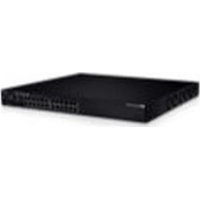
브랜드 : DELL
모델 : PowerConnect 3524P
카테고리 : 스위치