PowerConnect 3524 - 스위치 DELL - 무료 사용 설명서
기기 매뉴얼을 무료로 찾기 PowerConnect 3524 DELL PDF 형식.



| 제품 유형 | 관리형 네트워크 스위치 |
| 치수 (가로 x 세로 x 높이) | 44 x 44 x 4,4 cm (17,3 x 17,3 x 1,75 인치) |
| 무게 | 약 3,5 kg (7,7 lb) |
| 전원 공급 | 100-240 V AC, 50-60 Hz |
| 전력 소비 | 30 W (최대) |
| 포트 | 24포트 10/100 RJ-45, 2포트 콤보 10/100/1000 (G3, G4) |
| 콘솔 포트 | 1포트 RS-232 DB-9 (DTE) |
| 스태킹 | 최대 8대 스택 (스택 ID 1-8) |
| 관리 | 콘솔을 통한 CLI, SNMP, 초기 설정 마법사 |
| VLAN | VLAN 지원 (기본 VLAN 1) |
| 작동 온도 | 0 °C ~ 45 °C (32 °F ~ 113 °F) |
| 작동 습도 | 10% ~ 90% 비응축 |
| 장착 | 랙 마운트 (19인치), 평평한 표면 또는 벽면 장착 |
| 포장 내용물 | 본체, 전원 케이블, RS-232 콘솔 케이블, 고무 패드, 마운트 키트, 설명서 CD |
| LED 표시등 | 전원, 링크/액티비티, 속도, 스택 ID, 마스터 표시등 |
자주 묻는 질문 - PowerConnect 3524 DELL
사용자 질문 PowerConnect 3524 DELL
0 질문 이 기기에 대해. 알고 있는 것에 답하거나 자신의 질문을 하세요.
이 기기에 대한 새로운 질문하기
기기 설명서 다운로드 스위치 무료 PDF 형식! 매뉴얼 찾기 PowerConnect 3524 - DELL 전자 기기를 다시 손에 넣으세요. 이 페이지에는 기기 사용에 필요한 모든 문서가 게시되어 있습니다. PowerConnect 3524 브랜드 DELL.
사용 설명서 PowerConnect 3524 DELL
Guide de mise en route
Remarques, vis et précautions
REMARQUE: une REMARQUÉ indique une information importante destinée à vous aider à mieux utiliser le système. AVIS: un AVIS vous averit d'un risque de dommage matériel ou de perte de données et vous indique comment éviter le problème. PRECAUTION: une PRECAUTION indique un risque potentiel d'endommagement du matériel, de blessure corporelle ou de mort.
Les informations containues dans ce document peuvent etre modifiées sans préavis.
©2007DellInc. Tous droits réservés.
La reproduction de ce document de quelques maniere que ce soit sans l'autorisation ecrite de Dell Inc. est strictement interdite.
Marques utilisées dans ce document : Dell, Dell OpenManage, PowerEdge, le logo DELL, Inspiron, Dell Precision, Dimension, OptiPlex, PowerConnect, PowerApp, PowerVault, Axim, DellNet et Latitude sont des marques de Dell Inc.; Microsoft et Windows sont des marques déposées ou non de Microsoft Corporation aux États-Unis et dans d'autres pays.
Tous les autres noms de marques et marques commerciales utilisés dans ce document se rapportent aux sociétés propriétaires de ces marques et de ces noms et des noms de ces produits. Dell Inc. decline tout intérêt dans l'utilisation des marques déposées et des noms de marques ne lui appartenant pas.
Modèles 3524, 3524P, 3548 et 3548P
1 Installation
Présentation générale 69
Preparation du site 69
Déballage 70
Contenu du carton 70
Déballage de l'unité 70
Montage de I'unité 70
Montage en rack. 71
Installation sur une surface plane. 72
Fixation murale 72
Connexion a un terminal 73
2 Empilage
Présentation générale 75
Installation en pile de commutateurs PowerConnect 3500 75
Procedure de selection des ID d'unité 78
3 Demarrage et configuration de i'unité
Connexion à l'unité 79
Connexion du terminal à l'unité 79
Demarrage du commutateur 81
Configuration initiale 81
Présentation générale
Ce document contient des informations de basc sur l'installation et l'utilisation des commutateurs PowerConnect 3500. Pour obtenir des informations plus détaillées, consultez le Guide d'utilisation Dell™ PowerConnect™ 3500, que vous trouvrez sur le CD de documentation. Vous pouvez également vous rendre sur le site support. dell. com pour prendre connaissance des informations les plus réccentes concernant la documentation et les applications.
Préparation du site
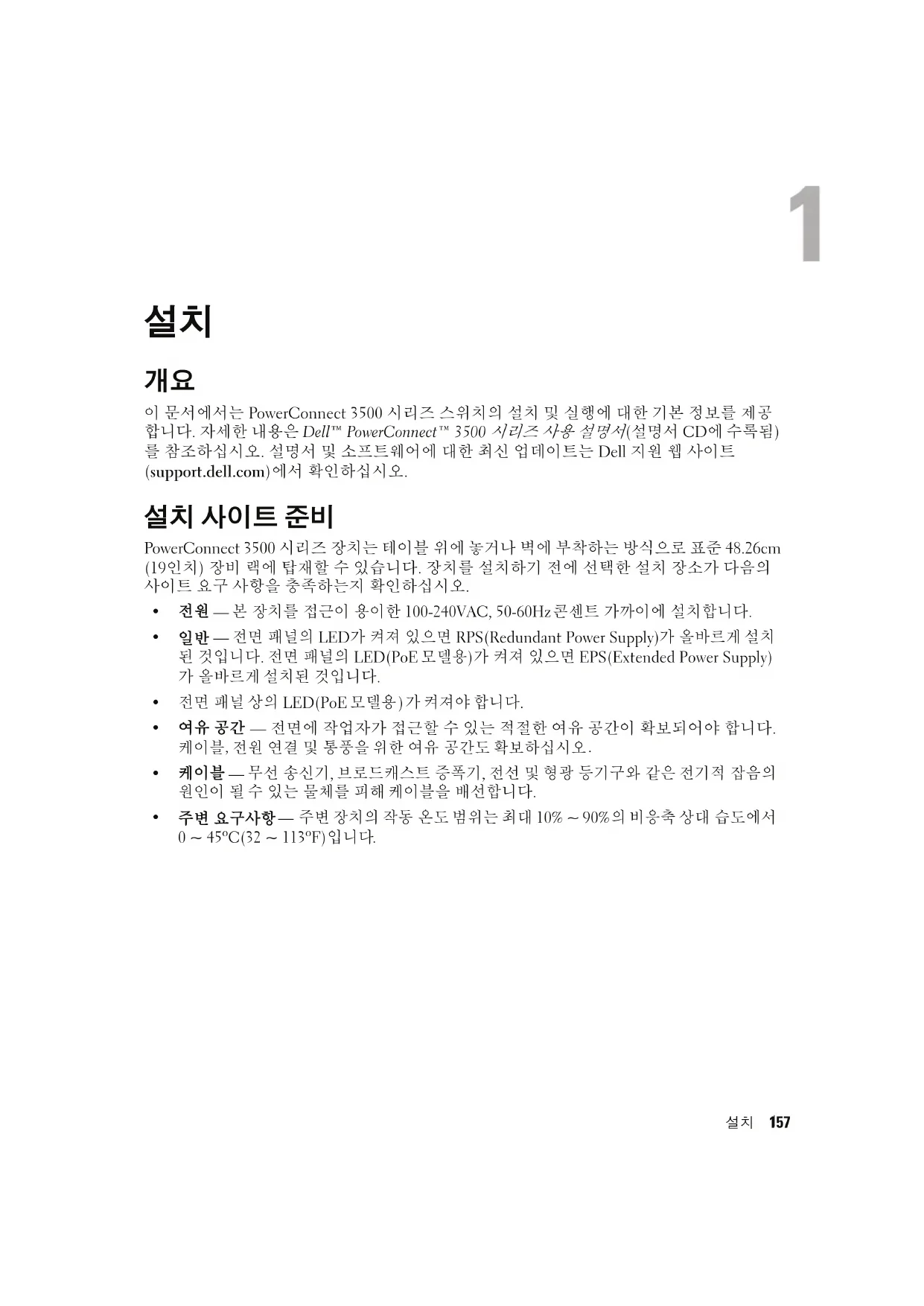
Les unités Dell PowerConnect 3500 peuvent être montées dans un rack standard de 19 pouces (48,26cm), posées sur une table ou fixées à un mur. Avant dinstaller l'unité, vérifie que l'emplacement choisi pour l'installation satisfait aux conditions suivantes:
- Alimentation: l'unité doit être installée à proximé d'une prise électrique 100-240 V C. A., 50 - 60Hz, qui doit être facilement accessible.
- Tous modèles: vérifie que le bloc d'alimentation redondant (RPS) est correctement installé en vous assurant que les voyageurs du panneau avant sont allumés. Vérifie également que le bloc d'alimentation EPS est correctement installé, en vous assurant que les voyageurs du panneau avant (sur les modèles PoE) sont allumés.
- Les voyants du panneau avant (sur les modèles PoE) sont allumés.
- Dégagement : l'avant de l'unité doit être suffisamment dégagé pour rester accessible à un opérateur. Prévoyez suffisamment de place pour les cables, les connexions électriques et la ventilation.
- Câblage : les cables doivent être acheminés de façon à éviter les sources de bruit électrique, telles que les émetteurs radioélectriques, les amplificateurs de diffusion, les lignes électriques et les luminaires pour lampes fluoriscents.
- Conditions ambiantes : la températurc ambientc doit être comprisc ntrc 0 ct 45°C (32 à 113°F ), avec une humidité relative de 10 à 90% sans condensation.
Contenu du carton
Lors du déballage de l'unité, vérifie que le carton contient les éléments suivants :
Unité/Commutatcur Cordon d'alimentation en CA Cable inverseur RS-232 - Patins adhesifs en caoutchouc Kit de montage pour l'installation en rack ou kit dc fixation murale CD dc documentation - Guide d'information sur le produit
Déballage de l'unité
REMARQUE: avant de déballer l'unité, examinez le carton d'emballage et signelez immédiatement tout dommage apparent.
1 Placez la boite sur une surface propre et stable. 2 Ouvrez-la ou retirez sa partie supérieure. 3 Avc precaution, retirez l'unité de sa boite et posez-la sur une surface propre et stable. 4 Retirez tout le matériel d'emballage. 5 Vérifiez que l'unité et ses accessoires ne sont pas endommages. Signalez immédiatement tout dommage constaté.
Montage de l'unité
Les instructions de montage ci-après s'appliquent aux commutateurs de la série PowerConnect 3500. Le port de console se trouve sur le panneau arrêté. Les connecteurs d'alimentation sont également situés sur le panneau arrêté. L'installation d'un bloc d'alimentation redondant ou étendu (RPS ou EPS) est facultative mais recommandée. Le connecteur à utiliser pour cette opération se trouve sur le panneau arrêté de l'unité.
Montage en rack

PRECAUTION: prenez connaissance des consignes de sécurité se trouvant dans le Guide d'information sur le produit ou concernant toute autre unité en contact avec le commutateur.

PRECAUTION: déconnectez tous les cables avant de monter l'unité dans un rack ou une armoire.

PRECAUTION: si vous installez plusieurs unités dans un rack, commencez par les emplacements du bas et procédez en remontant vers le haut du rack.
1 Placez le support de fixation du rack sur un cote de l'unité, en alignant les orifices de montage des deux éléments.
L'illustration suivante indique l'emplacement ou les supports doivent etre placés.
Figure 1-1. Installation des supports pour un montage en rack
2 Inscrz les vis fournics dans les trous de montage en rack et sccrz-les a laide d'un tourncvis. 3 Repetez l'opération pour le support de montage en rack situé de l'autre cote de l'unité. 4 Inserez l'unité dans le rack, en veillant à ce que les orifices de montage de l'unité soient bien alignés sur ceux du rack. 5 I'Fixez ensuite l'unité sur le rack à l'aide des vis appropriées (non fournies). Vous doivent fixer les deux vis du bas avant cclles du haut. Vérifiez que les orifices de ventilation ne sont pas obstrués.
Installation sur une surface plane
Installez l'unité sur une surface planc si elle n'est pas installée dans un rack. Cette surface doit être capable de supporter le poids du périphérique et de ses cables.
Fixez les patins adhesifs en caoutchouc sur les emplacements indiques en dessous du chassin. 2 Poscz l'unité sur une surface plane en laissant un espace de 5cm (2 pouces) de chaque cote et de 13 cm (5 pouces) à l'arrière. 3 Assurcz-vous que l'unité est suffisamment ventilé.
Fixation murale
Pour fixer le commutateur sur un mur, procedede comme suit :
1 Assurç-vous que l'emplACEMENT de montage répond aux caractéristiques suivantes :
- La surface du mur doit pouvoir supporter le poids du commutateur.
- Laissez un espace d'au moins 5cm (2 pouces) de chaque cote pour une ventilation correcte et de 13cm (5 pouces) à l'arrière, pour le cordon d'alimentation. L'emplacement ne doit pas etre exposé directement à la lumiere du soleil. Il doit se couver a plus de 70 cm de tous systèmes de chauffage, ces derniers ne devant jamais etre orientes vers l'unité.
- Il est également important de veiller à une ventilation correcte afin d'éviter toute surchauffe.
- Ne placez jamais le commutateur pres d'un cable de données ou électrique.
- Lc cordon d'alimentation doit pouvoir etre branché directement sur une prise.
2 Utilisez les vis fournies pour installer une languette de fixation sur chaque cote du commutateur. (reportez-vous à la figure suivante).
Figure 1-2. Installation des supports pour une fixation murale
Connexion à un terminal
1 Connectez un cable inverseur RS-232 au terminal ASCII ou au connecteur série d'un système de bureau exécutant un logiciel d'émulation de terminal. 2 Branchez le connecteur DB-9 femcile (a l'autre extrémité du cable) sur le port série de l'unité.
REMARQUE: à ce stade, vous ne devez pas encore brancher le cordon d'alimentation sur une prise reliée à la terre. Vous effectuerez ce branchement lorsque vous parviendraz à la section Demarrage et configuration de l'unité.
Figure 1-3. Connecteur d'alimentation du panneau arrêté
Présentation générale
Chaque unité peut fonctionner en autonomie ou en tant que membre d'une pile. Vous pouvez installer jusqu'à 8 unités par pile.
Chaque pilc contient une unité maître et des unités membres. Elle peut eventuclément compter une unité maître de secours.
Installation en pile de commutateurs PowerConnect 3500
Chaque pile de commutateurs PowerConnect 3500 contient une seule unité maître et peut/countir une unité maître de scours. Toutes les autres unités sont considérées comme des membres de la pile.
Pour permettre l'empilage, les commutateurs de la série PowerConnect 3500 disposent de ports RJ-45 Ethernet Gigabit (G3 et G4). Ces ports permettent d'empiler les unités sans qu'il soit nécessaire d'utiliser d'autres accessoires.
- Pour empiler des unités, branchez un cable standard de catégorie 5 sur le port G3 de l'unité se trouvant sur le dessus de la pile, puis sur le port G4 de l'unité placée directement dessous
- Régérez l'opération jusqu'à cc que toutes les unités soient connectées.
- Ensuite, connectez le port G3 de l'unité se trouvant au bas de la pile au port G4 de celui se trouvant sur le dessus de la pile.
Figure 2-1. Diagramme de cablage de la pile
Pour plus d'informations sur l'empilage, consultez le Guide d'utilisation Dell PowerConnect 3500. Ce manuel se trouve sur le CD de documentation.
Pour identifier une unité dans une pile, utilisez le bouton Stack ID (ID de pile) se trouvant sur son panneau avant.
Figure 2-2. Configuration de la pile et panneau d'identification
Chaque unité de la pilc possède un identificateur unique définissant sa position dans la pile et sa fonction. Si l'unité fonctionne en autonome, levoyant de pile est étant. Le fonctionnement en autonome est activé par défaut.
Vous pouvez configurer l'ID de l'unité manuellement à l'aide du bouton Stack ID. Elle est indiquée par les voyageurs d'ID de pile. Les ID d'unité 1 et 2 sont réservés à l'unité maître et à l'unité maître de sauvégarde. Les ID 3 à 8 sont dédiés aux unités membres.
Procedure de selection des ID d'unité
La selection des 1D d'unité s'effectue comme suit :
1 Mise sous tension de l'unité :
a Assurcz-vous que le port de consolc de l'unité maitre ou autonomc est relié à un terminal (ou à un émulateur de terminal) VT100 par un cable inveurer RS-232. b Trouvcz un module d'alimentation (prisc dc courant). c Mcttcz-la hors tension. d Branchez l'unité sur cette prise. e Mettez la prise sous tension. f Assurcz-vous qu l'apparil est connecté et fonctionne correctement en examinant les voyants situés sur le panneau avant.
Lors dc la misc sous tension, le voyant correspondant au numero d'ID configuré precedemment clignote pendant 15 secondes. Pendant ce délambda, vous pouvez selectionner un ID en appuyant sur le bouton Stack ID, jusqu'à ce que le voyageant associé à l'ID voulu s'allume.
2 Procedure de selection: pour passer d'un numero devoyant au suivant, continuez a appuyer sur le bouton Stack ID. Si vous appuyez sur le bouton Stack ID alors que levoyant 8 clignote, l'unité passe en mode autonome. Pour revenir à l'ID de pile 1, appuyez a nouveau sur le bouton. Les unités ayant les ID 1 et 2 sont les unités maitre. Consultez le Guide d'utilisation pour plus d'informations sur leur procedure de selection. 3 Fin de la Procedure de selection : la Procedure de selection des ID d'unités prend fin au bout de 15 secondes. Le bouton Stack ID devient alors inactif, et l'unité en cours de définition est associée automatiquement au numéro duvoyant qui clignait lorsquelérelai imparti a expiré.
REMARQUE: effectuez cette procEDURE pour chaque unité, jusqu'à ce que tous les membres de la pile disposent d'un ID et soient mis sous tension. Le fait de procéder unité par unité permet de bénéficier d'un déali suffisant pour selectionner l'ID de pile. Avant de mettre les unités sous tension, vérifie en le câblage en consultant le graphique "Diagramme de câblage de la pile".
Démarrage et configuration de l'unité
Une fois toutes les connexions externes mises en place, connectez un terminal à l'unité pour configurer celle-ci. Les fonctions avances supplémentaires disponibles sont décrites dans le Guide d'utilisation Dell PowerConnect 3500. Ce manuel se trouve sur le CD de documentation.
REMARQUE: avant de continuer, lisez les notes d'edition concernant ce produit. Vous pouvez les télécharger à partir du site d'assistance technique de Dell, support. dell. com. REMARQUE: nous vous recommandons de vous procurer la version la plus récente de la documentation, également disponible sur le site support. dell. com.
Connexion à l'unité
Pour pouvoir être configurée, elle doit être connectée à une console. Si l'unité fait partie d'une pile, seule l'unité maître de la pile doit être connectée à un terminal. Pour identifier l'unité maître, repêrez l'unité dont levoyant Master (maitrc) est allumé. La pilc fonctionnant comme unc scule unité, seule l'unité maître est configurée.
Connexion du terminal à l'unité
L'unité est équipée d'un port de console qui permet de la connecter à un terminal ou à un système exécutant un logiciel d'émulation de terminal, et cc afin de contrôle le fonctionnement de l'unité et dc procédcr à sa configuration. Lc port de console est un connecteur DB-9 configuré en tant que connecteur DTE (data terminal equipment, ou équipement de terminal de données).
Pour utiliser le port de console, vous doivent désposer des équipements suivants :
- Terminal compatible VT100 ou système dc bureau équipé d'un port série et exçutant un logiciel d'émulation de terminal VT100
- Câble inverseur avec un connecteur fémelle DB-9 pour le branchement sur le port de console et un autre connecteur du format approprié pour le branchement sur le terminal
Pour connecter un terminal au port de console de l'unité, procédez comme suit :
1 Connectez le cable inverseur RS-232 fourni au terminal excecutant le logiciel d'emulation de terminal VT100.
2 Verifiez que le logiciel d'émulation de terminal est bien paramétré de la manière suivante :
a SelctionnCe le port sric appropié (1 ou 2) pour la connexion à la console. b Reglez le débit de données sur 9600 bauds. c Parametrez le format de données sur 8 bits de données, 1 bit d'arrêt et aucune parité. d Définisscz le contrôle dc flux sur aucun. e Sous Propriétés, selectionné le mode VT'100 pour émulation. f Choisissez l'option "Touches de terminal" dans le champ "Les touches de fonction, de direction et Ctrl agissant en tant que". Vérifie que le paramétrage correspond bien à Terminal keys (touches Terminal) (pas à Windows keys (touches Windows)).
AVIS: lorsque vous utilisez HyperTerminal avec Microsoft® Windows® 2000, Windows XP ou Windows Vista, assurez-vous que le dernier service pack est installe. Le service pack 2 permet aux touches flechees de fonctionner correctement dans l'emulation VT100 d'HyperTerminal. Pour plus d'informations concernant les service packs Windows 2000, Windows XP ou Windows Vista, visitez le site www. microsoft. com.
3 Branchez la prise femelle du cable inverseur RS-232 directement sur le port de console de l'unité maître / autonome, puis serrez les vis imperdables. Sur le PowerConnect 3500, le port de console se trouve sur le panncau arrirc.
Figure 3-1. Connexion au port de console d'un PowerConnect 3500
REMARQUE: une console peut etre connectee au port de console de n'importe quelle unite de la pile, mais les opérations relatives a la gestion de cette derniere peuvent uniquement etre effectuees a partir de son unite maître (ID 1 ou 2).
Démarrage du commutateur
Lorsque le système est mis sous tension et que le terminal local est déjà connecté, l'unité effectue un POST (autotest à la mise sous tension). Ce test s'execute à chaque démarrage de l'unité; il passée les composants en revue pour vérifier que l'unité est opérationnelle avant que le démarrage ne soit totalement effectif. Si le système detecte un problème critique, le processus s'arrête. Si l'autotest à la mise sous tension se déroule sans incident, une image exécutable valide est chargée dans la mémoire vivie. Les messages de l'autotest à la misc sous tension sont affichés sur le terminal et indiquent le succès ou l'échoc du test.
Lc processus d'amorçage durc cnviron 90 secondes.
Configuration initiale
REMARQUE: avant de continuer, lisez les notes d'edition concernant ce produit. Vous pouvez les télécharger à partir du site d'assistance technique de Dell, support. dell. com. REMARQUE: la configuration initiale est basée sur les hypothèses suivantes :
L'unité PowerConnect n'a jamais été configuréeAAParavant et se trouve dans le même état que lorsque vous l'avez reçue. L'unité PowerConnect a démarre correctement.
La connexion à une console est établie et l'invite de la console est affichée sur l'écran d'un terminal VT100.
La configuration initiale de l'unité s'effectue à l'aide du port de console. Une fois cette première étape effectuée, l'unité peut être gérée soit à partir de la console connectée, soit à distance, via une interface définie lors de la configuration initiale.
Le système vous invite à utiliser l'assistant d'installation lorsque l'unité démarre pour la première fois ou si le fichier de configuration est vide (l'unité n'ayant pas été configurée). L'assistant vous guide à travers les étapes nécessaires à la configuration initiale de l'unité. Il vous aidé également à la démarche et à la faire fonctionner.
REMARQUE: demandez les informations suivantes à votre administrateur réseau avant de configurer l'unité :
- Adresse IP de la chaîne de communauté et du système de gestion SNMP (facultatif) Nom d'utilisateur et mot de passer
- Adresse IP à attribuer à l'interface du VLAN 1 utilisé pour la gestion de l'unité. Par défaut, tous les ports internes et externes sont membres du VLAN 1.
- Masque de sous-reseau IP
- Adresse IP de la passerelle par défaut (routeur suivant) permettant de configurer la route par défaut
L'assistant L'assistant: L'assistant: L'assistant: L'assistant: L'assistant: L'assistant: L'assistant: L'assistant: L'assistant: L'assistant: L'assistant: L'assistant: L'assistant: L'assistant: L'assistant: L'assistant: L'assistant: L'assistant: L'assistant: L'assistant: L'assistant: L'assistant: L'assistant: L'assistant: L'assistant: L'assistant:
L'assistant: L'assistant: L'assistant:
- Adresse IP de la chaîne de communauté et du système de gestion SNMP (facultatif)
- Nom d'utilisateur et mot de passage
- Adressc IP de l'unité
- Masque de sous-rescau IP
- Adresse IP de la passerelle par défaut
L'assistantant affiche le message suivant :
Si vous appuyez sur [Y], l'assistant disparait. Si vous ne repondez pas dans un-delai de 60 secondes, il disparait automatiquement et la console CLI s'affiche.
Si vous appuyez sur [N], l'assistant démarre.

REMARQUE: vous pouvez quitter l'assistant à tout moment en appuyant sur [Ctrl+Z].

REMARQUE: si vous ne répondez pas dans un décai de 60 secondes, l'assistant disparaît automatiquement. Dans ce cas, aucune modification n'est sauvegardée.
Assistant-Étape 1
Les informations suivantes s'affichent :
Appuyez sur [N] pour passer à l'étépe 2.
Appuyez sur [Y] pour poursuivre. Les informations suivantes s'affichent :
Entrez l'adresse IP du système de gestion (A. B. C. D) ou des caractères génériques (0.0.0.0) pour pouvoir assurer un contrôle à partir de toute station de gestion, par exemple 192.168.1.10. Appuyez sur Entrée.
Assistant-Étape 2
Lcs informations suivantes s'affichent :
Entrez lcs informations suivantes :
- Nom d'utilisateur (ex : "admin")
- Mot de passer et confirmation

REMARQUE: le système vous alerte si le premier et le second mot de passerents ne correspondent pas.
Appuycz sur Entrée.
Assistant - étape 3
Lcs informations suivantes s'affichent :
Entrez l'adresse IP et le masque de sous-réseau IP (par exemple, respectivement 192.168.1.100 et 255.255.255.0).
Appuyez sur Entrée.
Assistant-Étape 4
Les informations suivantes s'affichent :
Entrez la passerelle par défaut.
Appuyez sur Entrée. Les informations suivantes s'affichent (selon les paramétres de l'exemple ci-dessus):
Lcs informations suivantes s'affichent :
Appuyez sur [N] pour redémarrer l'assistant.
Appuycz sur [Y] pour terminer l'assistant. Le message suivant s'affiche :
L'invite CLI s'affiche. Pour plus d'informations, consultez le Guide d'utilisation Dell PowerConnect 3500.
Montage des Gerats 92