PowerConnect 3524 - Anahtar DELL - Ücretsiz kullanım kılavuzu
Cihazın kılavuzunu ücretsiz bulun PowerConnect 3524 DELL PDF formatında.



| Ürün Tipi | Yönetilen Ağ Anahtarı |
| Boyutlar (G x D x Y) | 44 x 44 x 4,4 cm (17,3 x 17,3 x 1,75 inç) |
| Ağırlık | Yaklaşık 3,5 kg (7,7 lb) |
| Elektrik Beslemesi | 100-240 V AC, 50-60 Hz |
| Güç Tüketimi | 30 W (maks) |
| Bağlantı Noktaları | 24 adet 10/100 RJ-45 bağlantı noktası, 2 adet combo 10/100/1000 bağlantı noktası (G3, G4) |
| Konsol Bağlantı Noktası | 1 adet RS-232 DB-9 bağlantı noktası (DTE) |
| Yığınlama | Yığın başına 8 adede kadar birim (Yığın Kimliği 1-8) |
| Yönetim | Konsol üzerinden CLI, SNMP, ilk yapılandırma sihirbazı |
| VLAN | VLAN'ları destekler (varsayılan VLAN 1) |
| Çalışma Sıcaklığı | 0 °C ile 45 °C (32 °F ile 113 °F) |
| Çalışma Nem Oranı | %10 ile %90 yoğuşmasız |
| Montaj | Raf montajı (19 inç), düz yüzey veya duvar montajı |
| Kutu İçeriği | Cihaz, güç kablosu, RS-232 konsol kablosu, lastik ayaklar, montaj kiti, dokümantasyon CD'si |
| LED Göstergeleri | Güç, bağlantı/etkinlik, hız, yığın kimliği, ana LED göstergeleri |
Sık sorulan sorular - PowerConnect 3524 DELL
Kullanıcıların soruları hakkında PowerConnect 3524 DELL
0 soru bu cihaz hakkında. Bildiklerinizi cevaplayın veya kendinizinki sorun.
Bu cihaz hakkında yeni bir soru sor
Cihazınız için talimatları indirin Anahtar PDF formatında ücretsiz! Kılavuzunuzu bulun PowerConnect 3524 - DELL ve elektronik cihazınızı yeniden ele alın. Bu sayfada cihazınızın kullanımı için gerekli tüm belgeler yayınlanmaktadır. PowerConnect 3524 markasının DELL.
KULLANIM KILAVUZU PowerConnect 3524 DELL
Notlar, Bildirimler ve Dikkat Edilecek Noktalar

NOT: NOT, aygittan daha iyi yararlanmaniza yardimci alan onemli bilgileri belirtir.

BILDIRIM: BILDIRIM, donanima zarar gelme veya veri kaybi tehlikesini belirtir ve sorunun olusmasini nasil onleyeceginizi anlatir.

DIIKKAT:DIIKKAT, mulke zarar gelme, kisesel yaralanma veya olum tehlikesini belirtir.
Bu belgedeki bilgiler onceden bildirilmeksizin degistirilebilar.
© 2007 Dell Inc. Tüm haklär saklidir.
Dell Inc. tarafindan yazih izin olmadan herhangi bir sekilde cogaltulmasi kesinlikle)yasaktur.
Bu metinde kullanlan ticari markalar: Dell, Dell OpenManage, PowerEdge, DELL logosu, Inspiron, Dell Precision, Dimension, OptiPlex, PowerConnect, PowerApp, PowerVault, Axim, DellNet ve Latitude, Dell Inc. kuruluşunun ticari markaları; Microsoft ve Windows isc Microsoft Corporation kuruluşunun tescilli ticari markalarıdir.
Belirli isaret ile adlar veya urinlerin sahibi olan tizel kisilikere basvuru yapmak üzere bu belgede baska ticari markalar ve ticari adlar kullanlmis olabilir. Dell Inc. kendisi dinaki ticari markalar ve ticari adlara iliskin herhangi bir sahiplik iddiasinda bulunmamaktadir.
Ocak 2007 P/N FG745 Düz. A01
Içindekiler
1Yukleme 245
Genel Bakis 245
Yeri Hazirlama 245
Paketi AÇma 245
Paketin Icindekiler 245
Aygi Paketinden Cikarma 246
Aygirin Montaji 246
Rafa Takma 246
Düz Yüzeye Kurma 247
Duvara Monte Etme 248
Terminale Baglama 249
2Kumelendirme 251
Genel Bakis 251
PowerConnect 3500 Serisi Anahtarlari Kümelendirme 251
Birim No Seçme İslemi 253
3 Aygiti Calistirma ve Yapilandirma 255
Aygita Baglanma 255
Aygita Terminali Baglama 255
Anahtari Balaatma 257
Baslangic Yapilandirmasi 257
Yükleme
Genel Bakı
Bu belgede, PowerConnect 3500 serisi anahtarlari yukleme ve calsturmaya iliskin temel bilgiler verilmektedir. Daha fazla bilgi icin, Belgeler CD'nizde bulunan DellTM PowerConnectTM 3500 Serisi Kullanica Kulavuzu'na bakin veya belge ve yazilmlarin en yeniGPCellemleri icin support.dell.com adresindeki Dell Destek web sitesine bakin.
Yeri Hazirlama
PowerConnect 3500 serisi aygtilar standart 48,26cm (19 inc) donanim rafina, masa ustune yerleştilibilir vya duvara takilabilir. Birimi takmadan once, montaj icin seçtiğiniz yerin asagidaki kosullara uyduğundan emin olun:
Guc Birim kolay erisilebilir bir 100-240 VAC, 50 - 60Hz prizin yakinlarina kurulmaldir.
- Genel - On panelde yanan LED'ler kontral edilerek Yedek Güç Kaynagı'nin (RPS).Doğru sekilde kuruldugundan emin olunmaldir. On panelde yanan LED'ler kontral edilerek Genisletilmigi Güç Kaynagı'nin (EPS) dokru sekilde kuruldugu gürumlendir (PoE modelleri icin).
- On paneldeki LED'ler (PoE modelleri icin) yanar.
- Bosluk — İslemciye erişim icin on tarafta yeterli boşluk olmaldir. Kablo sistemi, güç böglantilar ve havalandirma icin yeterli boşluk birakin.
- Kablo sistemi — Kablo sistemi, elektrik paraziti:yapan kaynaklardan (ornegrin, radyo vericileri, yüz'mamileri, elektrik hatlari ve fluoresan aydinlatma sistemleri) uzakta olacak sekilde doksenmelidir.
- Cevre Kosullar — Birimin calistirilacagi ortam 1sisi 0 - 45°C (32 - 113°F)arasinda olmaldir (%10-90, yogunlasmayan bagil nem).
Paketi Açma
Paketin lçindekiler
Aygiṭi paketinden Çikarıken, paketteassistant福建省分行
- Aygit/Anahtar
- AC giç kablosu
- RS-232 aktarma kablosu
Kendinden yapiskanl kauçuk yastiklar
- Raf kurulumu icin raf montaj seti veya duvar montaj seti
Belgeler CD'si
- Ürün Bilgileri Kilavuzu
Aygiti Paketinden Cikarma
NOT: Aygiti paketten cikarmadan once, paketi inceleyin ve hasar varsa hemen bildirin.
1 Kutuyu temiz, diz bir yere koyun.
2 Kutuyu acip kapagimi cikarin.
3 Aygiti kutudan dikkatli bir sekilde cikarin ve guvenli, temiz bir yüzeye koyun.
4 Tum paketleme malzesini ortadan kaldirin.
5 Aygitta ve aksesuarlarda hasar olup olmadigi kontrl edin. Hasar varsa hemen bildirin.
Aygirin Montaji
Aşaqidaki montaj yonergeleri PowerConnect 3500 Serisi anahtarlar icinGPCerlidir. Konsol baglanti noktası arka paneleredir. Güç konektörleri arka panelde bulunur. Yedek Güç Kaynag (RPS) vya Genisletilmis Güç Kaynag (EPS) böllumak istege bagladir ancak onerilir. RPS veya EPS konektörü aygün alan kara panelinedir.
Rafa Takma
DIIKKAT: Ürün Bilgileri Kilavuzu'ndaki bilgiler ile anahtara baglanan veya onu destekleyen diger aygitlarin güvenlik bilgilerini okuyun.
DIIKKAT: Aygit bir rafa veya kabine takmadan once tum kabolari birimden cikarin.
DIKKAT: Birden fazla aygiti bir rafa takarken, aygtilari asagidan yukari dokru monte etmeye baslayin.
1 Aygittaki montaj deliklerini raf montaj kosebendindeki montaj delikleriyle hizalayarak, verilen raf montaj kosebendini aygitun bir tarafina yerleşirin.
Aşagidaki resimde kosebentlerin nereye takilacagı österilmektedir.
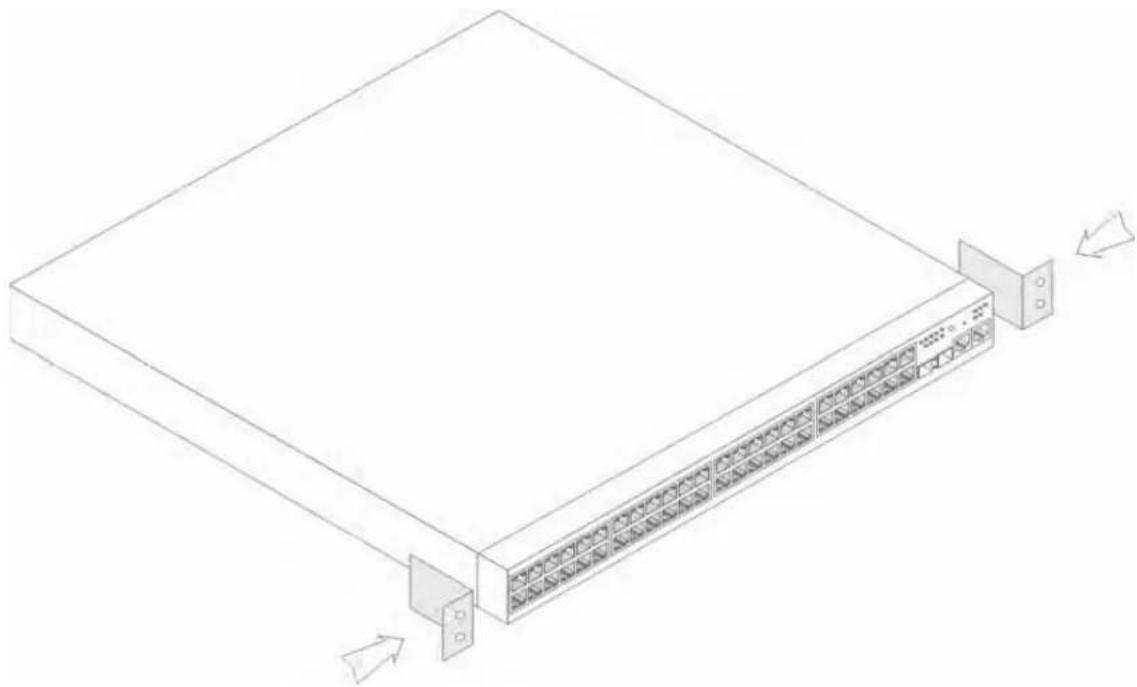
Şekil 1-1. Raf Montajigün Kösebent Takma
2 Verilen vidalari raf montaj deliklerine takip bir tornavidayla sikn.
3 Aygitun diger yanindaki raf montaj kosebendi icin de ayni islemi yapin.
4 Aygittaki raf montaj deliklerini raftaki montaj delikleriyle hizalayarak birimi 48,26 cm (19 inc) rafa yerleşirin.
5 Raf vidalarin (irunle birlikte verilmemistir) kullanarak birimi rafa sabitleyin. Once alttaki vidalari, daha sonra usttekileri sikin. Havalandirma deliklerinin engellenmediginden emin olun.
Düz Yüzeye Kurma
Aygitu rafa monte etmeyecseniz diz bir yuzeye yerleşirin. Yuzey aygitun ve kabolarin ağrligi tasyabilmelidir.
1 Yapiskanlu kaucuk yastiklari sasenin ultinda isaretli yerlere yapistirin.
2 Ayguti diz bir yüzeye yerleşirin; iki taraftan 5,08 cm (2 inc), arkadan ise 12,7 cm (5 inc) bosluk birakin.
3 Aygitn yeterli sekilde havalandirildigindan emin olun.
Duvara Monte Etme
Anahtari bir duvara monte etmek icin:
1 Montaj yerinin asagidaki kosullara uygun oldugundan emin olun:
- Duvarin yüzeyi anahtarı tasıyabilmelidir.
- Gerekti gibi havalandirma olabilmesi icin yanlardan en az 5,1 cm (2 inç) ve güç kablosunun gezmesi icin arkadan 12,7 cm (5 inç) boşlük birakin.
Montaj yeriogrudan gines 1sigi almamalidir.
Montaj yeri herhangi bir 1s1 kaynagindan en az 60 cm uzakta olmal, oda 1sitma cihazlan dogrudan birime bakiyor olmamaldir. - Bu yer, isinnamaması icin gerektigi gibi hava almahdir.
- Anahtari veri veya elektrik kabolarinin yakinlarina yerleşirmeyin.
Guc kablosunun bir prize yetisbeilecegi uzaklikta olmaldir.
2 Anahtarin iki yanina bir montaj kosebendi takmak icin, urunle verilen vidalari kullan (asaigidaki resme bakin).

Sekil 1-2. Duvara Montaj icin Kosebent Takma
Terminale Bağlama
1 ASCII terminaline veya terminal öykūnme yazilimi calıstiran bir masaustü sisteminin seri konektörüne bir RS-232 aktarma kablosu takın.
2 Kablonun diger ucundaki DB-9 dişi konektorunu, aygitin seri baglanti noktasi konektorune takim.

NOT:Bu noktada, guc kablosunu topraklanmis bir AC prize takmayin. Aygiti Balaatma ve Yapilandirma bolumunde anlatilan adimlarda aygitirbir guc kaynagina baglamalisiniz.

Sekil 1-3. Arka Panel Güç Konektörü

Kümelendirme
Genel Bakı
Her aygit bagimsiz bir aygit olarak veya bir kümenin elemani olarak calisibilir. Kümelendirme en fazla sekiz aygiti destekler.
Tüm kümelerde bir Ana birim olmaldir, ayrca bir Ana Yedekleme birimi de olabilir; dhe aygünlar ise kümeye Üye olarak baglanir.
PowerConnect 3500 Serisi Anahtarlari Kümelendirme
Her PowerConnect 3500 serisi kümesinde bir Ana birim ve bir Ana Yedekleme birimi vardu, geri kalan aygtilar ise kümeyi olusturan Üyeler olur.
PowerConnect 3500 serisi anahtarlarda kümelendirme icin RJ-45 Gigabit Ethernet baglanti noktaları kullanilr (G3 ve G4). Bu, ek aygit aksesuari ilave etmeden, aygitalr icin ek kümelendirme özellikleri saglar.
- Aygitlari kümelendirmek icin, kümenin en üstündeki aygün G3 böglanti noktasina ve hemen onun altundaki aygün G4 böglanti noktasina standart bir Kategori 5 kablosu takın.
Tum aygtiar baglanana kadar bu islemi tekrarlayin. - Kümenin en altindaki aygün G3 böglanti noktasini kümenin en üstündeki aygün G4 böglanti noktasina baglayin.
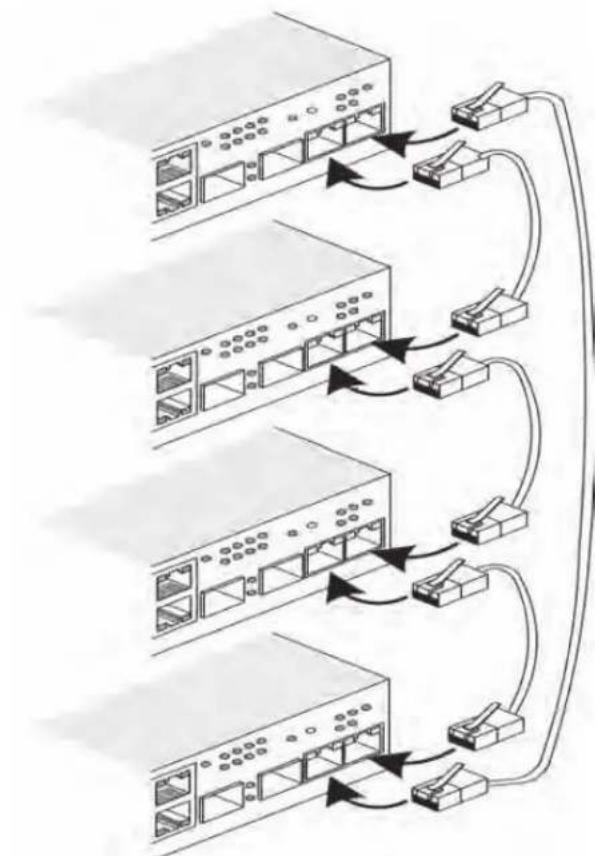
Şekil 2-4. Kümey Kablo Baglantisi Resmi
Kümelendirme ile ilgili daß fazla bilgi icin Belgeler CD'sindeki Dell PowerConnect 3500 Serisi Kullanici Ktilavuz'u na bakın.
Küme birimi tanımlaması, Küme No Düğmesini kullanarak aygün on panelinden yapabilirsiniz.
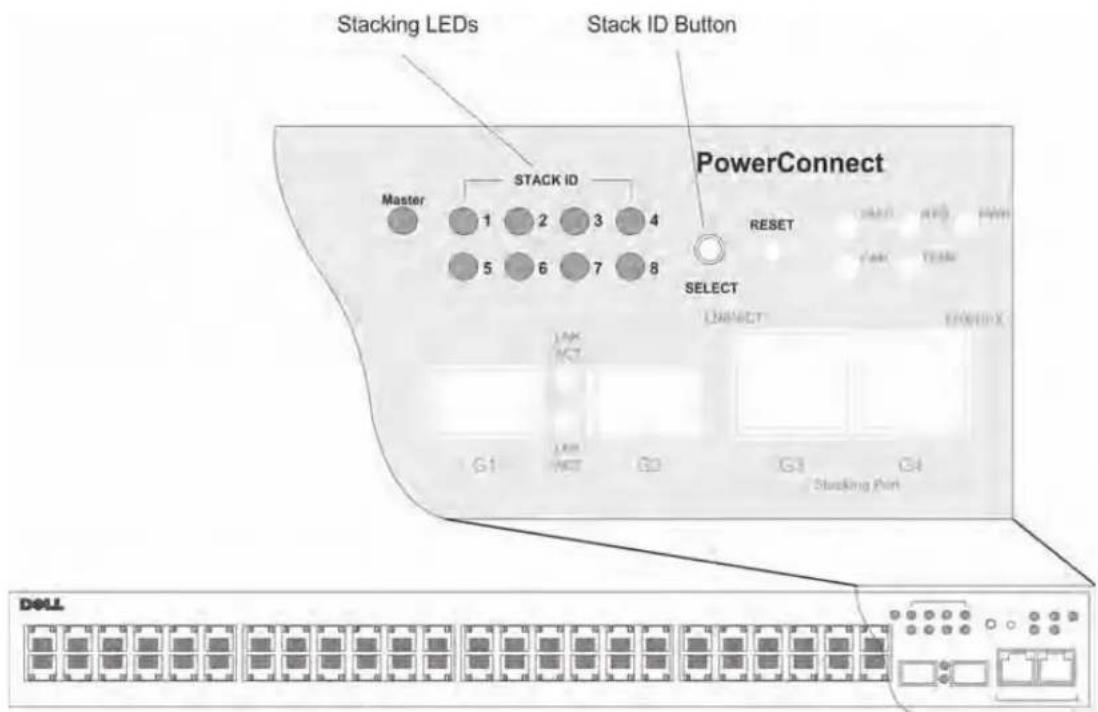
Şekil 2-5. Kümelendirme Yapılandirması ve Tanımlama Paneli
Kümedeki her aygün, birimin konumunu ve kümedeki ilevini belirten benzersiz bir tanımlama birimi numarası vardu. Aygün bagımsiz bir birimse, Küme LED'i yanmaz. Varsaylan ayar bagımsiz seçenegidir.
Küme kimligi dugmesini kullanarak birim kimligini elle yaplndarbilirsiniz. Birim numarası, Küme No LED'leri ile belirtilir. Birim No 1 ve 2, Ana birim ve Yedekleme Ana birimi icin ayrilmstir; birim No 3-8 ise Üye birimler icindir.
Birim No Seçme ilelemi
Birim No seçme ilemi Şe sekildeder:
1 Aygitaacma-Aygiti acmak icin asagidakileri yapin:
a Bagimsiz/Ana aygitin Konsol baglanti noktasinin, RS-232 aktarma kablosu kullanilarak bir VT100 terminal aygitina veya VT100 terminal oykunme ögesine baglandigindan emin olun.
b Bir AC elektrik prizi bulun.
c AC prizini devre disi birakin.
d Aygi AC prizine baglayin.
e AC prizini etkinlestirin.
f On paneldeki LED'lere bakarak aygittin bagli ve dizgün sekilde calisiyor oldugunu dokulayin. Aygit acilirken, ayarlanmıs LED numarası (daha once kaydedilmı,) alan birim no'suna karlik gelir) yanip sönmeye baslar. LED, 15 saniye sureyle yanip söner. Bu sure icinde, ilgili Kume No LED'i yanana kadar Kume No dizmesine basarak belirli bir kume No'yu secebilirsiniz.
2 Seçim ilemi — Kümelendirme No LEDsaysı ilerletmek icin Küme No dğmesine basmaya devam edin. LED 8 yanıpSONMeye basladiginda Küme No dğmesine basarsaniz aygit bagımsiz aygün olarak yapilalandirir. Küme No dğmesine tekrar basarsaniz Küme No sayisi 1 olur. Birim 1 ve birim 2, ana Özellikli birimlerdir; ana birim seçim ile ilgili bilgi icin Kullanı Kılıvuzu'na bakın.
3 Seçim ileminin sonu — 15 saniyelik seçim suresi bittiginde Birim No seçim ilemi tamamlanir. Küme No dugmesi yanit vermez duruma gelir ve birim No surenin sonunda yanip sollenen LED No olarak ayarlanir.
NOT: Tüm küme üyelerine güç gelene kadar ve Küme No'ari seçilene kadar her defasinda bir birim olmak uzere buradaki adimplari uygulayin. Her defasinda bir birim olmak uzere adimplari uygulamak, her birimin Küme No'sunu seçmek icin yeterli zaman birakir. Ancak, aygtilari açmadan once, tüm kümenin kablo baglantilari "Küme Kablo Baglantisi Resmi"ne uygun sekilde yapilmaldir.
Aygiti Çalıstirma ve Yapilalandirma
Tüm harici böglantilari yaptiktan sonra, aygün yapilandirmak üzere aygita bir terminal baglayin. Ek gelismis islevlerin)nası kullanilacagi Belgeler CD'sindeki Dell PowerConnect 3500 Serisi Kullamci Kulavuzu'nda anlatilmştr.
NOT: Devam etmeden once, bu urunun surum notlarini okuyun. Surum notlari support.dell.com adresindeki Dell Destek web sitesinden indirilebilir.
NOT: support.dell.com adresindeki Dell destek web sitesinden kullanici belgelerinin en yeti surumun edinmeniz onerilir.
Aygita Baglanma
Aygit yapilandirmak icin, aygit bir konsola baglanmaldir. Ancak aygit bir kumenin parcasiysa, kume icinde yalinizca Ana birim adindaki aygitin bir terminale baglanmasi gerekir. Ana birimi, anahtarin on panelinde yanan Ana LED 1sigindan taniyabilirsiniz. Kume tek bir aygit gibi calistigindan, yalinizca Ana birim yapilandirlr.
Aygita Terminali Bağlama
Aygün, aygün izlemek ve yapilandirmak icin terminal öykünme yazilimi calısturan bir terminal masaustüsystemine böglanti olanagi veren Konsol böglanti noktası vardu. Konsol böglanti noktası konektörübir DB-9 erkek konektördu ver veeri terminali donanimi (DTE) konektörü olarak kullanlır.
Konsol böglanti noktasini kullanmak icin asagidakiler gerekir:
- Seri böglanti noktas bulunan ve VT100 terminal öykünme yazilimi calistiran, VT100 uyumlu terminal veya bir masausti sistemi ya da tasinabilitir systemd.
Konsol baglanti noktası icin DB-9 dişi konektör ü bilunan bir RS-232 aktarma kablosu ve terminal icin uygun konektör
Aygirin Konsol baglanti noktasina bir terminal baglamak icin asagidakileri yapin:
1 Verilen RS-232 aktarma kablosunu, VT100 terminal öykünme yazilimimi çahşiran terminale takın.
2 Terminal öykünme yazilimin asagidaki gibi ayarlandından emin olun:
a Konsola baglanmak icin uygun seri baglanti noktası (seri baglanti noktası 1 veya seri baglanti noktası 2) seçın.
b Veri hizim 9600 baud olarak ayarlayin.
c Veri formatin 8 veri bit, 1 durak biti ve eşleme yok seçeneğine ayarlayin.
d Akis denetimini yok seceneigne ayarlayin.
e Ozellikler altinda, Oykunme modu icin VT100'u secin.
f Islev, Ok ve Ctrl tuşlari icin Terminal tuşlarini seçin. Ayarin (Windows tuşlari icin degil) Terminal tuşlari icin oldugundan emin olun.

BILDIRIM: Microsoft® Windows® 2000, Windows XP veya Widows Vista ile HyperTerminali kullanirken, en yeni hizmet paketlerini yuklediginizden emin olun. Windows 2000 Service Pack 2 ile, ok tuşlari HyperTerminal'in VT100 öykünmesinde dizgün seksilde calisir. www.microsoft.com adresine giderek Windows 2000, Windows XP veya Widows Vista hizmet paketleriyile ilgili bilgi alabilirsiniz.
3 RS-232 aktarma kablosunun disi konektorunu dokrudan Ana birimdeki/bagimsiz aygittaki Konsol böglanti noktasina takin ve sabitleme vidalarini sikin. PowerConnect 3500 Serisi Konsol böglanti noktası arka paneleddir.
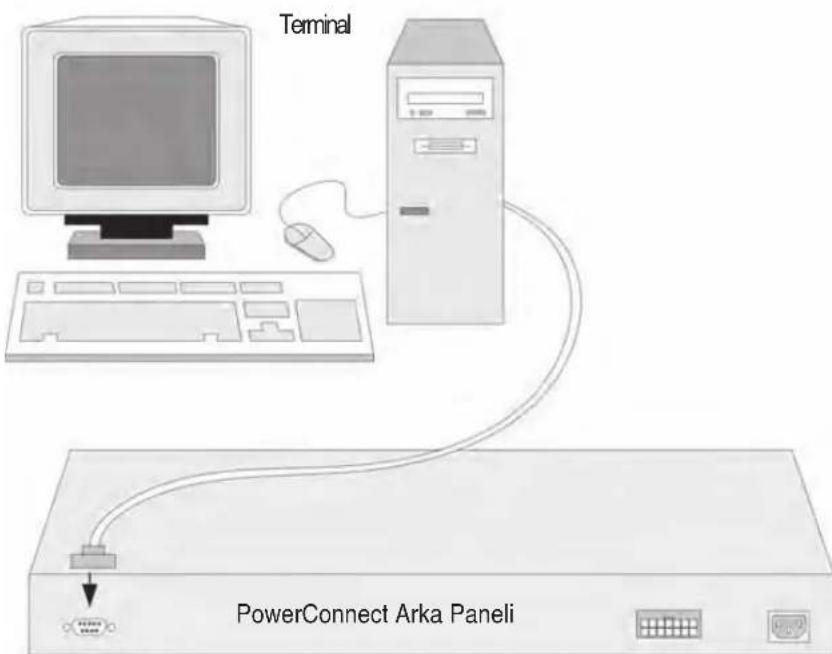
Sekil 3-6. PowerConnect 3500 seriisi Konsol Baglanti Noktasina Baglanti

NOT: Kümedeki bir aygirin Konsol baglanti noktasina bir konsol baglayabilirsiniz, ancak küme yonetimi yalnizca küme ana biriminden (birim No 1 veya 2) yapilir.
Anahtari Başlatma
Yerel terminal bagl iken guc aciirsa, anahtar power on self test (Aciis Sirasinda Kendi Kendini Sinama) (POST) moduna gecer. POST, aygit her calistirildigunda calisir ve aygiti tam olarak baslatmadan once bunun tam anlamiyla isleyip islemedigini belirlemek icin donanim bileşenlerini kontrl eder. Sistem onemli bir sorun algilarsa, program akisi durur.POST islemi basarili olursa, RAM'e gecerli bir yurutulebilir goruntu yuklenir. Terminalde POST iletileri goruntulenerek testin basarili veya basarisiz oldugunu belirtir.
Bastatma islemiyaklaik 90 saniye calisir.
Basilangic Yapilandirmasi
NOT:Devam etmeden once, bu urunun surum notlarini okuyun. Surum notlarini support.dell.com adresindeki Dell Destek web sitesinden indirebilirsiniz.
NOT: Bāslangic yapilandirmasi aṣaṭidaki varsayīmlara gore yapilir:
PowerConnect aygiti daha once hiç yapilandirilmamistir ve aldiginiz durumdadir.
PowerConnect aygit basariyla baslatilmstir.
Konsol baglantisi yapilmistir ve bir VT100 terminal aygitinin ekraninda konsol komut istemi görtülenmistir.
Aygit baslangi yapilandirmasi Konsol böglanti noktası kullanıRAR yapilir. Baslangi yapilandirmasından sonra, aygit bagl olan Konsol böglanti noktasınveya baslangi yapilandirmasi sirasinda tanılanmigi bir arayüz kullanıRAR uzaktan yonetilebilir.
Sistem, aygit ilk defa baslatildiginda veya aygit yapilandirilmadigün icin yapilandirma dosyası bosise Kurulum sihirbazı nikanmaniz ister. Kurulum Sihirbazı baslangi yapilandirmasindo yolgosterir ve aygit olabildigince hizl sekilde baslatip calistirir.
NOT: Aygitı yapilalandirmadan.Once ağ yonetiniziden asağidaki bilgileri edinin:
SNMP Topluğu Dizesi ve SNMP Yönetim Sistemi IP adresi (isteğe®,
Kullanici Adi ve Parola.
- VLAN 1 arayuzune atanacak ve aygitin yonetimesi icin kullanilacak olan IP adresi (varsayilan olarak, her harici ve dahili baglanti noktası VLAN 1'in üyesidir)
- Agin IP alt aŋ maskesi
- Varsayilan rotayi yapilandirmak icin varsayilan ag gezidi (bir sonraki atlama yönlendiricişi) IP adresi.
Kurulum Sihirbazı anahtar baslangıç yapilandirmasinda size yol gosterir ve sistemi olabildigince hizl sekilde baslatip calistirr. Kurulum sihirbazı nikanmayı atlayıp, aygün CLI modunu kullanarak anahtarı elle yapilandırabilirsiniz. CLI kullanarak aygün yapilandirma konusunda yarılm icin PowerConnect 3500 Serisi Kullanıci Kulavuzu'na bakın.
Kurulum Sihirbazı aşaqidaki alanlari yapilendirir.
SNMP Topluğu Dizesi ve SNMP Yönetim Sistemı IP adresi (isteğe baglı)
Kullanic1 Adi ve Parola
- Aygit IP adresi
- IP alt ag maskesi
Varsaylan Ag Geçidi IP adresi
Kurulum Sihirbazı aşagidaki bilgileri görtüller:
Dell Kolay Kurulum Sihirbazina Hoş Geldiniz
Kurulum Sihirbazı, anahtarın baslangıç yapilandirmasindo size yol gösterir, kolay ve Higginsı sekilde calismaaya baslamanıdağlar. İsterseniz, kurulum sihirbazınlı atlayıp CLI moduna girerek anahtarı elle yapilandırabilirsiniz. İstediğinizde [CNTRL+Z] tuşlarına basarak kurulum sihirbazından Çıkabilirsiniz. Sistem size varsaylan bir yanı verir. Entertuşuna basarak, varsaylan değeri kabul edersiniz.
Kurulum sihirbazıntı atlamak istiyor musunuz? [E/H] H
[E] girerseniz, Kurulum sihirbazindan Çıkılır. 60 saniye icinde yanit vermezseniz, Kurulum sihirbazindan otomatik olarak Çıkılır ve CLI konsol istemi,görtüntenir.
[H] girerseniz, Kurulum sihirbazı aygünistrationmanyaşilendirmasinda size etkileşimli sekilde yol gosterir.

NOT: Istediginiz zaman [CNTRL+Z] girerek Kurulum sihirbazindan Çıkabilirsiniz.

NOT: Bir isteme 60 saniye icinde yanit vermezseniz, Kurulum sihirbazindan otomatik okayikilir. Ayrica, yaptiginiz degisikliklerin hiçbir kaydedilmaz.
Sihirbaz Adimi 1
Aşagidaki bilgilerGPCıntülenir:
Varsaylan olarak, sistem SNMP yönetimi icin ayarlanmamıstir. SNMP (Dell Ağ Yöneticisi icin gerekir) kullanarak anahtarı yönetmek icin sunlari yapabilirsiniz:
- Bāslanglç SNMP sürümü 2 hesabı simdi ayarlama.
- Daha sonra tekrar donerek SNMP surumu hesabı ayarlama. (SNMP surüm 2 hesabı ayarlama ile ilgili daha fazla bilgi icin kullanı belgelerine bakın).
SNMP yönetim arayüzünşimi diraylamak istiyor musunuz? [E/H] E
2. Adima gezmek icin [H] girin.
Kurulum sihirbazina devam etmek icin [E] girin. Asagidaki bilgiler görtülenir:
SNMP yönetim hesabını ayarlamak ileçin yönetim sistemi IP adresini ve ilgili yönetim sisteminin anahtarı erişmek ileçn kullandığl "topluluk dizesi" veya parolasınl belirtmelisiniz. Sihirbaz otomatik olarak bu hesaba en yüksek erişim duşeyini [Ayricalık Düzyi 15] atar. Bu ayarı daha sonradehyistirmek ve yeti yönetim sistemi eklemek ileçn Dell Ağ Yöneticisini veya Dennis yönetim arayüzlerini kullanabilirsiniz. Yönetim sistemasleri ekleme konusunda daha fazla bilgi ileçn kullanıbelgelerine bakın.
Yönetim istasyonu eklemek:için:
Lütfen kullanılacak SNMP topluluğu dizesini girin: [MYSETUPWIZARD] >> Dell Aş Yöneticisi
Bir Yönetim Istasyonundan yönetmek icin lüften Yönetim Sisteminin IP adresini (A.B.C.D) veya joker karakter (0.0.0.0) girin (örnegrin, 192.168.1.10). Enter tusuna basin.
Sihirbaz Adimi 2
Aşaqidaki bilgiler,görüntülenir:
Şimi daßç ayrçalı (Düzey 15) kullanı hesabinı ayarlamaz gerekiyor. Buhesive CLI'da ve Web arayüznde oturum açmak:içın kullanı. Daha sonra baska hesaplar da olusturabilir ve ayrçalık duzeylerinidehyistire bilirsiniz. Kullanı hesaplar olusturma ve ayrçalık duzeylerinideğistirme ile ilgili daha fazla bilgi:içın kullanı belgelerine bakın.
Bir kullanı hesabı olusturmak ilein:
Lüften kullanı adinir gırın:
Lüften kullanı parolasıninirgin:
Lütfen kullanı parolasıntekrar girin:
Asgidakilerigirin:
Kullanic adi (ornegin, yonetici)
- Parola ve parola onayi.

NOT: Birinci ve ikinci parola girişi ayın olmazsa, sistem size bunu bildirir.
Enter tuşuna basin.
Sihirbaz Adimi 3
Aşaqidaki bilgiler,görüntülenir:
Sonra, bir IP adresi olusturulur. Tüm böglantı noktalarınin üyesi oldugu varsayylan VLAN'da (VLAN 1) IP adresi tanımlanir. Bu, anahtar icin CLI, Web arayüz veya SNMP arayüzune erişmek üzere kullandığıniz IP adresidir.
Bir IP adresi olusturmak icin: Lufen aygitin IP adresini girin (A.B.C.D): Lufen IP alt a maskesini girin (A.B.C.D v
IP adresini ve IP alt ag maskesini girin (ornegin IP adresi dalamak 192.168.1.100, IP alt ag maskesi dalamak 255.255.255.0).
Enter tuşuna basin
Sihirbaz Adimi 4
Aşaqidaki bilgiler,görüntülenir:
Son olarak, varsaylan ağ geleidini ayarlayın. Lüften bu ağinerisildigi ağ geleidinin IP adresini girin (Örneğin, 192.168.1.1):
Varsaylan ag geCIDini girin.
Enter tusuna basin. Asagidakiler görtülenir (açiklananörnek parametrelere gore):
Bu, toplanan yapilandirma bilgileridir:
SNMP Arayuzu = "Dell Aş Yöneticisi"@192.168.1.1
Kullanı Hesabı kurulumu = admin
Parola = ***
Yönetim IP adresi = 192.168.1.100 255.255.255.0
Varsaylan Aş Geçidi = 192.168.1.1
Sihirbaz Adimi 5
Aşagidaki bilgiler,görüntülenir:
Bilgiler.Doogruya, luffen yapilandirmayi kaydetmek ve baslangi yapilandirma dosyası n1 kopyalamak icin (E) harfiniŞen. Bilgiler yanlissa, yapilandirmayi yoksaymak ve sihirbaz1 yeniden baslatmak icin (H) harfiniŞen: [E/H]
Sihirbaz1 yeniden baslatmak icin [H] harfini segin.
Kurulum sihirbazı tamamlamak ilen [E] harfini girin. AşaqidakilerGPCintülenir: Dell Kolay Kurulum Sihirbazı kullandıgüniz ilen teşekkür ederiz. Şimdi CLI moduna geleceksiniz.
Sihirbaz Adimi 6
CLI istemi görtüntenir. Daha fazla bilgi icin PowerConnect 3500 Serisi Kullamci Kilavuzu'na bakin.
Printed in China.
中国印制
Vytišěno v Čině.
Imprimé en Chine.
Gedruckt in China.
EkTuWThKe oTnV Kiva.
中国国



- Notlar, Bildirimler ve Dikkat Edilecek Noktalar
- Içindekiler
- 1Yukleme 245
- 2Kumelendirme 251
- Aygiti Calistirma ve Yapilandirma 255
- Yükleme
- Genel Bakı
- Yeri Hazirlama
- Paketi Açma
- Paketin lçindekiler
- Aygiti Paketinden Cikarma
- Aygirin Montaji
- Rafa Takma
- Düz Yüzeye Kurma
- Duvara Monte Etme
- Terminale Bağlama
- Kümelendirme
- PowerConnect 3500 Serisi Anahtarlari Kümelendirme
- Birim No Seçme ilelemi
- Aygiti Çalıstirma ve Yapilalandirma
- Aygita Baglanma
- Aygita Terminali Bağlama
- Anahtari Başlatma
- Basilangic Yapilandirmasi
- Sihirbaz Adimi 1
- Adima gezmek icin [H] girin.
- Sihirbaz Adimi 2
- Sihirbaz Adimi 3
- Sihirbaz Adimi 4
- Sihirbaz Adimi 5
- Sihirbaz Adimi 6
Marka : DELL
Model : PowerConnect 3524
Kategori : Anahtar