
PowerConnect 6224P - Schalter DELL - Kostenlose Bedienungsanleitung
Finden Sie kostenlos die Bedienungsanleitung des Geräts PowerConnect 6224P DELL als PDF.



| Produkttyp | Managed PoE-Netzwerk-Switch |
| Marke | Dell |
| Modell | PowerConnect 6224P |
| Abmessungen (ca.) | 44,5 x 30,5 x 4,4 cm (1U Rackmontage) |
| Gewicht (ca.) | 4,5 kg |
| Stromversorgung | 100-240 V AC, 50-60 Hz, max. Leistungsaufnahme 150 W (Schätzung), mit optionaler redundanter Stromversorgung (RPS-600 oder EPS-470) |
| Hauptfunktionen | 24 RJ-45 PoE-Ports (10/100/1000), 4 SFP-Combo-Ports, Stapelung bis zu 12 Einheiten, Verwaltung über CLI/Web/SNMP, VLAN, QoS, Sicherheit, Diagnose |
| Wartung und Reinigung | Mit einem weichen, trockenen Tuch reinigen. Keine flüssigen Reinigungsmittel verwenden. Für ausreichende Belüftung sorgen. |
| Sicherheit | Gerät vor der Installation vom Stromnetz trennen. Lüftungsöffnungen nicht blockieren. In einem Temperaturbereich von 0-45 °C verwenden. |
| Ersatzteile und Reparierbarkeit | Keine vom Benutzer reparierbaren Teile. Für Reparaturen wenden Sie sich an den Dell-Support. |
| Allgemeine Informationen | Switch der PowerConnect 6200-Serie, mit PoE-Stromversorgung, geeignet für Unternehmensnetzwerke. |
Häufig gestellte Fragen - PowerConnect 6224P DELL
Benutzerfragen zu PowerConnect 6224P DELL
0 Frage zu diesem Gerät. Beantworten Sie die, die Sie kennen, oder stellen Sie Ihre eigene.
Eine neue Frage zu diesem Gerät stellen
Laden Sie die Anleitung für Ihr Schalter kostenlos im PDF-Format! Finden Sie Ihr Handbuch PowerConnect 6224P - DELL und nehmen Sie Ihr elektronisches Gerät wieder in die Hand. Auf dieser Seite sind alle Dokumente veröffentlicht, die für die Verwendung Ihres Geräts notwendig sind. PowerConnect 6224P von der Marke DELL.
BEDIENUNGSANLEITUNG PowerConnect 6224P DELL
Dell™ PowerConnect™ 6200-Reihe von stackfähigen Switches
Erste Schritte
Modelle PC6224, PC6248, PC6224P, PC6248P und PC6224F
Anmerkungen, Hinweise und Warnungen

ANMERKUNG: Eine ANMERKUNG macht auf wichtige Informationen aufmerksam, die die Arbeit mit dem Computer erleichtern.

HINWEIS: Ein HINWEIS warnt vor möglichen Beschädigungen der Hardware oder vor Datenverlust und zeigt auf, wie derartige Probleme vermieden werden können.

VORSICHT: Hiermit werden Sie auf eine potentiell gefährliche Situation hingewiesen, die zu Sachschäden, Verletzungen oder zum Tod führen könnte.
Irrtümer und technische Änderungen vorbehalten.
© 2007 Dell Inc. Alle Rechte vorbehalten.
Die Reproduktion dieses Dokuments in jeglicher Form ohne schriftliche Genehmigung von Dell Inc. ist streng untersagt.
Marken in diesem Text: Dell, das DELL Logo und PowerConnect sind Marken von Dell Inc.;
Microsoft und Windows sind eingetragene Marken von Microsoft Corporation.
Alle anderen in dieser Dokumentation genannten Marken und Handelsnamen sind Eigentum der jeweiligen Hersteller und Firmen.
Dell Inc. erhebt keinen Anspruch auf Marken und Handelsnamen mit Ausnahme der eigenen.
Modelle PC6224, PC6248, PC6224P, PC6248P und PC6224F
Standortvorbereitung 99
Auspacken des Switches 100
Inhalt der Verpackung. 100
Auspacken 100
Montage in einem Rack 101
Installation als frei stehende Einheit 102
Verbinden eines Switches mit einem Terminal 102
Anschluss eines Switches an einem Netzteil 102
Zusammenfügen eines Stacks 103
2 Starten und Konfigurieren des Switches
Verbinden des Terminals mit dem Switch 105
Starten des Switches 106
Erstkonfiguration 107
Durchführen der Erstkonfiguration . . . . . . . . . . . . . . . . . . 108
Beispielhafter Ablauf 108
3 Verwalten eines Stacks
Master- und untergeordnete Switches 112
Stack-Start 112
Topologie-Erkennung 112
Automatische Zuweisung von Stack-IDs 112
Firmware-Versionsüberprüfung 113
Systeminitialisierung 113
Befehlszeilen-/Telnet-/Web-Schnittstelle. 113
Hinzufügen und Entfernen von Switches 113
Betrieb als eigenständiger Switch ..... 114
Ändern der Stack-ID 114
Vom Benutzer ausführbare Steuerbefehle. 114
4 Frontblenden und LEDs
Frontblenden 115
LEDs 116
System-LEDs 116
Dieses Dokument enthält grundlegende Informationen zur Installation, Konfiguration und zum Betrieb von Dell™ PowerConnect™ 6224, PC6248, PC6224P, PC6248P- und PC6224F-Systemen. Weitere Informationen finden Sie im User's Guide (Benutzerhandbuch) auf der CD User Documentation (Benutzerdokumentation). Aktuelle Updates von Dokumentation und Firmware erhalten Sie auf der Dell Support-Website untersupport.dell.com.
Standortvorbereitung
Switches der Reihe PowerConnect 6200 können in einem 19-Zoll-Standardrack (48,3 cm) oder frei stehend (auf einer ebenen Fläche) installiert werden. Diese Switches lassen sich als eigenständige Geräte einsetzen. Sie lassen sich ebenso als Stack (= Stapel) von Switches verwenden, die zusammen als Einheit funktionieren und verwaltet werden.
Bevor Sie den Switch oder die Switches installieren, stellen Sie sicher, dass am Ort der Installation die folgenden Voraussetzungen erfüllt sind:
- Stromversorgung – Der Switch sollte in der Nähe einer leicht zugänglichen Steckdose mit 100-250 V Wechselspannung bei 50-60 Hz installiert werden.
- Zugang – Der Bediener sollte an der Vorder und Rückseite des Geräts ausreichend Bewegungsfreiheit haben. Auch Verkabelung, Stromanschlüsse und Belüftungsöffnungen sollten problemlos zugänglich sein.
- Verkabelung– Die Kabel sollten so verlegt sein, dass elektrisches Rauschen durch Funksender, Funkverstärker, Stromleitungen sowie fluoreszierende Beleuchtungskörper vermieden wird.
- Umgebung – Die Umgebungstemperatur des Switches liegt zwischen 0 und 45 °C bei einer relativen Luftfeuchtigkeit von bis zu 95%, nicht kondensierend.
Auspacken des Switches
Inhalt der Verpackung
Kontrollieren Sie beim Auspacken der einzelnen Switches, ob jeweils die folgenden Teile vorhanden sind:
- Ein PowerConnect-Switch
- Ein Netzstromkabel
- Ein RS-232-Kabel
- Ein Montagekit für die Installation im Rack (zwei Montagehalter, Schrauben und Käfigmuttern)
- Ein Satz von selbstklebenden Gummiunterlagen für die frei stehenden Installation (vier Stück)
• User Documentation-CD (Benutzerdokumentation) - Handbuch „Erste Schritte“
- Produktinformationshandbuch
Auspacken

ANMERKUNG: Überprüfen Sie vor dem Auspacken des Switches die Verpackung, und melden Sie etwaige Beschädigungen unverzüglich.
1 Stellen Sie das Paket auf eine saubere, ebene Fläche und zerschneiden Sie alle Befestigungsbänder.
2 Öffnen Sie die Verpackung oder entfernen Sie die obere Abdeckung.
3 Nehmen Sie den Switch vorsichtig aus der Verpackung, und stellen Sie ihn auf eine stabile, saubere Fläche.
4 Entfernen Sie das gesamte Verpackungsmaterial.
5 Untersuchen Sie das Produkt und das Zubehör auf Beschädigungen.
VORSICHT: Lesen Sie die Sicherheitshinweise im Product Information Guide (Produktinformationshandbuch) sowie die Sicherheitshinweise für andere Switches, die mit dem Switch verbunden werden oder diesen unterstützen.
Wechselstrom- und Gleichstromanschluss befinden sich auf der Rückseite des Switches. Es wird empfohlen, ein redundantes Netzteil zu verwenden, z. B. das PowerConnect RPS-600 für einen Switch ohne PoE-Unterstützung oder das PowerConnect EPS-470 für einen Switch mit PoE-Unterstützung.
Montage in einem Rack

VORSICHT: Rack-Montagekits dürfen nicht dazu verwendet werden, den Switch unter einem Tisch, unter einer Platte oder an der Wand zu befestigen.

VORSICHT: Trennen Sie vor dem Fortfahren alle Kabel vom Switch. Entfernen Sie gegebenenfalls alle selbstklebenden Unterlagen vom Boden des Switches.

VORSICHT: Wenn Sie mehrere Switches in einem Rack installieren, sollten Sie die Geräte von unten nach oben einsetzen.
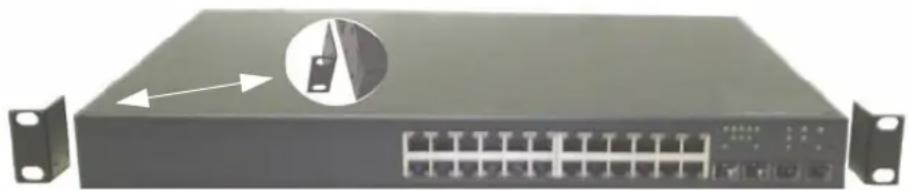
1 Halten Sie einen der mitgelieferten Montagehalter auf eine Seite des Switches, wobei sich die Montagebohrungen am Switch mit den entsprechenden Bohrungen am Halter decken müssen. In Abbildung 1-1 ist die Position der Montagehalter dargestellt.
Abbildung 1-1. Montagehalter befestigen
2 Führen Sie die mitgelieferten Schrauben in die Rack-Montagebohrungen ein, und ziehen Sie sie mit einem Schraubendrecher fest.
3 Wiederholen Sie den Vorgang für den Rack-Montagehalter auf der anderen Seite des Switches.
4 Setzen Sie den Switch im 19-Zoll-Rack ein (48,3 cm), wobei die Montagebohrungen am Gerät mit den entsprechenden Bohrungen am Rack zur Deckung kommen müssen.
5 Befestigen Sie den Switch am Rack mit den Rack-Schrauben oder mit Käfigmuttern und den entsprechenden Schrauben mit Unterlegscheiben (je nach Rack). Ziehen Sie zuerst die unteren Schrauben fest und danach die oberen.

HINWEIS: Achten Sie darauf, dass die Lüftungsöffnungen nicht versperrt sind.

VORSICHT: Vergewissern Sie sicher, dass die mitgelieferten Rack-Schrauben in die Gewindelöcher im Rack passen.
Installation als frei stehende Einheit
HINWEIS: Es wird nachdrücklich empfohlen, den Switch in einem Rack zu installieren.
Falls kein Rack verwendet wird, installieren Sie den Switch auf einer ebenen Fläche. Die Tragfähigkeit der Fläche muss für den Switch und die zugehörigen Kabel ausreichen. Der Switch wird mit vier selbstklebenden Gummiunterlagen geliefert.
1 Befestigen Sie die Gummiunterlagen an den jeweils markierten Stellen am Gehäuseboden.
2 Stellen Sie den Switch auf eine ebene Fläche und achten Sie dabei auf ausreichende Belüftungsabstände, d. h. 5 cm auf jeder Seite und 13 cm auf der Rückseite.
Verbinden eines Switches mit einem Terminal
1 Verbinden Sie das mitgelieferte RS-232-Kabel mit einem VT100-Terminal oder mit der seriellen Schnittstelle eines PCs mit VT100-Terminal-Emulationssoftware.
2 Verbinden Sie die DB-9-Buchse auf der anderen Seite des gekreuzten RS-232-Kabels mit dem seriellen Anschluss auf der Rückseite des Switches.
ANMERKUNG: Wenn Sie einen Switch-Stack installieren, verbinden Sie das Terminal mit dem Master-Switch. Bei diesem Switch leuchtet die Master-Switch-LED auf der Vorderseite links oben. Beim ersten Einschalten eines Stacks wird der Master-Switch bestimmt, der sich an beliebiger Position im Stack befinden kann. Wenn Sie das Terminal an einem untergeordneten Switch anschließen, können Sie die CLI-Schnittstelle nicht verwenden.
Anschluss eines Switches an einem Netzteil
VORSICHT: Lesen Sie die Sicherheitshinweise im Product Information Guide (Produktinformationshandbuch) sowie die Sicherheitshinweise für andere Switches, die mit dem Switch verbunden werden oder diesen unterstützen.
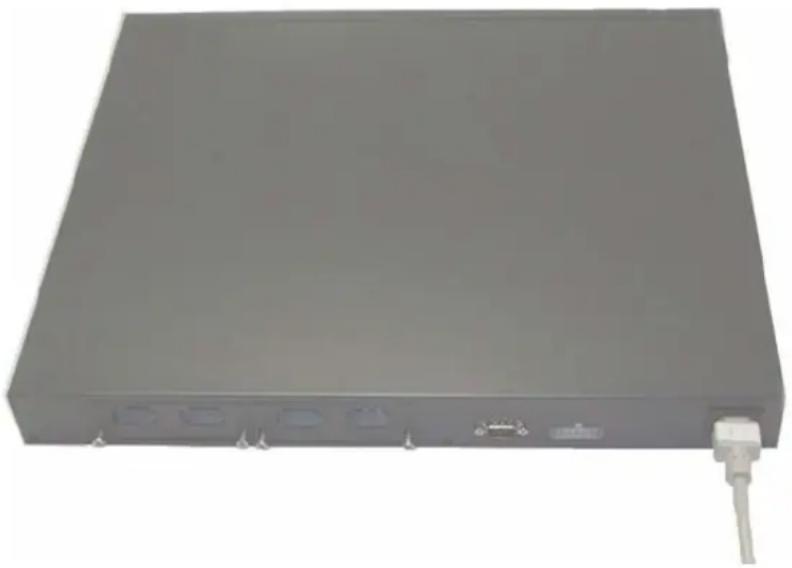
1 Schließen Sie das mitgelieferte Wechselstromkabel am Netzstromanschluss auf der Rückseite des Geräts an. In Abbildung 1-2 ist die Position des Anschlusses dargestellt.
2 Um den Switch redundant mit Strom zu versorgen, verbinden Sie das 12-V-Gleichstromkabel eines (separat zu erwerbenden) PowerConnect RPS-600-Netzteils (für einen Switch ohne PoE-Unterstützung) bzw. PowerConnect EPS-470-Netzteils (für einen Switch mit PoE-Unterstützung) mit dem Gleichstromanschluss auf der Rückseite des Geräts.
ANMERKUNG: Schließen Sie noch nicht das Stromkabel an eine geerdete Netzsteckdose an. Verbinden Sie den Switch mit einer Stromquelle, wie beschrieben im Abschnitt "Starten und Konfigurieren des Switches".
Abbildung 1-2. Netzstromkabel anschließen
Zusammenfügen eines Stacks
PowerConnect-Switches der Serie 6200 lassen sich zu einem Stack mit bis zu 12 Geräten zusammenfügen, wodurch bis zu 576 Ports auf der Vorderseite verfügbar werden. Sie erstellen einen Stack, indem Sie benachbarte Geräte über die Stack-Anschlüsse im linken Bereich der Switch-Rückseiten miteinander verbinden. Siehe Abbildung 1-3.

ANMERKUNG: Die Switches müssen ausgeschaltet sein, während sie zu einem Stack hinzugefügt werden.
1 Installieren Sie ein separat erworbenes Stack-Modul im rückseitigen „Schacht 1“ jedes Switches, der zum Stack hinzugefügt werden soll.
2 Verbinden Sie jeden Switch mit den im Lieferumfang der Stack-Module enthaltenen Kabeln mit dem jeweils nächsten, bis alle Switches in einem Ring miteinander verbunden sind.
3 Achten Sie darauf, dass das letzte Stacking-Kabel den letzten Switch wieder mit dem ersten verbindet, damit der Ring geschlossen wird.
4 Falls erforderlich, verwenden Sie ein separat erworbenes Stacking-Kabel von drei Meter Länge zum Verbinden der Switches.
Abbildung 1-3. Switch-Stack verbinden

ANMERKUNG: Ein langes Kabel ist in Abbildung 1-3 nicht dargestellt.
Mit dieser Ring-Topologie lässt sich der gesamte Stack als einzelner Switch mit flexibler Failover-Funktionalität betreiben.
Starten und Konfigurieren des Switches
Nachdem Sie alle externen Verbindungen vorgenommen haben, schließen Sie das Gerät an ein Terminal an, um den Switch oder Stack zu konfigurieren. Weitere Funktionen sind imUser's Guide (Benutzerhandbuch) auf der User Documentation-CD (Benutzerdokumentation) beschrieben.

ANMERKUNG: Lesen Sie die Versionshinweise für dieses Produkt, bevor Sie fortfahren. Sie können die Versionshinweise von der Dell Support-Website unter support.dell.com herunterladen.

ANMERKUNG: Es wird empfohlen, die aktuelle Version der Benutzerdokumentation von der Dell Support-Website support.dell.com herunterzuladen.
Verbinden des Terminals mit dem Switch
Um den Switch über die serielle Konsole zu überwachen und zu konfigurieren, verbinden Sie den Konsolenanschluss auf der Rückseite des Geräts mit einem Desktop-System, auf dem eine Terminal-Emulationssoftware ausgeführt wird. Bei dem Konsolenanschluss handelt es sich um einen DB-9-Stecker, der als Datenendeinrichtung (Data Terminal Equipment, DTE) implementiert ist.
Zur Verwendung des Konsolenanschlusses wird Folgendes benötigt:
- VT100-kompatibles Terminal oder ein Desktop- bzw. tragbares System mit einem seriellen Anschluss, auf dem eine VT100-Terminal-Emulationssoftware ausgeführt wird
- Gekreuztes RS-232-Kabel mit DB-9-Buchse für den Konsolenanschluss und dem geeigneten Anschluss für das Terminal
Gehen Sie wie folgt vor, um ein Terminal mit dem Switch-Konsolenanschluss zu verbinden:

ANMERKUNG: Wenn Sie einen Switch-Stack installieren, müssen Sie den Stack vor dem Einschalten und Konfigurieren zusammenfügen und verkabeln.
1 Verbinden Sie ein gekreuztes RS-232-Kabel mit dem Terminal bzw. mit dem System, auf dem eine VT100-Terminal-Emulationssoftware ausgeführt wird.
2 Konfigurieren Sie die Terminal-Emulationssoftware wie folgt:
a Wählen Sie eine geeignete serielle Schnittstelle (serielle Schnittstelle 1 oder 2) zur Verbindung mit der Konsole aus.
b Setzen Sie die Datenrate auf 9600 Baud.
c Setzen Sie das Datenformat auf 8 Datenbits, 1 Stoppbit, keine Parität.
d Deaktivieren Sie die Flusskontrolle.
e Setzen Sie den Terminal-Emulationsmodus auf VT100.
f Wählen Sie für die Belegung der Funktions-, Pfeil und Strg-Tasten die Option „Terminal“. Stellen Sie sicher, dass „Terminal Keys“ (nicht „Windows Keys“) ausgewählt wurde.
HINWEIS: Wenn Sie HyperTerminal mit Microsoft Windows 2000 verwenden, stellen Sie sicher, dass Windows 2000 Service-Pack 2 oder höher installiert ist. Mit Windows 2000 Service-Pack 2 funktionieren die Pfeiltasten in der VT100-Emulierung von HyperTerminal ordnungsgemäß. Weitere Informationen zu den Service-Packs für Windows 2000 finden Sie unter www.microsoft.com.
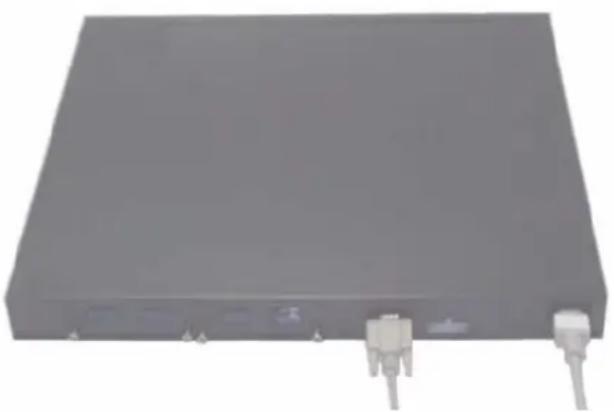
3 Verbinden Sie den Buchsenstecker des gekreuzten RS-232-Kabels direkt mit dem Switch-Konsolenanschluss und ziehen Sie die Halteschrauben fest. Der Konsolenanschluss von Geräten der Reihe PowerConnect 6200 befindet auf der Rückseite, wie in Abbildung 1-4 dargestellt.
ANMERKUNG: Wenn Sie einen Switch-Stack installieren, verbinden Sie das Terminal mit dem Master-Switch. Bei diesem Switch leuchtet die Master-Switch-LED auf der Vorderseite links oben. Beim ersten Einschalten eines Stacks wird der Master-Switch bestimmt, der sich an beliebiger Position im Stack befinden kann. Wenn Sie das Terminal an einem untergeordneten Switch anschließen, können Sie die CLI-Schnittstelle nicht verwenden.
Abbildung 1-4. Mit Konsolenanschluss verbinden
1 Stellen Sie sicher, dass der Switch-Konsolenanschluss über ein RS-232-Kabel mit einem VT100-Terminal oder einem System mit VT100-Emulation verbunden ist.
2 Suchen Sie eine geeignete Netzstromquelle.
3 Deaktivieren Sie die Netzstromquelle.
4 Verbinden Sie den Switch mit der Netzstromquelle.
5 Aktivieren Sie die Netzstromquelle.
Wenn das Gerät mit dem lokalen Terminal bereits verbunden ist und der Strom eingeschaltet wird, durchläuft der Switch den Einschaltselbsttest (Power-On Self-Test, POST). Der Einschaltselbsttest wird bei jeder Initialisierung des Switches durchlaufen; dabei werden Hardware-Komponenten überprüft, um vor dem eigentlichen Startvorgang festzustellen, ob das Gerät vollständig betriebsbereit ist. Wenn beim Einschaltselbsttest ein kritisches Problem festgestellt wird, bricht der Programmablauf ab. Bei erfolgreicher Ausführung des Einschaltselbsttests wird gültige Firmware in den RAM geladen. Die Fehler- bzw. Erfolgsmeldungen des Einschaltselbsttests werden auf dem Terminal angezeigt. Der Startvorgang dauert ungefähr 60 Sekunden.
Erstkonfiguration
ANMERKUNG: Die einfache Erstkonfiguration basiert auf den folgenden Annahmen:
- Der PowerConnect-Switch wurde noch nie zuvor konfiguriert und befindet sich im gleichen Zustand, in dem Sie ihn erhalten haben.
- Der PowerConnect-Switch wurde erfolgreich gestartet.
- Es besteht eine Konsolenverbindung, und die Befehlszeile des Dell Easy-Setup-Assistenten wird auf dem Bildschirm des VT100-Terminals bzw. des entsprechenden Systems angezeigt.
Die Erstkonfiguration des Switches wird über den Konsolenanschluss vorgenommen. Nach der Erstkonfiguration können Sie den Switch entweder über die bereits bestehende Konsolenverbindung verwalten oder aus der Ferne über eine Schnittstelle, die bei der Erstkonfiguration definiert wird.
ANMERKUNG: Der Switch ist nicht mit einem Standardbenutzernamen und -kennwort konfiguriert.
ANMERKUNG: Alle folgenden Einstellungen sind für die Fernverwaltung des Switches über Telnet (Telnet-Client) oder HTTP (Web-Browser) erforderlich.
Bevor Sie die Erstkonfiguration des Switches durchführen, erfragen Sie beim Netzwerk-administrator die folgenden Informationen:
- IP-Adresse für das VLAN, von dem aus der Switch verwaltet wird
• IP-Subnetzmaske für das Netzwerk - IP-Adresse des Standard-Gateways im Management-VLAN, um den Standardpfad zu konfigurieren.
Durchführen der Erstkonfiguration
Sie können die Erstkonfiguration mit dem Dell Easy-Setup-Assistenten vornehmen oder über die Befehlszeilenschnittstelle (CLI) durchführen. Der Setup-Assistent wird automatisch gestartet, wenn die Switch-Konfigurationsdatei leer ist. Sie können den Assistenten jederzeit beenden, indem Sic [Strg+z] eingeben, doch gehen dabei alle festgelegten Konfigurationcinstellungen verloren (der Switch verwendet die Standardwerte). Weitere Informationen über die Erstkonfiguration per CLI-Befehlszeile finden Sie im User Guide (Benutzerhandbuch). In der vorliegenden Anleitung ist die Switch-Erstkonfiguration mit dem Setup-Assistenten beschrieben. Der Assistent konfiguriert den Switch wie folgt:
- Einrichten des anfänglichen uneingeschränkten Benutzerkontos mit gültigem Kennwort. Der Assistent konfiguriert beim Setup ein uneingeschränktes Benutzerkonto.
- Möglichkeit für CLI-Login und HTTP-Zugriff zur Verwendung der lokalen Authentisierungseinstellungen.
- Einrichten der IP-Adresse für das Management-VLAN.
- Einrichten des SNMP-Community-Strings für den SNMP-Manager an einer bestimmten IP-Adresse. Sie können diesen Schritt auslassen, wenn für den Switch kein SNMP-Management verwendet wird.
- Möglichkeit zum Festlegen der Management-Server-IP oder Zulassen von Management-Zugriff von allen IP-Adressen.
- Konfiguration der IP-Adresse des Standard-Gateways.
Beispielhafter Ablauf
In diesem Abschnitt ist eine Sitzung mit dem Easy-Setup-Assistent beschrieben. Folgende Werte werden in diesem Beispiel verwendet:
• Die IP-Adresse für das Management-VLAN lautet 192.168.1.100:255.255.255.0.
- Der Benutzername lautet admin, und das Kennwort ist admin123.
• Die IP-Adresse des Netzwerk-Management-Systems lautet 192.168.1.10.
• Das Standard-Gateway ist 192.168.1.1.
- Der zu verwendende SNMP-Community-String lautet Dell_Network_Manager.
Der Setup-Assistent konfiguriert die Anfangswerte wie oben definiert. Nach dem Abschließen des Assistenten ist der Switch wie folgt konfiguriert:
- SNMPv1/2c ist aktiviert, und der Community-String ist eingerichtet wie oben definiert. SNMPv3 ist standardmäßig deaktiviert.
-
Das admin-Benutzerkonto ist eingerichtet wie definiert.
-
Ein Netzwerk-Management-System ist konfiguriert. Von dieser Management-Station können Sie auf die SNMP-, HTTP- und CLI-Schnittstelle zugreifen. Sie können auch festlegen, dass diese Management-Schnittstellen von allen IP-Adressen zugänglich sein sollen, indem Sie die IP-Adresse (0.0.0.0) wählen.
- Eine IP-Adresse ist für das Standard-Management-VLAN (1) konfiguriert.
- Eine Standard-Gateway-Adresse ist konfiguriert.

ANMERKUNG: Im folgenden Beispiel stehen die für den Benutzer möglichen Optionen in eckigen Klammern [ ]. Der Standardwert ist gegebenenfalls in geschweiften Klammern {} angegeben. Wenn Sie die
Das folgende Beispiel enthält eine Abfolge von Eingabeaufforderungen und Reaktionen im Rahmen einer beispielhaften Sitzung mit dem Dell Easy-Setup-Assistenten, wobei die oben genannten Eingabewerte verwendet werden.
Nachdem der Switch den Einschaltselbsttest durchlaufen und den Startvorgang abgeschlossen hat, wird der folgende Dialog angezeigt:
ANMERKUNG: Falls konfiguriert, ist die Standard-Zugriffsebene für die SNMP-Verwaltungsschnittstelle auf den höchstmöglichen Wert gesetzt. Anfänglich ist nur SNMPv1/2c aktiviert. SNMPv3 ist deaktiviert, bis Sie zurückkehren und den Sicherheitszugriff für SNMPv3 konfigurieren (z. B. engine ID, view etc.).
ANMERKUNG: Wenn der erste Eintrag für das Kennwort nicht mit dem zweiten Eintrag übereinstimmt, wird der Benutzer jeweils erneut zur Eingabe aufgefordert.
ANMERKUNG: Nach dem Abschließen des Easy-Setup-Assistenten können Sie weitere Benutzerkonten erstellen. Weitere Informationen dazu finden Sie im User's Guide (Benutzerhandbuch).
Schritt 3:
Verwalten eines Stacks
Master- und untergeordnete Switches
Ein zusammengeschalteter Switch-Stack lässt sich als einzelne Einheit verwalten. Dies kann über eine Web-Oberfläche, eine SNMP-Verwaltungsstation oder eine Befehlszeilenschnittstelle erfolgen. Bei der Bildung eines Stacks wird einer der Switches automatisch zum Master-Switch bestimmt. Sie können dem Master-Switch mit der Konsole manuell eine IP-Adresse zuweisen oder dies mit DIICP automatisch vornchmen lassen. Danach lässt sich der gesamte Stack über die IP-Adresse des Master-Switches verwalten. In folgenden Fällen konfiguriert der Master-Switch die Ports um, wobei der Einfluss auf den Betrieb minimal ist:
- Switch-Ausfall
• Ausfall einer Zwischenverbindung im Stack
• Hinzufügen eines Switches - Entfernen eines Switches
Wenn der Master-Switch offline geht, kann jeder untergeordnete Switch im Stack seine Rolle übernehmen. Das System bestimmt einen neuen Master-Switch und konfiguriert die Systemkonfiguration für den Stack neu.
Stack-Start
Topologie-Erkennung
Bei der Bildung eines Stacks findet eine Topologie-Erkennung statt, bei der eine Datenbank aufgebaut wird, die Informationen über alle Stack-Einheiten enthält, darunter Firmware-Version, Hardware-Version, Verwaltungspräferenz, MAC-Adressen und Seriennummern der einzelnen Switches. Sie können diese Informationen entweder über die Befehlszeilenschnittstelle oder über die Weboberfläche anzeigen.

ANMERKUNG: Die Anleitung hierzu finden Sie im Referenzhandbuch für die Befehlszeilenschnittstelle (für die Befehlszeilenschnittstelle) bzw. im Benutzerhandbuch (für die Weboberfläche).
Automatische Zuweisung von Stack-IDs
Bei der Bildung eines Stacks wird jedem Gerät eine Stack-ID zugewiesen. Nach Abschluss der ID-Stack-Zuweisung speichert jedes Gerät seine Stack-ID im nicht-flüchtigen FLASII-Speicher. Die Stack-IDs können entweder über die Befehlszeilenschnittstelle oder über die Weboberfläche angezeigt werden.
Firmware-Versionsüberprüfung
Nach der Zuweisung der Stack-IDs führt der Master-Switch eine Konsistenzprüfung durch, um sicherzustellen, dass alle Switches im Stack die gleiche Firmware-Version verwenden.
Wenn die Softwareversionen der Switches nicht übereinstimmen, werden die Ports des betreffenden untergeordneten Switches nicht für den Betrieb freigegeben. Dieser Zustand wird als ausgesetzter Stack-Betrieb (Suspended Stacking Mode) bezeichnet. Sie können dann die Firmware des untergeordneten Switches mit der Version auf dem Master-Switch synchronisieren.
Systeminitialisierung
Wenn der Master-Switch bei der Firmware-Konsistenzprüfung feststellt, dass alle Geräte die gleiche Firmware-Version ausführen, wird das System für den Stack-Betrieb initialisiert.
Systeminitialisierung für normalen Stack-Betrieb
Der Master-Switch initialisiert den Stack mit der zuletzt gespeicherten Systemkonfigurationsdatei. Switches ohne Konfigurationsdatei werden mit Standardeinstellungen konfiguriert.
Falls die Konfigurationsdatei beschädigt ist, initialisiert der Master-Switch den Stack und setzt ihn auf die herstellerseitige Standardkonfiguration.
Sie können die Konfigurationsdatei speichern. Der Master-Switch verteilt die Konfiguration automatisch an die untergeordneten Switches. Wenn der Master-Switch zu einem späteren Zeitpunkt ausfällt, kann ein untergeordneter Switch die Rolle des Master-Switches übernehmen und die auf dem ursprünglichen Master-Switch gespeicherte Konfigurationsdatei anwenden.
Systeminitialisierung bei ausgesetztem Stack-Betrieb
Nach Abschluss der Systeminitialisierung geht der Master-Switch in den ausgesetzten Stack-Betrieb über, falls die Firmware-Versionen des Stacks nicht übereinstimmen. In dieser Betriebsart wird nur der Master-Switch mit der Konfigurationsdatei initialisiert. Keiner der untergeordneten Switches wird initialisiert. Demzufolge ist keiner der untergeordneten Switches für den Betrieb freigegeben (alle Ports standardmäßig deaktiviert).
Befehlszeilen-/Telnet-/Web-Schnittstelle
Über die Schnittstellen CLI / WEB / SNMP können Sie die im Master-Switch gespeicherte Firmware auf einen untergeordneten Switch übertragen.
Hinzufügen und Entfernen von Switches
Sie können dem Stack Switches hinzufügen bzw. aus ihm entfernen, ohne die Stromversorgung zu unterbrechen. Falls sich die Topologie ändert, kann das gesamte Netzwerk betroffen sein, da eine Neukonfiguration des Stacks stattfindet. Der Master-Switch bleibt der gleiche, es sei denn, der Master-Switch wurde aus dem Stack entfernt. Die Stack-Neukonfiguration dauert für einen Stack mit zwölf Switches maximal zwei Minuten, für kleinere Stacks ist die Zeit geringer.
Betrieb als eigenständiger Switch
Wenn ein Switch an einem für Stack-Betrieb aktivierten Port keinen Stack-Partner feststellt, erfolgt der Betrieb als eigenständiger Switch. Wird ein Stack-Partner erkannt, findet für den Switch stets Stack-Betrieb statt.
Ändern der Stack-ID
Sie können einem Switch manuell eine Stack-ID zuweisen. Ein Switch kann nur eine solche Stack-ID erhalten, die nicht bereits von einem anderen Switch im Stack belegt ist. Alle Konfigurationsinformationen, die für die neue Stack-ID gespeichert wurden, werden von dem Switch übernommen, der diese Stack-ID übernimmt.
Vom Benutzer ausführbare Steuerbefehle
Verwenden Sie zum Steuern dieser Funktion die folgenden Befehlszeilenkommandos (CLI). Die Syntax der einzelnen Befehle können Sie dem Dokument CLI Reference Guide (Referenzhandbuch zur Befehlszeilenschnittstelle) entnehmen.
Frontblenden und LEDs
Dieser Anhang beschreibt die Frontblenden und LEDs der Dell PowerConnect-Systeme PC6224, PC6248, PC6224P, PC6248P und PC6224F.
Frontblenden
Die nachstehenden Abbildungen zeigen die Frontblenden der Systeme der PowerConnect 6200-Reihe.
Abbildung 1-1. PC 6224

text_image
DELL PowerConnect 6224 1 3 5 7 9 11 13 15 17 19 21 23 2 4 6 8 10 12 14 16 18 20 22 24 Stack ID Master 1 2 3 Stack High Diag RPS PWR 4 5 6 FAN Thermal SFP SFP SFP SFP Reset 21 22 23 24Abbildung 1-2. PC 6248

Abbildung 1-3. PC 6224P

text_image
DELL PowerConnect 6224P 1 3 5 7 9 11 13 15 17 19 21 23 2 4 6 8 10 12 14 16 18 20 22 24 Stack ID Master 1 2 3 Stack High Diag RPS PWR FAN Thermal SFP SFP SFP SFP Reset 21 22 23 24Abbildung 1-4. PC 6248P

Abbildung 1-5. PC 6224F

text_image
DELL PowerConnect 6224 F LNK/ACT 1 3 5 7 1 3 5 7 2 4 6 8 2 4 6 8 LNK/ACT 9 11 13 15 10 12 14 16 9 11 13 15 10 12 14 16 LNK/ACT 9 11 13 15 10 12 14 16 9 11 13 15 10 12 14 16 LNK/ACT 9 11 13 15 10 12 14 16 9 11 13 15 10 12 14.16 9 11 13 15 10 12 14 16 9 11 13 15 10 12 14.16 9 11 13 15 10 12 14.16 9 11 13 15 10 12 14.16 9 11 13 15 10 12 14.16 9 11 13 15 10 12 14.16 9 11.16 10 12.16 9 11.16 10 12.16 9 11.16 10 12.16 9 11.16 10 12.16 9 11.16 10 12.16 9 11.16 10 12.16 9 11.16 10.16 LNK/ACT LNK/ACT Stack ID Master Diag RPS PWR FAN Thermal Reset LNK/ACT LNK/ACT 24 23 22 20 22 24LEDs
Im folgenden Abschnitt sind die LEDs aufgeführt.
System-LEDs
Tabelle 1-1. System-LEDs
| LED Status | |
| Lüfterstatus | Grün: Alle Lüfter funktionieren korrektRot: Ein oder mehrere Lüfter sind ausgefallen |
| Netzteilstatus | Grün: Netzteil funktioniert ordnungsgemäßRot: Netzteil ist fehlerhaft |
| Redundantes Netzteil | Grün: Redundantes Netzteil ist vorhanden und funktioniert ordnungsgemäßRot: Redundantes Netzteil ist vorhanden und fehlerhaftAus: Kein redundantes Netzteil vorhanden |
| Diagnoseprogramm | Grün blinkend: Diagnose läuftStetig grün leuchtend: Diagnose erfolgreich abgeschlossenRot: Diagnose fehlgeschlagen |
| Temperatur | Grün: Systemtemperatur liegt unter dem GrenzwertRot: Systemtemperatur liegt über dem Grenzwert |
116 Erste Schritte
RJ-45-LEDs (PoE)
Die RJ-45-Anschlüsse sind mit zwei integrierten LEDs (einer zweifarbigen und einer einfarbigen Anzeige) verschen.
Tabelle 1-2. RJ-45-LEDs (PoE)
| LED Status | |
| Verbindungen - Einfarbig: Anschlussverbindung/-aktivität | Grün: Verbindung mit 10/100/1000 MbpsStetig: Verbindung ohne AktivitätBlinkt: Verbindung mit AktivitätAus: Keine Verbindung |
| Rechts (PoE-Modell) – Zweifarbig: | Grün: Der Anschluss erkennt die Stromquelle und erfüllt die Bedingungen für den Betrieb bei normaler LastStetig gelb leuchtend: Überlast, fehlender Terminal-Port oder externe erzwungene Spannungseinspeisung in den PortGelb blinkend: Die akkumulierte Gesamtlast überschreitet das zuvor festgelegte Strombudget.Aus: Keine Stromquelle und keine Stromzufuhr |
XFP-LED
Tabelle 1-3. XFP-LED
| LED Status | |
| Einfarbig: | Stetig grün: VerbindungGrün blinkend: AktivitätAus: Keine Verbindung |
SFP-LED
Tabelle 1-4. SFP-LED
| LED Status | |
| Einfarbig: | Stetig grün: VerbindungGrün blinkend: AktivitätAus: Keine Verbindung |
Dell™ PowerConnect™
6200 Σειρά
μεταγωγέων σε
POST POST (POST) POST POST POST POST POST POST POST POST POST RAM
