
PowerConnect 6224P - 开关 DELL - 免费用户手册
免费查找设备手册 PowerConnect 6224P DELL PDF格式.



| 产品类型 | PoE 管理型网络交换机 |
| 品牌 | 戴尔 |
| 型号 | PowerConnect 6224P |
| 尺寸(约) | 44.5 x 30.5 x 4.4 厘米(1U 机架安装) |
| 重量(约) | 4.5 千克 |
| 电源 | 100-240 VAC,50-60 Hz,最大功耗 150W(估计),可选冗余电源支持(RPS-600 或 EPS-470) |
| 主要功能 | 24 个 RJ-45 PoE 端口(10/100/1000),4 个 SFP combo 端口,最多可堆叠 12 台,通过 CLI/Web/SNMP 管理,VLAN,QoS,安全,诊断 |
| 维护与清洁 | 用柔软干布清洁。不要使用液体产品。确保通风良好。 |
| 安全 | 安装前断开设备电源。不要堵塞通风口。在 0-45°C 温度范围内使用。 |
| 备件与可维修性 | 用户不可自行维修任何部件。如需维修,请联系戴尔支持。 |
| 一般信息 | PowerConnect 6200 系列交换机,支持 PoE 供电,适用于企业网络。 |
常见问题 - PowerConnect 6224P DELL
用户关于以下问题的提问 PowerConnect 6224P DELL
0 问题 关于此设备。回答您知道的问题或提出自己的问题。
提出关于此设备的新问题
下载您的设备说明 开关 免费PDF格式!查找您的手册 PowerConnect 6224P - DELL 并重新掌握您的电子设备。本页发布了使用您的设备所需的所有文档。 PowerConnect 6224P 品牌 DELL.
用户手册 PowerConnect 6224P DELL
注:注表示可以帮助您更好地使用计算机的重要信息。
注意:注意表示可能会损坏硬件或导致数据丢失,并告诉您如何避免此类问题。
警告:警告表示可能会导致财产损失、人身伤害甚至死亡。
本说明文件中的信息如有更改,恕不另行通知。
© 2007 Dell Inc. 版权所有,翻印必究。
未经 Dell Inc. 书面许可,严禁以任何形式进行复制。
本文中使用的商标:Dell、DELL 徽标和 PowerConnect 是 Dell Inc. 的商标;Microsoft 和 Windows 是 Microsoft Corporation 的注册商标。
本文件中述及的其它商标和产品名称是指拥有相应商标和名称的公司或其制造的产品。Dell Inc. 对本公司的商标和产品名称之外的其它商标和产品名称不拥有任何专有权。
型号:PC6224, PC6248, PC6224P, PC624PPC6224F
目录
1 安装
现场准备 27
打开交换机包装 27
包装箱物品 27
打开包装步骤 28
安装交换机 28
在机架中安装 28
安装为自立式交换机 29
将交换机连接至终端 29
将交换机连接至电源设备 29
组装堆叠 30
2 启动和配置交换机
将终端连接至交换机 32
引导交换机 33
初始配置 34
初始配置过程 34
示例会话. 35
3 管理堆叠
主交换机和成员交换机 39
堆叠启动 39
拓扑搜索 39
自动堆叠 ID 分配 39
检查固件版本.... 39
系统初始化 39
CLI / 远程登录 / Web 界面 40
插入和卸下交换机 40
作为独立交换机运行 40
堆叠 ID 重新编号 ..... 40
用户控件 41
4 前面板和 LED
前面板 43
LED 44
系统 LED 44
RJ-45 LED (PoE) 45
XFP LED 45
SFP LED 45
安装
本说明文件介绍有关安装、配置和操作Dell™ PowerConnect™ PC6224, PC6248, PC6224P, PC6248P 和 PC6224F 系统的基本信息。有关详情,请参阅User Documentation CD上的《用户指南》,或访问Dell 支持 Web 站点 support.dell.com 以获取有关说明文件及固件的最新更新信息。
现场准备
PowerConnect 6200 系列交换机既可安装在标准的 48.26 厘米(19 英寸)机架中,也可以自立式摆放(放在平坦的平面上)。这些交换机可以作为独立的交换机使用。也可以将这些交换机进行堆叠式安装,作为单个实体发挥作用并进行管理。
在安装一台或多台交换机之前,请确保选定的安装位置符合以下现场要求:
- 电源要求—交换机应靠近易于插拔的电源插座(100-250 VAC,50-60 Hz)安装。
- 空间要求 — 正面及背面有足够的空间,以便操作员进行操作。请留出用于布线、电源连接和通风的空间。
- 布线要求 — 布线应远离电气干扰源(如无线电发送器、广播放大器、电线和荧光照明装置)。
- 周围环境 — 交换机运行环境温度范围为 0 到 45C(32 到 113F),相对湿度最大为 95%,非冷凝。
打开交换机包装
包装箱物品
解开每个交换机的包装时,请确保其中包含以下物品:
- 一台 PowerConnect 交换机
- 一根交流电源线
- 一根RS-232电缆
- 一套用于机架安装的机架固定套件(两个安装支架、螺栓和锁紧螺帽)
- 一套用于自立式摆放交换机的自粘胶垫(包括四个垫)
• User Documentation CD - 使用入门指南
- 产品信息指南
打开包装步骤
注:在打开交换机的包装之前,先检查包装盒,如有任何损坏迹象,请立即报告。
1 将包装盒放在整洁的平坦表面上,然后剪断固定包装盒的所有包装带。
2 打开包装盒或取下包装盒盖。
3 从包装盒中小心取出交换机,然后将其放在稳定且整洁的表面上。
4 取出所有包装材料。
5 检查产品及附件是否出现损坏。
安装交换机
警告:请阅读《产品信息指南》中的安全信息,以及连接到该交换机或支持该交换机的其它交换机的安全信息。
交流电源连接器和直流电源连接器均位于交换机的背面板上。建议连接冗余电源设备,如非PoE交换机连接PowerConnect RPS-600或PoE交换机连接PowerConnect EPS-470。
在机架中安装
警告:请勿使用机架固定套件将交换机悬挂在台面或桌面下,或固定在墙壁上。 警告:断开交换机上的所有电缆,然后继续安装。取出交换机底部的所有自粘垫(如果已粘连)。 警告:在将多台交换机安装到机架中时,请自底向上安装交换机。
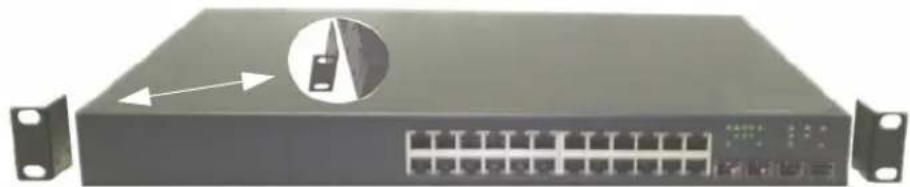
1 将附带的机架固定支架放在交换机的一侧,确保交换机上的固定孔与机架固定支架上的固定孔对齐。图 1-1 显示了支架的安装位置。
图 1-1. 固定支架
2 将附带的螺栓插入机架固定孔,然后用螺丝刀将其拧紧。
3 在交换机的另一侧对机架固定支架重复此过程。
4 将交换机插入 48.26 厘米(19 英寸)机架,确保交换机上的机架固定孔对准机架上的固定孔。
5 使用机架螺栓或锁紧螺帽以及带垫片的锁紧螺帽螺栓(取决于所使用的机架类型),将交换机固定在机架上。先在底部拧紧螺栓,然后在顶部固定螺栓。

注意:确保不要堵塞通风孔。

警告:确保附带的机架螺栓插入到机架中的预制螺纹孔中。
安装为自立式交换机

注意:强烈建议您在机架中安装交换机。
如果不将交换机安装在机架中,请将其安装在平坦的表面上。该表面必须能够承受交换机以及交换机电缆的重量。交换机附带四个白粘胶垫。
1 在交换机底部的每个标记的位置上贴上自粘胶垫。
2 将交换机放在平坦的表面上,在两侧各留出 5 厘米(2 英寸)的空间,背面留出 13 厘米(5 英寸)的空间,以确保通风良好。
将交换机连接至终端
1 将附带的 RS-232 电缆连接至 VT100 终端,或者连接至运行 VT100 终端仿真软件的个人计算机的串行连接器。
2 将 RS-232 绞接电缆另一端的 DB-9 内孔连接器与交换机背面的串行端口连接器相连。

注:如果安装的是交换机堆叠,请将终端连接至主交换机。该交换机将亮起主交换机 LED,即前面板上一组 LED 中最左侧的 LED。交换机堆叠首次通电时,这些交换机将选出主交换机,这一主交换机可能位于堆叠中的任何位置。如果将终端连接至成员交换机,将无法使用 CLI。
将交换机连接至电源设备

警告:请阅读《产品信息指南》中的安全信息,以及连接到该交换机或支持该交换机的其它交换机的安全信息。
1 将附带的交流电源线连接到背面板上的交流电源连接器。图 1-2 显示了连接电源电缆的位置。
2 要提供冗余电源,请从非 PoE 交换机的 PowerConnect RPS-600 或 PoE 交换机的 PowerConnect EPS-470(均为单独购买)中将 12 VDC 电源电缆连接至背面板上的直流电源连接器。

注:请勿在此时将电源电缆与接地的交流电源插座相连。按照“启动和配置交换机”中详细说明的步骤将交换机连接至电源设备。
图 1-2. 连接电源电缆

以堆叠方式最多可以安装12台PowerConnect6200系列交换机,且支持多达576个前面板端口。要以堆栈方式安装,请使用交换机背面左侧的堆栈端口来连接相邻的单元。请参见图1-3。
注:在堆叠中添加交换机时必须将其关闭。
1 在要堆叠的每台交换机的背面 “托架” 中安装一个单独购买的堆栈模块。
2 使用随堆栈模块提供的电缆依次连接每台交换机与相邻的交换机,直到将所有交换机连接成环型。
3 请务必将最后一根堆栈电缆从最后一台交换机连接到第一台交换机,以便创建环路。
4 如果需要,请使用单独购买的三米长堆栈电缆连接交换机。
图 1-3. 连接堆叠交换机
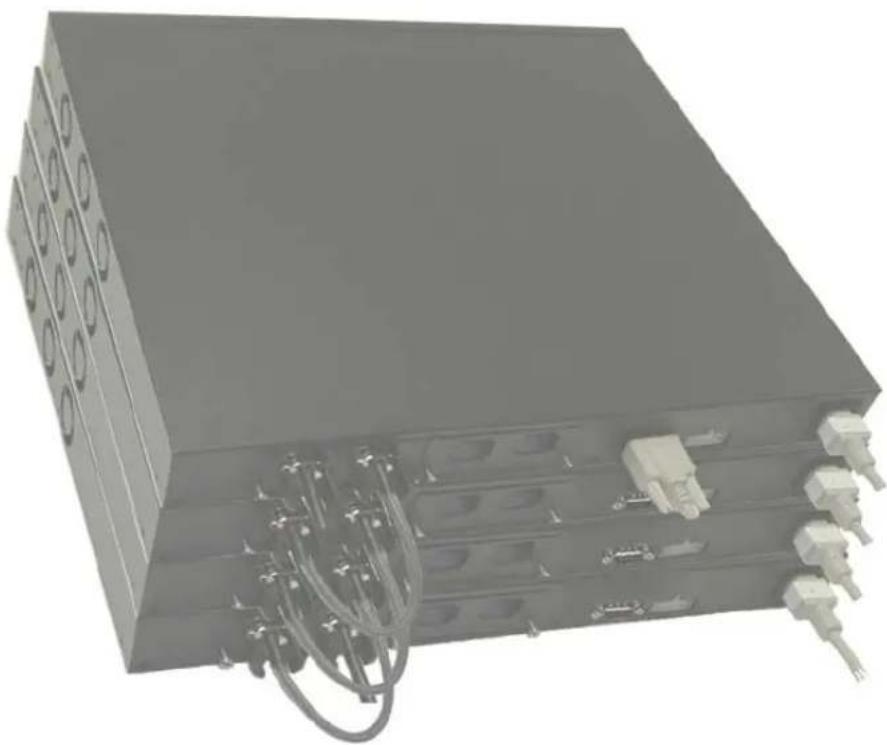
所得到的环行拓扑结构使得整个堆叠可用作单台具有灵活故障转移功能的交换机。
启动和配置交换机
完成所有外部连接后,将某个终端与交换机相连,以配置交换机或堆叠。
User Documentation CD 上的《用户指南》中介绍了其它高级功能。

注:在继续操作之前,请阅读本产品的版本注释。可以从 Dell 支持 Web 站点 support.dell.com 下载版本注释。

注:建议您从 Dell 支持 Web 站点 support.dell.com 获取最新版本的用户说明文件。
将终端连接至交换机
要通过串行控制台监测和配置交换机,请使用交换机背面的控制台端口,将交换机连接至正在运行终端仿真软件的终端台式机系统。此控制台端口连接器是一个DB-9插头连接器,可用作数据终端设备(DTE)连接器。
要使用控制台端口,需要以下各项:
- VT100兼容终端,或者一台配备串行端口并运行VT100终端仿真软件的台式机或便携式系统。
- 一根RS-232绞接电缆,配有适合控制台端口的DB-9内孔连接器以及适合终端的连接器。
要将终端连接至交换机控制台端口,请执行以下任务:

注:如果安装的是交换机堆叠,则在通电及配置之前,需要组装堆叠并进行布线。
1 将 RS-232 绞接电缆连接至运行 VT100 终端仿真软件的终端。
2 按照以下步骤配置终端仿真软件:
a 选择适当的串行端口(串行端口1或串行端口2)以连接至控制台。
b 将数据速率设置为 9600。
c 将数据格式设置为 8 个数据位、1 个停止位以及无奇偶校验。
d 将流控制设置为 none(无)。
e 将终端仿真模式设置为 VT100。
f 选择终端键作为功能键、箭头键和 Ctrl 键。确保此设置适用于终端键(而不是 Microsoft ® Windows ® 键)。

注意:在 Microsoft Windows 2000 中使用超级终端时,请确保已安装 Windows 2000 Service Pack 2 或更高版本。使用 Windows 2000 Service Pack 2 可以确保箭头键在超级终端的 VT100 仿真中正常工作。有关 Windows 2000 Service Pack(服务软件包)的详情,请访问 www.microsoft.com。
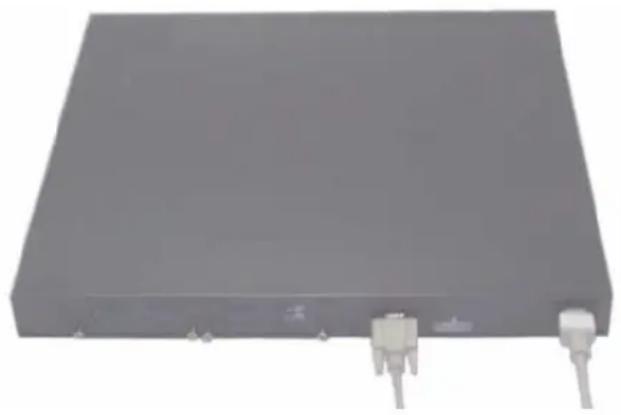
3 将 RS-232 绞接电缆的内孔连接器直接连接至交换机控制台端口,然后拧紧紧固螺栓。PowerConnect 6200 系列控制台端口位于背面板上,如图 1-4 所示。

注:如果安装的是交换机堆叠,请将终端连接至主交换机。该交换机将亮起主交换机LED,即前面板上一组LED中最左侧的LED。交换机堆叠首次通电时,这些交换机将选出主交换机,这一主交换机可能位于堆叠中的任何位置。如果将终端连接至成员交换机,将无法使用CLI。
图 1-4. 连接至控制台端口
1 确保通过 RS-232 电缆将交换机控制台端口连接至 VT100 终端或 VT100 终端仿真器。
2 找到交流电源插座。
3 停用交流电源插座。
4 将交换机连接至交流插座。
5 启用交流电源插座。
在已连接本地终端的情况下打开电源时,交换机将进行开机自测 (POST)。POST 在每次初始化交换机时进行,用于检查硬件组件,以确定交换机在完全引导之前是否完全正常运转。如果 POST 检测到严重问题,程序流将停止。如果 POST 成功通过,则会将一个有效的固件载入到 RAM 中。POST 信息显示在终端上,用于指出自测是否成功。引导过程大约运行 60 秒钟。
初始配置
注:初始简单配置步骤基于以下假设条件:
- PowerConnect 交换机此前从未进行过任何配置,其状态与收到时相同。
• PowerConnect 交换机引导成功。 - 控制台连接已建立,并且 Dell 简易安装向导提示信息显示在 VT100 终端或对应终端设备的屏幕上。
应通过控制台端口执行初始交换机配置。完成初始配置后,既可以通过已连接的控制台端口管理交换机,也可以通过在初始配置过程中定义的接口对交换机进行远程管理。
注:交换机未配置默认的用户名和密码。
注:要通过远程登录(远程登录客户端)或 HTTP(Web 浏览器)来远程管理交换机,需要以下所有设置。
在设置交换机的初始配置之前,从网络管理员处获得以下信息:
- 要分配给管理 VLAN 的 IP 地址,系统将通过该 VLAN 对交换机进行管理。
- 网络的 IP 子网掩码。
- 用于配置默认路由的管理 VLAN 默认网关的 IP 地址。
初始配置过程
可以使用 Dcll 简易安装向导或命令行界面 (CLI) 来进行初始配置。当交换机配置文件为空时,将自动启动该安装向导。可以随时通过输入 [ctrl+z] 退出向导,但指定的所有配置设置将被丢弃(交换机将使用默认值)。有关 CLI 初始配置的详情,请参阅《用户指南》。该指南说明了如何使用该安装向导来进行初始交换机配置。该向导设置交换机的以下配置:
- 建立拥有权限的初始用户帐户以及有效的密码。在安装过程中,该向导将配置一个具有权限的用户帐户。
- 启用 CLI 登录和 HTTP 访问,以便仅使用本地验证设置。
- 设置管理 VLAN 的 IP 地址。
- 设置 SNMP 管理器要使用的 SNMP 团体字符串(给定了 IP 地址)。如果该交换机不使用 SNMP 管理,则可以选择跳过这一步。
- 允许指定管理服务器 IP,或允许从所有 IP 地址中进行管理访问。
- 配置默认网关 IP 地址。
示例会话
本节介绍了一个简易安装向导会话。示例会话将使用以下值:
- 管理 VLAN 的 IP 地址为 192.168.1.100:255.255.255.0。
- 用户名为 admin,密码为 admin123。
- 网络管理系统 IP 地址为 192.168.1.10。
- 默认网关为 192.168.1.1。
- 要使用的 SNMP 团体字符串为 Dell_Network_Manager。
安装向导根据上述定义的方式配置初始值。向导完成后,按照以下方式配置交换机:
- 启用 SNMPv1/2c,并按上述定义的方式设置团体字符串。默认情况下,SNMPv3 处于禁用状态。
- 根据定义的方式设置 admin 用户帐户。
- 配置网络管理系统。从该管理站,可以访问 SNMP、HTTP 及 CLI 界面。通过选择 (0.0.0.0) IP 地址,还可以选择允许所有 IP 地址访问这些管理界面。
- 为默认管理 VLAN (1) 配置 IP 地址。
- 配置默认网关地址。

注:在以下示例中,可能的用户选项包括在[]中。另外,可能时,{}将提供默认值。如果未定义选项,按
以下示例包含与使用上面列出的输入值运行 Dcl 简易安装向导示例会话相关的提示序列和响应。交换机完成 POST 并引导后,将显示以下对话信息:
Welcome to Dell Easy Setup Wizard (欢迎使用 Dell 简易安装向导)
(立即设置初始 SNMP 版本 1 和 2。)
有关设置 SNMP 版本 3 帐户的详情,请参阅用户说明文件)。
(是否立即配置 SNMP 管理界面?) [Y/N] (是/否) y (是)
To configure the SNMP management account you must specify the management system IP address and the "community string" or password that the particular management system uses to access the switch. The wizard automatically assigns the highest access level [Privilege Level 15] to this account. You can use Dell Open Manage Network Manager or other management interfaces to change this setting and to add additional management systems later. For more information on adding management systems, see the User's Guide. (要配置 SNMP 管理帐户,必须指定管理系统 IP 地址,以及“团体字符串”或特定管理系统用于访问交换机的密码。该向导将自动为此帐户分配最高级别的访问权限[权限级别15]。可以使用 Dell Open Manage Network Manager 或其它管理界面更改这一设置,并且稍后添加其它管理系统。有关添加管理系统的详细信息,请参阅《用户指南》)。
To add a management station: (要添加管理站:)
Please enter the SNMP community string to be used {Dell_Network_Manager}: (请输入要使用的 SNMP 团体字符串 {Dell_Network_Manager}: )
Dell Network Manager

注:如果已配置,默认访问级别将设置为用于访问 SNMP 管理界面的最高权限级别。最初将仅激活 SNMPv1/2c。将禁用 SNMPv3,直至返回而为 SNMPv3 配置安全访问(例如引擎 ID,查看等)。
Please enter the IP address of the Management System (A.B.C.D) or wildcard (0.0.0.0) to manage from any Management Station {0.0.0.0}:(请输入管理系统的 IP 地址 [A.B.C.D] 或通配符 [0.0.0.0] 以便从任何管理站 {0.0.0.0} 进行管理:)
192.168.1.10
步骤2:
注:如果第一次和第二次输入的密码不相同,系统将提示用户直至密码相同为止。
注:简易安装向导完成后,可以创建其它用户帐户。有关详情,请参阅《用户指南》。
步骤3:
Next, an IP address is set up. The IP address is defined on the default VLAN (VLAN #1), of which all ports are members. This is the IP address you use to access the CLI, Web interface, or SNMP interface for the switch. (接下来,设置IP地址。在默认的 VLAN (VLAN #1) 上定义IP地址,其中的所有端口均是成员。对于交换机,这是用于访问 CLI 界面、Web 界面或 SNMP 界面的 IP 地址。)
(请输入设备的 IP 地址 [A.B.C.D]: )
192.168.1.100<Enter>
(请输入 IP 了网掩码 [A.B.C.D 或 /nn]:)
255.255.255.0<Enter>
步骤4:
(最后,设置网关。请输入通过它可访问网络的网关的 IP 地址
[例如,192.168.1.1]:) 192.168.1.1
Password = ¥¥¥¥¥¥¥¥¥¥¥¥¥¥¥¥¥¥¥¥¥¥¥¥¥¥¥¥¥¥¥¥¥¥¥¥¥¥¥¥¥¥¥¥¥¥¥¥¥¥¥¥¥¥¥¥¥¥¥¥¥¥¥¥¥¥¥¥¥¥¥¥¥¥¥¥¥¥¥¥¥¥¥¥¥¥¥¥¥¥¥¥¥¥¥¥¥¥¥¥
(管理 IP 地址 = 192.168.1.100:255.255.255.0)
Gateway = 192.168.1.1 (网关 = 192.168.1.1)
步骤5:
Thank you for using the Dell Easy Setup Wizard. You will now enter CLI mode. (感谢您使用 Dell 简易安装向导。现在您将进入 CLI 模式。)
管理堆叠
主交换机和成员交换机
当交换机连接在一起时,交换机堆叠可以作为单个实体进行管理。可以通过基于Web的界面、SNMP管理站或CLI来管理堆叠。创建堆叠后,其中一台交换机将自动成为主交换机。可以使用控制台为主交换机手动分配IP地址,或使DHCP自动执行此操作。然后,可以通过主交换机的IP地址管理整个堆叠。在以下情况下,主交换机将检测端口并对其重新配置,以最大限度地降低对运行造成的影响:
- 交换机故障
- 交换机间堆叠链路故障
- 插入交换机
- 卸下交换机
如果主交换机脱机,堆叠中的任何成员交换机均可取而代之。系统将选择新的主交换机,并为堆叠重新配置系统配置。
堆叠启动
拓扑搜索
组成堆叠后,拓扑搜索过程将构建一个数据库,其中包含有关堆叠中所有交换机的信息,包括固件版本、硬件版本、管理首选项、交换机 MAC 地址和交换机序列号等。使用命令行界面或 Web 界面可查看此信息。
注:有关 CLI 和 Web 界面的帮助,请分别参阅 CLI 参考手册和《用户指南》。
自动堆叠 ID 分配
在堆叠形成过程中,会给每台交换机分配一个堆叠 ID。完成堆叠 ID 分配后,每台交换机都将其堆叠 ID 保存到非易失性 FLASH 存储器中。使用 CLI 或 Web 界面可查看堆栈 ID。
检查固件版本
在分配堆叠 ID 之后,主交换机将执行一致性检查,以确保堆叠中的所有交换机正在运行相同的固件版本。
如果交换机软件版本不匹配,成员交换机上的端口将无法有效工作。这种情况称为暂挂堆叠模式。然后,可以使用主交换机上运行的固件来同步成员交换机上的固件。
系统初始化
在固件版本一致性检查期间,如果主交换机确定所有交换机都运行相同的固件版本,则该交换机将初始化为堆叠模式。
系统初始化为正常堆叠模式
主交换机将使用上一次保存的系统配置文件来对堆叠进行初始化。对于不具备配置文件的那些交换机,系统将对它们应用默认设置。
如果配置文件已损坏,主交换机将对堆叠进行初始化,并将其设置为出厂默认配置。
您可以保存该配置文件。主交换机将自动为成员交换机分配配置文件。如果稍后主交换机变得无法使用,某台成员交换机可以成为新的主交换机,并应用在原来的主交换机上保存的配置文件。
系统初始化为暂挂堆叠模式
系统初始化完成后,如果堆叠的固件版本不一致,主交换机将进入暂挂堆叠模式。在此模式下,仅使用配置文件信息对主交换机进行初始化。而不对任何成员交换机进行初始化。这将强制所有成员交换机保持为非操作模式(默认情况下,禁用所有端口)。
CLI / 远程登录 / Web 界面
可以使用 CLI/WEB/SNMP,使主交换机中存储的固件与成员交换机中的固件同步。
插入和卸下交换机
可以向当前堆叠中插入交换机或从当前堆叠中卸下交换机,而无需关闭电源然后再次打开。拓扑发生变化时,将发生堆叠重新配置,整个网络可能会受到影响。除非从堆叠中卸下主交换机,否则不用重新选择新的主交换机。在由12台交换机组成的堆叠中,堆叠重新配置过程最多需要2分钟,对于较小的堆叠,需要的时间要少一些。
作为独立交换机运行
如果某台交换机在用于堆叠的端口上检测不到堆叠伙伴,则该交换机将作为独立的交换机运行。如果检测到堆叠伙伴,该交换机始终在堆叠模式下运行。
堆叠 ID 重新编号
可以手动为交换机分配堆叠 ID。一台交换机只能分配一个堆叠 ID,而且该堆叠 ID 尚未分配给堆叠中的其它交换机。为新堆叠 ID 保存的任何配置信息将应用到获得该堆叠 ID 的交换机。
用户控件
使用以下 CLI 命令控制这一功能。有关每个命令的语法的详情,请参阅《CLI 参考指南》。
本附录介绍 Dell PowerConnect PC6224、PC6248、PC6224P、PC6248P 和 PC6224F 系统的前面板和 LED。
前面板
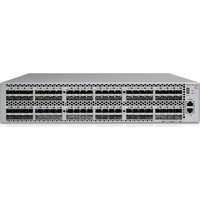
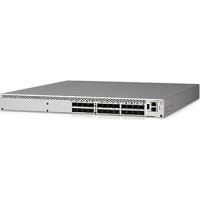
PowerConnect 6200 系列系统的前面板如下图所示。
图 1-1. PC 6224

图 1-2. PC 6248

图 1-3. PC 6224P

图 1-4. PC 6248P

图 1-5. PC 6224F

LED
以下各节列出了LED。
系统 LED
表 1-1. 系统 LED
| LED | 状态 |
| 风扇状态 | ·绿色:所有风扇工作正常·红色:一个或多个风扇出现故障 |
| 电源设备状态 | ·绿色:电源设备工作正常·红色:电源设备出现故障 |
| 冗余电源设备 | ·绿色:冗余电源设备存在且工作正常·红色:冗余电源设备存在但出现故障·不亮:无冗余电源设备 |
| 诊断程序 | ·呈绿色闪烁:诊断程序正在运行中·呈绿色稳定亮起:已成功完成诊断程序·红色:诊断程序失败 |
| 温度 | ·绿色:系统温度低于阈值限制·红色:系统温度高于阈值限制 |
RJ-45 LED (PoE)
RJ-45 端口有两个组合的 LED(一个双色和一个单色)。
表 1-2. RJ-45 LED (PoE)
| LED | 状态 |
| 左-单色:端口链路/活动 | ·绿色:10/100/1000 Mbps 链路·稳定亮起:链路连通但链路上没有活动·闪烁:链路连通并且有活动·不亮:链路未连通 |
| 右(POE模式)-双色: | ·绿色:端口检测到电源设备(PD)并且符合正常负荷条件·早琥珀色稳定亮起:超负荷、终端端口短路或外加电压输入端口·早琥珀色闪烁:合计总功率超过预定义的功率预计值。·不亮:无电源设备、无电源输入 |
XFP LED
表 1-3. XFP LED
| LED | 状态 |
| 单色: | • 呈绿色稳定亮起:链路连通• 早绿色闪烁:活动• 不亮:链路未连通 |
SFP LED
表 1-4. SFP LED
| LED | 状态 |
| 单色: | • 呈绿色稳定亮起:链路连通• 呈绿色闪烁:活动• 不亮:链路未连通 |
Dell™ PowerConnect™
2007 年 9 月 P/N YC897 Rev. A02
目次
1設置
設置場所の準備 149
スイッチの開梱 149
パッケージの内容.... 149
開梱の手順 150
スイッチの設置 150
ラックへの設置 150
独立型のスイッチとしての設置 151
ターミナルへの接続 151
電源への接続 152
スタックの組み立て 153
2スイッチの起動と設定
ターミナルとスイッチの接続 154
スイッチの起動 156
初期設定 156
初期設定の手順 157
サンプルセッション 157
3 スタックの管理
五 1-2. RJ-45 LED(PoE)


- 目录
- 安装
- 启动和配置交换机
- 管理堆叠
- 前面板和 LED
- 安装
- 现场准备
- 打开交换机包装
- 包装箱物品
- 打开包装步骤
- 安装交换机
- 在机架中安装
- 安装为自立式交换机
- 将交换机连接至终端
- 将交换机连接至电源设备
- 注:在堆叠中添加交换机时必须将其关闭。
- 启动和配置交换机
- 将终端连接至交换机
- 初始配置
- 初始配置过程
- 示例会话
- 管理堆叠
- 主交换机和成员交换机
- 堆叠启动
- 拓扑搜索
- 自动堆叠 ID 分配
- 检查固件版本
- 系统初始化
- 系统初始化为正常堆叠模式
- 系统初始化为暂挂堆叠模式
- CLI / 远程登录 / Web 界面
- 插入和卸下交换机
- 作为独立交换机运行
- 堆叠 ID 重新编号
- 用户控件
- 前面板
- LED
- 系统 LED
- RJ-45 LED (PoE)
- XFP LED
- SFP LED
- 目次
- 1設置
- 2スイッチの起動と設定
- スタックの管理
品牌 : DELL
型号 : PowerConnect 6224P
类别 : 开关