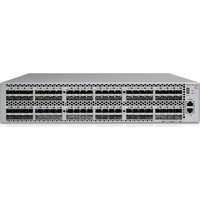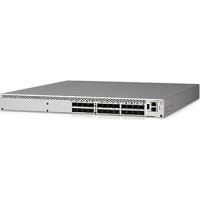
PowerConnect 6024F - 开关 DELL - 免费用户手册
免费查找设备手册 PowerConnect 6024F DELL PDF格式.



| 产品类型 | 管理型网络交换机 |
| 品牌 | 戴尔 |
| 型号 | PowerConnect 6024F |
| 类别 | 交换机 |
| 电源 | 100-250 V AC,50-60 Hz |
| 电源模块 | 两个可热插拔电源模块 |
| 控制台端口 | RS-232 DB-9 母头 (DTE) |
| 管理接口 | 带外以太网端口 |
| 管理方法 | CLI, Web (HTTP), SNMP |
| 配置向导 | 戴尔简易设置向导 |
| 安装方式 | 19英寸机架 (48.26 cm) 或独立放置 |
| 工作温度 | 0°C 至 55°C |
| 工作湿度 | 高达95%,无冷凝 |
| 附带线缆 | RS-232 控制台线缆,两根电源线 |
| 机架安装套件 | 两个安装支架、螺丝、笼式螺母 |
| 独立放置配件 | 四个橡胶垫脚 |
| 启动测试 | 开机自检 (POST) |
| 初始配置 | 通过控制台端口使用 VT100 终端 |
| 文档 | 快速入门指南,CD上的用户手册 |
常见问题 - PowerConnect 6024F DELL
用户关于以下问题的提问 PowerConnect 6024F DELL
0 问题 关于此设备。回答您知道的问题或提出自己的问题。
提出关于此设备的新问题
下载您的设备说明 开关 免费PDF格式!查找您的手册 PowerConnect 6024F - DELL 并重新掌握您的电子设备。本页发布了使用您的设备所需的所有文档。 PowerConnect 6024F 品牌 DELL.
用户手册 PowerConnect 6024F DELL
注:注表示可以帮助您更好地使用计算机的重要信息。

注意:注意表示硬件的潜在损坏或数据丢失,并且告诉您如何避免此类问题。

警告: 警告表示潜在的财产损坏、人身伤害或死亡。
本说明文件中的信息如有更改,恕不另行通知。
© 2004-2005 Dell Inc. 保留所有权利。
未经 Dell Inc. 书面许可,严禁以任何方式进行复制。
本文件中使用的商标:Dell、DELL徽标和PowerConnect是Dell Inc.的商标;Microsoft和Windows是Microsoft Corporation的注册商标。
本说明文件中述及的其它商标和商品名称是指拥有相应标记和名称的公司或其制造的产品。Dell Inc. 对不属于自己的商标和商品名称不拥有任何专有权益。
型号 6024 和 6024F
安装
概览
本说明文件提供了安装、配置和操作 Dell™ PowerConnect™ 6024 和 6024F 系统的基本信息。有关详情,请参阅用户说明文件光盘中的《用户指南》,或访问 Dell 支持 Web 站点 support.dell.com 以获取说明文件和软件的最新更新。
场所准备
PowerConnect 60xx 设备可以安装在标准的 48.26 厘米(19 英寸)机架中或独自站立(置于桌面上)。在安装该设备之前,请确保所选的安装位置满足以下场所要求:
- 电源—设备安装在容易接近的 100-250 伏交流电压、50-60 赫兹电源插座附近。
- 常规—通过检查前面板上的LED指示灯是否点亮来确保电源已正确安装。
- 空隙—前方留有操作员进出的适当空隙。留有布线、电源连接和通风的空隙。
- 布线 — 布线路径应避免电子噪声源,如无线电发射器、广播放大器、电源线路和荧光照明装置。
- 环境—设备操作环境温度范围是 0 到 55 摄氏度 32 到 131 华氏度),相对湿度最高 95%,非冷凝。
拆包
封装目录
拆封设备时,确保其中包括以下项目:
- 一个 PowerConnect 设备
- 两根交流电源电缆
- 一根RS-232交叉电缆
- 一个用于机架安装的机架固定套件 (两个固定支架、螺栓和锁紧螺帽)
- 一组用于独立式设备的自粘胶垫 (共包括四个)
- 用户说明文件光盘
- 《使用入门指南》
- 安全和管制信息说明文件
拆封设备

注:在拆封设备前,请检查包装箱,如果有任何损坏迹象,请立即报告。
1 将包装箱放置在干净平坦的表面上,割断所有紧固包装箱的带子。
2 打开包装箱或移除包装箱顶盖。
3 小心地从包装箱中取出设备,并将其置于安全和干净的表面上。
4 除去所有包装材料。
5 检查产品和附件有无损坏。如有任何损坏,请立即报告。
安装设备
以下说明适用于 PowerConnect 60xx 系列设备。PowerConnect 6024 和 6024F 的前面板上均具有控制台端口。
电源连接器位于设备的背面板上。我们建议同时连接两个热交换电源。
在机架中安装

警告:请勿使用机架安装套件悬挂工作台或办公桌下面的设备,也请勿将其连接到墙上。
警告:在继续操作之前,请断开所有电缆与设备的连接。如果设备底部附着有自粘垫,请将它们全部移除。

警告:将多个设备安装到机架中时,请自下而上安装设备。
1 将所提供的机架固定支架置于设备的一侧,确保设备上的固定孔与机架固定支架上的固定孔对齐。图 1-1 图示说明了固定支架的位置。
图 1-1. 连接支架

2 将提供的螺栓插入机架固定孔中并用螺丝刀拧紧。
3 对设备另一侧的机架固定支架重复该步骤。
4 将设备插入 48.26 厘米(19 英寸)机架中,确保设备上的机架固定孔与机架上的固定孔对齐。
5 根据您所用机架的类型,使用机架螺栓或锁紧螺帽以及带有垫圈的锁紧螺帽螺栓将设备固定到机架上。在拧紧顶部的螺栓前,先拧紧底部的螺栓。确保未阻塞通风孔。

警告: 确保提供的机架螺栓与机架上的预制螺纹孔适配。
安装到平面上(独立式设备)

注: 我们强烈建议将设备固定好。
如果不将设备安装到机架上,则请将其安装到平坦表面上。该表面必须能够支持设备和设备电缆的重量。设备附带四个自粘胶垫。
1 将自粘胶垫粘到机箱底部每个标记的位置。
2 将设备置于平面上,每侧留出 5.08 厘米 (2 英寸),后面留出 12.7 厘米 (5 英寸)。
3 确保设备通风良好。
连接设备至电源
将所提供的交流电源电缆连接到位于背面板上的交流电源连接器。
注:此时,请勿连接电源电缆至接地交流电源插座。请按照“启动和配置设备”中详述的步骤将设备连接至电源。
注: 请阅读《产品信息指南》中的安全信息,以及连接至或支持该交换机的其它设备的安全信息。
图 1-2. 连接电源电缆

完成所有外部连接后,将终端连接到设备以配置该设备。其它高级功能在用户说明文件光盘上的《用户指南》中说明。

注:在继续之前,请阅读本产品的发布注释。您可以从 Dell 支持 Web 站点 support.dell.com 下载该发布注释。

注:我们建议您从 Dell 支持 Web 站点 support.dell.com 获取用户说明文件的最新修订版本。
连接终端至设备
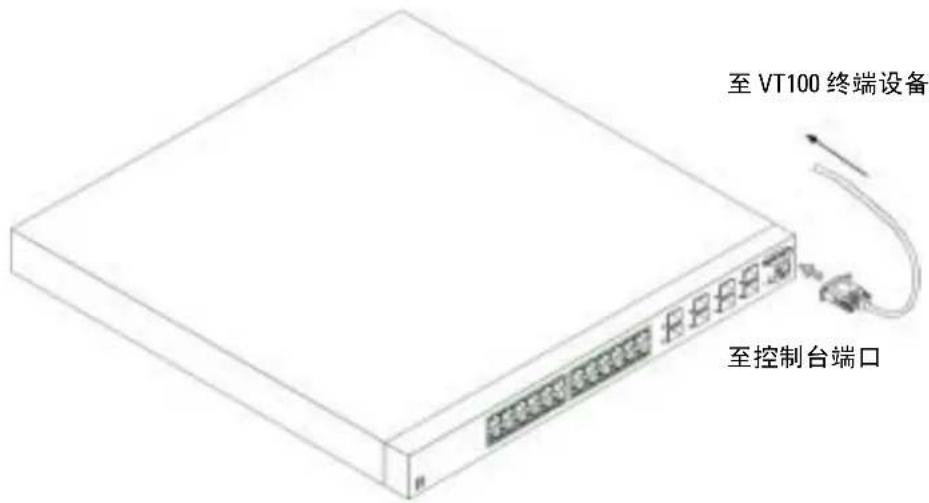
设备上的控制台端口使您可以将设备连接至运行终端仿真软件的终端台式机系统,以监测和配置设备。控制台端口连接器是一个作为数据终端设备 (DTE) 连接器实现的 DB-9 插头连接器。
要使用控制台端口,必须具备以下条件:
- VT100 兼容终端或具有串行端口并运行 VT100 终端仿真软件的台式机或便携式系统。
- 具有连接控制台端口的 DB-9 内孔连接器和适当的连接终端的连接器的 RS-232 交叉电缆。
请执行以下任务,将终端连接到设备控制台端口:
1 将 RS-232 交叉电缆连接到运行 VT100 终端仿真软件的终端。
2 配置终端仿真软件设置如下:
a 选择适当的串行端口(串行端口或串行端口2)连接至控制台。
b 设置数据速率为 115200 波特。
c 设置数据格式为 8 数据位、1 停止位,并且无奇偶校验。
d 设置流控制为 none (无)。
e 在 Properties(属性)下,选择 V1'100 for Emulation(V1'100 仿真)模式。
f 为功能、箭头和 Ctrl 键选择终端键。确保设置用于终端键(非Microsoft® Windows® 键)。

注意:在 Microsoft Windows 2000 中使用 HyperTerminal 时,确保安装 Windows 2000 服务软件包 2 或更高版本。使用 Windows 2000 服务软件包 2,箭头键在 HyperTerminal 的 VT100 仿真中功能正常。Windows 2000 服务软件包的有关详情,请访问 www.microsoft.com。
3 将 RS-232 交叉电缆的内孔连接器直接连接到设备控制台端口,并拧紧系留固定螺栓。PowerConnect 6024 和 6024F 控制台端口均位于前面板上,如图 1-3 所示。
图 1-3. 连接至控制台端口
text_image
至 VT100 终端设备 至控制台端口引导设备
1 确保设备控制台端口通过 RS-232 交叉电缆连接到 VT100 终端设备或 VT100 终端仿真器。
2 找到交流电源插座。
3 去活交流电源插座。
4 将设备连接到交流电源插座。
5 激活交流电源插座。
当本地终端已连接并打开电源时,设备将进行开机自测 (POST)。开机自测在设备每次初始化时运行,并在完全引导之前检查硬件组件,以确定设备是否完全可操作。如果开机自测检测到严重问题,程序流将停止。如果成功通过开机自测,一个有效的可执行程序映像被载入到随机存取存储器 (RAM) 中。开机自测信息显示在终端上,并表明测试获得成功或发生故障。引导过程大约运行 30 秒钟。
初始配置
注: 初始简单配置程序基于以下假定:
- 该 PowerConnect 设备以前从未配置过,并且设备的状态与您接收到时相同。
- PowerConnect 设备成功引导。
- 控制台连接已建立,并且控制台提示符出现在 VT100 终端设备屏幕上。
初始设备配置通过控制台端口进行。初始配置之后,您可以从已经连接的控制台端口管理设备,或者通过初始配置期间定义的接口远程管理设备。
注: 设备未配置默认用户名和密码。

注:要想通过远程登录(远程登录客户机)或 HTTP (Web 浏览器)来远程管理设备,则所有以上设置都是必需的。
在设置设备的初始配置之前,必须从网络管理员处获取以下信息:
- 将要分配给“带外以太网管理端口”的IP地址,通过该端口管理设备。
- 该网络的IP子网掩码
- “带外以太网管理端口”默认网关的IP地址,用来配置默认路由。

注:有关“带外以太网管理端口”的其它信息,请参阅《用户指南》。
初始配置程序
您可以使用 “Dcll PowerConnect 简易安装向导”,或者使用 “命令行界面” (CLI),来执行初始配置。当设备配置文件为空时,“安装向导”自动启动。在向导过程的任何时候,您都可以通过输入 [ctrl+z] 调用 CLI。有关 CLI 初始配置的详情,请参阅《用户指南》。本指南显示了如何使用 “安装向导” 进行初始设备配置。“安装向导” 配置了以下字段。
• S N 团体字符串和 SNMP 管理系统 IP 地址 (可选)
- 用户名和密码
- 带外以太网管理端口IP地址
• 带外以太网管理端口默认网关地址
在设备完成开机自测并引导之后,以下信息出现:
“安装向导”将指导您进行初始交换机配置,帮助您简单快捷地进入工作状态。如果您愿意,您也可以跳过安装向导,进入 CLI 模式以手动配置交换机。
您可以在任何时候通过输入 [ctrl + Z] 退出 “安装向导”。系统会用默认答案提示您;按 Enter 键,您将接受默认值。
在您使用 “安装向导” 配置完基本设置之后,您可以从带外以太网管理端口管理设备。您要进入安装向导吗?(Y/N)[Y]
1 如果您输入[N],“安装向导”将退出。如果60秒之内无响应,“安装向导”会自动退出,并且CLI控制台提示符出现。如果您输入[Y],“安装向导”将在整个初始设备配置过程中提供交互式的导航。

注:如果60秒之内无响应,并且网络中有BootP服务器,将从BootP服务器检索地址。

注:您可以在任何时候通过输入 [ctrl+Z] 来退出 “安装向导”。
向导步骤1
如果您输入 [Y],以下信息出现:
(系统默认不进行 SNMP 管理设置。若要使用 SNMP 管理交换机(这是 “Dell 网络管理器” 要求的),您可以:
- 立即设置初始 SNMP 版本 2 帐号。
- 稍后返回并且设置 SNMP 版本 2 帐号。(有关设置 SNMP 版本 2 帐号的详情,请参阅用户文档)。
您要立即设置 SNMP 管理接口吗?(Y/N)[Y]
1 输入 [N] 以跳至步骤 2,或者输入 [Y] 以继续 “安装向导”。如果您输入 [X],以下信息出现:
(要设置 SNMP 管理帐号,您必须指定管理系统 IP 地址和 “团体字符串” 或密码,特定的管理系统可以用其来访问交换机。向导会自动分配最高访问级别 [优先权级别 15] 给此帐号。您随后可以使用 “Dell 网络管理器” 或其它管理接口更改此设置,以及添加附加的管理系统。有关添加管理系统的详情,请参阅用户文档。
要添加管理站:
请输入将要使用的 SNMP 团体字符串:[Dell_NctWork_Manager]
2 输入以下内容:用户 SNMP 团体字符串,例如 MYSETUPWIZARD”。
3 按 Enter 键。
向导步骤2
(请输入“管理系统”的IP地址(A.B.C.D),或者通配地址(0.0.0.0)以从任何“管理站”进行管理:[0.0.0.0])
1 输入
- “管理系统” IP 地址,例如 0.0.0”,或者通配掩码。
2 按 Enter 键。
向导步骤3
以下信息出现:
(现在我们需要设置您的初始优先权 [级别 15] 用户帐号。此帐号被用来登录到 CLI 和 Web 接口。您可以随后设置其它帐号并更改优先权级别。有关设置用户帐号和更改优先权级别的详情,请参阅用户文档。
要设置用户帐号:
请输入用户名:
请输入用户密码:
请重新输入用户密码:)
1 输入:
- 用户名,例如“admin”
- 密码和密码确认。
注:如果第一次和第二次密码输入不一致,向导会提示您输入一致的密码。
2 按 Enter 键。
3 输入密码,例如 “sècret”。
4 按 Enter 键。
5 通过输入相同的字符串确认密码,例如,“secret”。
6 按 Enter 键。
向导步骤4
以下信息出现:
(下一步,设置 IP 地址。IP 地址定义在 OOB 端口上。这是您用来访问交换机的 CLI、Web 接口或 SNMP 接口的 IP 地址。
要设置 IP 地址:
请输入设备的 IP 地址 [A.B.C.D]:
请输入 IP 子网掩码 [A.B.C.D 或 /nn]:)
1 输入 IP 地址,例如 192.168.1.100
2 按 Enter 键。
3 输入 IP 子网掩码,例如 255.255.255.0
4 按 Enter 键。
向导步骤5
以下信息出现:
(最后,设置默认网关。请输入使本网络可达的网关的IP地址[例如192.168.1.1]:)
1 输入默认网关,例如,192.168.1.1
2 按 Enter 键。
以下信息出现 (按照所说明的实例参数):
管理 IP 地址 = 192.168.1.100 255.255.255.0
默认网关=192.168.1.1)
向导步骤6
以下信息出现:
(如果信息是正确的,请选择 [Y] 以保存配置,并将其复制到启动配置文件。如果信息不正确,选择 [N] 以放弃配置,并且重新启动向导:[Y/N])
1 输入 [Y] 以完成 “安装向导”,或者输入 [N] 以跳至重新启动向导。如果您输入 [Y],以下信息出现:
Configuring SNMP management interface.
Configuring user account.....
感谢您使用 Dell 简易安装向导”。您现在将进入 CLI 模式。)
向导步骤7
CLI提示符出现。
您现在可以从已经连接的控制台端口管理设备,或者通过初始配置期间定义的“带外以太网管理端口”接口远程管理设备。
Systémy Dell™ PowerConnect™
6024/6024F
Začínáme
2005年1月 P/N N5382 Rev. A01
設置
概要
パスワード = ¥¥¥¥¥¥¥¥¥¥¥¥¥¥¥¥¥¥¥¥¥¥¥¥¥¥¥¥¥¥¥¥¥¥¥¥¥¥¥¥¥¥¥¥¥¥¥¥¥¥¥¥¥¥¥¥¥¥¥¥¥¥¥¥¥¥¥¥¥¥¥¥¥¥¥¥¥¥¥¥¥¥¥¥¥¥¥¥¥