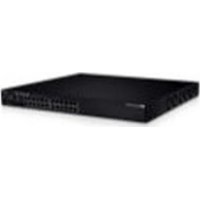
PowerConnect 6024F - Přepínač DELL - Bezplatný návod k obsluze
Najděte návod k zařízení zdarma PowerConnect 6024F DELL ve formátu PDF.



| Typ výrobku | Spravovaný síťový přepínač |
| Značka | Dell |
| Model | PowerConnect 6024F |
| Kategorie | Přepínač |
| Napájení | 100-250 V AC, 50-60 Hz |
| Napájecí moduly | Dva moduly vyměnitelné za provozu |
| Konzolový port | RS-232 DB-9 samice (DTE) |
| Rozhraní pro správu | Out-of-band Ethernet port |
| Způsoby správy | CLI, Web (HTTP), SNMP |
| Průvodce nastavením | Dell Easy Setup Wizard |
| Montáž | 19" rack (48,26 cm) nebo samostatně stojící |
| Provozní teplota | 0°C až 55°C |
| Provozní vlhkost | Až 95% bez kondenzace |
| Součástí dodávky kabely | Konzolový kabel RS-232, dva napájecí kabely |
| Montážní sada pro rack | Dva úchyty, šrouby, klecové matice |
| Samostatné příslušenství | Čtyři gumové podložky |
| Spouštěcí test | Automatický test při zapnutí (POST) |
| Počáteční nastavení | Přes konzolový port s terminálem VT100 |
| Dokumentace | Průvodce rychlým startem, Uživatelská příručka na CD |
Často kladené otázky - PowerConnect 6024F DELL
Dotazy uživatelů ohledně PowerConnect 6024F DELL
0 otázka o tomto zařízení. Odpovězte na ty, které znáte, nebo položte vlastní.
Položte novou otázku o tomto zařízení
Stáhněte si návod pro váš Přepínač ve formátu PDF zdarma! Najděte svůj návod PowerConnect 6024F - DELL a vezměte svůj elektronický přístroj zpět do rukou. Na této stránce jsou zveřejněny všechny dokumenty potřebné k používání vašeho zařízení. PowerConnect 6024F značky DELL.
NÁVOD K OBSLUZE PowerConnect 6024F DELL
Poznámky, upozornění a varování
POZNÁMKA: POZNÁMKA označuje důležité informace, které pomáhají lepšímu využití počítače.
UPOZORNĚNÍ: UPOZORNĚNÍ označuje nebezpečí poškození hardwaru nebo ztráty dat a popisuje, jak se Ize problému vyhnout.
VAROVÁNÍ: VAROVÁNÍ upozorňuje na potenciální nebezpečí poškození majetku, úrazu nebo smrti.
Informace v tomto dokumentu se mohou bez předchozího upozornění změnit. © 2004-2005 Dell Inc. Všechna práva vyhrazena.
Jakákoli reprodukce bez předchozího písemného povolení společnosti Dell Inc. je přísně zakázána.
Obchodní značky použité v tomto textu: Dell, logo DELL a PowerConnect jsou ochranné známky společnosti Dell Inc.; Microsoft a Windows jsou registrované ochranné známky společnosti Microsoft Corporation.
Ostatní obchodní značky a názvy mohou být v tomto dokumentu použity bud' v souvislosti s organizacemi, které si na tyto značky a názvy činí nárok, nebo s jejich produkty. Výjma vlastních si společnost Dell Inc. nečiní nárok na žádné jiné ochranné známky nebo obchodní názvy.
Modely 6024 a 6024F
Leden 2005 P/N N5382 Rev. A01
Instalace
Přehled
Tento dokument obsahuje základní informace o instalaci, konfiguraci a provozu systémů Dell™ PowerConnect™ 6024 a 6024F. Další informace najdete vPříručka uživatele, která je k dispozici na disku CD s dokumentací, nebo vyhledejte nejnovější aktualizace dokumentace a softwaru na webu odborné pomoci společnosti Dell support.dell.com.
Příprava místa instalace
Zařízení PowerConnect 60xx lze instalovat do standardního regálu 48,26 cm (19 palců) nebo umístit volně (na stole). Před instalací zařízení zkontrolujte, zda místo zvolené pro instalaci splňuje následující požadavky:
- Napájení – Zařízení se nachází v blízkosti snadno dostupné zásuvky 100 - 250 V \~, 50 - 60 Hz.
- Obecné – Zkonntrolujte, zda indikátory na předním panelu svítí a zda je napájení zapojeno správně.
- Dostupnost – Uživatel má k jednotce zepředu volný přístup. Uvolněte přístup ke kabeláži, napájecím kabelům a ventilaci.
- Kabely – Kabeláž se nachází v bezpečné vzdálenosti od zdrojů elektrického šumu, např. rádiových vysílačů, rozhlasových zesilovačů, silnoproudého vedení a zářivkového osvětlení.
- Okolní teplota – rozsah okolní teploty v místě provozu zařízení je 0 až 55 C (32 až 131 F) při relativní vlhkosti 95 procent bez kondenzacc.
Vybalení
Obsah balení
Při vybalování zkontrolujte, zda výrobek obsahuje následující položky:
• 1x zařízení PowerConnect
• 2x napájecí kabel
• lx křížový kabel RS-232
- 1x sada pro instalaci do regálu (dvě montážní konzole, šrouby a pojistné matice)
- 1x sada samolepících gumových podložek pro volně stojící zařízení (včetně 4 podložek)
• Disk CD s uživatelskou dokumentací
• Příručka Začínáme
• Dokument s právními a bezpečnostními informacemi
Vybalení zařízení
POZNÁMKA: Před vybalením zařízení zkontrolujte, zda není poškozen obal; případné poškození ihned nahlaste.
1 Umístěte krabici na čistou rovnou plochu a odstraňte z obalu všechny pásky.
2 Otevřete krabici nebo odstraňte její vrchní část.
3 Opatrně vyjměte zařízení z krabice a položte jej na bezpečné a čisté místo.
4 Odstraňte všechny obaly.
5 Zkontrolujte, zda výrobek nebo příslušenství nejsou poškozeny. Jakékoliv poškození okamžitě oznamte dodavateli.
Montáž zařízení
Následující pokyny se týkají zařízení řady PowerConnect 60xx. Zařízení PowerConnect 6024 a 6024F jsou vybavena konzolovým portem na předním panelu.
Konektory napájení se nacházejí na zadním panelu zařízení. Doporučujeme zapojit oba synchronizované zdroje napájení.
Instalace do regálu
VAROVÁNÍ: Nepoužívejte konzole pro montáž zařízení pod stůl ani zařízení nepřipevňujte na stěnu.
VAROVÁNÍ: Než budete pokračovat, odpojte od zařízení všechny kabely. Odlepte všechny samolepící gumové podložky ze spodní strany zařízení (jsou-li k zařízení připevněny).
VAROVÁNÍ: Pokud do regálu instalujete několik zařízení, postupujte vždy zdola nahoru.
1 Na jednu stranu zařízení umístěte dodávanou podpěru tak, aby otvory na zařízení odpovídaly otvorům na podpěře. Na obrázku Obrázek 1-1 je uvedeno umístění montážních konzol.
Obrázek 1-1. Montáž konzol

2 Do otvorů pro montáž do regálu vložte šrouby a utáhněte šroubovákem.
3 Podobně nainstalujte podpěru na druhé straně zařízení.
4 Zasuňte zařízení do regálu o velikosti 48,26 cm (19 palců) a zkontrolujte, zda otvory pro montáž na zařízení odpovídají otvorům v regálu.
5 Zajistěte zařízení k regálu regálovými šrouby nebo nebo pojistnými štouby a maticemi s podložkami (v závislosti na typu regálu). Nejprve utáhněte dolní šrouby a potom horní šrouby. Zkontrolujte, zda nejsou zakryty ventilační otvory.

VAROVÁNÍ: Zkontrolujte, zda dodané šroubky do regálu odpovídají otvorům se závity na regálu.
Instalace na rovnou plochu (volně stojící zařízení)

POZNÁMKA: Důrazně doporučujeme zařízení ukotvit.
Pokud zařízení neinstalujete do regálu, umístěte jej na rovnou plochu. Povrch musí unést hmotnost zařízení a kabeláže. Zařízení je dodáváno se čtyřmi lepícími gumovými podložkami.
1 Přípevněte samolepící gumové podložky na označená místa na spodní části rámu.
2 Umístěte zařízení na rovný povrch a ponechte 5, 08 cm (2 palce) na každé straně a 12,7 cm (5 palců) vzadu.
3 Zajistěte dostatcěné včtrání zařízení.
Připojení zařízení ke zdroji napájení
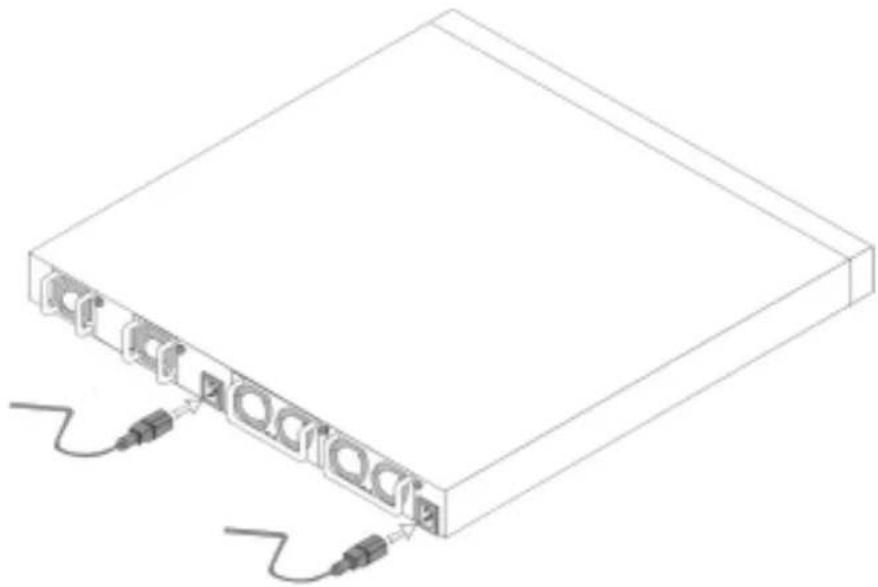
Připojte dodaný napájecí kabel střídavého proudu ke konektoru napájení střídavým proudem na zadním panclu.
POZNÁMKA: V této chvíli ještě nepřipojujte napájecí kabel do uzemněné elektrické zásuvky. Připojte zařízení ke zdroji napájení podle pokynů v části „Spuštění a konfigurace zařízení.“
POZNÁMKA: Přečtěte si bezpečnostní informace v Informační příručka produktu a také bezpečnostní informace pro jiná zařízení, která jsou připojena nebo zajišůují tento přepínač.
Obrázek 1-2. Připojení napájecího kabelu
Spuštění a konfigurace zařízení
Po ukončení instalace všech externích připojení připojte zařízení k terminálu, aby se mohlo nakonfigurovat. Další rozšířené funkce jsou popsány v Příručka uživatele, která se nachází na disku CD s uživatelskou dokumentací.

POZNÁMKA: Než budete pokračovat, přečtěte si poznámky k verzi tohoto výrobku. Poznámky k verzi jsou k dispozici ke stažení z webu odborné pomoci Dell Support support.dell.com.

POZNÁMKA: Doporučujeme získat nejaktuálnější verzi uživatelské dokumentace z webu odborné pomoci společnosti Dellsupport.dell.com.
Připojení terminálu k zařízení
Konzolový port na zařízení umožňuje připojit jej ke stolnímu počítači, ve kterém je nainstalován software pro terminálovou modulaci pro sledování a konfiguraci zařízení. Konektor konzolového portu je zástrčkový konektor DB-9, implementovaný jako konektor datového vybavení terminálu (DTE).
Pokud checte používat konzolový port, je třeba následující vybavení:
- Terminál, stolní nebo přenosný počítač kompatibilní s emulací VT100 se sériovým portem a s nainstalovaným softwarem pro terminálovou modulaci VT100.
- Křížový kabel RS-232 se zástrčkou DB-9 pro konzolový port a odpovídající konektor pro terminál.
Podle následujících pokynů připojte terminál konzolového portu zařízení:
1 Připojte křížový kabel RS-232 k terminálu, ve které je spuštěn emulační software terminálu VT100.
2 Podle následujících pokynů nakonfigurujte software pro terminálovou modulaci:
a Vyberte vhodný sériový port (sériový port 1 nebo sériový port 2), který se připojí ke konzole.
b Nastavte rychlost dat na 115200 baudů.
c Nastavte datový formát na 8 datových bitů, 1 stop bit a žádnou paritu.
d Nastavte regulaci toku na None (Žádná).
e Ve Vlastnostech vyberte jako Režim emulace možnost VT100.
f Pro klávesy Function (Funkee), Arrow (Šipka) a Ctrl zvolte možnost Terminal keys (Klávesy terminálu). Zkontrolujte, zda je použito nastavení Terminal keys (Terminálové klávesy) (nikoli klávesy Microsoft® Windows®).

UPOZORNĚNÍ: Používáte-li aplikaci HyperTerminal s operačním systémem Microsoft Windows 2000, zkontrolujte, zda je nainstalována aktualizace Windows 2000 Service Pack 2 nebo novější. V případě operačního systému Windows 2000 s aktualizací Service Pack 2 fungují klávesy se šipkami v emulaci HyperTerminal VT100 správně. Další informace o aktualizacích Service Pack pro operační systém Windows 2000 najdete na webu www.microsoft.com.
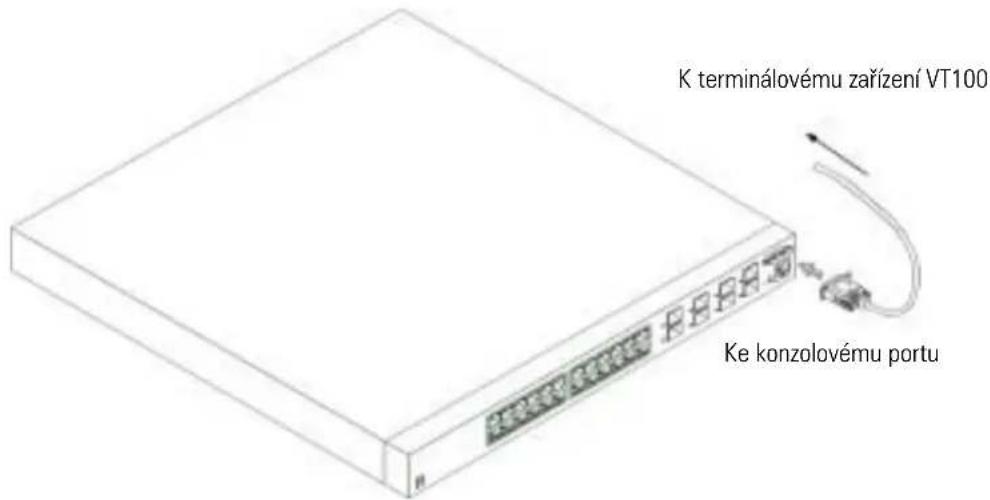
3 Připojte zásuvkový konektor křížového kabelu RS-232 přímo ke konzolovému portu zařízení a zajistěte šrouby. Konzolové porty PowerConnect 6024 a 6024F se nacházejí na předním panelu viz Obrázek 1-3.
Obrázek 1-3. Připojení ke konzolovému portu
Zavedení zařízení
1 Zkontrolujte, zda je konzolový port zařízení připojen k zařízení terminálu VT100 nebo terminalovému emulátoru VT100 pomocí křížového kabelu RS-232.
2 Vyhledejte zásuvku střídavého proudu.
3 Vypněte zásuvku střídavého proudu.
4 Připojte zařízení k elektrické zásuvce.
5 Zapněte zásuvku střídavého proudu.
Pokud je napájení zapnuté a místní terminál je již připojen, zařízení provede autotest při zapnutí (POST'). Test POST proběhne při každé inicializaci zařízení a zkontroluje hardwarové dokumenty, aby ještě před úplným zavedením systému určil, zda je zařízení provozuschopné. Pokud během automatického testu POST dojdc k problému, program buđe zastaven. Pokud test POST proběhne úspěšně, do paměti RAM se načte platný spustitelný obraz (image). Hlášení testu POST se zobrazí na terminálu a oznámí úspěšnost nebo ncúspěšnost testu. Proccs spouštění trvá přibližně 30 sekund.
Původní konfigurace
POZNÁMKA: Počáteční jednoduchá konfigurace vychází z následujících předpokladů:
- Zařízení PowerConnect ještě nikdy nebylo nakonfigurováno a nachází se v takovém stavu, v jakém jste jej obdrželi.
- Zařízení PowerConnect úspěšně zavedlo systém.
- Připojení konzole bylo úspěšně navázáno a na obrazovce koncového zařízení VT100 se zobraží zpráva konzole.
Počáteční konfigurace zařízení se provádí prostřednictvím konzolového portu. Po počáteční konfiguraci můžete spravovat zařízení z již nainstalovaného konzolového portu nebo vzdáleně prostřednictvím rozhraní, které bylo definováno během počáteční konfigurace.
POZNÁMKA: V zařízení není nakonfigurováno výchozí uživatelské jméno a heslo.
POZNÁMKA: Veškerá výše uvedená nastavení jsou nezbytná pro vzdálenou správu zařízení prostřednictvím služby Telnet (klient služby Telnet) nebo HTTP (webový prohlížeč).
Před provedením počáteční konfigurace zařízení vyžádejte od správce sítě následující informace:
- Adresa IP, která má být přidělena portu pro správu Ethernetu mimo pásmo (Out-of-Band Ethernet Management Port), prostřednictvím kterého je zařízení spravováno.
- maska IP podsítě pro sí,
- Adresa IP výchozí brány portu pro správu Ethernetu mimo pásmo (Out-of-Band Ethernet Management Port) pro konfiguraci výchozího směrování.
POZNÁMKA: Další informace o portu pro správu Ethernetu mimo pásmo (Out-of-Band Ethernet Management Port) najdete v Příručka uživatele.
Postup původní konfigurace
Počáteční konfiguraci můžete provést pomocí Průvodce snadným nastavením Dell PowerConnect nebo pomocí rozhraní příkazového řádku (CLI). Když je soubor s konfigurací zařízení prázdný, Průvodce nastavením se spustí automaticky. Rozhraní CLI můžete během Průvodce kdykoli vyvolat stisknutím kláves [ctrl+z]. Další informace o počáteční konfiguraci CLI najdete v Příručka uživatele. V této příručce je pro počáteční konfiguraci zařízení uvedcno použití Průvodce nastavením. Průvodce nastavením konfiguruje následující pole.
- Retězec komunity SNMP a adresa IP systému správy SNMP (nepovinné)
• Uživatelské jméno a Heslo - Adresa IP portu pro správu Ethernetu mimo pásmo (Out-of-Band Ethernet Management Port)
- Adresa výchozí brány portu pro správu Ethernetu mimo pásmo (Out-of-Band Ethernet Management Port)
Po dokončení automatického testu POST a spuštění zařízení se zobrazí následující informace:
(Vítá vás Průvodce snadným nastavením Dell
Průvodce nastavením vás provede počáteční konfigurací přepína če tak, aby byl rychle a snadno k dispozici. Rovněž můžete Průvodce nastavením přeskočit a přejít do režimu CLI, ve kterém lze přepínač nakonfigurovat ručně podle vlastních potřeb.
Průvodce nastavením můžete kdykoli ukončit stisknutím kláves [ctrl+Z].
Systém vám nabídne výchozí odpověd'; stisknutím klávesy Enter souhlasíte s výchozím nastavením.
Po nakonfigurování základních nastavení pomocí Průvodce nastavením můžete spravovat zařízení prostřednictvím portu pro správu Ethernetu mimo pásmo (Out-of-Band Ethernet Management Port).
Chcete zrušit Průvodce instalací? (A/N) [A])
1 Stisknutím klávesy [N] bude Průvodce nastavením ukončen. Pokud neodpovíte do 60 sekund, Průvodce nastavením bude automaticky ukončen a zobrazí se příkazový řádek CLI. Stisknutím klávesy [A] vás Průvodce nastavením interaktivně provede počáteční konfigurací zařízení.

POZNÁMKA: Pokud neodpovíte do 60 sekund a pokud se v síti nachází server BootP, bude adresa načtena z tohoto serveru.

POZNÁMKA: Průvodce nastavením můžete kdykoli ukončit stisknutím kláves [ctrl+z].
Průvodce - krok 1
Po stisknutí klávesy [A] se zobrazí následující informace:
(Ve výchozí konfiguraci není systém nastaven pro správu SNMP. Chcete-li spravovat přepínač pomocí SNMP (vyžadováno aplikací Dell Network Manager), můžete provést následující kroky:
• Nastavte počáteční účet SNMP verze 2.
- Nastavte účet SNMP verze 2 později. (For more information on setting up a SNMP version 2 account, see the user documentation).
Chcete nastavit rozhraní pro správu SNMP? (AN) [A])
1 Stisknutím klávesy [N] přejdete na krok 2; stisknutím klávesy [A] budete pokračovat v Průvodci nastavením. Po stisknutí klávesy [A] se zobrazí následující informace:
(Chcete-li nastavit účet pro správu SNMP, musíte určit adresu IP systému pro správu a „řetězec komunity" nebo heslo, které konkrétní systém pro správu používá pro přístup k přepínači. Průvodce automaticky přidělí tomuto účtu nejvyšší úroveň přís tupu [úroveň oprávnění 15]. Budete-li chtít později tato nastavení změnit nebo přidat další systémy pro správu, můžete použít aplikaci Dell Network Manager nebo jiná rozhraní pro správu. Další informace o přidávání systémů pro správu najdete v uživatelské dokumentaci.
Přidání správcovské stanice:
Zadejte řetězec komunity SNMP, který má být použit: [Dell_Network_Manager])
2 Zadejte následující informace: Řetčzce komunity SNMP uživatele, například „PRUVODCENASTAVENÍM“.
3 Stiskněte klávesu ENTER.
Průvodce - krok 2
(Zadejte adresu IP systému pro správu (A.B.C.D); chcete-li provádět správu z libovolné správcovské stanice, zadejte zás tupné znaky (0.0.0.0): [0.0.0.0])
1 Zadejte
– adresu IP systému pro správu (například „0.0.0.0“), nebo masku zástupných znaků.
2 Stiskněte klávesu ENTER
Průvodce - krok 3
Zobrazí se následující informace:
(Nyní je zapotřebí nastavit uživatelský účet s výchozím oprávněním (úroveň 15). Tento účet se používá k přihlášení k rozhraní CLI a k webovému rozhraní. Později můžete nastavit další účty a měnit úrovně oprávnění. Další informace o nastavení uživatelských účtů a o změnách úrovní oprávnění najdete v uživatelské dokumentaci.
Natavení uživatelského účtu:
Zadejte uživatelské jméno:
Zadejte heslo uživatele:
Znovu zadejte heslo uživatele:)
1 Zadejte:
– Uživatelské jméno, například „admin“
– Heslo a znovu heslo pro potvrzení.
POZNÁMKA: Pokud nejsou první a druhé zadání hesla totožné, budete vyzváni Průvodcem k zadání totožných hesel.
2 Stiskněte klávesu ENTER.
3 Zadejte heslo, například „secret“.
4 Stiskněte klávesu ENTER.
5 Zadáním totožného řetězce (například „secret“) potvrd’te heslo.
6 Stiskněte klávesu ENTER.
Průvodce - krok 4
Zobrazí se následující informace:
(Dále je nastavena adresa IP. Adresa IP je definována na portu OOB. Toto je adresa IP, kterou používáte pro přístup k přepína či prostřednictvím rozhraní CLI, webového rozhraní nebo rozhraní SNMP.
Nastavení adresy IP:
Zadejte adresu IP zařízení (A.B.C.D):
Zadejte masku podsítě IP (A.B.C.D nebo /nn):)
1 Zadejte adresu IP, například 192.168.1.100.
2 Stiskněte klávesu ENTER.
3 Zadejte masku podsítě IP, například 255.255.255.0
4 Stiskněte klávesu ENTER.
Průvodce - krok 5
Zobrazí se následující informace:
(Nakonec nastavte výchozí bránu. Zadejte adresu IP brány, ze které je tato sí dosažitelná (například 192.168.1.1):)
1 Zadejte výchozí bránu, například 192.168.1.1.
2 Stiskněte klávesu ENTER.
Zobrazí se následující informace (pro parametry uvedené v příkladu):
(Toto jsou nashromážděné informace o konfiguraci:
Rozhraní SNMP = PRUVODCENASTAVENIM@0.0.0.0
Nastavení uživatelského účtu = admin
Heslo = *****
Adresa IP pro správu = 192.168.1.100 255.255.255.0
Výchozí brána = 192.168.1.1)
Průvodce - krok 6
Zobrazí se následující informace:
(Pokud jsou informace správné, stisknutím klávesy (A) konfiguraci uložte a zkopírujte spouštěcí konfigurační soubor. Pokud informace nejsou správné, stisknutím klávesy (N) konfiguraci zrušte a spusůte Průvodce znovu: [A/N])
1 Stisknutím klávesy [A] dokončíte Průvodce nastavením; stisknutím klávesy [N] spustíte Průvodce znovu. Po stisknutí klávesy [A] se zobrazí následující informace:
Configuring SNMP management interface.
Configuring user account.....
(Konfigurování rozhraní SNMP pro správu.
Konfigurování uživatelského účtu.....
Konfigurování IP a podsítě.....
......
Děkujeme vám za použití Průvodce snadným nastavením Dell. Nyní přejdete do režimu CLI.)
Průvodce - krok 7
Zobrazí se zpráva rozhraní CLI.
Nyní můžete spravovat zařízení z již připojeného konzolového portu nebo vzdáleně prostřednictvím portu pro správu Ethernetu mimo pásmo (Out-of-Band Ethernet Management Port), který byl definován v počáteční konfiguraci.



- Poznámky, upozornění a varování
- Instalace
- Přehled
- Příprava místa instalace
- Vybalení
- Obsah balení
- Vybalení zařízení
- Montáž zařízení
- Instalace do regálu
- Obrázek 1-1. Montáž konzol
- Instalace na rovnou plochu (volně stojící zařízení)
- Připojení zařízení ke zdroji napájení
- Spuštění a konfigurace zařízení
- Připojení terminálu k zařízení
- Zavedení zařízení
- Původní konfigurace
- Postup původní konfigurace
- Průvodce - krok 1
- Průvodce - krok 2
- Průvodce - krok 3
- Průvodce - krok 4
- Průvodce - krok 5
- Průvodce - krok 6
- Průvodce - krok 7
Značka : DELL
Model : PowerConnect 6024F
Kategorie : Přepínač