PowerConnect 6024F - Διακόπτης DELL - Δωρεάν εγχειρίδιο χρήσης
Βρείτε δωρεάν το εγχειρίδιο της συσκευής PowerConnect 6024F DELL σε μορφή PDF.



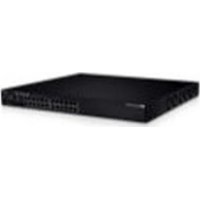
| Τύπος προϊόντος | Διαχειριζόμενος μεταγωγέας δικτύου |
| Μάρκα | Dell |
| Μοντέλο | PowerConnect 6024F |
| Κατηγορία | Μεταγωγέας |
| Ηλεκτρική τροφοδοσία | 100-250 V AC, 50-60 Hz |
| Μονάδες τροφοδοσίας | Δύο μονάδες αντικατάστασης εν λειτουργία |
| Θύρα κονσόλας | RS-232 DB-9 θηλυκό (DTE) |
| Διεπαφή διαχείρισης | Θύρα Ethernet εκτός ζώνης |
| Μέθοδοι διαχείρισης | CLI, Web (HTTP), SNMP |
| Οδηγός διαμόρφωσης | Dell Easy Setup Wizard |
| Τοποθέτηση | Rack 19 ιντσών (48,26 cm) ή αυτόνομη |
| Θερμοκρασία λειτουργίας | 0°C έως 55°C |
| Υγρασία λειτουργίας | Έως 95% χωρίς συμπύκνωση |
| Συμπεριλαμβανόμενα καλώδια | Καλώδιο κονσόλας RS-232, δύο καλώδια τροφοδοσίας |
| Κιτ τοποθέτησης rack | Δύο γωνίες, βίδες, παξιμάδια κλωβού |
| Αυτόνομα αξεσουάρ | Τέσσερα ελαστικά μαξιλαράκια |
| Δοκιμή εκκίνησης | Αυτοέλεγχος ενεργοποίησης (POST) |
| Αρχική διαμόρφωση | Μέσω θύρας κονσόλας με τερματικό VT100 |
| Τεκμηρίωση | Οδηγός γρήγορης εκκίνησης, Οδηγός χρήσης σε CD |
Συχνές ερωτήσεις - PowerConnect 6024F DELL
Ερωτήσεις χρηστών για PowerConnect 6024F DELL
0 ερώτηση για αυτή τη συσκευή. Απαντήστε σε αυτές που γνωρίζετε ή κάντε τη δική σας.
Κάντε μια νέα ερώτηση σχετικά με αυτή τη συσκευή
Κατεβάστε τις οδηγίες για το Διακόπτης σε μορφή PDF δωρεάν! Βρείτε το εγχειρίδιό σας PowerConnect 6024F - DELL και πάρτε ξανά την ηλεκτρονική σας συσκευή στα χέρια σας. Σε αυτή τη σελίδα δημοσιεύονται όλα τα έγγραφα που απαιτούνται για τη χρήση της συσκευής σας. PowerConnect 6024F της μάρκας DELL.
ΕΓΧΕΙΡΊΔΙΟ ΧΡΉΣΗΣ PowerConnect 6024F DELL
Σημείωση, ειδοποίηση και προσοχή
ΣΗΜΕΙΩΣΗ: Η ΣΗΜΕΙΩΣΗ υποδεικνύει σημαντικές πληροφορίες που σας βοηθούν να χρησιμοποιείτε καλύτερα τον υπολογιστή σας.
ΕΙΔΟΠΟΙΗΣΗ: Η ΕΙΔΟΠΟΙΗΣΗ υποδηλώνει είτε δυνητική βλάβη υλικού είτε απώλεια δεδομένων και υποδεικνύει τον τρόπο με τον οποίο μπορείτε να αποφύγετε το πρόβλημα.
⚠️ ΠΡΟΣΟΧΗ: Η ΠΡΟΣΟΧΗ υποδηλώνει δυνητική βλάβη υλικού, τραυματισμό ή θάνατο.
Οι πληροφορίες αυτού του εγγράφου μπορεί να αλλάξουν χωρίς προειδοποίηση. © 2004-2005 Dell Inc. Με επιφύλαξη παντός δικαιώματος.
Απαγορεύεται αυστηρά η αναπαραγωγή με οποιονδήποτε τρόπο χωρίς τη γραπτή άδεια της Dell Inc.
Εμπορικά σήματα που χρησιμοποιούνται στο παρόν: Dell, το DELL λογότυπο, και PowerConnect είναι εμπορικά σήματα της Dell Inc. Microsoft και Windows είναι κατοχυρωμένα εμπορικά σήματα της Microsoft Corporation.
Αλλα εμπορικά σήματα και εμπορικές ονομασίες μπορεί να χρησιμοποιούνται στο παρόν έγγραφο αναφερόμενα είτε στους κατόχους των σημάτων και των ονομάτων είτε στα προϊόντα τους. Η Dell Inc. παραιτείται από κάθε δικαίωμα σε εμπορικά σήματα και εμπορικές ονομασίες τρίτων.
Μοντέλα 6024 και 6024F
lavouários 2005 P/N N5382 Avaθ. A01
Εγκατάσταση
Επισκόπηση
Αυτό το έγγραφο παρέχει τις βασικές πληροφορίες για να εγκαταστήσετε, να ρυθμίσετε και να λειτουργήσετε τα συστήματα Dell™ PowerConnect™ 6024 και 6024F. Για περισσότερες πληροφορίες, ανατρέξετε στον Οδηγό χρήσης, ο οποίος είναι διαθέσιμος στο CD Τεκμηρίωση χρήστη ή επισκεφθείτε την τοποθεσία υποστήριξης της Dell στο web στη διεύθυνση support.dell.com για τις πιο πρόσφατες ενημερώσεις σχετικά με την τεκμηρίωση και το λογισμικό.
Προετοιμασία χώρου
Οι συσκευές PowerConnect 60xx μπορούν να στερεωθούν σε ένα συνηθισμένο πλαίσιο 48,26 cm (19 ίντσες) ή μπορούν να αφεθούν ελεύθερες, δηλαδή να τοποθετηθούν σε ένα τραπέζι. Πριν εγκαταστήσετε τη συσκευή, βεβαιωθείτε ότι η τοποθεσία εγκατάστασης που έχετε επιλέξει πληροί τις ακόλουθες απαιτήσεις:
- Τροφοδοσία — Η συσκευή είναι εγκατεστημένη κοντά σε μια εύκολα προσβάσιμη πρίζα 100–250 VAC, 50–60 Hz.
- Γενικά — Η τροφοδοσία ισχύος είναι σωστά εγκατεστημένη ελέγχοντας ότι οι λυχνίες LED στην μπροστινή πλευρά ανάβουν.
- Κενός χώρος — Υπάρχει ικανοποιητικός κενός χώρος στην μπροστινή πλευρά για πρόσβαση του χειριστή. Αφήστε χώρο για καλώδια, συνδέσεις τροφοδοσίας και εξαερισμό.
- Καλωδίωση — Η καλωδίωση είναι τοποθετημένη σωστά, ώστε να αποφεύγονται πηγές ηλεκτρικού θορύβου όπως radiοπομποί, ενισχυτές μετάδοσης, γραμμές τροφοδοσίας και συσκευές με λαμπτήρες φθορισμού.
- Περιβάλλον — Η περιοχή θερμοκρασίας του περιβάλλοντος χώρου για τη λειτουργία της συσκευής κυμαίνεται από 0 έως 55°C (32 έως 131°F) σε σχετική υγρασία μέχρι 95 τοις εκατό, μη συμπυκνωμένη.
Αφαίρεση συσκευασίας
Περιεχόμενα συσκευασίας
Όταν αφαιρείτε τη συσκευασία της συσκευής, βεβαιωθείτε ότι περιλαμβάνονται τα ακόλουθα αντικείμενα:
• Mia συσκευή PowerConnect
• Δύο καλώδια τροφοδοσίας AC
•'Eva kalódio crossover RS-232
- Ένα κιτ στερέωσης σε πλαίσιο για εγκατάσταση πλαισίου (δύο στηρίγματα, μπουλόνια και παξιμάδια)
- Ένα σετ από αυτοκόλλητα ελαστικά τακάκια για την ελεύθερη συσκευή (συμπεριλαμβάνονται τέσσερα τακάκια)
• CD Τεκμηρίωση χρήστη
• Οδηγός έναρξης - Έγγραφο πληροφοριών ασφαλείας και κανονισμών
Αφαίρεση συσκευασίας της συσκευής
ΣΗΜΕΙΩΣΗ: Πριν την αφαίρεση της συσκευασίας της συσκευής, ελέγξτε τη συσκευασία και αναφέρετε αμέσως οποιαδήποτε ένδειξη βλάβης.
1 Τοποθετήστε τη συσκευασία επάνω σε μια καθαρή επίπεδη επιφάνεια και κόψτε όλες τις ταινίες ασφάλισής της.
2 Ανοίξτε τη συσκευασία ή αφαιρέστε το πάνω μέρος της.
3 Αφαιρέστε προσεκτικά τη συσκευή από τη συσκευασία και τοποθετήστε την σε σταθερή και καθαρή επιφάνεια.
4 Αφαιρέστε όλα τα υλικά συσκευασίας.
5 Ελέγξτε το προϊόν και τα εξαρτήματα για βλάβη. Αναφέρετε αμέσως οποιαδήποτε βλάβη.
Στερέωση της συσκευής
Οι ακόλουθες οδηγίες ισχύουν για συσκευές PowerConnect σειράς 60xx. Στις συσκευές PowerConnect 6024 και 6024F η θύρα της κονσόλας βρίσκεται στην μπροστινή πλευρά.
Οι θύρες τροφοδοσίας βρίσκονται στην πίσω πλευρά της συσκευής. Συνιστούμε να συνδέσετε και τα δύο τροφοδοτικά που μπορούν να χρησιμοποιούνται εναλλάξ.
Εγκατάσταση σε πλαίσιο
⚠️ ΠΡΟΣΟΧΗ: Μην χρησιμοποιείτε κιτ στερέωσης σε πλαίσιο για την ανάρτηση της συσκευής κάτω από ένα τραπέζι ή γραφείο ή την ανάρτησή της σε τοίχο.
⚠️ ΠΡΟΣΟΧΗ: Αποσυνδέστε όλα τα καλώδια από τη συσκευήπριν συνεχίσετε. Αφαιρέστε όλα τα αυτοκόλλητα προστατευτικά από το κάτω μέρος της συσκευής, εάν υπάρχουν.
⚠️ ΠΡΟΣΟΧΗ: Όταν στερεώνετε πολλές συσκευές μέσα σε κάποιο πλαίσιο, στερεώνετέ τις από κάτω προς τα πάνω.
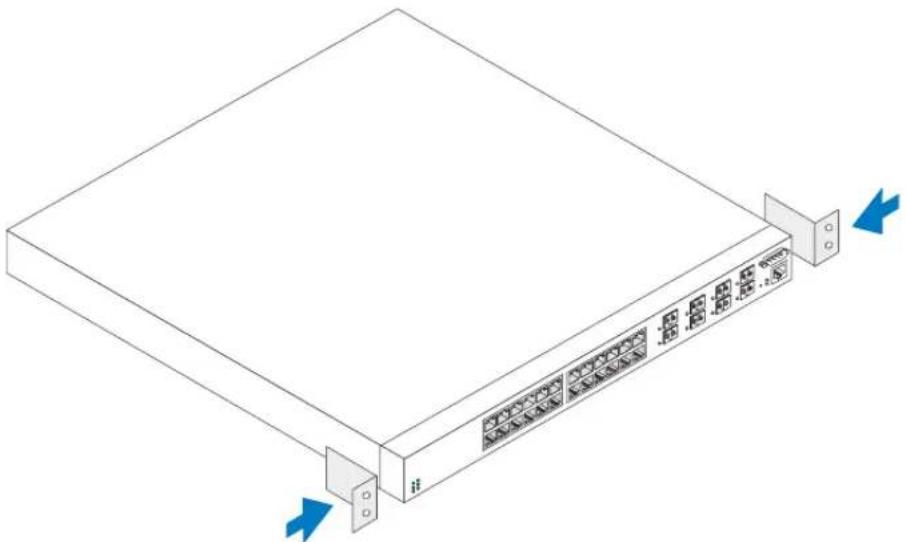
1 Τοποθετήστε το παρεχόμενο στήριγμα σε πλαίσιο στη μία πλευρά της συσκευής, ώστε οι οπές στερέωσης στη συσκευή να ευθυγραμμιστούν με τις οπές στερέωσης στο στήριγμα σε πλαίσιο. Η Εικόνα 1-1 δείχνει που πρέπει να τοποθετηθούν τα στηρίγματα.
Εικόνα 1-1. Τοποθέτηση στηριγμάτων
2 Τοποθετήστε τις παρεχόμενες βίδες μέσα στις οπές στερέωσης σε βάση και σφίξτε με ένα κατσαβίδι.
3 Επαναλάβετε τη διαδικασία για το στήριγμα σε πλαίσιο στην άλλη πλευρά της συσκευής.
4 Φέρτε τη συσκευή μέσα στο πλαίσιο 48,26 cm (19 ιντσών), φροντίζοντας ώστε οι οπές στερέωσης πλαισίου της συσκευής ευθυγραμμίζονται με τις οπές στερέωσης στο πλαίσιο.
5 Ασφαλίστε τη συσκευή στο πλαίσιο είτε με τις βίδες είτε με τα παξιμάδια και τις βίδες των παξιμαδιών με ροδέλες (ανάλογα με το είδος του πλαισίου σας). Σφίξτε τις βίδες στο κάτω μέρος πριν σφίξετε τις βίδες στο επάνω μέρος. Βεβαιωθείτε ότι οι οπές εξαερισμού δεν εμποδίζονται.

ΠΡΟΣΟΧΗ: Βεβαιωθείτε ότι οι παρεχόμενες βίδες πλαισίου ταιριάζουν στις σπειροειδείς οπές που υπάρχουν στο πλαίσιο.
Εγκατάσταση σε επίπεδη επιφάνεια (ελεύθερη συσκευή)

ΣΗΜΕΙΩΣΗ: Συνιστούμε την τοποθέτηση της συσκευής σε πλαίσιο.
Η συσκευή πρέπει να εγκατασταθεί σε επίπεδη επιφάνεια εάν δεν εγκατασταθεί σε πλαίσιο. Η επιφάνεια πρέπει να μπορεί να αντέξει το βάρος της συσκευής και των καλωδίων της. -Η συσκευή παρέχεται με τέσσερα αυτοκόλλητα ελαστικά προστατευτικά.
1 Κολλήστε τα αυτοκόλλητα ελαστικά προστατευτικά στις σημειωμένες θέσεις στο κάτω μέρος του πλαισίου.
2 Τοποθετήστε τη συσκευή σε μια επίπεδη επιφάνεια, αφήνοντας 5,08 cm (2 ίντσες) στην κάθε πλευρά και 12,7 cm (5 ίντσες) στο πίσω μέρος.
3 Βεβαιωθείτε ότι η συσκευή αερίζεται επαρκώς.
Σύνδεση συσκευής με τροφοδοτικό
Συνδέστε το παρεχόμενο καλώδιο τροφοδοσίας ΑС στη θύρα τροφοδοσίας ΑС που βρίσκεται στην πίσω πλευρά.
ΣΗΜΕΙΩΣΗ: Μην συνδέσετε το καλώδιο τροφοδοσίας σε γειωμένη ΑС πρίζα στο σημείο αυτό. Συνδέστε τη συσκευή σε ένα τροφοδοτικό σύμφωνα με το βήμα που περιγράφεται λεπτομερώς στο «Εκκίνηση και ρύθμιση παραμέτρων της συσκευής.»
ΣΗΜΕΙΩΣΗ: Διαβάστε τις πληροφορίες ασφαλείας στον Οδηγό πληροφοριών προϊόντος, καθώς και τις οδηγίες ασφαλείας για άλλες συσκευές που συνδέονται ή υποστηρίζουν το διακόπτη.
Εικόνα 1-2. Σύνδεση καλωδίου τροφοδοσίας

Εκκίνηση και ρύθμιση παραμέτρων της συσκευής
Αφού ολοκληρώσετε όλες τις εξωτερικές συνδέσεις, συνδέστε ένα τερματικό στη συσκευή για να ρυθμίσετε τις παραμέτρους της. Επιπρόσθετες προχωρημένες λειτουργίες περιγράφονται στον Οδηγό χρήσης, ο οποίος βρίσκεται στο CD Τεκμηρίωση χρήστη.
ΣΗΜΕΙΩΣΗ: Πριν προχωρήσετε, διαβάστε τις σημειώσεις έκδοσης για το προϊόν. Μπορείτε να προμηθευτείτε τις σημειώσεις έκδοσης από την τοποθεσία υποστήριξης της Dell στο web στη διεύθυνση support.dell.com.
ΣΗΜΕΙΩΣΗ: Συνιστούμε τη λήψη της πιο πρόσφατης έκδοσης της τεκμηρίωσης χρήστη από την τοποθεσία υποστήριξης της Dell στο web στη διεύθυνση support.dell.com.
Σύνδεση του τερματικού στη συσκευή
Μια θύρα κονσόλας στη συσκευή επιτρέπει τη σύνδεση με ένα σύστημα τερματικού υπολογιστή γραφείου που διαθέτει λογισμικό εξομοίωσης τερματικού για παρακολούθηση και ρύθμιση των παραμέτρων της συσκευής. Το βύσμα της θύρας της κονσόλας είναι ένα αρσενικό φις DB-9 που λειτουργεί ως θύρα τερματικού εξοπλισμού δεδομένων (DTE).
Για να χρησιμοποιήσετε τη θύρα της κονσόλας, απαιτούνται τα ακόλουθα:
- ένα τερματικό συμβατό με VT100 ή ένας υπολογιστής γραφείου ή ένα φορητό σύστημα με μια σειριακή θύρα και λογισμικό εξομοίωσης τερματικού VT100
- ένα καλώδιο crossover RS-232 με θηλυκό φις DB-9 για τη θύρα της κονσόλας και το κατάλληλο φις για το τερματικό
Για να συνδέσετε ένα τερματικό στη θύρα της κονσόλας της συσκευής, εκτελέστε τα ακόλουθα βήματα:
1 Συνδέστε ένα καλώδιο crossover RS-232 στο τερματικό όπου εκτελείται το λογισμικό εξομοίωσης τερματικού VT100.
2 Ρυθμίστε τις παραμέτρους του λογισμικού εξομοίωσης τερματικού ως εξής:
- Επιλέξτε την κατάλληλη σειριακή θύρα (σειριακή θύρα 1 ή 2) για σύνδεση στην κονσόλα.
• Καθορίστε το ρυθμό δεδομένων στα 115200 baud.
• Καθορίστε τη μορφή των δεδομένων σε 8 bits, 1 stop bit και όχι ισοτιμία.
• Καθορίστε τον έλεγχο ροής σε κανένα.
- Στο μενού Ιδιότητες, επιλέξτε VT100 για εξομοίωση.
- Επιλέξτε τα πλήκτρα τερματικού για πλήκτρα λειτουργιών, βέλους και Ctrl. Βεβαιωθείτε ότυ η ρύθμιση είναι για πλήκτρα τερματικού (όχι για πλήκτρα Microsoft® Windows®).
ΕΙΔΟΠΟΙΗΣΗ: Όταν χρησιμοποιείτε HyperTerminal με Microsoft Windows 2000, βεβαιωθείτε ότι έχετε εγκατεστημένο το Windows 2000 Service Pack 2 ή νεότερες εκδόσεις. Με το Windows 2000 Service Pack 2, τα πλήκτρα βέλους λειτουργούν σωστά στην εξομοίωση VT100 του HyperTerminal. Μεταβείτε στη διεύθυνση www.microsoft.com για περισσότερες πληροφορίες σχετικά με το Service Pack των Windows 2000.
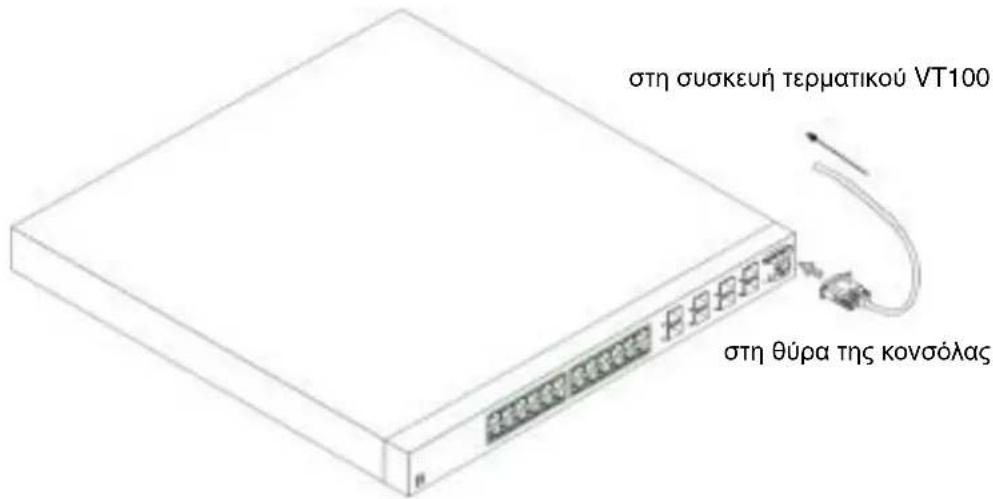
3 Συνδέστε το θηλυκό φις του καλωδίου crossover RS-232 απευθείας στη θύρα της κονσόλας της συσκευής και σφίξτε τις βίδες συγκράτησης. Οι θύρες της κονσόλας PowerConnect 6024 και 6024F βρίσκονται στην μπροστινή πλευρά, όπως φαίνεται στην Εικόνα 1-3.
Εικόνα 1-3. Σύνδεση στη θύρα της κονσόλας
text_image
στη συσκευή τερματικού VT100 στη θύρα της κονσόλαςΕκκίνηση της συσκευής
1 Βεβαιωθείτε ότι η θύρα της κονσόλας της συσκευής είναι συνδεδεμένη σε μια τερματική συσκευή VT100 ή μια εξομοίωση τερματικού VT100 μέσω του καλωδίου crossover RS-232.
2 Βρείτε μια υποδοχή ρεύματος ΑС.
3 Απενεργοποιήστε την υποδοχή ρεύματος ΑС.
4 Συνδέστε τη συσκευή στην υποδοχή ρεύματος ΑС.
5 Ενεργοποιήστε την υποδοχή ρεύματος ΑС.
Όταν υπάρχει τροφοδοσία με το τοπικό τερματικό ήδη συνδεδεμένο, η συσκευή πραγματοποιεί διαγνωστικό έλεγχο λειτουργίας (POST). Ο έλεγχος POST εκτελείται κάθε φορά που η συσκευή προετοιμάζεται και ελέγχει εξαρτήματα υλικού για να προσδιορίσει εάν η συσκευή είναι πλήρως λειτουργική πριν την πλήρη εκκίνηση. Εάν ο έλεγχος POST εντοπίσει κάποιο σοβαρό πρόβλημα, διακόπτεται η ροή του προγράμματος. Εάν ο έλεγχος POST είναι επιτυχής, μια έγκυρη εκτελέσιμη εικόνα φορτώνεται στην RAM. Τα μηνύματα του ελέγχου POST εμφανίζονται στο τερματικό και υποδηλώνουν επιτυχία ή αποτυχία του ελέγχου. Η διαδικασία εκκίνησης εκτελείται για περίπου 30 δευτερόλεπτα.
Αρχική ρύθμιση παραμέτρων
ΣΗΜΕΙΩΣΗ: Η αρχική διαδικασία απλής ρύθμισης παραμέτρων εκτελείται υπό τους παρακάτω όρους:
- Η συσκευή PowerConnect δεν ρυθμίστηκε ποτέ πριν και βρίσκεται στην κατάσταση που είχε όταν την παραλάβατε.
• Η διαδικασία εκκίνησης της συσκευής PowerConnect ήταν επιτυχής. - Η σύνδεση της κονσόλας πραγματοποιήθηκε και εμφανίζεται η ειδοποίηση κονσόλας στην οθόνη μιας συσκευής τερματικού VT100.
Η αρχική ρύθμιση παραμέτρων της συσκευής γίνεται από τη θύρα της κονσόλας. Μετά την αρχική ρύθμιση παραμέτρων, η διαχείριση της συσκευής μπορεί να γίνει είτε από την ήδη συνδεδεμένη θύρα της κονσόλας είτε απομακρυσμένα από μια διεπαφή που καθορίζεται στη διάρκεια της αρχικής ρύθμισης παραμέτρων.
ΣΗΜΕΙΩΣΗ: Στη συσκευή δεν έχει ρυθμιστεί προεπιλεγμένο όνομα χρήστη και κωδικός πρόσβασης.
ΣΗΜΕΙΩΣΗ: Όλες οι παραπάνω ρυθμίσεις είναι απαραίτητες για να επιτραπεί απομακρυσμένη διαχείριση της συσκευής μέσω Telnet (προγράμματος-πελάτη Telnet) ή HTTP (πρόγραμμα εξερεύνησης στο Web).
Πριν προετοιμάσετε την αρχική ρύθμιση της συσκευής, πρέπει να ληφθούν οι ακόλουθες πληροφορίες από το διαχειριστή του δικτύου:
- Η διεύθυνση ΙΡ που θα αντιστοιχιστεί στη θύρα διαχείρισης Out-of-Band Ethernet μέσω της οποίας θα γίνεται η διαχείριση της συσκευής.
• Η μάσκα υποδικτύου IP για το δίκτυο - Η διεύθυνση ΙΡ της προεπιλεγμένης πύλης της θύρα διαχείρισης Out-of-Band Ethernet για τη ρύθμιση των παραμέτρων της προεπιλεγμένης διαδρομής.
ΣΗΜΕΙΩΣΗ: Για πρόσθετες πληροφορίες σχετικά με τη θύρα διαχείρισης Out-of-Band Ethernet, ανατρέξτε στον Οδηγό χρήσης.
Διαδικασία αρχικής ρύθμισης παραμέτρων
Μπορείτε να εκτελέσετε την αρχική ρύθμιση χρησιμοποιώντας τον Οδηγό εύκολης εγκατάστασης του Dell PowerConnect ή του περιβάλλοντος γραμμής εντολών (Command Line Interface - CLI). Ο Οδηγός εγκατάστασης ξεκινάει αυτόματα όταν το αρχείο ρύθμισης παραμέτρων της συσκευής είναι κενό. Μπορείτε να ανοίξετε το CLI πατώντας [ctrl+z] οποιαδήποτε στιγμή κατά τη διάρκεια του οδηγού. Για περισσότερες πληροφορίες σχετικά με την αρχική ρύθμιση παραμέτρων του CLI, ανατρέξτε στον Οδηγό χρήσης. Ο οδηγός αυτός παρέχει οδηγίες σχετικά με τη χρήση του Οδηγού εγκατάστασης για την αρχική ρύθμιση παραμέτρων της συσκευής. Ο Οδηγός εγκατάστασης ρυθμίζει τις παραμέτρους των παρακάτω πεδίων.
- Συμβολοσειρά κοινότητας SNMP και διεύθυνση IP συστήματος διαχείρισης SNMP (προσιρετικό)
• Όνομα χρήστη και κωδικός πρόσβασης
• Διεύθυνση IP θύρας διαχείρισης Out-of-Band Ethernet
• Προεπιλεγμένη διεύθυνση πύλης θύρας διαχείρισης Out-of-Band Ethernet
Αφού η συσκευή ολοκληρώσει τον έλεγχο POST και ξεκινήσει, εμφανίζονται τα παρακάτω:
(Καλώς ήρθατε στον Οδηγό εύκολης εγκατάστασης της Dell
Οοδηγόςεγκατάστασηςθασαςκαθοδηγήσειστηναρχικήρύθμισηπαραμέτρων τουδιακόπτηκαι θασαςεπιτρέψει ναξεκινήσετε εύκολακαι γρήγορα. Μπορ είτεεπίσης να παρακάμψετετον οδηγό εγκατάστασηςκαι να περάσετε στη λειτουργία CLΨιαναρυθμίσετε χειροκίνητατιςπαραμέτρους τουδιακόπ τη, αν προτιμάτε.
Μπορείτε να βγείτε από τον οδηγό εγκατάστασης πατώντας [ctrl+Z]).
Τοσύστημαθα σαςπροτείνειτις προεπιλεγμένες απαντήσειζκαιπατώντας enter αποδέχεστε την προεπιλογή).
Αφούρυθμίσετετιζασικέςπαραμέτρουςχρησιμοποιώνταζτονοδηγόεγκατά στασης μπορείτενα διαχειριστείτε τη συσκευή από τη θύρα διαχείρισης Out-of-band Ethernet).
1 Αν επιλέξετε [N] (Οχι), γίνεται έξοδος από τον Οδηγό εγκατάστασης. Αν δεν υπάρξει απόκριση εντός 60 δευτερολέπτων, ο Οδηγός εγκατάστασηςκλείνει αυτόματα και εμφανίζεται η ειδοποίηση για την κονσόλα CLI. Αν επιλέξετε [Y] (Ναι), ο Οδηγός εγκατάστασης παρέχει διαδραστική καθοδήγηση καθ' όλη τη διάρκεια της αρχικής ρύθμισης παραμέτρων της συσκευής.
ΣΗΜΕΙΩΣΗ: Αν δεν υπάρξει απάντηση εντός 60 δευτερολέπτων και υπάρχει διακομιστής BootP στο δίκτυο, θα ληφθεί μια διεύθυνση από το διακομιστή BootP.
ΣΗΜΕΙΩΣΗ: Μπορείτε να κλείσετε τον Οδηγό εγκατάστασης ανά πάσα στιγμή πατώντας [ctrl+z].
Βήμα οδηγού 1
Αν επιλέξετε [Υ] (Ναι) εμφανίζονται τα παρακάτω:
(Το σύστημαδεν είναι ρυθμισμένο γιαδιαχείριση SNMPαπό προεπιλογή. Γιατηδιαχείρισητουδιακόπτηχρησιμοποιώντας SNMPαφαιτείταιγιαδιαχείριση δικτύου Dell) μπορείτε:
• (Να εγκαταστήστε τώρα τον αρχικό λογαριασμό SNMP έκδοσης 2).
- (Να επιστρέψετε αργότερα και να εγκαταστήστε το λογαριασμό SNMP έκδοσης 2). (Για περισσότερες πληροφορίες σχετικά με την εγκατάσταση ενός λογαριασμού SNMP έκδοσης 2, ανατρέξτε στην τεκμηρίωση χρήστη).
(Θέλετε να εγκαιαστήσετε το περιβάλλον διαχείρισης SNMPτώρα;) - Να i/Οχι) [Ναι]
1 Επιλέξετε [N] (Οχι) για να παρακάμψετε το βήμα 2 ή [Y] (Ναι) για να συνεχίσετε τον Οδηγό εγκατάστασης. Αν επιλέξετε [Y] (Ναι) εμφανίζονται τα παρακάτω:
(Γιαναεγκαταστήσετεέναλογαριασμούδιαχείρισης SNMEρέπεινακαθορί σετετηδιεύθυνση ΙΡουσυστήματοςδιαχείρισηςκαιτη Θυμβολοσειράκο ινότητας"ή τονκωδικόπρόσβασηςπουθαχρησιμοποιείτοσυγκεκριμένοσύ
στημαδιαχείρισηςγιαπρόσβασηστοδιακόπη. Οοδηγόςαντιστοιχίζειαυ τόματατουψηλότεροεπίπεδοπρόσβασης [Επίπεδοδικαιωμάτων 15]βεαυτό ντολογαριασμό. ΜπορείτεναχρησιμοποιήσετετηΔιαχείρισηδικτύου Dell ήάλλαπεριβάλλονταδιαχείρισηςγιατημετέπειτααλλαγήαυτής τηςρύθμιο ηςκαι τηνπροσθήκηνός επιπλέονσυστήματοςδιαχείρισης. Γιαπερισσότε ρεξπληροφορίεςσχετικάμετηνπροσθήκηρυστημάτωνδιαχείρισης, ανατρέξτ ε στην τεκμηρίωση χρήστη.
Για την προσθήκη ενός σταθμού διαχείρισης:
Πληκτρολογήστετη συμβολοσειράκοινότητας SNMRιου θαχρησιμοποιηθεί : [Dell_Network_Manager])
2 Πληκτρολογήστε τα εξής: Συμβολοσειρά κοινότητας SNMP χρήστη, για παράδειγμα «MYSETUPWIZARD».
3 Πατήστε Enter.
Βήμα οδηγού 2
(Παρακαλούμε συμπληρώστε την ηλεκτρονική διεύθυνση του Συστήματος Διαχειρίσεως (Α. Β. Γ. Δ) ή συμπληρώστε 0.0.0.0 για διαχείριση από οποιαδήποτε διεύθυνση διαχειρίσεως.)
1 Πληκτρολογήστε
- Διεύθυνση ΙΡ διαχείρισης συστήματος, π.χ. «0.0.0.0» ή μάσκα χαρακτήρων μπαλαντέρ.
2 Πατήστε Enter.
Βήμα οδηγού 3
Εμφανίζονται τα παρακάτω:
(Τώραπρέπειναεγκατασταθείοαρχικόςλογαριασμόςχρήστησαςμεδικαιώ ματα (Επίπεδο 15) Αυτόζο λογαριασμόςχρησιμοποιείται γιατη σύνδεση στο Ολκαιστοπεριβάλλον WebΜπορείτεναεγκαταστήσετεάλλουςλογαρι ασμούςκαινααλλάξετεταεπίπεδαδικαιωμάτωναργότερα. Γιαπερισσότερε ζπληροφορίεςσχετικάμετην εγκατάστασηλογαριασμών χρήστηκαι τηναλ λαγή των επιπέδων δικαιωμάτων, ανατρέξτε στην τεκμηρίωση χρήστη.
Για την εγκατάσταση ενός λογαριασμού χρήστη:
Πληκτρολογήστε το όνομά σας:
Πληκτρολοήστε τον κωδικό πρόσβασής σας:
Πληκτρολογήστε ξανα τον κωδικό πρόσβασής σας:)
1 Πληκτρολογήστε:
- Όνομα χρήστη, π.χ. «admin»
- Κωδικό πρόσβασης και επιβεβαίωση κωδικού πρόσβασης.
ΣΗΜΕΙΩΣΗ: Αν ο πρώτος και ο δεύτερος κωδικός πρόσβασης δεν είναι ίδιοι, ο οδηγός θα σας ζητήσει να πληκτρολογήσετε ίδιους κωδικούς πρόσβασης.
2 Πατήστε Enter.
3 Πληκτρολογήστε τον κωδικό πρόσβασης, π.χ. «secret».
4 Πατήστε Enter.
5 Επιβεβαιώστε πληκτρολογώντας την ίδια συμβολοσειρά, π.χ., «secret».
6 Πατήστε Enter.
Βήμα οδηγού 4
Εμφανίζονται τα παρακάτω:
(Στη συνέχειαρυθμίζεταιμια διεύθυνση ΙΡ.Η διεύθυνση ΙΡκαθορίζεται στη θύρα ΟΟΒ. Αυτή τη διεύθυνση ΙΡ θα χρησιμοποιείτε για πρόσβαση στο CLI, στο περιβάλλον Web ή SNMP για το διακόπτη.
Εγκατάσταση μιας διεύθυνσης IP:
Πληκτρολογήστε τη διεύθυνση IP της συσκευής (Α.Β.Β.Μ.Μ.Μ.Μ.Μ.Μ.Μ.Μ.Μ.Μ.Μ.Μ.Μ.Μ.Μ.Μ.Μ.Μ.Μ.Μ.Μ.Μ.Μ.Μ.Μ.Μ.Μ.Μ.Μ.Μ.Μ.Μ.Μ.Μ.Μ.Μ.Μ.Μ.Μ.Μ.Μ.Μ.Μ.Μ.Μ.Μ.Μ.Μ.Μ.Μ.ΤΗΣ ΜΗΣ ΜΗΣ ΜΗΣ ΜΗΣ ΜΗΣ ΜΗΣ ΜΗΣ ΜΗΣ ΜΗΣ ΜΗΣ ΜΗΣ ΜΗΣ ΜΗΣ ΜΗΣ ΜΗΣ ΜΗΣ ΜΗΣ ΜΗΣ ΜΗΣ ΜΗΣ ΜΗΣ ΜΗΣ ΜΗΣ ΜΗΣ ΜΗΣ ΩΥΟΥΟΥΟΥΟΥΟΥΟΥΟΥΟΥΟΥΟΥΟΥΟΥΟΥΟΥΟΥΟΥΟΥΟΥΟΥΟΥΟΥΟΥΟΥΟΥΟΥΟΥΟΥΟΥΟΥΟΥΟΥΟΥΟΥΟΥΟΥΟΥΟΥΟΥΟΥΟΥΟΥΟΥΟΥΟΥΟΥΟΥΟΥΟΥΟΥΟΥΑΝΑΙΚΑΙΚΑΙΚΑΙΚΑΙΚΑΙΚΑΙΚΑΙΚΑΙΚΑΙΚΑΙΚΑΙΚΑΙΚΑΙΚΑΙΚΑΙΚΑΙΚΑΙΚΑΙΚΑΙΚΑΙΚΑΙΚΑΙΚΑΙΚΑΙΚΑΙΚΑΙΚΑΙΚΑΙΚΑΙΚΑΙΚΑΙΚΑΙΚΑΙΚAΙΚΑΙΚΑΙΚΑΙΚΑΙΚΑΙΚΑΙΚΑΙΚΑΙΚΑΙΚΑΙΚΑΙΚΑΙΚΑΙΚΑΙΚΑΙΚΑΙΚΑΙΚΑΙΚΑΙΚΑΙΚΑΕΡΕΡΕΡΕΡΕΡΕΡΕΡΕΡΕΡΕΡΕΡΕΡΕΡΕΡΕΡΕΡΕΡΕΡΕΡΕΡΕΡΕΡΕΡΕΡΕΡΕΡΕΡΕΡΕΡΕΡΕΡΕΡΕΡΕΡΕΡΕΡΕΡΕΡΕΡΕΡΕΡΕΡΕΡΕΡΕΡΕΡΕΡΕΡΕΡΕΡΕρερερερερερερερερερερερερερερερερερερερερερερερερερερερερερερερερερερερερερερερερερερερερερερερερερεραίκαι
Πληκτρολογήστε τη μάσκα υποδικτύου IP (Α.Β.Ζ.Μ. ή /nn):)
1 Πληκτρολογήστε τη διεύθυνση IP, π.χ 192.168.1.100.
2 Πατήστε Enter.
3 Πληκτρολογήστε τη μάσκα υποδικτύου IP, π.χ. 255.255.255.0
4 Πατήστε Enter.
Βήμα οδηγού 5
Εμφανίζονται τα παρακάτω:
Finally, setup the default gateway. Please enter the IP address of the gateway from which this network is reachable (for example 192.168.1.1):

(Tέλος, εγκαταστήστετηνπροεπιλεγμένηπύλη. Φληκτρολογήστετηδιεύ θυνση ΙΡ της πύλης από την οποία είναι προσβάσιμο το δίκτυο (π.χ. 1.92.168.1.1):)
1 Πληκτρολογήστε την προεπιλεγμένη πύλη, π.χ., 192.168.1.1.
2 Πατήστε Enter.
Εμφανίζονται τα παρακάτω (όπως στο παράδειγμα με τις παραμέτρους):
This is the configuration information that has been collected:
SNMP Interface = MYSETUPWIZARD@0.0.0.0
User Account setup = admin
Password = *****
Management IP address = 192.168.1.100 255.255.255.0
Default Gateway = 192.168.1.1
(Autéç είναι οι πληροφορίες που συλλέχθηκαν:
Περιβάλλον SNMP = MYSETUPWIZARD@0.0.0.0
Εγκατάσταση λογαριασμού χρήστη = διαχειριστής
Κωδικός πρόσβασης = *****
Διεύθυνση IP διαχείρισης = 192.168.1.100 255.255.255.0
Προεπιλεγμένη πύλη = 192.168.1.1)
Βήμα οδηγού 6
Εμφανίζονται τα παρακάτω:
(Aνοι πληροφορίες είναι σωστές, επιλέξιτε (Ναι) γιανα αποθηκεύσετε τι ζρυθμίσεις παραμέτρων και να τις αντι γράψετε στοαρχείορύθμισης παραμ έτρωνεκκίνησης. Ανοι πληροφορίες είναι εσφαλμένες επιλέξιτε (Όχι) για να διαγράψετε τηρύθμιση παραμέτρων και να ξεκινήσετε ξανά τον οδηγό: - [Ναι / Όχι]
1 Επιλέξτε [Y] (Ναι) για να ολοκληρωθεί ο Οδηγός εγκατάστασης ή επιλέξτε [N] (Οχι) για να ξεκινήσει ζανά ο οδηγός. Αν επιλέξτε [Y] (Ναι) εμφανίζονται τα παρακάτω:
Configuring SNMP management interface.
Configuring user account.....
(Púθμιση παραμέτρων περιβάλλοντος διαχείρισης SNMP.
Ρύθμιση παραμέτρων λογαριασμού χρήστη....
Ρύθμιση παραμέτρων ΙΡ και υποδικτύου.....
. . . . . . . . . . . . . . . . . . . . . . . . . . . . . . . . . . . . . .
ΣαζευχαριστούμεπουχρησιμοποιήσαιετονΟδηγόεύκοληςεγκατάστασηςτης Dell. Τώρα θα μεταβείτε σε λειτουργία CLI).
Βήμα οδηγού 7
Εμφανίζεται η ειδοποίηση για το CLI.
Τώρα μπορείτε να διαχειριστείτε τη συσκευή από την ήδη συνδεδεμένη θύρα κονσόλας ή απομακρυσμένα μέσω του περιβάλλοντος θύρας διαχείρισης Out-of-Band Ethernet που καθορίζεται κατά την αρχική ρύθμιση παραμέτρων.
Dell™ PowerConnect™
6024/6024F システム
はじめに