PowerConnect 6024F - Przełącznik DELL - Bezpłatna instrukcja obsługi
Znajdź bezpłatnie instrukcję urządzenia PowerConnect 6024F DELL w formacie PDF.



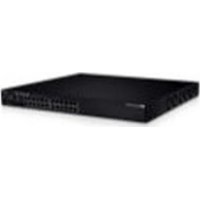
| Typ produktu | Zarządzany przełącznik sieciowy |
| Marka | Dell |
| Model | PowerConnect 6024F |
| Kategoria | Przełącznik |
| Zasilanie elektryczne | 100-250 V AC, 50-60 Hz |
| Zasilacze | Dwa wymienialne na gorąco bloki |
| Port konsoli | RS-232 DB-9 żeński (DTE) |
| Interfejs zarządzania | Port Ethernet poza pasmem |
| Metody zarządzania | CLI, Web (HTTP), SNMP |
| Asystent konfiguracji | Dell Easy Setup Wizard |
| Montaż | Rack 19 cali (48,26 cm) lub samodzielny |
| Temperatura pracy | 0°C do 55°C |
| Wilgotność pracy | Do 95% bez kondensacji |
| Dołączone kable | Kabel konsoli RS-232, dwa kable zasilające |
| Zestaw do montażu w rack | Dwie blaszki, śruby, nakrętki klatkowe |
| Akcesoria do pracy samodzielnej | Cztery gumowe nóżki |
| Test uruchomienia | Autotest przy włączaniu (POST) |
| Konfiguracja początkowa | Przez port konsoli z terminalem VT100 |
| Dokumentacja | Przewodnik szybkiego uruchomienia, Podręcznik użytkownika na CD |
Często zadawane pytania - PowerConnect 6024F DELL
Pytania użytkowników dotyczące PowerConnect 6024F DELL
0 pytanie dotyczące tego urządzenia. Odpowiedz na te, które znasz, lub zadaj własne.
Zadaj nowe pytanie dotyczące tego urządzenia
Pobierz instrukcję dla swojego Przełącznik w formacie PDF za darmo! Znajdź swoją instrukcję PowerConnect 6024F - DELL i weź swoje urządzenie elektroniczne z powrotem w ręce. Na tej stronie opublikowane są wszystkie dokumenty niezbędne do korzystania z urządzenia. PowerConnect 6024F marki DELL.
INSTRUKCJA OBSŁUGI PowerConnect 6024F DELL
Instrukcja uruchomienia
Instrukcja uruchomienia
Uwagi, ostrzeżenia i przestrogi

UWAGA: UWAGA wskazuje na ważną informację, która pozwala lepiej wykorzystać posiadany system komputerowy.

OSTRZEŻENIE: OSTRZEŻENIE informuje o sytuacjach, w których występuje ryzyko uszkodzenia sprzętu lub utraty danych i przedstawia sposoby uniknięcia problemu.

PRZESTROGA: PRZESTROGA informuje o sytuacjach, w których występuje ryzyko uszkodzenia sprzętu, obrażeń lub śmierci.
Informacje zawarte w tym dokumencie mogą ulec zmianie bez uprzedzenia. © 2004–2005 Dell Inc. Wszelkie prawa zastrzeżone.
Powielanie w jakikolwiek sposób bez pisemnego zezwolenia firmy Dell Inc. jest surowo zabronione.
Znaki towarowe użyte w tekście: Dell, logo DELL i PowerConnect są znakami towarowymi firmy Dell Inc.; Microsoft i Windows są zastrzeżonymi znakami towarowymi firmy Microsoft Corporation.
Tekst może zawierać także inne znaki towarowe i nazwy towarowe odnoszące się do podmiotów posiadających prawa do tych znaków i nazw lub do ich produktów. Firma Dell Inc. nie rości sobie praw do jakichkolwiek znaków towarowych i nazw towarowych, których nie jest prawnym właścicielem.
Modele 6024 i 6024F
Styczeń 2005 Nr ref. N5382 Wersja A01
Instalacja
Przegład
Ten dokument zawiera podstawowe informacje dotyczące instalacji, konfiguracji i działania systemów Dell™ PowerConnect™ 6024 i 6024F. Więcej informacji można znaleźć w Przewodniku użytkownika, który znajduje się na dysku CD z dokumentacją użytkownika, lub na stronie internetowej pomocy technicznej firmy Dell pod adresem support.euro.dell.com, gdzie zostały zamieszczone najnowsze aktualizacje dokumentacji i oprogramowania.
Przygotowanie miejsca
Urządzenia PowerConnect 60xx można montować w standardowym stojaku 48,26 cm (19 cali) lub pozostawić jako wolno stojące (na blacie). Przed zainstalowaniem urządzenia należy sprawdzić, czy wybrana lokalizacja instalacji spełnia następujące wymagania:
- Zasilanic — Urządzenie jest instalowane w pobliżu łatwo dostępnego gniazdka sieci 100–250 V prądu zmiennego, 50–60 Hz.
- Wymaganie ogólne — Zasilanie jest prawidłowo podłączone, co można sprawdzić, kontrolując zapalenie diod LED na panelu przednim.
- Wolne miejsc — Z przodu jest wystarczająca ilość miejsca do dostępu dla operatora. Należy zapewnić wolne miejsce na okablowanie, podłączenie zasilania i wentylację.
- Okablowanie — Okablowanie jest tak poprowadzone, aby uniknąć źródeł zakłóceń elektrycznych, takich jak nadajniki radiowe, wzmacniacze transmisyjne, linie zasilające i oprawy lamp fluorescencyjnych.
- Otoczenie — Temperatura otoczenia pracującego urządzenia powinna mieścić się w przedzialec od 0 do 55°C (od 32 do 131°F) przy wilgotności względnej nie większej niż 95 procent, bez kondensacji.
Rozpakowywanie
Zawartość opakowania
Podczas rozpakowywania urządzenia należy sprawdzić, czy zostały dostarczone następujące elementy:
• Jedno urządzenie PowerConnect
• Dwa kable zasilania prądem zmiennym
• Jeden kabel krosujący RS-232
- Jeden zestaw do montażu w stojaku (dwa uchwyty montażowe, śruby i nakrętki)
- Jeden zestaw samoprzylcpnych podkładek do wolno stojącego urządzenia (zawiera cztery podkładki)
• Dysk CD z dokumentacją użytkownika
- Instrukcja uruchomienia
- Dokument zawierający informacje dotyczące bezpieczeństwa i prawne
Rozpakowywanie urządzenia
UWAGA: Przed rozpakowaniem urządzenia należy sprawdzić opakowanie i natychmiast zgłosić wszystkie ślady uszkodzenia.
1 Umieść opakowanie na czystej, płaskiej powierzchni i przetnij wszystkie paski zabezpieczające opakowanie.
2 Otwórz opakowanie lub zdcjmij górę opakowania.
3 Ostrożnie wyjmij urządzenie z opakowania i umieść je na bezpiecznej, czystej powierzchni.
4 Usuń wszystkie materiały opakowaniowe.
5 Sprawdź, czy urządzenie lub akcesoria nie są uszkodzone. Natychmiast zgłoś wszystkie uszkodzenia.
Montaż urządzenia
Poniższe instrukcje dotyczą urządzeń PowerConnect serii 60xx. Urządzenia PowerConnect 6024 i 6024F mają port konsoli na panelu przednim.
Złącza zasilania znajdują się na panelu tylnym urządzenia. Zalecamy podłączenie obydwu zasilaczy, które można wymieniać w czasie pracy.
Instalowanie w stojaku
⚠️ PRZESTROGA: Zestawu do montażu w stojaku nie należy używać do podwieszania urządzenia pod stołem lub biurkiem ani do mocowania go do ściany.
⚠️ PRZESTROGA: Przed kontynuacją należy odłączyć od urządzenia wszystkie kable. Usunąć wszystkie podkładki samoprzylepne od spodu urządzenia, o ile zostały one przyklejone.
⚠️ PRZESTROGA: Podczas montażu wielu urządzeń w stojaku urządzenia należy montować od dołu do góry.
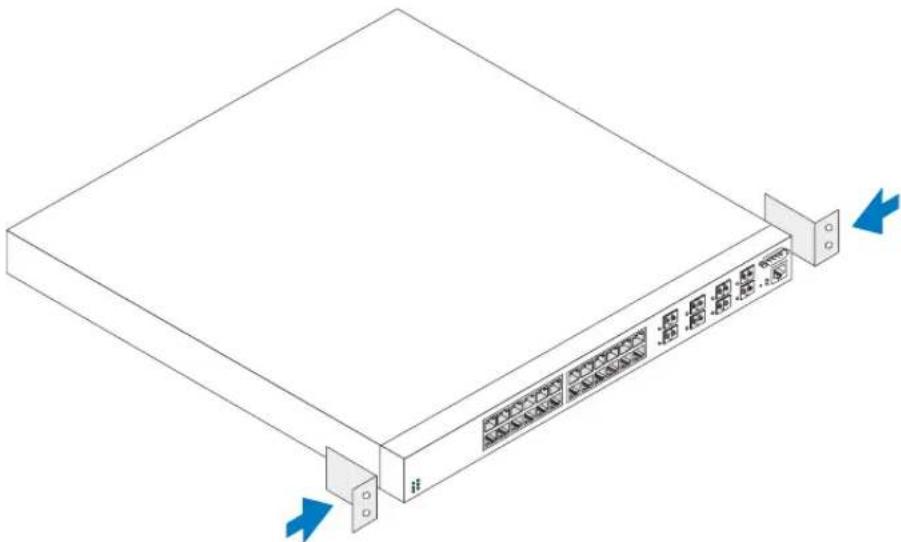
1 Umieść dostarczony wspornik do montażu w stojaku z jednej strony urządzenia, upewniając się, że otwory montażowe urządzenia pasują do otworów montażowych obejmy. Rysunck 1-1 pokazuje miejsce montażu wsporników.
Rysunek 1-1. Montaż wsporników
2 Wlóż dostarczone śruby w otwory do montażu w stojaku i dokręć je śrubokrętem.
3 Powtórz powyższe czynności dla wspornika do montażu w stojaku z drugiej strony urządzenia.
4 Umieść urządzenie w stojaku 48,26 cm (19 cali), upcwniając się, że otwory montażowe urządzenia pasują do otworów stojaka.
5 Zamocuj urządzenie do stojaka za pomocą śrub stojaka lub nakrętek i śrub z podkładkami (w zależności od rodzaju posiadancego stojaka). Najpierw należy dokręcić śruby u dołu, a następnie u góry. Sprawdź, czy otwory wentylacyjne nie zostały zasłonięte.

PRZESTROGA: Należy sprawdzić, czy dostarczane śruby do stojaka pasują do wstępnie gwintowanych otworów stojaka.
Instalowanie na płaskiej powierzchni (urządzenie wolno stojące)

UWAGA: Zalecamy przymocowanie urządzenia.
Jeżeli urządzenie nie jest mocowane w stojaku, należy je zamontować na płaskiej powierzchni. Powierzchnia ta musi utrzymać masę urządzenia wraz z kablami. Urządzenie jest dostarczane bez samoprzylepnych podkładek gumowych.
1 Zamocuj samoprzylepne podkładki gumowe we wszystkich oznaczonych miejscach obudowy.
2 Ustaw urządzenie na płaskiej powierzchni, pozostawiając odstęp 5,08 cm (2 calc) po bokach urządzenia oraz 12,7 cm (5 cali) z tyłu.
3 Upewnij się, że urządzenie ma prawidłową wentylację.
Podłączanie urządzenia do zasilania
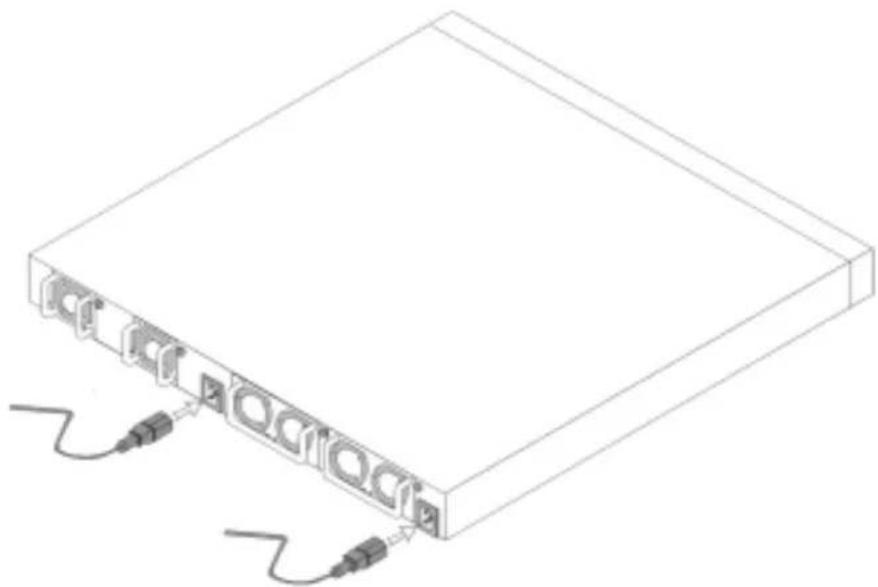
Podłącz dostarczany kabel zasilania prądem zmiennym do złącza zasilania prądem zmiennym na panclu tylnym.
UWAGA: Nie należy teraz podłączać kabla zasilania do uziemionego gniazdka prądu zmiennego. Należy podłączyć urządzenie do źródła zasilania w sposób opisany w punkcie „Uruchamianie i konfigurowanie urządzenia”.
UWAGA: Należy przeczytać informacje dotyczące bezpieczeństwa w Przewodniku z informacjami o produkcie oraz informacje dotyczące bezpieczeństwa dla innych urządzeń, które są podłączone do przełącznika.
Rysunek 1-2. Podłączanie kabla zasilania
Uruchamianie i konfigurowanie urządzenia
Po wykonaniu wszystkich podłączeń zewnętrznych należy podłączyć do urządzenia terminal w celu skonfigurowania go. Dodatkowe zaawansowane funkcje są opisane w Przewodniku użytkownika znajdującym się na dysku CD z dokumentacją użytkownika.
UWAGA: Przed kontynuowaniem należy przeczytać najnowsze informacje o urządzeniu. Najnowsze informacje można pobrać z witryny sieci Web pomocy technicznej firmy Dell pod adresem support.euro.dell.com.
UWAGA: Zalecamy pobranie najnowszej wersji dokumentacji użytkownika z witryny sieci Web pomocy technicznej firmy Dell pod adresem support.euro.dell.com.
Podłączanie terminalu do urządzenia
Port konsoli urządzenia umożliwia podłączenie urządzenia do komputerowego terminala biurkowego, na którym zostało uruchomione oprogramowanie cmulacji terminala, w cclu monitorowania i konfiguracji urządzenia. Złącze portu konsoli jest magnesium złączem DB-9, zaimplementowanym jako połączenie DTE (data terminal equipment).
Aby używać portu konsoli, należy mieć następujący sprzęt:
- Terminal zgodny ze standardem VT-100, komputer biurkowy lub przenośny wyposażony w port szeregowy, na którym działa oprogramowanie emulacji terminala VT100.
- Kabel krosujący RS-232 z żeńskim złączem DB-9 do podłączenia do portu konsoli oraz odpowiednim złączem do podłączenia terminala.
Aby podłączyć terminal do portu konsoli urządzenia, należy wykonać następujące czynności:
1 Podłącz kabel krosujący RS-232 do terminala, na którym działa oprogramowanie emulacji terminala VT100.
2 Skonfiguruj oprogramowanie emulujące terminal w sposób opisany poniżej:
a Wybierz odpowiedni port szeregowy (port szeregowy 1 lub port szeregowy 2) do podłączenia konsoli.
b Ustaw szybkość przesyłania danych na 115 200 bodów.
c Ustaw format danych na 8 bitów danych, 1 bit stopu i brak parzystości.
d Ustaw brak kontroli przepływu.
e W oknic Properties (Właściwości) wybierz tryb VT100 for Emulation (Emulacja VT100).
f Wybierz opcję Function, Arrow and Ctrl keys (Klawisze funkcyjne, klawisze strzałek i klawisz Ctrl). Upewnij się, że została wybrana wartość Terminal keys (Klawisze terminala) (nie Microsoft® Windows® keys (Klawisze systemu Microsoft® Windows®)).
OSTRZEŻENIE: Podczas korzystania z programu HyperTerminal w systemie operacyjnym Microsoft Windows 2000 należy upewnić się, że zainstalowano dodatek Windows 2000 Service Pack 2 lub nowszy. Dodatek Windows 2000 Service Pack 2 zapewnia prawidłowe działanie klawiszy strzałek w przypadku emulacji VT100 programu HyperTerminal. Informacje na temat dodatków Service Pack do systemu Windows 2000 zostały podane pod adresen www.microsoft.com.
3 Podłącz żeńskie złącze kabla krosującego RS-232 bezpośrednio do portu konsoli urządzenia i dokręć śruby mocujące. Porty konsoli urządzeń PowerConnect 6024 i 6024F znajdują się na panelu przednim, co zostało pokazane na Rysunek 1-3.
Rysunek 1-3. Podłączanie do portu konsoli

Uruchamianie urządzenia
1 Sprawdź, czy port konsoli urządzenia jest podłączony do terminala VT100 lub emulatora terminala VT100 za pośrednictwem kabla krosującego RS-232.
2 Znajdź gniazdko prądu zmicennego.
3 Wyłącz gniazdko prądu zmieennego.
4 Podłącz urządzenie do gniazdka prądu zmiennego.
5 Włącz gniazdko prądu zmiennego.
Po włączeniu zasilania przy podłączonym terminalu lokalnym urządzenie wykonuje procedurę POST (power-on self-test). Procedura POST jest wykonywana po każdej inicjacji urządzenia i służy do sprawdzenia elementów sprzętowych w celu określenia, czy urządzenie jest w pełni sprawne przed zakończeniem rozruchu. Jeżeli procedura POST wykryje krytyczny problem, bieg programu zostanie zatrzymany. Jeżeli procedura POST zostanie pomysłnie zakończona, do pamięci RAM zostanie załadowany prawidłowy obraz wykonywalny. Komunikaty procedury POST są wyświetlane na terminalu i wskazują powodzenie lub niepowodzenie testów. Proces rozruchu trwa około 30 sekund.
Wstępna konfiguracja
UWAGA: Wstępna, prosta procedura konfiguracji jest oparta na następujących założeniach:
- Urządzenie PowerConnect nie było nigdy przedtem konfigurowane i znajduje się w tym samym stanie, co w chwili dostawy.
- Uruchomienie urządzenia PowerConnect zakończyło się powodzeniem.
- Zostało nawiązane połączenie z konsolą i monit konsoli został wyświetlony na ekranie terminala VT100.
Wstępna konfiguracja urządzenia odbywa się za pomocą portu konsoli. Po wstępnej konfiguracji można zarządzać urządzeniem albo za pośrednictwem podłączonego portu konsoli, albo zdalnie, za pośrednictwem interfejsu zdefiniowancego podczas wstępnej konfiguracji.
UWAGA: Urządzenie nie jest skonfigurowane z domyślną nazwą i hasłem użytkownika.
UWAGA: Wszystkie powyższe ustawienia są niezbędne, aby umożliwiać zdalne zarządzanie urządzeniem za pośrednictwem interfejsu Telnet (klient Telnet) lub HTTP (przeglądarka WWW).
Przed przeprowadzeniem wstępnej konfiguracji urządzenia należy uzyskać od administratora sieci następujące informacje:
- Adres IP, który ma zostać przypisany do portu Out-of-Band Ethernet Management, za pośrednictwem którego urządzenie jest zarządzane.
- Maskę podsieci IP dla danej sieci
- Adres IP domyślnej bramy portu Out-of-Band Ethernet Management do konfigurowania domyślnej trasy.
UWAGA: Dodatkowe informacje na temat portu Out-of-Band Ethernet Management można znaleźć w Przewodniku użytkownika.
Procedura wstępnej konfiguracji
Wstępną konfigurację można przeprowadzić za pomocą Kreatora łatwej konfiguracji urządzenia PowerConnect firmy Dell lub interfejsu CLI (Command Line Interface). Kreator konfiguracji jest uruchamiany automatycznie, gdy plik konfiguracji urządzenia jest pusty. Interfejs CLI można wywołać w dowolnym momcencie działania kreatora po naciśnięciu klawiszy [ctrl+z].
Wiecej informacji na temat konfiguracji za pomocą interfejsu CLI można znaleźć w Przewodniku użytkownika. W tym przewodniku został opisany sposób wykorzystania Kreatora konfiguracji do wstępnej konfiguracji urządzenia. Kreator konfiguracji konfiguruje następujące pola.
- Łańcuch SNMP Community i adres IP SNMP Management System (opcjonalny)
- Nazwa i hasło użytkownika
- Adres IP portu Out-of-Band Ethernet Management
- Adres domyślnej bramy portu Out-of-Band Ethernet Management
Po zakończeniu procedury POST i uruchomienia urządzenia zostanie wyświetlona następująca informacja:
Welcome to Dell Easy Setup Wizard (Witamy w Kreatorze łatwej konfiguracji firmy Dell)
(Kreator konfiguracji poprowadzi Cię przez proces wstępnej konfiguracji przełącznika oraz umożliwiał jego łatwe i szybkie uruchomienie. Jeśli chcesz, możesz pominąć kreatora i przejść do trybu CLI, aby ręcznie skonfigurować przełącznik.)
You can exit the Setup Wizard at any time by entering [ctrl+Z]. (Możesz zakończyć kreatora konfiguracji w dowolnej chwili, naciskając klawisze [ctrl+Z].)
The system will prompt you with a default answer; by pressing enter, you accept the default. (System będzie wyświetlał monity z domyślnymi odpowiedziami, które można zatwierdzić, naciskając klawisz Enter.)
(Po skonfigurowaniu podstawowych ustawień za pomocą Kreatora konfiguracji możesz zarządzać urządzeniem za pomocą portu Out-of-band ethernet management.)
Would you like to enter the setup wizard? (Y/N) [Y] (Czy chcesz przejść do kreatora konfiguracji? (Y/N) [Y])
1 Po naciśnięciu klawisza [N] (Nie) nastąpi zakończenie pracy Kreatora konfiguracji. Jeżeli odpowiedź nie zostanie udzielona w ciągu 60 sekund, Kreator konfiguracji zostanie automatycznie zamknięty i zostanie wyświetlony monit konsoli CLI. Po naciśnięciu klawisza [Y] (Tak) Kreator konfiguracji będzie dostarczał wskazówek przydatnych podczas wstępnej konfiguracji urządzenia.
UWAGA: Jeżeli w ciągu 60 sekund nie będzie odpowiedzi i w sieci jest serwer BootP, adres jest pobierany z serwera BootP.
UWAGA: Kreatora konfiguracji można w dowolnej chwili zakończyć, naciskając klawisze [ctrl+Z].
Etap 1 Kreatora
Po naciśnięciu klawisza [Y] (Tak) zostanie wyświetlona następująca informacja:
(System nie jest domyślnie skonfigurowany do zarządzania SNMP. Aby zarządzać przełącznikiem za pomocą protokołu SNMP (wymagane przez Menedżera sieci firmy Dell), należy:)
- Setup the initial SNMP version 2 account now. (Skonfigurować teraz wstępne konto protokołu SNMP w wersji 2.)
(Powrócić później do konfiguracji konta protokołu SNMP w wersji 2. [Więcej informacji na temat konfiguracji konta protokołu SNMP w wersji 2 można znaleźć w dokumentacji użytkownika.]).
(Czy chcesz teraz skonfigurować interfejs zarządzania protokołu SNMP? (Y/N) [Y])
1 Naciśnięcie klawisza [N] (Nie) powoduje przejście do etapu 2, a naciśnięcie klawisza [Y] (Tak) — kontynuację pracy Kreatora konfiguracji. Po naciśnięciu klawisza [Y] (Tak) zostanie wyświetlona następująca informacja:
(Aby skonfigurować konto zarządzania protokołu SNMP należy podać adres IP systemu zarządzania oraz „łańcuch wspólnoty” lub haśło, które jest wykorzystywane przez konkretny system zarządzania do uzyskiwania dostępu do przełącznika. Kreator automatycznie przypisuje do tego konta najwyższy poziom dostępu [Poziom uprawnień 15]. Za pomocą Menedżera sieci firmy Dell lub innych interfejsów zarządzania można później zmienić to ustawienie oraz dodać dodatkowy system zarządzania. Więcej informacji o dodawaniu systemów zarządzania można znaleźć w dokumentacji użytkownika.)
(Aby dodać stację zarządzania:)
(Wpisz łańcuch wspólnoty protokołu SNMP, który ma być używany: [Dell_Network_Manager])
2 Wpisz co następuje: Łańcuch wspólnoty protokołu SNMP użytkownika, np. „MÓJKREATÓRKONFIGURACJI”.
3 Naciśnij klawisz Enter.
Etap 2 Kreatora
Please enter the IP address of the Management System (A.B.C.D) or wildcard (0.0.0.0) to manage from any Management Station (Wpisz adres IP systemu zarządzania (A.B.C.D) lub znak uniwersalny (0.0.0.0), aby zarządzać z dowolnej stacji zarządzania): [0.0.0.0]
1 Wpisz
– adres IP systemu zarządzania, np. „0.0.0.0“, lub maskę uniwersalną.
2 Naciśnij klawisz Enter.
Etap 3 Kreatora
Zostanie wyświetlona następująca informacja:
Now we need to setup your initial privilege (Level 15) user account. This account is used to login to the CLI and Web interface. You may setup other accounts and change privilege levels later. For more information on setting up user accounts and changing privilege levels, see the user documentation. (Należy teraz skonfigurować konto użytkownika ze wstępnymi uprawnieniami (Poziom 15). To konto jest używane do logowania się do interfejsu CLI i WWW. Później można skonfigurować inne konta i zmienić poziomy uprawnień. Więcej informacji o konfigurowaniu kont użytkownika i zmienianiu poziomów uprawnień można znaleźć w dokumentacji użytkownika.)
To setup a user account: (Aby skonfigurować konto użytkownika:)
Please enter the user name: (Wpisz nazwę użytkownika:)
Please enter the user password: (Wpisz hasło użytkownika:)
Please reenter the user password: (Wpisz ponownie hasło użytkownika:)
1 Wpisz:
– Nazwę użytkownika, np. „admin“
- H a s ł o i p o t w i c r d z e n i c h a s ł a .

UWAGA: Jeżeli hasła wpisane za pierwszym i drugim razem nie są identyczne, kreator wyświetli monit o podanie identycznych hasel.
2 Naciśnij klawisz Enter.
3 Wpisz hasło, np. „tajemnica“.
4 Naciśnij klawisz Enter.
5 Potwierdź hasło, wprowadzając identyczny ciąg znaków, np. „tajemnica“.
6 Naciśnij klawisz Enter.
Etap 4 Kreatora
Zostanie wyświetlona następująca informacja:
(Następnie należy skonfigurować adres IP. Jest to adres IP używany do uzyskiwania dostępu do interfejsu CLI, WWW lub SNMP przełącznika.)
(Aby skonfigurować adres IP:)
Please enter the IP address of the device (A.B.C.D): (Wpisz adres IP urządzenia (A.B.C.D):)
Please enter the IP subnet mask (A.B.C.D or /nn): (Wpisz maskę podsieci IP (A.B.C.D lub /nn):)
1 Wpisz adrcs IP, np. 192.168.1.100.
2 Naciśnij klawisz Enter.
3 Wpisz maskę podsicci IP, np. 255.255.255.0
4 Naciśnij klawisz Enter
Etap 5 Kreatora
Zostanie wyświetlona następująca informacja:
(Na końcu należy skonfigurować domyślną bramę. Wpisz adres IP bramy, z której można uzyskać dostęp do tej sieci (np. 192.168.1.1):)
1 Wpisz domyślną bramę, np. 192.168.1.1.
2 Naciśnij klawisz. Enter.
Zostanie wyświetlona następująca informacja (dla opisanych przykładowych parametrów):
Zostanie wyświetlona następująca informacja:
If the information is correct, please select (Y) to save the configuration, and copy to the start-up configuration file. (Jeżeli informacje są prawidłowe, należy nacisnąć klawisz (Y), aby zapisać konfigurację i skopiować rozruchowy plik konfiguracji.) If the information is incorrect, select (N) to discard configuration and restart the wizard: [Y/N] (Jeżeli informacje są nieprawidłowe, należy nacisnąć klawisz (N), aby odrzucić konfigurację i ponownie uruchomić kreatora [Y/N]:)
1 Naciśnięcie klawisza [Y] (Tak) spowoduje zakończenie Kreatora konfiguracji, a naciśnięcie klawisza [N] (Nie) — ponowne uruchomienie kreatora. Po naciśnięciu klawisza [Y] (Tak) zostanie wyświetlona następująca informacja:
Configuring SNMP management interface.
(Trwa konfigurowanie interfejsu zarządzania SNMP.)
Configuring user account......
(Trwa konfigurowanie konta użytkownika......)
Configuring IP and subnet......
(Trwa konfigurowanie adresu IP i podsieci......)
Thank you for using Dell Easy Setup Wizard. You will now enter CLI mode. (Dziękujemy za skorzystanie z Kreatora łatwej konfiguracji firmy Dell. Zostanie teraz uruchomiony tryb CLI.)
Etap 7 Kreatora
Zostanie wyświetlony monit trybu CLI.
Można teraz zarządzać urządzeniem albo za pośrednictwem podłączonego portu konsoli, albo zdalnie, za pośrednictwem interfejsu portu the Out-of-Band Ethernet Management, zdefiniowanego podczas wstępnej konfiguracji.
Sistemas Dell™ PowerConnect™
6024/6024F



- Uwagi, ostrzeżenia i przestrogi
- Instalacja
- Przegład
- Przygotowanie miejsca
- Rozpakowywanie
- Zawartość opakowania
- Rozpakowywanie urządzenia
- Montaż urządzenia
- Instalowanie w stojaku
- Instalowanie na płaskiej powierzchni (urządzenie wolno stojące)
- Podłączanie urządzenia do zasilania
- Uruchamianie i konfigurowanie urządzenia
- Podłączanie terminalu do urządzenia
- Uruchamianie urządzenia
- Wstępna konfiguracja
- Procedura wstępnej konfiguracji
- Etap 1 Kreatora
- Etap 2 Kreatora
- Etap 3 Kreatora
- Etap 4 Kreatora
- Etap 5 Kreatora
- Etap 7 Kreatora
Marka : DELL
Model : PowerConnect 6024F
Kategoria : Przełącznik