PowerConnect 6024F - スイッチ DELL - 無料のユーザーマニュアル
デバイスのマニュアルを無料で見つける PowerConnect 6024F DELL PDF形式.



| 製品タイプ | マネージドネットワークスイッチ |
| ブランド | Dell |
| モデル | PowerConnect 6024F |
| カテゴリ | スイッチ |
| 電源 | 100-250 V AC, 50-60 Hz |
| 電源ユニット | ホットスワップ対応の2ユニット |
| コンソールポート | RS-232 DB-9 メス (DTE) |
| 管理インターフェース | 帯域外イーサネットポート |
| 管理方法 | CLI, Web (HTTP), SNMP |
| セットアップウィザード | Dell Easy Setup Wizard |
| 取り付け | 19インチラック(48.26 cm)またはスタンドアロン |
| 動作温度 | 0°C ~ 55°C |
| 動作湿度 | 結露なきこと、最大95% |
| 付属ケーブル | RS-232 コンソールケーブル、電源ケーブル2本 |
| ラックマウントキット | ブラケット2個、ネジ、ケージナット |
| スタンドアロンアクセサリ | ゴム足4個 |
| 起動テスト | 電源投入時自己診断テスト (POST) |
| 初期設定 | VT100端末を使用してコンソールポート経由 |
| ドキュメント | クイックスタートガイド、CD版ユーザーガイド |
よくある質問 - PowerConnect 6024F DELL
ユーザーの質問 PowerConnect 6024F DELL
0 質問 この機器について。知っているものに答えるか、ご自身の質問をしてください。
この機器について新しい質問をする
デバイスの取扱説明書をダウンロード スイッチ 無料でPDF形式で!マニュアルを見つける PowerConnect 6024F - DELL 電子デバイスをもとに戻しましょう。このページにはデバイスの使用に必要なすべての書類が掲載されています。 PowerConnect 6024F ブランド DELL.
使用説明書 PowerConnect 6024F DELL
SNMP 接口 = MYSETUPWIZARD@0.0.0.0
用户帐号设置 = admin
密码 = ********
メモ:コンピュータを使いやすくするための重要な情報を説明しています。
注意:ハードウェアの損傷またはデータの損失の可能性があることを示します。また、その問題を回避するための方法も記載されています。
警告:物的損害、けが、または死亡の原因となる可能性があることを示します。
この文書の情報は、事前の通知なく変更されることがあります。
© 2004-2005 すべての著作権は Dell Inc. にあります。
Dell Inc. の書面による許可のない複写は、いかなる形態においても厳重に禁止されています。
この文書に使用されている商標について:Dell、DELL のロゴ、および PowerConnect は Dell Inc. の商標です。Microsoft および Windows は Microsoft Corporation の登録商標です。
この文書では、上記記載以外の商標や会社名が使用されている場合があります。これらの商標や会社名は、一切 Dell Inc. に所属するものではありません。
モデル 6024 および 6024F
この文書では、Dell™ PowerConnect™ 6024 および 6024F システムの設置、設定、および操作についての基本的な情報を説明します。詳細に関しては、『User Documentation CD』に収録されている『ユーザーズガイド』を参照してください。マニュアルおよびソフトウェアのアップデートについては、デルサポートサイト(support.dell.com)をご覧ください。
設置場所の準備
PowerConnect 60xx デバイスは、標準の 48.26 cm のラック、またはテーブルの上に単独で設置できます。デバイスを設置する前に、設置場所が次の要件を満たしていることを確認してください。
- 電源 — AC 100~250 V、50~60 Hz のコンセントに近く、容易にアクセスできる場所にデバイスを設置します。
- 一般 — 電源ユニットが正常に取り付けられていることを、前面パネルの LED の点灯状態で確認します。
- スペースー オペレータが作業できるように、正面に十分なスペースがあることを確認します。配線、電源接続、および換気用のスペースを確保します。
- 配線方法—ケーブルは、無線機、通信用の増幅器、電線、および蛍光灯器具のような電気的なノイズを避けて配線します。
- 環境 — 動作時の周囲温度の許容範囲は、結露のない相対湿度 95 % 以下の環境で 0~55℃です。
開梱
パッケージの内容
デバイスを開梱したら、次のアイテムが入っていることを確認します。
• PowerConnect デバイス1 つ
- 電源ケーブル2本
• RS-232 クロスケーブル 1 本
- ラック設置用のラック取り付けキット1つ(取り付けブラケット、ボルト、ケージナット各2)
- 粘着ゴムパッド 1 組(デバイスを単独で設置するときに使用するもので、パッドが 4 つ入っています)
-『User Documentation CD』
- 『はじめに』
- 『安全および認可機関に関する情報』
デバイスの開梱
メモ:デバイスを開梱する前に、梱包を確認し、損傷がある場合はすぐにご連絡ください。
1 デバイスの入っている箱を整頓された平らな面に置き、箱を固定しているすべてのストラップを切ります。
2 箱を開けるか、箱の上部を取り外します。
3 デバイスを箱から慎重に取り出し、安全で整頓された場所に置きます。
4 すべての梱包材を取り外します。
5 製品とアクセサリに損傷がないかどうかを確認します。損傷がある場合は、すぐにご連絡ください。
デバイスの取り付け
次の手順は、PowerConnect 60xx シリーズのデバイスに適用されます。PowerConnect 6024 および 6024F の前面パネルには、コンソールポートがあります。
電源コネクタは、デバイスの背面パネルにあります。ホットスワップ可能な電源を接続することをお勧めします。
ラックの取り付け
注意:ラック取り付けキットを使用してテーブルまたは机の下からデバイスをぶら下げたり、壁に取り付けたりしないでください。
注意:次の手順に進む前に、デバイスからすべてのケーブルを外してください。デバイスの底に粘着パッドがついている場合は、それらを外してください。
注意:ラックに複数のデバイスを取り付ける場合は、ラックの下から上へデバイスを順に取り付けてください。
1 付属のラック取り付けブラケットを、デバイスの片方の側面に取り付けます。デバイスの取り付け穴がラック取り付けブラケットの取り付け穴と揃っていることを確認してください。 図 1-1 は、ブラケットの取り付け位置を示します。
図1-1. ブラケットの取り付け

2 付属のボルトをラック取り付け穴に差し込み、ドライバで締めます。
3 この手順を繰り返して、ラック取り付けブラケットをデバイスのもう片方の側面にも取り付けます。
4 デバイスを 48.26 cm ラックに挿入し、デバイスのラック取り付け穴がラックの取り付け穴と揃っていることを確認します。
5 ラックボルト、またはケージナットとワッシャー付きケージナットボルトを使用して(どちらを使用するかは、ラックによって異なります)、デバイスをラックに固定します。下部のボルトを締めてから、上部のボルトを締めます。通気孔が塞がれていないことを確認します。

注意:ラックボルトがラックのネジ穴にきちんとはめ込まれていることを確認します。
平らな面での設置(デバイスを単独で設置)

メモ:デバイスはラックに取り付けることをお勧めします。
ラックに設置しない場合、デバイスを平らな面に設置します。設置する面は、デバイスとデバイスケーブルの重量に耐えられなければなりません。デバイスには、4つの粘着ゴムパッドが付属しています。
1 粘着ゴムパッドを、シャーシ底面の印の付いた各位置に取り付けます。
2 左右の側面に約 5 cm、背面に約 13 cm のスペースをとって、デバイスを平らな面に設置します。
3 デバイスに適切な換気が行われることを確認します。
デバイスと電源ユニットの接続
付属の AC 電源ケーブルを、背面パネルの AC 電源コネクタに接続します。

メモ:この段階では、電源ケーブルをアースされた AC コンセントに接続しないでください。「デバイスの起動および設定」の説明に従ってデバイスを電源に接続します。

メモ:製品情報ガイドの安全情報およびスイッチに接続したりサポートする他のデバイスに関する安全情報を参照してください。
図 1-2. 電源ケーブルの接続

外部接続がすべて完了したら、ターミナルをデバイスに接続し、デバイスの設定を行います。追加の詳細機能については、『User Documentation CD』に収録されている『ユーザーズガイド』を参照してください。

メモ:作業を続行する前にこの製品に関するリリースノートを参照してください。リリースノートは、デルサポートサイト(support.jp.dell.com)からダウンロードできます。

メモ:デルサポートサイト(support.dell.com)からユーザーマニュアルを入手することをお勧めします。
ターミナルとデバイスの接続
デバイスのコンソールポートでは、デバイスのモニターと設定を行うターミナルエミュレーションソフトウェアを実行する、ターミナルデスクトップシステムにデバイスを接続できます。このコンソールポートコネクタは DB-9 オスコネクタで、DTE(Data Terminal Equipment)コネクタとして実装されています。
コンソールポートを使用するには、次のものが必要です。
- VT100 ターミナルエミュレーションソフトウェアを実行する VT100 互換ターミナル、デスクトップ、またはシリアルポートが付いているポータブルシステム
- コンソールポート用の DB-9 メスコネクタと、ターミナル用の適切なコネクタが付いている RS-232 クロスケーブル
次の手順を実行して、ターミナルをデバイスのコンソールポートに接続します。
1 VT100 ターミナルエミュレーションソフトウェアを実行しているターミナルに、RS-232 クロスケーブルを接続します。
2 ターミナルエミュレーションソフトウェアを次のように設定します。
a コンソールに接続する適切なシリアルポート(シリアルポート 1 またはシリアルポート 2)を選択します。
b データ速度を 115200 ボーに設定します。
c データ形式を、データビット 8、ストップビット 1、パリティなしに設定します。
d フロー制御を None(なし)に設定します。
e Properties(プロパティ)で VT100 for Emulation(VT100 でのエミュレーション)
モードを選択します。
f Function key(ファンクションキー)、Arrow key(矢印キー)、およびCtrl key(Ctrlキー)として使用するTerminal keys(ターミナルキー)を選択します。設定が(Microsoft® Windows® keys(Windows キー)ではなく)Terminal keys(ターミナルキー)であることを確認してください。

注意 : Microsoft Windows 2000 でハイバーターミナルを使用する場合は、Windows 2000 Service Pack 2 以降がインストール済みであることを確認してください。Windows 2000 Service Pack 2 を使用すると、HyperTerminal の VT100 エミュレーションで矢印キーが正しく機能します。Windows 2000 Service Pack については、www.microsoft.com を参照してください。
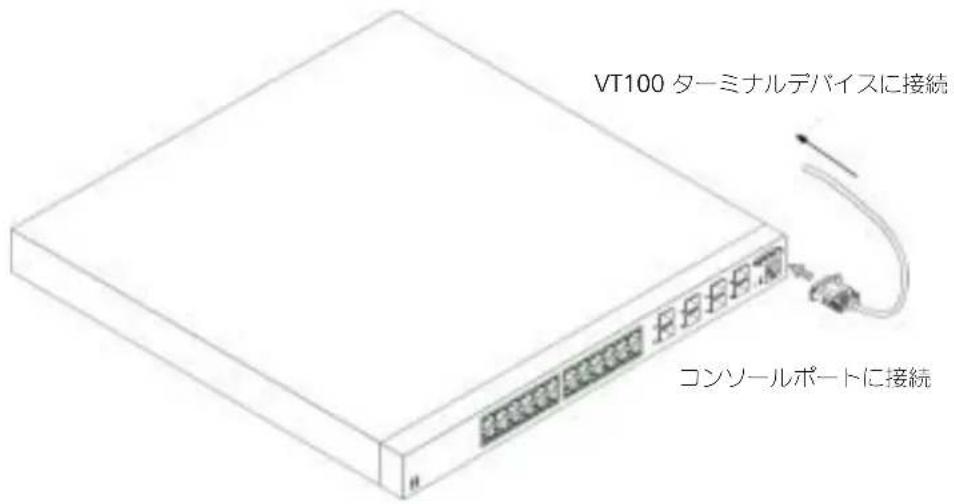
3 RS-232 クロスケーブルのメスコネクタをデバイスコンソールポートに直接接続して、固定ボルトを締めます。PowerConnect 6024 および 6024F のコンソールポートは、前面パネルにあります(図 1-3 参照)。
図 1-3. コンソールポートへの接続
デバイスの起動
1 デバイスコンソールポートと VT100 ターミナルデバイスまたは VT100 ターミナルエミュレータが RS-232 クロスケーブルで接続されていることを確認します。
2 AC 電源ソケットの位置を確認します。
3 AC 電源ソケットを無効にします。
4 デバイスを AC 電源ソケットに接続します。
5 AC 電源ソケットを有効にします。
ローカルターミナルが接続されている状態で電源をオンにした場合、デバイスでは POST(Power-On Self-Test)が実行されます。POST はデバイスを取り付けるたびに実行されます。POST ではハードウェアコンポーネントがチェックされ、起動が完了する前にデバイスが完全に動作可能な状態かどうかが確認されます。POST で重大な問題が検出された場合、プログラムが停止します。POST が正常に終了した場合は、有効な実行可能イメージが RAM にロードされます。ターミナルに POST のメッセージが表示され、テストの成功または失敗を示します。起動プロセスには約 30 秒かかります。
初期設定

メモ:簡単な初期設定手順は、次のことを前提としています。
- PowerConnect デバイスが以前に一度も設定されたことがなく、出荷時と同じ状態である。
- PowerConnect デバイスの起動が正常に終了した。
- コンソールの接続が確立され、VT100ターミナルデバイスの画面にコンソールプロンプトが表示されている。
デバイスの初期設定は、コンソールポート経由で行われます。初期設定を行うと、接続済みのコンソールポートから、または初期設定で設定したインタフェースを経由してリモートでデバイスを管理できます。

メモ:デバイスは、デフォルトのユーザー名とパスワードでは設定されていません。
メモ:Telnet(Telnet クライアント)または HTTP(ウェブブラウザ)からデバイスをリモート管理する場合は、上記のすべての設定を行う必要があります。
デバイスの初期設定を行う前に、ネットワーク管理者から次の情報を入手してください。
- デバイス管理で使用する帯域外 Ethernet 管理ポートに割り当てられた IP アドレス
- このネットワーク用の IP サブネットマスク
- デフォルトルート設定に使用する帯域外 Ethernet 管理ポートのデフォルトゲートウェイの IP アドレス
メモ:帯域外 Ethernet 管理ポートの追加情報については、『ユーザーズガイド』を参照してください。
初期設定の手順
Dell PowerConnect イージーセットアップウィザードまたはコマンドラインインタフェース(CLI)を使用して初期設定を実行できます。デバイスの設定ファイルが存在しない場合は、セットアップウィザードが自動的に開始されます。ウィザードの起動中に [ctrl+z] を押すと、いつでも CLI が起動します。CLI による初期設定の詳細に関しては、『ユーザーズガイド』を参照してください。この文書ではデバイスの初期設定用セットアップウィザードの使用法が説明されています。セットアップウィザードでは、次のフィールドを設定します。
• SNMP コミュニティ文字列および SNMP 管理システムの IP アドレス(オプション)
- ユーザー名およびパスワード
- 帯域外 Ethernet 管理ポートの IP アドレス
- 帯域外 Ethernet 管理ポートのデフォルトゲートウェイの IP アドレス
デバイスが POST を完了して起動されると、次の情報が表示されます。
( デルイージーセットアップウィザードへようこそ
セットアップウィザードは、お客様にスイッチの初期設定の順序を示し、簡単に、かつ迅速に設定を終えてお使いいただけるようお手伝いします。
また、ご希望の場合はセットアップウィザードをスキップし、CLI モードでスイッチを手動で設定することもできます。
[ctrl+Z] を押すことにより、いつでもセットアップウィザードを終了できます。
システムは、プロンプトにデフォルトの答えを表示します。enter を押すとデフォルトを承認することになります。
セットアップウィザードで基本的な設定を終えたら、帯域外 Ethernet 管理ポートからデバイスを管理できます。
セットアップウィザードを開始しますか?(Y/N)[Y]
1 [N] を入力すると、セットアップウィザードは終了します。60 秒以内に何も入力しないと、セットアップウィザードは自動的に終了して、CLI コンソールプロンプトが表示されます。[Y] を入力すると、デバイスの初期設定が終了するまで対話型の案内が表示されます。
メモ:60 秒以内に何も入力せず、ネットワーク上に BootP サーバーが存在する場合は、BootP サーバーからアドレスを取得します。
メモ:[ctrl+z]を押すと、いつでもセットアップウィザードを終了できます。
ウィザード手順1
[Y] を入力すると、次の情報が表示されます。
(システムは、デフォルトで SNTP 管理には設定されていません。SNMP(デルネットワークマネージャに必要)を使ってスイッチを管理すると以下が可能です。
- 今、初期 SNMP バージョン 2 アカウントを設定する。
- 後で初期 SNMP バージョン 2 アカウントを設定する。(初期SNMP バージョン 2 アカウントの設定に関する詳細については、ユーザーマニュアルを参照してください。)
今、SNMP 管理インタフェースを設定しますか?(Y/N)[Y])
1 スキップして手順2に進む場合は、[N]を入力します。セットアップウィザードを続行する場合は、[Y]を入力します。[Y]を入力すると、次の情報が表示されます。
(SNMP 管理アカウントを設定するには、特定の管理システムがスイッチにアクセスするために使用する、管理システム IP アドレスおよび「コミュニティ文字列」またはパスワードを指定する必要があります。ウィザードはこのアカウントに、最高のアクセスレベル「特権レベル 15」を自動的に割り当てます。デルのネットワーク管理インタフェース、あるいはその他の管理インタフェースを使って、後でこの設定を変更したり、管理システムを追加したりできます。管理システムの追加についての詳細については、ユーザーマニュアルを参照してください。
管理ステーションを追加するには:
使用される SNMP コミュニティ文字列を入力してください:[Dell_Network_Manager])
2 ユーザーの SNMP コミュニティ文字列(例:MYSETUPWIZARD)を入力します。
3 Enter を押します。
ウィザード手順2
(管理ステーションから管理するには、管理システムの IP アドレス(A.B.C.D)またはワイルドカード(0.0.0.0)を入力してください:[0.0.0.0])
1 Enter
- 管理システムの IP アドレス(例:0.0.0.0)、またはワイルドカードを入力します。
2 Enter を押します。
ウィザード手順3
次の情報が表示されます。
(次に、特権(レベル 15 )ユーザーアカウントを設定します。このアカウントは、CLI およびウェブインタフェースにログインするときに使用します。後で、他のアカウントを設定したり、特権レベルを変更したりすることができます。ユーザーアカウントの設定、および特権レベルの変更の詳細については、ユーザーマニュアルを参照してください。
ユーザーアカウントを設定するには:
ユーザー名を入力してください:
ユーザーパスワードを入力してください:
ユーザーパスワードを再度入力してください:)
1 次を入力します。
- ユーザー名(例:admin)
- パスワードおよびパスワードの確認
メモ:最初に入力したパスワードと2回目に入力したパスワードが異なる場合は、同じパスワードを入力するようにプロンプトが表示されます。
2 Enter を押します。
3 パスワード(例:secret)を入力します。
4 Enter を押します。
5 同じパスワード(例:secret)を入力して、パスワードを確認します。
6 Enter を押します。
ウィザード手順4
次の情報が表示されます。
(次に、IP アドレスを設定します。IP アドレスは OOB ポートで定義されます。この IP アドレスを使って、スイッチの CLI、ウェブインタフェース、または SNMP インタフェースにアクセスします。
IP アドレスを設定するには:
デバイスの IP アドレスを入力してください (A.B.C.D):
デバイスの サブネットマスクを入力してください(A.B.C.D または /nn):)
1 IP アドレス(例:192.168.1.100)を入力します。
2 Enter を押します。
3 IP サブネットマスク(例:255.255.255.0)を入力します。
4 Enter を押します。
ウィザード手順5
次の情報が表示されます。
(最後に、デフォルトゲートウェイを設定します。このネットワークから到達可能なゲートウェイの IP アドレスを入力してください(例えば 192.168.1.1):)
1 デフォルトゲートウェイ(例:192.168.1.1)を入力します。
2 Enter を押します。
次の情報が表示されます(上記のパラメータを入力した場合)。
SNMP インタフェース = MYSETUPWIZARD@0.0.0.0
ユーザーアカウント設定 = admin
管理 IP アドレス 192.168.1.100 255.255.255.0
デフォルトゲートウェイ = 192.168.1.1)
ウィザード手順6
次の情報が表示されます。
(この情報が正しい場合は、(Y)を選択して設定を保存し、スタートアップ設定ファイルにコピーします。この情報が間違っている場合は、(N)を選択して設定を破棄し、ウィザードを再スタートします:[Y/N])
1 セットアップウィザードを終了する場合は、[Y]を入力します。スキップしてセットアップウィザードを再起動する場合は、[N]を入力します。[Y]を入力すると、次の情報が表示されます。
Configuring SNMP management interface.
Configuring user account.....
(SNMP 管理インタフェースを設定しています。
ユーザーアカウントの設定……
IP およびサブネットの設定 .....
......
デルイージーセットアップウィザードをご利用いただきありがとうございました。CLI モードを開始します。)
ウィザード手順7
CLI プロンプトが表示されます。
これで接続済みのコンソールポートから、または初期設定で設定された帯域外
Ethernet 管理ポートインタフェースを経由してリモートでデバイスを管理できます。
Systemy Dell™ PowerConnect™
6024/6024F


ブランド : DELL
モデル : PowerConnect 6024F
カテゴリ : スイッチ