PowerConnect JEX4200 - 开关 DELL - 免费用户手册
免费查找设备手册 PowerConnect JEX4200 DELL PDF格式.


| 产品类型 | 托管以太网交换机 |
| 品牌 | 戴尔 (PowerConnect J系列) |
| 型号 | JEX4200 (EX4200-24T, EX4200-24F, EX4200-48T) |
| 尺寸(大约) | 44.5厘米(宽)x 4.4厘米(高)x 38厘米(深) |
| 重量 | 约10公斤(安装后) |
| 电源 | 可拆卸交流电源模块,100-240V,50-60Hz |
| 端口 | 24或48个10/100/1000以太网端口(视型号而定)+ SFP/SFP+端口 |
| 管理 | Web界面(J-Web)、CLI、SNMP、LCD屏幕上的EZSetup |
| 主要功能 | 二层/三层交换、虚拟机箱、VLAN、QoS、安全 |
| 安装 | 19英寸机架安装(2柱或4柱)或壁挂 |
| 散热 | 内置风扇,前后气流 |
| 接地 | 必须通过14 AWG电缆连接到接地端子 |
| LED指示灯 | 电源(PWR)、状态、报警(ALM)、链路/活动 |
| 维护和清洁 | 断开电源,用干燥的无绒布清洁 |
| 安全 | 由合格人员操作,避免雷雨,取下首饰 |
| 备件和可修复性 | 用户可更换电源和风扇 |
| 一般信息 | 工作温度:0-40°C,湿度:10-90%无冷凝 |
常见问题 - PowerConnect JEX4200 DELL
用户关于以下问题的提问 PowerConnect JEX4200 DELL
0 问题 关于此设备。回答您知道的问题或提出自己的问题。
提出关于此设备的新问题
下载您的设备说明 开关 免费PDF格式!查找您的手册 PowerConnect JEX4200 - DELL 并重新掌握您的电子设备。本页发布了使用您的设备所需的所有文档。 PowerConnect JEX4200 品牌 DELL.
用户手册 PowerConnect JEX4200 DELL
Dell PowerConnect J 系列 J-EX4200 乙太網路交換機快速入門
若要安裝及組態「Dell PowerConnect J 系列 J-EX4200 乙太網路交換機」(管理型號13 EX4200-24T、EX4200-24F 空 EX4200-48T),您需要:
- 2個裝載托架和8個裝載螺絲(已提供)
- 用於鬆開和旋緊螺絲的2號十字(+)螺絲起子
- 用於將機箱固定在機架上的硬體(已提供)
- 跳線與跳線固定器(已提供)
- 接地纜線一最小 14 AWG (2 mm²),最小 90°C 的電線一由授權電工將攤線與 Panduit LCD6-14BH-L 接地接線片或同型接線片連接
- 用於將接地接線片固定至交換機的兩顆 10-32x.25-in. 螺絲與開口墊図
- 管理含乙太網路連接埠的主機,如 PC
- 乙太網路纜線(已提供)
注意:提供一條 虛擬機箱」纜線和兩個纜線連接器固定器,但此處不會說明其使用方式。以下說明僅適用於雙柱式機架的安裝。如需四柱式機架或簽上安裝、「虛隠機箱」組態和其他工作的資訊,請參閱 PowerConnect J-EX4200 交換機文件,網址為 http://www.support.dell.com/manuals。
注意:四柱式機架裝載套件與牆上裝載套件分別提供。
第1部分:在交換機中安裝電源供應器(若尚未安裝)
- 從袋子中取出電源供應器。注意不要碰到電源供應器元件、接腳、導線或焊錫連接處。
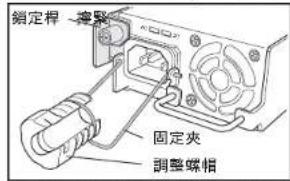
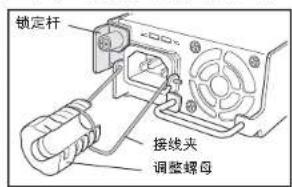
- 將電源供應器左前方的鎖定桿向下拉,直到其最低位置為止(請參閱「第4部分」中的圖,來查看鎖定桿的位置)。您可能需要鬆開鎖定桿螺絲,才能移動鎖定桿。
- 用兩隻手將電源供應器放到交換機後面板上的電源供應器插槽中,然後將其滑入,直到完全固定住為止。
- 向上推動鎖定桿,直到其最高位置為止(此動作可能會將電源供應器拉進去)。使用螺絲起了鎖緊鎖定桿的螺絲。
第2部分:安装交换機
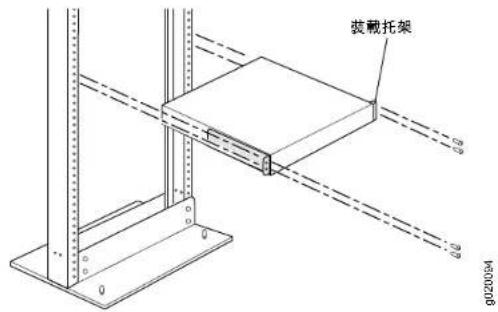
- 將交換機放置在平坦且穩固的表面上。
- 使用 8 個裝載螺絲將裝載托架連接至交換機機箱。
- 確保将機架正確固定至其在建築物上的永久位置。
- 說一個人握住交換機的兩側抬起交換機,然後將其放在機架中,使托架孔與機架孔對齊。
- 讓另一個人將機架裝載螺絲(機架需要時可使用鎖緊螺帽和墊圈)安裝於四個機架孔,以將交換機固定至機架。
第 3 部分:將交換機連接至地面
- 將接地稳線的一端適當接地,例如裝載交換機的所在機架。
- 將連接接地纖線的接地接線片置於機箱左側的保護接地終端,然後使用螺絲和墊圈將接線片固定到終端。
第 4 部分:將 AC 電源連接至交換機
注意:如果要將多個交換機互連在一起作為「虛擬機箱」,則只能開啓一個交換機的電源,即要作爲主裝置使用的交換機的電源。
- 擀壓電源纜線固定夾的兩側,將接線夾的 L 形端點插入至電源供應器面板上 AC 設備插座兩側托架上的插孔中。
- 將跳線的耦合器端插入至 AC 設備插座中。
- 將電源線推入電源線固定器調整螺帽的插槽中。旋轉螺帽,直到其牢牢固定在耦合器基座上為止,且螺帽中的插槽已從交換機頂部旋轉90°。

- 如果 AC 電源插座有電源開關,請將其設定13 OFF (0) 位置。
- 將跳線插頭插入至電源插座中。
- 對每個 AC 电源供應器都重複這些步驟。
- 如果 AC 電源插座有電源開關,請將其設定為 ON (I) 位置。
注意:將電源連接至交換機時,紅色 Alarm (ALM) LED 指示燈(重要警示)表示網路未連線。此為正常行為。將作用中的乙太網路擴線插入交換機上的管理 (MGMT) 連接埠以完成網路連結,而 ALM LED 會轉為琥珀黃色(輕微警示)。
建立備份救援組態時,會關閉 ALM LED。

530-036262 REV 01

第5部分:執行初始組態
注意:若要動態獲取 IP 位址,必須在連接至交換機的管理 PC 上停用 DHCP 用戶端。 注意:在開始組態之前,請先閱讀以下步驟。使用 EZSetup 在 10 分鐘內完成初始組態交換機處於初始設定模式時,LCD 面板會顯示倒數計時器。交換機在 10 分鐘後會退出 EZSetup,然後便會回復為出廠組態,同時 PC 含失去與交換機的連線。
- 使用 LCD 面板右側的 Menu 與 Enter 按鈕,將交換機轉變 ^13 初始設定模式。若要進行此操作:
- 按 Menu,直到看見 MAINTENANCE MENU 為止。然後按 Enter。
- 按 Menu,直到看見 ENTER EZSetup 為止。然後按 Enter
若 EZSetup 未顯示為功能表中的選項,請選擇 Factory Default 將交換機恢復為出廠創設組態。只有在交換機設定為出廠創設組態之後,才會在功能表中顯示 EZSetup。
按 Enter 確認設定,然後繼續執行 EZSetup。
- 將乙太網路纜線從 PC 上的乙太網路連接埠,連接至交換機前面板上的連接埠 0 (ge-0/0/0)。
ge-0/0/0 介面現會組態為 DHCP 伺服器,其預設 IP 位址為 192.168.1.1。交換機可以將 192.168.1.2 到 192.168.1.253 之間的 IP 位址指派給管理 PC。
-
從 PC 中,開啓 Web 瀏覽器,在位址欄位中鍵入 http://192.168.1.1,然後按 Enter 鍵。
-
在 J-Web 登入頁面上,輸入 root 作爲使用者名稱,將密碼欄位保留空白,然後按一下 Login。
-
在 Introduction 頁面上,按一下 Next
-
在 Basic Settings 頁面上,輸入主機名稱、輸入密碼、再次輸入密碼、指定時區,然後將交換機的H期與時間設定與管理 PC 同步化,或是進行手動設定。
-
按一下 Next
-
使用 Management Options 頁面,選擇管理方案:
In-band Management—Use VLAN 'default' for management
選擇此選項可將所有資料介而組態為預設 VLAN 的成員,按一下 Next。指定管理 IP 位址與預設閘道。
選擇此選項可建立管理 VLAN,按一下 Next,為新 VLAN 指定 VLAN 名稱。
VLAN ID、成員介面、管理 IP 位址以及預設閘道
選擇此選項可以僅組態管理介面。按一下 Next。指定管理介面的 IP 位址與預設制度。
-
按一下 Next
-
在 Manage Access 頁面上,可以選擇選項來啟用 Telnet、SSH 與 SNMP 等服務。可以針對 SNMP 組態讀取社群、位置與聯絡資訊。
-
按下 Next - Summary 頁面會顯示已選擇的設定。
-
按一下 Finish。組態已認可,並作為活動中的交換機組態。現在,可以使用 CLI 或 J-Web 介面登入來繼續組態交換機。
注意:在認可組態後,可能會失去 PC 與交換機之間的連線。若要重新連線,請在 PC 上執行適當的指令,或拔下乙太網路繞線然後重新插入,以釋放及更新 IP 位址。
安全警告摘要
這是安全警告摘要。如需完整警告清單(含解釋),請參閱 PowerConnect J-EX4200 交換機文件,網址為 http://www.support.dell.com/manuals。

警告:若未能注意到這些安全警告,可能會導致人身傷害或死亡。
- 只有受過訓練的合格人員才能安裝或更換交換機元件。
• 請借執行此快速入門與 J-EX4200 交換機文件中所述的步驟。只有授權的服務人員才能執行其他服務。
- 在安裝交換機之前,請先閱讀 J-EX4200 交換機文件中的計劃說明,確保場地符合交換機的電源、環境和周圍空間需求。
- 在將交換機連接至電源之前,請先閱讀 J-EX4200 交換機文件中的安裝說明。
- 完整裝載的 J-EX4200 交換機重量約為 22 磅 (10 公斤)。手動將交換機安裝到機架時,需要一個人抬起交換機,另一個人安裝裝載螺絲。為了避免受傷,請將背部挺直並用腿部力量抬起,而不是靠背部力量。
- 若機架配有穩定裝置,請先將其安裝到機架上,然後再裝載或維修機架中的交換機。
- 安裝電氣元件之前或移除電氣元件之後,請務必讓元件面朝上,並放在平坦的防靜電表面或靜電袋中。
- 在電暴期間,請勿使用交換機,或連接或中斷連接纜線。
- 在使用連接至電源線的設備之前,請先取下首飾,包括戒指、項鍊和手錶。常連接到電源或接地時,金屬物件會變熱,可能會導致嚴重灼傷或與終端相熔接。
電源線警告(日文)
此電源線只可用於本產品。請勿將纜線用於其他產品。
注意
如需技術支援,請造訪 http://www.support.dell.com。
本文件中的資訊沒有變更,從不另行通知。本文中所產生的商標:Dell™、DELL™ 標誌和 PowerConnect™ 為 Dell Inc. 的開發,Juniper Networks® 和 Junos® 為 Juniper Networks, Inc. 在美國與其他國家/地區內註冊商標。所有其他商標,服務認証,註冊成稱該用服務認証對於其個別稱有贏的財產。Juniper Networks 對本文件中的任何錯誤,不承擔任何責任。Juniper Networks 保留對本店物流訂閱更負,修改、輔助或其他修訂了不另存源知的權利。Juniper Networks 製造或銷售的產品或其中的元件可能兩蓋於下列一或多個由 Juniper Networks 所有或 Juniper Networks 已獲授權的專利:美國專利或 5,473,599、5,905,725、5,909,440、6,192,051、6,333,650、6,359,479、6,406,312、6,429,706、6,459,579、6,493,347、6,538,518、6,538,899、6,552,918、6,567,902、6,578,186 和 6,590,785。
版稿所有 © 2010 · Juniper Networks, Inc. 保留所有権利,未經 Juniper Networks 書自許可,嚴格禁止以任何方式咨製這些資料。美國印制。Juniper Networks 產品編號:530-036262-ZH-HANT. 修訂本 01,2010 年 8 月 15 日。

Dell PowerConnect J 系列 J-EX4200 以太网交换机快速入门
要安装和配置 Dell PowerConnect J 系列 J-EX4200 以太网交换机 规范型号为 EX4200-24T、EX4200-24F 与 EX4200-48T),需要:
- 2个安装托架和8个安装螺钉(提供)
- 2号十字(+)螺钉起子,用于卸下和拧紧螺钉
- 用于将机箱固定在机架上的硬件 (提供)
- 跳接线与接线器 (提供)
- 接地电缆—最小 14 AWG (2 mm²),最小 90°C 的电线—由授权电工将电缆与 Panduit LCD6-14BH-L 接地片或同型接线片连接
- 用于将接地片固定至交换机的两颗 10-32x.25-in. 螺钉与开口垫圈
- 具有以太网端口的管理主机 (例如 PC)
- 以太网电缆(提供)
注意:提供一条虚拟机箱电缆和两个电缆连接器接线器,但此处不会说明其使用方式。以下说明仅适用于双柱式机架的安装。有关四柱式机架或墙上安装、虚拟机箱配置和其他任务的信息,请参阅 PowerConnect J-EX4200 交换机文档,网址为 http://www.support.dell.com/manuals。
注意:四柱式机架安装套件与墙上安装套件分别提供。
第1部分:在交换机中安装电源 (若尚未安装)
-
从袋中取出电源。注意不要碰到电源组件、针脚、导线或焊接处。
-
将电源左前方的锁定杆向下拉,直到其最低位置为止(请参阅第4部分中的图查看锁定杆的位置)。可能需要松开锁定杆螺钉,才能移动锁定杆。
-
用两只手将电源放到交换机后面板上的电源插槽中,然后将其滑入,直到完全固定住为止。
-
向上推动锁定杆,直到其最高位置为止 (此动作可能会将电源拉进去)。使用螺钉起子拧紧锁定杆的螺钉。
第 2 部分:安装交换机

- 将交换机置于平整、稳定的平面上。
- 使用八个安装螺钉将安装托架安装到交换机机箱
- 请确保机架在其固定位置与建筑物牢牢固定。
- 由一个人紧握交换机两侧,将其抬起并放入机架中,并使托架孔与机架孔对齐。
- 让另一个人将机架安装螺钉(机架需要时可使用卡式螺母和垫圈)安装于四个机架孔,以将交换机固定至机架。
第3部分:将交换机接地
-
将接地电缆的一端适当接地,例如安装交换机的所在机架。
-
将连接接地电缆的接地片置于机箱左侧的保护性接地端子上,然后使用螺钉和垫圈将接线片固定到端子。
第 4 部分:将 AC 电源连接至交换机
注意:如果要将多个交换机互连在一起作为虚拟机箱,则只能开启一个交换机的电源,即要作为主设备使用的交换机的电源。
- 挤压接线夹的两侧,将接线夹的 L 形端点插入至电源面板上 AC 设备插座两侧托架上的插孔中。
- 将跳接线的耦合器端插入 AC 设备插座。
- 将电源线推入接线器调整螺母的插槽中,旋转螺母,直到其牢牢顶到耦合器的底座,而且螺母中的插槽从交换机顶部旋转 90^ 。

- 如果 AC 电源插座具有电源开关,请将其设置到 OFF (0) 位置。
- 将跳接线插头插入电源插座。
- 对每个 AC 电源均重复这些步骤。
- 如果 AC 电源插座具有电源开关,请将其设置到 ON (I) 位置。
注意:将电源连接至交换机时,红色报警(ALM)LED指示灯(重要警告)表示网络末联机。此为正常行为。将作用中的以太网电缆插入交换机上的管理(MGMT)端口以完成网络链接,而ALM LED会转为琥珀黄色(轻微警示)。
创建备份救援配置时,ALM LED 会关闭。

530-036262 REV 01
第 5 部分:执行初始配置
注意:要动态获取IP地址,必须在连接至交换机的管理PC上启用DHCP客户端。
注意:开始配置之前请阅读以下步骤。使用EZSetup在10分钟之内完成初始配置。交换机处于初始设置模式时,LCD面板会显示倒数计时器。交换机在10分钟后会退出EZSetup,然后便会恢复为出厂配置,同时PC会失去与交换机的连接。
- 使用 LCD 面板右侧的 Menu 和 Enter 按钮将交换机转换到初始设置模式。要执行此操作:
- 按 Menu,直到显示 MAINTENANCE MENU。然后按 Enter。
- 按 Menu,直到显示 ENTER EZSetup。然后按 Enter。
如果 EZSetup 未显示为菜单中的选项,请选择 Factory Default 将交换机恢复为出厂缺省配置。只有将交换机设置为出厂缺省配置,菜单中才会显示 EZSetup。
- 按 Enter 确认设置并继续 EZSetup 操作。
- 将以太网电缆从 PC 上的以太网端口连接至交换机前面板上的端口 0 (ge-0/0/0)。 ge-0/0/0 接口现会配置为 DHCP 服务器,其缺省 IP 地址为 192.168.1.1。交换机可以将 192.168.1.2 到 192.168.1.253 之间的 IP 地址分配给管理 PC。
- 在 PC 上打开 Web 浏览器,在地址字段中键入 http://192.168.1.1,然后按 Enter 键。
- 在 J-Web 登录页面上,输入 root 作为用户名,将密码字段保留空白,然后按一下 Login。
- 在 Introduction 页面中单击 Next。
- 在 Basic Settings 页面上输入主机名、输入并再次输入密码、指定时区,然后使交换机日期和时间与管理 PC 同步或对交换机时间和日期进行手动设置。
- 单击 Next。
- 使用 Management Options 页面,选择管理方案:
- In-band Management—Use VLAN 'default' for management
选择此选项可将所有数据接口配置为缺省 VLAN 的成员。单击 Next。指定管理 IP 地址与缺省网关。
选择此选项可创建管理 VLAN。单击 Next。为新的 VLAN 指定 VLAN 名称、VLAN ID、成员接口和管理 IP 地址以及缺省网关。
选择此项以仅配置管理接口。单击 Next。指定管理接口的 IP 地址和缺省网关。
-
单击 Next。
-
在 Manage Access 页面上,您可以选择启用 Telnet、SSH 和 SNMP 服务的选项。对于 SNMP,您可配置读取公共组、位置和联系。
-
单击 Next。Summary 页面将显示您所选择的设置。
-
单击 Finish。该配置已成功设置为活动交换机配置。您现在可使用 CLI 或 J-Web 接口登录,以继续对交换机进行配置。
注意:完成配置后,PC与交换机之间的连接可能会断开。要重新连接,可通过对PC执行相应的命令或拔掉并重新插上以太网电缆来释放并更新IP地址。
安全警告汇总
本部分为安全警告的汇总。如需完整警告列表(含解释),请参阅 PowerConnect J-EX4200 交换机文档,网址为 http://www.support.dell.com/manuals。

警告:违反这些安全警告可能会造成人身伤害或死亡。
- 只允许经过培训并取得资格认证的人员安装或更换交换机组件。
- 只可以执行本快速入门及 J-EX4200 交换机文档中所介绍的操作。只有授权的服务人员才能执行其他服务。
- 在安装交换机之前,请阅读 J-EX4200 交换机文档中的规划说明,以确保安装场所符合交换机的电源、环境和空间要求。
- 交换机接通电源之前,请阅读 J-EX4200 交换机文档中的安装说明。
- 安装全部组件后的 J-EX4200 交换机重量约为 22 磅 (10 公斤)。手动将交换机安装到机架时,需要一个人抬起交换机,另一个人安装安装螺钉。为防止受伤,请将后背挺直,用腿而不是后背的力量来抬设备。
- 如果机架具有稳定装置,请首先安装这些装置,然后再在机架中安装或维修交换机。
- 在安装电子组件之前或将电子组件卸下之后,请务必让组件一侧朝上,并将其放置在平坦的防静电表面上或静电袋中。
- 切勿在雷暴期间对开关进行操作或者连接 / 断开电缆。
- 在操作连接到电源线的设备之前,请先摘下珠宝饰物,包括戒指、项链和手表。金属体在连接到电源和地面时会发热,可能会导致严重的烧焦或与接线端相熔接。
电源线警告 (日语)
电源线只适用于本产品。请勿将此电源线用于其他产品。
注意
要获取技术支持,请访问 http://www.support.dell.com。
本文档中的信息如有更改,恕不另行通知。本文中使用的商标:DELL™标志和PowerConnect™为Dell Inc.的商标、Juniper Networks®和Junos®为Juniper Networks,Inc.在美国与其他国家/地区的注册商标,所有其他商标、服务标志、注册商标或注册服务标志均属其各自所有者的资产。Juniper Networks对本文档中的任何错误不承担任何责任、Juniper Networks保留变更、修改、转印或另外修订本出版物而不另行通知的权利。Juniper Networks制造或销售的产品或者相关组件可能受到以下Juniper Networks拥有或得到授权的一项或多项专利的保护:美国专利编号5,473,599、5,905,725、5,909,440、6,192,051、6,333,650、6,359,479、6,406,312、6,429,706、6,459,579、6,493,347、6,538,518、6,538,899、6,552,918、6,567,902、6,578,186和6,590,785。
版权所有 © 2010. Juniper Networks, Inc. 保留所有权利,未经 Juniper Networks 书面许可,严禁以任何方式复制这些材料,美国印刷。
Juniper Networks 产品编号:530-036262-ZH-HANS. 修订本 01,2010 年 8 月 15 日。


530-036262 REV 01
(1) 2017年1月1日至2018年1月1日,公司与关联方累计发生关联交易的总金额为人民币45,639.00万元。
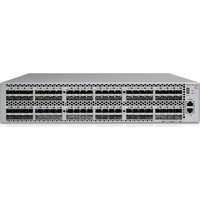
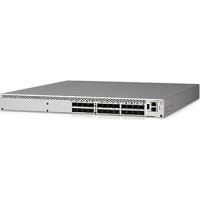


品牌 : DELL
型号 : PowerConnect JEX4200
类别 : 开关