PowerConnect JEX4200 - Commutateur DELL - Notice d'utilisation et mode d'emploi gratuit
Retrouvez gratuitement la notice de l'appareil PowerConnect JEX4200 DELL au format PDF.


| Type de produit | Commutateur Ethernet géré |
| Marque | Dell (PowerConnect J-Series) |
| Modèle | JEX4200 (EX4200-24T, EX4200-24F, EX4200-48T) |
| Dimensions (approx.) | 44,5 cm (largeur) x 4,4 cm (hauteur) x 38 cm (profondeur) |
| Poids | Environ 10 kg (monté) |
| Alimentation | Bloc(s) d'alimentation CA amovible(s), 100-240 V, 50-60 Hz |
| Ports | 24 ou 48 ports Ethernet 10/100/1000 (selon modèle) + ports SFP/SFP+ |
| Gestion | Interface Web (J-Web), CLI, SNMP, EZSetup sur écran LCD |
| Fonctions principales | Commutation Layer 2/Layer 3, Virtual Chassis, VLAN, QoS, sécurité |
| Installation | Montage sur baie 19 pouces (2 ou 4 montants) ou mural |
| Refroidissement | Ventilateurs intégrés, flux d'air avant-arrière |
| Mise à la terre | Borne de terre obligatoire via câble 14 AWG |
| LED | Alimentation (PWR), statut, alarme (ALM), liaison/activité |
| Entretien et nettoyage | Débrancher l'alimentation, nettoyer avec un chiffon sec et non pelucheux |
| Sécurité | Utilisation par personnel qualifié, éviter les orages, retirer les bijoux |
| Pièces détachées et réparabilité | Alimentation et ventilateurs remplaçables par l'utilisateur |
| Informations générales | Température fonctionnement : 0-40 °C, humidité : 10-90 % sans condensation |
FOIRE AUX QUESTIONS - PowerConnect JEX4200 DELL
Questions des utilisateurs sur PowerConnect JEX4200 DELL
0 question sur cet appareil. Repondez a celles que vous connaissez ou posez la votre.
Poser une nouvelle question sur cet appareil
Téléchargez la notice de votre Commutateur au format PDF gratuitement ! Retrouvez votre notice PowerConnect JEX4200 - DELL et reprennez votre appareil électronique en main. Sur cette page sont publiés tous les documents nécessaires à l'utilisation de votre appareil PowerConnect JEX4200 de la marque DELL.
MODE D'EMPLOI PowerConnect JEX4200 DELL
Commutateur ethernet dell powerconnect j-series J-EX4200 - guide de mise en route
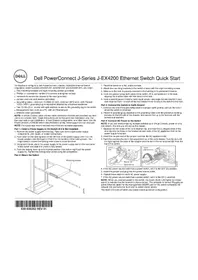
Pour installer et configurer un commutateur Ethernet Dell PowerConnect J-Series J-EX4200 (numéros de modèle réglementaires EX4200-24T, EX4200-24F et EX4200-48T), vous avez besoin des accessoires suivants :
- Deux supports de montage et huit vis de montage (fournis)
- Tournevis cruciforme (+) n° 2 pour retirer et serrer les vis
- Vis pour fixer solidement le châssis à la baie (fournies)
- Un câble de raccordement et son clip de fixation (fournis)
- Un câble de mise à la terre — 14 AWG minimum (2 mm²), fil résistant à 90 °C minimum — avec œillet de mise à la terre Panduit LCD6-14BH-L ou équivalent fixé par un électricien professionnel
- Deux vis 10-32x0,25 po. avec rondelles élastiques pour fixer l'œillet de mise à la terre au commutateur
- Un hôte de gestion, tel qu'un ordinateur, doté d'un port Ethernet • Un câble Ethernet (fourni)
REMARQUE : un câble Virtual Chassis et deux clips de fixation de connecteur de câble sont fournis, mais leur utilisation n'est pas décrite ici. Les présentes instructions ne concernent que les installations dans une baie à deux montants. Pour obtenir les instructions d'une installation à quatre montants ou murale, la configuration Virtual Chassis et d'autres tâches, consultez la documentation du commutateur PowerConnect J-EX4200 sur le site Internet http://www/support. dell. com/manuals.
REMARQUE : les kits de montage en baie à quatre montants ou muraux sont disponibles séparément.
Partie 1 : Installation du bloc d'alimentation du commutateur (si nécessaire)
- Sortez le bloc d'alimentation de son emballage. Veillez à ne pas toucher les composants, broches, fils ou connexions soudées du bloc d'alimentation.
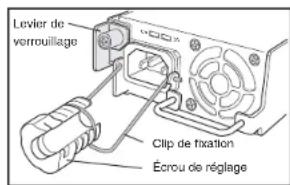
- Sur la partie avant gauche du bloc d'alimentation, abaissez le levier de verrouillage en position inférieure (voir la figure proposée à la partie 4 pour le repérer). Pour libérer ce levier et le déplacer, vous devrez éventuellement desserrer sa vis.
- Manipulez le bloc d'alimentation à deux mains. Déposez-le dans son emplacement à l'arrière du commutateur et faites-le glisser jusqu'à ce qu'il soit correctement installé.
- Relevez le levier de verrouillage en position supérieure (cela peut repousser le bloc d'alimentation). Resserrez la vis du levier à l'aide d'un tournevis.
Partie 2 : Montage du commutateur
- Posez le commutateur sur une surface plane et stable.
- Fixez les supports de montage au châssis du commutateur à l'aide des huit vis de montage.
- Vérifiez que la baie est solidement fixée dans son local d'installation définitif.
- Une première personne doit saisir le commutateur par ses deux côtés, le soulever et le placer dans la baie, en alignant les trous des supports sur les trous de la baie.
- Une deuxième personne doit installer une vis de montage en baie — ainsi qu'un écrou à cage et une rondelle si la baie les requiert — dans chacun des quatre trous des supports pour fixer solidement le commutateur à la baie.
Partie 3 : raccordement du commutateur à la terre
- Connectez une extrémité du câble de mise à la terre à une terre correcte, telle que la baie dans laquelle le commutateur est monté.
- Placez l'œillet de mise à la terre fixé au câble de mise à la terre sur la borne de mise à la terre de protection du côté gauche du châssis, puis fixez l'œillet à la borne avec les vis et les rondelles.
Partie 4 : Raccordement du commutateur à une source d'alimentation en courant alternatif (CA)
REMARQUE : si vous interconnectez plusieurs commutateurs en tant que système Virtual Chassis, ne mettez sous tension qu'un seul commutateur (celui jouant le rôle de maître).
- Appuyez sur les deux côtés du clip de fixation du câble et insérez les fiches en L du clip dans les trous du support de chaque côté du connecteur d'alimentation CA sur la façade du bloc d'alimentation.
- Branchez la fiche de couplage du câble de raccordement sur le connecteur d'alimentation CA.
- Poussez le câble dans le logement qui lui est réservé dans l'écrou de réglage du clip de fixation. Serrez bien l'écrou contre la base du système de couplage, l'ouverture de son logement intérieur étant tournée à 90° par rapport à la face du dessus du commutateur.

- Si la prise électrique CA est dotée d'un interrupteur, mettez ce dernier en position d'arrêt (OFF - 0).
- Branchez le câble de raccordement sur la prise électrique.
- Répétez cette procédure sur chaque bloc d'alimentation CA.
- Si la prise électrique CA est dotée d'un interrupteur, mettez ce dernier en position de marche (ON - |). REMARQUE : lorsque vous connectez le commutateur à une source d'alimentation électrique, les LED d'alarme (ALM) s'allument en rouge (alarme majeure) pour indiquer que le réseau est déconnecté. Ce comportement est normal. Le branchement d'un câble Ethernet actif dans le port de gestion (MGMT) du commutateur complète la liaison réseau et allume la LED ALM en orange (alarme mineure). La LED ALM s'éteint lorsque vous créez une configuration de sauvegarde.
530-036262 REV 01 5. Branchez le câble de raccordement sur la prise électrique. 6. Répétez cette procédure sur chaque bloc d'alimentation CA. 7. Si la prise électrique CA est dotée d'un interrupteur, mettez ce dernier en position de marche (ON - |). REMARQUE : lorsque vous connectez le commutateur à une source d'alimentation électrique, les LED d'alarme (ALM) s'allument en rouge (alarme majeure) pour indiquer que le réseau est déconnecté. Ce comportement est normal. Le branchement d'un câble Ethernet actif dans le port de gestion (MGMT) du commutateur complète la liaison réseau et allume la LED ALM en orange (alarme mineure).
Partie 5 : exécution de la configuration initiale
REMARQUE : pour obtenir une adresse IP de manière dynamique, vous devez activer un client DHCP sur l'ordinateur de gestion auquel le commutateur est relié.
REMARQUE : avant de commencer la configuration, lisez la totalité de la procédure suivante. Vous disposez de 10 minutes pour procéder à la configuration initiale à l'aide de la fonction EZSetup. L'écran LCD affiche un compte à rebours lorsque le commutateur est en mode de configuration initiale. Le commutateur désactive la fonction EZSetup au bout de 10 minutes et revient à sa configuration définie en usine. La communication entre l'ordinateur et le commutateur est alors interrompue.
- À l'aide des touches Menu et Enter à droite de l'écran LCD, passez le commutateur en mode de configuration initiale. Pour ce faire :
- Appuyez sur Menu jusqu'à ce que MAINTENANCE MENU apparaisse. Appuyez ensuite sur Enter.
- Appuyez sur Menu jusqu'à ce que ENTER EZSetup apparaisse. Appuyez ensuite sur Enter.
Si l'option EZSetup n'apparaît pas dans le menu, sélectionnez Factory Default pour rétablir la configuration par défaut définie en usine du commutateur. L'option EZSetup n'est répertoriée dans ce menu que si le commutateur est paramétré conformément à sa configuration par défaut définie en usine.
- Appuyez sur Enter pour valider la configuration et poursuivre avec la fonction EZSetup.
- Branchez le câble Ethernet sur le port Ethernet de l'ordinateur et sur le port 0 (ge-0/0/0) du panneau avant du commutateur. L'interface ge-0/0/0 est maintenant configurée en tant que serveur DHCP, avec l'adresse IP par défaut 192.168.1.1. Le commutateur peut attribuer une adresse IP à l'ordinateur de gestion dans la plage d'adresses 192.168.1.2 à 192.168.1.253.
- Sur l'ordinateur, ouvrez un navigateur Web, saisissez http://192.168.1.1 dans le champ de l'adresse et appuyez sur Enter.
- Dans la page de connexion à l'interface J-Web, saisissez le nom d'utilisateur root, n'indiquez aucun mot de passe et cliquez sur Login.
- Dans la page Introduction, cliquez sur Next.
- Dans la page Basic Settings, saisissez le nom de l'hôte, indiquez deux fois votre mot de passe, précisez votre fuseau horaire, puis synchronisez les paramètres de date et d'heure du commutateur avec l'ordinateur de gestion ou définissez-les manuellement.
- Cliquez sur Next.
- Dans la page Management Options, sélectionnez un scénario de gestion :
- In-band Management — Use VLAN 'default' for management Sélectionnez cette option pour configurer toutes les interfaces de données en tant que membres du réseau local virtuel (VLAN) par défaut. Cliquez sur Next. Indiquez l'adresse IP de gestion et la passerelle par défaut.
- In-band Management — Create new VLAN for management Sélectionnez cette option pour créer un VLAN de gestion. Cliquez sur Next. Indiquez le nom du nouveau VLAN, son ID, ses interfaces membres, ainsi que son adresse IP de gestion et sa passerelle par défaut.
- Out-of-band Management — Configure management port Sélectionnez cette option pour ne configurer que l'interface de gestion. Cliquez sur Next. Indiquez l'adresse IP et la passerelle par défaut de l'interface de gestion.
- Cliquez sur Next.
- Dans la page Manage Access, vous pouvez sélectionner différentes options pour activer des services Telnet, SSH et SNMP. Pour les services SNMP, vous pouvez configurer leur communauté disposant de droits en lecture, leur emplacement et leur contact.
- Cliquez sur Next. La page Summary récapitule les paramètres que vous avez sélectionnés.
- Cliquez sur Finish. Cette configuration est validée en tant que configuration du commutateur actif. Pour poursuivre la configuration du commutateur, vous pouvez désormais vous connecter via l'interface de ligne de commande ou via l'interface J-Web. REMARQUE : une fois la configuration validée, il est possible que la connexion entre l'ordinateur et le commutateur soit interrompue. Pour la rétablir, libérez l'adresse IP et renouvez son attribution en exécutant les commandes appropriées à partir de l'ordinateur, ou en débranchant puis rebranchant le câble Ethernet.
Récapitulatif des messages de sécurité
Vous trouverez ci-dessous un récapitulatif des messages de sécurité. Pour en obtenir la liste complète, traduction comprise, consultez la documentation du commutateur PowerConnect J-EX4200 disponible sur le site Internet http://www. support. dell. com/manuals.

AVERTISSEMENT : le non-respect de ces messages de sécurité expose l'utilisateur à de graves blessures, voire mortelles.
- Seules les personnes dûment formées et qualifiées doivent installer ou remplacer les composants des commutateurs.
- Bornez-vous aux seules procédures décrites dans le présent guide de mise en route et dans la documentation du commutateur J-EX4200. Seul un personnel d'entretien autorisé peut exécuter d'autres opérations.
- Avant d'installer le commutateur, reportez-vous aux instructions de planification fournies dans la documentation du commutateur J-EX4200 afin de vérifier que le site est conforme aux exigences électriques, environnementales et spatiales définies pour ce commutateur.
- Avant de brancher le commutateur sur une source d'alimentation électrique, lisez les instructions d'installation fournies dans la documentation du commutateur J-EX4200.
- Un commutateur J-EX4200 complètement équipé pésé 10 kg environ. Pour installer manuellement le commutateur dans une baie, deux personnes sont nécessaires : une pour soulever le commutateur et une autre pour insérer les vis de montage. Afin d'éviter toute blessure, gardez le dos bien droit et soulevez l'appareil en forçant sur vos jambes, et non sur votre dos.
- Si la baie est équipée de stabilisateurs, installez ces derniers avant de procéder au montage ou à l'entretien du commutateur dans la baie.
- Avant d'installer ou de retirer un composant électrique, placez-le toujours face du dessus tournée vers le haut sur une surface plane antistatique ou dans un sac électrostatique.
- N'intervenez pas sur le commutateur et ne branchez ou ne débranchez pas les câbles électriques de celui-ci pendant un orage.
- Avant d'intervenir sur des équipements raccordés à une ligne électrique, ôtez vos bijoux (notamment vos bagues, colliers et montre). Les objets métalliques s'échauffent lorsqu'ils sont raccordés à une alimentation électrique et à la terre, et peuvent ainsi provoquer de graves brûlures ou se souder aux bornes.
Avertissement relatif au câble d'alimentation (japonais)
Le câble d'alimentation est prévu uniquement pour ce produit. Ne l'utilisez pas pour un autre produit.
Pour obtenir une assistance technique, consultez le site Web http://www. support. dell. com.
Les informations présentées dans ce document sont susceptibles d'être modifiées sans avis préalable. Dans le présent texte, Dell™, le logo DELL™ et PowerConnect™ sont des marques commerciales de Dell Inc. Juniper Networks® et Junos® sont des marques déposées de Juniper Networks, Inc. aux États-Unis et dans d'autres pays. Toutes les autres marques commerciales, marques de service, marques déposées ou marques de service déposées sont la propriété de leurs détenteurs respectifs. Juniper Networks décline toute responsabilité quant à la présence éventuelle d'imprécisions dans ce document. Juniper Networks se réserve le droit de modifier. transférer ou réviser de toute autre manière cette publication sans préavis. Les produits fabriqués ou vendus par Juniper Networks ou les composants de ces produits peuvent être protégée par l'un ou plusieurs des brevets suivants qui appartiennent à Juniper Networks ou font l'objet d'une licence Juniper Networks : n° de brevets aux États-Unis : 5.473.599, 5.905.725, 5.909.440, 6.192.051, 6.333.650, 6.359.479, 6.406.312, 6.429.706, 6.459.579, 6.493.347, 6.538.518, 6.538.899, 6.552.918, 6.567.902, 6.578.186 et 6.590.785. Copyright © 2010, Juniper Networks, Inc. Tous droits réservés. Toute reproduction de ces matériaux, quelle que soit la méthode utilisée, est formellement interdite sans l'accord écrit préalable de Juniper Networks. Imprimé aux États-Unis. Référence Juniper Networks : 530-036262-FR. Révision 01, 15 août 2010.

Dell PowerConnect J-Series J-EX4200 Ethernet-Switch – Schnellstart
תַעָהִיְרָהִיְרָהִיְרָהִיְרָהִיְרָהִיְרָהִיְרָהִיְרָהִיְרָהִיְרָהִיְרָהִיְר, root νυννυν νυν νυν νυν νυν νυν νυν νυν νυν νυν νυν νυν νυν νυν νυν νυν νυν νυν νυν νυν νυν νυν νυν νυν νυν νυν νυν νυν νυν νυν νυν νυν νυν νυν νο
.(ΝΟΥΣ) Login

- Commutateur ethernet dell powerconnect j-series J-EX4200 - guide de mise en route
- Partie 3 : raccordement du commutateur à la terre
- Partie 4 : Raccordement du commutateur à une source d'alimentation en courant alternatif (CA)
- Partie 5 : exécution de la configuration initiale
- Récapitulatif des messages de sécurité
- Avertissement relatif au câble d'alimentation (japonais)
- Dell PowerConnect J-Series J-EX4200 Ethernet-Switch – Schnellstart
Marque : DELL
Modèle : PowerConnect JEX4200
Catégorie : Commutateur