T1600G28TS - Διακόπτης TP-LINK - Δωρεάν εγχειρίδιο χρήσης
Βρείτε δωρεάν το εγχειρίδιο της συσκευής T1600G28TS TP-LINK σε μορφή PDF.



| Τύπος προϊόντος | Μεταγωγέας δικτύου |
| Μάρκα | TP-Link |
| Μοντέλο | T1600G28TS |
| Αριθμός θυρών | 24 θύρες Gigabit Ethernet RJ45 + 4 υποδοχές SFP |
| Τροφοδοτικό | 100-240 V AC, 50/60 Hz |
| Κατανάλωση ρεύματος | Μέγιστη 20,16 W |
| Διαστάσεις (Μ x Β x Υ) | 440 x 180 x 44 mm |
| Βάρος | 2,5 kg |
| Θερμοκρασία λειτουργίας | 0 °C έως 40 °C |
| Υγρασία λειτουργίας | 10 % έως 90 % ΣΧ χωρίς συμπύκνωση |
| Εγκατάσταση | Σε γραφείο ή σε rack 19 ιντσών |
| Διεπαφή διαχείρισης | Web (HTTP/HTTPS), CLI (κονσόλα), SNMP |
| Υποστηριζόμενα πρωτόκολλα | IEEE 802.3, 802.3u, 802.3ab, 802.3x, 802.1Q, 802.1p |
| Λειτουργίες ασφαλείας | VLAN (802.1Q), ACL, IGMP Snooping, DHCP Snooping |
| Λειτουργίες QoS | Προτεραιοποίηση ανά θύρα, 802.1p, DSCP |
| Προηγμένες λειτουργίες | Συνάθροιση συνδέσεων (LACP), Spanning Tree (STP/RSTP/MSTP), Καθρεπτισμός θυρών |
| Ενδείξεις LED | Τροφοδοτικό, σύνδεση/δραστηριότητα ανά θύρα, ταχύτητα |
| Περιεχόμενο συσκευασίας | Μεταγωγέας, καλώδιο τροφοδοσίας, κιτ στήριξης rack, λαστιχένια πόδια, οδηγός γρήγορης εγκατάστασης |
| Συντήρηση και καθαρισμός | Αποσυνδέστε τη συσκευή και χρησιμοποιήστε ένα στεγνό και μαλακό πανί. Μη χρησιμοποιείτε χημικά ή λειαντικά προϊόντα. |
| Εγγύηση | Περιορισμένη εγγύηση TP-Link (συμβουλευτείτε το φυλλάδιο για την ακριβή διάρκεια) |
| Δυνατότητα επισκευής | Μην αποσυναρμολογείτε τη συσκευή. Για οποιαδήποτε επισκευή, επικοινωνήστε με την εξυπηρέτηση πελατών TP-Link ή με εξουσιοδοτημένο κέντρο. |
Συχνές ερωτήσεις - T1600G28TS TP-LINK
Ερωτήσεις χρηστών για T1600G28TS TP-LINK
0 ερώτηση για αυτή τη συσκευή. Απαντήστε σε αυτές που γνωρίζετε ή κάντε τη δική σας.
Κάντε μια νέα ερώτηση σχετικά με αυτή τη συσκευή
Κατεβάστε τις οδηγίες για το Διακόπτης σε μορφή PDF δωρεάν! Βρείτε το εγχειρίδιό σας T1600G28TS - TP-LINK και πάρτε ξανά την ηλεκτρονική σας συσκευή στα χέρια σας. Σε αυτή τη σελίδα δημοσιεύονται όλα τα έγγραφα που απαιτούνται για τη χρήση της συσκευής σας. T1600G28TS της μάρκας TP-LINK.
ΕΓΧΕΙΡΊΔΙΟ ΧΡΉΣΗΣ T1600G28TS TP-LINK
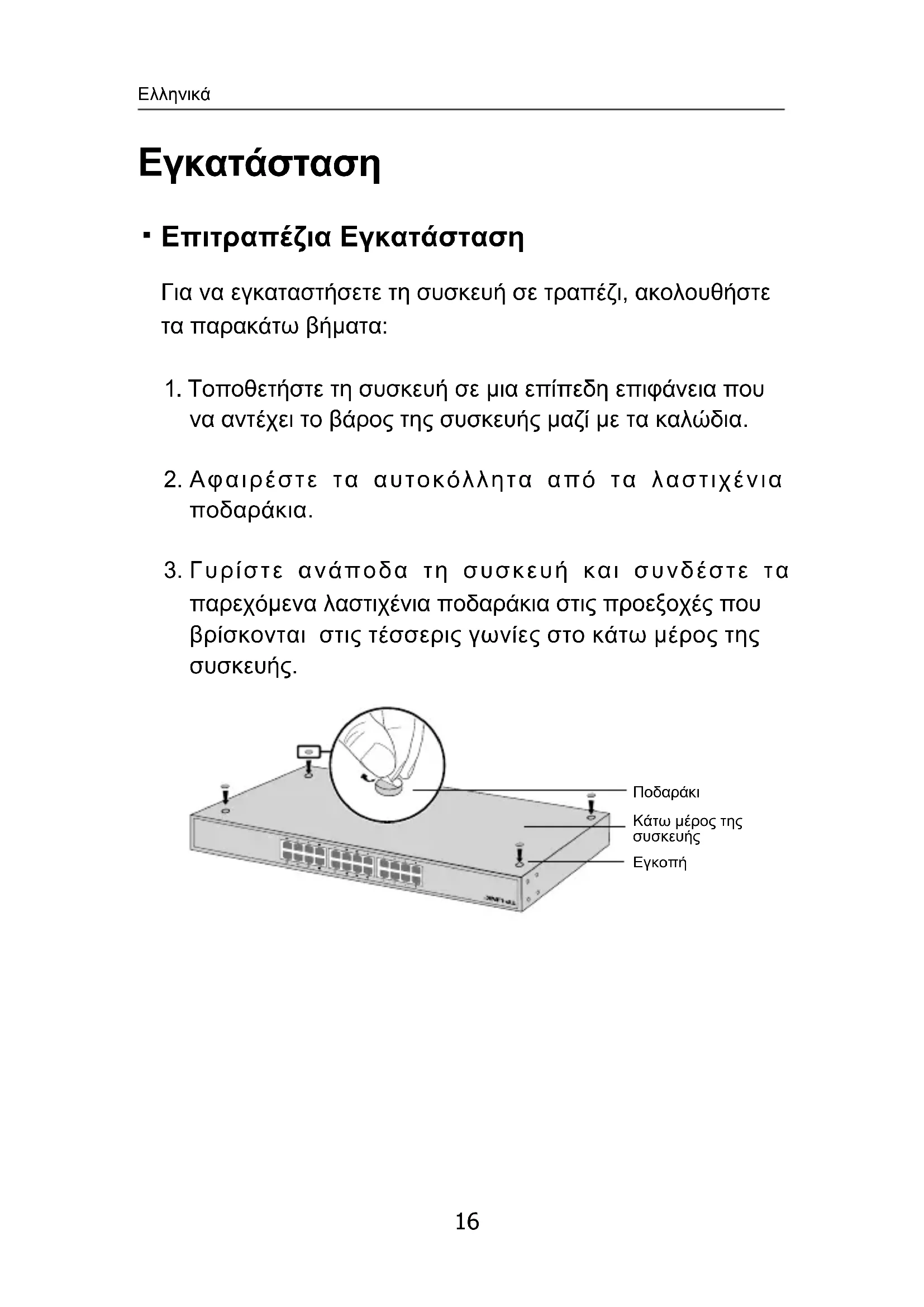
- Επιτραπέζια Εγκατάσταση
Για να εγκαταστήσετε τη συσκευή σε τραπέζι, ακολουθήστε τα παρακάτω βήματα:
- Τοποθετήστε τη συσκευή σε μια επίπεδη επιφάνεια που να αντέχει το βάρος της συσκευής μαζί με τα καλώδια.
- Αφαιρέστε τα αυτοκόλλητα από τα λαστιχένια ποδαράκια.
- Γυρίστε ανάποδα τη συσκευή και συνδέστε τα παρεχόμενα λαστιχένια ποδαράκια στις προεξοχές που βρίσκονται στις τέσσερις γωνίες στο κάτω μέρος της συσκευής.
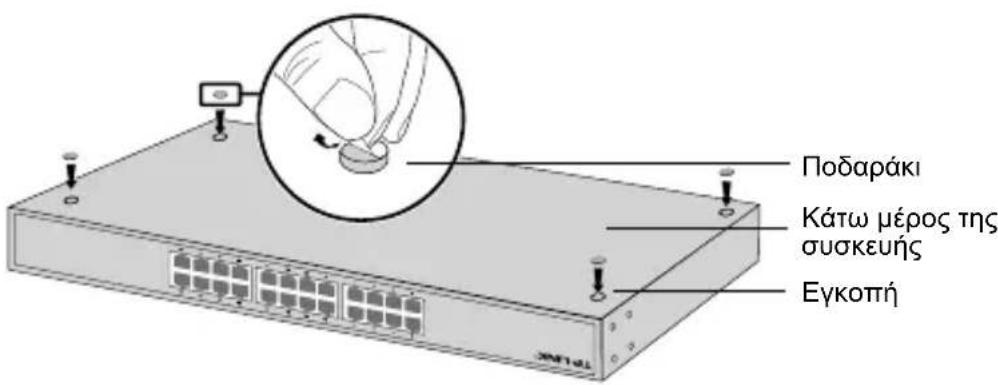
text_image
Подарáki Kátw méros tns souskeuhs Eykopný- Εγκατάσταση σε Rack
Για να εγκαταστήσετε τη συσκευή σε rack, ακολουθήστε τα παρακάτω βήματα:
- Ελέγξτε τη γείωση και τη σταθερότητα του rack.
- Σταθεροποιήστε τους παρεχόμενους βραχίονες στήριξης rack στις δύο πλευρές της συσκευής χρησιμοποιώντας τις παρεχόμενες βίδες.
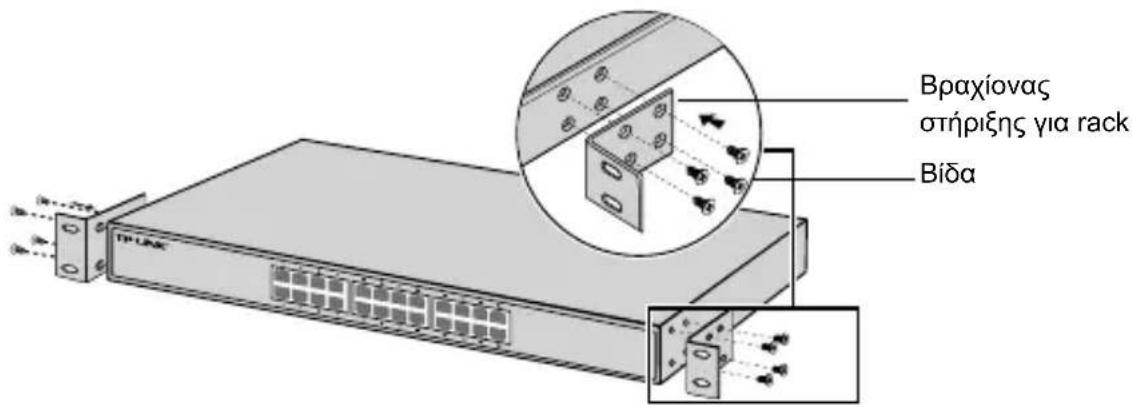
text_image
Bραχίονας στήριξης για rack Bīδα- Αφού συνδέσετε τους βραχίονες με τη συσκευή, χρησιμοποιήστε κατάλληλες βίδες (δεν παρέχονται) για να ασφαλίσετε τους βραχίονες στο rack.
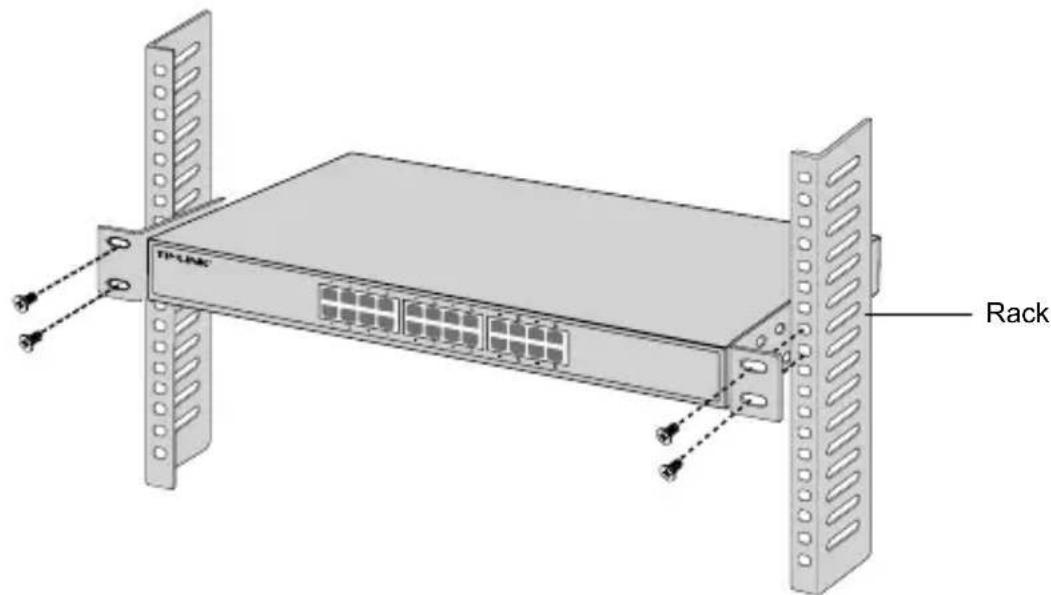
text_image
TFLINK RackΣύνδεση
- Θúpa Ethernet
Συνδέστε μία θύρα Ethernet του switch με τον υπολογιστή χρησιμοποιώντας καλώδιο RJ45, όπως εικονίζεται παρακάτω.
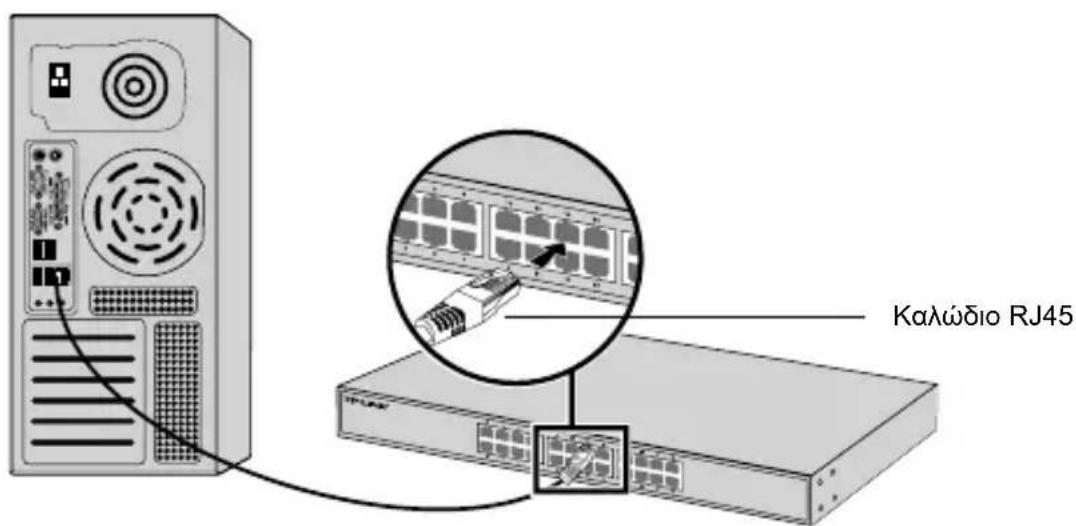
text_image
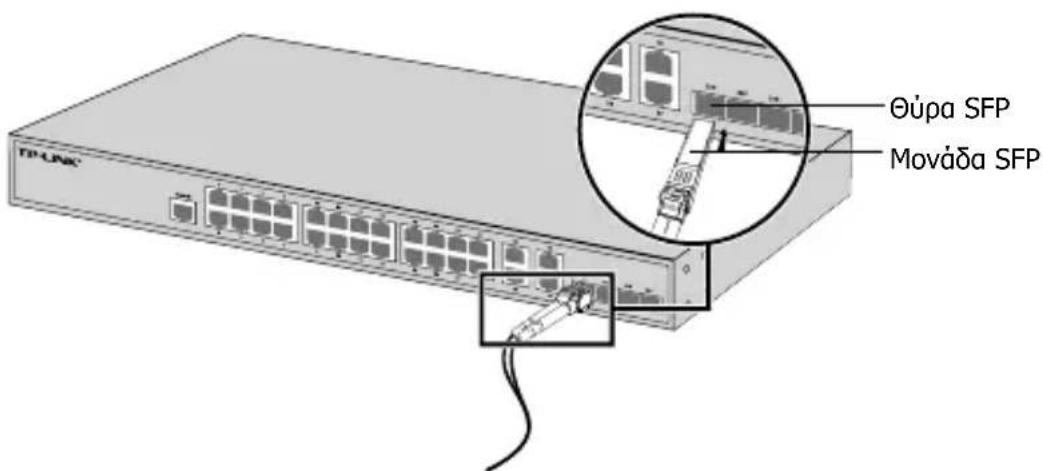
Калώδιο RJ45- Θύρα SFP
Για switches με θύρες SFP, μπορείτε να συνδέσετε κάποια θύρα SFP σε μονάδα SFP. Αν έχετε εγκαταστήσει αναμεταδότη SFP σε κάποια θύρα και διαθέτει έγκυρη σύνδεση με τη θύρα, η αντιστοιχισμένη θύρα RJ45 θα απενεργοποιηθεί και δεν θα μπορεί να χρησιμοποιηθεί.
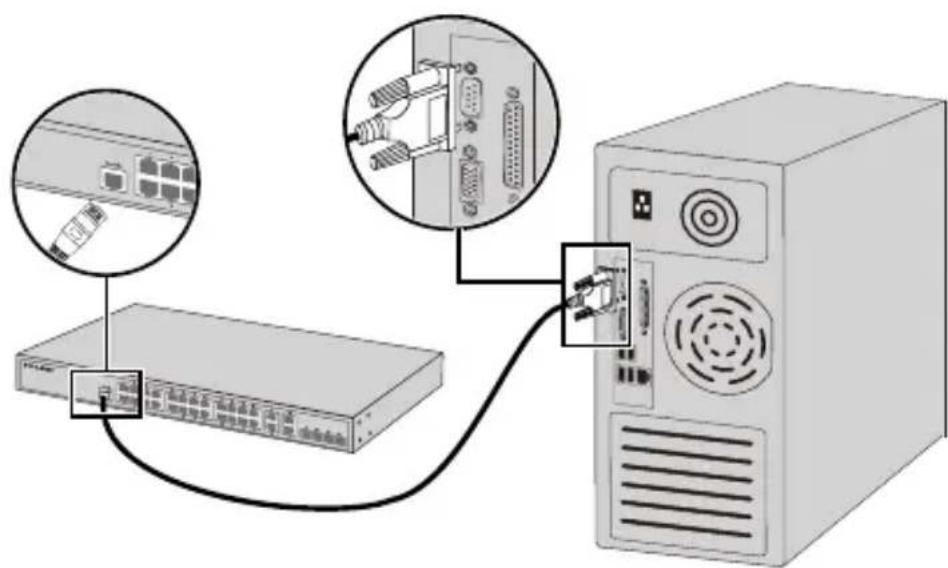
Για Switch που διαθέτουν θύρα console, μπορείτε να τη συνδέσετε στην αντίστοιχη θύρα console του υπολογιστή σας. χρησιμοποιώντας καλώδιο console. Στη συνέχεια μπορείτε να φορτώσετε το CLI για να διαχειριστείτε το Switch.
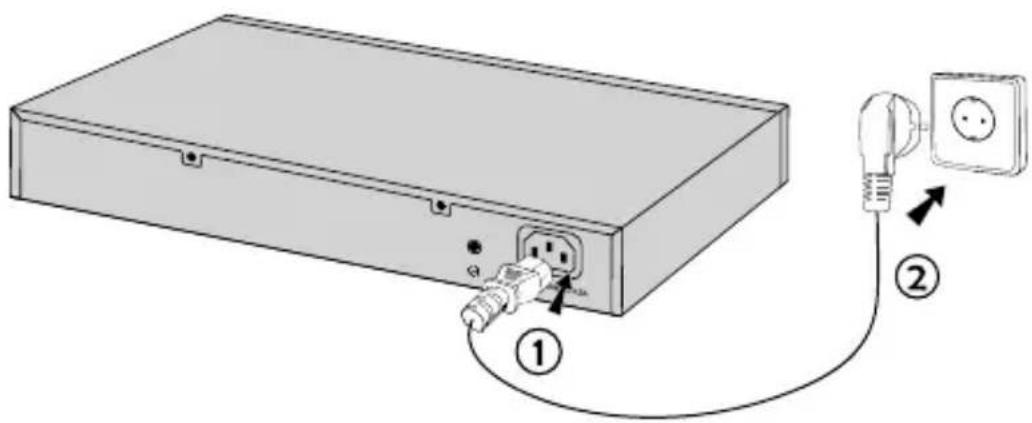
Συνδέστε το θηλυκό βύσμα του παρεχόμενου καλωδίου ρεύματος στην υποδοχή ρεύματος της συσκευής και το αρσενικό βύσμα σε κάποια πρίζα ρεύματος.
- Ρύθμιση του Switch χρησιμοποιώντας την ιστοσελίδα διαχείρισης
- Ρυθμίσετε τη διεύθυνση IP του PC σας ώστε να βρίσκεται στο ίδιο υποδίκτυο με το router. Η διεύθυνση IP είναι 192.168.0.x (όπου "x" είναι μια τιμή από 2 έως 254). Η μάσκα υποδικτύου είναι 255.255.255.0.
- Ανοίξτε κάποιον web browser και πληκτρολογήστε την εργοστασιακή διεύθυνση διαχείρισης, http://192.168.0.1 στη μπάρα διεύθυνσεων και στη συνέχεια πιέστε το πλήκτρο Enter.
- Πληκτρολογήστε admin και στο πεδίο User Name (Όνομα Χρήστη) και στο πεδίο Password (Κωδικός), με πεζά. Στη συνέχεια πιέστε το πλήκτρο Login (Είσοδος) ή πιέστε το πλήκτρο Enter.
- Μετά από επιτυχή είσοδο, μπορείτε να κάνετε τις επιθυμητές ρυθμίσεις μέσω του μενού διαχείρισης.
- Ρύθμιση του Switch χρησιμοποιώντα το CLI (Μόνο για Smart Switches και Managed Switches)
Μπορείτε να μπείτε (login) στο switch και στη συνέχεια στο CLI για να διαχειριστείτε το switch. Για λεπτομέρειες, ανατρέξτε στις οδηγίες που αφορούν το CLI.
- Ρύθμιση του Switch χρησιμοποιώντας την εφαρμογή (Utility) (Μόνο για Easy Smart Switches)
Μπορείτε να χρησιμοποιήσετε την εφαρμογή Easy Smart Configuration Utility για κεντρική διαχείριση ολόκληρων δικτύων που απαρτίζονται από Easy Smart Switches. Για λεπτομέρειες, ανατρέξτε στις Οδηγίες Χρήσης της εφαρμογής Easy Smart Configuration Utility.
Installation
- Pose libre
Πληροφορίες ασφάλειας
- Αν κάποια συσκευή διαθέτει πλήκτρο τροφοδοσίας (on/off), αυτό το πλήκτρο είναι ένας από τους τρόπους απενεργοποίησης της συσκευής. Αν η συσκευή δεν διαθέτει πλήκτρο τροφοδοσίας (on/off), ο μοναδικός τρόπος πλήρους απενεργοποίησης είναι η αποσύνδεση της συσκευής ή του τροφοδοτικού από την πρίζα. Η αποσυνδεδεμένη συσκευή μπορεί να συνδεθεί και να χρησιμοποιηθεί ξανά μελλοντικά.
- Μην ανοίξετε τη συσκευή και μην επιχειρήσετε να την επισκευάσετε. Μπορεί να εκτεθείτε σε επικίνδυνη τάση ή άλλους κινδύνους. Αν ανοίξετε κάποιο σφραγισμένο εξάρτημα ή συσκευή(ές), θα ακυρώσετε την εγγύηση. Για επισκευές, παρακαλούμε να επικοινωνήσετε με την εταιρεία μας.
- Μην χρησιμοποιήσετε τη συσκευή κοντά σε νερό.
Περιορισμένη Εγγύηση TP-LINK
Μόνο για προϊόντα TP-LINK.
ΑΥΤΗ Η ΕΓΓΥΗΣΗ ΣΑΣ ΔΙΝΕΙ ΣΥΓΚΕΚΡΙΜΕΝΑ ΝΟΜΙΚΑ ΔΙΚΑΙΩΜΑΤΑ, ΑΛΛΑ ΜΠΟΡΕΙ ΝΑ ΕΧΕΤΕ ΚΑΙ ΑΛΛΑ ΔΙΚΑΙΩΜΑΤΑ, ΑΝΑΛΟΓΑ ΜΕ ΤΗ ΝΟΜΟΘΕΣΙΑ ΤΟΥ ΤΟΠΟΥ ΚΑΤΟΙΚΙΑΣ ΣΑΣ (ΚΡΑΤΟΥΣ ́Η ΠΕΡΙΟΧΗΣ).
ΑΥΤΗ Η ΕΓΓΥΗΣΗ ΚΑΙ ΟΙ ΔΙΑΤΑΞΕΙΣ ΤΗΣ ΕΙΝΑΙ ΑΠΟΚΛΕΙΣΤΙΚΕΣ - ΣΤΟ ΜΕΓΙΣΤΟ ΕΠΙΤΡΕΠΤΟ ΒΑΘΜΟ ΑΠΟ ΤΗΝ ΚΕΙΜΕΝΗ ΝΟΜΟΘΕΣΙΑ - ΚΑΙ Η ΠΑΡΟΥΣΑ ΕΓΓΥΗΣΗ ΥΠΕΡΚΕΙΤΑΙ ΟΛΩΝ ΤΩΝ ΑΛΛΩΝ ΕΓΓΥΗΣΕΩΝ, ΟΡΩΝ ΚΑΙ ΔΙΑΤΑΞΕΩΝ.
Η TP-LINK σας εγγυάται ότι τα προϊόντα TP-LINK που περιέχονται στην αρχική συσκευασία δεν θα παρουσιάσουν ελαττώματα ως προς τα υλικά και την κατασκευή – εφόσον χρησιμοποιηθούν σύμφωνα με τις οδηγίες της TP-LINK – για το χρονικό διάστημα ισχύος της εγγύησης.
