T1600G28TS - Schalter TP-LINK - Kostenlose Bedienungsanleitung
Finden Sie kostenlos die Bedienungsanleitung des Geräts T1600G28TS TP-LINK als PDF.



| Produkttyp | Netzwerk-Switch |
| Marke | TP-Link |
| Modell | T1600G28TS |
| Anzahl der Ports | 24 Gigabit-Ethernet-RJ45-Ports + 4 SFP-Steckplätze |
| Stromversorgung | 100-240 V AC, 50/60 Hz |
| Stromverbrauch | Max. 20,16 W |
| Abmessungen (B x T x H) | 440 x 180 x 44 mm |
| Gewicht | 2,5 kg |
| Betriebstemperatur | 0 °C bis 40 °C |
| Betriebsluftfeuchtigkeit | 10 % bis 90 % relative Luftfeuchtigkeit, nicht kondensierend |
| Installation | Auf dem Schreibtisch oder im 19-Zoll-Rack |
| Management-Schnittstelle | Web (HTTP/HTTPS), CLI (Konsole), SNMP |
| Unterstützte Protokolle | IEEE 802.3, 802.3u, 802.3ab, 802.3x, 802.1Q, 802.1p |
| Sicherheitsfunktionen | VLAN (802.1Q), ACL, IGMP Snooping, DHCP Snooping |
| QoS-Funktionen | Portpriorisierung, 802.1p, DSCP |
| Erweiterte Funktionen | Link-Aggregation (LACP), Spanning Tree (STP/RSTP/MSTP), Port-Mirroring |
| LED-Anzeigen | Strom, Link/Aktivität pro Port, Geschwindigkeit |
| Lieferumfang | Switch, Netzkabel, Rack-Montageset, Gummifüße, Kurzanleitung |
| Pflege und Reinigung | Trennen Sie das Gerät vom Stromnetz und verwenden Sie ein trockenes, weiches Tuch. Keine chemischen oder scheuernden Reinigungsmittel verwenden. |
| Garantie | Eingeschränkte TP-Link-Garantie (siehe Handbuch für genaue Dauer) |
| Reparierbarkeit | Das Gerät nicht öffnen. Für Reparaturen wenden Sie sich an den TP-Link-Kundendienst oder ein autorisiertes Servicecenter. |
Häufig gestellte Fragen - T1600G28TS TP-LINK
Benutzerfragen zu T1600G28TS TP-LINK
0 Frage zu diesem Gerät. Beantworten Sie die, die Sie kennen, oder stellen Sie Ihre eigene.
Eine neue Frage zu diesem Gerät stellen
Laden Sie die Anleitung für Ihr Schalter kostenlos im PDF-Format! Finden Sie Ihr Handbuch T1600G28TS - TP-LINK und nehmen Sie Ihr elektronisches Gerät wieder in die Hand. Auf dieser Seite sind alle Dokumente veröffentlicht, die für die Verwendung Ihres Geräts notwendig sind. T1600G28TS von der Marke TP-LINK.
BEDIENUNGSANLEITUNG T1600G28TS TP-LINK
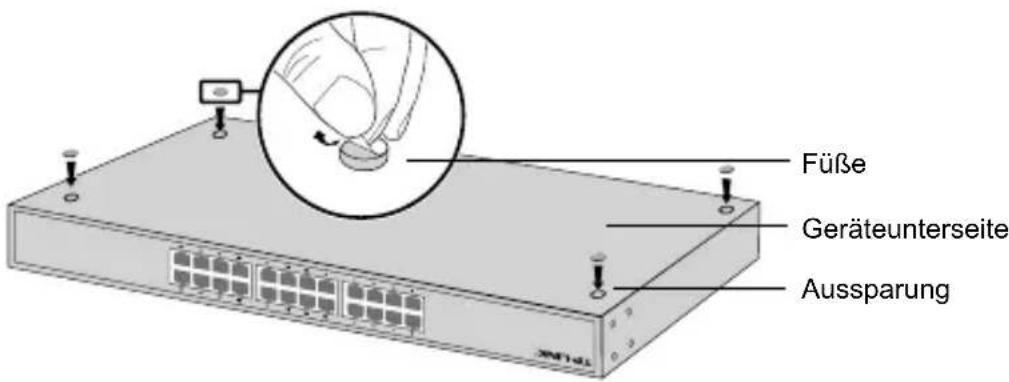
Zum Betrieb auf einem Tisch gehen Sie bitte wie folgt vor:
- Positionieren Sie das Gerät auf einer ebenen und ausreichend stabilen Oberfläche.
- Entfernen Sie die Aufkleber von den Gummifüßen.
- Bringen Sie die Gummifüße auf der Unterseite des Gerätes an den dafür vorgesehenen Stellen an.
- Rackmontage
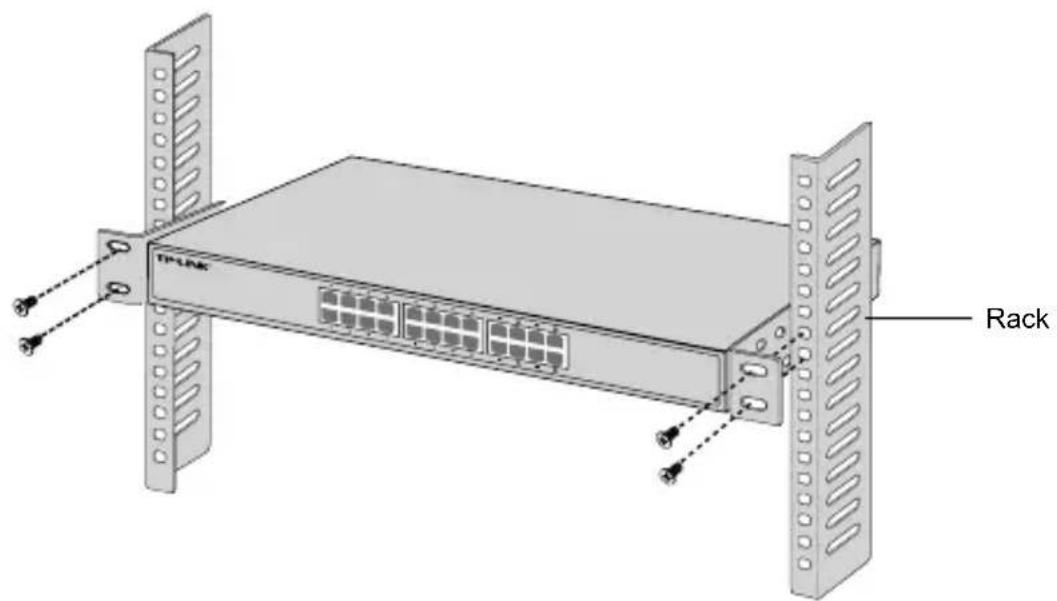
Zum Betrieb in einem Rack folgen Sie bitte diesen Anweisungen:
- Stellen Sie sicher, dass Ihr Rack geerdet und ausreichend stabil ist.
- Bringen Sie das mitgelieferte Rackmontagekit mit den Schrauben an den vorgesehenen Stellen an.
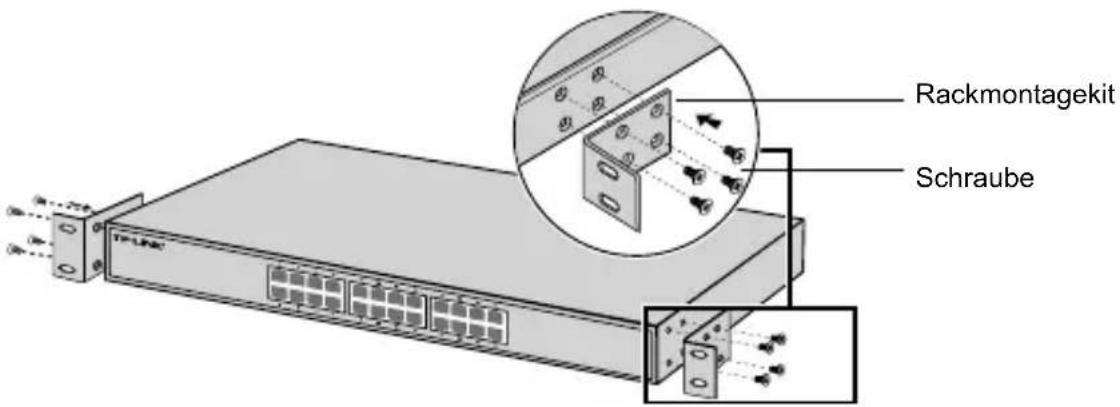
- Nachdem das Rackmontagekit angebracht wurde, fixieren Sie dies in Ihrem Rack (Schrauben hierfür befinden sich nicht im Lieferumfang).
Verbindung
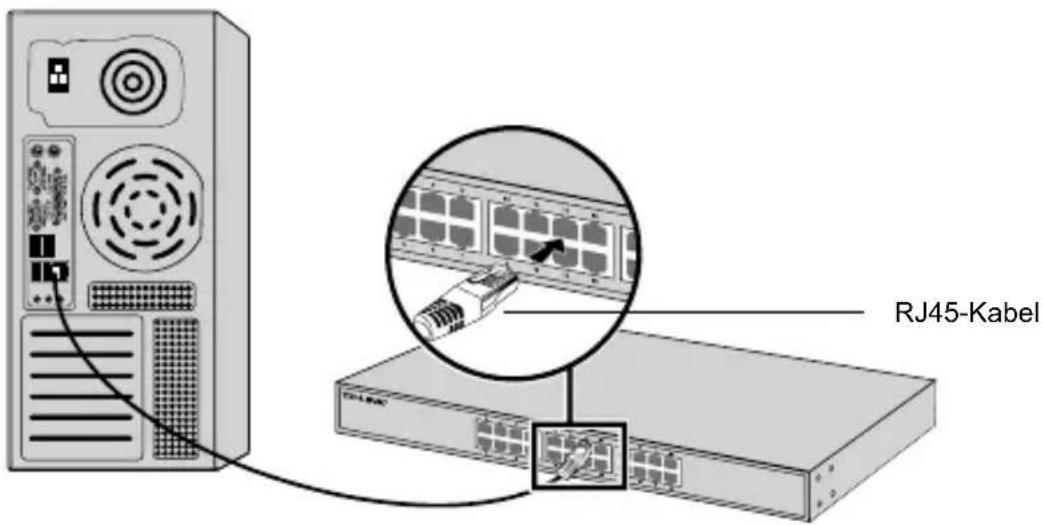
- Ethernet-Port
Verbinden Sie einen Ethernet-Port des Switches mittels eines RJ45-Kabels mit Ihrem Computer, wie im Bild gezeigt.
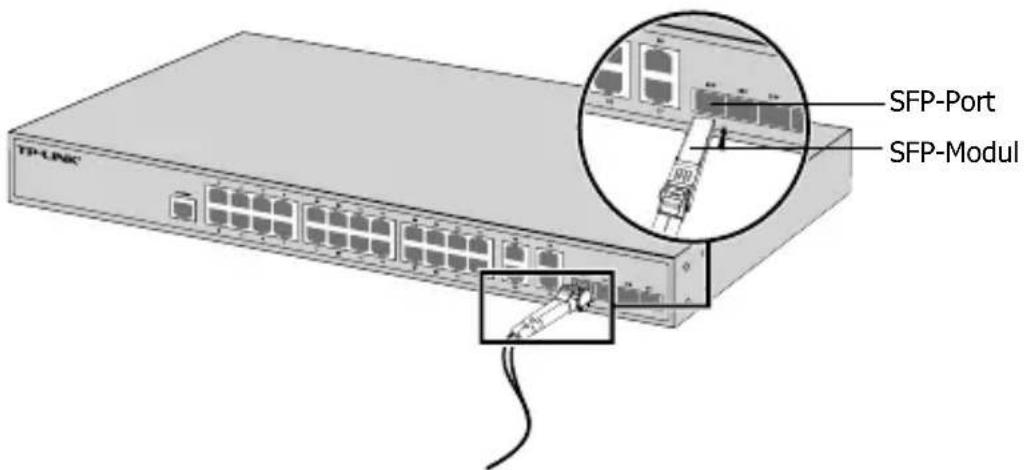
Hat Ihr Switch einen SFP-Port, können Sie diesen mit einem SFP-Modul bestücken. Besteht an diesem eine Verbindung, wird der zugehörige Combo-Ethernet-Port deaktiviert.
- Konsolenanschluss
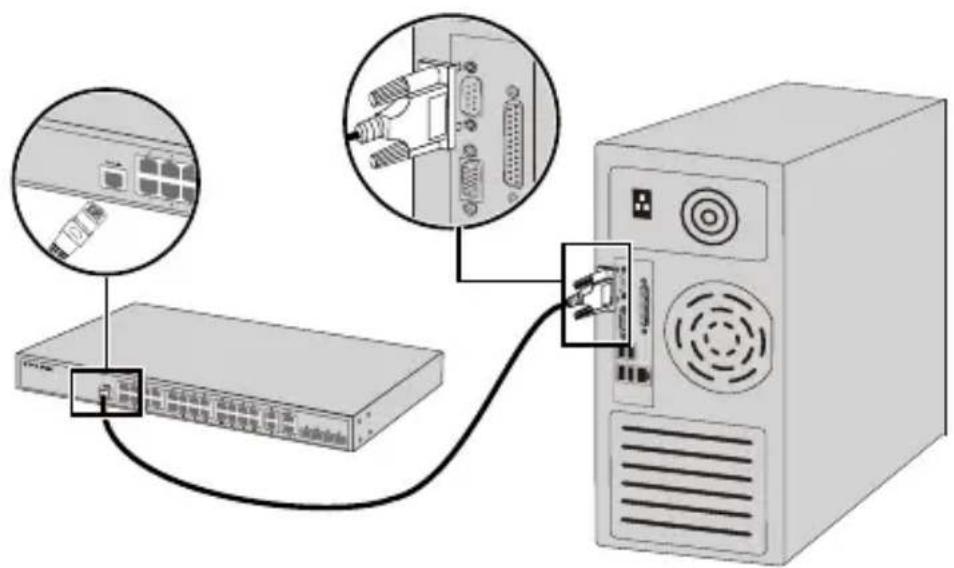
Switches mit Konsolenanschluss können über diesen mittels eines Konsolenkabels mit Ihrem Computer verbunden werden. Damit sind Sie in der Lage, Ihren Switch über CLI zu konfigurieren.
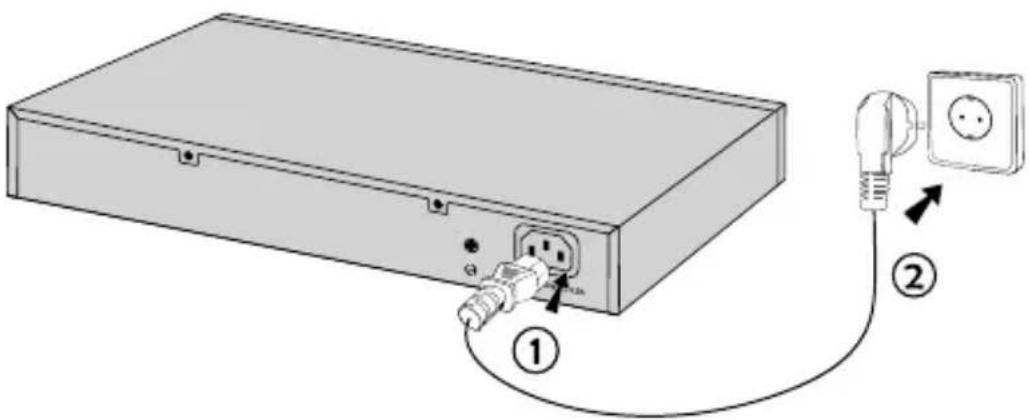
Verbinden Sie das mitgelieferte Netzkabel mit dem Switch und einer spannungsführenden Steckdose.
- Konfigurieren des Switches mittels Weboberfläche
- Geben Sie Ihrem Switch eine IP-Adresse aus dem selben Subnetz wie Ihr Switch. Die IP-Adresse sollte also 192.168.0.x lauten (wobei "x" für eine Zahl von 2 bis 254 steht) und die Subnetzmaske 255.255.255.0.
- Öffnen Sie Ihren Webbrowser und besuchen Sie die Adresse http://192.168.0.1.
- Geben Sie admin als Benutzername und Passwort ein. Klicken Sie dann Login oder drücken Sie Enter.
- Nach erfolgtem Login können Sie den Switch konfigurieren.
- Konfiguration mittels CLI (Kommandozeile) (Nur für Smart-Switches und Managed Switches)
Sie können Ihren Switch auch über CLI verwalten. Detaillierte Anweisungen hierzu finden Sie im CLI-Handbuch.
- Konfigurieren des Switches mittels des Utilitys (Nur für Easy-Smart-Switches)
Mittels des Easy-Smart-Konfigurationstools können Sie alle Easy-Smart-Switches in Ihrem Netz zentral verwalten. Detaillierte Anweisungen hierzu finden Sie im Handbuch zum Utility.
Installation
- Hat ein Produkt eine POWER-Taste, kann das Gerät damit komplett abgeschaltet werden. Produkte ohne POWER-Taste können einzig und allein durch Trennen des Spannungsadapters komplett ausgeschaltet werden. Das von der Spannungsversorgung getrennte Gerät behält jedoch seine Konfiguration.
- Öffnen Sie dieses Produkt nicht und versuchen Sie nicht, es zu warten oder zu reparieren. Sie könnten Spannungsschlägen oder anderen Gefahren ausgesetzt sein. Das Entfernen oder Beschädigen eines Siegels lässt die Garantie erlöschen. Bitte wenden Sie sich an uns, wenn Ihr Gerät defekt ist.
- Betreiben Sie dieses Produkt nicht in der Nähe von Wasser.
Eingeschränkte Produktgarantie von TP-LINK
Nur für Original-TP-LINK-Produkte.
DIESE GARANTIE VERLEIHT IHNEN BESTIMMTE RECHTE, DIE VON DEM VERKAUFSLAND ABHÄNGIG SEIN KÖNNEN.
BIS ZU DEN GESETZLICHEN GRENZEN ERSETZEN DIESE GARANTIE UND DIESE HILFESTELLUNGEN ANDERSARTIGE GARANTIEN, HIFLESTELLUNGEN UND KONDITIONEN.
TP-LINK garantiert für einen einwandfreien Zustand von originalverpackten TP-LINK-Geräten hinsichtlich Funktion und Materialverarbeitung, normale Benutzung vorausgesetzt.
English
Safety Information
TP-LINK Deutschland GmbH
TP-LINK UK Limited
TP-LINK Italia S.r.l.
TP-LINK France SARL


- - Rackmontage
- Verbindung
- - Ethernet-Port
- - Konsolenanschluss
- - Konfigurieren des Switches mittels Weboberfläche
- - Konfiguration mittels CLI (Kommandozeile) (Nur für Smart-Switches und Managed Switches)
- - Konfigurieren des Switches mittels des Utilitys (Nur für Easy-Smart-Switches)
- Installation
- Eingeschränkte Produktgarantie von TP-LINK
- English
- Safety Information
Marke : TP-LINK
Modell : T1600G28TS
Kategorie : Schalter