T1600G28TS - Kontakt TP-LINK - Gratis brugsanvisning og manual
Find enhedens vejledning gratis T1600G28TS TP-LINK i PDF-format.



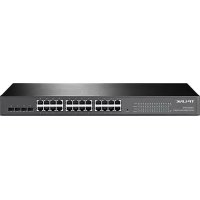
| Produkttype | Netværksswitch |
| Mærke | TP-Link |
| Model | T1600G28TS |
| Antal porte | 24 Gigabit Ethernet RJ45-porte + 4 SFP-slots |
| Strømforsyning | 100-240 V AC, 50/60 Hz |
| Strømforbrug | Maks. 20,16 W |
| Dimensioner (L x B x H) | 440 x 180 x 44 mm |
| Vægt | 2,5 kg |
| Driftstemperatur | 0 °C til 40 °C |
| Driftsfugtighed | 10 % til 90 % RF uden kondens |
| Installation | På bord eller i 19-tommers rack |
| Administrationsgrænseflade | Web (HTTP/HTTPS), CLI (konsol), SNMP |
| Understøttede protokoller | IEEE 802.3, 802.3u, 802.3ab, 802.3x, 802.1Q, 802.1p |
| Sikkerhedsfunktioner | VLAN (802.1Q), ACL, IGMP Snooping, DHCP Snooping |
| QoS-funktioner | Prioritering pr. port, 802.1p, DSCP |
| Avancerede funktioner | Linkaggregering (LACP), Spanning Tree (STP/RSTP/MSTP), Portspejling |
| LED-indikatorer | Strøm, link/aktivitet pr. port, hastighed |
| Indhold i emballagen | Switch, strømkabel, rackmonteringssæt, gummifødder, hurtiginstallationsguide |
| Vedligeholdelse og rengøring | Tag stikket ud og brug en tør, blød klud. Brug ikke kemiske eller slibende produkter. |
| Garanti | TP-Links begrænsede garanti (se manualen for nøjagtig varighed) |
| Reparerbarhed | Undlad at adskille enheden. Kontakt TP-Links kundeservice eller et autoriseret center for reparation. |
Ofte stillede spørgsmål - T1600G28TS TP-LINK
Brugerspørgsmål om T1600G28TS TP-LINK
0 spørgsmål om dette apparat. Besvar dem du kender, eller stil dit eget.
Stil et nyt spørgsmål om dette apparat
Download vejledningen til din Kontakt i PDF-format gratis! Find din vejledning T1600G28TS - TP-LINK og tag din elektroniske enhed tilbage i hånden. På denne side er alle dokumenter nødvendige for brugen af din enhed offentliggjort. T1600G28TS af mærket TP-LINK.
BRUGSANVISNING T1600G28TS TP-LINK
For svitsjer med SFP-porter, kan du koble en SFP-port til en SFP-modul. Hvis en SFP-mottaker er installert i et sport og har en gyldig kobling på porten, vil den tilknyttede RJ45-porten deaktiveres og ikke kunne brukes.
- Konsollport
For brytere med konsollport, kan du koble konsollporten til datamaskinen med konsollkabelen. Deretter kan du laste CLI for å administrere svitsjen.
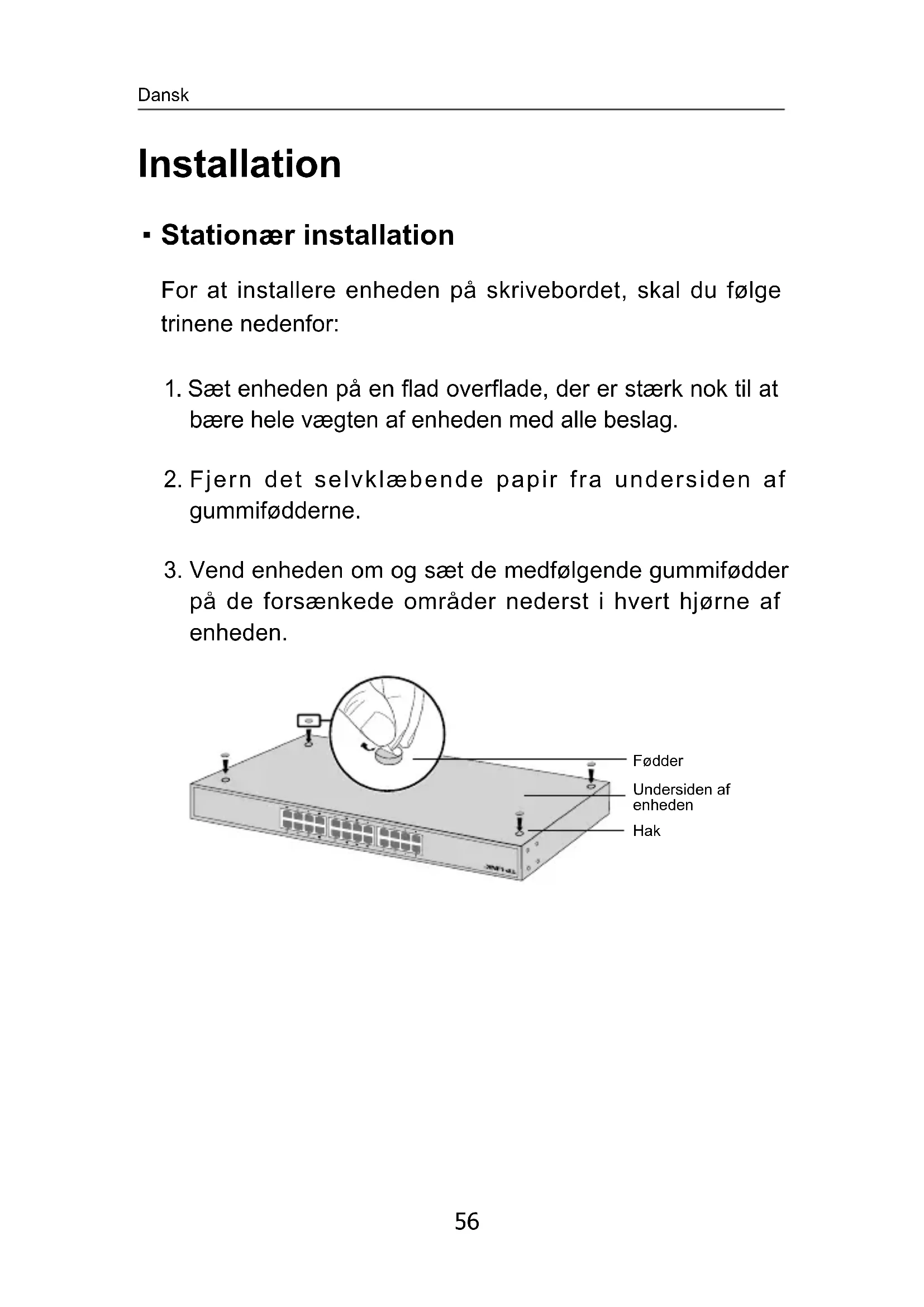
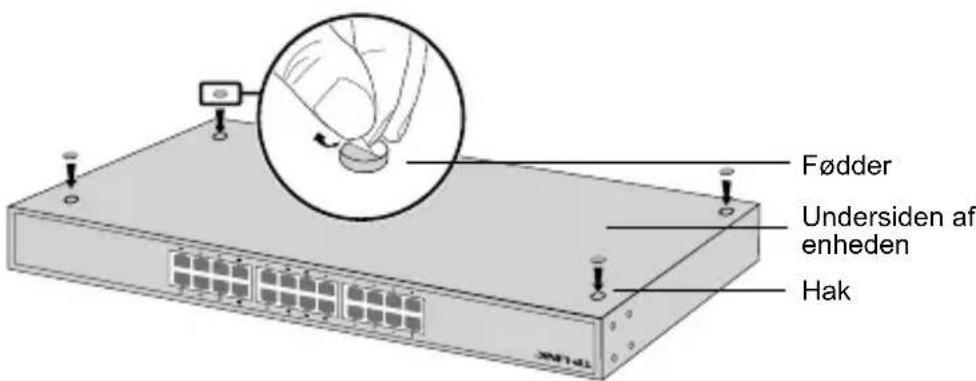
For at installere enheden på skrivebordet, skal du følge trinene nedenfor:
- Sæt enheden på en flad overflade, der er stærk nok til at bære hele vægten af enheden med alle beslag.
- Fjern det selvklæbende papir fra undersiden af gummifødderne.
- Vend enheden om og sæt de medfølgende gummifødder på de forsænkede områder nederst i hvert hjørne af enheden.
- Skabsmontering
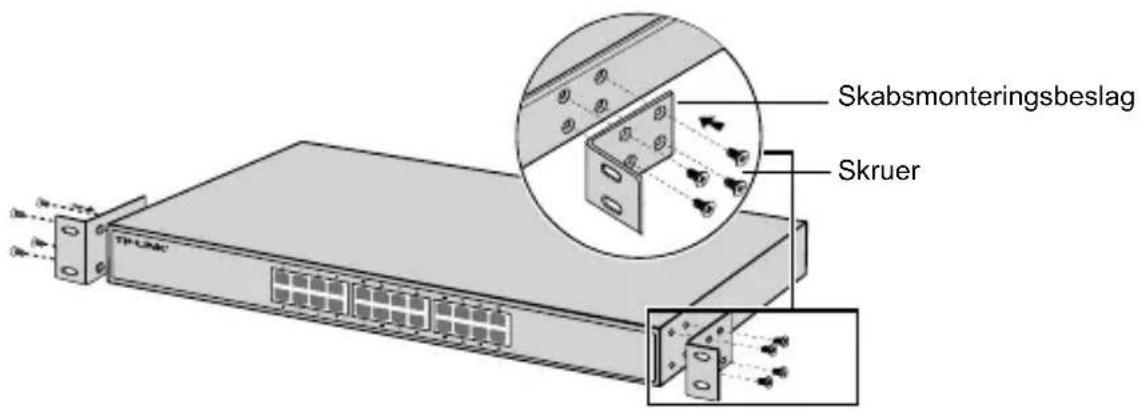
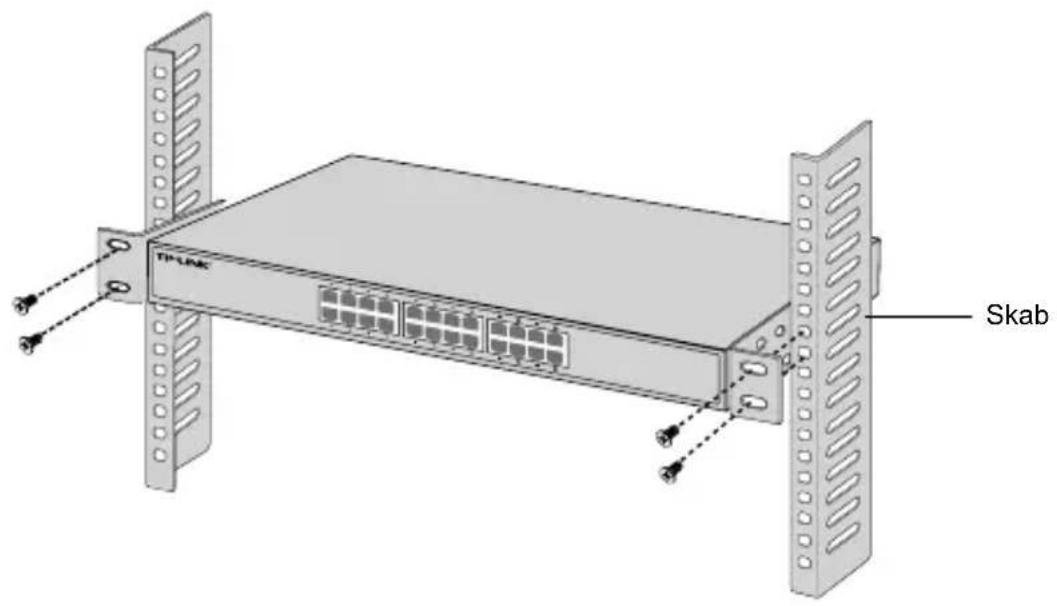
For at montere enheden i et skab, skal du følge vejledningen nedenfor:
-
Kontrollér jordforbindelsen og stabiliteten af skabet.
-
Fastgør de medfølgende skabsbeslag på hver side af enheden med de medfølgende skruer.
- Når beslagene er fastgjort på enheden, skal du bruge passende skruer (medfølger ikke) til at fastgøre beslaget til skabet.
Tilslutning
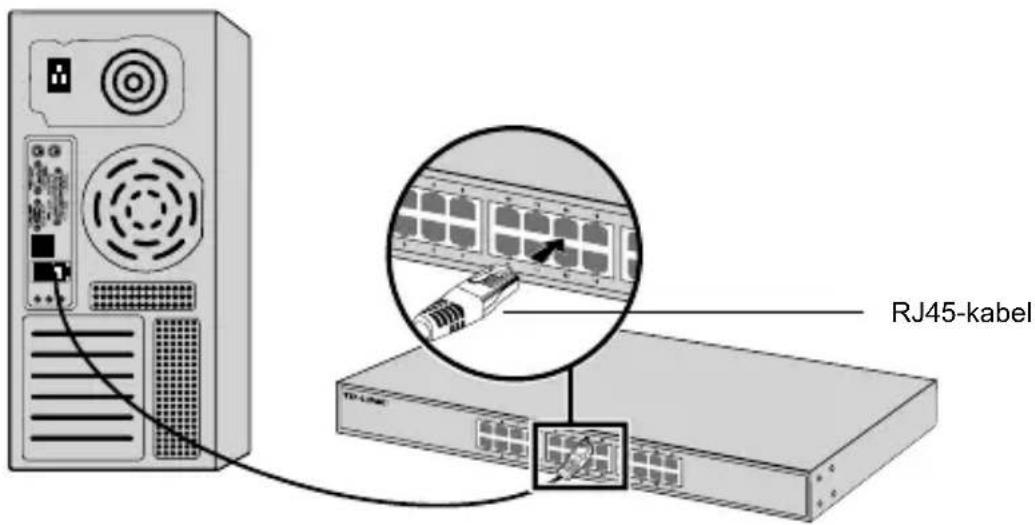
- Ethernet-port
Tilslut et Ethernet-port til computeren med et RJ45-kabel, som vist på følgende figur.
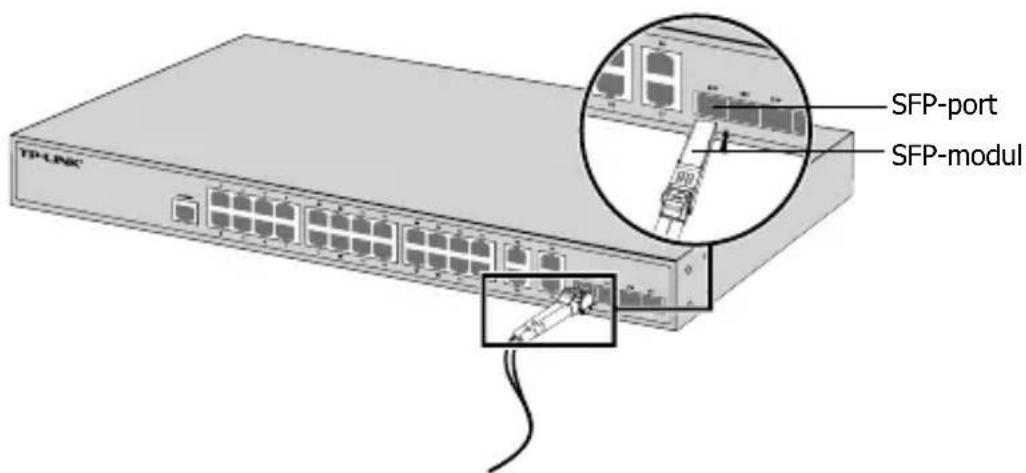
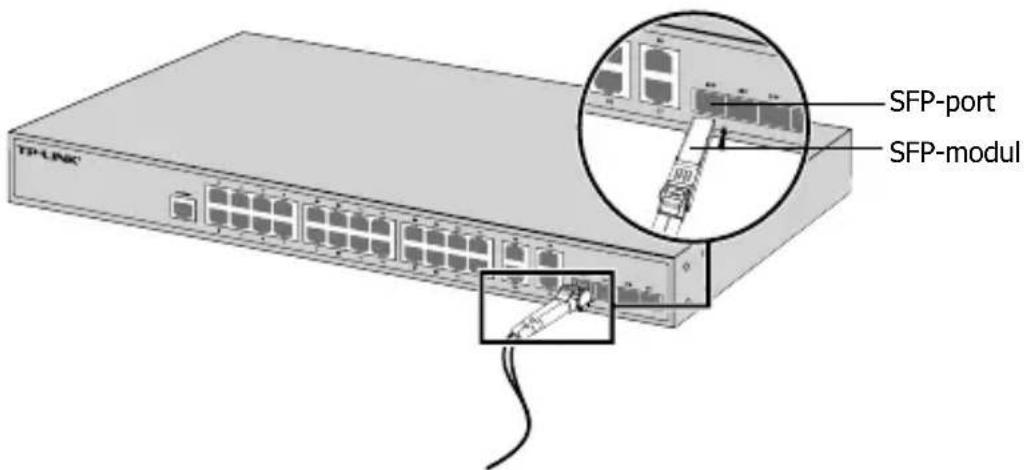
- SFP-port
For kontakter med SFP-porte kan du tilslutte et SFP-port til et SFP-modul. Hvis en SFP-transceiver er installeret i et stik og har et gyldigt link på porten, vil den tilknyttede RJ45-port bliver deaktiveret og kan ikke bruges.
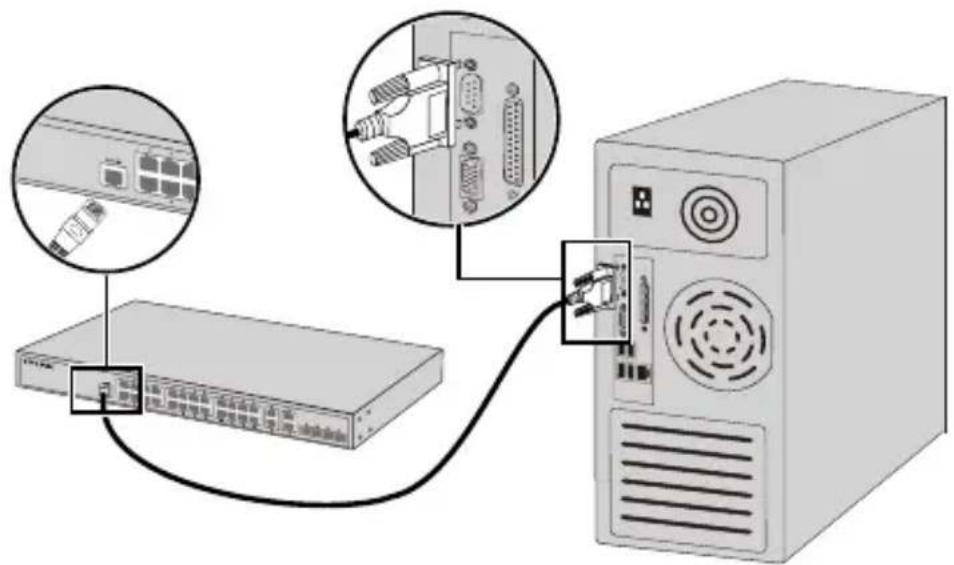
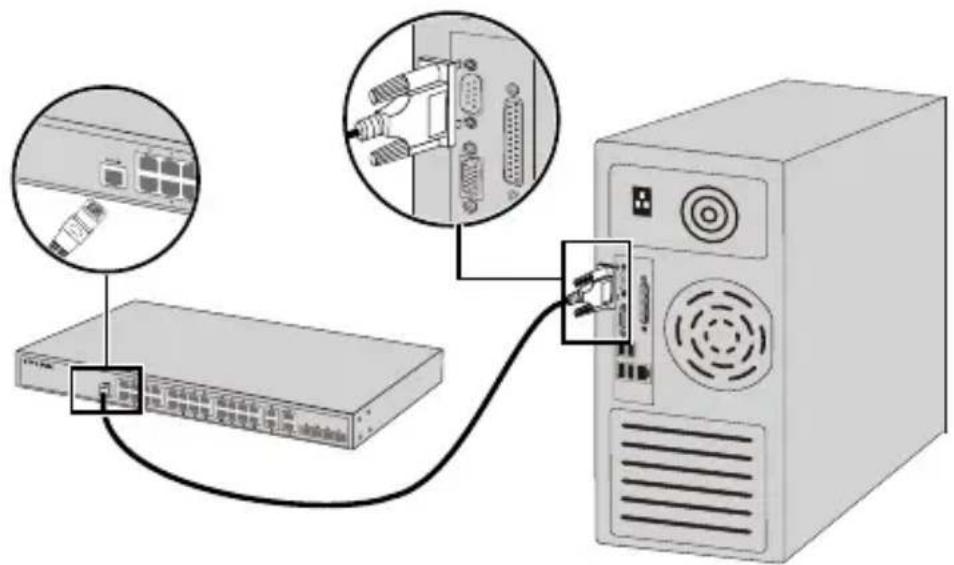
- Konsolport
For kontakter med konsolport, kan du tilslutte konsolporten til din computer med konsolkablet. Derefter kan du indlæse CLI til at administrere kontakten.
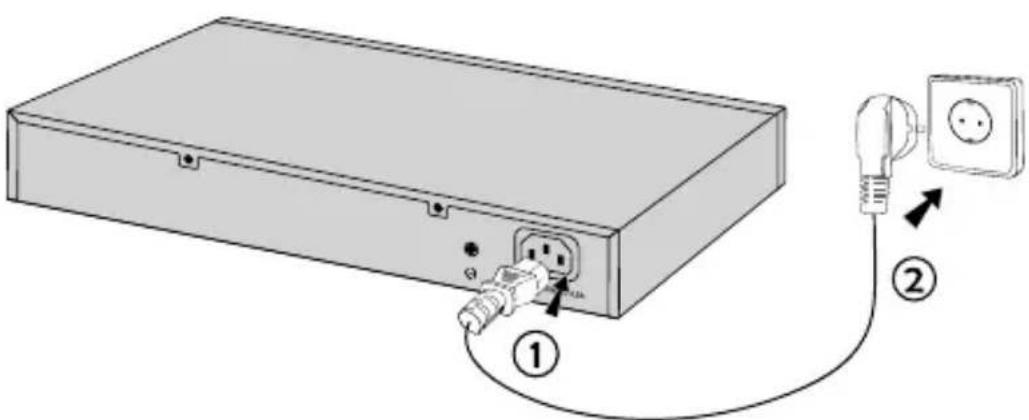
Sæt hunstikket af den medfølgende netledning i enhedens strømstik og hanstikket i en stikkontakt.
- Konfigurer kontakten vha. brugergrænsefladen
-
Angiv IP-adressen på din PC på samme undernet som kontakten. IP-adressen er 192.168.0.x ("x" er et nummer fra 2 til 254); undernetmasken er 255.255.255.0.
-
Åbn en browser og indtast standard administrationsadressen http://192.168.0.1 i browserens adressefelt, og tryk derefter på tasten Enter.
-
Indtast admin for standard brugernavn og adgangskode med små bogstaver. Klik på Logon-knappen eller tryk på Enter.
-
Efter en vellykket login, kan du konfigurere kontakten på administrationssiden.
- Konfigurer kontakten ved hjælp af CLI (kun for Smart-kontakter og styrede kontakter)
Du kan logge på og få adgang til CLI'en for at styre kontakten. For detaljerede instruktioner om, hvordan du gør dette, henvises til CLI-vejledningen.
- Konfigurer kontakten vha. værktøjet (kun for Easy Smart-kontakter)
Du kan bruge Easy Smart konfigurationsværktøj til centralt at styre hele netværk af Easy Smart kontakter. For detaljerede instruktioner om, hvordan du gør dette, henvises til brugervejledningen.
Kurulum
- Masaüstü Kurulumu
Sikkerhedsinformation
- Du kan tænde/slukke for enheden ved at benytte Tænd/Sluk knappen. På produkter der ikke er udstyret med en Tænd/Sluk knap, er den eneste måde at afbryde enheden på, at udtrække ledningen eller adapteren til strømkilden. Den afbrudte enhed skal forblive klar til brug.
- Undlad at åbne enheden eller forsøge at reparere det. Du vil være udsat for højspænding eller andre risici. Hvis du åbner en forseglet komponent eller produkt(er) bortfalder garantien. Hvis du har brug for vedligeholdelse, bedes du kontakte os.
- Undlad at benytte enheden i nærheden af vand.
TP-LINK begrænset produktgaranti
Gælder kun TP-LINK mærkevarer.
DENNE GARANTI GIVER DIG SPECIFIKKE JURIDISKE RETTIGHEDER OG DU KAN HAVE ANDRE RETTIGHEDER SOM VARIERER FRA STAT TIL STAT (ELLER FRA LAND ELLER PROVINS).
INDENFOR LOVENS RAMMER ER GARANTIEN OG RETSMIDLERNE DER FREMGÅR ESKKLUSIVE OG I STEDET FOR ALLE ANDRE RETTIGHEDER, RETSMIDLER OG BETINGELSER.
TP-LINK garanterer at alle TP-LINK hardware produkter indeholdt i den originale emballage ikke er behæftede med fejl på materialer og håndværk såfremt de bruges efter hensigten og i overensstemmelse med TP-LINK's retningslinjer, indenfor en periode som afhænger af den lokale service, fra købsdatoen af den oprindelige slutbruger/køber.
Türkçe
Güvenlik Bilgileri


- - Konsollport
- - Skabsmontering
- Tilslutning
- - Ethernet-port
- - SFP-port
- - Konsolport
- - Konfigurer kontakten vha. brugergrænsefladen
- - Konfigurer kontakten ved hjælp af CLI (kun for Smart-kontakter og styrede kontakter)
- - Konfigurer kontakten vha. værktøjet (kun for Easy Smart-kontakter)
- Kurulum
- - Masaüstü Kurulumu
- Sikkerhedsinformation
- TP-LINK begrænset produktgaranti
- Türkçe
- Güvenlik Bilgileri
Mærke : TP-LINK
Model : T1600G28TS
Kategori : Kontakt