TX65MZ800E - Τηλεόραση PANASONIC - Δωρεάν εγχειρίδιο χρήσης
Βρείτε δωρεάν το εγχειρίδιο της συσκευής TX65MZ800E PANASONIC σε μορφή PDF.



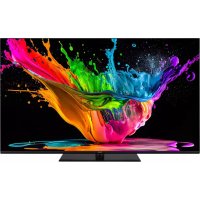
| Τύπος προϊόντος | Τηλεόραση OLED 4K |
| Μάρκα | Panasonic |
| Μοντέλο | TX65MZ800E |
| Μέγεθος οθόνης (διαγώνιος) | 65 ίντσες (165 cm) |
| Ανάλυση | 3840 x 2160 pixels (4K UHD) |
| Ρυθμός ανανέωσης | Έως 60 Hz (HDMI) |
| Διαστάσεις με βάση (Μ x Υ x Β) | 1449 x 874 x 281 mm |
| Διαστάσεις χωρίς βάση (Μ x Υ x Β) | 1449 x 839 x 49 mm |
| Βάρος με βάση | 37,45 kg |
| Τροφοδοσία | 220-240 V AC, 50 Hz |
| Κατανάλωση ρεύματος (μέγ.) | 400 W |
| Κατανάλωση σε αναμονή με δίκτυο | < 2 W |
| Ισχύς ήχου | 2 x 12 W (RMS) |
| Τεχνολογίες ήχου | Dolby Atmos, DTS, στερεοφωνικά ηχεία |
| Λειτουργικό σύστημα | Google TV (Android TV) |
| Κύριες λειτουργίες | 4K UHD, HDR (HDR10, HLG, Dolby Vision), Google Cast, φωνητικός βοηθός, οδηγός προγραμμάτων, εγγραφή USB |
| Συνδεσιμότητα | HDMI (x2), USB 2.0 (x1), LAN Ethernet, Wi-Fi 802.11 a/b/g/n, οπτική έξοδος SPDIF, υποδοχή ακουστικών, είσοδος CI |
| Δέκτες | DVB-T/T2, DVB-C, DVB-S/S2 |
| Συντήρηση | Μαλακό στεγνό ή ελαφρώς υγρό πανί· αποφύγετε διαλύτες και λειαντικά |
| Ασφάλεια | Σταθερότητα έναντι ανατροπής, συνιστάται τοποθέτηση στον τοίχο, μην εκθέτετε σε υγρά |
| Παρεχόμενα αξεσουάρ | Τηλεχειριστήριο, μπαταρίες AAA (x2), καλώδιο τροφοδοσίας, βίδες στερέωσης βάσης |
Συχνές ερωτήσεις - TX65MZ800E PANASONIC
Ερωτήσεις χρηστών για TX65MZ800E PANASONIC
0 ερώτηση για αυτή τη συσκευή. Απαντήστε σε αυτές που γνωρίζετε ή κάντε τη δική σας.
Κάντε μια νέα ερώτηση σχετικά με αυτή τη συσκευή
Κατεβάστε τις οδηγίες για το Τηλεόραση σε μορφή PDF δωρεάν! Βρείτε το εγχειρίδιό σας TX65MZ800E - PANASONIC και πάρτε ξανά την ηλεκτρονική σας συσκευή στα χέρια σας. Σε αυτή τη σελίδα δημοσιεύονται όλα τα έγγραφα που απαιτούνται για τη χρήση της συσκευής σας. TX65MZ800E της μάρκας PANASONIC.
ΕΓΧΕΙΡΊΔΙΟ ΧΡΉΣΗΣ TX65MZ800E PANASONIC
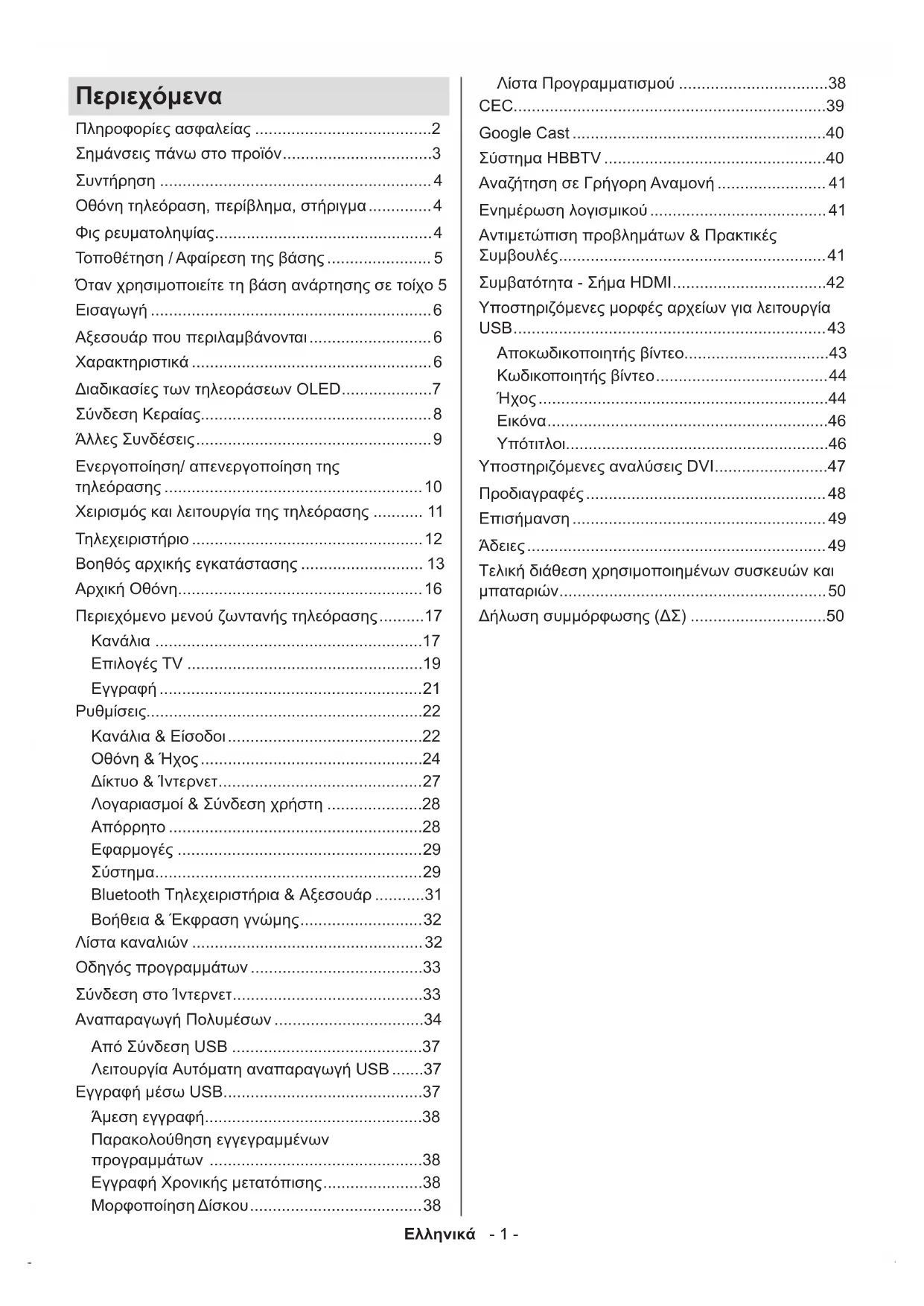
Σημανσεις πάνω στο προίον. 3
Σuvπρηση 4
Oboyn tnaepaon, TepiBnμa, stnpivua. 4
Φiçρεματοληγιας. 4
ToTOnTeTnO/N AqapEeON Tns BaoNc 5
Otau xpoiouoiie t n baoavapntnnc e toixo 5
Eioaywyn 6
Aeouap Tou TepiaaBavovtai 6
Xapaktnpiotiká 6
AiaikaoieC twv tnAeopaoewo OLED. 7
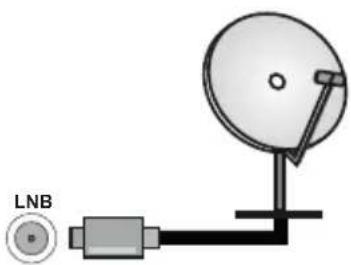
Σuvδεση Kεραίας 8
AALLε∑uvδεσεις 9
EvpyoToin/ aTevpyoToin Tns
tnAeopaans 10
XeipiooC kai aeitoupyia tnc tnAeopaanc 11
TnEeipoiotnpio 12
Bon06 apxikns ykataoTaonc 13
Apxikn Ooyn. 16
περιεχόμενο μενου ζωντανής τηλεόραοής……17
Kaváλί ……………………………… 17
ETIIAOyEcTV 19
Eyypaqn 21
Puθμioεις 22
Kavála & Eioðoi 22
Oboyn & Hxos 24
IKTuo\& 1VTEPVET . 27
Aoyapiaooi & Uvdoen xphoTn 28
Antóppnto 28
Eapauoyc 29
Σuστημα. 29
Bluetooth TnExiopntpi & Aegouap 31
Bo'8i& Ekpaon ywun.. 32
AioTa kavaiuv 32
O8nyoc Tpoypaumatwv 33
Σuvδεση στο 1vτερνετ. 33
Avatapaywyn Nouμεωv 34
Anto SuovdEon USB 37
Aetoupyia Autopatn avapaywyn USB...37
Eyypaqn USB. 37
Aeon yypa.. 38
Papakoouonn Eyyepaumevwv TpoypamatwV 38
EvypaXpovikns eTatotion. 38
MoppoTioiOn iokou 38
AioTa Ppoypaumoiou 38
CEC. 39
Google Cast 40
Σuσημα HBBTV 40
Avañtmon Ε Πργορ Αvaovn 41
Evnpewon loviogkoou 41
AvTlEwTion TpoBAnmuTowv & PpaktkeS
Zuoue
Σμβατόητα - Σημα HDMI. 42
YIIOIpiOeVcOpFcApXeiWvYiaAeIToupyia USB. 43
ATOKWIDIKOTIOINTHC BVTEO. 43
KwioiIOInIg BivTeo. 44
Hxos 44
Eikova. 46
YIOTITAOI. 46
YIIOOtniOJcOeVc avaUoEic DVI. 47
PpOdiaypaqεc 48
Eπiσημανση 49
AeieC 49
Teiikn diaeon xpoaioioinmuevwov oukeuwkai μTataipw. 50
( ) 50
Pnpoopoeaopaia

PPOOxH
KINADYNOHAEKTPONAHIEIAZ
MHN ANOIEETE TH ZYZKEYH
NPOEXH: IANA NAMEIGEETON KINADYNO
HAEKTPONAHIEIAZ, MHN AΦAIPESETE TO
KAAYMMA (HTO IIZQ MEPOZ)
ΔEN YΠAPXOYN ΣTO EΣΩTEPIKO MEPHENIΞKEYAΞIMA ANO TO XPHΘH. ANAOETETE
TO ΣEPBI ΣE EEOYIOθMENO ΠPOΩΠIKO ΣEPBI.
Σε περπτιωη ακραίων καρικών συνθηκών (kataiγδων, aστρατιών ἡκραυύν) και Ε Μεγάλες περιόδους μή χρήσς (οτις διακότης σας), αποσυνδέετε τήν ηλεόραση αἰό το δικτuo ρεύματος.
To iC PEUAPATOANIaC XPONIOTIOIEiTAYA aTOOUVDEON TnCTNLEOPaONc ATO TO DIKTUO TAPOXNC PEUPATOC KAI Y' AUTO PPETEVA TAPAEVEI NAVTA OE ETOIpOTNTa XpONCS. Av n OUAKEUN TNS TNLLEOPaONc DEV ATOOUVDEeI NAKTPIKA aTO To DIKTUO PELAUAC, 0A EGAOKAOEVA KAATAVAWVEI PEUMa SE KATEPITTTOW, AKoMAKAI AV N TNLLEOPaON eivai oKATAOaN avuovn c n ATTEVEpyOToinEvn.
Enueiwn: Akooutheta nO oyies oynv oEvn yia to XepiooTwv oxetikwV aeitoupiyw.
ZHMANTIKO - Διαβάσε πλήρως TIG παρουσες Μόγίες πριν Tην εγκατασταση ἡ ηχρόση Κις συσκεύς
IPOEIOIHsH:Autn n ouokeun Tpoopici Ta yia xpno n aTOn aToa (oumuepilaauavouevwv Taiowv) ta otioa exouv tNv ikavotnta / emteipia yia xpno n iaac teoiac ouoKEUnc xwpic eTTnpon, EKToc av exouv lae iETiInpnon n kaOobnyon Oxetikae Tn xpno nnc ouoKEUnc ato atopo UTEUVOYIA TNY aOpaaleiouc.
Xpnoiopoioite autn tv nAeopaon o uoeppo iKpotepo twv 5000 metpwv aTn otAoyn tng thaalaaocac, e npes thec kai e pioxec uEukpato n TPOTIKO KIpa.
HtnlAOTTIKn OuaKEun TPOOpiZeTai Yia oIKiakn KAI TAPoouia xpon O EoswTePIKO Xwpo aAAa μTOpEi VxponoiTOINthei Kaie 0dnoaious woupoc.
Ia loyouc aepioou aoqvETE eueuOepo xwpo Toulambda 5 cm yupw aTTO nV TnAeopaon.
O aepioooc dev 0a npetie va eptobici tai e to va kaunovtai n va paovtai ta avoiymata aepioou iDn, oTWC eepuepidc, TpaNTeOavla, Koutivec kAII.
To i Tou kaawbiou peuatoC npetie va eivc Eukola TpooTtEaOIO. Mv tonoTeite Tnv tnAeopaon, ETTAA KNT. NaW OTO KAwiopeuatoC.Eva apuEv o kawio peuatoC/1c MTopei va yiveia tupkayiac n va oac TTPOKAeONektpoTAnxi. Na xepicote To kaawio peuatoC anto to i mnu atoouvEte Tnv tnAeopaon aIto
Tnv Tpica TpaBwVAC TO KAawDIO PEuATOC. Se KApia TepiTTWOn mV ayyIeTo KAawDIO PEuATOC/TO C UYPa Xepia, Yati O uTPOUoe VA TpOKAnTe I BpaXukkawma n NkETPOTTNIGIA. Mny KAVETE TOT E Kouto ATO KAawDIO PEuATOC KAI mV TO DEVETE ME aAka KaawDIA. Otav Exei UTOOTE Znmu, XpeiaZetai va AvTKataaTaOe. Auto To PPETeVA yivei aTTO E\xiIDKEuEvo TPOOWTIKO.
Mny ekTeTc Tnv tnAeopaon oUypo aTo otAsi mo n tiOlaa kai mny toToTeite Taaw Otnv tnAeopaon, n Tavw ano autv (Pi.x. oE papi aavw atio tnV tnAeopaon), avtkeiEv a Tou TepieXouv Upa, OTWc Bca, PAnZavia KkT.
Mny ekTeTe Tnv tnAeopaon oae aueon naiakn aktivoia kai mny toioTeite pavw n Kovta otnv tnAeopaon yuvc sfoyec. OTWc T.x. avaumeva Kepia.
Mny tootheite kovt a otny tnaleopaan nnye c oTWCn EKPIKEc OoTIE, Owata .
Mnv TOnoTheTeTnV TnAeopaon Tavw OTo dAnEdo n oE ETTiavEIEc uE Klaion.
Tia va aTIOPOUYETEKIDUVO TpOKAnOnc aOphiAc, Kpatate TIG TAAOTIKEc OAKOULeC paia aTO μwpa, TAIQA KAI KATOIKIOIA.
- Uvdeote TPOOeTKaTn Bao n OTnv THeopaon. Av n Bao n OuvodeuEaI aTO BiEs, OphiTE KaA Ta CbiEs yia va aTOouyete avatpoTTn THeopaanc. Mn ophiTe UTEpBoIAkA TIGide KAI TOIOeHTnoTe OwotTa eAata Tg Bao.
Mny tootheiTe Tnv oovn oe onmuia oTou th a evai ekteheiev n oe aueon niaikn aktivofoia n aaaes duvatc Tnyec qwiioou, yiat autoe ta exi ETTWoeic otnv oovn.
Apaipiete Tnv TTPOoTATEUTIKn EeBPavn TPOOeKTiKa aTo Tnv oovn, Tpv XpnoIpoToinoTe Tnv TnaEopaan.
Mny Ttatae E PataeE Oe qwi a n aci e Etiikivovna n EupAekta uikca.
NPOEIAOONIOIHsH
Oi mtapiec dev npentv a ktiEvtae utepoikn 0epoTna, oTWC aEoo nAiko , wTia n TAPoia.
H uTepBoIka uynan Tneon nXou aTTO akouotikakαe tuTou μTopei va Tpokaleoai aTwAia aKoNc. NANΩ AN' OAA - NOTE mV npnoet OE IOIOBnTote, kai 1ioW Ta TAIIA, va OTpwxovv n VA KTuTouv Tnv oOvni v TEPVOUv OTIOBnTote AVtkeiuevo mea aTIO TIC OTEC, TIG oxioeç n aTTO IOObnTote aaLo avoiuMa Tns tnAeopaOns.
| Προσαχή | Κίνδυνος σοβαρου τραμαισμουύ ἡθανάτου |
| ΚΙΝΑΥΝΟΣ ΗΑΕΚΤΡΟΓΑΗΞΙΑΣ | Κίνδυνος αἰτό επικίνδυνη ηλεκτρική τάση |
| Συντήρηση | Σημαντικό εξάρτημα γία η συντήρηση |
Σημάνσεις πάνω στο προίόν
Ta o a Tnou akolouthetauv xnpoiopoiouvtai Tavw OTO TPOiov yia va etionmaivouv Tepiopioouc KAI TPOpuAeic KaWc KAI obnyie c aoaaleiac. KaTe EynonTg PETIEVAaBavetai UTOyN MOV OTOU TOPOIOV Fpei TNOCTIKOnuavon.AaBavete UTo OynOAC autc TINpnoopoeiy Aoyouc aosaaia

EoTAliooC Katnyopiac II: H ouokcun autn exeOxediaotei me TetoIO TpOTo wote va un xpeiaZetai ouvdeon aoaaleiac TPOCS TNV nAektpikn yN.

Akpodektns uTo eTikivduv n taon: O aKpOeKtns (Oi akpoedektec) Tou ETTIOJuaivetai(- oVTai) Eiva UTO ETTIKivduv n Taon OE KAVOVIEC suvhke c LEIToupyia.

Ppoooxn, te Tc oyniecs xphons: H tepiox (O1 nepioxeg) nou eianmaivetai(-ovtai) TEPiexei-(ouv) mTatapieC tuTou KepuatoC n kouptiou.

Ppoiov Katnyopiac
1:AutoToTpioiov TEPiExeI Tnyn IeIep Katnyopiac 1 n Otoia Eivai aospaAns UTO E uOya TPOB A E iuE OuvθnkεS LEIToupyiac.
PPOEIANOIOIH2H
Pooexe va unv katanto0ei n patapia, KivduvoxNmuov Eyaumatow
AutoToTPOiov nTa aEouap Tou ouvOeouv To TPOiov mTOpei va TEPiExouv MTatapia TUtou KepuatoC/KouMTIOU. Av kataTOn0ei n MTApatia TUtou KepuatoC/KouMTIOU, MTOpei va TpokaAoeoi OoIapa EOWTEPIKA EYkaUmuTa 6oIc 2 wpckai MTOpei va EITIpePto thavato.
Kpatate Kaivoupyiec kai xpnoiopoToinevec mTaapiec paKiia aTo TiaIdia.
Av to diaepiauma natapiac dev kvei e aopalaia, stapahtote tn xphon tou poiovtoc kai kpatnoTe to akpia ato taiidia.
Av TIOTEUETE OTI MIIATAPIECS MTOPEI VA EXOUV KATAIOTei n ToTIOEETNtEi MEOa OE OTIOIDHNTe MEPOc Tou OwauToC, ZnTnote aEmoN IATPIKn Ppoooxn.
PpoEioToiOn Kivou Aotaeia
Mia tnλeopaon μTnopei va Tneoi, TpokaawvTac oOaopo Tpaumatioo n thavato. Nolaoi Tpaumatioo, Eidika oE Taiaia, mTnpouv va aTnopeuxthetau v e Tn Aynn atAuw TpopuAeew ovTtWc:
- PANTA va xpnoiopoioieite vtouaia nbaoeic n oTepewon Tnou ouviota o kataoKEuaotns TnC TnEopaonC.
- I NANTA va xpnoiopoioite etinna Tou mtopouv va utootnpiogouv e aopaa tnv tnEopaon.
-
PANTA va δiαφαλετε Θι n ηηλεραση δεν Προεξεχει από την ακρη του επίπλου στού Σηριζεται.
-
I NANTA va εκπαιδευετε τα παιδία σχετικά με Touς κινδύνους από την αναρμίηση σε ἐπιπλα γιαν αφθασουν τήν τηλεραση ἡτα Χεριστήρία της.
- PANTA va περνάτε τα καλώδία καθε εἰδους του συνδέονται Οήν τηλέσραση σας με τρόπο ωοτεν αμήν μΠΟύνν va γινουν αίτια παραπατήματος, και va μήν μΠΟύνν va τραβηχτουν ἡ πίαστουν από οτοΙΟύνδήποτε.
- NOTE μην τοῦθετήσετηλεραση σε θέση που δεν προσφερει ευστάθεια.
NOTE mny toTIOeTNOeTE TNV TnAeopaon Tavw Oe ynlo EπiIλo (π.x. oE VTOUAtia n βIBAioNkeCs) Xwpic ayKUPOWK KAI TOU EITIALO KAI TNC TnAeopaOnc SE KAtALNLo UTOOtnpivμa. - NOTE μην τοῦθετησετ ην τηλεραση πάνω σε ὄφασμα ἡ Ες αλλα uλικα αναμεσα στην τηλεραση και τέπιπλο στου στηρίζεται.
- NOTE μην τοῦθετήσεις εἰδη που μπορείνα αὐτέλεσουν πειρασόν γίαν σκαρφαλωσουν τα παιδία, ὄπως ταιχίδία και τηλεχεπίριστήρία, πάνω στην τηλεόραση ἡστο επιπλο στο Οτούο ἡχει τοῦθετηθείνη τηλεόραση.
- O εξοπλισμός εύναι καταλληλος μόνο γία τοῦθέτησησε ὄψη ≤2 m.
Oi npaattavw Tpouulaeic TpeTt va eapuoovtaikai OTNV Tepittwn Tou POKeITAI VA KpatnoTe Tnv utapxoua TnEopaon oac kai va Tns aalaeTe 0eon.
p o s t a t e u t i k n i n TnC EYKATAOaNGTou KTIPIOU EoW TNS OUVDEOg PEYMATOZ AIKTYOY N Eoaw aaNc OoKEuNC TIOU DIAOTeI OUVeON OE PPOOATEUTIKN YEiOWN - KAI OE OoTnua Diavounc TnaeoTTIKOU Ongatoc M Xpno OoaoGovikou Kaawoiou, MTOpei UTO opioeves C OuvθnkeCva DnIoUpyno KIVduvo TUPKayiac. H OuvDeon OE SuOnma Diavounc TnaeoTTIKOU Ongatoc TPTTEI EITouEvwCva Eivai EToTIAOevn Mdiataqn TIOU TAPexei Nekptipkn ATOpovwn Katw aTO ia Opiouevn TEPioxn OuxVotntwV (yaBavikn aTtouovwn).
OΔHΓΕΣ TΟΝΟΥΕΤΗΣ ΣΤΟ TOΙΧΟ
- iαβασετις Μθηγες πριν τοποθετησετι ητηλεόραση στον τοίxο.
To KIT EITIOiXiaC TOnTOEtnoNc Eivai TPOaipETIKoc EeONIOUc. MIOpeTe va to TPOUNeUTeTe aTTO TOTIKO OAC KAATAOtnuA, av Dv TAPExeTaI MaCi Ie TnV TnAeOpaoN.
Mny EykataaotnoeTe TnV TnaEopaon oE opoqn r Oe Toixo eKlion.
Xpnoioutoinote TIC PPOBAAETIOEVECS BIDc KAI aAa aEouap OTEPEOWGc Toixo.
ΣφiεTE kaλa TIC βiδεTOTTOθETnOg ΕE TOIXO, yia va aITOPeΨεTE TIV TTWO TNC TλερoAON. Mv σφiεTE UTEpβoλiKa TIG iδεC.
ПОНДОПОIHSH
H xpno an aaawv otnpiymatw avaptnonc oe toixo, n n eykataoataon otnpiymuotc avaptnonc oe toixo aTIO eOAC TO xPNOtN, EYKUovEi Tov Kivuo Tpaumauou kai Znuiac OTO pioiov. Ia va diatnpnoTe Tnv aTobooan kai Tnv aOspaleia Tns movadac, fpovtioe va avaheoeae aTAPaITnTa OTO kataoTma ayopac n OE aDeioxoyTexviko va OTEpeewei Tn otnpiymuata avaptnonc OE toixo. OToiadntote Znuiapokknei aTIO EYkataoataon Xwpic Egeikueuveykataotatntheta kataoTnei akupn Tnv evyunon saC.
AiaBaote TPOOeTKaTc OnyieC TOU Ouvodeuu Ta TPOaipETiKa aEoouap KAI Mv TApaleiyeTe va Baeaiwtheta vA aBete MToe wote vAtotpeyete Evexoevn TTwn TnTneopaonC
XeipioTeiTE TnV TnAeopaON TTPOOeKTIKA KATA NVEyKaTaoTAoN, ETTIOv AV TNY UTOBALTE OE KPOUAn 0E aALAE GduVAeIC MTOpEi Va TTPOKAnThe iZnua OTo TPOiov.
- PpooexeTe Otav OTEpeewete OTov Toixo OTnpiymu ta Toixou. Piv OTEpeewete To OTnpiyua, Tavva Baiwveote otI dev utapxouv nEKTpiKaawdi a n oAhnvec mea oTov Toixo.
Tia va aTOTpeVETe TFWON KAI TpaUpatIOPO, aphaipoeTe TnTnEopaon aTn Otaepn Tng ΘeON OTov ToiXo OTAV DEv Tnv XpnoIpoToieTe TIAEV.
ZHM1E∑
Me Tnv Exaipoeon TepiTTwoew ovou n eUovn avayvwpiEeai aTTOPIKAIOXuovTEc KAVOVIOUC, n Panasonic ic dEv aTIOBExeai kauia eUuvny iA duoAeIToupyie c TPOkaOuevEc aTTO NkKxPON n Tn xPON Tou TTPOIovTOC, OTE aaAa TPOBAnata n Znue c TPOkaOueva aTTO XpOn autou Tou TTPOIovTOC.
H Panasonic 6ev aTobexTaI kaia eUovn yia aTwAea KaII. 6e0euvv TpokaouEvn aTO quoikc kataaTpoepc.
- E\xomega epiikc uokuec oI OTIOIEs TAPEXOVTai exwpiot aTTOV TELATN DEV KAUITOTAVI aTNO TIV EYYUNaH TPOSTaia o0euvw TOU EIVAI aTNOtkeuEva OE TEOIEC OUOKUEc aTOTEAEI EUOUVN TOU TELATN. H Panasonicic dE v aTODExeTAI Kauia EUOUVN YIA KAKn xpnoan autovTwv o0euvw.
OIEKovc kai oateikovieCOTIaPOouoec odnyies XpnoTAPeXovTAlovoEvDEIKTKaKAIuTOpei va diaepouv anTo TnV Tpaayatikn Emuavion Tou TTPOIOVTOC. OxEdiaosoc kai ot PpOdiaypaoec Tou TTPOIOVTOC mTOpei va aALLaGouv xwpic EIodtoinon.
Suvtnpno
Pwta aqaipoeTo qic peuatoayniaac aTTOV Tpicaemuatosiktuou.
Oboyntnaeopaon, TepiBna, stpiya
Kavovikn povtida:
Me eva maako Tavi, oKoutiote aTala TnV Etnipaveia Tnc oovns, to nepiBna n to otnpiyua yia va aphaipoeTe akapoiEc n daxtuiec.
Tia eTniovesc aKaaapoiies:
- PwTa KaatapioTe Tn Okovn ATo TnV Etnipaveia.
- BpEeEva aalakotavi eKaapo vepo n apaiwuevo ouetepo atoppuavtiko (1 epoc atoppuavtiko o 100 epn vepo).
- Túψτε καλά το παι. (Προσέξε, μήν αφήσετε να ειοέλθείνερό στο εωτερικό της τηλεόρασης, γιαί το μπορείνα προκαλέσει καταστροφική βλάβη του προῖντος.)
- ΣΚΟΥΤΙΟΓΕ ΠΟΥΑσΕΚΤΙΚΑ, Uγρανετε Kαι αφαίρεοτε TIG επιμόνες ακαθαροίες.
- Téloç, σκουπίσε τολατομακρύνετε καθεύγρασία.
Ppoooxn
Mn xnpoiotioite Ok npo Tavi kai mTv TpiBET Nv ETIAPVEIA ToLu duvat, Diaopetik a TIOPOUV VA TpOKAnOuV ypatouuiec OTNv ETIAPVEIA.
- PpooEeTc va uyn EKtheta Tny Etniavia o Evtouoktova, diautec, apaiotikn aaaa TTNTiKa ouotatika. Auto mtopei va utoaei tvn Toiotnta Tnc Etniaviaac n va Tpokaolei EeAouodioa tnc aqns.
H eTIPaVEIA TnS Oovns ExEi EIDIK n ETEEPyOia KAI IIOpei va UTOATEI EUKoA Znmu. PooExTe va μn XUTINOETe n XapaeTc Nv EITIPaVEIA m To Vuxi Oac n μe aAa oKAnpa avTkeiEvA.
Mny eTIPpeEe OTO TEPiBAAma KAI TO UTTOOTnpiyva epouv oE TAPn E uAIO aTIO EAAOTIKo n PVC yia eYaloo xpovko diaaTnma.Auto pTOpEVA utoBaOioI TYN TIOIOTnTA TNS EITPAVEIAc.
Φεμαληγιας
Σε TAKTIKA δiaotnμata OKOUTIÇETE TO φις έρματοληγίας Με ενα οτέγνό πανί.
H uypaia kai n oKovn mTopoov va TpokaEosouv i n nAektpoTTnxiia.
ToTioθετηση / Aφαipεση Tns βασns
Ppoetoiia
Apaipote Tn Bao (Tic BaoeiC) KAI TNV TnEopaon aTo Tn oukeuaia kai totoetnote Tnv TnEopaon e eva tpaniE i npyaoia c E Tnv oOvN PPOs Ta KaTw aa Taav OEv aKaapo kai paako Tavi (KouBepra kA.
Xpnoiopoioinote eva einnie do kai otaepo tpaniezi μeyaautepo aTTO TpaTezi.
Mny kpatate to tunua ncs oovnc.
Bebaiomegaite oTt dEv tha xapaeTe n otaoet e TnV tnaeopaoan.
NPOOXH: Napakaloume nvy eiaaye TIG EIKOVcOeves
biocsigma wma ts nlaopaons otav dev xnpoiotoei Te
baon tns nlaopaons, , kata nvy avapton oE toxo. H
eiaaywn twv biawv xwpi ts baon mtopevi va npoEvnoi
cnmu atny nlaopaan.
ToTOnθετησιης βαούς
- H baon tnc tnAeopaonc anoteleitai aio duo tu npata. suvdeote auta ta tu npata metaTuou
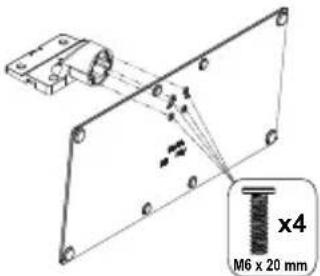
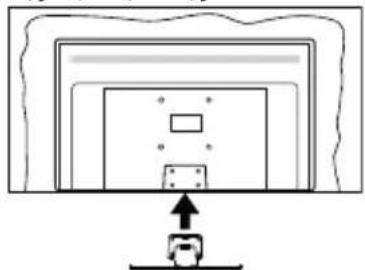
- TOnoTheTnTo Bao (Tic BaoEic) Tavw OTO oxEio (Ota oxEia) OTepeewc BaoC OTnv Tiow PAAeupa Tns nAeopaonC.
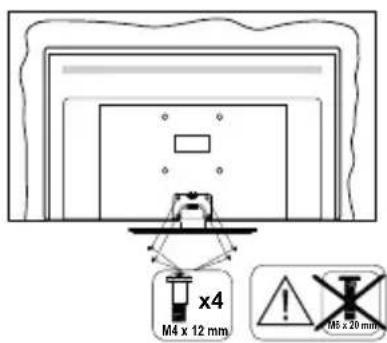
- Eoiayte TIG TAPEXOeVc BiOc (M4 x 12) kai OphiTE TIG PPOEKTiKa WOTe VA Exei PPOoapoootei Owotan Baoon.
Apaipoeon ngs baoans aio tv nlaeopaon
Aiaopaiote oTI Oa apapeoet Tn Bao n e ToV tpoTTOU Tepiypapetai npakatw otav xnpoiotioite TO OTnpiyauaptnnc oE toixo n otav ouakeuae TnAI Tny tnAeopaon.
ToTIOeTnOte Tnv TnAeopaon navw oE eva TpaTneCi EpyaoiaC Tnv Oovn TpoC ta KATW naW oE eva Kaapo kai maakoc Tavi. ApnoTe tn BaoN (Tic BaoEiC) va TPOEEX(-OV) aTTO akpo TcS ETTKAPVEiAc.
- Eβiδωτε TIC βiδες οτερεωαns TNS βaαns (Tov βασεωv).
- AqaipeTe Tn BaoTis Baeic).
Otau xpnoiopoioite Tn Bao n avaptnoons oToixo
Ateuovte oTov toIKo aC avITIPOoWTO
Panasonic ia va Tpountheute t ouviotwuev n
baan avaptnoans eToixo.
Ottc yia eykataotaan tnc baonc avaptnonc o Toixo.
Piow TLeupa TnTnEopaan
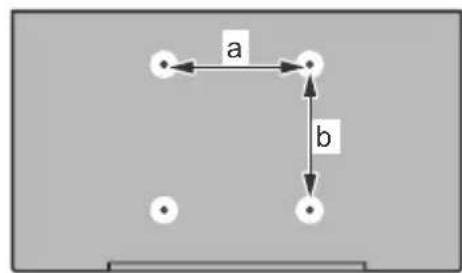
| 55'' 65'' | ||
| a (mm) 2 | 00400 | |
| b (mm) 2 | 00200 |
IIeupikn aTouyn
Σπριγμα VESA
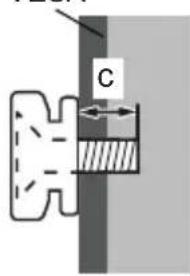
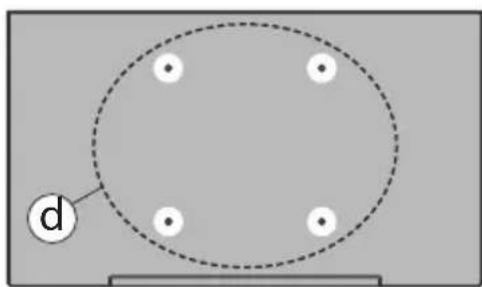
| (d) | 55" 65" | |||
| Βάθος βήδας (c) | ελάχ. | 8 mm 15 mm | ||
| μέγ. | 12 mm 20 mm | |||
| Διάμετρος M6 M6 | ||||
Enueiwn: Oi biides via stepeewon ts nlaopaanc stn baan avapinongs o toxoo dev npexovtai ne nlaopaan.
Eioaywyn
Euyapiotoume Tnou eTIIeGate To Tpoiov Tnc eTaipeiac
muac. Suvtoa 0a aTolauBavete Tn vea oac tnLepoan.
Napakaloume va diaaboetie Tc napouoe c onnyiec
TPOeKtik. Nepiexouv onmuvtike c nnpopopiec Tou
Oa oac Bonnoouv va agioToinote OTOV avwato
baoho tvn tnLepoan oac kai va diaoPaiote aoppa
kai owtn Eykaataoan kai aeitoupyia.
Aεσouαρ πou περλαβávovtai
TnIeXeiPiOTnpio
MtratapieC:2Tεμ.AAA
OoynieXpnonc
Kaawio pεuαto
AIOOTWUeVn BaoN
Biodεσ στερεωοης της βαοης (M4 x 12) + (M6 x 20)
Xapaktnpiotikα
4K UHD Google TV
- Λειουργίος Μύατημα Android™
Google Cast
-
- Πληρως ενσωματωμένη ψηφιακή/kaλωδιακή/ δορυφορική τηλεόραση (DVB-T-T2/C/S-S2)
- Ethernet (LAN) yia ouvδεσιμότητα kai utηρεσίες lvtερνετ
- Yπoσηρiξη WLAN 802.11 a/b/g/n/ac ενοωματωμενη
Ultra HD (UHD)
H tneopao n utoontpi zei texvooloyia Ultra HD (nolu uynan avaluan - ywwotn kai wc 4K) Tou Tapexi avaluan 3840 x 2160 (4K:2K). Avio toxie o 4nnaoia avaluan o e oukypion mTv tne npopao Full HD, Tou EITUYXavetai me dttlaaogou tou apoiou twv TIEA TnC Full HD tneopao n tooo o opizovtia ooo kai e katheta n dieuohvon. To plexovo Ultra HD uttoptipzetaat aTIO Eyyveic epapuyoc kai epapuyoc ts agopac, aTO HDMI, opaeves aTIO Tc Over-the-Top OTT) utnpoeic, eioobouc USB kai ektonuTec meow DVB-T2 kai DVB-S2.
Yynl n duvaikn Tepiox (HDR) / Ybetaikn loyapitmukn-yaumkaun (HLG)
Me autn tn duvatotnta n tnaeopaon mtopei va avanapayi eyaalutepn duvaikn Tepioxn wteivotntac me tny aTOTUwON kai katotIV TO ouvduaogo TOnawv diaopetikwv TmuwEk0eOng. H duvatotnta HDR/HLG EITIPETEi KAUTEPN TIOIOTNA EIKovac xapn o TIO WTEIVEc, TIO paeaiotikec AETTOpeIEc, TIO paeaiotiko Xpwua kai aAeC aleiwoeic. Napexey IV EIKova Tou OKOTeuav va
ETIUXOUV OI ONIUPOYOI TWV TAIVW, TAPOUIAZOVTAc
UE TANP N OAFNVEIA, XpWMA KAI LEITOTpeia TIG
KpumuEvCS TEPIOXcT Wv OKOUPWv KAI TWV
NIAOLouoTsw TEPIOXw. To TEPIExOevo HDR/HLG
UTTOPTPIZETAI ATO EYYEVEIC EFAPUoyc KAI EFAPUoyc
DIAIKTuAKn TSALNS, ATO EIOODouc HDMI KAI USB
KAI MEOW EKTouMwV DVB-S. Av n TINyH EIOODou Exei
TEOHi OTN OXETIKN EIOOOHDMI, TATNOTE TO IANKTPo
MeVOu KAI puOMIOTe TNV ETIAOYN EkOOnHDMl EDID 20 TEVOU ETIAOyEc TV>PUOIOEIC>KavAia
& EIOOOI>EIOOOI OE EDID 2.0, EDID 2.1 n Auto EDID VIA va TAPAKoAUoTHoTe TEPIExOevo HDR/
HLG, av TO TEPIEXoUevo HDR/HLG LAβaVetai MeoW
EIOODou HDMI. ZE autn tv NPiTTwoN, n OoKEun
TPOELeuOng Oa TpETe EITIONS VA Eiva OuaBatn Ue
ToulambdaioTov HDMl 2.0a.
Dolby Vision
H TeXvoLyia Dolby VisionTM TApexei iia Dpaatikn OTNIK EMTEIPIA, KATATANKTIKN QWTEIVOTNTA, EGAIPETIK N AVTIeON KAI ZWnpa XpWpata, TOn UZWTAVEVouv TNV uuyaywYia. EITUYXavei autn TNV KATATANKTIK N TIOIHTA EIKoVAC OUVduacovTAC TeXvoLoyiec HDR KAI EIKoVAC EUPEiac Ykapac Xpwpatw. AuavovTAC T N QWTEIVOTNTA TOU apxikoO onmuToc KAI XPOIIMOTOIWVTAC Ev a uynloteo duvaiko Eupoc Xpwpatw KAI AVTIeONc, n TeXvoLyia Dolby Vision TAPouoiace I ETTANKTKEC, PEAIAOTIKEC EIKOVEc, ME KATATANKTKE C LEITTOpeIEc TOnu aAAec TExVOLOyiec METETEPEyaioia c TNY TNEOPaON DEV MTPoouv va TAPayouv. To Dolby Vision UTTOOINPIZETAI MEOW EYYEVW EPAPUoyW KAI EPAPUoyw ANTO TNI BIAIDTKUAKN TUN, KAOWS KAI ANTO TIC EIOOouc HDMI KAI USB. Av n Tnyn EIOOou Exe1 TEeI ON OXTIK INOOHDMI, TATNOTE TO NNKTPO Meou' KAI THEOTE TNV ETIAOYN EkOOn HDM EDID 0To MEvou EIIoyEc TV>PuOIOEIG>Kavalia & EIOOOI>EIOOOI OEEDID 2.0, EDID 2.1 n Auto EDID Vla vTapaKoALouOHOE TEPIXOevo Dolby Vision, av TO TEPIXOevo Dolby Vision Lauβavetai MEOW EIOOou HDMI. ZE autn Tnv TEPITIWon, n Ouakeun TPOEUAONc Oa TPETIENC VA Eivai OUMBAtn ME Toulambdaotov HDMI 2.0a. STo EVou TUTOC EIKoVAC OVAivai DIAOJIUEc TPEIC TPOKAOpIaMEvec LEITOUpyIEc EIKoVAC av avixveute I TEPIXOevo Dolby Vision: Dolby Vision OWTeIVo, Dolby Vision SKOTEVO KAI Dolby Vision Zwnpo. OLEC EITITPTouv oTo xPnoTn va Exei TNY EMTEIPIA TOU TEPIXOevo OITWC akpiBWC NtEAE apxika O dNMIUPyOC Tou ME dIAFopETIKEC OuvhKeC FWTIOUPO TEPIBaALOVTOc. Ia va aALLAEte TNpuMION TUTOC EIKoVAC, TIOTe TO TLIKTPo MEvou EV w TapaKoALouOeTe TO TEPIXOevo Dolby Vision KAI METaBeITE OTo MEvou EIKova. EV W TapaKoALouOeTe TEPIXOevo Dolby Vision MEOW MIAc EFAPUoyNC, EKTOS aTO YouTube, NetfliX kAI AvaTAPayWynC TOnuMeov, DEv Tha Mtnpeite va atoktnoe TPOBaon oTo MEvou EIKoVA KAI v puOIOSETE TO OTOIXEO TUTOC EIKoVAc.
Δiδikασες Tωv Tηλεράσεων OLED
OIOeOLED diaTeouv opioevc diadikaoieyia va auXavetai n diapkeia zwns Tns oOvnc kai va npexetai pooataia anto to Tpoblaeta napauovnctns EIKovac.
Taux kaααρισμός πανελ OLED
- Metá aπó 4 ωρες χρόσης, n ηλεόραση θα πρayματοποίσει autóμata η διδικασία Taxúς καθαρισός πάνελ OLED ην επόμενη φρα που θα τέθει σε λειούργia αναμονής. Av n ηλεόραση βρίακεται σε Λειούργia kαταπήματος, autn η διδικασία θα εκτέλεοτεί 3 ωρες μετα ην τέλευται επιτúχή αντίσαθμίη ONF-RS.
H diaikocia 0a diapkeoi Tepiou 6 aeTTa. Ia va diaokotie n diaikocia, ouviotoue va TepiEvTe EwO tou oAokAnpwoei n diaikocia.
H luxvia LED a avaosnvei otn diapkeia autnc tsdiakoiac.
Apoou oAoKAnpWtheta n diaikacia, n tnaEopaon 0a Tc0e i eitoupyia avauovns.
Autn n diakkaia o e i va diaokotei e diakotn Tns npoxns pEuMaTOs PPOs Tnv TnaEopaon n Ee evpyoToinan Tns tnEopaon. Ze autn Tnv TepiTTwOn, n diakkaia Taxuc Kaapioos naveA OLED Ta npayMaToToinOei Tnv EIOeVn Fop aTou n tnEopaon Oa TeOei OE Aitoupyia avaovns.
AvtioTaoiO n OLED
Autn n diaikaoia 0a Tpaaypatotioietai autouata oioiaonTote otiyun tnc npac otav n theopaon teo ieitoupyia avauovnc meta atro pittou 1500 wpcxponc.
- Meta aio diaoTma 60 deutepoleTTa e ae iitoupyia avauovnc, n tnaeopaon th eevpyoioietai TALI ME Kevn oovn kai th paayatotoiietai n aeitoupyia AviotaOLED av n oovn evai e kalalnn Oepokpaoia.
Autn n diabikacia 0a diapkei Tepiou 1 aeTTo kai otn diapkeia tns n luxvia LED 0a avaboBnyeikai 0a emuaviZetai OTnv oOvN mia opizovria ypaumn n otioia 0a kiveiTai aTTO pTO vawpeoC Tn oOvnc TTPOc TO KATW.
Apoou oloknpw0ei n diakacia AvioTaeOLED, n tnIeopaon 0a eTaee i e Ieitoupyia avauovns.
Hdeltaikaoia AviotaOLED mnpei va diaokotei oioaonote otiyun e diaokotn tnpoxnc pEuMaTc npoc Tnv nAeopaon n evpyoioan ng nAeopaons.
Av diaKOTei n diaikacia AvTtAcOIOLED, tnv EIOEyn oopa Tnou OeVeyoToiOnEi n tnAeopaon, 0e uaviotei otny oov ena mnuua ot i n
diakocia AvtoaOLED diaKoTnke. 2e autn Tnv Tepiwn, n diakocia AvtoaOIOLED 0r npayatotoine i Tnv eTou n 0n Tneopaon 0rTe0e ie aeitoupya avauovnc.
Autn n diaikacia μTopei va πpaymuotoinθei kai μn autouatae xphon tns eTIIOvng AvtioaOLED oTO μevou Puoiic>Ipotiunoeis Suokuec>Eikova>LED.Autn n diaikacia a biapkeoi Tepitou 90 aeTTa kai katotiv n tnIeopaon θa atvepytoinθei autouata. Mny aTOoUVdeote to kaawiopeuatoC oe auto to xpviko diaotna. Aev ouviotatai va paymuotoine iE autn tn diaikacia ouxvotepa aTO μia φopá to xpóvo, EKTOS av aoc zntnθei aTO eGouioobotnevo TPOOWNIKO epβic.
Piωπεuρατης ηλεόραος

Av 0eEte va ouvdeoeTe mia ooukeun otnv tnaleopaon, bebaiwtheta oToToOn ntnleopaon 0oKai n ouakeun exouv aneepytoiothei piv npaymuottoioote OTIOAdbntote ouvdean. Apouvei n ouvdean, pTOpeite va eveytoioinote TIG KAI VA TICXPNOIOTIOINOTE.
Aλες Συνόσεις

Av eEeTva ouvdeoe Tuaoukeun otyn tnAeopaon, Bepaiwtei on tooo n tnAeopaon ooo ka n ouakeun exuv anvepyoiointhetaipiv npayatotoinote otoiaobntote ouvdeon. Apou exei yivei n ouvdeon, mtopeite va evpyoioinoe TICovacekai va TICxnpoiotoine.
| TÜπος ΣυνδεσμουΚαλώδια Συσκευή | |||
| HDMI Σύνδεση (πίσω & πλάι) | |||
| SPDIF | Σύνδεση SPDIF (οπτική εξ.) (πίσω) | ||
| HEADPHONE | Σύνδεση Ακουσικών (πίσω) | ||
| Σύνδεση USB (πλευρική) | |||
| Σύνδεση CI (πλευρική) | |||
| LAN | Σύνδεση Ethernet (πίσω) | Καλώδιο LAN / Ethernet | |
Orav xpoaiomoiite to kI OTEpewans
OToV ToiXo (EITIKOIWvN0TE μe
Tov TOTIKO Oa avTINpOoWIO yia
va npoumthetie eva,av δev
TAPEXeai),auviotoue va ouvdoeTe
ola ra kalwa oTO nio wepoc ts
tnleopaoanc piv tn atepewote stov
toixo.TOTOBteite n apaipieite to
appomega CI mvo orav n tneopaan
eiva ANENEPOIOMENH. Ia
AETIOpeies cxyekia e uosmuoeis
avatpeEte 10 tyxepidio odnyiwv
tou apoipuato. O EIooo USB
tns tneopaanc oas unootnpicouv
ouakeues e katavalwan peupatos
ews 500 mA.Av ouvdeote
ouakeues e katavalwan peupatos
eyalutepnC Twv 500 mA,ptopei
va TPOkAnezi Cnui aTN v tneopaan
oas. Orav ouvdeTe otnv tneopaan
EeONIAOμe xphon Kaawoiu HDMI,
yia va EeaaPaiotei enapkncs atpwoia
evavTI nC EKTOPTNS PAPAOTIKWv
oxvotntwv KAI n apoakottn
eTaOOn oNpatw Uynlns
Eukpiveac, OTWs Tou TEPExoEvou
4K, PPeTI VA XPOIOMIoTe EVA
Uynlnc taxutntas Owpakioevo
(uynlnc TIOIOTAS) KALOIO HDMl
e feppitcs.
Evεργοποίηση/ απενεργοποίηση Ψις τηλέρασης
Σuδεση στο έμα
\SHMANTIKO: H tnlæoTTiKn ouokεuñ εivai oxεδiaouévν va λεitoupyei aTó πpiα peúμaTOG 220-240 V AC, 50 Hz.
MetaTnV aTOOuKEuaia, apnoTe TnV tNLEopaon va aTOKtnoEi Tn 0epmuKpaia Tou Xwpou, piv Tn ouvdeoe TTo nEKTpiKO diktuo.
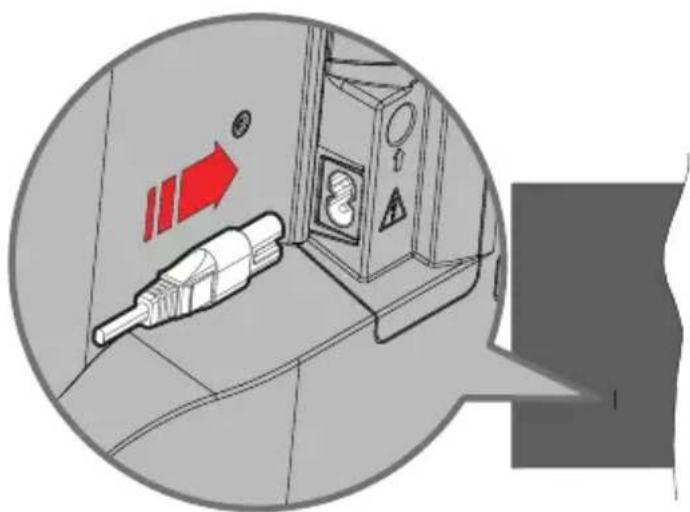
\SuvδeOTe To eva akpo (βuOμa duo otwv) Tou NapexóEvou aTIOoTiwEvou kaLWdiou peUμatoc Otnv EIOO kaLWdiou peUμatoc Otnv Tioo WpIeTai pApTavw. Tn Ouvexia ouvδeTe To aAlo akpo Tou kaLWdiou peUμatoc Otnv Tpiαa peUμatoc δIKtuou. H tNεOpaon θa EvpyoToinθei autμata.
Σημειωση: H θέοη της εἰσόδου καλωδίου ρεύματος μπορείνα διαφέρει, αυλογα με το μοντέλο.
Tia va evepyotoioge Tnv tnIeopaon aTko kataoan Avauovns
Av n tnλεραση εival σε katασταση avαμovns, εival avαμενn n luxvia LED avαμovns. Tia va evpyoioiσeTe tny tnλεραση aTó tny katασtaση avαμovns, εITE:
- Platnate To TAnktpo Avapov n OTo TnExeipiotnpio.
PiETo Kevtpo Tou Xepiatnpiou joystick oynv TnAeopaan.
Tia va Θεσετην τηλεραση σε κατασταση Avapovíç
H tnAeopaon tiopei va TEo ie oE kataotaan avauovns meoou xeiipotnpiou joystick. Patnate Kai kpatnoTE pATnuevo TO nAnktpo Avapovns OTO tnExeipiotnpio. Tnv oOvN oEupaviote i oiaLoyoC Atepeyotoin. EtnnuaTe to OK kai pTnote To nnKpO OK. H tnAeopaon 0a eTaabei oe kataotaon Avauovns.
Tia aTeVEpyoToiOn Tns TnAeOpaOns
Tia va aTIOauVbEOTIaHpWc TnV TnEopaon aTTO nAekptiKO pEuMa, aTIOauVbEOTe To Kaawio pEuMaTO aTTOv TpiCa PeuMaTOGIKTuO.
Aetoupyia Pnyopns Avouvin
Tia va θεσετην τηλεραση σε κατασαση γρήγορης avαμονης, είτε:
- Patnote TO TAnktpo Avapovn OTO TnExeiptno.
Patnote To Tia yia va eTniotpeyete OE kataoTaon
Aetoupyiac.
Piote TpoC ta eoa kai Kpatnoe Tatnevo To Kevtpo Tou xepiatnpiou joystick atny tnAeopaon. Patote to pali yia va eTiotpeyete oE katotaan Aetoupyiac.
H tnIeopaon oac ouvexiye va aeitoupyei oE aeitoupyia
Pnvyopns Avauovns, apou eEyxie TAKTikya iA evnepewoei. Auto dev ivai dualeitoupyia, PAnpoi tic aattnoic oxetikka me tnv katavawon evepyiac.
Tia va elaxiottoioe te nV katavawon evepyiacs,
Theate tvnIeopaon oac oE aeitoupyia avauovnc
Otnw esnythke npapattavw.
Enueiwn: Otav n tnaeopaon exei teo ie avapovn, n LED avapovns mnpoei va avaobosnvvi ia va unodieoi ot i eivai evpyes duvarotntcs onwsg Avazhtnan o avapovn Xpovobiaokntns. Hluxvia LED mnpei emianv va avaobosnvri otav evepyoinoet nev tnaeopaan an to tv karaotaan avapovns.
Xειρισός και λειτουργία tns tnλεόρασης
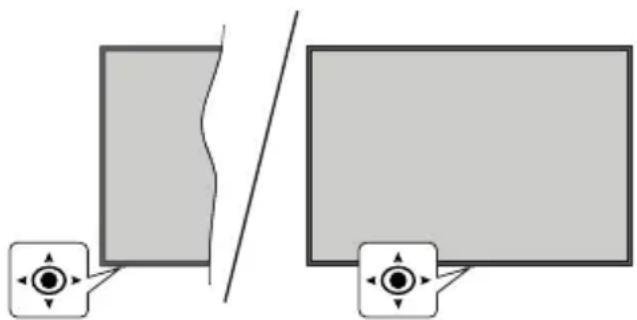
To xeiipiotnpio joystick oac etiipettei va xeiipicote Tc
Aeitoupyie ts nIeopaanc Evtaon hxou / npoypaum
/ nnyn kai Pnyopn Avauovn-EvepoToinan.
Σημειωη: H θέοη του χειριστηρίου joystick μπορείνα διαφέρει, αυλόγα με το μοντέλο.
Tia aalayn evtaoans nxou: Me tnv tiow tnaepa tns Tnlaeopaanc poc to epos oac, kivnoTe To xeiipotnpio joystick dxiia vaa uengoe Tnv evtaon nxou kivnoTe to apiotepa yia va eiwoe Tnv evtaon nxou.
Tia va aalaeke kavai oe aeitoupyia Zwvtavn TV: Metakivnthe iTe Ota aiooKeuEv a kavalia kivwvTac to xeipiotnpio joystick TPOC TA EPTPOC n TpaBwVTac to TPOC TO MEPOCSaC.
Tia va aalaaeteneynn oE aeitoupyia Zwvtavn TV: TIEOTe TO Kevtpo Tou Xeiipotnpiou joystick kai 0 Eupaviotei To evou Etnioyec TV. Etniunave Tnv Etnioy n Nnykai TIEOTE PAI To Kevtpo Tou Xeiipotnpiou joystick, kai Otv oOvN 0eupaviotei n AioTa Eiooboi. EtnieTe Tnv ETIuumntn Tnyn KIVWvTac TO Xeiipotnpio joystick Tpoc Ta EmuPoc n TpaBwVtac TO TPOC TO Mepoc oac KAI TIEOTe TO Kevtpo Tou Xeiipotnpiou joystick.
Tia va aTnevepyoToiOneTe TnTv TnAeopaon (Pnyopn avapov):Piote To Kevtpo Tou Xeiipotnpiou joystick kai KpatnoTe To Tatnuevo Yia liya deutepoAeTTa - n TnAeopaon 0a eTaBei oE kataoan ypnyopnc avapovns.
Tia va aTNEVEPYOTOINoETe TnV TnEOPaON (Avauov): H tnLεopaon δev μTOpεi va τεθει σα KaTaaon avauovnc μεω Tou xεipioTnpiou joystick.
Tia va evpyoTOInOe TnV tnAeopaon:PiTe To Kevtro Tou xepiOTnpiou joystick, kai n tnAeopaon 0a evpyoToinEi.
Xερισμός με οτηλεχεριστήρο
Pntote to nAnktpo Mevou oTo tnExepiopnpio yia va evaroe To evou puoiwzwtavn TV otav eiote oE iitoupyia Zwvtavn TV. Pntote to nAnktpo Apxikyia va evaroe n va eTiotpeyeote OTny Apxik Obovn Tc Google TV. Xpnoiptoinote Ta nAnktpa kateuovonc yia va uetakivnoe Te nV eotiaon, va poxwpnoete, va pooapuoote opiovecs
puoiieic kai patnoTE OK yia va kaave TE EITIAoyec yia va TpaaymuatoToinaete aalayec,va opioeTE TIC TPOImuoeic OAC,va eioeAte OE eva utouevou,va EekivnoTe UIa eapauyn KAT.,TatnoTE TO IAnktpo Niow/ EIOItoPpH yia va EIIIOPTpeuEe TOnv TponyouEvn oboyn Evou.
Eπλογή εισόδου
Otav exeouvdoe iEwotepiKa ouotnmaT OtnV tnAopao n oac, mtopeite va eTIAEgTe diaqopetikc Tnyec EIOOO. Patnoe Tnaveiaumueva To PAnktpo Nyn oTo tnExeiPoi npio h xpooiOtioInote Ta KOUPTIA KAteUBOVOns kai katOTIV patnoTE TO PAnktpo OK yia va eTIAEgTe TIC diapopec TnyEc otav eIOTE OTN LEIToupyia Zwvtavn TV. H EIoeAthe OE tO mevoi Eio0oi oTo TaMIlo, eTIAEgTe Tnv eTIooptn Tnyn aTTOIOTA KAI pTNOTE OK.
Alambda' kavaiwv kai evtaoqnxou
Mtopeite va npooapmuoe tnv evtaon nyou xpnoiopoioiwvta c ta PAnktpa Evtaon +/- kai va aaaaesTo kavai e aeitoupyia Zwvtavn TV xpnoiopoioiwvta c ta Pnpoypaum +- oTo tnExeiipiotnpio.
Tnλεχειριστήριο
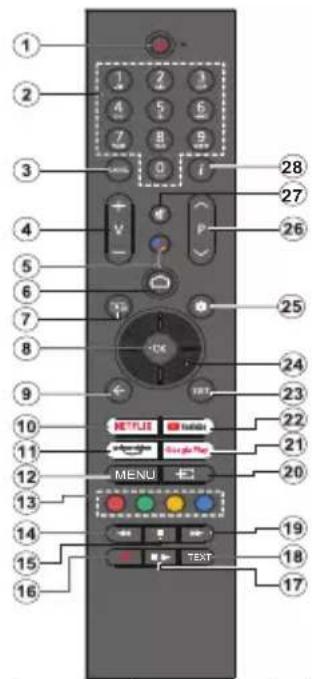
Enueiwn:Evivai eikto xepiooacawv oukeuwv Panasonic ie auto to nAeipiotipio.
πλκτρο Avαμovης
Pnntote kai Kpatnote TnTnevo To nAnktpo Avauovns aTo tnAexepiotnpio. TnV oOvN 0a epaaviotei O diaoyoc ATeevpyoToinon. ETIOJNAVETE TO OK kai Tpntote To nAnktpo OK. H tnAeopaon 0a metae i 0e kataotaan Avauovns. NIEOTE OTIVIAIA KA EAEUepewote TO nAnktpo yia va theeTnv tnAeopaon 0e kataotaan ynpyopnc avauovns, n YIA va evpyottoinoe Tnv tnAeopaon otav elai 0e kataotaan npnyopnc avauovnc. n avauovnc.
Tootheonrwv mataipw oTo thExepiopnpio
To nAExeiPiotnpio umoepi va exei mia Bida TOnou aOaaiZeI TO kALUma Tou biaepipatoC mTatapiwvntaw OTO tNEXEPIOTnpoio (n autn umoepi va bpiketai oE Exwpiotn oakoula). Apaipote tn Bioda, av to kalumu Eixe Tponyouevwc biowei. Katotiv aapaieote anto To diaepiouma Tmataiuvy To kalumu, ia va atokaunpeei To diaepioa. Totoetne duo mtatapiec 1,5V tuTou AAA. Beaiwtheite ot ai evdeigeic (+) KAI (-) oupwovv (tpoeTe tn owtniokotnta).Mn xonoiotloierte paiz taiaec kai veec mtatapiec. Avtikataotne pmove moTov ibio n ioobuvao tutto. Totoetne Tnai To kalumu. Aogaiote Taai To kalumu e Tn BiDa, av utpexi OTov ectonio.
Tia ouzueugn tou tnaeipiotnpiou e tv nlaopao
Otau evpyoioi0ei yia npwtn opa n tnleopaon, 0a npayatotoinei ia avacnionyia to tnlexipiotnpio piv apxoei n diabikiaopaxikncvkyataotaon.2to onueio auto thxpeiaote va npayatotoinoet en ouceugn tou tnlexepiotnpiou oac me tnv tnleopaon.
Pntote napatetateva kai tautoxpova ta kouptia Apxik ka iiow/EiTropo oTo TnExeiptipno Ewc otou n Auxvia LED oTo tnExeiptipno apxioe va avaoBnei kai, otu ouvexia, aOaote ta koumtia. Aut oAnpaiveoi To tnExeiptipno evai OE aeitoupyia ouceusngc.
Twpa npentie va nepiivee va evtonioei n tnaleopaon to tnalexpiaotnpio ag. Av ng diadikacia ouceuengc eivai etituxnuev, n LED oTO tnalexpiaotnpio 0a oBnoei kai 0a eupaviotei eva npaoivo toekapiaqa atnv oovn tnc tnaleopaoang. Av n diadikacia ouceuengc anetuxe, to tnalexpiaotnpio 0a eioeAei OE aietoupyia vapknc meta atto 30 deutepoAeTTA.
Tia va npaymuatotnoiote e ouzuegn tou nlexeiopntpiou oac apoyotepa, utopeiteva metapeite oto evou Pubuoeic> Bluetooth Tnlexeiopntpia & Aesouap, va etionmuaveTe tvv ETIAOyn zuceugn Aessouap kai va Tatnoete OK ia va EekivnoTE pia avactnon yia aeeouap.
- Avapovn: Frnyopn Avapovn / Avapovn / EvpyoToin
- Apiogntikα πλκtpα: Aλλayn kavaiaou οε λειοργia Zωvtavn TV, ειαγωη ενος αριθμού στο πλαισι Κειμέου στην σθόνη
- : Evaaayn eta etoupyiw nxou (avaoyikn tnAeopaon), eupavion kai aaaayn yawooac nxou (npiakn tnAeopaon, oTou diatetai)
- Evtaon nyou +l: Auéavei/μeivwvei Tn σaθμn Evtaoans nyou
- Mikofovo: EvpyoToinan Tou pKpovou aTo TnEXIPIOTnpio av To nExEIPITnpio Exe I Tponyouevocuexthetai me tvnleopaoa. Diaopetika, e To tnatuaoutou Tou kouptoi Ta ekivnoei naavztnon yia aeeouap otou mtopeite va Tpvayatotoinote tn oucugntou nExEIPITnpio oac e Tnv nEleopaon
- Apxikn: Avoivv Tnv Apxikn Obovn, aaaa xpanoiotoeitai kai otni diaikacia ouzueugns Tou nAeXeiipiotpiou. Pntane to npapatetaeva av thelete va avoiEte To TaunAo.
- O8nyoc: Eupavion Tou nEeKtpovikou o8nyou Tpoypaumaw yia kavalia Zwvtavnc TV
- OK: Eπiβεβaiωση επλογων, ειδος Ε Ε Uτιομεύου, προβαή της λίσας καναλιών (σε λειούργia Zωντάν ἀνός TV)
- Etniortpocn/IIogw: Etniortpocn otny npoyoumuyn oboyn, mevou, eTaBaoen eva BnaTg w, Kaeiojo avoiktw v npapahupwv, kaeiojo TeLeTeEeT (oe aeitoupyia TeLeTeEeT 0tn ZwvtavTV), aAaXpnoiotoietraai kai 0tn diadikacia ouceunc tou nAExeiipotnpoi
- Netflix: Avoiμa tns εφαρογής Netflix
- Prime Video: Avoivma tns eapauoynC Amazon Prime Video
- Mevou: Euφavion tou μevo puθμioεωv (σε πηγες αλλες Απο την Google TV Apxik), εμφavion twv διαθεομων επλογων puθμioεωv σπως κου και εικόνας
- Eyxpma nKtpa: Tia TIC aeitoupyie Twv Exypwuwv TnKtpwv aokaoouhnte Tc odnyiec otyn oovn
- Eπισροφή: Kivηση των καρε προς τα πίω σε Πολυμέσα ὄπιως ταινίες
- Diakotn: Diakotn Tou TLOupeou Tou avanapayetai
- Eyypaq: Eyypaqpiopypaumawv oE Aitoupyia Zwtavn TV
- Naou: Ppoowpivn diakottn tou nolupeou Tou avapapayetai, evapg yypaqns xpoviikns petaionc oe leitoupyia Zwvtav TV Avapapaywn: Suexion tnc avanapaywyng nolupeou ano kataoan naou
- KeiEvO: Avoiyka kai kEioiMo tou TeAeTeT (oTou diatiotai, oE aeIoupyia Zwvtavn TV)
- Taxeia npowon: Kivnon twv kape poc ta eppoc
- Μηγι: Εμφανίση ὅλων των διαθεοιμων πηγιν εκτιομιν και περιεχόμενου
- Google Play: Avoiya TnC εφαρογής για οΚατασημα Google Play
- YouTube: Avoiμa tns εφαρογής YouTube
- Egoos: Kleeiaioo kai eoooc aTo To Kupio evou puoioevw (Oe TnEc aaee cto Googte TV Apxik), kleeiaio nC Apxiknc oovnc kai metaaoon otnv teaeutaia puoiueyn tnyh, eooc ato oTIAOHTOTE kETEAOUevn epapouyn h meou n TAAIO OSD
- PAnktpa KATEBuvoc: PAnonyon oEvou, puOion ETIAOVv, MTeAkiNOn Tng eTiaOns n Tou OpoMa KaT. KAI Epaovian UTOeAioW oEAtoupyia TeAeTeST Zwvtavc TnAeOpaoNc me Tiatma Tou PAnktpou Aegia n ApioTepa. Akoauthe TIC oOnyieC otnv oOovn
Enueiwn: Ta nktpa kateuovc evai tooetneva Kukla k yupw aTTO Tnktpo OK. - Puθμioεις: Avoiγα tou Taμπλο
- Póypa μα +/-: Aξησι/μειωη του αριθμού κανλιός Σε λειούργία Zωντανή TV
- Σιγαοη ἡxou: Πλήρης απενεργοποίηση της ἐνταόης ἡxou της τηλεραούς
- PAnpoopopics: Eupavion PAnpoopopiw oxetikα με to TepiexoEvO Tnou εupaviζetai Otnv oθovn
Bonóç αρχικής εγκατάστασης
2nueiwn: Akoauothe Tc odnyic stnv oovyn ia va oloknpwote tn diabikaoia apxiknc eykataostans. Xpnaiptooiate ta koumuia katuohvanc kai to koumu OK oTo tnlexipotnoio yia va etileste totoxeio mevo,va putheta, va eIbetaaiwote kai va npoxpne.
Otav evpyoioi0e iia Tpwn npopn ooukeun, 8a
Eupaviote n oovn ouzueugntou tnlexepiotnpiou.
Apou npaymuotoinoet n ouzueugntou
tnxexipiotnpiou e nTv nlaepoaon ouwva e tig
oonyiec, etiaceTnv etiuunynawooa otnv oovn
Tou akoauoei kai patnoTE OK.Akoauohtote tig
oonyiec otnv oovnyia va puthetaote tvn tnaopeaon
oas kai va eykataohtoe kavalia. O bonto6
Eykataoana ngta aac kaobnynoe ie oln tn diaikao
eykataoana ng. Mtopeite va npaymuotoinoete
tnv apxik nykataoan otoiabntote stiyu
xpniopoioiwvTacnv entiayoy Etnavaopopa oto
evou Puthetaic> Suotma>XETIKa>Etnavaopap.
Mtopeite va atoktnoet npocbaan oto evou
Puthetaicn aTo TaumIo otnv Apxikn Obovn n ainto to evou Etnioyec TV oE aeitoupya Zwvtavn TV.
Opiouva aTo Ta ata oTn diaikaoia apxikng EYkataoantc EVOExeTaI VA biaqepouv n va Tnpalaeitovtai avaloya e TIC ETIAOYEc TOU KAVETE OEKAeBna.
1.Σúζεuεn tou nλεχερισtnpiou
Tnv TpWtn popa Tou 0eVepyoToiOnEi n TnAeOpao,
0a Ixwpaia avacnton yia to tnExeiPiotnpio.
AkoauOnte Tc odnyies cTnv oovyia va
TpaayatotoinoTe Tn ouzEuN Tou TnExeiPiotnpiou
e Tnv tnEopao (avaloya e To movteLo Tou
tnExeiPiotnpiou). Av n diadikaoia ouzEuNc evai
ETITUXmEvn, 0a Emuaviotei eva Paoivo Toekapioua
OTNV Oovn.
Av 0EAEv va TpaymuTOnIOHOE OTo Onueo auto tn diaikocia ouzcuNc ME Tnv TnEopaon, MTOpei va TatnoETe TO Nktpo Niow/ETIOTPOqn yia va tvnpaaleiETE.
2. Mýnuα καλωσορίσματος και Επιλόνην λώσοσας
Tyn oovn 0e uaviotei to nnuuap "Welcome" (Kaawopioate) aci ie tig duvatotntec etiloync ywosac. EIIEETn ywosaa Tou eTIthetaite anto tn aiota kai patnoTE OK ia va ouvexioTe.
3. Npipoxn/Xwopa
ΣTO βnμa Tnou akoλouθεi επιλέξτε TnV περioxn η Tn χωρα σaç aTn λίστα KAI παTησε OK yia va συνεχόσετε.
4. Eπλονn túrou εγκατασασnc tnc tnλερασnc
Στο Σημείο auto μπιρείτεν αεπιλέξετεν συνεχίσετε με τήν εγκατασταση της Google TV έντης βαοικός πλεόρασης. Επιλέξετε σύμφωνα με τις προτιμήσεις σας και πατήσε OK γίαν συνεχίσετε.
5. Eykataaon Tnv aapoyn Google Home
Avaloya Tnv EIIoyn Xwpac, MIOpeite va xpnoiopoioine Tnv Eapouy n Google Home yia va eTapepe Tov loyapiao Google Tou Android tNeeWvou oac otnv tnEopaon aac. EIIeTe OTNV Eapouyn Tnv PooOthkn Vea OuaKeuNC kai paypatotoinote apwn Tou Kwoikou QR otav oac ZntnOei. Akoautheta Tc obnyie c Tnv Oboyn Tnc tnEopaon c aac kai 0tnLepwvo aac, yia va oloknpwote Tni diaikocia aev npapuyn Google Home. Oipueva atto ta napakatw Bnputa stnv apxikn EykataoTaon Tnc tnEopaon C a npaaNpOouv, av n EykataoTaon Google TV yivei e Xpnon tnc Eapouoyng Google Home.
Tia va ouvexioe Tnv Eykataoan aTn Tnv nAeopaon,
Tnatote To nnKtpo kateuovong Katw kai otn
ouvexia Tatne OK oTnv oOovn autn.
6.Σύνδεση δικτύου
Av nponyouevwocuvdeoate nTv tnlaopaoaac oTo 1vterpvetmuow Ethernet,thetaepaiotei eva mnuuapauou avaepei otexete ouvdeo. Mtopeite va etiieeTe va ouvexioeTE e voupuatn ouvdoen naalaoTe TO diktuo. Etniunavte Alambdayn biKToukai pntote OK av thelte va xpanoiotoeiaceoupatn ouvdoan avti nC evuppatnc.
Av exi non dnmuopyno euvdoen Internet
eog Ethernet, 0a npayatottointheta avaqntno t
diaeoiapa aupata diktua kai auta th emuaviouov
Otv nEIOeVn OboVn. EITIaNpAveTo diktuo WLAN
Tou eTIUeTE aTO Tn AOTa KAI PAnote OK yia va
OuvdeTe. Kataxpiote Tov kwiko pooaonc
XpnoiopoioWvTac to EIKoKO pALoYIO, av to
diktuo TPOATeUEta I KWDko. EIIeXeA
Diktu o aTo Tn Aota, av To diktuo oTo OTIO eAETe
va ouvdeTe eexi Kpufo avaywpiotiko SSID (ovoa
diktou).
Av Tpoiape v a n ouvdetheta e o To Ivtepve T OTo
oetaio auto, mtopeite va npalaieipete auto to hma
eTIAEyovtac Papaleyn. Mtopeite va ouvdetheta eTO
Ivtepvet apyotepa xpnaiouotoiwvtac TIG EITIOYEc TOU
evou Aiktuo & Ivtepvet oTO evou PuOmuoeic aTTO
TaTALo OTN ApxIKn OfoVn n aTIO TO evou EITIOYEc
TV 0E Aitoupyia Zwtavn TV.
ETIIOJMAVETOKaiTTaTnote OKyia va TPOXwpnoTe E Tny aoupuatn ouvOeon, otav eupaviote o diaLoyoC EoumbouAeEgoikovOpOnc Evpeiaac.
7. NoAitikni 1iwiTikotntac Aiktou
Katoiv th eepavioe n oovn Nolitik idiwtikotntac
Aikou. diaaote Tc oxetikec esnynoicnou
eupaviovtai otnv oovn. Xpnoiotoiote ta nnktpa
kateuohuvong Naaw kai Katw yia va etakivntheite
oe oTo keieveo kai va to diaabeete. EtonmuaveTe
Atoboxn kai patote OK oTo tnalepiotnpio yia
va eTIEbaiwote kai va npoxnpote.Mtopeite va
aaaalete autn tn putheta apyotepa xpoiooiwvTac
TnV ETIIOyN IOnIIKI 1IOWIKOTNTaC AIKTuO OTo PuOioeIc>AKTuo & IVTEPVET.
8. Suvδεθείτοσιν λογαρίαμό σας Google
Av n ouvdeon diKtuou nTav EITUUXmeVn, mTOpEITE va ouvdetheta otov loyapiaog oac Google otnv ofoyn Tou akolouthei. Oa xpeiaote v a uvdsetheta e eva loyapiaogo Google yia va xpnoiOtoioe TIC utnpoeic Google. Auto to bna a npapaAieq ei av dev exi dnuoiupnythei ouvdoan oTo IvTepvet n av exte non ouvdetheta otov Google loyapiag oac me xpnan tou Android tnAeawou oac oTa Tponyoueva Bnata tnc apxikc EYkataoans Tng tnAeopaonc.
Me tn ouvdoon oac 0a mTopeite va avakalupeTe OTo Google Play vEeC eapmuoyc yia bivteo, mooukni kai TAIyviia, va aubavete Egatokeuve c TPOtaoic aTO eapmuoyc otwoc to YouTube, va ayopaoet n va evoikiaote TIC TEAEUTaie C TAIVIEC KAI EKTOUTEc OTo Google Play Movies & TV, va atoktnoTe PPOObaon OTNV ayatnuev noac wuxaywyia kai va ELevyTe Ta TIOlupeoaac. Etianuave Te SuDoeon kai TATnate OK yia va TPOxwpnoTe.MTOpEITE va ouvdoeTe OTov Google loyapiao oac EIaoyovTac TNIduhuvone-mail oac n tov apiOo tnAeWvou oac kai tov KWdiko TPOObaonc oac, n va dNMIoupynoTe eva veo loyapiao.
9. OpoI npoxic YtnpeoiwV
Katoiv 0a evarnti n oovn OpoI npoxng Ytnpeoiw. Suvexicovtac, 0a ouuowneTe 1ouc OpuC npoxnc utnpoeiw Google, Touc OpuC npoxnc utnpoeiw Google Play kai Tny Iolitikn AToppntou tnc Google. Etniunavte Atoobxn kai TatnoTE OK oTo tnaleepiotnpio yia va etiBaeaiwaete KAI VA PPoxwpneTe. Tnv oboyn autn mTopeite eTianv va PpalaTe Touc OpuC npoxnc Ytnpeoiw, Touc OpuC npoxnc Ytnpeoiw Google Play KAI Tnv Iolitikn AToppntou. Tia va evarote To TepieXoEvO aattieiTal suvdeon 0To IVTepVE. Oa evarntei eva unvua Toun avapeei Tn diakrtuakn dieuohvOn otN vTOia mTopeite eTionc va deite autec TIs PAnpoopiecs, 0e Tepittwn Toun dEv utapxdiiaeoiu npoaan 0To IVTepVE.
10. Ytnpeoiε Google
Eπiεετe kaθε μia yia va maθεte περισοτepa
oxetiká με kaθε utnpεσia, oπwcs to πwcs va tny
evpyoioiσeτη αnteypeyotoiŋoεte apyotepa. Ta
δεδouéva θα ρησιoioiuovtai σμφωνa με tny
Noiikn iδiwtikotntac ts Google. EπiŋμavεTe
Atofoxni kai πatnoTE OK yia va επiβεbaioeTe tny
επiλoyn oac autwv twv puθμicewv twv utnpεoiw Google.
XpnoTOnToTnOeoiac
Mtopeite va eitipeetene naunv eittpeetene 8eapmuoyec tnc Google kai ptiw v a xnpoiotiouvtis npanpopoiec totoeoiac ts nlaopaonc oac.ETionmaveTe Xpnon totoeoiac kai patno
OK yia va npobetae o n npopoipies kai va evpyoioane n aeevyotoioe autn tn duvatotnta. Mtopeite va aalaeote autn tn puoi an apyotepa xnpoiopoioiwta c tnv Eiloyn Kataotaon tonoeoiac oTo evou Puoiie>AtopptoToTioeia.
Bongenot eon Ⅱeaiwn tnc Google TV
AtoeAAe autouata diaywotikc s nnpopoe c tny Google, oTWC avapoc c katappeuang (crash reports) kai ddoeva xnoang aTo Tn oukeun kai Tc eapoyc oac. Etonuave Bonote 0tn Baltiwn Tc Google TV kai TatnoTE OK yia va npoalte AenToupeic n npopopie c kai va evpyoioinote n anvepyoioinoet e autn tn duvatotnta. Mtopeite va aalae tautn tu puthetaan apyotepa xpoimooiwvta to evou Puthetaic>AToppnoXpno&diayvwotikca.
Zuataoic
H Google TV xpnoiotoiiei tn dpaaonpiotnta oac aTn aa TPOIOVTA KAI UTNpeoic Gcogge yia va aac napexie ouotaoeic. Etnoc, 0a xpnoiotoiietai kai n dpaaonpiotnta oac otn Google TV yia tn twv ouataoeuv Tou 0a c npexovtai e alla TPOIOVTA Google. MTOpeite va bIETE KAI VA ELEyXETe ta dEBoEv a Toun diaoipacOVTai metaTuPOIOVTWv Google aTOn thdieuuvon Toun napextai OTO KEIEVO. MTOpeite ETIONC va Kpuwete TIG ESATOUIKEUVEc OuaTaeic OTN Google TV EvpyoioWvTac Tov TpTIO LEIToupyiac Movo epapoyec, aTIO TIC puOIOEIC OoKEUnC.
Ytnpesiec kai n iwiokotnta oac
O Google Assistant oTeAvei evav movadiko kwdiok otic utnpoeiec otioiec miatae. Me auto tov tpotno, oi utnpoeiec atouvnovouv nnpopopiec otwoc oi potiuneic oac kata tic ouzntnoei.Mtopeite va TpobetaTc,va diaxepiotete Ta ddoevkaia vapayatotoinote Etnavaopopa twv ddoevuv Tou aantoetalovtai otic utnpoeiec otn oeiaa kahe utnpoeiacg otny evotnta Explore (Eepeuynon) tnC eapuoync kivtwv Assistant.MaTEe TepiooTepa 0to g.co/assistant/idreset.
Av exe non ouvdetheta otov Google loyapiao oacota nponyoumuva hmuata, mtopeite eianc va evepyoioane ta pooomegaik aTOTeAeogata yia tov Assistant kai va eTTpepsiEe otov Assistant va npaypatotoie avahtnoan oe oaes tnc epapoyec TnC tnAeopaonc oac kavovtactn oxetikn eiloyn otav aac nntnei.
11. Kwößikóc πρόσβaon
Avaloya Tnv ETIIOyN XwpaC Tou Kavate Oe TponyoUeva Bnmuata, MTOpei OTo Oneueio auto va oac Ztnthei va opiaTe evav 4ynio Kwdko TpObaonc (PIN). PAnote OK yia va ouvexioTe. O kwdkoc PIN Toun thEeTe Dv MTOpei va eivai 0000. Autoc o Kwdkoc PIN tha aTaitai ia va atoktnoTe
προσβαση σε σρισμένα μενού, περίεχόμενο ἡγίαν ας Εκλειδωσετε κλειδωμένα κανάλία, πηγές κλπ. Θα πρετιεινα το εἰσάγετε ὅταν σας ζητεῖταιν εἰσάγετε ευλαν PIN από Οτοίαδήποτε λειουργία του μενού σε μεταγένεσθερο στάδι.
12. Tovikoi'EAeVxoi
Avaloya Tn xwpaTou ETIAEgATE OE pponyoueva
Bnata, mTPOei va EupavioTe i n oOvnyovikow
EeVxWv. EITIaNpAveTE Tnv EITIOUHTN EITIAOYN OYIKOU
Tepiopiooukai TIEOT OK yia va EITIAEETE KAI VA
ouEvxioTE. H tNLEOPaON 0a IaMBAVEI TIG TINPOpOpiEc
kataaAnlnottac aTTO Nv EKTOUN KAI EAV auto To
ETIIEBO kATAANLOTNTAC Eivai ATVEpyoToInuEvo,
0a aneVeyytoIOEI Tnv PPOBaON OTNV EKTOUN.
MTopeite va EITIONAveTE KAEIOTo KAI VA TATNOETE
OK, av DEV THEAE TE VA EVEPYOInoETE YOVIKOUC
TPEIPOIOUc.
13. Emioyn npoou aeitoupyiac TV
ΣTO ΕΤΟΥΕΟ βήμα TNS αρχΙΚΝς ΕΥΚΑΤΑΟΤΑΟΝς, μΤΟΡΕΙTE VA ΦυθμίσεΤΕ ΟΟΓΟ ΛΕΙΤΟΥΙΑς TNS ΠλΕόρΑΟΝς ΕΙE ΑΟν ΕΙΚΙΑΚΗ ΕΙE ΑΑν ΚΑΤΟΝΑ. H ΕΤΙλΟΥΝΚΑΤΑΟΤΑΟ Αθα διαμοφωσει TIG ρυθμίσεις των ρυθμίσεων TNS ΠλΕόρΑΟΝς Αας για περιβάλλου κΑΤΑΟΤΗμος. Autη ΕΤΙλΟΥΝΤρορίζεται για χρήσι μόνο σεΚΑΤΑΟΝΑ. ΓΙα χρήσι στο σπιτι συνιστάται VA ΕΤΙλΕξεΤΕ ΕΙΚΙΑΚΗ ΛΕΙΤΟΥΙΑ.
14. Evωματωμενo Chromecast πάντα διαθεσιρο
ETIeTe TnV TPOtIunOn Oac Yia Tn DIAthetaOpnta Tou Chromecast. Av Exei TEoEi OE AvoIKTo, n TnAeopaon oac 0a avixveutei wOuKeun Google Cast kai 0eTITpeTNIOTov Google Assistant kai aAee UtnpeoiEc va aputviQouv Tnv TnAeopaon oac yia vaavTATOKpivovTai eEvTOeC Cast, akoukai otav Eivai 0e KATAOtaan avapovnc kai n oEvN evai aTVEpyoToinmuevn.
15. Λειτουργία Συντονιόπή
To eioevo bna evai n eiloyn tnc aeitoupyia ouvtoviotn. EilegTe Tnv Tpoiunon ouvtoviotn oag yia va eykataoTnoe Kavalia yia tn aeitoupyia Zwvtavn TV. Ynapxouv diaoicoi eiloyc Kepaia kai Kaawdiakn. EtianmuveTe Nv eiloyniou avtoixei OTO TEPIBaalov oac kai TatnoTE OK n To Pkoateuohvong: Eaia yia va npoxpwneTe. Av dev thetv npayatotoinote opawon ia kavalia, eionmuave Te npalaeyn kai patnoTE OK.
Otau oloknpw0i n opwn kavaiwv eTov EIIeV Ouvto, o oyoc ykataotaon 8a aac eTavapepi iaw oae auto to bna. z Tepittwn Tou tEAE v ouvexioTe Tn apwn kavaiw v aeav OuvtoiT, mtopeite va npoxpnoTe otWc Eeyitai napakatw.
Kεραί
Av yivei n etiloyn Kepaia, mTopeite va etilee e Tavahtnon yia npiakec 51yieic kai avaoiyikcs
EKTIOPTEC. TnV OOvN TOU aKoAouOeI, EITIOANmuVETe TNV EITIOyN TOU TPOITAPte KAI TATNOTE OK yia va EKIVNOETe TNV aVaCHTnon.
Evw evai eEeAig n aavcntn, mtopeite va TIEOTo nnKtpo Niow/EiioTpoqni yia va otapatnoTe Tnv avahtn. EtniouvTe npalaeiyn opwoonc kai Tiataote OK n to nnKtpo KATEuovong ia va tepuatoe tnv eykataoan. Ta kavalia tnou exouv non BpEei th aatoNkeutouv stn Aiota kavaiwv.
Σημειωη: Av η χωρα που επιλέξατε δεν εχει αναλογικές εκτομπές, η επιλογή αναλογικής αναζήτησς μπορείνα μην εἰναι διαθέσιμη.
Kaλωδio
Av yivei n eTIIOyN KaIomegaiaKn, n tnEopaon 0a avacntnoe i npiakec kaawdiakc kai avaloyie c EKTOPTEC. Av utapxouv, oI diaoteiuec EIIAOye c TAPoxw v aavaepovtai otnv oOovn EIIAETE TAPoxo. DiAPopETiKa, auto TO bna a Ta napaleiphei. MTopeite va eTIIEeTe mvo evav TApoxo ato t N AioTa. EtianmuTTO TAPoxo kai TATNOTE OK n To PAnktpo KATEUuvong: Eaia yia va TPOXpnoTe. TnV OOvN TOn aKOIAVA EKIVNoTe Tnv avahtnoan. Av eTIIEgate Mi aTO tic eTIIAOYEc avazntnoC npiaikw KavaAiw V OTN ouveixia 0a epaviote iia oOovn diapopwoong. MTopei va xpeiaotei va puOioete Tc EITIOYec Tutro SApwn, Luxvotnta (kHz) KAI ID AIKTuou. Ia va Tpaayatottointheta iia pAnpnc apwoon, puOioste Tnv ETIIOyNTuTOC Sapwoon C PAnpnc n PponyEvn av biatiotai. Avaloya e Tov eTIIEyEvvo TAPoxo KAI/n Tov TUTo Sapwoon TOnpuOioate, opiaevc EITIOYec EvExetai va mnv ivai diaoteoiuecs ia puOion.
Σημειων: Av η χωρα που επιλέξατε δεν ἐχει αναλογικές εκτομπές, η επιλογήν αναλογικός αναζήτησός μπορείνα μην εἶναι διαθέσιμη.
Otav TEaeweTe e Tn puthetaon twv diaeoiuWv EIIoyw, PAnote To IAnktpo KATEUovOnc Axiia va poxpnoTe. H nAeopaon 0a apxioi Tnv avzntnon diaeoiuWv EKIOPTIWv.
Evw eivai oE EeAign n avacntnon, mTPOeTE va TIEoTe To PAnktpo Niow/EITIOPTPOPN yia va OtauatnoTe Tnv avacntnon. Etniouavete Napalvyn npawongs KAI TTATNOTE OK n TO PAnktpo kateuovonc AEGIA yia va Tepaiaote Tny EvkaTaOtaon. Ta kavalia Tou exouv non BpEei th aToOnkeUToUV stn Aiota kavaaiuv.
Otav oloknpw0e i npxikn EykataoTaon, 0a εμφaviotεi eva mnuμa. Natntc OK yia va oloknpwoTe Tnv EykataoTaon.
Oa aac zntnthei va dboeteneynuykataeon oac
otn oulloyntwv dboevwovac. Ia aeToupeic
PAnpoopiec diabaoTe to keiuevo stnv obovn.
ETionmaveTe Anoboxn kai pntote OK ia va
dwote n oukyataeogoc kai va npoxnpnoTe. Ia
va npoxpnoTe xwpic va dboe Tn uykataeon
oac, eTIAE EToe Mtopeite va aaalete autn
tn puθμion apyóτερα xρησιμοτοιωντaç to μενού Puθμioεις>AtóppnTo>xphon & DiayvwoTiká.
Oεφαρογες αα θα εγκατασαθουν κα θα προτεθουν oι τελίκες λεπτομέρειες. Šταν n Google TV εύαι ἀτοιμη, θα εμφανισει στην oθόνη ενα μύνυμα του αναφέρει στι ηλεόραση εύαι ἀτοιμη, καθώς και το kουμή ApxioTE TIV Εξερεύνηση. ΠαπόTE πάλι OK για να συνεχίσετε.
Oa eapavioi npxikn Oovn. Mtopeite va TIEOT PAnktpo Eosoc oTo tnExeiptnpio n va EtnanuaveTnv epapoyn ZwvtavTV kai va TatnoTE OK ia va metaeite OTN aeitoupyia Zwvtav TV kai va napakoouhote Tneottikakavalia.
Apxikn Ooyn
Tia va atoalaouete ta TLeovekntmuata nGc Google TV, 0a npetie va npaypatotointhetai nykataotaon Google TV avti tnc ykataotaan cns baikng tnEopaanc kata tv apxiknykataotaan tnc tnEopaanc. Oa xpeiaotei etionc va ouvdethetaite oTo vGoogle loyapiaao oac kai n tnEopaan oac 0a npetie va eivai ouvdebeevn oTo Ivtpvet. Tia va npaypatotoineTe nV ykataotaan tnc Google TV mTa tv apxiknykataotaan tnc tnEopaanc, mtopeite va kivntheite katw me kuian, va etionmuaveTo oToixeio Eykataotaon Google TV kai va TatnoeTE OK. Suvdote nTv tnEopaan oE eva oikiako diKtuO e ouvdoan Ivtpvet uynlnc taxutntac. AvatpeTe OTIC EvOTNEC AikTuO & Ivtpvet KAI SuVdoon oTo Ivtpvet yia Tepiootepc LEttoupeiec oxetikaue ToTpoTTOuOvdoan ts nIeopaocn oac oTo Ivtpvet. To evou Apxikn eivai oTo keVtpo nC nIeopaocn oac.Ato to evou Apxikn mtopeite va fekivnoTe otoiabntote eapuoyn, va etaeite oE eva kavali tnEopaocn, va npakolouhoane iA taivia nva eIIeTe iua ouvdebeevn ouokeu. Patnote to PAnktpo Apxikn ia va eppavioete nV Apxikn Obovn. Mtopeite eTianc va eTIAeTe Google TV Apxikn aTo to evou Eioooi yia va eetaeite oNv Apxikn Obovn. Fia va aoiete to evou Eioooi, patnote to PAnktpo Nynn oTo tnXeipiotnpio n Tatnote to PAnktpo Mevou oTo tnXeipiotnpio otav n tnEopaan eivai oE aeitoupyia Zowtavn TV, eTionmuaveTnv eTiloyn Nynn oTo evou Etnioyec TV kai ptnote OK. Avaloya me tn biapopwoan tnc tnEopaocn oac kai tn xwpa Toun Etiaeate otnv apxiknykataoan, to evou Apxikn mtopei va Tepiexei diafopepiKa stoiyeia.
ETIONpavETnV EAPoyn Zwvtavn TV KAI
TATNOTE OK n TATNOATE O NKTPO Eosoc oTO
TNEXIPIOTnpio yia va uetaeite OE aeitoupyia Zwvtavn
TV.Av n Tnyn eixE TE0ei OE iA ETIOyN diapopetikn
aTO Kepaia, KaWdiakn, DOpupopikn n ATVOe
TPonyouuEvn xpON Tns TNEOPaOns, PAnote
TO PAnktpo Pnyn kai puOgiTe pia aTTO autc TIC
ETILOYES YIA VA TAPAKoALouHOneTe Zwvtava TNeOTTIKA
Kavalia.ETIONpavETnV EAPoyn Avanapaywn
Nouéowv KAI TATNOTE OK YIA VA ESEPEUVHOETI G Ouvdepevec oukeuec USB KAI VA AVaTAPAYET/ EmuavioTe OTNV TnEopaon TO EYKATEOTnEvo TEPiExoEvo TOnuEawv. Ta apxieia nXou MToPouv va avaTapaxOouv Meow Twv nxiw Tns TnEopaon C meowTwv Ooutnpatwv NxEIW Tnou OuvDeovtaI OTNV TnEopaon.
Apxikn Oθóvn Google TV
H Apxikn Oboyn 0a eivai opyawuevn oEvav apiou aTIO kaptEeC. Oa eivai diaoeiuec oi kaptEeApxikn, Eapuoyec KAI BIBAIOhKn. OI diaeoiuec ETIAOYECSOTIC TAPTEAECAUTEC EIVAI DIATEAYVEEC OSe OEIECS. Ia va PAnonyneite OTIGETIIAOYEC TNS ApxIKCS OBOVNCXPNOIPOINOTE TA TANKTPa KATEUUVONs OTO TNLXEXPIOTnpio.ETIAEETmuKAPTELA KAI KATOTIV METAKIVNTE TNV EOTIAON OTO EITUUMTO OTOIXEO TNe SEIPA.Natote OK yia va TTpayatoTOnTeEaETIIAOYNyia va EIOEeTEOE eva UTOMEVOU.
TTO TAVW apioTePo mepoc ts Apxikn Oovnc Ta uTApXeI epyaleio avacntnong. MTopeite va eTIAEeTe eTE va TAnktpoaynoTe mia IeN mew Tou EIKoviko TAnktpoayiou ia va apxioTe mia avacntnon eTE va 0okmuote Tnv ETTIOyN WvntIKnc avacntnoC,av TO TnExeiPiotnpio oac exei Evwpatomega Pkpoawo Metakivnote Tnv eotiaon oTo epyaleio avacntnoC kai TATNote OK n atla tatnote To koupiMikpOawo 0To TnExeiPiotnpio kai mInote yia va ouvexiaeTe.
TnV navw _i ywvia Tnv Apxikn Obovn, 0a BLeTTeTo loyotutto Tou evpyou loyapiaou, av eixateTponyouevwc uovdEe i e eva loyapiao Google.
Tia va eupavioeTo TaTnlo, Tnto TAnktpo PuOieic n TatnoTe napatetapeva to NAnktpo Apxikn oTo tnAeepiotnpio n TatnoTe Etnaveianmueva To nnKtpo kateuohvocg Exiag otnv Apxikn oOvN. 2To TaTnlo tha unapxouv EIIoyec yia loyapiaoouc Google TV, npopulaaon oovnc kai o EIIoyEc PuOioEig, Eio0oi, EIOVA KAI EIDOToinoeiC
Tia va Tepinynte oTo diaiktu, xpeiaeote
mu Eaapuoyn Tepinyonc. NpayaatoToinote mia
avaCNTnOn Otnv Apxikn Othovn n otny kaptela
Eapuycs, BpTe Tia Eaapuoyn Tepinyonc KAI
TpayaotoToinote tn Anyn ts Eaapuyns.
Apxikn ofoyn Baogic nlaepaonc
Oi i i c ETILOYc OTNV ApxIK OHOVn Eivai
diatayvec OE eipcs. Tia va PAnonynte OTIG
ETILOyec TNC APXIKc OBOVNG XPOIOPToInote Ta
PAnktpa KATEUUVG NTO TNLEXPIOTnpio. ETIAEgTE
Pia OEIPA KAI KATOTIV METAKIVNOTe TNV EOTIAON OTO
ETIHUMTO OTOIXIO TNI OEIPA. PAtnoTe TO PAnktpo
OK YIA VA PPAYATOTIOINOTE MI AETIIAOYN yia va
EIOAETE OE eva UTOpeou.
Tia va eupavioeTo TaumIo, TpatnoTe To IAnKtpo PuOioic n TatnoTe npatetapeva to IAnKtpo Apxikn oTO tnExeiPiotnpio n Etonuavete To 0toixeio TaunAo tnv Apxikn oovn kai TatnoTE OK.
Tao Taa uTApxouv EAnoyec yia Tpoqulae n Oovns kai oEAnoyec PuOoiEic, Eioo0i, Eikova kai Eiootoinoei.
περιεχόμενο μενου ζωντανής τηλεόρασης
PwTa 0eTnV TnAeopaon 0E AIToupyia Zwvtavn TV KAI KATOTIV PAnote TO Nktpo Mevo OTo nExiPiotnpio yia va deite TIG EINIOyEc mevozwtavn TV. Ia va eTaBeITE oE AIToupyia Zwvtavn TV, MTOpeITE eIe va pAnote To Nktpo EsoDoc eIe va ETIONMavTe Tnv Eapuoyn Zwvtavn TV aTTOv apxikn Oboyn kai KATOTIV VA PAnote OK.
Kavalia
Oboyoc npoypaumaw: Avoiya Tou HAEKtpovikou Oboyou npoypaumaw. Ia aeTTOpeic nnpoopopec, avatpeTe OTnv Evotnta OboyoC npoypaumaw.
Eioaywy/NExaywyN kavaIw: EaywyN TnC
AIOACDopuopipKw KavaiWv autnc TnTnLEOPaON
Oe ouvdeEevn oukeun USB aTOthekUoNC
EdopeVw, n EIOAYWn OTNV TnLEOPaON DEDOpEVWv
ATo pia ouvdeEevn oukeun USB aTOthekUoNC
EdopeVw, oTou eixav Eaxei TponyouEvw. Oa
Eivai diaTeiuec oi ETILOVEc EAYWn KAVAIW KAI
EioaywyN kavaIw. SuVDOTE OTNV TnLEOPaON
muia ouokeuN USB aTOthekUoNC DEDOpEVW (^*) ETIONMAVE Tnv ETILOYN TE NTV OTIOIA THEAEve
OUvexioTE KAI TATNOTE OK. H ETILOYN EAYW/
Eioaywy/N EsaywyN kavaIw DEv ThaEivai diaTheoiun
av n Tnyn EIoobou DEv Exe TEe i OE AOpupopikn.
(*) H oukeun USB aToOnkeuonc δeOeVw npTei va eivai oopopooinuev n e to ouotma apxieiw FAT32.
Kavai: Avoiya Tou evou Kavaiia. MTopeite va xpnoiioTIOE TIG ETILOyec autou Tou evou yia va avaZnTNOET EKTEUMOeVA Kavaiia. Ia TEPIOOTepcI PAnpoopiec avatpEET otnv Evotnta Kavaiia.
Aiaxepion kavaiow: XpnoiioioiwvTAC Tc Etnioyec autoou tou mevou mTopeite va eEepyaoteite ta kavalia kai n iota kavaiow.
Olaeaiuec eiloyec mtopei va aalaoouv n to evouvaiveaavepeyoavaloaye TnV eTIAeYEvn TnynEioobou, Tov npoxo kai to av exolokpwoei nEykataotaon kavaaiw.
Iynv 1o6ou -Kepaia
Napalv Kavaiw: Puon Twv kavaiw Tou 0a npalvovtai kata nvy alayn kavaiwu o w Tuv Nktpwv Poypaum +/oTnExepiotpio. Etniunave To kavai (ta kavai) Tou eTIuie aTo n aiota kai Tatne OK yia eTiloyn/katapynon tnc eTiloyns.
Avalayn kavaiow: Avalayn twv theeewv twv duo eTlEeyevw kavaiow stn Aiota kavaiow. Etnqunave t a kavalia nou etiueite atto tn
Aota kai Tnote OK yia ETIIOyN. Oav EITIAeYei To deuTepo kavaI, n theau Tou kavaioou aavikataoTaeei ato tn theon Tou npwou ETEyEvou kavaiou. MTOpeITE va TIeOeTe TO KIpivo TAnKtpo kai va EIayayete To vapoi Kavaiou Tou EEAEve AETIEE. Katotiv EITIONpavte TO OK kai TatnoTE OK ia va paTeite OE auto To kavaI. iowxpeiaotei va theoet nV EITIAoyn LCN oTo mevou PuOmuEIG>KavAI>Kepaia e KkEIoTo yia va EVEPyoTOnoteAutn tduvatotnta.
Metakivnon kavaio: Metakivnon kavaio ou n 0eon evoc aalou kavaiou. Etniunave To kavai Tou 0eTcvaetakivnoTe kai Tpatnote OK yia etiloyn. Katotiv kavete to idio yia eva deutepo kavai. Otav ertie to deutepo kavai, mtopeite va tioeTo MAA TAnktpo kai TpWTO kavai Tou EtniaEate 0a metakivnthetai otn thcauou tou kavaloiou. Otav 4upaviote i o diaLoyoC ETIBeBaiownc, Etniunavete TO SuVExia kai TATnote OK yia va ouvexioTe. Mtopeite va TioeTE TO KItpivo TAnktpo kai va EIayayete Tov apioo kavaiou Toun theleve va EtniaEeTe. Katotiv ertionmuave TO OK kai Tatnote OK yia va mtaeite OE auto to kavai. iowxpeiaotei va theorete tvv 11oyn LCN oTO uevou PuOioeic>Kavai>Kepaia OE KLeioTo yia va EvpyoToioe autn tn duvatotnta.
EETESpyaia Kavaiw: ETESEpyaia kavaaiw v ot n iota kavaaiw. ETESEpyaote ite to ovua kai tov apiOu kavaiou (^*) Tou EITAEyEvou kavaiou kai eapaviote TIG Nnpoopoe Ovoua AIKtuou, TTOc Kavaiou kai SuXVOTnTa TOU xETIQoVTai ME auto TO kavai, av Eivai diaheoiue.Avaoya e To kavai, mTOpei va evai EFIKTH n ETESEpyaia kai aAawv ETIAYow. PatnoTe to nnktpo OK n to KItpivo nnktpo yia va ETESEpyaoteTo EITIOmaevo kavai. MTopeite va TiieoTe TO MIIe nnktpo yia va diaypaeteto kavai TOn Exe TEINmuavei.
(^*) O eIeVeyevos apiOc kavaiou 6v npEe va xpnoipointhetaia aAko kavai otn Aotka kavaliv.1owcspeiaoteva tseTnv eNIOyNC 0KkEIOTO ia va aAaleTe ro apiOo kavaiou.
Aiaypaqn kavaaiw: Etniunpavete to kava (ta kava) Tou eTINUpeite aTo n AIOa KAI TATNOTE OK n To Ktpivo TAnKtpo yia EtniOyn/Katapynon Tns EtniOyoNc. Katotiv TatnoTe TO MnAe TAnKtpo yia va diaypaets To kava/ta kavaia Tou exTe Etniunpavei. Otav eupaviote i O diaLoyoC eTIbeBaiaownc, Etniunpavete To Suvexia KAI TATNOTE OK yia vau ouvexioTe.
Ekkαθαριση ΛισταςΚανλιών: Διαγραψε τόλa ταΚανλία που εἰναι αποθηκευμένα στη λιστα κανλιών. Θα εμφανισει ενας διλούγος για επιβεβαίωη. Επισημάνετε Συνεχεια και πατήσε OK για να προχρήσετε. Για ακύρωση, επισημάνετε Ακύρωση και πατήσε OK.
IynéIσδou-Kaλωδiaκn
Papalv Kavaliw: Puon twv kavaliw Tou 0a npalvovtai katnaykavaliw uos Twv nKtpwv Poypa + -oTnlexipiotnpio. Etniavte to kavali (ta kavali) Toun eTIOUe iE aIto n Aotakai tntote OK yia eTIAOy/KAtapynon Tns EIIAOyns.
Avalayn kavaiow: Avalayn Twv eoewv Tuv duo eTIAeVevw kavaiow ot n AioTA KAVAIOW. Etnaivte Ta kavalia Tou eToueite aTo Tn AIOA KAI PAnote OK yia eTIAoyn. Otav eTIAeYei to deTEPO kavali, n Theauo Tou kavaiaou o avikataotaetai anTo thon Tou npWou eTIAeYevou kavaiou. MTOpeite va TIEOETo Kitpivo TAnKtpo KAI VA EIAYAYETE TO APIO KAVALIOIou THEAEVA EIIAEETe. KatOTIV EITIONaVETe TO OK KAI PAnote OK yia va taeite o auto To kavali. 10wC xpeiaotei va theoETNV EINAOYN LCN OTO MEVOU KAVALIA>KAVALIKAAkN o KAEIOTo, yia va evpyoTOInoTE autn tn duvatotnta.
Metakivnon kavaiou: Metakivnon kavaiaou otn
theon evoc aalou kavaiaou. Etianmuave to kavaia Tou
theleve va metakivnoete kai patnoTE OK yia etiioyn.
Katotiv kavete to idio yia eva deutepo kavai. Otav
etiiyei to deutepo kavai, ptopeite va tioeote TO
MTAE TAnktpo kai to TpwoTO kavai Tous tIIeate
theta metakivneoi thn thean autou tou kavaiou. Otav
eipaviote i oialoyoc eTbeaiownc, tionmuve To
Suvexia kai patnoTE OK yia va ouvexioTe. Mtopeite
va tioeTE TO KItpivo TAnktpo kai va Eioayayete ToV
apioo kavaiou Tou thete va etiieEte. Katotiv
ETIIOJMAVE TO OK kai patnoTE OK yia va metaeite OE
auto to kavai. Iomega xpeiaotei va thee Te nTv etiioyn
LCN oTo mevou KavaiKavai>Kaawdiakn 0e
Kleioto, ia va evpyotoinoeute autn tn duvatotnta.
Eπεεργασia Kavaiw: Eπεεργασia kavaiw v Ση λίστα Kavaiw. Eπεεργaσteite to ovoja kai Tov aɪθμó Kavaiou (*) Tou επιλεγμένοι Kavaiou Kai εμφaviσte TIG πληροφopieς Ovopa Δiktúou, Túncos Kavaiou, Σuxvótnta, Δiαρόφωon Kai Puθμος συμβόλων TIIO αχετιζονται με auto to Kaváλι. Aváloya με TO Kaváλι, μπορει VA εívai εφικτή η επεεργασia kai àλλων επιλούνων. Παποτe TO πλŋκtpo OK n To Kitpivo πλŋκtpo γia va επεεργaσteite TO επιημασμévo Kaváλι. Mπopeite VA πιεσeTe TO Mπλε πλŋκtpo γia va διaypáψete TO Kaváλι TIIO éχετε Επιημávei.
(^*) O eIeVevos apiOu cavaio uo v npTe va xpanoiotoinei yia aAIO kavai oT AOTA kavaiwv. Iowxpeiaote i va oEeTE tv eIIOyN LCN oE KAEIOTO ia va aaalete tov apiOu kavaiou.
iaypaqn kavaiow: Etniunmuave To kava (Ka vai) Tou eTtUeite aTo n taiota kai patnoe OK n to Ktpivo PAnktpo yia Etnioyn/kaTapynor Tns Etnioyn. Katotiv TatnoTe TO MIIe PAnktpo yia va diaypae To kavai/ta kavalia Tou exete Etniunavei. Otav eupaviote o diaLoyoc Etniebaiwns,
ETIaVTo SuVexia KAI TATnOte OK yia va OuvexioTe.
Ekkαθαριοι ΛισταςΚανλιων: ἀίαγραψε τόλα τα καναλία που εῖαι αποθηκευμένα στη λιστα καναλιων. Θα εμφανισει ενας δίλογος γία επιβεβαίωη. Επισημανετε Συνεχεια και πατήσε OK γία να προχρήσετε. Γία ακύρωση, επισημανετε Ακύρωση και πατήσε OK.
Iynéióδou -Aopupopikn
Papaleiyn Kavaaiw: Puon Tov kavaiv Tou Ta napaleitovtai kata nvaalayn kavaaiw v eow Twv nKtpwv npoypa +- oTo nExepiotio. Etianmavete to kava (ta kava) tou eTIOUe iTe aIoTA kai Tatne OK yia ETIAOy/kaTApynOn Tns ETIAOyns.
Avtaaayn kavaiow: Avtaaayn Twv theeewvTwv duo etiyevew kavaiw vtn aiota kavaaiw. Etniunavte ta kavaia Tou eToue to Aota kai Tatnoe OK yia etiayon. Otav etiyei to deutepo kavai, n thean autou tou kavaiou th avikataothei an to th eon tou npotou etiyeevou kavaiou. Mtopeite va tioeTE to Ktpivo nnkpo kai va EIayayete tov apiho kavaiou Tou theeve a ttiEeTE. Katotiv etiounaveTo OK kai TatnoTE OK ia va metae TE o auto to kavaia.
Metakivnon kavaiou: Metakivnon kavaiaou otn 0eon evoc aalou kavaiaou. Etniunave to kavaia Tou 0e1e va metakivnoet eai patnoe OK yia etiloyn. Katotiv kavete to idio yia eva deutepo kavaai. Otav etiyei to deutepo kavaai, mtopeite va tioeet To MIIe TNIKTPO KAI TO TTPO TO KAVAI TIO ETIIEGATE 0e tAKIVN0E iOn th eon autou tou kavaiaou. Otav epaviote i diayooc tBtbetaaiowcn, tianuavete To Uvexia kai Tatne OK yia va ouvexiaet. MTOpeite va TIeTTo Kitpivo TAnktpo kai va EIayayete Tov apiOo kavaiaou Tou thee va tIAEETe. Katotiv 0TIONmuVE TO OK kai TATNOTE OK yia va tetaeite o auto to kavaai.
ETEepyaia Kavaiow: ETEepyaia kavaiow otn iota kavaiow. Mtopeite va tpoTTOIOIeTe to ovou kai Tov apio kavaiou (^*) Tou EIIeYevou kavaiou kai eapaviote Tc TAnpOoPoe Ovoa AIKtuou, Apoos kavaiou, TTOC Kavaiou kai uvtnta Toun oxetiovtai e auto to kavai, av evai diaeoiuec. Avaoya e To kavai, mtopei va eivai eiktn n ETEepyaia kai aawv EIIAOw. Natote TO nnktpo OK n To Kitpivo nnktpo ia va eTtEepyaote ite To etionmaevo kavai. Mtopeite va TiieeTe TO MTAe nnktpo yia va diaypaete To kavai TOU exte EITIOAVEI.
(^*) O eIeVevos apiOu Kavaio u 6v npTe i va xpoimoiOnei yia aAko kavai oT aiota kavaiw.
Aiypqn kavaiow: Etniunpaive To kavai (Ta kavai) Tou eTn upeite aTn Aia ta Kai Tnatote OK n to Ktpivo nnKtpo yia eTIAoyn/Katapynon tns eTIAoync. Katotiv patnoe to MTAe PAnktpo
Yia va diaypáyete TO kaváI/ta KaváIa Tnou éxETE ETIOnμavei. Otav eipavioTe i o diaLoyoC eTIβeBaiWOns, ETIOnμavete TO Suvexia KAI TATnOte OK YIA V OuvexioTE.
Ekkαθαριση ΛισταςΚανλιών: Διαγραψε τόλα ταΚανλία που εῖαι αποθηκευμένα στη λίστα κανλιών. Θα εμφανισει ενας δίλογος γία επιβεβαίωη. Επισημάνετε Συνεχεια και πατήσε OK γία να προχρήσετε. Γία ακύρωση, επισημάνετε Ακύρωση και πατήσε OK.
Iyny nioobou-ATV
Napalv N Kavaiw: Puon T wv kavaiw Tou 0a npaaeitovtai kata n v aanayn kavaiw v eow T wv nnktpwv Poypa +/ - oTnAeipiotio. Etniunave To kavai (ta kavai) Tou Etiuie ATO Tn Aiota kai tntote OK yia Etlioyn/katapynon Tns ETIIOync.
Avalayn kavaiv: Avallayn Tov thee wv twv duo etiyeevw kavaiow ot n iota kavaaiw. Etniunave Te ta kavalia Tou eToue tio ta kai TatnoTE OK yia etiayn. Otav etiyei to deutepo kavali, n then auto tou kavaiou th a avikataotaet aTO Tneon Tou Ptou ETEyEvou kavaiou. Mtopeite va tioeTE TO Ktpivo nnKtpo kai va EIayayete To v apiho kavaiou Tou thee va etiEETe. Katotiv etionavte TO OK kai TatnoTE OK yia va eTaBeite oe auto to kavali.
Metakivnon kavaaiou: Metakivnon kavaaiou otn Θeon evoc aalou kavaaiou. Etniounave to kavali Tou ΘeAE vα μetakivnoTE KAI TnOte OK yia εTIaoyn. Katotiv kavete to iio yia eva deuTePO kavali. Otav εTIaeyi to deuTePO kavali, mTOpEite va TIEoTE TO MIIε πλnktpo KAI TO TpWTO kavali Tou εTIaEgate Θa μetakivnθei otn ΘeON autou tou kavaliou. Otav εμφaviotei o diALoyoc ETIβeBaiwong, ETIaVETO SuVExia KAI TnOte OK yia va ouvexioTE. MTopeite va TIeOeTE TO Kitpivo TAnktpo KAI VA EIOayayETOV apIHOKAVALIOU TPO ΘeAE vα ETIAEETe. Katotiv ETIaunavete TO OK KAI TnOte OK yia va μeTaBeITE OE auto TO kavali.
EETESpyaia Kavaaiw: ETEESpyaia kavaaiw v OTn AIOta kavaaiw. ETEESpyaote To ovua Kavaaiou (^*) ,to ovua,tn ouxvotna, to ouoTma XpwumatW KAI TO OUO Tnou Tou EITAEyEvou Kavaaiou KAI EMAVIOTE TIC NAnpoopiec Ovoa AIKTuou KAI TUTOKavaiou oxetik a e To Kavai, av Eivai diaeoiec. PAnote To nnktpo OK n To Kitpivo nnktpo yia va ETEESpyaote To ETIONmuEv o Kavai. Mnpite va TIEOT To MTLE nnktpo yia va diaypaTe TO Kavaai TOU Exe EITIOIneVl.
(^*) O eIeYevoc apiOc kavaiou npTe i va xpanoTointheta ia aAoo kavai otn aiota kavaiwv.
iaypaqn kavaiow: Etnuavte To kava (Ta kava) Tou eTtoue t n Aota kai patnof OK n to Ktpivo nnKtpo yia eTIAoyn/Katapynr ng eTIAoyns. Katotiv TatnoTe MIIe IAnKtpo
yia va diaypaes To kavai/ta kavalia Tou exe Etniunava. Otav eapaviote i diaoyos Etniebaion, Etniunavete To Uvexia KAI TATnOte OK yia va ouvexioet.
Mikpoppuoi Anavoyikou Kavaio: EIIAECTe aTn Tn AIOA TO KAVAI TNO U EAETE VpuOIOE TE KAI TATNATE OK. KatOTIV aaAeTE Tn OuxVOTNTa XPOIOTIOWvTAC Ta NIKTPa KATEUVONC ApTePAP/ _I yia va BPeITE TN BELTIOIN ANPN. PAnote To PAnktpo Niow/EITIOPTPOPN YIA aTTOHKeUON KAI _I 0do. Otav eapaviote i o diaLoyoc EIIIEBAIWONG, EITIOJAVETE TO OK KAI TATNOTE OK yia va uveXIOETE.
Ekkαθαριση ΛίοταςΚανλιών: ἀίαγράψτε ὅλa τα καναλία που εἰναι αποθηκεύμένα στη λίστα καναλίων. Θα εμφανιστείνας δίλογος γία επιβεβαίωπ. Επισημάνετε Συνέχεια και πατήστε OK γία να προχρόσετε. Γία ακύρωπ, επισημάνετε Ακύρωπ και πατήστε OK.
Eπiλογες TV
Nyn: Eupavion tnc liotac Tnywv Eioobou. EtnieTe Tnv etiUunnt kai patnoTE OK yia eTaaon oe autn Tny Tnyn.
Eikova:Avoiyei to evou Eikova. Tia aenntoepie Tnnpoopiec, avatpeTe otny evotnta Obovn & Hxoc.
Obov: PuOiOn avaoyiac diaotaoewv tnc Eikovac otnv oOvN. EIIeEte mia aTIO Tc PpokaOpiaeves c EIIoYec OuWVAe Tnv TpoTImn on ca.
Hxos:AvoiyiTo Hxos. Tia AETTOpeic
TAnpoopiec,avatpeTe OTNV EvOTnTa Oboyn&Hxos.
Evpeia: EeYtE TIG EIIAOyEc Tou evou Tpoofoia & Evpeia oTo PuOioeic>UoTnua yia TPOoOtec puOIOeIC Evpeiaac. Auto to evou Exei TIG idies EIIAOyEc ME To evou Tpoofoia & Evpeia>Epeia.
Xpovobiaokntns utvou: KaOpiouc evoc Xpovikou diaotnauoC meto to oto 0eAet en tnaepaon ca v a eipctai autupaatae Aitoupyia utvou. Ia aneepeyotoinon thee KkioTo.
ATeVepyOToiOn Eikovac:ETIeTe TO KAI TAnote OK yia va ateVepyOToiOnoTe TnV Oboyn. NtnoTe OTIOOBHnTne TAnKTO PO TNOExEPIOTnIO n KOUPTI TnS tNlEopaOnc av θEaTe VA eVepyOToiOne TnAI Tnv Oboyn. SNeueiwote OTI MTopeite va evpyoToiOne Tnv oboyn ME ta KOUPTIA Evtaon +/-, Siyaon KAI Avamov. Auta ta KOUPTIA 0a Aetoupyouv kavovika.
Autouatn Napkn: KaOpiouc evoc xpvou aopveiaac meta tov oio thelte n tnEopaon ca via ealethetai autouatae aeitoupyia vapkn. YIapxouv biaeoiueo iETIIoyec 4 wpc,6wpc kai 8 wpc. Tia aTVEpyoToinon teote o Noté.
Tovikoi'EAeYxoI
(*) Iia eioo do e auto to evou o a pente va eaoxtheta npwot o kwdiok Pin. Kataxwpiate tov PIN nou kaopoiate kata nTv apxikn diadikaia eykataostaaonc. Av exete aaalei tov PIN mTa nTv apxikn eykataostaon, xpoaiopoioane tov PIN nou emilegate. Av ev opiae evav PIN kata nTv apxikn eykataostan, mtopeite va xpoaiopoioane tov npoetiiyeveo PIN. O npoeiayevoc PIN eivai 1234. Opiaeves eniloyes evexeta va mv elai diaheiaes n va diaepouv avaloya me tn xwaouenlexthke ot n diadkaia apxikw pvthetaewv. To nepiexoxevo autou tou evou evexetai va mnu epaviovtai av n yekataostan kavaiwv evexoloknpwoei kai dev exouv eykataostaee kavalia.
Atonklaioeva Kavalia: Etnioyn kavaaiwv Tou 0a atoklaioTuov aTIO Tn AIOTA KAVALW. Etniopavete eva Kavali kai TatnoTE OK yia Etniayni KaTapyon Etniayng. Iva va npapakoouhose Ev aTtOKlaioevo Kavali, PPETIE VA EIOAYET PwTa Tov PIN.
Nepiopiouipoypaumaw:ATOKeiooC
TPOypaumaw OUwva ME Tc PAnpoopie
diabaoian ng NAIkias TOU EKTIIOVTAI e auta Ta
TPOypapuma. Me Tc ETIAOyEc oTo evou auto,
TIOpeite va EvpyoTOINoETe n va aTEVEpyOTIOINoETe
TEPiopiouc, va puOIOEte ta ouotnata
diabaoian, ta opia NAIkias KAI va ATOKeioeTe
kavalia Toun dEv exouv diaBaeion.
AToKLeIeVc Eioo: AToPoiTn PpObaon
OT To TepiExoEvTO nC ETIeYevns Tnync EIOoBou.
ETionuavTe Tnv EITUmuNTn EITIOvN EIOoBou KAI
TATnote OK yia EIIAOy/ KAtpynon EIIoyns.
Tia va EIIAEgTE MIA aTOKLeIeMvN Tnyn EIOoBou,
TPeTTe VA EIaayTe PwTa Tov KWdiko PIN.
AAayn PIN:Kaataxwpiote Tov PIN Tou Kaopioate KAATA IV apxiknykataoan. Etniunmuavee autn Tnv EIIAOyN KAI TATNOTE OK. Oa xpeiaotei va eioayayETE TPWTA TO TPEXOVTA PIN. Katotiv 0a Eupaviotei n oOvN EIOAYWynC vou PIN. Kaataxwpiote To veo KWdiko PIN duo opoc yia ETIIEbaowon.
Kapta Cl: Eupavion diaeoiu w eioyov evou vi xnoiopoiouev n Kapta Cl. Auto to otoixio evexetai va unv elai diaeoi o avaloya e npuian nn ync sioodou.
Pponymuevc EtniOyec
Oi eTIAoyec autou tou evou u TOpEva aAALaGouv n va yivouv avevepyec kai va emuaviocovtai YkpiZapiaoueVcs, avaloya Tnv EIIeYmuEvn Tnyn EIOdBou.
Hxos
Γλωσα Ḥχού: Pθμιση Νης γλώσας Σου προτιμάτε γία τον ἡχο. Autó to στοιχείο ευδέχεται va μήν εἶναι διαθέοιμο ανάλογα με τη ρθμιση πήŋς εἰσόδου.
uTepn Iawoaa Hxou: PuOiion miaac aTnC avapepopeves c EIIAOyec yawooc wS deuTePnc TpoTImOns yawooc nXou.
Kavalia nyou: Puθμiαn Tns πpotiμnσc oαγ iα kavali nyou, av εivai δiaθεσμη.
Túrçô Hxou: Púθμiən tns προτίμησς σας για Tov túrò nχou.
PpOaOpaa Opaonc: ΘeTe Tnv ETIIoyn Tuxo Hxou e Hxntikn Nepivpaoynia va evepytoioane autn Tnv ETIIoyn. Ta npiaKa tnaeottikka kavalia μToppovva EKTEmuov EIDiKa nxTikα oxolia Tou TEpiypapouv ta TEktaivóEv aTnv oθovn, TnyawosσwatoC, TIG Ekppaoei KAI TIC KIVnoEic, yia utboonnon atouw v E TpOaHaopaoqn
Hxio: Evpyoioote autn tnv EIIoyn av ΘeAe va akouTE ta nxntiKa oxoia aTTO Ta nxEia Tns tnEopaonc.
Akouotiká: EvpyoToiOte autn Tnv ETIIOy n av ΘeTe va kateuOuvTe Ta nxntikα oxolia oTnv £o do akouotikwv Tns TnaEopaonc.
Evraon: PpooapuocEi To Eππe do Evtaonc nXou Tuv nxntikwov oxoiwv.
Zapwn kai Katavoun: EvpyoToinote autn Tnv EIIoyn av θeTe va akoute ta nxntikα oxia TIO KAaopa, av evai diathetaiμa eow Tns EKTOPTINCS.
Hxos yia PnoBAnpata Opaonc: PuOiOn Tou Ttou nyou ia atoMa e TPOBAnpata aKoNc. OI EIIAOyEc 0a Eiva diaeoiueavaloya e TNV EIIAEyEvn EKToTm.
EeVxoc Katavounc Evtaon: Pooapoyn Tns Iopponias hou uetau kupou hou Tns Tnaepaons (Kupoc) kai Twv nxtikwv oxoiw (AD).
YrTOTIaoi
Avaloyikountotloi:Puoioteautnv EIIoyn oKleioTo,Avoikto n Siyaon.Av EIIeYei Siyaon,oi avaloykoi unotiaro a emaviovta otnv oovn aa tautoxpova 8exyiveaTVEpyoToin Tou xou an to na xieia.
Ynqiakoi utotloi: Putheta autn tvv eiloyn oKleioTo n Avoikto.
Kavalia Yntiaw: Puoi ng ts npionc oac yia kavai utotitaw, av eivai diaeioi.
i uTOTITAWv: PuOmuon mIaC aTTO Tc avapepoEvEc ETIAOeG yawocac wS TTnC TPOtIunG yawocac yNphiakwU TOTITAWV.
UTEPN i UNTITAW: PuOiO n iAc aTn o TnC avaepoEvc ETIAOyEc yawoc wS DEUTEPn TPOtIunOng yawoc aS ypiakov utotitaw. Av ev ivai diaeoiu n yawoc nou eTIAExOnke OTN IwOoA YpiaKuv utotitaw, o UTOTIaOI Oa epaviciovtaI e autn tn yawoc.
Tutoc Ytotitaw: Putheta autn tnv etiayn oKavovikoi n PpOaAkaOns.Av eTIIeYei PpOaata aOns, TApexovtau utnpoeic uTOTtawv oTneaeatcEe Kwpwon n PpOaata aOnc Etn xpnoTpooetuw TepiypaWv.
TeAETE
Tawoaa Pnqiaakou TeAeTeT: PuOmuon Tns yawoac TcAeTeT yia npiakec EkToptec.
Tawaa ZElaac ATOKwOkoToino: PuOmuon Tns yawoc aElaoc aTOKwOkoToino: ia EpaVion TeAeTeT.
Mπλε Kevn Oθovn: Evεpyoioiση/ απενεροioiαutnc tsns λειοργiaσuφωva μεtnv προιμησας. Otav evεpyoioiθεi, θα εμφαviετai μπλε φóvto σην oθovn ortav δεν utapxεi διαθεομo σημα.
Aut. ATEVEPYOTIOINON XOPIG OAna: PuOPIAN TnC OUMTEPIOPAC TnC TnAeOpaOn COTAV Dv avixveEETAI OAna aTTO TV TpEXoua puOmuEvn Tnyn EIOBDou KaOpiooC Evoc Xpvouu eTa Tov OTIOOa Theat N TnAeOpaOn oac va ATEVEpyOTIOINeI autOpata n ΘeTe OE KAEIOTo yia ATEVEPYOTIOINon.
PnoeTIaeymuo Kavai: PuOuon TnC TPOtUOns Oac yia npoeTIaeymuo apxiko kavai. Otav n Aeioupyia EITIOyns exTe oE EITIAoyn XpOtn, 0a eivai diaOeoiu n eTIAoyn Eupavion Kavaiw. EITIOIauVEK aIIATNOTE OK yia va deite tn Iiota kavaiw. EITIOUAEve eva kavali kai Teote OK ia va eTIAEETe. Oa eUaviZeai to eTIAUYevo kavai KaOe φopá Toun tNtLEOPaON EITAVePxETAI aTOIOIAOHTNE KatAOtaon avauovnc. Av n AEitoupyia EITIAoyns exTe TEeoi TcAOTaON, 0a eUaviZeai TO TEAEUTaia Kavai Tnou TnpakoLouOouate.
Puθμiσεις HBBTV
Ynoo npiHBBTV:Evpyooinon n aeepyooinon tnc AitoupyiaC HBBTV.
Oxipapakolouo: Puoi nTn Tpotiunoc
Oa oxetik a e t n oupiopopa npakolouo ng
yia utnpoeic HBBTV.
Moviŋ AToθκεuŋ: EvεpyoToin ΜαπενεργοToin Σηλειουργiaς Moviŋ AToθκεuŋ. Av exi puθμiσe iε Avoikto, ta cookies θa aToθκεuovtai με ημερομnvi ληξης στη moviŋ μνημ nτηλεópaσης.
AToKkEIOOc IOTOTWv NapaKaIoUoNOnC: MTOpeTe va EvpyoToine Tn va aTEVEpyoToineTn AEToupyia AToKkEIOOc IOTOTWv NapaKaIoUoNOnC.
ID uokekun: EvpyoToinon n aTevpOToiOnn Tns λeIToupyiaC ID uokekun.
ETavaopopaID Suokueuc:ETavaopopa tou ID suokueunc yia utnpoeic HBBTV. Oa epaaviotei evac dialoyoc etiieaiomega. PatnoTE OK ia va ouvexioe, Niow yia akupomega.
KLeiBISS: Oe uavioTe to nnuuqa "Klki Yia TPOOthKn KLeidiou Biss". NATnote To IAnktpo OK yia va TPOOOEe EVA KLeiBiss. Oa eivai diaeoiuey iua puoiion oI TAPaETpo SuXvOTnTa, PuOoC SUIBOAww (ksym/s), NOLwON, ID Ppvapmuotc KAI KLeiCI CW. APOU OAOknpwoeTc puOIOEIC, ETIOANVTE ANOhKeuON KLeidiou KAI TATNOTE OK yia aTOhKeuON kai TPOoHKn Tou KLeiIOU Biss. Autn n EtIOyN dev 0a evai diaOeoiun av n Tnyn EIOOBov Evex Teei OE ApOpopikn. O diaOeoiue c ETILOYEc 0a DIApeouv, avaloya u Tn xupa Tou EINxOeONe Tnv apxIKn DIAIDKoiia EVkataoanC.
Pnpoopoe G ouotnpaoc: Eupavion AETTOeepwv Pnpoopoiuv ouotnpaoc yia to Tpexov kavaio OTWc TaaOu npn Npuato, NoiOTnTa Nmuato, Uxvota KaT.
Aedes Avoikns Nyns: Eupaviiz TIG Pnpopoe aedias xponc Aoyiaikou avoiktou nyaiau Kwoika.
EyypaΦn
AioTa Eyypaow: OI eyypaocg 0a eupavicovtai movov epoov evai diaeoiuec. EtnanmuveTe uia eyypaq n Tns eTIAOync aac kai pntote to KItpivo PAnktpo yia va tn diaypaewte n patnote to MTTAE PAnktpo yia va TPOBALTE AETTOUEPEIC PAnpopoiec. MTopeite va xPNOIOIOneTo KOKIVo kai Paoivoo NAnktpo yia kuian tnc oElaDac TPOC ta TAVKAI KATW.
Pnpoopoe G oukeun: Oa eapavicovta o ouvodevecoukeu es USB aonhkeuongdouevw. Etniun Tn oukeun tnc etioyocakai Tatote OK ia va deite tic diaeoiuec
Opiouc Xpov. Metatotionc: Etonmae Tnv EIIeEvn oukeun USB aTOnkEuaonc 6doevwv n dnioupynte oE autn eva diaepioya yia eyyapn xpviknc metatotionc.
Opiouc PVR: Etnnmae Tny eIaeyevn oukeun USB aTOnkkuoNg odouevw n 0nIoupynoTe oE autn eva diaepioa yia xpnan Evypaqnc bivteo PVR.
Moppoin: Moppoin Tns EIIeYevnc
oukeunc USB aTOnkEuaonc 8eOeWv. Ia
TepiooTepeC Pnpoopie, avatpeTe OTnv Evotnta
Eyypn USB.
Dokun Taxutntac: Evapn mias dokiu ncs taxutntac via tnv eTIAeVn oukeun USB aTohneua ng 6doevw. To aToteAeoua TnC dokiu nC oAeavioTei otav oAoKAnpwoei n dokiun.
Aio Ta PoypaPauo: Poo0nUeVuioewv n Xpovoiakotwv Eyypaoqns e XpOToUeou AioTa PoypaPauo.
Aeitoupyia Xpov. Metatotionc: EvpyoToinon n aTeevpyoToinon TnC AeiToupyiac Eyypaqnc Xpovikns metatotionc. Ia TepiooTopec TAnpoopopiec avatpeEe OTnv Evotnta Eyypaqn USB.
Puθμίσεις
Mtopeite va atokntoetipoaan oto evou Puoiieic a to TaTnlo n aTo oEvou Etnioyec TV oE leitoupyia Zwvtavn TV. Ia va eupavioet To TaTnlo, TATNOTE TO Nktpo Pooieic n TatnoTe Tapatetapeva to Nktpo Apxikn OTO nExepiOtnpio n TatnoTe ETTaveilnmueva To Nktpo KATEUuvonc _I OTN Apxikn oovn. H EYkataotaan tnc Baoikns tnEopaans npayatotIOeITai kata tv apxikn EYkataotaon tnc tnEopaocn. Etionmuave to 0toxio TaTnlo otnv Apxikn Oboyn kai TatnoTE OK.
MTopeite va xpnaioutoiogeTe ta TAnktpa kateuuvong
Aeia kai ApioTepa, to OK kai ta nnktpa Niow/
ETIOPTPOH yia va pAnonyntheiEOT dn doun twv mevoU.
Kavála & Eioðoi
To TEPiExoEv o autou tou evou mTOpE i va aAalaEi avaloya e Tnv ETIeYmuevn Tnyn EIOoouc kai to av exoioloknpoWei n EykaTaoTaN kavaIwv.
Kaváλia
Avaoyiká
Σapωηκαναλιών: Evapξη μiaς σαρωσης γία αναλογικα καναλία. Μπορείτεν απεοετε to πλήκτρο OK, ἡ το πλήκτρο Πισω/Eπιστροφη γία ακύρωση της σαρωσός. Κατόπιν παποτε Παλι to πλήκτρο OK ἡ πισω/Eπιστροφη γία εξόδo. Ta καναλία του εχόουν ἡρεθείθα αποθηκευτόν στη λίστα καναλίων.
Σαρωση Ενημερωσης: Avaζηηοι Ενημερωσεων. Δεν θα διαγραρουν κανάλία που εχουν ηδη προστεθεί, αλλα αν βρεθουν vεα κανάλία, autα θα αποθηκευουν στη λίστα καναλίων. Μπορείτε ναι πίσετε το πλήκτρο OK, ἡτο πλήκτρο Πισω/ Επιστροφή γία ακύρωση της αρωσός. Katόπιν παιποτε πάλι το πλήκτρο OK ἡπισω/Επιστροφή γία εξόδο.
Xεipokivtn Σαρωη Avaloyikov: Xεipokivtn εκκινησι αρωσς κανλιων. Πρωτα καταχρίοτε ηιαυνόπτα εναρξης για ηαρωση. Kατοπιν επιλέξετην κατεύθυνοσαρωσς, και πατησε OK ἡ Φιλκτρο κατεύθυνοσς Δεξία για va Εεκινόσετη σαρωση. Ta κανλία του βρεθκαγθα ατοθηκευουν σηλίστα κανλιων. Για va ακυρωσετη αυήη η αρωση μπορείνεν ανιποσετε Τιλκτρο Πισω/Επιστροφή. Kατοπιν πατησε πάλι Φιλκτρο Πισω/Επιστροφή ἡ Επισμάνετε Ψγ επιλογή Ελος και πατησε OK για εξόδo.
Kepaia
Σαρωηκαναλιών: Εκίνησετε μια σαρωη για ηηφιακά επιγεια καναλία. Μτορείτεν αν πίεσετε το πλήκτρο OK, ἡν πλήκτρο Πισω/Eπιστροφή για ακύρωη της αρωàng. Κατόπιν πατήσετε παι το πλήκτρο OK ἡν Πισω/Eπιστροφή για εξόδo. Ta καναλία που εχουν ὄθη βρεθείθα αποθηκευτουν στη λίστα καναλίών.
Zapwon Evnpwoos: Avzntn on evnpwoewv. EV 0a diaypaopov kavalia Tou exouv nTPOTEe, aAA av vEA kavalia, auta 0a anoNkeutouv otA iota kavaaiow. MTOpeite vaTIeOETo TAnktpo OK, n To TAnktpo Niow/ EITIOPTpOHyia akupwn tnc apwong. Katotiv TTATNOTE TAI TO TAnktpo OK n NIOw/EITIOPTpOHyia E\xo0o.
Zapwong Miaq RF: EIIAECTO TO OTOXeIO KavAI RF xpoioToiWvTac ta PAnktpa KATEUuvOns / ApoTepa. Oa ePavioToUV TO EITNEO
Snpatoc kai n NoiotnA onpatoc Tou EIIeYevou
Kavaiou. PatnoTE OK yia va apxioi n opawon oTo EIIeYevo kavai RF. Ta kavalia Tou BpEoNkav
0a aTtoNkEutouv otn AioTa Kavaiw. Ia va akupwoete autn tn oApwn mTOpEite va patnoTe
TO PAIKTO Niow/ETIOTPOpn. KatOTIV pATNOTE
TIAI TO PAnkTPO Niow/EITIOPTPOpn n EITIONaVET
TNV EIIAOyNTeLoC kai pAtnoTE OK yia Esoo.
Xεipokivntn Evημερωon Yπnpεoiw:
Xεipokivntn evapξn μiaεevημερωons utnpεoiw.
Mπopéite va πieσeτe to πλκtpo OK, n to πλκtpo
πiω/Eπiσtpoφη γia akupωon tnc σαρωons.
Kαtοπiv πatnoe πaI to πλκtpo OK n πiω/
Eπiσtpoφη γia εξδo.
LCN: Puθμiση tns προτιμησς αα για τον LCN. LCN ειαι το σύστημα Αογικόι αριθμού κανλιου του σργανώνει τους διαθέσιμους σταθμούς σύμφωνα με μία αυγνωρίσιμη σειρά αριθμών κανλιών (av διατίθεται).
Turos Sapwons Kavalow: Puroion tns Tpoitunos oac yia tov tuTo apwons.
Tutos AtoeKeuon Kavaaiw: Puoiion TnC Tpoiunoc oac yia tov tuio aiokeuons.
Eπλογή Αγαπημένου Δικτύου: Eπλογή του Αγαπημένου σας δικτύου. Autη η επλογή μενου θα εἶναι ενεργή αν έπάρχουν περισότερα ατό ενα δικτύα.
Kaawδio
Zapwn Kavaaiw: Ekvnoe mia apwn yia ynpiaka kawdiakcavalia.Av diatievtai, 0a avapepovtai oA iota eTIOyec TAPOXU. ETIAETE TOEITIOUNTO KA IATNOTE OK. MTOpei va eivai diaEOIeO i EIOLOYEC TUTOC ZAPWONS, SuVOTNTa KAI ID AIKTUO. OIEIIOYEc MTOpei va biaepouv avaloya e Tov TApoxo KAI TIG EIIAOYEC YIA TO OTOIXEO TUTOS ZAPWONS. PuOmuTe Tnv
ETIIOyN TUTOG SzapwOg O NApnC av dEv yVwpiTe Tns va biapopwoe T AALcE EITIOyEc. ETiOnmuVE Szapwn KAI TATNOTE OK n To TAnkTPO kATEUVOnc AEGia YIA VA EKIVnoTe Tn aPomega. Ia va akupwoe autn tn aPawon mTOpEITE va TATNOETo TAnkTPO Niow/ETIOTpOwn. Ta kavaiia Tou exouv hON BpeOei 0a aTTOHKeUTOUv OTn AIOta kavaIomega.
Sapwoc MiaC RF: Eioayte TnV Tiun Suyvotnta.
Oa eupavioti n Ttaoun Nmuatc Kai n Noiotna
Nmuatc yia Tnv EIIevyevn Suxyotnta.
Eionpaive Tnv EIIoyn Sapwn Kai TatnoTe OK n To PAnktpo kateuovonc: Ea ia vo
Eekivnoet e Tn oapwn. Ta kavaia Tou Bpeonkav
Oa aTOOnkveTuov Otn AIOAkwv.
LCN: Puθμiən tnc προτιμησς αα για Tov LCN. LCN είαι το σύστημα Αογικόν αριθμού κανλιου που ὄργανώνει τους διαθέσιμους σταθμούς σύμφωνα με μια αυγνωρίσιμη σερά αριθμών κανλιών (av διατίθεται).
Túnc Szapomega: Póthián tns προιηng σaç yia tov túno apomega.
Tutoc AtooNkEuaonc Kavaaiw: PuOmuon Tns Tpoitunong oac yia tov tuTo aToeNkEuaonc.
Eπiλoyn Ayatnμevou Aiktuou: Eπiλoyn tou ayatnμevou oac δiktou. Autn n επiλoyn μevou θa εivai evpyn av utapxouv πepiooTepa aTó eva diktua. Autn n επiλoyn evδexeai va mny εivai δiaθεoiμn, avaloya μe tn xwpa Tnue TπiExθne KaTa Tnv diadikosa apxikns ekataoTaonc.
Δopupopikn
Aeitoupyia EykaTaoTaNc Kavaaiw: PuOiote autn Tnv Etnioyn oE IpotiuwEvos DOpufopos n Evikoc DOpupooc. H AioTa kavaaiw v aalacei avaloya e Tnv Etnioyn Tou Oa yive oTo onueio auto. Ia va npakoloutheta Te kavalia oTov dopufoPo Tou Etnuie, autn n Etnioyn Oa PteTeIva yive i e avtatox oToTIO. Puoiote oE IpotiuwEvos DOpufoos via va npakolouhoTe kavalia Tou Papoxou, av ExTe PpaTuTOINoei iA EykataoTaon TApoxou.Puoiote oE Evikoc DOpupooc ia va npakolouhoTe aaLb dopupopika kavalia, av ExTe PpaTuTOINoei iA Kavovikn EvkataoTaon.
ETavaaapwOn Apuopopou: EKIVnOtemu aapwn DOpupopou apxiovtac me Tnv oovn EIIoync Kepiaac. Av TpoTunthetai autn n EIIoyn apwong, opiaevc diapopwoeig c npwongdelta Taivai diaoickai TPOEVWOSI TPOU KAOpiaate OTNV apxikn diaikacia EykataoanC dev EITIPETetai va aAafouv.
Tia Tn aeitoupyia Eykaataoanc kavaaiwv Eviokos
Dopupopoos ntopei eow va eivai diaeoiu np
kai n ETIIOVny Sapwon SatcoDX. Tia TUIKn
Eykaataoan, EITIAEETe Kavovikn apwoon.
Tia eYkataoTaon SatcoDX eTIAEETe ZapwoN SatcoDX kai aVTiypTe To oxETIKo apxieio sdx Tov piziko kataloyo apxieiwuac uokcuuc USB aTOnkeuongdEooevwv kai ouvdeote nTv otnv tnaOpaoon oac. Etniunavete autn tvn ETLIOyN kai TTanote OK n to TAnKtpo KATEUuvocn dEia. Oa Etniunavtein EtnIOyN Anyn SatcoDX, Tatntote OK n to TAnKtpo KateuOuvocn dEia yia va ouvexioTE. EtnIEcTe to apxieio sdx ato tn ouvdeoevev n Suokceun USB aTOnkeuongdEooevwv kai TTanote OK. Oa ePavioti n oToVn ETLIOyN dbopupopou. H kataotaon tnc TpWntc ETLIOyN dbopupopou 0a ePaviotei wC On. Etniunavete autn tny EtnIAOyN dbopupopou kai TTanote OK. PuOtiote Tc npaetpouc suowva eTo OuaTnua cakai Tov Swto dbopupopou kai TTanote To TAnKtpo Niow/ETIOTpoyn ia va ETIOTpepsiete atnv oToVn EtnIOyN dbopupopou. Etniunavete ETopevo kai TTanote OK yia va TPOXwpnoTe me Tnv evkataoataon tnc AiaTc kavaaiw SatcoDX. Av o EtniLeyEvoc dbopupocd evivai Owotoc yia evkataoataon SatcoDX, oTnv oToVn 0ePaviotei evac TPOeIDtioNTikoc diAloyoc. Oa ePaviatouv oi dbopupopoi TIOu MTPOOV v. Patntote OK yia va KLEIOEte Tov diaLoyo kai TTanote TO TAnKtpo OK n NIOw/ETIOTpoyn yia va ETIOTpepsiete OTNV oToVn EtnlOync dbopupopou. Katotiv puOmuote Tov dbopupopox avtioya.
IpooNk Dopuopou: ETIAE Tov dopufo/ Touc dopuopou oTou θEeTE va npaymuToIOInoTe σapwn yia kavalia. Autn n EITIOyN eVouθa evai EVpyn av n AETOUPyEA EyKATAOtaOn Kavaliwexi TEoE ΓevIKoc DOpuopoc.
Evnpwon Opopou: Avacntn on yia tuxov evnpwoeic m ETTavaaun n Tpponyouevns opwns me tic idc puthetaic. Etniong a Tpoepite va diaopwpwote auetc tic puthetaic n piv tn apwn. Avaloya e Tn puthetaion Aetoupyia Eykataoan Kavaiow, autn n Etniayn evexetai va unv eivai diaeoiun n va exi diapopetikn ovuaia avaloya e Tc diaeoiec uTnpoeiec. Etniayve tobupopo kai patote OK ia va diaopwpwote aeTTIOpeic napatouc tou dopuopou. Katotiv TatnoTe To Nktpo Niaw/ETIOTPOPH yia va eTIOTpeEeTE OTNV oOvN eTIAoync dopuopow. Etniayve EToevo kai patote OK ia va poxpwne
Xεipokivntoc ouvtovioaoc Dopupopou:Evapg nia xεipokivntc aapwongdopupopou. Eπionμavete Tov dopupopo kai πatnoTE OK yia va diapopwoeTe λπioupeic npapetpouc tou dopupopou. Katotiv EπionμaveteEπoEv oai πatnoTE OK yia va ouvexioeTe.
EπIoyn Ayatnμevou AikTuO: EπIoyn Tou ayattnμevou oac δikTuO. Aut n επIoyn μevou θεivai εvepyαv utapxouv πeipooTepa aTó εva δiktua. Aut n επIoyn evexetai va μηv εivai
δiaθεσιμη, aváloγa με η τη χωρα που επλέχθηκε kata ην δiadikσία apχικής εγκαταστασης.
Autopatn Evnpwon Kavaiow: MTopeite va evpyoioeTe n va atevpyoioeTe Tn Aitoupyia Autopatn Evnpwon kavaiow.
Mnvya Evnpwong Kavaiow: MTopeite va evpyoioeTe n va atevpyoioeTe Tn aeitoupyia Mnyuva Evnpwong kavaiow.
Σημειωη: Opiομένες επιλογές ενδέχεται va μην εινα διαθεσιμες και va εμφανιζονται εγκρίο χρωμα αναλογα ετην επιλογή παρόχου και τις υμισεις του σχετιζονται ετον πάροχο.
Eioo0oi
Euavion n aTOKpuyn evoc Tepaikou Eioodou, aalayn ovopatoc evoc Tepaikou Eioodou, kai diaoppwon twv eTIAoyw yia tn aeitoupyia HDMI CEC (EeYxoc Katavaawtkw Hktpovikw) kai eupavion tnc liotac oukeuw CEC.
Oθóvn & Hxoc
Eikova
Tutoc Eikovac: PuOion Tou Tuttou Eikovac avaloya TIPOTIUNoEIC n TIG aTTnOeic oac. O tucos Eikovac mTOpei va TEe i e pia ano Tc ENGs EIIAOyEs: Kavovik, Zwnp, Trop, Taivia Kai NaixviDl.
Aeiouyies Dolby Vision: Av avixveutei πepiexómevo Dolby Vision, 0a eivai diaoaeiouc o i eiloyes Aeioupyiaeikovac Dolby Vision Owtivo,Dolby Vision Ekorivo kai Dolby Vision Zwnpo avtiyia cakaaee Aeioupyies Eikovac.
Opuioeic Owtioooc oovnc, OwTeivotnta, Avtioeon, Xpwua, Xpoia, Oxtnta 0a TPOoapoootouv oupwva e Tnv EIIEyEvn Aetoupyia EIKovac.
Egoikovopnon evpyeia: PuOmuon twv TpoTnnoewoac yia tnv eoikovopnon evepyiaoc. Oa eivai diaoepicc oI eTIAoyec KkEIOTo, Xaunl KAI Meoaia.
Φωτεινότηα OLED: Av n επιλογή Εξοικούμησηνέρειας ἐχει τεθεί σε κλεισό, autn n επιλογή θα μιπορείνα προσαρμόζεται χεροκίνητα. Επιημάνετε καλχροσιοίποίσε τα πλήκτρα κατεύθυνός Αρισερά/Δεξίγία ναντην προσαρμόσετε.
ΦωTEIVOTnτα: Puθμiαn Tns TlɪnCS ΦωTEIVOTnTαS Tns oθóvnS.
Avi0eon: PuOion ts tiuCs avtiEoNs ts oovnc.
Xpwa: Pooapoyn Tns TiuNc Kopeoou XpuatoC Tns oovns.
XPOIA: Ppooapouyn nns tiuic xpoiaacn oovnc.
Ogutnta: Pooapouyn Tns TImns Ogutntac (Eukpiveia) Tns EIKovac yia Ta avtikeiEv a Tnou Emuaviovta otnv obovn.
Pponymuespuoioeic
Xpωμαπικη θερμοκρασία: Pθμιαη της προτιμασικό σας για τη υρωμαπικη θερμοκρασία. Θα εΙναι διαθέσαιες σι επιλογές Xροστης, Ψυχρο, TUTIΚΟ KAI Θερμο. MΠορειτεν αν προσαρμοσετε θεροκρινητα τις τιμές απολαβής κόκκινου, πρασινου KAI μπλε. Av μία απο autες τις τιμές τροποποιθει θεροκρινητα, n επιλογή Xpωμαπικη θερμοκρασία θα αλλάξεισε Εχροστης, av δεν εχει ἡθη πρθμιστεί σε Xροστης.
EiOtoinon Dolby Vision: PuOion nTn TpoTInoNc oac Eupavionc nC EIDToinOnc via TepieXoEvA Dolby Vision. Otav TEeoi e AvoikTo, OemuaviZeai To loyotuTo Dolby Vision otnv obovntav avixveetai Tepiexoevo Dolby Vision.
DNR: H Duavik Mieon Oopou (DNR) evai n diepyia aipoeang tou opuou ato ynpiaká n avaoik a npata. Puoi tnv potiun oac yia to DNR oXaunAo, Meaoio, Evtrovo, Autou. n atevpyoToinTe to e puoiion o KlaioTo.
MPEG NR: H Mεiωσ Θ Oρύβου MPEG εξαλείφει Tov θόρμο μΠλοκ γύρω από περιγράματα και Tov θόρμο στο φόντο. Puθμίσε τήν προτίμηση σας για to MPEG NR σε Xαμηλό, Μεσαίο, ἐντόνο, ἡπανεργοτοίσε το με ρύθμιση σε Kλειστό.
Mey. Zonp: PuOiEi Tnv aTioeON KAI Tnv ano oan Twv XpwAATWv, Baoikc uetatpeTTe Tnv EIOVA Tavap duvaikou eupouc O YyNau duvaikou eupouc. PuOiote o AvoIKTo yia va evpyoioinoe Tn aeitoupyia.
Ppooapuootikoc EeYxoc avtiOeons: O Ppooapuootikoc EeYxoc avtiEoans PpooapuoZei Yevika Tc puthetaic acvtioeoc oupwva e To ITOypaumau Tou TEPiExouevou ia va TAPEXI Tnv aoTheon bautepeuw maupwov kai wTeivotepwv Aekw. Putheta TnV TpoTImOn oac yia Tov Ppooapuootikoc EeYxo avtiEoc oXaunAoC, Meaoios, Evtrooc n aTVEpyoToIOTE TOV uE puthetaion ae KaeioTo.
Tottikos Eeyxoc Avtioe: H eitoupyia Totikos Eeyxoc Avti0eans utobiapei ka0e kape 0e ka0opioevesmupecs Tepioxeckai npexetn duvatotnta tnc epapuoyns avegaptntng puoiang avtioeons yia ka0e Tepioxn. Autoc o alyopi0oC baltiwvieticmupec Aetttopeiecs KAI TAPEXE KAUTEpn ai00anavti0eons. Auavei tv aio0nanbaouc baltiovovtac tsokoteivcKai wteivc Tepioxcs xwpi aIwAIECS 0e aeTTTOPEIEc. Putheta nTv potiunon oac via tov Totikó Eeyxo Avti0eans OE XaumAoS, Meaoios, YpnoC n atvepyoToInOTE TOV ME Tn puoiian KAEIOTo.
Aeitoupyia Anmuoupyou taiviaç: Oa εiaval δiaθεσιμες oI επλογες Αeitoupyia Anmuoupyou taiviaç kai Autópatn aλλayn.
Tia va evpyoiofoe n aTVEpyoiofoe Tia λeitoupyiaç, Etniouavte Tn kai pntote OK.
Tóvoc δépuato: PpOaPóCeI Tn φWTeivotnta Tou ToVou Tou δépuato. PuθmuTe Tnv πPotiunon oac oε XaunAoC, Metpioc n YynAoC yia va evpyoToiNoTe Tn duvatotnta. Iα aTnevepyoToiOn Θeote OE KλeioTo.
Aeitoupyia DI Taivac: Eiva n aeitoupyia Tou avixveuei tov pu0mu 3:2 n 2:2 yia πepiexóevo taiviwv 24 fps kai TIC napaTlaupec eIipaoei (otwoc paivovoe bEiPTALoknC nppeuolo) Tou Ppokaovtai aTOn autc TIG ueodous pooapoyns apiooukape (pull down). Putheta nTv npotunn oac yia tn Aetoupyia DI Taiviac OAutou. n atEvpyoToInote Tnv uE tnv etiayn KLeioTo. Auto to stOixio deV th eivai diaeoiu av exeEvpyoTointhe i n Aeitoupyia Paixviiodiou n n Aeitoupyia PC.
Eπεκταη Mπλε: To avθρωπινο ματι αντιλαβάνεια τα υυχρότερα λεuká ως φωτείνότερα λεuká, kai n λειούργia Eπεκταη Mπλε αλλαζει ην οορροία Λεukou των εμεσαιων-υψηλών επιπέδων του γκρι σε υυχρότη χρωματική θερμοκρασία. Mπορείνα ενεργοῖοίσετην ατενεργοῖοίσετη λειούργia Eπεκταη Mπλε.
Γαμα: Púθμiση Νις προτίμησός αας για Σγν Σιμή γαμα Νις εικόνας. Θα εἰναι διαθέσιμες σι επιλούες Σκοτεῖνό, Μεσαίο και φωτεῖνό.
Aeioupyia Naixvidiou: H Aeioupyia Naixvidiou 1 1 opioevouc aTouc aLyopiOuoc ETEpyaiaac Tns EIKovac wote n OoKEun va avtaTOKpivetai Taxutepa oE bVTEoTaNxviDIA TOU exouv ynpoyopouc puOouc kape. MTOpeite va EvpyOTIOINeT nvaATVEpyOTIOINeTe Tn Aeioupyia Naixvidiou.
Σημειων: H λειουργία παιχυδίου δεν μπορείνα χροσιμοποιθεί γία Netflix καi YouTube. Av θέλετεν αν χροσιμοποισετε τή λειουργία παιχυδίου γία Avanapayωνη Πολμεών ἡ πηγ ḤΗΜι πρεπείνα θέσετην επιλούνη MJC σε Κλεισό.
ALLM: H λειουργία ALLM (Auto Low Latency Mode, Λειουργία Autóματης καθυστέρησς,) επιρεπει στην τηλεόρασην αν ενεργοτοίει ἀπενεργοτοίει τις ρυθμίοεις χαμηλός καθυστέρησς αναλογα με το περιεχόμενο του αναπαράγεται. Επισημάνεται ἀπην επιλούηκαι πατήσε OK γία να ενεργοτοίησετη απενεργοτοίησετη τη λειουργία ALLM.
Aeitoupyia PC: H Aetoupyia PC eivai n Aetoupyia Toumuewei opioevouc aTouc aLyopiouc ETExepyaoiac Tg Eikovac yia va biatnpei avalooiWTO tv TUto onuato. MTopei va xpnoiOIOINtheta iEioka yia EIOdBouc RGB.MTopeiteva EvepyoioIoe Tn va aTevepyoioIoe Tn Aetoupyia PC.
Meiowon opaalpatoc Tepipapmuatwv:Meiwve ta qaiovoeva opaalpatoc Tepipapmuatwv e TEPiexoEvoxaunnc avauongkai e utnpoeicac autouatns poons dodouevw. Putheta Tnv TTpotiunon aac oe Xaunn, Meoaia n Yynn yia va evpyoioeTe tn duvatotnta. Ia aneepyoioinon thee KAEIOTO.
MJC: BeλIOTOTIOεI Tc puθμioεic bivteo TnTnλeopaonγia Eikovεc με KIVnσ, wotéva επITuyxavetai KaLutepn ToiTnTa KAI avaywωoiμoTnτa. EtianμaveTe autn tvv etiIoyn KAI πatnoTE OK yia va δeite Tc diαθeoiεε EπIoYec. Θa εivai diaθeoiεc oEπIoYec Epe, Tμna EπiδeIξnc KAI EπiδeIη. ΘeOte Tnv EπiIoyn Epe σε Xaunλo, Meσaio n Yynλo yi avepyoTOnεTe Tn λeitoupyia MJC. EtianμaveTe Tμna EπiδeIξnc KAI πatnoTE OK yia va opiaeteTv pOtiμoan oac. Oa εivai diaθeoiεc oEπIoYec Oλa, Δεgio kai ApiTepo. EtianμaveTe EπiδeIη KAI πatnoTE OK yia va evpyoTOnεTe Tn λeitoupyia EπiδeIξnc. Otav εivai evpyn n λeitoupyia EπiδeIξnc, n Θoovn θa diapeiTa e δuo tμnμata, OTou to εva εμφaviει Tn dpaontpiTnTa MJC, KAI TO aλλo Tc kavovikec puθμieic yia tvN oθovn Tnλeopaoan. Av n EπiIoyn Tμna EπiδeIξnc Exei Teθei oE Oλa, KAI oDuo πλeupεc Θa εμφaviouv tn δpaontpiTnTa MJC.
Eupoc RGB HDMI: Autn n puθμiση θa πρεπει va προσαρμοζεται σύμφωνα με to ευρος tou σήματος ειδόδου RGB ατην πηγί HDMI. Mπορείνα ειλι περομενο ευρος (16-235) n πληρες ευρος (0-255). Mπορείτεν αεπιλέξετε την προτιμησας για to Eupoc RGB HDMI. Θα εινα διαθεσιμες oι επιλογές Autóματα, πληρες και Opiο. Autó to στοιχείο δεν θα εινα διαθέσιμo av n πηγί ειδόδου δεν εχει τεθεί σε HDMI.
Meiomega OIOHOVEcTOWNAEKTPOVIKWV
OuOKeUwE KTIETOUV MIIe TO OTIOO MTOpei
VA TPOKALEOEI KAATOTVNOH TOW V MAIWV KAI MTOpei
MAKPOXPovia va ONDynoe I E TPOBANpATA Wv
PAIW. Ia VA MEIWOETE TNY ETIDpaON TOU MIIe PpOHTe TIV TPOITUNO aC Oe XaunAo,
Meoio n YyNo. Ia antEVeyoToinon TeOTe
e KLeiTo.
Xpwoatikos Xwpos: Mnpoeite va xpnoiopoioeTe autn tnv eTiloyn yia va puthetaTe to eupoc xpwpatw vou epavicovtai otnv oovn tnc tnEopaonc oac. Otav exei teoie OAvoikTo, ta xpomegaata puthetaovtai oupwva ue to onua tnc Tnync. Otav exei opiatei OAutopata, n tnEopaon anopaaizduvamika via tnv evpyoioinon n antevepyoioinon autn tnc aeitoupyiac, avaloya me tov tutto onmuotc Tnync. Av exei tetheta Kkioto, puthetaetai atto Tpoetnioyn n myiOtn IKavotnta xpwpatwv tnc TnaEopaonc.
Autouatn 0 o i n o n avattapaywyns: Evepyotoinon n aTevepytoinon Tns autouatng 0 o i n o n c avattapaywyns.
Baovopnol Dolby Vision PQ: Etniouavte autn Tnv eTiloyn kai natoe OK yia va deite tic diaoieus cEIOLOVc. Oa evai diaeoiuec oi eTlOyec TTOC pOBoLnC kai BaovopnOn aTo tLeiko xPOnt. Ew mTOpEITE va deite kai Tnv PAnpoopia TeAeuTAlaC wpaTpoTtoInOnc.
Light Sense: EvépyoToinon n aTevépyoToinon TnC λεitoupyiaç Light Sense.
Xpwpatikoc Suvtoiots: O kopeosoc Xpwatov, n xpoia, n wteivotnta mTtropouv va puthetaouv ia kokkivo, Tpaiovo, mTLe, Kuavo, Toppufo, KITpivo kai tovo depuatoC wote va napexetai TIO zwnpn n TIO quokn Eikova. Puthetaxeipokivnta TIG TlECS XPOIA, Xpuia, WTEIVOTNTA, ATOKIAON kai AToLaBn. ETIONMAVETe Evpyotoinon kai TATnoTE OK yia va evpyoioane autn tn aeitoupyia.
i on Iooppoiaac Aekou 11 Snuv: H aeitoupyia iooppoiaac Aekou Baaovouei tn xpwaatikn oepokpaoia tnc nlaopaocns e Aettopepn Ettteya kipou. Eite ontika eitee uetpon, mtopei va bEaTiw0ei n ooiopopia tnc kaiakac tou ykpi. Pooapuoote xipokivnta tn duvaun Tou Kokkivou, Ppaovou, MTAxpwatoC kai tviun Anolaeh. Etionmuave
Evpyoioinon KAI Tnote OK yia va evpyoioeae autn th aeitoupyia.
OLED: Eμφαviζει τις ριθμιοεις OLED.
AviotaOLED:Mtoeive va ekteleoe tautn tn diakacia ouvtnpns ncs 0oovnc xipokivnta, me oktto nvy pootaaia tou nave OLED kai nvy npataan ncs diapkeiac zwnc tou. Tia tov kaapioo heopou tou nave AovtaTepitou 60 deutepoleTTa kai n nAeopaon nptteva evai oe kataoan avavoc stn diapkeia autnc tsdiakaciaac. Otav epaiovtei no oovn Ebetaaiwons, enionuave Nai kai patote OK ia va apxioe i aea an ektelaeon autnc tsdiakaciaac. Mny atooovdeote to kalwoio peuatoCse auto to xpvikó diaotma.Aev ouviotata va npayatotoiee autn thdiakacia ouxvotepa ato ma opa to xpovo,ektoc av oac Ztnthei ato exouoiobotmevo tpoowiok oepic. Piv EkTealeste autn tn diadikacia, avatpeTe otnv evotnta Diakkaie c twv tneopacewOLED yia Teipsootepc nnpopoeic.
Mn autoatn aviotaogoff-RS: Autn n diakiaoaia 0a xpeiaotei Tepitou 15 aeTTa kai ia va un diakotei ouviotatai va TepiEvete va ooknpwei. Etniunavte kai patote OK. Otav eupaviotei n obov n tiebaiwong, etionuavte TO NAI KAI TATNOTE OK ia va ekteleotei autn n diakiaoaia. Piv ekteleoe
autn tn diakiaia, avatpeet e tny evotnta Diakiaoe twv tnEopaoewv OLED yia TepiooTepee nnpoopiec.
Metatotion nix: OI EIKOeC 0a eTATOTIOvTaiautouata kαθε 80 δeutepeoetta, yia va aTOnpanté to paivóevo tnc Tapaovnεikovac. Etniunavete autn tvv etiioyn kai TatnoTE OKyia va eveyoioine η aneevyoiinoetaeutn tn λeitoupyia. Npv EKTeAeTe autn tn δiaikaoia, avatpeEe OTnv Evotnta Diakkaie tsw tnAeopacewV OLED yia TEPIOOTepesπnpopoeic.
Etnavaopopa e NpoeTiloyec: Etnavaopata wv puOmuoeewv biVteo otic npoetiamyuevec epyoostaiakec puOmuiei.
Σημειωη: Aváloγa με την τρέχουσα puθμισενη πηγίνειδόου, iως va μην εῖαι διαθέσιμες σρισενες επιλογες του μενόύ.
Oboyn
Puroan avaloyia ciaotaoewv tnc eikovac stnv oovn. EIIeEte mia ato tic npokaopiopevec etiloyec ouwva e nTv npotipnoa
Hxos
TIA Hxou: Ia eukoanpuoian tou nyou, mtopeite va eIaeEte iia npoeTIeYevn puOiion. Oa eivai 01eoioc oI eIIOyEc XpOtns, Kavovikoc, ZwnpoC, Tnp, Taivia, MousIKk Kai EioNoseic. OI puOmuieic hou o aTPOaapuocovtai avaloya u Tov eTIeYEvO tuTO nXou. Oioevoia aALoi tuTtoi nXou evExTeai va kaotavrai ndiOeoi avaloya u Tnv eTIIOvH.
Iooppoia: PpOaPouyn tns IooppoTiaC Evtaanc nXou apiTePnCs KAI I AC TAAUPAC YIA NxEia KAI AKOUOTIKA.
Hxoc Surround: Evpyoioiogn n aEvpyoioiogn Tou hou surround.
AeTTTOpeEIEc IooTaOIOtn: PpOaapouyn Twv TImov Tou IOoTaOIOtn OuPwva E TIC TPOITIOEIG OaC.
Kaouotepnon nxieiw: Ppooapoyn Tns Tiu ncs Kaouotepnonyia ta nxxia.
eARC: Puθμiσn tnc προτιμησός αα γιν τιμη eARC. Θα είναι διαθεομες σι επιλογές κλειστό και Autóματα. Γι απενεργοποίηση θεστέ σε κλειστό.
Ψηφιακή Εξοδός: Púθμιση της προτίμησε Εξόδου ψηφιακόύ ἡου. Θα εἰναι δίαθεσιμες σι επιλογές Autóματα, Παρακαμη, PCM, Dolby Digital Plus και Dolby Digital. Επισμάνετη ην επιλογή του επιθυμείτε και πατήσε OK γίαν μρθμίσετε.
Kaoutepnon ynphiakns Esoobu: Pooapouyn Tnc tui ncaoatepponc nsc npiaikcs Esoobu.
Autópatoc 'Eλeyxos Evtaoans: Me tov Autópato 'Eλeyxo Evtaoans, μπopειτε va puθμioετην ηλεραοη ωσεν ασσaθμiει autópata tig
aTOTOEc eTaBolac otnv evtaon tou nxou. TUTIKA auto oubaivei otav apxicouv diaqnmuoeic n otav aaaaZETe kavalia.Mtopeite va evpyoioane/ anvepyoioane autnTv EIIIOvN TiieOvTac OK.
Aetoupyia Downmix: Puoiion nTn potiunong
oas yia eatpotn onmuatwv nxou TOnaanw
kavaiw o e anata nyou duo kavaiuv. Naote OK ia va deite Tc ETILOyec kai va puOioe. Oa
eivai diaeoiuec oi ETILOyec ZrEpo kai Surround.
ETIIOJAVETnV ETIIOYn TOU EITUeTE KAI
Pntote OK ia va puOioeTe.
Eπεεργασία Hxou Dolby: M η λειουργia
Eπεεργασία Hxou Dolby μπορείτε va βελτιώσετε
tnv ποιότητα ἡxou τηλεόρασκ. Παποτε OK για
va δείτε τις επιλογές και va puθμίσετε. Opiσμένες
aλλες επιλογές ἡxou μπορέίν ανύουν μη διαθέσιμες
kαι va εμφανίζονται με γκρίσο χρωμα, ανάλογα με τις
puθμίσεις που θα γίνουν εδώ. Θεότε TNV duvatόπητα
Eπεεργασία Hxou Dolby σΕ Kλειοτόν αν θα θέλατε
va aλλάξετε autές τις puθμίσεις.
ETEepyaia Hyou Dolby: EITIaIauVEe autn TIV ETIaIOyN KAI TATNOTE OK ia va EvepyoTIOINoTe/ aTIEVepyoTIOINoTe autn Tn Aeioupyia. Oiopevec ETIaIOyec EvExeTai va mnv eivai diaOeoiuec av Exe I evepyoTIOINe i autn n EITIAoyN.
Turoxou:Av exei evpyoioin0ei n ETeepyaoia Hxou Dolby, 0a eivai diaoepiun yia puoiion n etiloyn Turoc Hxou. Etniunpavete tvv etiloyn Turoc nxou kai pntote OK ia va deite touc npoppuioevouc turouc nxou. Oeivai diafoic oEtioloyc NaixviDi, Taivia, Mousik, Eidnoes, Tatio, EsutvoC kai Xpntns. Etniounve Te nTv etiloyn Tou eithueite kai patne OK ia va puthetaoe. Opioue cet iay oEvexetai va mnv eivai diafoiec av autn n etiloyn exei opotci os Xpntns.
IooTaOuioTc EvtaoN: ZaC EITpEeI va
EIOoppoeTe Ta EITIEoA EvtaoN tou nXou. Me
autov tov TPOTo aEvoxleIOte To Aiyoteo duVato
ATo m quoioloyiKc auHnOeIC kai eWooic
TNS EvtaoN. MTOpeite va EvpyoToinoET/
ATVEpyOToinoTe autn tN aeitoupyia TiEovtac OK.
Surround Virtualiser: Evépyoioiôn n απενεροioiôn tnc λειουρyiaç Surround Virtu aliser (Eikoviko Surround).
Dolby Atmos: H tnaeopaon oac unooatnpiei tvn texvoLoyia Dolby Atmos. Me autnv tnv texvoLoyia, o nxc kiveitai yupw oac otov trioiaaatao xwpo, wote va aioaveote otI piokeote meoa otn dpaoan. Oa exte nTv kalutepn eutepia av np on ddoevww hou eioobou evai Atmos. Mtopeite va evpyoioane/ atvepyoioane autn tn v ETILOVn TIEOVTAC OK.
Béλtiωn δiaλόγων: Autn n duvatoŋnta προσφέρει επιλογές μετεπεξεργαίας ἡxou γία βελtiωn δiaλόγων με βαση ενα κατωφαι σμλίας. Θα ειαδιδιθέσιμες σι επιλογέςΚλεισή, Xαμλή, Μέτρια καί Yψηλή. Puθμίστε σύμφωνα με τις προτιμήσεις σας.
Σημειωη: Autn η λειούργia éχει αποτέλεουσα μόνο av n Μροφήxou ειοδóu εívai AC-4 n εívai ενεργοποιμένη n επεξεργασία ἡxou Dolby. Auto to εφέ éχει εφαρμογή μόνο στην εξοδo ηχειων τις τηλεόρασης.
EiOtoinon Dolby Atmos: PuOioN tns TpoTImoNc oac Eupavionc nC EIOtoInoc yia TEpiExoEva Dolby Atmos. Oav teei e AvoIKTo, 8eupaviTeai To loyotuTo Dolby Atmos otnv oovn otav avxveTuTIeixoEvo Dolby Atmos.
Enavaopopa 1npoetiloyec: Etnavaopapuwpuuiaewv nou otic epyootaoiake tspoetiloyc.
Egoosnxou
Ynphiakn Edoos: PuOiOtn Tnpotinong Edoou npiaokou hou. Oa eivai diaoaeic oEtiIoyEc Autopata, Papakau, PCM, Dolby Digital Plus KAI Dolby Digital. Etonpavete Tnv ETIIOyN TOU EITIOUeITE KAITATNOTE OK yia va puOioTe.
Kaouotepnon ynqiaikns Edoou: Pooapouyn Tng Tiu ncaoatepnoans Tng ynqiaokc Edoou.
Δiktuo & Ivtερνετ
XpnoiopoioiwvTac Tc ETIIOyEc autou tou uevou mTnpoeite va diaopopwveTe toc puOeiic diktouu Tc tnAeopaanC aC.
Wi-Fi: Evεpyοποίησι και απενεργοποίησι της λειτόργiaς ασύματου LAN (WLAN).
Aiaθεσιμαδiktua
OTAV exEVEpyoToine i naitoupyia WLAN, 0a avapepovta edw ta diaote oK ia va Etniunavte Eaov kai natof OK yia va eupavote oA ta diktua. ETEEva kai natof OK yia va yivei n ouvdean. Mtopei va oac zntnthei va EIayete evav kwdko paoaonc yia va ouvdetheta tOTo EIIeVevo dkTuO, e TEPITIWON TOU TO diktuo TPOATATEUETAI e KWdko PpObaonc. EITIIAEV, MPoTeVA PPooThee vdaikTu xpnoiotowvTac TIC oxETIKEc EITIOyEc.
AAAeE EITIOVc
PpOaHKn Veou 8ikTuou: PpOaHKn 8ikTuWv με Kpuφá avaywpiotika SSID.
Egoikovoynon 8e0vWv:Evpyoioinon kai aTevpyoioinon TnC 8iIoupyiaC Egoikovoynon 8e0eivw.AuT n 8eioupyia Pooapoczi autOpata Tnv TIOiTataou BivTeO yia va xPnoiopoiouvta Liyotepa 8e0eva KInntc TnAeewviac. Otav exE i EvpyoioNtEi n Egoikovoynon 8e0eivw, n AEIOUpyia autn Oa TapaKoauOe i Ka a TepiopiZi Tn DIAkivnO 8e0eivw vTo DIKTuO aC.
Xpno n 8oov Kai EIOtoioeic: Puoi n EIOtoioeov OTNV TnEopaon oac yia napakooan TNC XpnoC 8oov MTOpeite EINcva BETTE TNY TPOOTa 8oov Wou exouxpoioinTei TNY TPEXOUOa Nepa. EINOpavte EIOtoioeic 8oov KAI PAnote OK ia va OEITE TIG diaTeoie c EIIoYc. MTOpeite va aTVEpyoioeTe TIC EIOtoioeic puOizovtac autn Tnv eTILOyno 08 KLeioTo.
Zapwn navta diaeoum: Mnpite va eTIPpeye
Otnv unnpoeia evtioooueongkai o aAee
epapoyec va npayatooiovv apwn yia
diktua, akopa kai av n aeitoupyia WLAN evai
aTevepyooinevn. PatnoTE OK yia eVeyoToinon
kai aTvepyoToinon.
Ethernet
Me /X p i c :E a v i o n Tns kataoataoang tsouvdoeng 1vtepveT eow Ethernet, dieuthetaovcig IP kai MAC.
Puθμiσεις Proxy: Xειροκίνητη ρύθμιοι ενός διακομιστή μεσολαβησός (Proxy) HTTP για το πρόγραμμα περίγησός. Autός o διακομιστή μεσολαβησός δεν επιπρέπειται va χροιμοποίειαι αἰτό αλλες εφαρμογες.
Puθμioεις IP: Διαύρφωση τών ρυθμίσεων IP της τηλεόραοις σας.
Aaα
NoIITIK IbiWTIKOTNTac AikTuO: EupavizEi Tn NoIITIK IbiWTIKOTNTac AikTuO. XpnoipoioNt e Ta PAnktpa KATEUuvong NAvw KAtw yia va etakivnTeOE oAo TO KEIEVO kai va to diaaogeT. EtionmuaveAToobxN kai TatnoTE OK yia va dwoeTe tn ouykataeon aac.
Aiaoppwoeic aquvionc
WoW: EvepyotoiOnn kai aTvepyoToiOnn autnc Tns λeitoupyiaç. Autn n λeitoupyia oac επiTpeTεi va evepyotoiOTe n va "aquvioTe" Tnv Tnλeopaon oac μeaw aoupuatou δiktuo.
WoL: EvpyoToinon kai aTVEpyoToinon autnc TnC Aetoupyiaac.Autn n Aeioupyia oac EITIpeTTe va EvpyoToiOaTe n va "aPunVioTe" Tnv TnAeopaOn OaCmuDikTuou.
WoC: Evepyotoinon kai atvepyoioinon autnc TnC λeitoupyia. Autn n λeitoupyia oac επiPéTTεi va evpyoioNEt é na "aΦuTIVoET" tyn tnλeopaon oac μeow Chromecast. Autn n επiλoyn θα εivai δiaθεaμn av exei evpeyotoinθe i n eTlOvN WoW n WoL.
Aoyapiαμoi & Σuvδεση χρηστη
H E ykataoataon TnG Google TV 0a πeTnei va πaymuotoinθεi kata nV apxikn Eykataoataon TnC tnaopaa, ia va ouvδeite oTov Google loyapiaoσo aç. iα va πaymuotoinσeTe Tnv
EykataoTaon TnGogle TV Tnv Tpwtn EykataoTaN TnC TnAeopaanC, MTopeite va kivnOte Ie KUAlion TPOs Ta Katw OApXIKN OToyn, Va EITIOJMAVE Te Nv ETIIAOYN EykataoTaon Google TV KAI VA TATNOETE OK.
Mtopeite va TatnoeTe to koupiPiuOioeic n va TatnoeTe npaataeva to koupi Apxikn oTo tnlexeiptnpio yia va eupavioeTe to TaanAo. Katotiv mtopeite va xponoiotoinoTe Tnv EIIoyy ia tov loyapiaoog Google yia va kivnthe iE taEIo loyapiaoow n va avoiEte auto to evou.
Oi akolouoEe EIIIOyEc Oa eivai diaTeoiuec av ExTe ouvodEei oTov loyapiao oac Google.
Aoyapiaoos Google TV
XpnoiopoioiwvTac Tc diaOeiuec EITIOyec, MTOpeite va diaxepioteTc puoioeic Tou Evpyou loyapiaoou n va katapyneEevav kataxwpnEv oayapiao.
Aoyapiaooi naiidow
XpnoiopoioiwvTac Tic diaofoic EITIOyec, MTOpeite va diaxepiote Tc puOmuoc Tou Evpyou loyapiaoou n va katoynote evav kataxwpnevo loyapiao. Ia va aTOKnote TTPOBaaon OTICpuOmuoc 0a xpeiaotei va EIayete Tov KWDIO PIN Tou opiae kata nTv TPOOHKn Tou loyapiaoou Taioiu.
PooθnK Evoc Paiou: Anuouyne Evav PoooTiko Xwpo yia To Taib oac u PeoBaon o TepieXóEv oai epyaleia Tc EtnIoyns aia va aac Bonnoov va exTe tov eleyxo. Ia va ooknpwoTe tn diadikaaia, akoloutheta nTe Tc odnyie c tnv obov.
AALoi loyapiaoio
MTopeite va xponoiopoioane aalouc loyapiaoouc
Evtoc eapauoyw Google oTWC tou YouTube,aaa tha 1e Tnv apxikn oovn Tc Google TV
outaoei yia Touc loyapiaoouc autouc.
PpooNk n vou loyapiaou: PpooNkn evoc vou loyapiaou oTouc diathetaiouc ouvdeon otov loyapiao autov.
Aπóppnto
Puθμiαεις Σωσκεύπε
Tooroεσία
KataoTaon toToeoiac: MTopeite va etiPeWTe Tn xPonTnC aOpMaTns ouvEoNc yia mia EkTinOn TnC toToeoiac.
Zapwn navta 6iaeoi: Mtopite va eTTIpeye TE ONV UINPeOia EVTOIOU OeONc KAI OE aAec Eapmuoyec VA TpaymuOTIOUv OApwoy iA diktua, akoua kai av n Aetoupyia WLAN evai aTVEpyoToiInevn. NatnoTE OK yia EvpyoToiOnn KAI aTVEpyoToiOnn.
PpOgata aitnmuata toTOnoTeoiac: MTopeite va 8eite Ta npOoata aitnmuata toTOnoTeoiac kai
va eTTItpEVEt n EMTIOBIOETe TIG aVApEPOEvEc
EPAPUoyEs va XpOsiuOIOIoUV TIG PAnpoOpieC
TTOBEOIAc OAc.
Xpno & AiaywoTik: Autouatn aTooToAn δoEvw xPnC kai diaywoTikw v Tnpopoipiw stnv Google. PuOiTe oUpwva e Tnv TpoTIpOna
i : i ipion Twv puOioeewv OxETiKa e i ,OTWc yia npadEiyu a ETTavaopapou i k o u 0aC ID.
Puθμiσεις λογαρίασμου
Google Assistant: i Twv puOmuEw v aC yia To Google Assistant, oTWC ia TnpaDeyu, evpyoToinn n aTVEpyoToinn Tou wVNTIKOU eEyxou.
Pnwn & Ayopcs: TnV aTOTpOtn n eouoioobotnuevovayopwv, mTpeite va zntate eantheuon tautotntac yia oaes Tc ayopecs, Tepiauabovoeuvw ayopwv Evtoc epapouyns, Toun vivovtai meow tou Google Play loyapiaoouaoc on oukyekpiEvn tnEopaon.
Puθμiσεις εφαρμογων
Adebiec eapauoyv: Oeapauoyec 0a taivounouv
Oe katnyopiec baoi tuou adiaac. Mtopeite va
EvepyoioNEte kai va aTVEpyoioNEte adeic yia
TIC eapauoyc mea ato autc tiC katnyopiec.
Eiikn Tpoosaon oε εφαρογε: Δiaμópωoŋ opioévωv xapaktnpiotIKwv εφαρoyw v kai Eiikwv aδειw.
Aσφαλεια & Περιομοι: Mπορείτεν αεπιπέψετε ἡν απεριοίσετε Νγεκατασταη Σφαρμογών από Ππηγές αλλές από to Google Play Store.
Eapauoyec
XpnoiopoioiwvTac Tc ETIAOyEc autou tou evou,
TIOpeite va diaxepieOeTc ETIAOyEc OTNV TnAeopaon
OaC.
PpOgata avoiyeves eapoyec
Mtnopeite va eupavioe TPOoqata avoivpevcs
epapoyec. Etnnauve To Eupavion oawv twv
epapoyw KAI TATNOTE OK yia va eupavioe
olecTIG epapoyec TOU Eiva EYkateotnevec otnv
tnleopaaon oac. Eianc 0a eupavietai kai to
yeeog aTIOhkeutikou xwpou TOnxpeiaovtai.
Mtnopeite va deite tvv ekdoon tnc epapuyns,
va avoiEte TIV epapoyn n va Eaaykaote TR
diakotn aeitoupyiac TNS, va ateykataohtnoete mia
epapuyntou exte katebaei, va deite tic adiec
kai va TIG evpyoioane/ aTVEpyoioiote, va
evpyoioane/ aTVEpyoioiote TIC EIOTOioaeic,
va ekkathetae ta deboeva kai tnV kpuyn vnuu
kTT. Etnnauve TIA epapoyn kai TATNOTE OK n
To PAnktpo KATEUuvos yia va EuaioTe TIG diaeoiuec eTIAoyec.
Alambda n ts θeons aTOnkueoans iaεapauyns
Av exete nnon npopooioioei tn ouokeun USB aTIOthkeuongs ddoevwv wC aTIOoNKeutiko xwp OuaKEUnyia va eTEivETe Tov aTOoNKeutiko xwp TnTnAeopaon ca, TPOeite va eTakivnoTe Tnv Eapouyn oE auttn TNOUKEun. Ia TEPIOOOTepc Tnnpoopiec avatpeTe OTNV Evotnta ATOoNKeutikoc Xwpoc 0TO uEvou PuOmuoiEIC>Usotma.
ETIOnuavete Tnv EFapuoyn Tou eEeTe va
muTATNOTE KAI TATNOTE OK yia va deite TIG
diAeoiuec EIIIOyEc. KatOTIV ETIONuave Tnv EIIAOyn
XpnoiopoiouEvoc aTOOHTKEUTIKOCxwoos KAI
TATNOTE OK.Av EITIPETETAI aTO TNV EIIAEyEvN
EPAPUoyn, 0a DEITE TN OuaKEun oac USB aTOOHTKeUoNG
EDoEvWv wS mIA EIIAOYN YIA TNV aTOOHTKEUON autnc
TNC EFAPUoyns.ETIOnuavte autn Tnv EIIAOyn KAI
TATNOTE OK yia va eTAKIVNoTe Tnv EFAPUoyn.
ExTe UToyn Oac oTI oEapuoyc Tou exuv metakivnOe oia ouvdeepevn oukeun USB aTOnkkeuong deoepewv dev 0a eivai diaeoiuec av exei aTouuvdethetai autn n ouakeun. Kai etinlaov, e TEPITIWON TIO uoppOTIOINOETe TNOUKEUN e TIV tnAeopaon wC aPaupuEvO aTOnkneutIKo Xwpo, mV ExaoTE va onioupynoete avIypapo aQaaiaac twv evapuoyw xpnoiOTIOWVTAC TNOXETIKN ETIAOYN. AiaPopeTIKA, oI ETILOyEc Toun nTAV aTOnkneuvec oe autn tnooukeun dev 0a eivai diaheoiuec meta Tn nppOToinon. Ia Tepiootepe c IAnpoopoe avatpeTE OTNV EvOTNTA ATOhKeUTIKoc Xwpo c TO evou PuOmuosig>Suotma.
Aoeies
x w a8eiv kai oipoevw aaawxapaktnpiotikwv twv eapapoyw.
Aeic eapoyov: Oeapaycogta tgvounouv 0e katnyopiec baoi tuTou aoeia. Mtopeite va evpyoioaneKai va atvepyoioaneTe aoeies yia TIC eapayoc ec eo aTO autc ts katnyopiec.
Eiikn ppoaon oε εφαρογες: Δiauópωon opiaeewv xapaktniotikwv εφapoywv kai iikwv aδεiwv.
AopéiEvaTIPeEne TVA TEPiOeTE TIV EYkataoTaON EApouyov ATo TnVcAaEs aTo Googl Play Store.
Σuσημα
PpooBaaioTnTa: Aiaoppwon twv puthetaewv otic duvatotntc Aevavtc, KeiEv oipoi kai/n evpyoToin/ aTvepyoToin Twv aeitoupyiw KeiEv oynan c avtiEoNc kai Suvtomeuocis PpoBaaioTnac. Opiueves aTTO Tc puthetaicvi a Tc Aevtec Evexetai va unv eapuocovtai.
Σχεικα: 'Eλεγxος για ενημερωεις συστήματος, αλλayn tou oνόματος της συσκεύς, επαναρορα της τηλεόραος στίς εργοστασιακές προεπιλογές και εμφάνιη πληροφριών συστήματος ὄπως δειθύναεις δικτύου, αριθμοι σερίας, εκδόσεις κλτ. Επιός, μιθοείνεν αυ φανίοετεν υμικές πληροφόρίες.
Etnavapopa: Etnavaopao 己 Twv puthetaewv TnC tnAeopaonc OTIC epyooTaaiakec TTPOETIAOyeC. ETIOIaVETNv ETIAOyn Etnavapopa kAI TATNOTE OK. Oa eauaviotei eva nnuuva ETIIEBaiwoang. EITAECTE Etnavapopa yia va TPOxwpnoTe 1e Tnv ETTAVAPOPa. Oa eauaviotei eva akoua unnuua ETIIEBAIWONc. EITIAETE Aiaypaip oawv ia v TPOxwpnoTe ME TNV epyootaoiakn ETTAVAPOPa TNC tnAeopaonc H tnAeopaon Ppota 0a aTVEpyoTOINthe/ EvpyoToInthei PAI KAI 0a Eekivne i npxikn EYkataoTaon. Ia EGOO EITIAETE Akupwn.
Σημειωη: Mπορείν αος ζητηθείν εἰσαγεῖν ἀν
PIN γίαν προχωρήσετε με τη δίαδικαίσia επαναφοράς.
Kαταχωρίσετον PIN Που καθόροσαικατά τὴν αρχική
εγκατάσαη. Av δεν σρίσετε εναν PIN κατά τὴν
αρχική εγκατάσαη, μπορείνν αχρημοτοῦσετε τον
προεπιλέγμένον PIN. O προεπιλέγμένος PIN εἶναι 1234.
Netflix ESN: Eμφανιση του αριθμού σας ESN. O αριθμός ESN είναι ενας μοναδικός αριθμός (ID) avayvωρισης για την πιπρεοία Netflix, o οποίος δημιουργείται εδικά για την ταυτοποίης τηλερασής σας.
Hερομηνia & Ωρα: Pθμiδn tnc nερομηνiaç kai ωραγ iα tnv tnaεópaon oac. Mπopeite va puθμioεte tnv tnaεópaon oac woté va ενηερωvei autópatota δεδομεva ωpας kai nερομηνiaç μεωtou δiktouh eωtwv EKTIOMWv. Puθiote σuφwva μe To πεβαλov oac kai TIC TPOITNOεIc oac. ATEVEPYOTIOIATE μe puθμian oE KλeioTo av θΕλeTe va aλaζεTE xεipokivnta tnv nερομηνia h ωpα. Katontiv puθμiote nερομηνia, ωpα, Zωvn ωpας kai επιλoyες μoφΦκ ωpας.
Γλωσα: Pθμιη nτς γλωσας που προτιμάτε.
PAnktpoIoyio: EIIoyn Tou TUPOu TPOLOyIOU Oac KAI diaxepion Twv puOmuEwV PAnktpoIoyIOU.
Atoθηκεutikός χωρος: Προβολή της καταστασης
Tou συνολικου αποθηκεutikόν χωρου της τηλεόρασης
Kai των συνδεδεμένων συακεύνων αν διαίθενται.
Γαν δείτε λεπτομερείς πληροφορίες σχετικά με
Tic λεπτομερείες χρόŋς, επισημάνετε Kai πατηοτε
OK. Επίσης θα Απάρχουν επιλογές για εξαγώνη καί
διαμόρφωσι των συνδεδεμένων συακεύνων USB
aτοθηκευσός δεδομένων ως aτοθηκεutikόου χωρου
συακεύŋς.
Eaywyn: ia va diatnpie To TepiexoEv oac aqawalec, ktealeite nV Evtoan Eaywyn tsoukeunc USB aTohkeuondodoeuvw Tpv nV aTosuvdeon tnc aTTOvtnAeopaon.
Aiauopwon wC aTOnkneutikou xwpou oukeun: MTopeite va xpnoiOtoinoe Tn ouvdeevn oukeun USB aTOnkueong deoEvw yia va eTEKteivete to ATOhKeutiko Xwpo tns TLeopaoc oac. Apou to kave auto, autn n ouokun 8a mTopei va xpnoiOtoieitai movo teyn tnleopaan.Akoauohote Tc odnyies otnv oovn kai diaBaote Tc IAnpopoipcs Tou emphiavizovtai otnv oovn TPIV pOxwpnoTe.
H o p o t o i o n Tg ouvodoeevns oukeunc aTOnkEuaos Ta diaypaia 0la ta dOeva e autn. Anoupyote aviypapa aqaaiaasTwv apxiew vou thAeTE va kpatnoeTE,piiv npoxwpnoTe ME tn moppoinon TgouakeunC.
Aipopwwn wcpaipouevou aToeukotiko
xwpou:Av exTe hon mOpopoTioinei tn oukeun
USB aTIOeueoC 8eOeuvw cTIOeNTIKo
Xwpo OuaKeuuc, autn oTPOei va xnpoiuOToietai
muo vE Tnv TnAeopaan oac. MTOpeite va
xpnoIooiaote autn Tnv ETILOyN yia va tn
mopooTIOAE TE nALY iA xPON e AALLEC OUsKEUEc.
Piiv TPOxWpnoTe ME Tn mOpOToiOnn, Oa
TPETEVA OeQeTE va DnIOUPynoTe AvTIypaqa
aoPaaieacTwv DEoEvwovacatOtn OUsKEUn
OTov EOwTeiKO aTIOhNEUTIKo Xwpo TNC TnLEopaOnc
n e aaN OuaKEUn USB aTIOhNEUOng DEoOeVwv
XPNOIOIOWVTAC Tnv EITIAoyn AvTYPaqn
aoPaaieac Evapauoyw. dApopetikAc, opievec
epapouevc EvExeTai va mnu LEitoupyouv Owota
tN mOpopoTioinon.AkOauThneTIG oDnyieC
tNv Oboyn KAI diaBaeTc Tn IAnpoopoeis Tnou
EupaviOVTaTaN V0ovn PIV TPOxPnoTe.
H oopoioinon nC ouvodéevns oukeuncs aTothkeuaos 0a diaypaei ola ta 8e0eva e autn. AIOUpyote avTYPapa aQpaleiasrw apxieW vou tEAEVA KpatnoTE, PIV PPOXWPnOe Tn oopoioinon nC OUKeUns.
MnpoeiE eianc va i 0tnv evotnta Eiooioeic oTo TaanAo eTn ouvdoon Tns oukeun ca USB 0tnv tnleopaon, ia va deite tig diaoieue c EIOLOYEC. EtonmaveTe nV EIDOTOINON Tou oxeticiai e Tn ouvdeepevn aoc ouokun USB KAI TATNOTE OK.
Eερεύνηση: Avoíγι ομενού Αποθηκευτικός χωρος.
Aiaoppwon wC aTOnkEutikou Xwpou oukeunS:OTWCS TEPiypapnKe TapaTavw.
Eaywy:OTWc TEPiPyapKe TapaTavw.
Ambient mode: Otav vXpnoiOIOiEiTai n tnaopaoaogac, n aeitoupyia TnC Google TV Ambient mode mTOpEi va eTApOpawoei Tn paun oOovn emu a epa wtoypaiw Tnou divouv zwn otov xwpoac.
Tpopo0oioa & Evpeyia
Σuμπεριφορα ενεργοτοίησς: Púθμιση tns Σuμπεριφορας ενεργοτοίησς tns Σηλερασης σας. Aváloγa με την επιλογή σας, ὄταν ενεργοτοίηται,
n tnAeopaon 0a EITpEpsi otNv apxikn OboVn Google TV n otNv eiooTou nTav oXpnOn piv aTVEpyoToinOei.
Esoikovounon evpyiaq: Kaopioe eva xpviko diatma e ta to otio oelte va atevpyoioitai ntneopaon oac, yia ekoivoumon evpyiac. I a atevpyoioiOn oet OE Not.
Evépyεia: Auto to μενού εχει TIC iδες επλογες με to μενού Επλογες TV>Evépyεia.
Xpovobiaokottns unvou: KaopiooecvoCxpoikou diaatnpatoc meto to otoio thee n tnaepaon ca v a eipxetai autupaatae λeioupyia untvou. Ia aneepeyoinon theote Kkieto.
Atevepyoioon Eikovac: EIIeETo KAI
Tnote OK ia va atvepyoioane Tnv
Obov.n. note oIoobntote nnKtpo 0to
tnexipntno koupi Tns tnEopaanc av
Televevaevpyoioane TAI tv N Oovn.
Zneiwote otI poteiVEpyoioane Tnv
Oovn t a koupiEvtaon + / - . Siyaon KAI
Avavovn.Auta ta koupiia 0a aeitoupyouv
kavovika.
Autopn Napkn: Kaopioos evoc xpovou apaeia c ta tov otoio the n tnlaopaon ca va eiaeai autupa a e aeitoupyia vapkn. YIAPXOUV diaeoiueo i EITIOYc 4 wpc, 6 wpc KAI 8 wpc. Ia atvepyoToinon teote OE Note.
XpovoiaokoTTnC
Tupocopae Evpyotoinons: PuOIOTe TnV tnaEopaon oac wote va evpyoioietai mov n TnC. PuOIOte autn Tnv EIIAOyN Oe AvoIKTo n Mia oopa yia va eTTIpeWETe Tn puOIOJN Evoc XpovodiaKOTNIg EvpytoinOns, npuOIOTe Tn OE KLEIOTo yia va Tnv aTEvpyoTOINoTe.A vpuOIOTe Tnv EIIAOyN Oe Mia oopa n TnAeOpaon 0aEvpyoioiOei MVO ia oopa, ouykepiEv a Tnv wpa Tnou KAthetaiTNKE OTNV EIIAOyN Opa Aut. Evpyotoinons Tnapakatw.
Opa Aut. Evepyotoinongs: H eTIAoyn eivai δiaθeoiμn av exei evepytoiOne i o Tunoq Opaes Evepyotoinongs. Me xpnoan twv PAnktpowkateuuvonc puthetaiote nTv Etnuunnt wpa yia evepytoiOnn tnc tnLεopaonc oac aTNO vavauovn kai pthote OK ia va aTIONKEUoTe tn vα ωpa Tou puthetaiotaNK.
Tutoc Opaac Atevepyoioiog: Puoiote nTv TnEopaon aoc wote va ateevepyoioei tai movn TnC. PuOIOe autn tv NtIIOyN oE AvoIKTo n Mia oopa yia va eTTIppeyete tn puOIOEN vOg XpovobiaKOTTN aTEvepyoioiog, n puOIOTe Tn OE KLEIOTO yia va tv aTEvepyoioiOe. Av puOIOeTnv ETIIOyN oE Mia oopa n TnEopaon 0a ateevepyoioiOe i MOvo miapop, ouyekpiEv a
Tnv wpa Tou kathetaptnke stny etniloyn Opa Aut.
Atevepyooinon Tnapakatw.
Opa Aut. ATeevpyoToiOns: H ETIaoyn Eivai
delta an av exei evpyoToiOne i o Turoc Opa
AteevpyoToiOns. Me xpnoT Twv PAnktpwV
Kateuovnc puoiote nTv EIToumuNT np a ia
Petaon tnc tnaleopaanoc oac otnv avauovn kai
TatnoTE OK ia va attoekeuoet e tn vea wpa
Tou puoiotnke.
KatoTpiOo: PuOiote Nv Tpotiunon EIOToInoeWv Tou nAeXeiPiotnpiou aC yia Eaavion ia cEioToinong oAeTG si OoKEuec Android Tou ivai ouvdeEveG oTo Wi-Fi oac kai eTTpeTouc va Aeyxouv TOV KATOPTiOoPiO IOlupeoWv oAutn tn OoKeun. Oa evai diaTeoiuec oi EIIoyec NaVt, Kara ToV KatoTpiOoKOAI Note.
Hxoi Suotnmuatoc: Hxoc ouotnmuatoc evai o nxcou avattapayetai katanyonn eTIOyN Evoc stOioxiou otyn oovtnaOpaoons. Etonmae autn Tnv eTIOyN kai pntote OK ia va evpyoToiOne n aTVEpyoToiOne autn tn λeioupyia.
Aeitoupyia kataotnpatos: EITiOnmuVTE nTv ETIIOyN Aeioupyia kataoTnpatos KAI TATNOTE OK. Oa eupaviote i evac diaLooc aTcE IEBaIomega. diaBaoTe nTv TEPiYpapn, EITiOnmuVTe TO UvexEIA KAI TATNOTE OK av tELETe va ouvexioTe. Katotiv EITiOnmuVte nTv EITIOyN AvoIKTO ia va nTv EvpyOTIOINOETe N KLEIOTo yia va nTv atvepyoTIOAE TE KAI TATNOTE OK. 2TN LEiToupyia kataoTnpatos o puOioeic ts nLApOaONc oac 0a DIAuopPwOuv yia TEPiBaALov kataoTnpatoc kai oi UTOtnpOioEvEc AeloupyieC 0a eupavioTuOv OTNV Oboyn. Apou EvpyOTIOHcI n LEIToupyia, 0a Eivai DIAeoiuec o puOioeic MnuVmuata kataoTnpatoc. PuOioTe oupwova uTv TPOtIpOnn oac. SUViTATA va mnv EvpyOTIOIE Te N LEIToupyia kataoTnpatoc yia Okiakxphon.
Etnavekkivnon: Oa emuaviotei eva nuvua ETTBaeaiomega. EITAEET Etnavekkivnon yia va TPOxwpnoTe ME tN diakiaia Etnavekkivnon. H tnLepoan Tpwa aatvepyoiointhetai kai th Aevpyoiointhetai pAl. Ia Edo eTAEKupwn.
Bluetooth Tnλεχειριστήρια & Aξεσουάρ
Mtopeite va xpnoioutoinoe aesouap Bluetooth, oTWC to nAEXeiipotnpio aoc (Eapatai ano to movTeLo TOUTnAEXeiipotnpiou), akouotika, TAnktpoayia n xeipotnpia taiyviDowv e Tnv Google tnAeopaon aac. Poothkn oukeuwv ia xpon Touc e Tnv TnAeopaon aac. EIIAETE TO OToixEio Bluetooth TnAEXeiipotnpia & AEsouap oTO evou PuOmuic KAI pntote OK ia va deite tic diathetaic es TIAoyec. EIIAETE SuZeuugn aesouap kai pntote OK yia va apxioi n avaqtnon diathetauow v oukeuwv ia
ouzueh touc me tyn tnaleopao n oac. Oeote tn ouakeun aoc ae leitoupyia ouzueugc. Oiaafoicse ouakeucs 0a avaywpiotouv kai thaavapeoov oe iota n 0eapaviotei to aitnau ouzueugnc. Ia va fekivnoei n ouzuehg, eTIAEETN OUKEUN aatto n AOTA KAI TATNOTE OK n EITIONpaveTo OK kai TTATNOTE OK otav epaviotei to aitna ouzueugns.
Etionc 0a paivovtai oE liota kai oi ouvodoevec ouokuec. Ia va katapynoTe tn ouzueugn iag ouokeun, etionmuavete nTv kai patnote OK nT nnktpo kateuuvonc Deia. Katotiv etionmuaveTe nTv etiayn Katapynon kai patnote OK. Katotiv etiyeTE OK kai patnote TAI OK yia va katapynoeTe n ouzueugn tnc ouakeunc me nTv tnleopaoan. Av exte POnAaTAE C Oukuec ouzeyuvec me nTv tnleopaoan oac, mtopeite va xnpoiotoinoTe nTv etiayn AToouvdoen yia va aOnouvdoeote oes c dev xnpoiotoine.Mtopeite eianc va aAaleTe to ovopaia c uovdeevnc ouokueuc. EtniayveTe tn Metovopaaia kai patnote OK. Patnote pai OK kai xnpoiotoinote To EIKOVIO TAnktpoIoyio ia va aAaleTe to ovopa Tng ouokueunc.
Bɔŋθεια & ἐκφραση γνώμης
MTopeite va xpnoioutoioeTe Tn v EtnIoyn AnootoAn ywunca va atooTeiAeTe Otn Google tn yywn oac via To ploiov.
AioTa kavaaIow
H tnaepaon taivouei ola ta aantothekeu eva kavalia otn aiota kavaiow. Pntote to nanktpo OK yia va avoiEte tn aiota kavaiow oe aeitoupyia Zwvtavn TV. Mtopeite va tioeTe to nanktpo kateuthetavongs Apotepa yia kivnon e kuaion npoc ta Tavw otn aiota oelida npoc oelida, n va pntnoet to nanktpo kateuthetavongs ia kuian npoc ta katw.
Tia va taigiovnoTe Ta kavalia n yia va Bpeite eva kavali Otn liota kavaiow, Tpatnote to Ppaivo TAnktpo YIA VA EmuavioTe TIG ETTIOyEc Epyaoic Kavaiw. Olaeoiuec EITIOyoe civai Taivouponk Kai Eupon. Taivoupon: n ETIAOYN Evexetai va mny eivai diathetaiun, avaloya u Tn xwpa Toun EIIExOKe OTN DIAIKAIOA apxiknc EYKATAOanC. Ia va taivovnoTe TA kavalia, ETIONMavete Taivouponk Kai Tatnote TO TAnktpo OK. EIIEETe ia aTTO Tc diaeoiuec EIIAOVc KAI TATNOTE PAI OK. Ta kavalia 0ta taivovnoov ouv oupwva u Tnv EIIAOYn oac. Ia v Bpeite eva kavali, ETIONMavete Eupon KAI TATnote TO TAnktpo OK. Oa eipavioTe i To EIKOVKO ANKTPOLoyIO. EIayete oAo n mvo npoc Tou ovopatoC n Tou apIOou Tou kavaiou Tnou theleve va Bpeite, ETIONMavete To ouboLoToekapioMaTO OTO ANKTPOLoyIO KAI Tatnote OK. Oa eupaviotouve aeiaTa Oxytka anoteLeouata.
Tia va φιλτραρεTE ta kαναλία, πατησε TO Kīrpiνo πλήκτρο. Θα εμφαιστουνοι επλογές μενου Eπλέξε
TTO. MTOpEITE VA E TIIAEETE ETAU TWV ETIAOWTV, PAdioqwvo, ELeuOepa, KpuTToypapnEv aKAI Ayanmeva yia va qiltpapete TN iota kavaaiuv n va ETIAECTE TO OToiExIO OA ta kavalia ia va dbite OTN Aiota kavaiow ola Ta EYkateOTnEv a kavalia. OIdeltaoeiuec EITIOyEc mTOpEVA diaqepouv avaloya eTov EITIEyEvo TApoxo.
:Avexei ENIIEYEi OTOIAOHNOTE EINIOYn EKTOS Ns EIIIOyns OAra kavalia oTo evou EIIIOyn tuou, n KUION Eivai epiKIn mOvo oTa KAVALIA TOn avaepovTAI Tn 8e0oEvN OITmN AOTA KAVALIW, eXpnoTsw PAnktpwV Ipoypaum+-oTo nIeXeipoiTHpio.
Eπεεργασία των Kαναλιών και της Αίστας Kαναλιών
Piote To Kokivo TnKtpo OTo tnExeiipiotnpio yia va aTOKtnoTe TpObaon oTo eVou Aiaxepion kavaIw. XpnoiIOIOwVTAc Tc ETILOyec autou Tou mEvou MTOpeite va ETEEpyaOTeTa Kavalia kai Tn Aiota kavaiw. MTOpei va evai diaTheoiueo i ETILOyec Napalwnkavaliou, AvtaLayn kavaiw, Metakivnon kavaiou, ETEepyaOia kavaiw kai Diaypaqn kavaiw. MTOpeite ETIOnc va aTOKtnoTe TpObaon oTo eVou Aiaxepion kavaiw ato to mEvou KavaliaeAe LEIToupyia Zwvtavn TV.
Σημειωπ: Μι Σιλογες Ανταλayη καναιών, Μετακίνηση καναιόιου, Επεξεργασία καναιών και Διαραφήκαναιών ἡτο μενού Διαχείριηκη καναιών μπορείνα μην εἰναι διαθεσιμες ἡν εμφανιζονται με γκρίζο χρωμα και ανενρεγες avαλογα με την επιλογή παρόχου και τός σχεπικες ρθμίσεις του παρόχου. Μπορείνεν απενρεγοποίησετη ρθμίση LCN στο μενού Μυβμίσεις>Kaváλία & Eɪδɔδɔːr>Kaváλία, επεδόη εμποδίζει την επεξεργασία των καναιών. Autη η επιλογή πορείνα εχει τέθεί σΕ Avoɪktó anó προεɪλογή avαλoγα με τη χώρa του επιλέχθηκε κατά την δίδικασία apχɪκός εγκατάστος.
Aiaxeipion Aiotw ayatnuevov kavaaiow
MTopeite va 8nmuOpynoTe Teooepic diaopoptkec AioTe c ayatnevovkavaiw oac.Autec oi AioTe C Tepiaaabovoumvovo ta kavalia Tou kaOpiZeT Eoeic. Natiote to PAnktpo OK yia va eupavioTe Tn Aota kavaaiow.
Tia va TPOOeEe eva KAVAI Oe MIA aTO TIC AIOTEc ayattnevov, EITIOJAVETe auto To kavai OTN AIOTA KAVAIW KAI TATNOTE TO MNTLE TANKTO. OEA EPAVIOTEI TO evou ETNIAYOYNC AIOA ayattnevov. EITIOJAVETe TNI AOTACI AGTEC OTN OELTEVE VA TPOOTeEi TO KAVAI KAI TATNOTE OK. To KAVAI Oa TPOOTeEi OTN AIOTA/ OTIGAOTEC AAYATTNEVOW TPOETIAEGATE.
Tia va katapynoeté eva kavali aTIOA liota ayatnnevWv, ETIOnMaTe auto to kavali OTN Aiota kavaliwv KAI TATNOTE TO MTTAE TANKTOPO. Oa Emuaviotei to eevou EITIAOYNS AOTa ayattnneVwv. ETIOnMaTe TN AITAt/TIC AITEC aTIO OTNou TELEETe va katapynthei to kavali KAI TATNOTE OK. To kavali 0a katapynthei aTIOA/TIC AITEC ayattnneVW TOUN ETIAEgATE.
Tia va opioe Tia aTIO Tc AioTe ayatnnpevw Kavaaiw os wTnv kupia aiota kavaaiw, Tnato To KiriPivo TAnktpo KAI θeote Tnv EtnIoyn tuou OE Ayattneva. Katotiv Etionmuave Te Nv Etnuunnt Aiaota ayattneveWv KAI TATNOTE OK. Ia va aAaleTe Tn th eon evoc kavaiou otn Aiota ayattneewv TnTnOte To Ppaoivo TAnktpo KAI katOTIV Etianmuave Tnv ETIAoyn Metakivnon KAI TATNOTE OK. Katotiv Xpnoioutoinote Ta TTanKtpa KATEUuvong Navw KAI Katw yia va metakivnoete TO kavali OTNV Etnuunnt Oeon KAI katOTIV TATNOTE OK. Ia va diaypaeevea Kavali aTTOIy AAYNTU Wv, TnOte TO Ppaoivo TAnktpo, Katotiv Etianmuave Tnv EtnIoyn Diaypapn KAI TATNOTE OK.
Oδnyóς προγραμάτων
Me tn aeitoupyia HAEKtpovikoc Odyoc TPOypaumawv (EPG) tnc tnEopaonc oac mTOpEITE va 8eTTe To TPOypauna oumbavtwv twkavaiw vou evai EYkATEOTnvea otn liota kavaiw osac. EApTaai ato tv Ekaotote otao EKTOUNTC av autn n duvatotnta UTOOtnpiErai n oxi.
O Hεκtpovikoc Oδnyoc Πpoypaμαtwv εivai δiaθεαιρος Ελειουργia Zωvtavn TV. Γα va μεταβειe Ελειουργia Zωvtavn TV, μπορειe εITE va πατησεTE TO Πλκtpo Eξδος εITE va εΠιημανεTE tnv εφαρουγn Zωvtavn TV απο Νγν αρχικ Θθόνη και κατόπιν va πατησεTE OK. Γα va αποκτησεTE προβαη στον Hεκtpovikó Oδnyo Πpoypaματων πατησTE TO πλκtpo Oδnyoc ΣΤηλεχειρισήριο.
XpnoiouoioTe Ta K T P a KATEUOuvongyia va e i t e OTOV ONYo TPoypaumaw. MIOpeite
va XpnoioutoioTe TA K T P a KATEUOuvong NAVW/
KATw n ta K T P a IPOypa+/- yia va uetabeite
OTI ponyouevo/ETIOevo kavai OTN AIOta KAI TA K T P a KATEUOuvongdEgia/APIotepa yia va ETIAESETE
EVA ETIeunTo OuBav ATTO TPEXOV ETIONAeVO
kavai.Av diatheVTai, 0a EmuaviZovtai OTNV oOvN
TOIneos Ovoua, n wpa KAI NUEpounvia EvapGnL
Lnncs, TO EIDoc Tou ETIONAeVou OUMavTc KAI
Ouvtoe cnnpoopoeic oxetikcae To TI Oa Emuaviotei
OTNV OHOvN.
Pntote TO MIIe PAnktpo Yia va φIaTpapete To OuaBavta.Aoyw Tns μevalns TnIKliaC EITIOyovv φIATpwv,μTopeite va βpeite taxutepa OuaBavta Tou ETIbuntou tuou. Patote To KItpivo PAnktpo yia va deite AETTOpeic πAnpoopoe c Oxetikα μe To OuaBav Tou exei EITIOAuvθei. MTopeite EITIONG VA XPOIPOIOAETE TO Kokkivo KAI Paoivo PAnktpo yia va deite ouBavta Tns Tponyouevcns nepac kai TNS EIOEVCN nepac. OIAeIToupyie Cg avtioixcovtai OTA eYxpwma PAnktpa oTo TNExeipiotnpio otav autec Eiva diaTheoiEc. AkoauOthote TIG onyieC OTNV Oboyn OXETiKa μe TIC akpiBeic AEIToupyie Tuv PAnktpwv.
Pntote to nKto Eyypaoh yia va pooofoeEvav xpoovdiakottn oTo eTIOHuaOevo oubaV
OToV oBnyo. MTopeite va opioTe Tov TUtoxPovobiaKOTn puOuizovTaNv EITIOyN TUTOs PoypaMAtos 0YTeVUmiOn n EvypaN. Otav exouv puOtiotei aAteC npapaeTPOI, TATNOTE TO Paoivo nnKtpo. O xpvobiaKOTnC tha pooTee i OTn Aiota PoypaMAtoiou. MTopeite va aTOKtnoTe TpObaon otn Aotra PoypaMAtoiou aTTO to evoEyypaN oE Leitoupyia Zwvtavn TV.
O odnyoc dev mtopei va eupavioTei av n Tnynn EIOoDBD DTV exi payei an to evou EtnIooyes TV>ovikoI EeVxoiAtonkAioEvEc Eiooo iE Aitoupyia Zwvtavn TV.
Σύνδεση στο ἄντερνετ
MTopeite va atoknoe TPOoBaon oTo IvTePVET
EouTnC TnEopaOn Cac, ouvOevTAC Tny e Eva
EupuWviko Suotma. XeiAcetai va diaOpwoeTe
Tic puOioEiC DkTuou yia va aTolauoTe MIA TIOKIA
TepExoEvou POnc DEdoEvwV KAI DIAIKTuAkeCs
EapouyEc. MTopeite va diaOpwoeTe autc
Tic puOioEiC aTto Tu evou PuOioeic>AdkTuO &
IvTePVET. Tia TEPIOoTEpeC PAnpoopieC avatpeTe
TO TmuA DIKTuo & IVTePVET KAtw an to Tov tIaLo
PuOioeig.
Evupaon ouvdeo
Suvdeote nTv nAeopaon oac oTo movTeu/depouoaynt npoiotoiwvtac eva kaawio Ethernet. YIapxieia thupa LAN stnv TIAWnAeupa Tc nAeopaonc aC
H kataoatao n ouvdoan oTo tmuA Ethernet oTo eou Aiktuo & Ivtepvet a aaalei aTTO Xwpiouvdoaon Otny EIIAOVn ME ouvdoen.
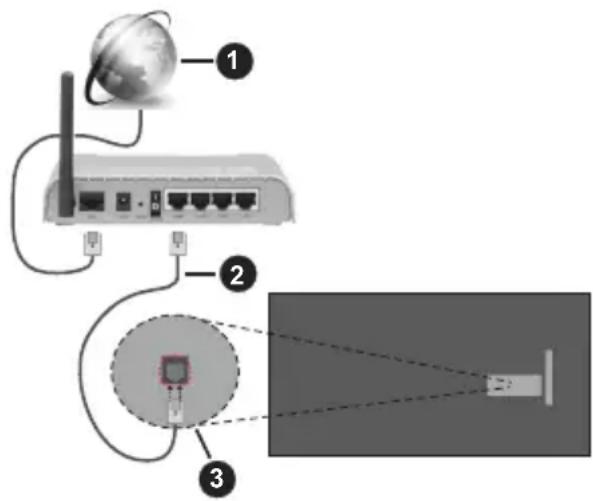
- Eupuζωνική σύνδεση ISP
- Kaλωδιo LAN (Ethernet)
- Eioooc LAN oTnv TnW TnEupa TnC TnEopaonc MTopei va ExTe Tn duvatotnta va ouvdeoeTe Tnv TnEopaon oac aTneuEiaC oE npizdaiktuou avaloya e Tn diapopwOn Tou diktouoac. Ze autn Tnv TepiTTwoon, mTopeite va ouvdeoeTe Tnv TnEopaon
aα aπεuθεiα στο δικτού χρησιμοποιώντας ενα καλωδio Ethernet.
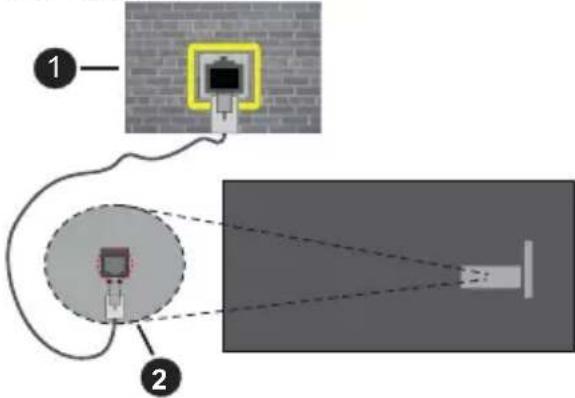
- Ppica diktou oToV toixo
- Eioooc LAN otnv nioa nEupa tns nEopaonc
Aópuatn ouvδεση
Aaiteiai o / nt aoupuatou LAN yia ouvdoan ts nlaeopaonc oTo 1vtepvet eow aupuatau LAN.
EπIαEgTe to oToixεio Wi-Fi σTo μεvou ΔikTuo kai IVTEPVET kai πatnoTE OK yia va evpyoTOIOεTe tny aαuμaŋ αuvδeON. Θα εμφavioTouv ta δiaθeoiα diktua. EπIαEgTe eva kai πatnoTE OK yia va vivei n σuvδeON. Γι περοσópeç πλnpopopieç avatpeξTe oTo Tmua ΔikTuo & IVTEPVET uTo tvIα Puro
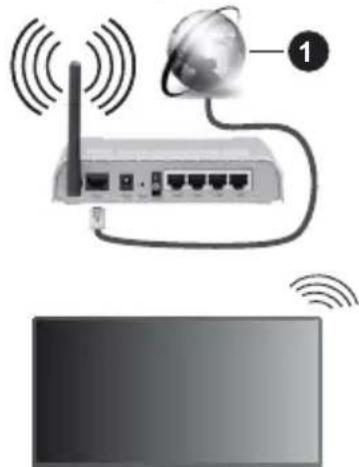
1. Eupuζωνικό συδεση ISP
Eva diktuo Kpufo avaywpiotiko SSID (ovoo diktou) dev mTopei va avixveutei aTio aAee c ouokeuec. Av tete va ouvdethetae o eva diktuo e Kpuo SSID, EtnanmuveTe Tny ETIIOyN PpO0nKn Veou diktou oTO MEVOU Aiktuo kai IVTepVET KAI TATNOTE OK. Ppo0eTo To diktuo EIayovTaC TO Ovoa Tou XEPOKivnta eXpOnTnsOxETIKnc EITIOyNS.
Opioeva diktua evexetai va diathetauv eva ouotnma
Eouoiobotnncs to otio aattatei ma deutepn ouvdeon
xno, oTWCIOXUEI eEv a TEPiBaalov epyaiaac.2e
aut nTv peipTTWOn, eTa tn ouvdeon oTo aoupato
diktuO OTO OTIOO THEAEVE vauotheite, ETIONpavete
tny EIIAOyn EIDOToinoeis Tou Bpioketai oTo OTo
TaqIao kai Tatne OK. Katotiv Etionnpavete Tnv
edtoinon "Suvdeon 6e diktuo Wi-Fi" kai Tatne
OK. IAnktpoAoynote ta oToixeia ouvOeOng Oaç yia va ouvOeTe.
Evac aoupuato cdoopoaoynntc N (IEEE 802.11a/b/ g/n/ac) e tautoxpovec zwoe c auvoittwv 2,4 kai 5 GHz evai oxediaoevoc ia ougnon tou eupouc zwnc.Aute c ivai belaioTTOINpevc ia oalotepn kai taxutepn pon dodoeewbivteo HD, metapopc agxieiwkai aupmuatn aeitoupyia taixviow.
Xpnoiopoioane Tn ouvdoan LAN yia TIO npnyopn
muapopa ddoevwv tau aawv oukeuwv otwus
Utoaoyiotwv.
H taxutn ta e tadooons diapepei avaloya e Tnv anootaon kai tov apioo twv emnoiwv avaeoa oTa Tpoiovta e tadooons, tn diaapoppwon autwv Twv Tpoovtwv, tic ouvthkec twv padokmuatwv, Tnv biakivon ddoevowv ot npamkai ta Tpoiovta Tou xpnoiotoe. H e tadoon mtopei etiongs va diakotne i na atouuvdetheta avaloya e Tic ouvthkec padokmuatwv, oe nlepwva DECT n oe otioeodntote aalecs oukeues WLAN 11b. OI OTavtap tiec taxutntac e tadooons eivai oi thewpntika meyioTeC tiie syia ta aoupata potuia. DEv evai ot paypatkec taxutntc e tadooons de doevwv.
H θέοι έπου εἶναι πία πιτολεοματικήν μετάδοη διαφέρει αναλογα με το περβαλλον χρήσς.
H Aαúpuatn λειούpyia tnc nλεópaonc utootnpizéi μόντeμ tútnou 802.11 a,b,g,n & ac. Συνιστatai θερμá va xρησιροποίσετε πρωτόκολλ επικοινωviac IEEE 802.11n για va αποφύγετε ενδεχόμενa προβλήμata ενώ παρακολουθεITE βίντεο.
PéTéIva aλαεTe TnV SSID tou móvTeμ σaç av Uπápyouv yúpw OTIOIAθntOTE aλλa móvTeμ μe TnV Iδia SSID. Aiaφopetiká μTOpéi va avTIμETwπioεTe TpOβλημata ouvδeong. Av avTIμETwπioεTe TpOβλημata μe TnV aσuρμatn ouvδeon, xρσιμOTTOInote Evuρμatn ouvδeon.
Aataeitai otaoepn taxtnta ouvdoanc yia avapaywn peixoxou aTPO n odovw. Xpnoiopoioote ia ouvdoon eow Ethernet av n taxutnta tou aoupatou LAN dEv ivai otaepn.
Avapaywyn Piouεoov
TnV Apxikn OToyn EITIAEET Avapaywyn
Noupeow (MMP) kai nato To TnKtpo OK
Yia va avoiete Tny eapauoy. EITIAEET tov tuto
muov oTO KUPIO evou Tns oOvnc avatapaywyng
Toulupeow. Tnv oOvntou akoloutheta, mtopeite
va TioeTE TO TnKTPo Meou yia va atoktnoet
TPOBaON oe ia liota EITIAOyWv Evou Evw n Eotiaon
Eivai OE eva paekAo n oe eva apxio TOnupeow.
XpooiopoWvTac ts EITIAOyEc autou tou evou
mTopeite va aaaaTe ToV TUto TOnupeow, va
taqiovunoTe Ta apxeia, va aaaaetc To meye0ocTwv
MIkpoypaipw kai va eTatpeWte Tnv TnAeopaon oac
OE npiakn Kopviza wtoypapiwv. Etionc, 0a exete
tn duvatotnta va avtipapae, va etikolnoe Tai va
diaypape apxeia nolmuoeaw xpaniiooivtac tis
oxetikec etiloyec autou tou evou, av exei ouvdethetai
otnv tnleopaoan mia ooukeun USB aonthekeuaong
debouevw ton exi npopoointhetai e ouotnpa
apxeiw FAT32. ETTAEov, mtopeite va aalacete to
ota TPOBOANC EITIE KAVOVIKOg AvauTnc
eite AvabopoiKoc Avautnc. 2tn aeitoupyia
Kavovikoc Avautnc ta apxieia th eupaviocovtai uE
qakelouc av utapxouv. Etai th a eupaviotei movo o
ETIIeYmuEvoc tuTOC apxeiw TIOUmuEowv OTov pICKO
qakeLo n otov ETIIeYmuEv o paKEIo. Av bEv utapxouv
apxeia TIOUmuEOWV TO EITIEyEvou TUPOU, o paKELOG
0a ThewnpThei kevoc. 2tn aeitoupyia AvabopoiKoc
Avautnc 0yivei avazhtnon on tnv Tnyi yia ola ta
diaeoiqa apxeia TIOUmuEowv Tou ETIIeYmuEvou TUPOU
kai ta apxeia TOnu Oa BpeOuv Oa napouiaotouv
0e Aiotra. Iia va kLeiaeTe auto to evou, TatneTe to
TNIKTPO Niow/ETIOTPOPfN.
Tia va evpyoTOIOIeTe Tn aeIToupyia Kopviac
WToypaWiV, ETIAECTe WToypaia wS TOV TUIO
TolUeOwv. KatOTIV patnoTE To PAkTPO MENU,
ETIONMATEKopVcKaaiATNOEOK.AVETIIAESETE
Tnv Aetoupyia Mia cwpoypiaac KAI TATNOETE OK, otav evpyoTOINeI n AEIToupyia Kopviac a
EupaviZeTai n EIKova Tou VwipTePA EIXATE opiei
Oav EIKova Kopviac. Av ETIAECTe OuKEun USB
aTOnKeUAns DEDOeVWv Tote 0a EupaviZeTai
TO PwTO apxio (OE AEToupyia AvabpOmuKoc
AvaUTns).Tia va oioTe Tnv EIKovia YIA TNY Kopvica,
TATNOTE TO PAkTPO Mevo Evw EupaviCtai TO apxio
WToypaiaC Tng ETIAOYnc OAc, ETIANpAVete TO
STOIXeIO EIKovc Kopviac KAI TATNOTE OK.
Eππpóσθετα, ειναι εφικήη ευλλayn μεταξu λειουργιών εξερεύνης με πατημα τοῦ Μπλε πλήκτρου. Διατίθενται Λειουργίες Προβολή αἰστας και Προβολή Μέγματος. Evω γινεται ηεξερεύνης για τα αρχεία βίντεο, φωτογραίων και κειμένου θα εμφανίζειαι ποεπιόκόπησου επιημασμένου αρχείο σε εναι μικό παράθυσο στην αρισερή Πλεύρα της oθόνης av έλειουργία εξερεύνης exει τεθείσε Προβολή Αίσας. Mπορείte επίας νχροσιμοποίσετa πλήκτρα Προγρμα/+- για va μεταβείte απευθείας στον πρώτο και τέλευται φάκελο ἡ αρχείο av to στιλ προβολής exει τθείσε Προβολή Μέγματος.
Mπopeite επionc va εvεpyoioηeτη va aπεvεpyoioηeτη tn λεitoupyia Autóμatn avanapaywyh USB πatwvtac to KItpivo πλnktpo. Xpnoiopoioiwvtaç autn tn λεitoupyia μπopeite va puθmuεte tn vtnλεopaaon σaç wote va apxizai autóμata tnv avanapaywyh tou πεpiexouévou πolμεωv tou éxé iykataatae iσ μia ouvδedεμevn ouokεun USB aantoŋkεuoc δedouevw. AvatpeTe stnv evotnta Λeitoupyia Autóμatn avanapaywyh USB yia περοσótepeç πλnpoφopiεc.
Apxεia βivTeo
Pntote OK ia va avatapaxtheta to apxio bivteo Tou exete eniogavci.
Pnpoopiec: Epuavion Tng ypaunC Pnnpoopiwv.
Pntote to duo opec yia va eupavioete TIG kETeauveC
Pnnpoopiec kai to tnoevo apxio.
Naoun/AvaTapaywy: Naoun kai ouvexion tns avatapaywyng.
EITIOPOH:Evapn avanapaywyns npoc ta niow.
Pntote to eTaveiAnmueva yia va puthetaet Tnv
taxutna EITIOPTPOHc.
Taxia TpoWOn: Ekkivnon Taxiaac avanapaywyns Ppoc ta eptos. NatnoTe to diaoxika yia va puoiioe Te nV taxutnta avanapaywyns Ppoc Ta eptos.
AiaKoTn: AiaKoTn Tns avaTapaywyns.
Póypαμα +: Metáβaσn ΘO Σπóμενo apxεi.
Póvypma : Mεταβaση στο πρόγουμενο αρχεί.
Niow/Eiioptpoqn: EIOIOTPOOg n oOvnaavapaywyng TOnuueoov.
Apexia MougiKns
Nataote OK yia va avattapaxtheta to apxio mouiknc/ nXou TPO EXTET EITIOIaVEI.
Pnpoopie: Eqavion twv kTeaevwV Pnpoopiwkai tou eTou apxciou.
Naoun/Avapaywy: Naoun kai ouvexion tns avapaywyns.
ETIOTPOH: Ntne Tnapatetauéva yia ETIOTPOH.
Taxεia προωθηση: Παπότε παρατειαμένα γία ταχεία προωθηση.
AiaKoTn: AiaKoTn Tns avattapaywyns.
Póvypαμα+: Metáβaση ΘO Στόμενο αρχεί.
Póvypma: Mεταβaση στο πρonyóuεvo αpxεio.
Piω/Eπiσtpoφη: Eπiσtpoφη στην oθóvn avattapaywyng πολμεσωv.
Av TIOETo TANKTOPO NIOW/ETIOPTOPOHNxwipc va Otaatnoe TnpwTa TnV avattapaywy, n avattapaywyh 0a ouvexioTe Ew Eepeuvate Tnv eapoyn avattapaywync TOnupeow. Mtopeite va xpoioutoinote Ta KOUPTIA avattapaywyng TOnupeowyvi a EeyEeT Nv avattapaywyh H avattapaywyh 0a otatnoei av Byeite ano tnv eapoyn avattapaywync TOnupeowv h av aaaaTe TOV TUITO MEOW SE BIVTEO.
Apxia wtoypapiwv
NATNOTE OK yia va eupavioTe to apxeio wtoypapiac
Tou exete eianmuavei. Otav patnoeteto nAnktpo OK
deutepn opa o aopixei kai n ppoBoan diaqaveiwv
kai ola ta apxieia wtoypapwov stov tpexovta pakeLo
n otn ouakeun aToeKeuonc, avaloya u To otia
PpOboLnC, 0a avattapaxOuv u Tn oipa. Av n EtnIoyn
EtnavaIyn exei TeoIe Kaia, 0a eupaviizovtai
movo ta apxieia avaega oTo eTionmaoEvo kai oTo
teAutaio TnC Aiotac. Ntntote to nAnktpo OK n To
nAnktpo Naoun/Avattapaywyn yia va otauatnoTe
TPOOWPiva nva ouvexioTe Tnv TPOBoLn diaqaveiwv.
Apou Epaaviotei To TEAutaio apxio OTn Aiota n
TPOBoLn diaqaveiwv Tha otauatnoe1 kai th a Epaaviotei
n Oovn TnC Epaupoync avattapaywync TLOUeowv.
Pnpoopiec: Epaivion nC ypaunC Tnnpoopoiw.
Pntote to duo opecs via va epaaviotE Tc kETaueve c
Pnpoopiec kai to tioevo apxio.
OK n Naoun/AvaTapaywyh: Naoun kai ouvexion Tng TpoBoLnC diaqavEiwv.
Ppaoivo PAnktpo (Nepiotpoqn/Adapkeia): Nepiotpoqn Tns Eikovac / Puthetaon Tou diaotmaTOC TOW DIAVAEIW.
Ktpivo o (ZouEe): Zoumueyeovonc TnC Eikova / Eaapuoyn diapopwv epe otny ppoBoln diapaveiow.
Póvypμα+: Metáβaση ΘO Σπóμενo αρχεί.
Póvyμα -: Mεταβαση ΘΟ Ππρογόμενο αρχείο.
NioW/EIOIOTpoqn: EIOIOTPOOgN Otv oOvN avTAPaywyns TOnuueowv.
Apxeia KeiEvou
Otav TnTnOETo TnNkTPO OK a apxioe i n TpOboLn
diapaveiw kai ola ta apxeia keiEvou oTo TpExovta
pakeo n otn oukeun anoTheKeuong, avaloya e
to stl TpoBoLnC, 0a Epaaviotouv u e Tn OeipA.
Av n EtIAloyn Enavaanyn exei teo ie Kaia,
0a EpaaviZovta mvo Ta apxieia avaeoa oTo
EtianmuEvo kai oTo TELeutaio tnc liotaç. TatnoTe
to TnKnTPO OK n To TnKnTPO Ano/NAvatapaywny
via va stapatnoete poowpiva n va ouvexioe
tv npoAoH diapaveiw. Apou Epaaviotei to
teLeutaio apxio otn liota n TpOboLn diaqaveiw th a
stapatoei kai 0a Epaaviotei n oOov n ts Epaepoyns
avatapaywyng. noUpeowv.
Pnpoopiec: Epaivion nC ypaunC PAnpoopoiw.
Pntote to duo opoc yia va epaiaeTe Tc kETaueveC
PAnpoopiec kai to tioevo apxio.
OK n Naouon/Avataapaywyn: Naouon kai ouvexion tns ppofoa ng diaqavieiw.
Póvypma+: Metaβaon oTo επróμεvo apxio.
Póvyμα -: Mεταβαση ΘΟ Προγούμενο αρχείο.
Πλκτρα κατεύθυνος (Kατω ἡδεξία / Πανω ἡριστερα): Μεταβαοη στην επόμενη σελίδα / Μεταβαοη στην προγόμενη σελίδα.
Piow/Eiioptpo: AiaKoTn Tns TPOBoAnc TIOUeOwV KAI EITIOPOH OTV oOvN avantapaywync TIOUeOwV.
EmIoayec
Pntote TnKtpo Mevo yia va deite Tc diaeoiuec EIIoyec kata tnv avatapaywn n eupavion apxewv
Eπλογες στιχων: Εμφάνιση επιλογών στιχων αν διατιθενται.
Atepeytoinon Eikovac:Avoiya Tou eou tropoobocias nTnTnEopaans oac. Mtnopeite va xpnoiopoioane Tnv ETIIOvN Atepeytoinon Eikovac yia va atepeytoioane Tnv oOvni. Patnote OTIOBNTOTE PAnktpo OTO tnExeiptnpio n Koupi Tns TnEopaanc av TheTc vEvpeytoioane TnAI tv oOvni.
Aeitoupyia obovn: PuOtiote Tnv EIIoyn avaloyiac iaoTaeWv.
Puθμioεις Eikóvας: Eμφáviση tou μενού Puθμioεις Eikóvας.
Puθμiεις Hxou: Eμφανιση τοῦ μενου puθμiσεων nχou.
Kavalia nyou: Puoiion ts EIIoync kavaiaou nyou av diatievtai TepiooTepa aTo eva.
TeEutaia PuOIOTE TNV EINLOVNOxPOVOC av OeAETe n avaTAPAYWn va OUVEXIOTEI EKEI TOU EIXe OTaupntoei, TNV EIOUEVN OFOPa Tnou Oa avoIETe TO IDIO apExio BIVTO.Av TEoI OE KAEIOTo, n avaTAPAYWn 0A EKIVNOEi ANo TNV apXn. EINOnuAVTe MIA EINLOVNI KAI PAnote OK yia va aALAAESTe Tn puOIOJN.
Avañtnon: Metábaon σε ouyekpiévo xpóvo tou apxéiou βivteo. Xpnoiopoioane ta apiθμntiká πλκtpa kai ta πλκtpa kateuθuvoc yia va εioáyete TIV TIPN TOU xpovou kai pntote OK.
Kwoktoinon unotitaw: Eupavion eTioyow Kwoiktoinongc utotitawv av diathevtai.
Antó Suvδεση USB
HMENTIKO! Anioupynote aviypapa aoaepaiasTwv apxeiwosc otic ouakeus USB atoohkeuans eboeewv os,piiv tsc ouvdeote otnv tnleopaon. O kataokeuaatns ev th eivai uteuuvoc yia otoiahntore nmu apeiwv anwlaea deoboeuwv. Oioevoi tnoiouakeuwv USB (π.x. ouakeues avanapaywync MP3) n oknpoi diokoi otik pvmns USB evdexetai va mcviv aubaotoi e autnv tvnleopaoa. H nleopaon unootnpiciouoatma apxieiw npoppoinangs biokou FAT32, to ouoteta NTFS ev unootnpicietai. Suokuecs npoppoinpuevc me ouotma apxieiw FAT32 xwpntikotra anohtkeuanc eboeewv myalutepn aT 2TB ev unootnpicovtai. ev unootnpicovtai apxieia eyalutepa ano4GB.
Mtopeite va npoalale t ony tnleopaon tic
wtoypapiec oac, evppaKa eivou n va avanapayete
ouikn kai apxia biVTeo Tnou evai EYkateotneva
oe ia ouvdeepevn ouokun USB aTOnhkeuong
edopeevw. uovote n oukeun USB aTOnhkeuong
edopeevw v ie aTOn Tc Upecs USB tnc TnEopaonc.
Tnv Kupia oOovn Tnc eapoyn avanapaywyng
Tolumuew v tiAeTE tov ETiUmuNTo TUTo Ptoluueowv.
Tnv oOovn Toun akolouthetai, eTionmuave eva ovopa
apxiou atto n liota twv diaeoiuow ovopatow
apxieou kai pntote to nnktpo OK.Akoautheta TIG oyniec eti tnc oovnc av xpeiaceote Tepioootepe c nnpopopiec yia tic aeitoupyiec aalawv diaeoiuww nnktpwv.
Σημειωη: Περιμένετλίογ πρίν από τάθε σύνδεση ἡποσύνδεση, επείδη η συακεύην avanapaywyns μπορεί ακόμην α δίαβαςι αρχεία. Σ εντίθετη περίπτωπ μπορείν προληθει βλάβηου υλικόντις συακεύης avanapaywyns USB και τής Αναδας USB. Μη τραβήξετε ἂξω τή μοναδα δίακου σας κατα τήν avanapaywyh ενός αρχείου.
Aειoupyia Autóμatη avaπapaywyn USB
Autn n aeitoupyia Tpoopicietai yia tnv autoapatn avatapaywyn Tou Tepieoxeovu Tolaupeow Tou eivai Eykataotnevo 6a aphaipouevn ouokuen. Xpnoiopoioei Tny evapuoyn Avatapaywyn NoLmuesow. OIdiaqopoi tuToi EtIOKOTNOnc 6awv exouv diaqopetikc TPOTEpaIOTNEC avatapaywyns. Me ieiouevn TPOTEpaIOTNa n oepia eivai toypapia, BivTeo ka Hxoc.Auto onmaivei otI,av utapxei TepixoEvO toypaipacstOto pizko kataloyo apxiewtnc aphiopouevng oukeunc, n Avatapaywyn NoLmuesow thavattayayei TIC toypaipces tne stpe (oupwva n Tn oeipaoovuATWv apxiew) avti yia ta apxieia BivTeo n Hxou. Av ox,theta xeyei av TepieXeai Tepieoxevo BivTeo kai teLoC Hxou.
MTOpeTe va evpyoioiOeTe Tn LEIOUpyia Autouatn avapaywn USB mca aTNO Tnv EApauoy Avanapaywn PLouEowv.AvoTE Tnv EApauoy n OToN Apikn Oboyn kai pntote To Ktpivo nKNTPO 0To TNExeiPiotnpio yia va evpyoioiOeTe n atvepyoioiOeTe autn Tn LEIOUpyia. Av n LEIOUpyia evpyoiointhetaEvw exi hON suvdetheta i n oukeun USB, aTOoUVDEte Tn oukeun kai katotiv ouvdeote Tn TAIY ia va yivei Evpyn n LEIOUPyia.
Autn n 1eitoupyia 0a ioxu e1 movov av PAnpouvtai oAec oI npakatw ouvKc:
- Exει ενεργοποηθείη λειτουργία Autóματη αναπαρayωyn USB
Houokun USB eivai ouvodéμevn - Στη συσκεύν USB ὄρχει εγκατεστημένον περεχόμενο που μπορείνα αναπαραχθεί
Av otny tnaleopaon exouv ioxaXe i Tepioootepec aTó
muia ouakeuEs USB, wS Tnyn Tou TepiexOevou 0a
XpnoiopoToinTei n ouakeun Tou ouvdEthetake TeEuutaia.
EyypaΦn μεσω USB
Tia va eyypaete eva npoypauma, pTei I PwTa va ouvdeote mia ooukeun USB aioeKeuonc 8doevw otnv tnEopaon oac evn tnEopaon eivai anvepyooinjevn. Katotiv thpTei va evpyoioane tv nEopaon ia va evytointheta i duvatotnta eyypaqns.
Tia Tnv Eyypaqn Ppoypaumaw eyaanc diapkeiac oTWC Taiviw, ouviotatai va xpnoiopoioitee movadec oKnpou biokou USB (movadesc HDD).
Ta TPOpyaMaT aou eypavovta aTOoTHKeuovtai OTn ouvdepeyn oukeun aTOoTHKeuang ddoevwTuTou USB.AV TO ETIUeTE, mTOpeITE va aTOoTHKeuOeTE/ avIpyaTe Ta apxieia eyypaawv oToLoyiotn. OToSO, auta ta apxieia dev th aivai diaTheoiya ia avanapaywn otov uToLoyiotn. MTOpeite va avatapayETe Ta apxieia mOvo meow tnTneOpaoNc oac.
Kata tn xpoviKn , mTOpEi va Tpokupei KaouotepnO sto ouyxpovioo ouiiaC. H eyypaPn paioqwovu uTOOTnpiETai.
Av ev iai eTAPKns n taxutnta Eyypaqnc Tng ouvEeEvns oukeunc USB aTOnkkeuangs oevwv, n eyypaipn mTopei va aTOnTuXei kai va un
eivai diaOeimn n duvatotnta xpvikic mEtatotion.
Tia to loyo auto ouviotatai va xpnooToieite moVae
oknpou diokou USB yia tnv eyypaipn Tpoypaumatwv HD.
Mny apaipoeet n movda USB/HDD kaTn diapkeia
muac yypaqnc. Auto pTopei va TpoEevnoe IaBn otn
movda USB/HDD.
Opioueva pankota porc dobovw ivos va unv evypovtai loyw npoBnpatw onmuotc, y' auto opioevc opec to biVteo mTOpEi va "Paywve" kata tv avanapaywy.
Av ia eyypaqn apxioi aTIO xpoVoiakottn evw eivai evpyoioinuevo To TeAETE, toTE Oa Emuaviotei Evac diayoyoc. Av eTionavete NAI KAI TIEOET OK, To TeAETEgT oAnevepyoiointheta kai eyypaqn oapxioi
Aeon yypaqn
Tia va apxioi aleoan eyypaqn evoc ouuavtoc, TpatnoTe to pAnktpo Eyypaqn evw npapakooutheta iEva TpOypaum. PatnoTe to pAnktpo Aikottn yia va Otaapatnoe Kai va aTIOthKeUoTe TNV aueon eyypaqn.
Kata Tn aeitoupyia eyypaqnc dev evai duvatn n aalayn kavaiou. Av etiexipnoTe va aalaoTe kavali, 0a eupaviote i evac dialoyoc. EtniunmuaveTo Nai kai Tatntote OK av thelte va otapatnoTe tnv eyypaqn kai va aalaoTe kavali.
Iapakoouθηση εγεγραμενων προγραμάτων
ETIAE T AIOA Eyypaawv aTO TO evoEyypaon
eAeioupyia Zwvtavn TV kai pntote OK. ETIAE T
mu Eyypaan aTn AIOA (av nponyouevwcs ixav
eyypaei ektoptc) .Pntote To nKtpo OK yia va
tapaokolounoe
Tia va otaa tnoe Tia avatapaywyn, TATNOTE TO TIAKTOAikotn n Niow/EITIOPTPOH.
Oeyypaqes a ovouaovtai ouwva u TnV npakatw oopn: Ovopa kavaiau_Hepoynvia(Etoc/ Mnaoc/Hepa)_Ovopa poypapatoC.
Eyypaqn Xpovikns
Tia va xpoioutoioe Tn aeitoupyia Eyypaqnc Xpovikns EATOTIOIcN, PETIEva EvpyoToIOE TPOta Tnv ETIAOvN Aeitoupyia Xpov. EATOTIOIcN OTOevo Evypa>AEIToupyiaXpv.MetatotIOIcN
Tn aeitoupyia xpviknc mEtatotionc to Tnpoypaum aTaata Tpoosipva kai ouyxpovw cyypapetai OTn ouvdeedevn oukeun USB aTothkkuonc deoEvw. Ia va evpyotioinote tn xpvikm eTATOTIOIN, Tpatote to nKtpo Naon/Avanapaywyn evw npakoloutheite ia kTouptn. Patote nai to nKtpo Naon/Avattapaywyn ia va npakolouthetae nai To poypauma atto t onueio Tou otapatnoe. Patote to nKtpo Aikotn yia va diakowte tv Evppaqn xpviknc mEtaTOnionc kai va EITOTpe TE ON zwtavn EKTOI.
OTAV xpoioTOIEIe TPOwn foopaun tn aeitoupyia, 0Epaovtei o BontoCpuoiieic AIOKou otav TIOEETo PAnktpo Nauon/Avattapaywyn. MTopeite va EIIeEeTe n Aeitoupyia puoioeWv va yivei eITE Autouata eTE Xeipokivnta. STNV EIIAOyN Xeipokivnta, av TPOtIPATE, mTOpEITE va npOoTIOINe Tn OuaKeUN USB aTOnhKeUONs DooEvw kai va KaOpiote Tov Xwpo aTOnhKeUONc TOU aXpOIOIOIEiTAYIA Tn AEIToupyia xpviknc METATOTIONC. OTAV exouv oAOKnpwTe i pUoiieic, 0e paovtei TO AnotelEogua PuoioeWv AIOKou. PatnoTE TO PAnktpo Niow/ETIOPTPOPnYia Esofo.
H etoupyia xovikns etatotiongs ev a eivai i ia paioopwvikek EKTOPTIEC.
MoppoToinon AioKou
Otau xpoiooiei e v a oukeun USB
aTOnkueong oedoeuvw, uviotata va moppotoioeTe
TPWta tn oukeun xpnoiooiovvTac nV EtnIoyn
Moppoioinon oTo evo Evypn>Pi npopoipiec
oukeunc otn aeitoupyia Zwvtavn TV. EtianmuaveTe
tn ouvdeepevn ouakeun otnv oovn PAnpoopiec
Suokueuc kai TATNOTE OK n To TAnKtpo KATEuOuvoc
Aegia yia va deite tn liota twv diaheoiuwv EtnIooyw.
KatOTIV ETIOJMAVETE TN Moppoioinon kai TATNOTE OK yia va TPOxwpnoTe. Oa empaviotei evac diaIyooc
mnuua eTIIEBaiowng. EIIEgTE NAI kai TATNOTE OK
yia va apxioe i npoppoioinon.
SHMANTIKO: Av op oTIOIN ETe Tn uOKEun USB aTOnkEuaonc EDoEvwv, a diaypaouv OAA ta oEvva Tnou utapxouv e autn kai to ouotma apxieiw tnc a etatpattei FAT32. TIC TEPIoOoTEpeC TEPITIWoeic, Ta oPalaTa AitoupyiaC a biopwoov tao iia oopooiOn, oWc a xaouv OAA ta oEvva oac.
AioTa Ppoypaumauo
Mtopeite va npoosoe tveuioicn xpoovoiakottec yypaqns xe xpontou evou Aiaota Ppoypaatou. Mtopeite va aTOKnoTe
προβαση στη Αίστα Προγαματισου από το μενού ἀνγαφή σε λειούργία Zωντανή TV. Επισημάνετε Αίστα Προγαματισου και πατησε OK. Θα εμφανιστουν σχρονδιακόπτες του είχαν ἀδη σριοτεί αν ὄλαρχουν. Διαφορετικά, θα εμφανιστεί ενας δίλογος. Επισημάνετε Προθήκηκαι πατησε OK γία να προσθέσετε ενα χρονδιακόπτη.
Pntote To Ktpivo TnKto yia va TpooeoeEva XpovodiaKoTTN Evw EmuaviCtai Otnv oOovn to evou AioTa Ppoypaumou. MTopeite va opioeTe Tov TUto xpvodiaKoTTN puOuiOvtac Tnv EtniOyn Turopoypaumoc YTevUmiOn n Eyypaqn. Otav Exouv puOtiEi aAee Cnpaetpo, Tatne To Ppaivo TnKtpo. O XpvodiaKoTTNc 0a TpooTeEi OTn Aiota.
Av utapxouv, mtopeite eTionc va eTtEepyaoTei ne va diaypawete TouxCpvobiaikottec oet autn tn liota. Etniogavete Tov xpvobiaikottn tnc etiloyns oac kai patnoTE TO Kokkivo nnKtpo yia eTtEepyaia. Apou exETeEeepyaoTei Tov xpvobiaikottn, nataote To npaoivo nnKtpo yia va attoNkeuote Tc aalayec. Etniogavete Tov xpvobiaikottn tnc etiloync oac kai patnoTE TO MIIe nnKtpo yia diaypaqnh. Av eTlIeEETe va diaypawete evav xpvobiaikottn, 0a emphiaviotei otnv obovn evac dialoyoc etibetaaiomega. Etniogavete NAI KAI TTATNOTE OK av thelte va diaypawete Tov eTIIeYmuEvO xpvobiaokottn.
Av ta xpviká òiaotnμata duo xpvodiakottwv aalnaetikakutovtai, 0a eupavioTe i eva mnuu aTPOEIOIOnAnC Tou 0a oac pwt av tELTE va aVTIKATAOTnoTe xpvodiakOTteC. MTOpite va opioTe TAVW aTIO EVA xpvodiaKOTtn yia to idio xpvikó òiaotnμa. Ia va aVTIKATAOTnoTe TO VAIIO xpvodiaKOTtn μe To VEO, ETIANμavete TO NAI KAI TATNote OK. ETIONμavete OXI KAI TATNote OK YIA va TPOITTOInOeTe Tov TEAEutaio xpvodiaKOTtn Toun opiaTe.
Tia va kIeioTe Tn AioTa Ppoypaumou, TnatnoTe To nKto Edoos.
CEC
Me tn eitoupyia CEC tns tn eopaoons oac mTnpeite va xeiipateite ia ouvodedeevn ouokeun to tn eitoupyia xpnoiopoioi tv nxvoayia HDMI CEC (Eeyxoc Katavaawtikwv Hektpovikw) yia nTv etikoivwia tic ouvodedevec ouokuec. Ouokuec TpETe i va unootnpizouv HDMI CEC kai npetieva exouv ouvdetheta i e ia ouvdoenHDMI.
Tia va xpoiouoite Tn aeitoupikotnta CEC 0a Tpente iva eivai evpyoioinmuevn n oxetikn etnilovn oTo mevou. Tia va eEyEET, evpyoioinoe Tn aTevepyoioinoe Tn aeitoupyia CEC, kavete Ta eNc:
EioeAeTe oTo evou PuOioeic>Kavalia & Eioo0i>Eio0oi oTo TaTnAo n oTo evou EtnIooy
TV>Puθμioεiç>Kaváλia & Eíσoδoi>Eíσoδoi σελειούργia Zωντανή TV.
KivnTeiE με κλian πoC ta katw OTnv Evotnta EλeYxOc Katavaawtikwv HAEKTPOVIKwV (CEC). EλeYsTe av n επιλoyn EλeYXoC HDMI εivai EVepyOToinμevn.
- Eπημανετην επιλογή Ελεγχος HDMI και παποτε OK γία ενεργοτοίηση ἡ απενεργοτοίηση.
Bεβaiωθειe οτι exouv yivei σωσα ολεοιρμioεις CEC έη συνδεδεμενη σωοκεύνη CEC. H λειουργίκότητα CEC ἐχει διαφορετικες σονμαίες οε διαφορετικες μαρκες σωοκεύνιν. Evδεχεται ηλειουργία CEC va μη λειουργει με ὅλες τις σωοκεύνες. Av συνδεοετε οτην τηλεόραση σας μία σωοκεύνιμε uτοστήριξη HDMI CEC, η σχεική ππην εἰσόδου HDMI θα μετονομαστέι σύμφωνα με το σονομα της συνδεδεμενης σωοκεύνις.
Tia va xeiipotete tn ouvodoeevn ouokean CEC, ETIAETE Tn oxetikn Tnyn EIOOou HDMI aTo to evou EIOOOI OTO TaTIAo. H TatnoTe To PAnktpo Nnyn av n tneopaoen evai oe AeIToupyia Zwvtavn TV kai ETIAETE Tn oxetikn Tnyn EIOOou HDMI aTo tn Aiota. Iia va Tepuatioe autn tn aeitoupyia kai va eAeyxete PAni tv nAeopaon aTo TO tNExepiotnpio, PAtnoTe OTo TnExepiotnpio To PAnktpo Nnyn To oTioo tha Egakoloutheta iva eivai AEIToupyko, kai ETIAECTe pia aaan npyn.
To tnalexieipotnpio tnc tnaleopaoon cattokta autouata tn duvatotnta va eleye i n ouakeun mIoic etiyei n ouvdeoeevn Tnyn HDMl. Otooo dev th eivai epiKtn n ppoowonan twv evtoaw ovaw twv nnktpwov stn ouakeun. Movo ouakeuec Tou uTTOptoiouv tn Ieitoupyia Tnalexieipotnpio CEC 0a avtatokpivovtai oTo tnalexieipotnpio tnc tnaleopaoanc.
HtnAeopaon eTianc uTooTnpicEi Tn Aitoupyia eARC (BtIomega kavai EITIOPOPng nXou).Napoia Tn Aitoupyia ARC, n Aitoupyia eARC EITIPETNI t N eTAPOPa ynqiaKns pOnc d0eovw vXou aTO Tnv TnAeopaon oac oE mia ouvdeepevn ouokeu nXou eow tou kaawoiu HDMI. To eARC ivai mAp 3eTIwEvn ekooan tou ARC. Exi TOnu eyaALtepo eupoc zWvnc aTo Tnv Tponyouevn Aitoupyia.To eupoc zWvnc avTINPOOWTEUEI TO eupoc ouxVOTNTW v Tnv TIOOTNTa d0eovw Tou eTapeovrta ava Taa Otiyun. Yynlotepo Eupoc ZwvcuVEYATdduvatotnta eTAPopac eeyalutepcn TIOOTNTAC d0eovw.Yynlotepo Eupoc cWvnc EITIONC Omaivei OTI TO ynpiaKO anxAhou dev aTAteITa va auPTIEKT KAI EITOUeVC TEPIEXI TEPIOOTEPEC AETTIOpeEIEC, KAI TO ATOTLEOgA Eivai TIO TIAUOSIO KAI ZWTAVO.
Otav aTTO t eVou nXou exei yivei n ETIIOyneARC, n TnAeopaon TPOoTaTei TpWta va DnmuOpynoei μia ouvδeON eARC. Av to eARC uTOoTnpicetai aTIO tn ouvδeμevn ouokun, n EECOg oEaivei OE λeIToupyia eARC kai EupaviEeai n EvdiEi"eARC' OTO OSD tnc ouvδeμevnc ouokuenc. Av dEv mTOpéi va DnmuOpynTei ouvδeON eARC (Yia npapadEyma,
n ouvδεδεμένn ouακεύn δεν utoσtnpiζεi eARC αλλα utoσtnpiζει μóvo ARC) n av to eARC éxει απενεργοποιηθει αnto to μενού nhou, tote n tnλεόpaon ενεργοποίει to ARC.
Tia va evpyoioiOeTe Tn aeitoupyia ARC, n eTIIOyneARC 0a npEeIva exei puOoiTe i eAutopata. Mtopeite va atoktnoetepoosbaon otny eTIIOyn autn aTO To evou EIIIOyEc TV>Hxoc oE aeitoupyia Zwvtavnc TV n aTO To evou PuOoiEic>OBovn & Hxoc OTo TaMIIo. Otav eivai evpyn n AEIToupyia eARC, n tnAeopaon thpaypaotooie autopatn siyaon olawv twv alwwv Eodov nxou tnc. Etai aakoute mvo nxO aTO n ouvdeEevn oukeun nxou. Ta koupiia puOipionxou tou tnAeXeiPiotnpiou tha kateuuvovtai OTN ouvdeEevn ouokeun nxou kai aMtopeite va elvyte Tnv Evtaon nxou tns ouvdeEevnc ouakeunc TE TO tnAeXeiPiotnpio tnc tnAeopaancg.
Tia va i itoupyei owoTa to eARC:
- Péntéi Kai n ouvédééμévn ouokéun n xou va uttoptpié eARC.
Opiaeva kaawbiaHDMI dev exouv apkeo eupoc wyn yia va fepoov kavalia nxou uynlo putheta bit, y' auto xpnoiopoioote eva kaawio HMI Tnou utooptpi eARC (kaawbiaHDMI uynanctaxutntac me Ethernet kai to veo kaawio HMI utepuynanctaxutntac - eEyxi to hdi.org ia tic taleutaeic pnpopoeic)
Σημειωη: To eARC unoσηρίζεται μόνο μέω της εισδου HDM12.
Google Cast
Me tnv evomegaatwve nTexvoLoyia Google Cast
TIOpeite va TPObaTe TEpiExoEv o ano tnV KIVTN
Oac OuOKeun aTneUeicag OTNV TNeOpaon oac. Av n
KIVTN OoKEUn oac diaTei Tn LEIToupyia Google
Cast, TIOpeite va KATOTTIPOeTE Tnv 0ovn Tng
OoKEUnc oac OTNV TNEOpaon aoupmuata. EIIAExiE
Tnv Android OoKEUn oac Tnv ETILOayn Cast screen
(KaTOPTIPOuc oOvnc). OI dAtheoiuec OoKEuEc th
avixVEUTOUv KA a Emuaviotouv OE Aiot. EIIAExiE
Tnv TnLEOPaON oac aTo Tn Aiota kai ayiEto ovopa
TNS yia va EekivnoEIO KATOTTIPOUc. MIOpeITE VA
BpeITE to ovopa diTuOu Tn TNeOpaOn cac aTIO to
evou PuOMuEIG>UoTnua>Exetik aTo TaTNIo. To
Ovopa OoKEUnc th eivai eva aTo aToixieia Tou
EuPaviciovtai. MIOpeITE Etianc va aAAAeTe to ovopa
tns TnLEOPaOnc oac. EIIOnmuave Ovopa OoKEUnc
kai TatnoTE OK. KatOTIV Etionmuave Te Nv AALayn
kai TatnoTE pAI OK. MIOpeITE eIe va ETIIAEeTe eva
atio ta TTPOkaOpioeva ovopata eIe va EIosayte eva
Ovopa TnC EtINLOyNc oac.
Tia va kaotoppiote tyn oovn tnC ouokeuuc aoc Tny oovn tnLepaonc...
-
Σην Android συσκεύη σας μεταβείε τις "Puθμίσεις" από τον πίνακα εἰδοτοίησων ἡν ἀρχίκή oθόνη
-
AyyiE "SUVoEoiOToTnTa OoKeunS"
- AyyiTe "EukoAn ppoBoAn" kai eTIPpePsi Tnv "Aoupuatn ppoBoAn". Oa emuaviouov oi diaOeoiEc oukeuec
- Eπλεξτην ηερασόπου θα θελατεν ακατοπτρίσετε
n
- Σύρετε κάτω τον πίνακα εἰδόθοποήσεων
- AyyiE "Aoupuatn TpoBoa'
- Eπλεξτην ηιλεραση στου θα θελατε να κατοπτρίσετε
Av n εφαρογή για κίνητά Ανθοῦπρίει τή λειουργία
kατοπτρισμόu Cast, ὄπως YouTube, Dailymotion,
Netflix, μπορείτεν ακασς στην τήεροση. Στην εφαρογή για κίνητά,
aναζητόσετο εικόνδιο Google Cast και αγγίξετο. OI διαθέσιμες συσκεύες θα ανίχνευτουν και θα εμφανιστόνιν σελίστα. Επιλέξετε τήν τήεροση σας
aπότη λίστα και αγγίξετο τόνομά τής για νξεκίνησει
o kατοπτρισμός.
Tia va katoptioe tia eapuoyn oyn oovn Tns tnEopaon...
- Στο κινητό σας τηλέφωνού tablet, αυοίετε μια εφαρμουή που ὄποστηρίει Google Cast
- AyyiETo EIKoviOo Google Cast
- Eπλεξτην ηλερασ Θου θα θελατεν κατοπιρίσετε
- H εφαρμογή που επιλέξατε θα πρέπεινα αρχίσεινα αναπαράγεται στην τηλέραση
Enmuieiwos
H texvoLoyia Google Cast etroupyei Android kai iOS. BebetaWteIe oI n KivnTH oukeun oac exei ouvEtheta i OIO biKtuO u eTnv TlEopaan oac.
Oi EIIoyes eevou kai oivopaoies yia tn aeitoupyia Google Cast otnv Android ouakeun aac mnpoei va diaepouv ano npkae npka kai npoei va aalaxouv ealovnik. AvatpeTe 10 Evxieipio tnc ouakeuncs aas yia TIO Evnepwvec pnpopopics yia tn aeitoupyia Google Cast.
Σúστημα HBBTV
To HbbTV (Hybrid Broadcast Broadband TV)
Eivai eva προτιπο to oποίο συνδύας Χωρίς
προβλήμata uπηρεοίες τηλόραος μέω εκτιομιής
με uπηρεοίες μέω ευρύωνικός συνδεούς και
επιασς επιρείπει προβαούς σε uπηρεοίες μόνο
1vτερνετ γία katavaλωτές του χρησιμοτούν
τηλόραοσείς ἡ αποκωδικόθοιτές με αντίστοιχό
συνδεού. Μι uπηρεοίες του παρεχονται μέω του
προτιπου HbbTV περλαβάνουν πapaδοσιακά
kaváλία εκτιομής τηλόραούς, uπηρεοίες catchup
(παρακολούθησες περαμένων επειδόιων σερών
Kλτ.), βίντεο σε πρώτη ζήτηση, λέκτρονικό έθηγο
προγρματων, δίαραστική δίαφημιση, εξατομίκυση
puθμioεωv,duvatotnta ψnφou,taixviodia,duvatotntc Koivwviκnsiktuωongkai αλες εφαρογες μεωv. OI εφαρογες HbbTV εiai διαθεοιμες σε kavália oτtou παρεχειαντίσοιxο Μημα από to φορεα εκτιομπης. OI εφαρογες HbbTV γενια ανοίουν με πατημα ενός εγχρωμου πλκτρου στο Κλεχερισπρι. Γενια θα εμφανιζειασην ενα μικρο εικoviδio kokkivou Kouμtiou yia va ειδοτοιησι tov xρηση Οι Uπαρχει με εφαρογή HbbTV στο kaváλι auto. Γινα ξεκινησετ e Tnv εφαρογή, πίσετο Tπλκτρο ΠΟU Uπoδεικυεια tσην oθόνη.
Oεapuoyc HbbTV xŋoioioouv ta πλntpa tou tnaexeiopniou ia aannelipaaon μe to xpnoT. Otav TEθei σε λeitoupyia ia εapuoyn HbbTV, o eayxoc opieevwv πktpow avkei stnv εapuoyn. Tia npadéiyma, n apiθμntikn etiloyn kavaiaou iωcs δev λeitoupyei ε εapuoyn TeTeEYT oTou oi apiθmuoi δnawovuσaidec TeTeEYT.
To npotuHbbTV aataei duvatotnte cponc A V yia tnv nlatopua. Ynapxouv nllc e apapoyec nou npexouv bivteo e pwn Zntnan (VOD) kai utnpoeic tsneopaon catchup (napakooungn taalaiwv etieioiwv). Ta nnktpa OK (avatapaywyn&taun), Aikotn, Taxia npowon kai Taxia enavaopao 0to tnlexipiotnpio ia diabpaon u to OTTIKOAKOUOTIKo TEPIEXOevo.
Σημείωπη: Mtnopeiενa ενεροιποηετηνα απενεροιποηετηναυτη τη δυνατόπτα αποτομεύου Επλογές TV>Πρημενες Επλογές>Puθμίσεις HBBTV σελειουργία Zωντανής TV.
Avaçntnon σε Γρήγορη Avαμovή
Av evai evyopoinneyn n eiloyn Autopatn Evnpwn Kavaiw oTo nevou PuoiieKavalia & Eioo0i> Kavalia, n tnEopaon 0a apunviote i meoa 5 aeTt a apou teei 0e kataotaon y npnyopns avapovnc kai 0a avzntnoi kavalia. H LED Avapovng 0a avaoobnvei otn diapkeia autnc ts ciaikaiac. Otav n LED Avapovnc 0taatnoe va avaoobnvei, n diaikaiia avzntnoc exei oloknpwei. Tuxov Ta kavalia tou bpEthkav 0a pooTeoov otn aiota kavaiw. Av exei evnpwei n liota kavaiw, 0a evnpewite oxetikae Tc aalayec stnv eIIOeVn evpyoioinon.
Evημέρωση λογισμικόύ
H tnaeopaon oac exi tn duvatotnta autoupatn c npockai avabaoianc tou uikoloyoiikou eow 1vert.
Tia va atolaaubavete nTv kautepn duvatn xpon tnc Tnaeopaanc oac kai va eTiwpealeote aTO Tc TEauteiEc Baelwoei, pTeTI va diaoqalizte OTI TO ouotma aac evai TavTa EvneepwEvO.
Evnpωon loyioukou eovIvTePVET
Htnlaopaoan oac 0a ETIKOIVWvnoe i e Tov Google Server yia va dei av utapxei diaeoiun evnepwon (GOTA).Av veo loyioiko, n anyou aivuata oTo npaoKnVIO. Otav ooknpwei n any, 0e apaviote iya liya deutepoleTTa otny oovn eva unvuaTou uTodekvueTo veo loyioiko. Ia va deite Tc oxetikc nnpoopopec, mtopite va avatpeEETe OTO tmuia eDtoinoe wvTo TaIALo.
To loyioiokoTou 0e ykaataaTeia autouata Tnv EIOuev npop a Tou Oa EvpyoioNtne TnEopaon. Mtopeite EIOIcva eTaBeite oTo evou PuOioeic>UOTnma>ExETiKa, EIOIouavete Tnv EIOoyn EtnavekkivnonTwpa KAI pAnote OK ia va EKTEAEOTei aea nEvkataoan.
Tia va eEyEe Tn autouata yia tuxov 8iao0iun evnpwn, EIOAeOte OTOeou PuOioeic>UOTnua>ExTeK. Htnaepaon oac 0a eEvEi av utapxie diao0iun evnpwn. Otav oloknpw0ei n diaikocia th aalpopnpn on xETiKa ME Tnv tpexoua kataoTaon Tou ouotmuatoc KAI Tnv wpa Tou TEAEutaiou eEyxou Tns ouakeunc yia evnpwn. Oa exeITionuav eTINAOyN EEyXos Yia Evnpwn. PAnote OK av eEeTE vEAeYeTe Tnai.
Σημειων: Mny aποσυνδόετε to καλώδio ρεύματος κατα η διαδικασία αναβάθμιαίς λογιαμικό. Av η έλεόραση σας δεν μπορείν ευεργοποιηθεί μετα ην αναβάθμιαί, aποσυνδόετε Τ φις από ένν πρίζα, περιένετε δύο λεπτα και μετα συνδόετε Π πάλι.
AvTlεTwπiσn Tpoβληματωv & PpakTIkeζ Σuβouλεζ
Htnλεópaσηδεναváβει
Bεβαιωθειτοι το καλώδιο έρεύματος ἐχει συνδεθεισταθερα στην πρία.
- AtouvdeTo Kaawioemuo aTo TnV pia.
NepiiveEva AETTO KAI eTa SuVdeTe To nai.
- Παποτε οΚουμπι αναμονή/Eνεργοποίηση ΟΤην τηλεόραση.
H tnaεópaon δev ανταTTOKpivetai OTIC εVTOλες από TO tnaexεiPIOTnpiO
HtnIeopaon xpeiaZetai liyo xpovoyia va EKivnoei. Tn diapkeia autou tou xpovou, dev aVTaTIOkpiVetai OTO tnExEPIOTnpio n OTA xeipiotnpia Tns iDiac TnC tnIeopaonc. Auto eivai kavovikn ouptepopa.
ELeyTe av To tnAeXeiPiotnpio Aeioupyei xpnoiopoioiwvTac mia kapepa KInTOu TnAeepovou. ToIOeItoTe to tnAeWvo OE Aeioupyia kapepac kai kateuOuvTe to tnAeXiPiotnpio OToV qako Tc kapepac.Av TioeTE OTIOIOBnIOte PAnKtpo OTo tnAeXiPiotnpio kai aTo Tnv kapepa TnapatnpnoTe tLED uTepuOwv va avaBooBnvei, auto anuaivei
OTI TO tNLeXeipiotnpio Leitoupyei. XpeiaZetai ELevXo n tnLepaon.
Av dev npatnpnoTe to avaboosio. iowc evai eavntneves oI patapiec.AvtikataoTnot TIC matapiec.Av kai nai dev leitoupei to tnlexipotnpio, iowc exei UTOOtei BaaBn kai xpeiaetzai Eeyxo.
Autn n EeYxou Tou TnExEpiotnpiou DEv Eivai EpiKTn Ee TnExEpiotnpia Tou Eivai aOpata Ouzeuueva eTv tnAeopaan.
Δεν uπάρχουν κανάλία
Bεβαιωθείτε οTi ὄλa Ta καλδδια ἐχούν συνδεθείσωτα και ἔχει επιλεγείτο σωτό δικτύo.
Bεβaiωθειτοι Εχει επιλεγει n σωστή λίσα καναλιώ.
- Av πραγματοποιησατε μη αυτόματο συντονισύ, βεβαιωθείτε ὄτι καταχωρίσατε ηη σωστή συχότητα καναλίου.
uTAPxE1 EIKoVa / TapaapopwmeVn EIKOVA
Bεβαιωθειτεότηκεραία ἐχει συνδεθει σωστα στην tηλεόραοη.
Bεβaiωθειτε οTi To kaλωδio Kεραίac δεν ἐχει ΑΤΟΤΕ ζημί.
Bebaiowthe oti exei eTIAExe i n 0oTn oukeun wC Tnyn EIOOdBou.
BebaiwOeite oTI n EwTePIKn OoKEuH n Tnyn ExEi ouv8e0i oWtA.
Bebaiwtheta oTI oI puOioeic Eikovac exouv yive
Hxia, n yieuvec oukeuec hou, wta vov, na Ktipia kai aaaa uevaaaviteiueva ntopouv va einnpeaoouv tnv TIOIOTnA hnqnc. Av eva epikto, TPOOATAtheta va 8eALWOETnv TIOIOTnA nnqns aaalazovtac nv kateuuvon ts Kepaiaq n metakivwVtac TIG oukeuec paia aTTOv tnaleopaan.
EIIAESE diaopoptikn npopn EIKovac, av n EIKova 8v TaipiaeI OTNV oOvN
Bebaiwtheta otTO PC Oac xpnaiopoioei oomega avauon kui puu oavewosn.
uTAPxEi hXoS / kakn TIOIOTnTa hXou
Bεβaiωθειτοιομuθμiδειςnxou exouv yivei ωοτα.
Bεβaiωθeite oI oλa ta kaλδia exouv ouvδeθεi σωστα.
Bepaiowte oTdeltaev exei yivei oivaon n dev exputhetai n evtaon oE uodev, augnoTe Tnv evtaon xou ia va to eEvxiTe.
Bεβαιωθειτοιη εξδος ἡχου τηλεόρασης ἡχει συνδεθει στην εἰσόδο ηχου σε τυχόν εξωτερικό σύστημα ἡχου.
O nxcos mtopei va epxetai movo aTIO eva nxEio. EAEyTe TIG puOmuEIC IooppoTiaC aTIO TO evoou Obovn & Hxoc.
Inyec 1iofoou -Ev mnpoovv a EIIeyouv
Bεβαiωθειτε οTi n συσκεύη ἐχει συνδεθεί Οην τηλεραση.
Bεβaiωθειε οτι ολα τα καλωδια ἐχουν συνδεθεισωτα.
Bεβaiωθειτε οTi éxεTE επλεξι Tn σωση πηγ n εισδou Tnou εivai αΠOKλειOιKni γia Tn ouvδεδεμενn σuokεu.
Bεβαiωθειτοι n ωοτή πηγίπειδόου δεν εἰναί Kρμμενη από το μενου Kαναλία & Eισδοι.
Σuμβατότητα - Σήμα HDMI
| Пунун | Услегп理财产品. σήματα | |
| HDMI | 480i 60Hz | |
| 480p 60Hz | ||
| 576i, 576p 50Hz | ||
| 720p 50 Hz,60 Hz | ||
| 1080i 50 Hz,60 Hz | ||
| 1080p | 24 Hz, 25 Hz, 30 Hz, 50 Hz, 60 Hz | |
| 3840x2160p | 24 Hz, 25 Hz, 30 Hz, 50 Hz, 60 Hz | |
| 4096x2160p | 24 Hz, 25 Hz, 30 Hz, 50 Hz, 60 Hz | |
Σε oipouéveç πepiTTwOeic éva onμa iως va μnν εμφaviciéta σωστα Σην τηλεópaσ. To προβλημa μπopei va εivai αομβατόπτa με ta προτιπa απo την πλεύρα tou Εξοπλιομου προελευοις tou σηματος (DVD, αποκωδικοποίntης κλπ.). Eáv ovtως aviμετωπioεte éva τetoio προβλημα, πapakalouμe απeuθuvθeite στο συνεργαζóμενο katασtnμα αγopac kai επiΩs στον katασκεuaση nτς συακεuŋς απ' oπtou πρoεpxetai to Μημα.
Yπoσηριζόμενες μορφές αρχείων για λειτουργία USB
AIOKwδIKoTPOINTnC βIVTeO
| Codec ßivτεο Ανάλωη Πυθμός Bit Προφιλ Ππερίκης | |||
| VP9 4096x2176@60 fps 100 Mbps | Προφίλ 0 (420 8-bit) Προφίλ 2, (420, 10-bit) | MKV (.mkv), WebM (.webm) | |
| HEVC/H.265 4096x2176@60 fps 100 Mbps | Κύριο (8-bit)/Κύριο10 (10-bit) Προφίλ, Ιγμηλή Βαθμίδα @Επίπεδο 5.1 | MP4 (.mp4, .mov), 3GPP (.3gpp, .3gp), ροή μεταφοράς MPEG (.ts, .trp, .tp), MKV (.mkv), FLV (.flv), AVI (.avi), H265 (.265) | |
| MPEG1/2 1920x1080@60 fps 80 Mbps MP@HL | Poή προγράματος MPEG (.DAT, .VOB, .MPG, .MPEG), ροή μεταφοράς MPEG (.ts, .trp, .tp), MP4 (.mp4, .mov), 3GPP (.3gpp, .3gp), AVI (.avi), MKV (.mkv), ASF (.asf), WMV (.wmv), OGM (.ogm) | ||
| MPEG4 1920x1080@60 fps 40 Mbps | • Απλό Προφίλ • Προγημένο απλό Προφίλ @Επίπεδο 5 • G M C δ εν Ατοστηρίζεται | MP4 (.mp4, .mov), 3GPP (.3gpp, .3gp), AVI (.avi), MKV (.mkv), ASF (.asf), WMV (.wmv), FLV (.flv), OGM (.ogm), ροή μεταφοράς MPEG (.ts, .trp, .tp), ροή προγράματος MPEG (.DAT, .VOB, .MPG, .MPEG) | |
| Sorenson H.263 | 1920x1080@60 fps | 40 Mbps | FLV (.flv), AVI (.avi) |
| H.263 | 1920x1080@60 fps | 40 Mbps | FLV (.flv), MP4 (.mp4, .mov), 3GPP (.3gpp, .3gp), AVI (.avi), ASF (.asf), WMV (.wmv) |
| H.264 | 4096x2304@60 fps | 135 Mbps | FLV (.flv), MP4 (.mp4, .mov), 3GPP (.3gpp, .3gp), ροή μεταφοράς MPEG (.ts, .trp, .tp), ASF (.asf), WMV (.wmv), AVI (.avi), MKV (.mkv), OGM (.ogm), ροή προγράματος MPEG (.DAT, .VOB, .MPG, .MPEG), H264 (.264) |
| AVS 1920x1080@60 fps 50 Mbps | Προφίλ Jizhun @ Επίπεδo 6.0 | Poή μεταφοράς MPEG (.ts, .trp, .tp), AVS (.avs) | |
| AVS+ | 1920x1080@60 fps | 50 Mbps | Poή μεταφοράς MPEG (.ts, .trp, .tp), AVS (.avs) |
| AVS2 | 4096x2176@60 fps | 100 Mbps | Kύριο (8-bit)/Kύριο 10 (10-bit) Προφίλ @Επίπεδo 8.0.60 |
| WMV3 | 1920x1080@60 fps | 40 Mbps | ASF (.asf), AVI (.avi), MKV (.mkv), WMV (.wmv), 3GPP (.3gpp, .3gp), MP4 (.mp4, .mov), OGM (.ogm) |
| VC1 | 1920x1080@60 fps | 40 Mbps | Poή μεταφοράς MPEG (.ts, .trp, .tp), ASF (.asf), WMV (.wmv), AVI (.avi), MKV (.mkv), 3GPP (.3gpp, .3gp), MP4 (.mp4, .mov), VC1 (.vc1) |
| Motion JPEG | 1920x1080@30 fps | 40 Mbps | AVI (.avi), 3GPP (.3gpp, .3gp), MP4 (.mp4, .mov), MKV (.mkv), FLV (.flv), OGM (.ogm) |
| VP8 1920x1080@60 fps 50 Mbps | MKV (.mkv), WebM (.webm), FLV (.flv), 3GPP (.3gpp, .3gp), MP4 (.mp4, .mov), AVI (.avi), OGM (.ogm) | ||
| RV30/RV40 | 1920x1080@60 fps | 40 Mbps | RM (.rm, .rmvb), MKV (.mkv) |
| AV1 | 4096x2176@60 fps | 100 Mbps | Kύριο προφίλ @ Επίπεδo 5.1 |
Kwokotncte
Hxos
| Codec βίντεο Mέγ. Ανάλυση | Mέγ. Puθμός Bit | Προφίλ Σημείω | η |
| H.264 1920x1080@30 fps 12 Mbps | Κύριο προφίλ, επίπεδο 4.1 | Κωδικοτροιπής βίντεο υλικόύ |
| Codec ηxou | Pruθμος δειγματολημίας | Kανάλι Πυθμος Bit Περίακτης Σημείωση | MP3 (.mp3), AVI (.avi), ASF (.asf), WMV (.wmv), MKV (.mkv, .mka), 3GPP (.3gpp, .3gp), MP4 (.mp4, .mov, m4a), ροή μεταφοράς MPEG (.ts, .trp, .tp), ροή μεταφοράς MPEG (.DAT, .VOB, .MPG, .MPEG), FLV (.flv), WAV (.wav), OGM (.ogm) | |
| MPEG1/2 Layer1 16 kHz ~ 48 kHz 'Eως' | 2 | 32 Kbps ~ 448 Kbps | MP3 (.mp3), AVI (.avi), ASF (.asf), WMV (.wmv), MKV (.mkv, .mka), 3GPP (.3gpp, .3gp), MP4 (.mp4, .mov, m4a), ροή μεταφοράς MPEG (.ts, .trp, .tp), ροή μεταφοράς MPEG (.DAT. ,VOB, .MPG, .MPEG), FLV (.flv), WAV (.wav), OGM (.ogm) | |
| MPEG1/2 Layer2 16 kHz ~ 48 kHz 'Eως' | 2 | 8 Kbps ~ 384 Kbps | MP3 (.mp3), AVI (.avi), ASF (.asf), WMV (.wmv), MKV (.mkv, .mka), 3GPP (.3gpp, .3gp), MP4 (.mp4, .mov, m4a), ροή μεταφοράς MPEG (.ts, .trp, .tp), ροή μεταφοράς MPEG (DAT, .VOB, .MPG, .MPEG), FLV (.flv), WAV (.wav), OGM (.ogm) | |
| MPEG1/2/2.5 Layer3 | 8 kHz ~ 48 kHz 'Eως' | 8 Kbps ~ 320 Kbps | MP3 (.mp3), AVI (.avi), ASF (.asf), WMV (.wmv), MKV (.mkv, .mka), 3GPP (.3gpp, .3gp), MP4 (.mp4, .mov, m4a), ροή μεταφοράς MPEG (.ts, .trp, .tp), ροή μεταφοράς MPEG(.DAT, .VOB, .MPG, .MPEG), WIMV (.wmv), ASF (.asf), OGM (.ogm) | |
| AC3/DD) | 32 kHz, 44,1 kHz, 48 kHz | 'Εως' 5,1 | 32 Kbps ~ 640 Kbps | AC3 (.ac3), AVI (.avi), MKV (.mkv, .mka), 3GPP (.3gpp, .3gp), MP4 (.mp4, .mov, m4a), ροή μεταφοράς MPEG (.ts, .trp, .tp), ροή μεταφοράς MPEG(.DAT, .VOB, .MPG, .MPEG), WIMV (.wmv), ASF (. asf), OGM (.ogm) |
| EAC3/DDP) | 32 kHz, 44,1 kHz, 48 kHz | 'Εως' 5,1 | 32 Kbps ~ 6Mbps | EAC3 (.ec3), AVI (.avi), MKV (.mkv, .mka), 3GPP (.3gpp, .3gp), MP4 (.mp4, .mov, m4a), ροή μεταφοράς MPEG (.ts, .trp, .tp), ροή μεταφοράς MPEG(.DAT, .VOB, .MPG, .MPEG), WIMV(.wmv),ASF(.asf),OGM(.ogm) |
| AAC-LC, HEAAC 8 kHz ~ 48 kHz 'Eως' | 5,1 | AAC-LC: 12 Kbps~ 576 Kbps V1 6 Kbps ~ 288 Kbps V2: 3 Kbps ~ 144 Kbps | AAC (.aac), AVI (.avi), MKV (.mkv, .mka), 3GPP (.3gpp, .3gp), MP4 (.mp4, .mov, m4a), ροή μεταφοράς MPEG (.ts, .trp, .tp), ροή μεταφοράς MPEG(.DAT, .VOB, .MPG, .MPEG), FLV (.flv), RM (.rm, .rmvb, .ra), WAV (.wav), WMV(.wmv), ASF(.asf), OGM(.ogm) | |
| WMA 8 kHz ~ 48 kHz 'Eως' | 128 Kbps~ 320 Kbps | ASF (.asf), WMV (.wma, .wmv), AVI (.avi), MKV (.mkv, .mka), 3GPP (.3gpp, .3gp), MP4 (.mp4, .mov) | WMA 7, WMA 8, WMA 9 Στάνταρ | |
| WMA 10 Pro M0 8 kHz ~ 48 kHz 'Eως' | 2 < 192 Kbps | ASF (.asf), WMV (.wma, .wmv), AVI (.avi), 3GPP (.3gpp, .3gp), MP4 (.mp4, .mov) |
| Codec ηхου | Ругмoc δειγματοληψίας | Каνάли | Ругмoc Bit Плп | Ктнс Σимeιωоŋ | |
| WMA 10 Pro M1 8 kHz ~ 48 kHz 'Eωс' 5,1 < 384 Kbps | ASF (.asf), WMV (.wma, .wmv), AVI (.avi), 3GPP (.3gpp, .3gp), MP4 (.mp4, .mov) | ||||
| WMA 10 Pro M2 8 kHz ~ 96 kHz 'Eωс' 5,1 < 768 Kbps | ASF (.asf), WMV (.wma, .wmv), AVI (.avi), 3GPP (.3gpp, .3gp), MP4 (.mp4, .mov) | ||||
| VORBIS 'Eωс 48 kHz 'Eωс 2 | MKV (.mkv, .mka), WebM (.webm), 3GPP (.3gpp, .3gp), MP4 (.mp4, .mov, m4a), Ogg (.ogg), WMV (.wmv), ASF (.asf), AVI (.avi) | Утостри茲ι μόvo στέρεοφωνική ατιοκωδι κοττοιηση | |||
| DTS 'Eωс 48 kHz 'Eωс 5,1 | Poń μεταφopćaç MPEG (.ts, .trp, .tp), poń προγráματoç MPEG (.DAT, .VOB, .MPG, .MPEG), WAV (.wav), MKV (.mkv, .mka), 3GPP (.3gpp, .3gp), MP4 (.mp4, .mov, m4a), AVI (.avi), OGM (.ogm), DTS (.dts) | ||||
| DTS LBR | 12 kHz, 22 kHz, 24 kHz, 44,1 kHz, 48 kHz | 'Εως 5,1 'Εως 2 Mbps | MP4 (.mp4, .mov), 3GPP (.3gpp, .3gp), poń μεταφopćaç MPEG (.ts, .trp, .tp), Poń μεταφopćaç MPEG (.ts, .trp, .tp), MP4 (.mp4, .mov), 3GPP (.3gpp, .3gp) | ||
| DTS XLL 'Eωс 96 kHz 'Eωс 6 | |||||
| DTS Kúpiος 'Hxος 'Eωс 48 kHz 'Eωс 6 | Poń μεταφopćaç MPEG (.ts, .trp, .tp), MP4 (.mp4, .mov), 3GPP (.3gpp, .3gp) | κωδικοτοιηση μóvo DTS core | |||
| LPCM 8 kHz ~ 48 kHz | WAV (.wav), AVI (.avi), MKV (.mkv, .mka), 3GPP (.3gpp, .3gp), MP4 (.mp4, .mov, m4a), poń μεταφopćaç MPEG (.ts, .trp, .tp), poń προγráματoç MPEG (.DAT, .VOB, .MPG, .MPEG), WMV (.wmv), ASF (.asf), FLV (.flv), OGM (.ogm) | ||||
| IMA-ADPCM MS-ADPCM | 8 kHz ~ 48 kHz 'Eως 2 | 32 Kbps~384 Kbps | WAV (.wav), AVI (.avi), MKV (.mkv, .mka), OGM (.ogm) | ||
| G711 A/mu-law 8 kHz | 1 | 64 | Kbps | WAV (.wav), AVI (.avi), MKV (.mkv, .mka), FLV (.flv) | |
| LBR (cook) | 8 kHz, 11,025 kHz, 22,05 kHz, 44,1 kHz | 'Εως 5,1 | 6 Kbps ~ 128 Kbps | RM (.rm, .rmvb, .ra) | |
| FLAC | 8 kHz~96 kHz | 'Εως 7,1 | < 1.6Mbps | MKV (.mkv, .mka), FLAC (.flac) | |
| OPUS | 8 kHz ~ 48 kHz 'Eως 6 | 6 Kbps ~ 510 Kbps | MKV (.mkv, .mka), WebM (.webm) | ||
| AC4 | 44,1 kHz, 48 kHz | 'Εως 5.1 (MS12 v1.x) 'Εως 7.1 (MS12 v2.x) | 'Εως 1521 Kbps avá παρουσίαη | Poń μεταφopćaç MPEG (.ts, .trp, .tp), 3GPP (.3gpp, .3gp), MP4 (.mp4, .mov, m4a), AC4 (.ac4) | |
| Fraunhofer MPEG-H TV Σύστημα 'Ηχου | 32 kHz, 44,1 kHz, 48 kHz | 'Εως 16 κανάλι πιρήνα 'Εως 5.1 κανάλι εξόδος | ~1.2 Mbps | 3GPP (.3gpp, .3gp), MP4 (.mp4, .mov, m4a) | |
| AMR-NB | 8 kHz | 1 | 4,754,75~12,2 Kbps | 3GPP (.3gpp, .3gp), MP4 (.mp4, .mov, m4a) | |
Eikóva
| Codec ηχου | Pιθμός δειγματοληψίας | Κανάλι Πυ | θμός Bit Περί | κτης Σημείωση | |
| AMR-WB 16 kHz 1 | 6,6 ~ 23,85 Kbps | 3GPP (.3gpp, .3gp), MP4 (.mp4, .mov, m4a) |
| Εικόνα Φωτο | γραφία | Ανάλυση (πλάτος x ὄψος) |
| JPEG | Γραμή βάσης 15360 x 8640 | |
| Προδευτική 1024 x 768 | ||
| PNG 9600 x 6400 | ||
| BMP 9600 x 6400 | ||
| GIF 6400 x 4800 | ||
| WebP 3840 x 2160 | ||
| HEIF 4000 x 3000 |
YTTOTIATAOI
Eomegapeiko
| Επέκταση αρχείου Περίεκτης Κωδικός Αποτίλων | ||
| ts, trp, tp TS | Υπότιλοι DVB Τελετέξτ CC(EIA608) PGS | |
| mp4 | MP4 | VobSub PGS TX3G |
| mkv | MKV | ASS SSA SRT VobSub PGS |
EgwtepiKoi
| Επέκταση αρχείου | Αναλυτής Αποτίτλων | Παρατήρηση |
| .srt | SubRip | |
| .ssa/.ass | Υποσταθμός Αλφα Προγμένος Μγισταθμός Αλφα | |
| .smì | SAMI | |
| .sub | MicroDVD SubIdx (VobSub) | |
| .txt | TMPlayer |
Yπoσηριζόμενες αναλύσεις DVI
OtauouvdeetoeuokuecstoucuvdeouocnsntnlaepaogacxphonkaawiouetaatpontngDVI (kaawio DVI npocHDMI - dev npextai),ptopite va avatpeetotic nnpoopopie cavauoqikovac touakolouoov.
| 56Hz 60Hz 66Hz 70Hz 72Hz 75Hz | |||||
| 640x480 | x | x | |||
| 800x600 | xxxx | ||||
| 1024x768 | xxxx | ||||
| 1280x768 | x | x | |||
| 1280x960 | x | ||||
| 1360x768 | x | ||||
| 1366x768 | x | ||||
| 1280x1024 | xxxx | ||||
| 1400x1050 | x | ||||
| 1600x900 | x | ||||
PpObiaypaqεc
| Tηλεοπτικό σήμα | PAL BG/I/DK/SECAM BG/DK | |
| Λαμβανόμεναkaváλία | VHF (MΠANTA I/III)UHF (MΠANTA U)-YΠΕΥΡYZΩΝΙΚΟΣ TOMEΑΣ | |
| Ψηφιακή λήψη | Πλήρως ενσωματωμένηψηφιακή επίγεια-καλωδιακή-δομυφορική τηλεόραση (DVB-T-C-S)(σε σύμμόρφωση με DVB-T2,DVB-S2) | |
| Δριθμός προσυντούς ΣεραίαςΚαναλίων | 12.200 | |
| Ενδειξη καναλίου | 'Evδειξη επί της oθόνης (OSD) | |
| Eiσοδος κεραίαςRF | 75 Ω (χωρίς αντίσταθμίση) | |
| Τάση λειτουργίας | 220-240V AC, 50Hz. | |
| 'Hxος Dolby Atmos | ||
| ΑΚουστικά | Mίνι στερεοφωνική ὄπιδοχή3,5 mm | |
| Καταναλωσηρεύματος σελειουργίαΔναμούς μερεύμα δικτύου(W) | < 2 | |
| TX-55MZ800E | TX-65MZ800E | |
| 'Eξοδοςακουστικήςισχύος (WRMS.) (10% oλικήαρμονικήπαρμόρφωση) | 2 x 12 W 2 x 12 | W |
| Καταναλωσηρεύματος(W) | 300 W 400 W | |
| Βάρος (kg) 30 κιλά | 37,45 κιλά | |
| ΔιαστάσειςτηλεόρασηςBxMxY (με βάση) (mm) | 251x1228x749 | 281x1449x874 |
| ΔιαστάσειςτηλεόρασηςBxMxY (χωρίςβάση) (mm) | 49x1228x715 | 49x1449x839 |
| Οθόνη 16/9 55" 16 | 9 65" | |
| ΘερμοκρασίαλειουργίαςΚαι Ανρασίαλειουργίας | 0 °C ἀως 40 °C, 85% σχετ.Uρασία μέγ. | |
Tia Tepiioootepec nnpoopopec, oxetikau to Tpoiov, EITIOKePTeTe TOV IOTOTTO Tou EPREL: https://eprel.ec.europa.eu.
O apiθμος εγγραφης EPREL ειναι διαθεσιμος στο https://eprel.panasonic.eu/product.
PpObiaypaqec Tnou aupatou LAN
| Περιοχές Συχότητων | Μέγ. Ισχύς εξόδου |
| 2400 - 2483,5 MHz (CH1 - CH13) < 100 | mW |
| 5150 - 5250 MHz (CH36 - CH48) < 200 | mW |
| 5250 - 5350 MHz (CH52 - CH64) < 200 | mW |
| 5470 - 5725 MHz (CH100 - CH140) | < 200 mW |
Nepiopiohoiaoeixwpa
Autn n ouakeun Tpoopicietai yia oikiakn xpnon kai xpnoyn ypaepiou o e oec tsxwpec tnc EU (kai aalecs xwpe cTou akolouoov tn oxetikn obnyia EU). T1C xwpe cTNC EU, n 5.15 - 5.35 GHz utokkeitai e TEPiopiou xpnoang mvo e stepikouc woupoc.
| Xwpa | Περιρισμός |
| Bouλγαρία | Απαιτίαι γενική εξουσιδότηση για χρήση σε εξωτεριό κχορο και για Αγπηρεσιες κοινόύ |
| Ιταλία | Αν χρησιομποίειται εκτός του ἀδιωτίου χώρου της, απαιτίαι γενική εξουσιδότηση. H δημόσια χρήση Αγπόκειται σε γενικής εξουσιδότηση από Ψον Αγπότοιχο πάροχο Αγπηρεσιών |
| Ελλάδα | Xρήση σε εσωτεριό κχορο μόνο, για τη ζώνη 5470 MHz εως 5725 MHz |
| Λουξεμβουργο | Απαιτίαι γενική εξουσιδότηση για δίκτuo και παροχή Αγπηρεσιών (όχι για φάσμα συχνοήτων) |
| Nρβηγία | H υράσεκτιριπή απαγορεύεται για τη γεωγραφίκή περίοχή εντός ακτίνας 20 χλιομέτρων από Τέκτρο Μου Ny-Ålesund |
| Ρωσική Μροστηνόδία | Xρήση μόνο σε εσωτεριό κχορο |
| Ισραήλ | Zώνη συχνοήτων 5 GHz μόνο, για την περίοχή 5180 MHz-5320 MHz |
Oi aattnoeic yia oioiaobntote xwpa mtopei va aalaoov oioiaobntote otiymu. Suviotatai Oxnpotnc va ouuouaeetai Tc totikec apxcg oxetikka e Tnv TPexoua kataotaon twv eVikwkvavoviouov oxetikka e Ta aupupa ta diktua LAN 0tn zwn ouxvotntow 5 GHz.
PótuTo
IEEE 802.11.a/b/g/n
Aiaouvdoon kuplaosuokueunc
USB 2.0
Aoαλεια
DVB / Δεδομένων / λειτουργίες IPTV
Autn n tnAopon exi oxdeltaaotv aanpoia TpotaTt (aTov Maptio 2021) yngiaKwV ETIyewu Tnpoeiw DVB-T / T2 (MPEG2, MPEG4-AVC(H.264) kai HEVC(H.265)), yngiaKwV kaawikwv utnpoeiw DVB-C (MPEG2, MPEG4-AVC(H.264) kai HEVC(H.265)) kai yngiaKwV dopupopikwv utnpoeiw DVB-S (MPEG2, MPEG4-AVC(H.264) kai HEVC(H.265)).
Σuμβouλειte TOV TOTIKO Oaç AVITIPoσωTTO ΜεTIAθεσióntra UTNpεoiw DVB-T / T2 n DVB-S OTNV TEPIOXn Oaç.
u e t e t TOV TOTIKO OAC TAPOXO UTTNPEOIW KAALWDIAKNC TNLεOPaONC YIA TN δiaθεσIμOTnTa UTTNPEOIw DVB-C με autn Tnv TLεOpaon.
Autn n tnAopao n evexetai va un Aitoupyei oot a e nma to otioo dev n npoi ta potut DVB-T / T2, DVB-C n DVB-S.
- ev iai diaeoi e oieioupyic, avaoya tn xupa, tnv Tepiox, nTv etaipia Ektontnc, Tov npoxo utnpoeiwv, tn dopupopikn hynkai To Tepiabalov diktou.
- ev eIToupyouv oλa ta apθρωμata Cl ωστó με autn tvnλεραση. Σuβouλεuτεite To ouνεργaζόμενo παρoxo UTnpεσιwv σχεTIKA με To δiαθεσιμo apθρωμa Cl.
Autn n tnaopao n evexetai va un aeitoupyei owaot a epoawca Cl nou dev ivai yekepiévo aTTOV npoxo utnpesiwv.
Mtopei va eTiaalovtai TPOoOeTc XpeWoeic, avaoya ToV npoxo utnpoeiow.
H ouuβaToTnTa με μελλovtikéç utnpεoiéç δev εivai εξασφαλioμενη.
Epaouc 1vtpetapexovta aTOUCAVIOXOUCCaOxouC UINpeoiw KAI MTOPEIva TPOIOIOINoUv, DIAKOTouv N KatapynOuv OTOIAONOTE OTiYmuN.
H Panasonicic v avala avei kajia eunuynkai v napexi kajia eyyunon yia tn diaoipotnta n tn ouvexia twv utnpoeiw.
H Panasonicic Eyyuatai Tn Aetoupyia Ka tny aTIOOAn TEPiEPEIAkWv OoKEuwv AALWV kataoKEuaotwv. EINc aTIOIOUmaote OTIOAONTOE EUOUVn n Znmu TPOKUTTEI aTTo Tn AETOUpyia KAI/ an IOOan aT oN XpOn TetoWv TEPIEPEIAkWv OoKEuwv AALWV kataoKEuaOTWv.
AoeieC
Oi opoi HDMI, HDMI High-Definition Multimedia Interface, n TApouiaaHDMI kai ta loyotua HDMI eivai EmuTopika onuata n katateeVta eumtopika onuata tnc HDMI Licensing Administrator, Inc.

Ta Dolby, Dolby Vision, Dolby Atmos kai to ouolo i o u D, evai kataxwnpnvea eunopika anmuata tns Dolby Laboratories Licensing Corporation. Kataokueucetai aedia ato tN Dolby Laboratories. Eumotutikacdnoosieuta epya.Copyright © 2012- 2022 Dolby Laboratories. Me tnv eTIPUAAx n KAcE i aI aTOC
Dolby Vision-Atmos
Ta Google, Android, Android TV, Chromecast, Google Play kai YouTube ειναι κατατεθέντα εμπορία σήματa της Google LLC.
H λέξη-σήμα και τα λογότιπa Bluetooth είναι σήματα κατατεθέντα οἰδιοκτησίας τής Bluetooth SIG, Inc. και έτοιαδήποτε χρήσι αυών των σηματων από τήν Panasonic Corporation είναι βάσει αδείας.
To Tpov Tpoiov Tepiexei Texvooloyia n oioia utoketai
o epoueva diakiwata Tveuataikn c idoktnoiac nC
Microsoft. Aayopeuotan xpno n diavoun autnc nTc
Texvooloyiac EKToc Tou Tpovtoc Tpoiovtoc xwpiC Tnv
kataaann adea (n aeeic) aTO Microsoft.
Autα ta σύμβολa στα προίντα, στη Σωσκευασία και/η στα συνόδειτικά εγγρασα Σημαίνειότιοι φρησιομοῦπμένες έλεκτρικές και έλεκτρονικές Σωσκευές καιο μπαταρίες δεν πρέπεινα avαμειγνύονται με τα γενικα oikiaká απορριματα.
Tia tn owtn ETEEepyaoia, avaktnon kai avakukwon Tuv PAAiwv PPOIOVTW KAI mTataipwv, napadidet Ta OTA PPoBLaTIOeva onueia ouAloync OUMQwva tyn eVikn oac vmoTeoiia.
Me tn owtn aToppipHn Touc, 0a BonnoeTe OTnv EgoikovOpnon TOnuTmuw Tnpw KAI OaATNPpeWTE DuvNTiKc apVNTiKcEITTTWOeIC OTNV AVpWNTIVn Uyeia KAI OTO TEPiBaALov.
Ia Tepioootepe c nppoopiec oxetik a e t n oulloyn kai tny avakukkwon, ateuovtheite oTny totiKn oac dnoitik apx.
EvexTai va exouv epapoyn TIOVEc yia aKataaAan antooppiyn autou tou tuTou aTTOBANTw, oupawva e Tnv Eovikn vooeoiia.
Σημειωσ ΣχΕΤΙΚΑ μΕ ΣΟύμβολΟ μΠαταρίας (ΚΑΤω σύμβολΟ):
AutoTo ouBoLo mTOpEi va xpnoioTIOeIa oouduaoo eva xniko ouboLo. E autn Tnv TepiTTwn OumopwVetai Te Tnv aattnon Tou exei opioTei aTOy Eupwtaikn Obnyia yia to eTAEKOevo Xniko oToixio.
Δήλωση συμύρφωσης (ΔΣ)
Me Tnv napouoa, n Panasonic Marketing Europe GmbH onwvei otn n tnaleopaon ioketai ooumuoppwon me tic ouoiwdeic attaiaoeic kai aaaaocxtekci diataeic ts Odyiaac 2014/53/EU.
Av e va aepet eva atipapo Tou Tpwtou tns d autnc ts nlaopaoons, EIOKEeEITE TOV akolouo IOIOTOTTO:
http://www.ptc.panasonic.eu/compliance-documents
EosoiobotnEvocavTIpOaWntoC: