TX65MZ800E - Fjernsyn PANASONIC - Gratis brugsanvisning og manual
Find enhedens vejledning gratis TX65MZ800E PANASONIC i PDF-format.



| Produkttype | OLED 4K TV |
| Mærke | Panasonic |
| Model | TX65MZ800E |
| Skærmstørrelse (diagonal) | 65 tommer (165 cm) |
| Opløsning | 3840 x 2160 pixel (4K UHD) |
| Opdateringshastighed | Op til 60 Hz (HDMI) |
| Mål med fod (B x H x D) | 1449 x 874 x 281 mm |
| Mål uden fod (B x H x D) | 1449 x 839 x 49 mm |
| Vægt med fod | 37,45 kg |
| Strømforsyning | 220-240 V AC, 50 Hz |
| Strømforbrug (maks.) | 400 W |
| Strømforbrug i standby med netværk | < 2 W |
| Lydstyrke | 2 x 12 W (RMS) |
| Lydteknologier | Dolby Atmos, DTS, stereohøjttalere |
| Operativsystem | Google TV (Android TV) |
| Vigtigste funktioner | 4K UHD, HDR (HDR10, HLG, Dolby Vision), Google Cast, stemmeassistent, programguide, USB-optagelse |
| Tilslutningsmuligheder | HDMI (x2), USB 2.0 (x1), LAN Ethernet, Wi-Fi 802.11 a/b/g/n, optisk SPDIF-udgang, hovedtelefonstik, CI-indgang |
| Tunere | DVB-T/T2, DVB-C, DVB-S/S2 |
| Vedligeholdelse | Tør eller let fugtig blød klud; undgå opløsningsmidler og slibende midler |
| Sikkerhed | Stabilitet mod væltning, vægmontering anbefales, må ikke udsættes for væsker |
| Medfølgende tilbehør | Fjernbetjening, AAA-batterier (x2), strømkabel, monteringsskruer til fod |
Ofte stillede spørgsmål - TX65MZ800E PANASONIC
Brugerspørgsmål om TX65MZ800E PANASONIC
0 spørgsmål om dette apparat. Besvar dem du kender, eller stil dit eget.
Stil et nyt spørgsmål om dette apparat
Download vejledningen til din Fjernsyn i PDF-format gratis! Find din vejledning TX65MZ800E - PANASONIC og tag din elektroniske enhed tilbage i hånden. På denne side er alle dokumenter nødvendige for brugen af din enhed offentliggjort. TX65MZ800E af mærket PANASONIC.
BRUGSANVISNING TX65MZ800E PANASONIC
Sikkerhedsoplysninger 2
Maerkninq af Produktet 2
Vedligeholdelse. 4
Skerm, Kabinet, Sokkel. 4
Netstik 4
Montering / fjernelse af suklen 4
Vedbrug af vaegbeslag 5
Indledning. 5
TV-betjening og brug. 10
Fjernbetjening 11
Vejledning til Start-opsæting 12
Startskaernen 14
Indhold i menuen Live TV-tilstand 15
Kanaler 15
TV-valgmuligheder. 17
Optag. 18
Indstillinger 19
Kanaler og input 19
Visning og lyd 21
Hjælp og feedback. 27
Kanalliste. 27
Programguide. 27
Visning af optagede programmer 31
Tidsforskudt optagelse 32
Diskformat 32
Planlaegningsliste 32
CEC. 32
Google Cast 33
HBBTV-system 33
Hurtigstandby-sogning 34
Softwareopdatering 34
Fejlfinding og rad. 34
Signalkompatilitet for HDMI. 35
UnderstottedefilformatertilUSB-tilstand.36
Video-dekoder 36
Video-encoder 37
Audio 37
Billede 39
Undertekt 39
Understottede DVI-oplosninger 40
Specificationer. 41
Angaende 42
Licenseer. 42
Bortskaffelse af gammadt udstyr og batterier.....43
Overensstemmelseserklaering (DoC). 43
Sikkerhedsoplysninger

FORSIGTIG
RISIKOFORE ELEKTRISK STOD MAIKKE ABNES

FORSIGTIG: FOR AT UNDGÄ RISIKO FOR ELEKTRISK STØD:

FJERNIKKEDAKSLET(ELLERBAGSIDEN). DERFINDESINGEN SERVICERBAREDELE INDENI.VEDBEHOVFORSERVICERINGSKAL SERVICETEKNIKERE.KONTAKTES.
Strømstikket bruges til at afbryde TV'et fra lysnettet og skal derfor hele tiden ære tilgængeligt og brugbart. Hvis TV'et ikke er frakoblet elektricitet fra lysnettet, vil encheden stadig trække strøm i alle situationer, selv hvis fjernsynet er i standby eller slukket.
Bemerk: Følg anvisningerne på skærmen for betjening af relaterede Funktioner.
VIGTIGT - Laes brugsanvisningen welt inden installation aller drug.
ADVARSEL: Dette produit er beregnet til brug af personer (herunder børn), som er i stand til/ erfarne i at anvende en sādan ench ed uovervåget, medindre, de har fæt instruktion i brugen af apparatet af en person med ansvar for deres sikkerhed.
- Brug dette TV i en højde på under 5000 meter over havets overflade, på tørre steder og i regioner med moderat eller tropisk klima.
- TV-apparatet er beregnet til husholdning og lignende indendørs brug, men kan øgsa bruges på offentlige steder.
- Af hensyn til ventilation skal du sorge for mindst 5 cm fri plads omkring TV'et.
- Ventilationen må ikke hindres ved at dække ventilationsæbningerne med ting, sasom aviser, duge, gardiner osv.
- Strømstikket skal vare let tilgengeligt. Anbring/DD TV'et, mobler, osv. paa stromkablet. Et beskadiget kabel/stik kan forarsage brand eller give elektrisk stod. Handter ledningen ved stikket, frakobl ilke TV'et, ved at trække i ledningen. Ror aldrig ved stromkablet/stikket med vade hender, da dette kan forarsage en kortslutting ellerelektrisk std. Sla aldrig knude pa stromkablet og bind det aldrig sammen med andre kabler. Hvis det er beskadiget, skal det udskiftes, dette bør kun udfores af kvalificeret personale.
-
Udsæt ikke TV'et for dryp eller sprøjt af væsker og placer ikke genstande med væske, sösum vaser, kopper mv. på eller over TV'et (f.eks på hylder over TV'et).
-
Udsæt ikke TV'et for direkte sollys eller placer ikke aben ild, sösom taendte stearinlys på toppen af erler i nærheden af fjernsynet.
- Placer/DD:vekermekildersasomelektriske varmeapparater, radiatorermv.naerTV'et.
Anbring称之TV'etpagulvetogskrflader. - For at undgå risiko for kvælning, skal plastikposer opbevares utilgaengeligt for babyer, børn og husdyr.
- Fastgør omhyggeligt stativet til TV'et. Hvis stativet er forsynet med skruer, strammes skruerne godt fast for at forhindre TV'et i at vippe. Over-stram ikke skruerne og montere stativets gummi-fddder ordentligt.
- Anbring ikke fjernsynet, hvor det vil blive udsat for direkte sollys eller andre stærke lyskilder, da dette vil resultere i displaydefekter.
- Fjern den beskyttende film forsigtigt fra displayet, før du bruger TV'et.
- Smid参加会议的人员
- Smid参加会议的人员在会议开始前,将有关材料提交给出席会议的人员。
- Smid参加会议的人员在会议开始前,将有关材料提交给出席会议的人员。
- Smid参加会议的人员在会议开始前,将有关材料提交给出席会议的人员。
ADVARSEL
- Batterier må ikke udsættes for stærk varme som direkte solskin, ild og lignende.
- For kraftig lyd fra øre- og hovedtelefoner kan medføre høretab.
FORST OG FREMMEST - Lad ALDRIG nogen, især børn, skubbe eller ramme skærmen, skubbe noget ind gennem huller og sprækker aller andre Åbninger i dækslet.
| Forsigtig | Risiko for alvorlig personskade eller død |
| Risiko for elektrisk stød | Alvorlig strømrisiko |
| Vedligeholdelse | Vigtig vedligeholdelseskomponent |
Maerkning af Produktet
Folgende symboler anvendes på produitet som markør for begrænsninger og forholdsregler og sikkerhedsanvisninger. Hver forskaring skal iagttages, hvor produitet er forsynet med relateret mAerkning alene. Bemær sādanne oplyninger af sikkerhedsmaessige arsager.

Klasse II-udstyr: Dette apparat er udformet på en sändan måde, at det ikke kræver en sikkerhedstilslutning til elektrisk jord.

Farlig ledende terminal: Den markeredete terminal er farligt ledende under normale driftsforhold.

Forsigtig, se betjeningsvejledningen: De(t) markerede omrade(r) indeholder mont-ller knapcellebatterier, som kan udskiftes af brugeren.
Klasse 1 Laserprodukt: Dette produit indeholder en classe 1-laserkilde, som er sikker under rimeligt forudsigelige driftsforhold.
ADVARSEL
Batteriet ma ikke sluges. Giver risiko for kemiske aetsningsskader
Dette produit aller tilbehoret, som leveresammen med produitet, kan indeholde et batteri i knapstorrelse. Hvis knapcellebatteriet sluges, kan det medfrole alvorligeindre aetse-skader pa bare 2 timer, hvilket kan vare livsfarligt.
Opbevar nye og brugte batterier utilgengeligt for børn.
Hvis batteridækslet ikke lukker ordentlich, skal du stoppe med at brugeprodukter og opbevar det utilgengeligt for børn.
Hvis du har mistanke om at batterier kan vare blevet snugt aller placeret inde i en del af kroppen, skal du straks soge laegehjaelp.
Advarsel - Fare for ustabilitet
Et TV kan falde ned og forårsage alvorlig personskade eller død. Mange skader, især for børn, kan undgås ved at tage simple forholdsregler, sösom:
- Brug ALTID kabinetter stativer aller monteringsmetoder, der er anbefalet af producenten af fjernsynet.
- Brug ALTID mobler, der kan understotte TV'et sikkert.
- Sorg ALTID for at TV'et/DD icke rager ud over kanten af stottemoblet.
- Laer ALTID børn om farene ved at klatre op pa mobler for at kinne nà TV'et ell er dets kontrolknapper.
- Sæt ALTID ledninger og kabler, der er tilsluttet dit TV, sä man/DDKE kan snuble, trække i dem ell erer gribe dem.
- Anbring ALDRIG et TV-apparat på et ustabilt sted.
- Anbring ALDRIG fjernsynet på høje mobler (f.eks. skabe eller bogreoler).uden at forankre bade mobler og TV til en passende stotte.
Anbring ALDRIG TV'et pa stof aller andre materialer, der er placeret mellem TV'et og stottemobler. - Placer ALDRIG genstande, der kan friste børn til at klatre, sasom legetoj og fjernbetjeninger, på toppen af TV'et eller møblerne, som fjernsynet er placeret pa.
- Udstyret passer kun til montering i højder pa ≤ 2m . Hvis dit nuværende TV er ved at blive afmonteret og flyttet, br de samme overvejelser som ovenfor anvendes.
Apparater forbundet til bygningsinstallationernes beskyttende jordforbindelse gennem LYSNETTET aller gennem andet apparat med beskyttende jordforbindelse - og til et TV-distributionssystem ved drug af koaksialkabel, kan under visse omstendigheder vare brandfarligt. Tilslutting til et kabelforderersystem skal derfor foretages gennem en anordning, der giver elektrisk isolation under et bestemt frekvensomrade (galvanisk isolator)..
ADVARSLERVEDVAEGMONTERING
- Læs vegledningen før montering af dit TV på vaeggen.
Vægmonteringskit er ekstraudstyr Du kan fä det fra din lokale forhandler, hvis ikke det følger med TV'et. - Installer erkke TV'et pa et loft eller pa en skra vaeg.
- Brug de angivne vægmonteringsskruer og andet tilbehør.
- Stram vægmonteringsskruerne for at forbindre TV'et i at falde. Overspænd ikke skruerne.
ADVARSEL
- Brug af andre vægophængsbeslag, eller installation af et vægophæng selv giver risiko for persorskade og beskadigelse afproduktet. For at opretholde apparatets ydeevne og sikkerhed, skal du absolut sorge for at sporge din forhandler aller en godkendt underleverandør om at sikre væggen hængende beslag. Enhver skade forårsaget af installation ut den en kvalificeret installerør vil ugyldiggøre din garantiet.
- Læs omhyggeligt vegledningen til ekstraudstyr, og vær helt sikker på atAGE skridt til at forbindre at TV'et kan falde ned.
- Händter TV'et med forsigtighed under installationen, da udsættelse for slag aller andre påvirkninger kan forårsage skade på produit.
Vær forsigtig, när du fastgør vægbeslagene til vaeggen. Sørg altid for, at der ikke er elektriske kabler eller rør i vaeggen, for ophæng af beslag.
For at forhindre fald ellk vostelse, fjern TV'et fra dets faste vaegposition, nardet nikke laengere er i brug.
SKADER
- Bortset fra tilfælde, hvor ansvaret er anerkendt gennem lokale forordninger, pâtager Panasonic sig intet ansvar for fejlfunktioner forårsaget af misbrug eller brug af produit samt andre problemer eller skader forårsaget af brug af produit.
- Panasonic pātager sig/DDi ke noget ansvar for tab mv. af data forarsaget af katastrofer.
- Ydre enheder, der er saerskilt forberedt af kunden er/DDke daekket af garantien. Handtering af data, der er lagret i Sadanne enheder er kundens ansvar. Panasonic patager sig intet ansvar for misbrug af disse data.
Figurer og illustrationer i dette brugervejledning er kun vejledende og kan afvige fra det faktiskeproduktduseende. Produktdesign og specifikationer kanændres.uden varsel.
Vedligeholdelse
Tør forsigtigt overfladen af skærmpanelet, kabinet eller piedestal med en blød klud, for at fjerne snavs eller fingeraftryk.
- Rens forst stovet af overfladen.
- Fugt en blod klud med rent vand aller fortyndet neutralr rengoringsmiddel (1 del rengoringsmiddel til 100 dele vand).
- Vrid kluden stramt. (Bemærk, lad/DDke væske komme ind i TV'et, da det kan fore til fejlfunktion.)
- Fugt forsigtigt og tør fastsiddende snavs væk.
- Tør til sidst al fugt vaek.
Forsigtig
Brug ikke enHard klud eller gnide overfladen forHardt, ellers det kanforallsage ridser pa overfladen.
- Pas pågressive fluktuationne for inebrikt, oplopsingsmiddel, fortynder aller andere flygtige stoffer. Dette kan forringe kvaliteten auf overfladen aller forarssage afskalning auf malingen.
Overfladen af skarmpanelet er specialbehandlet og kan nemt lide skade. Pas pa ikke at ridse skærmen med dine fingernegle eller andre harde genstande. - Lad参加会议的人员
- Lad参加会议的人员
- Lad参加会议的人员
- Lad参加会议的人员
- Lad参加会议的人员
- Lad参加会议的人员
Netstik
Tör netstikket af med en tør klud med jævne mellelemrum.
Fugt og stov kan forarsage brand ellerelektrisk std.
Montering / fjernelse af Soklen
Forberedelser
Tag doklen(-erne) og TV'et fra emballagen og sæt TV'et pa et arbejdsbord med skærmpanelet ned pa en ren og blød klud (tæppe, mm)
- Brug en flad og fast bord større end TV'et.
- Hold/DD: skaermpanelet.
- Sørg for jegke at ridse eller ødelægge TV'et.
FORSIGTIG: Undgå venligst at indsætte de viste skruer på TV'et, nar TV-stativet ikke bruges., dvs vaegbeslag. Indsættelse af skruer utden stativ kan medføre beskadigelse af TV'et
Samling af suklen
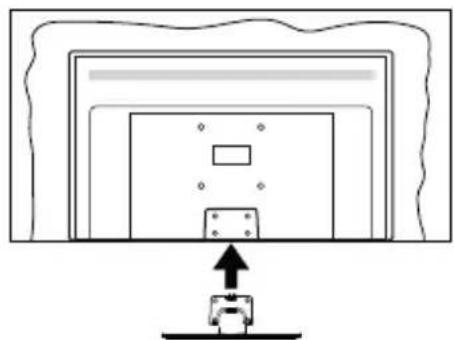
- TV-soklen bestar af to dele. Installer disse delesammen.
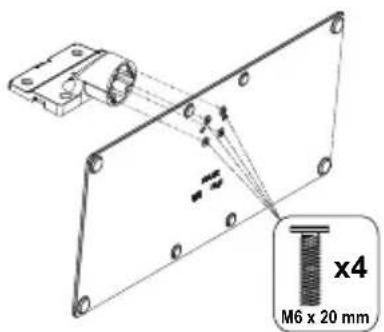
- Anbring suklen(-erne) på sakkelmonterings monstret(-erne) på bagsiden af TV'et.
- Indsæt de medfolgende skruer (M4 x 12) og stram dem forsigtigt indtil doklen sidder ordentlich fast.
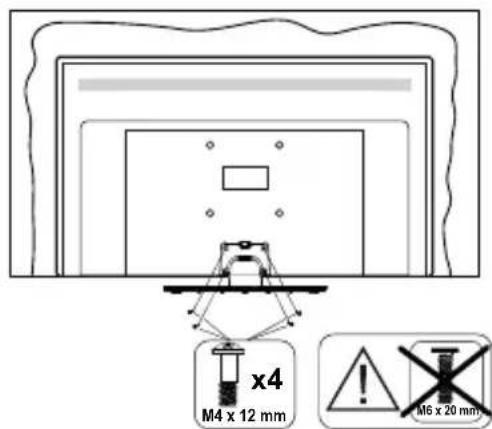
Sorg for at fjerne saklen pa fologende MADE, när du bruger vægbeslag eller pakker TV'et ned.
- Sæt fjernsynet på et arbejdsbord med skærmpanelet nedad på ren og blød klud. Efterlad saklen(-erne) söden rækker ud over kanten af underlaget.
- Løsn skruerne, som fastholder stativet(-erne).
Fjern Soklen(-erne).
Ved brug af vægbeslag
Kontakt din lokale Panasonic-forhandler, for at købe det anbefalede vægbeslag.
Huller til vægophængs-installation;
Bagsiden af TV'et
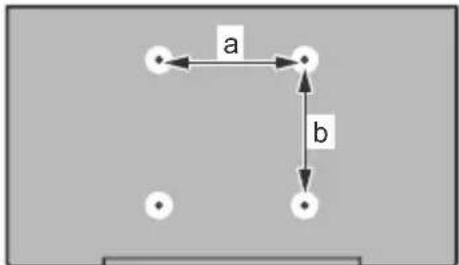
| 55” 65” | ||
| a (mm) | 200400 | |
| b (mm) | 200200 |
Set fra widen
VESA-beslag
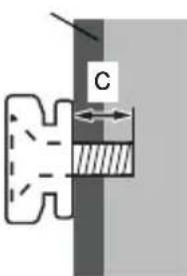
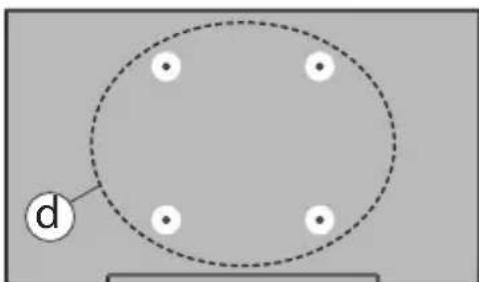
| (d) | 55” 65” | |||
| Skruedyde (c) | min. | 8 mm 15 mm | ||
| max. | 12 mm 20 mm | |||
| Diameter M6 M6 | ||||
Bemerk: De skruer til montering af TV'et på vægbeslag følger ikke med TV'et.
Indledning
Tak, fordu har valgt vores produit. Du vil snart nyde snart dit nye TV. Laes disse instruktioner omhyggeligt. De indeholder vignige oplysninger, som vil hjelpe dig med at fà det bedste ud af dit TV og sikre en sikker og korrekt installation og drift.
- 4K UHD Google TV
Android™ operativesystem - Google Cast
Stemmesøgning - Fuldt integreret digital antenna/kabel/satellit-TV (DVB-T-T2/C/S-S2)
- Ethernet (LAN) til internetforbindelse og -tjeneste
802.11 a/b/g/n/ac indbyggetWLAN-understottelse
Ultra HD (UHD)
TV understøtter Ultra HD (Ultra High Definition - och kaldet 4K), der giver oploşning på 3840 × 2160 (4K: 2K). Det er lig med 4 gange oploşningen af Full HD-TV ved at fordoble antallet af pixels i Full HD-TV bade vendret og lodret. Ultra HD-indhold understøttes via oprindelige og markedsapplikationer., nogle Over-the-Tap (OTT)-tjenester, USB-input og udsendelser over DVB-T2 og DVB-S2.
High Dynamic Range (HDR) / Hybrid Log-Gamma (HLG):
Ved hjælp af这部分 function kan TV'et gengive et størredynamikomrade i lysstyrke ved at opfange og derefter kombinere flere forskellige eksponeringer. HDR/HLG lover bedre billedkvalitet takket vare klareere, mere realistisk lysfremhævning, mere realistisk farve og andre forbedringer. Det leverer det udseende, som filmskabere skal opfylde, og viser de skjulte omrader i mørke skygger og sollys med fuld klarhed,farver og detaljer. HDR/HLG-indhold understøtes via indbyggede og portal-applikationer, HDMI, USBindgange og via DVB-S-udsendelser Nár inputkildener indstillet til det relaterede HDMI-input, sa tryk pa knappen Menu og indstil HDMI EDID Version i menuen TV-muligheder>Indstillinger>Kanaler og input>Input til EDID 2.0, EDID 2.1 aller Auto EDID
for at se HDR/HLG-indhold, hvis HDR/HLG-indhold modtages gennem et HDMI-input. Kildeenheden skal ogsa vare mindst HDMI 2.0a-kompatibel i dette tilfælde.
Dolby Vision
Dolby VisionTM leverer en dramatisk visuel oplelse, forbløffende lysstyrke, uforignelig kontrast og fængslende farve, der giver liv til underholdningen. Det giver这部分 fantastiske billedkvalitet ved at udnytte gennembruddet med HDR og bred farve-gamut-billedteknologi. Ved at øge lysstyrken af det originale signal og bruge et hjere dynamisk farve- og kontrastomrade, præsenterer Dolby Vision fantastiske, virkelige billedder med fantastiske detailjer, som andre afterbehandlingsteknologier i TV'et ikke er i stand til at producere. Dolby Vision understøtes via originale ogemarksaplicationer, HDMI- og USB-indgange. Nar indgangskilden er indstillet til den tilhorende HDMI-indgang, skal du trykke på Menu-knappen og indstille versionsindstillingen HDMI EDID i TV-indstlinger>Indstlinger>Kanaler og input> Input som EDID 2.0 aller Auto EDID for at se Dolby Vision-indhold, hvis Dolby Vision-indholdet modtages via en HDMI-indgang. Kildeenheden skal øgså vindist HDMI 2.0a-kompatibel i dette tilfædle. I menu-en System>Billede>Tilstand vil tre foruddefinerede bilddtilstande vare tilgengelige, hvis det detekterer Dolby Vision-indhold: Dolby Vision Bright, Dolby Vision Dark og Dolby Vision Vivid. Begge giver brugeren mulighed for at opleve indholdet på den påe som opfinderen oprindeligt havde til hensigt med forskestige omgivende lysforhold. Sādan ændres Billedtilstand indstilling tryk på Menu, mens du ser Dolby Vision-indholdet og g'til menuen Billede. När du ser Dolby Vision-indhold via en applicacion, bortset fra YouTube, Netflix og Multi Media Player, vil du ikke vare i stand til at tilgå menuen Billede og indstille Billedtilstand.
OLED TV-funktioner
OLED-paneler har nogle procedurer til at udvide panelets levetid og yde beskyttelse mod billedfrysningsproblem.
- After haver 4 timers brug, vil TV'et udfore OLED Fast Panel Clean-funktionen automatisk neste gang TV'et skifter til standby-tilstand. Hvis Tv'et er i Butikstilstand vil dette blive udfort3 timer after den sidst gennemforte OFF-RS-kompensation.
- Det vil tage omkring 6 minutter. For/DDke at afbryde operationen anbefales det at vente, indtil operationen er aflsuttet
- LED-lampen blinker under udforelsen af operationen.
- After operationen er fuldført, skifter TV'et til standby-tilstand.
- Denne operation kan afbrydes ved at afskare stromforsyningen til TV'et aller taende for TV'et. I dette tilfaelde vil OLED Fast Panel Clean-operationen blive udført, naeste gang TV'et taendes i standbytilstand.
OLED-kompensation
- Denne betjening udfores automatisk när som helst på den dag, hvor TV'et skifter til standbytilstand after hvver 1500 timers driftstid.
- After en période på 60 sekunder i standbytilstand, vil TV'et tændes med blank skærm og OLED-kompensationsfunktion, hvis panelet har den rette temperatur.
- Det vil tage omkring 1 minut og under operationen vil LED blinke og en vandret linje vises pa skærmen, og bevæge sig fra toppen til bunden af skærmen.
- After OLED-operationen er fuldført, skifter TV'et standby-tilstand.
- OLED-kompensationsoperation kan afbrydes ved at afskare strømforsyningen til TV'et eller taende for TV'et.
- Hvis OLED-kompensation bliver afbrudt, vil en meddeelse blive vist pa skaarmen om at OLED-kompensationen blev afbrudt, neste gang TV'et taendes. I dette tilfaelde vil OLED-kompensationen blive udfort naeste gang TV'et taendes i standbytilstand.
- Denne operation kan udfores manuelt ved hjælp af OLED-kompensation-valg i menuen System> Enhedspræferencer>Billede> OLED. Denne operation tager ca. 90 minutter, og derefter slukker TV'et automatisk. Træk ikke stikket ud af stikkontakten i detteperiode. Det anbefales ikke at udføre dette operation mere end en gang om Året eller medmindre det kræves af autorisaret servicepersonale.
Manuel OFF-RS-kompensation:
Denne operation kan udfores manuelt ved hjaelp af OFF-RS-kompensation-valg i menuen Indstillinger>Skarm og lyd>Billede>OLED.
- Det vil tage omkring 15 minutter. For ikke at afbryde operationen anbefales det at vente, indtil operationen er afsluttet
LED-lampen blinker under udforelsen af operationen.
- After operationen er fuldført, skifter TV'et til standby-tilstand.
Denne operation kan afbrydes ved at afskare stromforsyningen til TV'et aller tende for TV'et. I dette tilfelde vil, OFF-RS-drift blive udfort neste gang fjernsynet tendes i standbytilstand after 4 timers brug..
Pixelskift
- Billederne bliver automatisk flyttet en pixel hvr 80 sekunder for at forbindre at billedet lases fast.
Du kanændre pixelskiftindstillingen med menupunktet OLED Pixelskift i menuen Indstillinger>Skærm og lyd>Billede>OLED. Til og Fra vil vare tilgængelige. - Billedet på skærmen vil blive skiftet vandret og lodret ifølge en rektangulær bane.
Antenneforbindelse
Forbind antenn-ller kabel-TV-stikket til antenneindgang (ANT), der er placeret nederst bag pa TV'et.
TV'ets venstre side

TV'ets bagside
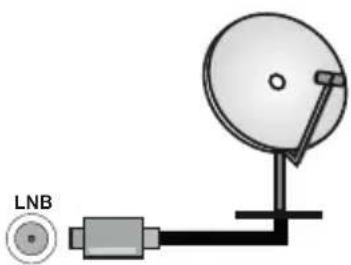

Hvis du vil tilslutte en ehed til TV'et, skal du sorge for, at bade TV'et og eheden er slukket, ffor tilslutningen oprettes. Nar forbindelsen er etableret, kan du taende for ehederne og bruge dem.
Andre forbindelser

Hvis du vil til slutte en enched til TV'et, skal du sorge for, at bade TV og encheden er slukket, f#r du opretter en forbindelse. Nar forbindelsen er etableret, kan du tande for enchederne og bruge dem.
| Forbindelse Type | Kabler Enhed | ||
| HDMI tilslutning (bagside&side) | |||
| SPDIF | SPDIF (Optisk udgang) tilslutning (bagside) | ||
| HOVEDTELEFON | Hovedtelefon tilslutning (side) | ||
| USB tilslutning (side) | |||
| CI tilslutning (side) | |||
| LAN | Ethernet-tilslutning (bagside) | LAN-/Ethernet-kabel |
Ved brug af vægmonteringssættet (kontakt din forhandler for at købe et, hvis det ikke medfølger), anbefaler vi, at du sætter alle dine kabler i bag på TV'et, for det moneres på væggen. Cl-modulet mA kun isættes aller fjernes, Near TV'et er SLUKKET. Se instruktsmanualen til modulet for detailjer omkring indstillinger. USB-indgange på dit TV understotter enheder på op til 500mA. Tilslutting af enheder, der har strømvaeri over 500mA, kan beskadige dit TV. Ved tilslutting udstdy rved hjælp af et HDMI-kabel til dit TV, for at sikre tilstrækkelig immunitet mod parasitfrekvens-stråling og problemfri overførse af high definition-signaler, SASOM 4K-indhold, skal du bruge en høj hastighed aftskæmer (høj kvalitet) HDMI-kabel med ferritkerner.
Tænder/slukker TV'et
Tilslut strøm
IMPORTANT: Dette TV-apparat er designet til at fungere med 220-240V, 50 Hz stikkontakt.
After udpakning skal du lade TV-apparatet comme op pa den omgivende rumtemperatur, for du tilslutter det til strormforsyningen.
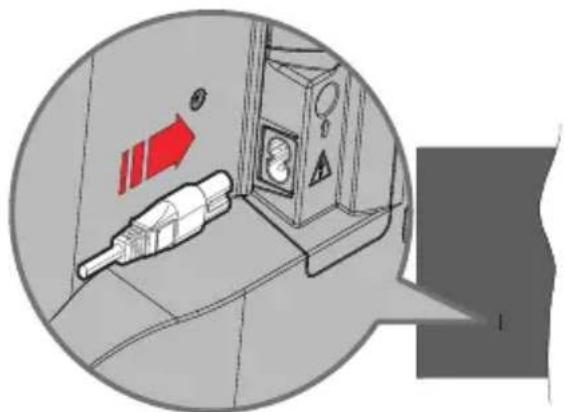
Indsæt den eineende (stik med dobbelt hul) på den medfolgende, aftagelige strømledning ind i strømindgangsstikket på TV'ets bagside, som vist ovenfor. Indsæt den,anden Ende af strømkableti stikkontakten. TV'et taender automatisk.
Bemerk: Strømindgangens placering kan variere afhængigt af modellen.
Sádan tændes TV'et fra standby:
Hvis TV'et er i standby-tilstand, lyser LED'en. For at taende TV'et fra standby-tilstand skal man enten:
Tryk paa Standby-knappen pa fjernbetjeningen.
Tryk på midten af joysticket på TV'et.
TV'et kan ikke skiftes til standbytilstand via joysticket. Tryk og hold Standby-knappen på fjernbetjeningen. Nu vises Sluk-menuen på skærmen. Marker OK og tryk på knappen OK. TV'et skifter nu til standbytilstand.
For at slukke TV'et welt, tag strømledningen ud af stikkontakten.
Hurtig standby-tilstand
For at taende TV'et fra standbytilstand skal man enten:
Tryk på Standby-knappen på fjernbetjeningen. Trykigen for at gå tilbage til driftstilstand..
Tryk pa midten af joysticket pa TV'et, og hold det nede.
Trykigenforatgàtilbagetildriftstilstand..
Dit TV fungerer Fortsat i tilstanden hurtig standby, da det regelmæssigt kontrollerer for opdateringer. Dette er/DDke en fejl, det opfylder kravene til energiforbrug.
For at minimere energiforbruget skal du saette dit TV i standbytilstand som forklaret ovenfor.
Bemerk: Nár TV'et er sat i standby-tilstand, kan StandbyLED'en blinke for at indikere at Funktioner som Standbysogning eller Timer er aktiv. LED-TV'et kan ogsa blinke, nar du taender det fra standby-tilstanden.
TV-betjening og brug
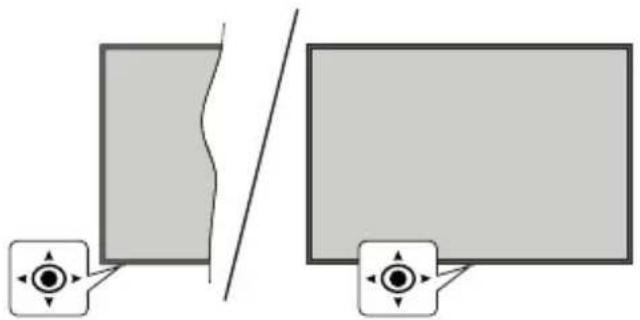
Joystick gør det muligt at kontrollere lydstyrke-/ program-/kilde- og standby-tænd-funktioner på TV'et.
Bemerk: Placeringen af joysticket kan variere afhengigt af modellen.
Sādan ændres lydstyrken: Nár forsiden af TV'et vender mod dig, skal du skubbe joysticket til højre for at øge lydstyrken og skubbe det til venstre for at sænke lydstyrken.
For at skifte kanai Live TV-tilstand Rul gennem de gemte kanaler ved at trykke joysticket fremad ellertrakke det imod dig selv.
For at skifte kilde i Live TV-tilstand Tryk midten af joysticket ind, TV-menu vil blive vist. Fremhæv Kilde og tryk ingen på midten af joysticket, listen over Input vil dukke op på skærmen. Vælg den ønskede kilde ved at skubbe joysticket fremad eller trække det mod dig selv, og tryk midten af joysticket ind.
Sādan slukkes TV'et (hurtig standby): Tryk midten af joysticket ind og hold det nede i nogle fä sekunder, TV'et vil gä i standby-tilstand.
Sādan slukkes TV'et: TV'et kan/DD skiftes til standbytilstand via kontrolknappen.
For at taende for TV'et: Tryk midten af joysticket ind, TV'et vil taende.
Brug af fjernbetjeningen
Tryk på knappen Menu på din fjernbetjening, for at se Live-TV, indstellingsmenu i Live-TV-tilstand. Tryk på Hjem-knappen for at fövist eller vende tilbage til startskærmen på Android TV. Brug retningsknapperne til at flytte fokus, fortsette, justere nogle indstillinger og trykke på OK at foretage valg for at foretageændringer, indstille dine præferencer, gå ind i en untermenu, starte et, program osv. Tryk på Retur/Tilbage for at vende tilbage til den forrige menuskærm.
Indgangsvalg
När de eksterne systemer er tilsluttet TV'et, kan du skifte mellem de forskellige signalindgange. Tryk på Kilde-knappen på fjernbetjeningen i rækkefolge, aller brug piletasterne, og tryk derefter på OK-knappen for at skifte til forskellige kilder i Live TV-tilstand. Eller indtast Indgange på startskærmen, vælg den ønskede kilde på listen og tryk på OK.
AEndring af kanaler og lydstyrke
Du kan justere lydstyrken ved hjælp af Volumen +/- knapper og skift kanal i Live TV-tilstand ved hjælp af Program +/- knapper på fjernbetjeningen.
Fjernbetjening
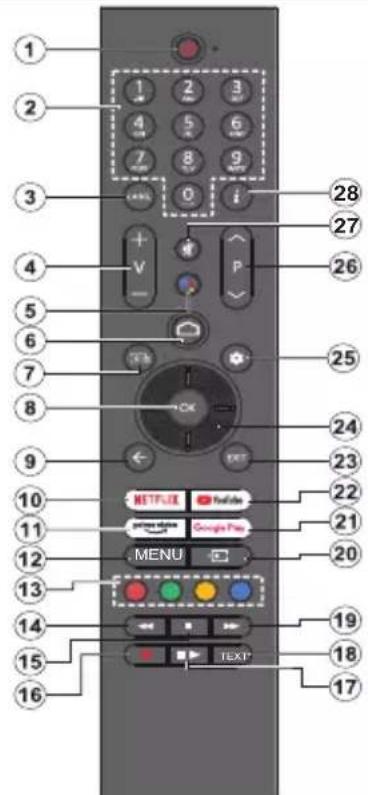
Bemark: Andre Panasonic-eheder kan/DD ke benyttes med donne fjernbetjening.
Standby-knap
Tryk og hold Standby-knappen på fjernbetjeningen. Nu vises Sluk-menuen på skærmen. Marker OK og tryk på knappen OK. TV'et skifter nu til standbytilstand. Tryk kortvarigt og slip for at skiffe TV'et til hurtig standbytilstand eller for atænde TV'et i hurtig standby- eller standbytilstand.
Saat batterierie i fjernbetjeningen
Fjernbetjeningen kan have en skrue, der holder batteridaekslet fast pa fjernbetjeningen (eller det kan vaere i et saerskilt rum). Fjern daekslet, hvis skruen allerede er skruet pa.. For at fjerne daekslet til batterirummet for at abne batterirummet. Indsæt to 1,5V AAA-batterier. Sorg for at (+) og (-) stemmer overens (vær opmaerksom pa korrekt polaritet). Bland ikke的游戏 og nye batterier. Udskift kun med nogle af samme eller tilsvarende type. Saet daekslet paigen. Saet daekslet paigen med skruen, hvis der findes en.
Nár TV'et ændes for ðste gang, udføres der en søgning after fjernbetjent inden den indledende opsætning starter. Du bliver nød'til at parre din fjernbetjening med dit TV på dette tidspunkt.
Tryk og hold knappen Kilde pa fjernbetjeningen nede, indtil LED pa fjernbetjeningen begynder at blinke, slip derefter Kildeknappen. Det betyder, at fjernbetjeningen er i parringstilstand.
Nu venter du pa at TV'et skal finde din fjernbetjening. När parringsprocessen er gennemfør, vil LED pa fjernbetjeningen slukke og et gront Ok-mærke vil dukke op pa TV-skaernen. Hvis parringsprocessen mislykkes, gär fjernbetjeningen i dvaletilstand after 30 sekunder.
- Standby: Hurtig Standby / Standby / Til
- Numerisk knapper: Skifter kanai Live-TV-tilstand, indtaster et tal eller bogstav i tekstboksen pa skaernen.
- Sprog: Skifter mellem lydtilstande (analogt TV), viser og ændrer lyd/undertekstsprog (digital TV, hvor det er tilgaengeligt)
- Volumen +/-: Skru op/saenk lydstyrken
- Mikrofon: Aktiverer mikrofonen på fjernbetjeningen, hvis den tidligere er parret med TV'et. Ellers vil tryk på这部分 knap soge after tilbehør, hvor du kan parre din fjernbetjening med TV'et.
- Hjem: Åbner startskærmen, bruges øgså til parringsprocessen med fjernbetjeningen. Tryk og hold Dashboard abent
- Guide: Viser den elektroniske programguide i Live TV-kanaler
- OK: Bekræfter valg, gár ind i untermenuer, viser kanalliste (i Live TV-tilstand)
- Tilbage/Retur: Vender tilbage til forrige menuskaerm, gär et skridt tilbage, lukker abne vinduer, lukker tekst-TV (i Live TV-Tekst-TV-tilstand), bruges ögsä i parringsprocessen til fjernbetjeningen
- Netflix: Starter Netflix-programmet
- Prime Video: Abner Amazon Prime Video-applikationen
- Menu: Viser hoved-indstillingsmenui (i andre kilder, end Google TV-home), viser tilgengelige indstellingsmuligheder sa som lyd og billede.
- Farvede knapper: Følg vejledningen på skærmen for farvede knapfunktioner
- Spol tilbage: Flytter billeder bagud i medier, sasom film
- Stop: Stopper mediet, der afspilles
- Optag: Optager programmer i Live TV-tilstand
- Pause: Sætter det medie, der afspilles på pause, starter tidsforskudt optagelse i Live TV-tilstand Afspil: Genoptager medier på pause
- Tekst: Abner og lukker Tekst-TV (hvor det er tilgengeligt i Live TV-tilstand)
- Hurtigt fremad: Flytter billeder fremad i medier, sasom film
- Kilde: Viser alle tilgängelige udsendelser og indholdskilder
- Google Play: Starter applikationen Google Play Film
- YouTube: Starter YouTube-applicationen
- Afslut: Lukker og forlader indstillingsmenuer (på andre kilder, end Google TV Home), lukker start-skaermen og skifter til sidst indstillede kilde, forlader enhver igangværende appliction, menu eller OSD-banner
- Retningsbestemte knapper: Navigerer i menuer, indstillingsmuligheder, flytter fokus aller markør osv. og viser undersiderne i Live TV-tekst-TV-tilstand, nár der trykkes pa højre aller Venstre. Følg instruktionerne pa skærmen
Bemärk: Retningsknapper er placeret på cirklen omkring OK-knappen. - Indstillinger: Abner dashboard
- Program +/:- Oger/reducerer kanalnummeret i Live TV-tilstand
- Lydlo: Slukker helt for lydstyrken pa TV'et
- Info: Viser information om indhold pa skaermen
Vejledning til Start-opsætning
Bemerk: Folg instruktionerne pa skaernen for at fuldfore startupsein. Brug pilesterne og OK-knappen pa fjernbetjeningen for at vaelge, indstille, konfigurere og fortsette.
När den tændes for Förste gang, vises skærmbilledet til parring af fjernbetjeningen. Efter at have parret din fjernbetjening med TV'et ifolge instruktionerne, sävelg dit sprog på den næste skærm og tryk på OK. Følg instruktionerne på skærmen for at indstille dit TV og installere kanaler. Installationsguiden vil guide dig gennem installationsprocessen. Du kan udføre forstegangsinstallation nar som helst ved hjælp af menuvalget Nulstil i den tilhorende indstilling i menu-en Indstillinger>>System>Om>Nulstil. Du kan fä adgang til Indstillinger fra startskærmen eller fra TV-indstillinger-menu i Live TV-tilstand.
Nogle trin i den indledende indstilling kan afvige ellerspringes over, afhengigt af de valgte menupunktter i hvert trin.
1. Parring af fjernbetjeningen:
Der vil blive udført en sogning after fjernbetjeningen, nar TV'et taendes for forste gang. Folg instruktionerne pa skærmen for at parre din fjernbetjening (afhænger af model af fjernbetjening) med dit TV. Hvis parringen gennemfores, vil der blive vist et gront OK-mærke pa skærmen.
Hvis du ikke ønsker at parre din fjernbetjening med TV'et på dette tidspunkt, kan du trykke på Back/ Return-knappen for at springe det over..
2. Velkomstmeddeelse og sprogvalg
Vælg Område Land fra listen i dit næste trin og tryk på OK for at fortsette.
4. TV Indstillings-valg
Du kan vælge at fortsette med Google TV aller grundlegende TV-installation på dette tidspunkt. Foretag dit valg og tryk på OK for at fortsette.
5. Opsætning med Google Home-appen
Afhengigt af landevalget, kan du bruge Google Home-appen til at overføre din Android-telefons Google-konto til dit TV. Vælg menupunktet for tilføjelse af en ny ench i appen, og scan QR-koden, nrd du bliver anmodet om det. Følg instruktionerne på dit TV og din Telefon for at afslutte processen med Google Home-appen. Nogue af følgende trin i den indledende opsætning på TV'et vil blive spreunget over, hvis Google TV-indstillingen udføres med Home-appen.
For at fortsette opsætningen på dit TV, tryk på retningsknappen Ned og tryk derefter OK på denen skærm.
6. Netværksforbindelse
Hvis du tidligere tilslutte de dit TV til internettet via Ethernet, vises der en meddeelse om, at du er tilsluttet. Du kan vaelge at fortsette med en kabelforbindelse eller skifte netvark. Fremhav Skift netvark og tryk pa OK, hvis du vil bruge trdlos forbindelse i stedet for kabelforbindelse.
Hvis internetforbindelsen ikke allerede er etableret via ethernet, vil der blive søgt after tradløse netværk og de vises på skærmen. Marker dit WLAN-netværk på listen, og tryk på OK for at forbinde. Indtast adgangskoden, hvis det valgte netværk er beskyttet med adgangskode. Vælg Andet netværk fra listen, hvis det netværk, du vil oprette forbindelse, har skjult SSID (Netværksnavn).
Hvis du foretrækker ikke at oprette forbindelse til internettet på dette tidspunkt, kan du springs dette trin over ved at vælgge Spring over-punktet. Du kan oprette forbindelse til internettet senere ved hjælp af Netværk og Internet-menuindstillinger i Indstillinger fra startskærmen eller fra TV-indstellingsmenu i Live TV-tilstand.
Fremhæv OK og tryk på OK for at fortsette med den tradløse forbindelse, nr dialogen om energisparetips vises.
7. Netværks-fortrolighedspolitik
Netværks-fortrolighedspolitik-skærmbilledet vises derefter. Læs de tilhørende forsklaringer, der bliver vist på skærmen. Brug op- og ned-retningsknapperne til at rulle gennem teksten og Iæs—hele teksten. Fremhæv Godkend, og tryk på OK på fjernbetjeningen for at bekæfte og fortætte. Du kanændre dette indstilling senere, ved brug af Netværks-fortrolighedspolitik i menuen Indstillinger>Netværk og Internet..
8. Logind på din Google-konto
Hvis Netværk forbindelsen oprettes, kan du logge pa din Google-konto pa den næste skærm. Du skal vaere logget ind pa en Google-konto for at kinne bruge Google-tjenester. Dette trin vil blive sprungget over, hvis der ikke er etableret internetforbindelse, eller hvis du allerede er logget ind pa din Google-konto med din Android-telefon i det tidligere trin af den indledende opsætning.
Servicevilkár-skaerbilledet vises derefter. Ved at fortsaete accepter er du Googles servicevilkár, Googles privativspolitik og Google Play Servicevilkár. Fremhavn Godkend, og tryk pa OK pa fjernbetjeningen for at bekraefte og fortsaete. Du kan ogsa se Servicevilkár, Fortrolighedspolitik og Play-servicevilkár pa donne skarm. For at favist indholdet er der brug foren internetforbindelse. Der vises en meddeelse om webstedets adresse, hvor disse oplysninger ogsa kan ses, hvis internetadgang ikke er tilgængelig.
10. Google-tjenester
Vælg hvert punkt for at hore mere om hver tjeneste, sö som hvordan du tænder eller slukker dem senere. Data vil blive brugt i overensstemmelse med Google's Fortrolighedspolitik. Fremhaev Accept og tryk på OK for at bekrafte dit valg af这部分 indstillinger til Googletjenester.
Brug lokation
Du kan tillade aller afvise at Google eller tredjepartsapps bruger dit TV's placeringsoplysninger. Fremhæv Brug lokation og tryk på OK for at se detaljerede ophysninger ogænde aller slukke dette funktion. Du kanændre dette indstilling senere, ved brug af Lokationsstatus i menuen Indstillinger>Personlige ophysninger>Lokation..
Hjælp med at forbodre Google TV
Send automatisk diagnosticeringsoplysninger til Google, som f.eks. crashrapporter og brugerdata fra din enhed og apps. Fremhæv Hjælp med at forbedre Google TV og tryk på OK for at se detaljerede oplysninger ogænde eller slukke这部分 Funktion. Du kanændre这部分 indstilling senere ved hjælp af menuen Indstellinger>Personlige oplysninger>Brug og diagnosticering på startskærmen.
Anbefalinger
Google TV bruger dine aktivitet fra andre Googleprodukter og tjenester til at forbredre dine anbefalinger. Dine aktivitet på Google TV vil øgså blive brugt til at forbredre dine anbefalinger om andre Googleprodukter. Du kan se og kontrollere data, der er delt mellem Google-produkter på adressen, der star i teksten. Du kan øgså skjule personlige anbefalinger på Google TV ved at aktivere apps-only-tilstand fra enchedsindstillinger.
Tjenester og dine personlige oplysninger
Google Assistant sender tjenester du taler til med en unkode. På davon måde kan tjenester huske ting, som dine præferencer under smtaler. Du kan se, styre og nulstille data sendt til tjenester på haver tjenestes side i Explore-afsnittet på Assistentens mobilapp. Fåmere at vide på g.co/assistant/idreset.
Hvis du er logget ind på din Google-konto i de tidligere trin, kan du och sæ tænde for personlige resultater for
Assistenten ved at vælge den relaterede mulighed,\ när du bliver spurgt om det.
11. Adgangskode
Afhengigt af det land, du foretog i det forrige trin, kan du blive bedt om at definere en 4- Tal adgangskode (PIN) pa dette tidspunkt. Tryk pa OK for at starte. Den valgte pinkode ma ikke vare 0000. Denne pinkode kræves for at fá adgang til nogle menuer, indhold eller for at frigive låste kanaler, kilder, osv. Du bliver ndt til at indtaste den, hvis du bliver bedt om at indtaste en PIN-kode til en menuoperation senere.
12. Foraeldrekontrol
Afhengigt af det landevalg, du foretog i tidiligere trin, kan foreldrekontrol-skaermen vises. Fremhaev den onskede indtastning, og tryk pa OK for vaelge og fortsette. TV'et vil modtage foreldreinformation fra udsendelsen, og hvis dette alderslås er deaktiveret, vil der ikke vare adgang til udsendelsen. Vælg Nej, og tryk pa OK for at gå videre, hvis du ikke vil aktivere bønnesikring.
13. Vaelg TV-tilstand
I det følgende trin i den fsigma opsætning kan du indstille TV'ets betjeningstilstand enten som Hjem eller som Butik. Butik vil konfigurere TV'ets indstillingert til forretningsmiljo. Denne tilstand er kun beregnet til brug i butikker. Det anbefales at vælge Hjemmetilstand ved brug i hjemmet.
14. IndbyggetChromecast altid tilgaengeligt
Vælg din foretrukne Chromecast-tilgængelighed. Hvis indstillet som Til bliver dit TV bliver registreret som en Google Cast-enhed og tillader Google Assistant og andre tjenester at ække dit TV til at svare pa Cast-kommandoer, selv när det er i standbytilstand og skærmen er slæt fra.
15. Tunertilstand
Det neste trin er valg af tunertilstand. Vaelg din tunerprafeference for at installere kanaler til Live TV-funktion.Antenne og Kabel er tilgaengelige.Fremhav den indstilling, der svarer til dit miljo, og tryk pa OK eller Hojre retningsknap for at fortsaete. Hvis du ikke onsker at udfore en tunerscanning, sa fremhav Spring over og tryk pa OK.
När kanalscanningen med den valgte tuner er fuldført, vil installationsguiden bringe dig tilbage til dette trin. Hvis du vil fortsette kanalscanning med en andentuner, kan du gore som forklaret nedenfor.
Antenne
Hvis Antenne er valgt, kan du vælge at søge after digitale jordbaserede og analoge udsendelser. Fremhæv den mulighed, du foretrækker pa næste skærm, og tryk på OK for at starte søgningen.
Mens søgningen fortsetter, kan du trykke på Tilbage for at stoppe søgningen. Fremhæv Afbryd scanning
og tryk på OK eller den Højre retningskap for at udføre opsætningen. De kanaler, der allerede er fundet, gemmes i kanallisten.
Bemark: Hvis det valgte land ikke har analoge udsendelser, er den analoge søgemulighed miske ikke tilgengelig.
Kabel
Hvis Kabel er valgt, kan du vaelge at soge after digitale kabel- og analoge udsendelser. Hvis der er nogen, vil tilgengelige operatrorindstlinger blive vist pa skarmen Vaelg operator. Ellers donne fonction blive sprunget over. Du kan kun vaelge en operatror fra listen. Fremhav den onskenede operatror, og tryk pa OK eller den Hojre retningsknap for at fortsette. Fremhav den mulighed, du foretrakker pa naeste skerm, og tryk pa OK for at starte sogningen. Hvis en af de digitale kanalsogninger er valgt, vil der naeste gang blive vist en konfigurationsskaerm. Scanningstilstand, Frekvens (kHz), Modulation skal muligvis indstilles. For at udfore en fuld scanning skal du indstille Scanningstilstand som Fuld/Avanceret hvis muligt. Afhengig af den valgte operatror og/eller Scanningstilstand er nogue indstillinger muligvis ikke tilgengelige til at indstilles.
Bemerk: Hvis det valgte land/DDke har analoge udsendelser, er den analoge sogemulighed maske icke tilgengelig.
Nár du er færDIG med at indstille tilgængelige indstillinger, skal du trykke på Højre retningsknap for at fortsette. TV'et begynder at lede after tilgængelige udsendelser.
Mens søgningen fortsetter, kan du trykke på Tilbage for at stoppe søgningen. Fremhæv Afbryd scanning og tryk på OK eller den Højre retningskap for at udføre opsætningen. De kanaler, der allerede er fundet, gemmes i kanallisten.
Nár den indledende opsætning er afsluttet, vises en meddeelse. Tryk på OK for at afslutte indstillingerne.
Du bil blive anmodet om at tillade indsamlingen af dine brugerdata. Læs teksten på skærmen for detaljerede oplysninger. Fremhæv Accepter og tryk på OK for at give din tilladelse og fortsette. For at forlade.uden at give din tilladelse, vælg Næste. Du kanændre davon indstilling senere ved hjælp af menuen Indstillinger>Personlige oplysninger>Brug og diagnosticering på startskærmen.
Dine apps vil blive installeret og sidste ændringer vil blive tilfojet. Når Google TV er klart, vil der dukke en meddeelse op på skærmen, som fortæller at Tv'et er klar, samt en knap: Sart udforskning. Tryk på OK flere gange for at fortsætte.
Startskaermen vil blive vist. Du kan trykke pa Exitknappen pa fjernbetjeningen aller fremhæve Live TVappen og trykke pa OK for at skifte til Live TV-tilstand og se TV-kanaler.
Startskærmen
For at nyde fordelene ved dit Google TV, skal Google TV-installationen udfores i stedet for den grundlaeggende TV-installation under den indledende opsætning: af dit TV. Du skal ögså været logget ind på din Google-konto, og dit TV skal værere tilsluttet internettet. For at udføre Google TV-installationen after den indledende opsætning, kan du bladre ned, fremhæve Setup Google TV, og trykke på OK. Tilslut TV'et til et hjemmenetværk med en højhastighedsinternetforbindelse. Vi henviser til afsnittene Netværk og Internet og Oprettelse af forbindelse til Internettet for yderligere information om, hvordan du forbinder dit TV til internettet.
Startmenuen er centrum for tit TV. Fra startmenuen kan du starte ethvert program, skiffe til en TV-kanal, se en film eller skiffe til en tilsluttet enched. Tryk pa Home-kappen for at vise menuskaernen. Du kan ogsa vaelge Android TV Home fra menuen Indgange for at skiffe til startskernen. For at abne menuen Indgange, tryk pa knappen Kilde pa fjernbetjeningen eller tryk pa knappen Menu pa fjernbetjeningen, när TV'et er i Live TV-tilstand, fremhæv Kilde pa menuen TV-valgmuligheder, og tryk pa OK. Afhængigt af din TV-opsætning og dit lands valg i den对不起 opsætning kan Start-menuen indeholde forskellige elementer.
Fremhæv Live TV og tryk på OK eller tryk på knappen Exit på fjernbetjeningen for at skifte til Live TV-tilstand. Hvis kilden tidligere var indstillet til en,anden indstilling end Antenne, Kabel, Satellit, sátryk på Kilde-knappen og indstil som TV for at se Live TV-kanaler. Fremhæv Multimediaffspiller og tryk på OK for at gennemse de tilslutte de USB-enheder erller medieservere og afspille/vise det installerede medieindhold på TV'et. Lyden kan afspilles gennem højttalerne på TV'et eller gennem de hjuttalerystemer, der er tilsluttet til TV'et.
Startskaerm på Google TV
Startskærmen ære organiseret i flere faneblade. Fanebladene Start, Apps og Library vil ære tilgængelige. De tilgængelige indstillinger påppe faner er placeret i rækker. For at navigere gennem indstillingerne for startskærm skal du bruge retningsknapperne på fjernbetjeningen. Vælg en fane og derefter en række, flyt derefter fokuset til det ønskede emne i rækken. Tryk på OK for at foretage et valg eller for at abne en untermenu.
I overste venstre hjørne af Hjem skærmen vindes søgeredskaber. Du kan vælge enten at indtaste et ord for at starte en søgning via det virtuelle tastatur eller prove stemmesøgning, hvis din fjernbetjening har en indbygget mikrofon. Flyt fokus til søgeværktøjet og tryk på OK eller tryk blot på knappen Mikrofon på fjernbetjeningen og tal for at gå videre.
I det overste højre hjørne af startskærmen ses logoet for den aktive konto, his du tidligere er lokket ind på en Googlekonto.
For at vise Dashboardet, tryk på knappen Indstillinger eller tryk og hold på knappen Home på fjernbetjeningen, eller tryk flere gange på den hjre retningsknap på Startskærmen. På Dashboardet vil der+vere indgange for Google Tv-konti, pauseskaerm og Indstillinger, Input, Billede og Underretninger.
For at soge på internettet, har du brug for et internetbrowserprogram. Lav en sogning på Startskærmen eller i fanen Apps, find en browser og download den.
Startskaerm på Grundlaeggende TV
De tilgengelige indstillinger på startskærmen er placeret i rækker. For at navigere gennem indstillingerne for startskærm skal du bruge retningsknapperne på fjernbetjeningen. Vælg en række, og flyt derefter fokuset til det ønskede emne i rækken. Tryk på OK for at foretage et valg eller for at abne en untermenu.
For at vise Dashboardet, tryk på knappen Indstillinger eller tryk og hold på knappen Home på fjernbetjeningen, eller fremhæv Dashboard på startskærmen og tryk på OK. På Dashboardet vil der vår indgange for pauseskærm og Indstillinger, Input, Billede og Underretninger.
Indhold i menuen Live TV-tilstand
Shift Först TV'et Live TV-tilstand, og tryk derefter pa Menu-knappen pa fjernbetjeningen for at se Live TV-menuindstillinger. For at skifte til Live TV-tilstand kan du enten trykke pa knappen Afslut eller fremhavnLive TV-appen fra Apps-rækken og trykke pa OK pa startskærmen.
Kanaler
Programguide: Viser den elektroniske programoversigt Se afsnittet Elektronisk programguide (EPG) for flere oplyninger.
Kanal-eksport/import: Eksporter dette Tv's satellit kanallistdata til en tilsluttet USB-hukommelsesenhed, eller importer tidligere eksportseret data fra en tilsluttet USB-hukommelsesenhed til dette TV. Menupunkterne
Kanaleksport og Kanalimport vil vare tilgengelige. Tilslut en USB-hukommelsesenhed (^*) til Tv'et, fremhavn det menupunkt, som du vil fortsaete med, og tryk OK. Kanaleksport/-import vil ikke tilgengeligt, hvis inputkilden ikke er indstillet til Satellit.
(*) USB-hukommelsesenheden skal vare formatteret med the FAT32-filsystemet.
Kanal: Aben kanalmenuen. Du kan bruge Kanalmenuindstillinger for at soge after udsendelseseskanaler. Se afsnittet Kanaler for at fä flere oplysninger..
Kanalstyring: Du kan redigere kanalerne og kanallisten ved at benyitte valgmulighederne i denen menu.
Indholdet afijke menu kan æendres eller blive Inaktiv, afhængigt af den valgte inputkilde, operatør og om kanalinstallationen er fuldført..
Inputkilde - Antenne
Spring kanaler over: Indstil kanaler, der skal springs over, nár du skifter kanaler via Program +/- knapper på fjernbetjeningen. Marker den/de onionskede kanal/kanaler på listen, og tryk på OK for at vælge/fravælge.
Kanalbytning Ombyt positionerne for de to valgte kanaler pa kanallisten. Marker de onskede kanaler pa listen, og tryk pa OK for at vaelge. Nar den anden kanal vaelges, erstattes dellekanals position med placeringen af den feste valgte kanal. Du kan trykke pa den Gule knap og indtaste nummeret pa den kanal, du onsker at vaelge. Fremhæv derefter Ok og trykke Pa Ok for at gemme dineændringer. Du kan indstille LCN-valget i menuen Kanaler>Kanal>Antenne til Fra for at aktivere delle Funktion.
Kanalflytning: Flyt en kanal til positionen for en anden kanal. Marker den kanal, du vil flytte, og tryk pa OK for at vaelge. Gør derefter det samme for en anden kanal. Nár den anden kanal vælges, kan du trykke pa den Blå knap, og den første valgte kanal vil blive flyttet til den første kanals position. Nár bekraeftelsesdialogendukker op, SSE fremhæv Fortsæt og tryk pa OK for at fortssætte. Du kan trykke pa den Gule knap og indtaste nummeret pa den kanal, du ønsker at vælge. Fremhæv derefter Ok og tryk pa OK for at gemme dine ændringer. Du kan indstille LCN-valget i menuen Kanaler>Kanal>Antenne til Fra for at aktivereijke Funktion.
Kanalredigering: Rediger kanaler på kanallisten Rediger navn og kanalnummer (*) for den valgte kanal og vis Netværksnavn, kanaltype og Frekvens-oplysninger relateret til den kanal, hvis den er tilgengelig. Afhengigt af kanalen kan andre indstillinger ogsa redigeres. Tryk på OK eller den Gule knap for at se den markerede kanal. Du kan trykke på den Blå knap for at slette den fremhævede kanal.
(*) det valgte kanalnummer bor ikke bruges til en,anden kanal i kanallisten.Du skal indstille LCN mulighed for at Fra for at skifte kanalnummer.
Sletting af kanal: Marker den/de ønskede kanal/kanaler pa listen, og tryk pa OK ell er den Gule knap for at vaelge/fravelge. Du kan trykke pa den Bla knap for at slette den/de fremhævede kanal/kanaler Nár bekraeftelsesdialogen dukker op, sa fremhæv Fortsæt og tryk pa OK for at fortsette.
Slet kanalliste Sletning af kanaler, der er gemt pakanallisten. Der vil blive vist en dialog for bekraeftelse. Vaelg FORTSAET og tryk pa OK for at fortsaete. Marker Annuller og tryk pa OK for at annullere.
Inputkilde - Kabel
Spring kanaler over: Indstil kanaler, der skal springs over, när du skifter kanaler via Program +/- knapper på fjernbetjeningen. Marker den/de ønskede kanal/kanaler på listen, og tryk på OK for at vælge/frvælge.
Kanalbytning Ombyt positionerne for de to valgte kanaler pa kanallisten. Marker de onskede kanaler pa listen, og tryk pa OK for at vaelge. Nar den,anden kanal vaelges, erstatte denne kanals position med placeringen af den fpre ste valgte kanal. Du kan trykke pa den Gule knap og indtaste nummeret pa den kanal, du onsker at vaelge. Fremhav derefter Ok og tryk pa Ok for at gemme dine ændringer. Du kan indstille LCN-valget i menuen Kanaler>Kanal> Kabel Fra for at aktivere dette Funktion.
Kanalflytning: Flyt en kanal til positionen for en anden kanal. Marker den kanal, du vil flytte, og tryk pa OK for at vaelge. Gør derefter det samme for en anden kanal. När den anden kanal vaelges, kan du trykke pa den Blå knap, og den første valgte kanal vil blive flyttet til den første kanals position. När bekraeftelsesdialogendukker op, sä fremhæv Fortsæt og tryk pa OK for at fortsaette. Du kan trykke pa den Gule knap og indtaste nummeret pa den kanal, du ønsker at vaelge. Fremhæv derefter Ok og tryk pa OK for at gemme dineændringer. Du kan indstille LCN-valget i menuen Kanaler>Kanal>Kabel Fra for at aktivereijke Funktion.
Kanalredigering: Rediger kanaler på kanallisten Rediger navn og kanalnummer for den valgte kanal og vis Netværksnavn, Kanaltype, Frekvens, Modulation og Symbol Rate-information relateret til den kanal. Afhengigt af kanalen kan andre indstlinger ogsa redigeres. Tryk på OK eller den Gule knap for at se den markerede kanal. Du kan trykke på den Blå knap for at slette den fremhævede kanal.
Sletting af kanal: Marker den/de ønskede kanal/ kanaler pa listen, og tryk pa OK ell er den Gule knap for at vaelge/fravelge. Du kan trykke pa den Bla knap for at slette den/de fremhæve de kanal/kanaler Nár bekraeftelsesdialogen dukker op, sa fremhæv Fortsæt og tryk pa OK for at fortsette.
Slet kanalliste Sletning af kanaler, der er gemt pakanallisten. Der vil blive vist en dialog for bekraeftelse. Vaelg FORTSAET og tryk pa OK for at fortsaete. Marker Annuller og tryk pa OK for at annullere.
Inputkilde -Satellit
Spring kanaler over: Indstil kanaler, der skal springs over, när du skifter kanaler via Program +/- knapper på fjernbetjeningen. Marker den/de onionskede kanal/kanaler på listen, og tryk på OK for at vælge/fravælge.
Kanalbytning Ombyt positionerne for de to valgte kanaler pa kanallisten. Marker de onskede kanaler pa listen, og tryk pa OK for at vaelge. När den,anden
kanal vælges, erstattes dette kanals position med placeringen af den feste valgte kanal. Du kan trykke på den Gule knap og indtaste nummeret på den kanal, du onionsker at vælgte. Fremhæv derefter Ok og tryk på Ok for at gemme dineændringer.
Kanalflytning: Flyt en kanal til positionen for en anden kanal. Marker den kanal, du vil flytte, og tryk pa OK for at vaelge. Gør derefter det samme for en anden kanal. Nár den anden kanal vaelges, kan du trykke pa den Blå knap, og den første valgte kanal vil blive flyttet til den første kanals position. Nár bekraftelsesdialogendukker op, sa fremhæv Fortsæt og tryk pa OK for at fortsette. Du kan trykke pa den Gule knap og indtaste nummeret pa den kanal, du ønsker at vaelge. Fremhæv derefter Ok og tryk pa OK for at gemme dineændringer.
Kanalredigering: Rediger kanaler på kanallisten Rediger navn og kanalnummer (*) for den valgte kanal og vis Netværksnavn, kanaltype og Frekvens-oplysninger relateret til den kanal, hvis den er tilgengelig. Afhengigt af kanalen kan andre indstlinger ogå redigeres. Tryk på OK eller den Gule knap for at se den markerede kanal. Du kan trykke på den Blå knap for at slette den fremhævede kanal.
(*) det valgte kanalnummer bo r ikke bruges til en,anden kanal i kanallisten.
Sletting af kanal: Marker den/de onskede kanal/ kanaler pa listen, og tryk pa OK ell er den Gule knap for at vaelge/fravelge. Du kan trykke pa den Bla knap for at slette den/de fremhveede kanal/kanaler Nar bekraeftelsesdialogendukker op, sa fremhaev Fortsæt og tryk pa OK for at fortsette.
Slet kanalliste Sletning af kanaler, der er gemt pa kanallisten. Der vil blive vist en dialog for bekraeftelse. Vaelg FORTSAET og tryk pa OK for at fortsaete. Marker Annuller og tryk pa OK for at annullere.
Inputkilde - ATV
Spring kanaler over: Indstil kanaler, der skal springs over, nár du skifter kanaler via Program +/- knapper på fjernbetjeningen. Marker den/de onionskede kanal/ kanaler på listen, og tryk på OK for at vælge/fravælge.
Kanalbytning Ombyt positionerne for de to valgte kanaler pa kanallisten. Marker de onskede kanaler pa listen, og tryk pa OK for at vaelge. Nar den,anden kanal vaelges, erstattes donne kanals position med placeringen af den feste valgte kanal. Du kan trykke pa den Gule knap og indtaste nummeret pa den kanal, du onsker at vaelge. Fremhavnerefter Ok og tryk pa Ok for at gemme dineændringer.
Kanalflytning: Flyt en kanal til positionen for en anden kanal. Marker den kanal, du vil flytte, og tryk på OK for at vælge. Gør derefter det samme for en anden kanal. Nár den anden kanal vælges, kan du trykke på den Blå knap, og den første valgte kanal vil blive flyttet til den første kanals position. Nár bekraeftelsesdialogen dukker op, SSE fremhæv Fortsæt og tryk på OK for at
fortsætte. Du kan trykke på den Gule knap og indtaste nummeret på den kanal, du ønsker at vælge. Fremhæv derefter Ok og tryk på Ok for at gemme dineændringer.
Kanalredigering: Rediger kanaler pa kanallisten Rediger kanalnummer (^*) ,navn, frekvens og lydsystem for den valgte kanal, og vis Netvarksnavnet og Kanaltypeoplysninger relateret til den kanal, hvis de er tilgengelige. Tryk pa OK ellr den Gule knap for at se den markerede kanal. Du kan trykke pa den Bla knap for at slette den fremhævede kanal.
(*) det valgte kanalnummer bo r ikke bruges til en,anden kanal i kanallisten.
Sletting af kanal: Marker den/de onskede kanal/ kanaler pa listen, og tryk pa OK ell er den Gule knap for at vaelge/fravelge. Du kan trykke pa den Bla knap for at slette den/de fremhveede kanal/kanaler Nar bekraeftelsesdialogendukker op, sa fremhaev Fortsæt og tryk pa OK for at fortsette.
Finjustering af analog kanal: Marker den kanal, du ønsker at justere fra listen og tryk pa knappen OK. Skift derefter frekvensen ved brug af venstre/hojre retningsknap for atinte optimal modtagelse. Tryk pa Tilbage/retur-knappen for at gemme for forlade. Nar bekraeftelsesdialogen dukker op, sa fremhaev OK og tryk pa OK for at fortsette.
Slet kanalliste Sletning af kanaler, der er gemt pakanallisten. Der vil blive vist en dialog for bekraeftelse. Vaelg FORTSAET og tryk pa OK for at fortsaete. Marker Annuller og tryk pa OK for at annullere.
TV-valgmuligheder
Kilde: Vis listen over inputkilder. Vælg den ønskede og tryk på OK for at skifte til den kilde.
Billede: Aben billedmenue Se afsnittet Visning og Lyd for detailjerede oplysninger.
Skaerm: Indstiller skaermens billedformat Vaelg en af de foruddefinerede indstlinger i henhold til dine præferencer.
Lyd: Aben lydmenue Se afsnittet Visning og Lyd for detailjerede oplysninger.
Strøm: Kontroller menupunktet Strøm og energia i menuen Indstillinger>System for yderligere strømind-stillinger. Denne menu har de samme menupunkter, som i menuen Strøm og energia.
Dvaletimer Definer en tid, hvorefter du onsker, at dit TV automatisk skal gä i dvaletilstand. Sæt til Fra for at deaktivere.
Billede fra: Vælg dette mulighed, og tryk på OK, for at slukke for skærmen med det samme. Tryk på en knap på fjernbetjeningen eller på TV'et for atænde for skærmenigen. Bemærk, at du ikke kanænde for skærmen via Volumen +/-, Lydløs og Standby-knapperne. Disse knapper vil fungere normalt.
Auto-dvale: Definer en tomgangstid, hvorefter du onsker, at dit TV automatisk skal gä i dvaletilstand. Valgmulighederne 4 timer, 6 timer og 8 timer er tilgengelige. Indstil til Aldrig for at deaktivere.
Foraeldrekontrol
(*) For at indtaste donne menu skal PIN-koden forst indtastes. Brug den pinkode, du har defineret ved forstegangsinstallationen. Hvis du har ændret pinkoden after den indledende indstilling, skal du bruge den pinkode. Hvis du ikke har indstillet en pinkode ved forstegangsinstallationen, kan du bruge standardpinkoden.. PIN-koden er fabriksindstillet til 1234. Nogle indstlinger er muligvis ikke tilgengelige afhængigt af det valgte land ved Førstegangsinstallationen. Indholdet af dette menu vil måske ikke blive vist, hvis kanalinstallationen ikke er fuldfør og der ikke er installereret nogen kanaler.
Blokerede kanaler: Vælg kanal/er, der skal blokeres fra kanallisten. Fremhæv en kanal og tryk på OK for at vælgfe/fravælge. For at se en blokeret kanal, skal PIN indtastes Först.
Programrestriktioner: Bloker programmer i henhold til aldersklassificeringsinformationerne, der sendes sammen med dem. Du kan sla restrukturer til uller fra, indstille klassificeringssystemer, begraensningsniveauauer og aldersgrænser ved hjælp af indstillingerne i/DDne menu.
Blokerede input: Forhindre adgang til det valgte indgangskildeindhold. Fremhaev den onskete indtastning, og tryk pa OK for at vaelge/fravelge. For at skifte til en blokeret inputkilde, kal PIN forst indtastes.
Skift pinkode Skift den pinkode, du har defineret ved forstegangss installationen. Fremhav dette valg og tryk pa OK. Du skal forst indtaste den gamle pinkode. Derefter vil skaermen for indtastning af din nye pinkode blive vist. Indtast den nye pinkode to gange som bekraftelse.
Cl-kort Vis tilgengelige menupunkter på det brugte Cl-kort. Denne indstilling er muligvis ikke tilgengelig afhængigt af inputkildeindstillingen.
Avanceredemuligheder
Punkterne i dette menu kan ændres og/eller fremståGRA afhængigt af den valgte inputkilde.
Audio
Lydsprog: Indstil din sprogpræference for audio. Denne indstilling er muligvis ikke tilgængelig afhængigt af inputkildeindstillingen.
Andet lydsprog: Indstil en af de angivne sprogindstellinger som,anden lydsprogprafeence.
Lydspor: Angiv praeferencer for lydspor, hvis det er tilgaardeligt.
Audio-type Angiv din audiotype-præference.
Svagtseende: Indstil Audiotype som Audio-beskrivelse for at aktivereijke mulighed. Digitale TV-kanaler kan udsende en saerlig lydkommentar,
der beskriver handling på skærmen, kropssprog, udtryk og bevægelser for mensesker med synshandicap.
Hojttaler: Slå dette mulighed til, hvis du vil hare lydkommentaren gennem TV-hojttalerne.
Hovedtelefoner: Slå davon mulighed til, hvis du vil dirigere lyden fra lydkommentaren til TV'ets hovedtelefonudgang.
Lydstyrke: Juster lydstyrken på lydkommen taren.
Panorer og dæmp: Slå dette mulighed til, hvisdu vil høre lydkommentaren klareere, nr den ertilgængelig gennem TV-udsendelsen.
Lydtil synshaemmede:Indstil lydtypetil svagtsende.Valgmulighederne vil vare tilgengelige afhengigt af den valgte udsendelse.
Dæmpningskontrol: Juster lydstyrken mellem den almindelige TV-lyd (Alm.) og lydkommentar (AD).
Undertekt
Analog undertekt: Indstil donne indstilling som Fra, Til aller Lydløs. Hvis indstillingen Lydløs er valgt, vises den analogue undertekt på skærmen, men højttalerne slukkes samtidig.
Digitalt undertektst: Indstil som Fra aller Til.
Undertekstspor: Angiv praeferencer for undertekstspor, hvis det er tilgaengeligt.
Digitalt underterekstsprog: Indstil en af de angivne sprogindstillinger som forste digitale lydsprogprafeference.
Andet digitale undertekstsprog Indstil en af de angivne sprogindstillinger som anden digitale undertekst-praference. Hvis det valgte sprog i indstillingen Digitalt undertekstsprog ikke er tilgaard, vises underteksterne på dette sprog.
Afkodning af sidesprog: Indstil sprog for dekodningssider til visning af Tekst-TV.
Blue Mute: Tænd/sluk forienne Funktion i henhold til dine præferencer. När det er tændt, vises blå baggrund på skærmen, när der ikke er noget signal til rändighed.
Autosluk ved intet signal Indstil TV'ets opforsel,\ när der/DD ke registreres noget signal fra den aktuelt\ indstillede indgangskilde. Definer et tidsrum, after
hvilket du onsker, at dit TV automatisk skal slukke ell er indstil til Fra for at deaktivere.
Standardkanal: Indstil din standardopstartkanalpræference. Nár Vælg tilstand er indstillet som Brugervalg, Vis kanaler indstillingen bliver tilgængelig. Fremhæv, og tryk på OK for at se kanalliste. Marker en kanal og tryk på OK for at fortsette. Den valgte kanal vises, hvver gang TV'et tændes fra hurtig standbytilstand. Hvis Vælg tilstand er indstillet som Sidste status, vises den sidst sete kanal.
HBBTV-indstillinger
HBBTV-understottelse Taend aller sluk HBBTV-funktionen.
Spor化进程: Du kan angive din præference vedrørende sporingsadfaerd for HBBTV-tjenester ved hjælp af/DDne indstilling.
Cookie-indstillinger: Indstil din foretrukne cookie-indstilling for HBBTV-tjenester.
Permanent opbevaring: Tænd eller sluk den permanente opbevaringsfunktion. Hvis indstillet som Til gemmes, cookies med en udløbsdato i TV'ets permanente hukommelse.
Bloker sporingssteder: Tænd ell er sluk blokersporingsstedfunktionen.
Enheds-ID: Tænd ell er sluk Enheds-ID-funktionen.
Nulstil encheds-ID: Nulstil enchedens ID for HBBTV-tjenester. Der vises en bekraeftelsesdialog. Trykke OK at fortsette, Tilbage at annullere.
Biss-nogle: Meddeelsen "Klik for at tilfoje Biss-nogle" vil blive vist. Tryk på OK for at tilfoje en Biss-nogle. Frekvens (KSym/s), polarisation, program-ID og CW-nogleparametre vil vaere tilgengelige til indstilling. Når du er færdig med indstillingerne, sä fremhæv Gem tast og tryk på OK for at gemme og tilfoje Biss-noglen. Dette punkt vil ikke tilgengeligt, hvis inputkilden ikke er indstillet til Satellit. Tilgengelige muligheder vil afvige afhængigt af det valgte land under førstegangsinstallationen.
Systeminformation: Vis detailjeret system information om den aktuelle kanal sa som Signalniveau, Signalkvalitet, Frekvens osv.
Open source-licens: Viser Open Source software-licensoplysninger.
Optag
Optagelsesse: Optagelsene vises, hvis de er tilgengelige. Fremhæv en optagelse after eget valg, og tryk på Gul knap for at slette den aller trykke på Blå knap for at se detaljerede oplyninger. Du kan bruge de tasten rode og grønne knapper til at rulle sideren op og ned.
Enhedsinfo: Forbundne USB-lagerenheder vises. Fremhaev den fane, du vil have, og tryk på OK for at se tilgengelige muligheder.
Indstil Tidsforskydning: Tag den valgte USB-lagerenhed aller en partition pa den til tidsforskudt optagelse.
Indstil PVR: Tag den valgte USB-lagerenhed aller en partition på den til PVR.
Formater: Formater den valgte USB-lagerenhed. Se afsnittet USB-optagelse for at fä flere oplysninger
Hastighedstest: Start en hastighedstest for den valgte USB-lagerenhed. Testresultatet vises, nár det er aflsuttet.
Planlægningsliste: Tilfoj pamindelser aller optagetimere ved hjælp af menuen Planlægningsliste.
Tidsforskudt tilstand Aktiver eller deaktiver tidsforskudt optagelsesfunktion. Se afsnittet USB-optagelse for at fä flere oplysninger
Indstillinger
Du kan fä adgang til Indstillinger fra Dashboardet erler fra TV-indstillinger-menu i Live TV-tilstand. For at vise Dashboardet, tryk på knappen Indstillinger eller tryk og hold på knappen Home på fjernbetjeningen, eller tryk flere gange på den højre retningsknapp på Startskærmen. Hvis den grundlaeggende TV-installation er udfør unter den indledende indstilling, sä fremhæv Dashboard-punktet på startskærmen og tryk på OK.
Du kan bruge højre og venstre retningsknapper, OK og Back/Return-knapperne til at styre gennem menustraet.
Kanaler og input
Indholdet af donne menu kan ændres afhængigt af den valgte inputkilde og om kanalinstallationen er fuldført..
Kanaler
Analog
Kanalscanning: Start en scanning after analogue kanaler. Du kan trykke på knappen OK eller Back/ Return for at annullere scanningen. Tryk derefter på knappen OK eller Back/Returnigen for at forlade. De kanaler, der allerede er fundet, gemmes i kanallisten.
Opdater scanning: Søg after opdateringer. Tidligere tilføjede kanaler slettes ikke, men alle nyligt fundne kanaler gemmes på kanallisten. Du kan trykke på knappen OK eller Back/Return for at annullere scanningen. Tryk derefter på knappen OK eller Back/Returnigen for at forlade.
Analog manuel scanning: Start en kanalscanning manuelt. Indtast forst startfrekvensen for scanning. Vaelg derefter scanningsretningen
og tryk på OK eller højreretningsknap for at starte scanningen. De fundne kanaler vil blive gemt i kanallisten. Du kan trykke på knappen Back/ Return for at annullere scanningen. Tryk derefter på knappen Back/Returnigen,ller fremhavnFinish og tryk på OK for at forlade.
Antenne
Kanalscanning: Start en scanning after og digitale jordbaserede kanaler. Du kan trykke pa knappen OK eller Back/Return for at annullere scanningen. Tryk derefter pa knappen OK eller Back/Return ingen for at forlade. De kanaler, der allerede er fundet, gemmes i kanallisten.
Opdater scanning: Søg after opdateringer. Tidligere tilfjede kanaler slettes ikke, men alle nyligt fundne kanaler gemmes på kanallisten. Du kan trykke på knappen OK eller Back/Return for at annullere scanningen. Tryk derefter på knappen OK eller Back/Returnigen for at forlade.
Enkelt RF-scanning: Indstil RF-kanal ved at bruge højre/venstre retningsknapper. Signalniveau og Signalkvalitet af den valgte kanal vil blive vist. Tryk på OK for at starte scanning på den valgte RF-kanal. De fundne kanaler vil blive gemt i kanallisten. Du kan trykke på knappen Back/Return for at annullere scanningen. Tryk derefter på knappen Back/Return igen, eller fremhæv Finish og tryk på OK for at forlade.
Manuel serviceopdatering Start en serviceop datering manuelt. Du kan trykke på knappen OK eller Back/Return for at annullere scanningen. Tryk derefter på knappen OK eller Back/Returnigen for at forlade.
LCN: Indstil din præference for LCN. (*) LCN er et logisk kanalnummer-system, der arrangerer tilgängelige udsendelser i overensstemmelse meden genkendelig kanalrækkefolge, (hvis davon er tilgängelig).
Kanalscanningstype: Indstil praference for scanningstype.
Kanallagringstype: Angiv din lagringstype-prafe-ference.
Favoritnetværksvalg: Vælg dit yndlingsnetværk. Denne menuindstilling vil være aktiv, hvismere end kun et netværk er tilgængeligt.
Kabel
Kanalscanning: Start en scanning after og digitale kabelkanaler. Hvis operatørvalg er tilgængelige vil de blive listet. Vælg det ønskede og tryk på OK. Scanningstilstand, Frekvens og Netværks-ID-indstlinger kan vare tilgængelige. Valgmulighederne kan variere afhængigt af operatoren og valg af Scanningstilstand. Indstil Scanningstilstand som fuld, hvis du ikke ved,
hvordan du indstiller andre indstillinger. Fremhav Scan og tryk pa OK eller den hjo're retningskap for at starte scanning.Du kan trykke gnappen Back/ Return for at annullere scanning. De kanaler, der allerede er fundet, gemmes i kanallisten.
Enkelt RF-scanning: Indtast Frekvensvardien. Signalniveau og Signalkvalitet af den valgte Frekvens vil blive vist. Fremhaev Scan og tryk på OK eller den hjre retningskap for at starte scanningen.Defundne kanaler vil blive gemt i kanallisten.
LCN: Indstil din præference for LCN. (*) LCN er et logisk kanalnummer-system, der arrangerert tilgängelige udsendelser i overensstemmelse med en genkendelig kanalrækkefolge, (hvis davon er tilgängelig).
Favoritnetværksvalg: Vælg dit yndlingsnetværk. Denne menuindstilling vil være aktiv, hvismere end kun et netværk er tilgængeligt. Denne mulighed er muligvis ikke tilgængelig afhængigt af det valgte land under forstegangssinstallationen.
Satellite
Kaninstallationstilstand Indstil donne indstilling som Foretrukken satellit aller generel satellit. Kanallisten vil ogsa ændres afhængigt af den valgte mulighed her. For at se kanalerne på den satellit, du ønsker, skulle dette mulighed vare valgt til dette. Indstil som Preferred Satellite for at se operatørkanaler, hvis du har udførnt operatørinstallation. Indstil som Generel satellit for at se andre satellitkanaler, hvis du har udførnt en normal installation.
Satellit-genscanning: Start en satellitscanning, der starter med antennevalgsskaernen. När这部分 scanningsindstilling foretrækkes, er nogle scannererkconfigurationer ikke tilgængelige, og de præferencer, du foretog under den indledende installationsproces, ændres muligvis ikke.
For General satellitkanalinstallationstilstand kan SatcoDX Scan och vare tilgengelig her. For standardinstallation, vaelg Normal scanning. Nár du vil foretage SatcoDX-installation, sa vaelg SatcoDX Scan og kopier den relevante sdx-fil til rodmappen pa en USB-lagerenhed og tilslut den til dit TV. Fremhæv dette valg og tryk pa OK ell er den Højre retningskap for at fortsette. Download SatcoDX valgmulighed fremhæves, tryk pa OK ell er højre retningskap for at fortsette. Vaelg sdx-filen fra den tilslutte de USB-lagerenhed pa den, og tryk pa OK. Skærmen til valg af sprog vil blive vist pa skærmen. Satellitstatus i den对不起 satellitindstilling
vil stå som Til. Fremhæv den satellit-mulighed og tryk på OK. Indstil de parametre, der svarert til dit system, og korriger satellitten, og tryk på Tilbage/Retur for at vende tilbage til skærmen til valg af satellit. Fremhæv Næste og tryk OK for at fortsette med SatcoDX kanallisteinstallation. Hvis den korrekte satellit ikke er korrekt til SatcoDX-installation, vises en advarselsdialog på skærmen. Den/De satellit(ter), der kan ælges, vises. Tryk på OK for at lukke dialogen og trykke på Tilbage/Retur for at vende tilbage til skærmen til valg af satellit. Indstil derefter satellitten i overensstemmelse hermed.
Tilfoj satellit: Tilfoj satellitter, hvor du vil udfore en kanalsøgning. Denne menu vil blive aktiv, hvis Kanalinstallationstilstand er indstillet til Generel Satellit.
Satellitopdatering: Sog after eventuelle opdateringer ved at gantage den forrige scanning med de samme indstlinger. Du vil ogsa vare i stand til at konfigurereppe indstlinger før scanningen. Afhengigt af indstillingen af Kanalinstallationstilstand er dette valg maske ikke tilgengeligt,ller navngivet forselligt,afhengigt af de tilgengelige tjenester. Fremhav satellitten, og tryk pa OK for at konfigurere detailjerede satellitparametre. Tryk derefter pa knappen Tilbage/ Retur for at returnere til satellitvalgsskaernen. Fremhav Neste og tryk OK for at fortsette.
Manuel satellit-tuning Start en manuel satellitescanning. Fremhæv satellitten, og tryk på OK for at konfigurere detaljerede satellitparametre. Derefter fremhæv Næste og tryk på OK for at fortsette.
Favoritnetværksvalg: Vælg dit yndlingsnetværk. Denne menuindstilling vil være aktiv, hvismere end kun et netværk er tilgengeligt. Denne mulighed er muligvis ikke tilgengelig afhengigt af det valgte land under forstegangss installationen.
Automatisk kanalopdatering: Tænd eller sluk den automatiske kanalopdareringsfunktion.
Kanalopdateringsmeddeelse: Tend aller sluk for kanalopdateringsmeddeelsen.
Bemerk: Nogle indstlinger er muligvis ikke tilgængelige og vises som nedtonet afhængigt af operatørvalg og operatør-relatede indstlinger.
Indgange
Vis aller skjul en indgangsterminal, skift etiketten for en indgangsterminal, og konfigurer indstillingerne for HDMI CEC (Consumer Electronic Control)-funktionen og vise CeC-enhedlisten..
Visning og lyd
Billede
Billedtilstand: Du kanændre billedtilstanden, söden passer til dine præferencer erller krav. Billedtilstand kan indstilles til en af følgende: Bruger, Standard, Levende, Sport, Film og Spil.
Dolby Vision-tilstande: Hvis Dolby Vision-indholder registreret, vil Dolby Vision Dark og Dolby Vision Bright-tilstande vare tilgengelige i stedet for Biografog Natur-tilstande.
Baggrundslys, Lysstyrke, Kontrast, Maetning, HUE, Skarpheds-indstillingerne justeres i henhold til den valgte billedtilstand.
Energibesparelse: Indstil din præference for energibesparelse. Fra, Lav og Medium-valg vil vare tilgængelige.
OLED-Luminans Hvis Farvetemperatur er indstil let som Brugerdefineret, vil dette indstilling vaere tilgængelig. Fremhæv og brug tasten venstre/højre retningsknapper til at indstille.
Lysstyrke: Justerer skaermens lysstyrkevaeri.
Kontrast: Juster skærmens kontrastværdi
Farve: Juster skærmens farvæmætningsværdi.
HUE: Juster skærmens hueværdi
Skarphed: Indstiller skarphedsværdi for de genstande, der vises pa skærmen.
Avancerede indstlinger
Farvetemperatur: Indstil din praefere for farvetemperatur. Bruger, Kølig, Standard og Varm vil vare tilgængelige. Du kan justere røde, grønne og blå forstaerkningsværdir manuelt. Hvis en af disse værdirændres manuelt, vil Farvetemperatur blive skifftet til Bruger, hvis de ikke allerede er indstillet til Bruger.
Dolby Vision-notification Sætter foretrukne indstillinger for udseendet af Dolby Vision-indhold. Nár det er tændt, vil Dolby Vision-logoet blive vist på skærmen, nár Dolby Vision-indhold er detekteret.
MPEG NR: MPEG-stojreduktion renser blokstoj omkring konturer og stoj pa baggrunden. Indstil din MPEG DNR-prafeference som Lav, Medium, Stark, Auto ell er sluk den ved at indstille som Fra.
Adaptiv lumenkontrol: Adaptiv Lumenkontrol justerer kontrastindstillinger globalt i henhold til indholdshistogram for at give dybereorte og lysere hvide opfattelser. Indstil din Adaptive lumenkontrol -præference til Lav, Medium, Størk ellersluk den ved at indstille den til Fra.
Lokal kontrastkontrol: Lokal kontrastkontrol opdeler hver ramme til definerede sma regioner og giver mulighed for at anvende uafhengig kontrastindstilling for hver region. Denne algoritme forbedrer fine detaljer og giver bedre kontrastopfattelse. Det giver storre dybdeindtryk ved at forbedre mørke og lyse omrader udent tab af detaljer. Indstil din Lokale kontrastkontrol -præference til Lav, Medium, Hoj eller sluk den ved at indstille den til Fra.
Filmmaker-tilstand: Filmmaker-tilstand og Auto switch-menuer vil blive tilgengelige. For at aktivere aller deaktivere en mulighed, fremhavn og tryk på OK.
DI Film-tilstand: Det er Funktionen til 3:2 aller 2:2-kadencedetektion for 24 fps filmindhold og forbedrer bivirkningerne (som interlacing-effekt erder judder), der er forarsaget af disse nedtrækningsmetoder. Indstil din DI Filmtilstandsprafe reference som Auto eller sluk den ved at indstille til Fra. Dette menupunkt er ikke tilgængeligt, hvis Spiltilstand eller PC-tilstand er taendt.
Blue Stretch: Det menseskelige øje opfatter køligere hvid som lysere hvid, blå strækfunktion ændrer hvidbalancen mellem mellelmhøjegr niveauer til køligere farvetemperatur. Tænd eller sluk Blue Stretch-funktionen.
Spiltilstand: Spiltilstand er den tilstand, der skærer nogle af billedbehandlingsalgotitmerne ned for at holde trit med videospil, der har hurtige billedhastigheder. Taend ell er sluk Spiltilstands Funktionen.
Bemark: Spiltilstand kan ikke bruges til Netflix og YouTube. Hvis du ønsker at bruge spiltilstanden til Multimediaplayer eller HDMI -kilde, skal du indstille MJC til Fra.
ALLM ALLM-funktionen (Auto Low Latency Mode)
gör det muligt for TV'et at aktivere uller deaktivere indstillinger for lav latens afhängigt afafspilningsindhold. Fremhæv dette menupunkt og tryk OK for at slukke eller tænde ALLM-funktionen.
PC-tilstand PC-tilstand er den tilstand, der skærer ned på nogle af billedbehandlingsalgoritmerne for at holde signaltypen, som den er. Det kan vare
anvendeligt is er til RGB-indgange. Tend ellersluk PC-tilstandsfunktionen.
MJC: Optimerer TV'ets videoindstillinger for bevægelsbilleder at opnå en bedre kvalitet og læsbarhed. Fremhæv dette valg og tryk på OK for at se tilgængelige muligheder. Effekt, Demo-partition, og Demo-muligheder vil ære tilgængelige. Indstil Effect-muligheden til Lav, Middel eller Høj for at aktivere MJC-funktionen. Fremhæv Demo-partition og tryk på OK for at indstille din præference. Begge, Højre og Venstre er tilgængelige. Fremhæv Demo og tryk på OK for at aktivere Demo-tilstand. När demotilstanden er aktiveret, opdeles skærmen i to dele. Den ene viser MJC-aktivitet, den,anden viser de normale indstlinger for TV-skærmen. Hvis Demo-partitions-muligheden er indstillet til Begge, vil begge sider vise MJC-aktiviteten.
HDMI RGB-rækkevidde: Denne indstilling skal justeres i henhold til RGB-indgangssignalets signalomrade på HDMI-kilde. Det kan vare begraenset rækkevidde (16-235) eller fuld rækkevidde (0-255). Indstil din HDMI RGB-rækkevidde. Auto, Til og Begraenset er tilgengelige. Dette punkt vil ikke vaere tilgengeligt, hvis indgangskilden ikke er indstillet til HDMI.
Svagt blåt lys, Elektroniske encheder udsender blåt lys og kan forårsage belastede øjne og føre til øjenproblemer med tiden. For at mindske virknin-gen af blåt lys kan du indstille din præference som Lav, Middel eller Høj. Sæt til Fra for at deaktivere.
Farverum: Du kan benyitte donne valgmulighed til at indstille den viste farveskala pa din TV-skaerm. Nar den er sat Til, vises farverne som i kildesignalet. Nar det er indstillet til Auto, beslutter TV'et at indstille donne Funktion til erer Fra dynamisk, i forhold til signatypen. Nar den er sat til Fra, benytttes TV'ets maksimale farvekapacitet.
Automatisk afspilningsoptimering: Tænd/sluk den automatisk afspilningsoptimering.
Dolby Vision-PQ Kalibrering: Fremhæv dette valg og tryk på OK for at se tilgaardelige muligheder. Visningstilstand og Slutbrugerkalibrering vil��e tilgaardelige. Du kan øgså se den sidstændrede tidsendring her.
Light Sense: Taend aller sluk belysnings-funktionen
Farvetuner: Farvemætning, farvetone, lysstyrke kan justeres til rød, grøn, blå, cyan, magenta, gul og hudtone (hudfarve) for at fæ et mere levende ellermere naturligt billedde. Indstil Farvetone,
mætning, lysstyrke, Offset og Forstarknings-værdier manuelt. Fremhæv Aktiver ogtryk på OK for atænde forijke Funktion.
11-punkts hvidbalancekorrektion: Hvidbalancefunktion kalibrerer TV'ets farvetemperatur i detailjerede gra niveauer. Ved visuelt skon ellermåling kan ensartethed i grä skala forbedres. Juster styrken pa Rode, Gronne, Bla farver og forstaerkningsværdi manuelt. Fremhæv Aktiver og tryk pa OK for at taende forijke Funktion.
OLED Viser OLED-indstillinger.
OLED-kompensation: Udfør panel-vedligehof delsesopgaver manuelt at beskytte OLED-panel og forlange dens levetid. Rensning af panelstj tager ca. 60 sekunder, og TV'et skal pa standby-tilstand under denne operation. Nar bekraeftelsesskaernen vises, sa fremhavn Ja og tryk pa OK for at udfore denne operation straks. Trak ikke stikket ud af stikkontakten i denne periode. Det anbefales ikke at udfore denne operation mere end en gang om Året eller medmindre det kræves af autoriseret servicepersonale. Se afsnittet OLED TV Operations for at få flere oplysninger, for du udfører denne operation.
Manuel OFF-RS-kompensation:: Dette vil tage ca. 15 minutter, og for ikke at afbryde, anbefaler vi at vente til det er færdigt. Fremhæv og tryk på OK. När bekraeftelsesskærmen vises, sä fremhæv Ja og tryk på OK for at udføre dette operation. Se afsnittet OLED TV Operations for at fö flere oplysninger, for du udförer dette operation.
Pixelskift: Billederne bliver automatisk flyttet hv er 80 sekunder for at forhindre at billeddet lases fast. Fremhæv dette valg og tryk på OK for at tænde eller slukke for dette Funktion. Se afsnittet OLED TV Operations for at få flere oplysninger, før du udforer denne operation.
Nulstil til standardværddier: Nulstiller videoindstillingerne til fabriksstandarderne.
Bemær: Afhengigt af den aktuelt indstillede inputkilde er nogle menuindstlinger muligvis ikke tilgengelige.
Skerm
Indstiller skærmens billedformat Vælg en af de foruddefinerede indstlinger i henhold til dine præferencer.
Lyd
Lydstil: For nem lydjustering kan du vaelge en forudindstillet indstilling. Bruger, Standard, Vivid, Sport, film, musik aller Nyheds-indstellinger vil vare tilgengelige. Lydindstlingerne justeres i henhold til den valgte lydstil. Nogle andre lydindstellinger kan muligvis ikke tilgengelige afhaengigt af valget.
Balance: Juster venstre og højre lydstyrke for hjttalere og hovedtelefoner.
Surround-lyd: Taend eller sluk surroundsound-funk tionen
Equalizer-detailjer: Juster equalizervaerdierne i henhold til dine praefencer.
Hojttalerforsinkelse: Juster forsinkelse for højttalere
Digital udgang: Indstiller den digitale lydudgangs-indstilling. Auto, Bypass, PCM, Dolby Digital Plus og Dolby Digital vil vare tilgengelige. Fremhavn den fane, du vil have, og tryk pa OK for at indstille.
Digital udgang Forsinkelse: Juster output-forsinkelsesvaerdien.
Automatisk volumenkontrol: Med automatisk volumenkontrol kan du indstille TV'et til automatisk at udjævne pludselige lydstyrkefskelle. Typisk i begyndelsen af annunci er, ellr nár du skifter kanal. Tænd/sluk for donne indstilling ved at trykke pa OK.
Downmix-tilstand Indstil din præference for at konvertere multikanals lydsignaler til to-kanal lydsignaler. Tryk OK for at se valgmuligheder og indstille. Stereo og Surround-muligheder vil vaere tilgengelige. Fremhæv den fane, du vil have, og tryk på OK for at indstille.
Dolby Audio-behandling: Med Dolby Audio-beh-handling kan du forbedre lydkvaliteten pa dit TV. Tryk OK for at se valgmuligheder og indstille. Nogle andre lyndinstlinger kan muligvis ikke tilgengelige og vises som nedtonet afhengigt af de indstlinger, der er foretaget her. Indstil Dolby lydbehandling til Fra, hvis du vilændre disse indstlinger.
Dolby Audio-behandling: Fremhæv dette valg og tryk på OK for at tænde/slukke for dette Funktion. Nogue menuvalg er mæske ikke tilgængelige, hvis这部分 valgmulighed ikke erændt.
Lydtilstand: Hvis Dolby lydbehandling ind-stillingen er taendt pa Lydtilstand, er muligheden tilgengelig til at indstille. Fremhav Lydtil-stand-valgmulighed og tryk pa OK for at se de forudindstillede lydtilstande. Spil, Film, Musik, Nyheder, Stadion, Smart og Bruger menupunkter vil vare tilgengelige. Fremhav den fane, du vil have, og tryk pa OK for at indstille. Nogle menuvalg er miske ikke tilgengelige, hvis davon valgmulighed ikke er indstillet til Bruger.
Volumen-niveauindstilling: Tillader dig at balancere lydniveauer. På denen MADE er du minimalt pavirket af unormale fald og stigninger i lyden. Tænd/sluk foronne Funktion ved at trykke pa OK.
Surround-virtualiser: Taend ell er sluk surround virtualizer-funktionen
Dolby Atmos: Dit TV understotter Dolby Atmos-technologi. Ved hjælp afijke teknoigi bevæger lyden sig omkring dig i et tredimensionelt rum, sa du har lys'til at vaere inde i handlingen. Du fär den bedste oplevelse, hvis input-lyd bitstreamer Atmos. Tænd/sluk forijke indstilling ved attrykke pa OK.
Dialog-forbedring: Denne Funktion giver muligheder for afterbehandling af lyd til tale-rettet dialogforbedring. Fra, Lav, Medium og Hoj-valg vil blive tilgengelige.Vaelg den indstilling, du foretækker.
Bemark: Denne Funktion har kun effekt, hvis audio-input-format er AC-4 aller dolby lydbehandling er aktiveret. Denne effekt gelder kun for TV højttalerudgang.
Dolby Atmos-notification Sætter foretrukne ind-stillinger for udseendet af Dolby Atmos-indhold. Nár det er tændt, vil Dolby Atmos-logoet blive vist pa skærmen, narr Dolby Atmos-indhold er detekteret.
Nulstil til standardværdier: Nulstiller lydindstillingerne til fabriksstandard.
Audioudgang
Digital udgang: Indstiller den digitale lydudgangsindstilling. Auto, Bypass, PCM, Dolby Digital Plus og Dolby Digital vil vare tilgengelige. Fremhavn den fane, du vil have, og tryk pa OK for at indstille.
Digital udgang Forsinkelse: Juster output-forsinkelsesvaerdien.
Netværk og Internet
Du kan konfigurere dit TV's netværksindstillinger ved at benyitte valgmulighederne iijke menu.
Wi-Fi: Taend ell er sluk LAN (WLAN)-funktionen.
Tilgengelige netvark
När WLAN-funktionen er tändt, vises tilgängelige tradløse netværk. Fremhæv Se alt og tryk på OK for at se alle netværk. Vælg en og tryk på OK for at forbinde. Du bliver muligvis bedt om at indtaste en adgangskode for at oprette forbindelse til det valgte netværk, hvis netværket er adgangskodebeskyttet. Derudover kan du tilfje nye netværk ved hjælp af de relaterede indstlinger.
Andre muligheder
Tilføj nyt netværk: Tilføj netværk med skjulte SSID'er.
Data gemt: Tænd eller sluk Databesparelsesfunktionen. Denne Funktion justerer automatisk videokvalitet til at bruge minded mobildata. Nár Databesparelsen er tændt, vil den overvåge og begrænse din netværkstraifik.
Databrug og alarmer: Indstil alarm til at overvåge dataforbrug på dit TV. Du kan ögså se mængden af data, der bruges samme dag. Fremhæv Data-alarm og tryk
pà OK for at se tilgengelige muligheder. Du kan deaktivere alarmer, ved at sætte denen indstilling til Off.
Scanning altid tilgengelig: Du kan lade placeringst-jenesten og andre apps scanne after netværk, selv nár WLAN-funktionen er slæt fra. Tryk på OK for atænde eller slukke for den.
Ethernet
Tilsluttet/ikke tilsluttet: Viser status for internetforbindelsen via Ethernet-, IP- og MAC-adresser.
Proxy-indstillinger: Indstil en HTTP-proxy til brow-seren manuelt. Denne proxy bruges muligvis ikke af andre apps.
IP-indstlinger: Konfiguration af TV'ets IP-indstlinger
Andre
Netværks-fortrolighedspolitik: Vis netværks-fortrolighedspolitik. Brug op- og ned-retningsknapperne til at rulle gennem teksten og Iaes hele teksten. Fremhav Acceptor og tryk pa OK for at give din tilladelse.
Wake-kconfiguration
Wow: Slå这部分 Funktion til og fra. Denne Funktion giver dig mulighed for at tænde eller vække dit TV via tradløst netværk.
WoL: Slå dette Funktion til og fra. Denne Funktion giver dig mulighed for at tænde eller vække dit TV via netværk.
WoC: Slådenne Funktion til og fra. Denne Funktion giver dig mulighed for at tænde eller vække dit TV via Chromecast. Denne Funktion vil vare tilgængelig, hvis WoW ell er WoL-muligheden er tandt.
Konti og login
Google TV-installation bør blive udført under den indledende opsætning for at logge ind på din Google-konto. For at udføre Google TV-installation after den indledende opsætning, kan du øgså rulle ned på startskærmen, fremhæve punktet Indtil Google TV og trykke på OK.
Du kan trykke pa knappen Indstillinger erer trykke og holde knappen Home nede pa fjernbetjeningen for at vise Dashboardet. Derefter kan du bruge muligheden for the Google-kontoen for at skifte mellem konti erler abne donne menu.
Denne indstilling vil vare tilgaengelig, his du er logget ind pa din Google-konto.
Google TV-konto
Du kan styre indstillingerne af den aktive konto, aller fjerne en registreret konto ved brug af de tilgaardelige muligheder.
Børnekonto
Du kan styre indstillingerne af den aktive konto, aller fjerne en registreret konto ved brug af de tilgaardelige
muligheder. Du skal indtaste den pinkode, du definerede, da du tilfjede bornekontoen for at fag adgang till indstillingerne.
Tilfoj et barn: Opret et personligt omrade til dit barn med adgang til eidhold og værktjoer after eftet valg til at hjelpe dig med at kontrollere den. Følg instruktionerne på skærmen for at fuldføre.
Andre konti
Du kan bruge andre konti i Google apps som YouTube, men du vil ikke se anbefalinger for de konti på startskærmen på Google TV.
Tilføj en,anden konto:Foj en ny til de tilgaengelige konti ved at logge ind pa den.
Privativiv
Enhedsindstillinger
Beliggenhed
Beliggenhedsstatus: Du kan tillade brugen af Wi-Fi-forbindelsen til at estimere placeringen.
Scanning altid tilgengelig: Du kan lade placeringstjenesten og andre apps scanne after netværk, selv nár WLAN-funktionen er slæt fra. Tryk på OK for atænde eller slukke for den.
Nylige placeringsanmodninger: Du kan tillade brug af den tradlse forbindelse til at estimere placeringen,ller begrense de anforte apps til at bruge dine placeringsoplysninger.
Brug og diagnose: Send automatisk brugsdata og diagnostiske oplysninger til Google. Vælg den indstilling, du foretrækker.
Annoncer: Styr dine annuncioplysninger, sa som nulstilling af det annuncierings-ID.
Kontoindstillinger
Betaling og køb: For at forbhindre uauthoriserede køb, kan du kræve godkendelse for alle køb, herunder køb i appen gennem din Google Play-konto på dette TV.
Appindstillinger
App- tilladelser: Apps sorteres after tilladelsestypekategorier. Du kan aktivere deaktivere tilladelser for apps fra disse kategorier.
Speciel appadgang: Konfigurer nogle appfunktioner og specielle tilladelser.
Sikkerhed og begrænsninger: Du kan tillade eller begrænse installation af apps fra andre kilder end Google Play Store.
Apps
Ved hjælp af indstillingerne i dette menu kan du administrirere apps på dit TV.
Nyligt abnede apps
Du kan vise nyligt abnede apps. Fremhæv Se alle apps og tryk på OK for at se alle de apps, der er installereret på dit TV. Mængden af lagerplads, som de havde brug for, vil øgså blive vist. Du kan se versionen af appen, ábne eller tvinge til at stoppe kørslen af appen, afinstallere en downloadet app, se tilladelserne og slå dem til/fra,ænde/slukke for meddeleserne, rydde data og cache, osv. Fremhæv en app og tryk på OK for at se tilgængelige indstillinger.
Shift hukommelsesplacering for en app
Hvis du tidligere formatterede din USB-hukommelse som enchedshukommelse for at udvide dit TV's lagerkapacitet, kan du flytte appen til den enched For yderligere oplysninger henvises til afsnittet Hukommelse i menuen Indstillinger>System.
Fremhæv den App, du vil have, og tryk på OK for at se tilgængelige muligheder. Fremhæv derefter Anvendt lager og tryk på OK. Hvis den valgte app passer til, vil du se din USB-hukommelsesenhed som en mulighed for atijke app kan gemmes. Fremhæv et menupunkt og tryk på OK for at flytte appen.
Bemerk at apps, der flyttes til en tilsluttet USBhukommelsesenhed ikke vil��e tilgængelig bliver afbrudt. Og hvis du formatterer encheden med TV'et som hukommelse, der kan fjernes, sa glem ikke at龄 sikkerhedskopi af apps med den pagældende mulighed. Ellers vil apps lagret på den encheden ikke tilgængelige after formatting. For yderligere oplysninger henvises til afsnitet Hukommelse i menuen Indstillinger>System.
Tilladelser
Administerer tilladelserne og nogle andre Funktioner på apps.
App- tilladelser: Apps sorteres after tilladelsestypekategorier. Du kan aktivere deaktivere tilladelser for apps frappe kategorier.
Speciel appadgang: Konfigurer nogle appfunktioner og specielle tilladelser.
Sikkerhed og begrænsninger: Du kan tillade aller begrænse installation af apps fra andre kilder end Google Play Store.
System:
Indstillinger for handikappede: Konfigurer Captions, Tekst til tale-indstillinger og/eller Tekst med høj kontrast og Tilgængelighed genvej til/fra. Nogle af billedtekstindstillingerne anvendes muligvis ikke.
Om: Kontroller for systemopodateinger, skift enchedsnavnet, nulstil TV'et og vis systemoplysninger sasom netværksadresser, serienumre, versioner, osv. Du kan och vise juridiske oplyninger.
Nulstil: Nulstil TV-indstillingerne til fabriksstandard. Fremhæv Nulstil og tryk på OK. En bekraftesesmeddeelse vises, ælg Slet alt for at fortsette med nulstilling. En yderligere bekraftesesmeddeelse vises, ælg Slet alt for at fortsette med nulstilling. TV'et slukkes/tændes Först, og den forstegansopsætning starter. Vælg Annuller for at forlade.
Bemerk: Du kan blive bedt om at indtaste en pinkode for at fortsette med nulstillingsproceduren. Indtast den pinkode, du har defineret ved fprestaggsinstallationen. Hvis du ikke har indstillet en pinkode ved fprestaggsinstallationen, kan du bruge standardpinkoden.. PIN-koden er fabriksindstillet til 1234.
Netflix ESN: Vis dit ESN-nummer. ESN-nummerer et unikt id-nummer for Netflix, skabt specielt til at identificere dit TV.
Dato/Tid: Angiv dato og klokkeslaet for dit TV. Du kan indstille dit TV til automatisk at opdatere tids- og datoo-plysninger over netværket ull via udsendelser. Indstil det, sa det svarer til dit miljo og dine præferencer. Deaktiver ved at indstille som Fra, hvis du manuelt vil ændre dato eller klokkeslaet. Angiv derefter indstillinger for dato, tid, tidszone og tidsformat.
Sprog: Indstil din sprogprafeference.
Lager: Se TV'ets og den tilslutte de enhances sampled lagerpladsstatus, hvis det er tilgengeligt. For at se detailjerede oplysninger om brugsdetaljer fremhavn og tryk pa OK. Der vil ogsa vare muligheder for at skubbe ud og indstille de tilslutte de hukommelsesenheder..
Skub ud: For at holde dit indhold sikkert, skal dutage dit USB-stik ud, for du fjerner det fra dit TV.
Indstil som enchedslager: Du kan bruge den tilslutte USB-hukommelsesenhed for at udvide dit TV's lagerkapacitet.. Efter det vil den enched kun kinne bruges med TV'et Følg instruktionerne pa skærmen og læs oplysningerne vist pa skærmen, inden du fortsetter.
Bemerk: Formmattering af den tilslutteh hukommelse vil slette alle data installereret pa den. Tag en sikkerhedskopi af de filer, du onsker at gemme, inden du fortsetter med at formatere encheden
Indstil som flytbar hukommelse: Hvis du tidligere har formatteret din USB-hukommelse, kan den kun bruges med dit TV. Du kan brugeijke mulighed til at formattere den ingen for at bruge den med andre eheder. Inden du fortsaeter med formatteringen, kan du overveje at tage sikkerhedskopi af dataene pa din enhances interne hukommelse aller en,anden USB-hukommelsesenhed ved brug af menupunktet
Backup apps. Ellers vil nogle apps måske ikke virke korrekt after formmattering. Følg instruktionerne på skærmen og læs oplysningerne vist på skærmen, inden du fortsetter.
Bemerk: Formattering af den tilslutteh hukommelse vil slette alle data installereret pa den. Tag en sikkerhedskopi af de filer, du onsker at gemme, inden du fortsaetter med at formatere eheden
Du kan ogsa gà til afsnittet Underretninger pa startskærmen after tilslutning af din USB-enhed til dit TV for at se tilgengelige muligheder Fremhæv underretningen relateret til din tilslutte de USB-enhed og tryk pà OK.
Sog: Abner Hukommelsesmenuen
Skub ud: Samme som beskrevet ovenfor.
Ambient-tilstand: När dit TV/DD bruges, kan Google TV Ambient-tilstand transformere den blanke skærm til en sérieotos til at lyse op i dit hjem.
Power on-opforsel: Tend for TV'ets power-on-opforsel.. Afhengigt af dit valg, vil TV' vende tilbage til Google TV start-skaem aller det sidst anvende input er tendt.
Energibesparelse: Definer et tidsrum, after hvilket du onsker, at dit TV automatisk skal slukke for at spare energia. Indstil til Aldrig for at deaktivere.
Strøm: Denne menu har de samme indstilling som i TV-indstillinger>Strøm-menu.
Dvaletimer Definer en tid, hvorefter du onsker, at dit TV automatisk skal gà i dvaletilstand. Sæt til Fra for at deaktivere.
Billede fra: Vaelg donne mulighed, og tryk pa OK, for at slukke for skaermen med det samme. Tryk pa en knap pa fjernbetjeningen ellr pa TV'et for at tende for skaermen ingen. Bemerk, at du icike kan tende for skaermen via Volumen + / - Lydlos og Standby-knapperne. Disse knapper vil fungere normalt.
Auto-dvale: Definer en tomgangstid, hvorefter du onsker, at dit TV automatisk skal gä i dvaletilstand. Valgmulighederne 4 timer, 6 timer og 8 timer er tilgaengelige. Indstil til Aldrig for at deaktivere.
Timer
Tænd-timer-type: Indstil dit TV til at tænde af sig selv. Indstilijke indstilling som Til aller En gang for at aktivere en taendingstidsindstilling, indstilles som Fra for at deaktivere. Hvis TV'et er indstillet som En gang, tændes det kun en gang på det definerede tidspunkt i Automatisk tændetid nedenfor.
Automatisch taendetid: Tilgengelig, hvis Taendetidstype er aktiveret. Indstil det ønskedete tidspunkt, hvor dit TV skal taende fra standby ved hjælp af retningsknapper og tryk på OK for at gemme den nye indstillede tid.
Sluk-timer-type: Indstil dit TV til at slukke af sig selv. Indstilijke indstilling som Til aller En gang for at aktivere en slukketidsindstilling, indstilles som Fra for at deaktivere. Hvis TV'et er indstillet som En gang, tændes det kun en gang på det definerede tidspunkt i Automatisk slukketid nedenfor.
Automatisk slukketid: Tilgaardelig, hvis Slukketidstype er aktiveret. Indstil det ønskedet tidspunkt for dit TV til at gå på standby ved hjælp af retrningsknapper og tryk på OK for at gemme den nye indstillede tid.
Stobt Indstil din præference for kontrolunderretninger til fjernbetjeningen til at vise en underretning på alle Android-eheder, der er tilsluttet dit Wi-Fi, og lad dem kontrollere mediecasting til这部分 enhed. Altid, Under casting og Aldrig vil[vare tilgængelige.
Systemlyde: Systemlyd er den lyd, der afspilles, nár du navigerer erler vælger et element på TV-skaernen. Fremhæv dette valg og tryk på OK for atænde eller slukke forijke Funktion.
Butikstilstand: Fremhæv Butikstilstand og tryk på OK. Der vil blive vist en dialog, som spørger om bekraeftelse. Læs beskrivelsen, fremhæv Fortsæt og tryk på OK,hvis du vil fortsette. Fremhæv derefter Til for at aktivere eller Fra for at deaktivere og tryk på OK. I butikstilstand vil dit TV's indstlinger blive konfigureret til butiksmiljo, og de onderstottede Funktioner vises på skærmen. Når de engang er aktiveret, vil indstlinger til Butiksmeddelelser blive tilgængelige. Indstil after din præference. Det anbefales ikke at vælgne butikstilstand ved brug i hjemmet.
Genstart En bekraeftelsesmeddeelse vises, vaelg Genstart for at forsætte med at genstarte. TV'et VIL FØRST SLUKKE/TÆNDE Vælg Annuller for at forlade.
Du kan bruge Bluetooth tilbehør, sásom din fjernbetjening (afhænger af modellen af fjernbetjening), hovedtelefoner, tastaturer eller spilkkontrollere med dit Google TV. Tilføj encheder for at bruge dem på dit TV. Vælgmenupunktet Bluetooth, Fjernbetjening og Tilbehør i menuen indstillinger og tryk på OK for at se tilgængelige muligheder. Vælg denen indstilling, og tryk på OK for at begynde at sogne after tilgængelige encheder for at parre dem med dit TV. Indstil encheden til parringstilstand Tilgængelige encheder genkendes, og der vises en lista, eller parringsanmodning vises. start, Vælg din enched fra listen, og tryk på OK eller fremhæv OK og tryk på OK for at starte parring.
Tilslutte de enheder vises ogsa her. For at frakoble en enhed skal du markere den og trykke pa OK. Fremhaev derefter Frakobling og tryk pa OK. Vaelg derefter OK og tryk pa OK ingen for at frakoble enheden fra TV'et. Hvis du har flere enheder parret med dit TV, kan du bruge punktet Afbryd til at afbryde dem, du nikke bruger.
Du kan skiffe navnet pa en tilsluttet enhed. Fremhæv Omdob og tryk pa OK. Tryk pa OK igen og brug det virtuelle tastatur til at skiffe navnet pa enheden.
Hjælp og feedback
Du kan bruge Send feedback til at sende din produitfeedback til Google.
Kanalliste
TV'et sorterer alle gemte stationer i Kanallisten. Tryk på OK-knappen, for at abne Kanallisten i Live-TV-tilstand. Du kan trykke på Venstre retningskap for at rulle op på listen side for side, eller tryk på højre retningskap for at rulle ned.
For at sortere kanalerne eller finde en kanal i kanallisten,tryk pa Gron knap for at vise menuen Kanaloperationer. Tilgengelige muligheder er Sorter og Find.Sorteringsmuligheder er muligvis ikke tilgengelige afhengigt af det valgte land ved førstgangsinstallationen.. For at filtrere kanalens fremhavnning Vaelg Type og tryk pa OK- knappen. Vaelg en af de tilgengelige indstillinger, og tryk igen pa OK.Kanalerne vil blive sorteret after dit valg.For at finde en kanal fremhavn Find og tryk pa OK-knappen. Det virtuelle tastatur vil blive vist. Indtast hele erlen del af navnet ellr nummeret pa den kanal, du vil &, fremhavn markingssymbolet pa tastaturet og tryk pa OK-matchende resultater vil blive opfort.
For at filtrere kanalerne, tryk på Gul knap. Muligheder for Vælg type vil blive vist. Du kan vælge mellem TV, Radio, Gratis, Krypteret, og Foretrukne-indstillinger for at filtrere kanallisten eller vælge Alle kanaler for at se alle installerede kanaler på kanallisten. Tilgængelige indstillinger kan[vare anderledes afhængigt af operatørvalg.
Bemerk: Hvis nogen mulighed undtagen Kanal er valgt i Vaelg type-menuen, kan du kun rulle gennem de kanaler, der i ojeblinkket er vist pa kanallisten ved hjaelp Programmer +/- knapper pa fjernbetjeningen.
Sletting af kanalerne på kanallisten
Tryk på Rød-knappen på fjernbetjeningen for at abne menuen med kanalindstillinger. Du kan redigere kanalerne og kanallisten ved at benytte valgmulighederne i,this menu.Spring kanal over, Kanalbytning, Kanalflytning, Kanalredigering og Slet kanal kan,Vare tilgengelige.Du kan fadgang til Kanalstyring fra Kanal-menuen i Live TV-tilstand.
Bemerk: Menupunkterne Kanalbytning, Kanalflytning,Kanalredigering og Kanal slet er maske ikke tilgængeligeeller fremstår som gra afhængigt af operatøralgog operatørrelatede indstillinger. Du kan slukke for LCN-indstillingen i menuen & Indstillinger>Kanal >kanaler da det forbinder kanalredigering. Denne mulighed er muligvis indstillet til TIL som standard, afhængigt af det valgte land under forsdegangssinstallationen.
Styring af foretrukne kanallister
Du kan oprette fire forskellige listener over dine foretrukne kanaler. Disse listener inkluderer kun de kanaler, der er specificeret af dig. Tryk på OK-knappen, for at vise Kanallisten.
For at tilfje en kanal fra listen over foretrukne skal fremhve kanalen og trykke pa den Bla knap. Menuent til valg af foretrukne lister vil blive vist. Fremhav den liste, som kanalen skal Tilfoj og tryk sa pa "OK". Kanalen vil blive foget til den udvalgte foretrukne liste/
For at fjerne en kanal fra listen over foretrukne skal du fremhæve kanalen og trykke pa den Blå knap. Menuentil valg af foretrukne lister vil blive vist. Fremhæv denliste, som kanalen skal fjernes fra og tryk pa "OK". Kanalen vil blive fjernet fra den udvalgte foretrukne [(r).
For at indstille en af dine foretrukne kanallister som hovedkanalliste, tryk pa Gul knap og indstil Valg type som Foretrukne. Sø Fremhæv den ønskede Favoritlige og tryk pa OK. For at skifte positionen af en kanal i den foretrukne liste, skal du trykke pa den Grøn knap, derefter fremhæve Flyt og trykke pa OK. Brug derefter Op og ned retningsknapper for at flytte kanalen til den ønskede position og trykke pa OK. For at slette en kanal i den foretrukne liste, skal du trykke pa den Grøn knap, derefter fremhæve Slet og trykke pa OK.
Programguide
Ved hjælp af elektronisk programstyringsfunktion (EPG) på dit TV kan du gennemse begivenhedsplanen for de aktuelt installerede kanaler på din kanalliste. Det afhænger af den relaterede udsendelse, om这部分 Funktion understøtes eller ej.
Elektronisk programguide er tilgengelig i Live TV-tilstand. For at skifte til Live TV-tilstand kan du enten trykke pa knappen Afslut aller fremhæv eLive TV-appen fra Apps-reekken og trykke pa OK pa startskærmen. For at fá adgang til den elektroniske programguide pa startskærmen skal du trykke pa Guide -knappen pa fjernbetjeningen.
Brug retningsknapperne til at navigere gennem programguiden. Du kan bruge op/ned retningsknapper erller Program + / - for at skifte til forrige/neste kanal pa listen og hjre/venstre retningsknapper for at vaelge en onsket begivenhed pa den aktuelt fremhveede kanal. Hvis det er tilgengeligt, vises det fulde navn, start-sluttid og Dato, for den fremhveede begivenhed og en kort information om den nederst pa skarmen.
Tryk pa den Bla knap for at abne programoversigten. På grund af det store udvalg af filterindstillinger kan du finde begivenheder af den ønskede type hurtigere. Tryk pa den Gule knap for at se detailjerede oplysninger om den fremhaavede begivenhed. Du kan øgsa brugerode og gronne knapper til at se begivenheder fra foregaardene dag og neste dag. Funktionerne tildeles
de farvede knapper på fjernbetjeningen, nr de er tilgengelige. Folg vegledningen på skaermen for praecise knapfunktioner
Tryk på knappen tasten Optag for at tilføj en timer for den fremhævede begivenhed i guiden. Du kan definere timertypepen ved at indstille Planlægningsystemulighed som Pâmindelse eller Optag. Nár andre parametre er indstillet, SSE, tryk på den Grønne knap. Timeren vil blive føjet til planlægningslisten. Du kan få adgang til Planlægningsliste fra Optag-menuen i Live TV-tilstand.
Vejledningen kan/DDkevises, hvis TV-indgangskilden DTV er blokeret fra TV valgmuligheder>Foraeldrekontrol> Blokerede input i Live TV-tilstand eller pa startskærmen.
Du kan fä adgang til internettet på dit TV ved at forbinde det til et bredbandssystem. Det er nødvendigt at konfigurere netværksindstillingerne for at nyde en lang række streaming-indhold og internet-applikationer. Disse indstlinger kan konfigureres tasten fra Indstlinger>Netværk og Internet-menuen. For yderligere oplyninger henvises til Netværk og Internet-afsnittet under Indstlinger.
Kabelforbundet forbindelse
Tilslut dit TV til dit modem aller din router via et ethernet-kabel. Der er en LAN-port pa bagsiden af dit TV.
Du vil miske vare i stand til at forbinde dit TV til dit LAN-netværk, afhengigt af dit netværks konfiguration. I dette tilfælde kan du tilslutte dit TV direkte til netværket ved hjælp af et Ethernet-kabel.
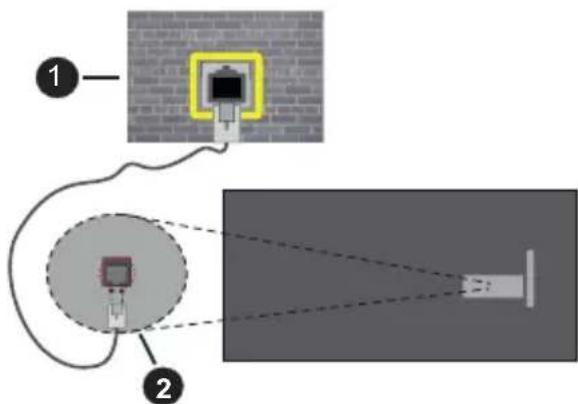
- Netværksstik i væggen
- LAN-indgang pa bagsiden af TV'et
Trädløs forbindelse
Et tradlost LAN-modem/rodter kræves for at forbinde TV'et til Internettet via tradlost netværk.
Fremhæv Wi-Fi i Netværk og Internet-menuen og tryk pa OK for at aktivere Trådløs forbindelse. Tilgængelige netværk vil blive opfør. Vælg en og tryk pa OK for at forbinde. For yderligere oplysninger henvises til tasten Netværk og Internet-afsnittet under Indstillinger.
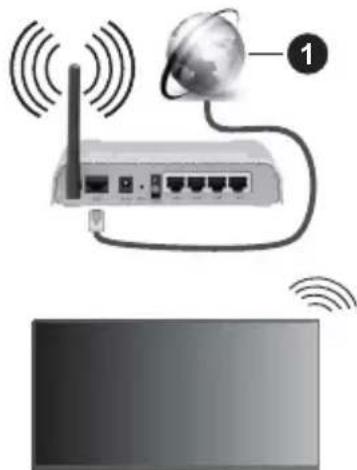
Et netværk med skjult SSID (Netværksnavn) kan)\ ikke detekteres af andre enheder. Hvis du vil oprette\ forbindelse til et netværk med skjult SSID, skal du\ fremhæve Tilfoj nyt netværk | Netværk og Internet\ på startskærmen, og tryk på OK. Tilfoj netværket\ ved at indtaste dets navn manuelt ved hjælp af den\ relaterede mulighed.
Nogle netværk har et godkendelsessystem, der krævet er andet login i et sádant arbejdsmiljø. I dette tilfælde, skal du fremhæve Underretninger placeret overst til højre på Startskærmen og trykke OK after at du hart tilsluttet til det netværk, du genders vil pa.. Fremhævederefter Log ind på Wi-Fi-netværksunderretninger og tryk på OK. Indtast dine brugeroplysninger for at logge ind.
En tradløs N-router (IEEE 802.11a/b/g/n/ac) med simultan 2,4 og 5 GHz-band er designet til at øge
bandbredden. Disse er optimeret til en littere og hurtigere HD-streaming af videoer, filoverforsler og tradløs gaming.
Brug en LAN-forbindelse for hurtigere fildeling mellem andre enheder sasom computere.
Transmissionshastigheden varierer afhengigt af afstanden og antallet af forbinder gerlem transmissionsprodukterne, konfigurationen af disse produkter, radiobolgeforholdene, ledningstrafik og de produkter, du bruger. Transmissionen kan ogsa falde ud uller blive afbrudt afhengigt af radiobolgeforhold, DECT-telefoner uller andre WLAN 11b-apparater. Standardværderne for overforselshastigheden er de teoretiske maksimumværdier for de tradlose standarder. De er ikke de faktiske hastigheder på datatransmission.
Den placering, hvor overforslen er mest effektiv, varierer afhengigt af brugsmiljøet.
Den tradlse Funktion i TV'et understotter modemer af type 802.11 a,b,g,n & ac. Det anbefales kraftigt, at du bruger IEEE 802.11n kommunikationsprotokollen for at undgå eventuelle problemer, mens du ser videoer.
Du skal ændre dit modems SSID, när der er andere modemer iærheden med samme SSID. Ellers kan det stød pa forbindelsesproblemer. Brug en kabelforbundet forbindelse i stedet, hvis du oplever problemer med den tradlse forbindelse.
En stabil tilslutningshestighed kræves for at afspille streamingindhold. Brug en Ethernet-forbindelse, hvis den tradløse LAN-hastighed er ustabil.
Multimedia spiller
Rul til på startskærmen, ælg Multi Media Player (MMP) og tryk på OK knappen for at starte. Vælg den ønske medietype på mediebrowserens hovedmenu og tryk på OK På det næste skærmbillede kan du trykke på Menu-knappen for at få adgang til en liste over menuindstillinger, mens fokus er på en mapperpe eller en mediefil. Ved hjælp af indstillingerne i��ene menu kan du øndre medietypen, sortere filerne, øndre miniaturestreørlsen og omdanne dit TV til en digital fotorama. Du vil øså vår i stand til at kopiere, indsætte og slette mediefilerne ved hjælp af de relaterede indstillinger i��ene menu. Hvis der er en FAT32-USB-lagerenhed tilsluttet til TV'et. Derudover kan du skiffe visningsstil ved at vælgne Normal parser eller Rekursiv Parser. I Normal parser-tilstand vises filerne med mapper, hvis de er tilgængelige. Så kun den valgte type af mediefiler i rodmappen eller i den valgte mapper vil blive vist. Hvis der ikke er nogen mediefiler af den valgte type, antages mapper at være tom. I Rekursiv parser-tilstand kilden söges after alle tilgængelige mediefiler af den valgte type, og de fundne filer vises på listen. Tryk på Tilbage/Retur for at lukke��ene menu.
Vælg Foto som medietype for at aktivere fotoramme-funktionen. Tryk på knappen Menu, vælg Fotoramme, og tryk på OK. Hvis du vælger menupunktet tasten One fototilstand og trykker på OK vises det billede, du har indstillet som fotorammbillede tidligere, nar fotoramme-funktionen er aktiveret. Hvis du vælger menupunktet USB-lagerenhed vises den对不起 fil (i Rekursiv parser-tilstand). Tryk på menu-knappen for at indstille fotoramme-billedet Menu-knappen, mens den valgte fotofil vises, fremhæv Fotoramme-billede og tryk på OK.
Desuden kan du skiffe imellem soge-tilstande ved at trykke pa den Bla knap. Listevisning og Gridvisning er tilgengelige. Nar du gennemser videofilerne, vises en forhandvisning af den fremhævede video i et lille vindue til venstre pa skærmen, hvis visningsstilen er indstillet til Listevisning. Du kan ogsa bruge Program +/knapper for at springe direkte til den første og sidste mapperpe eller fil, hvis visningsstilen er indstillet til gittervisning.
Du kan ogsa aktivere aller deaktivere USB Auto Play-funktionen ved at trykke pa den gule knap. Ved brug afijke Funktion kan du indstille dit TV til at afspille medieindhold installereret pa en USBhukommelsesenhed automatisk. Se afsnittet USBautoafspilningsenhed for at f flere oplysninger.
Videofiler
Tryk på OK for at afspille den fremhævede videofil.
Info: Vis infolinjen. Tryk to gange for at fä vist den udvidede information og den æste fil.
Pause/Afspil: Sæt på pause, og genoptag afspilningen.
Spol tilbage: Starter afspilningen. Tryk flere gange for at indstille tilbagespolingshastigheden.
Hurtigt fremad: Start hurtig fremad-afspilning. Tryk flere gange for at indstille hastigheden for afspilning fremad.
Stop: Stop afspilningen.
Program+: Skift til naeste fil.
Tilbage/Retur: Vend tilbage til medieafspillerskaernen Musikfiler
Tryk på OK for at afspille den fremhævede musik/lydfil.
Info: Vis den udvidede information og den æste fil.
Pause/Afpil: Sæt på pause, og genoptag afspilningen.
Spol tilbage: Tryk og hold for at spole tilbage.
Hurtigt fremad: Tryk og hold for at spole fremad.
Stop: Stop afspilningen.
Program+: Skift til naeste fil.
Tilbage/Retur: Vend tilbage til medieafspillerskaernen Hvis du trykker pa Tilbage/Retur-knappen.uden forst at stoppe afspilningen, fortsetter afspilningen, mens du gennemser multimedieafspilleren. Du kan bruge medieafspillerkningerne til at kontrollere afspilningen. Afspilningen stopper, hvis du forlader medieafspilleren erller skifter medietype til Video.
Fotofiler
Tryk på OK for at afspille den fremhævede fotofil. Når du trykker på OK-knappen, vil diasshowet ogssø starte og alle fotofiler i den aktuelle mapperpe eller i lagerenheden afhængigt af visningsstil, vises i rækkefolge. Hvis Gentag-indstillingen er indstillet til Ingen, vil kun filerne mullem den fremhævede og den sidst viste vises. Tryk ok OK eller Pause/Afpil -knappen for at sætte på pause eller genoptagediasshowet. Diasshowet vil stoppe after den sidst opførte fil er vist og media player-skaernen vil blive vist.
Info: Vis infolinjen. Tryk to gange for at fá vist den udvidede information og den æste fil.
OK Pause/Afpil: Sæt diasshowet pa pause og fortsaet.
Grøn knap (Roter/varighed): Roter billedet/Indstil intervallet mellem lysbillederne.
Gul knap (Zoom/Effect): Zoom ind pa billedet/Anvend forskellige effekter pa diasshowet.
Program+: Skift til naeste fil.
Tilbage/Retur: Vend tilbage til medieafspillerskaernen
Tekstfiler
Når du trykker på OK-knappen, vil diasshowet starte og alle tekstfiler i den aktuelle mapperpe ell er i lagerenheden afhängigt af visningsstil, vises i rækkefolge. Hvis
Gentag-indstillingen er indstillet til Ingen, vil kun filerne mellem den fremhævede og den sidst viste vises. Tryk ok OK eller Pause/Afpil -knappen for at nætte på pause ell genoptage diasshowet. Diasshowet vil stoppe after den sidst opførte fil er vist og media player-skaarmen vil blive vist.
Info: Vis infolinjen. Tryk to gange for at fá vist den udvidede information og den æste fil.
OK Pause/Afpil: Sæt diasshowet på pause og fortsaet.
Program+: Skift til naeste fil.
Tilbage/Retur: Stop Diasshowet, og vend tilbage til medieafspillerens skærm.
Menuvalg
Tryk på Menu-knappen for at se tilgængelige indstillinger, mens du afspiller eller viser mediefiler. Indholdet af davon menu varierer afhængigt af mediefiltypen.
Pause/Afpil: Sæt afspilningen aller diasshowet på pause og fortset.
Gentag: Indstil gentagelsesvalget. Fremhæv et menupunkt og tryk på OK for at skifte indstilling. Hvis Gentag en gang er valgt, vil den aktuelle mediefil blive afspillet eller vist gentagne gange. Hvis menuvalget Gentag alle er valgt, vil alle mediefiler af samme type i den aktuelle mapperpe eller i lagerenheden, afhaenger af visningsstil, vil gentagne gange blive afspillet eller vist.
Shuffle til/fra: Tænd ell er sluk shufflefunktionen. Tryk pa "OK" for atændre indstillingen.
Varighed: Indstil intervallet mellem lysbillederne. Fremhæv et menupunkt og tryk på OK for at skiffe indstilling. Du kan ögså trykke på den Grønne knap for at indstille. Denne indstilling vil ikke tilgængelig, hvis diasshowet er sat på pause.
Roter: Drej billeddet. Billedet roteres 90 grader med uret, hver gang du trykker pa OK. Du kan ogsa trykke pa den Gronne knap for at rotere. Denne indstilling vil ikke tilgængelig, hvis diasshowet ikke er sat pa pa pause.
Effekt: Anvend forskellige effekter på diasshowet. Fremhæv et menupunkt og tryk på OK for at skifte indstilling. Du kan ögså trykke på den Gule knap for at indstille. Denne indstilling vil ikke vare tilgængelig, hvis diasshowet er sat på pause.
Zoom: Zoom ind på det billede, der i øjeblikket vises. Fremhæv et menupunkt og tryk på OK for at skiffe indstilling. Du kan ögså trykke på Gul knap for at zoome ind. Denne indstilling er ikke tilgængelig, hvisdiasshowet ikke er sat på pause.
Font: Indstil valget af skrifttyper. Størrelse, stil og farve kan indstilles i henhold til dine præferencer.
Vis info: Vis den udvidede information
Fotorammbillede: Indstil det aktuelt viste billedesom fotorammbillede. Dette billede vises, hvisEn fototilstand vaelges i stedet for den tilsluttedelagerenhed, mens fotoramme-funktionen aktiveres. Ellers afspilles alle filer som et diasshow, narfotoramme-funktionen er aktiveret.
Skjul/vis spektrum: Skjul aller vis spektret, hvis det er tilgengeligt.
Lyriske indstillinger: Vis lyriske indstillinger, hvis de er tilgengelige.
Billede fra: Abn strømmenuen på dit TV. Du kan bruge Billede fra her for at slukke for skærmen. Tryk på en knap på fjernbetjeningen eller på TV'et for at taende for skærmen ingen.
Skaermtilstand: Indstil aspect ratio.
Billedindstillinger: Vis menuen med billedindstillinger.
Lydindstillinger: Vis lydindstellingsmenuen.
Lydspor: Indstil lydsporindstillingen, hvis der er mere end et tilgengeligt.
Sidste hukommelse: Indstil til Tid hijs du vil genoptage afspilningen fra den position, hvor den blev stoppet neste gang du abner den samme videofil.
Hvis indstillet til Fra, starter afspilningen begyndelsen. Fremhavn et menupunkt og tryk pa OK for at skifte indstilling.
Søgning: Gå til et bestem tidspunkt på videoofilen.
Kodning af undertekst: Vis Undertekstkodning, hvis de er tilgaengelige.
Fra USB-forbindelse
VIGTIG! Tag en sikkerhedskopi af dine filer pa dinelagringsenheder, for du tilslutter dem til TV'et. Producenten kan icke holds ansvarlig for skadede filer og datatab. Visse USB-enheder (f.eks. MP3-afspillere) aller USB-harddiskdrev/-nogler er muligvis icke kompatible med dette TV. TV'et understotters FAT32-diskformatting, NTFS er icke understandet. FAT32-formatterede enheder med en lagringskapacitet storre end 2TB understottes icke Filer storre end 4 GB understottes icke.
Du kan se dineotos,tekstdokumenterllerafspilledine musik-og videofiler,der er installereret paentilsluttet USB-lagerenhedpavTV'et.Tilslut WLANEnhed til en af USB-indgange pTV'et
På den vigtigste medieafspillerskærm skal du vælgeden ønskedete medietype. På det næste skærmbilledeskal du fremhæve et filnavn fra listen over tilgengelige mediefiler og trykke på OK-knappen.Følg vegjledningen pa skærmen for mere information pa farvedeknapfunktioner
Bemerk: Vent lidt, før haver tilslutning og frakobling, da afspilleren muligvis stadig laeser filer. Undladelse af dette kan forarssage fysisk skade pa USB-afspilleren og pa selve USB-enheden. Træk ici drevet ud under afspilning af en fil.
USB Auto-afspilningsfungtion
Denne Funktion bruges til at starte automatisk afspilning af medieindhold installereret på en aftagelig enhed. Den bruger Multi medieafspilningsappen. Medieindholdstyperne har forskellige prioriteter for at blive afspillet. Den nedadgaende afspilningsrækkefolge er Foto, video og audio. Det betyder, at hvis der er fotoindhold i rodmappen på den aftaglige enhed, vil Multi medieafspilleren afspilleotosirækkefolge (i rækkefolge after filnavn) i stedet for video ell audiofiler. Hvis ikke, vil det blive kontrolleret for videoindhold og til sidst audio.
Du kan aktivere USB Auto Play-funktionen inde fra multimediaefspillerappen. Start appen på startskærmen og tryk på den gule knap på fjernbetjeningen for at aktivere eller deaktivere/DD
funktion. Hvis Funktionen bliver aktiveret imens USBenheden allerede er tilsluttet, sa tag eheden ud, og sæt den i ingen for at aktivere Funktionen.
Denne Funktion vil kun virke, hvis alle ffolgende betingelser er opfyldt:
- USB-afspilningsfunktionen er aktiveret.
- USB-enheden er tilsluttet
- Der er installereret indhold på USB-enheden, der kan afspilles.
Hvis der er tilsluttet mere end en USB-enhed til TV'et, vil den sidst tilslutte blive anvendt som indholdskilde.
USB-optagelse
Hvis du vil optage et program, skal du først forbinde et USB-memory-stick til TV'et, mens det er slukket. Du skal derefter tænde for TV'et, for at aktivere optagelsesfunktionen.
For at optage langvarige programmer, sasom film, anbefales det at bruge USB-harddiskdrev (HDD's).
Optagede programmer gemmes pa den tilslutte de USB-enhed. Hvis du onsker det, kan du gemme/ kopiere optagelser til en computer, men disse filer vil不同程度 tilgengelige til afspilning pa computeren. Du kan kun afspille optagelser via dit TV.
Forsinkelse af læbesynkronising kan forekommen under tidsforskydning. Radiooptagelse understøttes.
Hvis skrivehastigheden pa den tilslutte USB-enhed\ ikke er tilstrækkelig, kan registraringen svigte og\ tidsforskydningsfunktionen er muligvis ikke tilgaardelig.\ Af dette grund anbefales det at bruge USB-hardiskdrev til optagelse af HD-programmer.
Frakobl参加会议USB/HDD under en optagelse. Dette kan beskadige den tilslutte de USB/HDD.
Nogle stream-pakker ikke kan registreres på grund af signalproblemer, SSE nogle gange kan billedderne fryse under afspilning.
Hvis timeren starter en optagelse, nár tekst-TV er tændt, vil der blive vist en dialog. Hvis du fremhæver Ja og trykker på OK, slukkes Tekst-TV og optagelsen starter.
Øjeblikelig optagelse
Tryk på Optag-knappen for at starte optagelsen af en begivenhed med det samme, mens du ser et program. Tryk på tasten Stop for stop og gem øjeblikelig optagelse.
Du kan ikke skifte udsendelser under optagelsestilstand. En dialog vil blive vist, hvis du prøver at skifte til en anden kanal. Fremhæv Ja og tryk på OK for at stoppe optagelse og skifte kanalen.
Visning af optagede programmer
Vælg Registeringsliste fra Optage i Live TV-tilstand, og tryk på OK. Vælg et optaget element fra listen (hvis
det er optaget tidligere). Tryk på knappen OK for at fortsette.
Tidsforskudt optagelse
For at bruge tidsforskudt optagefunktionskal Tidsforskudt tilstands-indstilling i Optag>Tidsforskudt tilstand-menu voorst aktiveres.
I tidsforskudt Funktion bliver programmet stoppet, og samtidig optaget på den tilslutte de USB-enhed. Tryk på knappen Pause/Afpil mens du ser en udsendelse for at aktivere tidsforskydningstilstand. Tryk på knappen Pause/Afpil ingen, for at genoptage program på pause, fra hvor du stoppe. Tryk på knappen Stop for at stoppe tidsforskudt optagelse og vende tilbaget til live-udsendelsen.
Tidsforskudt Funktion er/DDi tilgengelig for radioudsendelser.
Diskformat
Når du bruger en ny USB-lagerenhed, anbefales det, at du først formaterer den ved hjælp af Formater-ind-stilling i Optag> Enhedsinfo menu i Live TV-tilstand. Fremhæv den tilslutte de enhed pa Enhedsinfo-skaerm, og tryk på OK eller Højre retningsknap for at se listen over tilgængelige indstlinger. Sø fremhæv Formater og tryk på OK for at fortsette. Der vises en bekraeftelsesskaerm. Vælg JA og tryk på OK for at starte formatering.
VIGTIGT: Formmattering af USB-drevet vil slette ALLE data pa det, og dets filsystem vil blive konverteret til FAT32. I de fleste tilfaelde vil driftsfejl blive ordnet after en formmattering, men du vil miste ALLE dine data.
Planlægningsliste
Du kan tilfje pamindelser erler optagitimere ved hjælp af menuen Planlægningsliste. Du kan fá adgang til Planlægningsliste fra Optage-menuen i Live TVtilstand. Fremhæv Planlægningsliste og tryk på OK. Tidligere indstillede timere vil blive vist, hvis der er nogen tilgængelige., Der vises en dialog. Marker en kanal og tryk på OK for at fortsette.
Tryk på Optag for at tilføj en timer, mens Planlægningsliste menu vises på skærmen. Du kan definere timertypeen ved at indstille Planlægningsstype mulighed som Pámindelse eller Optag. Nár andre parametre er indstillet, sä tryk på den Grønne knap. Timeren vil blive føjet til listen.
Hvis der er nogen tilgengelige, kan du ogsa redigere eller slette timerne pa donne liste. Fremhaev den timer, du vil have, og tryk pa den rode knap for at redigere. Efter at du har redigeret timeren, sa tryk pa den gronne knap for at gemme aendringer. Fremhaev den timer, du vil have, og tryk pa den Bla knap for at redigere. Nar du vaelger at slette en timer, vises en bekraeftelsesdialog pa skarmen. Fremhaev Ja og tryk pa OK for at slette den valgte kanal.
En advarselsmeddeelse vises, hvis tidsintervaller for to timere overlapper hinanden. Du kan ikke indstille mere end en timer for det samme tidsinterval. For at erstatte den gamle timer med den nye, sa fremhæv Ja og tryk på OK. Fremhæv Ja og tryk på OK for at slette den Opret kanal.
Med CEC-funktionen på dit TV kan du betjene en tilsluttet enhed med TV-fjernbetjeningen. Denne Funktion bruger HDMI CEC (Consumer Electronics Control) til at kommunikere med de tilslutte de eheder. Enheder skal understotte HDMI CEC og skal vare tilsluttet en HDMI-forbindelse.
For at gore brug af CEC-funktionaliteten, skal den tilhorende valgmulighed tendes. For at kontrollere, tand aller sluk ved CEC-funktionen, gør ffolgende:
- Gå ind i menuen Indstillinger>Kanaler og input>Input pa dashboardet eller menuen TV-muligheder>Indstillinger>Kanaler og input>Input i Live TV-tilstand.
Rul ned til Forbrugerelektronisk kontrol (CEC)-afs-nittet. Kontroller om HDMI-kontrol er taendt. - Fremhaev HDMI-kontrol og tryk OK for at taende eller slukker
Sorg for, at alle CEC-indstlinger er korrekt konfigureret pa den tilslutte CEC-enhed. CEC-funktionaleteten har forskellige navne pa forskellige mærker. CEC-funktion fungerer muligvis ikke pa alle enheder. Hvis du tilslutter en ented med HDMI CEC-understelltse til dit TV, omdobes den relaterede HDMI-indgangskilde med den tilslutte enhancesavn.
For at betjene den tilslutte de CEC-enhed skal du vaelge den relaterede HDMI-indgangskilde fra menuen Indgange pa startskaernen. Eller tryk pa Kildeknappen, hvis TV'et er i Live TV-tilstand, og vaelg den relaterede HDMI-indgangskilde fra listen. Tryk pa for at afslutte donne handling og styre TV'et via fjernbetjeningen igen skal du trykke pa Kilde-knappen,
der stadig vil vare functiOnel, pa fjernbetjeningen og skiffe til en,anden kilde.
TV'ets fjernbetjening er automatisk i stand til at kontrollere de vigtigste Funktioner after den tilslutteh HDMI-kilde er valgt. Imidertid videresendes ikke alle knapper til enheden. Kun eheder, der understotter CEC-fjernbetjeningsfunktion, vil svare på TV-fjernbetjeningen.
TV'et understands ogsa eARC (Audio Return Channel) Funktionen. Lige som ARC, aktiverer eARC-funktionen overforslen af den digitale audio stream fra dit TV til en tilsluttet audio-enhed via HDMI-kablet. eARC er en forbedret udgave af ARC. Den har meget højere bandbredde, end sin forgænger. Bandbredde repræsenterer intervallet af frekvenser eller mængden af data, der bliver overfort samtidigt. Højere bandbredde omsættes til en større mængde data, der kan overføres. Højere bandbredde betyder ogsa at det digitale audiosignal ikke behover at blive komprimeret og er megetmere detailjeret, omfattende og levende.
När eARC aktiveres fra lydmenuen, prover TV'et Först at etablere eArc-link. Hvis eARC understøtes af den tilslutte de enhed, gär udgangen til eArc-tilstand og "eARC"-indikatoren kan observeres på den tilslutte de enhances OSD. Hvis en eARC-link ikke kan etableres (for eksempel den tilslutte de enhed ikke understander eARC men kun understøter ARC) eller hvis eARC deaktiveres fra lydmenuen, initierer TV'et ARC.
For at aktivere ARC-funktionen, skal eARC indstilles til Auto. Du kankommentil det fra menuen TV-muligheder>Lyd i Live TV -tilstand aller fra menuen Indstillinger>Skarm og lyd>Lyd pa Dashboardet. Nar eARC er aktiv, vil TV'et automatisk siete sine øvrige lydudgange pa lydløs. Sa vil du kun hare lyd fra den tasten tilslutte de Lydenhed Lydstyrkeknapperne pa fjernbetjeningen dirigeres til tilsluttet lydenhed, og du kan kontrollere lydstyrken pa den tilsluttee enhed med din TV-fjernbetjening.
For at eARC fungerer correkt:
Den tilslutte audioenhed skal ogsa understete eARC.
- Nogle HDMI-kabler har ikke tilstrækkelig bändbreddettil at overføre audiokanaler med hjot bitrate, brug et HDMI-kabel med eARC-understøttele (HDMIhøjhistighedskabler med Ethernet og det nye Ultra High Speed HDMI-kabel - kontROLLER hmi.org for seneste oplysninger).
Bemerk:eARC understottes kun via HDMI2-indgangen.
Google Cast
Med den indbygde Google Cast-teknologi kan du caste indholdet fra din mobile enhed direkte til dit TV. Hvis din mobile enhed har Google Cast-funktion, kan du spejle din enhanceskaerm trådløst. Vælg Cast
skærmindstilling pa din Android-enhed. Tilgængelige enheder vil blive detekteret og opfør. Vælg dit TV fra listen, og tryk pa det for at starte casting. Du kan hente netværksnavnet pa dit TV fra menuen Indstillinger>System> Om pa startskaernen. Enhedsnavn vil være en af de viste articler. Du kan Skifte navnet pa dit TV'et. Fremhæv Enhedsnavn og tryk pa OK. Fremhæv derefter Formater og tryk pa OK iven. Du kan enten vælge et af de foruddefinerede navne erller indtaste et brugerdefineret navn.
- Gà til 'Indstillinger' på din Android-enhed fra underretningspanelet eller startskærmen
- Tryk på 'Enhedsforbindelse'
- Tryk på 'Let projetktion' og aktiver 'Trädløs projetktion'. Tilgängelige enheder vil blive opfør
-
Vaelg det TV, du gerne vil caste til eller
-
Skub underretningspanelet ned
- Tryk på 'Trådløs projektion'
- Vaelg det TV, du gerne vil caste til
Hvis mobilappen er Cast-aktiveret, sāsom YouTube, Dailymotion, Netflix, kan du caste din app til dit TV. I mobilappen skal du kigge after Google Cast-ikonet og trykke på det. Tilgängelige encheder vil blive detekteret og opfør. Vælg dit TV fra listen, og tryk på det for at starte casting.
For at caste en app til TV-skaarmen ...
- Åbn en app, der understätter Google Cast på din smartphone eller tablet
- Tryk på Google Cast-ikonet
- Vaelg det TV, du gerne vil caste til
- Den app, du valgte, skal begynde at afspille på TV Bemærkninger:
Google Cast fungerer på Android og iOS. Kontroller at enhederne er tilsluttet til det samme netværk som dit TV.
Menupunkter og navngivninger til Google Cast-funktion på din Android-enhed kan afvige fra mærke til mærke og kanændes sig med tiden. Se din encheds manual for seneste informationer om Google Cast-funktion.
HBBTV-system
HbbTV (Hybrid Broadcast Broadband TV) er en ny industristrandard, der problemfrit kombinerer TV-tjenester, der leveres via signaler med tjenester, der leveres via bredband, og giver ogsa adgang til ydelser forbeholdt internettet, til forbrugere, der anvender tilslutte de TV og Set-Top-bokse. Tjenester, der leveres gennem HbbTV omfatter traditionelle TV, catch-up, video-on-demand, EPG, interaktiv reklame, personalising, afstemninger, spill, sociale netværk og andre multimediaeaplicationer.
HbbTV-applikationer er tilgengelige på kanaler, hvor de signaleres af TV-stationen.
HbbTV-applikationer startes generelt med et tryk pa en farvet knap pa fjernbetjeningen. Generelt vises et lille rodt knapikon pa skaermen for at underrette brugeren om, at der er et HbbTV-program pa denne kanal. Tryk pa knappen, der vises pa skaermen for at starte applikationen.
HbbTV-applikationer bruger tasterne på fjernbetjeningen til at interagere med brugeren. När en HbbTV-applikation abnes, ejes visse taster af applikationen. For eksempel vil et numerisk kanalvalg muligvis ikke fungere på tekst-TV-applikation, hvor tallene indikerer tekst-TV-sider.
HbbTV kræver AV-streamingsfunktion til platformen. Derfindes utallige applicacioner, som tilbyder VOD (video on demand) og catch-up TV-tjenester. Knapperne OK (Afpil og pause), Stop, Spolfrem, og Spoltilbage på fjernbetjeningen kan bruges til at interagere med AV-indholdet.
Bemerk: Du kan aktivere ell er deaktivere donne Funktion fra menuen TV-Indstillinger>Avancerede indstillinger>HBBTV-indstillinger i Live TV-tilstand.
Hurtig standby-søgning
Og hvis Auto Channel Update indstilling i menuen Indstillinger-Kanal og input>Kanal er aktiveret, vil TV'et vignne op inden for 5 minutter after det er skiftet til hurtig standbytilstand og sogning after kanaler. Standby-LED blinker under delle proces. Nar standby-LED'en holder op med at blinke, er sogeprocessen aflsuttet. De fundne kanaler vil blive gemt i kanallisten. Hvis kanallisten opdateres, vil du blive informeret omændringerne ved naste start.
Softwareopdatering
TV'et er i stand til at finde og opdatere software automatisk via udsendelsessionalet.
For at opleve den bedste brug af dit TV og drage fordel af de seneste forbedringer skal du sikre dig, at dit system alto er opdateret.
Softwareopdatering via Internet
Dit TV vil checke Google Server for at se, om der er nogle opdateringer tilgengelige (GOTA). Hvis der icke findes nogen ny software, vil den blive downloadet automatisk i baggrunden. När download er udført, vil en meddeleser om den nye software blive vist på skærmen i nogle få sekunder, og derefter vil den forsvinde. Du kan checke notificationsafsnittet på Dashboardet for at se de tilhørende oplysninger.
Den downloadede software vil blive installeret automatisk neste gang TV'et tændes. Du kan ogsa gà til menuen Indstillinger>System>About, fremhævet Genstart nu, og trykke på OK for at udføre installationen straks.
For at checke for en opdatering manuelt, gà ind i menuen Indstillinger>System>Om. Dit TV vil checke for at se, om der er nogle opdateringer tilgængelige Færdig, Du vil blive informeret om systemstatus, og det tidspunkt, hvor encheden sidst blev kontrolleret for en opdatering, vises. Menupunktet Check for opdateringer vil blive fremhævet. Tryk på OK, hvis du ønsker at checkeigen.
Bemær: Træk ikke stromkablet ud genstartprocessen. Hvis TV'et ikke tændes after en opgradering, skal du tage stikket ud, vento minutter og derefter sætte stikket i igen.
Fejlfinding og råd
TV'et tander畸形
- Sorg for at strømledningen er sat korrekt i stikkontakten.
- Frakobl strømkablet fra stikkontakten. Vent et minut, og tilslut det derefterigen.
Tryk paa Standby/taend-knappen pa TV'et.
TV'et reagerer ikke på fjernbetjeningen.
TV'et kræver noget tid at starte op. I lɒbet af denne periode reagerer TV'et ikke på fjernbetjeningen eller TV-kontrollerne. Dette er ganske normalt.
- Kontroller om fjernbetjeningen fungerer ved hjælp af et mobiltelefonkamera. Sæt Telefonen i kameratilstand, og peg fjernbetjeningen mod kameralinsen. Hvis du trykker pa en vilkårlig tast pa fjernbetjeningen og bemærker, at den infrarode LED flimrer gennem kameraet, fungerer fjernbetjeningen. TV'et skal kontrolleres:
Hvis du ikke bemaærker nogen flimren, kan batterierne muligvis,vare opbrugt. Udskift batterierne. Hvis fjernbetjeningen stadig ikke fungerer, kan fjernbetjeningen muligvis,vare odelagt og skal kontrolleres.
Denne metode til kontrol af fjernbetjeningen er/DDmulig med fjernbetjeninger, der er tradlost parret med TV'et.
Ingen kanaler
- Sørg for, at alle kabler er korrekt tilsluttet, og at det korrekte netværk er valgt.
- Sorg for, at den korrekte kanalliste er valgt.
- Sorg for, at du har indstillet den rigtige kanalfrekvens, hvis du har udført manuel indstilling.
Intet billede/forvrænget billede
- Kontroller at antennen er korrekt tilsluttet til TV'et.
- Kontroller at antennekablet称之 beskadiget.
- Kontroller at den korrekte enhed er valgt som inputkilde.
-
Kontroller at den eksterne enched eller kilde er korrekt tilsluttet.
-
Kontroller at følgende billedindstillinger er korrekte:
Hojttalere,iks-jordforbundne lydenheder, neonlys hje bygninger og andre store genstande kan pavirke modtagelseskvaliteten. Forsog om muligt at forbredre modtagelseskvaliteten ved at aendre antenneretningen ellr flytte enheder væk fra TV'et. - Skift til et andet billedformat, hvis billedet ikke passertil skærmen
Sorg for, at din PC bruger den understottede oplosnig og opdateringshastighed.
Ingen lyd / dárlig lyd
- Kontroller at lydindstillingerne er korrekte:
- Kontroller at alle kabler er tilsluttet korrekt og fastgjort.
- Kontroller at lydstyrken ikke er sat på lydloes eller indstillet til nul, øg lydstyrken, der skal kontrolleres.
- Kontroller at TV-lydudgangen er tilsluttet lydindgangen på det eksterne lydsystem.
- Derkommen kun lyd fra en højttaler Tjek balanceindstillingerne i Lydmenuen.
Indgangskilder - kan/DDke vaelges
- Kontroller at enheden er korrekt tilsluttet til TV'et.
- Kontroller at alle kabler er tilsluttet korrekt og fastgjort.
- Kontroller at du vaelger den rigtige inputkilde, der er dedikeret til den tilslutte dehed.
- Sorg for, at den rigtige inputkilde/DD er skjult for menuen Indgange.
Signalkompatilitet for HDMI
| Kilde Undersøtte de signaler | ||
| HDMI | 480i 60Hz | |
| 480p 60Hz | ||
| 576i, 576p 50Hz | ||
| 720p 50Hz,60Hz | ||
| 1080i 50Hz,60Hz | ||
| 1080p | 24Hz, 25Hz, 30Hz, 50Hz, 60Hz | |
| 3840x2160p | 24Hz, 25Hz, 30Hz, 50Hz, 60Hz | |
| 4096x2160p | 24Hz, 25Hz, 30Hz, 50Hz, 60Hz | |
I visse tilfælde kan et signal ikke vises ordentlich på TV'et. Problemet kan nære manglende overensstemmelse med standarder fra kildeudstyr (DVD, antenneboks osv.). Hvis man oplever sádanne problemer, br man kontakte forhandleren samt producenten.
Understotted filformater til USB-tilstand
Video-dekker
| Video-codec OpLøsning Bitrate Profil Beholder | ||||
| VP9 4096x2176@60fps 100Mbps | Profil 0 (420 8-bit) Profil 2, (420, 10-bit) | MKV (.mkv), WebM (.webm) | ||
| HEVC/H.265 4096x2176@60fps 100Mbps | Main (8-bit)/Main10 (10-bit) Profil, High Tier @ Level 5.1 | MP4 (.mp4, .mov), 3GPP (.3gpp, .3gp), MPEG signalstrøm (.ts, .trp, .tp), MKV (.mkv), FLV (.flv), AVI (.avi), H265 (.265) | ||
| MPEG1/2 1920x1080@60fps 80Mbps MP@HL | MPEG program-stream (.DAT, .VOB, .MPG, .MPEG), MPEG signalstrøm (.ts, .trp, .tp), MP4 (.mp4, .mov), 3GPP (.3gpp, .3gp), AVI (.avi), MKV (.mkv), ASF (.asf), WMV (.wmv), OGM (.ogm) | |||
| MPEG4 1920x1080@60fps 40Mbps | · Enkel profil · Avanceret enkel profil @Level 5 · GMC onderstøttes ikke | MP4 (.mp4, .mov), 3GPP (.3gpp, .3gp), AVI (.avi), MKV (.mkv), ASF (.asf), WMV (.wmv), FLV (.flv), OGM (.ogm), MPEG signalstrøm (.ts, .trp, .tp), MPEG program-stream (.DAT, .VOB, .MPG, .MPEG) | ||
| Sorenson H.263 1920x1080@60fps 40Mbps | FLV (.flv), AVI (.avi) | |||
| H.263 1920x1080@60fps 40Mbps Kun baseline-profil | FLV (.flv), MP4 (.mp4, .mov), 3GPP (.3gpp, .3gp), AVI (.avi), ASF (.asf), WMV (.wmv) | |||
| H.264 4096x2304@60fps 135Mbps | Hoved- og høj profil op til niveau 5.2 | FLV (.flv), MP4 (.mp4, .mov), 3GPP (.3gpp, .3gp), MPEG signalstrøm (.ts, .trp, .tp), ASF (.asf), WMV (.wmv), AVI (.avi), MKV (.mkv), OGM (.ogm), MPEG program-stream (.DAT, .VOB, .MPG, .MPEG), H264 (.264) | ||
| AVS 1920x1080@60fps 50Mbps | Jizhun-profil@niveau 6.0 | MPEG transport stream (.ts, .trp, .tp), AVS (.avs) | ||
| AVS+ | 1920x1080@60fps 50Mbps | Udsendelsesprofil @ Level 6.0.1.08.60 | MPEG transport stream (.ts, .trp, .tp), AVS (.avs) | |
| AVS2 | 4096x2176@60fps 100Mbps | Main (8-bit)/Main10 (10-bit) Profile @Level 8,0.60 | MPEG signalstrøm (.ts, .trp, .tp), AVS2 (.avs2, .mov) | |
| WMV3 | 1920x1080@60fps 40Mbps | ASF (.asf), AVI (.avi), MKV (.mkv), WebM (.webm), WMV (.wmv), 3GPP (.3gpp, .3gp), MP4 (.mp4, .mov), OGM (.ogm) | ||
| VC1 | 1920x1080@60fps 40Mbps | · Avanceret profil @ Niveau 3 · Enkel profil · Hovedprofil | MPEG signalstrøm (.ts, .trp, .tp), ASF (.asf), WMV (.wmv), AVI (.avi), MKV (.mkv), WebM (.webm), 3GPP (.3gpp, .3gp), MP4 (.mp4, .mov), VC1 (.vc1) | |
| Motion JPEG | 1920x1080@30fps 40Mbps | AVI (.avi), 3GPP (.3gpp, .3gp), MP4 (.mp4, .mov), MKV (.mkv), WebM (.webm), FLV (.flv), OGM (.ogm) | ||
| VP8 1920x1080@60fps 50Mbps | MKV (.mkv), WebM (.webm), FLV (.flv), 3GPP (.3gpp, .3gp), MP4 (.mp4, .mov), AVI (.avi), OGM (.ogm) | |||
| RV30/RV40 1920x1080@60fps 40Mbps RM (.rm, .rmvb) | MKV (.mkv) | |||
| AV1 | 4096x2176@60fps 100Mbps | Hovedprofil @Niveau 5.1 | MP4 (.mp4, .mov), 3GPP (.3gpp, .3gp), MKV (.mkv), WebM (.webm) | |
Video-encoder
Audio
| Video-codec Max oplsning | Max. bitrate | Profil Bemärk | |
| H.264 1920x1080@30fps 12Mbps | Hovedprofil @Niveau 4.1 | Hardware video-encoder |
| Audio-codec | Sampling frekvens | Kanal Bitrate Beholder | Bemärk | ||
| MPEG1/2 Layer1 | 16KHz ~ 48KHz Op til 2 | 32Kbps ~ 448Kbps | MP3 (.mp3), AVI (.avi), ASF (.asf), WMV (.wmv), MKV (.mkv, .mka), 3GPP (.3gpp, .3gp), MP4 (.mp4, .mov, m4a), MPEG transport-stream (.ts, .trp, .tp), MPEG program-stream (.DAT, .VOB, .MPG, .MPEG), FLV (.fliv), WAV (.wav), OGM (.ogm) | ||
| MPEG1/2 Layer2 | 16KHz ~ 48KHz Op til 2 | 8Kbps ~ 384Kbps | MP3 (.mp3), AVI (.avi), ASF (.asf), WMV (.wmv), MKV (.mkv, .mka), 3GPP (.3gpp, .3gp), MP4 (.mp4, .mov, m4a), MPEG transport-stream (.ts, .trp, .tp), MPEG program-stream (.DAT, .VOB, .MPG, .MPEG), FLV (.fliv), WAV (.wav), OGM (.ogm) | ||
| MPEG1/2/2.5 Layer3 | 8KHz ~ 48KHz Op til 2 | 8Kbps ~ 320Kbps | MP3 (.mp3), AVI (.avi), ASF (.asf), WMV (.wmv), MKV (.mkv, .mka), 3GPP (.3gpp, .3gp), MP4 (.mp4, .mov, m4a), MPEG transport-stream (.ts, .trp, .tp), MPEG program-stream (.DAT, .VOB, .MPG, .MPEG), FLV (.fliv),.wav, OGM (.ogm) | ||
| AC3/DD) | 32KHz, 44,1KHz, 48KHz | Op til 5,1 | 32Kbps ~ 640Kbps | AC3 (.ac3), AVI (.avi), MKV (.mkv, .mka), 3GPP (.3gpp, .3gp), MP4 (.mp4, .mov, m4a), MPEG transport stream (.ts, .trp, .tp), MPEG program stream (.DAT, .VOB, .MPG, .MPEG), WMV (.wmv), ASF (.asf), OGM (.ogm) | |
| EAC3/DDP) | 32KHz, 44,1KHz, 48KHz | Op til 5,1 | 32Kbps ~ 6Mbps | EAC3 (.ec3), AVI (.avi), MKV (.mkv, .mka), 3GPP (.3gpp, .3gp), MP4 (.mp4, .mov, m4a), MPEG transport stream (.ts, .trp, .tp), MPEG program stream (.DAT, .VOB, .MPG, .MPEG), WMV (.wmv), ASF (.asf), OGM (.ogm) | |
| AAC-LC, HEAAC 8KHz ~ 48KHz Op til | 5,1 | AAC-LC: 12Kbps~ 576Kbps V1 6Kbps ~ 288Kbps V2: 3Kbps ~ 144Kbps | AAC (.aac), AVI (.avi), MKV (.mkv, .mka), 3GPP (.3gpp, .3gp), MP4 (.mp4, .mov, m4a), MPEG transport stream (.ts, .trp, .tp), MPEG program stream (.DAT, .VOB, .MPG, .MPEG), FLV (.fliv), RM (.rm, .rmvb, .ra), WAV (.wav), WMV (.wmv), ASF (.asf), OGM (.ogm) | ||
| WMA 8KHz ~ 48KHz Op til 2 | 128Kbps ~ 320Kbps | ASF (.asf), WMV (.wma, .wmv), AVI (.avi), MKV (.mkv, .mka), 3GPP (.3gpp, .3gp), MP4 (.mp4, .mov) | WMA 7, WMA 8, WMA 9 Standard | ||
| WMA 10 Pro M0 8KHz ~ 48KHz Op til | 2 < 192Kbps | ASF (.asf), WMV (.wma, .wmv), AVI (.avi), 3GPP (.3gpp, .3gp), MP4 (.mp4, .mov) | |||
| Audio-codec | Sampling sfrekvens | Kanal Bitrate Beholder | Bemärk | |
| WMA 10 Pro M1 8KHz ~ 48KHz Op til | 5,1 < 384Kbps | ASF (.asf), WMV (.wma, .wmv), AVI (.avi), 3GPP (.3gpp, .3gp), MP4 (.mp4, .mov) | ||
| WMA 10 Pro M2 8KHz ~ 96KHz Op til | 5,1 < 768Kbps | ASF (.asf), WMV (.wma, .wmv), AVI (.avi), 3GPP (.3gpp, .3gp), MP4 (.mp4, .mov) | ||
| VORBIS Op til 48KHz Op til 2 | MKV (.mkv, .mka), WebM (.webm), 3GPP (.3gpp, .3gp), MP4 (.mp4, . mov, m4a), Ogg (.ogg), WMV (.wmv), ASF (.asf), AVI (.avi) | Understätter kun stereo-afkodning | ||
| DTS Op til 48KHz Op til 5,1 | < 1.5Mbps (Pure DTS core) | MPEG signalstrøm (.ts, .trp, .tp), MPEG program-stream (.DAT, .VOB, .MPG, .MPEG), WAV (.wav), MKV (.mkv, .mka), 3GPP (.3gpp, .3gp), MP4 (.mp4, .mov, m4a), AVI (.avi), OGM (.ogm), DTS (.dts) | ||
| DTS LBR | 12KHz., 22KHz., 24KHz., 44,1KHz., 48KHz. | Op til 5,1 Op til 2Mbps | MP4 (.mp4, .mov), 3GPP (.3gpp, .3gp), MPEG transport stream (.ts, .trp, .tp) | |
| DTS XLL Up to 96KHz Op til 6 | Op til 6.123Mbps | MPEG transport stream (.ts, .trp, .sp), MP4 (.mp4, .mov), 3GPP (.3gpp, .3gp) | ||
| DTS Master Audio Op til 48KHz Op til 6 | Op til 24.537Mbps | MPEG transport stream (.ts, .trp, .sp), MP4 (.mp4, .mov), 3GPP (.3gpp, .3gp) | Kun dekodning af DTS core | |
| LPCM 8KHz ~ 48KHz | Mono, Stereo, 5.1 | 64Kbps ~ 1,5Mbps | WAV (.wav), AVI (.avi), MKV (.mkv, .mka), 3GPP (.3gpp, .3gp), MP4 (.mp4, .mov, m4a), MPEG signalstrøm (.ts, .trp, .tp), MPEG program-stream (.DAT, .VOB, .MPG, .MPEG), WMV (.wmv), ASF (.asf), FLV (.flv), OGM (.ogm) | |
| IMA-ADPCM MS-ADPCM | 8KHz ~ 48KHz Op | op til 2 | 32Kbps~ 384Kbps | WAV (.wav), AVI (.avi), MKV (.mkv, .mka), WebM (.webm), OGM (.ogm) |
| G711 A/mu-law 8KHz Hz 1 | 64Kbps | WAV (.wav), AVI (.avi), MKV (.mkv, .mka), WebM (.webm), FLV (.fliv) | ||
| LBR (cook) | 8KHz., 11,025KHz., 22,05KHz., 44,1KHz | Op til 5,1 | 6Kbps ~ 128Kbps | RM (.rm, .rmvb, .ra) |
| FLAC | 8KHz~96KHz | Op til 7,1 | < 1.6Mbps | MKV (.mkv, .mka), FLAC (.flac) |
| OPUS | 8KHz ~ 48KHz Op | op til 6 | 6Kbps ~ 510Kbps | MKV (.mkv, .mka), WebM (.webm) |
| AC4 | 44,1KHz, 48KHz | Op til 5.1 (MS12 v1.x) Op til 7.1 (MS12 v2.x) | Op til 1521Kbps pr. präsentation | MPEG transport stream (.ts, .trp, .sp), 3GPP (.3gpp, .3gp), MP4 (.mp4, .mov, m4a), AC4 (.ac4) |
| Fraunhofer MPEG-H TV Audio System | 32KHz, 44,1KHz, 48KHz | Op til 16 core- kanaler Op til 5.1 kanalers udgang | ~1.2 Mbps | 3GPP (.3gpp, .3gp), MP4 (.mp4, .mov, m4a) |
| AMR-NB | 8KHz 1 | 4,75 ~ 12,2Kbps | 3GPP (.3gpp, .3gp), MP4 (.mp4, .mov, m4a) | |
Billede
| Audio-codec | Sampling sfrekvens | Kanal Bitrate Beholder | Bemærk | ||
| AMR-WB 16KHz 1 | 6,6 ~ 23,85Kbps | 3GPP (.3gpp, .3gp), MP4 (.mp4, .mov, m4a) | |||
| Billede Foto | Opløsning (bredde x hjode) | |
| JPEG | Base-line 15360 x 8640 | |
| Progressiv 1024 x 768 | ||
| PNG 9600 x 6400 | ||
| BMP 9600 x 6400 | ||
| GIF 6400 x 4800 | ||
| Webp 3840 x 2160 | ||
| HEIF 4000 x 3000 |
Undertekst
Intern
| Filendelse Beholder | Undertekt-codec | |
| ts, trp, tp TS | DVB-undertekt Tekst-TV CC(EIA608) PGS | |
| mp4 | MP4 | Vobsub PGS TX3G |
| mkv | MKV | ASS SSA SRT VobSub PGS |
Ekstern
| Filendelse | Undertitel-parser | Kommentarer |
| .srt | SubRip | |
| .ssa/.ass | SubStation Alpha Avanceret SubStation Alpha | |
| .smi | SAMI | |
| .sub | MicroDVD SubIdx (VobSub) | |
| .txt | TMPlayer |
Understottede DVI-oplosninger
Nár du tilslutter udstyr til stikkene på dit TV ved brug af et A DVI-kanverteringskabel (DVI til HDMI kabel - medfolger ikke), kan du referere til følgende oplysninger om oplosnig.
| 56Hz 60Hz 66Hz 70Hz 72Hz 75Hz | |||||
| 640x480 | X | X | |||
| 800x600 | xxxx | ||||
| 1024x768 | xxxx | ||||
| 1280x768 | X | X | |||
| 1280x960 | X | ||||
| 1360x768 | X | ||||
| 1366x768 | X | ||||
| 1280x1024 | xxxx | ||||
| 1400x1050 | X | ||||
| 1600x900 | X | ||||
Specificationer
| TV-udsendelse | PAL BG/I/DK/ SECAM BG/DK | |
| Modtagende kanaler | VHF (BAND I/III) - UHF (BAND U) - HYPERBAND | |
| Digital modtagelse | Fuldt integreret digital ante- nenne- kabel-satellit TV(DVB-T-C-S) (i overensstemmelse med DVB-T2, DVB-S2) | |
| Antal forudindstillede kanaler | 12.200 | |
| Kanalindikator Skærmmenu | ||
| RF antenneindgang | 75 Ohm (ubalance) | |
| Driftspænding 220- | 240V AC, 50Hz. | |
| Audio Dolby Atmos | ||
| Hovedtelefon 3.5 m | m mini stereo jack | |
| Netværksbaseret standby-elforbrug (W) | < 2 | |
| TX- 55MZ800E | TX-65MZ800E | |
| Audio udgangseffekt (WRMS.) (10% THD) | 2 x 12 W 2 x 12 | W |
| Strømforbrug (W) | 300 W 400 W | |
| Vægt (kg) 30 Kg 37, | 45 Kg | |
| TV-dimensioner BxHxD (med stativ) (mm) | 251x1228x749 | 281x1449x874 |
| TV-dimensioner BxHxD (eden stativ) (mm) | 49x1228x715 | 49x1449x839 |
| Skærm 16/9 55" 16/9 | 65" | |
| Brugstermperatur og driftsluftfugtighed | 0 °C op til 40 °C, maks. 85 % luftfugtighed | |
For mere produit information besoge EPREL: https://eprel.ec.europa.eu.
EPREL-Registraringsnummer findes pa https://eprel.panasonic.eu/product.
Trädlöse LAN-Specifikationer
| Frekvensområder | Maksimal udgangseffekt |
| 2400 - 2483,5 MHz (CH1 - CH13) < 100 | mW |
| 5150 - 5250 MHz (CH36 - CH48) | < 200 mW |
| 5250 - 5350 MHz (CH52 - CH64) | < 200 mW |
| 5470 - 5725 MHz (CH100 - CH140) | < 200 mW |
Landebegraensninger
Denne enhed er beregnet til hjemme- og kontorbrug i alle EU-lande (og andre lande ifolge det relevante EU-direktiv). 5.15-5.35-GHz-bandet ma kun bruges indendors i EU-lande.
| Land | Begrænsninger: |
| Bulgarien | Generel tilladelse krævet til udendørs brug og öffentlige tjenester |
| Italien | Hvis det bruges,uden for dets egne lokaler,kræves der en godkendelse. Offentligbrug kræver en generel tilladelse fra denrespektive tjenesteudbyder |
| Grukenland | Indendørs mä den kun bruges til 5470 MHztil 5725 MHz-bändet |
| Luxembourg | Generel tilladelse krævet til netværk ogtjenesteforsyning (ikke for spektrum) |
| Norge | Radiotransmission er forbudt for det geo-grafiske område inden for en radius af 20km fra centrum af Ny-Ålesund |
| Den RussiskeFederation | Indendørs brug |
| Israel | 5 Ghz-bänd kun til 5180 MHz-5320 MHzinterval |
Kravene til et land kan til enhver tid ændres. Det anbefales, at brugeren undersøger den aktuelle status hos de lokale myndigheder om deres nationale forordninger for 5 GHz tradløs LAN.
Standard
IEEE 802.11.a/b/g/n
Vaertsinterface
USB 2.0
Sikkerhed
DVB / Data udsendelse / IPTV-funktioner
- Dette TV er designet til at opfylde standarderne (pr. marts., 2021) for DVB-T/T2 (MPEG2, MPEG4-AVC(H.264) og HEVC(H.265)) digitale jordbaserede tjenester, DVB-C (MPEG2, MPEG4-AVC(H.264) og HEVC(H.265)) digitale kabeltjenester og DVB-S (MPEG2, MPEG4-AVC(H.264) og HEVC(H.265)) digitale satellit-tjenester.
Kontakt din lokale forhandler for tilgengeligheden af DVB-T/T2 aller DVB-S i dit omrade.
Kontakt din kabeltjenesteudbyder for tilgaardengeligheden af DVB-C-tjenester med dette TV.
- Dette fjernsyn virker muligvis ikke korrekt med det signal, som ikke opfylder standarderne for DVB-T/ T2, DVB-C eller DVB-S.
- Ikke alle Funktioner er tilgengelige, afhengigt af land, omrade, TV-station, tjenesteudbyder, satellitog netværksmiljo.
- Ikke alle Cl-moduler fungerer korrekt med dette TV. Kontakt din tjenesteudbyder om tilgengeligt Cl-modul.
- Dette fjernsyn virker muligvis/DDE korrekt med et Cl-modul, der/DDE er godkendt af tjenesteudbyderen.
- Yderligere gebyrer kan opkræves, afhængigt af tjenesteudbyderen.
- Kompatibiliteten med fremtidige tjenester kan/DDke garanteres.
- Internet-apps leveres af deres respektive tjenesteudbydere og kan ændres, afbrydes eller afbrydesningar som helst.
Panasonic pātager sig intet ansvar og yder ingen garanti for tilgængeligheden aller kontinuiteten af tjenesterne.
- Panasonic garanterer ikke drift og ydelse af perifere enheder fremstillet af andre producenter; og vi fraskriver os ethvert ansvar uller skade, der opstår som følge af betjening og/eller ydeevne fra brug af sádanne andre producenters eksterne enheder.
Licenseer
The Bluetooth® navn og logoer er registrerede varemærker tilhorende Bluetooth SIG, Inc. og enhver brug af seksonne mærker af Panasonic Corporation foregår under licences.
Dette produit indeholder technologi underlagt visse intellektuelle ejendomsrettigheder tilhorende Microsoft. Brug aller distribution af donne technologi uten for dette produit er forbudt uten den relevante Licens (-er) fra Microsoft.
Ejere af indhold bruger Microsoft PlayReady™ indholds-adgangsteknologi til at beskytte deres immaterielle rettigheder, herunder ophavsretligt beskyttet indhold. Denne enhed bruger PlayReadyteknologi til at fä adgang til PlayReady-beskyttet indhold og/eller WMDRM-beskyttet indhold. Hvis enheden ikke pátvinger tilstrækkelige restrriktioner for brug af indhold, kan indholdsejerne kræve, at Microsoft tilbagekalder enhedens evne til at forbruge PlayReadybeskyttet indhold. Tilbagekaldelse bør ikke pávirke ubeskyttet indhold eller indhold beskyttet af andre indholds-adgangs-teknologier. Ejere af indhold kan kræve, at du opgraderer PlayReady for at fä adgang til deres indhold. Hvis du afviser en opgrading, vil du ikke kune fá adgang til indhold, der kræver opgraderingen.
Logoet "CI Plus" er et varemaerke tilhorende CI Plus LLP.
Dette produit er beskyttet af visse intellektuelle ejendomsrettigheder i Microsoft Corporation. Brug eller distribution af en sadan tekologi uden for dette produit er forbudt suchen den relevante Licens(-er) fra Microsoft eller et autoriseret Microsoft-datterselskab.

Bortskaffelse af gammadt udstyr og batterier

Disse symboler påprodukter, emballage og/eller ledsagedokumenter betyder, at brugte elektriske og elektroniskeprodukter og batterier ikke må blandes med almindeligt husholdningsaffald.
For korrekt behandling, indsamling og genbrug af gamleprodukter og batterier, kan du tage dem til relevante indsamlingssteder i overensstemmelse med national lovgivning.
Ved at bortskaffe dem korrekt, hjælperr du med til at spare værdifulde ressourcer og forbindre eventuelle negative virkninger på menskers sundhed og miljoet.
For mere information om indsamling og genbrug, skal du kontakte dinCOMMune.
Der kan udstedes boder for ukorrekt bortskaffelse af dette affald i henhold til national lovgivning.

Bemærkning til batterisymbolet (nederste symbol):
Dette symbol kan anvendesi kombination med et kemisk symbol. I dette tilfaelde er i overensstemmelse med kravet i direktivet for det pagaelende kemikalie.
Hvis du onsker at fä en kopi af den originale DoC for dette TV, kan du besoge folgende websted:
http://www.ptc.panasonic.eu/compliance-documents
Autorisertrepraesentant:
Panasonic Test Centre
Panasonic Marketing Europe GmbH
Winsbergring 15, 22525 Hamburg, Tyskland
Website: http://www.panasonic.com
Sisälto
Märkning på Produkten 3
Underhäll 4
Displaypanel, skap, piedestal. 4
Elkontakt 4
Märkning på Produkten
Sangtextalternativ: Visa sangtextalternativ, om tillganglig.
Kanaler og inganger 19
Skjerm og lyd. 20
Nettwerk og Internett. 23
Kontoer og palongging 24
Personvern 24
Apper. 24
System. 25
Bluetooth-fjernkontroll og tilbehør. 26
Koble til Internett 28
Multimediaspiller 29
Fra USB-tilkobling. 30
Stottedede DVI-oppløsninger. 40
Spesifikasjon 41
Merknad 42
Lisenser. 42
Markeringer på produitet
Klasse II-utstyr: Dette apparatet er utformet pa en slick mate at det ikke krever en sikkerhetsforbindelse til elektrisk jord.

Laserprodukt klasse 1: Dette Produktetinneholder et Klasse 1-laserprodukt som er trygt under rimelig forutsigba- re driftsforhold.
ADVARSEL:
Batteriet mä ikke svelges, etsefare
Dette produit etter tilbehoret som folger med produit kan inneholde et mynt-/knappecellebatteri. Hvis mynt-knappecellebatteriet svelges, kan den forarsake alvorlige brannskader pa bare 2 timer og fere til ddd.
Sorg for a fjerne sukkelen pa folgende mate nár du bruker en veggkontsoll aller ompakker TV-en.
Tilbehør som fjolger med
Fjernkontroll
- Batterier: 2 × AAA
- BRUKSANVISNING
- Strømledning
- Avtakbart stativ
- Monteringsskruer for stativ (M4 x 12) + (M6 x 20)
Funksjoner
4K UHD Google TV
Android™ operativsystem
Google Cast
Stemmesok
Fullt integrert digital bakkesendt/kabel/satellitt TV (DVB-T-T2/C/S-S2)
- Ethernet (LAN) for Internen-tilkobling og service
802.11 a/b/g/n/ac innebygd WLAN-stotte
Ultra HD (UHD)
For a sla TV pfa fra standbymodus
Hvis TV-en er i standbymodus, vil LED-en for standby lyse. For a sla TV pa fra standbymodus, enten:
Dit TV fortsætter med at fungere i hurtig standby-tilstand, da den regelmæssigt checker for opdateringer. Det er ikke en feil, det oppfyller kravene til energiforbruk. For a minimere energiforbruk, sett TV-en i standbymodus, som forklart ovenfor.
Merk: Nár TV-en er satti standby-modus, kan standby-LED-en blinke for a indikere at funksjoner slik som standbysok ell timer er aktive. LED lyset kan ogsa blinke nár du skur Tven pa fra standby modus..
TV-kontroll og betjening
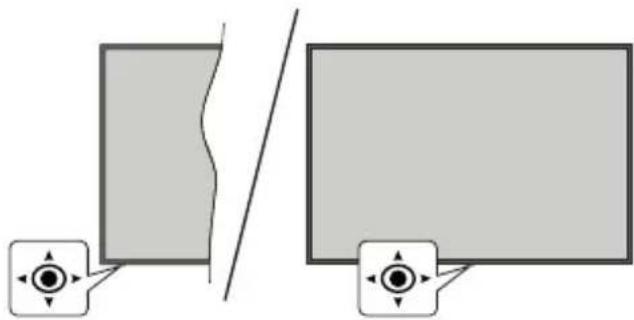
Ná má du vente mens TV-en finner fjernkontrollen. Nár paringsprossessen er vellykket, slukkes LED-en pa fjernkontrollen og en gronn hake vises pa TV-skjermen. Hvis pareprossessen mislykkes, vil fjernkontrollen gä i hvilemodus etter 30 sekunder.
Hvis du ikke ønsker Å pare fjernkontrollen med TV-en på dette tidspunktet, kan du trykke på Tilbake/Returnknappen for Å hoppe over.
Sleep Timer (Deaktiveringsur) Define en tid der du vil at TV-en skal gä i hvilemodus automatisk. Sett til Av for à deaktivere.
Automatisch hvilemodus: Definer en hviletid der du vil at TV-en skal gä i hvilemodus automatisk. Alternativer for 4 timer, 6 timer og 8 timer er tilgjengelige. Angi som Aldri for à deaktivere.
Foreldrekontroller
Blokkerte kanaler: Velg kanal(er) som skal blokkeres fra kanallisten. Uthey en kanal og trykk OK for
à gjore et valg / oppheve valget. For à se PIN-kode for en blokkert kanal, mä du legge den inn Först.
Auto, Full og Begrensning vil vare tilgengelige. Dette elementet kommt-il a vare tilgengelig dersom ingangskilden不解 er angitt som HDMI.
Følgende alternativevil vare tilgengelige dersom du har logget på Google-kontoen din.
Google TV-konto
Sleep Timer (Deaktiveringsur) Definen tid der du vil at TV-en skal gä i hvilemodus automatisk. Sett til Av for a deaktivere.
Automatisk hvilemodus: Definer en hviletid der du vil at TV-en skal gä i hvilemodus automatisk. Alternativer for 4 timer, 6 timer og 8 timer er tilg-jengelige. Angi som Aldri for a deaktivere.
Opptakstimer
Type tid for pāslāing: Still inn TV-en sik at den slās pa av seg selv. Angi dette alternativet som Pa uller En gang for a aktivere en pāslāingstimer som kan stilles inn, angi som Av for a deaktivere. Dersom den er satt som En gang, vil TV-en bare slās pa en gang pa det definerte tidspunktet i Tid for automatisk pāslāing-alternativet neden for.
Hvis du vil sortere kanalen eller finne en kanal i kanallisten, trykker du på den gronne knappen for Å
En tradløst LAN-modem/ruter er nɒdvendig for a kople TV-en til Internett via tradløst LAN.
Det kreves en stabil tilkoblingshastigkeit for à spille av streaminginnhold. Bruk en Ethernet-tilkobling hvis tradløs LAN-hastigkeit er ustabil.
Multimediaspiller
Enheter må stotte HDMI CEC og må vår koblet til en HDMI-tilkobling.
- Apne en app som stotter Google Cast pa smarttelefonen aller nettbrettet
- Trykk på Google Cast-ikonet
- Velg TV-en du vil caste til
- Appen du valgte vil begynne a spille pa TV
Merknader:
HbbTV-programmer er tilgengelige på kanaler hvor de signalliseres av kringkasteren.
TV-en svarer ikke på fjernkontrollen
Inngangskilder - kan ikke velges
Forsikre deg om at encheten er koblet til TV-en.
Forsikre deg om at alle kablene er riktig tilkoblet.
- Forsikre deg om at du velger riktig ingangskilde som er dedikert til den tilkoblede eheten.
- Forsikre deg om at riktig ingangskilde ikke er skjult fra Kanaler og inganger-menyen.
HDMI-signalkompatilitet
| Kilde Støttee signaler | ||
| HDMI | 480i 60Hz | |
| 480p 60Hz | ||
| 576i, 576p 50Hz | ||
| 720p 50Hz, 60Hz | ||
| 1080i 50Hz, 60Hz | ||
| 1080p | 24Hz, 25Hz, 30Hz, 50Hz, 60Hz | |
| 3840x2160p | 24Hz, 25Hz, 30Hz, 50Hz, 60Hz | |
| 4096x2160p | 24Hz, 25Hz, 30Hz, 50Hz, 60Hz | |
Disse symbolene pa produitene, emballasjen og /ller medfolgende dokumenter betyr at bruke elektriske og elektroniske produiter og batterier ikke må blandes med vanlig husholdningsavfall.