
Viera TX-L26C10 - Fjernsyn PANASONIC - Gratis brugsanvisning og manual
Find enhedens vejledning gratis Viera TX-L26C10 PANASONIC i PDF-format.


Brugerspørgsmål om Viera TX-L26C10 PANASONIC
0 spørgsmål om dette apparat. Besvar dem du kender, eller stil dit eget.
Stil et nyt spørgsmål om dette apparat
Download vejledningen til din Fjernsyn i PDF-format gratis! Find din vejledning Viera TX-L26C10 - PANASONIC og tag din elektroniske enhed tilbage i hånden. På denne side er alle dokumenter nødvendige for brugen af din enhed offentliggjort. Viera TX-L26C10 af mærket PANASONIC.
BRUGSANVISNING Viera TX-L26C10 PANASONIC
Læs venligst disse anvisninger, inden De begynder at anvende Deres apparat og gem dem til senere konsultation.
De i denne brugsvejledning viste billeder er kun til illustrationsformål.
Se venligst Pan European Guarantee Card (pan-europæisk garantikort), hvis De har behov for at kontakte Deres lokale Panasonic forhandler og få hjælp.
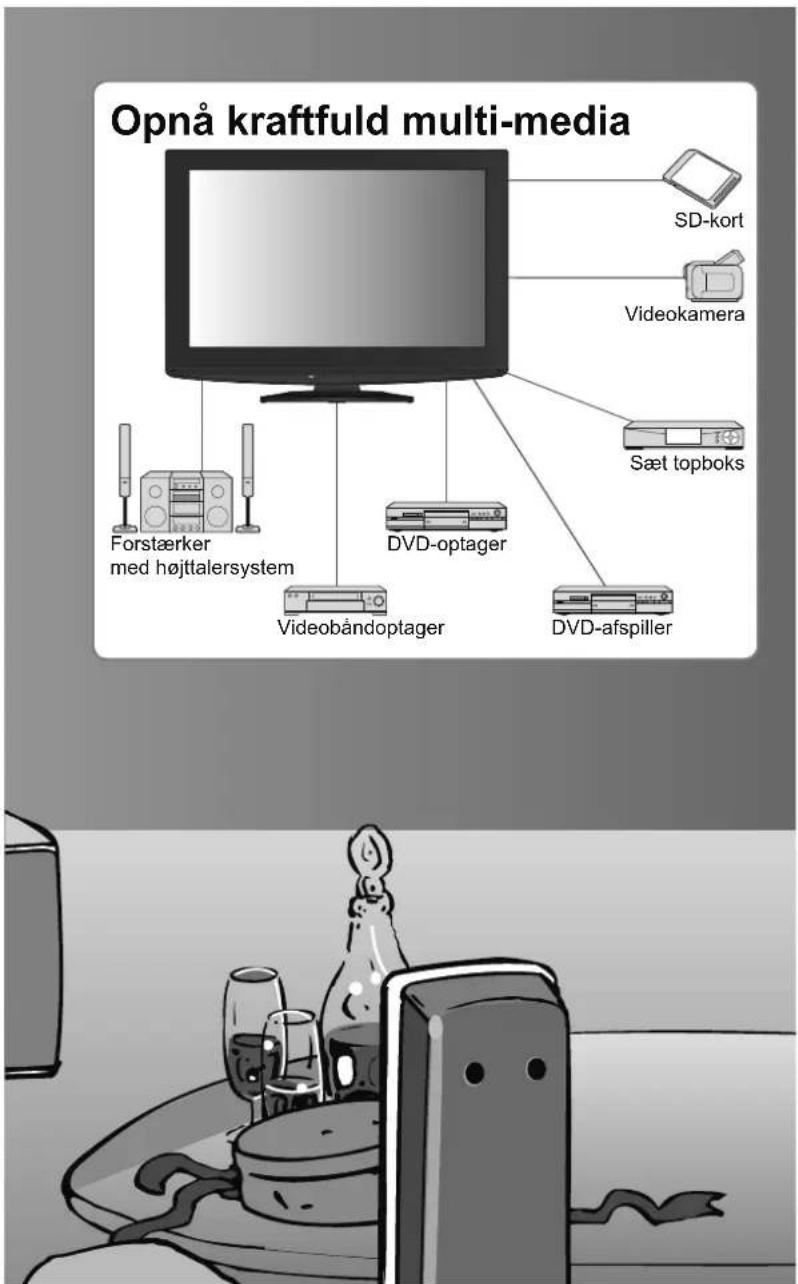
Lav Deres dagligstue om til en biograf!
Oplev et forbløffende niveau af multi-
Angående DVB-funktioner
- Alle funktioner, som er relaterede til DVB (Digital Video Broadcasting), vil fungere i områder, hvor DVB-T (MPEG2) digital jordbaseret sending modtages.
Rådfør Dem med Deres lokale Panasonic-forhandler angående hvilke områder, der dækkes.
DVB-funktioner er muligvis ikke til rådighed i nogle lande.
Nogle funktioner er muligvis ikke til rådighed i visse lande.
Dette fjernsyn har kapabilitet for DVB-specifikationer. Fremtidige DVD-servicer kan imidlertid ikke garanteres.
media oplevelser
Op til 60.000 timers levetid for LCD-panel
LCD-skærmpanelet, som anvendes i 2009 VIERA-
fjernsynsområdet er beregnet til at holde i 60.000 timer.*
*Denne beregning er baseret på den tid, det tager panelets lys at blive reduceret til halvdelen af dets maksimale niveau.
Den tid, det tager at nå dette niveau, kan variere, alt efter billedindholdet og de omgivelser, hvori fjernsynet anvendes.
Fejlfunktioner er ikke medregnet.
Indhold
Husk at læse
Sikkerhedsforanstaltninger 4
(Advarsel / Forsigtig)
Bemærkninger 5
Vodligeholdelse 5
Kvik-start vejledning
Tilbehør / muligheder • …… Kontrollernes betegnelse • …… Grundlæggende tilslutning • Automatisk opsætning ……12
veiledning
Kvik-start
Nyd Deres fjernsyn!
Basale egenskaber
● For at se fjernsyn 14
Anvendelse af TV Guide 18
- Visning af tekst-tv 20
Visning fra eksterne indgange 22
Hvordan menu-funktionerne anvendes 24
(billede, lydkvalitet etc.)
Avancerede egenskaber
● Genindstilling fra Indstilling 30
Indstilling og redigering af kanaler (DVB) ......32
- Indstilling og redigering af kanaler (analoge) … 34
Børnelås 36
Angiv etiketter 37
Anvendelse af fælles grænseflade 38
Fabriksindstilling 39
Opdatering af fjernsynssoftware 40
Hvordan VIERA TOOLS anvendes 42
So fra SD-kort 44
(VIERA IMAGE VIEWER)
Link-funktioner 46
(Q-Link / VIERA Link)
Esternt udstyr 54
Hyppigt stillede spørgsmål etc.
Teknisk information 56
Hypigt stillede spørgsmål 61
Specifikationer 63
Licens 64
Hyppigt stillede spørgsmål etc.
Sikkerhedsforanstaltninger
Advarsel
Rør ikke ved netstikket med våde hænder. (Dette kan resultere i elektrisk stød.)
- Vær påpasselig med ikke at beskadige netledningen. (En beskadiget netledning kan være årsag til brand og elektrisk stød.)
Flyt ikke fjernsynet med ledningen sat i stikkontakten.
- Anbring ikke tunge genstande på ledningen og placer ikke ledningen i nærheden af varme genstande.
Lad være med at sno ledningen, bøje den for meget og strække den.
Træk ikke i ledningen. Tag fat i netstikket, når De tager ledningen ud af forbindelse.
Anvend ikke et netstik eller en stikkontakt, som er beskadiget.
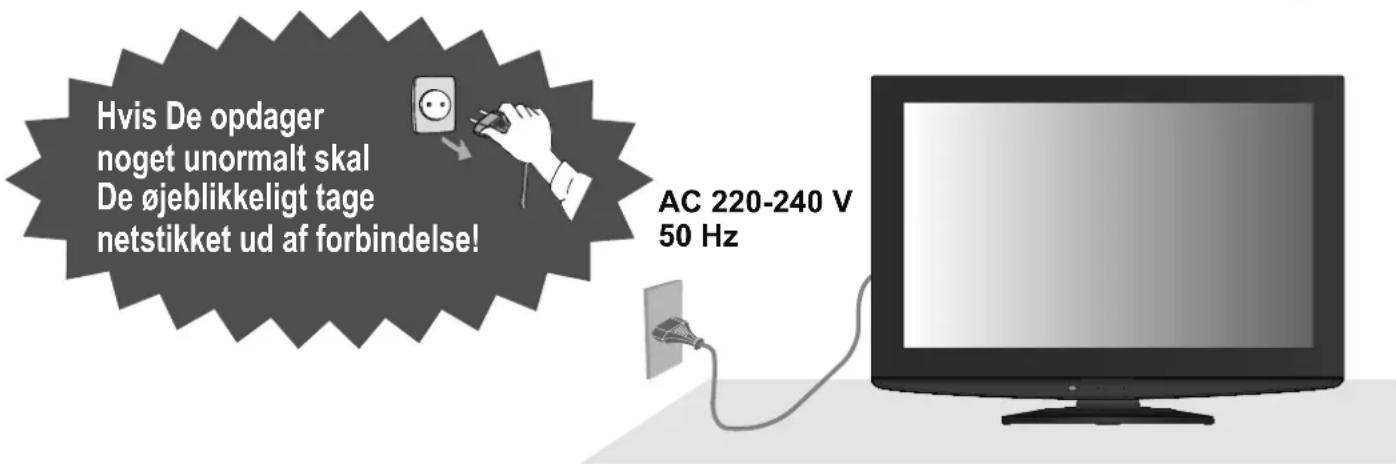
Strømkilde
Dette fjernsyn er beregnet til at fungere ved 220-240 V AC, 50 Hz.
Tag ikke dækslerne af De må ALDRIG selv foretage ændringer af apparatet
(Højspændingsdele kan være årsag til alvorlige elektriske stød.)
Fjern ikke det bagerste låg, da dette giver adgang til strømførende dele, när dette er fjernet. Derinde er der ingen dele der kan repareres af brugeren.
- Få apparatet undersøgt, indstillet eller repareret hos den lokale Panasonic-forhandler.
Udsæt ikke for regn eller overdreven fugtighed.
For at forhindre en beskadigelse der kan føre til elektrisk stød eller brand, undgå at udsætte dette TV for regn eller overdreven fugtighed.
- Dette TV må ikke blive udsat for dryppende eller løbende vand, og genstande fyldt med væske, så som vaser, må ikke placeres ovenpå TV'et.
Udsæt ikke fjernsynet for direkte sol og andre varmekilder
Undgå at udsætte TV-apparatet for direkte sollys og andre varmekilder. For at undga ild ma du aldrig anbringe nogen formfor lys eller aben flamme oven pa eller i narheden af fjernsynsenheden.
Stik ikke fremmedlegemer ind i apparatet
Lad ikke nogen genstande falde ned i fjernsynet gennem luftventilerne. (dette kan medføre brand eller elektrisk stød).
Anbring ikke fjernsynet på en hældende eller ustabil overflade
Fjernsynet kan falde af eller vælte.
Anvend kun den beregnede hylde eller det beregnede monteringsudstyr
Hvis der anvendes en ikke-godkendt sokkel eller anden holder, kan fjernsynet blive ustabilt, og der er risiko for kvæstelser. Husk at bede Deres lokale Panasonic-forhandler om at gøre apparatet klar. Brug godkendte sokler/beslag (s. 6).
Lad ikke børn få lov til at røre ved SD-kort
Iighed med andre mindre genstande kan SD-kort blive slugt af små børn. Fjern altid SD-kort efter brugen.
Bemærkninger
Forsigtig
(Rengøring af et energiladet apparat kan føre til elektrisk stød.)
Hvis fjernsynet ikke skal bruges i længere tid, skal du tage stikket ud af stikkontakten. For at forhindre fald eller kvæstelse, fjern TV'et fra dets faste placering på væggen, hvis det ikke længere er i brug.
- Fjernsynet vil forbruge nogen strøm, selv hvis der er slukket for det (OFF), så længe netstikket stadig sidder i en strømførende stikkontakt
- Tag hovedstikkontaktet ud af stikdåsen inden De til- eller frakobler andre ledninger.
■ Sørg for tilstrækkelig plads omkring apparatet, så varmen kan slippe væk
Minimum distance
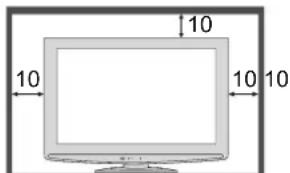
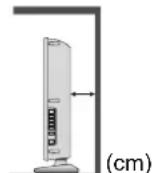
- Hvis du bruger soklen, skal du beholde mellemrummet mellem bunden af tv'et og gulvet.
- Hvis du bruger beslaget til vægophængning, skal du følge vejledningen.
■Bloker ikke ventilationsåbningerne på bagsiden af apparatet
Hvis ventilationen blokeres af aviser, duge, gardiner osv. kan der opstå overophedning, brand eller elektrisk stød.
■Udsæt ikke ørerne for kraftig lyd fra hovedtelefonerne.
Der kan opstå irreversible skader.
■ Automatisk standby-funktion
Hvis der ikke modtages et signal og der ikke udføres nogen betjening i 30 minutter i analog tv-tilstand, skifter tv'et automatisk til standby-tilstand.
■Hold tv'et på afstand af disse typer udstyr
• Elektronisk udstyr
Det er særlig vigtigt ikke at anbringe videoudstyr i nærheden af apparatet (elektromagnetisk interferens kan forvrænge billeder / lyd).
- Udstyr med en infrarød sensor
Dette fjernsyn udsender også infrarøde ståler (dette kan påvirke funktionen af andet udstyr).
■Skal holdes i opret stilling under transport
Vedligeholdelse
Almindelig pleje: Tør forsigtigt overfl aden ren for snavs med en blød klud.
Kraftig forurening: Tør overfl aden af med en blød klud, der er fugtet med rent vand eller fortyndet rengøringsmiddel (1 del rengøringsmiddel til 100 dele vand). Anvend derefter en blød klud til at tørre overfl aden ren, til den er tør.
Forsigtig
- Displaypanelets overfl ade har undergået en specialbehandling og kan nemt lide skade.
Lad være med at banke på eller ridse overfl aden med en fi ngernegl eller andre hårde objekter.
Overfl aden må ikke udsættes for insektmidler, opløsningsmidler, fortynder eller andre fl ygtige substanser (dette kan forringe kvaliteten af overfl aden).
Kabinet
Almindelig pleje: Tør overfl aden ren med en tør, blød klud.
Kraftig forurening: Fugt en blød klud med rent vand eller vand, som indeholder en smule neutralt rengøringsmiddel.
Vrid derefter kluden op og tør overfl aden ren med den. Tør til sidst overfl aden ren med en tør klud.
Forsigtig
- Vær påpasselig med ikke at udsætte fjernsynets overfl ader for rengøringsmidler.
(Væske inden i fjernsynet kan føre til fejlfunktion af apparatet). - Vær påpasselig med ikke at udsætte overfl aderne for fortynder eller andre fl ygtige substanser (dette kan ødelægge overfl aden ved at lakken skaller af.)
- Kabinettet og soklen må ikke have kontakt med gummi eller PVC i længere tid ad gangen.
Netstik
Tør jævnligt netstikket af med en tør klud. (Fugt og støv kan føre til brand eller elektrisk stød.)
Tilbehør / Ekstraudstyr
Standardtilbehør
□Fjernbetjening N2QAYB000328
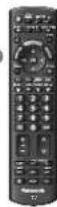
Kontroller, at De har modtaget de viste tilbehørsdele og ting √
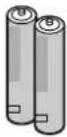
□Batterier til fjernbetjeningen (2)
R6 (UM3)
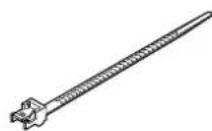
□Klemmer
□Betjeningsvejledning
□Pan europeisu garanti
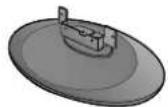
□ Hylde
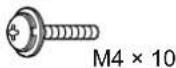
□ Monteringsskrue til stålejet (4)
- Dette produkt indeholder potentielt farlige dele (f.eks. plastikposer), som børn kan komme til at indånde eller sluge. Opbevar disse dele utilgængeligt for børn.
Ekstraudstyr
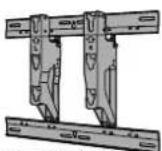
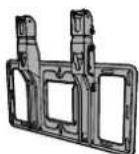
Vægbeslag
Kontakt venligst nærmeste Panasonic-forhandler angående køb af det anbefalede vægbeslag. For yderligere detaljer henviser vi til installationsmanualen for vægbeslaget.
• TY-WK3L2RW eller TY-WK32LR2W
ADVARSEL!
Hvis der ikke anvendes et Panasonic-beslag eller hvis De vælger selv at montere enheden, sker dette på Deres eget ansvar og risiko. Enhver skade, som er en følge af forsømmelse af at anvende en professionel installatør til at udføre monteringen, vil ugyldiggøre Deres garanti.
- Sørg altid for at bede en kvalificeret tekniker om at udføre monteringen. Forkert montering kan bevirke, at udstyret falder ned med personskade og produktskade til følge.
- Monter ikke enheden direkte under loftslys (som for eksempel spotlys, projektører eller halogenlamper), som typisk afgiver kraftig varme. Dette kan bevirke, at plastickabinetdelene får buler eller lider anden skade.
Vær forsigtig, når du monterer vægholdere på væggen. Sørg altid for, at der ikke er nogen elektriske kabler eller rør i væggen, inden du hænger holderen op.
Isætning af fjernbetjeningens batterier
1
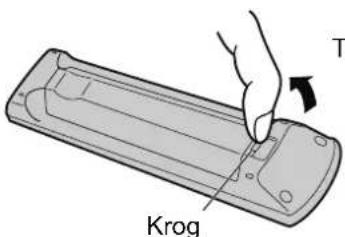
Træk åben
2
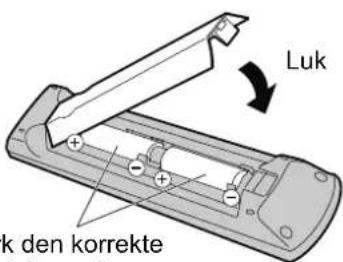
Bemærk den korrekte polaritet (+ og -)
Forsigtig
- Forkert isætning kan føre til batterilækage og korrosion, hvilket kan være årsag til beskadigelse af fjernbetjeningen.
- Anvend ikke gamle og nye batterier sammen.
- Anvend ikke forskellige typer batterier sammen (som for eksempel alkaline- og manganbatterier).
● Anvend ikke genopladelige (Ni-Cd) batterier.
● Lad være med at brænde og skille batterier ad.
Batterier må ikke udsættes for kraftig varme som f.eks. solskin, ild eller lignende.
Montering af soklen
Advarsel
Undlad at skille soklen ad og foretage ændringer af den.
I modsat fald kan enheden tippe forover og blive beskadiget, ligesom det kan medføre personskader.
Forsigtig
- I modsat fald kan enheden tippe forover og blive beskadiget, ligesom det kan medføre personskader.
Brug ikke soklen, hvis den bliver bøjet, får revner eller på anden måde bliver defekt.
Hvis du bruger en defekt hylde, kan den blive beskadiget yderligere, hvilket kan medføre personskader. Kontakt den forhandler eller forretning, hvor du har købt hylden, så hurtigt som muligt.
Sørg for, at alle bolte spændes helt fast i forbindelse med montering.
- Hvis det ikke sikres, at skruer strammes korrekt under monteringen, vil hylden ikke være stærk nok til at støtte fjernsynet, og det kan vælte og blive beskadiget, hvilket kan medføre personskade.
Sørg for, at fjernsynet ikke vælter.
- I tilfælde af rystelser eller hvis børn kravler op på soklen, mens tv'et monteret, kan tv'et vælte, hvilket kan medføre personskader.
- Hvis der ikke er to eller fl ere personer til stede ved dette arbejde, er der risiko for at tv'et tabes, hvilket kan medføre personskader.
■Fastgøring af fjernsynet
For en sikker montering brug kun de medleverede skruer
- Sørg for, at skruerne er strammet forsvarligt.
- Udfør arbejdet på et plant underlag.
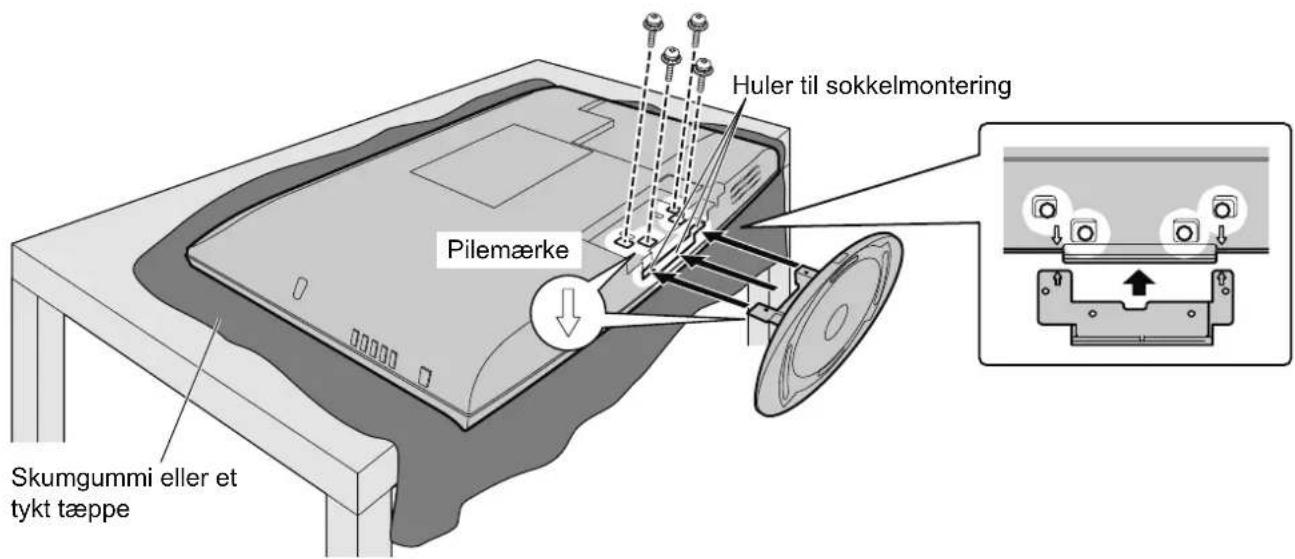
Tilbehør / Ekstraudstyr
Påsætning af klemmen
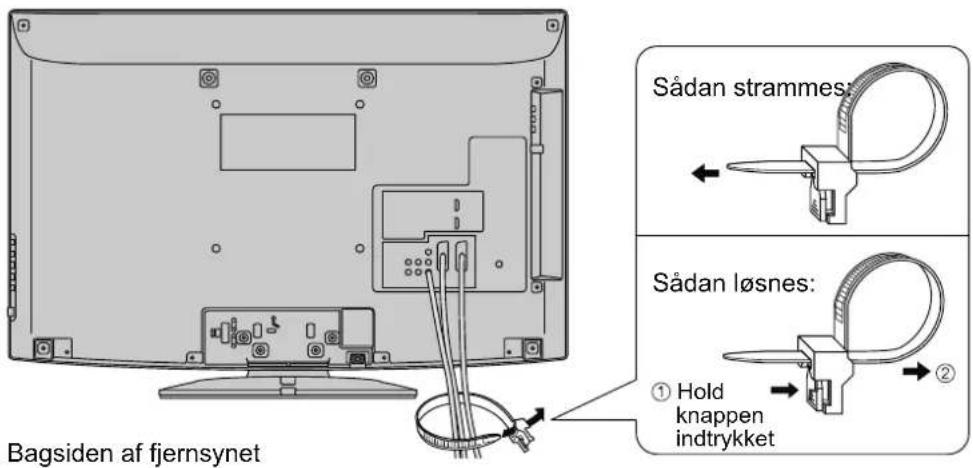
- Bind ikke RF-kablet og netledningen sammen (dette kan føre til billedforvrængning).
- Fastgør om nødvendigt kablerne med klemmer.
- Følg ekstraudstyrets samlingsvejledning for at fastgøre kabler, når De anvender ekstraudstyr.
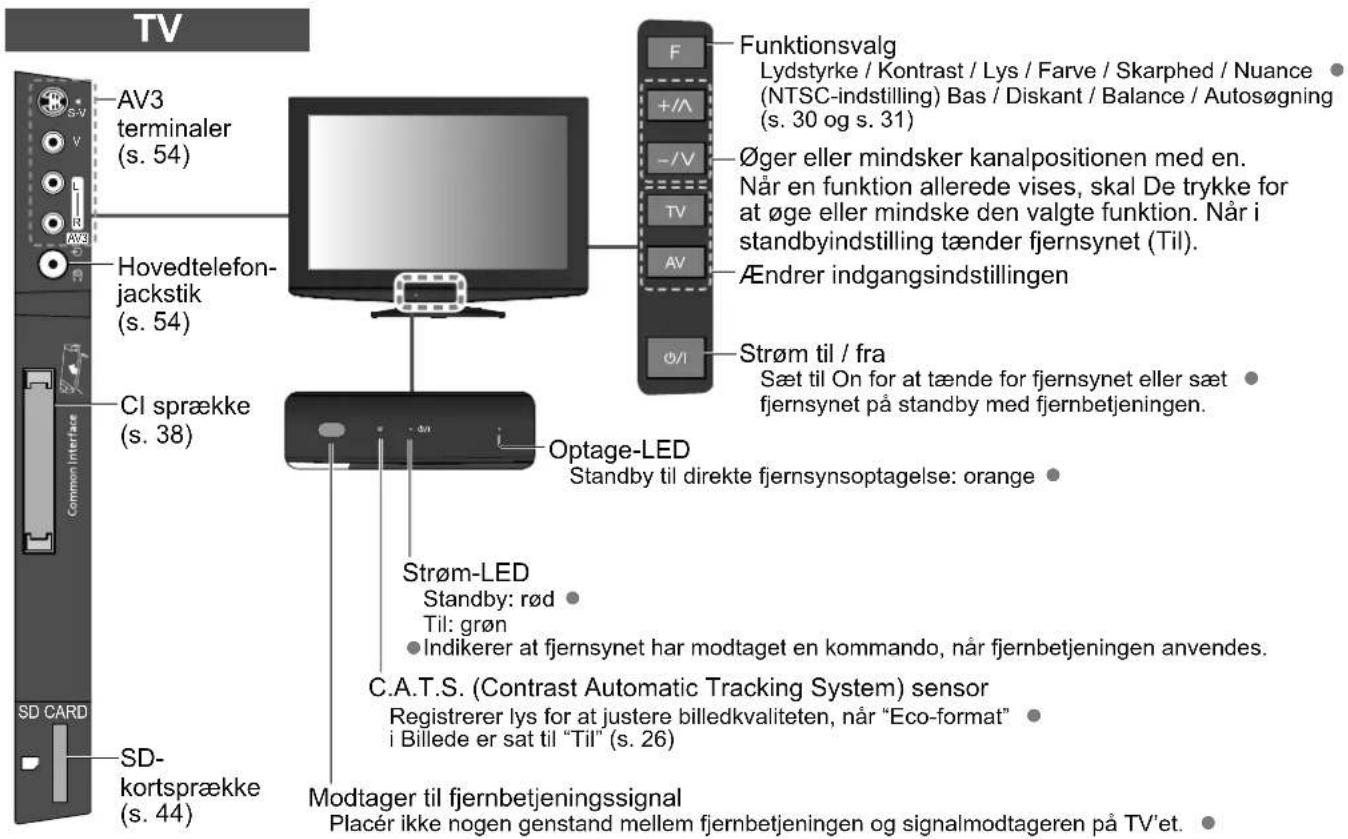
Kontrollernes betegnelse
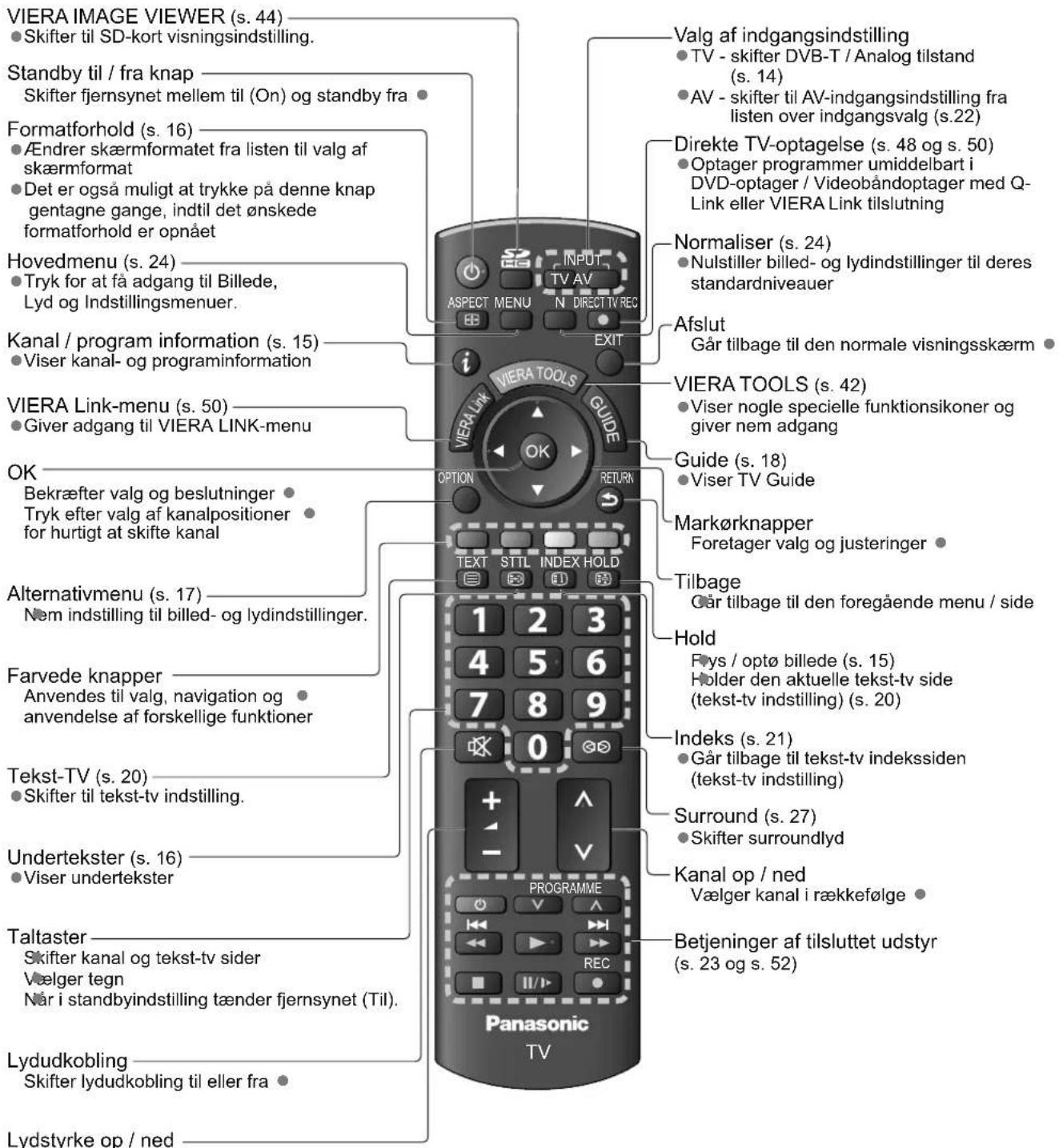
Fjernbetjening
Grundlæggende tilslutning
Eksternt udstyr og kabler, som vises, følger ikke med dette fjernsyn.
Bekræft venligst, at enheden er taget ud af forbindelse med lysnettet, inden De tilslutter nogen ledninger eller tager dem ud af forbindelse.
Når De tager netledningen ud af forbindelse, skal De være absolut sikker på, at De tager netledningsstikket ud af kontakten først.
Eksempel 1
Tislutning af antenne
Eksempel 2
Tilslutning af DVD-optager / videobåndoptager
Kun fjernsyn Fjernsyn, DVD-optager eller videobåndoptager
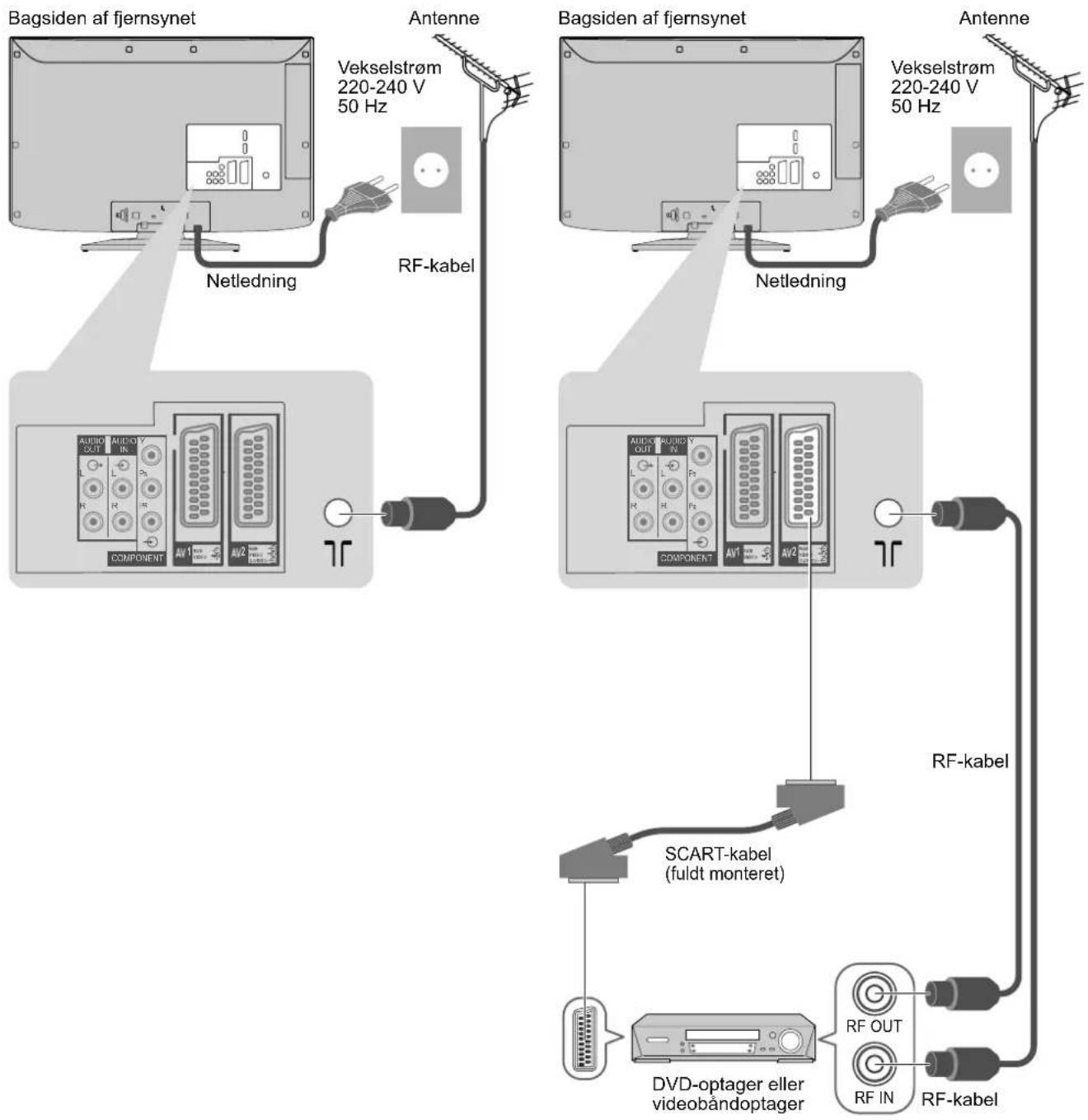
Bemærk
● Slut til AV1 / AV2 for en DVD-optager / videobåndoptager, som understøtter Q-Link (s. 48).
For HDMI-kompatibelt udstyr er det muligt at oprette forbindelse til HDMI-terminaler (HDMI1 / HDMI2) ved hjælp af et HDMI-kabel. (s. 54).
● Q-Link-tilslutning → s. 46
● VIERA-tilslutning → s. 46 og s. 47
- Læs ligeledes betjeningsvejledningen for udstyret.
Eksempel 3
Tilslutning af DVD-optager / videobåndoptager og Sæt topboks
Fjernsyn, DVD-optager / videobåndoptager og Sæt topboks.
Bagsiden af fjernsynet
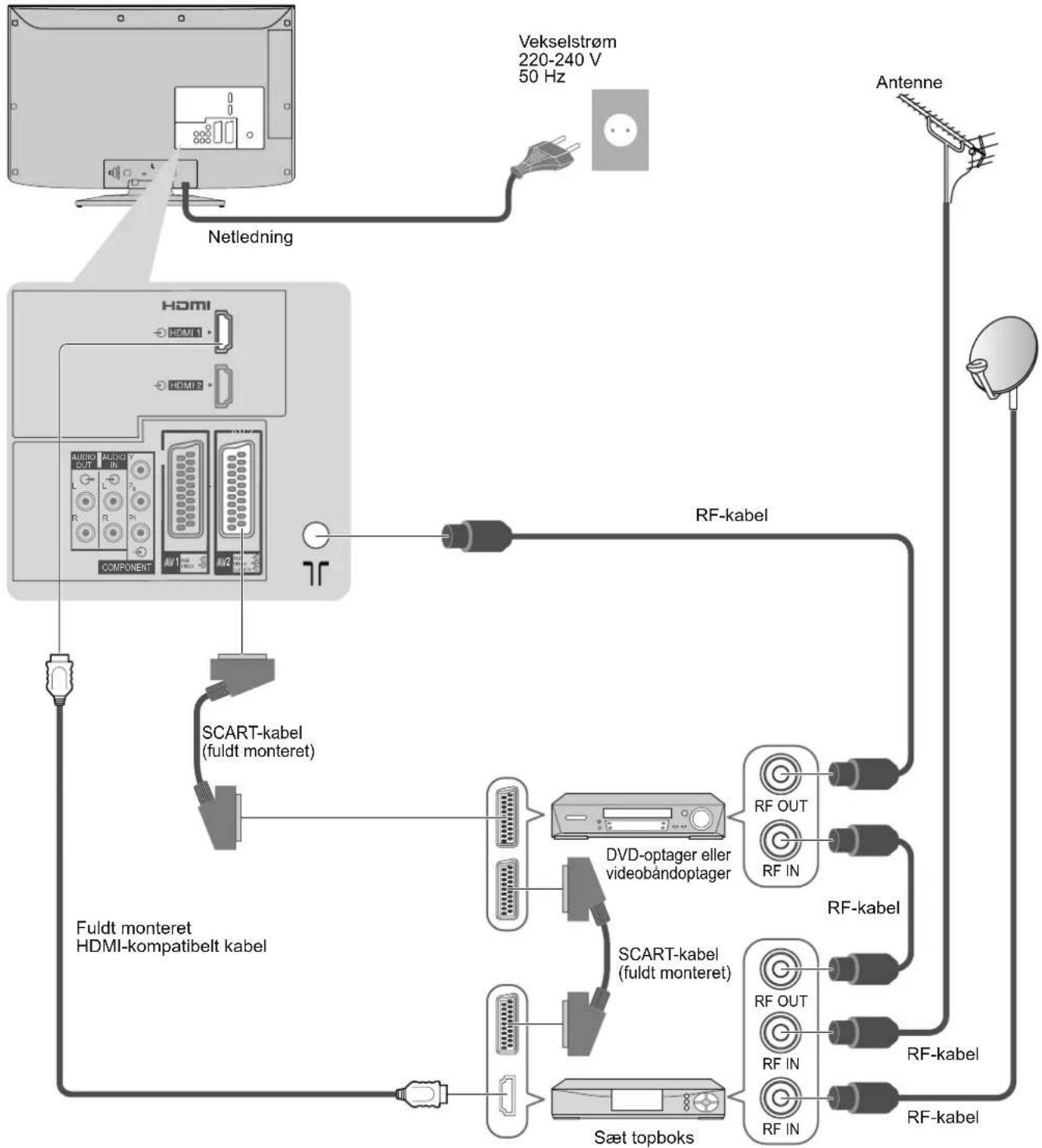
flowchart
graph TD
    A["Vekselstrøm 220-240 V 50 Hz"] --> B["Netledning"]
    B --> C["SCART-kabel (fuldt monteret)"]
    C --> D["Fuldt monteret HDMI-kompatibelt kabel"]
    D --> E["SCART-kabel (fuldt monteret)"]
    E --> F["Sæt topboks"]
    F --> G["RF-kabel"]
    G --> H["Antenne"]
    H --> I["RF-kabel"]
    I --> J["RF OUT"]
    I --> K["RF IN"]
    I --> L["RF OUT"]
    I --> M["RF IN"]
    I --> N["RF IN"]
velledining
Kvik-start
Grundlagegende tildutning
Automatisk opsætning
Søger efter og gemmer automatisk fjernsynskanaler.
- Disse trin er ikke nødvendige, hvis klargøringen er blevet udført af Deres lokale forhandler.
- Fuldfør venligst tilslutningerne (s. 10 og s. 11) og indstillingerne (om nødvendigt) af det tilsluttede udstyr, inden De begynder Autosøgning. For detaljer om det tilsluttede udstyr, henvises til brugsvejledningen for udstyret.
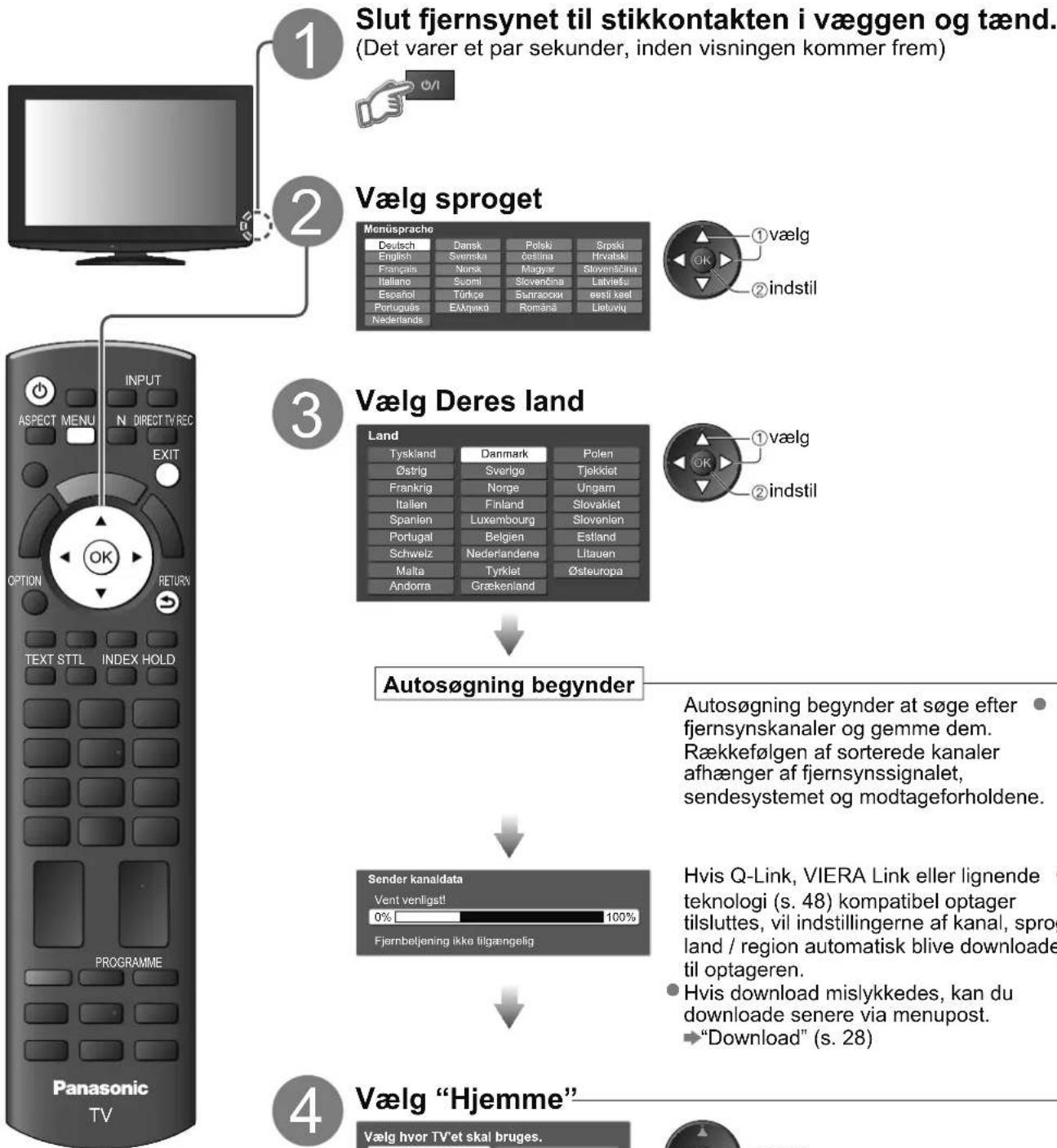
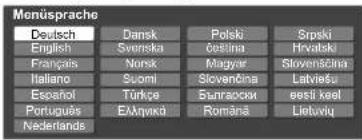
flowchart
graph TD
    A["Slut fjernsynet til stikkontakten i væggen og tænd. (Det varer et par sekunder, inden visningen kommer frem)"] --> B["Vælg sproget"]
    B --> C["Manüsprache: Deutschland, Dansk, Polski, Srøpi, English, Svenska, Øttlina, Hrvalski, Français, Norsk, Magyar, Slovenståna, Italiano, Suomi, Slovenskina, Lævitsfu, Español, Türke, Sønrapcær, eesti keel, Portugues, ElMjørdø, Romåna, Lietuvitig"]
    C --> D["Indstil: ① vælg"]
    D --> E["Autosøgning begynder"]
    E --> F["Sender kanaldata: Vent verligst! 0% 100% Fjernbeljening ikke bilgængelig"]
    F --> G["Vælg “Hjemme”"]

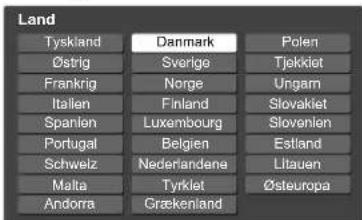
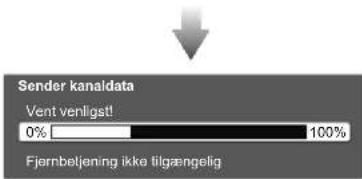
Autosøgning begynder at søge efter fjernsynskanaler og gemme dem. Rækkefølgen af sorterede kanaler afhænger af fjernsynssignalet, sendesystemet og modtageforholdene.

Hvis Q-Link, VIERA Link eller lignende teknologi (s. 48) kompatibel optager tilsluttes, vil indstillingerne af kanal, sprog, land / region automatisk blive downloaded til optageren.
Hvis download mislykkedes, kan du downloade senere via menupost. →"Download" (s. 28)


Autosøgning er nu fuldført og Deres fjernsyn er klar til brug.
Hurtig bekræftelse af kanallisten
"Anvendelse af TV Guide" (s. 18 og s. 19)
- Redigering af kanaler
→ "Indstilling og redigering af kanaler" (s 32 - 35)
Anvendelse af skærmdisplay
Der kan fås adgang til mange af dette fjernsyns funktioner via skærmdisplayet.
■ Hvordan fjernbetjeningen anvendes
Flyt markøren / vælg menuposten

Få adgang til menuen / gem indstillinger, efter at De har udført indstillinger eller indstillet muligheder

Åbn hovedmenuen

Flyt markøren / indstil niveauer / vælg fra diverse muligheder

Gå tilbage til den foregående menu

Afslut menusystemet og gå tilbage til den normale visningsskærm
PÅ-SKÆRM HJÆLP instruktionsboks - betjeningsguide
(eksempel: Lydmenu)
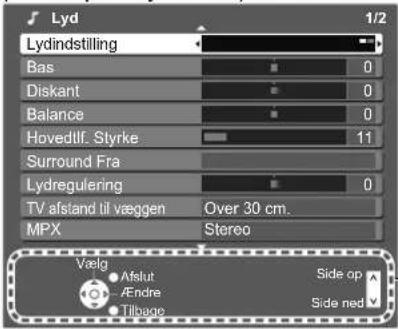
Betjeningsguiden vil hjælpe Dem.
Bemærk
- Hvis stationsindstilling er mislykkedes → "Automatisk opsætning" (s. 30 og s. 31) Initialisering af alle indstillinger → "Fabriksindstilling" (s. 39)
- Hvis De slukkede for fjernsynet i standbyindstilling sidste gang, vil fjernsynet være i standbyindstilling, når De tænder for fjernsynet med tænd-sluk-knappen.
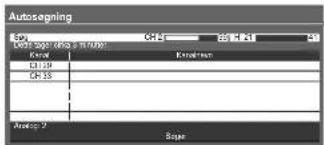
Aatosøgning varierer alt efter det land, du vælger.
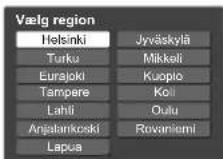
Valg af region (hvis De vælger "Finland")

DVB-T autosøgning (hvis De vælger et land med undtagelse af "Portugal", "Polen", "Ungarn" og "∅steuropa")
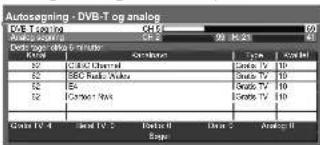

Analog autosøgning

①vælg region
②indstil
Hvis du ved en fejl har valgt "Butik"
Gå tilbage til visning af miljøvalg ved at trykke på knappen RETURN.


Hvis De sætter til "Til" eller "Fra" i denne menu, vil fjernsynet være i "Butik" visningsmiljø. For at gå tilbage til "Hjemme" visningsmiljø, skal De initialisere alle indstillinger ved at få adgang til Fabriksindstilling.
Bemærk
Anvendelse af betalings-TV → "Anvendelse af fælles grænseflade" (s. 38)
Vælg en kanal med brug af informationsbanneret ■ (s. 15)
Det er muligt at bekræfte kanalnavnet og programmet, inden der skiftes kanal.
Vis informationsbanneret, hvis det ikke vises.
Vælg kanalen, mens banneret vises

Det er muligt at indstille display-timeout i "Timeout for indikation" (s. 29).
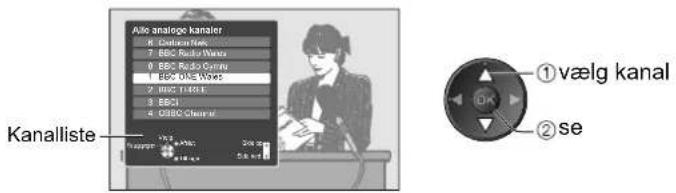
Vælg en kanal ved hjælp af TV Guide ■ (s. 18)
Muligt at bekræfte TV-guiden (EPG eller Kanalliste), inden der skiftes kanal.
- Denne funktion er muligvis ikke til rådighed i nogle lande.
Vis TV Guide Vælg kanalen


■ Andre nyttige funktioner
Hold
Frys / optø billede

Vis informationsbanner
Vis informationsbanner
- Kommer også frem, när der skiftes kanal

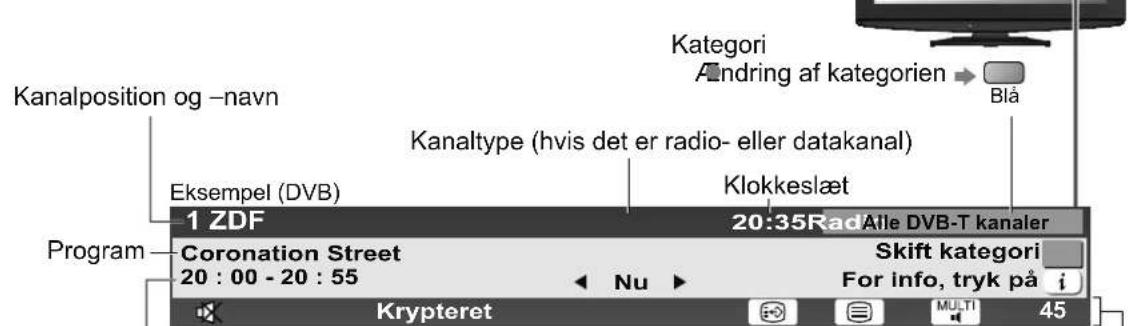
Programstart-/afslutningstidspunkt
Disponible funktioner / betydning af meddelelser
Eksempel (analog):

Kanalnummer
- Bekræftelse af navnet på en ny indstillet kanal
- Visning af den kanal, der står i banneret → OK
• Information om det næste program (DVB)
- Ekstra information (DVB) → i (tryk igen for at skjule banneret)
- Indstilling af display-timeout → "Timeout for indikation" (s. 29)

Lyddæmpning aktiveret
Dårligt signal
Fjernsynssignal har dårlig kvalitet
Krypteret
Kodet program

Undertekst-service til rådighed

Tekst-tv til rådighed

Multilyd til rådighed

Multivideo til rådighed
Stereo, Mono
Lydfunktion
1 - 90
Tilbageværende tid på sluk-timer
For indstillinger →
For at se fjernsyn
■ Andre nyttige funktioner
Vis undertekster
Vis / skjul undertekster (hvis de forefindes)
Ændring af sproget til DVB (hvis det forefindes)
→ "∅nsket undertekstsprog" (s. 29)

Bemærk
- Hvis De trykker på knappen STTL i analog indstilling, skiftes der til tekst-tv service og en favoritside kommer frem (s. 21). Tryk på knappen EXIT for at gå tilbage til fjernsynsindstilling.
Formatforhold
Ændr skærmformatforholdet (billedstørrelse)

Normale programmer har formatkontrolsignal (bredformatskærmsignal etc.) og fjernsynet vælger automatisk formatforholdet i henhold til formatkontrolsignalet (s. 56).
Hvis De vil ændre formatforholdet manuelt ■
Valg af skærmformat-liste Vælg indstillingen, mens listen vises

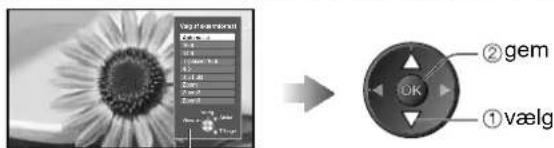
Liste til valg af skærmformat
Ændring af indstillingen med brug af udelukkende knappen ASPECT.
ASPECT (Tryk gentagne gange, indtil De har nået den ønskede indstilling)
Automatisk
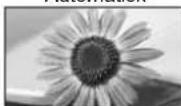
Det bedste formatforhold vælges og billedet udvides, så det udfylder skærmen. For detaljer s. 56
16:9
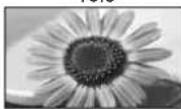
Viser billedet direkte med 16:9 uden forvrængning (anamorfisk)
14:9
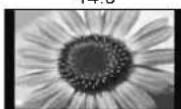
Viser billedet i standard 14:9 uden forvrængning.
Tilpasset
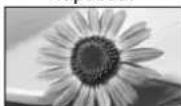
Viser et 4:3-billede på fuld skærm Udstrækning er kun synlig i venstre og højre kanter.
4:3
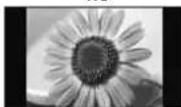
Viser billedet i standard 4:3 uden forvrængning.
4:3 Fuld
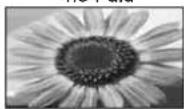
Viser et 4:3 billede, som er forstørret vandret, så det passer til skærmen. ●Kun HD-signal
Zoom1
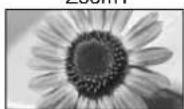
Viser et 16:9 letterbox- eller 4:3-billede uden forvrængning.
Zoom2
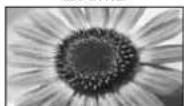
Viser et 16:9 letterbox (anamorfisk) billede på fuld skærm uden forvrængning.
Zoom3
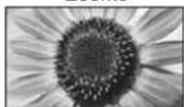
Viser et 2,35:1 letterbox (anamorfisk) billede på fuld skærm uden forvrængning. I 16:9 vises billedet i dets maksimum (med en smule forstørrelse)
Bemærk
Ikke til rådighed, när undertekstfunktionen er aktiv. Ikke til rådighed i tekst-tv service.
- Formatforholdet kan gemmes separat for SD (standarddefinition) og HD (højdefinition) signaler.
■ Andre nyttige funktioner
Vis de valgbare indstillinger for det aktuelle program
Kontrollerer eller ændrer den aktuelle programstatus øjeblikkeligt
OPTION

Multivideo (DVB indstilling)
Gør det muligt at vælge billedet (hvis det er til rådighed)
Multilyd (DVB indstilling)
Gør det muligt at vælge mellem alternative sprog for lydspor (hvis de er til rådighed)
Underkanal (DVB indstilling)
Gør det muligt at vælge multifødningsprogrammet – underkanal (DVB indstilling)
Undertekstsprog (DVB indstilling)
Gør det muligt at vælge det sprog, på hvilket underteksterne skal vises (hvis til rådighed).
Ændring
Tekst-tv bogstaver
Indstiller tekst-tv sproget
Gør det muligt at vælge mellem alternative sprog til tekst-tv (hvis de er til rådighed)
MPX (Analog indstilling)
Det er også muligt at ændre indstillingerne i menulisten (s. 26 - 29).
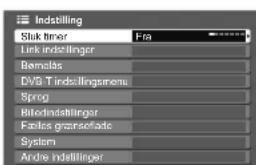
Sluk timer
Slukker automatisk for fjernsynet efter et valgt tidsrum
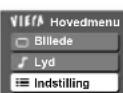
Vis menuen Vælg "Indstilling" Vælg "Sluk Timer" og indstil tiden.



Visning afndetiotilslagerveerende tid
Bemærk
Hvis den tilbageværende tid er mindre end 3 minutter, vil tiden blinke på skærmen.
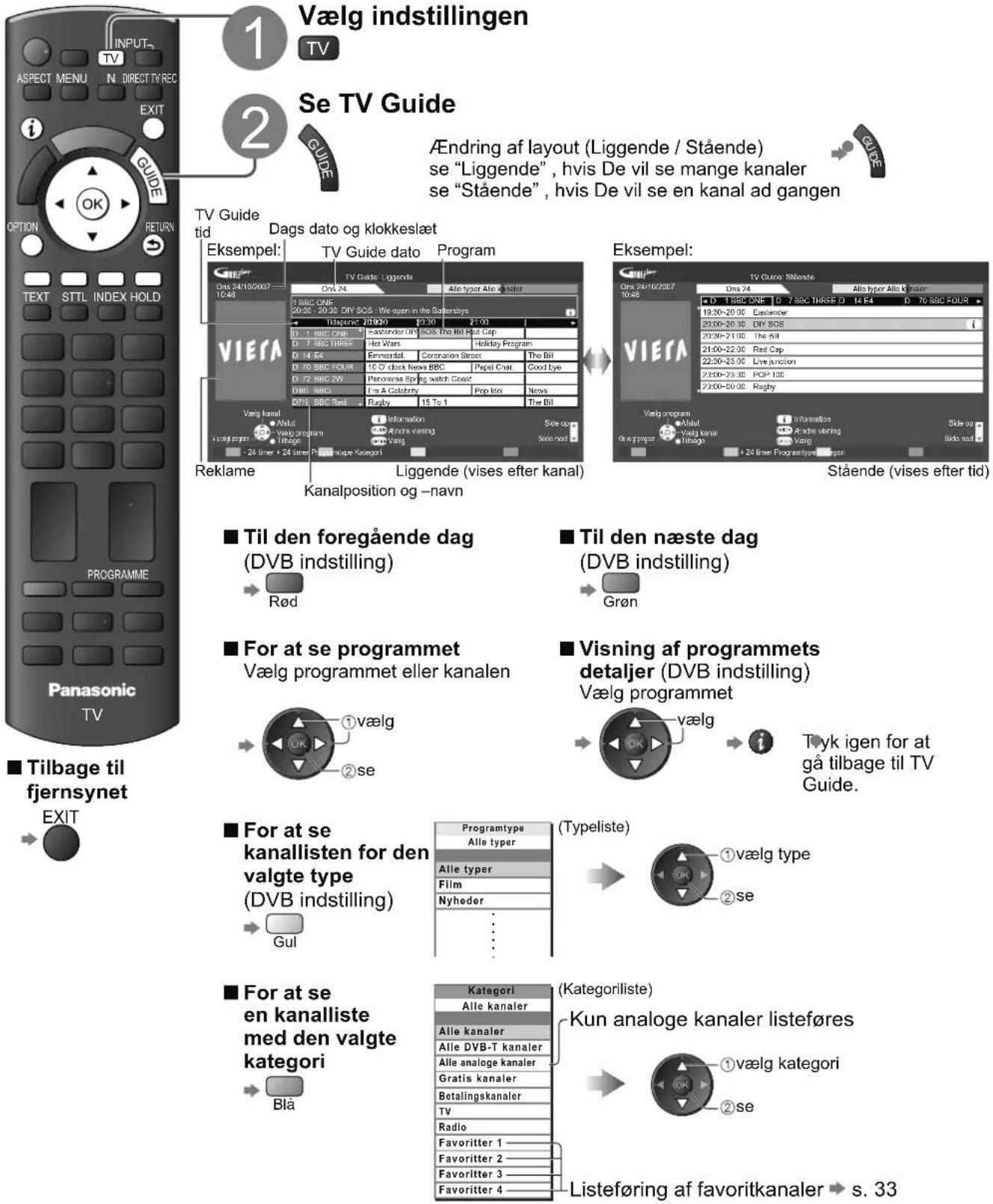
Anvendelse af TV Guide
TV Guide—Elektronisk Program Guide (EPG) giver en skærmliste over de programmer, der sendes aktuelt, og de udsendelser, der vil blive sendt i løbet af de næste syv dage (afhængigt af sendestationerne).
Denne funktion varierer, afhængigt af det land, De vælger (s. 12).
DVB-T og analoge kanaler vises på den samme TV-guideskærm.
Analoge kanaler listeføres efter DVB-T kanaler, men der vil ikke være nogen programliste. "D" betyder DVB-T kanaler og "A" betyder analog kanal.
- Når der tændes for dette fjernsyn for første gang, eller hvis fjernsynet er slukket i mere end en uge, kan det tage nogen tid, inden TV Guide vises in extenso.
Afhængigt af det land, du vælger, vil dette fjernsyn understøtte GUIDE Plus+ systemet i DVB-T eller Analog indstilling
Indtastning af postkode eller opdatering er påkrævet. Følg instruktionerne i meddelelsen.
Det er også muligt at klargøre manuelt fra menuen Instilling.
→ "Systemopdatering" / "Postnummer" i "GUIDE Plus+ indstillinger" (s. 29)
- Indtast Deres postnummer, når De anvender denne funktion for første gang. Hvis De indtaster et forkert postnummer for Deres område eller De ikke indtaster noget postnummer, vil reklamer muligvis ikke blive vist korrekt.
Vis reklame-information

flowchart
graph LR
    A["Ændring af reklamer"] --> B["OK"]
    C["Tilbage til TV Guide"] --> D["OPTION"]
    C --> E["eller"]
    C --> F["RETURN"]
- Visning af den sidste nye reklame → "Systemopdateringer" i "GUIDE Plus+ indstillinger" (s. 29)
Bemærk
- Fjernsynet skal være ndstillet til standby om natten for at informationen kan opdateres fortsat.
Afhængigt af det land, du vælger, understøttes TV Guide muligvis ikke.
I dette tilfælde vil kanallisten komme frem.
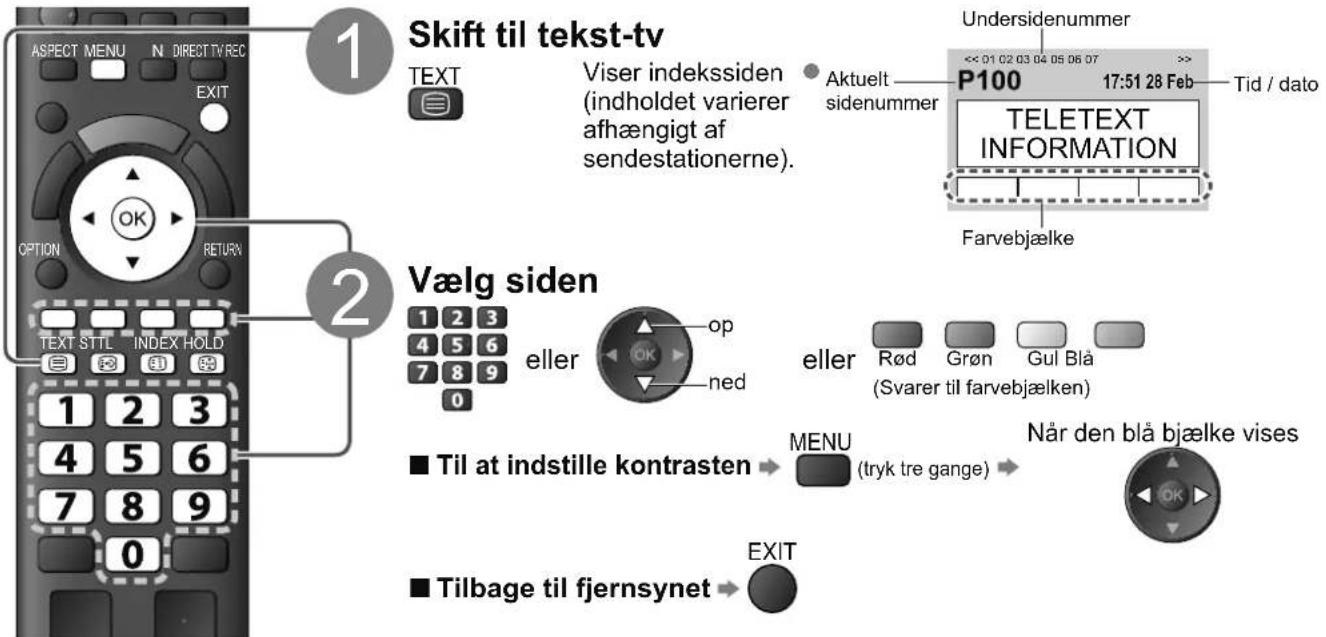
Visning af tekst-tv
Tekst-tv service er den tekstinformation, som leveres af sendestationerne. Denne funktion kan variere, afhængigt af sendestationerne.
Hvad er FLOF (FASTEXT) funktion?
I FLOF-funktionen vises fire forskelligt farvede emner nederst på skærmen. For at få flere oplysninger om et af disse emner, skal De trykke på knappen med den relevante farve. Denne funktion giver hurtig adgang til informationr om de viste emner.
Hvad er TOP-indstilling? (i tilfælde af sending af TOP tekst)
TOP er en bestemt forbedring af den standard TV-tekst service, som resulterer i en lettere søgning og en mere effektiv guide.
Hurtigt overblik over den TV-tekst information, som er til rådighed.
Nemt anvendeligt trin-for-trin valg af det aktuelle emne.
Sidestatusinformation nederst på skærmen.
Disponibel side op / ned → Rød Grøn
Til at vælge blandt emneblokke → Blå
Til at vælge næste emne inden for emneblokken.
(Efter det sidste emne flytter det til den næste emneblok).

Hvad er Liste funktionen?
I Liste funktionen findes fire sidetal med forskellig farve nederst på skærmen. Hvert af disse tal kan ændres og lagres i fjernsynets hukommelse. ("Gem hyppigt sete sider", s. 21)
■Ændring af → "Tekst-tv" i opsætningsmenuen (s. 29)
Viser skjulte data
Stop automatisk opdatering
(Hvis De vil holde den aktuelle side uden opdatering)


INDEKS
Gå tilbage til hovedindekssiden
INDEX

Fremkald en favoritside
Se en gemt favoritside
STTL

Fremkald den side, som er gemt på den blå knap (Liste funktion).
Fabriksindstillingen er "P103".
Se i multivindue
Se fjernsyn og TV-tekst samtidigt i to vinduer
MENU

(tryk to gange)

Vælg billede og tekst Til eller Fra
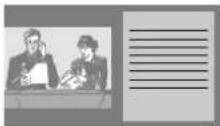
Betjeninger kan kun udføres på Tekst-tv skærmen
Gem hyppigt sete sider
Gem hyppigt sete sider i farvebjælken
(Gælder kun Liste-indstilling)
Når siden
vises

Tilsvarende farvede knapper

■Ændring af gemte sider

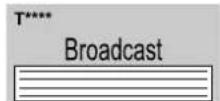
Farvet knap du vil ændre

Indtast nyt sidenummer


tryk og hold inde
Se underside
■ Visning af en bestemt underside



Indtast det
4-cifrede tal eksempel: P6
0 0 0 6
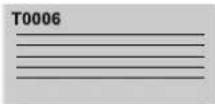
Undersider:
Antallet af undersider varierer alt efter sendestationerne (op til 79 sider).
Det kan tage nogen tid at søge. I dette tidsrum kan De se fjernsyn.
Se fjernsyn, mens De venter på opdateringen
Se fjernsynsbilledet under søgning efter en tekst-tv side
Skifter midlertidigt til fjernsynsskærm.
Se den opdaterede side


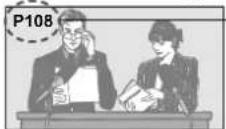
Kommer frem, när opdatering er fuldført.


(De kan ikke skifte program)
- Nyhedssiden indeholder en funktion, som indikerer ankomsten af de seneste nyheder ("News Flash").
Visning fra eksterne indgange
Tilslut det eksterne udstyr (videobåndoptagere, DVD-udstyr etc.) og det er muligt at se indgangsbilledet. Tilslutning af udstyret s. 10, 11 og 54
Fjernbetjeningen kan styre nogle funktioner af udvalgt, eksternt udstyr.
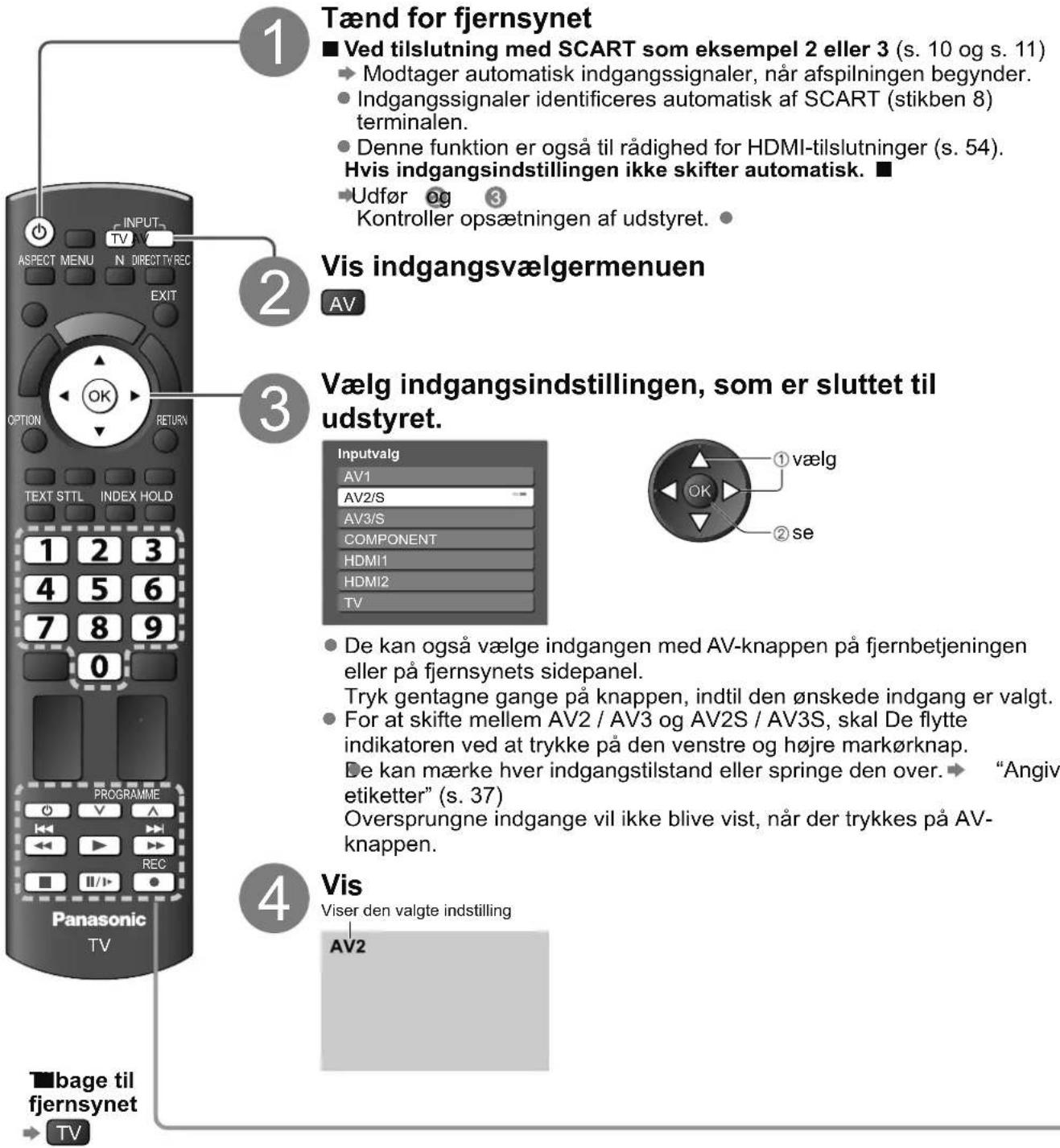
1
Tænd for fjernsynet
■ Ved tilslutning med SCART som eksempel 2 eller 3 (s. 10 og s. 11)
→ Modtager automatisk indgangssignaler, när afspilningen begynder.
- Indgangssignaler identificeres automatisk af SCART (stikben 8) terminalen.
- Denne funktion er også til rådighed for HDMI-tilslutninger (s. 54). Hvis indgangsindstillingen ikke skifter automatisk.
→Udfør og 3
Kontroller opsætningen af udstyret.
Vis indgangsvælgermenuen
AV
2
3
Vælg indgangsindstillingen, som er sluttet til udstyret.
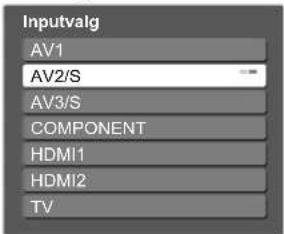
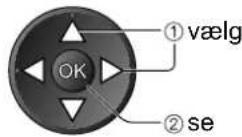
- De kan også vælge indgangen med AV-knappen på fjernbetjeningen eller på fjernsynets sidepanel.
Tryk gentagne gange på knappen, indtil den ønskede indgang er valgt. - For at skifte mellem AV2 / AV3 og AV2S / AV3S, skal De flytte indikatoren ved at trykke på den venstre og højre markørknap.
De kan mærke hver indgangstilstand eller springe den over. ➔ “Angiv etiketter” (s. 37)
Oversprungne indgange vil ikke blive vist, när der trykkes på AV-knappen.
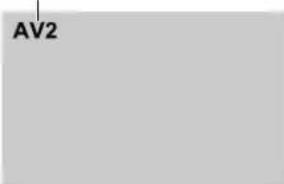
4 Vis Viser
Viser den valgte indstilling
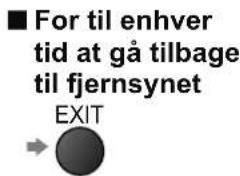
■bage til fjernsynet
→ TV
Bemærk
- Hvis det tilsluttede udstyr har en funktion for indstilling af størrelsesforholdet, skal dette sættes til "16:9".
- For detaljer henviser vi til betjeningsvejledningen for udstyret, eller rådfør Dem med Deres lokale forhandler.
Betjening af udstyret med fjernbetjeningen
Det udstyr, der er sluttet til fjernsynet, kan betjenes direkte med nedenstående knapper på fjernsynets fjernbetjening.
 | StandbySæt til standbyindstilling / Tænd |
 | AfspilningAfspil videokassettebånd / DVD |
 | StopStopper operationerne |
 | Tilbagespoling / Overspring / SøgningVideobåndoptager: Tilbagespoling, tilbagespoling med billedeDVD: Gå direkte til det foregående spor eller den foregående titelTryk og hold nede for at søge bagud |
 | Hurtigt frem / Overspring / SøgningVideobåndoptager: Hurtigt frem/fremspoling med billedeDVD: Går direkte til det næste spor eller den næste titelTryk og hold inde for at søge fremad |
 | PausePause / GenoptagDVD: Tryk og hold inde for at afspille med langsom hastighed |
 | Kanal op / nedVælg program |
 | OptagStart optagelsen |
■ Hvordan man ændrer koden for typen af udstyret
Hver type Panasonic udstyr har dets egen fjernbetjeningskode.
Ændr venligst koden i henhold til det udstyr, De vil betjene.
Vælg koden "73", hvis du anvender det tilsluttede udstyr i VIERA Link (s. 52).
Indtast den rigtige kode, se oversigten herunder.
→ Tryk på


| Type udstyr Kode | |
| DVD-optager, DVD-afspiller 70 (standard) | |
| Afspiller-biograf, Blu-ray Disc biograf | 71 |
| Videobåndoptager 72 | |
| Udstyr, der anvender VIERA Link → “VIERA Link kontrol” (s. 52) | 73 |
Bemærk
Kontroller, at fjernbetjeningen virker korrekt, när De har ændret koden.
Koderne vil muligvis blive nulstillet til standardværdierne, hvis batterierne skiftes ud.
Nogle betjeninger er muligvis ikke tilgængelige på visse modeller af udstyret.
Hvordan menu-funktionerne anvendes
Forskellige menuer gør det muligt at udføre indstillinger af billede, lyd og andre funktioner.
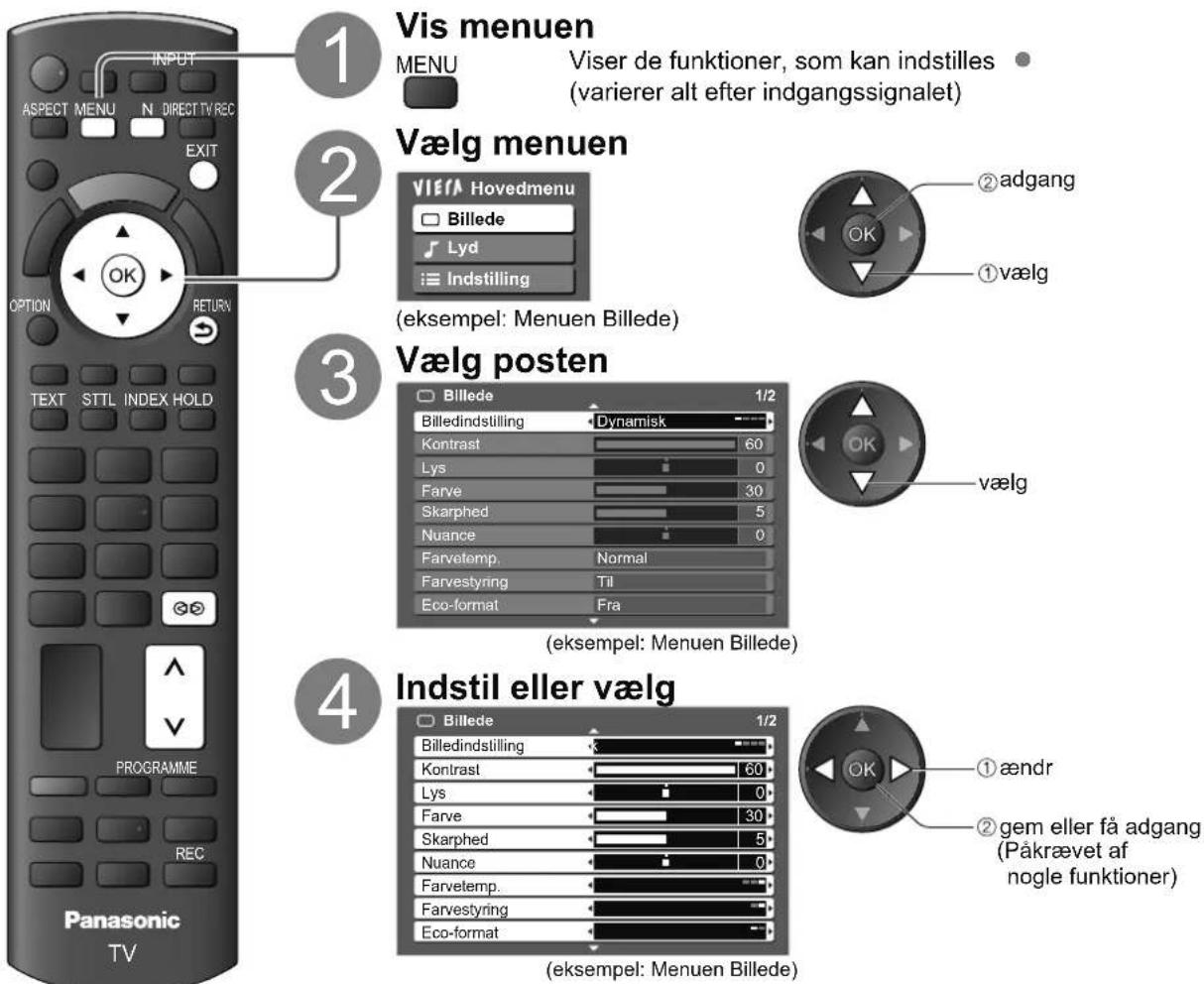
1
Vis menuen
MENU
Viser de funktioner, som kan indstilles
(varierer alt efter indgangssignalet)
2
Vælg menuen
(eksempel: Menuen Billede)
3
Vælg posten
(eksempel: Menuen Billede)
4
Indstil eller vælg
(eksempel: Menuen Billede)
■ Vælg mellem forskellige alternativer
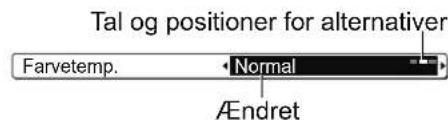
■Nulstilling af indstillingerne
Hvis De kun vil nulstille billedindstillingerne
“Gendan standard” i menuen Billede (s. 26)
■ For at gå tilbage til den foregående skærm
■ Indstil med brug af skydebjælken

Hvis De kun vil nulstille lydindstillingerne → "Gendan standard" i menuen Lyd (s. 27)
- Hvis De både vil nulstille billed- og lydindstillingerne
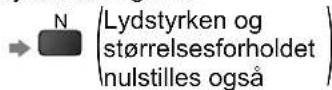

■Gå til den næste skærm

Initialisering af alle indstillinger → "Fabriksindstilling" i menuen Indstilling (s. 29)
■ For at ændre menusider
■Indtast tegn ved fri indtastningsmenu
De kan frit indtaste navne eller tal for visse poster.
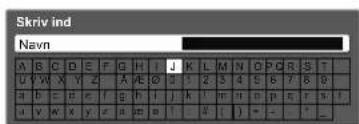
Vælg tegnene et for et

Gem
RETURN

De kan vælge tegn med taltasterne.
Hvordan man betjener ➡ s. 24
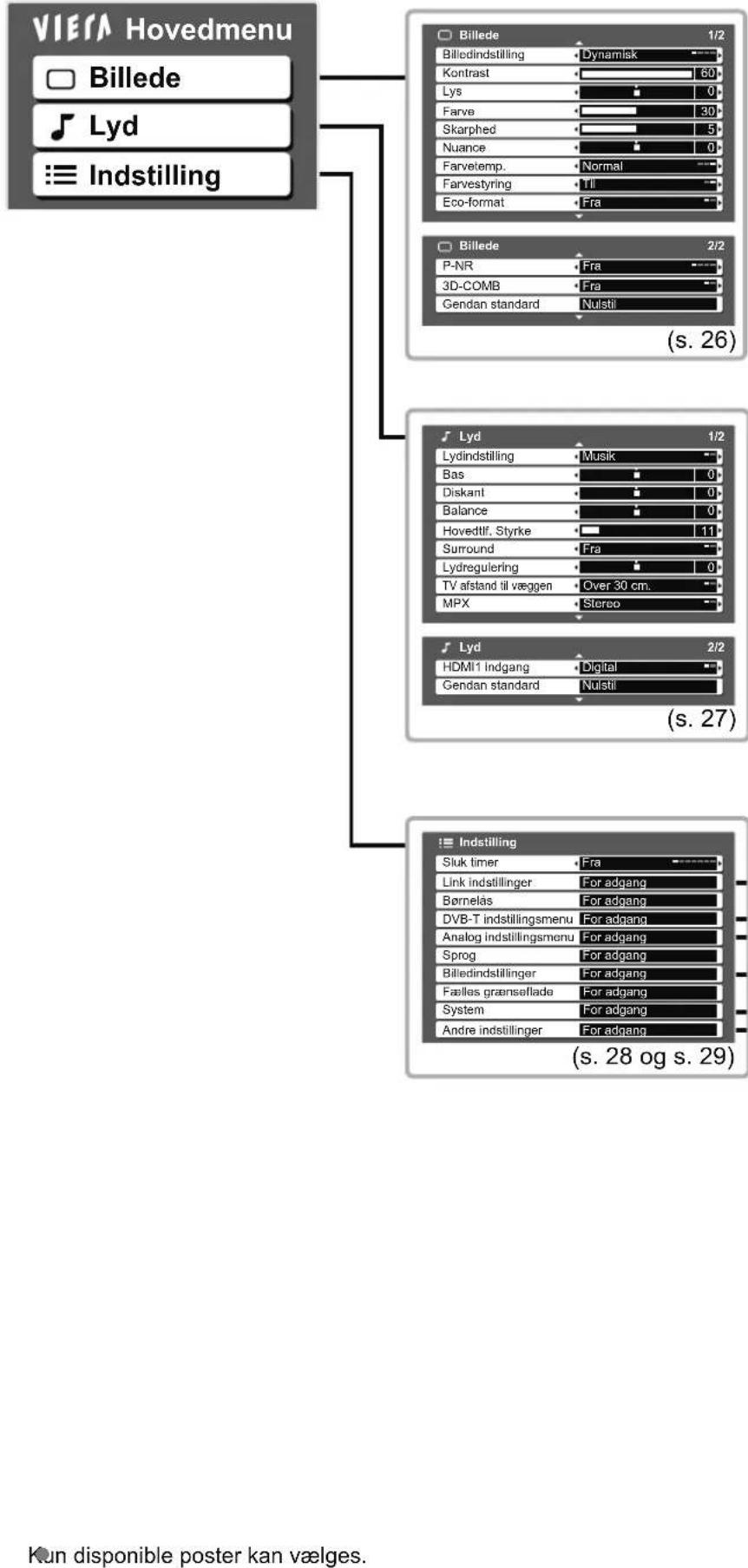
flowchart
graph TD
    A["VIEA Hovedmenu"] --> B["Billede"]
    A --> C["Lyd"]
    A --> D["Indstilling"]
    B --> E["Billedindstilling 1/2"]
    E --> F["Dynamisk"]
    F --> G["Kontrast 60"]
    G --> H["Lys 0"]
    H --> I["Farve 30"]
    I --> J["Skarphed 5"]
    J --> K["Nuance 0"]
    K --> L["Farvetemp. Normal"]
    L --> M["Farvestyring Tll"]
    M --> N["Eco-format Fra"]
    N --> O["Billede 2/2"]
    O --> P["P-NR Fra"]
    P --> Q["3D-COMB Fra"]
    Q --> R["Gendan standard Nulstil"]
    R --> S["(s. 26)"]
    S --> T["Lyd 1/2"]
    T --> U["Lydindstilling Musik"]
    U --> V["Bas 0"]
    V --> W["Diskant 0"]
    W --> X["Balance 0"]
    X --> Y["Hovedtlf. Styrke 11"]
    Y --> Z["Surround Fra"]
    Z --> AA["Lydregulering 0"]
    AA --> AB["TV afstand til væggen Over 30 cm."]
    AB --> AC["MPX Stereo"]
    AC --> AD["Lyd 2/2"]
    AD --> AE["HDMI1 Indgang Digital"]
    AE --> AF["Gendan standard Nulstil"]
    AF --> AG["(s. 27)"]
    AG --> AH["Indstilling"]
    AH --> AI["Sluk timer Fra"]
    AI --> AJ["Link indstillinger For adgang"]
    AJ --> AK["Børnelas For adgang"]
    AK --> AL["DVB-T indstillingsmenu For adgang"]
    AL --> AM["Analog indstillingsmenu For adgang"]
    AM --> AN["Sprog For adgang"]
    AN --> AO["Billedindstillinger For adgang"]
    AO --> AP["Fælles grænsellade For adgang"]
    AP --> AQ["System For adgang"]
    AQ --> AR["Andre indstillinger For adgang"]
    AR --> AS["(s. 28 og s. 29)"]
Hvordan menu-funktionerne anvendes
Menu-liste ■
| Menu | Post Indstillinger / Konfigurationer (alternativer) | |
| Billede | Billedindstilling | Grundlæggende billedindstilling (Dynamisk / Normal / Biograf / Spil)●Indstil for hvert indgangssignalDynamisk :Giver stor billedkontrast og skarphed, når De ser fjernsyn i et lyst værelse.Normal : Anbefales til at se fjernsyn under forhold med normalt lys i et værelseBiograf : Til at se film i et mørkt værelse, så man får et biograflignende billede.Spil : Signal med hurtig respons til speciel frembringelse af velegnede billeder til spil●Ikke gyldigt i fjernsynsindstillingEn fortsat fortegnelse over den tid, der er anvendt til at bruge Spil- ●indstilling, kan vises øverst til højre på skærmen→ “Visning af spilletid” (s. 29) |
| Kontrast, Lys, Farve, Skarphed | Forøger eller formindsker billedindstillingerne for disse indstillinger i overensstemmelse med Deres personlige præferencer. | |
| Nuance | Når fjernsynet er sluttet til en NTSC-signalkilde, kan billedets farvetone justeres efter Deres ønske.●Gælder kun NTSC-signalmodtagning | |
| Farvetemp. | Gør det muligt at indstille billedets overordnede farvetone (kølig / Normal / Varm) | |
| Farvestyring | Indstiller automatisk farverne til livlige farver (Fra / Til) | |
| Eco-format | Justerer automatisk billedindstillingerne i henhold til de omgivende lysforhold (Til / Fra) | |
| P-NR | Reduktion af billedstøjReducerer automatisk uønsket billedstøj og flimren i billedets konturdele (Fra / Minimum / Middel / Maksimum) | |
| 3D-COMB | Der kan undertiden forekomme et farvemønster, når De ser still-billeder eller billeder i langsom bevægelse.Sæt til “Til” for at få skarpere og mere præcise farver frem (Fra / Til)●Gælder kun PAL- og NTSC-signalmodtagningGælder ikke for RGB, S-Video-komponenter, HDMI og SD-kort. ● | |
| Gendan standard | Tryk på OK-knappen for at nulstille den nuværende Billedindstilling til standardindstillingerne. | |
| Lyd | Lydindstilling Grundlæggende lydindstilling (Musik / Tale) | |
| Bas | Forøger eller formindsker niveauet for at forøge eller reducere den lavere, dybere lydudgang. | |
| Diskant | Forøger eller formindsker niveauet for at forøge eller reducere den skarpere, højere lydudgang. | |
| Balance Indstiller lydstyrke | niveauet for højre og venstre højttaler | |
| Hovedtlf. lydstyrke | Regulerer hovedtelefonernes lydstyrke | |
| Surround | Surroundlydindstillinger (Fra / V-Audio)V-Audio: Giver en dynamisk fremhævelse af bredden for at simulere forbedrede rumeffekter.Det er også muligt at skifte ved hjælp af Surround-knappen på fjernbetjeningen (s. 9). | |
| Lydstyrkeregulering | Regulerer lydstyrken for det enkelte program eller indgangsindstillingen. | |
| TV afstand til væggen | Indstiller den lavfrekvente lyd (Over 30 cm. / Indtil 30 cm.)Hvis afstanden mellem bagsiden af fjernsynet og væggen er større end 30 cm, anbefales “Over 30cm.”Hvis afstanden mellem bagsiden af fjernsynet og væggen er mindre end 30 cm, anbefales “Indtil 30cm.”. | |
| MPX | Vælg stereo / monofonisk (Mono / Stereo)Normal: Stereosignalet kan ikke modtages: MonoM1 / M2: Til rådighed mens et monosignal sendesKun analog indstilling | |
| HDMI1 indgang | Vælg for at tilpasse indgangssignalet (Digital / Analog) (s. 59)Digital : HDMI-kabeltilslutningAnalog: HDMI-adapterkabeltilslutningKun HDMI-indgangsindstillingHDMI2 terminalen er kun beregnet til digitale signalerIngen indstilling til HDMI2 er til rådighed | |
| Gendan standard | Tryk på OK-knappen for at nulstille den aktuelle lydindstilling til standardindstillingerne. | |
En anden menu vil blive vist, mens SD-kort anvendes. (s. 45)
- Kun disponible poster kan vælges.
Hvordan menu-funktionerne anvendes
Menu-liste ■
| Menu | Post Indstillinger / Konfigurationer (alternativer) | |
| Indstilling | Sluk timer | |
| Link-indstillinger | VIERA Link | |
| Q-Link | ||
| AV1 / AV2 udgang | ||
| Link strøm til | ||
| Link strøm af | ||
| Standby strømbesparelse | ||
| Intelligent Auto-standby | ||
| Download | ||
| Børnelås | ||
| DVB-T indstillingsmenu | Rediger favoritter | |
| Kanalliste | ||
| Autosøgning | ||
| Manuel søgning | ||
| Opdatering af kanalliste | ||
| Ny kanalmeddelelse | ||
| Signaltilstand | ||
| Analog indstillingsmenu | Kanalliste | |
| Autosøgning | ||
| Manuel søgning | ||
| Menu | Post Indstillinger / Konfigurationer (alternativer) | ||
| Indstilling | Sprog | Skærmmenusprog | Skifter sprog til on-screen display |
| Lydsprog 1 / 2 | Vælger det første og andet foretrukne sprog for DVB-undertekster (afhængigt af stationen) | ||
| Undertekst (sprog)1 / 2 | Vælger det første og andet foretrukne sprog for DVB multilyd (afhængigt af stationen)Vælger det først og andet foretrukne sprog for DVB multilyd (afhængigt af stationen) | ||
| Tekst-tv sprog | Vælger det ønskede sprog til DVB-tekst-tv service (afhængigt af sendestationen) | ||
| Billedindstillinger | Undertekst(indstilling) | Vælger den ønskede type undertekst (Standard / Nedsat hørelse)"Nedsat hørelse" giver hjælp til forståelse og anvendelse med DVB-undertekster (afhængigt af sendestationen)."Undertekst (sprog) 1 / 2" i " Sprog" gives forrang. | |
| Tekst-TV | Tekst-tv visningsindstilling (TOP (FLOF) / Liste) (s. 20) | ||
| Tekst-tv bogstaver | Vælger tekst-tv sprog (Vest / ∅st1 / ∅st2)Vest: Engelsk, fransk, tysk, græsk, italiensk, spansk, svensk, tyrkisk etc.∅st1: Tjekkisk, engelsk, estisk, lettisk, rumænsk, russisk, ukrainsk etc.∅st2: Tjekkisk, ungarsk, lettisk, polsk, rumænsk etc. | ||
| Angiv etiketter | Etiketterer eller overspringer hver indgangsterminal (s. 37) | ||
| Timeout for indikation | Indstiller, hvor længe informationsbanneret (s. 15) bliver stående på skærmen (0 (Ingen visning) / 1 / 2 / 3 / 4 / 5 / 6 / 7 / 8 / 9 / 10 sekunder) | ||
| Visning af spilletid | Sæt til "Til" for at vise en kontinuerlig fortegnelse over den tid, der er anvendt til Spil-indstilling (Fra / Til)Denne funktion er til rådighed, når "Spil" er valgt i "Billedindstilling" (s. 26). | ||
| Fælles grænseflade | Brug inkluderer visning af betalings-TV (s. 38) | ||
| System | Fabriksindstilling | Nulstiller alle indstillinger, hvis De for eksempel flytter (s. 39) | |
| Systemopdatering | Downloader ny software til fjernsyn (s. 40) | ||
| Softwarelicens | Viser information om softwarelicens | ||
| System-information | Viser dette fjernsyns systeminformation | ||
| Andre indstillinger | AV-farvesystem | Vælger optionelt farvesystem, baseret på videosignaler i AV-indstilling (Automatisk / PAL / SECAM / M.NTSC / NTSC) | |
| GUIDE Plus+ indstillinger | Opdater | ||
| Postnummer | |||
| System-information | |||
| Dvale-tilstand | Reducerer billedets lysstyrke for at økonomisere med effektforbruget (Fra / Til) | ||
| Overscan | Vælger skærmområdet, som viser billedet (Fra / Til)Til: Forstører billedet for at skjule kanten af billedet.Fra : Viser billedet i dets oprindelige størrelse.Sæt til "Til", hvis der frembringes støj i kanten af skærmen.Denne funktion er til rådighed, når formatforholdet er indstillet til Automatisk (kun 16:9 signal ) eller 16:9.Denne funktion kan gemmes separat for SD-signaler (Standard definition) og HD-signaler (High definition). | ||
| Tidszone | Indstillter tidsdataeneTidsdataene vil blive korrigeret, baseret på GMT (Greenwich Mean Time = Greenwich-tid)Sæt til "Auto" for at indstille tiden automatisk til dit område. | ||
En anden menu vil blive vist, mens SD-kort anvendes. (s. 45)
Kun disponible poster kan vælges.
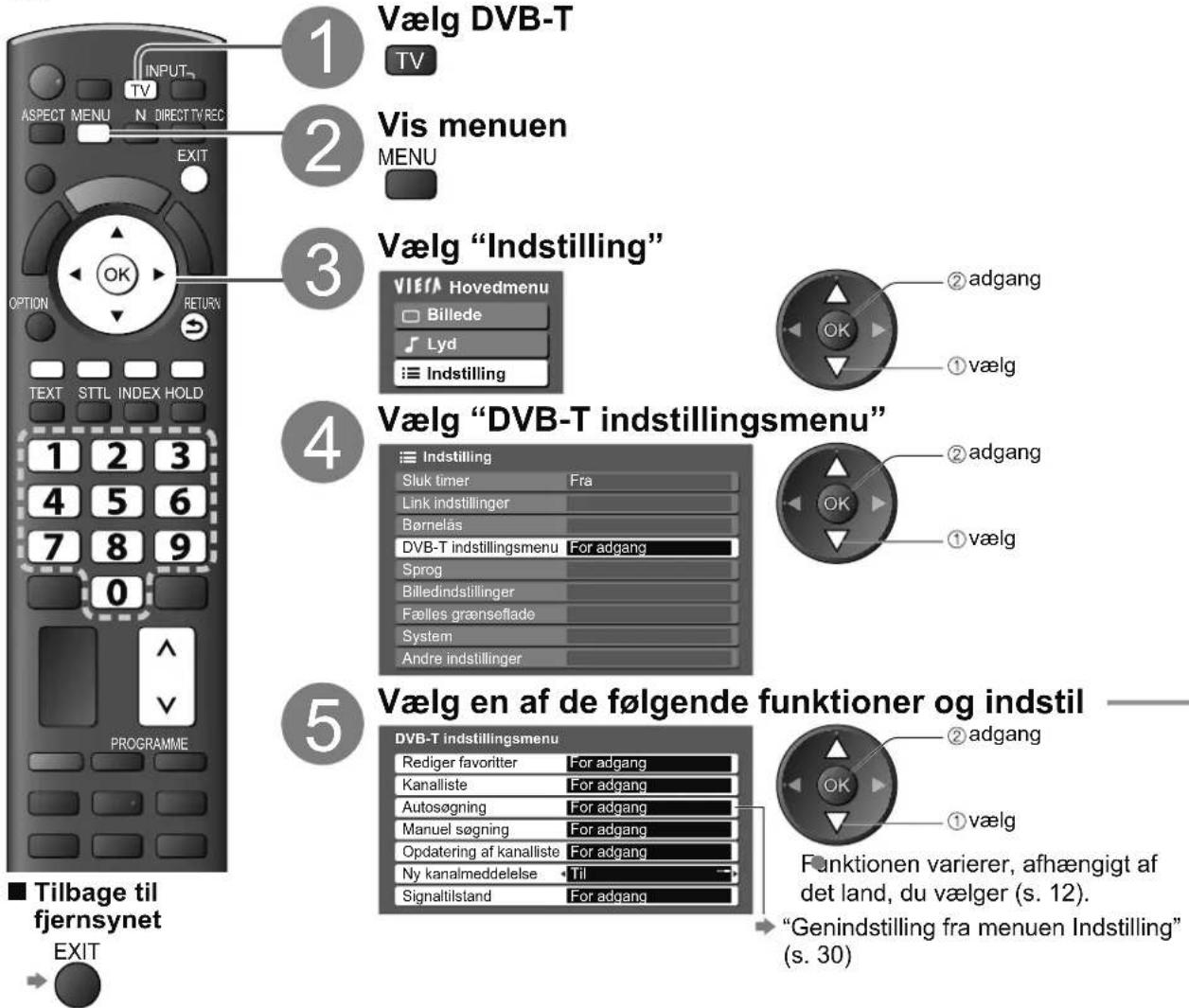
Genindstilling fra Indstilling
Autosøgning genindstiller automatisk alle kanalerne.
DVB-T kanaler
Genindstiller automatisk alle de i området modtagne DVB-T kanaler.
- Denne funktion er til rådighed, hvis DVB-T kanalindstilling allerede er udført.
- Kun DVB-T kanaler genindstilles.
- Alle de tidligere kanalindstillinger slettes.
- Hvis en børnelås PIN-kode (s. 36) er indstillet, skal den indtastes.
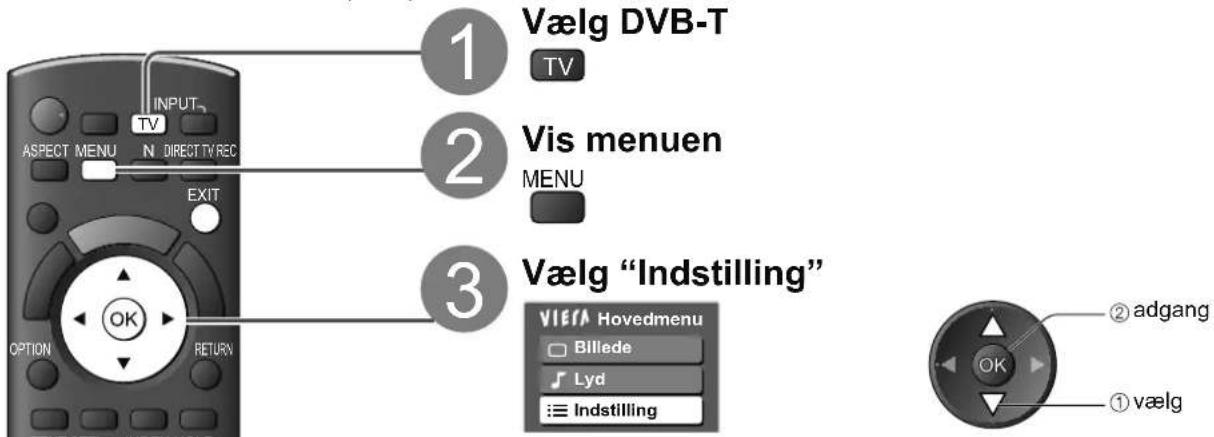
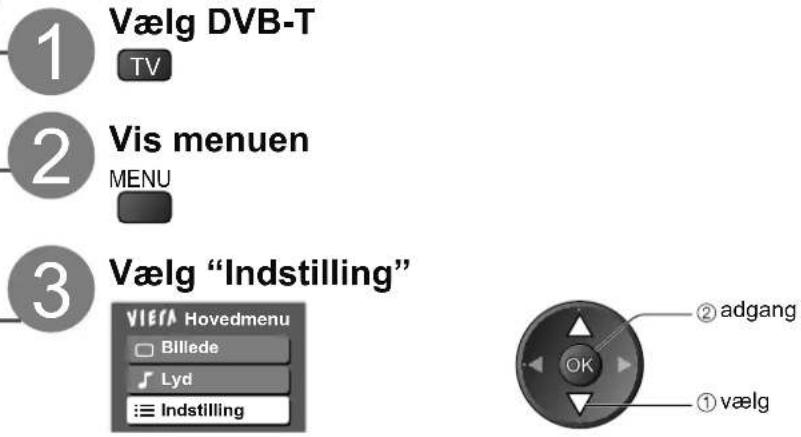
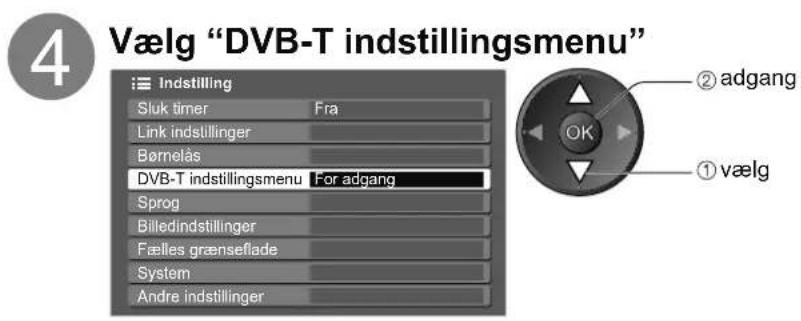
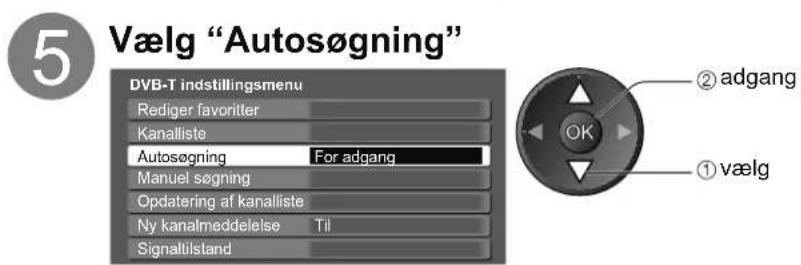
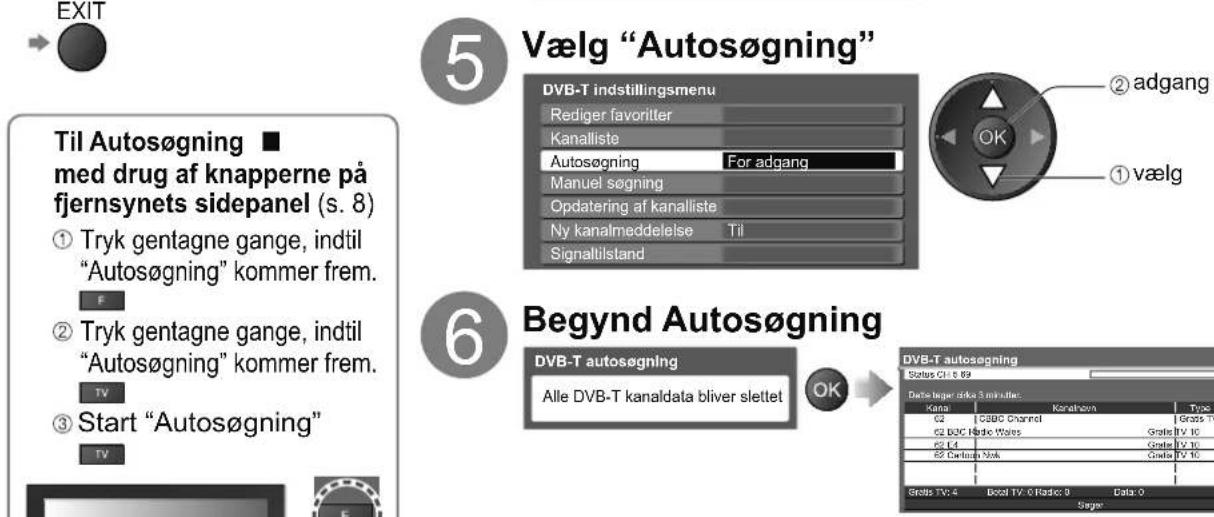
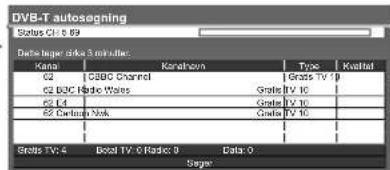
Indstillinger udføres automatisk.
- /ʌ
- /ʌ • Afhængigt af det kand, De vælger (s. 12), er "Valg af region" påkrævet → s. 13
- Kanalen, sproget, landet/regionsindstillingerne downloads til Q-Link eller VIERA Link kompatibelt udstyr, som er sluttet til fjernsynet.
Når operationen er fuldført, vil kanalen ved kanalposition "1" blive vist.
Bemærk
- Hvis indstillingen ikke er helt færdig
→ "Manuel søgning" (s. 33)
Analoge kanaler
Genindstiller automatisk alle de i området modtagne analoge kanaler.
- Kun analoge kanaler genindstilles.
- Alle de tidligere kanalindstillinger slettes.
- Hvis en børnelås PIN-kode (s. 36) er indstillet, skal den indtastes.
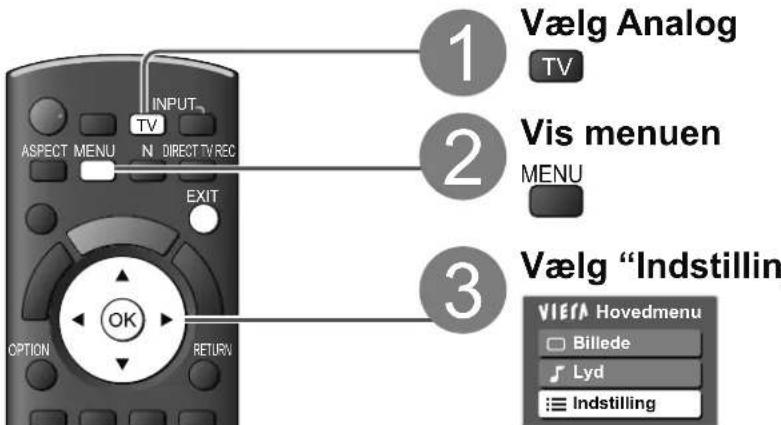
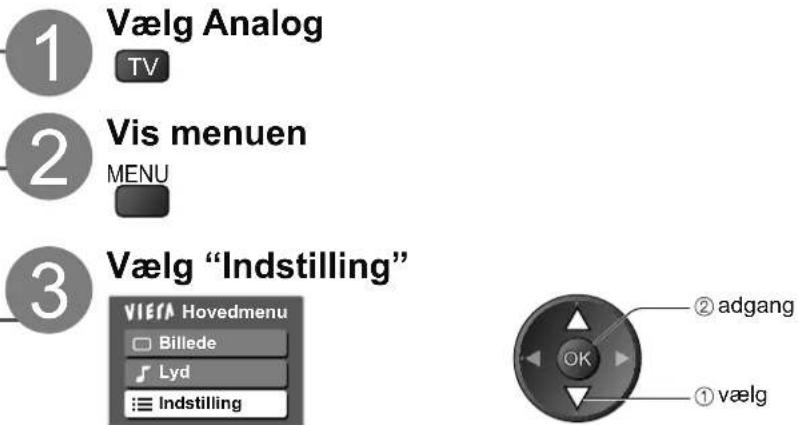
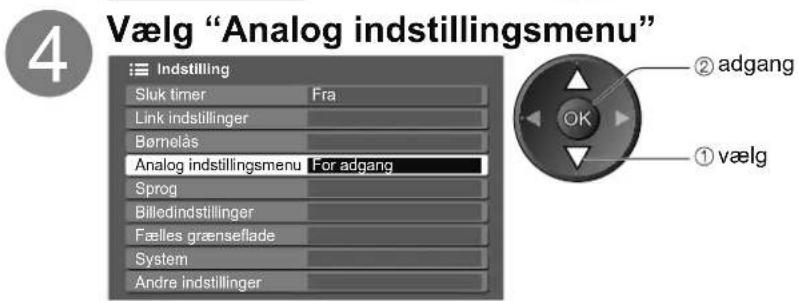
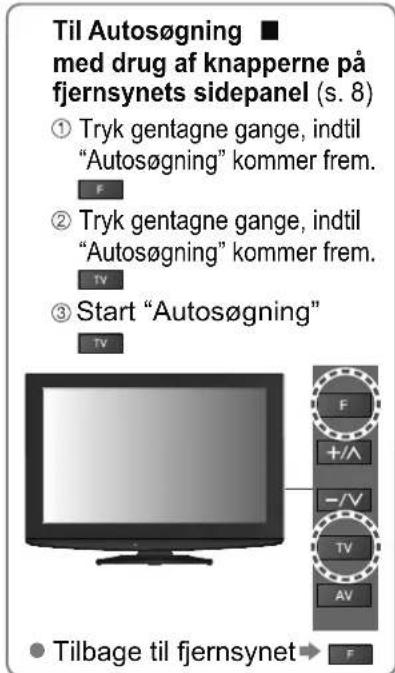
■bage til fjernsynet
EXIT
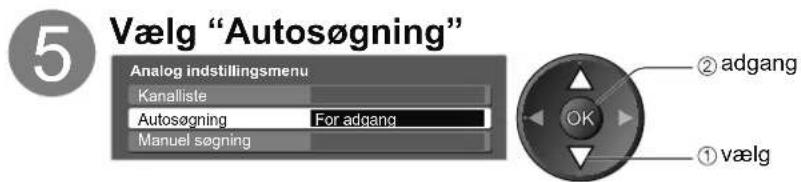

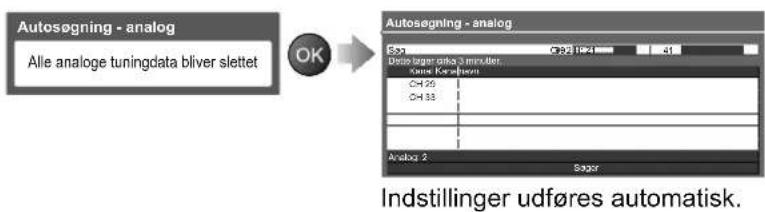
flowchart
graph LR
    A["Autosøgning - analog\nAlle analoge tuningdata bliver sletter"] --> B["OK"]
    B --> C["Autosøgning - analog\nEgg\nC32 19:21 41\nDrip lager dika 3 minditer\nSåse Konsjørm\nC475\nC483\nAnabla 2\nSagor\nIndstillinger udføres automatisk."]
- Kanalen, sproget, landet/regionsindstillingerne downloads til Q-Link eller VIERA Link kompatibelt udstyr, som er sluttet til fjernsynet.
Når operationen er fuldført, vil kanalen ved kanalposition "1" blive vist.
Bemærk
- Hvis indstillingen ikke er helt færdig
→ "Manuel søgning" (s. 35)
Indstilling og redigering af kanaler
(DVB)
Du kan genindstille kanaler eller lave en liste med dine favoritkanaler, springe uønskede kanaler over etc.
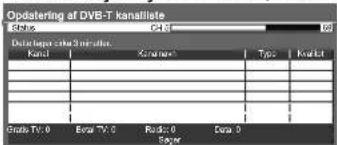
Opdaterer DVD-kanal automatisk Opdatering af kanalliste
Du kan tilføje nye kanaler, slette fjernede kanaler, opdatere kanalnavn og position automatisk til Kanalliste.
Kanalliste opdateres i overenstemmelse med dine indstillinger i Rediger favoritter, Kanalliste, Børnelås etc.
Vis en notifikationsmeddelelse Ny kanalmeddelelse
Vælger om en notifikationsmeddelelse skal gives, når en DVB-kanal er fundet. (Fra / Til) Nye kanaler fundet! Valg af OK vil udføre "Opdatering af kanalliste".
Kontroller DVB-signal Signaltilstand
Vælger en kanal og kontrollerer DVB-signaltilstanden.
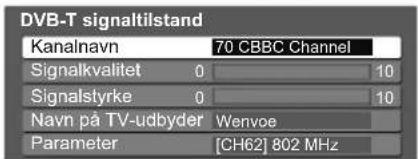
En god signalstyrke er ikke nogen indikering af at, signalet er velegnet til DVB-modtagning. Anvend venligst signalkvalitetsindikatoren som forklaret:
Signalkvalitet:
• Grøn bjælke → God
• Gul bjælke → Dårlig
• Rød bjælke → Dårlig (kontroller den jordbaserede antenne)
Liste med favoritkanaler Rediger favoritter
Lav en liste med dine favoritkanaler fra forskellige sendestationer (op til 4: Favoritter 1 til 4).
DVB favoritlisterne er til rådighed fra "Kategori" i informationsbanneret (p. 15) og TV Guide (s. 18).
① Vælg en kanal, som skal på listen
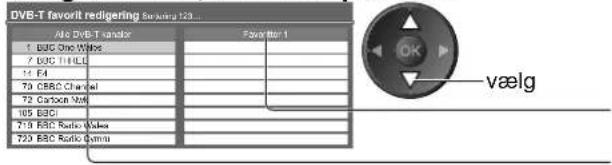
Sortering af kanalnavne i alfabetisk rækkefølge

Visning af andre favoritter → Grøn
Ændring af kategorien Rød
② Føj den til listen med favoritter
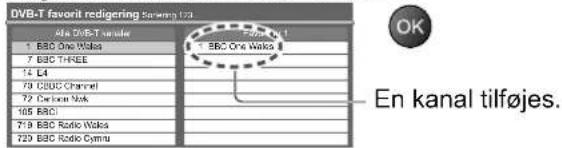
- Tilføjelse af alle kanaler til listen → Gul
Bemærk
Kanalpositionstal kan ombyttes i Kanalliste.
Redigering af Favoritliste
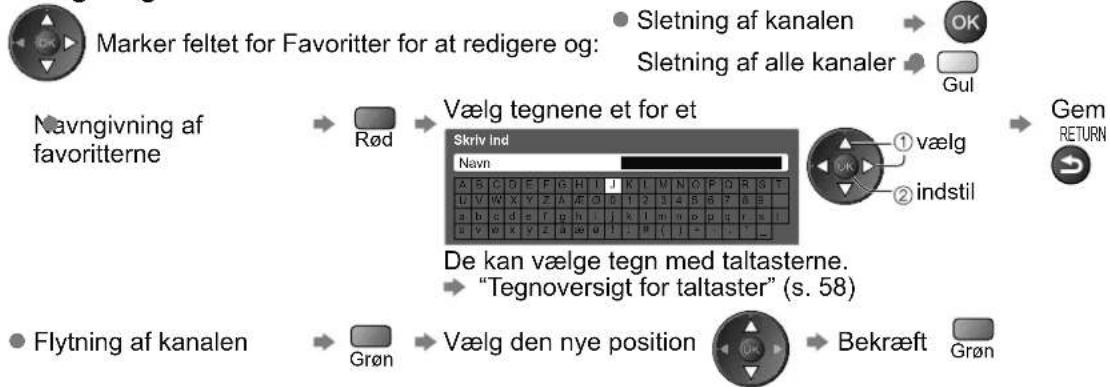
flowchart
graph TD
A["Marker feltet for Favoritter for at redigere og: Sletning af kanalen"] --> B["Marker"]
B --> C["Navngivning af favoritterne"]
C --> D["Rød"]
D --> E["Vælg tegnene et for et"]
E --> F["Skriv Ind<br>Navn"]
F --> G["De kan vælge tegn med taltasterne.<br>"Tegnoversigt for taltaster" (s. 58)"]
G --> H["Flytning af kanalen"]
H --> I["Grøn"]
I --> J["Vælg den nye position"]
J --> K["Bekræft"]
K --> L["Grøn"]
M["Sletning af alle kanaler"] --> N["Gul"]
N --> O["OK"]
P["1 vælg"] --> Q["OK"]
R["2 indstil"] --> S["OK"]
T["Gem RETURN"] --> U["5"]

Gem

Spring uønskede DVB-kanaler over, rediger DVB-kanaler Kanalliste
Det er muligt at skjule uønskede DVB-kanaler.
De skjulte kanaler kan ikke vises undtagen i denne funktion. Anvend denne funktion til at springe uønskede kanaler over.
Vælg en kanal og vis/skjul
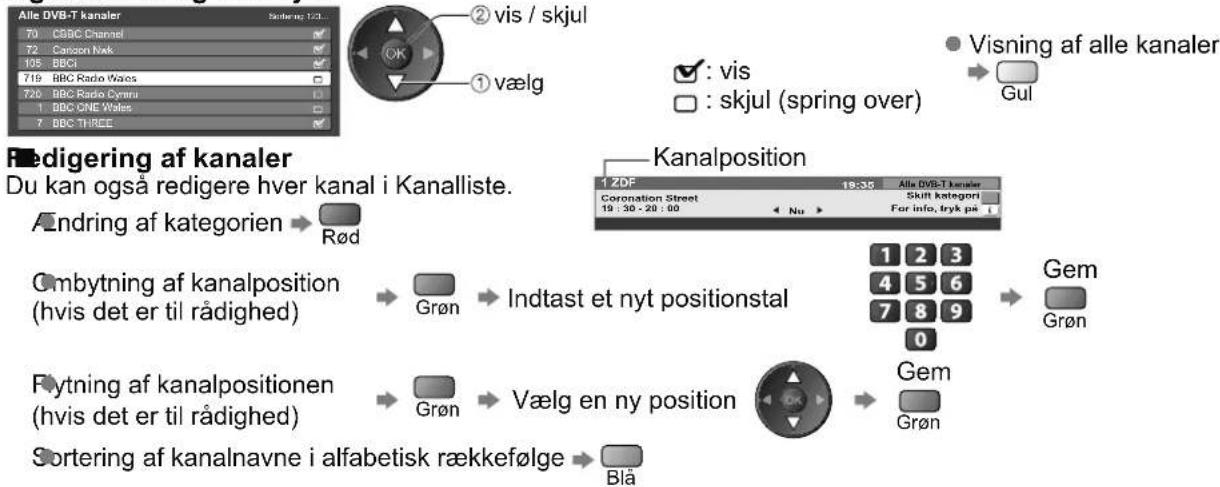
flowchart
graph TD
    A["Alle DVB-T kanaler"] --> B["① vælg"]
    B --> C{vis / skjul}
    C -->|✓: vis| D["Gul"]
    C -->|□: skjul (spring over)| E["Valve"]
    E --> F["Redigering af kanaler"]
    F --> G["Du kan også redigere hver kanal i Kanalliste."]
    G --> H["Andring af kategorien → Rød"]
    H --> I["Grøn → Indtast et nyt positionstal"]
    I --> J["Gem Grøn"]
    G --> K["Fytning af kanalpositionen (hvis det er til rådighed)"]
    K --> L["Grøn → Vælg en ny position"]
    L --> M["Gem Grøn"]
    G --> N["Sortering af kanalnavne i alfabetisk rækkefølge → Blå"]
Indstil DVB-kanalen manuelt Manuel søgning
Anvend normalt "Autosøgning" eller "Opdater kanalliste" til at genindstille DVB-kanaler.
Anvend denne funktion, hvis genindstillingen ikke er helt fuldført eller til at justere retningen af antennen.
- Alle fundne kanaler vil blive føjet til kanallisten.
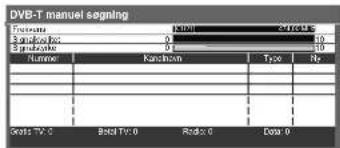
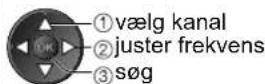
Indstil hvor niveauet af "Signalkvalitet" bliver højest.
Indstilling og redigering af kanaler
(Analog)
Det er muligt at genindstille eller overspringe uønskede kanaler, redigere kanaler etc.
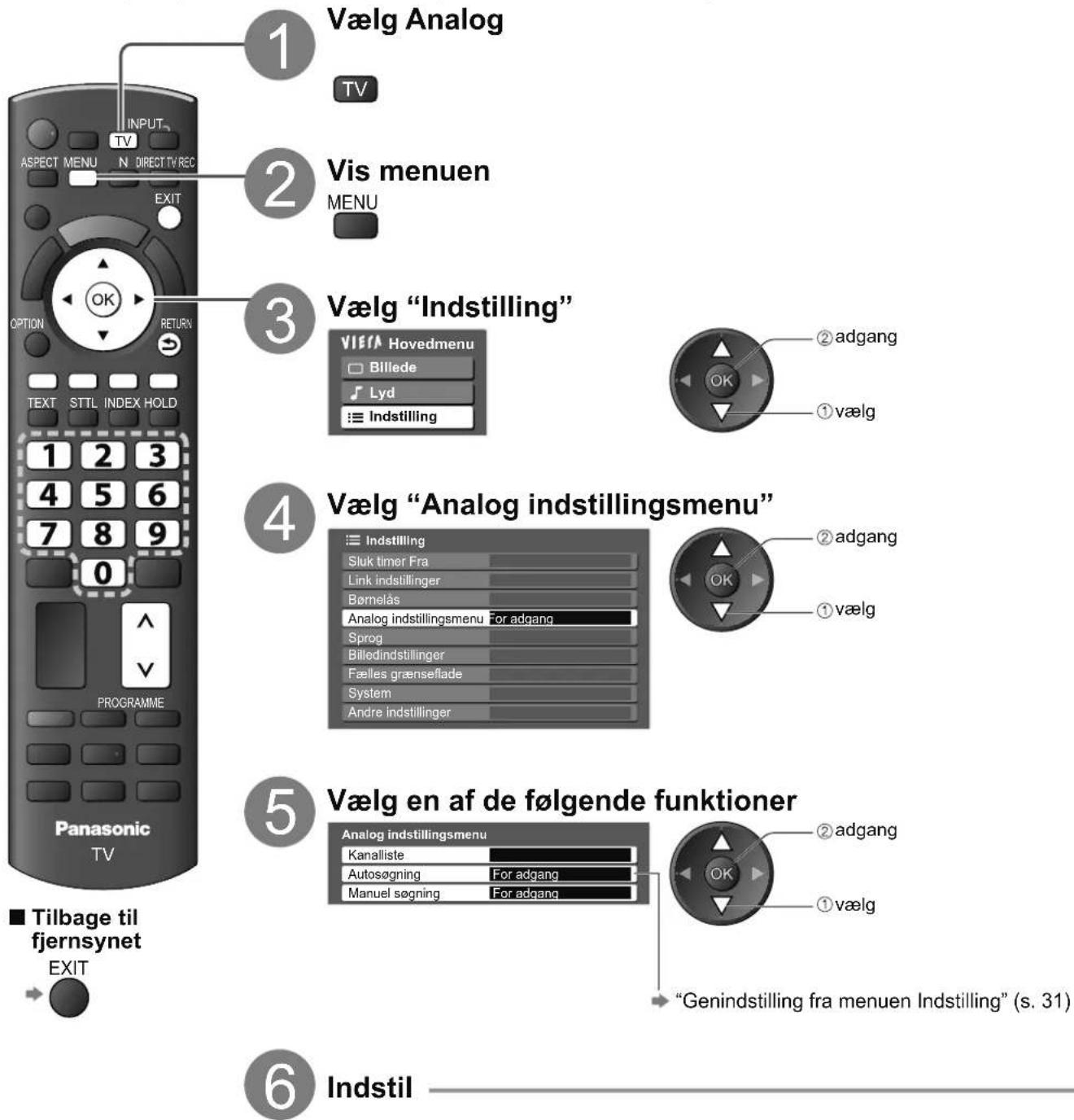
"Genindstilling fra menuen Indstilling" (s. 31)
Det er muligt at skjule uønskede analoge kanaler.
De skjulte kanaler kan ikke vises undtagen i denne funktion. Anvend denne funktion til at springe uønskede kanaler over.
Vælg en kanal og vis/skjul
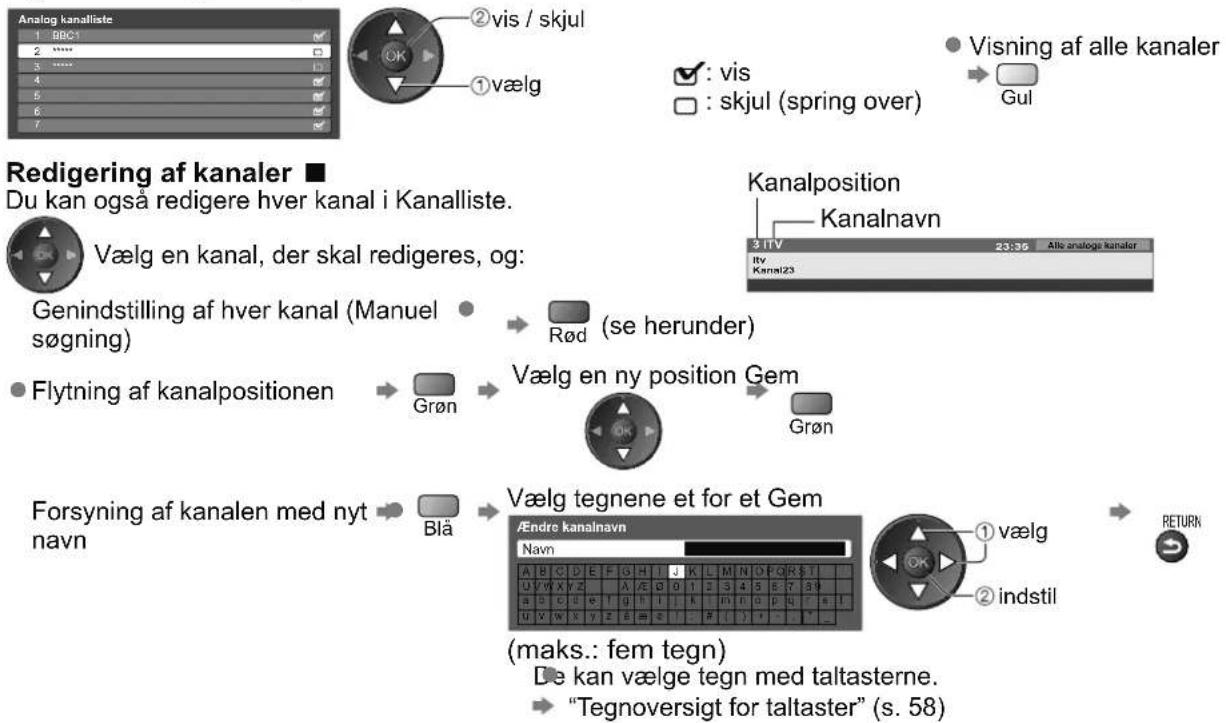
: vis
skjul (spring over)
- Visning af alle kanaler
Redigering af kanaler ■
Genindstilling af hver kanal (Manuel søgning) → Rød (se herunder)
● Flytning af kanalpositionen
(se herunder)
Vælg en ny position Gem
Forsyning af kanalen med ny navn
Vælg tegnene et for et Gem
(maks.: fem tegn)
De kan vælge tegn med taltasterne. → "Tegnoversigt for taltaster" (s. 58
Bemærk
- Rediger "Videobåndoptager", hvis en videobåndoptager er tilsluttet udelukkende med RF-kablet.
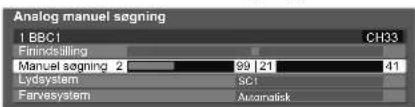
Indstil Analog-kanal manuelt Manuel søgning
Findstilling
Anvendes til at udføre mindre justeringer af indstillingen af et individuelt program (påvirket af vejrforholdene etc.).
Manuel søgning
Indstil Analog-kanal manuelt efter Autosøgning.
- Indstil Lydsystem og Farvesystem og udfør derefter denne funktion.
Sæt normalt Farvesystem til "Automatisk".
- Hvis en videobåndoptager er tilsluttet udelukkende med RF-kablet, skal du vælge kanalposition "0".
Der er muligt at låse bestemte kanaler / AV-indgangsterminaler og styre, hvem der ser dem.
Når den läste kanal / indgang er valgt, kommer der en meddelelse frem. De kan se den, hvis De indtaster PIN-koden.
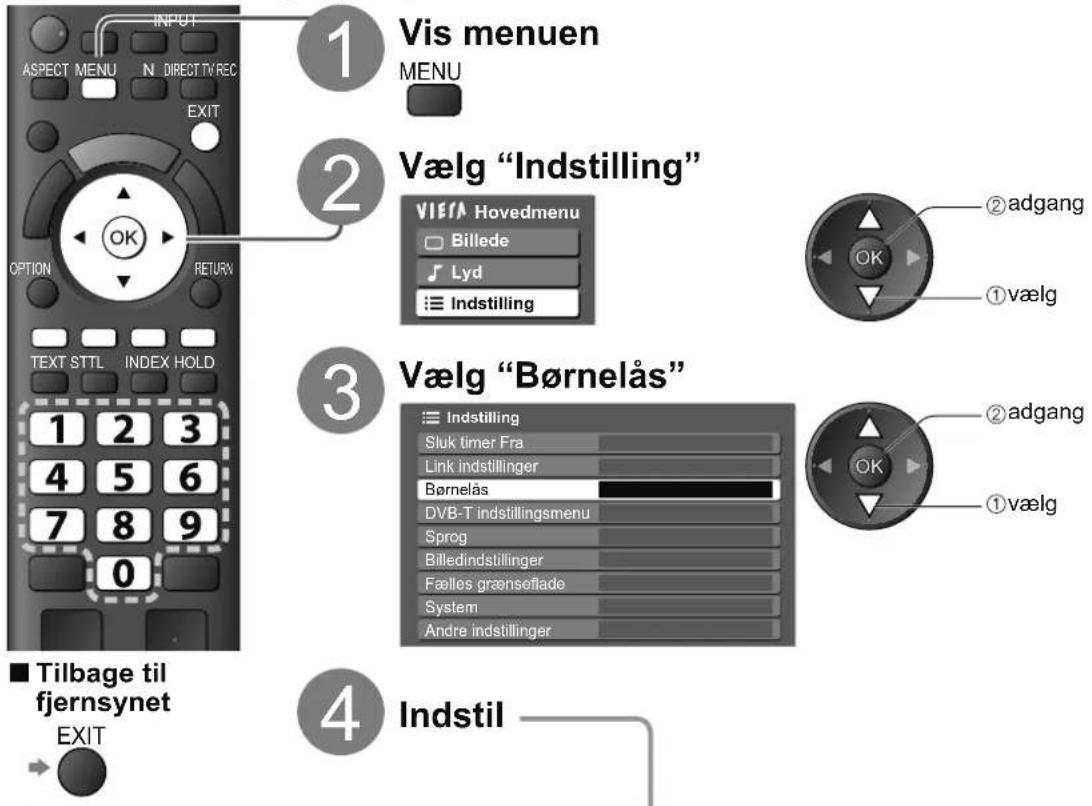
Kontrollerer kanalbrugerne Børnelås
① Indtast PIN-koden (4 cifre)
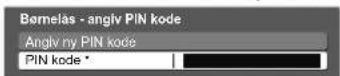
0
② Vælg "Børnelås-liste"
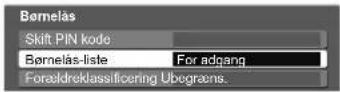
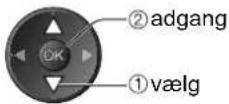
③ Vælg den kanal / indgang, der skal låses.
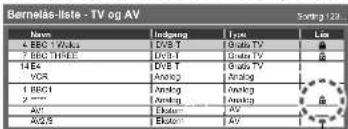
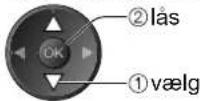
■Ændring af PIN-koden
Vælg "Skift PIN kode"
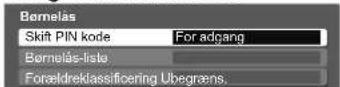
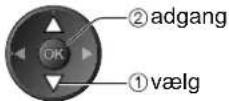
- Indtast PIN-koden to gange ved første indstilling.
- Notér PIN-koden ned, så De ikke glemmer den.
-
"0000" kan gemmes som standard PIN-kode, hvilket afhænger af det land, De har valgt (s. 12).
-
Annullering → Vælg den låste kanal / indgang → OK
- Direkte til toppen af den næste indtastning → Rad
- Låsning af alle → Grøn
- Annullering af alle låse → Gul
- Sortering af kanalnavne i alfabetisk rækkefølge → Blå
Indtast en ny PIN-kode to gange
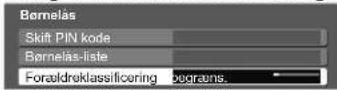
■ Indstilling af Forældreklassificering
- Om denne funktion er til rådighed, afhænger af det land, De har valgt (s.12).
Hvis DVB-programmet har den ratede information for over den valgte alder, er De nødt til at indtaste PIN-koden for at kunne se programmet (afhængigt af sendestationen).
Vælg "Forældreklassificering" og indstil en alder for restriktion af programmer.
Bemærk
- Indstilling af "Fabriksindstilling" (s. 39) annullerer PIN-koden og alle indstillingerne.
Angiv etiketter
For at nemmere identifikation og valg af indgangsindstilling, kan du navngive hver indgangsindstilling eller overspringe terminal, som ikke er sluttet til noget udstyr.
- Valg af indgangsindstilling → s. 22
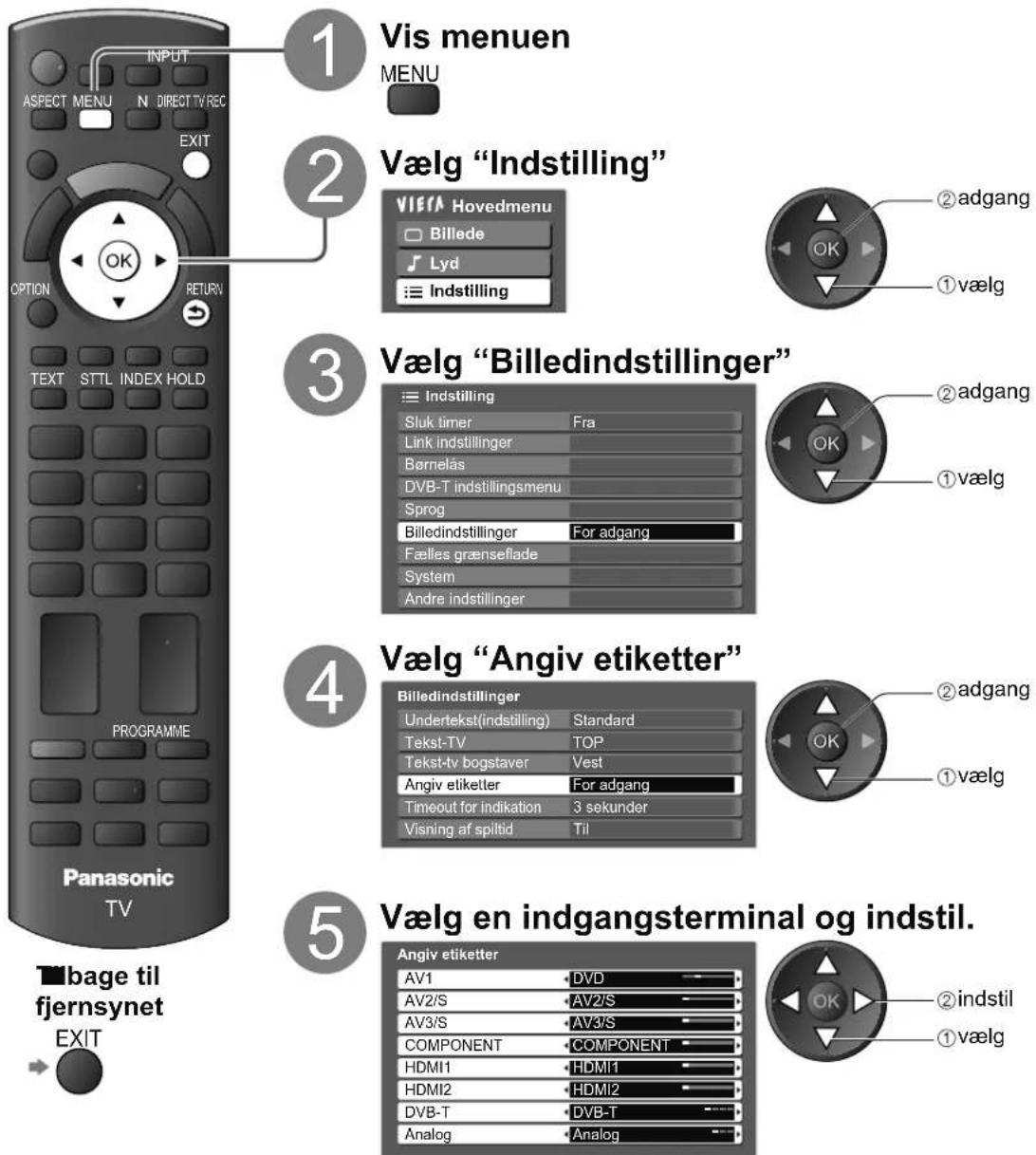
MENU
De etiketter, De indstiller, vil blive vist i menuen "Inputvalg" (s. 22), eller banner.
- Hvis "Overspring" er valgt, kan indstillingen ikke vælges.
Striv ind
Du kan benævne hver indgangsindstilling frit.
Vælg "Skriv ind"

Vælg tegnene et for et
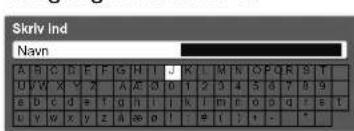


(maks.: ti tegn)
- De kan vælge tegn med taltasterne.
→ "Tegnoversigt for taltaster" (s. 58)
Anvendelse af fælles grænseflade
Menuen for det fælles grænseflademodul giver adgang til software, som findes på den fælles grænseflade (CI) modul.
Denne funktion er muligvis ikke til rådighed i nogle lande eller regioner.
Selv om Cl-modulet sætter Dem i stand til at se nogle servicer, kan dette fjernsyn ikke garantere at alle servicer
(f.eks. betalings-TV) kan anvendes.
Anvend kun et Cl-modul, som er godkendt af sendestationen.
Rådfør Dem med den lokale Panasonic forhandler angående mere information og betingelserne for servicerne.
Forsigtig
Sluk for fjernsynet med tænd/sluk-knappen, när CI-modulet sættes i eller tages ud.
- Hvis et visningskort og en kortlæser findes som et sæt, skal man først sætte visningskortet ind i kortlæseren.
- Sæt modulet ind i den rigtige retning.
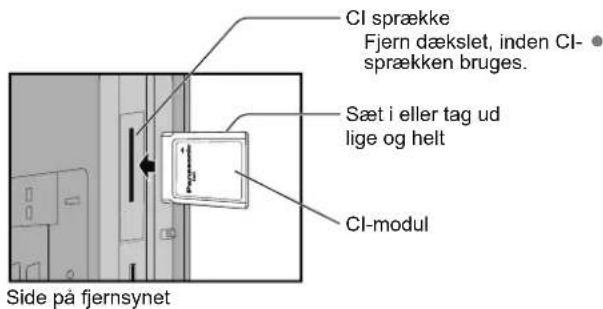
Sæt Cl-modulet (ekstraudstyr) i
- De funktioner, som kommer frem på skærmen, er afhængige af indholdet af det valgte CI-modul. Normalt vil betalings-TV kanaler komme frem. Følg betjeningsvejledningen på skærmen. Hvis betalings-TV kanalen ikke kommer frem, skal nedenstående udføres.
- For yderligere detaljer henvises til brugsvejledningen for CI-modulet, eller rädfør Dem med sendestationen.
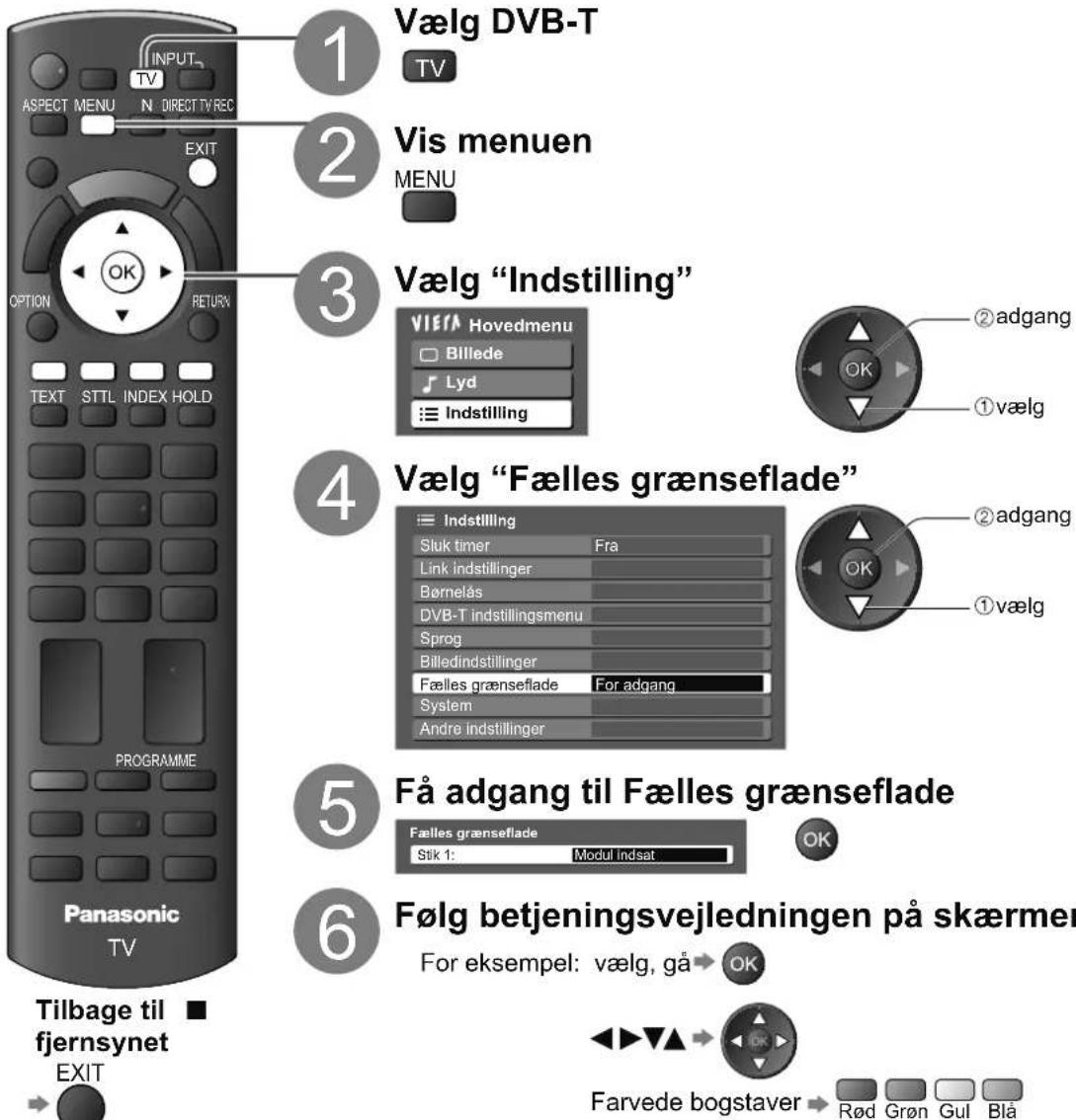
Det er ikke sikkert, at betjeningsvejledningen på skærmen svarer til knapperne på fjernbetjeningen.
Fabriksindstilling
Nulstiller fjernsynet til dets oprindelige indstilling, dvs. ingen kanaler er indstillet. Alle indstillinger nulstilles (kanaler, billede, lydindstillinger etc.).
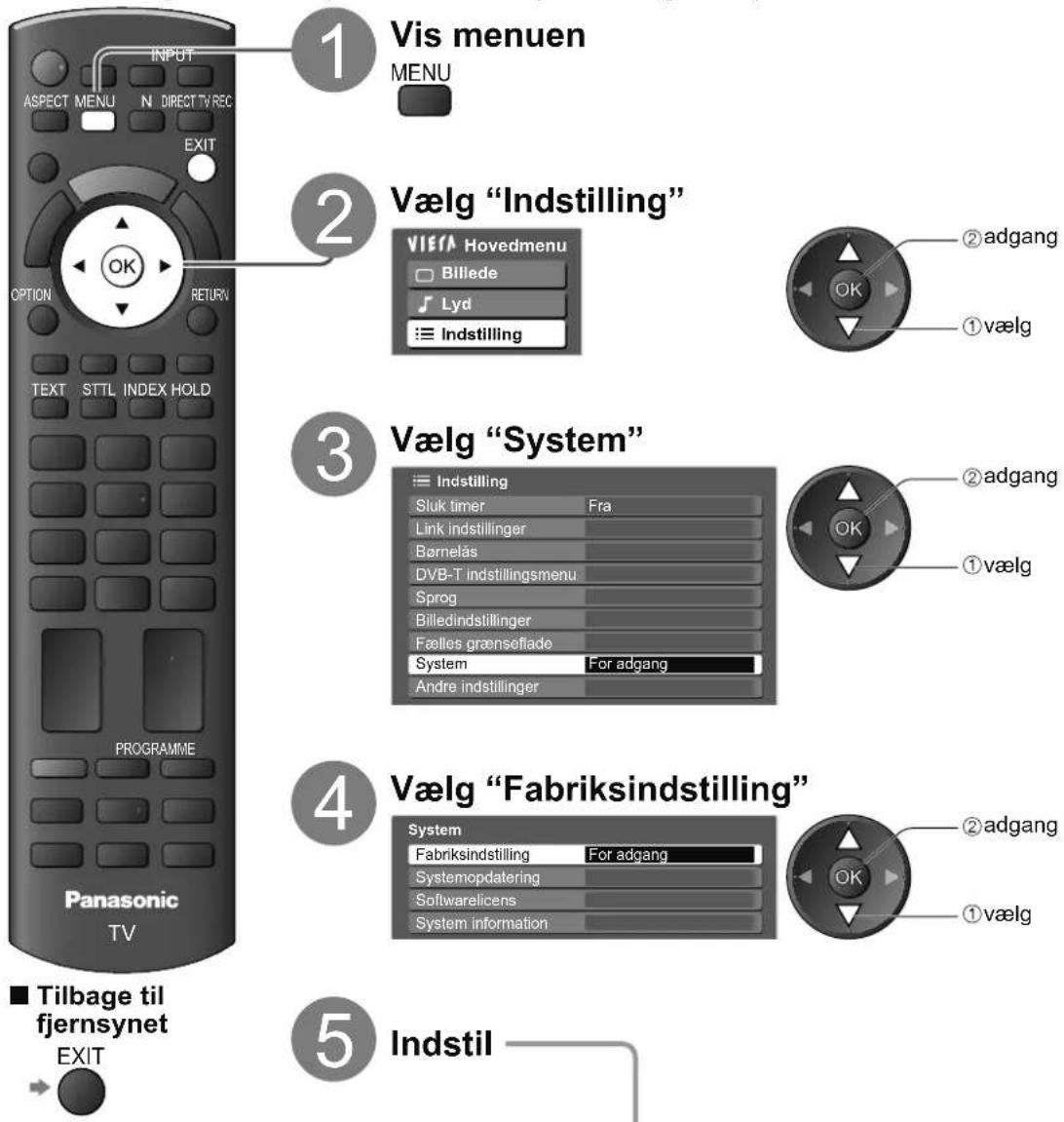
Genindstil indstillinger Fabriksindstilling
① Bekræft meddelelsen og initialiser
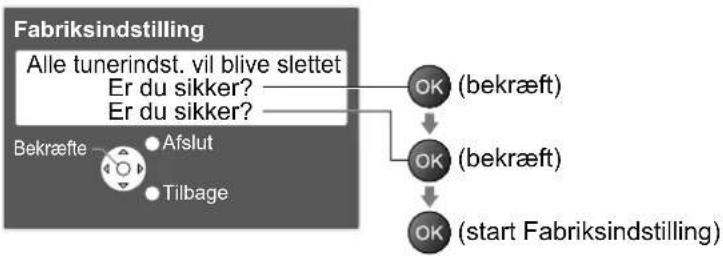
flowchart
graph TD
    A["Alle tunerindst. vil blive slettet\nEr du sikker?\nEr du sikker?"] --> B["OK (bekræft)"]
    C["Bekræfte"] --> D["• Afslut"]
    E["Tilbage"] --> F["•"]
    B --> G["OK (bekræft)"]
    G --> H["OK (start Fabriksindstilling)"]
② Følg instruktionerne på skærmen
- "Autosøgning" begynder automatisk, når der næste gang tændes for fjernsynet med tænd / sluk-knappen. (s. 12)
■ Genindstilling af udelukkende fjernsynskanaler, f.eks. efter at De er flyttet.
→ "Genindstilling fra menuen Indstilling" (s. 30 og s. 31)
Opdatering af fjernsynssoftwaren
Af og til kan en ny version af software blive tilgængelig for download for at fremhæve ydelsen eller anvendelsen af fjernsynet.
Hvis der er en opdatering til rådighed, vises et notifikationsbanner, hvis kanalen har opdateringsinformationen.

Det er muligt at opdatere en hvilken som helst ny software automatisk eller opdatere den manuelt
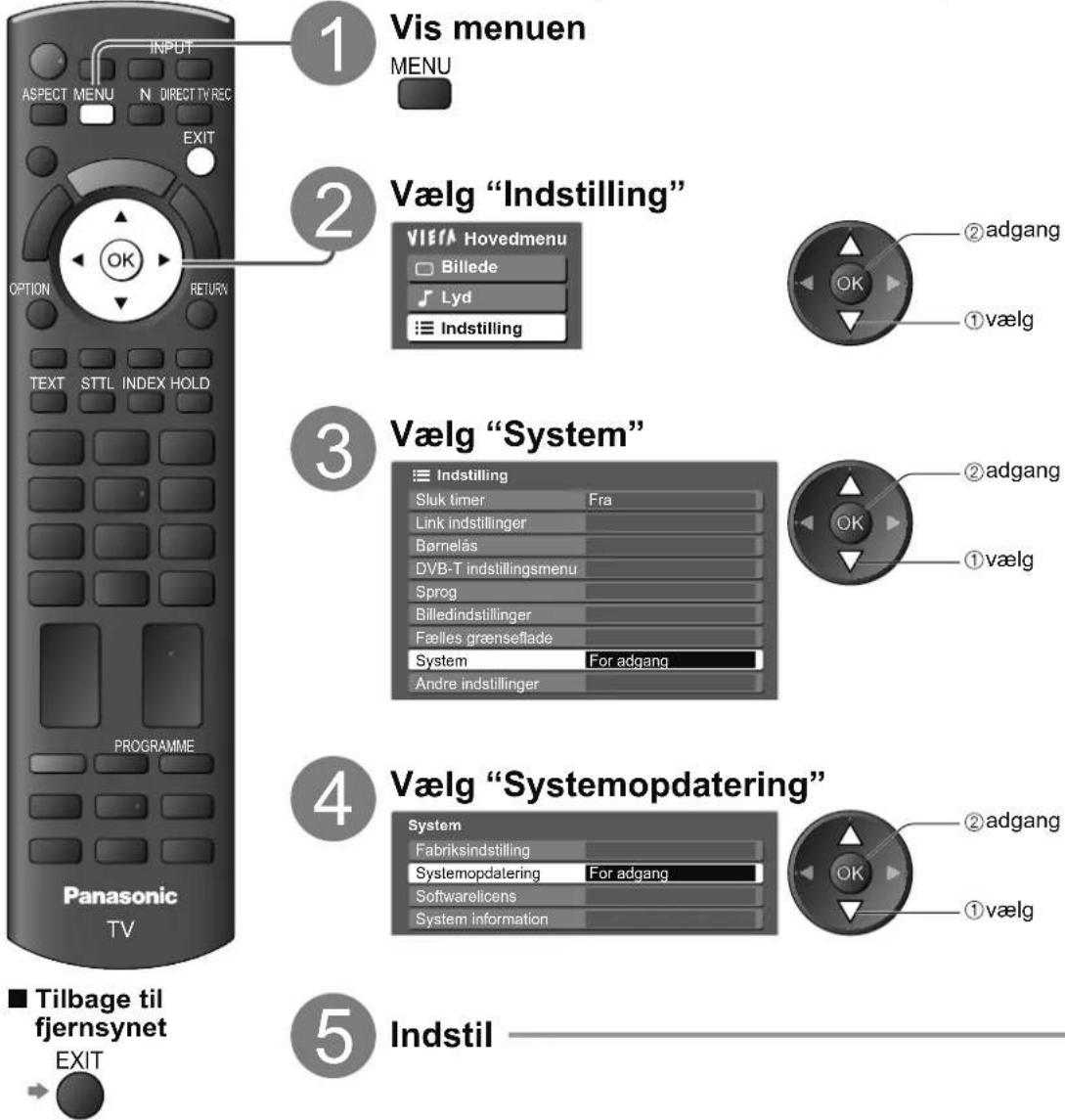
Opdater fjernsynets softwaresystem Systemopdatering
For at opdatere automatisk
Vælg "Auto-opdat.søgning i standby"
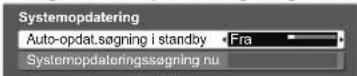
Hver gang du indstiller, udfører fjernsynet automatisk en søgning i standby og downloader en opdatering, hvis der er software-opdateringer til rådighed.
- Den automatiske opdatering udføres under de følgende forhold:
Standby (fjernsynet slukket med fjernbetjeningen).• Optagelsen er ikke i gang.
Hvis Systemopdatering udføres, vil softwaren blive opdateret (fjernsynsfunktionerne kan ændre sig). Hvis De ønsker at gøre dette, skal De sætte "Auto-opdat.søgning i standby" til "Fra".
Umiddelbar opdatering ■
Vælg "Systemopdateringssøgning nu" Download
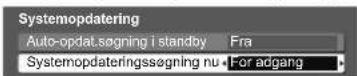

Søger efter en opdatering (i flere minutter) og viser en tilsvarende meddelelse, hvis der er en sådan.


Bemærk
Download kan tage omkring 60 min.
Under download og opdatering af software må man IKKE skukke for fjernsynet.
- Meddelelsen kan være den foregående notifikation. I dette tilfælde vil planinformationen (den dato, hvor den nye version kan anvendes), komme frem. Det er muligt at indstille en reservation for opdatering.
Opdateringen vil ikke begynde, hvis fjernsynet er indstillet til Fra.
Hvordan VIERA TOOLS anvendes
Du kan nemt få adgang til nogle specielle egenskaber ved at anvende funktionen VIERA TOOLS.
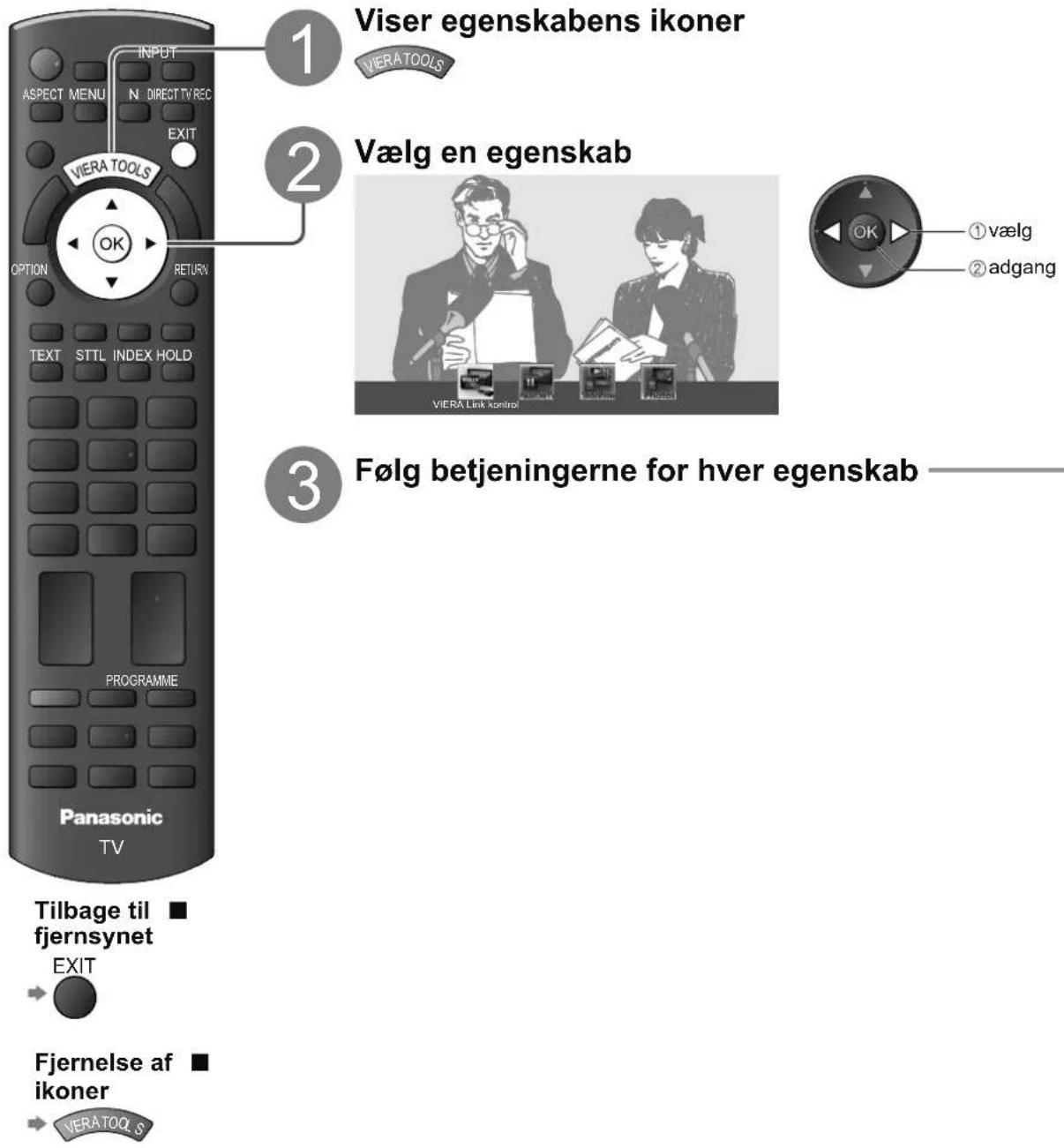
1
Viser egenskabens ikoner
2
Vælg en egenskab
3
Følg betjeningerne for hver egenskab
VIERA Link ● → "VIERA Link kontrol" (s. 52) kontrol

Hvis der er tilsluttet flere en to kompatible apparater, vil der komme en vælgerskærm frem.
Vælg venligst den korrekte beskrivelse og adgang.
Fau"Realise IiVe TV"(s. 51)

Slideshow • "Diasshow" (s. 45)

Diasshow vil anvende alle fotos på SD-kortet.
Foto"Fotovisning" (s. 44)

Se fra SD-kort
(VIERA IMAGE VIEWER)
Stillbilleder, som er optaget med et digitalkamera, vil blive vist.
- Under operationen kommer lydsignalerne fra terminalerne AV1, AV2 og AUDIO OUT, men der udsendes ikke nogen videosignaler.
- "Dato" viser den dato, hvor optagelsen blev udført med digitalkameraet eller det digitale videokamera. Filen uden registrering af datoen vil blive vist "*/*/****".
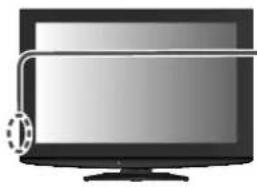
1 Sæt SD-kortet i.
2 Vælg "Fotovisning" OK
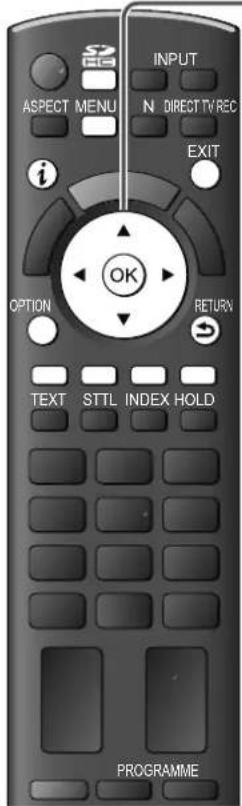
2 Vælg mappen for at vise miniaturebilledet
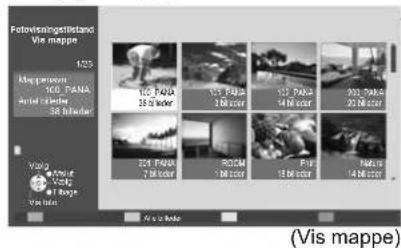
De filer, som ikke er i mappen, vil blive samlet i en mappe ved navn "/".
Vælg den fil fra miniaturebilledet, som skal vises.
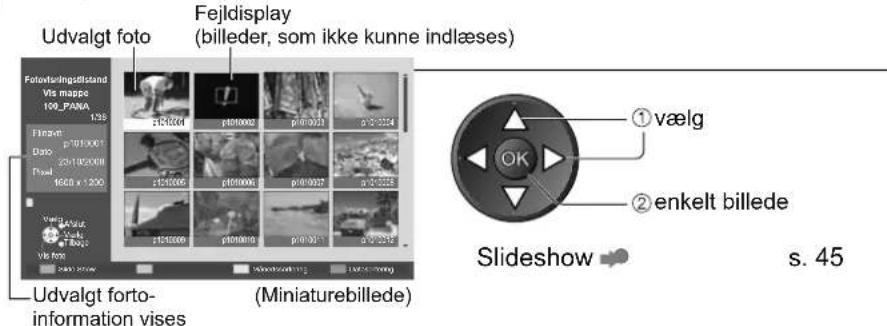
For at gå tilbage til den foregående skærm

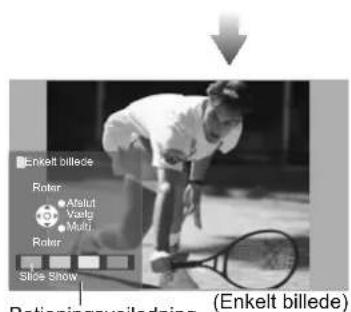
Vises en ad gangen.
- For at vise / skjule betjeningsvejledningen
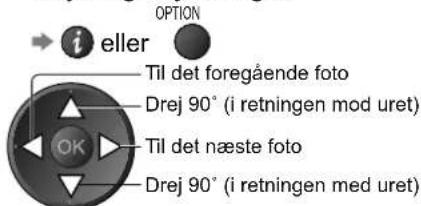
For at gå tilbage til miniaturebilledet

Slideshow
Start Slideshow ■ (betjen i trin )
Vælg foto for det første billede. Start Slideshow


Pausestop
Tilbage til Enkelt billede

Bemærk
Diasshow udføres inden for miniaturebilledet.
Du kan også begynde diasshow ved at anvende VIERA TOOLS
→ "Hvordan VIERA TOOLS anvendes" (s. 42)
■ Slideshow indstillinger (betjen i Fotovisningstilstand)
Vis
menuen


Vælg "Billedevalg"
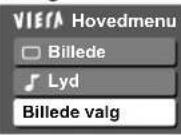

Vælg posterne og indstil
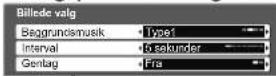
- Andet → s. 26 og s. 27
| Menu | Post | Indstillinger / Konfigurationer (alternativer) |
| Billedevalg | Baggrundsmusik | Vælger baggrundsmusikken under diasshowet (Fra / Type1 / Type2 / Type3) |
| Interval | Vælger slideshow interval (5 / 10 / 15 / 30 / 60 / 90 / 120 sekunder) | |
| Gentag | Gantagelse af slideshow (Fra / Til) |
Visning af alle fotos
Vis miniaturebilledet for alle fotoene på SD-kortet.
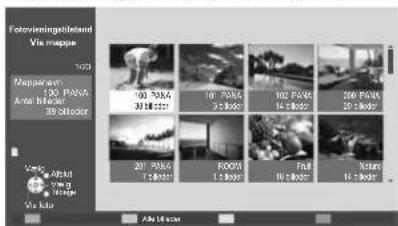
(Vis mappe)

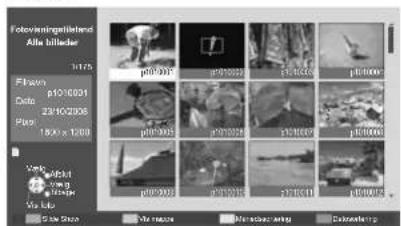
(Miniaturebillede - Alle billeder)
Sørtering efter optaget dato eller måned
Vis listen over grupper, som er sorteret efter den samme dato og den samme måned.
- Gruppen af fotos uden optagelse af dato vises som "Ukendt".
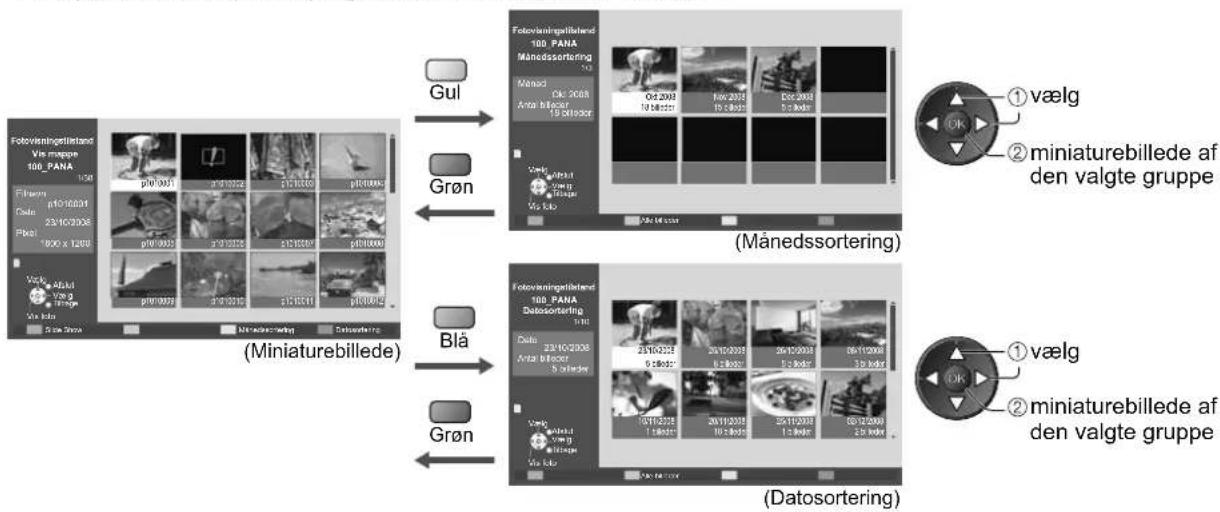
flowchart
graph TD
    A["Glul"] --> B["(Miniaturebillede)"]
    B --> C["Grun"]
    C --> D["(Månedssortering)"]
    D --> E["Blå"]
    E --> F["(Datasortering)"]
    F --> G["Grun"]
    G --> H["(Datasortering)"]
    style A fill:#f9f,stroke:#333
    style B fill:#ccf,stroke:#333
    style C fill:#cfc,stroke:#333
    style D fill:#fcc,stroke:#333
    style E fill:#ffc,stroke:#333
    style F fill:#cfc,stroke:#333
    style G fill:#fcc,stroke:#333
    style H fill:#cfc,stroke:#333
Q-Link tilslutter fjernsynet og DVD-optager / videobåndoptager, og muliggør nem optagelse, afspilning etc. (s. 48)
VIERA Link (HDAVI Control™) forbinder fjernsynet og udstyret med VIERA Link funktion, og muliggør nem styring, bekvem optagelse, energibesparelse, oprettelse af hjemmebiograf etc. uden at komplicerede indstillinger er nødvendige. (s. 49 - 53)
De kan anvende Q-Link og VIERA Link funktioner sammen.
- Dette fjernsyn understøtter funktionen "HDAVI Control 4" De funktioner, der er til rådighed, afhænger imidlertid af det tilsluttede udstyrs version af HDAVI Control. Se venligst brugsvejledningen for udstyret for at bekræfte versionerne.
Sammendrag af egenskaberne Q-Link og VIERA Link.
| Tilsluttet udstyrEgenskaber | DVD-optager / Videobåndoptager med Q-Link tilslutning | Tilslutning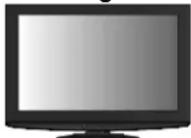 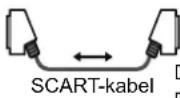  DVD-optager / videobåndoptager,ned Q-Link funktionAnvend et fuldt monteret SCART-kabel ●Slut DVD-optager / videobåndoptager, som understøtter Q-Link, til AV1- eller AV2-terminalen via et SCART-kabel. DVD-optager / videobåndoptager,ned Q-Link funktionAnvend et fuldt monteret SCART-kabel ●Slut DVD-optager / videobåndoptager, som understøtter Q-Link, til AV1- eller AV2-terminalen via et SCART-kabel. |
| Forindstillet download | ○ | |
| Nem afspilning | ○ | |
| Link strøm-til | ○ | |
| Link strøm-af | ○ | |
| Direkte fjernsynsoptagelse | ○ |
DIGA-optager / DVD-afspiller / Blu-ray Disc afspiller / HD videokamera / LUMIX kamera med VIERA Link funktion
Anvend et fuldt monteret kompatibelt HDMI-kabel.
- Slut det udstyr, som understøtter VIERA Link, til fjernsynets HDMI1- eller HDMI2-terminal via et HDMI-kabel.
- Læs brugsvejledningen for udstyret angående tilslutning af Panasonic HD videokamera eller LUMIX-kamera.
VIERA Link (HDMI- og SCART-tilslutninger) ■
| Tilsluttet udstyrEgenskaber | DIGA-optager med VIERA Link funktion. | Tilslutning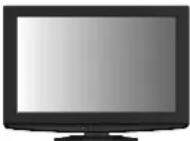 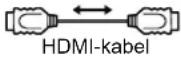 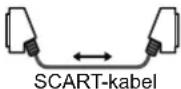  DIGA-optager med VIERA Link funktion. DIGA-optager med VIERA Link funktion. |
| Forindstillet download | ○ | |
| Nem afspilning | ○ | |
| Link strøm-til | ○ | |
| Link strøm-af | ○ | |
| Reducerer unødvendigt effektforbrug i standby. | ^○*3 | Anvend et fuldt monteret kompatibelt HDMI-kabel.Slut det udstyr, som understøtter VIERA Link, til fjernsynets HDMI1- eller HDMI2-terminal via et HDMI-kabel.Anvend et fuldt monteret SCART-kabelSlut det udstyr, som understøtter VIERA Link til fjernsynets AV1- eller AV2-terminal via et SCART-kabel. |
| Auto standby til unødvendigt udstyr | ^○*1 | |
| Pause Live TV program | ^○*2_+2 | |
| Direkte fjernsynsoptagelse | ^○*2 | |
| Kontroller menuen for det tilsluttede udstyr med VIERA-fjernbetjeningen | ^○*1 | |
| Højttalerkontrol | – |
VIERA Link (HDMI- og lydudgangstilslutninger)
| Tilsluttet udstyrEgenskaber | Afspiller-biograf med VIERA Link funktion | Blu-ray-disc biograf med VIERA Link funktion | Forstærker med VIERA Link funktion |
| Forindstillet download | - | - | - |
| Nem afspilning | ^*5 | ^*5 | - |
| Link strøm-til | ○ | ○ | - |
| Link strøm-af | ○ | ○ | ○ |
| Reducerer unødvendigt effektforbrug i standby. | - | ^*3 | - |
| Auto standby til unødvendigt udstyr | ^*1_*6 | ^*1_*6 | ^*1 |
| Pause Live TV program - | - | - | |
| Direkte fjernsynsoptagelse - | - | - | |
| Kontroller menuen for det tilsluttede udstyr med VIERA-fjernbetjeningen | ^*1 | ^*1 | - |
| Højttalerkontrol | ○ | ○ | ○ |
Tilslutning
● Anvendelse af Afspiller-biograf / Blu-ray Disc biograf:
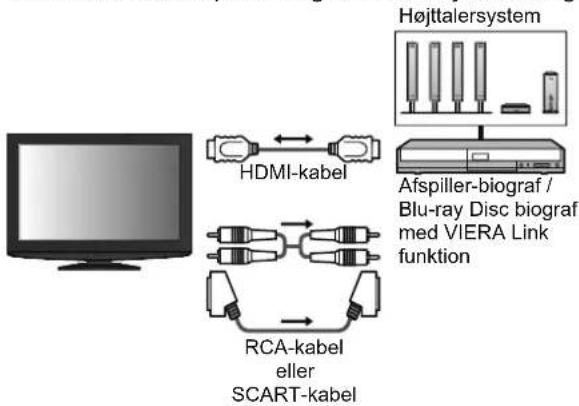
flowchart
graph TD
    A["Monitor"] --> B["HDMI-kabel"]
    B <--> C["RCA-kabel eller SCART-kabel"]
    C <--> D["Højttalersystem"]
    D --> E["Afspiller-biograf / Blu-ray Disc biograf med VIERA Link funktion"]
• Anvendelse af forstærker:
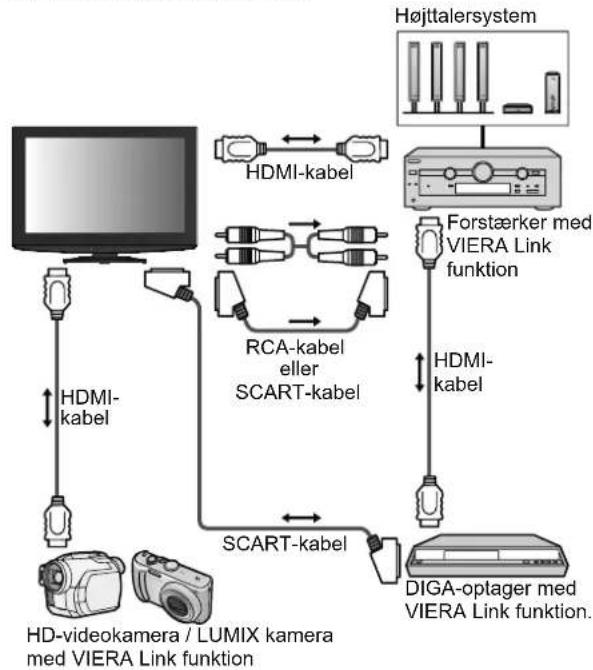
flowchart
graph TD
    A["HD-video/kamera / LUMIX kamera med VIERA Link funktion"] -->|HDMI-kabel| B["SCART-kabel"]
    B -->|HDMI-kabel| C["HDMI-kabel"]
    C --> D["RCA-kabel eller SCART-kabel"]
    D --> E["Højttalersystem"]
    E --> F["Forstærker med VIERA Link funktion"]
    F --> G["HDMI-kabel"]
    G --> H["DIGA-optager med VIERA Link funktion"]
Anvend et fuldt monteret kompatibelt HDMI-kabel.
- Slut det udstyr, som understøtter VIERA Link, til fjernsynets HDMI1- eller HDMI2-terminal via et HDMI-kabel. Anvend et fuldt monteret SCART-kabel
- Slut det udstyr, som understøtter VIERA Link til fjernsynets AV1- eller AV2-terminal via et SCART-kabel. Anvend et RCA-kabel eller et SCART-kabel til lydudgang fra fjernsynet.
*1: Til rådighed med udstyr, som har "HDAVI Control 2" eller nyere funktion.
*2: Til rådighed med udstyr, som har "HDAVI Control 3" eller nyere funktion.
*3: Til rådighed med udstyr, som har "HDAVI Control 4" funktion
*4: Til rådighed med DIGA-optager, som har HDD.
*5: under afspilning af en disc
*6: undtagen for visning af en disc
Bemærk
- VIERA Link egenskaber kan være til rådighed, selv med andre fabrikanters udstyr, som understøtter HDMI CEC.
Tilslut DVD-optageren / videobåndoptageren med de følgende logoer:
"Q-Link", "NEXTVIEWLINK", "DATA LOGIC", "Easy Link", "Megalogic" eller "SMARTLINK"
QLiak46slutning
• Anvend et fuldt monteret SCART-kabel
Klargør DVD-optageren / videobåndoptageren Læs brugsvejledningen for optageren.
● Q-Link terminal opsætning i menuen Indstilling → "Q-Link" (s. 28), "AV1 / AV2 udgang" (s. 28)
DownForachforstilkestelbavkbrad," spedgerlanderregion indstillinger
Funktioner til rådighed ■
Forindstillet download
Indstillinger af kanal, sprog, land / regionkan downloades til optageren.
Download af indstillinger ➞ "Download" (s. 28) eller "Autosøgning" (s. 30 og s. 31) eller "Autosøgning" - när fjernsynet anvendes første gang (s. 12)
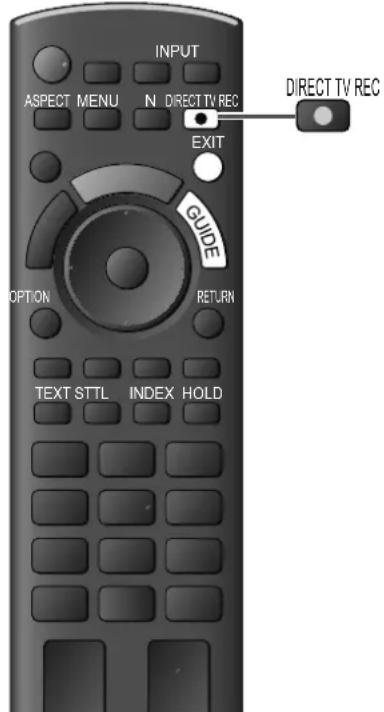
Direkte TV-optagelse - Hvad De ser, er hvad De optager
∅jeblikkelig optagelse af det aktuelle program på DVD-optager / videobåndoptager.
Tilgængelige betingelser:
| Aktuel indstilling | Anvendelse af tuner | Sådan optager man |
| Analog | Fjernsyn | TV-skærm udgang |
| Optager | Optagers tuner | |
| DVB | Fjernsyn | TV-skærm udgang |
| AV(visning fra optagers tuner) | Optager | Optagers tuner |
| AV(visning fra optagers eksterne indgang) | - | Optagers eksterne indgang |
| AV(visning fra fjernsynets eksterne indgang) | - | TV-skærm udgang |
- Når der udføres Direkte TV-optagelse, tændes der automatisk for optageren, hvis den er i Standby-indstilling.
Det er muligt at skifte kanal eller slukke for fjernsynet, mens optageren optager fra sin egen tuner. - Det er ikke muligt at skifte kanal, hvis optageren optager fra fjernsynets tuner.
Stop af optagelse
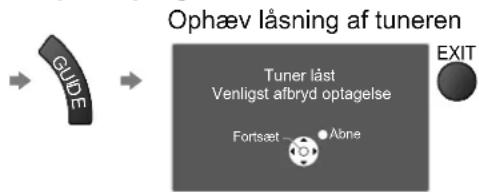
flowchart
graph LR
    A["GUIDE"] --> B["Ophæv låsning af tuneren"]
    B --> C["Tuner låst<br>Venligst afbryd optagelse"]
    C --> D["EXIT"]
    C --> E["Fortset - Alone"]
Link strøm-til og nem afspilning
Sæt Link strøm-til "Til" i menuen Indstilling for at anvende denne funktion ➔ "Link strøm til" (s. 28) Hvis DVD-optageren / videobåndoptageren begynder afspilning eller direkte navigator / funktionsmenu for udstyret aktiveres, tænder fjernsynet og indgangsindstillingen ændres automatisk, således at De kan se indholdet. (Kun når fjernsynet er indstillet til standby)
Link strøm-af
Sæt Link strøm-af til "Til" i menuen Indstilling for at anvende denne funktion → "Link strøm af" (s. 28)
Når fjernsynet er indstillet til standby, vil optageren også automatisk blive indstillet til standby. (Kun hvis videokassettebåndet eller discen ikke er aktiveret).
- Denne funktion fungerer, selv hvis fjernsynet indstilles til standby via slukketimerfunktionen eller den automatiske standby funktion.
• "DATA LOGIC" (et varemærke tilhørende Metz Corporation)
• "Megalogic" (et varemærke tilhørende Grundig Corporation)
- "Easy Link" (et varemærke tilhørende Philips Corporation)
- "SMARTLINK" (et varemærke tilhørende Sony Corporation)
Bemærk
- Nogle optagere kan ikke anvendes. Læs brugsvejledningen for optageren.
VIERA Link "HDAMrol™"

*Opnå ekstra HDMI med indbyrdes funktionsdygtighed med Panasonic produkter, som har funktionen "HDAVI Control"
Dette fjernsyn understøtter funktionen "HDAVI Control 4"
Tilslutninger til udstyret (DIGA-optager, HD-videokamera, afspiller-biograf, forstærker etc.) med HDMI- og SCART-kabel giver Dem mulighed for at sammenlænke dem automatisk (s.46 og s.47)
Disse funktioner er begrænset til modeller med "HDAVI Control" og "VIERA Link".
- Nogle funktioner er ikke til rådighed, afhængigt af udstyrets version af HDAVI Control. Bekræft venligst det tilsluttede udstyrs version af HDAVI kontrol.
- VIERA Link "HDAVI Control", baseret på de af HDMI leverede kontrolfunktioner, som er en industristandard kendt som HDMI CEC (Consumer Electronics Control), er en unik funktion, som vi har udviklet og tilføjet. Som sådan kan dens anvendelse med andre fabrikanters udstyr, som understøtter HDMI CEC, ikke garanteres.
Se venligst de enkelte brugsvejledninger til andre fabrikanters udstyr, som understøtter VIERA Link funktionen. - Angående anvendeligt Panasonic udstyr, bedes De rådføre Dem med den lokale Panasonic forhandler.
Forberedelser ■
Tilslut det udstyr, der understøtter VIERA Link.
- Anvend et fuldt monteret kompatibelt HDMI-kabel. Ikke-HDMI-kompatible kabler kan ikke anvendes.
anbefalet Panasonics HDMI-kabel delnummer:
• Anvend et fuldt monteret SCART-kabel
Klargør det tilsluttede udstyr. Læs brugsvejledningen for udstyret.
- Hvis optimal optagelse ønskes, kan det være nødvendigt at ændre optagerens indstillinger. Læs brugsvejledningen for optageren angående detaljer.
DownForachforstillestdelwKraad,"spedgerlanderregion indstillinger
Indstil VIERA Link Til i menuen Indstilling. → "VIERA Link" (s. 28)
- Klargør fjernsynet
→ Tænd efter tilslutning for udstyret og tænd derefter for fjernsynet.
Sæt indgangsindstillingen til HDMI1 eller HDMI2 (s. 22), og bekræft at et billede vises på korrekt vis.
Denne klargøring bør udføres hver gang under de følgende forhold:
- første gang
- när der tilføjes eller tilsluttes udstyr igen
- når opsætningen ændres
Funktioner til rådighed
Forindstillet download
Indstillinger af kanal, sprog, land / regionkan downloades til optageren.
- Download af indstillinger → "Download" (s. 28) eller "Autosøgning" (s. 30 og s. 31) eller "Autosøgning" - när fjernsynet anvendes første gang (s. 12)
Nem afspilning
Automatisk skift af indgang - Når det tilsluttede udstyr anvendes, vil indgangsindstillingen automatisk blive skiftet. Når det ikke mere anvendes, vil indgangsindstillingen gå tilbage.
Link strøm-til
Sæt Link strøm-til "Til" i menuen Indstilling for at anvende denne funktion → "Link strøm til" (s. 28)
Når afspilning begynder på det tilsluttede udstyr, eller direkte navigator / funktionsmenu for udstyret aktiveres, vil der automatisk blive tændt for fjernsynet. (Kun når fjernsynet er indstillet til standby)
Link strøm-af
Sæt Link strøm-af til "Til" i menuen Indstilling for at anvende denne funktion ➔ "Link strøm af" (s. 28) Når fjernsynet er sat til standby, sættes det tilsluttede udstyr også automatisk til standby.
- Denne funktion fungerer, selv hvis fjernsynet indstilles til standby via slukketimerfunktionen eller den automatiske standby funktion.
Funktioner til rådighed
Reducerer unødvendigt effektforbrug i standby. Standby strømbesparelse
Indstil Standby strømbesparelse til "Til" i Indstilling for at anvende denne funktion.
→ "Standby strømbesparelse" (s. 28)
Effektforbruget i standbyindstilling for det tilsluttede udstyr styres højere eller lavere i synkronisering med fjernsynets til/fra tilstand for at reducere forbruget.
Når fjernsynet er sat til standby, sættes det tilsluttede udstyr automatisk til standby og effektforbruget i standby-indstilling for det tilsluttede udstyr minimeres automatisk.
Når der tændes for fjernsynet, er det tilsluttede udstyr stadig i standby-indstilling, men effektforbruget øges for at fremskynde starttiden.
- Denne funktion er effektiv, hvis det tilsluttede udstyr kan ændre effektforbruget i standby-indstilling og er sat til et højere effektforbrug.
- Denne funktion fungerer, när "Link strøm af" er sat to "Til".
Auto standby til unødvendigt udstyr Intelligent Auto-standby
Indstil Intelligent auto-standby til "Til (med påmindelse)" eller "Til (uden påmindelse)" i menuen Indstilling for at anvende denne funktion.
→ "Intelligent Auto-standby" (s. 28)
Når der er tændt for fjernsynet, indstilles ikke-set eller ikke-anvendt tilsluttet udstyr automatisk til standby for at reducere effektforbruget. Hvis for eksempel indgangsindstillingen skiftes fra HDMI, når Højttalervalg ændres til "TV" (undtagen for visning af en disc).
- Hvis De vælger "Til (med påmindelse)", vil meddelelsen på skærmen blive vist som notifikation, inden denne funktion anvendes.
Det er ikke sikkert, at denne funktion fungerer, afhængigt af det tilsluttede udstyr. Sæt til "Fra", hvis det kræves.
■ Funktioner til rådighed (Anvendelse af VIERA Link-menu)
Direkte TV-optagelse - Hvad De ser, er hvad De optager Direct TV Rec
∅jeblikkelig optagelse af det aktuelle program på en DIGA-optager.
- Hvis De tilslutter forskellige optagere, inklusive optagere fra andre fabrikanter, samtidigt, skal De slutte DIGA-optageren til det lave HDMI-terminalnummer på fjernsynet. Hvis De for eksempel anvender HDMI1 og HDMI2 til to optagere, skal De i dette tilfælde slutte DIGA-optageren til HDMI1.
- Kontroller indstillingerne og udstyret, hvis De ikke kan betjene.
"Sammendrag af egenskaberne Q-Link og VIERA Link" (s. 46 og s. 47), "Forberedelser" (s. 49)
Det er muligt at skifte kanal eller slukke for fjernsynet, mens optageren optager fra sin egen tuner. Det er ikke muligt at skifte kanal, hvis optageren optager fra fjernsynets tuner.
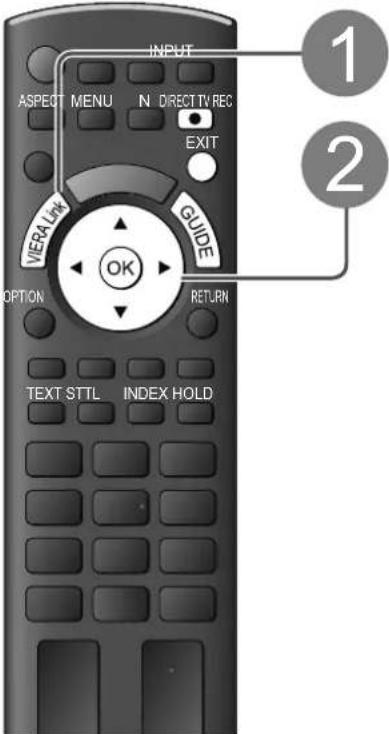
Vis "VIERA Link Menu"

Vælg "Direct TV Rec" og begynd optagelsen.
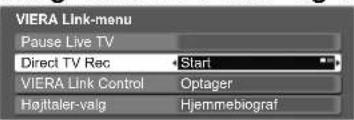
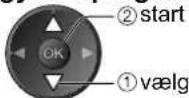
Det er også muligt at påbegynde optagelsen direkte.

Stop af optagelse ■
Vælg "Stop" i "Direct TV Rec" og få adgang.
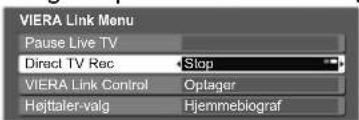
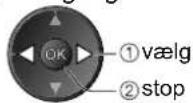
Det er også muligt at stoppe optagelsen direkte.
Ophæv låsning af tuneren
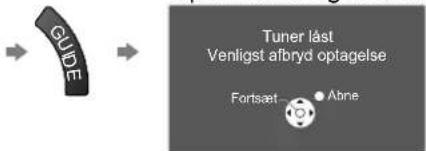

■ Funktioner til rådighed (Anvendelse af VIERA Link-menu)
Pause Live TV program Pause Live TV
Det er muligt at stoppe det direkte fjernsynsprogram og fortsætte senere.
Live fjernsynsprogrammer vil blive optaget på HDD i den tilsluttede DIGA-optager.
Denne funktion er til rådighed med DIGA-optager, som har HDD.
- Hvis De tilslutter forskellige optagere, inklusive optagere fra andre fabrikanter, samtidigt, skal De slutte DIGA-optageren, som har HDD, til det lave HDMI-terminalnummer på fjernsynet. Hvis De for eksempel anvender HDMI1 og HDMI2 til to optagere, skal De i dette tilfælde slutte DIGA-optageren, som har HDD, til HDMI1.
- Kontroller indstillingerne og udstyret, hvis De ikke kan betjene.
→ "Sammendrag af egenskaberne Q-Link og VIERA Link" (s. 46 og s. 47), "Forberedelser" (s. 49)
Få adgang til og pausestop det direkte fjernsynsprogram.
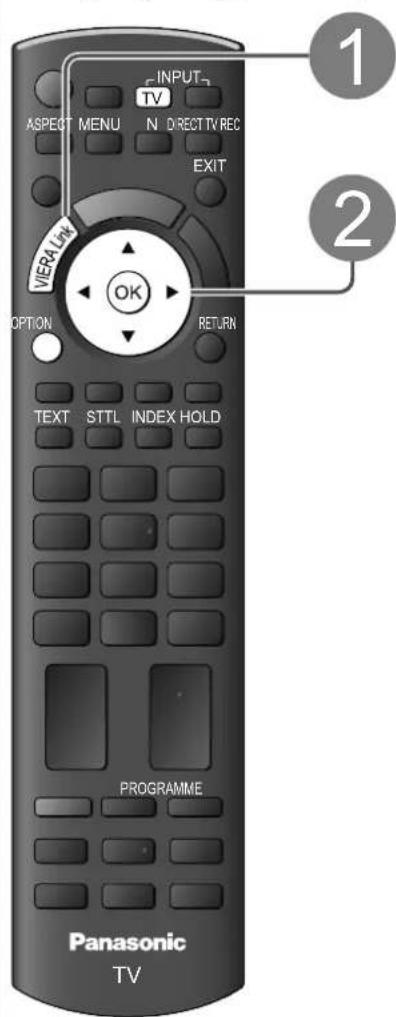
Vis "VIERA Link Menu"

Vælg "Pause Live TV" og pausestop.
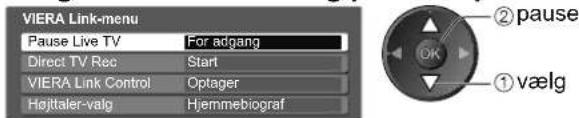
Fjernsynsbilledet vil pausestoppe.
Du kan også pausestoppe direkte ved at anvende VIERA TOOLS.
→ "Hvordan VIERA TOOLS anvendes" (s. 42)
- Live fjernsynsprogrammer optages på HDD fra det sted, hvor der pausestoppedes.
- Hvis det pausestoppede fjernsynsbillede forsvinder efter nogle minutter
OPTION (det pausestoppede billede vil komme tilbage)
- Følg betjeningsvejledningen for at anvende funktionen Pause Live TV.
Anvendelse af Pause Live TV
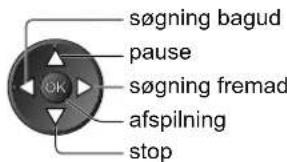
- Hvis du stopper afspilningen, vil det optagne program blive slettet fra HDD'en.
Betjeningerne kan være forskellige, afhængigt af optageren. Følg i dette tilfælde betjeningsvejledningen eller læs brugsvejledningen for optageren.
bage til direkte fjernsyn
(stop afspilning af Pause Live TV / annuller pause)

- Hvis du stopper afspilning eller annullerer pausen, vil det optagne program blive slettet fra HDD'en.
Funktioner til rådighed ■ (Anvendelse af VIERA Link-menu)
Kontroller menuen for det tilsluttede udstyr med VIERA-fjernbetjeningen
VIERA Link kontrol
Det er muligt at styre nogle af det tilsluttede udstyrs funktioner med fjernsynets fjernbetjening (ret fjernbetjeningen mod signalmodtageren på fjernsynet).
Kontroller indstillingerne og udstyret, hvis De ikke kan betjene.
“Sammendrag af egenskaberne Q-Link og VIERA Link” (s. 46 og s. 47), “Forberedelser” (s. 49)
- Læs brugsvejledningen for udstyret angående detaljer om betjeninger af det tilsluttede udstyr.
Få adgang til og udfør betjeninger på udstyrets menu.
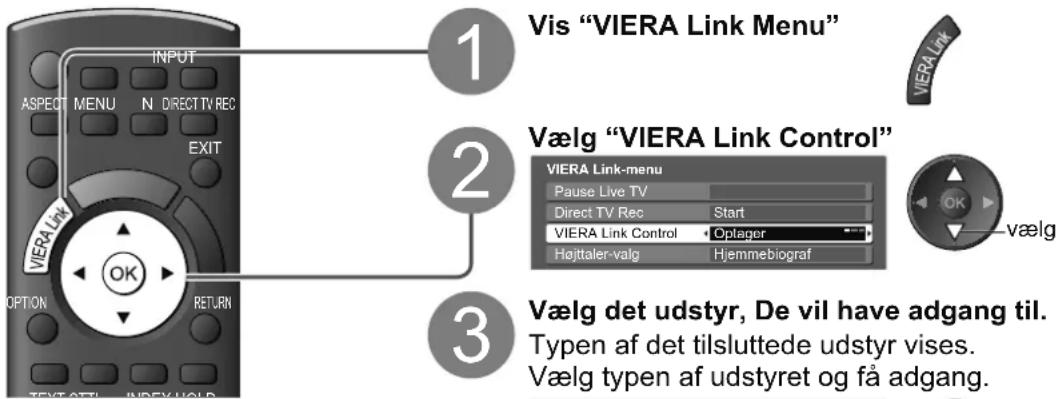
1
Vis "VIERA Link Menu"
2
Vælg "VIERA Link Control"
3
Vælg det udstyr, De vil have adgang til.
Typen af det tilsluttede udstyr vises.
Vælg typen af udstyret og få adgang.
Hvis flere optagere eller afspillere er tilsluttet
Det er muligt at tilslutte op til tre optagere eller afspillere samtidigt.
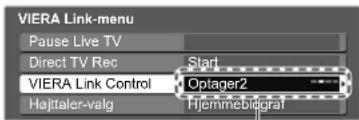
Optager1-2 / Afspiller1-2
Nummeret gives fra det laveste HDMI-terminalnummer, som er sluttet til den samme type udstyr. For eksempel to optagere til HDMI1 og HDMI2: I dette tilfælde vises den optager, som er sluttet til HDMI1, som "Optager1" og den optager, som er sluttet til HDMI2, vises som "Optager2".
Ved adgang til ■ ikke-VIERA Link udstyr
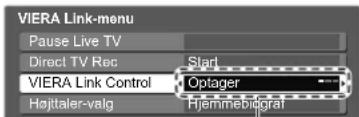
Typen af det tilsluttede udstyr vises.
De kan få adgang til udstyrets menu. Men De kan ikke betjene det. Anvend udstyrets egen fjernbetjening til at styre det.

Optager / Afspiller / Hjemmebiograf / Videokamera / LUMIX / Andet
Du kan også få direkte adgang ved at anvende VIERA TOOLS
→ "Hvordan VIERA TOOLS anvendes" (s. 42)
- "Hjemmebiograf" betyder afspiller-biograf, Blu-ray disc biograf eller optager-biograf.
- "Andet" betyder Tuner sæt topboks.

Det anvendte udstyrs menu.
(Indgangsindstillingen vil automatisk blive ændret)
4
Udfør betjeninger på udstyrets menu.
VIERA fjernbetjeningsknapper, som kan anvendes: (afhængigt af det tilsluttede udstyr)
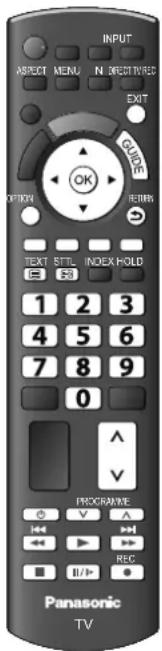
→ "Hvordan man ændrer koden for typen af udstyret" (s. 23)
② Følg betjeningsvejledningen
- Visning af betjeningsvejledningen →
Hvis du får adgang til andre fabrikanters udstyr, kan menuen til valg af opsætning/indhold blive vist.
Når nøgleordene vises på farvebjælken

Bemærk
Nogle operationer er muligvis ikke til rådighed, afhængigt af udstyret. Anvend i dette tilfælde udstyrets egen fjernbetjening til at styre det.
Højttalerkontrol Højttaler-valg
Det er muligt at styre biograf-højttaleren med fjernbetjeningen til dette fjernsyn (ret fjernbetjeningen mod signalmodtageren på fjernsynet).
Kontroller indstillingerne og udstyret, hvis De ikke kan betjene.
→ "Sammendrag af egenskaberne Q-Link og VIERA Link" (s. 46 og s. 47), "Forberedelser" (s. 49)
Få adgang og reguler højttalerlydstyrken.
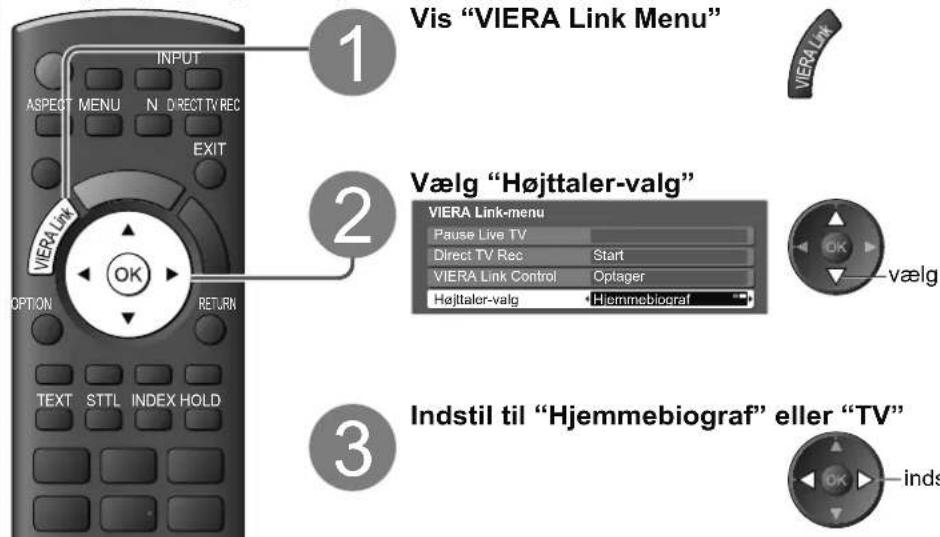
Hjemmebiograf ■
Afspiller-biograf, Blu-ray Disc biograf eller forstærker vil automatisk blive aktiveret, hvis de er i standby-indstilling og lyden kommer fra de biograf-højttalere, som er sluttet til udstyret.
Lydstyrke op / ned
→ + - (Lydstyrkeskydebjælken vil blive vist, när udstyrets lydstyrke reguleres.
Lyddæmpning →
- Lyden fra fjernsynshøjttalerne dæmpes.
- Når der slukkes for udstyret, vil fjernsynshøjttalerne blive aktiveret.
Fjernsyn
Fjernsynshøjttalerne er aktive.
Bemærk
For at høre lyden fra DIGA-optageren i multikanallyd, skal De slutte et HDMI-kabel fra DIGA-optageren til forstærkeren (s. 47).
Bemærk
- Disse funktioner vil muligvis ikke fungerer ordentligt, afhængigt af det tilsluttede udstyr.
- Billede eller lyd er muligvis ikke til rådighed i de første par sekunder, när indgangsindstillingen ændres.
- Nem afspilning kan opnås ved at man anvender fjernbetjeningen til afspiller-biograf, Blu-ray Disc biograf eller forstærker. Læs brugsvejledningen for udstyret.
- "HDAVI Control 4" er den sidste nye standard (pr. december 2008) for udstyr, der er kompatibelt med HDAVI-kontrol. Denne standard er kompatibel med konventionelt HDAVI-udstyr.
DekSystelneiafochattifjørnsyn29version af HDAVI kontrol
Eksternt udstyr
Disse diagrammer viser vores anbefalinger af tilslutning af Deres fjernsyn til forskelligt udstyr. Angående andre tilslutninger henviser vi til instruktionerne for hvert enkelt apparat, nedenstående oversigt og specifikationerne (s. 63).
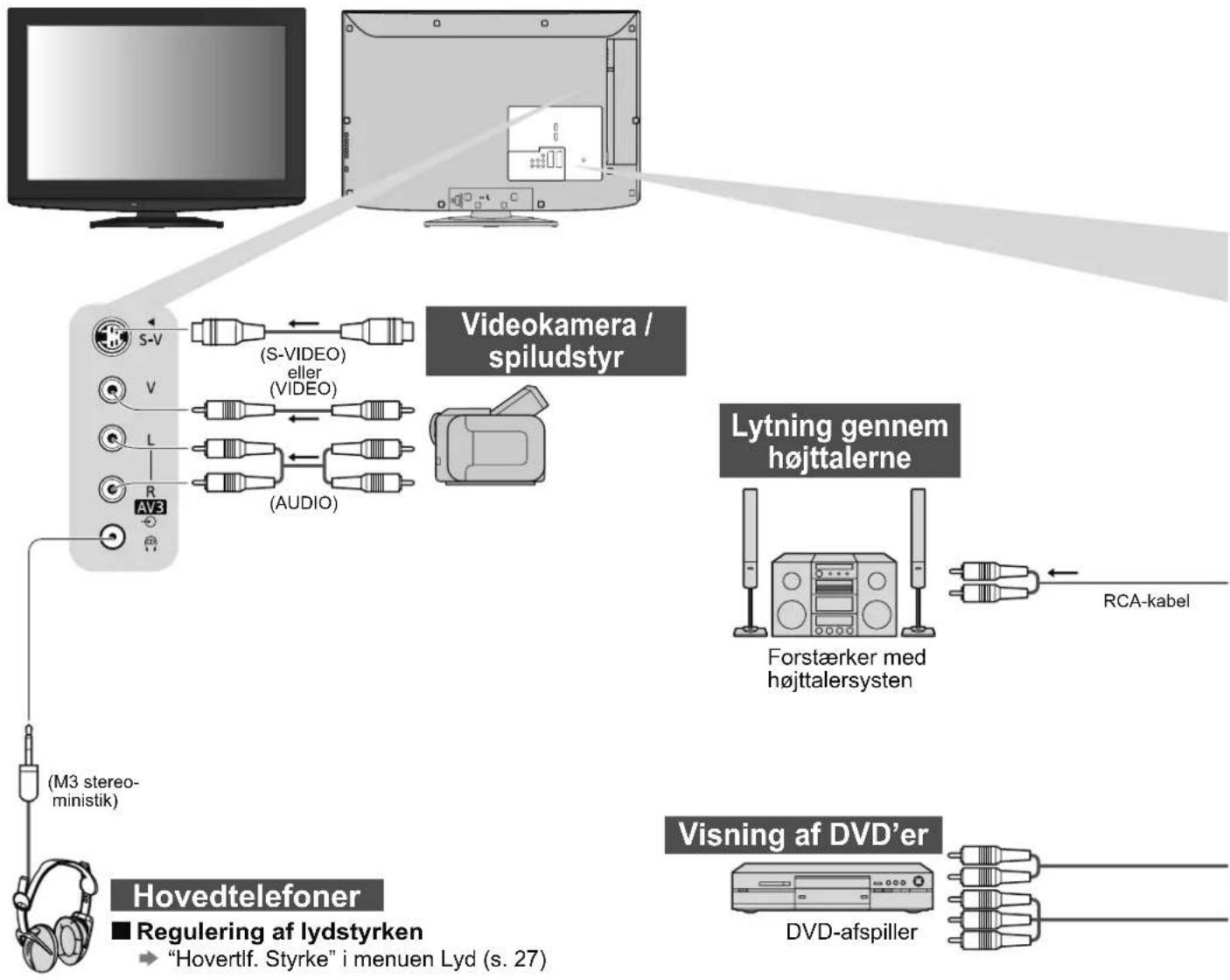
flowchart
graph TD
    A["Monitor"] --> B["Video camera / spiludstyr"]
    B --> C["LVDA/AV3"]
    C --> D["(M3 stereo-ministik)"]
    D --> E["Hovedtelefoner"]
    E --> F["Regulering af lydstyrken"]
    F --> G[""Hovertlf. Styrke" i menuen Lyd (s. 27)"]
    B --> H["(S-VIDEO) eller (VIDEO)"]
    H --> I["(AUDIO)"]
    I --> J["(S-VIDEO)"]
    J --> K["Forstærker med højttalersysten"]
    K --> L["Lytning gennem højttalerne"]
    L --> M["RCA-kabel"]
    M --> N["Visning af DVD'er"]
    N --> O["DVD-afspiller"]
| Typer af udstyr, der kan sluttes til hver terminal. ■ | ||||
| TerminalOptagelse / afspilning(udstyr) | AV1 AV2 AV3 | (Fjernsyns sidepanel) | ||
| For at optage / afspille viceokassettebånd / DVD’er(videobåndoptager / DVD-optager) | ○ | ○ | ||
| For at se DVD’er (DVD-afspiller) | ○ | ○ | ○ | |
| For at se videokamera-billeder (videokamera) | ○ | ○ | ○ | |
| For at se satellit-udsendelser (Sæt topboks) | ○ | ○ | ○ | |
| For at spille spil (spiludstyr) | ○ | ○ | ○ | |
| Anvendelse af forstærker med højttalersystem | ||||
| Q-Link | ○ | ○ | ||
| VIERA Link | ○(med HDMI) | ○(med HDMI) | ||
| Direkte fjernsynsoptagelse | ○ | ○ | ||
○: Anbefalet tilslutning
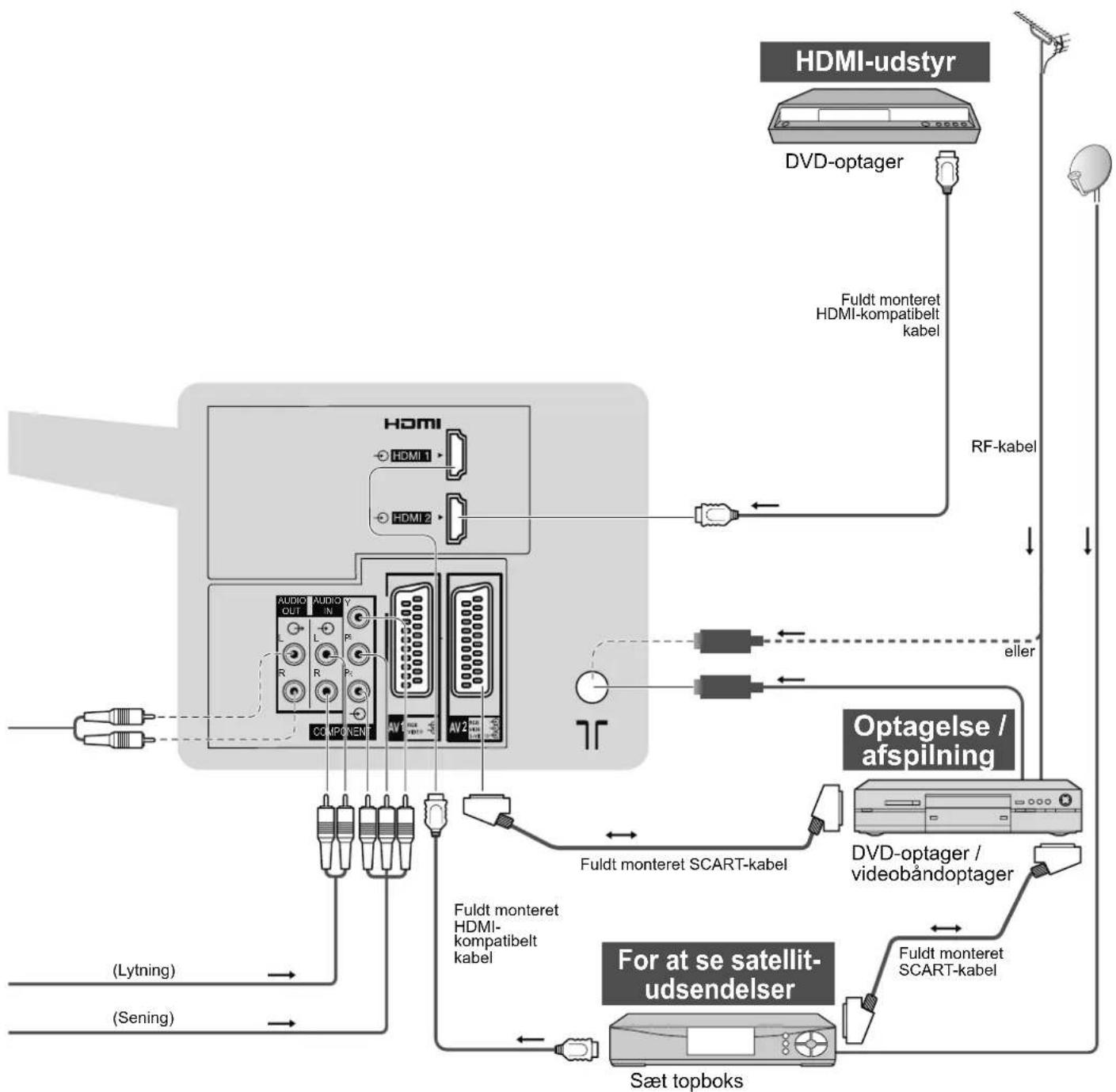
flowchart
graph TD
    A["For at se satellit-udsendelser"] --> B["Fuldt monteret HDMI-kompatibelt kabel"]
    A --> C["Fuldt monteret SCART-kabel"]
    A --> D["Fuldt monteret HDMI-kompatibelt kabel"]
    A --> E["Sæt topboks"]
    F["Optagelse / afspilning"] --> G["DVD-optager / videobändoptager"]
    G --> H["RF-kabel"]
    H --> I["DVID-optager"]
    I --> J["DVD-optager"]
    J --> K["HDMI-udstyr"]
    K --> L["Fuldt monteret HDMI-kompatibelt kabel"]
    L --> M["RF-kabel"]
    M --> N["HDMI"]
    N --> O["COMPONENT"]
    O --> P["L"]
    P --> Q["Audio OUT"]
    Q --> R["HYND"]
    R --> S["HYND1"]
    S --> T["HDMI 2"]
    T --> U["HYND2"]
    U --> V["HYND3"]
    V --> W["HYND4"]
    W --> X["HDMI"]
    X --> Y["HYND5"]
    Y --> Z["HDMI 1"]
    Z --> AA["HYND6"]
    AA --> AB["HYND7"]
    AB --> AC["HDMI 2"]
    AC --> AD["HYND8"]
    AD --> AE["HYND9"]
    AE --> AF["HDMI 1"]
    AF --> AG["HYND10"]
    AG --> AH["HYND11"]
    AH --> AI["HDMI 2"]
    AI --> AJ["HYND12"]
    AJ --> AK["HDMI 3"]
    AK --> AL["HYND13"]
    AL --> AM["HDMI 4"]
    AM --> AN["HYND14"]
    AN --> AO["HDMI 5"]
    AO --> AP["HYND15"]
    AP --> AQ["HDMI 6"]
    AQ --> AR["HYND16"]
    AR --> AS["HDMI 7"]
    AS --> AT["HYND17"]
    AT --> AU["HDMI 8"]
    AU --> AV["HYND18"]
    AV --> AW["HDMI 9"]
    AW --> AX["HYND19"]
    AX --> AY["HDMI 10"]
    AY --> AZ["HYND20"]
    AZ --> BA["HDMI 11"]
    BA --> BB["HYND21"]
    BB --> BC["HDMI 12"]
    BC --> BD["HYND22"]
    BD --> BE["HDMI 13"]
    BE --> BF["HYND23"]
    BF --> BG["HDMI 14"]
    BG --> BH["HYND24"]
    BH --> BI["HDMI 15"]
    BI --> BJ["HYND25"]
    BJ --> BK["HDMI 16"]
    BK --> BL["HYND26"]
    BL --> BM["HDMI 17"]
    BM --> BN["HYND27"]
    BN --> BO["HDMI 18"]
    BO --> BP["HYND28"]
    BP --> BQ["HDMI 19"]
    BQ --> BR["HYND29"]
    BR --> BS["HDMI 20"]
    BS --> BT["HYND30"]
    BT --> BU["HDMI 21"]
    BU --> BV["HYND31"]
    BV --> BW["HDMI 22"]
    BW --> BX["HYND32"]
    BX --> BY["HDMI 23"]
    BY --> BZ["HDMI 24"]
    BZ --> CA["HYND33"]
    CA --> CB["HDMI 25"]
    CB --> CC["HYND34"]
    CC --> CD["HDMI 26"]
    CD --> CE["HDMI 27"]
    CE --> CF["HDMI 28"]
    CF --> CG["HDMI 29"]
    CG --> CH["HDMI 30"]
Automatisk formatforhold
Den optimale størrelse og det optimale format kan automatisk vælges, og det er muligt at opnå finere billeder. (s. 16)
Formatkontrolsignal ■
"BRED" vil komme frem øverst til venstre på skærmen, hvis et bredskærmsignal (WSS) eller et styresignal gennem SCART / HDMI terminal findes.
Formatforholdet vil blive ændret til det rigtige 16:9 eller 14:9 bredskærmformat.
Denne funktion fungerer i en hvilken som helst formatforholdindstilling.
| Indgangsterminal | Indgangssignalformat | Formatkontrolsignal | |
| Bredformatskærmsignal (WSS) | Kontrolsignal via SCART (stikben 8) / HDMI-terminal | ||
| RF | DVB-T | ○ | |
| PAL B, G, H, I | ○ | ||
| PAL D, K | ○ | ||
| SECAM B, G | ○ | ||
| SECAM L, L' | ○ | ||
| SECAM D, K | ○ | ||
| PAL 525/60 6,5 MHz - | |||
| PAL 525/60 6,0 MHz - | |||
| PAL 525/60 5,5 MHz - | |||
| M.NTSC 6,5 MHz - | |||
| M.NTSC 6,0 MHz - | |||
| M.NTSC 5,5 MHz - | |||
| AV1 (komposit) | PAL | ○ | ○ |
| AV2 (komposit eller S-Video) | SECAM | ○ | ○ |
| AV3 (komposit eller S-Video) | PAL 525/60 - | ○ | |
| M.NTSC - | ○ | ||
| NTSC - | ○ | ||
| COMPONENT | 525 (480) / 60i - | ||
| 525 (480) / 60p - | |||
| 625 (576) / 50i | ○ | ||
| 625 (576) / 50p | ○ | ||
| 750 (720) / 60p - | |||
| 750 (720) / 50p - | |||
| 1.125 (1.080) / 60i - | |||
| 1.125 (1.080) / 50i - | |||
| HDMI1 | 525 (480) / 60i - | ○ | |
| 525 (480) / 60p - | ○ | ||
| 625 (576) / 50i - | ○ | ||
| 625 (576) / 50p - | ○ | ||
| 750 (720) / 60p - | ○ | ||
| 750 (720) / 50p - | ○ | ||
| 1.125 (1.080) / 60i - | ○ | ||
| 1.125 (1.080) / 50i - | ○ | ||
| 1.125 (1.080) / 60p - | ○ | ||
| 1.125 (1.080) / 50p - | ○ | ||
| 1.125 (1.080) / 24p - | ○ | ||
Auto-indstilling ■
Den automatiske formatfuntion vælger det bedste formatforhold, så skærmen fyldes ud. Dette sker via anvendelse af en firetrins proces (WSS, kontrolsignal gennem SCART / HDMI-terminal, Letterbox detektering, eller Juster for at udfylde skærmen) for at vælge.
Denne process kan tage flere minutter, afhængigt af hvor mørkt billedet er.
Letterbox-detektering: Hvis der registreres sorte striber øverst og nederst på skærmen, vil den automatiske formatfunktion vælge det bedste formatforhold og udvide billedet, så det udfylder hele skærmen.
Hvis der ikke detekteres nogen formatforholdsignaler, vil auto-indstillingen fremhæve billedet, så det bliver optimalt at se på.
Bemærk
- Forholdet varierer, afhængigt af programmet etc. Hvis forholdet er uden for standarden 16:9, vil der komme sorte striber frem øverst og nederst på skærmen.
- Hvis skærmstørrelsen ser unormal ud, när et bredformat-optaget program afspilles, skal videobåndoptagerens sporing justeres. Læs brugsvejledningen for videobåndoptageren.
SD-kort
Forsigtighedsregler for SD-kort ■
- Tag ikke kortet ud, mens fjernsynet er ved at få adgang til data (dette kan beskadige kortet eller fjernsynet) Rør ikke ved stikbenene på bagsiden af kortet.
Udsæt ikke kortet for kraftige tryk eller slag.
Sæt kortet i i den rigtige retning (ellers kan det lide skade). - Elektrisk interferens, statisk elektricitet og fejlagtig betjening kan bevirke, at data og kort lider skade.
- Sikkerhedskopiér de optagne data med jævne mellemrum i tilfælde af forringede eller beskadigede data eller hvis fjernsynet virker forkert. (Panasonic påtager sig intet ansvar for nogen forringelse eller beskadigelse af optagne data).
Dataformat for kort-browsing ■
Foto: Still-billeder, som er optaget med still-kameraer, som er kompatible med JPEG-filer af standarderne DCF* og
EXIF Dataformat – Baseline JPEG (Sub-sampling 4:4:4, 4:2:2 eller 4:2:0)
Maks. antal filer - 9.999
- Hvis der anvendes miniSD-kort, skal det indsættes / udtages sammen med adapteren.
- Kontroller den sidste nye information om korttypen på det følgende websted. (kun på engelsk)
http://panasonic.co.jp/pavc/global/cs/
Formater kortet med optageudstyret.
- Billedet vil muligvis ikke vises korrekt på dette fjernsyn, afhængigt af det optageudstyr, der anvendes.
- Det kan tage nogen tid inden visning, hvis der er mange filer og mapper.
- Denne funktion kan ikke vise Motion JPEG and stillbilleder, som ikke er DCF-formateret (dvs. TIFF, BMP).
● Data, som er modificeret med en PC, vil muligvis ikke blive vist. - Billeder, som er importeret fra en PC, skal være kompatible med EXIF (Exchangeable Image File) 2.0, 2.1 og 2.2.
- Delvist degraderede filer vises muligvis med en reduceret opløsning.
- Alle data med ".JPG"-filendelsen på kortet vil blive læst i Fotovisningstilstand.
- Mappe- og filnavne kan variere, afhængigt af det anvendte digitalkamera.
Brug ikke tegn på to bytes eller andre specialkoder. - Det kan blive umuligt at anvende kortet med dette fjernsyn, hvis fil- eller mappenavnene ændres.
Meddelelser på skærmen
| Meddelelse | Betydning / Handling |
| Kan ikke læse filen | ● Filen er ødelagt eller ulæselig. ▶ Fjernsynet understøtter ikke formatet. (Se herover angående de anvendelige formater og data.) |
| Intet SD-kort isat | ▶ Bekræft, at SD-kortet er sat korrekt i. |
| Ingen gyldig fil at afspille | ▶ Der er ingen data på kortet. |
| Over 9999 billeder fundet (maks. er 9999) | ▶ Det højeste gyldige antal fotos er 9.999. |
Teknisk information
Tegnoversigt for taltaster
Du kan indtaste tegn med taltasterne for frie indgangsposter.
Tryk gentagne gange på taltasten, indtil du kommer til det ønskede tegn.
Tegnet vælges automatisk, hvis du slipper i et sekund. Det er også muligt at vælge tegnet ved at trykke på OK-knappen eller andre taltaster inden for et sekund.
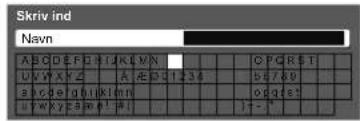

Tegnoversigt:
| Taltaster\Antal gange, der skal trykkes | 1 | 2 | 3 | 4 | 5 | 6 | 7 | 8 | 9 | 1 | 0 |
| 1 | . | 1 | ! | : | # | + | - | * | _ | ( | ) |
| 2 | a | b | c | 2 | A | B | C | å | æ | Å | Æ |
| 3 | d | e | f | 3 | D | E | F | ||||
| 4 | g | h | i | 4 | G | H | I | ||||
| 5 | j | k | l | 5 | J | K | L | ||||
| 6 | m | n | o | 6 | M | N | O | ø | ∅ | ||
| 7 | p | q | r | s | 7 | P | Q | R | S | ||
| 8 | t | u | v | 8 | T | U | V | ||||
| 9 | w | x | y | z | 9 | W | X | Y | Z | ||
| 0 | Mellemrum | 0 | |||||||||
Information om SCART-, S-VIDEO- og HDMI-terminal
■ AV1 SCART-terminal
(RGB, VIDEO, Q-Link)
AV2 - Stikben 15 og 20 afhænger af AV2 S-VHS / VIDEO skift.
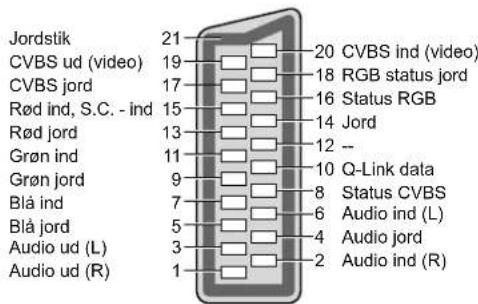
■ HDMI terminal
Detektering af varmt stik DDC/CEC jord SCL CEC TMDS urafskærmning TMDS Data0- TMDS Data0+ TMDS Data1 afskærmning TMDS Data2- TMDS Data2+
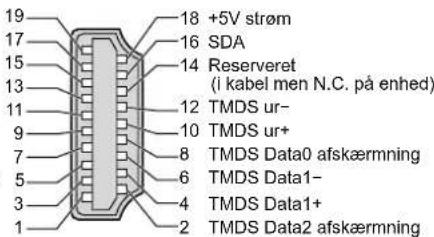
HDMI-tilslutning
HDMI (high-definition multimedia interface) er verdens første, komplette digitalforbruger af AV-interface, som er i overensstemmelse med en ikke-komprimerings standard.
HDMI gør det muligt at opnå højdefinitions digitale billeder og højkvalitets lyd via tilslutning af fjernsynet til udstyret. HDMI-kompatibelt udstyr (*1) med en HDMI- eller DVI-udgangsterminal, som for eksempel en Sæt topboks eller en DVD-afspiller, kan sluttes til HDMI-terminalen ved hjælp af et HDMI-kompatibelt (fuldt monteret) kabel.
Angående tilslutninger henviser vi til "Eksternt udstyr" (s. 54).
Anvendelige HDMI-funktioner ■
- Indgangslydsignal : 2-kanal lineær PCM (sampling frekvenser - 48 kHz, 44,1 kHz, 32 kHz)
- Indgangsvideosignal : 480i, 480p, 576i, 576p, 720p, 1080i og 1080p
→ "Indgangssignal der kan vises" (s. 60)
Udfør udgangsindstillingerne af det digitale udstyr.
Indgängsgangssignall der kan vises" (s. 60)
Udfør samme udgangsindstilling som på din PC.
VIERAERAK (UNDA(SI 40)ntrol 4):
DVI-tilslutning ■
Hvis det eksterne udstyr kun har en DVI-udgang, skal der sluttes til HDMI1 terminal via et DVI til HDMI-adapterkabel (*2).
Når DVI- til HDMI-kablet anvendes, skal lydkablet sluttes til lydindgangsterminalen (HDMI1: anvend COMPONENT-AUDIO terminaler)
Bemærk
- Lydindstillinger kan udføres på "HDMI1 indgang" i menuen Lyd. (s. 27) HDMI2 terminalen er kun beregnet til digitale lydsignaler.
- Hvis det tilsluttede udstyr har en funktion for justering af formatet, skal formatforholdet sættes til "16:9". Disse HDMI-stik er "type A".
- Disse HDMI-stik er kompatible med HDCP (High-Bandwidth Digital Content Protection) copyright-beskyttelse.
- Udstyr uden digital udgangsterminal kan sluttes til indgangsterminalen på enten "COMPONENT", "S-VIDEO", eller "VIDEO", så analoge signaler kan modtages.
(*1): HDMI-logoet vises på HDMI-kompatibelt udstyr.
(*2): Spørg den lokale forhandler af digitalt udstyr.
Teknisk information
Indgangssignal der kan vises
COMPONENT (Y, PB, PR), HDMI
* Mærke: Anvendeligt indgangssignal
| Signalnavn COMPONENT | HDMI | |
| 525 (480) / 60i | * | * |
| 525 (480) / 60p | * | * |
| 625 (576) / 50i | * | * |
| 625 (576) / 50p | * | * |
| 750 (720) / 60p | * | * |
| 750 (720) / 50p | * | * |
| 1.125 (1.080) / 60i | * | * |
| 1.125 (1.080) / 50i | * | * |
| 1.125 (1.080) / 60p | * | |
| 1.125 (1.080) / 50p | * | |
| 1.125 (1.080) / 24p | * |
PC (fra HDMI terminal)
Det gyldige indgangssignal for PC er kompatibelt med HDMI-standardtiming.
| Signalnavn Horisontal frekvens (kHz) Vertikal frekvens (Hz) | |
| 640 × 480 @60 Hz 31,47 60,00 | |
| 750 (720) / 60p 45,00 60,00 | |
| 1.125 (1.080) / 60p 67,50 60,00 | |
Bemærk
Andre signaler end ovenstående vil muligvis ikke blive korrekt vist.
Ovenstående signaler genformateres for optimal visning på dit display.
- PC-signalet forstørres eller komprimeres til visning, så det måske ikke er muligt at vise fine detaljer tilstrækkeligt tydeligt.
Hyppigt stillede spørgsmål
Følg venligst disse enkle anvisninger til løsning af problemet, inden De bestiller reparation eller ringer efter hjælp. Rådfør Dem med Deres lokale Panasonic-forhandler, hvis problemet stadig ikke kan løses.
Hvide pletter eller skyggebilleder (støj)
Der frembringes hverken billede eller lyd
Er fjernsynet indstillet til AV-tilstand? ● Kontroller, at den korrekte AV- indgangsindstilling er valgt.
- Kontroller, at netledningen er sat i stikkontakten.
- Er der tændt for fjernsynet? Kontroller billedmenuen (s. 26) og lydstyrken.
- Kontroller, at alle nødvendige SCART-kabler og tilslutninger er sat ordentligt i forbindelse.
Automatisk format
Automatisk format er lavet for at man kan opnå det bedste formatforhold, så skærmen fyldes helt ud. (s. 56)
- Tryk på knappen ASPECT, hvis du gerne vil ændre formatforholdet manuelt (p. 16).
S-Video / sort og hvidt billede
Kontroller, at det eksterne udstyrs udgang modsvarer fjernsynets indgang. Hvis det eksterne udstyrs udgang er sat til S-Video, skal fjernsynet også være sat til S-Video (s. 22).
Kanalnummer, indgangsindstilling etc. bliver stående på fjernsynsskærmen. -I.e. EC/AV1
Tryk på i knappen for at fjerne dem. Tryk igen for at vise dem igen.
Ingen programmer vises på TV Guide
Kontroller den digitale sender. ● Indstil retningen af antennen til en anden ● sender i nærheden.
- Kontroller den analoge udsendelse. Kontroller antennen og rådfør Dem med den nærmeste forhandler, hvis billedkvaliteten er dårlig.
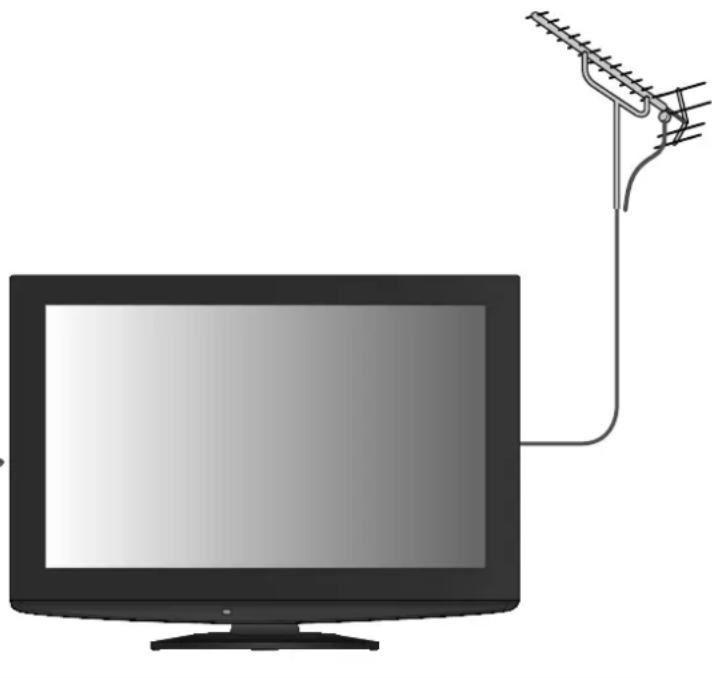
Q-Link funktionen virker ikke
Bekræft SCART-kablet og tilslutningen. Indstil også "AV1 / AV2 udgang" i menuen Indstilling (s. 28).
"VIERA Link" funktionen virker ikke og en fejlmeddelelse kommer frem.
Bekræft tilslutningen. (s. 46 og s. 47) Tænd for det tilsluttede udstyr og tænd derefter for fjernsynet. (s. 49)
Optagelsen begynder ikke med det samme
Kontroller optagerens indstillinger. Læs brugsvejledningen for optageren angående detaljer.
Der kan være røde punkter, blå punkter, grønne punkter og sorte punkter på skærmen
Dette er et karakteristik træk ved flydende krystaldisplayer, og det er ikke nogen fejl. LCD- skærmen er fremstillet med anvendelse af præcisionsteknik for at sikre fine billeddetaljer. Nogle få ikke-aktive pixler kan af og til komme frem på skærmen som et fast rødt, grønt, blåt eller sort punkt. Bemærk venligst, at dette ikke har nogen indflydelse på LCD-skærmens ydelse.
Hyppigt stillede spørgsmål
| Problem Handlinger | ||
| Skærm | Kaotisk og støjende billede | Vælg “P-NR” i menuen Billede (for at eliminere støj). (s. 26) ●Kontroller elektriske produkter i nærheden ●(bil, motorcykel, lysstofrør). |
| Der kan ikke vises noget billede | Er “Farve” eller “Kontrast” i menuen Billede sat til minimum? (s. 26) ● | |
| Sløret eller forvrænget billede(ingen lyd eller lav lydstyrke) | Nulstil kanalerne. (s. 30 og s. 31) ● | |
| Et usædvanligt billede vises | Sluk for fjernsynet med hovedafbryderen (tænd / sluk-knap) og ●tænd derefter for det igen.●Udfør “Fabriksindstilling” (s. 39), hvis problemet ikke kan løses. | |
| Lyd | Der frembringes ingen lyd | Er “Lyddæmpning” aktiv? (s. 9) ●Er lydstyrken sat til minimum? ● |
| Lydstyrken er lav ellerlyden er forvrænget | Modtagningen af lydsignalet kan være forringet. ●Indstil “MPX” (s. 27) i menuen Lyd til “Fra”. ●(Kun analog) | |
| Digital kanal | ● På grund af den anvendte signalmodtagningsteknologi, kan kvaliteten af de digitale signaler i visse tilfældevære relativt lav på trods af en god modtagning af analoge signaler. | |
| Interferens ellerfastfrosset / forsvindendebillede i DVB-indstilling. | Kontroller “Signaltilstand” (s. 32). ●Hvis “Signalkvalitet” eller “Signalstyrke” vises i rødt, betyder det, atsignalet er svagt.●Kontroller antennen. Rådfør Dem med den lokale forhandler, hvisproblemet stadig ikke kan løses.●Vejrforholdene vil påvirke signalmodtagningen (kraftig regn, sneetc.), specielt i områder, hvor modtagningen er dårlig. Selv i godt vejrkan et højtryk bevirke, at modtagningen af nogle kanaler bliver dårlig.Sluk for fjernsynet med hovedafbryderen (tænd / sluk-knap) og ●tænd derefter for det igen. | |
| Der kan ikke stillesind på visse kanaler. | Kontroller antennen.●Rådfør Dem med den lokale forhandler. | |
| HDMI | Lyden er usædvanlig | Sæt det tilsluttede lydudstyrs lydindstilling til“2ch L.PCM”.●Kontroller “HDMI1 indgang” indstillingen i menuen Lyd. (s. 27)●Vælg analog lydtilslutning, hvis den digitale lydtilslutning har etproblem. (s. 59) |
| Billeder fra eksternt udstyrer usædvanlige, nårudstyret tilsluttes via HDMI. | ●Kontroller, at HDMI-kablet er sat korrekt i forbindelse. (s. 54)Sluk for fjernsynet og udstyret og tænd derefter for det igen.Kontroller indgangssignalet fra udstyret. (s. 60)●Anvend udstyr, som er kompatibelt med EIA/CEA-861/861B. | |
| Andet | Fjernsynet tænder ikke | ●Kontroller, at netledningen er sat i stikkontakten. |
| Fjernsynet indstilles tilstandby. | Sluk timer-funktionen er aktiveret.Fjernsynet indstilles til standby omkring 30 minutter efter at analogudsendelse er slut. | |
| Fjernbetjeningen fungerer ikkeeller fungerer uregelmæssigt. | Er batterierne sat korrekt i? (s. 6) ●E® der tændt for fjernsynet?●Batterierne kan være ved at være udtjente. Skift dem ud med nye.●Ret fjernbetjeningen direkte mod fjernsynets forside (inden for envinkel på 30 grader fra fjernsynets forside).●Anbring fjernsynet på god afstand af solskin eller andre stærkelyskilder, så fjernsynets fjernbetjeningssignalmodtager ikkerammes. | |
| LCD-panelet flytter en smule,når der trykkes på det med enfinger.En klaprende lyd kan muligvishøres. | Panelet er en smule löst, således at det ikke lider skade.●Panelet vil muligvis flytte sig en smule, når der trykkes på det meden finger, og der kan muligvis høres en klaprende lyd. Dette er ikkeen fejlfunktion. | |
| En fejlmeddelelse kommer frem | Folg instruktionerne i meddelelsen.●Kontakt et autoriseret service-center, hvis problemet ikke kan løses. | |
Specifikationer
| TX-L26C10E, TX-L26C10ES | |||
| Strømkilde AC 220-240 V, 50 Hz | |||
| Effektforbrug 69 W | |||
| Effektforbrug i standby-indstilling | 0,4 W (uden monitor ud optagelse)15 W (med monitor ud optagelse) | ||
| Displaypanel | Formatforhold 16:9 | ||
| Synlig skærmstørrelse | 66 cm (diagonal)577 mm (B) × 325 mm (H) | ||
| Antal pixel 1.049.088 (1.366 (B) × 768 (H)) | |||
| Lyd | Højttaler 120 mm × 42 mm | × 2 stk., 8 Ω | |
| Lydudgang 20 W (10 W + 10 W), 10% total harmonisk forvrængning | |||
| Hovedtelefoner M3 (3,5 mm) stereo-minijack × 1 | |||
| Modtagesystemer /Navn på frekvensbånd | PAL B, G, H, I, SECAM B, G, SECAM L, L'VHF E2 - E12 VHF H1 - H2 (ITALIEN)VHF A - H (ITALIEN) UHF E21 - E69CATV (S01 - S05) CATV S1 - S10 (M1 - M10)CATV S11 - S20 (U1 - U10) CATV S21 - S41 (Hyperbånd)PAL D, K, SECAM D, KVHF R1 - R2 VHF R3 - R5VHF R6 - R12 UHF E21 - E69PAL 525/60PAL 525/60 Afspilning af NTSC-bånd fra nogle PAL-videobåndoptagere (VCR)DVB-T Digital jordbaseret serviceM.NTSC Afspilning fra M. NTSC-videobåndoptagere (VCR)NTSC (kun AV-indgang) Afspilning fra NTSC-videobåndoptagere (VCR)●Fjernsynssignaler kan muligvis ikke modtages i nogle områder. | ||
| Antenneindgang VHF / UHF | |||
| Brugsforhold | Temperatur : 0°C - 35°CLuftfugtighed : 20% - 80% RH (ikke-kondenserende) | ||
| Tilslutningsterminaler | AV1 (SCART terminal) | 21-stikbens terminal (Audio/Video ind, Audio/Video ud, RGB ind, Q-Link) | |
| AV2 (SCART terminal) | 21-stikbens terminal (Audio/Video ud, Audio/Video ud, RGB ind, S-Video ind, Q-Link) | ||
| AV3 | VIDEO | RCA STIKBENSTYPE × 1 1,0 V[p-p] (75 Ω) | |
| S-VIDEO | Mini DIN 4-stikben Y:1,0 V[p-p] (75 Ω) C:0,286 V[p-p] (75 Ω) | ||
| AUDIO V - H | RCA STIKBENSTYPE × 2 0,5 V[rms] | ||
| COMPONENT | VIDEO | Y 1,0 V[p-p] (inklusive synkronisering)PB, PR ±0,35 V[p-p] | |
| AUDIO V - H | RCA STIKBENSTYPE × 2 0,5 V[rms] | ||
| Andet | HDMI1 / 2 | TYPE A stik●Dette fjernsyn understøtter funktionen “HDAVI Control 4” | |
| Kortsprække | SD-kortsprække × 1 | ||
| Udgang | AUDIO V - H | RCA STIKBENSTYPE × 2 0,5 V[rms] (høj impedans) | |
| Mål (B × H × D) | 664 mm × 474 mm × 217 mm (med sokkel)664 mm × 434 mm × 113 mm (Kun fjernsyn) | ||
| Vægt | 10,0 kg netto (med sokkel)8,5 kg netto (Kun fjernsyn) | ||
Bemærk
- Design og specifikationer kan ændres uden varsel. Den viste vægt og de viste mål er omtrentlige.
- Dette udstyr er i overensstemmelse med de herunder angivne EMC standarder.
EN55013, EN61000-3-2, EN61000-3-3, EN55020, EN55022, EN55024.

Digital Video
Broadcasting
Varemærke tilhørende DVB Digital Video Broadcasting Project (1991 til 1996)
TX-L26C10E konformitetserklæring nr. 6160, 5. december 2008
TX-L26X10ES konformitetserklæring nr. 6406, 13. januar 2009
Brugerinformation om indsamling og bortskaffelsse af elektronikskrot og brugte batterier

Disse symboler på produkter, emballage og/eller ledsagedokumenter betyder, at brugte elektriske og elektroniske produkter og batterier ikke må smides ud som almindeligt husholdningsaffald.
Sådanne gamle produkter og batterier skal indleveres til behandling, genvinding resp. recycling i henhold til gældende nationale bestemmelser samt direktiverne 2002/96/EF og 2006/66/EF.
Ved at bortskaffe sådanne produkter og batterier på korrekt vis hjælper du med til at beskytte værdifulde ressourcer og imødegå de negative påvirkninger af det menneskelige helbred og miljøet, som vil kunne være følgen af usagkyndig affaldsbehandling.
∅nsker du mere udførlig information om indsamling og recycling af gamle produkter og batterier, kan du henvende dig til din kommune, deponeringsselskabet eller stedet, hvor du har købt produkterne.
Usagkyndig bortskaffelse af elektronikskrot og batterier kan eventuelt udløse bødeforlæg.

For kommercielle brugere i Den Europæiske Union
När du ønsker at kassere elektriske eller elektroniske apparater, bedes du henvende dig til din forhandler eller leverandør for nærmere information.

[Information om bortskaffelse i lande uden for Den Europæiske Union]
Disse symboler gælder kun inden for Den Europæiske Union. ∅nsker du at kassere sådanne produkter, bedes du forhøre dig hos din forhandler eller kommune med henblik på en hensigtsmæssig bortskaffelse
Information om batterisymbol (to eksempler nedenfor):
Dette symbol kan optræde sammen med et kemisk symbol. I så fald opfylder det kravene for det direktiv, som er blevet fastlagt for det pågældende kemikalie.
Licens
Selv om der ikke er nogen speciel nævnelse af firma- eller produktvaremærker, er disse varemærker fuldt gyldige.
- DVB er et varemærke tilhørende DVB Digital Video Broadcasting Project (1991 til 1996).
SDHC Logo er et varemærke
- HDMI, HDMI-logoet og High-Definition Multimedia Interface er varemærker eller registrerede varemærker tilhørende HDMI Licensing LLC.
- HDAVI Control™ er et varemærke tilhørende Panasonic Corporation.
GUIDE Plus+ er (1) et registreret varemærke tilhørende, (2) fremstillet på licens af og (3) underkastet forskellige internationale patenter og patentansøgninger ejet af eller eller koncessioneret til, Gemstar-TV Guide International, Inc. og/eller dets datterselskaber.
GEMSTAR-TV GUIDE INTERNATIONAL, INC. OG/ELLER DETS DATTERSELSKABER ER PÅ INGEN MÅDE ANSVARLIG FOR KORREKTHEDEN AF PROGRAMINFORMATIONERNE GIVET AF GUIDE PLUS+ SYSTEMET. GEMSTAR-TV GUIDE INTERNATIONAL, INC. OG/ELLER DETS DATTERSELSKABER KAN UNDER INGEN OMSTÄNDIGHEDER HOLDES ANSVARLIGE FOR NOGET SOM HELST TAB AF PROFIT, TAB AF FORRETNINGER, ELLER INDIREKTE, SPECIELLE SKADER, SOM ER OPSTÄET PÅ GRUND AF BRUG AF INFORMATION, UDSTYR ELLER TJENESTER, SOM ER RELATERET TIL GUIDE PLUS+ SYSTEMET.
http://www.europe.guideplus.com/

Kunderegistrering
Produktets kundenummer og serienummer findes på bagbeklædningen. Disse numre bør De notere på den herunder givne plads, og denne bog samt Deres kvittering bør gemmes, så De har et permanent bevis for købet, hvis identifikation er nødvendig i tilfælde af tyveri eller tab og til garantiformål.
Modelnummer Serienummer
Panasonic Corporation
Web Site: http://www.panasonic.net
- Oplev et forbløffende niveau af multi-
- Angående DVB-funktioner
- media oplevelser
- Indhold
- Husk at læse
- Kvik-start vejledning
- Nyd Deres fjernsyn!
- Basale egenskaber
- Avancerede egenskaber
- Hyppigt stillede spørgsmål etc.
- Sikkerhedsforanstaltninger
- Advarsel
- Strømkilde
- Tag ikke dækslerne af De må ALDRIG selv foretage ændringer af apparatet
- Udsæt ikke for regn eller overdreven fugtighed.
- Udsæt ikke fjernsynet for direkte sol og andre varmekilder
- Stik ikke fremmedlegemer ind i apparatet
- Anbring ikke fjernsynet på en hældende eller ustabil overflade
- Anvend kun den beregnede hylde eller det beregnede monteringsudstyr
- Lad ikke børn få lov til at røre ved SD-kort
- Bemærkninger
- Forsigtig
- Hvis fjernsynet ikke skal bruges i længere tid, skal du tage stikket ud af stikkontakten. For at forhindre fald eller kvæstelse, fjern TV'et fra dets faste placering på væggen, hvis det ikke længere er i brug.
- ■ Sørg for tilstrækkelig plads omkring apparatet, så varmen kan slippe væk
- ■Bloker ikke ventilationsåbningerne på bagsiden af apparatet
- ■Udsæt ikke ørerne for kraftig lyd fra hovedtelefonerne.
- ■ Automatisk standby-funktion
- ■Hold tv'et på afstand af disse typer udstyr
- ■Skal holdes i opret stilling under transport
- Vedligeholdelse
- Kabinet
- Netstik
- Tilbehør / Ekstraudstyr
- Standardtilbehør
- Ekstraudstyr
- ADVARSEL!
- Isætning af fjernbetjeningens batterier
- Montering af soklen
- Undlad at skille soklen ad og foretage ændringer af den.
- Brug ikke soklen, hvis den bliver bøjet, får revner eller på anden måde bliver defekt.
- Sørg for, at alle bolte spændes helt fast i forbindelse med montering.
- Sørg for, at fjernsynet ikke vælter.
- ■Fastgøring af fjernsynet
- Påsætning af klemmen
- Kontrollernes betegnelse
- Fjernbetjening
- Grundlæggende tilslutning
- Eksempel 1
- Tislutning af antenne
- Eksempel 2
- Tilslutning af DVD-optager / videobåndoptager
- Kun fjernsyn Fjernsyn, DVD-optager eller videobåndoptager
- Bemærk
- Eksempel 3
- Tilslutning af DVD-optager / videobåndoptager og Sæt topboks
- Automatisk opsætning
- Anvendelse af skærmdisplay
- ■ Hvordan fjernbetjeningen anvendes
- PÅ-SKÆRM HJÆLP instruktionsboks - betjeningsguide
- Aatosøgning varierer alt efter det land, du vælger.
- Hvis du ved en fejl har valgt "Butik"
- Vælg en kanal med brug af informationsbanneret ■ (s. 15)
- Vælg en kanal ved hjælp af TV Guide ■ (s. 18)
- ■ Andre nyttige funktioner
- Hold
- Vis informationsbanner
- Dårligt signal
- Krypteret
- Stereo, Mono
- - 90
- For at se fjernsyn
- Vis undertekster
- Vis / skjul undertekster (hvis de forefindes)
- Formatforhold
- Ændr skærmformatforholdet (billedstørrelse)
- Hvis De vil ændre formatforholdet manuelt ■
- Vis de valgbare indstillinger for det aktuelle program
- Kontrollerer eller ændrer den aktuelle programstatus øjeblikkeligt
- Multivideo (DVB indstilling)
- Multilyd (DVB indstilling)
- Underkanal (DVB indstilling)
- Undertekstsprog (DVB indstilling)
- Tekst-tv bogstaver
- MPX (Analog indstilling)
- Sluk timer
- Slukker automatisk for fjernsynet efter et valgt tidsrum
- Anvendelse af TV Guide
- Afhængigt af det land, du vælger, vil dette fjernsyn understøtte GUIDE Plus+ systemet i DVB-T eller Analog indstilling
- Afhængigt af det land, du vælger, understøttes TV Guide muligvis ikke.
- Visning af tekst-tv
- Hvad er FLOF (FASTEXT) funktion?
- Hvad er TOP-indstilling? (i tilfælde af sending af TOP tekst)
- Hvad er Liste funktionen?
- Viser skjulte data
- Stop automatisk opdatering
- INDEKS
- Gå tilbage til hovedindekssiden
- Fremkald en favoritside
- Se en gemt favoritside
- Se i multivindue
- Se fjernsyn og TV-tekst samtidigt i to vinduer
- Gem hyppigt sete sider
- Gem hyppigt sete sider i farvebjælken
- ■Ændring af gemte sider
- Se underside
- ■ Visning af en bestemt underside
- Se fjernsyn, mens De venter på opdateringen
- Se fjernsynsbilledet under søgning efter en tekst-tv side
- Visning fra eksterne indgange
- 1
- Tænd for fjernsynet
- Vis indgangsvælgermenuen
- 2
- 3
- Vælg indgangsindstillingen, som er sluttet til udstyret.
- Vis Viser
- Betjening af udstyret med fjernbetjeningen
- ■ Hvordan man ændrer koden for typen af udstyret
- Hvordan menu-funktionerne anvendes
- Vis menuen
- Vælg menuen
- Vælg posten
- Indstil eller vælg
- ■ Vælg mellem forskellige alternativer
- ■Nulstilling af indstillingerne
- ■ Indstil med brug af skydebjælken
- ■Gå til den næste skærm
- ■ For at ændre menusider
- ■Indtast tegn ved fri indtastningsmenu
- Genindstilling fra Indstilling
- DVB-T kanaler
- Analoge kanaler
- Indstilling og redigering af kanaler
- (DVB)
- Opdaterer DVD-kanal automatisk Opdatering af kanalliste
- Vis en notifikationsmeddelelse Ny kanalmeddelelse
- Kontroller DVB-signal Signaltilstand
- Signalkvalitet:
- Liste med favoritkanaler Rediger favoritter
- Spring uønskede DVB-kanaler over, rediger DVB-kanaler Kanalliste
- Indstil DVB-kanalen manuelt Manuel søgning
- (Analog)
- Redigering af kanaler ■
- Indstil Analog-kanal manuelt Manuel søgning
- Findstilling
- Manuel søgning
- Kontrollerer kanalbrugerne Børnelås
- ① Indtast PIN-koden (4 cifre)
- ② Vælg "Børnelås-liste"
- ③ Vælg den kanal / indgang, der skal låses.
- ■Ændring af PIN-koden
- Vælg "Skift PIN kode"
- ■ Indstilling af Forældreklassificering
- Angiv etiketter
- Striv ind
- Anvendelse af fælles grænseflade
- Sæt Cl-modulet (ekstraudstyr) i
- Fabriksindstilling
- Genindstil indstillinger Fabriksindstilling
- Opdatering af fjernsynssoftwaren
- Opdater fjernsynets softwaresystem Systemopdatering
- For at opdatere automatisk
- Umiddelbar opdatering ■
- Hvordan VIERA TOOLS anvendes
- Se fra SD-kort
- (VIERA IMAGE VIEWER)
- Slideshow
- ■ Slideshow indstillinger (betjen i Fotovisningstilstand)
- Visning af alle fotos
- Sørtering efter optaget dato eller måned
- Sammendrag af egenskaberne Q-Link og VIERA Link.
- Tilslutning
- Funktioner til rådighed ■
- Forindstillet download
- Direkte TV-optagelse - Hvad De ser, er hvad De optager
- Link strøm-til og nem afspilning
- Link strøm-af
- VIERA Link "HDAMrol™"
- Forberedelser ■
- Funktioner til rådighed
- Nem afspilning
- Link strøm-til
- Reducerer unødvendigt effektforbrug i standby. Standby strømbesparelse
- Indstil Standby strømbesparelse til "Til" i Indstilling for at anvende denne funktion.
- Auto standby til unødvendigt udstyr Intelligent Auto-standby
- Indstil Intelligent auto-standby til "Til (med påmindelse)" eller "Til (uden påmindelse)" i menuen Indstilling for at anvende denne funktion.
- Direkte TV-optagelse - Hvad De ser, er hvad De optager Direct TV Rec
- Pause Live TV program Pause Live TV
- Få adgang til og pausestop det direkte fjernsynsprogram.
- Vis "VIERA Link Menu"
- Vælg "Pause Live TV" og pausestop.
- Anvendelse af Pause Live TV
- bage til direkte fjernsyn
- Kontroller menuen for det tilsluttede udstyr med VIERA-fjernbetjeningen
- VIERA Link kontrol
- Få adgang til og udfør betjeninger på udstyrets menu.
- Vælg "VIERA Link Control"
- Vælg det udstyr, De vil have adgang til.
- Hvis flere optagere eller afspillere er tilsluttet
- Ved adgang til ■ ikke-VIERA Link udstyr
- Optager / Afspiller / Hjemmebiograf / Videokamera / LUMIX / Andet
- Det anvendte udstyrs menu.
- Udfør betjeninger på udstyrets menu.
- ② Følg betjeningsvejledningen
- Højttalerkontrol Højttaler-valg
- Hjemmebiograf ■
- Fjernsyn
- Eksternt udstyr
- Automatisk formatforhold
- Formatkontrolsignal ■
- Auto-indstilling ■
- SD-kort
- Forsigtighedsregler for SD-kort ■
- Dataformat for kort-browsing ■
- Teknisk information
- Tegnoversigt for taltaster
- Information om SCART-, S-VIDEO- og HDMI-terminal
- ■ AV1 SCART-terminal
- ■ HDMI terminal
- HDMI-tilslutning
- Anvendelige HDMI-funktioner ■
- DVI-tilslutning ■
- Indgangssignal der kan vises
- COMPONENT (Y, PB, PR), HDMI
- Hyppigt stillede spørgsmål
- Hvide pletter eller skyggebilleder (støj)
- Der frembringes hverken billede eller lyd
- Automatisk format
- S-Video / sort og hvidt billede
- Kanalnummer, indgangsindstilling etc. bliver stående på fjernsynsskærmen. -I.e. EC/AV1
- Ingen programmer vises på TV Guide
- Q-Link funktionen virker ikke
- "VIERA Link" funktionen virker ikke og en fejlmeddelelse kommer frem.
- Optagelsen begynder ikke med det samme
- Der kan være røde punkter, blå punkter, grønne punkter og sorte punkter på skærmen
- Specifikationer
- Brugerinformation om indsamling og bortskaffelsse af elektronikskrot og brugte batterier
- For kommercielle brugere i Den Europæiske Union
- [Information om bortskaffelse i lande uden for Den Europæiske Union]
- Information om batterisymbol (to eksempler nedenfor):
- Licens
- Kunderegistrering
- Panasonic Corporation
Mærke : PANASONIC
Model : Viera TX-L26C10
Kategori : Fjernsyn