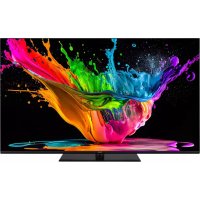
TX65MZ800E - Televize PANASONIC - Bezplatný návod k obsluze
Najděte návod k zařízení zdarma TX65MZ800E PANASONIC ve formátu PDF.
Stáhněte si návod pro váš Televize ve formátu PDF zdarma! Najděte svůj návod TX65MZ800E - PANASONIC a vezměte svůj elektronický přístroj zpět do rukou. Na této stránce jsou zveřejněny všechny dokumenty potřebné k používání vašeho zařízení. TX65MZ800E značky PANASONIC.
NÁVOD K OBSLUZE TX65MZ800E PANASONIC
- V E-Manual (elektronické příručce) najdete pokyny pro funkce vašeho televizoru. Chcete-li použít E-Manual (elektronickou příručku), vstupte do nabídky Nastavení, zvolte Návod (Manuál) a stiskněte OK. Pro rychlý přístup do elektronické příručky, stiskněte tlačítko Home/Menu a poté tlačítko Info.
- Použijte tento televizor v nadmořské výšce menší než 5000 metrů nad mořem, v suchých místech a v oblastech s mírným nebo tropickým podnebím.
- Televizor je určen pro použití v domácnostech a na podobné vnitřní použití, ale může být také používán na veřejných místech.
- Pro zajištění ventilace, kolem televizoru nechte alespoň 5 cm volného prostoru.
- Nezabraňujte větrání zakrytím nebo blokováním větracích otvorů předměty, jako jsou noviny, ubrusy, závěsy atd.
- Síťový kabel/zástrčka by měly být snadno přístupné. Nepokládejte na síťový kabel nábytek, TV nebo jiné věci. Poškozený síťový kabel může způsobit požár, nebo elektrický šok. Kabel odpojujte vytažením za zástrčku, nikoli zatažením za kabel. Nikdy nesahejte na síťový kabel mokrýma rukama, může to způsobit zkrat nebo elektrický šok. Nikdy kabel neuzlujte nebo nevažte s jinými kabely. Pokud je kabel poškozený, musí být vyměněn. Toto musí být provedeno kvalikovanou osobou.
- Nevystavujte televizor kapajícím nebo stříkajícím tekutinám a na nebo pod TV nepokládejte nádoby naplněné tekutinou, jako jsou například vázy, sklenice atd. (např. na policích nad TV).
- Nevystavujte televizor přímému slunečnímu záření nebo neumisťujte zdroje otevřeného ohně, jako jsou zapálené svíčky na vrch nebo do blízkosti televizoru.
- Nepokládejte žádné zdroje tepla jako jsou elektrické ohřívače, radiátory, atd. do blízkosti televizoru.
- Nepokládejte televizor na podlahu nebo na šikmé plochy.
- Abyste předešli nebezpečí udušení, igelitové sáčky držte mimo dosah kojenců, dětí a domácích zvířat.
- Opatrně připojte podstavec k televizoru. Pokud je stojan opatřen šrouby, pevně utáhněte šrouby, aby se zabránilo naklánění televizoru. Šrouby příliš nepřetahujte a řádně namontujte i stojanové gumy.
- Nepokládejte televizor na místa, kde bude vystaven přímému slunečnímu záření nebo jinému silnému světelnému zdroji, protože to bude mít za následek poruchy zobrazení.
- Před použitím televizoru z displeje opatrně odstraňte ochrannou fólii.
- Nevhazujte baterie do ohně nebo mezi nebezpečné nebo hořlavé materiály. UPOZORNĚNÍ
- Baterie se nesmí vystavovat nadměrné teplotě, jako např. slunci, ohni a podobně.
- Nadměrná hladina zvuku ze sluchátek může způsobit ztrátu sluchu. PŘEDEVŠÍM – NIKDY nenechávejte nikoho, především děti, tlačit nebo udeřit na obrazovku, vsunovat něco do děr, konektorů nebo dalších otvorů na TV. Výstraha Nebezpečí vážného poranění či smrti Nebezpečí zranění elektrickým proudem Nebezpečí poranění vysokým napětím Údržba Důležitá součást údržbyČeština – 3 – Označení na produktu Následující symboly jsou použity na produktu jako indikátory omezení a bezpečnostní opatření a bezpečnostní pokyny. Každé vysvětlení je platné pouze pro vztahující se místo označení na produktu. Dbejte na tyto informace z bezpečnostních důvodů. Produkt ochranné třídy II: Tento spotřebič je navržen takovým způsobem, že nevyžaduje bezpečnostní elektrické uzemnění. Nebezpečný terminál pod proudem: Označený terminál(y) je / jsou za normálních provozních podmínek pod proudem nebezpečné.
Pozor, viz Návod k obsluze: V označeném prostoru(ech) se nachází(jí) mincové nebo knoíkové baterie vyměnitelné uživatelem. CLASS 1 LASER PRODUCT Laserový produkt třídy 1: Tento produkt obsahuje la
serový zdroj Třídy 1, který je bezpečný za rozumně před
vídatelných podmínek provo- zu. UPOZORNĚNÍ Dejte pozor, ať baterie nespolknete, hrozí nebezpečí chemického popálení Tento výrobek nebo jeho příslušenství dodávané s výrobkem může obsahovat knoflíkovou/mincovou baterii. Pokud dojde k požití knoíkové baterie, může to způsobit vážné vnitřní popáleniny během 2 hodin a může to vést ke smrti. Udržujte nové a použité baterie mimo dosah dětí. Pokud část s baterií není možné bezpečně uzavřít, přestaňte výrobek používat a odložte ho mimo dosah dětí. Pokud si myslíte, že baterie byly spolknuty nebo vloženy do jakékoliv části těla, okamžitě vyhledejte lékařskou pomoc. – – – – – – – – – – – – Varování nebezpečí nestability TV může spadnout a způsobit vážné zranění nebo smrt. Velkému množství zranění, najme dětí, je možné se vyhnout jednoduchými opatřeními:
- VŽDY používejte skříňky nebo podstavce nebo způsoby montáže doporučené výrobcem televizoru.
- VŽDY používejte nábytek, který poskytuje bez
- VŽDY se ujistěte, aby televizor nepřesahoval přes hrany podpůrného nábytku.
- VŽDY naučte děti o nebezpečí vylézt na nábytek na televizor nebo na jeho ovládací prvky.
- VŽDY nasměrujte vedení a kabely připojené k tele
vizoru, abyste o ně nemohli zakopnout, protáhnout je nebo zachytit.
- NIKDY nepokládejte televizor na nestabilní místa.
- NIKDY neumísťujte televizor na vysoký nábytek (například skříně a knihovny) bez ukotvení nábytku i televizoru k vhodné podpoře.
- NIKDY neumisťujte televizor na tkaniny nebo jiné materiály, které mohou být umístěny mezi televizo
rem a podpůrným nábytkem.
- NIKDY neumisťujte předměty, které by mohly děti lákat, jako jsou hračky a dálkové ovladače, na horní část televizoru nebo nábytek, na který je televizor umístěn.
- Vybavení je vhodné pouze pro montáž do výšky nad 2 m. Při přemístění vašeho současného televizoru byste měli stejně použít výše uvedená opatření. – – – – – – – – – – – – Přístroj připojen k ochrannému uzemnění instalace budovy prostřednictvím připojení do ELEKTRICKÉ sítě nebo k jinému přístroji s připojením k ochrannému uzemnění a k televiznímu distribučnímu systému pomocí koaxiálního kabelu může za určitých okolností představovat riziko požáru. Napojení na systém televizních rozvodů musí být proto provedeno prostřednictvím zařízení, které elektrická izolace spadá do určitého frekvenčního pásma (galvanicky izolátor). UPOZORNĚNÍ PŘI MONTÁŽI NA ZEĎ
- Před montáží televizoru na zeď si přečtěte pokyny.
- Sada pro montáž na stěnu je volitelná. Pokud není součástí dodávky televizoru, můžete ji získat od místního prodejce.
- Neinstalujte televizor na strop nebo na šikmou stěnu.
- Použijte přiložené šrouby pro montáž na stěnu a další příslušenství.
- Pevně utáhněte šrouby na montáž na stěnu, abyste zabránili pádu televizoru. Šrouby nepřetahujte.Čeština – 4 – UPOZORNĚNÍ
- Použitím jiné nástěnné konzoly na zavěšení nebo instalace vlastní podpěry nástěnné konzoly se vystavujete riziku zranění osob nebo poškození výrobku. V zájmu zachování výkonu a bezpečnosti tohoto přístroje, v každém případě požádejte svého prodejce nebo autorizovanou montážní rmu na připevnění nástěnné konzoly. Jakékoliv škody způsobené instalací bez autorizované osoby má za následek zánik vaší záruky.
- Pečlivě si přečtěte pokyny dodané k volitelnému příslušenství a v každém případě dodržujte kroky pro zabránění pádu TV.
- Během instalace manipulujte s televizorem opatrně, protože nárazy nebo jiným působením může dojít k jeho poškození.
- Při upevňování závěsné konzoly na stěnu si dávejte pozor. Před zavěšením konzole se vždy se přesvědčte, že ve zdi nejsou žádné elektrické kabely ani trubky.
- Pro zabránění pádu a zraněním, pokud ho již nepoužíváte, odstraňte televizor ze závěsné konzoly. ŠKODY
- S výjimkou případů, kdy je odpovědnost uznána místními předpisy, společnost Panasonic nenese žádnou odpovědnost za poruchy způsobené nesprávným používáním nebo používáním výrobku a za jiné problémy nebo škody způsobené používáním tohoto výrobku.
- Společnost Panasonic nepřebírá žádnou odpovědnost za ztrátu dat atp. způsobenou vyšší mocí.
- Záruka se nevztahuje na externí zařízení, které si zákazník připravil samostatně. Za péči o údaje uložené v takových zařízeních odpovídá zákazník. Společnost Panasonic nenese žádnou odpovědnost za zneužití těchto údajů. Obrázky a ilustrace v tomto návodu mají pouze informativní charakter a mohou se lišit od skutečného vzhledu výrobku. Design a technické parametry produktu mohou být změněny bez předchozího upozornění. Údržba Nejprve odstraňte zástrčku ze zásuvky. Zobrazovací panel, Skříňka, Podstavec Pravidelná péče: Pro odstranění nečistot a otisků prstů jemně otřete povrch zobrazovacího panelu, skříňky nebo podstavce pomocí měkkého hadříku. Pro zaschlé nečistoty:
1. Nejprve očistěte prach z povrchu.
2. Namočte měkký hadřík do čisté vody nebo vody
zředěné neutrálním saponátem (1 díl saponátu na 100 dílů vody).
3. Hadřík řádně vyždímejte. (Vezměte prosím
na vědomí, nenechte kapalinu zatéci dovnitř televizoru, protože může vést k jeho poruše.)
4. Pečlivě ho navlhčete a setřete odolné nečistoty.
5. Nakonec z něj otřete veškerou vlhkost.
Výstraha Nepoužívejte tvrdé utěrky nebo houbičky s příliš tvrdým povrchem, protože mohou způsobit poškrábání povrchu.
- Dávejte pozor, aby se na povrch nedostaly repelenty, rozpouštědla, ředidla nebo jiné těkavé látky. Mohou snížit kvalitu povrchu nebo způsobit odlupování barvy.
- Povrch zobrazovacího panelu je speciálně upraven a může se snadno poškodit. Dávejte pozor, abyste neklepli ani nepoškrábali displej s nehty nebo jinými tvrdými předměty.
- Nedopusťte, aby se skříňka a podstavec, dostaly do kontaktu s gumou nebo PVC delší dobu. Mohou snížit kvalitu povrchu. Elektrická zástrčka Otírejte síťovou zástrčku suchým hadříkem v pravidelných intervalech. Vlhkost a prach mohou způsobit požár nebo úraz elektrickým proudem. Montáž / Demontáž podstavce Přípravy Vyberte podstavec(ce) a televizor z balení a umístěte televizor na pracovní stůl s panelem obrazovky dolů na čistou, měkkou látku (deku, atd.)
- Použijte plochý a pevný stůl větší, než je televizor.
- Nedržte díl obrazového panelu.
- Ujistěte se, že se TV poškrábání nebo nezlomil.Čeština – 5 – Při použití držáku pro zavěšení na zeď Pro nákup doporučeného držáku pro zavěšení na zeď se prosím obraťte na svého místního prodejce Panasonic.Otvory pro montáž držáku pro zavěšení na stěnu;Zadní strana TV
(d) 55” 65”Hloubka šroubu (c) min. 8 mm 15 mmmax. 12 mm 20 mmPrůměr M6 M6Poznámka: Šrouby pro upevnění TV na zavěšení na stěnový držák nejsou součástí dodávky s televizorem.VÝSTRAHA: Vyobrazené šrouby nezasunujte do těla televizoru, když TV stojan nepoužíváte, např. při montáži na zeď. Zasunutí šroubů bez podstavce může způsobit poškození televizoru. Montáž podstavce
1. Stojan televizoru se skládá ze dvou částí. Nainstalujte tyto kusy dohromady.
M6 x 20 mm2. Stojan (y) umístěte na schéma montáže stojanu(ů) na zadní straně televizoru.
3. Poté vložte do otvorů čtyři dodané šrouby
(M4 x 12), jemně je utáhněte tak, aby byl podstavec správně namontován.
M4 x 12 mm M6 x 20 mm Odstranění podstavce z televizoru Ujistěte se, že při použití závěsu na stěnu nebo při balení televizoru budete odstraňovat podstavec následujícím způsobem.• Položte televizor na pracovní stůl s obrazovkou dolů na čistou, měkký hadr. Nechte stojan(y), přečnívat přes okraj povrchu.• Odšroubujte šrouby upevňující stojan(y).• Odstraňte stojan(y).Čeština – 6 – Úvod Děkujeme, že jste si vybrali náš výrobek. Brzy si budete užívat svůj nový televizor. Pečlivě si pročtěte tyto pokyny. Obsahují důležité informace, které vám pomohou užívat si televizor na maximum a zajistit jeho správnou a bezpečnou instalaci a provoz. Zahrnuté příslušenství
- Šrouby pro montáž stojanu (M4 x 12) + (M6 x 20) Vlastnosti
- Operační systém Android
- Plně integrovaný digitální/kabelový/satelitní TV (DVB-T-T2/C/S-S2)
- Ethernet (LAN) pro připojení k internetu a servis
- 802.11 a/b/g/n/ac s integrovanou podporou WLAN Ultra HD (UHD) Váš televizor podporuje režim Ultra HD (Ultra High Definition - známo též pod označením 4K), který poskytuje rozlišení 3840x2160 (4K:2K). To odpovídá 4násobnému rozlišení Full HD televizoru díky zdvojnásobení počtu pixelů Full HD TV, a to jak ve vodorovném, tak ve vertikálním směru. Ultra HD obsah je podporován prostřednictvím nativních a tržních aplikací, HDMI, některých služeb Over-the-Top (OTT), USB vstupů a vysílání přes DVB-T2 a DVB-S2. Vysoký dynamický rozsah (HDR) / Hybridní log-gama (HLG): Pomocí této funkce televizor dokáže reprodukovat větší dynamický rozsah světelnosti zachycením a následnou kombinací několika různých expozic. HDR/HLG slibuje lepší kvalitu obrazu díky jasnějším, realističtějším zvýrazněním, mnohem realističtějšími barvami a dalšími vylepšeními. To přináší pohled o dosažení kterého se výrobci lmu snažili, umožňující skryté oblasti tmavých stínů a slunečního světla s plnou jasností, barev a detailů. Obsah HDR/HLG je podporován prostřednictvím nativních a portálových aplikací, HDMI, vstupů USB a přes vysílání DVB-S. Pokud je vstupní zdroj nastaven na související vstup HDMI, stiskněte tlačítko Menu a nastavte možnost Verze HDMI EDID v nabídce Možnosti TV > Nastavení > Kanálya vstupy jako EDID 2.0, EDID 2.1 nebo Auto EDID, abyste mohli sledovat obsah HDR / HLG, pokud obsah HDR / HLG přijímán prostřednictvím vstupu HDMI. V tomto případě by zdrojové zařízení mělo být také kompatibilní s alespoň HDMI 2.0. Dolby Vision Dolby Vision™ přináší pozoruhodný vizuální zážitek, úžasný jas, výjimečný kontrast a živé barvy, které vaší zábavě vdechnout život. Tuto skvělou kvalitu obrazu dosahuje využíváním HDR technologie a technologie širokoúhlého barevného zobrazování. Zvýšením jasu původního signálu a použitím vyššího rozsahu dyna- miky barev a kontrastu poskytuje Dolby Vision úžasné množství detailů, které jiné technologie postprocessin- gu ostatních televizorů nedokáží vytvořit. Dolby Vision je podporován prostřednictvím nativních a portálových aplikací, HDMI a USB vstupů. Pokud je vstupní zdroj nastaven na související vstup HDMI, stiskněte tlačítko Menu a nastavte možnost Verze HDMI EDID v nabídce Možnosti TV > Nastavení > Kanálya vstupy jako EDID 2.0, EDID 2.1 nebo Auto EDID, abyste mohli sledovat obsah Dolby Vision, pokud se obsah Dolby Vision přijímá prostřednictvím vstupu HDMI. V tomto případě by zdrojové zařízení mělo být také kompatibilní s alespoň HDMI 2.0. V nabídce Režim Obrazu budou k dispozici tři předdenované režimy obrazu, pokud je detekován obsah Dolby Vision: Dolby Vision Bright, Dolby Vision Dark a Dolby Vision Vivid. Všechny umožňují, aby si uživatelé vychutnali obsah tak, jak původně tvůrce zamýšlel s různými okolními svě- telnými podmínkami. Pokud chcete změnit nastavení Režimu obrazu, stiskněte tlačítko Menu při sledování obsahu Dolby Vision a přejděte do nabídky Obraz. Při sledování obsahu Dolby Vision Content prostřednic- tvím aplikace kromě služeb YouTube, Netix a Multi Media Player, nebudete mít přístup do nabídky Obraz a nebudete moci nastavovat Režim Obrazu. Operace OLED TV OLED panely mají několik postupů pro prodloužení životnosti panelu a poskytují ochranu proti problému vypálení obrazu. OLED Rychlé čistění panelu
- Po každých 4 hodinách provozu televizor automaticky provede operaci OLED Rychlé čistění panelu a to v případě, kdy je televizor v pohotovostním režimu. Pokud je televizor v Režimu obchodu, tato operace se provede 3 hodiny po poslední úspěšné kompenzaci OFF-RS.
- Bude to trvat asi 6 minut. Aby nedošlo k přerušení provozu, doporučujeme počkat, dokud nebude úkon dokončen.
- Během provádění úkonu bude blikat LED kontrolka.Čeština – 7 –
- Po dokončení úkonu se televizor přepne do pohotovostního režimu.
- Tato operace může být přerušena vypnutím napájení televizoru nebo zapnutím televizoru. V tomto případě bude operace OLED Rychlé čistění panelu provedena, když se příště TV přepne do pohotovostního režimu. Kompenzace OLED
- Tento úkon se provádí automaticky kdykoli během dne, kdy se televizor přepne do pohotovostního režimu po každých 1500 hodinách provozu.
- Po době 60 sekundách v pohotovostním režimu se televizor zapne s prázdnou obrazovkou a pokud má obrazovka správnou teplotu, provede se operace kompenzace OLED.
- Bude to trvat asi 1 minutu a během té bude blikat kontrolka LED a na obrazovce se objeví vodorovná čára, pohybující se na obrazovce seshora dolů.
- Po dokončení operace kompenzace OLED se televizor přepne do pohotovostního režimu.
- Operaci kompenzace OLED lze přerušit kdykoliv vypnutím napájení televizoru nebo zapnutím televizoru.
- Pokud byla operace kompenzace OLED přerušena, na obrazovce se v případě následujícího zapnutí TV objeví zpráva, že operace kompenzace OLED byla přerušena. V tomto případě bude operace kompenzace OLED provedena, když se příště TV přepne do pohotovostního režimu.
- Operaci je možné provést manuálně pomocí volby kompenzace OLED v nabídce Nastavení> Předvolby zařízení>Obrázky> OLED. Operace bude trvat asi 90 min a poté bude TV automaticky vypnuta. Během této doby neodpojujte síťový kabel. Nedoporučuje se provádět tuto operaci více než jednou za rok nebo pokud to nepožaduje autorizovaný servisní personál. Manuální kompenzace OFF-RS
- Tuto operaci lze provést manuálně pomocí možnosti Manuální kompenzace OFF-RS v nabídce Nastavení>Obrazovka a zvuk >Obraz>OLED.
- Bude to trvat asi 15 minut. Aby nedošlo k přerušení provozu, doporučujeme počkat, dokud nebude úkon dokončen.
- Během provádění úkonu bude blikat LED kontrolka.
- Po dokončení úkonu se televizor přepne do pohotovostního režimu.
- Tato operace může být přerušena vypnutím napájení televizoru nebo zapnutím televizoru. V tomto případě bude OFF-RS operace provedena při následujícím přepnutí televizoru do pohotovostního režimu po 4 hodinách používání. Pixel Shift (Posunutí bodů):
- Obraz se bude automaticky posunovat každých 80 sekund o jeden pixel, aby nedocházelo k lepení obrazu.
- Nastavení posunu pixelů lze změnit pomocí možnosti OLED Pixel Shift v nabídce Nastavení> Obrazovka a zvuk > Obraz>OLED. K dispozici jsou možnosti Zapnutí a Vypnutí.
- Obraz na obrazovce se posune horizontálně a vertikálně po oběžné dráze obdélníkového tvaru. Připojení antény Připojte zástrčku antény nebo kabelové televize do konektoru vstup antény (ANT) umístěné na levé straně televizoru nebo připojte satelit do konektoru satelitního vstupu (LNB) na zadní straně televizoru. Levá rana TV ANT Zadní rana TV LNB Chcete-li připojit zařízení k televizoru, před provedením jakékoli připojení zkontrolujte, zda televizor i zařízení jsou vypnuty. Po uskutečnění připojení můžete jednotky zapnout používat.Čeština – 8 – Další připojení Chcete-li k televizoru připojit zařízení, před provedením jakéhokoli připojení zkontrolujte, zda jsou televizor i zařízení vypnuty. Po uskutečnění připojení můžete jednotky zapnout používat. Přípojka Typ Kabely Zařízení HDMI Připojení (Zadní/ postranní) SPDIF SPDIF (Optický výstup) Připojení (zadní) SLUCHÁTKA Sluchátka Připojení (zadní strana) USB Připojení (postranní)
Konektor (postranní) CAM module LAN Ethernetové připojení (zadní) LAN / Ethernet kabel Pokud používáte sadu pro upevnění na stěnu (v případě že není součástí dodávky, obraťte se na svého prode- jce), doporučujeme zapojit všechny kabely do zadní části televizoru před připevněním na stěnu. | Vložte nebo vyjměte CI jednotku, pouze pokud je TV VYPNUTÁ. Měli byste si prohlédnout v návodu k obsluze modulu návod pro podrobnosti o nastavení. Vstupy USB na televi- zoru podporují zařízení až do 500 mA. Připojení zařízení nad 500mA může poškodit Váš TV. Při připojení zařízení k televizoru pomocí HDMI kabelu, který zajistí dostatečnou odolnost proti parazitního frekvenční- mu záření a bezproblémový přenos signálů s vysokým rozlišením, jako je 4K obsah, budete muset použít stíněný HDMI kabel s ferity (kvalitní) HDMI kabel.Čeština – 9 – Zapnutí/vypnutí televizoru Připojení napájení DŮLEŽITÉ: Televizor je určen k použití s napětím 220-240V AC při 50 Hz. Po vybalení nechte televizor získat pokojovou teplotu, než přístroj připojíte do sítě. Jeden konec (zástrčka se dvěma otvory) dodaného odpojitelného napájecího kabelu zapojte do zásuvky pro napájecí kabel na zadní straně televizoru, jak je to znázorněno výše. Potom zapojte druhý konec napájecího kabelu do síťové zásuvky. Televizor se automaticky zapne. Poznámka: Poloha vstupu napájecího kabelu se může lišit v závislosti na modelu.Poloha spínače se může lišit v závislosti na modelu. Přepnutí televizoru z pohotovostního režimu Pokud je televizor v pohotovostním režimu, rozsvítí se LED. K zapnutí televizoru z pohotovostního režimu můžete zvolit jednu z možností:
- Stiskněte tlačítko Pohotovostní režim na dálkovém ovladači.
- Stiskněte střed ovládacího Joysticku na televizoru. Přepnutí televizoru do pohotovostního režimu Televizor nelze přepnout do pohotovostního režimu pomocí joysticku. Stiskněte a podržte tlačítko Standby na dálkovém ovladači. Nyní se na obrazovce zobrazí nabídka vypnutí Power o. Zvýrazněte OK a stiskněte tlačítko OK. Televizor se přepne do pohotovostního režimu. Pro vypnutí televizoru Pro úplné vypnutí televizoru vypojte napájecí kabel ze zásuvky. Rychlý pohotovostní režim Chcete-li televizor přepnout do rychlého pohotovostního režimu;
- Stiskněte na dálkovém ovladači tlačítko Standby (Pohotovostní režim). Opětovným stisknutím se vrátíte do provozního režimu.
- Stiskněte a podržte střed joysticku na televizoru. Opětovným stisknutím se vrátíte do provozního režimu. Váš televizor nadále pracuje ve stavu rychlého pohotovostního režimu, protože pravidelně kontroluje dostupnost aktualizací. Nejde o poruchu, stále splňuje požadavky na spotřebu energie. Z důvodu minimalizace spotřeby energie nastavte televizor do pohotovostního režimu, jak je vysvětleno výše. Poznámka: Pokud je televizor v pohotovostním režimu, LED indikátor pohotovostního režimu může blikat, což značí, že funkce jako například Vyhledávání nebo časovač jsou aktivní. Kontrolka LED může také blikat když TV přepnete z pohotovostního režimu.Čeština – 10 – Ovládání a provoz TV Joystick umožňuje ovládat funkce televizoru Volume (Hlasitost), Programme (Program), Source (Zdroj) a Quick Standby-On (Rychlý pohotovostní režim - Zapnutí). Poznámka: Pozice joysticku se může lišit v závislosti na modelu. Pro změnu hlasitosti: Když zadní strana televizoru směřuje k vám, stisknutím joysticku doleva zvýšíte hlasitost a stisknutím doprava ji snížíte. Změna kanálu v režimu Live TV: Procházejte uložené kanály stisknutím joysticku od sebe nebo k sobě. Změna zdroje v režimu Live TV: Stiskněte střed joysticku dovnitř. Zobrazí se nabídka TV options (Možností TV). Zvýrazněte možnost Source (Zdroj) a znovu stiskněte střed joysticku dovnitř, na obrazovce se objeví seznam Inputs (Vstupy). Vyberte požadovaný zdroj stisknutím joysticku od sebe nebo k sobě a potom stiskněte střed joysticku dovnitř. Vypnutí televizoru (Rychlý pohotovostní režim): Stiskněte střed joysticku dovnitř a na několik sekund jej přidržte. Televizor se přepne do rychlého pohotovostního režimu. Vypnutí televizoru (pohotovostní režim): Televizor nelze přepnout do pohotovostního režimu pomocí joysticku. Zapnutí televizoru: Stiskněte střed joysticku a televizor se zapne. Ovládání dálkovým ovladačem Stisknutím tlačítka Menu (Nabídka) na dálkovém ovladači zobrazte nabídku nastavení Live TV v režimu Live TV. Stisknutím tlačítka Domů zobrazíte nebo se vrátíte na Domovskou obrazovku zařízení Google TV. Pomocí směrových tlačítek přesuňte fokus, pokračujte, upravte některá nastavení a stisknutím tlačítka OK proveďte výběr za účelem provedení změn, nastavení vašich předvoleb, otevření podnabídky, spuštění aplikace atd. Stisknutím tlačítka Back / Return (Zpět / Návrat) se vrátíte na předchozí obrazovku nabídky. Výběr vstupu Jestliže jste zapojili všechna externí zařízení k vaší TV, můžete přepínat k různým zdrojům vstupů. Když jste v režimu Live TV, opakovaným stisknutím tlačítka Source (Zdroj) nebo směrových tlačítek a následným stisknutím tlačítka OK na dálkovém ovladači můžete přepínat na různé zdroje. Nebo otevřete nabídku Vstupy na Dashboard, vyberte požadovaný zdroj ze seznamu a stiskněte OK. Změna kanálů a Hlasitost Hlasitost můžete upravit pomocí tlačítek Volume +/- (Hlasitost +/-). Změnit kanál v režimu Live TV můžete pomocí tlačítek Programme +/- (Program +/-) na dálkovém ovladači.Čeština – 11 – Dálkový ovladač MENU TEXT
Poznámka: Jiná zařízení Panasonic nelze ovládat pomocí tohoto dálkového ovládání. Pohotovostní tlačítko Stiskněte a podržte tlačítko Standby na dálkovém ovladači. Nyní se na obrazovce zobrazí nabídka vypnutí Power o. Zvýrazněte OK a stiskněte tlačítko OK. Televizor se přepne do pohotovostního režimu. Krátkým stisknutím a uvolněním přepnete televizor do rychlého pohotovostního režimu nebo televizor zapnete, pokud je v rychlém pohotovostním režimu nebo v pohotovostním režimu. Vložení baterií do dálkového ovladače Dálkový ovladač může mít šroub, který upevňuje kryt prostoru pro baterii na dálkovém ovladači (nebo se může nacházet v samostatné tašce). Odstraňte šroub, pokud byl kryt předtím našroubován. Potom odstraňte kryt prostoru pro baterie, abys
te odkryli prostor pro baterie. Vložte dvě baterie 1,5 V velikosti AAA. Ujistěte se, že (+) a (-) označení souhlasí (dbejte na správnou polaritu). Nemíchejte staré a nové baterie. Vyměňujte pouze za stejný nebo ekvivalentní typ. Nasaďte kryt zpět. Kryt, pokud existuje, opět zajistěte šroubem, Spárování dálkového ovládání s televizorem Při prvním zapnutí televizoru se před zahájením úvodního nastavení provede vyhledání dálkového ovladače. V tuto chvíli je třeba spárovat dálkové ovládání s televizorem. Stiskněte a podržte tlačítko Domů a Zpět/Návrat na dálkovém ovladači, dokud nezačne blikat kontrolka LED na dálkovém ovladači, poté tlačítka uvolněte. To značí, že dálkové ovládání je v režimu párování. Počkejte, dokud televizor nenajde dálkové ovládání. Po úspěšném spárování kontrolka LED na dálkovém ovladači zhasne a na televizní obrazovce se zobrazí zelené zaškrtnutí Pokud se párování nezdaří, dálkové ovládání přejde po 30 sekundách do režimu spánku. Chcete-li dálkový ovladač spárovat později, můžete přejít do nabídky Nastavení > Bluetooth Dálkové ovládání a příslušenství, zvýraznit možnost Spárovat příslušenství a stisknutím tlačítka OK zahájit hledání příslušenství.
1. Standby (Pohotovostní režim): Rychlý pohotovostní
režim / Pohotovostní režim / Zapnuto
2. Číselná tlačítka: Přepne kanál v režimu Live TV, zadá
číslo v textovém poli na obrazovce
3. Jazyk: Přepíná mezi režimy zvuku (analogové TV),
zobrazuje nebo mění jazyk zvuku (digitální TV, pokud je k dispozici)
4. Hlasitost +/-: Zvyšuje/snižuje úroveň hlasitosti
5. Mikrofon: Aktivuje mikrofon na dálkovém ovladači,
pokud byl ovladač dříve spárován s televizorem. V opačném případě stisknutím tohoto tlačítka spustíte vyhledávání příslušenství, kde můžete spárovat dálkový ovladač s televizorem
6. Domů: Otevře Domovskou obrazovku, používá se také
při párování dálkového ovladače. Stisknutím a podržením otevřete Dashboard
7. Průvodce: Zobrazí elektronického programového
průvodce pro kanály Live TV
8. OK: Potvrzuje výběry, vstupuje do podnabídky, prohlíží
seznam kanálů (v režimu Live TV).
9. Zpět/Návrat: Vrátí se na předchozí obrazovku nabídky,
přejde o krok zpět, zavře otevřená okna, zavře teletext (v režimu Live TV-Teletext), používá se také při párování dálkového ovladače
12. Režim: Zobrazí hlavní nabídku nastavení (u jiných zdrojů
než Google TV Home), zobrazí dostupné možnosti nastavení, jako je zvuk a obraz
13. Barevná tlačítka: Pro funkce barevných tlačítek
postupujte podle pokynů na obrazovce
14. Rewind (Přetočit): Přesune obraz dozadu v médiích,
15. Zastavit: Zastaví přehrávány média
16. Nahrávání: Nahrává programy v režimu Live TV
17. Pauza: Pozastavuje přehrávány média, spouští
nahrávání s časovým posunem v režimu Live TV Přehrát: Obnoví přehrávání pozastaveného média
18. Text: Otevírá a zavírá teletext (pokud je k dispozici v
19. Rychlé přetáčení vpřed: Přesune obraz dozadu v
médiích, jako jsou lmy
20. Source (Zdroj): Zobrazuje všechny dostupné vysílání
23. Opustit: Zavře a ukončí hlavní nabídky nastavení (u
jiných zdrojů než Google TV Home), zavře domovskou obrazovku a přepne na poslední nastavený zdroj, ukončí jakoukoli spuštěnou aplikaci nebo nabídku nebo OSD banner
24. Směrová tlačítka: Po stisknutí pravého nebo levého
tlačítka prochází nabídky, nastavuje možnosti, posouvá zaostření nebo kurzor atd. a zobrazuje podstránky v režimu Live TV-Teletext. Postupujte podle pokynů na obrazovce. Poznámka: Směrová tlačítka se nachází v kroužku kolem tlačítka OK.
25. Nastavení: Otevře Dashboard
26. Program +/-: Zvyšuje / Snižuje číslo kanálu v režimu
27. Mute (Ztlumit): Úplně vypne zvuk TV
28. Info: Zobrazuje informace o obsahu na obrazovceČeština – 12 –
Průvodce počátečním nastavením Poznámka: Postupujte podle pokynů na obrazovce a dokončete proces počátečního nastavení. Pomocí směrových tlačítek a tlačítka OK na dálkovém ovladači vyberte, nastavte, potvrďte a pokračujte. Po zapnutí poprvé se zobrazí obrazovka párování dálkového ovladače. Po spárování dálkového ovladače s televizorem podle pokynů vyberte jazyk na další obrazovce a stiskněte tlačítko OK. Pro nastavení TV a nastavení kanálů postupujte podle pokynů na obrazovce. Průvodce instalací vás provede procesem nastavení. Počáteční nastavení můžete provést kdy
koli pomocí možnosti Obnovit v nabídce Nastavení> Systém> O aplikaci > Obnovit. Do nabídky Nastavení se dostanete z Dashboard na hlavní obrazovce nebo z nabídky Možností televizoru v režimu Live TV. Některé kroky počátečního nastavení se mohou lišit nebo mohou být přeskočeny v závislosti na zvolených možnostech v každém kroku.
1. Párování dálkového ovladače
Při prvním zapnutí televizoru se provede vyhledávání dálkového ovladače. Podle pokynů na obrazovce spárujte dálkový ovladač (závisí na modelu dálkového ovladače) s televizorem. Pokud je párování úspěšné, zobrazí se na obrazovce zelená značka zaškrtnutí. Pokud v tomto okamžiku nechcete dálkový ovladač spárovat s televizorem, můžete tento krok přeskočit stisknutím tlačítka Zpět/Návrat.
2. Uvítací zpráva a výběr jazyka
Zobrazí se zpráva „Welcome“ (Vítejte) spolu s možnostmi výběru jazyka uvedenými na obrazovce. Vyberte požadovaný jazyk ze seznamu a pokračujte stisknutím tlačítka OK.
V dalším kroku vyberte svůj region nebo svou zemi ze seznamu a pokračujte stisknutím OK.
4. Výběr nastavení TV
V tomto okamžiku můžete pokračovat v instalaci služby Google TV nebo základní instalaci televizoru. Vyberte požadovanou možnost a pokračujte stisknutím tlačítka OK.
5. Nastavení pomocí aplikace Google Home
V závislosti na výběru země můžete aplikaci Google Home použít k přenosu účtu Google v telefonu Android do televizoru. V aplikaci vyberte možnost přidání nového zařízení a naskenujte QR kód podle pokynů. Podle pokynů na obrazovce televizoru a telefonu dokončete proces pomocí aplikace Google Home. Některé z následujících kroků počátečního nastavení v televizoru budou přeskočeny, pokud nastavení služby Google TV provedete pomocí aplikace Home. Chcete-li pokračovat v nastavení televizoru, stiskněte směrové tlačítko dolů a poté na této obrazovce stiskněte tlačítko OK.
Pokud jste svůj televizor dříve připojili k internetu prostřednictvím sítě Ethernet, zobrazí se zpráva, že jste připojeni. Můžete se rozhodnout pokračovat s kabelovým připojením nebo změnit síť. Pokud chcete místo kabelového připojení použít bezdrátové připojení, zvýrazněte možnost Změnit síť a stiskněte OK. Pokud připojení k internetu nebylo dříve navázáno prostřednictvím sítě Ethernet, budou vyhledány dostupné bezdrátové sítě a poté budou uvedeny na další obrazovce. Vyberte ze seznamu síť WLAN a stisknutím tlačítka OK se připojte. Pokud je síť chráněna heslem, zadejte heslo pomocí virtuální klávesnice. Pokud síť, ke které se chcete připojit, má skryté SSID (název sítě), vyberte ze seznamu možnost Jiná síť. Pokud se v této chvíli nechcete připojit k internetu, můžete tento krok přeskočit výběrem možnosti Přeskočit. K internetu se můžete připojit později pomocí možností nabídky Síť a internet v nabídce Nastavení na Dashboard na Domovské obrazovce nebo v nabídce Možnosti TV v režimu Live TV. Zvýrazněte možnost OK a stisknutím tlačítka OK pokračujte v bezdrátovém připojení, jakmile se zobrazí dialogové okno s tipy pro úsporu energie.
7. Zásady ochrany osobních údajů sítě:
Dále se zobrazí obrazovka Zásady ochrany osobních údajů sítě. Přečtěte si související vysvětlivky zobrazené na obrazovce. K procházení a čtení celého textu můžete použít směrová tlačítka nahoru a dolů. Zvýrazněte možnost Přijmout. Poté stisknutím tlačítka OK na dálkovém ovládání tuto možnost potvrďte a pokračujte. Toto nastavení lze později změnit pomocí možnosti Zásady ochrany osobních údajů sítě v nabídce Nastavení> Síť a internet.
8. Přihlaste se ke svému účtu Google.
Pokud připojení k síti proběhne úspěšně, můžete se na další obrazovce přihlásit k účtu Google. Abyste mohli používat služby Google, musíte být přihlášeni k účtu Google. Tento krok bude přeskočen, pokud nebylo navázáno žádné připojení k internetu nebo pokud jste se již přihlásili k účtu Google pomocí telefonu se systémem Android v předchozích krocích původního nastavení. Po přihlášení budete moci na Google Play objevovat nové aplikace pro videa, hudbu a hry; získat přizpůsobená doporučení z aplikací, jako je YouTube; nakupovat nebo si pronajímat nejnovější lmy a pořady služby Google Play Movies & TV a získáte přístup k zábavě a ovládání Vašich médií. Zvýrazněte možnost Sign In (Přihlásit) a pokračujte stisknutím OK. DoČeština – 13 – svého účtu Google se můžete přihlásit zadáním své e-mailové adresy nebo telefonního čísla a hesla, nebo si vytvořte nový účet.
Dále se zobrazí obrazovka Podmínky služby. Budete-li pokračovat, souhlasíte s podmínkami služby Google, podmínkami služby Google Play a zásadami ochrany osobních údajů Google. Zvýrazněte možnost Přijmout. Poté stisknutím tlačítka OK na dálkovém ovládání tuto možnost potvrďte a pokračujte. Na této obrazovce můžete také zobrazit Podmínky služby, podmínky služby Play a Zásady ochrany osobních údajů. Pro zobrazení tohoto obsahu je nutné připojení k internetu. V případě, že přístup k internetu není k dispozici, se zobrazí zpráva s uvedením adresy webové stránky, na které můžete tyto informace zobrazit.
Vyjímejte, abyste se dozvěděli více o jednotlivých službách, například o tom, jak je později zapnout nebo vypnout. Údaje budou použity v souladu se zásadami ochrany osobních údajů společnosti Google. Zvýraz
něte Přijmout a stisknutím OK potvrďte výběr těchto nastavení služeb Google. Místo použití Můžete povolit nebo zakázat aplikacím Google a třetích stran používat informace o poloze vašeho tele
vizoru. Zvýrazněte položku Místo použití a stisknutím tlačítka OK zobrazte podrobné informace a zapněte nebo vypněte tuto funkci. Toto nastavení lze později změnit pomocí možnosti Stav polohy v nabídce Nastavení > Soukromí > Poloha. Pomoc při vylepšování Google TV Automaticky odesílat na Google diagnostické infor
mace, jako jsou zprávy o selhání a data o využití z vašeho zařízení a aplikací. Zvýrazněte položku Pomoc při vylepšování Google TV a stisknutím tlačítka OK zobrazte podrobné informace a zapněte nebo vypněte tuto funkci. Toto nastavení lze později změnit pomocí nabídky Nastavení > Soukromí > Používání a diagnostika. Doporučení Google TV využívá vaši aktivitu z jiných produktů a služeb Google ke zlepšení doporučení, které jsou vám představeny. Vaše aktivita na Google TV bude také použita ke zlepšení doporučení pro vás týkajících se dalších produktů Google. Data sdílená mezi produkty Google můžete zobrazit a spravovat na adrese uvedené v textu. Personalizovaná doporučení můžete také skrýt povolením režimu pouze pro aplikace v nastavení zařízení. Služby a vaše soukromí Asistent Google odesílá službám, s nimiž hovoříte, jedinečný kód. Služby si tak mohou během konverzací pamatovat například vaše preference. Údaje odeslány do služeb můžete zobrazit, spravovat a resetovat na stránce jednotlivých služeb v sekci Prozkoumat v mobilní aplikaci Asistent. Více informací naleznete na g.co/assistant/idreset. Pokud jste se přihlásili k účtu Google v předcho
zích krocích, můžete také zapnout osobní výsledky asistenta a umožnit asistentovi vyhledávat ve všech televizních aplikacích výběrem souvisejících možností po výzvě.
V závislosti na výběru země, který jste provedli v předchozím kroku, můžete být v tomto bodě vyzváni k definování 4místného hesla (PIN). Pokračujte stisknutím tlačítka OK. Zvolený PIN kód nemůže být 0000. Tento PIN bude vyžadován pro přístup k některým nabídkám, obsahu nebo k uvolnění blokovaných kanálů, zdrojů atd. Pokud budete později vyzváni k zadání PINu pro jakoukoli operaci nabídky, budete jej muset zadat.
12. Rodičovská kontrola
V závislosti na výběru země, který jste provedli v předchozích krocích, se může zobrazit obrazovka rodičovské kontroly. Zvýrazněte požadovanou možnost rodičovského omezení a stisknutím tlačítka OK možnost vyberte a pokračujte. Televizor získá informace o věku z vysílání a pokud je tato úroveň věku zakázána, zakáže přístup k vysílání. Pokud nechcete aktivovat rodičovská omezení, můžete zvýraznit možnost Vypnout a stisknout tlačítko OK.
13. Vyberte možnost TV Mode (Režim TV)
V následujícím kroku počátečního nastavení můžete nastavit provozní režim televizoru buď jako Home (Domov), nebo jako Store (Obchod). Možnost Store (Obchod) nakonguruje nastavení vašeho televizoru pro prostředí obchodu. Tato možnost je určena pouze pro účely vystavení výrobku v obchodě. Pro domácí použití se doporučuje zvolit Home (Domov).
14. Vestavěný Chromecast je vždy k dispozici
Vyberte preferenci dostupnosti pro Chromecast. Pokud je tato možnost na televizoru nastavena jako On (Zapnuto), bude se detekovat jako zařízení Google Cast a umožní se funkci Google Assistant (Asistent Google) a dalším službám probudit televizor tak, aby reagoval na příkazy Cast, i když je v pohotovostním režimu a obrazovka je vypnutá.
Dalším krokem je výběr režimu tuneru. Vyberte předvolbu tuneru pro instalaci kanálů pro funkci Live TV. K dispozici jsou možnosti Antenna (Anténa) a Cable (Kabel). Zvýrazněte možnost odpovídající vašemu prostředí a pokračujte stisknutím tlačítka OK nebo pravého směrového tlačítka. Pokud nechcete provést skenování tuneru, zvýrazněte položku Další a stiskněte tlačítko OK.Čeština – 14 – Když je vyhledávání kanálů s vybraným tunerem dokončeno, průvodce instalací vás vrátí zpět k tomuto kroku. V případě, že chcete pokračovat v prohledávání kanálů s jiným tunerem, můžete postupovat tak, jak je vysvětleno níže. Anténa Pokud je vybrán Anténa, můžete se rozhodnout vyhledávat digitální kabelové a anténní vysílání. Na následující obrazovce zvýrazněte požadovanou možnost a stisknutím OK spusťte vyhledávání. V průběhu hledání můžete vyhledávání zastavit stisknutím tlačítka Zpět/Návrat. Zvýrazněte položku Vynechat skenování a stisknutím OK nebo směrového tlačítka Doprava dokončete nastavení. Kanály, které již byly nalezeny, se uloží do seznamu kanálů. Poznámka: Pokud zvolená země nemá analogové vysílání, analogové kanály nebudou vyhledávat. Kabel Pokud je vybrán Kabel, můžete se rozhodnout vyhledávat digitální kablové a analogové vysílání. Na obrazovce Select Operator (Vybrat operátora) budou uvedeny dostupné možnosti operátora, pokud jsou k dispozici. V opačném případě bude tento krok přeskočen. Ze seznamu můžete vybrat pouze jednoho operátora. Zvýrazněte požadovaného operátora a pokračujte stisknutím tlačítka OK nebo pravého směrového tlačítka. Na následující obrazovce zvýrazněte požadovanou možnost a stisknutím OK spusťte vyhledávání. Pokud je vybrána jedna z možností vyhledávání digitálních kanálů, pak se zobrazí konfigurační obrazovka. Může být nutné nastavit možnosti Režim skenování, Frekvence (KHz) a ID sítě. Chcete-li provést úplné skenování, nastavte Režim skenování na Full nebo Advanced, pokud jsou k dispozici. V závislosti na vybraném operátorovi a / nebo nastavení Režimu skenování nemusí být některé možnosti k dispozici. Poznámka: Pokud zvolená země nemá analogové vysílání, analogové kanály nebudou vyhledávat. Jakmile dokončíte nastavení dostupných možností, pokračujte stisknutím pravého směrového tlačítka. Televizor začne vyhledávat dostupná vysílání. V průběhu hledání můžete vyhledávání zastavit stisknutím tlačítka Zpět/Návrat. Zvýrazněte položku Vynechat skenování a stisknutím OK nebo směrového tlačítka Doprava dokončete nastavení. Kanály, které již byly nalezeny, se uloží do seznamu kanálů. Po dokončení počátečního nastavení se zobrazí zpráva. Pro ukončení nastavení stiskněte OK. Budete požádáni, abyste udělili souhlas se shromažďováním vašich dat. Pro podrobné informace si přečtěte text na obrazovce. Zvýrazněte Přijmout a stisknutím OK udělte souhlas a pokračujte. Pokud chcete přeskočit bez udělení souhlasu, zvolte Další. Toto nastavení lze později změnit pomocí nabídky Nastavení > Soukromí > Používání a diagnostika. Vaše aplikace budou nainstalovány a budou přidány závěrečné úpravy. Jakmile je televizor Google TV připraven, zobrazí se na obrazovce zpráva, že je televizor připraven a tlačítko Spustit průzkum. Pokračujte dalším stisknutím tlačítka OK. Zobrazí se Domovská obrazovka. Můžete stisknout tlačítko Ukončit na dálkovém ovladači nebo zvýraznit aplikaci Live TV a stisknutím OK přepnout do režimu Live TV a sledovat televizní kanály. Domovská obrazovka Chcete-li využívat výhod služby Google TV, měli byste během počátečního nastavení televizoru namísto základní instalace televizoru provést instalaci služby Google TV. Abyste tak mohli učinit, musíte být přihlášeni ke svému účtu Google a televizor musí být připojen k internetu. Chcete-li provést instalaci služby Google TV po počátečním nastavení, můžete sejít dolů, zvýraznit možnost Nastavení služby Google TV a stisknout tlačítko OK. Připojte televizor k domácí síti pomocí vysokorychlostního připojení k internetu. Podívejte se na části Network & Internet (Síť a internet) a Connecting to the Internet (Připojení k internetu), kde najdete další informace o připojení vašeho televizoru k internetu. Nabídka Home (Domů) je středem vašeho televizoru. Z nabídky Home (Domů) můžete spustit libovolnou aplikaci, přepnout na televizní kanál, sledovat lm nebo přepnout na připojené zařízení. Stisknutím tlačítka Home (Domů) zobrazíte Domovskou obrazovku. Na domovskou obrazovku můžete přepnout i tak, že v nabídce Vstupy vyberete možnost Domovská stránka Google TV. K otevření nabídky Vstupy, stiskněte tlačítko Zdroj na dálkovém ovladači nebo tlačítko Menu na dálkovém ovladači, když je televizor v režimu Live TV vysílání, v nabídce Možnosti televizoru zvýrazněte možnost Zdroj a stiskněte tlačítko OK. V závislosti na nastavení vašeho televizoru a výběru země v počátečním nastavení může nabídka Home (Domů) obsahovat různé položky. Zvýrazněte aplikaci Live TV a stisknutím OK nebo stisknutím tlačítka Ukončit na dálkovém ovladači přepněte do režimu Live TV. Pokud byl zdroj předtím nastaven na jinou možnost než Anténa, Kabel, Satelit nebo ATV, stiskněte tlačítko Zdroj a nastavte jednu z těchto možností pro sledování živých televizních kanálů. Zvýrazněte možnost aplikace Multi Media Player a stisknutím tlačítka OK procházejte připojená zařízení USB a přehrávejte / zobrazujte nainstalovaný mediální obsah na televizoru. Zvuk můžete přehrávat prostřednictvím reproduktorů televizoru nebo prostřednictvím reproduktorových systémů připojených k televizoru.Čeština – 15 – Domovská obrazovka Google TV Domovská obrazovka bude uspořádána do několika karet. K dispozici budou karty Domů, Aplikace a Knihovna. Dostupné možnosti pro tyto karty jsou um- ístěny v řádcích. K procházení možností na Domovské obrazovce použijte směrová tlačítka na dálkovém ovladači. Vyberte kartu, poté řádek a přesuňte fokus na požadovanou položku v řádku. Stisknutím tlačítka OK provedete výběr nebo přejdete do podnabídky. V levé horní části Domovské obrazovky bude umístěn vyhledávací nástroj. Můžete si vybrat, zda napíšete slovo a spustíte vyhledávání pomocí virtuální klávesnice, nebo zkusíte hlasové vyhledávání, pokud má dálkový ovladač vestavěný mikrofon. Přesuňte fokus na vyhledávací nástroj a stiskněte tlačítko OK nebo jednoduše stiskněte tlačítko mikrofon na dálkovém ovladači a pokračujte hlasovým vyhledáváním. V pravém horním rohu domovské obrazovky se zobrazí logo aktivního účtu, pokud jste se předtím přihlásili k účtu Google. Chcete-li zobrazit Dashboard, stiskněte tlačítko Nastavení nebo stiskněte a podržte tlačítko Domů na dálkovém ovladači nebo postupně stiskněte pravé směrové tlačítko na domovské obrazovce. Na Dashboard budou k dispozici možnosti pro účty Google TV, spořič obrazovky a možnosti Nastavení, Vstupy, Obraz a Oznámení. Chcete-li procházet internet, budete potřebovat aplikaci internetového prohlížeče. Vyhledejte prohlížeč a stáhněte jej, vyhledávání můžete provést na domovské obrazovce nebo na kartě Aplikace. Základní domovská obrazovka TV Dostupné možnosti Domovské obrazovky jsou umístěny v řádcích. K procházení možností na Domovské obrazovce použijte směrová tlačítka na dálkovém ovladači. Vyberte řádek a přesuňte fokus na požadovanou položku v řádku. Stisknutím tlačítka OK provedete výběr nebo přejdete do podnabídky. Chcete-li zobrazit Dashboard, stiskněte tlačítko Nastavení nebo stiskněte a podržte tlačítko Domů na dálkovém ovladači nebo zvýrazněte položku Dashboard na domovské obrazovce a stiskněte OK. Na Dashboard budou k dispozici možnosti pro spořič obrazovky a možnosti Nastavení, Vstupy, Obraz a Oznámení. Obsah nabídky Live TV Mode (Režim Live TV) Nejprve přepněte televizor do režimu Live TV a poté stisknutím tlačítka Menu (Nabídka) na dálkovém ovladači zobrazte možnosti nabídky Live TV. Chcete-li přepnout na režim živého televizního vysílání, můžete buď stisknout tlačítko Ukončit nebo zvýraznit aplikaci Live TV na domovské obrazovce a stisknout tlačítko OK. Kanály Programový průvodce: Otevřete elektronického programového průvodce. Podrobné informace najdete v části Programový průvodce. Export/import kanálů: Exportuje data seznamu satelitních kanálů tohoto televizoru do připojeného USB paměťového zařízení nebo importuje dříve exportovaná data z připojeného USB paměťového zařízení do tohoto televizoru. K dispozici budou možnosti Export kanálů a Import kanálů. Připojte k televizoru USB paměťové zařízení (*), zvýrazněte možnost, se kterou chcete pokračovat, a stiskněte tlačítko OK. Možnost Export/Import kanálů nebude k dispozici, pokud vstupní zdroj není nastaven na možnost Satelit. (*) USB paměťové zařízení musí být naformátováno systémem souborů FAT32. Kanál: Otevřete nabídku Kanály. Pomocí možností této nabídky můžete vyhledávat kanály vysílání. Další informace najdete v části Kanály. Správa kanálů: Použitím možností této nabídky můžete nastavit kanály a seznamu kanálů. Dostupné možnosti se mohou měnit nebo nabídka může být neaktivní v závislosti na zvoleném vstup
ním zdroji, operátorovi a na tom, zda je dokončena instalace kanálu. Vstupní zdroj - anténa Přeskočení kanálu: Nastavte kanály, které se mají při přepínání kanálů pomocí tlačítek Program +/- na dálkovém ovladači přeskočit. Zvýrazněte požadovaný kanál / kanály v seznamu a stisknutím tlačítka OK vyberte / zrušte výběr. Vzájemná výměna kanálů: Změňte pozice dvou vybraných kanálů v seznamu kanálů. Zvýrazněte požadované kanály v seznamu a stisknutím tlačítka OK je vyberte. Když je vybrán druhý kanál, pozice to
hoto kanálu bude nahrazena pozicí prvního vybraného kanálu. Můžete stisknout Žluté tlačítko a zadat číslo kanálu, který chcete vybrat. Potom zvýrazněte OK a stisknutím OK přejděte na příslušný kanál. K povolení této funkce bude možná nutné nastavit možnost LCN v nabídce Kanály>Kanál>Anténa na Vypnuto. Přesun kanálu: Přesuňte kanál na pozici jiného kanálu. Zvýrazněte kanál, který chcete přesunout, a stisknutím tlačítka OK jej vyberte. Poté proveďte totéž pro druhý kanál. Když je vybrán druhý kanál, můžete stisknout Modré tlačítko a první vybraný kanál se přesune na pozici tohoto kanálu. Po zobrazení potvr
zovacího dialogu zvýrazněte Pokračovat a pokračujte stisknutím tlačítka OK. Můžete stisknout Žluté tlačítko a zadat číslo kanálu, který chcete vybrat. Potom zvýra- zněte OK a stisknutím OK přejděte na příslušný kanál.Čeština – 16 – K povolení této funkce bude možná nutné nastavit možnost LCN v nabídce Kanály>Kanál>Anténa na Vypnuto. Úprava kanálu: Upravte kanály v seznamu kanálů. Upravte název a číslo vybraného kanálu (*) a zobrazte informace o Názvu sítě Typu kanálu a Frekvenci související s tímto kanálem, pokud jsou k dispozici. V závislosti na kanálu může být možné upravit také další možnosti. Zvýrazněný kanál upravíte stiskem OK nebo Žlutého tlačítka. Stisknutím modrého tlačítka odstraníte zvýrazněný kanál. (*) Vybrané číslo kanálu nepoužijte pro jiný kanál v seznamu kanálů. Pro změnu čísla kanálu může být nutné nastavit možnost LCN na hodnotu Vypnuto . Odstranění kanálu: Zvýrazněte požadovaný kanál (kanály) v seznamu a stisknutím OK nebo Žlutého tlačítka vyberte/zrušte výběr. Poté stisknutím Modrého tlačítka vymažete vybrané kanály. Po zobrazení potvr- zovacího dialogu zvýrazněte Pokračovat a pokračujte stisknutím tlačítka OK. Vymazání seznamu kanálů: Odstraní všechny kanály uložené v seznamu kanálů. Zobrazí se dialog pro pot
vrzení. Zvýrazněte možnost Pokračovat a pokračujte stisknutím tlačítka OK. Zvýrazněte možnost Zrušit a stisknutím tlačítka OK zrušte volbu. Vstupní zdroj - Kabel Přeskočení kanálu: Nastavte kanály, které se mají při přepínání kanálů pomocí tlačítek Program +/- na dálkovém ovladači přeskočit. Zvýrazněte požadovaný kanál / kanály v seznamu a stisknutím tlačítka OK vyberte / zrušte výběr. Vzájemná výměna kanálů: Změňte pozice dvou vybraných kanálů v seznamu kanálů. Zvýrazněte požadované kanály v seznamu a stisknutím tlačítka OK je vyberte. Když je vybrán druhý kanál, pozice to
hoto kanálu bude nahrazena pozicí prvního vybraného kanálu. Můžete stisknout Žluté tlačítko a zadat číslo kanálu, který chcete vybrat. Potom zvýrazněte OK a stisknutím OK přejděte na příslušný kanál. K povolení této funkce bude možná nutné nastavit možnost LCN v nabídce Kanály>Kanál> Kabel na Vypnuto. Přesun kanálu: Přesuňte kanál na pozici jiného kanálu. Zvýrazněte kanál, který chcete přesunout, a stisknutím tlačítka OK jej vyberte. Poté proveďte totéž pro druhý kanál. Když je vybrán druhý kanál, můžete stisknout Modré tlačítko a první vybraný kanál se přesune na pozici tohoto kanálu. Po zobrazení potvr
zovacího dialogu zvýrazněte Pokračovat a pokračujte stisknutím tlačítka OK. Můžete stisknout Žluté tlačítko a zadat číslo kanálu, který chcete vybrat. Potom zvýrazněte OK a stisknutím OK přejděte na příslušný kanál. K povolení této funkce bude možná nutné nastavit možnost LCN v nabídce Kanály>Kanál> Kabel na Vypnuto. Úprava kanálu: Upravte kanály v seznamu kanálů. Upravte název a číslo kanálu (*) vybraného kanálu a zobrazte informace o Názvu sítě, Typu kanálu, Frekvenci, Modulaci a Přenosové rychlosti souvise
jící s tímto kanálem. V závislosti na kanálu může být možné upravit také další možnosti. Zvýrazněný kanál upravíte stiskem OK nebo Žlutého tlačítka. Stisknutím modrého tlačítka odstraníte zvýrazněný kanál. (*) Vybrané číslo kanálu nepoužijte pro jiný kanál v seznamu kanálů. Pro změnu čísla kanálu může být nutné nastavit možnost LCN na hodnotu Vypnuto . Odstranění kanálu: Zvýrazněte požadovaný kanál (kanály) v seznamu a stisknutím OK nebo Žlutého tlačítka vyberte/zrušte výběr. Poté stisknutím Modrého tlačítka vymažete vybrané kanály. Po zobrazení potvr- zovacího dialogu zvýrazněte Pokračovat a pokračujte stisknutím tlačítka OK. Vymazání seznamu kanálů: Odstraní všechny kanály uložené v seznamu kanálů. Zobrazí se dialog pro pot
vrzení. Zvýrazněte možnost Pokračovat a pokračujte stisknutím tlačítka OK. Zvýrazněte možnost Zrušit a stisknutím tlačítka OK zrušte volbu. Vstupní zdroj - Satelit Přeskočení kanálu: Nastavte kanály, které se mají při přepínání kanálů pomocí tlačítek Program +/- na dálkovém ovladači přeskočit. Zvýrazněte požadovaný kanál / kanály v seznamu a stisknutím tlačítka OK vyberte / zrušte výběr. Vzájemná výměna kanálů: Změňte pozice dvou vybraných kanálů v seznamu kanálů. Zvýrazněte požadované kanály v seznamu a stisknutím tlačítka OK je vyberte. Když je vybrán druhý kanál, pozice to
hoto kanálu bude nahrazena pozicí prvního vybraného kanálu. Můžete stisknout Žluté tlačítko a zadat číslo kanálu, který chcete vybrat. Potom zvýrazněte OK a stisknutím OK přejděte na příslušný kanál. Přesun kanálu: Přesuňte kanál na pozici jiného kanálu. Zvýrazněte kanál, který chcete přesunout, a stisknutím tlačítka OK jej vyberte. Poté proveďte totéž pro druhý kanál. Když je vybrán druhý kanál, můžete stisknout Modré tlačítko a první vybraný kanál se přesune na pozici tohoto kanálu. Po zobrazení potvr
zovacího dialogu zvýrazněte Pokračovat a pokračujte stisknutím tlačítka OK. Můžete stisknout Žluté tlačítko a zadat číslo kanálu, který chcete vybrat. Potom zvýra- zněte OK a stisknutím OK přejděte na příslušný kanál. Úprava kanálu: Upravte kanály v seznamu kanálů. Upravte název a číslo vybraného kanálu (*) a zobrazte informace o Názvu sítě, Číslu kanálu, Typu kanálu a Frekvenci související s tímto kanálem, pokud jsou k dispozici. V závislosti na kanálu může být možné upravit také další možnosti. Zvýrazněný kanál upravíte stiskem OK nebo Žlutého tlačítka. Stisknutím mo
drého tlačítka odstraníte zvýrazněný kanál. (*) Vybrané číslo kanálu nepoužijte pro jiný kanál v seznamu kanálů.Čeština – 17 – Odstranění kanálu: OKŽlutého Modrého
Pokračovat OK. Vymazání seznamu kanálů:
Pokračovat OKZrušit a
Vstupní zdroj - ATV Přeskočení kanálu: Program +/-
Vzájemná výměna kanálů:
Názvu sítě a typu kanálu
OKŽlutého modrého (*) Vybrané číslo kanálu nepoužijte pro jiný kanál v seznamu kanálů. Odstranění kanálu: OKŽlutého Modrého
Pokračovat OK. Analog Channel Fine-tune (Jemné vyladění ana
OK . Vymazání seznamu kanálů:
Pokračovat OKZrušit a
Zvuk: Zvuk. Obrazovka a zvuk. Power (Výkon): Napájení a energieNasta
vení>Systém Napájení a energie > Napájení. Časovač vypnutí:
Automatický režim spánku:
K dispozici jsou možnosti Nikdy
Rodičovská kontrola (*) Pro vstup do této nabídky je třeba nejprve zadat PIN. Použijte PIN kód, který jste denovali během počátečního nastavení. Pokud jste PIN změnili po počátečním nasta- vení, použijte tento PIN. Pokud jste při první instalaci nenastavili PIN, můžete použít výchozí PIN. Výchozí PIN je 1234. Některé možnosti nemusí být k dispozici nebo se mohou lišit v závislosti na výběru země během počátečního nastavení. Obsah této nabídky se nemusí zobrazit, pokud není dokončena instalace kanálu a nejsou nainstalovány žádné kanály. Channels Blocked (Blokované kanály):
OKČeština – 18 – / zrušte výběr. Pokud chcete sledovat blokovaný kanál, musíte nejprve zadat PIN. Program Restrictions (Omezení programu): Blokujte programy podle informací o věku, které jsou vysílány s těmito programy. Pomocí možností této nabídky můžete zapnout nebo vypnout ome
zení, nastavit systémy hodnocení, věkové limity a blokovat programy bez hodnocení. Inputs Blocked (Blokované vstupy): Zamezte přístupu k vybranému obsahu vstupního zdroje. Zvýrazněte požadovanou možnost vstupu a stisk
nutím tlačítka OK vyberte / zrušte výběr. Chcete-li přepnout na blokovaný vstup, je třeba nejprve zadat PIN. Change PIN (Změnit PIN): Změňte PIN, který jste denovali během počátečního nastavení. Zvýraz
něte tuto funkci a stiskněte tlačítko OK. Nejprve budete muset zadat současný PIN. Poté se zobrazí obrazovka pro zadání nový PIN. Na potvrzení dva- krát zadejte nový PIN. CI Card (Karta CI): Zobrazte dostupné možnosti nabídky používané karty CI. Tato položka nemusí být v závislosti na nastavení zdroje vstupu dostupná. Rozšířené možnosti Možnosti tohoto menu se mohou změnit a/nebo mohou být šedé v závislosti na zvoleném vstupním zdroji. Zvuk Jazyk zvuku: Nastavte předvolbu jazyka pro zvuk. Tato položka nemusí být v závislosti na nastavení zdroje vstupu dostupná. Druhý jazyk zvuku: Nastavte jednu z uvedených jazykových možností jako preferenci druhého jazyka zvuku. Soundtracky: Nastavte předvolbu zvukové stopy, pokud je k dispozici. Typ zvuku: Nastavení preferencí typu zvuku. Zrakově postižení: Chcete-li povolit tuto mož
nost, nastavte možnost Typ zvuku na Popis zvuku. Digitální televizní kanály mohou vysílat speciální zvukové komentáře popisující akce na obrazovce, řeč těla, výrazy a pohyby pro osoby se zrakovým postižením. Speaker (Reproduktor): Tuto možnost zapněte tehdy, když chcete slyšet zvukový komentář prostřednictvím reproduktorů televizoru. Headphone (Sluchátka): Tuto možnost zapně
te tehdy, když chcete směrovat zvuk zvukového komentáře do výstupu sluchátek televizoru. Hlasitost: Upravte hlasitost zvukového ko
mentáře. Posun a prolínání: Tuto možnost zapněte teh
dy, když chcete zvukový komentář slyšet jasněji, pokud je prostřednictvím vysílání k dispozici. Zvuk pro zrakově postižené: Nastavte vaše preference týkající se zvuku pro zrakově pos
tižené. Možnosti budou k dispozici v závislosti na vybraném vysílání. Fader Control (Ovládání prolínání): Upravte vyvážení hlasitosti mezi hlavním zvukem TV (Main) (Hlavní) a zvukovým komentářem (AD). Titulky Analogové titulky: Tuto možnost nastavte jako Vypnuto, Zapnuto nebo Ztlumit. Pokud je vybrána možnostMute (Ztlumit), zobrazí se na obrazovce analogové titulky, ale současně budou ztlumeny reproduktory. Digitální titulky: Tuto možnost nastavte na O (Vypnuto) nebo On (Zapnuto). Subtitle Tracks (Stopy titulků): Nastavte předvolby stopy titulků, pokud jsou k dispozici. Digital Subtitle Language (Jazyk digitálních titulků): Nastavte jednu z uvedených jazykových možností jako první předvolbu jazyka digitálních titulků. Second Digital Subtitle Language (druhý jazyk digitálních titulků): Nastavte jednu z uvedených možností jazyka jako druhou předvolbu jazyka digitálních titulků. Pokud zvolený jazyk v možnosti Digital Subtitle Language (Jazyk digitálních titulků) není k dispozici, zobrazí se titulky v tomto jazyce. Subtitle Type (Typ titulků): Nastavte tuto možnost na Normální nebo Pro sluchově postižené. Pokud je vybrána možnost Hearing Impaired (Sluchově postižení), poskytuje titulkové služby pro neslyšící a nedoslýchavé s dalšími popisy. Teletext Digital Teletext Language (Jazyk digitálního teletextu): Nastavte jazyk teletextu pro digitální vysílání. Decoding Page Language (Dekódovací jazyk stránky): Nastavte dekódovací jazyk stránky pro zobrazení teletextu. Blue Mute (Modré ztlumení): Tuto funkci zapněte / vypněte podle svých preferencí. Pokud není k dispozici žádný signál, po zapnutí se na obrazovce objeví modré pozadí. No Signal Auto Power O (Automatické vypnutí napájení při ztrátě signálu): Nastavte chování televizoru, pokud není z aktuálně nastaveného vstupního zdroje detekován žádný signál. Denujte čas, po kterém se má váš televizor sám vypnout, nebo nastavením na O (Vypnuto) tuto možnost vypněte.Čeština – 19 – Default Channel (Výchozí kanál):
Block Tracking Sites (Blokovat sledování webů):
Device ID (ID zařízení):
Reset Device ID (Resetovat ID zařízení):
Cancel BISS Key (Klíč BISS): Zobrazí se zpráva „Click To Add Biss Key“ (Kliknutím přidejte klíč Biss). OKK dispozici budou možnosti nastavení parametrů Frequency (Frekvence)Symbol Rate (KSym/s) (Symbolová rychlost)Polarization (Polarizace)Program ID (ID programu) a CW Key (Klíč CW) Save Key (Uložit klíč)OK
Systémové informace:
Záznam Seznam záznamů:
červené a zelené Informace o zařízení:
Nastavit časový posun:
Formát: USB Nahrávání. Test rychlosti:
Seznam plánů: Schedule List
USB Nahrávání. Nastavení Nastavení Možností televizoru
Dashboard OK. OK a Zpět/ Návrat Kanály a vstupy
Kanály Analogové Channel Scan (Skenování kanálů):
OK Zpět/ NávratOK Zpět/NávratČeština – 20 – tlačítko a opusťte tak menu. Kanály, které již byly nalezeny, se uloží do seznamu kanálů. Update Scan (Aktualizovat skenování): Vyhledejte aktualizace. Dříve přidané kanály nebudou odstraněny, ale všechny nově nalezené kanály budou uloženy do seznamu kanálů. Skenování můžete zrušit stisknutím tlačítka OK nebo Zpět/Návrat. Poté stiskněte OK nebo Zpět/ Návrat tlačítko a opusťte tak menu. Analogové ruční skenování: Spusťte manuální vyhledávání kanálů. Nejprve zadejte počáteční frekvenci skenování. Potom vyberte směr skenování a stiskněte tlačítko OK nebo pravé směrové tlačítko pro spuštění skenování. Nalezené kanály se uloží do seznamu kanálů. Skenování můžete zrušit stisknutím tlačítka Zpět/Návrat. Poté opětovně stiskněte tlačítko Zpět/Návrat nebo zvýrazněte Dokončit, pro ukončení pak stiskněte tlačítko OK. Anténa Channel Scan (Skenování kanálů): Spusťte vyhledávání digitálních pozemních kanálů. Skenování můžete zrušit stisknutím tlačítka OK nebo Zpět/Návrat. Poté stiskněte OK nebo Zpět/ Návrat tlačítko a opusťte tak menu. Kanály, které již byly nalezeny, se uloží do seznamu kanálů. Update Scan (Aktualizovat skenování): Vyhledejte aktualizace. Dříve přidané kanály nebudou odstraněny, ale všechny nově nalezené kanály budou uloženy do seznamu kanálů. Skenování můžete zrušit stisknutím tlačítka OK nebo Zpět/Návrat. Poté stiskněte OK nebo Zpět/ Návrat tlačítko a opusťte tak menu. Samostatné skenování RF: Pomocí pravého / levého směrového tlačítka nastavte RF kanál. Zobrazí se údaje Úroveň signálu a Kvalita signálu vybraného kanálu. Stisknutím tlačítka OK spustíte skenování na vybraném RF kanálu. Nalezené kanály se uloží do seznamu kanálů. Skenování můžete zrušit stisknutím tlačítka Zpět/Návrat. Poté opětovně stiskněte tlačítko Zpět/Návrat nebo zvýrazněte Dokončit, pro ukončení pak stiskněte tlačítko OK. Manual Service Update (Manuální aktualizace služeb): Spusťte manuálně aktualizaci služeb. Skenování můžete zrušit stisknutím tlačítka OK nebo Zpět/Návrat. Poté stiskněte OK nebo Zpět/ Návrat tlačítko a opusťte tak menu. LCN: Nastavte si své předvolby pro LCN. LCN je logické číslo kanálu, která organizuje dostupná vysílání podle rozeznatelné sekvence kanálu (pokud je dostupné). Channel Scan Type (Typ vyhledávání kanálů): Nastavte předvolbu typu skenování. Channel Store Type (Typ obchodu kanálů): Nastavte předvolbu typu obchodu. Favorite Network Select (Výběr oblíbené sítě): Vyberte svou oblíbenou síť. Tato možnost nabídky bude aktivní tehdy, když je k dispozici více než jedna síť. Kabel Channel Scan (Skenování kanálů): Spustila vyhledávání digitálních pozemních kanálů. Budou uvedeny možnosti operátora, pokud jsou k dispozici. Vyberte požadovanou možnost a stiskněte OK. K dispozici mohou být možnosti Režim skenování, Frekvence a ID sítě. Tyto možnosti se mohou lišit v závislosti na výběru operátora a Režimu skenování. Pokud nevíte, jak nastavit další možnosti, nastavte Scan Mode (Režim skenování) jako Full (Plný). Zvýrazněte položku Skenovat a stisknutím OK nebo směrového tlačítka Doprava spusťte skenování. Skenování můžete zrušit stisknutím tlačítka Zpět/Návrat. Kanály, které již byly nalezeny, se uloží do seznamu kanálů. Samostatné skenování RF: Zadejte hodnotu Frekvence. Zobrazí se Úroveň signálu a Kvalita signálu vybrané frekvence. Pro spuštění skenování vyberte volbu Skenování a stiskněte tlačítko OK nebo Pravé směrové tlačítko. Nalezené kanály se uloží do seznamu kanálů. LCN: Nastavte si své předvolby pro LCN. LCN je logické číslo kanálu, která organizuje dostupná vysílání podle rozeznatelné sekvence kanálu (pokud je dostupné). Channel Scan Type (Typ vyhledávání kanálů): Nastavte předvolbu typu skenování. Channel Store Type (Typ obchodu kanálů): Nastavte předvolbu typu obchodu. Favorite Network Select (Výběr oblíbené sítě): Vyberte svou oblíbenou síť. Tato možnost nabídky bude aktivní tehdy, když je k dispozici více než jedna síť. Tato možnost nemusí být v závislosti na zemi vybrané během počátečního nastavení dostupná. Satelit Režim instalace kanálu: Nastavte tuto možnost jako Preferovaný satelit nebo Obecný satelit. Seznam kanálů se také změní v závislosti na vybrané možnosti zde. Abyste mohli sledovat kanály na požadovaném satelitu, měla by být odpovídajícím způsobem zvolena tato možnost. Pokud jste provedli instalaci operátora, nastavte na Preferovaný satelit na sledování kanálů operátora. Pokud jste provedli normální instalaci, nastavte na Obecný satelit na sledování jiných satelitních kanálů. Satellite Re-scan (Opětovné skenování satelitu): Spusťte satelitní skenování od obrazovky s výběrem antény. Pokud je preferována tato možnost skenování, některé kongurace skenování nebudouČeština – 21 – k dispozici, a proto preference, které jste provedli během počátečního nastavení, nelze změnit. Pro režim instalace Obecných satelitních kanálů zde může být k dispozici také možnost SatcoDX Scan. Pro standardní instalaci vyberte možnost Normální skenování. Pro instalaci SatcoDX vyberte možnost SatcoDX Scan a zkopírujte příslušný soubor sdx do kořenového adresáře paměťového zařízení USB a připojte jej k televizoru. Zvýrazněte tuto možnost a stisknutím OK nebo směrového tlačítka Vpravo nastavte parametry. Bude zvýrazněna možnost Stáhnout SatcoDX, pokračujte stisknutím OK nebo směrového tlačítka Vpravo. Vyberte soubor sdx z připojeného paměťového zařízení USB a stiskněte OK. Zobrazí se obrazovka výběru satelitu. Možnost stavu prvního satelitu bude nastavena na On (Zapnuto). Zvýrazněte danou volbu satelitu a stiskněte OK. Nastavte parametry odpovídající vašemu systému a opravte satelit a stisknutím tlačítka Zpět/Návrat se vraťte na obrazovku výběru satelitu. Zvýrazněte Dále a stisknutím OK pokračujte v instalaci seznamu kanálů SatcoDX. Pokud vybraný satelit není vhodný pro instalaci SatcoDX, zobrazí se na obrazovce varovný dialog. Zobrazí se seznam satelitů, které lze vybrat. Stisknutím OK zavřete dialog a stisknutím tlačítka OK nebo Zpět / Návrat se vrátíte na obrazovku výběru satelitu. Poté podle toho nastavte satelit. Satellite Add (Přidat satelit): Přidejte satelit/y, na kterém chcete provést Scan (sken) kanálů. Tato možnost nabídky bude aktivní, pokud je Režim instalace kanálu nastaven na Obecný satelit. Satellite Update (Aktualizace satelitu): Vyhledejte všechny aktualizace opakováním předchozího skenování se stejným nastavením. Tato nastavení budete moci před skenováním také nakongurovat. V závislosti na nastavení režimu instalace kanálů nemusí být tato možnost dostupná nebo může být pojmenována odlišně v závislosti na dostupných službách. Zvýrazněte satelit a stisknutím OK nakonfigurujte podrobné parametry satelitu. Potom se stisknutím tlačítka Zpět/Návrat vraťte na obrazovku výběru satelitu. Zvýrazněte Další a stiskněte tlačítko OK pro pokračování. Manuální ladění satelitu: Spusťte manuální skenování satelitu. Zvýrazněte satelit a stisknutím OK nakongurujte podrobné parametry satelitu. Potom zvýrazněte Další a pokračujte stisknutím OK. Favorite Network Select (Výběr oblíbené sítě): Vyberte svou oblíbenou síť. Tato možnost nabídky bude aktivní tehdy, když je k dispozici více než jedna síť. Tato možnost nemusí být v závislosti na zemi vybrané během počátečního nastavení dostupná. Automatická aktualizace kanálu: Zapne nebo vypne funkci automatické aktualizace kanálů. Zpráva o aktualizaci kanálů: Zapne nebo vypne funkci zprávy o aktualizaci kanálů. Poznámka: Některé možnosti nemusí být dostupné a zobra- zují se šedě, v závislosti na výběru operátora a nastaveních souvisejících s operátorem. Vstupy Zobrazte nebo skryjte vstupní terminál, změňte název vstupního terminálu a nakongurujte možnosti funkce HDMI CEC (Consumer Electronic Control) a zobrazte seznam zařízení CEC. Obrazovk a zvuk Obraz Picture Mode (Režim obrazu): Nastavte režim ob
razu podle vašich preferencí nebo podle požadavků. Režim obrazu lze nastavit na jednu z těchto mož- ností: Standard, Živé, Sport, Film a Hry. Režimy Dolby Vision: Pokud je detekován obsah Dolby Vision, namísto jiných režimů obrazu budou k dispozici možnosti režimů Dolby Vision Bright, Dolby Vision Dark a Dolby Vision Vivid. Nastavení Podsvícení, Jas, Kontrast, Barva, Barevný tón, Ostrost budou upraveny podle zvo- leného režimu obrazu. Úspora energie: Nastavte vaše preference úspory energie. K dispozici budou možnosti Vypnuto, Nízké a Střední. OLED svítivost: Pokud je možnost Úspora energie nastavena na Vypnuto, tuto možnost bude možné nastavit manuálně. Zvýrazněte a použijte směrová tlačítka Doleva / Doprava na nastavení. Brightness (Jas): Upravte hodnotu jasu obrazovky. Contrast (Kontrast): Upravte hodnotu kontrastu obrazovky. Colour (Barva): Upravte hodnotu sytosti barev obrazovky. HUE (ODSTÍN): Upravte hodnotu odstínu obra
zovky. Sharpness (Ostrost): Upravte hodnotu ostrosti objektů zobrazovaných na obrazovce. Pokročilé nastavení Teplota barev: Nastavte předvolbu teploty barev. K dispozici budou možnosti User (Uživatelské), Cool (Chladné), Standard (Standardní) a Warm (Teplé). Hodnoty přírůstku červené, zelené a modré můžete upravit ručně. Pokud se některá z těchto hodnot změní manuálně, možnost Colour Temperature (Teplota barev) se změní na User (Uživatelské), pokud již není nastavena jako User (Uživatelské). Dolby Vision Notication (Oznámení Dolby Vi
sion): Nastavte předvolbu vzhledu oznámení pro obsah Dolby Vision. Když tuto možnost zapnete aČeština – 22 – je detekován obsah Dolby Vision, na obrazovce se zobrazí logo Dolby Vision. DNR: Dynamická redukce šumu (DNR) je proces odstraňování šumu z digitálního nebo analogo
vého signálu. Nastavte předvolbu DNR na Low (Nízká), Medium (Střední), Strong (Silná), Auto (Automatická), nebo ji vypněte nastavením na O (Vypnuto). MPEG NR: Redukce šumu MPEG čistí šum bloku kolem obrysů a šum na pozadí. Nastavte předvol
bu MPEG NR na Low (Nízká), Medium (Střední), Strong (Silná), nebo ji vypněte nastavením na O (Vypnuto). Max Vivid: Manipuluje s kontrastem a vnímáním barev, v zásadě převádí obraz ze Standardního dynamického rozsahu na obraz s Vysokým dyna
mickým rozsahem. Nastavte na On pro povolení. Adaptive Luma Control (Adaptivní ovládání Luma): Adaptivní ovládání Luma upravuje nasta
vení kontrastu globálně podle histogramu obsahu, aby se zajistilo hlubší vnímání černé a jasnější vnímání bílé. Nastavte předvolbu Adaptive Luma Control (Adaptivní ovládání Luma) na Low (Níz- ká), Medium (Střední), Strong (Silná), nebo ji vypněte nastavením na O (Vypnuto). Local Contrast Control (Lokální ovládání kontrastu): Lokální ovládání kontrastu rozděluje každý snímek do denovaných malých oblastí a poskytuje schopnost použít nezávislé nastavení kontrastu pro každou oblast. Tento algoritmus zlepšuje jemné detaily a poskytuje lepší vnímání kontrastu. Vytváří dojem větší hloubky vylepšením tmavých a světlých oblastí bez ztráty detailů. Nastavte předvolbu Local Contrast Control (Lokální ovládání kontrastu) na Low (Nízká), Medium (Střední), High (Vysoká), nebo ji vypněte nastavením na O (Vypnuto). Režim lmaře: K dispozici bude Režim lmaře a Automatické přepínání. Chcete-li možnost povolit nebo zakázat, zvýrazněte ji a stiskněte tlačítko OK. Tón pokožky: Upravuje jas tónu pleti. Chcete-li povolit, nastavte své předvolby na Nízké, Střední nebo Vysoké. Nastavením jako Vypnuto tuto možnost deaktivujete. DI Film Mode (Režim DI Film): Je to funkce pro detekci kadence 3:2 nebo 2:2 pro obsah lmu 24 fps a zlepšuje vedlejší účinky (jako efekt prokládání nebo trhání), které jsou způsobeny těmito metodami stahování. Nastavte předvolbu režimu DI Film Mode (Režim DI Film) na Auto (Automatická) nebo jej vypněte nastavením na O (Vypnuto). Tato položka nebude k dispozici, pokud je zapnutý režim Game Mode (Herní režim) nebo režim PC Mode (Režim PC). Blue Stretch: Lidské oko vnímá chladnější bílou jako jasnější bílou. Funkce Blue Stretch mění vy
vážení bílé pro úrovně střední šedé na chladnější barevnou teplotu. Zapnutí nebo vypnutí funkce Blue Stretch. Gamma (Gama): Nastavte si gama předvolby. K dispozici budou možnosti Dark (Tmavé), Middle (Střední) a Bright (Světlé). Herní reim Herní režim je režim, který omezuje některé algoritmy zpracování obrazu, aby zajistil udržení kroku s videohrami, které mají vysokou rychlost snímkování. Funkci režimu Game Mode (Herní režim) můžete zapnout nebo vypnout. Poznámka: Herní režim nelze používat pro služby Netix a YouTube. Chcete-li herní režim používat pro přehrávač Multi Media Player nebo zdroj HDMI, musíte nastavit možnost MJC na možnost O (Vypnuto). ALLM: Funkce ALLM (Auto Low Latency Mode) umožňuje televizoru aktivovat nebo deaktivovat nastavení nízké latence v závislosti na obsahu přehrávání. Zvýrazněte tuto možnost a stisknutím OK zapněte nebo vypněte funkci ALLM. PC mode (Režim PAT): Režim PC je režim, který omezuje některé algoritmy zpracování obrazu, aby udržel typ signálu tak, jak je. Lze jej použít zejména pro vstupy RGB. Funkci režimu PC Mode (Režim PC) můžete zapnout nebo vypnout. De-contour: Snižuje efekty obrysů v obsahu s nízkým rozlišením a službách automatického stre
amování. Chcete-li povolit, nastavte své předvolby na Nízké, Střední nebo Vysoké. Nastavením jako Vypnuto tuto možnost deaktivujete. MJC: Optimalizuje nastavení videa na televizoru pro pohyblivé obrázky, aby získala lepší kvalitu a čitelnost. Zvýrazněte tuto možnost a stisknutím OK zobrazte dostupné možnosti. Budou k dispozi
ci možnosti Efekt, Demo oddíl a Demo možnosti. Nastavte volbu Efekt jako Nízký, Střední nebo Vysoký, aby umožnil funkci MJC. Zvýrazněte Demo oddíl a stiskem OK nastavte své preferen
ce. K dispozici budou možnosti Všechny, Vpravo a Vlevo. Zvýrazněte Demo a stisknutím OK akti
vujte demo režim. Zatímco je demo režim aktivní, bude obrazovka rozdělena na dvě části, jedna zobrazuje činnost MJC, druhá zobrazuje normální nastavení pro běžnou televizní obrazovku. Pokud je možnost Demo oddíl nastavena na Všechny, aktivitu MJC budou zobrazovat obě strany. HDMI RGB Range (Rozsah HDMI RGB): Toto nastavení by mělo být upraveno podle rozsahu vstupního signálu RGB na zdroji HDMI. Může to být omezený rozsah (16-235) nebo plný rozsah (0-255). Nastavte předvolbu rozsahu HDMI RGB. K dispozici budou možnosti Auto (Automatický), Full (Plný) a Limit (Limit). Tato položka nebudeČeština – 23 – k dispozici, pokud není vstupní zdroj nastaven jako HDMI. Low Blue Light: Obrazovky elektronických zaří
zení vyzařují modré světlo, které může způsobit namáhání očí a časem může vést k problémům s očima. Chcete-li snížit účinek modrého světla, nastavte předvolby jako Nízký, Střední nebo Vysoký. Nastavením jako Vypnuto tuto možnost deaktivujete. Barevný prostor: Tuto možnost lze použít k nastavení rozsahu barev zobrazených na obrazo
vce televizoru. Pokud je nastaveno jako Zapnuto, barvy jsou nastaveny podle zdrojového signálu. Při nastavení na hodnotu Auto se televizor ro- zhodne dynamicky zapnout nebo vypnout tuto funkci podle typu zdrojového signálu. Pokud je nastavena možnost Vypnuto, maximální bare- vná kapacita televizoru se používá standardním způsobem. Automatická optimalizace přehrávání: Zapnutí nebo vypnutí funkce automatické optimalizace přehrávání. Kalibrace Dolby Vision PQ: Zvýrazněte tuto možnost a stisknutím OK zobrazte dostupné možnosti. K dispozici budou možnosti Režim zobrazení a Kalibrace koncového uživatele. Zde můžete také zobrazit naposledy upravené informace o čase. Světelné snímání: Zapněte nebo vypněte funkci snímání světla. Colour Tuner (Nastavení barev): Sytost barev, odstín a jas lze nastavit pro červený, zelený, modrý, azurový, purpurový, žlutý a tělový odstín (tón pleti), aby se dosáhlo živějšího nebo přirozenějšího obrazu. Hodnoty nastavení HUE (Odstín), Colour (Barva), Brightness (Jas), Offset (Vyvážení) a Gain (Zesílení) zadejte ručně. Zvýrazněte možnost Enable (Aktivovat) a stisknutím OK tuto funkci zapněte. 11 Korekce vyvážení bodů bílé barvy: Funkce vyvážení bílé kalibruje teplotu barev televizoru v podrobných úrovních šedé. Vizuálně nebo měřením lze zlepšit rovnoměrnost stupnice šedé. Manuálně upravte sílu barev Red (Červená), Green (Zelená), Blue (Modrá), a hodnoty Gain (Přírůstek). Zvýrazněte možnost Enable (Aktivo
vat) a stisknutím OK tuto funkci zapněte. OLED: Zobrazí nastavení OLED. Kompenzace OLED: Tuto funkci můžete pro
vádět ručně, abyste ochránili panel OLED a prodloužili jeho životnost. Čištění hluku panelu trvá přibližně 60 sekund a televizor musí být během této operace v pohotovostním režimu. Když se zobrazí obrazovka s potvrzením, zvý- razněte možnost Ano a stisknutím tlačítka OK tuto operaci okamžitě proveďte. Během této doby neodpojujte síťový kabel. Nedoporučuje se provádět tuto operaci více než jednou za rok nebo pokud to nepožaduje autorizovaný servisní personál. Před zahájením operace seznamte se s více informacemi v sekci Operace OLED TV. Manuální kompenzace OFF-RS: Tato operace bude trvat asi 15 minut a aby nedošlo k přerušení, doporučuje se počkat na dokončení operace. Zvýrazněte a stiskněte OK. Když se zobrazí ob
razovka s potvrzením, zvýrazněte možnost Ano a stisknutím tlačítka OK tuto operaci proveďte. Před zahájením operace seznamte se s více informacemi v sekci Operace OLED TV. Pixel Shift (Posunutí bodů): Obraz se bude automaticky posunovat každých 80 sekund, aby nedocházelo k lepení obrazu. Zvýrazněte tuto možnost a stisknutím OK tuto funkci zapněte / vypněte. Před zahájením operace seznamte se s více informacemi v sekci Operace OLED TV. Reset to Default (Resetovat na základní nasta
vení): Resetujte nastavení videa na výchozí tovární hodnoty. Poznámka: V závislosti na aktuálně nastaveném zdroji vstupu nemusí být některé možnosti nabídky k dispozici. Obrazovka Nastavte poměr stran obrazovky. Vyberte jednu z předdenovaných možností podle vašich preferencí. Zvuk Sound Style (Styl zvuku): Pro snadné nastavení zvuku můžete zvolit přednastavené hodnoty. K dispozici budou možnosti Uživatel, Standardní, Vivid, Sporty, Kino, Hudba a Zprávy. Nastavení zvuku se upraví podle vybraného stylu zvuku. V závislosti na výběru nemusí být některé další mož
nosti zvuku k dispozici. Balance (Vyvážení): Nastavte vyvážení levého a pravého reproduktoru a sluchátek. Prostorový zvuk: Zapne nebo vypne funkci pro
noty ekvalizéru podle vašich preferencí. Zpoždění reproduktoru: Upraví hodnotu zpoždění pro reproduktory. eARC: Nastaví předvolby eARC. K dispozici budou možnosti Vypnuto a Automatické. Nastavením jako Vypnuto tuto možnost deaktivujete. Digital Output (Digitální výstup): Nastavte před
volbu digitálního zvukového výstupu. K dispozici budou možnosti Automatický, Přemostění, PCM, Dolby Digital Plus a Dolby Digital. Zvýrazněte požadovanou možnost a stisknutím tlačítka OK ji nastavte.Čeština – 24 – Zpoždění digitálního výstupu: Upraví hodnotu zpoždění digitálního výstupu. Auto Volume Control (Automatické ovládání hlasitosti): Pomocí funkce Auto Volume Control (Automatické ovládání hlasitosti) můžete nastavit, aby televizor automaticky vyrovnával náhlé rozdíly hlasitosti. Obvykle na začátku reklamy nebo při přepínání kanálů. Tuto volbu zapnete / vypnete stisknutím tlačítka OK. Downmix Mode (Režim Downmix): Nastavte si předvolbu převodu vícekanálových zvukových signálů na dvoukanálové zvukové signály. Stisk
nutím tlačítka OK zobrazíte možnosti a nastavíte je. K dispozici budou možnosti Stereo a Surround. Zvýrazněte požadovanou možnost a stisknutím tlačítka OK ji nastavte. Dolby Audio Processing (Zpracování Dolby Au
dio): Díky zpracování zvuku Dolby můžete zlepšit kvalitu zvuku vašeho televizoru. Stisknutím tlačítka OK zobrazíte možnosti a nastavíte je. Některé další možnosti zvuku se mohou stát nedostupnými, a v závislosti na zde provedeném nastavení se mohou zobrazit jako šedé. Přepněte funkci Zpracování Dolby Audio na hodnotu Vypnuto, chcete-li tato nastavení změnit. Dolby Audio Processing (Zpracování Dolby Audio): Zvýrazněte tuto možnost a stisknutím OK tuto funkci zapněte / vypněte. Pokud tato možnost není zapnutá, některé možnosti nemusí být dostupné. Sound Mode (Režim zvuku): Pokud je zapnuta možnost Dolby Audio Processing (Zpracování Dolby Audio), bude možné nastavit zvukový režim. Zvýrazněte možnost Sound Mode (Režim zvuku) a stisknutím tlačítka OK zobrazte přednastavené režimy zvuku. K dispozici budou možnosti Hry, Filmy, Hudba, Zprávy, Stadion, Inteligentní a Použivatel. Zvýrazněte požadovanou možnost a stisknutím tlačítka OK ji nastavte. Některé mož
nosti nemusí být dostupné, pokud tato možnost není nastavena na Uživatel. Vyrovnávání hlasitosti Umožňuje vám vyrovnat úrovně zvuku. Minimálně se vás tak dotýkají abnormální stoupání a klesání zvuku. Tuto funkci zapnete / vypnete stisknutím tlačítka OK. Prostorový vizualizátor: Zapne nebo vypne funkci Prostorový visualizátor. Dolby Atmos: Váš televizor podporuje technologii Dolby Atmos. Prostřednictvím této technologie se zvuk pohybuje kolem vás v trojrozměrném prostoru, takže máte pocit, že jste uvnitř akce. Nejlepší zážitek získáte, pokud bude zvukový tok Atmos. Tuto volbu zapnete / vypnete stisknutím tlačítka OK. Vylepšení dialogu: Tato funkce poskytuje mož- nosti dodatečného zpracování zvuku na vylepšení dialogu. K dispozici jsou možnosti Nízká, Střední, Vysoká a Vypnuto. Nastavte podle svých pre- ferencí. Poznámka: Tato funkce má efekt pouze tehdy, je-li vstup- ní zvukový formát AC-4 nebo je povoleno zpracování zvuku dolby. Tento efekt se vztahuje pouze na výstup reproduktoru TV. Dolby Atmos upozornění: Nastavte předvolbu vzhledu oznámení pro obsah Dolby Atmos. Když tuto možnost zapnete a je detekován obsah Dolby Atmos, na obrazovce se zobrazí logo Dolby Atmos. Reset to Default (Resetovat na základní nasta
vení): Resetuje nastavení zvuku na výchozí tovární hodnoty. Zvukový výstup Digital Output (Digitální výstup): Nastavte před
volbu digitálního zvukového výstupu. K dispozici budou možnosti Automatický, Přemostění, PCM, Dolby Digital Plus a Dolby Digital. Zvýrazněte požadovanou možnost a stisknutím tlačítka OK ji nastavte. Zpoždění digitálního výstupu: Upraví hodnotu zpoždění digitálního výstupu. Síť a internet Pomocí možností v této nabídce můžete nakonguro- vat síťová nastavení vašeho televizoru. Wi-Fi: Zapnutí a vypnutí funkce bezdrátové sítě LAN (WLAN). Dostupné sítě Když je funkce WLAN zapnutá, zobrazí se dostupné bezdrátové sítě. Zvýrazněte možnost See all (Zobrazit vše) a stisknutím tlačítka OK zobrazte všechny sítě. Vyberte jednu síť a stisknutím OK se připojte. Pro připojení k vybrané síti můžete být vyzváni k zadání hesla v případě, že je síť chráněna heslem. Dále může
te přidávat nové sítě pomocí příslušných možností. Další možnosti Přidat novou síť: Přidejte sítě se skrytými SSID. Spořič dat: Zapnutí a vypnutí funkce spořiče dat. Tato funkce automaticky upravuje kvalitu videa tak, aby využívaných mobilních dat bylo co nejméně. Po zapnutí bude spořič dat sledovat a omezovat síťový provoz. Využití dat a výstrahy: Nastavte výstrahy pro sle
dování využití dat v televizoru. Můžete také zobrazit množství dat použitých v aktuálním dni. Zvýrazněte Výstrahy dat a stisknutím tlačítka OK zobrazte dostupné možnosti. Výstrahy zakážete nastavením na Vypnuto.Čeština – 25 – Skenování vždy k dispozici: Službu určování polohy a další aplikace můžete nechat, aby vyhledávaly sítě, i když je funkce WLAN vypnutá. Stisknutím tlačítka OK funkci zapnete a vypnete. Ethernet Připojeno / Nepřipojeno: Zobrazuje stav interneto
vého připojení přes Ethernet, IP a MAC adresy. Nastavení proxy: Nastavte manuálně HTTP proxy pro prohlížeč. Tento proxy server nesmí používat jiné aplikace. Nastavení IP: Nakongurujte nastavení IP vašeho televizoru. Jiné Zásady ochrany osobních údajů sítě: Zobrazit zásady ochrany osobních údajů. K procházení a čtení celého textu můžete použít směrová tlačítka nahoru a dolů. Zvýrazněte Přijmout a stisknutím OK udělte souhlas. Kongurace Wake WoW: Zapněte a vypněte tuto funkci. Tato funkce umožňuje zapnout nebo probudit televizor prostřed
nictvím bezdrátové sítě. WoL: Zapněte a vypněte tuto funkci. Tato funkce umožňuje zapnout nebo probudit televizor pro
střednictvím sítě. WoC: Zapněte a vypněte tuto funkci. Tato funkce umožňuje zapnout nebo probudit televizor prostřed
nictvím Chromecast. Tato možnost bude k dispozici, pokud je zapnuta možnost WoW nebo WoL. Accounts & Sign-In (Účty a přihlášení) Instalace služby Google TV by měla být provedena během počátečního nastavení, aby bylo možné se přihlásit k účtu Google. Chcete-li provést instalaci služby Google TV po počátečním nastavení, můžete se na domovské obrazovce posunout dolů, zvýraznit možnost Setup Google TV (Nastavení Google TV) a stisknout tlačítko OK. Stisknutím tlačítka Setings (Nastavení) nebo stisknutím a přidržením tlačítka Home (Domů) na dálkovém ovladači zobrazíte Dashboard. Poté můžete pomocí možnosti účtu Google přepínat mezi účty nebo tuto nabídku otevřít. Pokud jste se přihlásili do svého účtu Google, budou k dispozici následující možnosti. Google TV Account (Účet Google TV) Můžete spravovat nastavení aktivního účtu nebo odebrat zaregistrovaný účet pomocí dostupných možností. Kids Accounts (Dětské účty) Můžete spravovat nastavení aktivního účtu nebo odebrat zaregistrovaný účet pomocí dostupných možností. Pro přístup k nastavením budete muset zadat kód PIN, který jste definovali při přidávání dětského účtu. Přidat dítě: Vytvořte pro své dítě osobní prostor s přístupem k obsahu a nástrojům dle vlastního výběru, které vám pomohou s kontrolou. Postup dokončete podle pokynů na obrazovce. Other Accounts (Další účty) V aplikacích Google můžete používat i další účty, jako je YouTube, ovšem doporučení pro tyto účty se na domovské obrazovce Google TV nezobrazí. Přidat další účet: Po přihlášení k účtu přidejte nový účet k dostupným účtům. Ochrana osobních údajů Nastavení zařízení Umístění Stav umístění: Můžete povolit použití bezdrátového připojení k odhadu umístění. Skenování vždy k dispozici: Službu určování polohy a další aplikace můžete nechat, aby vyhledá
valy sítě, i když je funkce WLAN vypnutá. Stisknutím tlačítka OK funkci zapnete a vypnete. Poslední požadavky na umístění: Můžete zobrazit poslední požadavky na polohu a povolit nebo omezit uvedené aplikace pro použití informací o vaší poloze. Využití a diagnostika: Automaticky odesílejte údaje o využití a diagnostické informace společnosti Google. Nastavte podle svých preferencí. Reklamy: Spravujte nastavení reklam, například resetování reklamního ID. Nastavení účtu Google Assistant: Spravujte nastavení Google Assistant, například zapnutí nebo vypnutí hlasového ovládání. Platby a nákupy: Chcete-li zabránit neoprávněnému nákupu, můžete požadovat ověření všech nákupů, včetně nákupů v aplikaci provedených prostřednict
vím účtu Google Play v tomto televizoru. Nastavení aplikace Oprávnění aplikací: Aplikace budou seřazeny podle kategorií typů oprávnění. V rámci těchto kategorií můžete povolit a zakázat oprávnění pro aplikace. Speciální přístup k aplikaci: Nakongurujte některé funkce aplikace a speciální oprávnění.Čeština – 26 – Bezpečnost a omezení: Můžete povolit nebo ome- zit instalaci aplikací z jiných zdrojů než z obchodu Google Play. Aplikace Pomocí možností v této nabídce můžete spravovat aplikace na vašem televizoru. Recently opened apps (Nedávno otevřené aplikace) Můžete zobrazit nedávno otevřené aplikace. Zvýrazněte možnost See all apps (Zobrazit všechny aplikace) a stisknutím tlačítka OK zobrazte všechny aplikace nainstalované v televizoru. Zobrazí se také množství potřebného úložného prostoru. Můžete zobrazit verzi aplikace, otevřít aplikaci nebo vynutit zastavení běhu aplikace, odinstalovat staženou aplikaci, zobrazit a zapnout / vypnout oprávnění, zapnout / vypnout oznámení, vymazat data a mezipaměť atd. Zvýrazněte aplikaci a stisknutím tlačítka OK nebo pravého směrového tlačítka zobrazte dostupné možnosti. Změna umístění úložiště aplikace Pokud jste předtím paměťové zařízení USB zformátovali jako úložného zařízení pro rozšíření úložné kapacity televizoru, můžete aplikaci přesunout na toto zařízení. Další informace naleznete v části Úložiště v nabídce Nastavení> Systém. Zvýrazněte aplikaci, kterou chcete přesunout, a stisknutím OK zobrazte dostupné možnosti. Pak zvýrazněte možnost Použitý postor a stiskněte OK. Pokud je zvolena aplikace vhodná, vaše USB úložné zařízení se zobrazí jako úložiště pro uložení této aplikace. Zvýrazněte tuto možnost a stisknutím OK aplikaci přesuňte. Upozorňujeme, že aplikace přesunuty na připojené USB úložné zařízení nebudou k dispozici, pokud je toto zařízení odpojeno. A pokud naformátujete zařízení s televizorem jako vyměnitelné úložiště, nezapomeňte si zálohovat aplikace pomocí související možnosti. V opačném případě aplikace uložené na tomto zařízení nebudou po formátování k dispozici. Další informace naleznete v části Úložiště v nabídce Nastavení> Systém. Permissions (Oprávnění) Spravujte oprávnění a některé další funkce aplikací. Oprávnění aplikací: Aplikace budou seřazeny podle kategorií typů oprávnění. V rámci těchto kategorií můžete povolit a zakázat oprávnění pro aplikace. Speciální přístup k aplikaci: Nakongurujte některé funkce aplikace a speciální oprávnění. Bezpečnost a omezení: Můžete povolit nebo ome
zit instalaci aplikací z jiných zdrojů než z obchodu Google Play. Systém Přístupnost: Nakongurujte možnosti Titulky, nasta- vení Převodu textu na řeč a/nebo zapněte/vypněte Vysoký kontrast textu a Klávesové zkratky přístup
nosti. Některá nastavení titulků se nemusí použít. About (O zařízení): Zkontrolujte aktualizace systé
mu, změňte název zařízení, restartujte televizor do továrních nastavení a zobrazte systémové informace, jako jsou síťové adresy, sériová čísla, verze atd. Může- te také zobrazit právní informace. Reset: Resetuje všechna nastavení televizoru na výchozí tovární hodnoty. Zvýrazněte možnost Reset a stiskněte OK. Zobrazí se potvrzující zpráva. Pokračujte v resetování výběrem položky Obnovení. Zobrazí se další potvrzující zpráva, výběrem položky Vymazat vše obnovte výrobní nastavení televizoru. Televizor se nejprve vypne / zapne, a spustí se počáteční nastavení. Ukončete akci stisknutím tlačítka Zrušit. Poznámka: Pro pokračování v operaci resetování můžete být vyzváni k zadání PIN kódu. Zadejte PIN kód, který jste denovali během počátečního nastavení. Pokud jste při první instalaci nenastavili PIN, můžete použít výchozí PIN. Výchozí PIN je 1234. Netix ESN: Zobrazí vaše číslo ESN. ESN číslo je jedinečné identikační číslo pro Netix, vytvořené speciálně pro identikaci vašeho televizoru. Date & time (Datum a čas): Nastavte možnosti data a času vašeho televizoru. Televizor můžete nastavit tak, aby automaticky aktualizoval data a čas v rámci sítě nebo prostřednictvím vysílání. Nastavte podle vašeho prostředí a preferencí. Pokud chcete datum nebo čas změnit manuálně, vypněte tuto možnost nastavením jako O (Vypnuto). Poté nastavte možnosti data, času, časového pásma a formátu hodin. Jazyk: Nastavte předvolbu jazyka. Keyboard (Klávesnice): Vyberte typ klávesnice a spravujte nastavení klávesnice. Storage (Úložiště): Zobrazte stav celkového úložného prostoru televizoru a připojených zařízení, pokud jsou k dispozici. Chcete-li zobrazit podrobné informace o využití, zvýrazněte a stiskněte tlačítko OK. K dispozici budou i možnosti vysunutí a nastavení připojených úložných zařízení USB jako úložiště zařízení. Vysunout: Aby byl váš obsah v bezpečí před odpojením od televizoru vysuňte paměťové zařízení USB. Nastavení jako úložiště zařízení: Připojené paměťové zařízení USB můžete použít k rozšíření úložné kapacity vašeho televizoru. Když to uděláte, toto zařízení bude možné používat pouze s televizorem. Před pokračováním podle pokynů na obrazovce a přečtěte si informace zobrazené na obrazovce.Čeština – 27 – Poznámka: Formátováním připojeného úložného zařízení se vymažou všechny údaje, které jsou na něm nainstalovány. Před formátováním zařízení zálohujte soubory, které chcete zachovat. Nastavit jako vyměnitelné úložiště: Pokud jste své paměťové zařízení USB předtím zformátovali jako úložiště zařízení, bude ho možné použít pouze s televizorem. Tuto možnost můžete použít na její opětovné formátování, abyste ji mohli používat s jinými zařízeními. Předtím, než budete pokračovat ve formátování, můžete zvážit zálohování dat ve svém zařízení do interního úložiště televizoru nebo na jiné úložné zařízení USB pomocí možnosti Zálohovat aplikace. V opačném případě nemusí některé aplikace po formátování fungovat správně. Před pokračováním podle pokynů na obrazovce a přečtěte si informace zobrazené na obrazovce. Poznámka: Formátováním připojeného úložného zařízení se vymažou všechny údaje, které jsou na něm nainstalovány. Před formátováním zařízení zálohujte soubory, které chcete zachovat. Po připojení USB zařízení k televizoru můžete také přejít do sekce Upozornění na Dashboard a zobrazit dostupné možnosti. Zvýrazněte upozornění týkající se vašeho připojeného zařízení USB a stiskněte tlačítko OK. Prohlížet: Otevře nabídku Úložiště. Nastavení jako úložiště zařízení: Stejně, jako je popsáno výše. Vysunout: Stejně, jako je popsáno výše. Režim navození atmosféry: Pokud se televizor nepoužívá, může Google TV aktivovat režim navození atmosféry a změnit tak prázdnou obrazovku na sérii fotograí s cílem rozjasnit prostor. Napájení a energie Chování při zapnutí: Nastavte chování televizoru při zapnutí. V závislosti na vašem výběru se tele
vizor po zapnutí vrátí na domovskou obrazovku Google TV nebo na poslední použitý vstup. Úspora energie: Denujte čas, po kterém se má televizor vypnout z důvodu úspory energie. Nastavte Nikdy pro zakázání. Power (Výkon): Tato nabídka obsahuje stejné možnosti jako nabídka TV Options>Power. Časovač vypnutí: Denujte čas, po kterém ch
cete, aby televizor automaticky přešel do režimu spánku. Nastavením jako Vypnuto tuto možnost deaktivujete. Vypnout obraz: Vyberte tuto možnost a stisk
nutím tlačítka OK vypněte obrazovku. Stisknutím tlačítka na dálkovém ovladači nebo na televizoru obrazovku znovu zapnete. Mějte na paměti, že obrazovku nelze zapnout pomocí tlačítek Volu- me +/- (Hlasitost +/-), Mute (Ztlumit) a Standby (Pohotovostní režim). Tato tlačítka budou fungovat normálně. Automatický režim spánku: Definujte dobu nečinnosti, po které má televizor automaticky přejít do režimu spánku. K dispozici jsou možnosti 4 hodiny, 6 hodin a 8 hodin. Nastavte Nikdy pro zakázání. Časovač Power On Time Type (Typ času zapnutí): Nastavte svůj televizor, aby se sám zapnul. Chcete-li umožnit nastavení časovače zapnutí, nastavte tuto možnost jako On (Zapnuto) nebo Once (Jednou). Pokud chcete časovač vypnout, nastavte jej jako O (Vypnuto). Pokud je tato možnost nastavena jako Once (Jednou), televizor se zapne pouze jednou v čase denovaném v níže uvedené možnosti Auto Power On Time (Čas automatického zapnutí). Auto Power On Time (Čas automatického zapnutí): Dostupné, pokud je povolena možnost Power On Time Type (Typ času zapnutí). Pomocí směrových tlačítek nastavte požadovaný čas pro zapnutí televizoru z pohotovostního režimu a stisknutím tlačítka OK nový nastavený čas uložte. Power Off Time Type (Typ času vypnutí): Nastavte televizor, aby se sám vypnul. Chcete-li umožnit nastavení časovače vypnutí, nastavte tuto možnost jako On (Zapnuto) nebo Once (Jed
nou). Pokud chcete časovač vypnout, nastavte jej jako O (Vypnuto). Pokud je možnost nastavena jako Once (Jednou), televizor se vypne pouze jednou, a to v čase denovaném v níže uvedené možnosti Auto Power Off Time (Čas auto- matického vypnutí). Čas automatického vypnutí: Možnost je dostup
ná tehdy, když je povolena možnost Typ času vypnutí. Pomocí směrových tlačítek nastavte požadovaný čas, po kterém váš televizor přejde do pohotovostního režimu, a stisknutím tlačítka OK nový nastavený čas uložte. Vysílání: Nastavte předvolby oznámení dálkového ovladače pro zobrazení oznámení na všech zařízeních se systémem Android připojených k síti Wi-Fi a nechte je ovládat casting médií do tohoto zařízení. K dispozici budou možnosti Vždy, Při přenášení a Nikdy. Systémové zvuky: Systémový zvuk je zvuk přehrávaný při navigaci nebo výběru položky na televizní obrazovce. Zvýrazněte tuto možnost a stisknutím OK tuto funkci zapněte / vypněte. Režim ukládání Zvýrazněte možnost Store mode (Režim obchod) a stiskněte OK. Zobrazí se dialog s žádostí o potvrzení. Přečtěte si popis, zvýrazněte možnost Continue (Pokračovat), a pokud chcete pokračovat, stiskněte OK. Poté zvýrazněním možnosti On (Zapnuto) aktivujte režim, nebo zvýrazněním mož -Čeština – 28 – nosti O (Vypnuto) režim deaktivujte a stiskněte OK. V režimu obchodu bude nastavení vašeho televizoru nakongurováno pro prostředí obchodu, a na obrazo
vce se zobrazí podporované funkce. Po aktivaci budou k dispozici nastavení Store messaging (Zprávy z ob- chodu). Nastavte podle svých preferencí. Doporučuje se neaktivovat režim obchodu pro domácí použití. Restartování: Zobrazí se potvrzující zpráva. Chcete-li pokračovat v restartování, vyberte položku Restarto
vat. Televizor se nejprve vypne/zapne. Ukončete akci stisknutím tlačítka Zrušit. Bluetooth Dálkové ovládání a příslušenství Se zařízením Google TV můžete používat Bluetooth příslušenství, například dálkové ovládání (závisí na modelu dálkového ovládání), sluchátka, klávesnice nebo herní ovladače. Abyste mohli zařízení používat s televizorem, musíte je přidat. Vyberte možnost Dálkové ovladače a příslušenství Bluetooth v nabídce Nastavení a stisknutím OK zobrazte dostupné možnosti. Zvýrazněte možnost Spárovat příslušenství a stisknutím tlačítka OK spusťte vyhledávání dostupných zařízení, abyste je mohli spárovat s televizorem. Nastavte vaše zařízení do režimu párování. Dostupná zařízení budou rozpoznána a zobrazí se na seznamu, nebo se zobrazí žádost o párování. Chcete-li spustit párování, vyberte své zařízení ze seznamu a stiskněte OK nebo zvýrazněte OK a když se zobrazí žádost o párování, stiskněte OK. Zde budou uvedena také připojená zařízení. Chcete-li zrušit párování, zvýrazněte jej a stiskněte OK nebo Pravé směrové tlačítko. Pak zvýrazněte možnost Zapomenout a stiskněte OK. Poté vyberte možnost OK a dalším stisknutím OK zrušte spárování zařízení s televizorem. Pokud je s televizorem spárováno více zařízení, můžete pomocí možnosti Odpojit odpojit ta, která nepoužíváte Můžete také změnit název připojeného zařízení. Zvýrazněte Přejmenovat a stiskněte OK. Stiskněte znovu tlačítko OK a pomocí virtuální klávesnice změňte název zařízení. Pomoc a zpětná vazba Pomocí možnosti Odeslat zpětnou vazbu můžete odeslat zpětnou vazbu k produktům společnosti Google. Seznam kanálù Televizor řadí všechny uložené kanály v seznamu kanálů. Stisknutím tlačítka OK otevřete seznam kanálů v režimu Live TV. Stisknutím levého směrového tlačítka se můžete v seznamu posouvat o stránku výš nebo stisknutím pravého směrového tlačítka dolů. Chcete-li seřadit kanál nebo jej najít v seznamu kanálů, stisknutím Zeleného tlačítka zobrazíte možnosti Ovládání kanálu. Dostupné možnosti jsou Uspořádat a Hledat. Možnost Sort (Řazení) nemusí být k dispozici v závislosti na zemi vybrané během počátečního nastavení. Chcete-li seřadit kanály, zvýrazněte možnost Sort (Seřadit) a stiskněte tlačítko OK. Vyberte jednu z dostupných možností a stiskněte znovu tlačítko OK. Kanály budou seřazeny podle vašeho výběru. Chcete-li najít kanál, zvýrazněte možnost Find (Najít) a stiskněte tlačítko OK. Zobrazí se virtuální klávesnice. Zadejte celý název nebo část názvu nebo čísla kanálu, který chcete najít, zvýrazněte na klávesnici symbol zaškrtnutí a stiskněte OK. Odpovídající výsledky budou seřazeny do seznamu. Pokud chcete filtrovat kanály, stiskněte Žluté tlačítko. Zobrazí se nabídka možností Vybrat typ. Můžete si vybrat mezi možnostmi TV, Rádio, Volné, Šifrované a Oblíbené a filtrovat seznam kanálů nebo výběrem možnosti Všechny kanály zobrazíte všechny nainstalované kanály v seznamu kanálů. Dostupné možnosti se mohou lišit v závislosti na výběru operátora. Poznámka: Pokud je v nabídce Select Type (Vybrat typ) vybrána jiná možnost kromě All channels (Všechny kanály), můžete procházet kanály, které jsou aktuálně uvedeny v seznamu kanálů, pomocí tlačítek Program +/- na dálkovém ovladači. Úpravy kanálů a seznamu kanálů Stisknutím Červeného tlačítka na dálkovém ovladači otevřete nabídku Správa kanálů. Použitím možností této nabídky můžete nastavit kanály a seznamu kanálů. K dispozici mohou být možnosti Přeskočení kanálu, Vzájemná výměna kanálů, Přesun kanálu, Úprava kanálu a Odstranění kanálu. Nabídku Správa kanálů můžete také otevřít z nabídky Kanály v režimu Live TV. Poznámka: Možnosti Výměna kanálů, Přesun kanálů, Úprava kanálů a Odstranění kanálů nebo Správa kanálů nemusí být k dispozicia/nebo se zobrazují jako šedé v závis- losti navýběru operátoraa nastaveních souvisejících s operá- torem. Nastavení LCN můžete vypnout v nabídce Nastavení > Kanály a vstupy > Kanály, protože brání úpravám kanálů. Tato možnost může být ve výchozím nastavení nastavena na On (Zapnuto), v závislosti na zemi vybrané během počá
tečního nastavení. Správa seznamů oblíbených kanálů Můžete vytvořit čtyři různé seznamy Vašich oblíbených kanálů. Tyto seznamy obsahují pouze kanály, které jste určili vy. Stisknutím tlačítka OK zobrazte seznam kanálů. Chcete-li přidat kanál do jednoho ze seznamů oblíbených kanálů, zvýrazněte jej v seznamu kanálů a stiskněte Modré tlačítko. Zobrazí se nabídka výběru oblíbeného seznamu. Zvýrazněte seznam(y), do kterých chcete kanál přidat, a stiskněte tlačítko OK. Kanál bude přidán do vybraného seznamu/ů oblíbených. Chcete-li odstranit kanál ze seznamu oblíbených kanálů, zvýrazněte jej v seznamu kanálů a stiskněteČeština – 29 – Modré tlačítko. Zobrazí se nabídka výběru oblíbeného seznamu. Zvýrazněte seznam (seznamy), ze kterých chcete kanál odstranit, a stiskněte tlačítko OK. Kanál bude odstraněn z vybraného seznamu(ů) oblíbených. Chcete-li nastavit jeden ze seznamů oblíbených kanálů jako hlavní seznam kanálů, stiskněte Žluté tlačítko a nastavte možnost Vybrat typ na Oblíbené. Potom zvýrazněte požadovaný seznam oblíbených a stiskněte OK. Pokud chcete změnit pozici kanálu v seznamu oblíbených kanálů, stiskněte Zelené tlačítko, potom zvýrazněte možnost Přesunout a stiskněte OK. Pak použijte směrová tlačítka Nahoru a Dolů a posouvejte kanál do požadované pozice a pak stiskněte OK. Chcete-li odstranit kanál ze seznamu oblíbených kanálů, stiskněte Zelené tlačítko, potom zvýrazněte možnost Odstranit a stiskněte OK. Programový průvodce Prostřednictvím funkce Electronic Programme Guide (EPG) (Elektronický programový průvodce) vašeho televizoru můžete procházet plán událostí aktuálně nainstalovaných kanálů ve vašem seznamu kanálů. Závisí na souvisejícím vysílání, zda je tato funkce podporována nebo ne. Elektronický programový průvodce je také k dispozici i v režimu Live TV. Chcete-li přepnout na režim živého televizního vysílání, můžete buď stisknout tlačítko Ukončit nebo zvýraznit aplikaci Live TV na domovské obrazovce a stisknout tlačítko OK. Pro přístup do Elektronického programového průvodce na hlavní obrazovce stiskněte tlačítko Průvodce na dálkovém ovládání. Pro procházení programového průvodce použijte směrová tlačítka. Pomocí směrových tlačítek nahoru / dolů nebo tlačítek Programme +/- (Program +/-) můžete přepínat na předchozí / následující kanál v seznamu, a pravým a levým směrovým tlačítkem můžete vybrat požadovanou událost aktuálně zvýrazněného kanálu. Na obrazovce se zobrazí celý název, čas a datum začátku a konce, žánr zvýrazněné události a stručné informace o události, pokud jsou k dispozici. Stisknutím Modrého tlačítka můžete ltrovat události. Díky velkému množství možností ltru můžete najít události požadovaného typu rychleji. Stisknutím Žlutého tlačítka zobrazíte podrobné informace o zvýrazněné události. Můžete také použít Červené a Zelené tlačítka na zobrazení událostí z předchozího dne a následujícího dne. Barevným tlačítkům na dálkovém ovladači budou přiřazeny funkce, pokud jsou k dispozici. Postupujte podle informací na obrazovce a nastavte přesné funkce tlačítek. Stisknutím tlačítka Nahrávání přidáte časovač pro zvýrazněnou událost v průvodci. Typ časovače můžete denovat nastavením možnosti Schedule Type (Typ plánu) jako Reminder (Připomenutí) nebo Record (Záznam). Když jsou nastaveny další parametry, stiskněte Zelené tlačítko. Časovač bude přidán do Seznamu plánu. Schedule List (Seznam plánů) je přístupný z nabídky Record (Záznam) v režimu Live TV. Průvodce nelze zobrazit, pokud je zdroj vstupního signálu DTV zablokován v nabídce Možnosti TV > Rodičovská kontrola > Blokování vstupů v režimu Live TV. Připojení k internetu Přístup k internetu přes váš televizor získáte připo- jením k širokopásmovému systému. Abyste mohli využívat různý streamovaný obsah a internetové aplikace, musíte nakongurovat síťová nastavení. Tato nastavení můžete nakongurovat v nabídce Nastavení > Síť a internet. Další informace najdete v části Síť a internet pod nadpisem Nastavení. Připojení drátové Připojte televizor k modemu/routeru ethernetovým kabelem. Na zadní straně televizoru je port LAN. Stav připojení v části Ethernet v nabídce Network & Internet (Síť a internet) se změní z Not connected (Nepřipojeno) na Connected (Připojeno).
1. Širokopásmové připojení k ISP
2. LAN (ethernetový) kabel
3. LAN vstup na zadní straně televizoru
V závislosti na konguraci vaší sítě budete možná moci připojit televizor k síťové zásuvce. V takovém případě můžete televizor připojit přímo k síti pomocí kabelu Ethernet.Čeština – 30 –
2. LAN vstup na zadní straně televizoru
Bezdrátové připojení Pro připojení televizoru k internetu prostřednictvím bezdrátové sítě LAN je nutný bezdrátový LAN modem / router. V nabídce Síť a internet zvýrazněte možnost Wi-Fi a stisknutím tlačítka OK povolte bezdrátové připojení. Zobrazí se dostupné sítě. Vyberte jednu síť a stisknutím OK se připojte. Další informace najdete v části Síť a internet pod nadpisem Nastavení.
1. Širokopásmové připojení k ISP
Síť se skrytým SSID (název sítě) nemohou ostatní zařízení detekovat. Pokud se chcete připojit k síti se skrytým SSID, zvýrazněte v nabídce Síť a Internet možnost Přidat novou síť a stiskněte tlačítko OK. Přidejte síť ručně zadáním jejího názvu pomocí příslušné možnosti. Některé sítě mohou mít autorizační systém, který vyžaduje druhé přihlášení jako takové v pracovním prostředí. V takovém případě po připojení k bezdrátové síti, ke které se chcete připojit, zvýrazněte položku Upozornění umístěnou na Dashboard a stiskněte tlačítko OK. Potom zvýrazněte upozornění Přihlásit se do sítě Wi-Fi a stiskněte tlačítko OK. K přihlášení zadejte své přihlašovací údaje. Pro zvýšení šířky pásma je navržen router Wireless-N (IEEE 802.11a/b/g/n/ac) se simultánními pásmy 2,4 a 5 GHz. Je optimalizován pro plynulejší a rychlejší HD video streaming, přenosy souborů a bezdrátové hraní her. Pro rychlejší přenos dat mezi jinými zařízeními, jako například počítače, použijte připojení LAN. Přenosová rychlost se liší v závislosti na vzdálenosti a počtu překážek mezi přenosovými produkty, konguraci produktů, podmínky rádiových vln, na provozu a produktech, které užíváte. Přenos může být také přerušen nebo odpojen v závislosti na podmínkách rádiových vln, DECT telefonů nebo jakýchkoli jiných zařízení WLAN 11b. Běžní hodnoty rychlosti přenosu je teoretické maximum pro bezdrátové standardy. Nejedná se o účinnou rychlost přenosu dat. Místa, kde je přenos nejefektivnější, se liší v závislosti na uživatelském prostředí. Funkce televizoru Wireless (Bezdrátová) podporuje modemy typu 802.11 a,b,g,n & ac. Důrazně se doporučuje používání IEEE 802.11n komunikačního protokolu, aby nedocházelo k případným problémům při sledování videa. Pokud jsou v blízkosti umístěny modemy se stejným SSID, musíte změnit SSID jednoho z nich. Jinak nastanou problémy při připojení. Pokud máte problémy s bezdrátovým připojením, použijte drátové připojení. Pro přehrávání streamovaného obsahu je nutná stabilní rychlost připojení. Pokud je rychlost bezdrátové sítě LAN nestabilní, použijte připojení Ethernet. Přehrávač multimédií Na Domovské obrazovce vyberte položku Multi Media Player (MMP) a spusťte stisknutím tlačítka OK. Na hlavní obrazovce přehrávače médií vyberte typ média. Když je fokus na složce nebo na souboru médií, můžete na další obrazovce stisknutím tlačítka Menu (Nabídka) otevřít seznam možností nabídky. Pomocí možností v této nabídce můžete změnit typ média, třídit soubory, změnit velikost miniatur a změnit váš televizor na digitální fotorámeček. Pokud je k televizoru připojeno paměťové zařízení USB naformátované na FAT32, budete moci pomocí příslušných možností v této nabídce také kopírovat, vkládat a mazat soubory médií. Styl zobrazení můžete navíc přepnout výběrem možnosti Normal Parser (Normální analyzátor) nebo Recursive Parser (Rekurzivní analyzátor). V režimu Normal Parser (Normální analyzátor) se budou soubory zobrazovat se složkami, pokud jsou k dispozici. Zobrazí se tedy pouze vybraný typ souborů médií v kořenové složce nebo ve vybrané složce. Pokud neexistují žádné soubory médií vybraného typu, bude složka považována za prázdnou. V režimu Recursive Parser (Rekurzivní analyzátor) bude zdroj vyhledán ve všech dostupných souborech médií vybraného typu a nalezené soubory budou uvedeny v seznamu. Stisknutím tlačítka Back/Return (Zpět / Návrat) zavřete tuto nabídku.Čeština – 31 – Chcete-li aktivovat funkci fotorámečku, vyberte jako typ média možnost Photo (Fotograe). Poté stiskněte tlačítko Menu, zvýrazněte možnost Photo Frame (Fotorámeček) a stiskněte tlačítko OK. Pokud vyberete možnost One Photo mode (Režim jedné fotograe) a stiskněte tlačítko OK. Obrázek, který jste dříve nastavili jako fotorámeček, se zobrazí, když se aktivuje funkce fotorámečku. Pokud vyberete možnost USB storage device (USB úložné zařízení), zobrazí se první soubor (v režimu Recursive Parser (Rekurzivní analýza)). Chcete-li nastavit obrázek fotorámečku, stiskněte tlačítko Menu, když je zobrazen vybraný soubor fotograe, zvýrazněte možnost Photo Frame Image (Obrázek fotorámečku) a stiskněte tlačítko OK. Mezi režimy procházení můžete navíc přepínat stisknutím Modrého tlačítka. K dispozici jsou režimy Zobrazení seznamu a Zobrazení mřížky. Pokud je režim prohledávání nastaven na zobrazení seznamu při prohlížení souborů s videem, fotografiemi a textem se v malém okně na levé straně obrazovky zobrazí ukázka zvýrazněného souboru. Pomocí tlačítek Programme +/- můžete přejít přímo na první a poslední složku nebo soubor, pokud je styl zobrazení nastaven na Grid View (Zobrazení mřížky). Stisknutím Žlutého tlačítka můžete také povolit nebo zakázat funkci automatického přehrávání USB Auto Play. Pomocí této funkce můžete nastavit televizor tak, aby začal automaticky přehrávat mediální obsah nainstalovaný na připojeném USB paměťovém zařízení. Více informací naleznete v části USB Auto Play. Video soubory Stisknutím tlačítka OK můžete přehrát vybraný video soubor. Info: Zobrazí informační panel. Dvojím stisknutím zobrazíte rozšířené informace a další soubor. Pauza/Přehrát: Slouží k pozastavení a obnovení přehrávání. Rewind (Přetočit): Slouží k přechodu na začátek přehrávání. Postupným stisknutím můžete nastavit rychlost přetáčení zpět. Rychlé přetáčení vpřed: Slouží k rychlému přetáčení vpřed. Postupným stisknutím můžete nastavit rychlost přetáčení vpřed. Zastavit: Ukončení přehrávání. Program +: Přechod na další soubor Program -: Přechod na předchozí soubor Zpět/Návrat: Slouží k návratu na obrazovku multimediálního přehrávače. Hudební soubory Stisknutím tlačítka OK můžete přehrát vybraný hudební/zvukový soubor. Info: Slouží k zobrazení rozšířených informací a dalšího souboru. Pauza/Přehrát: Slouží k pozastavení a obnovení přehrávání. Rewind (Přetočit): Stisknutím a podržením můžete přetáčet zpět. Rychlé přetáčení vpřed: Stisknutím a podržením můžete přetáčet vpřed. Zastavit: Ukončení přehrávání. Program +: Přechod na další soubor Program -: Přechod na předchozí soubor Zpět/Návrat: Slouží k návratu na obrazovku multimediálního přehrávače. Pokud stisknete tlačítko Zpět/Návrat, aniž byste zastavili přehrávání, bude přehrávání pokračovat, když procházíte multimediální přehrávač. Tlačítka multimediálního přehrávače můžete použít k ovládání přehrávání. Přehrávání se zastaví, pokud multimediální přehrávač ukončíte nebo přepnete typ média na Video. Soubory fotograí Stisknutím tlačítka OK můžete zobrazit vybraný soubor fotograe. Po druhém stisknutí tlačítka OK se také spustí prezentace a zobrazí se všechny soubory fotograí v aktuální složce nebo v úložném zařízení, v závislosti na stylu prohlížení. Pokud je možnost Opakování nastavena na hodnotu Žádné, zobrazí se pouze soubory od prvního zvýrazněného do posledního uvedeného. Prezentaci pozastavíte nebo obnovíte stisknutím tlačítka OK nebo Pozastavit/ Přehrát. Prezentace se zastaví, když se zobrazí poslední uvedený soubor a zobrazí se obrazovka přehrávače médií. Info: Zobrazí informační panel. Dvojím stisknutím zobrazíte rozšířené informace a další soubor. OK nebo Pauza/Přehrát: Pozastaví a obnoví prezentaci. Zelené tlačítko (otočení/trvání): Slouží k otočení obrázku / nastavení intervalu mezi snímky. Žluté tlačítko (Zoom/Efekt): Přiblížení obrázku / použití různých efektů na prezentaci Program +: Přechod na další soubor Program -: Přechod na předchozí soubor Zpět/Návrat: Slouží k návratu na obrazovku multimediálního přehrávače. Textové soubory Když stisknete tlačítko OK, spustí se prezentace a zobrazí se všechny textové soubory v aktuální složce nebo v úložném zařízení, v závislosti na stylu prohlížení. Pokud je možnost Opakování nastavena na hodnotu Žádné, zobrazí se pouze soubory od prvního zvýrazněného do posledního uvedeného. Prezentaci pozastavíte nebo obnovíte stisknutímČeština – 32 – tlačítka OK nebo Pozastavit/Přehrát. Prezentace se zastaví, když se zobrazí poslední uvedený soubor a zobrazí se obrazovka přehrávače médií. Info: Zobrazí informační panel. Dvojím stisknutím zobrazíte rozšířené informace a další soubor. OK nebo Pauza/Přehrát: Pozastaví a obnoví prezentaci. Program +: Přechod na další soubor Program -: Přechod na předchozí soubor Směrová tlačítka (Dolů nebo Doprava / Nahoru nebo Doleva): Přepnout na následující stránku/ přepnout na předchozí stránku. Zpět/Návrat: Zastaví prezentaci a vrátí se na obrazovku multimediálního přehrávače. Možnosti nabídky Stisknutím tlačítka Menu zobrazíte dostupné možnosti při přehrávání nebo zobrazení mediálních souborů. Obsah této nabídky se liší podle typu mediálního souboru. Pauza/Přehrát: Pozastaví a obnoví přehrávání nebo prezentaci. Opakování: Slouží k nastavení možnosti opakování. Zvýrazněte možnost a stisknutím tlačítka OK změňte nastavení. Pokud je vybrána možnost Opakovat jeden, aktuální mediální soubor bude přehráván nebo zobrazován opakovaně. Pokud je vybrána možnost Repeat All (Opakovat vše), všechny mediální soubory stejného typu v aktuální složce nebo v úložném zařízení budou přehrávány nebo zobrazovány opakovaně, v závislosti na stylu zobrazení. Shuffle On/Off (Zapnutí/vypnutí náhodného přehrávání): Zapnutí nebo vypnutí funkce náhodného přehrávání. Nastavení můžete změnit stisknutím tlačítka OK. Trvání: Slouží k nastavení intervalu mezi snímky. Zvýrazněte možnost a stisknutím tlačítka OK změňte nastavení. Hodnotu můžete nastavit také stisknutím zeleného tlačítka. Tato možnost nebude k dispozici, pokud je prezentace pozastavena. Otočit Slouží k otočení obrázku. Při každém stisknutí tlačítka OK bude obrázek otočen o 90 stupňů po směru hodinových ručiček. Otočení můžete provést také stisknutím zeleného tlačítka. Tato možnost nebude k dispozici, pokud prezentace není pozastavena. Effect (Efekt): Slouží k použití různých efektů prezentace. Zvýrazněte možnost a stisknutím tlačítka OK změňte nastavení. Nastavení můžete změnit také stisknutím žlutého tlačítka. Tato možnost nebude k dispozici, pokud je prezentace pozastavena. Zoom Slouží k přiblížení aktuálně zobrazeného obrázku. Zvýrazněte možnost a stisknutím tlačítka OK změňte nastavení. Obrázek můžete přiblížit také stisknutím žlutého tlačítka. Tato možnost nebude k dispozici, pokud prezentace není pozastavena.. Písmo: Slouží k nastavení možností písma. Velikost, styl a barvu si můžete upravit podle svého vkusu. Show Info (Zobrazit informace): Zobrazení rozšířených informací Photo Frame Image (Obrázek fotorámečku): Slouží k nastavení aktuálně zobrazeného obrázku jako fotorámečku. Tento obrázek se zobrazí, pokud je při aktivaci funkce fotorámečku vybrán možnost režim One Photo (Jedna fotograe) místo připojeného úložného zařízení. V opačném případě se všechny soubory přehrají jako prezentace, pokud je aktivní funkce fotorámečku. Hide/Show Spectrum (Skrýt/zobrazit spektrum): Pokud je spektrum k dispozici, můžete je skrýt nebo zobrazit. Lyric Options (Možnosti textu): Je-li text skladby k dispozici, můžete si ho zobrazit. Vypnout obraz: Slouží k otevření nabídky výkonu televizoru. Možnost Picture off (Vypnout obraz) můžete použít k vypnutí obrazovky. Stisknutím tlačítka na dálkovém ovladači nebo na televizoru obrazovku znovu zapnete. Režim obrazovky: Nastavte možnost poměru stran obrazovky. Picture Settings (Nastavení obrazu): Zobrazení nabídky nastavení obrazu Sound Settings (Nastavení zvuku): Zobrazení nabídky nastavení zvuku Zvukové stopy: Nastavení možnosti zvukové skladby, pokud je k dispozici více než jedna Last Memory (Poslední paměť): Pokud chcete obnovit přehrávání od místa, kde jste skončili, když příště spustíte stejný video soubor, nastavte hodnotu Time (Čas). Pokud je nastavena hodnota Off (Vypnuto), přehrávání se spustí od začátku. Zvýrazněte možnost a stisknutím tlačítka OK změňte nastavení. Seek (Hledat): Můžete přejít na určitý čas ve video souboru. K zadání času můžete použít číselná a směrová tlačítka. Pak stiskněte tlačítko OK. Kódování titulků: Zobrazí možnosti kódování titulků, pokud jsou k dispozici. Z připojení USB DŮLEŽITÉ! Před připojením k televizoru zálohujte soubory na vašich paměťových zařízeních USB. Výrobce nezodpovídá za poškození nebo ztrátu dat. Je možné, že některé typy USB zařízení (např. MP3 přehrávače) nebo USB hardisky/ paměťové karty nebudou s touto TV kompatibilní. Televizor podporuje formátování disku FAT32, systém NTFS není podporován. Zařízení naformátovaná na typ FAT32 s úložnou kapacitou větší než 2TB nejsou podporována. Soubory větší než 4 GB nejsou podporovány.Čeština – 33 – Můžete si prohlížet své fotograe, textové dokumenty nebo přehrávat hudbu a video soubory nainstalované na připojeném paměťovém zařízení USB v televizoru. Zapojte paměťové zařízení USB do jednoho ze vstupů USB na televizoru. Na hlavní obrazovce přehrávače médií vyberte požadovaný typ média. Na další obrazovce zvýrazněte název souboru v seznamu dostupných souborů médií a stiskněte tlačítko OK. Postupujte podle pokynů na obrazovce a získejte další informace o dalších dostupných funkcích tlačítek. Poznámka: Počkejte chvilku před každým připojením a odpojením, protože přehrávač může ještě číst soubory. Nedodržení tohoto pokynu může způsobit fyzické poškození USB přehrávače a USB zařízení. Během přehrávání souboru USB paměť nevytahujte. Funkce USB Auto Play Tato funkce se používá k automatickému spuštění přehrávání mediálního obsahu nainstalovaného ve vyměnitelném zařízení. Používá aplikaci Multi Media Player. Typy mediálního obsahu mají při přehrávání různé priority. Redukční pořadí priorit je Foto, Video a Audio. To znamená, že pokud je v přenosném zařízení Fotogracký obsah, Multi Media Player bude místo Video nebo Audio souborů přehrávat Fotograe sekvenčně v pořadí (v pořadí podle názvu souborů). Pokud není, bude se kontrolovat obsah pro Video a jako poslední pro Audio. Funkci automatického přehrávání USB můžete povolit v aplikaci Multi Media Player. Spusťte aplikaci na domovské obrazovce a stisknutím Žlutého tlačítka na dálkovém ovladači povolte nebo zakažte tuto funkci. Pokud je funkce aktivována, když je USB zařízení již připojeno, odpojte zařízení a poté jej znovu připojte, aby se funkce aktivovala. Tato funkce bude fungovat pouze tehdy, pokud jsou splněny všechny z těchto okolností:
- Funkce automatického přehrávání USB je povolena
- USB zařízení je zapojeno.
- Na USB zařízení je nainstalován přehrávaný obsah Pokud je k televizoru připojeno více než jedno USB zařízení, použije se jako zdroj obsahu poslední připojené zařízení. USB Nahrávání Pro nahrávání programu nejdříve připojte USB zařízení pro ukládání dat zatímco je TV vypnutá. Poté TV zapněte pro umožnění funkce nahrávání. Chcete-li nahrávat programy s dlouhým trváním, jako jsou lmy, doporučuje se používat USB pevné disky (HDD). Nahrávány programy jsou uloženy na připojené USB paměťové zařízení. Pokud si přejete, můžete nahrávky ukládat/kopírovat do počítače. soubory však nebude možno na počítači přehrávat. Nahrávky lze přehrávat pouze pomocí vaší TV. Během nahrávání časovým posunem se může objevit zpoždění Lip Sync. Nahrávání z rádia není podporováno. Není-li rychlost připojeného USB paměťového zařízení dostatečná, nahrávání se nemusí podařit a funkce časového posunu nemusí být dostupná. Doporučujeme používat USB hardisk na nahrávání HD programů. Během nahrávání nevytahujte USB/HDD. Může to poškodit připojený disk. Některé streamové bloky se nemusí nahrát kvůli problémům se signálem, z tohoto důvodu může video někdy během přehrávání zmrznout. Pokud se záznam zapne pomocí časovače, když je teletext zapnutý, zobrazí se dialog. Pokud zvýrazníte možnost Yes (Ano) a stisknete OK, teletext se vypne a spustí se záznam. Okamžité nahrávání Pro okamžité nahrávání sledovaného programu stiskněte tlačítko Nahrávat. Stisknutím tlačítka Zastavit zastavíte a uložíte okamžitý záznam. Během režimu nahrávání nelze přepnout na vysílání. Pokud se pokusíte přejít na jiný kanál, zobrazí se dialogové okno. Zvýrazněte možnost Ano a stisknutím tlačítka OK zastavte nahrávání a přepněte kanál. Sledování nahraných programů Vyberte nabídku Record List (Seznam záznamů) z nabídky Record (Záznam) v režimu Live TV a stiskněte tlačítko OK. Ze seznamu vyberte nahranou položku (byla-li dříve nahrána). Stisknutím tlačítka OK spusťte sledování. Stisknutím tlačítka Stop nebo Zpět/Návrat zastavte přehrávání. Záznamy budou pojmenovány v následujícím formátu: Název kanála_Datum (rok/měsíc/den) _Název programu. Nahrávání s časovým posunem Aby bylo možné použít funkci záznamu s časovým posunem, měla by být nejprve aktivována možnost Time Shift Mode (Režim časového posunu) v nabídce Record > Time Shift Mode (Záznam > Režim časového posunu). V timeshift režimu je program pozastaven a zároveň nahráván na připojený USB paměťové zařízení. Stisknutím tlačítka Pause/Play (Pozastavit/Přehrát) během sledování vysílání aktivujete režim časového posunu. Opětovným stisknutím tlačítka Pause/Play (Pozastavit/Přehrát) obnovíte pozastavený program od místa, kde jste zastavili. Pokud chcete ukončit nahrávání časovým posunem a vrátit se k živému vysílání, stiskněte tlačítko Zastavit.Čeština – 34 – Při prvním použití této funkce se po stisknutí tlačítka Pause/Play (Pozastavit / Přehrát) zobrazí průvodce Disk Setup (Nastavení disku). Můžete si vybrat režim nastavení Auto (Automatické) nebo Manual (Manuální). V Manuálním režimu můžete naformátovat úložné zařízení USB a určit úložný prostor, který se použije pro funkci časového posunu. Po dokončení nastavení se zobrazí výsledek nastavení disku. Ukončete stisknutím tlačítka Zpět/ Návrat. Funkce časového posunu nebude k dispozici pro rozhlasové vysílání. Formát disku Při použití nového paměťového zařízení USB se doporučuje nejprve jej naformátovat pomocí možnosti Formátovat v nabídce Záznam > Informace o zaří- zení v režimu Live TV. Zvýrazněte připojené zařízení na obrazovce Informace o zařízení a stisknutím tlačítka OK nebo pravého směrového tlačítka zobrazte seznam dostupných možností. Poté zvýrazněte mož
nost Formátovat a pokračujte stisknutím tlačítka OK. Zobrazí se potvrzovací dialog. Zvýrazněte možnost Ano a stisknutím OK spusťte formátování. DŮLEŽITÉ: Formátování paměťového zařízení USB vymaže všechna data na zařízení, a jeho souborový systém bude převeden na FAT32. Ve většině případů budou provozní chyby po formátování odstraněny, ale ztratíte VŠECHNY data. Schedule List (Seznam plánů) Pomocí nabídky Schedule List (Seznam plánů) můžete přidat připomenutí nebo nahrát časovače. Schedule List (Seznam plánů) je přístupný z nabídky Record (Záznam) v režimu Live TV. Zvýrazněte možnost Schedule List (Seznam plánů) a stiskněte OK. Zobrazí se dříve nastavené časovače, pokud jsou k dispozici. V opačném případě se zobrazí dialogové okno. Zvýrazněte Přidat a stisknutím tlačítka OK přidejte časovač. Když je na obrazovce zobrazena nabídka Seznam úkolů, stiskněte Žluté tlačítko. Typ časovače můžete denovat nastavením možnosti Schedule Type (Typ plánu) jako Reminder (Připomenutí) nebo Record (Záznam). Když jsou nastaveny další parametry, stiskněte Zelené tlačítko. Časovač bude přidán do seznamu. Časovače v tomto seznamu můžete také upravit nebo odstranit, pokud jsou k dispozici. Zvýrazněte požadovaný časovač a stisknutím Červeného tlačítka ho upravte. Po úpravě časovače uložte změny stisknutím Zeleného tlačítka. Zvýrazněte časovač podle svého výběru a stisknutím Modrého tlačítka ho odstraňte. Pokud se rozhodnete časovač vymazat, na obrazovce se zobrazí potvrzovací dialog. Zvýrazněte možnost Ano a stisknutím OK odstraňte vybraný časovač. Zobrazí se výstražná zpráva s dotazem, zda chcete časovače změnit, pokud se časové intervaly dvou časovačů překrývají. Nemůžete nastavit více než jeden časovač pro stejný časový interval. Chcete-li nahradit starý časovač novým, zvýrazněte Ano a stiskněte OK. Zvýrazněte možnost Ne a stisknutím OK upravte poslední vytvořený časovač. Stisknutím tlačítka UKONČIT zavřete seznam plánů. CEC Pomocí funkce CEC vašeho televizoru můžete ovládat připojené zařízení pomocí dálkového ovladače televizoru. Tato funkce používá HDMI CEC (Consumer Electronics Control) ke komunikaci s připojenými zařízeními. Zařízení musí podporovat funkci HDMI CEC a musí být připojena pomocí HDMI připojení. Aby bylo možné využívat funkce CEC, zapněte příslušnou možnost v nabídce. Pokud chcete zkontrolovat, zapnout nebo vypnout funkci CEC takto:
- V režimu Live TV otevřete nabídku Nastavení > Kanály a vstupy > Vstupy na Dashboard, nebo v nabídce Možnosti TV > Nastavení > Kanály a vstupy > Vstupy v režimu Live TV.
- Přejděte dolů do sekce Consumer Electronic Con
trol (CEC) (Ovládání spotřební elektroniky). Zkon- trolujte, zda je zapnuta možnost Ovládání HDMI.
- Zvýrazněte možnost Ovládání HDMI a stiskněte OK pro zapnutí nebo vypnutí. Ujistěte se, že všechna nastavení CEC jsou na připojeném zařízení CEC správně nastavena. Funkce CEC má na různých značkách různé názvy. Funkce CEC nemusí fungovat u všech zařízení. Pokud k televizoru připojíte zařízení s podporou HDMI CEC, bude příslušný vstupní zdroj HDMI přejmenován na název připojeného zařízení. Chcete-li ovládat připojené zařízení CEC, vyberte příslušný vstupní zdroj HDMI z nabídky Inputs (Vstupy) na Dashboard. Nebo pokud je televizor v režimu Live TV, stiskněte tlačítko Source (Zdroj) a vyberte příslušný vstupní zdroj HDMI ze seznamu. Chcete-li tuto operaci ukončit a ovládat televizor opět pomocí dálkového ovladače, stiskněte na dálkovém ovladači tlačítko Source (Zdroj), které bude stále funkční, a přepněte na jiný zdroj. Po zvolení připojeného zdroje HDMI je dálkový ovladač televizoru schopen automaticky ovládat zařízení. Ne všechna tlačítka však budou přesměrována na zařízení. Na dálkové ovládání televizoru budou reagovat pouze ta zařízení, která podporují funkci CEC Remote Control (Dálkové ovládání CEC). Televizor podporuje i funkci eARC (Enhanced Audio Return Channel). Podobně jako ARC, funkce eARC umožňuje přenos digitálního zvukového toku z televizoru do připojeného zvukového zařízení pomocí HDMI kabelu. eARC je vylepšená verze ARC. MáČeština – 35 – mnohem větší šířku pásma než jeho předchůdce. Šířka pásma představuje rozsah frekvencí nebo množství dat, které se přenášejí současně. Širší šířka pásma znamená větší množství dat, které lze přenést. Širší šířka pásma také znamená, že digitální zvukový signál nemusí být komprimovaný a je mnohem podrobnější, bohatší a živější. Pokud je v nabídce zvuku povolena funkce eARC, televizor se nejprve pokusí navázat spojení s eARC. Pokud připojené zařízení podporuje eARC, výstup se přepne do režimu eARC a na OSD připojeného zařízení lze pozorovat kontrolku "eARC". Pokud není možné navázat spojení eARC (například připojené zařízení nepodporuje eARC, ale podporuje pouze ARC) nebo pokud je eARC deaktivován v nabídce zvuku, pak TV spustí ARC. Aby bylo možné aktivovat funkci ARC, měla by být možnost eARC nastavena na hodnotu Auto. K této možnosti můžete získat přístup z Možností televizoru > Zvuk v režimu Live TV nebo z nabídky Nastavení> Obrazovka a zvuk > Zvuk na Dashboard. Pokud je eARC aktivní, televizor automaticky vypne ostatní zvukové výstupy. Budete tedy slyšet zvuk pouze z připojeného zvukového zařízení Tlačítka ovládání hlasitosti na dálkovém ovladači budou nasměrována na připojené zvukové zařízení, a pomocí dálkového ovladače televizoru budete moci ovládat hlasitost připojeného zařízení. Pro správné fungování eARC;
- Připojené zvukové zařízení musí také podporovat eARC.
- Některé HDMI kabely nemají dostatečnou šířku pásma pro přenos zvukových kanálů s vysokou bitovou rychlostí. Použijte HDMI kabel s podporou eARC (vysokorychlostní HDMI kabely s Ethernetem a nový ultra vysokorychlostní kabel HDMI - nejnovější informace naleznete na stránce hdmi.org). Poznámka:eARC je podporováno prostřednictvím HDMI2 vstupu. Google Cast Díky vestavěné technologii Google Cast můžete přenášet obsah z mobilního zařízení přímo do televizoru. Pokud má vaše mobilní zařízení funkci Google Cast, můžete bezdrátově zrcadlit obrazovku svého zařízení na televizoru. Na zařízení Android vyberte možnost Cast screen (Přenos obrazovky). Dostupná zařízení budou detekována a uvedena v seznamu. Vyberte svůj televizor ze seznamu a klepnutím na něj spustíte přenos. Název sítě televizoru můžete získat z nabídky Nastavení > Systém > O aplikaci na Dashboard. Jednou ze zobrazených možností bude Název zařízení. Můžete také změnit název vašeho televizoru. Zvýrazněte Device name (Název zařízení) a stiskněte OK. Poté zvýrazněte Change (Změnit) a znovu stiskněte OK. Můžete buď vybrat jeden z předdenovaných názvů nebo zadat vlastní název. Přenos obrazovky zařízení na obrazovku televizoru…
1. Na svém zařízení se systémem Android přejděte
z oznamovacího panelu nebo z domovské obrazovky na Settings (Nastavení).
2. Klepněte na Device Connectivity (Připojení
3. Klepněte na Easy projection (Snadná projekce) a
aktivujte možnost Wireless projection (Bezdrátová projekce). Zobrazí se dostupná zařízení.
4. Vyberte televizor, na který chcete provést přenos.
1. Posuňte oznamovací panel dolů.
2. Klepněte na Wireless projection (Bezdrátová
3. Vyberte televizor, na který chcete provést přenos.
Pokud je mobilní aplikace nastavena jako Cast- enabled (Povolena pro přenos), například YouTube, Dailymotion, Netix, můžete svou aplikaci přenášet na váš televizor. V mobilní aplikaci vyhledejte ikonu Google Cast a klepněte na ni. Dostupná zařízení budou detekována a uvedena v seznamu. Vyberte svůj televizor ze seznamu a klepnutím na něj spustíte přenos. Přenos aplikace na obrazovku televizoru...
1. Na vašem chytrém telefonu nebo tabletu otevřete
aplikaci, která podporuje funkci Google Cast
2. Klepněte na ikonu Google Cast
3. Vyberte televizor, na který chcete provést přenos.
4. Vybraná aplikace by se měla začít přenášet na
televizi Poznámky: Funkce Google Cast funguje na systémech Android a iOS. Ujistěte se, že vaše mobilní zařízení je připojeno ke stejné síti jako váš televizor. Možnosti nabídky a názvy pro funkci Google Cast na vašem zařízení Android se mohou u různých značek lišit, a mohou se časem měnit. Nejnovější informace o funkci Google Cast najdete v příručce k vašemu zařízení. Systém HBBTV HbbTV (Hybrid Broadcast Broadband TV) je standard, který hladce kombinuje televizní služby poskytované prostřednictvím vysílání se službami poskytovanými prostřednictvím širokopásmového připojení a také um- ožňuje přístup k internetovým službám pro spotřebitele pouze pomocí připojeného TV a set-top boxy. Služby poskytované prostřednictvím HbbTV zahrnují tradiční vysílací kanály TV, catch-up služby, video na vyžádání, EPG, interaktivní reklamu, personalizaci, hlasování, hry, sociální sítě a další multimediální aplikace.Čeština – 36 – Aplikace HbbTV jsou k dispozici na kanálech, kde jsou označeny poskytovatelem vysílání. Aplikace HbbTV se obvykle spouští stisknutím bare- vného tlačítka na dálkovém ovladači. Obecně se na obrazovce objeví malá ikona červeného tlačítka, která uživatele upozorní, že na tomto kanálu je aplikace HbbTV. Stisknutím tlačítka na obrazovce spusťte aplikaci. Aplikace HbbTV využívají tlačítka na dálkovém ovládání k interakci s uživatelem. Při spuštění aplikace HbbTV je ovládání některých tlačítek určeno aplikací. Příklad: číselná volba kanálů nebude fungovat na aplikaci teletextu, kde čísla ukazují stránky teletextu. HbbTV vyžaduje schopnost AV streaming pro danou platformu. Existuje mnoho aplikací, které poskytují VOD (video on demand – video na vyžádání) a služ
by catch-up TV. Tlačítka OK (přehrávání a pauza), Stop, Fast forward (Rychlé přehrávání) a Rewind (Převíjení) na dálkovém ovladači lze použít k interakci s AV obsahem. Poznámka: Tuto funkci lze povolit nebo zakázat z Možnosti TV> Rozšířené možnosti> Nastavení HbbTV v režimu Live TV. Rychlé pohotovostní vyhledávání Pokud je zapnuta možnost Automatická aktualizace kanálu v nabídce Nastavení > Kanály, televizor se probudí do 5 minut po přepnutí do rychlého pohoto- vostního režimu a vyhledání kanálů. Během tohoto procesu bude blikat kontrolka pohotovostního režimu. Jakmile kontrolka pohotovostního režimu přestane blikat, proces vyhledávání je dokončen. Všechny nově nalezené kanály budou přidány do seznamu kanálů. Pokud je seznam kanálů aktualizován, budete při příštím zapnutí informováni o změnách. Aktualizace softwaru Váš TV dokáže automaticky vyhledat aktualizace doftwaru přes Internet. Chcete-li zajistit co nejlepší využití vašeho televizoru a využívat nejnovější vylepšení, ujistěte se, že váš systém je vždy aktuální. Aktualizace softwaru přes internet Váš televizor zkontroluje server Google a zjistí, zda je k dispozici nějaká aktualizace (GOTA). Pokud je nalezen nový software, bude automaticky stažen na pozadí. Po dokončení stahování se na obrazovce na několik sekund zobrazí zpráva s informací o novém softwaru a poté zmizí. Související informace naleznete v části oznámení v Dashboard. Stažený software se nainstaluje automaticky při příštím zapnutí televizoru. Můžete také přejít do nabídky Nastavení > Systém > O zařízení, zvýraznit možnost Restartovat nyní a stisknutím tlačítka OK instalaci ihned spustit. Chcete-li provést ruční kontrolu aktualizace, přejděte do nabídky Nastavení > Systém > O zařízení. Televi
zor zkontroluje, zda je k dispozici nějaká aktualizace. Po dokončení budete informováni o aktuálním stavu systému a době, kdy bylo zařízení naposledy zkont- rolováno s vyhledáním nové aktualizace. Zvýrazní se možnost Zkontrolovat aktualizaci. Chcete-li provést kontrolu znovu, stiskněte tlačítko OK. Poznámka: Během procesu aktualizace systému neodpojujte napájecí kabel. Pokud se televizor po aktualizaci nezapne, odpojte televizor po dobu 2 minut a zapojte ho znovu. Řešení problémů a tipy Televizor se nezapne
- Ujistěte se, že napájecí kabel je řádně zapojen do zásuvky.
- Odpojte napájecí kabel ze zásuvky. Počkejte jednu minutu a poté jej znovu zapojte.
- Stiskněte tlačítko na televizoru Standby / On (Pohotovostní režim / Zapnout). Televizor nereaguje na dálkové ovládání
- Spuštění televizoru vyžaduje nějaký čas. Během této doby televizor nereaguje na dálkové ovládání ani na ovládací prvky televizoru. To je normální chování.
- Pomocí kamery mobilního telefonu zkontrolujte, zda dálkové ovládání funguje. Přepněte telefon do režimu fotoaparátu a nasměrujte dálkový ovladač na objektiv fotoaparátu. Pokud stisknete libovolnou klávesu na dálkovém ovladači a uvidíte, že na fotoaparátu bliká infračervená LED dioda, dálkové ovládání funguje. Televizor je třeba zkontrolovat. Pokud blikání nevidíte, mohou být vybité baterie. Vyměňte baterie za nové. Pokud dálkový ovladač stále nefunguje, může být rozbitý a je nutné jej zkontrolovat. Tento způsob kontroly dálkového ovládání není možný u dálkových ovladačů, které jsou s televizorem bezdrátově spárovány. Žádné kanály
- Zkontrolujte, zda jsou všechny kabely správně připojeny a zda je vybrána správná síť.
- Ujistěte se, že je vybrán správný seznam kanálů.
- Pokud jste provedli ruční ladění, ujistěte se, že jste zadali správnou frekvenci kanálu. Žádný obraz / zkreslený obraz
- Zkontrolujte, zda je anténa správně připojena k televizoru.
- Ujistěte se, že kabel antény není poškozen.
- Ujistěte se, že je vybráno správné zařízení jako vstupní zdroj.Čeština – 37 –
- Zkontrolujte správnost připojení externího zařízení nebo zdroje.
- Zkontrolujte, zda jsou nastavení obrazu správná.
- Kvalitu příjmu mohou ovlivnit hlasité reproduktory, neuzemněná zvuková zařízení, neonová světla, vysoké budovy a další velké objekty. Pokud je to možné, zkuste zlepšit kvalitu příjmu změnou směru antény nebo přesunutím zařízení dále od televizoru.
- Pokud se obraz nevejde na obrazovku, nastavte jiný formát obrazu.
- Ujistěte se, že váš počítač používá podporované rozlišení a obnovovací frekvenci. Žádný zvuk / špatný zvuk
- Ujistěte se, že nastavení zvuku je správné.
- Ujistěte se, že všechny kabely jsou správně připojeny.
- Ujistěte se, že hlasitost není ztlumena ani nastavena na nulu. Proveďte kontrolu zvýšením hlasitosti.
- Zkontrolujte, zda je zvukový výstup televizoru připojen ke zvukovému vstupu externího zvukového systému.
- Zvuk může vycházet pouze z jednoho reproduktoru. Zkontrolujte nastavení vyvážení z nabídky Obrazovka a zvuk. Vstupní zdroje - není možná volba
- Ujistěte se, že zařízení je připojeno k televizoru.
- Ujistěte se, že všechny kabely jsou správně připojeny.
- Ujistěte se, že jste vybrali správný vstupní zdroj určený pro připojené zařízení.
- Ujistěte se, že v nabídce Kanály a vstupy není skrytý správný zdroj vstupu. Kompatibilita signálu HDMI Zdroj Podporované signály HDMI 480i 60Hz 480p 60Hz 576i, 576p 50Hz 720p 50Hz,60Hz 1080i 50Hz,60Hz 1080p 24Hz, 25Hz, 30Hz, 50Hz, 60Hz 3840x2160p 24Hz, 25Hz, 30Hz, 50Hz, 60Hz 4096x2160p 24Hz, 25Hz, 30Hz, 50Hz, 60Hz V některých případech se může stát, že signál TV není zobrazen správně. Problém může být v neslučitelnosti s vybavením (DVD, Set-top box, atd.). Jestliže se setkáte s tímto problémem, kontaktujte vašeho prodejce a také výrobce vybavení.Čeština – 38 – Podporované formáty souboru pro USB režim Video Dekodér Video kodek Rozlišení Přenosová rychlost Prol Kontejner VP9 4096x2176@60fps 100Mbps Prol 0 (420 8-bit) Prol 2, (420, 10-bit) MKV (.mkv), WebM (.webm) HEVC/H.265 4096x2176@60fps 100Mbps Hlavní (8-bit)/ Hlavní 10 (10-bit) Prol, Vysoká úroveň @Úroveň 5.1 MP4 (.mp4, .mov), 3GPP (.3gpp, .3gp), MPEG datový přenos (.ts, .trp, .tp), MKV (.mkv), FLV (.v), AVI (.avi), H265 (.265) MPEG1/2 1920x1080@60fps 80Mbps MP@HL MPEG programový přenos (.DAT,.VOB,. MPG,.MPEG), MPEG datový přenos (.ts,.trp,.tp), MP4 (.mp4,.mov), 3GPP (.3gpp,.3gp), AVI (.avi), MKV (.mkv), ASF (.asf), WMV (.wmv), OGM (.ogm) MPEG4 1920x1080@60fps 40Mbps
- Pokročilý profil @ Úroveň 5
- Pokročilý prol @ Level 3
MP4 (.mp4, .mov), 3GPP (.3gpp, .3gp), MKV (.mkv), WebM (.webm)Čeština – 39 – Kodér videa Video kodek Maximální rozlišení Max. přenosová rychlost Prol Poznámka: H.264 1920x1080@30fps 12Mbps Hlavní prol, Úroveň
23.85Kbps 3GPP (.3gpp,.3gp), MP4 (.mp4,. mov, m4a) Obraz Obraz Foto Rozlišení (šířka x výška) JPEG Základní linie 15360 x 8640 Progresivní 1024 x 768 PNG 9600 x 6400 BMP 9600 x 6400 GIF 6400 x 4800 WebP 3840 x 2160 HEIF 4000 x 3000 Titulky Interní Přípony souborů Kontejner Kodek titulků ts, trp, tp TS DVB titulky Teletext CC(EIA608) PGS mp4 MP4 VobSub PGS TX3G mkv MKV ASS SSA SRT VobSub PGS Externí Přípony souborů Titulky Parser Poznámky .srt SubRip .ssa/.ass SubStation Alpha Advanced SubStation Alpha .smi SAMI .sub MicroDVD SubIdx (VobSub) .txt TMPlayerČeština – 42 – Podporované DVI rozlišení Při připojování zařízení ke konektorům televizoru pomocí kabelu převodníku DVI (kabel DVI na HDMI - není součástí dodávky) můžete najít následující informace o rozlišení. 56Hz 60Hz 66Hz 70Hz 72Hz 75Hz 640x480 X X 800x600 X X X 1024x768 X X X 1280x768 X X 1280x960
1600x900 XČeština – 43 – Technické údaje Televizní vysílání
Počet přednastavených kanálů
Indikátor kanálu Vstup RF antény Provozní napětí Zvuk Sluchátka Spotřeba energie v pohotovostním režimu v síti (W) < 2 TX-55MZ800E TX-65MZ800E ZVUKOVÝ VÝKON (WRMS.) (10% THD) 2 x 12 W 2 x 12 W Spotřeba (W) 300 W 400 W Hmotnost (kg) Rozměry TV DxLxH (s podstavcem) (mm) 251x1228x749 281x1449x874 Rozměry TV DxLxH (bez podstavce) (mm) 49x1228x715 49x1449x839 Obrazovka Provozní teplota a vlhkost vzduchu
Vlastnosti bezdrátového LAN vysílače Rozsah frekvence Maximální výkon výstupu
Omezení v závislosti na zemi
Hostitelské rozhraní
Bezpečnost Čeština – 44 – Poznámka DVB / datové vysílání / IPTV
- Televizor je navržen tak, aby splňoval požadavky norem (aktuálních k březnu 2021) pro digitální pozemní služby DVB-T / T2 (MPEG2, MPEG4- AVC(H.264) a HEVC(H.265)), digitální kabelové služby DVB-C (MPEG2, MPEG4-AVC(H.264) a HEVC(H.265)) a digitální satelitní služby DVB-S (MPEG2, MPEG4-AVC(H.264) a HEVC(H.265)). Pro informace o dostupnosti služeb DVB-T / T2 nebo DVB-S ve své oblasti se obraťte na svého místního prodejce. Pro informace o dostupnosti DVB-C pro tento televizor se obraťte na svého poskytovatele kabelových služeb.
- Tento televizor nemusí správně pracovat se signálem, který nesplňuje požadavky standardů DVB-T / T2, DVB-C nebo DVB-S.
- V závislosti na zemi, oblasti, poskytovateli televizního vysílání, poskytovateli služeb nebo síťovém a satelitním prostředí nemusí být k dispozici všechny funkce.
- Některé CI moduly nemusí s tímto televizorem fungovat správně. Pro informace o dostupnosti CI modulu se obraťte se na svého poskytovatele služeb.
- Televizor nemusí správně pracovat s CI modulem, který není schválen poskytovatelem služeb.
- V závislosti na poskytovateli služeb mohou být účtovány dodatečné poplatky.
- Nelze zaručit kompatibilitu s budoucími službami.
- Internetové aplikace jsou poskytovány jejich příslušnými poskytovateli služeb a mohou být kdykoliv změněny, přerušeny nebo ukončeny. Panasonic nepřebírá žádnou odpovědnost a neposkytuje žádnou záruku za dostupnost nebo kontinuitu těchto služeb.
- Aby ste predišli nebezpečenstvu uduseniu, igelitové sáčky držte mimo dosahu dojčat, detí a domácich zvierat.
Nebezpečný terminál pod napätím:
3. Handričku riadne vyžmýkajte. (Vezmite prosím na
- Televízor Google TV s rozlíšením 4K UHD
Pohotovostný režim / Zapnutý
2. Číselné tlačidlá: Prepne kanál v režime Live TV, zadá
7. Sprievodca: Zobrazí elektronického programového
sprievodcu pre kanály Live TV
8. OK: Potvrdzuje výbery, vstupuje do podmenu, zobrazí
12. Ponuka: Zobrazí hlavnú ponuku nastavení (na iných
15. Stop: Zastaví prehrávané médiá
26. Program +/-: Zvyšuje/Znižuje číslo kanála v režime
12. Rodičovská kontrola
V závislosti od výberu krajiny, ktorý ste vykonali v predchádzajúcich krokoch, sa môže zobraziťobrazovka rodičovskej kontroly. Zvýraznite požadovanú možnosť rodičovského obmedzenia a vyberte a pokračujte stlačením tlačidla OK. Televízor získa z vysielania informácie o úrovni zrelosti a ak je táto úroveň zrelosti vypnutá, zakáže prístup k vysielaniu. Ak nechcete aktivovať rodičovské obmedzenia, môžete zvýrazniť možnosť Vypnuté a stlačiť tlačidlo OK.
13. Vyberte režim TV
V nasledujúcom kroku úvodného nastavenia môžete prevádzkový režim televízora nastaviť buď na možnosť Domov alebo Obchod. Voľba Obchod nakonguruje nastavenia vášho televízora pre prostredie obchodu. Táto možnosť je určená len pre účely zobrazenia v obchode. Pre domáce použitie sa odporúča zvoliť Domov.
14. Vstavaný Chromecast je vždy k dispozícii
Vzájomná výmena kanálov:
2. LAN (ethernetový) kábel
„Bezdrôtová projekcia“. Zobrazí sa zoznam dostupných zariadení
2. Klepnite na „Bezdrôtová projekcia“
- Uistite sa, či je napájací kábel zapojený bezpečne do elektrickej zásuvky.
- Uistite sa, že anténny kábel nie je poškodený.
- Skontrolujte, či je zvukový výstup televízora pripojený k zvukovému vstupu na externom zvukovom systéme.
- Pokročilý Jednoduchý prol na Úrovni 5
- Pokročilý prol @ Úroveň 3
Notice-Facile