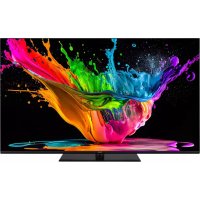
TX65MZ800E - TV PANASONIC - Gratis bruksanvisning og manual
Finn enhetens veiledning gratis TX65MZ800E PANASONIC i PDF-format.



| Produkttype | OLED 4K TV |
| Merke | Panasonic |
| Modell | TX65MZ800E |
| Skjermstørrelse (diagonal) | 65 tommer (165 cm) |
| Oppløsning | 3840 x 2160 piksler (4K UHD) |
| Oppdateringsfrekvens | Opptil 60 Hz (HDMI) |
| Mål med stativ (B x H x D) | 1449 x 874 x 281 mm |
| Mål uten stativ (B x H x D) | 1449 x 839 x 49 mm |
| Vekt med stativ | 37,45 kg |
| Strømforsyning | 220-240 V AC, 50 Hz |
| Strømforbruk (maks) | 400 W |
| Strømforbruk i standby med nettverk | < 2 W |
| Lydstyrke | 2 x 12 W (RMS) |
| Lydteknologier | Dolby Atmos, DTS, stereohøyttalere |
| Operativsystem | Google TV (Android TV) |
| Hovedfunksjoner | 4K UHD, HDR (HDR10, HLG, Dolby Vision), Google Cast, talestyring, programguide, USB-opptak |
| Tilkoblinger | HDMI (x2), USB 2.0 (x1), LAN Ethernet, Wi-Fi 802.11 a/b/g/n, optisk SPDIF-utgang, hodetelefonkontakt, CI-inngang |
| Tunere | DVB-T/T2, DVB-C, DVB-S/S2 |
| Vedlikehold | Myk, tørr eller lett fuktig klut; unngå løsemidler og slipemidler |
| Sikkerhet | Stabilitet mot velt, veggmontering anbefales, ikke utsett for væsker |
| Inkludert tilbehør | Fjernkontroll, AAA-batterier (x2), strømledning, monteringsskruer for stativ |
Ofte stilte spørsmål - TX65MZ800E PANASONIC
Brukerspørsmål om TX65MZ800E PANASONIC
0 spørsmål om dette apparatet. Svar på dem du kjenner, eller still ditt eget.
Still et nytt spørsmål om dette apparatet
Last ned instruksjonene for din TV i PDF-format gratis! Finn veiledningen din TX65MZ800E - PANASONIC og ta den elektroniske enheten tilbake i hendene. På denne siden er alle dokumenter som er nødvendige for bruken av enheten din publisert. TX65MZ800E av merket PANASONIC.
BRUKSANVISNING TX65MZ800E PANASONIC
Netvark og Internet. 23
Konti og login. 24
Privativ. 24
Apps 24
System: 25
Bluetooth Fjernbetjeninger og tilbehør 26
Tilslutnng til TV'et 28
Multimediaafspiller 29
Fra USB-forbindelse 31
USB Auto-afspilningsfunktion 31
USB-optagelse 31
jeblinkelig optagelse.31
Under ekstreme vojrforhold (storme, lyn) og lange perioder med inaktivitet perioder (paferie), sa afbryd TV'et fra lysnettet.
Fjern forst stikket fra stikkontakten.
Fjernelse af suklen fra TV'et
Medfølgende tilbehør
Fjernbetjening
- Batterier: 2 × AAA
- Brugsanvisining
Strömkabel
- Aftagelig sukkel
- Monteringsskruer til sukkel (M4 x 12) + (M6 x 20)
Funktioner
Sadan taendes TV'et til standby:
For at parre fjernbetjeningen med TV'et
For at parre din fjernbetjening senere kan du gà til menuen Indstillinger>Bluetooth Fjernbetjening og tilbehør, fremhæve Lav parring med tilbehør og tryk på OK for at starte en sogning after tilbehør.
"Velkomst"-meddelelsen vises sammen med sprogvalg pa skaermen. Vaelg det onskede sprog, og tryk pa OK for at fortsette.
3. Region/Land
Ved at logge ind vil du vare i stand til at &,nde nye apps til videoer, musik og spil p Google Play, f tilpassede anbefalinger fra apps som YouTube, kobe erler leje de nyeste film og shows p Google Play Film og TV, f adgang til din underholdning, kontrollere dine medier og sporge om noget p Google Assistant. Vaelg Log ind og tryk p OK for at fortsette. Ved hjelp af denne mulighed kan du logge p din Google-konto ved at indtaste din e-mail-adresse ell telefonnummer og din adgangskode, eller oprette en ny konto.
9. Betingelser for Service
(*) det valgte kanalnummer bør ikke bruges til en,anden kanal i kanallisten.Du skal indstille LCN mulighed for at Fra for at skifte kanalnummer.
Underteksttype: Sæt davon indstilling som Normal eller Hørehammet. Hvis indstillingen til hørehammede er valgt, giver den undertekstjenester til øve og hørehammede seere med yderligere beskrivelser.
Tekst-TV
Digitalt Tekst-TV-sprog: Indstil Tekst-TV-sproget til digitale usendelser.
DNR Dynamic Noise Reduction (DNR) er processen til at fjerne stoj fra digitalt aller analogt signal. Indstil din DNR-praference som Lav, Medium, Staerk, Auto eller sluk den ved at indstille som Fra.
Max Vivid: Manipuler kontrast- og farveopfattelse, konverterer grundlaeggende Standard Dynamic Range-billede til High Dynamic Range-billede. Indstil som Til for at aktivere.
Hudfarve Justerer lysstyrke pa hudfarve. Sæt din præference som Lav, Medium aller Hoj for at aktivere. Sæt til Fra for at deaktivere.
Gamma: Indstil din gammapraference. Mørk, Middel og Lys vil vare tilgengelige.
De-contour: Reducere konturvirkningerne i indhold med lav - oplosnig og autostreaming-tjenester. Sæt din præference som Lav, Midt Hoj for at aktivere. Sæt til Fra for at deaktivere.
eARC: Indstil din eARC-praference. Fra og Auto-valgmuligheder er tilgengelige. Sæt til Fra for at deaktivere.
Google-assistant: Styr dine Google Assistant-indstlinger, sa som at taende aller slukke stemmestyring.
Tastatur: Vaelg din tastaturtype, og administrer tastaturindstillinger.
Indstil som enchedslager: Samme som beskrevet ovenfor.
Bluetooth Fjernbetjeninger og tilbehør
Tilslutnng til TV'et
Status for forbindelsen under Ethernet-afsnittet i menuen Netvark og Internet vil skifte fra Ikke forbundet til forbundet.
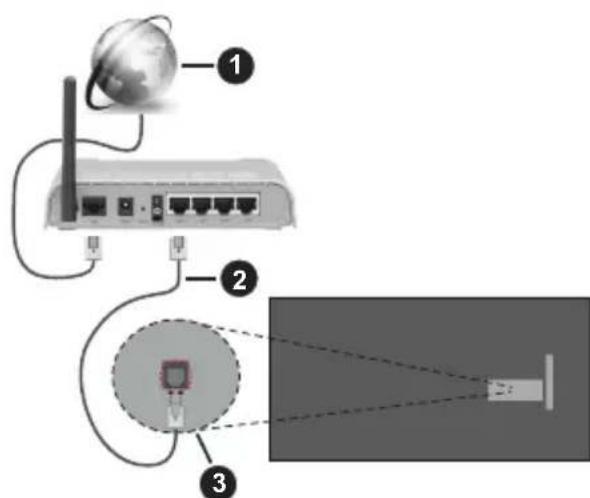
- ISP-bredbandsforbindelse
- LAN (Ethernet)-kabel
- LAN-indgang pa bagsiden af TV'et
1. ISP-bredbandsforbindelse
Program -: Skift til forrige fil.
Program -: Skift til forrige fil.
Program -: Skift til forrige fil.
Program -: Skift til forrige fil.
Retningsknapper (Ned eller Hojre/Op erer Venstre): Skift til neste side / Skift til forrige side.
Brug de numeriske og retningsbestemte knapper til at indtaste tiden og tryk på OK.
For at spejle din encheds skærm på TV-skaermen
Ordene HDMI og HDMI trade dress og HDMI-logoer er varemaerker eller registrerede varemaerker tilhorende HDMI Licensing Administrator, Inc.

Dolby, Dolby Vision, Dolby Atmos, og dobbelt-D-symbolet er varemærker tilhorende Dolby Laboratories Licensing Corporation. Fremstillet under Licens fra Dolby Laboratories. Fortrolige upublicerede værker Copyright © 2012-2022 Dolby Laboratories. Alle rettigheder forbeholds.
Dolby Vision-Atmos
Google, Android, Android TV, Chromecast, Google Play og YouTube er varemærker tilhorende Google LLC.
Overensstemmelseserklæring (DoC)
Herved erklærer Panasonic Marketing Europe GmbH, at dette TV er i overensstemmelse med de vAESentlige krav og øvrige relevante forskritter i direktiv 2014/53/EU.
Montering / Demontering av stallet 5
Montering / Demontering av stallet
Förberedelser
Digital undertext: Ange det har alternatively som Av eller På.
Textspar: Angedin textningsparinstalling,om nagonar tillganglig.
Avkodning av sidans språk: Angevakodningsssidospråk for text-TV-visining.
Digital utgang Forderjning: Justera vardet Digital utgang fordrojning.
Digital utgang Forderjning: Justera vardet Digital utgang fordrojning.
Nyligen oppnade appar
Kodning av undertexter: Visa kodning av undertexter -alternative, om tillganglig.
FrAn USB-anslutning
VIKTIgT! Spara filerna pa din USB-lagringsenhet innan du ansluter dem till en TV. Tillverkaren ar inte ansvarig for skadade filer uller forlorade data. Vissa typ er AV USBenheter (t ex. MP3-spelare) ellr USB-hardiskar/minnen kanske inte ar kompatibla medenna TV. TV:n stodjer FAT32 diskformattering, NTFS stodsinte. FAT32 formaterade enheter med over 2TB lagringskapacitet stds inte. Storre an 4 GB filer stds inte.
Den har functioren fungerar bara om alla av foljande situationer uppstar:
Sikkerhetsinformasjon. 2
Markeringer pà produitet 2
Vedlikehold. 4
Skjermpanel, kabinett, sukkel 4
Stopsel 4
Montere/fjerne sukkelen 4
Nar du bruker veggkonsollen 5
Innledning. 5
Tilbehør som følger med 5
Funksjoner 5
OLED-TV Betjening. 6
Antennetilkobling. 7
Andre tlikoblinger 8
Slà TV-en pá/av. 9
TV-kontroll og betjening 10
Fjernkontroll 11
Innledende oppsettsveiviser. 12
- Startskjermen 14
Innhold i Live TV-modusmenyen. 15
Kanaler 15
TV-alternativer 17
Taopp. 18
Innstlinger 19
Hjelp og tilbakemelding 26
Kanalliste. 26
Programguide. 27
Funksjonen USB Auto Play 31
USB-opptak. 31
Oyeblikkelig opptak 31
Se opptak av programmer 31
Tidsskift-opptak 31
Diskformat 32
Planliste 32
CEC. 32
Google Cast 33
HBBTV System 33
Hurtig ventemodussk 34
Programvareoppatering 34
Feilsøkingstips 34
HDMI-signalkompatilitet 35
Stottedefidelformater for USB-modus. 36
Videomkoder 36
Videomkoder 37
Lyd 37
Bilde. 39
Undertittel 39
Deponering av gammelt utstyr og batterier.....43
Samsvarserklaring (DoC). 43
Sikkerhetsinformasjon

FORSIKTIG
FARE FOR ELEKTRISK STOT APNE IKKE

FORKSIKTIG: FOR A REDUSERE FAREN FOR ELEKTRISK

STOT MA ALDRI DEKSELET (ELLER BACK) FJERNES.
INGEN DELER SOM KAN REPARERES INNVENDIG.
OVERLAT VEDLIKEHOLD TIL KVALIFISERT
SERVICEPERSONELL.
I ekstremvær (stormer, lyn) og lange perioder uten aktivitet (ferie), ma du koble apparatet fra strømnettet.
Stopselet brukes til Å koble apparatet fra strømnettet, og derfor må det ∀e relett tilgengelig. Hvis TV-apparatet er/DDke koblet galvanisk fra nettet, vil encheten fortsett trekke strøm for alle situasjoner, selv om TV-en er i standbymodus eller slatt av.
Merk: Følg instruksjonene på skjermen for Å betjene de relaterte funksjoner.
VIKTIG - Vennligst les disse instruksjonene helt før du installererer eller bruker
ADVARSEL: Denne encheten er beregnet på Å brukes av personer (inkludert barn) som har evnentil / erfaring med Å bruke en slik enchet uten tilsyn, med mindede har fätt tilsyn eller instruksjoner ombru k av apparatet av en person som er ansvarlig for deres sikkerhet.
- Bruk dette TV-apparatet på en høyde på mindre enn 5000 meter over havet, på tørre steder og i områder med moderate eller tropiske klima.
- TV-apparatet er beregnet for hjemmebruk og lignende innendors bruk, men kan och brakes pa offentlige steder.
- La det vaere 5 cm med fri plass rundt TV-en.
- Ventilasjonen må ikke hindres ved Å dekke til eller blokkere ventilasjonsåpningene med gjenstander som aviser, duker, gardiner osv.
- Stöppelet må varelettilgengelig. Ikke plasser TV, mobler etc. pa stromledningen. En skadet strömkabel/stöpsel kan forårsake brann erller gi deg elektrisk støt. Handter kabelen med stöppelet, ikke dra ut stöppelet ved ádra i kabelen. Rør aldri stromledningen nár du ervat på hendene, da dette kan före til kortslutning eller elektrisk sjokk. Lag aldri knute på ledningen, og bind den aldri sammen med andre ledninger. När kabelen er skadet,möden skiftes ut.Dette må utføres av kvaliserte fagfolk.
-
Ikke utsett TV for drypp og sprut av væsker og ikke plasser gjenstander fylt med væske, for eksempel vaser, kopper, osv. på eller over TV (f.eks. på hyller over TV-en).
-
Ikke utsett TV-en for direkte sollys aller ikke plasser øpane flammer som f.eks. tente lys på toppen av uller i nærhen av TV-en.
- Ikke plasser varmekilder som panelovner, radiatorer, osv. i nærhen av TV-apparatet.
- Ikke plasser TV-en på gulvet eller skrå flater.
- For Å unngå fare for kvelning, hold plastposer utilgjengelige for babyer, barn og husdyr.
- Fest stativet til TV-en forsiktig. Hvis stativet er utstyrt med skruer, skru til skruene godt for Åhindre at TV-en viper. Ikke stram skruene og monter gummifestene riktig.
- Ikke plasser TV-en der den vil bli utsatt for direkte sollys aller andre sterke lyskilder, da dette vil resultere i displaydefekter.
- Fjern den beskyttende filmen forsiktig fra displayet for du bruker TV-en.
- Ikke kast batteriene i ild ellr sammen med farlige.
eller brennbare materialer.
ADVARSEL:
- Batteriene ma ikke utsettes for stor varme, som f. eks. sollys, ild o.l.
Kraftig lydtrykk fra hodetelefoner kan fore til horselsskader.
VIKTIGST AV ALT - ALDRI la noen, spesielt ikke barn, dytte ell er sla skjermen, dytte noe inn i hullene, sporene ell andre apninger i TV-en.
| Forsiktig | Alvorlig skade eller død risiko |
| Fare for elektrisk støt | Farlig spenning risiko |
| Vedlikehold | Viktig vedlikeholdskomponent |
Følgende symboler brukes på produititet somen markør for restriksjoner og advarsler og sikkerhetsinstruktjoner . Hver forskaring skal barevurderes dersom har et relatert merke. Noter slickinformasjon av sikkerhetsmessige grunner.

Farlig strømledende terminal: De(n) markerte terminalen(e) er farlig strømledende under normale driftsforhold.

Forsiktig, se bruksanvisningen: Det/de markerte omraret(-ene) ineholder mynt aller knappecellobacterier som kan skiftes av Brukeren.

Hold nye og brukte batterier vekk fra barn.
Hvis batterirommet不解kkes ordentlig, ma du slutte à bruke produtet og holde det vekk fra barn.
Hvis du tror du kan ha svelget ellr fatt en del inn i kroppen, ma du be om umiddelbar medisinsk hjelp.
Fjernsynet kan falle og forarsake alvorlig personskade ell er ddd. Mange skader, spesielt til barn, kan unngas ved a ta enkle forholdsregler som for eksempel:
- ALLTID bruk av kabinetter eller stativer eller monteringsmetoder anbefalt av produsenten av fjern-synsapparatet.
- Bruk alltid møbler som sikkert klarer á gi stotte til fjernsynssapparatet.
- ALLTID pase at fjernsynsapparatet ikke henger over kanten til støtende møbler.
- ALLTID informer barn om faren ved á klatre pà mobler for á ná fjernsynssapparatet ull dets kontroller.
- ALLTID før ledninger og kabler som koblet til TV-en sik at de/DDKE kan snubles over, trekkes eller gripes.
- Plasser aldri et fjernsynsapparat på et ustabilt sted.
- ALDRI plasser fjernsynsapparatet på høye møbler (for eksempel skap, eller bokhyller) uten Å forankre både mæbel og fjernsynsapparatet til en stotte.
ALDRI plasser fjernsynsapparatet sta på stoff aller andre materialer som kan ligge mellom fjernsynsapparatet og stottende mbler.
ALDRI plasser elementer som kan friste barn til a kla-tre, for eksempel leker og fjernkontroller, pa toppen av TV-en eller moblene som TV-en er plassert pa. - Udstyret passer kun til montering i højder pa ≤ 2m
Hvis ditt eksisterende fjernsynssapparat skal bli beholdt og flyttes, skal du uansette folge instruksjonene ovenfor.
Et apparat som er koblet til byggets jordingssystem via strømnettet (eller koblet til et annet apparat som igjen er koblet til jording) og som er koblet til et TV-apparat med en koaksialkabel, kan utgjore en brannfare. Tilkobling til et TV-fordelingssystem ma derfor gjores gjennom en enchet som tilbyr elektrisk isolasjon under et visst frekvensområde (galvanisk isolator).
Advarsler om veggmontasje
- Les instruksjonene før du monterer TV-en pa veggen.
Veggmonteringssett er valgfritt. Du kan hente settet fra din lokale forhandler, hvis det ikke ffolger med TV-en. - Ikke monter TV-en pa et tak aller en skrå vegg.
- Bruk spesifiserte veggmonteringsskruer og annet tilbehør.
- Trekk til veggesteskruene fast for àhindre at TV-en faller. Ikke trekk til skruene for mye.
ADVARSEL:
- Bruk av andre vegghengende braketter, eller a montere en vegghengende brakett selv, kan medføre personskade og skade paprodukter. For a oppretholde enchetens ytelse og sikkerhet, sorg for a sporre forhandleren aller en lisensiert entreprises om a feste vegghengende braketter. Eventuelle skader forarsaket av montering uten en kvalifisert installer vil gjore garantien ugyldig
- Les instruksjonene som følger med tilleggsutstyr nøye, og ta skritt for a forbindre at TV-en faller av.
- Händter TV.en forsiktig under montering, daß støt aller andre krefter kan forårsake skade på produitet.
Vær forsiktig nár du fester veggbraketter til veggen. Sørg alltid for at det ikke er elektriske kabler eller rør i veggen for du henger braketten. - For à unngà fall og skade, fjern TV-en fra dens faste veggpositionjon nár den ikke longer er i bruk.
SKADER
- Bortsett fra tilfeller der ansvaret er anerkjent i lokale forskrifter, patar Panasonic icke noe ansvar for funksjonsceil forarsaket av misbruk eller bruk av produitet, og andre problemer eller skader forarsaket av bruk av dette produitet.
- Panasonic patar seg intet ansvar for tap osv. av data forarsaket av katastrofer.
- Eksterne enheter som er klargjort separat av kunden, dekker eske av garantien. Omsorg for dataene som er lagret i slike enheter er kundens ansvar. Panasonic patar seg intet ansvar for misbruk av disse dataene.
Tall og illustrasjoner i donne bruksanvisningen er kun gitt som referanse og kan avvike fra det faktiske produktutseendet. Produktdesign og spesifikasjoner kan endres uten forvarsel.
Vedlikehold
Trekk forst stopelet ut fra stikkkontakten.
Skjermpanel, kabinett, soskelle
Regelmessig pleie:
Tørk av overflaten til skjermpanelet, kabinettet og sukken forsiktig med en myk klut for a fjerne skitt eller fingeravtrykk.
For hardnakket smuss:
- Tørk forst støvet fra overflaten.
- Fukt en myk klut med rent vann erer et fortynnet noytralt vaskemiddel (1 del rengjoringsmiddel til 100 deler vann).
- Vri ut kluten skikkelig. (Ikke la vann comme inn i TV-en da dette kan fore til feil pa produitet.)
- Fukt og tork vekk hardnakket smuss forsiktig.
- Tørk til slutt vekk all fuktigheten.
Forsiktig
Ikke bruk en hard klut eller gni overflaten for hardt. Dette kan fore til riper pa overflaten.
Vær forsiktig sa du ikke utsetter overflater for insetkmiddel, lsemidler, fortynningsmiddel erer andre flyktige stoffer. Dette kan reduser skjermkvaliteten erler forarsake avskalling av maling.
Overflaten av skjermpanelet er spelzialbehandlet og kanlett bli skadet.Pass pa sa du ikke banker aller lager risper i skjermen med fingerneglen din uller andre harde ting.
- Ikke la kabinettet og sukkelenkommen i kontakt med gummi-ller PVC-stoffer over lengre tid. Dette kan redusere overflatekvaliteten.
Stopsel
Fuktighet og stov kan fore til brann erler elektrisk stot.
Montere/fjerne sokkelen
Forberedelser
Ta ut sukken(-lene) og TV-en fra esken og sett TV pa et arbeidsbord med skjermpanelet vendt ned pa et ren og mykt tystykke (teppe, osv.)
- Bruk et flatt og fast bord som er større enn TV-en.
- Ikke hold i skjermpanelet.
Pass paaikke skrape elleredelegge TV-en.
FORKSIKTIG: Unngä a sette inn skruer pa TV-karosseriet när du ikke bruker TV-stativet, f.eks. vegghengende. Å sette inn skruer uten sukkel kan fore til skade pa TV-en.
Montere sukkelen
- TV-stativet bestar av to stykker. Installer除去 delene sammen.
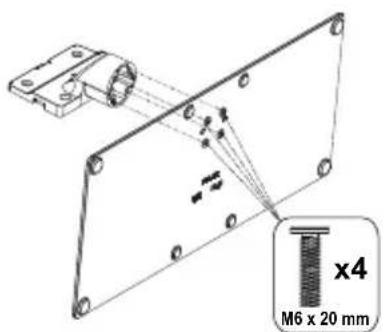
- Plasser stativet(-ene) pa mnonstret(-ene) for monteringen pa baksiden av TV-en.
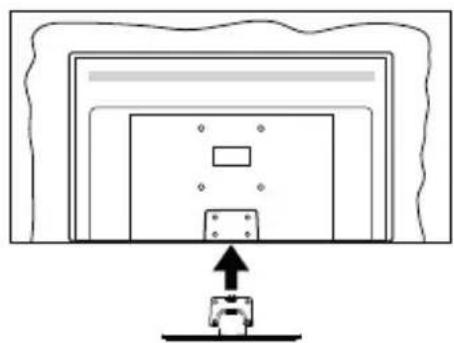
- Sett inn skruene (M4 x 12) som folger med og stram dem forsiktig til stativet er korrekt montert.
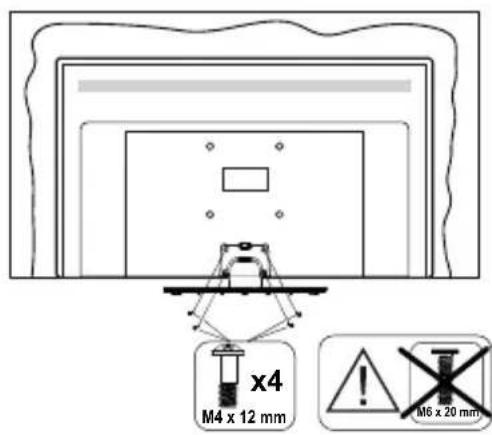
Fjerne sukkelen fra TV-en
- Sett TV-en pa et arbeidsbord med skjermpanelet vendt ned pa et rent og mykt tøystykke. La stativet(ene) stikke ut over kanten av flaten.
- Skru Iøs skruene som holder stativet(-ene) fast.
Fjern stativet (-ene).
Når du bruker veggkontsollen
Ta kontakt med din lokale Panasonic-forhandler for Å kjøpe anbefalt veggkontsoll.
Hull for montering av veggbrakett;
Baksiden av TV-en
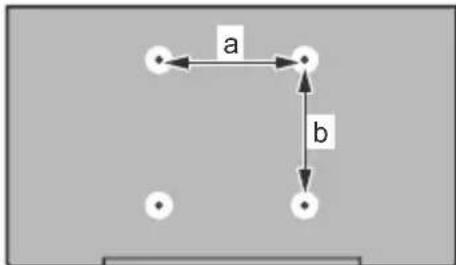
| 55" 65" | ||
| a (mm) | 200400 | |
| b (mm) | 200200 |
Sett fra sideren
VESA
Brakett
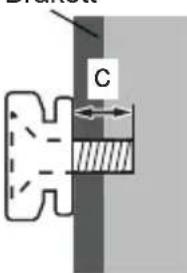
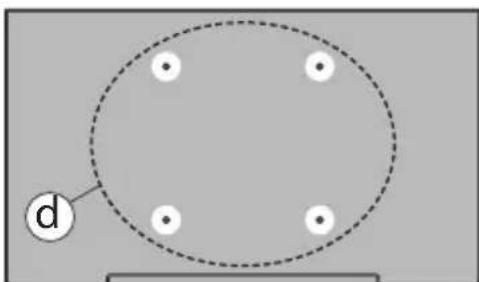
| (d) | 55'' 65'' | |||
| Skruens dybde (c) | min. | 8 mm 15 mm | ||
| max. | 12 mm 20 mm | |||
| Diameter M6 M6 | ||||
Merk: Skruene som brukes til à feste TV-en på veggkontsollen følger ikke med TV-en.
Innledning
Takk for at du valgte vart produit. Du vil snart kunne nyte den nye TV-en din. Vennligst lesppe instruksjonene noye.De ineholder viktig informasjon som vil hjelpe deg a fafet beste ut av TV-en din og sikre sikker og korrekt installationj onogrift.
TV-en stotter Ultra HD (Ultrahoy opplønsing - ogskjent som 4K) som gir en opplønsing pa 3840× 2160 (4K: 2K). Den tilsvarer 4 ganger opplønsingen til Full HD-TV ved a doble antall piksler for Full HD-TV bade horisontalt og vertikalt. Ultra HD-innhold stottes viainnebygde og markedsapplikasjoner, HDMI, noen Over-the-Top (OTT)-tjenster, USB-innganger og over DVB-T2 og DVB-S2-sendinger.
High Dynamic Range (HDR) / Hybrid Log-Gamma (HLG)
Med donne funksjonen kan TV-en gjenskape et storre dynamisk omrade av lysstyrken ved a fange og deretter kombinere flere forskjellige eksponeringer HDR/HLG lover bedre bildekvalitet takket varelysere, mer realistiske hoydepunkteter, mer realistisk farge og andre forbedringer. Det gir utseendet som filmskapere har til hensikt a oppna, og viser deskjulte omradsene av mørke skygger og sollys med full klarhet, farge og detaljer. HDR/HLG-innhold stottes viainnebygde programmer og markedsprogrammer, HDMI-, USB-innganger og over DVB-S-kringkastinger. Nar inngangskilden er satt til den relaterte HDMI-inngangen, trykk pa Meny-knappen og sett HDMI EDID versjon-alternativet i menyen TV-alternativer>Innst illinger>Kanaler og inganger>Innganger til EDID
2.0, EDID 2.1 aller Auto EDID irekkefolge for a se HDR/HLG-innhold, hvis HDR/HLG-innholdet mottas gjennom en HDMI-inngang. Kildeenheten bør i det minste vare kompatibel med HDMI 2.0a i dette tilfellet.
Dolby Vision
Dolby Vision™ gir en dramatisk visuell opplevelse, forbloffende lysstyrke, fantastisk kontrast og levende farge, og bringer underholdning til live. Den oppnär donne fantastiske bildekvaliteten ved a kombinere HDR og bildebehandlingstkognologier med et bredt fargespekter. Ved a øke lysstyrken til det opprinnelige signalet og bruke et hoyere dynamisk farge- og kontrastområde, presenterer Dolby Vision fantastiske, virkelige bilderned fantastiske detailjer som andre etterbehandlingstkognologier i TV-en ikke klarer á produse. Dolby Vision støtes viainnebygde applikasjoner og markedsaplikasjoner, HDMI og USB-innganger. När ingangskilden er satt til den relaterte HDMI-inngangen, trykk på Meny-knappen og sett HDMI EDID version-alternativet i(APenrenTV-alternativer>Innstillinger>Kanaler og inganger>Innganger til til EDID 2.0, EDID 2.1ller Auto EDID irekkefolge for a se Dolby Vision-innhold, hvis Dolby Vision-innholdet mottas gjennom en HDMI-inngang. Kildeenheten bør i det minste vare kompatibel med HDMI 2.0a i dette tilfellet. I(APenrenBildemodus vil tre forhandsdefinerte bildermoduser vare tilgengelig hvis Dolby Vision-innholdet er oppdaget: Dolby Vision Bright, Dolby Vision Dark og Dolby Vision Vivid. Alle tillaterBrukeren a oppleve innholdet på den maten skaperen opprinnelig tiltenkte med forskjellige omgivelsessysforhold. For a endre Bildemodus-innstillingen,trykk på Meny-knappen mens du ser på Dolby Vision-innholdet og gà til Bilde-menyen. När du ser på Dolby Vision Content via et program, Youtube, Netflix og Multi Meda Player称之 inkludert, vil du ikke kunne fã tilgang til Bilde-menyen og stille inn Bildemodus.
OLED-TV Betjening
OLED-paneler har visse prosedyrer for a forlenge panelets levetid og gi beskyttelse mot bildeproblemer.
OLED rask panelrensing
- Etter haver 4. time med bruk vil TV-en utfore OLED rask panelrensing med en gang TV-en settes i standbymodus. Hvis TV-en er i Butikkmodus vil donne operasjonen utfores3 timer etter den siste vellykke OFF-RS-kompensasjonen.
- Det vil ta omtrent 6 minnutter. For a不同程度 operasjonen, anbefales det a vente til operasjonen er fertig.
- LED-lampen vil blinke under operasjonen.
- Nár operasjonen er fertig, vil TV-en gå inn i standbymodus.
- Denne operasjonen kan avbrytes ved Å koble stromforsyningen til TV-en eller slå på TV-en. I dette tilfellet vil OLED rask panelrensing bli utførnt nestsegang TV-en slås på i standby-modus.
OLED-kompensasjon
- Denne operasjonen vil ble utfør automatisk när som helst på dgen när TV-en er satt i standbymodus etter hvver 1500 timer med bruk.
- Etter en période på 60 sekunder i standbymodus vil TV.en slås på med blank skjerm, og funksjonen OLED-kompensasjon utføres hvis panelet har riktig temperatur.
- Det vil ta omtrent 1 minutt og under operasjonen vil LED-en blinke og en horisontal linje vises paskjermen, og flytte seg fra toppen til bunnen av skjermen.
- Etter at OLED-kompensasjon er fullført, vil TV-en skifte til standbymodus.
- Operasjonen OLED-kompensasjon kan avbrytes nr som helst ved a koble strormforsyningen til TV-en aller sla pa TV-en.
- Hvis OLED-kompensasjon avbrytes, vil en melding vil blv vist pa skjermen som sier at OLED-kompensasjon ble avbrutt;neste gang TV-en slas pa. I dette tilfellet vil OLED-kompensasjon blu utfør.neste gang TV-en slas pa i standby-modus.
- Denne operasjonen kan utføres manuelt ved bruk av alternatively OLED-kompensasjon iimenyen System>Bilde>Oled. Denne operasjonen vil ta omtrent 90 minutter, og TV-en vil deretter slå seg av. Ikke koble fra strømledningen under denne prosessen. Det anbefales ikke à utføre dette operasjonen mer enn en gang i Året eller medindre autorisert servicepersonell krever det.
Manuell OFF-RS-kompensasjon
- Denne operasjonen kan utføres manuelt ved bruk av alternatively Manuell OFF-RS-kompensasjon i menyen System>Skjerm og lyd>Oled.
- Det vil ta omtrent 15 minutter. For ø ikke avbryte operasjonen, anbefales det ø vente til operasjonen er Ferdig.
- LED-lampen vil blinke under operasjonen.
- Nár operasjonen er fertig, vil TV-en gå inn i standbymodus.
- Denne operasjonen kan avbrytes ved a koble stromforsyningen til TV-en aller sla pa TV-en. I dette tilfellet vil OFF-RS-operasjonen bl utfortngoing gang TV-en slas pa i standby-modus etter 4 timers bruk.
Pikselskift
- Bildene vil bli forskyvd med en piksel om gangen hvert 80 sekunder for a hindre bildeinnbrenning.
- Du kan endre innstillingen for pixel shifting ved Å bruke alternatively OLED-pikselskift i menyen Innstlinger>ESkjerm og Iyd>Bilde>OLED. Alternativene På og Av vil vare tilgjengelige.
- Bildet på skjermen blir forskjøvet horisontalt og vertikalt etter en rektangulær bane.
Antennetilkobling
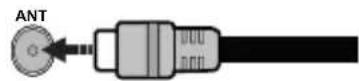
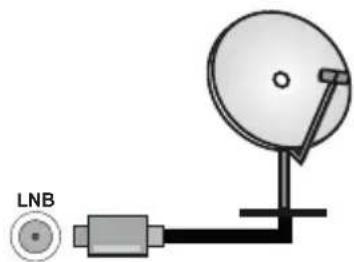
Koble antenn-ller kabel-TV-pluggen til antenneinngang (ANT)-kontakten pa venstre side av TV-en eller satellittpluggen til antenneinngang(LNB)-kontakten pa baksiden av TV-en.
Venstre side av TV-en
Baksiden av TV-en

Dersom du vil kople en enchet til TV-en,kontroller at bade TV-en og encheten er slatt av for du gjor en tlikoping. Etter tilkoblingen er fertig, kan du sla pa enheter og bruke dem.
Andre tlikoblinger

Hvis du vil koble en enchet til TV-en, kontroller at bade TV-en og encheten er slatt av for du gjør en tilkobling. Etter tlikoblingen er fertig, kan du sla pa encheter og bruke dem.
| Kontakt Type | Kabler Enhet | ||
| HDMI tikobling (bak og side) | |||
| SPDIF | SPDIF (optisk utgang) tikobling (baksiden) | ||
| HOVEDTELEFON | Hodetelefon Tiloblinh (tilbake) | ||
| USB tikobling (side) | |||
| CI tikobling (side) | |||
| LAN: | Ethernet -tikobling (baksiden) | LAN/Ethernet-kabel |
Nár du bruker monteringspakken for vegger (kontakt forhandlieren din for á kjope en, hvis det ikke medfølger), anbefaler vi at du plugger alle kablene inn i baksiden av TV-en fórdu monterer veggen. Sett inn ellerr fjern en Cl-modulen kun nár TV-en er SLATTAV.Du bør henvise til bruksanvisningen for modul er detaljer om innstillingene. USB-inngangene pa TV-en stotter enheter opp til 500mA Tilkobling av enheter som har en naværende verdi pa 500mA kan skade TV-en.Ved tinkoblig av utstyr ved hjelp av en HDMI-kabel til TV-apparatet,for a garantere tilstrekkelig immunitet mot parasittbolver og problemfri overfaring av HD-signaler, som for eksempel 4K-innhold, ma man bruke en høyhastighetsskjermet (hø kvalitets) HDMI-kabel med ferritter.
Slå TV-en på/av
Koble til strøm
VIKTIG: TV-apparatet er designet for Å operere pa 220-240V AC, 50 Hz stikkontakt.
Etter utpakking av fjernsynet; la det fà romtemperatur fór du kobler det til.
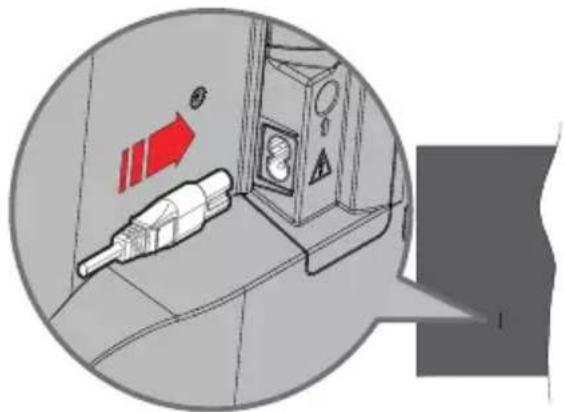
Koble den ene enden (tohullspluggen) av den medfolgende avtakbare strømledningen inn i stromkabelinntaket pa baksiden av TV-en som vist ovenfor. Koble deretter strømlednings andre endetil stikkontakten. TV-en slas pa automatisk.
Merk: Plasseringen til stromnntaket kan variere avhengig av modell.
Trykk Standby -knappen på fjernkontrollen.
Trykk midten av styrespaken pa TV-en inn.
For a sette TV-en i standby-modus
TV-en kan ikke settes i standby-modus via styrespaken. Trykk og holdinne Standby-knappen på fjernkontrollen Slå av-dialogen vises på skjermen. Marker OK og trykk på OK-knappen. TV-en vil gå over til ventemodus.
For a sla av TV-en
For a sla strommen helt av, trekk ut strmledningen fra stikkontakten.
Quick standby
For a sette TV-en i quick standby-modus, enten;
Trykk Standby-knappen pa fjernkontrollen. Trykk igjen for a gtilbake til driftsmodus.
- Trykk og holdinne midten av styrespaken pa TVen inn.
Trykk igjen for a gà tilbake til driftsmodus.
Med bruk av styrespaken kan du kontrollere TV-funksjonene Program/Volum/Kilde og Quick Standby pa.
Merk: Plasseringen av styrespaken kan variere avhengig av modell.
For aende volum:Nar forsiden av TV-en vender mot deg, skyver du styrespaken til hore for aoke volumet og til venstre for a redusere volumet.
Slik bytter du kanal i Live TV-modus: Bla gjennom de lagrede kanalene ved a skyve styrespaken fremover eller trekke den mot deg selv.
Slik bytter du kilde i Live TV-modus: Trykk inn midt pa styrespaken, TV-alternativene vil blvist. Uthey Kilde-alternativet og trykk inn midt pa styrespaken igjen; Innganger-listen vises pa skjernen. Velg onsket kilde ved a skyve joysticken fremover eller trenke den mot deg og trykk midten av styrespaken inn.
For a sla av TV-en (quick standby): Trykk inn midt pa styrespaken og hold den nede i noen sekunder, vil TV sla inn quick standby-modus.
For a sla pa TV-en (standby): TV-en kan/DD settes i standby-modus via styrespaken.
For a sla pa TV-en: Trykk inn midt pa styrespaken, TV-en vil sla seg pa.
Betjening av fjernkontrollen
Trykk på Menu-knappen på fjernkontrollen for ä vise Live TV-innstillingsmenyen i Live TV-modus. Trykk på Hjem-knappen for ä vise eller gå tilbake til startskjermen til Google TV. Bruk retningsknappene for ä flytte fokus, fortsette, justere noen innstlinger og trykk på OK for ä gjore valg for ä gjore endringer, stille inn preferanser, gå inn i en undermeny, starte et program osv. Trykk på Tilbake/Returner for ä gå tilbake til forrige menyskjerm.
Inngangsvalg
När du har koplet det eksterne systemet til TV-en din, kan du velge andre inngangskilder. Trykk på Kildeknappen på fjernkontrollen fortløpende, eller bruk retningsknappene. Trykk deretter på OK-knappen for Å bytte til forskjellige kilder du er i Live TV-modus. Eller gå til Innganger-menyen på dashbordet, velg ønsket kilde fra listen og trykk på OK.
Endre kanaler og volum
Du kan justere volumet ved Å bruke Volum +/knappene og bytte kanal i Live TV-modus ved Å bruke Program +/- knappene på fjernkontrollen.
Fjernkontroll
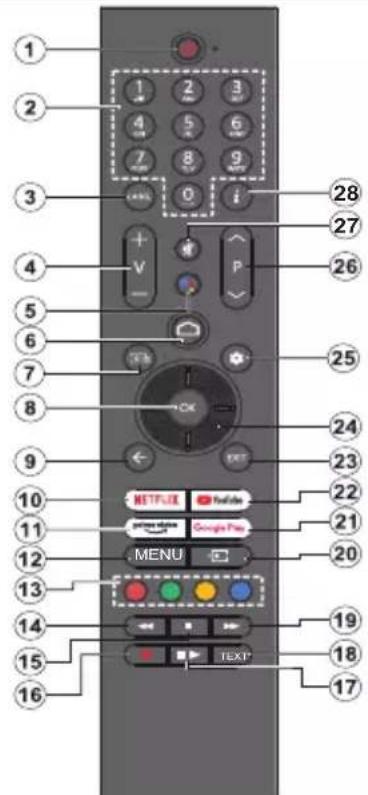
Merk: Andre Panasonic-enheter kan/DDe betjenes med delle fernkontrollen.
Standby-knapp:
Trykk og holdinne Standby-knappen pa fjernkontrollen Sla av-dialogo vises pa skjermen. Marker OK og trykk pa OK-knappen. TV-en vil gai over til ventemodus. Trykk kort og slipp for a sla TV-en i quick standby-modus ellor for a sla pa TV-en i quick standby- eller standby-modus.
Sette inn batterier i fjernkontrollen
Fjernkontrollen kan ha en skrue som fester batteriromdekselet pa fjernkontroll (eller dette kan vaere i en egen pose). Fjern skruen hvis dekselet er skrudd pa tidigere. Fjern deretter batteriromdekselet for avslore batterirommet. Sett inn to 1,5 V batterier med storrelsen AAA. Kontroller at tegnene (+) og (-) matcher (observer riktig polaritet). Ikke kombiner gamle og nye batterier. Bytt ut kun med samme ellertilsvarende type. Sett dekselet tilbake pa plass. Fest dekselet igjen med skruen, dersom det finnes.
For a parre fjernkontrolten med TV-en
Nár TV-en slás pá forste gang, vil det bli utført et sok fetter fjernkontroll fetter det innedende oppsettet starter Du má pare fjernkontrollen med TV-en pá dette tidspunktet.
Trykk og hold Hjem- og Tilbake/Returner-knappen pa fjernkontrolleninne smtidig og bytt til LED-Iyset pa fjernkontrollen begynner a blinke, slipp deretter opp knappene. Det betyr at fjernkontrollen er i paremodus.
For à pare fjernkontrollen senere, kan du gà til Innstillinger> Bluetooth-Fjernkontroller og tilbehør-menyen, uthev Pare tilbehør og trykk på OK for à starte et søk erter tilbehør.
- Ventemodus: Hurtig Standby / Standby / Pá
- Nummertaster: Bytter kanai Live TV-modus, legger inn et nummer erler i tekstboksen pa skjermen
- Sprak: Veksler mellom lydmodi (analog TV), skjermer og endrer sprak pa lydsprak (digital TV, der det er tilgengelig)
- Volum + / - :0ker/reduerer volumnivaeT
- Mikrofon: Aktiverer mikrofonen på fjernkontrollen hvis fjernkontrollen er paret med TV-en tidiligere. Ellers vil et trykk på这部分 knappen starte soket etter tilbehør der du kan pare fjernkontrollen med TV-en
- Home: Apner startskjermen, brukes ogsa i paringsprossessen for fjernkontrollen. Trykk og holdinne for a apne dashbordet
- Guide: Viser den elektroniske programguiden i Live TV-kalaner
- OK: Bekrefter valg, gár til untermenyer, viser kanalliste (i Live TV-modus)
- Tilbake/Returner: Gár tilbake til forrige menyskjerm, gár ett skritt tilbake, lukker ápne vinduer, lukker tekst-TV (i Live TV Tekst-TV-modus), brukes ögsä i fjernkontrollens paringsprossess.
- Netflix: Starter Netflix-appikasjonen
- Prime Video: Starter Amazon Prime Video-programmet
- Meny: Viser hovedinnstillingsmenyen (pá andre kilder enn Google TV Home) viser tilgjengelige innstillingsalternativer som lyd og bilde
- Fargede Knapper: Følg instruksjonene på skjermen for funksjonene til fargede knapper
- Spol tilbake: Flytter bildernakoverimedia slik som filmer
- Stopp: Stopper media som spilles
- Opptak: Tar opp programmer i Live TV-modus
- Pause: Setter media som spilles pa pause starter tidsskift-opptak i Live TV-modus
Spill av: Gjenopptar avspilling av paused medier - Tekst: Apner og lukker tekst-TV (der det er tilgjengelig i Live TV-modus)
- Spol forover: Flytter bildernforoverimedia slik som filmer
- Kilde: Viser alle tilgengelige kringkastinger og innholdskilder
- Google Play: Starter Google Play Store-programmet
- YouTube: Starter YouTube-applikasjonen
- Avslutt: Lukker og gár ut av hovedinnstillingsmenyene (på andre kilder enn Google TV Home), lukker startskjermen og bytter til sist innstilde kilde, avslutter fra enhver kjorende applikasjon eller meny eller OSD-banner
- Retningsknapper: Navigerer i menyer, stiller inn alternativever, flytter fokus aller markor osv. og viser undersidene i Live TV tekst-TV-modus narr du trykker pa høyre ell er venstre. Følg instruksjonene pa skjermen.
Merk: Pilknapper: er plassert på sirkelen rundt OKknappen. - Innstillinger: Apner dashbordet
- Program +/-: Øker/reducerer kanalnummeret i Live TV-modus
- Mute: Slár lyden på TV-en helt av
- Info: Viser informasjon om skjerminnhold
Innledende oppsetsveiviser
Merk: Følg instruksjonene på displayet for a fullfrole den Forste installationsprosessen. Bruk retningsknappene og OK-knappen på fjernkontrollen for a velge, stille inn, bekrefte og fortsette.
När den er slätt på for Förste gang, vil paringsskjermen for fjernkontroller bli vist. Etter Å ha paret fjernkontrollen med TV-en som instruert, velg språket ditt på nestske skjerm og trykk på OK. Følg instruksjonene på skjermen for ø stille inn TV-en din og installere kanaler. Installasjonsveiviseren vil hjelpe deg gjennom oppsettsprossessen. Du kan utføre forstegangsinstallasjonningar som helst ved bruk av Tilbakerstilling-alternativet iimenyen Innstillinger>System>Om>Tilbakerstilling. Du kan fã tilgang til Innstillinger-menyen fra dashbordet på startskjermen eller fra TV-alternativ-menyen i Live TV-modus.
Noen trinn i den innledende oppsetsprossessen kan avvike eller hoppes over, avhengig av de valgte alternativene i dette trinnet.
1. Paring av fjernkontrollen
Et sək etter fjernkontrollen vil ble utfərt när TV-en slas pa for første gang. Følg instruksjonene pa skjermen for a pare fjernkontrollen (avhenger av fjernkontrollens modell) med TV-en. Hvis paringsprossessen er vellykke, vil en gronn hake vises pa skjermen.
2. Velkomstmelding og språkvalg
Meldingen "Velkommen" vises sammen med sprakvalg pa skjermen. Velg onsket sprak fra listen og trykk pa OK for a fortsette.
3. Region/land
I neste trinn velger du region aller land fra listen og trykker pa OK for a fortsette.
4. Valg av TV-oppsett
Du kan velge Å fortsette med Google TV eller grunnleggende TV-installason på dette tidspunktet. Velg ønsket alternativ og trykk på OK for a fortsette.
5. Konfigurer med Google Home-appen
Avhengig av landsvalget ditt kan du kan bruke Google Home-appen til Å overføre Android-telefonens Google-konto til TV-en. Velg alternativelyet for Å legge til ny,enhet i appen og skann QR-koden när du blir bedt om det. Følg instruksjonene på TV-skjermen og Telefonen din for Å fullfør prosessen med Google Home-appen. Noen av de følgende trinnene i innledende Forste oppsettet på TV-en vil bli hoppet over hvis Google TV-opsettet utfores ved hjelp av Home-appen.
For à fortsette oppsettet på TV-en, trykk på retningsknappen ned og trykk deretter på OK på deutsche skjermen.
6. Nettverkstilkobling
Dersom du tidligere koblet TV-en til Internett via Ethernet, vises en melding om at du er tilkoblet. Du kan velge a fortsette med kabinet tilkobling aller endre nettverket. Uthey Endre nettverk og trykk pa OK dersom du vil bruke tradløs tilkobling i stedet for kabinet tilkobling.
Hvis Internen-tilkoblingen ikke har blitt oprettet via Ethernetør, vil TV-en søke erter tilgjengelige tradløse nettverk og liste dem opp påesto skjermbilde. Velg WLAN-nettverket ditt fra listen og trykk OK for a koble til. Angi passordet ved hjelp av det virtuelle tastaturet dersom nettverket er passordbeskyttet. Velg alternatively Annet nettverk fra listen dersom nettverket du vil koble til har skjult SSID (nettverksnavn).
Dersom du foretrekker Å违法犯罪.
Uthey OK og trykk pa OK for a fortsette med den tradlose tilkoblingen nár dialogen med energisparings tips vises.
7. Personvernsreglement for nettverk
Personvernreglement for nettverk vises dernest. Les de relaterte forskaringene som vises pa skjermen. Du kan bruke retningsknappene opp og ned for a bla gjennom og lese hele teksten. Velg Godta og trykk OK pa fjernkontrollen for a bekrefte og fortsette. Du kan utfore innstillingen senere som helst ved bruk av Personvernreglement for nettverk-alternativet iimenyen Innstlinger>Nettverk og Internett.
8. Logg på Google-kontoen din
Dersom nettverkstilkoblingen lykkes, kan du logge deg på Google-kontoen din på;neste skjermbilde. Du ma vare logget på en Google-konto forå kinne bruke Google-tjenester. Dette trinnet hoppes over hvis ingen internetforbindelse er opprettet eller hvis du allerede har logget på Google-kontoen din med Androidtelefonen din i de forrige trinnene i det Forste oppsettet.
Ved à logge på vil du kinne oppdage nye apper for videoer, musikk og spill på Google Play; fö tilpasse de anbefalinger fra apper som YouTube; kjöpe eller leie de nyeste filmene og showene på Google Play Movies & TV; fö tilgang til underholdningen din og kontrollere mediene dine. Uthev Logg inn og trykk OK for á fortsette. Du kan logge på Google-kontoen din ved á oppgi e-postadresse erler Telefonnummer og passord, eller opprette en ny konto.
Velg hver for Å lare mer om hvertjeneste, for eksempel hvordan du slar den pa aller av senere. Data vil bli brukt i henhold til Googles personvernerklæring. Uthev Godta og trykk pa OK for a bekrefte valget av disse innstillingene for Google-tjenester.
Bruk posisjon
Du kan tillate aller nekte Google og tredjepartsapper Å bruke TV-ens posisjonsinformasjon. Uthey Bruk posisjon og trykk pa OK for a se detaljert informasjon og slå这部分 funksjonen pa uller av. Du kan utføre innstillingen senere som helst vedBruk av Posisjonsstatus-alternativet iimenyen Innstlinger>Personvern>Posisjon.
Bidra til à forbidre Google TV
Send diagnostik in formasjon automatisk til Google, for eksempel krasjrapporter og bruksdata fra encheten og appene dine. Uthey Bidra til forbedring av Google TV og trykk pa OK for a se detailjert informasjon og slå这部分 funksjorden pæller av. Du kan endre这部分 innstillingen senere ved a bruke(AP) menyen Innstillinger>Personvern>Bruk og diagnostikk.
Anbefalinger
Google TV bruker aktiviteten din fra andre Googleprodukter og -tjenester for a forbedre anbefalingene dine. Aktiviteten din pa Google TV vil ogsa bli brukt til a forbedre anbefalingene dine for andre Googleprodukter. Du kan se og kontrollere dataene som deles mellom Google-produkter pa adressen oppgitt i teksten. Du kan ogsa skjule personlig tilpassede anbefalinger pa Google TV ved a aktivere kun appermodus fra enchetsinnstillingene.
Tjenester og personvernet ditt
Google Assistant sender en unkode til tjenester du snakker med. På den maten kan tjenester huske ting som f.eks. dine preferanser under smtaler. Du kan se, administrere og tilbakestille dataene som sendes til tjenester på haver tjenestes side i Utforsk-delen av Assistant-mobilappen. Finn ut mer på g.co/assistant/ idreset.
Dersom du har logget deg pa Google-kontoen din i de foregående trinnene, kan du och slå pa personlige resultater for Assistent og lar Asssisten söke pa tvers av alle TV-appene dine ved á velge det relaterte alternatively nár du blir bedt om det.
11. Password
Avhengig av hvilket land du valgte i tidligere trinn, kan du bli bedt om a definere et 4-sikret passord (PIN) pa
dette tidspunktet. Trykk på OK for Å fortsette. Valgt PIN kan ikke vare 0000. Denne PIN-koden vil vare ndvendig for Å fã tilgang til visse menyer, innhold eller for Å frigjøre lately kanaler, kilder osv. Du ma angi den dersom du blir bedt om Å oppgi en PIN-kode for en menyoperasjon senere.
12. Foreldrekontroller
Avhengig av landsvalget du gjorde i de tidligere trinnene, kan skjermen for foreldrekontroll vises. Uthey onsket alternativ for sperrefunksjon og trykk pa OK for a velge og fortsette. TV-en henter aldersgrenser fra sendingen, og hvis dette modenhetsnivær blir deaktivert, vil adgang til sendingen forbys. Du kan utheve Av og trykke pa OK, hvis du ikke vil aktivere sperrefunksjonen.
13. Velg TV-modus
I det følgende trinnet i det innledende oppsettet, kan du angi TV-ens driftsmodus som enten Hjemller Butikk. Butikk-alternativet vil konfigurere TVinnstillingene for butikkmiljo. Dette alternativet er kun ment for butikkbruk. Det anbefales a bruke Hjem for hjemmebruk.
14. Chromecast built-in alltid tilgengelig
Velg Chromecast-tilgengelighet. Dersom den er satt som Pâ, blir TV-en din oppdaget som en Google Castenhet og lar Google Assistant og andre tjenester vekke TV-en din for á svare pá Cast-kommandoer, selv nár du er i ventemodus og skjermen er av.
15. Tunermodus
Neste trinn er valg av tunermodus. Velg tunerinnstillingen din for Å installere kanaler for Live TV-funksjonen. Alternativene Antenne og Kabel er tilgengelige. Uthev alternatively som tilsvarer miljøet ditt, og trykk pa OK eller høyre retningsknapp for Å fortsette. Dersom du ikke ønsker Å utføre et tunersok, uthever du Neste og trykker pa OK.
Nár kanalsøket med den valgte tuneren er fullført, vil installasjonsveiviseren bringe deg tilbake til dette trinnet. Hvis du ønsker Å fortsette Å soke etter kanaler med en annen tuner, kan du fortsette som forklart nedenfor.
Antenne
Dersom Antenne er valgt, kan du velge Å søke etter digitale bakkesendinger og analoge senderinger. Uthey alternativet du onsker på nestske skjermbilde og trykk OK for a starte søket.
Mens søket fortsetter, kan du trykke på Tilbaker/ Returner-knappen for á stoppe søket. Velg Hopp over sok og trykk på OK eller høyre retningsknapp for á fullføre oppsettet. Kanalene som allerede er funnet, vil bligret i kanallisten.
Merk: Dersom det valgte landet ikke har analoge sendinger, kan det�� umulig a ske但它 analoge kanaler.
Kabel
Dersom Kabel er valgt, kan du velge a soke etter digitale kabelendinger og analoge sendering. Dersom det finnes, vil tilgengelige operatøraltentivser vises pa Velg operatør-skjermbildet. Ellers blir ditte trinnet hoppet over. Du kan bare velge en operatør fra listen. Uthev onsket operatør og trykk pa OK eller hoyre retningsknapp for a fortsette. Uthev alternativet du onsker pa;neste skjermbilde og trykk OK for a starte soket. Dersom ett av alternativene for digital kanalsok er valgt,vises det;neste konfigurasjonsskjermbildet. Alternativene Sokemodus, Frekvens (KHz) og Nettverk-ID ma stilles inn. For a utfore en full soking, angi Sokemodus som Full ell er Avansert dersom tilgengelig. Avhengig av valgt operatør og/eller Sokemodus-innstillingen,kan det hende at noen alternativeer ikke vil kinne velges.
Merk: Dersom det valgte landet ikke har analoge sendinger, kan det ære umulig Å söke etter analoge kanaler.
Nár du er fertig med á angi tilgengelige alternativer, trykker du pá hóyre retningsknapp for á fortsette. TV-apparatet vil begynne á soke etter tilgengelige kringkastinger.
Mens søket fortsetter, kan du trykke på Tilbake/ Returner-knappen for á stoppe søket. Velg Hopp over sok og trykk på OK eller hoyre retningsknapp for á fullføre opsettet. Kanalene som allerede er funnet, vil bligret i kanallisten.
Når det første oppsettet er fullført, vises en meldingen. Trykk på OK for a fullføre installasjonen.
Du blir bedt om Å samtykke til innsamlingen av dataene dine. Les teksten på skjermen for detaljert in formasjon. Uthev Godta og trykk på OK for Å gi ditt samtykke og fortsette. Du kan hoppe over dette trinnet uten Å gi samtykke ved Å trykke på Neste. Du kan endre davon innstillingen senere ved Å bruke(OPenstillinger>Personvern>Bruk og diagnostikk.
Appene dine vil bl installert og siste finpuss vil bl gjort. Nar Google TV er klar, vises en melding om at TV-en er klar og knappen Begynn a utforske pa skjernen. Trykk pa OK igjen for a fortsette.
Startskjermen vises. Du kan trykke på Avslutt-knappen erller utheve LiveTV-appen og trykke på OK for Å bytte til Live TV-modus og se på TV-kanaler.
Startskjermen
For a nyte fordelene med Google TV, bør Google TV-installasonen utfores i stedet for den grunnleggende TV-installasonen under det innledende oppsettet av TV-en. Du ma ogsa vare logget pa Google-kontoen din, og TV-en skal vare koblet til Internett. For a utfore Google TV-installason etter det innledende oppsettet, kan du bla nedover, utheve alternativet Konfigurer Google TV og trykke pa OK. Koble TV-ent til et hjemmenettverk med en høyhastighets Internetttilkobling. Se avsnittene Nettverk og Internett og
Koble til Internet for mer informasjon om hvordan du kobler TV-en til internett.
Hjemmenyen er TV-ens sentrum. Fra Hjem-menyen kan du starte ethvert program, bytte til en TV-kanal, se en film eller bytte til en tilkoblet enhet. Trykk pa Hjem-kappen for a vise startskjermen. Du kan ogsa velge alternatively Startskjerm for Google-TV fra Innganger-menyen for a bytte til startskjermen. For a apne Innganger-menyen trykker du pa Kilde-kappen pa fjernkontrollen ell er trykker pa Meny-kappen pa fjernkontrollen när TV-en er i Live TV-modus, uthever Kilde-alternativet i menyenTV-alternativer, og trykker pa OK. Avhengig av TV-oppsettet og ladsvalget ditt i det forste oppsettet, kan Hjem-menyen inneholde forskjellige elementer.
Uthev Live TV-appen og trykk pa OK, eller trykk pa Avslutt-knappen pa fjernkontrollen for a bytte til Live TV-modus. Dersom kilden var satt til et annet alternativ enn Antenne, Kabel, Satellitt erer ATV tidligere, trykker du pa Kilde-knappen og angir att av disse alternativene for a se direktesendte TV-kanaler. Uthev Multimedespiller og trykk pa OK for a bla gjennom tilkoblede USB-enheter og spille/vise det installerte medieinnholdet pa TV-en. Lydfilene kan spilles av gjennom TV-hoyttalerne pa aller gjennom hoyttalersystemene som er koblet til TV-en.
Google TV-startskjerm
Hjemskjermen vil vare organiseit i flere fanner. Hjem, Apper og Bilbliotek kommt til a vare tilgengelige. De tilgengelige alternativene pa disse fanene er plassert i rader. for a navigere gjennom alternativene pa Startskjermen bruker du retningsknappene pa fjernkontrollen. Velg en fane og deretter en rad, og flytt deretter fokuset til onsket element pa raden. Trykk pa OK for a gjore et valg ellr for a ga inn i en undermeny.
Øverst til venstre på hjemskjermen vil søkeverktøyene vare plassert. Du kan velge Å skrive inn et ord for Å starte et sok via det virtuelle tastaturet eller prove stemmesøkalternativet dersom fjernkontrollen har eninnebygd mikrofon. Flytt fokuset til søkeverktøyet og trykk på OK eller bare trykk på Mikrofon-knappen på fjernkontrollen og snakk for Å fortsette.
Øverst til høyre på startskjermen vil logoen til den aktive kontoen vises,hvis du tidligere har logget pa en Google-konto.
For avise dashbordet, trykk pa Innstlinger-knappen erler trykk og hold Hjem-knappen pa fjernkontrollen erler trykk hye retningsknapp fortlopende pa Hjemskjermen. Pa dashbordet vil det vare alternative for Google TV-kontoer, skjermsparer og alternativene Innstlinger, Innganger, Bilde og Varsler.
For a surfe pà Internet trenger du et netteserprogram. Foreta et sok pà startskjermen ell i kategorien Apper, finn en netteser og last den ned.
Grunnleggende TV-startskjerm
De tilgjengelige alternativene på startskjermen er plassert i rader. for Å navigere gjennom alternativene på Startskjermen bruker du retningsknappene på fjernkontrollen. Velg en rad og flytt deretter fokuset til ønsket element på raden. Trykk på OK-knappen for Å gjore et valg eller for Å gå inn i en untermeny.
For a vise dashboarddet, trykk pa Innstillinger-knappen erler trykk og hold Hjem-knappen pa fjernkontrollen erler uthev Dashbord-elementet pa Hjem-skjermen og trykk pa OK. Pa dashboarddet vil det vaere alternative for skjermsparer og alternativene Innstillinger, Innganger, Bilde og Varsler.
Innhold i Live TVmodusmenyen
Sett TV-en i Live TV-modus først, og trykk deretter pa Meny-knappen pa fjernkontrollen for a se Live TVmenyalternativer. For a bytte til Live TV-modus kan du enten trykke pa Avslutt-knappen erler utheve Live TV-appen pa startskjernen og trykke pa OK.
Kanaler
Programguide: Apne den elektroniske programguiden Se avsnittet Programguide for detailjert in formasjon.
Eksport/import av kanal: Eksporter donne TV-ens satellitekanslalistatedata til en tilkoblet USB-lagringsenhet, aller importer tidigere eksportert data fra en tilkoblet USB-lagringsenhet til donne TV-en. Alternativene Kanaleksport og Kanalimport vil vare tilgengelige. Koble en USB-lagringsenhet (*) til TV-en, marker alternativet du vil fortsette med og trykk pa OK. Alternativet Eksport/import av kanal vil ikke vare tilgengelig dersom ingangskilden ikke er angitt som Satellitet.
(*)USB-lagringsenheten ma formateres med FAT32-fisystemet.
Kanal: Apne Kanaler-menyen Du kan bruke alternativene i donne menyen for a soke etter kringkastingskanaler. Se avsnittet Kanaler for mer informasjon.
Kanaladministrering: Du kan angi redigere kanalene og kanallisten ved bruk av alternativene i denen menyen.
Tilgengelige alternativek an endres ell er menyen kan bli inaktiv avhengig av den valgte ingangskilden, operatoren og hvorvidt kanalinstallasjonen er fullfør.
Inngangskilde - Antenne
Kanalhopp: Still inn kanaler som skal hoppes over nár du skifter kanaler via Program +/- knappene pa fjernkontrollen. Uthev onsket kanal(e)r pa listen og trykk pa OK for a velge / oppheve valget.
Kanal veksling: Bytt ut plasseringene til de to valgte kanalene i kanallisten. Uthey onsket kanalene pa listen
og trykk pa OK for a velge. Nár den andre kanalen er valgt, vil posisjonen til davon kanalen erstattes med posisjonen til kanalen som ble valgt først. Du kan trykke pa den gule knappen og angi nummeret til kanalen du vil velge. Uthev deretter OK og trykk pa OK for a gã til den kanalen. Du bør sette LCN-alternativet til Kanaler>Kanal>Antenne-menyen til Av for a aktivere donne funksjonen.
Kanalflyting: Flytt en kanal til posisjonen til en annen kanal. Uthey kanalen du vil flytte, og trykk pa OK for a velge. Gjor det samme for en andre kanal. Nar den andre kanalen er valgt, kan du trykke pa den Bla-kappen sa vil den forste valgte kanalen bl flyttet til posisjonen til den kanalen. Nar bekreftelsen dialogen vises, uthev Fortsett og trykk pa OK for a fortsette. Du kan trykke pa den gule knappen og angi nummeret til kanalen du vil velge. Uthey deretter OK og trykk pa OK for a gtil den kanalen. Du bør sette LCN-alternativet til Kanaler>Kanal>Antenne-menyen til Av for a aktivere donne funksjonen.
Kanalredigering: Rediger kanalene i kanallisten Rediger navn og kanalnummer for den valgte kanalen og vis informasjon om Nettverksnavn, Kanaltype, og Frekvens relatert til den kanalen dersom tilgengelig. Avhengig av kanal kan andre alternative ogsa religeres. Trykk OK ell er den gule knappen for a se den markerte kanalen. Du kan trykke pa den bla knappen for a slette den uthevede kanalen.
(*) Det valgte kanalnummeret skal ikke brukes for en annen kanal i kanallisten. Du bxr sette LCN-alternativet til Av for a endre kanalnummeret.
Kanalsletting: Uthey onsket kanal(e)r på listen og trykk på OK eller den gule knappen for á velge / oppheve valget. Trykk sä på den blå knappen for á slette vagt(e) kanaler. När bekreftelsesdialogen vises, uthev Fortsett og trykk på OK for á fortsette.
Fjern kanalliste: Slette kanaler lagret i kanallisten En dialog vises for bekreftelse. Uthey Fortsett og trykk OK for a fortsette. Uthey Avbryt og trykk pa OK for avbryte.
Inngangskilde - Kabel
Kanalhopp: Still inn kanaler som skal hoppes over\ nár du skifter kanaler via Program +/- knappene på\ fjernkontrollen. Uthev ønsket kanal(e)r på listen og\ trykk på OK for ø velge / oppheve valget.
Kanal veksling: Bytt ut plasseringene til de to valgte kanalene i kanallisten. Uthey onsket kanalene pa listen og trykk pa OK for a velge. Nar den andre kanalen er valgt, vil posisjonen til deutsche kanalen erstattes med posisjonen til kanalen som ble valgt fsigma. Du kan trykke pa den gule knappen og angi nummeret til kanalen du vil velge. Uthey deretter OK og trykk pa OK for a gtil den kanalen. Du bør sette LCN-alternativet til Kanaler>Kanel>Kabel-menyen til Av for a aktivere donne funksjonen.
Kanalflytting: Flytt en kanal til posisjonen til en annen kanal. Uthev kanalen du vil flytte, og trykk pa OK for a velge. Gjør det samme for en andre kanal. Nár den andre kanalen er valgt, kan du trykke pa den Blå-knappen sa vil den første valgte kanalen bl flyttet til posisjonen til den kanalen. Nár bekreftelsen dialogen vises, uthev Fortsett og trykk pa OK for a fortsette. Du kan trykke pa den gule knappen og angi nummeret til kanalen du vil velge. Uthev deretter OK og trykk pa OK for a gä til den kanalen. Du bør sette LCN-alternativet til Kanaler>Kanal>Kabel-menyen til Av for a aktivere donne funksjonen.
Kanalredigering: Rediger kanalene i kanallisten Rediger navnfor den valgte kanalen og kanalnummeret (^*) og vis Nettverksnavn-, Kanaltype, Frekvens-, Modulasjon- og Symbolrate-informasjon relatert til den kanalen dersom tilgjengelig. Avhengig av kanal kan andre alternative ogsa redigeres. Trykk OK aller den gule knappen for a se den markerte kanalen. Du kan trykke pa den bla knappen for a slette den uthevede kanalen.
(*) Det valgte kanalnummeret skal ikke brukes for en annen kanal i kanallisten. Du bxr sette LCN-alternativet til Av for a endre kanalnummeret.
Kanalsletting: Uthev ønsket kanal(e)r på listen og trykk på OK eller den gule knappen for a velge / oppheve valget. Trykk sa på den blå knappen for a slette vagt(e) kanaler. Nå bekreftelsen dialogen vises, uthev Fortsett og trykk på OK for a fortsette.
Fjern kanalliste: Slette kanaler lagret i kanallisten En dialog vises for bekreftelse. Uthey Fortsett og trykk OK for a fortsette. Uthey Avbryt og trykk pa OK for avbryte.
Inngangskilde -Satellitt
Kanalhopp: Still inn kanaler som skal hoppes over nár du skifter kanaler via Program +/- knappene pa fjernkontrollen. Uthev onsket kanal(e)r pa listen og trykk pa OK for a velge / oppheve valget.
Kanal veksling: Bytt ut plasseringene til de to valgte kanalene i kanallisten. Uthev ønsket kanalene pa listen og trykk pa OK for a velge. Nar den andre kanalen er valgt, vil posisjonen til deutsche kanalen erstattes med posisjonen til kanalen som ble valgt fsigma. Du kan trykke pa den gule knappen og angi nummeret til kanalen du vil velge. Uthev deretter OK og trykk pa OK for a gtil den kanalen.
Kanalflytting: Flytt en kanal til posisjonen til en annen kanal. Uthey kanalen du vil flytte, og trykk pa OK for a velge. Gjør det samme for en andre kanal. När den andre kanalen er valgt, kan du trykke pa den Blå-knappen sa vil den første valgte kanalen bli flyttet til posisjonen til den kanalen. När bekreftelsendialogen vises, uthev Fortsett og trykk pa OK for a fortsette. Du kan trykke pa den gule knappen og angi nummeret til kanalen du vil velge. Uthey deretter OK og trykk pa OK for a gä til den kanalen.
Kanalredigering: Rediger kanalene i kanallisten Rediger navn og kanalnummer for den valgte kanalen og vis informasjon om Nettverksnavn, Kanalnummer, Kanaltype og Frekvens relatert til den kanalen dersom tilgengelig. Avhengig av kanal kan andre alternative ochs redigeres. Trykk OK aller den gule knappen for a se den markerte kanalen. Du kan trykke pa den bla knappen for a slette den uthevede kanalen.
(*) Det valgte kanalnummeret skal ikke brukes for en annen kanal i kanallisten.
Kanalsletting: Uthey onsket kanal(e)r på listen og trykk på OK eller den gule knappen for ø velge / oppheve valget. Trykk sa på den blå knappen for ø slette vagt(e) kanaler. När bekreftelsesdialogen vises, uthev Fortsett og trykk på OK for ø fortsette.
Fjern kanalliste: Slette kanaler lagret i kanallisten En dialog vises for bekreftelse. Uthey Fortsett og trykk OK for a fortsette. Uthey Avbryt og trykk pa OK for avbryte.
Inngangskilde - AYV
Kanalhopp: Still inn kanaler som skal hoppes over nár du skifter kanaler via Program +/- knappene pa fjernkontrollen. Uthev onsket kanal(e)r pa listen og trykk pa OK for a velge / oppheve valget.
Kanal veksling: Bytt ut plasseringene til de to valgte kanalene i kanallisten. Uthey onsket kanalene pa listen og trykk pa OK for a velge. Nar den andre kanalen er valgt, vil posisjonen til deutsche kanalen erstattes med posisjonen til kanalen som ble valgt fsigma. Du kan trykke pa den gule knappen og angi nummeret til kanalen du vil velge. Uthey deretter OK og trykk pa OK for a gtil den kanalen.
Kanalflyting: Flytt en kanal til posisjonen til en annen kanal. Uthey kanalen du vil flytte, og trykk pa OK for a velge. Gjør det samme for en andre kanal. Nár den andre kanalen er valgt, kan du trykke pa den Blå-knappen sa vil den første valgte kanalen bl flyttet til posisjonen til den kanalen. Nár bekreftelsesdialogen vises, uthev Fortsett og trykk pa OK for a fortsette. Du kan trykke pa den gule knappen og angi nummeret til kanalen du vil velge. Uthey deretter OK og trykk pa OK for a gä til den kanalen.
Kanalredigering: Rediger kanalene i kanallisten Rediger kanalnummer (^*) , navn, frekvens, fargesystem og lydsystem for den valgte kanalen og vis nettverksnavn og kanaltypeinformasjon relatert til den kanalen hvistilgengelig. Trykk OK eller den gule knappen for a se den markerte kanalen. Du kan trykke pa den bla knappen for a slette den uthevede kanalen.
(*) Det valgte kanalnummeret skal ikke brukes for en annen kanai kanallisten.
Kanalsletting: Uthey ønsket kanal(e)r på listen og trykk på OK eller den gule knappen for ä velge / oppheve valget. Trykk sä på den blå knappen for ä slette
vagt(e) kanaler. Når bekreftelsen dialogen vises, uthev Fortsett og trykk på OK for Å fortsette.
Finjustering av analogue kanaler: Velg kanalen du vil justere fra listen, og trykk pa OK. Endre deretter frekvensen ved a bruke venstre/hyre retningsknapper for a finne optimalt mottak. Trykk pa Tilbake/returner-knappen for a avslutte a lagre og avslutte. Nar bekreftelsendialogen vises, uthev OK og trykk pa OK for a fortsette.
Fjern kanalliste: Slette kanaler lagret i kanallisten End dialog vises for bekreftelse. Uthey Fortsett og trykk OK for a fortsette. Uthey Avbryt og trykk pa OK for avbryte.
TV-alternativer
Kilde: Vis listen over ingangskilder. Velg onsket alternative og trykk pa OK for a bytte til den kilden.
Bilde: Apner Bilde-menyen Se avsnittet Skjerm og lyd for detailjert in formasjon.
Skjerm: Angir bildeforholdet for skjermen Velg et av de forhandsdefinerte alternativene i henhold til dine preferanser.
Lyd: Apner Lyd-menyen Se avsnittet Skjerm og lyd for detailjert in formasjon.
Strøm forsyning: Se Strøm og energi-menyalternativene i Innstillinger>System for ytterligere effektinn-stillinger. Denne(APen menyen har de samme alternativene som(APen menyen Strøm og energi>Effekt.
Bilde av: Velg dette alternativet og trykk pa OKfor a sla av skjermen. Trykk pa en knapp pa fjernkontrollen erler pa TV-en for a sla pa skjermen igjen. Varen oppmerksom pa at du icke kan sla pa skjermen via knappene Volum + / - ,Demp og Standby.Disse knappene vil fungere normalt.
(*) For a gä inn i/DDne menyen, ma PIN-koden f#rst legges inn. Legg inn PIN-koden du definerte under f#rstegangsoppsettet. Dersom du har endret PIN-koden etter det f#rste oppsettet, bruker du den PIN-koden. Dersom du icke angav en PIN-kode under f#rstegangsoppsett, kan du bruke standard-PIN-koden. Standard-PIN-koden er 1234. Noen alternativer er kanskje icke tilgengelige erller varierer avhengig av valg av land under den f#rste installasjonen. Innholdet i/DDne menyen vises kanskje icke dersom kanalinstallasjonen icke er fulfør og ingen kanaler er installment.
Programbegrensninger: Blokker programmer i henhold til aldersklassifiseringsinformasjonen som sendes med dem. Du kan slå på erler av begrensninger, angi klassifiseringssystemer, aldersgrenser og blokkere ikke-klassifiserte programmer ved Å bruke alternativene i dette menyen.
Blokkerte inganger: Hindre tilgang til valgt innhold pa kildekilden. Uhev ønsket opptaksalternativ og trykk pa OK for a velge / oppheve valg. For a bytte til et passord for sperret PIN-kode for ingangsskilde, ma du forst angi passord.
Endre PIN: Endre PIN-koden du definerte under forstegangsoppsettet. Marker dette alternativet og trykk OK. Du ma angi den navarende PIN-koden forst. Deretter vises det nye PIN-skjermbildet. Skriv inn den nye PIN-koden to ganger for bekreftelse.
Cl-kort: Vis tilgengelige menyalternativer for Cl-kortet som er i bruk. Dette elementet vil kanskje ikke tilgengelig, avhengig av ingangskildeinnstillingen.
Avanserte alternative
Alternativene i dette menyen kan endres og/eller vises som gråtonet avhengig av valgt inngangskilde.
Lyd
Lydsprak (Audio language). Angi sprakinnstillingen din for lyd. Dette elementet vil kanskje ikke tilgengelig, avhengig av ingangskildeinnstillingen.
Andre lydsprak: Angi et av de oppforte sprakalternativene som andre lydsprakpreferanse.
Lydspor: Angi din preferanse for lydspor, dersom noen er tilgengelig.
Lydtype Angi preferanse for lydtype.
Synshemmet: Angi alternatively Lydtype som Lydbeskrivelse for a aktivere dette alternative. Digitale TV-kanaler kan kringkaste spesielle lydkommentarer som beskriver det som skjerm på skjermen, kroppssprak, uttrykk og bevegelser for mensesker med synshemming.
Høyttaler: Slå på dette alternatively dersom du vil høre lydkommentaren gjennom TV-høytalerne.
Hodetelefon: Slå på dette alternativet dersom du vil dirigere lyden fra lydkommentaren til TV-apparatets hodetelefonutgang.
Volum: Juster lydnivaet for lydkommentar.
Panorering og bortoning: Sla på dette alternativet dersom du vil hore lydkomentarene tydeligere nár de er tilgengelige via kringkasting.
Lyd for svaksyne: Still inn lydpreferanse for svaksyne. Alternatively vil vare tilgjengelige avhengig av valgt kringkasting.
Borttoningskontroll: Juster volumbalansen mellom hoved-TV-lyden (Hoved) og lydkomentaren (AD).
Undertittel
Analoge undertekster: Angi dette alternativet som Av, P' ellere Demp. Dersom Demp-alternativet er valgt, vises den analoge underteksten pskjernen, men hoyttalerne blir dempet samtidig.
Digitaler undertekster: Angi dette alternatively som Av eller På.
Undertekstspor: Angi dine preferanser for undertekstpor, dersom noen er tilgengelig.
Digitalt underterekstsprak: Angi et av de oppfarte sprakalternativene som forste digitale sprakpreferanse.
Andre digitalt undertekstspråk: Angi et av de oppførte språkalternativene som andre digitale språkpreferanse. Dersom det valgte språket i alternatively Digitalt undertekstspråk ikke er tilgjengelig, vises undertektene på dette språket.
Undereksttype: Angi dette alternativet som Normalller Horselshemmet. Dersom alternatively Horselshemmet er valgt, gir det undertekstjenester til dove og tunghorte seere med ytterligere beskrivelser.
Tekst-TV
Digitalt tekst-TV-sprak: Angi tekst-TV-spraket for digitale sender.
Sprak for dekoding av sider: Angi spraket for dekoding for tekst-TV-visning.
Blå demping: Slå donne funksjonden av/pa i henhold til dine preferanser. När den er slätt pa, vil blå bakgrunn vises pa skjermen när det ikke er noe signal tilgjengelig.
Ingen signal automatisk avsläing: Angir atferden til TV-en nár det ikke oppdages noe signal fra den kilden som er angitt. Definer en tid der du vil at TV-en skal slā seg av ell er angi som Av for à deaktivere.
Standardkanal: Angi standardinnstilling for oppstartskanal. Nár Velg modus er satt til Brukervalg, vil alternatively Vis kanaler blitigjengelig. Uthey og trykk OK for á se kanallisten. Uthey en kanal og trykk OK for á gøre et valg. Valgt kanal vises hver gang TV-en slås på igjen fra enhver standby-modus. Dersom Velg modus er satt til Siste status, vises den kanalen som ble vist sist.
HBBTV-innstlinger
HBBTV-stotte: Slá HBBTV-funksjönen på eller av.
Ikke spur: Angi din preferanse angaende sporingskode for HBBTV-tjenester.
In formasjonsinnstlinger: Angi din preferanse for innstilling av in formasjonskapseler for HBBTVtjenester.
Vedvarende lagring: Sla Vedvarende lagring-funksjonen pa aller av. Dersom den er slatt pa, vil in formasjonskapsler lagres med en utlopsdati i TV-ens vedvarende minne.
Blokker sporingssteder: Slå Blokker sporingssteder-funksjonden på eller av.
Trykk pa OK for a fortsette, Tilbake for avbryte.
BISS-knapp: Meldingen "Klikk for a legge til Biss-nokkel" vises. Trykk OK for a legge til en biss-nokkel. Parameter for frekvens, symbolrate (KSym/s), polarising, program-ID og CW-nokkel vil vare tilgengelige for innstilling. När du er fertig med innstillingene, uthever du Lagrenokkel og trykker OK for a lagre og legge til biss-nokkelen. Dette alternativet vil/DDke tilgengelig dersom ingangskilden/DDke er angitt som Satellitet. Tilgengelige alternativer vil variere avhengig av landet som ble valgt under innledende oppsett.
Systeminformasjon Vis detaljert systeminformasjon
på gjeldende kanal som Signalmiva, Signalkvalitet, Frekvens, osv.
Apen kildekode-lisenser: Viser lisensinformasjon for programvare med apen kilde.
Ta opp
Opptakliste: Opptakenes dersom noen er tilgengelige. Uthev et onsket opptak du velger, og trykk pa den gule knappen for a slette det, ell er trykk pa den bla knappen for a se detailjert in formason. Du kan bruke rode og gronne knapper til a rulle sider opp og ned.
Enhetsinfo: Tilkoblede USB-lagringsenheter vises. Uthey enheten du onsker og trykk pa OK for a se tilgjengelige alternativer.
Angi tidsskift: Uthey den valgte USBlagringsenheten aller en partisjon pa den for tidsskiftopptak.
Still inn PVR: Uthey den valgte USBlagringsenheten aller en partisjon på den for PVR.
Format: Formater den valgte USB-lagringsenheten. Se avsnittet USB-opptak for mer informasjon.
Hastighetstest: Start en hastighetstest for den valgte USB-lagringsenheten. Testresultatet vises纳税 det er fullfort.
Planliste: Legg til pâminnelser eller opptakstimere ved à bruke Planliste-menyen.
Du kan fà tilgang til Innstillinger-menyen fra dashbordet eller fra TV-alternativ-menyen i Live TV-modus. For a vise dashbordet, trykk pa Innstillinger-knappen uller trykk og hold Hjem-krappen pa fjernkontrollen uller trykk høyre retningsknapp fortløpende pa Hjem-skjermen. Hvis grunnleggende TV-installason utfores under det forste oppsettet, uthev Dashboard-elementet pa startskjermen og trykk pa OK.
Du kan bruke høyre og venstre retningsknapper, OK og Tilbake/Retur-knappene for a navigere gjennom menytreet.
Kanaler og inganger
Innholdet i donne menyen kan endres avhengig av den valgte ingangskilden og om kanalinstallasjonen er fullført.
Kanaler
Analog
Kanalsok: Start en soking for analogue kanaler. Du kan trykke pa OK eller Tilbake/Returner-knappen for avbryte sokingen. Trykk pa OK eller Tilbake/ Returner-knappen igjen for avslutte. Kanalene som allerede er funnet, vil bli lagret i kanallisten.
Oppdater soking: Sok fetter oppdateringer. Tidligere tillagte kanaler vil ellek bi slettet, men alle nylig oppdagede kanaler vil bil lagret i kanallisten. Du kan trykke pa OK ell er Tilbake/Returnerknappen for avbryte skingen. Trykk pa OK eller Tilbake/Returner-knappen igjen for a avslutte.
Analog manuell soking: Start et kanalsok manuelt. Angi først, startfrekvensen for sket. Velg deretter sorkretningen og trykk pa OK ell høyre retningsknapp for a starte skanningen. Kanalene som er funnet, vil blagret i kanallisten. Du kan trykke pa Tilbake/Returner-knappen for avbryte sokingen. Trykk deretter pa Tilbake/ Retur-knappen igjen aller uthev Fullfor og trykk pa OK for a avslutte.
Antenne
Kanalsok: Start en soking for digitale og digitale bakkesende kanaler. Du kan trykke pa OK ellter Tilbake/Returner-knappen for avbryte skingen. Trykk pa OK eller Tilbake/Returner-knappen igjen for avslutte. Kanalene som allerede er funnet, vil bl lagret i kanallisten.
Oppdater soking: Sok etter oppdateringer. Tidligere tillagte kanaler vil/DD, bli slettet, men alle nylig oppdagede kanaler vil bli lagret i kanallisten.
Du kan trykke pa OK ellr Tilbake/Returnerknappen for avbryte skingen. Trykk pa OK ellr Tilbake/Returner-knappen igjen for avslutte.
Enkel RF-søking: Velg RF-kanalen ved Å bruke høyre/venstre retningsknapper. Signalniva og Signalkvalitet for den valgte kanalen vises. Trykk OK for Å starte søkingen på den valgte RF-kanalen. Kanalene som er funnet, vil bligret i kanallisten. Du kan trykke på Tilbake/Returner-knappen for Å avbryte søkingen. Trykk deretter på Tilbake/ Retur-knappen igjen aller uthev Fullfor og trykke på OK for Å avslutte.
Manuell serviceopppatering: Start en serviceopppatering manuelt. Du kan trykke pa OK eller Tilbake/Returner-knappen for avbte skingen. Trykk pa OK eller Tilbake/Returnerknappen igjen for avslutte.
LCN: Angi preferansene dine for LCN. (^*) LCN er det logiske kanalnummeret som organiserer tilgjengelige sendinger i samsvar med en gjenkjennelig kanalnummerrekkefolge (dersom tilgjengelig).
Type kanalsok: Angi preferansene dine for skingstype.
Type kanallagring: Angi preferanse for butikktype.
Favorittnettverksvalg: Velg favorittnettverket ditt. Dette menyalternativetkommen til a vare aktiv dersom mer enn ett nettverk er tilgengelig.
Kabel
Kanalsok: Start en soking for digitale kabelkanaler. Tilgengelige operatorafternativer vil vises. Velg onsket operar og trykk pa OK. Alternativene Sokemodus, Frekvens og Nettverk-ID kan vaere tilgengelige. Alternativene kan variere avhengig av operar og valg av sokemodus. Sett Sokemodus til Full hvis du ikke vet hvordan du konfigurerer andre alternative. Uthev Sok og trykk pa OK aller høyre retningsknapp for a starte soket. Du kan trykke pa Tilbake/Returner-knappen for avbryte sokingen. Kanalene som allerede er funnet, vil bli lagret i kanallisten.
Enkel RF-søking: Angi Frekvens-verdien. Signalniva og signalkvalitet for valgt Frekvens vises. Uthey Søk-alternativet og trykk på OK eller høyre retningsknapp for a starte søket. Kanalene som er funnet, vil blå lagret i kanallisten.
LCN: Angi preferansene dine for LCN. (^*) LCN er det logiske kanalnummeret som organiserer tilgjengelige sendinger i samsvar med en gjenkjennelig kanalnummerrekkefolge (dersom tilgjengelig).
Type kanalsok: Angi preferansene dine for skingstype.
Type kanallagring: Angi preferanse for butikktype.
Favorittnettverksvalg: Velg favorittnettverket ditt. Dette menyalternativetkommen til a vare aktivt dersom mer enn ett nettverk er tilgjengelig. Dette alternativetkommen kanskje ikke til a vare tilgjengelig, avhengig av landet som ble valgt under innledende oppsett.
Satellitt
Kanalinstallasjonsmodus: Angi dette alternativet som Foretrukket satellitt erer Generell satellitt. Kanallisten endres ogsa avhengig av alternativet som er valgt her. For a se kanalene pa satellitten du onsker, bor dette alternativet velges deretter. Sett til Foretrukket satellitt for a se operatorkanaler dersom du har utfort en operatork installation. Sett til Generell satellitt for a se andre satellittkanaler dersom du har utfort en normal installationsjon.
Sok etter satellitt pa nytt: Start en satellittskanning som begyinner med antennevalgskjernen. Nardette skannealternativet er foretrukket, vil noenskannekonfigurasjoner ikke tilgengelige, ogdet kan hende at preferansene du gjorde under den forste installasjonsprossessen, ikke blir endret.
For installationsmodus for Generell satellitt kan SatcoDX Scan-alternativet ogsa vare tilgengelig her. For standard installationsjon velger du Normal skanning. For SatcoDX-installasjon velger du SatcoDX-skanning og kopierer den aktuelle sdx-filen til rotkatalogen pa en USB-lagingsenhet og koble den til TV-en. Uthey dette alternativet og trykk pa OK ellerehre retningsknapp. Last ned SatcoDX-alternativet vil bluuthevet,trykk OK ellerehre retningsknapp for a fortsette. Velg sdx-filen fra den tilkoblede USB-lagingsenheten og trykk OK.Forst vil skjermen for valg av satellitt vises: Statusen til det forste satellittalternativet blir vist som Pa.Marker satellittalternativet og trykk OK.Still inn parametrene som tilsvarer systemet ditt,og korriger satellitt og trykk pa Tilbake/Returner-knappen for a gtilbake til skjermbildet for satellittvalg. Merk Neste og trykk pa OK for a fortsette med installationsjonen av SatcoDX-kanallisten.Dersom riktig satellitt不解 er valgt for SatcoDX-installasjon,vises en advarselsdialog pa skjermen.Satellitten(e) som kan velges, vil bli oppfort. Trykk pa OK for a lukke dialogen og trykk pa OK ellere Tilbake/Returner for a gtilbake til skjermbildet for satellittvalg. Still deretter inn satellitten fologlig.
Legg til satellitt: Legg til satellitten(e) du vil utføre et kanalsøk på. Dette menyalternativetkommen til ä vare aktivt dersom Kanalinstallasjonsmodus er satt til Generell satellitt.
Satellittoppatering: Sok etter oppateringer ved a gjenta forrige sking med de samme innstillingene. Du vil ogsa kinne konfigurere disse innstillingene for skingen. Avhengig av innstillingen for Kanalinstallasjon -modus kan det hende at
dette alternatively称之 tilgengelig eller har et annet navn, avhengig av tilgengelige tjenester. Uthey satellitten og trykk på OK for ä konfigurere detaljerte satellittparamete. Trykk deretter på Tilbake/Returner- for ä tilbake til skjermbildet for satellittvalg. Uthey Koble og trykk OK for ä fortsette.
Manuell tuning av satellitt: Start en manuell satellitsøking. Uthey satellitten og trykk pa OK for a konfigurere detailjerte satellittparamete. Uthey deretter Formater og trykk pa OKfor a fortsette.
Favorittnettverksvalg: Velg favorittnettverket ditt. Dette menyalternativetkommen til a vare aktivdersom mer enn ett nettverk er tilgengelig. Dette alternativetkommen kanskje不信 til a vare tilgengelig, avhengig av landet som ble valgt under innledende oppsett.
Automatisk kanalopddatering: Slå den automatiske oppdateringsfunksjonden for kanaler på eller av.
Melding om kanalopppatering: Slameldingsfunksjonen for kanalopppatering pa aller av.
Merk: Noen alternativeer ekanskje ikke tilgengelige og vises som nedtonet avhengig av operatøralg og operatørrelatere innstillinger.
Innganger
Vis eller skjul en inggangsterminal, endre navnet for en inggangsterminal og konfigurer alternative for HDMI CEC (Consumer Electronic Control)-funksjon og vis CEC-enhetslisten.
Skjerm og lyd
Bilde
Bildemodus: Du kan stille inn bildemodusen sik at den passer dine preferanser aller behov. Bildemodus kan stilles inn til et av falgende valg: Standard, Levende, Sport, Sport og Spill.
Dolby Vision-modus: I Dolby Vision innhold oppdages, vil bildemodusalternativene Dolby Vision Bright, Dolby Vision Dark og Dolby Vision Vivid vere tilgengelige istedenfor den andre bildemodusene.
Innstlinger for Bakgrunnsbelysning, Lysstyrke, Kontrast, Farge, Nyanse og, Skarphet justeres i henhold til valgt bildemodus.
Energisparing: Angi preferansen din for energisparing. Alternativene Av, Lav og Medium vil vare tilgengelige.
OLED-luminans: Hvis Energisparing-alternativet er satt til Av, kan dette alternativet justeres manuelt. Merk og bruk venstre/høyre retningsknapp for ajustere.
Klarhet: Juster lysstyrkeverdien fra skjermen.
Kontrast: Juster kontrastverdien fra skjermen.
Farge: Juster fargemetningsverdien fra skjermen.
HUE (FARGETONE): Juster fargetone fra skjermen.
Skarphet: Justerer verdiene for skarphet for objektene vist pa skjermen.
Avanserte Innstillinger
Targetemperatur: Angi preferansen din for targetemperatur. Alternativene Bruker,Kjolig, Standard og Varm vil vare tilgengelige. Du kan justere rode, gronne og bla forsterkningsverdier manuelt. Dersom en av disse verdiene endres manuelt, endres alternatively Targetemperatur til Bruker, dersom det ikke allerede er satt som Bruker.
Dolby Vision Varsling: Angi hvordan varsler vises for Dolby Vision-innholdet. Nár den er satt til Pá, vil Dolby Vision-logo bl vist pá skjermen nár Dolby Vision-innhold oppdages.
DNR: Dynamic Noise Reduction (DNR) er prosessen med a fjerne stoy fra digitalt aller analoge signaler. Angi din DNR-preferanse som Lav, Medium, Sterk, Auto aller sla den av ved a angi som Av.
MPEG NR: MPEG-stoyreduksjon fjerner blokkstoy rundt omrissene og stoy i bakgrunnen. Angidin MPEG NR-preferanse som Lav, Medium, Sterk eller sla den av ved angi som Av.
Maks levende: Manipulerer kontrast og fargeoppfating, konverterer i utgangspunktet standard dynamisk omrade til hoyt dynamisk omrade. Sett som På for ä aktivere.
Adaptiv Luma-kontroll: Adaptiv Luma-kontroll justerer kontrastinnstlinger globalt i henhold til innholdshistogram for a gjore dypere svart- og lysere hvitnyenser synlige. Angi din Adaptiv Luma-kontroll-preferanse som Lav, Medium, Sterk ell er sla den av ved angi som Av.
Lokal kontrastkontroll: Lokal kontrastkontroll deler hver ramme til definerte sma regioner og gir muligheten til a bruke uavhengig kontrastinnstilling for hvert omrade. Denne algoitmen forbedrer detaljer og gir bedre kontrastoppfating. Det gir inntrykk av mer dybde ved a forbedre mørke og lyse omrader uten tap av detaljer. Angi din Lokal kontrastkontroll-preferanse som Lav, Medium, Hoy ell er sla den av ved a angi som Av.
Filmskapermodus Filmskapermodus Og Autobytting-alternativer vil bligjengelige. For aktivere ell deaktivere et alternativ, uthev og trykk pa OK.
Hudtone: Justerer hvor lys hudtonen er. Angi preferansene dine som Lav, Middels aller Hoy for a aktivere. Sett til Av for a deaktivere.
DI-filmmodus: Det er funksjonen for 3:2 eller 2:2 kadensdeteksjon for 24 bps filminhold og forbedrer bivirkningene (som sammenflettende effekt aller rating) som er forarsaket av disse
nedtrekksmetodene. Angi preferansene dine for Di-filmmodus som Auto ell er sla den av ved a angisom Av.Dette elementet kommt icke til a vare tilgengelig dersom spillmodus er PC-modus er slatt pa.
Blatt strekk: Menneskelig oyne oppfatter kjolige re hvite nyanser som lysere hvite nyanser, Blatt strekk-funksjonen endrer hvitbalansen mellom mellomhoye granivaert kil kjoligere fargetemperatur. Sla Blatt strekk-funksjonen pa erer av.
Gamma: Angi gamma-preferansen din. Alternati
vene Mørk, Medium og Lys vil vare tilgengelige.
Spillmodus: Spillmodus er modus som kutter ned noen av bildebehandlingsalgoritmene for a holdetritt med videospill som har raske bildefrekvenser. Sla spillmodusfunksjonen pa uller av.
Merk: Spillmodus kan/DDke brukes Netflix og YouTube. Hvis du vil bruke spillmodusen for Multi Media Player erler HDMI- kilde, ma du sette MJC-alternativet til Av.
ALLM ALLM (Auto Low Latency Mode)-funksjonen gør at TV-en kan aktivere eller deaktivere innstillinger for lav latens avhengig av avspillingsinnhold. Uthev dette alternativet, og trykk pa OK for a slå ALLM-funksjonen av erler pa.
PC-modus: PC-modus er modusen som kutter ned noen av bildebehandlingsalgoritmene for a holde signatypen som den er. Det kan vare brukbart spesielt for RGB-innganger. Sla PC Mode-funksjonen pa aller av.
De-Contour: Reduserer kontureffeker i innhold med lav opplønsning og automatiske streamingtjenester. Angi preferansene dine som Lav, Medium aller Hoy for a aktivere. Sett til Av for a deaktivere.
MJC: Optimiserer videooinnstillingene på TVen for Bilder med bevegelse, slick at man fär bedre kvalitet og lesbarhet. Uthey dette alternatively og trykk OK for a se tilgjengelige alternativer. Alternativene Effekt, Demopartisjon, og Demo vil vare tilgjengelige. Sett alternativet Effekt til Lav, Middels, eller Høy for a aktivere MJC funksjonen. Uthey Demopartisjon og trykk på OK for a angi preferansen din. Alternativene Alle, Høyre og Venstre vil vare tilgjengelige. Velg Demo og trykk OK for a aktivereijke modusen. Nå demonstrasjonen foregår, vil skjermen vare delt i to. En del viser MJC-aktiviteten og den andre viser filmen med vanlige innstlinger for TV-skjermen. Dersom alternatively Demopartisjon er satt til Alle, viser begge sidene MJC-aktiviteten.
HDMI RGB Range: Denne innstillingen bør justeres i henhold til RGB-signalområdet for ingang paHDMI-kilde. Det kan vare begrensetrekkevidde (16-235)ller fullrekkevidde (0-255).Angi dinHDMI RGB-områdepreferanse. Alternativene
Lavt blatt lys: Elektroniske enchetsskjmer avgir blatt lys som kan forarsake belastning pa oynene og fore til oyeproblemer over tid. For a redusere effekten av blatt lys angir du preferansen din som Lav, Middels aller Hoy. Sett til Av for a deaktivere.
Fargeomrade: Du kan bruke dette alternativet til a angi spekteret av farger som vises pa TV-skjernen. Nar den er satt til Pâ, angis farger i henhold til kildesignalet. Nár den er angitt som Auto, bestemmer TV-en seg for a slä donne funksjonen pa aller av dynamisk, i henhold til kildesignaltypen. Nár den er satt til Av, brukes TV-ens maksimale fargekapasitet som standard.
Optimalising av automatisk avspilling: Slåden automatiske optimiseringsfunksjonden avspilling på eller av.
Dolby Vision PQ-kalibrering: Uthey dette alternativet og trykk OK for a se tilgengelige alternativer. Alternativene Visningsmodus og Sluttbrukerkalibrering vil vare tilgengelige. Du kan ogsa se den siste endrede tidsinformasjonen her.
Lysfelse: Sla lysfolerunksjonen pa erer av.
Fargetuner: Fargetneting, fargetone, lysstyrke kan justeres for rdd, gronn, bla, cyan, magenta, gul og kjottfarge (hudfarge) for a et mer levende ell er mer nattlig bilde. Angi verdiene for Fargetone, Farge, Lysstyrke, Forskyvning og Forsterkning manuelt. Uthev Aktiver og trykk pa OK for a sla pa donne funksjonen.
11 punkters korrigering av hvitbalanse: Hvitbalansefunksjonen kalibrerer TV-ens fargetemperaturei detaljerte grnivær. Ensartetheten i graskalaverdier kan forbedres visuelt aller ved maling. Juster styrken av fargene Rød, Gronn, Blå og forsterkning manuelt. Uthew Aktiver og trykk pa OK for a sla paijke funksjonen.
OLED: Viser OLED-innstlinger.
OLED-kompensasjon Utfør vedlikeholdsoperasjoner på panelet manuelt for a beskytte OLED-panellet og forlenge panelets levetid. Rensing av panelstøy tar rund 60 sekunder, og TV-en mA vare i standby-modus under denne operasjonen. Nar bekreftelsesskjermen vises, uthev Ja og trykk OK for a utfør denne operasjonen umiddelbart. Ikke koble fra strømledningen under denne prosessen. Det anbefales ikke a utfør denne operasjonen mer enn en gang iaret eller medindre autorisert servicepersonell krever det. Se avsnittet OLED TV-operasjoner for mer informasjon før du utfører dette operasjonen.
Manuell OFF-RS-kompensasjon: Denne operasjonen vil ta omtrent 15 minutter, og for a不同程度 avbryte operasjonen, anbefales det a vente til operasjonen er fertig. Uthev og trykk OK. När bekreftelssesskjermen vises, uthev Ja og trykk OK for a utføre dette operasjonen. Se avsnittet OLED TV-operasjoner for mer informasjon før du utforer dette operasjonen.
Pikselskift: Bildene vil ble forskyvd med hvert 80. sekund for a hindre bildeinnbrenning. Uthey dette alternativet, og trykk pa OK for a sla donne funksjonen av ellr pa. Se avsnittet OLED TV-operasjoner for mer informasjon ffor du utforer denne operasjonen.
Tilbake still til standardverdier: Tilbakestil videoinnstlinger til fabrikinnstlinger.
Merk: Avhengig av den valgte innadataikden, er det mulig at noen menyalternativer ikke er tilgengelige.
Skjerm
Angir bildeforholdet for skjermen Velg et av de forhandsdefinerte alternativene i henhold til dine preferanser.
Lyd
Lydstil: for enkel lydjustering kan du velge en forhandsinnstilt innstilling. Alternativene Bruker, Standard, Levende, Sport, Film, Musikk og Nyheter vil vare tilgengelige. Lydinnstillingene vil bli justert i henhold til den valgte lydstilen. Noen andre lydalternativer kan bli utilgengelige, avhengig av valget.
Balanse: Juster venstre og høyre volumbalanse for høytalere og hodetelefoner.
Surround-lyd: Slå surround-lydfunksjonden på erer av.
Utjevnerdetalj: Juster utjevnerverdiene i henhold til dine preferanser.
Hoyttalerforsinkelse: Juster forsinkelsesverdien for hoyttalerne.
eARC: Angi eARC-preferansen din. Alternativene Av og Auto vil vare tilgengelige. Sett til Av for a deaktivere.
Digital utgang: Angi preferanse for digital lydutgang. Alternativene Auto, Bypass, PCM, Dolby Digital Plus og Dolby Digital vil vare tilgengelige. Uthey alternativet du foretrekker, og trykk pa OK for a stille inn.
Digital utgangsforsinkelse: Juster forsinkelseseverdi for digital utgang.
Automatisk volumkontroll: Med automatisk volumkontroll kan du stille inn TV-en slick at den automatisk utjevner plutselige volum forskjeller. Vanligvis i begynnelsen av annonser erler nár du bytter kanal. Sla pa/av dette alternativet ved a trykke pa OK.
Downmix-modus: Angi preferansene dine for Å konvertere lydkanaler for flere kanaler til lydkanaler for to kanaler. Trykk pa OK for a se alternativeer og stille inn. Alternativene Stereo og Surround vil vare tilgengelige. Uthev alternativet du foretrekker, og trykk pa OK for a stille inn.
Dolby Audio Processing: Med Dolby Audio Processing kan du forbedre lydkvaliteten pa TV-en. Trykk pa OK for a se alternativeer og stille inn. Noen andre lydalternativer kan bli utilgengelige og vises nedtonet, avhengig av innstillingene som er gjort her. Sla funkjsonen Dolby Audio Processing avdersom du vil endre disse innstillingene.
Dolby Audio Processing: Uthey dette alternativet, og trykk pa OK for a slä donne funksjonen av/pa. Noen alternativeer vil kanskje ikke tilgengelig dersom dette alternativet ikke er slätt pa.
Lydmodus: Dersom alternatively Dolby Audio Processing er slatt pa, vil alternativet Lydmodus vare tilgengelig for innstilling. Uthey alternativet Lydmodus og trykk pa OK for a se de forhand-sinnstilte lydmodusene. Spill, Film, Musikk, Nyheter, Stadium, Smart og Bruker alternativene vil vare tilgengelig. Uthey alternativet du foretrekker, og trykk pa OK for a stille inn. Noen alternativever vil kanskje ici vare tilgengelig dersom dette alternativet ici er angitt som Bruker.
Volumutjevner: Lar deg balansere lydniväene. Pá donne maten blir du minimalt pavirket av unormale lydstigninger og -fall. Slá pá/av dette funksjonen ved à trykke på OK.
Surround Virtualiser: Slå surround-virtualiseringsfunksjonden på eller av.
Dolby Atmos: TV-en din stotter Dolby Atmos-technologi. Ved hjelp av donne teknologien beveger lyden seg rundt deg i tredimensjonalt rom, sik at du foler at du er innate i handlingen. Du vil ha den Beste opplevelsen dersom bitstream for ingangslyd er Atmos. Sla pa/av dette alternativet ved a trykke pa OK.
Dialogforsterker: Denne funksjonen gir etterbehandlingsalternativer for lyd for talerettet dialogforbedring. Av, Lav, Middels og Hovy vil vare tilgjengelige. Angi etter dine preferanser.
Merk: Denne funksjonen har en effekt kun dersom lydformatet er AC-4 eller dolby-lydbehandling er aktivert. Denne effekten gjelder bare for TV-hoyttaleren.
Dolby Atmos-varsling: Angi hvordan varsler vises for Dolby Atmos-innholdet. Nár den er satt tilpá, vil Dolby Atmos-Logo blvist pá skjermen nár Dolby Atmos-innhold oppdages.
Tilbake still til standardverdier: Tilbake stiller lydinnstillingene til fabrikkinnstlinger.
Lydutgang
Digital utgang: Angi preferanse for digital lydutgang. Alternativene Auto, Bypass, PCM, Dolby Digital Plus og Dolby Digital vil vare tilgengelige. Uthey alternativet du foretrekker, og trykk pa OK for a stille inn.
Digital utgangsforsinkelse: Juster forsinkelseseverdi for digital utgang.
Nettwerk og Internett
Du kan konfigurere TV-ens nettverksinnstillinger ved à bruke alternativene i dette menyen.
Wi-Fi: Slå av og på funksjonen for tradløst LAN (WLAN).
Tilgengelige nettverk
När WLAN-funksjonen er slätt på, vises tilgengelige tradløse nettverk. Uthev Se alle og trykk på OK for Å se alle nettverk. Velg en, og trykk OK for Å koble til. Du kan bl bedt om öppgi et passord for Å kople til det valgte nettverket, i tilfelle nettverket er passord-beskyttet. I tillegg kan du legge til nye nettverk ved Å bruke de relaterte alternativene.
Andre muligheter
Legg til nytt nettverk: Legg til nettverk med skjulte SSID-er.
Datasparer: Slå Datasparer-funksjorden på og av. Denne funksjorden justerer videokvaliteten automatisk for Å brukeindre mobildata. När slätt på, vil Datasparer overvåke og begrense nettverkstrafikken din.
Databruk og varsler: Still inn varsler for overvake databruk pa TV-en. Du kan ogsa se mengden data som brukes pa gjeldende dag. Uhev Datavarsler og trykk OK for a se tilgengelige alternativer. Du kan deaktivere varsler ved a sette til Av.
Søking alltid tilgengelig: Du kan la posisjonstjenesten og andre apper søke etter nettverk, selv när WLAN-funksjonen er slätt av. Trykk på OK forå slå den av og på.
Eternet
Tilkoblet / seks tilkoblet: Viser statusen til internettforbindelsen via Ethernet-, IP- og MAC-adresser.
Proxy-innstlinger: Angi en HTTP-proxy for nettleser manuelt. Denne proxyen kan ikke brukes av andre apper.
IP-innstillinger: Konfigurer TV-ens IP-innstillinger.
Andre
Personvernsreglement for nettverk: Vis personvernsreglement for nettverk. Du kan bruke retningsknappene opp og ned for a bla gjennom og lese hele teksten. Uthey Godta og trykk pa OK for a gi ditt samtykke.
Vekk-konfigurasjoner
WoW: Slå av og på funksjonen. Denne funksjonen lar deg slå på eller vekke TV-en din via tradløst nettverk.
WoL: Slå av og på funksjonen. Denne funksjonen lar deg slå på eller vekke TV-en din via nettverk.
WoC: Slá av og på funksjonen. Denne funksjonen lar deg slá på eller vekke TV-en din via Chromecast. Dette alternatively vil[vare tilgengelig hvis WoW-eller WoL-alternativet er slätt på.
Kontoer og palborg
Google TV-installasjon bør utføres under det innledende oppsettet for Å logge på Google-kontoen din. For Å utfore Google TV-installasjonen etter det innledende oppsettet, kan du bla nedover på startskjermen, markere alternativet Konfigurer Google TV og trykke på OK.
Du kan trykke på Innstlinger-knappen eller trykke og holdeinne Hjem-krappen på fjernkontrollen for a vise dashbordet. Deretter kan du bruke alternatively for Google-kontoen for a bytte mellom kontoer eller apne denne menyen.
Du kan administrere innstillingene for den aktive kontoen aller fjerne en registrett konto ved a bruke de tilgjengelige alternativene.
Barnekonto
Du kan administrere innstillingene for den aktive kontoen eller fjerne en registrett konto ved Å bruke de tilgengelige alternativene. Du mA angi PIN-koden du definerte da du la til barnekontoen for Å få tilgang til innstillingene.
Legg til et barn: Opprett en personlig plass for barnet ditt med tilgang til innhold og valgfrie verktoy for a hjelpe deg med kontrollen. Folg instruksjonene pa skjernen for a fullfore.
Andre kontoer
Du kan bruke andre kontoer i Google-apper sik som YouTube, men du vil ikke se anbefalinger forppe kontoene på Google TV-startskjermen.
Legg til en annen konto: Legg til en ny til tilgjengelige kontoer ved a logge pa den.
Personvern
Enhetsnnstillinger
Plassering
Plasseringsstatus: Du kan tillate bruk av den tradlse tilkoblingen for a beregne plasseringen.
Søking alltid tilgengelig: Du kan la posisjonst-jenesten og andre apper søke etter nettverk, selv nár WLAN-funksjonen er slätt av. Trykk på OK for à slå den av og på.
Nylige posisjonsforesponsler: Du kan se de nylige posisjons foresporslene og tillate aller begrense de listede appene fra a bruke posisjonsin formasjonen din.
Bruk og diagnostikk: SendBruksdata og diagnostisk in formasjon automatisk til Google. Angi i henhold til din preferanse.
Annonser: Administer annonseinnstillingene dine, for eksempel tilbakestilling av annonserings-ID-en din.
Kontoinnstillinger
Google Assistant: Administer Google Assistant-inn-stillingene dine, for eksempel a sla stemmestyring pa aller av.
Betaling og kjop: For a forhindre u autoriserte kjop kan du kreve autentisering for alle kjop, inkludert kjop i apper, gjort via Google Play-kontoen din på donne TV-en.
App-innstlinger
App-tillatelser: Appene blir sortert etter tillatelsestypekategorier. Du kan aktivere deaktivere tillatelser for appene fra disse kategoriene.
Spesiell apptilgang: Konfigurer noen appfunksjoner og spesielle tillatelser.
Sikkerhet og begrensninger: Du kan tillate aller begrense installationsjon av apper fra andre kilder enn Google Play Store.
Apper
Ved à bruke alternatively iègeienne menyen, kan du administratore appene pà TV-en din.
Nlylig apnede apper
Du kan vise nylig apnede apper. Uthey Se alle apper og trykk pa OK for a se alle appene som er installert pa TV-en din. Mengden lagringsplass som de trengte, vises ogsa. Du kan se versjonen av appen, apne ellert vinge kjaringen av appen til a stoppe, avinstallere en nedlastet app, se tillatsene og sla dem av/pa, sla pa/av varslene, fjerne dataene og hurtigbufferen osv. Uthey en app og trykk pa OK eller hoyre retningsknapp for a se tilgjengelige alternativer.
Endre appens lagringssted
Hvis du tidligere formaterte USB-lagringsenheten som enchetslager for a utvide lagringskapasiteten til TV-en, kan du flytte appen til den encheten. For mer informasjon kan du se avsnittet Lagring iimenyen Innstillinger>System.
Uthey append du ønsker á flytte og trykk på OK for a se tilgengelige alternativer. Uthey deretter alternativet
Lagring brukt, og trykk på OK. Hvis den valgte appen er praktisk, vil du se USB-lagringsenheten som et lagringsalternativ forijke appen. Uthey alternativet og trykk på OK for ä flytte appen.
Vær oppmerksom på at appene som flyttet til er tilkoblet USB-lagringsenhet ikke vil+vare tilgjengelige hvis,enheten er koblet fra.Hvis du formaterer,enheten med TV-en som flyttbar lagringsenhet,ma du heller ikke glemme a sikkerhetskopiere appene med det tilhorende alternative. Ellers vil ikke appene som er lagret på den,enheten vare tilgjengelige etter formatering.For mer informasjon kan du se avsnittet Lagring i menyen Innstillinger>System.
Tillatelser
Administerer tillatelsene og noen andre funksjoner i appene.
App-tillatelser: Appene blir sortert etter tillatelsestypekategorier. Du kan aktivere deaktivere tillatelser for appene fra disse kategoriene.
Spesiell apptilgang: Konfigurer noen appfunksjoner og spesielle tillatelser.
Sikkerhet og begrensninger: Du kan tillate eller begrense installationsjon av apper fra andre kilder enn Google Play Store.
System
Tilgengelighet: Konfigure Teksting, Tekst til tale-innstlinger og/eller slå Høykontrasttekst og Tilgengelighetssnarvei på/av. Noen av bildetektinnstillingene blir kanskje ikke brukt.
Om: Se etter systemopppateringer, endre enhetsnav-net, tilbake still TV-en til fabrikinnstillingene og vis systeminformasjon som nettverksadresser, serienumre, versjoner osv. Du kan ogsa vise juridisk informasjon.
Tilbakedstill: Tilbakedstill alle TV-innstillingene til fabrikstandarden. Uthey Tilbakedstill og trykk pa OK. En bekfelteselemding vil blv vist. Velg Nullstilling for a fortsette med tilbakedstilling. En ytterligere bekfelteselemding vil blv vist. Velg Slett alt for a fabriknullstille TV-en. TV-en slas frst av/ pa, sa vil det forste oppsettet starter. Velg Avbryt for avslutte.
Merk: Du kan bli bedt om Å angi en PIN-kode for Å fortsette med tilbakestellingsoperasjonen. Legg inn the PIN-koden du definerte under forstegangsoppsettet. Dersom du/DD ke angav en PIN-kode under forstegangsoppsett, kan du bruke standard-PIN-koden. Standard-PIN-koden er 1234.
Netflix ESN: Viser ESN-nummeret ditt. (*) ESN-nummeret er et unikt nummer for Netflix, laget spesielt for a identifisere TV-en din.
Dato og klokkeslett: Angi dato og klokkeslett for TV-en. Du kan stille inn TV-en din sik at den automatisk oppdaterer klokkeslettet og datodataene over nettverket uller over sendingene. Angi i henhold til ditt/ dine miljo og preferanser. Deaktiver ved a angi som
Av dersom du vil endre dato aller klokkeslett manuelt. Angi deretter alternativer for dato, klokkeslett, tidssone og time format.
Lagring: Vis den totale lagringsstatusen for TV-en og tilkoblede enheter dersom tilgengelig. Dersom du vil se detaljert in formason om bruksdetaljene, uthever og trykker du pa OK. Det vil ogsa vare alternative for a mate ut og sette opp og de tilkoblede uSB-llag ringsenhetene.
Mate ut: For a holde innholdet trygt ma du mate ut USB-lagringsenheten for du kobler den fra TV-en.
Sett opp som lagringsenhet: Du kan bruke den tilkoblede USB-lagringsenheten til a utvide lagringskapasiteten til TV-en. Nár du har gjort dette, vil enheten bare kinne brukes med TV-en. Følg instruksjonene på skjermen og les informasjonen som vises på skjermen for du fortsetter.
Merk: Nár du formaterer den tikkobléde lagringsenheten, slettes alle dataene som er installert på den. Sikkerhetskopier filene du vil beholde før du fortsetter med formateringen av encheten.
Sett opp som flyttbar lagringsenhet: Dersom du tidligere formaterte USB-lagringsenheten som enchetslagring, kan den bare brukes med TV-en. Du kan bruke dette alternatively til a formatere den igjen for a kunne bruke den med andre encheter. Før du fortsetter med formateringen, kan du vurdere a sikkerhetskopiere dataene pa encheten til TV-ens interne lagringsplass erler til en annen USB-lagringsenhet ved a bruke alternativet Sikkerhetskopier apper. Ellers vil appene kanskje ikke fungere ordentlich erter formatering.Folg instruksjonene pa skjermen og les informasjonen som vises pa skjermen for du fortsetter.
Merk: Nár du formaterer den tilkobléde lagringsenheten, slettes alle dataene som er installert pa den. Sikkherhetskopier filene du vil beholde før du fortsetter med formateringen av encheten.
Du kan ogsa gà til delen Meldinger på dashbordet etter at du har koblet USB-enheten til TV-en for à se de tilgjengelige alternatively. Marker varselet knyttet til den tilkoblede USB encheten, ogtrykk OK.
Bla gjennom: Apner Lagring-menyen
Sett opp som lagringsenhet: Smme som besk-revet ovenfor.
Mate ut: Smme som beskrevet ovenfor.
Ambient modus: Nár TV-en din ilke er i bruk, kan Google TV Ambient modus forvandle den tommse skjermen til en série bildder for a lysne opp rommet ditt.
Strøm og energia
Strøm paa-atferd: Sett TV-apparatets strøm paa-atferd. Avhengig av valget ditt, vil TV-en gå tilbake til Google TV-startskjermen eller den sist bruke inngangen när den slas pa.
Energisparer: Definer en tid der du vil at TV-en skal sla seg av for a spare energia. Angi som Aldri for a deaktivere.
Strøm forsyning: Denne menyen har de samme alternatively som menyen TV-alternativer>Strøm.
Bilde av: Velg dette alternativet og trykk pa OKfor a sla av skjermen. Trykk pa en knapp pa fjernkontrollen ell er pa TV-en for a sla pa skjermen igjen. Vær oppmerksom pa at du ikke kan sla pa skjermen via knappene Volum + / - ,Demp og Standby. Disse knappene vil fungere normalt.
Tid for automatisk pāslāing: Tilgengelig dersom
Type tid for pāslāing er aktivert. Still inn ønsket
klokkeslett for TV-en din fra standbymodus ved
å bruke retningsknappene, og trykk på OK for à
lagre den nye innstilte tiden.
Type avslåingstid: Still inn TV-en slick at den slås av seg selv. Angi dette alternatively som Påller En gang for Å aktivere en avslåingstimer som kan stilles inn, angi som Av for Å deaktivere. Dersom den er satt som En gang, vil TV-en bare slås av en gang på det definerte tidspunktet i Tid for automatisk avslåing-alternativet neden for.
Tid for automatisk avslåing: Tilgengelig dersom
Type tid for avslåing er aktivert. Still inn ønsket
klokkeslett for TV-en for a gã til standbymodus
ved a bruke retningsknappene, og trykk pa OK
for a lagre den nye innstilte tiden.
Cast: Angi innstillingen for fjernkontrollvorsling for a vise et varsel pa alle Android-enheter som er koblet til Wi-Fi, og la dem kontrollere mediecasting til denne encheten. Alternativene Alltid, under strømming og Aldri vil ære tilgjengelige.
Systemlyd: Systemlyd er lyden som spilles av nár du navigerer eller velger et element på TV-skjermen. Uhev dette alternativet, og trykk på OK forå slå这部分 funksjonden av eller på.
Lagremodus: Uthey Butikkmodus og trykk OK. En dialog vises og ber om bekreftelse. Les beskrivelsen, uthev Fortsett og trykk OK dersom du vil fortsette. Uthey deretter På for Å aktivere eller Av for Å deaktivere og trykk pa OK. I butikkmodus vil TV-ens innstlinger bli konfigurert for butikkmiljø og de stødte funksjonene vises pa skjermen. När den er aktivert, vil innstlinger for Butikkmeldinger blil tilgjengelige. Angi i henhold til din preferanse. Det anbefales ikke aktivere butikkmodus for hjemmebruk.
Omstart: En bekretelsemelding vil blv vist. Velg Omstart for a fortsette med omstart. TV-en slas av/ pa fsigma. Velg Avbryt for a avslutte.
Bluetooth-fjernkontroll og tilbehør
Du kan bruke Bluetooth tilbehør, for eksempel fjernkontrollen din (avhenger av fjernkontrollmodellen), hodetelefoner, tastaturer eller spillkontrollere med Google TV. Legg til enheter for Å bruke dem med TV-en. Velg alternatively Bluetooth-fjernkontroller og tilbehør i Innstillinger-menyen og trykk på OK for Å se tilgengelige alternativer. Uthew alternativet Pare tilbehør og trykk på OK for Å begynne Å søke erter tilgengelige enheter for Å koble dem med TV-end din. Sett encheten i paremodus. Tilgengelige enheter blir gjenkjent og listet opp, eller parringsforespsel vises. Velg encheten din fra listen og trykk på OK eller uthev OK og trykk på OK for Å starte paringen nrar paringsforespselen vises.
Tilkoblede enheter vises ogsa her. For a koble fra en enchet, uthev den og trykk pa OK ellere hoyre retningsknapp. Uthev deretter alternativet Glem, og trykk pa OK.Velg deretter OK og trykk pa OK igjen for a koble encheten fra TV-en. Hvis du har flere enheter paret med TV-en din, kan du bruke alternativet Koble fra for a koble fra de du ikke Bruker. Du kan ogsa endre navnet pa en tilkoblet enchet. Uthev Ginynavn og trykk OK.Trykk pa OK igjen, ogbru det virtuelle tastaturet til a endre navnet pa encheten.
Hjelp og tilbakemelding
Du kan bruke alternatively Send for a sendetilbakemelding omproduktet til Google.
Kanalliste
TV-en sorterer alle lagrede kanaler i kanallisten. Trykk pa OK-knappen for a vise Kanalliste i Live TV-modus. Du kan trykke pa venstreknappen for a bla oppover listen side for side, ellr trykke pa den hoyreknappen for a bla nedover.
vise Kanaldrift-alternativene. Tilgengelige alternativer er Sorter og Finn. Sorter-alternativet vil kanskje ikke tilgengelig, avhengig av landet som ble valgt under innledende oppsett. For a sortere kanalene, uthev Sorter og trykk pa OK-knappen. Velg et av de tilgengelige alternativene og trykk pa OK igjen. Kanalene blir sortert etter ditt valg. For a finne kanalhøydepunkt trykk pa Finn og trykk pa OK-knappen. Det virtuelle tastaturet vises. Skriv inn hele ell er en del av navnet eller nummeret pa kanalen du vil finne, uthev hakesymbolet pa tastaturen og trykk pa OK. Matchende resultater vil bli oppført.
Trykk pa den gule knappen for a filtrere kanalene. Velg type-menyalternativene vil vises. Du kan velge mellom TV, Radio, Fri, Analog og Favoritter for a filtrere kanallisten eller velge alternativet Alle kanaler for a se alle installerte kanaler i kanallisten. Tilgengelige alternativekran variere avhengig av valgt operatør.
Merk: Hvis noe alternative unntatt Alle kanaler er valgt i Velg type-menyen, kan du bare bla gjennom kanalene som for oyeblikket er oppfør t kanallisten ved a bruke Program +/- knapper pa fjernkontrollen.
Redigering av kanaler og kanalliste
Trykk pa den rode knappen pa fjernkontrollen for a se Kanaladministering-menyen. Du kan angi redigere kanalene og kanallisten ved bruk av alternativene i donne menyen. Alternativene Kanalhopp, Kanalbytte, Kanalflyting, Kanalredigering og Kanalsletting kan vare tilgengelige. Du kan f tilgang til Kanaladministering-menyen fra Kanaler-menyen i Live TV-modus.
Merk: Alternativene Kanalbyting, Kanalflyting, Kanalredigering og Kanalsletting er Kalaladministering-menyen er kanskje ikke tilgengelige erler vises som nedtonet avhengig av operatorens valg og operatorrelaterte innstlinger. Du kan sla av LCN-innstillingen i Innstlinger>Kanaler og inganger>Kanaler-menyen, da det forhindrer kanalredigering. Dette alternativet vil bli satt til Pa som standard, avhengig av landet som ble valgt under innledende oppsett.
Administering av favorittkanallister
Du kan opprete fire forskjellige listener med favorittkanaler. Disse listene inkluderer bare kanalene som er spesifisert av deg. Trykk på OK for ä vise kanallisten.
For a legge til en kanai favoritlisten, uthev onsket kanai i kanallisten og trykk pa den bla knappen. Menyen for valg av favoritliste vises. Marker listen(e) om kanalen skal fjernes fra og trykk OK. Kanalen blir lagt til valgt(e) favoritliste(r).
For a fjerne en kanal fra en favoritlliste, uthev onsket kanal i kanallisten og trykk pa den bla knappen pa fjernkontrollen. Menyen for valg av favoritlliste vises. Marker listen(e) om kanalen skal legges til og trykk OK. Kanalen blir fjernet fra valgt(e) favoritlliste(r).
Hvis du vil angi en av favorittkanallistene dine som hovedkanalliste, trykker du pa den gule knappen og
angir Velg type-alternativet til Favoritter. Uthew onsket favoritliste og trykk pa OK.For a endre posisjonent til en kanai favoritlisten trykker du pa den gronne knappen, uthever deretter alternativet Flyt og trykker pa OK.Bruk deretter Opp-og Ned-retningsknappene for a flytte kanalen til onsket posisjon og trykk deretter OK.Fora slette en kanal fra favoritlisten trykker du pa de gronne knappen, uthever deretter alternativet Slett og trykker pa OK.
Programguide
Ved hjelp av den elektroniske programguiden (EPG) til TV-en, kan du bla gjennom hendelsesplanen for installerte kanaler pa kanallisten din. Hvorvidtijke funksjonen stottes aller nicht, er avhengig av den relaterte kringkastingen.
Elektronisk programguide er tilgengelig i Live TV-modus. For Å bytte til Live TV-modus kan du enten trykke på Avslutt-knappen eller utheve Live TV-appen på startskjermen og trykke på OK. For Å få tilgang til den elektroniske programguiden, trykk på Guide-knappen på fjernkontrollen.
Bruk pilknappene for a navigere gjennom programlisten. Du kan bruke opp/ned-retningsknappene aller Program + / - knappene for a bytte til forrige/neste kanal pa listen og hyre/venstre retningsknapper for a velge en onsket hendelse for den uthevede kanalen. Dersom det er tilgengelig, vil det fuller navnet, starttidspunktet og datoen, sjangeren til den uthevede hendelsen og en kort in formason om den vises pa skjernen.
Trykk pa den blå knappen for Å filtrere hendelsene. Pa grunn av det store utvalget av filteralternativer kan du finne hendelser av ønsket type raskere. Trykk pa den gule knappen for Å se detailjert in formasjon om den uthevede hendelsen. Du kan øgså bruke den rode og grønne knappen for Å se hendelser fra forrige dag og;neste dag.Funksjonene tilordnes de fargede knappene pa fjernkontrollen nár de er tilgengelige. Folg informasjonen pa skjermen for nøyaktige knappefunksjoner.
Trykk på Spill inn-knappen for Å legge til en timer for den uthevede hendelsen i guiden. Du kan definere timertypeen ved Å angi Plantype-alternativet som Pâminnelse eller Innspilling. När andre paramete er angitt, trykker du på den grønne knappen. Timeren vil blå lagt til i planlisten. Du kan få tilgang til Planliste fra Opptak-menyen i Live TV-modus.
Guiden vil kanskje ikke vises dersom DTV-inngangskilde er blokkert fra(APenmen TV-alternativ er>Foreldrekontroller>Innganger blokkert i Live TV-modus.
Koble til Internett
Du kan fã tilgang til Internett via TV-en din ved Å koble den til et bredbandssystem. Det er nødvendig Å konfigurere nettverksinnstillingene for a kinne nyte en rekke streaminginnhold og internettaplikasjoner. Disse innstillingene kan konfigureres fra menyen Innstlinger >Nettverk og Internett. For ytterligere informasjon, se Nettverk og Internett-delen under tittelen for Innstlinger.
Kabel tinkoling
kouple TV-en til modem/ruter via en ethernetkabel. Det er en LAN-port på baksiden av TV-en.
Status for tilkoblingen under Ethernet-delen i Nettverk og Internett-menyen vil endres fra Ikke tilkoblet til Tilkoblet.
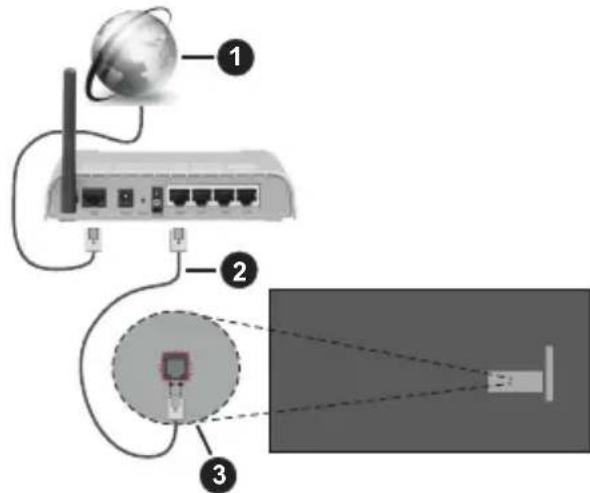
- Bredband ISP-forbindelse
- LAN (Ethernet)-kabel
- LAN-inngang pa baksiden av TV-en
Du kan kanskje koble TV-en til nettveggkontakt avhengig av nettverkets konfigurasjon. I sa fall kan du koble TV-en din direkte til nettverket ved hjelp av en Ethernet-kabel.
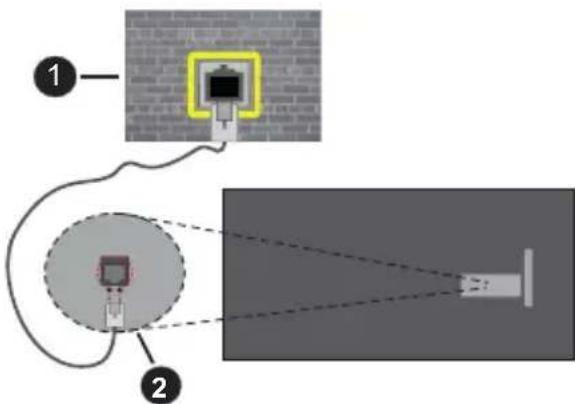
- Veggkontakt for nettverk
- LAN-inngang pa baksiden av TV-en
Velg Wi-Fi-alternativet i Nettverk kg Internettmenyen og trykk OK for a muliggjore tradløs tilkobling. Tilgengelige nettverk vises. Velg en, og trykk OK for a koble til. For ytterligere informasjon, se Nettverk og Internett-delen under tittelen for Innstillinger.
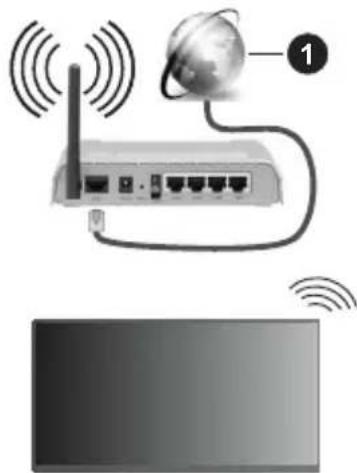
1. Bredband ISP-forbindelse
Et nettverk med skjult SSID (navn pa nettverk) kan)\ ikke oppdages av andre enheter. Hvis du vil koble til\ et nettverk med skjult SSID, uthever du alternatively\ Legg til nytt nettverk i menyen Nettverk og Internett\ og trykker pa OK. Legg til nettverket ved a legge inn\ navnet manuelt ved a bruke det relaterte alternativet.
Noen nettverk kan ha et autorisasjonssystem som krever en annen palogging som f.eks, i et arbeidsmiljo. I dette tilfellet, etter a ha koblet til det tradlose nettverket du vil koble til, uthever du Mendinger pa dashbordet og trykker pa OK. Uthev deretter meldingen Logg inn pa Wi-Fi-nettverk og trykk pa OK. Legg inBrukernavn og passord for a logge inn.
En Trådløs-N-ruter (IEEE 802.11a/b/g/n/ac) med samtidige 2.4 og 5 GHz band er utviklet for økebandbredden. Disse er optimalisert for jevmere og raskere HD video streaming, filoverføringer og trådløs spilling.
Bruk LAN-tilkobling for raskere dataoverforing mellom andre enheter som datamaskiner.
Overføringshastigheten varierer avhengig av avstand og antall hindringer mellom overfaringprodukter, konfigurering av disse produktene, radio bolgeforhold, linjen grafikk, og Produktene du bruker. Overfaringen kan ogsa bl avbrutt erler frakoblet avhengig av radiobolgeforholdene DECT-telefoner, aller andre WLAN 11b-apparater. Standardverdiene for overføringshastigheten er de teoretiske maksimale verdiene for tradlase standarder. De er ici de faktiske hastigheter pa dataoverfaring.
Stedet der overforgen er mest effektiv varierer avhengig av bruksmiljoget.
Den tradlse TV-funksjonen stotter 802.11 a,b,g,n OG ac-type modemer. Det anbefales sterkt 当 bruke kommunikasjonsprotokollen IEEE 802.11n for a unnga eventuelle problemer mens du ser pa videoer.
Du ma endre modemets SSID nár det er noen andere modemer i nærhen med samme SSID. Ellers kan du fá problemer med tilkoblingen. Bruk kablet tilkobling hvis du opplever problemer med tradløs tilkobling.
På startskjermen blar du til Multi Media Player (MMP) og trykker pa OK-knappen for Å starte. Velg medietype pa den sentrale mediaspillerskjermen. På nestske skjermbilde kan du trykke pa Meny-knappen for Å fã tilgang til en liste over了我的 alternative mens fokuset er pa en mapperpe eller en mediefil. Ved Å bruke alternativene i dette menyen kan du endre medietypen, sortere filene, endre miniatyrstørrelsen og gjore TV-en til en digital fotorama. Du kommer øgså til Å kunne kopiere, lime inn og slette mediefilene ved Å bruke de relaterte alternativene i dette menyen, dersom en FAT32- formatert lagringsenhet er koblet til TV-en. I tillegg kan du endre visningsstilen ved Å velge enten Normal parser eller Rekursiv parser. I Normal parser-modus vises filene med mapperper dersom=noer tilgengelige. Bare valgte mediefiltyper i rotmappen ell er i den valgte mapperpen vil dermed vises. Dersom det ikke er noen mediefiler av den valgte typen,antas mappingsæ vare tom. I Rekursiv parser-modus blir detøykt etter kilden for alle tilgengelige mediefiler av valgt type, og oppdagede filer vil bli listet opp. Trykk pa Tilbake/Retur-knappen for Å lukke这部分 menyen.
for a aktivere fotorammefunksjonen velger du Foto som medietype. Trykk deretter pa Meny-knappen, uhev Fotoramme og trykk pa OK. Dersom du velger alternativet Ettfotomodus og trykker pa O, vil bildet du har angitt som fotorammebilde tidligere vises nar fotorammefunksjonen aktiveres. Dersom du velger USB-lagringsenheten, vises den feste filen (i Modus forrekursiv parser). for a stille inn fotorammebilde trykker du pa Meny-knappen mens den valgte fotofilen vises, uhever Fotorammebilde og trykker pa OK.
I tillegg kan du veksle mellom nettlesermoduser ved Å trykke på den blå knappen. Listevisning og rutenetttvisning er tilgjengelig. När du leter etter videofilene, vises en forhandsvisning av den uthevede videoen i et lite vindu på venstre side av skjermendersom visningsstilen er satt til Listevisning. Du kan ögså bruke Program +/--knappene til Å gå direktet til den første og siste mappen eller filen dersom visningsstilen er satt til Rutenetttvisning.
Du kan også aktivere eller deaktivere USB Auto Play-funksjonen ved Å trykke på den gule knappen. Ved hjelp av这部分 funksjonen kan du stille inn TV-en til Å begynne Å spille automatisk av medieinnhold som er installert på tilkoblet USB-lagringsenhet. Se avsnittet USB Auto Play-funksjon for mer informasjon.
Videofiler
Trykk OK for a spille av den uthevede videofilen.
Info: Vis infolinjen. Trykk to ganger for a vise den utvidede in formasjonen og den;neste filen.
Pause/Spill av: Sett avspillingen pa pause og fortsett.
Spol tilbake: Starte omvendt avspilling. Trykk fortløpende for a stille inn spolehastigheten.
Spol forover: Start avspilling med fremoverspoling. Trykk fortlopende for a av avspillingshastigheten.
Program+: Bytt til neste fil.
Program -: Bytt til forrige fil.
Tilbake/Returner: Gå tilbake til mediaspillerskjermen. Musikkfiler
Trykk OK for a spille av den uthevede musikk-/lydfilen.
Info: Vis den utvidente in formasjonen og;neste fil.
Pause/Spill av: Sett avspillingen på pause og fortsett.
Spol tilbake: Trykk og holdinne for a spole tilbake.
Spol forover: Trykk og holdinne for a spole fremover.
Program -: Bytt til forrige fil.
Tilbake/Returner: Gå tilbake til mediaspillerskjermen.
Dersom du trykker pa Tilbake/Returner-knappen uten a stoppe avspillingen forst, fortsetter avspillingen mens du surfer i multimediaispilleren. Du kan bruke mediaspiller-knappene til a kontrollere avspillingen. Avspillingen vil stoppe dersom du gär ut av multimediaispilleren eller bytter medietype til Video.
Fotofiler
Trykk pa OK for a vise den uthevede fotofilen. Nár du trykker pa OK-knappen andre gang, vil lysbildefremvisningen starte, og alle fotofiler i den gjeldende mappings aller i lagringsenheten, avhenger av visningsstil, vil vises i rekkefolge. Dersom alternatively Gjenta er satt til Ingen, vil bare filene mellom den uthevede og den sist oppfarte filen vises. Trykk pa OK ellere Pause/Spill av-knapp for a stoppe eller fortsette fremvisningen. Lysbildefremvisningen stopper etter at den sist oppfarte filen vises og mediespillerskjermen vises.
Info: Vis infolinjen. Trykk to ganger for Å vise den utvidente in formasjonen og den;neste filen.
OK aller Pause/Spill av: Sett lysbildefremvisning pa pause og fortsett.
Grønn knapp (roter/varighet): Roter bildet / Still inn intervallet mellom lysbildene.
Gul knapp (Zoom/effect): Zoom inn på bildet / Bruk forskjellige effekter på lysbildefremvisningen.
Program+: Bytt til neste fil.
Program -: Bytt til forrige fil.
Tilbake/Returner: Gä tilbake til mediaspillerskjermen.
Tekstfiler
När du trykker på OK-bildet, vil lysbildefremvisningen starte, og alle tekstfiler i den gjeldende mappen aller i lagringsenheten, avhenger av visningsstil, vil vises i rekkefolge. Dersom alternatively Gjenta er satt til Ingen, vil bare filene mellom den uthevede og den sist oppførte filen vises. Trykk på OK eller Pause/Spill av-knapp for a stoppe eller fortsette fremvisningen. Lysbildefremvisningen stopper etter at den sist oppførte filen vises og mediespillerskjermen vises.
Info: Vis infolinjen. Trykk to ganger for Å vise den utvidede in formasjonen og den;neste filen.
OK aller Pause/Spill av: Sett lysbildefremvisning pa pause og fortsett.
Program+: Bytt til;neste fil.
Program -: Bytt til forrige fil.
Retningsknapper (ned eller hoyre / opp eller venstre): Bytt til;neste side/Bytt til forrige side.
Tilbake/Returner: Stopp lysbildefremvisning og gå tilbake til mediaspillerskjermen.
Menyalternativ
Trykk på Meny-knappen for Å se tilgjengelige alternativeer mens du spiller av uller viser mediefiler. Innholdet i dette menyen er forskjellig avhengig av mediefiltypen.
Pause/Spill av: Pause og fortsett avspillingen eller lysbildefremvisingen.
Gjenta: Angi gjentaksalternativet. Uthev et alternativ ogtrykk OK for a endre innstillingen. Dersom alternativet Gjenta ett er valgt, vil den naaerende mediefilen bl avspilt gjentatte ganger erler vist. Dersom alternativet Gjenta alle er valgt, vil alle mediefiler av samme type i gjeldende mapperpe ellr i lagringsenheten, avhengig av visningsstil, bl avspilt ellr vist gjentatte ganger.
Shuffle på/av: Slå shuffle-alternative på eller av. Trykk på OK for Å endre innstillingen.
Varighet: Still inn intervalt mellom lysbildene. Uthev et alternativ og trykk OK for a endorse innstillingen. Du kan ogsa trykke pa Gronn-kappen for a stille inn. Dette alternativetkommen icke til a vare tilgengelig dersom lydbildefremvisingen er satt paa pause.
Roter: Roter bildet. Bildet blir rotert 90 grader med klokken hver gang du trykker pa OK. Du kan ogsa trykke pa Gronn-knappen for a rotere. Dette alternativetkommen icke til a vare tilgengelig dersom lydbildefremvisningen icke er satt pa pause.
Effekt: Bruk forskjellige effekter på lysbildefremvisningen. Uthev et alternativ og trykk OK for Å endre innstillingen. Du kan ochtrykke på Gulknappen for Å stille inn. Dette alternativetkommen/DDke til ä vare tilgengelig dersom lydbildefremvisningen er satt på pause.
Zoom Zoom inn pa bildet som vises. Uthey et altemativ og trykk OK for a endre innstillingen. Du kan ogsa trykke pa den gule knappen for a zoome inn. Dette alternativetkommen icke til a vare tilgengelig dersom lydbildefremvisningen icke er satt pa pause.
Skrift: Angi skrifttypealternativene. Størrelse, stil og farge kan angis i henhold til dine preferanser.
Vis info: Vis den utvidede in formasjonen.
Fotorammebilde: Angi bildet som vises for oyeblikket som fotorammebilde. Dette bildet vil vises dersom Ett fotomodus-alternativet er valgt i stedet for den tilkoblede lagringsenheten mens du aktiverer fotorammefunksjonen. Ellers vil alle filene bl spilt av som lysbildefremvisning nar fotorammefunksjonen er aktivert.
Skjul/vis spektrum: Skjul eller vis spekteret dersom det er tilgengelig.
Tekstalternativer: Vis tekstalternativer dersom tilgjengelig.
Bilde av: Apne strømmenyen på TV-en din. Du kan bruke alternatively Bilde av her for á slå av skjermen. Trykk på en knapp på fjernkontrollen eller på TV-en for á slå på skjermen igjen.
Skjermmodus: Velg alternatively for størrelsesforhold.
Bildeinnstillinger: Viser menyen for bildeinnstillinger.
Lydinnstillinger: Viser menyen for lydinnstillinger.
Lydspor: Still inn lydsporalternativet dersom mer enn etter tilgengelig.
Siste minne: Sett til Tid dersom du vil fortsette avspillingen fra posisjonen der den ble stoppet neste gang du apner den samme videofilen. Dersom den er satt til Av, vil avspillingen starte fra begynnelsen. Uthey et alternativ og trykk OK for a ende innstillingen.
Sok: Hopp til et bestemt tidspunkt for videofilen. Bruktalltastene og retningsknappene for angi klokkeslettet og trykk pa OK.
Tekstkoding: Vis alternative for tekstkoding dersom tilgengelig.
Fra USB-tilkobling
VIKTIG! Sikkerhetskopier filer på USB-lagringsenheter För du kobler dem til TV-en. Vær oppmerksom på at produsenten ikke
kan vare ansvarlig for skader på filen eller tap av data. Visse typ er USB-enheter (f.eks MP3-spillere)ller USB-harddisker/ minnepinner kan ikke vare kompatibl med denen TV-en.TV-en stotter FAT32-diskformatering, NTFS stottes ikke.FAT32-formaterte enheter med en lagringskapasitet storre enn 2TB stottes ikke. Filer større enn 4 GB stottes ikke.
Du kan se på Bilder, tekstdokumenter eller spille av musikk- og videofiler som er installert på entilkoblet USB-lagringsenhet på TV-en. Koble USB-lagringsenheten til en av USB-inngangene på TV-en.
På den sentrale mediaspillerskjerm velger du ønsket medietype. Uthev et filavn fra listen over tilgengelige mediefiler på;neste skjermbilde og trykk pa OKknappen.Folg instruksjonene på skjermen for mer in formason om andre tilgengelige knappefunksjoner.
Merk: Vent en liten stund før hver tilkobling og frakobling da det kan hende at spilleren fortssatt leser filer. Dersom du ikke gjøre dette, kan det fjre til fysiske skader på USB-spilleren og spesielt USB-enheten. Trekk ikke stasjonen ut mens du spiller av en fil.
Funksjonen USB Auto Play
Denne funksjonen brukes til ä spille av medieinnholdet som er installerät på en flyttbar,enhet,automatisch DetBrukerprogrammetMulti Media Player. Medieinnholdstypene har ulike prioriteter for ä vises. Den reduserende prioritetsrekkefolgen er Foto, Video og Lyd.Det betyr at his det er Foto-innhold i den flyttbare,enheten,sa vil Multi Media Player splice av bildene i en sekvens (basert på filnavn) i stedet for video-ller lydfiler.Hvis ikke vil den blsjekket for videoinnhold og deretter lydinnhold.
Du kan aktivere USB Auto Play-funksjonen fra Multi Media Player-appen. Start programmet på startskjermen og trykk på den gue knappen på fjernkontrollen for a aktivere eller deaktivere dette funksjonen. Hvis funksjonen er aktivert mens USB-enheten allerede er tilkoblet, kobler du fra encheten og kobler den til igjen for a aktivere funksjonen.
Denne funksjonen vil bare fungere hvis alle følgende omstendigheter oppstår:
- Funksjonen USB Auto Play er aktivert
- USB-enheten er plugget inn
- Spillbart innhold er installer pà USB-enheten
Hvis mer enn en USB-enhet er koblet til TV-en, vil den encheten som ble plugget til sist brukes som innholdskilde.
USB-opptak
For a ta opp et program ma du forst koble en USBlagrings til din TV mens den er slatt av. Du bør da sla pa TVen for a aktivere opptaksfunksjonen.
For a ta opp programmer av lang varighet som f.eks. filmer, er det anbefalt a bruke USB harddisk-stasjoner (HDD-er).
Programopptakk lagres i den tilkoblede USB-lagringsenheten. Om ønsket, kan du lagre / kopiere opptakeni til en datamaskin, men vil disse filene ikke tilgjengelig for Å bl spilt pa en datamaskin. Du kan spille opp innspillingene kun via TV-en din.
Lip sync forsinkelser kan forekomme i tidsskifter. Radio registrering stottes.
Hvis skrivehastigheten til den tilkoblede USB-disken)\ inke er tilstrekkelig kan opptaket mislykkes og\ timeshiffe-funksjonen er kanskje ikke tilgengelig.
Det er anbefalt a bruke USB-harddisker for opptak av HD-programmer.
Ikke koble ut USB/HDD under en innspilling. Dette kan skade den tilkoblede USB/harddisken.
Noen stream-pakker kan ikke bli+tattoppa grunn av signalproblemer.Derfor kan video noen ganger fryses underavspilling.
Hvis et opptak starter fra tidakeren nár tekst-TV er på, vises en dialog. Hvis du uthever Ja og trykker pa OK, blir tekst-TV slätt av og innspillingen starter.
Øyeblikelig opptak
Trykk Opptak-knappen for a starte opptak av et program mens du ser pa. Trykk pa Stopp-knappen for a stoppe og lagre umiddelbart opptak.
Du kan ikke bytte sendinger under opptaksmodus. En dialog vil vises,hvis du prøver Å bytte til en annen kanal. Marker Ja og trykk pa OK for a stoppe opptaket og bytte kanal.
Se opptak av programmer
Velg Opptakliste fra Opptak-menyen i Live TVmodus, og trykk pa OK . Velg et innspilt element fra listen (hvis tidligere innspilt). Trykk OK for a starte a titte.
Trykk på Stopp eller Tilbake/Retur-knappen for Å stoppe avspillingen.
Innspillingene vil blinavngitt i folgende format: Kanalnavn_Dato (ar / maned / dag) _Programnavn.
Tidsskift-opptak
For a brute funksjonen tidsskiftopptak, m alternative Tidsskiftmodus iimenyen Opptak>Tidsskft Modus aktiveres forst.
I tidsskiftmodus blir programmet satt pa pause og samtidig tatt opp pa den tilkoblede USB-disken. Trykk pa Pause/Play-knappen mens du ser pa en sending for a aktivere tidsskiftemodus. Trykk Pause/ Play-knappen igjen for a fortsette den midlertidig stansede programmet fra der du stoppet. Trykk Stopknappen for a stoppe tidsskift opptak og g tilbake til direktesending.
När dette funksjonen blir brukt for Förste gang, vises Diskoppsett-veiviseren när knappen Pause/Play trykkes. Du kan enten velge Automatisk aller Manuell konfigurasjonsmodus. I Manuelt modus, kan du, hvis
du foretrekker det formatere USB-diskenog spesifisere hvor du vil lagre for tidsskiffe-funksjonen. Nar oppsett er fullfør, vil Diskoppsett-resultatet vises. Trykk pa Tilbake/returner-knappen for a av Sluttee.
Tidsskift-funksjonen er/DDi ke tilgengelig for radiosendinger.
Diskformat
Nár du bruker en ny USB-lagringsenhet, anbefales det at du først formaterer den ved Å bruke Formater-alternativet iimenyen Opptak>Enhetsnfo i Live TV-modus. Uthev den tilkoblede encheten pa Enhetsinfo-skjermen og trykk pa OK ellere hyre retningsknapp for a se listen over tilgjengelige alternativer. Uthev deretter Formater og trykk paOK for a fortsette. En bekreftelsesdialog vises. Velg Ja og trykk OK for a begynne a formatere.
VIKTIG: Formatering av USB-lagringsenheten vil slette ALLE data pa stasjonen og filsystemet vil bl konvertert til FAT32. I de feste tilfeller vil driftsceil bl Ost etter et format, men du vil miste ALLE data.
Planliste
Du kan legge til paminnelser erler opptakstimere ved a bruke Planliste-menyen. Du kan fã tilgang til Planliste fra Opptak-menyen i Live TV-modus. Uthev Planliste og trykk OK. Tidligere angitte timere vil bli oppfør hvis noen er tilgjengelige. Ellers vil en dialog vises. Uthev Data Savertil og trykk OK for a legge til en timer.
Trykk pa den gule knappen for a legge til en timer mens Planliste-menyen vises pa skjermen. Du kan definere timertypeen ved a angi Plantype-alternativet som Paminnelse er IInspilling. Nar andre paramete er angitt, trykker du pa den gronne knappen. Timeren vil bli lagt til i listen.
Hvis det er tilgengelig, kan du også redigere eller slette timerne på这部分 listen. Uthev timeren du velger, og trykk på den rode knappen for Å redigere. Etter at du har redigert timeren, trykker du på den grønne knappen for Å lagre endringer. Uthev timeren du velger, og trykk på den blå knappen for Å slette. Når du velger Å slette en timer, vil en bekreftelsenssdialog vises på skjermen. Velg Ja og trykk OK for Å slette den valgte timeren.
En advarsel vises og spør om du vil bytte timere, hvistidsintervallene for to tidatakere overlapper hverandre. Du kan ikke stille inn mer enn en timer for sammetidsintervall. For a erstatte den gamle timeren med den nye, uthever du Ja og trykker pa OK. Velg Nei ogtrykk OK for a slette den valgte timeren.
Trykk EXIT-knappen for a lukke planleggingslisten.
CEC
Med CEC-funksjonen til TV-en din kan du betjene en tilkoblet enchet med TV-fjernkontrollen. Denne funksjonen bruker HDMI CEC (Consumer Electronics Control) til a kommunisere med de tilkoblede enchetene.
For a kunne bruke CEC-funksjonaliteten, bør det relaterte alternatively iimenyen vare slatt pa. For a sjekke, gjo r folgende for a sla pa CEC-funksjonen:
- Ga inn på Innstillinger> Kanaler og inganger> Innganger-menyen på dashbordet eller TV-alternativ> Innstillinger> Kanaler og inganger> Innganger-menyen i Live TV-modus.
- Bla ned til delen Consumer Electronic Control (CEC). Sjekk om alternativet HDMI-kontroll er slätt på.
- Uthey HDMI-kontroll, og trykk på OK for á slå den av eller på.
Forsikre deg om at alle CEC-innstlinger er riktig konfigurert pa den tilkoblede CEC-enheten. CEC-funksjonaliteten har forskjellige navn pa forskjellige merker. CEC-funksjonen fungerer kanskje ikke med alle encheter. Hvis du kobler en enchet med HDMI CEC-stotte til TV-en din, blir den relaterte HDMI-inngangskilden omdøpt med navnet pa den tilkoblede encheten.
For a betjene den tilkoblede CEC-enheten, velger du den relaterte HDMI-inngangskilden fra Inngangermenyen pa dashbordet. Eller trykk pa Kilde-knappen hvis TV-en er i Live TV-modus, og velg den relaterte HDMI-inngangskilden fra listen. For avslutte delle operasjonen og styre TV-en via fjernkontrollen igjen, trykker du pa Kilde-knappen, som fremdeles vil vare funksjonell, pa fjernkontrollen og bytter til en annen kilde.
Fjernkontrollen til TV-en kan automatisk styre encheten när den tilkoblede HDMI-kilden er valgt. Imidlertid vil/DD, ikke alle knappene ble videresendt til encheten. Bare encheter som stotter CEC-fjernontrollfunksjonen, vil svare på TV-fjernkontrollen.
TV-en stotter ogsa funksjonen eARC (Enhanced Audio Return Channel). I likhet med ARC gjore eARC-funksjonen det mulig a overfore den digitale lydstrommen fra TV-en din til en tilkoblet lydenhet via HDMI-kabelen. eARC er en forbedret versjon av ARC. Den har mye hoyere bandbrede enn forgjengeren. Bandbrede representerer frekvensomraret eller datamengden som overfores om gangen. Hoyere bandbrede bertyr at en hoyere meldge data kan overfores. Hoyere bandbrede betyr ogsa at digitalt lydsignal ikke trenger Å bli komprimert og er mye mer detailjert, rikt og sterkt.
Nár eARC aktiveres fra lydmenyen, prover TV Först Å etablere eARC-kobling. Hvis eARC støttes av den tilkoblede encheten, blir utgangen til eARC-modus, og "eARC" -indikatoren kan observeres på den tilkoblede enchetens skjerm. Hvis en eARC-kobling ikke kan opprettes (den tilkoblede encheten støtter for
eksempel不解 eARC, men bare ARC) ellr hvis eARC deaktiveres fra lydmenyen, starter TV-en ARC.
For a aktivere ARC-funksjonen, ma du sette alternativet eARC til Auto. Du fãr tilgang til dette alternativet fra menyen TV-alternativer>Lyd i Live TV-modus ell er fra menyen Innstlinger>Skjerm og lyd>Lyd pa dashbordet. Nár eARC er aktiv, vil TV-en dempe andre lydutganger automatisk. Sa du vil bare hore lyd fra tilkoblet lydenhet. Volumkontrollknappene pa fjernkontrollen blir sendt til den tilkoblet lydenhet, og du vil kinne kontrollere volumet pa den tilkoblede encheten med TV-fjernkontrollen.
For at eARC skal fungere ordentlig;
Den tilkobledo lydenheten skal ogsa stotte eARC.
- Noen HDMI-kabler har/DDbredde til a bere lydkanaler med hoy bithastigthet. Bruk en HDMI-kabel med eARC-stotte (HDMI-hyhastigetskabler bmed Ethernet og den nye HDMI-kabelen med ultrahoy hastigth -sjekk hdim.org for nyeste informasjon).
Merk: eARC stôttes bare via HDMI2-inngangen.
Google Cast
Med deninnebygde Google Cast-technologien kan du caste innholdet fra mobilenheten din direkte til TV-en. Hvis den mobile encheten din har Google Cast-funksjon, kan du speile skjermen til encheten din tradløst. Velg Cast-skjermalternativet pa din Android-enhet. Tilgjengelige encheter vil ble oppdaget og listet opp. Velg TV-en din fra listen og trykk pa den for a begynne a caste. Du kan fæ nettverksnavnet til TV-en din fra menyen Innstillinger>System>Om pa dashbordet. Enhetsnavn vil vare et av alternativene som vises. Du kan ogsa endre navnet pa TV-en din. Uthey Enhetsnavn og trykk pa OK. Uthey deretter Endre og trykk OK igjen. Du kan enten velge att av de forhändsdefinerte navnene eller legge inn et tilpasset navn.
For à kaste enchetens skjerm til TV-skjermen ...
- Gà til Innstlinger fra varslingspanelet aller startskjermen på Android-enheten din
- Trykk på "Enhetstilkobling"
- Trykk pa "Enkel projeksjon" og aktiver "Trådløs projeksjon". Tilgengelige enheter vises
- Velg TV-en du vil caste til eller
- Skyv ned varslingspanelet
- Trykk på "Trådløs projeksjon"
- Velg TV-en du vil caste til
Hvis mobilappen er Cast-aktivert, for eksempel YouTube, Dailymotion eller Netflix, kan du caste appen din til TV-en din. Se etter Google Cast-ikonet på mobilappen og trykk på det. Tilgengelige encheter
vil bli oppdaget og listet opp. Velg TV-en din fra listen og trykk pa den for a begynne a caste.
For a caste en app til TV-skjermen ...
Google Cast fungerer på Android og iOS. Sørg for at mobilenheten din er koblet til det samme nettverket som TV-en. Menyalternativene og navnene for Google Cast-funksjonen på Android-enheten din kan variere fra merke til merke, og kan endres med tiden. Se i enchetshandboken for siste informasjon om Google Cast-funksjonen.
HBBTV System
HbbTV (Hybrid Broadcast Broadband TV) er en ny standard som somlost kombinerer TV-tjenester levert via kringkasting med tjenester levert via bredband og gir tilgang til utelukkende nettbaserte tjenester for forbrukere som allerede bruker tinkoblede TV-er og digitalbokser. Tjenester som leveres via HbbTV inkluderer tradisjonelle TV-kanaler, oppdateringstjenester, VOD (Video-on-demand), elektronisk programguide, interaktiv markedsfaring, tilpassing, stemming, spill, sosiale nettverk og andre multimediaprogrammer.
HbbTV-aplikasjonene startes vanligvis med et trykk pa en farget knapp pa fjernkontrollen. Vanligvis vises et lite rodt knappikon pa skjermen for a varsole brukeren om at det er en HbbTV-aplikasjon pa den kanalen. Trykk pa knappen som vises pa skjermen for a starte applikasjonen.
HbbTV-aplikasjoner bruker knappene pa fjernkontrollen for a samhandle med Brukeren. Nar du starter et HbbTV-program, vil kontrollen enkelte knapper vaere underlagt programmet. For eksempel, numerisk kanalvalg vil kanskje ikke fungere pa et tekst TV-program der numrene indikerer tekst TV-sider.
HbbTV vaatii AV-virtauksen alustalle. Det er flere programmer som tilbyr VOD (video on demand) og oppdateringstjenester for TV. Knappene OK (spill av og pause), Stopp, Fremoverspoling, og Tilbakespoling på fjernkontrollen kan brukes til Å samhandle med AV-innhold.
Merk: Du kan aktivere ell er deaktivere donne funksjonen fra menyen TV-alternativer > Avanserte alternativer>HBBTV-innstlinger i Live TV-modus.
Hurtig ventemodussok
Hvis alternativet Automatisk kanalopddatering i menyen Innstillinger>Kanaler og inganger>Kanal er aktivert, vil TV-en våkne opp og söke etter kanaler innen 5 minutter etter at den er satt til hurtig ventemodus. Standby-LED blinker under delle prosessen. När standby-LED-en slutter Å blinke, er sökeprossessen fullført. Kanaler som blir funnet, blir lagt til den valgte kanallisten. Hvis kanallisten er oppdatert, vil du bli informert om endringene ved;neste oppstart.
Programvareopppatering
TV-en er i stand til a finne og oppdatere programvare n automatisk via Internett.
For a m晕 mest mulig ut av TV-en og dra nytte av de siste forbedringene, ma du forsikre deg om at systemet ditt alltid er oppdatert.
Programvareoppatering via Internet
TV-en din vil sjekke Google Server for Å se om noen oppdateringer er tilgengelige (GOTA). Hvis ny programvare blir funnet, lastes den ned automatisk i bakgrunnen. När nedlastingen er fullført, vil en melding som indikerer den nye programvaren vises på skjermen i noen sekunder, og deretter forsvinner den. Du kan sjekke varslingsdelen på dashbordet for Å se relatert informasjon.
Den nedlastede programvaren vil bli installment automatisk;neste gang TV-en slas pa.Du kan ogsa gà tilimenyen Innstlinger>System>Om,utheve Start pa nytt na ogtrykke pa OK for a utfore installasjonen umiddelbart.
For a se etter en oppdatering manuelt, gár du inn pā menyen Innstillinger>System>Om. TV-en vil sjekke om noen oppdateringer er tilgjengelige. Nár prosessen er fertig, vil du bl informert om navaerende systemstatus, og klokkeslettet da encheten sist ble sjekket for en oppdatering. Alternativet Se etter oppdatering vil bl uthevet. Trykk pa OK hvis du vil for a sjekke igjen.
Merk: Ikke koble fra strmledningen under programvareoppgraderingen. Hvis TV-en ikke vil SLA seg på etter oppgraderingen, trekker du ut stopselet, venter i to minutter og kobler det til igjen.
Feilsøkingstips
TV slås ikke på
- Kontroller at strømledningen er koblet sikkert til stikkontakten.
- Koble strømledningen fra stikkontakten. Vent i ett minutt og koble den til igjen.
Trykk pa Standby/Pa- knappen pa TV-en.
- TV-en krever litt tid for a starte opp. I lopet av denne tiden svarer ikke TV-en på fjernkontrollen eller TV-kontrollene. Dette er vanlig.
- Sjekk om fjernkontrollen fungerer ved hjelp av et mobiltelefonkamera. Sett Telefonen i kameramodus og pek fjernkontrollen mot kameralinsen. Hvis du trykker pa en hvilken som helst tast pa fjernkontrollen og merker at den infrarode LED-en flimrer gjennom kameraet, betyr det at fjernkontrollen fungerer. TV-en ma sjekkes.
Hvis du ikke legger merke til flimringen, kan batteriene vår opprbrukt. Bytt batteriene. Hvis fjernkontrollen fremdeles ikke fungerer, kan fjernkontrollen vår ødelagt og på sjekkes.
Denne metoden for a sjekke fjernkontrollen kan ikke utfores med fjernkontroller som er tradløst paret med TV-en.
Ingen kanaler
Forsikre deg om at alle kablene er riktig tilkoblet og at riktig nettverk er valgt.
Forsikre deg om at riktig kanalliste er valgt.
- Sjekk om du har valgt riktig kanalfrekvens hvis du har gjort manuell tuning.
- Forsikre deg om at antennen er riktig tilkoblet TV-en.
- Forsikre deg om at antennekabelen ikke er skadet.
- Forsikre deg om at riktig,enhet er valgt som inngangskilde.
- Forsikre deg om at den eksterne encheten aller kildener riktig tikkoblet.
Forsikre deg om at bildeinnstillingene er riktig angitt. - Høytalere, ujordede lydenheter, neonlys, høye bygninger og andre store gjenstander kan pärke mottakskvaliteten. Hvis mulig, prø v a forbredre mottakskvaliteten ved Å endre antenneretningen eller flytte enheter bort fra TV-en.
Endre til et annet bildeformat, hvis bildet ikke passertil skjermen - Forsikre deg om at PC-en bruker den stottede oppløsningen og oppdateringsfrekvensen.
Ingen lyd / dárlig lyd
Forsikre deg om at lydinnstillingene er riktig innstilt.
- Forsikre deg om at alle kablene er riktig tilkoblet.
- Forsikre deg om at volumet/DDP er dempet ell satt til null. 0k volumet for a sjekke.
Forsikre deg om at TV-lydutgangen er koblet til lydinngangen pa det eksterne lydanlegget.
- Lydkommen kanskje fra bare en høytaler. Sjekk balanseinnstillingene i Skjerm og lyd-menyen.
I noen tilfeller kan et signal på TV-en ikke vises skikkelig. Problemet kan[vare en uforenlighet med standarder fra kildeutstyret (DVD, digitalboks osv.). Dersom du opplever et slikt problem,kontakt forhandleren og produsenten av kildeutstyret.
Stottedefidelformater for USB-modus
Videoomkoder
| Videokodek Opplønsing Bitforhold | Profil Container | |||
| VP9:4096x2176@60fps 100Mbps : | Profil 0 (420 8-bit) Profil 2, (420, 10-bit) | MKV (.mkv), WebM (.webm) | ||
| HEVC/H.265 4096x2176@60fps 100Mbps : | Main (8-bit)/Main10 (10-bit) Profile, High Tier @ Nivà 5.1 | MP4 (.mp4, .mov), 3GPP (.3gpp, .3gp), MPEG transport stream (.ts, .trp, .tp), MKV (.mkv), FLV (.flv), AVI (.avi), H265 (.265) | ||
| MPEG1/2 1920x1080@60fps 80Mbps : MP@HL | MPEG programstrøm (.DAT, .VOB, .MPG, .MPEG), MPEG transportstrøm (.ts, .trp, .tp), MP4 (.mp4, .mov), 3GPP (.3gpp, .3gp), AVI (.avi), MKV (.mkv), ASF (.asf), WMV (.wmv), OGM (.ogm) | |||
| MPEG4:1920x1080@60fps 40Mbps : | · Enkel profil · Avansert enkel profil@Nivà 5 · GMC støttes ikke | MP4 (.mp4, .mov), 3GPP (.3gpp, .3gp), AVI (.avi), MKV (.mkv), ASF (.asf), WMV (.wmv), FLV (.flv), OGM (.ogm), MPEG transportstrøm (.ts, .trp, .tp), MPEG programstrøm (.DAT, .VOB, .MPG, .MPEG) | ||
| Sorenson H.263 1920x1080@60fps 40Mbps : | PS : FLV (.flv), AVI (.avi) | |||
| H.263:1920x1080@60fps Bare grunnprofil | FLV (.flv), MP4 (.mp4, .mov), 3GPP (.3gpp, .3gp), AVI (.avi), ASF (.asf), WMV (.wmv) | |||
| H.264: | 4096x2304 @ 60bps | 135Mbps : | Hoved- og høy profil opptil nivà 5.2 | FLV (.flv), MP4 (.mp4, .mov), 3GPP (.3gpp, .3gp), MPEG transportstrøm (.ts, .trp, .tp), ASF (.asf), WMV (.wmv), AVI (.avi), MKV (.mkv), OGM (.ogm), MPEG programstrøm(.DAT, .VOB, .MPG, .MPEG), H264 (.264) |
| AVS | 1920x1080@60fps 50Mbps : | Jizhun-profil @ Nivà 6.0 | MPEG transportstrøm (.ts, .trp, .tp), AVS (.avs) | |
| AVS+ | 1920x1080@60fps 50Mbps : | Kringkastingsprofil @ 6.0.1.08.60 | MPEG transportstrøm (.ts, .trp, .tp), AVS (.avs) | |
| AVS2: | 4096x2176@60fps 100Mbps : | Main (8-bit)/Main10 (10-bit) Profile @Nivà 8.0.60 | MPEG transportstrøm(.ts, .trp, .tp), AVS2 (.avs2) | |
| WMV3: | 1920x1080@60fps 40Mbps : | ASF (.asf), AVI (.avi), MKV (.mkv), WMV (.wmv), 3GPP (.3gpp, .3gp), MP4 (.mp4, .mov), OGM (.ogm) | ||
| VC1: | 1920x1080@60fps 40Mbps : | · Avansert profil@ Nivà 3 · Enkel profil · Hovedprofil | MPEG transportstrøm (.ts, .trp, .tp), ASF (.asf), WMV (.wmv), AVI (.avi), MKV (.mkv), 3GPP (.3gpp, .3gp), MP4 (.mp4, .mov), VC1 (.vc1) | |
| Motion JPEG | 1920x1080@30fps 40Mbps : | AVI (.avi), 3GPP (.3gpp, .3gp), MP4 (.mp4, .mov), MKV (.mkv), FLV (.flv), OGM (.ogm) | ||
| VP8:1920x1080@60fps 50Mbps : | MKV (.mkv), WebM (.webm), FLV (.flv), 3GPP (.3gpp, .3gp), MP4 (.mp4, .mov), AVI (.avi), OGM (.ogm) | |||
| RV30/RV40 | 1920x1080@60fps 40Mbps : RM (.rm, .rmvb), MKV (.mkv) | |||
| AV1: | 4096x2176@60fps 100Mbps : Hove | profil@Nivà 5,1 | MP4 (.mp4, .mov), 3GPP (.3gpp, .3gp), MKV (.mkv), WebM (.webm) |
Videomkoder
Lyd
| Videokodek Maks. oppløsning | Maks bitforhold | Profil Merknad | |
| H.264 : 1920x1080@30fps 12Mbps : Hovedprofil, nivå 4 | 1 Maskinvara-videoomkoder | ||
| Audiokodek Proveforhold Kanal Bitforhold Container Merknad | |||||
| MPEG1/2 Layer1 16KHz ~ 48KHz Opp | til 2 | 32Kbps ~ 448Kbps | MP3 (.mp3), AVI (.avi), ASF (.asf), WMV (.wmv), MKV (.mkv, .mka), 3GPP (.3gpp, .3gp), MP4 (.mp4, .mov, m4a), MPEG transportström (.ts, .trp, .tp), MPEG programström (.DAT, .VOB, .MPG, .MPEG), FLV (.flv), WAV (.wav), OGM (.ogm) | ||
| MPEG1/2 Layer2 16KHz ~ 48KHz Opp | til 2 | 8Kbps ~ 384Kbps | MP3 (.mp3), AVI (.avi), ASF (.asf), WMV (.wmv), MKV (.mkv, .mka), 3GPP (.3gpp, .3gp), MP4 (.mp4, .mov, m4a), MPEG transportström (.ts, .trp, .tp), MPEG programström (.DAT, .VOB, .MPG, .MPEG), FLV (.flv) WAV (.wav), OGM (.ogm) | ||
| MPEG1/2/2.5 Lag3 | 8KHz ~ 48KHz Opp | 8Kbps ~ 320Kbps | MP3 (.mp3), AVI (.avi), ASF (.asf), WMV (.wmv), MKV (.mkv, .mka), 3GPP (.3gpp, .3gp), MP4 (.mp4, .mov, m4a), MPEG transportström (.ts, .trp, .tp), MPEG programström (.DAT, .VOB, .MPG, .MPEG), FLV (.flv). WAV (.wav), OGM (.ogm) | ||
| AC3 (DD) | 32KHz, 44.1KHz, 48KHz | Opp til 5,1 | 32Kbps ~ 640Kbps | AC3 (.ac3), AVI (.avi), MKV (.mkv, .mka), 3GPP (.3gpp, .3gp), MP4 (.mp4, .mov, m4a), MPEG transportström (.ts, .trp, .tp), MPEG programström (.DAT, .VOB, .MPG, .MPEG), WMV (.wmv), ASF (.asf), OGM (.ogm) | |
| EAC3/DDP) | 32KHz, 44.1KHz, 48KHz | Opp til 5,1 | 32Kbps ~ 6Mbps | EAC3 (.ec3), AVI (.avi), MKV (.mkv, .mka), 3GPP (.3gpp, .3gp), MP4 (.mp4, .mov, m4a), MPEG transportström (.ts, .trp, .tp), MPEG programström (.DAT, .VOB, .MPG, .MPEG), WMV (.wmv), ASF (.asf), OGM (.ogm) | |
| AAC-LC, HEAAC 8 KHz ~ 48KHz Opp | til 5,1 | AAC-LC: 12Kbps~ 576Kbps V1 6Kbps ~ 288Kbps V2: 3Kbps ~ 144Kbps | AAC (.aac), AVI (.avi), MKV (.mkv, .mka), 3GPP (.3gpp, .3gp), MP4 (.mp4, .mov, m4a), MPEG transportström (.ts, .trp, .tp), MPEG programström (.DAT, .VOB, .MPG, .MPEG), FLV (.flv), RM (.rm, .rmvb, .ra), WAV (.wav), WMV (.wmv), ASF (.asf), OGM (.ogm) | ||
| .WMA | 8KHz ~ 48KHz Opp | 128Kbps ~ 320Kbps | ASF (.asf), WMV (.wma, .wmv), AVI (.avi), MKV (.mkv, .mka), 3GPP (.3gpp, .3gp), MP4 (.mp4, .mov) | WMA 7, WMA 8, WMA 9 standard | |
| WMA 10 Pro M0 | 8KHz ~ 48KHz Opp | til 2 < 1 | ASF (.asf), WMV (.wma, .wmv), AVI (.avi), 3GPP (.3gpp, .3gp), MP4 (.mp4, .mov) | ||
| Audiokodek Proveforhold Kanal | Bitforhold Container Merknad | ||||
| WMA 10 Pro M1 8KHz ~ 48KHz Opp til | 5,1 < 384 Kbps | ASF (.asf), WMV (.wma, .wmv), AVI (.avi), 3GPP (.3gpp, .3gp), MP4 (.mp4, .mov) | |||
| WMA 10 Pro M2 8KHz ~ 96KHz Opp til | 5,1 < 768 Kbps | ASF (.asf), WMV (.wma, .wmv), AVI (.avi), 3GPP (.3gpp, .3gp), MP4 (.mp4, .mov) | |||
| VORBIS Opp til 48KHz Opp til 2 | MKV (.mkv, .mka), WebM (.webm), 3GPP (.3gpp, .3gp), MP4 (.mp4, .mov), Ogg (.ogg), WMV (.wmv), ASF (.asf), AVI (.avi) | Støtter bare stereodekoding | |||
| DTS Opp til 48KHz Opp til 5,1 | < 1,5 Mbps (Ren DTS-kjerne) | MPEG transportstrøm (.ts, .trp, .tp), MPEG programstrøm (.DAT, .VOB, .MPG, .MPEG), WAV (.wav), MKV (.mkv, .mka), 3GPP (.3gpp, .3gp), MP4 (.mp4, .mov, m4a), AVI (.avi), OGM (.ogm), DTS (.dts) | |||
| DTS LBR | 12KHz, 22KHz, 24KHz, 44,1KHz, 48KHz | Opp til 5,1 | Opp til 2 Mbps | MP4 (.mp4, .mov), 3GPP (.3gpp, .3gp), MPEG transportstrøm (.ts, .trp, .tp) | |
| DTS XLL Opp til 96KHz Opp til 6 | Opptil 6.123 Mbps | MPEG-transportstrøm (.ts, .trp, .tp), MP4 (.mp4, .mov), 3GPP (.3gpp, .3gp) | |||
| DTS Master Audio Opp til 48KHz Opp til 6 | Opptil 24.537 Mbps | MPEG-transportstrøm (.ts, .trp, .tp), MP4 (.mp4, .mov), 3GPP (.3gpp, .3gp) | bare omkod DTS-kjerne | ||
| LPCM 8KHz ~ 48KHz | Mono, Stereo, 5.1 | 64Kbps ~ 1.5Mbps | WAV (.wav), AVI (.avi), MKV (.mkv, .mka), 3GPP (.3gpp, .3gp), MP4 (.mp4, .mov, m4a), MPEG transportstrøm (.ts, .trp, .tp), MPEG programstrøm (.DAT, .VOB, .MPG, .MPEG), WMV (.wmv), ASF (.asf), FLV (.flv), OGM (.ogm) | ||
| IMA-ADPCM MS-ADPCM | 8KHz ~ 48KHz Opp til 2 | 32Kbps~ 384Kbps | WAV (.wav), AVI (.avi), MKV (.mkv, .mka), OGM (.ogm) | ||
| G711 A/mu-law 8KHz | 164Kbps : | WAV (.wav), AVI (.avi), MKV (.mkv, .mka), FLV (.flv) | |||
| LBR (cook) | 8KHz, 11,025KHz, 22,05KHz, 44,1KHz | Opp til 5,1 | 6Kbps ~ 128Kbps | RM (.rm, .rmvb, .ra) | |
| FLAC | 8KHz~96KHz | Opp til 7.1 | < 1,6Mbps | MKV (.mkv, .mka), FLAC (.flac) | |
| OPUS | 8KHz ~ 48KHz Opp til 6 | 6Kbps ~ 510Kbps | MKV (.mkv, .mka), WebM (.webm) | ||
| AC4 : | 44,1KHz, 48KHz | Opptil 5,1 (MS12 v1.x) Opptil 7,1 (MS12 v2.x) | Opptil 1521Kbps per presentaionj | MPEG-transportstrøm (.ts, .trp, .tp), 3GPP (.3gpp, .3gp), MP4 (.mp4, .mov, m4a), AC4 (.ac4) | |
| Fraunhofer MPEG-H TV-Iydsystem | 32KHz, 44,1KHz, 48KHz | pptil 16 kjerne kanaler Opptil 5,1 kanaler | ~1,2 Mbps | 3GPP (.3gpp, .3gp), MP4 (.mp4, .mov, m4a) | |
| AMR-NB | 8KHz | 1 | 4,75~ 12,2Kbps | 3GPP (.3gpp, .3gp), MP4 (.mp4, .mov, m4a) | |
| AMR-WB | 16KHz | 1 | 6,6 ~ 23,85 kbps | 3GPP (.3gpp, .3gp), MP4 (.mp4, .mov, m4a) | |
Bilde
Undertittel
| Bilde Foto | Oppløsning(bredde x høyde) | |
| JPEG | Basislinje 15360 x 8640 | |
| Progressiv 1024 x 768 | ||
| PNG 9600 x 6400 | ||
| BMP 9600 x 6400 | ||
| GIF 6400 x 4800 | ||
| WebP 3840 x 2160 | ||
| HEIF 4000 x 3000 |
Intern
| Filutvidelse Container Undertekstkodek | ||
| ts, trp, tp TS | DVB-underteksterTekst-TVCC(EIA608)PGS | |
| mp4: MP4: | VobSubPGSTX3G | |
| mkv MKV | ASSSSASRTVobSubPGS |
Ekstern
| Filutvidelse Underte | kstparser Merknad | |
| .srt SubRip | ||
| .ssa/.ass | SubStation Alpha Advanced SubStation Alpha | |
| .smi SAMI | ||
| .sub | MicroDVD SubIdx (VobSub) | |
| .txt | TMPlayer |
StottededevI-opplosninger
Nár du kobler encheter til TV-en din ved á bruke DVI-konversjonskabel (DVI til HDMI-kabler - fólger ikke med), kan du bruke følgende resolusjonsinformasjon.
Senderspesifikasjoner for tradløs LAN
| Frekvensområder | Maks utgangseffekt |
| 2400 - 2483,5 MHz (CH1 - CH13) < 100 | mW |
| 5150 - 5250 MHz (CH36 - CH48) < 200 | mW |
| 5250 - 5350 MHz (CH52 - CH64) < 200 | mW |
| 5470 - 5725 MHz (CH100 - CH140) | < 200 mW |
Landsrestriksjoner
Denne encheten er beregnet for hjemme- og kontorbruk i alle EU-land (og andre land som følger det relevante EU-direktivet). 5.15 - 5.35 GHz-bandet er begrenset til innendørs operasjoner bare i EU-landene.
| Land | Restriksjon |
| Bulgaria | Generellautorisjasjon kreves for utendørs bruk og offentlig tjeneste |
| Italia | Generell godkjenning kreves hvis den brukes utenfor egne lokaler. Offentlig bruk er underlagt generell tillatelse fra den respektive tjenesteleverandøren |
| Hellas | Innendørs bruk kun for 5470 MHz til 5725 MHz |
| Luxembourg | Generell godkjenning kreves for nettverk og serviceforsyning (ikke for spektrum) |
| Norge | Radiooverføring er forbudt for det geogra-fiske området innenfor en radius på 20 km fra sentrum av Ny-Ålesund |
| Russland | Bare innendørs bruk |
| Israel | 5 GHz band bare for området 5180 MHz-5320 MHz |
Kravene til alle land kan endres när som helst. Det anbefales atBrukeren sjekker med lokale myndigheter for gjeldende status for sine nasjonale bestemmelser for 5 GHz LAN-nettverker.
Standard (Standard)
IEEE 802.11.a/b/g/n
Vertsgrensesnitt
USB 2.0
Sikkerhet
DVB/Datasending / IPTV-funksjoner
- Denne TV-en er designet for a oppfylle standardene (fra mars 2021) for digitale bakketjenester av typen DVB-T/T2 (MPEG2, MPEG4-AVC (H.264) og HEVC (H.265)), digitale kabeltjenester av typen DVB-C MPEG2, MPEG4-AVC (H.264) og HEVC (H.265)) og digitale satellittjenester av typen DVB-S (MPEG2, MPEG4-AVC (H.264) og HEVC (H.265)).
- Denne TV-en virker kanskje ikke riktig med signaledit som ikke oppfyller standardene til DVB-T/T2, DVB-C eller DVB-S.
- Ikke alle funksjonene er tilgjengelige, avhengig av land, omrade, sender, tjenestetilbyder og satelitt-og nettverksmiljo.
- Ikke alle Cl-moduer virker riktig med donne TV-en. Rädför deg med din tjenestetilbyder om tilgengelig CT-modul.
Denne TV-en virker kanskje ikke riktig med en Cl-modul som ikke er godkjent av tjenestetilbyderen.
Tilleggsgebyr kan palsope avhengig av tjenestetilbyder. - Kompatibliteten med fremdtidige tjenester er/DDke garantert.
- Internett-apper leveres av sine respektive tjenesteleverandrer, og kan endres, avbrytes ell er avvikles när som helst.
Panasonic patar seg intet ansvar og yter ingen garantier for tilgjengeligheten aller kontinuiteten til tjenestene.
- Panasonic garanterer ikke drift og ytelse av eksterne enheter laget av andre produsenter; og vi fraskriver oss ethvert/enhver ansvar uller skade som ffolge av drift og/eller ytelse fra bruk av slike produsenters perifere enheter.
Lisenser
Uttrykkene HDMI og HDMI High-Definition Multimedia Interface, HDMI-handelskjolenand the HDMI Logos are og HDMI-logoen, er varemeker ellere registrende varemeker som tilhorer HDMI Licensing Administrator, Inc.

Dolby, Dolby Vision, Dolby Atmos og double-D-symbolet er registrente varemeker for Dolby Laboratories Licensing Corporation. Produsert pa lisens fra Dolby Laboratories. Konfidensielle ikkepubliserte dokumenter. Copyright © 2012-2022 Dolby Laboratories. Alle rettigheter forbeholt.
Dolby Vision-Atmos
Google, Android, Android TV, Chromecast, Google Play og YouTube er varemerker for Google LLC.
Bluetooth®-ordmerket og logoene er registrerte varemeker som eies av Bluetooth SIG, Inc., og all bruk av slike merker av Panasonic Corporation er under lisens.
Dette Produktetinneholder technologi som er underlagt visse immateriellerettigheter av Microsoft. Bruk eller distribusjon av donne tekologien utover dette Produktet er forbudt uten riktig(e) lisens(er) fra Microsoft.
Innholdseiere bruker Microsoft PlayreadyTM-teknologi for innholdstilgang for a beskytte sine immaterielle rettigheter, herunder opphavrsrettslig beskyttet innhold. Denne encheten bruker Playready-teknologi for a fà tilgang til Playready-beskyttet innhold og/ller WMDRM-beskyttet innhold. Hvis encheten ikke handever begrensninger av innholdsbruk, kan innholdseiere be Microsoft om a oppheve enchetens evne til a bruke Playready-beskyttet innhold. Oppheving skal/DDaikke pavarke ubeskyttet innhold eller innhold som er beskyttet av andre innholdstilgangsteknologier. Innholdseiere kan kreve at du oppgraderer Playready for a fà tilgang til innholdet deres. Hvis du avslar en oppgradering, vil du/DDke kune fà tilgang til innhold som krever oppgraderingen.
"CI Plus"-logoen er et varemerke for CI Plus LLP.
Dette Produktet er beskyttet av visse immaterielle rettigheter til Microsoft Corporation. Bruk eller distribusjon av sik tekologi utover dette Produktet er forbudt uten en lisens fra Microsoft erler et datterselskap godkjent av Microsoft.

Advance
Deponering av gammelt utstyr og batterier

Bare for EU og land med resirkuleringssystemer
For riktig handling, gjenvinning og resirkulering av gamleprodukter og batterier, lever dem til anvendelige innsamlingspunkter i henhold til nasjonal lovgivning.
Ved à avhende dem riktig, bidrar du til à spare verdifulle dessurser og forhindre potensielle negative effekter pa menneskers helse og miljøet.
For mer informasjon om innsamling og gjenvinning, kan du ta Kontakt med kommunen.
Du kan bli bøtelagt for ukorrekt avfallshandtering avproduktet, i henhold til nasjonale lover.

Merknad for batterisymbol (nederste symbol):
Dette symbolet kan i noen tilfeller brukes sammen med et kjemisk symbol. I dette tilfellet etterkommmer det kravet satt av direktivet for kjemikaliet det gjelder.
Samsvarserklæring (DoC)
Panasonic Marketing Europe GmbH erklærer herved at dette TV-apparatet er i samsvar med grunnleggende krav og øvrige relevante krav i direktiv 2014/53/EU.
Hvis du onsker Å fä en kopi av den opprinnelige samsvarserklæringen forijke TV-en, kan du gå til folgende nettside:
http://www.ptc.panasonic.eu/compliance-documents
Autorisert representant: