TX65MZ800E - Televisor PANASONIC - Manual de utilização gratuito
Encontre gratuitamente o manual do aparelho TX65MZ800E PANASONIC em formato PDF.



| Tipo de produto | Televisor OLED 4K |
| Marca | Panasonic |
| Modelo | TX65MZ800E |
| Tamanho da tela (diagonal) | 65 polegadas (165 cm) |
| Resolução | 3840 x 2160 pixels (4K UHD) |
| Taxa de atualização | Até 60 Hz (HDMI) |
| Dimensões com base (L x A x P) | 1449 x 874 x 281 mm |
| Dimensões sem base (L x A x P) | 1449 x 839 x 49 mm |
| Peso com base | 37,45 kg |
| Alimentação | 220-240 V CA, 50 Hz |
| Consumo elétrico (máx.) | 400 W |
| Consumo em espera com rede | < 2 W |
| Potência de áudio | 2 x 12 W (RMS) |
| Tecnologias de áudio | Dolby Atmos, DTS, alto-falantes estéreo |
| Sistema operacional | Google TV (Android TV) |
| Funções principais | 4K UHD, HDR (HDR10, HLG, Dolby Vision), Google Cast, assistente de voz, guia de programas, gravação USB |
| Conectividade | HDMI (x2), USB 2.0 (x1), LAN Ethernet, Wi-Fi 802.11 a/b/g/n, saída óptica SPDIF, conector de fone de ouvido, entrada CI |
| Sintonizadores | DVB-T/T2, DVB-C, DVB-S/S2 |
| Manutenção | Pano macio seco ou levemente úmido; evitar solventes e abrasivos |
| Segurança | Estabilidade contra tombamento, fixação na parede recomendada, não expor a líquidos |
| Acessórios incluídos | Controle remoto, pilhas AAA (x2), cabo de alimentação, parafusos de montagem da base |
Perguntas frequentes - TX65MZ800E PANASONIC
Perguntas dos utilizadores sobre TX65MZ800E PANASONIC
0 pergunta sobre este aparelho. Responda às que conhece ou faça a sua.
Faça uma nova pergunta sobre este aparelho
Baixe as instruções para o seu Televisor em formato PDF gratuitamente! Encontre o seu manual TX65MZ800E - PANASONIC e retome o controlo do seu dispositivo eletrónico. Nesta página estão publicados todos os documentos necessários para a utilização do seu dispositivo. TX65MZ800E da marca PANASONIC.
MANUAL DE UTILIZADOR TX65MZ800E PANASONIC
Gestione elenco canali preferiti
Informação de Seguranca 2
Marcacoes no Produkto 3
Manutenção 4
Painel de visualização, Armário, Pedestal 4
Tomada de alimentacao 4
Montar /Remover o pedestal. 5
Quando uso o suporte de suspensao na parede.5
Introducao 6
Acessórios incluidos 6
Conetividade 6
Funcionamento da TV OLED 6
Ligação da antenna. 7
Outras ligações 8
Ligar / Desligar a TV 9
Controlo da TV e Funcionamento 10
Controlo Remoto 11
Assistente de configuracao inicial 12
Ecrainicial. 14
Contudo do Menu do Modo TV Em Direto. 15
Canais 15
Opçoes TV. 17
Gravar. 19
Definições 19
Canais e Entradas 19
ExibicaoeSom. 21
Rede Internet 24
Contas e Iniciar sessao 25
Privacidade 25
Aplicações 25
Sistema. 26
Bluetooth Remoto e Acessórios 28
Ajuda e Feedback. 28
Liadelcanais 28
Guia de programas 29
Ligar à Internet 29
Leitor Multimédia 30
A partir da ligação USB 32
Funcao de reproduzir USB automatica 33
Gravacao por USB 33
Gravacao Instantanea 33
Verprogramasgravados 33
Gravacao diferida 33
Formato do disco 34
Lista de programação 34
[CEC] 34
Google Cast 35
Sistema HBBTV. 35
Busca em espera rápido 36
Atualização do Programa 36
Resolucao de Problemas e Sugestoes 36
CompatibilitadodsinalHDMI. 37
Formatos de ficheiros suportados para o modo USB 38
Descodificador video 38
Codificador de video. 39
Audio 39
Imagem. 41
Legendas. 41
Resoluções DVI suportadas. 42
Especifica... 43
Observação. 44
Licencias 44
Eliminao do Equipamento Usado e das Pilhas 45
Declaração de Conformidade (DoC) 45
Informação de Segurarca

CUIDADO:
RISCO DE CHOQUE ELETRICO: NAO ABRIR

CUIDADO: PARA REDUZIR O RISCO DE CHOQUE ELETRICO,

NÃO REMOVER A TAMPA (OU A PARTE DE TRÁS). NENHUMA PEÇA REPARÁVEL PELO UTILIZADOR NO INTERIOR. SOLICITAR ASSISTÊNCIA A UM TÉCNICO QUALIFICADO.
Em condições climáticas extremas (tempestades, trovoidas) e em longos periodos de inatividade (ferias), deslagar a TV da corrente electrica.
A ficha de corrente elétrica é usada para desligar o aparelho de TV da corrente elétrica e portanto deve manter-se em condições de functimento. Se a TV não estiver desligada da corrente elétrica, o aparelho continuará a estar sujeito a alimentação em todas as situações mesmo se a TV estiver no modo em espera ou desligado.
Nota: Seguir as instruções no érá para operar com as respetivas funções.
IMPORTANTE - Deve ler totalmente estas instruções antes de proceder à instalação ou de colocar o aparelho em funciona
ADVERTÊNCIA: Este aparecido é indicado para utilizesçao por pessoas (incluindo crianças) que sejam capazes / com experiencia de operar um tal dispositivo sem supervisão, a menos que tenham supervisão ou formação relativamente ao uso do dispositivo por uma pessoa responsavelPGA sua seguranca.
- Usar esta TV numa altitude inferior a 5.000 metros acima do nthel do mar, em locais secos e em regioes com climas moderados ou tropicais.
- A TV é destinada ao uso dométrico e a utilização similar em espécOs interiores, mas pode igualmente ser realizada em espécOs Públicos.
- Para efeitos de ventilacao, deveifaxar no minimo 5cm de espoco em volta da TV.
- A ventilação não deve ser obstruía cobrindo as aberturas de ventilação com itens tais como jornais, toalhas, cortinas, etc.
- A ficha do cabo de alimentação deve estar fácilmente acessível. Não colocar a TV, moveris, etc. sobre o cabo de alimentação. Um cabo de alimentação danificado pode originar um incério ou coisaétrico. Deve manusear o cabo de alimentação atraves da ficha, não desligar a TV puxando pelo cabo de alimentação. Nunca tocar no cabo de alimentação/ficha com as muitos molhadas, uma vez que isso pode dar origem a um curto-circuito ou a umCHOqueétrico.Nunca fazer um no no cabo de alimentação ou ata-lo com outros cabos.
Quando danificado deve ser substituicao, esta substituiacao deve apenas ser realizada por um techniciano qualificado.
- Não expo a TV a pingo ou jatos de liquidos e não colocar objetos cheiros com liquidos, como jarras, taças, etc. na ou por cima da TV (por ex. prateleiras por cima do aparelho).
- Não expor a TV à luz solar direta ou não colocar chamas vivas tais como velas acesas por cima ou muito da TV.
- Não colocar quaisquer fontes de calor como aquecedoresétricos, radiadores, etc., jusqu'à TV.
- Não colocar a TV no chão ou em superficies inclinadas.
- Para evaporar o perigo de asfixia, manter os sacos plácicos fora do alcance de bebés, crianças e animais domesticos.
- Deve fixar cuidadosamente a base à TV. Se o suporte fornecido com parafusos, aperture bem os parafusos para fazer que a TV se incline. Não aperture demasiado os parafusos e montar corretoamente as borrachas na base da mesma.
- Não colocar a TV onde esteja exposita a luz solar direta ou outras fontes de luz fortes poised isto resultar em defeitos do ecra.
- Retirar@cuidadosamente apellicula protetora do ecran a nantes de usar a TV.
- Não eliminar as pilhas no fogo ou com materiais inflamáveis e perigosos.
ADVERTÉNCIA
- As pilhas não devem ser expostas a um calor excessivo como a luz solar, lume ou similar.
- Um volume excessivo proveniente dos auscultadores pode causar problemas auditivos.
ACIMA DE TUDO - NUNCA deixar ninguém, especialmente crianças, empurrar ou bater no ecra, introduzir alguma coisa para dentro dos orificios, ranhuras ou quaisquer outras aberturas na TV.
| A Cuido | Risco de danos graves ou morte |
| A Risco deCHOque eletrico | Risco de tensao perigosa |
| A Manutencao | Componente importante da manutencao |
Marcacoes no Produkte
São usados no produit os seguições símbolos como uma indicação relativa a restricções, precauções e instruções de segurança. Todos os símbolos no aparecido devem ser sempre tidos em consideração. Anotar às vezes informações por motivos decurity.

Equipamento Classe II: Este aparecido está concebido de tal forma que não necessita de uma ligação segura a ligaçãoétrica com terra.

Terminal sob tensão perigosa: O(s) terminal(ais) marcado(s) é/são sob tensão perigosa em condições de funcaoamento normal.

Cuidado, Consultar Instruções de Funcionamento: A(s) area(s) marcada(s) contém(ēm) pilhas tipo moeda ou botão substituíveis pelo uso.

Produo Laser de classe 1: Este produit contém fonte laser Classe 1 que é segura sob condições previsíveis razoáveis de funcionaamento.
ADVERTÉNCIA
Não ingerir as pilhas, perigo de queimadura química
Este aparelho ou os acessórios com ele fornecidos podem conter uma pilha tipo moeda/botão. Se ailha de CSLula tipo moeda/botão for ingerida, podecause queimaduras internas graves em apenas 2 horas e pode levar à morte.
Mantenha pilhas novas e usadas longe das crianças.
Se o compartmento das pilhas nao fecha com segurar, deixe de usar o produits e mantenha-o longe das crianças.
Se pensar que as pilhas poder ter sido ingeridas ou colocadas em alguma parte do corpo, procurar ajudamedicala imediata.
Advertência de perigo de estabilitação
Um aparecido de televisão pode cair, causando danos pessoas graves ou morte. Podem ser evacitas muitas lesões, especialmente em crianças, ao tomar medidas de precação simples como por exemplo;
- Usar SEMPRE armários ou suportes ou métodos de montagem recomendados pelo fabricante do aparecido de televisão.
- Usar SEMPRE mobiliário que possa Supporting com segurar o aparecido de televisão.
-
Assegurar SEMPRE que o aparecido de televisão não está suspenso na extremidade do mover de apoio.
-
Informar SEMPRE as crianças acerca dos perigos de se pendurar em moveris para alcantar o aparelho de televisao ou os seuis controlos.
- Encaminhar SEMPRE os cabos de alimentacao e outros cabos ligados à sua televisao de modo ninguem tropece nos mesmos, os puxe ou prenda.
- NUNCA colocar um aparecido de televisão num local instável.
- NUNCA colocar o aparecido de televisão em moveris altos (por exemplo, louceiros ou estantes) sem fixar tanto o mover como o aparecido de televisão num apoio adequado.
- NUNCA colocar a Televisão em cima de tecidos ou outros materiais colocados entre a Televisão e o móvil de apoio.
- NUNCA colocar em cima da televisão ou do mover no qual a televisão está colocada, objetos que possam tentar as crianças a subirem, tal como brinquados e controlos remotos,
- O equipamento é開放 para montagem em alturas ≤ 2m
Se o aparelho de televisao atual está a ser mantido ou recolocado, devem ser aplicadas as mesmas consideracoes acima indicadas.
O aparelho ligado a uma tomada terra atraves da ligação de correnteétrica ou atraves de um除外 aparelho com uma ligação terra -e a umsystema de distribuição televisiva com um cabo coaxial, pode emCERTOScasoscausalincendio.Aligaçãoa umsystema de distribuiçãode televisiontemdeser fornecidaatravesdeumdispositivoétrico deisolamentoabaixo de determinada Frequência (isolamento galvânico).
ADVERTÉNCIAS DE MONTAGEM MURAL
- Ler as instruções antes de montagem mural da TV.
- O kit de montagem mural é optional. Pode obter o mesmo no seu distribuidor local, caso não sera fornecido com a sua TV.
- Não instalar a TV num teto ou numa parede inclinada.
- Usar os parafusos especializados para a montagem mural e outros acessórios.
- Apertar com firmeza os parafusos de montagem mural para impedir que a TV caia.. Não aperturen demasiado os parafusos.
ADVERTÉNCIA
- Usar outros suportes de suspensão na parede ou a instalação de um suporte de suspensão na parede autonomamente tem o risco de lesões pessoas e danos no produits. A fim de manter o desempenho e a segança da unidade, ter a certeza absoluta de pedir ao seu distribuidor ou fornecedor licenciado para montar os suportes de suspensão de parede. Qualquer dano causado por instalar sem um instalador qualificado invalidará a sua garantia.
- Ler atentamente as instruções que accompanies os acessórios.optionais e ter a certeza absoluta de fazer medidas para fazer que a TV caia.
- Manusear o televisor com cuidado durante a instalacao, poised impactos ou outras pressoes podem causar danos ao produits.
- Ter cuidado quando fixar os suportes de parede a parede. Assegurar sempre que não existem cabosétricos ou tubos na parede antes de pendurar o suporte.
- Para fazer quidas e lesões,utar a TV da sua posicao de parede fixa quando ja não estiver em uso.
DANOS
- Excetuando os casos em que a responsabilité é reconhecida pelas regulamentações locais, a Panasonic não aceita qualquer responsabilité pelo mau funcaoamento originado pelo uso incorreto ouelo uso do produits e outros problemas ou danos causadoselo uso deste produits.
- A Panasonic não aceita qualquer responsabilitadepela perda,etc.de dados provocados por desastres.
- External devices separately prepared by the customer are not covered by the warranty. Care for the data stored in such devices is the responsibility of the customer. Panasonic accepts no responsibility for abuse of this data.
As figuras e ilustrações neste Manual do Utilizadora são fornecidasapanas para referencia e poder divergirdo aspeto atualdo produits.O designe especificaçõesdo produto pode ser alterados sem aviso.
Manutenção
Primeiro, remover a ficha de alimentacao da tomada de alimentacao.
Painel de visualização, Armário, Pedestal
Cuidados regulares:
Limpar cuidadosamente a superficie do panel de visualização, armário, ou pedestal usingo um pano macio para remove a sujidade ou impressões digitais.
Para sujidade mais dificil:
- Primeiro limpar o pó da superficie.
- Humedecer um pano macio com agua limpa ou detergente neutro diluido (1 parte de detergente para 100 partes de agua).
- Espremer o pano com firmeza. (Note, não deixar o liquido entrada no interior da TV quando pode provocar a falha do produits.)
- Limpar a humididade preocupadosamente e registrar a sujidade mais dificil.
- Finalmente,RARrada a humidade.
Cuidado
Não usar um pano àspero ou esfregar a superficie com demasiada fora, poised isto pode causar riscos no superficie.
- Ter cuidado para não expor as superficies a repelente de insetos, solventa, diluente ou outras substancias voláteis. Isto pode degravar a qualida da superficie ou fazer descascar a pintura.
- A superficie do paine de visualização tem tratamento especial e pode ser danificado fácilmente. Tercioido para não tocar no ecra com as unhas ou outros objetosuros.
- Não permitir que o armário e o pedestal entrem em conta com uma borracha ou substência de PVC durante muito tempo. Isto pode degravar a优质的 da superficie.
Tomada de alimentacao
Limpar a ficha de alimentacao com um pano seco regularamente.
Humidade e sujidade pode provoc incendio ouCHOque eltrico.
Montar / Remover o pedestal
Preparacao
Retire o pedestal(ais) e a TV da caixa da embalagem e colocar a TV sobre una mesa de trabajo com o pailen do eira virado para baixo sobre o pano limpo e suave (cobertor, etc.)
- Usar um mesa plana e firme maior que a TV.
- Não segurar a parte painei do ecra.
- Garantir que não risca ou parte a TV.
CUIDADO: Deve abster-se de inserir os parafusos na imagem na estrutura da TV quando não estiver a usar o suporte da mesma, por ex. montagem mural. Ao inserir os parafusos sem o pedestal pode causar danos na TV.
Montar o pedestal
- A base da TV é composta por das partes. Instalar estas两大 partes juntas.
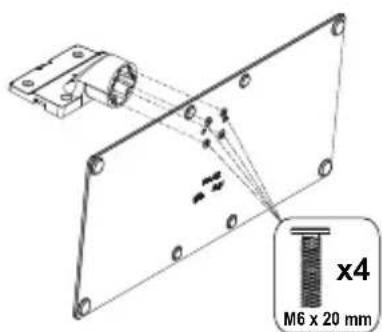
- Colocar o suporte(s) no encaixe(s) de montagem na parte deTRS da TV.
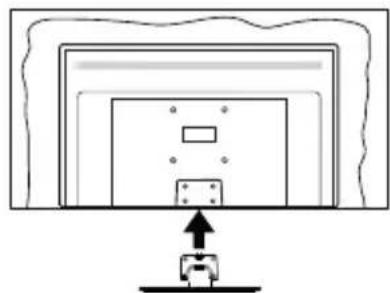
- Inserir os parafudos (M4 x 12) fornecidos e aperture suavamente até que a base esteja ajustada devidamente.
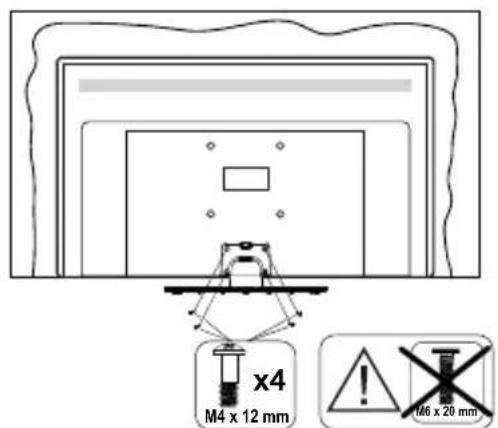
Remover o pedestal da TV
Garantir que remove o pedestal da segunte forma quando usar o suporte de suspência na parede ou voltar a embalar a TV.
- Colocar a TV numa mesa com panei do ecra voltado para baixo num pano limpo e suave. Deixar o suporte(s) saliente sobre a borda da superficie.
- Retirar os parafusos que fixam o pedestal.
- Remover o pedestal.
quando usar o suporte de suspensão na parede
Deve conta o seu fornecedor local Panasonic para comprar o suporte de suspensao na parede recomendado.
Orificios para instalação de suporte de suspência na parede;
Parte traseira da TV
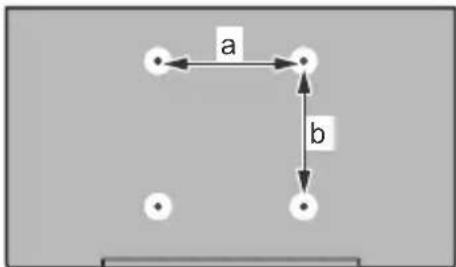
| 55” 65” | ||
| a (mm) 2 | 00400 | |
| b (mm) 2 | 00200 |
Vista lateral
Suporte VESA
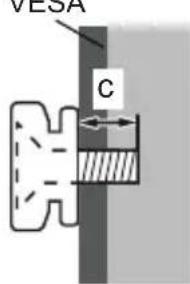
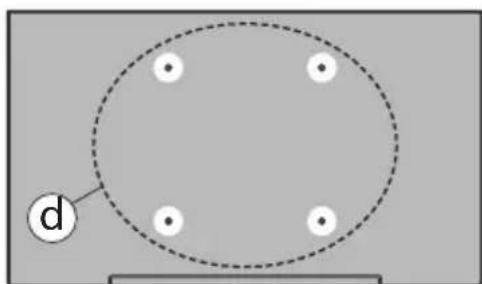
Note: Os parafusos para fixar a TV no suporte de suspensa na parede não são fornecidos com a TV.
Introdução
Agradecemos ter escolhido este produit. Em breve está a Beneficiar da sua nova TV. Devei ler cuidadosamente estas instruções As instruções contém informação importante que o fazer ao obter o melhor da sua TV e a assegurar a instalação e acontecimiento seguros e corretos.
Acessórios incluidos
- Controlo Remoto
- Pilhas: 2 x AAA
- Instruções deestrutura
- Cabo de Alimentação
- Suporte destacné
- Parafusos de montagem do suporte (M4 x 12) + (M6 x 20)
Conetividade
4K UHD Google TV
- Sistema operativo Android™
- Google Cast
- Busca por voz
- TV digital/cabo/satélite totalmente integrada (DVB-T-T2/C/S-S2)
- Ethernet (LAN) para concentividade Internet e reparacao.
- Suporte de WLAN integrado 802.11 a/b/g/n/ac
Ultra HD (UHD)
A TV suporta Ultra HD (Ultra Alta Definição -也是非常 conocida como 4K) que fornece resolutione de 3840 x 2160 (4K:2K). Iguala 4 vezes a resolutione de TV Full HD duplicando a contagem de pixeis da TV Full HD tanto na horizontal como na vertical. Os conteudos Ultra HD é suportado atraves de aplicações nativas e do mercado, algunos dos serviços HDMI Over-the-Top (OTT), entradas USB e nas transmissões DVB-T2 e DVB-S2.
Grande Alcance Dinamico (HDR) / Hybrid Log-Gamma (HLG)
Usando esta funcionalidade a TV pode reproducir maior alcance dinamico de luminosidade, captando e combinando varias exposicaoes differentes. HDR/HLG Oferece una melhor qualida de imagem gratas a reflexos mais brillantes, mais realistas, cores mais realistas e outras melhorias. Proporciona a aparencia que os cineastas pretendem alcancar, Showing as areas ocultas de sombras escuras e luz solar com total clareza, cor e detalhe. Os conteudos HDR/HLG são suportados atraves de aplicacoes nativas e do portal, pelas entradas HDMI e USB e atraves de transmissoes
DVB-S. Quando a fonte de entrada é definida para a entrada HDMI respetiva, premir o botão Menu e selecionar a opção Versão HDMI EDID no menu TV Opções>Definições>Canais e Entradas>Entradas como EDID 2.0EDID 2.1 ou Auto EDID de modo a ver conteudo HDR/HLG, se o conteudo HDR/HLG for recebido atraves de uma entrada HDMI. Neste caso o disposito da fonte también deve ser compativel com HDMI 2.0a no minimum
Dolby Vision:
Dolby VisionTM oferece um experiencia de visua- lização excelente, um brilho fantástico, contraste incomparavel e uma cor viva, que proportionam uma visualização dinâmica. Obtém esta qualida de imagem extraordinária combinando HDR com technologias de uma ampla gama de cor. Ao augmentar o brilho do sinal original e usingo uma cor mais dinâmica e uma variedade de contraste, o Dolby Vision aparena imagens deslumbrantes, reais com uma quantidade extraordinária de detalles que outras technologias de pos-processamento na TV não consagem produzir. O Dolby Vision é suportado atraves das aplicacoes nativas e do mercado, das entradas HDMI e USB. quando a fonte de entrada é definida para a entrada HDMI respetiva, premir o botão Menu e definir a opçao Versao HDMI EDID no menu TV Opçoes>Definições>Canais e Entradas>Entradas como EDID 2.0 ou EDID 2.1 Auto EDID de modo a ver conteudo Dolby Vision, se o conteudo Dolby Vision for recebido atraves de uma entrada HDMI. Neste caso o disposicao da fonte también deve ser compativel com HDMI 2.0a no minimum No menu Modo Imagem são disponibilizados tresemodes de imagem predefinida se o conteudo Dolby Vision for detetado: Dolby Vision Bright, Dolby Vision Dark e Dolby Vision Vivid. Todos permitem ao'utilizar obter a experiencia do conteudo da forma em que foi originalmente criado com condições de iluminação ambiente differentes. Para alterar a definição Mode Imagem premir o botão Menu quando estiver a ver conteudo Dolby Vision e delve ir para o menu Imagem. Enquanto estiver a ver Conteudo Dolby Vision atraves de uma aplicacao, exceto o YouTube, Netflix e Multi Media Player, não pode aceder ao menu Imagem e definir o Modelo Imagem.
Funcionamento da TV OLED
Os paineis OLED tem algunos procedimientos de modo a prolongar a durabilitad e fornecer a protecao do problema de colagem da imagem.
Limpeza
- Após cada 4 horas de utilizesçao, a TV irá executar automaticamente a operationa Limpeza rapiida do pailol OLED quando a mesma for novamente ligada no modo em esper. Se a TV estiver no modo Loja
this operationa sera realizada 3 hours depuis de um compensacao OFF-RS com successo.
- Demorará cerca de 6 horas. De modo a não interromper o funciona é recommendado aguardar até que a operação fique conclusão.
- O LED começou a piscar durante a operacao.
- quando a operação estiver conclusão, a TV irá mudar para o modo em espera.
- Esta operação pode ser interrompida desligando a fonte de alimentação da TV ou ligando a TV. Neste caso, a operação Limpeza do pailé rápido OLED sera efetuada naproxima vez em que a TV for mudada para o modo em espera.
Compensação OLED
- Esta operação está realizada automaticamente em quando o dia do dia quando a TV é ligada no modo em espera antes de cada 1500 horas de utilizesçao.
- DepoS de um periodo de 60 segundos em modo espera, a TV ligar-se-a com eça branco e a funcao Compensacao OLED sera realizada se o pailer estiver a temperatura adequada.
- Isto levará cerca de 1 minuto e durante a operação o LED começou a piscar e aparecerá uma红线 horizontal no esra, movendo-se do topo para a parte inferior do mesmo.
- DepoS de terminada a operacao Compensacao OLED a TV mudaray para o modo em espera.
- A operação Compensação OLED pode ser interrompida a quando desligando a fonte de alimentação da TV ou ligando a TV.
- Se a operação Compensação OLED for interrompida, daproxima vez quea TV for ligada, aparecerá uma mensagem no eça a informar que a operação Compensação OLED foi interrompida. Neste caso, a operação Compensação OLED sera realizada na proxima vez quea TV for mudada para o modo em espera.
- Esta operação pode ser realizada manualmente usingo a opcao Compensacao OLED no menu Definições>Preferencias do dispositivo>Imagem>OLED.Esta operacao demoraracerca de 90 minutos e, em seguida, a TV desligar-se-a automaticamente. Não desligar a ligationao de alimentacao durante este periodo. Não é recomendado efetuar esta operacao mais do que uma vez por ano ou exceto se for solicitada pelo pessoal de assistencia autorizado.
Manual OFF - Compensação RS
- Esta operação pode ser realizada manualmente usingo a opao Compensacao manual OFF-RS no menu Definições>Exibicao e Som>Imagem>OLED.
- Demorará cerca de 15 Minutes. De modo a não interromper o functimento é recomendado aguardar até que a operação fique conclusão.
- O LED começou a piscar durante a operação.
- quando a operação estiver conclusão, a TV irá mudar para o modo em espera.
- Esta operacao pode ser interrompida desligando a fonte de alimentacao da TV ou ligando a TV. Neste caso, a operacao OFF-RS sera realizada na proxima vez que a TV for ligada no modo em espera antes 4 horas de utilicao.
Deslokacao de Pixel
- As imagens são automaticamente deslocadas em um pixel em a cada 80 segundos para fazer colagem da imagem.
- Pode alterar a definição de deslokação do pixel usingo a opçao Deslocar pixel OLED no menu Definições>Exibicao e Som>Imagem>OLED.As opçoes Ligare e Desligar estarao disponible.
- A imagem no ecra sera alterada horizontal e verticalmente, segundo una orbita no formato retangular.
Ligaçao da antenna
Ligar a ficha antenna ou TV cabo à tomada ENTRADA ANTENA (ANT) localizada no lado esquerdo da TV ou à ficha satélite na tomada ENTRADA SATÉLITE (LNB) situada na parte deTRS da TV.
Lado esquerdo da TV

Parte detras da TV


Se pretender ligar um dispositoivo à TV, certificque-se de que a TV e o dispositoivo está desligados antes de efectuar qualquer ligação. Após efetuar a ligação, poderá ligar e'utilizar as unidas.
Outras ligações

Se pretender ligar um dispositivo à TV, assegurar que a TV e o dispositivo está desligados antes de efetuar qualquer ligação. Após efetuar a ligação, poderá ligar e'utilizar as unidas.
Conetor Tipo Cabos Dispositivo HDMI
Ligação
(atrás e
lateral) SPDIF Ligação
SPDIF
(Saidaólica)
(atrás) AUSCULTADOR Ligação
Auscultador
(lateral) Ligação
USB
(lateral) Ligação
CI
(lateral) LAN Ligação
Ethernet
(atrás) Cabo LAN / Ethernet
Quando utiliser o kit de montagem mural (contactar o estabelecimento comercial para comprar um, se não for fornecido), recomendamos ligar todos os seu cabos na parte deTRS da TV antes da montagem na parede. Inserir ou remove o modulo CI so quando a TV estiver DESLIGADA. Consultar o manual de instruções do modulo para maiis informação sobre as definições. As entradas USB na TV são compatíveis com dispositivos até 500mA. Ligar dispositivos que tenham um valor atual superior a 500mA pode danIFICAR a sua TV. Quando ligar o equipamento utilizezando um cabo HDMI à sua TV, para garantir uma imunidade suficiente contra a radiação de frequência parasita e a transmissão sem problemas de sinais de alta definência, tal como o conteudo 4K, tem de utilizesar um cabo HDMI blindado (qualidade elevada) com ferrites.
Ligar / Desligar a TV
Ligar à corrente
IMPORTANTE: A TV foi concebida para operar em tomada 220-240V AC, 50 Hz.
Depois de.desembalar, deixe a TV durante algunos moments, à temperatura ambiente antes de ligar a TV à alimentação électrique da rede.

Ligar um das extremidades (ficha de来做iros do cabo de alimentacao amovivel fornecido na entrada do cabo de alimentacao na parte de tras da TV conforme aoestrado acima. Depoiis ligar a outra extremidade do cabo de alimentacao na tomada de corrente eltrica. A TV ligar-se-ao automaticamente..
Nota: A posicao da entrada do cabo de alimentacao pode diferir dependendo do Modelo.
Para ligar a TV a partir de em espera
Se a TV estiver em modo Em espera, acende-se o LED em espera. Para ligar a TV a partir do modo em espera pode:
- Premir o botão Em Espera no controle remoto.
- Premir o meio do joystick na entrada TV.
Para ligar a TV em espera
A TV não pode ser ligada no modo em espera através de um joystick. Premir é manter premido o botão Em espera no controle remoto. Aparecerá no ecra.o dialogo Desligar. SeLECTIONAR OK e premir o botão OK. A TV mudará para o modo em espera.
Para desligar a TV
Para desligar Completely a TV, retire o cabo de alimentacao da tomada de alimentacao eletrica.
Modo em espera=rápido
De modo a ligar a TV no modo em espera=rápido, pode:
- Premir o botão Em Espera no controlo remoto.
Premir de novo para voltar ao modo de funciona.
- Premir e manter premido o centro do joystick na TV.
Premir de novo para voltar ao modo de funciona.
A sua TV continua a operar no estado do modo em espera rápido, à medida que verifica se existem
atualizacoes. Isto não é um mau functimento, está de acordo com os requisitos para consumo de energia. De modo a minimizar o Consumo de energia devemudar a sua TV para o modo em espera conforme explicado acima.
Note: Quando a TV é ligada no modo em espera, o LED em espera pode piscar para indicar que está ativas as funções tal como procurura em espera ou temporizador. O indicator LED pode也是非常 piscar quando ligar a TV a partir do modo em espera.
Controlo da TV e Funcionamento

O joystick permite controlar as funções Volume/Programa/Fonte e Ligação em EsperaFuncimiento con o Controlo Remoto
Compensação OLED
- Esta operação está realizada automaticamente em quando o dia do dia quando a TV é ligada no modo em espera antes de cada 1500 horas de utilizesçao. - DepoS de um periodo de 60 segundos em modo espera, a TV ligar-se-a com eça branco e a funcao Compensacao OLED sera realizada se o pailer estiver a temperatura adequada. - Isto levará cerca de 1 minuto e durante a operação o LED começou a piscar e aparecerá uma红线 horizontal no esra, movendo-se do topo para a parte inferior do mesmo. - DepoS de terminada a operacao Compensacao OLED a TV mudaray para o modo em espera. - A operação Compensação OLED pode ser interrompida a quando desligando a fonte de alimentação da TV ou ligando a TV. - Se a operação Compensação OLED for interrompida, daproxima vez quea TV for ligada, aparecerá uma mensagem no eça a informar que a operação Compensação OLED foi interrompida. Neste caso, a operação Compensação OLED sera realizada na proxima vez quea TV for mudada para o modo em espera. - Esta operação pode ser realizada manualmente usingo a opcao Compensacao OLED no menu Definições>Preferencias do dispositivo>Imagem>OLED.Esta operacao demoraracerca de 90 minutos e, em seguida, a TV desligar-se-a automaticamente. Não desligar a ligationao de alimentacao durante este periodo. Não é recomendado efetuar esta operacao mais do que uma vez por ano ou exceto se for solicitada pelo pessoal de assistencia autorizado.Manual OFF - Compensação RS
- Esta operação pode ser realizada manualmente usingo a opao Compensacao manual OFF-RS no menu Definições>Exibicao e Som>Imagem>OLED. - Demorará cerca de 15 Minutes. De modo a não interromper o functimento é recomendado aguardar até que a operação fique conclusão. - O LED começou a piscar durante a operação. - quando a operação estiver conclusão, a TV irá mudar para o modo em espera. - Esta operacao pode ser interrompida desligando a fonte de alimentacao da TV ou ligando a TV. Neste caso, a operacao OFF-RS sera realizada na proxima vez que a TV for ligada no modo em espera antes 4 horas de utilicao.Deslokacao de Pixel
- As imagens são automaticamente deslocadas em um pixel em a cada 80 segundos para fazer colagem da imagem. - Pode alterar a definição de deslokação do pixel usingo a opçao Deslocar pixel OLED no menu Definições>Exibicao e Som>Imagem>OLED.As opçoes Ligare e Desligar estarao disponible. - A imagem no ecra sera alterada horizontal e verticalmente, segundo una orbita no formato retangular.Ligaçao da antenna
Ligar a ficha antenna ou TV cabo à tomada ENTRADA ANTENA (ANT) localizada no lado esquerdo da TV ou à ficha satélite na tomada ENTRADA SATÉLITE (LNB) situada na parte deTRS da TV.Lado esquerdo da TV
Parte detras da TV
  Se pretender ligar um dispositoivo à TV, certificque-se de que a TV e o dispositoivo está desligados antes de efectuar qualquer ligação. Após efetuar a ligação, poderá ligar e'utilizar as unidas.Outras ligações
 Se pretender ligar um dispositivo à TV, assegurar que a TV e o dispositivo está desligados antes de efetuar qualquer ligação. Após efetuar a ligação, poderá ligar e'utilizar as unidas.| Conetor Tipo | Cabos Dispositivo | |
| HDMI Ligação (atrás e lateral) | ||
| SPDIF | Ligação SPDIF (Saidaólica) (atrás) | |
| AUSCULTADOR | Ligação Auscultador (lateral) | |
| Ligação USB (lateral) | ||
| Ligação CI (lateral) | ||
| LAN | Ligação Ethernet (atrás) | Cabo LAN / Ethernet |
Ligar / Desligar a TV
Ligar à corrente
IMPORTANTE: A TV foi concebida para operar em tomada 220-240V AC, 50 Hz. Depois de.desembalar, deixe a TV durante algunos moments, à temperatura ambiente antes de ligar a TV à alimentação électrique da rede.  Ligar um das extremidades (ficha de来做iros do cabo de alimentacao amovivel fornecido na entrada do cabo de alimentacao na parte de tras da TV conforme aoestrado acima. Depoiis ligar a outra extremidade do cabo de alimentacao na tomada de corrente eltrica. A TV ligar-se-ao automaticamente.. Nota: A posicao da entrada do cabo de alimentacao pode diferir dependendo do Modelo.Para ligar a TV a partir de em espera
Se a TV estiver em modo Em espera, acende-se o LED em espera. Para ligar a TV a partir do modo em espera pode: - Premir o botão Em Espera no controle remoto. - Premir o meio do joystick na entrada TV.Para ligar a TV em espera
A TV não pode ser ligada no modo em espera através de um joystick. Premir é manter premido o botão Em espera no controle remoto. Aparecerá no ecra.o dialogo Desligar. SeLECTIONAR OK e premir o botão OK. A TV mudará para o modo em espera.Para desligar a TV
Para desligar Completely a TV, retire o cabo de alimentacao da tomada de alimentacao eletrica.Modo em espera=rápido
De modo a ligar a TV no modo em espera=rápido, pode: - Premir o botão Em Espera no controlo remoto. Premir de novo para voltar ao modo de funciona. - Premir e manter premido o centro do joystick na TV. Premir de novo para voltar ao modo de funciona. A sua TV continua a operar no estado do modo em espera rápido, à medida que verifica se existem atualizacoes. Isto não é um mau functimento, está de acordo com os requisitos para consumo de energia. De modo a minimizar o Consumo de energia devemudar a sua TV para o modo em espera conforme explicado acima. Note: Quando a TV é ligada no modo em espera, o LED em espera pode piscar para indicar que está ativas as funções tal como procurura em espera ou temporizador. O indicator LED pode也是非常 piscar quando ligar a TV a partir do modo em espera.Controlo da TV e Funcionamento
 O joystick permite controlar as funções Volume/Programa/Fonte e Ligação em EsperaPremir o botão Menu no controlo remoto para exibir o menu das definições da TV Em Direto quando no modo de TV Em Direto. Premir o a botão Inicio para exibir ou voltar ao Ecran Inicial da TV Google Usar os botões direcionais para mover o foco, continuar, fazer algumas definições e premir OK para fazer seleções de modo a fazer alterações, definir as suas preferências,entrar num submenu,apurantar uma aplicação,etc.Premir Retroceder/Volhar para voltar ao ecran do menu anterior.
Selecao de Entrada
Apos ter ligado os sistemas externos à sua TV, poder mudar para fontes de entrada发展目标. Premir o botão Fonte consecutivamente no seu controlo remoto
ou usar os botões direcionais e(before premir o botão OK para Mudar para fontes发展目标 quando no modo TV Em Direto. Ou entrada no menu Inserções no Dashboardl, selecionar a fontepretendida a partir da lista e premir OK.
Mudar Canais e Volume
Pode ajustar o volume using os botões Volume+/- e alterar o canal no modo TV Em Direto using os botões Programa +/no controlo remoto.
Controlo Remoto
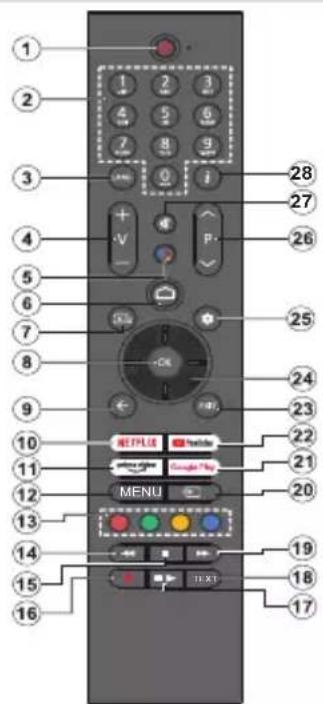
Nota: Outros dispositivos Panasonic não podem ser operados com este controlo remoto.
Botão Em Espera
Premir e manter premido o botão Em espera no controle remoto. Aparecerá no ecra.o dialogo Desligar. SeLECTIONAR OK e premir o botão OK. A TV mudará para o modo em espera. Premir brevemente libertar para ligar a TV no modo rápido de em espera ou para ligar a TV quando está no modo em espera rápido ou no modo em espera.
Inserir as pilhas no controlo remoto
O controlo remoto pode ter um parafuso que fixa a tampa do compartmento dailha ao controlo remoto (ou este pode estar num saco分开ado)..Remover o parafuso se a tampa ja tiver sido aparafusada anteriamente. Seguidamente remove a tampa do compartmento dailha para poder visualizar a mesa. Inserir两大 pilhas 1,5V-tamanho AAA Assegurar que os sinais (+) e(-) coincidem (observe a polaridade correta).Noao misturar pilhas velhas e novas.Substituir apenas com tipo igual ou equivalente.Volhar a colocar a tampa.Fixar novamente a tampa com o parafuso, caso exista.
Para emparelhar o controlo remoto com a TV
Quando a TV é ligada pela primaira vez, está realizada umabusca do controlo remoto antes de se inicia a configuraçoinicial. Vai precisar de emparelhar o controlo remoto com a TV;neste momento.
Premir e manter premido o botao Inicio e Voltar/Retroceder no controlo remoto ate o LED no controlo remoto começar a piscar,进驻osbotoes. Isso significica que o controlo remoto está em mode de emparelhamento.
Agora vai esperar que a TV encontrar o controlo remoto. Quando o processo de emparelhamento tem successo, o LED no controlo remoto apaga-se e ia aparecer uma marca de verificacao verde no ecra da TV. Se o processo de emparelhamento falhar, o controlo remoto entra na mesma de suspensao antes 30 segundos.
De modo a emparelhar mais tarde no seu controlo remoto, pode ir para o menu Definições> Bluetooth Remoto e Acessórios, selecionar a opção Emparelhar Acessório e premir OK para,iniciar uma busca de acessórios.
- Em espera: Em espera=rápido / Em espera / Ligar
- Botoes numéricos: Muda o canal no modo TV em Direto, insere um número na caixa de texto no ecra
- Idioma: Alterna entre o modos de som (TV analógica), exibe e altera o idioma de audio (TV digital, quando disponível)
- Volume +/- Aumenta/diminui o nivel do volume
- Microfone: Ativa o microfone no controlo remoto se este tiver sido anteriormente emparelhado com a TV. Caso contrario premir este botao ira iniciar a busca de acessórios ond jeype emparelhar o seu controlo remotocom a TV.
- Inicio: Abre o Ecran Inicial, é也是非常 uso no processo de emparelamento do controlo remoto. Premir e manter premido para Abrir o Dashboard.
- Guia: Exibe o guia eletronico de programas para os canais de TV Em Direto
- OK: Confirma as seleções, entra nos submenus, visualiza a lista de canais (no modo TV Em Direto)
- Voltar/Retroceder: Volta ao eça do menu anterior, retrocede um passo, fecha janelas abertas, fecha o teletexto (no modo de TV em Direto-Teletexto), é también uso noprocesso de emparelhamento do controlo remotó
- Netflix: Entre na aplicação Netflix
- Prime Video: Apresenta a aplicação Amazon Prime Video
- Menu: Exibe o menu principal de definições (em outras fontes exceto a Google TV Home), exibe as opções de definições disponíveis tal como o som e a imagem.
- Botoes Coloridos: Seguir as instruções no ecra para as funções dos botões coloridos
- Retroceder: Retrocede as Imagings em multimedia como nos filmes
- Parar: Para a multimédia que está a ser reproduzida.
- Gravacao: Grava programas no modo TV Em Direto
- Pausa: Faz pausa na multimédia que está a ser reproduzida, incía a gravação diferida no modo TV Em Direto
Reproduzir: Retoma a reprodução da multimedia colocada em pausa - Texto: Abre e fecha o teletexto (sempre que disponivel no modo TV Em Direto)
- Avanço rápido: Avança as imagens em multimédias tais como filmes
- Fonte: Mostra todas as transmissões disponíveis e os fontes de conteudo
- Google Play: Abre a aplicação Google Play Store
- YouTube: Abre a aplicação YouTube
- Sair: Fecha e sai dos menus principales de definições (em outras fontes exceto a Google TV Home), Fecha o Ecran Inicial e muda para a ultima fonte, sai de qualquer aplicação que esteja em execuição ou do menu ou da faixa OSD
- Botoes direcionais: Menu para navelgar, opções de definição, move o foco ou o cursor,etc., e exibe as subpáginas na TV Em Direto, modo Teletexto quando premido Direita ou Esquerda. Seguir as instruções no ecra
Nota: Os botões direcionais está posicionados no circulo em volta do botão OK. - Definções: Abre o Dashboard
- Programa +/-: Aumenta/diminui o número do canal no modo TV Em Direto
- Silencio: Desliga Completely o volume da TV
- Informação: Exibe informação sobre o conteudo no ecra
Assistente de configuração inicial
Note: Seguir as instruções no éra para completing o processo de configuração inicial. Usar os botões direcionais e o botão OK no controlo remoto para selecionar, definir, confirmar eContinuar.
Quando ligado pela primaira vez, está exibido o eça de emparelhamento do controlo remoto. Depois de emparelhar o seu controlo remoto com a TV tal como indicaçao, selecionar o seu idioma no eça de texto e premir OK. Seguir as instruções no eça para configurar a sua TV e instalar canais. O assistente de instalação vai guiá-lo atraves do processo de configuração. Pode executar a configuração inicial em qualquermomento usinga opção Reiniciar no menu Definições>Sistema>Sobre>Reiniciar. Pode aceder ao menu Definições no Dashboard no eça Inicial ou a partir do menu de opções TV no modo de TV em Direto.
Alguns passos do processo de configuração inicial pode diferir ou ser ignorado dependendo das opções selecionadas em cada passo.
1. Emparelhar o controlo remoto
Será realizada uma busca do controlo remoto quando a TV é ligada pela primaira vez. Seguir as instruções no érá para emparelhar o seu controlo remoto (depende do Modelo do controlo remoto) com a sua TV. Se o processo de emparelhamento tiverCESSO, está exibida uma marca de verificação verde no érá.
Se não pretender neste momento emparelhar o seu controlo remoto com a TV, pode premir o botão Voltar/ Retroceder para ignorar.
2. Mensagem de boas vindas e selecao do idioma
Sera exigida a mensagem "Bem-vindo" emAGO com as opções de seleção listadas no eça. SeLECTIONAR o idioma pretendido a partir da lista e premir OK para continuar.
3. Região/País
No passo segunte selecionar a sua regiao ou pais a partir da lista e premir OK para continuar.
4. SeLECTION DE CONFIGURAÇÃO DA TV
Pode escolher neste momento continuar com a TV Google ou a instalacao Basics de TV. SeLECTIONAR de acordo com a sua preferencia e premir OK para continuar.
5. Configuração com a aplicação Google Home
Dependendo da selecao do pais, pode usar a aplicacao Google Home para transferir a Conta Google do seu telephone Android para a sua TV. SeLECTIONAR adcionar a opao de novo dispositivo na aplicacao e ler o��o QR quando indicado. Seguir as instruções no era na sua TV e no seu Telefonepara completar oprocesso com a aplicacao Google Home. Alguns
dos passos seguintes da configuraçao inicial na TV sido��posados se a configuraçao da Google TV for realizada usinga aplicacao Home.
ParaContinuarac configuracao na sua TV premiro botao direcional Para Baixo e(before premir OKneste ecra.
6. Ligação de rede
Se tiver ligado a sua TV à Internet atraves da Ethernet, sera exibida uma mensagemindicando que está ligado. Pode escolher continuar com a ligação com fios ou alterar a rede. SeLECTIONAR Alterar rede e premir OK se pretender usar uma ligação sem fios em vez de uma ligação com fios.
Se a ligação de Internet não tiver sido estabelecida antes através da Ethernet, as redes sem fios disponíveis são procuradas e indicadas no esra segunte. SeLECTIONAR a sua rede WLAN a partir da lista e premir OK para ligar. Inserir aPALAVRA-Passe usingo o teclado virtual se a rede estiver protegida por palavra-passe. SeLECTIONAR a opcao Outra rede a partir da lista, se a rede que pretende ligar tiver uma SSDI oculta (nome da rede).
Se preferir não ligar neste momento à Internet pode ignorar este passo的选择a opção Ignorar. Pode ligar mais tarde à a Internet using as opções do menu Rede e Internet no menu Definições a partir do Dashboard no Ecran Inicial ou a partir do menu Opções TV no modo de TV em Direto.
Selecionar OK e premir OK paraContinuar com a ligação sem fios quando o dialogo de dicas de poupanca de energia for exibido.
7. Política de privacidade Rede:
Sera exibido a seguir o eça Política de Privacidade Rede. Ler as explicações aparecidas no eça. Usar os botões direcionais para cima e para baixo para percorrer e ler todo o texto. SeLECTIONAR Aceitar e premir OK no controlo remoto para confirmar e continuear. Pode alterar esta definição mais tarde usinga a opçao de Política de Privacidade da Rede no menu Definições>Rede e Internet.
8. Entrar na sua conta Google
Se a ligação da rede for estabelecida com succès, pode,iniciar sessão na sua conta Google no eça segunte. É necessário estar registado numa conta Google de modo a usar os serviços do Google. Este passo sera ignorado se não tiver sido estabelecida qualquer ligaçao à Internet ou se ja tiver iniciado sessão na sua conta Google using o seu téléphone Android nos passos anteriores da configuraçao inicial.
Ao inicial sessão, poderá descobrir novas aplicações para videos, música e jogos no Google Play; obter recomendações personalizadas a partir das aplicações como o YouTube; comprar ou alugar os filmes e show mais recentes em Google Play Movies e TV; aceder
ao seu entretenimento e controlar a sua multimédia. SeLECTIONAR Iniciar sessao e premir OK para continuar. Pode iniciaissao na sua conta Google inserindo o seu endereço de e-mail ou o numero de téléphone e a suaPALAVRA-passe ou criar una nova conta.
9. Termos de Servico
Sera exibido a seguir o écran Termos de Serviço. Ao continuar, irá aceitar os Termos de Serviço Google, os Termos do Google Play e a Politica de Privacidade Google. SeLECTIONAR Aceitar e premir OK no controlo remoto para confirmar e continuar. Pode也是非常 visualizar neste écran os Termos do Serviço, os Termos de Serviço de Reproducao e a Politica de Privacidade. Para exibir o conteudo é necessário uma liação à Internet. Sera exibida uma mensagem mentionando o endereço do site web no qual esta informação pode tambem ser visualizzato, no caso de o acesso à Internet não está disponible..
10. Servicos Google
Selecionar cada um para saber mais sobre cada的服务o, tal como o ligar ou desligar mais tarde. Os dados seront usados de acordo com a Politica de Privacidade Google. SeLECTIONAR Aceitar e premir OK para confirmar a sua selecao destas definições de serviços Google.
Usar a localização
Pode permitir ou não que o Google e as aplicações de terreiros usem a informação de localização da sua TV. SeLECTIONAR Usar localização e premir OK para visualizar a informação detalhada e ligar ou desligar esta função. Pode alterar esta definição mais tarde usinga opção de estado da Localização no menu Definições>Privacidade>Localização.
Ajudar a melhorar a Google TV
Enviar automaticamente a informação de diagnóstico para o Google, como relatórios de falha do Sistema e dados de utilizesçao a partir do seu dispositivo e das aplicacoes. SeLECTIONAR Ajudar a melhorar a Google TV e premir OK para visualizar informação detalhada e para ativar ou desativar esta funcao. Pode alterar esta definição mais tarde usingo menu Definições> Privacidade dispositivo>Utilização e Diagnóstico.
Recomendações
A Google TV usa a suaatividade a partir de outros produits e serviços Google para melhorar as suas recomendacoes. A sua atividade na Google TV sera quando usada para melhorar as suas recomendacoes noutros produits Google. Pode visualizar e controlar os dados partilhados entre os produits Google no endereço dado no texto. Pode tambem ocultar as recomendacoes personalizadas na Google TV atvando o modo de apenas aplicacoes a partir das definições do disposicao.
Serviços e a sua privacidade
O Assistente do Google envia serviços que Solicar com um únicoameda. Dessa forma, os serviços podem lembrar-se das coisas que gosta como as suas preferencias durante as conversas. Pode visualizar, gerir e repor os dados enviados para os serviços em cada uma das páginas do service na secção Explorar da aplicaçãoovel do Assistente. Pode saber mais em g.co/assistant/idreset.
Se tiver iniciado sessao na sua conta Google nos passos anteriores, pode tambem ativar os resultados pessoais para o Assistente e permitir que o Assistente procure em todas as aplicacoes da sua TV as respevivas opcao quando solicitado.
11. Palavra-Passe
Dependendo da seleção do País que fez no passo anterior pode ser-lhe pedido para definir这是我momento umaPALAVRA-PASSE (PIN) de 4digitos.Premir em OK para continuar. O PIN selecionado não pode ser 0000. Este PIN sera necessario de modo a que possa aceder a eles menus, conteudos ou libertar canais bloqueados, fontes, etc.Seria necessario,inserir mais tarde se lhe for pedido um PIN para qualquer的操作ao do menu.
12. Controlos Parentais
Dependendo da seleção que fez do País nos passos anteriores, o éra dos controlos parentais podem ser exibidos SeLECTIONAR a opaçao de entrada pretendida e premir OK para selectionar e continuar. A TV irá obTEM a informacao de validade da transmissao e se este nivel de validade estiver desativado, ira proibir o accesso à transmissao. SeLECTIONAR Desativar e premir em OK para continuar, se não quiser ativar as restricções parentais.
13. Señoclonar o modo TV
No passo segunte da configuraçao inicial, pode definir o modo de funcaoamento da TV como Domestico ou Loja. A opcao Loja configurar as suas definições da TV para ambiente de loja. Essopao é destinada apenas para utilizesao de loja. E recomendado的选择ar Domestico para uso domestico.
14. Chromecast integrado sempre disponible
Selecionar a preferência de disponibiliode chromecast. Se definido como Ligar a sua TV sera detetado como um dispositivo Google Cast e permitir que o Assistente Google e outros serviços para ativar a sua TV até responder aos comandos Cast, mesmo quando no modo em espera e com o ecra desligado.
O passo segunte é a seleção do modo de sintonização. SeLECTIONAR A SUA PREFERência DE SINTONIZATION para instalar canais para a funcao de TV Em Direto. As opçoes Antena e Cabo está disponible. SeLECTIONAR A OPÇÃO que corresponde ao seu ambiente e premir OK ou o botão direcional Direito para continuar. Se
não pretender realizar uma busca de sintonização, selecionar Seguinte e premir OK.
Quando aanalise do canal com o sintonizador estiver conclusa, o assistente da instalacao ira levao de volta para this passo.No caso de pretender continuar analisar os canais com other sintonizador, pode continuar conforme explicado abaixo.
Antenna
Se a opção Antena for selecionada, pode escolher para procurar transmissões analógicas e digitais terrestres. No éra segunte的选择ar a opção que prefer e premir OK para iniciar a busca.
Enquanto a busca continua pode premir o botão Voltar/Retroceder para parar a mesma. Depois selecionar Ignorar Busca e premir OK ou o botão direcional Direito para completing a configuraçao.. Os canais que ja foramencionados serao guardados na lista de canais.
Note: Se o pais selectionado não tiver transmissões analógicas, os canais analógicos não podem ser procurados.
Cabo
Se a opção Cabo for selecionada, pode escolher procurar transmissões analógicas e a digitais cabo. Se existirem, as opções disponíveis do operador serão indicadas no érá SeLECTIONAR Operador. Caso contrário this passo sera ignorado. Pode selecionar um so operador a partir da lista. SeLECTIONAR o operador pretendido e premir OK ou o botão direcional Direita para continuar. No érá segunte selecionar a opção que prefere e premir OK para.iniciar a busca. Se uma das opções de procura de canal digital for selecionada sera seguidamente exibido um érá de configuraçao. Pode ser necessário definir as opções Modo Busca, Frequência (Khz) e ID de rede. Para efetuar uma busca completeness definir o Modo Busca com Completo/Avançado se disponible. Dependendo do operador selecionado e/ou do Modo de Busca, algumas opções podem não estar disponíveis para serem definidas.
Note: Se o pais selecionado não tiver transmissões analógicas, os canais analógicos não podem ser procurados.
Assim que tiver concluso com as opções disponíveis de definência, premir o botão direcional Direita para continuar. A TV是什么呢 a procurrar as transmissões disponíveis.
Enquanto a busca continua pode premir o botão Voltar/Retroceder para parar a mesma. Depois selecionar Ignorar Busca e premir OK ou o botão direcional Direito para completing a configuraçao.. Os canais que ja foramencionados serao guardados na lista de canais.
Quando a configuraçao inicial estiver conclusa, sera exigida uma mensagem. Premir em OK para terminar a configuraçao.
Ser-lhe-á pedido para dar o seu consentimento para a recolha dos seu dados. Ler o texto no eça para obter informações detalhadas. SeLECTIONAR Aceitar e premir OK para dar o seu consentimento e continuar. Para ignorar sem dar o seu consentimento, selecionar Seguinte. Pode alterar esta definição mais tarde usingo o menu Definições> Privacidade disposisivo>Utilização e Diagnóstico.
As susas aplicacoes serao instaladas e serao adiconados os toques finalis. Quando a Google TV estiver preparada, aparecerao no ecra uma mensagem a informar que a TV está pronta e assim como o botao Iniciar explorar. Premir OK de novo para continuar.
Sera exigido o Ecran Inicial. Pode premir o botao Sain no controlo remoto ou selecionar a aplicacao TV em Direto e premir OK para mudar para o modo TV em Direto e ver os canais TV.
Ecrã Inicial
Para Beneficiar dasvantagens da sua Google TV, a instalação da mesma pode ser realizada em vez da TVbasicaduranteacfguracaoinicialda sua TV. Tememé necessario,iniciar sessao na sua contaGoogleeasa TVtemdestarligadaa Internet.Para realizarainstitulacaodaGoogleTV deposisdaconfiguraocinicial,pode navegar para baixo,selectionaropcaoConfigurarGoogleTV e premir OK.LigaraTVauma rede domestica com um ligaçaoInternet de alta velocidade.Consultar as secoesRede eInterneteLigaraInternetpara mais informacoesde como ligarasuaTVaInternet. O menu Inicial éocentro da sua TV.A partir do menu Inicial podecineriaraplicacao,mudarparaum canal de TV,verumfilmeoumudarparaumdispositivo que esteja ligado.PremirobotaoInicioparaexibiroreCraInicial.Pode tambem selecionar apocaoInicio GoogleTVa partirdo menuEntradaspara mudar paraOcraInicial.ParaabriromenuEntradas,premir o botaoFonto no controlo remoto ou premirobotao Menu no controlo remotoco whenaTVestivernodo TV em Direto,selectionaropaoFonteno menu OpoesTVepremirOK.Dependendo da configuração da sua TVe da selecao do pais na configuração inicial o menu Inicial ponde conter itensdifferentes.
Selecionar TV Em Direto e premir OK ou premir o botão Sair no controlo remoto para mudar para o modo TV Em Direto. Se a fonte tiver sido definida anteriormente para uma opçãoDIFFERente de Antena, Cabo ou ATV, premir o botão Fonte e definir uma dessas opções, de modo a ver os canais de TV em direto. Selecionar Leitor de Multimédia e premir OK para navegar nos dispositivos ligados por USB e reproduzir/exibir o conteudo de multimédia instalado na TV. Os ficheiros de audio podem ser reproduzidos atraves das colunas da TV ou atraves de sistemas ligados à TV.
O Ecran Inicio sera organizzato em various separators. Inicio, Aplicações e Biblioteca estáão disponible. As opções disponíveis destes separators estáposicionadas em linhas. Para navelgar nas opções do Ecran Inicial usar os botões direcionais no controlo remoto. SeLECTIONAR um Separator e(depíos uma LINHA,lover o fazer para o item pretendido na LINHA.Premir OK para fazer uma seleção ou para entrada num submenu.
No lado superior esquerdo do Ecrã Inicio, está localizada a ferramenta de busca. Pode escolher digitar umaPALAVRA para iniciar umbuscaatravés do teclado virtual ou tentar um opao de busca por voz se o seu controlo remoto tiver um microfone integrado. Mover o foco para a ferramenta de procura e premir OK ou basta premir o botao Microfone no controlo remoto e falar para continuar.
No lado superior direito do Ecran Inicio, sera visto o logotipo da conta ativa se tiver iniciado sessao anteriormente numa conta Google.
Para exibir o Dashboard, premir o botão Definições ou premir e manter premido o botão Inicio no controlo remoto ou premir consecutivamente o botão direcional Direito no Ecran Inicio. No Dashboard há opções para asutas Google, estarão disponíveis a proteção do ecran e as Definições, Inserções, Imagem e Notificações.
Para navegar na Internet, irá precisar de uma aplicação de navegador da Internet. Fazer uma busca no Ecran Inicio no separator Aplicações, encontrar um navegador e transferir o mesmo.
Ecrà Inicio TV Básica
As opções disponíveis do Ecrã Inicial está posicionadas em linhas. Para navegar nas opções do Ecrã Inicial usar os botões direcionais no controlo remoto. SeLECTIONAR uma LINHAdeois mover o foco para o item pretendido na LINHA. Premir o botão OK para fazer uma seleção ou para entrada no submenu.
Para exibir o Dashboard, premir o botão Definições ou premir e manter premido o botão Inicio no controlo remoto ou selecionar o Dashboard no ecra Inicio e premir OK. No Dashboard havera opções para proteção do ecra e as opções Definições, Entradas, Imagem e Notificações.
Conteudo do Menu do Modo TV Em Direto
Mudar primeiro a TV para o modo TV Em Direto e depois premir o botao Menu no controlo remoto para ver as opções do menu TV Em Direto. Para Mudar para o modo TV em Direto pode tanto premir o botao Sair ou selecionar a aplicacao TV em Direto no Ecran Inicial e premir OK.
Canais
Guia de programas: Abre o guia eletrónico de programas. Consultar a secção Guia do Programa para informação detalhada.
Exportar/Importar canal: Exportar os@dados da lista de canais satélite esta TV para um disposicaov de的记忆ia USB ligado ou importar dados previamente exportados a partir de um disposicao USB ligado a esta TV. As opocoes de Exportar Canal e Importar Canal estarao disponiveis. Ligar um disposicao de的记忆ia USB (^*) a TV, selecionar a opcao que pretende Continuing a utilizear e premir OK.A opao Exportar/ Importar Canal nao está disponivel se a fonte de entrada não for definida para Satelite.
(*) O dispositorio de的记忆 USB tem de ser formatado como o Sistema de ficheiro FAT32.
Canal: Abrir o menu Canais. Pode usar as opções deste menu para procurar canais de difusão. Consultar a secção Canais para mais informações.
Gestão do canal: Pode editor os canais e a lista de canais using as opções deste menu.
As opções disponíveis podem ser alteradas ou o menu pode ficar inativo dependendo da fonte de entrada的选择器, operador e se a instalação do canal estiver completeness.
Saltar Canal: Definir os canais a serem��ados quando Mudar os canais atraves dos botões Programa +/- no controlo remoto. SeLECTIONAR OS CANAIS pretendidos a partir da lista e premir OK para selec. onar/anular selecao.
Troca de canal: Substituir as posições dosinous canais selecionados na lista de canais. SeLECTIONAR os canais pretendidos a partir da lista e premir OK para selecionar. quando o segundo canal é selecionado, a posicao deste canal sera substituicao com a posicao do primaryo canal selecionado. Pode premir o botao Amarelo e inserir o numero do canal quepretende selecionar. Em seguida,realcar OK e premir em OK para ir para esse canal. Pode ser necessario definir a opcao LCN no menu Canais>Canal>Antena para Desativar de modo a ativar esta funcao.
Mover canal: Mover um canal para a posicao de outro canal. SeLECTIONAR o canal que pretende mover e premir OK para selecionar. Depois fazer o mesmo em referencia a um segundo canal. quando o segundo canal é selecionado, pode premir o botão Azul e o primeiro canal的选择ador sera movido para a posicao desse canal. quando o dialogo de confirmacao aparece, selecionar Continuar e premir OK para continuar. Pode premir o botão Amarelo e inserir o numero do canal que pretende selectionar. Em seguida, realçar OK e premir em OK para ir para esse canal. Pode ser necessario
definir a opção LCN no menu Canais>Canal>Antena para Desativar de modo a ativar esta função.
Editor Canal: Editor os canais na lista de canais. Editor o nome e o número do canal (*) do canal selecionado e exibir a informacao do Nome da Rede, Tipo de Canal e Frequencia para esse canal se estiver disponível. Dependendo do canal pode ser editaveis outras opções. Premir o botao OK ou p botao Amarelo para editor o canal selectionado. Pode premir o botao Azul para apagar o canal selectionado.
(*) O número do canal selecionado não deve ser uso para及其他 canal na lista de canais. Pode ser necessário definir a opção LCN para Desligada de modo a alterar o número do canal.
Apagar canal: SeLECTIONAR os canaispretendidos apartir da lista e premir OK ou o botao Amarelo para selecionar/anular selecao.Pode premir o botao Azul para apagar os canais selecionados..Quando o dialogo de confirmacao aparece, selecionar Continuar e premir OK para continuar.
Limpar lista de canais: Eliminar todos os canais memorizados na lista de canais. Será exibido um dialogo para confirmação. SeLECTIONAR Continuar e premir OK paraContinuar. SeLECTIONAR Cancelar e premir OK para cancelar.
Saltar Canal: Definir os canais a serem��ados quando Mudar os canais atraves dos botões Programa +/- no controlo remoto. SeLECTIONAR os canais pretendidos a partir da lista e premir OK para selec- onar/anular selecao.
Troca de canal: Substituir as posições dos dois canais selecionados na lista de canais. SeLECTIONAR os canais pretendidos a partir da lista e premir OK para selectionar. quando o segundo canal é selecionado, a posicao deste canal sera substituicao com a posicao do primaryo canal的选择acion. Pode premir o botao Amarelo e inserir o numero do canal que pretende selectionar. Em seguida, realcar OK e premir em OK para ir para esse canal. Pode ser necessario definir a opcao LCN no menu Canais>Canal>Cabo para Desativar de modo a ativar esta funcao.
Mover canal: Mover um canal para a posicao de outro canal. SeLECTIONAR o canal que pretende mover e premir OK para selecionar. Depois fazer o mesmo em79a um segundo canal. quando o segundo canal é selecionado, pode premir o botao Azul e o primeiro canal selecionado sera movido para a posicao对该 canal. quando o dialogo de confirmacao aparece, selecionar Continuar e premir OK para continuar. Pode premir o botao Amarelo e,inserir o numero do canal que pretende selecionar. Em seguida,realcar OK e premir em OK para ir para esse canal. Pode ser necessario definir a opcao LCN no menu Canais>Canal>Cabo para Desativar de modo a ativar esta funcao.
Editor Canal: Editor os canais na lista de canais. Editor o nome o número do canal (*) selecionado e exibir as informacoes do Nome da Rede, Tipo de Canal, Frequencia, Modulacao e Velocidade do Simbolo relacionadas com esse canal. Dependendo do canal pode ser editaveis outras opções. Premir o botao OK ou p botao Amarelo para editor o canal selectionado. Pode premir o botao Azul para apagar o canal selectionado.
(*) O número do canal selecionado não deve ser uso para及其他 canal na lista de canais. Pode ser necessário definir a opção LCN para Desligada de modo a alterar o número do canal.
Apagar canal: SeLECTIONAR os canais pretendidos a partir da lista e premir OK ou o botão Amarelo para selecionar/anular seleção. Pode premir o botão Azul para apagar os canais selecionados.. quando o dialego de confirmacao aparece, selecionar Continuar e premir OK paraContinuar.
Limpar lista de canais: Eliminar todos os canais memorizados na lista de canais. Será exibido um dialogo para confirmação. SeLECTIONAR Continuar e premir OK para continuar. SeLECTIONAR Cancelar e premir OK para cancelar.
Fonte de entrada - Satélite
Saltar Canal: Definir os canais a serem��ados quando Mudar os canais atraves dos botões Programa +/- no controlo remoto. SeLECTIONAR os canais pretendidos a partir da lista e premir OK para selec- onar/anular selecao.
Troca de canal: Substituir as posições dos dois canais selecionados na lista de canais. SeLECTIONAR os canais pretendidos a partir da lista e premir OK para selecionar. quando o segundo canal é selecionado, a posão dethis canal sera substituía com a posão do primeiro canal selecionado. Pode premir o botão Amarelo e inserir o número do canal que pretende selecionar. Em seguida,realçar OK e premir em OK para ir para esse canal.
Mover canal: Mover um canal para a posicao de outro canal. SeLECTIONAR o canal que pretende mover e premir OK para selecionar. Depois fazer o mesmo em79a o um segundo canal. quando o segundo canal é selecionado, pode premir o botao Azul e o primeiro canal的选择o sera movido para a posicao desse canal. quando o dialogo de confirmacao aparece, selecionar Continuar e premir OK para continuar. Pode premir o botao Amarelo e inserto numero do canal que pretende selecionar. Em seguida, realcar OK e premir em OK para ir para esse canal.
Editor Canal: Editor os canais na lista de canais.
Editor o nome e o número do canal (*) do canal selec-
cionado e expoir a informação do Nome da Rede,
Número do Canal, Tipo de Canal e Frequência rela-
cionada com esse canal se disponible. Dependendo
do canal pode ser editáveis outras opções. Premi
o botão OK ou p botão Amarelo para editar o canal的选择acion. Pode premir o botão Azul para apagar o canal selectionao.
(*) O número do canal selecionado não deve ser uso para除外.
outro canal na lista de canais.
Apagar canal: SeLECTIONAR os canais pretendidos a partir da lista e premir OK ou o botão Amarelo para selecionar/anular seleção. Pode premir o botão Azul para apagar os canais selecionados.. quando o dialgo-go de confirmacao aparece, selecionar Continuar e premir OK para continuar.
Limpar lista de canais: Eliminar todos os canais memorizados na lista de canais. Será exibido um dialogo para confirmação. SeLECTIONAR Continuar e premir OK paraContinuar. SeLECTIONAR Cancelar e premir OK para cancelar.
Saltar Canal: Definir os canais a serem��ados quando Mudar os canais através dos botões Programa +/- no controlo remoto. SeLECTIONAR os canais pretendidos a partir da lista e premir OK para selec- onar/anular selecao.
Troca de canal: Substituir as posições dosinous canais selecionados na lista de canais. SeLECTIONAR os canais pretendidos a partir da lista e premir OK para selecionar. quando o segundo canal é selecionado, a posicao deste canal sera substituira com a posicao do primeiro canal selecionado. Pode premir o botao Amarelo e inserir o numero do canal que pretende selecionar. Em seguida, realgar OK e premir em OK para ir para esse canal.
Mover canal: Mover um canal para a posicao de outro canal. SeLECTIONAR o canal que pretende mover e premir OK para selecionar. Depois fazer o mesmo em79a para3o um segundo canal. Quando o segundo canal é selecionado, pode premir o botao Azul e o primeiro canal的选择ado sera movido para a posicao desse canal. quando o dialogo de confirmacao aparece, selecionar Continuar e premir OK para continuar. Pode premir o botao Amarelo e insertir o numero do canal que pretende selectionar. Em seguida, realcar OK e premir em OK para ir para esse canal.
Editor Canal: Editor os canais na lista de canais. Editor o nome, o número do canal (^*) , a frequência, o Sistema de cor e oSYSTEMA de som do canal selecionado e exibir as informacoes do Nome da Rede e do Tipo Canal relacionadas com esse canal se disponivel. Premir o botão OK ou p botão Amarelo para editor o canal selectionado. Pode premir o botão Azul para apagar o canal selectionado.
(*) O número do canal selecionado não deve ser uso para除外.
outro canal na lista de canais.
Apagar canal: SeLECTIONAR os canais pretendidos a partir da lista e premir OK ou o botão Amarelo para selecionar/anular seleção. Pode premir o botão Azul
para apagar os canais selecionados.. quando o dialgo de confirmacao aparece, selecionar Continuar e premir OK para continuar.
Sintonia Fina de Canal Analógica: SeLECTIONAR o canal que pretende ajustar a partir da lista e premir OK. Depois alterar a frequência usingo os botões direcionais Esquerdo/Direito para encontrar uma receção otima. Premir o botão Voltar/Retroceder para guardar e sair. quando o dialogo de confirmação aparece, selecionar OK e premir OK para continuar.
Limpar lista de canais: Eliminar todos os canais memorizados na lista de canais. Será exibido um Dialogo para confirmação. SeLECTIONAR Continuar e premir OK paraContinuar. SeLECTIONAR Cancelar e premir OK para cancelar.
Opçoes TV
Fonte: Exibe a lista das fontes de entrada. SeLECTIONAR a que pretende e premir OK para Mudar para esta fonte.
Imagem: Abrir o menu Imagem. Consultar a�� Exibir e Som para informacao detalhada.
Ecr: Definir a proporção da visualização do ecran. SeLECTIONAR uma das opções predefinidas de acordo com a sua preferência.
Som: Abrir o menu Som. Consultar a secção Exibir e Som para informação detolvimento.
Potência: Vericar as opções do menu Alimentação e Energia em Definições>Sistema para definições adiconais de alimentação. Este menu tem as mesmas opções que o menu Alimentação e Energia>Alimentação.
Temporizador de Suspensorão: Definir uma hora après a qual pretende que a sua TV entre automaticamente no modo de suspensorão. Definir como Desligar para desativar.
Imagem desativada: SeLECTIONAR esta opcao e premir OK para desligar o eira. Premir um botao no controlo remoto ou na TV para ligar novamente o eira. Ter em atencao que nao pode ligar o eira usingo os botoes Volume + / - Sem som e Em espera. Estes botoes irao funcional normalmente.
Silencio Automático: Definir uma hora de inatividade antes a qual pretende que a sua TV entre automaticamente no modo de suspensão. Estao disponiveis as opções 4 horas, 6 horas e 8 horas. Definir como Nunca desativar.
Controlos parentais
(*) Para entrada neste menu deve ser inserido primeiro PIN. Usar o PIN que definiu durante o processo de configuração inicial. SE tiver alterado o PIN antes da configuração inicial deve usar esse PIN. Se não definiu um PIN durante a configuração inicial, pode usar o PIN predefinido. O PIN predefinido é 1234. Algumas opções podem não estar disponíveis dependendo da seleção do País durante
a instalacao inicial. O conteudo deste menu pode não ser exibido se a instalacao do canal não for conclusia e nenhum canal estiver instalado.
Canais bloqueados: SeLECTIONAR os canais a serem bloqueados a partir da lista de canais. SeLECTIONAR um canal e premir OK para的选择ar/anular selecao. Para ver um canal bloqueado deve ser primeiro inserido a PIN.
Restrições do Programa: Bloquear programas de acordo com as informações de classificação etária que está a ser transmitidas com as mesmas. Pode ativar ou desativar as restríções, definir sistemas de classificação, limites de idade e blocos de programas não classificados usingo as opções deste menu.
Entradas bloqueadas: Impedem o acesso ao conteudo da fonte de entrada. SeLECTIONAR a opcao de entradapretendida e premir OK para selectionar/ anular selecao. Para mudar para uma fonte de entrada bloqueada, deve ser primeiro inserido o PIN.
Cartão Cl: Exibe as opções do menu disponible do cartão Cl em uso. Este item pode não estar disponible,DEPENDENDO DA DEFINÇÃO da fonte de entrada.
Opçoes avançadas
As opções deste menu pode ser alteradas e/ou aparecer esbatidas dependendo da fonte de entrada selecionada.
Áudio
Idioma录音: Definir a sua preferencia de idioma para o录音. Este item pode não estar disponible,DEPENDENDO da definição da fonte de entrada.
Segundo idioma de录音: Definir uma das opções de idiomas indicados como segunda preferência de idioma de录音.
Faixas de som: Definir as suas preferências de rastreamento de som, se alguma estiver disponible.
Tipo de audio: Definir a sua preferência do tipo de audio.
Deficiências visuais: Definir Tipo de Áudio como Descrição de Áudio para ativar esta opção. Os canais de TV digital podem transmitir commentários de audio especials que descrevem sinações no ecra, linguagem corporal, expressões e movimento de pessoas com deficiências visuais.
Coluna: Deve ativaresta opção se pretender ouvir um commentário audio atraves das colunas da TV.
Auscultadores: Deve ativar esta opção se pretender encaminhar o som do commentário录音 para a saída dos auscultadores da TV.
Volume: Ajuste o;nivel de volume do comenteiro audio.
Deslocamento panoramic e desvanecer: Deve ativaresta opso se pretender ouvir um comenteario audio mais nitidamente, quando está disponivel atraves da transmissao.
Áudio para deficientes visuels: Definir o audio preferencial para deficientes visuels. As opções estarão disponíveis dependendo da transmissão selecionada.
Controlo do atenuador: Ajustar o equilibrio do volume entre o audio principal da TV (Principal) e o commentário do audio (AD).
Legendas
Legenda análogica: Definir esta opção como Desligar, Ligar ou Sem som. Se a opção Sem Som for selección, as legendas análogicas são exibidas no ecra, mas as colunas ficarão simultaneamente sem som.
Faixas de legends: Definir as suas preferências de rstreamento de legends, se disponível.
Idioma de legends digitais: Definir una das opções de idiomas indicados como primarya preferência de idioma de legends digitais.
Segundo idioma de legends digitais: Definir uma das opções de idiomas indicados como segunda preferência de idioma de legends digitais. Se o idioma的选择ado na opção de Idioma de Legends Digitalais não estiver disponible, as legendas são exibidas neste idioma.
Tipo de legends: Definir esta opção como Normal ou Deficientes Auditivos. Se for selecionada a opção Deficientes a Auditivos, fornece serviços de legends aos expectadores surdos ou com deficiência auditiva com descrições adiconais.
Teletexto
Idioma de teletexto digital: Definir oidioma do teletexto para as transmissoes digitais.
Idioma da párgina de descodificação: Definir o idioma da párgina de descodificação para exibicao do teletexto.
Azul sem som: Ligar/desligar esta funcao de acordo com a sua preferencia. quando ligada, o财运 azul sera exibido no eça quando não hasinal disponivel.
Desligar sem sinal: Definir o comportamento da TV, quando não é detetado nenhum sinal a partir da fonte
de entrada atualmente definida. Definir uma hora après a qual pretende que a sua TV fique automaticamente inativa ou definir como Desligar para desativar.
Canal predefinido: Definir a preferência do seu canal inicial predefinido. quando o Modelo SeLECTIONAR está definido como SeLECTIONAR Utilizador, a opção a Mostrar Canais ficará disponible. SeLECTIONAR e premir OK para visualizar a lista de canais. SeLECTIONAR um canal e premir em OK para fazer uma seleção. O canal selecionado sera excitado, sempre que a TV é ligada de novo a partir de qualquer modo em espera. Se o Modelo SeLECTIONAR for definido como o Último Estado, sera excitado ou最後o canal visualizzato.
Definições HBBTV
Apoio HBBTV: Ativar e desativar a funcao HBBTV.
Não rastrear: Definir a sua preferência em relação ao comportamento de rastreamento para serviços HBBTV.
Definições dos cookies: Definir a sua preferência de definição dos cookies para os serviços HBBTV.
Armazenamento persistente: Ativar ou desativar a função Armazenamento Persistente. Se ligado, os cookies são armazenados com uma data de validade na memória persistente da TV.
Sítios de rastreamento do bloco: Ativar e desativar a função Sítios de Rastreamento do Bloco.
Repor ID do disposítivo: Repor a ID do disposítivo para os serviços HBBTV. Sera exibido o dialogo de confirmação. Premir OK para continuar, Retroceder para cancelar.
Córgido Biss: Sera exigida a mensagem "Clicar para adiconlar o Código Biss". Premir OK para adiconlar a tecla biss. Estarão disponibles para serem definidos os parâmetros Frequência, velocidade de sinaços (Ksym/s), Polarização, ID do Programador e:Córgido CW. Depois das definições estarem conclusidas的选择ar a Tecla Guardar e premir OK para guardar e adiconlar o padrão biss.Esta opção não estálehowna se a fonte de entrada não estiver definida como HDMI. As opções disponiblesais irao diferir dependendo do País的选择ado durante o processo de configuraçoinicial.
Informação doSYSTEMA:Exibe a informação detalhada do systemano canal atual tal como o Nivel de Sinal, Qualidade de Sinal, Frequencia,etc.
Abrir Licências de Fonte: Exibe informação da licences de Software de fonte aberta.
Gravar
Lista de gravações: As gravações são exigidas se estiverem disponíveis. SeLECTIONAR uma gracaão à sua escolha e premir o botão Amarelo para apagar a mesma ou premir o botão Azul para visualizar informação detalhada. Pode usar os botões Vermelho e Verde para navegar na网页a para cima e para baixo.
Informação doPOSITivo:Osdispositivos de armazenamento USB ligados serao exibidos. SeLECTIONARo dispositivopretendido e premirOKpara ver as opcões disponiveis.
Definir o Diferimento: Etiquetar um disposicao de armazenamento USB selecionado ou uma particao no mesmo para gravacao em diferido.
Definir PVR: Etiquetar um disposito do armazenamento USB selecionado ou uma particao no mesmo para gracaio PVR.
Formatar: Formatar o disposicao de armazenamento USB selecionado. Consultar a secao Gravacao USB para mais informacao.
Teste de velocidade: Iniciar um teste de velocidade para o disposito USB selecionado. O resulto do teste sera exibido quando o mesmo for completeness.
Lista de programação: Adicional lembretes ou temporizadores de gravacao usingo o menu Listadeprogramacao.
Modo de diferimento: Ativar ou desativar a funcao de gracao diferida. Consultar a secao Gracao USB para mais informacao.
Definições
Pode aceder ao menu Definições no Dashboard ou a partir do menu opções da TV no modo de Tv em Direto. Para exibir o Dashboard, premir o botão Definições ou premir e manter premido o botão Inicio no controlo remoto ou premir consecutivamente o botão direcional Direito no Ecran Inicio. Se for realizada uma instalaçãobineica da TV durante a configuraçao inicial, selecionar o item Dashboard no Ecran Inicial e premir OK.
Pode usar os botões direcionais Direito e Esquerdo, OK e Voltar/Retroceder para navelgar na hierarquia do menu.
Canais e Entradas
O conteudoaretheminu podesser alterado dependendo dafontedeintrada selecionadae sa instalacao do canal estiver conclusa.
Canais
Analógica:
Pesquisa de canal: Iniciar uma busca de canais analógicos. Pode premir o botão OK ou Voltar/Retroceder para cancelar a busca. Seguidamente premir OK ou o botão Voltar/Retroceder de novo para sair. Os canais que ja foram encontrados serao guardados na lista de canais.
Pesquisa para atualização: Procurar atualizações. Os canais anteriormente adicondados não serao apagados, mas os canais recentamente encontrarados serao memorizados na lista de canais. Pode premir o botão OK ou Voltar/Retroceder para cancelar a busca. Seguidamente premir OK ou o botão Voltar/Retroceder de novo para sair.
Busca manualanaloga: Iniciarumabusca de canalmanualmente.Emprimeilo lugar,inserir a frequenciadeinicioparaabusca.Depoise的选择a direcao da buscae premirOKouobotoadirecionalDireito para iniciaubusca.Oscanaisencardadosseroguardadosna lista de canais.Pode premirobotaoVoltar/Retrocederparacancelarabusca.Seguidamente premirnovamenteobotaoVoltar/RetrocederouselectionarTerminare premirOKpara sair.
Antena
Pesquisa de canal: Iniciar uma busca de canais digitais terrestres. Pode premir o botão OK ou Voltar/Retroceder para cancelar a busca. Seguidamente premir OK ou o botão Voltar/Retroceder de novo para sair. Os canais que ja foram encontrados são guardados na lista de canais.
Pesquisa para atualização: Procurar atualizações. Os canais anteriormente adicondados não serao apagados, mas os canais recentamente encontrarados serao memorizados na lista de canais. Pode premir o botao OK ou Voltar/Retroceder para cancelar a busca. Seguidamente premir OK ou o botao Voltar/Retroceder de novo para sair.
Busca unica RF: Definir a opção Canal RF using os botões direcionais Direita /Esquerda. Será exibido o Nível de Sinal e a Qualidade do Sinal do canal的选择ado. Premir OK para iniciar a busca relativamente ao Canal RF的选择ado. Os canais encontrados são guardados na lista de canais. Pode premir o botão Voltar/Retroceder para cancelar a busca. Seguidamente premir novamente o botão Voltar/Retroceder ou selectionar Terminar e premir OK para sair.
Atualização Manual da Assistência: Iniciar manualmente uma atualização do service. Pode premir o botão OK ou Voltar/Retroceder para cancelar a busca. Seguidamente premir OK ou o botão Voltar/Retroceder de novo para sair.
LCN: Definir a sua preferencia do LCN. LCN é o Sistema de Nível Lógico de Canal que organize
as transmissões de acordo com uma sequência de número de canais reconhecível (se disponible).
Tipo de procura de canal: Definir a sua preferência do tipo de busca.
Tipo de memorização de canal: Definir a sua preferência do tipo de loja.
Selección a rede favorita: SeLECTIONAR a sua rede favorita. Este menu de opções está ativo, se mais do que apenas uma rede estiver disponible.
Cabo
Pesquisa de canal: Começar uma busca dos canais cabo digitais. Se disponible, sera aparecido lista de opções do operador. SeLECTIONAR O CANAL PRETENDIDO E PREMIR OK. AS OPÇOs do Modelo Busca, Frequência e ID de Rede podem estar disponíveis. As opções podem variar dependendo do operador e das seleções do Modelo de Busca. Definir o Modelo Busca como Completo se não pretender saber como configurar outras opções. SeLECTIONAR Procurar e premir OK ou o botão direcional Direita para,iniciar a busca. Pode premir o botão Voltar/Retroceder para cancelar a busca. Os canais que já foramencionados serao guardados na lista de canais.
Busca unconica RF: Inserir o valor da Freqencia. Seroa excitados o Nivel de Sinal e a Qualidade do Sinal da Freqencia selecionada. SeLECTIONAR a opcao Procurar e premir OK ou o botao direcional Direito para iniciaar a busca. Os canais发展机遇os serao guardados na lista de canais.
LCN: Definir a sua preferencia do LCN. LCN é o Sistema deNumero Lógico de Canal que organize as transmissões de acordo com uma sequência de número de canais reconhecível (se disponible).
Tipo de procura de canal: Definir a sua preferência do tipo de busca.
Tipo de memorização de canal: Definir a sua preferência do tipo de loja.
Selecionar a rede favorita: SeLECTIONAR a sua rede favorita. Este menu de opções está ativo, se mais do que apenas uma rede estiver disponível. Esta opçao pode não estar disponible dependendo quando会选择ao durante o processo de configuraçao inicial.
Satélite
- Modelo de instalacao do canal Definir esta opção como Satélite Preferido ou Satélite Geral. A lista de canais también mudará dependendo da opção tão selecionada. De modo a ver os canais pretendidos no satélite, esta opção deve ser selecionada em conformidade. Definir Satélite Preferido para ver os canais do operado, se tiver efetuado uma instalacao do operador. Definir
Satélite Geral para ver outros canais de satélite, se tiver efetuado uma instalação normal.
Repetir busca de satélite: Começar uma busca de satélite com o ecran de seleção da antenna. quando é preferida a opção de busca, algumas configurações da busca não estáo disponible es portanto as configurações que foram realizadas durante o processo inicial de configuração podem não ser alteradas.
Para o modo de instalação geral de canais de Satélite Geral, a opção de Busca SatcoDX también pode estar disponiblequiry. Para a instalação normal, selecionar Busca normal. Para a instalação SatcoDX selecionar Busca SatcoDX e copiar o ficheiro sdx relevante para o diretorio raiz de um dispositivo de armazenamento USB e ligá-lo à sua TV. SeLECTIONAR opçao e premir OK ou o botão direcional Direita. A opçao Transferir SatcoDX está realçada, premir OK para continua.R. SeLECTIONAR o ficheiro sdx do dispositivo de armazenamento USB ligado e premir OK.O éra de seleção do satélite sera exibido. O estado da primeira opçao de satélite aparecerá como Ligado. SeLECTIONAR opçao Satélite e premir OK.Definir os parâmetros correspondentes ao seuSYSTEME satélite correto e premir Voltar/Retroceder para voltar ao éra de seleção de satélite. SeLECTIONAR Segunte e premir OK para continua com a instalação da lista de canais SatcoDX. Se o satélite selecionado não for correto para a instalação do SatcoDX, sera exibida no érauma caixa de dialgo de aviso.Os satélites que podem ser selecionados seront listedos.Premir OK para fechar a caixa de dialogo e premir Voltar/Retroceder para voltar ao éra de seleção de satélite. Em seguida, definir os satélite em conformidade.
Adicional Satélite: Adicional satélite no qual pretende efetuar una busca de canal. A opção de menu está ativa, se o Modelo de Instalação de Canal estiver definido para Satélite Geral.
AtualizarSatéite:Procurar por quaisquer atualização repetindo a busca anterior com as masmas definições.Poderá tambem configurar estas definições antes de realizar a busca. Dependendo da definição do Modo de Instalação do Canal, esta opçao pode não estar disponible ou pode ter um nome diferente dependendo dos serviços disponibilizados. SeLECTIONARossatéiteepremirOKpara configurar os parâmetros de satélite definidos.Em seguida, premir o botão Voltar/ Retroceder para voltar as opçoes do menu Editor. SeLECTIONAR Seguinte e premir OK paraContinuar. Sintonizaçãomanual satélite:Iniciaruma busca manual de satélite. SeLECTIONARosatéitee premir OK para configurar os parâmetros de satélite
definidos. Depois的选择ar Seguinte e premir OK para continuar.
Selecionar a rede favorita: SeLECTIONAR a sua rede favorita. Este menu de opções está ativo, se mais do que apenas uma rede estiver disponível. Esta opçao pode não estar disponible dependendo quando会选择ao durante oprocesso de configuração inicial.
Atualização automática de canal Ativar e desativar a função atualização automática do canal.
Mensagem atualização do canal Ativar e desativar a mensagem função atualização do canal.
Nota: Algumas opções podem não estar disponible e aparecerem esbatidas dependendo da seleção do operador e das definições correspondentes do operador.
Entradas
Mostrar ou ocultar um terminal de entrada, alterar o nome de um terminal de entrada e configurar as opções para a função HDMI CEC (Controlo Eletrólico Consumidor).e exibir a lista de dispositivos CEC.
Exibicao e Som
Imagem
Modo imagem: Definir o modo de imagem para se adequar às suas preferências ou necessidades. O modo de Imagem pode ser definido como uma destas opções: Padrão, Nitido, Desporto, Filme e Jogo.
Modos Dolby Vision: Se o conteudo Dolby Vision for detetado as opções de modo de imagem Dolby Vision Bright e Dolby Vision Dark e Dolby Vision Vivid são disponibilizadas em vez de outrosemodes de imagem.
As definições de Retroiluminação, Brilho, Contraste, Cor, Matiz, Nitidez são ajustadas de acordo com o modo de imagem selecionado.
Poupanca de Energia: Definir a sua preferencia de poupanca de energia. Estarão disponíveis as opções de Desligado, Reduzido e Medio.
Luminência OLED: Se a opção Poupança de Energia estiver definida como Desligar, esta opção sera ajustavelmanualmente. Realç e uso os botões direcionais Esquerdo/Direito para fazer.
Brilho: Ajusta o valor do brilho do ecran.
Contraste: Ajusta o valor do contraste do ecra.
Cor: Ajusta o valor de saturação da cor no ecra.
MATIZ: Ajusta o valor da matiz do ecra.
Nitidez: Ajusta o valor de nitidez para os objetivos exibidos no esra.
Definições avançadas
Temperatura da cor: Definir a sua preferencia de temperatura de cor. Estarão disponíveis as opções de Utilizador, Fria, Padra e Quente.
Pode ajustarmanualmente osvalores de ganho de vermelho,verde e azul.Se umdestesvalores foralterado manualmente,a opao de Temperatura de cor sera alterada para Utilizador,se nao estiver ja definida como Utilizador.
Notificacao Dolby Vision: Define a preferencia da exibicao da notificationsao para os conteudos Dolby Vision. Quando ligada, o logotipo Dolby Vision sera exibido no eça quando o conteudo Dolby Vision é detetado.
DNR: Reduzão de Ruido Dinário (DNR) é oprocesso para remove ruido do sinal digital ouanalogico. Definir a sua preferência DNR comoReduzido, Medio, Forte, Automática ou desligardedefindo como Desligar.
MPEG NR: Reduzada de Ruido MPEG limpa o ruido de bloco nos contornos e o ruido no fundo. Definir a sua preferencia MPEG NR como Reduzida, Media, Forte ou desligar definindo como Desligar.
Intenso max.: Manipula o contraste e a perceção da cor, basicamente converter a imagem de Faixa Dinária Padrão numa imagem de Faixa Dinária Elevada. Definir como Ligada para ativar.
Controlo de Luma adaptativo: O controlo de Luma Adaptativo ajusta globalmente as definições de contraste de acordo com o historografia do conteudo de modo a fornecer uma perceção de preto mais profundo e de branco mais brillhante. Definir a sua preferência de Controlo de Luma Adaptativo como Reduzido, Médio, Forte ou desligue o mesmo definindo como Desligar.
Controlo de contraste local: O controlo de contraste local divide cada moldura para regõesPICpequenas definidas e permite a possibidade de aplicar a definição de contraste independente para cada região. Este algoitmo melhor os detalhes finos e oferece uma melhor perceção de contraste. Proporciona uma impressão de maior profundidade melhorando as zonas escuras e brilhantes sem qualquer perda de detalhes. Definir a sua preferência de Controlo de Contraste Local como Reduzido, Medio, Elevado ou desligar o mesmo definindo como Desligar.
Modo Filmmaker: O modo Filmmaker e as opções Alternar Automaticamente estarão disponíveis. Para ativar ou desativar um opção, selecionar e premir OK.
Tom natural: Ajusta o brilho do tom da pele. Definir a sua preferencia como Reduzido, Medio, ou Elevado para ativar. Definir como Desligar para desativar.
Modo de这部电影: É a função para a detecção de cadência 3:2 ou 2:2 para conteudos de这部电影 24 fps e melhor os efeitos secundários (como o
efeito entrelaquamento ou vibrations) que são provocados por these métodos de puxar para baixo. Definir a sua preferência do Modelo de Filme DI como Automática ou desligar o mesmo definindo como Desligar. Este item não está disponible se o Modelo Jogo ou o Modelo PC estiverem ligados.
Extensão azul: O olho humano deteta branco mais frios como branco mais brillhante, a funcção de Extensão azul muda o equilibrio de Brancos de níveis de cinzentos médios-altos para temperatura de cor mais fria. Ativar e desativar a funcção Extensão azul.
Gamma: Definir a sua preferencia de gamma. As opções Escuro, Intermédia e Brilhante estara disponível.
Modo Jogo: O modo Jogo é o modo que certaagem para se adequar aos jogos de video que tem velocidades de fotogramas mais rapiadas. Ativar e desativar a funcao Jogo.
Note: O modo jogo não pode ser uso na Netflix e no YouTube. Se pretender usar o modo jogo para o Multi Media Player ou fonte HDMI, tem de definir a opção MJC para Desligar
ALLM: A funcão ALLM (Modo latência baixa automática) permitte à TV ativar ou desativar as definições de latência baixa dependendo do conteudo da reprodução. SeLECTIONAR esta opção e premir OK para ativar ou desativar a funcão ALLM.
Modo PC: O modo PC é o modo que certa algunos dos algoirimos de processamento da imagem para manter o tipo de sinal tal como está. Pode serutil especialmente para entradas RGB. Ativar e desativar a funcao Modo PC.
Sem-contorno: Diminui os efeitos de contorno no conteudo de baixa resolution e os serviços de transmissao automatica. Definir as suas preferencias como Reduzido, Medio, ou Elevado para ativar. Definir como Desligar para desativar.
MJC: Otimiza as definições de video da TV para que as imagens de movimento obtenham uma melhor优质的 e uma melhor leitura. SeLECTIONAR esta opção e premir OK para ver as aplicações disponíveis. As opções Efeito, Particao Demo, e Demo estarão disponíveis. Definir a opção Efeito para Reduzido, Medio ou Elevado para ativar a funcão MJC. SeLECTIONAR a Particao Demo e premir OK para definir a sua preferência. As opções Tudo, Direito e Esquerdo estarão disponíveis. SeLECTIONAR Demo e premir OK para ativar o modo demo. Enquanto o modo demo está ativo, o eça sera dividido em两大 secções, uma a做不到 a atividade do MJC e a outras a做不到 as definições normais para o eça da TV. Se a opção Particao Demo estiver definida em Tudo, eles os lados irão exigir a atividade MJC.
Alcance HDMI RGB:Esta definição deve ser ajustada de acordo com o alcance de entrada do sinal RGB na fonte HDMI. Pode ser limitado a um alcance (16-235) ou a alcance total (0-255). Definar a preferência de alcance HDMI RGB. As opções Automática, Total e Limitado estarão disponible.Esta opção não está disponível se a fonte de entrada não estiver definida como HDMI.
Luz azul reduzida: Os ecran dos dispositivos eletronicos emitem luz azul que pode causar cansao visual e, ao longo do tempo e problemas oculeares. Para reduzir oefeito da luz azuldefinir a sua preferencia como Reduzida, Media ou Elevada. Definir como Desligar para desativar.
Espaço Cor: Pode usar esta opção para definir a variedade de cores exhibidas no seu ecran. Quando definido em Ligar, as cores são definidas de acordo com o sinal da fonte. quando definido como Auto, a TV decide definir esta funcção como ativada ou desativada dinamicamente, de acordo com o tipo de sinal da fonte. quando definido como Desligado, a capacidade Tmaxa de corda TV é uso por predefinição.
Otimização de reprodução automática: Ativar ou desativar a função de optimização da reprodução.
Calibracao PQ Dolby Vision: SeLECTIONAR esta opcao e premir OK para ver as aplicacoes disponiveis. As opcaoes doModo Visualizacao e Calibracao Utilizador Final estarao disponiveis. Pode tambem visualizar aquei a informacao da ultima modifica:
Light Sense: Ativar ou desativar a funcao Light Sense.
Sintonizador de cor: A suturação de cor, matiz e o brilho pode ser ajustados para vermelho, verde, azul, ciano, magenta, amarelo e cor de carne (tom da pele) para obter uma imagem mais nitida ou mais natural. Definirmanualmente osvalores da Matiz, Cor, Brilho, Desvio e Ganho. Selecionalar Ativar e premir OK para ativar esta função.
11 Pontos de correção do equilibrio de brancos: A função de equilibrio de brancos calibra a temperatura de cor da TV nos níveis de cinzento detalhados. Visualmente ou por medico, a uniformidade da escala de cinzentos pode ser melhorada. Ajustar manualmente a intensidade das cores Vermelho, Verde, Azul e valor do Ganho. SeLECTIONAR Ativar e premir OK para ativar esta função.
OLED: Exibe as definições OLED.
Compensacao OLED: Pode realizar manualmente as operacoes de manutencao do panel para proteger o panel OLED e prolongar a sua durabilitad. A limpeza de ruido do panel demora
cerrada de 60 segundos e a TV tem de estar no modo em espera durante esta operação. quando for exibido o ecra de confirmacao, selecionar Sim e premir OK para realizar imeditamente esta operacao. Não desligar a ligaçao de alimentacao durante este periodo. Não é recomendado efetuar esta operacao mais do que uma vez por ano ou exceto se for solicitada pelo pessoal de assistencia autorizzato. Consultar a seccao Operacoes da TV OLED para mais informacao antes de realizar esta operacao.
Manual OFF - Compensação RS: Esta operação levará cerca de 15 minutos e de modo a não interromper é recomendado aguardar até que a operação esteja conclusão. SeLECTIONAR o premir OK. quando o éra de confirmação é exibido, selecionar Sim e premir OK para realizar esta operação. Consultar a secção Operações da TVOLED para mais informação antes de realizar this operation.
Deslokacao de Pixel: As imagens seront automaticamente deslocadas um pixel a cada 80 segundos para impeder a colagem de imagem. SeLECTIONAR esta opcao e premir OK para ativar ou desativar esta funcao. Consultar a secao Operacoes da TV OLED para mais informacao antes de realizar this operation.
Repor nas predefinições: Reinicia as definições de video para as definições predefinidas.
Nota: Dependendo da fonte de entrada definira atualmente as opções do menu podem não estar disponible.
Ecrã:
Definir a proporcão da visualização do ecra. SeLECTIONAR uma das opções predefinidas de acordo com a sua preferência.
Som
Estilo do som: Para um ajuste do som, pode selecionar uma definição predefinida. Estarão disponíveis opções de Utilizador, Padrão, Nitido, Desportos, Filme, Música e Noticias. As definições do som são ajustadas de acordo com o estilo de som的选择ado. Algumas outras opções podem ficar indisponíveis dependendo da seleção.
Balanco: Ajustar o equilibrio do volume esquerdo e direito para as colunas e para os altifalantes.
Som Ambiente: Ativar ou desativar a funcao de Som Ambiente..
Detalles do equalizarod: Ajustar os values do equalizador de acordo com as suas preferencias.
Diferimento das colunas: Ajustar o valor de diferimento para as colunas.
eARC: Definir a sua preferencia eARC. Estarao disponiveis as opçoes Desligada ou Automática. Definir como Desligar para desativar.
Saia digital: Definir a preferencia de saia de som. As opções Auto, Bypass, PCM, Dolby Digital Plus e Dolby Digital estarão disponveis. Realçar a opção que preferir e premir em OK para definir..
Diferimento de saía digital: Ajustar o valor de diferimento de saía digital.
Controlo automatico do volume: Como Controlo Automático, pode definir a sua TV para automaticamente;nivelar as diferencas repentinas do volume. Normalmente no inicia dos acontecios ou quando está a mudar de canais. Ligar/desligar esta opção premindo OK.
Modo Downmix: Definir a sua preferência para converter os sinais de audio multicanal para dois sinais de audio dois canais. Premir em OK para ver as opções e definir. As opções de Estéreo e de Som Ambiente estarão disponíveis. Realçar a opção que preferir e premir em OK para definir..
Processor audio Dolby: Com o Processamento de Audio Dolby, pode melhorar a qualidade de som da sua TV. Premir em OK para ver as opções e definir. Algumas das outras opções de som podem ficar indisponíveis e aparecer como indisponível dependendo das definições que fez láqu. Desativar a função audio Processamento de Audio Dolby se pretender alterar estas definições.
Processor audio Dolby: SeLECTIONAR opcao e premir OK para ativar/desativar esta funcao. Se esta opcao nao estiver ativada, algumas opcaoes podem nao estar disponiveis.
Modo do Som: Se a opção Processar录音 Dolby estiver atrivada a opção Mode Som está睐 disponível. SeLECTIONAR a opção Mode Som e premar OK para ver os modos de som predefinidos. Estarão disponíveis as opções Jogo, Filme, Música, Noticias, Estádio, Inteligente eUtilizador. RealçAR a opção que preferir e premir em OK para definir.. Se esta opção não estiver definida como Utilizador, algumas opções podem não estar disponíveis.
Nivelador de volume: Permite-Ihe equilibrar os niveis de som. Desta forma, é minimamente afetado por subidas e descidas anormais de som. Ativar/desativar esta funcionalidade premindo OK.
Virtualizador surround: Ativar ou desativar a funcionalidade Virtualizador surround.
Dolby Atmos: A sua TV suporta Tecnologia Dolby Atmos. Atrasvês这对于a Tecnologia o som move-se à sua volta num espoço tridimensional, de modo que se sente 'como se estivesse dentro da ação. Tera a melhor experiência se fluxo continuo de dados de audiode entrada for Atmos. Ligar/ desligar esta opção premindo OK.
Intensificado deDSLgo:Esta funcionalidade oferece opoes de pos-processamento do som para
melhoria de dialogos ativados por voz. Estarão disponíveis as opções de Desligado, Reduzido, Medio e Elevado. Definir de acordo com a preferência.
Note:Esta funcao tem um efeito apenas se o formato de audio de entrada for AC-4 oo estiver ativado o processamento de audio dolby. Este efeito aplica-se somente a saida dos altifalantes da TV.
Notificacao Dolby Atmos: Definir a preferencia da exibicao da notificacao para os conteudos Dolby Atmos. Quando ligada, o logotipo Dolby Atmos sera exibido no eça quando o conteudo Dolby Atmos é detetado.
Repor nas predefinições: Redefine algumas das definições de som nas predefinições.
Saída Áudio
Saía digital: Definir a preferência de saía de som. As opções Auto, Bypass, PCM, Dolby Digital Plus e Dolby Digital estáo disponíveis. Realçar a opção que preferir e premir em OK para definir..
Diferimento de saía digital: Ajustar o valor de diferimento de saía digital.
Rede e Internet
Pode configurar as definições da rede da TV usingo as opções deste menu.
Wi-Fi: Ligare desligar a funcao LAN sem fios (WLAN).
Redes disponíveis
Quando a funcao WLAN é ligada, serao indicadas as redes sem fio disponveis. SeLECTIONAR Ver todos e premir OK para ver todas as redes. SeLECTIONAR uma e premir OK para ligar. Pode ser-lhe pedido para insertir aPALavra-opasse para ligar à rede selecionada, no caso da rede ser protegida por palavra-passe. Além disso pode adicionar novas redes usingo as opções correspondentes.
Outras opções
Adiccionar nova rede: Adiccionar redes com SSID oculto.
Economizador de dados: Ativar e desativar a funcao Economizador de Dados.Esta funcao ajusta automaticamente a qualidade do video para usar menos dados movweis. quando ativado o Servidor de Dados ira monitorizar e limitar o seu trafego de rede.
Utilização de dados e alerts: Definir os alerts para monitorizar a utilização de dados na sua TV. Pode也是非常 ver a quantidade de dados realizados no dia atual. SeLECTIONAR OS ALERTS DE Dados e premir OK para ver as opções disponíveis. Pode desativar os alerts definindo osleasedos Em Desativado.
Busca sempre disponible: Pode permitir que o服务于 localização e outras aplicações procuremos redes, mesmo até quando a WLAN está desligada. Premir OK para o ligar e desligar.
Ethernet
Ligada/No ligada: Exibe o estado da ligação Internet atraves da Ethernet, dos endereços IP e MAC.
Definições proxy: Definir manualmente um proxy HTTP para o navigador. Este proxy pode não ser uso por outras aplicações.
Definições IP: Configurar as definições IP da TV.
Outros
Política de privacidade Rede: Política de privacidade Rede. Usar os botões direcionais para cima e para boa para percorrer e ler todo o texto. SeLECTIONAR Aceitar e premir OK para continuar.
Configurações de reativização
WoW: Ativar e desativar esta funcao.Esta funcao permite ligar ou ativar a sua TV atraves de uma rede sem fios.
WoL: Ativar e desativar esta funcao.Esta funcao permite ligar ou ativar a sua TV atraves de uma rede.
WoC: Ativar e desativar esta funcao.Esta funcao permite-Ihe ligar ou ativar a sua TV atraves do Chromecast.Esta opcao está disponivel se a opcao WoW ou WoL estiver ativada.
Contas e Iniciar sessao
A instalacao da Google TV deve ser realizada durante a configuração inicial de modo a.iniciar sessao na sua conta Google. Para realizar a instalacao Google TV进驻 da configuração inicial, pode navegar para baixo no Ecrainicio, selecionar a opcao Configurar Google TV e premir OK.
Pode premir o botão Definições ou premir e manter premido o botão Inicio no controlo remoto para exibir o Dashboard. Depois pode usar a opção para a conta Google para alternar entre contas ou Abrir este menu.
Estáraão disponible as seguições opções se tiver iniciadocessao na sua conta Google.
Conta Google TV
Pode gerir as definições da conta ativa ou remove uma conta registada usingo as opões disponívelis.
Conta Crianças
Pode gerir as definições da conta ativa ou remove uma conta registada using as opções disponíveis. É necessário inserir o PIN que definiu durante a adição da contacriançasde modo a acederasdefinições.
Adicional uma criança: Criar um espoço personalizzato para o seu filho comAceço ao conteudo e ferramentas à sua escolha para o fazer a ter o controlo. Seguir as instruções no ecra para conclusir.
Outras contagas
Pode usar除外ascontasnasaplicaçõesGoogle como oYouTube,masnãoiráverascomendaçõesparaessayascontasnoecrainicialdaGoogleTV.
Adicional另外一个 conta Adicional una nova conta asonascontas existentes iniciando sessao na mesma.
Privacidade
Definições do disposito
Localização
Estado da localização: Pode permitir o uso da lígiação sem fios para calcular a localização.
Busca sempre disponible: Pode permitir que o服务于 localização e outras aplicações procuremos redes, mesmo até quando a WLAN está desligada. Premir OK para o ligar e desligar.
Pedidos de localização recentes: Pode ver as solicitações de localização recentes e permitir ou restringir as aplicações listedas para usar as suas informações de localização.
Utilização e diagnósticos: Enviar automaticamente dados de'utilisation e informações de diagnóstico para o Google. Definir de acordo com a sua preferência.
Anúncios: Gerir as suas definições de anúncios, tal como report a sua ID de publicidade.
Definições de conta
Assistente do Google: Gerir as definições do seu Assistente Google, tal como ligar ou desligar o controlo de voz.
Pagamento e Compras: Para impedir compras não autorizadas, pode exigir a autenticação para todas as compras, incluindo as compras em aplicações, feitas atraves da sua conta Google Play esta TV.
Definições da aplicação
Permissões da aplicação: As aplicações são ordinadas por categorias do tipo de PERMISSION. Pode ativar/desativar as permissoes das aplicações no âmbito destas categorias.
Acesso especial à aplicação: Configurar algumas das funções da aplicação e PERMISSIONes especialis.
Segurar e restricções: Pode permitir ou restringir a instalação de aplicações de fontes exceto das da Google Play Store.
Aplicações
Ao uso as opções deste menu, pode gerir as aplicações na sua TV.
Aplicações abertas recentamente
Pode exibir as aplicacoes recentamente abertas. SeLECTIONAR Ver todas as aplicacoes e premir OK
para ver todas as aplicacoes instaladas na sua TV. A quantidade de esqpo de armazenamento de que necessitarao ser'a igualmente exibido. Pode ver a versao da aplicacao, Abrir ou forcar a paragem da execucao da aplicacao, desinstalar uma aplicacao carregada, ver as permissoes e ativar/desativar as masmas, ativar/desativar as notificacoes, limpar os dados e a cache, etc. SeLECTIONAR uma aplicacao e premir OK ou o botao direcional Direito para ver as opcao disponveis.
Mudar a localização de memorização de uma aplicação
Se tiver formatado anteriormente o seu disposito de armazenamento USB como disposito de armazenamento para augmentar a capacidade de armazenamento de sua TV, pode mover a aplicacao para esse disposito. Para mais informacao consultar a secao Armazenamento no menu Definições>Sistema.
Selecionar a aplicacao que pretende mover e premir OK para ver as opções disponveis. Seguidamente, selecionar a opção de Armazenamento usada e premir OK. Se a aplicacao selectiona for conveniente irá visualizar o dispositovo de armazenamento USB como uma opção para esta aplicacao ser memorizada. Selecionaressa opção e premir OK para mover a aplicacao.
De notar que as aplicacoes movidas para um disposicao de armazenamento USB não estarao disponiveis se esse disposicao estiver desligado. Se formatar o disposicao com a TV como armazenamento removivel, não esquecer de fazer copia das aplicacoes usinga opcao relacionada. Caso contrario, as aplicacoes armazenadas nesse disposicao nao estarao disponiveis antes a formatacao Para mais informacao consultar a secao Armazenamento no menu Definições>Sistema.
Permissões
Gerir as permissoes e algumas das funções da aplicação.
Permissões da aplicação: As aplicações são ordinadas por categorias do tipo de permissão. Pode ativar/desativar as permissões das aplicações no âmbito destas categorias.
Acesso especial à aplicação: Configurar algumas das funções da aplicação e permissones especials.
Segurar e restricções: Pode permitir ou restringir a instalação de aplicações de fontes exceto das da Google Play Store.
Sistema
Acessibilitad: Configurar as definições Legendas, Texto para Voz e/ou ativar/desativar o Texto de Alto Contraste e atalho de Acessibilitad. Algumas das definições de legends podem não ser aplicadas.
Sobre: Verificar para atualizacoes doSYSTEMA, alterar o nome do disposicao, reinicuar a TV nas predefinições e informacoes do systema de exibicao, tais como endereços de rede,numeros de série, versoes, , etc. Pode tambem exigir a informacao legal.
Restabelecer: Repor todas as definições da TV nas predefinições. SeLECTIONAR Reiniciar e premir OK. Será exhibida uma mensagem de confirmação, selecionar Repor paraContinuar com a reinicialização. Será exhibida ummensagem de confirmação, selecionar Apagar todo paraContinuar com a reinicialização da TV.A TV irá primeiro desligar/ligar e terá inico a configuração inicial. SeLECTIONAR Cancelar para sair.
Note: Pode ser solicitado para inserir um PIN para continuar com a reinicialização. Inserir o PIN que definiu durante a configuração inicial. Se não definiu um PIN durante a configuração inicial, pode usar o PIN predefinido. O PIN predefinido é 1234.
Netflix ESN: Exibe o seu número ESN. ONumero ESN é um número ID único para Netflix, Criado especialmente para identificar a sua TV.
Data e Hora: Definir as opções de data e hora do seu TV. Pode definir a sua TV para atualizar auto -maticamente a hora e a data na rede ou nas transmissões. Definir de acordo com o seu ambiente e a sua preferência. Desativar definindo como Desligado se pretender alterar manualmente a data e a hora. Depois definir a data, hora, zona horária e as opções de formato da hora.
Idioma: Definir a preferência de idioma.
Teclado: SeLECTIONAR o seu tipo de teclado e gerir as definições do teclado.
Armazenamento: Ver o estado do espaço total de armazenamento da TV e dos dispositivos ligados, se existrem. Para visualizar a informação detalhada sobre os detalhes de utilizesçao, selecionar e premir OK. Temem haverapocoes para ejectar e configurar os dispositivos USB de armazenamento ligados.
Ejetar: Para manter o seu conteudo seguro, ejectar a o seu dispositivo de armazenamento USB antes de o desligar da sua TV.
Configurar como dispositivo de armazenamento: Pode usar o dispositivo USB de armazenamento paraLER a capacidade de armazenamento da sua TV.DepoS de fazer isto,esse dispositivo sera apenasutilizavelcomaTV.Seguir as instruções no eira e ler a informacao exigida no eira antes de continuar.
Nota: Formatar o disposito de armazenamento ligado ira apagar todos os dados instalados no mesmo. Fazer copia dos ficheiros que deseja manter antes de prosseguir com a formatação do disposito.
Configurar como dispositivo de armazenamento amovivel: Se formatou anteriormente o seu dispositivo USB de armazenamento como
dispositivo de armazenamento, ele sou poderá ser uso com a sua TV. Pode usar esta opção para o formatting novoamente para o uso com outros dispositivos. Antes de prosseguir com a formatação, pode considerar fazer a copia dos dados do seu disposito para o armazenamento interno da TV ou para及其他 dispositivo USB de armazenamento using a opção de aplicações de copia. Caso contrário, algumas aplicações podem não functionar corretoamente antes a formatação. Seguir as instruções no eça e ler a informação exigida no eça antes de continuar.
Nota: Formatar o dispositivo de armazenamento ligado irá apagar todos os dados instalados no mesmo. Fazer cépia dos ficheiros que deseja fazer antes de prosseguir com a formatação do dispositivo.
Pode ir también para a secção das Notificações no Dashboard quando o seu disposito USB à sua TV para ver as opções disponíveis. SeLECTIONAR a notificação relacionada com o seu disposito USB ligado e premir OK.
Procurar: Abre o menu Armazenamento.
Configurar como dispositivo de armazenamento: O mesmo que descririto acima.
Ejetar: O mesmo que descririto acima.
Modo ambiente: quando a sua TV não está a ser usada, o Modo Ambiente da TV Google pode transformar o ecra vazio numa série deotos para melhorar o seu esgo.
Alimentação e Energia
Comportamento da ligação: Definir o com por tamento da ligação da sua TV. Dependendo da sua seleção, a TV voltará para o esra Inicial da TV Google ou a ultima inserção usada quando a mesma foi ligada.
Poupanca de energia: Definir um tempo après o qual pretende que a sua TV se désigne para poupanca de energia. Definir como Nunca desativar.
Potência: Este menu tem as vezes opções que as Opções TV>Menu alimentação.
Temporizador de Suspensor: Definir uma hora après a qual pretende que a sua TV entre automaticamente no modo de suspensor. Definir como Desligar para desativar.
Imagem desativada: SeLECTIONAR esta opcao e premir OK para desligar o ecran. Premir um botao no controlo remoto ou na TV para ligar novamente o ecran. Ter em atencao que nao pode ligar o ecran usando os botoes Volume + / - Sem some Em espera. Estes botoes irao funcionar normalmente.
Silencio Automático: Definir uma hora de inatividade antes a qual pretende que a sua TV entre automaticamente no modo de suspensão.
Estao disponiveis as opoes 4 horas,6 horas e 8 horas.Definir como Nunca desativar.
Temporalizador
Tipodehradelegacao:DefinirasuyaTVpara se ligar automaticamente.Definir esta opcao como LigaurouUmavezparaativaral alimentacao no temporizadora serdefinido,definircomoDesligar para desativar.Se definido comoUmavezaTV somente se ligaraauma hora definida na opcao abaixo deTipodehradelegacaoautomática.
Hora de ligação automatica: Disponível se o Tipo de hora de ligação automatica estiver ativada. Definir a hora pretendida para que a sua TV se ligue a partir de em espera usingo os botões direcionais e premir OK para guardar a nova hora definida.
Tipode hora de desligamento:Definir a sua TV para se desligar automaticamente.Definir esta opcao como Ligar ou Uma vez para ativar a alimentacao no temporizador a ser definido, definir como Desligar para desativar. Se definido como Uma vez a TV desligar-se-a uma hora definida na opcao abaixo de Tipo de hora de ligationao automatico.
Hora de desligamento automatico: Disponível se o Tipo de hora de desligamento automatico estiver ativado. Definido a hora Pretendida para a sua TV para ir para em espera usingo os botões direcionais e premir OK para guardar a nova hora definida.
Transmissão: Definir a preferência da notifications do seu controlo remoto para fazer uma notifications em todos os dispositivos Android ligados à sua WiFi eDEXAR que controle a transmissão de multimédia para este dispositivo. As opçõesSempre, Enquanto Transmitte e Nunca estarão disponíveis.
Sons doSYSTEMA:O som do systema é o som reproduzido quando está a navegar ou selecionar um item no eça da TV. SeLECTIONAR esta opçao e premir OK para ativar ou desativar esta funcao.
Modo de Arquivo: SeLECTIONAR o modo Loja e premir em OK. Sera exhibido um dialogo pedindo a sua confirmacao. Ler a descrição, realçar Continuar e premir em OK se quiserContinuar. Em seguida,realçar Ligar para ativar ou Desligar para desativar e premir em OK.No modo loja as definições da sua TV seraconfiguradas para o ambiente de loja e as carateristicas suportadas serao exhibidas no eça. Quando ativada, a definição de Mensagens de oja ficarão disponveis. Definir de acordo com a sua preferência. E recomendado não ativar o modo Loja para uso em casa.
Reiniciar: Será exigida uma mensagem de confirmação, selecionar Reiniciar paraContinuar com a reinicialização.A TV irá ligar/desligar primeiro.Selecionar Cancelar para sair.
Bluetooth Remoto e Acessórios
Pode utiliser os acessórios Bluetooth, tal como o controlo remoto (dependendo do modelo do controlo remoto), auscultadores, teclados ou controladores de jogos com a sua TV Google. Adicional dispositivos para os usar com a sua TV. SeLECTIONAR A OPÇÃO Controlo Remoto Bluetooth e Acessórios no menu Definições ecemir OK para ver as opçoes disponíveis. SeLECTIONAR a opção Emparelhar acessório e premir OK para iniciar a procura dedispositivos disponíveis de modo a emparelhar osmosmos com a sua TV. Definir o dispositalo pa o modo emparelhamento. Serais reconhecidos e indicados os dispositivos disponíveis ou sera exibido o pedido de emparelhamento. Para fazer o emparelhamento, selecionar o seu disposito a partir da lista e premir OK, ou selecionar OK e premir OK quando o pedido de emparelhamento aparece.
Os dispositivos ligados también são indicados ao. Para anular o emparelhamento de um dispositivo,的选择ar o mesmo e premir OK ou o botao direcional Direito. Seguidamente会选择ar a opcao Esquecer e premir OK. Depois会选择ar OK e premir OK novamente para desemparelhar o disposicao da TV. Se tiver Various dispositivos emparelhados com a sua TV, pode usar a opcao Desligar para desligar aqueles que não está a usar. Pode tambem mudar o nome do dispositivo ligado. SeLECTIONAR Mudar Nome e premir OK. Premir OK novamente e usar o teclado virtual para alterar o nome do disposicao.
Ajuda e Feedback
Pode usar a opçao Enviar feedback para enviar o seu feedback do produits para a Google.
Lista de canais
A TV orders os canais memorizados na lista de canais. Premir o botão OK para fazer a lista de canais no modo de TV em Direto. Pode premir o botão direcional esquerdo para se deslocar para cima na págnica da lista por páginou premir o botão direcional direito para se deslocar para baixo.
Para Orders o canal ou encontrar um canal na lista de canais, premir o botão Verde para exibir as opções de Operação do Canal. Opções disponíveis são Orderar e Encontrar. A opção Orderar pode não estar disponible dependendo do País的选择ado durante o processo de configuração inicial. Para Orders os canais選擇ar Orderar e premir o botão OK. SeLECTIONAR uma das opções disponibles e premir de novo. Os canais serontordenados de acordo com a sua seleção. Para encontrar um canal selectionar Encontrar e premir o botão OK. O teclado virtual sera exibido. Inserir o nome Completo ou parte do mesmo ou o número do canal que pretende encontrar, selecionar o símbolo da marca de verificacao no
teclado e premir OK. Serais listedos os resultados correspondentes.
Para filtrar os canais premir o botao Amarelo. Serao exigidas as opcao do menu SeLECTIONAR Tipo. Pode selecionar entre as opcao TV, Radio, GratisO, Codificado e Favoritos para filtrar a lista de canais ou selecionar a opcao Todos os canais para ver todos os canais instalados na lista de canais. As opcao disponveis podem variar dependendo da selecao do operador.
Note: Se algouma opção exceto Todos os canais for selecionada no menu Selectonar Tipo, pode apenas deslocar-se atraves dos canais que está atualmente indicados na lista de canais usingo os botões Programa +/no controlo remoto.
Editor os canais na lista de canais
Premir o botão Vermelho no controlo remoto para aceder o menu Gestão do canal. Pode editor os canais e a lista de canais using as opções deste menu. As opções Saltar Canal, Trocar Canal, Mover Canal, Editor Canal e Apagar Canal podem estar disponíveis. Pode aceder à Gestão do Canal a partir do menu Canais no modo de TV em Direto.
Note: As opções Trocar Canal, Mover Canal, Editor Canal e Apagar Canal ou o menu Gestão do Canal pode não estar disponíveis ou aparecer em cinzento dependendo da seleção do operador e as respetivas definições do operador. Pode desativar a definição LCN no menu canal Definições>Canais e Entradas>Canais uma vez que impede aedinção do canal. Esta opçao pode ser definida em Ligar por predefinição dependendo do País的选择ado durante o processo de configuração inicial.
Gerir as.listasde canaisfavoritos
Pode Criar quatrolists diferentes dos seuiscanaisfavoritos. Estas listedinascluemapanas os canais que sao especificados por si.Premir o botao OK para exibir a lista de canais.
Para adiconlar um canal de uma lista de favoritos,選擇ar esse canal na lista de canais e premir o botao Azul. O menu de selecao do lista de favoritos sera exibido. SeLECTIONAR a(s) lista(s) na qual pretende que o canal sera adcionado e premir OK. O canal sera adcionado à lista selecionada de favoritos.
Para remover um canal de uma lista de favoritos, selecionar esse canal e premir o botão Azul. O menu de seleção do lista de favoritos sera exibido. SeLECTIONAR a(s) lista(s) para a qual pretende que o canal estáremovido e premir OK. O canal estáremovido da lista selecionada de favoritos.
Para definir uma das listedas de canais favoritas como a lista principal de canais, premir o botão Amarelo e definir a opção SeLECTIONAR Tipo para os Favoritos. Depois selecionar a lista favoritapretendida e premir OK.De modo a mudar a posicao de um canal na lista de favoritos premir o Verde, seguidamente selecionar a opção Mover e premir OK.Seguidamente usar os botões direcionais Para Cima e Para Baixo para mover
o canal para a posicao pretendida e(depais premir OK.De modo a apagar um canal da lista de favoritos, premir o botao Verde, seguidamente selecionar a opcao Apagar e premir OK.
Guia de programas
Através da Guia Eletrónico de Programa (EPG) funciona da sua TV, pode navegar na programação do evento dos canais atualmente instalados na sua lista de canais. Dependça da transmissão relacionada se esta funcionalidade é suportada ou não.
O Guia Eletrónico de Programa está disponible no modo TV Em Direto. Para Mudar para o modo TV em Direto pode tanto premir o botão Sair ou selecionar a aplicação TV em Direto no Ecran Inicial e premir OK. De modo a aceder ao Guia Eletrónico de Programa premir o botão Guia no controlo remoto.
Usar os botões direcionais para navegar no guia de programas. Pode usar os botões direcionais Para Cima/Para Baixo ou os botões Programa +/- para Mudar para o canal anterior/segunte na lista ou os botões direcionais Direito/Esquerdo para selecionar um evento pretendido do canal atualmente的选择ado. Se disponível, o nome Completo, a hora e data de inico e de fim,[genero do evento的选择ado e uma breve informação sobre o mesmo serao excitados no ecra.
Premir o botão Azul para filtrar os eventos. Devido à grande variedade de opções deoreach, pode encontrar maisrapidamente eventos do tipopretendido.Premir o botão Amarelo para ver a informação detalhada sobre o evento selecionado. Pode tambem usar os botões Vermelho e Verde para ver os eventos do dia anterior e do dia segunte. As funções seront@atribuidas acos botões coloridos no controlo remoto quando estiverem disponíveis. Seguir as informações no eça para funções exatas do botão.
Premir o botão Gravar para adcionar um temporizador para o evento selectionado no guia. Pode definir o tipo de temporizador definindo a opção do Tipo de Programação como Lembrete ou Gravacao. quando foregoing definidos outros parâmetros premir o botão Verde. O temporizador sera adcionado à lista de programação. Pode aceder à lista de programação a partir do menu Gravar no modo de TV em Direto.
O guia não pode ser exibido se a fonte de entrada DTV for Bloqueada a partir do menu Opções TV>Controls Parents >Entradas Bloqueadas no modo TV em Direto.
Ligar à Internet
Pode aceder à Internet atraves da sua TV, ligando a umsystema de bandalarga. é necessario configurar as definições de rede paraaculara variedade de conteudo de transmissao e aplicacoes da Internet. Estas definições podem ser configuradas a partir do menu a Definições>Rede e Internet. Para mais informacao consultar a seccao Rede e Internet em Definições.
Ligaçao com fios
Ligar a sua TV ao seu modem/router através de um cabo Ethernet. Ha uma porta LAN na parte deTRS da sua TV.
O estado da ligação na secção Ethernet no menu Rede e Internet está alterado de Não ligado para Ligado.
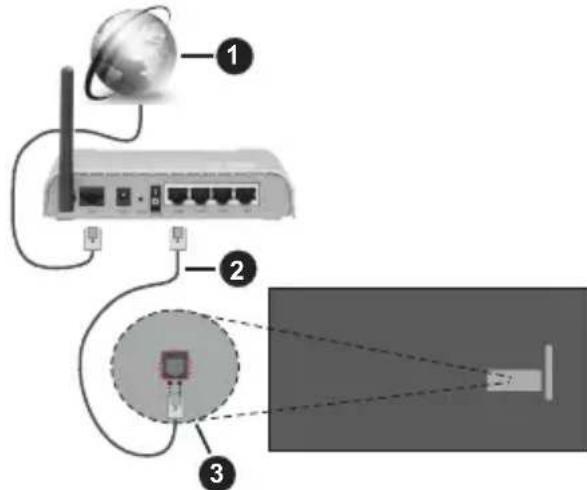
- Ligação ISP Banda larga
- Cabo LAN (Ethernet)
- Entrada LAN no lugar deTRS da TV
Pode ser possivel ligar a sua TV a uma tomada de parede com rede dependendo da sua configuração de rede. Neste caso, pode ligar diretamente a TV à rede usingo um cabo Ethernet.
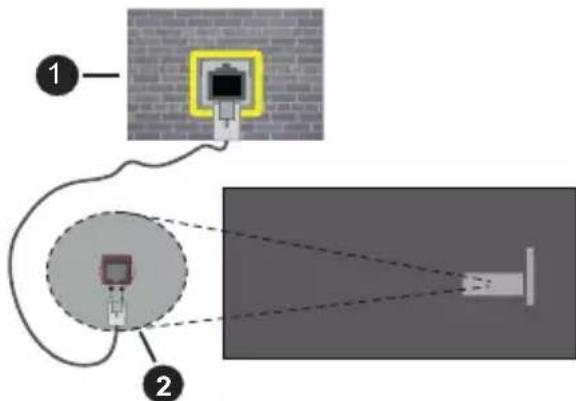
- Tomada de parede de rede
- Entrada LAN no lugar deTRS da TV
Ligaçao sem fios
É nécessario um modem/router LAN sem fios para ligar a TV à Internet através da LAN sem fios.
Selecionar a opçao a Wi-Fi no menu Rede e Internet e premir em OK para ativar a ligaço sem fios. Serais indicadas as redes disponveis. SeLECTIONAR uma e premir OK para ligar. Para mais informacoes, consultar a a seccao Rede e Internet em Definições.
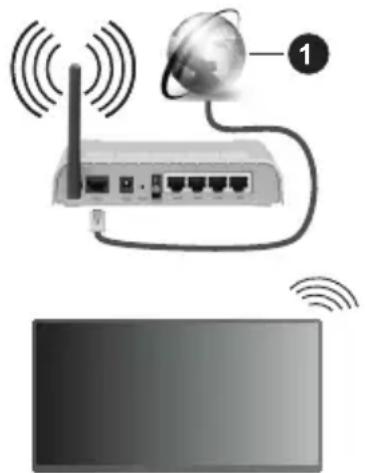
1. Ligação ISP Banda larga
Uma rede com SSD oculto (nome de rede) não pode ser detetada por outros dispositivos. Se pretender ligar a uma rede com SSD oculta, selecionar a opção Adicional nova rede no menu Rede e Internet e premir OK. Adicional uma rede inserindo manualmente o respetivo nome usinga opção relacionada.
Algumas redes podem ter umsystema de autorização querequireu um segundo login como tal num ambiente de trabalho. Neste caso, deposito de ligar à rede sem fios que pretende ligar, selecionar Notificações no Dashboard e premir OK.Depois selecionar a notificacao "Iniciar sessao na rede WiFi" e premir OK. Introduza as suas credenciais para iniciai a sessao.
Um router-N sem fios (IEEE 802.11a/b/g/n/ac) com bandas simultâneas de 2.4 e 5 GHz é destinado aLERMatar a largura de banda. Estes está Otimizados para fluxo de video HD mais suave e mais rápido, transferência de ficheiros e jogar sem fios.
Usar uma ligaçao LAN para transferir dados mais rapidamente entre dispositivos como computadores.
A velocidade de transmissao difere dependendo da distancia e da quantidade de obstruções entre os apareiros de transmissao, a configuração destes apareiros, as condições das ondas de rádio, o trafego da LINHA e os apareiros que está a usar. A transmissão también pode ser cortada ou desligada dependendo das condições dostelefonés DECT,das ondas de rádio, ou de quaisquer outros apareiros WLAN 11b. Os values normals para a velocidade de transmissao são os价值观es Tmaximos teoricamente para a rede sem fios normal. Não são as velocidades atuais da transmissao de dados.
A localização onde a transmissão é mais efetiva dificedependendo do ambiente de utilização.
A funcão Sem Fios da TV suporta modems tipo 802.11 a,b,g, n e ac. É altoamente recomendado using o protocolo de comunização IEEE 802.11n de modo a fazer quaisquer possíveis problemas quando estiver a ver videotos.
Deve mudar o SSID do seu modem sempre que houver outros modems em redor com o mesmo SSID. Caso contrário pode ter problemas de ligação. Usar uma ligação com fios se tiver problemas com a ligação sem fios.
É necessária uma velocidade de ligação estável para reproduzir o conteudo streaming. Usar uma ligação Internet se a velocidade LAN sem fios for instavel.
Leitor Multimédia
No Ecran Inicial的选择器Multi Media Player(MMP) e premir o botao OK para entrada. SeLECTIONARo tipo de multimedia no ecran principal do leitor de multimedia. No ecran segunte, pode premir o botao Menu para aceder a uma lista das opçoes do menu quando o foco for numa pasta ou num ficheiro de multimedia. Usando as opçoes deste menu pode alterar o tipo de multimedia,ordenar os ficheiros, alterar o tamanho do atalho e transformar a sua TV numa moldura digital. Tatemoderapoiar, colore apagar os ficheiros de multimedia using as opçoes correspondentesdehyde menu,se estiver ligado aTV umdispositivo de的记忆 USB formatado emFAT32. Adiconvalmente, pode mudar o estilo de visualizacao selecionado sera com O Analisador Normal ou como Analisador Recursive.No modo Analisador Normal os ficheiros sera exibidos com pastas se houver alguma disponivel. Entao,apanas os temos de ficheiros de multimedia selecionados na pasta raiz ou na pasta selecionada sera exibidos.Se não existirem ficheiros de multimedia do tipo selecionado,a pasta sera considerada vizia. No modo de Analisador Recursive, afonte sera pesquisada para todos os ficheiros de multimedia disponveis do tipo selecionado e os ficheiros encontrados sera listedos.Premir o botao Voltar/Retroceder pra fechar este menu.
De modo a ativar a funcao de moldura selectionar Fotografia como o tipo de multimedia. Seguidamente, premir o botao Menu , selecionar Moldura e premir OK. Se selectionar a opcao modo Uma Fotografia e premir OK, a imagem que definui anteriormente como imagem de moldura sera exibida quando a funcao de moldura for ativada. Se selectionar a opcao do disposicao de armazenamento USB o primeiro ficheiro (no modo Analisador Recursively) sera exibido. Para definir a imagem da moldura premir o botao Menu enquanto o ficheiro de fotografia da sua escolha e exibido, selecionar Imagem da Moldura e premir OK.
Adicionalmente, pode alternar entre osiros de navegao premindo o botao Azul. Estao disponiveis Visualizar lista e Visualizar Grelha. Enquanto estiver a procurrar ficheiros de video,fotografias e de texto sera exigida uma previsualização do ficheiro selecionado numaprecuna janela no lado esquerdo do eira se o estilo do modo navegar for definido para a Visualização da lista. Pode tambem usar os botoes de Programa +/- para saltar diretamente para a primeira e a ultima pasta ou ficheiro se o estilo de visualização for definido para a Visualização em Grelha.
Amarelo. Ao usar esta funciona pode definir a sua TV para fazer a reproduzir automaticamente o conteudo de multimedia instalado num dispositivo de memória UAS. Consultar a secção Funcão de reproduzir USB automática para mais informação.
Ficheiros de video
Informação: Exibe barra de informações. Premir das vezes para exibir a informação alargada e o ficheiro segunte.
Pausa/Reproduzir: Pausar e retomar a reproducao.
Retroceder: Iniciar a reproducao inversa. Premir consecutivamente para definir a velocidade do retroprocesso.
Avanço rápido: Iniciar a reprodução de avanço rápido. Premir consecutivamente para definir a velocidade doavançar da reprodução.
Programa+: Mudar para o ficheiro seguinte.
Programa-: Mudar para o ficheiro anterior.
Volver/Retroceder: Volta ao érá de reprodução de multimédia.
Ficheiros de música
Informação: Exibir a informação alargada e o ficheiro seguinte.
Pausa/Reproduzir: Pausar e retomar a reproducao.
Programa+: Mudar para o ficheiro seguinte.
Programa-: Mudar para o ficheiro anterior.
Volver/Retroceder: Volta ao ecra de reproducao de multimedia.
Se premir o botão Voltar/Retroceder sem parar primeiro a reprodução, a reprodução irá continua quando estiver a navegar no leitor de multimédia. Pode usar os botões do leitor de multimédia para controlar a reprodução. A reprodução irá parar se sair do leitor de multimédia ou mudar o tipo de multimédia para Video.
Premir OK para exibir o ficheiro de fotografia的选择ado. quando premir o botão OK como segunda apareção de diapositivos irá igualmente fazer e todos os ficheiros de fotografias na pasta atual ou no disposito de armazenamento,DEPENDindo do estilo de visualização, serao exibidos na sequência. Se a opção Repetir for definida em Nenhuma apenas os ficheirosentre o selecionado o ultimate da lista sera exibidos.Premir o botão OK ou Pausa/Reproduzir para pausar ou retomar a apareção de diapositivos.A apareção de diapositivos irá parar(before de o ultimate ficheiro listedo ser exibido e o éra de reproducao de multimédia sera exibido.
Informação: Exibe barra de informações. Premir das vezes para exibir a informação alargada e o ficheiro segunte.
OK ou Pausa/Reproduzir: Pausar e retomar a exibicao de diapositivos.
Botão verde (Rodar/Duração): Rodar a imagem / Definir o intervalo entre os diapositivos.
Botão amarelo (Ampliar/Efeito): Ampliar a imagem / Aplicar various efeitos na exibição dos diapositivos.
Programa+: Mudar para o ficheiro segunte.
Programa-: Mudar para o ficheiro anterior.
Volver/Retroceder: Volta ao écrá de reprodução de multimédia.
Ficheiros de texto
Quando premir o botão OK inciar-se-á a exibicao dos diapositivos e todos os ficheiros de texto na pasta atual ou no disposito de armazenamento, dependendo do estilo de visualização, serao excitados sequentialmente. Se a opção Repetir for definida em Nenhuma apenas os ficheirosentre o selecionado e o ultimate da lista serao excitados. Premir o botão OK ou Pausa/Reproduzir para pausar ou retomar a aparecao de diapositivos. A aparecao de diapositivos irá parar(before de oultimate ficheiro listedo ser excitido e o éra de reproducao de multimédia sera excitado.
Informação: Exibe barra de informações. Premir das vezes para exibir a informação alargada e o ficheiro segunte.
OK ou Pausa/Reproduzir: Pausar e retomar a exibicao de diapositivos.
Programa+: Mudar para o ficheiro seguinte.
Programa-: Mudar para o ficheiro anterior.
Botoes direcionais (Para baixo ou Direito/Para cima ou Esquerdo): Mudar para a páginaseguinte/ Mudar para a páginanterior.
Volver/Retrocoder: Parar a apareção de diapositivos e voltar ao érá de leitor de multimídia.
Opções Menu
Premir o botão Menu para visualizar as opções disponíveis quando estiver a reproduzir ou a exibir ficheiros multimédia. O conteudo deste menu pode serDIFFERente dependendo do tipo de ficheiro multimédia.
Pausa/Reproduzir: Pausar e retomar a reproducao ou a exibicao de diapositivos.
Repetir: Definir a opção repetir. SeLECTIONAR uma opção e premir OK para modifier a definição. Se a opção Repetir Um é的选择o o ficheiro de multimédia atual sera reproduzidos repetidamente de novo ou exibidos. Se a opção Repetir Todos for selecionada, todos os ficheiros de multimédia do mesmo tipo na pasta atual ou no dispositivo de armazenamento,DEPENDindo do estilo de visualização, serao repetidamente reproduzidos ou exibidos.
Ligar/Desligar aleatorio: Ligar ou desligar a opçao aleatorio. Premir OK para alterar a definicao.
Duração: Definir o intervalo entre os diapos它们. SeLECTIONA umopao e premir OK para modifier a definicao.Pode tambem premir o botao Verde para definir.Esta opao nao estara disponivel se a exibicao de diapositivos estiver em pausa.
Rodar: Rodar a imagem A imagem sera rodada 90 graus no sentido horario cada vez que premir OK. Pode también premir o botão Verde para rodar. Esta opçao não está disponible se a exibição de diapositivos não estiver em pausa.
Efeitos: Aplicar various efeitos à exibicao de diapositivos. SeLECTIONAR uma opcao e premir OK para modifier a definiacao. Pode tambem premir o botao Amarelo para definir.Esta opcao não está disponible se a exibicao de diapositivos estiver em pausa.
Zoom: Ampliar a imagem que está atualmente a ser exigida. SeLECTIONAR uma opção e premir OK para modifier a definição. Pode也是非常 premir o botão Amarelo para ampliar.Esta opção não estálehcesponível se a exigência de diapositivos não estiver em pausa.
Fontes: SeLECTIONAR a opçao das fontes. Tamanho, estilo e cor poder ser definidos de acordo com as suas preferencias.
Mostrar informação: Exibir a informação alargada.
Imagem de moldura: Definir a imagem exigida atualmente como uma imagem de moldura. A imagem
será exhibida no modo Uma Fotografia é selecionada em vez do dispositivo de armazenamento ligado enquanto ativa a funcão de moldura. Caso contrário, todos os ficheiros são reproduzidos como uma exibicao de diapositivos quando a funcão de moldura estiver ativada.
Opções de canções: Exibir as opções de canções se disponíveis.
Imagem desativada: Abrir o menu de alimentacao da sua TV. Pode usarquiryapcaoImagem Desativada para deslugar o ecr. Premir um botao no controlo remoto ou na TV para ligar novamente o ecr.
Modo ecran: Define a opcao de proporcao.
Definições da imagem: Exibir o menu de definições da imagem.
Definições do som: Exibir o menu de definições do som.
Faixas de som: Definir a opção de faixa de audio se mais do que uma estiver disponível.
Ultima memória: Definir a hora em que pretende retomar a reprodução a partir da posicao em que a mesma foi parada naproxima vez em que abrir o mesmo ficheiro de video. Se definido em Desligar a reproducao iracomecar a partir do inico. SeLECTIONAR uma opcao e premir OK para modifier a definiacao.
Busca: Saltar para una hora españica no ficheiro de video. Usar os botões numéricos e os botões direcionais para inserir a hora e premir OK.
Codificacao de legenda: Exibir as opções de codificacao de legidas se disponíveis.
A partir da ligação USB
IMPORTANTE! Criar uma cópia de segurarça dos ficheiros nos dispositivos de armazenamento USB antes de os ligar à TV. O fabricante não se responsabiliza por qualquer dano nos ficheiros ou perda de dados. É possível que determinadostipso de dispositivos USB, (por exemple leitores de MP3) ou discos rígidos/unidades de memória USB não sejam compatíveis com esta TV. A TV suporta apenas formatode disco FAT32, Formatting NTFS não está disponible. Osdispositivos formatados FAT32 com uma capacidade dearmazenamento maior que 2TB não são suportados. Ficheirosmaiores que 4 GB não são suportados.
Pode visualizar as suas fotografias, documents de texto ou reproducir a sua musica e ficheiros de video instalados num dispositivo de armazenamento ligado na TV. Ligar o dispositivo de armazenamento USB a uma das entradas USB na TV.
No eça principal do leitor de multimédia的选择ar o tipo de multimédia pretendido. No eça segunte, selecionar um nome de ficheiro a partir da lista dos ficheiros de multimédia disponíveis e premir o botão OK. Seguir as instruções no eça para
mais informacoes sobre outras funções dos botões existentes.
Nota: Esperar um pouco antes de cada ligaçao e desligamento, uma vez que o leitor ainda pode estar a ler ficheiros.Esta operacao poderacause danos fisicos no leitor USB e no proprietary dispositivo USB. Nao retiring a unidade quando está a reproduzir um ficheiro.
A funcão é usada para,iniciar a reprodução automatica do conteudo de multimédia instalado num dispositivo amovivel Utiliza a aplicação Leitor de Multimédia. Os temas de conteudo de multimédia tem prioridades differentes na ordem para serem exibidos.A ordem de prioridade decrescente é Fotografia, Video e Audio. Isso significica, se existir um conteudo de Fotografia no dispositivo amovivel, o Multi Media Player irá reproducir as Fotografias numa sequência (na ordem do nome do ficheiro) em vez de ficheiros de Video ou de Audio. Se não, sera analisado para conteudo de video e porultimate de audio.
Pode ativar a funcao de reproduzir USB automatica a partir da aplicacao Leitor de Multimedia. Entrar na aplicacao no Ecrainicial e premir o botao Amarelo no controlo remoto para ativar ou desativar esta funcao. Se a funcao for ativada quando o dispositivo USB ja estiver ligado, desligar o dispositivo e(before ligal-o de novo para ativar a funcao.
Esta funcao so funcionara se ocorroem todas as seguentes circunstancias:
- A função de reproduzir USB automatística está ativada.
- O dispositivo USB está ligado
- O conteudo reproduzivel está instalado no disposicao USB
Se for ligado mais do que um disposicao USB à TV, o ultimate a ser ligado sera uso como fonte de conteudo.
Gravacao por USB
Para gravar um programa, deve em primeiro lugar ligar corretramente um dispositivo de memória USB à sua TV quando estiver desligada. Em seguida,deer ligar a TV para ativar a funcionalidade de gravacao.
Para gravar programas de longa duracao, como filmes, e recomendado usar discos rrigidos USB (HDDs).
Os programas gravados são guardados no disposicao USB de armazenamento ligado. Se pretendido, pode memorizar/copiar gravações num computador; no entanto,"These ficheiros não estarao disponveis para serem lidos num computador. Pode reproducir as gravacoes apenas atraves da TV.
O atraso Lip Sync pode ocorro durante a gravacao diferida. A gravacao de rado nao esuportada.
Se a velocidade decrire no unidade de memória USB ligada não for suficiente, a gravacao pode falhar e a funcao de gravacao diferida pode não estar disponivel.
É recomendado usar discos rígidos USB para gravação de programas HD.
Não desligar a USB/HDD durante a gravação. Istô pode danIFICAR a USB/HDD ligado.
Algunspacotesdefluxopodenao sergravados devidoaproblemasnosinal,resultantesporvzesde osvideoscongelaremduaranteareproducao.
Se inicia uma gravação a partir do temporizador quando o teletexto está ligado, oDSLgo sera exibido. Se selecionar Sim e premir OK o teletexto sera desligado e tera inico a gravação.
Gravacao Instantaea
Premir o botão Gravar para,iniciar a gravacao de um evento de forma instantanea quando está a ver um programa.Premir o botao Parar para parar e guardar a gravacao Instantanea.
Não pode alternar transmissões durante o modo gravacao. Será exibido um dialogo se tentar mudar para outro canal. SeLECTIONAR Sim e premir OK para parar a gravacao e mudar o canal.
Ver programs gravados
Selecionar a lista de gravações no menu Gravar no modo de TV em direto e premir OK. SeLECTIONAR um item gravado na lista (se previamente gravado). Premir no botão OK para visualizar.
Premir o botão Parar ou Voltar/Retroceder para parar uma reprodução.
Seração atribuções nomes às gravações no formato seguido: Channel Name_Date(Ano/Mês/Dia)_Programme Name.
Gravacao diferida
De modo a usar a funcao de diferimento da gravacao deve ser ativada primaryo a opcao Mode Diferimento no menu Gravar>Mode de diferimento..
No modo de gravação diferida, o programa é pausado e simultaneamente gravado naunities de memória USB ligada. Premir o botão Pausa/Reproduzir quando está a ver uma transmissão para ativar o modo de diferimento. Premir novamente o modo Pausa/Reproduzir para retomar o programa pausado a partir de onde parou. Premir o botão Parar para parar a gravação diferida e voltar para a transmissão ao vivo. quando esta função é usada pela primeira vez está exibido o assistente de Configuração do Disco quando o botão Pausa/Reprodção for premido. Pode escolher o modo de configuração Automática ou Manual. No modo Manual, se preferir, pode formatar o seu dispositivo USB de armazenamento e específico o espaço de memória que está uso para a função de diferimento. quando a configuração estiver conclusá, o Resultado de Configuração do Disco sera exibido.
Premir o botão Voltar/Retroceder para sair.
A funcão não está disposível para transmissões de rádio.
Formato do disco
Quando usar um novo dispositivo de memória USB, é recomendado Formatting primaryo o mesmo using a opçao Formatar no menu Gravar>Informacao do dispositivo na TV em Direto. SeLECTIONAR o disposito ligado no ecran Informacao Dispositivo e premir OK no botao direcional Direito para ver a lista de opçoes disponveis. Depois SeLECTIONAR Formato e premir OK para continuar. Uma mensagem de confirmacao sera exigida. SeLECTIONAR Sim e premir OK para,iniciar a formatacao..
IMPORTANTE: Se formatar o seu dispositoo USB de armazenamento irá apagar TODOS os dados no mesmo e o respetivoistema de ficheiros sera convertido para FAT32. Na maior dos casos, os erros de operacao seront corrigidos antes a formaformação, mas perdera TODOS os seu dados.
Lista de programação
Pode adicional lambretes ou temporizadores de gravacao usingo o menu Liga de Programacao. Pode aceder a Liga de Programacao a partir do menu Gravar no modo de TV em Direto. SeLECTIONAR Liga de Programacao e premir em OK. Sero excibidos os temporizadores definidos seront listedos se existremalguns disponveis.Caso contrario, sera excitado um dialogo. SeLECTIONAR Adicionar e premir OK para adiconar um temporizador.
Premir o botão Amarelo para adiconar um temporizador quando o menu lista de Programação é exibido no(ECRA. Pode definir o tipo de temporizador definindo a opcao do Tipo de Programacao como Lembre ou Gracaio. Quando forem definidos outros parameiros premir o botao Verde. O temporizador sera adiconado a lista.
Se existrem, pode também editar ou apagar os temporizadores esta lita. SeLECTIONAR o temporizador da sua escolha e premir o botão Vermelho para editor. Depois de ter editado o temporizador premir o botão Verde para guardar as alterações. SeLECTIONAR o temporizador da sua escolha e premir o botão Azul para apagar. quando optar por excluiR um temporizador, sera exibido no eça um dialogo de confirmacao. SeLECTIONAR Sim e premir OK para excluiR o temporizador selecionado.
Sera exhibida una mensagem de avis a pergunar se pretende substituir os temporizadores, se o s intervalos de tempo deinous temporizadores se sobrepuserem. Não pode definir mais de um temporizador para o mesmo intervalo de tempo. Para substituir o temporizador antigor por um novo, selecionar SIM e premir OK. SeLECTIONAR Sim e premir OK para editor oultimate temporizador Criado.
Premir o botão SAIR para fechar a lista de Programação.
[CEC]
Com a funcao CEC da sua TV pode operar um dispositivo ligado com o controlo remoto da TV.Esta funcao usa o HDMI CEC (Controlo Eletrondo do Consumidor) para comunicar com os dispositivos ligados. Os dispositivos tem de suportar HDMI CEC e devem estar ligados com uma ligationo HDMI.
De modo a usar a funcionalidade CEC a opçao respetiva no menu deve ser ativada. Para verficar, ligar ou desligar a funcao CEC, deve fazer o segunte:
- Entrar no menu Definições>Canais e Entradas>Entradas no Dashboard ou o menu Opções TV>Definições>Canais e Entradas>Entradas no modo TV em Direto.
- Navegar para baixo para a secção Controlo Elettrónico do Consumidor (CEC), Verificar se a opção de controlo HDMI está ativada.
- SeLECTIONAR a opçao de controlo HDMI e premir OK para ligar ou desligar-.
Assegurar que todas as definições CEC são corretoamente configuradas no dispositalo CEC ligado. A funcionalidade CEC tem nomes发展目标 em MARCAS differentes. A funcao CEC pode nao functionar em todos os dispositivos. Se ligar um dispositalo com suporte HDMI CEC a sua TV, a fonte de entrada HDMI correspondente sera renomeada com o nome do dispositalo ligado.
Para operar o dispositivo CEC ligado, selecionar a fonte de entrada HDMI a partir do menu Entradas no Dashboard. Ou premir o botão Fonte se a TV estiver no modo de TV Em Direto e selecionar a fonte de entrada HDMI correspondente a partir da lista. Para terminar esta operação e controlar a TV novamente atraves do controlo remoto, premir o botão Fonte, que continua a estar functional, no controlo remot e mudar para outra fonte.
O controlo remoto da TV concede automaticamente controlar o dispositivo quando tiver sido selecionada a fonte HDMI ligada. No entanto, nem todos os botões são direcionados para o dispositivo. Apenas os dispositivos que suportam a funcao de Controlo Remoto CEC responderao ao controlo remoto da TV.
A TV suporta也是非常 a funcão eARC (Melhorada Audio Return Channel). Semelhante ao ARC, a funcão eARC permitte a transferência do fluxo de audio digital de sua TV para um dispositivo de audio ligado atraves do cabo HDMI. eARC é uma versão melhorada do ARC. Tem uma largura de banda muito maior que o seu antecessor. A largura de banda representa a faixa de frequências ou a quantidade de dados que está por sua vez a ser transferidos. Uma largura de banda maior traduz-se numa maior quantidade de
dados que poder ser transferidos. Largura de banda maior quando significa que o sinal de audio digital não precisa ser comprimido e é muito mais detalhado, rico e vibrante.
Quando eARC é ativado no menu de som, a TV primeiro tenta estabelecer a ligação eARC. Se eARC for suportado pelo disposítivo ligado, a saía muda para o modo eARC e o指示or "eARC" pode ser observado no OSD do disposítivo ligado. Se não puder ser estabelecida uma ligação eARC (por exemplo, o disposítivo ligado não suporta o eARC, mas apenas o ARC) ou se eARC for desativado no menu de som, a TV inicia o ARC.
De modo a ativar a funcao ARC a opao eARC deveser definida como Auto. Pode aceder esta opao apartir do menu opoes TV>Som no modo TV emDireto ou a partir do menu Definioces>Reproducao eSom>Som no Dashboard. Quando eARC estiver ativo, a TV ira退市ar o som automaticamente as suas saidasde audio.Portanto,ira ouvir audio apenas a partir dodispositivo de audio ligado.Os botoes de controlo do volume do controlo remoto sera direcionados para o dispositivo de audio ligado e tera possibidade decontrolar o volume do dispositivo ligado com o seu controlo remoto da TV.
- O dispositorio de audio ligado también deve所提供ar eARC.
- Alguns cabos HDMI não tem largura de banda suficiente para transporte canais de audio de alta taxa de bits, usar um cabo HDMI com suporte eARC (cabos HDMI de alta velocidade com Ethernet e o novo cabo HDMI de ultra alta velocidade - vericular em hmi.org para obter as informacoes mais recentes).
Note: eARC é suportado apenas atraves da entrada HDMI2.
Google Cast
Com a Tecnologia integrada Google Cast pode transmitir o conteudo que está no seu dispositovo molevel diretamente para a sua TV. Se o seu dispositovo molevel tiver a funcao Google Cast, pode espelhar o ecrdo seu dispositovo para a TV sem fios. SeLECTIONAR a opcao de ecrcast no seu dispositovo Android. Os dispositos disponveis sera detetados eindicados. SeLECTIONAR a sua TV a partir da lista e tocar no mesmo para iniciar a transmissao. Pode obter o nome da rede da sua TV no menu Definições> Sistema>Sobre no Dashboardl O nome do dispositovo sera um das opcõesmostatadas.Pode tambem mudar o nome da sua TV. SeLECTIONAR o nome do Dispositivo e premir OK. Seguidamente selecionar Alterar e premir novamente OK. Pode tanto selectionar um dos nomes predefinidos ou,inserir um nome personalizzato.
Para transmitir o écrã do seu dispositorio no ecrã da TV...
- No seu disposicao Android, ir para "Definições" a partir do paine de notifications ou do eira inicial
- Tocar em "Conetividade do disposito"
- Tocar em "Projeção fácil" e ativar "Projecção sem fios". Serais indicados os dispositivos disponíveis
- SeLECTIONAR a TV que gostaria de transmitir
ou
- Deslizar para boaixo o pailen de notificacoes
- Tocar em "Projeção sem fios".
- Se a aplicação é boa, o não é tão boa. Se a aplicação é boa, o não é muito boa. O não é tão boa.
Para transmitir uma aplicação para o ecran da TV...
- No seu smartphone ou tablet, Abrir uma aplicacao que sera compativel com o Google Cast
- Tocar no icone do Google Cast
- SeLECTIONAR a TV que gostaria de transmitir
- A aplicação que selecionou deve corner a ser reproduzida na TV.
Notas:
O Google Cast referencia em Android e iOS. Assegurar que os seu dispositivos resolveis está ligados à mesma rede da TV.
As opções do menu e os nomes para a função Google Cast no seu disposítivo Android podem diferir de marca para marca e pode ser alterados com o decorrer do tempo. Consultar o manual do seu disposítivo para as informações mais recentes sobre a função Google Cast.
Sistema HBBTV
HbbTV (Hybrid Broadcast Broaband TV) é um padrão que combina sem interrupção os serviços de TV fornecidos atraves de transmissão com serviços enviados via banda larga e muitem permite o acesso aos serviços de Internet apenas para cliente que estiverem a usar TVs e descodificadores de sinal ligados. Os serviços enviados atraves de TV Hbb incluem os canais de TV de transmissãotraditional, os serviços de catch-up, video-on-demand, guia de programa eletrónico, publicidade interativa, personalização, votingao, jogos, redes sociais e outras aplicações multimédia.
As aplicacoes HbbTV está disponible em canais onde que está assinalados pelo transmissor.
As aplicacoes HbbTV são geralmente presentadas premindo um botao colorido no controlo remoto. Geralmente irá aparecer um icone微量元素 de botao vermelho no esra de modo a SIGNALER o utilizes que
ha uma aplicação HbbTV no canal. Premir o botão indicado no ecra para GPLar a aplicação.
As aplicações HbbTV usam os botões no controlo remoto para interagir com o'utilizar. quando a aplicação HbbTV épresentada, o controlo de algunos botões é detido pela aplicação. Por exemplo, a seleção dum canal número pode não atuar numa aplicação de teletexto na qual os números indicam páginases de teletexto.
A TVHbb exige capacité de fluxo AV para a plata forma. Existem numerousas aplicacoes que fornecem serviços TV VOD (video on demand) e catch-up. Os botões OK (reproduzir e pausa), Parar, Avanço rápido e Retroprocesso no controlo remoto pode ser usados para interagir com o conteudo AV.
Note: Pode ativar ou desativar esta funcao a partir do menu Opçoes TV>Opçoes Avanças>Definições HBBTV no modo TV em Direto.
Busca em espera=rápido
E se a opção Atualização Automática do Canal no menu Definições>Canais e Inserções>Canais estiver atrivada a TV irá ativar-se 5 minutos après ser ligada no modo em esperá rápido e irá procurar canais. O LED em esperá ficará intermitente durante esteprocesso. Depois de o LED deixar de estar intermitente o processo de busca é completing. Quaisquer novos canais encontrar ossem adiconados à lista de canais. Se a lista de canais for atualizada, sera informado sobre as alterações aproxima vez que ligar a TV.
Atualização do Programa
A sua TVcede encontrar e atualizar software automaticamente atraves da Internet.
Para obter uma melhor'utilisation da sua TV e Beneficial dasmelhorias mais recentes,assegurar que o seu systema está sempre atualizzato.
Atualização do software atraves da Internet
A sua TV ir é verificar o Servidor Google para ver se está disponible alguma atualização (GOTA). Se for encontrar um novo software, está descarregado automaticamente em fundo. quando o descarregamento estiver conclusão, está exibida uma mensagem no ecra durante eles segundos eypressesaparecerá. Pode verifcar a secção de notifications no Dashboard para ver a informação respetiva.
O software descarregado sera automaticamente instalado daproxima vez que a TV for ligada.Pode也是非常irpara o menu Definições>Sistema>Sobre, selecionar Reiniciar ahora,e premir OK para executar a instalacao imeditamente.
Para vericar uma atualização manualmente,entrar no menu Definições>Sistema>Sobre.A TV irá vericar se está disponible alguma atualização. quando conclusão, sera informado sobre o estado atual do sistema
e a hora na qual o dispositiivoi verificado pela ultima vez. A opçao Vericar atualização sera selecionada. Premir OK se pretender vericar de novo.
Note: Não deslugar o cabo de alimentação durante o processo de atualização do software. Se a TV não consiguiçar lígar antes a atualização, desl figure-a, aguarde às vezes e, em seguida, ligue-a novamente.
Resolução de Problemas e Sugestões
A TV não liga
- Assegurar que o cabo de alimentação está firmamente ligado na tomada de alimentação..
- Desligar o cabo de alimentacao da tomada de alimentacao. Aguardar um minuto e ligalanovamente.
- Premir o botão Em Espera/Ligar na TV.
A TV não responde ao controlo remoto
- A TV necessita de algo tempor para iniciar. Durante este tempo, a TV não responde ai controlo remoto ou aos comandos da TV. Este é um comportamento normal.
- Verificar se o controlo remoto está a funciona atraves de una-camera de um telemóvel. Colocar o telemóvel no modo-camera e apontar o controlo remoto para as lentes da-camera. Se premir qualquer tecla no controlo remoto e se observar intermitência do LED dos infravernelhos atraves da-camera, o controlo remoto está a funciona. A TV precisea ser verificada.
Se não observar a intermitência, as pilhas podem estar semarga. Substituir as pilhas. Se o controlo remoto Continuing sem funcionar, o mesmo pode estar parte e necessitar de ser verificado.
Este método de verificação do controlo remoto não é possivel com os controllos remotos que tenham sido emparelhados sem fios com a TV.
Nenhum canal
- Assegurar que os cabos está corretoamente ligados e que a rede correta está selecionada.
- Assegurar que a lista correta de canais está的选择法。
- Assegurar que introduziu a frequência de canal correta se realizou a sintonização manual.
Sem imagem/imagem distorcida
- Assegurar que a antenna está correctamente ligada à TV.
- Assegurar que o cabo da antenna não está danificado.
-
Assegurar que é selecionado o disposito correto como fonte de entrada.
-
Assegurar que o disposativo ou fonte externos está corretramente ligados.
- Assegurar que as definições de imagem está definidas corretamente.
- Os altifalantes, dispositivos录音 sem ligaçao a terra, luzes neon, edificios altos e outros objetos de grande dimenso podem influenciar a qualidade da rececao. Se possivel, tentar melhorar a qualida de rececao atraves da alteracao da direcao da antenna ou dispositivos em movimento afastados da TV.
- Mudar para um-formato de imagem diferente, se a imagagem não se ajustar ao(ECRA
- Assegurar que o seu PC usa a resolution doportada e a taxa de atualização.
Sem som ou de refraca qualidade
- Assegurar que as definições de som está definidas corretramente.
- Assegurar que os cabos estao ligados corretamente.
- Assegurar que o volume não está sem som ou colocado no zero,LERar o volume para verificar.
- Assegurar que a saía de audio da TV está ligada a entrada de audio no Sistema externo de som.
- O som pode estar a sair apenas de uma coluna. Verificar as definições de equilibrio no menu Exibir e Som.
Fontes de entrada - não podem ser seleccionadas
- Assegurar que o dispositivo está ligado à TV.
- Assegurar que os cabos está ligados corretamente.
- Assegurar que seleccionou a fonte de entrada correta que é dedicada para o dispositorio ligado.
- Assegurar que a fonte de entrada correta não fica oculta no menu Canais e Entradas.
CompatibilitadodosalHDMI
| Fonte Sinai | Suportados | |
| HDMI | 480i 60Hz | |
| 480p 60Hz | ||
| 576i, 576p 50Hz | ||
| 720p 50Hz,60Hz | ||
| 1080i 50Hz,60Hz | ||
| 1080p | 24Hz, 25Hz, 30Hz, 50Hz, 60Hz | |
| 3840x2160p | 24Hz, 25Hz, 30Hz, 50Hz, 60Hz | |
| 4096x2160p | 24Hz, 25Hz, 30Hz, 50Hz, 60Hz | |
Nalguns casos, um sinal na TV pode não ser exibido corretoamente. O problema pode ser uma inconsistência com as normas do equipamento fonte (DVD, conversor, etc.). Se verificar este problema, contacte o seu fornecedor e o fabricante do equipamento de fonte.
Formatos de ficheiros suportados para o modo USB
Descodificador video
| Código Video | Resolução | Velocidade de Bit | Perfil Contentor | |
| VP9 4096x2176@60fps 100Mbps | Perfil 0 (420 8-bit)Perfil 2, (420, 10-bit) | MKV (.mkv), WebM (.webm) | ||
| HEVC/H.265 4096x2176@60fps 100Mbps | Principal (8-bit)/Principal10 (10-bit)Perfil, Escalão Elevado @Nivel 5.1 | MP4 (.mp4, .mov), 3GPP (.3gpp, .3gp), MPEG transmissão de transporte (.ts, .trp, .tp), MKV (.mkv), FLV (.flv), AVI (.avi), H265 (.265) | ||
| MPEG1/2 1920x1080@60fps 80Mbps MP@HL | MPEG program stream (.DAT, .VOB, .MPG, .MPEG), MPEG transport stream (.ts, .trp, .tp), MP4 (.mp4, .mov), 3GPP (.3gpp, .3gp), AVI (.avi), MKV (.mkv), ASF (.asf), WMV (.wmv), OGM (.ogm) | |||
| MPEG4 1920x1080@60fps 40Mbps | Perfil simplesPerfil Simples Avançado @Nivel 5·GMC não é suportado | MP4 (.mp4, .mov), 3GPP (.3gpp, .3gp), AVI (.avi), MKV (.mkv), ASF (.asf), WMV (.wmv), FLV (.flv), OGM (.ogm), MPEG transport stream (.ts, .trp, .tp), MPEG program stream (.DAT, .VOB, .MPG, .MPEG) | ||
| Sorenson H.263 1920x1080@60fps 40Mbps | 20x1080@60fps 40Mbps | ps FLV (.flv), AVI (.avi) | ||
| H.263 1920x1080@60fps 40Mbps Apenas | Perfil de base | FLV (.flv), MP4 (.mp4, .mov), 3GPP (.3gpp, .3gp), AVI (.avi), ASF (.asf), WMV (.wmv) | ||
| H.264 4096x2304@60fps 135Mbps | Perfil principal e elevado até ao nível 5.2 | FLV (.flv), MP4 (.mp4, .mov), 3GPP (.3gpp, .3gp), MPEG transport stream (.ts, .trp, .tp), ASF (.asf), WMV (.wmv), AVI (.avi), MKV (.mkv), OGM (.ogm), MPEG program stream (.DAT, .VOB, .MPG, .MPEG), H264 (.264) | ||
| AVS 1920x1080@60fps 50Mbps | Perfil Jizhun @Nivel 6.0 | Transmissão de transporte MPEG (.ts, .trp, .tp), AVS (.avs) | ||
| AVS+ 1920x1080@60fps 50Mbps | Perfil de transmissão @Nivel 6.0.1.08.60 | Transmissão de transporte MPEG (.ts, .trp, .tp), AVS (.avs) | ||
| AVS2 4096x2176@60fps 100Mbps | Main (8-bit)/Main10 (10-bit)Profile @Level 8.0.60 | MPEG transport stream (.ts, .trp, .tp), AVS2 (.avs2) | ||
| WMV3 | 1920x1080@60fps 40Mbps | ASF (.asf), AVI (.avi), MKV (.mkv), WMV (.wmv), 3GPP (.3gpp, .3gp), MP4 (.mp4, .mov), OGM (.ogm) | ||
| VC1 | 1920x1080@60fps 40Mbps | Perfil Avançado @ Nivel 3Perfil simplesPerfil principal | MPEG transport stream (.ts, .trp, .tp), ASF (.asf), WMV (.wmv), AVI (.avi), MKV (.mkv), 3GPP (.3gpp, .3gp), MP4 (.mp4, .mov), VC1 (.vc1) | |
| Movimento JPEG | 1920x1080@30fps 40Mbps | AVI (.avi), 3GPP (.3gpp, .3gp), MP4 (.mp4, .mov), MKV (.mkv), FLV (.flv), OGM (.ogm) | ||
| VP8 1920x1080@60fps 50Mbps | MKV (.mkv), WebM (.webm), FLV (.flv), 3GPP (.3gpp, .3gp), MP4 (.mp4, .mov), AVI (.avi), OGM (.ogm) | |||
| RV30, RV40 | 1920x1080@60fps 40Mbps RM (.rm), .rmvb), MKV (.mkv) | |||
| AV1 | 4096x2176@60fps 100Mbps | Perfil Principal @ Nivel 5.1 | MP4 (.mp4, .mov), 3GPP (.3gpp, .3gp), MKV (.mkv), WebM (.webm) | |
Codificador de video
Áudio
| Código Video | Resolução maior | Velocidade Bit máx. | Perfil Nota | |
| H.264 1920x1080@ | 30fps 12Mbps | Perfil principal,;nível 4.1 | Codificador video do equipamento |
| Codec de audio | Taxa de amostragem | Canal | Velocidade de Bit | Contentor Nota | |
| MPEG1/2 Layer1 | 16KHz ~ 48KHz Até | 2 | 32Kbps ~ 448Kbps | MP3 (.mp3), AVI (.avi), ASF (.asf), WMV (.wmv), MKV (.mkv, .mka), 3GPP (.3gpp, .3gp), MP4 (.mp4, .mov, m4a), MPEG transport stream (.ts, .trp, .tp), MPEG program stream (.DAT, .VOB, .MPG, .MPEG), FLV (.flv), WAV (.wav), OGM (.ogm) | |
| MPEG1/2 Layer2 | 16KHz ~ 48KHz Até | 2 | 8Kbps ~ 384Kbps | MP3 (.mp3), AVI (.avi), ASF (.asf), WMV (.wmv), MKV (.mkv, .mka), 3GPP (.3gpp, .3gp), MP4 (.mp4, .mov, m4a), MPEG transport stream (.ts, .trp, .tp), MPEG program stream (.DAT, .VOB, .MPG, .MPEG), FLV (.flv), WAP (.wav), OGM (.ogm) | |
| MPEG1/2/2.5 Layer3 | 8KHz ~ 48KHz Até | 2 | 8Kbps ~ 320Kbps | MP3 (.mp3), AVI (.avi), ASF (.asf), WMV (.wmv), MKV (.mkv, .mka), 3GPP (.3gpp, .3gp), MP4 (.mp4, .mov, m4a), MPEG transport stream (.ts, .trp, .tp), MPEG program stream (.DAT, .VOB, .MPG, .MPEG), FLV (.flv), WAM (.wav), OGM (.ogm) | |
| AC3/DD) | 32KHz, 44.1KHz, 48KHz | Até 5,1 | 32Kbps ~ 640Kbps | AC3 (.ac3), AVI (.avi), MKV (.mkv, .mka), 3GPP (.3gpp, .3gp), MP4 (.mp4, .mov, m4a), MPEG transport stream (.ts, .trp, .tp), MPEG program stream (.DAT, .VOB, .MPG, .MPEG), WMV (.wmv), ASF (.asf), OGM (.ogm) | |
| EAC3/DDP) | 32KHz, 44.1KHz, 48KHz | Até 5,1 | 32Kbps ~ 6Mbps | EAC3 (.ec3), AVI (.avi), MKV (.mkv, .mka), 3GPP (.3gpp, .3gp), MP4 (.mp4, .mov, m4a), MPEG transport stream (.ts, .trp, .tp), MPEG program stream (.DAT, .VOB, .MPG, .MPEG), WMV (.wmv), ASF (.asf), OGM (.ogm) | |
| AAC-LC, HEAAC 8KHz ~ 48KHz Até 5 | 1 | AAC-LC: 12Kbps~ 576Kbps V1 6Kbps ~ 288Kbps V2: 3Kbps ~ 144Kbps | AAC-LC: 12Kbps~ 576Kbps V1 6Kbps ~ 288Kbps V2: 3Kbps ~ 144Kbps | AAC (.aac), AVI (.avi), MKV (.mkv, .mka), 3GPP (.3gpp, .3gp), MP4 (.mp4, .mov, m4a), MPEG transport stream (.ts, .trp, .tp), MPEG program stream (.DAT, .VOB, .MPG, .MPEG), FLV (.flv), RM (.rm, .rmvb, .ra), WAM (.wav), WMV (.wmv), ASF (.asf), OGM (.ogm) | |
| WMA 8KHz ~ 48KHz | Até 2 | 128Kbps ~ 320Kbps | ASF (.asf), WMV (.wma, .wmv), AVI (.avi), MKV (.mkv, .mka), 3GPP (.3gpp, .3gp), MP4 (.mp4, .mov) | WMA 7, WMA 8, WMA 9, Padrão | |
| WMA 10 Pro M0 8KHz ~ 48KHz Até 2 | < 192kbps | ASF (.asf), WMV (.wma, .wmv), AVI (.avi), 3GPP (.3gpp, .3gp), MP4 (.mp4, .mov) | |||
| WMA 10 Pro M1 8KHz ~ 48KHz Até 5,1 | < 384Kbps | ASF (.asf), WMV (.wma, .wmv), AVI (.avi), 3GPP (.3gpp, .3gp), MP4 (.mp4, .mov) | |||
| WMA 10 Pro M2 8KHz ~ 96KHz Até 5,1 | < 768kbps | ASF (.asf), WMV (.wma, .wmv), AVI (.avi), 3GPP (.3gpp, .3gp), MP4 (.mp4, .mov) | |||
| VORBIS Até 48KHz Até 2 | MKV (.mkv, .mka), WebM (.webm), 3GPP (.3gpp, .3gp), MP4 (.mp4, .mov, m4a), Ogg (.ogg), WMV (.wmv), ASF (.asf), AVI (.avi) | Suporta apenas descodificação estéreo | |||
| DTS Até 48KHz Até 5,1 | < 1.5Mbps (Nucleo puro DTS) | MPEG transport stream (.ts, .trp, .tp), MPEG program stream (.DAT, .VOB, .MPG, .MPEG), WAV (.wav), MKV (.mkv, .mka), 3GPP (.3gpp, .3gp), MP4 (.mp4, .mov, m4a), AVI (.avi), OGM (.ogm), DTS (.dts) | |||
| DTS LBR | 12KHz, 22KHz, 24KHz, 44,1KHz, 48KHz | Até 5,1 Até | 2Mbps | MP4 (.mp4, .mov), 3GPP (.3gpp, .3gp), MPEG transport stream (.ts, .trp, .tp) | |
| DTS XLL Até 96KHz Até 6 | Até 6.123Mbps | MPEG transport stream (.ts, .trp, .tp), MP4 (.mp4, .mov), 3GPP (.3gpp, .3gp) | |||
| DTS Master Audio Até 48KHz Até 6 | Até 24.537Mbps | MPEG transport stream (.ts, .trp, .tp), MP4 (.mp4, .mov), 3GPP (.3gpp, .3gp) | Descodificar apenas nucleo DTS | ||
| LPCM 8KHz ~ 48KHz | Mono, Stereo, 5.1 | 64Kbps ~ 1.5Mbps | WAV (.wav), AVI (.avi), MKV (.mkv, .mka), 3GPP (.3gpp, .3gp), MP4 (.mp4, .mov, m4a), MPEG transport stream (.ts, .trp, .tp), MPEG program stream (.DAT, .VOB, .MPG, .MPEG), WMV (.wmv), ASF (.asf), FLV (.flv), OGM (.ogm) | ||
| IMA-ADPCM MS-ADPCM | 8KHz ~ 48KHz Até | 2 | 32Kbps~ 384Kbps | WAV (.wav), AVI (.avi), MKV (.mkv, .mka), OGM (.ogm) | |
| G711 A/mu-law 8KHz | 164Kbps | WAV (.wav), AVI (.avi), MKV (.mkv, .mka), FLV (.flv) | |||
| LBR (cook) | 8KHz, 11,025KHz, 22,05KHz, 44,1KHz | Até 5,1 | 6Kbps ~ 128Kbps | RM (.rm, .rmvb, .ra) | |
| FLAC 8KHz ~ 96KHz | Até 7,1 < 1.6Mbps | MKV (.mkv, .mka), FLAC | (.flac) | ||
| OPUS 8KHz ~ 48KHz | Até 6 | 6Kbps ~ 510Kbps | MKV (.mkv, .mka), WebM (.webm) | ||
| AC4 | 44,1KHz, 48KHz | Até 5.1 (MS12 v1.x) Até 7.1 (MS12 v2.x) | Até 1521Kbps por apareção | MPEG transport stream (.ts, .trp, .tp), 3GPP (.3gpp, .3gp), MP4 (.mp4, .mov, m4a), AC4 (.ac4) | |
| Fraunhofer MPEG-H TV Audio System | 32KHz, 44,1KHz, 48KHz | Até 16 nucleo de canal Até 5.1 saía de canais | ~1.2 Mbps | 3GPP (.3gpp, .3gp), MP4 (.mp4, .mov, m4a) | |
| AMR-NB | 8KHz 1 | 4.75 ~ 12.2Kbps | 3GPP (.3gpp, .3gp), MP4 (.mp4, .mov, m4a) | ||
| AMR-WB 16KHz | 1 | 6.6 ~ 23.85Kbps | 3GPP (.3gpp, .3gp), MP4 (.mp4, .mov, m4a) |
Imagem
Legendas
| Imagem Foto | ografia | Resolução (largura x alta) |
| JPEG | Linha de base 15360 x 8640 | |
| Progressiva 1024 x 768 | ||
| PNG 9600 x 6400 | ||
| BMP 9600 x 6400 | ||
| GIF 6400 x 4800 | ||
| WebP 3840 x 2160 | ||
| HEIF 4000 x 3000 |
Interna
| Extensão do Ficheiro Contentor Codec Histories | ||
| ts, trp, tp TS | Legendas DVB Teletexto CC(EIA608) PGS | |
| mp4 MP4 | VobSub PGS TX3G | |
| mkv MKV | ASS SSA SRT VobSub PGS | |
External
| Extensão do Ficheiro | Analisador sintático das legends | Observações |
| .srt SubRip | ||
| .ssa/.ass | Subençação Alpha Subençação Avançada Alpha | |
| .smi SAMI | ||
| .sub | MicroDVD SubIdx (VobSub) | |
| .txt Leitor TMP |
Resoluções DVI suportadas
Quando ligar dispositivos aos conetores da sua TV utilizing os cabos de conversao DVI (cabo DVI para HDMI - nao fornecido), pode consulutar a informacao de resolutione segunte.
| 56Hz 60Hz 66Hz 70Hz 72Hz 75Hz | |||||
| 640x480 | X | X | |||
| 800x600 | xxxx | ||||
| 1024x768 | xxxx | ||||
| 1280x768 | X | X | |||
| 1280x960 | X | ||||
| 1360x768 | X | ||||
| 1366x768 | X | ||||
| 1280x1024 | xxxx | ||||
| 1400x1050 | X | ||||
| 1600x900 | X | ||||
Especificação
| Emissão de TV | PAL BG/I/DK/ SECAM BG/DK | |
| Receção de Canais | HIPERBANDA - VHF (BANDA I/III) - UHF (BANDA U) | |
| Receção Digital | TV digital terrestre/cabo plenamente Integrada TV(DVB- T-C-S) (compatível DVB-T2 e DVB-S2) | |
| Número de Canais Predefinidos | 12 200 | |
| Indicator de canal | Visualização no Ecrã | |
| Entrada de antenna RF | 75 Ohm (não equilibrado) | |
| Tensão de funçãoamento | 220-240V AC, 50Hz. | |
| Áudio Dolby Atmos | ||
| Auscultadores Tornada mini estéreo 3,5 mm | ||
| Consumo de energia em espera em rede (W) | < 2 | |
| TX-55MZ800E | TX-65MZ800E | |
| Potência Saía Áudio (WRMS.) (10% THD) | 2 x 12 W 2 x 12 | W |
| Consumo de energia (W) | 300 W 400 W | |
| Peso (Kg) 30 Kg 37,45 Kg | ||
| Dimensoes de TV DxLxH (com suporte) (mm) | 251x1228x749 | 281x1449x874 |
| Dimensoes de TV DxLxH (sem suporte) (mm) | 49x1228x715 49 | x1449x839 |
| Visor 16/9 55" 16/9 | 65" | |
| Temperatura e humidade de funçãoamento | 0°C até 40°C, 85% humidade máx. | |
Para obter mais informações sobre o produto, visite EPREL: https://eprel.ec.europa.eu.
O número de registrar EPREL está disponible em https://eprel.panasonic.eu/product.
Especificações de transmissor de LAN sem fios
| Gamas de Frequência | Potência de saía máximo |
| 2400 - 2483,5 MHz (CH1 - CH13) <100 | mW |
| 5150 - 5250 MHz (CH36 - CH48) | <200 mW |
| 5250 - 5350 MHz (CH52 - CH64) | <200 mW |
| 5470 - 5725 MHz (CH100 - CH140) | <200 mW |
Restrições de País
Este dispositivo destina-se a uso dométrico e em escritórios em todos os País da EU (e noutros País de acordo com a segunte diretiva da EU aplicável). A banda 5.15 - 5.35 GHz é restringida a operações no interior somente nos País da EU.
| Páis | Restrição |
| Bulgária | Autorização geral necessária para uso exterior e服务于-publico |
| Itália | Se for正常使用 no exterior dasproprias instalações, é necessário uma autorização geral. O uso geral está sujeito à autorização geral do respetivo prestador de serviços. |
| Grécia | Apenas para uso no interior para banda 5470 MHz a 5725 MHz |
| Luxemburgo | Autorização geral necessária para fornecimento de rede e serviços (não para espetro) |
| Noruega | A transmissão de rádio é proibida para a zona geografica num raio de 20 km a partir do centro de Ny-Álesund |
| Federação Russa | Apenas para uso no interior |
| Israel | Banda 5 GHz apenas para alcance 5180 MHz - -5320 MHz |
Os requisitos para qualquer pais podem Mudar a qualquer momento. É recomendado que o uso de verificque com as autoridades locais o estado atual dos regulamentos nationais para redes LAN sem fios de 5 GHz.
Standard
IEEE 802.11.a/b/g/n
Interface anfitrião
USB 2.0
Seguranta
Observação para transmissão DVB / Dados / funções IPTV
-Esta TV foi concebida para estar de acordo com as normas (de Agosto de 2021) de service digital terrestre DVB-T / T2 (MPEG2, MPEG4-AVC(H.264)e HEVC(H.265)),DVB-C (MPEG2, MPEG4-AVC(H.264)e serviceis digitais por cabo HEVC(H.265))e DVB-S (MPEG2,MPEG4-AVC(H.264)e serviceis digitais satelite HEVC(H.265)).
Consultar o seu revendedor local para disponibiliadedeservicos DVB-T / T2 ou DVB-S na sua zona.
Consulte o seu operador de service por cabo para disponibilitad de serviceos DVB-C com esta TV.
- Esta TV pode não funciona corretamente com o sinal que não corresponda às normas de DVB-T / T2, DVB-C ou DVB-S.
- Nem todas as funções está disponíveis dependendo do País, zona, emitter, fornecedor do的服务, satélite e ambiente de rede.
- Nem todos os@módulos Clfuncionam corretamente com esta TV.Deve consultar o seu operador sobre a disponibilitadodo modulo Cl.
-Esta TV pode não funciona corretamente com o modo C1 que não sera'aprovado pelo operador.
- Podem ser cobradas taxas adcionais dependendo do operador.
- A compatibilidade com serviços futuros não é garantida.
- As aplicações Internet são fornecidas pelos respetivos prestadores de serviços e podem em qualquer momento ser alteradas, interrompidas ou discontinuadas.
A Panasonic não assume qualquer responsabilitad e nem concede qualquer garantia de disponibilitad ou de continuidade dos serviços.
- A Panasonic não garante oestruturação e o desempenho dos dispositivos periféricos produzidos por outros fabricantes e não assume qualquer responsabilitadou danos que possam resultar doestruturação e/ou desempenho dautilização dosdispositivos periféricos dos referidos fabricantes.
Licencias
Os termos HDMI e High-Definition Multimedia Interface, HDMI trade dress e os logotipos HDMI são MARCAS ou MARCAS registadas da HDMI Licensing Administrator, Inc.
HOMI
Dolby, Dolby Vision, Dolby Atmos, e o símbolo double-D são MARCAS registadas da Dolby Laboratories Licensing Corporation. Fabricado sob a licencesda Dolby Laboratories. Material confidencial nãopublicado. Copyright © 2012-2022 Dolby Laboratories. Todos os direitos reservados.
Dolby Vision·Atmos
Google, Android, Android TV, Chromecast, Google Play e YouTube sãoscaras registadas do Google LLC. APALAVRA da marca "Bluetooth"e os logotipos sãomarcas commerciais registadas detidas pela BluetoothSIG Inc.e qualquer uso das referidasmarcas pela Panasonic Coroporation é sob licença.
Este produto contém Tecnologia sujeita a determinados direitos de propriedade intelectual da Microsoft. O uso ou distribuição这其中a technology fora de este produitsão probibidos sem a(s) licença(s) adequadas da Microsoft.
Os proprietários do conteudo usam a Tecnologia de acesso de conteudo Microsoft PlayReadyTM para proteger a sua propriedade intelectual, incluindo o conteudo protegado por direitos de autor. Este disposisivo usa Tecnologia PlayReady para aceder a conteudo protegado por PlayReady e/ou conteudo protegado por WMDRM. Se o dispositivo não consiguiar aplicar corretramente as restricções sobre o uso do conteudo, os proprietários do conteudo podem Solicitar à Microsoft que revogue a capacidade do disposisivo de consumir conteudo protegado por PlayReady. A revogação não afeta conteudo não protegado ou conteudo protegado por outras Tecnologias de acesso de conteudo. Os proprietários do conteudo podem exigir-lhe que atulize PlayReady para aceder ao conteudo deles. Se recusar uma atulização, não pode aceder ao conteudo que exige a atulização.
O logólico "CI Plus" é uma marca registada da CI Plus LLP.
Este produit está protegido por determinados direitos de propriedade intelectual Microsoft Corporation. O uso ou distribuição de tal Tecnologia fora这是我产品经理 não proibidos sem a(s) licença(s) adequadas da Microsoft ou de uma subsidiária da Microsoft autorizada.
Eliminação do Equipamento Usado e das Pilhas

Apenas para a União Europeia e paises com sistemas de reciclagem
Estes simulos nos produits, embalagens e / ou documents anexos significa que os produits electricos e eletronicos usados não devem ser misturados com o lixo domestico em geral.
Para o tratamento, recuperação e reciclagem de produits usados e baterias, deve leva-los aos pontos de recolha aplicáveis de acordo com a sua leiisilação nacional.
Ao eliminar corretamente, ajudará a poupar recursos valiosos e evaporar quaisquer potenciais efeitos negativos à saude humana e ao meio ambiente.
Para informação mais detolvimento acerca da recolha e reciclagem deve contatar a autarquia local.
Multas poder ser aplicadas no caso de uma eliminação incorrente de acordo com a leiisagemao Nacional.
Notaparaosimbolo da pilha (simpolo do botao):
Este"simbolo de ser uso em combinação com sintolo de produits químicos. Neste caso em conformidade com os requisitos definidos pela Direita para os produits químicos envolvidos.
DECLARATION de Conformidade (DoC)
"Nós, Panasonic Corporation declaramos que esta TV está em conformidade com os requisitos essenciais e outras regulamenteores relevantes da Direcita 2014/53/EC."
Se quiser obter uma copia da DoC original这对于 TV, delve visitar o segunte siteo web:
http://www.ptc.panasonic.eu/compliance-documents
Aktualização oprogramOWania 36
Aktualização oprogramOWANIA
Biztonsági informação

VIGYAZAT
ARAMUTES VESZELYE NE NYISSA KI

VIGYAZAT: AZ ARAMUTES VeszELYENEK ELKERULSE
ERDEKEBEN NE TAVOLITSA EL A FEDELET (VAGY
HATLAPOT).
A KESZULEK BELSEJEBEN NEM TALALHATOK A
FELHASNZALO ALTAL JAVITHATO ALKATRESZEK.
A JAVITAST VEGEZTESSE SZAKEMBERREL.
TIOUeOwv.To TEPiExoEvO autou tou uevou diapepi, avaloya eTov tTO Tou apxieiou TOLUeOwv.
Naoun/Avapaywyh: Naouk kai ouvexion tnc avatapaywyns n ts npofoans diaqaveiv.
Enavaln: Puon nTc Eiloync Eavaaynns.
Etnanuave Tia eiloykai TatnoTE OK ia va aaaaet enpuoi. Av eilieEe Enavaln evoc
Oa avapayetai n Oa epaaviotai Enaiveiunmueva
TO tpexov apxio Toaueoav. Av exei EIExe i n
Enavaln oaw, toe ola ta apxia tonluoeow
tou iou tou orov tpexovta qakeo n otn oukeun
aTOnkEuaonc, avaoya uTo OTI PpOBoLn, Oa avatapayovtai n eepaviOvta EtnaveiAnmueva.
TuXaia Avoikto/KkEioTo: EvepyoToinon n aneepeyooian TnC Etnioyns TuXaiac avatapaywns n npoBoan. Pntote OK ia va aalaeTe tn puOmuion.
Aipkeia: Puon Tou diaaunpatos eTaTuW diapaveiw. Etnpavete mia etioyn kai patnoTE OK ia va aalagote tn puoiion. Mtopeite eianc va TiieoTe TO npaoivo nAnktpo yia va puoiioe. Autn n Etnioyn dev th eivai diaaetoiu av exyivei taoun Tng TpoBoInc diapaveiw.
Pepo: Ppiotpo n Tc EIOvac. H EIOVA 0a TEPiOpaei kata 90 oipcs dEiooTPOqa, KcE 0papou pntate OK. MTOpeite eTiongs va TIEOT To Paoivo nnKtpo yia TEPiOtpo. Autn n EIIAOyN 8ev 0a evai diaeoiun av dEv exyivie Taun Tc TPOBoIc diapaveiw.
Ee: Eaapouyn diapopwv eep otnv ppoBoIn diaapeviw. EtnoanaveTe mia etiioyn kai note OK yia va aalaeTe tn puOmuon. Mtopeite erionc va TIEOETO Ktpivo nnKtpo yi a va puOmuTe. Autn n eTIOyN dev th eivai diaaetoiu an v exiyivei Taun Tns TPOBOANC diapaveiw.
Zou: Zouμ eeyéθuvong tsε μφavizóevnεikovac. Eπiŋμavete μia επiλoyn kai πatnoTE OK yia va aλaεte tn puθμion. Mtopeite επiαnc va πieσeTe To Ktpivo πhktpo yi μeyéθuvon. Aut n επiλoyn δev θα εivai δiaθεομη av δev exi yivei πaun tns πpβoλnδiaφaveiw.
Ppauatooeip: PuOiOn Twv EIIAOyov ypaauoepac. Mtopeite va puOioeTe to eyeoC, TO OTIA KAI TO Xpwua oupwva ME TIC TPOtImuEIG OAC.
PpOoIaN PAnpoopoiw: EuaVion Twv EKTetauevwv PAnpoopoiw.
Eikova Kopvizac: Opiouc Tnspexouac Eupavizoevns Eikovac wC Eikovac Kopvizac. Autn n Eikova 0a Eupavizetai av exei eTlEyei n Aetoupyia Miaq wtoypapiaac avti ncs ouvdeeveyns ouokeun c atohtkeuons kata tnv evpyotoinon ts Cieitoupyiac Kopvizac. Diaopetika aavaatapaxouv ola ta apxia wc npoBn diapaveiw otav evpyotoine i n Aetoupyia kopvizac.
Aπókpuyn/Ipoβoλn φασμatoc: Aπókpuyn n πpθoλn tou φασμatoc av εivai δiαθεσιmo.
Aktualização softveru
Váš TV dokáze automaticky vyhl'adat'actualizácie softveru automaticicky cz internet.
Ak chcete svoj televizor vyuzivat co najlepsie a vyuzi vat vyhody majnovsich vylepseni, uistite sa, ze je va's system vzdy aktualny.