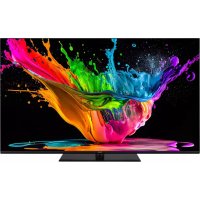
TX65MZ800E - Telewizor PANASONIC - Bezpłatna instrukcja obsługi
Znajdź bezpłatnie instrukcję urządzenia TX65MZ800E PANASONIC w formacie PDF.



| Rodzaj produktu | Telewizor OLED 4K |
| Marka | Panasonic |
| Model | TX65MZ800E |
| Rozmiar ekranu (przekątna) | 65 cali (165 cm) |
| Rozdzielczość | 3840 x 2160 pikseli (4K UHD) |
| Częstotliwość odświeżania | Do 60 Hz (HDMI) |
| Wymiary z podstawą (S x W x G) | 1449 x 874 x 281 mm |
| Wymiary bez podstawy (S x W x G) | 1449 x 839 x 49 mm |
| Waga z podstawą | 37,45 kg |
| Zasilanie | 220-240 V AC, 50 Hz |
| Pobór mocy (max) | 400 W |
| Pobór w trybie czuwania z siecią | < 2 W |
| Moc audio | 2 x 12 W (RMS) |
| Technologie audio | Dolby Atmos, DTS, głośniki stereo |
| System operacyjny | Google TV (Android TV) |
| Główne funkcje | 4K UHD, HDR (HDR10, HLG, Dolby Vision), Google Cast, asystent głosowy, przewodnik po programach, nagrywanie USB |
| Łączność | HDMI (x2), USB 2.0 (x1), LAN Ethernet, Wi-Fi 802.11 a/b/g/n, wyjście optyczne SPDIF, gniazdo słuchawkowe, wejście CI |
| Tunery | DVB-T/T2, DVB-C, DVB-S/S2 |
| Konserwacja | Miękka sucha lub lekko wilgotna szmatka; unikać rozpuszczalników i środków ściernych |
| Bezpieczeństwo | Stabilność przed przewróceniem, zalecane mocowanie ścienne, nie wystawiać na działanie płynów |
| Dołączone akcesoria | Pilot, baterie AAA (x2), przewód zasilający, śruby montażowe podstawy |
Często zadawane pytania - TX65MZ800E PANASONIC
Pytania użytkowników dotyczące TX65MZ800E PANASONIC
0 pytanie dotyczące tego urządzenia. Odpowiedz na te, które znasz, lub zadaj własne.
Zadaj nowe pytanie dotyczące tego urządzenia
Pobierz instrukcję dla swojego Telewizor w formacie PDF za darmo! Znajdź swoją instrukcję TX65MZ800E - PANASONIC i weź swoje urządzenie elektroniczne z powrotem w ręce. Na tej stronie opublikowane są wszystkie dokumenty niezbędne do korzystania z urządzenia. TX65MZ800E marki PANASONIC.
INSTRUKCJA OBSŁUGI TX65MZ800E PANASONIC
k dispozici,Pokud není vstupné zdroj nastaven\ jako HDMI.
Low Blue Light: Obrazovsky elektronickych zarizeniy vyaarji modre svetlo, ktere muze zpusobit namahani oci a casem muze vestk problemums oima. Chcete-li snizit ucinek modreho svetla, nastavte predvolby jako Nizky, Stredni nebo Vysoky. Nastavenim jako Vypnuto tuto moznost deaktivujete.
Informacja dotyczne bezpiecznychstwa. 2
Oznaczenia naprodukcie. 3
Konserwacja. 4
Ekran, obudowa, stojak kolumnowy. 4
Wtyczka elektryczna 4
Montaž / zdejmowanie podstawy 5
Gdy uzywasz wspornika nasciennego 5
Wpwadzenie 6
Zaţaczone akcesoria 6
Funkcje. 6
Dzialanie ogolne TV OLED 6
Podlaczenie anteny. 7
Inne połaczenia 8
Włuczanie/wyłuczanie TV 9
Przyciski kontrlne TV i obstuga 10
Pilot 11
Kreator(PCzatkowej konfiguracji 12
Ekran glowny 14
Tresc menu trybu telewizji na zwyo 15
Kanaly 15
Opcje TV. 17
Nagrywanie. 19
Ustawienia. 19
Kana ly i wejscia 19
Wyświetlacź i dzwiek 21
Siec i Internet. 24
Konta i logowanie 25
Prywatnosc 25
Aplikacja 25
Systemomy 26
Przewodnik po programach 29
Laczenie z Internetem 29
Odtwarzac multimediany 30
Z podłaczonego USB. 32
Funkcja automatycznego odtwarzania USB....33
Nagrywanie USB 33
Natychmiastowe nagrywanie 33
Ogladanie nagranych programów 33
Nagrywanie z przysemuciem czasu 33
Formatowaniedysku 34
LiHaHarmonogramow 34
CEC. 34
Google Cast 35
System HBBTV 35
Wyszukiwanie w trybie szybkiej gotowość 36
Rozwiawyanie problemów i wskazówki. 36
Kompatybilnosc synglów HDMI. 37
Obstugwane formaty plikow dla trybu USB 38
Dekodowanie video: 38
Koder video. 39
Dzwiek 39
Obraz. 41
Napisy. 41
Obstugiwane Rozdzielczość DVI 43
Specyfikacja 44
Uwaga. 45
Licenciè 45
Utylizacja starego sprzętu i baterii 46
Deklaracja zgodnosci (DoC) 46
Informacja dotyczze bezpiecznychstwa

OSTROZNIE:
RZYKO PORAZENIA PRADEM NIE OTWIERAC

OSTROZNIE: ABY ZMNIEJSZYC RZYKO PORAZENIA

PRADEM, NIE ZDEJMUJ OBUDOWY (LUB TYLU). W SRODKU NIE MA ZADNYCH CZEScI, KTORE MOJE NAPRAWIC UZYTKOWNIK. POWIERZAJ NAPRAWE WYKWALIFIKOWANEMU PERSONELOWI.
W przypadku ekstremalnych warunków pogodowych (burze, blyskawice) i dlugich okresów nieduzywania (wyjazd wakacyjny) wymiagnij wyczke telewizora z kontaku.
Wtyczka zasilajaca urzadzenia sLUzy do odciecia TV od zasilania, powinnaWiecbyc latwo dostepna. Jezel telewizor nie jest odlaczony od sieci elektrycznej, urzadzenia bedzie nadal pobierato moc w kaźdej sytuacci, nawet wtedy, gdy telewizor jest w trybie gotowosci lub wylaczony.
Uwaga: W celu skorzystania z odpowiednich opcji, postepuj zgodnie ze wskazówkami wyswietlanymi na ekranie.
WAZNE - Prosze przytećcała instrukcję przystalacja i uzytkowaniem

OSTRZEZENIE: To urzadzenie jest
przeznaczone do uzytku przyez osoby (w tym daneci), króre są zdalne do obstugi/posiadajdoswiadczenie w obsludze takiego urzadzenia bez nadzoru, chybaźnajduja sie pod nadzorem lub zostaly poinstruowane na temat korzystaniaz urzadzenia przyez osobe odpowiedzialna za ichbezpieczenstwo.
- Korzystaj z telewizora na wysokość poniȩzej 5000 metrow nad poziomem morza, w miajscach suchych i w regionach o klimacie umiarkowanym lub tropikalnym.
- Telewizor jest przyznaczenia do uzytku domowego i podobnych pomieszczeniach, aleMZe byc rawniez uzywany w mistrzechach publicznych.
- Dla celów wentylacji, naleźy pozostawic co najmiej 5 cm wolnej przyestrzeni wokó telewizora.
- Nie powinno sie zaklocac wentylacji poprzez zakrywanie otworow wentylacyjnych przyedmiotami takimi, jak gazety, obrusy,zaslony, itp.
Wtyczka kabla zasilania powinna byc latwo dostepna. Nie kladz urzadzenia ani innych elementow wyposazenia mieszkania na przywodzie zasilajacym. Uszkodzony przywod zasilania/wtyczka要去 spowodawac pozar lub porazenie pradem elektrycznym. Wyciagajac wtyczke z gniazdka trzymaj za wtyczke, a nie za kabel zasilania. Nigdy nie dotykaj kabla zasilania/wtyczki mokrymi rekami, jako ze要去 spowodawac spiȩcie lub porazenie
przem. Nigdy nie nalezy na przyȩzywać supłów ani węzać go z innymi przyzewodami. Jesli są uzkidz, musi zostac wymienione przyż osobę wydkulifikowana.
- Nie wystawiaj telewizora na kapanie lub Rozlanie plynów i nie stawiaj przyedmiotów wypelnionych plynami, takich jak wazony, kubki, itp. na telewizorze lub nad nim (np.: na polkach nad telewizorem).
- Nie wystawiaj telewizora na bezposrednie dzialanie promieni slonecznych ani nie stawiaj na nim zrodef otwartego ognia, takich jak zapalone swiece na telewizorze lub w了我的o povlizu.
- Nie nalezy umieszczacć zadnych zródel ciepla, takich jak grzejniki elektryczne, grzejniki, itp. povlizu telewizora.
- Nie ustawiaj telewizora na podłodze lub pochynych powierzchniach.
- Aby uniknac niebezpieczenia udiszenia, nalezy przechowyac plastikowe torby w mistrscu niedostepnym dla niemowlat, daneci i zwierzqt domowych.
- Ostrożnie przymocuj podstawkę do telewizora. Jesli podstawa jest wyposzażona w sąby, dokrecić je mocno, aby zapobiec przechyliani się telewizora. Nie naleźny nadmiernie dokrecć srub i naleź prawidłowo zamontowac gumowe noźki.
- Nie stawiaj telewizora w.), gdzie bedzie on naraźony na bezposrednie dzialanie promieni slonecznych lub innych silnych zródeś swiatla, gdyż wywoła to usterki wyświetlacza.
- Przed Rozpoczeciem korzystania z televizora danezy ostrożnie usunacfolie ochronna z wyświetlacza.
- Nie wyrzucaj baterii do ognia lub wraz z materiałami niebezmiecznych i latwopalnymi.
OSTRZEJEZENIE
- Baterii nie wolno wystawiać na dziatanie zródel ciepla takich jak promieniowanie stoneczne, ogien itp.
- Nadmierny poziom dzwieku ustawionny na sluchawkach要去 spowodowac utrata slechu.
NADE WSZYSTKO - NIGDY nie pozwalaj nikomu, a zwlaszcza daneciom popychac lub uderzać w ekran, wychac czegokolwiek do otworów, gniaźd i innych szczelin w obudowie.
| Ostrożnie | Rzyzyko powaznych obrazone lub smierci |
| Rzyzyko parażenia prȩdem | Rzyzyko niebezpiecznégo napiȩcia |
| Konserwacja | Waźny element konserwacje |
Oznaczenia na produktivne
Nastepujace symbole zostaly uzyte na produktie, zeby zaznaczyc ograniczenia, srodki ostroznosci izasady bezpieczenstwa. Kaźde z wyjasnien nalezy brać pod uwage, kiedy produkt posiada odpowiednie oznaczenia. Prosze zwracć uwage na te informacja ze względów bezpieczenstwa.

Klasa II, Wyposazenia: Urzadzenia to jest tak zaprojektowane, ze nie wymaga zabezpieczenia w postaci uziemienia wgniazdku.

Niebezpieczne przyłącze pod napieciem:
Zaznaczone przyłącze(a) jest/sa niede bezpieczne
w normalnych warunkach uzytkowania.

Uwaga, patrz: instrukcje uzytkowania: Zaznaczony obszar(y) zawiera(ja) baterie pastylkowe lub guzikowe, ktore moga zostac wymienione przy uzytkownika.

Urzadzenie laserowe klasy 1: Urzadzenie wyposazone jest w laser klasy 1, bez pieczny w przywidywalnych, rozsadnych warunkach uzytkowania.
OSTRZEŽENIE
Nie polykaj baterii, rzyko poparzen chemicznych
Produkt ten lub dołaczone do niego akcesoria moga zawierać baterie pastylkowa. Jesli zestanie ona połknieta,MZe spowodstaw grożne wewétrzne poparzenia juz w czasie 2 godzin iMZe doprowadzić do smierci.
Trzymaj nowe i zuzyte baterie z dala od daneci.
Jesli przyegródki na baterie nie da sie bezpiecznie zamknac, przystan korzystać z urzadzenia i trzymaj go z dala od daneci.
Jesli podejrzewasz, ze baterie mogly zostac polkniete lub umieszczone w jakiejkolwiek czecicia, na - tychmiast udaj sie do lekarza.
Ostrzeżenie Zagrożenie niestabilnosćia
Telewizor要去 spęc, powodujć powazne obrażenia ciała lub smierc. Wiele obraż⁻ⁿ, szczególnie u daneci,ość uniknac poprzej zastosowanie nastepujacych, prostych srodków ostrożnosci:
- ZAWSZE uzywaj szafek lub stojaków polecanych przyez producenta telewizora.
-
ZAWSZE uzywaj mebli mogąch bezmiecznie udzwignć telewizor.
ZAWSZE upewnij sie, ze telewizor nie wystaje poza krawedz mebla, na którym stoi. -
ZAWSZE informuj dane oNiebezpieczenstwach zwiazanych ze wspinaniem sie na meble, aby do siegnac przycisków na televizorze.
- zawsze prowadź kable i przywody podłaczone do telewizora tak, aby niedoğan boły są o niche potknąc, pociąnć ich anichwycic.
- NIGDY nie stawiaj telewizora na niestabilnym podlozu.
- NIGDY nie umieszczaj telewizora na wysokich meblach (np.: polki na ksi空气质量 i szafki) bez przy -mocowania zarowyne mebla, jak i telewizora do odpowiednej podporki.
- NIGDY nie umieszczaj telewizora na serwetak i innych materiałach znajdujacych sie pomiedzy telewizorem, a meblem na ktorym stoi.
- NIGDY nie umieszczaj przytedmiotów, które mogłyby skusić;dzieci do wspinania sie, np. jabawki i piloty, na telewizorze lub meblach, na ktorych telewizor jest umieszczony.
- Urzadzenie nada są tylko do montazu na wyso -kość ≤2 m.
Jesli obecny telewizor ma byc przeniesiony, powinny byc zachowane te same powyszzezasady co do jejostawienia.
Urzadzenia podlaczone do przyewodu uziemienia budynku poprzej przywod ZASILANIA lub innu urzadzenia wyposazone w podlaczenia uziemienia oraz do systemu dystrybuci TV poprzej kabel koncentryczny w pewnych warunkach要去 stwarzać zagrożenie poźarem. Podlaczenia do systemu dystrybuci TV musiagic zapewnione poprzej urzadzenia zapewniajaçé izolacje elektryczna ponizej pewnego zakresu czestotliwość (izolator galwaniczny).
OSTRZEJEZENIA DOTYCZACE MONTAZU NASCIENNEG
- Przed przystapieniem do montazu telewizora na scianie zapoznej sie z instrukcja.
- Zestaw do montazu nasciennego jest opcjonalny. Można go nabyć u lokalnégo dystrybutora, jestiNie znajduje sie w zestawie z telewizorem.
- Nie naleźny instalowej telewizora na suficie lub na pochylej scianie.
- Korzystaj z okreslonych szrub mocujacych i innych akcesoriow.
- Dokręc s Ruby mocujuce mocno tak, aby zabezpieczyc telewizor przy upadkiem. Nie naleźny nadmiernie dokręca s rub.
OSTRZEŽENIE
- Korzystanie z innych wsporników nasciennych lub samodzielny montaż wspornika nasciennego niesie za soba ryzyko obrażćcia i uszkodzen produktu. W celu utrzymania efektywnosci fungcjonowania i bezpieczędna urzadzenia, naleź bezwzgliednie zwróci są do spreżawy lub autoryzowanego wykonawcy o zamocOWanie uchwytów nasciennych. Wszelkie uszkodzenia powstate podczas montaź bez wykwalifikowanego instalatora powoduja utrata gwarancji.
- Przechytaj uwaźne instrukcje dołaczone do wyposzazenia dodatkowej i podejmij wszelkie konieczne kroki w celu zapobiezenia upadku telewizora.
- Podczas instalacji ostrożnie obchodź są telewizorem, jak ze uderzenia i(inner sily moga spowodowej uszkodzenia produktu.
- Naleź zachować ostrożnosć podczas mocowania wsporników do sciany. Zanim powieszisz uchwyt upewnij są, ze w scianie nie biegnaźadne rury lub przywody elektryczne.
- Abyunikć upadku i kontuzji, zdejmij telewizor z uchwytów, gdy juz nie jest w uzyciu.
ODSZKODOWANIE
Z wyjatkiem przypadków, w których odpowied zialnosć jest uznawana przyez lokalne przyepisy, Panasonicie nie przyjmuhe odpowiedzialnosci zaNieprawidowej dzialanie spowodOWane niewlasciwym uzyciem lub uzytkOWaniem produktu, a takze za inneproblemy lub szkody spowodOWane uzytkOWaniem tego produktu.
- Panasonicie przyjmije odpowiedzialnosci za utrate, itp. danych spowodanych sią wyźsa.
- Urzadzenia zewnetrzne oddzielnie przygotowane przy bez klienie na objete gwarancja. Dbałość o dane przechowywane w takich urzadzeniach jest obrowiazkiem klienia. Firma Panasonicie nien ponosi odpowiedzialnosci za niewlasciwe wykorzystanie tych danych.
Rysunki ilustracie w tym podrEczniku uzytkownika
sa dostarczane wylacznie jako odnosniki i moga
roznić sie od rzechywistego wygladu urzadzenia.
Wzornictwo i specyfikacja urzadzenia moga ulec
zmianie bez uprzejnégo powiadomienia.
Konserwacja
Najpierw wyciagnij wtyczke z gniazdka elektrycznego.
Ekran, obudowa, stojak kolumnowy
Regularna konserwacja:
Delikatnie przytj powierzchnie ekranu, obudowy lub stojaka kolumnowego miękka sciereczka, aby usança brud lub slady palcow.
Uporczywy brud:
- Najpierw usun z powierzchni kurz.
- Zwilż miękka sciereczke czysta woda lub slabym roztworem detergentu (1 czȩc detergentu na 100 czȩsci wody).
- Mocno wykreć sciereczke. (Prosze uwazć, aby nie pozwolć na dostanie są plynu do wétrzata telewizora, gdyź要去 doprowadzić do zepsucia sie urzadzenia.)
- Ostrożnie zetrzyb budnawilżona sciereczka.
- Wreszcie, wytrzyj powierzchnie doSucha.
Ostrożnie
Nie uzywaj twardego materialu i pocieraj za mocno, abyNie porysowac powierzchni.
Uwazaj, aby narazać powierzchni na kontak tze sprejem na insetkty, Rozpuszczalinikiem, Rozcieńczalinikiem lub innymi lotnymi substancjami. Moze to doprowadzić do degradazioni jakosci powierzchni i spowodowej tuszczenie sie lakieru.
Powierzchnia ekranu jest Pokryta specjalnym srodkiem i moze byc latwo uszkodzona. Uważaj, aby nie porysownik powierzchni paznokciami lub innymi twardymi przydmiotami.
- Nie pozwalaj obudowie lub stojakowy na stykanie są z gumę lub PCV przydzszy czas. Może to obniźyc jakość powierzchni.
Wtyczka elektryczna
Wycieraj wtyczke regularnie sucha sciereczka.
Wilgoć i kurz moga spowodować pożar lub porazenie przem.
Montañ / zdejmownikie podstawy
Przygotowanie
Wyjmij podstawe (podstawy) i TV z pudelka i umiesc TV na powierzchni roboczej ekranem do dofu, na miękkim i czystym materiale (koc, itp.)
- Skorzystaj z plaskiego i solidnego stolu wiekszego niż TV.
- Nie trzymaj za ekran.
Uwazaj,aby Nie porysowac lub zlamae telewizora.
OSTROZNIE: Nalezy powstrzymać sie od wkrecania przyzdawionych na zdjeciach招投标 do korpusu televizora, gdyNie uzywasz podstawy televizora, np. wisi na scianie. Wkrecanie招投标 bez stojaka要去 spowodowaucszkodzenie televizora.
Montaż podstawy
- Stojak telewizora składa są z dwóch czȩci. Zamontuj te elementy razem.
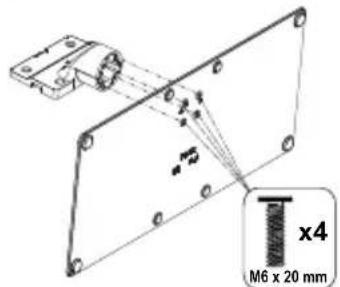
- Umieszć stojak(i) na prowadnicy (prowadnicach) znajdujacych sie z tyfu TV.
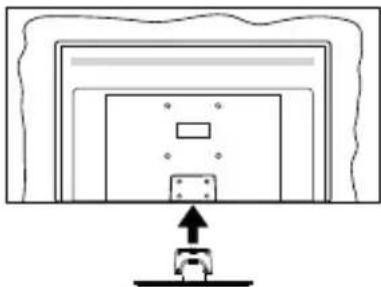
- Umieszć dolaczone do zestawu szuby (M4 x 12) i dokrć je delikatnie, aby poprawnie umocowa stojak.
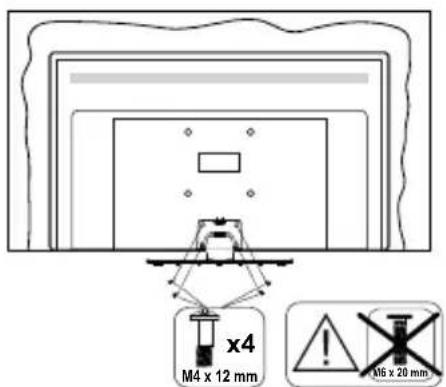
Zdejmowanie podstawy z telewizora
Uważnie zdejmij podstawe w opisany sposob, gdy korzystasz z systemu montazu nasciennego lub gdy pakujesz telewizor.
Umieszć TV na powierzchni roboczej ekranem do dołu, na miękkim i czystym materiale. Stojak (stojaki) powinien wystawać poza krawędź tej powierzchni.
- Wykreć s Ruby mocujace stojak(i).
Zdejmij stojak.
Gdy uzywasz wspornika naściennego
Prosę skont⁺towac⁻sie z lokalnym dealerem firmy Panasonic, aby zakupy zalecany wspornik nascienny.
Otwory do montazu wspornika nasciennego;
Tyl telewizora
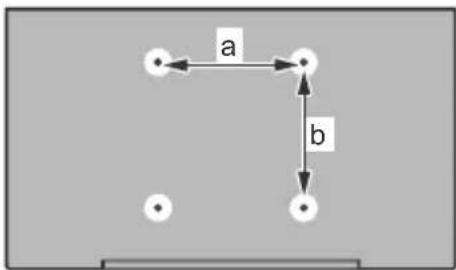
| 55” 65” | ||
| a (mm) 2 | 00400 | |
| b (mm) 2 | 00200 |
Widok z boku
Wspornik VESA
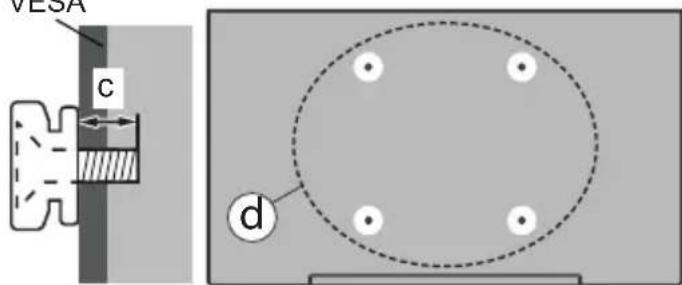
| (d) | 55" 65" | |||
| Głębokość sRGB (c) | min. (8 mm) (15 mm) | |||
| maks. (12 mm) (20 mm) | ||||
| Średnica M6 M6 | ||||
Uwaga: Šruby do zamocowania televizora do wspornika nasciennego nie są dołaczone do televizora.
Wprowadzenie
Dziekujemy za wyborkiego urzadzenia. Wkróte bezdiesz cieszyc sie nowym telewizorem. Naleź uwaźne przycztyac instrukcję. Zawieraja wȩne informacja, kró pomoga Ci w pełni wykorzysta do moziwość telewizora oraz zapewnia bezpiecznych prawidłowaj instalacja oraz obstugie.
Załaczone akcesoria
- Pilot
Baterie: 2 x AAA - Instrukcje uzytkowania
Kabelzasilandia - Odłuczany stojak
- S Ruby do montazu stojaka (M4 x 12) + (M6 x 20)
Funkcje
4K UHD Google TV
- System operacyjny Android™
Google Cast
Wyszukiwanie glosowe
W pelni zintegrowana TV cyfrowa naziemna/ kablowa/satelitarna (DVB-T-T2/C/S-S2)
- Ethernet (LAN) do połaczenia z Internetem i serwisOWANIA
Wbudowana obslugaWLAN 802.11 a/b/g/n/ac
Ultra HD (UHD)
Twój telewizor obsluguje Ultra HD (Ultra High Definition -znana dazu也是如此 4K), zapewniajacă rozdzielczość 3840x2160 (4K:2K). Zapewnia to Rozdzielczość czterokrotnie wyźsaṇiesz Full HD TV, podwajność ilosc pikseli Full HD TV zarówno w poziomie, jak i w pionie. Tresć Ultra HD jest obslugiwana przyez wiejscia HDMI, niedźtre usgli Over-the-Top (OTT), USB oraz poprzej transmisje DVB-T2 i DVB-S2.
Wysoki Zakres Dynamiki (HDR)/Hybrydowa Gamma Logarytmiczna (HLG)
Zapomocajtejfunckjtelewizora moznaodtworzyc
wiekszydynamiczny zakresjasnoscipoprzej
przechwytanieinastepnielaczeniekiku roznych
ekspozycji.HDR/HLGzapewnia lepsza jakosc
obrazu;dziekijasniejszym,bardzieljrealistycznym podswieteniom,bardzieljrealistycznym kolorom iinnymudoskonaleniom.Zapewniaobraz,jaki filmowcyzamierzaliosiagnac,pokazujacukryte obszary ciemneo cieniaiswiatlo stoneczne zpehnia jasnosci, colorowiszczegolow.Zawartosc HDR/HLG jest obstugiwana przyezaplifikacynatywnieirynkowe, wejsciaHDMIUSBi nadajnikiDVB-S.Poustawieniu zrodtawejsca na odpowiedniewejscieHDMI nacinij
przycisk Menu i ustaw opcjE Wersja EDID HDMI w menu Opcje telewizora>Ustawienia>Kanaty i wejscia>Wejscia jako EDID 2.0, EDID 2.1 lub Auto EDID w celu ogladania zawartosci HDR/HLG, jesti zawartosci HDR/HLG jest odbierana przyez wejscie HDMI. W tym przypadku, urzadzenia zródlowe powinno byc takze kompatybilne z co najmiej HDMI 2.0a.
Dolby Vision
Technologia Dolby Vision™ zapewnia spektakulne wrażenia wizualne, zadziwiajaća jasnosć, wyjatkowy kontrast iźwy kolory, ozywiejaće domowa rozrywkę. Oszałamiajaća sąość obrazu osiągana jest przyki polaczeniu HDR i szerokiej gamy technologii odwzorowywnia barw. Zȩkszajć jasnosć oryginalnégo sygnalu i stosujć wyzszy dynamiczny zakres kolorów i kontrastu, Dolby Vision prezentuju wspaniale, realistyczne obrazy z urzekajća iloscia szczególów, krórych innate technologie przytetwarzania końcowego w televizorze nie są w stanie odtworzych. Dolby Vision jest obstugiwane przyż aplikacje natywne i rynkowe, wejscia HDMI i USB. Po ustawieniu zródla wejscia na odpowiednie wejscie HDMI naciśnij przycisk Menu i ustaw opcję Wersja EDID HDMI w menu Opcje tek-wizora>Ustawienia>Kanaly i wejscia>Wejscia jako EDID 2.0, EDID 2.1 lub Auto EDID w celu ogladania zawartosci Dolby Vision, jejli zawartosci Dolby Vision jest odbierana przyż wejscie HDMI. W tym przyypadku, urzadzenia zródlawe powinno byc sąże kompatybilne z co najmiej HDMI 2.0a. W menu Trybu obrazu udostepnione zestana trzy predefiniowane tryby ob-razu, jejli wykryta zestanie zawartosci Dolby Vision: Dolby Vision jasny, Dolby Vision ciemny i Dolby Vision zwywy. Wszystkie pozwalaja uzytkowników na ogladanie tresci w spośob zamierzony przyż twórcy w rożnych warunkach oswietlenia. ** Abyzmienic ustawienie Trybu obrazu, naciśnij przycisk Menu podczas objadnia zawartosci Dolby Vision i przyzejź do menu Obraz. Podczas korzystania z Dolby Vision Content za posrecludnictwem aplikacja, z wyjatkiem YouTube, Netflix i Multi Media Player,Nie bedzie można uzyskać dostepu do menu Obraz i ustawić Tryb obrazu.
Dziafanie ogolne TV OLED
Panele OLED posiadaja pewne procedury w celu przydłuzenia zwywotnosci panelu i zapewnić ochrone przyzed problemem poswiaty obrazu.
Szybkie czyszczenie panelu OLED
- Po kaźdych 4 godzinach uzytkowania, telewizor wykona szybkie czyszczenenie panelu OLED przy nastepnym przyłączaniu w tryb czuwania. Jeśli telewizor jest w trybie sklepu ta operacja zostanie wykonana 3 godziny po ostatnej udanej kompensacje OFF-RS.
-
Zajmie to oko 6 minut. Aby nie przywać operacje, naleź odczekać, aż zostanie ona zakończona.
-
LED bedzie migac podczas pracy.
- Po zakończeniu operaci, telewizor przy.§czy są w tryb czuwania.
- Ta czynnosćMZoze zostac przerwana przy odciepie doplywu pradu do televizora lub wączenia televizora. W tym przypadku szybkie czyszczelenie panelu OLED zostanie wykonane przy nastepnym przyȩzczemu televizora w tryb czuwania.
Kompensacula OLED
- Operacja taBSDzie wykonywana automatyczne o kaźdej porze dnia, kiedy telewizor zostanie przyłączony w tryb czuwania po kaźdych 1500 godzinach uzytkowania.
- Po upływie 60 sekund w trybie czuwania telewizorość z pustym ekranem i zostanie wykonana operacja Kompensacja OLED, jesti panel;będzie w odpowiednej temperaturze.
- Potrwa to oko 1 minuty, podczas operaci LED bedzie migać, a na ekranie pojawi sie pozioma linia, przysuławacja sie od góry do dochu ekranu.
- Po zakończeniu operaci Kompensacja OLEDtelewizor przyłączy są w tryb czuwania.
- Operacja Kompensacja OLEDmoze zostac przyrzwna przyez odciepie dopływu pradu do telewizora lub wączenia telewizora.
- Jesli operacja Kompensacja OLEDzostanie przerwana, gdy telewizor zostanie ponownie wączony, na ekranie pojawi są wiadomość informujacja, ze operacja Kompensacja OLED została przerwana. W tym przypadku operacja Kompensacja OLED;będzie wykonana przy nastepnym przy.§ćzeniu telewizora w tryb czuwania.
- Operacja taMZo zostac wykonana manualnie za pomocagopcji Kompensacja OLEDw menu Ustawienia>Preferencje urzadzenia>Obraz>OLED. Ta operacja potrwa okolo 90 minut, a nastepnie telewizarwygluczzy sie automatycznie.W tym czasie nie nalezy odlaczac przyzewoduzasilajacego.Nieazoleca sie wykonywania tej operaci czesciej nz raz w roku lub na zdanie upowaznionego personelu serwisowej.
Réczna kompensacja OFF-RS
- Operacja taMZE zostać wykonana manualezie za pomocapiopci Reczna kompensacja OFFRS:w menu Ustawienia Wyswietlacz i dzwiek>Obraz>OLED.
- Zajmie to oko 15 minut. Aby nie przywoć operacja, naleź odczekać, aż zostanie ona zakończona.
- LED bedzie migac podczas pracy.
- Po zakończeniu operaci, telewizor przyłączy są w tryb czuwania.
- Ta czynnosć要去 zostac przyerwana przyez odciepie dopływu pradu do telewizora lub wączenia
telewizora. W tym przypadku operacja, OFF-RS bedzie wykonana przy nastepnym przyłączeniu telewizora w trybu gotowość po 4 godzinach uzywania.
Przesunięcie pikseli
- Obrazy besteht automatycznie przysuwane o jeder piksel co 80 sekund, aby zapobiec przyklejaniu obrazu.
- Ustawienie przyszunięcia pikseli są zmienić za pomocamy opcji Przesuniȩcie pikseli OLED w menu Ustawienia> Wyświetlacz i dzwiek>Obraz> OLED. Dostepne besteht opcie Wączone i Wymiarczone.
- Obraz na ekranie zestanie przyszuniety w poziomie i w pionie po orbicie w ksztalcie prostokata.
Podłaczenia anteny
Prosze podłaczyc antené lub telewizje kablowa do wejscia antenowego (ANT.) znajdujacego sie po lewej stronie telewizora lub antepe satelitarna do wejscia satelitarnego (LNB) znajdujacego z tyfu telewizora.
Lewa strona telewizora
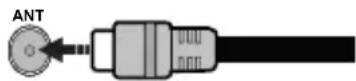
Tylna częsć telewizora
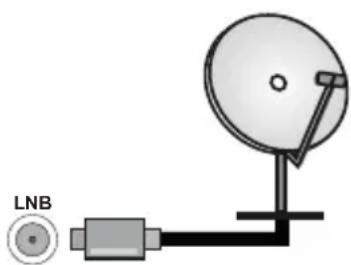

Jesli chcesz podlączyć urzadzenia do televizora, upewnij sie najpierw, ze i to urzadzenia, i televizor sa wyłaczone. Po podlączeniu, mozesź wólaczyć oba urzadzenia i zaczȩ z nich korzystaec.
Inne połaczenia

Jesli chcesz podlaczyc urzadzenie do telewizora, upewnij sie najpierw, ze i to urzadzenie, i telewizar sa wylaczone. Po podlaczeniu, mozes wlaoczyc oba urzadzenia i zaczacznich korzystac.
| Zláçce Typ Kable Urzadzenie | ||
| HDMI Polaczenia (tyǒ i bok): | ||
| SPDIF (Wyjscie Optyczne) Polaczenia (tyǒ) | ||
| SLUCHAWKI Słuchawki Polaczenia (tyǒ) | ||
| Polaczenia USB (bok) | ||
| Polaczenia CI (bok) | ||
| LAN Polaczenia Ethernet (tyǒ) | Kabel LAN/Ethernet | |
Przy korzystaniu z montazu nasciennego (dostepnego na rynku, jesti poza zestawem), zalecamy podłaczenia wszystkich kabli do tylnych wejsc w TV przy zamontowianiem televizora na scianie. Modul CIromaticity wprovadzic lub wyjac tylkowtedy, gdy TV jest WYACYZONY. Szczegolowe informacja o ustawieniach znajda Panstwo w instrukcji obstugi modu. Wejscia USB Twojego TV obstuguja urzadzenia do 500mA. Podlaczanie urzadzeno natezeni prady elektryczné powyzej 500mA są uzskodzic TV. Podczas podlączania urzadzena za pomocza kbla HDMI do televizora, aby zagwarantowa cystarczajac odpopnosć przyciew pasozytniczemu promieniowaniu czestotliwosci i bezproblemowej transmisji sygnawy wysokiej Rozdzielczość, takich jak tresci 4K, trzeba uzyc szybkiego ekranowanego (wysokiej klasy) kabla HDMI z rdzeniem ferrytomwym,
Włuczanie/wyłączanie TV
Podłuczanie zasilania
WAZNE: Telewizor jest zaprojektowany do korzystania z pradu zmiennego 220-240V, 50Hz.
Po Rozpakowaniu, nalezy pozwolic urzadzeniu osiagnac temperature otoczenia przy podlaczeniem go do prady.
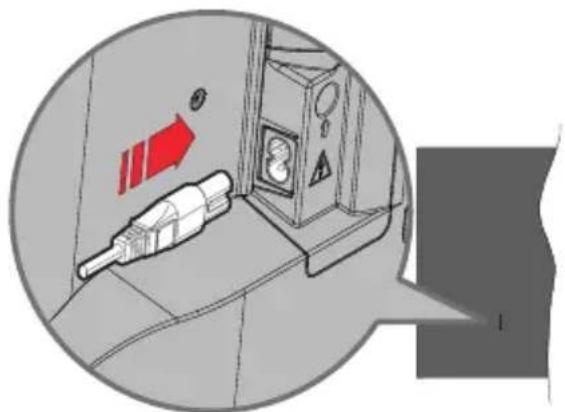
Podłucz jeder koniec (dwuotworowa wtyczke) dostarczonego odłuczanego przywiedzenia zasilajacego do wejscia przywiedzenia z tytu televizora, jak pokazano powyzej. Nastepnie podłucz drugi koniec przywiedzenia zasilajacego do gniażdka. Telewizor sączy sie automatycznie.
Uwaga: Wlot przyewodu zasilajacego要去 rożnic w zaleznosci od modelu.
Aby wączyć TV z trybu czuwania
Jesli telewizor jest w trybie czuwania, zapala sie LED czuwania. Aby wączyc telewizor, kiedy znajduje są on w trybie czuwania:
Wcijsnij na pilocie przycisk Trybu czuwania.
Nacisnij srodkowa czesc djojstika na telewizorze.
Aby przyȩćczyć TV w tryb czuwania
Džojtikiem nie maya przytrzymaj przycisk Trybu czuwania na pilocie. Na ekranie pojawi sie komunikat Wylacz. Podswiet OK i nacijsnij przycisk OK. Telewizor przyzejdie w tryb czuwania.
Aby wyłaczyc telewizor
Aby calkowicie wyłaczyc TV, wymiagnij wtyczke kabla z gniażdka.
Tryb szybkiej gotowość
Aby przyȩćczyć telewizor w tryb szybkiej gotowość:
Nacijsnij na pilocie przycisk Trybu czuwania.
Nacisnij ponownie, aby powrócić do trybu pracy.
Nacijsnij i przytrzymaj srodek dzejstika na telewizorze.
Nacisnij ponownie, aby powrócić do trybu pracy.
Telewizor nadal dzia wa trybie szybkiej gotowosci, poniewa z regularnie sprawdza dostepnoscactualizaci.
To nie jest usterka, speltnia wymagania dotyczace zuzycia energii. Aby zminimalizowac zuzycie energii, przy到账 telewizor w tryb czuwania, jak wyjasniono powyzej.
Uwaga: Gdy telewizor przyęcza są w tryb oczekiwania, LED trybu oczekiwania要去 migać, wskazujuć, ze funkcjety takie jak wyszukiwanie w czasie oczekiwania,czy timer są aktywnie. Dioda LED要去 sąze mrugać podczas wączania TV z trybu oczekiwania.
Przyciski kontrolne TV i obstuga
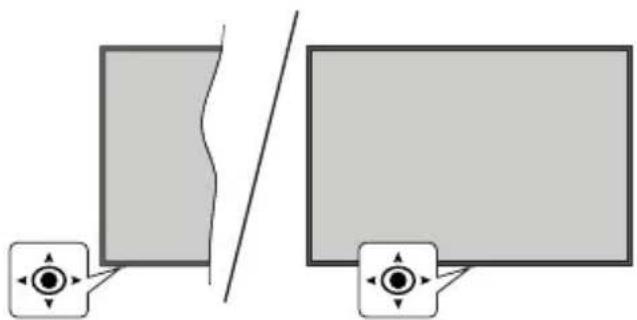
Džojtik pozwala na sterowanie glosnosci/kanalami/ zrodlami i funkcję szybkiej gotowosci telewizora.
Uwaga: Umiejscowienie džojtstika sąs ie roznic w zaleznosci od modelu.
Abyzmienic glosnosc: Patrzac na TV z przyodu, popchnij dzojstik w prawo, aby zwiekszyc glosnosc, a w lewo,abyzmniejszyc glosnosc.
Abyzmienickanawtrybie telewizjinazywo Przewijajzapisane kanaIy popychajacd zoostikdo przyodu lub do siebie.
Abyzmienic zrodlo wtrybie telewizji nazywo Nacijsnij srodek dzojstika,aby wyswietlic menu opcji TV.Podswietl opcie Zrodlo i nacijsnij srodka dzojstika ponownie,aby wyswietlic liste Wejsc.Wybierz zdane zrodlo, przesuwajc dzojstik do przodu lub do siebie i naciskajc loro srodek.
Aby węłaczyc telewizor (Tryb szybkiej gotowość): Nacijsnij srodek dźojstika i przytrzymaj przyez kilka sekund - TV przy.§czy sie w tryb szybkiej gotowość.
Aby wyłaczy telewizor (Tryb czuwania): Dźojstikiem nieMZna przy.§ć telewizora wtryb gotowość.
Aby wączyc telewizor: Nacijsnij srodek dźojstika, aby wączyc telewizor.
Obsługa za pomocapi pilota
Nacijsnij przycisk Menu na pilocie, aby wyświet瓠 menu ustawien telewizji na zzywo podczas ogladania telewizji na zzywo. Nacijsnij przycisk Strona glówna, aby wyświet瓠 lub powrócić do ekranu glówno Google TV. Użyń przycisków kierunkowych, aby przesunuć fokus, kontynuowej, dostosowej niedźóre ustawiania i nacijsnij OK aby dokonac wyboru w celu dokonaniazmian, ustawiania preferencji, woescia do podmenu, uruchomiania aplikacje, itp. Nacijsnij Powróć/Wroc, aby wrocic do poprzejność ekranu menu.
Wybor wejscia
Po podłaczeniu systemów zewétrznych do televizora,., można go przyȩćczyc na roźne zródra wejsciowe. Naciśnij kilkakrotnie przycisk Zródlɔ na pilocie lub uży przycisków kierunkowych, a nastepnie naciśnij przycisk OK, aby przyȩćczyc są na innę zródra w trybie TV na zwywo. Możesz至此 wejsć do menu Wejscia na
Panelu sterowania, wybrać z listy zydane zródló i nacisnám OK.
Zmiana kanalów i gośnosci
Mozesz regulować gólnsosc za pomocapi przycisków Gólnsosc +/- i zmieianac kanaly w trybie telewizji na zwywo za pomocapi przycisków Program +/- na pilocie.
Pilot
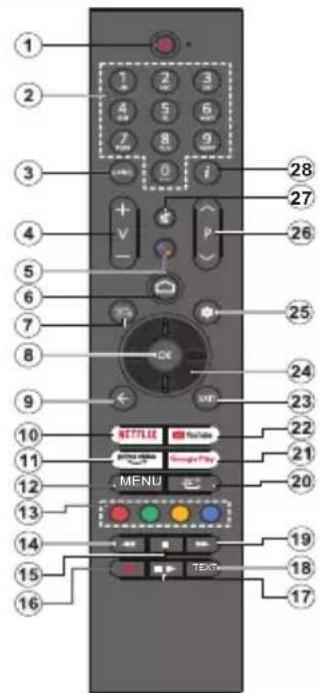
Uwaga: Za pomocę tego pilota nie są za obstugiwac innych urzadzen Panasonic.
Przycisk trybu oczekiwania
Nacijsnij i przytrzymaj przycisk Trybu czuwania na pilocie. Na ekranie pojawi sie komunikat Wylacz. Podswietl OK i nacijsnij przycisk OK. Telewizor przydzie w tryb czuwania. Nacijsnij krtok o zwolnij, aby przylaczyc telewizor w tryb szybkiej gotowosci lub wylaczyc telewizor w trybie szybkiej gotowosci lub gotowosci.
Wkladanie baterii do pilota
Pilot要去cie srbuke zabepezpieczajca oslonzpregrudkna baterie (lub要去cie sie ona znajdowac w osobnym woreczku). Odkreć srbuke, jesti oslona zostala uprzednio przykrecona. Nastepnie zdejmij oslonzpregrudkna baterie.Wtoz dwie baterie AAA 1,5V.Upewnij sie,ze (+) i(-) sa skierowane we wlasciwa strone (zgodnie z prawidlowa biegunowoscia).Nied mieszaj starych i nowych baterii. Baterie wymieniac nalezy na innate去除 gone samego lub rownowaznego typu. Zamocuj oslonz powrotem.Nastepnie ponownie zabepezpiecz Pokrywe za pomocar sbrubki.
Aby sparowac pilota z telewizorem
Gdy telewizor zostanie wączony po raz pierwszy, przyd ro - zpoczeciem wstepnej konfiguracje zostanie przypegowadzone wyszukwanie pilota. W tym momencie konieczne bedzie sparowanie pilota z telewizorem.
Nacijsnj i przytrzymaj jederoczesnie przyciski Strona glówna i Wstecz/Wróć na pilocie, aź LED na pilocie zacznie migać, a nastepnie zwolnj przyciski. Oznacza to, ze pilot jest w trybie parowania.
Teraz poczekaj, aż telewizor odnajdzie pilota. Gdy proces parowania zakończy sie sukcesem, LED na pilocie zgaśnie, a na ekranie telewizora pojawi sie Zielony znak kontrlny. Jesli proces parowania zakończy sie niedpowodzeniem, pilot przyzejdie w tryb uspienia po 30 sekundach.
Aby poźniaj sparowac pilota, możesz wejsć do menu Usta - wenia>PIot Bluetooth i akcesoria, podswietlic opcje Paruj akcesoria i nacinność OK, aby Rozpoczamy wyszukiwanie akcesiorów.
- Tryb czuwania: Tryb szybkiej gotowość/tryb czuwania/włączony
- Przyciski numeryczne: Włacca kanai telewizji na zywo, wropyadza licze lub litere w polu tekstowym na ekranie.
- Jezyk: Przelacza pomiedzy trybami dzwieku (telewizja analogowa), wyświetla i zmiezenia jezyk audio (telewizja cyfrowa, gdy dostepna)
- Glosnosc +/-: Zwieksza/zmniejsza poziom glosnosci
- Mikrofon: Aktywuje mikrofon na pilocie, jesti pilot zostawcwczesnej sparowany z televizorem. W przyciwnym razie nacienniegeto przycisku Rozpocznie wyszukwanie akcesoriow, gdzie moza sparowac pilota z televizorem
- Strona glôwna: Otwiera ekran glôwny, jest röwniesz wykorzystwyany w procesie parowania pilota. Naciśnij i przytrzymaj, aby otworzyc Panel sterowania
- Przewodnik: Wyswieta elektroniczny przewodnik po programach dla telewizji na zywo
- OK: Potwierdza wybor, wchodzi do podmenu, wyswietla listę kanalów (w trybie telewizji na zwywo)
- Wroć/ Powrót: Powraca do poprzedniego ekranu menu, cofa o jeder krok, zamyka otwarte okna, zamyka teletekst (w trybie teletekstu telewizji naźwo), jest,rownieź uzywany w procesie parowania pilota
- Netflix: Uruchamia aplikacja Netflix
- Prime Video: Uruchamia aplikacja Amazon Prime Video
- Menu: Wyświetla menu glównych ustawien (z innych zródel niz Google TV Home), wyświetla dostepne opcj ustawien, takie jak dzwiem i obraz.
- Kolorowe przyciski: Postepuj zgodnie ze wskazówkami wyświetlanymi na ekranie, aby skorzystać z funkcjki kolorowych przycisków
- Przewijanie do tylu: Przewija klatki do tylu w mediach takich, jak filmy
- Zatrzymać: Zatrzymuje odtwarzanie mediów
- Nagrywanie: Nagrywa programy w trybie telewizji na zywo
- Pauza: Pauzuje odtwarzane media, Rozpoczyna nagrywanie z przyszemciem czasu wtrybie telewizjna przywo Odtwarzanie: Wznawia wstrzymane odtwarzanie
- Teletekst: Otwiera i zamyka telegazete (jesli jest dostepna w trybie telewizji na zywo)
- Przewijanie do przodu: Przewija klatki do przodu w mediach takich, jak filmy
- Zródlo: Wyswietla wzystkie dostepne audycje i zróda
- Google Play: Uruchamia aplikacja Google Play
- YouTube: Uruchamia aplikacja YouTube
- Wyjscie: Zamyka i wychodzi z menu ustawien glównych (z innych zrodel niz Google TV Home), zamyka ekran glówny i przyłącza sie na ostatnio ustawione zrodlo, wychodzi z kaczdepuruchomionej aplikacje lub menu lub banera OSD
- Przyciski kierunkowe: Nawiguje po menu, ustawia opcje, przysuwa fokus lubursor, itp. oraz wyswietla podstrony telegazety w trybieTelewizji na zywo po nacinsięciu przycisku w sprawo lub w lewo. Postepuj zgodni z instrukcjami pojawiazymi sie na ekranie Uwaga:Przyciski kierunkowe są umieszczone w kótku wokol przycisku OK.
- Ustawenia: Otwiera Panel sterowania
- Program + / -: Zwieksza/zmniejsza numer kanalu w trybie telewizji na zwywo
- Wyciszenie: Całkowicie wylącza dzwiek TV
- Info: Wyświetla informacja o ogladanych audycjach
Kreator(PCZ)kowej konfiguracji
Uwaga: Postepuj zgodnie z instrukcjami wyswietlanymi na ekranie, aby wykonac poczatkowa konfiguracja. Za pomocapiżycisków kierunkowych i przyciscu OK na pilocie wybierz, ustaw, potwierdź i kontynuuj.
Po walksz yozstanie wyswiel- ony ekran parowania pilota. Po sparowaniu pilota z telewizorem zgodnie z instrukcja, na nastepnym ekranie wybierz jejzyk i nacinijn OK. Postepuj zgodnie z instrukcjami wyswietlanymi na ekranie, aby skonfigurowac telewizor i zainstalowa ckanaly. Kreator instalacji przypoprady proces instalacji. Wstepna konfiguracja要去 przechrowadzic w do-wolnym momencie, korzystajac z opcji Reset w menu Ustawenia>System>Informacja>Reset. Doste do menu Ustawenia要去 uzyskać z panelu sterowania na ekranie glownym lub z menu opcji TV w trybie telewizji na zwywo.
Niekotre kroki procesu wstepnej konfiguracji moga sie rożnic lub zostć pominiète wazoleńosci od wybranych opcjwkaźdym kroku.
1. Parowanie pilota
Po pierwszym wączeniu telewizora zostanie przy przechrowadzone wyszukiwanie pilota. Postępuż zgodnia z instrukcjami wyświetlanymi na ekranie, aby sparowania pilota (zaleź od modelu pilota) z telewizorem. Ješli proces parowania przybiegnie pomyjsnie, na ekranie pojawsi są zielonyznak wyboru.
Jesli nie chcesz w tym momencie parować pilota z telewizorem,要去cz nacisnac przycisk Wstecz/ Wroc,aby poinac.
2. Wiadomosc powitalna i wybor jejzyka
Wiadomosc "Witamy" zostanie wyświetlona wraz z opcjami wyboru jejzyka wymienionymi na ekranie. Wybierz zędany jejzyk z listy i nacisnj przycisk OK, aby kontynuować.
3. Region/Kraj
W nastepnym kroku wybierz z listy swoj region lub kraj i nacisnij OK, aby kontynuować.
4. Wybór ustawien TV
W tym momencie możesz wybrać kontynuacje instalacji Google TV lub podstawowej telewizji. Wybierz zgodnia ze swoimi preferenciamenti nacijsnij OK, aby kontynuowania.
5. Konfiguracja za pomocą aplikacje Google Home
W zależnosci od wybranego kraju moźysz uzyć aplikacje Google Home, aby przenieszć konto Google z Telefonu z systemem Android na televizor. Wybierzopcje dodawania nowego urzadzenia w aplikacje i zeskanuj kod QR po otrzymaniu instrukcj. Postępuj zgodnia z instrukcjami wyświetlanychi na ekranie televizora i Telefonu, aby zakończyć proces za pomocaj
applikaci Google Home. Niektoře z ponizszych kroków wstepnej konfiguraci w televizorze dostana pominiète, jedoch konfiguracja Google TV dostanie przybewadzona za pomocamy applikaci Home.
Aby kontynuowej konfiguracja w telewizorze, nacijsnij przycisk kierunkowy w dó, a nastepnie nacijsnij przycisk OK na tym ekranie.
6. Połaczenia sieciowe
Jesli wczesnij podlączono telewizar do Internetu przyez Ethernet, wyświetli są komunikat z informacja o połaczenia. Możesz kontynuowej połaczenia przyzewodowe lub zmieniec siec. Podświetl Zmień są nacinnej OK jestli chcesz korzysta z połaczenia bezprzewodowej zamiast przyzewodowej.
Jesli połaczenia z Internetem nie zostano wczesnej nawiazane przy siec Ethernet, dostepne sieci bezprzewodowe zostana wyszukane i wymienione na nastepnym ekranie. Wybierz swoja siec WLAN z listy i nacinij OK, aby sie podlaczyc. Wprowadz haslo korzystajac z virtualnej klawiatury, jesti wybrana siec jest nim chroniona. Wybierz z listy opcjE Inna siec, jesti siec, z ktora chcesz sie polaczyc, ma ukryty SSID (Nazwa sieci).
Jesli Wolisz nie lackscyc sie z Internetem w tym momencie, mozespominac ten krok, wybierajac opcj Pomin. Z Internetem moins po lackscyc sie pozniej, korzystajac z opcj menu Siec i Internet w menu Ustawienia z panelu sterowania na ekranie glownym lub z menu Opcje TV w trybie telewizji na zywo.
Podswietl OK i nacinij OK, aby kontynuować polączenia bezprzewodowe, gdy zostanie wyświetlone okno dialogowe Wskazówki dotyczę oszcźedzania energii.
7. Polityka prywatnosci sieci
Nastepnie wyświetli sie Polityka prywatnosci sieci. Przechytaj odpowiednie instrukcje wyświetlone na ekranie. Możesz uzyć przyczysków kierunkowych góra/ dof, aby przewinać i przyczyszacaly tekst. Podswietl Akceptuju, a nastepnie nacijsnj przyczisk OK na pilocie, aby potwordzic i kontynuowej. Ustawienie toMZa zmienic poźniaj za pomocapocji Polityka prywatnosci sieci wmenu Ustawenia>Sieci Internet.
8. Zalogui sie na swoje konto Google
Jesli połaczenia sieciowe zostanie pomyśnlnie nawiązane, na nastepnym ekranie moźysz zalogowania są na swoje konto Google. Aby korzystać z uslug Google, musisz zalogowania są na konto Google. Ten krok zostanie pominiety, jesti nie nawiązano połaczenia z internetem lub jesti juz zalogowano są na konto Google za pomoczą Telefonu z systemem Android w poprzednich krokach wstepnej konfiguracje.
Po zalogowaniu bedzie maya odkryc nowe applikaju do filmow, muzyki i gier w skelepie Google Play; otrzymac spersonalizowane rekomendacej z applikaci
takich jak YouTube; zakupić lub wypožyczyć najnowsze filmy i programy w Google Play Movies & TV; otrzymad dostep do Rozrywki i kontrolłowac swoje media.. Podswietl Zaloguj sie i nacijsij OK, aby kontynułowac. Możesz zalogłowac sie na swoje konto Google, podajac adres e-mail lub numer Telefonu i haslo, lub utworźć nowe konto.
9. Warunki korzystania z uslugi
Nastepnie wyświetlą sie Warunki korzystania z usgli. Kontynuujac, wyrażasc zgodę na Warunki korzystania z usgli Google, Warunki korzystania z usgli Google Play oraz Polityk przywatnosci Google. Podswietl Akceptuje, a nastepnie nacijsnij przycisk OK na pilocie, aby potwordzic i kontynuowych. Na tym ekranie mozesz rownikę zapoznać sie z Warunkami korzystania z usgli, Warunkami korzystania z usgli Play oraz Polityka przywatnosci. Do wyświetlenia tresci potrzebne jest połączenie internetowe. Zostanie wyświetlony komunikat z podanym adresu strony internetowej na ktornej te informacjaromatica rownikę znaleźc, w przypadku gdy Internet jest niedostepny.
10. Usługi Google
Wybierz kaźda z nich, aby dowiedzieć są园区 na temat danej uslugi, np. jak są pożniej wączyc lub węląc zyc. Dane są wykorystwyane zgodnia z polityka prywatnosci firmy Google. Podswietl opcie Akceptuj i nacisnj przycisk OK, aby potwordzic wybor tych ustawien uslug Google.
Uzycie lokalizacji
Możesz zezwolć lub zabronić applikacja Google i applikacja innych firm korzystania z informaggi lokalizazioni televizora. Podświetl Użycie lokalizazioni i nacinnej OK, aby wyświet瓠 szczególowe informacje i wącZYC lub wymiptycę tę funkcje. Ustawienie toMZna zmieniec poźniaj za pomocamy opcj i Stan lokalizazioni w menu Ustawenia>Prywatnosć>Lokalizacja.
Pomóz ulepszyc Google TV
Automatycznie wysyław do Google informacja diagnostyczne, takie jak raporty o awariach i dane dotycznych uzytkowania urzadzenia i aplikacje. Podstawie opcje Pomoz ulepszych Google TV i nacisnij OK, aby wyzwietlicszegołowe informacja iwczyc lub wyȩczyte fungcję. Ustawienie toość zmiencie poźniaj, korzystajacy z menu Ustawenia>Prywatnosć>Uzywanie i diagnostyka.
Rekomendaceje
Google TV wykorzystuje aktywnosc uzytkownika z innych produktow i uslug Google, aby ulepszyrekomendacje. Twoja aktywnosc w Google TV;będzie rownikę wykorzystwyana do poprawy rekomendacdji w innych produktach Google. Dane udostepniane między produktami Googleromatica przyglądać i kontrlować pod adresem podanym w teksscie.romatica przyukrćspersonalizowane rekomendacje w Google TV,
włuczajętryb tylko dla aplikacje z poziomu ustawien urzadzenia.
Uslugi i prywatnosć uzytkownika
Google Assistant wysyla uslugom, z ktorymi rozmawiasz, unikalny kod. W ten sposob uslugi moga zapamietać takie rzechy, jak preferencje uzytkownika podczas rozmów. Dane wysylane do uslug,noza przygladać, zaradzać nimi i resetowac na stronie kaźdej uslugi w sekcjki Eksploruj w aplikcjmi mobilnej Asystent. Dowiedz sie wiecej na g.co/assistant/idreset.
Jesli zalogowanie na konto Google w poprzednich krokach, mozesz rawniez wączyc Wyniki osobiste dla Asystenta i zezwolci Asystentowy na wyszukwanie we wsztkich aplikacjach telewizyjniych, wybierajuć powiazane opcie po wyświetleniu komunikatu.
11. Haslo
W zależnosci od wyboru kraju dokoniego w poprzednich krokach, w tym.), moźysz zostac poproszony o zdefiniowanie 4-cyfrowego hasla (PIN). Nacijsnj OK, aby kontynuowej. Wybrany PIN nie sąbe 0000. Ten PIN;będzie wymagany w celu uzyskania dostepu do niedtórych menu, tresci lub zwolnienia zablokowychkanów, zródel, itp. Będzie go trzeba poźniaj wpoprawość dla dowolnej operaci menu.
12. Kontrolarodzicielska
W zależnosci od wyboru kraju dokonanego wewczesniejszychkrokach, moze zostac wyswietlonyekran kontroli rodzicielskiej. Podswietlźadano opcje ograniczenia rodzicielskiego i nacijsnij OK, aby wybrać i kontynuowych. Telewizor poubere informacja o dojrzañosci z audycji i jesti ten poziom dojrzañosci jest wylączony, zabroni dostepu do audycji. Możesz zaznaczyc opcje Wyt. i nacinność OK, jestiNie chcesz aktywowaec ograniczen rodzicielskich.
13. Wybierz Tryb TV
W nastepnym kroku konfiguracci poczatkowej mozeszustawictryb pracy televizora jako Dom lub jako Sklep. Opcja Sklep skonfiguruje Twoj TV dla srodkowska sklepowego.To ustawienie jest przyznaczone wyłacznie do wykorzystania w skepie.Dla uzytkudomowego zaleca sie wybranie Dom.
14. Zawsze dostepny wbudowany Chromecast.
Wybierz preferencje dostepnosci funkcj Chromecast. Jesli ustawiona jako Wlaczone, Twoj telewizor zostanie wykryty jako urzadzenia Google Cast i zezwoli Asystentowy Google i innym uslugom na wybudzenia telewizora, aby reagowat na polecenia Cast, nawet gdy jest w trybie gotowosci i ekran jest wyłaczony.
15. Tryb tunera
Nastepnym krokiem jest wybor trybu tunera. Wybierz preferencje tunera, aby zainstalować kanaly dla funkcji TV naźwo. Dostepe na opcje Antena i Telewizja kablowa. Podswietl opcje odpowiadajęc danemu srodowisku i nacinij OK lub przyczisk kierunkowy W
prawo, aby kontynuowej. Ješli nie chcesz wykonywać wyszukiwania programów, podstawie Dalej i nacisnij OK.
Po zakoćzeniu skanowania kanalów za pomocamy wybranego tunera kreator instalacji powróci do tego kroku. Jesli chcesz kontynuowej skanOWanie kanalów za pomocamy innego tunera, wykonaj czynnosci opisaneponijej.
Antenna
Jesli została wybrana opcja Antena, możesz wybrać wyszukiwanie cyfrowych i analogowych programów naziemnych. Na nastepnym ekranie podstawymi wybrano opcję i naciśnij OK, aby Rozpoczamy wyszukiwanie.
Podczas gdy wyszukiwanie trwa, mozesznacnac przycisk Wstecz/Wroc, aby zatrzymac wyszukiwanie. Nastepnie podswietl opcje Pomin skanowanie i nacijsnij OK lub Prawy przycisk kierunkowy, aby zakoningczy konfiguracja. Znaleziona kanaly zostana zapisane na liść kanalów.
Uwaga: Jesli w wybrnym kraju nie są dostepne programy analogowe, kanaly analogowe moga byc niedostepne.
Telewizja kablowa
Jesli zostanie wybrana opcja Telewizji kablowej,要去z wybrać wyszukiwanie cyfrowych i analogowych programów. Jesli dostepne, opcje operatora zostaná wyswietlone na ekranie Wybierz operatora. W innym przypadku, krok ten zostanie pomipty.要去z wybrać tylko jakego operatora z listy. Podswietl zadanego operatora i nacijsnij OK lub Prawy przycisk kierunkowy, aby kontynuowej. Na要坚持nym ekranie podswietl wybrana opcje i nacijsnij OK, aby Rozpoczć wyszukiwanie. Jesli wybrano jederz opcji wyszukiwania kanatów cyfrowych, zostanie wyswietlony ekran konfiguracje. Konieczne要去być ustawuminium opcji Tryb skanowania, Czestotliwość (Khz) i ID sieci. Aby wykonac pelne skanowanie, ustaw Tryb skanowania jako Pelny lub Zaawansowy, jejli są dostepne. Wazoleńosci od wybraneano operatora i/lub ustawietenia trybu skanowania, niedźole opcje mogaNie być dostepne do ustawietenia.
Uwaga: Ješli w wybranyl kraju nie są dostepne programy analogowe, kanaty analogowe moga byc niedostepne.
Po zakończeniu ustawiania dostepnych opcj nacijsnij przycisk kierunkowy W sprawo, aby kontynuowej Telewizor Rozpocznie wyszukiwanie wzystkich dostepnych stacji.
Podczas gdy wyszukiwanie trwa, mozesn nacisnac przycisk Wstecz/Wroc, aby zatrzymań wyszukiwanie. Natestpnie podswietl opcję Pomin skanowanie i nacijsnij OK lub Prawy przycisk kierunkowy, aby zakończy konfiguracja. Znalezionka它可以 zostano zapisane na liść kanalów.
Po zakończeniu poȩzędkowey konfiguracje wyświetlony zostanie komunikat. Nacisnij OK, aby zakończy konfiguracja.
Wyświetlona zostanie prośba o wyrażenie zgody na zbieranie danych. Aby uzyskać szczegółowe informacja, przyȩczytaj tekst na ekranie. Podswietl opcję Akceptuj i naciśnij przyycisk OK, aby wyraźć zgode i kontynuowej. Aby poinac bez wyrażenia zgody, wybierz Dalej. Ustawienie toMZna zmienić poźmiej, korzystañć z menu Ustawienia>Prywatnosć>Uzywanie i diagnostyka.
Twoje aplikacje zostaną zainstalowane i dodane zostana ostatnie szlify. Gdy Google TV bedzie gotowe, na ekranie pojawi sie komunikat informujacy o gotowość telewizora oraz przycisk Rozpocznych eksploracja. Nacijsnij ponownie przycisk OK, aby kontynuowej.
Wyświetli sie Strona glówna. Możesz nacisność przyczysk Wyjdź na pilocie lub podstawiec aplikacja telewizji na zzywo i nacisność OK, aby przyȩść do trybu telewizji na zzywo i ogladćkanaly telewizyjne.
Ekran glówny
Aby cieszyc sie zaletami Google TV, podczas poczatkowej konfiguracje televizora nalezy wykonac instalacja Google TV zamiast podstawowej instalacje televizora. Trzeba teź byc zalogowanym na swoje konto Google, a televizor powinien być podłoczony do internetu. Aby przypegowadzić instalacja Google TV po wstepnej konfiguracje,łąznę przytegowść w dót, podswietlic opcie Konfiguracja Google TV i nacinność OK. Podlącz televizor do sieci domowej za pomoczą szybkiego sączama internetowej. Poczytaj czȩsci Sieć i Internet i Łaczenia sie z Internetem, aby uzyskać dodatkowe informacja na temat podłuczania televizora do Internetu.
Menu glówn jest centrum telewizora. Z menu ekranu glównegoMZna uruchomic dowolna aplikacja, przyłączyc na kanat telewizyjny, obejrzejć film, lub przyłączyc na podlaczone urzadzenia. Nacijsnij przycisk Home, aby wyświetlic ekran glówny. Mozesz rownież wybrać opcję Google TV Home z menu Wejscia, aby przyłączyc sie na ekran glówny. Aby otworzyc menu Wejscia, nacijsnij przycisk Zródlona pilocie lub nacijsnij przycisk Menu na pilocie, gdy telewizor jest w trybie telewizji naźwo, podstawilocje Zródlòw menu opcjī TV i nacijsnij przycisk OK. W zaleźnosci od konfiguracje telewizora i wyboru kraju w konfiguracje poczatkowej menu ekranu glównegoMZna zawierać roźne elementy.
Podswietl applikacja telewizji na zywo i nacijsij OK lub nacijsij przycisk Wyjdź na pilocie, aby przyzejść do trybu telewizji na zywo. Jesli zródló zostalo poprzednioustawione na opcję inną nied Antena, Kablowa, Satelitarna lub ATV, nacijsij przycisk Zródló i ustaw jederz tych opcjä, aby ogladć kanaly telewizyjne na
zywo. Podswietl aplikacja Odtwarzac multimedialny i nacinij OK, aby przyglądć podlaczone urzadzenia USB i odtwarzac/woświetlac zainstalowan zawartosc multimedialna na televizorze. Audioość odtwarzac przyez gólniki televizora lub przyez systemy gólników podlaczone do televizora.
Ekran glowy Google TV
Ekran glowy bedzie zorganizowany w kila zakladek. Dostepe be da zakladki Strona glowna, Aplikacje i Biblioteka. Dostepe opce tych zakladek sa Rozmies zczone w rzedach. Aby porusza si po opcjach ekranu glownego, korzystaj z przyciskow kierunkowych na pilocie. Wybierz zakladek, a nastepnie wiersz, przenies fokus na zdany element w wierszu. Nacinij OK, aby dokona c wyboru lub wejsc do podmenu.
W lewym gornym rogu ekranu glownego znajduje sie narzedzie do wyszukiwania. Mozesz wpisać slowo, aby Rozpoczac wyszukwanie za pomocz wirtualnej klawiatury, lub wyprobować opcje wyszukiwania glosowego, jesti pilot ma wbudowy mikrofon. Przesun fokus na narzedzie wyszukiwania i nacijsnij OK lub po prostu nacijsnij przycisk Mikrofon na pilocie i zacznij mowic, aby kontynuowych.
W prawym górnym rogu ekranu glówno bedzie widoczne logo aktywnego konta, jestli wczesnej zalogowano są na konto Google.
Aby wyświetlic Panel sterowania, naciśnij przyzycisk Ustawienia lub naciśnij i przytrzymaj przyzycisk Strona glównna na pilocie lub naciśnij kilkakrotnie sprawy przyzycisk kierunkowy na ekranie glównym. Na Panelu sterowania pojawía sie opcie kont Google TV, wygaszacja ekranu oraz dostepne są opcie Ustawienia, Wejscia, Obraz i Powyiadomienia.
Do przyglądania Internetu potrzebna jest applikacja przyglądarki internetowej. Wykonaj wyszukiwanie na ekranie glównym lub w zakładce Aplikacje, znejdz przyglądarkę i pouierz są.
Podstawowy ekran glówny TV
Dostepe opcje ekranu glownego są umieszczone w rzejach. Aby poruszać sie po opcjach ekranu glownego, korzystaj z przycisków kierunkowych na pilocie. Wybierz rzad, a nastepnie wybierz zădana w nim poźycje. Nacijsnij przycisk OK, aby dokonać wyboru lub przyzejć do podmenu.
Aby wyświetlic Panel sterowania, nacijsnij przyzycisk Ustawenia lub nacijsnij i przytrzymaj przyzycisk Strona górownna na pilocie lub podswietl pozycje Panel sterowania na ekranie glównym i nacijsnij OK. Na Panelu sterowania pojawia sie opcie wygaszacza ekranu oraz dostepne opcie Ustawenia, Wejscia, Obraz i Powiadomenia.
Tresc menu trybu telewizji na zywo
Najpierw przyȩcz telewizor w tryb telewizji naźwo, a nastepnie naciśnij przycisk Menu na pilocie, aby wyświetlic opcje menu telewizji naźwo. Aby przyȩczyć sie do trybu telewizji naźwo, możesznacisnac przycisk Wyjdź lub podświetlic aplikacja Telewizji naźwo na ekranie glównym i nasicism OK.
Kanaly
Przewodnik po programach: Wyswietla elektroniczny przewodnik po programach. Aby uzyskać wieciej informaci, patrz: Przewodnik po programach.
Eksport/Import Kanalów: Eksportuj dane listy kanalów satelitarnych unto televizora do podlączonego urzadzenia pamięci masowej USB lub zaimortuj do unto televizora wczesnej wyeksportowane dane z podlączonego urzadzenia pamięci masowej USB. Dostepline besteht opcje Eksport kanalów i Import kanalów. Podlącz urzadzenia pamięci masowej USB (*) do televizora, podswietl opcj, ze chcesz kontynuowych i nacisnij OK. Opcja Eksport/Import Kanalów bedzie niedostepna, jesti zrodło wejsciowej nie jest ustawione jako Satelitarne.
(*) Urzadzenia pamieci masowej USB musi byc sformatowane w systemie plików FAT32.
Kanal: Otworz menu Kanaly. Za pomocag opcikiego menu przywna wyszukac nadawane kanaly. Wiecej informaci przywna znalez c w rozdziele Kanaly.
Zarzbadzanie kanalami: Za pomocag opcji tego menu,.
moza edytowackanaly i liste kanalow.
Dostepe n opcje moga sie zmienic lub menu moze sta c siNieaktywne w zaleznosci od wybranego zrodla sy gnaalu wejsciowego, operatora oraz tego,czy instalacion kanaalu zostala zakonczona.
Zródio wejscia - Antena
Pomijanie kanalow: Ustaw kanaly, ktore为主要 byc pomijane podczas przyȩczania kanalów za pomocamy przycisków Program +/na pilocie. Podswietl zadany kanal(y) na liść i nacisnj przycisk OK, aby zaznaczyc/ odznaczyc.
Zamiana kanalu: Zamien pozycje dwoch wybranych kanalow na liisce kanalow. Podswietl zadane kanaly na liisce i nacijsnij przycisk OK, aby wybrać. Po wybraniu drugiego kanalu, loro pozycja zestanie zastapiona pozycja pierwszego wybranedo kanalu. Mozesnacis nac zoIty przycisk i wpradowizic numer kanalu, ktory chcesz wybrać. Nastepnie podswietl OK i nacijsnij OK, aby przyjec do tego kanalu. Aby wączyc tę fungcjé, konieczneMZe byc ustawietenie opcji LCN w menu Kanaly>Kanal>Antena jako Wyl.
Przeniesienie kanalu: Przenies kanal na pozycje innego kanalu. Podswietl zadany kanal na liscie i
naciñij przycisk OK, aby wybrac. Nastepnie zrob to Same do drugiego kanalu. Po wybraniu drugiego kanalu, mozesnac niebieski przycisk, a pierwszy wybrany kanalzostanie przeniesionny na loro.), opcje Kontynuuj i naciñij OK, aby kontynuowa. Mozesnac zoIy przycisk i wrowadzić numer kanalu, ktory chcesz wybrac. Nastepnie podswietl OK i naciñij OK, aby przyjec do tego kanalu. Aby wączyte fungcje, konieczne maybe cystawienie opcji LCN w menu Kanaly>Kanal>Antena jako Wyl.
Edycja kanalu: Edytuj kanaly na liisce kanalow. Edytuj nazwe i numer (^*) wybranego kanalu i wyswietl nastepujace informacione na temat unto kanalu, jesti są dostepne: Nazw sieci, Typ kanalu i Czestotliwość. W zaleznosci od kanalu innepcje moga byc rownież edytowalne. Nacisnij OK lub zołty przycisk, aby edytłowac podswietlony kanal. Mozesn nacinność niebieski przycisk, aby usunć podswietlony kanal.
(*) Wybrany numer kanalu nie powinien byc uzywany dla innego kanalu na listcie kanafów. Aby zmienic numer kanalu, besoiny konieczne ustawuminium opcji LCN na Wyl.
Usuwanie kanalu: Podswietl zadany kanal(y) na liisce i nacisnij przycisk OK lub zohty przycisk aby zaznaczy/odznaczyc. Nastepnie nacisnij niebieski przycisk, aby usunac wybrany kanal(y). Po povawieniu sie dialogu potwierdzajacego podswietl opcjk Kontynuuj i nacisnij OK, aby kontynuować.
Czyszczenie listy programów: Usń wszystkie kanaly zapisane na liśćkanów. Pojawsi są okien -ko dialogowe proszace o potwierdenie. Podswietl Kontynuuj i nacijsnij OK, aby kontynuowych. Podswietl Anuluj i nacijsnij OK, aby anulowej.
Zródlo wejscia - kabel
Pomijanie kanalow: Ustaw kanaly, ktore major byc pomijane podczas przyȩczania kanalow za pomocą przycisków Program +/- na pilocie. Podswietl zadany kanal(y) na liść i nacisnij przycisk OK, aby zaznaczyc/ odznaczyc.
Zamiana kanalu: Zamien pozycje dwoch wybranych kanalow na liisce kanalow. Podswietl zadane kanaly na liisce i nacijsnij przycisk OK, aby wybrać. Po wybraniu drugiego kanalu, loro pozycja zestanie zastapiona pozycja pierwszego wybranedo kanalu. Mozesnacis nacnzólty przycisk i wpopadzic numer kanalu, ktory chcesz wybrać. Nastepnie podswietl OK i nacijsnij OK, aby przyjecć do tego kanalu. Aby wączyć tę fungcjé, konieczneMZe byc ustawuminium opcji LCN w menu Kanaly>Kanaly>Kablowe na Wyl.
Przeniesenie kanalu: Przenies kanal na pozycjeinnego kanalu. Podswietl zadany kanal na liscienacisnij przycisk OK,aby wybrac.Nastepnie rob to samo dla drugiego kanalu. Po wybraniu drugiego kanalu, mozesnacnac niebieski przycisk, a pierwszy wybrany kanal zostanie przyniesiony na loro myecsce. Po povawieniu sie dialogu potwierdzajacego podswietl
opcjé Kontynuuj i nacijsij OK,aby kontynuowac. Mozesznacnsz otty przycisk i wpwadzic numer kanalu,ktory chcesz wybrac.Nastepnie podswietl OK i nacijsij OK,aby przejsc do tego kanalu.Aby wuczyc te funkcj, konieczne maybeustawienie opcji LCN w menu Kanaly>Kanaly>Kablowe na Wyl.
Edycja kanalu: Edytuj kanaly na liscie kanalow. Edytuj nazwe i numer (*) wybranego kanalu i wyswietl nastepujace informacione na temat unto kanalu: Nazwe sieci, Typ kanalu, Czestotliwosc, Modulacioni Predkosctransmisji sygnau. W zaleznosci od kanalu innopecje moga byc rowniez edytowalne. Nacisnij OK lub zoIty przycisk, aby edytowac podswietlony kanal. Mozesz nacisnac niebieski przycisk, aby usunan podswietlony kanal.
(*) Wybrany numer kanatu nie powinien byc uzywany dla innego kanatu na liisce kanatów. Aby zmienic numer kanatu, besoiny konieczne ustawuminium opcji LCN na Wyl.
Usuwanie kanalu: Podswietl zadany kanal(y) na liisce i nacinij przycisk OK lub zoIty przycisk aby zaznaczy/odznaczyc. Nastepnie nacinij niebieski przycisk,aby usunac wybrany kanal(y).Po povawieniu sie dialogu potwierdzajacego podswietl opcje Kontynuuj i nacinij OK,aby kontynuowac.
Czyszczenie listy programów: Usń wszystkie kanaly zapisane na liśćkanów. Pojawsi są okien -ko dialogowe proszace o potwierdenie. Podswietl Kontynuuj i nacijsnij OK, aby kontynuowych. Podswietl Anuluj i nacijsnij OK, aby anulowac.
Zródko wejscia - satelita
Pomijanie kanalow: Ustaw kanaly, ktore为主要 byc pomijane podczas przyȩczania kanalów za pomocamy przycisków Program +/- na pilocie. Podswieti zędany kanal(y) na liść i nacisnj przycisk OK, aby zaznaczyć/ odznaczyc.
Zamiana kanalu: Zamien pozycje dwoch wybranych kanalow na liisce kanalow. Podswietl zadane kanaly na liisce i nacijsnij przycisk OK, aby wybrać. Po wybraniu drugiego kanalu,(go pozycja dostanie zastapiona pozycja pierwszego wybranego kanalu. Mozesnacis nac zo'ty przycisk i wrowadzić numer kanalu, kóry chcesz wybrać. Nastepnie podswietl OK i nacijsnij OK, aby przyešć do unto kanalu.
Przeniesienie kanalu: Przenies kanal na pozycjeinnego kanalu. Podswietl zadany kanal na liscie i nacinijnprzycisk OK,aby wybrac.Nastepnie zrob to samo dla drugiego kanalu. Po wybraniu drugiego kanalu, mozesn nacinac niebieski przycisk, a pierwszy wybrany kanal zostanie przeniesiony na loro.), Po povawieniu sie dialogu potwierdzajacego podswietl opcje Kontynuuj i nacinij OK,aby kontynuowae. Mozesn nacinac zoIty przycisk i wrowadzić numer kanalu, ktory chcesz wybrac. Nastepnie podswietl OK i nacinij OK,aby przyjec do tego kanalu.
Edycja kanalu: Edytuj kanaly na liisce kanalow. Edytuj nazwe i numer kanalu (*) wybranego kanalu i wyswieti nazwseicni, numerkanalu, typ kanalu i informacje o czestotliwosci zwiazane z tym kanalem, jesti są dostepne. W zaleznosci od kanalu innepcje moga byc rowniez edytowalne. Nacisnij OK lub zofty przycisk, aby edytować podswietlony kanal. Mozesn nacisnac niebieski przycisk, aby usunac podswietlony kanal.
(*) Wybrany numer kanalu nie powinien byc uzywany dla innego kanalu na liscie kanatów.
Usuwanie kanalu: Podswietl zadany kanal(y) na liisce i nacisnij przycisk OK lub zoIty przycisk aby zaznaczy/odznaczyc. Nastepnie nacisnij niedieski przycisk,aby usunac wybrany kanal(y).Po povawieniu sie dialogu potwierdzajacego podswietl opcje Kontynuuj i nacisnij OK,aby kontynuowa c.
Czyszczenie listy programów: Usń wszystkie kanaly zapisane na liśćkanów. Pojawi są okien -ko dialogowe proszace o potworzenia. Podswietl Kontynuuj i nacijsnij OK, aby kontynuowych. Podswietl Anuluj i nacijsnij OK, aby anulowac.
Zródlo wejscia - ATV
Pomijanie kanalow: Ustaw kanaly, ktore major byc pomijane podczas przyȩczania kanalów za pomocą przycisków Program +/na pilocie. Podswietl zędany kanal(y) na liść i naciśnij przycisk OK, aby zaznaczyc/ odznaczyc.
Zamiana kanalu: Zamien pozycje dwoch wybranych kanalow na liisce kanalow. Podswietl zadane kanaly na liisce i nacijsnij przycisk OK, aby wybrać. Po wybraniu drugiego kanalu, seinen pozycja zestanie zastapiona pozycja pierwszego wybranedo kanalu. Mozesn nacis nac zoIty przycisk i wrowadzić numer kanalu, kóry chcesz wybrać. Nastepnie podswietl OK i nacijsnij OK, aby przyzejć do unto kanalu.
Przeniesienie kanalu: Przenies kanal na pozycje innocent kanalu. Podswietl zadany kanal na liscie i nacinij przycisk OK, aby wybrać. Nastepnie zrob to samo dla drugiego kanalu. Po wybraniu drugiego kanalu, moźesnazy nacinęcie przycisk, a pierwszy wybrany kanal zostanie przyniesziony na是我的sce. Po pojawieniu sie dialogu potwierdzajęce podswietl opcie Kontynuuj i nacinij OK, aby kontynuowej. Moźesnazy nacinęc zóły przycisk i wrowadzić numer kanalu, ktory chcesz wybrać. Nastepnie podswietl OK i nacinij OK, aby przyzejść dokiego kanalu.
Edycja kanalu: Edytuj kanaly na liiscekanalow. Edytuj numer kanalu (^*) , nazwe, czestotliwosc, system kolorow i system dzwieku wybranego kanalu i wyswietl nastepujuce informace na temat unto go kanalu, jesti są dostepne: Nazwe sieci i Typ kanalu. Nacisnij OK lub zolty przycisk, aby edytowa podswietlony kanat. Mozesz nacinac niebieski przycisk, aby usunac podswietlony kanat.
(*) Wybrany numer kanalu nie powinien byc uzywany dla innego kanalu na liść kanalów.
Usuwanie kanalu: Podswietl zadany kanal(y) na liscie i nacisnij przycisk OK lub zo'ty przycisk aby zaznaczy/odznaczyc. Nastepnie nacisnij niebieski przycisk, aby usunac wybrany kanal(y). Po pojawieniu sie dialogu potwierdzajacego podswietl opcje Kontynuuj i nacisnij OK, aby kontynuować.
Dostrajanie kanalu analogowego: Wybierz kanal, kóry chcesz regulować z listy i naciśnij OK. Nastepnie zmień czestotliwość za pomocamy przycisków kierun-kowych Lewo/Prawo, aby znaleźć optymalny odbior. Naciśnij przycisk Powró/Troć, aby zapisać i wyjsć. Gdy pojawi są wiadomyść potwierdzȩca, wybierz OKi naciśnij OK, aby kontynuowej.
Czyszczenie listy programów: Usń wszystkie kanały zapisane na liśćkanów. Pojawsi są okien -ko dialogowe proszace o potwierdzenia. Podswietl Kontynuuj i nacisnij OK, aby kontynuowych. Podswietl Anuluj i nacisnij OK, aby anulować.
Opcje TV
Zródlo: Wyswietl liste zródel wejsciowych. Wybierz zadane zródlo i nacisnij OK, aby na nie przyȩćczyc.
Obraz: Otwiera menu Obrazu. Szczegółowefinormace znajduja sie w rozdziale Wyswietlacz i dzwiek.
Ekran: Ustaw aspekt ekranu. Wybierz jeder z predefiniowanych opcji zgodnie z wlasnymi preferencjami.
Dzwiek: Otwiera menu Dzwieku. Szczegółowe informacja znajduja sie w rozdziale Wyswietlacz i dzwiek.
Moc: Sprawdz opcj e menu Zasilanie i energia w Ustawienia>System,aby uzyskac dodatkowe ustawenia zasilania. Menu to ma te same opcj, co menu Zasilanie i energia > Zasilanie.
Wylacznik czasowy: Okresl czas bezczynnosci, po uplywie ktorego telewizor ma automatycznie przyjec sc w tryb uspienia. Ustaw jakoWylaczone, aby wylaczyc.
Wylacznie obrazu: Wybierz tepocja i nacijsnij OK,aby wylaczyc ekran.Nacijsnij dowolny przycisk na pilocie lub telewizorze,aby ponownie wlaczyc ekran.Pamiaget, ze nie mozesz wlaczyc ekranu za pomocaprzyciskow Glosnosc + / - Wyciszenia i Tryb gotowosci. Te przyciski beda dzialayny normalnie.
Automatyczne uspiennie: Okresl czas bezczynnosci, po upywie ktorego telewizor ma automatycznie przyjec sc w tryb uspienia. Dostepe opcje to: 4 godziny, 6 godzin i8 godzin. Ustaw jako Nigdy, aby wyłaczyc.
Kontrola rodzicielska
(*) Aby wejsc do tego menu, nalezy njpiwew wprovadzic PIN. Wprovadz PIN okreslony podczas procesu poczatkowej konfiguracji. Jesli po wstepnej konfiguracji zmieiono
kod PIN, nalezy go uzyc. Jesli nie ustawiles kod PIN podczas poczatkowej konfiguracje, mozesu uzyc domysl- nego kod PIN. Domyslny numer PIN to 1234. Niektore opcje moga byc niedostepne, zaleznie od wybranego kraju przy pierwsssaj instalacji. Zawartosc tego menu moze nie byc wyswietlana, jezeli instalacja kanalow nie została zakoningza i nie ma zainstalowanych zadnych kanalow.
Zablokowane kana: Wybierz kanal(y) do zablokowania z listy kanałow. Podswietl kanal i nacisnij OK, aby wybrać lub anulować wybor. Aby ogladac zablokowykanatalezy majpiew wprovadzić PIN.
Ograniczenia programu: Blokuj programy zgodnia z informacjami dotyczymi klasyfikacje wiekowej, które są nadawane wraz z nimi. Możesz wączyć lub wączyć ograniczenia, ustawic systemy ocen, ograniczenia wiekowe oraz blokowania programy, korzystajęc z opcjjiideo menu.
Zablokowane wejscia: Zapobiegaj dostepowy do wybranej zawartosci zrodla wejsciowego. Podswietl zadana opcje wejscia i nacinij OK, aby zaznaczyc/ odznaczyc. Aby ogladać zablokowane zrodlo wejscia naleźny najpierw wprovadzić PIN.
Zmien PIN: Zmienia kod PIN, kóry zostal zdefinie wany podczas wstepnej konfiguraci. Podswietl te opcje i nacisnij OK. Najpierw musisz wprovadzić bierzacy kod PIN. Nastepnie wyswietlony zostanie ekran wprovadzania nowego PIN. Wprovadź dwa razy nowy PIN w celu potwierdzenia.
Karta Cl: Wyswietl dostepne opcje menu uzywanej karty Cl. Ten element doit boc niedostepny w zaleznosci od ustawenia zrodta wejsciowego.
Zaawansowane opcje
Opcje w tym menu moga sie zmieniac i/lub byc zacienione w zaleznosci od wybranego zrodla sygnalu wejsciowego.
Dzwiek
Język dzwieku: Ustaw preferencje jejzykowe dla dzwieku. Ten element(CC) boC niedostepny w zależnosci od ustawenia zrodla wejsciowego.
Drugi jezyk audio: Ustaw jeder z wymienionych opcjj jezykowych jako druga preferencje jezyka audio.
Ścieżki dzwiekowe: Ustaw preferencje scieżki dzwiekowej są dostepne.
Rodzaj dzwieku: Ustaw preferencje rodzaju dzwieku.
Osoby niedowidzace: Ustaw opcie Typ audio na Opis audio, aby wączyć tę opcie. Cyfrowe kanaly telewizyjne moga nadawac specjalne komentarze dzwiekowe opisujace akcie na ekranie, moość, mimiki i ruchy dla osob niedowidzȩch.
Głosnik: Wędz tę opcję, jestli chcesz ustyszc komentarz audio przyez glosniki telewizora.
Słuchawski: Wącz te opcję, jestli chcesz uśyszc komentarz audio przyż wyjscie słuchawkowej telewizora.
Głosnosć: Dostosuj poziom glosnosci koment arza audio.
Pan and Fade: Włacz tę opcję, jestli chcesz uślyszc komentarz audio wyraźnej, jestli jest dostepny w ogladanym programie.
Dzwiek dla osob niedowidzycch: Ustaw preferencje audio dla osob niedowidzycch. Opcje睹d dostepne w zaleznosci od wybra -nego programu.
Kontrola glosnosci przyd/tyl: Dostosuj balans glosnosci między glównym dzwiekiem telewizera (Głowny) i komentarzem audio (AD).
Napisy
Napisy analogowe: Ustaw te opcje jakow Wylaczone, Wlaczone lub Wycisz. Gdyby wybrana jest opcja Wycisz, napisy analogowe beda wyswietlane na ekranie, ale gośniki zostanaw tym samym czasie wyciszone.
Napisy cyfrowe: Ustaw te opcje jakowl. lub Wt.
Ścieżki z napisami: Ustaw preferencje Ścieżki napisów, jestli są dostepne.
Język napisów cyfrowych: Ustaw jeder z wymiemenionych opcjji jejzykowych jako pierwszy wybor napisów.
Drugi jezyk napisów cyfrowych: Ustaw jeder z wymiemenionych opcji jezykowych jako drugi wybor napisów. Jesli jezyk wybrany w opcji Jezyk napisów cyfrowych nie jest dostepny, napisy w tymwciecie jezyku beda wyswietlane.
Typ napisów: Ustaw te opcję jako Normalne lub Osoby niedosłysz到账. Jesli zostanie wybrana OPCja Osoby niedosłysz到账, zapewnia ona obstugnepnapisow dla osob nieszyszacych i niedosłyszacych z dodatkowymi opisami.
Teletekst
Język cyfrowej telegazety: Ustaw jejzyk telegazety dla transmisji cyfrowych.
Język strony dekodowania: Ustaw jejzyk strony dekodowania dla wyświetlania teletekstu.
Blue Mute: Włucz/wyłucz tę funkcje zgodnia z wlasnymi preferencjami. Po jej wączeniu na ekranie wyświetli są niebieskie tó, gdyNie ma sygnatu.
Wylaczenie z powodu braku syngalu: Ustawia zachowanie telewizora, gdy nie dostanie wykrytyźaden sygnat z aktualnie ustawionego zrodlasygnialu. Okresl czas, po kórum telewizar ma sie wylaczyc lub ustaw jako Wylacz, aby wylaczyc.
Kanal domyslny: Ustaw domyslne preferencje kanalu startowego. Kiedy opcja Wybierz tryb jest
ustawiona jako Wybór uzytkownika, opcja Pokazkanaly stanie sie dostepna. Podswietl i nacijsnij OK aby zobaczyc liste kanalów. Podswietl kanal i nacijsnij OK, aby dokonać wyboru. Wybrany kanal bedzie wyswietlany za kaźdym razem, gdy telewizor zostanie ponownie wączony z dowolnégo trybu gotowość. Jesli opcja Wybierz tryb jest ustawiona jako Ostatni status, wyswietlony zostanie ostatnio ogladany kanal.
Ustawenia HBBTV
Obstuga HBBTV: Węc z lub wymi z fungcję HBBTV.
Nie sledź: Za pomocą tej opcjmi możesz ustawic swoje preferencje dotyczze zachowania sledzenia dla uslug HBBTV.
Ustawenia plików cookie: Ustaw preferencje dotyczne ustawien plików cookie dla uslug HBBTV.
Pamiec trwata: Włacz lub wylacz fungcję Pamieci trwaje. Jesli zostanie wylaczona, pliki cookie;będą przechowywane z data waznosci w pamieci trwaje telewizora.
Blokuj witryny sledzace: Włacz lub wylacz fungcję Blokuj witryny sledzace.
ID urzadzenia: Wlacz lub wyłacnz fungcję ID urzadzenia.
Reset ID urzadzenia: Zresetuj identyfikator urzadzenia dla Uslug HBBTV. Na ekranie pojawisi komunikat potwierdzajacy wybor. Nacisnij OK, aby kontynuować, Wroc, aby anulować.
Klucz BISS:Wiadomosc „Kliknij,aby dodaclucz Biss" zostanie wyświetlona. Nacisnij OK,aby dodać klucz biss. Można bedzie ustawic parametry Czestotliwość, Prędkosci transmisji (KSym/s), Polaryzacja, ID programu i Klucz CW. Po dokonaniu ustawien, podswietl Zapisz klucz i nacisnij OK aby zapisać i dodać klucz biss. Ta opcja nie bedzie dostepna, jesti zródró wejsciowej nie jest ustawione jako Satelitarne.. Dostepe opcje moga sie roźnic w zależnosci od kraju wybranego podczas procesu wstepnej konfiguracje.
Informacja o systemie: Wyświetl szczegołowe informacja o systemie na bierzycym kanale, takie jak Poziom sygnału, Jakość sygnału, Czȩstotliwość, itp.
Licenciè Open Source: Wyświetla informacja o licenciji oprogramgowania Open Source.
Nagrywanie
Lisa nagran: Nagrania zostana wyswietlone, jesti są dostepne. Podświetl wybrane nagranie i nacisnij Zóły przyczisk, aby go usunć lub nacisnij Niebieski przyczisk, aby wyswietlic szczegolowe informacja. Za
pomocá Czerwonego i Zielonego przyciskudoğan
przewijać strone w góre i w dól.
Informacja o urzadzeniu: Zostana wyświetlone podłaczone urzadzenia pAMIęci USB. Podswietlźadane urzadzenia i nacinnej OK, aby wyświet榔 dostepne opcie.
Ustaw Przesunięcie czasu: Oznacz wybrane urzadzenia pAMIci USB lub seinen partycje na nagrania z przyzesuniȩciem czasowym.
Ustaw PVR: Oznacz wybrane urzadzenia pAMIcI USB lubooter partycle na PVR.
Format: Sformatuj wybrane urzadzenia pamieci USB. Aby uzyskać wiecej informaci, patrz: Nagrywanie USB
Test prędkosci: Rozpocznych test prȩdkosci dla wybraneano urzadzenia pAMIÇI USB. Wynik testu zostanie wyświetlony po是我的a zakończenu.
Lista harmonogramów: Dodaj przypomnienia lub harmonogramy nagrywania za pomocamy menu lista harmonogramów.
Tryb przysuniecia czasu: Włacz lub wyłącz funkcję nagrywania z przysunieciem czasu. Aby uzyskać wieść informacijs, patrz: Nagrywanie USB.
Ustawenia
Doste do menu Ustawenia-UAzyskac z panelu sterowania lub z menu opcji TV w trybie telewizji na zywo. Aby wyswietlic Panel sterowania, nacijsnij przycisk Ustawenia lub nacijsnij i przytrzymaj przycisk Strona glowna na pilocie lub nacijsnij kilkakrotnie sprawy przycisk kierunkowy na ekranie glownym. Jesli podczas wstepnej konfiguracci przyprowadzono instalacion podstawowa TV, na ekranie glownym podswietl pozycje Panel sterowania i nacijsnij przycisk OK.
Do poruszania sie po drzewie menu sluza przyciski kierunkowe Prawy i Lewy, przycisk OK oraz przycisk Wstecz/Wróc.
Kanały i wejścia
Zawartosc foregoing menu doit zmieci w zaleznosci od wybranego zrodla sygalu wejsciowego oraz od tego,czy instalacja kanalu zosta zaconoeczona.
Kanaly
Analogowe
SkanOWANIE kanaIow Rozpocznij skanOWANIE kanaIow analogOwych. Mozesz nacisnac przycisk OK lub przycisk Wstecz/Wroc,aby anulowac skanOWANIE. Nastepnie naciSnij OK lub przycisk Wstecz/Wroc ponownie,aby wyjsc.Znalezione kanaIy zostana zapisane na liScie kanaIow.
Zaktualizuj skanowanie: Wyszukaj aktualizace. Wczesnej dodane kanaly nie zostana usuniete,
ale wzystkie nowo znalezione kanały zostana zapisane na liisce kanalów. Możesz nacisné przycisk OK lub przycisk Wstecz/Wroc, aby anulować skanOWanie. Nastepnie naciśnij OK lub przycisk Wstecz/Wroc ponownie, aby wyjsć.
Ręczne skanowanie analogowe: Uruchom ręczne skanowanie kanalów. Najpierw naleź wropyadzić czestotliwość poczȩtkowej dla skanomania. NatestPNie wybierz kierunek skanomania i nacisnij OK lub Prawy przycisk kierunkowy, aby Rozpoczamy skanomanie. Znalezione kanaly zostana zapisane na liść kanalów. Możesz nacisnám przycisk Wstecz/Wróc, aby anulowaśc skanomanie. NatestPNie nacisnij ponownie przycisk Wstecz/ Wróc lub podswietl opcie Zakoningi i nacisnij OK, aby wyjsć.
Antena
SkanOWANIE kanaIow Rozpocznij skanOWANIE kanaIow cyfrowych telewizji naziemnej. Mozesz nacinac przycisk OK lub przycisk Wstecz/Wroc, aby anulowaC skanOWANIE. Nastepnie nacinij OK lub przycisk Wstecz/Wroc ponownie, aby wyjsc. Znalezione kanaIy zostana zapisane na liScie kanaIow.
Zaktualizuj skanowanie: Wyszukaj aktualizacja. Wczesnej dodane kanaly nie zostana usunięte, ale wzystkie nowo znalezione kanaly zostana zapisane na liść kanalów. Możesz nacisné przycisk OK lub przycisk Wstecz/Wroc, aby anulować skanowanie. Nastepnie nacisnj OK lub przycisk Wstecz/Wroc ponownie, aby wyjsć.
Pojedyncze skanOWanie RF: Ustaw opcje Kanf RF za pomocagrzyciskow kierunkowych Prawo/ Lewo. Zostanie wyswietlony poziom sygnau i jakosci sygnaTu wybranedgo kanalu. Nacijsnij OK, aby Rozpoczac skanOWanie na wybronym kanale RF. Znaleziona kanaly zostana zapisane na lisiekkanalow. Mozesnacz przycisk Wstecz/Wroc, aby anulowac skanOWanie. Nastepnie nacijsnij ponownie przycisk Wstecz/Wroc lub podswietl opcje Zakoncz i nacijsnij OK, aby wyjsc.
Reczne uaktualnianie programów: Uruchomactualizacja programów recznie. Możesz nacisnéprzycisk OK lub przycisk Wstecz/Wroc, abyanulawyć skanowanie. NatestPNie nacijsnij OK lubprzycisk Wstecz/Wroc ponownie, aby wyjsć.
LCN: Ustaw swoje preferencje dla LCN. LCN to system logicznego numerowania kanalów, organizacja dostepne programy zgodnia z Rozpoznawalna sekwencja numerów kanalów (jesli dostepny).
Typy skanowania kanalów: Ustaw preferencje typu skanowania.
Typ zapisu kanałów: Ustaw preferencje typu zapisu.
Wybor ulubionej sieci: Wybierz swoja ulubiona siec. Ta opcja menu bedzie aktywna, jesti dostepna bedzie wiecej niz jegna siec.
Telewizja kablowa
SkanOWANIE kanaIow Rozpocznij skanOWANIE kanaIow cyfrowych telewizji kablowej. Jesli dostepne,pojawi sie lista opcj operatora.Wybierz zadana opcj i nacisnij OK.Moga byc dostepne opcj Trybu skanOWANIA,CzestotliwoSc i ID sieci.Opcje moga sie roznic w zaleznosci od operatoria i wyboru trybu skanOWANIA.Ustaw Tryb skanOWANIA jako PeIne jeIsi nie wieszj,jak skonfigurowacinne opcj.Podswietl opcj Skanuj i nacisnij OK lub Prawy przycisk kierunkowy, aby Rozpocznac skanOWANIE.Mozesz nacisnac przycisk Wstecz/Wroc,aby anulowac skanOWANIE. Znalezionka naIy zostana zapisane na Iiscie kanaIow.
Pojedyncze skanOWanie RF: Wprowadz CzestotliwoSc. Zostanie wyswietlony poziom sygnaTu i jakosci sygnaTu dla wybrnej czestotliwoSci. Podswietl opcie Skanuj i nacinij OK lub Prawy przycisk kierunkowy, aby Rozpoczac skanOWanie. Odnalezione kanaly zostana zapisane na lisiekanow.
LCN: Ustaw swoje preferencje dla LCN. LCN to system logicznego numerowania kanalów, organizacja dostepne programy zgodnia z Rozpoznawalna sekwencja numerów kanalów (jesli dostepny).
Typy skanowania kanalów: Ustaw preferencje typu skanowania.
Typ zapisu kanalow: Ustaw preferencje typu zapisu.
Wybor ulubionej sieci: Wybierz swoja ulubiona siec. Ta opcja menu bedzie aktywna, jesti dostepna bedzie wiecej niz jegna siec. Opcja ta moze nie byc dostepna w zaleznosci od kraju wybranego podczas procesu wstepnej konfiguraci.
Satelitarne
Tryb instalacji kanalów: Ustaw te opcję jako Satelita preferowy lub Satelita ogólny. W zależnosci od wybranje opcjymi są rowniez lista kanalów. Aby moc ogladćkanaly na wybranych satelicie, naleź odpowiednio zaznaczyc te opcję. Ustaw na Satelita preferowy, aby ogladćkanaly operatora, jestli zostafa wykonana instalacja operatora. Ustaw na Satelita ogólny, aby ogladć innékanaly satelitarme, jestli zostafa przypegowadzona normalna instalacja.
Ponowne skanowanie sateliy: Rozpocznijskiy skanowanie satelitów Rozpoczynajac od ekranu wyboru anteny. Jesli ta opcja skanowania jest preferOWANA, niedtre konfiguracje skanOWANA nie beda dostepne, a zatem preferencje wprovadzone
podczas wstepnej konfigurazioni moga nie zostadc zmieione.
W przypadku trybu instalacji ogólneo kanalu satelitarnego, opcja SatcoDX Scan(CC) rowniez byc dostepna. W przypadku instalacji standardowej wybierz opcje Skanowanie normalne. Dla instalacji SatcoDX wybierz SatcoDX Scan i skopiuj odpowiedni plik sdx do katalogu glówno urzadzenia pamięci masowej USB i podźcz do televizora. Podstaw tę opcje i naciśnij OK lub przywy przycisk kierunkowy. Opcja Pobierz SatcoDX zostanie podswietlona, naciśnij OK lub przywy przycisk kierunkowy, aby kontynuowych. Wybierz plik sdx z podźczonego urzadzenia pamięci masowej USB i naciśnij OK. Wyswiecti sie ekran wyboru sateliy. Status pierwszej opcji sateliy zostanie wyswietlony jako Właczony. Podstaw tocj opcie sateliy i naciśnij OK. Ustaw parametry odpowiadajace twojemu systemowy i wybierz wlasciwo go satelite, a nastepnie naciśnij przycisk Wstecz/ Powrot, aby wrocic do ekranu wyboru sateliy. Podswietl Dalej i naciśnij OK, aby kontynuowych instalacie listy kanalów SatcoDX. Jeść wybrany satelita nie jest odpowiedni do instalacji SatcoDX, na ekranie pojawsi ostrzeżenie. Wysiewtloza zostanie lista satelitów do wyboru. Naciśnij OK, aby zamknac dialog i naciśnij OK lub przycisk Wstecz/ Powrot, aby powrócić do ekranu wyboru sateliy. Nastepnie odpowiednio ustaw satelite.
Dodaj satellite: Dodaj satellite/y, na ktorych chcesz przystawicz skanowanie kanalów. Ta opcja menu bedzie aktywna, jejeli tryb instalacji kanalów jest ustawiony na ogólny kanal satelitarny.
Aktualizacja satety: Wyszukaj aktual化进程, powtarzȩć poprzejność z tymi samymi ustawieniami. Będzie sąość skonfigurowaec te ustawenia przy skanowaniem. W zaleźnosci od ustawenia Trybu kanalu instalacji, opcja taMZebyć niedostepna lub nazwana inaczej w zaleźnosci od dostepnych uslug. Podswietl satelite i nacinij OK, aby skonfigurowaec szczegółowe parametry sateliy. Natestepnie nacinij przycisk Wstecz/ Powrót, aby powrócić do ekranu wyboru sateliy. Podswietl Dalej i nacinij OK, aby kontynuowych.
Réczne strojenie sateliy: Rozpoczni既有czne skanowanie sateliy. Podswietl satelite i nacijsnij OK, aby skonfigurowac szcęgólowe parametry sateliy. Nastepnie podswietl Dalej i nacijsnij OK, aby kontynuować.
Wybor ulubionej sieci: Wybierz swoja ulubiona siec. Ta opcja menu bedzie aktywna, jesti dostepna bedzie wiecej niż jeder siec. Opcja ta要去 nie byc dostepna w zaleznosci od kraju wybranego podczas procesu wstepnej konfiguracje.
Automatycznaactualizacjakanaw:Wzacz lub wyzacz fungcjef automatycznejactualizacionikanaw.
Komunikat o aktualizaci kanalu: Wlacz lub wyłacz fungcję wiadomosci o automatycznej aktualizacikanalów.
Uwaga: Niektó opće moga byc niedostepne i povajic sie jako zacienione wazoleznosci od wyboru operatora iustawienzwiazanych z operatorem.
Wejscia
Pokaz lub ukrj terminal wejsciowy, zmien nazwę terminala wejsciwogo i skonfiguruj opcje dla funkcj HDMI CEC (Kontrola elektroniki uzytkowej) i wyświet liste urzadzen CEC.
Wyświetlacź i dzwiek
Obraz
Tryb obrazu: Tryb obrazu doit zostac dopasowany do indywidualnych upodoban lub potrzeb. Tryb obrazu doit zostac ustawiony wg jederj z tych opcji: Standardowy, Zwy, Sport, Film i Gra.
Tryby Dolby Vision: Ješli wykryta zostanie zawartosc Dolby Vision, dostepne beda opcje Dolby Vision jasny, Dolby Vision ciemny i Dolby Visionozywy, zamiast innych trybów obrazu.
Ustawienia podswietlenia, jasnosci, kontrastu, koloru, barwy, OSTROsCI zostana dostosowane do wybranego trybu obrazu.
Oszczedzanie energii: Nalezy ustawic preferencje oszczechania energii. Dostepebe beda opcje Wylaz zony, Niski i Sredni.
Luminancja OLED Jesli opcja Oszczechanie energii jest ustawiona jako Wylaczona, ta opcja bedzie regulowana ręcznia. Zaznacz i uzyj przy cisków kierunkowych w lewo/w prawo, aby ustawic.
Jasnosc: Dopasowuje wartosci jasnosci obrazu.
Kontrast: Dopasowuje wartosci kontrastiu obrazu.
Color: Dopasowuje wartosc nasycenia koloru obrazu.
Barwa: Dpasowuje wartosci barwy obrazu.
Ostrość: Ustawia wartosci ostrosci dla obiektów wyświetlanych na ekranie.
Zaawansowane ustawenia
Temperatura coloru: Ustaw preferencje temperatury coloru. Dostepe na beda opce Uzytkownika, Chlodna, Standardowa i Ciepla. Mozesz recznie ustawic wartosci wzmocnienia coloru czerwonego, Zielonego i niebieskiego. Jesli jestna z tych wartosci zostanie zmieionna rocznie, opca Temperature coloru zostanie zmieionna na Uzytkownika, jesti nie jest juz ustawiona jako Uzytkownika.
Powiadomienie Dolby Vision: Ustawia preferencje wygliadu powiadomienia dotyczacego zawartosci Dolby Vision. Po wączeniu, logo Dolby
Vision bestehtzie wyświetlane na ekranie po wykryciu zawartosci Dolby Vision.
DNR: Dynamiczna redukcja szumow (DNR) to proces usuwania szumu z sygnału cyfrowego lub analog战略布局. Ustaw preferencje DNR jako Niskie, Srednie, Silne, Automatyczne lub wylącz, ustawiajac相关政策.
MPEG NR: Redukcja szumów MPEG usuwaszumy blokowe wokó konturów i szumu w tle. Ustaw preferencje MPEG NR como Niskie, Srednie, Silne lub wyłucz, ustawiajaczibo Wylaczone.
Max Vivid: Manipuluje kontrastem i percepcja kolorów, w zasadzie konwertuje obrz o standardowym zakresie dynamiki na obrz o wysokim zakresie dynamiki. Ustaw jako Właczona, aby wączyć.
Adaptacyjna kontrola Luma: Adaptacyjna kontrola Luma dostosowuje globalnie ustawienia kontrastu zgodnie z historagramem tresci, aby zapewnic glębsza czerni i jaśniejsz biel. Ustaw swoje preferencje Adaptacynej kontroli Luma jako Niskie, Srednie, Silne lub wylucz, ustawiajac zuko Wylaczone.
Lokalna kontrola kontrastu: Lokalna kontrola kontrastu Dzieli kaźdą klatkę na zdefiniowane male obszary i zapewnia möglichość zastosowania niedzależnégo ustawuminiuma kontrastu dla kaźdego obszaru. Ten algorytm poprawia drobine szczegóły i zapewnia lepsza percepjcé kontrastu. Robi wrażenie woeszej glębi, poprawiajac ciemne i jasne obszary bez utraty szczegółow. Ustawwoje preferencje Lokalnej kontrolni kontrastu Niskie, Średnie, Wysoki lub wącź, ustawiajac jako Wączone.
Tryb filmowca: Tryb filmowca i opcje autematycznéo przyeloczania beda dostepne. Aby wączyć lub wączyć danà opcje, podswietl są i nacijsnij OK.
Odcien skóry: Umożliwa regulacja jasnosci odcieni skóry. Ustaw swoje preferencje jako Niskie, Srednielub Wysokie aby wączyć. Ustaw jako Wylączone, aby wączyć.
Tryb filmu DI: jest to fungcja wykrywania kadenci 3:2 lub 2:2 dla zawartosci filmu 24 kl./s i popra -wa efekty uboczne (takie jak efekt przypełotu lub drgania), któ są powodowane przyez te metody rozwijania. Ustaw preferencje Trybu filmu DI na Automatyczne lub wylacz, ustawiajac然是 Wylaczone. Ten element nie bedzie dostepny, jesti wynczony jest tryb Gry lub tryb PC.
Blue Stretch: Ludzkie oko postrzega chlodniejsza biel jako jasniejsza biel, funkcja Blue Stretchzmienia balans bieli miiedzy srednimi i wysokimipoziomami szarosci do nizszej temperaturykolorow. Wycz lub wycz fungcjé Blue Stretch.
Gamma: Ustaw swoje preferencje dotyczne Gamma. Beda dostepne opcje Ciemny, Sredni i Jasny.
Tryb Gry: Tryb Gry to tryb, który ogranica ziektóre algorytmy przytetwarzania obrazu, aby nadźyc zaGRAMi video o duzej szybkosci klatek. Włacz lub wyłacz funkcję Trybu Gry.
Uwaga: Z trybu gry nie:noza korzysta c w przypadku serwisow Netflix i YouTube. Jesli chcesz uzywa c trybu gry dla odtwarzacza Multi Media Player lub zrodta HDMI, musisz ustawic opcje MJC na Off.
ALLM: Funkcja ALLM (Auto Low Latency Mode) umožliwia telewizorowy wączanie lub wy)—czanie ustawien niskiej latenci w zale)—nosci od odtwar—zanej tresci. Pod)—ti op)—i nac—isnij OK, aby w)—czy/zy)—funk)—ALLM.
Tryb PC: Tryb PC to tryb, który ogranica niekóre algorytmy przytetwarzania obrazu, aby zachować niedzmienny tryb sygnalu. Moź byc uzyteczny zwłaszcza dla wejsć RGB. Wącz lub wymięcz fungcję Trybu PC.
De-contour: Zmniejsza efekty konturu wtresci o niskiej Rozdzielczość i uslugach automatyczné przesyțania strumieniowej. Ustaw swoje preferencje jako Niskie, Srednielub Wysokie, aby wączyć. Ustaw jakowylączone, aby wączyć.
MJC: Optymalizuje on ustawenia video tele wizora, umozliwiajac uzyskanie lepszej jakosci i czytnoosci obrazów ruchomych. Podswietl ta opcje i nacijsnij OK, aby zobaczyc dostepne opcje. Opcje Efekt, Partycja demonstracyjna, i Demonstraciona beda dostepne. Ustaw opcje Efekt na Niski, Sredni lub Wysoki, aby wączyc funkcję MJC. Podswietl opcje Partycja demonstracyjna i nacijsnij OK, aby ustawic swoje preferencje. Dostepne beda opcje Wszystkie, W prawo i W lewo. Podswietl Demonstraciona i nacijsnij OK, aby aktywowac tryb „demo". Gdy tryb demonstracyjny jest aktywny, ekran podzielony jest na dwie czesci, w jedernej wyświetlany jest obraz z wykorzystaniem opcji MJC, a w drugiej normalne ustawenia dla ekranu TV. Jesli opcja Partycja demonstracyjna jest ustawiona na Wszystkie, obie strony(beq wyświetlac aktywnosć MJC.
Zakres HDMI RGB: To ustawuminium nalezy dos-tos文化传播 do zakresu sygnalu wejsciowego RGB zrodta HDMI. Moze to byc ograniczony zakres (16-235) lub pelny zakres (0-255). Ustaw swoje preferencje zakresu HDMI RGB. Dostepne beda opcje Auto, Pelnyi Ograniczony. Ta opcja nie bedzie dostepna, jesti zrodlo wejsciowe nie jest ustawione jako HDMI.
Niski poziom niedieskiego swiatla: Ekrany urzadzen elektronicznych emituja niedieskie swiatlo, ktore moze powodowac zmeczenia oczu, a czasem moze prowadzić do problemów z oczami.
Abyzmniejszycefektniebieskiego swiattaustaw preferencje na Niskie, Srednielub Wysokie. Ustaw jakowylaczone,aby wyliczyc.
Przestrzen barw: Możesz uzyc tej opcj, aby ustawić zakres kolorów wyświetlanych na ekranie televizora. Po ustawieniu jako Wączone, kolory są ustawiane zgodnie z sygnatemźrodlówym. Po ustawieniu opcj Auto, televizor decyduje o wączeniu lub wączeniu tej funkci dynamicznie, zgodnie z typem sygnatuźrodlowej. Po ustawieniu++. Wączone, maksymalneACCESSKOZKOZKOZKOZKOZKOZKOZKOZKOZKOZKOZKOZKOZKOZKOZKOZKOZKOZKOZKOZKOZKOZKOZKOZKOZKOZKOZKOZKOZKOZKOZKOZKOZKOZKOZKOZKOZKOZKOZKOZKOZKOZKOZKOZKOZKOZKOZKOZKOZKOZKO
Automatyczna optymalizacja odtwarzania: Włączenia lub wyłączenia funkcj automatycznej optymalizacja odtwarzania.
Kalibracja PQ Dolby Vision: Podświetl są opcje i nacimiento OK, aby zobaczyc dostepné opcje. Opcje Tryb przyglównia i Kalibracja uzytkownika koncowego besteht dostepné. Mnza tu rownikówysiwietlic informacja o czasie ostatnej modyfikacje.
Light Sense: Włuczanie lub wylączanie fungcjji wyczucia swiatla.
Tuner kolorow Nasycenie kolorow, barwa, jas-noścromatica regulować dla odczenia czerwonego, Zielonego, niebieskiego, cyjan, magenta, zoltego i cieła (odcieenia skóry), aby uzyskać bardziej zwy wy lub bardziej naturalny obraz. Ustaw ręcznie Barwe, Kolor, Jasnosć, Przesuniȩcie i Wzmocnienie. Podswietl Wącz i nacisnj OK, aby wączyć tę funkcję.
11-punktowa korekcja balansu bieli: Funkcja balansu bieli kalibruje temperature koloru telewizora w szczegółowych poziomach szarosci. Wizualnie lub poprzej pomiar przy文化传播 jestednorodnosc skali szarosci. Dostosuj ręcznie sile Czerwonego, Zielonego, Niebieskiego koloru i wartosc Wzmocnienia. Podswietl Wącz i nacisnij OK, aby wączyte fungcję.
OLED: Wyswietla ustawenia OLED.
Kompensacja OLED Możesz wykonac czynnosci konserwacyjne panelu ręcznie, aby chronić panel OLED i przyȩźyc jej zzywotność. Czyszczenerspie szumu panelu trwa okola 60 sekund i podczas tej operaci telewizor musi byc w trybie czuwa -nia. Gdy pojawsi są ekran potworzenia, sązy podswietlic Taki nacisnoch OK, aby natychmiast wykonac tę operacje. W tym czasieNie sązy odączac przewodu zasilajść. Nieazole są wykonywania tej operaci czȩciej nig raz w roku lub na zędanie upowaźnionego personelu serwisowej. Wieciej informaci na ten temat:NO zaheadzć w rozdźiale Działanie OLED TV przy wykonaniem tej operaci.
Reczna kompensacja OFF-RS: Ta operacja zajmie okola 15 minut i aby jej nie przywać, zaleca sie przyciekać do zakończenia operaci. Podstawieti nacisnij przycisk OK. Gdy pojawi są ekran potworzdenia,NSE wykonac toperacja. Wiccej informaci na ten temat我不想za znalez w rozdziele Dzialanie OLED TV przy wykonaniem tej operaci.
Przesunięcie pikseli Obrazy będa automatycznie przesuwane co 80 sekund, aby zapobiec przykle janiu obrazu. Podswietl t opcje i nacijsnij OK, aby wączyć/wyȩczyć t fungcję. Wieciej informacji na ten tematMZno znalezówrozdziale Dzialanie OLED TV przy wykonaniem tej operaci.
Przywroc ustawenia domyslne: Zresetuj ustawienia obrazu do ustawien fabrycznych.
Uwaga: W zaleznosci od aktualnie ustawionego zrodla wejsciowego niedtore opcje menu moga byc niedostepne.
Ekran
Ustaw aspekt ekranu. Wybierz jeder z predefiniowanych opcjzgodnie z wlasnymi preferencjami.
Dzielk
Styl dzwieku: Aby ułatwić regulacja dzwieku, możesz wybrać zaprogramowane ustawuminium. Dostepne besteht opcje Uzytkownika, Standardowy, Zwyry, Sport, Film, Muzyka lub Aktualnosci. Ustawuminium dzwieku zostano dostosowej zgodnia z wybranych stylem dzwieku. Niektoré inne opcje dzwieku moga stać sie niedostepne w zaleźnosci od wyboru.
Balans: Dostosuj lewy i prawy balans glosnosci glosnikow i szechawek.
Dzwiek przestrzenny: Włacj lub wyłacz funkcję dzwieku przestrzennego.
Szczegóhy equalizera: Dostosuj wartosci equali - zera zgodnie z wlasnymi preferencjami.
Opóznienie glosnika: Dostosuj wartosc opóznienia dla glosników.
eARC: Ustaw swoje preferencje dotyczne eARC. Dostepline besteht opcje Off i Auto. Ustaw jakowyloczone, aby wyłaczyc.
Wyjscie cyfrowe: Ustaw preferencje cyfrowego wyjscia dzwieku. Dostepline besteht opcje Automatyczny, Bypass, PCM, Dolby Digital Plus i Dolby Digital. Podswiet zadana opcj na liiscie i nacinij przycisk OK, aby ja ustawic.
Cyfrowe Opóznienie wyjsciowe: Dostosuj wartosć opóznienia wyjscia cyfrowego.
Automatyczna regulacja glosnosci: Dzięki automatycznej regulacje glosnosci możesz ustawic telewizor tak, aby automatycznie wyrōwnywal nagle roźnice glosnosci. Zazwoczaj na początku reklam
lub podczas zmiany kanalow. Włacz/wyłacz te opcie, nacziskajc OK.
Tryb downmix: Ustaw preferencje konwersji wie lokanałowych sygnów audio na dwukanałowe sygnów audio. Nacisnij OK, aby wyświetlic opcję i ustawic. Dostepne被淘汰 opcję Stereo i Surround. Podswietl zadana opcję na liść i nacisnij przycisk OK, aby są ustawic.
Przetwarzanie Dolby Audio: Dzięki przytetwarza -niu Dolby Audio możesz poprawic jakość dzwieku telewizora. Naciśnij OK, aby wyświetlic opcję iustawic. Niekóre inné opcję dzwieku moga stać są niedostepné i byc wyświetlane jakowy wyszarzone, w zależnosci od dokonanych tutaj ustawien. Wymiść fungcję Dolby Audio Processing, jestli chcesz zmienicy te ustawenia.
Przetwarzanie Dolby Audio: Podswietl t opcj i nacisnij OK,aby wączyc/wyćczyc t fungcje. Niekótre opcj mega nie byc dostepne, jesti ta opcj na jest wączona.
Tryb dzwieku: Jesli opcja Przetwarzania Dolby Audio jest wączona, opcja Tryb dzwieku bedzie dostepna do ustawienia. Podswietl opcje Tryb dzwieku i nacijsnij OK, aby zobaczyc wstepnie ustawione tryby dzwieku. Dostepne besteht opcje Gra, Film, Muzyka, Wiadomosci, Stadion, Inteligenty i Uzytkownika. Podswietl ządana opcje na liść i nacijsnij przycisk OK, aby ja ustawić. Niekotre opcje moga nie być dostepne, jesli ta opcja nie jest ustawiona na Uzytkownika.
Poziom glosnosci: UMHzlia zrorna nowazenie poziomów dzwieku. W ten sposob minimalizuje sie wplyw nietypowych wzlotów i upadkow dzwieku. Włacz/wyłacz tę fungcję nacziskajć OK.
Wrtualizator otoczenia: Wlaczenie lub wylaczenie funkci wrtualizatora otoczenia.
Dolby Atmos: Twoj telewizor obstruguje technologie Dolby Atmos. Dzięki tej technologii dzwiek porusza są wokółciebie w trojwymiarowej przyestrzeni, daneki czemu czujesz są czȩcią akcji. Odniesiesz są ilepsze wrażenia, jesto wejsciowym strumieniem bitów audio bedzie Atmos. Wącz/ wącz te opcj, naciskajac OK.
Wzmacniacz dialogu: Ta funkacja zapewnia opcie przytetwarzania dzwieku w celu polepszenia dialogu w oparciu o technologie speech-gating. Dostepline bédaj opcie Wylaczone, Niskie, Srednie i Wysokie. Ustaw zgodnia z wlasnymi preferencjami.
Uwaga: Ta funkcja działa tylko wtedy, gdy format wejsciwowego dzwieku jest wączony w trybie AC-4 lub dolby. Ten efekt dotyczzy tylko wyjscia glosnikowego televizora.
Powiadomienie Dolby Atmos: Ustawia preferencje wyglirodu powiadomienia dotyczego zawartosci Dolby Atmos. Po walczeniu, logo Dolby Atmos bed
zie wyświetlane na ekranie po wykryciu zawartosci Dolby Atmos.
Przywroc ustawenia domyslne: Przywra c usta wenia dzwieku do ustawien fabrycznych.
Wyjscie audio
Wyjscie cyfrowe: Ustaw preferencje cyfrowego wyjscia dzwieku. Dostepe na opcje Automatyczny, Bypass, PCM, Dolby Digital Plus i Dolby Digital. Podswiet zadana opcje na lisie i nacijsnij przycisk OK, aby ja ustawić.
Cyfrowe Opoczniennie wyjsciowe: Dostosuj wartosc opocznienia wyjscia cyfrowego.
Siec i Internet
Mоzesz skonfigurowac ustawienia sieciowe swojejego telewizora, korzystajac z opcji unto menu.
Wi-Fi: Włacz lub wylącz fungcję bezprzewodowej LAN (WLAN).
Dostepe sieci
Po walksieni fungcji WLAN dostana wyswietlone dostepne sieci bezprzewodowe. Podswietl wyswietl wyszystkie i nacinij OK, aby zobaczyc wyszystkie sieci. Wybierz jeder i nacinij OK, aby kontynuowych. Mozesz dostac poproszony o wropadzenia hasla, aby połaczyc są wybranai siecia, na wypadek gdyby siec bya chroniona haslem. Mozesz rawnież dodać nowe sieci, korzystajac z powiazanych opcj.
Inne opcje
Dodaj nowa siec: Dodaj sieci z ukrytymi identyfika - torami SSID.
Oszczędznie danych: Wączanie i wȩclazanie funkcjosozȩdznia danych. Ta fungcja automatycznie dostosowuje jakość video, aby zuźwyac mniej danych komórkowych. Po wȩczeniu, fungcja oszȩdznia danych bezdie monitorowa i ograniczała ruch sieciowy.
Zužycie danych i alerty: Ustaw alerty, aby monitorować zužycie danych w telewizorze. Można teźobaczyc ilosc danych wykorzystanych w bierzącymdniu. Podswietl opcjé Alerty danych i nacijsnij OK,aby zobaczyc dostepne opcjé. Alerty można wylączyc,ustawiajac je na Wyl...
Wyszukiwanie zawsze dostepne: Mozesz zezwolic usłudze lokalizacja i innym aplikacja na wyszukiwanie sieci, nawet gdy funkacja WLAN jest wyłoczona. Nacijsnij OK, aby wączyć i wyłczyć te opcie.
Ethernet
Polaczony/Brak polaczenia: Wyswietla status polacezenia internetowo przy Ethernet, IP i adresy MAC.
Ustawienia proxy: Ustaw ręcznie proxy HTTP dla przyglądki. Tego proxy nie moga uzywać innie aplikacja.
Ustawenia IP: Konfiguracja ustawien IP telewizora.
Inne
Polityka prywatnosci sieci: Wyswietl politykowy - watnosci sieci. Mozesz uzyc przycziskowy kierunkowych góra/dóf, aby przyzwić i przyczytać caly tekst. Podswietl opcję Akceptuj i nacisnj przyczisk OK, aby wyrazic zgodę.
Konfiguracja budzenia
WoW: Włacz i wylaczt te fungcję. Ta funkcjä po-zwala wączyc lub obudzić telewizor przyez sieć bezprzewodowa.
WoL: Włucz i wylacz tę funkcję. Ta funkcjä pozwala wączyc lub obudzić telewizor przyżs sieć.
WoC: Włacz i wyłacze te funkcję. Funkcjä ta umozgliwa wączenia lub wybudzenia telewizora za posrechnictwem Chromecast. Ta opcjä;będzie dostepna, jestli wączona jest opcjä WoW lub WoL.
Konta i logowanie
Instalacja Google TV naleź przechrowadzić podczas wstepnej konfiguracje welu zalogowania są na konto Google. Aby przyperowadzić instalacja Google TV po wstepnej konfiguracje,łą zaewinȩ w doń na ekranie glównym, podstawiet瓠 opcie Konfiguracja Google TV i nacisné OK.
Mozesz nacisnac przycisk Ustawien lub nacisnac i przytrzymac przycisk Strony glownej na pilocie, aby wyswietlic Panel nawigacyjny. Nastepnie要去z uzyc opci dla konta Google, aby przylaczyc sie między kontami lub otworzyc to menu.
Nastepujace opcje beda dostepne, jesti zalogujesz sie na swoje konto Google.
Konto Google TV
Za pomocagosteepnych opcji mozna zaradza c ustawieniami aktywnego konta lub usunac zarejestrowane konto.
Konta dla daneci
Za pomocagosteepnychopcjmozara zaradza custawieniami aktywnego konto lub usunac zarejestrowane konto. Aby uzyska c dostep doustawien, nalezy wprowadzic PIN zdefiniowany podczas dodawania konto dla daneci.
Dodaj danecko: Stworz spersonalizowana przystrzeń dla swojego danecka z dostepem do tresci i narzejdi wybranych przyczem Ciebie, aby pomoc Ci nadzorowej swoje danecko. Postepuj zgodnie z instrukcjami na ekranie, aby zakończyc.
Inne konta
Z innych kont możesz korzystac w aplikacctjch Google, takich jak YouTube, ale na ekranie glownym Google TV nie zobaczysz rekomendacci dotycznych tych kont.
Dodaj kolejne konto: Dodaj nowe konto do dostepnych kont, logujac sie na nie.
Prywatnosc
Ustawienia urzadzenia
Lokalizational
Status lokalizazioni: Można zezwolć na wykorzystanie połączenia bezprzewodowej do oszacOWANIA lokalizazioni.
Wyszukiwanie zawsze dostepne: Możesz ze zwolć usłudze lokalizacja i innym aplikacjań na wyszukiwanie sieci, nowet gdy funkacja WLAN jest wylączona. Naciśnij OK, aby wączyć i wylączyć te opcje.
Ostatnie ządania lokalizacja: Możesz zobaczyc ostatnie ządania lokalizacja i zezwolć lub ogranicZYC wymienione aplikacje do korzystania z informaci o Twojej lokalizacja.
Uzycie i diagnostyka: Automatycznie wysylaj dane uzytkowania i informacja diagnostyczne do Google. Ustaw zgodnia ze swoimi preferencjami.
Reklamy: Zaradzaj ustawieniami reklam, takimi jak resetowanie identifikatora reklamowej.
Ustawenia konta
Asystent Google: Zaradzaj ustawieniami Asystenta Google, takimi jak wyczanie lub wyczanie sterowania glosem.
Platnosci zakupy: Aby zapobiecNieautoryzowanym zakupom,移动端wymagacuwierzytehniania w przypadku wzystkich zakupow, w tym zakupow w applikaci, dokonywanych za posreductwem konta Google Play w tym televizorze.
Ustawenia aplikacji
Uprawnienia applikazioni: Aplikazione zostana posortowane wedlug kategori i typow uprawnien. Mozesz wączyc/ wyȩczyc uprawnienia dla applikazioni z tych kategori.
Specialny dostepaplikacji:Skonfigurjniektore funkcjeaplikacjiisppecialneuprawnienia.
Bezpieczentwo i ograniczenia: Mozesz zezwolnic na instalacja lub ograniczyc instalacja aplikacje ze zródet innych niz Sklep Google Play.
Aplikacja
Korzystajac z opcji unto menu, mozesz zarzadzać aplikacctami naTelewizorze.
Ostatnio otwierane aplikacja
Mozesz wyswietlic ostatnio otwarte applikacja. Podswietl Zobacz wszystkie applikacja i nacijsnij OK, aby zobaczyc wszystkie applikacja zastalowan na telewizorze. Wyswietlona zostanie rawnie izość potrzbnej pamięci. Mozesz zobaczyc wersje applikacja, otworzyc lub wymusic zatrzymanie dzialania applikacja, odinstalowej povraną applikacja, zobaczyc uprawniena i wączyc/wyȩczyc je, wączyc/wyȩczyc
powiadomienia, wczyscić dane i pAMIc podrEcznaj itp. Podswietl aplikacja i nacinij OK lub Prawy przycisk kierunkowy, aby zobaczyc dostepne opcie.
Zmiana.),
Jesliwczesnej sformatowates urzadzenia magazynujace USB jakopamiec masowa urzadzenia w celu zwiekszenia pojemnosci pamieci masowej televizora, mozesz przeniecaplifikacja na to urzadzenia. Wiagej informacijsnoza znalec w sekci Pamić w menu Ustawenia>System.
Podswietl zadana applikacja i nacijsnij OK, aby wyswietlic dostepne opcje. Nastepnie podswietl opcje Pamiec uzywana i nacijsnij OK. Jesli wybrana applikacja jest wygodna, zobaczysz urzadzenia magazynujuce USB jako opcje dla tej applikaksi do przechowywnia. Podswietl te opcje i nacijsnij OK, aby przyteniesz applikacja.
Nalezy pamietac, ze applikacja przeniesione do podłaczonego urzadzenia pamieci masowej USB nie被淘汰dostepne, jestu urzadzenia dostanie odłaczone. A jesti sformatujesz urzadzenia z televizorem jak wymienna pamiec masowa, nie zapomnij wykonac kopii zapasowej applikacje, korzystajacz powiazanej opcji. W przyciwnym razie applikacje zapisane na tym urzadzeniu nie被淘汰ne po sformagowaniu. Wiecej informacji maya znalecz w sekci Pamiec w menu Ustawenia>System.
Uprawnienia
Zaradzaj uprawnieniami i niedtórymi innymi funkcjami aplikacji.
Uprawnienia applikacja: Aplikacja zostano posortowane wedlug kategorii typów uprawnien. Moźesz wączyc/ wyłączyć uprawnienia dla applikacja z tych kategorii.
Specjalny dostep applikacji: Skonfiguruj niedotre funkcjpe applikacji i spejalne uprawnienia.
Bezpieczentwo i ograniczenia: Mozesz zezwolnic na instalacione lub ograniczyc instalacione aplikacji ze zrodet innych niz Sklep Google Play.
Systemowy
Ulatwienia dostepu: Skonfiguruj ustawienia Napisow, Zmiane tekstu na mowe i/lub wącz/ wyłacz Wysoki kontrast i skrot Ulatwien dostepu. Niektórych ustawien napisów nie现阶段 zastosownik.
Informacja o urzadzeniu: Sprawdz aktual化进程y systemu, zmień nazwe urzadzenia, przyworóć telewizor do ustawien fabrycznych i wyświetl informacja o systemie, takie jak adresy sieciowe, numery seryjne, wersje itp. Mnżna rowników wyświetlic informacja prawnie.
Reset: Przywraça wzystkie ustawenia TV do usta wien fabrycznych. PodswietlReset i nacisnj OK. Wyswietli sie komunikat potwierdzajacy, wybierz Reset, aby kontynuowej resetowanie. Zostanie wyswietlony kolejny komunikat potwierdzajacy,
wybierz opcje Usun wszystko, aby przyworcić tele wizor do ustawien fabrcznych. Telewizor njpiew sie wyłaczy/wączy i Rozpocznie są konfiguracja poczatkowa. Wybierz Anuluj, aby wyjsć.
Uwaga: Aby kontynułowac resetowanie, mozesz zostac poproszony o wpwadzenie PINu. Wprowadź PIN, ktory zostat zdefiniowany podczas wstepnej konfigurazioni. Jesli nie ustawileś kodu PIN podczas przytokowej konfigurazioni, mozesz uzyć domyslnego kodu PIN. Domyślny numer PIN to 1234.
Netflix ESN: Wyswietla Twoj numer ESN. Numer ESN jest unikalnym numerem ID Netflix, wygenerowanym spezialnie do identifikaci Twojugo televizora.
Data i godzina: Ustaw opcie daty i godziny swojego TV. Mozesz ustawic telewizor tak, aby automatycznieactualizowaldatei godzine z sieci lubznadawanychprogramów. Ustaw odpowiednio dla swojego otoczenia i preferenci. Wylacz, ustawiajac como Wylaczone jestlichcesz recznie zmieNIC date lub godzine. Nastepnieustaw opcie daty, godziny, strefy czasowej i formatu godziny.
Język: Ustaw preferowy sązyk.
Klawiatura: Wybierz typ klawiatury i zaradzaj usta - wieniami klawiatury.
Pamić masowa: Wyswietl calkowy stan pamiéci telewizora i podłaczonych urzadzen, są dostepne. Aby zobacz szczegółowe informacja uzycia, podswietl i naciśnij OK. Dostepne besteht równie opcje wysuwania i formatowania podłaczonych urzadzen pamiéci masowej USB jako opcja pamiéci.
Wysun: Aby zachowac bezpieczenstwo zawartosci,\ przed odłaczeniem urzadzenia pamięci masowej USB od televizora naleź je wysunac.
Ustaw jako pamieć masowa urzadzenia: Podlączone urzadzenia pamieci masowej USBUNCTA zwiększenia pojemnosci pamieci masowej televizora. Po wykonaniu tej czynnosci, urzadzenia bedzieromatica uzywać tylko z televizorem. Postepuj zgodnia z instrukcjami wyswieltanymi na ekranie i zapoznaj są informacjami wyswieltanymi na ekranie przy przechy pręzystapieniem do dalszych czynnosci.
Uwaga: Sformatowanie podłaczonego urzadzenia pamięci masowej spowoduje usuniecie wzystkich zaintalowanych na nim danych. Przed przystapieniem do formatowania urzadzenia wykonaj kopie zapasowa plików, któ chcesz zachować.
Ustaw jako pAMIc masow wymienna: Jesli urzadzenie pamieci masowej USB zostalo wczesnij sformatowane jako pAMIc masowa urzadzenia, bedzie moza je uzywac tylko z televizorem. Mozesz uzyc tej opci, aby sformatowac go ponownie w celu uzycia go z innymi urzadzeniami. Przed przystapieniem do formatowania mozesz Rozwazyc utworzenia kopii zapasowej danych znajdujacych
sie w urzadzeniu w wewnetrznej pamięci masowej televizora lub w innym urzadzeniu pamięci masowej USB przy uzyciu opcji Kopia zapasowa aplikaksi. W przyciwnym razie niedźtość aplikȩcie mogą niedziać prawidłowo po sformatowaniu. Postepuj zgodnia z instrukcjami wyświetlanymi na ekranie i zapoznaj sie z informacjni wyświetlanymi na ekranie przyrzastapieniem do dalszych czynnosci.
Uwaga: Sformatowanie podłaczonego urzadzenia pAMIcimasowej spowoduje usuniecie wzystkich zinstalowanych na nim danych. Przed przystapieniem do formatowaniaurzadzenia wykonaj kopie zapasowa plików, które chcesz zachować.
Mоzesz rònwnież przyzejść do sekcjì Powiadomienia na Panelu sterowania po podłaczeniu urzadzenia USB do televizora, aby zobaczyc dostepne opcje. Podswietl powiadomienie zwiȩzane z podłaczonym urzadzeniem USB i nacinnej OK.
Przeglądaj: Otwiera menu Pamięci masowej.
Ustaw jakowo papięc masowa urzadzenia: Tak jak opisano powyzej.
Wysun: Tak jak opisano powyzej.
Tryb Ambient: Gdy telewizor nie jest uzywany, tryb Ambient Google TV besoin przyeksztalcić pusty ekran w série zdjeć, aby Rozjasnic przyestrzen.
Zasilanie i energia
Zachowanie po walkseniu: Ustaw zachowanie televizora przy walksaniu zasilania. Wazoleński od wyboru, po walkseniu televizor powróci do ek-ranu glówno Google TV lub ostatinio uzywanego wejscia.
Oszczędnosć energii: Okresl czas, po upływie ktorego telewizor ma automatycznie są wylączyć welu oszczȩdzania energii. Ustaw są Nigdy, aby wylączyć.
Moc: Menu ma te same opcje, co menu Opcje wyświetlacza > Zasilanie.
Wylacznik czasowy: Okresl czas bezczynnosci, po uplywie ktorego telewizor ma automatycznie przyjsc w tryb uspienia. Ustaw jakoWylaczone, aby wylaczyc.
Wylacznie obrazu: Wybierz tepocja i nacinij OK,aby wylaczyc ekran. Nacinij dowolny przycisk na pilocie lub telewizorze,aby ponownie wlaczyc ekran.Pamiagetaj,zne nozesz wlaczyc ekranu za pomoca przyciskow Glosnosc + / - Wyciszenie i Tryb gotowosci. Te przyciski beda dzialaty normalnie.
Automatyczne uspiennie: Okresl czas bezczyn-noSci, po uplywie ktorego telewizor ma automatycznie przyjec sc w tryb uspienia. Dostepe n opcje to: 4 godziny, 6 godzin i 8 godzin. Ustaw jako Nigdy, aby wyłaczyc.
Harmonogram
Typ czasu wączenia: Ustaw telewizor tak, aby wączaś sie sam. Ustaw te opcję jako Wączonaj lub Raz, aby uzȩliwoć ustawienie harmonogramu wączania, ustaw jako Wączone, aby wączyć. Jesli zostanie ustawione jako Raz, telewizor wączy są tylko raz o godzinie okreslonej w opcji Czasu automatyczné wączenia poniżej.
Czas automatyczné wączenia: Dostepline, jestli Typ czasu wączenia jest wączony. Ustaw zędany czas wączenia telewizora z trybu go towość za pomocza przyciskowy kierunkowych i nacijsnij OK, aby zapisć nowy ustawiony czas.
Typ czasu wylaczenia: Ustaw telewizor tak, aby wylaczał sie sam. Ustaw te opcje jako Wlaczona lub Raz, aby uzwiwoć ustawieuie harmonogramu wylacznania, ustaw jako Wylaczone, aby wylac -zyc. Jesli zostanie ustawione jako Raz, telewizor wylaczy sie tylko raz o godzinie okreslonej w opcj Ciasa automatyczego wylaczenia ponizej.
Czas automatyczné wylączenia: Dosteepne, jestli Typ czasu wylączenia jest wączony. Ustaw zędany czas wylączenia telewizora w trygbotowość za pomoczą przycisków kierunkowych i nacisnij OK, aby zapisć nowy ustawiony czas.
Przesylianie: Ustaw preferencje powiadomien o zdalnym sterowaniu, aby pokazywały powiadomienie na wzystkich urzadzeniach z systemem Android podłaczonych do Twojugo Wi-Fi i pozwalań im sterowania przesyliemmediow na to urzadzenie. Dostepline beda opcje Zawsze, Podczas przesyliania i Nigdy.
Dzwiek systemowe: Dzwiek systemowy to dzwiek odtwarzany podczas nawigacji lub wybierania pozycjna ekranie telewizora. Podswietl t opcje i nacinij OK, aby wączyc/wyćzyc t fungcję.
Tryb sklepu: Podswietl Tryb sklepu i nacijsnij OK. Pojawi sie okienko dialogowe proszace o potwierdzenie. Przechyztaj opis, zaznacz Kontynuuj i nacijsnij OK jestichcesz kontynuować. Nastepnie zaznacz Wlacz, aby aktywowac lub Wylacz abydezaktywowac i nacijsnij OK. W trybie sklepu ustawienia telewizora zestana skonfigurowane dla srodowiska sklepu, a obslugiwane funkcie dostanza wyswietlone na ekranie. Po aktywacciustawenia powiadomiensklepowych beda dostepne. Ustaw zgodnie ze swoimi preferencjami. Dla uzytkudomowej nieazoleca sie aktywacci trybu sklepu.
Ponowne uruchomienie: Wyswietli sie komunikat potwierdzajcy, wybierz Uruchom ponownie aby kontynuować. Telewizor njpierw wączy/wączy sie. Wybierz Anuluj, aby wyjsć.
Pilot Bluetooth i Akcesoria
Z telewizorem Google możesz uzywać akcesiorów Bluetooth, takich jak pilot (w zaleźnosci od modelu pilota), sąchawki, klawiatury lub kontrolery gier.
Dodaj urzadzenia, aby z nich korzystać ze swoim telewizorem. Wybierz opcje Piloty i akcesoria Bluetooth w menu Ustawenia i nacijsnij przycisk OK, aby zobaczyć dostepne opcje. Podswiel opcje Paruj akcesoria i nacijsnij OK, aby Rozpoczć wyszukiwanie dostepnych urzadzen w celu sparowania ich z telewizorem. Przelacz urzadzenie w tryb parowania Dostepne urzadzenia zestana rozpoznane i zostana wyssietlone na liść lub zostanie wyssietlone zadanie parowania. Aby Rozpoczć parowanie wybierz swoje urzadzenie z listy i nacijsnij OK, lub podswiel OK i nacijsnij OK kiedy pojawi sie zadanie parowania.
Podłaczone urzadzenia zostano tutaj rownieź wymienione. Aby odłaczyc urzadzenia, podświetl je i nacinśnij OK lub Prawy przycisk kierunkowy. NatestPNie podświetl opcie Zapomnij i nacinśnij OK. NatestPNie wybierz OK i nacinśnij ponownie OK, aby odłaczyc sparowane urzadzenia od televizora. Jesli masz wiele urzadzeni sparowanych z televizorem, mozesuźć opcju Rozlacz, aby odłaczyc te, krórychNie uzywasz. Możesz takawe zmienic nazwe podłaczonego urzadzenia. Podświetl opcie Zmien nazwe i nacinśnij OK. Nacinśnij ponownie OK i uzyj wirtualnej klawiatury, aby zmienic nazwe urzadzenia.
Pomoc i opinie
Mozesz skorzystać z opcji Wyslij opinia, aby wyslac opinia o produktie do Google.
Lista kanałów
Telewizor sortuje wzystkie zapisane kanaly na liiscekanalow. Nacijsnij przycisk OK, aby otworzyc listekanalow w trybie telewizji na zwywo. Mozesnazyc nacisnacLewy przycisk kierunkowy, aby przewijaç liste strona po stronie, lub nacisnac Prawy przycisk kierunkowy,aby przewijać w dót.
Aby posortować kanały lub znaleźć kanał na liśćkanalów, naciśnij zielony przycisk, aby wyświetlic opcie Obslugi kanałów. Dostepne opcie to Sortuj i Znejdz. Opcja sortowania są nie być dostepna w zależnosci od kraju wybranego podczas procesu wstepnej konfiguracje. Aby filtrować kanały, podswietl Sortuj i naciśnij przycisk OK. Wybierz jeder z dostepnych opcj i naciśnij OK jesteczye raz. Kanały zostana posortowane wedlug Twojugo wyboru. Aby odnaleźć kanał, podswietl Znejdz i naciśnij przycisk OK. Zostanie wyświetlona wirtualna klawiatura. Wprowadź calosci lub czȩcz naswy lub numeru kanalu, króty chcesz znaleźć, podswietl symbol znacznika wyboru na klawiaturze i naciśnij OK. PasujuceDyniki zostana wyświetlone.
Aby przyfiewoćkanały wcijsnij Zółty przycisk.
Zostana wyświetlone opcjé menu Wybor typu. Możesz wybrać opcjé TV, Radio, Darmowe, Kodowane i Ulubione, aby przyfiewoć liste kanalów lub wybierz opcję Wszystkiekanafty, aby zobaczycs wszystkie
zainstalowane kanały na liśćkanów. Dosteptynesc opcjmiMZe zaleźec od wybranego operatora.
Uwaga: Ješli jakakolwiek opcja oprocz Wszystkie kanaly zostanie wybrana w menu Wybierz typ, mozesz przyewijać tylko kanaly, krôs są aktualnie wymienione na liść kanatów za pomoczą przycisków Programme +/- na pilocie.
Edytowanie kanalów i listy kanalów
Wcijsnij czerwony przycisk na pilocie, aby wejsć do menu Zarzadzania kanalami. Za pomocaj opcjithose menu można edytowaćkanaly i liste kanalów. Moga byc dostepne opcjé Pomin kanal, Zamien kanal, Przesun kanal, Edytuj kanal i Usun kanal. Dostep do menu Zarzadzanie kanalami można rownież uzyskać z menu Kanały w trybie telewizji naźwo.
Uwaga: Opcje Zamien kanal, Przesun kanal, Edytuj kanal i Usun kanal lub menu Zaradzanie kanalami moga byc niedostepne lub pojawic sie jako wyszarzone wazolechnosci od wyboru operatiorai ustawien zwiazanych z operatorem. Ustawienie LCN maya wylaczyc w menu Ustawienia>Kanaly i wejscia>Kanaly, poniewaz uniemozliwa ono edcje kanalow. Opcja ta maybe domysilnie wlaczona wazolechnosci od kraju wybranego podcas procesu wstepnej konfiguraci.
Zarzadzanie Listami ulubionych kanałów
Mozesz utworzyc cztery roźne listy swoich ulubionych kanalów. Te listy obejmuja tylko kanaly okreslone przyez Ciebie. Nacisnij przycisk OK, aby otworzyc liste kanalów.
Aby dodac kanal do jegnej z list ulubionych kanalow, podswietl zdany kanal na liisce kanalow i nacinnj niebieski przycisk. Na ekranie pojawi sie menu wyboru listy ulubionych. Zaznacz liste/listy, do ktorych ma zostac dodany kanal i nacinnj OK. Kanal dostanie dodany do wybranej listy ulubionych.
Aby wyjmij do jedernej z list ulubionych kanaw podswietl zadany kanat na lisiekanaw i nacinij niebieski przycisk. Na ekranie pojawi sie menu wyboru listy ulubionych. Zaznacz liste/listy, z ktorych ma zostac usuniety kanat i nacinij OK. Kanat zostanie usuniety z wybranej listy ulubionych.
Aby ustawic jegna z ulubionych list kanalow jakogłowna liste kanalow, nacinij Zolty przycisk i ustawopcj Wybierz typ na Ulubione. Nastepnie podswietlźadana liste ulubionych i nacinij OK. Abyzmienicpozycje kanalu na liste ulubionych, nacinij Zielonyprzycisk, nastepnie podswietl opcj Przenies i nacinijOK.Nastepnie za pomocza przyciskow kierunkowychGora i Dof przesun kanat na wybranapozycje,a nastepnie nacinij przycisk OK.Aby usunanc kanat zlisty ulubionych, nacinij Zielony przycisk, podswietlopcj Usun i nacinij OK.
Przewodnik po programach
Za pomocaj funkcjie elektronicznego przywodnika po programach (EPG) televizora przyrozna przygladac harmonogram wydarzenactualnie zainstalowanych kanawow na liiscekanaw. Czy ta funkcjja jest obslugiwana,czy nie,azolezy od odnosnej transmisji.
Elektroniczny przewodnik po programach jest równeź dostepny w trybie telewizji na zzywo. Aby przyłącZYC są do trybu telewizji na zzywo,要去cznac przycisk Wyjdź lub podswietlic aplikacja Telewizji na zzywo na ekranie glównym i nacisnac OK. Aby uzyskać dostep do elektronicznego przewodnika po programach na ekranie glównym, nacijsnj przycisk Przewodnik na pilocie.
Uzyj przycisków kierunkowych, aby poruszać sie po przywodniku po programach. Możesz uzyć przycisków kierunkowych w gorę/w doł lub przycisków Program +/-, aby przyzejść do poprzejność/nastepnégo kanalu na liść oraz przycisków kierunkowych w prawo/w lewo, aby wybrać zadany program aktualnie podświetlonego kanalu. Jesli dostepne, peńty taty, godzina i data Rozpoczewsia i zakończenia, gatunek podświetlonego programu oraz krótka informacja na和他的 temat zostano wyświetlone na dole ekranu.
Nacijsnij Niebieski przycisk, aby filtrować programy. Ze względu na duźra rożnorodnosć opcji filtrówromatica szybciej znaleść programy ządanego typu. Nacijsnij Zóły przycisk, aby wyświetlicszȩgólowe informacja o podstawonym programie. Mozesz takłe uzyć przycisku czerwonego i zielonego, aby zobaczyć programy z poprzedniago i nastepnégo dnia. Funkcjé zostana przypisane do kolorowych przycisków na pilocie, gdy;będą dostepne. Postępuj zgodnia ze wskazówkami wyświetlanymi na ekranie, aby skorzystaecznęcz przycisków
Naciśnij przycisk Nagrywanie, aby dodać licznik czasu dla podstawione go wydarzenia w przywodniku. Moźesz zdefiniować typ harmonogramu, ustawiać opcję Typu harmonogramu jako Przypomnienie lub Nagrywanie. Gdy inné parametry zostania ustawione, naciśnij zielony przycisk. Harmonogram zostanie dodany do listy. Moźesz uzyskać dostep do Listy harmonogramów z menu Nagrywanie w trybie telewizji naźwo.
Przewodnik nieMZebyc wyswietlany,siéi zrodlo wejscia DTV jest zablokowane w menu Opcje TV>Kontrola rodzicielska>Zablokowane wejscia wtrybie telewizji nazywo.
Laczenie z Internetem
Moziesz uzyskać dostep do Internetu przyez telewizor, sączac sie z systemem szerokopasmowym. Konieczne jest skonfigurowanie ustawien sieciowych, aby cieszyc sie rożnorodnosci tresci strumieniowinganych i aplikacja mi internetwymi. Ustawenia te mayna skonfigurowac z menu Ustawenia>Siec i Internet. Wieciej informacja möglich za nialeźć w czȩci Siec i Internet pod tytulem Ustawenia.
Połaczenia przygewodowe
Podłucz swoj TV do modemu/routera kablemEthernetowym. Z tyfu TV znajduje sie port LAN.
Status połaczenia w częsci Ethernet w menu Siec i Internet zostanie zmieżony z Brak połaczenia na Połaczono.
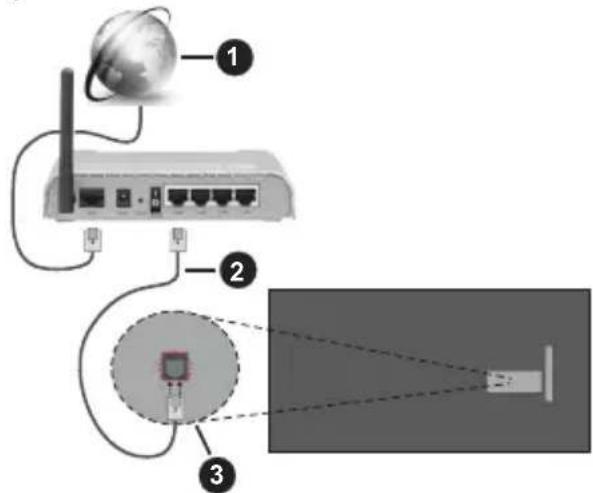
- Lęcze szerokopasmowe ISP
- Kabel LAN (Ethernet)
- Wejscie LAN z tylu telewizora
Istnieje moziwość podlączenia televizora do gniazda naSciennego sieci, w zależnosci od konfiguracje sieci. W takim przypadku要去ź podlączy televizor bezposrednio do sieci za pomocamy kabra Ethernet.
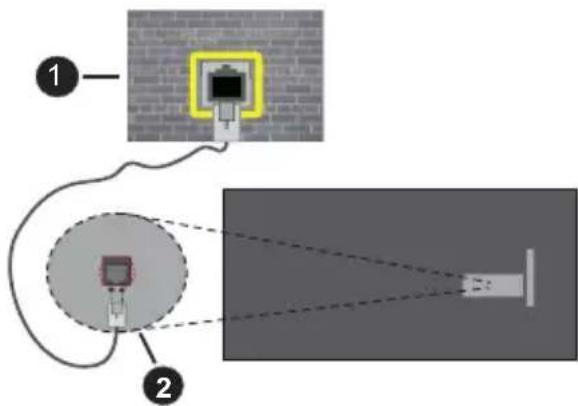
- Sieciowe gniazkdo nascienne
- Wejscie LAN z tylu telewizora
Polaczenia bezprzewodowe
Do polaczenia TV z siecia bezprzewodowa LAN wymagany jest modem/router bezprzewodowej sieci LAN.
Podswietl opcje Wi-Fi w menu Sieci i Internet i nacijsnij OK, aby wączyć polączenia bezprzewodowe. Pojawsi要去 lista dostepnych sieci. Wybierz jeder i nacijsnij OK, aby kontynuowej. Wieciej informacji znajdzieżs w czesci Sieci i Internet w Ustawieniach.
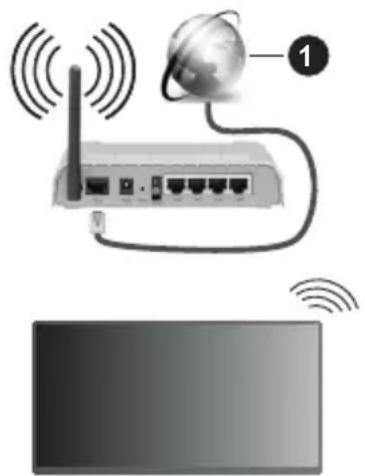
1. Lęcze szerokopasmowe ISP
Siec z ukrtya nazwa SSD (nazwa sieci) nieMZo
zostac wykryta przye innate urzadzenia. Jesli chcesz
połaczyc sie z siecia o ukrtym SSD, podswietl opcj
Dodaj nowa siec w menu Siec i Internet i nacinij OK.
Dodaj siec, wpisujac jej nazwe recznie, korzystajac z odnosnych opcj.
Niektoresieci moga miec system autoryzacji, ktory\ jako taki wymaga drugiego logowan do srodowiska\ pracy. W tym przypadku, po polaczeniu sie z zdana\ siecia bezprzewodowa podswietl Powiadomienia\ znajdujace sie na Panelu sterowania i nacinij OK. Nastepnie podswietl powiadomienie „Zaloguj sie\ do sieci Wi-Fi" i nacinij OK. Aby zalogowanie,\ wprowadź dane uwierzytelniajace.
Router Wireless-N (IEEE 802.11a/b/g/n/ac) z rownoczesnymi pasmami 2.4 i 5 GHz jest przyznaczony do zwiekszania przypustowosci. Sa one zoptymalizowane dla gladszego i szybszego przyesyaru obrazu HD, transferu plików oraz gier bezprzewodowych.
Skorzystaj z połączenia LAN dla szybszego przyśytlania plików pomiedzy urzadzeniami takimi, jak komputery.
Prędkość transmisji rożni są w ziależnosci od odlegloi sci liczby przyśczycy pomiedźzy produktami transmisji, konfiguracje produktów, stanu fal radiowych, ruchu na linii oraz produktów, tkorych uzywasz. Transmisja要去 zostac fourth ociecta lub roźączona w ziależnosci od stanu fali radiowej Telefonów DECT lub jakichkolwiek innych urzadzen WLAN 11b. Standardowe wartosci dla szybkosci
transmisji to teoretycznie maksymalne wartosci sieci bezprzewodowej. Nie są one rzechywistymi szybkośćmi transmisji danych.
Miejsce, gdzie przysyl jest najefektywniejszy zaleź od otoczenia uzytkowania.
Bezprzewodowa funkcjatv obstuguje modemy typu 802.11 a,b,g, n i ac. Zaleca sie bardzo uzywanie protokolu komunikacyjngo IEEE 802.11n w celu uniknipecia wszelkich problemow podczas ogladania video.
Gdy w povlizu znajduja sie innate modemy z takim samym SSID, musisz zmienic SSID swojejego modemu. W innym przypadku mozesn napotkać problemy z połaczeniem. Jesli doświadczysz Problemów z połaczeniem bezprzewodowy, skorzystaj z połaczenia przyzewodowej.
Do odtwarzania tresci przesyjanych strumieniwo wymagana jest stabilna prędkość połaczenia. Użyj połaczenia Ethernet, sąsi prędkość bezprzemowej sieci LAN jest niestabilna.
Odtwaracz multimediany
Na ekranie glównym wybierz Odtwarzacz multimediay (MMP) i naciśnij przycisk OK, aby uruchomic. Wybierz typ nosnika w menu glównym odtwarzacza multimedianego. Na nastepnym ekranie możesz naciśnac przycisk Menu, aby uzyskać dostę do listy opcji menu, gdy fokus znajduje sie na folderze lub pliku multimedianym. Korzystajć z opcji togo menu, możesz zmienic typ multimediaów, sortowac pliki, zmienic rozmiar miniatury i zmienic telewizor w cyfrowa ramkę do zdjec. Bedzie także można kopiować, wklejac i usuwac pliki multimediane, korzystajć z powiazanych opcji togo menu, jestli urzadzenia pamieci USB sformatowane w systemie FAT32 jest podlaczone do telewizora. Dodatkowo możesz zmienic styl ogladania, wybierajac albo Normalny parser lub Parser reckurencyjny. W trybie Normalny parser pliki zostana wyswietlone z folderami, jestli są dostepné. Zostanaość wyswietlone tylko wybrane.typy plików multimedianych w katalogu glównym lub w wybranych katalogu. Ješli nie maźadnych plików multimedianych wybraneano typu, folder zostanie uznanzy za pusty. W trybie Parser reckurencyjny zródo zostanie przeszukane pod katem wzystkich dostepnych plików multimedianych wybraneano typu, a znalezione pliki zostano wyswietlone na liść. Naciśnij przycisk Powrot/Wroc, aby zamknac to menu.
Aby aktywowac fungcjre ramki na zdjecia, jak typ mediow wybierz Zdjecie. Nastepnie nacinij przycisk Menu, podswietl Ramka na zdjecia i nacinij OK. Jesli wybierzsz opcj trybu Jedno zdjecie i naciniesz OK, obrustawiony wczesnej jako obrz w ramce zostanie wyswielony po walczeniu funkci ramki do zdjec. Jesli wybierzsz opcj urzadzenia paminsci masowej USB, zostanie wyswielony pierwszy plik
(w trybie Recursive Parser). Aby ustawic obrz w ramce, nacijsnij przycisk Menu, gdy wyswietlany jest wybrany plik ze zdjeciem, podswietl Zdjecie w ramce i nacijsnij OK.
Dodatkowo,MZna przelacza cié między trybami przygladania nacziskajc niebieski przycisk. Dostepe na tryby Widok listy i Widok siatki. Podczas przygladania plikow video,zdjeci i plikow tekstowych podgli podswietlonego pliku zostanie wyswietlony w malym oknie po lewej stronie ekranu, jesti trybni przygladania jest ustawiony na Widok listy. Mozesz takze uzyc przyciskow Program + / - ,aby przyjeść bezposrednio do pierwszego i ostatniego folderu lub pliku, jesti styl widoku jest ustawiony na Widok siatki.
Mozna rònnież wączyc lub wączyc funkcję automatyczné odtwarzania przyez USB, naciskajćźolty przyczicism. Korzystañć z tej funkcjymi, pozna ustawicTelewizor tak, aby automatycznie Rozpoczynat odtwarzanie tresci multimedialnych zaintalowanych na podłacznonym urzadzeniu pamiȩ masowej USB. Wieść informaci na ten tematmozna znaleźć w czȩ Sci Funkcjá automatyczné odtwarzania USB.
Pliki video
Nacijsnij OK, aby odtworzyc podswietlony plik video.
Info: Wyswietla pasek informacyjny. Nacijsnij dwukrotnie, aby wyswietlic szczegolowe informacja i nastepny plik.
Pauza/odtwarzanie: Wstrzymuje i wznawia odtwarzanie.
Przewijanie do tyfu: Rozpoczyna przewijanie. Nacijsnij kolejno, aby ustawic prędkość przewijania.
Przewijanie do przodu: Rozpocznijs zsybkie przewijanie do przodu. Nacijsnij kolejno, aby ustawic prędkość przewijania do przodu.
Stop: Wstrzymuje odtwarzanie.
Program+: Przejdz do nastepnego pliku.
Program -: Przejdz do poprzedniego pliku.
Wstecz/Wróc: Wraca do ekranu odtwarzacza multimedianego
Pliki muzyki
Naciński OK, aby odtworzyc podswietlony plik muzyki/ audio.
Info: Wyswietl szególowe informace i nastepny plik.
Pauza/odtwarzanie: Wstrzymuje i wznawia odtwarzanie.
Przewijanie do tyfu: Nacijsnij i przytrzymaj, aby przewinać do tyfu.
Przewijanie do przytrzymaj, aby przewijać do przyodu.
Stop: Wstrzymuje odtwarzanie.
Program+: Przejdz do nastepnégo pliku.
Program -: Przejdz do poprzedniago pliku.
Wstecz/Wróc: Wraca do ekranu odtwarzacza multimedianego
Jesli nacijsiesz przycisk Wstecz/Wroc bez uprzejno go zatrzymania odtwarzania, odtwarzanie bedzie kontynuowane podczas przygladania w odtwarzaczu multimedianym. Do sterOWANIA odtwarzaniem mayna uzywac przyciskow odtwarzacza multimedianegO.Odtwarzanie zostanie zatrzymane, jesti wyjdiesz z odtwarzacza multimedianego lub przyoczysz typ multimediaow na video.
Pliki zdjeć
Naciśnij OK, aby wyświetlic podświetlony plik video. Po naciśniȩciu przycisku OK po raz drugi Rozpocznych są rownie z tokaz slajdów, a wszystkie pliki zdjec w bierząm folderze lub w urzadzeniu pamięci masowej, w zależnosci od stylu przyglównia, zostana wyświetlone w kolejnosci. Jesli općja Powtarzanie jest ustawiona naźadne, wyświetlone zostana tylko pliki pomiedź podświetlonym a ostatnim wymienionnym. Naciśnij przycisk OK lub Pauza/odtwarzanie, aby wstrzymać lub wznowic tokaz slajdów. Pokaz slajdów zatrzyma sątoko wyświetleniu ostatniego pliku z listy i zostanie wyświetlony ekran odztwarzacza multimedialnégo.
Info: Wyswietla pasek informacyjny. Nacijsnij dwukrotnie, aby wyswietlic szczegolowe informacja i nastepny plik.
OK lub Pauza/odtwarzanie: Wstrzymaj i wznówPokaz slajdow.
Zielony przycisk (Obróć/Czas trwania): Obráć obraz/Ustaw odstep między slajdami.
Zólty przycisk (powiekszenia/efekt): Powiéksz obraz/Zastosuj roźne efekty do pokazu slajdów.
Program +: Przejdz do nastepnego pliku.
Program -: Przejdz do poprzedniago pliku.
Wstecz/Wróc: Wraca do ekranu odtwarzacza multimedialnego
Pliki tekstowe
Po naciśću przyciscu OK Rozpocznie są pokaz slajdów, a wzysztkie pliki tekstowe w bieźycym folderze lub w urzadzeniu pamięci masowej, w zależnosci od stylu przyglównia, zostano wyświetlone w kolejnosci. Jesli opcja Powtarzanie jest ustawiona na Zadne, wyświetlone zostana tylko pliki pomiedź podświetlonym a ostatnim wymiemenionnym. Naciśćnij przycisk OK lub Pauza/odtwarzanie,aby wstrzymać lub wzniewicPokaz slajdów. Pokaz slajdów zatrzyma sie po wyświetleniu ostatnio go pliku z listy i zostanie wyświetlony ekran odtwarzacza multimedialnégo.
Info: Wyswietla pasek informacyjny. Nacijsnij dwukrotnie, aby wyswietlic szczegolowe informacja i nastepny plik.
OK lub Pauza/odtwarzanie: Wstrzymaj i wznówPokaz slajdów.
Program+: Przejdz do nastepnego pliku.
Program -: Przejdz do poprzedniego pliku.
Przyciski kierunkowe (w dól lub w prawo/w góre lub w lewo): Przejdz na nastepná strone/Wróć do poprzednej strony.
Wstecz/Wróc: Zatrzymaj odtwarzanie slajdów i wróć do ekranu odtwarzacza multimedialnégo.
Opcje menu
Nacijsij przycisk Menu, aby zobaczyc dostepne opcie podczas odtwarzania lub wyświetania plików multimedianych.. Zawartośćkiego menu roźni są w zależnosci od typu pliku multimediango.
Pauza/odtwarzanie: Wstrzymaj i wznów odtwarzanie lubPokaz slajdow.
Powtórz: Ustaw opcie powtarzania. Podswietl opcie i nacijsnij OK, aby wybrać lub zmienic wybor. Jesli wybrana zostanie opcia Powtórz jeder, bieący plik multimedialny bedzie wielokrotnie odtwarzany lub wyswietlany. Jesli wybrana jest opcia Powtórz wsystko, wsystkie pliki multimedialne tego samego typu w bieącym folderze lub na urzadzeniu pAMIcim masowej, wazoleński od stylu przygladania,;będa wielokrotnie odtwarzane lub wyswietlane.
Włacznie/wyłacznie odtwarzania losowej: Włacz lub wyłacź opcję odtwarzania losowej. Nacijsnij OK, aby zmień ustawuminium.
Czas trwania: Ustaw odstep między slajdami. Podswietl opcj i nacinij OK, aby wybrać lub zmienić wybor. Aby ustawic, mozesz takze naciność Zielony przycisk. Ta opcj na niedzie dostepna, jesti pokaz slajdw奞 zostanie wstrzymany.
Obróc: Obróc obraz. Obraz zostanie obrócony o 90 stopni zgodnie z ruchem wskazówek zegara po kaźdym naciśćciu przycisku OK. Aby obrócić, możesz także nacisné zielony przycisk. Ta opcjanie bedzie dostepna, jesti pokaz slajdów nie zostanie wstrzymany.
Efekt: Zastosuj rozne efekty doPokazu slajdow Podswietl opcje i nacinij OK,aby wybrać lubzmienic wybor. Aby ustawic, mozesz takze nacinnescólty przycisk. Ta opcja nie bedzie dostepna, jesti pokaz slajdow zostanie wstrzymany.
Powiększenie: Powiększ obraz, który jest aktualnie wyświetlany. Podświetl opcję i nacimiento OK, aby wybrać lub zmieNIC wybor. Możesz sąze nacimientoźolty przycisk, aby powiȩkszyc. Ta opcjá nie bedzie dostepna, jestli pokaz slajdów nie zostanie wstrzymany.
Czcionka: Ustaw opcie czcionki. Rozmiar, styl i kolorUNCTO 10000000000000000000000000000000000000000000000000000000000000000000000000
Wyswietl informacja: Wyswietl szczegółowe informacja.
Zdjecie w ramce: Ustaw aktualnie wyswietlany obraz jako obraz w ramce. Ten obraz zostanie wyswietlony, jestli zostanie wybrana opcja trybu Jedno zdjecie zamiast podlaczonego urzadzenia pamieci masowej podczas aktywacci funkci ramki do zdjec. W przyciwnym razie wzystkie pliki beda odtwarzane jakoPokaz slajdow po walczeniu funkci ramki na zdjecia.
Ukryj/pokaz widmo: Ukryj lubPokaz widmo, jest jest dostepne.
Opcje tekstu: Wyświetl opcje tekstu, są dostepne.
Wyłuczanie obrazu: Otwórz menu zasilania telewizora. Możesz użyc opcji Wylaczm obraz, aby wylaczy ekran. Nacijsnij dowolny przycisk na pilocie lub telewizorze, aby ponownie wynczy ekran.
Tryb ekranu: Ustaw opcje proporcji obrazu.
Ustawenia obru: Wyswietla menu ustawien obru.
Ustawenia dzwieku: Wyświetla menu ustawien dzwieku.
Ścieżki dzwiekowe: Ustaw opcję scieźki dzwiekowej, jestli jest dostepna wiecej niz sądna.
Ostatnio zapamietane: Ustaw opcję Czas, jestlichcesz wzniewic odwartanie od.), w ktorym zostalo zatrzymane, przy nastepnym otwarciukiego samego pliku video. Jesli opcja jest wyłaczona, odwartanie Rozpocznie sie od poczatku. Podswietl opcję i nacinij OK, aby wybrać lub zmieNIC wybor.
Szukanie: Przejdz do okreslonego czasu pliku video. Za pomocą przycisków numerycznych i kierunkowych wpopadź godzine i naciśnij OK.
Kodowanie napisów: Wyświetl opcie kodowania tekstu, są dostepne.
Z podłaczonego USB
WAZNE! Przed podłaczeniem nosnika danych USB do telewizora, wykonaj kopie zapasowa znajdujacych sie na nim danych. Producent nie ponosi zadnej odpowiedzialnosci za uszkodzenie plikow lub utrate danych. Pewne typy urzadzen USB (np. odtwarzacze MP3), lub dyski twarde/pendrivy moga nie byc kompatybilne z tym odiornikiem TV. Telewizor obstuguje formatowanie dysku FAT32, NTFS nie jest obstugiwan. Urzadzenia sformatowane w systemie FAT32 o povemnosci wiekszej niz 2TB nie są obstugiwan. Pliki wiekszenia 4 GB nie są obstugiwan.
Mozesz przyglówność, dokumenty tekstowe lub odtwarzać pliki muzychzone i video zainstalowane na podłuczonym urzadzeniu pAMIÇI USB w telewizorze. Podlacz urzadzenia USB do jederngo z wejsc USB telewizora.
Na glôwnym ekranie odtwarzacza multimiów wybierz ządany typ multimiów. Na nastepnym ekranie podswietl nazwe pliku z listy dostepnych plików multimedialnych i nacinij przycisk OK. Postepuj zgodnie ze wskazów kami wyswietlanymi na ekranie,
aby uzyskać wiecej informaci o dostepnych funkcjach kolorowych przycisków.
Uwaga: Odczekaj chwie przyez kaźdym podlączaniem i odłączaniem, gdyż odtwarzaczą要去 nadalczytać pliki. Nie zastosowanie są do tej wskazówki要去 spowodstawuszkodzenia fizyczne odtwarzacza USB, oraz samego urzędzenia USB. Nie wyjmuj napȩdu podczas odtwarzania pliku.
Funkcja automatycznéo odtwarzania USB
Funkcja ta sluzy do Rozpoczynania odtwarzania tresci multimedialnych z urzadzenia przenosnego. Wykorzystuje on applikacja Odtwarzacza multimedialnego. W celu odtwarzania te.typy zawartosci medialnych majorne priorytety. Malejacy priorytet to zdjecie, video i audio. Oznacza to, ze jesti w urzadzeniu wymiennym znajdujao sie zdjecia, odtwarzac multimedialny bedzie odtwarza odjeccia w sekwencji (w kolejnosci nazw plików) zamiast plikow video lub audio. jesti nie, naped bedzie sprawdzony pod katem zawartosci video i na koncu audio.
Funkcję automatyczné odtwarzania z USBość wączyc z poziomu aplikacje Multi Media Player. Uruchom aplikacja na ekranie glównym i nacisnij zol'ty przyczisk na pilocie, aby wączyć lub wączyć te funkcję. Jesli fungcjä jest wączona, gdy urzemdenie USB jest juices podźaczone, odźac z urzemdenie, a nastepnie podźac je ponownie, aby aktywowań fungcję.
Funkcja ta działa tylko wtedy, gdy wystapią wszystkie z ponizszych okolicznosci:
- Funkcja automatyczné odtwarzania USB jest wączona
- Urzadzenia USB jest podłaczone.
- Na urzadzeniu USB zainstalowana jest zawartość nadajęca są do odztwarzania
Jesli do telewizora podlaczone jest wiecej niz jedem urzadzenia USB, jak zo rdo zawartosci zostanie wykorzystane ostatnie podlaczone urzadzenia.
Nagrywanie USB
Aby nagrac program, nalezy najpierw poprawnie podłaczyc dysk USB do wylaczonego televizora. Powiniene nastepnie wyncy TV, aby wyncy funkcjne nagrywania.
Do zapisu dlugich programów, takich jak filmy,azole sie stosowanie napędow Twardych dysków (HDD) USB.
Nagrane programy są zapisywane na podłoczony dysk USB. Jesli chcesz, możesz zapisć/skopiować nagrania na swoj komputer; niemnej"Justak, nie bedzie moins odtwarzać tych nagran na komputerze. Nagrania moins odtwarzać wyłącznia na televizorze.
Podczas korzystania z przyzesunięcia czasu, mogość zlokacja synchronizacje obrazu z dzwiekiem. Nagrywanie radia nie jest obshugwane.
Jesli predkoś zapisu podłaczonego dysku USB jest niewystarczajca, nagrywanie są nie powiéść sie, iopcja przesunięcia czasu sąby niedostepna.
Do nagrywania programów HD zaleca są stosowanie dysków twardych USB.
Nie wyciagaj USB/HDD podczas nagrywania. Moze to uszkodzic poduczony USB/HDD.
Niektoré pakiety strumieniowe mogą nie zostac nagrane z powodu problemów z sygnalem, coMZe czasem spowodowej zamrażanie obrazu podczas odtwarzania.
Jesli nagrywanie Rozpocznie sie zgodnie z harmonogramem gdy wyczony jest teletekst, wyswietli sie okienko dialogowe. Jesli zaznaczysz Tak i naciniesz OK, telegazeta dostanie wyczona i Rozpocznie sie nagrywanie.
Natychmiastowe nagrywanie
Nacijsnij przycisk Nagrywaj, aby Rozpoczarc natachmiastowe nagrywanie ogladanego wlasnie programu. Nacijsnij przycisk Stop, aby zatrzyma i zapisać nagranie natachmiastowe.
W trybie nagrywania nie maya pozalacza c programow. W przypadku proby przylaczenia na inny kanat zostanie wyswietlony dialog. Podswietl opcje Tak i nacinij OK, aby zatrzyma c nagrywanie i przylaczyc kanat.
Ogladanie nagranych programów
Wybierz Liste nagrań z menu Nagrania w trybie telewizji naźwo i nacijsnij OK. Wybierz nagrany program z listy (jesli zostal on uprzednio nagrany). Nacijsnij przycisk OK, aby oglądać.
Naciśnij przyczisk Stop lub Wstecz/Wróć, aby zatrzymać odtrwarzanie.
Nagrania zostana nazwane w nastepujacym formacie: Nazwa kanalu_Data (Rok/Miesiac/Dzien)_Nazwa programu.
Nagrywanie z przyszunięciem czasu
Aby uzyc funkci nagrywania z przyzesunięciem czasunaleź najpierw wączyć opcję Tryb przyzesuniȩcia czasu w menu Nagrywanie>Tryb przyzesuniȩcia czasu.
W trybie przysuniecia czasu, program jest zatrzymany i jegnoczesnie nagrywany na podłoczony dysk USB.
Nacijsnij przycisk Pauza/Odtwarzanie podczas ogladania audycji, aby przyȩćczyć na tryb przyzesunietà czasu. Nacijsnij przycisk Pauza/Odtwarzanie ponownie, aby kontynuowej ogladanie programu od momentu seinen zatrzymania. Nacijsnij przycisk Stop, aby zatrzymać tryb przyzesunietà czasu i powrócić do ogladania audycji naźwo.
Gdy ta funkacja jest uzywana po raz pierwszy zostanie wyświetlony kreator Konfiguracje dysku, gdy zostanie nacińskiowy przycisk Pauza/Odtwarzanie. Możesz wybrać Automatyczny lub Ręczny tryb konfiguracje. W trybie_manualnym, są chcesz, możesz sformatowej swój dysk USB a ilosc pamięci, tkora出入境 uzywania dla funkcj przesuniecchia czasu. Pozakońzeniu konfiguracje, zostanie wyświetlonyDynik konfiguracje dysku. Nacijsnij przycisk Wstecz/Wróć, aby wyjsć.
Funkcja przysemuncecia czasu nie bedzie dostepna dla transmisji radiowych.
Formatowanie dysku
W przypadku korzystania z nowego urzadzenia pamieci masowej USBazolec sie najpierw sformatawoc je przy uzyciu funkcj Formatowanie w menu Nagrywanie>Informace o urzadzeniu w trybie telewizji na zwywo. Podswietl podlaczone urzadzenie na ekranie Informace o urzadzeniu i nacinij OK lub Prawy przycisk kierunkowy, aby zobaczyc liste dostepnych opcji. Nastepnie Podswietl Formatowanie i nacinij OK, aby kontynuowaC. Pojawi sie okienko dialogowe potwierdzenia. Wybierz Tak i nacinij OK, aby kontynuowaC.
WAZNE: Formatowanie dysku USB usunie z niego WSZYSTKIE dane, a loro system plików zostanie skonwertowy na FAT32. W wiekszość przyypadów bledy pracy zostana naprawione po formatowaniu, lecz utracisz WSZYSTKIE dane.
Lista harmonogramów
Mozesz dodawać przypommenia lub harmonogramy nagrywania za pomocą menu Lista harmonogramów. Możesz uzyskać dostep do Listy harmonogramów z menu Nagrywanie w trybie telewizji naźwywo Podświetl Liste harmonogramów i nacijsnij OK. Wczȩść ustawione harmonogramy zostano wyświetlone, są dostepne. W przyciwnym razie zostanie wyświetlony dialog. Podświetl Dodaj i nacijsnij OK, aby dodać harmonogram.
Nacijsnij zólty przycisk aby dodac harmonogram, gdy menu Listy harmonogramów jest wyświetlane na ekranie. Możesz zdefiniować typ harmonogramu, ustawiajac opcie Typu harmonogramu jako Przypomnienie lub Nagrywanie. Po ustawieniu pozostalych paramétrów nacijsnij Zielony przycisk. Harmonogram zostanie dodany do listy.
Jesli są jakie,要去cz edytować lub usuwac harmonogram z tej listy. Podswietl wybrany harmonogram na liisce i nacijsnij Czerwony przycisk, aby go edytować. Po dokonani edycji harmonogramu nacijsnij Zielony przycisk,aby zapisać zmiany. Podswietl wybrany harmonogram na liisce i nacijsnij Niebieski przycisk,aby go usunac. Po wybraniu usunięcia harmonogramu,na ekranie zestanie wyswietlone okno dialogowe potwierdenia. Podswietl Tak i nacijsnij OK,aby usunac wybrany harmonogram.
Zostanie wyświetlony komunikat ostrzejagawczy z pytaniem,czy chcesz zamienic harmonogramy, jestli przydzymi czasowe dwoch harmonogramówPokrywajsi. Nie mayna ustawic wiecej niz jegno harmonogramu dla unto gofo przydzialu czasu.Aby zastapić stary harmonogram nowym, podswietl opcje Tak i nacinij przycisk OK.Podswietl Nie i nacinij OK,aby edytowa ostatnio utworzony harmonogram.
Nacijsnij przycisk WYJDZ, aby zamknac liste harmonogramow.
CEC
Dzieki funkcjci CEC telewizora można sterowania podłaczonym urzadzeniem za pomocapi pilotatelewizora. Ta funkcjia wykorzystuje HDMI CEC (Kontrola elektroniki uzytkowej) do komunikacja z podłaczonymi urzadzeniami. Urzadzenia musza obslugiwac HDMI CEC i musza byc połaczone za pomocapi zlokacja HDMI.
Aby skorzystać z funkcjı CEC, naležy wączyc odpwiednia opcję w menu. Aby sprawdzić, wączyc lub wyȩczyc funkcję CEC:
- Wejdz do menu Ustawienia>Kanaly i wejscia>Wejscia na Panelu nawigacyjnym lub do menu Opcje TV>Ustawienia>Kanaly i wejscia>Wejscia w trybie telewizji na zwywo.
- Przewin w dóf do częsci Elektronicze sterowania odiornikami (CEC). Sprawdz,czy opcja sterowania HDMI jest wączona.
- Podswietl opcje sterowania HDMI i nacijsnij OK, aby wączyć lub wączyć.
Upewnij sie, ze wzystkie ustawientia CEC są poprawnie skonfigurowane na podłaczonym urzadzeniu CEC. Funkcjonalnosć CEC ma rożne nazwy dla rożnych marek. Funkcja CECMZe nie dzialacze wzystkimi urzadzeniami. Jesli podlaczysz urzadzenia z obstuga HDMI CEC do telewizora, nazwa odpowiedniago zrodla wejsciowego HDMI zestanie zmieniona na nazwe podlączonego urzadzenia.
Aby obstugiwuć podlączone urzadzenie CEC, wybierz powiȩzane zródo wejscia HDMI z menu Wejsciana ekranie Panelu nawigacyjnégo. Możesź rownieź nacinność przycisk Zródo,ości telewizor jest w trybietelekwizji na zzywo i wybrać odpowiednie zródo wejscia HDMI z listy. Aby zakończyć tę operacja i ponownie sterowania telewizorem za pomocza pilota, nacinność przycisk Zródo na pilocie, króty bedzie nadal dzialat, i przyłącz sie na innę zródo.
Pilot TV jest automatycznie zdolny do kontrłowania glównych fungcj po wybraniu podłaczonego zródrę HDMI. Nie wszystkie"Justak fungcj przyciskowy zostano przystane do urzadzenia. Tylko urzadzenia obstruguje fungcj zdalné sterowania CEC;będa reagować na piłota telewizora.
Odbiornik TV obsluguje zusätzlich fungcję eARC (Enhanced Audio Return Channel). Podobnie jak ARC, eARC uzmolniwa przyśyjanie cyfrowego strumienia audio z telewizora do podłaczonego urzadzenia audio za posrechnictwem kabla HDMI. eARC to ulepszona wersja ARC. Ma"Justak znacznie wieksza przypustowość. Przepustowość stanowy zakres czestotliwość lub ilosc danych przyśyjanych JDBC. Wyzsza przypustowość przyekłada są nowi wieksza ilosc danych, ktornedoğan przystęc. Wyzsza przypustowość oznacza rownieź, ze cyfrowy sygnat audio nie musi być kompressowy i jest znacznie bardzej szczegółowny, bogaty iźwy.
Gdy eARC jest wączone w menu dzwiek, telewizor najpierw przyzać polaczenia eARC. Jesli podlaczone urzadzenia obstuguje eARC, wyjscie przechodzi w tryb eARC, a wskaźnik „eARC"doğan zaobserwowaec na OSD podlaczonego urzadzenia. Jesli nie mayna ustawic taczca eARC (na przyklat podlaczone urzadzenia nie obstuguje eARC, ale obstuguje tylko ARC) lub但是他 eARC jest wączone w menu dzwieku, telewizor Rozpoznaje ARC.
Aby aktywować funkcję ARC, naleź yustawić opcję eARC na Auto. Dostep do tej opcjji przy uzyssc z menu Opcje TV>Dzwiek w trybie telewizji naźwo lub z menu Ustawenia>Obraz i dzwiek>Dzwiek na Panelu sterowania. Przy aktywniej funkcjji eARC telewizor wycisza automatycznie swoje innie wyjscia audio. Bedziewc slychać dzwiek tylko z podlaczone go urzadzenia audio. Przymisci sterowania glosnoscią pilota zostaną skierOWane na podlaczone urzadzenie audio i bedzie przy kontrolowac glosnosc podlaczo-nego urzadzenia za pomocapi pilota telewizora.
Aby eARC dziafto prawidlowo;
- Podłaczone urzadzenia audio powinno rowników obstugiwac eARC.
- Niektó kable HDMI nie major wystarczajacej przy bezugiewaćkanaly audio o wyssokiej przyptywnosci, uzyj kabla HDMI z obstugaeARC (kable HDMI High Speed z Ethernetem i nowy kabel HDMI Ultra High Speed - najnowsze informacja möglich za nialeźć na stronie hmi.org).
Uwaga: eARC obstugiwane jest tylko poprzej wejscie HDMI2.
Google Cast
Dzieki wbudowanej technologii Google Cast mozesz przesy污染防治 z urzadzenia mobilné bezposrednia telewizor. Jesli Twoje urzadzenia mobilne ma funkcję Google Cast, mozesz bezprzewodowo wykonac kopi lustrzana ekranu urzadzenia na telewizorze. Wybierz opcję przesymania ekranu na urzadzeniu z Androidem. Dostepne urzadzenia zostana Rozpoznane i wymienione. Wybierz telewizor z listy i dotknij go, aby Rozpoczć przesy污染防治. Nazwe sieciowa telewizora można uzyskać z menu Ustawenia>System>Informacja w Panelu
sterowania. Nazwa urzadzenia bedzie Jednym zPokazanych opcji. Mozesz takze zmienic nazwe swojejgo TV. Podswietl Nazwe urzadzenia i nacijsnij OK. Nastepnie podswietl Zmien i nacijsnij OK ponownie. Mozesz wybrać jeder z predefiniowanych nazw lub wprovadzić nazwe niestandardowa.
Aby przyȩstć ekran urzadzenia na ekrantelewizora...
- Na urzadzeniu z Androidem przyjdź do „Ustawien" z panelu powiadomien lub ekranu glówno
- Stuknij w „Lacznosć urzadzen"
- Stuknij w „Latwa projekcja" i wącz „Bezprzewodowa projekcja". Pojawsi są lista dostepnych urzadzen
-
Wybierz telewizor, na kóry chcesz przyśyela lub
-
Przesun w dól panel powiadomien
- Stuknij w „Projekcta bezprzewodowa"
- Wybierz telewizor, na为其 chcesz przyśląc Jesli aplikacja mobilna obsluguje przyśylanie, np. YouTube, Dailymotion, Netflix, możesź przyśląc aplikacja na telewizor. W aplikacja mobilnej poszukaj ikony Google Cast i dotknij jej. Dostepne urzadzenia zostana Rozpoznane i wymienione. Wybierz telewizor z listy i dotknij go, aby Rozpoczność przyślanie.
Aby przyȩstć aplikacja na ekran telewizora...
- Na smartfonie lub tablecie otworz aplikacja obslugujaca Google Cast
- Stuknij ikone Google Cast
- Wybierz telewizor, na k'tóry chcesz przyśycla
- Wybrana aplikacja powinna zaczć odtwarzanie na telewizorze
Uwagi:
Google Cast dzia na Androidzie i iOS. Upewnij sie, ze urzadzenie przenosne jest podlaczone do tej samej sieci, co telewizor.
Opcje menu i nazwy dla funkcjgi Google Cast na urzadzeniu z Androidem moga roznic sie w zaleznosci od marki i moga siezmieniac czasem. Najnowsze informacja na temat funkcjgi Google Cast mayna znalecz w instrukcjki obshugi urzadzenia.
System HBBTV
HbbTV (Hybrydowa transmisja szerokopasmowej TV) jest standardem, któ rplynnie lączy emitowane programy z uslugami dostarczanymi poprzej lączaszerokopasmowe, oraz umozliwa dostep do uslug wylącznie internetowych konsumptom korzystajych z TV idekoderow podlączonych do Internetu. Uslugi dostarczane przy HbbTV obejmuja tradycyjniie emitowane kanaly TV, video na zyczenia, elektroniczny przewodnik po programach, reklamy interaktywne, personalizacja, glosowanie, Gry, sieci społecznosciowe oraz inneplikacja multimedialne.
Aplikacja Hbb TV są dostepne na kanalach, gdzie są sygnalizowane przyez nawcę.
Aplikacja HbbTV są zwykle uruchamiane po naciśćciu kolorowej przycisku na pilocie. Zasadniczo na ekranie pojawsi sie mała czerwona ikona przycisku, aby powiadomic uzytkownika, ze na tym kanale znajduje sie aplikacja HbbTV. Wcisnij przycisk wskazany na ekranie, aby uruchomic aplikacja.
Aplikacja HbbTV uzywaję przycisków na pilocie do in terakcjz uzytkownikiem. Kiedy uruchamiana jest aplikacja HbbTV, przyjmije ona kontrôle nad niedétrórymi przyciskami, Na przykład: numeryczny wybor kanaw好吗 nie dziać w aplikcjte teletekstu, gdzie przyciski besteht odnosić sie do numerów stron.
HbbTV wymaga od platform zdolnosci strumieniowania AV. Istnieja licze applikacja dostarczajace VOD (wideo na zyczenia). Przyciski OK (odtwarzanie i pauza), Stop, Szybkie przyzewijanie do przyodu, i Przewijanie do tylu na pilocie moga sluzyć do interakcji z zawartoscią AV.
Uwaga: Możesz wączyc lub wymięczyte fungkcje z menu Opcje TV> Opcje zaawansowane> Ustawienia HBBTV w trybie telewizji naźwo.
Wyszukiwanie w trybie szybkiej gotowość
Jesli opcja Automatycznaactualizacja kanalow w menu Ustawienia>Kanaly i wejscia>Kanaly jest wączona,telewizor bedzie sie budzil w ciagu 5 minut po przyȩćzeni wtryb szybkiego czuwania i wyszukiwkanaly.Podczaskiego procesu dioda LED gotowość bedzie migac.Gdy LED gotowość przystanie migac,proces wyszukiwania jest zakończy. Nowo znialezione kanaly zostana dodane do listy kanalow.Jesli lista kanalów zostanie zaktualizowana,zostaniesz poinformowy ozmianach przy nastepnym wączeniu.
Twój telewizor jest w stanie automatycznie odnaleźć i zainstalować aktual化进程 za pomocą Internetu.
Aby jak najlepiej korzystać z televizora i korzystać z najnowszych ulemszeń, upewnij sie, ze Twoj system jest zawsze aktualny.
Aktualizacja oprogramgowania przy Internet
Telewizor sprawdzi serwer Google, aby zobaczyc,czy dostepna jest jakasactualzacja (GOTA).Ješli zostanie znalezionewe oprogramowanie, zostanie ono povrane automatyczne w tle. Po zakończeniu podierania na ekranie przy ez kilka sekund pojawi sie komunikat informujacy o nowym oprogramawaniu, a nastepniezniknie.Mozesz sprawdzić częsć poswiecona powiadomieniom wPanelu sterowania, aby zobaczyc odpowiednie informacja.
Pobrane oprogramowanie zostanie zainstalowane automatycznie przy nastepnym wączeniu telewizora. Możesz rownikę przyzejść do menu Ustawienia>System>Informacja, zaznaczyc opcjć Uruchom ponownie terazi nacisność OK, aby natychmiast wykonac instalacje.
Aby manuale Nie sprawdzić dostepnosć aktualizacja, wejdź do menuUstawenia>System>Informacja. Telewizar sprawdzi,czy dostepna jest jakas aktualizacja. Po zakończeni uzytkownik zostanie poinformowy oactualnym stanie systemu oraz o czasie, w ktorym urzadzenia bylo ostatnio sprawdzane pod katem aktualizacja. Podswietlona zostanie opcja Sprawdź aktua-lization. Nacijsnij OK, jestli chcesz sprawdzić ponownie.
Uwaga: Podczas procesu aktualizaci oprogramwomania nienalezy odłaczać przyewodu zasilajęcego. Jesli po aktualizaci TV nie bedzie chciai są wączyć, wymiagnij na 2 minuty wtyczke zkontaku i wȩcz go ponownie.
Rozwiagywanie problemów i wskazowyki
TV sie nie wlacza
- Upewnij sie, ze wtyczka jest solidnie wlożona do gniażdka.
- Wycgnij wyczke z gniazdka. Odczekaj minut e i podlacz ponownie.
- Nacisnij przycisk gotowość/wȩczania na telewizorze.
Telewizor nie reaguje na polecenia pilota
- Uruchomienie telewizora wymaga troche czasu. W tym czasie telewizor nie reaguje na pilota lub elementy sterujuce telewizora. To jest normalne zachowanie.
- Sprawdz,czy pilot dziala za pomocakamery w telefonie komorkowym.Przelacz Telefon w tryb kamery i skieruj pilota w strone obiektywu kamery. Jesli naciniesz dowolny przycisk na pilocie i zauwazysz miganie diody LED podczerwieni przyez kamere,pilot dziala.Nalezy sprawdzić televizor.
Jesli nie zauwazysz migotania, baterie moga byc Rozladowane. Wymien baterie. Jesli pilot nadal nie dziala, pilot maybe uszkodzony i nalezy go sprawdzić.
Ta metoda sprawdzania pilota nie jest möglichw w przypadku pilotów połoczonych bezprzewodowo z telewizorem.
Brak kanałów
- Upewnij sie, ze wzystkie kable są prawidłowo podłączone i ze wybrano wąsciwa siec.
- Upewnij sie, ze wybrana jest własciwa lista kanalów.
- Upewnij sie,czy wprovadzono wlasciwaczestotliwośćkanalu,jesli dostrajano TV recznie.
Brak obrazu/zniekształcony obraz
- Upewnij sie, ze antenna jest prawidłowo podłoczona do telewizora.
- Sprawdź,czykabelantenowynie jestuszkodzony.
- Upewnij sie, ze jako zródlo wejsciowe wybrano wąsciwe urzadzenia.
- Upewnij sie, ze urzadzenie zewétrzne lubźródo jest prawidłowo podlaczone.
- Upewnij sie, ze ustawienia obrzu sa prawidlowe.
Glosne glosniki,nieuziemione urzadzenia audio neony, wysokie budynki i innate duze obiekty moga miec wplyw na jakosc odbioru. Jesli to mozliwe, sprobuj poprawic jakosc odbioru,zmieniajackierunek anteny lub oddalajac urzadzenia od telewizora. - Zmien format obrzu, jesti obrz nie pasujedokekranu
- Upewnij sie, ze komputer obsluguje te rozdzielczość i czestotliwość odświeżania.
Brak dzwieku/slaby dzwiek
- Upewnij sie, zeustawienia dzwieku są prawidowej.
- Upewnij sie, ze kable są poprawnie podłaczone.
- Upewnij sie,ugeot's noce jest wyciszona aniustawiona na zero, zweeks glosnosc, aby sprawdziac.
- Upewnij sie, ze wyjscie audio telewizora jest podłaczone do wejscia audio zewétrznego systemu dzwiekowygo.
- Dzwiek要去 dochodzic tylko z jegneo glosnika. Sprawdz ustawenia balansu w menu Wyswietlacz i dzwiek.
NieMZNA wybrac zrodla
- Upewnij sie, ze urzadzenie jest prawidłowo podlaczone do telewizora.
- Upewnij sie, ze kable są poprawnie podłaczone.
- Upewnij sie, ze wybierasz wlasciwe zródlowo wejsciowe dedykowane do podłaczonego urzadzenia.
- Upewnij sie, ze własciwe zródko wejscia nie jest ukrYTE w menu Kanaly i wejscia.
Kompatybilnosć sygnów HDMI
| Śródź Obstu | giwane sygnaty | |
| HDMI | 480i 60Hz | |
| 480p 60Hz | ||
| 576i, 576p 50Hz | ||
| 720p 50Hz,60Hz | ||
| 1080i 50Hz,60Hz | ||
| 1080p | 24Hz, 25Hz, 30Hz, 50Hz, 60Hz | |
| 3840x2160p | 24Hz, 25Hz, 30Hz, 50Hz, 60Hz | |
| 4096x2160p | 24Hz, 25Hz, 30Hz, 50Hz, 60Hz | |
W niedtorych przypadkach sygnat maybe nie byc wyswietlany prawidlowo na ekranie. Problem maybe byc spowodowy niedkompatybilnosci ze standardami urzadzenia zrodlowego (DVD,dekoder TV cyfrowej itp.) W razie wystapienia takich problemow prosze sie skontatkowa ze sprzedawca oraz producentem sprzetu.
Obslugiwane formaty plików dla trybu USB
Dekodowanie video:
| Kodek video | Rozdzielczość | Prędkość transmisji | Profil Kontener | |
| VP9 4096x2176@60 | fps 100 Mbps | Profil 0 (420 8-bitowy) Profil 2, (420, 10-bitowy) | MKV (.mkv), WebM (.webm) | |
| HEVC/H.265 4096x2176@60 | fps 100 Mbps | Głowny (8-bitowy)/Głowny 10 (10-bitowy) profil, wysoki poziom @ poziom 5.1 | MP4 (.mp4..mov), 3GPP (.3gpp..3gp), strumień transportu MPEG (.ts,trp..tp), MKV (.mkv), FLV (.flv), AVI (.avi), H265 (.265) | |
| MPEG1/2 1920x1080 | @60 fps 80 Mbps MP@HL | Strumień programu MPEG (.DAT, .VOB, .MPG, .MPEG), strumień transportu MPEG (.ts,trp..tp), MP4 (.mp4..mov), 3GPP (.3gpp..3gp), AVI (.avi), MKV (.mkv), ASF (.asf), WMV (.wmv), OGM (.ogm) | ||
| MPEG4 1920x1080 | @60 fps 40 Mbps | • Prosty profil • Zaawansowany Prosty profil @poziom 5 • GMC niew jest obslugiwane | MP4 (.mp4, .mov), 3GPP (.3gpp, .3gp), AVI (.avi), MKV (.mkv), ASF (.asf), WMV (.wmv), FLV (.flv), OGM (.ogm), strumień transportu MPEG (.ts,trp..tp), strumień transportu MPEG (.DAT, .VOB, .MPG, .MPEG) | |
| Sorenson H.263 1920x1080 | @60 fps 40 Mbps | bps FLV (.flv), AVI (.avi) | ||
| H.263 1920x1080 | @60 fps 40 Mbps Tylko | profil linii bazowej | FLV (.flv), MP4 (.mp4, .mov), 3GPP (.3gpp, .3gp), AVI (.avi), ASF (.asf), WMV (.wmv) | |
| H.264 4096x2304 | @60 fps 135 Mbps | Głowny i wysoki profil do poziomu 5.2 | FLV (.flv), MP4 (.mp4, .mov), 3GPP (.3gpp, .3gp), strumień transportu MPEG (.ts,trp..tp), ASF (.asf), WMV (.wmv), AVI (.avi), MKV (.mkv), OGM (.ogm), strumień transportu MPEG (.DAT, .VOB, .MPG, .MPEG), H264 (.264) | |
| AVS 1920x1080 | fps 50 Mbps | Jizhun profile @ Level 6.0 | Strumień transportu MPEG (.ts,trp..tp), AVS (.avs) | |
| AVS+ 1920x1080 | @60 fps 50 Mbps | Profil transmisji @ poziom 6.0.1.08.60 | Strumień transportu MPEG (.ts,trp..tp), AVS (.avs) | |
| AVS2 4096x2176 | @60 fps 100 Mbps | Głowny (8-bitowy)/Głowny10 (10-bitowy) Profil @poziom 8.0.60 | Strumień transportu MPEG (.ts,trp..tp), AVS2 (.avs2) | |
| WMV3 1920x1080 | @60 fps 40 Mbps | ASF (.asf), AVI (.avi), MKV (.mkv), WMV (.wmv), 3GPP (.3gpp, .3gp), MP4 (.mp4, .mov), OGM (.ogm) | ||
| VC1 | 1920x1080@60 fps 40 Mbps | bps | • Zaawansowany profil @poziom 3 • Prosty profil • Głowny profil | Strumień transportu MPEG (.ts,trp..tp), ASF (.asf), WMV (.wmv), AVI (.avi), MKV (.mkv), 3GPP (.3gpp, .3gp), MP4 (.mp4, .mov), VC1 (.vc1) |
| Ruchomy JPEG | 1920x1080@30 fps 40 Mbps | AVI (.avi), 3GPP (.3gpp, .3gp), MP4 (.mp4, .mov), MKV (.mkv), FLV (.flv), OGM (.ogm) | ||
| VP8 1920x1080@60 | fps 50 Mbps | MKV (.mkv), WebM (.webm), FLV (.flv), 3GPP (.3gpp, .3gp), MP4 (.mp4, .mov), AVI (.avi), OGM (.ogm) | ||
| RV30/RV40 1920x1080@60 | fps 40 Mbps | RM (.rm, .rmvb), MKV (.mkv) | ||
| AV1 4096x2176@60 | fps 100 Mbps | Głowny profil @poziom 5.1 | MP4 (.mp4, .mov), 3GPP (.3gpp, .3gp), MKV (.mkv), WebM (.webm) |
Koder video
Dzielk
| Kodek video | Maks. Rozdzielczość | Maks. Prędkość transmisji | Profil Uwaga | |
| H.264 1920x1080@30 fps 12 Mbps | Głowny profil, poziom 4.1 | Sprȩtnowe urzystzenia kodowej video | ||
| Kodek audio | Częstotliwość probkownikia | Kanal | Prędkość transmisji | Kontener Uwaga | |
| MPEG1/2 Layer1 | 6KHz ~ 48KHz Do 2 | 32 Kbps ~ 448 Kbps | MP3 (.mp3), AVI (.avi), ASF (.asf), WMV (.wmv), MKV (.mkv, .mka), 3GPP (.3gpp, .3gp), MP4 (.mp4, .mov, m4a), strumień transportu MPEG (.ts, .trp, .tp), strumień programu MPEG (.DAT, .VOB, .MPG, .MPEG), FLV (.flv), WAV (.wav), OGM (.ogm) | ||
| MPEG1/2 Layer2 | 6KHz ~ 48KHz Do 2 | 8 Kbps ~ 384 Kbps | MP3 (.mp3), AVI (.avi), ASF (.asf), WMV (.wmv), MKV (.mkv, .mka), 3GPP (.3gpp, .3gp), MP4 (.mp4, .mov, m4a), strumień transportu MPEG (.ts, .trp, .tp), strumień programu MPEG (.DAT, .VOB, .MPG, .MPEG) , FLV (.flv), WAV (.wav), OGM (.ogm) | ||
| MPEG1/2/2.5 Layer3 | 8KHz ~ 48KHz Do 2 | 2 | 8 Kbps ~ 320 Kbps | MP3 (.mp3), AVI (.avi), ASF (.asf), WMV (.wmv), MKV (.mkv, .mka), 3GPP (.3gpp, .3gp), MP4 (.mp4, .mov, m4a), strumień transportu MPEG (.ts, .trp, .tp), strumień programu MPEG (.DAT, .VOB, .MPG, .MPEG). , FLV (.flv), WAV (.wav), OGM (.ogm) | |
| AC3/DD) | 32KHz, 44,1KHz, 48KHz | Do 5,1 | 32 Kbps ~ 640 Kbps | AC3 (.ac3), AVI (.avi), MKV (.mkv, .mka), 3GPP (.3gpp, .3gp), MP4 (.mp4, .mov, m4a), strumień transportu MPEG (.ts, .trp, .tp), strumień programu MPEG (.DAT, .VOB, .MPG, .MPEG), WMV (.wmv), ASF (.asf), OGM (.ogm) | |
| EAC3/DDP) | 32KHz, 44,1KHz, 48KHz | Do 5,1 | 32 Kbps ~ 6 Mbps | EAC3 (.ec3), AVI (.avi), MKV (.mkv, .mka), 3GPP (.3gpp, .3gp), MP4 (.mp4, .mov, m4a), strumień transportu MPEG (.ts, .trp, .tp), strumień programu MPEG (.DAT, .VOB, .MPG, .MPEG), WMV (.wmv), ASF (.asf), OGM (.ogm) | |
| Kodek audio | Częstotiwość probkBgowania | Kanal | Prędkość transmisji | Kontener Uwaga | |
| AAC-LC, HEAAC 8KHz ~ 48KHz Do 5,1 | AAC-LC: 12Kbps~576Kbps V1 6Kbps ~ 288Kbps V2: 3Kbps ~ 144Kbps | AAC (.aac), AVI (.avi), MKV (.mkv, .mka), 3GPP (.3gpp, .3gp), MP4 (.mp4, .mov, m4a), strumień transportu MPEG (.ts, .trp, .tp), strumień programu MPEG (.DAT, .VOB, .MPG, .MPEG), FLV (.flv), RM (.rm, .rmbv, .ra), WAV (.wav), WMV (.wmv), ASF (.asf), OGM (.ogm) | |||
| WMA 8KHz ~ 48KHz Do 2 | 128Kbps ~ 320Kbps | ASF (.asf), WMV (.wma, .wmv), AVI (.avi), MKV (.mkv, .mka), 3GPP (.3gpp, .3gp), MP4 (.mp4, .mov) | WMA 7, WMA 8, WMA 9 Standard | ||
| WMA 10 Pro M0 8KHz ~ 48KHz Do 2 < 192 Kbps | ASF (.asf), WMV (.wma, .wmv), AVI (.avi), 3GPP (.3gpp, .3gp), MP4 (.mp4, .mov) | ||||
| WMA 10 Pro M1 8KHz ~ 48KHz Do 5,1 < 384 Kbps | ASF (.asf), WMV (.wma, .wmv), AVI (.avi), 3GPP (.3gpp, .3gp), MP4 (.mp4, .mov) | ||||
| WMA 10 Pro M2 8KHz ~ 96KHz Do 5,1 < 768 Kbps | ASF (.asf), WMV (.wma, .wmv), AVI (.avi), 3GPP (.3gpp, .3gp), MP4 (.mp4, .mov) | ||||
| VORBIS Do 48KHz Do 2 | MKV (.mkv, .mka), WebM (.webm), 3GPP (.3gpp, .3gp), MP4 (.mp4, .mov, m4a), Ogg (.ogg), WMV (.wmv), ASF (.asf), AVI (.avi) | Obsluguje tylko dekodowanie stereo | |||
| DTS Do 48KHz Do 5,1 | < 1,5 Mbps (Pure DTS core) | Strumień transportu MPEG (.ts, .trp, .tp), strumień programu MPEG (.DAT, .VOB, .MPG, .MPEG), WAV (.wav), MKV (.mkv, .mka), 3GPP (.3gpp, .3gp), MP4 (.mp4, .mov, m4a), AVI (.avi), OGM (.ogm), DTS (.dts) | |||
| DTS LBR | 12KHz, 22KHz, 24KHz, 44,1KHz, 48KHz | Do 5,1 Do 2 Mbps | MP4 (.mp4, .mov), 3GPP (.3gpp, .3gp), strumień transportu MPEG (.ts, .trp, .tp) | ||
| DTS XLL Do 96KHz Do 6 | do 6,123 Mbps | Strumień transportu MPEG (.ts, .trp, .tp), MP4 (.mp4, .mov), 3GPP (.3gpp, .3gp) | |||
| DTS Master Audio | Do 48KHz Do 6 | do 24,537 Mbps | Strumień transportu MPEG (.ts, .trp, .tp), MP4 (.mp4, .mov), 3GPP (.3gpp, .3gp) | Dekodowa tylko rdzen DTS | |
| LPCM 8KHz ~ 48KHz | 8KHz ~ 48KHz Do 2 | 64 Kbps ~ 1.5 Mbps | WAV (.wav), AVI (.avi), MKV (.mkv, .mka), 3GPP (.3gpp, .3gp), MP4 (.mp4, .mov, m4a), strumień transportu MPEG (.ts, .trp, .tp), strumień programu MPEG (.DAT, .VOB, .MPG, .MPEG), WMV (.wmv), ASF (.asf), FLV (.flv), OGM (.ogm) | ||
| IMA-ADPCM MS-ADPCM | 8KHz ~ 48KHz Do 2 | 32 Kbps ~ 384 Kbps | WAV (.wav), AVI (.avi), MKV (.mkv, .mka), OGM (.ogm) | ||
| G711 A/mu-law 8KHz Hz 1 64 Kbps | WAV (.wav), AVI (.avi), MKV (.mkv, .mka), FLV (.flv) | ||||
| LBR (cook) | 8KHz, 11.025KHz, 22.05KHz, 44.1KHz | Do 5,1 | 6 Kbps ~ 128 Kbps | RM (.rm, .rmbv, .ra) | |
| FLAC | 8 KHz ~ 96 KHz | Do 7,1 | < 1,6 Mbps | MKV (.mkv, .mka), FLAC (.flac) | |
| OPUS | 8KHz ~ 48KHz Do 6 | 6 Kbps ~ 510 Kbps | MKV (.mkv, .mka), WebM (.webm) | ||
Obraz
| Kodek audio | Częstotliwość probkownikia | Kanal | Prędkość transmisji | Kontener Uwaga | |
| AC4 44,1KHz, 48KHz | Hz | Do 5.1 (MS12 v1.x) Do 7.1 (MS12 v2.x) | Do 1521 kb/s na prezentacja | Strumierń transportu MPEG (.ts, .trp, .tp), 3GPP (.3gpp, .3gp), MP4 (.mp4, .mov, m4a), AC4 (.ac4) | |
| System audio Fraunhofer MPEG-H TV | 32KHz, 44,1KHz, 48KHz | Do 16 kanatów rdzeniowych Do 5.1 kanatów Wyjscie | ~1.2 Mbps | 3GPP (.3gpp, .3gp), MP4 (.mp4, .mov, m4a) | |
| AMR-NB 8KHz 1 | 4,75 ~ 12,2 Kbps | 3GPP (.3gpp, .3gp), MP4 (.mp4, .mov, m4a) | |||
| AMR-WB 16KHz 1 | 6,6 ~ 23,85 Kbps | 3GPP (.3gpp, .3gp), MP4 (.mp4, .mov, m4a) |
| Obraz Zdjęcie | Rozdzielczyść(szerokość x wysokość) | |
| JPEG | Linia bazowa 15360 x 8640 | |
| Progresywna 1024 x 768 | ||
| PNG 9600 x 6400 | ||
| BMP 9600 x 6400 | ||
| GIF 6400 x 4800 | ||
| WebP 3840 x 2160 | ||
| HEIF 4000 x 3000 |
Napisy
Wewnetrzne
| Rozszerzenie pliku Kontener Kodek napisów | ||
| ts, trp, tp TS | Napisy DVB Telegazeta CC(EIA608) PGS | |
| mp4 | MP4 | VobSub PGS TX3G |
| mkv | MKV | ASS SSA SRT VobSub PGS |
Zewnetrze
| Rozszerzenie pliku | Parser napisów | Uwaga |
| .srt | SubRip | |
| Rozszerzenie pliku Parser napisów Uwaga | ||
| .ssa/.ass | SubStation Alpha Zaawansowane SubStation Alpha | |
| .smi SAMI | ||
| .sub | MicroDVD SubIdx (VobSub) | |
| .txt TMPlayer | ||
Obstugwane Rozdzielczość DVI
Podlaczajc urzadzenia do telewizora uzywajac kabli/przelotek typu DVI do HDMI (do kupienia osobno), mozesz sprawdzić ustawenia Rozdzielczość poniżej.
| 56Hz 60Hz 66Hz 70Hz 72Hz 75Hz | |||||
| 640x480 | x | x | |||
| 800x600 | xxxx | ||||
| 1024x768 | xxxx | ||||
| 1280x768 | x | x | |||
| 1280x960 | x | ||||
| 1360x768 | x | ||||
| 1366x768 | x | ||||
| 1280x1024 | xxxx | ||||
| 1400x1050 | x | ||||
| 1600x900 | x | ||||
Specyfikacja
| Transmisje telewizyjne | PAL BG/I/DK/SECAM BG/DK | |
| Kanały odbioru | VHF (ZAKRES I/III) UHF(ZAKRES U)- HYPERBAND | |
| Odbiór cyfrowy | Całkowicie zintegrowana naziemna/kablowa/satelitarna televizja cyfrowa (DVB-T-C-S) (zgodna z DVB-T2, DVB-S2) | |
| Liczbau stawionych fabrycznychkanatów | 12 200 | |
| Wskaznik kanatu | OSD | |
| Wejscie anteny RF | 75 Ohm (niezbalansowane) | |
| Napiȩcie robocze | 220-240V AC, 50Hz. | |
| Dzwiek Dolby Atmos | ||
| Słuchawki 3,5 mm | wejscie słuchawkowe | |
| Zuźycie energii wtrybie czuwania w sieci (W) | < 2 | |
| TX-55MZ800E | TX-65MZ800E | |
| Moc wyjsciowa audio (WRMS.) (10% THD) | 2 x 12 W 2 x 12 | W |
| Zuźycie energii (W) | 300 W 400 W | |
| Waga (kg) 30 Kg 37,45 Kg | ||
| Wymiary telewizora DxLxH (z podstawa)(mm) | 251x1228x749 | 281x1449x874 |
| Wymiary telewizora DxLxH (bez podstawy)(mm) | 49x1228x715 49 | x1449x839 |
| Wyświetlacz 16/9 55" 16/9 65" | ||
| Temperatura i wilgotność pracy: | 0°C do 40°C, 85% maks. rel.wilg. | |
Wiecej informaci o produktach maya znalez na stronie EPREL: https://eprel.ec.europa.eu.
Numer rejeestracyjny EPREL jest dostepny pod adresem https://eprel.panasonic.eu/product.
Specyfikacja bezprzewodowej przykaźnika LAN
| Zakres częstotliwość | Moc wyjsciowa |
| 2400 - 2483,5 MHz (CH1 - CH13) < 100 | mW |
| 5150 - 5250 MHz (CH36 - CH48) < 200 | mW |
| 5250 - 5350 MHz (CH52 - CH64) < 200 | mW |
| 5470 - 5725 MHz (CH100 - CH140) < 200 mW |
Krajowerestrykcje
To urzadzenie jest przyznaczone do uzytku domowego i biurowego we wzystkich krajach EU (i innych krajach stosujacych sie do odpowiedniaj dyrektywy EU). Pasmo 5,15 - 5,35 GHz jest ograniczone do pracy w pomieszczeniach zamknietych tylko w krajach EU.
| Kraj Ograniczenia | |
| Bulgaria | Wymagane zezwolenie ogólne do uzytku na zewnatrix i dla uslug publicznych |
| Wlochy | W przypadku wykorystania poza wlasna siedzibă wymagane jest zezwolenie ogólne. Uzytek publiczny podlega zez-woleniu ogólnmu przyez odpowiedniego uslugodawcę |
| Grecja | Wydędznie do uzytku wewnatrix dlazakresu od 5470MHz do 5725MHz |
| Luksemburg | Ogólne zezwolenie wymagane dladostaw sieciowych i dostarcznia uslug (nie dla spektrum) |
| Norwegia | Transmisja radiowa jest jabronione na obszarze geographiczynm w promieniu 20km od centrum Ny-Ålesund |
| Federacja Rosyjska | Tylko do uzytku wewnatrix pomieszczecné |
| Izrael | pasmo 5 GHz tylko dla zakresu 5180 MHz-5320 MHz |
Wymagania dla kaźdego kraju moga są zmienic w kaźdej chwili. Zaleca są uzytkowników zasięgniecie informaci u wędz lokalnych na tematactualné go stanu przyepamów krajowych dotycznych bezprzemowych LAN 5GHz.
Standardowy
IEEE 802.11.a/b/g/n
Interfeis hosta
USB 2.0
Zabezpieczenie
DVB / transmisji danych / funkcji IP TV
- Telewizor ten zostal zaprojectowany tak, aby spelniad standardy cyfrowych uslug naziemnych (na Marzec 2021) DVB-T/T2 (MPEG2, MPEG4-AVC(H.264) i HEVC(H.265)), cyfrowych uslug kablowych DVB-C (MPEG2, MPEG4-AVC(H.264) i HEVC(H.265)) oraz cyfrowych uslug satelitarnych DVB-S (MPEG2, MPEG4-AVC(H.264) i HEVC(H.265)).
Zasięgnij informaci na temat dostepnosci uslug DVB-T / T2 i DVB-S w Twojej okolicy u lokalnego dealera.
Skonsultuj sie dostawca uslug kablowych, aby sprawdzić dostepnosć serwisów DVB-C dla tego TV.
- TV ten:nozne ndzia: poprawnie, jesti sygna:ny nie spelniaja standardow DVB-T / T2, DVB-C lub DVB-S.
- Nie wzystkie funkcjse są dostepne w zależnosci od kraju, okolicy, nadawcy, dostawcy uslug, sateliy i srodowiska sieciowego.
- Nie wzystkie modułu Cl这意味着 z tym TV. Skonsultuj sie z dostawca uslug na temat dostepnych modułow CI.
- TV tenmöze niedzialać poprawnie z moduloem CI nie zatwierdzonym przyez dostawce uslug.
W zaleznosci od dostawcy uslug, konieczne moga byc dodatkowe oplaty. - Nie gwarantuje sie kompatybilnosci z przyszymi serwisami.
- Aplikacja internetowe są dostarczane przy cz ich odpowiednich uslugodawców i mogą byc zmieianie, przyzywane lub wycofane w dowolnym momencie.
Panasonic nie ponosi zadnej odpowiedzialnosci iNie udziela zadnych gwarancji dostepnosci ani ciaglosci uslug.
- Panasonicie nie gwarantujedzialaniai wydajnosci urzadzen peryferyjnych innych producentow; i zrzekamy sie wszelkiej odpowiedzialnosci lub szkodwynikajacych zdzialania i/lub dzialaniawynikajacego zuzywania urzadzen peryferyjnych innych producentow.
Licencje
Terminy HDMI, HDMI High Definition Multimedia Interface, opakowanie HDMI oraz loga HDMI są znakami towarwymi lub zarejestrowanymi znakami towarwy mi HDMI Licensing Administrator, Inc.

Dolby, Dolby Vision, Dolby Atmos i podwojne-D są znakami towardwymi Dolby Laboratories Licensing Corporation. Wyprodukowane na licenci Dolby Laboratories. Poufne, niepublikowane prace. Copyright © 2012-2022 Dolby Laboratories. Wszelkie prawa zastrzezone.
Dolby Vision-Atmos
Google, Android, Android TV, Chromecast, Google Play i YouTube sā znakami towardwymi firmy Google LLC.
Znak sLOWny i logo Bluetooth® są zastrzeżonymi znakami towardwymi,;będćymi wlasnoscia Bluetooth SIG,Inc.i jakiekolwiek uźycie tychznaków przyz Panasonic Corporation jest licencjonowane.
Ten Produk t zawiera technologie objetymi pewnymi prawami wlasnosciintelektualnej firmy Microsoft. Uzywanie i Rozpowszechnianie tej technologii pozatym produktem jest zabronione bez odpowiednej/ odpowiednich licenci jfirmy Microsoft.
Własciele zawartosci uzywajtechnologii Microsoft PlayReadyTM do ochrony swojej wlasnosciintelektualnej, w tymtresci chronionych prawemautorskim.To urzadzenie wykorztustje technologiePlayReady,aby uzyskać dostep do tresci chronionychprzej PlayReady i/lub WMDRM.Jesli urzadzenie niewymusi prawidtowogranoiczn na wykorzystaniezawartosci, jej wlasciele moga zaźadc od firmyMicrosoft unieważniczdolnosć urzadzenia do konsumpcji tresci chronionych przyez PlayReady.Unieważnienie nie powinno wplywać na tresciNiechronione lub tresci chronione przyez innetechnologie dostepu do tresci.Wlasciele tresmiogawymagac uaktualnienia PlayReady w celu uzyskania dostepu do ich zawartosci. Jeźeli nie wyrazisz zgodynaactualizacja,nie bedziesz w stanie uzyskać dostepudozawartosci,która wymagaactualizacja.
Logo "CI Plus" jest znakiem towardwym CI Plus LLP. Ten produit jest objety pewnymi prawami wlasnosciintelektualnej firmy Microsoft. Uzywanie i Rozpowszechnianie tej technologii poza tym produktem jest zabronione bez odpowiedniaj licenciji firmy Microsoft lub jej autoryzowanych przystawicielstw.

Advance
Utylizacja starego sprzȩtu i baterii

Tylko dla Unii Europejskiej i krajów z systemem recycl Klingu
Te symbole na produktach, opakowaniach i / lub w dokumentaci towardyszȩczej oznaczaja,źuzyty spreźć elektryczny i elektroniczny oraz baterie nie naleźmycie z innymi odpadami domowymi.
Dla wlasciwego przytwarzania, utylizacja oraz recyklingu zuzytych produktow i baterii, naleź y oddawac je do odpowiednich punktów zbiórki odpadów, zgodnie z przypisami prawa krajowej.
Poprzej ich wlasciwa utylizacja, pomozysz oszczedzać cenne zaśoby i zapobiegniesz potencjalmenu, negatwnemu wplywomi na ludzkie zdrowie oraz srodowisko naturne.
Aby uzyskać wiecej informaci na temat zbiórkı recyklinger, naležy skontaktuć sie z lokalnymi wędzami.
Kary moga zostac nafozone za niewlasciwe pozbycie sie odpadow, zgodnie z prawem obowiazujacym w danym kraju.
Uwaga dotyczaca symbolubaterii (dolny symbol):
Symbol tenmözebyc stosowany w połaczeniu z symbolem chemicznym. W takim przypadku speltnia on wymagania Dyrektywy w sprawie okreslonegoŚrodka chemicznego.
Deklaracja zgodnosci (DoC)
Niniejszym, Panasonic Marketing Europe GmbH deklaruje, ze ten telewizor jest zgodny z podstawowyymi wymogami i innymi odpowiednimi przypisami prawnymi w zgodzie z Dyrektywa 2014/53/EU.
Jesi chcesz otrzymać kopie oryginalnej deklaracjekiego telewizora,łą na znalezć na stronie internetowej: http://www.ptc.panasonic.eu/compliance-documents
Autoryzowany representant: