
TX-P50E20ES - Telewizor PANASONIC - Bezpłatna instrukcja obsługi
Znajdź bezpłatnie instrukcję urządzenia TX-P50E20ES PANASONIC w formacie PDF.


| Typ produktu | Telewizor plazmowy |
| Marka | Panasonic |
| Model | TX-P50E20ES |
| Przekątna ekranu | 127 cm (50 cali) |
| Rozdzielczość ekranu | 1 920 × 1 080 pikseli (Full HD) |
| Format obrazu | 16:9 |
| Wymiary (z podstawą) | 1 218 × 808 × 335 mm |
| Masa (z podstawą) | 29,0 kg |
| Zasilanie | AC 220-240 V, 50/60 Hz |
| Pobór mocy (znamionowy) | 325 W |
| Średni pobór mocy (włączony) | 175 W |
| Pobór mocy (tryb gotowości) | 0,40 W |
| Moc wyjściowa audio | 20 W (2 × 10 W) |
| Głośniki | 2 × 120 mm × 35 mm, 6 Ω |
| Wejścia HDMI | 4 (z HDCP) |
| Złącza SCART | 2 (AV1/AV2, RGB, Q-Link) |
| Wejście komponentowe | 1 (Y, Pb, Pr) |
| Porty USB | 2 (USB 2.0, maks. 500 mA) |
| Gniazdo Ethernet | RJ45 (10BASE-T/100BASE-TX) |
| Gniazdo kart SD | 1 |
| Wspólny interfejs (CI+) | 1 |
| Tunery | DVB-T, DVB-C, analogowy |
| Funkcje dodatkowe | VIERA Link, Q-Link, DLNA, VIERA CAST, nagrywanie na USB, odtwarzacz multimediów |
| Konserwacja | Przecierać miękką szmatką, w razie potrzeby wodą z łagodnym detergentem; odłączyć zasilanie przed czyszczeniem |
| Bezpieczeństwo | Nie otwierać obudowy, chronić przed wilgocią, używać zatwierdzonej podstawy lub uchwytu ściennego |
Często zadawane pytania - TX-P50E20ES PANASONIC
Pytania użytkowników dotyczące TX-P50E20ES PANASONIC
0 pytanie dotyczące tego urządzenia. Odpowiedz na te, które znasz, lub zadaj własne.
Zadaj nowe pytanie dotyczące tego urządzenia
Pobierz instrukcję dla swojego Telewizor w formacie PDF za darmo! Znajdź swoją instrukcję TX-P50E20ES - PANASONIC i weź swoje urządzenie elektroniczne z powrotem w ręce. Na tej stronie opublikowane są wszystkie dokumenty niezbędne do korzystania z urządzenia. TX-P50E20ES marki PANASONIC.
INSTRUKCJA OBSŁUGI TX-P50E20ES PANASONIC
Dziękujemy, że zakupili Państwo ten produkt firmy Panasonic.
Prosimy starannie przeczytać instrukcję przed włączeniem produktu i zachować ją do wykorzystania w przyszłości.
Rysunki pokazane w instrukcji obsługi służą wyłącznie celom ilustracyjnym.
Jeżeli będziesz potrzebował zwrócić się o pomoc do autoryzowanego serwisu Panasonic, zapoznaj się z
Postanowieniami gwarancji ogólnoeuropejskiej.
Polski

TQB0E0904P-1
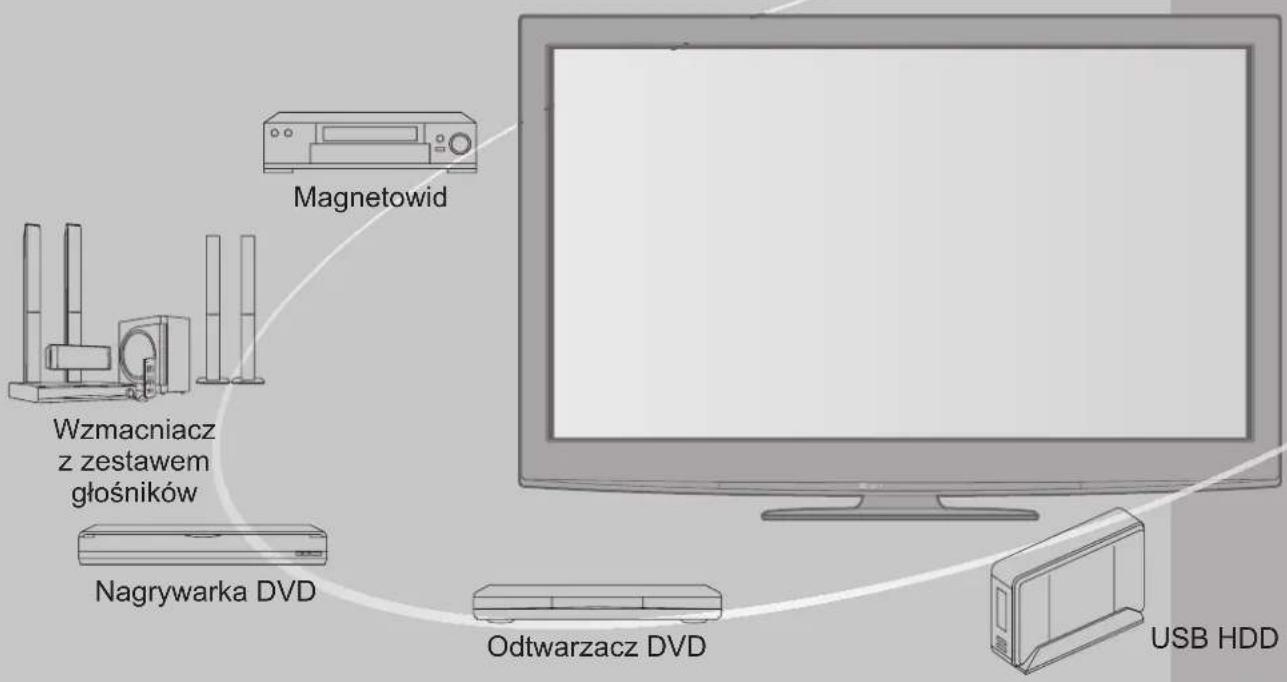
Doznaj zdumiewającego poziomu wrażeń multimedialnych
Szerokie możliwości multimedialne
Uwaga dotycząca funkcji DVB
Ten telewizor został skonstruowany w taki sposób, aby był zgodny ze standardem cyfrowej telewizji naziemnej (aktualnym w sierpniu 2009 r.) DVB-T (MPEG2 i MPEG4-AVC(H.264)) oraz cyfrowej telewizji kablowej DVB-C (MPEG2 i MPEG4-AVC(H.264)).
Informacje na temat dostępu do cyfrowej telewizji naziemnej DVB-T można uzyskać u miejscowego dystrybutora.
Informacje na temat dostępu do cyfrowej telewizji naziemnej DVB-C przy pomocy tego telewizora można uzyskać u operatora telewizji kablowej.
- Niniejszy telewizor może nie odbierać prawidłowo sygnałów niezgodnych ze standardami DVB-T lub DVB-C.
- W niektórych krajach, regionach lub u niektórych nadawców i operatorów pewne funkcje mogą być niedostępne.
- Nie wszystkie moduły Cl działają prawidłowo z tym odbiornikiem telewizyjnym. Skontaktuj się z operatorem, aby uzyskać informacje na temat dostępnych modułów Cl.
- Ten telewizor może nie działać prawidłowo z modułem CI, który nie został zatwierdzony przez operatora.
- W zależności od operatora mogą być pobierane dodatkowe opłaty.
- Nie jest gwarantowana kompatybilność telewizora z przyszłymi usługami DVB.
- Najnowsze informacje na temat dostępnych usług są dostępne na stronie internetowej. (Tylko w języku angielskim)
http://panasonic.jp/support/global/cs/tv/

Nagrywanie treści oraz ich odtwarzanie na tym lub dowolnym innym urządzeniu może wymagać pozwolenia właściciela praw autorskich lub innych takich praw do tych treści. Firma Panasonic nie jest upoważniona do udzielania takiego pozwolenia i go nie udziela oraz wyraźnie nie przyjmuje żadnego prawa, możliwości lub intencji uzyskania takiego pozwolenia w imieniu użytkownika. Użytkownik odpowiada za zapewnienie, że wykorzystanie tego lub dowolnego innego urządzenia będzie zgodne z ustawodawstwem z zakresu prawa autorskiego obowlązującego w kraju użytkownika. W celu uzyskania dalszych informacji o odpowiednich prawach i przepisach należy zapoznać się z tym ustawodawstwem lub skontaktować się z właścicielem praw do treści, które użytkownik chce nagrać lub odtworzyć.
Na opisywany produkt udzielana jest użytkownikowi licencja w ramach AVC Patent Portfolio License na wykorzystywanie go do zastosowań osobistych i niekomercyjnych w celu (i) kodowania materiałów wideo zgodnie ze standardem AVC ("AVC Video") i/lub (ii) dekodowania materiałów AVC Video, które zostały zakodowane przez użytkownika w ramach działalności osobistej i niekomercyjnej i/lub zostały uzyskane od dostawcy materiałów wideo, posiadającego licencję na materiały AVC Video. Żadna licencja nie jest przyznawana, gdy chodzi o jakiegokolwiek inne zastosowania. Dodatkowe informacje można uzyskać w firmie MPEG LA, L.L.C. Informacje na stronie http://www.mpegla.com.
Spis treści
Koniecznie przeczytaj
Środki ostrożności (Ostrzeżenia / Ostrzeżenie) …… 4
Uwagi 5
Konserwacja 5
Skrócony przewodnik
Wyposażenie / Opcje 6
Elementy sterujące i gniazda 8
Konfiguracja podstawowa 10
Ustawianie automatyczne 12
Obsługa odbiornika telewizyjnego!
Podstawowe funkcje
Oglądanie telewizji 16
Korzystanie z Przewodnika programów TV……20
Oglądanie teletekstu....22
Oglądanie materiałów z urządzeń zewnętrznych … 24
Sposób korzystania z VIERA TOOLS 26
Sposób korzystania z funkcji menu 27
Funkcje zaawansowane
Ponowne strojenie z poziomu menu Konfiguracja … 34
Strojenie i edycja kanałów (DVB) 36
Strojenie i edycja kanałów (Analogowych) …… 38
Ozasowe programowanie 40
Blokada 42
Etykiety wejść 43
Korzystanie ze wspólnego interfejsu 44
Ustawienia fabryczne 45
Aktualizowanie oprogramowania odbiornika
telewizyjnego 46
Wyświetlanie ekranu komputera w telewizorze …47
Zaawansowane ustawienia obrazu 48
Nagrywanie na dysk twardy USB 50
Korzystanie z odtwarzacza mediów 54
Korzystanie z usług sieciowych 62
(DLNA / VIERA CAST)
Funkcje sprzegające 72
(Q-Link / VIERA Link)
Urządzenia zewnętrzne 80
Często zadawane pytania itp.
Informacje techniczne 82
Często zadawane pytania 87
Licencja 90
Dane techniczne 91
Środki ostrożności
Ostrzeżenia
Obchodzenie się z wtyczką i przewodem zasilania
Włóż wtyczkę przewodu zasilania do końca do gniazda sieciowego. (Jeżeli wtyczka przewodu zasilania będzie luźna, może dojść do wydzielenia ciepła i zapalenia.)
- Należy zapewnić sobie łatwy dostęp do wtyczki przewodu zasilającego.
- Aby uniknąć porażenia prądem, sprawdź, czy bolec uziemienia we wtyczce przewodu zasilania jest dobrze podłączony.
- Urządzenie konstrukcji CLASS I powinno być podłączone do gniazda sieciowego przy pomocy podłączenia ochronnego z uziemieniem.
- Nie dotykaj wtyczki przewodu zasilania mokrymi rękoma. (Może to doprowadzić do porażenia prądem.)
- Nie używaj żadnych innych przewodów zasilania niż dołączony do telewizora.(Może to doprowadzić do pożaru lub porażenia prądem.)
-
Nie uszkadzaj przewodu zasilania. (Uszkodzony przewód zasilania może być przyczyną pożaru lub porażenia prądem.)
-
Nie przenoś odbiornika telewizyjnego, kiedy przewód zasilania jest podłączony do gniazda sieciowego.
- Niekładź na przewodzie zasilania ciężkich przedmiotów, ani nie układaj przewodu zasilania w pobliżu przedmiotów o wysokiej temperaturze.
Nie skręcaj, nie zginaj nadmiernie, ani nie zarysowuj przewodu zasilania.
- Nie ciągnij za przewód zasilania. Podczas odłączania przewodu zasilania trzymaj za wtyczkę.
Nie używaj uszkodzonej wtyczki przewodu zasilania ani gniazda sieciowego.
Jeżeli stwierdzisz cokolwiek nienormalnego, natychmiast odłącz przewód zasilania!
Prąd zmienny 220 -240 V, 50 / 60 Hz

- Niniejszy telewizor może być zasilany prądem AC 220-240 V, 50 / 60 Hz.
Nie zdejmuj obudowy ani NIGDY nie przerabiaj urządzenia samodzielnie
- Nie zdejmuj tylnej pokrywy telewizora. Mogłoby dojść do kontaktu z częściami będącymi pod napięciem. Wewnątrz brak części, które mogłyby być naprawiane przez użytkownika. (Części znajdujące się pod wysokim napięciem mogą spowodować poważne porażenie prądem.) Oddawaj urządzenie do sprawdzenia, regulacji lub naprawy do autoryzowanego serwisu Panasonic.
Nie poddawać działaniu deszczu lub nadmiernej wilgotności.
- Aby zapobiec uszkodzeniom, które mogą spowodować porażenie prądem elektrycznym lub pożar, nie poddawaj odbiornika działaniu deszczu lub nadmiernej wilgotności. Nie umieszczaj nad urządzeniem naczyń z woda, takich jak np. wazony i nie poddawaj odbiornika działaniu kapiącej lub bieżącej wody.
Nie wystawiaj na bezpośrednie działanie promieni słonecznych ani innych źródeł ciepła
Unikaj wystawiania odbiornika na bezpośrednie promienie słoneczne lub inne źródła ciepła.
Nie należy umieszczać w pobliżu urządzenia świecie lub innych źródeł ognia, gdyż może to spowodować pożar.

Nie wkładaj ciał obcych do telewizora
Nie pozwól, aby przez otwory wentylacyjne do wnętrza telewizora wpadły jakiekolwiek przedmioty. (Grozi to pożarem lub porażeniem prądem.)
Nie ustawiaj telewizora na pochyłych lub niestabilnych powierzchniach
Telewizor może spaść lub przewrócić się.
Używaj wyłącznie stojaków i elementów mocujących przeznaczonych dla opisywanego urządzenia
- Użycie niezatwierdzonych podstawek bądź innych urządzeń mocujących może spowodować niestabilność telewizora i grozi poranieniem. Aby wykonać ustawianie, koniecznie skonsultuj się z lokalnym dystrybutorem Panasonic. - Używaj wyłącznie podstaw (str. 7) / wsporników ściennych (str. 6) zatwierdzonych przez producenta.
Nie pozwól, aby dzieci miały dostęp do karty SD
- Tak jak inne małe przedmioty, karty SD mogą zostać połknięte przez dzieci. Wyjmij kartę SD natychmiast po użyciu i przechowuj ją poza zasięgiem dzieci.
Ostrzeżenie
■Podczas czyszczenia odbiornika telewizyjnego odłącz wtyczkę przewodu zasilania
- Czyszczenie zasilanego urządzenia może spowodować porażenie prądem.
Jeżeli nie będziesz używał telewizora przez dłuższy czas, wyłącz go z sieci
- Odbiornik telewizyjny zużywa ciągle trochę energii, nawet w trybie wyłączonym, tak długo jak wtyczka przewodu zasilania jest podłączona do gniazda sieciowego znajdującego się pod napięciem.
Transportuj tylko na stojaco
- Transportowanie telewizora z panelem wyświetlacza zwróconym do góry lub do dołu może spowodować uszkodzenia obwodów wewnętrznych.
■Pozostaw wystarczająco dużo miejsca wokół urządzenia w celu odprowadzania ciepła
Minimalna odległość


(cm)
Korzystając ze stojaka ● pamiętaj o zachowaniu odpowiedniej odległości między spodnią częścią odbiornika telewizyjnego a podłogą.
- Korzystając z uchwytu ściennego do mocowania na ścianie postępuj zgodnie z dołączoną do niego instrukcją.
■Nie blokuj tylnych otworów wentylacyjnych
Zakrycie otworów wentylacyjnych zasłonami, gazetami, obrusami itp. może spowodować przegrzanie, pożar lub porażenie prądem elektrycznym.
Chron swój słuch przed nadmiernym hałasem ze słuchawek
- Możesz sobie nieodwracalnie uszkodzić słuch.
■Nie naciskaj z dużą siłą ani nie uderzaj panelu wyświetlacza
Może to spowodować uszkodzenia, a w konsekwencji uszkodzenia ciała.
Odbiornik telewizyjny jest ciężki. Do przenoszenia odbiornika potrzebne są przynajmniej 2 osoby. Aby uniknąć obrażeń w wyniku przewrócenia się lub upadku telewizora, należy podtrzymywać go w pokazany sposób.

Nie wyświetlaj nieruchomoego obrazu przez długi czas
Powoduje to pozostawanie obrazu na ekranie plazmowym („obraz szczątkowy”).
Nie jest to uważane za usterkę i nie podlega gwarancji.
Typowe nieruchomo obrazy
● Numer programu i inne znaki firmowe
- Obrazy wyświetlane w trybie 4:3 Gry wideo
Obrazy komputerowe

Aby zapobiec powstawaniu obrazu szczątkowego, kontrast jest zmniejszany automatycznie po kilku minutach, jeżeli nie są przesyłane żadne sygnały i wykonywane żadne operacje. (str. 87)
■Funkcja automatycznego trybu gotowości zasilania
- Telewizor przełączy się automatycznie w stan gotowości w następujących sytuacjach:
- jeżeli w trybie analogowej telewizji przez 30 minut nie zostanie odebrany żaden sygnał ani nie zostanie wykonana żadna operacja - jeżeli zostanie ustawiony „Wyłącz. czasowy” w menu Konfiguracja (str. 19) jeżeli nie zostanie wykonana żadna operacja przez okres czasu ustawiony w „Auto gotowość” (str. 33)
● Ta funkcja nie wpływa na nagrywanie z wykorzystaniem opcji Programowanie czasowe, Bezpośrednie nagrywanie z telewizora i Nagrywanie jednym przyciskiem.
■ Trzymaj odbiornik telewizyjny z dala od poniższych urządzeń
- Urządzenia elektroniczne Zwłaszcza nie ustawiaj urządzeń wideo w pobliżu niniejszego urządzenia. (Zakłócenia elektromagnetyczne mogą zniekształcić obraz / dźwięk.)
- Urządzenia z czujnikiem podczerwieni Niniejszy odbiornik telewizyjny również emituje promienie podczerwone. (Może mieć to wpływ na pracę innych urządzeń.)
Konserwacja
Najpierw wyjmij wtyczkę przewodu zasilania z gniazda zasilającego.
Panel wyświetlacza, Obudowa, Stojak
Regularna konserwacja:
Ostrożnie wytrzyj powierzchnię panelu wyświetlacza, obudowę lub podstawę przy pomocy miękkiej szmatki, aby usunąć zabrudzenia lub odciski palców.
Silne zabrudzenie:
Nawilż miękką szmatkę czystą wodą lub neutralnym detergentem rozpuszczonym w wodzie w stosunku 1 : 100.
Następnie wyciśnij szmatkę i przetrzyj powierzchnię. Na końcu wytrzyj powierzchnię do sucha.
Ostrzeżenie
- Nie używaj szorstkiej ścierki ani nie naciskaj zbyt mocno na powierzchnię. Może to spowodować jej zarysowanie.
Uważaj, aby nie narażać powierzchni telewizora na działanie detergentów. Dostanie się płynu do wnętrza telewizora może doprowadzić do uszkodzenia produktu. - Chroń powierzchnie przed preparatami do odstraszania owadów, rozpuszczalnikami, rozcieńczalnikami lub innymi substancjami lotnymi mogą one szybko uszkodzić powierzchnię powodując odpadanie farby.
Powierzchnia panelu wyświetlacza posiada specjalne pokrycie i może być łatwo uszkodzona. Nie uderzaj ani nie drap powierzchni telewizora paznokciem lub innymi twardymi przedmiotami. - Chron obudowę przed długotrwałym kontaktem z gumą lub PVC. Może to uszkodzić powierzchnię.
Wtyczka przewodu zasilania
Wycieraj wtyczkę przewodu zasilania suchą szmatką w regularnych odstępach czasu. Wilgoć i brud mogą spowodować pożar lub porażenie prądem.
Wyposażenie / Opcje
Wyposażenie standardowe
Pilot □ N2QAYB000490
Instrukcja obsługi □
Postanowienia gwarancji ogólnoeuropejskiej
Sprawdzić, czy w zestawie znajdują się wszystkie elementy pokazane na rysunku
Należy stosować rdzenie ferrytowe, aby zachować zgodność z normą EMC.
- Opisywany wyrób zawiera potencjalnie niebezpieczne elementy (na przykład plastikowe woreczki), które mogą zostać przypadkowo wprowadzone do ust lub połknięte przez małe dzieci. Wspomniane elementy należy chronić przed małymi dziećmi.
Wyposażenie dodatkowe
Adapter sieci □ bezprzewodowej DY-WL10E-K

Kamera internetowa TY-CC10W

Wspornik ścienny • TY-WK4P1RW

W celu nabycia zalecanego wyposażenia opcjonalnego należy skontaktować się z najbliższym punktem sprzedaży wyrobów Panasonic. Więcej szczegółów można znaleźć w instrukcjach elementów wyposażenia opcjonalnego.
Ostrzeżenie
- Aby korzystać z adaptera sieci bezprzewodowej, niezbędny jest punkt dostępu.
- Zaleca się stosowanie adaptera sieci bezprzewodowej wraz z przedłużaczem.
- Aby podczas korzystania z adaptera sieci bezprzewodowej uniknąć zakłóceń powstałych na skutek działania fal radiowych, telewizor powinien być ustawiony daleko od takich urządzeń jak inne urządzenia sieci bezprzewodowej, kuchenki mikrofalowe i urządzenia wykorzystujące częstotliwości 2,4 GHz i 5 GHz.
W zależności od regionu elementy wyposażenia opcjonalnego mogą być niedostępne. - Dodatkowe informacje na temat adaptera sieci bezprzewodowej można znaleźć na poniższej stronie WWW. (tylko w języku angielskim) http://panasonic.jp/support/global/cs/tv/
Ostrzeżenie
Ta kamera korzysta z usługi VIERA CAST (str. 71).
- Należy przeczytać także instrukcję obsługi kamery.
W zależności od regionu elementy wyposażenia opcjonalnego mogą być niedostępne. Szczegóły dostępne są u lokalnych sprzedawców produktów Panasonic.
Tylna strona odbiornika telewizyjnego
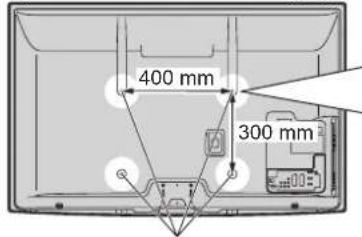
Otwory do montażu uchwytu ściennego
Wkręt służący do mocowania telewizora do wspornika ściennego (nie jest dostarczony wraz z telewizorem)
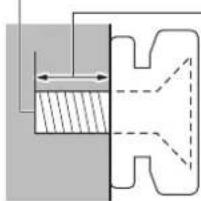
Zagłebienie wkrętu: min. 15 mm, maks. 30 mm
(Widok z boku)
Ostrzeżenia
Użycie innych wsporników ściennych lub samodzielny montaż wspornika ściennego może spowodować obrażenia ciała i uszkodzenie produktu. W celu zachowania parametrów urządzenia i poziomu jego bezpieczeństwa, montaż uchwytów ściennych należy zlecić dystrybutorowi lub licencjonowanej firmie monterskiej. Wszelkie uszkodzenia powstałe podczas instalacji przez niewykwalifikowaną osobę spowodują utratę gwarancji.
Dokładnie przeczytaj instrukcje dołączone do wyposażenia dodatkowego i podejmij wszelkie niezbędne działania, aby telewizor nie mógł spaść.
- Podczas instalacji ostrożnie obchodzić się z odbiornikiem telewizyjnym. Uderzenia lub czynności wykonywane na siłę grożą uszkodzeniem urządzenia.
W trakcie mocowania wsporników do ściany należy zachować ostrożność. Przed zawieszeniem wspornika należy upewnić się, czy w planowanym miejscu jego zamocowania w ścianie nie biegną przewody elektryczne albo rury.
- Jeśli nie będziesz korzystał z telewizora przez dłuższy czas, zdejmij go z uchwytu do zawieszania celem zapobieżenia spadnięciu i obrażeniom.
Mocowanie stojaka
Ostrzeżenia
Nie rozbieraj ani nie przerabiaj stojaka.
• W przeciwnym razie urządzenie może przewrócić się i zostać uszkodzone, może też dojść do obrażeń osobistych.
Ostrzeżenie
Nie używaj żadnych innych telewizorów lub wyświetlaczy.
● W przeciwnym razie urządzenie może przewrócić się i zostać uszkodzone, może też dojść do obrażeń osobistych.
Nie używaj stojaka, jeżeli jest on zdeformowany lub fizycznie uszkodzony.
- Jeżeli będziesz używał fizycznie uszkodzonego stojaka, może dojść do obrażeń osobistych. Zwróć się natychmiast do najbliższego dystrybutora Panasonic.
Podczas montażu należy upewnić się, że wszystkie wkręty zostały dobrze dokręcone.
- Jeżeli podczas montażu stojaka śruby nie zostaną odpowiednio mocno dokręcone, stojak może nie wytrzymać obciążenia telewizora, który może przewrócić się i ulec uszkodzeniu, grożąc obrażeniami ciała.
Upewnij się, czy odbiornik telewizyjny nie przewróci się.
- Jeżeli telewizor zostanie potracony lub dzieci wejdą na stojak z zamontowanym telewizorem, telewizor może przewrócić się i może dojść do obrażeń osobistych.
Do zamocowania lub zdejmowania telewizora wymagane są dwie lub więcej osoby.
- Jeżeli dwie lub więcej osoby nie będą obecne, telewizor może zostać upuszczony i może dojść do obrażeń osobistych.
Ⓐ Wkręt montażowy (3) (w kolorze srebrnym)
⑧ Wkręt montażowy (4) (w kolorze czarnym)
© Noga
D Podstawa
Do przymocowania nogi do podstawy stuża wkręty montażowe A.
- Sprawdzić, czy wkręty zostały dobrze dokręcone.
- Mocowanie wkrętów montażowych na siłę w niewłaściwy sposób grozi zerwaniem gwintów.
Zabezpieczanie telewizora■
Do montażu używać wkrętów montażowych Ⓑ.
- Sprawdzić, czy wkręty zostały dobrze dokręcone.
- Montaż przeprowadzać na poziomej i płaskiej powierzchni.
Ustawić panel pod odpowiednim kątem
- W strefie obrotu nie mogą znajdować się żadne przedmioty i należy uważać na ręce.

Elementy sterujące i gniazda
Pilot
Wkładanie i wyjmowanie baterii pilota■


Ostrzeżenie
- Nieprawidłowe włożenie może spowodować wyciek elektrolitu i korozję, co grozi uszkodzeniem pilota zdalnego sterowania.
- Nie używać razem nowych i starych baterii.
- Nie stosować baterii różnych typów (np. alkalicznych i manganowych). Nie używać akumulatorków (Ni-Cd).
- Nie wrzucać baterii do ognia, ani nie demontować ich. Chronić baterie przed nadmiernym ciepłem w postaci promieni słonecznych, ognia itp.
- Nie rozbierać ani nie modyfikować pilota.
Odtwarzacz mediów (str. 54)
- Przełączenie na tryb odtwarzania zawartości karty SD lub urządzenia USB
Przełącznik włączania / wyłączania trybu gotowości
- Włącza lub wyłącza tryb gotowości odbiornika
Menu główne (str. 27)
● Naciśnij, aby wejść do menu Obraz, Dźwięk, Konfiguracja.
Proporcje obrazu (str. 18)
- Zmienia współczynnik kształtu obrazu zgodnie z listą Wybór proporcji obrazu - Odpowiednie proporcje można również ustawić naciskając kilkakrotnie ten przycisk
Kanal / Informacja o programie (str. 17)
- Wyświetla kanał i informacje o programie.
Menu VIERA Link (str. 76)
- Otwiera Menu VIERA Link
OK
Zatwierdza dokonany wybór Naciśnij po wybraniu pozycji kanału, aby szybko zmienić kanał Wyświetła listę kanałów
Menu opcji (str. 19)
- Łatwe ustawianie opcji wyświetlania, dźwięku itp.
Kolorowe przyciski
- Służą do wyboru i obsługi różnych funkcji oraz do nawigacji
Teletekst (str. 22)
- Przełącza do trybu teletekstu
Napisy (str. 18)
- Wyświetla napisy
Przyciski numeryczne
- Zmieniają kanały i strony teletekstu - Służą do wprowadzania znaków - W trybie gotowości przycisk ten włącza odbiornik (wciśnij przez ok. 1 sekundę)
Wyciszenie dźwięku
- Włącza lub wyłącza wyciszenie dźwięku Zwiększanie / zmniejszanie głośności
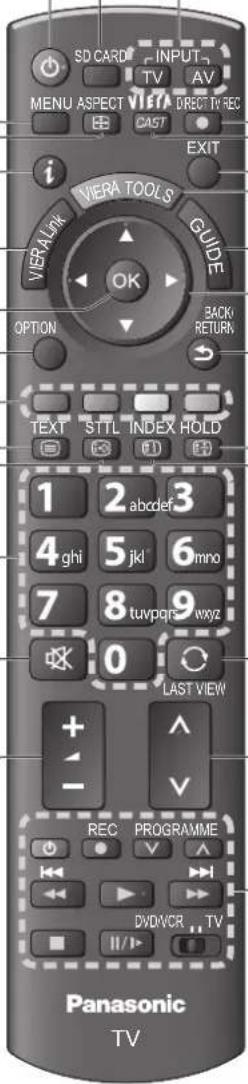
Wybór trybu wejścia
- TV - przełącza tryb: DVB-C / DVB-T / Analogowe (str. 16) - AV - przełącza tryb wejścia AV zgodnie z listą Wybór wejścia (str. 24) Bezpośrednie nagrywanie z telewizora (str. 74 i str. 76) - Nagrywa od razu program na nagrywarce DVD / magnetowidzie z wykorzystaniem połączenia Q-Link lub VIERA Link
VIERA CAST (str. 71)
- Wyświetla ekran główny VIERA CAST
Wyjście
- Wraca do normalnego ekranu podglądu
VIERA TOOLS (str. 26)
- Wyświetla ikony funkcji specjalnych i umożliwia łatwy do nich dostęp
Przewodnik programów TV (str. 20)
- Wyświetla Przewodnik programów TV
Przyciski kursora Do wyboru i regulacji
Powrót
- Wraca do poprzedniego menu / strony
Zatrzymanie
- Zatrzymuje / zwalnia obraz (str. 17) - Zatrzymuje bieżącą stronę teletekstu (tryb teletekstu) (str. 22)
Indeks (str. 23)
- Wraca do strony indeksu teletekstu (tryb teletekstu)
Ostatni widok (str. 19)
- Przełącza na poprzednio oglądany kanał lub tryb wejścia
Kanał góra / dół Wybiera kanały w kolejności
Obsługa podłączonych urządzeń (str. 25,52 i str. 78)

Korzystanie z menu ekranowego
Dostęp do wielu funkcji dostępnych w telewizorze jest możliwy z poziomu menu wyświetlanego na ekranie. Sposób korzystania z pilota


Przesuwanie kursora / wybór elementów menu
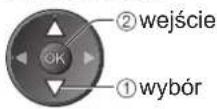
Wejście do menu / zapamiętywanie ustawień po wykonaniu regulacji lub ustawieniu opcji
Otwieranie menu głównego

BACK!
RETURN

EXIT

Przesuwanie kursora / ustawianie poziomów / dokonywani wyboru spośród różnych opcji
Powrót do poprzedniego menu
Wyjście z systemu menu i powrót do normalnego ekranu podglądu
Okno instrukcji POMOC EKRANOWA - informacje pomocnicze
Np. (Menu dźwięku):
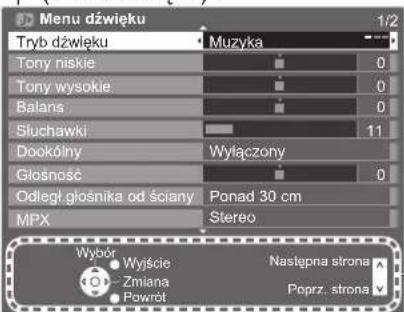
Przydatne mogą okazać się informacje pomocnicze.
Konfiguracja podstawowa
Pokazane urządzenia zewnętrzne i kable nie są dostarczane wraz z opisywanym telewizorem.
Przed przystąpieniem do podłączania lub odłączania jakichkolwiek przewodów należy upewnić się, czy urządzenie jest odłączone od gniazda elektrycznego.
W przypadku odłączania przewodu zasilającego najpierw należy wyjąć wtyczkę przewodu z gniazda elektrycznego.
Przykład 1 Podłączanie anteny
Tylko telewizor
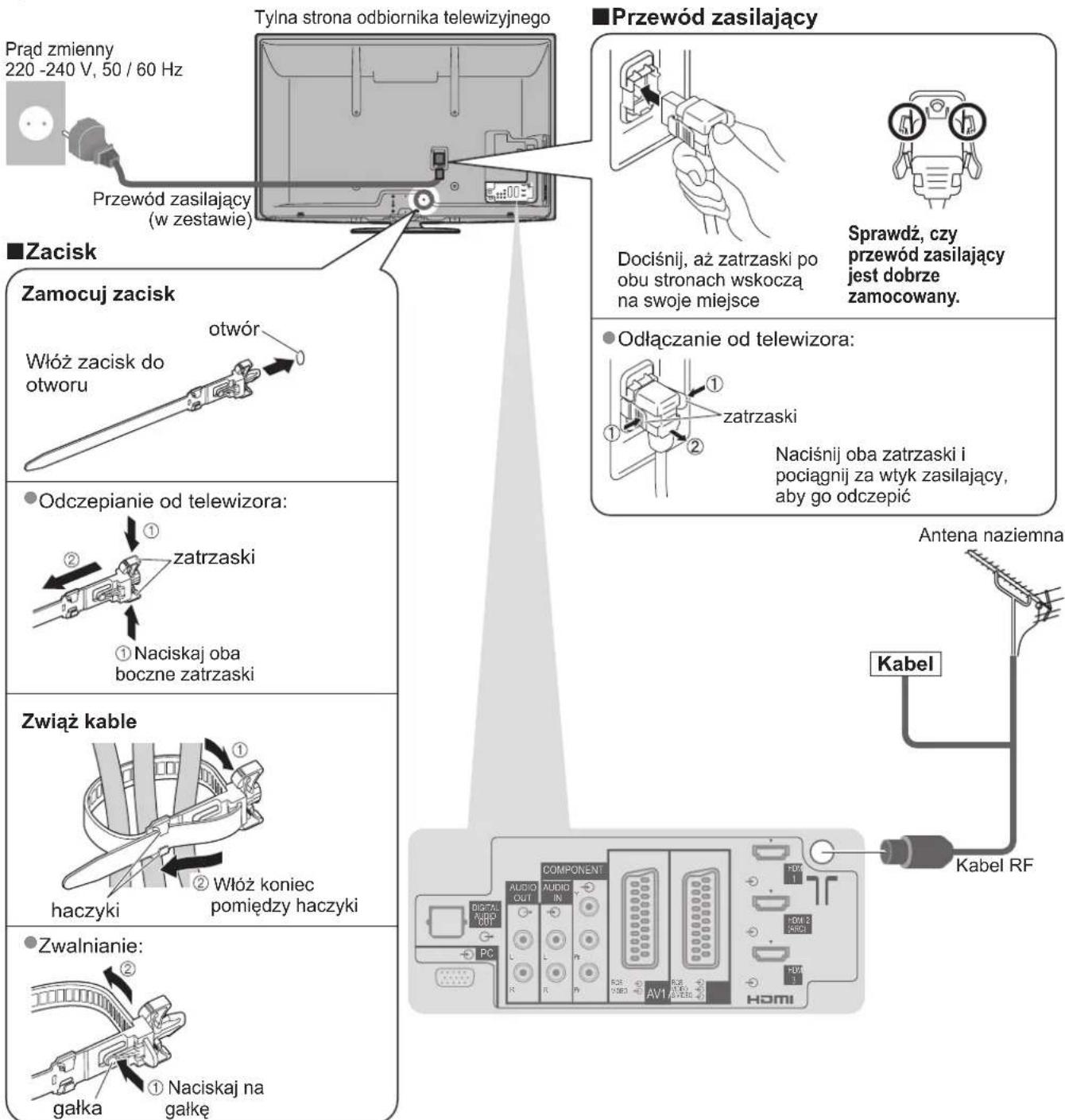
- Nie wolno mocować razem kabla od anteny satelitarnej, kabla RF i przewodu zasilającego (może to powodować zniekształcenia obrazu).
Zamocuj kable przy pomocy zacisków, jeżeli jest to konieczne. - W przypadku używania dodatkowego wyposażenia postępuj zgodnie z jego instrukcją obsługi, aby zamocować kable.

Dociśnij, aż zatrzaski po obu stronach wskoczą na swoje miejsce

Sprawdź, czy przewód zasilający jest dobrze zamocowany.
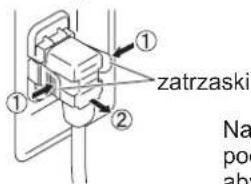
Naciśnij oba zatrzaski i pociągnij za wtyk zasilający, aby go odczepić

Przykład 2
Podłączanie nagrywarki DVD / magnetowidu
Telewizor, nagrywarka DVD lub magnetowid

Przykład 3
Podłączanie nagrywarki DVD / magnetowidu i dekodera telewizji cyfrowej
Telewizor, nagrywarka DVD / magnetowid i dekoder telewizji cyfrowej
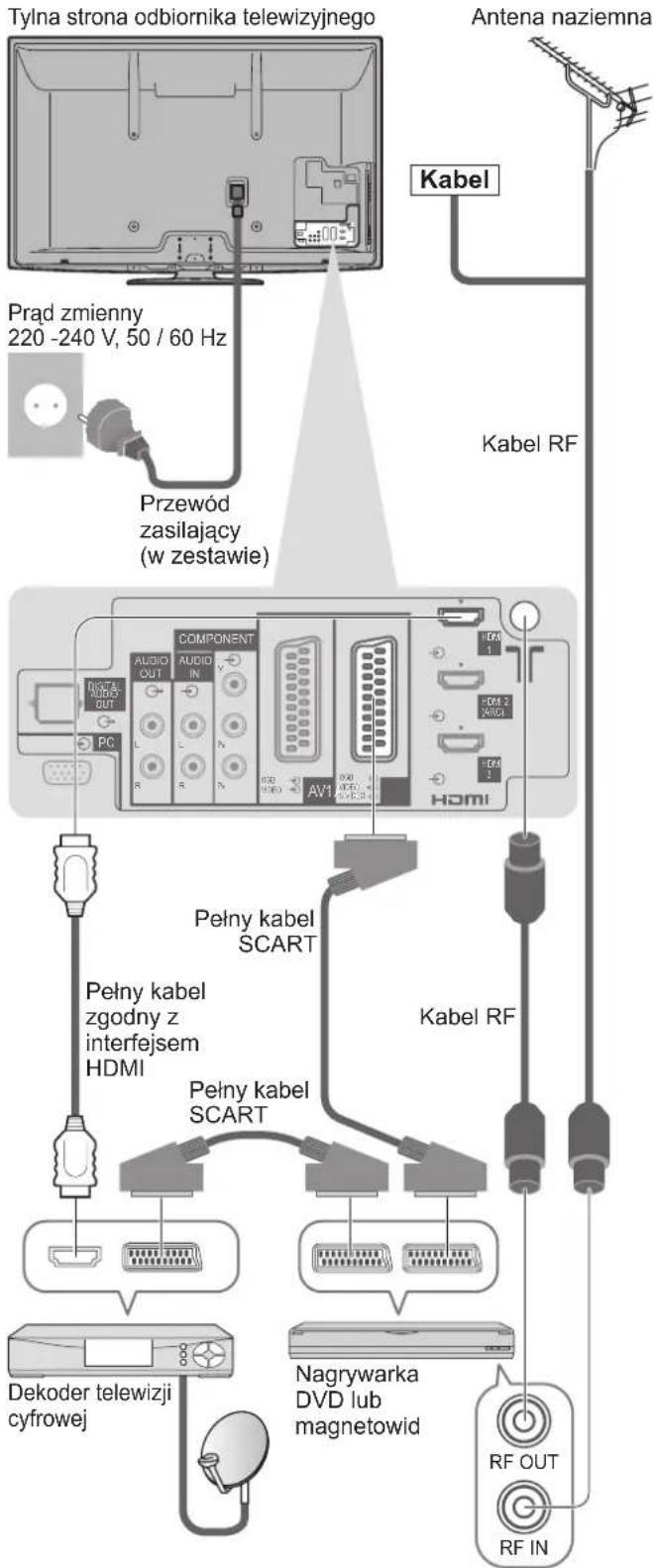
Uwaga
W przypadku nagrywarki DVD / magnetowidu obsługujących funkcję Q-Link, podłącz do gniazda AV1 / AV2 telewizora (str. 74).
W przypadku komputera zgodnego z interfejsem HDMI istnieje możliwość podłączenia do gniazd HDMI (HDMI1 / HDMI2 / HDMI3 / HDMI4) za pośrednictwem kabla HDMI (str. 80).
● Połączenie sieciowe → str. 14 i str. 63
● Połączenie Q-Link → str. 72
● Połączenie VIERA Link → str. 72 i str. 73
Przeczytaj również instrukcję podłączanego sprzętu.
Ustawianie automatyczne
Automatyczne wyszukiwanie i zapamiętywanie kanałów telewizyjnych.
- Czynności te nie są konieczne, jeżeli na miejscu w sklepie przeprowadzono ustawianie.
- Przed przystąpieniem do procedury Ustawianie automatyczne wykonaj połączenia (str. 10 i str. 11) i wprowadź ustawienia podłączonego sprzętu. Szczegółowe informacje dotyczące ustawień podłączonego urządzenia można znaleźć w jego instrukcji obsługi.
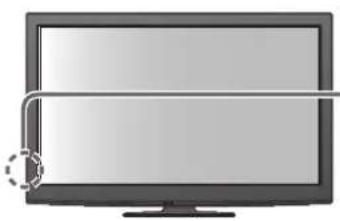
Podłącz telewizor do gniazda elektrycznego i włącz go (Zanim pojawi się obraz minie kilka sekund)


2
Wybierz język
| Menüsprache | |||
| Deutsch | Imsk Polski Śrski | ||
| English Svenska Čeština Hrvatski | |||
| Français Norak Magyar | Slovensčina | ||
| Italiano Suomi | Slovenčina | Latvėsu | |
| Español | Türkçe | Eštrapački | eesti keel |
| Portugues | Eštrapački | Română | Lieutuviu |
| Nederlanda | |||

3
Wybierz kraj
| Kraj | ||
| Niemcy | Dania | Polska |
| Austria | Szwecja | Czechy |
| Franca | Norwegia | Węgry |
| Włochy | Finlandia | Słowacja |
| Hiszpania | Luxemburg | Słowenia |
| Portugalia | Belgia | Estonia |
| Szwajcaria | Holandia | Litwa |
| Malta | Turcja | Inne |
| Andorra | Grecja | |

- W zależności od wybranego kraju możesz zostać poproszony o wybranie regionu. W takim wypadku wybierz region.
4
Wybierz tryb odbioru
| Wybór sygnału TV |
| DVB-C |
| DVB-T |
| Wsparcie DVB-T dla usług HD |
| Analogowe |
| Rozpocz.autom.ustaw |
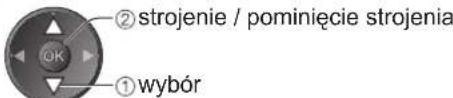
☑: strojenie (zostaje wybrany tryb odbioru i wyszukiwane są dostępne kanały)
□ : pominięcie strojenia
- W zależności od wybranego kraju może nie pojawić się tryb „DVB-C” (str. 91).

Wybierz „Rozpocz.autom.ustaw”


Zostanie uruchomiona procedura Ustawianie automatyczne
Rozpocznie się procedura Ustawianie automatyczne, podczas której zostaną wyszukane i zapamiętane kanały telewizyjne.
Liczba zapisanych kanałów oraz ich kolejność różni się w zależności od kraju, regionu, systemu nadawania i warunków odbioru sygnału telewizyjnego.
Procedura Ustawianie automatyczne różni się w zależności od wybranego kraju.
•Ustawienia sieci DVB-C
Wprowadź częstotliwość i ID sieci podane przez operatora sieci kablowej.
Następnie wybierz „Rozpocz.autom.ustaw”

① Wprowadź częstotliwość i ID sieci


• Ustawianie automatyczne DVB-C
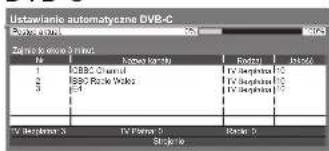

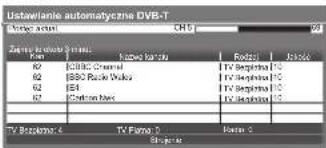
- Ustawianie automatyczne DVB-T

Ustawianie automatyczne programów analogowych

W zależności od wybranego kraju po wybraniu funkcji Ustawianie automatyczne DVB-T pojawia się ekran wyboru kanału, jeżeli kilka kanałów ma ten sam numer. Wybierz kanał lub opuść ekran, aby wybór został dokonany automatycznie.

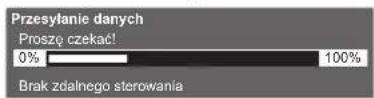
W przypadku podłączenia nagrywarki zgodnej z funkcjami Q-Link, VIERA Link lub podobną technologią (str. 74 i str. 75) do nagrywarki zostaną automatycznie przesłane ustawienia kanału, języka, kraju / regionu.
- Jeżeli pobieranie nie powiodło się, pobieranie można uruchomić później z poziomu odpowiedniej pozycji menu.
→ „Ładuj” (str. 30)
(ciąg dalszy na następnej stronie)
Ustawianie automatyczne

Ustaw połączenie bezprzewodowej sieci LAN
Konfiguracja połączenia sieci bezprzewodowej w celu wykorzystania funkcji usług sieciowych (str. 62). (Jeśli nie chcesz korzystać z sieci bezprzewodowej lub funkcji usług sieciowych, pomiń ten krok.)
- Aby skonfigurować połączenie z siecią bezprzewodową, konieczny jest adapter sieci bezprzewodowej (wyposażenie opcjonalne). Informacje o adapterze sieci bezprzewodowej → „Wyposażenie opcjonalne” (str. 6)
- Przed rozpoczęciem konfiguracji sprawdź klucz szyfrujący, ustawienia i położenie punktu dostępu. Szczegóły zawiera instrukcja obsługi punktu dostępu.
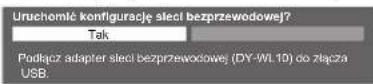
Połączenie sieci bezprzewodowej można skonfigurować później.
„Konfiguracja sieci” (str. 66) Aby pominąć ten krok ●
→ EXIT lub wybierz „Nie“
① podłącz adapter bezprzewodowej sieci LAN do 1 lub 2 portu USB

flowchart
graph LR
    A["Internet"] --> B["Adapter bezprzewodowej sieci LAN (wyposażenie dodatkowe)"]
    B --> C["USB 1"]
    B --> D["USB 2"]


Rozpoczyna się konfiguracja połączenia sieci bezprzewodowej

Wybór sposobu połączenia
WPS (Push button)

Wciskaj przycisk WPS na punkcie dostępu aż zapali się światelko. Następnie naciśnij przycisk OK, aby połączyć adapter sieci bezprzewodowej i punkt dostępu.

- Upewnij się, że w tym celu Twój punkt dostępu obsługuje WPS. WPS: Bezpieczne ustawienia Wi-Fi
Wyszukaj punkty dostępu
Punkty dostępu znalezione automatycznie są wyszczególnione.

Wybierz żądany punkt dostępu

● Ponowne wyszukiwanie punktów dostępu → Żółty
- Wyświetlanie informacji o zaznaczonym punkcie dostępu
- Konfiguracja ręczna (str. 67)


Przejdź do trybu wprowadzania klucza szyfrującego

- W przypadku gdy wybrany punkt dostępu nie wykorzystuje szyfrowania, zostanie wyświetlone okno potwierdzenia. Zaleca się wybór punktu dostępu wykorzystującego szyfrowanie.
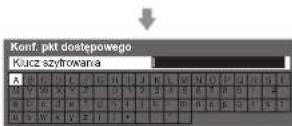
Wprowadź klucz szyfrujący punktu dostępu
Ustaw znaki jeden po drugim
Zapamiętaj


- Znaki można wprowadzać korzystając z przycisków numerycznych. Wybrać „Tak”

- Aby ponownie wprowadzić klucz szyfrujący, wybierz „Nie”.
- Jeśli nawiązanie połączenia zakończyło się niepowodzeniem, sprawdź klucz szyfrujący, konfigurację i lokalizację punktu dostępu. Następnie postępuj zgodnie z instrukcjami na ekranie.


Wybierz opcję „Dom”
Jako miejsce oglądania wybierz „Dom”, aby używać telewizora w środowisku domowym.

Procedura Ustawianie automatyczne dobiegła końca i odbiornik telewizyjny jest przygotowany, aby oglądać na nim programy.

Szybkie sprawdzanie listy kanałów
„Korzystanie z Przewodnika programów TV" (str. 20)
● Aby edytować lub ukryć (ominąć) kanały
„Strojenie i edycja kanałów” (str. 36 - 39)
- Jeżeli wyszukiwanie kanałów nie powiodło się, sprawdź podłączenie kabel RF i postępuj zgodnie z instrukcjami na ekranie.
Miejsce oglądania „Sklep” (tylko dla celów prezentacji w sklepie)
Opcja „Sklep” jest trybem demonstracyjnym, w którym objaśniane są główne funkcje tego telewizora.
Jako miejsce oglądania wybierz „Dom”, aby używać telewizora w środowisku domowym.
- Możesz powrócić do wyboru miejsca oglądania, gdy pojawi się okno potwierdzenia trybu Sklep oraz w ekranie wyboru Automatyczne demo Wyłączony. / Włączony.
① Powrót do wyboru miejsca oglądania

flowchart
graph TD
    A["Skłep"] --> B["Wybrano tryb sklepowy"]
    C["Automatyczne Demo"] --> D["Wyłączony"]
    C --> E["Włączony"]
    F["Proszę wybrać miejsce oglądania."] --> G["Dom"]
    F --> H["Skłep"]
    I["Wybierz opcję „Dom”"] --> J["① wybór"]
    I --> K["② ustawianie"]
    L["BACK/RETURN"] --> M["→"]
Procedura Ustawianie automatyczne dobiegła końca
- Aby zmienić później miejsce oglądania, musisz zainicjować wszystkie ustawienia przechodząc do Ustawień fabrycznych.
„Ustawienia fabryczne" (str. 45)
Uwaga
- Jeżeli wyszukiwanie nie powiodło się, lub aby ponownie wyszukać wszystkie kanały
- „Ustawianie automatyczne” (str. 34 i str. 35)
● Aby później dodać jeden z dostępnych trybów odbioru → „Dodaj sygnał TV” (str. 31) - Inicjowanie wszystkich ustawień → „Ustawienia fabryczne” (str. 45)
- Korzystanie z kabla sieciowego zamiast adaptera sieci bezprzewodowej → str. 65
- Jeżeli przy ostatnim wyłączeniu telewizora znajdował się on w trybie gotowości, będzie w trybie gotowości również po włączeniu go przełącznikiem włączania / wyłączania zasilania.
W przypadku gdy punkt dostępu ma zostać połączony później, zostanie wyświetlone okno potwierdzenia konfiguracji.
● Konfiguracja połączenia z siecią bezprzewodową → str. 66 i str. 67

Oglądanie telewizji

■Wybierz kanał korzystając z paska informacyjnego (str. 17)
Przed zmianą kanałów istnieje możliwość sprawdzenia nazwy kanału i programu.
Wyświetl pasek informacyjny, jeżeli nie jest jeszcze wyświetlany
Gdy pasek jest wyświetlany, wybierz kanał


① wybór kanału
- W pozycji „Czas wyświetlania paska” można ustawić czas wyświetlania (str. 32).

② oglądanie
■ Wybór kanału korzystając z Przewodnika programów TV (str. 20)
Przed zmianą kanałów istnieje możliwość zajrzenia do Przewodnika TV (EPG).
Wyświetl Przewodnik programów TV

Wybierz bieżący program lub kanał


Wybierz „Widok" (tryb DVB)
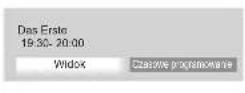

W zależności od wybranego kraju możesz zostać poproszony o podanie lub aktualizację kodu pocztowego (str. 12). Postępuj zgodnie z wyświetlanymi instrukcjami.
- Korzystanie z Czasowe programowanie -> str. 21
■Inne przydatne funkcje
Zatrzymanie
Zatrzymuje / zwalnia obraz

Wyświetlanie paska informacyjnego
Wyświetlanie paska informacyjnego
- Pojawia się również w przypadku zmiany kanału


Przykład (analogowe):

- Sprawdzenie nazwy innego dostrojonego kanału
- Oglądanie kanału wymienionego na pasku → OK

- Informacje o kolejnym programie (DVB)

• Ukrywanie → ●
● Dodatkowe informacje (DVB) → i (naciśnij ponownie, aby ukryć pasek)
- Ustawianie czasu wyświetlania → „Czas wyświetlania paska” (str. 32)

Włączone wyciszenie dźwięku
Słaby sygnał
Słaba jakość sygnału telewizyjnego
Kodowane
Program kodowany
Dolby D +, Dolby D
Ścieżka audio Dolby Digital Plus lub Dolby Digital

Dostępna usługa napisów

Dostępna usługa teletekstu

Dostępne różne ścieżki dźwiękowe

Dostępne różne ujęcia wideo

Dostępne widoki i ścieżki dźwiękowe
Stereo, Mono
Tryb sygnału audio
1 - 90
Czas pozostały do automatycznego wyłączenia
Ustaatrieha
Oglądanie telewizji
Wyświetlanie napisów
Wyświetlanie / ukrywanie napisów (jeżeli są dostępne)
- Żmiana języka DVB (jeżeli jest dostępny)
→ „Preferowane napisy” (str. 32)

Uwaga
Naciśnięcie przycisku STTL w trybie analogowym spowoduje przełączenie do usługi teletekstu i wyświetlenie ulubionej strony (str. 23). Naciśnij przycisk EXIT, aby wrócić do trybu TV.
Proporcje obrazu
Zmiana proporcji obrazu (rozmiaru obrazu)

Korzystanie z obrazu o optymalnym rozmiarze i proporcjach.
Zwykle stacje nadające programy wysyłąją również sygnał kontroli proporcji (sygnał panoramiczny itp.) i odbiornik telewizyjny dobiera proporcje obrazu zgodnie ze wspomnianym sygnałem kontroli proporcji (str. 82).
Ręczna zmiana proporcji obrazu
Wyświetl listę Wybór proporcji obrazu
Gdy wyświetlana jest lista, wybierz odpowiedni tryb


Lista Wybór proporcji obrazu


Zmiana trybu tylko przy użyciu przycisku ASPECT ●


Auto

16:9

14:9

Rozszerzony
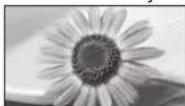
4:3

Zostanie wybrany najlepszy współczynnik i obraz zostanie rozszerzony, tak aby wypełniał ekran. Szczegóły → str. 82
Bezpośrednie wyświetlanie obrazu o proporcjach 16:9 bez zniekształceń (anamorficzny).
Wyświetlanie obrazu o standardowych proporcjach 14:9 bez zniekształceń.
Wyświetla pełnoekranowy obraz 4:3. Rozciągnięcie jest zauważalne tylko przy lewej i prawej krawędzi.
Wyświetlanie obrazu o standardowych proporcjach 4:3 bez zniekształceń.
4:3 Pełny
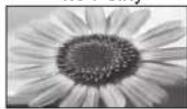
Wyświetlanie obrazu o proporcjach 4:3 powiększonego w poziomie, aby wypełnił ekran.
• Tylko sygnał HD
Zoom1

Wyświetlanie obrazu 16:9 z obramowaniem lub obraz 4:3 bez zniekształceń.
Zoom2

Wyświetlanie pełnoekranowego obrazu 16:9 z obramowaniem (anamorficzny) bez zniekształceń.
Zoom3

Wyświetlanie pełnoekranowego obrazu 2,35:1 z obramowaniem (anamorficzny) bez zniekształceń. W formacie 16:9 wyświetla obraz o maksymalnym rozmiarze (nieznacznie powiększony).
Uwaga
Gdy w Menu obrazu wybrany „Rodzaj obrazu” to „Gra”, proporcje obrazu zostają ustawione na „16:9”.
W trybie wejścia z komputera dostępne są tylko opcje „16:9” i „4:3”. Niedostępny w trybie teletekstu.
- Tryb proporcji można zapamiętać oddzielnie dla sygnałów SD (standardowa rozdzielczość) i HD (wysoka rozdzielczość).
Wyświetlanie wybieranych ustawień dla bieżącego stanu
Natychmiastowe sprawdzanie lub zmiana bieżącego stanu


Multi video (tryb DVB)
Wybór obrazu (jeżeli jest dostępny)
- Ustawienie nie zostaje zapamiętane, po wyjściu z bieżącego programu zostaje przywrócone ustawienie domyślne.
Multi audio (tryb DVB)
Wybór języka spośród alternatywnych języków ścieżek dźwiękowych (jeżeli są dostępne)
- Ustawienie nie zostaje zapamiętane, po wyjściu z bieżącego programu zostaje przywrócone ustawienie domyślne.
Podwójne audio (tryb DVB)
Możliwość wyboru stereo / mono (jeżeli dostępne)
Sub kanal (tryb DVB)
Wybór programu multifeed - kanału podrzędnego (jeżeli jest dostępny)
Język napisów (tryb DVB)
Wybór języka, w którym będą wyświetlane napisy (jeżeli są dostępne)
Wybór znaków txt
Ustawianie języka teletekstu
→ Konfiguracja (str. 32)
Język teletekstu (tryb DVB)
Wybór języka spośród alternatywnych języków teletekstu (jeżeli są dostępne)
MPX (tryb analogowy)
Wybór trybu dźwięku (jeśli dostępny)
→ Menu dźwięku (str. 29)
Głośność
Regulacja głośności pojedynczego kanału lub trybu wejścia
Bezp. usuwanie urz. USB
- Umożliwia bezpieczne odłączenie urządzenia USB od telewizora.
Ostatni widok
Szybko przełącza na poprzednio oglądany kanał lub tryb wejścia

- Naciśnij ponownie, aby powrócić do bieżącego widoku.
Uwaga
- Przełączanie kanałów jest niedostępne, gdy aktywne jest nagrywanie za pomocą funkcji Czasowe programowanie, Bezpośrednie nagrywanie z telewizora lub Nagr. jednym przyciskiem.
- Oglądanie kanału przez mniej niż 10 sekund nie jest uznawane za oglądanie w ostatnio oglądanych kanałach lub w trybie wprowadzania.
Wyłącz. czasowy
Automatyczne przełączenie telewizora na tryb gotowości po ustalonym czasie
Wyświetl menu

Wybierz „Konfiguracja”


Wybierz „Wyłącz. czasowy” i ustaw czas

- Anulowanie → Ustaw na „Wyłączony” lub wyłącz telewizor.
- Wyśw Ratańkiinfozmatelego (stasu7)
Uwaga
Gdy pozostały czas jest krótszy niż 3 minuty, informacja o nim będzie migać na ekranie.
Korzystanie z Przewodnika programów TV
Przewodnik programów TV—Elektroniczny Informator Programowy (EPG) wyświetla listę aktualnie nadawanych oraz przyszłych programów w okresie następnych siedmiu dni (w zależności od stacji nadawczej).
Ta funkcja różni się w zależności od wybranego kraju (str. 12).
- W zależności od wybranego kraju możesz zostać poproszony o podanie lub aktualizację kodu pocztowego, aby móc korzystać z systemu GUIDE Plus+. ➞“Zobacz reklamy” (str. 21)
Kanały DVB-T i analogowe są wyświetlane na tym samym ekranie Przewodnika TV. Litera „D” oznacza kanał DVB-T, a litera „A” kanał analogowy. Spisy programów są niedostępne w przypadku kanałów analogowych.
- Po włączeniu opisywanego odbiornika telewizyjnego po raz pierwszy lub gdy pozostawał on wyłączony przez ponad tydzień, wyświetlenie całego Przewodnika programów TV może zająć pewien czas.

Wybierz tryb
str. 16
Wyświetl Przewodnik TV
• Zmiana układu (Krajobraz / Portret)
opcja „Krajobraz” pozwala oglądać wiele kanałów opcja „Portret” pozwala oglądać tylko jeden kanał w danym momencie
Godzina w Przewodniku Aktualna data i godzina
programów TV | Data w Przewodniku
Przykład: programów TV Program
Reklama | Krajobraz (informacje wyświetlane wg kanałów) Pozycja i nazwa kanału
Portret (informacje wyświetlane wg godzin)
■Oglądanie programu
Wybierz bieżący program lub kanał
Wybierz „Widok" (tryb DVB)
Powrót do trybu TV
EXIT
● Korzystanie z Czasowe programowanie → str. 21
■ W zależności od wybranego kraju, można wybrać rodzaj Przewodnika programów TV
„Tryb przewodnika TV” w „Ustawienia wyświetlania” (str. 32)
Po wybraniu „Lista kanałów” pojawia się lista kanałów, jeżeli wciśnięto przycisk GUIDE.
(Lista kanałów)
① wybór kanału
②ogładanie
■Poprzedni dzień (tryb DVB)
■ Wyświetlanie listy kanałów wybranego rodzaju (tryb DVB)
■ Wyświetlanie listy kanałów wybranej kategorii
■Następny dzień (tryb DVB)
Wyświetlanie szczegółów programu (tryb DVB)
Wybierz program

wybór

Wyświetl szczegóły

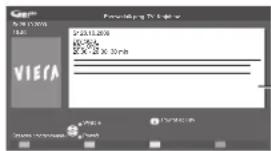
Naciśnij ponownie, aby powrócić do przewodnika programów TV.

Czasowe programowanie (tryb DVB)
Programowanie czasowe umożliwia przypomnienie o programie lub nagranie programu na zewnętrznej nagrywarce lub dysku twardym USB.
Wybierz przyszły program
Wybierz funkcję
(Zewn. Nag., USB HDD Nag. lub Memento)

(ekran czasowego programowania)

② zapamiętywanie
① wybór
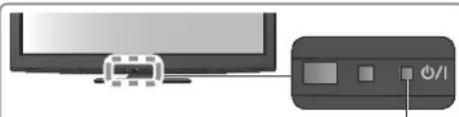
Dioda zmieni kolor na pomarańczowy po ustawieniu czasowego programowania. (Pomarańczowa dioda zacznie migać w czasie trwania czasowego programowania.)
: nagrywanie na nagrywarkę zewnętrzną (Zewn. Nag.) lub dysk twardy USB (USB HDD Nag.)
Gdy nadejdzie czas rozpoczęcia, kanał zostanie przełączony automatycznie i do wyjść będą wyprowadzane sygnały wideo i audio. Podczas oglądania telewizora, 2 minuty przed czasem rozpoczęcia wyświetlone zostanie przypomnienie.
Memento
: Przypomnienie o programie Podczas oglądania telewizji, na 2 minuty przed rozpoczęciem pojawia się przypomnienie. Naciśnij OK, aby przełączyć na zaprogramowany kanał.
■Aby sprawdzić / zmienić / skasować zdarzenie czasowego programowania
„Czasowe programowanie" (str. 41)

■Powrót do Przewodnika programów TV

■Po wybraniu bieżącego programu
Pojawia się ekran, gdzie możesz potwierdzić, czy chcesz go obejrzeć, czy nagrać.
Wybierz „Czasowe programowanie” i ustaw „Zewn. Nag.” lub „USB HDD Nag.”, aby nagrywać od chwili zakończenia ustawiania zdarzenia programowania czasowego.

Uwaga
- a funkcja jest niedostępna w trybie analogowym.
- Czasowe programowanie działa prawidłowo pod warunkiem, że telewizor pobiera prawidłowy czas z sygnału pochodzącego od nadawcy lub dostarczyciela usług.
Podczas nagrywania z wykorzystaniem funkcji Czasowe programowanie nie można wybrać żadnego innego kanału. - Przed rozpoczęciem nagrywania programów na zewnętrznej nagrywarce sprawdź poprawność ustawień nagrywarki podłączonej do telewizora.
W przypadku gdy do telewizora podłączona jest nagrywarka wyposażona w system Q-Link, VIERA Link lub podobny (str. 74 i str. 75), a „Ustawienia połączeń” (str. 30) zostały wprowadzone, nie ma potrzeby ustawiania nagrywarki. Należy przeczytać także instrukcję obsługi nagrywarki.
- W przypadku nagrywania programów na dysku twardym USB należy zarejestrować dysk twardy USB oraz włączyć nagrywanie na tym dysku w „Konfiguracja dysku USB” (str. 50).
Zobacz reklamy
W zależności od wybranego kraju, opisywany odbiornik telewizyjny może obsługiwać system GUIDE Plus+ w trybie DVB-T lub analogowym
Wymagane jest wprowadzenie lub aktualizacja kodu pocztowego. Postępuj zgodnie z wyświetlanymi instrukcjami.
- Można również ustawić ręcznie z poziomu menu Konfiguracja
„Aktualizacja” / „Postkod” w „Ustawienia GUIDE Plus+“ (str. 33) - W przypadku korzystania z tej funkcji po raz pierwszy, należy wprowadzić kod pocztowy. Jeżeli wprowadzisz niewłaściwy kod pocztowy miejsca zamieszkania, albo w ogółe go nie podasz, reklamy mogą być wyświetlane nieprawidłowo.
Wyświetlanie informacji reklamowych
OPTION

- Wyświetlanie ostatniej reklamy
„Aktualizacja“ w „Ustawienia GUIDE Plus+“ (str. 33)
■Zmiana reklam

■Powrót do Przewodnika programów TV

Uwaga
- Aby informacje były stale aktualizowanie, telewizor należy pozostawić na noc w trybie gotowości.
Oglądanie teletekstu
Usługi teletekstowe to informacje tekstowe oferowane przez stacje nadawcze.
Funkcje mogą różnić się w zależności od stacji nadawczej.
Co to jest tryb FLOF (FASTEXT)?
W trybie FLOF u dołu ekranu pojawiają się cztery tematy oznaczone różnymi kolorami. Aby wyświetlić więcej informacji na jeden z tych czterech tematów, należy nacisnąć przycisk w odpowiednim kolorze. Ta funkcja umożliwia szybki dostęp do informacji na prezentowane tematy.
Co to jest tryb TOP? (w przypadku nadawania tekstu TOP)
TOP to szczególne ulepszenie standardowej usługi teletekstowej, ułatwiające wyszukiwanie i zapewniające sprawne prowadzanie.
Dostępny jest szybki przegląd informacji teletekstowych
Łatwy wybór krok po kroku zgrupowanych tematów
Informacja o stanie strony u dołu ekranu
Dostępna poprzednia / następna strona → 📄️ 📃️ 📁️
Wybór bloku tematycznego → Niebieski
Wybór następnego tematu w bloku tematycznym
(Po ostatnim temacie kursor przechodzi do następnego bloku tematycznego.)

Na czym polega tryb „List”?
W trybie List u dołu ekranu wyświetlane są cztery paski w różnych kolorach z numerami stron. Każdy z tych numerów można zmieniać i zapamiętywać w pamięci odbiornika telewizyjnego. („Zapisywanie często oglądanych stron”, str. 23)
■Zmiana trybu → „Teletekst” w menu Konfiguracja (str. 32)
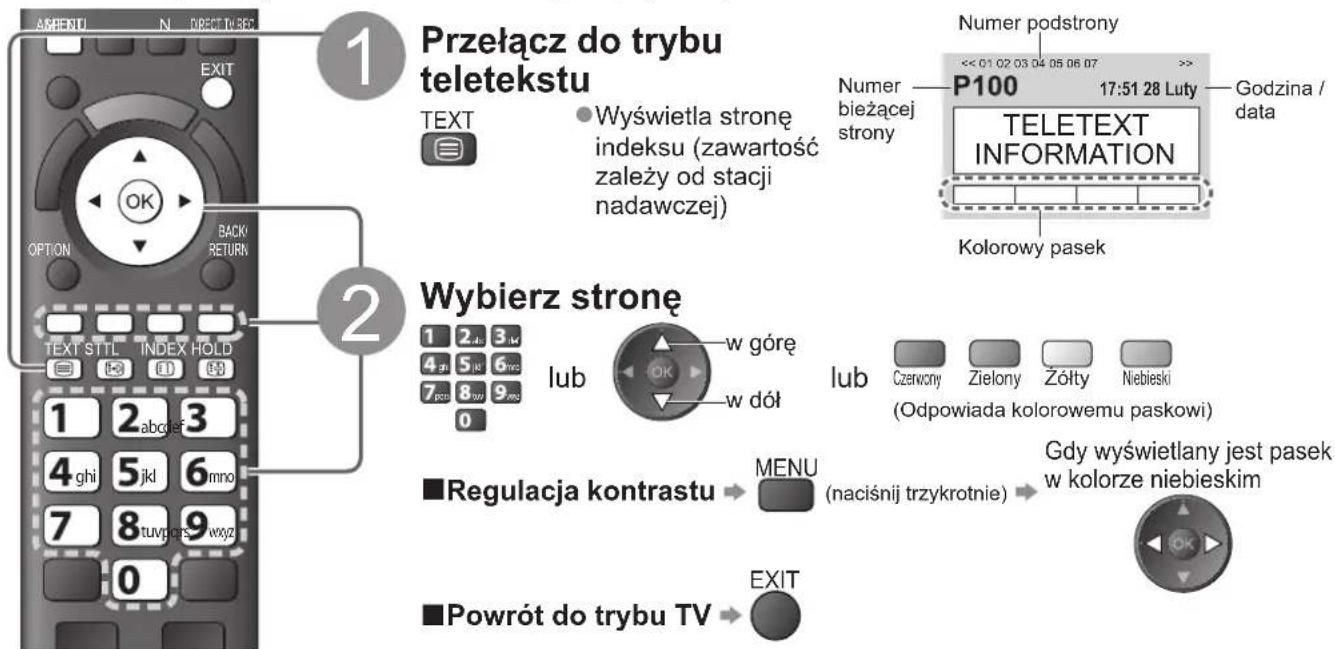
Ujawnianie ukrytych danych
Ujawnianie ukrytych słów, np. stron z odpowiedziami w kwizie
MENU


Czervony
Aby ujawnić

Czerwory
PEŁNY EKRAN / GÓRNA POŁOWA / DOLNA POŁOWA
MENU


Zielony
(GÓRNA POŁOWA)
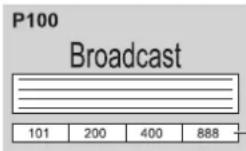
P100
Broadcast

(Rozszerzenie o GÓRNA POŁOWĘ)
(DOLNA POŁOWA)

Tryb zwykły (PEŁNY EKRAN)
P100
Broadcast

Zatrzymanie strony (HOLD)
Zatrzymanie automatycznej aktualizacji
(Jeżeli chcesz zachować bieżącą stronę bez aktualizacji)
HOLD

Wznawianie

E
INDEKS
Powrót do głównej strony indeksu
INDEX

Przywołanie ulubionej strony
Wyświetlenie zapamiętanej ulubionej strony
STTL

- Przywołaj stronę zapamiętaną pod niebieskim przyciskiem (Tryb List).
Ustawianiem fabrycznym jest „P103”.
Wyświetlanie w kilku oknach
Oglądanie programu telewizyjnego i teletekstu w dwóch oknach jednocześnie

(naciśnij dwukrotnie)

Ustawianie obrazu i tekstu na
Włączony lub Wyłączony

- Operacje można wykonywać tylko na ekranie teletekstu.
Zapamiętywanie często oglądanych stron
Zapamiętywanie często oglądanych stron na kolorowym pasku
(Tylko w trybie List)
Gdy
strona jest
wyświetlana

Odpowiedni
kolorowy przycisk

naciśnij i przytrzymaj
Kolor numeru zmieni się na biały.
Zmiana zapamiętanych stron■
Wpisz nowy numer strony

Kolorowy przycisk,
który chcesz zmienić





naciśnij i przytrzymaj
Wyświetlanie podstrony
Wyświetlanie podstrony (Tylko gdy teletekst zawiera więcej niż jedną stronę)


Pojawia się w górnej
części ekranu
Wyświetlanie konkretnej podstrony


Wprowadź
4-cyfrowy numer
przykład: P6


Podstrony: ●
Liczba podstron zależy od stacji nadawczej (do 79 stron).
Wyszukiwanie może zająć pewien czas, podczas którego można oglądać telewizję.
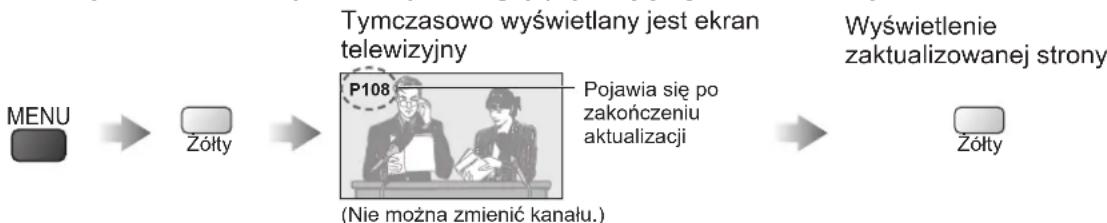
Oglądanie telewizji podczas oczekiwania na aktualizację
Oglądanie telewizji podczas wyszukiwania strony teletekstu
Teletekst jest aktualizowany automatycznie, gdy pojawiają się nowe informacje.
flowchart
graph LR
    A["MENU"] --> B["Zółty"]
    B --> C["Tymczasowo wyświetlany jest ekran telewizyjny"]
    C --> D["P108 (Nie można zmienić kanału.)"]
    D --> E["Pojawia się po zakończeniu aktualizacji"]
    E --> F["Wyświetlenie zaktualizowanej strony"]
- Strona wiadomości oferuje funkcję, która sygnalizuje pojawienie się najświeższych wiadomości („Sygnalizacja wiadomości”).
Oglądanie materiałów z urządzeń zewnętrznych
Po podłączeniu urządzeń zewnętrznych (magnetowidów, odtwarzaczy DVD itp.) można ogłądać odtwarzane przez nie materiały.
Podłączanie sprzętu → str. 10, 11 i str. 80
Pilot może obsługiwać niektóre funkcje wybranych urządzeń zewnętrznych.


Włącz telewizor
■Podłączanie za pośrednictwem kabla SCART jak w przykładzie 2 lub 3 (str. 11)
Sygnały wejściowe są odbierane automatycznie, gdy rozpoczyna się odtwarzanie
- Sygnały wejściowe są rozpoznawane automatycznie przez gniazdo SCART (styk 8).
Ta funkcja jest również dostępna w konfiguracji połączeń HDMI (str. 80).
■Jeżeli tryb wejścia nie zostanie przełączony automatycznie
Wykonaj czynności 12 3
- Sprawdź konfigurację sprzętu.
Wyświetl menu wyboru wejścia
AV
Wybierz tryb wejścia podłączonego sprzętu

- Wejście można również wybrać korzystając z przycisku AV na pilocie lub na bocznym panelu telewizora.
Naciskaj kilkakrotnie ten przycisk, aż zostanie wybrane odpowiednie wejście. - Nie można wybrać opcji „Serwer medialny” przyciskiem AV na bocznym panelu telewizora.
- Wejścia AV2 i AV2S można przełączać przesuwając wskaźnik naciśnięciem lewego i prawego przycisku kursora.
- Każdemu trybowi wejścia można nadać etykietę lub go pominąć
„Etykiety wejść” (str. 43)
Pominięte wejścia nie będą wyświetlane przyciskiem AV.
4
Widok
Wyświetlany jest wybrany tryb
AV2
■Powrót do trybu TV
→ TV
Uwaga
- Jeżeli sprzęt zewnętrzny wyposażony jest w funkcję regulacji proporcji obrazu, proporcje należy ustawić na „16:9”.
- Szczegółowe informacje w instrukcji obsługi danego urządzenia lub w miejscowym punkcie sprzedaży.
Obsługa sprzętu z poziomu pilota telewizora
Urządzeniami podłączonymi do odbiornika telewizyjnego można sterować bezpośrednio z poziomu pilota opisywanego telewizora za pomocą poniższych przycisków.
  | Przełącznik wyboru do obsługi podłączonego sprzętuWybierz „DVD/VCR”, aby sterować nagrywarką DVD, odtwarzaczem DVD, kinem domowym z odtwarzaczem, kinem domowym z odtwarzaczem Blu-ray Disc lub magnetowidem firmy Panasonic→„Sposób zmiany kodu dla urządzenia danego typu” (informacje poniżej)Wybierz „TV”, aby korzystać z nagrywania na dysku twardym USB,Odtwarzacza mediów lub funkcji VIERA Link.→„Nagrywanie na dysk twardy USB” (str. 52)→„Odtwarzacz mediów” (str. 58)→„Sterowanie VIERA Link” (str. 78) |
 | Tryb gotowościUstawianie trybu gotowości / włączanie |
 | OdtwarzanieOdtwarzanie kasety wideo / płyty DVD / materiały filmowe |
 | ZatrzymanieZatrzymanie operacji |
 | Przewijanie do tyłu / Pomijanie / WyszukiwanieMagnetowid: Przewijanie do tyłu, szybkie wyświetlanie materiałuprzewijanego do tyłuDVD / materiały filmowe: Przejście do poprzedniej ścieżki lub poprzedniego tytułu(niedostępne w przypadku nagrywania na dysk twardy USB)Naciśnij i przytrzymaj, aby wyszukiwać do tyłu |
 | Przewijanie do przodu / Pomijanie / WyszukiwanieMagnetowid: Przewijanie do przodu, szybkie wyświetlanie materiałuprzewijanego do przoduDVD / materiały filmowe: Przejście do następnej ścieżki lub następnego tytułu(niedostępne w przypadku nagrywania na dysk twardy USB)Naciśnij i przytrzymaj, aby wyszukiwać do przodu |
 | PauzaPauza / WznowienieDVD: Naciśnij i przytrzymaj, aby odtworzyć w zwolnionym tempie |
 | Kanał góra / dółWybór kanału |
 | NagrywanieRozpoczęcie nagrywania |
■Zmiana kodu dla danego typu urządzenia
Każdy rodzaj urządzenia Panasonic ma własny kod zdalnego sterowania.
Kod należy dobrać do obsług iwanego urządzenia.
① Ustaw w pozycji „DVD/VCR” DVD/VCR TV
② Naciśnij i przytrzymaj 🔊 podczas następujących czynności
Wprowadź właściwy kod zgodnie z poniższą tabelą






Naciśnij

| Typ sprzętu Kod | |
| Nagrywarka DVD, odtwarzacz DVD 70 (domyślny) | |
| Kino domowe z odtwarzaczem, kino domowe z odtwarzaczem Blu-ray Disc | 71 |
| Magnetowid 72 | |
Uwaga
- Po zmianie kodu sprawdź, czy pilot działa prawidłowo.
- Po wymianie baterii kod może wrócić do wartości domyślnych.
- Pewne operacje mogą być niedostępne w przypadku niektórych modeli urządzeń.
Sposób korzystania z VIERA TOOLS
Funkcja VIERA TOOLS pozwala łatwo uzyskać dostęp do pewnych specjalnych funkcji.

3 Postępuj zgodnie z działaniem danej funkcji
● Sterowanie VIERA Link → „Sterowanie VIERA Link" (str. 78)

Jeżeli podłączono dwa lub więcej kompatybilnych urządzeń, pojawia się ekran wyboru.
Wybierz prawidłowy opis i dostęp.
• Zdjęć Teryb Zdjęcie" (str. 56)

Jeżeli podłączono dwa lub więcej dostępnych urządzeń, pojawia się ekran wyboru.
Wybierz poprawny opis i dostęp.
- VideFryb Video" (str. 58)

Jeżeli podłączono dwa lub więcej dostępnych urządzeń, pojawia się ekran wyboru.
Wybierz poprawny opis i dostęp.
• Muzykab Muzyka" (str. 61)

Jeżeli podłączono dwa lub więcej dostępnych urządzeń, pojawia się ekran wyboru.
Wybierz poprawny opis i dostęp.
• VIERAERCAST™ (str.71)

Serwer medialny • „Korzystanie z funkcji DLNA ®” (str. 68)

Uwaga
- Jeżeli wybrana funkcja jest niedostępna, można wyświetlić instrukcję, jak z niej korzystać. Naciśnij przycisk OK, aby zobaczyć instrukcję po wybraniu niedostępnej funkcji.
Sposób korzystania z funkcji menu
Różnorodne menu pozwalają na wprowadzanie ustawień obrazu, dźwięku i innych funkcji.


Wyświetl menu
MENU
- Wyświetlane są funkcje, które można ustawić (zależy to od sygnału wejściowego)

Wybierz menu

(np. Menu obrazu)

Wybierz pozycję

(np. Menu obrazu)


Ustaw lub wybierz
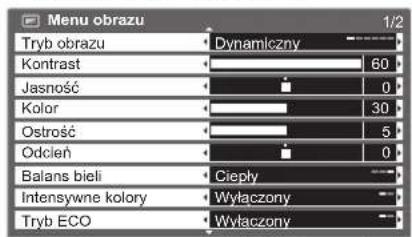
(np. Menu obrazu)

② zapamiętanie lub wejście (Wymagane przez niektóre funkcje)
■Powrót do trybu TV w dowolnym momencie

■Powrót do poprzedniego ekranu

■Zmiana stron menu

■Wybierz spośród alternatyw
Liczba i położenie alternatyw

■Ustaw za pomocą suwaka

■Przejdź do następnego ekranu

■Wpisywanie znaków z menu swobodnego wprowadzania
W przypadku niektórych elementów nazwy lub liczby można wpisywać dowolnie.

Wprowadzanie znaków pojedynczo
Zapisz
BACK/ RETURN

- Znaki można wprowadzać korzystając z przycisków numerycznych.
„Tabela znaków dla przycisków numerycznych" (str. 84)
Sposób korzystania z funkcji menu
Lista menu
| Menu | Pozycja Regulacje / Konfiguracje (alternatywy) | |
| Obraz | Tryb obrazu | Podstawowy tryb obrazu (Dynamiczny / Normalny / Kinowy / THX (Prawdziwe kino) / Gra / Zdjęcie / Profesjonalnyl1 / Profesjonalnyl2)W każdym rodzaju obrazu i trybie wejścia można ustawić i zapisać Kontrast, Jasność, Kolor, Ostrość, Odcień, Balans bieli, Intensywne kolory, Tryb ECO, Redukcja szumów i 3D-COMB, aby dostosować obraz do otoczenia.●Ustaw dla każdego sygnału wejściowego.Dynamiczny: Zapewnia lepszy kontrast i większą ostrość obrazu w jasnym pomieszczeniu.Normalny: Zalecany w przypadku normalnych warunków oświetlenia w pomieszczeniu.Kinowy: Oglądanie filmów w ciemnym pokoju z ulepszonym kontrastem oraz odwzorowaniem czerni i kolorówTHX: Dokładne odwzorowanie oryginalnej jakości obrazu bez żadnych zmian.(Prawdziwe kino) Zalecany do odtwarzania płyt THX (płyty z logo „THX”)Tryb THX wiernie odtwarza obraz w jakości zgodnej z zamierzeniami twórców filmu mającego certyfikat THX.● Płyty z filmami z certyfikatem THX są opatrzone logo „THX”.● Zamiast „THX” wyświetlane zostaje „Prawdziwe kino” w trybie sygnału wejściowego z komputera, Odtwarzacza mediów i Usług sieciowych.Gra: Charakteryzujący się szybką reakcją sygnał zapewniający odpowiedni obraz do odtwarzania gier● Nie działa w trybie TV● W górnej części ekranu po prawej jego stronie może być wyświetlany w sposób ciągły czas pracy w trybie Gra.⇨ „Czas gry” (str. 32)Zdjęcie: Włącz opcję „Diapozytyw”, aby zdjęcia miały odpowiednią jakość.● Tryb wejścia HDMI, Odtwarzacz mediów i Usługi siecioweProfesjonalnyl: Umożliwia konfigurację profesjonalnych ustawień obrazu w „Ustawienia zaawansowane”, „Ustawienia blokady” i „Dostosowanie kopii”⇨ str. 48● Ten tryb jest dostępny jedynie, gdy opcja „Zaawansowany(isfccc)” jest ustawiona na „Włączone” w menu Konfiguracja.● Niedostępne dla VIERA CAST● Jeśli tryby te zostały ustawione przez certyfikowanego, profesjonalnego sprzedawcę, tryby „Profesjonalny 1” i „Profesjonalny 2” mogą być wyświetlane jako „isf Dzień” i „isf Noc”. |
| Kontrast, Jasność,Kolor, Ostrość | Zwiększanie lub zmniejszanie poziomu tych parametrów zgodnie z osobistymi upodobaniami | |
| Odcień | W przypadku źródła sygnału NTSC podłączonego do telewizora, nasycenie obrazu można regulować zgodnie z własnym upodobaniem●Tylko w przypadku odbioru sygnału NTSC | |
| Balans bieli | Ustawianie ogólnej tonacji barw obrazu (Zimny / Normalny / Ciepły)●Niedostępne gdy „Tryb obrazu” ustawiony jest na „THX (Prawdziwe kino)”, „Profesjonalny 1” lub „Profesjonalny 2”. | |
| Intensywne kolory | Automatyczne ustawianie żywszych kolorów (Wyłączony / Włączony)●Niedostępne dla sygnału z komputera.●Niedostępne gdy „Tryb obrazu” ustawiony jest na „Profesjonalny 1” lub „Profesjonalny 2”. | |
| Diapozytyw | Udostępnia efekty wizualne, takie jak diapozytyw (Wyłączony / Włączony)●Ta funkcja jest dostępna, gdy „Tryb obrazu” ustawiono na „Zdjęcie”. | |
| Tryb ECO | Funkcja Automatycznej kontroli jasnościAutomatyczny dobór parametrów obrazu do warunków oświetlenia (Wyłączony / Włączony) | |
| Redukcja szumów | Redukcja zakłóceń obrazuAutomatyczna redukcja niepożądanych zakłóceń obrazu i szumu różowego w elementach konturowych obrazu (Wyłączony / Minimum / Pośrednie / Maksimum)●Niedostępne dla sygnału z komputera.●Niedostępne gdy „Tryb obrazu” ustawiony jest na „Profesjonalny 1” lub „Profesjonalny 2”. | |
| 3D-COMB | Wyraźniejszy obraz w przypadku zatrzymania lub wolnego odtwarzania filmu (Wyłączony / Włączony)●Od czasu do czasu podczas oglądania zdjęć lub filmów w zwolnionym tempie może być widoczny kolorowy deseń.Ustaw na „Włączony”, aby wyświetlić ostrzejsze i precyzyjniejsze kolory.●Tylko w przypadku odbioru sygnału PAL lub NTSC●Niedostępne dla RGB, S-Video, Cpmponent, komputera, HDMI i Odtwarzacza medialnego | |
| Panel | Wyłącza ekran po wybraniu „Wyłączony” (Wyłączony / Włączony)●Dźwięk jest słyszalny nawet po wyłączeniu ekranu.●Naciśnij dowolny przycisk, aby włączyć ekran.●Ta funkcja pozwala ograniczyć zużycie energii, jeżeli słuchasz dźwięku nie oglądając ekranu. | |
| Przywróć domyślne | Naciśnij przycisk OK, aby przywrócić ustawienia domyślne bieżącego trybu obrazu dla wybranego wejścia | |
| Dźwięk | Tryb dźwięku | Wybór trybu podstawowego dźwięku (Muzyka / Mowa / Użytkownik)● Wybrany tryb ma wpływ na wszystkie sygnały wejściowe.Muzyka: Poprawia jakość dźwięku podczas oglądania teledysków itp.Mowa: Poprawia jakość dźwięku podczas oglądania wiadomości, filmów fabularnych itp.● Tryby Muzyka i Mowa w celu poprawy jakości dźwięku wykorzystują technologię korekcji pasma CONEQTM. Technologia CONEQ koryguje odpowiedzi częstotliwościowe mocy akustycznej oraz błędy fazy i relacji czasowych głośników. Głośniki wykorzystujące technologię CONEQ działają jak niemal doskonałe przetworniki elektroakustyczne, które są źródłem zgodnego z oryginałem dźwięku o najwyższej jakości.● W trybach Muzyka i Mowa można regulować „Tony niskie” i „Tony wysokie”.Ustawienia te zostaną zapisane oddzielnie dla każdego trybu.Użytkownik: Ręczne ustawienie dźwięku przy pomocy korektora, aby uzyskać żadaną jakość dźwięku.● W trybie Użytkownik, w Menu dźwięku pojawia się „Korektor” zamiast „Tony niskie” i „Tony wysokie”. Wybierz „Korektor” i dostosuj barwę dźwięku. ➞ „Korektor” (poniżej) |
| Tony niskie | Zwiększanie lub zmniejszanie poziomu głośności w celu uwydatnienia lub zminimalizowania niższych, głębszych dźwięków | |
| Tony wysokie | Zwiększanie lub zmniejszanie poziomu głośności w celu uwydatnienia lub zminimalizowania ostrzejszych, wyższych dźwięków | |
| Korektor | Pozwała ustawić pożadaną barwę dźwięku● Ta funkcja jest dostępna, gdy „Tryb dźwięku” ustawiono na „Użytkownik”.● Wybierz częstotliwość i zmieniaj jej poziom przy pomocy przycisku kursora.● Jeżeli chcesz wzmocnić tony niskie, podnieś poziom niskiej częstotliwości. Jeżeli chcesz wzmocnić tony wysokie, podnieś poziom wysokiej częstotliwości.● Aby przywrócić domyślny poziom wszystkich częstotliwości, wybierz „Przywróć domyślne” i naciśnij przycisk OK. | |
| Balans | Regulacja poziomu głośności głośnika lewego i prawego | |
| Słuchawki | Regulacja głośności słuchawek nagłownych | |
| Dookólny | Ustawienia dźwięku dookólnego (Wyłączony / V-Audio / V-Audio Surround)V-Audio: Dynamiczne poszerzenie szerokości w celu uzyskania lepszych efektów przestrzennychV-Audio Surround: Dynamiczne poszerzenie szerokości i głębokości w celu uzyskania lepszych efektów przestrzennych | |
| Głośność | Regulacja głośności pojedynczego kanału lub trybu wejścia | |
| Odległ.głośnika od ściany | Dobór dźwięku niskiej częstotliwości (Ponad 30 cm / Do 30cm)● Jeżeli odstęp z tyłu między odbiornikiem telewizyjnym a ścianą wynosi więcej niż 30 cm, zalecane jest ustawienie „Ponad 30 cm”.● Jeżeli odstęp z tyłu między odbiornikiem telewizyjnym a ścianą nie przekracza 30 cm, zalecane jest ustawienie „Do 30cm”. | |
| MPX | Wybór trybu dźwięku (jeśli dostępny)● Żykle: Stereo● Nie można odbierać sygnału stereo: Mono● M1 / M2: Dostępne, kiedy nadawany jest podwójny sygnał monoTylko tryb analogowy● | |
| Preferencje dźwięku | Wybór ustawień początkowych dla ścieżek dźwiękowych (Auto / MPEG)Auto : Automatycznie wybiera ścieżki dźwiękowe, jeżeli program ma ich więcej niż dwie. Pierwszeństwo jest przyznawane w następującej kolejności - Dolby Digital Plus, HE-AAC, Dolby Digital, MPEG.MPEG : Pierwszeństwo jest przyznawane MPEG, jeżeli tylko program zawiera dźwięk MPEG.● Dolby Digital Plus i Dolby Digital są sposobami kodowania sygnałów dźwiękowych opracowanymi przez Dolby Laboratories. Poza dźwiękiem stereofonicznym (2-kanałowym) sygnały te mogą też kodować dźwięk wielokanałowy.● HE-AAC jest percepcyjnym sposobem kodowania używanym do kompresji cyfrowego dźwięku w celu efektywnego przechowywania i przesyłania.● MPEG jest sposobem kompresji dźwięku zapewniającym mniejszy rozmiar plików bez wyraźnej utraty jakości dźwięku.● Dolby Digital Plus i HE-AAC są technologiami dla programów wysokiej rozdzielczości.● Tylko tryb DVB | |
Gdy opcja „Zaawansowany(isfccc)” ustawiona jest na „Włączone” w menu Konfiguracja lub w trybie wejścia PC lub podczas działania Odtwarzacza mediów lub Uług sieciowych, wyświetlone zostaje inne menu. (str. 47 - 49, 55 - 61 i str. 70)
- Wybrać można tylko dostępne pozycje.
Sposób korzystania z funkcji menu
| Menu | Pozycja Regulacje / Konfiguracje (alternatywy) | |
| Dźwięk | Wybór SPDIF | |
| Poziom wyj. opt.MPEG | ||
| Wejście HDMI 1 / 2 /3 / 4 | ||
| Opóźnienie SPDIF | ||
| Przywróć domyślne | ||
| Konfiguracja | Czasowe programowanie | |
| Wyłącz. czasowy | ||
| Ustawienia dysku USB | ||
| Ustawienia połączeń | VIERA Link | |
| Treść typu HDMI | ||
| Q-Link | ||
| Wyjście AV1 / AV2 | ||
| Samoczynne włączanie | ||
| Samoczynne włączanie | ||
| Energooszcz. stan gotow. | ||
| Autointel. stan gotow. | ||
| Ładuj | ||
| Blokada | ||
| Konfiguracja | Menu strojenia DVB-C | Edycja ulubionychTworzenie listy ulubionych kanałów DVB-C (str. 37)Lista kanałówPominięcie zbędnych kanałów DVB-C lub ich edycja (str. 37)Ustawianie automatyczneAutomatyczne ustawianie oferowanych kanałów DVB-C (str. 34)Strojenie ręczneRęczne ustawianie kanałów DVB-C (str. 37)Aktualizacja listy kanałówAktualizacja listy kanałów DVB-C z zachowaniem wprowadzonych ustawień (str. 36)Ulubiona siećWybór ulubionej sieci dla każdego nadawcy (dostępne tylko w niektórych krajach)Informacja o nowym kan.Wyświetłanie komunikatu po znalezieniu nowego kanału DVB-C (Wyłączony / Włączony) (str. 36)Stan sygnałuSprawdzanie parametrów sygnału DVB-C (str. 36)TłumikAutomatycznie osłabia sygnał DVB-C, aby zapobiec zakłóceniom (Wyłączony / Włączony) (str. 36)Dodaj sygnał TVDodaje tryb odbioruTa funkcja jest dostępna, jeżeli nie wybrano niektórych trybów odbioru w „Ustawianie automatyczne” po pierwszym włączeniu telewizora.Obsługa funkcji, patrz operacje „Ustawianie automatyczne” po pierwszym włączeniu telewizora (str. 12 i str. 13). |
| Menu strojenia DVB-T | Edycja ulubionychTworzenie listy ulubionych kanałów DVB-T (str. 37)Lista kanałówPominięcie zbędnych kanałów DVB-T lub ich edycja (str. 37)Ustawianie automatyczneAutomatyczne ustawianie kanałów DVB-T odbieranych na danym obszarze (str. 35)Strojenie ręczneRęczne ustawianie kanałów DVB-T (str. 37)Aktualizacja listy kanałówAktualizowanie listy kanałów DVB-T z zachowaniem wprowadzonych ustawień (str. 36)Ulubiona siećWybór ulubionej sieci dla każdej stacji nadawczej (dostępne tylko w niektórych krajach)Informacja o nowym kan.Wyświetłanie komunikatu po znalezieniu nowego kanału DVB-T (Wyłączony / Włączony) (str. 36)Stan sygnałuSprawdzanie parametrów sygnału DVB-T (str. 36)Dodaj sygnał TVDodaje tryb odbioruTa funkcja jest dostępna, jeżeli nie wybrano niektórych trybów odbioru w „Ustawianie automatyczne” po pierwszym włączeniu telewizora.Obsługa funkcji, patrz operacje „Ustawianie automatyczne” po pierwszym włączeniu telewizora (str.12 i str.13). | |
| Menu strojenia analog. | Lista kanałówPominięcie zbędnych kanałów analogowych lub ich edycja (str. 39)Ustawianie automatyczneAutomatyczne ustawianie kanałów analogowych odbieranych na danym obszarze (str. 35)Strojenie ręczneRęczne ustawianie kanałów analogowych (str. 39)Dodaj sygnał TVDodaje tryb odbioruTa funkcja jest dostępna, jeżeli nie wybrano niektórych trybów odbioru w „Ustawianie automatyczne” po pierwszym włączeniu telewizora.Obsługa funkcji, patrz operacje „Ustawianie automatyczne” po pierwszym włączeniu telewizora (str.12 i str.12). | |
Gdy opcja „Zaawansowany(isfccc)” ustawiona jest na „Włączone” w menu Konfiguracja lub w trybie wejścia PC lub podczas działania Odtwarzacza mediów lub Uslug sieciowych, wyświetlone zostaje inne menu. (str. 47 - 49, 55 - 61 i str. 70)
- Wybrać można tylko dostępne pozycje.
Sposób korzystania z funkcji menu
| Menu | Pozycja Regulacje / Konfiguracje (alternatywy) | |
| Uwawaz | Język | Język menu ekranowegoZmiana języka informacji wyświetlanych na ekranie |
| Preferowane Audio1/2Wybór preferowanego języka podstawowego i dodatkowego dla programów DVB z dostępnymi różnymi ścieżkami dźwiękowymi (w zależności od stacji nadawczej) | ||
| Preferowane napisy1/2Wybór preferowanego języka podstawowego i dodatkowego dla napisów DVB (w zależności od stacji nadawczej)● Wyświetlanie napisów | ||
| Preferowany teletextWybór preferowanego języka dla usług teletekstowych DVB (w zależności od stacji nadawczej) | ||
| Ustawienia wyświetlania | Preferow. typ napisówWybór preferowanego języka napisów (Standardowy / Dla słabosłyszących)● Opcja „Dla słabosłyszących” stanowi pomoc w zrozumieniu i korzystaniu z napisów DVB (w zależności od stacji nadawczej).● Priorytet mają „Preferowane napisy 1/2” w menu „Język”. | |
| TeletekstTryb wyświetlania teletekstu (TOP (FLOF) / List) (str. 22) | ||
| Wybór znaków txtWybór języka teletekstu (Zachodni / Wschodni1 / Wschodni2)● Zachodni: angielski, francuski, niemiecki, grecki, włoski, hiszpański, szwedzki, turecki itd.● Wschodni1: czeski, angielski, estoński, łotewski, rumuński, rosyjski, ukraiński itp.● Wschodni2: czeski, węgierski, łotewski, polski, rumuński itp. | ||
| Panel bocznyZwiększa jasność panelu bocznego (Wylączony / Min / Pośrednie / Max)● Zalecanym ustawianiem jest „Max”, co zapobiega powstawaniu „obrazu szczątkowego” panelu. | ||
| Tryb przewodnika TVWybór domyślnego Przewodnika programów TV, gdy wciśnięty jest przycisk GUIDE (Przewodnik prog. TV / Lista kanałów )Przewodnik prog. TV : Dostępny jest Elektroniczny Przewodnik po Programach (EPG).Włączanie EPG◆ str. 20Lista kanałów : EPG jest niedostępny, zamiast niego pojawi się lista kanałów. | ||
| Etykiety wejśćNadaje etykietę lub pomija poszczególne gniazda wejściowe (str. 43) | ||
| Czas wyświetlania paskaUstawianie czasu pozostawania na ekranie paska informacyjnego (str. 17) (bez wyświetlenia / 1/2/3/4/5/6/7/8/9/10 sekund) | ||
| Czas gryUstaw na „Włączony”, aby co 30 minut wyświetlać w sposób ciągły czas pracy w trybie Gra (Wylączony / Włączony)● Funkcja ta jest dostępna po wybraniu opcji „Gra” w trybie „Tryb obrazu” (str. 28). | ||
| Tryb radioUstawia czas, po którym ekran zostanie automatycznie wyłączony, gdy wybrano stację radiową (Wylączony / 5/10/15/20 sekund)● Dźwięk jest słyszalny nawet po wyłączeniu ekranu.● Naciśnij dowolny przycisk, aby włączyć ekran.● Ta funkcja pozwala ograniczyć zużycie energii podczas słuchania radia. | ||
| Wspólny interfejs | ||
| Konfiguracja sieci | ||
| DivX® VOD | ||
| Zaawansowany(isfccc) | ||
| Menu | Pozycja Regulacje / Konfiguracje (alternatywy) | |||
| Konfiguracja | System menu | Układ klawiatury USB | Wybór języka klawiatury USB●Klawiatura USB służy do wprowadzania tekstu w usłudze VIERA CAST (str. 71).●Znaki mogą być wyświetlane nieprawnie na ekranie telewizora w zależności od typu podłączonej klawiatury lub ustawienia układu klawiatury. | |
| Ustawienia fabryczne | Resetowanie wszystkich ustawień, np. po przeprowadzce (str. 45) | |||
| Aktualizacja systemu | Ładowanie nowego oprogramowania do telewizora (str. 46) | |||
| Licencja oprogram. | Wyświetlanie informacji o licencji oprogramowania | |||
| Informacje o systemie | Wyświetlanie informacji systemowych opisywanego telewizora | |||
| Inne ustawienia | System koloru AV | Wybór dodatkowego systemu koloru na podstawie sygnałów wideo w trybie AV (Auto / PAL / SEČAM / M.NTSC / NTSC) | ||
| Ustawienia GUIDE Plus+ | Aktualizacja | Przeprowadzanie aktualizacji harmonogramu GUIDE Plus+ i informacji reklamowych dla systemu GUIDE Plus+ (str. 21) | ||
| Postkod | Ustawianie kodu pocztowego do wyświetlania reklam w systemie GUIDE Plus+ (str. 21) | |||
| Informacje o systemie | Wyświetlanie informacji systemowych systemu GUIDE Plus+ | |||
| Intelligent Frame Creation | Automatyczna kompensacja liczby klatek na sekundę i eliminowanie drgań w celuuzyskania płynnego i wyraźnego obrazu (Wylączony / Włączony)●Funkcja jest niedostępna (jest domyśnie „wyłączona”), gdy „Tryb obrazu” ustawiony jest na „Gra”, w trybie wejścia PC lub gdy uruchomiono przeglądanie zdjęć lub Usługi sieciowe. | |||
| 24p Smooth Film | Automatyczna kompensacja liczby klatek na sekundę w celu uzyskania bardziej płynnego obrazu w przypadku wejściowego sygnału 24p (Wylączony / Włączony)●Funkcja dostępna tylko dla sygnału wejściowego 24p i wyświetlana zamiast „Intelligent Frame Creation”.●Funkcja jest niedostępna (jest domyśnie „wyłączona”), gdy „Tryb obrazu” ustawiony jest na „Gra”, w trybie wejścia PC lub gdy uruchomiono przeglądanie zdjęć lub Usługi sieciowe. | |||
| Super rozdzielczość | Podwyższa rozdzielczość obrazu, dzięki czemu obraz wygląda ostrzej. (Wylączony / Pośrednie / Maksimum)●Ta funkcja jest dostępna dla sygnału SD (standardowa rozdzielczość).●W przypadku sygnału HD (wysoka rozdzielczość) funkcja ta jest dostępna, gdy proporcje obrazu ustawiono na 16:9 (opcja 16:9 Overscan ustawiona jest na „Włączony”), 4:3 Pełny lub Zoom.Niedostępne dla komputera, VIERA CAST i Odtwarzacza mediów● | |||
| Auto gotowość | Ustawia czas, po którym telewizor automatycznie przełączy się w tryb gotowości, jeżeli nie zostanie wykonana żadna operacja w ustawionym czasie (Wylączony / 2 / 4 godziny)●Automatyczne włączenie opcji Czasowe programowanie nie ma wpływu na tę funkcję.●Automatyczne przełączenie wejść z podłączonego sprzętu ma wpływ na tę funkcję i odliczanie zostanie wznowione.●Komunikat z informacją pojawi się na 3 minuty przed przejściem w tryb gotowości. | |||
| Tryb oszcz | Zmniejszenie jasności obrazu w celu oszczędzania poboru energii (Wylączony / Włączony) | |||
| 16:9 Overscan | Wybór obszaru ekranu, w obrębie którego wyświetlany będzie obraz (Wylączony / Włączony) Włączony : Powiększenie obrazu w celu ukrycia jego krawędzi. Wylączony: Obraz wyświetlany w pierwotnym rozmiarze.●Jeżeli na krawędzi ekranu pojawiają się zakłócenia, ustaw na „Włączony”.●Ta funkcja jest dostępna, gdy proporcje obrazu ustawiono na Auto (tylko sygnał 16:9) lub 16:9.●Ustawienie tej funkcji można zapamiętać niezależnie dla sygnałów SD (Standardowa rozdzielczość) i HD (Wysoka rozdzielczość). | |||
| Strefa czasowa | Regulacja danych dotyczących czasu●Dane dotyczące czasu będą korygowane na podstawie czasu uniwersalnego (GMT).●Ustaw na „Auto”, gdy czas ma być ustawiany automatycznie w zależności od strefy. | |||
| Ustawienia wejścia DVI | Ręczna zmiana poziomu czerni obrazu dla trybu wejścia HDMI z sygnałem wejściowym DVI (Normalny / Pełne)●Jeżeli wybrano sygnał wejściowy DVI z zewnętrznych urządzeń, a zwłaszcza z komputera, poziom czerni może być nieodpowiedni. W takim wypadku wybierz „Pełne”.●Poziom czerni dla sygnału wejściowego HDMI zostanie automatycznie dostrojony.●Dla trybu wejścia HDMI tylko z sygnałem wejściowym DVI | |||
Gdy opcja „Zaawansowany(isfccc)” ustawiona jest na „Włączone” w menu Konfiguracja lub w trybie wejścia PC lub podczas działania Odtwarzacza mediów lub Uług sieciowych, wyświetlone zostaje inne menu. (str. 47 - 49, 55 - 61 i str. 70)
- Wybrać można tylko dostępne pozycje.
Ponowne strojenie z poziomu menu Konfiguracja
Kanały DVB-C
Automatyczne ponowne strojenie wszystkich oferowanych kanałów DVB-C.
●Funkcja ta jest dostępna, gdy strojenie kanałów DVB-C zostało już wcześniej przeprowadzone.
- Ponownie dostrajane są tylko kanały DVB-C.
- Wszystkie wcześniejjsze ustawienia dostrojenia zostaną skasowane.
- Jeżeli numer PIN blokady rodzicielskiej (str. 42) został ustawiony, należy go wprowadzić.

Wybierz kanał DVB-C
str. 16

Wyświetl menu


Wybierz „Konfiguracja”


Wybierz „Menu strojenia DVB-C”


Wybierz „Ustawianie automatyczne”


■Korzystanie z przycisków na bocznym panelu telewizora w przypadku Ustawiania automatycznego (str. 9)
① Naciśnij kilkakrotnie, aż pojawi się „Ustawianie automatyczne”
② Wejdź do menu „Ustawianie automatyczne”
③ Ustaw tryb wyszukiwania i tryb skanowania
^ (wyberz pozycję)
TV (ustaw)
④ Uruchom procedurę "Ustawianie automatyczne"


Ustawienia Automatycznej konfiguracji
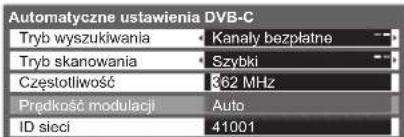
- Normalne ustawienie prędkości modulacji „Auto”.
● Tryb wyszukiwania, Tryb skanowania

②ustawianie ①wybór
Częstotliwość, ID sieci

①wybór
② wprowadź

Zapisz

Pełny: skanowanie całego zakresu częstotliwości
Szybki: skanowanie odpowiedniego zakresu częstotliwości stosowanego w danym kraju
Wprowadź częstotliwość i ID sieci podane przez operatora sieci kablowej. W zależności od wybranego kraju, wyświetla się komunikat „Auto” i nie trzeba wprowadzać tych danych.

Uruchom procedurę Ustawianie automatyczne


Ustawienia są wprowadzane automatycznie
Uwaga
- Jeżeli strojenie nie zostało ukończone → „Strojenie ręczne” (str. 37)
Po zakończeniu tej operacji zostanie wyświetlony kanał na najniższej pozycji.
Kanały DVB-T lub analogowe
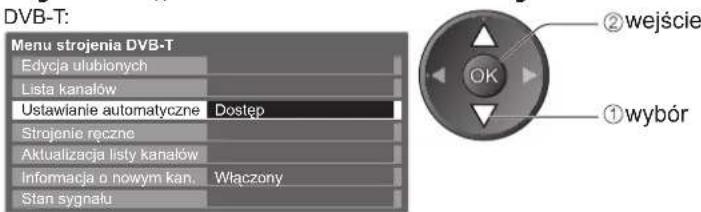
Automatyczne ponowne strojenie wszystkich kanałów DVB-T lub kanałów analogowych odbieranych na danym obszarze.
● Funkcja Ustawianie automatyczne jest dostępna, gdy strojenie kanałów zostało już wcześniej przeprowadzone.
● W trybie DVB-T ponownie dostrajane są tylko kanały DVB-T.
W trybie analogowym ponownie dostrajane są tylko kanały analogowe.
- Wszystkie wcześniejse ustawienia dostrojenia zostaną skasowane.
- Jeżeli numer PIN blokady rodzicielskiej (str. 42) został ustawiony, należy go wprowadzić.

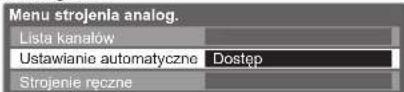
4 Wybierz „Menu strojenia DVB-T” lub „Menu strojenia analog.”


„Menu strojenia DVB-T” jest dostępne tylko w trybie DVB-T.
„Menu strojenia analog." jest dostępne tylko w trybie analogowym.
Powrót do trybu TV■

■Korzystanie z przycisków na bocznym panelu telewizora w przypadku Ustawiania automatycznego (str. 9)
① Naciśnij kilkakrotnie, aż pojawi się „Ustawianie automatyczne”
② Wejdź do menu
„Ustawianie automatyczne”
TV
③ Uruchom procedurę
„Ustawianie automatyczne”
TV

Wybierz „Ustawianie automatyczne”
Analogowe:
6 Uruchom procedurę Ustawianie automatyczne
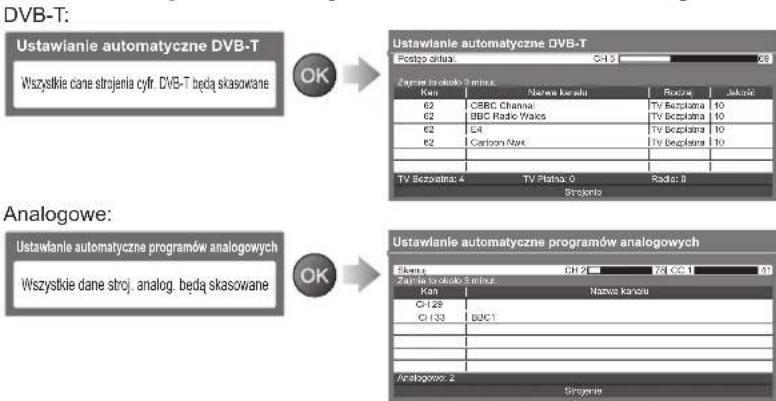
Ustawienia kanału, języka, kraju / regionu są pobierane do podłączonego do telewizora urządzenia zgodnego z funkcją Q-Link lub VIERA Link.
Po zakończeniu tej operacji zostanie wyświetlony kanał odpowiadający pozycji kanału „1”.
Uwaga
- Jeżeli strojenie nie zostało ukończone
„Strojenie ręczne" (str. 37 i str. 39)
Strojenie i edycja kanałów
(DVB)
Można ponownie dostrajać kanały, tworzyć listy ulubionych kanałów, pomijać zbędne kanały itp.

Automatyczna aktualizacja kanału DVB Aktualizacja listy kanałów
Można automatycznie dodawać nowe kanały, kasować usunięte kanały, aktualizować nazwy i pozycje kanałów na Liście kanałów.

- Lista kanałów zostaje zaktualizowana, ustawienia Edycji ulubionych, Listy kanałów, Blokady itp. pozostają niezmienione.
Wyświetlanie powiadomienia Informacja o nowym kan.
Wybór, czy po znalezieniu nowego kanału DVB ma być wyświetlany komunikat. (Włączony / Włączony)
- Wybór OK zatwierdza wykonanie polecenia „Aktualizacja listy kanałów”.

Sprawdzanie sygnału DVB Stan sygnału
Wybór kanału i sprawdzenie stanu sygnału DVB.
• Zmiana kanału


Dobra Siła sygnału niekoniecznie musi wskazywać, że dany sygnał można odbierać w systemie DVB. Poniżej przedstawiono sposób odczytywania stanu wskaźnika Jakość sygnału:
Jakość sygnału:
● Zielony pasek → Dobra
- Żółty pasek → Słaba
● Czerwony pasek ➞ Zła (Sprawdź antenę telewizji naziemnej lub kabel)
Wybierz osłabienie sygnału DVB-C Tłumik
Jeżeli sygnał DVB-C jest zbyt silny, mogą wystąpić zakłócenia. W takim wypadku wybierz „Włączony”, aby automatycznie zredukować sygnał.
Ta funkcja jest dostępna tylko dla sygnału DVB-C.
Listy ulubionych kanałów DVB Edycja ulubionych
Można tworzyć listy ulubionych kanałów pochodzących od różnych nadawców (do 4: Ulubione1 do 4).
Listy ulubionych kanałów DVB są dostępne z poziomu grupy „Kategoria” na pasku informacyjnym (str. 17) lub z poziomu Przewodnika TV (str. 20).
① Wybierz kanał do umieszczenia na liście

- Sortowanie nazw kanałów w porządku alfabetycznym

- Wyświetlanie pozostałych Ulubionych → Zielony
Zmiana kategorii → Czerwory
② Dodaj go do Listy ulubionych

Dodawanie jednorazowo całego bloku kanałów do listy
→ Zółty → Tworzenie bloku

■Edycja Listy ulubionych

Wybierz pole Ulubionych do edycji i:
- Usuwanie kanałul

- Usuwanie wszystkich kanałów

Nadawanie nazwy Ulubionym

Wprowadzanie znaków pojedynczo
BACK RETURN


(maksymalnie: dziesięć znaków)
Znaki można wprowadzać korzystając z przycisków numerycznych.
„Tabela znaków dla przycisków numerycznych” (str. 84)
- Przenoszenie kanału

→ Wybierz nową pozycję

lub 4gi 5ji 6nu 7pm 8in 9nu 0 Zapisz Zielony
③ Zapisz

Pomijanie zbędnych kanałów DVB, edycja kanałów DVB Lista kanałów
Można ukryć zbędne kanały DVB.
Ukrytych kanałów nie można wyświetlić inaczej, jak tylko z poziomu tej funkcji. Funkcja ta służy do pomijania zbędnych kanałów.
Wybierz kanał i ujawnij / ukryj go

√: ujawnianie
□ : ukrywanie (pomijanie)
Ujawnianie wszystkich kanałów

■Edycja kanałów
Na Liście kanałów można również edytować poszczególne kanały.
Zmiana kategorii

- Zmiana pozycji kanału (jeżeli jest dostępny)

Wprowadź numer nowej pozycji

- Przełożenie pozycji kanału (jeżeli jest dostępny)

→ Wybierz nową pozycję


- Sortowanie nazw kanałów w porządku alfabetycznym

Ręczne ustawianie kanału DVB | Strojenie ręczne
Zwykle do ponownego strojenia kanałów DVB wykorzystuje się polecenie „Ustawianie automatyczne” lub „Aktualizacja listy kanałów”. Włącz tę funkcję, jeżeli nie zakończono wyszukiwania lub aby ustawić antenę.
- Wszystkie znalezione kanały zostaną dodane do Listy kanałów. DVB-C: Wprewodź DVB-T:

Wprowadź częstotliwość


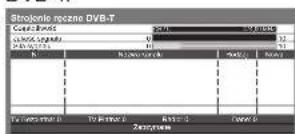
② regulacja częstotliwości ③ wyszukiwanie
- Domyślnie Prędkość modulacji i ID usługi są ustawione na „Auto”. - Ustaw w pozycji, w której „Jakość sygnału” osiąga wartość maksymalną
Strojenie i edycja kanałów
(Analogowych)
Można ponownie dostrajać kanały, pomijać zbędne kanały, edytować kanały itp.

Pomijanie zbędnych kanałów analogowych, edycja kanałów analogowych Lista kanałów
Można ukryć zbędne kanały analogowe.
Ukrytych kanałów nie można wyświetlić inaczej, jak tylko z poziomu tej funkcji. Funkcja ta służy do pomijania zbędnych kanałów.
Wybierz kanał i ujawnij / ukryj go

Edycja kanałów■
Na Liście kanałów można również edytować poszczególne kanały.

Wybierz kanał do edycji i:
- Ponowne strojenie poszczególnych kanałów (Strojenie ręczne)
→ Czerwory (informacje poniżej)
Przełożenie pozycji kanału

Wybierz nową pozycję

Zmiana nazwy kanału


Wprowadzanie znaków pojedynczo Zapisz


(maksymalnie: pięć znaków)
- Znaki można wprowadzać korzystając z przycisków numerycznych.
„Tabela znaków dla przycisków numerycznych” (str. 62)
Uwaga
- Jeżeli magnetowid jest podłączony tylko za pośrednictwem kabla RF, należy przeprowadzić edycję pozycji „VCR”.
Ręczne ustawianie kanału analogowego Strojenie ręczne
■Dostrajanie
Do drobnych regulacji dostrojenia poszczególnych kanałów (na które wpływ mają warunki atmosferyczne itp.)
■Strojenie ręczne
Ustaw ręcznie kanał analogowy po Ustawianiu automatycznym.
Ustaw System dźwięku i System koloru, a następnie uruchom tę funkcję.
Zwykle System koloru powinien być ustawiony na „Auto”.
- Jeżeli magnetowid jest podłączony tylko za pośrednictwem kabla RF, wybierz pozycję kanału „0”.

SC1: PAL B, G, H / SECAM B, G SC2: PAL I SC3: PAL D, K / SECAM D, K F: SECAM L, L'
Wybierz pozycję kanału


Wybierz kanał


Wyszukaj i zapamiętaj
Czasowe programowanie
Czasowe programowanie z menu
Menu czasowego programowania pozwala wybrać programy, które chcesz obejrzeć lub nagrać na zewnętrznej nagrywarce lub dysku twardym USB. O ustawionym czasie telewizor przełączy się na odpowiedni kanał, nawet jeżeli jest w trybie gotowości.
Zdarzenie programowania czasowego można również ustawić z Przewodnika programów TV (str. 21).
Ta funkcja jest niedostępna w trybie analogowym.
- Czasowe programowanie może zapamiętać do 15 zdarzeń.
- Czasowe programowanie działa prawidłowo tylko, jeżeli pobierana jest prawidłowa informacja o czasie z sygnału nadawanego przez stację nadawczą lub usługodawcę.
- Aby nagrywać za pomocą czasowego programowania, telewizor musi być włączony lub w trybie gotowości. Telewizor musi być włączony, aby mogły być wyświetlane przypomnienia.
Gdy trwa nagrywanie z wykorzystaniem funkcji Czasowe programowanie, nie można wybrać żadnego innego kanału. - Nagranie chronionego programu (zabezpieczonego przed kopiowaniem) może być niemożliwe.
- Przed rozpoczęciem nagrywania programów na zewnętrznej nagrywarce sprawdź poprawność ustawień nagrywarki podłączonej do telewizora.
W przypadku gdy do telewizora podłączona jest nagrywarka wyposażona w system Q-Link, VIERA Link lub podobny (str. 74 i str. 75), a „Ustawienia połączeń” (str. 30) zostały wprowadzone, nie ma potrzeby ustawiania nagrywarki. Należy przeczytać także instrukcję obsługi nagrywarki.
- Jeżeli nagrywarka nie jest kompatybilna z Q-Link, VIERA Link lub podobnymi funkcjami, ustaw w „Q-Link” w menu „Ustawienia połączeń” (str. 30) gniazdo, przez które podłączono nagrywarkę (AV1 lub AV2) i zaprogramuj czasowo nagrywarkę. Informacje na temat przygotowania nagrywarki znajdują się w instrukcji nagrywarki.
W przypadku nagrywania programów na dysku twardym USB należy zarejestrować dysk twardy USB oraz włączyć nagrywanie na tym dysku w „Konfiguracja dysku USB” (str. 50). - Nagrywanie zawsze odbywa się w standardowej rozdzielczości Composite przez gniazdo SCART, nawet jeśli oryginalny program jest w rozdzielczości HD.
Podczas oglądania telewizora, 2 minuty przed czasem rozpoczęcia wyświetlone zostanie przypomnienie.
- Aby usunąć komunikat i rozpocząć programowanie

• Anulowanie zaprogramowanego zdarzenia


Ustawianie szczegółów zdarzenia Czasowego programowania Czasowe programowanie
① Rozpocznij wprowadzanie ustawień

② Wybierz funkcję (Zewn. Nag., USB HDD Nag. lub Memento)

Zewn. Nag. / nagrywanie na nagrywarkę zewnętrzną (Zewn. Nag.) lub dysk twardy USB HDD Nag USB (USB HDD Nag.)
Gdy nadejdzie czas rozpoczęcia, kanał zostanie przełączony automatycznie i do wyjść będą wyprowadzane sygnały wideo i audio. Podczas oglądania telewizora, 2 minuty przed czasem rozpoczęcia wyświetlone zostanie przypomnienie.
Memento : Przypomnienie o programie
Podczas oglądania telewizji, na 2 minuty przed rozpoczęciem pojawia się przypomnienie. Naciśnij OK, aby przełączyć na zaprogramowany kanał.
③ Ustaw kanał, datę i czas (powtórz czynności opisane poniżej)
Ustaw pozycje w kolejności od 1 do 4

Jest wyświetlane, gdy zdarzenia czasowego programowania nakładają się
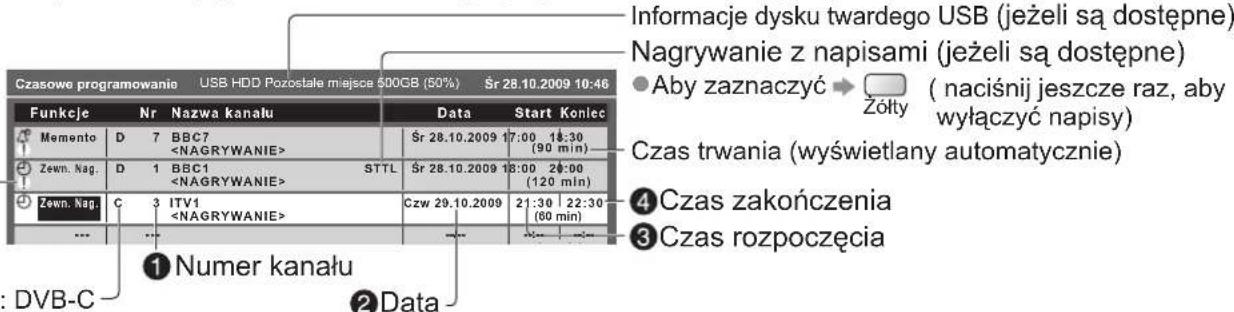
D: DVB-T
- Nie można zmienić trybu w tym menu.
odnia codzień So-Ndz: Od niedzieli do soboty
• codzień Po-So: Od poniedziałku do soboty
co tvdzień codzień Po-Pt: Od poniedziałku do piątku
co sobota/piątek/czwartek/środa/wtorek/poniedz./niedziela: Ten sam czas tego samego dnia przez cały tydzień
④ Zapamiętaj

■Zmiana zdarzenia czasowego programowania
→ Wybierz program, który chcesz zmienić
→ Popraw w razie potrzeby (jak powyżej)
■ Kasowanie zdarzenia czasowego programowania
→ Wybierz program, który chcesz skasować

■Nagrywanie z napisami (jeżeli są dostępne)
→ Wybierz programy, które będą nagrane z napisami

- Każde naciśnięcie: auto ←→ wył.
■ Tymczasowe kasowanie zdarzenia czasowego programowania
→ Wybierz program, który chcesz skasować

- Każde naciśnięcie: kasuj ←→ zatrzymaj kasowanie
- Sprawdź, czy dioda LED świeci na pomarańczowo. Jeżeli nie, zdarzenia czasowego programowania są nieaktywne lub nie zostały zapamiętane.
Komunikaty przypominające programowania czasowego wyświetlają się do wystąpienia jednego z następujących zdarzeń: • Naciśnięcia przycisku OK w celu obejrzenia programu lub przycisku EXIT w celu anulowania komunikatu przypominającego. • Zakończenia zdarzenia programowania czasowego, o którym przypominał komunikat.
„!” oznacza, że zdarzenia ustawione funkcją czasowe programowanie pokrywają się. „Zewn. Nag.” i „USB HDD Nag.” mają wyższy priorytet od „Memento”. Jeżeli pokrywają się dwa lub więcej zdarzeń „Zewn. Nag.” / „USB HDD Nag.”, pierwsze zdarzenie czasowego programowania rozpoczyna się i kończy tak, jak zaplanowano. - Funkcja Programowanie czasowe automatycznie przełącza telewizor na zaprogramowany kanał 10 sekund przed rozpoczęciem nagrywania.
- Aby zatrzymać nagrywanie zdarzenia czasowego programowania bezpośrednio przed jego rozpoczęciem, należy ręcznie zatrzymać nagrywarkę.
- Nagrywanie z wykorzystaniem funkcji Czasowe programowanie zostanie uruchomione, nawet jeśli telewizor jest w trybie nagrywania REW LIVE TV (str. 53) lub Pause Live TV (str. 77). W takim przypadku nagrywanie w tych trybach zostanie anulowane.
Blokada
Istnieje możliwość zablokowania określonych kanałów / gniazd wejściowych sygnału AV i kontroli dostępu do nich. Po wybraniu zablokowanego kanału / wejścia pojawi się komunikat. Można je oglądać po wprowadzeniu numeru PIN.
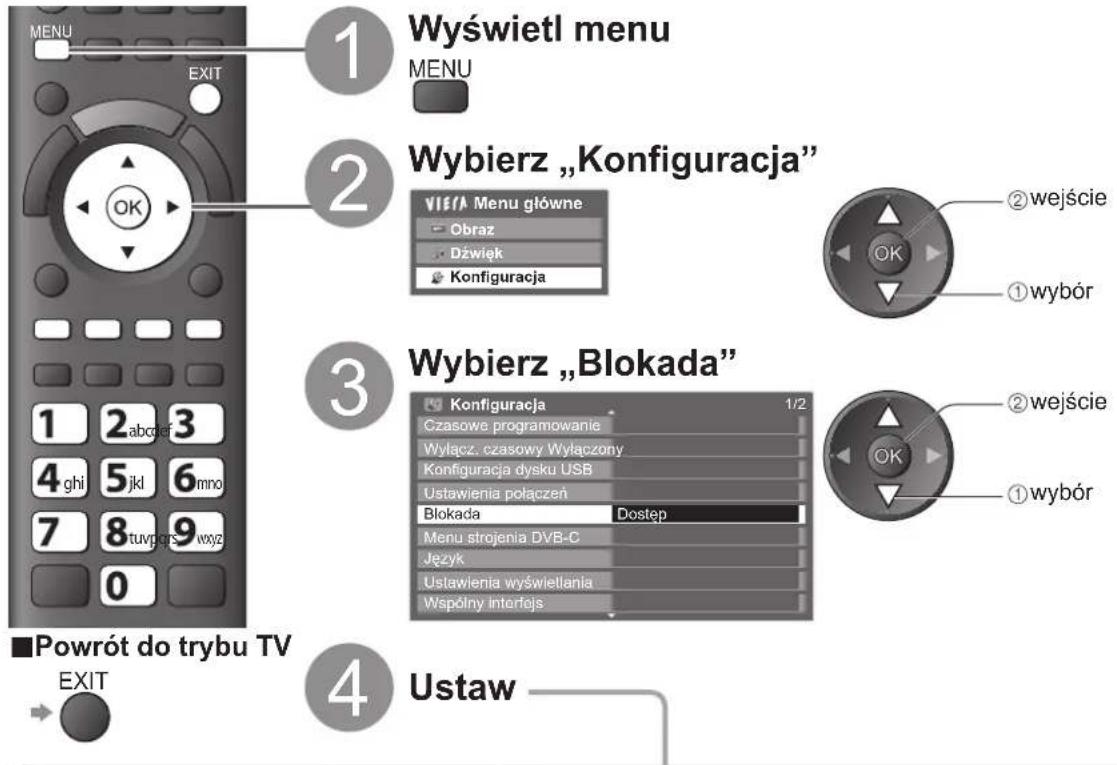
Blokada kanałów Blokada
① Wprowadź numer PIN (4 cyfry)

- Przy pierwszym ustawianiu wprowadź numer PIN dwukrotnie.
- Zapisz numer PIN, aby go nie zapomnieć.
- Jako domyślny kod PIN może być zapamiętany numer „0000”. Zależy to jednak od wybranego kraju (str. 12).
② Wybierz „Lista blokowanych”

③ Wybierz kanał / wejście, które mają być zablokowane
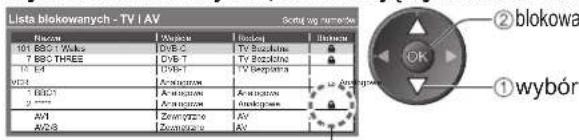
● Anulowanie → Wybierz zablokowany kanał / wejście → OK
- Przejście na góre następnego wejścia → Czerwoni
- Całkowita blokada → Zielony
● Anulowanie całkowitej blokady → Żółty
- Sortowanie nazw kanałów w porządku alfabetycznym → Niebieski
Pojawia się, gdy kanał / wejście jest zablokowane
■Zmiana numeru PIN
Wybierz polecenie „Zmień PIN”

Wprowadź dwukrotnie nowy numer PIN

■Ustawianie opcji Dozwolone od:
- Dostępność tej funkcji zależy od wybranego kraju (str. 12).
Aby odblokować ograniczenie wiekowe programu DVB, które wykracza poza wybrany wiek, należy wprowadzić numer PIN (w zależności od stacji nadawczej).
Wybierz opcję „Dozwolone od:“ i ustaw ograniczenie wiekowe dla programów.

Uwaga
- Ustawienie opcji „Ustawienia fabryczne” (str. 45) kasuje numer identyfikacyjny PIN i wszystkie ustawiania.
Etykiety wejść
W celu łatwiejszego rozpoznania i wyboru trybu wejścia można nadać etykiety każdemu trybowi wejścia lub pominąć gniazdo, do którego nie jest podłączone żadne urządzenie.
● Wybierz tryb wejścia → str. 24

Wyświetl menu
MENU
Wybierz „Konfiguracja”
Wybierz „Ustawienia wyświetlania”
Wybierz „Etykiety wejść”
Wybierz gniazdo wejściowe i ustaw je
■Powrót do trybu TV
Ustawione etykiety będą wyświetlane w menu „Wybór wejścia” (str. 24), w menu „Wybór rodzaju TV” (str. 16) lub na pasku.
- Jeżeli wybrano „Pomiń”, nie będzie można wybrać tego trybu.
■Nazwa własna
Nazwy trybów wejścia można nadawać w sposób całkowicie dowolny.
Wybierz
„Nazwa własna”

Wprowadzanie znaków pojedynczo
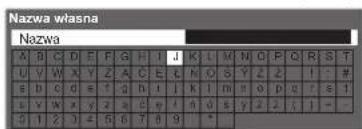

Zapisz

(maksymalnie: dziesięć znaków)
- Znaki można wprowadzać korzystając z przycisków numerycznych.
„Tabela znaków dla przycisków numerycznych” (str. 84)
Korzystanie ze wspólnego interfejsu
Menu modułu wspólnego interfejsu umożliwia dostęp do oprogramowania zawartego w modułach wspólnego interfejsu (CI - Common Interface).
● W niektórych krajach lub regionach funkcja ta może być niedostępna.
Moduł CI umożliwia oglądanie niektórych usług, nie ma jednak gwarancji, że opisywany odbiornik telewizyjny będzie zapewniał wszystkie usługi (np. telewizję płatną).
Należy używać wyłącznie modułu CI zatwierdzonego przez stację nadawczą.
Więcej informacji na temat tych usług oraz warunków ich świadczenia można uzyskać od miejscowego przedstawiciela firmy Panasonic lub za pośrednictwem stacji nadawczych.
Ostrzeżenie
W przypadku wkładania lub wyjmowania modułu wspólnego interfejsu należy pamiętać o wyłączeniu przełącznik włączania / wyłączania zasilania.
- Jeżeli karta umożliwiająca oglądanie i czytnik karty stanowią komplet, najpierw należy włożyć czytnik karty, a następnie włożyć do niego kartę umożliwiającą oglądanie.
Moduł należy wsuwać we właściwym kierunku.

Włóż moduł wspólnego interfejsu (opcjonalny)
● Funkcje pojawiające się na ekranie zależą od zawartości wybranego modułu wspólnego interfejsu.
Zwykle pojawiają się kanały telewizji płatnej. Postępuj zgodnie z instrukcjami wyświetlanymi na ekranie. Jeżeli nie pojawi się kanał telewizji płatnej, wykonaj poniższe czynności.
- Więcej szczegółów można znaleźć w instrukcji obsługi modułu CI lub uzyskać od nadawcy.

Ustawienia fabryczne
Przywracanie pierwotnego stanu ustawień odbiornika telewizyjnego, tzn. bez dostrojonych kanałów. Wszystkie ustawienia z wyjątkiem opcji „Rejestracja HDD USB” przywracane są do stanu początkowego (kanały, obraz, ustawienia dźwięku itp.).

Przewracanie ustawień fabrycznych Ustawienia fabryczne
① Sprawdź komunikat i zainicjuj
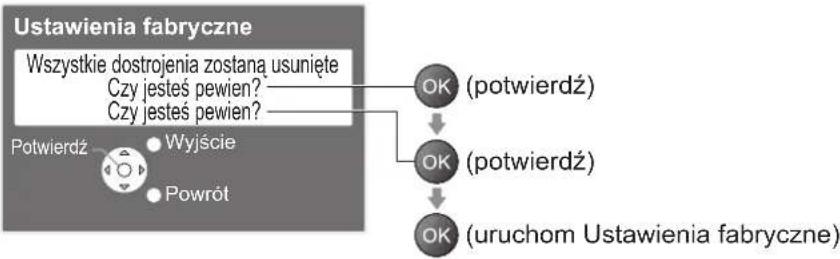
flowchart
graph TD
    A["Wszystkie dostrojenia zostaną usunięte\nCzy jesteś pewien?\nCzy jesteś pewien?"] --> B{OK (potwierdź)}
    B --> C{OK (potwierdź)}
    C --> D{OK (uruchom Ustawienia fabryczne)}
    E["Potwierdź"] --> F{Wyjście}\nB
    G["Powrót"] --> H["●"]
    F --> I["●"]
    H --> J["●"]
② Postępuj zgodnie z instrukcjami wyświetlanymi na ekranie
Zakończono powrót do ustawień fabrycznych. Proszę wyłączyć odbiornik.
- Po ponownym włączeniu przełącznika zasilania automatycznie rozpocznie się „Ustawianie automatyczne”. (str. 12)
■Ponowne strojenie tylko kanałów telewizyjnych, np. po przeprowadzce
„Ponowne strojenie z poziomu menu Konfiguracja” (str. 34 i str. 35)
Aktualizowanie oprogramowania odbiornika telewizyjnego
Od czasu do czasu do pobrania może być nowa wersja oprogramowania zwiększającego wydajność lub funkcjonalność posiadanego odbiornika telewizyjnego.
Jeżeli dostępna jest aktualizacja, wyświetlany jest pasek powiadomienia, gdy kanał zawiera informacje o aktualizacji.

Oprogramowanie można aktualizować automatycznie lub ręcznie.

Aktualizacja oprogramowania systemowego telewizora Aktualizacja systemu
Automatyczna aktualizacja
Wybierz „Auto wysz aktual w trybie got”


W przypadku każdorazowej zmiany ustawień, telewizor automatycznie przeprowadza wyszukiwanie w trybie gotowości i pobiera aktualizację oprogramowania, o ile jest ona dostępna.
- Automatyczna aktualizacja jest przeprowadzana, gdy spełnione są poniższe warunki:
- Tryb gotowości (telewizor wyłączony z poziomu pilota) - Nie trwa nagrywanie za pomocą funkcji Czasowe programowanie, Bezpośrednie nagrywanie z telewizora lub Nagr. jednym przyciskiem.
Jeżeli Aktualizacja systemu zostanie wykonana, oprogramowanie zostanie zaktualizowane (zmianie mogą ulec funkcje telewizora). Jeżeli nie chcesz tego robić, ustaw „Auto wysz aktual w trybie got” na „Wyłączony”.
Natychmiastowa aktualizacja
Wybierz „Szukaj aktual. systemu teraz”


Wyszukiwanie aktualizacji (przez kilka minut) i wyświetlenie odpowiedniego komunikatu
Ładuj

Uwaga
- Pobieranie może potrwać około 60 minut.
- Podczas pobierania oprogramowania i aktualizacji NIE WOLNO wyłącać telewizora.
- Komunikat może być podany z wyprzedzeniem. W takim przypadku pojawi się informacja o terminie, od kiedy można będzie używać nowej wersji. Można ustawić rezerwację aktualizacji. Aktualizacja nie rozpocznie się, gdy telewizor będzie wyłączony.
Wyświetlanie ekranu komputera w telewizorze
Na ekranie odbiornika telewizyjnego można wyświetlić ekran podłączonego do niego komputera osobistego. Można również słuchać dźwięku z komputera za pośrednictwem podłączonego kabla audio.
Podłączanie komputera → str. 80
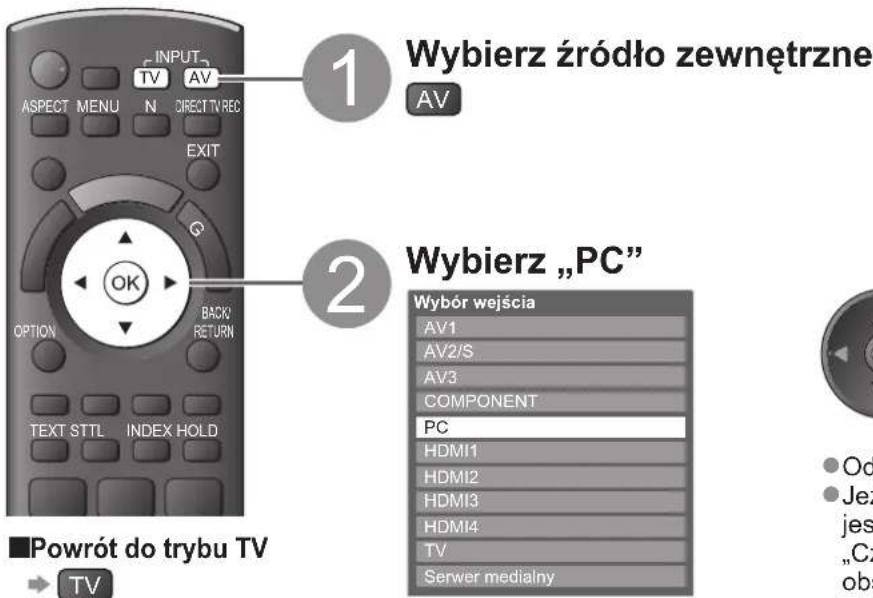

- Odpowiadające sygnały → str. 86
- Jeżeli w kolorze czerwonym wyświetlany jest napis „Częstotliwość H” lub „Częstotliwość V”, sygnały te mogą nie być obsługiwane.
Ustawianie menu komputera
Wprowadzanie ustawień → „Sposób korzystania z funkcji menu” 1 do 4 (str. 27)
| Menu | Pozycja | Regulacje / Konfiguracje (opcje) | |
| Obraz | Ustawienia zaawansowane | R-Wzmocnienie | Wyreguluj balans bieli jasnoczerwonego obszaru. |
| G-Wzmocnienie | Wyreguluj balans bieli jasnozielonego obszaru. | ||
| B-Wzmocnienie | Wyreguluj balans bieli jasnoniebieskiego obszaru. | ||
| R-Cutoff | Wyreguluj balans bieli ciemnoczerwonego obszaru. | ||
| G-Cutoff | Wyreguluj balans bieli ciemnozielonego obszaru. | ||
| B-Cutoff | Wyreguluj balans bieli ciemnoniebieskiego obszaru. | ||
| Gamma | Przełącza korekcję gamma (Korekcja S / 1.8 / 2.0 / 2.2 / 2.4 / 2.6) | ||
| Przywróć domyślne | Wciśnij przycisk OK, aby przywrócić domyślne Ustawienia zaawansowane | ||
| Konfiguracja | Ustawienia PC | Rozdzielczość wejściowa | Przełączanie do trybu szerokoekranowegoVGA (640 × 480 pikseli), WVGA (852 × 480 pikseli),XGA (1 024 × 768 pikseli), WXGA (1 280 × 768 pikseli, 1 366 × 768 pikseli)Opcje zmieniają się w zależności od sygnału |
| Zegar | Ustaw minimalny poziom, jeżeli występują zakłócenia. | ||
| Przesuw w poz. (H) | Ustawianie położenia w poziomie[IMAGE] | ||
| Przesuw w pionie (V) | Ustawianie położenia w pionie[IMAGE] | ||
| Faza zegara | Eliminowanie migotania i zniekształceńReguluj po zmianie ustawienia Zegar●Ustaw minimalny poziom, jeżeli występują zakłócenia. | ||
| Synchronizacja | Wybór innego sygnału synchronicznego, jeżeli obraz jest zniekształcony (H i V / Sync z (G))H i V :za pośrednictwem poziomych i pionowych sygnałów z komputera osobistegoSync z (G) : za pośrednictwem zielonego sygnału z komputera osobistego (jeżeli jest dostępny) | ||
| Przywróć domyślne | Naciśnij przycisk OK, aby przywrócić domyślne ustawienia konfiguracyjne komputera | ||
● Pozostałe elementy → str. 28 - 33
Uwaga
W przypadku komputera zgodnego z interfejsem HDMI istnieje możliwość podłączenia do gniazd HDMI (HDMI1 / HDMI2 / HDMI3 / HDMI4) za pośrednictwem kabla HDMI (str. 85).
Zaawansowane ustawienia obrazu
Możesz wyregulować i ustawić szczegółowe ustawienia obrazu dla każdego źródła i Trybu obrazu.
● Aby w pełni skorzystać z tej funkcji, ustaw „Advance(isfccc)” jako „Włączone” w menu Konfiguracja. → str. 32
- W trybie sygnału z komputera, niektóre funkcje są dostępne bez ustawiania „Advance(isfccc)”.

Blokowanie ustawień obrazu Ustawienia blokady
Ustawienia zaawansowane można zablokować dla każdego Trybu obrazu i wejścia.
Ponadto Kontrast, Jasność, Kolor, Ostrość, Odcień, oraz Przywróć domyślne w menu Obraz można zablokować dla trybów „Profesjonalny 1” i „Profesjonalny 2”.
① Wprowadź numer PIN (4 cyfry)
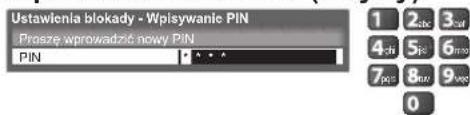
Przy pierwszym ustawianiu wprowadź numer PIN dwukrotnie.
- Zanotuj numer PIN, ponieważ możesz go w przyszłości zapomnieć.
② Wybierz „Dostosowanie blokady” i ustaw jako „Włączone”

■Aby zmienić numer PIN
Wybierz „Zmień PIN”


Wprowadź nowy numer PIN dwukrotnie

Wyreguluj szczegółowe ustawienia obrazu Ustawienia zaawansowane
●Aby wprowadzić ustawienia → „Sposób korzystania z funkcji menu” od 1 do 4 (str. 27)

Menu Pozycja Regulacje / Konfiguracje (alternatywy)
| Obraz | Ustawienia zaawansowane | R-Wzmocnienie | Wyreguluj balans bieli jasnoczerwonego obszaru. |
| G-Wzmocnienie | Wyreguluj balans bieli jasnozielonego obszaru. | ||
| B-Wzmocnienie | Wyreguluj balans bieli jasnoniebieskiego obszaru. | ||
| R-Cutoff | Wyreguluj balans bieli ciemnoczerwonego obszaru. | ||
| G-Cutoff | Wyreguluj balans bieli ciemnozielonego obszaru. | ||
| B-Cutoff | Wyreguluj balans bieli ciemnoniebieskiego obszaru. | ||
| Gamma | Przełącza korekcję gamma (Korekcja S / 1.8 / 2.0 / 2.2 / 2.4 / 2.6) | ||
| Przywróć domyślne | Wciśnij przycisk OK, aby przywrócić domyślne Ustawienia zaawansowane |
Dla trybów „Profesjonalny 1” lub „Profesjonalny 2” w „Trybie obrazu”
• Balans bieli


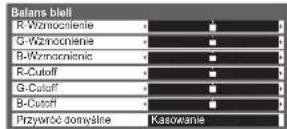
Zarządzanie kolorami
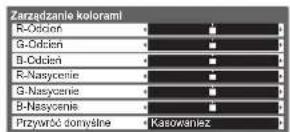
Gamma

Menu Pozycja Regulacje / Konfiguracje (alternatywy)
| Obraz | Ustawienia zaawansowane | Balans bieli | Wzmocnienie R | Wyreguluj balans bieli jasnoczerwonego obszaru. |
| Wzmocnienie G | Wyreguluj balans bieli jasnozielonego obszaru. | |||
| Wzmocnienie B | Wyreguluj balans bieli jasnoniebieskiego obszaru. | |||
| R-Cutoff | Wyreguluj balans bieli ciemnoczerwonego obszaru. | |||
| G-Cutoff | Wyreguluj balans bieli ciemnozielonego obszaru. | |||
| B-Cutoff | Wyreguluj balans bieli ciemnoniebieskiego obszaru. | |||
| Przywróć domyślne | Wciśnij przycisk OK, aby przywrócić domyślne ustawienia Balansu bieli | |||
| Zarządzanie kolorami | R-Odcień | Wyreguluj odcień obrazu czerwonego obszaru. | ||
| G-Odcień | Wyreguluj odcień obrazu zielonego obszaru. | |||
| B-Odcień | Wyreguluj odcień obrazu niebieskiego obszaru. | |||
| R-Nasycenie | Wyreguluj nasycenie czerwonego obszaru. | |||
| G-Nasycenie | Wyreguluj nasycenie zielonego obszaru. | |||
| B-Nasycenie | Wyreguluj nasycenie niebieskiego obszaru. | |||
| Przywróć domyślne | Wciśnij przycisk OK, aby przywrócić domyślne ustawienia Zarządzania kolorami | |||
| Gamma | Gamma | Przełącza korekcję gamma (Korekcja S / 1.8 / 2.0 / 2.2 / 2.4 / 2.6) | ||
| Przywróć domyślne | Wciśnij przycisk OK, aby przywrócić domyślne ustawienia Gamma |
Kopiowanie ustawień dla innego źródła Dostosowanie kopii
Możesz skopiować wybrane ustawienia trybu „Profesjonalny 1” lub „Profesjonalny 2” do ustawień innego źródła.
Skopiowane zostaną następujące ustawienia: Kontrast, Jasność, Kolor, Ostrość, Odcień oraz Ustawienia zaawansowane.
Wybierz źródło docelowe, do którego skopiować


-①wybór
-②kopiowanie
- Nie można kopiować do trybu zablokowanego.
Nagrywanie na dysk twardy USB
Możesz nagrywać cyfrowe programy telewizyjne na podłączony dysk twardy USB i cieszyć się odtwarzaniem na różne sposoby.
● Analogowe programy telewizyjne nie mogą być nagrywane na dysk twardy USB.
- Nadawanie danych (MHEG, itp.), audycje radiowe oraz okresy bez jakiegokolwiek sygnału nie będą nagrywane.
- Zależnie od nadawców i operatorów, pewnych programów nie można nagrywać.
- Ten telewizor obsługuje dyski twarde USB o pojemności od 160 GB do 2 TB.
W przypadku gdy miejsce na dysku twardym USB wyczerpie się, nagrywanie jest niemożliwe.
- Jeśli chodzi o jakość pracy, nie gwarantuje się prawidłowej dla wszystkich dysków twardych USB.
Sprawdź dyski twarde USB, które zostały przetestowane pod kątem współpracy z tym telewizorem na poniższej witrynie. (tylko w języku angielskim)
http://panasonic.jp/support/global/cs/tv/
Ostrzeżenie
- Aby używać tego dysku twardego USB w celu nagrywania, zarejestruj go przypisując do tego telewizora. Należy zauważyć, że w momencie rejestracji dysk twardy USB zostanie sformatowany, a wszystkie zapisane na nim dane (w tym dane z Twojego komputera, itd.) zostaną wykasowane.
- Aby używać dysku twardego USB w pracy z komputerem, po użyciu dysku do nagrywania z tego telewizora, należy sformatować dysk na komputerze. Informacje na temat formatowania można znaleźć w podręczniku użytkownika komputera. Należy zauważyć, że w momencie formatowania wszystkie dane zapisane na dysku twardym USB zostaną wykasowane.
- Dane nagrane na dysk twardy USB z tego telewizora można odtworzyć jedynie na tym telewizorze. Nagranych materiałów nie można odtworzyć na innym telewizorze (naweł o takim samym numerze modelu) ani na żadnym komputerze.
- Jeżeli telewizor został naprawiony z powodu usterek, zarejestrowany dysk twardy USB może nie współpracować naprawionym telewizorem. Aby używać tego dysku twardego USB do nagrywania, zarejestruj go przypisując do naprawionego telewizora. (Wszystkie dane zostaną usunięte.)
Podłączanie dysku twardego USB
Podłącz dysk twardy USB do 1 lub 2 portu USB.
gniazdko

flowchart
graph LR
    A["Power"] --> B["Dysk twardy USB"]
    B --> C["USB 1"]
    B --> D["USB 2"]
    C --> E["Monitor"]
- Podłącz dysk twardy USB do gniazdka. Nie wyłączaj ani nie odłączaj dysku - twardego USB w trakcie pracy. Mogłoby to spowodować usterkę dysku lub uszkodzenie nagranych danych. - Bezpieczne odłączanie dysków twardych - USB od telewizora ▶str. 51 i str. 55
Ustawienia dla dysku twardego USB
Aby używać tego dysku twardego USB w celu nagrywania, zarejestruj go przypisując do tego telewizora i dokonaj ustawień. Podłącz dysk twardy USB przed rozpoczęciem niniejszych ustawień. → „Podłączanie dysku twardego USB” (powyżej)
- Przed przystąpieniem do konfiguracji upewnij się, że dysk twardy USB jest włączony.
- Nie można dokonać zmiany ustawień dysku twardego USB w trakcie nagrywania.
Należy zauważyć, że w momencie rejestracji dysk twardy USB zostanie sformatowany, a wszystkie zapisane na nim dane zostaną usunięte.

Zarejestruj i skonfiguruj dysk twardy USB Konfiguracja urządzenia
Zostaną wyszczególnione wszystkie urządzenia USB rozpoznane jako urządzenia pamięci masowej. Można jedynie zarejestrować dyski twarde USB.
Dla tego telewizora można zarejestrować maksymalnie 8 dysków twardych USB. Jednakże, dla danego nagrywania można wybrać tylko jeden dysk twardy USB.
- Niektórych dysków twardych USB nie można zarejestrować.
Wybierz dysk twardy USB dla nagrywania i rozpocznij rejestrację / konfigurację
| Konfiguracja dysku twardego USB | |||
| ProduktPodląt Nazwa | |||
| Tek | USB Drive A | ||
| Tek | USB Flash Disk | ||
- Wyświetlanie informacji o zaznaczonym urządzeniu → i
Uwaga na dysk twardy USB podczas nagrywania i odtwarzania


Potwierdzenie rejestracji dysku twardego USB


Potwierdzenie formatowania dysku twardego USB
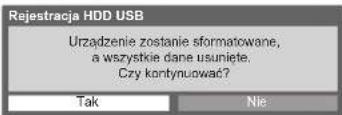

Potwierdzenie nazwy dysku twardego USB


Nazwa dla zarejestrowanego dysku twardego USB jest nadawana automatycznie. Jeżeli chcesz edytować nazwę, wybierz „Tak”. Ustaw znaki jeden po drugim Zapamięta


- Możesz ustawić znaki używając przycisków numerycznych.
Potwierdzenie umożliwiaenia nagrywania na dysk twardy USB
W przypadku gdy już istnieje zarejestrowany dysk twardy USB przeznaczony do nagrywania, zostanie wyświetlone poniższe okno potwierdzenia, w którym można umożliwiać nagrywanie na tym dysku twardym USB.

- : Dysk twardy USB jest zarejestrowany i dostępny do nagrywania i odtwarzania, jeśli stan połączenia to „Tak”. Tylko jeden zarejestrowany dysk twardy USB na liście może być dostępny w celu nagrywania. - : Dysk twardy USB jest zarejestrowany i dostępny do odtwarzania, jeśli stan połączenia to „Tak”.

Po zakończeniu rejestracji wyświetla się nazwa
Stan połączenia (Tak: podłączony / Nie: nie podłączon)
Aby bezpiecznie odłączyć dysk twardy USB od telewizora, należy najpierw upewnić się, że stan ustawiony jest na „Nie”.
- Aby zmienić status → Żółty
Dysk twardy USB można także bezpiecznie odłączyć z Odtwarzacza mediów
→ "Bezpieczne odłączanie urządzeń USB" (str. 55)
■Aby anulować rejestrację uprzednio zarejestrowanego dysku twardego USB
- Po wyrejestrowaniu dysku twardego USB nagranych materiałów nie można odtworzyć na żadnym telewizorze.
Wybierz dysk twardy USB
Anuluj rejestrację


- Ekran potwierdzenia zostanie wyświetlony dwukrotnie. Wybierz „Tak”, aby anulować rejestrację.
Nagrywanie na dysk twardy USB
Nagrywanie programu telewizyjnego na dysk twardy USB
Możesz nagrać bieżący program natychmiast przy użyciu funkcji „Nagr. jednym przyciskiem”.
Możesz również nagrywać bieżący program stale przez wyznaczony okres czasu przy użyciu opcji „REW LIVE TV”. Umożliwia to przewijanie do tyłu lub zatrzymanie bieżącego programu.
- Przed rozpoczęciem nagrywania upewnij się, że podłączanie, rejestracja i konfiguracja zostały zakończone
str. 50 i str. 51 - Podczas nagrywania na dysk twardy USB nie należy nigdy odłączać ani podłączać żadnych urządzeń USB. W przeciwnym wypadku nagrywanie może działać niepoprawnie.

5 Ustaw
Bezpośrednie nagrywanie z telewizora jednym przyciskiem - To co widać jest nagrywane Nagr. jednym przyciskiem
Bezpośrednie nagrywanie bieżącego programu na dysk twardy USB.
Wybierz maksymalny czas nagrywania (30 / 60 / 90 / 120 / 180 minut)


Aby rozpocząć Nagr. jednym przyciskiem
Ustaw pozycję na „TV” Rozpocznij
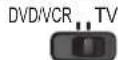


- Podczas nagrywania nie można wybrać żadnego innego kanału.
Aby zatrzymać trwające nagrywanie ■


lub

Aby odtworzyć lub usunąć nagrania■
„Korzystanie z Odtwarzacza mediów” (str. 59) lub „Video” w VIERA TOOLS (str. 26)
Nawet jeśli trwa nagrywanie z użyciem funkcji „Nagr. jednym przyciskiem”, można odtwarzać wszystkie materiały. Jednakże podczas odtwarzania nagrywanie może działać nieprawidłowo.
Nagrywanie stałe REW LIVE TV
Nagrywanie stałe bieżącego programu
Wybierz „Włączony”, aby uruchomić tryb REW LIVE TV

- Po wybraniu „Włączony” nagrywanie rozpoczyna się automatycznie.
Korzystanie z opcji REW LIVE TV■
Ustaw pozycję na „TV”

Pauza

- Szukanie wstecz → (naciśnij i przytrzymaj)
- Po włączeniu pauzy lub szukania wstecz do obsługi służą następujące przyciski

szukaj wstecz / naprzód
szukaj naprzód / odtwarzanie
odtwarzanie
zatrzymanie


■Zatrzymywanie nagrywania za pomocą funkcji REW LIVE TV
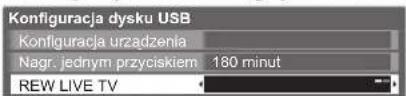

Wybierz „Wyłączony”
- Zatrzymanie trybu REW LIVE TV powoduje usunięcie materiałów zarejestrowanych w trybie REW LIVE TV.
- Tryb REW LIVE TV zostanie zatrzymany, a nagranie automatycznie usunięte w następujących sytuacjach: (Nawet jeśli opcja REW LIVE TV wyłączy się z powodu wystąpienia jednej z poniższych sytuacji, w przypadku gdy ustawienie to „Włączony”, nowe nagrywanie rozpocznie się automatycznie, gdy tylko będzie znów możliwe.)
- wybrano inny kanał
- wybrano zablokowany kanał
- wybrano niepoprawny kanał
• brak sygnału telewizyjnego - gdy rozpoczęło się inne nagrywanie
• gdy telewizor jest wyłączony lub w trybie gotowości
Korzystanie z odtwarzacza mediów
Odtwarzacz mediów umożliwia dostęp do zdjęć, filmów i muzyki nagranych na kartach SD lub pamięciach flash USB oraz nagrań znajdujących się na zarejestrowanym dysku twardym USB.
Funkcja VIERA IMAGE VIEWER służy do prostego oglądania na ekranie telewizora zdjęć lub filmów nagranych na karcie SD, którą wystarczy włożyć do gniazda karty SD.
Tryb Zdjęcie : Można wyświetlać zdjęcia zarejestrowane za pomocą aparatów cyfrowych.
Tryb Video :W przypadku kart SD i urządzeń pamięci masowej USB można odtwarzać filmy nagrane za pomocą cyfrowych kamer wideo. W przypadku zarejestrowanego dysku twardego USB można wyświetlać programy telewizyjne nagrane na dysku twardym USB zarejestrowanym z danym telewizorem.
Tryb Muzyka : Można odtwarzać zarejestrowaną cyfrowo muzykę.
Podczas tej operacji sygnał audio jest wyprowadzany z gniazd AV1, AV2, AUDIO OUT i DIGITAL AUDIO OUT.
Nie są jednak wyprowadzane żadne sygnały wideo. Można wyprowadzić sygnał audio przez AV1 i AV2, jeżeli w menu „Konfiguracja” ustawiono „Wyjście AV1 / AV2” na „Monitor” (str. 30).
„Data” wskazuje datę, kiedy nagranie zostało wykonane na urządzeniu rejestrującym. Plik bez zarejestrowanej daty jest wyświetlany w formacie „**/**/****”.
■Format danych przeglądanych na kartach SD / pamięciach flash USB
- Zdjęcie : Zdjęcia wykonane za pomocą fotograficznych aparatów cyfrowych w formacie JPEG zgodnym ze standardami DCF* i EXIF
Format danych - Bazowe JPEG (podpróbkowanie 4:4:4, 4:2:2 lub 4:2:0)
Rozdzielczość obrazu - 8 × 8 do 30 719 × 17 279 pikseli
Video : Pliki zgodne ze standardem SD-Video wer. 1.2 [MPEG-2 (format PS)] i standardem AVCHD, z dźwiękiem w formacie MPEG-1/Layer-2 lub Dolby Digital (Dane zmodyfikowane za pomocą komputera mogą być wyświetlane nieprawidłowo.) DivX ▶str. 83
- Muzyka: Format danych - MP3 i AAC (Nie można odtwarzać plików zabezpieczonych przed kopiowaniem.)
- Formatowanie karty SD: Karta SDXC - exFAT
Karta SDHC / Karta SD - FAT16 lub FAT32
- Zgodny typ karty (maksymalna pojemność): Karta SDXC (64 GB), Karta SDHC (32 GB), karta SD (2 GB), karta miniSD (2 GB) (wymagająca adaptera miniSD)
- W przypadku stosowania karty miniSD należy ją wkładać / wyjmować razem z adapterem.
- Najświeższe informacje na temat typów kart można sprawdzić w poniższej witrynie. (Tylko w języku angielskim) http://panasonic.jp/support/global/cs/tv
- Formatowanie pamięci flash USB: FAT16, FAT32 lub exFAT
(Odtwarzacz mediów nie obsługuje dysków twardych USB sformatowanych za pomocą komputera.)
^a DCF (Design rule for camera file system): Zunifikowany standard wprowadzony przez stowarzyszenie JEITA (Japan Electronics and Information Technology Industries Association).
Uwaga
- Formatowanie urządzenia za pomocą urządzeń rejestrujących.
- W przypadku pewnych rodzajów używanego sprzętu nagrywającego obraz może być wyświetlany nieprawidłowo na ekranie opisywanego telewizora.
- W przypadku dużej liczby plików i folderów, ich wyświetlenie może zajmować pewien czas.
- Ta funkcja nie może wyświetlać materiałów w formacie Motion JPEG i zdjęć w formacie innym niż JPEG (np. TIFF, BMP).
- Dane zmodyfikowane z poziomu komputera mogą nie być wyświetlane.
Obrazy importowane z komputera muszą być zgodne z formatem EXIF (Exchangeable Image File – standard metadanych dla plików zawierających obrazy) 2.0, 2.1 i 2.2. - Częściowo uszkodzone pliki mogą być wyświetlane w mniejszej rozdzielczości.
- Nazwy folderów i plików mogą być różne, w zależności od używanego aparatu cyfrowego lub kamery.
- Nie należy używać znaków dwubitowych, ani znaków specjalnych.
- W przypadku zmiany nazw plików lub folderów urządzenie może przestać współpracować z tym telewizorem.
■Wkładanie i wyjmowanie kart SD / Pamięć flash USB
- Podłączanie dysku twardego USB → str. 50
Pamięć flash USB

- Urządzenia należy wkładać i wyjmować równo i do końca.
- Przed odłączeniem pamięci flash USB należy zapoznać się z treścią rozdziału „Bezpieczne odłączanie urządzeń USB” (str. 55).

Karta SD
● Wkładanie karty SD
Ostrożnie wepchnij kartę SD z etykietą skierowaną do przodu.
Dociśnij, aż usłyszysz kliknięcie.
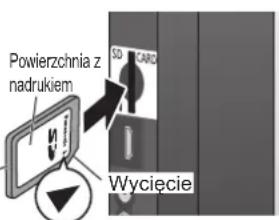
● Wyjmowanie karty SD

- Więcej informacji o karcie SD → str. 82
Uruchamianie Odtwarzacza mediów

Włóż kartę SD lub pamięć flash USB
- W przypadku zarejestrowanego dysku twardego USB sprawdź, czy stan połączenia ustawiony jest na „Tak”. ➞str. 51

2
Przełączenie na Odtwarzacz mediów
SD CARD • Włożenie karty SD spowoduje automatyczne przełączenie.
3
Uruchomienie Odtwarzacza mediów
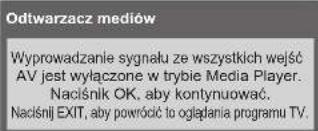

4
Wybierz ikonę urządzenia, do którego chcesz uzyskać dostęp.

wybierz nazwę urządzenia

W przypadku gdy podłączone jest tylko jedno urządzenie, ten krok jest pomijany. W przypadku zarejestrowanego dysku twardego USB dostępna jest całość dysku twardego USB, którego stan połączenia ustawiony jest na „Tak”.
„Zarejestruj i skonfiguruj dysk twardy USB" (str. 51)

5
Wybierz zawartość

● Zdjęcie → Tryb „Zdjęcie” (str. 56)
● Video → Tryb „Video" (str. 58)
●Muzyka → Tryb „Muzyka” (str. 61)

W przypadku zarejestrowanego dysku twardego USB ten krok jest pomijany i zostaje wyświetlony spis zarejestrowanych danych. ➞ str. 59


Zmiana urządzenia
W przypadku gdy podłączone są dwa lub więcej urządzenia, zmiana na inne urządzenie jest możliwa bezpośrednio w tym samym trybie.
Wyświetl menu

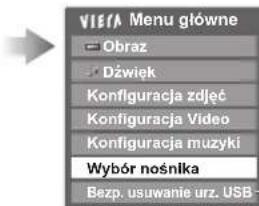

- Wyświetlane gdy do telewizora podłączono urządzenie USB.


wybierz nazwę urządzenia
Bezpieczne odłączanie urządzeń USB
Przed odłączeniem urządzeń USB należy podjąć następujące środki zabezpieczające takie urządzenia.
Wyświetl menu


- Wyświetlane gdy do telewizora podłączono urządzenie USB.
Wybierz pamięć flash USB lub dysk twardy USB, które mają zostać odłączone

Korzystanie z odtwarzacza mediów
Tryb Zdjęcie
W trybie oglądania zdjęć odczytywane są wszystkie pliki z rozszerzeniem „jpg” znajdujące się na karcie SD lub pamięci flash USB.
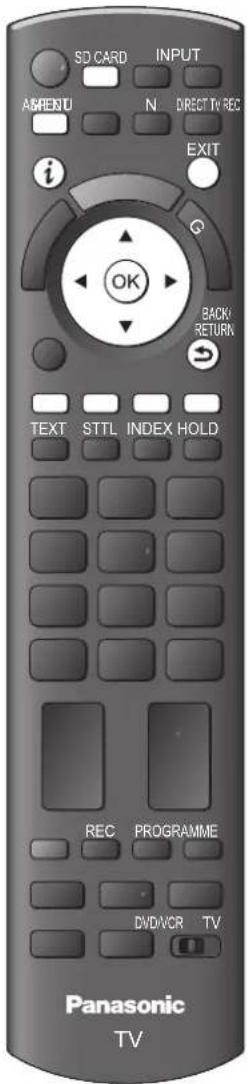
Powrót do trybu TV

Powrót do ■ poprzedniego ekranu

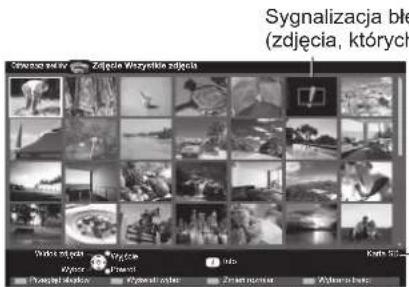
(Miniatura - Wszystkie zdjęcia) wybierz nazwę urządzenia
Wyświetlane są miniatury wszystkich zdjęć na karcie SD lub pamięci flash USB.
- Możesz też przejść bezpośrednio do trybu oglądania zdjęć przy pomocy VIERA TOOLS.
“Sposób korzystania z VIERA TOOLS” (str. 26) Zmiana tła muzycznego ●
„Konfiguracja zdjęć” (str. 57) - Wyświetlanie informacji o wybranym zdjęciu

- Aby zmienić liczbę zdjęć na ekranie miniatur

■Aby sortować według folderu, daty nagrania lub miesiąca nagrania
Widok folderu
: Wyświetla miniatury z tego samego folderu
- Pliki, które nie znajdują się w żadnym folderze, zostaną zebrane w folderze o nazwie „/”.
Wybrane po dacie
: Wyświetla miniatury ze zdjęciami z tą sama datą
- Grupa zdjęć bez daty rejestracji wyświetlana jest jako „Nieznane”.
Wybrane po miesiącu: Wyświetla miniatury ze zdjęciami z tego samego miesiąca
- Grupa zdjęć bez daty rejestracji wyświetlana jest jako „Nieznane”.
Wyświetl wybrane Wybierz sposób elementy do podglądu sortowania
Wybierz jedną z posortowanych grup, aby wyświetlić miniaturę wybranej grupy


② wejście


) wybór
miniatura wybranej grupy
●Powrót do miniatur wszystkich zdjęć

flowchart
graph LR
    A["Zielony"] --> B["OK"]
    B --> C["wejście"]
    B --> D["wybór „Wszystkie zdjęcia”"]
- Wyświetlanie informacji o zaznaczonej grupie numer grupy /

■Przegląd zdjęć - Jedno zdjęcie jest wyświetlane na raz Wybierz plik, który ma być oglądany, spośród miniatur
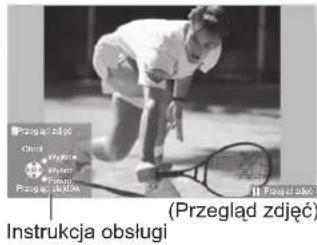
- Wyświetlanie / ukrywanie instrukcji obsługi

- Tryb „Przegład zdjęć”

■Przegląd slajdów - Przegląd slajdów zostanie zakończony na zdjęciu, od którego się rozpoczął.
Wybierz pierwszy plik, który ma być oglądany, spośród miniatur
Rozpocznij przegląd slajdów
- Wyświetlenie / ukrywanie instrukcji obsługi

● Wstrzymanie (powrót do „Przegląd zdjęć”)



- Jakość obrazu może spaść w zależności od ustawień pokazu slajdów.
- Ustawienia obrazu mogą nie działać w zależności od ustawień pokazu slajdów.
Konfiguracja zdjęć
Konfiguracja ustawień trybu oglądania zdjęć.
Wyświetl
menu


Wybierz „Konfiguracja zdjęć” Wybierz elementy i ustaw je


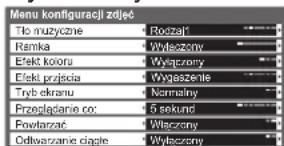

②ustawianie
① wybór
- Inne elementy → str. 28 - 30, 55, 60 i str. 61
Menu Pozycja Regulacje / Konfiguracje (alternatywy)
| Konfiguracja zdjęć | Tło muzyczne | Wybór tła muzycznego w trybie oglądania zdjęć(Wyłączony / Rodzaj1 / Rodzaj2 / Rodzaj3 / Auto / Użytkownik)Rodzaj1, Rodzaj2 i Rodzaj3 są stałymi utworami zapisanymi w telewizorze.Auto : Odtwarzane są losowo pliki muzyczne zapisane w folderze głównym karty SD.Jeśli pliki muzyczne są niedostępne, nie zostaną odtworzone żadne dźwięki.Użytkownik: Odtwarzane są pliki muzyczne z bieżącego urządzenia zarejestrowanego przez użytkownika w trybie Muzyka.Rejestrowanie muzyki ➔ „Ustawianie tła muzycznego trybu Zdjęcie” (str. 61)Jeśli żadne pliki muzyczne nie zostały zarejestrowane lub odłączono zarejestrowane urządzenie muzyczne, żadne dźwięki nie są odtwarzane. |
| Ramka | Wybór ramki dla przeglądu slajdów(Wyłączony / Multi / Kolaż / Dryf (+kalendarz) / Dryf / Galeria(+kalend.) / Galeria / Kinowy)Multi : Na ekranie wyświetlanych jest 9 zdjęć rozmieszczonych równomiernieKolaż : Zdjęcia są wyświetlane w losowym miejscu i w losowej skali.Dryf (+kalendarz) / Dryf : Zdjęcia są wyświetlane w formie strumienia.Możesz ustawić wyświetlanie lub nie kalendarza. Przyciski kursora góra/dół służą do zmiany miesiąca kalendarzowego.Galeria(+kalend.) / Galeria : W ramce wyświetlane są zdjęcia w różnych wymiarach.Możesz ustawić wyświetlanie lub nie kalendarza. Przyciski kursora góra/dół służą do zmiany miesiąca kalendarzowego.Kinowy : Zdjęcia są wyświetlane jak stare filmy (sepia) | |
| Efekt koloru | Wybór efektu towarzyszącego przełączaniu zdjęć podczas przeglądu zdjęć i przeglądu slajdów (Wyłączony / Sepia / Skala szarości)Ta funkcja jest niedostępna, gdy tryb „Ramka” ustawiono na „Dryf”, „Galeria” lub „Kinowy”. | |
| Efekt przjścia | Wybór efektu towarzyszącego przełączaniu zdjęć podczas przeglądu slajdów(Wyłączony / Wygaszenie / Slajd / Zwinięcie / Ruchomy / Losowo)Wygaszenie : Kolejne zdjęcie wyłania się stopniowo.Słajd : Kolejne zdjęcie nasuwane jest od lewej strony.Zwinięcie : Zdjęcie jest zastępowane przez nieuporządkowany układ kwadracików.Ruchomy : Podczas przełączania zdjęcie jest powiększane, zmniejszane, przesuwane w górę lub w dół.Losowo : Każdy z efektów wybierany jest losowo.Ta funkcja jest dostępna, gdy „Ramka” ustawiono na „Wyłączony”. | |
| Tryb ekranu | Wybór powiększonego lub normalnego widoku w przeglądzie zdjęć i przeglądzie slajdów(Normalny / Zoom)Ta funkcja jest niedostępna, gdy tryb „Ramka” ustawiono na „Kolaż”, „Dryf”, „Galeria” lub „Kinowy”.Ta funkcja jest niedostępna, gdy „Efekt przejścia” jest ustawiony na „Ruchomy”.W zależności od rozmiaru zdjęcia jego powiększenie może być niemożliwe. | |
| Przeglądanie co: | Wybór czasu wyświetlania zdjęcia (5 / 10 / 15 / 30 / 60 / 90 / 120 sekund)Ta funkcja jest niedostępna, gdy tryb „Ramka” ustawiono na „Dryf”, „Galeria” lub „Kinowy”.Ta funkcja jest niedostępna, gdy „Efekt przejścia” jest ustawiony na „Ruchomy”. | |
| Powtarzać | Powtarzanie przeglądu slajdów (Wyłączony / Włączony) | |
| Odtwarzanie ciągłe | Wybór wyświetlania ciągłych zdjęć z krótkimi odstępami podczas pokazu slajdów(Wyłączone / Włączone)Ta funkcja jest niedostępna, gdy tryb „Ramka” ustawiono na „Dryf”, „Galeria” lub „Kinowy”.Ta funkcja jest niedostępna, gdy „Efekt przejścia” jest ustawiony na „Ruchomy”. |
Zmiana zawartości
Można przełączyć na inny tryb Odtwarzacza mediów wybierając miniaturę.
- Można zmienić tryb bieżącego urządzenia.
●Aby zmienić urządzenie → „Zmiana urządzenia” (str. 55)
Gdy widoczna jest miniatura, wyświetl wybraną zawartość


Wybór zawartości

● Zdjęcie → "Tryb Zdjęcie" (str. 56)
●Video → "Tryb Video" (str. 58)
● Muzyka → "Tryb Muzyka" (str. 61)
Korzystanie z odtwarzacza mediów
Tryb Video
Karta SD lub pamięć flash USB
Tryb Wideo obsługuje formaty plików AVCHD, MPEG2 i DivX®.


■Odtwarzanie z podglądu tytułów
Rozpoczyna się odtwarzanie wybranego filmu. Wybierz film Rozpocznij odtwarzanie

Wyświetlane są miniatury filmów na karcie SD lub urządzeniu pamięci masowej USB. Podgląd rozpocznie się po zaznaczeniu filmu, jeżeli obsługiwany jest podgląd.
- Możesz też przejść bezpośrednio do trybu wideo za pomocą VIERA TOOLS
„Sposób korzystania z VIERA TOOLS” (str. 26)
- Wyłączanie podglądu → „Konfiguracja Video” (str. 60)
- Wyświetlanie informacji o zaznaczonym filmie

Z podglądu tytułów nie można odtwarzać materiałów DivX. Aby wyświetlić pliki DivX, wybierz folder DivX i naciśnij przycisk OK, a następnie wybierz jeden z plików, który zostanie odtworzony.
■Odtwarzanie od wybranej sceny filmu (AVCHD lub MPEG2)
Odtwarzanie rozpocznie się od wybranej sceny i będzie kontynuowane do końca tytułu. Wybierz film Wybierz scenę, od której rozpocznie się odtwarzanie


Podgląd rozpocznie się po zaznaczeniu sceny, jeżeli obsługiwany jest podgląd.
-
Wyłączanie podglądu
„Konfiguracja Video" (str. 60) -
Aby powtórzyć odtwarzanie → „Konfiguracja Video” (str. 60)
- Wyświetlanie informacji o zaznaczonej scenie

Powrót do trybu TV

Powrót do ■ poprzedniego ekranu

Uwaga
Struktura filmów i scen może być różna w zależności od używanego aparatu cyfrowego.
■ Obsługa trybu odtwarzania

Instrukcja obsługi | (Odtwarzanie) pasek informacyjny
Zmiana proporcji obrazu (tylko materiały filmowe 4:3)

●Powrót do miniatur→

- Wyświetlanie / ukrywanie instrukcji obsługi i paska informacyjnego
Włączanie odtwarzania

flowchart
graph TD
    A["Przewijanie do tyłu"] --> B["6k"]
    C["Pauza / Odtwarzanie"] --> B
    D["Odtwarzanie"] --> B
    E["Przewijanie do przodu"] --> B
    F["Zatrzymanie"] --> B
- Poprzednia scena

Następna scena

- Możesz także korzystać z poniższych przycisków. (str. 25)
Ustaw pozycję na „TV”


Potwierdzenie lub zmiana bieżącego stanu (jeśli dostępne)

■Zmiana materiału w bieżącym urządzeniu
„Zmiana zawartości” (str. 57)
Korzystanie z zarejestrowanego dysku twardego USB
Miejsce pozostałe na dysku twardym
- W zależności od sytuacji wartość może być niedokładna.
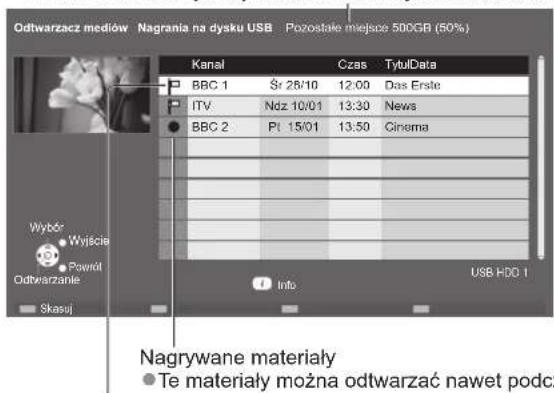
Materiały, które nie są odtwarzane Po odtwarzaniu materiału ikona znika.
Zostanie wyświetlony spis zawartości dysku twardego USB.
- Możesz także przejść bezpośrednio do spisu materiałów przy pomocy VIERA TOOLS.
Sposób korzystania z VIERA TOOLS" (str. 26) - Wyświetlanie informacji o zaznaczonej pozycji

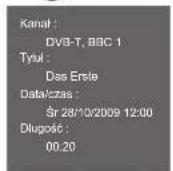
Odtwarzanie pozycji spisu
Wybierz zawartość
Rozpocznij odtwarzanie

wybór


Usuwanie wybranych pozycji
Wybierz zawartość
Usuń zawartość
Potwierdź

wybór


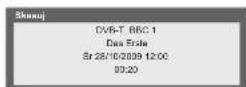

Obsługa trybu odtwarzania

Instrukcja obsługi | (Odtwarzanie) pasek informacyjny
- Wyświetlanie / ukrywanie instrukcji obsługi i paska informacyjnego

- Obsługa odtwarzania

Przewijanie do tyłu Pauza / Odtwarzanie
Odtwarzanie Przewijanie do przodu
Zatrzymanie
Zmiana proporcji obrazu → ASPECT
- Wyświetlanie napisów (jeśli dostępne)
●Powrót do listy → BACK! RETURN
- Możesz także korzystać z poniższych przycisków. (str. 25)
Ustaw pozycję na „TV”


(naciśnij i przytrzymaj)
Potwierdzenie lub zmiana bieżącego stanu (jeśli dostępne)

Przykład:


②zmiana
① wybór
Uwaga
- W przypadku niektórych nagranych programów pewne funkcje odtwarzania mogą działać nieprawidłowo.
Korzystanie z odtwarzacza mediów
Ustawienia dźwięku
Dźwięk wielo-kanałowy można uzyskać ze wzmacniacza podłączonego do gniazda DIGITAL AUDIO OUT.
■Sprawdzanie lub zmiana aktualnego stanu dźwięku (podczas odtwarzania)
Wyświetl menu opcji


- Zmiana dźwięku może potrwać kilka sekund.
Ustawienia wyjścia audio ■
Wyświetl menu


Wybierz „Dźwięk” Wybierz „Wybór SPDIF” i ustaw


Menu Pozycja Regulacje / Konfiguracje (alternatywy)
| Dźwięk | Wybór SPDIF | SPDIF : Standardowy format pliku przesyłania dźwięku Wybór ustawień początkowych dla cyfrowego sygnału wyjściowego audio z gniazda DIGITAL AUDIO OUT (Auto / PCM) Auto : Sygnał Dolby Digital jest wyprowadzany w postaci Dolby Digital Bitstream. Sygnał MPEG jest wyprowadzany jako PCM. PCM : Cyfrowy sygnał wyjściowy jest na stałe ustawiony na PCM. |
Konfiguracja Video
Konfiguracja ustawień trybu wideo.
- Ustawienia te nie są dostępne w przypadku zarejestrowanych dysków twardych USB.
Wyświetl menu


Wybierz „Konfiguracja Video“


Wybierz „Inne ustawienia”


Wybierz elementy i ustaw je
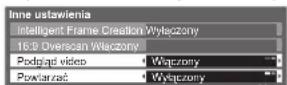
• Inne elementy
str. 28 - 30, 55, 57 i str. 61

②wejście
• Ustawienia wyświetlania
str. 32

② ustawianie
① wybór
• Inne elementy
str. 33
| Menu | Pozycja Regulacje / Konfiguracje (alternatywy) | ||
| Video\Konfiguracja | ustawienia | Podglądvideo | Włącza podgląd tytułu lub sceny w ekranie miniatur (Wyłączony / Włączony)Zdjęcie może przez chwilę nie być wyświetlane w ekranie miniatur. Aby tego uniknąć, ustaw podgląd na „Wyłączony”. |
| Powtarzać | Powtarzanie odtwarzania w tytule (Wyłączony / Włączony)W przypadku materiałów DivX powtarzane będzie odtwarzanie tylko wybranego pliku. | ||
Tryb Muzyka
Tryb Muzyka obsługuje formaty MP3 i AAC.


■Powrót do poprzedniego ekranu

wybierz nazwę urządzenia
Wyświetlane są miniatury folderów zawierających muzykę na karcie SD lub pamięci flash USB.
- Możesz też przejść bezpośrednio do trybu Muzyka za pomocą VIERA TOOLS
„Sposób korzystania z VIERA TOOLS" (str. 26)
- Wyświetlanie informacji o zaznaczonej pozycji

■Odtwarzanie z widoku folderu
Rozpoczyna się odtwarzanie wszystkich plików w wybranym folderze.
Wybierz folder Rozpocznij odtwarzanie


■Odtwarzanie z widoku plików
Rozpoczyna się odtwarzanie wybranego pliku.
Wybierz folder Wybierz plik, aby go odtworzyć.


- Wyświetlanie informacji o zaznaczonej pozycji
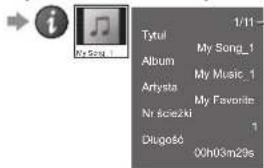
-numer pliku / liczba wszystkich plików
■Obsługa trybu odtwarzania
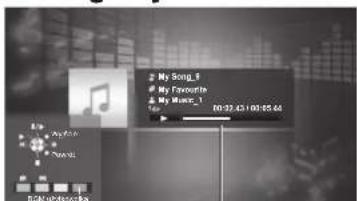
Instrukcja obsługi | (Odtwarzanie) pasek informacyjny
- Wyświetlanie / ukrywanie instrukcji obsługi i paska informacyjnego
- Obsługa odtwarzania

Przewijanie do tyłu Pauza / Odtwarzanie
Odtwarzanie Przewijanie do przodu Zatrzymanie
- Poprzednie nagranie

Następne nagranie

■Zmiana materiału w bieżącym urządzeniu
„Zmiana zawartości” (str. 57)
Konfiguracja muzyki
Konfiguracja ustawień trybu Muzyka.
Wyświetl menu


Wybierz „Konfiguracja muzyki” Ustaw




Folder : Powtarzanie odtwarzania w wybranym folderze
Pojedyńczy : Powtarzanie odtwarzania wybranego pliku
Ustawianie tła muzycznego trybu Zdjęcie
Możesz zarejestrować ulubione tło muzyczne trybu Zdjęcie.
● Wybierz „Użytkownik” w „Tło muzyczne” → „Konfiguracja zdjęć” (str. 57)
- W przypadku odłączenia urządzenia, na którym znajduje się zarejestrowana muzyka, zostanie przywrócone ustawienie domyślne opcji „Użytkownik”.
Podczas
odtwarzania
muzyki wyświetl ekran wyboru.

Nebieski

Wybierz „Plik” lub „Folder” i ustaw.
Zarejestruj muzykę tła do pokazów Plik
Folder

Plik : Bieżący plik muzyczny zostanie zarejestrowany jako tło muzyczne.
Folder: Wszystkie pliki muzyczne w bieżącym folderze zostaną zarejestrowane jako tło.
Korzystanie z usług sieciowych
(DLNA / VIERA CAST)
DLNA®
Telewizor jest produktem opatrzonym logo DLNA Certified™.
DLNA (Digital Living Network Alliance) to standard, który umożliwia prostszą i wygodniejszą obsługę cyfrowych urządzeń elektronicznych opatrzonych logo DLNA Certified w sieci lokalnej. Dalsze informacje znajdują się pod adresem www.dlna.org.
Umożliwia udostępnianie zdjęć i filmów zapisanych na serwerze medialnym zgodnym ze standardem DLNA (na przykład na komputerze z systemem Windows 7, nagrywarce DIGA itp.) podłączonym do sieci domowej i przeglądanie ich na ekranie telewizora.
Obsługiwany format danych■
Zdjęcie : JPEG (podpróbkowanie 4:4:4, 4:2:2 lub 4:2:0)
Rozdzielczość obrazu - 8 × 8 do 30 719 × 17 279 pikseli
- Formaty MOTION JPEG i Progressive JPEG nie są obsługiwane.
Video : MPEG-2 (Format PS i TS)
- Standard DLNA nie obsługuje plików w formatach AVCHD i DivX, można je jednak odtwarzać w Odtwarzaczu mediów (str. 58).
- Standard DLNA nie obsługuje plików muzycznych, jednak pliki MP3 i AAC można odtwarzać w Odtwarzaczu mediów (str. 61).
Serwer medialny
Upewnij się, że podłączone urządzenie posiada serwer medialny z logo DLNA Certified.
Aby korzystać z komputera, zainstaluj na nim oprogramowanie serwerowe w celu uzyskania serwera medialnego.
Zapisuj zdjęcia i pliki wideo na serwerze medialnym, aby oglądać je na ekranie telewizora.
Oprogramowanie „TwonkyMedia server 5.1.x” i „Windows 7” to oprogramowanie serwera przetestowane pod kątem współpracy z tym telewizorem (stan na styczeń 2010 r.).
Informacje na temat instalacji znajdują się w instrukcji oprogramowania serwerowego.
● Funkcja sterująca DLNA systemu Windows 7 nie jest obsługiwana przez ten telewizor.
- Po zainstalowaniu oprogramowania serwerowego dla serwera medialnego na komputerze, istnieje ryzyko, że dane będą dostępne dla innych osób. Zadbaj o ustawienia i połączenia w otoczeniu sieciowym w biurze, hotelu, a nawet w domu, kiedy nie używasz routera.
Po podłączeniu do sieci domowej nagrywarki DIGA zgodnej ze standardem DLNA można ją wykorzystać jako jeden z serwerów medialnych.
- Szczegóły można znaleźć w podręczniku nagrywarki DIGA.
Połączenie sieciowe
Przykład 1 lub Przykład 2 w „Połączenia sieciowe” (str. 63)
Konfiguracja sieci■
str. 64 - 67
Funkcje DLNA■
str. 68 - 70
VIERA CAST™
VIERA CAST to brama do usług internetowych oferowana tylko przez firmę Panasonic.
Po podłączeniu telewizora do Internetu ustuga VIERA CAST umożliwia przeglądanie na ekranie telewizora treści internetowych, takich jak zdjęcia, wideo, pogoda itp. z ekranu głównego usługi VIERA CAST.
Można wyświetlić ekran główny VIERA CAST bezpośrednio, naciskając przycisk VIERA CAST na pilocie.
■Połączenie sieciowe
Przykład 1 lub Przykład 3 w „Połączenia sieciowe” (str. 63)
Konfiguracja sieci■
str. 64 - 67
Funkcje VIERA CAST■
str. 71
Połączenia sieciowe
Do korzystania tylko z funkcji DLNA nie jest niezbędne szerokopasmowe połączenie z siecią. Do korzystania z funkcji VIERA CAST niezbędne jest szerokopasmowe połączenie z siecią.
- Jeśli nie masz szerokopasmowych usług sieciowych, poproś o pomoc lokalnego sprzedawcę.
- Podpisz umowę z dostawcą Internetu (ISP) lub firmą telekomunikacyjną.
- Skonfiguruj i podłącz cały sprzęt wymagany w otoczeniu sieciowym.
● Wymagana prędkość (efektywna): minimum 1,5 Mbps dla obrazu o jakości SD i 6 Mbps dla obrazu o jakości HD. - Przeczytaj również instrukcję urządzenia sieciowego.
Przykład 1

flowchart
graph LR
    A["Computer"] --> B["Kabel sieciowy"]
    B --> C["Internet"]
    D["Modem"] --> E["Koncentrator, router lub punkt dostępu"]
    E --> F["Server"]
    G["USB"] --> H["USB"]
    H --> I["Polytechnic device"]
    I --> J["Polytechnic device"]
    J --> K["Polytechnic device"]
    style A fill:#f9f,stroke:#333
    style B fill:#ccf,stroke:#333
    style C fill:#cfc,stroke:#333
    style D fill:#fcc,stroke:#333
    style E fill:#cff,stroke:#333
    style F fill:#ffc,stroke:#333
    style G fill:#cfc,stroke:#333
    style H fill:#fcc,stroke:#333
    style I fill:#ffc,stroke:#333
    style J fill:#cfc,stroke:#333
    style K fill:#fcc,stroke:#333
- Pamiętaj, aby do tego połączenia użyć prostego kabla sieciowego.
- Jeśli modem nie oferuje funkcji routera szerokopasmowego, użyj routera szerokopasmowego.
- Jeśli modem oferuje funkcje routera szerokopasmowego, lecz nie ma wolnych portów, użyj koncentratora.
- Dopilnuj, aby routery szerokopasmowe i koncentratory były zgodne ze standardem 10BASE-T / 100BASE-TX.
- Jeśli używasz urządzeń zgodnych tylko ze standardem 100BASE-TX, wymagane są kable sieciowe kategorii 5.
Przykład 2
Możesz połączyć telewizor bezpośrednio do urządzenia, aby korzystać z funkcji DLNA.
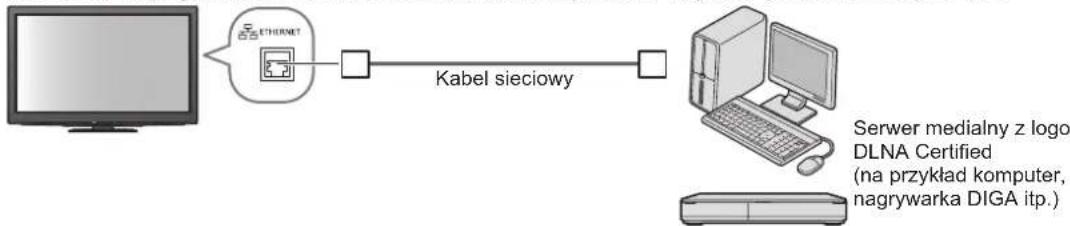
flowchart
graph LR
    A["Computer"] --> B["ETHERNET"]
    B --> C["Kabel sieciowy"]
    C --> D["Server"]
    D --> E["Computer"]
    style A fill:#f9f,stroke:#333
    style D fill:#ccf,stroke:#333
    note right of D
        Serwer medialny z logo
        DLNA Certified
        (na przykład komputer,
        nagrywarka DIGA itp.)
    end
- Pamiętaj, aby do tego połączenia użyć skrętki.
Przykład 3
Możesz połączyć telewizor bezpośrednio do urządzenia telekomunikacyjnego, aby korzystać z funkcji VIERA CAST.

flowchart
graph LR
    A["Computer"] --> B["ETHERNET"]
    B --> C["Kabel sieciowy"]
    C --> D["Modem"]
    D --> E["Internet"]
Uwaga
W zależności od dostawcy Internetu lub firmy telekomunikacyjnej, wymagany sprzęt i procedura podłączania Internetu mogą być różne. Upewnij się, że używasz urządzeń sieciowych mających homologację dostawcy Internetu lub firmy telekomunikacyjnej.
- Nie możesz zmieniać ustawień urządzeń sieciowych za pomocą telewizora. Może być konieczna zmiana ustawień w komputerze.
W zależności od warunków umowy zawartej z dostarczycielem usług internetowych lub firmą telekomunikacyjną mogą być pobierane dodatkowe opłaty lub wiele połączeń z Internetem może być niemożliwe.
- Skontaktuj się z dostawcą Internetu lub firmą telekomunikacyjną, jeśli potrzebujesz dodatkowej pomocy w zakresie sprzętu sieciowego.
Korzystanie z usług sieciowych
(DLNA / VIERA CAST)
Konfiguracja sieci
- Zakończ wykonywanie połączeń przed uruchomieniem Konfiguracja sieci.
„Połączenia sieciowe" (str. 63)
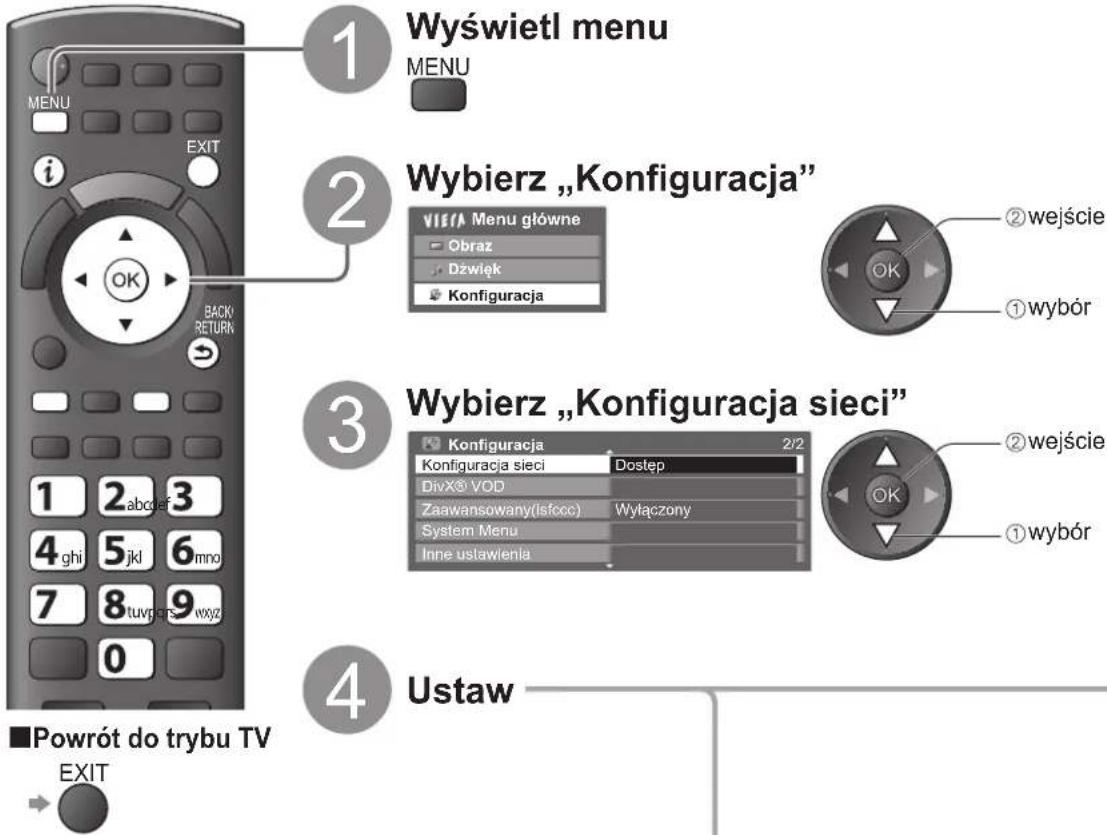
Edycja nazwy tego telewizora
Możesz nadać telewizorowi własną nazwę. Nazwa telewizora będzie wyświetlana na urządzeniach zgodnych ze standardem DLNA.
Wybierz „Nazwa VIERA”

Edycja nazwy
Wprowadzanie znaków pojedynczo


Zapisz

- Znaki można wprowadzać korzystając z przycisków numerycznych.
„Tabela znaków dla przycisków numerycznych” (str. 84)
Aktualizacja oprogramowania telewizora
Połączenie ze specjalną witryną internetową w celu aktualizacji oprogramowania telewizora i wyszukiwania, czy są dostępne jakiekolwiek aktualizacje. Wybierz „Aktualizuj oprogramowanie”
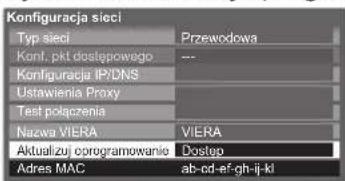
- Postępuj według wyświetlanych instrukcji
Uwaga
Adres MAC
- Adres MAC to unikalny adres, który identyfikuje urządzenie w sieci. (tylko w celach informacyjnych)

Ustawienia sieci dla połączenia przewodowego
Poniższe ustawienia dotyczą połączenia sieciowego wykorzystującego przewód sieciowy.
① Wybierz „Typ sieci” i ustaw „Przewodowa”
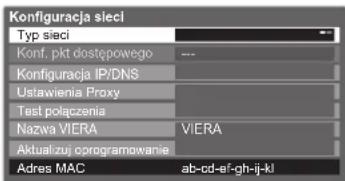
Wykonując połączenie sieciowe, jakie przedstawia „Przykład 2” (str. 63), nie trzeba konfigurować opcji „Uzyskaj adres serwera DNS”, „Serwer Proxy” i „Port serwera Proxy”.
② Wybierz „Konfiguracja IP/DNS” i ustaw opcje


Po zakończeniu konfiguracji powróć do ekranu „Konfiguracja sieci”

Uzyskaj adres IP
Uzyskaj adres serwera DNS■
Ustawia Adres IP, Maska podsieci, Brama, Preferowany serwer DNS i Alternatywny serwer DNS. Dla większości użytkowników, zalecaną metodą połączenia z siecią jest użycie funkcji Auto.
Wybierz „Uzyskaj adres IP”, a następnie ustaw na „Auto” Wybierz „Uzyskaj adres serwera DNS”, a następnie ustaw na „Auto”

- Dostępne ustawienia zostaną wyświetlone automatycznie.
Ustawienia ręczne
Aby ustawić te funkcje ręcznie, wybierz opcję „Ręcznie”.
Wybierz „Adres IP”, „Maska podsieci”, „Brama”, „Preferowany serwer DNS” lub „Alternatywny serwer DNS”
Przesuń kursor i wpisz numer


③ Wybierz „Ustawienia Proxy” i ustaw opcje


Po zakończeniu konfiguracji powróć do ekranu „Konfiguracja sieci”

■Serwer Proxy
Ustawia adres serwera Proxy.
To adres serwera pośredniczącego, połączonego z serwerem docelowym zamiast przeglądarki, który wysyła do niej dane. Ustawienie jest wymagane, jeśli zostało określone przez dostawcę.
- Znaki można wprowadzać korzystając z przycisków numerycznych.
Wpisz adres
Zapisz
Wprowadzanie znaków pojedynczo

■Port serwera Proxy
Ustawia numer portu serwera Proxy.
- Ten numer jest także określony przez dostawcę z adresem serwera Proxy.
Wybierz „Port serwera Proxy“


④ Wybierz „Test połączenia” i przejdź do testu


: powodzenie
Test powiódł się i telewizor został połączony z siecią.
☒ : błąd Sprawdź ustawienia i połączenia, a następnie wykonaj tę funkcję ponownie.
Przeprowadza automatyczny test połączenia telewizora z siecią. (Przeprowadzenie testu może zająć trochę czasu.)
Korzystanie z usług sieciowych
(DLNA / VIERA CAST)
Ustawienia połączenia sieci bezprzewodowej
Poniższe ustawienia dotyczą połączenia sieciowego z wykorzystaniem adaptera sieci bezprzewodowej. (Połączenie sieci bezprzewodowej)
① Wybierz „Typ sieci” i ustaw „Bezprzewodowa”

② Wybierz „Konf. pkt dostępowego”

③ Wybierz i ustaw typ połączenia


- Szczegóły każdego typu połączenia → str. 67
Po zakończeniu konfiguracji powróć do ekranu „Konfiguracja sieci” → OK
④ Potwierdź stan połączenia w „Konf. pkt dostępowego”

---: Jako „Typ sieci” wybrano „Przewodowa”.
Brak adaptera : Adapter sieci bezprzewodowej jest niepodłączony.
Brak ustawień Połączenie z punktem dostępu nie zostało skonfigurowane.
Połączenie w toku : Trwa łączenie z punktem dostępu.
Połączone z siecią : Ustanowiono połączenie z punktem dostępu do sieci bezprzewodowej.
- Aby wyświetlić bieżące ustawienia punktu dostępu, naciśnij przycisk OK.
Aby zmienić ustawienia, na tym ekranie wybierz „Nie”.
- Niektóre punkty dostępu nie umożliwiają dostępu do Internetu.
Aby sprawdzić, czy połączenie z Internetem jest dostępne, wykonaj poniższy „Test połączenia”.
Przeciążenie USB
: B łąd przeciążenia str. 89
⑤ Wybierz „Test połączenia” i przejdź do testu


Przeprowadza automatyczny test połączenia telewizora z siecią. (Przeprowadzenie testu może zająć trochę czasu.)

: powodzenie
Test powiódł się i telewizor został połączony z siecią.
: bład
Sprawdź ustawienia i połączenia, a następnie wykonaj tę funkcję ponownie.
Jeśli trudności nie ustąpią, skontaktuj się ze swoim dostawcą usług internetowych.
WPS (Push button)

Naciskaj przycisk WPS na punkcie dostępu do chwili zapalenia się diody LED. Następnie naciśnij przycisk OK, aby połączyć adapter sieci bezprzewodowej i punkt dostępu.

W celu wykorzystania tej metody upewnij się, że punkt dostępu obsługuje WPS. WPS: Bezpieczne ustawienia Wi-Fi
Szukaj punktu dostępowego
Wyświetlany jest spis znalezionych automatycznie punktów dostępu.

Wybierz żądany punkt dostępu

: Punkt dostępu wykorzystujący szyfrowanie
flowchart
graph TD
    A["Ponowne wyszukiwanie punktów dostępu"] --> B["Zółty"]
    C["Wyświetlanie informacji o zaznaczonym punkcie dostępu"] --> D["i"]
    E["Konfiguracja ręczna"] --> F["Czerwny"]
Przejdź do trybu wprowadzania klucza szyfrującego

- W przypadku gdy wybrany punkt dostępu nie wykorzystuje szyfrowania, zostanie wyświetlone okno potwierdzenia. Zaleca się wybór punktu dostępu wykorzystującego szyfrowanie.

Wprowadź klucz szyfrujący punktu dostępu

Wprowadzanie znaków Zapisz pojedynczo


- Znaki można wprowadzać korzystając z przycisków numerycznych.
Wybierz „Tak”

Aby ponownie wprowadzić klucz szyfrujący, wybierz „Nie”.
■WPS (PIN)
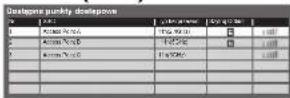
Wybierz żądany punkt dostęput

W celu wykorzystania tej metody upewnij się, że punkt dostępu obsługuje WPS.
- Ponowne wyszukiwanie punktów dostępu → Zółty
- Wyświetlanie informacji o zaznaczonym punkcie dostępu →
Konfiguracja ręczna


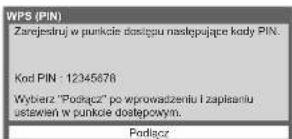
Wprowadź kod PIN punktu dostępu, a następnie wybierz „Podłącz”

■Ręcznie
Identyfikator sieci SSID, typ uwierzytelniania, typ szyfrowania i klucz szyfrujący można skonfigurować ręcznie.
Postępuj zgodnie z wyświetlanymi instrukcjami i ustaw ręcznie.
- W przypadku wykorzystania standardu 11n (5 GHz) do połączenia adaptera bezprzewodowego i punktu dostępu, typ szyfrowania należy ustawić na „AES”.


Korzystanie z usług sieciowych
(DLNA / VIERA CAST)
Korzystanie z funkcji DLNA®
- Upewnij się, że serwer medialny, połączenia sieciowe i ustawienia sieci zostały przygotowane.
„Serwer medialny” (str. 62), „Połączenia sieciowe” (str. 63), „Konfiguracja sieci” (str. 64-67)

Wyświetl menu wyboru wejścia
AV
1
2
Wybierz „Serwer medialny”
- Dostęp można uzyskać również bezpośrednio z poziomu VIERA TOOLS - „Sposób korzystania z VIERA TOOLS” (str. 26)
3
Wybierz jeden z serwerów medialnych, do którego chcesz uzyskać dostęp
4
Wybierz plik (zdjęcie lub film), który ma być oglądany
W zależności od warunków serwera medialnego, przed wybraniem pliku może być konieczne wybranie folderu.
- Wyświetlanie informacji o wybranym pliku → i lub Niebiesk
Plik zdjęcia
■Przegład zdjęć - Jedno zdjęcie jest wyświetlane na raz

- Wyświetlanie / ukrywanie instrukcji obsługi → i
Tryb „Przegląd zdjęć”
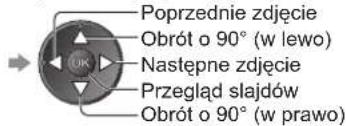

■Przegląd slajdów - Pokaz slajdów rozpocznie się od wybranego pliku zdjęcia i obejmie pliki z listy.


Plik video
■Odtwarzanie - rozpoczęnie się odtwarzanie.

- Wyświetlanie / ukrywanie instrukcji obsługi i paska informacyjnego → i
Włączanie odtwarzania

flowchart
graph TD
    A["Przewijanie do tyłu"] --> B["Pauza / Odtwarzanie"]
    B --> C["Odtwarzanie"]
    C --> D["Przewijanie do przodu"]
    D --> E["Zatrzymanie"]
    A --> F["OK"]
    F --> G["■"]
Zmiana proporcji obrazu (tylko materiały filmowe 4:3)

Nagrywarka DIGA
■Sterowanie nagrywarką DIGAr
Wyświetlany jest ekran nagrywarki DIGA. Możesz sterować funkcjami nagrywarki DIGA za pomocą pilota zdalnego sterowania tego telewizora zgodnie z instrukcjami na ekranie.
- Przed rozpoczęciem należy zarejestrować telewizor w nagrywarce DIGA.
- Szczegóły można znaleźć w podręczniku nagrywarki DIGA.
Przykład:

Uwaga
- Można wybrać i odtworzyć plik muzyczny.
- Nieobstugiwane pliki również są wymienione, ale nie można ich wybrać.
- Wyłącz i włącz telewizor, kiedy zmieniasz lub ponownie podłączasz złącze sieciowe.
Korzystanie z usług sieciowych
(DLNA / VIERA CAST)
Konfiguracja zdjęć (dla materiałów zdjęciowych) i Konfiguracja Video (dla materiałów video)
Konfiguracja ustawień operacji na plikach w trybach Zdjęcie i Video.
Wyświetl Wybierz „Konfiguracja zdjęć” lub Wybierz elementy i ustaw je menu „Konfiguracja Video”


Inne elementy
Wybierz „Inne ustawienia”


Wybierz elementy i ustaw je

Menu Pozycja Regulacje / Konfiguracje (alternatywy)
| [AKCB] | Tło muzyczne | Wybór tła muzycznego podczas przeglądania zdjęć(Wyłączony / Rodzaj1 / Rodzaj2 / Rodzaj3 / Użytkownik)Rodzaj1, Rodzaj2 i Rodzaj3 są stałymi utworami zapisanymi w telewizorze.Użytkownik: Odtwarzane są pliki muzyczne zarejestrowane przez użytkownika w trybie Muzyka.Rejestrowanie muzyki ➔ „Ustawianie tła muzycznego trybu Zdjęcie” (str. 61)Zarejestrować można jedynie dostępne pliki muzyczne.Jeśli nie zostały zarejestrowane żadne pliki muzyczne lub nastąpiła zmiana serwera medialnego, nie są odtwarzane żadne dźwięki. | |
| Efekt przjścia | Wybór efektu towarzyszącego przełączaniu zdjęć podczas przeglądu slajdów(Wyłączony / Wygaszenie / Slajd / Zwinięcie / Ruchomy / Losowo)Wygaszenie : Kolejne zdjęcie wyłania się stopniowo.Słajd : Kolejne zdjęcie nasuwane jest od lewej strony.Zwinięcie : Zdjęcie jest zastępowane przez nieuporządkowany układ kwadracików.Ruchomy : Podczas przełączania zdjęcie jest powiększane, zmniejszane, przesuwane w górę lub w dół.Losowo : Każdy z efektów wybierany jest losowo. | ||
| Przeglądanie co: | Wybór czasu wyświetlania zdjęcia (5 / 10 / 15 / 30 / 60 / 90 / 120 sekund)Ta funkcja jest niedostępna, gdy „Efekt przejścia” jest ustawiony na „Ruchomy”. | ||
| Powtarzać | Powtarzanie przeglądu slajdów (Wyłączony / Włączony) | ||
 | Inne ustawienia | Podgląd video | Włącza podgląd tytułu lub sceny w ekranie miniatur (Wyłączony / Włączony)Zdjęcie może przez chwilę nie być wyświetlane w ekranie miniatur. Aby tego uniknąć, ustaw podgląd na „Wyłączony”. |
| Powtarzać | Powtarzanie odtwarzania w tytule (Wyłączony / Włączony) | ||
Ustawienia dźwięku (dla materiałów video)
Dźwięk wielokanałowy można uzyskać ze wzmacniacza podłączonego do gniazda DIGITAL AUDIO OUT.
■Sprawdzanie lub zmiana aktualnego stanu dźwięku (podczas odtwarzania)
Wyświetl Menu opcji

Przykład:

(Aktualny stan dźwięku)


-zmiana
- Zmiana dźwięku może potrwać kilka sekund.
■Ustawienia wyjścia audio
Wyświetl
menu


Wybierz „Dźwięk”


② wejście
① wybór

Wybierz „Wybór SPDIF” i ustaw


② ustawianie ① wybór
| Menu | Pozycja | Regulacje / Konfiguracje (alternatywy) |
| Dźwięk | WybórSPDIF | SPDIF : Standardowy format pliku przesyłania dźwiękuWybór ustawień początkowych dla cyfrowego sygnału wyjściowego audio z gniazda DIGITAL AUDIO OUT (Auto / PCM)Auto: Sygnał Dolby Digital jest wyprowadzany w postaci Dolby Digital Bitstream.Sygnał MPEG jest wyprowadzany jako PCM.PCM: Cyfrowy sygnał wyjściowy jest na stałe ustawiony na PCM. |
VIERA CAST™
Ekran główny VIERA CAST umożliwia dostęp do szeregu serwisów internetowych. Na przykład, YouTube, Picasa Web Albums (aktualny w marcu 2010 r.).
- System VIERA CAST wymaga szerokopasmowego połączenia z Internetem. Nie można używać modemowych połączeń z Internetem.
- Upewnij się, że wykonano połączenia sieciowe i ustawienia sieci.
„Połączenia sieciowe" (str. 63), „Konfiguracja sieci" (str. 64 - 67)
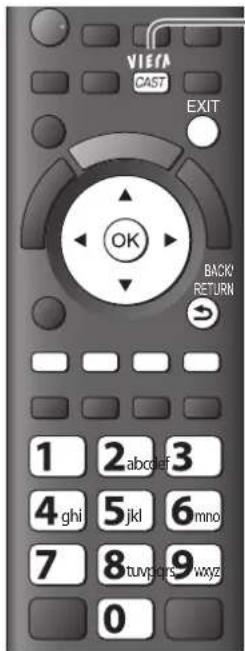
Dostęp do VIERA CAST

W zależności od warunków ● użytkowania, odczytanie wszystkich danych może zająć trochę czasu.
- Możesz też przejść do VIERA CAST przy pomocy VIERA TOOLS
„Sposób korzystania z VIERA TOOLS" (str. 26)
Przykład:

- Komunikaty mogą być wyświetlane przed ekranem głównym VIERA CAST. Przeczytaj uważnie te instrukcje i postępuj zgodnie z instrukcjami na ekranie.
Przykład:
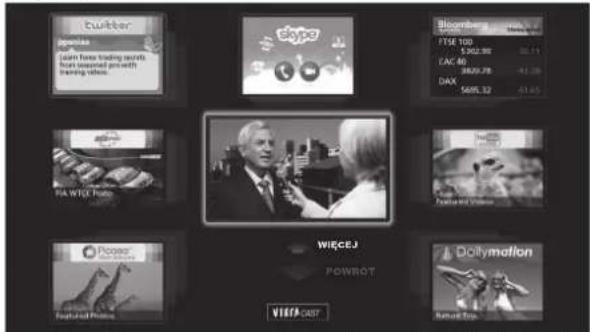
Ekran główny VIERA CAST
Do komunikacji wideo (np. poprzez aplikację Skype™) niezbędna jest kamera internetowa TY-CC10W (wyposażenie dodatkowe str. 6). Szczegóły można znaleźć w instrukcji obsługi kamery internetowej.
■Powrót do trybu TV

■Obsługa systemu VIERA CAST (aktualny w marcu 2010 r.)
- Przejście na kolejny poziom → Wybierz „WIĘCEJ”
●Powrót na poprzedni poziom → Wybierz „POWRÓT” - Przesuwanie kursora / zaznaczanie elementu
Dostęp

●Powrót do poprzedniego ekranu

●Powrót do ekranu głównego usługi VIERA CAST

Kiedy słowa kluczowe są wyświetlane na kolorowym pasku


● Kiedy wyświetlane są numerowane opcje

- Menu Konfiguracja (Elementy menu „Konfiguracja” mogą zmienić się bez powiadomienia.)
| Dostosuj ekran pocz. | Zmiana pozycji serwisów na ekranie głównym usługi VIERA CAST |
| Moje konto | Potwierdzenie lub usunięcie informacji konta telewizora podanych w usłudze VIERA CAST |
| Blokada | Ograniczenie dostępu do niektórych serwisów |
| Sygnał dźw. | Włączanie i wyłączanie sygnału dźwiękowego podczas korzystania z usługi VIERA CAST |
| Uwagi | Wyświetlenie informacji usługi VIERA CAST |
Klawiatura USB
Na ekranie usługi VIERA CAST możesz wpisywać tekst z klawiatury podłączonej do portu USB.
- Jednocześnie nie można korzystać z więcej niż jednej klawiatury.
- Klawiatury USB wymagające sterowników nie są obsługiwane.
- Aby zmienić język → „Układ klawiatury USB" (str. 33)
Uwaga
Gdy na ekranie telewizora wyświetlane jest powiadomienie o aktualizacji oprogramowania, należy wykonać aktualizację. Niewykonanie aktualizacji uniemożliwia korzystanie z usługi VIERA CAST.
Aktualizację możesz wykonać ręcznie później → „Aktualizuj oprogramowanie” w menu Konfiguracja sieci (str. 64)
- Ekran główny VIERA CAST™ może ulec zmianie bez uprzedzenia.
- Serwisy dostępne w systemie VIERA CAST™ są obsługiwane przez ich dostawców i mogą zostać tymczasowo lub na stałe wyłączone bez uprzedzenia. Dlatego firma Panasonic nie gwarantuje treści ani ciągłości serwisów.
- Niektóre funkcje witryn internetowych lub treści serwisu mogą być niedostępne.
- Niektóre treści mogą być nieodpowiednie dla określonych widzów.
- Niektóre treści mogą być dostępne tylko w określonych krajach i prezentowane w określonych językach.
- W zależności od warunków połączenia, połączenie internetowe może być powolne lub niedostępne.
Podczas tej operacji sygnał audio jest wyprowadzany z gniazd AV1, AV2, AUDIO OUT i DIGITAL AUDIO OUT. Nie są jednak wyprowadzane żadne sygnały wideo. Można wyprowadzić sygnał audio przez AV1 i AV2, jeżeli w menu „Konfiguracja” ustawiono „Wyjście AV1 / AV2” na „Monitor” (str. 30).
- Można ograniczyć korzystanie z systemu VIERA CAST → „Blokada” (str. 42)
- Wyłącz i włącz telewizor, kiedy zmieniasz lub ponownie podłączasz złącze sieciowe.
Funkcje sprzęgające (Q-Link VIERA Link)
Q-Link łączy odbiornik telewizyjny z nagrywarką DVD / magnetowidem i umożliwia łatwe nagrywanie, odtwarzanie itp. (str. 74)
VIERA Link (HDAVI Control™) łączy odbiornik telewizyjny z urządzeniem wyposażonym w funkcję. VIERA Link i umożliwia łatwe sterowanie, wygodne nagrywanie, odtwarzanie, oszczędzanie energii, tworzenie kina domowego itp. bez potrzeby skomplikowanych ustawień. (str. 75 - 79)
Z funkcji Q-Link i VIERA Link można korzystać jednocześnie.
- Opisywany telewizor obsługuje funkcję „HDAVI Control 5”. Dostępne funkcje zależą jednak od wersji HDAVI Control podłączonego urządzenia. Wersję można sprawdzić w instrukcji obsługi danego urządzenia.
●Funkcje VIERA Link mogą być dostępne nawet w przypadku sprzętu innych producentów obsługującego HDMI CEC.
Zestawienie funkcji Q-Link i VIERA Link
Q-Link (tylko połączenie SCART)
| Funkcje\Podłączony sprzęt | Nagrywarka DVD / magnetowid z funkcją Q-Link | Podłączanie   Nagrywarka DVD / magnetowid z funkcją Q-LinkUżywaj pełnego kabla SCART.●Podłącz nagrywarkę DVD / magnetowid obsługujące funkcję Q-Link do gniazda AV1 lub AV2 telewizora za pośrednictwem kabla SCART. Nagrywarka DVD / magnetowid z funkcją Q-LinkUżywaj pełnego kabla SCART.●Podłącz nagrywarkę DVD / magnetowid obsługujące funkcję Q-Link do gniazda AV1 lub AV2 telewizora za pośrednictwem kabla SCART. |
| Pobieranie zaprogramowanych ustawień | ○ | |
| Łatwe odtwarzanie | ○ | |
| Samoczynne włączanie | ○ | |
| Samoczynne wyłączanie | ○ | |
| Bezpośrednie nagrywanie z telewizora | ○ |
VIERA Link (tylko połączenie HDMI)
| Funkcje\Podłączony sprzęt | Nagrywarka DIGA z funkcją VIERA Link | Odtwarzacz DVD / Odtwarzacz Blu-ray Disc z funkcją VIERA Link | Kamera wideo HD / Aparat LUMIX z funkcją VIERA Link |
| Pobieranie zaprogramowanych ustawień | ^*2 | - | - |
| Łatwe odtwarzanie | |||
| Samoczynne włączanie | |||
| Samoczynne wyłączanie | |||
| Zmniejszenie zbędnego poboru mocy w trybie gotowości | ^*3 | ^*3 | - |
| Automatyczne przełączanie zbędnego sprzętu w tryb gotowości | ^*3 | ^*3 | - |
| Program Pause Live TV | ^*2_*4 | - | - |
| Bezpośrednie nagrywanie z telewizora | ^*2 | - | - |
| Sterowanie menu podłączonego urządzenia za pomocą pilota VIERA | ^*1 | ^*1 | ^*1 |
| Sterowanie głośnikami | - | - | - |
Podłączanie



Nagrywarka DIGA / Odtwarzacz DVD / Odtwarzacz Blu-ray
Disc / Kamera wideo HD / Aparat LUMIX
z funkcją VIERA Link
- Używaj pełnego kabla zgodnego z interfejsem HDMI.
- Podłącz urządzenie obsługujące funkcję VIERA Link do gniazd HDMI1, HDMI2, HDMI3 lub HDMI4 telewizora za pośrednictwem kabla HDMI.
- Informacje na temat kabla HDMI do podłączania kamery HD lub aparatu LUMIX marki Panasonic można znaleźć w instrukcji dołączonej do danego urządzenia.
VIERA Link (połączenia HDMI i SCART)
| Funkcje\Podłączony sprzęt | Nagrywarka DIGA z funkcją VIERA Link | Podłączanie | ||
 |  |  Nagrywarka DIGA z funkcją VIERA Link Nagrywarka DIGA z funkcją VIERA Link | ||
| Pobieranie zaprogramowanych ustawień | ○ | |||
| Łatwe odtwarzanie | ○ | |||
| Samoczynne włączanie | ○ | |||
| Samoczynne wyłączanie | ○ | |||
| Zmniejszenie zbędnego poboru mocy w trybie gotowości | ^○ *3 | ●Używaj pełnego kabla zgodnego z interfejsem HDMI.●Podłącz urządzenie obsługujące funkcję VIERA Link do gniazd HDMI1, HDMI2, HDMI3 lub HDMI4 telewizora za pośrednictwem kabla HDMI.Używaj pełnego kabla SCART.●Podłącz urządzenie obsługujące funkcję VIERA Link do gniazda AV1 lub AV2 telewizora za pośrednictwem kabla SCART. | ||
| Automatyczne przełączanie zbędnego sprzętu w tryb gotowości | ^○ *3 | |||
| Program Pause Live TV | ^○ *2 ^*4 | |||
| Bezpośrednie nagrywanie z telewizora | ^○ *2 | |||
| Sterowanie menu podłączonego urządzenia za pomocą pilota VIERA | ^○ *1 | |||
| Sterowanie głośnikami | - | |||
VIERA Link (gniazda wyjściowe HDMI i audio)
| Funkcje\Podłączony sprzęt | Kino domowe z odtwarzaczem z funkcją VIERA Link | Kino domowe z odtwarzaczem Blu-ray Disc z funkcją VIERA Link | Wzmacniacz z funkcją VIERA Link |
| Pobieranie zaprogramowanych ustawień | - | - | - |
| Łatwe odtwarzanie | ^*5 | ^*5 | - |
| Samoczynne włączanie | ○ | ○ | - |
| Samoczynne wyłączanie | ○ | ○ | ○ |
| Zmniejszenie zbędnego poboru mocy w trybie gotowości | - | ^*3 | - |
| Automatyczne przełączanie zbędnego sprzętu w tryb gotowości | ^*3_*6 | ^*3_*6 | ^*3 |
| Program Pause Live TV – | - | ||
| Bezpośrednie nagrywanie z telewizora – | - | - | |
| Sterowanie menu podłączonego urządzenia za pomocą pilota VIERA | ^*1 | ^*1 | - |
| Sterowanie głośnikami | ○ | ○ | ○ |
Podłączanie

flowchart
graph TD
    A["Kabel HDMI"] --> B["Odtwarzaczem / kina domowego z odtwarzaczem Blu-ray Disc"]
    B --> C["Zestaw głośnikowy"]
    D["Cyfrowy kabel optyczny audio, kabel RCA lub kabel SCART"] --> E["Kino domowe z odtwarzaczem DVD / Kino domowe z odtwarzaczem Blu-ray Disc z funkcją VIERA Link"]
    E --> F["Output: 7"]

flowchart
graph TD
    A["Kamera wideo HD / Aparat LUMIX z funkcją VIERA Link"] -->|Kabel HDMI| B["Kabel HDMI"]
    B --> C["Cyfrowy kabel optyczny audio, kabel RCA lub kabel SCART"]
    C --> D["Kabel SCART"]
    D --> E["Nagrywarka DIGA funkcją VIERA Link"]
    F["Zestaw głośnikowy"] --> G["Wzmacniacz z funkcją VIERA Link"]
    G --> H["Kabel HDMI"]
    H --> I["Nagrywarka DIGA funkcją VIERA Link"]
    I --> J["Kabel HDMI"]
    J --> K["CYfrowy kabel optyczny audio, kabel RCA lub kabel SCART"]
    K --> L["Kabel HDMI"]
    L --> M["CYfrowy kabel optyczny audio, kabel RCA lub kabel SCART"]
    M --> N["Kabel HDMI"]
    N --> O["CYfrowy kabel optyczny audio, kabel RCA lub kabel SCART"]
    O --> P["Kabel HDMI"]
- Używaj pełnego kabla zgodnego z interfejsem HDMI.
Podłącz urządzenie obsługujące funkcję VIERA Link do gniazd HDMI2, HDMI3 lub HDMI4 telewizora za pośrednictwem kabla HDMI. Używaj pełnego kabla SCART. - Jeżeli jako wyjścia dźwięku używasz kabla SCART, podłącz urządzenie obsługujące VIERA Link do gniazd AV1 lub AV2 telewizora i ustaw „Wyjście AV1 / AV2” na „Monitor” w menu Konfiguracja (str. 28).
- Do wyprowadzania sygnału audio z telewizora używaj cyfrowego kabla optycznego audio, kabla RCA lub kabla SCART.
*1: Dostępne w przypadku urządzenia wyposażonego w funkcję „HDAVI Control 2” lub nowszą.
*2: Dostępne w przypadku urządzenia wyposażonego w funkcję „HDAVI Control 3” lub nowszą.
*3: Dostępne w przypadku urządzenia wyposażonego w funkcję „HDAVI Control 4” lub nowszą.
*4: Dostępne w przypadku nagrywarki DIGA z dyskiem twardym.
*5: podczas odtwarzania płyty
*6: za wyjątkiem oglądania materiału z płyty
*7: Jeżeli podłączony sprzęt jest wyposażony w funkcję „HDAVI Control 5”, nie trzeba podłączać tego kabla audio (Cyfrowy kabel optyczny audio, kabel RCA lub kabel SCART). W takim wypadku podłącz urządzenie do gniazda HDMI2 telewizora przy pomocy kabla HDMI.
■Sterowanie VIERA Link podłączonego sprzętu (Sterowanie VIERA Link → str. 78)
- W poniższej tabeli podano maksymalną ilość sztuk kompatybilnego sprzętu, który może być obsługiwany przez Sterowanie VIERA Link.
Dotyczy to również urządzeń już podłączonych do telewizora.
| Rodzaj sprzętu | Maksymalna ilość |
| Nagrywarka (nagrywarka DIGA itp.) | 3 |
| Odtwarzacz (Odtwarzacz DVD, Odtwarzacz Blu-ray Disc, Kamera wideo HD, Aparat LUMIX, Kamera cyfrowa, kino domowe, kina domowego z odtwarzaczem Blu-ray Disc itp.) | 3 |
| Zestaw audio (kina domowego z odtwarzaczem, kina domowego z odtwarzaczem Blu-ray Disc, wzmacniacz itp.) | 1 |
| Tuner (Dekoder telewizji cyfrowej itp.) | 4 |
Funkcje sprzęgające (Q-Link VIERA Link)
Q-Link
Przygotowania
Podłącz nagrywarkę DVD / magnetowid z poniższymi logo: "Q-Link", "NEXTVIEWLINK", "DATA LOGIC", "Easy Link", "Megalogic" lub "SMARTLINK"
Połączenie Q-Link str. 72
Używaj pełnego kabla SCART.
- Skonfiguruj nagrywarkę DVD / magnetowid. Przeczytaj instrukcję używanej nagrywarki.
- Ustawianie gniazda Q-Link w menu Konfiguracja „Q-Link” (str. 30), „Wyjście AV1 / AV2” (str. 30)
- Pobierz zaprogramowane ustawienia kanału, języka, kraju / regionu → „Pobieranie zaprogramowanych ustawień” (informacje poniżej)
Dostępne funkcje
Pobieranie zaprogramowanych ustawień
Ustawienia kanału, języka, kraju / regionu można przesłać do nagrywarki.
- Nie można pobrać ustawień kanałów DVB-C.
Pobieranie ustawień ♦ „Ładuj” (str. 30) lub „Ustawianie automatyczne” (str. 35) lub „Ustawianie automatyczne”
– w przypadku pierwszego uruchomienia telewizora (str. 12 i str. 13)
Bezpośrednie nagrywanie z telewizora - To co widać jest nagrywane
Natychmiastowe nagrywanie aktualnego programu na nagrywarce DVD / magnetowidzie.

- Dostępne warunki:
| Bieżący tryb | Korzystanie z tunera | Sposób nagrywania |
| Analogowe | Telewizor | Wyjście telewizora typu „Monitor out” |
| Nagrywarka | Tuner nagrywarki | |
| DVB | Telewizor | Wyjście telewizora typu „Monitor out” |
| AV (oglądając program z tunera nagrywarki) | Nagrywarka | Tuner nagrywarki |
| AV (oglądając materiał z zewnętrznego źródła podłączonego do wejścia nagrywarki) | - | Wejście sygnału zewnętrznego nagrywarki |
| AV (oglądając materiał z zewnętrznego źródła podłączonego do wejścia telewizora) | - | Wyjście telewizora typu „Monitor out” |
W przypadku uruchomienia funkcji bezpośredniego nagrywania z telewizora, nagrywarka włączana jest automatycznie, jeżeli była w trybie gotowości.
Gdy nagrywarka nagrywa z własnego tunera, można zmieniać kanały lub wyłączyć telewizor.
- Jeżeli nagrywarka nagrywa z tunera telewizora, nie można zmieniać kanałów, ani wyłączać telewizora.
■Zatrzymanie nagrywania
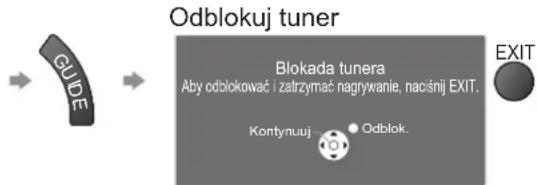
flowchart
graph LR
    A["GUIDE"] --> B["Odblokuj tuner"]
    B --> C["Blokada tunera\nAby odblokować i zatrzymać nagrywanie, naciśnij EXIT."]
    C --> D["OKTynuuj"]
    C --> E["Odblok.."]
    C --> F["EXIT"]
Samoczynne włączanie i łatwe odtwarzanie
Ustaw opcję Samoczynne włączanie w menu Konfiguracja na „Włączony”, aby móc korzystać z tej funkcji.
„Samoczynne włączanie” (str. 30)
Gdy nagrywarka DVD / magnetowid rozpocznie odtwarzanie lub włączona zostanie bezpośrednia nawigacja albo menu funkcji dla podłączonego urządzenia, telewizor zostanie włączony, a tryb wejściowy automatycznie przełączony tak, aby można było oglądać materiał. (Tylko gdy odbiornik telewizyjny jest w trybie gotowości.)
Samoczynne wyłączanie
Ustaw opcję Samoczynne wyłączanie w menu Konfiguracja na „Włączony”, aby móc korzystać z tej funkcji.
„Samoczynne wyłączanie" (str. 30)
Przełączenie telewizora do trybu gotowości powoduje również automatyczne przełączenie nagrywarki do trybu gotowości. (Tylko gdy kaseta wideo lub płyta nie jest obsługiwana.)
- Ta funkcja działa nawet wtedy, gdy telewizor automatycznie przełącza się na tryb gotowości.
• „DATA LOGIC” (znak towarowy firmy Metz Corporation) • „Megalogic” (znak towarowy firmy Grundig Corporation)
- „Easy Link" (znak towarowy firmy Philips Corporation) • „SMARTLINK" (znak towarowy firmy Sony Corporation)
Uwaga
- Niektore nagrywarki nie są do tego przystosowane. Przeczytaj instrukcję używanej nagrywarki.
VIERA Link „HDAMtrol™”
*
*Istnieje możliwość korzystania z dodatkowej funkcji sterowania wyrobami Panasonic wyposażonymi w funkcję „HDAVI Control”.
Opisywany telewizor obsługuje funkcję „HDAVI Control 5”.
Podłączenie do urządzeń (nagrywarki DIGA, kamery wideo HD, kina domowego z odtwarzaczem, wzmacniacza itp.) za pośrednictwem kabli HDMI i SCART umożliwia automatyczne sterowanie nimi (str. 72 i str. 73).
Funkcje te są ograniczone do modeli wyposażonych w funkcje „HDAVI Control” i „VIÉRA Link”.
- W przypadku niektórych wersji HDAVI Control pewne funkcje nie są dostępne. Sprawdź wersję funkcji HDAVI Control podłączonego urządzenia.
- Funkcja VIERA Link „HDAVI Control” jest oparta na funkcjach sterowania interfejsu HDMI będących standardem znanym jako HDMI CEC (Sterowanie sprzętem elektronicznym) i jest unikalną funkcją opracowaną przez naszą firmę. Z tego względu nie można zagwarantować zgodności tej funkcji ze sprzętem innych producentów obsługujących HDMI CEC.
- Zapoznaj się z poszczególnymi instrukcjami sprzętu innych producentów obsługujących funkcję VIERA Link.
- Informacje na temat dostępnych urządzeń marki Panasonic można uzyskać u miejscowego przedstawiciela firmy Panasonic.
Przygotowania
- Podłącz do urządzenia obsługującego funkcję VIERA Link.
● Połączenie VIERA Link → str. 72 i str. 73 - Używaj pełnego kabla zgodnego z interfejsem HDMI. Nie można używać kabli niezgodnych z HDMI.
Numer katalogowy zalecanego kabla HDMI marki Panasonic:
Używaj pełnego kabla SCART.
- Skonfiguruj podłączone urządzenie. Przeczytaj instrukcję używanego urządzenia.
- Aby uzyskać optymalne parametry nagrywania, może być konieczne wprowadzenie zmian w ustawieniach nagrywarki. Szczegółowe informacje znajdziesz w instrukcji używanej nagrywarki.
- Pobierz zaprogramowane ustawienia kanału, języka, kraju / regionu → „Pobieranie zaprogramowanych ustawień” (informacje poniżej)
- Ustaw funkcję VIERA Link w menu Konfiguracja na Włączony → „VIERA Link” (str. 30)
- Skonfiguruj odbiornik telewizyjny
Po podłączeniu, włącz podłączone urządzenie, a następnie włącz telewizor.
Ustaw tryb wejścia HDMI1, HDMI2, HDMI3 lub HDMI4 (str. 24) i upewnij się, czy obraz jest prawidłowo wyświetlany.
Wspomnianą konfigurację należy przeprowadzić za każdym razem, gdy wystąpią poniższe warunki:
• w przypadku pierwszego użycia
- w przypadku dodawania lub ponownego podłączania urządzenia
• w przypadku zmiany konfiguracji
■Dostępne funkcje
Pobieranie zaprogramowanych ustawień
Ustawienia kanału, języka, kraju / regionu można przesłać do nagrywarki.
- Nie można pobrać ustawień kanałów DVB-C.
Pobieranie ustawień → „Ładuj” (str. 30) lub „Ustawianie automatyczne” (str. 35) lub „Ustawianie automatyczne” – w przypadku pierwszego uruchomienia telewizora (str. 12 i str. 13)
Łatwe odtwarzanie
Automatyczne przełączanie sygnału wejściowego - W momencie uruchomienia podłączonego urządzenia tryb wejścia zostanie przełączony automatycznie. Po zakończeniu obsługi zostanie przywrócony pierwotny tryb wejścia.
Samoczynne włączanie
Ustaw opcję Samoczynne włączanie w menu Konfiguracja na „Włączony”, aby móc korzystać z tej funkcji.
„Samoczynne włączanie” (str. 30)
W chwili gdy podłączone urządzenie rozpocznie odtwarzanie lub zostanie uruchomiona bezpośrednia nawigacja albo menu funkcji dla tego urządzenia, telewizor zostanie włączony automatycznie. (Tylko gdy odbiornik telewizyjny jest w trybie gotowości.)
Samoczynne wyłączanie
Ustaw opcję Samoczynne wyłączanie w menu Konfiguracja na „Włączony”, aby móc korzystać z tej funkcji.
„Samoczynne wyłączanie” (str. 30)
Przełączenie telewizora do trybu gotowości powoduje również automatyczne przełączenie podłączonego urządzenia do trybu gotowości.
Ta funkcja działa nawet wtedy, gdy telewizor automatycznie przełącza się na tryb gotowości.
Funkcje sprzęgające (Q-Link VIERA Link)
■Dostępne funkcje
Zmniejszenie zbędnego poboru mocy w trybie gotowości Energooszcz. stan gotow.
Aby korzystać z tej funkcji, ustaw Energooszcz. stan gotow. na „Włączony” w menu Konfiguracja.
„Energooszcz. stan gotow." (str. 30)
Pobór mocy w trybie gotowości podłączonego sprzętu jest ustawiany na niższym bądź wyższym poziomie w zależności od stanu, w jakim znajduje się telewizor (włączony/wyłączony), w celu zmniejszenia zużycia energii. Przełączenie telewizora do trybu gotowości powoduje również automatyczne przełączenie podłączonego urządzenia do trybu gotowości i zminimalizowanie poboru mocy.
Gdy telewizor zostanie włączony, podłączone urządzenie nadal pozostaje w trybie gotowości, ale jego pobór mocy ulega zwiększeniu, aby przyspieszyć uruchomienie.
- Funkcja ta działa, gdy podłączone urządzenie może zmieniać pobór mocy w trybie gotowości i jest ustawione w trybie wyższego poboru mocy.
Ta funkcja będzie działać, gdy opcja „Samoczynne wyłączanie” jest ustawiona na „Włączony”.
Automatyczne przełączanie zbędnego sprzętu w tryb gotowości Autointel. stan gotow.
Aby korzystać z tej funkcji, ustaw opcję Autointel. stan gotow. w menu Konfiguracja na „Wł (przypomnienie)” lub „Wł (bez przypomnienia)”
„Autointel. stan gotow." (str. 30)
Gdy telewizor jest włączony, sprzęt, który nie jest oglądany bądź wykorzystywany, zostaje automatycznie przełączony w tryb gotowości w celu zmniejszenia zużycia energii. Przykładowo, gdy tryb wejścia został przełączony z trybu HDMI, gdy ustawienie opcji Wybór głośników zmieniono na „TV” (za wyjątkiem oglądania materiału z płyty).
- W przypadku wybrania opcji „Wł (przypomnienie)”, przed zadziałaniem tej funkcji na ekranie zostanie wyświetlony komunikat ostrzegawczy.
- W przypadku niektórych podłączonych urządzeń funkcja ta może nie działać prawidłowo. W razie potrzeby ustaw na „Wyłączony”.
■Dostępne funkcje (Z użyciem Menu VIERA Link)
Bezpośrednie nagrywanie z telewizora - To co widać jest nagrywane Direct TV Rec
Natychmiastowe nagrywanie bieżącego programu na nagrywarce DIGA.
- W przypadku równoczesnego podłączenia różnych nagrywarek, w tym nagrywarek innych producentów, nagrywarkę DIGA należy podłączyć do gniazda HDMI telewizora o niższym numerze. Jeżeli do podłączenia dwóch nagrywarek wykorzystano przykładowo gniazda HDMI1 i HDMI2, podłącz nagrywarkę DIGA do gniazda HDMI1.
- Jeżeli nie można jej uruchomić, sprawdź ustawienia i urządzenie
„Zestawienie funkcji Q-Link i VIERA Link" (str. 72 i str. 73), „Przygotowania" (str. 75) - Aby nagrać program nieobstugiwany przez nagrywarkę DIGA, potrzebne jest złącze SCART. Program zostanie nagrany dzięki funkcji Q-Link (str. 74).
- W zależności od programu, do nagrywania może być potrzebne złącze SCART.
Gdy nagrywarka nagrywa z własnego tunera, można zmieniać kanały lub wyłączyć telewizor. - Jeżeli nagrywarka nagrywa z tunera telewizora, nie można zmieniać kanałów, ani wyłącazać telewizora.

Wyświetl „Menu VIERA Link”

Wybierz „Direct TV Rec” i rozpocznij nagrywanie
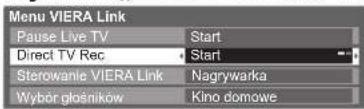
- Można również rozpocząć nagrywanie bezpośrednio

Zatrzymanie nagrywania
Wybierz „Stop” w pozycji „Direct TV Rec” i wejdź głębiej


- Można również zatrzymać nagrywanie bezpośrednio.
Odblokuj tuner


Program Pause Live TV Pause Live TV
Można wstrzymać program Live TV i wznowić go później.
Program Live TV będzie nagrywany na dysku twardym podłączonej nagrywarki DIGA.
Ta funkcja jest dostępna w przypadku nagrywarki DIGA z dyskiem twardym.
W przypadku równoczesnego podłączenia różnych nagrywarek, w tym nagrywarek innych producentów, nagrywarkę DIGA z dyskiem twardym należy podłączyć do gniazda HDMI telewizora o niższym numerze. Jeżeli do podłączenia dwóch nagrywarek wykorzystywano przykładowo gniazda HDMI1 i HDMI2, nagrywarkę DIGA z dyskiem twardym podłącz do gniazda HDMI1.
- Jeżeli nie można jej uruchomić, sprawdź ustawienia i urządzenie
„Zestawienie funkcji Q-Link i VIERA Link” (str. 72 i str. 73), „Przygotowania” (str. 75)
Uzyskiwanie dostępu i wstrzymywanie programu Live TV

Wyświetl „Menu VIERA Link”

Wybierz „Pause Live TV” i wstrzymaj odbiór


Obraz telewizyjny zostanie wstrzymany.
- Nagrywanie programu Live TV na dysku twardym rozpoczęcie się od miejsca wstrzymania.
Jeżeli po kilku minutach wstrzymany obraz telewizyjny zniknie
OPTION (wstrzymany obraz zostanie przywrócony)
- Korzystając z funkcji Pause Live TV, postępuj zgodnie z instrukcjami na ekranie.
Obsługa funkcji Pause Live TV

- Operacje zależą od nagrywarki. W takim przypadku postępuj zgodnie z instrukcjami na ekranie lub zapoznaj się z instrukcją obsługi nagrywarki.
- W przypadku zatrzymania odtwarzania nagrany program zostanie usunięty z dysku twardego.
■Powrót do odbioru Live TV
(zatrzymaj odtwarzanie Pause Live TV / anuluj pauzę) Wybierz „Tak”

- W przypadku zatrzymania odtwarzania lub anulowania pauzy nagrany program zostanie usunięty z dysku twardego.
Funkcje sprzęgające (Q-Link VIERA Link)
■Dostępne funkcje (Z użyciem Menu VIERA Link)
Sterowanie menu podłączonego urządzenia za pomocą pilota VIERA Sterowanie VIERA Link
Istnieje możliwość sterowania podłączonymi urządzeniami z poziomu pilota telewizora (pilota należy kierować w stronę odbiornika sygnałów zdalnego sterowania w telewizorze).
- Jeżeli nie można jej uruchomić, sprawdź ustawienia i urządzenie
„Zestawienie funkcji Q-Link i VIERA Link" (str. 72 i str. 73), „Przygotowania" (str. 75) - Szczegółowe informacje dotyczące obsługi podłączonego urządzenia można znaleźć w jego instrukcji obsługi.
Otwieranie i obsługa menu urządzenia


Wybierz urządzenie, do którego chcesz uzyskać dostęp
Zostanie wyświetlony typ podłączonego urządzenia.
Wybierz typ urządzenia i uzyskaj do niego dostęp.
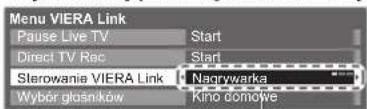

W przypadku podłączenia kilku nagrywarek lub odtwarzaczy

Nagrywarka1-3 / Odtwarzacz1-3
Podawany jest niższy numer z gniazda HDMI telewizora, do którego podłączono urządzenie tego samego typu. Jeżeli do gniazd HDMI2 i HDMI3 podłączono przykładowo dwie nagrywarki, nagrywarka podłączona do gniazda HDMI2 jest wyświetlana jako „Nagrywarka1”, a nagrywarka podłączona do gniazda HDMI3 jest wyświetlana jako „Nagrywarka2”.
W przypadku dostępu do urządzenia niezgodnego z funkcją VIERA Link

Zostanie wyświetlony typ podłączonego urządzenia. Można uzyskać dostęp do menu urządzenia. Lecz nie można go obsługiwać. Do obsługi tego urządzenia użyj jego pilota.
Nagrywarka / Odtwarzacz / Kino domowe / Kamera wideo / LUMIX / Kamera cyfrowa / Inne urządzenia
Dostęp można uzyskać również bezpośrednio z poziomu VIERA TOOLS
„Sposób korzystania z VIERA TOOLS" (str. 26)
- Wyświetlane pozycje są zależne od podłączonego sprzętu. Opcja „Kino domowe” oznacza kino z odtwarzaczem, kino z odtwarzaczem Blu-ray Disc lub kino z nagrywarką.
- Opcja „Inne urządzenia” oznacza dekoder telewizji cyfrowej z tunerem.

Menu urządzenia, do którego uzyskano dostęp
(Tryb wejścia zostanie automatycznie zmieniony)

Wykonuj operacje z poziomu menu urządzenia
Dostępne przyciski pilota VIERA:
(w zależności od podłączonego urządzenia)

① Ustaw pozycję na „TV”
DVDVCR...TV

② Postępuj zgodnie z instrukcjami
- Wyświetlanie instrukcji obsługi ➞
Przy próbie dostępu do urządzeń innych producentów może zostać wyświetlone menu konfiguracji / wyboru materiału.
Gdy słowa kluczowe są wyświetlane na kolorowym pasku


Uwaga
- Niektores czynności mogą być niedostępne w pewnych urządzeniach. W takim przypadku do obsługi tego urządzenia używaj jego pilota.
Sterowanie głośnikami Wybór głośników
Z poziomu pilota opisywanego telewizora można sterować głośnikiem kina domowego (pilota należy kierować w stronę odbiornika sygnału zdalnego sterowania w telewizorze).
- Jeżeli nie można jej uruchomić, sprawdź ustawienia i urządzenie
„Zestawienie funkcji Q-Link i VIERA Link" (str. 72 i str. 73), „Przygotowania" (str. 75)
Uzyskiwanie dostępu i sterowanie poziomem mocy głośników
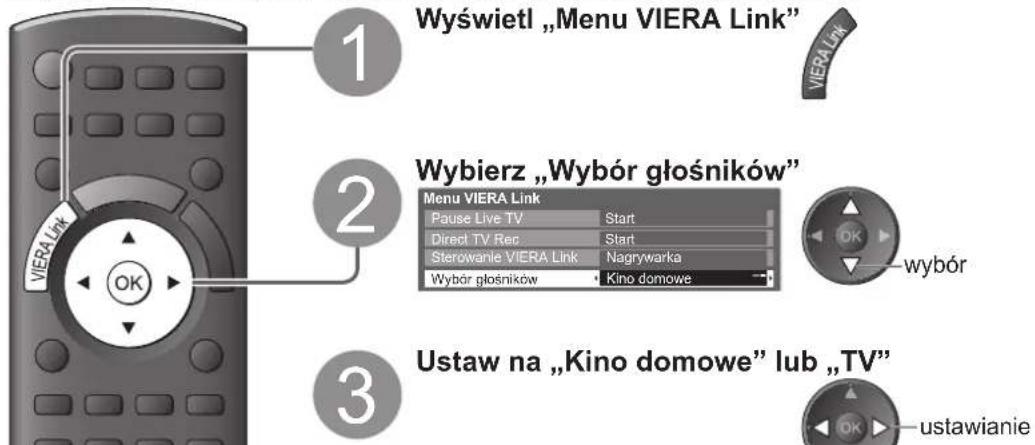

1
Wyświetl „Menu VIERA Link”
2
Wybierz „Wybór głośników”
wybór
3
Ustaw na „Kino domowe” lub „TV”

-ustawianie
Kino domowe
Kino domowe z odtwarzaczem, kino domowe z odtwarzaczem Blu-ray Disc lub wzmacniacz zostaną automatycznie włączone, jeżeli znajdowały się w trybie gotowości, i dźwięk będzie dochodził z głośników kina domowego podłączonych do wspomnianego urządzenia.
• Zwiększanie / zmniejszanie głośności

Wyciszenie

- Dźwięk z głośników telewizora jest wyciszony.
- Po wyłączeniu urządzenia głośniki odbiornika telewizyjnego staną się aktywne.
Telewizor
Głośniki telewizora są włączone.
Uwaga
- Jeżeli chcesz uzyskać dźwięk wielokanałowy (np. 5.1-kanałowy Dolby Digital) przez wzmacniacz, podłącz kabel HDMI oraz cyfrowy kabel optyczny audio (str. 73), a następnie wybierz opcję „Kino domowe”. Jeżeli wzmacniacz jest wyposażony w funkcję „HDAVI Control 5”, można podłączyć tylko kabel HDMI. W takim wypadku podłącz wzmacniacz do gniazda HDMI2 telewizora. Aby uzyskać dźwięk wielokanałowy z nagrywarki DIGA, podłącz kabel HDMI z nagrywarki DIGA do wzmacniacza (str. 73).
Uwaga
- W przypadku niektórych podłączonych urządzeń funkcje te mogą nie działać prawidłowo.
- Obraz lub dźwięk mogą nie pojawiać się przez kilka pierwszych sekund po przełączeniu trybu wejścia.
- Funkcja łatwego odtwarzania jest również dostępna z poziomu pilota kina domowego z odtwarzaczem, kina domowego z odtwarzaczem Blu-ray Disc lub wzmacniacza. Przeczytaj instrukcję używanego urządzenia.
„HDAVI Control 5” to najnowszy standard (stan na grudzień 2009 r.) dla sprzętu zgodnego z HDAVI Control. Wspomniany standard jest zgodny z tradycyjnym sprzętem HDAVI. - Sprawdzanie wersji funkcji HDAVI Control telewizora → „Informacje o systemie" (str. 33)
Urządzenia zewnętrzne
Poniższe rysunki przedstawiają zalecane przez nas konfiguracje podłączeń odbiornika telewizyjnego i różnych urządzeń. W przypadku innych konfiguracji należy zapoznać się z instrukcją obsługi każdego z urządzeń, poniższą tabelą i danymi technicznymi (str. 91).

flowchart
graph TD
    A["Komputer"] --> B["Przejściówka (w razie potrzeby)"]
    B --> C["(Oglądanie)"]
    C --> D["Apartment"]
    D --> E["COMPONENT"]
    E --> F["AV1"]
    F --> G["HDMI"]
    G --> H["Antena naziemna"]
    H --> I["Nagrywanie / odtwarzanie"]
    I --> J["Nagrywarka DVD / Magnetowid"]
    J --> K["Kabel RF"]
    K --> L["Antenna naziemna"]
    L --> M["Pełny kabel SCART"]
    M --> N["Pełny kabel zgodny z interfejsem HDMI"]
    N --> O["Nagrywarka DVD"]
    O --> P["Urządzenie HDMI"]
    P --> Q["„Połączenie HDMI” (str. 85)"]
    P --> R["Nagrywarka DVD"]
    R --> S["Pełny kabel zgodny z interfejsem HDMI"]
    S --> T["Hydmi 1/2 (ARCY)"]
    T --> U["Hydmi 3"]
    U --> V["Hydmi 1"]
    V --> W["Hydmi 1"]
    W --> X["Hydmi 1"]
    X --> Y["Hydmi 1"]
    Y --> Z["Hydmi 1"]
    Z --> AA["Hydmi 1"]
    AA --> AB["Hydmi 1"]
    AB --> AC["Hydmi 1"]
    AC --> AD["Hydmi 1"]
    AD --> AE["Hydmi 1"]
    AE --> AF["Hydmi 1"]
    AF --> AG["Hydmi 1"]
    AG --> AH["Hydmi 1"]
    AH --> AI["Hydmi 1"]
    AI --> AJ["Hydmi 1"]
    AJ --> AK["Hydmi 1"]
    AK --> AL["Hydmi 1"]
    AL --> AM["Hydmi 1"]
    AM --> AN["Hydmi 1"]
    AN --> AO["Hydmi 1"]
    AO --> AP["Hydmi 1"]
    AP --> AQ["Hydmi 1"]
    AQ --> AR["Hydmi 1"]
    AR --> AS["Hydmi 1"]
    AS --> AT["Hydmi 1"]
    AT --> AU["Hydmi 1"]
    AU --> AV["Hydmi 1"]
    AV --> AW["Hydmi 1"]
    AW --> AX["Hydmi 1"]
    AX --> AY["Hydmi 1"]
    AY --> AZ["Hydmi 1"]
■Typy urządzeń, jakie można podłączyć do poszczególnych gniazd
| GniazdoNagrywanie / Odtwarzanie(sprzęt) | AV1 | AV2 | AV3(Panel boczny)telewizora | |
| Nagrywanie / odtwarzanie kaset wideo / płyt DVD(Magnetowid / nagrywarka DVD) | ○ | ○ | ||
| Oglądanie płyt DVD (Odtwarzacz DVD) | ○ | ○ | ○ | |
| Oglądanie materiałów z kamery (Kamera wideo) | ○ | ○ | ○ | |
| Oglądanie programów telewizji satelitarnej (Dekoder telewizji cyfrowej) | ○ | ○ | ○ | |
| Odtwarzanie gier (Urządzenie do gier) | ○ | ○ | ○ | |
| Korzystanie ze wzmacniacza z zestawem głośników | ||||
| Korzystanie z usług sieciowych | ||||
| Nagrywanie na dysk USB | ||||
| Q-Link | ○ | ○ | ||
| VIERA Link | ○(z HDMI) (z HDMI) | ○ | ||
| Bezpośrednie nagrywanie z telewizora | ○ | ○ |
○ : Zalecane połączenie
*1 : ma zastosowanie, jeżeli wzmacniacz posiada funkcję ARC (Audio Return Channel)
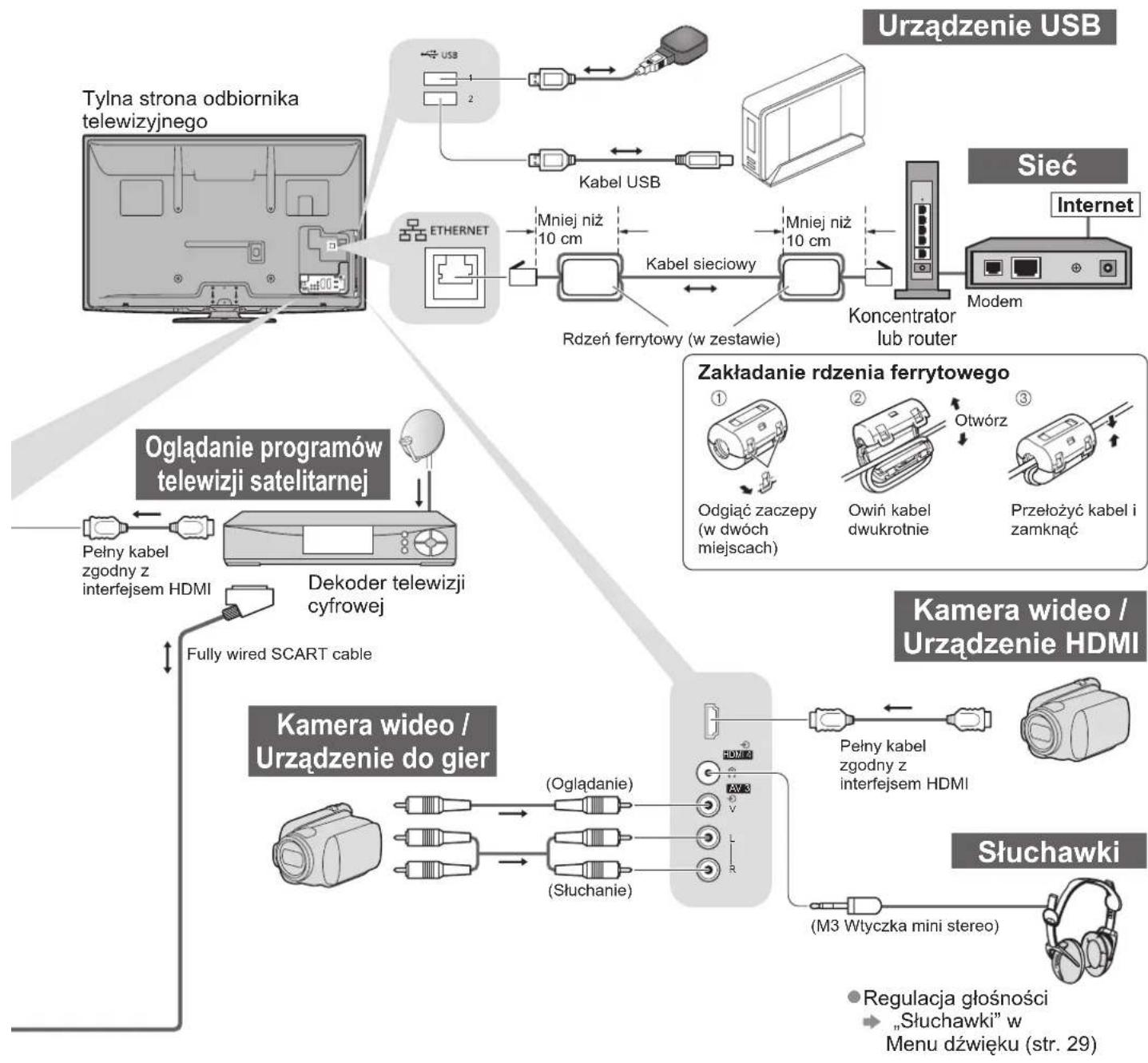
flowchart
graph TD
    A["Tylna strona odbiornika telewizynego"] --> B["USB 1"]
    B --> C["Kabel USB"]
    C --> D["HERNET"]
    D --> E["Mniej niż 10 cm"]
    E --> F["Rdzeń ferrytowy (w zestawie)"]
    F --> G["Kabel sieciowy"]
    G --> H["Mniej niż 10 cm"]
    H --> I["Koncentrator lub router"]
    I --> J["Internet"]
    J --> K["Modem"]
    K --> L["Słuchawki"]
    L --> M["(M3 Wtyczka mini stereo)"]
    M --> N["Słuchawki / Urządzenie HDMI"]
    N --> O["Ogładanie programów telewizji satelitarnej"]
    O --> P["Pełny kabel zgodny z interfejsem HDMI"]
    P --> Q["Fully wired SCART cable"]
    Q --> R["Dekoder telewizji cyfrowej"]
    R --> S["Ogładanie"]
    S --> T["(Ogładanie)"]
    T --> U["(Słuchanie)"]
    U --> V["(Słuchanie)"]
    V --> W["Pełny kabel zgodny z interfejsem HDMI"]
    W --> X["Ogładanie rdzenia ferrytowego"]
    X --> Y["Odgiać zaczepy (w dwóch miejscach)"]
    Y --> Z["Owiń kabel dwukrotnie"]
    Z --> AA["Otwórz"]
    AA --> AB["Przełożyc kabel i zamknąć"]
    AB --> AC["Składanie rdzenia ferrytowego"]
    AC --> AD["Składanie rdzenia ferrytowego"]
    AD --> AE["Składanie rdzenia ferrytowego"]
    AE --> AF["Składanie rdzenia ferrytowego"]
    AF --> AG["Składanie rdzenia ferrytowego"]
Informacje techniczne
Automatyczne proporcje obrazu
Można uzyskać lepszy obraz, gdyż optymalny rozmiar i proporcje obrazu są dobierane automatycznie. (str. 18)
Sygnał kontroli proporcji■
Jeżeli zostanie wykryty sygnał obrazu panoramicznego (WSS) lub sygnał sterujący z gniazda SCART / HDMI, wówczas w górnej części ekranu po lewej stronie pojawi się napis „Szeroki”.
Proporcje obrazu zostaną zmienione zgodnie z odpowiednim współczynnikiem obrazu panoramicznego 16:9 lub 14:9.
Funkcja ta działa w dowolnym trybie proporcji obrazu.
| Gniazdo wejściowe | Format sygnału wejściowego | Sygnał kontroli proporcji | |
| Sygnał obrazu panoramicznego (WSS) | Sygnał sterujący wysyłany z gniazda SCART (8-stykowego) / HDMI | ||
| Kabel RF | DVB-C | ○ | |
| DVB-T | ○ | ||
| PAL B, G, H, I | ○ | ||
| PAL D, K | ○ | ||
| SECAM B, G | ○ | ||
| SECAM L, L' | ○ | ||
| SECAM D, K | ○ | ||
| PAL 525/60 6,5 MHz - | |||
| PAL 525/60 6,0 MHz - | |||
| PAL 525/60 5,5 MHz - | |||
| M.NTSC 6,5 MHz - | |||
| M.NTSC 6,0 MHz - | |||
| M.NTSC 5,5 MHz - | |||
| AV1 (Zespolone)AV2 (Zespolone lub S-Video)AV3 | PAL | ○ | ○ |
| SECAM | ○ | ○ | |
| PAL 525/60 - | ○ | ||
| M.NTSC - | ○ | ||
| NTSC - | ○ | ||
| COMPONENT | 525 (480) / 60i - | ||
| 525 (480) / 60p - | |||
| 625 (576) / 50i | ○ | ||
| 625 (576) / 50p | ○ | ||
| 750 (720) / 60p - | |||
| 750 (720) / 50p - | |||
| 1 125 (1 080) / 60i - | |||
| 1 125 (1 080) / 50i - | |||
| HDMI1HDMI2HDMI3HDMI4 | 525 (480) / 60i - | ○ | |
| 525 (480) / 60p - | ○ | ||
| 625 (576) / 50i - | ○ | ||
| 625 (576) / 50p - | ○ | ||
| 750 (720) / 60p - | ○ | ||
| 750 (720) / 50p - | ○ | ||
| 1 125 (1 080) / 60i - | ○ | ||
| 1 125 (1 080) / 50i - | ○ | ||
| 1 125 (1 080) / 60p - | ○ | ||
| 1 125 (1 080) / 50p - | ○ | ||
| 1 125 (1 080) / 24p - | ○ | ||
Tryb automatyczny
W trybie automatycznym ustalany jest najlepszy współczynnik kształtu, przy którym obraz wypełnia cały ekran. Jest to realizowane czteroetapowo (WSS, sygnał sterujący z gniazda SCART / HDMI, wykrywanie trybu Letterbox lub ocena, czy obraz wypełnia ekran). Procedura ta może zająć kilka minut, w zależności od poziomu zaciemnienia obrazu.
Wykrywanie trybu Letterbox: W przypadku wykrycia czarnych pasów u góry i u dołu ekranu, w trybie automatycznym dobierane są najlepsze proporcje obrazu w celu jego poszerzenia, aby wypełnił ekran.
Jeżeli nie zostaną wykryte sygnały proporcji obrazu, w trybie automatycznym następuje uwydatnienie obrazu w celu zapewnienia optymalnych wrażeń wzrokowych podczas oglądania.
Uwaga
Współczynnik zmienia się w zależności od programu itp. Jeżeli współczynnik jest inny niż standardowe proporcje obrazu 16:9, wówczas u góry i u dołu ekranu mogą pojawić się czarne pasy.
- Jeżeli podczas odtwarzania panoramicznego materiału wideo na magnetowidzie rozmiar obrazu na ekranie jest nietypowy, należy wyregulować śledzenie ścieżki w magnetowidzie. Zapoznaj się z instrukcją magnetowidu.
Karta SD
Brug et SD-kort, som overholder SDstandarderne. Hvis ikke, kan det forårsage funktionsfejl af fjernsynet.
- Nie wolno wyciągać karty, gdy odbiornik telewizyjny odczytuje jej zawartość (można w ten sposób uszkodzić kartę lub telewizor).
- Nie wolno dotykać styków na spodniej stronie karty.
- Chronić kartę przed nadmiernym naciskiem lub uderzeniami.
- Kartę wsuwać we właściwym kierunku (w przeciwnym razie może ulec uszkodzeniu).
W wyniku oddziaływania zakłóceń elektrycznych, ładunków elektrostatycznych lub niewłaściwej obsługi dane na karcie mogą ulec uszkodzeniu.
Nagrane dane należy regularnie archiwizować na wypadek uszkodzenia lub utraty danych, albo nieprawidłowej obsługi telewizora. (Firma Panasonic nie ponosi odpowiedzialności za uszkodzenia lub utratę nagranych danych.)
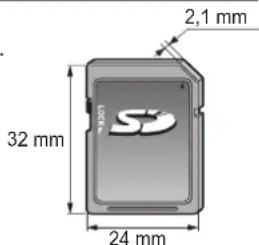
DivX
INFORMACJE O DIVX VIDEO:
DivX® to cyfrowy format wideo opracowany przez DivX, Inc. To oficjalne urządzenie opatrzone logo DivX Certified, które odtwarza materiał DivX.
Więcej informacji oraz aplikacje służące do konwersji plików użytkownika na standard DivX można znaleźć na stronie www.divx.com.
Plik wideo DivX■
DivX Certified gwarantujący odtwarzanie wideo z rozdzielczością HD do 1 080p, z treścią premium włącznie.
Rozszerzenie - „.divx” lub „.avi“
Rozdzielczość obrazu - do 1 920 × 1 080 pikseli
Wideo
Liczba strumieni: maks. 1•
Kodek: DIV3, DIV4, DIVX, DX50, DIV6•
FPS (klatki na sekundę): maks. 60 fps•
Dźwięk
Liczba strumieni: maks. 8•
Format: MP3, MPEG, AC3•
- Dźwięk wielokanałowy: obsługa formatu AC3. Format MPEG Multi jest konwersją 2 kanałów.
- Algorytm GMC (Global Motion Compensation) nie jest obsługiwany.
Plik tekstowy napisów DivX ■
Format napisów - MicroDVD, SubRip, TMPlayer
- Plik wideo DivX i plik tekstowy napisów znajdują się w tym samym folderze, a nazwy plików są identyczne oprócz ich rozszerzeń.
- Jeśli w tym samym folderze znajduje się kilka plików tekstowych napisów, będą wyświetlane w następującej kolejności: „srt”, „sub”, „txt”.
- Aby potwierdzić lub zmienić bieżący status napisów podczas odtwarzania materiału DivX, naciśnij przycisk OPTION, aby wyświetlić Menu opcji.
- W zależności od sposobu utworzenia pliku lub stanu nagrania napisy mogą być wyświetlane częściowo lub mogą być niewyświetlane wcale.
Uwaga
- W zależności od sposobu zapisu na karcie SD lub pamięci flash USB pliki i foldery mogą być wyświetlane w innej od nadanej kolejności.
- W zależności od oprogramowania użytego do utworzenia plików DivX, pliki mogą nie być odtwarzane.
- W zależności od sposobu utworzenia plików i struktury folderów, pliki i foldery mogą nie być wyświetlane.
- W przypadku wielu plików i/lub folderów, wykonanie operacji może zając trochę czasu, a niektóre pliki mogą nie być wyświetlane lub odtwarzane.
INFORMACJE O DIVX VIDEO-ON-DEMAND (Wideo DivX na żadanie):
To urządzenie posiada oznaczenie DivX Certified® i musi zostać zarejestrowane, aby odtwarzać materiały typu DivX Video-on-Demand (VOD).
Aby wygenerować kod rejestracyjny, przejdź do sekcji DivX VOD w menu Konfiguracja. Aby się zarejestrować i dowiedzieć się więcej o DivX VOD, podaj ten kod na stronie vod.divx.com.
■ Wyświetlanie kodu rejestracji DivX VOD
„DivX® VOD“ w Konfiguracja (str. 32)
- Jeśli chcesz wygenerować nowy kod rejestracyjny, musisz wyrejestrować obecny kod rejestracyjny. Po jednokrotnym odtworzeniu materiału DivX VOD w sekcji „DivX® VOD” menu Konfiguracja wyświetlone zostaje okno potwierdzenia, umożliwiające wyrejestrowanie kodu. Naciśnięcie przycisku OK w oknie potwierdzenia powoduje wygenerowanie kodu wyrejestrowania, od tej chwili odtwarzanie materiałów zakupionych z wykorzystaniem obecnego kodu rejestracyjnego jest niemożliwe. Nowy kod rejestracyjny otrzymasz naciskając przycisk OK w oknie kodu wyrejestrowania.
Zakup materiału DivX VOD za pomocą kodu rejestracji innego niż kod z tego telewizora uniemożliwi odtworzenie tego materiału. (Pojawi się komunikat „Urzadzenie nie posiada autoryzacji by odtwarzać zabezpieczone pliki video DivX”.)
■Informacje o materiałach DivX, które można odtwarzać określoną ilość razy
Niektóre materiały DivX VOD można odtwarzać określoną ilość razy.
Podczas odtwarzania tego materiału wyświetlana jest liczba pozostałych odtworzeń. Kiedy liczba pozostałych odtworzeń wynosi zero, odtworzenie tego materiału będzie niemożliwe. (Pojawi sie komunikat „Czas wypożyczenia DivX minął.”.)
Podczas odtwarzania tego materiału liczba pozostałych odtworzeń zmniejsza się o jedno w następujących przypadkach:
- Jeśli zakończysz bieżącą aplikację
- Jeśli odtwarzasz inne materiały.
- Jeśli przejdziesz do następnego lub poprzedniego materiału.
Informacje techniczne
Tabela znaków dla przycisków numerycznych
W przypadku danych wejściowych, które mogą być dowolnie modyfikowane przez użytkownika, znaki można wprowadzać przy użyciu przycisków numerycznych.
Przycisk numeryczny należy naciskać wielokrotnie, aż pojawi się odpowiedni znak.


Dany znak zostanie ustawiony automatycznie, jeżeli przycisk zostanie zwolniony na jedną sekundę. Znak można również wprowadzić naciskając w ciągu jednej sekundy przycisk OK lub inne przyciski numeryczne.
Tabela znaków:
| Przyciski numeryczne\Liczba naciśnięć | 1 | 2 | 3 | 4 | 5 | 6 | 7 | 8 | 9 | 1 | 0 | 1 | 1 | 1 | 2 | ||
 | . | 1 | ! | : | # | + | - | * | _ | ( | ) | ||||||
| a | b | c | 2 | A | B | C | a | ć | A | Ć | |||||||
| d | e | f | 3 | D | E | F | e | E | |||||||||
| g | h | i | 4 | G | H | I | |||||||||||
| j | k | l | 5 | J | K | L | l | Ł | |||||||||
| m | n | o | 6 | M | N | O | ń | ó | Ñ | Ó | |||||||
| p | q | r | s | 7 | P | Q | R | S | ś | Ś | |||||||
| t | u | v | 8 | T | U | V | |||||||||||
| w | x | y | z | 9 | W | X | Y | Z | ý | ż | ż | Ý | Ż | Ż | |||
| Spacja | 0 | ||||||||||||||||
Informacja o gniazdach SCART i HDMI
■Gniazdo AV1 typu SCART (RGB, VIDEO, Q-Link)
Odpowiednie sygnały wejściowe dla gniazda AV1 obejmują sygnał RGB (czerwony / zielony / niebieski).

■Gniazdo AV2 typu SCART (RGB, VIDEO, S-VIDEO, Q-Link)
AV2 – sygnał na stykach 15 i 20 zależy od przełączenia opcji S-VHS / VIDEO dla gniazda AV2.
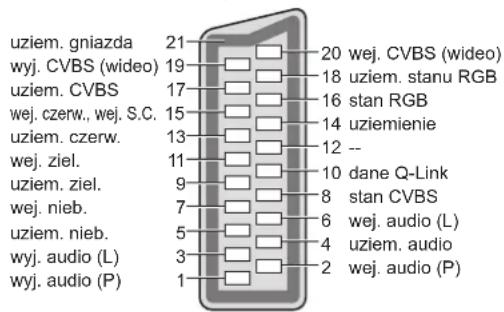
Gniazdo HDMI

Połączenie HDMI
HDMI (high-definition multimedia interface – interfejs multimediów wysokiej rozdzielczości) to pierwszy na świecie, pełny, cyfrowy, użytkowy interfejs AV zgodny ze standardem bezkompresyjnym.
Łącząc odbiornik telewizyjny i urządzenie, interfejs HDMI umożliwia oglądanie obrazów wysokiej rozdzielczości i słuchanie dźwięku wysokiej jakości.
Sprzęt zgodny z interfejsem HDMI ^(*1) z wyjściem HDMI lub DVI, np. odtwarzacz DVD, dekoder telewizji kablowej lub konsola do gier, można podłączyć do gniazda HDMI za pośrednictwem kabla zgodnego z HDMI (pełnego). Informacje na temat połączeń można znaleźć w części „Urządzenia zewnętrzne” (str. 80).
Dostępne funkcje HDMI■
- Wejściowy sygnał audio : 2-kanałowy, liniowy PCM (częstotliwości próbkowania - 48 kHz, 44,1 kHz, 32 kHz)
- Wejściowy sygnał wideo : 480i, 480p, 576i, 576p, 720p, 1080i i 1080p
„Sygnały wejściowe, które można wyświetlić” (str. 86)
Dostosuj ustawienie wyjścia podłączonego sprzętu.
- Wejściowy sygnał z komputera : ➞ „Sygnały wejściowe, które można wyświetlić” (str. 86)
Dostosuj ustawienie wyjścia komputera.
● VIERA Link (HDAVI Control 5) : → „VIERA Link" (str. 75)
Deep Colour
x.v.Colour™
●Audio Return Channel (*3) (tylko gniazdo HDMI2)
■Połączenie DVI
Jeżeli urządzenie zewnętrzne wyposażone jest tylko w wyjście DVI, podłącz do gniazda HDMI za pośrednictwem kabla przejściowego DVI na HDMI ^(*2) .
Gdy używany jest kabel przejściowy DVI na HDMI, podłącz kabel audio do wejściowego gniazda audio (HDMI1 / 2/ 3: używaj gniazd COMPONENT-AUDIO / HDMI4: używaj gniazd audio AV3).
Uwaga
Ustawienia audio można wprowadzać w pozycji „Wejście HDMI1 / 2 / 3 / 4” w Menu dźwięku. (str. 30)
- Jeżeli podłączone urządzenie wyposażone jest w funkcję regulacji proporcji obrazu, proporcje należy ustawić na „16:9”.
- Te gniazda HDMI są „typu A”.
- Te gniazda HDMI są zgodne z technologią ochrony praw autorskich HDCP (High-Bandwidth Digital Content Protection – mechanizm zabezpieczenia treści cyfrowych przesyłanych w wysokiej rozdzielczości).
- Urządzenie bez cyfrowego gniazda wyjściowego można podłączyć do gniazda wejściowego „COMPONENT”, „S-VIDEO” lub „VIDEO”, które odbierają sygnały analogowe.
- Ten telewizor wyposażony jest w technologię HDMI™.
(*1): Na sprzęcie zgodnym z interfejsem HDMI widnieje logo HDMI.
(*2): Dowiadywać się w miejscowym sklepie ze sprzętem cyfrowym.
(*3): Audio Return Channel (ARC) jest funkcją pozwalającą przesyłać cyfrowy dźwięk kablem HDMI.
Podłączanie komputera osobistego
Do opisywanego telewizora można podłączyć komputer, aby obraz i dźwięk z komputera były odtwarzane przez telewizor.
- Sygnały z komputera, które można podawać na wejście: Częstotliwość skanowania w poziomie 31 do 69 kHz; częstotliwość skanowania w pionie 59 do 86 Hz (większa liczba linii skanowania niż 1 024 może powodować nieprawidłowe wyświetlanie obrazu).
- W przypadku 15-stykowego złącza D-sub zgodnego z DOS/V nie jest konieczny adapter komputerowy.
Uwaga
- Niektórych modeli komputerów nie można podłączyć do opisywanego telewizora.
- Korzystając z komputera, należy w nim ustawić najlepszą jakość wyświetlania kolorów.
- Szczegółowe informacje na temat stosowanych sygnałów komputerowych
„Sygnały wejściowe, które można wyświetlić” (str. 86)
● Maks. rozdzielczość obrazu
| Proporcje obrazu | 4:3 | 1 440 × 1 080 pikseli |
| 16:9 | 1 920 × 1 080 pikseli |
- Sygnał z 15-stykowego złącza D-sub

| Nr styku | Nazwa sygnału | Nr styku | Nazwa sygnału | Nr styku | Nazwa sygnału |
| 1 | R | 6 | GND (uziemienie) | 11 | NC (nie podłączony) |
| 2 | G | 7 | GND (uziemienie) | 12 | NC (nie podłączony) |
| 3 | B | 8 | GND (uziemienie) | 13 | HD |
| 4 | NC (nie podłączony) | 9 | NC (nie podłączony) | 14 | VD |
| 5 | GND (uziemienie) | 10 | GND (uziemienie) | 15 | NC (nie podłączony) |
Informacje techniczne
Połączenie USB
- Zaleca się podłączenie dysku twardego USB lub pamięci flash USB bezpośrednio do portów USB telewizora.
- Niektórych urządzeń USB lub koncentratorów USB nie można używać z tym telewizorem.
- Podłączenie żadnych urządzeń za pomocą czytnika kart USB jest niemożliwe.
■Połączenia urządzeń USB przetestowanych dla każdego z portów USB telewizora.
Połączenie portów USB 1 i 2 (i odwrotnie):
Dysk twardy USB + Pamięć flash USB•
Dysk twardy USB + adapter sieci bezprzewodowej•
Dysk twardy USB + Klawiatura USB•
Pamięć flash USB + adapter sieci bezprzewodowej•
Pamięć flash USB + Klawiatura USB•
Adapter sieci bezprzewodowej + Klawiatura USB•
Uwaga
- Dodatkowe informacje na temat urządzeń USB można znaleźć na poniższej stronie WWW. (Tylko w języku angielskim) http://panasonic.jp/support/global/cs/tv/
Sygnały wejściowe, które można wyświetlić
COMPONENT (Y, P_B , P_R ), HDMI
Znak *: Dopuszczalne sygnały wejściowe
| Nazwa sygnału COMPONENT HDMI | ||
| 525 (480) / 60i | * | * |
| 525 (480) / 60p | * | * |
| 625 (576) / 50i | * | * |
| 625 (576) / 50p | * | * |
| 750 (720) / 60p | * | * |
| 750 (720) / 50p | * | * |
| 1 125 (1 080) / 60i | * | * |
| 1 125 (1 080) / 50i | * | * |
| 1 125 (1 080) / 60p | * | |
| 1 125 (1 080) / 50p | * | |
| 1 125 (1 080) / 24p | * | |
PC (z gniazda D-sub 15P)
Sygnał wejściowy dla komputera jest z reguły zgodny z taktowaniem, jak w standardzie VESA.
| Nazwa sygnału | Częstotliwość w poziomie (kHz) | Częstotliwość w pionie (Hz) |
| 640 × 400 przy 70 Hz | 31,47 | 70,07 |
| 640 × 480 przy 60 Hz | 31,47 | 59,94 |
| 640 × 480 przy 75 Hz | 37,50 | 75,00 |
| 800 × 600 przy 60 Hz | 37,88 | 60,32 |
| 800 × 600 przy 75 Hz | 46,88 | 75,00 |
| 800 × 600 przy 85 Hz | 53,67 | 85,06 |
| 852 × 480 przy 60 Hz | 31,44 | 59,89 |
| 1 024 × 768 przy 60 Hz | 48,36 | 60,00 |
| 1 024 × 768 przy 70 Hz | 56,48 | 70,07 |
| 1 024 × 768 przy 75 Hz | 60,02 | 75,03 |
| 1 024 × 768 przy 85 Hz | 68,68 | 85,00 |
| 1 280 × 768 przy 60 Hz | 47,70 | 60,00 |
| 1 280 × 1 024 przy 60 Hz | 63,98 | 60,02 |
| 1 366 × 768 przy 60 Hz | 48,39 | 60,04 |
| Macintosh 13" (640 × 480) | 35,00 | 66,67 |
| Macintosh 16" (832 × 624) | 49,73 | 74,55 |
| Macintosh 21" (1 152 × 870) 68,68 | 75,06 |
PC (z gniazda HDMI)
Sygnał wejściowy dla komputera jest z reguły zgodny z taktowaniem, jak w standardzie HDMI.
| Nazwa sygnału | Częstotliwość w poziomie (kHz) | Częstotliwość w pionie (Hz) |
| 640 × 480 przy 60 Hz | 31,47 | 60,00 |
| 750 (720) / 60p | 45,00 | 60,00 |
| 1 125 (1 080) / 60p | 67,50 | 60,00 |
Uwaga
- Sygnały inne niż podane powyżej mogą być wyświetlane niepoprawnie.
- Powyższe sygnały są ponownie formatowane w celu optymalnego oglądania na ekranie.
- Sygnał z komputera jest powiększany lub kompresowany przed wyświetlieniem, dlatego drobne detale mogą być widoczne niezbyt wyraźnie.
Często zadawane pytania
Przed oddaniem urządzenia do naprawy należy zastosować się do poniższych wskazówek w celu usunięcia problemu.
Jeżeli problemu nie uda się rozwiązać, należy zwrócić się o pomoc do miejscowego przedstawiciela firmy Panasonic.
Zakłócenia, zacinający się lub znikający obraz w trybie DVB / Białe kropki lub odbicia w trybie analogowym / Nie można dostroić niektórych kanałów
- Sprawdź położenie, kierunek i podłączenie anteny.
- Sprawdź „Stan sygnału” (str. 36). Jeżeli „Jakość sygnału” jest wyświetlana na czerwono, sygnał DVB jest słaby.
- Warunki pogodowe będą miały wpływ na odbiór sygnału (gęste opady deszczu, śniegu itp.), zwłaszcza tam, gdzie sygnał jest słaby. Nawet przy dobrej pogodzie, wysokie ciśnienie atmosferyczne może spowodować słaby odbiór niektórych kanałów.
- Ze względu na używane technologie odbioru cyfrowego, jakość sygnałów cyfrowych może być w niektórych przypadkach dość słaba, pomimo dobrego odbioru kanałów analogowych.
- Wyłącz telewizor głównym Włączony / Wyłączony sieciowym, a następnie włącz.
- Jeżeli problem występuje nadal, skontaktuj się z miejscowym dystrybutorem lub operatorem, który udzieli informacji na temat dostępnych usług.
Nie ma ani obrazu, ani dźwięku
Czy telewizor jest w trybie AV?
- Sprawdź, czy wybrano właściwy tryb wejścia AV.
- Sprawdź, czy wtyczka przewodu zasilającego została włóżona do gniazda elektrycznego.
- Czy telewizor został włączony?
- Sprawdź Menu obrazu (str. 28) i głośność.
- Sprawdź, czy wszystkie wymagane kable są dobrze podłączone.
Automatyczne proporcje obrazu
Funkcja automatycznego ustawiania proporcji zapewnia najlepszy współczynnik kształtu, przy którym obraz wypełnia ekran. (str. 82)
- Jeżeli chcesz ręcznie zmienić proporcje obrazu, naciśnij przycisk ASPECT (str. 18).
S-Video / obraz czarno-biały
- Sprawdź, czy ustawienie wyjścia urządzenia zewnętrznego jest zgodne z ustawieniem wejścia telewizora. Jeżeli wyjście jest ustawione na S-Video, telewizor również musi być ustawiony na S-Video (str. 24).

W Przewodniku TV nie są wyświetlane programy
- Sprawdź nadajnik cyfrowy.
- Zmień ustawienie anteny satelitarnej lub skieruj antenę naziemną na inny nadajnik znajdujący się w pobliżu.
- Jeżeli jakość obrazu jest słaba, sprawdź antenę i skontaktuj się z miejscowym dystrybutorem.
Tryb wejścia, np. EC/AV1 nie znika z ekranu
- Aby usunąć wyświetlane informacje, naciśnij przycisk i. Naciśnij ponownie, aby je znowu wyświetlić.
Nie działa funkcja Q-Link
- Sprawdź kabel SCART i połączenie. Ustaw także „Wyjście AV1 / AV2” w menu Konfiguracja (str. 30).
Tryb wejścia, np. EC/AV1 nie znika z ekranu
- Sprawdź połączenie. (str. 72 i str. 73)
- Włącz podłączony sprzęt, a następnie włącz telewizor. (str. 75)
Nagrywanie nie rozpoczyna się od razu
- Sprawdź ustawienia nagrywarki. Szczegółowe informacje znajdziesz w instrukcji używanej nagrywarki.
Słaby kontrast
- W następujących sytuacjach, bez interwencji użytkownika kontrast ulega zmniejszeniu na kilka minut:
•brak sygnału w trybie DVB lub AV
- wybór zablokowanego kanału
- wybór nieprawidłowego kanału
- wybór kanału radiowego
- wyświetlenie menu
- Miniatura, lista lub stopklatka podczas korzystania z Odtwarzacza mediów lub DLNA
Często zadawane pytania
| Problem Czynności zarcze | |
| Ekran | Obraz zniekształcony z zakłóceniamiUstaw opcję „Redukcja szumów” w Menu obrazu (aby usunąć zakłócenia). (str. 28)Sprawdź znajdujące się w pobliżu urządzenia elektryczne (samochód, motocykl, lampę jarzeniową). |
| Nie można wyświetlić żadnego obrazuCzy opcje „Kontrast”, „Jasność” lub „Kolor” w Menu obrazu nie są przypadkiem ustawione na minimum? (str. 28) | |
| Rozmazany lub zniekształcony obraz(brak dźwięku lub niski poziom głośności)Ustaw ponownie kanały. (str. 34 - 35) | |
| Wyświetlany jest nietypowy obrazWyrącz telewizor przełącznikiem włączania / wyłączania zasilania, a następnie włącz go ponownie.Jeżeli problemu nie uda się rozwiązać, wykonaj procedurę „Ustawienia fabryczne” (str. 45). | |
| Dźwięk | Nie słychać dźwiękuxCzy przypadkiem nie jest włączone „Wyciszenie dźwięku”? (str. 8)Czy głośność nie jest przypadkiem ustawiona na minimum? |
| Poziom dźwięku jest niski lub dźwięk jest zniekształconyOdbiór sygnału dźwiękowego mógł ulec pogorszeniu.Ustaw opcję „MPX” (str. 29) w Menu dźwięku na „Mono”. (Tylko sygnały analogowe) | |
| Dźwięki z telewizora odbiegają od normyPo włączeniu zasilania z wnętrza telewizora może dobiegać szum napędu (nie jest to objaw awarii). | |
| HDMI | Dźwięk jest nietypowyW podłączonym urządzeniu wybierz ustawienie dźwięku „2ch L.PCM”.Sprawdź ustawienie „Wejście HDMI1 / 2 / 3 / 4” w Menu dźwięku. (str. 30)Jeżeli występuje problem z cyfrowym połączeniem audio, wybierz analogowe połączenie audio. (str. 85) |
| Obrazy z urządzenia zewnętrznego są nietypowe, gdy urządzenie jest podłączone za pośrednictwem HDMISprawdź, czy kabel HDMI jest prawidłowo podłączony. (str. 80)Wyrącz telewizor i urządzenie zewnętrzne, a następnie włącz je ponownie.Sprawdź sygnał wejściowy z urządzenia zewnętrznego. (str. 86)Korzystaj z urządzeń zgodnych z EIA/CEA-861/861B. | |
| Siec | Problem Czynności zan | cze |
| Nie można połączyć się z siecią | Sprawdź poprawność podłączenia kabla sieciowego lub adaptera sieci bezprzewodowej. (str. 63)Sprawdź połączenia i ustawienia. (str. 63 - 67)Sprawdź sprzęt sieciowy i otoczenie sieciowe.Routera nie można ustawić tak, aby automatycznie przydzielał adres IP. Jeśli administrator sieci woli przydzielić adres IP, ustaw adres IP ręcznie. (str. 65)Router może filtrować adresy MAC (ustawienie zabezpieczające). Sprawdź adres MAC tego telewizora (str. 64) i skonfiguruj router, aby go akceptował.Jeśli problemu nie da się usunąć, skontaktuj się z dostawcą Internetu lub firmą telekomunikacyjną. | |
| Nie można wybrać pliku podczas korzystania z funkcji DLNA | Czy serwer medialny podłączonego urządzenia jest gotowy? (str. 62)Sprawdź odpowiedni format danych. (str. 62) | |
| Nie można włączyć systemu VIERA CAST | Sprawdź połączenia i ustawienia. (str. 63 - 67)Serwer lub podłączona linia mogą być teraz zajęte. | |
| Inne | Nie można włączyć telewizora | Sprawdź, czy wtyczka przewodu zasilającego została włożona do gniazda elektrycznego. |
| Odbiornik telewizyjny przełącza się w tryb gotowości | Włączony jest wyłącznik czasowy.Telewizor przełączy się w „Tryb gotowości” mniej więcej po upływie 30 minut od zakończenia nadawania programu analogowego. | |
| Pilot nie działa, albo działa w sposób przerywany | Czy baterie są prawidłowo włożone? (str. 8)Czy telewizor jest włączony?Baterie mogą być na wyczerpaniu. Wymień je.Kieruj pilota bezpośrednio na przednią część telewizora (w odległości maks. ok. 7 m i w zakresie 30 stopni z przodu telewizora).Telewizor należy ustawić w taki sposób, aby na odbiornik sygnału zdalnego sterowania w telewizorze nie padaty bezpośrednio promienie słoneczne lub jasne światło z innych źródeł. | |
| Elementy telewizora nagrzewają się | Nawet jeżeli powierzchnie z przodu, z tyłu lub na górze telewizora nagrzewają się, nie ma to wpływu na wydajność i jakość sprzętu. | |
| Stale podświetlone plamki na ekranie | W wyniku procesu produkcyjnego związanego z tą technologią mogą pojawić się stale podświetlone lub stale nieaktywne piksele. Nie świadczy to o usterce. | |
| Wyświetlony zostaje komunikat błędu przeciążenia | Źródłem błędu może być podłączone urządzenie USB. Odłącz urządzenie i wyłącz telewizor przełącznikiem włączania / wyłączania zasilania, a następnie włącz go ponownie.Sprawdź, czy w porcie USB nie ma ciał obcych. | |
| Pojawia się komunikat o błędzie | Postępuj zgodnie z wyświetlanymi instrukcjami.Jeżeli problem występuje nadał, skontaktuj się z miejscowym dystrybutorem Panasonic lub autoryzowanym punktem serwisowym. |
Licencja
Nawet jeśli w tekście nie ma specjalnej notacji dotyczącej znaków towarowych danej firmy lub wyrobu, znaki te są w pełni respektowane.
●DVB oraz logo DVB są znakami towarowymi należącymi do DVB Project.
VGA jest znakiem towarowym firmy International Business Machines Corporation.
● Macintosh jest zastrzeżonym znakiem towarowym firmy Apple Inc., USA.
● S-VGA jest zastrzeżonym znakiem towarowym firmy Video Electronics Standard Association.
Logo SDXC jest znakiem towarowym SD-3C, LLC.
HDMI, logo HDMI oraz High-Definition Multimedia Interface są znakami towarowymi lub zastrzeżonymi znakami towarowymi firmy HDMI Licensing LLC w Stanach Zjednoczonych i innych krajach.
HDAVI Control™ jest znakiem towarowym firmy Panasonic Corporation.
„AVCHD” i logo „AVCHD” są znakami towarowymi firmy Panasonic Corporation i Sony Corporation. x.v.Colour™ jest znakiem towarowym.
- THX i logo THX są znakami towarowymi należącymi do THX Ltd., które mogą być zastrzeżonymi znakami towarowymi w niektórych jurysdykcjach. Wszelkie prawa zastrzeżone.
- Wyprodukowano na licencji firmy Dolby Laboratories. Dolby oraz symbol podwójnego D są znakami handlowymi firmy Dolby Laboratories.
- Wyprodukowano na licencji na podstawie patentu USA nr: 5 451 942 oraz innych patentów USA i ogólnoświatowych, zatwierdzonych lub zgłoszonych. DTS i Symbol są zarejestrowanymi znakami handlowymi, a DTS Digital Out i znaki DTS są znakami handlowymi DTS, Inc. Produkt zawiera oprogramowanie. © DTS, Inc. All Rights Reserved. © DTS, Inc. Wszelkie prawa zastrzeżone.
- Wyprodukowano na licencji firmy Real Sound Lab, SIA. CONEQ jest znakiem towarowym należącym do Real Sound Lab, SIA.
●GUIDE Plus+ jest (1) zastrzeżonym znakiem handlowym lub znakiem handlowym, (2) jest produkowany na licencji i (3) jest chroniony różnorodnymi patentami międzynarodowymi i wnioskami patentowymi, których właścicielem jest lub na które licencję posiada firma Gemstar-TV Guide International, Inc. lub powiązane z nią firmy.
VIERA CAST™ jest znakiem towarowym Panasonic Corporation.
DLNA® logo DLNA i DLNA CERTIFIED™ są znakami towarowymi, znakami usługowymi lub znakami certyfikacji Digital Living Network Alliance.
- Windows jest zarejestrowanym znakiem Microsoft Corporation w USA lub innych krajach. DivX® jest zastrzeżonym znakiem towarowym DivX, Inc. i jest używany na zasadach licencji.
- YouTube i Picasa są znakami towarowymi Google, Inc. Skype™ jest znakiem towarowym firmy Skype Limited.
Dane techniczne
| TX-P42G20ETX-P42G20ES | TX-P46G20ETX-P46G20ES | TX-P50G20ETX-P50G20ES | |||
| Zródło zasilania | Prąd zmienny 220 -240 V, 50 / 60 Hz | ||||
| Znamionowy pobór mocy 280 W 290 W 325 W | |||||
| Średni pobór mocy w stanie włączonym (na podstawie metody pomiaru IEC 62087 Ed.2) | 129 W 150 W 175 W | ||||
| Pobór mocy w trybie gotowości | 0,40 W | ||||
| 17,00 W (Z nagrywaniem z użyciem gniazda typu „Monitor out”) | |||||
| Panel | Współczynnik kształtu 16:9 | ||||
| Widoczny rozmiar ekranu | 106 cm (przekątna)921 mm (szer.) × 518 mm (wys.) | 117 cm (przekątna)1 019 mm (szer.) × 573 mm (wys.) | 127 cm (przekątna)1 105 mm (szer.) × 622 mm (wys.) | ||
| Liczba pikseli 2 073 600 (1 920 (szer.) × 1 080 (wys.)) [5 760 × 1 080 punktów] | |||||
| Dzwięk | Głośnik 120 mm × 35 mm × 2 szt., 6 Ω | ||||
| Moc sygnału audio 20 W (10 W + 10 W) | |||||
| Słuchawki M3 (3,5 mm) stereo mini jack × 1 | |||||
| Sygnały z komputera | VGA, SVGA, WVGA, XGA SXGA, WXGA ...... (skompresowany)Częstotliwość skanowania w poziomie 31 - 69 kHzCzęstotliwość skanowania w pionie 59 - 86 Hz | ||||
| Systemy odbiorcze / Nazwa pasma | PAL B, G, H, I, SECAM B, G, SECAM L, L'VHF E2 - E12 VHF H1 - H2 (WŁOCHY)VHF A - H (WŁOCHY) UHF E21 - E69CATV (S01 - S05) CATV S1 - S10 (M1 - M10)CATV S11 - S20 (U1 - U10) CATV S21 - S41 (Hiperpasmo)PAL D, K, SECAM D, KVHF R1 - R2 VHF R3 - R5VHF R6 - R12 UHF E21 - E69PAL 525/60 Odtwarzanie taśm nagranych w systemie NTSC na niektórych magnetowidach z systemem PALM.NTSC Odtwarzanie z magnetowidów z systemem M.NTSCNTSC (tylko wejście AV) Odtwarzanie z magnetowidów z systemem NTSCDVB-T Cyfrowe usługi naziemne (MPEG2 i MPEG4-AVC(H.264))DVB-C Cyfrowe usługi kablowe (MPEG2 i MPEG4-AVC(H.264))Kraje, w których dostępny jest standard DVB-C: Niemcy, Szwajcaria, Dania, Szwecja, Norwegia, Finlandia, Holandia●Najnowsze informacje na temat dostępnych usług są dostępne na stronie internetowej. (tylko w języku angielskim)http://panasonic.jp/support/global/cs/tv/ | ||||
| Wejście antenowe | VHF / UHF | ||||
| Warunki pracy | Temperatura : 0 °C - 35 °C Wilgotność : 20 % - 80 % wilgotności względnej (bez kondensacji) | ||||
| Gniazda połączeniowe | AV1 (Gniazdo typu SCART) | 21-stykowe gniazdo (wej. audio/wideo, wyj. audio/wideo, wej. RGB, Q-Link) | |||
| AV2 (Gniazdo typu SCART) | 21-stykowe gniazdo (wej. audio/wideo, wyj. audio/wideo, wej. RGB, wej. S-Video, Q-Link) | ||||
| AV3 | VIDEO | typu RCA PIN × 1 1,0 V[p-p] (75 Ω) | |||
| AUDIO L - R | typu RCA PIN × 2 0,5 V[skut.] | ||||
| COMPONENT | VIDEO | Y 1,0 V[p-p] (z synchronizacją)PB, PR ±0,35 V[p-p] | |||
| AUDIO L - R | typu RCA PIN × 2 0,5 V[skut.] | ||||
| Pozostałe | HDMI1 / 2 / 3 / 4 | Gniazda TYP AHDMI1 / 3 / 4 : HDMITM (wersja 1,4 z Content Type) i HDMI (wersja 1,3a z Deep Colour, x.v.ColourTM)HDMI2 : HDMI (Wersja 1,4 z Content Type, Audio Return Channel) i HDMI (wersja 1,3a z Deep Colour, x.v.ColourTM)●Opisywany telewizor obsługuje funkcję „HDAVI Control 5”. | |||
| PC | 15-stykowe typu HIGH-DENSITY R,G,B/0,7 V[p-p] (75 Ω)D-SUB HD, VD/TTL Level 2,0 – 5,0 V[p-p] (o wysokiej impedancji) | ||||
| Gniazdo na kartę | Gniazdo karty SD × 1Gniazdo CI (zgodne z CI plus) × 1 | ||||
| ETHERNET | RJ45, IEEE802.3 10BASE-T / 100BASE-TX | ||||
| USB 1 / 2 | USB2,0 DC 5 V, Maks. 500 mA ● Dostępne urządzenia USB ➔ str. 86 | ||||
| Wyjście | AUDIO L - R | typu RCA PIN × 2 0,5 V[skut.] (o wysokiej impedancji) | |||
| DIGITAL AUDIO OUT | PCM / Dolby Digital / DTS, światłowodowe | ||||
| Wymiary (szer. × wys. × głęb.) | 1 029 mm × 693 mm × 308 mm (ze stojakiem)1 029 mm × 654 mm × 82 mm (tylko telewizor) | 1 132 mm × 761 mm × 335 mm (ze stojakiem)1 132 mm × 722 mm × 82 mm (tylko telewizor) | 1 218 mm × 808 mm × 335 mm (ze stojakiem)1 218 mm × 769 mm × 82 mm (tylko telewizor) | ||
| Masa | 23,5 kg netto (ze stojakiem)20,5 kg netto (tylko telewizor) | 27,0 kg netto (ze stojakiem)24,0 kg netto (tylko telewizor) | 29,0 kg netto (ze stojakiem)26,0 kg netto (tylko telewizor) | ||
Wzór i dane techniczne mogą ulec zmianie bez powiadomienia. Masę i wymiary podano w przybliżeniu.
- Opisywane urządzenie spełnia wymagania podanych poniżej norm zgodności elektromagnetycznej.
EN55013, EN61000-3-2, EN61000-3-3, EN55020, EN55022, EN55024
Informacja dla użytkowników o gromadzeniu i pozbywaniu się zużytych urządzeń i baterii

Niniejsze symbole umieszczane na produktach, opakowaniach i/lub w dokumentacji towarzyszącej oznaczają, że nie wolno mieszać zużytych urządzeń elektrycznych i elektronicznych oraz baterii z innymi odpadami domowymi.
W celu zapewnienia właściwego przetwarzania, utylizacji oraz recyklingu zużytych produktów i baterii, należy oddawać je do wyznaczonych punktów gromadzenia odpadów zgodnie z przepisami prawa krajowego oraz postanowieniami Dyrektyw 2002/96/WE i 2006/66/WE.
Prawidłowe pozbywanie się w/w produktów i baterii pomaga oszczędzać cenne zasoby naturalne i zapobiegać potencjalnemu negatywnemu wpływowi na zdrowie człowieka oraz stan środowiska naturalnego, który towarzyszy niewłaściwej gospodarce odpadami.
Więcej informacji o zbiórce oraz recyklingu zużytych produktów i baterii można otrzymać od władz lokalnych, miejscowego przedsiębiorstwa oczyszczania lub w punkcie sprzedaży, w którym użytkownik nabył przedmiotowe towary.
Za niewłaściwe pozbywanie się powyższych odpadów mogą grozić kary przewidziane przepisami prawa krajowego.

Dotyczy użytkowników firmowych działających na terenie Unii Europejskiej
Chcąc w odpowiedni sposób pozbyć się urządzeń elektrycznych lub elektronicznych, należy skontaktować się ze sprzedawcą lub dostawcą, który udzieli dalszych informacji.
[Informacje o pozbywaniu się w/w urządzeń w państwach trzecich]
Niniejsze symbole obowiązują wyłącznie na terenie Unii Europejskiej. Chcąc pozbyć się w/w urządzeń elektrycznych lub elektronicznych, należy skontaktować się z władzami lokalnymi lub sprzedawcą w sprawie właściwego sposobu wyrzucania tego rodzaju przedmiotów.
![PANASONIC TX-P50E20ES - [Informacje o pozbywaniu się w/w urządzeń w państwach trzecich] - 1](/content/2026/05/1129412/images/5b56c25e8ffaaa38272f2b9ba781f078a320d83d02a4605ee8017a43dfe0d629.jpg)
Dotyczy symbolu baterii (symbole przykładowe):
Ten symbol może występować wraz z symbolem pierwiastka chemicznego. W takim przypadku spełnia on wymagania Dyrektywy w sprawie określonego środka chemicznego.
FIRMA GEMSTAR-TV GUIDE INTERNATIONAL, INC. I POWIAZANE Z NIA FIRMY NIE PONOSZA ŻADNEJ ODPOWIEDZIALNOŚCI ZA DOKŁADNOŚĆ INFORMACJI O HARMONOGRAMIE PROGRAMÓW DOSTARCZANYCH PRZEZ SYSTEM GUIDE PLUS+. FIRMA GEMSTAR-TV GUIDE INTERNATIONAL, INC. I POWIAZANE Z NIA FIRMY NIE PONOSZA W ŻADNYM WYPADKU ODPOWIEDZIALNOŚCI W JAKIEJKOLWIEK KWOCIE ZA UTRATĘ ZYSKÓW, UTRATĘ MOŻLIWOŚCI HANDLOWYCH ANI ZA POŚREDNIE, SPECYFICZNE BADŹ WYNIKOWE STARTY ZWIĄZANE Z DOSTARCZANIEM LUB WYKORZYSTANIEM JAKICHKOLWIEK INFORMACJI, USŁUG BADŹ SPRZĘTU ZWIĄZANEGO Z SYSTEMEM GUIDE PLUS+.
http://www.europe.guideplus.com/

CE
Deklaracja zgodności (DoC)
Aby otrzymać kopię oryginalnego dokumentu DoC tego telewizora, odwiedź następującą stronę internetową: http://www.doc.panasonic.de
Autoryzowany przedstawiciel:
Model i numer seryjny tego wyrobu można znaleźć na jego tylnym panelu. Należy zanotować ten numer seryjny poniżej i zachować niniejszy podręcznik wraz z paragonem, jako dowód zakupu, który może okazać się pomocny w przypadku kradzieży lub zagubienia, jak również przy zgłaszaniu reklamacji w serwisie gwarancyjnym.
Numer modelu Numer seryjny

- Doznaj zdumiewającego poziomu wrażeń multimedialnych
- Szerokie możliwości multimedialne
- Uwaga dotycząca funkcji DVB
- Spis treści
- Koniecznie przeczytaj
- Skrócony przewodnik
- Obsługa odbiornika telewizyjnego!
- Podstawowe funkcje
- Funkcje zaawansowane
- Często zadawane pytania itp.
- Środki ostrożności
- Ostrzeżenia
- Obchodzenie się z wtyczką i przewodem zasilania
- Nie zdejmuj obudowy ani NIGDY nie przerabiaj urządzenia samodzielnie
- Nie poddawać działaniu deszczu lub nadmiernej wilgotności.
- Nie wystawiaj na bezpośrednie działanie promieni słonecznych ani innych źródeł ciepła
- Nie wkładaj ciał obcych do telewizora
- Nie ustawiaj telewizora na pochyłych lub niestabilnych powierzchniach
- Używaj wyłącznie stojaków i elementów mocujących przeznaczonych dla opisywanego urządzenia
- Nie pozwól, aby dzieci miały dostęp do karty SD
- Ostrzeżenie
- ■Podczas czyszczenia odbiornika telewizyjnego odłącz wtyczkę przewodu zasilania
- Jeżeli nie będziesz używał telewizora przez dłuższy czas, wyłącz go z sieci
- Transportuj tylko na stojaco
- ■Pozostaw wystarczająco dużo miejsca wokół urządzenia w celu odprowadzania ciepła
- ■Nie blokuj tylnych otworów wentylacyjnych
- Chron swój słuch przed nadmiernym hałasem ze słuchawek
- ■Nie naciskaj z dużą siłą ani nie uderzaj panelu wyświetlacza
- Odbiornik telewizyjny jest ciężki. Do przenoszenia odbiornika potrzebne są przynajmniej 2 osoby. Aby uniknąć obrażeń w wyniku przewrócenia się lub upadku telewizora, należy podtrzymywać go w pokazany sposób.
- Nie wyświetlaj nieruchomoego obrazu przez długi czas
- ■Funkcja automatycznego trybu gotowości zasilania
- ■ Trzymaj odbiornik telewizyjny z dala od poniższych urządzeń
- Konserwacja
- Panel wyświetlacza, Obudowa, Stojak
- Wtyczka przewodu zasilania
- Wyposażenie / Opcje
- Wyposażenie standardowe
- Wyposażenie dodatkowe
- Mocowanie stojaka
- Nie rozbieraj ani nie przerabiaj stojaka.
- Nie używaj żadnych innych telewizorów lub wyświetlaczy.
- Nie używaj stojaka, jeżeli jest on zdeformowany lub fizycznie uszkodzony.
- Podczas montażu należy upewnić się, że wszystkie wkręty zostały dobrze dokręcone.
- Upewnij się, czy odbiornik telewizyjny nie przewróci się.
- Do zamocowania lub zdejmowania telewizora wymagane są dwie lub więcej osoby.
- Zabezpieczanie telewizora■
- Ustawić panel pod odpowiednim kątem
- Elementy sterujące i gniazda
- Pilot
- Korzystanie z menu ekranowego
- Okno instrukcji POMOC EKRANOWA - informacje pomocnicze
- Konfiguracja podstawowa
- Przykład 1 Podłączanie anteny
- Przykład 2
- Podłączanie nagrywarki DVD / magnetowidu
- Przykład 3
- Podłączanie nagrywarki DVD / magnetowidu i dekodera telewizji cyfrowej
- Uwaga
- Ustawianie automatyczne
- 2
- 3
- 4
- Wybierz „Rozpocz.autom.ustaw”
- Zostanie uruchomiona procedura Ustawianie automatyczne
- Procedura Ustawianie automatyczne różni się w zależności od wybranego kraju.
- Ustaw połączenie bezprzewodowej sieci LAN
- Rozpoczyna się konfiguracja połączenia sieci bezprzewodowej
- WPS (Push button)
- Wyszukaj punkty dostępu
- Wybierz opcję „Dom”
- Miejsce oglądania „Sklep” (tylko dla celów prezentacji w sklepie)
- Jako miejsce oglądania wybierz „Dom”, aby używać telewizora w środowisku domowym.
- Procedura Ustawianie automatyczne dobiegła końca
- Oglądanie telewizji
- ■Wybierz kanał korzystając z paska informacyjnego (str. 17)
- ■ Wybór kanału korzystając z Przewodnika programów TV (str. 20)
- ■Inne przydatne funkcje
- Zatrzymanie
- Wyświetlanie paska informacyjnego
- Słaby sygnał
- Kodowane
- Dolby D +, Dolby D
- Stereo, Mono
- - 90
- Wyświetlanie napisów
- Wyświetlanie / ukrywanie napisów (jeżeli są dostępne)
- Proporcje obrazu
- Zmiana proporcji obrazu (rozmiaru obrazu)
- Ręczna zmiana proporcji obrazu
- Wyświetlanie wybieranych ustawień dla bieżącego stanu
- Natychmiastowe sprawdzanie lub zmiana bieżącego stanu
- Multi video (tryb DVB)
- Multi audio (tryb DVB)
- Podwójne audio (tryb DVB)
- Sub kanal (tryb DVB)
- Język napisów (tryb DVB)
- Wybór znaków txt
- Język teletekstu (tryb DVB)
- MPX (tryb analogowy)
- Głośność
- Bezp. usuwanie urz. USB
- Ostatni widok
- Szybko przełącza na poprzednio oglądany kanał lub tryb wejścia
- Wyłącz. czasowy
- Automatyczne przełączenie telewizora na tryb gotowości po ustalonym czasie
- Korzystanie z Przewodnika programów TV
- Wybierz tryb
- Wyświetl Przewodnik TV
- ■Oglądanie programu
- Powrót do trybu TV
- ■ W zależności od wybranego kraju, można wybrać rodzaj Przewodnika programów TV
- ■Poprzedni dzień (tryb DVB)
- ■ Wyświetlanie listy kanałów wybranego rodzaju (tryb DVB)
- ■ Wyświetlanie listy kanałów wybranej kategorii
- ■Następny dzień (tryb DVB)
- Wyświetlanie szczegółów programu (tryb DVB)
- Czasowe programowanie (tryb DVB)
- Zobacz reklamy
- W zależności od wybranego kraju, opisywany odbiornik telewizyjny może obsługiwać system GUIDE Plus+ w trybie DVB-T lub analogowym
- Wyświetlanie informacji reklamowych
- Oglądanie teletekstu
- Co to jest tryb FLOF (FASTEXT)?
- Co to jest tryb TOP? (w przypadku nadawania tekstu TOP)
- Na czym polega tryb „List”?
- Ujawnianie ukrytych danych
- PEŁNY EKRAN / GÓRNA POŁOWA / DOLNA POŁOWA
- Zatrzymanie strony (HOLD)
- Zatrzymanie automatycznej aktualizacji
- INDEKS
- Oglądanie materiałów z urządzeń zewnętrznych
- Włącz telewizor
- ■Podłączanie za pośrednictwem kabla SCART jak w przykładzie 2 lub 3 (str. 11)
- ■Jeżeli tryb wejścia nie zostanie przełączony automatycznie
- Wyświetl menu wyboru wejścia
- Wybierz tryb wejścia podłączonego sprzętu
- Widok
- ■Powrót do trybu TV
- Obsługa sprzętu z poziomu pilota telewizora
- ■Zmiana kodu dla danego typu urządzenia
- Sposób korzystania z VIERA TOOLS
- Postępuj zgodnie z działaniem danej funkcji
- Sposób korzystania z funkcji menu
- Wyświetl menu
- Wybierz menu
- Wybierz pozycję
- Ustaw lub wybierz
- ■Wybierz spośród alternatyw
- ■Ustaw za pomocą suwaka
- ■Przejdź do następnego ekranu
- ■Wpisywanie znaków z menu swobodnego wprowadzania
- Ponowne strojenie z poziomu menu Konfiguracja
- Kanały DVB-C
- Wybierz kanał DVB-C
- Wybierz „Konfiguracja”
- Wybierz „Menu strojenia DVB-C”
- Wybierz „Ustawianie automatyczne”
- Ustawienia Automatycznej konfiguracji
- Uruchom procedurę Ustawianie automatyczne
- Kanały DVB-T lub analogowe
- Strojenie i edycja kanałów
- (DVB)
- Automatyczna aktualizacja kanału DVB Aktualizacja listy kanałów
- Wyświetlanie powiadomienia Informacja o nowym kan.
- Sprawdzanie sygnału DVB Stan sygnału
- Wybierz osłabienie sygnału DVB-C Tłumik
- Listy ulubionych kanałów DVB Edycja ulubionych
- Pomijanie zbędnych kanałów DVB, edycja kanałów DVB Lista kanałów
- Ręczne ustawianie kanału DVB | Strojenie ręczne
- (Analogowych)
- Pomijanie zbędnych kanałów analogowych, edycja kanałów analogowych Lista kanałów
- Edycja kanałów■
- Ręczne ustawianie kanału analogowego Strojenie ręczne
- ■Dostrajanie
- ■Strojenie ręczne
- Czasowe programowanie
- Czasowe programowanie z menu
- Ustawianie szczegółów zdarzenia Czasowego programowania Czasowe programowanie
- ① Rozpocznij wprowadzanie ustawień
- ② Wybierz funkcję (Zewn. Nag., USB HDD Nag. lub Memento)
- ③ Ustaw kanał, datę i czas (powtórz czynności opisane poniżej)
- Ustaw pozycje w kolejności od 1 do 4
- ④ Zapamiętaj
- ■Zmiana zdarzenia czasowego programowania
- ■ Kasowanie zdarzenia czasowego programowania
- ■Nagrywanie z napisami (jeżeli są dostępne)
- ■ Tymczasowe kasowanie zdarzenia czasowego programowania
- Blokada
- Blokada kanałów Blokada
- Etykiety wejść
- Wybierz „Ustawienia wyświetlania”
- Wybierz „Etykiety wejść”
- Wybierz gniazdo wejściowe i ustaw je
- ■Nazwa własna
- Korzystanie ze wspólnego interfejsu
- Włóż moduł wspólnego interfejsu (opcjonalny)
- Ustawienia fabryczne
- Przewracanie ustawień fabrycznych Ustawienia fabryczne
- Aktualizowanie oprogramowania odbiornika telewizyjnego
- Aktualizacja oprogramowania systemowego telewizora Aktualizacja systemu
- Automatyczna aktualizacja
- Natychmiastowa aktualizacja
- Wyświetlanie ekranu komputera w telewizorze
- Ustawianie menu komputera
- Zaawansowane ustawienia obrazu
- Blokowanie ustawień obrazu Ustawienia blokady
- Wyreguluj szczegółowe ustawienia obrazu Ustawienia zaawansowane
- Dla trybów „Profesjonalny 1” lub „Profesjonalny 2” w „Trybie obrazu”
- Kopiowanie ustawień dla innego źródła Dostosowanie kopii
- Wybierz źródło docelowe, do którego skopiować
- Nagrywanie na dysk twardy USB
- Podłączanie dysku twardego USB
- Ustawienia dla dysku twardego USB
- Zarejestruj i skonfiguruj dysk twardy USB Konfiguracja urządzenia
- Nagrywanie programu telewizyjnego na dysk twardy USB
- Bezpośrednie nagrywanie z telewizora jednym przyciskiem - To co widać jest nagrywane Nagr. jednym przyciskiem
- Aby rozpocząć Nagr. jednym przyciskiem
- Aby zatrzymać trwające nagrywanie ■
- Aby odtworzyć lub usunąć nagrania■
- Nagrywanie stałe REW LIVE TV
- Korzystanie z opcji REW LIVE TV■
- ■Zatrzymywanie nagrywania za pomocą funkcji REW LIVE TV
- Korzystanie z odtwarzacza mediów
- ■Format danych przeglądanych na kartach SD / pamięciach flash USB
- ■Wkładanie i wyjmowanie kart SD / Pamięć flash USB
- Karta SD
- Uruchamianie Odtwarzacza mediów
- Włóż kartę SD lub pamięć flash USB
- Przełączenie na Odtwarzacz mediów
- Uruchomienie Odtwarzacza mediów
- Wybierz ikonę urządzenia, do którego chcesz uzyskać dostęp.
- Wybierz zawartość
- Zmiana urządzenia
- Bezpieczne odłączanie urządzeń USB
- Tryb Zdjęcie
- ■Aby sortować według folderu, daty nagrania lub miesiąca nagrania
- Konfiguracja zdjęć
- Zmiana zawartości
- Tryb Video
- Karta SD lub pamięć flash USB
- ■Odtwarzanie z podglądu tytułów
- ■Odtwarzanie od wybranej sceny filmu (AVCHD lub MPEG2)
- Powrót do ■ poprzedniego ekranu
- ■ Obsługa trybu odtwarzania
- ■Zmiana materiału w bieżącym urządzeniu
- Korzystanie z zarejestrowanego dysku twardego USB
- Odtwarzanie pozycji spisu
- Usuwanie wybranych pozycji
- Obsługa trybu odtwarzania
- Ustawienia dźwięku
- Menu Pozycja Regulacje / Konfiguracje (alternatywy)
- Konfiguracja Video
- Tryb Muzyka
- ■Odtwarzanie z widoku folderu
- ■Odtwarzanie z widoku plików
- Konfiguracja muzyki
- Ustawianie tła muzycznego trybu Zdjęcie
- Korzystanie z usług sieciowych
- (DLNA / VIERA CAST)
- DLNA®
- Obsługiwany format danych■
- Serwer medialny
- Połączenie sieciowe
- Konfiguracja sieci■
- Funkcje DLNA■
- VIERA CAST™
- ■Połączenie sieciowe
- Funkcje VIERA CAST■
- Połączenia sieciowe
- Konfiguracja sieci
- Edycja nazwy tego telewizora
- Aktualizacja oprogramowania telewizora
- Adres MAC
- Ustawienia sieci dla połączenia przewodowego
- Ustawienia połączenia sieci bezprzewodowej
- Szukaj punktu dostępowego
- ■WPS (PIN)
- ■Ręcznie
- Korzystanie z funkcji DLNA®
- Wybierz „Serwer medialny”
- Wybierz jeden z serwerów medialnych, do którego chcesz uzyskać dostęp
- Wybierz plik (zdjęcie lub film), który ma być oglądany
- Plik zdjęcia
- Plik video
- Nagrywarka DIGA
- Konfiguracja zdjęć (dla materiałów zdjęciowych) i Konfiguracja Video (dla materiałów video)
- Ustawienia dźwięku (dla materiałów video)
- Dostęp do VIERA CAST
- Klawiatura USB
- Funkcje sprzęgające (Q-Link VIERA Link)
- Zestawienie funkcji Q-Link i VIERA Link
- VIERA Link (połączenia HDMI i SCART)
- Podłączanie
- ■Sterowanie VIERA Link podłączonego sprzętu (Sterowanie VIERA Link → str. 78)
- Q-Link
- Przygotowania
- Dostępne funkcje
- Pobieranie zaprogramowanych ustawień
- Bezpośrednie nagrywanie z telewizora - To co widać jest nagrywane
- Samoczynne włączanie i łatwe odtwarzanie
- Samoczynne wyłączanie
- VIERA Link „HDAMtrol™”
- ■Dostępne funkcje
- Łatwe odtwarzanie
- Samoczynne włączanie
- Zmniejszenie zbędnego poboru mocy w trybie gotowości Energooszcz. stan gotow.
- Aby korzystać z tej funkcji, ustaw Energooszcz. stan gotow. na „Włączony” w menu Konfiguracja.
- Automatyczne przełączanie zbędnego sprzętu w tryb gotowości Autointel. stan gotow.
- Aby korzystać z tej funkcji, ustaw opcję Autointel. stan gotow. w menu Konfiguracja na „Wł (przypomnienie)” lub „Wł (bez przypomnienia)”
- ■Dostępne funkcje (Z użyciem Menu VIERA Link)
- Bezpośrednie nagrywanie z telewizora - To co widać jest nagrywane Direct TV Rec
- Program Pause Live TV Pause Live TV
- Uzyskiwanie dostępu i wstrzymywanie programu Live TV
- Wyświetl „Menu VIERA Link”
- Wybierz „Pause Live TV” i wstrzymaj odbiór
- Obsługa funkcji Pause Live TV
- ■Powrót do odbioru Live TV
- Sterowanie menu podłączonego urządzenia za pomocą pilota VIERA Sterowanie VIERA Link
- Otwieranie i obsługa menu urządzenia
- Sterowanie głośnikami Wybór głośników
- Uzyskiwanie dostępu i sterowanie poziomem mocy głośników
- Kino domowe
- Telewizor
- Urządzenia zewnętrzne
- Informacje techniczne
- Automatyczne proporcje obrazu
- Sygnał kontroli proporcji■
- Tryb automatyczny
- DivX
- INFORMACJE O DIVX VIDEO:
- Plik wideo DivX■
- Plik tekstowy napisów DivX ■
- ■ Wyświetlanie kodu rejestracji DivX VOD
- ■Informacje o materiałach DivX, które można odtwarzać określoną ilość razy
- Tabela znaków dla przycisków numerycznych
- Informacja o gniazdach SCART i HDMI
- ■Gniazdo AV1 typu SCART (RGB, VIDEO, Q-Link)
- ■Gniazdo AV2 typu SCART (RGB, VIDEO, S-VIDEO, Q-Link)
- Gniazdo HDMI
- Połączenie HDMI
- Dostępne funkcje HDMI■
- ■Połączenie DVI
- Podłączanie komputera osobistego
- Połączenie USB
- Sygnały wejściowe, które można wyświetlić
- COMPONENT (Y, P_B , P_R ), HDMI
- Często zadawane pytania
- Zakłócenia, zacinający się lub znikający obraz w trybie DVB / Białe kropki lub odbicia w trybie analogowym / Nie można dostroić niektórych kanałów
- Nie ma ani obrazu, ani dźwięku
- S-Video / obraz czarno-biały
- W Przewodniku TV nie są wyświetlane programy
- Tryb wejścia, np. EC/AV1 nie znika z ekranu
- Nie działa funkcja Q-Link
- Nagrywanie nie rozpoczyna się od razu
- Słaby kontrast
- Licencja
- Informacja dla użytkowników o gromadzeniu i pozbywaniu się zużytych urządzeń i baterii
- Dotyczy użytkowników firmowych działających na terenie Unii Europejskiej
- [Informacje o pozbywaniu się w/w urządzeń w państwach trzecich]
- Dotyczy symbolu baterii (symbole przykładowe):
- CE
- Deklaracja zgodności (DoC)
Marka : PANASONIC
Model : TX-P50E20ES
Kategoria : Telewizor