
Viera TX-L36E6YK - Telewizor PANASONIC - Bezpłatna instrukcja obsługi
Znajdź bezpłatnie instrukcję urządzenia Viera TX-L36E6YK PANASONIC w formacie PDF.


| Typ produktu | Telewizor LED |
| Przekątna ekranu | 36 cale (91 cm) |
| Rozdzielczość | 1920 x 1080 (Full HD) |
| Technologia ekranu | LED |
| Wymiary bez podstawy (szer. x wys. x gł.) | 846 x 510 x 77 mm |
| Waga bez podstawy | 8,5 kg |
| Pobór mocy (typowy) | 65 W |
| Zasilanie | 220-240 V, 50/60 Hz |
| Klasa energetyczna | A |
| Smart TV | Nie |
| System dźwięku | Dolby Digital Plus, 2 x 10 W |
| Złącza | HDMI x2, USB x1, SCART, Component, Antena, Ethernet, wyjście słuchawkowe |
| Funkcje obrazu | 100 Hz technologia, tryby obrazu |
| Funkcje dodatkowe | EPG, Teletekst, blokada rodzicielska |
| VESA Standard | 200 x 200 mm |
| Akcesoria w zestawie | Pilot, baterie, instrukcja obsługi |
| Czyszczenie | Przecierać miękką suchą szmatką |
| Ocena naprawialności | 7/10 (średnia dostępność części) |
Często zadawane pytania - Viera TX-L36E6YK PANASONIC
Pytania użytkowników dotyczące Viera TX-L36E6YK PANASONIC
0 pytanie dotyczące tego urządzenia. Odpowiedz na te, które znasz, lub zadaj własne.
Zadaj nowe pytanie dotyczące tego urządzenia
Pobierz instrukcję dla swojego Telewizor w formacie PDF za darmo! Znajdź swoją instrukcję Viera TX-L36E6YK - PANASONIC i weź swoje urządzenie elektroniczne z powrotem w ręce. Na tej stronie opublikowane są wszystkie dokumenty niezbędne do korzystania z urządzenia. Viera TX-L36E6YK marki PANASONIC.
INSTRUKCJA OBSŁUGI Viera TX-L36E6YK PANASONIC
- Informacje 10
- Sposób użytkowania 10
- Ustawienia 11
Podstawowe
- Podstawowe połączenia 13
- Wybór kanału 16
• Pasek informacyjny 17 - Menu opcji 19
- Napisy 20
- Wyłącz. czasowy 21
- Ostatni widok 21
Urządzenia zewnętrzne
• Połączenia zewnętrzne 21
- Oglądanie treści ze źródła zewnętrznego 24
- Obsługa za pomocą pilota telewizora 25
- Funkcje HDMI 26
- Informacje o gniazdach 28
- Obsługiwane sygnały wejściowe 29
Ustawianie najlepszego obrazu
- Tryb obrazu 29
• Czujnik otoczenia 30 - Funkcja automatycznego trybu gotowości zasilania 31
- Proporcje obrazu 31
• Automatyczne proporcje obrazu 33
• Ustawienia zaawansowane 34
• Dostosowanie kopii 37
Ustawianie najlepszego dźwięku
- Tryb dźwięku 38
Przewodnik prog. TV
- Korzystanie z funkcji Przewodnik prog. TV 38
• Czasowe programowanie 41
Teletekst
- Wyświetlanie trybu Teletekst 42
- Tryb Teletekst 44
Strojenie i edycja kanałów
- Menu ustawień 45
• Edycja ulubionych 45 - Lista kanałów 47
• Ustawianie automatyczne 48 - Strojenie ręczne 51
- Aktualizacja listy kanałów 53
• Informacja o nowym kan. 53
• Stan sygnału 53 - Dostępne satelity 54
Nagrywanie
Konfiguracja dysku twardego USB
- Przygotowania 55
• Ustawienia dla dysku twardego USB 56
Nagrywanie bieżącego programu
• Nagr. jednym przyciskiem 58
- REW LIVE TV 59
Czasowe programowanie
• Ustawianie funkcji Czasowe programowanie 60
• Edycja funkcji Czasowe programowanie 62
• Uwaga 63
Informacje techniczne
• Dysk twardy USB 64
Usługa internetowa
Treści internetowe
- Informacje 66
- Wybieranie zawartości internetowej 66
- Uwaga 67
Połączenia sieciowe
• Połączenie internetowe 68
• Uwaga 68
Ustawienia sieciowe
• Połączenie sieciowe 69
• Ręcznie - Bezprzewodowa 71
• Ręcznie - Przewodowa 73
- Stan sieci 74
• Ustawienia zdal. ster. VIERA 75
• Ustawienia poł. siec. 75
- Aktualizuj oprogramowanie 75
- Komun. o nowym oprogr. 75
Sieć domowa
DLNA
- Informacje 77
• Korzystanie z funkcji DLNA 80
Połączenia sieciowe
- Połączenie DLNA 81
• Uwaga 83
Ustawienia sieciowe
• Połączenie sieciowe 83
• Ręcznie - Bezprzewodowa 84
• Ręcznie - Przewodowa 87
• Ręcznie - Bezprz. pkt. dost. 88
- Stan sieci 89
• Ustawienia zdal. ster. VIERA 90
• Ustawienia poł. siec. 90
- Aktualizuj oprogramowanie 92
• Komun. o nowym oprogr. 92
Zdjęcia
• Wybieranie pliku 92
- Oglądanie zdjęć
93
- Korzystanie z przeglądu slajdów 93
Wideo
• Wybieranie pliku 94
- Oglądanie wideo 95
- Konfiguracja Video 96
• Ustawienia wyjścia audio 97
Muzyka
• Wybieranie pliku 98
• Odtwarzanie muzyki 99
- Konfiguracja muzyki 99
Nagrywarka DIGA
• Sterowanie nagrywarką DIGA 100
Informacje techniczne
- Format plików zdjęć 100
- Format plików wideo 101
- Format plików muzycznych 103
Odtwarzacz mediów
Korzystanie z funkcji Odtwarzacz mediów
- Informacje 105
- Wybór urządzenia / trybu 106
Tryb Zdjęcie
• Wybieranie pliku 108
- Oglądanie zdjęć 109
- Sortowanie zdjęć 109
- Korzystanie z przeglądu slajdów 110
Tryb Video
- Wybieranie pliku 113
- Oglądanie wideo 114
- Konfiguracja Video 115
- Ustawienia wyjścia audio 116
Tryb Nagrane z TV
• Wybieranie zawartości 116
- Oglądanie nagranych programów telewizyjnych 117
- Grupowanie zawartości 119
- Usuwanie zawartości 119
• Zmiana urządzenia 119
- Lista scen 120
• Ustawienia wyjścia audio 120
Tryb Muzyka
• Wybieranie pliku 121
• Odtwarzanie muzyki 121
- Konfiguracja muzyki 122
Informacje techniczne
- Ostrzeżenia dotyczące obsługi urządzenia 122
- Urządzenie USB 123
- Format plików zdjęć 123
- Format plików wideo 124
- Format plików muzycznych 126
Funkcje
Lista APPS
• Informacje 128
- Sposób użytkowania 128
• Ustawienia 129
VIERA Link „HDAVI Control™”
• Zestawienie informacji o funkcji VIERA Link 129
- Przygotowania 134
• Łatwe odtwarzanie 134
- Samoczynne włączanie 134
- Samoczynne wyłączanie 135
- Energooszcz. stan gotow. 135
- Autointel. stan gotow. 135
• Sterowanie VIERA Link 136
- Wybór głośników 137
• Uwaga 138
Blokada
• Korzystanie z funkcji Blokada 138
- Numer PIN 139
- Dozwolone od: 139
Aplikacja usługi danych
- Korzystanie z funkcji Aplikacja usługi danych 140
- Pliki cookie 140
- Uwaga 141
Wspólny interfejs
- Ostrzeżenie 141
- Korzystanie z funkcji Wspólny interfejs 142
Ustawienia fabryczne
• Ustawienia fabryczne 142
Aktualizowanie oprogramowania telewizora
- Przygotowania 143
- Aktualizacja automatyczna 143
- Aktualizacja ręczna 144
Wprowadzanie znaków
- Korzystanie z przycisków numerycznych 144
Klawiatura / gamepad
- Klawiatura 145
• Gamepad 146
Ustawienia
Menu ustawień
- Sposób użytkowania 147
Obraz
- Tryb obrazu 148
- Podstawowe ustawienia 149
• Czujnik otoczenia 149 - Ustawienia redukcji zakłóceń 150
• Ustawienia zaawansowane 150
• Ustawienia opcji 150
• Ustawienia na ekranie 151
• Dostosowanie kopii 153
- Przywróć domyślne 153
Dźwięk
- Tryb dźwięku 153
- Podstawowe ustawienia 154
• Ustawienia głośności 154
• Wskazówki głosowe 155
• Ustawienia wyjścia audio 156 - Przywróć domyślne 158
Sieć
• Połączenie sieciowe 158
- Stan sieci 158
• Ustawienia zdal. ster. VIERA 158
• Ustawienia poł. siec. 158
• Inne ustawienia 158
Timer
- Wyłącz. czasowy 159
• Czasowe programowanie 159 - Strefa czasowa 159
- Auto gotowość 159
- Wył. przy braku sygnału 159
Konfiguracja
- Nawigacja Eko 160
- Konfig. urządzenia USB 160
• Konfiguracja Nagrywania 160 - Blokada 160
- Menu strojenia 160
- Język 162
- Ustawienia wyświetlania 163
• Wspólny interfejs 165
• Ustawienia VIERA LINK 165
• Aplikacja usługi danych 166
- System menu 166
• Inne ustawienia 167
Pomoc techniczna
Często zadawane pytania
- Obraz 168
• Telewizja cyfrowa 169
- Tryb analogowy 170
• Dźwięk 171
• HDMI 171
- Sieć 172
• Inne 173
Konserwacja
• Konserwacja i czyszczenie 175
Informacje
• Korzystanie z menu Pomoc 175
Wyposażenie dodatkowe
• Kamera internetowa 176
• Uchwyt ścienny 176
Licencja
- Licencja
177

Litery znajdujące się w polu oznaczają przyciski pilota.
Menu
Litery w kolorze cyjanowym oznaczają pozycje wyświetlane na ekranie.

Odniesienia w pozycji e-POMOC
- Rysunki pokazane w pozycji e-POMOC służą wyłącznie celom ilustracyjnym.
Oglądanie
Mój ekran główny
Informacje
„Mój ekran główny” stanowi bramę do telewizji, aplikacji itd.
Zapewnia łatwy dostęp do funkcji specjalnych, takich jak funkcja Odtwarzacz mediów, wideo, gry, narzędzia do komunikacji itp., jak to zostało pokazane poniżej (przykład).
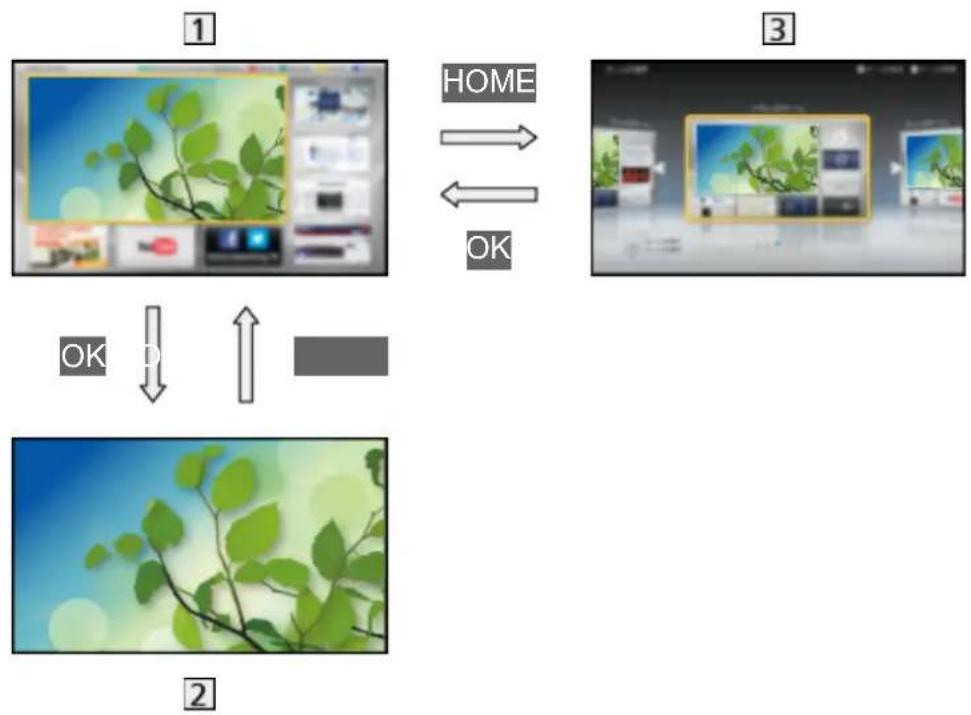
1 Ekran główny
2 Wybierana zawartość ekranu (telewizja, aplikacje itd.)
3 Wybór ekr. głównego
– Preferowany Ekran główny można wybrać lub dodać.
Sposób użytkowania
Ekran główny zapewnia dostęp do funkcji specjalnych, takich jak funkcja Odtwarzacz mediów, telewizja, treści internetowe, usługi danych, narzędzia do komunikacji itp.
- Wyświetl pozycję Ekran główny za pomocą przycisku HOME (Przykład)
- Po włączeniu telewizora wyświetlony zostanie ostatnio oglądany Ekran główny.
• Naciśnij ponownie, aby wybrać lub dodać preferowany układ pozycji Ekran główny.

Oglądanie >Mój ekran główny Ustawienia
- Wybierz funkcję za pomocą przycisku △ √/ i naciśnij przycisk OK, aby uzyskać dostęp
- Oglądanie telewizji w trybie pełnoekranowym
1) Wybierz odbiornik telewizyjny za pomocą przycisku △/▽ /◀ ▷ (Przykład)

2) Naciśnij przycisk OK, aby zacząć oglądanie (Przykład)

- Należy również odnieść się do Samouczek dostępnej z przewodnika po narzędziach.
Ustawienia
Wybierz menu konfiguracji z przewodnika po narzędziach znajdującego się w górnej części ekranu lub skorzystaj z kolorowych przycisków, aby wyświetlić menu konfiguracji.
(Przykład)

■ Wybór ekr. głównego
- Wyświetl pozycję Wybór ekr. głównego za pomocą przycisku HOME (Przykład)

- Wybierz ekran za pomocą przycisku ◀ i naciśnij przycisk, aby ustawić
Pełny ekran TV:
Wyświetla telewizję w trybie pełnoekranowym
Ekran główny TV:
Jeszcze wygodniejsze i komfortowe wrażenia z oglądania telewizji.
Ekran Lifestyle:
Wyświetla telewizję wraz z przydatnymi informacjami i usługami dla każdego dnia.
Ekran Info:
Ciesz się zawartością Internetu podczas oglądania telewizji.
Dodaj nowy ekran:
Istnieje możliwość dodania nowego ekranu w celu spersonalizowania go.
■ Ustawienia
Można dostosować dowolny Ekran główny. (Na przykład: zmianę tapety, ustawienie dowolnej nazwy, edytowanie aplikacji, ustawienie typu uruchamianego ekranu, gdy telewizor jest włączony itd.)
-
Wybierz pozycję Ustawienia z przewodnika po narzędziach
-
Postępuj zgodnie z instrukcjami wyświetlanymi na ekranie
■ Wyszukaj
Zawartość można wyszukać za pomocą różnych funkcji.
- Wybierz pozycję Wyszukaj z przewodnika po narzędziach
- Postępuj zgodnie z instrukcjami wyświetlanymi na ekranie
= Uwaga =
- W celu pełnego korzystania z tej funkcji niezbędne jest szerokopasmowe połączenie z siecią. Należy upewnić się, że wykonano połączenia sieciowe i ustawienia sieci.

Ustuga internetowa >Połączenia sieciowe

Ustuga internetowa >Ustawienia sieciowe
•Gdy na ekranie telewizora wyświetlone zostanie powiadomienie o aktualizacji oprogramowania, należy wykonać aktualizację. Niewykonanie aktualizacji uniemożliwia korzystanie z Mój ekran główny. Aktualizację oprogramowania można wykonać ręcznie później.

Ustuga internetowa > Ustawienia sieciowe > Aktualizuj oprogramowanie
Podstawowe
Podstawowe połączenia
Przed przystąpieniem do podłączania lub odłączania jakichkolwiek przewodów należy upewnić się, że urządzenie jest odłączone od gniazda elektrycznego.
■ Antena satelitarna
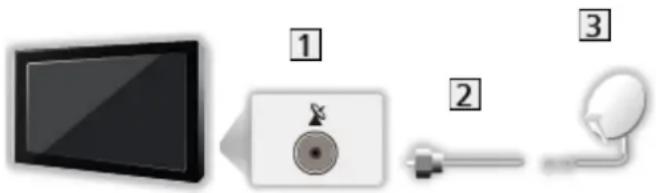
1 Gniazdo anteny satelitarnej
② Kabel anteny satelitarnej
3 Antena satelitarna
•W przypadku trybu DVB-S
- W celu zapewnienia prawidłowej instalacji anteny satelitarnej należy skonsultować się z lokalnym dystrybutorem. Więcej informacji można także uzyskać u dostawców odbieranych sygnałów satelitarnych.

Oglądanie > Strojenie i edycja kanałów > Dostępne satelity
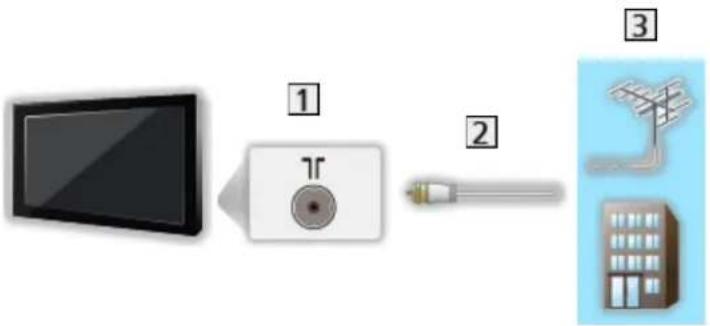
Antena
flowchart
graph LR
    A["TV"] --> B["Switch"]
    B --> C["Antenna"]
    C --> D["Satellite"]
    D --> E["Building"]
1 Gniazdo anteny naziemnej / kablowej
2 Kabel RF
3 Antena naziemna lub kablowa
•W przypadku trybu DVB-C, DVB-T, Analogowe
■ Nagrywarka DVD / magnetowid

flowchart
graph LR
    A["TV"] --> B["1"]
    A --> C["2"]
    A --> D["3"]
    A --> E["4"]
    A --> F["5"]
    A --> G["6"]
    G --> H["Smart Home Device"]
    style A fill:#f9f,stroke:#333
    style H fill:#bbf,stroke:#333
1 Gniazdo anteny naziemnej / kablowej
2 Kabel RF
3 Nagrywarka DVD / magnetowid
4 Antena naziemna lub kablowa
5 Gniazdo AV1 (SCART)
6 Kabel SCART
■ Nagrywarka DVD / magnetowid i dekoder telewizji cyfrowej

1 Gniazdo HDMI
2 Kabel HDMI
3 Dekoder telewizji cyfrowej
4 Kabel
5 Gniazdo AV1 (SCART)
6 Kabel SCART
7 Gniazdo anteny naziemnej / kablowej
8 Kabel RF
9 Nagrywarka DVD / magnetowid
10 Antena naziemna
•W przypadku połączeń VIERA Link

→ Funkcje > VIERA Link „HDAVI Control™” > Zestawienie informacji o funkcji VIERA Link
= Uwaga =
- Pokazane urządzenia zewnętrzne i kable nie są dostarczane wraz z opisywanym telewizorem.
- Należy także przeczytać instrukcję obsługi podłączanego urządzenia.
- Telewizor powinien znajdować się z dala od urządzeń elektronicznych (urządzenia wideo itp.) lub urządzeń z czujnikiem podczerwieni, w przeciwnym razie mogą wystąpić zakłócenia obrazu / dźwięku lub może zostać zakłócone działanie innych urządzeń.
•Zaleca się korzystanie z pełnego kabla SCART lub HDMI. - Podczas podłączania sprawdź, czy gniazda i wtyczki są odpowiedniego typu.
Wybór kanału
- Wyświetl ekran Wybór rodzaju TV za pomocą przycisku TV
- Wybierz tryb za pomocą przycisku △ / ▽ naciśnij przycisk K, aby ustawić
DVB-S / DVB-C / DVB-T / Analogue
- Dostępne tryby zależą od zapisanych kanałów.
- Tryb można także wybrać, naciskając kilkakrotnie przycisk TV na pilocie lub przycisk INPUT/OK/HOLD for MENU na panelu sterowania telewizora.
-
Jeśli nie jest wyświetlane menu Wybór rodzaju TV, naciśnij przycisk TV, aby przełączyć tryb.
-
Wybierz kanał za pomocą przycisku Kanał w góre / w dół lub przycisków numerycznych

• Naciśnij przyciski numeryczne, aby wybrać numer kanału składający się z 2 lub więcej cyfr (np. 399, naciśnij przycisk 3 9) 9
■ Wybór kanału z listy kanałów
- Wyświetl listę kanałów za pomocą przycisku OK
- Wybierz kanał z listy za pomocą przycisku △ / ▽naciśnij przycisk aby zacząć oglądanie
- Sortowanie nazw kanałów w porządku alfabetycznym
(Czerwony)
•Zmiana kategorii
(Niebieski)
■ Wybór kanału przy użyciu paska informacyjnego
- Wyświetl pasek informacyjny za pomocą przycisku jeśli nie jest widoczny
- Wybierz kanał za pomocą przycisku △ / ▽ naciśnij przycisk K, aby zacząć oglądanie, gdy pasek jest wyświetlony
Oglądanie >Podstawowe Pasek informacyjny
■ Wybór kanału przy użyciu funkcji Przewodnik prog. TV
-
Wyświetl ekran Przewodnik prog. TV za pomocą przycisku GUIDE
-
Wybierz bieżący program lub kanał za pomocą przycisku △ ▽/ ◀ ▶ naciśnij przycisk OK, aby uzyskać dostęp
-
Wybierz pozycję Widok zdjęcia za pomocą przycisku △ / ▽ naciśnij przycisk OK, aby uzyskać dostęp (DVB)
– Bieżący program jest wyświetlany w górnym lewym rogu ekranu.
- Naciśnij przycisk OK, aby wyjść z ekranu Przewodnik prog. TV
Oglądanie > Przewodnik prog. TV > Korzystanie z funkcji Przewodnik prog. TV
- W zależności od wybranego kraju może być wymagane podanie lub aktualizacja kodu pocztowego. Należy wykonać instrukcje wyświetlane na ekranie.
■ Oglądanie płatnej telewizji
- Informacje dotyczące kanałów kodowanych
→ Funkcje > Wspólny interfejs > Korzystanie z funkcji Wspólny interfejs
- Więcej informacji na temat tych usług oraz warunków ich świadczenia można uzyskać od operatora / nadawcy lub producenta modułu Cl.
Pasek informacyjny
Pasek informacyjny należy wyświetlić za pomocą przycisku
- Pojawia się on także podczas zmiany kanału.
(Przykład)

1 Pozycja i nazwa kanału
2 Rodzaj kanału (Radio, HDTV, itp.) / kanał kodowany 📋/ tryb TV ( , 🎯, 🎯, 🎯)
3 Program
4 Godzina rozpoczęcia / zakończenia programu (za wyjątkiem trybu Analogowe)
Pozycja kanału itd. (tryb Analogowe)
Wskaźnik czasu trwania wybranego programu (za wyjątkiem trybu Analogowe)
5 Kategoria
•Zmiana kategorii (DVB)
1) Wyświetl listę kategorii za pomocą przycisku (Niebieski)
2) Wybierz kategorię za pomocą przycisku △ / ▽naciśnij przycisk OK, aby zmienić
6 Aktualna godzina
7 Dostępne funkcje / znaczenia komunikatów
咲:
Włączone wyciszenie dźwięku
Zły sygnał:
Słaba jakość sygnału telewizyjnego
Dolby D+, Dolby D, HE-AAC:
Ścieżka audio Dolby Digital Plus, Dolby Digital lub HE-AAC
:
Dostępna usługa napisów
:
Dostępna usługa teletekstu
MULTI
Dostępne różne ścieżki dźwiękowe
MULTI
Dostępne różne ujęcia wideo
MULTI 电/电
Dostępne różne ujęcia wideo i ścieżki dźwiękowe
Stereo, Mono:
Tryb sygnału audio
D :
Dostępna usługa danych (aplikacja Hybrid Broadcast Broadband TV)

Funkcje > Aplikacja usługi danych > Korzystanie z funkcji Aplikacja usługi danych
1 - 90:
Czas pozostały do automatycznego wyłączenia

Oglądanie >Podstawowe Wyłącz. czasowy
- Potwierdzanie innego dostrojonego kanału
△ / ▽
- Oglądanie kanału wymienionego na pasku
OK
•Informacje o kolejnym programie (DVB)

•Ukrywanie paska
EXIT
•Dodatkowe informacje (DVB)

– Naciśnij ponownie, aby ukryć pasek.
- Aby dostosować czas wyświetlania paska, ustaw pozycję Czas wyświetlania paska.

Ustawienia > Konfiguracja > Ustawienia wyświetlania
Menu opcji
Potwierdzenie lub zmiana bieżącego stanu.
-
Wyświetl pozycję Menu opcji za pomocą przycisku OPTION
-
Wybierz jedną z poniższych pozycji za pomocą przycisku △ / ▽naciśnij przycisk OK, aby uzyskać dostęp
Wskazówki głosowe / Multi video / Multi audio / Podwójne audio / Sub kanał / Język napisów / Wybór znaków txt / Język teletekstu / MPX / Głośność
- Pozycje tej funkcji różnią się w zależności od wybranego kraju.
- Ustaw za pomocą przycisku △ / ∇ / ◀ i naciśnij przycisk , aby zapisać
Wskazówki głosowe
Ustawienia wskazówek dla użytkowników niedowidzących

Ustawienia >Dźwięk Wskazówki głosowe
Multi video
Wybór z grupy różnych ujęć wideo (jeśli są dostępne).
- Ustawienie to nie jest zapisywane i po wyjściu z bieżącego programu przywrócone zostaje ustawienie domyślne.
•W przypadku trybu DVB
Multi audio
Wybór języka spośród dostępnych języków ścieżek dźwiękowych (jeśli są dostępne).
- Ustawienie to nie jest zapisywane i po wyjściu z bieżącego programu przywrócone zostaje ustawienie domyślne.
•W przypadku trybu DVB
Podwójne audio
Wybór trybu stereo / mono (jeśli są dostępne).
•W przypadku trybu DVB
Sub kanał
Wybór programu Multifeed — kanału podrzędnego (jeśli jest dostępny).
•W przypadku trybu DVB
Język napisów
Wybór języka napisów (jeśli jest dostępny).
•W przypadku trybu DVB
Wybór znaków txt
Ustawianie czcionki języka teletekstu.

Ustawienia > Konfiguracja > Ustawienia wyświetlania
Język teletekstu
Wybór języka spośród dostępnych języków teletekstu (jeśli są dostępne).
•W przypadku trybu DVB
MPX
Wybór multipleksowego trybu dźwięku (jeśli jest dostępny).

Ustawienia > Dźwięk > Ustawienia wyjścia audio
•W przypadku trybu Analogowe
Głośność
Regulacja głośności każdego pojedynczego kanału lub trybu wejścia.
Napisy
Wyświetlanie / ukrywanie napisów (jeśli są dostępne) za pomocą przycisku STTL.
- Aby wybrać preferowany język napisów DVB (jeśli jest dostępny), ustaw pozycję Preferowane napisy.

Ustawienia >Konfiguracja Język
= Uwaga =
- Naciśnięcie przycisku STTL w trybie Analogowe spowoduje przełączenie telewizora do usługi teletekstu i wyświetlenie ulubionej strony. Naciśnij przycisk EXIT, aby wrócić do trybu TV.
Wyłącz. czasowy
Automatyczne przełączanie telewizora do trybu gotowości po upływie ustalonego czasu za pomocą pozycji OFF TIMER.
• Naciśnij kilkakrotnie do momentu pojawienia się żądanego czasu.
0 / 15 / 30 / 45 / 60 / 75 / 90 (minut)
- Aby anulować, ustaw opcję 0 lub wyłącz telewizor.
- Pozostały czas będzie widoczny na pasku informacyjnym.

Oglądanie >Podstawowe Pasek informacyjny
•Gdy pozostały czas jest krótszy niż 3 minuty, informacja o nim będzie migać na ekranie.
- Czas można także ustawić za pomocą pozycji Wyłącz. czasowy w menu Timer.

Ustawienia >Timer Wyłącz. czasowy
Ostatni widok
Szybkie przełączanie na poprzednio oglądany kanał lub tryb wejścia za pomocą przycisku LAST VIEW.
•Naciśnij ponownie, aby wrócić do bieżącego widoku.
= Uwaga =
- Przełączanie kanałów jest niedostępne, gdy aktywne jest nagrywanie za pomocą funkcji Czasowe programowanie lub Nagr. jednym przyciskiem.
- Oglądanie kanału przez mniej niż 10 sekund nie zostanie uwzględnione jako ostatnio oglądany kanał lub tryb wejścia.
Urządzenia zewnętrzne
Połączenia zewnętrzne
Poniższe rysunki przedstawiają zalecane konfiguracje połączeń telewizora i różnych urządzeń. W przypadku innych konfiguracji należy zapoznać się z instrukcją obsługi każdego z urządzeń.
•W przypadku podstawowych połączeń

Oglądanie > Podstawowe > Podstawowe połączenia
- Podczas podłączania sprawdź, czy gniazda i wtyczki są odpowiedniego typu.
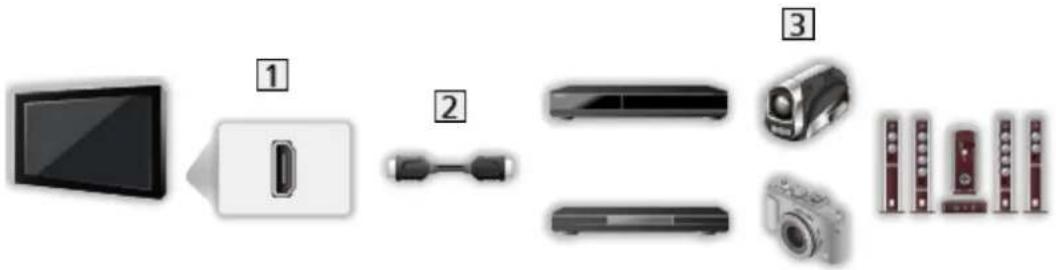
■ Urządzenie HDMI
flowchart
graph LR
    A["TV"] --> B["Audio Device"]
    B --> C["Image Panel"]
    C --> D["Video Units"]
    D --> E["Physical Media Unit"]
1 Gniazdo HDMI
2 Pełny kabel zgodny z interfejsem HDMI
3 Nagrywarka / odtwarzacz / dekoder telewizji cyfrowej / kamera wideo / wzmacniacz z zestawem głośnikowym
= Uwaga =
•W przypadku połączeń VIERA Link

Funkcje > VIERA Link „HDAVI Control™” > Zestawienie informacji o funkcji VIERA Link
• W celu podłączenia wzmacniacza należy użyć gniazda HDMI2. Podłączenie to ma zastosowanie, jeśli wzmacniacz jest wyposażony w funkcję ARC (Audio Return Channel).
■ Urządzenia AV
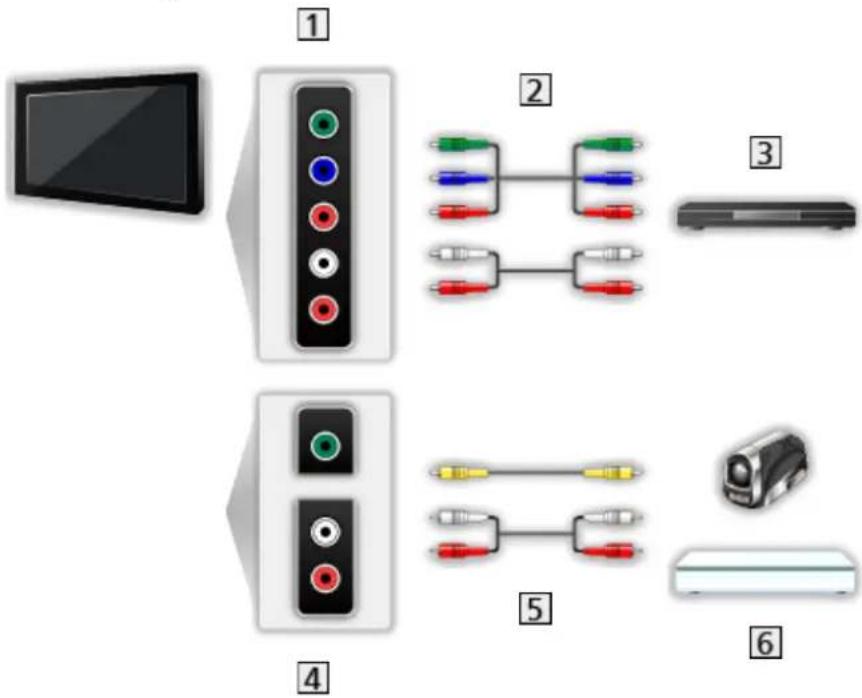
1 Gniazda AV2 (COMPONENT)
② Kable Component
3 Odtwarzacz DVD
4 Gniazda AV2 (VIDEO)
5 Kable sygnału zespolonego
6 Kamera wideo / konsola do gier
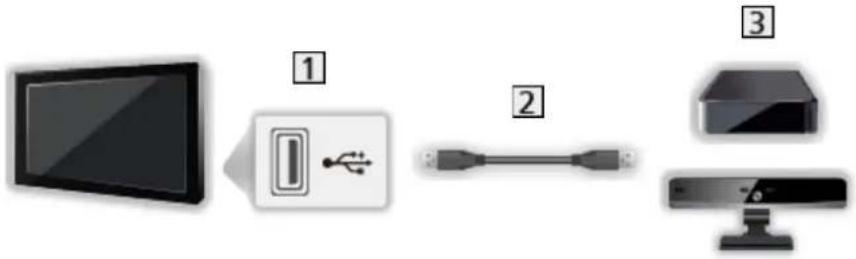
■ Urządzenie USB
flowchart
graph LR
    A["Monitor"] -->|1| B["USB Battery"]
    B -->|2| C["Bus Cable"]
    C -->|3| D["Desktop"]
1 Port USB
2 Kabel USB
3 Dysk twardy USB / kamera internetowa
= Uwaga =
- Zaleca się podłączanie urządzeń bezpośrednio do portów USB telewizora.
- Jednocześnie nie można korzystać z więcej niż jednego urządzenia USB tego samego rodzaju, wyłączając pamięć flash USB lub dysk twardy USB.
• W celu podłączenia dysku twardego USB należy użyć portu USB 2.
• W celu podłączenia kamery internetowej należy użyć portu USB 1. - Niektórych urządzeń USB lub koncentratorów USB nie można używać z tym telewizorem.
- Nie można podłączać urządzeń za pomocą czytnika kart USB.
- Dodatkowe informacje na temat urządzeń można znaleźć na poniższej stronie internetowej. (Tylko w języku angielskim)
http://panasonic.net/viera/support
■ Słuchanie przez głośniki

flowchart
graph LR
    A["Monitor"] --> B["Switch"]
    B --> C["Server"]
    B --> D["Cable"]
1 DIGITAL AUDIO
2 Cyfrowy kabel optyczny audio
3 Wzmacniacz z zestawem głośnikowym
- Aby uzyskać dźwięk wielokanałowy z urządzenia zewnętrznego (np. 5.1-kanałowy dźwięk Dolby Digital), dane urządzenie należy podłączyć do wzmacniacza. Informacje na temat sposobu podłączania można znaleźć w instrukcji obsługi urządzenia i wzmacniacza.

1 Gniazdo słuchawek
② Wtyczka mini stereo M3
3 Słuchawki
- Aby dostosować głośność, ustaw pozycję Słuchawki.

Ustawienia >Dźwięk Ustawienia głośności
Oglądanie treści ze źródła zewnętrznego
Po podłączeniu urządzeń zewnętrznych (magnetowidów, odtwarzaczy DVD itp.) można oglądać odtwarzane przez nie treści.
- Wyświetl menu wyboru wejścia za pomocą przycisku AV
- Wybierz tryb wejścia podłączonego urządzenia za pomocą przycisku △ / ▽ naciśnij przycisk K, aby zacząć oglądanie (wybrany tryb zostanie wyświetlony w górnym lewym rogu ekranu)
- Sygnały wejściowe przesyłane w ramach połączenia SCART są odbierane przez telewizor automatycznie, gdy rozpoczyna się odtwarzanie.
- Sygnały wejściowe są rozpoznawane automatycznie przez gniazdo SCART (styk 8).
- Funkcja ta jest także dostępna w konfiguracji połączeń HDMI.
– Jeśli tryb wejścia nie zostanie przełączony automatycznie, należy wykonać powyższe czynności lub sprawdzić konfigurację urządzeń.
- Wejście można także wybrać, naciskając przycisk AV na pilocie lub przycisk INPUT/OK/HOLD for MENU na panelu sterowania telewizora. Przycisk należy nacisnąć kilkakrotnie, aż wybrane zostanie żądane wejście.
- Aby przełączyć między sygnałem COMPONENT a VIDEO w przypadku wejścia AV2, wybierz sygnał za pomocą przycisku ◄. ▶
- Każdemu trybowi wejścia można nadać etykietę lub go pominąć.
Pominięte wejścia nie będą wyświetlane po naciśnięciu przycisku AV. (Etykiety wejść)

Ustawienia > Konfiguracja > Ustawienia wyświetlania
- Pilot może obsługiwać zawartość lub urządzenia zewnętrzne.

Oglądanie > Urządzenia zewnętrzne > Obsługa za pomocą pilota telewizora
- Powrót do trybu TV
TV
= Uwaga =
- Jeśli urządzenie zewnętrzne wyposażone jest w funkcję regulacji proporcji obrazu, proporcje należy ustawić na 16:9.
- Szczegółowe informacje można znaleźć w instrukcji obsługi danego urządzenia lub uzyskać od lokalnego dystrybutora.
Obsługa za pomocą pilota telewizora
Za pomocą poniższych przycisków pilota opisywanego telewizora można sterować zawartością funkcji Odtwarzacz mediów / serwera multimedialnego, funkcjami nagrywania lub podłączonymi urządzeniami.
▶ :
Odtwarzanie kasety wideo / płyty DVD / materiałów filmowych
■ :
Zatrzymanie czynności
:
Przewijanie do tyłu, szybkie wyświetlanie materiału przewijanego do tyłu (magnetowid)
Przejście do poprzedniej ścieżki, tytułu lub rozdziału (DVD / materiały filmowe)
← :
Przewijanie do tyłu, szybkie wyświetlanie materiału przewijanego do tyłu (magnetowid)
Wyszukiwanie do tyłu (DVD / materiały filmowe)
:
Przewijanie do przodu, szybkie wyświetlanie materiału przewijanego do przodu (magnetowid)
Przejście do następnej ścieżki, tytułu lub rozdziału (DVD / materiały filmowe)
:
Przewijanie do przodu, szybkie wyświetlanie materiału przewijanego do przodu (magnetowid)
Wyszukiwanie do przodu (DVD / materiały filmowe)
|| :
Pauza / wznowienie
Naciśnij i przytrzymaj, aby odtworzyć w zwolnionym tempie (DVD)
:
Nagr. jednym przyciskiem

Nagrywanie > Nagrywanie bieżącego programu > Nagr. jednym przyciskiem
■ Zmiana kodu
Każdy produkt firmy Panasonic ma własny kod zdalnego sterowania. Kod należy dobrać do obsług iwanego produktu.
- Naciśnij i przytrzymaj włącznik / wyłącznik trybu gotowości podczas następujących czynności:

- Wprowadź właściwy kod, zgodnie z poniższymi wartościami, za pomocą przycisków numerycznych
•Kody dla poszczególnych produktów i funkcji
70: Nagrywarka DVD, odtwarzacz DVD, odtwarzacz Blu-ray Disc
71: Kino domowe z odtwarzaczem, kino domowe z odtwarzaczem Blu-ray Disc
72: Magnetowid
73 (domyślny):
Korzystanie z nagrywania na dysku twardym USB, funkcji Odtwarzacz mediów, funkcji DLNA lub produktu z obsługą funkcji VIERA Link
- Naciśnij przycisk ■, aby zmienić
= Uwaga =
- Po zmianie kodu należy sprawdzić, czy pilot działa prawidłowo.
- Po wymianie baterii mogą zostać przywrócone wartości domyślne kodu.
- Niektore czynności mogą być niedostępne w pewnych urządzeniach.
Funkcje HDMI
HDMI (High-Definition Multimedia Interface — multimedialny interfejs wysokiej rozdzielczości) to pierwszy na świecie pełny cyfrowy użytkowy interfejs AV zgodny ze standardem bezkompresyjnym.
Po połączeniu telewizora i urządzenia, interfejs HDMI umożliwia oglądanie obrazów cyfrowych wysokiej rozdzielczości i słuchanie dźwięku wysokiej jakości.
Urządzenie zgodne z interfejsem HDMI * z wyjściem HDMI lub DVI, np. odtwarzacz DVD, dekoder telewizji cyfrowej lub konsolę do gier, można podłączyć do gniazda HDMI za pomocą kabla zgodnego z interfejsem HDMI (pełnego).
Oglądanie > Urządzenia zewnętrzne > Połączenia zewnętrzne
*: Na urządzeniu zgodnym z interfejsem HDMI widnieje logo HDMI.
■ Obsługiwane funkcje HDMI
- Wejściowy sygnał audio:
2-kanałowy liniowy PCM (częstotliwości próbkowania — 48 kHz; 44,1 kHz; 32 kHz)
- Wejściowy sygnał wideo:
Należy dopasować ustawienie wyjścia urządzenia cyfrowego.
Oglądanie > Urządzenia zewnętrzne > Obsługiwane sygnały wejściowe
•VIERA Link (HDAVI Control 5)
Funkcje > VIERA Link „HDAVI Control™” > Zestawienie informacji o funkcji VIERA Link
– Audio Return Channel (ARC) jest funkcją umożliwiającą przesyłanie dźwięku cyfrowego kablem HDMI.
– W przypadku gniazda HDMI2
■ Połączenie DVI
Jeśli urządzenie zewnętrzne wyposażone jest tylko w wyjście DVI, należy podłączyć je do gniazda HDMI za pomocą kabla przejściowego DVI na HDMI. Gdy używany jest kabel przejściowy DVI na HDMI, kabel audio należy podłączyć do gniazda wejściowego audio (należy użyć gniazd audio AV2).
- O kabel przejściowy HDMI należy pytać w miejscowym sklepie ze sprzętem cyfrowym.
= Uwaga =
- Ustawienia audio można wprowadzać w pozycji Wejście HDMI1 / 2 / 3 w menu Dźwięk.

Ustawienia > Dźwięk > Ustawienia wyjścia audio
- Jeśli podłączone urządzenie wyposażone jest w funkcję regulacji proporcji obrazu, proporcje należy ustawić na „16:9”.
- Te gniazda HDMI sa „typu A”.
- Te gniazda HDMI są zgodne z technologią ochrony praw autorskich HDCP (High-Bandwidth Digital Content Protection — mechanizm zabezpieczenia treści cyfrowych przesyłanych w wysokiej rozdzielczości).
- Urządzenie bez cyfrowego gniazda wyjściowego można podłączyć do gniazda wejściowego sygnału Component lub wideo, które odbierają sygnały analogowe.
- Ten telewizor wyposażony jest w technologię HDMI™.
Informacje o gniazdach
■ Gniazdo AV1 typu SCART (RGB, VIDEO)

1 : Wyjście audio (P)
2 : Wejście audio (P)
3 : Wyjście audio (L)
4 : Uziemienie audio
5 : Uziemienie niebieskie
6 : Wejście audio (L)
7 : Wejście niebieskie
8 : Stan CVBS
9 : Uziemienie zielone
10: --
11 : Wejście zielone
12: --
13: Uziemienie czerwone
14: Uziemienie
15: Wejście czerwone
16: Stan RGB
17: Uziemienie CVBS
18: Uziemienie stanu RGB
19: Wyjście CVBS (wideo)
20: Wejście CVBS (wideo)
21: Uziemienie gniazda
Gniazdo HDMI

1 : Dane2+ TMDS
2 : Ekran dane2 TMDS
3 : Dane2- TMDS
4 : Dane1+ TMDS
5 : Ekran dane1 TMDS
6 : Dane1- TMDS
7 : Dane0+ TMDS
8 : Ekran dane0 TMDS
9 : Dane0- TMDS
10: Zegar+ TMDS
11 : Ekran zegara TMDS
12: Zegar- TMDS
13: CEC
14: Użyteczność
15: SCL
16: SDA
17: Uziemienie DDC/CEC
18: Zasilanie +5V
19: Wykrywanie podłączania podczas pracy
Obsługiwane sygnały wejściowe
■ COMPONENT (Y, Pb, Pr), HDMI
| Nazwa sygnału COMPONENT HDMI | |
| 525 (480) / 60i, 60p ○ ○ | |
| 625 (576) / 50i, 50p ○ ○ | |
| 750 (720) / 60p, 50p ○ ○ | |
| 1 125 (1 080) / 60i, 50i ○ ○ | |
| 1 125 (1 080) / 60p, 50p, 24p ○ |
○: Obsługiwany sygnał wejściowy
= Uwaga =
- Sygnały inne niż podane powyżej mogą być wyświetlane niepoprawnie.
- Powyższe sygnały są ponownie formatowane w celu optymalnego oglądania na ekranie.
Ustawianie najlepszego obrazu
Tryb obrazu
- Wyświetl menu za pomocą przycisku MENU
- Wybierz pozycję Obraz > Tryb obrazu za pomocą przycisku △ i▽ naciśnij przycisk OK, aby uzyskać dostęp
- Wybierz tryb za pomocą przycisku △ / ▽ naciśnij przycisk K, aby ustawić
Tryb obrazu
(Dynamiczny / Normalny / Kinowy / Prawdziwe kino / Ustawienia własne)
Wybór ulubionego trybu obrazu dla każdego wejścia.
Dynamiczny:
Poprawa kontrastu i ostrości obrazu w jasnym pomieszczeniu.
Normalny:
Normalny obraz w przypadku normalnych warunków oświetlenia.
Kinowy:
Poprawa kontrastu oraz odwzorowania czerni i kolorów podczas oglądania filmów w ciemnym pokoju.
Prawdziwe kino:
Dokładne odwzorowanie oryginalnej jakości obrazu bez żadnych zmian.
Ustawienia własne:
Ręczne dostosowywanie każdej pozycji menu w celu uzyskania preferowanej jakości obrazu.
Dla każdej opcji pozycji Tryb obrazu można ustawić oraz zapisać pozycję Podświetlenie, Kontrast, Jasność, Kolor, Odcień, Ostrość, Temperatura barwowa, Intensywne kolory, Sterowanie adapt. podśw., Czujnik otoczenia, Redukcja szumów i Redukcja szumów MPEG.
W trybie Prawdziwe kino lub Ustawienia własne można dodatkowo dostosować pozycję Ustawienia zaawansowane. Ustawienia w trybie Prawdziwe kino lub Ustawienia własne można zapisywać dla każdego wejścia.
Czujnik otoczenia
- Wyświetl menu za pomocą przycisku MENU
- Wybierz pozycję Obraz > Czujnik otoczenia za pomocą przycisku △ i▽ naciśnij przycisk OK, aby uzyskać dostęp
- Wybierz pozycję Włączony / Wyłączony za pomocą przycisku △ / ▽ naciśnij przycisk OK, aby ustawić
Czujnik otoczenia
(Włączony / Wyłączony)
•Funkcja automatycznej kontroli jasności
Automatyczny dobór ustawień obrazu do warunków oświetlenia.
Funkcja automatycznego trybu gotowości zasilania
Telewizor przełącza się automatycznie do trybu gotowości w następujących sytuacjach:
- Jeśli uaktywniona zostanie funkcja Wyłącz. czasowy.

Oglądanie >Podstawowe Wyłącz. czasowy
- Jeśli w ciągu 4 godzin nie zostanie wykonana żadna czynność, gdy dla pozycji Auto gotowość ustawiona jest opcja Włączony.

Ustawienia > Timer > Auto gotowość
- Jeśli przez 10 minut nie zostanie odebrany żaden sygnał ani nie zostanie wykonana żadna czynność, gdy dla pozycji Wył. przy braku sygnału ustawiona jest opcja Włączony.

Ustawienia >Timer Wył. przy braku sygnału
= Uwaga =
- Funkcja ta nie wpływa na nagrywanie za pomocą funkcji Czasowe programowanie i Nagr. jednym przyciskiem.
Proporcje obrazu
Zmiana proporcji obrazu (rozmiaru obrazu) za pomocą przycisku ASPECT.
- Umożliwia korzystanie z obrazu o optymalnym rozmiarze i proporcjach. Zwykle stacje nadające programy wysyłąją również „Sygnał sterujący proporcjami obrazu” (sygnał panoramiczny itp.) i telewizor automatycznie dobiera proporcje obrazu zgodnie z pozycją „Sygnał sterujący proporcjami obrazu”.

Oglądanie > Ustawianie najlepszego obrazu > Automatyczne proporcje obrazu
■ Ręczna zmiana proporcji obrazu
- Wyświetl listę Wybór proporcji obrazu za pomocą przycisku ASPECT
- Wybierz tryb za pomocą przycisku △ / ▽ naciśnij przycisk K, aby ustawić
- Tryb można także zmienić, naciskając przycisk ASPECT.
(Naciśnij kilkakrotnie, aby włączyć żądany tryb).
- Zwykle stacje nadające programy wysyłąją również „Sygnał sterujący proporcjami obrazu” (sygnał panoramiczny itp.) i telewizor automatycznie
dobiera proporcje obrazu zgodnie z pozycją „Sygnał sterujący proporcjami obrazu”.

Oglądanie > Ustawianie najlepszego obrazu > Automatyczne proporcje obrazu
Auto:

Oglądanie > Ustawianie najlepszego obrazu > Automatyczne proporcje obrazu
16:9:
Bezpośrednie wyświetlanie obrazu o proporcjach 16:9 bez zniekształceń (anamorficzny).
14:9:
Wyświetlanie obrazu o standardowych proporcjach 14:9 bez zniekształceń.
Rozszerzony:
Wyświetlanie pełnoekranowego obrazu 4:3. Rozciągnięcie jest zauważalne tylko przy lewej i prawej krawędzi.
4:3:
Wyświetlanie obrazu o standardowych proporcjach 4:3 bez zniekształceń.
Zoom:
Wyświetłanie obrazu 16:9 z obramowaniem lub obrazu 4:3 bez zniekształceń.
4:3 Pełny:
Wyświetlanie obrazu o proporcjach 4:3 powiększonego w poziomie, aby wypełnił ekran.
•W przypadku sygnałów HD (wysoka rozdzielczość)
Sidecut Rozszerzony:
Wyświetlanie pełnoekranowego obrazu 16:9 z obramowaniem (anamorficzny). Rozciągnięcie jest zauważalne tylko przy lewej i prawej krawędzi.
•W przypadku sygnałów HD (wysoka rozdzielczość)
Sidecut Zoom:
Wyświetlanie pełnoekranowego obrazu 16:9 z obramowaniem (anamorficzny) bez zniekształceń.
•W przypadku sygnałów HD (wysoka rozdzielczość)
= Uwaga =
- Wyświetl obraz pełnoekranowy (telewizor, źródło zewnętrzne, itd.) w celu pełnego korzystania z tej funkcji.
- Tryb proporcji obrazu można zapisać oddzielnie dla sygnałów SD (standardowa rozdzielczość) i HD (wysoka rozdzielczość).
- Proporcji obrazu nie można zmienić podczas czytania teletekstu.
Automatyczne proporcje obrazu
Można uzyskać lepszy obraz, gdyż optymalny rozmiar i proporcje obrazu są dobierane automatycznie.

Oglądanie > Ustawianie najlepszego obrazu > Proporcje obrazu
■ Sygnał sterujący proporcjami obrazu
Gniazdo anteny satelitarnej (tylko WSS)
Obsługiwany format sygnału wejściowego:
DVB-S
Gniazdo anteny naziemnej / kablowej (tylko WSS)
Obsługiwany format sygnału wejściowego:
DVB-C
DVB-T
PAL B, G, H, I, D, K
SECAM B, G, L, L', D, K
Nieobstugiwany format sygnału wejściowego:
PAL 525/60 6,5 MHz
PAL 525/60 6,0 MHz
PAL 525/60 5,5 MHz
M.NTSC 6,5 MHz
M.NTSC 6,0 MHz
M.NTSC 5,5 MHz
Gniazda AV1 (SCART) / AV2 (VIDEO)
Obsługiwany format sygnału wejściowego:
PAL
SECAM
PAL 525/60*
M.NTSC*
NTSC*
*: Sygnał sterujący tylko z gniazda SCART (styk 8) / HDMI
Gniazda AV2 (COMPONENT) (tylko WSS)
Obsługiwany format sygnału wejściowego:
625 (576) / 50i, 50p
Nieobstugiwany format sygnału wejściowego:
525 (480) / 60i, 60p
750 (720) / 60p, 50p
1 125 (1 080) / 60i, 50i
Gniazdo HDMI
Obsługiwany format sygnału wejściowego:
525 (480) / 60i, 60p
625 (576) / 50i, 50p
750 (720) / 60p, 50p
1 125 (1 080) / 60i, 50i
1 125 (1 080) / 60p, 50p, 24p
- Gniazdo HDMI nie odbiera sygnału WSS.
= Uwaga =
- Jeśli podczas odtwarzania panoramicznego materiału wideo za pomocą magnetowidu rozmiar obrazu na ekranie jest nietypowy, należy wyregulować śledzenie ścieżki w magnetowidzie. Należy zapoznać się z instrukcją obsługi magnetowidu.
Ustawienia zaawansowane
Można dostosowywać i konfigurować szczegółowe ustawienia obrazu dla każdego wejścia i trybu obrazu. W celu dostosowywania i konfiguracji należy najpierw ustawić tryb wejścia i tryb obrazu.
- Aby móc w pełni korzystać z tej funkcji, należy ustawić dla pozycji Tryb obrazu opcję Prawdziwe kino lub Ustawienia własne.

Oglądanie > Ustawianie najlepszego obrazu > Tryb obrazu
-
Wybierz tryb wejścia za pomocą przycisku AV lub TV
-
Wyświetl menu za pomocą przycisku MENU
-
Wybierz pozycję Obraz > Tryb obrazu za pomocą przycisku △ i▽ naciśnij przycisk OK, aby uzyskać dostęp
-
Wybierz tryb za pomocą przycisku △ / ▽ naciśnij przycisk K, aby ustawić
■ Wyreguluj szczegółowe ustawienia obrazu
- Wyświetl menu za pomocą przycisku MENU
- Wybierz pozycję Obraz > Ustawienia zaawansowane >Adaptacyjna kor. gamma / Korekcja czerni / Usuwanie efektu bieli / Balans bieli / Zarządzanie kolorami / Gamma za pomocą przycisku △ i naciśnij przycisk OK, aby uzyskać dostęp
- Ustaw za pomocą przycisku △ / ▽ /◀ i naciśnij przycisk , aby zapisać
■ Adaptacyjna kor. gamma
Adaptacyjna kor. gamma
Dostosowywanie krzywej gamma w celu uzyskania jaśniejszego obrazu.
- Niedostępne gdy dla pozycji Sterowanie adapt. podśw. ustawiona jest opcja Wyłączony
■ Korekcja czerni
Korekcja czerni
Stopniowe dostosowywanie odcieni czerni.
■ Usuwanie efektu bieli
Usuwanie efektu bieli
Uzyskiwanie wyraźniejszych obszarów bieli.
■ Balans bieli
R-Wzmocnienie / G-Wzmocnienie / B-Wzmocnienie
Dostosowywanie balansu bieli obszarów jasnoczerwonych / jasnozielonych / jasnoniebieskich.
Dostosowywanie balansu bieli obszarów ciemnoczerwonych / ciemnozielonych / ciemnoniebieskich.
Strojenie szczegółowe
Wyreguluj szczegółowe pozycje Balansu bieli.
Poziom sygnału wejścia:
Wyreguluj poziom sygnału wejściowego.
R-Wzmocnienie / G-Wzmocnienie / B-Wzmocnienie:
Dostosowywanie szczegółowych ustawień balansu bieli obszarów jasnoczerwonych / jasnozielonych / jasnoniebieskich.
Przywróć domyślne:
Wciśnij przycisk OK, aby przywrócić domyślne szczegółowe ustawienia Balansu bieli.
Przywróć domyślne
Wciśnij przycisk OK, aby przywrócić domyślne ustawienia Balansu bieli.
■ Zarządzanie kolorami
R-Odcień / R-Nasycenie / R-Luminancja
Dostosowywanie odcienia / nasycenia / luminacji obrazu obszarów czerwonych.
G-Odcień / G-Nasycenie / G-Luminancja
Dostosowywanie odcienia / nasycenia / luminacji obrazu obszarów zielonych.
B-Odcień / B-Nasycenie / B-Luminancja
Dostosowywanie odcienia / nasycenia / luminacji obrazu obszarów niebieskich.
Przywróć domyślne
Wciśnij przycisk OK, aby przywrócić domyślne ustawienia Zarządzanie kolorami.
■ Gamma
Gamma
(2.6 / 2.4 / 2.2 / 2.0 / 1.8)
Przełączanie krzywej gamma.
- Należy pamiętać, że wartości numeryczne stanowią odniesienie dla regulacji.
Strojenie szczegółowe
Wyreguluj szczegółowe pozycje Gamma.
Poziom sygnału wejścia:
Wyreguluj poziom sygnału wejściowego.
Wzmocnienie:
Wyreguluj wzmocnienie gamma poziomu wybranego sygnału.
Przywróć domyślne:
Wciśnij przycisk OK, aby przywrócić domyślne szczegółowe ustawienia Gamma.
Przywróć domyślne
Wciśnij przycisk OK, aby przywrócić domyślne ustawienia Gamma.
■ Przywróć domyślne
Przywróć domyślne
Naciśnij przycisk OK, aby przywrócić ustawienia domyślne pozycji Ustawienia zaawansowane.
=Uwaga =
- Pozycja Zarządzanie kolorami jest dostępna, gdy Tryb obrazu w menu Obraz jest ustawiony na Prawdziwe kino lub Ustawienia własne.
Dostosowanie kopii
Kopiowanie ustawień obrazu trybu Prawdziwe kino lub Ustawienia własne do ustawień innego źródła lub innego trybu obrazu.
-
Wyświetl menu za pomocą przycisku MENU
-
Wybierz pozycję Obraz > Dostosowanie kopii > Docel. rodzaj obrazu / Lokalizacja docelowa za pomocą przycisku △ / ▽naciśnij przycisk K, aby uzyskać dostęp
-
Wybierz źródło docelowe kopiowania za pomocą przycisku △ / ▽ naciśnij przycisk OK, aby ustawić
-
Wybierz pozycję Zacznij kopiowanie za pomocą przycisku △ / ▽ naciśnij przycisk OK, aby skopiować
-
Po wyświetleniu ekranu potwierdzenia wybierz pozycję Tak za pomocą przycisku ◀/ ▶naciśnij przycisk K, aby ustawić
= Uwaga =
- Ustawienia Ustawienia opcji i Ustawienia na ekranie nie zostaną skopiowane.
Ustawianie najlepszego dźwięku
Tryb dźwięku
- Wyświetl menu za pomocą przycisku MENU
- Wybierz pozycję Dźwięk > Tryb dźwięku za pomocą przycisku △ i▽ naciśnij przycisk OK, aby uzyskać dostęp
- Wybierz tryb za pomocą przycisku △ / ▽ naciśnij przycisk K, aby ustawić
Tryb dźwięku
(Standardowy / Muzyka / Mowa / Użytkownik)
Wybór ulubionego trybu dźwięku dla każdego wejścia.
Standardowy:
Przyjemne dźwięki przy zachowaniu oryginalnej jakości.
Muzyka:
Poprawa jakości dźwięku podczas oglądania teledysków itp.
Mowa:
Poprawa jakości dźwięku podczas oglądania wiadomości, filmów fabularnych itp.
Użytkownik:
Ręczne ustawianie dźwięku za pomocą korektora w celu uzyskania żądanej jakości dźwięku.
• W trybie Użytkownik, w menu Dźwięk dostępna będzie pozycja Korektor zamiast pozycji Tony niskie i Tony wysokie. Wybierz pozycję Korektor i dostosuj częstotliwość.

Ustawienia >Dźwięk Podstawowe ustawienia
- Funkcja ta nie działa w przypadku dźwięku ze słuchawek.
Przewodnik prog. TV
Korzystanie z funkcji Przewodnik prog. TV
Funkcja Przewodnik prog. TV — elektroniczny informator programowy (EPG), za pomocą którego wyświetlana jest lista aktualnie nadawanych oraz przyszłych programów w okresie kolejnych siedmiu dni (w zależności od stacji nadawczej).
- Wyświetl ekran Wybór rodzaju TV za pomocą przycisku TV
- Wybierz tryb za pomocą przycisku △ / ▽ naciśnij przycisk K, aby ustawić
DVB-S / DVB-C / DVB-T / Analogue
- Naciśnij przycisk GUIDE, aby wyświetlić ekran Przewodnik prog. TV
- Ponowne naciśnięcie zmienia układ (Krajobraz / Portret).
– Opcja Krajobraz umożliwia wyświetlenie kilku kanałów.
– Opcja Portret umożliwia wyświetlenie jednego kanału naraz.
- W zależności od wybranego kraju można wybrać rodzaj ekranu Przewodnik prog. TV. (Tryb przewodnika TV)

Ustawienia > Konfiguracja > Ustawienia wyświetlania
- Po ustawieniu dla pozycji Tryb przewodnika TV opcji Lista kanałów lista kanałów zostanie wyświetlona po naciśnięciu przycisku GUIDE. (Przykład)

① Ekran telewizora
② Data funkcji Przewodnik prog. TV
3 Godzina funkcji Przewodnik prog. TV
4 Program
5 D (DVB-T) / A (tryb Analogowe)
6 Pozycja i nazwa kanału
•Oglądanie programu
1) Wybierz bieżący program za pomocą przycisku △ / ∇ / ◀ i ▷ naciśnij przycisk OK, aby uzyskać dostęp
2) Wybierz pozycję Widok zdjęcia za pomocą przycisku △/▽naciśnij przycisk OK, aby uzyskać dostęp (DVB)
– Aby korzystać z funkcji programowania czasowego, wybierz pozycję
Czasowe programowanie. (W zależności od wyboru kraju, można również ustawić Nagrywanie na sygnał programu..)
Oglądanie > Przewodnik prog. TV > Czasowe programowanie
– Bieżący program jest wyświetlany w górnym lewym rogu ekranu.
3) Naciśnij przycisk OK, aby wyjść z ekranu Przewodnik prog. TV
•Poprzedni dzień (DVB)
(Czerwony)
•Następny dzień (DVB)
(Zielony)
- Wyświetlanie listy kanałów wybranego rodzaju
1) Wyświetl listę rodzajów za pomocą przycisku (Żółty)
2) Wybierz rodzaj za pomocą przycisku △ / ▽naciśnij przycisk K, aby wyświetlić
- Wyświetlanie listy kanałów wybranej kategorii
1) Wyświetl listę kategorii za pomocą przycisku (Niebieski)
2) Wybierz kategorię za pomocą przycisku △ / ∇naciśnij przycisk aby wyświetlić
– Aby wyświetlić listę ulubionych kanałów, ustaw pozycję Edycja ulubionych.
Oglądanie > Strojenie i edycja kanałów > Edycja ulubionych
- Wyświetlanie dalszych szczegółów programu (DVB)
1) Wybierz program za pomocą przycisku △ / ∇ / ◀ ▷
2) Naciśnij przycisk i aby wyświetlić
– Naciśnij ponownie, aby wrócić do funkcji Przewodnik prog. TV.
- Wyjście z funkcji Przewodnik prog. TV
EXIT
= Uwaga =
- Po włączeniu telewizora po raz pierwszy lub gdy był on wyłączony przez ponad tydzień, wyświetlenie całego ekranu Przewodnik prog. TV może zając trochę czasu.
- Funkcja ta różni się w zależności od wybranego kraju.
•W zależności od wybranego kraju może być wymagane podanie lub aktualizacja kodu pocztowego, aby móc korzystać z systemu GUIDE Plus+.
- Kanały w trybie DVB-T i Analogowe są wyświetlane na tym samym ekranie funkcji Przewodnik prog. TV. W celu rozróżnienia kanałów DVB-T i kanałów w trybie Analogowe mogą być wyświetlane oznaczenia
D i A. Listy programów są niedostępne w przypadku kanałów w trybie Analogowe.
Czasowe programowanie
Menu Czasowe programowanie umożliwia wybranie programów, które chce się obejrzeć lub nagrać na dysk twardy USB. O ustawionej godzinie telewizor przełączy się na odpowiedni kanał, nawet jeśli jest w trybie gotowości.
- Wybierz przyszły program lub kanał za pomocą przycisku △ / ∇ / ◀ i ▷ naciśnij przycisk OK, aby uzyskać dostęp
- Wybierz pozycję USB HDD Nag. / Memento za pomocą przycisku ◀/ ▶ naciśnij przycisk OK, aby ustawić
- Sprawdzanie / zmiana / anulowanie zdarzenia programowania czasowego

Nagrywanie > Czasowe programowanie > Edycja funkcji Czasowe programowanie
- Po ustawieniu funkcji Czasowe programowanie dioda zmieni kolor na pomarańczowy w trybie gotowości.
- Powrót do funkcji Przewodnik prog. TV
BACK/RETURN
- Po wybraniu bieżącego programu wyświetlone zostanie okno potwierdzenia z pytaniem, czy program będzie oglądany czy nagrywany. Wybierz pozycję Czasowe programowanie za pomocą przycisku △ / ▽ naciśnij przycisk K w celu ustawienia opcji USB HDD Nag., aby nagrywać od chwili zakończenia ustawiania zdarzenia programowania czasowego.
- W zależności od wyboru kraju, można również ustawić Nagrywanie na sygnał programu. (patrz poniżej).
= Uwaga =
•Nie działa w trybie Analogowe
- Funkcja Czasowe programowanie działa prawidłowo tylko, jeśli pobierane są prawidłowe informacje o godzinie z sygnału nadawanego przez stację nadawczą lub usługodawcę.
- Podczas nagrywania za pomocą funkcji Czasowe programowanie nie można wybrać żadnego innego kanału.
- W przypadku nagrywania programów na dysku twardym USB należy sformatować dysk twardy USB oraz włączyć nagrywanie na tym dysku za pomocą pozycji Konfig. urządzenia USB.

Nagrywanie >Konfiguracja dysku twardego USB
■ Nagrywanie na sygnał programu. (Czasowe programowanie z
poziomu sygnału Przewodnika prog. TV)
Nagrywanie na sygnał programu. to Czasowe programowanie, który jest sterowany poprzez informacje z poziomu Przewodnika prog. TV; jeśli czas rozpoczęcia i zakończenia programu jest zmieniany przez stację nadawczą, zdarzenie programowania czasowego będzie śledzić tę zmianę. Funkcja Nagrywanie na sygnał programu. działa wyłącznie w przypadku odbierania prawidłowych informacji ze stacji nadawczej.
- Dostępność tej funkcji zależy od wybranego kraju oraz trybu telewizji.
• Guide jest wyświetlony na ekranie Czasowe programowanie, jeśli ustawiono Nagrywanie na sygnał programu..
= Uwaga =
• W przypadku edycji czasu rozpoczęcia lub zakończenia zdarzenia programowania czasowego obsług iwanego za pomocą sygnału o więcej niż 10 minut, nie będzie on podążał za zmianami czasu rozpoczęcia lub zakończenia przez stację nadawczą. Czasy rozpoczęcia i zakończenia pozostaną stałe.
Teletekst
Wyświetlanie trybu Teletekst
-
Przełącz do trybu teletekstu za pomocą przycisku TEXT
-
Wyświetlenie strony indeksu (zawartość zależy od stacji nadawczej).
- Numery bieżącej strony / podstrony są widoczne w górnym lewym rogu ekranu.
•Godzina / data jest widoczna w górnym prawym rogu ekranu. -
Kolorowy pasek jest widoczny na dole ekranu.
-
Wybierz stronę za pomocą przycisków numerycznych, przycisku △ / ▽ lub ■ (kolorowe przyciski)
•Regulacja kontrastu
1) Naciśnij trzykrotnie przycisk MENU, aby wyświetlić pozycję Kontrast
2) Dostosuj pozycję za pomocą przycisku ◀ / ▶ naciśnij przycisk aby ustawić
•Wyjście z funkcji teletekstu
EXIT
■ Ujawnianie ukrytych danych
- Naciśnij MENU
- Ujawnij dane za pomocą przycisku (Czerwony)
•Naciśnij ponownie, aby je znowu ukryć.
■ Wyświetlanie zapisanej ulubionej strony
Naciśnij przycisk STTL, aby wyświetlić ulubioną stronę.
- Wyświetl stronę zapisaną pod przyciskiem (Niebieski) (tryb List).
•Ustawienie fabryczne to „P103”.
■ PEŁNY EKRAN / GÓRNA POŁOWA / DOLNA POŁOWA
- Naciśnij MENU
- Naciśnij przycisk (Zielony), aby zmienić układ
■ Oglądanie programu telewizyjnego i teletekstu w dwóch oknach jednocześnie
- Naciśnij dwukrotnie przycisk MENU
- Ustaw dla pozycji Obraz i tekst opcję Włączony / Wyłączony za pomocą przycisku △ / ▽
- Czynności można wykonywać tylko na ekranie teletekstu.
■ Zapisywanie często oglądanych stron na kolorowym pasku (tryb List)
- Naciśnij przycisk (korowe przyciski), gdy strona jest wyświetlana
-
Naciśnij i przytrzymaj przycisk OK
-
Kolor numeru zapisanej strony zmieni się na biały.
•Zmiana zapisanych stron
1) Naciśnij przycisk (kolorowe przyciski), aby zmienić
2) Wprowadź nowy numer strony za pomocą przycisków numerycznych

3) Naciśnij i przytrzymaj przycisk OK
■ Wyświetlanie podstrony
Liczba podstron jest widoczna w górnej części ekranu. Naciśnij przycisk
/ ▷aby wyświetlić podstrone. (Tylko gdy teletekst zawiera więcej niż jedną stronę).
- Liczba podstron zależy od stacji nadawczej (do 79 stron).
- Wyszukiwanie może chwilę potrwać; w międzynarodzie można ogłądać telewizję.
• Wyświetlanie konkretnej podstrony
1) Naciśnij MENU
2) Naciśnij przycisk (Niebieski)
3) Wprowadź 4-cyfrowy numer (np. w celu wybrania P6, naciśnij 0 0 0 5
Tryb Teletekst
Usługi teletekstu to informacje tekstowe oferowane przez stacje nadawcze.
- Funkcje mogą różnić się w zależności od stacji nadawczej.
- Wyświetl menu za pomocą przycisku MENU
- Wybierz pozycję Konfiguracja > Ustawienia wyświetlania > Teletekst za pomocą przycisku △ i naciśnij przycisk aby uzyskać dostęp
- Wybierz pozycję TOP (FLOF) / List za pomocą przycisku △ / ▽ naciśnij przycisk OK, aby ustawić
→ Ustawienia > Konfiguracja > Ustawienia wyświetlania
■ Tryb FLOF (FASTEXT)
W trybie FLOF u dołu ekranu pojawiają się cztery tematy oznaczone różnymi kolorami.
Aby wyświetlić więcej informacji na jeden z tych czterech tematów, należy nacisnąć przycisk w odpowiednim kolorze.
Funkcja ta zapewnia szybki dostęp do informacji na prezentowane tematy.
■ Tryb TOP (w przypadku nadawania tekstu TOP)
TOP to szczególne ulepszenie standardowej usługi teletekstu, ułatwiające wyszukiwanie i zapewniające praktyczne instrukcje.
•Szybki przegląd informacji teletekstowych
- Łatwy wybór krok po kroku aktualnych tematów
• Informacje o stanie strony u dołu ekranu
•Dostępna poprzednia / następna strona
(Czerwony) / (Zielony)
• Wybór bloku tematycznego
(Niebieski)
- Wybór następnego tematu w bloku tematycznym
(Żółty)
(Po ostatnim temacie kursor przechodzi do następnego bloku tematycznego).
■ Tryb List
W trybie List u dołu ekranu wyświetlane są cztery paski w różnych kolorach z numerami stron. Każdy z tych numerów można zmienić i zapisać w pamięci telewizora.
Oglądanie > Teletekst > Wyświetlanie trybu Teletekst
Strojenie i edycja kanałów
Menu ustawień
Można ponownie dostrajać kanały, tworzyć listy ulubionych kanałów, pomijać zbędne kanały itp.
- Wyświetl ekran Wybór rodzaju TV za pomocą przycisku TV
- Wybierz tryb za pomocą przycisku △ / ▽ naciśnij przycisk K, aby ustawić
DVB-S / DVB-C / DVB-T / Analogue
-
Wyświetl menu za pomocą przycisku MENU
-
Wybierz pozycję Konfiguracja > Menu strojenia za pomocą przycisku △ i naciśnij przycisk OK, aby uzyskać dostęp
Menu strojenia DVB-S / Menu strojenia DVB-C / Menu strojenia DVB-T / Menu strojenia analog.
- Nazwa menu różni się w zależności od trybu TV.
- Wybierz jedną z funkcji za pomocą przycisku △ / ∇naciśnij przycisk aby uzyskać dostęp
Edycja ulubionych / Lista kanałów / Ustawianie automatyczne / System antenowy / Konfiguracja LNB / Strojenie ręczne / Aktualizacja listy kanałów / Informacja o nowym kan. / Stan sygnału
- Pozycje tej funkcji różnią się w zależności od wybranego kraju.
Ustawienia >Konfiguracja Menu strojenia
Edycja ulubionych
■ Listy ulubionych kanałów DVB
Można tworzyć listy ulubionych kanałów pochodzących od różnych nadawców (do 4: Ulubione 1 do 4).
Listy ulubionych kanałów DVB są dostępne z poziomu pozycji Kategoria na pasku informacyjnym lub z poziomu ekranu Przewodnik prog. TV.

Oglądanie >Podstawowe Pasek informacyjny

Oglądanie > Przewodnik prog. TV > Korzystanie z funkcji Przewodnik prog. TV
- Wybierz pozycję Edycja ulubionych za pomocą przycisku △ i naciśnij przycisk OK, aby uzyskać dostęp
-
Wybierz kanał do dodania do listy ze wszystkich kanałów DVB za pomocą przycisku △ / ▽
-
Przy kanale kodowanym pojawi się ikona 📞
- Wyświetlanie pozostałych pozycji ulubionych

(Zielony)
- Sortowanie nazw kanałów w porządku alfabetycznym

(Czerwony)
•Zmiana kategorii

(Niebieski)
- Naciśnij przycisk OK, aby dodać kanał do pozycji Lista ulubion.
•Dodawanie wszystkich kanałów do listy
1) Naciśnij przycisk

(Żółty)
2) Naciśnij przycisk

(Zielony), aby dodać wszystkie
•Dodawanie kolejnych kanałów do listy naraz
1) Naciśnij przycisk

(Żółty)
2) Utwórz blok kanałów za pomocą przycisku △ / ▽ naciśnij przycisk OK, aby dodać
- Naciśnij przycisk BACK/RETURN i OK, aby zapisać
■ Edycja listy ulubionych kanałów DVB
Listę ulubionych kanałów można edytować po ustawieniu kursora w pozycji żądanego kanału na liście.
•Przenoszenie kanału
1) Wybierz kanał za pomocą przycisku △ / ▽
2) Naciśnij przycisk (Zielony)
3) Wybierz nową pozycję za pomocą przycisku △ / ∇ub przycisków numerycznych
4) Naciśnij przycisk (Zelony), aby zapisać
- Usuwanie kanału
1) Wybierz kanał za pomocą przycisku △ / ▽
2) Naciśnij przycisk OK, aby usunąć
– Naciśnij przycisk (Żółty), aby usunąć wszystkie kanały
•Nadawanie nazwy pozycjom Ulubione
1) Naciśnij przycisk (Czerwony)
2) Wprowadź znaki (maksymalnie 10 znaków) za pomocą przycisku △ / ▽ / ◀ lub przycisków numerycznych i naciśnij przyciskł. aby ustawić
3) Naciśnij przycisk BACK/RETURN, aby zapisać
Lista kanałów
■ Pomijanie zbędnych kanałów DVB / w trybie Analogowe
Można ukryć (pominąć) zbędne kanały. Ukrytych kanałów nie można wyświetlić inaczej, jak tylko z poziomu tej funkcji.
- Wybierz pozycję Lista kanałów za pomocą przycisku △ / ▽ naciśnij przycisk OK, aby uzyskać dostęp
- Wybierz kanał za pomocą przycisku △ / ▽
- Naciśnij przycisk OK, aby ustawić opcję Pokaż / Ukryj (pominięcie)
: Pokaż
□: Ukryj (pomiń)
•Ujawnianie wszystkich kanałów (DVB / tryb Analogowe)
(Żółty)
- Sortowanie nazw kanałów w porządku alfabetycznym (DVB)
(Czerwony)
•Zmiana kategorii (DVB)
(Niebieski)
■ Edycja kanałów DVB / w trybie Analogowe
•Zamiana / przeniesienie pozycji kanału (jeśli jest to dostępne)
1) Naciśnij przycisk (Zielony), aby dokonać edycji
2) Ustaw nową pozycję za pomocą przycisku △ / ▽ub przycisków numerycznych i naciśnij przycisk ■ (Zielony), aby zapisać
- Ponowne strojenie poszczególnych kanałów (Strojenie ręczne)
(Czerwony)
– W przypadku trybu Analogowe
Oglądanie > Strojenie i edycja kanałów > Strojenie ręczne
– Tylko w przypadku kanałów ujawnionych
•Zmiana nazwy kanału (tryb Analogowe)
1) Naciśnij przycisk ■ (Niebieski), aby dokonać edycji
2) Wprowadź znaki (maksymalnie 5 znaków) za pomocą przycisku △ / ▽ / ◀ lub przycisków numerycznych i naciśnij przycisk , aby ustawić

3) Naciśnij przycisk BACK/RETURN, aby zapisać
= Uwaga =
- Jeśli magnetowid jest podłączony tylko za pomocą kabla RF w trybie Analogowe, należy przeprowadzić edycję pozycji VCR.
Ustawianie automatyczne
Automatyczne ponowne strojenie kanałów odbieranych w danym regionie.
- Funkcja ta jest dostępna, gdy strojenie kanałów zostało już wcześniej przeprowadzone.
- Tylko wybrany tryb jest ponownie dostrajany. Wszystkie wcześniejse ustawienia dostrojenia zostaną skasowane.
- Jeśli numer PIN blokady rodzicielskiej został ustawiony, numer PIN jest wymagany.
→ Funkcje >Blokada Numer PIN
- Jeśli strojenie nie zostało ukończone, ustaw pozycję Strojenie ręczne.
Oglądanie > Strojenie i edycja kanałów > Strojenie ręczne
■ Kanały DVB-S
- Wybierz pozycję System antenowy za pomocą przycisku △ i naciśnij przycisk OK, aby uzyskać dostęp
- Wybierz pozycję Jeden LNB / MiniDiSEqC / DiSEqC 1.0 / Pojedynczy kabel za pomocą przycisku △ / ∇naciśnij przycisk K, aby ustawić
Jeden LNB:
Obsługa jednego konwertera LNB.
MiniDiSEqC:
Sterowanie maks. dwoma konwerterami LNB.
DiSEqC 1.0:
Sterowanie maks. czterema konwerterami LNB.
Pojedynczy kabel:
W przypadku korzystania z routera jednokablowego (SCR) dostępnych jest maks. 8 pasm użytkownika.
- W przypadku korzystania z systemu sterowania anteną DiSEqC można odbierać sygnał z wielu satelitów.
-
Telewizor obsługuje protokół DiSEqC w wersji 1.0.
-
Wybierz pozycję Konfiguracja LNB za pomocą przycisku △ / ▽ naciśnij przycisk OK, aby uzyskać dostęp
- Wybierz pozycję LNB / Satelita za pomocą przycisku △ / ▽ustaw za pomocą przycisku ◀ i naciśnij przycisk, aby zapisać
1) Ustaw najpierw pozycję LNB
– Jeśli wybrana zostanie opcja Jeden LNB, nie będzie można ustawić pozycji LNB.
– Jeśli wybrana zostanie opcja MiniDiSEqC lub Pojedynczy kabel, należy ustawić opcję LNB AA lub AB.
– Jeśli wybrana zostanie opcja DiSEqC 1.0, należy ustawić opcję LNB AA, AB, BA lub BB.
2) Ustaw pozycję Satelita dla wybranego konwertera LNB
- Wybierz pozycję Brak satelity, jeśli nie znasz podłączonego satelity (dostępny satelita zostanie wyszukany za pomocą pozycji Ustawianie automatyczne).
- Wybierz pozycję Użytkownik zdefiniowany w celu ręcznego ustawienia pozycji Test częstotliwości transpondera.
-
Jeśli wybrana zostanie opcja Pojedynczy kabel, wymagane będą dodatkowe ustawienia. Ustaw pozycję Pasmo użytkownika, Pasmo częst. użytk. i PIN (w zależności od używanego routera jednokablowego (SCR)). Szczegóły można znaleźć w instrukcji obsługi routera jednokablowego (SCR).
-
Naciśnij przycisk BACK/RETURN, aby zapisać
- Wybierz pozycję Ustawianie automatyczne za pomocą przycisku △ / ▽ naciśnij przycisk OK, aby uzyskać dostęp
- Wybierz pozycję Satelita / Tryb wyszukiwania / Tryb skanowania za pomocą przycisku △ / ▽ naciśnij przycisk K, aby uzyskać dostęp
- Ustaw za pomocą przycisku △ / ▽ naciśnij przycisk K, aby zapisać
•Tryb skanowania
Pełny:
Skanowanie całego zakresu częstotliwości.
Szybki:
Skanowanie odpowiedniego zakresu częstotliwości wybranego satelity.
- Po zakończeniu konfiguracji wybierz pozycję Zacznij skanowanie za pomocą przycisku △ i naciśnij przycisk, aby wyszukać.
- Po wyświetleniu okna potwierdzenia naciśnij przycisk OK, aby rozpocząć procedurę Ustawianie automatyczne (ustawienia są wprowadzane automatycznie)
- Po zakończeniu tej procedury wyświetlony zostanie kanał o najniższej pozycji.
■ Kanały w trybie DVB-C, DVB-T, Analogowe
- Wybierz pozycję Ustawianie automatyczne za pomocą przycisku △ / ▽ naciśnij przycisk OK, aby uzyskać dostęp
- Ustaw pozycję Automatyczne ustawienia DVB-C za pomocą przycisku △/ ▽ / ◀ i naciśnij przycisk , aby zapisać (DVB-C)
•Tryb skanowania
Pełny:
Skanowanie całego zakresu częstotliwości.
Szybki:
Skanowanie odpowiedniego zakresu częstotliwości stosowanego w danym kraju.
- Zwykle dla pozycji Częstotliwość, Prędkość modulacji i ID sieci należy ustawić opcję Auto. Jeśli opcja Auto nie jest widoczna lub jeśli jest to konieczne, należy za pomocą przycisków numerycznych wprowadzić każdą wartość określoną przez operatora telewizji kablowej.

- Po zakończeniu konfiguracji wybierz pozycję Zacznij skanowanie za pomocą przycisku △ i naciśnij przycisk, aby wyszukać.
- Po wyświetleniu okna potwierdzenia naciśnij przycisk OK, aby rozpocząć procedurę Ustawianie automatyczne (ustawienia są wprowadzane automatycznie)
- Po zakończeniu tej procedury wyświetlony zostanie kanał o najniższej pozycji.
■ Korzystanie z przycisków na telewizorze w przypadku procedury Ustawianie automatyczne
-
Naciśnij przycisk INPUT/OK/HOLD for MENU i przytrzymaj go przez 3 sekundy, aby wyświetlić menu
-
Ustaw procedurę Ustawianie automatyczne za pomocą poniższych przycisków na panelu sterowania
- Przesuwanie kursora / dokonywanie wyboru spośród różnych opcji / wybór elementu menu (tylko w górę i w dół)

- Przejście do menu / zapisywanie ustawień po wykonaniu regulacji lub ustawieniu opcji za pomocą przycisku INPUT/OK/HOLD for MENU.
Strojenie ręczne
• W celu ponownego strojenia kanałów DVB należy zwykle korzystać z pozycji Ustawianie automatyczne lub Aktualizacja listy kanałów.
- Z funkcji tej należy korzystać, jeśli strojenie nie dobiegło końca lub zmianie uległ kierunek ustawienia anteny naziemnej lub satelitarnej. (DVB)
- Wszystkie znalezione kanały DVB zostaną dodane do pozycji Lista kanałów.
DVB-S
- Wybierz pozycję Satelita za pomocą przycisku △ i vstaw za pomocą przycisku ◀ ▶
- Informacje na temat ustawiania można uzyskać u dostawców odbieranych sygnałów satelitarnych.
- Wybierz pozycję Częstotliwość transpondera / Prędkość modulacji / Polaryzacja / Modulacja / ID usługi za pomocą przycisku △ / ∇ustaw za pomocą przycisku ◀ lub przycisków numerycznych

- Wybierz pozycję Zacznij skanowanie za pomocą przycisku △ i▽ naciśnij przycisk OK, aby wyszukać
DVB-C
- Wprowadź częstotliwość za pomocą przycisków numerycznych
- Zwykle dla pozycji Prędkość modulacji i ID usługi należy ustawić opcję Auto.
- Wybierz pozycję Zacznij skanowanie za pomocą przycisku △ / ▽ naciśnij przycisk OK, aby wyszukać
■ DVB-T
- Wybierz kanał za pomocą przycisku △ i dostosuj częstotliwość za pomocą przycisku ◀ dla każdego kanału
- Należy ustawić poziom, w którym pozycja Jakość sygnału osiąga wartość maksymalną.
- Naciśnij przycisk OK, aby wyszukać
■ Analogowe
Ręczne ustawianie kanałów analogowych po wykonaniu procedury Ustawianie automatyczne.
- Ustaw pozycję System dźwięku i System koloru, a następnie uruchom tę funkcję. Zwykle dla pozycji System koloru należy ustawić opcję Auto.
- SC1: PAL B, G, H / SECAM B, G
- SC2: PAL I
- SC3: PAL D, K / SECAM D, K
-
F: SECAM L, L'
-
Wybierz pozycję kanału za pomocą przycisków numerycznych

- Wybierz kanał za pomocą przycisku Kanał w góre / w dół

- Wyszukaj za pomocą przycisku
- Wybierz pozycję Zapisz za pomocą przycisku △ i naciśnij przycisk OK, aby ustawić
- Pozycja Dostrajanie umożliwia drobne regulacje strojenia poszczególnych kanałów (na które wpływ mają warunki atmosferyczne itp.).
- Jeśli magnetowid jest podłączony tylko za pomocą kabla RF, należy wybrać pozycję kanału 0.
Aktualizacja listy kanałów
Aktualizując listę kanałów DVB, można automatycznie dodawać nowe kanały, kasować usunięte kanały lub zmieniać nazwy i pozycje kanałów.
- Lista kanałów zostanie zaktualizowana, ale ustawienia Edycja ulubionych, Lista kanałów, Blokada itd. pozostaną niezmienione.
- W zależności od parametrów sygnału aktualizacja może nie działać prawidłowo.
- Aby zaktualizować kanały DVB-S, przed rozpoczęciem procedury należy ustawić pozycję Satelita, Tryb wyszukiwania i Tryb skanowania.
1) Wybierz pozycję Satelita / Tryb wyszukiwania / Tryb skanowania za pomocą przycisku △ / ▽naciśnij przycisk K aby uzyskać dostęp
2) Ustaw każdą pozycję za pomocą przycisku △ / ▽ naciśnij przycisk OK, aby zapisać
3) Po zakończeniu konfiguracji wybierz pozycję Zacznij skanowanie za pomocą przycisku △ / ▽naciśnij przycisk K aby wyszukać
Informacja o nowym kan.
Wybór, czy po znalezieniu lub nieznalezieniu nowego kanału DVB ma być wyświetlany komunikat.
- Po pojawieniu się komunikatu można wykonać procedurę Aktualizacja listy kanałów, naciskając przycisk OK.
Stan sygnału
Wybór kanału i sprawdzanie stanu sygnału.
Dobra siła sygnału niekoniecznie musi wskazywać, że dany sygnał można odbierać w trybie DVB.
- Poniżej przedstawiono sposób odczytywania stanu wskaźnika Jakość sygnału:
– Zielony pasek: dobra
– Żółty pasek: słaba
– Czerwony pasek: zła (Sprawdź antenę naziemną, kablową lub satelitarną)
- Pionowe linie przedstawiają maksymalną wartość sygnału dla wybranego kanału.
•Zmiana kanału

•W przypadku trybu DVB
Dostępne satelity
■ Dostępne satelity i ustawienie anteny do odbioru kanałów DVB-S
W celu zapewnienia prawidłowej instalacji anteny satelitarnej należy skonsultować się z lokalnym dystrybutorem.
Więcej informacji można także uzyskać u dostawców odbieranych sygnałów satelitarnych.
- Intelsat 85,2° E
•Hot Bird 13° E
•ABS 1 75° E
•Eutelsat 10° E
- Express 53^ E
•Eutelsat 9° E
- Intelsat 45° E
•Eutelsat 7° E
- Turksat 42° E
•Astra 4,8° E
- Express 40^ E
Konfiguracja dysku twardego USB
Przygotowania
Cyfrowe programy telewizyjne można nagrywać za pomocą podłączonego dysku twardego USB, a następnie odtwarzać je na różne sposoby.
- Dysk twardy USB należy przygotować do wyłącznego nagrywania za pomocą tego telewizora.
- Podłącz dysk twardy USB do portu USB 2 za pomocą kabla USB.
•Dysk twardy USB należy także podłączyć do gniazda elektrycznego. - Aby bezpiecznie odłączyć dysk twardy USB od telewizora, wykonaj procedurę Bezp. usuwanie urz. USB w Konfig. urządzenia USB.

Nagrywanie > Konfiguracja dysku twardego USB > Ustawienia dla dysku twardego USB
- Podczas podłączania sprawdź, czy gniazda i wtyczki są odpowiedniego typu.

1 Port USB
2 Kabel USB
3 Dysk twardy USB
4 Gniazdo elektryczne
= Ostrzeżenie =
• W poniższych przypadkach usunięte zostaną wszystkie dane znajdujące się na dysku twardym USB:
- Formatowanie dysku twardego USB za pośrednictwem tego telewizora

→ Nagrywanie > Konfiguracja dysku twardego USB > Ustawienia dla dysku twardego USB
- Formatowanie dysku twardego USB do używania z komputerem itp.
• W przypadku naprawy telewizora z powodu usterek może być konieczne ponowne sformatowanie dysku twardego USB za pomocą telewizora. (W wyniku formatowania usunięte zostaną wszystkie dane).
- Aby móc używać dysku twardego USB z komputerem po nagrywaniu
z tego telewizora, dysk należy sformatować ponownie za pomocą komputera. (Do wykonania formatowania za pomocą komputera mogą być wymagane specjalne czynności lub narzędzia. Szczegółowe informacje można znaleźć w instrukcji obsługi dysku twardego USB.)
• Dane nagrane na dysk twardy USB z tego telewizora można odtworzyć tylko na tym telewizorze. Nagranych materiałów nie można odtworzyć na innym telewizorze (nawet o takim samym numerze modelu) ani za pomocą żadnego innego urządzenia.
- Nie należy wyłączać telewizora, odłączać wtyczki przewodu zasilania ani odłączać dysku twardego USB w trakcie pracy (formatowanie, nagrywanie itp.). Mogłoby to spowodować usterkę urządzenia lub uszkodzenie nagranych danych. (Przyczyną wadliwego działania może być także przerwa w dostawie prądu).
= Uwaga =
- Za pomocą dysku twardego USB nie można nagrywać analogowych programów telewizyjnych.
- Nadawanie danych (MHEG itp.), audycje radiowe nie będą nagrywane oraz funkcja nagrywania nie będzie działać w okresach bez jakiegokolwiek sygnału.
- Zależnie od nadawców i operatorów pewnych programów nie można nagrywać.
- Nie można kopiować nagrań zarejestrowanych na dysku twardym USB.
- Więcej informacji dotyczących dysku twardego USB

Nagrywanie > Informacje techniczne > Dysk twardy USB
Ustawienia dla dysku twardego USB
Aby móc używać dysku twardego USB do nagrywania, należy go sformatować i skonfigurować za pomocą tego telewizora.
Wyświetlona zostanie lista wszystkich urządzeń USB rozpoznanych jako urządzenia pamięci masowej.
- Należy pamiętać, że dysk twardy USB zostanie sformatowany i usunięte zostaną wszystkie zapisane na nim dane.
- Przed przystąpieniem do konfiguracji dysk twardy USB należy podłączyć i upewnić się, że jest włączony.

Nagrywanie > Konfiguracja dysku twardego USB > Przygotowania
- Wyświetl menu za pomocą przycisku MENU
-
Wybierz pozycję Konfiguracja > Konfig. urządzenia USB za pomocą przycisku △ i naciśnij przycisk , aby uzyskać dostęp
-
Wybierz dysk twardy USB do nagrywania za pomocą przycisku △ / ▽
naciśnij przycisk OK, aby rozpocząć konfigurację
- Niektóre dyski twarde USB mogą nie zostać wyświetlone.
- Wyświetlanie informacji o zaznaczonym urządzeniu

- Po wyświetleniu ekranu ostrzeżenia i potwierdzenia dotyczącego używania dysku twardego USB wybierz pozycję Tak za pomocą przycisku ◀ / ▶ naciśnij przycisk K, aby kontynuować
- Po wyświetleniu ekranu potwierdzenia nazwy dysku twardego USB wybierz pozycję Tak za pomocą przycisku ◀ / ▶ naciśnij przycisk aby ustawić
- Nazwa dysku twardego USB jest nadawana automatycznie. Aby zmienić nazwę, wybierz pozycję Tak.
1) Wprowadź znaki za pomocą przycisku △ / ∇ /

2) Naciśnij przycisk BACK/RETURN, aby zapisać
- Po wyświetleniu ekranu potwierdzenia włączenia dysku twardego USB do nagrywania wybierz pozycję Tak za pomocą przycisku ◀ / ▶naciśnij przycisk OK, aby ustawić
- Jeśli dostępny jest inny sformatowany dysk twardy USB przeznaczony do nagrywania, zostanie wyświetlone poniższe okno potwierdzenia, za pomocą którego można umożliwiać nagrywanie na tym dysku twardym USB.
•Tryb dysku twardego USB
: Dysk twardy USB jest dostępny do nagrywania / odtwarzania. Tylko jeden dysk twardy USB na liście może być dostępny do nagrywania.
: Dysk twardy USB jest dostępny do odtwarzania.
•Zmiana trybu

•Edycja nazwy dysku twardego USB
(Zielony)
- Formatowanie
(Czerwony)
- Bezpieczne odłączanie dysku twardego USB od telewizora
(Żółty)
= Uwaga =
- Dla danego nagrywania można wybrać tylko jeden dysk twardy USB.
- Nie można dokonać zmiany ustawień dysku twardego USB w trakcie nagrywania.
Nagrywanie bieżącego programu
Nagr. jednym przyciskiem
Bezpośrednie nagrywanie bieżącego programu na dysk twardy USB.
- Sprawdź, czy ustawiony jest kod „73” pilota.
Ogładanie > Urządzenia zewnętrzne > Obsługa za pomocą pilota telewizora
- Wyświetl menu za pomocą przycisku MENU
- Wybierz pozycję Konfiguracja > Konfiguracja Nagrywania >Nagr. jednym przyciskiem za pomocą przycisku △ / ∇naciśnij przycisk K, aby uzyskać dostęp
- Wybierz maksymalny czas nagrywania 30 / 60 / 90 / 120 / 180 (minut) za pomocą przycisku △ / ▽ naciśnij przycisk K aby ustawić
■ Rozpoczynanie nagrywania za pomocą funkcji Nagr. jednym przyciskiem
Naciśnij przycisk, aby rozpocząć.
- Podczas nagrywania nie można wybrać żadnego innego kanału.
■ Zatrzymanie trwałącego nagrywania
-
Naciśnij przycisk lub IDE, aby wstrzymać
-
Naciśnij przycisk EXIT, aby zatrzymać
■ Odtwarzanie lub usuwania nagrania
Programy telewizyjne nagrane za pomocą funkcji Nagr. jednym przyciskiem mogą być odtwarzane za pomocą funkcji Odtwarzacz mediów.
- Wyświetl ikony funkcji za pomocą przycisku APPS
- Wybierz pozycję Nagrane z TV za pomocą przycisku △ / ∇ / ◀ i ▷ naciśnij przycisk OK, aby uzyskać dostęp
Odtwarzacz mediów >Tryb Nagrane z TV
- Nawet jeśli trwa nagrywanie za pomocą funkcji Nagr. jednym przyciskiem, można odtwarzać wszystkie materiały. (W zależności od dysku twardego USB odtwarzanie może nie być możliwe lub nagranie może nie być
prawidłowo odtwarzane).
REW LIVE TV
Stałe nagrywanie bieżącego programu na dysk twardy USB w granicach maksymalnego czasu nagrywania.
- Sprawdź, czy ustawiony jest kod „73” pilota.

Oglądanie > Urządzenia zewnętrzne > Obsługa za pomocą pilota telewizora
- Wyświetl menu za pomocą przycisku MENU
- Wybierz pozycję Konfiguracja > Konfiguracja Nagrywania >REW LIVE TV za pomocą przycisku △ / ▽ naciśnij przycisk K, aby uzyskać dostęp
- Wybierz pozycję Auto za pomocą przycisku △ / ▽aby rozpocząć nagrywanie za pomocą funkcji REW LIVE TV
- Po wybraniu opcji Auto nagrywanie rozpocznie się automatycznie.
- Nagrywanie to nie zostanie rozpoczęte, jeśli trwa inne nagrywanie, stan sygnału telewizyjnego jest zły lub jeśli nie jest wyświetlany żaden obraz.
■ Obsługa funkcji REW LIVE TV
•Pauza

• Wyszukiwanie do tyłu (do 90 minut)

- Po włączeniu pauzy lub wyszukiwania do tyłu, do obsługi służą poniższe przyciski.
◀ : Wyszukiwanie do tyłu
▷ : Wyszukiwanie do przodu
▽ : Powrót do bieżącego programu
OK : Odtwarzanie / pauza
Wyszukiwanie do tyłu / przodu
: Pauza / Wznowienie
: Odtwarzanie
■ : Powrót do bieżącego programu
■ Zatrzymywanie funkcji REW LIVE TV
- Wyświetl menu za pomocą przycisku MENU
-
Wybierz pozycję Konfiguracja > Konfiguracja Nagrywania >REW LIVE TV za pomocą przycisku △ / ▽ naciśnij przycisk K, aby uzyskać dostęp
-
Wybierz pozycję Wyłączony za pomocą przycisku △, aby zatrzymać nagrywanie za pomocą funkcji REW LIVE TV
• W przypadku zatrzymania funkcji REW LIVE TV nagranie funkcji REW LIVE TV zostanie usunięte.
- Nagrywanie za pomocą funkcji REW LIVE TV zostanie automatycznie zatrzymane, a nagranie usunięte w następujących sytuacjach: (Nawet jeśli funkcja REW LIVE TV wyłączy się z powodu wystąpienia jednej z poniższych sytuacji, w przypadku gdy wybranym ustawieniem jest Auto, nowe nagrywanie rozpocznie się automatycznie, gdy tylko będzie znów możliwe).
- Wybrano inny kanał
– Wybrano zablokowany kanał
– Wybrano nieprawidłowy kanał
– Nie ma sygnału telewizyjnego
– Gdy rozpoczęło się inne nagrywanie
– Gdy telewizor zostanie przełączony do trybu gotowości lub wyłączony
Czasowe programowanie
Ustawianie funkcji Czasowe programowanie
Menu Czasowe programowanie umożliwia wybranie programów, które chce się obejrzeć lub nagrać na dysk twardy USB. O ustawionej godzinie telewizor przełączy się na odpowiedni kanał, nawet jeśli jest w trybie gotowości.
•Nie działa w trybie Analogowe
- Wyświetl ekran Wybór rodzaju TV za pomocą przycisku TV
- Wybierz tryb za pomocą przycisku △ / ▽ naciśnij przycisk K, aby ustawić
DVB-S / DVB-C / DVB-T
- Wyświetl menu za pomocą przycisku MENU
- Wybierz pozycję Timer > Czasowe programowanie za pomocą przycisku △ / ▽ naciśnij przycisk K, aby uzyskać dostęp
■ Ustawianie szczegółów zdarzenia programowania czasowego
- Naciśnij przycisk OK, aby rozpocząć wprowadzanie ustawień
- Wybierz pozycję USB HDD Nag. / Memento za pomocą przycisku △ / ▽ USB HDD Nag.:
Nagrywanie programu na dysk twardy USB.
Gdy nadejdzie czas rozpoczęcia, kanał zostanie przełączony
automatycznie i do wyjść będą wyprowadzane sygnały wideo i audio. Podczas oglądania telewizji, 2 minuty przed czasem rozpoczęcia wyświetlone zostanie przypomnienie.
Memento:
Przypomnienie o programie.
Podczas oglądania telewizji, na 2 minuty przed rozpoczęciem pojawia się przypomnienie. Naciśnij przycisk OK, aby włączyć zaprogramowany kanał.
- Wybierz pozycję (kanał, data i czas rozpoczęcia / zakończenia) za pomocą przycisku △/ ▶ustaw pozycję 4/ 7a pomocą przycisku △/ ▽
- Pozycję 4 rożna także wprowadzić za pomocą przycisków numerycznych.
(Przykład)

1 !: Pokrywające się zdarzenia programowania czasowego
2 Funkcja
(USB HDD Nag. / Memento)
3 Tryb TV
S: DVB-S
C: DVB-C
D: DVB-T
– W tym menu nie można zmienić trybu.
4 Pozycja i nazwa kanału
5 Nazwa zdarzenia
6 Wyświetlanie napisów (jeśli są dostępne)
(STTL)
– Naciśnij przycisk (Żółty), aby włączyć napisy i naciśnij
ponownie, aby je wyłączyć.
– Niedostępne, gdy funkcja jest ustawiona na USB HDD Nag.
7 Data (można ustawić następny dzień za pomocą przycisku △, wybrać ustawienie codzienne lub cotygodniowe za pomocą przycisku ▼
– codz. Ndz-So: Od niedzieli do soboty
– codz. Po-So: Od poniedziałku do soboty
– codz. Po-Pt: Od poniedziałku do piątku
– co sobota / piątek / czwartek / środa / wtorek / poniedz. / niedziela: Ten sam czas tego samego dnia co tydzień
8 Czas rozpoczęcia / czas zakończenia / czas trwania (wyświetlany automatycznie)
- Zapisz za pomocą przycisku OK
Edycja funkcji Czasowe programowanie
- Wyświetl menu za pomocą przycisku MENU
- Wybierz pozycję Timer > Czasowe programowanie za pomocą przycisku △ / ▽ naciśnij przycisk K, aby uzyskać dostęp
- Wybierz zdarzenie za pomocą przycisku △/▽
•Zmiana zdarzenia programowania czasowego

– Popraw, jeśli jest to konieczne.
→ Nagrywanie > Czasowe programowanie > Ustawianie funkcji Czasowe programowanie
- Usuwanie zdarzenia programowania czasowego
1) Naciśnij przycisk ■ (Czerwony)
2) Naciśnij przycisk OK, aby usunąć
- Wyświetlanie napisów (jeśli są dostępne)
(Żółty)
– Naciśnij ponownie, aby usunąć napisy.
– Niedostępne, gdy funkcja jest ustawiona na USB HDD Nag.
•Tymczasowe anulowanie zdarzenia programowania czasowego
(Niebieski)
– Naciśnij ponownie, aby zatrzymać anulowanie.
■ Odblokowywanie tunera i zatrzymywanie nagrywania
- Naciśnij GUIDE
2. Naciśnij EXIT
■ Odtwarzanie lub usuwania nagrania
Programy telewizyjne nagrane na dysk twardy USB za pomocą tego telewizora można odtwarzać za pomocą funkcji Odtwarzacz mediów.
- Wyświetl ikony funkcji za pomocą przycisku APPS
- Wybierz pozycję Nagrane z TV za pomocą przycisku ◀ / ▶ naciśnij przycisk OK, aby uzyskać dostęp
Odtwarzacz mediów >Tryb Nagrane z TV
Uwaga
- Zdarzenie programowania czasowego można także ustawić za pomocą pozycji Przewodnik prog. TV.
Oglądanie > Przewodnik prog. TV > Czasowe programowanie
- Za pomocą pozycji Czasowe programowanie można zapisać do 15 zdarzeń.
- Funkcja Czasowe programowanie działa prawidłowo tylko, jeśli pobierane są prawidłowe informacje o godzinie z sygnału nadawanego przez stację nadawczą lub usługodawcę.
- Aby nagrywać za pomocą funkcji Czasowe programowanie, telewizor musi być włączony lub w trybie gotowości. Telewizor musi być włączony, aby mogły być wyświetlane przypomnienia.
- Podczas nagrywania za pomocą funkcji Czasowe programowanie nie można wybrać żadnego innego kanału.
- Nagranie programu kodowanego (zabezpieczone przed kopiowaniem) może być niemożliwe.
- Podczas oglądania telewizji, 2 minuty przed czasem rozpoczęcia wyświetlone zostanie przypomnienie.
– Aby usunąć komunikat i rozpocząć zaprogramowane zdarzenie, naciśnij przycisk OK.
– Aby anulować zaprogramowane zdarzenie, naciśnij przycisk EXIT.
- Po ustawieniu funkcji Czasowe programowanie dioda zmieni kolor na pomarańczowy w trybie gotowości.
- Przypomnienia funkcji Czasowe programowanie wyświetlają się do wystąpienia jednego z następujących zdarzeń:
– Naciśnięcia przycisku DK w celu obejrzenia programu lub przycisku EXIT w celu anulowania przypomnienia.
– Zakończenia zdarzenia programowania czasowego, o którym przypominał komunikat.
• „!” oznacza, że co najmniej dwa zdarzenia programowania czasowego pokrywają się. Opcja USB HDD Nag. ma pierwszeństwo przed opcją Memento. Jeśli zdarzenia programowania czasowego pokrywają się, pierwsze zdarzenie rozpocznie się i zakończy tak, jak zaprogramowano. Dopiero wtedy rozpocznie się następne zdarzenie.
- Funkcja Czasowe programowanie automatycznie przełącza telewizor na zaprogramowany kanał kilka sekund przed rozpoczęciem nagrywania.
- Nagrywanie za pomocą funkcji Czasowe programowanie zostanie uruchomione, nawet jeśli telewizor jest w trybie nagrywania REW LIVE TV. W takim przypadku nagrywanie w trybie REW LIVE TV zostanie anulowane.

Nagrywanie > Nagrywanie bieżącego programu > REW LIVE TV
- Więcej informacji dotyczących dysku twardego USB

Nagrywanie >Informacje techniczne
Informacje techniczne
Dysk twardy USB
■ Dysk twardy USB
(do nagrywania cyfrowych programów telewizyjnych za pomocą tego telewizora)
- Pojemność dysków twardych USB współpracujących z tym telewizorem wynosi od 160 GB do 3 TB.
- Dysk twardy USB należy podłączyć do gniazda elektrycznego, aby prawidłowo nagrywać lub odtwarzać za pomocą tego telewizora.
- Należy korzystać z dysku twardego USB sformatowanego za pomocą tego telewizora.

Nagrywanie > Konfiguracja dysku twardego USB > Ustawienia dla dysku twardego USB
- Nie gwarantuje się odpowiedniej jakości działania wszystkich dysków twardych USB. W poniższej witrynie można sprawdzić dyski twarde USB, które zostały przetestowane pod kątem zgodności z tym telewizorem. (Tylko w języku angielskim)
http://panasonic.net/viera/support
= Uwaga =
- Dane zmodyfikowane z poziomu komputera mogą nie być wyświetlane.
- Nie wolno odłączać urządzenia, gdy telewizor odczytuje jego zawartość. W przeciwnym razie można uszkodzić urządzenie lub telewizor.
-
Nie wolno dotykać styków urządzenia.
-
Urządzenie należy chronić przed nadmiernym naciskiem lub uderzeniami.
- Urządzenie należy wsuwać we właściwym kierunku. W przeciwnym razie można uszkodzić urządzenie lub telewizor.
• W wyniku oddziaływania zakłóceń elektrycznych, ładunków elektrostatycznych lub niewłaściwej obsługi, dane w pamięci urządzenia lub urządzenie mogą ulec uszkodzeniu.
• Zarejestrowane dane należy regularnie archiwizować, aby zapobiec uszkodzeniu lub utracie danych albo wadliwemu działaniu telewizora. Firma Panasonic nie ponosi odpowiedzialności za uszkodzenia lub utratę zarejestrowanych danych.
Usługa internetowa
Treści internetowe
Informacje
Istnieje możliwość uzyskania dostępu do określonych witryn internetowych obsługiwanych przez firmę Panasonic oraz korzystania z treści internetowych, takich jak wideo, gry, narzędzia do komunikacji itp. za pomocą pozycji Lista APPS.
(Przykład)
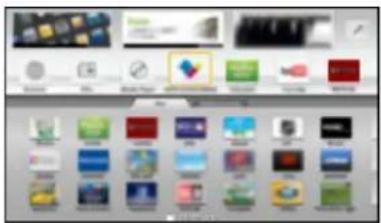
- Do włączenia tej funkcji niezbędne jest szerokopasmowe połączenie z siecią. Należy upewnić się, że wykonano połączenia sieciowe i ustawienia sieci.

Ustuga internetowa >Połączenia sieciowe

Ustuga internetowa >Ustawienia sieciowe
Wybieranie zawartości internetowej
- Wyświetl pozycję Lista APPS za pomocą przycisku APPS
•Szczegóły na temat Lista APPS

Funkcje >Lista APPS
- W zależności od warunków użytkowania odczytanie wszystkich danych może zająć trochę czasu.
- Wybierz żadana pozycję za pomocą przycisku △ / ▽ / ◀ naciśnij przycisk OK, aby uzyskać dostęp
(Przykład)
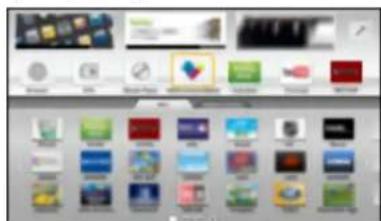
•Powrót do Lista APPS
APPS
•Wyjście z Lista APPS
EXIT
- W celu wprowadzania znaków lub grania w gry za pomocą aplikacji można podłączyć klawiaturę lub gamepada. Do obsługi telewizora oraz Lista APPS można także używać klawiatury lub gamepada.

Funkcje >Klawiatura / gamepad
- Do komunikacji wideo (np. za pomocą aplikacji Skype™) niezbędna jest kamera internetowa TY-CC20W. Szczegóły można znaleźć w instrukcji obsługi kamery internetowej.

Pomoc techniczna > Wyposażenie dodatkowe > Kamera internetowa
Uwaga
- Jeśli nie można uzyskać dostępu do treści internetowych, należy sprawdzić połączenia i ustawienia sieciowe.

Ustuga internetowa >Połączenia sieciowe

Ustuga internetowa >Ustawienia sieciowe
- Lista APPS może ulec zmianie bez powiadomienia.
- Nie wszystkie funkcje witryn internetowych są dostępne.
•Gdy na ekranie telewizora wyświetlone zostanie powiadomienie o aktualizacji oprogramowania, należy wykonać aktualizację. Niewykonanie aktualizacji uniemożliwia korzystanie z Lista APPS. Aktualizację oprogramowania można wykonać ręcznie później.

Ustuga internetowa > Ustawienia sieciowe > Aktualizuj oprogramowanie
- Usługi dostępne w ramach Lista APPS są obsługiwane przez ich dostawców i mogą zostać tymczasowo lub na stałe wyłączone bez powiadomienia. Dlatego też firma Panasonic nie gwarantuje treści ani ciągłości usług.
- Niektóre treści mogą być nieodpowiednie dla określonych widzów.
- Niektore treści mogą być dostępne tylko w określonych krajach i prezentowane w określonych językach.
- W zależności od warunków środowiska sieciowego połączenie internetowe może być powolne lub niedostępne.
- Podczas tej czynności sygnał audio jest wyprowadzany z gniazd DIGITAL AUDIO i HDMI2 (funkcja ARC). Nie są jednak wyprowadzane żadne sygnały wideo. Aby używać gniazda HDMI2 z funkcją ARC, należy podłączyć wzmacniacz wyposażony w funkcję ARC i włączyć dźwięk przez głośniki kina domowego.

Funkcje >VIERA Link „HDAVI Control™”
Połączenia sieciowe
Połączenie internetowe
Do korzystania z usługi internetowej niezbędne jest szerokopasmowe połączenie z siecią.
- W przypadku niekorzystania z usług sieci szerokopasmowej należy skontaktować się ze sprzedawcą w celu uzyskania pomocy.
- Nie można używać modemowych połączeń z Internetem.
- Wymagana prędkość (efektywna): minimum 1,5 Mb/s dla obrazu w jakości SD (standardowa rozdzielczość) i 6 Mb/s dla obrazu w jakości HD (wysoka rozdzielczość). Jeśli prędkość przesyłania jest zbyt niska, treści mogą być odtwarzane nieprawidłowo.
■ Połączenie bezprzewodowe

1 Wbudowana karta sieci bezprzewodowej (tylna strona telewizora)
2 Punkt dostępu
3 Internet
■ Połączenie przewodowe
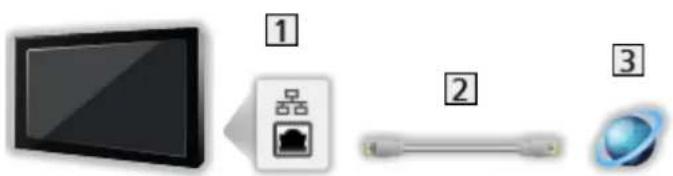
1 Gniazdo ETHERNET
② Kabel sieciowy (Ekranowany)
- Użyj kabla sieciowego typu 'ekranowana skrętka' (STP).
3 Internet
Uwaga
•Należy użyć prostego kabla sieciowego.
- Należy skonfigurować i podłączyć wszystkie urządzenia wymagane w środowisku sieciowym. Ustawień tych nie można zmieniać za pomocą telewizora. Należy przeczytać instrukcje obsługi urządzeń.
- Jeśli modem nie oferuje funkcji routera szerokopasmowego, należy użyć routera szerokopasmowego.
- Jeśli modem oferuje funkcje routera szerokopasmowego, ale nie ma wolnych portów, należy użyć koncentratora.
- Routery szerokopasmowe i koncentratory muszą być zgodne ze standardem 10BASE-T / 100BASE-TX.
- Jeśli używane urządzenia są zgodne tylko ze standardem 100BASE-TX, wymagane są kable sieciowe kategorii 5 lub wyższej.
• W celu uzyskania dodatkowej pomocy w zakresie sprzętu sieciowego należy skontaktować się z usługodawcą internetowym (ISP) lub firmą telekomunikacyjną. - Należy sprawdzić warunki i postanowienia umowy z usługodawcą internetowym (ISP) lub firmą telekomunikacyjną. W zależności od zawartej umowy mogą być pobierane dodatkowe opłaty lub może być niemożliwe wykonywanie wielu podłączeń do Internetu.
- W przypadku zmiany lub ponownego nawiązywania połączenia sieciowego telewizor należy wyłączyć i włączyć ponownie.
Ustawienia sieciowe
Połączenie sieciowe
Przed rozpoczęciem konfiguracji sieci należy zakończyć wykonywanie połączeń.

Usługa internetowa >Połączenia sieciowe
■ Auto - Bezprzewodowa
- Wyświetl menu za pomocą przycisku MENU
- Wybierz pozycję Sieć > Połączenie sieciowe za pomocą przycisku △ i▽ naciśnij przycisk OK, aby uzyskać dostęp
- Przed rozpoczęciem konfiguracji należy sprawdzić klucz szyfrujący, ustawienia i lokalizację punktu dostępu. Szczegóły zawiera instrukcja obsługi punktu dostępu.
- Wybierz pozycję Auto za pomocą przycisku ◀ / ▶ i naciśnij przycisk aby uzyskać dostęp
- Po podłączeniu kabla sieciowego konfiguracja przewodowa zostanie wykonana automatycznie.
- Wybierz żądany punkt dostępu za pomocą przycisku △ / ▽naciśnij
przycisk OK, aby uzyskać dostęp
- Dostępne sieci bezprzewodowe zostaną wyświetlone automatycznie.
: Punkt dostępu z szyfrowaniem
•W przypadku pozycji WPS (Push button)
1) Wybierz pozycję Łatwa konfiguracja przyciskiem WPS za pomocą przycisku △ / ∇naciśnij przycisk K aby uzyskać dostęp
2) Naciskaj przycisk WPS na punkcie dostępu do chwili zapalenia się lampki
3) Połącz telewizor z punktem dostępowym za pomocą przycisku OK
- Jeśli nawiązanie połączenia zakończyło się niepowodzeniem, sprawdź ustawienia i lokalizację punktu dostępu. Następnie postępuj zgodnie z instrukcjami wyświetlanymi na ekranie.
•Zaleca się wybór punktu dostępu z szyfrowaniem.
- Wprowadź klucz szyfrujący punktu dostępu za pomocą przycisku △ / ▽ ◀ / ▶ naciśnij przycisk K, aby ustawić
- Znaki można wprowadzać za pomocą przycisków numerycznych.

•Naciśnij przycisk BACK/RETURN, aby zapisać
- Konfiguracja zostanie wykonana automatycznie, a następnie wyświetlony zostanie ekran Stan sieci
→ Ustuga internetowa > Ustawienia sieciowe > Stan sieci
- Wybierz pozycję Wyjście za pomocą przycisku ◀ i naciśnij przycisk OK, aby ustawić
•Konfiguracja ręczna
→ Usługa internetowa > Ustawienia sieciowe > Ręcznie - Bezprzewodowa
■ Auto - Przewodowa
- Wyświetl menu za pomocą przycisku MENU
- Wybierz pozycję Sieć > Połączenie sieciowe za pomocą przycisku △ i▽ naciśnij przycisk OK, aby uzyskać dostęp
- Wybierz pozycję Auto za pomocą przycisku ◀ / ▶naciśnij przycisk aby uzyskać dostęp
- Konfiguracja zostanie wykonana automatycznie, a następnie wyświetlony zostanie ekran Stan sieci
→ Usługa internetowa > Ustawienia sieciowe > Stan sieci
- Wybierz pozycję Wyjście za pomocą przycisku ◀ i naciśnij przycisk OK, aby ustawić
- Konfiguracja ręczna

→ Ustuga internetowa > Ustawienia sieciowe > Ręcznie - Przewodowa
Ręcznie - Bezprzewodowa
Przed rozpoczęciem konfiguracji sieci należy zakończyć wykonywanie połączeń.

→ Usługa internetowa >Połączenia sieciowe
- Wyświetl menu za pomocą przycisku MENU
- Wybierz pozycję Sieć > Połączenie sieciowe > Ręcznie > Bezprzewodowa za pomocą przycisku △ / i naciśnij przycisk OK, aby uzyskać dostęp
- Przed rozpoczęciem konfiguracji należy sprawdzić klucz szyfrujący, ustawienia i lokalizację punktu dostępu. Szczegóły zawiera instrukcja obsługi punktu dostępu.
- Wybierz żądany punkt dostępu za pomocą przycisku △ / ▽naciśnij przycisk OK, aby uzyskać dostęp
- Dostępne sieci bezprzewodowe zostaną wyświetlone automatycznie.

: Punkt dostępu z szyfrowaniem
•W przypadku pozycji WPS (Push button)
1) Naciśnij przycisk ■ (Czerwony)
2) Naciskaj przycisk WPS na punkcie dostępu do chwili zapalenia się lampki
3) Połącz telewizor z punktem dostępowym za pomocą przycisku OK
- WPS: Wi-Fi Protected Setup™
- Jeśli nawiązanie połączenia zakończyło się niepowodzeniem, sprawdź ustawienia i lokalizację punktu dostępu. Następnie postępuj zgodnie z instrukcjami wyświetlanymi na ekranie.
•W przypadku pozycji WPS (PIN)
1) Naciśnij przycisk (Zielony)
2) Wprowadź kod PIN punktu dostępu
3) Połącz telewizor z punktem dostępowym za pomocą przycisku OK
•W przypadku pozycji Ręcznie
1) Naciśnij przycisk (Żółty)
2) Identyfikator sieci SSID, typ zabezpieczeń, typ szyfrowania i klucz szyfrujący można skonfigurować ręcznie
3) Należy wykonać instrukcje wyświetlane na ekranie i ustawić ręcznie
- W przypadku korzystania ze standardu 11n (5 GHz) do bezprzewodowego połączenia wbudowanej karty sieci bezprzewodowej i punktu dostępu, dla typu szyfrowania należy ustawić opcję AES.
- Ponowne wyszukiwanie punktów dostępu

- Wyświetlanie / ukrywanie informacji o wybranym punkcie dostępu

•Zaleca się wybór punktu dostępu z szyfrowaniem.
- Wprowadź klucz szyfrujący punktu dostępu za pomocą przycisku △ / ▽
◀ / ▶ i naciśnij przycisk K, aby ustawić
- Znaki można wprowadzać za pomocą przycisków numerycznych.

•Naciśnij przycisk BACK/RETURN, aby zapisać
- Wyświetlony zostanie komunikat: Ust. nazwy VIERA/IP/DNS
Nazwa VIERA
- Istnieje możliwość ustawienia wybranej nazwy telewizora.
- Nazwa ta będzie używana jako nazwa telewizora na ekranach innych urządzeń sieciowych.
Uzyskaj adres IP / Uzyskaj adres serwera DNS
•Zalecane jest ustawienie opcji Auto.
- Dostępne ustawienia zostaną wyświetlone automatycznie.
- Aby ustawić ręcznie, wybierz i ustaw pozycję Adres IP / Maska podsieci / Brama domyślna / Adres serwera DNS.
Ustawienia Proxy
- Nie jest to wymagane do normalnego domowego użytku.
- Niektore usługi internetowe mogą być niedostępne w zależności od ustawień proxy.
Serwer Proxy:
Jest to adres serwera pośredniczącego, połączonego między przeglądarką a serwerem docelowym, który wysyła dane do przeglądarki.
1) Wybierz pozycję Serwer Proxy za pomocą przycisku △ / ▽
naciśnij przycisk OK, aby uzyskać dostęp
2) Wprowadź adres za pomocą przycisku △ / ∇ / < lub> przycisków numerycznych i naciśnij przycisk OK, aby ustawić
3) Naciśnij przycisk BACK/RETURN, aby zapisać
Port serwera Proxy:
Numer ten jest także określany przez dostawcę wraz z adresem serwera Proxy.
1) Wybierz pozycję Port serwera Proxy za pomocą przycisku △/▽
2) Wprowadź numer za pomocą przycisków numerycznych
3) Naciśnij przycisk BACK/RETURN, aby zapisać
- Wybierz pozycję Stan sieci za pomocą przycisku △ / ▽naciśnij przycisk OK, aby uzyskać dostęp
→ Usługa internetowa > Ustawienia sieciowe > Stan sieci
- Wybierz pozycję Wyjście za pomocą przycisku ◀ i naciśnij przycisk OK, aby ustawić
Ręcznie - Przewodowa
Przed rozpoczęciem konfiguracji sieci należy zakończyć wykonywanie połączeń.
→ Usługa internetowa >Połączenia sieciowe
- Wyświetl menu za pomocą przycisku MENU
- Wybierz pozycję Sieć > Połączenie sieciowe > Ręcznie > Przewodowa za pomocą przycisku △ / i naciśnij przycisk , aby uzyskać dostęp
- Wyświetlony zostanie komunikat: Ust. nazwy VIERA/IP/DNS
Nazwa VIERA
- Istnieje możliwość ustawienia wybranej nazwy telewizora.
- Nazwa ta będzie używana jako nazwa telewizora na ekranach innych urządzeń sieciowych.
Uzyskaj adres IP / Uzyskaj adres serwera DNS
•Zalecane jest ustawienie opcji Auto.
- Dostępne ustawienia zostaną wyświetlone automatycznie.
- Aby ustawić ręcznie, wybierz i ustaw pozycję Adres IP / Maska podsieci / Brama domyślna / Adres serwera DNS.
Ustawienia Proxy
- Nie jest to wymagane do normalnego domowego użytku.
- Niektore usługi internetowe mogą być niedostępne w zależności od ustawień proxy.
Serwer Proxy:
Jest to adres serwera pośredniczącego, połączonego między przeglądarką a serwerem docelowym, który wysyła dane do przeglądarki.
1) Wybierz pozycję Serwer Proxy za pomocą przycisku △ / ▽ naciśnij przycisk OK, aby uzyskać dostęp
2) Wprowadź adres za pomocą przycisku △ / ∇ /
3) Naciśnij przycisk BACK/RETURN, aby zapisać
Port serwera Proxy:
Numer ten jest także określany przez dostawcę wraz z adresem serwera Proxy.
1) Wybierz pozycję Port serwera Proxy za pomocą przycisku △/▽
2) Wprowadź numer za pomocą przycisków numerycznych

3) Naciśnij przycisk BACK/RETURN, aby zapisać
- Wybierz pozycję Stan sieci za pomocą przycisku △ / ▽ naciśnij przycisk OK, aby uzyskać dostęp
→ Usługa internetowa > Ustawienia sieciowe > Stan sieci
- Wybierz pozycję Wyjście za pomocą przycisku ◀ i naciśnij przycisk OK, aby ustawić
Stan sieci
Wyświetlanie i sprawdzanie stanu sieci (adres MAC, bieżące ustawienia
sieciowe itp.).
- Wyświetl menu za pomocą przycisku MENU
- Wybierz pozycję Sieć > Stan sieci za pomocą przycisku △ i naciśnij przycisk OK, aby uzyskać dostęp
- Test zostanie wykonany automatycznie, a następnie wyświetlony zostanie ekran Stan sieci
Spróbuj ponownie:
Przeprowadzanie automatycznego testu połączenia telewizora z siecią i ponowne wyświetlenie bieżącego statusu.
Szczegóły stanu:
Wyświetlanie stanu sieci (SSID, typ zabezpieczeń, typ szyfrowania itp.).
• W celu uzyskania dodatkowych informacji dotyczących połączeń sieciowych wybierz Pomoc.
Ustawienia zdal. ster. VIERA
Ustawianie sterowania telewizorem za pomocą pilota VIERA podłączonego do sieci.

Sieć domowa > Ustawienia sieciowe > Ustawienia zdal. ster. VIERA
Ustawienia poł. siec.
Ustawianie sterowania telewizorem za pomocą urządzeń podłączonych do sieci.

Sieć domowa > Ustawienia sieciowe > Ustawienia poł. siec.
Aktualizuj oprogramowanie
Łączenie ze specjalną witryną internetową w celu aktualizacji oprogramowania telewizora, jeśli aktualizacje są dostępne.
- Wyświetl menu za pomocą przycisku MENU
- Wybierz pozycję Sieć > Aktualizuj oprogramowanie za pomocą przycisku △ / ▽ naciśnij przycisk K, aby uzyskać dostęp
- Postępuj zgodnie z instrukcjami wyświetlanymi na ekranie
Komun. o nowym oprogr.
Wybór możliwości powiadamiania komunikatem, kiedy nowe oprogramowanie zostanie lub nie zostanie odnalezione poprzez sieć.
- Wyświetl menu za pomocą przycisku MENU
- Wybierz pozycję Sieć > Komun. o nowym oprogr. za pomocą przycisku △ / ▽ naciśnij przycisk K aby uzyskać dostęp
- Wybierz pozycję Włączony / Wyłączony za pomocą przycisku △ / ▽
naciśnij przycisk OK, aby ustawić
Sieć domowa
DLNA
Informacje
Telewizor ten jest produktem opatrzonym logo DLNA Certified™.
DLNA® (Digital Living Network Alliance) to standard, który umożliwia prostszą i wygodniejszą obsługę cyfrowych urządzeń elektronicznych opatrzonych logo DLNA Certified w sieci domowej. Dalsze informacje można znaleźć pod adresem www.dlna.org.
• W celu włączenia tej funkcji telewizor należy podłączyć do sieci domowej.

Sieć domowa >Połączenia sieciowe

Sieć domowa >Ustawienia sieciowe
■ Odtwarzanie udostępnianej zawartości zapisanej na serwerze multimedialnym
Zdjęcia, filmy lub muzykę należy zapisać na serwerze multimedialnym z logo DLNA Certified (na przykład na komputerze z systemem Windows 7 / Windows 8, nagrywarce DIGA itp.) podłączonym do sieci domowej. Następnie treści te będzie można przeglądać na ekranie tego telewizora.
(Przykład)
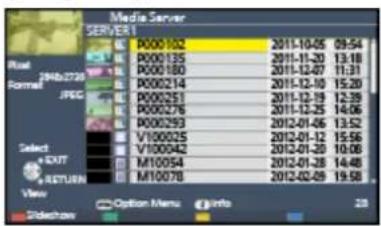
- Oglądanie i obsługa zawartości na ekranie tego telewizora

Sieć domowa > DLNA > Korzystanie z funkcji DLNA
- Obsługiwane formaty plików

Sieć domowa >Informacje techniczne
●żywanie komputera jako serwera multimedialnego
Przygotuj komputer z systemem Windows 7 / Windows 8 lub upewnij się, że na komputerze zainstalowano oprogramowanie serwera. System „Windows 7 / Windows 8” i oprogramowanie „Twonky 7 (zainstalowane na komputerze z systemem operacyjnym Windows XP lub Mac)” to oprogramowanie serwera przetestowane pod kątem zgodności z tym telewizorem (stan na styczeń 2012 r.). Nie przetestowano działania żadnego innego oprogramowania serwera z tym telewizorem, dlatego też nie można zagwarantować ich
zgodności ani współpracy.
•Windows 7 / Windows 8
Wymagana jest konfiguracja ustawień grupy domowej systemu Windows 7 / Windows 8. Szczegółowe informacje można znaleźć, korzystając z funkcji pomocy systemu Windows 7 / Windows 8.
•Twonky
Oprogramowanie „Twonky” jest produktem firmy PacketVideo Corporation.
Podręczniki instalacji zawierające informacje o instalacji i konfiguracji oprogramowania „Twonky” można uzyskać z witryny oprogramowania TwonkyMedia.
Uzyskanie oprogramowania serwera może się wiązać z dodatkowymi opłatami.
= Uwaga =
• W celu uzyskania dalszych informacji o oprogramowaniu serwera należy skontaktować się z przedstawicielem każdej z firm produkujących oprogramowanie.
- Po zainstalowaniu oprogramowania serwera dla serwera multimedialnego na komputerze istnieje ryzyko, że znajdujące się na komputerze dane będą dostępne dla innych osób. Należy zadbać o ustawienia i połączenia w środowisku sieciowym w biurze, hotelu, a nawet w domu, kiedy nie używa się routera.
◆żywanie nagrywarki DIGA zgodnej ze standardem DLNA jako serwera multimedialnego
Po podłączeniu do sieci domowej nagrywarki DIGA zgodnej ze standardem DLNA można jej używać jako jednego z serwerów multimedialnych.
- Należy przeczytać instrukcję obsługi nagrywarki DIGA w celu sprawdzenia, czy jest ona zgodna ze standardem DLNA.
■ Odtwarzanie udostępnianej zawartości na ekranie tego telewizora za pomocą urządzenia sieciowego DMC (ang. Digital Media Controller; cyfrowy kontroler multimediów)
Z zawartości zapisanej na serwerze multimedialnym można korzystać za pomocą urządzenia sieciowego DMC (smartfona, komputera z systemem Windows 7 / Windows 8 itp.) podłączonego do sieci domowej.
- Aby móc korzystać z tej funkcji za pomocą smartfona lub w systemie Windows 7 / Windows 8, należy ustawić dla dostępnych w tym telewizorze pozycji Zdalnie VIERA opcję Włączony.

Sieć domowa > Ustawienia sieciowe > Ustawienia zdal. ster. VIERA
W smartfonie należy także zainstalować aplikację umożliwiającą sterowanie telewizorem VIERA. Informacje o tej aplikacji (tylko w języku angielskim):
http://panasonic.net/viera/support
Informacje na temat obsługi można znaleźć w dziale pomocy tej aplikacji.
- System operacyjny „Windows 7 / Windows 8” został przetestowany pod kątem zgodności z tym telewizorem (stan na styczeń 2012 r.). Szczegółowe informacje na temat obsługi można znaleźć, korzystając z funkcji pomocy systemu Windows 7 / Windows 8.
■ Udostępnianie programu telewizyjnego lub zawartości tego telewizora innym urządzeniom sieciowym
Zawartość* tego telewizora można ogłądać za pomocą innego telewizora VIERA z logo DLNA Certified*,2 smartfona 1tp. podłączonego do sieci domowej. Można także obejrzeć bieżący cyfrowy program telewizyjny na ekranie innego telewizora VIERA z logo DLNA Certified*.2
Można na przykład obejrzeć kontynuację bieżącego programu na ekranie innego telewizora VIERA itd.
*1 : Dostępna zawartość:
- Zawartość, którą można odtwarzać za pomocą funkcji Odtwarzacz mediów tego telewizora i innego urządzenia sieciowego
*2 : Telewizory VIERA z logo DLNA Certified wyprodukowane przed rokiem 2009 mogą nie być dostępne. Nie jest gwarantowana zgodność telewizora z przyszłymi produktami.
- Aby móc korzystać z tej funkcji za pomocą innego telewizora VIERA z logo DLNA Certified, należy skonfigurować dostępną w tym telewizorze pozycję Ustawienia poł. siec..

Sieć domowa > Ustawienia sieciowe > Ustawienia poł. siec.
*3 : Aby móc korzystać z tej funkcji za pomocą smartfona, należy zainstalować w nim aplikację umożliwiającą sterowanie telewizorem VIERA. Informacje o tej aplikacji (tylko w języku angielskim):
http://panasonic.jp/support/global/cs/tv/
Informacje na temat obsługi można znaleźć w dziale pomocy tej aplikacji.
- Udostępnianie bieżącego programu może nie być dostępne podczas wyboru kanałów radiowych, programów kodowanych (chronionych przed kopiowaniem) lub jeśli transmisja nie dopuszcza wyjścia wideo i audio.
= Uwaga =
- Aby móc korzystać z tej funkcji, należy włączyć ten telewizor.
- Funkcja ta jest dostępna tylko w przypadku 1 dodatkowego urządzenia.
- Funkcja ta może być niedostępna w przypadku poniższych stanów pracy tego telewizora:
– Gdy trwa nagrywanie
– Gdy aktywna jest usługa internetowa
– Gdy uzyskiwany jest dostęp do serwera multimedialnego
– Gdy aktywna jest ustuga danych
Korzystanie z funkcji DLNA
Aby móc korzystać z funkcji DLNA ^® , należy upewnić się, że serwer multimedialny, połączenia sieciowe i ustawienia sieciowe zostały przygotowane.

- Wyświetl pozycję Lista APPS za pomocą przycisku APPS
- Wybierz pozycję Serwer medialny za pomocą przycisku △/▽/◀ ▶ naciśnij przycisk OK, aby uzyskać dostęp
- Wybierz jeden z serwerów multimedialnych za pomocą przycisku △ / ▽ naciśnij przycisk OK, aby uzyskać dostęp
- Aby móc uzyskać dostęp do innego telewizora, należy zaznaczyć jego nazwę na wyświetlonej liście serwerów multimedialnych.
- Wyświetlanie / ukrywanie informacji o wybranym serwerze multimedialnym

- Wybierz plik za pomocą przycisku △ i naciśnij przycisk, aby uzyskać dostęp
(Przykład)

- W zależności od stanu serwera multimedialnego przed wybraniem pliku może być konieczne wybranie folderu.
- Wyświetlanie / ukrywanie informacji o wybranym pliku

= Uwaga =
- Wyświetlane są także pliki nieobsługiwane, ale nie można ich wybrać.
- Podczas odtwarzania możesz korzystać z poniższych przycisków. Sprawdź, czy ustawiony jest kod „73” pilota.

Oglądanie > Urządzenia zewnętrzne > Obsługa za pomocą pilota telewizora
Połączenia sieciowe
Połączenie DLNA
Do korzystania z funkcji DLNA konieczna jest sieć domowa, ale nie jest wymagane połączenie z siecią szerokopasmową.
- Do korzystania z usługi internetowej niezbędne jest szerokopasmowe połączenie z siecią.
→ Usługa internetowa > Połączenia sieciowe > Połączenie internetowe
■ Połączenie bezprzewodowe (dla usługi DLNA i usług internetowych)
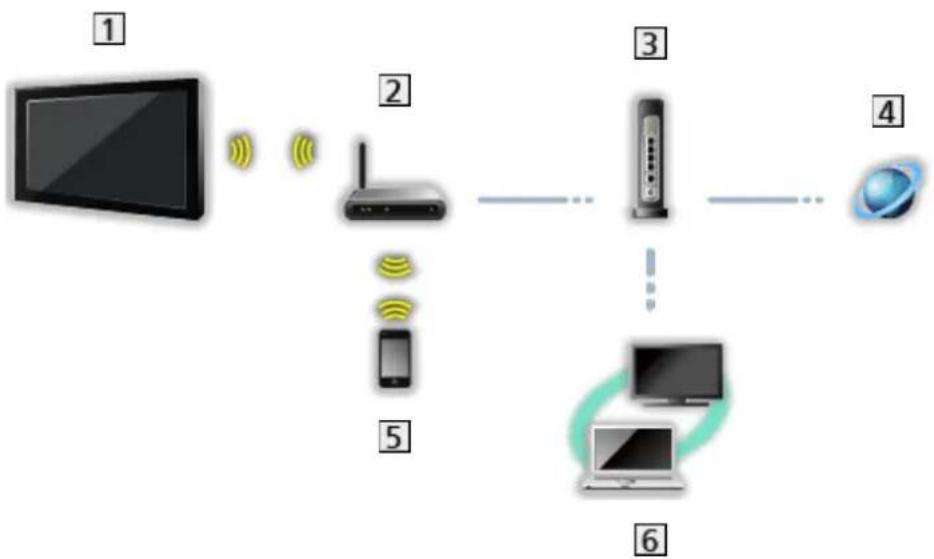
flowchart
graph LR
    1["TV"] --> 2["Wireless Device"]
    2 --> 3["Router"]
    3 --> 4["Satellite"]
    5["Smartphone"] --> 2
    6["Laptop"] --> 3
    6 --> 4
1 Wbudowana karta sieci bezprzewodowej (tylna strona telewizora)
2 Punkt dostępu
3 Koncentrator lub router
4 Internet
5 Smartfon
6 Serwer multimedialny z logo DLNA Certified
■ Połączenie przewodowe (dla usługi DLNA i usług internetowych)

flowchart
graph TD
    A["TV"] --> B["Router"]
    B --> C["Server"]
    C --> D["Laptop"]
    C -.-> E["Desktop"]
① Gniazdo ETHERNET
② Kabel sieciowy (Ekranowany)
- Użyj kabla sieciowego typu 'ekranowana skrętka' (STP).
3 Koncentrator lub router
4 Internet
5 Serwer multimedialny z logo DLNA Certified
■ Połączenie bezprzewodowe (dla usługi DLNA)

1 Telewizor
- Korzystanie z telewizora jako bezprzewodowy punkt dostępu
→ Sieć domowa > Ustawienia sieciowe > Ręcznie - Bezprz. pkt. dost.
② Serwer multimedialny z logo DLNA Certified
3 Smartfon
Uwaga
•Należy użyć prostego kabla sieciowego.
- Należy skonfigurować i podłączyć wszystkie urządzenia wymagane w środowisku sieciowym. Ustawień tych nie można zmieniać za pomocą telewizora. Należy przeczytać instrukcje obsługi urządzeń.
- Jeśli używane urządzenia są zgodne tylko ze standardem 100BASE-TX, wymagane są kable sieciowe kategorii 5 lub wyższej.
- W przypadku zmiany lub ponownego nawiązywania połączenia sieciowego telewizor należy wyłączyć i włączyć ponownie.
Ustawienia sieciowe
Połączenie sieciowe
Przed rozpoczęciem konfiguracji sieci należy zakończyć wykonywanie połączeń.

Sieć domowa >Połączenia sieciowe
■ Auto - Bezprzewodowa
- Wyświetl menu za pomocą przycisku MENU
- Wybierz pozycję Sieć > Połączenie sieciowe za pomocą przycisku △ i▽ naciśnij przycisk OK, aby uzyskać dostęp
- Przed rozpoczęciem konfiguracji należy sprawdzić klucz szyfrujący, ustawienia i lokalizację punktu dostępu. Szczegóły zawiera instrukcja obsługi punktu dostępu.
- Wybierz pozycję Auto za pomocą przycisku ◀/ ▶naciśnij przycisk aby uzyskać dostęp

- Po podłączeniu kabla sieciowego konfiguracja przewodowa zostanie wykonana automatycznie.
- Wybierz żądany punkt dostępu za pomocą przycisku △ / ▽ naciśnij przycisk OK, aby uzyskać dostęp
- Dostępne sieci bezprzewodowe zostaną wyświetlone automatycznie.
: Punkt dostępu z szyfrowaniem
•W przypadku pozycji WPS (Push button)
1) Wybierz pozycję Łatwa konfiguracja przyciskiem WPS za pomocą przycisku △ / ∇naciśnij przycisk K aby uzyskać dostęp
2) Naciskaj przycisk WPS na punkcie dostępu do chwili zapalenia się lampki
3) Połącz telewizor z punktem dostępowym za pomocą przycisku OK
- Jeśli nawiązanie połączenia zakończyło się niepowodzeniem, sprawdź ustawienia i lokalizację punktu dostępu. Następnie postępuj zgodnie z instrukcjami wyświetlanymi na ekranie.
•Zaleca się wybór punktu dostępu z szyfrowaniem.
- Wprowadź klucz szyfrujący punktu dostępu za pomocą przycisku △ / ▽ ◀ / ▶ naciśnij przycisk K aby ustawić
- Znaki można wprowadzać za pomocą przycisków numerycznych.
•Naciśnij przycisk BACK/RETURN, aby zapisać
- Konfiguracja zostanie wykonana automatycznie, a następnie wyświetlony zostanie ekran Stan sieci
→ Sieć domowa > Ustawienia sieciowe > Stan sieci
- Wybierz pozycję Wyjście za pomocą przycisku ◀ i naciśnij przycisk OK, aby ustawić
- Konfiguracja ręczna
→ Sieć domowa > Ustawienia sieciowe > Ręcznie - Bezprzewodowa
■ Auto - Przewodowa
-
Wyświetl menu za pomocą przycisku MENU
-
Wybierz pozycję Sieć > Połączenie sieciowe za pomocą przycisku △ i▽ naciśnij przycisk OK, aby uzyskać dostęp
-
Wybierz pozycję Auto za pomocą przycisku ◀ / ▶ naciśnij przycisk aby uzyskać dostęp
-
Konfiguracja zostanie wykonana automatycznie, a następnie wyświetlony zostanie ekran Stan sieci
→ Sieć domowa > Ustawienia sieciowe > Stan sieci
- Wybierz pozycję Wyjście za pomocą przycisku ◀ i naciśnij przycisk OK, aby ustawić
- Konfiguracja ręczna
→ Sieć domowa > Ustawienia sieciowe > Ręcznie - Przewodowa
Ręcznie - Bezprzewodowa
Przed rozpoczęciem konfiguracji sieci należy zakończyć wykonywanie połączeń.
→ Sieć domowa >Połączenia sieciowe
-
Wyświetl menu za pomocą przycisku MENU
-
Wybierz pozycję Sieć > Połączenie sieciowe > Ręcznie >
Bezprzewodowa za pomocą przycisku △ ▽/ i naciśnij przycisk
OK, aby uzyskać dostęp
- Przed rozpoczęciem konfiguracji należy sprawdzić klucz szyfrujący, ustawienia i lokalizację punktu dostępu. Szczegóły zawiera instrukcja obsługi punktu dostępu.
- Wybierz żądany punkt dostępu za pomocą przycisku △ / ▽naciśnij
przycisk OK, aby uzyskać dostęp
- Dostępne sieci bezprzewodowe zostaną wyświetlone automatycznie.
: Punkt dostępu z szyfrowaniem
•W przypadku pozycji WPS (Push button)
1) Naciśnij przycisk (Czerwony)
2) Naciskaj przycisk WPS na punkcie dostępu do chwili zapalenia się lampki
3) Połącz telewizor z punktem dostępowym za pomocą przycisku OK
- Jeśli nawiązanie połączenia zakończyło się niepowodzeniem, sprawdź ustawienia i lokalizację punktu dostępu. Następnie postępuj zgodnie z instrukcjami wyświetlanymi na ekranie.
•W przypadku pozycji WPS (PIN)
1) Naciśnij przycisk ■ (Zielony)
2) Wprowadź kod PIN punktu dostępu
3) Połącz telewizor z punktem dostępowym za pomocą przycisku OK
•W przypadku pozycji Ręcznie
1) Naciśnij przycisk (Żółty)
2) Identyfikator sieci SSID, typ zabezpieczeń, typ szyfrowania i klucz szyfrujący można skonfigurować ręcznie
3) Należy wykonać instrukcje wyświetlane na ekranie i ustawić ręcznie
- W przypadku korzystania ze standardu 11n (5 GHz) do bezprzewodowego połączenia wbudowanej karty sieci bezprzewodowej i punktu dostępu, dla typu szyfrowania należy ustawić opcję AES.
- Ponowne wyszukiwanie punktów dostępu
(Niebieski)
- Wyświetlanie / ukrywanie informacji o wybranym punkcie dostępu
i
•Zaleca się wybór punktu dostępu z szyfrowaniem.
- Wprowadź klucz szyfrujący punktu dostępu za pomocą przycisku △ /▽ ◀ / ▶ naciśnij przycisk K aby ustawić
- Znaki można wprowadzać za pomocą przycisków numerycznych.

•Naciśnij przycisk BACK/RETURN, aby zapisać
- Wyświetlony zostanie komunikat: Ust. nazwy VIERA/IP/DNS
Nazwa VIERA
- Istnieje możliwość ustawienia wybranej nazwy telewizora.
- Nazwa ta będzie używana jako nazwa telewizora na ekranach innych urządzeń sieciowych.
Uzyskaj adres IP / Uzyskaj adres serwera DNS
•Zalecane jest ustawienie opcji Auto.
- Dostępne ustawienia zostaną wyświetlone automatycznie.
- Aby ustawić ręcznie, wybierz i ustaw pozycję Adres IP / Maska podsieci / Brama domyślna / Adres serwera DNS.
Ustawienia Proxy
- Nie jest to wymagane do normalnego domowego użytku.
- Niektore usługi internetowe mogą być niedostępne w zależności od ustawień proxy.
Serwer Proxy:
Jest to adres serwera pośredniczącego, połączonego między przeglądarką a serwerem docelowym, który wysyła dane do przeglądarki.
1) Wybierz pozycję Serwer Proxy za pomocą przycisku △ / ▽ naciśnij przycisk OK, aby uzyskać dostęp
2) Wprowadź adres za pomocą przycisku △/▽/

3) Naciśnij przycisk BACK/RETURN, aby zapisać
Port serwera Proxy:
Numer ten jest także określany przez dostawcę wraz z adresem
serwera Proxy.
1) Wybierz pozycję Port serwera Proxy za pomocą przycisku △/▽
2) Wprowadź numer za pomocą przycisków numerycznych
3) Naciśnij przycisk BACK/RETURN, aby zapisać
- Wybierz pozycję Stan sieci za pomocą przycisku △ / ▽naciśnij przycisk OK, aby uzyskać dostęp
→ Sieć domowa > Ustawienia sieciowe > Stan sieci
- Wybierz pozycję Wyjście za pomocą przycisku ◀ i naciśnij przycisk OK, aby ustawić
Ręcznie - Przewodowa
Przed rozpoczęciem konfiguracji sieci należy zakończyć wykonywanie połączeń.
→ Sieć domowa >Połączenia sieciowe
- Wyświetl menu za pomocą przycisku MENU
- Wybierz pozycję Sieć > Połączenie sieciowe > Ręcznie > Przewodowa za pomocą przycisku △ /▽/ i naciśnij przycisk , aby uzyskać dostęp
- Wyświetlony zostanie komunikat: Ust. nazwy VIERA/IP/DNS
Nazwa VIERA
- Istnieje możliwość ustawienia wybranej nazwy telewizora.
- Nazwa ta będzie używana jako nazwa telewizora na ekranach innych urządzeń sieciowych.
Uzyskaj adres IP / Uzyskaj adres serwera DNS
•Zalecane jest ustawienie opcji Auto.
- Dostępne ustawienia zostaną wyświetlone automatycznie.
- Aby ustawić ręcznie, wybierz i ustaw pozycję Adres IP / Maska podsieci / Brama domyślna / Adres serwera DNS.
Ustawienia Proxy
- Nie jest to wymagane do normalnego domowego użytku.
- Niektore usługi internetowe mogą być niedostępne w zależności od
ustawień proxy.
Serwer Proxy:
Jest to adres serwera pośredniczącego, połączonego między przeglądarką a serwerem docelowym, który wysyła dane do przeglądarki.
1) Wybierz pozycję Serwer Proxy za pomocą przycisku △ / ▽ naciśnij przycisk OK, aby uzyskać dostęp
2) Wprowadź adres za pomocą przycisku △ / ▽ /
3) Naciśnij przycisk BACK/RETURN, aby zapisać

Port serwera Proxy:
Numer ten jest także określany przez dostawcę wraz z adresem serwera Proxy.
1) Wybierz pozycję Port serwera Proxy za pomocą przycisku △/▽
2) Wprowadź numer za pomocą przycisków numerycznych
3) Naciśnij przycisk BACK/RETURN, aby zapisać
- Wybierz pozycję Stan sieci za pomocą przycisku △ / ▽naciśnij przycisk OK, aby uzyskać dostęp
→ Sieć domowa > Ustawienia sieciowe > Stan sieci
- Wybierz pozycję Wyjście za pomocą przycisku ◀ i naciśnij przycisk OK, aby ustawić
Ręcznie - Bezprz. pkt. dost.
Istnieje możliwość korzystania z telewizora jako punktu dostępu i podłączenia urządzeń sieciowych bez punktu dostępu.
- Potwierdź kod PIN, ustawienia sieciowe urządzenia przed rozpoczęciem konfiguracji. Szczegółowe informacje można znaleźć w instrukcji obsługi urządzeń.
- Wyświetl menu za pomocą przycisku MENU
- Wybierz pozycję Sieć > Połączenie sieciowe > Ręcznie > Bezprz. pkt. dost. za pomocą przycisku △ / ∇ / ◀ i naciśnij przycisk , aby uzyskać dostęp
- Wybierz pozycję Połączenie do urządzenia poprzez WPS za pomocą
przycisku △ i naciśnij przycisk , aby uzyskać dostęp
- Aby skonfigurować ręcznie, wybierz Zmień ustawienia. (patrz niżej)
- Wybierz i ustaw pozycję WPS (Push button) / WPS (PIN) za pomocą przycisku △ / ▽naciśnij przycisk K, aby uzyskać dostęp
WPS (Push button):
Ustaw urządzenie w trybie WPS (przycisk). Szczegółowe informacje można znaleźć w instrukcji obsługi urządzeń.
WPS (PIN):
Wprowadź kod PIN urządzenia.
- Jeśli nawiązanie połączenia zakończyło się niepowodzeniem, sprawdź ustawienia i lokalizację urządzenia. Następnie postępuj zgodnie z instrukcjami wyświetlanymi na ekranie.
■ Zmień ustawienia
Konfigurację Nazwa sieci (SSID), Klucz szyfrowania, Typ bezprzewod. oraz M. ust. kan. można wykonać ręcznie.
Należy wykonać instrukcje wyświetlane na ekranie i ustawić ręcznie.
- Ustaw pozycję Kasuj ust., aby zresetować pozycje Zmień ustawienia.
= Uwaga =
- Nie można połączyć się z usługą internetową, gdy telewizor jest ustawiony na Bezprz. pkt. dost..
- Można połączyć do 7 urządzeń. Szybkość transferu będzie się jednak różnić w zależności od środowiska komunikacyjnego lub liczby połączonych urządzeń.
- Potwierdzanie bieżących ustawień sieciowych
→ Sieć domowa > Ustawienia sieciowe > Stan sieci
• W celu wykonania tej konfiguracji należy upewnić się, że urządzenie, które ma zostać podłączone obsługuje standard WPS.
Wyświetlanie i sprawdzanie stanu sieci (adres MAC, bieżące ustawienia sieciowe itp.).
- Wyświetl menu za pomocą przycisku MENU
- Wybierz pozycję Sieć > Stan sieci za pomocą przycisku △ i naciśnij przycisk OK, aby uzyskać dostęp
- Test zostanie wykonany automatycznie, a następnie wyświetlony zostanie
ekran Stan sieci
Spróbuj ponownie:
Przeprowadzanie automatycznego testu połączenia telewizora z siecią i ponowne wyświetlenie bieżącego statusu.
Szczególy stanu:
Wyświetłanie stanu sieci (SSID, typ zabezpieczeń, typ szyfrowania itp.).
• W celu uzyskania dodatkowych informacji dotyczących połączeń sieciowych wybierz Pomoc.
Ustawienia zdal. ster. VIERA
Ustawianie sterowania telewizorem za pomocą pilota VIERA podłączonego do sieci.
- Wyświetl menu za pomocą przycisku MENU
- Wybierz pozycję Sieć > Ustawienia zdal. ster. VIERA za pomocą przycisku △ / ▽ naciśnij przycisk K, aby uzyskać dostęp
- Wybierz jedną z poniższych pozycji za pomocą przycisku △ / ▽naciśnij przycisk OK, aby uzyskać dostęp
Zdalnie VIERA
(Włączony / Wyłączony)
Sterowanie telewizorem za pomocą sprzętu sieciowego (smartfon itp.).
• W smartfonie należy zainstalować aplikację umożliwiającą sterowanie telewizorem VIERA. Informacje o tej aplikacji (tylko w języku angielskim):
http://panasonic.net/viera/support
Informacje na temat obsługi można znaleźć w dziale pomocy tej aplikacji.
Urządz. do aktual. treści
Wybór urządzenia do ładowania zawartości ze sprzętu sieciowego (smartfon itp.).
= Uwaga =
- W zależności od regionu funkcja ta może być niedostępna. W celu uzyskania szczegółowych informacji należy skontaktować się z lokalnym dystrybutorem firmy Panasonic.
Ustawienia poł. siec.
Ustawianie sterowania telewizorem za pomocą urządzeń podłączonych do
sieci.
- Wyświetl menu za pomocą przycisku MENU
- Wybierz pozycję Sieć > Ustawienia poł. siec. za pomocą przycisku i naciśnij przycisk OK, aby uzyskać dostęp
- Wybierz jedną z poniższych pozycji za pomocą przycisku △ / ▽naciśnij przycisk OK, aby uzyskać dostęp
Serwer DLNA / Typ rejestracji / Lista zdalnych urządzeń - Ustaw za pomocą przycisku △ / ▽ /◀ i naciśnij przycisk , aby zapisać
Serwer DLNA
(Włączony / Wyłączony)
Udostępnianie programu telewizyjnego lub zawartości tego telewizora urządzeniom sieciowym (telewizor VIERA z logo DLNA Certified itp.).
- Aby móc korzystać z tej funkcji za pomocą innego telewizora VIERA, należy zaznaczyć nazwę tego telewizora na liście serwerów DLNA innego telewizora VIERA, a następnie należy wybrać zawartość do udostępnienia. Należy także przeczytać instrukcję obsługi innego telewizora VIERA.
Typ rejestracji
(Auto / Ręcznie)
Ustawianie typu ograniczeń dostępu do tego telewizora dla każdego urządzenia w sieci domowej.
Auto:
Dostępne są wszystkie urządzenia w sieci domowej. (maksymalnie 16 urządzeń)
Ręcznie:
Ustawianie ograniczeń dla każdego urządzenia wymienionego w pozycji Lista zdalnych urządzeń.
Lista zdalnych urządzeń
Wyświetlanie listy urządzeń dostępnych dla tego telewizora w sieci domowej.
= Uwaga =
- W zależności od regionu funkcja ta może być niedostępna. W celu uzyskania szczegółowych informacji należy skontaktować się z lokalnym dystrybutorem firmy Panasonic.
Aktualizuj oprogramowanie
Łączenie ze specjalną witryną internetową w celu aktualizacji oprogramowania telewizora, jeśli aktualizacje są dostępne.
- Wyświetl menu za pomocą przycisku MENU
- Wybierz pozycję Sieć > Aktualizuj oprogramowanie za pomocą przycisku △ / ▽ naciśnij przycisk K, aby uzyskać dostęp
- Postępuj zgodnie z instrukcjami wyświetlanymi na ekranie
Komun. o nowym oprogr.
Wybór możliwości powiadamiania komunikatem, kiedy nowe oprogramowanie zostanie lub nie zostanie odnalezione poprzez sieć.
- Wyświetl menu za pomocą przycisku MENU
- Wybierz pozycję Sieć > Komun. o nowym oprogr. za pomocą przycisku △ / ▽ naciśnij przycisk K aby uzyskać dostęp
- Wybierz pozycję Włączony / Wyłączony za pomocą przycisku △ / ▽ naciśnij przycisk OK, aby ustawić
Zdjęcia
Wybieranie pliku
Należy upewnić się, że serwer multimedialny, połączenia sieciowe i ustawienia sieciowe zostały przygotowane.

- Wyświetl pozycję Lista APPS za pomocą przycisku APPS
- Wybierz pozycję Serwer medialny za pomocą przycisku △/▽/◀ naciśnij przycisk OK, aby uzyskać dostęp
- Wybierz jeden z serwerów multimedialnych za pomocą przycisku △ / ∇ naciśnij przycisk OK, aby uzyskać dostęp
- Aby móc uzyskać dostęp do innego telewizora, należy zaznaczyć jego nazwę na wyświetlonej liście serwerów multimedialnych.
- Wyświetlanie / ukrywanie informacji o wybranym serwerze multimedialnym

- Wybierz plik za pomocą przycisku △ i naciśnij przycisk , aby uzyskać dostęp
- W zależności od stanu serwera multimedialnego przed wybraniem pliku może być konieczne wybranie folderu.
- Wyświetlanie / ukrywanie informacji o wybranym pliku

= Uwaga =
- Wyświetlane są także pliki nieobsługiwane, ale nie można ich wybrać.
- Podczas odtwarzania możesz korzystać z poniższych przycisków.
Sprawdź, czy ustawiony jest kod „73” pilota.

Ogładanie > Urządzenia zewnętrzne > Obsługa za pomocą pilota telewizora
Oglądanie zdjęć
■ Odtwarzanie
Zdjęcia są wyświetlane pojedynczo.
- Obsługa trybu Przegląd zdjęć
◀ : Poprzednie zdjęcie
: Następne zdjęcie
▽ : Zatrzymanie (powrót do listy)
OK : Przegląd slajdów
- Wyświetlanie / ukrywanie informacji pomocniczych

•Obrót o 90°
(Niebieski)
- Powrót do listy
BACK/RETURN
Korzystanie z przeglądu slajdów
Przegląd slajdów zostanie zakończony po wyświetleniu wszystkich zdjęć z listy.
- Wybierz spośród miniatur plik, który ma być oglądany jako pierwszy za pomocą przycisku △ / ▽ / ◀ ▷
- Rozpocznij przegląd slajdów za pomocą przycisku (Czerwony) i
- Wyświetlanie / ukrywanie informacji pomocniczych

•Pauza (powrót do trybu Przegląd zdjęć)

- Powrót do listy
BACK/RETURN
■ Ustaw. przeglądu slajdów
Konfiguracja ustawień czynności na plikach zdjęć tego telewizora.
- Wyświetl menu opcji za pomocą przycisku OPTION
- Wybierz pozycję Ustaw. przeglądu slajdów za pomocą przycisku △/▽ naciśnij przycisk OK, aby uzyskać dostęp
- Wybierz jedną z poniższych pozycji za pomocą przycisku △ / ▽naciśnij przycisk OK, aby uzyskać dostęp
Auto Makeup / Przeglądanie co: / Powtarzać / Tło muzyczne - Ustaw za pomocą przycisku △ / ▽ / ◀ i naciśnij przycisk , aby zapisać
Auto Makeup
(Włączony / Wyłączony)
Automatyczne wykrywanie twarzy na zdjęciu oraz poprawianie luminancji i kontrastu.
Przegładanie co:
(Długi / Normalny / Krótki)
Wybór czasu wyświetlania zdjęcia.
Powtarzać
(Włączony / Wyłączony)
Powtarzanie przeglądu slajdów
Tło muzyczne
(Wyłączony / Rodzaj1 / Rodzaj2 / Rodzaj3 / Rodzaj4 / Rodzaj5)
Wybór tła muzycznego w trybie Zdjęcie.
Wideo
Wybieranie pliku
Należy upewnić się, że serwer multimedialny, połączenia sieciowe i ustawienia sieciowe zostały przygotowane.

Sieć domowa > DLNA > Informacje

Sieć domowa >Połączenia sieciowe

Sieć domowa >Ustawienia sieciowe
- Wyświetl pozycję Lista APPS za pomocą przycisku APPS
- Wybierz pozycję Serwer medialny za pomocą przycisku △/▽/◀ ▶ naciśnij przycisk OK, aby uzyskać dostęp
- Wybierz jeden z serwerów multimedialnych za pomocą przycisku △ / ∇ naciśnij przycisk OK, aby uzyskać dostęp
- Aby móc uzyskać dostęp do innego telewizora, należy zaznaczyć jego nazwę na wyświetlonej liście serwerów multimedialnych.
- Wyświetlanie / ukrywanie informacji o wybranym serwerze multimedialnym

- Wybierz plik za pomocą przycisku ✘ i naciśnij przycisk, aby uzyskać dostęp
• W zależności od stanu serwera multimedialnego przed wybraniem pliku może być konieczne wybranie folderu.
- Wyświetlanie / ukrywanie informacji o wybranym pliku

= Uwaga =
- Wyświetlane są także pliki nieobsługiwane, ale nie można ich wybrać.
- Podczas odtwarzania możesz korzystać z poniższych przycisków. Sprawdź, czy ustawiony jest kod „73” pilota.


Oglądanie > Urządzenia zewnętrzne > Obsługa za pomocą pilota telewizora
Oglądanie wideo
■ Odtwarzanie
Jeśli ostatnio trwające odtwarzanie zostało zatrzymane, wyświetlone zostanie okno potwierdzenia z pytaniem, czy odtwarzanie ma zostać rozpoczęte od ostatnio zatrzymanego miejsca czy od początku.
- Obsługa odtwarzania
△ : Przew. ręczne
– Naciśnij, aby przejść o około 30 sekund do przodu.
◀ : Przewijanie do tyłu
▷ : Przewijanie do przodu
▽ : Zatrzymanie
OK : Pauza (wyświetla pasek wyszukiwania czasu) / odtwarzanie
- Wyświetlanie / ukrywanie informacji pomocniczych i paska informacyjnego

- Poprzedni materiał

•Następny materiał

•Zmiana proporcji obrazu
1) Wyświetl listę Wybór proporcji obrazu za pomocą przycisku ASPECT
2) Wybierz tryb za pomocą przycisku △ / ▽naciśnij przycisk K, aby ustawić
Aspekt1:
Wyświetlanie zawartości powiększonej bez zniekształceń.
Aspekt2:
Wyświetlanie zawartości na pełnym ekranie.
Oryginalny:
Wyświetlanie zawartości w pierwotnym rozmiarze.
- Tryb można także zmienić, naciskając przycisk ASPECT. (Naciśnij kilkakrotnie, aby włączyć żądany tryb).
– W zależności od zawartości zmiana proporcji obrazu może nie być możliwa.
- Powrót do listy
BACK/RETURN
Konfiguracja Video
Konfiguracja ustawień czynności na plikach wideo tego telewizora.
-
Wyświetl menu opcji za pomocą przycisku OPTION
-
Wybierz pozycję Konfiguracja Video za pomocą przycisku △ / ▽ naciśnij przycisk OK, aby uzyskać dostęp
-
Wybierz jedną z poniższych pozycji za pomocą przycisku △ / ▽naciśnij przycisk OK, aby uzyskać dostęp
Podgląd video / Multi audio / Podwójne audio / Dźwięk podwójne mono / Napisy / Kodowanie napisów / Język napisów / Powtarzać
- Pozycje menu i opcje do wyboru zależą od zawartości.
- Ustaw za pomocą przycisku △ / ∇ / ◀ i naciśnij przycisk , aby zapisać
(Włączony / Wyłączony)
Włączanie podglądu tytułu lub sceny w widoku miniatur.
- Obrazy mogą przez chwilę nie być wyświetlane w widoku miniatur. Aby tego uniknąć, ustaw dla podglądu opcję Wyłączony.
Multi audio, Podwójne audio, Dźwięk podwójne mono
Wybór dostępnych ścieżek dźwiękowych (jeśli są dostępne).
- Zmiana dźwięku może potrwać kilka sekund.
- Funkcja ta jest dostępna podczas odtwarzania.
Napisy
Wyświetlanie / ukrywanie napisów (jeśli są dostępne).
- Funkcja ta jest dostępna podczas odtwarzania.
Kodowanie napisów
Wybór czcionki najlepszej dla prawidłowego wyświetlania napisów (jeśli są dostępne).
- Funkcja ta jest dostępna podczas odtwarzania.
Język napisów
Wybór języka napisów (jeśli jest dostępny).
- Funkcja ta jest dostępna podczas odtwarzania.
Powtarzać
(Włączony / Wyłączony)
Powtarzanie odtwarzania w wybranym pliku
Ustawienia wyjścia audio
Dźwięk wielokanałowy można uzyskać ze wzmacniacza podłączonego do gniazda DIGITAL AUDIO lub HDMI2 (funkcja ARC).
- Sprawdzanie lub zmiana aktualnego stanu dźwięku

Sieć domowa >Wideo Konfiguracja Video
-
Wyświetl menu za pomocą przycisku MENU
-
Wybierz pozycję Dźwięk > Wybór SPDIF za pomocą przycisku △ i▽ naciśnij przycisk OK, aby uzyskać dostęp
-
Wybierz pozycję Auto / PCM za pomocą przycisku △ / ▽ naciśnij przycisk OK, aby ustawić
Wybór SPDIF
(Auto / PCM)
Wybór ustawień początkowych dla cyfrowego sygnału wyjściowego audio z gniazda DIGITAL AUDIO i HDMI2 (funkcja ARC).
- SPDIF to standardowy format pliku przesyłania dźwięku.
Auto:
Wielokanałowe dźwięki Dolby Digital Plus, Dolby Digital i HE-AAC są wyprowadzane jako Dolby Digital Bitstream. Sygnał MPEG jest wyprowadzany jako PCM. Sygnał DTS jest wyprowadzany jako DTS.
PCM:
Cyfrowy sygnał wyjściowy jest na stałe ustawiony na PCM.
- ARC (Audio Return Channel) to funkcja cyfrowego sygnału wyjściowego audio za pośrednictwem kabla HDMI.
Muzyka
Wybieranie pliku
Należy upewnić się, że serwer multimedialny, połączenia sieciowe i ustawienia sieciowe zostały przygotowane.

- Wyświetl pozycję Lista APPS za pomocą przycisku APPS
- Wybierz pozycję Serwer medialny za pomocą przycisku △/▽/◀ naciśnij przycisk OK, aby uzyskać dostęp
- Wybierz jeden z serwerów multimedialnych za pomocą przycisku △ / ▽ naciśnij przycisk OK, aby uzyskać dostęp
- Aby móc uzyskać dostęp do innego telewizora, należy zaznaczyć jego nazwę na wyświetlonej liście serwerów multimedialnych.
- Wyświetlanie / ukrywanie informacji o wybranym serwerze multimedialnym

-
Wybierz plik za pomocą przycisku △ i naciśnij przycisk , aby uzyskać dostęp
-
W zależności od stanu serwera multimedialnego przed wybraniem pliku może być konieczne wybranie folderu.
- Wyświetlanie / ukrywanie informacji o wybranym pliku

= Uwaga =
- Wyświetlane są także pliki nieobsługiwane, ale nie można ich wybrać.
- Podczas odtwarzania możesz korzystać z poniższych przycisków. Sprawdź, czy ustawiony jest kod „73” pilota.

Ogładanie > Urządzenia zewnętrzne > Obsługa za pomocą pilota telewizora
Odtwarzanie muzyki
■ Odtwarzanie
- Obsługa odtwarzania
◀ : Przewijanie do tyłu
▷ : Przewijanie do przodu
▽ : Zatrzymanie
OK : Pauza / odtwarzanie
- Wyświetlanie / ukrywanie informacji pomocniczych

- Poprzednia ścieżka
(Czerwony)
•Następna ścieżka
(Zielony)
- Powrót do listy
BACK/RETURN
Konfiguracja muzyki
Konfiguracja ustawień czynności na plikach muzycznych tego telewizora.
- Wyświetl menu opcji za pomocą przycisku OPTION
- Wybierz pozycję Konfiguracja muzyki > Powtarzać za pomocą przycisku OK
- Wybierz pozycję Folder / Pojedyńczy / Wyłączony za pomocą przycisku △ / ▽ naciśnij przycisk K, aby ustawić
Folder:
Powtarzanie odtwarzania w wybranym folderze
Pojedyńczy:
Powtarzanie odtwarzania wybranego pliku
Nagrywarka DIGA
Sterowanie nagrywarką DIGA
Należy upewnić się, że serwer multimedialny, połączenia sieciowe i ustawienia sieciowe zostały przygotowane.
- Wyświetl pozycję Lista APPS za pomocą przycisku APPS
- Wybierz pozycję Serwer medialny za pomocą przycisku △/▽/◀ ▶ naciśnij przycisk OK, aby uzyskać dostęp
- Wybierz pozycję DIGA za pomocą przycisku △ / ▽ naciśnij przycisk aby uzyskać dostęp
- Wyświetlony zostanie ekran nagrywarki DIGA. Funkcjami nagrywarki DIGA można sterować za pomocą pilota tego telewizora zgodnie z informacjami pomocniczymi na ekranie.
(Przykład)

- Przed rozpoczęciem należy zarejestrować telewizor w nagrywarce DIGA.
- Szczegóły można znaleźć w instrukcji obsługi nagrywarki DIGA.
Informacje techniczne
Format plików zdjęć
■ Obsługiwane formaty plików zdjęć
- PEG (.jpg, .jpeg) Rozdzielczość obrazu (piksele): 8 × 8 do 30 719 × 17 279 Podpróbkowanie: 4:4:4, 4:2:2, 4:2:0 •Standardy DCF i EXIF
= Uwaga =
- Niektórych plików nie można odtworzyć, nawet jeśli spełniają te warunki.
•W nazwach plików nie należy używać znaków dwubajtowych ani znaków specjalnych.
• W przypadku zmiany nazw plików lub folderów podłączone urządzenia mogą przestać współpracować z tym telewizorem.
Format plików wideo
■ Obsługiwane formaty plików wideo
AVI (.avi)
Kodek wideo:
H.264 BP/MP/HP, MPEG1, MPEG2, MPEG4 SP/ASP, VC-1, Windows Media Video wer. 9
Kodek audio:
AAC, ADPCM, Dolby Digital, Dolby Digital Plus, Rdzeń DTS, HE-AAC, LPCM, MPEG Audio, MP3, WMA, WMA Pro
- Niektore funkcje napisów lub rozdziałów mogą nie być dostępne.
MKV (.mkv)
Kodek wideo:
H.264 BP/MP/HP, MPEG1, MPEG2, MPEG4 SP/ASP
Kodek audio:
AAC, Dolby Digital, Dolby Digital Plus, Rdzeń DTS, HE-AAC, MPEG Audio, MP3
- Niektore funkcje napisów lub rozdziałów mogą nie być dostępne.
SF (.asf, .wmv)
Kodek wideo:
MPEG4 SP/ASP, VC-1, Windows Media Video wer. 9
Kodek audio:
AAC, Dolby Digital, Dolby Digital Plus, HE-AAC, LPCM, MP3, WMA, WMA Pro
- Nie można odtwarzać plików zabezpieczonych przed kopiowaniem.
MP4 (.f4v, .m4v, .mp4)
Kodek wideo:
H.264 BP/MP/HP, MPEG1, MPEG2, MPEG4 SP/ASP
Kodek audio:
AAC, Dolby Digital, Dolby Digital Plus, HE-AAC, MPEG Audio, MP3
- Telewizor ten obsługuje treści w tym formacie zarejestrowane przez produkty firmy Panasonic. Szczegółowe informacje można znaleźć w instrukcji obsługi urządzeń.
●LV (.flv)
Kodek wideo:
H.264 BP/MP/HP
Kodek audio:
AAC, MP3
●GPP (.3gp, .3g2)
Kodek wideo:
H.264 BP/MP/HP, MPEG4 SP/ASP
Kodek audio:
AAC, HE-AAC
PS (.mod, .mpg, .mpeg, .vob, .vro)
Kodek wideo:
MPEG1, MPEG2
Kodek audio:
Dolby Digital, LPCM, MPEG Audio
●S (.mts, .m2ts, .tp, .trp, .ts, .tts)
Kodek wideo:
H.264 BP/MP/HP, MPEG1, MPEG2
Kodek audio:
AAC, Dolby Digital, Dolby Digital Plus, HE-AAC, MPEG Audio
■ Obsługiwane formaty napisów
MicroDVD, SubRip, TMPlayer (.srt, .sub, .txt)
- Plik wideo i plik tekstowy napisów znajdują się w tym samym folderze, a nazwy plików są identyczne oprócz ich rozszerzeń.
- Jeśli w tym samym folderze znajduje się kilka plików tekstowych napisów, będą one wyświetlane w następującej kolejności: „srt”, „sub”, „txt”.
= Uwaga =
- Niektórych plików nie można odtworzyć, nawet jeśli spełniają te warunki.
- W nazwach plików nie należy używać znaków dwubajtowych ani znaków specjalnych.
- W przypadku zmiany nazw plików lub folderów podłączone urządzenia mogą przestać współpracować z tym telewizorem.
- Formaty plików wideo obsługiwane przez funkcję Odtwarzacz mediów i serwer multimedialny są inne.

Odtwarzacz mediów > Informacje techniczne > Format plików wideo
Format plików muzycznych
■ Obsługiwane formaty plików muzycznych
MP3 (.mp3)
AC (.m4a)
- Nie można odtwarzać plików zabezpieczonych przed kopiowaniem.
WMA (.wma)
- Nie można odtwarzać plików zabezpieczonych przed kopiowaniem.
PCM (.wav)
●LAC (.flac)
= Uwaga =
- Niektórych plików nie można odtworzyć, nawet jeśli spełniają te warunki.
- W nazwach plików nie należy używać znaków dwubajtowych ani znaków specjalnych.
•W przypadku zmiany nazw plików lub folderów podłączone urządzenia
mogą przestać współpracować z tym telewizorem.
Odtwarzacz mediów
Korzystanie z funkcji Odtwarzacz mediów
Informacje
Funkcja Odtwarzacz mediów zapewnia dostęp do zdjęć, filmów i muzyki zapisanych za pomocą tego telewizora w pamięci flash USB oraz do treści nagranych za pomocą tego telewizora na sformatowanym dysku twardym USB.
(Przykład)
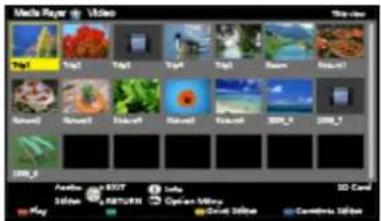
Tryb Zdjęcie:
Można wyświetlać zdjęcia zarejestrowane za pomocą aparatów cyfrowych.
Tryb Video:
(W przypadku pamięci flash USB) Można odtwarzać filmy nagrane za pomocą cyfrowych kamer wideo.
Tryb Nagrane z TV:
(Tylko w przypadku dysku twardego USB) Odtwarzane są programy telewizyjne nagrane na dysku twardym USB za pomocą tego telewizora.
Tryb Muzyka:
Można odtwarzać zarejestrowaną cyfrowo muzykę.
- Podczas tej czynności sygnały audio są wyprowadzane z gniazd DIGITAL AUDIO i HDMI2 (funkcja ARC); nie są jednak wyprowadzane żadne sygnały wideo. Aby używać gniazda HDMI2 z funkcją ARC, należy podłączyć wzmacniacz wyposażony w funkcję ARC i włączyć dźwięk przez głośniki kina domowego.

Funkcje >VIERA Link „HDAVI Control™”
- Pozycja Data wskazuje datę wykonania nagrania za pomocą urządzenia rejestrującego. „¶¶”—*symbole, które pojawiają się przy pliku, którego data nagrania nie została zarejestrowana.
- W przypadku pewnych rodzajów urządzeń rejestrujących obrazy na ekranie telewizora mogą być wyświetlane nieprawidłowo.
•W przypadku dużej liczby plików i folderów ich wyświetlenie może zająć
trochę czasu.
- Częściowo uszkodzone pliki mogą być wyświetlane w mniejszej rozdzielczości.
- Ustawienia obrazu mogą nie działać w zależności od istniejących warunków.
- Nazwy folderów i plików mogą być inne od nazw używanych w aparacie cyfrowym lub kamerze cyfrowej.
■ Wkładanie i wyjmowanie pamięci flash USB
Urządzenia należy wkładać i wyjmować równo i do końca.
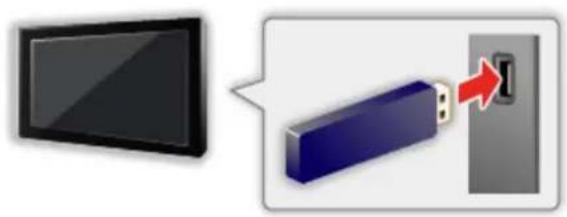
- Aby bezpiecznie odłączyć pamięć flash USB od telewizora, wykonaj procedurę Bezp. usuwanie urz. USB w Konfig. urządzenia USB.
→ Ustawienia > Konfiguracja > Konfig. urządzenia USB
- Pamięć flash USB należy podłączyć do portu USB 1 lub 2.
= Uwaga =
- Podłączanie dysku twardego USB
→ Nagrywanie >Konfiguracja dysku twardego USB
- Podczas podłączania sprawdź, czy gniazda i urządzenia są odpowiedniego typu.
- Wyświetlanie informacji o urządzeniach
Odtwarzacz mediów >Informacje techniczne
- Obsługiwane formaty plików
Odtwarzacz mediów >Informacje techniczne
Wybór urządzenia / trybu
- Włóż pamięć flash USB do telewizora
Odtwarzacz mediów > Korzystanie z funkcji Odtwarzacz mediów > Informacje
- Aby odtworzyć zawartość dysku twardego USB, należy sprawdzić, czy zakończono procedury połączeń i ustawień.
→ Nagrywanie >Konfiguracja dysku twardego USB
-
Wyświetl listę APPS za pomocą przycisku APPS
-
Wybierz pozycję Odtwarzacz mediów za pomocą przycisku △/▽/◀
i naciśnij przycisk OK, aby uzyskać dostęp
- Wybierz urządzenie za pomocą przycisku ◀ / ▶ naciśnij przycisk aby uzyskać dostęp

- W przypadku gdy podłączone jest tylko jedno urządzenie, ten krok jest pomijany.
- Wybierz pozycję Zdjęcie / Video / Muzyka / Nagrane z TV za pomocą przycisku ◀/ ▶naciśnij przycisk K aby uzyskać dostęp
Zdjęcie
Odtwarzacz mediów >Tryb Zdjęcie
Video
Odtwarzacz mediów >Tryb Video
Muzyka
Odtwarzacz mediów >Tryb Muzyka
Nagrane z TV
Odtwarzacz mediów >Tryb Nagrane z TV
- Wyświetlony zostanie widok miniatur (Przykład)

- Wyświetlanie / ukrywanie informacji o wybranej zawartości

= Uwaga =
- Pozycja Nagrane z TV jest dostępna dla nagrań zarejestrowanych za pomocą tego telewizora na dysku twardym USB.
- Należy wybrać odpowiednie urządzenie i zawartość do odtwarzania każdego pliku.
- Podczas odtwarzania możesz korzystać z poniższych przycisków. Sprawdź, czy ustawiony jest kod „73” pilota.


■ Zmiana urządzenia
Jeśli podłączone są co najmniej dwa dostępne urządzenia, zmiana z urządzenia bieżącego na inne jest możliwa bezpośrednio w tym samym
trybie.
- Wyświetl ekran wyboru urządzenia za pomocą przycisku (Żółty), gdy widoczna jest miniatura
- Wybierz urządzenie za pomocą przycisku ◀ / ▶ i naciśnij przycisk aby uzyskać dostęp
•Nie działa w trybie Nagrane z TV
– Zmiana urządzenia w trybie Nagrane z TV

Odtwarzacz mediów > Tryb Nagrane z TV > Zmiana urządzenia
■ Zmiana trybu
W widoku miniatur można włączyć inny tryb funkcji Odtwarzacz mediów.
- Wyświetl ekran wyboru zawartości za pomocą przycisku (Niebieski), gdy widoczna jest miniatura
- Wybierz zawartość za pomocą przycisku ◀ / ▶naciśnij przycisk K, aby uzyskać dostęp
- Można zmienić tryb bieżącego urządzenia.
Tryb Zdjęcie
Wybieranie pliku
Wybierz plik w widoku miniatur za pomocą przycisku △ /▽/ i naciśnij przycisk OK, aby rozpocząć odtwarzanie.
: Sygnalizacja błędu
•Zmiana rozmiaru zdjęć w widoku miniatur
1) Wyświetl menu opcji za pomocą przycisku OPTION
2) Wybierz pozycję Zmień rozmiar za pomocą przycisku △ / ∇ naciśnij przycisk OK, aby zmienić
- Obsługiwane formaty plików

Odtwarzacz mediów > Informacje techniczne > Format plików zdjęć
■ Widok miniatur
- Wyświetlanie / ukrywanie informacji o wybranej zawartości

- Wyświetlanie pozycji Ustaw. przeglądu slajdów

(Czerwony)

→ Odtwarzacz mediów > Tryb Zdjęcie > Korzystanie z przeglądu slajdów
- Sortowanie
(Zielony)
•Zmiana urządzenia
(Żółty)
•Zmiana zawartości
(Niebieski)
Oglądanie zdjęć
■ Odtwarzanie
- Obsługa trybu Przegląd zdjęć
◀ : Poprzednie zdjęcie
▷ : Następne zdjęcie
∇ : Zatrzymanie (powrót do miniatur)
OK : Przegląd slajdów
- Wyświetlanie / ukrywanie informacji pomocniczych
i
•Obrót o 90°
(Niebieski)
■ Sortowanie według folderu, daty rejestracji lub miesiąca rejestracji
-
Wyświetl ekran wyboru widoku w widoku miniatur za pomocą przycisku (Zielony)
-
Wybierz pozycję Widok folderu / Wybrane po dacie / Wybrane po miesiącu za pomocą przycisku △ / ▽naciśnij przycisk K, aby ustawić
Widok folderu:
Wyświetlanie miniatur pogrupowanych według folderu.
- Pliki, które nie znajdują się w żadnym folderze, zostaną zebrane w folderze o nazwie „/”.
Wybrane po dacie / Wybrane po miesiącu:
Wyświetlanie miniatur pogrupowanych według daty lub miesiąca.
- Grupa zdjęć bez dat rejestracji wyświetlana jest jako Nieznane.
- Powrót do miniatur wszystkich zdjęć
1) Wyświetl ekran wyboru widoku w widoku miniatur za pomocą przycisku (Zielony)
2) Wybierz pozycję Wszystkie zdjęcia za pomocą przycisku △ / ▽ naciśnij przycisk OK, aby ustawić
Korzystanie z przeglądu slajdów
Przegląd slajdów zostanie zakończony po wyświetleniu wszystkich zdjęć z bieżącego widoku miniatur.
-
Wybierz spośród miniatur plik, który ma być oglądany jako pierwszy za pomocą przycisku △ / ▽ / ◀ ▷
-
Rozpocznij przegląd slajdów za pomocą przycisku (Czerwony) i
- Wyświetlanie / ukrywanie informacji pomocniczych
i
•Pauza (powrót do trybu Przegląd zdjęć)
OK
- Tło muzyczne można zmienić za pomocą ustawienia Tło muzyczne w pozycji Ustaw. przeglądu slajdów (patrz poniżej).
■ Ustaw. przeglądu slajdów
Konfiguracja ustawień trybu Zdjęcie.
-
Wyświetl menu opcji za pomocą przycisku OPTION
-
Wybierz pozycję Ustaw. przeglądu slajdów za pomocą przycisku OK
-
Wybierz jedną z poniższych pozycji za pomocą przycisku △ / ▽naciśnij przycisk OK, aby uzyskać dostęp
Ramka / Efekt koloru / Auto Makeup / Tryb ekranu / Odtwarzanie ciągłe / Przeglądanie co: / Powtarzać / Tło muzyczne
- Ustaw za pomocą przycisku △ / ∇ / ◀ i naciśnij przycisk , aby zapisać
Ramka
(Wyłączony / Multi / Kolaż / Dryf (+kalendarz) / Dryf / Galeria(+kalend.) / Galeria / Kinowy)
Wybór typu ramki dla przeglądu slajdów.
Multi:
Jednocześnie wyświetlanych jest 9 zdjęć.
Kolaż:
Wszystkie zdjęcia wyświetlane są w losowej kolejności i skali.
Dryf (+kalendarz) / Dryf:
Zdjęcia wyświetlane są w formie strumienia.
- Można ustawić wyświetlanie kalendarza. Miesiąc kalendarzowy można zmienić za pomocą przycisku ◀.
Galeria(+kalend.) / Galeria:
W ramkach wyświetlane są zdjęcia o różnych rozmiarach.
- Można ustawić wyświetlanie kalendarza. Miesiąc kalendarzowy można zmienić za pomocą przycisku ◀/ ▶
Kinowy:
Zdjęcia wyświetlane są jak stare filmy (sepia).
Efekt koloru
(Wyłączony / Sepia / Skala szarości)
Wybór efektu koloru zdjęć w trybie przeglądu zdjęć i przeglądu slajdów.
- Niedostępne gdy dla pozycji Ramka ustawiona jest opcja Dryf, Galeria lub Kinowy
Auto Makeup
(Włączony / Wyłączony)
Automatyczne wykrywanie twarzy na zdjęciu oraz poprawianie luminancji i kontrastu.
Tryb ekranu
(Normalny / Zoom)
Wybór powiększonego lub normalnego widoku w trybie przeglądu zdjęć i przeglądu slajdów.
- Niedostępne, gdy dla pozycji Ramka ustawiona jest opcja Kolaż, Dryf, Galeria lub Kinowy
• W zależności od rozmiaru zdjęcia (np. portretowego) jego powiększenie do całkowitego wypełnienia ekranu może być niemożliwe.
Odtwarzanie ciągłe
(Włączony / Wyłączony)
Wybór wyświetlania ciągłych zdjęć w trybie szybkim przeglądu slajdów.
- Niedostępne gdy dla pozycji Ramka ustawiona jest opcja Dryf, Galeria lub Kinowy
Przegładanie co:
(Długi / Normalny / Krótki)
Wybór czasu wyświetlania zdjęcia.
- Niedostępne gdy dla pozycji Ramka ustawiona jest opcja Dryf, Galeria lub Kinowy
Powtarzać
(Włączony / Wyłączony)
Powtarzanie przeglądu slajdów
Tło muzyczne
(Wyłączony / Rodzaj1 / Rodzaj2 / Rodzaj3 / Rodzaj4 / Rodzaj5 / Użytkownik / Auto)
Wybór tła muzycznego w trybie Zdjęcie.
Rodzaj1 - 5:
Odtworzone zostaną pliki muzyczne zapisane na tym telewizorze w ramach ustawień fabrycznych.
Auto:
Losowo odtworzone zostaną pliki muzyczne zapisane w folderze głównym bieżącego urządzenia.
- Jeśli pliki muzyczne są niedostępne, nie zostaną odtworzone żadne dźwięki.
Użytkownik:
Odtwarzane są pliki muzyczne z urządzenia zarejestrowanego przez użytkownika.
- Jeśli żadne pliki muzyczne nie zostaną zarejestrowane lub jeśli urządzenie z zarejestrowanymi plikami muzycznymi zostanie odłączone, żadne dźwięki nie zostaną odtworzone.
Rejestrowanie muzyki
1) Wybierz plik muzyczny za pomocą przycisku △ / ▽ naciśnij przycisk OK, aby uzyskać dostęp
- W zależności od stanu urządzenia przeszukaj foldery w celu znalezienia wybranego pliku muzycznego.
2) Wybierz pozycję Plik / Folder za pomocą przycisku △ / ▽ naciśnij przycisk OK, aby ustawić
Plik:
Zarejestrowany zostanie wybrany plik muzyczny.
Folder:
Zarejestrowane zostaną wszystkie pliki muzyczne z folderu z wybranym plikiem muzycznym.
= Uwaga =
- Jakość obrazu może być niższa w zależności od ustawień przeglądu slajdów.
- Ustawienia obrazu mogą nie działać w zależności od ustawień przeglądu slajdów.
Tryb Video
Wybieranie pliku
- Wybierz tytuł w widoku miniatur za pomocą przycisku △/▽/ ◁ ▷
: Sygnalizacja błędu
: Plik nie obsługuje widoku miniatur.
- Podgląd rozpocznie się po zaznaczeniu tytułu / sceny w widoku miniatur, jeśli jest on obsługiwany. Aby wyłączyć podgląd, ustaw dla pozycji Podgląd video opcję Wyłączony.
Odtwarzacz mediów > Tryb Video > Konfiguracja Video
- Rozpocznij odtwarzanie za pomocą przycisku (Czerwony)
- Jeśli ostatnio trwające odtwarzanie zostało zatrzymane, wyświetlone zostanie okno potwierdzenia z pytaniem, czy odtwarzanie ma zostać rozpoczęte od ostatnio zatrzymanego miejsca czy od początku.
- Obsługiwane formaty plików
Odtwarzacz mediów > Informacje techniczne > Format plików wideo
■ Widok miniatur
- Wyświetlanie / ukrywanie informacji o wybranej zawartości
i
•Rozpoczęcie odtwarzania
(Czerwony)
•Zmiana urządzenia
(Żółty)
•Zmiana zawartości
Oglądanie wideo
■ Odtwarzanie
- Obsługa odtwarzania
◀ : Przewijanie do tyłu
▷ : Przewijanie do przodu
▽ : Zatrzymanie
OK : Pauza (wyświetla pasek wyszukiwania czasu) / odtwarzanie
- Przejście do określonego fragmentu
1) Wyświetl pasek wyszukiwania czasu za pomocą przycisku OK
2) Gdy wyświetlany jest pasek wyszukiwania czasu
Naciśnij przycisk ◀ / ▷
wyszukiwanie co około 10 sekund
Naciśnij i przytrzymaj przycisk ◀/ ▶
szybkie wyszukiwanie.
3) Przejdź do określonego fragmentu za pomocą przycisku OK
- Wyświetlanie / ukrywanie informacji pomocniczych i paska informacyjnego
i
•Poprzedni tytuł / scena
(Czerwony)
•Następny tytuł / scena
(Zielony)
•Zmiana proporcji obrazu
1) Wyświetl listę Wybór proporcji obrazu za pomocą przycisku ASPECT
2) Wybierz tryb za pomocą przycisku △ / ▽naciśnij przycisk K, aby ustawić
Aspekt1:
Wyświetlanie zawartości powiększonej bez zniekształceń.
Aspekt2:
Wyświetlanie zawartości na pełnym ekranie.
Oryginalny:
Wyświetlanie zawartości w pierwotnym rozmiarze.
– Tryb można także zmienić, naciskając przycisk ASPECT. (Naciśnij
kilkakrotnie, aby włączyć żądany tryb).
– W zależności od zawartości zmiana proporcji obrazu może nie być możliwa.
Konfiguracja ustawień trybu Video.
- Wyświetl menu opcji za pomocą przycisku OPTION
- Wybierz pozycję Konfiguracja Video za pomocą przycisku OK
- Wybierz jedną z poniższych pozycji za pomocą przycisku △ / ▽naciśnij przycisk OK, aby uzyskać dostęp
Podgląd video / Multi audio / Dźwięk podwójne mono / Napisy / Kodowanie napisów / Powtarzać - Pozycje menu i opcje do wyboru zależą od zawartości.
- Ustaw za pomocą przycisku △ / ∇ / ◀ i naciśnij przycisk , aby zapisać
Podgląd video
(Włączony / Wyłączony)
Włączanie podglądu tytułu lub sceny w widoku miniatur.
- Obrazy mogą przez chwilę nie być wyświetlane w widoku miniatur. Aby tego uniknąć, ustaw dla podglądu opcję Wyłączony.
- Funkcja ta jest dostępna w widoku miniatur.
Multi audio, Dźwięk podwójne mono
Wybór dostępnych ścieżek dźwiękowych (jeśli są dostępne).
- Zmiana dźwięku może potrwać kilka sekund.
- Funkcja ta jest dostępna podczas odtwarzania.
Napisy
Wyświetlanie / ukrywanie napisów (jeśli są dostępne).
- Funkcja ta jest dostępna podczas odtwarzania.
Kodowanie napisów
Wybór czcionki najlepszej dla prawidłowego wyświetlania napisów (jeśli są dostępne).
Powtarzać
(Włączony / Wyłączony)
Powtarzanie odtwarzania w tytule lub wybranym pliku (w zależności od zawartości)
Ustawienia wyjścia audio
Dźwięk wielokanałowy można uzyskać ze wzmacniacza podłączonego do gniazda DIGITAL AUDIO lub HDMI2 (funkcja ARC).
- Sprawdzanie lub zmiana aktualnego stanu dźwięku

Odtwarzacz mediów > Tryb Video > Konfiguracja Video
- Wyświetl menu za pomocą przycisku MENU
- Wybierz pozycję Dźwięk > Wybór SPDIF za pomocą przycisku △ i▽ naciśnij przycisk OK, aby uzyskać dostęp
- Wybierz pozycję Auto / PCM za pomocą przycisku △ / ▽ naciśnij przycisk OK, aby ustawić
Wybór SPDIF
(Auto / PCM)
Wybór ustawień początkowych dla cyfrowego sygnału wyjściowego audio z gniazda DIGITAL AUDIO i HDMI2 (funkcja ARC).
- SPDIF to standardowy format pliku przesyłania dźwięku.
Auto:
Wielokanałowe dźwięki Dolby Digital Plus, Dolby Digital i HE-AAC są wyprowadzane jako Dolby Digital Bitstream. Sygnał MPEG jest wyprowadzany jako PCM. Sygnał DTS jest wyprowadzany jako DTS.
PCM:
Cyfrowy sygnał wyjściowy jest na stałe ustawiony na PCM.
- ARC (Audio Return Channel) to funkcja cyfrowego sygnału wyjściowego audio za pośrednictwem kabla HDMI.
Tryb Nagrane z TV
Wybieranie zawartości
•Tylko w przypadku dysku twardego USB
- Aby odtworzyć zawartość dysku twardego USB, należy sprawdzić, czy zakończono procedury połączeń i ustawień.

Nagrywanie >Konfiguracja dysku twardego USB
- Lista zawartości wybranego urządzenia zostanie wyświetlona w trybie Nagrane z TV
• W prawej górnej części ekranu wyświetlone zostaną informacje o pozostałym miejscu na wybranym urządzeniu. (W zależności od sytuacji wartość ta może być niedokładna).
- Listę zawartości można wyświetlić zgodnie z opcją Wszystkie lub Nie wyświetlany.
Wszystkie:
Wyświetlona zostanie lista wszystkich zarejestrowanych materiałów.
Nie wyświetlany:
Wyświetlona zostanie lista materiałów, które nie zostały jeszcze odtworzone.
- Wyświetlone zostaną ikony.
: Zawartość, która nie została jeszcze odtworzona (po odtworzeniu zawartości ikona znika).
: Zawartości zabezpieczonej nie można usunąć.
: Materiał w trakcie nagrywania (materiały ten można odtwarzać nawet podczas ich nagrywania).
: Co najmniej dwa materiały są grupowane.
-
Wybierz zawartość za pomocą przycisku △ / ∇naciśnij przycisk K, aby rozpocząć odtwarzanie
-
Jeśli ostatnio trwające odtwarzanie zostało zatrzymane, wyświetlone zostanie okno potwierdzenia z pytaniem, czy odtwarzanie ma zostać rozpoczęte od ostatnio zatrzymanego miejsca czy od początku.
- Jeśli urządzenie zawiera wiele programów o różnej klasyfikacji Dozwolone od:, dla całej zawartości urządzenia obowiązuje najwyższe ograniczenie. Po odblokowaniu ograniczenia można odtwarzać wszystkie programy.
- Do listy zawartości można także przechodzić bezpośrednio, naciskając przycisk APPS.

Funkcje >Lista APPS Sposób użytkowania
- Obsługiwane formaty plików

Odtwarzacz mediów > Informacje techniczne > Format plików wideo
Oglądanie nagranych programów telewizyjnych
■ Odtwarzanie
- Obsługa odtwarzania
△ : Przew. ręczne
– Naciśnij, aby przejść o około 30 sekund do przodu.
– Naciśnij i przytrzymaj, aby przejść o około 15 sekund do tyłu.
◀ : Przewijanie do tyłu
▷ : Przewijanie do przodu
▽ : Zatrzymanie
OK : Pauza (wyświetla pasek wyszukiwania czasu) / odtwarzanie
- Przejście do określonego fragmentu
1) Wyświetl pasek wyszukiwania czasu za pomocą przycisku OK
2) Gdy wyświetlany jest pasek wyszukiwania czasu
Naciśnij przycisk ◀ / ▶
wyszukiwanie co około 10 sekund
Naciśnij i przytrzymaj przycisk ◀/ ▶
szybkie wyszukiwanie.
3) Przejdź do określonego fragmentu za pomocą przycisku OK
- Wyświetlanie / ukrywanie informacji pomocniczych i paska informacyjnego
i
- Powtarzanie pomiędzy punktem początkowym „A” a punktem końcowym „B”
(Niebieski)
(Ustaw kolejno punkt „A” i „B”).
– Punkty zostaną zresetowane po ponownym naciśnięciu przycisku lub wykonaniu innych czynności.
- Poprzedni / następny rozdział
(Czerwony) / (Zielony)
– Nagrany materiał jest automatycznie dzielony na rozdziały (z których każdy trwa około 5 minut).
•Zmiana proporcji obrazu
ASPECT
Oglądanie > Ustawianie najlepszego obrazu > Proporcje obrazu
- Wyświetlanie napisów (jeśli są dostępne)
STTL
- Potwierdzanie lub zmiana bieżącego stanu (jeśli jest to dostępne)
Oglądanie >Podstawowe Menu opcji
- Powrót do listy
Grupowanie zawartości
- Wybierz zawartość do edycji za pomocą przycisku △ i naciśnij przycisk (Nebieski), aby zaznaczyć zawartość na liście
- Wyświetl menu opcji za pomocą przycisku OPTION
- Wybierz pozycję Utwórz Grupę / Usuń Grupę / Usuń z Grupy / Zmień Stan Zabezp. za pomocą przycisku △ / ▽ naciśnij przycisk K, aby ustawić Utwórz Grupę:
Co najmniej dwa materiały można pogrupować. Wybierz i zaznacz wszystkie żądane materiały, a następnie wybierz pozycję Utwórz Grupę.
Usuń Grupę:
Wybierz utworzoną grupę, którą chcesz usunąć, a następnie wybierz pozycję Usuń Grupę. (Aby usunąć jednocześnie kilka grup, zaznacz wszystkie żądane grupy).
Usuń z Grupy:
Wybierz grupę i naciśnij przycisk OK, aby wyświetlić zgrupowaną zawartość. Aby wykluczyć z grupy jeden określony materiał, zaznacz go, a następnie wybierz pozycję Usuń z Grupy. (Aby wykluczyć jednocześnie kilka materiałów, zaznacz wszystkie żądane materiały).
Zmień Stan Zabezp.:
Wybierz zawartość, którą chcesz zabezpieczyć przed usunięciem, a następnie wybierz pozycję Zmień Stan Zabezp.. Wykonaj tę samą czynność, aby anulować zabezpieczenie. (Aby jednocześnie zmienić status kilku materiałów, zaznacz wszystkie żądane materiały).
Usuwanie zawartości
- Wybierz zawartość do edycji za pomocą przycisku △ i naciśnij przycisk (Nebieski), aby zaznaczyć zawartość na liście
- Usuń zawartość za pomocą przycisku (Czerwony)
- Po wyświetleniu ekranu potwierdzenia wybierz pozycję Tak za pomocą przycisku ◀/ ▶naciśnij przycisk K, aby ustawić
Zmiana urządzenia
Jeśli podłączone są co najmniej dwa dostępne urządzenia, zmiana z urządzenia bieżącego na inne jest możliwa bezpośrednio w tym samym trybie.
- Wyświetl menu opcji za pomocą przycisku OPTION
- Wybierz pozycję Wybór nośnika za pomocą przycisku △ / ▽ naciśnij
przycisk OK, aby uzyskać dostęp
- Wybierz urządzenie za pomocą przycisku ◀ / ▶ naciśnij przycisk aby uzyskać dostęp K
- Po wybraniu urządzenia do odtwarzania zdjęć, filmów lub muzyki należy wybrać odpowiednią zawartość.
1) Wyświetl menu opcji za pomocą przycisku OPTION
2) Wybierz pozycję Wybrano treści za pomocą przycisku △ / ▽ naciśnij przycisk OK, aby uzyskać dostęp
Lista scen
Odtwarzanie można rozpocząć z poziomu wybranej listy rozdziałów.
-
Wyświetl listę rozdziałów za pomocą przycisku (Żółty)
-
Wybierz rozdział za pomocą przycisku ◀/ ▶naciśnij przycisk K, aby rozpocząć odtwarzanie
= Uwaga =
- Lista rozdziałów nie jest wyświetlana podczas nagrywania wybranego materiału.
• W przypadku niektórych nagranych programów pewne funkcje odtwarzania mogą działać nieprawidłowo.
Ustawienia wyjścia audio
Dźwięk wielokanałowy można uzyskać ze wzmacniacza podłączonego do gniazda DIGITAL AUDIO lub HDMI2 (funkcja ARC).
- Sprawdzanie lub zmiana aktualnego stanu dźwięku
Odtwarzacz mediów > Tryb Video > Konfiguracja Video
-
Wyświetl menu za pomocą przycisku MENU
-
Wybierz pozycję Dźwięk > Wybór SPDIF za pomocą przycisku △ i▽ naciśnij przycisk OK, aby uzyskać dostęp
-
Wybierz pozycję Auto / PCM za pomocą przycisku △ / ▽ naciśnij przycisk OK, aby ustawić
Wybór SPDIF
(Auto / PCM)
Wybór ustawień początkowych dla cyfrowego sygnału wyjściowego audio z gniazda DIGITAL AUDIO i HDMI2 (funkcja ARC).
- SPDIF to standardowy format pliku przesyłania dźwięku.
Auto:
Wielokanałowe dźwięki Dolby Digital Plus, Dolby Digital i HE-AAC
są wyprowadzane jako Dolby Digital Bitstream. Sygnał MPEG jest wyprowadzany jako PCM. Sygnał DTS jest wyprowadzany jako DTS.
PCM:
Cyfrowy sygnał wyjściowy jest na stałe ustawiony na PCM.
- ARC (Audio Return Channel) to funkcja cyfrowego sygnału wyjściowego audio za pośrednictwem kabla HDMI.
Tryb Muzyka
Wybieranie pliku
- Wybierz folder w widoku miniatur za pomocą przycisku △ /▽/ ◁ ▷
- Rozpocznij odtwarzanie za pomocą przycisku (Czerwony)
- Obsługiwane formaty plików

Odtwarzacz mediów > Informacje techniczne > Format plików muzycznych
■ Widok miniatur
- Wyświetlanie / ukrywanie informacji o wybranej zawartości

- Rozpoczęcie odtwarzania

(Czerwony)
•Zmiana urządzenia

(Żółty)
•Zmiana zawartości

(Niebieski)
Odtwarzanie muzyki
■ Odtwarzanie pliku wybranego z folderu
- Wybierz folder za pomocą przycisku △ /▽/ i naciśnij przycisk aby uzyskać dostęp
- Wybierz plik za pomocą przycisku △ / ∇ / ◀ ▷
- Rozpocznij odtwarzanie za pomocą przycisku (Czerwony)
■ Odtwarzanie
- Obsługa odtwarzania
◀ : Przewijanie do tyłu
▷ : Przewijanie do przodu
▽ : Zatrzymanie
OK : Pauza / odtwarzanie
- Wyświetlanie / ukrywanie informacji pomocniczych

- Poprzednia ścieżka
(Czerwony)
•Następna ścieżka
(Zielony)
Konfiguracja ustawień trybu Muzyka.
- Funkcja ta jest dostępna w widoku miniatur.
-
Wyświetl menu opcji za pomocą przycisku OPTION
-
Wybierz pozycję Konfiguracja muzyki > Powtarzać za pomocą przycisku OK
-
Wybierz pozycję Folder / Pojedyńczy za pomocą przycisku △ / ∇ naciśnij przycisk OK, aby ustawić
Folder:
Powtarzanie odtwarzania w wybranym folderze
Pojedyńczy:
Powtarzanie odtwarzania wybranego pliku
Informacje techniczne
Ostrzeżenia dotyczące obsługi urządzenia
- Dane zmodyfikowane z poziomu komputera mogą nie być wyświetlane.
- Nie wolno odłączać urządzenia, gdy telewizor odczytuje jego zawartość. W przeciwnym razie można uszkodzić urządzenie lub telewizor.
- Nie wolno dotykać styków urządzenia.
- Urządzenie należy chronić przed nadmiernym naciskiem lub uderzeniami.
- Urządzenie należy wsuwać we właściwym kierunku. W przeciwnym razie można uszkodzić urządzenie lub telewizor.
•W wyniku oddziaływania zakłóceń elektrycznych, ładunków elektrostatycznych lub niewłaściwej obsługi, dane w pamięci urządzenia lub urządzenie mogą ulec uszkodzeniu.
- Zarejestrowane dane należy regularnie archiwizować, aby zapobiec uszkodzeniu lub utracie danych albo wadliwemu działaniu telewizora. Firma Panasonic nie ponosi odpowiedzialności za uszkodzenia lub utratę zarejestrowanych danych.
Urządzenie USB
- Zaleca się podłączanie dysku twardego USB lub pamięci flash USB bezpośrednio do portów USB telewizora.
- Niektórych urządzeń USB lub koncentratorów USB nie można używać z tym telewizorem.
- Nie można podłączać urządzeń za pomocą czytnika kart USB.
- Dodatkowe informacje na temat urządzeń można znaleźć na poniższej stronie internetowej. (Tylko w języku angielskim)
http://panasonic.net/viera/support
■ Pamięć flash USB
(do odtwarzania w Odtwarzaczu mediów)
Format pamięci flash USB:
FAT16, FAT32 lub exFAT
- Nie można zagwarantować, że funkcja Odtwarzacz mediów będzie obsługiwać dyski twarde USB sformatowane za pomocą komputera.
■ Dysk twardy USB
(do nagrywania cyfrowych programów TV na telewizorze i odtwarzania w Odtwarzaczu mediów)
- Pojemność dysków twardych USB współpracujących z tym telewizorem wynosi od 160 GB do 3 TB.
- Dysk twardy USB należy podłączyć do gniazda elektrycznego, aby prawidłowo nagrywać lub odtwarzać za pomocą tego telewizora.
- Należy korzystać z dysku twardego USB sformatowanego za pomocą tego telewizora.

Nagrywanie > Konfiguracja dysku twardego USB > Ustawienia dla dysku twardego USB
- Nie gwarantuje się odpowiedniej jakości działania wszystkich dysków twardych USB. W poniższej witrynie można sprawdzić dyski twarde USB, które zostały przetestowane pod kątem zgodności z tym telewizorem. (Tylko w języku angielskim)
http://panasonic.net/viera/support
Format plików zdjęć
■ Obsługiwane formaty plików zdjęć
-PEG (.jpg, .jpeg)
Rozdzielczość obrazu (piksele):
8 × 8 do 30 719 × 17 279
Podpróbkowanie:
4:4:4, 4:2:2, 4:2:0
•Standardy DCF i EXIF
- Format Progressive JPEG nie jest obsługiwany.
= Uwaga =
- Niektórych plików nie można odtworzyć, nawet jeśli spełniają te warunki.
•W nazwach plików nie należy używać znaków dwubajtowych ani znaków specjalnych.
• W przypadku zmiany nazw plików lub folderów podłączone urządzenia mogą przestać współpracować z tym telewizorem.
Format plików wideo
■ Obsługiwane formaty plików wideo
AVI (.avi)
Kodek wideo:
H.264 BP/MP/HP, MPEG1, MPEG2, MPEG4 SP/ASP, VC-1, Windows Media Video wer. 9
Kodek audio:
AAC, ADPCM, Dolby Digital, Dolby Digital Plus, Rdzeń DTS, HE-AAC, LPCM, MPEG Audio, MP3, WMA, WMA Pro
- Niektore funkcje napisów lub rozdziałów mogą nie być dostępne.
MKV (.mkv)
Kodek wideo:
H.264 BP/MP/HP, MPEG1, MPEG2, MPEG4 SP/ASP
Kodek audio:
AAC, Dolby Digital, Dolby Digital Plus, Rdzeń DTS, HE-AAC, MPEG Audio, MP3
- Niektore funkcje napisów lub rozdziałów mogą nie być dostępne.
SF (.asf, .wmv)
Kodek wideo:
MPEG4 SP/ASP, VC-1, Windows Media Video wer. 9
Kodek audio:
AAC, Dolby Digital, Dolby Digital Plus, HE-AAC, LPCM, MP3, WMA, WMA Pro
- Nie można odtwarzać plików zabezpieczonych przed kopiowaniem.
MP4 (.f4v, .m4v, .mp4)
Kodek wideo:
H.264 BP/MP/HP, MPEG1, MPEG2, MPEG4 SP/ASP
Kodek audio:
AAC, Dolby Digital, Dolby Digital Plus, HE-AAC, MPEG Audio, MP3
- Telewizor ten obsługuje treści w tym formacie zarejestrowane przez produkty firmy Panasonic. Szczegółowe informacje można znaleźć w instrukcji obsługi urządzeń.
●LV (.flv)
Kodek wideo:
H.264 BP/MP/HP
Kodek audio:
AAC, MP3
●GPP (.3gp, .3g2)
Kodek wideo:
H.264 BP/MP/HP, MPEG4 SP/ASP
Kodek audio:
AAC, HE-AAC
●S (.mod, .mpg, .mpeg, .vob, .vro)
Kodek wideo:
H.264 BP/MP/HP, MPEG1, MPEG2, VC-1
Kodek audio:
AAC, Dolby Digital, Dolby Digital Plus, HE-AAC, LPCM, MPEG Audio,
●S (.mts, .m2ts, .tp, .trp, .ts, .tts)
Kodek wideo:
H.264 BP/MP/HP, MPEG1, MPEG2, VC-1
Kodek audio:
AAC, Dolby Digital, Dolby Digital Plus, Rdzeń DTS, HE-AAC, MPEG Audio, MP3
■ Obsługiwane formaty napisów
MicroDVD, SubRip, TMPlayer (.srt, .sub, .txt)
- Plik wideo i plik tekstowy napisów znajdują się w tym samym folderze, a nazwy plików są identyczne oprócz ich rozszerzeń.
- Jeśli w tym samym folderze znajduje się kilka plików tekstowych napisów, będą one wyświetlane w następującej kolejności: „srt”, „sub”, „txt”.
= Uwaga =
- Niektórych plików nie można odtworzyć, nawet jeśli spełniają te warunki.
•W nazwach plików nie należy używać znaków dwubajtowych ani znaków specjalnych. - W przypadku zmiany nazw plików lub folderów podłączone urządzenia mogą przestać współpracować z tym telewizorem.
- Formaty plików wideo obsługiwane przez funkcję Odtwarzacz mediów i serwer multimedialny są inne.

Sieć domowa > Informacje techniczne > Format plików wideo
Format plików muzycznych
■ Obsługiwane formaty plików muzycznych
MP3 (.mp3)
AC (.m4a)
- Nie można odtwarzać plików zabezpieczonych przed kopiowaniem.
●WMA / WMA Pro (.wma)
- Nie można odtwarzać plików zabezpieczonych przed kopiowaniem.
PCM (.wav)
FLAC (.flac)
= Uwaga =
- Niektórych plików nie można odtworzyć, nawet jeśli spełniają te warunki.
•W nazwach plików nie należy używać znaków dwubajtowych ani znaków specjalnych.
• W przypadku zmiany nazw plików lub folderów podłączone urządzenia mogą przestać współpracować z tym telewizorem.
Funkcje
Lista APPS
Informacje
Za pomocą pozycji Lista APPS można uzyskać łatwy dostęp do różnych aplikacji (treści internetowe, zawartość sieciowa, funkcja Odtwarzacz mediów itd).
■ Lista APPS
(Przykład)
- Lista APPS może ulec zmianie bez powiadomienia.
Sposób użytkowania
Za pomocą pozycji Lista APPS można uzyskać dostęp do funkcji specjalnych, takich jak treści internetowe, zawartość sieciowa, funkcja Odtwarzacz mediów itd.
- Wyświetl pozycję Lista APPS za pomocą przycisku APPS (Przykład)

•Wyjście z Lista APPS
EXIT
- Wybierz ikone funkcji za pomocą przycisku △ / ∇ / ◀ naciśnij przycisk OK, aby uzyskać dostęp
Treści internetowe

Ustuga internetowa >Treści internetowe
Zdjęcie
Odtwarzacz mediów >Tryb Zdjęcie
Video
Odtwarzacz mediów >Tryb Video
Nagrane z TV
Odtwarzacz mediów >Tryb Nagrane z TV
Muzyka
Odtwarzacz mediów >Tryb Muzyka
Serwer medialny
→ Sieć domowa > DLNA > Korzystanie z funkcji DLNA
VIERA Link
Funkcje >VIERA Link „HDAVI Control™”
Ustawienia
Konfigurację Lista APPS można wykonać ręcznie. (na przykład ustawienia ekranu, informacje dot. konta, ograniczenia itd.)
- Wyświetl pozycję Lista APPS za pomocą przycisku APPS
- Wybierz menu konfiguracji z poziomu Lista APPS za pomocą przycisku △
/ ▽ / ◀ i naciśnij , aby uzyskać dostęp

- Postępuj zgodnie z instrukcjami wyświetlanymi na ekranie.
= Uwaga =
- Elementy menu Konfiguracja mogą zmienić się bez powiadomienia
VIERA Link „HDAVI Control™”
Zestawienie informacji o funkcji VIERA Link
Istnieje możliwość korzystania z dodatkowej funkcji sterowania urządzeniami firmy Panasonic z interfejsem HDMI wyposażonymi w funkcję „HDAVI Control™”.
Funkcja VIERA Link (HDAVI Control) łączy telewizor z urządzeniem wyposażonym w funkcję VIERA Link i umożliwia łatwe sterowanie, odtwarzanie, oszczędzanie energii, tworzenie kina domowego itp. bez potrzeby skomplikowanych ustawień. Podłączenie do urządzeń (nagrywarki DIGA, kamery wideo HD, kina domowego z odtwarzaczem, wzmacniacza itp.) za pomocą kabli HDMI i SCART umożliwia automatyczne, funkcjonalne łączenie z nimi. Funkcje te są ograniczone do modeli wyposażonych w funkcje „HDAVI Control” i „VIERA Link”.
- Opisywany telewizor obsługuje funkcję „HDAVI Control 5”.
- W przypadku niektórych wersji funkcji HDAVI Control pewne funkcje nie są dostępne. Należy sprawdzić wersję funkcji HDAVI Control podłączonego urządzenia.
- Funkcje VIERA Link mogą być dostępne nawet w przypadku urządzeń innych producentów, które obsługują funkcję HDMI CEC.
- Funkcja VIERA Link „HDAVI Control” jest unikatową funkcją opracowaną oraz wprowadzoną przez firmę Panasonic i jest oparta na funkcjach sterowania interfejsu HDMI będących standardem znanym jako HDMI CEC (sterowanie sprzętem elektronicznym). Z tego względu nie można zagwarantować zgodności tej funkcji z produktami innych producentów, które obsługują funkcję HDMI CEC.
- Należy zapoznać się z instrukcjami obsługi poszczególnych produktów innych producentów, które obsługują funkcję VIERA Link.
- Informacje na temat dostępnych produktów marki Panasonic można uzyskać u lokalnego dystrybutora firmy Panasonic.
■ VIERA Link (połączenie HDMI)
- Należy użyć pełnego kabla zgodnego z interfejsem HDMI.
- Urządzenie obsługujące funkcję VIERA Link należy podłączyć do gniazda HDMI telewizora za pomocą kabla HDMI.
Informacje na temat kabla HDMI do podłączania kamery wideo HD lub aparatu LUMIX marki Panasonic można znaleźć w instrukcji obsługi dołączonej do danego urządzenia.

flowchart
graph LR
    A["TV"] --> B["USB Port"]
    B --> C["USB Module"]
    C --> D["Photograph"]
1 Gniazdo HDMI
2 Kabel HDMI
3 Urządzenie wyposażone w funkcję VIERA Link (nagrywarka DIGA / odtwarzacz DVD / odtwarzacz Blu-ray Disc / kamera wideo HD / aparat LUMIX)
■ Dostępne funkcje (połączenie HDMI)
Nagrywarka DIGA / odtwarzacz DVD / odtwarzacz Blu-ray Disc
•Łatwe odtwarzanie
•Samoczynne włączanie
•Samoczynne wyłączanie
•Energooszcz. stan gotow.*2
•Autointel. stan gotow.*2
•Sterowanie VIERA Link ^*1
Kamera wideo HD / aparat LUMIX
•Łatwe odtwarzanie
•Samoczynne włączanie
•Samoczynne wyłączanie
•Sterowanie VIERA Link ^*1
*1 : W przypadku urządzenia wyposażonego w funkcję „HDAVI Control 2” lub nowszą.
*2 : W przypadku urządzenia wyposażonego w funkcję „HDAVI Control 4” lub nowszą.
■ VIERA Link (gniazda wyjściowe HDMI i audio)
- Należy użyć pełnego kabla zgodnego z interfejsem HDMI.
- Urządzenie obsługujące funkcję VIERA Link należy podłączyć do gniazda HDMI telewizora za pomocą kabla HDMI.
•Należy użyć pełnego kabla SCART. - Do wyprowadzania sygnału audio z telewizora należy używać cyfrowego kabla optycznego audio lub kabla SCART.

1 Gniazdo HDMI / DIGITAL AUDIO / gniazdo AV1 (SCART)
2 Kabel SCART
3 Nagrywarka DIGA z funkcją VIERA Link
4 Kabel HDMI / cyfrowy kabel optyczny audio* lub kabel SCART
5 Kabel HDMI
6 Wzmacniacz z funkcją VIERA Link
7 Zestaw głośnikowy
8 Kino domowe z odtwarzaczem / kino domowe z odtwarzaczem Blu-ray Disc z funkcją VIERA Link
9 Kamera wideo HD / aparat LUMIX z funkcją VIERA Link
*: Jeśli podłączone urządzenie jest wyposażone w funkcję „HDAVI Control 5”, nie trzeba podłączać tego kabla audio (cyfrowego kabla optycznego audio lub kabla SCART). W takim wypadku urządzenie należy podłączyć do gniazda HDMI2 telewizora za pomocą kabla HDMI.
■ Dostępne funkcje (gniazda wyjściowe HDMI i audio)
Kino domowe z odtwarzaczem
•Łatwe odtwarzanie*3
•Samoczynne włączanie
•Samoczynne wyłączanie
•Autointel. stan gotow.*2*4
•Sterowanie VIERA Link ^*1
• Wybór głośników
Kino domowe z odtwarzaczem Blu-ray Disc
•Łatwe odtwarzanie*3
•Samoczynne włączanie
•Samoczynne wyłączanie
•Energooszcz. stan gotow.*2
•Autointel. stan gotow.*2*4
•Sterowanie VIERA Link ^*1
- Wybór głośników
Wzmacniacz
•Samoczynne wyłączanie
•Autointel. stan gotow.*2
• Wybór głośników
*1 : W przypadku urządzenia wyposażonego w funkcję „HDAVI Control 2” lub nowszą.
*2 : W przypadku urządzenia wyposażonego w funkcję „HDAVI Control 4” lub nowszą.
*3 : Podczas odtwarzania płyty.
*4 : Za wyjątkiem oglądania materiału z płyty.
■ Funkcja Sterowanie VIERA Link zgodnego urządzenia
Poniżej podano maksymalną liczbę zgodnych urządzeń, którymi można sterować za pomocą funkcji Sterowanie VIERA Link. Dotyczy to także urządzeń już podłączonych do telewizora. Np. nagrywarka DIGA podłączona do wzmacniacza, który jest połączony z telewizorem za pomocą kabla HDMI.

Funkcje > VIERA Link „HDAVI Control™” > Sterowanie VIERA Link
•Nagrywarka:
Maksymalnie 3 (nagrywarka DIGA itp.)
•Odtwarzacz:
Maksymalnie 3 (odtwarzacz DVD, odtwarzacz Blu-ray Disc, kamera wideo HD, aparat LUMIX, kamera cyfrowa, kino domowe z
odtwarzaczem, kino domowe z odtwarzaczem Blu-ray Disc itp.)
•Zestaw audio:
Maksymalnie 1 (kino domowe z odtwarzaczem, kino domowe z odtwarzaczem Blu-ray Disc, wzmacniacz itp.)
•Tuner:
Maksymalnie 4 (dekoder telewizji cyfrowej itp.)
Przygotowania
- Należy podłączyć urządzenie obsługujące funkcję VIERA Link.
•W przypadku połączeń VIERA Link

Funkcje > VIERA Link „HDAVI Control™” > Zestawienie informacji o funkcji VIERA Link
- Należy użyć pełnego kabla zgodnego z interfejsem HDMI. Kable niezgodne z HDMI nie mogą być używane.
•Należy użyć pełnego kabla SCART. - Należy skonfigurować podłączone urządzenie. Należy przeczytać instrukcje obsługi urządzeń.
- Ustaw dla pozycji VIERA Link opcję Włączony w menu Konfiguracja.

Ustawienia > Konfiguracja > Ustawienia VIERA LINK
- Skonfiguruj telewizor. Po podłączeniu włącz urządzenie, a następnie włącz telewizor. Ustaw wejście HDMI za pomocą pozycji Wybór wejścia i przycisku AV i upewnij się, że obraz jest prawidłowo wyświetlany. (Wspomnianą konfigurację należy wykonać za każdym razem, gdy wystąpią poniższe warunki).
– użycie po raz pierwszy
– dodawanie lub ponowne podłączanie urządzenia
- zmiana konfiguracji
Łatwe odtwarzanie
Automatyczne przełączanie sygnału wejściowego — w momencie uruchomienia podłączonego urządzenia tryb wejścia zostanie przełączony automatycznie.
Samoczynne włączanie
Ustaw dla pozycji Samoczynne włączanie w menu Konfiguracja opcję Włączony, aby móc korzystać z tej funkcji.

Ustawienia > Konfiguracja > Ustawienia VIERA LINK
Gdy podłączone urządzenie rozpocznie odtwarzanie lub włączona zostanie bezpośrednia nawigacja / menu funkcji dla tego urządzenia, telewizor zostanie włączony automatycznie. (Tylko gdy telewizor jest w trybie
gotowości).
Samoczynne wyłączanie
Ustaw dla pozycji Samoczynne wyłączanie w menu Konfiguracja opcję Włączony, aby móc korzystać z tej funkcji.

Ustawienia > Konfiguracja > Ustawienia VIERA LINK
Przełączenie telewizora do trybu gotowości powoduje także automatyczne przełączenie podłączonego urządzenia do trybu gotowości.
- Funkcja ta działa nawet wtedy, gdy telewizor automatycznie przełącza się do trybu gotowości.
Ustaw dla pozycji Energooszcz. stan gotow. w menu Konfiguracja opcję Włączony, aby móc korzystać z tej funkcji.

Ustawienia > Konfiguracja > Ustawienia VIERA LINK
Ustawiony zostanie wyższy lub niższy poziom zużycia energii podłączonego urządzenia w trybie gotowości, w zależności od stanu, w jakim znajduje się telewizor (włączony/wyłączony), w celu zmniejszenia zużycia energii.
Przełączenie telewizora do trybu gotowości powoduje także automatyczne przełączenie podłączonego urządzenia do trybu gotowości i zminimalizowanie zużycia energii.
Gdy telewizor zostanie włączony, podłączone urządzenie nadal pozostanie w trybie gotowości, ale jego zużycie energii ulegnie zwiększeniu w celu przyspieszenia uruchomienia podłączonego urządzenia.
- Funkcja ta działa, gdy podłączone urządzenie może zmieniać zużycie energii w trybie gotowości i jest ustawione w trybie wyższego zużycia energii.
- Funkcja ta będzie działać, gdy dla pozycji Samoczynne wyłączanie ustawiona jest opcja Włączony.
Autointel. stan gotow.
Ustaw dla pozycji Autointel. stan gotow. w menu Konfiguracja opcję Włączony, aby móc korzystać z tej funkcji.

Ustawienia > Konfiguracja > Ustawienia VIERA LINK
Gdy telewizor jest włączony, urządzenie, które nie jest używane, zostanie automatycznie przełączone do trybu gotowości w celu zmniejszenia zużycia energii. Przykładowo, gdy tryb wejścia został przełączony z trybu HDMI lub gdy ustawienie Wybór głośników zmieniono na opcję TV (za wyjątkiem oglądania materiału z płyty).
• W przypadku niektórych podłączonych urządzeń funkcja ta może nie działać prawidłowo. W takim wypadku ustaw opcję Wyłączony.
Sterowanie VIERA Link
Istnieje możliwość sterowania niektórychi funkcjami podłączonego urządzenia za pomocą pilota telewizora po skierowaniu go w stronę odbiornika sygnałów w telewizorze.
- Wyświetl pozycję Lista APPS za pomocą przycisku APPS
- Wybierz pozycję VIERA Link za pomocą przycisku △ / ∇ / ◀ naciśnij przycisk OK, aby uzyskać dostęp
- Wybierz pozycję Sterowanie VIERA Link za pomocą przycisku △ / ▽ naciśnij przycisk OK, aby uzyskać dostęp
- Wybierz jedną z poniższych pozycji za pomocą przycisku △ / ▽naciśnij przycisk OK, aby uzyskać dostęp
Nagrywarka / Odtwarzacz / Kino domowe / Kamera wideo / LUMIX / Kamera cyfrowa / Inne urządzenia
(Wyświetlone zostanie menu urządzenia, do którego uzyskano dostęp. Tryb wejścia zostanie automatycznie zmieniony.)
- Wyświetlane pozycje są zależne od podłączonego urządzenia.
- Pozycja Kino domowe oznacza kino domowe z odtwarzaczem, kino domowe z odtwarzaczem Blu-ray Disc lub kino domowe z nagrywarką.
-
Pozycja Inne urządzenia oznacza dekoder telewizji cyfrowej z tunerem.
-
Wykonaj instrukcje wyświetlane na ekranie w celu obsługi menu urządzenia
- Sprawdź, czy ustawiony jest kod „73” pilota.

Oglądanie > Urządzenia zewnętrzne > Obsługa za pomocą pilota telewizora
- Wyświetlanie informacji pomocniczych
OPTION
(Przy próbie dostępu do produktów innych producentów może zostać wyświetlone menu konfiguracji / wyboru zawartości).
- Dostępne przyciski pilota VIERA zależą od podłączonego urządzenia.
■ W przypadku podłączenia kilku nagrywarek lub odtwarzaczy Wszystkim nagrywarkom / odtwarzaczom nadawany jest numer. Podawany jest niższy numer wg gniazda HDMI telewizora, do którego podłączono urządzenie tego samego typu. Jeśli do gniazd HDMI2 i HDMI3 podłączono przykładowo dwie nagrywarki, nagrywarka podłączona do gniazda HDMI2 jest wyświetlana jako Nagrywarka1, a nagrywarka podłączona do gniazda HDMI3 jest wyświetlana jako Nagrywarka2.
■ W przypadku dostępu do urządzenia niezgodnego z funkcją
VIERA Link
Zostanie wyświetlony typ podłączonego urządzenia. Do podłączonego urządzenia można uzyskać dostęp, ale nie można go obsługiwać. Należy użyć pilota podłączonego urządzenia.
= Uwaga =
- Jeśli nie można obsługiwać urządzenia, należy sprawdzić ustawienia i urządzenie.

Funkcje > VIERA Link „HDAVI Control™” > Zestawienie informacji o funkcji VIERA Link
- Niektore czynności mogą być niedostępne w pewnych urządzeniach. W takim przypadku należy użyć pilota podłączonego urządzenia.
- Szczegółowe informacje dotyczące obsługi podłączonego urządzenia można znaleźć w jego instrukcji obsługi.
Wybór głośników
Za pomocą pilota opisywanego telewizora można sterować głośnikami kina domowego po skierowaniu pilota w stronę odbiornika sygnału w telewizorze.
-
Wyświetl pozycję Lista APPS za pomocą przycisku APPS
-
Wybierz pozycję VIERA Link za pomocą przycisku △ / ∇ / ◀ i ▷ naciśnij przycisk OK, aby uzyskać dostęp
-
Wybierz pozycję Wybór głośników za pomocą przycisku △ / ▽ naciśnij przycisk OK, aby uzyskać dostęp
-
Wybierz pozycję Kino domowe / TV za pomocą przycisku △ / ▽ naciśnij przycisk OK, aby ustawić
Kino domowe:
Dźwięk będzie pochodził z głośników kina domowego. Kino domowe z odtwarzaczem, kino domowe z odtwarzaczem Blu-ray Disc lub wzmacniacz zostaną automatycznie włączone, jeśli znajdowały się w trybie gotowości.
- Dźwięk z głośników telewizora jest wyciszony. Po wyłączeniu urządzenia głośniki telewizora zostaną uaktywnione.
- Można korzystać z przycisków zwiększania/zmniejszania głośności i przycisku MUTE.

TV:
Głośniki telewizora są włączone.
■ Dźwięk wielokanałowy
Aby uzyskać dźwięk wielokanałowy (5.1-kanałowy dźwięk Dolby Digital) przez wzmacniacz, należy podłączyć go za pomocą kabla HDMI oraz cyfrowego kabla optycznego audio, a następnie wybrać opcję Kino domowe. Jeśli wzmacniacz jest wyposażony w funkcję „HDAVI Control 5”, wystarczy podłączyć go za pomocą kabla HDMI do gniazda HDMI2 telewizora.
Aby uzyskać dźwięk wielokanałowy z nagrywarki DIGA, nagrywarkę DIGA należy podłączyć do wzmacniacza za pomocą kabla HDMI.
= Uwaga =
- Jeśli nie można obsługiwać urządzenia, należy sprawdzić ustawienia i urządzenie.

Funkcje > VIERA Link „HDAVI Control™” > Zestawienie informacji o funkcji VIERA Link
Uwaga
- W przypadku niektórych podłączonych urządzeń funkcje te mogą nie działać prawidłowo.
- Obraz lub dźwięk mogą nie pojawiać się przez kilka pierwszych sekund po przełączeniu trybu wejścia.
• „HDAVI Control 5” to najnowszy standard dla sprzętu zgodnego z funkcją HDAVI Control. Standard ten jest zgodny z tradycyjnym sprzętem HDAVI. - Sprawdzanie wersji funkcji HDAVI Control telewizora

Pomoc techniczna > Informacje > Korzystanie z menu Pomoc
Blokada
Korzystanie z funkcji Blokada
Istnieje możliwość zablokowania określonych kanałów / gniazd wejściowych sygnału AV w celu ograniczenia do nich dostępu. Po wybraniu zablokowanego kanału / wejścia pojawi się komunikat. Aby móc oglądać, należy wprowadzić numer PIN.
- Wyświetl menu za pomocą przycisku MENU
- Wybierz pozycję Konfiguracja > Blokada za pomocą przycisku △ i▽ naciśnij przycisk OK, aby uzyskać dostęp
- Wprowadź numer PIN (4 cyfry) za pomocą przycisków numerycznych

- Przy pierwszym ustawianiu numer PIN należy wprowadzić dwukrotnie.
- Numer PIN należy zapisać, aby go nie zapomnieć.
- Jako domyślny numer PIN można zapisać numer „0000”. Zależy to jednak od wybranego kraju.
-
Wybierz pozycję Lista blokowanych za pomocą przycisku △ / ▽ naciśnij przycisk OK, aby uzyskać dostęp
-
Wybierz kanał / wejście za pomocą przycisku △ / ▽ naciśnij przycisk OK, aby zablokować
- Przy zablokowanym kanale / wejściu pojawi się ikona 🔒
•Anulowanie
1) Wybierz zablokowany kanał / wejście za pomocą przycisku △ / ▽
2) Naciśnij OK
- Sortowanie nazw kanałów w porządku alfabetycznym
(Czerwony)
•Całkowita blokada
(Zielony)
•Anulowanie wszystkich blokad
(Żółty)
- Przejście na góre następnej grupy kanałów / wejść
(Niebieski)
Numer PIN
Numer PIN można zmienić.
- Wybierz pozycję Zmień PIN za pomocą przycisku △ / ▽ naciśnij przycisk OK, aby uzyskać dostęp
- Wprowadź dwukrotnie nowy numer PIN za pomocą przycisków numerycznych

= Uwaga =
- Ustawienie Ustawienia fabryczne kasuje numer PIN i wszystkie ustawienia.
- Jeśli nie pamiętasz zmienionego kodu PIN, wprowadź „6969” jako numer PIN.
Dozwolone od:
Aby odblokować ograniczenie wiekowe programu DVB, które wykracza poza wybrany wiek, należy wprowadzić numer PIN (w zależności od stacji nadawczej).
- Wybierz pozycję Dozwolone od: za pomocą przycisku △ i naciśnij przycisk OK, aby uzyskać dostęp
- Wybierz ograniczenie wiekowe dla programów za pomocą przycisku △/▽ i naciśnij przycisk OK, aby ustawić
- Dostępność tej funkcji zależy od wybranego kraju.
= Uwaga =
- Ustawienie Ustawienia fabryczne kasuje numer PIN i wszystkie ustawienia.
Aplikacja usługi danych
Korzystanie z funkcji Aplikacja usługi danych
Istnieje możliwość korzystania z aplikacji Hybrid Broadcast Broadband TV — jednej z usług interaktywnych telewizji cyfrowej.
- Wyświetl ekran Wybór rodzaju TV za pomocą przycisku TV
-
Wybierz tryb za pomocą przycisku △ / ▽ naciśnij przycisk K, aby ustawić
DVB-S / DVB-C / DVB-T -
Wyświetl menu za pomocą przycisku MENU
-
Wybierz pozycję Konfiguracja > Aplikacja usługi danych > Usługa za pomocą przycisku △ i naciśnij przycisk, aby uzyskać dostęp
-
Wybierz pozycję Auto start wł. za pomocą przycisku △ / ∇naciśnij przycisk OK, aby ustawić
- Po znalezieniu dostępnej aplikacji wyświetlone zostanie powiadomienie. Należy wykonać instrukcje wyświetlane na ekranie.
- Kiedy w programie jest aplikacja Hybrid Broadcast Broadband TV, na pasku informacyjnym wyświetlone zostanie „D”.

Oglądanie >Podstawowe Pasek informacyjny
• Wyłączanie aplikacji
EXIT
Pliki cookie
- Wyświetl menu za pomocą przycisku MENU
- Wybierz pozycję Konfiguracja > Aplikacja usługi danych > Zapamiętać "Ciastko" / Usunąć "Ciastko" za pomocą przycisku △ / ▽ i naciśnij przycisk OK, aby uzyskać dostęp
Zapamiętać "Ciastko"
(Włączony / Wyłączony)
Zachowywanie informacji technicznych, które aplikacja usługi danych pozostawia w pamięci telewizora w celu jego późniejszego rozpoznania.
Usunąć "Ciastko"
Usuwanie wszystkich informacji technicznych pozostawionych przez aplikację usługi danych.
Uwaga
- Do korzystania w pełni z aplikacji Hybrid Broadcast Broadband TV niezbędne jest szerokopasmowe połączenie z siecią. Należy upewnić się, że wykonano połączenia sieciowe i ustawienia sieci.

Ustuga internetowa >Połączenia sieciowe

Ustuga internetowa >Ustawienia sieciowe
• W niektórych krajach, regionach, u niektórych nadawców pewne usługi danych mogą być niedostępne.
- W zależności od warunków środowiska sieciowego połączenie internetowe może być powolne lub niedostępne.
- Czynność ta może różnić się w zależności od stacji nadawczej. Należy wykonać instrukcje wyświetlane na ekranie.
- Instrukcje wyświetlane na ekranie mogą nie być zgodne z faktycznym działaniem przycisków pilota.
Wspólny interfejs
Ostrzeżenie
- Przed włożeniem lub wyjęciem modułu wspólnego interfejsu (CI) telewizor należy wyłączyć za pomocą włącznika / wyłącznika zasilania.
- Jeśli karta umożliwiająca oglądanie i czytnik karty stanowią komplet, najpierw należy włożyć czytnik karty, a następnie włożyć do niego kartę umożliwiającą oglądanie.
- Moduł CI należy wkładać i wyjmować do końca, we właściwą stronę wskazaną na rysunku.
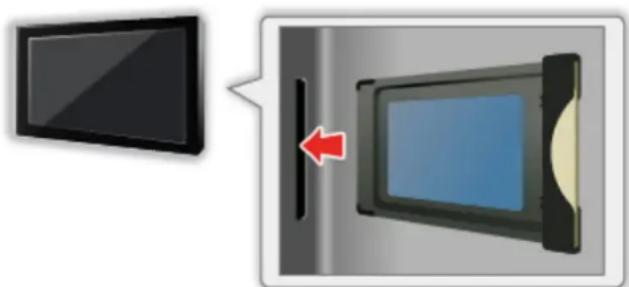
- Przed skierowaniem ekranu telewizora do góry należy wyjąć moduł Cl. Czynność ta może spowodować uszkodzenie modułu Cl i gniazda Cl.
Korzystanie z funkcji Wspólny interfejs
Menu modułu wspólnego interfejsu zapewnia dostęp do oprogramowania zawartego w modułach wspólnego interfejsu (CI — Common Interface).
- W niektórych krajach lub regionach funkcja ta może być niedostępna.
- Sygnały wideo i audio mogą nie być wyprowadzane w zależności od nadawanych transmisji lub usług.
Moduł Cl umożliwia oglądanie niektórych usług, nie ma jednak gwarancji, że telewizor ten będzie zapewniał wszystkie usługi (np. kodowaną telewizję płatną). Należy używać wyłącznie modułu CI zatwierdzonego przez nadawcę. Więcej informacji na temat tych usług oraz warunków ich świadczenia można uzyskać od operatora / nadawcy lub producenta modułu CI.
■ Włóż moduł Cl (opcjonalny).
- Funkcje pojawiające się na ekranie zależą od zawartości wybranego modułu Cl.
- Zwykle pojawiają się kanały kodowane. Należy wykonać instrukcje wyświetlane na ekranie. Jeśli kanały kodowane nie pojawią się, należy wykonać poniższe czynności.
-
Więcej szczegółów można znaleźć w instrukcji obsługi modułu CI lub uzyskać od nadawcy.
-
Wyświetl ekran Wybór rodzaju TV za pomocą przycisku TV
-
Wybierz tryb za pomocą przycisku △ / ▽ naciśnij przycisk K, aby ustawić
DVB-C / DVB-T -
Wyświetl menu za pomocą przycisku MENU
-
Wybierz pozycję Konfiguracja > Wspólny interfejs za pomocą przycisku △ / ▽ naciśnij przycisk K aby uzyskać dostęp
-
Naciśnij przycisk OK i postępuj zgodnie z instrukcjami wyświetlanymi na ekranie
- Instrukcje wyświetlane na ekranie mogą nie być zgodne z faktycznym działaniem przycisków pilota.
Ustawienia fabryczne
Ustawienia fabryczne
Przywracanie początkowych wartości ustawień telewizora (tzn. bez dostrojonych kanałów).
Przywrócone zostaną początkowe wartości wszystkich ustawień (ustawienia kanałów, obrazu, dźwięku itp.), za wyjątkiem pozycji Konfig. urządzenia USB.
- Wyświetl menu za pomocą przycisku MENU
- Wybierz pozycję Konfiguracja > System menu > Ustawienia fabryczne za pomocą przycisku △ i naciśnij przycisk aby uzyskać dostęp
- Jeśli numer PIN blokady rodzicielskiej został ustawiony, numer PIN będzie wymagany w zależności od kraju.

Funkcje >Blokada Numer PIN
-
Po wyświetleniu ekranu potwierdzenia wybierz pozycję Tak za pomocą przycisku i naciśnij przycisk, aby ustawić
-
Postępuj zgodnie z instrukcjami wyświetlanymi na ekranie.
- Ustawianie automatyczne rozpocznie się automatycznie.
= Uwaga =
- Aby ponownie dostroić tylko kanały telewizyjne (np. po przeprowadzce), ustaw pozycję Ustawianie automatyczne.

Oglądanie > Strojenie i edycja kanałów > Ustawianie automatyczne
Aktualizowanie oprogramowania telewizora
Przygotowania
Udostępniane są nowe wersje oprogramowania, które można pobierać w celu zwiększenia wydajności lub funkcjonalności telewizora.
Gdy aktualizacja jest dostępna i gdy dany kanał zawiera informacje o aktualizacji, wyświetlone zostanie powiadomienie.
Aktualizacja automatyczna
Oprogramowanie można aktualizować automatycznie.
- Wyświetl menu za pomocą przycisku MENU
- Wybierz pozycję Konfiguracja > System menu > Aktualizacja systemu > Auto wysz aktual w trybie got za pomocą przycisku △ / ▽ i naciśnij przycisk OK, aby uzyskać dostęp
- Wybierz czas za pomocą przycisku △ / ▽ naciśnij przycisk K, aby ustawić
- Jeśli dostępne są jakiekolwiek aktualizacje oprogramowania, zostanie wyświetlone powiadomienie.
Gotowość:
Instaluje nowe oprogramowanie w trybie gotowości.
Teraz:
Instaluje nowe oprogramowanie teraz.
- Jeśli uruchomiona zostanie funkcja Aktualizacja systemu, oprogramowanie zostanie zaktualizowane (zmianie mogą ulec funkcje telewizora). Aby tak się nie działało, należy ustawić dla pozycji Auto wysz aktual w trybie got opcję Wyłączony.
- Automatyczna aktualizacja jest przeprowadzana, jeśli nagrywanie za pomocą funkcji Czasowe programowanie lub Nagr. jednym przyciskiem nie jest w toku.
= Uwaga =
- Pobieranie może potrwać kilka godzin.
- Podczas pobierania i aktualizacji oprogramowania NIE WOLNO wyłączać telewizora.
- Powiadomienie może być wyświetlane z wyprzedzeniem. W takim przypadku pojawi się informacja o terminie, od kiedy można będzie używać nowej wersji. Można ustawić rezerwację aktualizacji. Aktualizacja nie rozpocznie się, gdy telewizor będzie wyłączony.
Aktualizacja ręczna
Oprogramowanie można aktualizować ręcznie.
- Wyświetl menu za pomocą przycisku MENU
- Wybierz pozycję Konfiguracja > System menu > Aktualizacja systemu > Szukaj aktual. systemu teraz za pomocą przycisku △ / ▽ i naciśnij przycisk OK, aby uzyskać dostęp
- Wyszukiwanie aktualizacji (przez kilka minut) i wyświetlanie odpowiedniego komunikatu
- Pobierz za pomocą przycisku OK
= Uwaga =
- Pobieranie może potrwać kilka godzin.
- Podczas pobierania i aktualizacji oprogramowania NIE WOLNO wyłączać telewizora.
Wprowadzanie znaków
Korzystanie z przycisków numerycznych
W przypadku danych wejściowych, które mogą być dowolnie modyfikowane przez użytkownika, znaki można wprowadzać przy użyciu przycisków numerycznych.
Przycisk numeryczny należy nacisnąć kilkakrotnie, aż pojawi się odpowiedni
znak.
1 :. @ / 1 !: # + - * _ ( ) “ % & ? , ; = \$ [ ] \~ < > { } | ` ^ \
2: abc2ABCacAĆ
3 : def3DEFeE
4: ghi4GHI
5:jk15JKLH
6: m no 6 M N O ñ ó Ý Ó
7:pqrs7PQRSsŚ
8 : tuv8TUV
9 : w xyz 9 W X Y Z ý ž ž Ý Ž
0 : Spacja 0
- Dany znak zostanie ustawiony automatycznie, jeśli przycisk zostanie zwolniony na 1 sekundę.
- Znak można także wprowadzić, naciskając w ciągu 1 sekundy przycisk lub inne przyciski numeryczne.
- Znaki mogą różnić się w zależności od wprowadzanych elementów.
Klawiatura / gamepad
Klawiatura
- Klawiatury wymagające sterowników nie są obsługiwane.
- Aby zmienić język, ustaw pozycję Układ klawiatury USB.

Ustawienia >Konfiguracja System menu
- Znaki mogą być wyświetlane niepoprawnie na ekranie telewizora w zależności od typu podłączonej klawiatury lub ustawienia układu klawiatury.
- Niektóre klawisze klawiatury mogą odpowiadać operacjom pilota.
| Klawiatura Pilot | |
| / / / | / / |
| Enter OK | |
| Backspace BACK/RETURN | |
| Esc EXIT | |
| 0–9 / litery Przyciski numeryczne | |
| F1 HOME | |
| F2 APPS | |
| F3 MENU | |
| F4 AV | |
| F5 / F6 Kanał w dół / w góre | |
| F7 / F8 Zmniejszanie / | zwiększanie głośności |
| F9 / F10 / F11 / F12 Kolorowe przyciski | |
Gamepad
• W poniższej witrynie można sprawdzić gamepady, które zostały przetestowane pod kątem zgodności z tym telewizorem. (Tylko w języku angielskim)
http://panasonic.net/viera/support
- Niektóre przyciski gamepadów odpowiadają operacjom pilota.

① Zwiększanie / zmniejszanie głośności
2 Kanał w góre / w dół
3 GUIDE
4 OK
5 BACK/RETURN
6 HOME
7 APPS
8 EXIT
9 AV
10 △ /▽/ ◁ ▷
11 MENU
Ustawienia
Menu ustawień
Sposób użytkowania
Różne menu umożliwiają wprowadzanie ustawień obrazu, dźwięku i innych funkcji.
- Wyświetl menu za pomocą przycisku MENU
- Wyświetlone pozycje zależą od sygnału wejściowego.
- Wybierz menu za pomocą przycisku △ / ▽naciśnij przycisk K, aby uzyskać dostęp
- Wybierz pozycje za pomocą przycisku △ / ▽ naciśnij przycisk K, aby uzyskać dostęp
- Wybrać można tylko dostępne pozycje.
- Dostęp można także uzyskać z pozycji e-POMOC, naciskając przycisk (Czerwony) przy każdej z pozycji. (jeśli dostępna)
- Wybierz spośród opcji za pomocą przycisku △ i naciśnij przycisk aby ustawić.
- Dostosuj, przesuwając suwak za pomocą przycisku ◀ i naciśnij przycisk OK, aby ustawić.
- Przejdź do następnego ekranu za pomocą przycisku OK.
- W przypadku niektórych elementów można wpisywać dowolne nazwy lub liczby.
1) Wprowadź kolejno znaki za pomocą przycisku △ / ▽ / ◀ i naciśnij przycisk OK, aby ustawić
– Znaki można wprowadzać za pomocą przycisków numerycznych.
Funkcje > Wprowadzanie znaków > Korzystanie z przycisków numerycznych
2) Naciśnij przycisk BACK/RETURN, aby zapisać
- Resetowanie ustawień
– Aby zainicjować tylko ustawienia obrazu lub dźwięku, wybierz pozycję Przywróć domyślne w menu Obraz lub menu Dźwięk.
Ustawienia >Obraz Przywróć domyślne
Ustawienia >Dźwięk Przywróć domyślne
– Aby zainicjować wszystkie ustawienia, wybierz pozycję Ustawienia fabryczne.

Ustawienia >Konfiguracja System menu
•Wyjście z ekranu menu
EXIT
- Powrót do poprzedniego ekranu
BACK/RETURN
•Zmiana stron menu

= Uwaga =
• W trybie działania funkcji Odtwarzacz mediów lub Usług sieciowych wyświetlane jest inne menu.

Odtwarzacz mediów >Korzystanie z funkcji Odtwarzacz mediów

Sieć domowa > DLNA > Korzystanie z funkcji DLNA
■ Korzystanie z przycisków na panelu sterowania
- Naciśnij przycisk INPUT/OK/HOLD for MENU i przytrzymaj go przez 3 sekundy, aby wyświetlić menu
- Wybierz i ustaw pozycję za pomocą poniższych przycisków na panelu sterowania
- Przesuwanie kursora / dokonywanie wyboru spośród różnych opcji / wybór elementu menu (tylko w górę i w dół) / ustawianie poziomów (tylko w lewo i w prawo)


- Przejście do menu / zapisywanie ustawień po wykonaniu regulacji lub ustawieniu opcji za pomocą przycisku INPUT/OK/HOLD for MENU.
Obraz
Tryb obrazu
Wybór ulubionego trybu obrazu dla każdego wejścia.
(Dynamiczny / Normalny / Kinowy / Prawdziwe kino / Ustawienia własne)
Dynamiczny:
Poprawa kontrastu i ostrości obrazu w jasnym pomieszczeniu.
Normalny:
Normalny obraz w przypadku normalnych warunków oświetlenia.
Kinowy:
Poprawa kontrastu oraz odwzorowania czerni i kolorów podczas oglądania filmów w ciemnym pokoju.
Prawdziwe kino:
Dokładne odwzorowanie oryginalnej jakości obrazu bez żadnych zmian.
Ustawienia własne:
Ręczne dostosowywanie każdej pozycji menu w celu uzyskania preferowanej jakości obrazu.
Dla każdej opcji pozycji Tryb obrazu można ustawić oraz zapisać pozycję Podświetlenie, Kontrast, Jasność, Kolor, Odcień, Ostrość, Temperatura barwowa, Intensywne kolory, Sterowanie adapt. podśw., Czujnik otoczenia, Redukcja szumów i Redukcja szumów MPEG.
W trybie Prawdziwe kino lub Ustawienia własne można dodatkowo dostosować pozycję Ustawienia zaawansowane. Ustawienia w trybie Prawdziwe kino lub Ustawienia własne można zapisywać dla każdego wejścia.
Podstawowe ustawienia
Podświetlenie, Kontrast, Jasność, Kolor, Odcień, Ostrość
Dostosowywanie poziomów tych opcji zgodnie z własnymi preferencjami.
Temperatura barwowa
(Zimny2 / Zimny1 / Normalny / Ciepły1 / Ciepły2)
Ustawianie ogólnej tonacji barw obrazu (bardziej niebieski - bardziej czerwony).
Intensywne kolory
(Włączony / Wyłączony)
Automatyczne ustawianie żywszych kolorów.
Sterowanie adapt. podśw.
Automatyczna kontrola poziomu podświetlenia w zależności od obrazów.
- W przypadku pojawienia się niewłaściwie ciemnych obrazów ustaw na Wyłączony.
Czujnik otoczenia
Funkcja automatycznej kontroli jasności
Automatyczny dobór ustawień obrazu do warunków oświetlenia.
(Włączony / Wyłączony)
Ustawienia redukcji zakłóceń
Redukcja szumów
(Auto / Maksimum / Pośrednie / Minimum / Wyłączony)
Redukcja niepożądanych zakłóceń obrazu.
- Niedostępne gdy dla pozycji 1080p pixel w pixel ustawiona jest opcja Włączony
Redukcja szumów MPEG
(Auto / Maksimum / Pośrednie / Minimum / Wyłączony)
Redukcja szumu różowego w elementach konturowych obrazu i zakłóceń blokowych.
- Niedostępne gdy dla pozycji 1080p pixel w pixel ustawiona jest opcja Włączony
Ustawienia zaawansowane
Można dostosowywać i konfigurować szczegółowe ustawienia obrazu.

Oglądanie > Ustawianie najlepszego obrazu > Ustawienia zaawansowane
- Aby móc w pełni korzystać z tej funkcji, należy ustawić dla pozycji Tryb obrazu opcję Prawdziwe kino lub Ustawienia własne.

Ustawienia >Obraz Tryb obrazu
Ustawienia opcji
Tryb wykrywania rytmu
(Włączony / Wyłączony)
Poprawa rozdzielczości pionowej w przypadku filmów.
- Funkcja ta jest dostępna dla sygnałów z przeplotem (za wyjątkiem usług sieciowych).
1080p pixel w pixel
(Włączony / Wyłączony)
Szczegółowe odwzorowanie oryginalnej jakości obrazu w przypadku sygnału wejściowego 1080p (HDMI).
Treść typu HDMI
(Grafika / Zdjęcia / Auto / Wyłączony)
Regulacja ustawień obrazu każdego wejścia HDMI w zależności od wybranego typu zawartości.
Auto:
Automatyczne dostosowywanie ustawień obrazu w zależności od odbieranej zawartości HDMI, jeśli podłączone urządzenie obsługuje technologię HDMI Content Type.
- Ustawianie dostępności każdego typu zawartości w trybie automatycznym, wybierz Autom. ust. szczegółów.
•W przypadku wejścia HDMI
Zakres RGB HDMI
(Auto / Pełny / Normalny)
Dostosowywanie poziomu czerni obrazu dla każdego wejścia HDMI.
- Jeśli poziom czerni nie jest odpowiedni, należy wybrać opcję Pełny.
•W przypadku wejścia HDMI
System koloru AV
(Auto / PAL / SECAM / M.NTSC / NTSC)
Wybór dodatkowego systemu koloru na podstawie sygnałów wideo.
•W przypadku wejścia AV
3D-COMB
(Włączony / Wyłączony)
Wyraźniejszy obraz w przypadku zatrzymania lub wolnego odtwarzania filmu.
- Od czasu do czasu podczas oglądania zdjęć lub filmów w zwolnionym tempie może być widoczny kolorowy deseń. Ustaw opcję Włączony, aby wyświetlić ostrzejsze i precyzyjniejsze kolory.
- W przypadku odbioru sygnału PAL / NTSC w trybie TV lub przy podłączeniu sygnału zespolonego
Ustawienia na ekranie
16:9 Overscan
(Włączony / Wyłączony)
Wybór obszaru ekranu, w obrębie którego wyświetlany będzie obraz o proporcjach 16:9.
Włączony:
Powiększenie obrazu w celu ukrycia jego krawędzi.
Wyłączony:
Obraz wyświetlany w pierwotnym rozmiarze.
- Jeśli na krawędzi ekranu pojawiają się zakłócenia, ustaw opcję Włączony.
- Ustawienie tej funkcji można zapisać odpowiednio dla sygnałów SD (standardowa rozdzielczość) i HD (wysoka rozdzielczość).
•Nie działa dla usług sieciowych
Wymiar poziomy - H
(H- Wymiar1 / H- Wymiar2)
Przełączanie zakresu wyświetlania w poziomie w celu redukcji zakłóceń na bocznych krawędziach obrazu.
•W przypadku trybu TV, wejścia AV i HDMI
Korekcja zoomu
Dostosowywanie położenia w pionie i rozmiaru, gdy dla proporcji obrazu ustawiono opcję Rozszerzony, Sidecut Rozszerzony, Zoom lub Sidecut Zoom.
wyłącznie serie ES61 / EF62 / EN63 / EX64
Obraz w obrazie
Jednoczesne wyświetlanie cyfrowego programu telewizyjnego i materiałów ze źródła zewnętrznego (AV, Component lub HDMI).
PaP:
Naciśnij (Żółty), aby przełączyć w tryb obrazów sąsiadujących.
PiP:
Naciśnij (Zielony), aby przełączyć w tryb obraz w obrazie. Ekran główny jest wyświetlany po lewej stronie ekranu.
- Istnieje możliwość zmiany ekranu głównego i podekranu za pomocą przycisku (Nebieski).
• Naciśnij, aby wyświetlić / ukryć informacje pomocnicze.
= Uwaga =
- Każdy sygnał wejściowy może zostać wyświetlony tylko na ekranie głównym lub podekranie.
- W trybie multiplikacji obrazu dźwięk pochodzi tylko z ekranu głównego.
- Niektore ustawienia menu Obraz mogą być niedostępne w trybie multiplikacji obrazu.
•W trybie multiplikacji obrazu nie można zmienić jego proporcji. - Sygnał HDMI jest dostępny jedynie na ekranie głównym.
- Niektóre sygnały są ponownie formatowane, aby umożliwiać ich
Wyświetlanie na ekranie
(Włączony / Wyłączony)
Wyłączanie ekranu po wybraniu opcji Wyłączony.
Funkcja ta umożliwia ograniczenie zużycia energii podczas słuchania dźwięku bez oglądania obrazu na ekranie.
- Naciśnij dowolny przycisk (poza przyciskiem stanu gotowości), aby włączyć ekran.
Dostosowanie kopii
Kopiowanie wybranych ustawień trybu Prawdziwe kino lub Ustawienia własne do ustawień innego źródła.

Oglądanie > Ustawianie najlepszego obrazu > Dostosowanie kopii
Przywróć domyślne
Naciśnij przycisk OK, aby przywrócić ustawienia domyślne bieżącego trybu obrazu.
Dźwięk
Tryb dźwięku
Wybór ulubionego trybu dźwięku dla każdego wejścia.
(Standardowy / Muzyka / Mowa / Użytkownik)
Standardowy:
Zapewnianie odpowiedniej jakości dźwięku dla wszystkich rodzajów scen.
Muzyka:
Poprawa jakości dźwięku podczas oglądania teledysków itp.
Mowa:
Poprawa jakości dźwięku podczas oglądania wiadomości, filmów fabularnych itp.
Użytkownik:
Ręczne ustawianie dźwięku za pomocą korektora w celu uzyskania żądanej jakości dźwięku.
- Dla każdego trybu można ustawić oraz zapisać pozycję Tony niskie, Tony wysokie i Dookólny.
•W trybie Użytkownik, w menu Dźwięk dostępna będzie pozycja Korektor zamiast pozycji Tony niskie i Tony wysokie. Wybierz pozycję Korektor i
dostosuj częstotliwość.

Ustawienia >Dźwięk Podstawowe ustawienia
- Funkcja ta nie działa w przypadku dźwięku ze słuchawek.
Podstawowe ustawienia
Tony niskie
Dostosowywanie poziomu w celu uwydatnienia lub zminimalizowania niższych, głębszych dźwięków.
Tony wysokie
Dostosowywanie poziomu w celu uwydatnienia lub zminimalizowania ostrzejszych, wyższych dźwięków.
Korektor
Dostosowywanie żądanego poziomu częstotliwości w celu uzyskania preferowanej jakości dźwięku.
- Funkcja ta jest dostępna, gdy dla pozycji Tryb dźwięku ustawiona jest opcja Użytkownik.
- Wybierz częstotliwość i zmień jej poziom za pomocą przycisku △. ▽
- Aby wzmocnić tony niskie, zwiększ poziom niskich częstotliwości. Aby wzmocnić tony wysokie, zwiększ poziom wysokich częstotliwości.
- Aby przywrócić domyślny poziom wszystkich częstotliwości, wybierz pozycję Przywróć domyślne, używając przycisku ◀ i naciśnij przycisk OK.
Balans
Regulacja poziomu głośności głośnika lewego i prawego.
Dookólny
(Włączony / Wyłączony)
Dynamiczne poszerzanie szerokości w celu uzyskania lepszych efektów przestrzennych.
Ustawienia głośności
Słuchawki
Regulacja głośności słuchawek.
Automat. regul. wzmocn.
(Włączony / Wyłączony)
Automatyczna regulacja dużych różnic w poziomach dźwięku między kanałami a wejściami.
Głośność
Regulacja głośności każdego pojedynczego kanału lub trybu wejścia.
Odległ.głośnika od ściany
(Do 30cm / Ponad 30 cm)
Kompensacja dźwięku niskiej częstotliwości ze względu na odległość między głośnikami i ścianą.
- Jeśli odstęp między tylną stronę telewizora a ścianą nie przekracza 30 cm, zalecane jest ustawienie Do 30cm.
- Jeśli odstęp między tylną stronę telewizora a ścianą wynosi więcej niż 30 cm, zalecane jest ustawienie Ponad 30 cm.
Wskazówki głosowe
Wskazówki głosowe
(Włączony / Wyłączony)
Ustaw opcję Włączony, aby włączyć wskazówki głosowe do podstawowych funkcji (pozycje menu, komunikaty ekranowe itp.) dla użytkowników niedowidzących.
Szybkość
(Szybko / Normalny / Wolno)
Wybór szybkości odczytu wskazówek głosowych.
Siła głosu
(Maksimum / Pośrednie / Minimum)
Wybór głośności wskazówek głosowych.
Język
Zmiana języka wskazówek głosowych.
Poziom użytkownika
(Ekspert / Początkujący)
Wybór poziomu szczegółowości wskazówek głosowych.
Ustawienia wyjścia audio
MPX
Wybór multipleksowego trybu dźwięku (jeśli jest dostępny).
Stereo:
Do używania na co dzień.
Mono:
Gdy nie można odbierać sygnału stereo
M1 / M2:
Dostępne, gdy nadawany jest sygnał mono.
•W przypadku trybu Analogowe
Preferencje dźwięku
(Auto / Wielokanałowo / Stereo / MPEG)
Wybór ustawień początkowych dla ścieżek dźwiękowych.
- Dostępne opcje różnią się w zależności od wybranego kraju.
Auto:
Automatyczny wybór ścieżki dźwiękowej, jeśli program ma ich więcej niż dwie. Pierwszeństwo jest przyznawane w następującej kolejności — Dolby Digital Plus, HE-AAC, Dolby Digital, MPEG.
Wielokanałowo:
Pierwszeństwo jest przyznawane ścieżce dźwięku wielokanałowego.
Stereo:
Pierwszeństwo jest przyznawane ścieżce dźwięku stereofonicznego (2-kanałowego).
MPEG:
Pierwszeństwo jest przyznawane sygnałowi MPEG.
- Dolby Digital Plus i Dolby Digital to metody kodowania sygnałów cyfrowych opracowane przez firmę Dolby Laboratories. Poza dźwiękiem stereofonicznym (2-kanałowym) sygnały te mogą też kodować dźwięk wielokanałowy.
- HE-AAC to percepcyjna metoda kodowania używana do kompresji dźwięku cyfrowego w celu efektywnego przechowywania i przesyłania.
- MPEG to metoda kompresji dźwięku zapewniająca mniejszy rozmiar plików bez wyrażnej utraty jakości dźwięku.
- Dolby Digital Plus i HE-AAC to technologie dla programów HD (wysoka rozdzielczość).
•W przypadku trybu DVB
Typ audio
(Standardowy / Niedowidzący)
Ustawienia komentarzy dla użytkowników niedowidzących (dostępne tylko w niektórych krajach).
- Ustaw opcję Niedowidzący, aby włączyć ścieżkę dźwiękową z komentarzami, jeśli jest dostępna w ramach nadawanego programu.
•W przypadku trybu DVB
Wybór SPDIF
(Auto / PCM)
Wybór ustawień początkowych dla cyfrowego sygnału wyjściowego audio z gniazda DIGITAL AUDIO i HDMI2 (funkcja ARC).
- SPDIF to standardowy format pliku przesyłania dźwięku.
Auto:
Wielokanałowe dźwięki Dolby Digital Plus, Dolby Digital i HE-AAC są wyprowadzane jako Dolby Digital Bitstream. Sygnał MPEG jest wyprowadzany jako PCM. DTS jest wyjściem jako DTS dla materiałów filmowych funkcji Odtwarzacz mediów / Usług sieciowych.
PCM:
Cyfrowy sygnał wyjściowy jest na stałe ustawiony na PCM.
- ARC (Audio Return Channel) to funkcja cyfrowego sygnału wyjściowego audio za pośrednictwem kabla HDMI.
•W przypadku trybu DVB lub materiałów filmowych funkcji Odtwarzacz mediów / Usług sieciowych


Odtwarzacz mediów > Tryb Video > Ustawienia wyjścia audio

→ Sieć domowa > Wideo > Ustawienia wyjścia audio
Opóźnienie SPDIF
Dostosowywanie opóźnienia wyjścia dźwięku z gniazd DIGITAL AUDIO i HDMI2 (funkcja ARC), jeśli dźwięk nie jest zsynchronizowany z obrazem.
•W przypadku trybu DVB
Wejście HDMI1 / 2 / 3
(Cyfrowe / Analogowe)
Wybór opcji pasującej do sygnału wejściowego.


Oglądanie > Urządzenia zewnętrzne > Funkcje HDMI
Cyfrowe:
Gdy dźwięk jest nadawany przez kabel HDMI
Analogowe:
Gdy dźwięk nie jest nadawany przez kabel z adapterem HDMI-DVI
•W przypadku wejścia HDMI
Przywróć domyślne
Naciśnij przycisk OK, aby przywrócić ustawienia domyślne pozycji Tryb dźwięku.
Sieć
Połączenie sieciowe
Konfiguracja ustawień sieciowych umożliwiająca korzystanie z tego telewizora w środowisku sieciowym.
Usługa internetowa >Ustawienia sieciowe
→ Sieć domowa >Ustawienia sieciowe
Stan sieci
Wyświetlanie i sprawdzanie stanu sieci (adres MAC, bieżące ustawienia sieciowe itp.).
→ Ustuga internetowa > Ustawienia sieciowe > Stan sieci
→ Sieć domowa > Ustawienia sieciowe > Stan sieci
Ustawienia zdal. ster. VIERA
Ustawianie sterowania telewizorem za pomocą sprzętu sieciowego (smartfon itp.).
→ Sieć domowa > Ustawienia sieciowe > Ustawienia zdal. ster. VIERA
Ustawienia poł. siec.
Ustawianie sterowania telewizorem za pomocą urządzeń podłączonych do sieci.
→ Sieć domowa > Ustawienia sieciowe > Ustawienia poł. siec.
Inne ustawienia
Aktualizuj oprogramowanie
Sprawdzanie w witrynie firmy Panasonic dostępności aktualizacji oprogramowania.
→ Usługa internetowa > Ustawienia sieciowe > Aktualizuj oprogramowanie
→ Sieć domowa > Ustawienia sieciowe > Aktualizuj oprogramowanie
Komun. o nowym oprogr.
(Włączony / Wyłączony)
Wybór możliwości powiadamiania komunikatem, kiedy nowe oprogramowanie zostanie lub nie zostanie odnalezione poprzez sieć.

Ustuga internetowa > Ustawienia sieciowe > Komun. o nowym oprogr.

Sieć domowa > Ustawienia sieciowe > Komun. o nowym oprogr.
Timer
Wyłącz. czasowy
Ustawianie czasu, po którym telewizor automatycznie przejdzie w tryb gotowości.
(90 / 75 / 60 / 45 / 30 / 15 / Wyłączony (minut))

Oglądanie >Podstawowe Wyłącz. czasowy
Czasowe programowanie
Ustawianie czasu nagrywania przyszłych programów lub przypomnienia o nich.

Nagrywanie >Czasowe programowanie
•W przypadku trybu DVB
Strefa czasowa
Ustawianie danych dotyczących czasu.
• Dane dotyczące czasu będą korygowane na podstawie czasu uniwersalnego (GMT).
Auto gotowość
Automatyczne przełączanie telewizora do trybu gotowości w celu oszczędzania energii, jeśli w ciągu 4 godzin nie zostanie wykonana żadna czynność.
(Włączony / Wyłączony)
- Automatyczne włączenie opcji Czasowe programowanie nie ma wpływu na tę funkcję.
- Automatyczne przełączenie wejść z podłączonego urządzenia ma wpływ na tę funkcję i odliczanie zostanie wznowione.
- Komunikat powiadomienia pojawi się na 3 minuty przed przejściem w tryb gotowości.
Wył. przy braku sygnału
Automatyczne przełączanie telewizora do trybu gotowości w celu uniknięcia
zbędnego zużycia energii, jeśli w ciągu 10 minut nie zostanie odebrany żaden sygnał ani nie zostanie wykonana żadna czynność.
(Włączony / Wyłączony)
- Komunikat powiadomienia pojawi się na 3 minuty przed przejściem w tryb gotowości.
Konfiguracja
Nawigacja Eko
Automatyczne ustawianie najbardziej odpowiedniego trybu energooszczędnego telewizora.
Wyświetlane są interesujące użytkownika pozycje oraz ich bieżące ustawienia. Wybierz Ustawienia Eco, aby od razu ustawić je w tryb energooszczędny.
Konfig. urządzenia USB
Formatowanie dysku twardego USB lub bezpieczne usuwanie urządzenia USB.

Nagrywanie > Konfiguracja dysku twardego USB > Ustawienia dla dysku twardego USB
Konfiguracja Nagrywania
Ustawienia funkcji nagrywania dla dysku twardego USB

Nagrywanie > Nagrywanie bieżącego programu
Blokada
Wprowadzanie kontroli dostępu do kanałów lub wejść w celu uniemożliwienia niepożądanego dostępu.

Funkcje >Blokada
Menu strojenia
Edycja ulubionych
Tworzenie listy ulubionych kanałów.

Oglądanie > Strojenie i edycja kanałów > Edycja ulubionych
•Nie działa w trybie Analogowe
Lista kanałów
Pomijanie niechcianych kanałów lub ich edycja.

Oglądanie > Strojenie i edycja kanałów > Lista kanałów
Ustawianie automatyczne
Automatyczne wyszukiwanie odbieranych kanałów.

Oglądanie > Strojenie i edycja kanałów > Ustawianie automatyczne
Strojenie ręczne
Ręczne wyszukiwanie kanałów.

Oglądanie > Strojenie i edycja kanałów > Strojenie ręczne
Aktualizacja listy kanałów
Aktualizowanie listy kanałów z zachowaniem wprowadzonych ustawień.

Oglądanie > Strojenie i edycja kanałów > Aktualizacja listy kanałów
•W przypadku trybu DVB
Ulubiona sieć
Wybór ulubionej sieci dla każdej stacji nadawczej (dostępne tylko w niektórych krajach).
•W przypadku trybu DVB-C lub DVB-T
Informacja o nowym kan.
(Włączony / Wyłączony)
Wybór, czy po znalezieniu lub nieznalezieniu nowego kanału ma być wyświetlany komunikat.

Oglądanie > Strojenie i edycja kanałów > Informacja o nowym kan.
•W przypadku trybu DVB
Ustuga zamienna
(Włączony / Wyłączony)
Ustaw opcję Włączony, aby wyświetlany był komunikat w celu zmiany dostępnej usługi (dostępne tylko w niektórych krajach).
•W przypadku trybu DVB-C
Stan sygnału
Sprawdzanie parametrów sygnału.

Oglądanie > Strojenie i edycja kanałów > Stan sygnału
•Nie działa w trybie Analogowe
System antenowy
(Jeden LNB / MiniDiSEqC / DiSEqC 1.0 / Pojedynczy kabel)
Ustawienie umożliwiające systemowi antenowemu korzystanie z wielu konwerterów LNB w celu odbioru sygnału z wielu satelitów.

Oglądanie > Strojenie i edycja kanałów > Ustawianie automatyczne
- Telewizor obsługuje protokół DiSEqC w wersji 1.0.
•W przypadku trybu DVB-S
Konfiguracja LNB
Wybór satelity dla każdego konwertera LNB.

Oglądanie > Strojenie i edycja kanałów > Ustawianie automatyczne
•W przypadku trybu DVB-S
Tłumik
(Włączony / Wyłączony)
Automatyczne osłabianie sygnału DVB-C, aby zapobiec zakłóceniom.
- Jeśli sygnał DVB-C jest zbyt silny, mogą wystąpić zakłócenia. W takim wypadku ustaw opcję Włączony, aby automatycznie osłabiać sygnał.
Dodaj sygnał TV
Dodawanie trybu TV.
- Funkcja ta jest dostępna, jeśli nie wybrano niektórych trybów odbioru za pomocą pozycji Ustawianie automatyczne po pierwszym włączeniu telewizora.
= Uwaga =
- Ustawienia pozycji Menu strojenia są dostępne tylko dla wybranego trybu TV. Nazwa menu różni się w zależności od trybu TV. (Menu strojenia DVB-S / Menu strojenia DVB-C / Menu strojenia DVB-T / Menu strojenia analog.)
Język
Język menu ekranowego
Zmiana języka informacji wyświetlanych na ekranie.
Preferowane Audio 1 / 2
Wybór preferowanego języka podstawowego i dodatkowego dla programów DVB z dostępnymi różnymi ścieżkami dźwiękowymi (w zależności od stacji nadawczej).
Preferowane napisy 1 / 2
Wybór preferowanego języka podstawowego i dodatkowego dla napisów DVB (w zależności od stacji nadawczej).
- Wyświetlanie napisów

Oglądanie >Podstawowe Napisy
Preferowany teletext
Wybór preferowanego języka dla usług teletekstu DVB (w zależności od stacji nadawczej).
Ustawienia wyświetlania
Preferow. typ napisów
(Standardowy / Dla słabosłyszących)
Wybór preferowanego typu napisów.
- Opcja Preferowane napisy 1 / 2 w pozycji Język ma priorytet.
- Opcja Dla słabosłyszących zapewnia pomoc w zrozumieniu i korzystaniu dzięki napisom DVB (w zależności od stacji nadawczej).
Teletekst
(TOP (FLOF) / List)
Wybór trybu wyświetlania teletekstu.

Oglądanie >Teletekst Tryb Teletekst
Wybór znaków txt
(Zachodni / Wschodni1 / Wschodni2)
Wybór czcionki języka teletekstu.
Zachodni:
angielski, francuski, niemiecki, grecki, włoski, hiszpański, szwedzki, turecki itd.
Wschodni1:
czeski, angielski, estoński, łotewski, rumuński, rosyjski, ukraiński itd.
Wschodni2:
czeski, węgierski, łotewski, polski, rumuński itd.
Tryb przewodnika TV
(Lista kanałów / Przewodnik prog. TV)
Wybór domyślnego typu ekranu Przewodnik prog. TV po naciśnięciu przycisku GUIDE.
Przewodnik prog. TV:
Dostępny jest elektroniczny informator programowy (EPG).
- Włączanie EPG
Oglądanie > Przewodnik prog. TV > Korzystanie z funkcji Przewodnik prog. TV
Lista kanałów:
Zamiast przewodnika EPG wyświetlana jest lista kanałów.
•W niektórych krajach lub regionach funkcja ta może być niedostępna.
Etykiety wejść
Dostęp do listy etykiet wejść w celu wybrania etykiety każdego trybu wejścia lub pominięcia wejść niepodłączonych, aby ułatwić rozpoznawanie i wybór za pomocą pozycji Wybór rodzaju TV, Wybór wejścia lub paska.

Oglądanie >Podstawowe Wybór kanału

Oglądanie > Urządzenia zewnętrzne > Oglądanie treści ze źródła zewnętrznego
- W celu dowolnego nazwania każdego trybu wejścia wybierz pozycję Nazwa własna i wprowadź znaki (maksymalnie 10 znaków).
- Aby pominąć tryb wejścia, wybierz pozycję Pomiń.
Czas wyświetlania paska
(bez wyświetlenia / 1 / 2 / 3 / 4 / 5 / 6 / 7 / 8 / 9 / 10 (sekund))
Ustawianie czasu pozostawania paska informacyjnego na ekranie.
(Włączony / Wyłączony)
Ustawianie wyświetlania paska wprowadzenia do usługi VIERA Connect.
•W przypadku pozycji Pełny ekran TV
Tryb radio
(5 / 10 / 15 / 20 / Wyłączony (sekund))
Ustawianie czasu, po którym ekran zostanie automatycznie wyłączony po wybraniu stacji radiowej.
- Dźwięk jest słyszalny nawet po wyłączeniu ekranu. Funkcja ta umożliwia ograniczenie zużycia energii podczas słuchania stacji radiowej.
•Naciśnięcie dowolnego przycisku, za wyjątkiem przycisków trybu
gotowości, zwiększania / zmniejszania głośności i przycisku MUTE, powoduje włączenie ekranu.
•Nie działa w trybie Analogowe
Wspólny interfejs
Ustawienie umożliwiające oglądanie kanałów kodowanych itp.

Funkcje >Wspólny interfejs
Ustawienia VIERA LINK
VIERA Link
(Włączony / Wyłączony)
Ustawienie umożliwiające korzystanie z funkcji VIERA Link.

Funkcje >VIERA Link „HDAVI Control™”
Samoczynne włączanie
(Włączony / Wyłączony)
Ustawienie umożliwiające korzystanie z funkcji Samoczynne włączanie.

Funkcje > VIERA Link „HDAVI Control™” > Samoczynne włączanie
Samoczynne wyłączanie
(Włączony / Wyłączony)
Ustawienie umożliwiające korzystanie z funkcji Samoczynne wyłączanie.

Funkcje > VIERA Link „HDAVI Control™” > Samoczynne wyłączanie
(Włączony / Wyłączony)
Sterowanie podłączonym urządzeniem w celu zmniejszenia zużycia energii w trybie gotowości.

Funkcje > VIERA Link „HDAVI Control™” > Energooszcz. stan gotow.
- Funkcja ta jest dostępna, gdy dla pozycji VIERA Link ustawiona jest opcja Włączony, a dla pozycji Samoczynne wyłączanie ustawiona jest opcja Włączony.
Autointel. stan gotow.
(Włączony / Wyłączony)
Przełączanie podłączonego urządzenia, które nie jest oglądane ani używane, w tryb gotowości w celu zmniejszenia zużycia energii.

Funkcje > VIERA Link „HDAVI Control™” > Autointel. stan gotow.
- Funkcja ta jest dostępna, gdy dla pozycji VIERA Link ustawiona jest opcja Włączony.
Aplikacja usługi danych
Ustuga
(Auto start wł. / Auto start wył. / Wyłączony)
Ustawienie umożliwiające korzystanie z aplikacji Hybrid Broadcast Broadband TV.
• W niektórych krajach, regionach, u niektórych nadawców pewne usługi danych mogą być niedostępne.

Funkcje > Aplikacja usługi danych > Korzystanie z funkcji Aplikacja usługi danych
•W przypadku trybu DVB
Zapamiętać "Ciastko"
(Włączony / Wyłączony)
Ustawianie zapisywania w pamięci telewizora informacji pochodzących z usługi danych w celu zapewnienia szybkiego ponownego dostępu do usługi.
Usunąć "Ciastko"
Usuwanie wszystkich informacji pochodzących z usługi danych.
System menu
Układ klawiatury
Wybór języka klawiatury USB.
- Wyświetlanie informacji o korzystaniu z klawiatury

Funkcje >Klawiatura / gamepad Klawiatura
Ustawienia fabryczne
Przywracanie początkowych wartości wszystkich ustawień.

Funkcje > Ustawienia fabryczne > Ustawienia fabryczne
Aktualizacja systemu
Pobieranie nowego oprogramowania do telewizora.

Funkcje > Aktualizowanie oprogramowania telewizora
Menu licencji
Wyświetlanie informacji o licencji oprogramowania.
Inne ustawienia
Ustawienia GUIDE Plus+
Aktualizacja
Przeprowadzanie aktualizacji harmonogramu GUIDE Plus+ i informacji reklamowych dla systemu GUIDE Plus+ (dostępne tylko w niektórych krajach).
Postkod
Ustawianie kodu pocztowego do wyświetlania reklam w systemie GUIDE Plus+ (dostępne tylko w niektórych krajach).
Informacje o systemie
Wyświetlanie informacji systemowych systemu GUIDE Plus+ (dostępne tylko w niektórych krajach).
Tryb oszcz
(Włączony / Wyłączony)
Zmniejszanie jasności obrazu w celu oszczędzania zużycia energii.
Wymień listę kanałów
Eksport / import ustawień listy kanałów DVB-S przy użyciu pamięci flash USB w celu współużytkowania tych samych ustawień z telewizorem VIERA o tej samej funkcji.
- Przed wykonaniem czynności należy odłączyć urządzenia USB inne niż pamięć flash USB używana do tej funkcji.
Pomoc techniczna
Często zadawane pytania
Obraz
Przed oddaniem urządzenia do naprawy należy zastosować się do poniższych wskazówek w celu usunięcia problemu.
Jeśli problemu nie uda się rozwiązać, należy zwrócić się o pomoc do lokalnego dystrybutora firmy Panasonic.
Automatyczne proporcje obrazu
- Funkcja automatycznego ustawiania proporcji obrazu zapewnia najlepszy współczynnik proporcji, przy którym obraz wypełnia ekran.
Oglądanie > Ustawianie najlepszego obrazu > Automatyczne proporcje obrazu - Jeśli chcesz ręcznie zmienić proporcje obrazu, naciśnij przycisk ASPECT.
Oglądanie > Ustawianie najlepszego obrazu > Proporcje obrazu


Obraz czarno-biały
- Sprawdź, czy ustawienie wyjścia urządzenia zewnętrznego jest zgodne z ustawieniem wejścia telewizora. Przy połączeniach SCART wyjście urządzenia zewnętrznego nie może być ustawione na S-Video.
Obraz znieksztalcony z zakłóceniami
- Ustaw opcję Redukcja szumów i Redukcja szumów MPEG w menu Obrazu, aby usunąć zakłócenia.

Ustawienia > Obraz > Ustawienia redukcji zakłóceń
- Sprawdź znajdujące się w pobliżu urządzenia elektryczne (samochód, motocykl, lampę jarzeniową).
Nie można wyświetlić żadnego obrazu
- Sprawdź, czy wszystkie wymagane kable są dobrze podłączone.
- Sprawdź, czy wybrano właściwy tryb wejścia.
- Sprawdź ustawienia opcji AV2 (COMPONENT / VIDEO) w pozycji Wybór wejścia, aby dopasować wyjście urządzenia zewnętrznego.

Oglądanie >Urządzenia zewnętrzne
- Czy dla pozycji Kontrast, Jasność lub Kolor w menu Obraz nie wybrano minimalnych ustawień?

Ustawienia >Obraz Podstawowe ustawienia
Rozmazany lub zniekształcony obraz (brak dźwięku lub niski poziom głośności)
•Ustaw ponownie kanały.

Oglądanie > Strojenie i edycja kanałów > Ustawianie automatyczne
Mogą wystąpić czerwone, niebieskie, zielone i czarne kropki na ekranie
- Jest to cecha charakterystyczna paneli ciekłokrystalicznych i nie jest ich wadą. Panel ciekłokrystaliczny jest tworzony przy użyciu bardzo precyzyjnej technologii, aby zapewnić dobry obraz z wyraźnie widocznymi szczegółami. Czasami na ekranie może pojawić się kilka nieaktywnych pikseli w postaci stałych czerwonych, zielonych, niebieskich lub czarnych punktów. Należy pamiętać, że nie wpływa to na działanie ekranu LCD.
Telewizja cyfrowa
Przed oddaniem urządzenia do naprawy należy zastosować się do poniższych wskazówek w celu usunięcia problemu.
Jeśli problemu nie uda się rozwiązać, należy zwrócić się o pomoc do lokalnego dystrybutora firmy Panasonic.
Zakłócenia, zacinający się lub znikający obraz / nie można dostroić niektórych kanałów
- Sprawdź ustawienie, kierunek i podłączenie anteny telewizji naziemnej lub satelitarnej.
- Sprawdź pozycję Stan sygnału. Jeśli pozycja Jakość sygnału jest wyświetlana na czerwono, sygnał DVB jest słaby. Podłączenie anteny bezpośrednio do telewizora może poprawić jakość sygnału, w porównaniu do podłączenia anteny przez urządzenie (dekoder telewizji cyfrowej, DVD itd).

Oglądanie > Strojenie i edycja kanałów > Stan sygnału

Oglądanie > Podstawowe > Podstawowe połączenia
• Warunki pogodowe będą miały wpływ na odbiór sygnału (gęste opady deszczu, śniegu itp.), zwłaszcza tam, gdzie sygnał jest słaby. Nawet przy dobrej pogodzie, wysokie ciśnienie atmosferyczne może spowodować
słaby odbiór niektórych kanałów.
- Ze względu na używane technologie odbioru cyfrowego, jakość sygnałów cyfrowych może być w niektórych przypadkach dość słaba, pomimo dobrego odbioru kanałów analogowych.
- Wyłącz telewizor włącznikiem / wyłącznikiem zasilania, a następnie włącz go ponownie.
- Jeśli problem występuje nadal, skontaktuj się z lokalnym dystrybutorem lub operatorem, który udzieli informacji na temat dostępnych usług.
Nie można ukończyć procedury Ustawianie automatyczne DVB-S
- Sprawdź połączenia i ustawienie anteny satelitarnej.

Oglądanie > Podstawowe > Podstawowe połączenia
- Jeśli problemu nie uda się usunąć, zasięgnij porady lokalnego dystrybutora.
Pojawia się komunikat Faulty dish
- Mogło nastąpić zwarcie kabla satelitarnego lub mogły pojawić się inne problemy z połączeniem kabla. Sprawdź kabel i połączenie, wyłącz telewizor włącznikiem / wyłącznikiem zasilania, a następnie włącz go ponownie.
- Jeśli komunikat wciąż się wyświetla, skontaktuj się z monterem anteny satelitarnej, aby sprawdził antenę i kabel.
Na ekranie Przewodnik prog. TV nie są wyświetlane programy
- Sprawdź nadajnik cyfrowy.
- Zmień ustawienie anteny satelitarnej lub skieruj antenę naziemną na inny nadajnik znajdujący się w pobliżu.
Tryb analogowy
Przed oddaniem urządzenia do naprawy należy zastosować się do poniższych wskazówek w celu usunięcia problemu.
Jeśli problemu nie uda się rozwiązać, należy zwrócić się o pomoc do lokalnego dystrybutora firmy Panasonic.
Białe kropki lub odbicia / nie można dostroić niektórych kanałów
- Sprawdź położenie, kierunek i podłączenie anteny.
- Warunki pogodowe będą miały wpływ na odbiór sygnału (gęste opady deszczu, śniegu itp.), zwłaszcza tam, gdzie sygnał jest słaby. Nawet przy dobrej pogodzie, wysokie ciśnienie atmosferyczne może spowodować słaby odbiór niektórych kanałów.
- Wyłącz telewizor włącznikiem / wyłącznikiem zasilania, a następnie włącz go ponownie.
- Jeśli problem występuje nadal, skontaktuj się z lokalnym dystrybutorem lub operatorem, który udzieli informacji na temat dostępnych usług.
Na ekranie Przewodnik prog. TV nie są wyświetlane programy
- Zmień ustawienie anteny lub skieruj antenę naziemną na inny nadajnik znajdujący się w pobliżu.
- Sprawdź nadawanie analogowe. Jeśli jakość obrazu jest słaba, sprawdź antenę i skontaktuj się z lokalnym dystrybutorem.
Dźwięk
Przed oddaniem urządzenia do naprawy należy zastosować się do poniższych wskazówek w celu usunięcia problemu.
Jeśli problemu nie uda się rozwiązać, należy zwrócić się o pomoc do lokalnego dystrybutora firmy Panasonic.
Nie słychać dźwięku
- Czy nie jest włączone „Wyciszenie dźwięku”? Naciśnij przycisk MUTE, aby włączyć lub wyłączyć wyciszenie dźwięku.
• Czy nie ustawiono minimalnego poziomu głośności? - Sprawdź połączenia i ustawienia urządzenia zewnętrznego.

Oglądanie >Urządzenia zewnętrzne
- Upewnij się, że dla pozycji Wybór głośników ustawiona jest opcja TV.

Funkcje > VIERA Link „HDAVI Control™” > Wybór głośników
Poziom dźwięku jest niski lub dźwięk jest zniekształcony
- Odbiór sygnału dźwiękowego mógł ulec pogorszeniu.
- Ustaw dla pozycji MPX w menu Dźwięk opcję Mono. (Tryb Analogowe)

Ustawienia > Dźwięk > Ustawienia wyjścia audio
HDMI
Przed oddaniem urządzenia do naprawy należy zastosować się do poniższych wskazówek w celu usunięcia problemu.
Jeśli problemu nie uda się rozwiązać, należy zwrócić się o pomoc do lokalnego dystrybutora firmy Panasonic.
Dźwięk jest nietypowy
- W podłączonym urządzeniu wybierz ustawienie dźwięku „2ch L.PCM”.
- Sprawdź ustawienie Wejście HDMI1 / 2 / 3 w menu Dźwięk.
Ustawienia > Dźwięk > Ustawienia wyjścia audio
- Jeśli występuje problem z cyfrowym połączeniem audio, wybierz analogowe połączenie audio.
Oglądanie > Urządzenia zewnętrzne > Funkcje HDMI
Obrazy z urządzenia zewnętrznego są nietypowe, gdy urządzenie jest podłączone za pomocą kabla HDMI
- Sprawdź, czy kabel HDMI jest prawidłowo podłączony.
Ogładanie > Urządzenia zewnętrzne > Połączenia zewnętrzne
- Wyłącz telewizor i urządzenie zewnętrzne, a następnie włącz je ponownie.
- Sprawdź sygnał wejściowy z urządzenia zewnętrznego.
Ogładanie > Urządzenia zewnętrzne > Obsługiwane sygnały wejściowe
- Korzystaj z urządzeń zgodnych z EIA/CEA-861/861D.
Sieć
Przed oddaniem urządzenia do naprawy należy zastosować się do poniższych wskazówek w celu usunięcia problemu.
Jeśli problemu nie uda się rozwiązać, należy zwrócić się o pomoc do lokalnego dystrybutora firmy Panasonic.
Nie można połączyć się z siecią
- Sprawdź poprawność połączenia kabla sieciowego lub wbudowanej karty sieci bezprzewodowej.
→ Usługa internetowa >Połączenia sieciowe
→ Sieć domowa >Połączenia sieciowe
- Sprawdź połączenia i ustawienia.
Ustuga internetowa >Ustawienia sieciowe
→ Sieć domowa >Połączenia sieciowe
→ Sieć domowa >Ustawienia sieciowe
- Sprawdź sprzęt sieciowy i środowisko sieciowe.
- Router może nie przydzielać automatycznie adresu IP. Jeśli administrator sieci woli przydzielić adres IP, ustaw adres IP ręcznie.
→ Sieć domowa >Ustawienia sieciowe
- Router może filtrować adresy MAC (ustawienie zabezpieczające). Sprawdź adres MAC tego telewizora i skonfiguruj router, aby go akceptował.
Ustawienia > Sieć Stan sieci
- Jeśli problemu nie da się usunąć, skontaktuj się z usługodawcą internetowym lub firma telekomunikacyjną.
Nie można wybrać pliku podczas korzystania z funkcji DLNA
- Czy serwer multimedialny podłączonego urządzenia został przygotowany do pracy?
→ Sieć domowa > DLNA > Informacje
- Sprawdź obsługiwany format danych.
→ Sieć domowa >Informacje techniczne
- Sprawdź ustawienia opcji Ustawienia poł. siec..
→ Sieć domowa > Ustawienia sieciowe > Ustawienia poł. siec.
Nie można obsługiwać zawartości internetowej
- Sprawdź połączenia i ustawienia.
→ Usługa internetowa > Połączenia sieciowe > Połączenie internetowe
Usługa internetowa >Ustawienia sieciowe
- Serwer lub podłączona linia mogą być teraz zajęte.
Inne
Przed oddaniem urządzenia do naprawy należy zastosować się do poniższych wskazówek w celu usunięcia problemu.
Jeśli problemu nie uda się rozwiązać, należy zwrócić się o pomoc do lokalnego dystrybutora firmy Panasonic.
Nie działa funkcja VIERA Link i pojawia się komunikat o błędzie
- Sprawdź połączenia.

→ Funkcje > VIERA Link „HDAVI Control™” > Zestawienie informacji o funkcji VIERA Link
- Włącz podłączone urządzenie, a następnie włącz telewizor.

→ Funkcje >VIERA Link „HDAVI Control™”
Nagrywanie nie rozpoczyna się od razu
- Sprawdź ustawienia nagrywarki. Szczegółowe informacje można znaleźć w instrukcji obsługi nagrywarki.
Elementy telewizora nagrzewają się
- Nawet jeśli powierzchnie z przodu, z tyłu lub na górze telewizora nagrzewają się, nie ma to wpływu na wydajność i jakość urządzenia.
Wyświetlany jest komunikat o błędzie przeciążenia
- Źródłem błędu może być podłączone urządzenie USB. Odłącz urządzenie i wyłącz telewizor włącznikiem / wyłącznikiem zasilania, a następnie włącz go ponownie.
- Sprawdź, czy w porcie USB nie ma ciał obcych.
Pojawia się komunikat o błędzie
- Postępuj zgodnie z instrukcjami komunikatu.
- Jeśli problem występuje nadal, skontaktuj się z lokalnym dystrybutorem firmy Panasonic lub autoryzowanym centrum serwisowym.
Panel LCD rusza się trochę po popchnięciu go palcem
Słychać odgłos stukotu
- Aby zapobiec uszkodzeniu panelu, obszar wokół niego jest nieco elastyczny.
- Panel może się lekko poruszyć, jeśli popchnie się go palcem, oraz może być słyszany odgłos stukotu. Nie świadczy to o usterce.
Konserwacja
Należy najpierw wyjąć wtyczkę przewodu zasilania z gniazda elektrycznego.
■ Panel wyświetlacza, obudowa, stojak
Regularna konserwacja:
Ostrożnie wytrzyj powierzchnię panelu wyświetlacza, obudowę lub stojak miękką szmatką, aby usunąć zabrudzenia lub odciski palców.
Silne zabrudzenie:
Najpierw usuń z powierzchni kurz. Zwilż miękką szmatkę czystą wodą lub neutralnym detergentem rozpuszczonym w wodzie w stosunku 1:100. Wyciśnij szmatkę i przetrzyj powierzchnię. Na końcu wytrzyj powierzchnię do sucha.
= Ostrzeżenie =
- Nie należy używać szorstkich szmatek ani naciskać zbyt mocno powierzchni, ponieważ może to spowodować jej zarysowanie.
- Należy uważać, aby nie narażać powierzchni telewizora na działanie wody lub detergentów. Dostanie się płynu do wnętrza telewizora może doprowadzić do uszkodzenia produktu.
- Powierzchnie należy chronić przed preparatami do odstraszania owadów, rozpuszczalnikami, rozcieńczalnikami lub innymi substancjami lotnymi. Mogą one uszkodzić powierzchnię lub spowodować odpadanie farby.
- Powierzchnia panelu wyświetlacza posiada specjalne pokrycie i może zostać łatwo uszkodzona. Nie należy uderzać ani drapać powierzchni telewizora paznokciami ani innymi twardymi przedmiotami.
- Obudowę i stojak należy chronić przed długotrwałym kontaktem z gumą lub PVC. Może to uszkodzić powierzchnię.
■ Wtyczka przewodu zasilania
- Wtyczkę przewodu zasilania należy wycierać suchą szmatką w regularnych odstępach czasu. Wilgoć i brud mogą spowodować pożar lub porażenie prądem.
Informacje
Korzystanie z menu Pomoc
- Wyświetl menu za pomocą przycisku MENU
-
Wybierz pozycję Pomoc za pomocą przycisku △ / ▽ naciśnij przycisk OK, aby uzyskać dostęp
-
Wybierz pozycję Autotest TV / Informacje o systemie / Informacja o urządzeniu za pomocą przycisku △ i naciśnij przycisk, aby uzyskać dostęp
Autotest TV
Diagnoza problemów z obrazem lub dźwiękiem.
Należy wykonać instrukcje wyświetlane na ekranie.
Informacje o systemie
Wyświetlanie informacji systemowych opisywanego telewizora.
Informacja o urządzeniu
Wyświetlanie informacji o urządzeniu opisywanego telewizora.
Wyposażenie dodatkowe
Kamera internetowa
■ Kamera internetowa

– Kamera ta może być używana w narzędziu do komunikacji wideo.

Usługa internetowa > Treści internetowe > Wybieranie zawartości internetowej
– W zależności od regionu niniejszy element wyposażenia dodatkowego może nie być dostępny. W celu uzyskania szczegółowych informacji należy skontaktować się z lokalnym dystrybutorem firmy Panasonic.
Uchwyt ścienny
■ Uchwyt ścienny
• W celu nabycia zalecanego uchwytu ściennego, należy skontaktować się z lokalnym dystrybutorem firmy Panasonic.
= Ostrzeżenia =
- Użycie innych wsporników ściennych lub samodzielny montaż wspornika ściennego może spowodować obrażenia ciała i uszkodzenie
produktu. W celu zachowania parametrów urządzenia i poziomu jego bezpieczeństwa, montaż uchwytów ściennych należy zlecić dystrybutorowi lub licencjonowanej firmie monterskiej. Wszelkie uszkodzenia powstałe podczas instalacji przez niewykwalifikowaną osobę spowodują utratę gwarancji.
- Dokładnie przeczytaj instrukcje dołączone do wyposażenia dodatkowego i podejmij wszelkie niezbędne działania, aby telewizor nie mógł spaść.
- Podczas instalacji ostrożnie obchodzić się z odbiornikiem telewizyjnym. Uderzenia lub czynności wykonywane na siłę grożą uszkodzeniem urządzenia.
• W trakcie mocowania wsporników do ściany należy zachować ostrożność. Przed zawieszeniem wspornika należy upewnić się, czy w planowanym miejscu jego zamocowania w ścianie nie biegną przewody elektryczne albo rury. - Jeśli nie będziesz korzystał z telewizora przez dłuższy czas, zdejmij go z uchwytu do zawieszania celem zapobieżenia spadnięciu i obrażeniom.
Licencja
Licencja
Nawet jeśli w tekście nie ma specjalnej notacji dotyczącej znaków towarowych danej firmy lub wyrobu, znaki te są w pełni respektowane.
DVB oraz logo DVB są znakami towarowymi należącymi do DVB Project.
DiSEqC™ jest znakiem towarowym firmy EUTELSAT.
Skype jest znakiem towarowym firmy Skype Limited.
DLNA®, logo DLNA i DLNA CERTIFIED™ są znakami towarowymi, znakami usługowymi lub znakami certyfikacji Digital Living Network Alliance.
Windows jest zarejestrowanym znakiem Microsoft Corporation w USA lub innych krajach.
Mac jest zastrzeżonym znakiem towarowym firmy Apple Inc., USA.
HDMI, logo HDMI oraz High-Definition Multimedia Interface są znakami towarowymi lub zastrzeżonymi znakami towarowymi firmy HDMI Licensing LLC w Stanach Zjednoczonych i innych krajach.
Wyprodukowano na licencji firmy Dolby Laboratories.
Dolby oraz symbol podwójnego D są znakami handlowymi firmy Dolby Laboratories.
Wyprodukowano na licencji USA Patent, numery: 5 956 674; 5 974 380; 6 487 535 oraz innych patentów USA i ogólnoświatowych, zatwierdzonych lub zgłoszonych. DTS, Symbol, & DTS i Symbol są zarejestrowanymi znakami handlowymi & DTS 2.0+ Digital Out jest znakiem handlowym firmy DTS, Inc. Produkt zawiera oprogramowanie. © DTS, Inc. Wszelkie prawa zastrzeżone.
GUIDE Plus+, Rovi i Rovi Guide są znakami towarowymi firmy Rovi Corporation i/lub jej spółek zależnych. Systemy GUIDE Plus+ i Rovi Guide są produkowane na licencji firmy Rovi Corporation i/lub jej spółek zależnych.
System Rovi Guide jest chroniony patentami lub wnioskami o patenty zarejestrowanymi/zgłoszonymi w U.S.A., Europie, oraz w innych krajach, w tym jednym lub wieloma patentami U.S.A. nr 6 396 546; 5 940 073; 6 239 794 wydanymi firmie Rovi Corporation i/lub jej spółkom zależnym.
„PlayReady” jest zastrzeżonym znakiem towarowym firmy Microsoft. Należy mieć świadomość, że:
(a) Opisywany wyrób zawiera technologię, do której mają zastosowanie niektóre prawa autorskie firmy Microsoft. Wykorzystywanie i udostępnianie tej technologii w oderwaniu od opisywanego wyrobu jest niedozwolone bez odpowiednich licencji uzyskanych od firmy Microsoft.
(b) Właściciele treści wykorzystują do ochrony własności intelektualnej, w tym zawartości chronionej prawami autorskimi technologię dostępu do treści Microsoft PlayReady™. Opisywany wyrób wykorzystuje technologię PlayReady w celu uzyskiwania dostępu do treści chronionych przez technologie PlayReady i/lub WMDRM. Jeśli opisywany wyrób nie wymusi skutecznie ograniczeń dotyczących wykorzystywania treści, wtedy właściciele tych treści mogą wymagać od firmy Microsoft zablokowania dostępu tego wyrobu do treści chronionych przez technologię PlayReady. Zablokowanie takie nie powinno wpływać na treści niechronione lub chronione przez inne technologie dostępu do treści.
Dostęp do treści niektórych właścicieli może wymagać uaktualnienia PlayReady.
Rezygnacja z uaktualnienia może uniemożliwić dostęp do treści
Opisywany wyrób jest wyposażony w następujące oprogramowanie:
(1) oprogramowanie opracowane niezależnie przez lub dla firmy Panasonic Corporation,
(2) oprogramowanie będące własnością osób trzecich i licencjonowane dla firmy Panasonic Corporation,
(3) oprogramowanie licencjonowane zgodnie z GNU LESSER GENERAL PUBLIC LICENSE wersja 2.1 (LGPL V2.1) i/lub
(4) wolne oprogramowanie (open source software) inne niż oprogramowanie licencjonowane zgodnie z LGPL V2.1.
Oprogramowanie podlegające pod punkt (3) i (4) jest udostępniane w nadzieję, że okaże się przydatne, lecz BEZ JAKICHKOLWIEK GWARANCJI, nawet bez domyślnej gwarancji WARTOŚCI HANDLOWEJ lub PRZYDATNOŚCI DO OKREŚLONEGO CELU. Należy odnieść się do szczegółowych warunków wymienionych w menu „Licencja oprogramowania” tego produktu.
Przez co najmniej trzy (3) lata od dostarczenia tego wyrobu, firma Panasonic przekaże dowolnym osobom trzecim, które się z nami skontaktują, korzystając z podanych niżej informacji kontaktowych, pełną, nadającą się do odczytu maszynowego kopię odpowiedniego kodu źródłowego objętego licencją LGPL V2.1 lub inne licencje ze zobowiązaniem do tego, a także informację o stosownych prawach autorskich, za cenę nie wyższą od kosztów fizycznego przekazania kodu źródłowego.
Informacje kontaktowe: cdrequest@unipf.jp
Kod źródłowych oraz informacja o prawach autorskich są również dostępne bezpłatnie na podanej poniżej stronie internetowej:
http://www.unipf.jp/dl/EUIDTV13/

- Podstawowe
- Urządzenia zewnętrzne
- Ustawianie najlepszego obrazu
- Ustawianie najlepszego dźwięku
- Przewodnik prog. TV
- Teletekst
- Strojenie i edycja kanałów
- Nagrywanie
- Konfiguracja dysku twardego USB
- Nagrywanie bieżącego programu
- Czasowe programowanie
- Informacje techniczne
- Usługa internetowa
- Treści internetowe
- Połączenia sieciowe
- Ustawienia sieciowe
- Sieć domowa
- DLNA
- Zdjęcia
- Wideo
- Muzyka
- Nagrywarka DIGA
- Odtwarzacz mediów
- Korzystanie z funkcji Odtwarzacz mediów
- Tryb Zdjęcie
- Tryb Video
- Tryb Nagrane z TV
- Tryb Muzyka
- Funkcje
- Lista APPS
- VIERA Link „HDAVI Control™”
- Blokada
- Aplikacja usługi danych
- Wspólny interfejs
- Ustawienia fabryczne
- Aktualizowanie oprogramowania telewizora
- Wprowadzanie znaków
- Klawiatura / gamepad
- Ustawienia
- Menu ustawień
- Obraz
- Dźwięk
- Sieć
- Timer
- Konfiguracja
- Pomoc techniczna
- Często zadawane pytania
- Konserwacja
- Informacje
- Wyposażenie dodatkowe
- Licencja
- Menu
- Oglądanie
- Mój ekran główny
- Sposób użytkowania
- ■ Wybór ekr. głównego
- ■ Ustawienia
- ■ Wyszukaj
- Podstawowe połączenia
- Antena
- = Uwaga =
- Wybór kanału
- ■ Wybór kanału z listy kanałów
- ■ Wybór kanału przy użyciu paska informacyjnego
- ■ Wybór kanału przy użyciu funkcji Przewodnik prog. TV
- ■ Oglądanie płatnej telewizji
- Pasek informacyjny
- OK
- EXIT
- Menu opcji
- Wskazówki głosowe
- Multi video
- Multi audio
- Podwójne audio
- Sub kanał
- Język napisów
- Wybór znaków txt
- Język teletekstu
- MPX
- Głośność
- Napisy
- Wyłącz. czasowy
- Ostatni widok
- Połączenia zewnętrzne
- ■ Urządzenie HDMI
- ■ Urządzenia AV
- Oglądanie treści ze źródła zewnętrznego
- TV
- Obsługa za pomocą pilota telewizora
- ▶ :
- ■ :
- :
- ← :
- || :
- ■ Zmiana kodu
- Funkcje HDMI
- ■ Obsługiwane funkcje HDMI
- ■ Połączenie DVI
- Informacje o gniazdach
- Gniazdo HDMI
- Obsługiwane sygnały wejściowe
- Tryb obrazu
- Dynamiczny:
- Normalny:
- Kinowy:
- Prawdziwe kino:
- Ustawienia własne:
- Czujnik otoczenia
- Funkcja automatycznego trybu gotowości zasilania
- Proporcje obrazu
- ■ Ręczna zmiana proporcji obrazu
- Auto:
- 16:9:
- 14:9:
- Rozszerzony:
- 4:3:
- Zoom:
- 4:3 Pełny:
- Sidecut Rozszerzony:
- Sidecut Zoom:
- Automatyczne proporcje obrazu
- ■ Sygnał sterujący proporcjami obrazu
- Ustawienia zaawansowane
- Adaptacyjna kor. gamma
- Korekcja czerni
- Usuwanie efektu bieli
- R-Wzmocnienie / G-Wzmocnienie / B-Wzmocnienie
- Strojenie szczegółowe
- Przywróć domyślne
- ■ Przywróć domyślne
- Dostosowanie kopii
- Tryb dźwięku
- Korzystanie z funkcji Przewodnik prog. TV
- BACK/RETURN
- poziomu sygnału Przewodnika prog. TV)
- Wyświetlanie trybu Teletekst
- Tryb Teletekst
- ■ Tryb FLOF (FASTEXT)
- ■ Tryb TOP (w przypadku nadawania tekstu TOP)
- Edycja ulubionych
- ■ Edycja listy ulubionych kanałów DVB
- Lista kanałów
- Ustawianie automatyczne
- ■ Kanały w trybie DVB-C, DVB-T, Analogowe
- Strojenie ręczne
- DVB-S
- DVB-C
- ■ DVB-T
- ■ Analogowe
- Aktualizacja listy kanałów
- Informacja o nowym kan.
- Stan sygnału
- Dostępne satelity
- ■ Dostępne satelity i ustawienie anteny do odbioru kanałów DVB-S
- Przygotowania
- Ustawienia dla dysku twardego USB
- Nagr. jednym przyciskiem
- REW LIVE TV
- ■ Obsługa funkcji REW LIVE TV
- ■ Zatrzymywanie funkcji REW LIVE TV
- Ustawianie funkcji Czasowe programowanie
- Memento:
- Edycja funkcji Czasowe programowanie
- Naciśnij EXIT
- ■ Odtwarzanie lub usuwania nagrania
- Uwaga
- Dysk twardy USB
- ■ Dysk twardy USB
- Wybieranie zawartości internetowej
- Połączenie internetowe
- Połączenie sieciowe
- ■ Auto - Bezprzewodowa
- ■ Auto - Przewodowa
- Ręcznie - Bezprzewodowa
- Nazwa VIERA
- Uzyskaj adres IP / Uzyskaj adres serwera DNS
- Ustawienia Proxy
- Serwer Proxy:
- Port serwera Proxy:
- Ręcznie - Przewodowa
- Stan sieci
- Ustawienia zdal. ster. VIERA
- Ustawienia poł. siec.
- Aktualizuj oprogramowanie
- Komun. o nowym oprogr.
- ■ Udostępnianie programu telewizyjnego lub zawartości tego telewizora innym urządzeniom sieciowym
- Korzystanie z funkcji DLNA
- Połączenie DLNA
- Ręcznie - Bezprz. pkt. dost.
- ■ Zmień ustawienia
- Spróbuj ponownie:
- Szczególy stanu:
- Zdalnie VIERA
- (Włączony / Wyłączony)
- Urządz. do aktual. treści
- sieci.
- Serwer DLNA
- Typ rejestracji
- (Auto / Ręcznie)
- Ręcznie:
- Lista zdalnych urządzeń
- Wybieranie pliku
- Oglądanie zdjęć
- ■ Odtwarzanie
- Korzystanie z przeglądu slajdów
- ■ Ustaw. przeglądu slajdów
- Auto Makeup
- Przegładanie co:
- Powtarzać
- Tło muzyczne
- Sieć domowa >Ustawienia sieciowe
- Oglądanie wideo
- Konfiguracja Video
- Multi audio, Podwójne audio, Dźwięk podwójne mono
- Kodowanie napisów
- Ustawienia wyjścia audio
- Wybór SPDIF
- (Auto / PCM)
- PCM:
- Odtwarzanie muzyki
- Konfiguracja muzyki
- Sterowanie nagrywarką DIGA
- Format plików zdjęć
- ■ Obsługiwane formaty plików zdjęć
- Format plików wideo
- ■ Obsługiwane formaty plików wideo
- AVI (.avi)
- MKV (.mkv)
- SF (.asf, .wmv)
- Format plików muzycznych
- ■ Obsługiwane formaty plików muzycznych
- Wybór urządzenia / trybu
- Zdjęcie
- Video
- Nagrane z TV
- ■ Zmiana urządzenia
- trybie.
- ■ Zmiana trybu
- ■ Widok miniatur
- Ramka
- Kolaż:
- Dryf (+kalendarz) / Dryf:
- Galeria(+kalend.) / Galeria:
- Efekt koloru
- Tryb ekranu
- Odtwarzanie ciągłe
- Rodzaj1 - 5:
- Użytkownik:
- Rejestrowanie muzyki
- Plik:
- Folder:
- i
- (Czerwony)
- (Zielony)
- Aspekt1:
- Aspekt2:
- Oryginalny:
- Podgląd video
- Multi audio, Dźwięk podwójne mono
- Wybieranie zawartości
- Nagrywanie >Konfiguracja dysku twardego USB
- Wszystkie:
- Nie wyświetlany:
- Funkcje >Lista APPS Sposób użytkowania
- Odtwarzacz mediów > Informacje techniczne > Format plików wideo
- Oglądanie nagranych programów telewizyjnych
- △ : Przew. ręczne
- ◀ : Przewijanie do tyłu
- ▷ : Przewijanie do przodu
- ▽ : Zatrzymanie
- OK : Pauza (wyświetla pasek wyszukiwania czasu) / odtwarzanie
- - Przejście do określonego fragmentu
- (Niebieski)
- (Czerwony) / (Zielony)
- ASPECT
- STTL
- Grupowanie zawartości
- Usuwanie zawartości
- Zmiana urządzenia
- Lista scen
- Ostrzeżenia dotyczące obsługi urządzenia
- Urządzenie USB
- ■ Pamięć flash USB
- ■ Obsługiwane formaty napisów
- ■ Lista APPS
- Zestawienie informacji o funkcji VIERA Link
- ■ VIERA Link (połączenie HDMI)
- ■ Dostępne funkcje (połączenie HDMI)
- Kamera wideo HD / aparat LUMIX
- ■ VIERA Link (gniazda wyjściowe HDMI i audio)
- ■ Dostępne funkcje (gniazda wyjściowe HDMI i audio)
- ■ Funkcja Sterowanie VIERA Link zgodnego urządzenia
- Łatwe odtwarzanie
- Samoczynne włączanie
- Samoczynne wyłączanie
- Autointel. stan gotow.
- Sterowanie VIERA Link
- OPTION
- VIERA Link
- Wybór głośników
- Kino domowe:
- ■ Dźwięk wielokanałowy
- Korzystanie z funkcji Blokada
- Numer PIN
- Dozwolone od:
- Korzystanie z funkcji Aplikacja usługi danych
- Pliki cookie
- Usunąć "Ciastko"
- Ostrzeżenie
- Korzystanie z funkcji Wspólny interfejs
- ■ Włóż moduł Cl (opcjonalny).
- Aktualizacja automatyczna
- Teraz:
- Aktualizacja ręczna
- Korzystanie z przycisków numerycznych
- Klawiatura
- Gamepad
- Ustawienia >Konfiguracja System menu
- ■ Korzystanie z przycisków na panelu sterowania
- Podstawowe ustawienia
- Temperatura barwowa
- Intensywne kolory
- Sterowanie adapt. podśw.
- Ustawienia redukcji zakłóceń
- Ustawienia opcji
- Zakres RGB HDMI
- System koloru AV
- 3D-COMB
- Ustawienia na ekranie
- 16:9 Overscan
- Wymiar poziomy - H
- (H- Wymiar1 / H- Wymiar2)
- Korekcja zoomu
- Obraz w obrazie
- Wyświetlanie na ekranie
- Standardowy:
- Muzyka:
- Mowa:
- Tony niskie
- Tony wysokie
- Korektor
- Balans
- Dookólny
- Ustawienia głośności
- Słuchawki
- Odległ.głośnika od ściany
- (Do 30cm / Ponad 30 cm)
- Szybkość
- (Szybko / Normalny / Wolno)
- Siła głosu
- (Maksimum / Pośrednie / Minimum)
- Język
- Poziom użytkownika
- (Ekspert / Początkujący)
- Stereo:
- Mono:
- M1 / M2:
- Preferencje dźwięku
- (Auto / Wielokanałowo / Stereo / MPEG)
- Wielokanałowo:
- MPEG:
- Typ audio
- Opóźnienie SPDIF
- Wejście HDMI1 / 2 / 3
- Analogowe:
- Inne ustawienia
- Strefa czasowa
- Auto gotowość
- Wył. przy braku sygnału
- Nawigacja Eko
- Konfig. urządzenia USB
- Konfiguracja Nagrywania
- Menu strojenia
- Ulubiona sieć
- Ustuga zamienna
- System antenowy
- Konfiguracja LNB
- Tłumik
- Dodaj sygnał TV
- Preferowane Audio 1 / 2
- Preferowane napisy 1 / 2
- Preferowany teletext
- Ustawienia wyświetlania
- Preferow. typ napisów
- Zachodni:
- Wschodni1:
- Wschodni2:
- Tryb przewodnika TV
- Etykiety wejść
- Tryb radio
- Ustawienia VIERA LINK
- Ustuga
- Zapamiętać "Ciastko"
- System menu
- Układ klawiatury
- Aktualizacja systemu
- Menu licencji
- Ustawienia GUIDE Plus+
- Aktualizacja
- Postkod
- Informacje o systemie
- Tryb oszcz
- Wymień listę kanałów
- Obraz czarno-biały
- Obraz znieksztalcony z zakłóceniami
- Nie można wyświetlić żadnego obrazu
- Telewizja cyfrowa
- Nie można ukończyć procedury Ustawianie automatyczne DVB-S
- Pojawia się komunikat Faulty dish
- Na ekranie Przewodnik prog. TV nie są wyświetlane programy
- Tryb analogowy
- Białe kropki lub odbicia / nie można dostroić niektórych kanałów
- Nie słychać dźwięku
- HDMI
- Dźwięk jest nietypowy
- Nie można połączyć się z siecią
- Nie można wybrać pliku podczas korzystania z funkcji DLNA
- Nie można obsługiwać zawartości internetowej
- Inne
- Nagrywanie nie rozpoczyna się od razu
- Elementy telewizora nagrzewają się
- Wyświetlany jest komunikat o błędzie przeciążenia
- Pojawia się komunikat o błędzie
- ■ Panel wyświetlacza, obudowa, stojak
- ■ Wtyczka przewodu zasilania
- Korzystanie z menu Pomoc
- Autotest TV
- Informacja o urządzeniu
- Kamera internetowa
- ■ Kamera internetowa
- Uchwyt ścienny
- ■ Uchwyt ścienny
- = Ostrzeżenia =
Marka : PANASONIC
Model : Viera TX-L36E6YK
Kategoria : Telewizor