
TX-L32C10P - Telewizor PANASONIC - Bezpłatna instrukcja obsługi
Znajdź bezpłatnie instrukcję urządzenia TX-L32C10P PANASONIC w formacie PDF.


| Typ produktu | Telewizor LCD |
| Przekątna ekranu | 32 cale (81 cm) |
| Rozdzielczość | 1366 x 768 pikseli (HD Ready) |
| Format obrazu | 16:9 |
| Wymiary z podstawą (szer. x wys. x gł.) | 798 x 559 x 244 mm |
| Wymiary bez podstawy (szer. x wys. x gł.) | 798 x 511 x 95 mm |
| Masa z podstawą | 14,5 kg |
| Masa bez podstawy | 12,0 kg |
| Pobór mocy (typowy) | 120 W |
| Pobór mocy (czuwanie) | < 1 W |
| Napięcie zasilania | 220-240 V, 50/60 Hz |
| Liczba głośników | 2 |
| Moc wyjściowa głośników | 2 x 10 W |
| Liczba złączy HDMI | 2 |
| Liczba złączy USB | 1 |
| Wejście antenowe (antena naziemna) | Tak |
| Wejście AV (Composite) | 1 |
| Wejście PC (VGA) | 1 |
| Wyjście słuchawkowe | 1 |
| Funkcje specjalne | Ochrona przed przepięciami, blokada rodzicielska, automatyczne wyłączanie |
| Klasa energetyczna | A |
| Zakres temperatur przechowywania | -15°C do 45°C |
| Wilgotność względna pracy | 20% - 80% (bez kondensacji) |
| Możliwość montażu naściennego | Tak (standard VESA 200 x 200 mm) |
| W zestawie | Pilot, baterie, podstawa, instrukcja obsługi |
Często zadawane pytania - TX-L32C10P PANASONIC
Pytania użytkowników dotyczące TX-L32C10P PANASONIC
0 pytanie dotyczące tego urządzenia. Odpowiedz na te, które znasz, lub zadaj własne.
Zadaj nowe pytanie dotyczące tego urządzenia
Pobierz instrukcję dla swojego Telewizor w formacie PDF za darmo! Znajdź swoją instrukcję TX-L32C10P - PANASONIC i weź swoje urządzenie elektroniczne z powrotem w ręce. Na tej stronie opublikowane są wszystkie dokumenty niezbędne do korzystania z urządzenia. TX-L32C10P marki PANASONIC.
INSTRUKCJA OBSŁUGI TX-L32C10P PANASONIC
Odbiornik telewizyjny z ekranem LCD
Modellnr. TX-L26C10P TX-L26C10PS TX-L32C10P TX-L32C10PS
VIERA
VIERA
Link

HD
ready
HDMI™
HIGH-DEFINITION MULTIMEDIA INTERFACE
Prosimy o przeczytanie niniejszej instrukcji obsługi przed obsługą zestawu i zachowania jej w celu wykorzystania w przyszłości.
Rysunki pokazane w instrukcji obsługi służą wyłącznie celom ilustracyjnym.
Jeżeli będziesz potrzebował zwrócić się o pomoc do autoryzowanego serwisu Panasonic, zapoznaj się z Postanowieniami gwarancji ogólnoeuropejskiej.
Polski

TQB0E0821P
Zamień swoje mieszkanie w kino!
Doznaj zdumiewającego poziomu emocji

Spis treści
Koniecznie przeczytaj
Środki ostrożności ....4
(Ostrzeżenia / Przestroga)
Uwagi 5
Konserwacja 5
Skrócony przewodnik
● Wyposażenie / Opcje……6
●Zestawienie regulatorów … 8
● Podstawowe podłączenia ..... 10
● Ustawianie automatyczne .... 12
Korzystaj z odbiornika telewizyjnego!
Podstawowe funkcje
Oglądanie programu telewizyjnego ……14
Przeglądanie teletekstu 16
Odtwarzanie kaset wideo i płyt DVD ……18
Funkcje zaawansowane
- Korzystanie z funkcji menu ....20 (obraz, brzmienie dźwięku itp.)
Edycja programów 24
Strojenie programów 26
Blokada programów 28
● Przywracanie ustawień fabrycznych ……29
● Funkcje sprzęgające 30 (Q-Link / VIERA Link)
Urządzenia zewnętrzne 36
Często zadawane pytania itp.
Informacje techniczne 38
Często zadawane pytania 41
Licencja 43
● Dane techniczne 43
Środki ostrożności
Ostrzeżenia
Obchodzenie się z wtyczką i przewodem zasilania
Włóż wtyczkę przewodu zasilania do końca do gniazda sieciowego. (Jeżeli wtyczka przewodu zasilania będzie luźna, może dojść do wydzielenia ciepła i pożaru.)
Należy sobie zapewnić łatwy dostęp do wtyczki przewodu zasilającego.
- Nie dotykaj wtyczki przewodu zasilania mokrymi rękoma. (Może to doprowadzić do porażenia prądem.)
- Nie uszkadzaj przewodu zasilania. (Uszkodzony przewód zasilania może być przyczyną pożaru lub porażenia prądem.)
- Nie przenoś odbiornika telewizyjnego, kiedy przewód zasilania jest podłączony do gniazda sieciowego.
• Nie kładź na przewodzie zasilania ciężkich przedmiotów ani nie układaj przewodu zasilania w pobliżu przedmiotów o wysokiej temperaturze.
- Nie skręcaj, nie zginaj nadmiernie ani nie zarysowuj przewodu zasilania.
•Nie ciągnij za przewód zasilania. Podczas odłączania przewodu zasilania trzymaj za wtyczkę.
•Nie używaj uszkodzonej wtyczki przewodu zasilania ani gniazda sieciowego.
Jeżeli stwierdzisz cokolwiek nienormalnego, natychmiast odłąc przewód zasilania

Prąd zmienny 220-240 V 50 Hz
- Ten odbiornik telewizyjny jest przystosowany do napięcia zmiennego 220-240 V, 50 Hz.
Nie zdejmuj obudowy NIGDY nie przerabiaj urządzenia samodzielnie
(Części znajdujące się pod wysokim napięciem mogą spowodować poważne porażenie prądem.)
Oddawaj urządzenie do sprawdzenia, regulacji lub naprawy do autoryzowanego serwisu Panasonic.
- Nie zdejmuj tylnej pokrywy telewizora. Mogłoby dojść do kontaktu z częściami będącymi pod napięciem. Wewnątrz brak części, które mogłyby być naprawiane przez użytkownika.
Nie poddawać działaniu deszczu lub nadmi- ernej wilgotności.
Aby zapobiec uszkodzeniom, które mogą spowodować porażenie prądem elektrycznym lub pożar, nie poddawaj odbiornika działaniu deszczu lub nadmiemej wilgotności.
- Nie umieszczaj nad urządzeniem naczyń z woda, takich jak np. wazony i nie poddawaj odbiomika działaniu kapiącej lub bieżącej wody.
Nie wystawiaj na bezpośrednie działanie promieni słonecznych ani innych źródeł ciepła
- Unikać wystawiania odbiomika na bezpośrednie promienie słoneczne lub inne źródła ciepła. Dla uniknięcia pożaru, nie należy nigdy na telewizorze lub w jego pobliżu umieszczać jakiegokolwiek rodzaju świecy lub otwartego ognia.
Nie wkładaj ciał obcych do wnętrza urządzenia.
- Nie pozwól, aby przez otwory wentylacyjne do wnętrza telewizora wpadły jakiekolwiek przedmioty (grozi to pożarem lub porażeniem prądem).
Nie ustawiaj telewizora na pochyłych lub niestabilnych powierzchniach
- Telewizor może spaść lub przewrócić się.
Używaj wyłącznie stojaków / urządzeń do montowania przeznaczonych dla niniejszego urządzenia
Użycie niezatwierdzonych podstawek bądź innych urządzeń mocujących może spowodować niestabilność telewizora i grozi poranieniem. Aby wykonać ustawianie, koniecznie skonsultuj się z lokalnym dystrybutorem Panasonic.
Używaj zatwierdzonych podstawek / uchwytów do zawieszania.(str. 6)
Uwagi
Ostrzeżenia
■ Podczas czyszczenia odbiornika telewizyjnego odłącz wtyczkę przewodu zasilania
(Czyszczenie zasilanego urządzenia może spowodować porażenie prądem.)
Jeżeli telewizora nie będziesz przez dłuższy czas używać, wyłącz go z sieci. Jeśli nie będziesz korzystał z telewizora przez dłuższy czas, zdejmij go z uchwytu do zawieszania celem zapobieżenia spadnięciu i obrażeniom.
Odbiornik telewizyjny zużywa ciągle trochę energii, nawet w trybie wyłączonym, tak długo jak wtyczka przewodu zasilania jest podłączona do gniazda sieciowego znajdującego się pod napięciem.
- Przed podłączaniem lub odłączaniem jakichkolwiek przewodów należy wyjąć wtyczkę z gniazdka sieci elektrycznej.
■ Pozostaw wystarczająco dużo miejsca wokół urządzenia w celu odprowadzania ciepła
Minimalna odległość
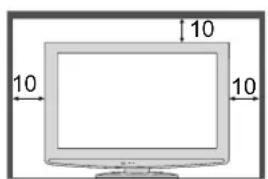

W przypadku użycia stojaka pozostaw wolną przestrzeń między dolną częścią telewizora i powierzchnią podłogi.
W przypadku użycia wieszaka zawieszonego na ścianie postępuj zgodnie z instrukcją jej montażu.
■Nie blokuj tylnych otworów wentylacyjnych
Zakrycie otworów wentylacyjnych zasłonami, gazetami, obrusami itp. może spowodować przegrzanie, pożar lub porażenie prądem elektrycznym.
■ Chroń swój słuch przed nadmiernym hałasem ze słuchawek.
- Możesz uszkodzić sobie nieodwracalnie słuch.
■ Funkcja automatycznego przejścia do trybu gotowości zasilania
- Jeżeli w ciągu 30 minut nie został odebrany żaden sygnał lub nie została wykonana żadna operacja w trybie analogowym, telewizor zostaje automatycznie przełączony w stan gotowości.
■Telewizor zainstaluj jak najdalej od tego typu urządzeń
- Urządzenia elektroniczne Zwłaszcza nie ustawiaj urządzeń wideo w pobliżu niniejszego urządzenia (zakłócenia elektromagnetyczne mogą zniekształcić obraz / dźwięk).
- Urządzenia z czujnikiem podczerwieni Niniejszy odbiornik telewizyjny również emituje promienie podczerwone (może mieć to wpływ na pracę innych urządzeń).
■Transportuj tylko na stojaco
Konserwacja
Najpierw wyjmij wtyczkę przewodu zasilania z gniazda sieciowego.
Panel wyświetlacza
Regularna konserwacja: Wytrzyj delikatnie powierzchnie z kurzu miękką szmatką. Silne zabrudzenie: Do czyszczenia powierzchni użyj szmatki zwilżonej czystą wodą lub obojętnym roztworem środka myjącego (1 część detergentu na 100 części wody). Następnie wytrzyj równo powierzchnię do sucha suchą, miękką szmatką.
Ostrzeżenie
- Powierzchnia panelu wyświetlacza posiada specjalne pokrycie i może być łatwo uszkodzona.
Nie uderzaj ani nie drap powierzchni paznokciem lub innymi twardymi przedmiotami.
Uważaj, aby nie narażać powierzchni na działanie środków odstraszających owady, rozpuszczalników, rozcieńczalników i innych substancji lotnych (mogą one łatwo uszkodzić powierzchnię).
Obudowa
Regularna konserwacja: Wytrzyj powierzchnie do czysta suchą, miękką szmatką. Silne zabrudzenie: Zwilż miękką szmatkę czystą wodą lub wodą z niewielką ilością neutralnego detergentu. Następnie wyżmij szmatkę i wytrzyj nią powierzchnie do czysta. Na koniec wytrzyj powierzchnie do czysta suchą szmatką.
Ostrzeżenie
Uważaj, aby nie narażać powierzchni odbiornika telewizyjnego na działanie detergentów. (Dostanie się płynu do wnętrza odbiornika telewizyjnego może doprowadzić do uszkodzenia produktu.)
Uważaj, aby nie narażać powierzchni na działanie środków odstraszających owady, rozpuszczalników, rozcieńczalników i innych substancji lotnych (mogą one łatwo uszkodzić powierzchnię powodując odpadanie farby).
Obudowa telewizora i podstawka nie powinny mieć dłuższego kontaktu z gumą ani PCW.
Wtyczka przewodu zasilania
Wycieraj wtyczkę przewodu zasilania suchą szmatką w regularnych odstępach czasu. (Wilgoć i brud mogą spowodować pożar lub porażenie prądem.)
Wyposażenie / Opcje
Wyposażenie standardowe
Sprawdź, czy masz pokazane wyposażenie i pozycje w spisie

□ Pilot zdalnego sterowania ● N2QAYB000223

□ Baterie do pilota zdalnego sterowania (2) ● R6 (UM3)
□Zacisk
□Szmatka do czyszczenia (TX-L26C10P TX-L32C10P)



□Instrukcja obsług
□Postanowienia gwarancji ogólnoeuropejskiej
□ Stojak
□ Śruba montażowa do podstawki (4)


- Niniejszy produkt zawiera części mogące zagrażać bezpieczeństwu (jak woreczki plastykowe), które małe dzieci mogą przypadkowo wdechnąć lub połknąć. Części te przechowuj poza zasięgiem małych dzieci.
Wyposażenie dodatkowe
Uchwyt ścienny
• TY-WK3L2RW (dla 26" i 32")
lub
TY-WK32LR2W (tylko dla 26")


Aby kupić zalecany uchwyt do zawieszenia na ścianie, proszę zwrócić się do najbliższego przedstawiciela Panasonic. Z dalszymi szczegółami proszę zapoznać się w instrukcji obsługi wspornika do zawieszania na ścianie.
OSTRZEŻENIA!
- Klient ponosi ryzyko związane z samodzielnym montażem urządzenia lub podczas użytkowania urządzenia z użyciem wieszaka innego niż zalecany wieszak fi rmy Panasonic.
Jakiekolwiek uszkodzenia powstałe na skutek nieskorzystania z pomocy wykwalifi kowanego montera do zamontowania urządzenia unieważnią gwarancję.
Aby wykonać prawidłowy montaż, zawsze zwracaj się do wykwalifi kowanego technika.
Nieprawidłowe zamontowanie może doprowadzić do upadku urządzenia i w rezultacie do obrażeń osobistych i uszkodzenia produktu. - Nie montuj urządzenia bezpośrednio pod oświetleniem sufitowym (takim jak światło punktowe, reflektorowe, halogenowe), które zwykle wytwarza dużo ciepła. Takie postępowanie może doprowadzić do wypaczenia lub uszkodzenia plastikowych części obudowy.
Podczas montażu uchwytu do zawieszania na ścianie zachowuj ostrożność. Przed montażem każdorazowo upewnij się, że w ścianie nie ma przewodów elektrycznych bądź rur.
Instalowanie i wyjmowanie baterii pilota
1
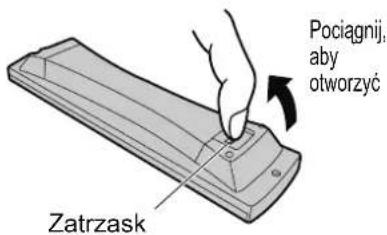
2

Zwróć uwagę na prawidłowe ustawienie biegunów (+ lub –)
Ostrzeżenia
- Nieprawidłowe włożenie może spowodować wyciek elektrolitu i korozję, co może doprowadzić do uszkodzenia pilota zdalnego sterowania.
- Nie mieszaj starych i nowych baterii.
- Nie mieszaj baterii różnych typów (np. alkalicznych i manganowych).
- Nie używaj akumulatorów nadających się do połownego ładowania (Ni-Cd).
- Nie spalaj ani nie rozbijaj baterii.
Baterii nie narażaj na nadmierne działanie źródeł ciepła, jakimi są promienie słoneczne, ogień itp.
Mocowanie stojaka
Ostrzeżenia
Nie rozbieraj ani nie przerabiaj stojaka.
- W przeciwnym razie urządzenie może przewrócić się i zostać uszkodzone, może też dojść do obrażeń osobistych.
Ostrzeżenie
Nie używaj żadnych innych telewizorów lub wyświetlaczy.
- W przeciwnym razie urządzenie może przewrócić się i zostać uszkodzone, może też dojść do obrażeń osobistych.
Nie używaj stojaka, jeżeli jest on zdeformowany lub fi zycznie uszkodzony.
- Jeżeli będziesz używał fi zycznie uszkodzonego stojaka, może dojść do obrażeń osobistych. Zwróć się natychmiast do najbliższego dystrybutora Panasonic.
Podczas ustawiania upewnij się, czy wszystkie śruby są pewnie zakręcone.
- Jeżeli podczas montażu stojaka śruby nie zostaną odpowiednio mocno dokręcone, stojak może nie wytrzymać obciążenia odbiornikiem telewizyjnym, który może przewrócić się i ulec uszkodzeniu, grożąc obrażeniami ciała.
Upewnij się, czy odbiornik telewizyjny nie przewróci się.
- Jeżeli telewizor zostanie potracony lub dzieci wejdą na stojak z zamontowanym telewizorem, telewizor może przewrócić się i może dojść do obrażeń osobistych.
Do zamocowania lub zdejmowania telewizora wymagane są dwie lub więcej osoby.
- Jeżeli dwie lub więcej osoby nie będą obecne, telewizor może zostać upuszczony i może dojść do obrażeń osobistych.
■ Zabezpieczanie telewizora
Celem zapewnienia bezpiecznego przymocowania, należy używać wyłącznie dostarczone śruby montażowe.
●Sprawdź, czy wkręty zostały mocno dokręcone.
●Wykonuj prace na poziomej, równej powierzchni.

Wyposażenie / Opcje
Korzystanie z zacisku

- Nie zwijaj razem kabla RF i przewodu zasilającego (może to spowodować zniekształcenie obrazu).
Zamocuj kable przy pomocy zacisków, jeżeli jest to konieczne.
W przypadku używania dodatkowego wyposażenia postępuj zgodnie z jego instrukcją obsługi, aby zamocować kable.
Zestawienie regulatorów

Zestawienie regulatorów
Pilot zdalnego sterowania


Zestawienie regulatorów Wyposażenie / Opcje
Podstawowe podłączenia
Pokazane urządzenia zewnętrzne i kable nie są dostarczane wraz z telewizorem.
Przed podłączaniem lub odłączaniem wszelkich przewodów upewnij się, czy urządzenie jest odłączone od gniazdka sieciowego.
Przykład 1
Podłączanie anteny
Przykład 2
Podłączanie nagrywarki DVD / magnetowidu
Tylko telewizor Telewizor, nagrywarka DVD lub magnetowid
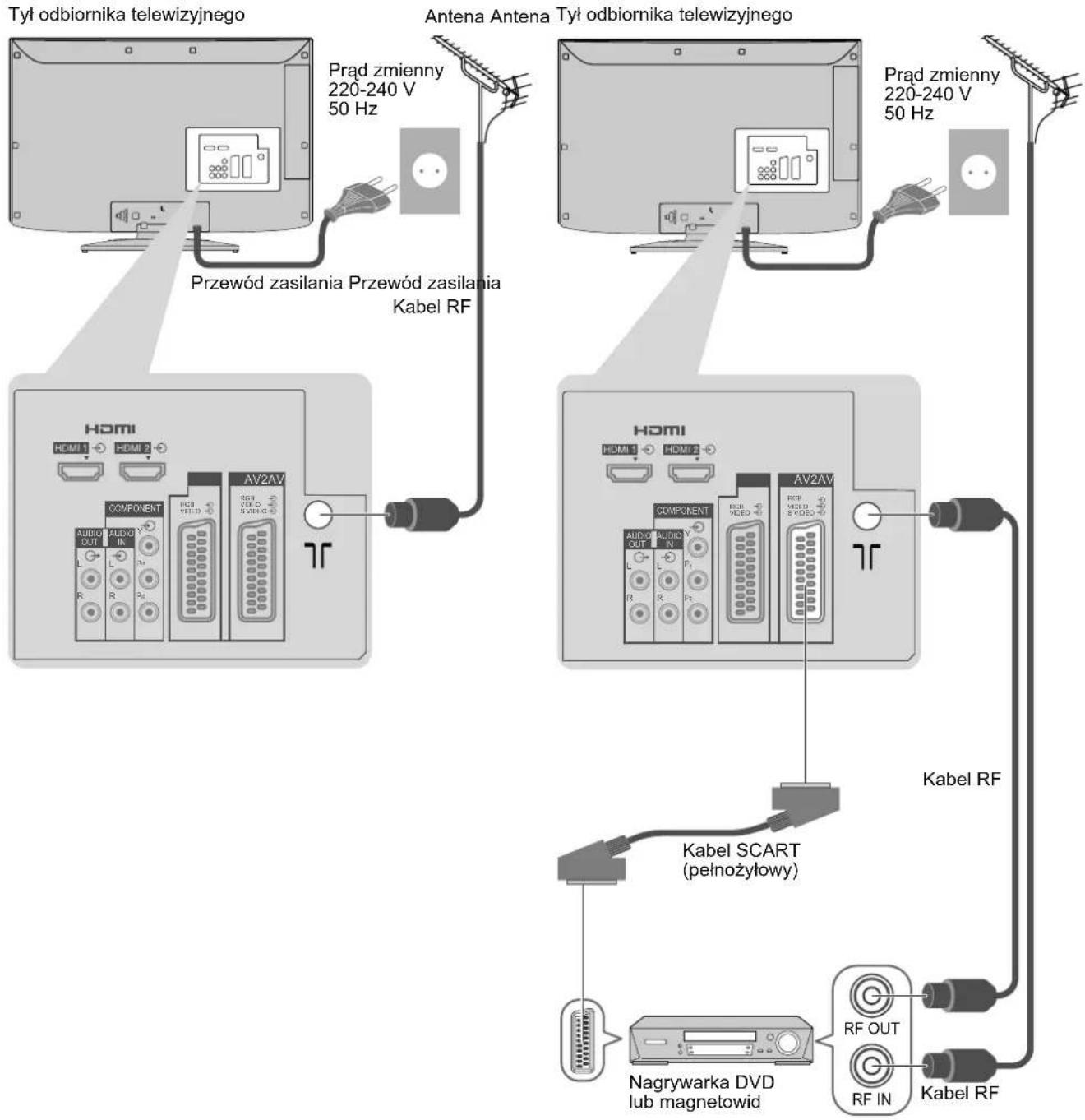
Uwagi
Podłącz do AV1 / 2 nagrywarkę DVD / magnetowid obsługujące Q-Link (str. 31).
- Sprzęt kompatybilny z HDMI można podłączyć za pomocą konektorów HDMI (HDMI1 / HDMI2), używając kabla HDMI (str. 36).
Podłączenie Q-Link str. 30
Podłączenie VIERA Link str. 30
- Przeczytaj również instrukcje obsługi urządzeń zewnętrznych.
Przykład 3
Podłączanie nagrywarki DVD / magnetowidu i dekodera telewizji satelitarnej
Telewizor, nagrywarka DVD / magnetowid i dekoder telewizji satelitarnej
Tyt odbiornika telewizyjnego

flowchart
graph TD
    A["Prąd zmienny 220-240 V 50 Hz"] --> B["Przewód zasilania"]
    B --> C["HDMI"]
    C --> D["COMPONENT"]
    D --> E["AV2AV"]
    E --> F["Kabel SCART (pełnożyłowy)"]
    F --> G["Pełnożyłowy Kabel HDMI"]
    G --> H["Nagrywarka DVD lub magnetowid"]
    H --> I["Kabel SCART (pełnożyłowy)"]
    I --> J["Dekoder telewizji satelitarnej"]
    J --> K["Antenna"]
    K --> L["Kabel RF"]
    L --> M["Kabel RF"]
    M --> N["Kabel RF"]
    N --> O["Kabel RF"]
    O --> P["Kabel RF"]
    P --> Q["Kabel RF"]
    Q --> R["Kabel RF"]
    R --> S["Kabel RF"]
    S --> T["Kabel RF"]
    T --> U["Kabel RF"]
    U --> V["Kabel RF"]
    V --> W["Kabel RF"]
    W --> X["Kabel RF"]
    X --> Y["Kabel RF"]
przewodnik
Skrócony
Podstawowe podłączenia
Ustawianie automatyczne
Automatycznie wyszuka i zapamięta programy telewizyjne.
Kroki te nie są konieczne, jeżeli ustawianie zostało wykonane przez lokalnego dystrybutora.
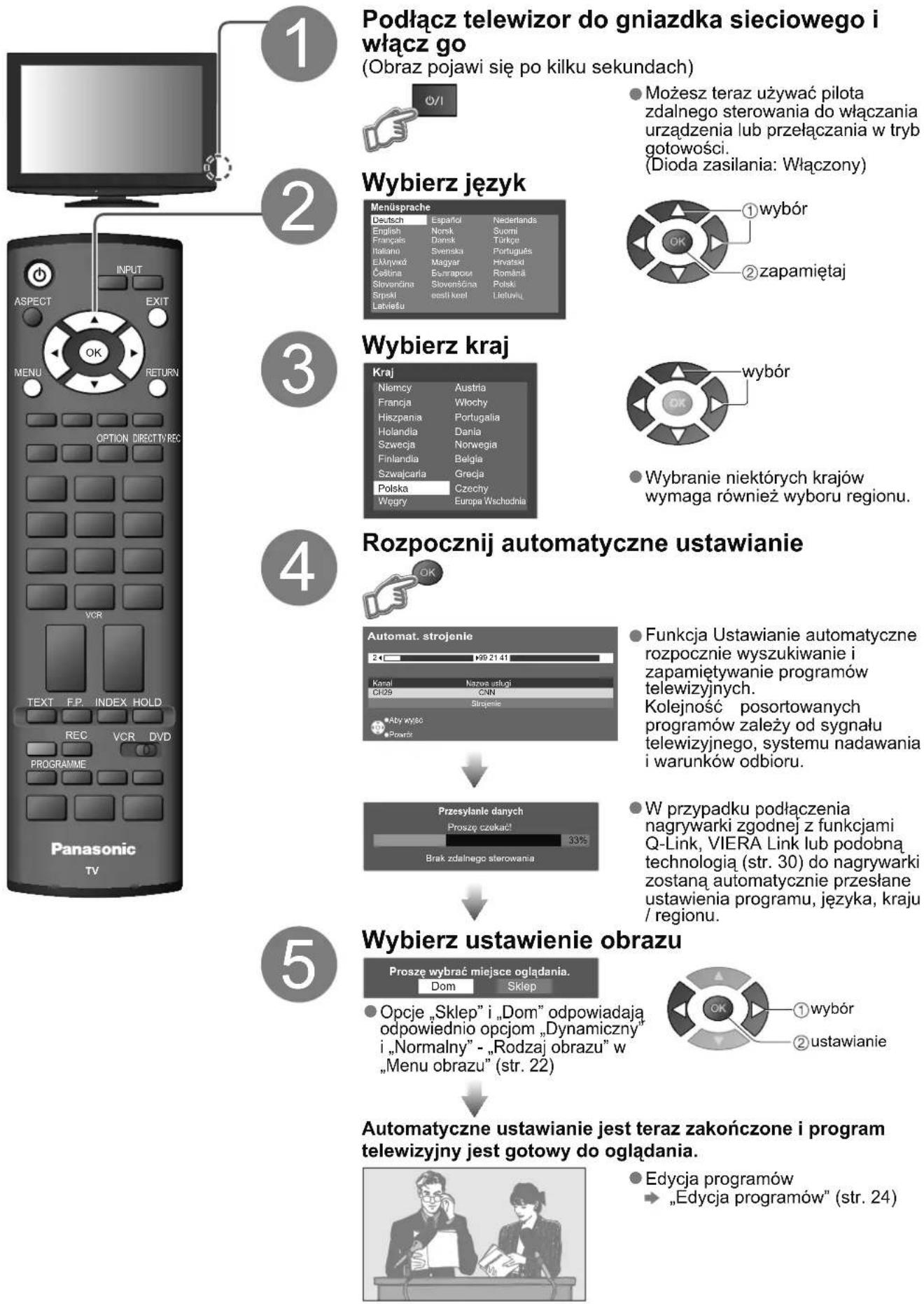
Podłącz telewizor do gniazdka sieciowego i włącz go
(Obraz pojawi się po kilku sekundach)
- Możesz teraz używać pilota zdalnego sterowania do włączania urządzenia lub przełączania w tryb gotowości.
(Dioda zasilania: Włączony)
Wybierz język
Wybierz kraj
- Wybranie niektórych krajów wymaga również wyboru regionu.
Rozpocznij automatyczne ustawianie
- Funkcja Ustawianie automatyczne rozpoczęnie wyszukiwanie i zapamiętywanie programów telewizyjnych. Kolejność posortowanych programów zależy od sygnału telewizyjnego, systemu nadawania i warunków odbioru.
W przypadku podłączenia nagrywarki zgodnej z funkcjami Q-Link, VIERA Link lub podobną technologią (str. 30) do nagrywarki zostaną automatycznie przesłane ustawienia programu, języka, kraju / regionu.
Wybierz ustawienie obrazu
- Opcje „Sklep” i „Dom” odpowiadają odpowiednio opcjom „Dynamiczny” i „Normalny” - „Rodzaj obrazu” w „Menu obrazu” (str. 22)
Automatyczne ustawianie jest teraz zakończone i program telewizyjny jest gotowy do oglądania.
Edycja programów → „Edycja programów” (str. 24)
Korzystanie z wyświetleń ekranowych
Dostęp do wielu funkcji dostępnych w telewizorze jest możliwy poprzez menu wyświetlane na ekranie.
■ Korzystanie z pilota zdalnego sterowania

Otwieranie menu głównego
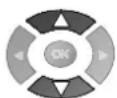
Przesuwanie kursora / wybieranie menu

Przesuwanie kursora / ustawianie poziomów / wybieranie spośród różnych opcji

Wejście do menu / zachowanie ustawień po wykonaniu regulacji lub ustawieniu opcji

Powrót do poprzedniego menu

Wyjście z menu i powrót do normalnego ekranu
■ Okno instrukcji POMOC EKRANOWA (np. Menu dźwięku)

Pomoże Ci ekranowy przewodnik po operacjach.
Uwagi
- Jeżeli strojenie nie powiodło się →„Ustawianie automatyczne” (str. 27)
- Jeżeli ładowanie nie powiodło się →„Ładuj” (str. 23)
- Inicjalizacja wszystkich ustawień →„Ustawienia fabryczne” (str. 29)
- Jeżeli poprzednim razem wyłączyłeś telewizor będący w trybie gotowości, będzie on w trybie gotowości, kiedy włączysz go przy pomocy przełącznika włączania / wyłączania zasilania.
Oglądanie programu telewizyjnego
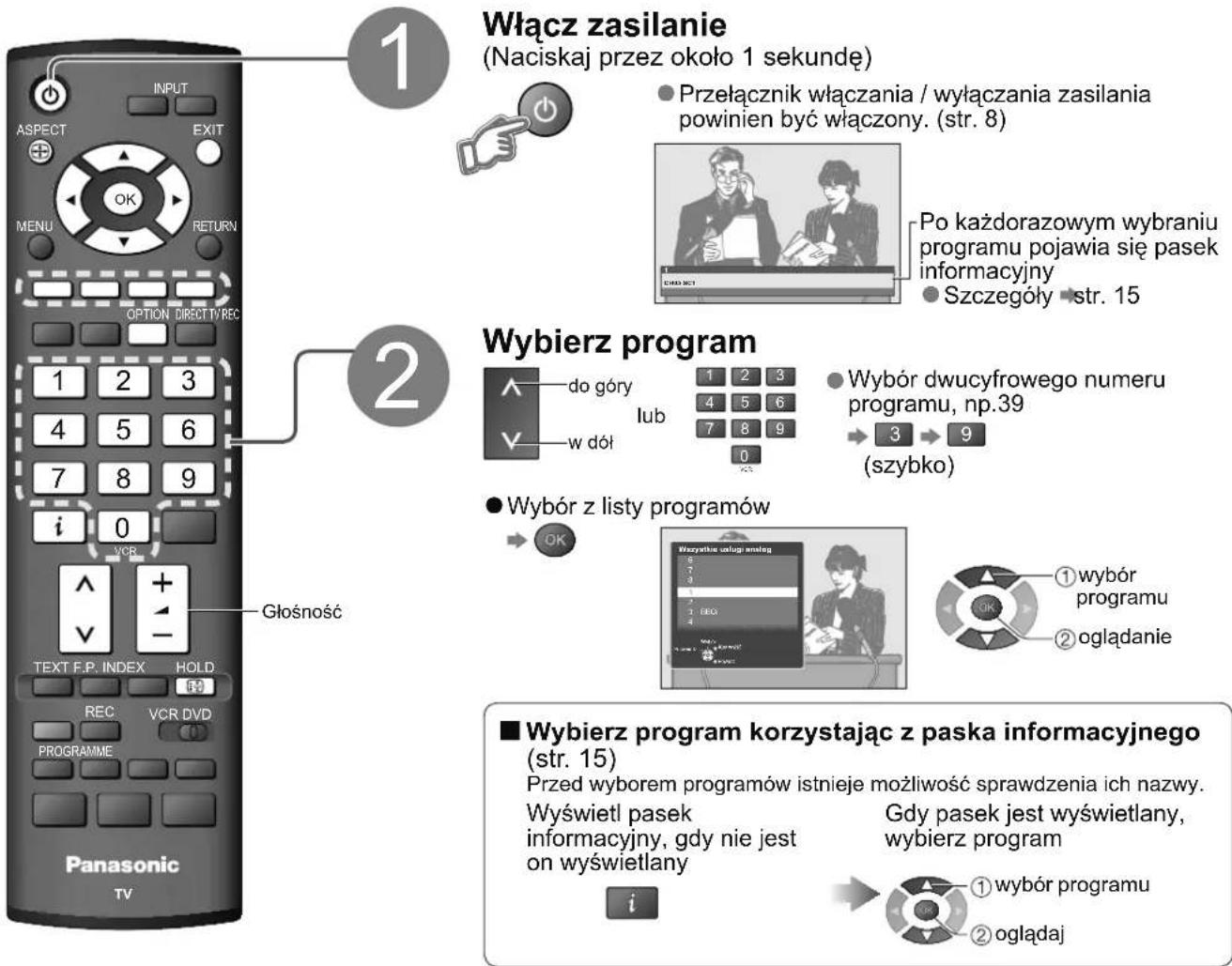
■ Inne użyteczne funkcje
| Zatrzymanie | Zatrzymanie / zwalnianie obrazu | HOLD |
| Wyświetlanie ustawień, które można wybrać dla bieżącego programu | Natychmiastowe sprawdzanie lub zmiana stanu bieżącego programu | OPTION● Zmiana→2zmiana1wybórGłośnośćReguluje głośność poszczególnych programów lub trybów wejściowych |
| Wybór znaków txtUstawia język teletekstu→Menu Konfi guracja (str. 23)MPX→Menu dźwięku (str. 22)Uwagi● Ustawienia można także zmienić w liście menu (str. 22 i str. 23). | ||
| Wyłącz. czasowy | Automatyczne wyłączanie odbiornika telewizyjnego po upływie ustalonego czasu | |
| Wyświetl menu | Wybierz „Ustawianie” Wybierz „Wyłącz. czasowy” i ustaw czas | |
| MENU→Menu główneVIERA LinkObrazDźwiękUstawianie | 2 wejdź1 wybórKonfigurnacjaErycja licy usługUstawienia LinkBlickadaStojeriemenuWyłącz czasowyJęzyk OSD Telelekał TOPWybor znaków tkt Wychodni2Ustawienia fabryeznie● Anulowanie→Ustaw na „Wyłączony” lub wyłącz odbiornik telewizyjny.● Wyświetlanie pozostałego czasu→Pasek informacyjny (str. 15)● Gdy pozostały czas jest krótszy niż 3 minuty, informacja o nim będzie migać na ekranie. | |
| Wyświetlanie paska informacyjnego | 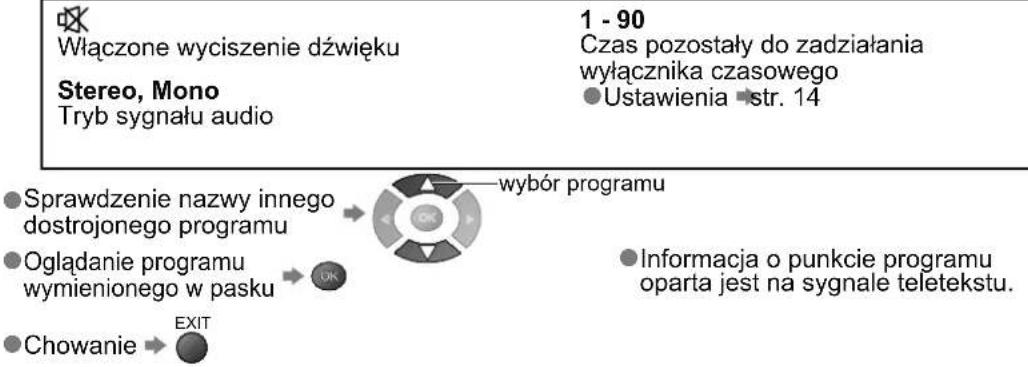 | |
| Zmiana proporcji obrazu |  | |
 | ||
 | ||
Przeglądanie teletekstu
Możliwe jest korzystanie z transmisji teletekstowych, takich jak wiadomości, prognoza pogody, napisy w filmach, jeżeli te usługi są świadczone przez nadawców.
Co to jest tryb FLOF (FASTEXT)?
W trybie FLOF cztery tematy oznaczone różnymi kolorami pojawiają się u dołu ekranu.
Więcej informacji na jeden z tych czterech tematów, należy nacisnąć przycisk o odpowiednim kolorze. Ta funkcja umożliwia szybki dostęp do informacji na wyświetlone tematy.
Co to jest tryb TOP? (w przypadku nadawania tekstu TOP)
TOP oznacza szczególne ulepszenie standardowej usługi teletekstowej dające łatwiejsze wyszukiwanie i sprawne prowadzanie.
Dostępny jest szybki przegląd informacji teletekstowych
● Łatwy wybór krok po kroku zgrupowanych tematów
- Informacja o stanie strony u dołu ekranu
Dostępna poprzednia / następna strona

Wybór bloku tematów

Wybór następnego tematu w bloku tematów
(Po ostatnim temacie kursor przechodzi do następnego bloku tematów.)

Na czym polega tryb „List”?
W trybie List u dołu ekranu wyświetlane są cztery paski w różnych kolorach z numerami stron. Każdy z tych numerów można zmienić i zachować w pamięci odbiornika telewizyjnego. („Zapisywanie często przeglądanych stron”, str. 17)
■ Zmiana trybu → „Teletekst” w menu Konfiguracja (str. 23)

■ Wygodne korzystanie z teletekstu

flowchart
graph TD
    A["Menu"] --> B["Czerwony"]
    C["Poneowne schowanie"] --> D["Czerwony"]
    E["Menu"] --> F["Zielony"]
    G["P100 Broadcast"] --> H["(GÓRA)"]
    I["(DÓŁ)"] --> J["(Powiększanie dolnej połowy)"]
    K["Normalny (CAŁOŚĆ)"] --> L["P100 Broadcast"]
| Zatrzymanie | Zatrzymanie automatycznej aktualizacji(Jeżeli chcesz zachować bieżącą stronę bez aktualizacji) Wznawianie→[YYBX] Wznawianie→[YYBX] |
| Indeks | Powrót do głównej strony indeksuINDEX |
| Przywołanie ulubionej strony | Wyświetlenie zapamiętanej ulubionej stronyF.P.● Przywołaj stronę zapamiętaną w „niebieskim”.[KADS]● Ustawianiem fabrycznym jest „P103”. |
| Oglądanie w wielu oknach | Oglądaj program telewizyjny i teletekst w dwóch oknach jednocześnieMENU(Naciśnij dwa razy) ● Wybierz Obraz i tekst Włączony lub Wyłączony ● Wybierz Obraz i tekst Włączony lub Wyłączony ● Operacje można wykonać tylko na obrazie teletekstu. ● Operacje można wykonać tylko na obrazie teletekstu. |
| Zapisywanie często przeglądanych stron | Zapisywanie często przeglądanych stron w pasku (Tylko w trybie List)kolorówKiedystrona jestwyświetlana [OK] naciśnij i przytrzymaj[kH4WK]Numer zmieni się na biały. Kolorowyprzycisk, którychcesz zmienić[Wprowadź numer nowej strony Kolorowyprzycisk, którychcesz zmienić[Wprowadź numer nowej strony  |
| Przeglądanie podstrony | Przeglądanie podstron (tylko, kiedy teletekst ma więcej niż jedną stronę)  -Pojawia się w górnej części ekranu■Przeglądanie określonej podstrony -Pojawia się w górnej części ekranu■Przeglądanie określonej podstrony UNiebieski UNiebieski Wprowadź 4-cyfrowy numerprzykład: P6 Wprowadź 4-cyfrowy numerprzykład: P6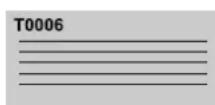 ● Podstrony:Liczba podstron zależy od nadawcy (do 79 stron).Wyszukiwanie może zająć trochę czasu, podczas którego możesz introduce odbiornik telewizyjny. ● Podstrony:Liczba podstron zależy od nadawcy (do 79 stron).Wyszukiwanie może zająć trochę czasu, podczas którego możesz introduce odbiornik telewizyjny. |
| Oglądanie programu telewizyjnego podczas oczekiwania na aktualizację | Oglądanie obrazu w telewizorze podczas wyszukiwania strony teletekstuTeletekst jest automatycznie aktualizowany, kiedy dostępna jest nowa informacja.Chwilowe zmiany na ekranie odbiornika telewizyjnego    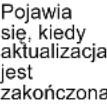   (Nie można zmienić programu.)● Strona z wiadomościami posiada funkcję pokazującą pojawienie się najnowszych wiadomości („fl esz”). (Nie można zmienić programu.)● Strona z wiadomościami posiada funkcję pokazującą pojawienie się najnowszych wiadomości („fl esz”). |
Podstrony:
Liczba podstron zależy od nadawcy (do 79 stron).
Wyszukiwanie może zając trochę czasu, podczas którego możesz ogłądać odbiornik telewizyjny.
- Strona z wiadomościami posiada funkcję pokazującą pojawienie się najnowszych wiadomości („fl esz“).
Odtwarzanie kaset wideo i płyt DVD
Podłącz urządzenia zewnętrzne (magnetowidy, urządzenia DVD itp.), a będziesz mógł ogłądać wprowadzane przez nie sygnały.
Podłączanie urządzeń →str. 10 i str. 11
Przy pomocy pilota zdalnego sterowania można sterować niektórychi funkcjami wybranych urządzeń zewnętrznych Panasonic.

■ Powrót do programu telewizyjnego

Uwagi
- Jeżeli urządzenie zewnętrzne posiada funkcję ustawiania proporcji obrazu, ustaw je na „16:9”.
- Ze szczegółami zapoznaj się w instrukcji obsługi urządzenia zewnętrznego lub zapytaj się lokalnego dystrybutora.
Urządzeniami Panasonic podłączonymi do odbiornika telewizyjnego można sterować bezpośrednio przy pomocy pilota zdalnego sterowania.
 | Przełącznik magnetowidu / urządzenia DVD *Wybierz VCR, aby obsługiwać magnetowid lub urządzenie DVDPanasonicWybierz DVD, aby sterować urządzeniem DVD lub kinem domowymPlayer Panasonic |
 | Tryb gotowościPrzełączanie w tryb gotowości / Włączanie |
 | OdtwarzanieOdtwarzanie kasety wideo / płyty DVD |
 | ZatrzymanieZatrzymanie operacji |
 | Przewijanie do tyłu / Przeskakiwanie / WyszukiwanieMagnetowid: Przewijanie do tyłu, przewijanie z podglądem do tyłuUrzadzenie DVD: Przeskakiwanie do poprzedniej ścieżki lub tytułuNaciśnij i przytrzymaj, aby rozpocząć wyszukiwaniew tył |
 | Przewijanie do przodu / Przeskakiwanie / WyszukiwanieMagnetowid: Przewijanie do przodu, przewijanie z podglądem do przodUrządzenie DVD: Przeskakiwanie do następnej ścieżki lub tytułuNaciśnij i przytrzymaj, aby rozpocząć wyszukiwaniew przód |
 | PauzaPauza / WznawianieUrzadzenie DVD: Naciśnij i przytrzymaj, aby oglądać ze zwolnionąprędkością |
 | Wyższy / Niższy programWybór programu |
 | NagrywanieRozpoczęcie nagrywania |
*Ustawianie pilota zdalnego sterowania w celu sterowania magnetowidem, urządzeniem DVD itp. Panasonic.
① Ustaw przełącznik VCR / DVD (magnetowid / DVD) we właściwym położeniu →

② Naciśnij i przytrzymaj podczas następujących czynności
Wprowadź właściwy kod dla urządzenia, którym chcesz sterować, patrz poniższa tabela

| Położenie „VCR” (magnetowid) | |
| Urządzenie Kod | |
| Magnetowid 10 | (domyślny) |
| Urządzenie DVD 11 | |
| Położenie „DVD” |
| Urządzenie Kod |
| Urządzenie DVD 70 (domyślny) |
| Kino domowe 71 |
Uwagi
- Po zmianie kodu sprawdź, czy pilot zdalnego sterowania działa prawidłowo.
- Jeżeli wymienione zostaną baterie, kod powróci do wartości domyślnych.
„DVD” oznacza odtwarzacz DVD, nagrywarki DVD i kino domowe z nagrywarką. - Niefóre czynności mogą nie być możliwe w niektórych modelach urządzeń.
Korzystanie z funkcji menu
Różnorodne menu pozwalają na wykonywanie ustawień dla obrazu, dźwięku i innych funkcji.

- Wyświetla funkcje, które można ustawić (różnią się w zależności od sygnału wejściowego)
(przykład: Menu obrazu)
(przykład: Menu obrazu)
(przykład: Menu obrazu)

■ Powrót do poprzedniego ekranu

■ Wybierz spośród alternatyw
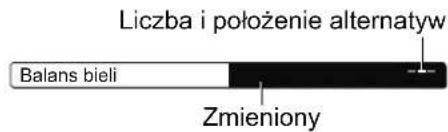
■ Ustaw przy pomocy suwaka

■Przejdź do następnego ekranu

■ Resetowanie ustawień
- Resetowanie tylko ustawień obrazu → „Przywróć domyślne” w Menu obrazu (str. 22)
- Resetowanie tylko ustawień dźwięku
- „Przywróć domyślne” w Menu dźwięku (str. 22)
- Inicjalizacja wszystkich ustawień → „Ustawienia fabryczne” w menu Konfiguracja (str. 29)

Przegład
Menu główne
VIERA Link
Obraz
Dźwięk
Ustawianie

(str. 33)

(str. 22)

(str. 22)

(str. 23)

(str. 26)
Korzystanie z funkcji menu
■ Lista menu
| Menu | Pozycja Regulacje / Konfiguracje (alternatywy) | |
| VIERALink | Pause Live TV | Steruje podłączonym urządzeniem za pośrednictwem funkcji VIERA Link i umożliwia różne wygodne funkcje nagrywania, odtwarzania itp. (str. 33 - 35)Do menu VIERA Link można także wejść bezpośrednio przy pomocy przycisku VIERA Link pilota. |
| Direct TV Rec | ||
| Sterowanie VIERA Link | ||
| Wybór głośników | ||
| Obraz | Tryb pracy | Podstawowe tryby obrazu (Dynamiczny / Normalny / Kinowy / Eco)Dynamiczny : Zapewnia lepszy kontrast i większą ostrość obrazu w jasnym pomieszczeniuNormalny : Zalecany w przypadku normalnych warunków oświetlenia w pomieszczeniuKinowy : Do oglądania fi Imów w ciemnym pomieszczeniu, co daje efekt obrazu wyświetlanego w kinieEco : Automatycznie dostosowuje ustawienia obrazu do oświetlenia pomieszczeniaUstaw dla każdego sygnału wejściowego |
| Kontrast,Jaskrawość,Kolor, Ostrość | Pozwala zwiększać i zmniejszać poziomy tych parametrów zgodnie z osobistymi upodobaniami | |
| Odcień | W przypadku źródła sygnału NTSC podłączonego do odbiornika telewizyjnego nasycenie obrazu można regulować zgodnie z własnym upodobaniemTylko dla odbieranych sygnałów NTSC | |
| Balans bieli | Pozwala ustawić ogólną tonację barw obrazu (Zimny / Normalny / Ciepły) | |
| P-NR | Redukcja zakłóceń obrazuAutomatycznie redukuje niepożądane zakłócenia obrazu i szum migotania w elementach konturowych obrazu (Wyłączony / Minimalna / Średnia / Maksymalna) | |
| 3D-COMB | Od czasu do czasu, podczas oglądania zdjęć lub fi Imów w zwolnionym tempie może być widoczny kolorowy deseńUstaw na „Włączony”, aby wyświetlić ostrzejsze i bardziej dokładne kolory (Wyłączony / Włączony)Tylko dla odbieranych sygnałów PAL lub NTSCNie ma zastosowania do sygnałów RGB, S-video, komponentowych i HDMI | |
| Przywróć domyślne | Naciśnij przycisk OK, aby przywrócić ustawiania domyślne bieżącego trybu obrazu | |
| Dźwięk | Rodzaj dźwięku | Tryb podstawowego dźwięku (Muzyka / Mowy) |
| Tony niskie | Pozwala zwiększyć lub zmniejszyć poziom, aby uwydatnić lub zminimalizować niższe, głębsze dźwięki | |
| Tony wysokie | Pozwala zwiększyć lub zmniejszyć poziom, aby uwydatnić lub zminimalizować ostrzejsze, wyższe dźwięki | |
| Balans | Reguluje poziom głośności głośnika lewego i prawego | |
| Dookólny | Ustawienia dźwięku otaczającego (Wyłączony / Włączony)Dostarcza dynamicznie wzbogacony sygnał w celu symulowania lepszych efektów przestrzennychMożliwe jest także przełączanie przy pomocy przycisku dźwięku otaczającego na pilocie zdalnego sterowania (str. 9). | |
| Głośność | Reguluje głośność poszczególnych programów lub wejścia sygnałowego | |
| MPX | Wybór stereo / mono (Mono / Stereo)Normalnie: StereoNie można odbierać sygnału stereo: MonoM1 / M2: Dostępne, kiedy nadawany jest podwójny sygnał mono | |
| Wejście HDMI 1 | Wybierz pasujące do sygnału wejściowego (Auto / Cyfrowe / Analogowe) (str. 39)Auto : Automatyczne wykrycie cyfrowego lub analogowego źródła dźwiękuCyfrowe : Podłączenie kablem HDMIAnalogowe : Podłączenie adapterem kabla HDMI-DVITylko tryb wejściowy HDMIZłącza HDMI2 są przeznaczone wyłącznie dla sygnału cyfrowegoNie są dostępne ustawienia dla HDMI2 | |
| Przywróć domyślne | Naciśnij przycisk OK, aby przywrócić ustawienia domyślne bieżącego trybu dźwięku | |
■ Lista menu
| Menu | Pozycja Regulacje / Konfiguracje (alternatywy) | ||
| Ustawianie | System koloru AV | Wybór dodatkowego systemu koloru na podstawie sygnałów wideo w trybie AV (Auto / PAL / SECAM / M.NTSC / NTSC) | |
| Edycja listy usług | Pomija niechciane programy lub pozwala edytować programy (str. 25) | ||
| Ustawienia Link | VIERA Link | Ustawienia w celu używania funkcji VIERA Link (Wylączony / Włączony) (str. 32) | |
| Q-Link | Pozwala wybrać, które gniazdo AV ma być wykorzystywane do przesyłania danych pomiędzy opisywanym odbiornikiem telewizyjnym a zgodną nagrywarką (AV1 / AV2) (str. 31)● Wybierz gniazdo, do którego podłączona jest nagrywarka, nawet jeśli nie jest ona zgodna z funkcją Q-Link. | ||
| Wyjście AV1 / AV2 | Wybiera sygnał do przesyłania z odbiornika telewizyjnego do Q-Link (TV / AV1 / AV2 / AV3 / Monitor)● Monitor: Obraz wyświetlany na ekranie● Nie można wyprowadzać sygnałów komponentowych i HDMI.● Podczas korzystania z HDMI, nie jest dostępny system NICAM. | ||
| Ładuj | Przesyła ustawienia programu, języka, kraju / regionu do podłączonego do odbiornika telewizyjnego urządzenia zgodnego z funkcją Q-Link lub VIERA Link | ||
| Blokada | Blokowanie programu / wejścia AV w celu uniemożliwienia do niego dostępu (str. 28) | ||
| Strojenie-menu | Ustawianie automatyczne | Automatycznie ustawia programy odbierane w danym obszarze (str. 27) | |
| Strojenie ręczne | Pozwala ręcznie ustawiać programy (str. 27) | ||
| Wyłącz. czasowy | Ustawia czas, po którym urządzenie automatycznie wyłączy się (Wylączony / 15 / 30 / 45 / 60 / 75 / 90 minut) | ||
| Język OSD | Zmienia język wyświetlacza ekranowego | ||
| Teletekst | Tryb wyświetlania teletekstu (TOP (FLOF) / List) (str. 16) | ||
| Wybór znaków txt | Wybiera język teletekstu (Zachodni / Wschodni1 / Wschodni2)● Zachodni: angielski, francuski, niemiecki, grecki, włoski, hiszpański, szwedzki, turecki itd.● Wschodni1: czeski, angielski, estoński, fotewski, rumuński, rosyjski, ukraiński itp.● Wschodni2: czeski, węgierski, łotewski, polski, rumuński itp. | ||
| Ustawienia fabryczne | Resetowanie wszystkich ustawień, np. przy przeprowadzce (str. 29) | ||
- Wybrać można tylko dostępne pozycje.
Edycja programów
Można pominąć niechciane programy i edytować programy.
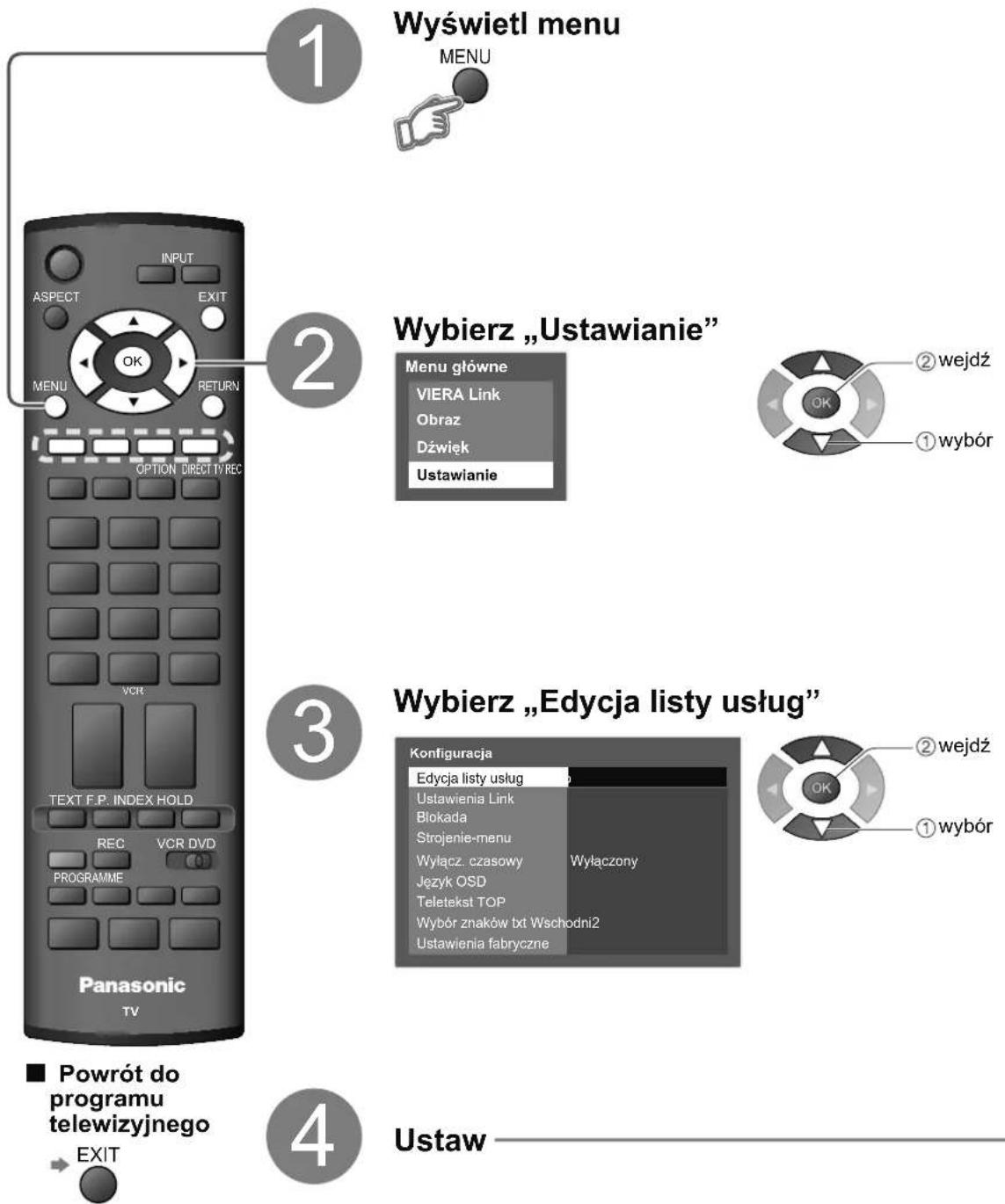
flowchart
graph TD
    A["1"] --> B["Wyświetl menu MENU"]
    B --> C["2"]
    C --> D["3"]
    D --> E["4"]
    E --> F["4"]
    style A fill:#f9f,stroke:#333
    style B fill:#ccf,stroke:#333
    style C fill:#cfc,stroke:#333
    style D fill:#fcc,stroke:#333
    style E fill:#cff,stroke:#333
Można ukryć zbędne usługi. Ukrytych usług nie można wyświetlić poza tą funkcją. Używaj tej funkcji do pomijania zbędnych usług. Funkcja ta służy do pomijania niechcianych programów.
Wybór usługi i dodawanie / kasowanie

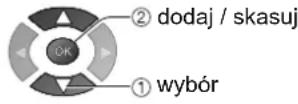


Można zmienić nazwę programu i pozycję programu.
- Jeżeli magnetowid jest podłączony tylko za pośrednictwem kabla RF, przeprowadź edycję pozycji „VCR”.
① Wybór programu do edycji


② Edytuj
■ Zmiana wyświetlanej nazwy podczas wybierania programów
Wybierz „Nowa nazwa“


(maksimum: pięć znaków)
■ Zmiana pozycji programu
Wybierz nową pozycję Zapisz




Strojenie programów
Istnieje możliwość ponownego dostrojenia wszystkich programów telewizyjnych w przypadku przeprowadzki lub chęci wyszukania nowych stacji, które niedawno rozpoczęły nadawanie.

Automatyczne ustawianie wszystkich programów
Ustawianie automatyczne
Ręczne ustawianie programu
Strojenie ręczne
Automatyczne ponowne strojenie wszystkich programów odbieranych na danym obszarze.
- Jeżeli ustawiono numer identyfikacyjny blokady (str. 28), musi zostać on wprowadzony.
Uruchom automatyczne ustawianie Ustawienia zostaną wykonane automatycznie

- Wszystkie wcześniejse ustawienia dostrojenia zostaną skasowane.
- Ustawienia programu, języka, kraju / regionu zostaną przesyłane do podłączonego do odbiornika telewizyjnego urządzenia zgodnego z funkcją Q-Link lub VIERĄ Link.
- Po zakończeniu tej operacji wyświetlony zostanie program zajmujący pozycję programu „1”.
- Jeżeli nie zakończono strojenia → „Strojenie ręczne
■ Automatyczne ustawianie przy pomocy przycisków na panelu przednim telewizora (str. 8)
① Naciskaj wielokrotnie, aż pojawi się „Ustawianie automatyczne”

② Wejdź do „Ustawianie automatyczne”

③ Rozpocznij „Ustawianie automatyczne”

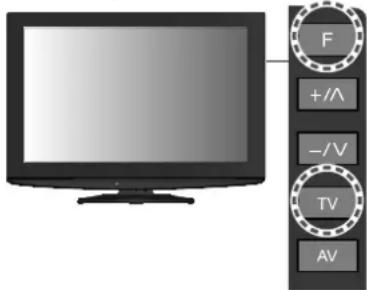
● Powrót do programu telewizyjnego → F
■ Dostrajanie
Służy do niewielkich regulacji dostrojenia poszczególnych programów (spowodowanych warunkami atmosferycznymi itp.)
■ Strojenie ręczne
Ręczne ustawianie programu po procedurze Ustawianie automatyczne.
Ustaw System dźwięku i System koloru, a następnie uruchom tę funkcję. Zwykle System koloru powinien być ustawiony na „Auto”.
- Jeżeli magnetowid jest podłączony tylko przy pomocy kabla RF, wybierz pozycję programu „0”.

Wybór pozycji programu


Wybór programu

Wyszukiwanie i zapisywanie

-① przeszukiwanie
② zachowaj
Blokada programów
Istnieje możliwość zablokowania określonych programów / gniazd wejściowych sygnału AV i kontroli dostępu do nich.
(Po wybraniu zablokowanego programu / wejścia pojawi się komunikat. Można je oglądać po wprowadzeniu kodu PIN.)
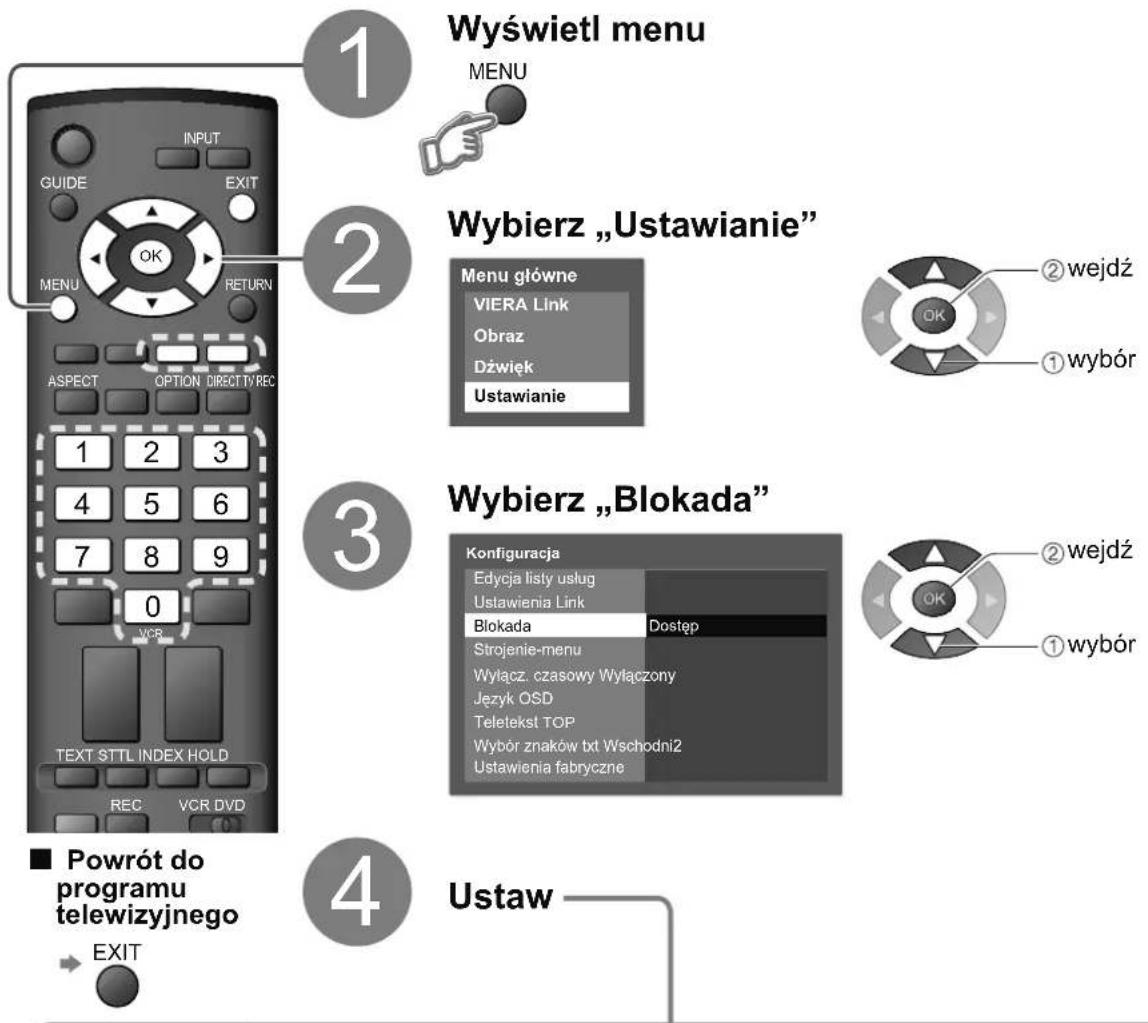
Blokada programów
Blokada
① Wprowadź numer identyfikacyjny (4 cyfry)

② Wybierz „Lista blokowanych”

③ Wybierz program / wejście, które mają być zablokowane
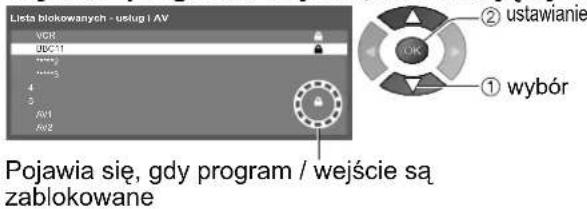
● Przy pierwszym ustawianiu wprowadź numer identyfikacyjny dwukrotnie.
● Zapisz numer identyfikacyjny, aby go nie zapomnieć.
- Przy pierwszym ustawianiu wprowadź numer identyfikacyjny dwukrotnie.
- Zapisz numer identyfikacyjny, aby go nie zapomnieć.
- Przy pierwszym ustawianiu wprowadź numer identyfikacyjny dwukrotnie.
- Zapisz numer identyfikacyjny, aby go nie zapomnieć.
- Przy pierwszym ustawianiu wprowadź numer identyfikacyjny dwukrotnie.
- Zapisz numer identyfikacyjny, aby go nie zapomnieć.
- Przy pierwszym ustawianiu wprowadź numer identyfikacyjny dwukrotnie.
- Zapisz numer identyfikacyjny, aby go nie zapomnieć.
- Przy pierwszym ustawianiu wprowadź numer identyfikacyjny dwukrotnie.
- Zapisz numer identyfikacyjny, aby go nie zapomnieć.
- Przy pierwszym ustawianiu wprowadź numer identyfikacyjny dwukrotnie.
- Zapisz numer identyfikacyjny, aby go nie zapomnieć.
- Przy pierwszym ustawianiu wprowadź numer identyfikacyjny dwukrotnie.
- Zapisz numer identyfikacyjny, aby go nie zapomnieć.
- Przy pierwszym ustawianiu wprowadź numer identyfikacyjny dwukrotnie.
- Zapisz numer identyfikacyjny, aby go nie zapomnieć.
- Przy pierwszym ustawianiu wprowadź numer identyfikacyjny dwukrotnie.
- Zapisz numer identyfikacyjny, aby go nie zapomnieć.
Przywracanie ustawień fabrycznych
Przywraca pierwotny stan ustawień odbiornika telewizyjnego, tzn. bez dostrojonych programów. Zresetowane zostaną wszystkie ustawienia (programy, obraz, brzmienie dźwięku itp.).

flowchart
graph TD
    A["1 Wyświetl menu"] --> B["2 Wybierz „Ustawianie”"]
    B --> C["3 Wybierz „Ustawienia fabryczne”"]
    C --> D["4 Ustaw"]

    subgraph Section 1
        E["INPUT ASPECT"] --> F["OPTION DIRECT TV/REC"]
        G["EXIT"] --> H["RETURN"]
        I["MENU"] --> J["OK"]
    end

    subgraph Section 2
        K["Menu główne VIERA Link"] --> L["Obraz"]
        L --> M["Dźwięk"]
        M --> N["Ustawianie"]
    end

    subgraph Section 3
        O["Text F.P. INDEX HOLD"] --> P["REC"]
        Q["VCR DVD"] --> R["PROGRAMME"]
    end

    subgraph Section 4
        S["Powrót do programu telewizyjnego EXIT"] --> T["■"]
    end

    style Section 1 fill:#f9f,stroke:#333
    style Section 2 fill:#ccf,stroke:#333
    style Section 3 fill:#cfc,stroke:#333
    style Section 4 fill:#fcc,stroke:#333

Funkcje sprzęgające(Q-Link VIERA Link)
Q-Link łączy odbiornik telewizyjny z nagrywarką DVD / magnetowidem i umożliwia łatwe nagrywanie, odtwarzanie itp. (str. 31) VIERA Link (HDAVI Control™) łączy odbiornik telewizyjny z urządzeniem wyposażonym w funkcję VIERA Link i umożliwia łatwe sterowanie, wygodne nagrywanie, odtwarzanie itp. (str. 32 – 34) Można używać jednocześnie funkcji VIERA Link i Q-Link.
■ Zestawienie funkcji Q-Link i VIERA Link
| Funkcje\Podłączenie | Q-Link(połączenie SCART) | VIERA Link(tylko połączenie HDMI) | VIERA Link(połączenie SCART i HDMI) |
| Pobieranie zaprogramowanych ustawień | ○ | ○ | ○ |
| Łatwe odtwarzanie | ○ | ○ | ○ |
| Sterowanie głośnikami | - | ○ | ○ |
| Sterowanie menu podłączonego urządzenia za pomocą pilota zdalnego sterowania VIERA | - | O^* | O^* |
| Bezpośrednie nagrywanie oglądanego programu | ○ | - | O^** |
| Wstrzymanie programu Live TV | - | - | O^** |
* :Dostępne w przypadku urządzenia wyposażonego w funkcję „HDAVI Control 2” lub „HDAVI Control 3”. ** :Dostępne w przypadku urządzenia wyposażonego w funkcję „HDAVI Control 3”.
Podłączenia
Przeczytaj również instrukcje obsługi podłączanych urządzeń.
Q-Link

Podłącz nagrywarkę DVD / magnetowid obsługujące funkcję Q-Link do gniazda AV1 lub AV2 odbiornika telewizyjnego za pomocą pełnożyłowego kabla SCART.
VIERA Link

Kabel SCART Używaj pełnożyłowego kabla SCART.
Kabel HDMI Używaj pełnożyłowego kabla zgodnego z interfejsem HDMI. Nie można używać kabli niezgodnych z HDMI. Numer katalogowy zalecanego kabla HDMI marki Panasonic: • RP-CDHG10 (1,0 m) • RP-CDHG15 (1,5 m) • RP-CDHG20 (2,0 m) • RP-CDHG30 (3,0 m) • RP-CDHG50 (5,0 m)
Podłącz urządzenie obsługujące funkcję VIERA Link do gniazd AV1, AV2, HDMI1 lub HDMI2 odbiornika telewizyjnego równocześnie za pomocą pełnych kabli SCART i HDMI.
- Niektóre funkcje są dostępne tylko w przypadku połączenia kablem HDMI. Użyj jednak zarówno kabla HDMI jak i SCART, aby można było normalnie korzystać z wielu funkcji.
Sterowanie głośnikami (Kino domowe)

flowchart
graph TD
    A["Kozystanie z amplitunera"] --> B["Monitor"]
    B --> C["Kabel HDMI"]
    B --> D["Kabel RCA"]
    B --> E["Kabel SCART"]
    C --> F["Kamera wideo HD z funkcją VIERA Link"]
    D --> G["Kabel HDMI"]
    E --> H["Nagrywarka DIGA z funkcją VIERA Link"]
    I["Zestaw głośników"] --> J["Amplituner z funkcją VIERA Link"]
    J --> K["Kabel HDMI"]

Q-Link
Czynności wstępne
Podłącz nagrywárkę DVD / magnetowid z poniższymi logo:
„Q-Link“, „NEXTVIEWLINK“, „DATA LOGIC“, „Easy Link“, „Megalogic“ lub „SMARTLINK“
● Połączenie Q-Link str. 30
- Skonfiguruj nagrywarkę DVD / magnetowid. Przeczytaj instrukcję używanego urządzenia.
● Ustawienie gniażda Q-Link w menu konfiguracji →„Q-Línk" (str. 23), „Wyjście AV1 / AV2" (str. 23)
- Pobierz zaprogramowane ustawienia programu, języka, kraju / regionu (Pobieranie zaprogramowanych ustawień)
„Ładuj” (str. 23) lub „Ustawianie automatyczne” (str. 27) lub „Ustawianie automatyczne” – w przypadku pierwszego uruchomienia odbiornika telewizyjnego (str. 12)
■ Dostępne funkcje
Niektóre nagrywarki nie nadają się do tego. Przeczytaj instrukcję używanej nagrywarki.
| Bezpośrednie nagrywanie z telewizora – To co widać jest nagrywane | Natychmiastowe nagrywanie aktualnego programu na magnetowidzie / nagrywarce DVD. ● Dostępne warunki: | ||
| Bieżący tryb | Używanie tunera | Sposób nagrywania | |
| TV | TV | Gniazdo odbiornika telewizyjnego typu „Monitor out" | |
| Nagrywarka | Tuner nagrywarki | ||
| AV (oglądając program z tunera nagrywarki) | Nagrywarka | Tuner nagrywarki | |
| AV (oglądając materiał z zewnętrznego źródła podłączonego do wejścia nagrywarki) | - | Wejście sygnału zewnętrznego nagrywarki | |
| AV (oglądając materiał z zewnętrznego źródła podłączonego do odbiornika telewizyjnego) | - | Gniazdo odbiornika telewizyjnego typu „Monitor out" | |
| Informacja / Komunikat | Nagrywanie informacji lub jeżeli nagrywanie jest niemożliwe, wyświetlany jest komunikat. | ||
• „DATA LOGIC" (znak handlowy firmy Metz Corporation)
- "Easy Link" (znak handlowy firmy Philips Corporation)
• „Megalogic" (znak handlowy firmy Grundig Corporation)
• „SMARTLINK" (znak handlowy firmy Sony Corporation)
Funkcje sprzęgające (Q-Link VIERA Link)
VIERA Link „HDAMtrol TM”\*
*Korzystaj z dodatkowej możliwości sterowania wyrobami Panasonic wyposażonymi w funkcję „HDAVI Control”.
Telewizor obsługuje funkcję „HDAVI Control 3”.
Podłączenie do urządzeń (nagrywarki DIGA, kamery wideo HD, kina domowego, amplitunera itp.) za pomocą kabli HDMI i SCART umożliwia automatyczne sterowanie nimi.
Funkcje te są dostępne tylko dla modeli wyposażonych w funkcje „HDAVI Control” i „VIERA Link”.
W przypadku niektórych wersji HDAVI Control pewne funkcje nie są dostępne. Sprawdź wersję funkcji HDAVI Control podłączonego urządzenia.
- VIERA Link „HDAVI Control”, oparta na funkcjach sterujących zapewnianych przez HDMI, który jest standardem przemysłowym znanym jako HDMI CEC (Consumer Electronics Control), jest unikalną funkcją stworzoną i dodaną przez nas. Z tego powodu nie można zagwarantować jej działania w urządzeniach obsługujących HDMI CEC innych roducentów.
Zapoznaj się z poszczególnymi instrukcjami sprzętu innych producentów obsługujących funkcję VIERA Link.
Informacje na temat urządzeń marki Panasonic uzyskasz u lokalnego przedstawiciela firmy Panasonic.
Czynności wstępne
Podłącz do urządzenia obsługującego funkcję VIERA Link.
● Połączenie VIERA Link str. 30
- Skonfiguruj podłączone urządzenie. Przeczytaj instrukcje obsługi podłączonych urządzeń.
- Aby uzyskać optymalne parametry nagrywania, może być konieczne wprowadzenie odpowiednich ustawień nagrywarki. Szczegółowe informacje znajdziesz w instrukcji nagrywarki.
- Pobierz zaprogramowane ustawienia programu, języka, kraju / regionu (Pobieranie zaprogramowanych ustawień)
„Ładuj” (str. 23) lub „Ustawianie automatyczne” (str. 27) lub „Ustawianie automatyczne” – w przypadku pierwszego uruchomienia odbiornika telewizyjnego (str. 12)
Włącz funkcję VIERA Link w menu Konfiguracja → „VIERA Link” (str. 23)
- Skonfiguruj odbiornik telewizyjny
Po podłączeniu włącz podłączone urządzenie, a następnie włącz telewizor. Wybierz tryb wprowadzania HDMI1 lub HDMI2 (str. 18) i upewnij się, czy obraz jest prawidłowo wyświetlany.
Wspomnianą konfigurację należy przeprowadzić za każdym razem, gdy wystąpią poniższe warunki:
- przy pierwszym użyciu
- w przypadku dodawania lub ponownego podłączania urządzenia
- w przypadku zmiany konfiguracji
■ Dostępne funkcje
Łatwe odtwarzanie
Uruchomienie podłączonego urządzenia spowoduje automatyczne przełączenie trybu wejściowego. Kiedy przestanie ono pracować, tryb wprowadzania powróci do poprzedniego.
Wstrzymanie programu Live TV (HDAVI Control 3) i nagrywarka z dyskiem twardym Pause Live TV
Można wstrzymać program Live TV i wznowić go później.
Ta funkcja jest dostępna dla nagrywarki DIGA z dyskiem twardym i funkcją „HDAVI Control 3”.
- Aby móc korzystać z tej funkcji, podłącz nagrywarkę DIGA za pośrednictwem zarówno kabla HDMI jak i SCART.
- Jeżeli nie można jej uruchomić, sprawdź ustawienia i urządzenie
„Czynności wstępne” (str. 32)
Uzyskiwanie dostępu do programu Live TV i wstrzymanie odbioru

② Wybierz „Pause Live TV” i wstrzymaj obraz

- Rozpocznie się nagrywanie programu Live TV na dysku twardym od miejsca wstrzymania.
- Jeżeli zatrzymany obraz na telewizorze po kilka minutach zniknie OPTION (zatrzymany obraz będzie ponowiony)
(zatrzymanie funkcji wstrzymania obrazu) Wybierz „Pause Live TV” i uzyskaj dostęp
- Informacje na temat operacji po wznowieniu znajdziesz w instrukcji używanego urządzenia.
(anulowanie pauzy lub wznowionego odtwarzania)
→ TV (zmiana trybu wejściowego)
W przypadku anulowania pauzy lub wznowienia odtwarzania nagrany program zostanie usunięty z dysku twardego.

Natychmiastowe nagrywanie bieżącego programu na nagrywarce DIGA.
Ta funkcja jest dostępna dla nagrywarki DIGA z funkcją „HDAVI Control 3”.
- Aby móc korzystać z tej funkcji, podłącz nagrywarkę DIGA za pośrednictwem zarówno kabla HDMI jak i SCART.
- Jeżeli nie można jej uruchomić, sprawdź ustawienia i urządzenie
- „Czynności wstępne” (str. 32)
- Można zmieniać program lub wyłączać odbiornik telewizyjny, gdy nagrywarka nagrywa z własnego tunera.
- Jeżeli nagrywarka nagrywa z tunera odbiornika telewizyjnego nie można zmieniać programu ani wyłącać odbiornika telewizyjnego.
- Wyłączenie odbiornika telewizyjnego spowoduje zatrzymanie nagrywania ze źródła AV podłączonego do odbiornika telewizyjnego.

② Wybierz „Direct TV Rec” i rozpocznij nagrywanie

flowchart
graph TD
    A["wanie bezpośrednio"] --> B["① wybór"]
    A --> C["② rozpoczęcie"]
    A --> D["OK"]
Wybierz „Stop” w pozycji „Direct TV Rec” i uzyskaj dostęp

Nagrywanie DIRECT TV - To co widać jest nagrywane (HDAVI Control 3)
Direct TV
Rec
Funkcje sprzęgające (Q-Link VIERA Link)
■ Dostępne funkcje (Z użyciem Menu VIERA Link)
Sterowanie menu podłączonego urządzenia za pomocą pilota zdalnego sterowania VIERA (HDAVI Control 2) (HDAVI Control 3)
Sterowanie VIERA Link
Za pomocą pilota zdalnego sterowania odbiornika telewizyjnego można sterować niektórychi funkcjami podłączonego urządzenia (Tylko kiedy odbiornik telewizyjny jest w trybie gotowości).
● Ta funkcja jest dostępna dla urządzenia wyposażonego w funkcję „HDAVI Control 2” lub „HDAVI Control 3”.
- Jeżeli nie można jej uruchomić, sprawdź ustawienia i urządzenie
„Czynności wstępne” (str. 32)
Otwieranie i obsługa menu urządzenia

① Wyświetl „Menu VIERA Link”

② Wybierz „Sterowanie VIERA Link”
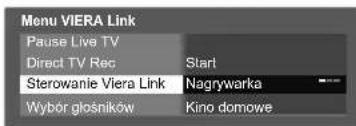

③ Wybierz urządzenie, do którego chcesz otrzymać dostęp
- „Kino domowe” oznacza kino z odtwarzaczem, kino z nagrywarką i amplituner.
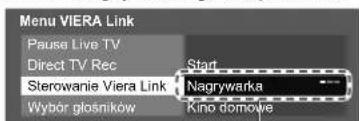
Nagrywarka / Odtwarzacz / Kino domowe / Kamera wideo
Zostanie wyświetlony typ podłączonego urządzenia.
Wybierz rodzaj sprzętu i dostępu.

■ W przypadku próby uzyskania dostępu do niewłaściwego urządzenia
Gdy podłączono urządzenie z funkcją „HDAVI Control”

Nagrywarka / Odtwarzacz / Kino domowe / Kamera wideo
Zostanie wyświetlony typ podłączonego urządzenia. Lecz nie można uzyskać do niego dostępu. Do obsługi tego urządzenia użyj jego własnego pilota zdalnego sterownia.
Gdy podłączono urządzenie innego typu lub innego producenta
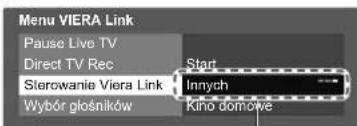
Innych
Wyświetlany jest tekst „Inne”. Nie można uzyskać do niego dostępu. Do obsługi tego urządzenia użyj jego własnego pilota zdalnego sterownia.
Menu urządzenia, do którego uzyskano dostęp (Tryb wejściowy zostanie automatycznie zmieniony)
④ Wykonaj operacje w menu urządzenia
- Dostępne przyciski pilota VIERA (w zależności od podłączonego urządzenia):
| Przesuwanie kursora / wybór menu | |
| Przesuwanie kursora / wejdź / regulacja | |
| Zapamiętywanie / ustaw / wejdź | |
| RETURN | Powrót do poprzedniego menu |
| EXIT | Wyjście z menu |
| OPTION | Wyświetłanie przewodnika obsługi urządzenia / Działa to również razem z przyciskiem OPTION w podłączonym urządzeniu |
| Wejdź, kiedy słowa kluczowe są wyświetlane na kolorowym pasku |
- Z obsługa urządzeń zewnętrznych zapoznaj się w ich instrukcjach obsługi.
■ Dostępne funkcje (Z użyciem Menu VIERA Link)
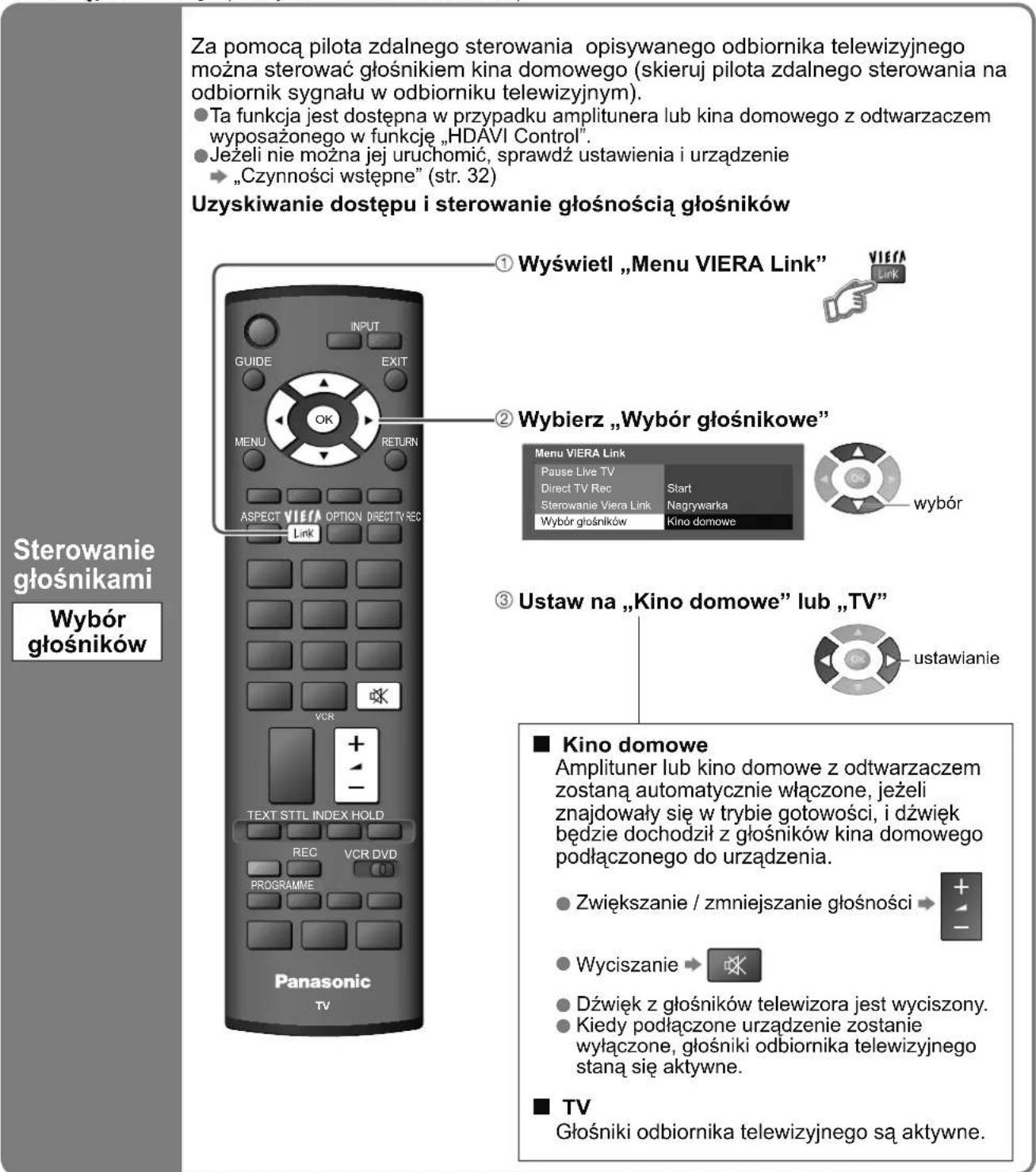
Uwagi
W przypadku niektórych podłączonych urządzeń funkcja ta może nie działać prawidłowo.
Obraz lub dźwięk mogą nie pojawiać się przez kilka pierwszych sekund po rozpoczęciu odtwarzania.
Obraz lub dźwięk mogą nie pojawiać się przez kilka pierwszych sekund po przełączeniu wejścia odbiornika.
● Funkcja głośności będzie wyświetlana podczas regulacji głośności podłączonego urządzenia.
- Łatwe odtwarzanie jest również dostępne przy użyciu pilota Amplitunera lub kina domowego. Przeczytaj instrukcje obsługi tych urządzeń.
- Wiadomości na temat kabla HDMI do podłączania kamery wideo wysokiej rozdzielczości Panasonic znajdują się w jej instrukcji obsługi.
- Jeżeli za pomocą kabli HDMI podłączono do odbiornika telewizyjnego kilka urządzeń tego samego typu, np. dwie nagrywarki DIGA do HDMI1 i HDMI2, funkcja VIERA Link nie będzie dostępna dla gniazda o niższym numerze, w tym przypadku HDMI1.
Urządzenia zewnętrzne
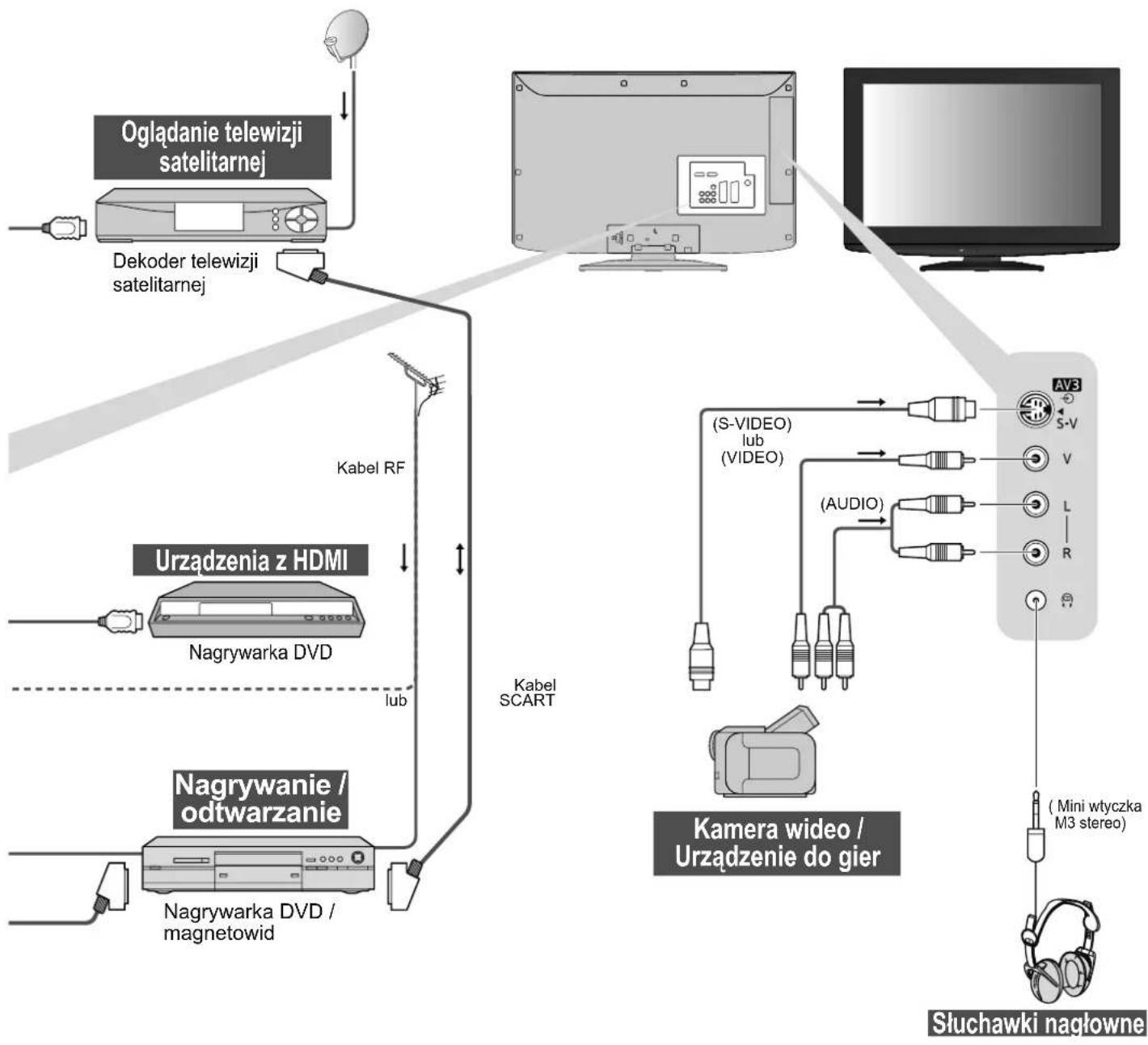
Poniższe rysunki pokazują zalecane przez nas sposoby podłączenia odbiornika telewizyjnego do różnych urządzeń. Z pozostałymi podłączeniami zapoznaj się w instrukcji obsługi każdego z urządzeń, w poniższej tabeli i w danych technicznych (str. 43).

flowchart
graph TD
    A["Słuchanie przez głośniki"] --> B["Kabel RCA"]
    B --> C["Pełnożyłowy Kabel HDMI"]
    C --> D["Pełnożyłowy Kabel HDMI"]
    D --> E["AV2AV"]
    E --> F["COMPONENT"]
    F --> G["COMPONENT"]
    G --> H["COMPONENT"]
    H --> I["COMPONENT"]
    I --> J["COMPONENT"]
    J --> K["COMPONENT"]
    K --> L["COMPONENT"]
    L --> M["COMPONENT"]
    M --> N["COMPONENT"]
    N --> O["COMPONENT"]
    O --> P["COMPONENT"]
    P --> Q["COMPONENT"]
    Q --> R["COMPONENT"]
    R --> S["COMPONENT"]
    S --> T["COMPONENT"]
    T --> U["COMPONENT"]
    U --> V["COMPONENT"]
    V --> W["COMPONENT"]
    W --> X["COMPONENT"]
    X --> Y["COMPONENT"]
    Y --> Z["COMPONENT"]
    Z --> AA["COMPONENT"]
    AA --> AB["COMPONENT"]
    AB --> AC["COMPONENT"]
    AC --> AD["COMPONENT"]
    AD --> AE["COMPONENT"]
    AE --> AF["COMPONENT"]
    AF --> AG["COMPONENT"]
    AG --> AH["COMPONENT"]
    AH --> AI["COMPONENT"]
    AI --> AJ["COMPONENT"]
    AJ --> AK["COMPONENT"]
    AK --> AL["COMPONENT"]
    AL --> AM["COMPONENT"]
    AM --> AN["COMPONENT"]
    AN --> AO["COMPONENT"]
    AO --> AP["COMPONENT"]
    AP --> AQ["COMPONENT"]
    AQ --> AR["COMPONENT"]
    AR --> AS["COMPONENT"]
    AS --> AT["COMPONENT"]
    AT --> AU["COMPONENT"]
    AU --> AV["COMPONENT"]
    AV --> AW["COMPONENT"]
    AW --> AX["COMPONENT"]
    AX --> AY["COMPONENT"]
    AY --> AZ["COMPONENT"]
    AZ --> BA["COMPONENT"]
    BA --> BB["COMPONENT"]
    BB --> BC["COMPONENT"]
    BC --> BD["COMPONENT"]
    BD --> BE["COMPONENT"]
    BE --> BF["COMPONENT"]
    BF --> BG["COMPONENT"]
    BG --> BH["COMPONENT"]
    BH --> BI["COMPONENT"]
    BI --> BJ["COMPONENT"]
    BJ --> BK["COMPONENT"]
    BK --> BL["COMPONENT"]
    BL --> BM["COMPONENT"]
    BM --> BN["COMPONENT"]
    BN --> BO["COMPONENT"]
    BO --> BP["COMPONENT"]
    BP --> BQ["COMPONENT"]
    BQ --> BR["COMPONENT"]
    BR --> BS["COMPONENT"]
    BS --> BT["COMPONENT"]
    BT --> BU["COMPONENT"]
    BU --> BV["COMPONENT"]
    BV --> BW["COMPONENT"]
    BW --> BX["COMPONENT"]
    BX --> BY["COMPONENT"]
    BY --> BZ["COMPONENT"]
    BZ --> CA["COMPONENT"]
    CA --> CB["COMPONENT"]
    CB --> CC["COMPONENT"]
    CC --> CD["COMPONENT"]
    CD --> CE["COMPONENT"]
    CE --> CF["COMPONENT"]
    CF --> CG["COMPONENT"]
    CG --> CH["COMPONENT"]
    CH --> CI["COMPONENT"]
    CI --> CJ["COMPONENT"]
    CJ --> CK["COMPONENT"]
    CK --> CR["COMPONENT"]
    CR --> CS["COMPONENT"]
    CS --> CT["COMPONENT"]
    CT --> CU["CompONENT"]
    CU --> CV["CompONENT"]
    CV --> CW["CompONENT"]
    CW --> CX["CompONENT"]
    CX --> CY["CompONENT"]
    CY --> CZ["CompONENT"]
    CZ --> DA["CompONENT"]
    DA --> DB["CompONENT"]
    DB --> DC["CompONENT"]
    DC --> DD["CompONENT"]
    DD --> DE["CompONENT"]
    DE --> DF["CompONENT"]
    DF --> DG["CompONENT"]
    DG --> DH["CompONENT"]
    DH --> DI["CompONENT"]
    DI --> DJ["CompONENT"]
    DJ --> DK["CompONENT"]
    DK --> DL["CompONENT"]
    DL --> DV["DVD: Odlwarzacz DVD (dźwięk)"]
    DV --> DW["(obraz)"]
■Rodzaje urządzeń, które można podłączyć do każdego gniazda
| GniazdoNagrywanie / Odtwarzanie (podłączone urządzenie) | AV1 AV2 | AV3 (Z boku telewizora) | ||
| Nagrywanie / odtwarzanie kaset wideo / płyt DVD (Magnetowid / nagrywarka DVD) | ○ | ○ | ||
| Odtwarzanie płyt DVD (Odtwarzacz DVD) | ○ | ○ | ○ | |
| Odtwarzanie obrazów z kamery wideo (Kamera wideo) | ○ | ○ | ○ | |
| Oglądanie telewizji satelitarnej (Dekoder telewizji satelitarnej) | ○ | ○ | ○ | |
| Gry (Urządzenie do gier) | ○ | ○ | ○ | |
| Wzmacniacz z zestawem głośników | ||||
| Q-Link | ○ | ○ | ||
| VIERA Link | ○(z HDMI) | ○(z HDMI) | ||
| Bezpośrednie nagrywanie oglądanego programu | ○ | ○ | ||
flowchart
graph TD
    A["Oglądanie telewizji satelitarnej"] --> B["Dekoder telewizji satelitarnej"]
    B --> C["Kabel RF"]
    C --> D["Arzȩdzenia z HDMI"]
    D --> E["Nagrywarka DVD"]
    E --> F["Nagrywanie / odtwarzanie"]
    F --> G["Nagrywarka DVD / magnetowid"]
    G --> H["Kabel SCART"]
    H --> I["(S-VIDEO) lub (VIDEO)"]
    I --> J["(AUDIO)"]
    J --> K["AV3 S-V"]
    J --> L["V"]
    J --> M["L"]
    J --> N["R"]
    J --> O["S3 stereo"]
    P["Słuchawki nagłowne"] --> Q["(Mini wtyczka M3 stereo)"]
○: Zalecane podłączenie
Informacje techniczne
Proporcje obrazu
Można wybrać optymalny rozmiar i proporcje by korzystać z lepszego obrazu. (str. 15)
Auto
Funkcja automatycznych proporcji obrazu określa najlepsze proporcje obrazu w celu wypełnienia ekranu. Używa w tym celu czteroetapowej procedury, aby określić, czy oglądany obraz jest szerokoekranowy.
Jeżeli funkcja automatycznych proporcji obrazu stwierdzi sygnał szerokoekranowy, przełączy się ona w odpowiedni tryb szerokoekranowy 16:9 lub 14:9. Jeżeli funkcja automatycznych proporcji obrażu nie stwierdzi sygnału szerokoekranowego, niniejszy zaawansowany odbiornik telewizyjny przystosuje obraz w celu optymalnego oglądania.
Tekst pokazywany na ekranie informuje, w jaki sposób funkcja automatycznych proporcji obrazu określiła jakich proporcji ma używać:
„SZEROKI” pojawia się w górnej, lewej części ekranu, jeżeli znaleziono sygnał identyfikacyjny obrazu szerokoekranowego (WSS) lub znaleziono sygnał z gniazda Scart. Funkcja automatycznych proporcji obrazu przełącza się w odpowiedni tryb szerokoekranowy 16:9 lub 14:9. Funkcja ta działa również w dowolnym trybie proporcji obrazu. „Auto” pojawia się w górnej, lewej części ekranu, jeżeli stwierdzono czarne pasy nad i pod obrazem. Funkcja automatycznych proporcji obrazu wybiera najlepsze proporcje obrazu i rozszerza obraz, aby wypełnić ekran. Procedura może zająć kilka minut w zależności od tego, jak ciemny jest obraz.
| Nazwa sygnału | Sygnał kontroli proporcji | |||||||||
| Sygnał szerokoekranowy (WSS) | Sygnał sterujący przez złącze SCART (styk 8) lub HDMI | |||||||||
| TV AV1 AV2 AV3 COMPONENT AV1 AV2 HDMI1 HDMI2 | ||||||||||
| PAL | O | O | O | O | O | O | ||||
| PAL 525/60 | - | - | - | - | O | O | ||||
| M.NTSC | - | - | - | - | O | O | ||||
| NTSC(Tylko gniazdo wejściowe AV) | - | - | - | - | O | O | ||||
| SD | 525(480)/60i | - | O | O | ||||||
| 525(480)/60p | - | O | O | |||||||
| 625(576)/50i | O | O | O | |||||||
| 625(576)/50p | O | O | O | |||||||
| HD | 750(720)/50p | - | O | O | ||||||
| 750(720)/60p | - | O | O | |||||||
| 1125(1080)/50i | - | O | O | |||||||
| 1125(1080)/60i | - | O | O | |||||||
Uwagi
- Proporcje różnią się w zależności od programu itp. Jeżeli proporcje są większe od standardowych „16:9”, czarne pasy mogą pojawić się u góry i dołu ekranu.
- Jeżeli rozmiar ekranu wygląda dziwnie podczas odtwarzania w magnetowidzie programu nagranego jako szerokoekranowy, wyreguluj śledzenie ścieżki w magnetowidzie. (Zapoznaj się z instrukcją obsługi magnetowidu.)
Podłączenie HDMI
HDMI (high-defi nition multimedia interface – interfejs multimediów wysokiej rozdzielczości) pozwala na korzystanie z cyfrowych obrazów wysokiej rozdzielczości i wysokiej jakości dźwięku poprzez połączenie odbiornika telewizyjnego i urządzeń zewnętrznych.
Urządzenia kompatybilne z HDMI (*1), posiadające gniazdo wyjściowe HDMI lub DVI, takie jak dekoder telewizji satelitarnej lub odtwarzacz DVD, można podłączyć do gniazda HDMI przy pomocy zgodnego z HDMI (pełnożyłowego) kabla.
Podłączenia opisane są w „Urządzeniach zewnętrznych” (str. 36).
Uwagi
- HDMI jest pierwszym na świecie kompletnym cyfrowym interfejsem AV zgodnym z standardem niekompresyjnym i dostępnym dla konsumentów.
- Jeżeli urządzenie zewnętrzne posiada tylko złącze wyjściowe DVI, podłącz złącze HDMI1 poprzez DVI do adaptera kabla HDMI (*2).
Kiedy używany jest adapter kabla DVI-HDMI, podłącz kabel audio do gniazda wejściowego audio. (HDMI1: użyj złączy COMPONENT-AUDIO). - Ustawienia audio można wykonać na ekranie menu „Wejście HDMI1”. (str. 22)
- Obsługiwane częstotliwości próbkowania sygnału audio (2-kanałowe L.PCM): 48 kHz, 44,1 kHz, 32 kHz
- Złącza HDMI2 są przeznaczone wyłącznie dla cyfrowego sygnału audio.
Podłączenie komputera osobistego za pomocą pełnożyłowego kabla HDMI nie jest przewidziane. - Jeżeli podłączone urządzenie posiada funkcję regulacji proporcji obrazu, ustaw proporcje obrazu na „16:9”.
● Zastosowane gniazda HDMI są typu A.
Zastosowane złącza HDMI są kompatybilne z ochroną praw autorskich HDCP (High-Bandwidth Digital Content Protection – ochrona szerokopasmowej zawartości cyfrowej). - Jeżeli urządzenie nie posiada cyfrowego gniazda wyjściowego może być podłączone do gniazda wejściowego „Component”, „S-WIDEO” lub „Video” w celu odbierania sygnałów analogowych.
Gniazdo wejściowe HDMI może być używane tylko dla następujących sygnałów obrazu:
480i, 480p, 576i, 576p, 720p i 1080i. Dopasuj sygnał wprowadzany w urządzeniu cyfrowym. - Szczegóły dotyczące obsługiwanych sygnałów HDMI podane są na str. 40.
(*1): Znak firmowy HDMI jest pokazany na urządzeniach zgodnych z HDMI.
(*2): W urządzeniach zgodnych z HDMI wyświetlany jest znak firmowy HDMI.
Informacja o złączach SCART, S-Video i HDMI
■ Gniazdo AV1 typu Scart (RGB, WIDEO, Q-Link)
Odpowiednie sygnały wejściowe dla gniazda AV1 obejmują sygnał RGB (czerwony / zielony / niebieski).
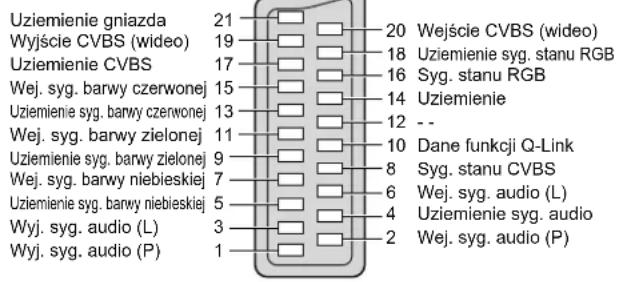
■ Gniazdo AV2 typu Scart
(RGB, WIDEO, S-WIDEO, Q-Link)
AV2 - sygnał na stykach 15 i 20 zależy od przełączenia opcji S-VHS / WIDEO dla gniazda AV2.

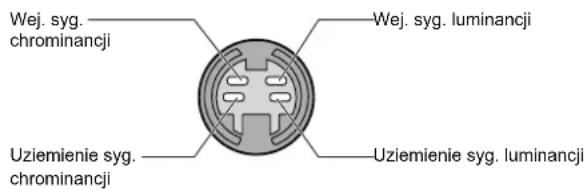
■ 4-stykowe gniazdo AV3 S-WIDEO
■ Złącze HDMI
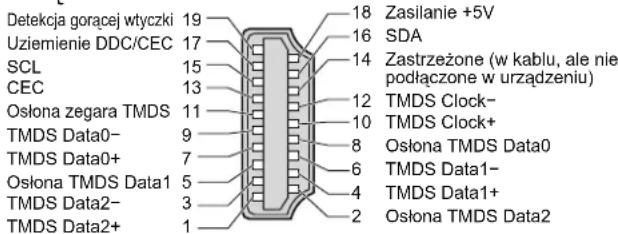
Informacje techniczne
Sygnały wejściowe, które można wyświetlić
COMPONENT (Y, PB, PR), HDMI
oznaczenie *: Akceptowane sygnały wejściowe
| Nazwa sygnału COMPONENT HDMI | ||
| 525 (480) / 60i | * | * |
| 525 (480) / 60p | * | * |
| 625 (576) / 50i | * | * |
| 625 (576) / 50p | * | * |
| 750 (720) / 60p | * | * |
| 750 (720) / 50p | * | * |
| 1.125 (1.080) / 60i | * | * |
| 1.125 (1.080) / 50i | * | * |
Uwagi
- Sygnały inne niż wymienione mogą być wyświetlane niepoprawnie.
- Powyższe sygnały są ponownie formatowane w celu optymalnego oglądania na wyświetlaczu.
Często zadawane pytania
Przed oddaniem urządzenia do naprawy, prosimy wykonać poniższe czynności w celu usunięcia problemu. Jeżeli problem będzie występował nadal, proszę zwrócić się o pomoc do autoryzowanego serwisu Panasonic.
Białe kropki lub przesunięcie obrazu (zakłócenia)

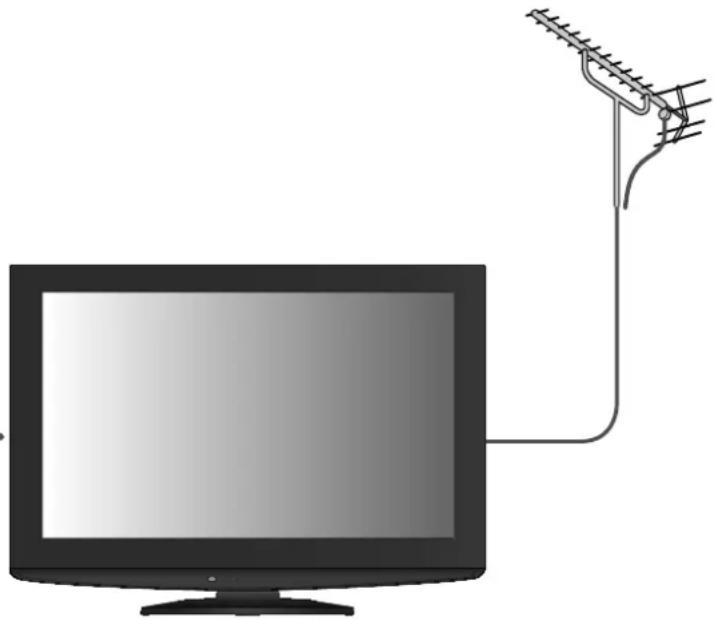
- Sprawdź położenie, kierunek i podłączenie anteny.
Nie ma ani obrazu ani dźwięku
● Czy telewizor jest w „Trybie AV”?
- Czy przewód zasilania jest podłączony do gniazda sieciowego?
- Czy telewizor jest włączony?
- Sprawdź menu obrazu (str. 22) i głośność.
- Sprawdź, czy wszystkie wymagane kable i podłączenia SCART są dobrze podłączone.
Automatyczne proporcje obrazu
● Automatyczne proporcje obrazu są zaprojektowane tak, aby dawać najlepsze proporcje obrazu, który wypełnia ekran. Ze sterowaniem przez użytkownika zapoznaj się na str. 38.
S-video / obraz czarno-biały
- Przy pomocy przycisku AV proszę potwierdzić, że wybrano S-video, tzn. AV2/S (str. 18).
Komunikaty ekranowe – t.j. EC/AV1
- Można łatwo je usunąć naciskając przycisk Naciśnij ponownie, aby je znowu wyświetlić.
i
Pojawia się komunikat o błędzie
- Postępuj zgodnie z instrukcjami w komunikacie.
- Jeżeli problem występuje nadal,skontaktuj się z autoryzowanym serwisem.
Q-link nie działa
- Sprawdź kabel SCART, jego podłączenie oraz nastawienie Q-Link. Proszę także ustawić „Wyjście AV1 / AV2” w menu Konfi guracja (str. 23).
Funkcja „VIERA Link” nie działa i pojawi się komunikat o błędzie
Potwierdź podłączenie
- Włącz podłączone urządzenie, a następnie włącz telewizor. (str. 32)
Nagrywanie nie rozpoczyna się natychmiast
- Sprawdź ustawienia nagrywarki. Szczegóły znajdują się w instrukcji użytkowania nagrywarki.
Na ekranie mogą pojawić się drobne punkciki w kolorze czerwonym, niebieskim, zielonym i czarnym.
- Jest to charakterystyczna cecha paneli ciekłokrystalicznych i nie stanowi wady. Panele ciekłokrystaliczne są konstruowane w oparciu o wysoce precyzyjną technologię, która gwarantuje wyświetlanie najdrobniejszych szczegółów obrazu. Czasami może się zdarzyć, że na ekranie pojawi kilka nieaktywnych pikseli w postaci stałych punkcików w kolorze niebieskim, zielonym, czerwonym lub czarnym. Nie mają one jednak wpływu na działanie panelu LCD.
Ekran wyświetlacza przy nacisku palcem lekko się ugnie.
Może się odezwać delikatny trzask.
Wokół ekranu powinno pozostawić się odpowiednie miejsce, aby zapobiec jego uszkodzeniu. Ekran przy naciśnięciu palcem lekko się ugnie i może odezwać się delikatny trzask.
Nie jest to usterka urządzenia.
Często zadawane pytania
Problem Postępowanie
| Ekran Dźwięk | Chaotyczny, zakłócony obraz | Ustaw „P-NR” w menu obrazu (aby usunąć zakłócenia). (str. 22)Sprawdź znajdujące się w pobliżu urządzenia elektryczne (samochody, motocykle, świetłówki). |
| Nie można wyświetlić żadnego obrazu | Czy „Kolor” lub „Kontrast” w menu obrazu jest ustawione na minimum? (str. 22)Sprawdź system koloru. (str. 27) | |
| Rozmyty lub zniekształcony obraz (brak dźwięku lub niska głośność) | Ponownie nastaw programy (str. 25) | |
| Wyświetlany jest nietypowy obraz | Wyłącz telewizor przy pomocy przycisku włączania / wyłączania zasilania, a następnie włącz ponownie. | |
| HDMI | Nie jest odtwarzany żaden dźwięk | Czy jest włączone „Wyciszenie dźwieku”? (str. 9)Czy głośność jest ustawiona na minimum? |
| Poziom dźwięku jest niski lub dźwięk jest zniekształcony | Odbiór sygnału dźwiękowego może być zniekształcony.Ustaw „MPX” (str. 22) w Menu dźwięku na „Mono”. | |
| Dźwięk jest dziwny | Ustaw ustawienie dźwięku podłączonego urządzenia na „2ch L.PCM”.Sprawdź ustawianie pozycji „Wejście HDMI1” w menu dźwięku. (str. 22)Jeżeli występuje problem z cyfrowym podłączeniem dźwiękowym, wybierz analogowe podłączenie dźwiękowe. (str. 39) | |
| Obrazy z urządzenia zewnętrznego są nietypowe, kiedy urządzenie jest podłączone przez HDMI | Czy kabel HDMI jest prawidłowo podłączony? (str. 36)Wyłącz telewizor i urządzenie zewnętrzne, a następnie włącz je ponownie.Sprawdź sygnał wejściowy z urządzenia zewnętrznego. (str. 41)Korzystaj z urządzeń zgodnych z EIA/CEA-861/861B. | |
| Inne | Odbiornik telewizyjny przełącza się w „tryb gotowości” | Funkcja timera wyłączającego jest włączona.Telewizor zostanie przełączony w „Stan gotowości” mniej więcej po 30 minutach po zakończeniu nadawania anologowego. |
| Pilot nie działa | Czy baterie są prawidłowo włożone? (str. 6)Czy telewizor jest włączony? |
Licencja
HDMI, HDMI Logo oraz High-Definition Multimedia Interface są znakami towarowymi lub zarejestrowanymi znakami towarowymi fi rmy HDMI Licensing LLC.
HDAVI Control™ jest znakiem handlowym Panasonic Corporation.
Dane techniczne
| TX-L26C10P, TX-L26C10PS TX-L32C10P, TX-L32C10PS | ||||
| Zródło zasilania | Prąd zmienny 220-240 V, 50 Hz | |||
| Pobór mocy | Średnie zużycie | 64 W 112 W | ||
| W trybie gotowości | 0,9 W 0,9 W | |||
| Wyświetlacz plazmowy | Współczynnik kształtu | 16:9 | ||
| Rozmiar ekranu | 66 cm (przekątna)577 mm (szer.) × 325 mm (wys.) | 80 cm (przekątna)697 mm (szer.) × 392 mm (wys.) | ||
| Liczba pikseli | 1,049,088 (1,366 (szer.) × 768 (wys.)) | |||
| Dźwięk | Głośniki | 120 mm × 42 mm × 2 szt, 8 Ω | 160 mm × 42 mm × 2 szt, 8 Ω | |
| Moc sygnału | 20 W (10 W + 10 W), 10% THD | |||
| Słuchawki | Mini gniazdo M3 (3,5 mm) stereo × 1 | |||
| Systemy odbiorcze / Nazwa pasma | PAL B, G, H, I, SECAM B, G, SECAM L / L’VHF E2 - E12 VHF H1 - H2 (WŁOCHY)VHF A - H (WŁOCHY) UHF E21 - E69CATV (S01 - S05) CATV S1 - S10 (M1 - M10)CATV S11 - S20 (U1 - U10) CATV S21 - S41 (hiperpasmo)PAL D, K, SECAM D, KVHF R1 - R2 VHF R3 - R5VHF R6 - R12 UHF E21 - E69PAL 525/60 Odtwarzanie taśm nagranych w systemie NTSC na niektórych magnetowidach z systemem PALM.NTSC Odtwarzanie na magnetowidach z systemem M. NTSCNTSC (dotyczy tylko wejścia AV) Odtwarzanie na magnetowidach z systemem NTSC | |||
| Antena – z tyłu | VHF / UHF | |||
| Warunki pracy | Temperatura : 0 °C - 35 °CWilgotność : 20 % - 80 % wilgotności względnej (bez kondensacji) | |||
| Gniażda połączeniowe | AV1 (Gniazdo typu Scart) | 21-stykowe gniazdo (wejście audio/video, wyjście audio/video, wejście syg. RGB, Q-Link) | ||
| AV2 (Gniazdo typu Scart) | 21-stykowe gniazdo (wejście audio/video, wyjście audio/video, wejście syg. RGB, wejście syg. S-Wideo, Q-Link) | |||
| AV3 | VIDEO | typu RCA PIN x 1 1,0 V[p-p] (75 Ω) | ||
| S-VIDEO | 4-stykowe gniazdo typu mini DIN Y:1,0 V[p-p] (75 Ω) C:0,286 V[p-p] (75 Ω) | |||
| AUDIO L - R | typu RCA PIN x 2 0,5 V[rms] | |||
| COMPONENT | VIDEO | YPB, PR 1,0 V[p-p] (wraz z sygnałem synchronizacji)±0,35 V[p-p] | ||
| AUDIO L - R | typu RCA PIN x 2 0,5 V[rms] | |||
| Innych | HDMI1 / 2 | Złącze TYPE A ● Telewizor obsługuje funkcję „HDAVI Control 3” | ||
| Wyjście | AUDIO L - R | typu RCA PIN x 2 0,5 V[rms] (wysoka impedancja) | ||
| Wymiary ( szer. × wys. × głęb.) | 664 mm × 474 mm × 217 mm(Wraz ze stojakiem)664 mm × 434 mm × 113 mm(Tylko odbiornik telewizyjny) | 798 mm × 551 mm × 217 mm(Wraz ze stojakiem)798 mm × 511 mm × 87 mm(Tylko odbiornik telewizyjny) | ||
| Masa | Netto 10,0 kg (Wraz ze stojakiem)Netto 8,5 kg (Tylko odbiornik telewizyjny) | Netto 12,5 kg (Wraz ze stojakiem)Netto 11,0 kg (Tylko odbiornik telewizyjny) | ||
Uwagi
● Dane techniczne mogą ulec zmianie bez powiadomienia. Wagę i wymiary podano w przybliżeniu.
● Niniejsze urządzenie spełnia wymagania podanych poniżej norm zgodności elektromagnetycznej. EN55013, EN61000-3-2, EN61000-3-3, EN55020, EN55022, EN55024.
Informacja dla użytkowników o gromadzeniu i pozbywaniu się zużytych urządzeń i baterii
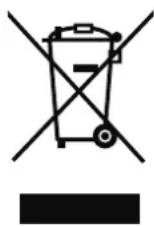
Niniejsze symbole umieszczane na produktach, opakowaniach i/lub w dokumentacji towarzyszącej oznaczają, że nie wolno mieszać zużytych urządzeń elektrycznych i elektronicznych oraz baterii z innymi odpadami domowymi.
W celu zapewnienia właściwego przetwarzania, utylizacji oraz recyklingu zużytych produktów i baterii, należy oddawać je do wyznaczonych punktów gromadzenia odpadów zgodnie z przepisami prawa krajowego oraz postanowieniami Dyrektyw 2002/96/WE i 2006/66/WE.
Prawidłowe pozbywanie się w/w produktów i baterii pomaga oszczędzać cenne zasoby naturalne i zapobiegać potencjalnemu negatywnemu wpływowi na zdrowie człowieka oraz stan środowiska naturalnego, który towarzyszy niewłaściwej gospodarce odpadami.

Więcej informacji o zbiórce oraz recyklingu zużytych produktów i baterii można otrzymać od władz lokalnych, miejscowego przedsiębiorstwa oczyszczania lub w punkcie sprzedaży, w którym użytkownik nabył przedmiotowe towary.
Za niewłaściwe pozbywanie się powyższych odpadów mogą grozić kary przewidziane przepisami prawa krajowego.
Dotyczy użytkowników firmowych działających na terenie Unii Europejskiej
Chcąc w odpowiedni sposób pozbyć się urządzeń elektrycznych lub elektronicznych, należy kontaktować się ze sprzedawcą lub dostawcą, który udzieli dalszych informacji.
[Informacje o pozbywaniu się w/w urządzeń w państwach trzecich]
Niniejsze symbole obowiązują wyłącznie na terenie Unii Europejskiej. Chcąc pozbyć się w/w urządzeń elektrycznych lub elektronicznych, należy skontaktować się z władzami lokalnymi lub sprzedawcą w sprawie właściwego sposobu wyrzucania tego rodzaju przedmiotów.
Dotyczy symbolu baterii (symbole przykładowe):
Ten symbol może występować wraz z symbolem pierwiastka chemicznego. W takim przypadku spełnia on wymagania Dyrektywy w sprawie określonego środka chemicznego.
Notatki klienta
Model i numer seryjny tego wyrobu można znaleźć na jego tylnej ściance. Należy zanotować ten numer seryjny poniżej i zachować niniejszy podręcznik wraz z paragonem, jako dowód zakupu, który może okazać się pomocny w przypadku kradzieży lub zagubienia, jak również przy zgłaszaniu reklamacji w serwisie gwarancyjnym.
Model nr Numer seryjny

- Doznaj zdumiewającego poziomu emocji
- Spis treści
- Koniecznie przeczytaj
- Skrócony przewodnik
- Korzystaj z odbiornika telewizyjnego!
- Podstawowe funkcje
- Funkcje zaawansowane
- Często zadawane pytania itp.
- Środki ostrożności
- Ostrzeżenia
- Obchodzenie się z wtyczką i przewodem zasilania
- Nie zdejmuj obudowy NIGDY nie przerabiaj urządzenia samodzielnie
- Nie poddawać działaniu deszczu lub nadmi- ernej wilgotności.
- Nie wystawiaj na bezpośrednie działanie promieni słonecznych ani innych źródeł ciepła
- Nie wkładaj ciał obcych do wnętrza urządzenia.
- Nie ustawiaj telewizora na pochyłych lub niestabilnych powierzchniach
- Używaj wyłącznie stojaków / urządzeń do montowania przeznaczonych dla niniejszego urządzenia
- Uwagi
- Konserwacja
- Panel wyświetlacza
- Ostrzeżenie
- Obudowa
- Wtyczka przewodu zasilania
- Wyposażenie / Opcje
- Wyposażenie standardowe
- Wyposażenie dodatkowe
- Uchwyt ścienny
- OSTRZEŻENIA!
- Instalowanie i wyjmowanie baterii pilota
- Mocowanie stojaka
- Nie rozbieraj ani nie przerabiaj stojaka.
- Nie używaj żadnych innych telewizorów lub wyświetlaczy.
- Nie używaj stojaka, jeżeli jest on zdeformowany lub fi zycznie uszkodzony.
- Podczas ustawiania upewnij się, czy wszystkie śruby są pewnie zakręcone.
- Upewnij się, czy odbiornik telewizyjny nie przewróci się.
- Do zamocowania lub zdejmowania telewizora wymagane są dwie lub więcej osoby.
- ■ Zabezpieczanie telewizora
- Zestawienie regulatorów
- Pilot zdalnego sterowania
- Podstawowe podłączenia
- Przykład 1
- Podłączanie anteny
- Przykład 2
- Podłączanie nagrywarki DVD / magnetowidu
- Przykład 3
- Podłączanie nagrywarki DVD / magnetowidu i dekodera telewizji satelitarnej
- Ustawianie automatyczne
- Podłącz telewizor do gniazdka sieciowego i włącz go
- Wybierz język
- Wybierz kraj
- Rozpocznij automatyczne ustawianie
- Wybierz ustawienie obrazu
- Automatyczne ustawianie jest teraz zakończone i program telewizyjny jest gotowy do oglądania.
- Korzystanie z wyświetleń ekranowych
- ■ Korzystanie z pilota zdalnego sterowania
- ■ Okno instrukcji POMOC EKRANOWA (np. Menu dźwięku)
- Oglądanie programu telewizyjnego
- Przeglądanie teletekstu
- Co to jest tryb FLOF (FASTEXT)?
- Co to jest tryb TOP? (w przypadku nadawania tekstu TOP)
- Na czym polega tryb „List”?
- ■ Wygodne korzystanie z teletekstu
- Odtwarzanie kaset wideo i płyt DVD
- Korzystanie z funkcji menu
- ■ Resetowanie ustawień
- Przegład
- Menu główne
- Edycja programów
- Wybór usługi i dodawanie / kasowanie
- ① Wybór programu do edycji
- ② Edytuj
- ■ Zmiana wyświetlanej nazwy podczas wybierania programów
- ■ Zmiana pozycji programu
- Strojenie programów
- Automatyczne ustawianie wszystkich programów
- Ręczne ustawianie programu
- Strojenie ręczne
- Uruchom automatyczne ustawianie Ustawienia zostaną wykonane automatycznie
- ■ Automatyczne ustawianie przy pomocy przycisków na panelu przednim telewizora (str. 8)
- ■ Dostrajanie
- ■ Strojenie ręczne
- Blokada programów
- Blokada
- Przywracanie ustawień fabrycznych
- Funkcje sprzęgające(Q-Link VIERA Link)
- Podłączenia
- Q-Link
- Czynności wstępne
- ■ Dostępne funkcje
- Funkcje sprzęgające (Q-Link VIERA Link)
- VIERA Link „HDAMtrol TM”\*
- Łatwe odtwarzanie
- ■ Dostępne funkcje (Z użyciem Menu VIERA Link)
- Urządzenia zewnętrzne
- Informacje techniczne
- Proporcje obrazu
- Auto
- Podłączenie HDMI
- Informacja o złączach SCART, S-Video i HDMI
- ■ Gniazdo AV1 typu Scart (RGB, WIDEO, Q-Link)
- ■ Gniazdo AV2 typu Scart
- Sygnały wejściowe, które można wyświetlić
- Często zadawane pytania
- Białe kropki lub przesunięcie obrazu (zakłócenia)
- Nie ma ani obrazu ani dźwięku
- Automatyczne proporcje obrazu
- S-video / obraz czarno-biały
- Komunikaty ekranowe – t.j. EC/AV1
- Pojawia się komunikat o błędzie
- Q-link nie działa
- Funkcja „VIERA Link” nie działa i pojawi się komunikat o błędzie
- Nagrywanie nie rozpoczyna się natychmiast
- Na ekranie mogą pojawić się drobne punkciki w kolorze czerwonym, niebieskim, zielonym i czarnym.
- Ekran wyświetlacza przy nacisku palcem lekko się ugnie.
- Może się odezwać delikatny trzask.
- Licencja
- Dane techniczne
- Informacja dla użytkowników o gromadzeniu i pozbywaniu się zużytych urządzeń i baterii
- Dotyczy użytkowników firmowych działających na terenie Unii Europejskiej
- [Informacje o pozbywaniu się w/w urządzeń w państwach trzecich]
- Dotyczy symbolu baterii (symbole przykładowe):
- Notatki klienta
Marka : PANASONIC
Model : TX-L32C10P
Kategoria : Telewizor