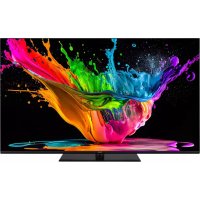
TX65MZ800E - TV PANASONIC - Gratis bruksanvisning och manual
Hitta enhetens manual gratis TX65MZ800E PANASONIC i PDF-format.



| Produkttyp | OLED 4K-TV |
| Märke | Panasonic |
| Modell | TX65MZ800E |
| Skärmstorlek (diagonal) | 65 tum (165 cm) |
| Upplösning | 3840 x 2160 pixlar (4K UHD) |
| Uppdateringsfrekvens | Upp till 60 Hz (HDMI) |
| Mått med stativ (B x H x D) | 1449 x 874 x 281 mm |
| Mått utan stativ (B x H x D) | 1449 x 839 x 49 mm |
| Vikt med stativ | 37,45 kg |
| Strömförsörjning | 220-240 V AC, 50 Hz |
| Strömförbrukning (max) | 400 W |
| Standbyförbrukning med nätverk | < 2 W |
| Högtalareffekt | 2 x 12 W (RMS) |
| Ljudteknik | Dolby Atmos, DTS, stereohögtalare |
| Operativsystem | Google TV (Android TV) |
| Huvudfunktioner | 4K UHD, HDR (HDR10, HLG, Dolby Vision), Google Cast, röstassistent, programguide, USB-inspelning |
| Anslutningar | HDMI (x2), USB 2.0 (x1), LAN Ethernet, Wi-Fi 802.11 a/b/g/n, optisk SPDIF-utgång, hörlursuttag, CI-ingång |
| Tuners | DVB-T/T2, DVB-C, DVB-S/S2 |
| Underhåll | Mjuk, torr eller lätt fuktad trasa; undvik lösningsmedel och slipmedel |
| Säkerhet | Stabilitet mot vältning, väggfäste rekommenderas, exponera inte för vätskor |
| Ingående tillbehör | Fjärrkontroll, AAA-batterier (x2), strömkabel, monteringsskruvar för stativ |
Vanliga frågor - TX65MZ800E PANASONIC
Användarfrågor om TX65MZ800E PANASONIC
0 fråga om denna apparat. Svara på dem du kan eller ställ din egen.
Ställ en ny fråga om denna apparat
Ladda ner instruktionerna för din TV i PDF-format gratis! Hitta din manual TX65MZ800E - PANASONIC och ta tillbaka ditt elektroniska enhet i hand. På denna sida publiceras alla dokument som behövs för att använda din enhet. TX65MZ800E av märket PANASONIC.
BRUKSANVISNING TX65MZ800E PANASONIC
OLED TV-funktioner 6
Antenneforbindelse 7
Andre forbinderser. 8
Taender/slukker TV'et. 9
For genstridigt snavs:
Strömforbrug & Energi
Tryk på Stop eller Tilbage/Retur for at stoppe en afspilning.
Optagelsene vil blive navngivet i ffolgende format: Channel Name_Date(Year/Month/Day)_Programme Name.
När, När, När, När, När, När, När, När, När, När, När, När, När, När, När, När, När, När, När, När, När, När, När, När, När, När, När, När, När, När, När, När, När, När, Näch, Näch, Näch, Näch, Näch, Näch, Näch, Näch, Näch, Näch, Näch, Näch, Näch, Näch, Näch, Näch, Näch, Näch, Näch, Näch, Näch, Näch, Näch, Näch, Näch, Näch, Näch, Näch, Näch, Näch, Näch, Näch, Näch, Näch,
När du använder vaggupphängning. 5
Inledning. 6
Inkluderade tillbehör 6
Funktioner 6
OLED-TV-verksamhet. 6
Antennanslutting 7
Andra anslutningar 8
Att sla pa/av TV:n 9
TV:ns kontroll & drift 10
Fjarrkontroll 11
Forsta installationsguiden 12
Hemskärmen 14
Menyinnehäll for Live TV-lage. 15
Kanaler 15
TV-alternativ 17
Spela in. 18
Installingngar 19
Kanaler & ingangar. 19
Skarm & Ijud 20
Nätverk och Internet 23
Konton & inloggning 24
Sekretess. 24
Appar. 24
System. 25
Bluetooth-fjarrkontroller & Tillbehör 26
Hjälp & feedback 26
Kanallista. 26
Programguide. 27
Ansluta till Internet. 28
Multimediapelare 29
Fran USB-anslutning 30
Omedelbarinspelning. 31
Titta pa inspelade program 31
Fordrojd-inspelning 31
Diskformat 31
Schemalista 32
CEC. 32
Google Cast 33
HBBTV System 33
Snabb Standby-sökning 33
Mjukvaruupppatering. 34
Felsökning och tips 34
Kompatibilitet for HDMI-signal. 35
Filformat som stöds i USB-laget. 36
Videoavkodare 36
Videoavkodare 37
Audio 37
Bild. 39
Undertext 39
DVI-upplösningar som stods. 40
Specificationer. 41
Obs: 42
Licens. 42
Avyttring av gammal utrustning och batterier.....43
Deklaration om overensstammelse (DoC) 43
Sakerhetsinformation

WARNING
RISK FOR ELCHOCK ÖPPNA INTE

WARNING

PRE ZNIZENIE RIZIKA ELEKTRICKEHO ZASAHU NEODSTRANUJTE KRYT (ALEBO ZADNU CAST). DET FINNS SERVICEDELAR SOM ANVANDAREN INTE KAN SERVA INUTI. LAT KVALIFICERAD PERSONAL UTFORA SERVICEARBETE.
I extrema vader (storm,iska) och lanya perioder av inaktivitet (semester), koppla ur TV-setet fran huvudstrommen.
Nätkontakten används für att koppla bort TV-apparaten frän elnätet och dārfor maste den forbli lattanvändbar. Om TV-apparaten inte kopplas ur elektriskt frän elnätetkommen enhances fortfarande att dra strom i alla situationer även om TV:när i vanteläge aller avstängd.
Observera: Folj instruktionerna på skärmen for driftsrelaterade Funktioner.
VIKTIGT - Läs installations- och användningsinstruktionerna noga innan användning
Varning: Denna enchet ar avsedd att anvandas av personer (inklusive barn) som ar kapabla/ erfarna av att anvanda sadan enchet oovervakade, savida de inte har fatt tillsyn aller instruktioner angaende anzandning av encheten av en person som ar ansvarig for deras sakerhet.
- Användenna TV på lagre an 5000 meter over havet, på torra platser och i områden med mättliga eller tropiska klimat.
TV:n ar ämnad att användas i hushäll och liknande innemiljö, men kan även användas på allmanna platser. - För ventilationsändamål, lämna minst 5 cm fritt utrymme runt TV:n.
- Ventilationen fär inte blockeras genom att täcka över eller blockera ventilationsöppningarna med foremål sasom tidningar, dukar, gardiner etc.
- Strömkabelns kontakt skara vara lätt att komma at. Placera inte TV:n eller mobler och dylikt på strömkabeln. En skadad nätsladd/kontakt kan orsaka brand eller en elektrisk stöt. Dra alltid ur kontakten vid fästet, dra inte ur genom att dra i sladden. Ta aldrig tag i nätsladden/kontakten med våta händer eftersom det kan leda till kortslutning eller elstötar. Slå aldrig knut på strömkabeln och knyt inte samman den med andra sladdar. Om nätsladden eller kontakten ar
skadad maste den bytas ut. Detta fár endast goras av utbildad personal.
- Utsatt inte TV:n für droppande eller stänk av vätskor och placera inte foremål fyllda med vätska, sösom vaser, koppar, etc. på eller ovanfor TV:n (t.ex. pahyllor ovanfor,enheten).
- Utsatt aldrig TV:n for direkt solljus och placera inte oppen eld som tanda Ijus pa aller nara TV:n.
- Placerainte varmekallor som elektriska varmeelement, radiatorer, etc. nara TV-apparaten.
- Placerainte TV:nPGA golvet eller pala lutande ytor.
- För att undvika fara for kvävning, hall plastpäsarna borta frän spädbarn, barn och husdjur.
- Fäst stativet noggrant på TV:n. Om stativet har medfoljande skruvar, draatory skruvarna ordentlich für att forhindra att TV:n lutar. Dra inte at skruvarna for hart och montera stativgummit ordentlich.
- Placerainte TV)där denkommen att utsattas for direkt solljus aller andra starka ljuskallor aftersom detta kommt att resultera i bildskärmsdefekter.
- Ta bort skyddsfilmen forsiktigt fran bildskärmen innan du anvander TV:n.
- Slang inte batterier i eld ell er tillsammans med farlga eller brandfarligt material.
WARNING
- Batterier far inte utsattas for extrem varme som solljus, eld aller liknande.
- Overdrivet ljudtryck fran orronsackor ellr hrolurkan skada horseln..
FRAMFOR ALLT-Lat ALDRIG nagon,sarskilt barn, trycka pa ell er sla paskarmen,satta in foremal i hal, skarorna ell andra oppningar pa TV:n.
| Fara | Allvarlig skada eller dödsfara |
| Risk För elchock | Farlig spänningsrisk |
| Underhäll | Viktig underhällskomponent |
Följande symboler används på Produkten som markering För begränsningar, försiktighetsatgårder och sakerhetsinstruktioner. Varje forklaring ská endast tas i beaktande)därprodukten har motvarsvarande markning. Anteckna sādan information für sakerheten.

Klass-II-utrustning: Den har utrustingen ar utformad på att sändant satt att den inte kraver en sakerhets anslutning till elektrisk jordning.

Farlig strömforande terminal: De markerade terminalerna ar farligt strömforande under normala driftsvillkor.

Varning, se Driftsinstruktioner: Demarkerade områdena innehäller, av användaren, utbytbara cellknappsbattery.

Klass 1 laserprodukt: Den harprodukten innehaller Klass 1-laserkalla som ar saker under rimligen forutsagbar drift.
WARNING
Svälj inte batterier, fara for kemiska brännskador.
Denna produit aller tillbehoren som medfoljer produits kan innehalla ett mynt/knappcellsbatteri. Om knappcellsbatteriet svaljs kan det orsaka allvariga inre brannskador pa bara 2 timmar och kan leda till doden. Hallnya och anvanda batterier oatkomliga for barn.
Om batteriluckan inte går att stänga helt, sluta användaprodukten och hull den borta ifrän barn.
Om du tror att batterierna har svalts eller placerats på nagot sattinne i kroppen sca du omgaende söka lakarvård.
Varning Stabilitet Fara
TV:n kan falla och orsaka allvarlig personskada ell erddsfall. Mnga skador, speciellt pa barn, kan undvikas genom att vidta enkla forsiktighetsatgärder, sasom;
- Att安娜 skap aller stativ aller monteringsanvis- ningar, som tillverkaren av TV-setet rekommenderar.
- Att endast bzw. mobler som kan stödja TV-setet tillräckligt.
- Att sakerställa att TV-setet inte skjuter ut over kanten på den möbel den stär på.
- Att berätta für barnen om de faror det innebär att klättra på mobler for att ná TV-setet och dess kontROLLER.
- Att dra sladdar och kablar anslutna till TV-setet sá, att man inte kan snava over dem aller dra i dem.
- Placera aldrig att tv-setet pa en instalil plats.
- Attinte placera TV:n på höga mobler (t.ex. skap eller bokhyllor) utan att fasta bade mobeln och TV:n på lampligt stod.
-
Attinte ställa TV:n på tyg eller annat material som placerats mellan TV:n och den stödjande möbeln.
-
Att aldrig placera foremål som kan få barn att kliva, som leksaker eller fjarrkontroller, på TV:n eller mobeln, som den ar placerad på.
- Enheten ska endast monteras pä ≤ 2 meters höjder. Om ditt befintliga TV-set ska behállas och placeras pää annan plats,ör somma hansynstagande göras enligt oven.
Enheter som ar kopplade till byggnadens skyddsjordning genom nätanslutting erer genom andra apparater med en anslutning till skyddande jordning, och tillett TV-distributionssystem med koaxialkabel, kan under vissa omständigheter utgora en brandrisk. Anslutning tillett TV-distributionssystem maste darfor tilhandahallas genom en anordning som tillhandahaller en elektrisk isolering under ett visst frekvensomrade (galvanisk isolator).
VAGGMONTERINGSVARNINGAR
- Läs instruktionerna innan du monterar TV:n på viggen.
Vaggmonteringskitet ar valfritt. Du kan fà det fran din lokala Återförsäljare, om det inte medfoljer din TV. - InstallerainteTV:npàettakellerpànlutandevagg.
- Använd de specificerade vaggmonteringsskruvarna och andra tillbehören.
- Dra Åt vaggmonteringsskruvarna ordentligt for att forhindra att TV:n faller ner. Dra inte Åt skruvarna for hårt.
WARNING
- Användning av andra vaggfästen eller att installerera vaggfästet på egen hand utgor risk För persönskador och skador påprodukten. För att upprätthälla enchetens prestanda och sakerhet ske du be din äterförsäljare eller en licensierad entreprisesnör att sakra vaggfästena. Skada som orsakats av att installererautan kvalificerad installerator gör garantin ogiltig.
- Läs noga igenom instruktionerna som medfoljer tillbehören, och sakerställ att du vidtar Åtgårdör for att forhindra att TV:n faller.
- Hantera TV-apparaten forsiktigt under installationen aftersom utsatta den for smaller aller annat tryck kan orsaka produktskador.
- Var noga nar vaggfustet sats upp pa vaggen. Se alltid till att det inte finns nagra kablar ellr rorledninger i vaggen innan fastet monteras.
- För att forhindra fall och skador, ta bort TV:n frän vaggfastet nar den inte langre används.
SKADOR
- Förutom i fall)där ansvaret ar erkänd av lokala bestämmelser, accepterar Panasonic inget ansvar for fel som berot pa felanvändning eller användning avprodukten och andra problem och skador som uppSTAR frän användning avprodukten.
- Panasonic accepterar inget ansvar for forlust av adata pga. naturkatastrofer.
- Extera apparatuser som kunden har forberett ingar inte i garantin. Kunden ar ansvarig for data som forvarats i dessa apparatuser. Panasonic accepterar inte ansvar for felanvändning av dessa data.
Figurer och illustrationer ienna bruksanvisning tillhandahalls endast som referens och kan skilja sig fran det faktiska produktutseendet. Produktdesign och specifikationer kan andras utan forvarning.
Underhäll
Först, ta ur nätkabeln frän natutttaget.
Displaypanel, skap, piedestal
Regelbunden vard:
Torka forsiktigt av displaypanelens yta, skap, aller piedestal med en mjuk trasa for arr ta bort smuts aller fingeravtryck.
För ingrodd smuts:
- Rengör Först damm余万元。
- Fukta en mjuk trasa med rent vatten erer utspatt milt rengöringsmedel (1 del rengöringsmedel till 100 delar vatten).
- Vrid ur trasan ordentligt. (Obs, lát inte vätska komma in i TV:n eftersom det kan leda till attprodukten slutar fungera.)
- Fukta forsiktigt och torka bort envist smuts.
- Torka slutligen bort all fukt.
WARNING
Använd inte en hard trasa eller gnugga ytan for hårt, daß det kan orsaka repor på ytan.
- Var noga med att inte utsatta ytorna for insetksmedel,进展情况medel, thinner erer andra instabila amnen. Detta kan forsamra ytkvaliteten erer orsaka flagning av fargen.
- Displaypanelens yta ar specialbehandlad och skadas latt. Var noga med att inte knacka eller riva pa ytan med naglarna aller andra HARDa foremål.
- Lat inte höljet aller stället rora gummi-ller plastsubstanser under lang tid. Detta kan skadaytans kvalitet.
Elkontakt
Torka elkontakten med en torr trasa med jämna mellanrum.
Fukt och damm kan orsaka brand eller elektriska stötar.
Ta ur stället/ställen och TV:n fran packlådan och lagg TV:n på att arbetsbord med skärmpanelen nedat på ren och mjuk trasa (filt, etc.)
- Användett plant och stabilt bord större an TV:n.
Hallinteiskarmpaneldelen.
Se till att inte repa eller ha sönder TV:n.
WARNING: Montera inte skruvarna i bilden i TV:ns stomme, om stativet inte anvands, t ex. vid vaggmontering. Montering av skruvarna utan stativ kan skada TV:n.
Montera stället
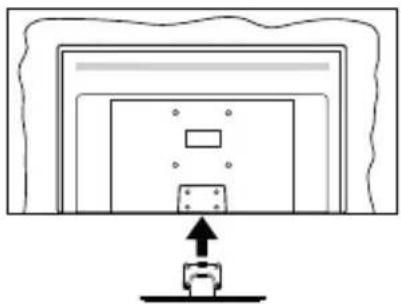
- TV-stativet bestar av två stycken. Installera dessa stycken tillsammans.
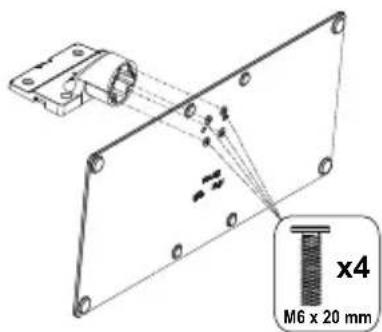
- Placera stället/stallen på dess monteringsmönster på baksidan av TV:n.
- Satt i de medfoljande skruvarna (M4 x 12) och dra forsiktigt at dem tills ställningen ar ordentlich fastsatt.
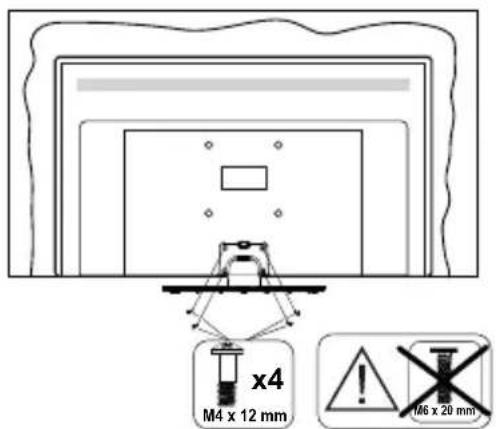
Ta bort stallet fran TV:n
Var noga med att ta bort stället på foljande satt;när du använder vaggfastet aller packar TV:n.
- Placera TV:n på att arbetsbord med skärmpanelen nedat på ren och mjuk trasa. Låt stället/stallen skjuta ut over kanten på ytan.
- Skruva ur skruvarna som fixerar stallet/stallen.
- Ta bort stallet/stallen.
När du använderväggupphängning
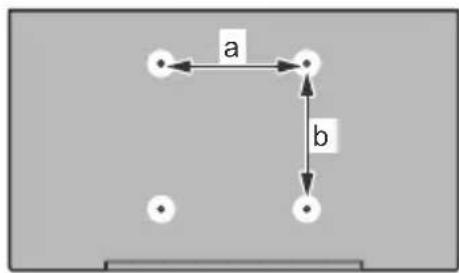
Kontakta din lokala Panasonic-Äterförsäljare für att kopa den rekommenderade vaggupgangningen. Hal for vaggupgangningsfustets installation;
BAKSIDAN AV TV:N
| 55” 65” | ||
| a (mm) | 200400 | |
| b (mm) | 200200 |
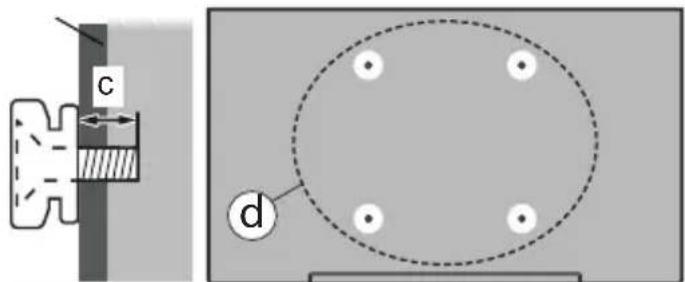
Sedd fran sidan VESA-FASTE
| (d) | 55” 65” | |||
| Skruvdjup (c) | min. | 8 mm 15 mm | ||
| max. | 12 mm 20 mm | |||
| Diameter M6 M6 | ||||
Observera: Skruvarna for att fasta TV:n pa vaggfustet medfoljer inte TV:n.
Inledning
Tack for att du har valt varan produit. Dukommen snart att faj njuta av dinnya TV.Vanligen las dessa instruktioner nogrant.De innehaller viktig information som hjalper dig fa ut det basta ur din TV och sakerstalla saker och korrekt installation och drift.
Inkluderade tillbehör
Fjarrkontroll
- Batterier: 2 x AAA
- Driftsinstruktioner
Natsladd
- Lõstagbart ställ
Stallets fästskruvar (M4 x 12) + (M6 x 20)
Funktioner
4K UHD Google TV
Android™ operativ system
- Google Cast
Röstsökning
Fullt integrerad digital mark/kabel-/satellit-TV (DVB-T-T2/C/S-S2)
- Ethernet (LAN) for anslutningsbarhet till Internet och Intennettjänster.
802.11 a/b/g/n/ac inbyggd WLAN-support
Ultra HD (UHD)
Tv:n stoder Ultra-HD (Ultra High Definition - även kant som 4K) vilket ger upplösning 3840x 2160 (4K:2K). Det ar sama som 4 gänger upplösningen av full-hd-tv, genom att dubblera pixeIantalet pa den fulla HD-tv:n bade horisontellt och vertikalt. Ultra HD-innehäll stöds ifrän HDMI, nagra av (OTT) tjänsterna, USB-ingängar och over DVB-T2 och DVB-S2-sändningar.
High Dynamic Range (HDR) / Hybrid Log-Gamma (HLG)
Med den har Funktionen kan TV:n reproducera storre dynamiskt omfang av lusstyrka genom att fanga och sedan kombinera flera oika exponeringar. HDR/HLG lovar bättre bildkvalitet tack vare lusare, mer realistiska luspunktter, mer realistisk farg och andra forbättringar. Det ger den look som filmskapare syf trade till att upnå, och visar de dolda områdena av mörka skuggor och solljus med full klarithet, farg och detaljrikedom. HDR/HLG-innehäll stöds via HDMI, USB-ingängar och over DVB-S-sändninger. När ingängskällan ar ställds in till relaterad HDMI-ingang, tryck på Menu-knappen och ställ in HDMI EDID Version alternatively i TV-alternativ>Inställninger>Kanaler & ingängar>Ingängar menyn som EDID 2.0, EDID 2.1 eller Auto EDID for att titta på HDR/HLG-
innehäll, om HDR/HLG-innehäll mottas genom HDMI-ingängen. Källenheten bör också vara minst HDMI 2.0a-kompatibel i detta fall.
Dolby Vision
Dolby Vision™ leverar en dramatisk visuell upple- velse, enastäende lusstyrka, exceptionell kontrast och intensiv farg, vilket ger liv i unterhällningen. Den uppnár den har fantasiska bildkvaliteten genom att kombinera HDR och bred fargskala. Genom att öka lusstyrkan hos den ursprungliga signalen och använda ett högre dynamiskt farg- och kontrastomrade presenterar Dolby Vision fantasiska, verkliga Bilder med hapnadsväckande detaljer som andra afterbehandlingstkognologier i TV:n inte kan producera. Dolby Vision stöds via inbyggda och butiksapplikationer, HDMI och USB-ingängar. När ingängskällan ar ställds in till relaterad HDMI-ingäng, tryck på Menu-knappen och ställ in HDMI EDID Version alternativet i TV-alternativ>Inställningar>Kanaler & ingängar>Ingängar menyn som EDID 2.0, EDID 2.1 aller Auto EDID for att titta på Dolby Vision-innehäll, om Dolby Vision-innehäll mottas genom HDMI-ingängen. Källenheten bör också vara minst HDMI 2.0a-kompatibel i detta fall. I(OPNn Bildlage visas två fordefinierade bildlagen om Dolby Vision-innehallet detekteras: Dolby Vision Bright, Dolby Vision Dark och Dolby Vision Vivid. Alla tilla ter användaren att uppleva innehallet på det satt som skaparen ursprungligen tänkte, med olika omgivande Ijusforhällanden. For att äandra Bildlage-inställningarna,tryck på Menu-knappen när du tittar på Dolby Vision -innehäll och gà till Bild-menyn. När du ser på Dolby Vision innehäll via en internet-streaming applica- tion, Förutom YouTube, Netflix and Multi Media Player kan du inte öppna Bild-menyn och ställa in Bildlage.
OLED-TV-verksamhet
OLED-paneler har vissa procedurer for att utoka panellivslängden och ge skydd mot problem med inbranda Bilder.
OLED-panel snabbrensning
- After var 4 timmes användingkommen TV:n automatiskt att utföra Funktionen OLED Fast Panel Clean nasta gang TV:n sats i standby-lage. Om TV:n ar i Butikslage utförsenna Funktion3 timmar after att senaste lyckade OFF-RS-kompensation utförts.
- Det tar ca 6 minutes. För att inte avbryta operationen rekommenderas att vanta tills operationen ar klar.
- Lysdioden blinkar under tiden.
- När operationen ar klarkommen TV:n att växla till standby-läge.
- Denna procedur kan avbrytas genom att stänga strömförsörjningen till TV:n eller slå på TV:n. I detta fallkommen OLED Fast Panel Clean att utforas{nasta gang TV:n sätts i standby-läge.
OLED kompensering
- Denna Funktion utförs automatiskt nar som helst på dagen nar TV:n sätts i standby-läge after var 1500 timmes användning.
- After en period på 60 sekunder i standby-läge slås TV:n på med tom skärm och OLED-kompensering -funktionen utförs om panelen ar vid rätt temperatur.
- Det tar ungefär 1 minut och under operationen blinkar lysdioden och en horisontell linje visas på skärmen,.FRAN ÖVRE till nedre delen av skärmen.
- After att OLED kompenseringsatgarden slUTForts vaxlar TV:n till standby-lage.
- OLED-kompenseringsåtgärden kan avbrytas narsomhelst genom att stenga strömförsörjningen till TV:n eller sla på TV:n.
- Om OLED-kompenseringsåtgården avbryts visas ett meddelande på skärmen som söger att OLED-kompenseringsåtgården avbröts Nästa gang TV: slås på. I detta fallkommen OLED-kompensering utforas Nästa gang TV-apparaten kopplas till standby-läge.
- Den har funktionen kan utforas manuell med alternatively OLED-kompensering iimenyn > Installninger for encheten installninger>bild> OLED. Denna operation tar cirka 90 minuter och sedan stangs TV:n av automatiskt. Koppla inte ur natsladden underenna period.Det rekommenderas inte att utforaenna operation mer an en gang per ar erler om inte det begarst av auktoriserad servicepersonal.
Manuell OFF-RS-kompensation
- Den har Funktionen kan utforas manuellt med alternatively OLED-kompensering i menyn > Installningar>Skärm & ljud>bild> OLED.
- Det tar ca 15 minutes. För att inte avbryta operationen rekommenderas att vanta tills operationen arclar.
- Lysdioden blinkar under tiden.
- När operationen ar klarkommen TV:n att växla till standby-lage.
Denna procedur kan avbrytas genom att stanga strömforsörningen till TV:n eller slå på TV:n. I detta fallkommen OFF-RS-funktionen att utforas nasta gang TV:n växlas till standbyläge after 4 timmars användning.
Pixelbyte
- Bilderna kommt automatisch att flyttas en pixel van 80 sekund für att forhindra bildstickning.
-
Du kan äandrainstallingarna for pixelbyte med OLED-pixelbyte alternative i>Installninger>Skarm &Ijud>Bild>OLEDMenyn.Pa och Av alternative finns tillgangliga.
-
Bilden i rutan växlar horisontellt och vertikalt, i en rektangulär bana.
Antennanslutting
Anslut antennen eller kabel-TV-kontakten till antenningangen (ANT) i uttaget på TV:ns vänstra sida eller satellitkabeln till satellitingangen (LNB) som finns på baksidan på TV:n.
Vänstra sidan av TV:n
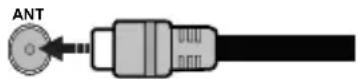
Baksidan av TV:n
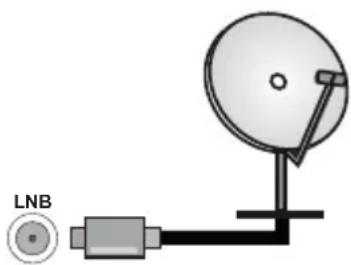

Om du vill ansluta en enchet till TV:n, sakerställ att både TV:n och encheten ár avständga innan du gör anslutningen. Efter att anslutningen genomförts kan du starta encheterna och använda dem.
Andra anslutningar

Om du vill ansluta en enchet till tv:n kontrollera att bade tv:n och encheten ar avstangda innan du ansluter. Nar anslutningen ar klar kan du sla pa encheterna och anvanda dem.
| Kontakt Typ | Kablar Enhet | ||
| HDMI Anslutning (bak&sida) | |||
| SPDIF | SPDIF (Optisk ut) Anslutning (bak) | ||
| HÖRLURAR | Hörlurs anslutning (bak) | ||
| USB Anslutning (sida) | |||
| CI Anslutning(sida) | |||
| LAN | Ethernet Anslutning (bak) | LAN / Ethernet -kabel |
När du använder vaggmonteringssatsen (kontakta din Återforsäljare for att kopa en, om den inte medfoljer) rekommenderar vi att du ansluter alla kablar i baksidan av TV:n innan du monterar pa väggen. Satt endast in ellert a ut Cl-modulen nar TV:n ar AVSTÄNGD. Du bor lasa genom modulinstruktionsmanualen om installationsinformation. USB-ingängarna pa TV-stödenheterna upp till 500 mA. Anslutting av enheter som har aktuellt varde over 500 mA kan skada din TV. När du ansluter ultrustning med HDMI-kabel till din TV, for att garantera tillräcklig immunitet mot parasitiska frekvenssträlning och problemfri überföring av HD-signaler, sasom 4K-innehäll, maste du använda en höghastighets- (hög kvalitet) HDMI-kabel med ferriter.
Att slå på/av TV:n
Anslutningsström
VIKTIGT: TV:n ar avsedd for drift franett uttag pa 220-240 V vaxelstrom, 50Hz
After att TV:n packats upp, lát den ná den omgivande temperaturen innan du ansluter TV:n till huvudströmmen.
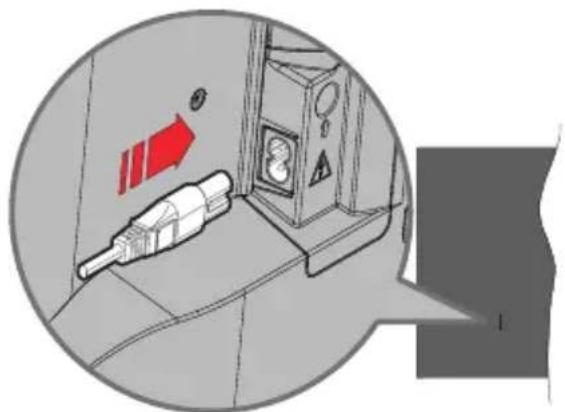
Anslut ena änden (kontakt med två hål) av den medfoljande strömkabeln i stromkabelns anslutning i TV:ns baksida. Anslut andra änden i vagguttaget. TV:n slås på automatiskt.
Observera: Strömkabelns position kan variera beroende pa modell.
Foratt satta TV:n franstandby
Om TV:n ar i standby-lage tands LED-lampan. For att sla pa TV:n ifran standby-laget kan du antingen:
Tryck pa Standby-knappen pa fjarrkontrollen.
Tryck in mitten av spaken pa TV:n.
Att andra TV:n till viloläge
TV: n kan inte växlas till vänteläge via joysticken. Tryck pa och häll in Standby -knappen pa fjarrkontrollen. Stäng av dialogen visas pa skärmen. Markera OK och tryck pa OK-knappen. TV:n växlar till vänteläge.
For att sla pa TV:n
For att stanga av TV:n helt drar du ur strömsladden fran eluttaget.
Snabb Standby-lage
ForattvaxlaTV:ntil snabb vantelageantingen;
Tryck pa Standby-knappen pa fjarrkontrollen.
Tryckigenforattgàtilbaka tildriflage.
Tryck och häll i mitten av joysticken på TV: n.
Tryckigenforattgàtilbaka tilldriftlage.
TV:n fortsetter att fungera i snabb standby-lage, daden soker after upddateringar. Detta ar inget fel, den foljer kraven for energikonsumtion. For att minimera energikonsumtionen, stall TV:n till standby-lage, som beskrivits oven.
Observera: När TV:n sänts i beredskapsläge kan LED-lampan blinka for att indikera att Funktioner som Standby-sökning eller timer ar aktiva. LED-lampan kan blinka nar TV:n slås på frän väntlänge.
TV:ns kontroll & drift
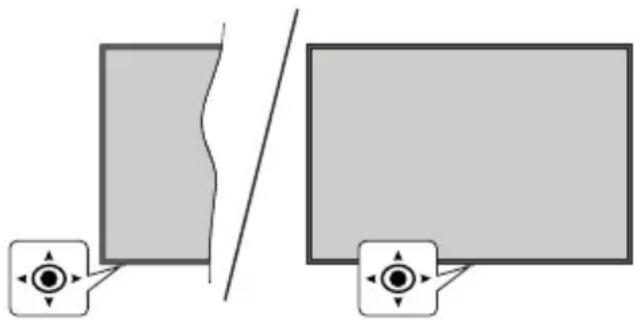
Kontrollspaken later dig styra volym/program/kalla och TV:ns Funktioner for snabbvantelage.
Observera: Placeringen på kontrollspaken kan skilja sig beroende på modell.
For att andra volymen: Med framsidan av TV:n mot dig, tryck kontrollspaken at hoger for att oka volymen och tryck vänster at for att sänka volymen.
Andra kanai direktsand TV-lage: Bladdraigenom de lagrade kanalerna genom att trycka pa spaken framatllerbakat.
Att andra kalla i direktsand TV-lage: Tryck in mitten pa joysticken, TV alternativmenyn visas. Markera Source-alternativet och tryck pa mitten av joysticken gen, Ingangslistan visas pa skarmen. Valj onskad kalla genom att trycka joysticken framat ell erbakat och tryck in mitt pa joysticken.
For att stanga av TV:n (snabb Standby): Tryck in mitten på joysticken ochhall den intryckt i nagra sekunder, TV: n vaxlar over till snabb standby-lage.
Stäng av TV:n (Standby): TV: n kan inte växlas till vanteläge via joysticken.
For att stanga av TV:n: Tryck in mitten av spaken for att satta pa TV:n.
Att manövrera TV:n med fjärrkontrollen
Tryck pa Meny knappen pa fjarrkontrollen for att visa Live TV-installingsmenyn nar du ar i Live TV-lage. Tryck pa Home-knappen for att visa aller aterga till hemskarmen pa Google TV. Anvand riktningsknapparna for att flytta fokus, gā vidare, justera vissa INSTALLNGAR och tryck pa OK for att gora val for att gora andringar, valja INSTALLNGAR, oppna en undermeny, starta et program etc. Tryck pa aterga/ tillbaka for att aterga till foregäende menyskarm.
Ingangsval
När du väl har anslutit externa enheter till din TV kan du växla mellan olica ingängskällor. Tryck pa Source-knappen pa fjarrkontrollen i foljd eller använd riktningsknapparna och tryck pa OKknappen for att växla till olica källor i direktsant TV-lage. Eller gà till Ingängarmenyn pa Kontrollpanelen, välj önskad källa frän listan och tryck pa OK.
Byta kanal och andra volym
Du kan justera volymen med knapparna Volym + / - och andra kanalen i Live TV-lage med hjalp av knapparna Program + / - pa fjarrkontrollen.
Fjarrkontroll
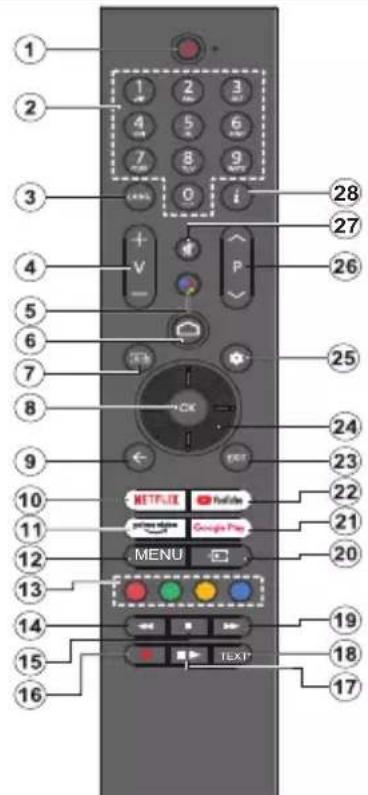
Observera: Andra Panasonic-enheter kan inte anvandas medenna fjarrkontroll.
Standby-knappen
Tryck pa och hall in Standby -knappen pa fjarrkontrollen. Stang av dialogen visas pa skarmen. Markera OK och tryck pa OK-knappen. TV:n vaxlar till vantelage. Tryck snabbt och slapp for att byta TV:N till snabbvilolage aller sla pa TV:n när i snabbvilolage eller vilolage.
Satti batterierna i fjarrkontrollen
Fjärkrontrollen kan ha en skruv, som fær stiver batterifackets lucka (eller den kan finnas i separat pase). Ta bort skruven, om luckan ar fær med skruven. Ta sedan bort batterifackets lock for att öppna batterifacet. Satt i två 1,5 V - storlek AAA-batterier. Kontrollera att (+) och (-) matchar (kontrollera polariteten). Blanda inte gamla och nya batterier. Ersatt endast med sama eller motsvarande typ. Placera tillbaka locket. Fäst locketigen med skruven.
Parkoppla fjarrkontrollen till TV:n
När TV:n ár páslagen für Första gängen, utförs en sökning after fjarrkontroll innan den ursprungliga installationen startar. Du maste para ihop fjarrkontrollen med din TV videnna tidpunkt.
Tryck ochhallinneHomeoch Tillbaka/returknapparna pa fjarrkontrollen,tillsLED-lampbanborjarblinkaochslappsedan knapparna.Det betyderattfjarrkontrollenariparkopplingslage.
Nu vantar du pa att TV: n ske hitta din fjarrkontroll. När parningsprocessen lyckaskommen LED-lampan pa fjarrkontrollen att släckas och en grön markning visas pa skärmen. Om parkopplingsprocessen misslyckas gär fjarrkontrollen i viloläge after 30 sekunder.
For att parkoppla din fjärrkontroll senare kan du gà till menyn Installninger > Bluetooth-fjärrkontroller & Tillbehör, markera Para tillbehör och tryck OK für att starta en sökning für tillbehör.
- Vänteläge: Snabb-standingby/Standby/På
- Numeriska knappar: Växlar kanalen i live TV-läge, skriver in en siffra i textrutan pa skärmen
- Sprak: Växlar mellan ljudlagen (analog TV), visar och andrar ljudsprak (digital-TV, om tillgangligt)
- Volym +/-: Okar/minskar volymnivan.
- Mikrofon: Aktiverar mikrofonen på fjärrkontrollen, om fjärrkontrollen har parkopplats tidigare med TV:n. Annars startup sökning av tillbehör, som man kan para ihop med TV:n, nar man trycker på knappen.
- Hem: Oppnar startskarmen, anvands aven under parkopplingen av fjarrkontrollen. Hall intryckt for att oppna Kontrollpanelen.
- Guide: Visar den elektroniska programguiden i Live TV-kanaler
- OK: Bekräftar val, gär till untermenyer, visar kanallistan (i Live TV-läge)
- Tillbaka/Aterga: Atergär till foregäende menyskärm, gär att steg tillbaka, stänger öppna fönster, stänger text-TV (i Live TV-Text-tv lage), används även under parkopplingen av fjällkontrollen.
- Netflix: Startar Netflix-applikationen.
- Prime Video: Oppnar appen Amazon Prime Video
- Meny: Visar huvudinställningsmenyn (i andra källor an Google TV-Hem), visar tillganglia inställningsalternativ, sö som ljud och bild
- Färgknappar: Folj instruktionerna für fãgade knappfunktioner på skärmen
- Spola tillbaka: Spolar bakat i media sasom filmer
- Stopp: Stoppar median fran att spelas
- Spela in: Spelar in programmes i live TV-lage
- Paus: Pausar media som spelas, börjar timeshiftinspelning i live TV Lage
Spela: Fortsätter att spelà pausad media
- Text: Oppnar och stanger text-TV (om tillgangligt i Live TV-Iage)
- Snabbt framat: Spolar framat i media sa som filmer
- Kalla: Visar alla tillganglia sändningar och innehällskällor
- Google Play: Oppnar Google Play Store -append
- Youtube: Startar Youtube-applikationen
- Stäng: Stänger och avslutar frän huvudinställningsmenyer (i andra källor an Google TV Hem), stänger hemskärmen och växlar till senast ställd källa, avslutar frän alla körande applicacioner eller menu-ller OSD-banner
- Riktningsknapper: Navigerar menyer, staller in alternative, flyttar fokus aller markor etc. och visar undersidorna i Live TV-Text-laget nar du trycker pa Hoger eller Vänster. Folj anvisiningarna pa skärmen
Observera: Pilknapparna ar placera de runt OK-knappen.
- Installninger Oppnar Kontrollpanelen
- Program +/- Okar/Minskark kanalnumret i Live-TV-laget
- Tyst: Stanger helt av volymen pa TV:n
- Info: Visar information om skärminnehålet
Första installationsguiden
Observera: Följ instruktionerna på skärmen for att slutfora grundinställningarna. Använd riktningsknapparna och OKknappen på fjärrkontrollen for att valja, ställa in, bekräfta och fortösätta.
När den slås på Första gangen, visas fjarrkontrollens parkopplingskkärn. När fjarrkontrollen har kopplats ihop med TV:n, valj sprek på;nasta skärm och tryck OK.Följ instruktionerna på skärmen for att stalla in din TV och installerera kanaler. Installationsguiden vägleder dig genom installationsprocessen. Du kan utfora forstagänginstallation nar som helst med hjälp av Aterstell-alternativet i menyn Installninger> System>Om> Aterstell. Du kan öppna Installninger-menyn fran Kontrollpanelen eller TV alternative -menyn i Live TV lage.
Nagra av foljande steg i forstaganginstallationen kan skilja sig aller hoppas over beroende pa den valda Tillval i det har steget.
1. Parkoppling av fjärrkontrollen
En sökning av fjärrkontrollen utförs, Near TV:n slas pa for Första gangen. Folj informationen pa skärmen for att para din fjärrkontroll (beroende pa fjärrkontrollens modell) med din TV. Om parningen lyckas, visas en grön markning pa skärmen.
Om du inte parar fjarrkontrollen med TV:n videnna tidpunkt,tryck pa Tillbaka/retur knappen for att hoppa over.
2. Välkomstmeddelande och val av sprák
Meddelandet "Valkommen" visas tillsammans med sprakval som visas på skärmen. Valj önskat sprák i listen och tryck på OK for att fortsätta.
3. Region/Land
I nasta steg valjer du ditt region erler land i listan och trycker pa OK for att fortsatta.
4. TV:ns installningsval
Du kan fortsätta med Google TV aller TV grundinställning videnna tidpunkt. Välj enligt dina önskemål och tryck på OK für att fortsätta.
5. Ställ in med Google Home app
Beroende på val av land kan du använda Google Home app für att überföra Android-telefonens Google-konto till din TV. Valj lagg till ny enchet i appen och skanna QR-koden;när du fär instruktion om detta. Folj anvisingarna på skärmen på din TV och din Telefon for att slUTFÖRA processen med Google Home appen. Vissa av stegen i Förstagängsinstallationen på TV:n hoppas over, om Google TV installationen utförs med Home appen.
For att fortsätta installationen på TV:n, tryck ner nerriktningsknappen och tryck sedan på OK på denna skärm.
6. Nätverksanslutting
Om du tidigare anslutit din TV till internet via Ethernet visas ett meddelande om att du ar ansluten. Du kan valja att fortsätta med tradbunden anslutning erler andra natverket. Markera Åndra natverk och tryck på OKom du vill använda tradlós anslutning istället for tradbunden anslutning.
Om internet-anslutningen inte har etablerats via Ethernet innan, tillgangliga tradlosa natverk söks och listas på;nasta skärm. Valj ditt WLAN-natverk frän listen och tryck på OK for att ansluta. Angelosenordet med det virtuella tangentbordet om natverket ar losenordsskyddat. Valj alternatively Annat natverk i listen om natverket som du vill ansluta har dolt SSID (natverksnamn).
Om du foredrar att inte ansluta till internet videnna tidpunkt kan du hoppa over det har steget genom att valja Hoppa over alternativet. Du kan ansluta till internet senare med hjalp av Nätverk & Internet menyalternativ iinstallingar frän hemskärmen erler fran TV-alternativmenyn i Live TV-lage.
Markera OK och tryck OK for att fortsetta med tradlós anslutning, nar energiapartips-dialogrutan visas.
7. Integritetspolicy for natverk
Integritetspolicy for natverk skärmen kommt att visas nasta. Folj instruktionerna som visas på skärmen. Du kan använda riktningsknapparna Upp och Ned for att bläddra igenom och lasa hela texten. Markera Acceptera och tryck på OKpå fjarrkontrollen for att bekräfta och fortsätta. Du kanalandenainstalling senare med Integritetspolicy for natverk-alternativet i denen Installninger> Natverk och Internet.
8. Logga in på ditt Google-konto
Om natverksanslutningen lyckas, kan du logga in pa ditt Google-konto pa nasta skarm. Du maste vara inloggad pa ett Google-konto for att kunna anvanda Googles tjänster. Denna steg hoppas over, om ingen internet-anslutning har etablerats erer om duloggat in till din Google-konto med din Android-telefon i foregående steg av forstagängsinstallationen.
Genom att logga in kan du upptäcka nya appar for videor, musik och spel på Google Play. fö anpassade rekommendationer frän appar som YouTube; köpa eller hyra de nyaste filmerna och programmen på Google Play Filmer & TV; komma at din unterhällning och styrdina media. Markera logga In och tryck på OKfor att fortssatta. Du kan logga in på ditt Google-konto genom att ange din e-postadress eller ditt Telefonnummer och ditt losenord eller skapa ett nytt konto.
9. Anvandarvillkor
Användarvillkor skärmenkommen att visas nasta. Genom att fortssätta godkänner du Googles användarvillkor, Google Play användarvillkor och Googles sekretesspolicy. Markera Acceptera och
tryck på OKrå fjärrkontrollen for att bekräfta och fortssätta. Du kan också visa Användarvillkor, Play användarvillkor och Sekretesspolicy påenna skärm. För att visa innehålet behövs en internetanslutting. Ett meddelande visas som)nämner webbadress)därenna information även kan ses utifall Internet inte ar tillgangligt.
10. Google-tjänster
Välj en För att fã mer information om varje service, sãsom hur slå på och av den senare. Uppgifterna behandlas enligt Googles Sekretesspolicy. Markera Acceptera och tryck på OK for att bekrafta valen av dessa Google-tjänster inställningar.
Anvand plats
På kan du tillata eller neka Google och tredjepartsappar att använda din TV:s platsinformation. Markera Använd plats och tryck på OK for att se detaljerade uppgifter, sösom/slø denna Funktion på erer av. Du kanalandena inställning senare med Platsstatus-alternativet i menyn Installninger>Sekretess>Plats.
Hjalp forbättra Google TV
Skicka diagnosinformation automatiskt till Google, som kraschrapporter och användningsdata frän din enchet och appar. Markera Hjälp forbättra Google TV och tryck på OK für att se detaljerade uppgifter, sösom slå denna Funktion på eller av. Du kan äandra den har installingen senare med hjälp av menyn Installninger > Sekretess> Användning och diagnostik.
Rekommendationer
Google TV anvanderinaaktivitetrnananda Google-produkter och tjänster for att forbättra dinarekommendationer.Din aktivitetpGoogTVanvandsiven till att forbättra rekommendationerna panaanda Google-produkter.Du kan visa och kontrollera deladata mellan Google-produkter fr aan adressen i texten.Du kan aven dolja personaliserade rekommendationerpø Google TV by genom att aktivera bara-appar lagefranenhetsinställningar.
Tjanster och din sekretess
Google Assistant skickar tjänster du talar med till enunik kod. På detta satt minns tjänsterna saker, sösom dina preferenser under samtalen. Du kan visa, hantera och radera data, som skickats till tjänsterna på varje tjänst sida i Assistantens mobilappens Utforskasektion. Mer information finns på g.co/assistant/idreset.
Om du harloggat in pa ditt Google-konto i ett tidigare skede, kan du även sla pa personlga resultat for Assistanten och lata Assistanten söka genom alla TV-appar genom att valja relaterad alternativ.
11. Losenord
Beroende på vilket land du valde i föregående steg kan du bli ombedd att definiera ett 4- losenord (PIN-kod) just nu. Tryck på OK for att fortsätta. Den valda PIN-koden kan inte vara 0000. Denna PIN-kod kravs
for att komma at vissa menyer, innehaill erler for att slappa lasta kanaler, kallor etc. Du maste ange den om du blir ombedd att ange en PIN-kod for eventuella menyatgärder senare.
12. Föräldrakontroll
Beroende på landval i tidigare steg, kanforalldrakontrollskarmen visas. Markera onskadforalldrabegransninger alternative och tryck på OK for att valja och fortsatta. TV:n hamtar nivinformationen fransandningen och omenna niva har avaktiverats avaktiveras atkomst till sandningen. Markera Nej och tryck på OK, om du inte vill aktiveraforalldrabegransninger.
13. VäljTV Läge
I foljande steg i den ursprungliga installationen kan du stalla in TV:ns driftlage antingen som Hem aller som Butik. Butikalternativet konfigurerar TV:nsinställningar for butiksmiljo. Alternativet ar endast avsett for användning i butik. Det rekommenderas att valja Hemfor hemmabruk.
14. Chromecast inbygdd alltid tillgangliq
Välj onskad chromecast tillganglighet. Om ställd som Pá, detekteras TV:n som Google Cast -enhet och Google Assistant och andra tjänster kan öppna TV:n till att svara på Cast-kommandon även i vilolåge och skärmen släckt.
15. Tuner-laget
Nästa steg ar att välja tuner-laget. Välj onskad tunerinställning att installera kanaler for Live TV-funktion. Antenn och Kabel alternative finns tillgangliga. Markera det alternatively som motsvarar din miljö och tryck OK eller Höger riktningsknapp for att fortsätta. Om du inte vill utföra en mottagare-scanning, markera Nästa och tryck på OK.
När kanalsökningen med vald tuner ar fardig, tar installationsguiden dig tillbaka till detta steg. Om du vill fortssatta kanalsökningen med en annan tuner, kan du fortssatta på foljande satt.
Antenn
Om Antenn-alternativet ar valt, kan du söka after digitala markbundna och analoga sändninger. Markera på;nasta skärn önskad alternativ tryck på OK for att starta sökningen.
Medan sökningen fortsetter kan du trycka på knappen Tillbaka/retur for att stoppa sökningen. Markera sedan Hoppa over skanning och tryck på OK ellerHögerriktningsknappen for att avsluta inställningen. De kanaler som redan har hittatskommen att lagras i kanallistan.
Observera: Om det valda landet inte har analoga sändninger, ar analog sökning kanske inte tillganglig.
Kabel
Om Kabel alternativet ar valt söker TV:n after digitala kabel- och analoga sändninger. Om nagra hittas, visas tillgangliga operatorslalternativ pa skärmen Valj Operator. Annars hoppas detta steg over. Du kan valja endast en operatör frän listen. Markera onskad operatör och tryck pa OK eller Höger riktningsknapp for att fortsätta. Markera pa nestsä skärm onskad alternatively tryck pa OK for att starta sökningen. Om en av de digitala kanalsökningsalternativen valjs, visas en inställningssida. Skanningslage, Frekvens (KHz) och natverks-ID alternativet kan vara tillgangliga. For att utföra full skanning, ställ skannings lage som Full / Framåt om tillganglig. Beroende pa valid operatör och/eller Skanningslage kanske vissa alternativ inte ar tillgangliga att ställas in.
Observera: Om det valda landet inte har analoga sändninger, ar analog sökning kanske inte tillganglig.
När du är klär med att ställa in tillgangliga alternativtrycker du pa Höger riktningsknapp for att fortsätta. TV:nkommen att börja söka after tillgangliga sändninger.
Medan sökningen fortsetter kan du trycka på knappen Tillbaka/retur for att stoppa sökningen. Markera sedan Hoppa over skanning och tryck på OK ellerHögerriktningsknappen for att avsluta inställningen. De kanaler som redan har hittatskommen att lagras i kanallistan.
När den ursprungliga installingen ar klar visas ett meddelande Tryck på OK für att sluffora installationen.
Du blir ombedd att ge tillstand till insamling av dina användningsuppgifter. Läs texten på skärmen. Markera Acceptera och tryck på OK for att ge tillstand och fortsätta. För att hoppa overutan att ge tillstand, välj Nasta. Du kan äandra den har installingen senare med hjälp av menyn Installninger > Sekretess> Användning och diagnostik.
Dina appar installeras och slutgiltigainstallingar utfors.Nar Google TV ar fardig,visasett meddelande att TV:n ar fardig och Starta utforskning -knappen paskarmen.TryckpOKigen for att fortsatta.
Startskärmen visas. Du kan trycka på Exit-knappen på fjärrkontrollen eller markera Live TV-appen och trycka på OK for att växla till Live-TV-lage och titta på TV-kanaler.
Hemskärmen
For att njuta av fordelarna med Google TV, bor Google TV installationen utforas i stallet for normal TV installation under TV:ns forstagangsinstalling. Du maste aven vara inloggad till din Google-konto och TV:n ansluten till internet. For att utfora Google TV installation after forstaganginstallationen, bladdra till ner, markera Stall in Google TV alternativet och tryck OK. Anslut TV:n till ett hemnatverk med en hoghastighetsanslutting till Internet. Se Natverk &
Internet och Ansluter till Internet avsnitt for mer information om hur du ansluter din TV till internet.
Hem menyn ar centrum for din TV. Frán hemmenyn kan du starta ett program, växla till en TV-kanal, titta på en film eller växla till en anslutenenet. Tryck på Home-knappen for att visa hemskärmen. Du kan även valja Google TV Home alternativet frän denen Ingångar for att byta till hemskärmen. För att öppna Ingångar-menyn, tryck på Source-knappen eller på Menu-knappen på fjärrkontrollen, Near TV:n ár i Live TV-läge, markera Källa-alternativet i TV-alternativ denen och tryck på OK. Beroende på dina TV-installningar och ditt val av land i den inledande installlingarna, kan hemmenyn innehålla olica objekt.
Markera Live TV och tryck på OK eller på Exitknappen på fjärrkontrollen for att byta till Live TV-låge. Om källan var installd på att annat alternatively an Antenn, Kabel, Satellit Eller ATV tidigare, tryck på Källa-knappen och ställ in en av dessa for att titta på live-TV-kanaler. Markera Multi Media Player -appen och tryck på OK for att bläddra bland de anslutna USB-enheterna och spelà/visa det installerade medieinnehållet på TV:n. Ljudilerna kan spelas upp via högtalarna på TV:n eller genom högtalarsystemen anslutna till TV:n.
Google TV hemskärm
Hemskärmen ar organiserad i flera flikar. Hem, Appar och Bibliotek flikarna finns tillgangliga. Tillgangliga alternatively for dessa flikar ar placerade i rader. For att navigera genom hemskärmens alternativ, använd riktningsknapparna på fjarrkontrollen. Markera en flik och flytta sedan fokus till onskat objekt i raden. Tryck på OK knappen for att gora ett val aller öppna en untermeny.
Längst upp till vänster på Hemskärmenkommen sökverktyg att placeras. Du kan valja att antingen skriva ett ord for att starta en sökning via det virtuella tangentbordet aller prova rostsokalternativet om din fjärrkontroll har en inbyggd mikrofon. Flytta fokus till sökverktyget och tryck OK aller tryck bara på Mikrofon knappen på fjärrkontrollen och talet fortsätter.
Logotypen für den aktiva kontot kan ses i övre högra hörnet på hemskärmen, om du har loggat in tidigare till Google-konto.
For att visa Kontrollpanelen, tryck på Installningerknappen ellerhall Home-knappen intryckt pa fjarrkontrollen ellertryck pa hoger-riktningsknapp i foljd pa hemskarmen. På kontrollpanelen finns alternativ for Google TV konton, skärmslackare och Installninger, Ingangar, Bild och Meddelanden alternativen tillgangliga.
For att använda Internet behöver du en webbläsaraplication. Utför sökning på hemskärmen erler i Appar-fliken, hitta en bläddrare och ladda ner den.
Google TV grundhemskärm
Tillganglia alternative for hemskärmen ar placera i rader. For att navigera genom hemskärmens alternative, använd riktningsknapparna på fjärrkontrollen. Markera en rad och flytta sedan fokus till önskat objekt i raden. Tryck på OK knappen for att gora ett val eller öppna en untermeny.
For att visa Kontrollpanelen, tryck på Installningerknappen eller häll Home-knappen intryckt på fjarrkontrollen eller markera Kontrollpanel-objektet på hemskärmen och tryck OK. På kontrollpanelen finns alternatively for skärmsläckare och Installninger, Ingångar, Bild och Meddelanden alternative tillgangliga.
Menyinnehäll for Live TV-lage
Växla Först TV:n till Live TV-lage och tryck sedan på Meny knappen på fjärrkontrollen für att se menyalternativen for Live TV. Om du vill växla till Live-TV-lage kan du antingen trycka på Exit-knappen eller markera Live TV-appen frän startskärmen och trycka på OK.
Kanaler
Programguide: Oppna den elektroniska programguiden. Se avsnittet Programguide for detailjerad information.
Import/export av kanal: Exportera denna TV:s satellitekanallistans data till ansluten USB-minne, erer importera tidigare exporterad data fran ansluten US-minne tillenna TV. Kanalens Export och Kanalens Import alternative finns tillgangliga. Anslutett USB-minne (^*) till TV:n, markera onskad alternative for att fortsatta och tryck pa OK. Export/Import av kanal alternativet kommer inte att vara tillgangligt om ingangskallan inte ar installd som Satellit.
(*) USB-minnet maste vara formaterad med FAT32-filsystem.
Kanal: Oppnar Kanalmyn. Du kan anvanda alternatively ienna meny for att soka after sandningskanaler. Se avsnittet Kanaler for mer information.
Kanalhantering: Du kan redigera kanaler och kanallistan med alternativen i den har menyn.
Tillganglga alternative kan andras aller menyn kan avaktiveras, beroende pa vald ingangskalla, operator och om kanalinstallationen ar utford.
Ingångskälla - Antenn
Hoppa over kanal: Ställ in kanaler som ska hoppas over när du byter kanaler via Program +/-knapparna på fjärrkontrollen. Markera önskad kanal i listen och tryck på OK for att valja/avmarkera.
Kanalbyte: Byt ut positionerna for de två valda kanalerna i kanallistan. Markera önskade kanaler i listen och tryck på OK for att valja. När den andra kanalen ar
markeradkommenplatsenpàdenna canalattersattas medpositionenfordenforstavaldakanalen.Du kantrycka pādenGula knappenoch mata in detönskadekanalnumret.Markera sedanOKochtryckpəRK,for attoppna kanalen.Dubör stalla in alternativetLCN till AviKanaler>Kanal>Antenn-menynforattaktiveradenhär Funktionen.
Flytta kanal: Flytta en kanal till en annan kanal. Markera kanalen du vill flytta och tryck pa OK for att valja. Gor sedan detsamma for en andra kanal. När den andra kanalen ar markerad, kan du trycka pa den Blå knappen och den forsta valda kanalen flyttas till kanalens position. När informationsrutan visas, markera Fortsatt och tryck pa OK for att fortssatta. Du kan trycka pa den Gula knappen och mata in det önskade kanalnumret. Markera sedan OK och tryck pa OK, for att öppna kanalen. Du bör ställa in alternatively LCN till Av i Kanaler>Kanal>Antenn -menyn for att aktivera den har Funktionen.
Redigera kanal: Redigera kanaler i kanallistan. Redigera namn och kanalnummer (*) for den valda kanalen och visa information om natverksnamn, kanaltyp och frekvens som ar relaterad till den kanalen om den ar tillganglig. Beroende pa kanalen kan andra alternativ ocksa vara redigerbara. Tryck pa OK erler Gula -knappen for att andra den markerade kanalen. Du kan trycka pa den Bla knappen for att radera den markerade kanalen.
(*) Det valda kanalnumret ska inte användas for andra kanaler i kanallistan. Du bör ställa in alternatively LCN till Av for att byta kanalnumret.
Radera kanaler: Markera onskad kanal i listen och tryck på OK eller den Gula knappen for att valja/avmarkera. Du kan trycka på den Blå knappen for att radera den markerade kanalen. När informationsrutan visas, markera Fortsatt och tryck på OK for att fortsätta.
Rensa kanallista: Ta bort alla kanaler som lagrats i kanallistan. En dialog visas for bekräftelse. Markera Fortsatt och tryck på OKfor att fortsätta. Markera Avbryt och tryck på OK for att avbryta.
Ingångskälla - Kabel
Hoppa over kanal: Ställ in kanaler som sca hoppas over när du byter kanaler via Program +/-knapparna på fjarrkontrollen. Markera önskad kanal i listen och tryck på OK for att valja/avmarkera.
Kanalbyte: Byt ut positionerna for de två valda kanalerna i kanallistan. Markera önskade kanaler i listen och tryck på OK for att valja. När den andra kanalen ar markeradkommen platsen på denna kanal att ersättas med positionen for den forsta valda kanalen. Du kan trycka på den Gula knappen och mata in det önskade kanalnumret. Markera sedan OK och tryck på OK,for att öppna kanalen.Du bör ställa in alternatively LCN till Av i Kanaler>Kanal>Kabel -menyn for att aktivera den har Funktionen.
Flytta kanal: Flytta en kanal till en annan kanal. Markera kanalen du vill flytta och tryck pa OK for att valja. Gör sedan detsamma für en andra kanal. När den andra kanalen ar markerad, kan du trycka pa den Blå knappen och den Första valda kanalen flyttas till kanalens position. När informationsrutan visas, markera Fortsatt och tryck pa OK for att fortsätta. Du kan trycka pa den Gula knappen och mata in det önskade kanalnumret. Markera sedan OK och tryck pa OK, für att öppna kanalen. Du bör ställa in alternatively LCN till Av i Kanaler>Kanal>Kabel-menyn for att aktivera den har Funktionen.
Redigera kanal: Redigera kanaler i kanallistan. Redigera namn for den valda kanalen och visa information om natverksnamn, kanaltyp, frekvens, modulering och symbolhastighet som ar relaterad till den kanalen. Beroende pa kanalen kan andra alternativ ocksa vara redigerbara. Tryck pa OK aller Gula -knappen for att andra den markerade kanalen. Du kan trycka pa den Bla knappen for att radera den markerade kanalen.
(*) Det valda kanalnumret ska inte användas for andra kanaler i kanallistan. Du bör ställa in alternatively LCN till Av for att byta kanalnumret.
Radera kanaler: Markera önskad kanal i listen och tryck på OK eller den Gula knappen for att välja/avmarkera. Du kan trycka på den Blå knappen for att radera den markerade kanalen. När informationsrutan visas, markera Fortsätt och tryck på OK für att fortsätta.
Rensa kanallista: Ta bort alla kanaler som lagrats i kanallistan. En dialog visas for bekräftelse. Markera Fortsatt och tryck på OKfor att fortsätta. Markera Avbryt och tryck på OK for att avbryta.
Ingångskälla - Satellit
Hoppa over kanal: Ställ in kanaler som sca hoppas over när du byter kanaler via Program +/-knapparna på fjärrkontrollen. Markera önskad kanal i listen och tryck på OK for att valja/avmarkera.
Kanalbyte: Byt ut positionerna for de två valda kanalerna i kanallistan. Markera önskade kanaler i listen och tryck på OK for att välja. När den andra kanalen ar markeradkommen platsen på denna kanal att ersättas med positionen for den forsta valda kanalen. Du kan trycka på den Gula knappen och mata in det önskade kanalnumret. Markera sedan OK och tryck på OK,for att öppna kanalen.
Flytta kanal: Flytta en kanal till en annan kanal. Markera kanalen du vill flytta och tryck pa OK for att valja. Gör sedan detsamma for en andra kanal. När den andra kanalen ar markerad, kan du trycka pa den Blå knappen och den Första valda kanalen flyttas till kanalens position. När informationsrutan visas, markera Fortsatt och tryck pa OK for att fortsätta. Du kan trycka pa den Gula knappen och mata in det önskade kanalnumret. Markera sedan OK och tryck pa OK, for att öppna kanalen.
Redigera kanal: Redigera kanaler i kanallistan. Redigera namn och kanalnummer (*) for den valda kanalen och visa information om Nätverksnamn, Kanalnummer, Kanaltyp och Frekvens som ar relaterad till den kanalen om den ar tillganglig. Beroende pa kanalen kan andra alternativ ocksa vara redigerbara. Tryck pa OK eller Gula -knappen for att andra den markerade kanalen. Du kan trycka pa den Blå knappen for att radera den markerade kanalen.
(*) Det valda kanalnumret ske inte anvandas for andra kanaler i kanallistan.
Radera kanaler: Markera onskad kanai listan och tryck pa OK ell er den Gula knappen for att valja/avmarkera. Du kan trycka pa den Bla knappen for att radera den markerade kanalen. Nar informationsrutan visas, markera Fortsatt och tryck pa OK for att fortsatta.
Rensa kanallista: Ta bort alla kanaler som lagrats i kanallistan. En dialog visas for bekräftelse. Markera Fortsatt och tryck på OKfor att fortsätta. Markera Avbryt och tryck på OK for att avbryta.
Ingångskälla - ATV
Hoppa over kanal: Ställ in kanaler som ska hoppas over när du byter kanaler via Program +/-knapparna på fjarrkontrollen. Markera önskad kanal i listen och tryck på OK for att valja/avmarkera.
Kanalbyte: Byt ut positionerna for de två valda kanalerna i kanallistan. Markera önskade kanaler i listen och tryck på OK for att välja. När den andra kanalen ar markeradkommen platsen på denna kanal att ersättas med positionen for den Första valda kanalen. Du kan trycka på den Gula knappen och mata in det önskade kanalnumret. Markera sedan OK och tryck på OK,for att öppna kanalen.
Flytta kanal: Flytta en kanal till en annan kanal. Markera kanalen du vill flytta och tryck pa OK for att valja. Gor sedan detsamma for en andra kanal. Nar den andra kanalen ar markerad, kan du trycka pa den Bla knappen och den forsta valda kanalen flyttas till kanalens position. Nar informationsrutan visas, markera Fortsatt och tryck pa OK for att fortsatta. Du kan trycka pa den Gula knappen och mata in det onskade kanalnumret. Markera sedan OK och tryck pa OK, for att oppna kanalen.
Redigera kanal: Redigera kanaler i kanallistan. Redigera, kanalnummer (*) namn, frekvens, farsystem och ljudsystem for den valda kanalen och visa information om Nätverksnamn och Kanaltyp som ar relaterad till den kanalen om den ar tillganglig. Tryck på OK eller Gula -knappen for attalandra den markerade kanalen. Du kan trycka på den Blå knappen for att radera den markerade kanalen.
(*) Det valda kanalnumret sk inte anvandas for andra kanaler i kanallistan.
Radera kanaler: Markera onskad kanal i listen och tryck pa OK ell er den Gula knappen for att valja/avmar
kera. Du kan trycka på den Blå knappen for att radera den markerade kanalen. När informationsrutan visas, markera Fortsatt och tryck på OK for att fortsätta.
Finjustera den analoga kanalen: Valj kanal du vill justera till ifran listen och tryck pa OK-knappen. Andra sedan frekvens med vänster/hoger-riktningsknapp for att hitta optimal mottagning. Tryck pa knappen Bakat/retur for att fortsatta spara och stanga. När informationsrutan visas, markera OK och tryck pa OK for att fortsatta.
Rensa kanallista: Ta bort alla kanaler som lagrats i kanallistan. En dialog visas for bekräftelse. Markera Fortsatt och tryck på OKfor att fortsätta. Markera Avbryt och tryck på OK for att avbryta.
TV-alternativ
Källa: Visa listen med inmatningskällor. Valj önskad och tryck på OK für att växla till den källan.
Bild: Oppnar Bildmenyn. Se avsnittet Skarm & Ljud for detaljerad information.
Skärm: Ställ in bilforhållandena for skärmen Valj ett av de fordefinierade alternativen enligt dina önskemål.
Ljud: Oppnar Ljudmenyn. Se avsnittet Skarm & Ljud for detailjerad information.
Effekt: Kontrollera.myalternativen Ström och energi i Installninger>System forytterligare strominställninger.Denna meny har sama alternativ sommenyn Ström och energi>Ström.
Insomnningstimer: Definiera en ledig tid after vilken du vill att TV:n ska automatiskt gä till viloläge. Ställ in som Av for att inaktivera.
Bild av: Valj det hare alternativet och tryck pa OK for att stanga av skarmen. Tryck pa en knapp pa fjarrkontrollen eller pa TV:n for att sla pa skarmenigen. Observera att du inte kan sla pa skarmen via knapparna Volym+/-, Mute och Standby knappar. Dessa knappar fungerar normalt.
Automatisk vilolage: Definiera en inaktivitetstid after vilken du vill att TV:n ska automatiskt gà till vilolage. Alternatively for 4 timmar, 6 timmar och 8 timmar finns tillgangliga. Ställ in som Aldrig for att inaktivera.
Föräldrakontroll
(*) For att ange den har menyn bor PIN-koden anges forst. Ange PIN-koden som du har definierat under Förstagangssinstallationen. Om PIN-koden har andrats after forstagangssinstallationen, använd den PIN-koden. Om PIN-koden inte definierades under Förstagangssinstallationen, kan standard PIN anvandas. Standard PIN-koden ar 1234. Vissa alternativ kanske inte ar tillgangliga eller varierar beroende pa valet av land under den forsta installationen. Denna menys innehall kanske inte visas, om kanalinstallationen inte ar fardig eller inga kanaler ar installerade.
Blockerade kanaler: Väljer kanalen/erna som skablockeras frän kanallistan. Markera en kanal och
tryck på OK für att markera/avmarkera. För att titta på en blockerad kanalör PIN anges Först.
Begransningar av programmet: Blockera programenigt information om aktersklassificering som sands med dem. Du kan aktivera eller inaktiverabegransningar, stalla in klassificeringssystem, begransningsnivaer och aktersgranser med hjalp av alternativen i den har menyn.
Inmattingar Blockerade: Forhindra atkomst till det valda ingangskallinnehallet. Markera onskat inmatningsalternativ och tryck pa OK for att valja/ avmarkera. For att byta till en blockerad ingangskalla bOR PIN anges forst.
Andra PIN-kod: Andra PIN-koden som du har definierat under Förstagangssinstallationen. Markera det har alternatively och tryck pa OK. Du maste ange den gamla PIN-koden forst. Dá visas en ny inmatningsstkärn for PIN. Ange det nya PIN tvä gänger for att bekrafta.
Cl-kort: Visa tillgangliga menyalternativ for Cl-kortet som anvands. Det har alternatively kanske inte ar tillgangligt beroende pa installningen for ingangskalla.
Avancerade alternative
Alternativen ienna meny kan andras och/eller visas graade, beroende pa vald ingangskalla.
Audio
Ljudsprak: Ställ in önskad sprák für ljudet. Det här alternatively kanske inte ar tillgangligt beroende på inställningen for ingängskälla.
Andra Ljudsprak: Ställ in en av de listade sprakalternativen som andra ljudspraksalternativ.
Ljudspar: Ange din musikinställning, om nagon ar tillganglig.
Ljudtyp: Angeinställingarna for ljudtyp.
Synskadade: Ställ in Ljudtyp-alternativ som Ljudbeskrivning for att använda denna代替. Digitala TV-kanaler kan sönda speciella ljudkommentarer som beskriver handling på skärmen, kroppssprák, uttryck och rörelser für personer med synskada.
Talare: Aktivera det hare alternativet om du vill hora ljudkommenenteringen via TV-hogtalarna.
Hörlunar: Aktivera det hare alternativet om du vill dirigera ljudet av ljudkommenteringen till TV:ns hörlursutgang
Volym: Justera volymnivan for ljudkommen tarerna.
Pan och blekna: Slå på det här alternativet om du vill höra ljudkontmentarerna tydligare, njart tillgangligt i sandningen.
Ljud for synskadade: Ställ in ljudtypen for synskadade. Alternativ blir tillgangliga beroende pa vald sandning.
Fader-kontroll: Justera volymbalansen mellan TV-huvudets ljud (Main) och ljudkommentaren (AD).
Undertext
Analog undertext: Ange det hare alternativet som Av, Pæller Tyst. Om alternativet Tyst av ár valt visas den analoga undertexten pa skármen, men högtalarna dampas samtidigt.
Digitalt undertextsprak: Stall in ett av de listade sprakalterniven som forsta sprak for digitala undertexter.
Andra digitala undertext Språk: Ställ in att av de listade språkalternativen som andra språk for digitala undertexter. Om det valda språketi alternatively Digitalt textningssspråk inte ar tillgangligt, visas undertexter på detta språk.
Typ av text: Ange det hare alternativet som Normalller Horselnedsattning. Om alternativet Horselnedsattning ar valt tilhandahaller det undertextningsjänster till dova och horselskadade tittare med ytterligare beskrivningar.
Text-TV
Sprak for digital text-TV: Stalla in text-TV-sprak for digitala sändninger.
Blå Mute: Slå pa/av den har Funktionen enligt dina önskemål. När den ar aktiverad visas blå bakgrund på skärmen nar ingen signal ar tillganglig.
Ingen signal automatisk avstängning: Ställ in TV:ns beteende nar ingen signal detekteras fran den for narvarande installda ingångskällan. Definiera en tid after vilken du vill att TV:n ska stanga av sig själv erller stalla in som Av for att inaktivera.
Standardkanal: Stall in din standardinstalling for startkanalen. Nar Valj lage ar instalt som Anvandarval, blir Visa kanaler alternativet tillgangligt. Markera och tryck pa OK for att se kanallistan. Markera en kanal och tryck pa OKfor att gora en markingering. Vald kanal visas varje gang TV: n slas pa ingen fran vantelage. Om Valj lage ar instalt som Senaste status visas den senast bevakade kanalen.
HBBTV-installninger
HBBTV-stod: Sla på eller av HBBTV-funktionen.
Spara inte: Ange dina onskemål angaende sparningsbeteendet for HBBTV-tjänster.
Inställninger für cookies: Ställ in inställningarna for cookies for HBBTV-tjänster.
Ihãllande lagring: Slå på erler av Funktionen for beständig lagring. Om den ställs in som påkommen, cookies att lagras med ett utgangsdatum i TV:ns beständiga minne.
Blockera spärningsplatser: Sla på eller av Funktionen Blockera spärningsplatser.
Enhets-ID: Slá pá eller av Device ID-funktionen.
Aterställ enchets-ID: Aterställ enchets-ID for HBBTV tjänster. Konfektiv dialogkommen att visas. Tryck på OK for att fortsätta, Tillbaka for att avbryta.
BISS-nyckel: Meddelandet "Klicka for att lagga till Biss-tangenten" visas. Tryck pa OK for att lagga till en biss-nyckel. Parametrar for frekvens, symbolhastighet (KSym/s), Polarising, program-ID och CW-nyckel kommt att vara tillgangliga for att stallas in. När du är klär med inställingarna, markera Spara nyckel och tryck pa OK for att spara och lagga till biss-nyckeln. Detta alternativelykommen inte att vara tillgangligt om ingångskällan inte ar installd som Satellit. Dessa alternativekanske inte ar tillgangligt beroende pa valet av land under den Första installationen.
Systeminformation: Visa detaljerad systeminformation pa den aktuella kanalen Signal niva, Signal kvalitet, frekvens etc.
Licens for Oppen källkod: Visar Oppen källa programlicensinformation
Spela in
Inspelnings lista: Inspelningarnakommen att visas om de finns tillgangliga. Markera en inpelning som du valjer och tryck pa den gula knappen for att radera den eller tryck pa den blå knappen for att visa detaljerad information.Du kan anvanda roda och grona knappar for att rulla sidan uppät och nedät.
Enhetsinformation: Anslutna USB-lagringsenheter visas. Markera valfri ench etch tryck pa OKfor att se tillgangliga alternativ.
Ställ in TimeShift: Tagga den valda USB-lagringsenheten aller en partition på den for tidsskiftinspelning.
Stall PVR: Tagga den valda USB-lagringsenheten erer en partition pa den for PVR.
Format: Formatera den valda USB-lagringsenheten. Se avsnittet USB-inspelning for mer information.
Hastighestest: Starta ett hastighestest for den valda USB-lagringsenheten. Testresultatet visas nar det ar klart.
Lisa over scheman: Lagg till pāminnelser aller inspelningstimers med menyn Schemalistan.
Tidsskiftlage: Aktivera aller inaktivera Funktionen für inpelning av tidsforskjutning. Se avsnittet USBinspelning for mer information.
Inställningar
Du kan öppna Installninger-menyn frän Kontrollpanelen aller TV alternative -menyn i Live TV lage. För att visa Kontrollpanelen, tryck på Installninger-knappen aller häll Home-knappen intryckt på fjärrkontrollen aller tryck på höger-riktningsknapp i följd på hemskärmen. Om TV:ns grundinstallation utförs under forstagängsinstallationen, markera Kontrollpanelen på Startskärmen och tryck på OK.
Navigera genom menytradet med vänster och höger riktningsknapp, OK, och Tillbaka/retur knappara.
Kanaler & ingångar
Denna mensys innehåll kan variera beroende på vald ingångskälla och om kanalinstallationen År utförd.
Kanaler
Analog
Kanalgenomsökning: Starta en skanning for analoga kanaler. Du kan trycka på knappen tillbaka/ retrur for att avbryta sökningen. När du är klar, tryck på OK eller tillbaka/ retrur-knappen for att avsluta. De kanaler som redan har hittatskommen att lagras i kanallistan.
Uppdatera Skanning: Sök after upppateringar. Tidigare tillagda kanalerkommen inte att raderas, men nyfunna kanalerkommen att lagras i kanallistan. Du kan trycka på knappen tillbaka/return for att avbryta sökningen. När du är klar,tryck på OK ellertillbaka/return-knappen for att avsluta.
Analog manuell sokninq: Starta kanalsokning manuellt. Ange forst startfrekvens for sukningen. Valj sedan sukrikting och tryck OK aller hogerriktningsknapp for att starta sukningen De hittade kanalernakommen att lagras i kanallistan. Du kantrycka pa knappen tillbaka/retur for att avbryta sukningen. Tryck sedan pa tillbaka/retur knappenigen erer markera Fardig och tryck pa OK for att avsluta.
Antenn
Kanalgenomsökning: Starta en sökning for digitala markbundna kanaler. Du kan trycka på knappen tillbaka/retur für att avbryta sökningen. När du är klar, tryck på OK eller tillbaka/retur-knappen für att avsluta. De kanaler som redan har hittatskommen att lagras i kanallistan.
Uppdatera Skanning: Sök after upppateringar.
Tidigare tillagda kanalerkommen inte att raderas,
men nyfunna kanalerkommen att lagras i kanallistan.
Du kan trycka på knappen tillbaka/retur für att avbryta sökningen. När du är klar, tryck på OK eller tillbaka/retur-knappen für att avsluta.
Enkel RF-sokning: Ställ in RF Kanal med hjälp av riktningsknapparna Höger/Vänster. Signalstyrkan och signalkvaliteten for vald kanal visas. Tryck på OK für att börga söka på den valda RF kanalen. De hittade kanalerna kommt att lagras i kanallistan. Du kan trycka på knappen tillbaka/retur für att avbryta sökningen. Tryck sedan på tillbaka/retur knappenigen aller markera Fardig och tryck på OK für att avsluta.
Uppdating av manuell service: Starta manuellt en upddatering av tjänsten. Du kan trycka pa knappen tillbaka/retur for att avbryta sökningen. När du ar klar,tryck pa OK eller tillbaka/returknappen for att avsluta.
LCN: Ange dina önskemål for LCN. LCN ar det logiska kanalnummersystemet som organiserar tillganglia sändninger i enlighem med en igenkannbar kanalnummersekvens (i forekommande fall).
Typ av kanalsökning: Angeinställingarna for skanningstyp.
Typ av kanalbutik: Ange din butikstyps preferens.
Välj favorit natverk: Välj ditt favoritnatverk. Det har menyalternativetkommen att vara aktiv, om mer an bara ett natverk ar tillgangliga.
Kabel
Kanalgenomsökning: Starta en sökning for digitala kabelkanaler. Om tillganglia operatörsalternativkommen att visas Markera önskad och tryck pa OK. Skanningsläge, frekvens och natverksID alternative kan vara tillgangliga. Alternativenkan variera beroende pa operator och val av Skanningslage. Ställ in Skanningslauge som Fullt om du inte vet hur du konfigurerar andra alternativ. Markera Sok och tryck pa OK eller den högrriktningsknappen for att starta sökning. Du kantrycka pa knappen tillbaka/retur for att avbrytasökningen. De kanaler som redan har hittatskommen att lagras i kanallistan.
Enkel RF-sokning: Ange Frekvens vardet. Signal Niva och Signal Kvalitet for den valda Frekvensen visas. Markera Sok-alternativet och tryck på OK eller den högra riktningsknappen for att starta sokning. De hittade kanalerna kommt att lagras i kanallistan.
LCN: Ange dina önskemäl for LCN. LCN ar det logiska kanalnummersystemet som organiserar tillganglia sändninger i enlighet med en igenkannbar kanalnummersekvens (i forekommande fall).
Typ av kanalsökning: Angeinställingarna for skanningstyp.
Typ av kanalbutik: Angedin butikstyps preferens.
Välj favorit natverk: Välj ditt favoritnatverk. Det här menyalternativetkommen att vara aktivt, om mer an bara ett natverk ar tillgangliga. Det här alternatively kanske inte ar tillgangligt beroende på vilket land det valda landet har under den Första installationen.
Satellit
Installationslage for kanal: Ange det har alternatively som foredragen satellit aller allman satellit. Kanallistan andras aven beroende pa valid alternativ hare. For att se pa onskade kanaler fran satelliten, ske detta alternativ valjas i enlighet medenna. Stall till Onskad satellit for att se operatorens kanaler, om en operatörinstallation har utforts. Stall till Allman satellit for att se andra satellitkanaler, om en normal installation har utforts.
Aterskanning av satellit: Starta satellitsokningen fran antennvalsskarmen. Nar detta skanneralternativ foredras, ar vissa skanningskonfigurationer inte tillganglia och saledes kan de installninger du gjort under den inledande konfigurationen kanske inte andras.
For allman satellitkanalinstallationslage kan även alternativet SatcoDX Scan finnas tillgangligt har. Valj for standardinstallation Normal skanning. For SatcoDX installation, valj SatcoDX Scan och kopiera den relevanta sdx-filen till rotkatalogen pa att USB-minne och anslut det till din TV. Markera denna alternativ och tryck pa OK eller hoger riktningsknapp. Alternativet ladda ner SatcoDX kommer att markeras,tryck pa OK for att fortsatta. Valj sdx-filen fran det anslutna USB-minnet och tryck pa OK. Skarmen for satellitval kommer att visas.Statusen av forsta satellit-alternativet kommer att anges som Pa. Markera detta satellitalternativ och tryck pa OK.Stall in parametrarna som motsvarar ditt system och korrigera satelliten och tryck pa Tillbaka/Aterga for att aterga till skarmen for satellitval.Markera Nasta och tryck pa OK for att fortsatta med SatcoDX-kanallistinstallationen. Om den valida satelliten inte ar korrekt for SatcoDXinstallation,visas en varningsdialog pa skarmen. Satell/er som kan valjas visas.Tryck pa OK for att stanga dialogen och tryck pa OK eller Tillbaka/ Aterga for att aterga till skarmen for satellitval.Stall sedan in satelliten i enlight.
Lagg till Satellit: Valj satellit som du vill söka kanaler pa. Denna meny aktiveras, om Kanalinstallationslaget ar ställd till Allmän satellit.
Satellit upddatering: Sök after upddateringar genom att upprepa tidigare genomsökningen med sammainstallingar. Du kommt ocksa att kunna konfigurera dessa installingar foregenomsökningen. Beroende på installingarna for Installationslage for kanal, arenna alternative kanske inte tillganglig eller dessa namn ar en
annan, beroende på tillgangliga tjänster. Markera satelliten och tryck på OK-knappen for att konfigurera detaljerade satellitparametrar. Tryck sedan på Tillbaka/Retur-knappen for att ätergå till satellitvalsskärmen. Markera Nästa och tryck på OK für att fortösätta.
Satellit Manuell inställning: Starta en manuell satellitskanning. Markera satelliten och tryck på OK-knappen for att konfigurera detaljerade satellitparametrar. Markera sedan Nasta och tryck på OK für att fortsätta.
Välj favorit natverk: Välj ditt favoritnatverk. Det här menyalternativetkommen att vara aktiv, om mer an bara ett natverk ar tillgangliga.Det här alternativekt kanske inte ar tillgangligt beroende pa vilket land det valda landet har under den forsta installationen.
Automatisk kanalupppatering: Slå på eller av fonctionen für automatisk kanalupppatering.
Meddelande om upddatering av kanal: Slå på eller av kanal upddaterings meddelande Funktionen.
Observera: Vissa alternative kanske inte ar tillgangliga och visas som gratonadeberoende på operatorenv val och operatorslaterade inställningar.
In
Visa aller dölj en ingängsterminal, andere namn for en ingängsterminal och konfigurera alternativen for fonctionen HDMI CEC (Consumer Electronic Control) och visa CEC-enhetsliistan.
Skärm & Ijud
Bild
Bildlage: Ställ in bildäget after dina önskemål eller krav. Bildäget kan ställas in till att av följande alternativ:: Standard, Levande, Sport, Film och Spel.
Dolby Vision-lagen: Om Dolby Vision-innehäll upptäckskommen alternativen Dolby Vision Dark och Dolby Vision Vivid att vara tillgangliga istället for andra bildlagen.
Inställninger for Bakgrundsbelysning, Ljusstyrka, Kontrast, Farg, Nyans, Skärpa justeras enligt det valda bildläget.
Energibesparing: Ställ in energisparpreferenserna. Av, Låg och Medel alternatively kommt att finnas tillgangliga.
OLED-ljusstyrka: Om Energisparalternativet ar installt som Av kan alternatively justeras manuellt. Markera och använd vänster / höger riktningsknappar for att justera.
Ljusstyrka: Justera skärmens ljusstyrkevarde.
Kontrast: Justera kontrastvardet for skärmen.
Farg: Justera skarmens fargmattnadsvarde.
NYANS: Justera nyansvardet for skärmen.
Skärpa: Justera in vardet på skärpan for detailer som visas på Skärm.
Avanceradeinstallingar
Färgtemperatur: Ställ in din färgtemperaturinställning. användare, Cool, Standard ochVarm alternativekommen att finnas tillgangliga. Du kan justera roda, gröna och blå forstärkningsvärden manuellt. Om nagot av dessa vardenändras manuelltändras alternatively Färgtemperatur till Användare, om det inte redan anges som Användare.
Dolby Vision-anmälan: Ange ditt meddelandeutseende for Dolby Vision-innehäll. När det ar aktiverat på visas Dolby Vision-logotypen langst ned till höger på skärmen nar Dolby Vision-innehäll detekteras.
DNR: Dynamisk brusreducing (DNR) ar processen att ta bort ljud fran digital erer analog signal. Angedin DNR-installng som Lag,Medium, Stark, Auto erler stanga av det genom att stalla in som Av.
MPEG NR: MPEG-brusreducing rensar blockbrus runt konturer och brus pa bakgrunden. Stall in din MPEG NR-installingng somlag,Medium, stark stanga av det genom att stalla in som av.
Max Vivid: Manipulerak kontrast och fargmottagning, konverterar i princip Standard dynamisk omrade till Hog dynamisk omrade. Stali lage Pa for att aktivera.
Adaptiv Luma-kontroll: Adaptiv Luma-kontroll justerar kontrastinställingarna globalenigt innehällshistogrammet for att ge djupare svart- och Ijusare vit uppfattning. Stall in din Adaptive Luma Kontrollpreferens som Lag, Medium, Stark aller stanga av det genom att stalla in som Av.
Lokal kontrastkontroll: Lokal kontrastkontroll delar upp varje bildruta till definierade små om -räden och ger möjlighet att tillampa oberoende kontrastinställning for varje region. Denna algorithm forbättrar fina detaljer och ger bättre kontrastuppfattning. Det ger högre djup intryck genom att forbättra mörka ochljusa områden utan nagon detaljforlust. Ställ in din Lokala kontrast kontroll preferens som Låg, Medium, Hog stänga av det genom att ställa in som Av.
Filmmaker-lage: Filmmaker-lage och Auto-koppling alternativen finns tillgangliga. Aktivera eller inaktivera alternatively genom att markera och trycka OK.
Flesh Tone: Justerar hudtonens lusstyrka. Stall in som Låg, Medel, aller Hög for att använda. Stall in som Av for att inaktivera.
DI Filmlage: Det ar functioren for 3:2 aller 2:2 kadensdetektering for 24 fps filminnehall och forbättrar de biverkninger (som interlacing effect ell er judder) som orsakas av dessa pull down-metoder. Stall in din DI Film Mode-installing som Auto aller
stäng av den genom att ställa in som Av. Det har alternativelykommen inte att vara tillgangligt om Spelläge eller PC-läge ar aktiverat.
Blå Stretch: Det mxskliga ogat uppfattar kallare vita som Ijusare vit, Blue Stretch Funktionen andrar Vitbalans mellan mellanhoga gränivær till kallare fargtemperatur. Slå på eller av Funktionen Blue Stretch.
Gamma: Ställ in din gamma-preferens. Mörk, Medel och Ljust kommt att finnas tillgangliga.
Spellage: Spellage ar det lage som skär ner nagra av de bildbehandlingsalgoritmer for att hänga med videospel som har snabba bildhastigheter. Slå på erer av spellage-funktionen.
Observera: Spelläge kan inte användas for Netflix och YouTube. Om du vill använda spelläge für Multi Media Player aller HDMI-källa, maste MJC-alternativet ställas som Av.
ALLM: Med ALLM (Auto Low Latency Mode) Funktionen kan TV:n aktivera eller avaktivera lag accessinställingarna beroende pa upspelningsinnehall. Markera det har alternatively och tryck pa OK for att sla pa/av ALLM-funktionen.
PC-lage: PC-lage ar det lage som skar ner nagra av bildbehandlingsalgoritmerna for att halla signatypen som den ar. Det kan vara anvandbart specielt for RGB-ingangar. Sla pa aller av PC-lagesfunktionen.
De-contour: Den minskar kontureffekterna i lagresolutionsinnehäll och automatstreamingservice. Stall in som Lag, Medel, aller Hog for att anvanda. Stall in som Av for att inaktivera.
MJC: Optimerar TV:ns videoinstallingar for rörliga bildder for att fä en bättre kvalitet och läsbarhet. Markera detta alternativ och tryck pa OK for att se tillgangliga alternativ. Effekt, Demo Partition, och Demo alternativen ar tillgangliga. Ställ alternativet Effekt till Låg, Medel eller Hög for att använda MJC-funktionen. Markera Demo Partition och tryck pa OK for att ställa in. Alla, Höger och Vänster alternativkommen att finnas tillgangliga. Markera Demo och tryck pa OK for att aktivera demo-läge. Medan demolaget ar aktivt,kommen skärmen att delas upp i två delar, en som visar MJC aktivitet och den andra visar de normala inställingarna for TV-skärmen. Om Demo Partition alternativet ar ställd som Alla, visar bada sidorna MJC-aktivitet.
HDMI RGB-räckvidd: Denna inställning bör justeras,enligt RGB-signalområdet på HDMI-källan. Det kan vara begränsat intervall (16-235)ller full räckvidd (0-255).Stall in din HDMI RGB-räckvidd. Auto,Full och Begränsing alternativenkommen att finnas tillgangliga.Detta objekt kommt inte att vara tillgangligt om ingängskällan inte ar installd som HDMI.
Lag blå ljus: Elektroniska apparaters skärm strålar blå ljus, som kan skada ögonen och leda till ögonproblem. För att reducera effekten av blätt ljus ställ in som Låg, Medel, eller Hög. Ställ in som Av for att inaktivera.
Färgrymd: Du kan använda det här alternativet for att ställa in det antal färger som visas på din TV-skärm. När installd som På ar färger enligt källsignalen. När stäldd som Auto, slår TV:n på eller avenna Funktion dynamiskt enligt källans signaltyp. När den ar installd som Av ar TV:ns maximal färgkapacitet använd som standard.
Automatisk optimizing av uppspelning: Sla pa/av Automatisk optimizing av uppspelning -funktionen.
Dolby Vision PQ kalibrering: Markera detta alternative och tryck på OK for att se tillgangliga alternative. Visningslauge och Slutanvändare kalibrering alternativen ar tillgangliga. Du kan visasistandrad tidsinformation har.
Light Sense: Slá pá/av light sense -funktionen.
Färgtuner: Färgmättnad, nyans, lusstyrka kan justeras for rod, grön, blå, cyan, magenta, gul och kott ton (hudton) for att få mer levande eller mer naturlig bild. Ange värdena Nyans, Färg, Lusstyrka, Forskjutning och Förstärknings värden manuellt. Markera Aktivera och tryck på OKfor att aktivera den har Funktionen.
11 punkt vitbalans korrigering: Vitbalansfunkti- onen kalibrerar TV:s fargtematur i detaljerade gräniväer. Genom visuellt erler matning kan graskalans encheltiget forbättras. Justera styrkan pa de roda, grona, blaa fargerna och Gain vardena manuellt. Markera Aktivera och tryck pa OKfor att aktivera den har Funktionen.
OLED: Visar OLED-installninger.
OLED kompensering: Du kan utföra det hare pa-nelunderhället manuellt for att skydda OLED-panelen och frolänga dess livslängd. Skärmbrusetsränging tar ca. 60 sekunder och TV:n maste vara i standby-lage underenna fonction. Narbekraftningsskärmen visas, markera Ja och tryckpOK for att utföraenna fonction omedelbart.Koppla inte ur natsladden underenna period.Detrekommenderasinte att utföraenna operation mer an en gang per ar erller om inte det begarst avauktoriserad servicepersonal. Se avsnittet OLED TV-funktioner for mer information innan du utfor den har atgarden.
Manuell OFF-RS-kompensation: Denna operation tar cirka 15 minuter och for att inte avbryta rekommenderas att vanta tills operationen ar klar. Markera och tryck OK. När bekraftningsstkärmen visas, markera Ja och tryck på OK for att utforaenna fonction omedelbart. Se avsnittet OLED
TV-funktioner for mer information innan du utforden har atgarden.
Pixelbyte: Bilderna kommt automatiskt att flyttas var 80 sekund for att forhindra bildstickning. Markera det har alternatively och tryck på OK for att slå på/av den har Funktionen. Se avsnittet OLED TV-funktioner for mer information innan du utfor den har atgården.
Asterstell till standard: Aterstell alla video-installingar till fabriksiinstallningarna.
Observera: Beroende på vilken inmatningskälla som für narvarande ar installd kan det hända att vissa menyalternativ inte ar tillgangliga.
Skarm
Stall in bilforhällandena for skärmen Valj sett av de fordefinierade alternativen enlgit dina önskemål.
Ljud
Ljudstil: För enkel ljudjustering kan du valja en forinställd inställning. Alternativ für användare, standard, levande, sport, film, musik eller nyheterkommen att vara tillgangliga. Ljudinställningarna justeras enligt den valda ljudstilen. Vissa andra ljudalternativ kan bli otillgangliga beroende på valet.
Balans: Justera vänster och höger volymbalans for högtalare och hörlunar.
Surround-ljud: Sla pa uller av surround-ljud -alternative.
Equalizer Detalj: Justera equalizervardena enligt dina onskemål.
Högtalarnas fördröjning: Justera högtalarnas fördröjningsvarde.
eARC: Ställ in din eARC-preferens. Av och Auto alternativelykommen att finnas tillgangliga. Ställ in som Av for att inaktivera.
Digital utgang: Ställ ininstallen for digital ljudutgang.Auto, Bypass, PCM,Dolby Digital Plus och Dolby Digitalkommen att finnas tillgangliga. Markera det alternativ du foredrar och tryck pa OKfor att stalla in.
Automatisk volymkontroll: Med Auto Volume Control kan du stalla in TV:n sa att den automatiskt utjämnar plötsliga volymskillnader. Vanligtvis i början av annonser eller när du byter kanaler. Slå pa/ av detta alternativ genom att trycka pa OK.
Nedmixningslauge: Ställ in dina preferenser für att omvandla multikanal-ljudsignaler till tvåkanals-ljudsignaler. Tryck på OK for att se alternatively och ange. Stereo och Surround alternativenkommen att finnas tillgangliga. Markera det alternativ du foredrar och tryck på OKfor att stalla in.
Dolby Audio ljudbehanding: Med Dolby Audio Processing kan du forbättra ljudkvaliteten på din TV. Tryck på OK für att se alternativen och ange. Vissa andra ljudalternativ kanske inte är tillgangliga och visas graa, beroende på inställningarna gjorda här. Ställ in Dolby ljudbehanding alternativet som Av, om du villalandra dessa inställninger.
Dolby Audio ljudbehanding: Markera det har alternatively och tryck på OK for att slå på/av den här Funktionen. Vissa alternative är kanske inte tillgangliga, om detta alternativ inte är på.
Ljudlage: Om alternatively Dolby Audio ljudbehandling ar aktiverat ar alternativet Ljudlage tillgangligt att stalla in. Markera alternativet Ljudlage och tryck pa OK for att se de forinstalda ljudlagena. Spel, Film, Musik, Nyheter, Stadium, Smart och Anvandare alternativen finns tillgangliga. Markera det alternativ du foredrar och tryck pa OKfor att stalla in. Vissa alternativ ar kanske inte tillgangliga, om detta alternativ inte ar stalld som Anvandare..
Volymnivan: LATER dig balansera ljudnivaerna. Pà detta satt paverkas du inte av onormala hojningar och sankninger av l Judet. Sla pa/av detta alternative genom att trycka pa OK.
Surround Virtualiser: Slå på av surround virtu-aliser -funktionen.
Dolby Atmos: Din TV stöder Dolby Atmos -teknik. Med tekniken rör sig ludet runt dig i en tredimensionell utrémme, sö du känner dig som att du befinner dig i handelsernas centrum. Bästa upplelse fär du, om ingängende ljudbitströmmen ar Atmos. Slå på/av detta alternative genom att trycka på OK.
Dialogfürbattrare: Denna Funktion erbjuder afterprocessorsingsoptioner av ljudet for talbaserad forbattring av dialog. Av, Lag, Medel och Hog optioner kan anvandas. Stall in enligt egna preferenser.
Observera: Denna Funktion har effekt bara, om ingangsludets format ar AC-4 eller dolby-ljudbehandling ar aktiverad. Denna effekt gäller endast for TV:ns högtalarutgang.
Dolby Atmos avisering: Ange ditt meddelandeutseende for Dolby Atmos -innehall. När det ar aktiverat visas Dolby Atmos-logotypen langst ned till höger på skärmen nar Dolby Atmos -innehall detekteras.
Asterstall till standard: Aterstaller ljudinställningarna till fabriksinställningarna.
Ljudutgang
Digital utgang: Ställ in inställningen für digital ljudutgang. Auto, Bypass, PCM, Dolby Digital Plus och Dolby Digital kommt att finnas tillgangliga. Markera det alternatively du foredrar och tryck på OKfor att ställa in.
Nätverk och Internet
Du kan konfigurera TV:ns nätverksinställingar med alternativen i den har menyn.
Wi-Fi: Slå på och av Funktionen für tradlöst LAN (WLAN).
Tillganglia nätverk
När WLAN-funktionen ar pascalen visas tillgangliga tradlosa natverk. Markera Se alla och tryck OK for att se alla natverk. Valj en och tryck på OKfor att ansluta. Du kan bl ombedd att ange ett losenord for att ansluta till det markerade natverket, om natverket ar losenordsskyddat. Dessutom kan du lagga till nya natverk med hjälp av de relaterade alterniven.
Andra alternative
Lagg till nytt natverk: Lagg till natverk med dolda SSID.
Datasparare: Slå på och av Datasparare-funktionen. Denna Funktion justerar automatiskt videokvaliten till att användasindre mobildata. När den är på,kommen Datasparare att overvaka och begränsa natverkstrafiken.
Dataanvändning och varninger: Ställer in overvakning av TV:ns dataanvändning. Du kan se datamängden som anvånts under.dkagen. Markera Datavarninger och tryck på OK for att se tillgangliga alternatively. Du kan avaktivera varningarna genom att ställa in det på Av.
Skanning alltid tillganglig: Du kan lata platstjänsen och andra appar söka after natverk, även nar WLAN-funktionen ar avstängd. Tryck på OKfor att slå på och av.
Ethernet
Anslutninqej ansluten: Visar status for internetanslutningen via Ethernet-, IP- och MAC-adresser.
Proxyinstallingar: Stall in en HTTP-proxy for webbläsare manuellt. Denna proxy fär inte användas av andra appar.
IP-installingar: Konfigurera din TV:s IP-installingar.
Andra
Integritetspolicy for natverk: Visa Integritetspolicy for natverk. Du kan anvanda riktningsknapparna Upp och Ned for att bladdraigenom och lasa hela texten. Markera Acceptera och tryck på OK for att tillata.
Wake config
Wow: Stang av/satt på denna Funktion. Med den har fonctionen kan du slå på eller väcka din TV via tradlöst natverk.
WoL: Stäng av/satt på denna Funktion. Med den har fonctionen kan du slå på eller väcka din TV via natverket.
WoC: Stäng av/satt påenna Funktion. Med den har funktionen kan du sla på erler väcka din TV via Chromecast. Denna alternativ ar tillganglig, om WoW ellerWoL alternativetaretp.
Konton & inloggning
Google TV installation bör utföras under Förstagängsinstallationen für att logga in på ditt Google-konto. För att utföra Google TV installation after Förstagängsinstallationen, bläddra till Hemskärmen, markera Ställ in Google TV alternativet och tryck på OK.
Du kan trycka på Installninger-knappen eller hälla Home-knappen på fjärrkontrollen intryckt for att visa Kontrollpanelen. Nu kan du använda alternatively for Google-kontot for att byta mellan konton eller öppnaenna.
Följande alternatively ar tillgangliga om du har loggat in på ditt Google-konto.
Google TV konto
Du kan hantera den aktiva kontots inställningar erler tabort ett konto med de tillgangliga alternativen.
Barnens konto
Du kan hantera den aktiva kontots inställninger ellerta bort ett konto med de tillganglga alternativen. Du maste ange PIN-numret som du definierade nar barnets konto lades till, for att öppna inställningarna.
Lagg till ett barn: Skapa ett personligt omrade for barnet med atkomst till innehaill och verktyg som du valjer, for att hjälpa dig med kontrollen. Slutfor genom att folja instruktionerna pa skärmen.
Andra konton
Du kan anvanda andra konton inom Google-appar, som YouTube, men du kan inte se rekommendationerna for dessa konton på Google TV hemskärmen.
Lagg till att annat konto: Lagg till att nytt till tillgangliga konton genom att logga in pa den.
Sekretess
Apparatinställninger
Plats
Platsstatus: Du kan medge användning av tradlös anslutning for att avgöra plats.
Skanning alltid tillganglig: Du kan lata platstjänsen och andra appar söka after natverk, även nar WLAN-funktionen ar avstängd. Tryck på OKfor att slå på och av.
Begaran om senaste platser: Du kan se de senaste platsbegarandena och tillata ellbergransa de listade apparna att anvanda din platsinformation.
Användning och diagnostik: Skicka automatiskt användningsdata och diagnostikinformation till Google. Ställ in,enligt din specification.
Reklam: Hantera reklaminställningar, som nollställning av reklam-ID.
Kontoinställningar:
Google Assistant: Hantera Google Assistantinstallingar, som att aktivera eller avaktivera rostkontroll.
Betalning och kop: For att hindra obehöriga kop, kan du begära verifiering av alla kop, inklusive i-appen kop, som genomförs genom Google Play -kontot i TV:n.
Appinställningar
App-behörigheter: Apparna sorteras after kategorier av behörighetstyp. Du kan aktivera inaktivera behörigheter for appar inifrān dessa kategorier.
Särskild appätkomst: Konfigurera vissa appfunktioner och särskilda behörigheter.
Sakerhet & begränsninger: Du kan tillata aller begränsa installation av appar fran andra källor an Google Play Butik.
Appar
Med hjälp av alternatively på menyn, kan du hantera appar på din TV.
Du kan visa nyligen öppnade appar. Markera Se alla appar och tryck på OK für att se alla appar som är installerade på TV:n. Mängden lagringsutrymme som de behöver visas också. Du kan se vilken version på appen, öppna eller tvinga fram stopp körning av appen, avinstallera en nedladdad appar, se behörigheterna och slå på/av, slå på/av meddelandena, rensa data och cache etc. Markera en app och tryck på OK eller höger riktningsknapp für att se tillgangliga alternatively.
Byte av appens lagringsplats
Om du tidigare formaterade USB-lagringsenhet som enchetslagring for att utoka TV:ns lagringskapacitet, kan du flytta appen tillennaehet. Mer information finns i avsnittet Lagring i menyn Installninger>System.
Markera appen du vill flytta och tryck pa OK for att se tillganglia alternativ. Markera sedan Anvand lagring alternativet och tryck pa OK. Om den valda appen passar, ser du USB-lagringsenheten som ett alternative forenna app som skasparas.Markera detta alternativ och tryck pa OK for att flytta appen.
Notera att appar som flyttats till en ansluten USB-lagringsenhet inte ar tillganglig, omenna enchet koplas ur. Och om du formaterar encheten med TV:n som flyttbar lagring, glom inte att sakerhetskopiera apparna med relaterad alternativ. Annars ar inte apparna som sparats ienna enchet tillgangliga
after formateringen. Mer information finns i avsnittet Lagring i menyn Installninger>System.
Behörigheter
Hantera behörigheter och nagra andra Funktioner i programmen.
App-behörigheter: Apparna sorteras after kategorier av behörighetstyp. Du kan aktivera inaktivera behörigheter for appar inifràn dessa kategorier.
Särskild appätkomst: Konfigurera vissa appfunktioner och särskilda behörigheter.
Sakerhet & begränsninger: Du kan tillata aller begränsa installation av appar frän andra källor an Google Play Butik.
System
Atkomst: Konfigurera Undertext, Text till tal inställingarna och/eller slå Hog kontrast text och Genvag for tillganglighem på/av. Vissa av bildtextinställingarna kanske inte tillampas.
Om: Sök after systemupppateringar,ändra enchetsnamnet, starta om TV:n och visa systeminformation som natverksadresser, serienummer, versioner etc. Du kan ocksá visa juridisk information.
Aterställning: Aterställ alla TV-installningar till fabriksinställingarna. Markera Aterställ och tryck OK. Ett bekräftsemeddelande visas, valj Fabricsaterställning for att fortsätta med Återställning. Ett bekräftsemeddelande visas, valj Radera allt for att Återställa TV:n. TV:n växlar av/pa Först och installationen startar. Valj Avbryt for att avsluta.
Observera: Du maste kanske ange PIN-kod for att fortssatta aterställingen. Ange PIN-koden som du har definierat under Forstagangssinstallationen. Om PIN-koden inte definierades under Forstagangssinstallationen, kan standard PIN anvandas. Standard PIN-koden ar 1234.
Netflix ESN: Visa ditt ESN-nummer. ESN-nummer ar att unikt ID-nummer for Netflix, speciellt skapat for att identificera din TV.
Datum & tid: Ange alternative für datum och tid für din TV. Du kan ställa in din TV für att automatiskt upppatera tid och datum-data über natverket aller over sändningarna. Ange motsvarande din miljö och preferens. Inaktivera genom att ange som Av om du vill äandra datum aller tid manuell. Ställ sedan in alternatively for datum, tid, tidszon och timformat.
Sprak: Angeditt sprakval.
Tangentbord: Valj tangentbordstyp och hantera tangentbordsinställningar.
Forvaring: Visa status for totalt lagringsutrymme for TV:n och anslutna enheter om det finns tillgangligt. For att se detailjerad information om användningsdetaljerna markera och tryck på OK.Detkommen oksa att finnas alternativ for att mata ut och inställninger for de anslutna lagringsenheterna.
Mata ut: För att hälla innehållet sækert, mata ut USB-lagringsenheten innan den tas bort frän TV:n.
Ställ in so lagringsenhet: Du kan använda den anslutna USB-lagringsenheten till att utoka TV:ns lagringskapacitet. Efter att detta gjorts, kan encheten användas bara med TV:n. Folj instruktionerna på skärmen och läs informationen på den innan du fortssätter.
Observera: Att formatera den anslutna lagringsenhetenkommen att radera all data installerad pa den. Sakerhetskopiera filerna som du vill spara innan enchetenformateras.
Ställ in som lagringsenhet: Om du formaterade USB-lagringsenheten som enchetslagring, kan den användas bara med TV:n. Du kan använda detta alternatively till att formatera den igen for användning med andra encheter. Innan formateringen pābörjas, bör du sakerhetskopiera data i encheten i TV:ns interna minne eller en annan USB-lagringsenhet med Sakerhetskopiera appar-alternativet. Annars fungerar kanske inte vissa appar ordentligt after formateringen. Följ instruktionerna på skärmen och las informationen på den innan du fortsätter.
Observera: Att formatera den anslutna lagringsenhetenkommen att radera all data installerad pa den. Sakerhetskopiera filerna som du vill spara innan enchetenformateras.
Du kan även gå till Meddelanden-sektionen på Kontrollpanelen after att USB-enheten har anslutits till TV:n for att se andra tillgangliga alternatively. Markera meddelandet dom berör den anslutna USB-enheten och tryck på OK.
Bläddra: Oppnar Lagrangsmenyn
Ställ in so lagringsenhet: Samma som beskrivits ovan.
Mata ut: Samma som beskrivits oven.
Omgivningslage: När TV:n inte används, kan Google TV omgivningslage byta den tomma rutan till en serie foton, for att ljusa upp din omgivning.
Ström & energi
Ström på beteende: Ställ in TV:ns Ström på beteende. Beroende på sitt val, atergår TV:n till Google TV hemskärm eller senast använd ingäng, nar den slås på.
Energibesparing: Definiera en tid after vilken du vill att TV:n ska stanga av sig sjalv for att spara energia. Stall in som Aldrig for att inaktivera.
Effekt: Denna meny har sama alternativ som TV-alternativ>Effekt menyn.
Insomningstimer: Definiera en ledig tid after vill ken du vill att TV:n ska automatiskt gà till viloläge. Ställ in som Av for att inaktivera.
Bild av: Välj det här alternativet och tryck på OK for att stänga av skärmen. Tryck på en knapp på
fjarrkontrollen eller på TV:n for att slå på skärmenigen. Observera att du inte kan slå på skärmen via knappama Volym+/-, Mute och Standby knappar. Dessa knappar fungerar normalt.
Automatisk vilolage: Definiera en ledig tid after vilken du vill att TV:n automatiskt gár till vilolage. Alternatively for 4 timmar6 timmar och8 timmar finns tillgangliga. Stall in som Aldrig for att inaktivera.
Timer
Typ av ström på tid: Ställ in din TV für att slå på av sig själv. Ange det har alternatively som På eller En gangfor att aktivera timern som skå ställas in, ställ in som Av for att inaktivera. Om installett som När TV:n slås på endast en gangvid den angivna tiden i Automatisk på effekt på tid alternatively nedan.
Automatisch effekt i tid: Tillganglig om Ström patimern typ ar aktiverad. Ställ in önskad tid für TV:n att komma i standby med riktningsknapparna och tryck på OKfor att spara den nya installda tiden.
Typ av avstängning: Ställ in din TV for att stänga av sig själv. Ställ in det har alternatively somPå ellerEn gang for att aktivera en avstängningstimer som skå ställas in, ställ in som Avfor att inaktivera. Om installt som Nar TV:n stängs av endast en gangvid den angivna tiden i alternativet Automatisch avstängningsid nedan.
Automatisch avständningstid: Tillgangligt om strömavständningsstiden ar aktiverad. Ställ in önskad tid for TV:n att gå till standby med riktningsknapparna och tryck på OK für att spara den nya installda tiden.
Cast: Ställ in fjärrkontrollens meddelanden für visning av meddelanden på alla Android-enheter, som är anslutna till Wi-Fi och låt dom kontrollera media casting tillenna enchet. Alltid, Under Casting och Aldrig alternatively finns tillgangliga.
Systemljud: Systemljudet ar ljudet som spelas nar man navigerar eller valjer att objekt på TV-skärmen. Markera det har alternatively och tryck på OK for att slå på/av den här funktionen.
Butiksläge: Markera Butiksläge och tryck på OK. En dialog visas För bekräftelse. Läs beskrivningen, markera Fortsätt och tryck på OK om du vill fortsätt. Markera sedan På for att aktivera eller Av for att inaktivera och tryck på OK. I butikslägekommen TV:ns installningar att konfigureras for butiksmiljö och de Funktioner som stöds visas på skärmen. När aktiverad, Butiks meddelandeinstallingarna blir tillgangliga. Ställ in,enlgit din specifikation.Det rekommenderas att inte aktivera butikslägefor hemmabruk.
Omstart: Ett bekräftelsemeddelande visas, välj Omstart for att fortsätta med att starta om. TV:n slås av/pa Först. Välj Avbryt for att avsluta.
Du kan använda Bluetooth tillbehör, till exempl fjärrkontroll, (beror på fjärrkontrollens modell) hörlunar, tangentbord eller spelkontroller med din Google TV. Lögga till enheter for att använda dem med din TV. Välj alternatively Bluetooth Fjärrkontroll och tillbehör i menyn Installninger och tryck på OK für att se tillgangliga alternativ. Markera Para tillbehör alternativet och tryck på OK für att böjar söka after tillgangliga enheter for att koppla ihop dem med din TV. Stalla in enheten i parkopplingsläge. Tillgangliga enheterkommen att identieras och listede aller parkopplingsbegäran kommt att visas. starta parkopplingen genom attväla,enhet i listen ochtryck på OKEller markera OKochtryck på OKfor att böjar parkoppla.
Anslutna enheter listas ocksa har. For att ta bort parkopplingen for en enchet, markera det och tryck pa OK eller hoger riktningspil. Markera Glom alternativet och tryck pa OK. Sedan valjer du OK och tryck OK ingen for att ta bort parkopplade encheten fran TV:n. Om flera encheter ar parade ihop med TV:n, kan du anvanda Koppla ur alternativet for att koppla ur en av dessa. Du kan ocksa andra namnet pa en ansluten enchet. Markera Namnge ingen och tryck OK. Tryck pa OK ingen anvand det virtuella tangentbordet for att andra namnet pa encheten.
Hjälp & feedback
Du kan använda Skicka feedback -alternativet für att skicka Produkt-feedback till Google.
Kanallista
TV:n sorterar alla lagrade kanaler i kanallistan. Tryck pa OK for att oppna Kanallistan i live-TV-lage. Du kan trycka pa vänster riktningsknapp for att rulla upp listan sida for sida, ell er tryck pa hoger riktningsknapp for att rulla nedat.
For att sortera kanaler eller hitta kanal i kanallistan, tryck på den Gula knappen for att visa Kanalfunktioner alternativen. Tillganglia alternativ ar Sortera och Hitta. Sorteringsalternativet kanske inte ar tillgangliigt beroende på vilket land det valda landet har under den forsta installationsprocessen. For att sortera kanalerna markera Sortera och tryck på OK-knappen. Valj ett av de tillgangliga alternativen och tryck på OKigen. Kanalerna sorteras enlicht ditt val. For att hitta en kanal markera Sokoch tryck på OK-knappen. Virtuellt tangentbord visas. Ange hela eller en del av namnet eller numret på den kanal du vill hitta, markera bockmarkeringssymbolen på tangentbordet och tryck på OK. Matchande resultatkommen att listed.
For att filtrera kanaler, tryck pa den Gula knappen. Valj typ menyalternativen visas. Du kan valja bland alternativen TV, Radio, Fri, Krypterad, och
Favoriter for att filtrera kanallistan eller valja Alla kanaler alternativet for att se alla installerade kanaler i kanallistan. Tillganglia alternativ kan variera beroende på valid operator.
Observera: Om nagot alternative utom Alla kanaler ar markerat pa menyn Valj typ, kan du bara bladdra bland kanalerna som for narvarande ar listade i kanallistan med knapparna Program +/- pa fjarrkontrollen.
Redigera kanaler och kanallistan
Tryck pa den Roda knappen pa fjarrkontrollen for snabbare atkomst till Kanalhanteringsmenyn Du kan redigera kanaler och kanallistan med alternativen i den har menyn. Hoppa over kanal, Kanalbyte, Flytta kanal, Redigera kanal, och Radera kanal alternativen kan finnas tillgangliga. Du kan komma at Kanalhanteringsmenyn fran Kanaler menyn i Live TV-lage.
Observera: Alternativen Byt kanal, Flytta kanal och Redigera kanal, Radera kanal eller Kanalhanteringsmeny kanske inte finns tillgangliga och/eller visas som graa beroende pa operatorsval och operatorsrelaterade inställninger. Du kan inaktivera LCN-inställningarna i Inställninger>Kanaler och ingangar>Kanaler menyn, da den forhindrar redigering av kanalerna. Det har alternativet kan vara Pa beroende pa vilket land det valda landet har under den forsta installationen.
Hantera listor med favoritkanaler
Du kan skapa fyra olika listor med dina favoritkanaler. Dessa listor innehaller endast de kanaler som anges av dig. Tryck på OK-knappen for att visa kanallistan.
For att lagga till kanalen till en av favoritlistorna, markera kanalen i kanallistan och tryck pa den Blå knappen. Menyn val av favoritista kommer att visas. Markera listen som kanalen skä laggas till i och tryck pa OK knappen. Kanalen laggs till i den valda favoritistan.
For att ta bort kanalen fran favoritlistan, markera kanalen i kanallistan och tryck pa Bla knappen. Menyn val av favoritista kommt att visas. Markera listen som kanalen sca tas bort fran och tryck pa OK knappen. Kanalen kommt att tas bort fran den valda favoritlistan.
For att ställa en favoritkanallista som huvudkanallista, tryck på den Gula knappen och ställ Valj typ-alternativet som Favorit. Markera sedan önska favoritista och tryck på OK. För att äandra kanalens position i favoritistan, tryck på den Gröna knappen, markera Flytta-alternativet och tryck på OK. Använd sedan riktningsknapparna Upp och ned for att flytta kanalen till önskad position och tryck på OK. För att ta bort kanalen.Free favoritistan,tryck på den Gröna knappen, markera Radera-alternativet och tryck på OK.
Programguide
Med hjälp av EPG-funktionen (Electronic Programguide) på din TV kan du bläddra i handelseschemat for de kanaler som for narvarande ar installerade i kanallistan. Det beror på relaterade sändningen omenna Funktion stöds eller inte.
Elektronisk programguide finns i Live TV-lage. Om du vill växla till Live-TV-lage kan du antingen trycka på Exit-knappen eller markera Live TV-appen frän startskärmen och trycka på OK. För att få tillgang till den elektroniska programguiden på startskärmen trycker du på Guideknappen på fjällkontrollen.
Använd riktningsknapparna für att navigera genom programguiden. Du kan använda riktningsknapparna Upp/Ned eller Program +/- För att växla till foregående/nästa kanal i listen och höger/vänster riktningsknappar für att valja onskad handelse for kanalen som for narvarande ar markerad. Om tillgangligt, visas fullständigt namn, start-sluttid, och genren på den markerade handelsen och kort information om det nederst på skärmen.
Tryck pa Bla knapp for att filtrera handelserna. PGROUND den stora mangden filteralternativ hitter du onskate evenemang snabbare. Tryck pa den Gula knappen for att se detailjerad information om den markerade handelsen. Du kan ocksa anvanda roda och grona knappar for att se handelser foregående dag och nasta dag. Funktionerna tildelas de fargade knapparna pa fjarrkontrollen nar de ar tillgangliga. Folj informationen pa skarmen for korrekta knappfunktioner.
Tryck på Spela in -knappen für att lagga till en timer für den markerade handelsen i guiden. Du kan definiera timertypegen genom att stalla in alternatively Schematyp som Pâminnelseller Spela in När andra parametrar har ställts in, tryck på den Gröna knappen. Timern laggs till i schemalistan. Du kan komma at Schemalistan från Spela inmenyn i Live TV-läge.
Guiden kan inte visas om DTV-ingangskallan ar blockerad fran TV-alternativ>Foraldrakontroller>In matninger Blockerade i Live-TV-lage.
Ansluta till Internet
Du kan ansluta till Internet via din TV, genom att ansluta den till ett bredbandssystem. Det ar nodsvändigt att konfigurera natverksinställingarna for att kunna njuta av en mangd strommande innehäll och internet-program. Dessa inställingar kan konfigureras fran Installninger > Nätverk och Internet menyn. Förytterligare information se avsnittet Nätverk & Internet under rubriken Installninger.
Trädbunden anslutning
Anslut din TV till modemet/routern via ethernetkabel. Det finns en LAN-port pa baksidan av din TV.
Status für anslutningen under Ethernet avsnittet i Nätverk och internet menynkommen att andras frå Ej ansluten till Ansluten.
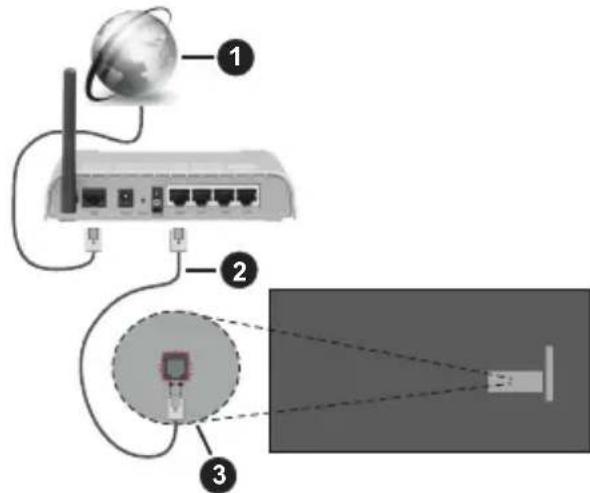
- Bredband ISP-anslutting
- LAN-kabel (Ethernet)
- LAN-ingang pabaksidan av TV:n
Eventuellt kan du ansluta din TV till ett LAN-natverksuttag beroende pa natverkets konfigurering. I sa fall kan du ansluta din TV direkt till natverket med en Ethernet-kabel.
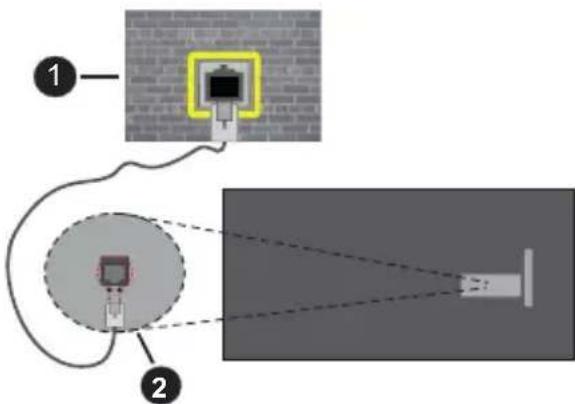
- natverksuttag
- LAN-ingang paba baksidan av TV:n
Trådlös anslutning
Ett tradlost LAN-modem/rodter kravs for att ansluta TV: n till Internet via tradlost LAN.
Markera Wi-Fi alternative i Nätverk & Internet menyn och tryck OK für att aktivera tradlös anslutning. Tillgangliga nätverk visas. Valj en och tryck på OK for att ansluta. Mer information finns i avsnittet Nätverk & Internet under rubriken Installninger.
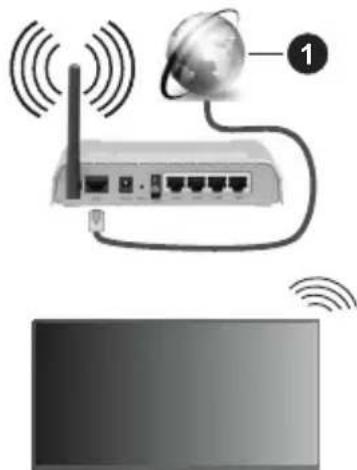
1. Bredband ISP-anslutting
Ett natverk med dold SSID (natverksnamn) kan inte upptackas av andra enheter. Om du vill ansluta till ett natverk med dold SSID markerar du Lagg till nytt natverk alternativet under Natverk & Internet pa och tryck pa OK. Lagg till natverket manuellt genom att ange dess namn med hjälp av relaterade alternativet.
Vissa natverk kan ha en auktoriseringssystem, som kraver en andra inloggning i en arbetsmiljo. Markera i detta fall after anslutning till onskad tradlos natverk Meddelanden i ovre högra hornet pa Startskarmen och tryck pa OK. Markera sedan Logga in till Wi-Fi natverk meddelandet och tryck pa OK. Ange dina uppgifter for att logga in.
En Wireless-N-router (IEEE 802.11a/b/g/n//ac) med smtidiga 2,4 och 5 GHz-band ar utformad for att oka bandbredden. Dessa ar optimerade for jämnare och snabbare videoströmming i HD, filöverföringar och trändlost spelande.
Använd en LAN-anslutning für snabbare dataöverföring mellan andra encheter sāsom datorer.
Överforingshastigheten ar olika beroende på avständet och antelet hinder mellan transmissionsprodukterna, konfigureringen av dessaprodukter, radiovågsforhällandena, linjetrafiken och på vilkaprodukter du använder. Överforingarna kan också stängas av eller avbrytas beroende på radiovågsforhällandena for DECT-telefoner ullón gonn annan WLAN 11b-apparat. Standardvärdena for Överforingshastigheten ar de teoretiska maxvärdena for de trädlösa standarderna. De ar inte dataöverforingens aktuella hastigheter.
Den mest effektiva platsen for overforgen den skiljer sig beroende pa användningsmiljön.
TV:ns tradlosa Funktion stoder modem av typen 802.11 a, b, g, n &ac. Det rekommenderas starkt att du bor anvanda IEEE 802.11n kommunikationsprotokoll for att undvika eventuella problem nar du tittar på video.
Du maste andra modemets SSID nar det finns andra modem omkring med samma SSID. Du kan annars stota pa problem med anslutningen. Använd i stallet tradbunden anslutning om du upplever problem med tradlós anslutning.
En stabil anslutningshestiget kravs for att spel aupp strommande innehall. Anvand en Ethernet-anslutning om den trdlosa LAN-hastigheten ar instabil.
Multimediapelare
Välj Multimedia Player (MMP) på startskärmen och tryck på OK for att starta. Välj medietyp på huvudskärmen for mediaspelare. På/Newa skärn kan du trycka på Menyknappen for att komma at en lista med menyalternativ medan fokus ligger på en mapp erer en mediefil. Med hjälp av alternativen på den har menyn kan du äandra mediatyp, sortera filerna, äandra miniatyrstorleken och forvandla din TV till en digital fotoram. Dukommen också att kunna kopiera, klistra in och ta bort mediefilerna med hjälp av relaterade alternative på den här menyn, om en FAT32-formaterad USB-lagringenshet ar ansluten till TV:n. Dessutom kan du växla visningsstil genom att valja antingenNormal Parser aller Rekursiv Parser. I Normal Parser laket visas filerna med mapperpar om tillgangliga. Så bara den valda typen av mediafiler i rotmappen erler i den valda mapperpenkommen att visas. Om det inte finns nagra mediefiler av den valda typenantas mapperpen vara tom. I Rekursiv Parserlaget;kommer källan att sökasigenom after alla tillgangliga mediefiler av den valda typen och de hittade filerna visas. Tryck på knappen bakät/retur att stänga menyn.
Välj Foto som mediatyp, För att aktivera fotoramsfunktionen. Tryck sedan på Menu-knappen, markera Fotoram och tryck på OK. Om du valjer Ett Foto进展情况 alternatively och trycker på OK, visas fotot som ställts in tidigare som fotoramsbild, nar fotoramsfunktionen aktiveras. Om du valjer USB-lagringsenhet alternativet, visas forsta filen (i Rekursiv Parser进展情况). För att ställa in fotoramsbild, tryck på Menu-knappen,ningar videografis visas, markera, Fotoramsbilden och tryck på OK.
Dessutom kan du växla mellan att blädringslagen genom att trycka på den Blå knappen. Listvy och rutnatsvy finns tillgangliga. När du bläddrar after video-, Foto- och textilerna visas en forhandsgranskning av den markerade filen i ett litet fönster till vänster pa skärmen om visningsformatet ar insällt på Listvy. Du kan också använda Program +/- knapparna till att
hoppa direkt till forsta aller sista mappen aller filen, om vyformatet ar stalld som Rutnatsvy.
Du kan också aktivera eller avaktivera USB Auto Play -funktionen genom att trycka på den Gula knappen. Med den har Funktionen kan du satta TV:n att spel a upp medieinnehallet i USB-minnet automatiskt. Se USB Auto Play -funktion avsnitt for detaljerad information.
Videofiler
Tryck OK for att spelal markerad videofil.
Info: Visa infofaltet. Tryck två gänger for att visa utokad information och;nasta fil.
Paus/spela: Pausar och fortsätter uppselningen.
Spola tillbaka: Startar upspelning bakat. Tryck upprepat for att stalla in bakatuppspelningshastigheten.
Snabbt framåt: Starta snabbpolning framåt. Tryck upprepat for att ställa in framåtupppselningshastigheten.
Stopp: Stoppar upppelning.
Program+: Byt till nasta fil.
Program -: Byt till foregående fil.
Tillbaka/retur: Atergã till mediaspelarskärmen.
Musikfiber
Tryck OK for att spel a markerad musik-/ljdfil.
Info: Visa utokad information och nasta fil.
Paus/spela: Pausar och fortsetter uppspelningen.
Spola tillbaka: Håll nedtryckt for att spelà bakåt.
Snabbt framat: Hall niedtryckt for att spelà snabbt framat.
Stopp: Stoppar upppelning.
Program+: Byt till nasta fil.
Program -: Byt till foregående fil.
Tillbaka/retur: Atergã till mediaspelarskärmen.
Om du trycke på Tillbaka/Retur knappenutan att stoppa upspelningen forst,fortsätter upspelningen, medans du bladdrar i multimediapelaren.Du kan kontrollera upspelningen med mediaspelarens knappar.Uppelningen slutar,om mediaspelaren stangsller mediatypen byts till Video.
Fotofiler
Tryck OK for att spelà markerad fotofil. När OK knappen trycks in, startup bildspelet och alla fotofiler i nuvarande mapp eller lagringsenhet, beroende på visningsvy, visas i valordning. Om Upprepa-alternativet ar ställd till Ingen, visas bara filerna mellan den markerade och sista bild. Tryck på OK eller Paus/spela knappen for att pausa eller fortssätta bildspelet. Bildspelet slutar. nar sista valda fil visats och mediaspelarskärmen visas.
Info: Visa infofältet. Tryck två gänger for att visa utokad information och{nasta fil.
OK Paus/spela: Pausar och fortsetter bildspelet.
Grön knapp (Rotera/tid): Rotera bilden / ställ in intervall mellan bilderna.
Gul knapp (zooma/Effekt): Zooma en bild / använd olika effekter i bildspelet.
Program+: Byt till nasta fil.
Program -: Byt till foregående fil.
Tillbaka/retur: Atergà till mediaspelarskärmen.
Textfil
När OK-knappen trycks in, startup bildspelet och alla textfiler i nuvarande mapp eller lagringsenhet, beroende pa visningsvy, visas i valordning. Om Upprepa-alternativet ar stalld till Ingen, visas bara filerna mellan den markerade och sista bild. Tryck pa OK aller Paus/spela knappen for att pausa eller fortssatta bildspelet. Bildspelet slutar.nar sista valda fil visats och mediaspelarskärmen visas.
Info: Visa infofaltet. Tryck två gänger for att visa utokad information och;nasta fil.
OK Paus/spela: Pausar och fortsetter bildspelet.
Program+: Byt till nasta fil.
Program -: Byt till foregående fil.
Pilknappar (Ner aller hoger /uppeller vänster):Byt till nasta sida/Byt till foregående sida.
Tillbaka/retur: Stoppar bildspelet och atergar till mediaspelarskärmen.
Menyalternativ
Tryck på Menu-knappen for att visa tillganglia alternativ, medans mediafiler spelas upp eller visas. Denna menyns innehäll beror på mediafiltyp.
Paus/spela: Pausar och fortsettter upspelning eller bildspel.
Upprepa: Ställ in upprepa-alternativet. Markera ett alternatively och tryck på OK for att byta inställning. Om Upprepa en alternativet ar vald, spelas eller visas nuvarande media upprepat. Om Upprepa alla alternativet ar vald, spelas eller visas alla mediafiler av sama typ i mitten eller lagringsenheten, beroende på visningsvy.
Blanda pa/av: Sla pa aller av blanda-alternativet. Tryck pa OK, for att andra inställingen.
Tid: Ställ in intervall mellan bilderna. Markera att alternative och tryck på OK for att byta inställning. Du kan också ställa in genom att trycka på den Gröna knappen. Denna alternative ar inte tillganglig, om bildspelet ar pausat.
Rotera: Rotera bilden. Bilden roteras 90 grader medsols, varje gäng du trycker på OK. Du kan också rotera genom att trycka på den Gröna knappen. Denna alternatively ar inte tillganglig, om bildspelet inte ar pausat.
Effekt: Använd olika effekter i bildspelet. Markeraett alternativ och tryck på OK for att bytainställning.
Du kan också ställa in genom att trycka på den Gula knappen. Denna alternative ar inte tillganglig, om bildspelet ar pausat.
Zoom: Zooma bild som visas. Markera ett alternatively och tryck på OK for att byta inställning. Du kan också zooma, genom att trycka på den Gula knappen. Denna alternatively ar inte tillganglig, om bildspelet inte ar pausat.
Font: Ställ in font-alternativet. Ställ in storlek, stil och färg,enligdina onskemäl.
Visa info: Visar utokad information.
Fotoramsbild: Stall in visad bild som fotoramsbild. Denna bild visas, om Ett Foto lage alternativet ar valid istallet for ansluten lagringsenhet, nar fotoramsfunktionen aktiveras. Annars spelas alla filer upp som bildspel, nar fotoramsfunktionen aktiveras.
Göm/visa spektrum: Göm aller visa spektrum, om tillganglig.
Bild av: Oppna TV:ns effektmeny. Du kan använda Bild av alternatively till att stänga skärmen. Tryck pa en knapp på fjärrkontrollen eller på TV:n for att slå på skärmen ingen.
Skärmläge: Ställ in bildformatalemnativet.
Bildinställningar: Visar bildinställningsmenyn.
Ljudinställningar: Visar ljudinställningsmenyn.
Musik: Ställer in ljudspåraltarnativet, om fler an en ar tillganglig.
Sista minnet: Ställ som Tid, om du vill fortssatta upspelningen frän lage, där den avslutades nasta gang somma videofil öppnas. Om ställd som Av-startar upspelningen frän början. Markera ett alternativ och tryck på OK für att byta inställning.
Sok: Hoppa till specificerad tid i videofilen. Använd siffer- och pilknapparna till att mata in tid och tryck på OK.
Du kan visa dina foton, textdokument aller spelauppdina musik- och videoofiler installerade pa enansluten USB-lagringsenhet pa TV:n.Anslut USBlagringsenheten till en av USB-ingangarna pa TV:n.
Välj önskad mediatyp på huvudmediaspelarskärmen.
På nestsä skärm, markera att filnamn i listen over
tillgangliga mediefiler och tryck på OK knappen. Folj instruktionerna på skärmen För mer information om andra tillgangliga knappfunktioner.
Observera: Vanta lite innan varje i och urkoppling eftersom spelaren kanske fortfarande laser filer. Underlatelse att gora sakan orsaka fysisk skada pa USB-spelaren och USB-enheten. Dra inte ut din enchet medan du spelar en fil.
Denna Funktion spelar upp medieinnehallet i flyttbara encheten automatiskt. Den anvander Multi Media Player appen. Olika typer av mediainnehall har olika prioriteringar for att kunna spelas. Den minskande prioritetsordningen ar foto, video och ljud. Det innebär att om det finns fotoinnehall pa den flyttbara encheten,kommen Multi Media Player visa foton i en sekvens (i filamnsordning) i stallet for video-ller ljudfiler. Om inte kommt den att kontrolleras for videoinnehall och till sist ljud.
Du kan aktivera USB Auto Play fonctionen fran Multi Media Player appen. Öppna applikationen pa hemskärmen och tryck pa den Gula knappen pa fjarrkontrollen for att aktivera eller avaktiveraenna fonction. Om Funktionen ar aktiverad nat USB-enheten ar redan ansluten, koppla ur och anslut encheten igen, for att aktivera fonctionen.
- USB Autplayfunktionen ar aktiverad
- USB-enheten ar ansluten.
- Uppspelbar innehäll ar installerad i USB-minnet.
Om flera USB-enheter ar anslutna till TV:n, anvandsist ansluten enchet som innehallskalla.
USB-inspelning
För att spel a in ett program maste du forst ansluta ett USB-minne korrekt till din TV medan TV:n ar avstagd. Du bör sedan slå på TV:n for att aktivera inpelningsfunktionen.
For att spelalnglangvariga program sa som filmer rekommenderas att anvanda USB-HDD:s.
Inspelade program sparas på det anslutna USBminnet. Om du vill kan du lagra/kopiera inpeliningar på en dator. Dessa filer kommt dock inte att kunna spelas på en dator. Du kan bara spela upp inpeliningarna via din tv.
Fördröjning i läppsynkronising kan ske under tidsforskjutning. Radioinspelning stöds inte.
Om skrivhastigheten for den anslutna USB-disken inte racker till, kan inspelningen misslyckas och timer shifting-funktionen finns eventuellt inte.
Av detta skäl bör en USB-härdisk användas für att spelà in högupplösta program.
Ta inte bort USB:n/härddisken under inpelning. Detta kan skada den anslutna USB:n/härddisken.
Vissa strömpaket spelas eventuellt inte in på grund av signalproblem. I en del fall kan därfor videon frysa under upspelning.
Om en inpelning startar från timer när text-TV År på visas en dialog. Om du markerar Jaoch trycker på OKstängs text-TV av och inpelningen startar.
Omedelbar inpelning
Tryck på knappen Record für att starta inpelningen direkt medan du tittar på ett program. Tryck på Stoppknappen für att stoppa och spara den omedelbara inpelningen.
Du kan inte sanda aller se Media-bläddraren i inpelningslaget. Dialogruta kommt att visas, om du försöker byta kanal. Markera Ja och tryck OK für att stoppa inpelning och byta kanal.
Titta på inspelade program
Välj Spela in lista frän Spela in menyn i Live TV-läge och tryck på OK. Välj en inpelning frän listen (om nàgon redan finns inspelad). Tryck på OK-knappen für att titta på.
Tryck på knappen Stopp eller Tillbaka/retur for att stoppa upspelningen.
Inspelningarna kommt att namnges i foljande format: Channel Name_Date(Year/Month/Day)_Programme Name.
Fördröjd-inspelning
For att anvanda tidsforskjutningsfunktionen for inpelning av tidsforskjutningslauge bOR alternatively iimenyn Spela in>Tidsskift Lage aktiveras forst.
I forskjutnings-laget pausas programmet och spelas samtidigt in pa USB-minne. Tryck paPaus/Spela när du serett TV-program och vill vaxla till timeshiftingläge. Tryck paPause/Spela upp knappen ingen for att ateruppta det pausade programmet dar du stannade. Tryck pa knappen Stopp for att avsluta tidsinspelning och aterga till direktsandningen.
När den har Funktionen används für Första gangen Disk Installling guiden visas när Pause/Spela upp knappen trycks ner. Du kan antingen välja Autoeller Manuell installningsläge. I Manuell lage, om du foredrar, kan du formatera din USB-enhet och ange lagringsutrymme som sca användas for tidforskjutningsfunktionen. När installationen ar klar visas resultatet for diskinstallingar. Tryck på knappen Tillbaka/retur for att stänga.
Timeshift-funktionen ar inte tillganglig for radiosandninger.
Diskformat
När du använden en ny USB-lagringsenhet rekommenderas att du Först formaterar den med hjälp av Format alternativet i Record>Enhet menyn i Live TV lage. Markera den anslutna encheten på Enhetsinformation
skärmen och tryck på OK eller höger riktningsknapp for att se listan over tillganglia alternatively. Markera sedan Format och tryck på OK for att fortsätta. En bekräftelsedialog visas. Markera Ja och tryck på OK for att börja formatera.
VIKTIgT: Om du formaterar din USB-lagringsenhet raderas ALLA data pa den och dess filsystem kommt att konverteras till FAT32. I de flesta fall kan drifts fel fixas after en formatering men du forlorar ALLA din data.
Schemalista
Du kan lagga till pāminnelser eller spelα in timers med denenyn Schemalistan. Du kan komma at Schemalistan fran Spela inmenyn i Live TV-läge. Markera schema lista och tryck på OK. Tidigare installda timerskommen att listedas om nagra tillgangliga. Annars visas dialogruta. Markera Lagg till och tryck på OK for att lagga till timer.
Tryck på knappen Spela in for att lagga till en timer medan(OPn Schemalista visas paskarmen.Du kan definiera timertypegenom att stalla in alternativet Schematyp som Paminnelse erer Spela in Nar andra parametrar har stallts in,tryck på den Grona knappen. Timern laggs till i listan.
Om nàgon ar tillganglig kan du ocksä redigera aller ta bort timers i den har listen. Markera den valda timern och tryck pa den Röda knappen for att modifiera. Efter att timern har modifierats, tryck pa den Gröna knappen for att sparaändringarna. Markera den valda timern och tryck pa den Blå knappen for att ta bort. När du valjer att ta bort en timer visas en bekräftedsialogruta pa skärmen. Markera Ja och tryck pa OK for att radera den valda timern.
Ett varningsmeddelande visas, och fragar om du vill byta timer, om tidsintervalt pa de två timers overlappar varandra Du kan inte ange fler an en timer for sama tidsinterval. For byta den gamla timern med dennya, markera Ja och tryck OK. Markera Nej och tryck pa OK for att redigera den sist skapade timern.
Tryck på EXIT-knappen für att stänga Schemalistan.
CEC
Med CEC-funktionen på din TV kan du manövrera en anslutenenet med TV-fjärrkontrollen. Denna Funktion använder HDMI CEC (Consumer Electronics Control) für attCOMMunicera med de anslutna encheterna. Enheter maste stödja HDMI CEC och maste vara ansluten med en HDMI-anslutning.
For att använda CEC-funktionen, skarelaterad alternativ i menyn slas pa. Gor foljande for att sla pa ell er av CEC-funktionen:
- Oppna Installninger> Kanaler & Ingångar menyn pa kontrollskärmen eller TV-alternativ>Inställnin
gar> Kanaler & Ingångar>Ingångar menyn i Live TV-läge.
- Bläddra ner till Consumer Electronic Control (CEC) avsnitt. Kontrollera om HDMI-kontroll alternativet ar pa.
- Markera HDMI-kontroll alternatively och tryck OK für att slå på erler av.
Kontrolera att alla CEC-installningar ar korrekt installda på den anslutna CEC-enheten. CEC-funktionen har olika namn på olika marken. CEC-funktionen kanske inte fungerar med alla encheter. Om du ansluter en enchet med stöd for HDMI CEC till din TVkommen den relaterade HDMI-ingångskällan att döpas om med den anslutna enchetens namn.
For att använda den anslutna CEC encheten, valj den relaterade HDMI-Ingängskällan frän Inmatningsmenyn pa Kontrollpanelen. Eller tryck pa Källknappenom TV:n ar i Live TV-lage och valj den relaterade HDMI-ingängskällan frän listen. For att avsundaenna Funktion och for att styra TV:n via fjarrkontrollen igen,tryck pa knappen Source, som fortfarandekommen att vara Funktionell, pa fjarrkontrollen och byt till en annan kalla.
TV-fjarrkontrollen kan automatiskt styra encheten när den anslutna HDMI-källan har valts. Men inte alla knapparkommen att vidarebefordras till encheten. Endast encheter som stoder CECfjarrkontrollsfunctionalen svarar på TV-fjarrkontrollen.
Tv:n stoder ocksa eARC (Enhanced Audio Return Channel)-funktionen. Liksom ARC, mojiggor eARC-funktionen overforing av digitalaudiostrom fran TV:n till ansluten audioenhet via HDMI-kabel. eARC ar en forbattrad version av ARC. Den har mycket Hogre bandbredd aan dess foregangare. Bandbredden representar frekvensomraden ell datamangd, som overfors vid tillfallet. Hogre bandbredd betyder hogredatamangd, som kan overforas. Hogre bandbredd betyder ocksa, att den digitala audiosignalen inte behover komprimeras och ar mycket mer detailjerad, rikare och livigare.
När eARC ar aktiverad fran ljudmenyn, försökter TV:n Först att etablera eARC-länk. Om den anslutna encheten stödjer eARC, växlar utgangen till eARC-lage och "eARC" indikatorn visas i den anslutna enchetens skärm. Om en eARC-länk inte kan etableras (t. ex. den anslutna encheten stödjer inte eARC, men vara ARC) eller om eARC ar avaktiverad fran ljudmenyn, initierar TV:n ARC.
For att aktivera ARC har Funktionen, sca eARC stallas in som Auto. Du kan komma at det hare alternativet fran TV-alternativ> Ljudmenyn i Live TV-lage erer fran Installninger> Skarm & ljud> Ljud pa Kontrollpanelen. Nare eARC ar aktiv stanger TV:n automatiskt av ovriga lodutgangar. Sa dukommen bara att hora ljud fran ansluten judenhet Volymkontrollknapparna pa
fjärrkontrollenkommenattriktas till anslutenljudenhet och du kommer att kunna styra volymen pa den anslutna encheten med din TV-fjärrkontroll.
For att eARC ske fungera ordentigt:
Den anslutna encheten ske ocksa stodja eARC.
- Nagra HDMI-kablar har inte tillräckligt med bandbredd for att overföra ljudkanaler med hör bit-hastighet, använd HDMI-kabel med eARC-stöd (HDMI-höghastighetskabel med Ethernet och ny HDMI-ultrahöghastighetskabel - se senaste info i HDMI.org).
Obs.: eARC stöds endast via HDMI2-ingången.
Google Cast
Med den inbyggda Google Cast-teknologin kan du casta innehålet frän din mobila enhet direkt till din TV. Om din mobila enhet har Google Cast-funktionen, kan du speglä enhetens skärm till din TV trådlost. Valj Casta skärmalternativet på din android-enhet. Tillgangliga enheter kommer att upptäckas och listedas. Valj din TV frän listen och tryck på den for att starta castning. Du kan på nettverksnamnet på din TV frän menyninstallingar> System>om på Kontrollpanelen. Enhetsnamnetkommen att vara en av de visade artiklarna. Du kan och säändra namnet på din TV. Markeraenhetsnamn och tryck på OK. Markera sedan Åndra och tryck på OKigen. Du kan antingen valja ett av de fordefinierade namnen eller ange ett eget namn.
For att casta enchetens skarm till TV-skarmen...
- Pá din Android-enhet, gà till "Inställningar" fran anmälningsspanelen eller startskärmen
- Tryck på "Enhetsanslutting"
- Tryck på "Enkel projetktion" och aktivera "Trådlös projetktion". Tillgangliaenheterkommenattlistas
-
Valj TV:n du vill lagga till ell
-
Skjut ner meddelandefaltet
- Tryck på "Trådlös projektion"
- Valj TV:n du vill lagga till
Om mobilappen ar Cast-aktiverad, till exempl YouTube, Dailymotion, Netflix, kan du kasta din app till din TV. I mobilappen, leta after Google Cast-ikonen och tryck pa den. Tillgangliga encheterkommen att upptackas och listedas. Valj din TV fran listen och tryck pa den for att starta castning.
For att casta en app till TV-skärmen...
- Öppna en app som stöder Google Cast på din smartphone eller surfplatta
- Tryck paikonen Google Cast-ikonen
- Välj TV:n du vill lagga till
- Appen du valt ske börja spelä pa TV
Noteringar:
Google Cast fungerar på Android och iOS. Kontrollera att din mobila,enhet ar ansluten till sama natverk som din TV.
Menyalternativen och namngivningarna for Google Cast-funktionen pa din Android-enhet kan skilja sig fran varumärke till varumärke och kan andras med tiden. Se entens handbok for senaste information om Google Cast-funktionen.
HBBTV System
HbbTV (Hybrid Broadband TV) aren standard som somlost kombinerar tv-tjänster som levereras via sändning med tjänster som levereras via bredband och ocksä ger tillgang till Internet endast tjänster for konsumerter som anvander anslutna TV-apparater och set-top-boxar. Tjanster som levereras via HbbTV omfattar traditionella tv-kanaler, catchup, video-on-demand, elektronisk programguide, interaktiv reklam, personalising, rostning, spel, sociala natverk och andra multimediaaplicationer.
HbbTV-program ar tillgangliga på kanaler)darends av sändaren.
HbbTV-aplicationerna lanseras vanligtvis med ett tryck pa en fargad knapp pa fjarrkontrollen. Generellt visas en liters rod knappikon pa skarmen for att medela anvandaren att det finns en HbbTV-aplication pa den kanalen. Tryck pa knappen som anges pa skarmen for att starta programmet.
HbbTV-program anvander knapparna på fjarrkontrollen for att interagera med anvandaren. När en HbbTV-application startas ägs kontrollen av vissa knappar av programmet. Till exempl, den numeriska kanalvaljaren kanske inte fungerari ett texttv-program)där siffrorna anger sidorna.
HbbTv kräver att platformen har AV-strömningskapacitet. Ett flertal program erbjuder VOD (Video on demand) fordröjningstjänster av TV-tjänster. Knapparna OK (uppspeling och paus), Stopp, Snabbspola framåt, och Bakatpå fjärkrontrollen kan användas for att interagera med AV-innehålet.
Observera: Du kan aktivera eller inaktivera den har Funktionen fran denen TV-Inställninger> Avancerade alternativ> HBBTV-inställninger i Live-TV-lage.
Snabb Standby-sökning
Om alternativet Automatisk kanalupddatering i\ menyn Installninger> Kanaler & ingangar> Kanaler\ är aktiveratkommen TV:n attvakna inom 5 minuter\ fter att den har växlats till snabb vanteläge och\ soker after kanaler. Standby-lysdioden blinkar under\ denna process. När standby-lampan slutar blinka ar\ sokprocessen klär. Alla nya hittade kanaler laggs till\ i kanallistan. Om kanallistan upppateraskommen du\ att informeras omändringarna vid{nasta pascalng.
Mjukvaruupppatering
Din TV kan hitta och upppatera den inbyggda programvaran automatiskt via internet.
For att fä basta möjiga användning av din TV och dra nytta av de senaste forbättringarna, se till att ditt system alltid ar upppaterat.
Mjukvaruupppatering via internet
Din TV kontROLLERar Google Servern für att se om upddateringar finns tillgangliga (GOTA). Om en ny programvara hittas, laddas den ner automatiskt i bakgrunden. När nedladdningen ar fardig, visas ett meddelande om den nya programvaran på skärmen i nagra sekunder after vilket den forsvinner. Se relaterad information i Meddelanden-sektionen på Kontrollpanelen.
Den nedladdade programvaran installeras automatiskt varje gang TV:n sats pa. Du kan ocks gà till menyn Installninger>System>Om, markera Starta om nu och trycka pa OK for att installera omedelbart.
For att kontrollera upddateringarna manuellt, gà till Inställninger>System>Om menyn. Din TV kontrollerar for att se om upddateringar finns tillgangliga. När fardig, informeras du om systemstatus och tid som encheten kontrollerades senast for en upddatering. Alternativet Sök upddateringar markeras. Tryck OK, om du vill söka igen.
Observera: Ta inte ur stromkabeln under programvarans upppateringsprocess. Om Tv:n inte fungerar after uppgraderingen, koppla ur Tv:n i 2 minutes och anslut den ingen.
Felsökning och tips
TV:n slas inte pà
- Kontrollera att stromkabeln ar helt ansluten till strömuttaget.
- Koppla bort strömkabeln frän eluttaget. Vänta en minut och anslut sedanigionen den.
Tryck pa Standby/pa-knappen pa TV:n.
TV svarar inte på fjärrkontrollen
- TV:n kräver lite tid att starta upp. Underenna tid svarar TV:n inte på fjärrkontrollen eller TV-kontroller. Detta är normalt beteende.
- Kontrollera om fjarrkontrollen fungerar med hjälp av en mobiltelefon-kamera. Satta telefonen i kameraläge och rikta fjarrkontrollen mot kameralinsen. Om du trycker på valfri knapp på fjarrkontrollen och du marker infrarott LED-flimmer genom kameran, fungerar fjarrkontrollen. TV:n behöver kontrolleras.
Om du inte marker flimret, kan batterierna vara forbrukade. Byt ut batterierna. Om fjarrkontrollen fortfarande inte fungerar, kan fjarrkontrollen varatrasig och maste kontrolleras.
Denna metod for att kontrollera fjarrkontrollen ar inte möjlig med fjarrkontroller som paras trådlost till TV:n.
Inga kanaler
- Kontrollera att alla kablar ar korrekt anslutna och att ratt natverk ar markerat.
- Kontrollera att rätt kanallista ar markerad.
- Kontrollera att har angivit ratt kanalfrekvens om du har gjort en manuell finjustering.
Ingen bild /forvrängdbild
- Kontrollera att antennen ar korrekt ansluten till TV.
- Kontrollera att antennkabeln inte ar skadad.
- Kontrollera att ratt enchet ar vald som ingångskälla.
- Kontrollera att den externa encheten eller källan ar korrekt ansluten.
- Kontrollera att bildinställningarna ar ratt installda.
Högtalare, ojordade ljudenheter, neonljus, hoga byggnader och andra stora objekt kan paverka mottagningskvaliteten. Om möjligt, forsök forbättra mottagningskvaliteten genom att andra antennens riktning eller flytta encheter fran TV:n. - Andra till att annat bildformat, om bilden inte passar skärmen
- Kontrollera att din dator anvander den upplösning och upppateringsfrekvens som stöds.
Inget ljud / dalgigt ljud
- Kontrollera att Ijudinställingarna ar korrekt installda.
- Kontrollera att alla kablar ar korrekt anslutna.
- Kontrollera att volymen inte ar avstängd eller installd på noll, öka volymen for att kontrollera.
- Se till att TV-ljudutgangen ar ansluten till ljudinggangen på det externa ljudsystemet.
- Ljudetkommenfranendastenhogtalare.KontrolerabalansinstallningeriSkarm&Ljudmenyn.
Indatakällor - kan inte väljas
- Kontrollera attenheten ar ansluten till TV:n.
- Kontrollera att alla kablar ar korrekt anslutna.
- Kontrollera att du valjer ratt ingängskalla som ar tillägnad den anslutna encheten.
- Kontrollera, att ratt ingångskälla inte är gömld frän Kanaler & Ingångar-menyn.
Kompatibilitet for HDMI-signal
| Källa Signaler som stöds | ||
| HDMI | 480i 60Hz | |
| 480p 60Hz | ||
| 576i, 576p 50Hz | ||
| 720p 50Hz,60Hz | ||
| 1080i 50Hz,60Hz | ||
| 1080p | 24Hz, 25Hz, 30Hz, 50Hz, 60Hz | |
| 3840x2160p | 24Hz, 25Hz, 30Hz, 50Hz, 60Hz | |
| 4096x2160p | 24Hz, 25Hz, 30Hz, 50Hz, 60Hz | |
I vissa fall kanske inte en korrekt signal visas pátv:n. Problemet kan vara en inkonsekvens med standarder fran källutrustningen (DVD, digital box, etc.). Om du upplever detta problem, takontakt med din Återförsäljare och tillverkaren av den sändande utrustningen.
Filformat som stöds i USB-läget
Videoavkodare
| Videocodex Upplösning | Bit-hastighe | Profil Behällare | ||
| VP9 4096x2176 @60fps 100Mbps | Profil 0 (420 8-bit) Profil 2, (420, 10-bit) | MKV (.mkv), WebM (.webm) | ||
| HEVC/H.265 4096x2176 @60fps 100Mbps | Huvud (8-bit)/Huvud 10 (10-bit) Profil, High Tier @ Level 5.1 | MP4 (.mp4, .mov), 3GPP (.3gpp, .3gp), MPEG transportström (.ts, .trp, .tp), MKV (.mkv), FLV (.flv), AVI (.avi), H265 (.265) | ||
| MPEG1/2 1920x1080@60fps 80Mbps MP @HL | MPEG-programström (. Dat. Vob. Mpg. MPEG), MPEG transportström (.ts, .trp, .tp), MP4 (.mp4, .mov), 3GPP (.3gpp, .3gp), AVI (.avi), MKV (.mkv), ASF (.asf), WMV (.wmv), OGM (.ogm) | |||
| MPEG4 1920x1080@60fps 40Mbps | · Enkel profil · Avancerad simpel profil @Level 5 · GMC stöds inte | MP4 (.mp4, .mov), 3GPP (.3gpp, .3gp), AVI (.avi), MKV (.mkv), ASF (.asf), WMV (.wmv), FLV (.flv), OGM (.ogm), MPEG transport ström (.ts, .trp, .tp), MPEG program ström (.DAT, .VOB, .MPG, .MPEG) | ||
| Sorenson H.263 1920x1080@60fps 40Mbps | ps FLV (.flv), AVI (.avi) | |||
| H.263 1920x1080@60fps 40Mbps Endast | Baseline-profil | FLV (.flv), MP4 (.mp4, .mov), 3GPP (.3gpp, .3gp), AVI (.avi), ASF (.asf), WMV (.wmv) | ||
| H.264 4096x2304@60fps 135Mbps | Huvud och hög profil upp till nivå 5.2 | FLV (.flv), MP4 (.mp4, .mov), 3GPP (.3gpp, .3gp), MPEG transportström (.ts, .trp, .tp), ASF (.asf), WMV (.wmv), AVI (.avi), MKV (.mkv), OGM (.ogm), MP program ström (.Dat. Vob. Mpg. MPEG), H264 (.264) | ||
| AVS 1920x1080@60fps 50Mbps | Jizhun profil @ Nivå 6.0 | MPEG transportström (.ts, .trp, .tp), AVS (.avs) | ||
| AVS+ 1920x1080@60fps 50Mbps | Sändningsprofil @ Nivå 6.0.1.08.60 | MPEG transportström (.ts, .trp, .tp), AVS (.avs) | ||
| AVS2 4096x2176 @60fps 100Mbps | Huvud (8-bit)/Huvud10 (10-bit) Profil @Level 8.0.60 | MPEG transportström (.ts, .trp, .tp), AVS2 (.avs2) | ||
| WMV3 | 1920x1080@60fps 40Mbps | ASF (.asf), AVI (.avi), MKV (.mkv), WMV (.wmv), 3GPP (.3gpp, .3gp), MP4 (.mp4, .mov), OGM (.ogm) | ||
| VC1 | 1920x1080@60fps 40Mbps | · Avancerad profil @ Level 3 · Enkel profil · Huvudprofil | MPEG transportström (.ts, .trp, .tp), ASF (.asf), WMV (.wmv), AVI (.avi), MKV (.mkv), 3GPP (.3gpp, .3gp), MP4 (.mp4, .mov), VC1 (.vc1) | |
| Motion JPEG | 1920x1080@30fps 40Mbps | AVI (.avi), 3GPP (.3gpp, .3gp), MP4 (.mp4, .mov), MKV (.mkv), FLV (.flv), OGM (.ogm) | ||
| VP8 1920x1080@60fps 50Mbps | MKV (.mkv), WebM (.webm), FLV (.flv), 3GPP (.3gpp, .3gp), MP4 (.mp4, .mov), AVI (.avi), OGM (.ogm) | |||
| RV30/RV40 | 1920x1080@60fps 40Mbps RM (.rm), .rmvb), MKV (.mkv) | |||
| AV1 | 4096x2176 @60fps | 100Mbps | Huvudprofil @Nivå 5.1 | MP4 (.mp4, .mov), 3GPP (.3gpp, .3gp), MKV (.mkv), WebM (.webm) |
Videoavkodare
Audio
| Videocodex Max resolution | Max bit-hastigthet | Profil Obs | |
| H.264 1920x1080@30fps 12Mbps Huvud | profil, Nivå 4.1 | Maskivara, videoavkodare |
| Ljudcodex | Samplings frekvens | Kanal | Bit-hastighe | Behållare Obs | |
| MPEG1/2 Layer1 16KHz ~ 48KHz Upp till 2 | 32Kbps ~ 448Kbps | MP3 (.mp3), AVI (.avi), ASF (.asf), WMV (.wmv), MKV (.mkv, .mka), 3GPP (.3gpp, .3gp), MP4 (.mp4, .mov, m4a), MPEG transportström (.ts, .trp, .tp), MPEG programström (.DAT, .VOB, .MPG, .MPEG), FLV (.flv), WAV (.wav), OGM (.ogm) | |||
| MPEG1/2 Layer2 16KHz ~ 48KHz Upp till 2 | 8Kbps ~ 384Kbps | MP3 (.mp3), AVI (.avi), ASF (.asf), WMV (.wmv), MKV (.mkv, .mka), 3GPP (.3gpp, .3gp), MP4 (.mp4, .mov, m4a), MPEG transportström (.ts, .trp, .tp), MPEG programström (.DAT, .VOB, .MPG, .MPEG), FLV (.flv) WAV (.wav), OGM (.ogm) | |||
| MPEG1/2/2.5 Layer3 | 8KHz ~ 48KHz Upp till 2 | 8Kbps ~ 320Kbps | MP3 (.mp3), AVI (.avi), ASF (.asf), WMV (.wmv), MKV (.mkv, .mka), 3GPP (.3gpp, .3gp), MP4 (.mp4, .mov, m4a), MPEG transportström (.ts, .trp, .tp), MPEG programström (.DAT, .VOB, .MPG, .MPEG), FLV (.flv). WAV (.wav), OGM (.ogm) | ||
| AC3/DD) | 32KHz, 44.1KHz, 48KHz | Upp till 5,1 | 32Kbps ~ 640Kbps | AC3 (.ac3), AVI (.avi), MKV (.mkv, .mka), 3GPP (.3gpp, .3gp), MP4 (.mp4, .mov, m4a), MPEG transport ström(.ts, .trp, .tp), MPEG program ström(.DAT, .VOB, .MPG, .MPEG), WMV (.wmv), ASF (.asf), OGM (.ogm) | |
| EAC3/DDP) | 32KHz, 44.1KHz, 48KHz | Upp till 5,1 | 32Kbps ~ 6Mbps | EAC3 (.ec3), AVI (.avi), MKV (.mkv, .mka), 3GPP (.3gpp, .3gp), MP4 (.mp4, .mov, m4a), MPEG transport ström(.ts, .trp, .tp), MPEG program ström(.DAT, .VOB, .MPG, .MPEG), WMV (.wmv), ASF (.asf), OGM (.ogm) | |
| AAC-LC, HEAAC 8KHz ~ 48KHz Upp till 5,1 | AAC-LC: 12Kbps~ 576Kbps V1 6Kbps ~ 288Kbps V2: 3Kbps ~ 144Kbps | AAC (.aac), AVI (.avi), MKV (.mkv, .mka), 3GPP (.3gpp, .3gp), MP4 (.mp4, .mov, m4a), MPEG transport ström(.ts, .trp, .tp), MPEG programström (.DAT, .VOB, .MPG, .MPEG), FLV (.flv), RM (.rm, .rmvb, .ra), WAV (.wav), WMV (.wmv), ASF (.asf), OGM (.ogm) | |||
| .WMA 8KHz ~ 48KHz Upp till 2 | 128Kbps ~ 320Kbps | ASF (.asf), WMV (.wma, .wmv), AVI (.avi), MKV (.mkv, .mka), 3GPP (.3gpp, .3gp), MP4 (.mp4, .mov) | WMA 7, WMA 8, WMA 9 Standard | ||
| WMA 10 Pro M0 8KHz ~ 48KHz Upp till 2 192Kbps | ASF (.asf), WMV (.wma, .wmv), AVI (.avi), 3GPP (.3gpp, .3gp), MP4 (.mp4, .mov) | ||||
| Ljudcodex | Samplings frekvens | Kanal | Bit-hastiget | Behällare Obs | |
| WMA 10 Pro M1 8KHz ~ 48KHz Upp till 5,1 384Kbps | ASF (.asf), WMV (.wma, .wmv), AVI (.avi), 3GPP (.3gpp, .3gp), MP4 (.mp4, .mov) | ||||
| WMA 10 Pro M2 8KHz ~ 96KHz Upp till 5,1 768Kbps | ASF (.asf), WMV (.wma, .wmv), AVI (.avi), 3GPP (.3gpp, .3gp), MP4 (.mp4, .mov) | ||||
| VORBIS Upp till 48KHz Upp till 2 | MKV (.mkv, .mka), WebM (.webm), 3GPP (.3gpp, .3gp), MP4 (.mp4, .mov, m4a), Ogg (.ogg), WMV (.wmv), ASF (.asf), AVI (.avi) | Stöder endast stereoavkodning | |||
| DTS Upp till 48KHz | Upp till 5,1 | < 1.5Mbps (Ren DTS kärna) | MPEG transportström (.ts, .trp, .tp), MPEG programström (.DAT, .VOB, .MPG, .MPEG), WAV (.wav), MKV (.mkv, .mka), 3GPP (.3gpp, .3gp), MP4 (.mp4, .mov, m4a), AVI (.avi), OGM (.ogm), DTS (.dts) | ||
| DTS LBR | 12KHz, 22KHz, 24KHz, 44,1KHz, 48KHz | Upp till 5,1 | Upp till 2Mbps | MP4 (.mp4, .mov), 3GPP (.3gpp, .3gp), MPEG transportström (.ts, .trp, .tp), | |
| DTS XLL Upp till 96KHz Upp till 6 | Upp till 6.123Mbps | MPEG transportström (.ts, .trp, .tp), MP4 (.mp4, .mov), 3GPP (.3gpp, .3gp) | |||
| DTS Master Audio | Upp till 48KHz Upp till 6 | Upp till 24.537Mbps | Upp till 24.537Mbps | MPEG transportström (.ts, .trp, .tp), MP4 (.mp4, .mov), 3GPP (.3gpp, .3gp) | avkoda bara DTS-kärna |
| LPCM 8KHz ~ 48KHz | Mono, Stereo, 5.1 | 64Kbps ~ 1.5Mbps | WAV (.wav), AVI (.avi), MKV (.mkv, .mka), 3GPP (.3gpp, .3gp), MP4 (.mp4, .mov, m4a), MPEG transportström (.ts, .trp, .tp), MPEG programström (.DAT, .VOB, .MPG, .MPEG), WMV (.wmv), ASF (.asf), FLV (.flv), OGM (.ogm) | ||
| IMA-ADPCM MS-ADPCM | 8KHz ~ 48KHz Upp till 2 | 32Kbps~ 384Kbps | WAV (.wav), AVI (.avi), MKV (.mkv, .mka), OGM (.ogm) | ||
| G711 A/mu-law 8KHz | 1 64Kbps | WAV (.wav), AVI (.avi), MKV (.mkv, .mka), FLV (.flv) | |||
| LBR (utgang) | 8KHz, 11,025KHz, 22,05KHz, 44,1KHz | Upp till 5,1 | 6Kbps ~ 128Kbps | RM (.rm, .rmvb, .ra) | |
| FLAC 8KHz~96KHz | Upp till 7,1 1.6Mbps | MKV (.mkv, .mka), FLAC (.flac) | |||
| OPUS | 8KHz ~ 48KHz Upp till 6 | 6Kbps ~ 510Kbps | MKV (.mkv, .mka), WebM (.webm) | ||
| AC4 | 44,1KHz, 48KHz | Upp till 5.1 (MS12 v1.x) Upp till 7.1 (MS12 v2.x) | Upp till 1521Kbps Per Presentation | MPEG transportström (.ts, .trp, .tp), 3GPP (.3gpp, .3gp), MP4 (.mp4, .mov, m4a), AC4 (.ac4) | |
| Fraunhofer MPEG-H TV Audio System | 32KHz, 44,1KHz, 48KHz | Upp till 16 kärnkanaler Upp till 5.1 kanalers utgang | ~1.2 Mbps | 3GPP (.3gpp, .3gp), MP4 (.mp4, .mov, m4a) | |
| AMR-NB | 8KHz 1 | 4.75~ 12.2Kbps | 3GPP (.3gpp, .3gp), MP4 (.mp4, .mov, m4a) | ||
Bild
| Ljudcodex | Samplings frekvens | Kanal | Bit-hastighet | Behçllare Obs | |
| AMR-WB 16KHz 1 | 6.6 ~ 23.85Kbps | 3GPP (.3gpp, .3gp), MP4 (.mp4, .mov, m4a) |
| Bild Foto | Uplösning(bredd x höjd) | |
| JPEG | Baslinje 15360 x 8640 | |
| Progressiv 1024 x 768 | ||
| PNG 9600 x 6400 | ||
| BMP 9600 x 6400 | ||
| GIF 6400 x 4800 | ||
| WebP 3840 x 2160 | ||
| HEIF 4000 x 3000 |
Undertext
Internt
| Filändelse Behällare | Undertext Codec | |
| ts, trp, tp TS | DVB Undertext Teletext CC(EIA608) PGS | |
| mp4 MP4 : | Vobsub PGS TX3G | |
| mkv MKV | ASS SSA SRT VobSub PGS |
External
| Filändelse | Texttalk | OBS |
| .srt | SubRip | |
| .ssa/.ass | SubStation Alpha Advancerad SubStation Alpha | |
| .smi SAMI | ||
| .sub | MicroDVD SubIdx (VobSub) | |
| .txt | TMPlayer |
DVI-upplösninger som stöds
När du ansluter erheter till TV:ns anslutningar via DVI kabel (DVI-till-HDMI-kabel - medfoljer inte), kan du se foljande resolution.
| 56Hz 60Hz 66Hz 70Hz 72Hz 75Hz | ||||||
| 640x480 : | X | X | ||||
| 800x600 : | xxxx | |||||
| 1024x768 : | xxxx | |||||
| 1280x768 : | X | X | ||||
| 1280x960 : | X | |||||
| 1360x768 : | X | |||||
| 1366x768 : | X | |||||
| 1280x1024 : | xxxx | |||||
| 1400x1050 : | X | |||||
| 1600x900 : | X | |||||
Specificationer
| TV-Sändningar | PAL BG/I/DK SECAM BG/DK | |
| Mottagande Kanaler | VHF (BAND I/III) - UHF (BAND U) - HYPERBAND | |
| Digital Mottagning | Fullt integrerad digital markbunden babel-satellit-TV (DVB-T-C-S) (DVB-T2, DVB-S2-kompatibel) | |
| Antal Förinställda Kanaler | 12 200 | |
| Kanalindikator Visning på skärmen | ||
| RF-antenningång 75 Ohm (obalanserat) | ||
| Driftsvolt 220-240V | AC, 50Hz | |
| Audio Dolby Atmos | ||
| Hörlunar 3,5 mm ministereo-uttag | ||
| Nätverkets strömforbrukning i standby-läge (W) | < 2 | |
| TX-55MZ800E | TX- 65MZ800E | |
| Ljudutgangsström (WRMS.) (10 % THD) | 2 x 12 W 2 x 12 | W |
| Strömforbrukning (W) | 300 W 400 W | |
| Vikt (kg) 30 Kg 37,45 Kg | ||
| TV-dimensioner BxHxD (med stativ) (mm) | 251x1228x749 | 281x1449x874 |
| TV-dimensioner BxHxD (utan stativ) (mm) | 49x1228x715 49 | 9x1449x839 |
| Skärn 16/9 55" 16/9 | 65" | |
| Driftstemperatur och driftsfuktigkeit | 0 °C upp till 40 °C, 85 % fuktighet max | |
Förmer Produktinformation, besök EPREL: https://eprel.ec.europa.eu.
EPREL-registeredringsnumber finns tillgangligt pa https://eprel.panasonic.eu/product.
Trädlösa LAN-sändarspecifikationer
| Frekvensområden Max uteffekt | |
| 2400 - 2483,5 MHz (CH1 - CH13) < 100 | mW |
| 5150 - 5250 MHz (CH36 - CH48) < 200 | mW |
| 5250 - 5350 MHz (CH52 - CH64) < 200 | mW |
| 5470 - 5725 MHz (CH100 - CH140) | < 200 mW |
Landsbegransninger
Denna enchet ar avsedd for hem och kontor i alla EU-länder (och andra lander after det relevanta EU-direktivet). 5.15- 5.35 GHz bandet ar begransadt till endast inomhusbruk i EU-länder.
| Land | Restriktioner |
| Bulgarien | Allmän auktorisering krävs für utomhus-bruk och öffentlig service |
| Italien | Vid användningutanfor de egnalokalerna kvärvs öffentlgt tillständ. Offentlig bruk kräver en allmän auktorisering av respektive tjänsteleverantor. |
| Grekland | Inomhusanvändning endast für 5470 MHz till 5725 MHz-band |
| Luxembourg | Allmän auktorisering krävs für natverks-och serviceförsörjning (inte für spektrum) |
| Norge | Radiosändningär forbjuden für det geo-graphiska området inom radien av 20 km früncentrum av Ny-Alesund |
| Ryssland | Bara inomhusbruk |
| Israel | 5 GHz band bara für 5180 MHz-5320 MHz område |
Kraven for lander kan andras nar som helst. Det rekommenderas att anvandaren kollar med lokala myndigheter for aktuell status for sina nationella bestammelser for 5 GHz tradlost LAN.
Standard
IEEE 802,11.a/b/g/n
Vardgränsnitt
USB 2.0
Sakerhet
Underrättelse for DVB/data sändning / IPTV-funktioner
Denna TV ar utformad for att uppfylla standarderna (fran och med Mars, 2021) for DVB-T/T2 (MPEG2, MPEG4-AVC (H.264) och HEVC (H.265)) digitala markbundna tjänster, DVB-C (MPEG2, MPEG4-AVC (H.264) och HEVC (H.265)) digitala kabeltjanster och DVB-S (MPEG2, MPEG4-AVC (H.264) och HEVC (H.265)) digitala satellittjanster
Rädgör med din lokala handlare for tillgangligeheten av DVB-T/T2-ller DVB-S-tjänster i ditt område.
Rädgör med din kabeltjansteleverantor För tillganglighet av DVB-C tjänster med den har tv:n.
Den har TV:n kanske inte fungerar korrekt med signaler som inte moter standarderna for DVB-T / T2. DVB-C ellr DVB-S.
- Alla Funktioner kanske inte finns beroende på land, område, sändare, tjänsteleverantör, satellit och natverksmiljö.
- Alla Cl-moduler kanske inte fungerar med den har tv:n. Rädgör med din tjänsteleverantor angäende tillgangliga Cl-moduler.
Den har tv:n kanske inte fungerar som den ske med Cl-moduler som inte ar godkant av tjänsteleverantoren.
- Ytterligare avgifter kan tillkommen beroende pa tjansteleverantoren.
- Kompabiliteten med fremtida tjänster ar inte garanterad.
- Internet-apparna, som respektive internetleverantör har erbjudit, kan öndras, avbrytas eller tas bort Near som helst.
Panasonic atar sig inget ansvar for aller ger nagon garanti for tjansternas tillgangligheit ell fortssattning.
- Panasonic garanterar inte andra tillverkares utrustnings operation eller Funktion; och vi atar inget ansvar for skador, som uppkommit av användning och/eller Funktioner av namnda tillverkares utrustning.
Licens
Benämningarna HDMI och HDMI High-Definition Multimedia Interface HDMI trade dress och HDMI-logotypen ar varumärken aller registrarade varumärken som tillhör HDMI Licensing Administrator, Inc.

Dolby, Dolby Atmos, Dolby Vision och dubbel-D-symbolen ar varumärken som tillhör Dolby Laboratories Licensing Corporation. Tillverkad under licens fran Dolby Laboratories. Konfidentiella oppublicerade arbeten. Copyright © 2012-2022 Dolby Laboratories. Alla rattigheter forbehälls.
Dolby Vision·Atmos
Google, Android, Android TV, Chromecast, Google Play och YouTube ar Google LLC;s varumärken.
Ordet Bluetooth® market och dess logotype År att registrarat varumärke som Ågs av Bluetooth SIG Inc, all användning av varumarket År licenserat av Panasonic corporation.
Denna produkt innehälter technologi med forbehäll for vissa av Microsofts immateriella rättigheter. Användning aller distribution av denna technologi Förutom denna produkt ar forbjudenutan behöriga licensor frän Microsoft.
Innehällsagare anvander innehällsätkomststeknologi fran Microsoft PlayReady™ for att skydda sin immateriella egendom, inklusive upphovsrättsskyddat innehäll. Denna enhet anvander PlayReady-teknik for att komma at PlayReady-skyddat innehäll och/eller WMDRM-skyddat innehäll. Om,enheten inte korrekt tillämpar begränsningar for använding av innehäll kan innehällsagarna krava att Microsoft aterkallar entetens formaga att anecd PlayReadyskyddat innehäll. Aterkallese bör inte paverka oskyddat innehäll erer innehäll som skyddas av andra innehällsätkomststeknologier. Innehällsagare kan krava att du upgraderar PlayReady for att komma at deras innehäll. Om du nekar en uppgradingerkommen du inte att kunna fã tillgang till innehäll som kraver uppgradingen.
"CI Plus"-logotypen ar ett varumärke som tillhör CI Plus LLP.
Denna produktär skyddad av vissa immateriella rattigheter for Microsoft Corporation. Användning erler distribution av sādan tekologi Förutomenna produit ar forbjuden utan licens fran Microsoft ellertt auktoriserat Microsoft-dotterbolag.

Avyttring av gammal utrustning och batterier

13/14
Endast for Europeiska unionen och lander med Återvinningsystem
Dessa symboler på produkterna, förpackningararna och/eller medfoljande dokumentation visar att forbrukade elektriska och elektroniskaprodukter och batterier inte fär blandas med vanlga hushållssopor.
För korrekt behandlung, insamling och atervinning av gamlaprodukter och batterier, ∀nlogen lamna dem till passande uppsamlingsstalle i enlighem med nationell lagstiftning.
Genom att kassera dem pa ratt satt hjalper du till att spara vardefulla resurser och forhindrar eventuella negativa effekter pa manniskors halsa och miljon.
För mer information om insamling och atervinning, kontakta dinCOMMUN.
I enlighet med inhemsk lagstiftning kan boter bli foljden vid oriktigt bortskaffande av detta avfall.

Anmärkning avseende batterisymbolen (bottensymbol):
Denna symbol kan anvandas i combination med en kemisk symbol. I detta fall uppyller det de krav som stalls i direktivet for den aktuella kemikalien.
Deklaration om överensstämme (DoC)
"Harmed forklarar Panasonic Corporation attenna TV ar i overensstammelse med de vasantiga bestammelser och lagar som anges i direktivet 2014/53/EU."
Om du vill fä en kopia av ursprungliga DoC fürenna TV kan du besöka foljande webbplats:
http://www.ptc.panasonic.eu/compliance-documents
Auktoriserad representant:
Enhets-ID: Slå Enhet ID-funksjorden på eller av.
Tilbakestill enchets-ID: Tilbakestill enchets-IDen for HBBTV-tjenester. Bekeftelsesdialog vil blv vist.
Språk: Angi spräkinnstillinger.
Tastatur: Velg tastaturtype og administrer tastaturinnstlinger.
Trädlöse Tilkoplingen
Stopp: Stopp avspillingen.
Stopp: Stopp avspillingen.
Program+: Bytt til;neste fil.
Ingen bilderr / forvrengtbilde
Rädför deg med din lokale forhandler av DVB-T / T2 aller DVB-S-tjenester i ditt område.
Rädför deg med din kabeltjenesteleverandör for tilgjengeligth av DVB-C-tjenester med denen TV-en.