
TH-42RP10E - Tv PANASONIC - Gratis bruksanvisning och manual
Hitta enhetens manual gratis TH-42RP10E PANASONIC i PDF-format.


Användarfrågor om TH-42RP10E PANASONIC
0 fråga om denna apparat. Svara på dem du kan eller ställ din egen.
Ställ en ny fråga om denna apparat
Ladda ner instruktionerna för din Tv i PDF-format gratis! Hitta din manual TH-42RP10E - PANASONIC och ta tillbaka ditt elektroniska enhet i hand. På denna sida publiceras alla dokument som behövs för att använda din enhet. TH-42RP10E av märket PANASONIC.
BRUKSANVISNING TH-42RP10E PANASONIC
Progressiv bred plasmaskärm för hospitality
Modellnummer
TH-37PR10E
TH-42PR10E

Illustrationen visar endast en föreställd bild.
Läs noga denna bruksanvisning innan apparaten tas i bruk och bevara den för framtida referens.
Bästa Panasonic-vän
Välkommen till Panasonic-familjen. Vi hoppas att du skall få många års nöje med din nya plasmaskärm.
För att få ut mesta möjliga av monitorn, skall du läsa igenom bruksanvisningen innan du börjar manövrera monitorn och därefter spara den för framtida bruk.
Spara också kvittot från affären och skriv upp monitorns modellnummer samt serienummer i utrymmet på bruksanvisningens baksida.
Besök Panasonic website vid http://panasonic.net
Innehåll
Viktiga säkerhetsföreskrifter 3
Säkerhetsföreskrifter 4
Tillbehör 7
Medföljande tillbehör 7
Anslutningar 8
Anslutning till PC-ingångar 9
Anslutning till SERIAL-uttagen 10
Att slå strömmen på/av 11
Grundmanövrering....12
Menyvisning på skärmen 14
Utgångsval 16
Välja ingångssignal 16
Val av menyspråk på skärmen 16
Reglering av bildformat (ASPECT) 17
Justera Pos. /Size 18
Flerfaldig bild-i-bilden (MULTI PIP) 19
Advanced PIP (Avancerad PIP) 20
Bildjustering 21
Avancerade inställningar 22
Ljudjustering....23
Ljuddämpning....23
Digital Zoom 24
PRESENT TIME Setup / Set up TIMER ...... 25
PRESENT TIME Setup
(Inställning av PRESENT TIME) 25
Set up TIMER (Inställning av TIMER) 26
Skärmsläckare
(För att förhindra bildkvarhållning) 27
Inställning av tid för skärmsläckaren 28
Minskar bildkvarhällning på skärmen 28
Justering av sidopanel 29
Reducering av strömförbrukning 30
Anpassning av ingångsetiketter 30
Uppställning för insignaler 31
(Val av komponent/RGB-ingång) 31
3D Y/C Filter 31
Colour system (Färgsystem) / Panasonic Auto ..... 32
Cinema reality / P-NR 32
Sync 33
Refresh Rate 33
H-Freq. (kHz) / V-Freq. (Hz) 33
Justeringar alternativ 34
(veckovis inställningsbar styrtimer) 38
Transporteringsvillkor.... 40
Felsökning 41
PC ingångssignaler 42
Kommandolista för Weekly Command Timer ..... 43
Tekniska data 44
Viktiga säkerhetsföreskrifter
VARNING
1) Utsätt inte enheten för dropp eller stänk för att förhindra att den skadas, vilket kan resultera i brand eller stötar. Placera inte vätskebehållare (blomvaser, koppar, smink el. dyl.) ovanpå anläggningen (och ej heller på hyllor el.dyl. ovanför.) Placera inga öppna flamkällor som till exempel tända ljus på/ovanför enheten.
2) För att förhindra elstötar skall du inte ta bort monitorhöljet. Det finns inga invändiga delar du själv kan reparera. Låt kvalificerad servicepersonal ta hand om alla servicearbeten.
3) Tag inte bort nätkabelkontaktens jordningsstift. Denna monitor har en tre-stifts nätkabelkontakt av jordningstyp. Denna kontakt passar endast i ett växelströmsuttag av jordningstyp. Detta är en säkerhetsegenskap. Om du inte kan sätta in kontakten i uttaget, skall du kontakta en elektriker. Fördärva inte syftet med denna jordningskontakt.
4) För att förhindra elstötar bör du försäkra att jordstiftet på nätkabelns kontakt är ordentligt anslutet.
OBSERVERA
Denna utrustning är till för användning i miljöer som är relativt fria från elektromagnetiska fält.
Om denna utrustning används nära källor för kraftiga elektromagnetiska fält eller där elektriska störningar kan lägga sig över ingångssignalerna, kan det leda till att bild och ljud börjar svaja eller till att interferensstörningar uppträder.
För att undvika att denna utrustning skadas på något vis, skall den hållas på avstånd från källor som alstrar kraftiga elektromagnetiska fält.
Angående varumärken
- VGA är ett varumärke tillhörande International Business Machines Corporation. • Macintosh är ett registrerat varumärke tillhörande Apple Corporation, USA.
- S-VGA är ett registrerat varumärke tillhörande Video Electronics Standard Association. Övriga varumärken respekteras till fullo även om ingen speciell notering om företag eller produkter har gjorts.
Anm.
Låt inte stillbilder visas under längre tidsperioder, eftersom det kan orsaka en permanent bildkvarhållning på plasmaskärmen.
Sådana stillbilder är t.ex. logotyper, videospel, datorbilder, teletext och bilder som visas i formatet 4:3.
Säkerhetsföreskrifter
VARNING
Iordningställande
Plasmaskärmen skall endast användas i kombination med följande tillbehör som köps separat. Om du använder monitorn tillsammans med andra tillbehör som köps separat, kan den bli instabilt installerad och då kan personskador uppstå. (Samtliga nedanstående tillbehör tillverkas av Matsushita Electric Industrial Co., Ltd.)
• Bottenplatta....TY-ST09GR-K - Fäste för väggupphängning (lodrätt) .....TY-WK42PV3W - Fäste för väggupphängning (vinklat) ....TY-WK42PR3W • BNC uttagsplatta för komponentvideo .....TY-42TM6A • BNC uttagsplatta för sammansatt video .....TY-42TM6B • BNC uttagsplatta för Dual Video .....TY-FB9BD - Ir genomgående uttagsplatta ....TY-FB9RT - RCA uttagsplatta för komponentvideo ....TY-42TM6Z - RCA uttagsplatta för sammansatt video ....TY-42TM6V - Utagsplatta för sammansatt/komponentvideo ....TY-42TM6P - RGB Uttagsplatta (digital) .....TY-42TM6D • HDMI uttagsplatta ....TY-FB8HM • Terminaluttag....TY-FB8SC • U/V-mottagarkort med hospitalityanslutning .....TY-FB9TE - Inställningsladdare ....TY-RM09SL • AV-uttagslåda ..... TY-TB10AV
Be alltid en kvalificerad tekniker att utföra iordningställandet.
Små delar kan utgöra kvävningsrisk om de av olyckshändelse sväljs. Håll små delar borta från små barn. Släng bort små delar och andra föremål som inte behövs, inklusive förpackningen och plastpåsar/ark vilket utgör en kvävningsrisk om barn leker med dem.
Placera inte plasmaskärmen på ytor som lutar eller är instabila.
- Plasmaskärmen kan falla ned eller välta omkull.
Lägg inte något ovanpå plasmaskärmen.
- Om vatten spills över plasmaskärmen eller om främmande föremål kommer in i den, kan en kortslutning bli följden och detta kan leda till brand eller elstötar. Rådfråga din lokala Panasonic-återförsäljare, om något främmande föremål kommer in i plasmaskärmen.
Måste transporteras stående!
- Transport av apparaten med bildskärmen riktad uppåt eller neråt kan skada apparatens interna elektronik.
Man får inte förhindra ventilation genom att täcka över ventilationsöppningar med föremål som tidningar, dukar och gardiner.
För tillräcklig ventilering;
Om du använder bordet (köpes separat), skall du lämna ett fritt utrymme på 10 cm eller mer ovanför samt på vänster och höger sida om monitorn, 6 cm eller mer under monitorn samt 7 cm eller mer bakom monitorn. Om monitorn sätts upp på något annat sätt, skall du lämna ett fritt utrymme på 10 cm eller mer ovanför, under samt på vänster och höger sida, samt 7 cm eller mer bakom monitorn.
■ Vid användning av plasmaskärmen
Plasmaskärmen är konstruerad för att drivas med växelström 220-240 V, 50/60 Hz.
Täck inte över ventilationshålen.
- Om du gör det kan plasmaskärmen överhettas, vilket kan leda till brand eller andra skador på monitorn.
Stick inte in några främmande föremål i plasmaskärmen.
- Sätt inte in några metallföremål eller lättantändliga föremål i ventilationshålen och tappa inte sådana saker på plasmaskärmen, därför att detta kan leda till brand eller elstötar.
Ta inte bort monitorhöljet och modifiera inte monitorn på något sätt.
- Inne i plasmaskärmen finns det höga spänningar, som kan orsaka allvarliga elstötar. Kontakta din lokala Panasonicåterförsäljare för alla inspektioner, justeringar och reparationsarbeten.
Säkerställ lätt tillgång till kabelns stickkontakt.
Apparater som är konstruerade i enlighet med klass I ska anslutas till ett uttag med skyddande jordanslutning.
Använd inte någon annan nätsladd än den som medföljer enheten.
- Att använda någon annan sladd kan orsaka eldsvåda eller elektriska stötar.
Sätt in nätkabelns kontakt ordentligt så långt det går.
- Om kontakten inte sätts in så långt det går, kan hetta alstras och detta kan leda till brand. Om kontakten är skadad eller om uttagets platta sitter lös, ska de inte användas.
Fatta inte tag i nätkabelns kontakt med våta händer.
- Om du gör det kan elstötar uppstå.
Gör inte något som kan skada nätkabeln. Fatta i kontakten, inte i själva nätkabeln, när den lossas från vägguttaget.
- Skada inte nätkabeln, ändra den inte på något sätt, placera inga tunga föremål ovanpå den, värm inte den, placera den inte nära heta föremål, vrid eller böj den inte för mycket och dra inte i den. Om du gör det kan brand eller elstötar uppstå. Om nätkabeln skadas, ska du låta din lokala Panasonic-återförsäljare reparera den.
Om du inte skall använda den plasmaskärm under en längre tid, skall du lossa nätkabelns kontakt från vägguttaget.
■ Om problem uppstår under användning
Om ett problem uppstår (t.ex. ingen bild eller inget ljud), eller om rök eller en onormal lukt börjar strömma ut från den plasmaskärm, skall du omedelbart lossa nätkabelns kontakt från vägguttaget.
- Om du fortsätter att använda den breda plasma-monitorn i sådana situationer, kan resultatet bli brand eller elstötar. När du har kontrollerat att rök inte längre tränger ut från monitorn, skall du kontakta din lokala Panasonic-återförsäljare så att nödvändiga reparationer kan utföras. Att själv reparera den breda plasma-monitorn är mycket farligt och skall aldrig göras.
Lossa nätkabelns kontakt omedelbart om vatten eller främmande föremål kommer in i den breda plasma-monitorn, om monitorn tappas i golvet eller om monitorhöljet skadas.
- En kortslutning kan uppstå och detta kan leda till brand. Kontakta din lokala Panasonic-återförsäljare för alla reparationer som kan bli nödvändiga.

OBSERVERA
■ Vid användning av den plasmaskärm
Sätt inte dina händer, ansiktet eller några föremål nära den plasmaskärm ventilationsöppningar.
- Upphettad luft strömmar ut från ventilationshålen och den plasmaskärm ovansida blir het. Sätt inte dina händer, ansiktet eller värmekänsliga föremål nära denna öppning. Annars kan resultatet bli brännskador eller deformering.
Var noga med att lossa alla kablar innan den plasmaskärm skall flyttas.
- Om den plasmaskärm flyttas medan några kablar fortfarande är anslutna, kan kablarna skadas och detta kan resultera i brand eller elstötar.
För säkerhets skull skall du lossa nätkabelns kontakt från vägguttaget innan du påbörjar någon rengöring.
- Om detta inte görs kan resultatet bli elstötar.
Rengör nätkabeln regelbundet, så att den inte blir övertäckt av damm.
- Om damm samlas på nätkabelns kontakt, kan resultatet bli att luftfuktighet samlas och skadar isoleringen så att brand uppstår. Drag ut nätkabelns kontakt från vägguttaget och torka av kontakten med en torr duk.
Denna plasmaskärm avger infraröda strålar och kan därför påverka annan kommunikationsutrustning som använder sig av infraröda strålar.
Håll därför annan infraröd utrustning borta från direkt eller indirekt ljus som avges av plasmaskärmen.
Rengöring och skötsel
Monitorns framsida har specialbehandlats. Torka av framsidan varsamt och använd endast den medföljande polerduken eller en mjuk luddfri duk.
- Om ytan är särskilt smutsig bör du torka av den med en mjuk luddfri tygduk, som har doppats i vatten eller en lösning med rengöringsmedel utspätt 100 gånger, och torka sedan av ytan jämnt med en torr tygduk av samma typ, tills ytan är torr.
- Repa eller slå inte mot framsaidans yta med naglarna eller andra hårda föremål. Om du gör det kan ytan skadas. Dessutom ska du undvika att ytan kommer i kontakt med lättflyktiga lösningsmedel som t.ex. insektsspray, lösbubgsnedek lösningsmedel och thinner. Annars kan ytans kvalitetsfinish skadas.
Om monitorhöljet blir smutsigt, ska det torkas av med en mjuk och torr duk.
- Om monitorhöljet är mycket smutsigt, ska du doppa duken i vatten som har en liten mängd neutralt diskmedel och vrida ur duken ordentligt. Använd duken för att rengöra monitorhöljet och torka därefter torrt med en torr duk.
- Se till så att inget diskmedel kommer i direkt kontakt med den breda plasma-monitorns yta. Om vattendroppar kommer in i monitorn, kan driftstörningar bli resultatet.
- Undvik kontakt med lättflyktiga substanser som t.ex. insektsspray, lösningsmedel och thinner. Annars kan monitorhöljets ytfinish påverkas negativt eller ytterskiktet flagna av. Dessutom ska höljet inte vara i kontakt någon längre tid med föremål tillverkade av gummi eller PVC.
Tillbehör
Medföljande tillbehör
Kontrollera att du har de tillbehör som visas

Fästband × 2, Nätkabel, Bruksanvisning


Fjärrkontrollen medföljer inte den här satsen. Finns tillgängliga separat.
Anslutning av nätkabeln (se sidan 11)
- Att fästa nätkabeln

① Sätt i elsladden i skärmen. Stick i elsladden tills det klickar. ② Fäst elsladden med den klämma som sitter fäst på enheten.
Stänga: Tryck tills haken fastnar.
Öppna: 2. Dra upp. 1. Tryck in fliken.
Dra ur elsladden: Dra ur elsladden genom att trycka på de två knopparna.
Anm.
Se absolut till att du drar ur nätkabeln ur vägguttaget först när du ska koppla ur nätkabeln.
- Kabelfästband: Sätt ihop överblivna kabellängder med dessa band.
Led det medföljande kabelfästbandet genom klämman såsom visas på bilden.

Säkra kablarna som är anslutna till uttagen genom att vira kabelfästbandet runt dessa och sedan leda den spetsiga ändan genom låsblocket, såsom visas på bilden. Kontrollera att kablarna har tillräcklig slakhet för att undvika påfrestningar (speciellt nätkabeln) och bind samman alla kablar med den medföljande fästremmen.

Fastdragning: Losstagning: Medan du trycker mot knoppen
Drag
![graph LR A["SLOT1 SLOT2 S"] --> B["Isättningshål på valfri uttagsplatta (täckta)"] C["LOT3"] --> D["Från EXTERNAL uttaget på datorn (se sidan 9)"] E["SERIALPC"] --> F["Från SERIAL-utgången på datorn (se sidan 10)"] B --> G["Audio"] D --> G F --> G](/content/2026/06/1181296/images/4e6a00af348e5bde0cf71ed6147b96679135a29bb1fbf8f4300d1328486f683d.jpg)
Anslutning till PC-ingångar
![graph TD A["Personator"] --> B["Omvandlingsadapter (om en sådan behövs)"] B --> C["PC-ledning"] C --> D["15-stifts mini D-sub"] D --> E["Audio"] D --> F["Stereokontakt"] G["PC IN"] --> H["AUDIO"]](/content/2026/06/1181296/images/7d3beeb705b349ca25b7b4023090ae417680ebb957e17e2059c809e3fb8a0647.jpg)
Anslut en ledning med en kontakt som passar för persondatorns ljudutgång.
Anm.
- På grund av utrymmesbegränsningar kan du ibland ha svårt att ansluta mini D-sub 15P-kabeln med ferritkärna till PC-ingången.
- Datorsignaler som kan matas in är signaler med en horisontell avsökningsfrekvens på 15 till 110 kHz och en vertikal avsökningsfrekvens på 48 till 120 Hz. (Signaler som överstiger 1.200 linjer kan dock inte visas på rätt sätt.)
- Monitorskärmens upplösning är maximalt 768 × 720 punkter (TH-37PR10E), 768 × 768 punkter (TH-42PR10E) när bildförhållandet "4:3" har valts, och 1.024 × 720 punkter (TH-37PR10E), 1.024 × 768 punkter (TH-42PR10E) när bildförhållandet "16:9" har valts. Om upplösningen överskrider dessa maximal, kan det hända att fina smådetaljer inte kan visas med tillräcklig skärpa.
- PC-ingången är DDC2B-kompatibel. Om den persondator som har anslutits inte är DDC2B-kompatibel, måste du göra inställningsändringar på persondatorns sida vid anslutningen.
- Vissa datormodeller kan inte anslutas till plasmaskärmen.
- Ingen adapter behövs för personatorer med ett DOS/V-kompatibelt 15-stifts mini D-sub-uttag.
- Den persondator som bilden visar är endast ett allmänt exempel.
- Extra utrustning och kablar som visas på bilden medföljer ej denna produkt.
- Ställ inte in horisontella och vertikala avsökningsfrekvenser för personsignaler på nivåer som ligger över eller under det specificerade frekvensomfånget.
- Komponentingång är möjlig med stiften 1, 2, 3 på terminalerna för 15-stifts mini D-sub-uttag.
- Ändra inställningen för "Component/RGB-in select" på "Setup"-menyn till "Component" (vid komponentanslutning) eller "RGB" (vid anslutning med RGB-signal). (se sidan 31)
- För att använda synkad ingång med VBS-signaler ska du använda den kontakt som har en 75 ohm avslutningsresistans, och som finns tillgänglig på marknaden, för anslutning av HD-kontakt där VBS-signalen ska matas in.
Signalnamn för terminalerna för 15-stifts mini D-sub-uttag
Stiftlayout för PC-ingång
| Stift nr ignalnamn Stift nr Signalnamn Stift nr Signalnamn | |||||
| 1 | R (P_{R}/C_{R}) | 6 | GND (jord) | 11 | NC (ingen anslutning) |
| 2 | G (Y) | 7 | GND (jord) | 12 | SDA |
| 3 | B (P_{B}/C_{B}$ ) | 8 | GND (jord) | 13 | HD/SYNC |
| 4 | NC (ingen anslutning) | 9 | NC (ingen anslutning) | 14 | VD |
| 5 | GND (jord) | 10 | GND (jord) | 15 | SCL |
Anslutning till SERIAL-uttagen
SERIAL-uttaget används när plasmaskärmen styrs av en persondator.

2
Anm.
- Använd kabeln RS-232C för att ansluta datorn till plasmaskärmen.
- Datorerna på bilderna utgör enbart exempel.
- Extra utrustning och kablar som visas på bilden medföljer ej denna produkt.
SERIAL-uttaget överensstämmer med specifikationen för gränssnittet RS-232C, så att plasmaskärmen kan kontrolleras med en persondator som har anslutits till detta uttag.
Persondatorn kräver ett program som möjliggör sändning samt mottagning av kontroldata och som uppfyller de krav som anges här nedan. Använd ett tillämpningsprogram för persondatorn, som t.ex. ett programmeringsspråk, för att skapa programmet. Se tillämpningsprogrammets anvisningar för ytterligare upplysningar.
Kommunikationsparametrar
| Signalnivå RS-232C-kompatibel | |
| Synkroniseringsmetod Asynkron | |
| Baud-tal 9.600 bps | |
| Paritet Ingen | |
| Teckenlängd 8 bits | |
| Stopp-bit 1 bit | |
| Flödeskontroll - | |
Grundformat för kontroldata
Överföringen av kontroldata från datorn startar med en STX-signal, följd av kommandot, parametrarna och slutligen en ETX-signal, i den nämnda ordningen. Om det inte finns några parametrar, behöver parametersignalen inte sändas.
![graph TD A["STX"] --> B["Start (02h)"] C["C1"] --> D["3-teckens commando (3 byte)"] E["C2"] --> D F["C3"] --> G[":"] H["P1"] --> I["Kolon"] J["P2"] --> K["Parameter (parametrar) (1-5 byte)"] L["P3"] --> K M["P4"] --> K N["P5"] --> O["ETX"] P["Slut (03h)"] --> O](/content/2026/06/1181296/images/595fc784e931f23994bfc4afabeb53d5d6251f6d0ff86eec3409eadf731c63a7.jpg)
Anm.
- Om flera kommandon ska överföras, ska du komma ihåg att vänta på responsen för det första kommandot från monitorn innan nästa kommando sänds.
- Om ett felaktigt kommando sänds av misstag sänder denna enhet kommandot "ER401" tillbaka till datorn.
- SL1A, SL1B, SL2A och SL2B för Command IMS är endast tillgängliga när en uttagsplatta med dubbel ingång är isatt.
| RS-232C omvandlingskabel | |
| 9-stifts D-sub-honkontakt | Detaljer |
| 2 | R X D |
| 3 | T X D |
| 5 | GND |
| 4·6 | Används ej |
| 78 | Kortslutet |
| 1·9 | NC |
Kommando
| Kommando Parameter Manövreringsdetaljer | ||
| PON Ingen Påslagning (ON) | ||
| POF Ingen Avstängning (OFF) | ||
| AVL | ** | Ljudnivån 00–63 |
| AMT | 0 | Volymdämpning av |
| 1 | Dämpning på | |
| IMS | IngenSL1SL2SL3PC1SL1ASL1BSL2ASL2B | Ingångsval (omväxlande)Slot1 inputSlot2 inputSlot3 inputPC inputSlot1 input (INPUT1A)Slot1 input (INPUT1B)Slot2 input (INPUT2A)Slot2 input (INPUT2B) |
| DAM | IngenNORMZOOMFULLJUSTSELF | Val av Screen-funktion (omväxlande)4 : 3Zoom16 : 9JustPanasonic Auto |
När strömmen är avslagen reagerar denna skärm endast på kommandot PON.
Att slå strömmen på/av
Anslut nätkabeln till plasmaskärmen.
Fäst nätkabelkontakten ordentligt på plasmaskärmen med klämman. (se sidan 8)

Anslutning till ett vägguttag
Anm.
- Formen på nätkontakten kan variera mellan olika länder. Den typ som visas till höger är kanske inte typen som medföljer din apparat.
- Se absolut till att du drar ur nätkabeln ur vägguttaget först när du ska koppla ur nätkabeln.
Tryck in strömbrytaren på plasmaskärmen för att slå på den.
Driftindikator: Grön
Exempel: Skärmen nedan visas en kort stund efter att plasmaskärmen slagits på (den visade inställningen utgör ett exempel).


Tryck på strömbrytaren OFF på fjärrkontrollen för att slå av plasmaskärmen.
Driftindikator: Röd (beredskapsläge)

Tryck på strömbrytaren ON på fjärrkontrollen för att slå på plasmaskärmen.
Driftindikator: Grön
Stäng av plasmaskärmens ström genom att på enheten trycka på brytaren ⏻/I när plasmaskärmen är påslagen eller i beredskapsläget (standby).
Anm.
När strömbesparingsfunktionen är aktiverad blir driftsindikatorn Orange i avslaget läge.

Grundmanövrering

Hur man frigör knapplåsningen
MENU- och ENTER/■-knapparna är låsta vid leverans.
Du kan läsa upp dem med enhetens knappar.
- Tryck på +/▲ 4 gånger.
- Tryck på INPUT 4 gånger.
- Tryck på -/▼ 4 gånger.
- Tryck på ENTER/■.
Anm.
Efter att knapparna har låsts upp ställs Button lock på OPTIONS-menyn in på "Off". (Se sidan 35)
SURROUND-knapp
Knapp för val av bildinställning (PICTURE) —— (se sidan 21)
Ingångsväljare (INPUT) (Val av INPUT1, INPUT2, INPUT3 och PC)
Tryck för att välja INPUT1, INPUT2, INPUT3 och PC i ordningsföljd (se sidan 16)
Avstängning av ljud på/av (se sidan 23)
Sifferknappar
Bildformatknapp (ASPECT) Tryck på denna för att visa menyn ASPECT. (se sidan 17)
Knapparna MULTI-fönster (se sidan 19)
Fjärrkontrollen medföljer inte den här satsen. Finns tillgängliga separat.
Plasmaskärmen måste först anslutas till ett vägguttag och därefter skall strömbrytaren tryckas in (se sidan 11).
Tryck på On för att starta plasmaskärmen från Standbyläge. Tryck på OFF för att växla plasmaskärmen till Standbyläge.

Knappen R (se sidan 15)
Tryck på knappen R för att återgå till föregående menyskärm.
Knapp för inställningskontroll
Tryck in knappen för inställningskontroll för att se hur monitorn är inställd.

Uppställningsknapp (SET UP) (se sidan 14, 15)
DIRECT INPUT-knappar
Tryck på knapparna för val av ingångsläge INPUT "1", "2", "3" eller "PC" för att välja ingångsläge för PC.
Denna knapp används för att växla direkt till INPUT-läge.
Dessa knappar kan endast visa det fack som installerats. Om du trycker på den knapp vars fack inte är installerat, visas automatiskt aktuell ingångssignal.
När en uttagsplatta med dubbel ingång är isatt visas A eller B beroende på den valda insignalen. (T. ex. INPUT1A, INPUT1B)
Anm.
Bildkvarhållning (bildfördröjning) kan uppstå på plasmaskärmen om en stillbild visas på skärmen under en längre tidsperiod. En funktion för att göra skärmen en aning mörkare aktiveras för att förhindra bildkvarhållning (se sidan 41), men denna funktion är inte den perfekta lösningen för bildkvarhållning.
Kanaljustering
Du kan använda den här knappen när U/V-mottagarkortet med hospitalityanslutningen är installerat (extra tillbehör). Se respektive korts bruksanvisning för mer information.
Justering av ljudnivån
Tryck in ljudnivåknappen upp “+” eller ned “−” för att höja respektive sänka ljudnivån.
Knapp för avslagstimer (OFF TIMER)
Plasmaskärmen kan förinställas för omkoppling till beredskapsläget efter en viss tid. Inställningen ändras till 30 minuter, 60 minuter, 90 minuter och 0 minuter (avstägd Off timer) varje gång knappen trycks in. →30 60 →90

"Off timer 3" börjar blinka på monitorskärmen när tre minuter återstår.
Funktionen för Off timer stängs av om det blir strömavbrott.
Digital zoom (se sidan 24)

Tryck för att aktivera Digital Zoom.

Detta uppvisar en förstoring av den utsedda delen av bilden som visas.
Menyvisning på skärmen
Till justeringsmenyn "Picture" (se sidan 21)

Till Avancerade inställningar (se sidan 21, 22)


Även tangenten MENU på skärmen kan användas.

Vart tryck på MENU ändrar menyskärmen.
Normal Viewing Picture Setup Sound Pos. /Size


① Tryck för att utföra valet.
[från enheten]

① Tryck för att utföra valet. ② Tryck för att tillgå varje justeringsskärm.

I signalingångsläget "AV (S Video)", "Component" och "Digital".

I signalingångsläget "RGB/PC"

Till justeringsskärmen "Sound" (se sidan 23)

Alternativ som inte kan väljas är gråtonade. Valbara alternativ beror av signal, ingång och menyinställning.
![② Tryck för att tillgå varje justeringsskärm. [från enheten] INPUT MENU -/▼ VOL +/▲ ENTER/ Tryck på knappen R för att återgå till föregående menyskärm.](/content/2026/06/1181296/images/45a6920a8a24c76e6b7600b63e31c2e2e79aa03d2da15506f3815a65d9ee2b87.jpg)
Tryck för att återgå till nästa menyskärm.
Till skärmen "Signal" för "AV (S Video)" (se sidan 31, 32)

Till skärmen "Signal" för "Component" (se sidan 32)

Till skärmen "Signal" för "RGB" (se sidan 32, 33)

Till skärmen "Signal" för "Digital" (se sidan 32, 33)

Anm.: Inställningsmenyn "Signal" visar olika inställningsvillkor för varje insignal. (se sidan 16)
Till skärmen Screensaver (se sidan 27-29)

Tryck för att välja Start Time / Finish Time (när Time Designation har valts).
Tryck för att välja Periodic Time / Operating Time (när Interval har valts).

Tryck på knappen R för att återgå till skärmen "Setup".

Tryck för att välja tid för POWER ON Time / POWER OFF Time.

Tryck på knappen R för att återgå till skärmen "Setup".

Utgångsval
Välja ingångssignal
Välj insignalerna som ska anslutas genom att installera den valfria uttagsplattan.

Tryck för att välja den ingångssignal som skall spelas från utrustningen som anslutits till plasmaskärmen.
Insignalen ändras i följande ordning:


- Det är också möjligt att välja genom att trycka på knappen INPUT på enheten.
- En ingång kan inte väljas om en uttagsplatta inte installerats i motsvarande SLOT(ÖPPNING).
- Utför lämpligt val för signalerna från källan som anslutits till ingångarna component/RGB. (se sidan 31)
- Vid visning av en tvådelad bild går det inte att välja samma ingångsläge för huvudbilden och delbilden.

Öppna dörren vid "PULL".
Val av menyspråk på skärmen
![graph TD A["SET UP"] --> B((Circular Process)) B --> C["Arrow 1"] B --> D["Arrow 2"] B --> E["Arrow 3"] B --> F["Arrow 4"] B --> G["Arrow 5"]](/content/2026/06/1181296/images/520e9a95f5ba043cc6043b54760cbcd1883ae243aae31e82f5396672c838ee09.jpg)
Tryck för att visa skärmen "Setup".
Tryck för att välja "OSD Language".
Tryck för att välja önskat språk.

Reglering av bildformat (ASPECT)
Denna plasmaskärm gör det möjligt att avnjuta bilden i dess maximala storlek, inklusive det breda format som förekommer på en bioduk.
ASPECT

Tryck upprepade gånger för att flytta mellan alternativen för bildformat (aspect):

[från enheten]
Anm.
När du väljer en ingångsöppning som har ett BNC uttagsplatta för Dual Video (TY-FB9BD), så går det inte att välja Panasonic Auto.
Vart tryck på ENTER ändrar läget för bildformat i nedanstående ordning.
[Visad användning av MULTI PIP]
• Bild och bild, Bild i bilden : - Övrigt : Ändring av bildformat ej möjlig.![PANASONIC TH-42RP10E - [Visad användning av MULTI PIP] - 1](/content/2026/06/1181296/images/3ab8d211494f76d81bda6bf617c2f72a6914242e5617b3eab50b1cd146de2830.jpg)
Anm.
- För PC-signalingång skiftas läget enbart mellan "4:3", "Zoom" och "16:9".
- För signalinmatning 1125 (1080)/60i, 50i, 24p, 25p, 30p, 24sF, 1250 (1080)/50i, 750 (720)/60p, 50p signalinmatning, ställs läget in på "16:9" och det är inte möjligt att växla.
- Panasonic Auto kan väljas endast under videosignalingång.
- Bildformatläget memoreras separat för varje ingång.
| Läge Bild | Förklaring | |||
| 4:3 |  | “4:3” uppvisar en bild på 4:3 i dess normala format. | ||
| Zoom |  → →  | “Zoom” förstorar den centrala delen av bilden. | ||
| 16:9 |  → →  | Läget 16:9 uppvisar bilden i dess maximala storlek men med en viss utsträckning. | ||
| Just | 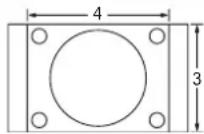 → →  | “Just” uppvisar en bild på 4:3 i dess maximala storlek men med en viss formatkorrigering i mitten så att en utsträckning enbart kan spåras vid skärmens vänstra och högra kant. Bildens storlek beror på den ursprungliga signalen. | ||
| Panasonic Auto |  → →  | Skärmen förstoras automatiskt (beroende på bldkällan) så att du kan se bilden i dess maximala storlek.Anm.Läget “Panasonic Auto” är utformat för att automatiskt kunna ändra bildformat när det förekommer en blandning av programmaterial på 16:9 och 4:3. Vissa programmaterial på 4:3, t.ex. dataskärmar för aktiebörsen, kan ibland orsaka att bildformatet ändras. För dessa slags bilder rekommenderar vi att ASPECT ställs på 4:3.Om Picture V-Pos/V-Size justeras i Panasonic Auto i läge 16:9, sparas inte justeringen i minnet. När läget avslutas återgår skärmen till tidigare justering.Panasonic Auto kan inte väljas så länge BNC uttagsplatta för Dual Video (TY-FB9BD) är installerat. | ||
 → →  | ||||
| För en bild på 4:3 | ||||
Anm.
Låt inte bilden visas i läget 4:3 under en längre period, eftersom det kan orsaka permanent bildkvarhållning på plasmaskärmen.

Justera Pos. /Size
1
POS. / SIZE
Tryck för att visa menyn Pos. /Size
2

Tryck för att välja "H-Pos / H-Size / V-Pos / V-Size / Clock Phase".
3

Tryck för att justera Pos. / Size.
4

Tryck för att lämna justeringsläget.
Anm.
- De justerade detaljerna memoreras separat för varje insignalformat. (Justering av komponentsignaler memoreras för 525 (480) / 60i · 60p, 625 (575) / 50i · 50p, 1125 (1080) / 60i · 50i · 24p · 25p · 30p · 24sF, 1250 (1080) / 50i, 750 (720) / 60p · 50p, medan RGB/PC/Digital-signaler memoreras för varje frekvens.)
- Vid mottagning av signalen "Cue" eller "Rew" från en videobandspelare eller DVD-spelare skiftas bildpositionen uppåt eller nedåt. Denna flyttning av bildposition kan inte regleras med funktionen "Picture Pos./Size".
- Om Picture V-Pos/V-Size justeras i Panasonic Auto i läge 16:9, sparas inte justeringen i minnet. När läget avslutas återgår skärmen till tidigare justering.

I signalingångsläget "AV (S Video)", "Component" och "Digital"

I signalingångsläget "RGB/PC"

H-Pos: Justera positionen i sidled. H-Size: Justera storleken i sidled.

Justera positionen i höjdled.

Justera storleken i höjdled.

Eliminera flimmer och störningar.
Praktiskt tips

Normalisera
Normalisering)
Alla justerade värden återställs till fabriksinställningarna om antingen tangenten N på fjärrkontrollen trycks in när som helst eller tangenten ACTION (■) trycks in när "Normalisera" visas då skärmen Pos./Size är aktiv.
Flerfaldig bild-i-bilden (MULTI PIP)
MULTI PIP

Tryck upprepade gånger.
Vart tryck på knappen ändrar visning av huvudbilden och delbilden såsom anges nedan.

[Bild och bild] [Bild i bilden][Bild utanför bilden]![graph TD A["Normal skärm"] -->|MULTI PIP| B1["Huvudbild Delbild"] B1 -->|MULTI PIP| C1["Huvudbild Delbild"] C1 -->|MULTI PIP| D1["Huvudbild Delbild"] D1 -->|MULTI PIP| E1["Huvudbild Delbild"] E1 -->|SWAP| F1["B"] F1 -->|SWAP| G1["B"] G1 -->|SWAP| H1["B"] H1 -->|SWAP| I1["B"] I1 -->|SWAP| J1["B"] J1…](/content/2026/06/1181296/images/97f1e2f720b324709b32336669c43779fb43320f2cc039c5d595ec32641b4a47.jpg)
SELECT

Tryck för att välja ingångsläge.
Vid visning av huvudbild och delbild går det att välja bilden för vilken du vill ändra ingångsläge.
Anm.
- Ljudet för delbilden hörs medan en manöver för delbilden pågår.
- En manöver för delbilden återgår automatiskt till en manöver för huvudbilden, om ingen manöver för delbilden utförs inom ungefär 5 sekunder, och om någon knapp på fjärrkontrollen trycks in (förutom INPUT -knappen).
[Exempel]
![graph TD A["Huvudbilden är ljus"] --> B["Select"] B --> C["A"] B --> D["B"] E["Delbilden är ljus"] --> F["Select"] F --> G["A"] F --> H["B"] I["Ändring av ingångsläge kan göras"] --> J["-->"]](/content/2026/06/1181296/images/15789fb54565947a6fd0310ec01d1f8ccf69e650763b15f6ac76d9d776ff7271.jpg)
Huvudbildens etikett ändras Delbildens etikett ändras![graph TD subgraph Block A A1["VIDEO1"] --> A2["PC1"] A3["VIDEO2"] --> A4["PC1"] A5["Bilden ändras"] --> A6["D"] end subgraph Block B B1["Bilden ändras"] --> B2["D"] B3["Bilden ändras"] --> B4["D"] B5["Bilden ändras"] --> B6["D"] end](/content/2026/06/1181296/images/bfd660c04d14bbf313ecfabdc1ac78b7272505b7e8b364443fc17f9bde0152c5.jpg)
INPUT

Tryck för att ändra ingångssignal.
MOVE
ZOOM
Tryck för att flytta delbilden.
Varje tryck på knappen flyttar delbildens placering.
Anm.
- Denna knapp är effektiv endast vid bild i bilden.
- Beroende på delbildens position kan det hända att den döljs av skärmindikeringarna.

Anm.
- Om "Input lock" på Options-menyn är inställt på något annat än "Off", så fungerar inte MULTI PIP-funktionen (flerfaldig bild-i-bild).
- Ljudutmatningen sker från bilden som valts i Audio Out (PIP) (se sidan 23).
- Vid visning av en tvådelad bild går det inte att välja samma ingångsläge för huvudbilden och delbilden.
- Huvudbilden och delbilden behandlas av olika kretsar, vilket resulterar i en viss skillnad mellan bildernas klarhet. Det kan också bli en viss skillnad gällande delbildens kvalitet, beroende på vilken typ av signaler som huvudbilden visar och på vilket läge för 2-bildsvisning som används.
- På grund av underbildernas minimala storlek kan de inte visas detaljerat.
- Datorskärmens bild visas i ett förenklat format och det kanske inte är möjligt att urskilja detaljer på den.
- Följande kombinationer av de två analoga signalerna kan inte visas samtidigt; Component – Component, Component – PC (RGB), PC (RGB) – Component, PC (RGB) – PC (RGB)
Advanced PIP (Avancerad PIP)
1

Tryck för att visa Inställningsmenyn.
2

Tryck för att välja "OSD Language" (OSD-språk)
3
SURROUND

Tryck och håll ner tills menyn Alternativ visas.
4

Tryck för att välja Advanced PIP (Avancerad PIP).
5

Tryck för att justera menyn.
Off : Ställer in normalt tvåskärmsläge (se sidan 19).
On : Ställer in läget Advanced PIP (Avancerad PIP).
6

Tryck för att avsluta menyn Alternativ.
(När Advanced PIP är på)
7

Tryck upprepade gånger.
Varje gång den här knappen trycks in visas huvudbilden och delbilden som ovan.
Anm.
Följ procedurerna på föregående sida för att använda , , -knapparna för skärmoperationer.
Anm.
- Motsvarande signal för Advanced PIP (Avancerad PIP)
| Underskärm Hovedskärm | |
| NTSC, PAL, SECAM (tuner, video)525i, 525p, 625i, 625p, 750/60p, 750/50p, 1125/60i, 1125/50i, 1250/50i (Component Video, RGB, DVI, SDI, HDMI) | 640x480@60Hz, 852x480@60Hz, 1024x768@60Hz, 1366x768@60Hz (RGB, DVI, HDMI)1280x768@60Hz (DVI) |
- Om "Input lock" på Options-menyn är inställt på något annat än "Off", så fungerar inte MULTI PIP-funktionen (flerfaldig bild-i-bild).
- Ljudutmatningen sker från bilden som valts i Audio Out (PIP) (se sidan 23).
- Vid visning av en tvådelad bild går det inte att välja samma ingångsläge för huvudbilden och delbilden.
- Huvudbilden och delbilden behandlas av olika kretsar, vilket resulterar i en viss skillnad mellan bildernas klarhet. Det kan också bli en viss skillnad gällande delbildens kvalitet, beroende på vilken typ av signaler som huvudbilden visar och på vilket läge för 2-bildsvisning som används.
- På grund av underbildernas minimala storlek kan de inte visas detaljerat.
- Datorskärmens bild visas i ett förenklat format och det kanske inte är möjligt att urskilja detaljer på den.
- Följande kombinationer av de två analoga signalerna kan inte visas samtidigt;
Component – Component, Component – PC (RGB), PC (RGB) – Component, PC (RGB) – PC (RGB)
- Se bruksanvisningen för varje uttag av motsvarande signaler för DVI, SDI, HDMI.

Tryck för att visa menyskärmen "Picture".
2
Välj varje post som ska justeras.

Tryck för att välja posten som ska justeras.
Ställ in önskad nivå för den valda posten genom att betrakta bilden bakom menyn.
Anm.
Alternativ som inte kan väljas är gråtonade. Valbara alternativ beror av signal, ingång och menyinställning.

Tryck för att välja "On" (på).
Tryck för att välja Avancerade inställningar.
Visar bilder med vald inställning på menyn Picture.
Tryck på knappen "◀" eller "▶" för att växla mellan lägen.

Normal
För en normal visningsmiljö (kvällsbelysning).
Detta läge väljer en normal nivå för Brightness (ljusstyrka) och Contrast.
Dynamic
För en väl upplyst miljö.
Detta läge väljer en något högre än normal nivå för Brightness (ljusstyrka) och Contrast.
Cinema
Idealiskt för att titta på filmer.
Anm.
Om du vill ändra någon av posterna under "Picture Menu" ska du använda de kommandon som beskrivs för denna meny. (se nästa sida)
Tryck på knappen "◀" eller "►" för att växla mellan lägen.

Om färghanteraren är påslagen aktiveras levande färgjustering automatiskt.
Praktiskt tips

Normalise
Normalisering)
Alla justerade värden återställs till fabriksinställningarna om antingen tangenten N på fjärrkontrollen trycks in när som helst eller tangenten ACTION (■) trycks in när "Normalise" visas då menyn "Picture" uppvisas.
| Post | Effekt | Justering |
| Contrast(kontrast) |  | Väljer lämplig ljusstyrka och ljustäthet för rummet ifråga. |
| Brightness(ljusstyrka) |  | Justerar ljusstyrkan så att nattscener och mörka föremål blir lättare att se. |
| Colour (färg) |  | Justerar intensiteten i färgerna. |
| Tint(färgnyans) | F  g g | Gör hudfärgen mera naturlig. |
| Sharpness(skärpa) |  | Skärper detaljerna i bilden. |
Anm.
- Inställningarna "Colour" och "Tint" kan inte ändras för insignalläget "RGB/PC" och "Digital".
- Det går att ändra nivån för varje post (Contrast, Brightness, Colour, Tint, Sharpness) för varje "Picture Mode".
- Inställningarna för "Normal", "Dynamic" och "Cinema" memoreras separat för varje insignalläge.
- Inställningen "Tint" kan justeras för en NTSC-signal enbart under insignalen "AV (S Video)".
- Det uppstår ingen större skillnad när kontrasten höjs för en ljus bild eller sänks för en mörk bild.
Avancerade inställningar
| Post | Effekt | Detaljer | |
| Black extension (mörkerjustering) |  | Utför stegvis justering av de mörka skuggorna på bilden. | |
| Input level (Ingångsnivå) |  | Justerar delar som är väldigt ljusa och svåra att se.(Kan inte ändras för insignalläget “Digital”.) | |
| Gamma |  | S Curve ← 2.0 → 2.2 ← 2.5 | |
| AGC |  | Höjer automatiskt ljusstyrkan för mörka signaler. | |
| W/B High R (vitbalans ljusröd) |  | Justerar vitbalansen för ljusröda ytor. | |
| W/B High G (vitbalans ljusgrön) |  | Justerar vitbalansen för ljusgröna ytor. | |
| W/B High B (vitbalans ljusblå) |  | Justerar vitbalansen för ljusblå ytor. | |
| W/B Low R (vitbalans mörkröd) |  | Justerar vitbalansen för mörkröda ytor. | |
| W/B Low G (vitbalans mörkgrön) |  | Justerar vitbalansen för mörkgröna ytor. | |
| W/B Low B (vitbalans mörkblå) |  | Justerar vitbalansen för mörkblå ytor. | |
Anm.
- Utför justering av "W/B" på följande sätt.
- Justera vitbalansen för ljusa bildytor med posterna "W/B High R", "W/B High G" och "W/B High B".
- Justera vitbalansen för mörka bildytor med posterna "W/B Low R", "W/B Low G" och "W/B Low B".
- Upprepa steg 1 och 2 för att justera.
Steg 1 och 2 påverkar varandras inställning, så upprepa varje steg tills du erhållit den önskade effekten.
- De justerade värdena memoreras separat för varje insignalläge.
- Värdena för justeringsomfång bör användas som referens.
Praktiskt tips

Normalise
Normalisering)
Alla justerade värden återställs till fabriksinställningarna om antingen tangenten N på fjärrkontrollen trycks in när som helst eller tangenten ACTION (■) trycks in när "Normalise" visas då menyn "Advanced settings" uppvisas.
Ljudjustering
1
SOUND
♪
Tryck för att visa menyskärmen "Sound".
2
Välj varje post som ska justeras.


Anm.
- Tryck på knappen SURROUND för att slå surroundljudet på eller av direkt. (se sidan 12)
- Inställningen för Bass (bas), Mid, Treble (diskant) och Surround memoreras separat för varje ljudläge.
| Praktiskt tips ( [IMAGE] Normalise Normalisering) |
| Alla justerade värden återställs till fabriksinställningarna om antingen tangenten N på fjärrkontrollen trycks in när som helst eller tangenten ACTION (■) trycks in när “Normalise” visas då menyn “Sound” uppvisas. |
Ljuddämpning
Använd denna funktion när du får ett telefonsamtal eller ett oväntat besök.
Tryck för att dämpa ljudet.
Tryck på nytt för att återställa ljudet. Ljudet återställs också när strömmen slås av eller volymnivån ändras.
Digital zoom
Detta visar en förstoring av den valda delen av bilden som visas.
1 Visa driftsguiden.


Vid användning av digital zoom kan endast följande knappar användas.
[Fjärrkontroll] [Enhet]

2 Välj området på bilden som ska förstoras.

Tryck för att välja position att förstora.

3 Välj önskad förstoringsgrad för den förstorade bilden.

Varje tryck på knappen ändrar förstoringsfaktorn. Detta framgår av bilden som visas.
![graph LR A["×1×2×3×4"] --> B[" "] B --> C[" "] C --> D[" "]](/content/2026/06/1181296/images/9837287c22e877dcc196852154d92ff3a4f133757088bc7b89b9ea8673718898.jpg)
4 Återställ normal bildstorlek (lämna digital zoom).

Anm.
- Digital zoom makuleras när strömmen slås av (inklusive "Off Timer" strömmen).
- Digital zoom kan inte användas i följande läge: Vid "Multibildvisning" (bild i bilden, bild utanför bilden, Bild och bild). (se sidan 19)
- När digital zoom är aktiverad, kan inte "Justera Pos. /Size" användas.
PRESENT TIME Setup / Set up TIMER
Timern kan slå plasmaskärmen på och av.
Före inställning av timern ska du bekräfta den nuvarande tiden (PRESENT TIME) och justera vid behov.
Ställ sedan in POWER ON Time / POWER OFF Time.
1
SET UP ≡ Tryck för att visa skärmen "Setup".

Tryck för att välja Set up TIMER eller PRESENT TIME Setup.
Tryck för att visa skärmen Set up TIMER eller PRESENT TIME Setup.

PRESENT TIME Setup (Inställning av PRESENT TIME)
Uppvisa skärmen PRESENT TIME Setup.
Följ den procedur som förklaras nedan för att ställa in DAY (dag) och PRESENT TIME (aktuell tid).
1
![graph TD A["Top Arrow"] --> B["Center Square"] B --> C["Bottom Arrow"] C --> D["Right Arrow"] D --> E["Left Arrow"] E --> A](/content/2026/06/1181296/images/8f9675342ab009eae04a365266f9c503a78c0e6d4ba365f00098bfee501bbe26.jpg)
Tryck för att välja DAY eller PRESENT TIME.
Tryck för att ställa in DAY eller PRESENT TIME.
▶ knapp: Forward (Framåt)
knapp: Back (Bakåt)
Anm.
- Ett enskilt tryck på knappen “◀” eller “▶” ändrar PRESENT TIME med 1 minut.
- Konstant nedtryckning av knappen “◀” eller “▶” ändrar PRESENT TIME med 15 minuter.

2

Tryck för att välja Set.

3

Tryck för att välja inställningsskärmen för PRESENT TIME Setup.
Anm.
- Det går inte att välja Set om inte PRESENT TIME är inställt.
- Om inte tiden ställs in på något annat än "99:99", så går det inte att ställa in DAY.
Tryck för att lämna PRESENT TIME Setup.
Set up TIMER (Inställning av TIMER)
Visa skärmen Set up TIMER.
1
![graph TD A["Top Left Arrow"] --> B["Center Square"] C["Right Arrow"] --> B D["Bottom Right Arrow"] --> B B --> E["Bottom Left Arrow"]](/content/2026/06/1181296/images/91ccb7894e54220f152b5fa4d2351b92d69e4cf50ec5417ac2f4686d8c1d1bb7.jpg)
Tryck för att välja
Tryck för att ställa in
- Ett enskilt tryck på knappen "◀" eller "▶" ändrar POWER ON Time / POWER OFF Time med 1 minut.
- Konstant nedtryckning av knappen "◀" eller "▶" ändrar POWER ON Time / POWER OFF Time med 15 minuter.
2
![graph TD A["Start"] --> B((Center)) B --> C["Process Step"] C --> D["End"] B --> E["Arrow 1"] B --> F["Arrow 2"] B --> G["Arrow 3"] B --> H["Arrow 4"] B --> I["Arrow 5"]](/content/2026/06/1181296/images/05277f84d7168e2efded9336bedb8b625f0337e391a06ca6038bae22ef240d79.jpg)
Tryck för att välja POWER ON Function / POWER OFF Function.
Tryck för att välja On.

3

Tryck två gånger för att lämna Setup.
Anm.
Timerfunktionen fungerar ej om inte "PRESENT TIME" är inställd.
Skärmsläckare (För att förhindra bildkvarhållning)
Uppvisa inte en stillbild under en längre period, speciellt i läget 4:3.
En skärmsläckare bör användas om skärmen är påslagen i långa perioder.
1

Tryck för att visa menyskärmen Setup.
2

Tryck för att välja Screensaver.
Tryck för att visa skärmsläckare.

3 Val av omkastning/rullning (Reversal/Scroll)

Tryck för att visa Function.
Tryck för att välja önskad funktion.

White Bar Scroll (rullning av vitstapel) Reversal (bildomkastning)
White Bar Scroll : Vitstapeln rullas från vänster till höger.
Image Reversal : En bild likt ett negativkort visas på skärmen.
4 Lägesval
![graph TD A["Start"] --> B{Decision} B -->|Yes| C["Process Step"] B -->|No| D["End"]](/content/2026/06/1181296/images/237e4bc2e944a446ebd667fdbda1b5da49314473756d88755f30c28fcc5da0ed.jpg)
Tryck för att välja Mode.
Tryck för att välja varje lägespost.
Off (av)
Interval : Aktiveras när Periodic Time och Operating Time är inställda och dessa tider anländer.
Time Designation : Aktiveras när Start Time och Finish Time är inställda och dessa tider anländer.
On : Aktiveras vid val av Start och ett tryck på ACTION ( ).

5 Startinställning

Tryck för att välja Start när Mode står på On.
Tryck för att starta Screensaver (skärmsläckaren).
Menyskärmen försvinner och skärmsläckaren aktiveras. Tryck på knappen R för att stoppa skärmsläckaren i läget On.

Inställning av tid för skärmsläckaren
Efter val av Time Designation eller Interval blir aktuell Time Setup tillgänglig för val, och Operating Time kan då ställas in. (Tiden kan inte ställas in när "Mode" står på "On" eller "Off".)

Tryck för att välja Start Time / Finish Time (när Time Designation har valts).
Tryck för att välja Periodic Time / Operating Time (när Interval har valts).
Tryck för att utföra inställning.
Tangenten► : Framåt
Tangenten◀ : Bakåt
Anm.
- Ett enskilt tryck på knappen “◀” eller “▶” ändrar tiden med 1 minut. [Ändring utförs dock var 15:e minut när Periodic Time har valts.]
- Konstant nedtryckning av knappen “◀” eller “▶” ändrar tiden med 15 minuter.


Anm. Timerfunktionen fungerar ej om inte "PRESENT TIME" är inställd.
Minskar bildkvarhållning på skärmen
Dessa funktioner förhindrar att det uppstår "efterbilder" på skärmen när den sätts på (ON).
Wobbling: Skiftar automatiskt skärmbilden (därför inte märkbart för det mänskliga ögat) för att förhindra efterbilder med skarpa konturer.
On1: Skiftar bild var 30:e sekund.
On2: Skiftar bild punkt för punkt, beroende på skärmavkänningen.
Peak limit (toppnivåundertryckning): Undertrycker skarpa bildkontraster (hög ljusstyrka).
Anm. När en stillbild visas under en längre tid, blir skärmen något mörkare. (se sidan 41)
1
SET UP
≡
Tryck för att visa menyskärmen Setup.
2

Tryck för att välja "Screensaver".
3
![graph TD A["Top Left Arrow"] --> B["Center Square"] C["Bottom Right Arrow"] --> B D["Bottom Left Arrow"] --> B E["Bottom Right Arrow"] --> B B --> F["Right Arrow"]](/content/2026/06/1181296/images/374dc5b0dc4532be8614a4eb82e462997a482e4322f30ea04548b63648ea5ee9.jpg)
Tryck för att visa menyn "Screensaver".
Tryck för att välja "Wobbling" eller "Peak limit".
Tryck för att välja "On1", "On2" eller "Off" (Wobbling). "On" eller "Off" (Peak limit).


Justering av sidopanel
Visa inte en bild i läget 4:3 under en längre period, eftersom det kan orsaka att en efterbild blir kvar på skärmpanelen, på sidopanelerna på endera sidan av visningsområdet.
Tänd sidopanelerna för att minska risken för sådana efterbilder.
![graph TD A["4:3 skärmvisning"] --> B["sidopanel"] B --> C["bildkvarhållning"]](/content/2026/06/1181296/images/cbe1f49bef1492177666c0f37aedbf49ab04fb360717f98a6c3ad35a3c144507.jpg)
Denna funktion kan tillämpas på området utanför bildytan.

Visa skärmsläckare
(Vi hänvisar till steg 1 och 2 i proceduren på föregående sida.)
1


2

Anm.
- För att minska förekomsten av bildkvarhållning ställer du in Side panel på High.
- Det kan hända att sidopanelerna blinkar (mellan svart och vitt) beroende på bilden som visas på skärmen. Om Bioläget används reduceras sådant blinkande.
Reducering av strömförbrukning
• Power Save (strömbesparing): • Standby save (beredskapsbesparing): • Power Management (strömhantering):
Påslag av denna funktion reducerar strömförbrukning genom att sänka plasmaskärmens ljusstyrka.
När denna funktion aktiveras reduceras strömförbrukning för mikrodatorn under strömberedskap (se sidan 11-13) så att effektförbrukningen i beredskapsläget minskas.
I ingångsläget PC slås strömtillförseln till enheten på eller av beroende på förekomsten av en signal.
Denna funktion aktiveras när den ställs på On. (Enbart vid inmatning från ingången PC (Mini D-sub))
- Auto power off (automatiskt strömavslag): Enheten slås av när ingen insignal uppträder.
ingångssignalen upphört.
När denna post står på On slås strömmen till enhete
Denna funktion är effektiv för ingångssignaler utöve
(Mini D-sub).
1

"Auto power off" (automatiskt strömavslag).
2

Tryck för att välja "On" eller "Off".
På (On) ← Av (Off)

Tryck för att lämna Setup.
Anm.
Funktionerna "Power management" och "Auto power off" är effektiva enbart vid normal bildvisning (en skärmbild).
Anpassning av ingångsetiketter
Använd denna funktion för att ändra namnet på ingångssignalen som visas. Välj den insignal vars etikett du vill ändra, innan du använder anpassningen av ingångsetiketterna (se sidorna 13, 16).

Tryck för att välja Input label.
Tryck för att ändra Input label.

Vid val av en ingångssignal via den valfria uttagsplattan ansluten till Slot1 till Slot3 beror Input label på vilken typ av uttagsplatta det rör sig om.
Input label för Slot1 till Slot3 och Mini D-sub:
[Slot1 Input] INPUT1 / VIDEO1 / COMPONENT1 / RGB1 / DIGITAL1 / PC1 / DVD1 / CATV1 / VCR1 / STB1
[Slot2 Input] INPUT2 / VIDEO2 / COMPONENT2 / RGB2 / DIGITAL2 / PC2 / DVD2 / CATV2 / VCR2 / STB2
[Slot3 Input] INPUT3 / VIDEO3 / COMPONENT3 / RGB3 / PC3 / DVD3 / CATV3 / VCR3 / STB3
[PC (Mini D-sub) input] PC / COMPONENT / RGB / DVD / STB
När BNC uttagsplatta för Dual Video (TY-FB9BD) används, läggs ett "A" eller "B" till i slutet av varje ingångsetikett, beroende på vilken insignal som väljs (se nedan).
| Tillagt tecken “A” “B” | ||
| Vald insignal Komposit S VIDEO |
Uppställning för insignaler
Component / RGB-in select (Val av komponent/RGB-ingång)
Utför lämpligt val för signalerna från källan som anslutits till ingångarna COMPONENT/RGB IN.
Y, PB , PR -signalerna → "Component"
Signalerna R, G, B, HD, VD ⇒ "RGB"
1

Tryck för att visa skärmen "Setup".
2

Tryck för att välja "Component/RGB-in select".
Tryck för att välja önskad ingångssignal.
Component
3

Tryck för att lämna justeringsläget.
Anm.
Valet som kan utföras beror på vilken valfri uttagsplatta som är installerad.

3D Y/C Filter – För NTSC videobilder
Välj "Signal" från menyn "Setup" vid signalingången AV (S Video).
(Menyskärmen "Signal [AV]" visas.)
1

Tryck för att välja "3D Y/C Filter (NTSC)".
Tryck för att välja On / Off.
2

Tryck för att lämna justeringsläget.
Anm.
I påslaget läge påverkar denna inställning endast ingångssignalerna NTSC.

Välj "Signal" från menyn "Setup" vid signalingången AV (S Video). (Menyskärmen "Signal [AV]" visas.)
![graph TD A["Top"] --> B["Center"] B --> C["Bottom"] C --> D["Right"] D --> E["Left"] E --> F["Right"] F --> G["Bottom"] G --> H["Left"] H --> I["Right"] I --> J["Bottom"]](/content/2026/06/1181296/images/3148c01ce83ec512ebe9279ec9e41d1962c4d34a75e505bc70c18c45ddedd823.jpg)
Tryck för att välja "Colour system" eller "Panasonic Auto".
Tryck för att välja önskad funktion.
Om bilden blir ostadig:
När systemet står på Auto kan i sällsynta fall låga eller störiga insignaler leda till att bilden blir ostadig. Ställ systemet i ett läge som passar den aktuella insignalen om detta inträffar.

| Läge Funktion | |
| Colour system (färgsystem) | Ställ in det färgsystem som matchar insignalen. Om du väljer “AUTO” så kommer färgsystemet automatiskt att ställas in på NTSC/PAL/SECAM, men M.NTSC-signaler visas inte korrekt beroende på det isatta uttagsplatta. Välj “M.NTSC” under Colour system för att visa M.NTSC-signaler.→Auto SEÇAM M.NTSC NTSCPAL ↔ ← |
| Panasonic Auto (4 : 3) | Ställ i läget “4: 3” för att titta på 4:3 bilder i oförändrat format när Panasonic Auto har valts. Ställ i läget “Just” för att titta på 4:3 bilder i det aktuella formatet. |
Anm.
Panasonic Auto fungerar inte när BNC uttagsplatta Dual Video (TY-FB9BD) används.
Cinema reality / P-NR
Cinema reality:
I påslaget läge försöker källan framställa en mera naturtrogen tolkning av källan, såsom filmer, vilka spelas in med 24 rutor per sekund.
Slå av denna inställning om bilden är ostadig.
Anm.
I påslaget läge påverkar denna inställning enbart följande signalingång:
- Signalingång NTSC / PAL i insignalläget "AV (S Video)".
- Signalingång 525i (480i) 625i (575i), 1125(1080) / 60i i insignalläget "Component".
P-NR:
Minskar automatiskt oönskat buller från bilden.
Anm.
P-NR kan inte justeras när en PC-signal tillämpas.
1

Tryck för att välja Cinema reality eller P-NR. Tryck för att välja On / Off.

Tryck för att lämna justeringsläget.
Sync (synkronisering)
Välj Signal från menyn "Setup" vid mottagning av ingångssignalen RGB.
1
Tryck för att justera. 2
Tryck för att lämna justeringsläget.
Inställning av synkroniseringssignal för RGB:
Bekräfta att ingången står på ingången RGB (denna inställning är giltig endast för ingångssignalen RGB).
Auto: H och V-sync eller synkroniserad signal väljs automatiskt. Vid två ingångar väljs H och V-sync.
on G: Använder en synksignal på signalen Video G, vilken inmatas från kontakten G.
VBS: Använder en synkroniserad signal av Composite Sync-ingång, som matas in från HD-anslutningen.

Denna funktion ställer in återställningsgraden för skärmen.
Denna meny visas om insignalen är 50 Hz-system (50i, 50p, 25p, 24p, 24sF) för vertikalt avsökningsvärde.
100 Hz: Reducera skärmblink.
50 Hz: Förstärk upplösningen på rörliga bilder.
Anm.
Normalt rekommenderas att 100 Hz ställs in.
1
Tryck för att välja Refresh Rate. Tryck för att justera. 2
Tryck för att lämna justeringsläget.


Detta visas endast för insignalläget RGB/PC och Digital.
Visningsomfång:
Tryck för att visa Inställningsmenyn.
2

Tryck för att välja "OSD Language" (OSD-språk).
3
SURROUND
◀▶
Tryck och håll ner tills menyn Options (Alternativ) visas.
4

Tryck för att välja den meny som önskas.
5

Tryck för att justera menyn.
6
SET UP
三
Tryck för att avsluta menyn Alternativ.


| Post | Effekt | Justering | |
| Weekly Command Timer | —— | Ställer in Weekly Command Timer (veckovis inställningsbar styrtimer). (Se sidan 38) | |
| Onscreen display |  | On:Visar följande på skärmen.Bildskärmens strömförsörjningVisning av ingångssignalIngen visning av signalLjudet avstängt och återstående tid för avstängd timer efter att trycktes in.Off:Döljer alla objekt ovan från visning. | |
| Initial INPUT | [0442] [6CW] | OffPC INPUT1 INPUT2 INPUT3> Justerar insignalen när enheten sätts på.Anm.Endast den justerade signalen visas. (Se sidan 16.)Signal kan visas när terminaluttaget installerats.Menyn är endast tillgänglig när “INPUT lock” (låsning av INPUT) är “Off”.När en uttagsplatta med dubbel ingång är isatt visas A eller B beroedoende på den valda insignalen. (T. ex. INPUT1A, INPUT1B) | |
| Post | Effekt | Justering | |
| Initial VOL level | Off On | Tryck på knappenVOLfor att justera volymen när enheten är på.Off←→OnOff: Ställer in normal volym.On: Ställer in den volym du önskar.Anm.När “Maximum VOL level” (Maximal volym) är “On” (På), kan volymen bara justeras mellan 0 och ditt maximala intervall.Du kan höra den ändrade volymen oavsett vilken volyminställning du hade innan menyn med alternativ öppnades, om du justerar volymen när “Initial VOL level” (Ursprunglig volym) är “On” (På) och markören befi nner sig i menyn. | |
| Maximum VOL level | Off On | Tryck på knappenVOLför att justera maximal volym.Off←→OnOff: Ställer in automatisk maximal volym.On: Ställer in den maximala volym du önskar.Anm.Om “Maximum VOL level” (Maximal VOL-nivå) är lägre än “Initial VOL level” (Initial VOL-nivå), blir “Initial VOL level” (Initial VOL-nivå) automatiskt samma som “Maximum VOL level” (Maximal VOL-nivå).Volymen kan höjas upp till 63 oavsett inställning.Du kan höra den ändrade volymen oavsett vilken volyminställning du hade innan menyn med alternativ öppnades, om du justerar volymen när “Maximum VOL level” (Maximal volym) är “On” (På) och markören befi nner sig i menyn. | |
| INPUT lock | Off | OffLåser funktionen växla inmatning.Anm.Endast den justerade signalen visas. (Se sidan 16.)Signal kan visas när terminaluttaget installerats.Växla inmatning kan användas när det ställts in till “Off”.Om något annat än “Off” ställts in i läget tvåskärmsvisning, låses värdet som inmatningsvärde i läget enskärmsvisning.När en uttagsplatta med dubbel ingång är isatt visas A eller B beroedoende på den valda insignalen. (T. ex. INPUT1A, INPUT1B) | |
| Button lock | Off | OffAlla knappar på nedre delen av huvudenheten kan användas.MENU & ENTER:Låser knapparna och □på nedre delen av huvudenheten.On:Låser alla knapp på nedre delen av huvudenheten.Ställer in knapplåset för enhetens knappar, med följande procedur.Off: Tryck på □fyra gånger→Tryck på □fyra gånger→Tryck på □fyra gånger→Tryck på □fyra gånger→Tryck på □fyra gånger→Tryck på □fyra gånger→Tryck på □fyra gånger→Tryck på □fyra gånger→Tryck på □fyra gånger→Tryck på □fyra gånger→Tryck på □fyra gånger→Trzyck på □fyra gånger→Tryck på □fyra gånger→Tryck på □fyra gånger→Tryck på □fyra gånger→Tryck på □fyra gånger→Tryck på □fyra gånger→Tryck på □fyra gånger→Tryck på □fyra gånger→Tryck på □fyra gånger→Tryck på □fyra gånger→Thyra gånger→Tryck på □fyra gånger→Tryck på □fyra gånger→Thyra gånger→Thyra gånger→Thyra gånger→Thyra gånger→Thyra gånger→Thyra gånger→Thyra gånger→Thyra gånger→Thyra gånger→Thyra gånger→Thyra gånger→Thyra gånger→Thyra gånger→Thyra gånger→Thyra gånger→Thyra gånger→Thyra gånger | Off: Alla knappar på nedre delen av huvudenheten kan användas. |
| Remocon User level | Off | OffDu kan använda alla knappar på fjärrkontrollen.User1: Du kan endast använda knapparna ON, OFF, INPUT, 1 2 3 PC, SURROUND, på fjärrkontrollen.User2: Du kan endast använda knapparna ON, OFF, på fjärrkontrollen.User3: Låser alla knappar på fjärrkontrollen. | |
| Advanced PIP | Off On | Off: Ställer in normalt läge av tvåskärmsvisning. (Se sidan 19)On: Ställer in läget Avancerad PIP (se sidan 20).Anm.När “INPUT lock” (Inmatning låst) är “On” (På), kan du inte använda alla funktioner för dubbla bildskärmar.Knapparna ON, ON, ON, ON, ON, ON, ON, ON, ON, ON, ON, ON, ON, ON, ON, ON, ON, ON, ON, ON, ON, ON, ON, ON, ON, ON, ON, ON, ON, ON, ON, ON, ON, ON, ON, ON, ON, ON, ON, ON, ON, ON, ON, ON, ON, ON, ON, ON, ON, ON, ON | Off: Ställer in normalt läge av tvåskärmsvisning. (Se sidan 19)On: Ställer in läget Avancerad PIP (se sidan 20).Anm.När “INPUT lock” (Inmatning låst) är “On” (På), kan du inte använda alla funktioner för dubbla bildskärmar.Knapparna ON, ON, ON, ON,ON, ON, ON, ON, ON, ON, ON, ON, ON, ON, ON, ON, ON, ON, ON, ON, ON, ON, ON, ON, ON, ON, ON, ON, ON, ON, ON, ON, ON, ON, ON, ON, ON, ON, ON, ON, ON, ON, ON, ON, ON, ON, ON, ON, ON, ON, ON, ON, ON, ON,ON, ON, ON, ON, ON, ON, ON, ON, ON, ON, ON, ON, ON, ON, ON, ON, ON, ON, ON, ON, ON, ON, ON, ON, ON, ON, ON, ON, ON, ON, ON, ON, ON, ON, ON, ON, ON, ON, ON, ON, ON, ON, ON, ON, ON, ON |
| Post | Effekt | Justering | |
| Off-timer function | Enable Disable | Enable (Aktivera):Slår “On” (På) “Off-timer function” (Funktionen avstängd timer).Disable (Avaktivera):Stänger “Off” (Av) “Off-timer function” (Funktionen avstängd timer).Anm.:När “Disable” (Avaktivera) ställts in avbryts Avstängd timer. | |
| Initial Power Mode | NormalStandby On←→Ställer in strömläget för enheten när strömmen återkommer efter ett elavbrott, eller efter att nätsladden dragits ur och satts i igen.Normal:När strömmen återkommer så återgår enheten till samma status som innan elavbrottet.Standby:När strömmen återkommer så övergår enheten till beredskapsläget. (Strömindikator: röd/orange)On:När strömmen återkommer så övergår enheten till läget för strömmen på. (Strömindikator: grön)Anm.:Vid användning av flera skärmar är det bättre att välja att “Standby” ska slås på i ordning, för att minska belastningen. | ||
| ID select | Ställer in ID-nummer för panel när panel används i “Remote ID” (Fjärrkontrolls-ID) eller “Serial ID” (Serie-ID).Ställ in värdet till: 0-100(Standardvärde: 0) | ||
| Remote ID | Off On | Off:Avaktiverar funktionerna för fjärrkontrolls-ID.Du kan använda vanliga fjärrkontrollsfunktioner.On:Aktiverar funktionerna för fjärrkontrolls-ID. | |
| Serial ID | Off On | Ställer in ID-kontroll för panelen.Off:Avaktiverar extern kontroll via ID.On:Aktiverar extern kontroll via ID. | |
| Display size | Off On | Justerar bildens visningsformat på skärmen.Off:Ställer in normalt visningsformat på skärmen.On:Ställer in visningsformatet till ungefär 95 % av normal bildvisning.OffOn[IMAGE]Anm.• Denna inställning är endast giltig när ingångssignalerna är enligt följande:NTSC, PAL, SECAM, M.NTSC, PAL60, PAL-M, PAL-N (BNC uttagsplatta för Dual Video (TY-FB9BD)) 525i, 525p, 625i, 625p, 750/60p, 750/50p, 1125/60i, 1125/50i, 1125/24sF, 1125/25p, 1125/24p, 1125/30p, 1250/50i (Component Video, RGB, DVI, SDI, HDMI)• Denna inställning är giltig när tvåskärmsvisning, digital zoom eller Multi-skärm valts.• När visningsformatet ställts in till “On”, kan inte Justering Pos. /Size användas.• Se bruksanvisningen för varje uttag av motsvarande signaler för DVI, SDI, HDMI. | |
| Studio W/B | Off On | Off:Nollställ alla justerade inställningar.On:Ställer in färgtemperatur för TV-studio.Anm.:Endast giltigt när skärmens färgtemperatur ställts in till låg. | |
| Studio Gain | Off On | Höjer kontrasten så att det ska bli lättare att se när delar av bilden är för ljus för att se.Off:Stänger av “Studio Gain” (studioförstärkning)On:Sätter på “Studio Gain” (studioförstärkning)Anm.:Denna inställning är endast möjlig när insignalerna är något av följande: komponentvideo, RGB (analog), SDI, HDMI | |
| Options | 3/3 |
| Slot power | Off |
| V. Installation | Off |
| Rotate | Off |
| Serial Slot Select | Slot1 |
| Post | Effekt | Justering | |
| Slot Power | Off←Auto On←→Off: Ström matas inte till facet.Auto: Ström matas endast till facet när huvudströmmen är påslagen.On: Ström mats till facet när huvudströmmen är påslagen eller i standbyläge.Anm.: I vissa fall matas ström till facet när huvudströmmen är påslagen eller i standbyläge, oavsett inställning av fackets strömförsörjning. | ||
| V.Installation | Anm.: Det här läget är inte tillgängligt. | ||
| Rotate | Off: Roterar inte bilden.On: Roterar bilden 180 grader. | ||
| Serial Slot Select | Slot1←Slot2 Slot3→Väljer den öppning som kommunicerar seriellt.Anm.:Inställningen för ett externt kommando kan bara utföras från det fixerade serieuttaget (se sidan 10). | ||
Normalisering
När både knapparna på huvudenheten och fjärrkontrollen avaktiveras på grund av justeringar av "Button lock" (Knapplås), "Remocon User level" (Remocon användarnivå) eller "Remote ID" (Fjärrkontrolls-ID), skall alla värden ställas in till "Off" så att alla knappar aktiveras igen.
Tryck och håll in knappen □ på huvudenheten tillsammans knappen Ⓞ på fjärrkontrollen under minst 5 sekunder. "SHIPPING"-menyn visas och låsningen avaktiveras när den försvinner.
Weekly Command Timer (veckovis inställningsbar styrtimer)
Du kan ställa in 7-dagars timerinspelning genom att ställa in tid och styrfunktion.
Anm.:
Före inställning av Weekly Command Timer, ska PRESENT TIME ställas in. (Se sidan 25)
1
![graph TD A["Top Left Arrow"] --> B["Center Square"] C["Right Arrow"] --> B D["Bottom Right Arrow"] --> B B --> E["Bottom Left Arrow"]](/content/2026/06/1181296/images/4cd2becab6836746fce25049296e40aa6080d68923e28911b61b26781ab14762.jpg)
Tryck för att välja Function.
Tryck för att välja "On".
Anm.
- När Function är inställd på On, är SET up TIMER (se sidan 26) inte tillgänglig, och Interval / Time Designation i skärmsläckarens lägen (se sidan 27) kan inte väljas.


Tryck på knappen ACTION (■)

Tryck för att välja en dag.
Tryck för att välja ett programnummer.
Anm.
- Du kan ställa in program från 1 till 7. --- indikerar att ingen inställning gjorts.

Tryck för att välja Program Edit.
Tryck för att visa programredigeringsskärmen.

Tryck för att välja Program.
Tryck för att ändra programnummer (1-7).
Programredigeringsskärm
Tryck för att välja ett kommandonummer.
Tryck för att visa föregående / nästkommande kommandosidor (1-8) för det valda programmet.
Tryck för att visa skärmen för inställning av kommando.

6
![graph TD A["Top Left Arrow"] --> B["Center Circle"] C["Right Arrow"] --> B D["Bottom Right Arrow"] --> B B --> E["Bottom Left Arrow"]](/content/2026/06/1181296/images/56b6b6d54c52be71b496c40cdfa3df9b6c94af43d127f41d1aa28ebee138807f.jpg)
Tryck för att välja Command No.
Tryck för att välja ett kommandonummer.
Skärm för inställning av kommandon

Tryck för att välja Time / Command.
Tryck för att ställa in respektive punkt.
Time: Ställ in tiden för när ett kommandoprogram ska utföras.

Genom att trycka på knapparna " " eller " " gör att tiden "Time" ändras 1 minut per tryckning.
Genom att trycka på knapparna " " eller " " kontinuerligt ändras "Time" med 15 minuter åt gången.
Command: Välj ett kommando som ska utföras vid den inställda tiden. Den här enheten har 64 inställningsbara kommandon. (Se sidan 43)
Anm.
- Kommandona utförs i den tidsordning de är inställda att utföras, oavsett vilket nummer respektive kommando har.
- Om tiden för ett visst kommando överlappar med tiden för ett annat, så kommer dessa kommandon att utföras i ordning efter kommandonummer.
- Genom att trycka på så blir tiden --:-- och kommando blir ---.
Anm.
- Tryck på Ⓞför att återgå till föregående skärm.
Transporteringsvillkor
Med denna funktion kan du återställa enheten till standardinställning.
1
SET UP
三
Tryck för att visa skärmen "Setup".
2

Tryck för att välja "OSD Language".
3

Tryck och håll ner tills menyn SHIPPING visas.
4

Tryck för att välja "YES".
Tryck för att bekräfta.


1 Tryck på knappen MENU tills menyn Setup visas. 2 Tryck på knappen Volym upp "+" eller ned "-" för att välja "OSD Language". 3 Tryck och håll ner Införing/Bildformatknappen (ENTER) tills menyn SHIPPING visas. 4 Tryck på knappen Volym upp "+" eller ned "-" för att välja "YES". 5 Tryck på ENTER-knappen och vänta i 10 sek.
Anm.
Tryck på knappen R för att återgå till menyn Setup när menyn SHIPPING visas.
Felsökning
Innan du kallar på servicepersonal, ska du fastställa symptomen och utföra några enkla kontroller enligt nedanstående schema.
| Symptom | Kontrollera följande | |||
| Bild Ljud | ||||
 | Bildstörningar Ljud |  | Elektrisk utrustningBilar/motorcyklarLysrörsbelysning | |
 | Normal bild Inget |  | Ljudnivån(Kontrollera om dämpningsfunktionen har aktiverats med fjärrkontrollen.) | |
 | Ingen bild Inget IJ |  | Ingen anslutning till vägguttagetMonitorn har inte satts påInställningen för kontrast och ljusstyrka/ljudnivå(Kontrollera genom att trycka in strömbrytaren eller beredskapsknappen på fjärrkontrollen.) | |
 | Ingen bild Norma |  | Om en signal med ej användbart färgsystem format, eller frekvens matas in,visas endast indikeringen för ingångsuttag. | |
 | Ingen färg Norma |  | Färgkontrollerna i minimiläge.(se sidan 21, 22)Färgsystem. (se sidan 32) | |
| Det går inte att utföra några aktiviteter med fjärrkontrollen. | Kontrollera så att inte batterierna är slut och att de satts i på rätt sätt.Kontrollera om fjärrkontrollens sensor är utsatt för belysning utifrån eller för ett starkt fl uorescerande ljus.Kontrollera att den fjärrkontroll som konstruerats specifikt för denna enhet används. (Enheten kan inte styras med någon annan fjärrkontroll.) | |||
| Det hörs ibland ett knakande ljud från enheten. | Om det inte är något fel på bilden eller ljudet, är detta ljudet från skåpet som drar ihop sig något på grund av förändringar i rummets temperatur. Det medför inga ogynnsamma effekter på prestandan eller andra aspekter. | |||
| Bildens undre eller övre del skärs av när jag använder zoomningsfunktionen. | Justera bildens placering på skärmen. | |||
| Områden högst upp och längst ner på skärmen där bilden saknas, visas när jag använder zoomningsfunktionen. | När man använder ett videoprogram (som t ex ett program för biostorlek) med en skärmbild som är bredare än 16:9-läget, skapas tomma områden separat från bilderna längst upp och längst ner på skärmen. | |||
| Jag kan höra ljud som kommer inifrån enheten. | När strömmen slås på kan ett ljud höras då bildskärmen körs igång: Detta är helt normalt och inte tecken på något fel. | |||
| Denna plasmaskärm använder sig av en speciell typ av bildbehandling. Beroende på typen av ingångssignal kan det därför uppträda en viss fördröjning mellan bild och ljud. Detta tyder dock inte på fel. | ||||
Plasmaskärmen
| Symptom Kontrollera följande | |
| Skärmen mörknar något när ljusa bilder med minimal rörelse visas. | Skärmen blir en aning mörkare när foton, stillbilder från en dator, eller andra bilder med minimal rörlighet visas under en längre period. Detta sker för att minska bildkvarhållningen på skärmen, och nedkortningen av skärmens livstid: det är normalt och tyder inte på något funktionsfel. |
| Det tar en stund innan bilden kommer fram. | Enheten behandlar de olika signalerna digitalt i för att kunna återge estetiskt tilltalande bilder. Då tar det ibland en liten stund extra innan bilden dyker upp, efter att strömmen slagits på, när inmatningen bytts eller när bilderna till huvudbilden och delbilden på de två skärmarna bytts. |
| Kanterna på bilderna blinkar. | På grund av de egenskaper det system som används för att driva skärmen har, kan det se ut som om kanterna blinkar i de delar av bilden som rör sig snabbt: Detta är helt normalt och inte tecken på något fel. |
| Ljusstyrkan på båda sidor om bilden i 4:3-läget ändras. | När man tittar på sidopanelerna med inställningen “High” eller “Mid”, kan ljusstyrkan på båda sidor ändras beroende på vilken typ av program som visas: Detta är helt normalt och inte tecken på något fel. |
| Vissa delar av skärmen tänds inte. | Plasmaskärmen är tillverkad med användning av en extremt hög nivå av precisionsteknologi. Det kan dock hända ibland att vissa delar av skärmen saknar bildelement eller har ljusstarka punkter. Detta betyder inte att något fel har uppstått. |
 Spökbilder uppträder Spökbilder uppträder | Låt inte en stillbild visas under en längre tidsperiod, eftersom det kan orsaka permanent bildkvarhållning plasmaskärmen.Exempel på stillbilder innefattar logotyper, videospel, datorbilder, teletext, och bilder som visas i läget 4:3.Anm.Permanent bildkvarhållning på plasmaskärmen, på grund av att en bild visats längre tid är inte ett driftsfel, och det täcks därför inte heller av garantin. Denna produkt är inte utformad för att visa stillbilder under långa perioder. |
PC ingångssignaler
Passande ingångsignaler för MINI D-SUB 15-STIFTIG (Component) /MINI D-SUB 15-STIFTIG (RGB) (märket *)
| Signalnamn | Horisontell frekvens (kHz) | Vertikal frekvens (Hz) | Klockfrekvens (MHz) | MINI D-SUB 15-STIFTIG (Component) | MINI D-SUB 15-STIFTIG (RGB) | |
| 1 | 525 (480) / 60i 15,73 59,94 13,5 | * | * | |||
| 2 | 525 (480) / 60p 31,47 59,94 27,0 | * | **1 | |||
| 3 | 625 (575) / 50i 15,63 50,00 13,5 | * | * | |||
| 4 | 625 (575) / 50p 31,25 50,00 27,0 | * | * | |||
| 5 | 750 (720) / 60p 45,00 60,00 74,25 | * | * | |||
| 6 | 750 (720) / 50p 37,50 50,00 74,25 | * | * | |||
| 7 | 1.125 (1.080) / 60i 33,75 60,00 74,25 | * | * | |||
| 8 | 1.125 (1.080) / 50i 28,13 50,00 74,25 | * | * | |||
| 9 | 1.125 (1.080) / 24sF 27,00 47,92 74,25 | * | * | |||
| 10 | 1.125 (1.080) / 30p 33,75 30,00 74,25 | * | * | |||
| 11 | 1.125 (1.080) / 25p 28,13 25,00 74,25 | * | * | |||
| 12 | 1.125 (1.080) / 24p 27,00 24,00 74,25 | * | * | |||
| 13 | 1.250 (1.080) / 50i 31,25 50,00 74,25 | * | * | |||
| 14 | 640 × 400 @70 Hz 31,46 70,07 25,17 | * | ||||
| 15 | 640 × 480 @60 Hz 31,47 59,94 25,18 | **2 | ||||
| 16 | 640 × 480 @72 Hz 37,86 72,81 31,5 | * | ||||
| 17 | 640 × 480 @75 Hz 37,50 75,00 31,5 | * | ||||
| 18 | 640 × 480 @85 Hz 43,27 85,01 36,0 | * | ||||
| 19 | 852 × 480 @60 Hz 31,47 59,94 33,54 | **2 | ||||
| 20 | 800 × 600 @56 Hz 35,16 56,25 36,0 | * | ||||
| 21 | 800 × 600 @60 Hz 37,88 60,32 40,0 | * | ||||
| 22 | 800 × 600 @72 Hz 48,08 72,19 50,0 | * | ||||
| 23 | 800 × 600 @75 Hz 46,88 75,00 49,5 | * | ||||
| 24 | 800 × 600 @85 Hz 53,67 85,06 56,25 | * | ||||
| 25 | 1.024 × 768 @60 Hz 48,36 60,00 65,0 | * | ||||
| 26 | 1.024 × 768 @70 Hz 56,48 70,07 75,0 | * | ||||
| 27 | 1.024 × 768 @75 Hz 60,02 75,03 78,75 | * | ||||
| 28 | 1.024 × 768 @85 Hz 68,68 85,00 94,5 | * | ||||
| 29 | 1.152 × 864 @75 Hz 67,50 75,00 108,0 | * | ||||
| 30 | 1.280 × 960 @60 Hz 60,00 60,00 108,0 | * | ||||
| 31 | 1.280 × 960 @85 Hz 85,94 85,00 148,5 | * | ||||
| 32 | 1.280 × 1.024 @60 Hz | 63,98 60,02 108,0 | * | |||
| 33 | 1.280 × 1.024 @75 Hz | 79,98 75,03 135,0 | * | |||
| 34 | 1.280 × 1.024 @85 Hz | 91,15 85,02 157,5 | * | |||
| 35 | 1.600 × 1.200 @60 Hz | 75,00 60,00 162,0 | * | |||
| 36 | 1.600 × 1.200 @65 Hz | 81,25 65,00 175,5 | * | |||
| 37 | 1.066 × 600 @60 Hz 37,64 59,94 53,0 | * | ||||
| 38 | 1.366 × 768 @60 Hz 48,36 60,00 86,71 | * | ||||
| 39 | Macintosh13" (640 × 480) | 35,00 66,67 30,24 | * | |||
| 40 | Macintosh16" (832 × 624) | 49,72 74,54 57,28 | * | |||
| 41 | Macintosh21" (1.152 × 870) | 68,68 75,06 100,0 | * |
*1: När RGB-format och 525p-signal valts för inmatning till MINI D-SUB 15-STIFTIG uttaget, identifieras den som VGA-signal på 60Hz. *2: Vid inmatning av VGA-signal på 60Hz från annat uttag än MINI D-SUB 15-STIFTIG, identifieras den som 525p-signal. Anm. Signaler utan specifikationerna ovan visas kanske inte på rätt sätt.
Kommandolista för Weekly Command Timer
| Nummer | Kommando | Styrdetaljer |
| 1 AAC:MENCLR Ljudmeny (klart) | ||
| 2 AAC:MENDYN Ljudmeny (dynamiskt) | ||
| 3 AAC:MENSTD Ljudmeny (standard) | ||
| 4 AAC:SURMON Surround (ON) | ||
| 5 AAC:SUROFF Surround (OFF) | ||
| 6 AMT:0 Ljudavstängning (OFF) | ||
| 7 AMT:1 Ljudavstängning (ON) | ||
| 8 AO:M Ljudutmatning i PIP-läget (huvudbild) | ||
| 9 AO:S Ljudutmatning i PIP-läget (andrabild) | ||
| 10 AVL:00 Ljudvolym (00) | ||
| 11 AVL:10 Ljudvolym (10) | ||
| 12 AVL:20 Ljudvolym (20) | ||
| 13 AVL:30 Ljudvolym (30) | ||
| 14 AVL:40 Ljudvolym (40) | ||
| 15 AVL:50 Ljudvolym (50) | ||
| 16 AVL:60 Ljudvolym (60) | ||
| 17 DAM:FULL Storleksförhållande (16:9) | ||
| 18 DAM:JUST Storleksförhållande (Just) | ||
| 19 DAM:NORM Storleksförhållande (4:3) | ||
| 20 DAM:SELF Storleksförhållande (Panasonic Auto) | ||
| 21 DAM:ZOOM Storleksförhållande (Zoom) | ||
| 22 DWA:OFF Avancerat PIP-läge (OFF) | ||
| 23 DWA:OVL1 Avancerat PIP-läget (1) (se sidan 20) | ||
| 24 DWA:OVL2 Avancerat PIP-läget (2) (se sidan 20) | ||
| 25 DWA:OVL3 Avancerat PIP-läget (3) (se sidan 20) | ||
| 26 DWA:OVL4 Avancerat PIP-läget (4) (se sidan 20) | ||
| 27 DWA:OVL5 Avancerat PIP-läget (5) (se sidan 20) | ||
| 28 DWA:OVL6 Avancerat PIP-läget (6) (se sidan 20) | ||
| 29 DWA:OVLOF | Avancerat PIP-läget (OFF) (normalt visningsläge med två skärmar) | |
| 30 DWA:OVLON | Avancerat PIP mode (ON) | |
| 31 DWA:PIN0 | Andrabildens placering (undre högra) | |
| 32 DWA:PIN1 | Andrabildens placering (undre vänstra) | |
| 33 DWA:PIN2 | Andrabildens placering (övre vänstra) | |
| 34 DWA:PIN3 | Andrabildens placering (övre högra) | |
| 35 DWA:PIP | Dubbelbildsläge (bild-i-bild) | |
| 36 DWA:POP | Dubbelbildsläge (bild-ur-bild) | |
| 37 DWA:SWP | Byt mellan huvudbild och andrabild i PIP-läget | |
| 38 DWA:TWN | Dubbelbildsläge (bild-och-bild) | |
| 39 IMS:PC1 | Val av ingång (PC1) (huvudbild i PIP-läget) | |
| 40 IMS:SL1 | Val av ingång (SLOT1) (huvudbild i PIP-läget) | |
| 41 IMS:SL1A | Val av ingång (SLOT1A) (huvudbild i PIP-läget) | |
| 42 IMS:SL1B | Val av ingång (SLOT1B) (huvudbild i PIP-läget) | |
| 43 IMS:SL2 | Val av ingång (SLOT2) (huvudbild i PIP-läget) | |
| 44 IMS:SL2A | Val av ingång (SLOT2A) (huvudbild i PIP-läget) | |
| 45 IMS:SL2B | Val av ingång (SLOT2B) (huvudbild i PIP-läget) | |
| 46 IMS:SL3 | Val av ingång (SLOT3) (huvudbild i PIP-läget) | |
| 47 ISS:PC1 | Andrabildens ingång (PC1) | |
| 48 ISS:SL1 | Andrabildens ingång (SLOT1) | |
| 49 ISS:SL1A | Andrabildens ingång (SLOT1A) | |
| 50 ISS:SL1B | Andrabildens ingång (SLOT1B) | |
| 51 ISS:SL2 | Andrabildens ingång (SLOT2) | |
| 52 ISS:SL2A | Andrabildens ingång (SLOT2A) | |
| 53 ISS:SL2B | Andrabildens ingång (SLOT2B) | |
| 54 ISS:SL3 | Andrabildens ingång (SLOT3) | |
| 55 | OSP:SCR0 | Skärmsläckare vitt rullstreck (OFF) |
| 56 | OSP:SCR1 | Skärmsläckare vitt rullstreck (ON) |
| 57 POF | Strömmen OFF | |
| 58 PON | Strömmen ON | |
| 59 | SSC:FNC0 Skärmsläckarfunktion (vitt rullstreck) | |
| 60 | SSC:FNC1 Skärmsläckarfunktion (bildinvertering) | |
| 61 | SSC:MOD0 | Skärmsläckare (läge (OFF)) |
| 62 | SSC:MOD3 | Skärmsläckare (läge (ON)) |
| 63 | VMT:0* | Bildljudet avstängt (OFF) |
| 64 | VMT:1* | Bildljudet avstängt (ON) |
* Funktionen för avstängning av bildljudet kan inte låsas upp genom att stänga av/sätta på strömmen med fjärrkontrollen. Stäng av enheten och sätt på den igen med knappen på enheten, eller gå till kommando VMT:0 för att låsa upp funktionen för avstängning av bildljudet.
Tekniska data
| TH-37PR10E TH-42PR10E | |||
| Nätspänning Växelström 220 - 240 V, 50/60 Hz | |||
| Effektförbrukning | |||
| Vanlig användning 325 | W 365 W | ||
| Förbrukning i beredskapsläge | Besparing av 1,0 W, Besparing på 0,8 W Besparing av 1,0 W, Besparing på 0,8 W | ||
| Avstängt läge 0,5 W | 0,5 W | ||
| Plasmaskärm Driftmetod Växelströmstyp | Driftmetod Växelströmstyp | ||
| 42 tum, bildförhållande 16:9 | |||
| Bildskärmens storlek 818 mm (B) × 461 mm (H) × 939 mm (diagonal) | 920 mm (B) × 518 mm (H) × 1.056 mm (diagonal) | ||
| (Antal buildpunkter) 737.280 (1.024 (B) × 720 (H)) [3.072 × 720 punkter] | 786.432 (1.024 (B) × 768 (H)) [3.072 × 768 punkter] | ||
| Omgivningsförhållanden | |||
| Temperatur 0 °C - 40 °C | |||
| Luftfuktighet 20 % - 80 % | |||
| Signaler som kan användas | |||
| Avsökningsformat | 525 (480) / 60i · 60p, 625 (575) / 50i · 50p, 750 (720) / 60p · 50p, 1125 (1080) / 60i · 50i · 24p · 25p · 30p · 24sF .... SMPTE274M, 1250 (1080) / 50i | ||
| Persondatorsignaler VGA, SVGA XGA, SXGA, UXGA .... (komprimerad) Horisontell avsökningsfrekvens 15 - 110 kHz Vertikal avsökningsfrekvens 48 - 120 Hz | VGA, SVGA, XGA SXGA, UXGA .... (komprimerad) Horisontell avsökningsfrekvens 15 - 110 kHz Vertikal avsökningsfrekvens 48 - 120 Hz | ||
| Anslutningsuttag | |||
| PC IN | (HÖGDENSITET MINI D-SUB 15-STIFTIG) Y eller G med/synk 1,0 Vp-p (75 Ω)Y eller G utan/synk 0,7 Vp-p (75 Ω)B/PB/CB : 0,7 Vp-p (75 Ω)R/PR/CR : 0,7 Vp-p (75 Ω)HD/VD : 1,0 - 5,0 Vp-p (hög impedans)VBS (använd HD-port) med/bild 1,0 Vp-p (hög impedans)utan/bild 0,3 Vp-p (hög impedans)AUDIO IN (M3 JACK) 0,5 Vrms (hög impedans) | ||
| SERIAL | YTTRE STYRUTTAG (D-SUB 9-STIFTIG) KOMPATIBEL MED RS-232C | ||
| Medföljande tillbehör | |||
| Fästband | TMME203 × 2 | ||
| Mätt (S × H × D) | 917 mm × 644 mm × 95 mm(109 mm när man inkluderar uttagens utstickande delar) | 1.020 mm × 705 mm × 95 mm(109 mm när man inkluderar uttagens utstickande delar) | |
| Massa (Vikt) | ca. 25,0 kg netto | ca. 28,0 kg netto | |
| Ljud | |||
| Högtalare | 120 mm × 60 mm × 2 st, 8 Ω | ||
| Ljudutgång | 20 W [10 W + 10 W] (10 % THD) | ||
Anm.
- Utförande och tekniska data kan ändras utan föregående meddelande. Angivna massor och mått är ungefärliga.
- Denna utrustning överensstämmer med de EMC-standarder som anges här nedan.
EN55022, EN55024, EN61000-3-2, EN61000-3-3.
Information om kassering för användare av elektrisk & elektronisk utrustning (privata konsumenter)

Om denna symbol finns på produkterna och/eller medföljande dokumentation, betyder det att förbrukade elektriska och elektroniska produkter inte ska blandas med vanliga hushållssopor.
För korrekt hantering, inhämtning och återvinning, ska dessa produkter lämnas på återvinningscentraler, där de tas emot utan kostnad. I vissa länder kan du som ett alternativ lämna in dina produkter hos återförsäljaren, när du köper en motsvarande, ny produkt.
Om denna produkt avyttras korrekt sparas värdefulla resurser och eventuella negativa effekter på den mänskliga hälsan och miljön förhindras, vilket kan bli fallet vid felaktig
avyttring. Kontakta din lokala myndighet för mer information om var din närmsta återvinningsstation finns. Böter kan tillämpas vid felaktig avyttring av dessa sopor, i enlighet med lagstiftningen i landet.
För företagsanvändare inom den Europeiska gemenskapen
Om ni vill kassera elektrisk eller elektronisk utrustning, vänligen kontakta er återförsäljare eller leverantör för mer information.
Information om kassering i övriga länder utanför den Europeiska gemenskapen
Denna symbol gäller bara inom den Europeiska gemenskapen.
Om du vill kassera denna produkt ska du kontakta de lokala myndigheterna eller din återförsäljare, och fråga om korrekt avyttringsmetod.
Ägarens anteckningar
Modellnumret och serienumret för denna produkt finns på monitorns baksida. Du bör skriva upp serienumret på angiven plats här nedan och spara bruksanvisningen plus kvittot från affären som ett permanent bevis på ditt inköp, om monitorn blir stulen eller förloras på något sätt, samt i garantisyfte.
Modellnummer
Serienummer


- PROGRESSIV BRED PLASMASKÄRM FÖR HOSPITALITY
- BÄSTA PANASONIC-VÄN
- INNEHÅLL
- SKÄRMSLÄCKARE
- VIKTIGA SÄKERHETSFÖRESKRIFTER
- VARNING
- OBSERVERA
- ANGÅENDE VARUMÄRKEN
- ANM
- SÄKERHETSFÖRESKRIFTER
- IORDNINGSTÄLLANDE
- VID ANVÄNDNING AV PLASMASKÄRMEN
- TÄCK INTE ÖVER VENTILATIONSHÅLEN
- STICK INTE IN NÅGRA FRÄMMANDE FÖREMÅL I PLASMASKÄRMEN
- TA INTE BORT MONITORHÖLJET OCH MODIFIERA INTE MONITORN PÅ NÅGOT SÄTT
- ANVÄND INTE NÅGON ANNAN NÄTSLADD ÄN DEN SOM MEDFÖLJER ENHETEN
- SÄTT IN NÄTKABELNS KONTAKT ORDENTLIGT SÅ LÅNGT DET GÅR
- FATTA INTE TAG I NÄTKABELNS KONTAKT MED VÅTA HÄNDER
- GÖR INTE NÅGOT SOM KAN SKADA NÄTKABELN. FATTA I KONTAKTEN, INTE I SJÄLVA NÄTKABELN, NÄR DEN LOSSAS FRÅN VÄGGUTTAGET
- OM PROBLEM UPPSTÅR UNDER ANVÄNDNING
- LOSSA NÄTKABELNS KONTAKT OMEDELBART OM VATTEN ELLER FRÄMMANDE FÖREMÅL KOMMER IN I DEN BREDA PLASMA-MONITORN, OM MONITORN TAPPAS I GOLVET ELLER OM MONITORHÖLJET SKADAS
- VID ANVÄNDNING AV DEN PLASMASKÄRM
- RENGÖRING OCH SKÖTSEL
- TILLBEHÖR
- MEDFÖLJANDE TILLBEHÖR
- ANSLUTNING TILL PC-INGÅNGAR
- ANSLUTNING TILL SERIAL-UTTAGEN
- GRUNDFORMAT FÖR KONTROLDATA
- ATT SLÅ STRÖMMEN PÅ/AV
- ANSLUT NÄTKABELN TILL PLASMASKÄRMEN
- ANSLUTNING TILL ETT VÄGGUTTAG
- GRUNDMANÖVRERING
- HUR MAN FRIGÖR KNAPPLÅSNINGEN
- SURROUND-KNAPP
- KNAPP FÖR INSTÄLLNINGSKONTROLL
- DIRECT INPUT-KNAPPAR
- KANALJUSTERING
- JUSTERING AV LJUDNIVÅN
- KNAPP FÖR AVSLAGSTIMER (OFF TIMER)
- MENYVISNING PÅ SKÄRMEN
- UTGÅNGSVAL
- VÄLJA INGÅNGSSIGNAL
- VAL AV MENYSPRÅK PÅ SKÄRMEN
- REGLERING AV BILDFORMAT (ASPECT)
- [VISAD ANVÄNDNING AV MULTI PIP]
- JUSTERA POS. /SIZE
- PRAKTISKT TIPS
- NORMALISERING)
- FLERFALDIG BILD-I-BILDEN (MULTI PIP)
- MULTI PIP
- SELECT
- [EXEMPEL]
- INPUT
- MOVE
- ADVANCED PIP (AVANCERAD PIP)
- NORMAL
- DYNAMIC
- CINEMA
- NORMALISE
- LJUDJUSTERING
- LJUDDÄMPNING
- DIGITAL ZOOM
- VISA DRIFTSGUIDEN
- VÄLJ OMRÅDET PÅ BILDEN SOM SKA FÖRSTORAS
- VÄLJ ÖNSKAD FÖRSTORINGSGRAD FÖR DEN FÖRSTORADE BILDEN
- ÅTERSTÄLL NORMAL BILDSTORLEK (LÄMNA DIGITAL ZOOM)
- PRESENT TIME SETUP / SET UP TIMER
- PRESENT TIME SETUP (INSTÄLLNING AV PRESENT TIME)
- SET UP TIMER (INSTÄLLNING AV TIMER)
- SKÄRMSLÄCKARE (FÖR ATT FÖRHINDRA BILDKVARHÅLLNING)
- VAL AV OMKASTNING/RULLNING (REVERSAL/SCROLL)
- LÄGESVAL
- STARTINSTÄLLNING
- INSTÄLLNING AV TID FÖR SKÄRMSLÄCKAREN
- MINSKAR BILDKVARHÅLLNING PÅ SKÄRMEN
- JUSTERING AV SIDOPANEL
- REDUCERING AV STRÖMFÖRBRUKNING
- ANPASSNING AV INGÅNGSETIKETTER
- UPPSTÄLLNING FÖR INSIGNALER
- COMPONENT / RGB-IN SELECT (VAL AV KOMPONENT/RGB-INGÅNG)
- D Y/C FILTER – FÖR NTSC VIDEOBILDER
- OM BILDEN BLIR OSTADIG
- CINEMA REALITY / P-NR
- CINEMA REALITY
- P-NR
- SYNC (SYNKRONISERING)
- INSTÄLLNING AV SYNKRONISERINGSSIGNAL FÖR RGB
- NORMALISERING
- WEEKLY COMMAND TIMER (VECKOVIS INSTÄLLNINGSBAR STYRTIMER)
- TRANSPORTERINGSVILLKOR
- FELSÖKNING
- PC INGÅNGSSIGNALER
- KOMMANDOLISTA FÖR WEEKLY COMMAND TIMER
- TEKNISKA DATA
- INFORMATION OM KASSERING FÖR ANVÄNDARE AV ELEKTRISK & ELEKTRONISK UTRUSTNING (PRIVATA KONSUMENTER)
- FÖR FÖRETAGSANVÄNDARE INOM DEN EUROPEISKA GEMENSKAPEN
- INFORMATION OM KASSERING I ÖVRIGA LÄNDER UTANFÖR DEN EUROPEISKA GEMENSKAPEN
- ÄGARENS ANTECKNINGAR
Märke : PANASONIC
Modell : TH-42RP10E
Kategori : Tv