TX65MZ800E - Televizor PANASONIC - Manual de utilizare gratuit
Găsiți gratuit manualul dispozitivului TX65MZ800E PANASONIC în format PDF.



| Tip produs | Televizor OLED 4K |
| Marcă | Panasonic |
| Model | TX65MZ800E |
| Dimensiune ecran (diagonală) | 65 de inci (165 cm) |
| Rezoluție | 3840 x 2160 pixeli (4K UHD) |
| Rată de reîmprospătare | Până la 60 Hz (HDMI) |
| Dimensiuni cu suport (L x H x A) | 1449 x 874 x 281 mm |
| Dimensiuni fără suport (L x H x A) | 1449 x 839 x 49 mm |
| Greutate cu suport | 37,45 kg |
| Alimentare | 220-240 V CA, 50 Hz |
| Consum electric (max) | 400 W |
| Consum în standby cu rețea | < 2 W |
| Putere audio | 2 x 12 W (RMS) |
| Tehnologii audio | Dolby Atmos, DTS, difuzoare stereo |
| Sistem de operare | Google TV (Android TV) |
| Funcții principale | 4K UHD, HDR (HDR10, HLG, Dolby Vision), Google Cast, asistent vocal, ghid programe, înregistrare USB |
| Conectivitate | HDMI (x2), USB 2.0 (x1), LAN Ethernet, Wi-Fi 802.11 a/b/g/n, ieșire optică SPDIF, mufă căști, intrare CI |
| Tunere | DVB-T/T2, DVB-C, DVB-S/S2 |
| Întreținere | Lavetă moale uscată sau ușor umedă; evitați solvenți și abrazivi |
| Siguranță | Stabilitate împotriva răsturnării, fixare pe perete recomandată, nu expuneți la lichide |
| Accesorii incluse | Telecomandă, baterii AAA (x2), cablu alimentare, șuruburi de montaj suport |
Întrebări frecvente - TX65MZ800E PANASONIC
Întrebările utilizatorilor despre TX65MZ800E PANASONIC
0 întrebare despre acest aparat. Răspundeți la cele pe care le cunoașteți sau puneți-vă propria.
Pune o întrebare nouă despre acest aparat
Descărcați instrucțiunile pentru Televizor în format PDF gratuit! Găsiți manualul dvs. TX65MZ800E - PANASONIC și luați din nou în mână dispozitivul dvs. electronic. Pe această pagină sunt publicate toate documentele necesare pentru utilizarea dispozitivului dvs. TX65MZ800E mărcii PANASONIC.
MANUAL DE UTILIZARE TX65MZ800E PANASONIC
Asamblarea/Scoaterea piedestalului. 5
Candutilazi suportul de montare pe perete.5
Introducere 6
Accesorii incluse 6
Functii. 6
Reguli generale de utiliser a televizorului OLED.6
Conexiune antenna 7
Alte conexiuni 8
Comenzile si operarea televizorului 10
Telecomanda 11
Asistent de configurare initiaIa 12
Ecranul de pornography 14
Continutul meniului pentru modul Live TV .15
Canale 15
Optiunile televizorului 17
Inregistrare 19
Setar 19
Canale s intrari. 19
Afisare sisi sunet. 21
Retea & Internet 24
Conexiunea la internet 29
Inregistrare pe USB 33
Inregistrare instantanee. 33
Vizualizareaprogramelirnregister 33
Inregistrare cu defazare temporala. 33
Formataudiscului 33
Liastedeprogramare 34
CEC. 34
Google Cast 35
Sistem HBBTV 35
Căutare Standby rapid 36
Actualizari software 36
Depanare & Sfaturi 36
Compatibilitatea semnalului HDMI 37
Format de fiiere acceptate pentru modul USB..38
Decodor Video 38
Rezolutiile DVI suportate. 42
Specificati 43
Observatie 44
Licente 44
Aruncarea echipamentelor si bateriilor vechi.....45
Declaratie de conformitate (DoC). 45
Informaţii despite siguranta

PRECAUTIE
RISC DE ELECTROCUTARE NU DESCHIDETI

PRECAUTIE: PENTRU A REDUCE RISCUL DE

ELECTROCUTARE, NU SCOATETI CARCASA (SAU CAPACUL DIN SPATE). NU EXISTÀ PIESE PENTRU REPARARE INAUNTRU. LUCRÁRILE DE SERVICE TREBUJE REALIZATE DE PERSONAL DE SERVICE CALIFICAT.
In cazul unor conditi meteorologice extreme (furtuni, fulgere) si perioadelor lungi de inactivitate (atunci cand plecati in concediu), deconnectati televizorul de la reteaua electrica.
Stecherul de la retea este utilizes para deconecta televizorul de la retea si, prin urmare, trebuie sa fie in permanenta realizabil. Daca televizorul nu este deconnectat electric la retea, dispositivul va continua sa fie alimentat pentru todo situathiile, chiar dacă televizorul este in modul standby sau oprit.
Notă: Urmați instructiunile de pe echran pentru a utilizes characteristicale corespunțătoare.
IMPORTANT - Citiţi toate aceste instruţiani inainte de a instală sau適用.
AVERTIZARE: Acest dispositiv este conceputpouru a fi folosit de persone (inclusiv copii) care sunt capabile/experimentate in operarea unui astfel de dispositiv nesupravegheate, cu exceptia cazului in care au primit instructaj referitor lafolosirea acestui dispositiv de catre o persona responsabilà cu siguranta lor.
- Folosiţi acest televizor la o altitudine de mai puțin de 5.000 de metri peste nivalul marii, în locuri uscateși în regiuni cu climate moderate sau tropicale.
- Televizorul este destinat utilizarii casnice sau in spati interioare similare, dar in acelaşi temp poate fi folosit si in locuri publice
- In scopul ventilarii, lasati un spatiu de cel pu tin 5 cm
in jurul televizorului. - Ventilata nu trebuie obturata prin acoperirea sa blocarea orificilor de ventilatie cu obiecte, precum ziare, fete de masă, perdele etc.
- Cablul de alimentare ar trebui să fie ușor accesibil. Nu așezați televizorul, mobilierul etc. pe cablul de alimentare. Un cablu de alimentare deteriorat poate duce la incendiu sau electrocutare. Manevratați cablul de alimentare numai de ștecher, nu decuplatei televizorul tratăgând de cablul de alimentare. Nu atingeti niciodata cablul de alimentare/ștecherul cu mainile ude, deoarece ați putea provoca un
scurtcircuit sau va puteti electrocuta. Nu inodati cablul de alimentare si nu il legati de alte cabluri. Atunci cand este deteriorat, acesta trebuie sa fie inlocuit exclusivev de personal calificat.
- Nu expuneti televizorul la scurgeri sau stropiri cu lichide 山 nu plasati obiecte umplute cu precum vaze, cani etc. pe sau deasupra televizorului (ex. pe polite deasupra unitata).
- Nu expuneti televizorului in lumina directa a soarelui si nu plasaţi flacări describing precum lumanările, deasupra sau in aproprierea televizorului.
- Nu plasati surse de caldura precum incalzitoare, radiatoare etc. langa televizor.
- Nu plasati televizorul pe podea sau pe suprafete inclinate.
- Pentru a evita pericolul de sufocare, nu tinei pungi de plastic la indemana bebelusilor, a copiilor sau animalelor domestice.
- Atasa ti cu atentie standul la televizor. Daca standul e prevazut cu suruburi, strangeti suruburile bine pentru a evita inclinarea televizorului. Nu strangeti prea tare suruburile si montati adecvat cauciucurile standului.
- Nu plasaţi televizorul intr-un loc expus razelor soarelui sau surselor de lumină puternice, deoarece pot apărea defecte pe ecran.
- Indepartati filmul protector cu atentie de pe ecran inainte de a folosi televizorul.
- Nu aruncați bateriile in foc sau cu materiale periculose sau inflamabile.
AVERTISMENT
- Bateriile nu trebuie expuse la caldură excesiva, precum razele soarelui, focul sau altele.
- Presiunea excessiva a sunetului in căsti poate provoca pierderea auzului.
MAI PRESUS DE ORICE - nu lasaţi NICIODATA pe nimeni, mai ales pe copii,ă impingă sau să lovească ecranul sa să introducă diverse lucruri in golurile carcasei sau in alte deschideri ale televizorului.
| Atentie | Pericol de rănire gravă Saudeces |
| Risc de electrocutare | Risc de înaltă tensiune |
| Intreținere | Componentă importante deintreținere |
Marcajepe produs
Urmatoarele symboluri sunt folosite pe produs ca marcaj pentru restrictiile si masureile de precautie si instruunctiunile de siguranta. Fiecare explicatie va fi luata in considerare acolo unde produsul poartă exclusive semnele corespunzatoare. Tiniţi cont de aceste informatii din motive de siguranta.

Echipament Clasa II: Acest aparat este conceput astfel incat sa nu necesite o conexiune de siguranța cu impamantare.

Borna periculoasa aflata sub tensiune: Borna/bornele marcata(e) este/sunt sub tensiune in condiţii normale de fonctionare.

Atentie, consultati instruclunile de fonctionare: Zona (zonele) marcata (marcate) contin(e) baterii cu celule Sau pile care pot fi inlocuite de utiliser.

Proclus laser de clasa 1: Acest produs contine o sursa laser de clasa 1 care este sigura in condiţii de functio -nare rezonabile si previzibile.
AVERTISMENT
Nu ingerati bateria, prezintă pericol de arsuri chimice
Acest produs sau accesorile furnishize impreună cu produsul pot contine o baterie cu celule sau pile. In cazul in care bateria de ceas este ingerata, aceasta poate provoca arsuri interne grave in decurs de 2 ore si poate provoca moartea.
Nu lasati bateriile noi Sau utilize la indemana copiilor.
In cazul in care compartmentul bateriei nu se inchide, nu mai utiliatai produsul si nu il lasati la indemana copiilor.
In cazul in care credeti că există posibilitatea ca ba -teriile să fi fost inghîtè Sau introduse in orice parte a corpului, solicitati imediat asistență medică.
Avertisment privind pericolele privind stabilitatea
Un televizor poate cädea, provocçand vătamâri serioase sau chiar moartea. Majoritatea accidentelor, mai ales cele suferite de copii, pot fi evitate dacă luatî simple măsuri de precautie, precum;
- INTOTDEAUNA folosi dilapurile si suporturile recomandate de producatorul televizorului.
- INTOTDEAUNA folosiţi corpuri de mobilă care pot sustine greutatea televizorului.
-
INTOTDEAUNA asigurați-vă că marginea teilevi zorului nu depășeste corpul de mobilă pe care este asezat.
-
INTOTDEAUNA instruiţi copii ci privire la pericolele legate de escaladarea mobilei pentru a ajunge la televizor sau la butoanele de comanda ale acestuia.
- INTOTDEAUNA rutatu caburile conectate la televizor ca sa nu provoace impiedicarea, ca sa nu poata fi trase sau apucate.
- NICIODATA nu puneti niciodata televizorul intr-un loc instabil.
- NICIODATA nu plasaţi televizorul pe corpuri de mobilă finalte (de exemplu, dulapuri sau biblioteci) fara a ancore atat mobila CAT si televizorul de un suport adecvat.
- NICIODATA nu asezati televizorul pe haine sau alte materiale interpuse intre televizor si suportul pe care este asezat.
- NICIODATA nu puneti articole care i-ar putea tenta pe copii să se catere, precum jucarii sau teleco - menzi pe televizor sau pe mobila pe care este pus televizorul.
- Acest echipament poate fi instalat doar la inaltimi de ≤ 2 m.
Dacă televizorul dvs. existent rămăne in incintași este mutat, tineti cont de aceleasi avertizări de mai sus.
Aparatele conectate la impamantarea de protectie a cladirii prin prise de alimentare sau prin intermediul alter dispositive cu o conexiune pentru impamantare -si la un system de distributie TV folosind un cablu coaxial, pot constitui in unele condi tii pericol de incendiu. Conexiunea la un system de distribuire a programelor TV trebuie efectuata prin intermediul unui aparat care offera izolatie electrica sub un anume interval de freventa (izolator galvanic).
AVERTISMENTEPENTRU MONTAREAPEPERETE
Citi instruction, inauntea montarii televizorulpe perete.
- Setul de montare pe perete este optional. Puteti obtiene de la commerciantul dumneavoastra local, dacă nu e furnizat impreună cu televizorul.
- Nu instalati televizorul pe plafon sau pe un perete inclinat.
- Folosiţuruburi specialeși alte accesori pentru montarea pe perete.
- Strangeti bine suruburile de montare pe perete pentru a preveni caderea televizorului de pe perete. Nu strangeti prea tare suruburile.
AVERTISMENT
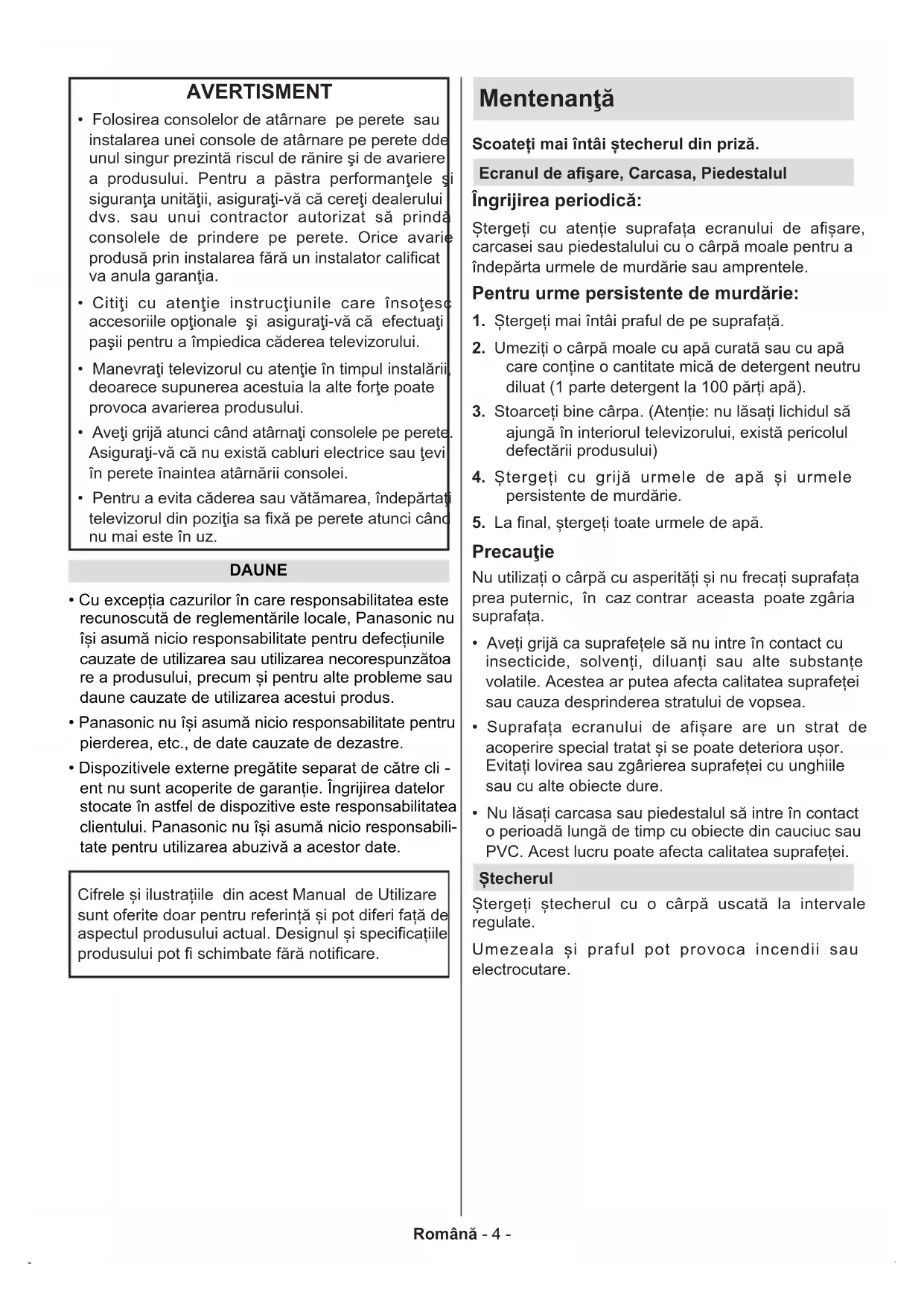
- Folosirea consoleor de atarnare pe perete sau instalarea unei console de atarnare pe perete dde unul singur prezintă riscul de ranireși de avariere a produsului. Penta păstra performantele siguranta unității, asigurată-vă ca cereti dealerului dvs. sa unui contractor autorizat sa prinda console de prindere pe perete. Orice avarie produsă prin instalarea fara un instalator calificat va anula guarantia.
- Cititi cu atentie instruetionile care inosotesc accesoriile optionale si asigurati-va ca efectuati pasii pentru a impiedica caderea televizorului.
- Manevrati televizorul cu atentie in timpul instalarii deoarece supunerea acestuia la alte fore poate provoca avarierea produsului.
- Aveti grijä atunci cand atamati consolee pe perete. Asigurat-va că nu există cabluri electrice sau tevi in perete inaintea atarnarii consolei.
- Pentru a evita caderea sau vatamarea, indepartat televizorul din poziia sa fixa pe perete atunci cando nu mai este in uz.
DAUNE
- Cu exceptica cazurilor in care responsabilitatea este recunoscută de reglementările locale, Panasonic nu işi asumă nicio responsabilitate pentru defeştiunile cauzate de utilizarea sau Utilizarea necorespunțafoa re a produsului, precumși pentru alte probleme sau daune cauzate de utilizarea acestui produs.
- Panasonic nu işi asumă nicio responsabilitate pentru pierderea, etc., de date cauzate dedezastre.
- Dispositivete externe pregătite separat de către client nu sunt acoperite de garantie. Ingrijërea datelor stocate in astfel de dispositive este responsabilitatea clientului. Panasonic nu işi asumă=nico responsabilitate pentru/utilizarea abuzivă a acestor date.
Cifrele Şi ilustratiile din acest Manual de Utilizare sunt oferite doar pentru referinta Şi pot diferi fata de aspectul produsului actual. Designul Şi specificatiile produsului pot fi schimbate fara notificare.
Mentenanta
Scoatei mai intai stecherul din priza.
Ecranul de afisare, Carcasa, Piedestalul
Ingrijirea periodica:
Stergeti cu atentie suprafata ecranului de afisare, carcasei sau piedestalului cu o capa moale pentru a indeparta urmele de murdarie Sau amprentele.
Pentru urme persistente de murdarie:
- Stergeti mai intai praful de pe suprafata.
- Umeziti o capa moale cu apa curata sau cu apacare contine o cantitate micade detergent neutrudiluat (1 parte detergent la 100 parti apa).
- Stoarceti bine camarpa. (Atentie: nu lasati lichidul sa ajunga in interiorul televizorului, exista pericolul defectarii produsului)
- Štergeti cu grija urmele de apăși urmele persistente de murdărie.
- La final, stergeti toate urmele de apa.
Precautie
Nu utiliziţi o cârpă cu asperitatei si nu frecate suprafata prea puternic, in caz contrar aceasta poate zgâria suprafata.
- Aveti grijca suprafetele sa nu intre in contact cu insecticide, solventi, diluantisau alte substante volatile. Acestea ar putea afecta calitatea suprafeteis Sau cauza desprinderea stratului de vopsea.
- Suprafata ecranului de afisare are un strat de acoperire special tratat si se poate deteriorora uesor. Evitati lovirea sau zgargierea suprafetei cu unghiile sau cu alte obiecte dure.
- Nu lasati carcasa sau piedestalul sa intre in contact o periodad lunga de temp cu obiecte din cauciuc sau PVC. Acest lucru poate afecta calitatea suprafetei.
Stecherul
Stergeti stecherul cu o capa uscata la intervale regulate.
Umezeala si praful pot provoca incendii sau electrocutare.
Asamblarea/Scoaterea piedestalului
Pregatiri
Scoateti piedestalul (piedestalurile) 山 televizorul din cutie si puneti televizorul pe o masa de lucru cu panou ecranul in jos pe o carpa curata si moale (patur, etc.)
- Folosiţi o masă planăși stabilă mai mare decât televizorul.
- Nu apucati de panoul ecranului.
- Nu zgāriati sī nu spargeti televizorul.
PRECAUTIE: Nu folositi suruburile din imagine pentru a fixa televizorul dacă nu folositi piedestalul, de exemplu pentru fixarea pe perete. Folosirea suruburilor fără piedestal poate deteriorara televizorul.
Asamblarea piedestalului
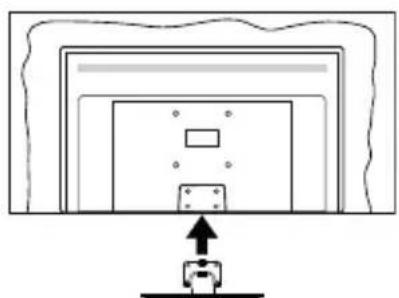
- Standul televizorului constă din două bucăti. Instalași piesele impreună.
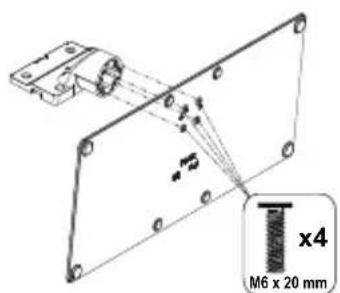
- Asezati suportul (suporturile) pe structura (structurile) de montare a suportului pe partea din spate a televizorului.
- Introducişuruburile (M4 x 12) furnishize si strangei-le uor pana cand suportul este montat corect.
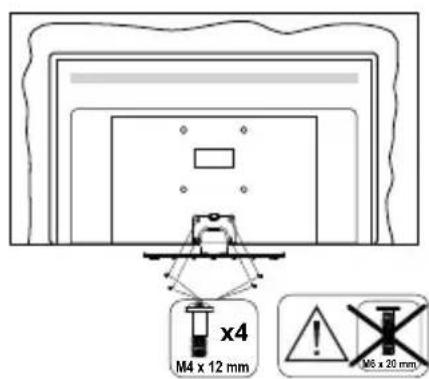
Scoaterea piedestalului de la televizor
Scoatei piedestalul in modul urmator atunci cand folosiiti suportul de montare pe perete sau cand reambalati televizorul.
- Puneṭi televizorul pe o masā de lucru cu panoul ecranului in jos pe o cappa curata si moale. Lāsati suportul (suorturile) sa iasa peste marginea suprafetei.
- Desfaceti suruburile care fixează suportul (suporturile).
- Scoateti suportul (suporturile).
Cândutilizati suportul de montare pe perete
Contacta reprezentantul local Panasonic pentru a achizionasaportul de montare pe perete recomandat. Gauri pentru instalarea suportului de montare pe perete;
Partea din spate a televizorului
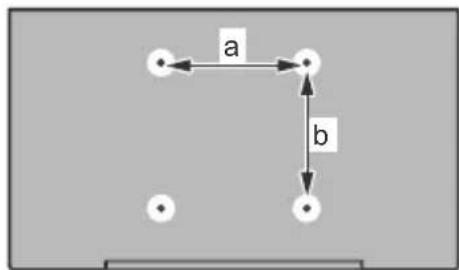
| 55” 65” | ||
| a (mm) | 200400 | |
| b (mm) | 200200 |
Vedere laterala
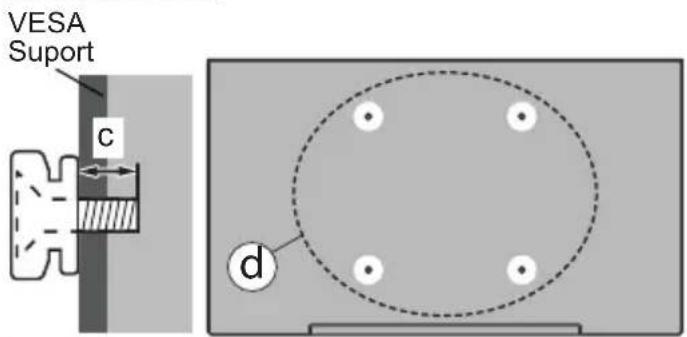
| (d) | 55" 65" | |||
| Adâncimea șuru- bului (c) | min. | 8 mm 15 mm | ||
| max. | 12 mm 20 mm | |||
| Diametrul M6 M6 | ||||
Nota: Suruburile pentru fixarea televizorului pe suportul de perete nu sunt furnizate odata cu televizorul.
Introducere
Vä multumim că ați ales acest produs. Vă veți putea bucura în curand de noul dumneavoastră televizor.
Vă rugam să cititi cu atenție instructiunile. Acestea contin in informatii importante care va vor ajuta sa obtinției cea mai bună performanță din partea televizorulu dumneavoastrăși asigură o instalareși o operare corectăși in siguranta.
Accesorii incluse
Telecomanda
Baterii: 2X AAA
INSTRUCTIUNIDOPERARE
Cablul de alimentare
- Suport detasabil
- Suruburi de montare a suportului (M4 x 12) + (M6 x 20)
Funcii
4K UHD Google TV
- Sistemul de operare Android™
Google Cast
- Căutare vocală
- Televator digital/cablu/satelit complet integrat (DVB-T-T2/C/S-S2)
- Ethernet (LAN) pentru conectivitateși servicii Internet
- Suport WLAN 802.11 a/b/g/n/ac integrat
Ultra HD (UHD)
Televizorul suportă Ultra HD (Definitie ultra inaltă -cunoscutăși sub denomirea 4K) ce ofera rezolută de 3840 x 2160 (4K:2K). Aceasta reprezinta de 4 ori rezolută televizorului Full HD dublând numărul de pixeli ai televizorului Full HD atat pe orientală, căși pe verticală. Continutul Ultra HD este suportat din aplicatișnative sau de pe platforme, HDMI, unele servicii Overthe-Top (OTT), intrări USBși in transmisiani DVB-T2și DVB-S2.
Interval Dinamic Ridicat (HDR) / Jurnal Hibrid-Gamma (HLG)
Folosind această functie, televizorul poate reproduce un interval dinamic mai mare de luminozitate, captand si combinând mai multe expuneri diferite. HDR/ HLG promite o calitate mai bună a imaginii datorità evidențierilor mai luminoase si mai realiste, unei cuiori mai realiste si a alterimbunătatãrì. Oferă aspectul pe care regizorii si-l doresc, aratând zonele ascunse ale umbrelor intunecate si ale luminii solare la claritate, culoare si detalii maxime. Continutul HDR/HLG e acceptat de aplicatiile native si de portal, intrările HDMI, USB si prin transmisionile DVB-S. Atunci cand
suras de intrare este setata pe intrarea HDMI aferentă, apasați butonul Menu (Meniu)și setati optiunea HDMI EDID Version (Versiune EDID HDMI) din meniu TV Options>Settings>Channels & Inputs>Inputs (Optiuni TV>Setare>Canaleși intrari>Intrari) ca EDID 2.0, EDID 2.1 sa Auto EDID pentru a viziona continut HDR/HLG, în cazul în care continutul HDR/HLG este receptionat prin intermediul unei intrari HDMI.În acest caz, dispositivul sursă ar trebuiă fie compatibil cel putin cu HDMI 2.0a.
Dolby Vision
Dolby VisionTM ofera o experienta vizuala dramatica, luminozitate incredibla, contrast incomparable si cuiare captivanta care aduce divertismentul la viata. Ajunge la o calitate extraordinar a imaginii folosindu-se de technologiile de imagine HDR si wide color gamut. Sporind luminozitatea semnalului original si folosind o culoare si o gamă de contrast mai dinamică, Dolby Vision prezinta imagini uluitoare, realiste, cu detalii incredibile pe care alte technologii de post procesare din televiziene nu le pot produce. Dolby Vision este acceptat prin intermediul aplicatiilor native si de portal, prin intrarile HDMI si USB. Atunci cand sursa de intrare este setata pe intrarea HDMI aferentă, apasați butonul Menu (Meniu) si setați optiunea HDMI EDID Version (Versiune EDID HDMI) din meniul TV Options>Settings>Channels & Inputs>Inputs (Optiuni TV>Setare>Canale si intrari>Intrari) ca EDID 2.0, EDID 2.1 sau Auto EDID pentru a viziona continut Dolby Vision, in cazul in care continutul Dolby Vision este receptionat prin intermediul unei intrari HDMI. In acest caz, dispositivul sursa ar trebui sa fie compatibil cel puțin cu HDMI 2.0a. In meniul Picture Mode (Mod imagine), trei moduri de imagine predefinite vor fi disponibile dacă este detectat continutul Dolby Vision: Dolby Vision Bright, Dolby Vision Dark si Dolby Vision Vivid. Toate permit utilizatorului sa se bucure de continut in modul in care creatorul I-a dorit in condiții de iluminare diferite. Pentru a modifica setarea modului Picture (Imagine), apasați butonul Menu (Meniu) in tamp ce urmăriti continutul Dolby Vision si accesati uomini Picture (Imagine). Atunci cand vizionati continut Vision Dolby printr-o aplicatie, cu exceptia YouTube, Netflix si Player Multi Media, nu veți putea accesa meniul Picture (Imagine) si seta modul Picture (Imagine).
Reguli generale de utiliser a televizorului OLED
Panourile OLED au unele proceduri pentru a extinde durata de viață a panouluiși a oferi protectie impotrivale problemei remanentei imaginilor.
Curătare rapidă panou OLED
- După fiecare 4 ore de'utilizar, televizorul va efectua o operatiune automata Curătare rapidă panou OLED data viitoare cand televizorul este comutat in
modul standby. Dacă televizorul este in Modul de Magazin, această operatie va fi efectuata la 3 ore de la ultima compensare OFF-RS reusita.
- Va dura cam 6 minute. Pentru a intrerupe operatiunea, este recomandat sa asteptati panacand operatiunea se incheie.
- LED-ul va clipi in timpul operarii.
- Atunci cánd operatiunea este incheiata, televizorul va intra in modul standby.
- Această operatiune poate fi intrerupta oprind televizorul sau intrerupand alimentarea acestua cu energia. In acest caz, operatiunea Curatare rapidă panou OLED va fi efectuata data viitoare cand televizorul intră in modul standby.
Compensare OLED
- Această operatiune va fi efectuata automatîn orice moment al zilei atunci cand televizorul este trecut in modul standby după fiecare 1.500 de ore de/utilizare.
- După o perioada de 60 secunde în modul standby, televizorul va porni cu un ecran golși funția Compensare OLED va fi efectuată dacă panoul are temperatura adecvata.
- Acest lucru va dura aproximativ 1 minut Şi in timpul operatiunii, LED-ul va clipi Şi o linie ortonlă va apărea pe ecran, miscându-se din susul in josul ecranului.
- După terminare operațiunii Compensare OLED, televizorul va comuta în modul standby.
- Operatiunea Compensare OLED poate fi intrerupta oricand pornind televizorul sau intrerupand alimentarea acestua cu energia.
- Daca operatiunea Compensare OLED este intrerupta, la urmatoarea pornire a televizorului va aparea un mesaj pe ecran, confirmand ca operatiunea Compensare OLED a fost intrerupta. In acest caz, operatiunea Compensare OLED va fi efectuata data viitoare cand televizorul intra in modul standby.
- Această operatiune poate fi efectuata manual, folosind optiunea Compensare OLED in meniul Setäri>Preferinte dispositiv>Imagine>OLED. Această operatiune va dura aproximativ 90 de minuteși televizorul va fi oprit automat. Nu scoateți din priză stecărul in această perioada. Nu este recomandat sa efectuți această operatiune mai mult de o data pe an in afara cazului in care vi se cere in mod special de CATRE personalul autorizat de service.
Compensare manuală RS-OPRIT
-
Această operatiune poate fi efectuata manual, folosind optiunea Compensare manuală RS-OPRIT in meniul Setári>Afişaj.si Sunet>Imagine>OLED.
-
Va dura cam 15 minute. Pentru a intrerupe operatiunea, este recomandat sa astepta pana cand operatiunea se incheie.
- LED-ul va clipi in timpul operäri.
- Atunci cand operatiunea este incheiata, televizorul va intra in modul standby.
- Această operatiune poate fi intreruptă oprind televizorul sau intrerupând alimentarea acestua cu energia. In acest caz, operatiunea RS-OPRIT va fi efectuata data viitoare cand televizorul intra in modul standby după 4 ore de utilizesc.
Deplasarea pixelilor
- Imaginile vor fi mutate automat, cu câte un pixel la fiecare 80 de secunde, pentru a evita remanența imaginii.
- Puteti schimba setarea de deplasare a pixelilor folosind optiunea Deplasarea pixelilor OLED in meniul Setari>Afisaj si Sunet>Imagine>OLED. Vorfi disponibile optiunile Pornit si Oprit.
- Imaginea de pe ecran va fi deplasata oriental si vertical, urmãnd o orbită in forma dreptunghiulară.
Conexiune antenna
Introduci fişa televizorului cu conexiune prin antenă sau cablu in mufa Intrare antenna (ANT) situata in partea stângă a televizorului sai fişa cu conexiune prin satelit la Intrare Satelit (LNB) aflata in partea din spate a televizorului.
Partea din stânga a televizorului
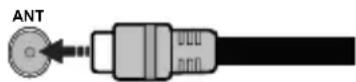
Partea din spate a televizorului
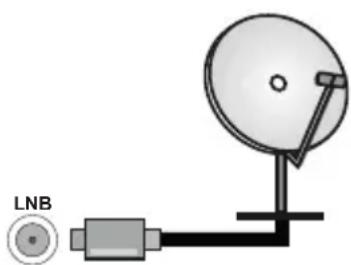

Dacà doriti sá conectati un dispositiv la televizor, asigurati-va că televizorulși dispositivul sunt oprite inainte de a realiza orice fel de conexiune. Dupa realizarea conexiunii, puteti porni unitàtileși le putet
utiliza.
Alte conexiuni

Dacà doriti sá conectati un disposizitiv la televizor, asiguratí-va cá televizorul si disposizitivul sunt oprite inainte de a realiza orice fel de conexiune. Dupa realizarea conexiunii, puteti porni unitătile si le puteti/utiliza.
| Conector Tip | Cabluri Dispoz | tive | |
| HDMI Conexiune (in spate Şi pe laterälä) | |||
| SPDIF | |||
| SPDIF (leşire optică) Conexiune (spate) | |||
| CÂŞ TI | |||
| Conexiune Căști (spate) | |||
| Conexiune USB (in laterälă) | |||
| Conexiune CI (in lateral) | |||
| LAN | |||
| Conexiune Ethernet (in spate) | Cablu LAN / Ethernet |
Atunci cand utilizati setul de montare pe perete (lua i legatura cu distribuitorul pentru a achiziona un astfel de set), va recomandam sa conectati toate caburile in spatele televizorului inainte de a-l monta pe perete. | Introducei tau indepartati modulul Cl numai atunci cand televizorul este OPRIT. Trebuie sa consultati manualul de instruciuni al modulului pentru detaili referitoare la setari. Intrarile USB ale televizorului dumneavoastră sunt compatibile cu dispositive de pana la 500 mA. Conectarea dispositivelor cu o valoare a curentului de peste 500 mA poate deteriorara televizorul dumneavoastră. Cand conetcati un echipament folosind cablul HDMI petelevizorul dvs, pentru a garanta o imunitate suficientă contra radiatilor freventelor parazite si o transmisiiune fara probleme a semnalelor de inaltă definitie, precum continutul 4K, trebuie sa filosoti un cablu HDMI ecranat de inaltă definitie (de calitate superioară) cu ferite.
Pornire/Oprire televizor
Conectare la sursa de alimentare
IMPORTANT: Televizorul este conceput sa fonctioneze la o przya de 220-240V CA, 50Hz
Dupá despachetare, lasaţi televizorul sa ajunga la temperatura camerei inainte de a-l conecta la sursa de curent.
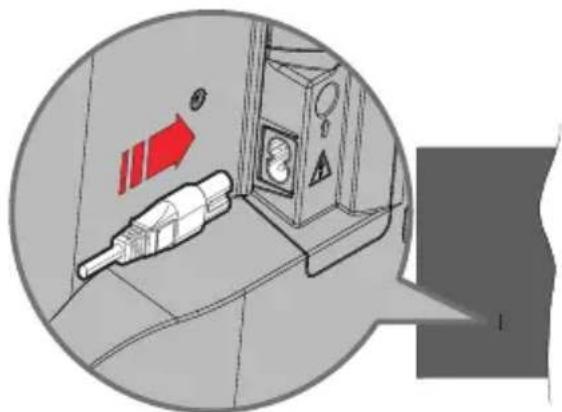
Conectati un capat (mufa cu doua orificii) a cablului de alimentare detasabil in contactul de intrare pentru cablu de alimentare din spatele televizorului, asa cum este prezentat mai sus. Apoi conectati stecherul la przya de retea. Televizorul va porni automat.
Nota: Pozitia mufei de intrare pentru cabul de alimentare poate fi diferita in functie de model.
Pentru a comuta televizorul din modul Standby
Dacă televizorul este in modul standby, LED-ul pentru standby se aprinde. Pentru a porni televizorul din modul standby:
- Apasati butonul Standby de pe telecomanda.
- Apasati pe centrul manetei de pe televizor.
Pentru a comuta televizorul in modul Standby
Televizorul nu poate intra in modul Standby prin intermediul manetei. Apasati si tinei apasat butonul Standby de pe telecomanda. Pe ecran va aparea fereastr Power off (Oprire). Selectati OK si apasati butonul OK. Televizorul va comuta in modul standby.
Pentru a opri televizorul
Pentru a opri televizorul complet, scoatei cablul de alimentare din przya.
Modul Standby rapid
Pentru a trece televizorul in modul stand-by rapid exista urmatoarele optiuni:
- Apasati butonul Standby de pe telecomanda.
- Apasati pe centrul joystickului de la televator.
Televizorul dvs. continua sa functioneze in modul Standby rapid deoarece verifica periodic daca exista actualizari. Aceasta nu este o defeciune, indeplineste cerintele pentru consumul de energia. Pentru a reduce la minim consumul de energia, comutati televizorul in modul Standby, asa cum s-a explicat mai sus.
Nota: Atunci cand televizorul este in modul standby, LED-ul de standby poate clipi pentru a indica faptul ca functii precum cautare in standby sau cronometru sunt active. Este posibil ca LED-ul sa clepeasca atunci porniti televizorul din modul standby.
Comenzile Şi operareatelevizorului
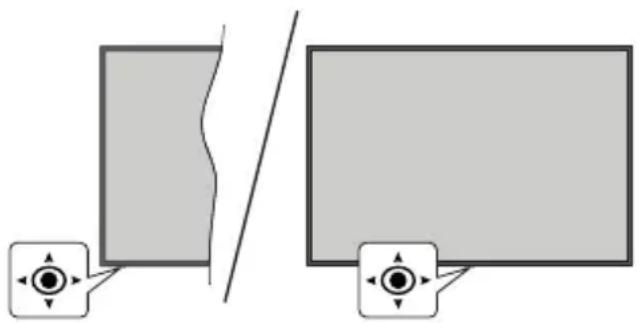
Maneta de control va permitteda controlli functile Volum/ Program/ Sursa si Quick Standby-On (Standby-on rapid) ale televizorului.
Notă: Pozitia manetei de control poate diferi in functie de model.
Pentru a modifica volumul: Aflat in faça televizorului, apasați maneta spre dreapta pentru a creste volumul si spre stânga pentru a micșora volumul.
Schimbarea canalului in modul Live TV: Derulati
printre canalele memorate tragand maneta de
control spre dumneavoastr sau indepartand-o de
dumneavoastr.
Schimbarea sursei in modul Live TV: Apasati centrul manetei, iar meniul Optiuni TV va fi afisat. Selectati Sursa, apasati centrul manetei de doua ori, iar pe ecran se va afisa lista cu Inputs (Intrari). Selectati sursa dorita prin impingerea manetei sau tragerea ei spre dumneavoastra si apasati in centrul ei.
Pentru a opri televizorul (Quick Standby): Apasati in jos pe partea centrală a maneteiși tinei-o apasatacateva secunde; televizorul va intra in modul quick standby.
Pentru a opri televizorul (Standby): Televizorul nu poate intra in modul Standby prin intermediul manetei.
Pentru a porni televizorul: Apasati centrul manetei de control, iar televizorul va porni.
Folosirea telecomenzii
Apasati butonul Meniu de pe telecomanda pentru a afisa meniul de setari pentru Live TV atunci cand televizorul se afla in acest mod. Apasati butonul Acasa pentru a afisa sau a reveni la ecranul de pornire al Google TV. Folosi tutoanele direcionale pentru a muta focusul, avansa, regla anumite setari si apasati OK pentru a selecta elementele dorite si a face schimbari, seta preferintele, accesa un sub-meniu, lansa o aplicatie, etc. Apasati Inapo/i/Revenire pentru a reveni la meniul anterior.
Selectarea semnalului
După ce ați conectat sistemele externe la televizor, puteti comuta pe diferite surse de semnal. Apăsati butonul Sursă de pe telecomanda în mod consecutiv
sauutilizati butoaneledirectionale si apoi apasati butonul OKpentru a comuta intre surse diferite in cadrul modului Live TV. Sau accesaati meniul Intrari din Tabloul de comenzi,selecta sursa dorita din lista si apasati OK.
Schimbarea canalelor 日 reglarea volumului
Reglati volumul folosind butoanele Volume +/- si schimbaşi canalul in modul Live TV folosind butoanele Program +/- de pe telecomanda.
Telecomanda
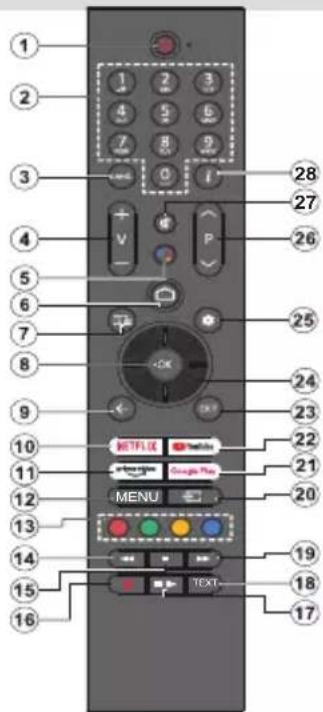
Notă: Această telecomanda nu poate controla niciun alt disposizitiv Panasonic.
Buton Standby
Apasati siti tini apasat butonul Standby de pe telecomanda. Pe ecran va aparea fereastra Power off (Opire). Selectati OK si apasati butonul OK. Televizorul va comuta in modul standby. Apasati scurt si eliberati pentru a comuta televizorul in modul standby rapid sau pentru a porni televizorul cand se afla in modul standby rapid sau standby.
Introducerea bateriilor in telecomanda
Telecomanda poate avea un surub care fixează capacul compartmentului bateriei pe telecomanda (sau acesta poate fi intr-o pungă separata). Indepartati surubul, dacă capacul a fost insurubat prealabil. Scoatei apoi capacul compartmentulii de baterii pentru a descoperi compartmentul pentru baterii. Instalati două baterii AAA de 1,5 V. Asigurată-vă ca insemnele (+) si (-) corespund (respectati polaritatea corectă). Nu folositi baterii vechi si nost impreună. Inlocuti doar cu baterii de același tip sai echivalent. Montati inapoi capacul. Asigurat din nou capacul cu un surub, dacă este cazul.
Asocierea telecomenzii cu televizorul
Atunci cánd televizorul este pornit pentru prima data, se va efectua oăutare a telecomenzii inainte de inceperea configurarii initiale. In acest moment, va trebui să va asociati telecomanda cu televizorul.
Tineti apasate simultan butoanele Home si Back/Return de pe telecomanda pana cand LED-ul de pe telecomanda incepe sa clepeasca, apoi eliberati butoanele. Aceasta inseamna ca telecomanda este in modul de asociere.
Acum veşi astepta ca televizorul să va gaseasca telecomanda.
Când procesul de asociere este finalizat, LED-ul de pe telecomanda se va stinge, iar pe ecranul televizorului va apărea un semn de bifat in verde. Dacă procesul de asociere nu a reusit, telecomanda va intra in modul Inactivitate după 30 de secunde.
Pentru a assoculter telecomanda, puteti accasa meniul Setari> Bluetooth Telecomanda si accesorii, evidentiati optiene Accesoriu Asociere si apasati OK pentru a incepe cautarea accesorilor.
- Standby: Standby rapid/Standby/Pornit
- Butoane numerice: Schimba canalele in modul Live TV, introduce un numar in caseta de text de pe ecran
- Limba: Comută intre modurile de sunet (televiziune analogica), afiseazăși schimba limba audio (televiziune digitală, acolo unde această optiune este disponibilită)
- Volum +/-: Creste/reduce nivelul volumului
- Microfon: Activează microfonul de pe telecomanda dacă telecomanda a fost asociata anterior cu televizorul. In caz contrar, apăsarea acestui buton va porniăutarea accesoriilor cu care puteti associa telecomanda cu televizorul
- Acasa: Deschide ecranul principal, este utilizes i n procesul de asociere a telecomenzii. Apasati si tineti apasat pentru a deschide Tabloul de comenzi
- Ghid: Afiseaza ghidul electronic de programe pentru canalele Live TV
- OK: Confirma selecţile, intră in submeniuri, afisează lista de canale (in modul Live TV)
- Inapoí/Revenire: Revine la ecranul de meniu anterior, merge cu un pas inapoí, incliche ferestrele beschise, incliche teletextul (in modul Live TV-Teletext), este, de asemenea,'utilizat in procesul de asociere a telecomenzii
- Netflix: Lanseaza aplicatia Netflix
- Prime Video: Lansează aplicata video Amazon Prime
- Menu: Afiseaza meniul principal de setari (pe alte surse decat Google TV Home), afiseaza optiunile de setare disponibile, cum ar fi sunetul si imaginea
- Butoane Colorate: Urmati instructiunile de pe ecran pentru functiile butoanelor colorate
- Derulare inapo: Deruleaza cadrele inapo i nadrul medilor de redare, ca de exemplu filme
- Oprire: Opreste fisierul media aflat in curs de redare
- Inregistrare: Inregistrreză programele in modul Live TV
- Pauza: Suspendă derularea mediile redate,incepe inregistrarea defazări temporale in modul Live TV Redare: Reia redarea continutului media intrerupt
- Text: Deschide.si inchide teletextul (cand este disponibil in modul Live TV)
- Derulare rapida inainte: Deruleaza cadrele inainte inadrul medilior de redare, ca de exemplu这部电影
- Sursa: Indica toate sursele de transmisione si de continut
- Google Play: Lansează aplicatóa Google Play Store
- YouTube: Lanseaza aplicata YouTube
- Iesire: Inchide si iese din meniurile principale de setari (pe alte surse decat Google TV Home), inchide ecranul de pornire si comută la ultima sursa setata, iese din orice aplicatie Sau meniu Sau banner OSD care rulează
- Butoane directionale: Navighează in meniuri, optiuni de setare, deplasează focalizarea sau cursorul etc. si afisează subpaginile in modul Live TV-Teletext la apăsarea butoanelor Dreapta sau Stânga. Urmariţi instructiunile de pe ecran Notă: Butoanele directionale sunt situate pe un cerc in jurul butonului OK.
- Setári: Deschide Tabloul de comenzi
- Program +/-: Mârește/Micșorează numărul canalului in modul Live TV
- Mut: Suprimă integral volumul televizorului
- Informatii: Afiseaza informatii despre continutul afisat pe ecran
Asistent de configurare initială
Nota: Urmati instructiunile de pe ecran pentru a completenessul de configurare initiaia a televizorului dumneavoastru. Utilazi butoanele directionale si butonul OK de pe telecomandapentru a selecta, seta, confirma si merge mai departe.
Când porniti dispositivul pentru prima data, se va afisa ecranul pentru asocierea telecomenzii. După ce ați associat telecomanda cu televizorul conform instructi-unilor, selectă limba pe ecranul următorși apăsati OK. Urmati instructiunile de pe ecran pentru a va configura televizorulși a instala canalele. Asistentul de instalare va va indruma de-a lungul procesului de configurare. Puteti efectua oricând setarea initială folosind optiunea Reset (Resetare) din meniul Settings>System>A-bout>Reset (Setâri>Sistem>Despre>Resetare). Puteti accesa meniul Setâri din Tabloul de comenzi de pe Ecranul de pornire sau din meniul Optiuni TV in modul Live TV.
Unele etape ale procesului de setare initiał pot fi diferite sau pot fi omise in functie de optiunile selectate in fiecare etapă.
1. Asocierea telecomenzii
Când televizorul este pornit pentru prima data, se va efectua oăutare a telecomenzii. Urmati instruţiunile de pe ecran pentru a associa telecomanda (in functie de modelul telecomenzii) cu televizorul. Daca procesul de asociere reuseste, pe ecran se va afisa un semn de bifat in verde.
Dacă nu doriti să assocă telecomanda cu televizorul
În acest moment, puteti apăsa butonul Back/Return
(Inapoi/Revenire) pentru a omite.
2. Mesajul de bun venit si selectarea limbii
Mesajul „Bine aṭi venit" va fi afisat pe ecran İmpreună cu optiunile pentru selectarea limbii. Selectați limba dorita din listași apasați OK pentru a continua.
3. Regiune/Tara
In pasul următor, selectați regiunea sau tara dumneavoastrași apasați OK pentru a continua.
4. Selectarea setäri TV
In acest moment, puteti alege sa continuati cu instalarea Google TV sau instalarea de bază a televizorului. Selectati in functie de preferintele dvs. si apasati OK pentru a continua.
5. Setare cu aplicatia Google Home
In functie de selecţia tării, puteti/utiliza aplicata Google Home pentru a transfera contul Google a Telefonului Android pe televizor. Selectaţi optiunea de adăugare a unui nou dispositiv in aplicatieși scanati codul QR atunci cand acest lucru vi se indică. Urmati instructiunile de pe ecranul televizoruluiși de pe Telefon pentru a finaliza procesul cu aplicata Google Home. Unii+dentre pași următori ai setări initiale a televizorului
vor fi omisi dacă setarea Google TV este efectuata cu ajutorul aplicatiei Home.
Pentru a continua configurarea pe televizor, apasati butonul direcional Jos si apoi apasati OK pe acest ecran.
6. Conectare la Retea
Dacă ați conectat in prealabil televizorul la internet prin Ethernet, se va afișa un mesaj indicând ca sunteti conectat. Puteti alege intre a continua cu folosirea retelei prin cablu sau a schimba reteaua. Selectati Schimba reteauași apasați OK dacă doriti și folositori reteaua wireless in locul retelei prin cablu.
In cazul in care conexiunea la internet nu a fost stabilita anterior prin Ethernet, retelele wireless disponible vor fi cautate si listate pe ecranul urmator. Selectati reteaua WLAN din lista si apasa pe OK pentru conectare. Introduceoi parola folosind tastatura virtuala dacarereaua selectata este protejata prin parola. Selectati optiunea Alta retea din lista,daca reteaua la care doriti sa va connectati are SSID ascuns (denumire retea).
Dacă nu doriti să va conectăti la internet în acess moment, puteti omite acest pas selectând optiunea Omitere. Vă puteti conecta mai târziu folosind optiunile de meniu Reteași Internet din meniul Setări de pe Tabloul de comenzi sau din meniul Optiuni TV din modul Live TV.
Evidentiati si apasați OK pentru a continua cu conexiunea wireless, atunci cand este afisat dialogul cu sfaturi pentru economisirea energiai.
7. Politica de confidentialitate pentru retea
Politica de confiendialitate pentru retea va fi afisata pe ecranul urmator. Citiș explicuiile corespunzătoare afisate pe ecran. Folosiț buoanele direcțione sus si jos pentru a va deplasa prin textși citigi textul in intregime. Marciț Acceptși apăsăti OK pe telecomandă pentru a confirmă Romania. Puteti schimba mai târziu această setare folosind optiunea Politica de confiendialitate pentru retea din meniul Setări>Retea & Internet.
8. Conectarea la contul dumneavoastră Google
In cazul unei conexiuni la retea reusite, va puteti.
conecta la contul dumneavoastr Google pe ecranul
urmator. Trebuie sa dispuneti de un cont Google pentru a putea folosi serviciile Google. Acest pas va fi omis dacau na fost stabilita nicio conexiune la internet saudaca v-ati conectatdea la contul Google folosind
telefonul Android in paasi anteriors ai setarii initiale.
Autentificandi-va, vei descoperi noi aplicatiu pentru videoclipuri, muzica si jocuri in Google Play; primiti recomandari personalizate din aplicatiu ca YouTube; cumparași sau inchiriata cele mai noi filme si emissuni din Google Play Filme si emissuni TV; accesează- ti divertismentul si controeză- ti media. Selectati Conectare si apasa OK pentru a continua. Va puteti
autentifica in contul dumneavoastră Google prin introducerea adresei de e-mail sau a numărului de Telefonși a parolei sau prin crearea unui cont nou.
9. Conditii de'utilizare
Condiţiile de'utilizare vor fi următoarele afișate. Continuând, sunteti de acord cu Termenii de'utilizare Google, cu Termenii de'utilizare Google Play si cu Politica de confidientialitate Google. Marcați Accept si apăsăti OK pe telecomanda pentru a confirmă si a continua. De asemenea, pe acest ecran puteti vizualiza Termenii de'utilizare, Termenii de'utilizare a jocurilorși Politica de confidientiaitate. Pentru a afișa acest continut este nevoie de o conexiune la internet. Se va afișa un mesaj cu adresa siteului unde pot fi, de asemenea, consultate aceste informatiți, in cazul în care o conexiune la internet nu este disponibila.
10. Servicii Google
Selectati-le pe fiecare pentru a afla mai târziu, mai mul te despree fiecare serviciu, cum ar fi cum se pônțe tau se oprește. Datele vor fi folosite in conformitate cu politica de confidientialitate a Google. Evidentiati Accept si apăsati OK pentru a confirmma seleția dumneavoastră a acestor setâri de servicii Google.
Utilizarea locatiei
Puteti permite tau interzice ca Google tau aplicatiile unor terte parti sa foloseasca informatiiile privind locaia televizorului dumneavoastră. Evidentiati Utilizează locata si apasati OK pentru a vizualiza informati detaliate si pentru a porni tau opri această caracterișica. Puteti schimba mai târziu această setare folosind optiunea Status locatie din meniul Setâri>Confidentialitate>Locatie.
Ajutati la imbunatatirea Google TV
Trimiteti automatise di diagnostic câtre Google, precum rapoarte de eroare sau utilizarea datelor de pe disposizitivul sau aplicatiile dumneavoastra. Evidentiati Ajutla imbunatairea Google TV si apasati OK pentru a vizualiza informati detaliate si pentru a porni sau opri aceastacaracteristica. Puteti schimba mai târziu aceastasetare cu ajutorul meniului Setari>Confidentialitate>Utilizare si diagnostic.
Recomandari
Google TV utilizeaza activitatea dvs. din alte produse si servicii Google pentru a va imbunatati recomandarile. Activitatea dvs. pe Google TV va fi, de asemenea, realizata pentru a va imbunatati recomandarile pe alte produse Google. Puteti vizualiza si controla datele partajate intre produsele Google la adresa indicata in text. De asemenea, puteti ascunde recomandarile personalizate pe Google TV prin activarea modului "doar pentru aplicatie" din setarile dispositivului.
Servicii si confidentialitatea dumneavoastr
Asistentul Google trimite serviciile comunate catre un cod unic. In acest fel, serviciul i si poate aminti lucruri precum preferintele dumneavoastr in tampul conversatiei. Puteti vizualiza, gestiona, si reseta datele trimise de catre serviciu in fiecare pagina a serviciului din sectiunea Explorează a aplicatiei mobile Asistent. Aflatui mai multe la g.co/assistant/idreset.
Dacă v-ați autentificat in contul Google in pași an -teriori, puteti, de asemenea, sa activati rezultatele personale pentru Asistentși sa permiteți Asistentului sa caute in toate aplicatiile din televizor, alegând optiunile aferente atunci cand vi se solicitate.
11. Parola
In functie de tara selectata in paasi anteriori, este posibil sa fiti rugati sa seta i o parola (PIN) din 4 cife in acest moment. Apasati OK pentru a continua. Numarul PIN selectat nu poate fi 0000. Acest PIN este besoinar pentru accesarea unor anumite meniuri, continuturi, pentru activarea canalelor blocate, a surselor, etc. Va trebui, pe viitor, sa introduci acest PIN daca vi se va solicita acest lucru in orice menuiu.
12. Control parental
In functie de selecţia tarii pe care aşi facut-o in pași anteriori, este posibil sa se afiseze ecranul de control parental. Evidentiati optiunea dorita pentru restricţia parentală si apasați OK pentru a selectași continuati. Televizorul va obtine informaticile privind vârsta potrivita pentru emisiuneș, dacă acest nivel estedezactivat, va interzice accesul la emisiune. Puteti sa evidentiati Off si sa apasați OK, dacă nu doriti să activati restricții parentale.
13. Selectarea ModuluiTV
In pasul următor al configurarii initiale, puteti selecta modul de fonctionare al televizorului fie ca Acasa fie ca Magazin. Optiunea Magazin va configura setarile televizorului dumneavoastră pentru mediol magazin. Această optiune este destinata numai Utilizarii in magazin. Este recomandat sa selecuți Acasa pentru utilizes acasa.
14. Chromecast incorporat.si disponibil oricänd
Selectati optiunea pe care o doriti pentru disponibilitatea Chromecast. Daca il veti seta ca Pornit, televizorul dumneavoastrava fi detectat ca dispositiv pentru Google Cast si va permite Asistentului Google saultor servicii sa obtina controul asupra televizorului prin comenzile Cast, chi si cand acesta se afla in modul repaus pau candid ecranul este oprit.
15.Mod Tuner
Pasul urmator este selectarea modului de cautare. Selectati preferinta privind cautarea pentru instalarea canalelor in functia Live TV. Sunt disponibile optiunile Antena si Cablu. Selectati optiunea care se potriveste mediolui dumneavoastra si apasați OK sau butonul de sageata Dreapta pentru a continua. Daca nu
doriti sā facetti o cautare tuner, evidentiati Urmator si apasati OK.
Cándcautarea canalului cu tunerul selectat este finalizata, asistentul de instalare va va aduce inapoia la acest pas. In situata in care doriti sà continuati cautarea canalelor cu alt tuner, puteti continua dupa cum este explicat mai jos.
Antena
Daca este selectata optiunea Antena, puteti alege sa cautati transmisile terestre digitale si analogice. Pe ecranul urmator evidentiati optiunea preferata si apasati OK pentru a incepe cautarea.
In timpe ce cautarea continua, puteti apasa butonul Back/Return (Inapoi/Revenire) pentru a opri cautarea. Apoi evidentiati Cautare si apasa OK sau butonul directional Dreapta pentru a finaliza setarea. Canalele care au fost deja gasite vor fi salvate in lista de canale.
Nota: Daca tara selectata nu asigura difuzare analogica, canalele analogice nu vor fi cautate.
Cablu
Dacă este selectata optiunea Cablu, puteti alege să căutati transmisiiie prin cablu digitaleși analogice. Dacă există, optiunile privind operatorul disponibil vor fi afișate pe ecranul Selectare operator. In caz contrar, această functie va fi omisă. Puteti selecta un singur operator din lista. Marcati operatorul doritși apasati OK sau butonul de săgeata Dreapta pentru a continua. Pe ecranul următor evidentiți optiunea preferatăși apasati OK pentru a incepeăutarea. Dacă una+dentre optiunile deăutare acanalelor digitale este selectata, in continuare va fi afișat un ecran de configurare. Optiunile Mod Căutare, Frecventa (KHz)și ID Retea pot fi disponibile. Pentru efectuarea unei scanari complete setati Mod scanare ca Complet Sau Avansat, dacă este disponibile. In functie de operatorul selectatși/sau setarea Modul de scanare este posibil ca anumite optiuni să nu fie disponibile.
Nota: Daca tara selectata nu asigura difuzare analogica, canalele analogice nu vor fi cautate.
Dupa ce ati selectat optiunile disponibile, apasati pe butonul de sageata Dreapta pentru a continua. Televizorul va incepe cautarea transmisilor disponibile. In tempce cautarea continua, puteti apasa butonul Back/Return (Inapoi/Revenire) pentru a opri cautarea. Apoi evidenziati Cautare si apasa OK sau butonul direcional Dreapta pentru a finaliza setarea. Canalele care au fost deja gasite vor fi salvate in lista de canale. La finalizarea configuraiei initiale, va fi afisat un mesaj. Apasati OK pentru a finaliza configurarea.
Veti fi rugat sa va dati consimtamantul pentru colectarea datelor dumneavoastr. Citi t textul de pe ecran pentru informati detaliate. Evidentiatai Acceptare si apasati OK pentru a va da consimtamantul si a continua. Pentru a omite fara a va da consimtamantul, selectati Urmator. Puteti schimba mai tarrziu această setare cu
ajutorul meniului Setari>Confidentialitate>Utilizare si diagnostic.
Aplicaţile dvs. vor fi instalateși se vor efectua ultimele retusuri. Când Google TV este pregătit, pe ecran va apărea un mesaj care indica faptulă televizorul este pregătitși butonul Start exploring (Începe explorarea). Apăsati OK din nou pentru a continua.
Se va afisa ecranul de pornire. Puteti apasa butonul Exit (lesire) de pe telecomanda sau evidentiata aplicatia Live TV si apasa OK pentru a comuta in modul Live TV si viziona canalele televizorului.
Ecranul de pornography
Pentru a va bucura de avantajele Google TV, in timpul configurarii initiale a televizorului, instalarea Google TV trebuie efectuata in locul instalarii de bază a televizorului. De asemenea, trebuie sa va connectati la contul Google, iar televizorul trebuie sa fie conectat la internet. Pentru a efectua instalarea Google TV dupa configurarea initială, puteti sa derulati in jos, sa evidenți opțunea Setup Google TV (Configurare Google TV) si sa apăsati OK. Conectati televizorul la o retea de domiciliu cu o conexiune Internet de mare viteza. Consultati sectiunile Retea si internet si Conectarea la internet pentru mai multe informazioni despree connectarea televizorului la internet.
Meniul principal este punctul central al televizorului dumneavoastră. Din meniul Acasa, puteti porni orice aplicatie, schimba canalele, viziona un film sau comuta pe un dispositiv connectat. Apasati butonul Home pentru ca ecranul de pornire să se afiseze. Puteti selecta de asemenea optienea Google TV Acasa din meniu Intrari pentru a comuta in Ecran acasa. Pentru a deschide meniul Intrari, apasati butonul Sursă de pe telecomanda sau apasati butonul Meniu de pe telecomanda cand televizorul este in modul live TV, evidentiati optienea Sursă in meniu Optiuni TV, si apasati OK. In functie de configurația televizorului si de tara selectata in timpul configurarii initiale, meniu Acasa poate contine elemente diferite.
Evidentiati Live TV si apasa OK sau apasa butonul lesire de pe telecomanda pentru a trece la modul Live TV. Daca anterior sursa a fost setata pe o alta optiene alta decat Antena, Cablu, Satelit sau ATV, apasa butonul Sursa si setati una+dentre aceste optiuni pentru a viziona canalele TV. Evidentiati aplicata Multi Media Player si apasa OK pentru a naviga prin dispositivele USB conectate pentru a reda/afisa continutul media instalat pe televizor. Fisierele audio pot fi redate prin difuzoarele televizorului sau cele ale sistemului audio conectat la televizor.
Ecranul de pornography Google TV
Ecranul de pornography va fi organizeat in mai multe file.
Vor fi disponibile filele Acasa, Aplicati si Bibliotecă.
Optiunile disponibile in aceste file sunt positionate
pe ränduri. Pentru a naviga in optiunile ecranului de pornire folosiţi butoanele direc tionale ale telecomenzii. Selectati o filăși apoi un rändși apoi elementul care va intereseaza de pe acest ränd. Apasati OK pentru a face o selectie sau a accesa un sub-meniu.
In partea stânga sus a Ecranului de pornography, sunt disponible instrumentele de cautare. Puteti fie sa introduciţi un cuvant pentru cautare prin intermediul tastaturii virtuale sa sa folositi optiunea de cautare vocală, dacă telecomanda are un microfon incorporat. Mutati focalizarea pe instrumentul de cautare și apăsăti OK pau apăsăti butonul Microfon de pe telecomandă și vorbiți pentru a continua.
In cazul in care v-ati conectat anterior la un cont Google, in partea din dreapta sus a ecranului de pornography se va vedea logo-ul contului activ.
Pentru a afisa Tabloul de comenzi, apasa butonul Settings (Setari) sau apasa si mentine apasa butonul Home (Acasa) de pe telecomanda sau apasa consecutiv butonul direcional dreapta pe ecranul principal. Pe tabloul de comenzi vor fi disponibile optiuni pentru conturile Google TV, Screensaver si optiunile Setari, Intrari, Imagine si Notificari.
Pentru a naviga pe internet, veți avea nevoie de o aplicatie browser de internet. Efactuati oăutare pe ecranul principal Sau in fila Aplicaiti, găsiţi un browser si descărcatai-l.
Ecranul de bază dePornire Google TV
Optiunile disponibile ale ecranului de pornire sunt gruppe pe file. Pentru a naviga in optiunile ecranului de pornire folosi butoanele directionale ale telecomenzii. Selectati o linie si apoi elementul care va intereseaza de pe această linie. Apasati butonul OK pentru a-1 selecta si a accesa sub-meniul.
Pentru a afisa Tabloul de comenzi, apasa biutonul Settings (Setari) sau apasa si mentineti apasat butonul Home (Acasa) de pe telecomanda sae evidentiati elementul Tablou de comenzi din ecranul principal si apasa OK. Pe Tabloul de comenzi vor fi disponibile optiuni pentru Screensaver si optiunile Setari, Intrari, Imagine si Notificari.
Continutul meniului pentru modul Live TV
Treceti televizorului pe modul Live TV si apoi apasati butonul Meniu de pe telecomanda pentru a vedea optiunile de meniu ale Live TV. Pencru a comuta in modul Live TV puteti fiie sa apasati pe butonul lesire fiie sa evidentiati aplicata Live TV din ecranul de pornire si apasati OK.
Canale
Ghid Programe: Afiseaza ghidul de programme electronic. Consultati seciunea Ghid Program pentru mai multe informatici.
Export/Import Canale: Exporta datele listede canale prin satelit ale acestui televizor intr-un dispositiv de stocare USB conectat sau importa date exportate anterior de la un dispositiv de stocare USB conectat la acest televizor. Optiunile Export Canal si Import Canal vor fi disponibile. Conectati un dispositiv de stocare USB (^*) la televizor, evidentiati optiunea cu care doriti sà continuati si apasati OK. Optiunea Export/Import Canal nu va fi disponibla dacă sursa de intrare nu este setata ca Satelit.
(*) Dispositivul de stocare USB trebuie sa fie formatat cu systemdul de fiiere FAT32.
Canal: Deschide meniul Canale. Putei utilizes optiunile din acest meniu pentru a cauta canale de difuzare. Pentru mai multe informati, consultati sectiunea Canale.
Gestionarea canalului: Puteti editinga canalele si lista de canale cu ajutorul optiunilor din acest menui.
Optiunile disponibile se pot schimba sau meniul poate deveni inactiv, in functie de sursa de intrare selectata, de operator si dacă instalarea canalului este finalizata.
Sursă de intrare - Antena
Omitere canal: Setaţi omiterea anumitor canale la schimbarea canalelor cu ajutorul butoanelor Programe +/-de pe telecomanda. Selectaţi canalul/canalele dorite din lista și apăsăti OK pentru a le selecta/deselecta.
Inlocuire canal: Schimbă poziția celor două canale selectate din lista de canale. Selectați canalele dorite din listași apăsăti OK pentru a le selecta/deselecta. La selectarea celui de-al doilea canal, poziția sa va fi inlocuită cu poziția primului canal selectat. Puteti apăsă butonul Galbenși introduce numărul canalului care doriti să selețați. Apoi evidentiți OKși apăsăti OK pentru a ajunge la acel canal. Este posibil să fie necessar să setați optiunea LCN din meniuul Chan-nels>Channel>Antenna (Canale>Canal>Antena) la Off (Dezactivat) pentru a activa această functie.
Mutare canal: Mutati un canal in locul alteua. Selectati canalul pe care doriti sa-l mutati si apasa tIK pentru a-1 selecta. Repeta t acest proces pentru cel de-al doilea canal. Cand este selecat al doilea canal, puteti apasa butonul Albastru si primul canal selectat va fi mutat in poziţia acelui canal. Cand apare dialogul de confirmare, evidentiati Continua si apasa tIK pentru a continua. Puteti apasa butonul Galben si introduce numarul canalului care doriti sa il selectati. Apoi evidentiati OK si apasa tIK pentru a ajunge la acel canal. Este posibil sa fie necessar sa setati opti -unea LCN din meniul Channels>Channel>Antenna
(Canale>Canal>Antenă) la Off (Dezactivat) pentru a activa această functie.
Editarea canalelor: Editarea canalelor in lista de canale. Editati numele si numarul (*) canalului selectat si se va afisa Nume retea, Tip canal si Frecventa, informati aferente acestui canal, dacă acestea sunt disponibile. Este posibil sa existe si alte optiuni care ar putea fi editate, in functie de canal. Apasati butonul OK sau cel Galben pentru a edita canalul evidentiat. Apasati butonul Albastru pentru a sterge canalul selectat.
(*) Numárul de canal selectat nu trebuie'utilizat pentru alt canal din lista de canale. Poate fi nevoie să setați optiunea LCN pe Oprit pentru a schimba numárul canalului.
Stergere canal: Evidentiati canalul/canalele dorite din lista si apasați butonul OK sau pe cel Galben pentru a selecta/deselecta. Apasați butonul Albastru pentru a sterge canalul/canalele selectat/e. Când apare dialogul de confirmare, evidentiati Continua si apasați OK pentru a continua.
Stergerea listede canale: Stergeti toate canalelememorate in lista de canale. Se va afisa un dialogpouru confirmare. Selecta Continua si apasati OKpouru a continua. Selecta Anulare si apasati OKpouru anulare.
Sursă de intrare - Cablu
Omitere canal: Setaţi omiterea anumitor canale la schimbarea canalelor cu ajutorul butoanelor Programe +/-de pe telecomanda. Selectaţi canalul/canalele dorite din lista si apăsăti OK pentru a le selecta/deselecta.
Inlocuire canal: Schimba poziţia celor două canale selectate din lista de canale. Selectaţi canalele dorite din listași apăsăti OK pentru a le selecta/deselecta. La selectarea celui de-al doilea canal, poziţia sa va fi inlocuită cu poziţia primului canal selectat. Puteti apăsă butonul Galbenși introduce numărul canalului care doriti săIon selectaşi Apoi evidentiți OKși apăsăti OK pentru a ajunge la acel canal. Este posibil să fie NEEDS>Channel>Antenna (Canale>Canal>Antena) la Off (Dezactivat) pentru a activa această functie.
Mutare canal: Mutati un canal in locul altaia. Selectati canalul pe care doriti sa-l mutati si apasati OK pentru a-1 selecta. Repetu acest proces pentru cel de-a doilea canal. Cand este selectat al doilea canal, puteti apasa butonul Albastru si primul canal selectat va fi mutat in pozitia acelui canal. Cand apare dialogu de confirmare, evidentiati Continua si apasati OK pentru a continua. Puteti apasa butonul Galben s introduce numarul canalului care doriti sa il selectati. Apoi evidentiati OK si apasati OK pentru a ajunge la acel canal. Este posibil sa fie necessar sa setati opti -unea LCN din meniul Channels>Channel>Antenna (Canale>Canal>Antena) la Off (Dezactivat) pentru a activa această functie.
Editarea canalelor: Editarea canalelor in lista de canale. Editati numele si numarul (*) canalului selec-tat si se afisează informații privind Nume retea, Tip canal, Frecventa, Modulatie si Rata simbol aferente canalului respectiv. Este posibil sa existe si alte optiuni care ar putea fi editate, in functie de canal. Apasati butonul OK sau cel Galben pentru a edita canalul evidentiat. Apasati butonul Albastru pentru a sterge canalul selectat.
(*) Numárul de canal selectat nu trebuie'utilizat pentru alt canal din lista de canale. Poate fi nevoie sa setaşi optiunea LCN pe Oprit pentru a schimba numărul canalului.
Stergere canal: Evidentiati canalul/canalele dorite din lista si apasa, butonul OK sau pe cel Galben pentru a selecta/deselecta. Apasa, butonul Albastru pentru a sterge canalul/canalele selectat/e. Cánd apare dialogul de confirmare, evidentiati Continua si apasa, OK pentru a continua.
Stergerea listede canale: Stergeti toate canalelememorate in lista de canale. Se va afisa un dialogpouru confirmare. Selecta Continua si apasati OKpouru a continua. Selecta Anulare si apasati OKpouru anulare.
Sursa de intrare - Satelit
Omitere canal: Setaţi omiterea anumitor canale la schimbarea canalelor cu ajutorul butoanelor Programe +/-de pe telecomanda. Selectaţi canalul/canalele dorite din lista si apăsăti OK pentru a le selecta/deselecta.
Inlocuire canal: Schimbä poziţia celor două canale selectate din lista de canale. Selectaţi canalele dorite din listași apăsati OK pentru a le selecta/deselecta. La selectarea celui de-al doilea canal, poziţia sa va fi inlocuită cu poziţia primului canal selectat. Puteti apăsă butonul Galbenși introduce numărul canalului care doriti și il selectaţi. Apoi evidentiţi OKși apăsati OK pentru a ajunge la acel canal.
Mutare canal: Mutati un canal in locul alteua. Selectatu canalul pe care doriti sa-l mutati si apasa OK pentru a-1 selecta. Repeta acest proces pentru cel de-al doilea canal. Cand este selectat al doilea canal, puteti apasa butonul Albastru si primul canal selectat va fi mutat in poziţia acelui canal. Cand apare dialogul de confirmare, evidenți Continua si apasa OK pentru a continua. Puteti apasa butonul Galben si introduce numărul canalului care doriti sa il selectati. Apoi evidenți OK si apasa OK pentru a ajunge la acel canal.
Editarea canaleror: Editarea canaleror in lista de canale. Editati numele si numarul canalului () selec. tat si afisati denomirea retelei, numarul canalului, tipul canalului si informatiile privind freventa legate de acel canal, dacă sunt disponibile. Este posibil sa existe si alte optiuni care ar putea fi editate, in functie de canal. Apasati butonul OK sau cel Galben pentru a edita canalul evidentiat. Apasati butonul Albastrupentru a sterge canalul selectat.
(*) Numárul de canal selectat nu trebuie'utilizat pentru alt canal din lista de canale.
Stergere canal: Evidentiati canalul/canalele dorite din lista si apasați butonul OK sau pe cel Galben pentru a selecta/deselecta. Apasați butonul Albastru pentru a sterge canalul/canalele selectat/e. Când apare dialogul de confirmare, evidentiati Continua si apasați OK pentru a continua.
Stergerea listede canale: Stergeti toate canalelememorate in lista de canale. Se va afisa un dialogpouru confirmare. Selecta Continua si apasati OKpouru a continua. Selecta Anulare si apasati OKpouru anulare.
Sursa de intrare - ATV
Omitere canal: Setaţi omiterea anumitor canale la schimbarea canalelor cu ajutorul butoanelor Programe +/-de pe telecomanda. Selectaţi canalul/canalele dorite din lista și apăsăti OK pentru a le selecta/deselecta.
Inlocuire canal: Schimba pozitia celor doua canale selectate din lista de canale. Selectaqui canalele dorite din lista si apasati OK pentru a le selecta/deselecta. La selectarea celui de-al doilea canal, pozitia sa va fi inlocuita cu pozitia primului canal selectat. Puteti apasa butonul Galben si introduce numarul canalului care doriti sa il selectati. Apoi evidentiati OK si apasati OK pentru a ajunge la acel canal.
Mutare canal: Mutati un canal in locul alteua. Selectati canalul pe care doriti să-l mutatiși apăsati OK pentru a-1 selecta. Repetaşi acest proces pentru cel de-al doilea canal. Cand este selectat al doilea canal, puteti apăsa butonul Albastruși primul canal selectat va fi mutat in poziția acelui canal. Cand apare dialogul de confirmare, evidentiati Continuăși apăsati OK pentru a continua. Puteti apăsa butonul Galbenși introduce numărul canalului care doriti să l selectati. Apoi evidentiati OKși apăsati OK pentru a ajunge la acel canal.
Editarea canalelor: Editarea canalelor in lista de canale. Modificati numarul canalului (^*) , numele, freventa, sistemul de culore si sistemul de sunet al canalului selectat si afsiati informatie privind Numele Reetelei si Tipul de Canal legate de canalul respectiv, daca sunt disponibile. Apasati butonul OK sau cel Galben pentru a edita canalul evidenziat. Apasati butonul Albastru pentru a sterge canalul selectat.
(*) Numárul de canal selectat nu trebuie'utilizat pentru alto canal din lista de canale.
Stergere canal: Evidentiata canalul/canalele dorite din lista si apasa butonul OK sau pe cel Galben pentru a selecta/deselecta. Apasa butonul Albastru pentru a sterge canalul/canalele selectat/e. Cand apare dialogul de confirmare, evidentiata Continua si apasa OK pentru a continua.
Reglajul fin al canalelor analogice: Selectaqui canalu pe care doriti sa-l reglati si apasaqui pe butonul OK.Apo modificati freventa cu ajutorul butoanelor directionale
stanga/dreapta pentru a gasi receptiia optima. Apasati butonul Inapo/i/Revenire pentru a salva si a iesi. Cand apare dialogul de confirmare, evidenziati OK si apasati OK pentru a continua.
Stergerea listede canale: Stergeti toate canalelememorate in lista de canale. Se va afisa un dialogpouru confirmare. Selecta Continua si apasati OKpouru a continua. Selecta Anulare si apasati OKpouru anulare.
Optiunile televizorului
Sursa: Afisati lista tuturor surselor de intrare. Selectati-o pe cea dorita si apasa t butonul OK pentru a trece peacea sursa.
Imagine: Deschide meniul Imagine. Consultatu i sectiunea Afisajsisunet pentru informati detaliate.
Ecran: Setaţi raportul de aspect al ecranului. Selectaţi una+dentre optiunile predefinite in functie de preferinta dumneavoastră.
Sunet: Deschide meniul Sunet. Consultati seciunea Afisaj sisunet pentru informati detaliate.
Putere: Verificazioni optiunile de meniu Power & Energy (Putere si energia) din Settings>System (Setari>Sistem) pentru setari suplimentare de alimentare. Acest menui are aceleasi optiuni ca si in meniul Alimentare si energia > Alimentare.
Oprire automata: Definiti un timp de inactivitate dupa care televizorul dumneavoastr sa intro automat in modul de repaus. Setati ca Oprit pentrudezactivare .
Opire imagine: Selectaţi această optiuniși apăsăti OK pentru a opri ecranul. Actionati orice buton de pe telecomandă sau de pe televizor pentru a activadin nou ecranul. Aveti in vedere ca nu puteti porniecranul prin butoanele Volum+/-, Mutși Standby. Aceste buoane vor functiona ca in mod obisnuit.
Repaus automat: Definiti un tamp de inactivitate dupa care televizorul dumneavoastr sa intre automat in modul de repaus. Optiunile 4 Ore, 6 Ore si 8 Ore sunt disponibile. Seta ti pe Niciodata pentrudezactivare.
Control parental
(*) Trebuie sā introduceti numárul PIN inainte de a accesa acest meniu. Utiliziṭi codul PIN pe care l-ati definit in procesul de configurare initială. Dacă ati schimbat codul PIN după configurarea initiață, folositi acel PIN. Dacă nu ati setat un PIN la configurarea initială, puteti utilizes PIN-ul implicit. PIN-ul implicit este 1234. Este posibil ca anumite optiuni să nu fie disponibile in functie de tara selectata in timului procesului de configurare initiață. Continutul acestui meniu este posibil să nu fie afisat dacă instalare area canalelor nu este finalizata si niciun canal nu este instalat.
Canale blocate: Selectati canalul/canalele pe care doriti sα le blocati din lista de canale. Evidentiati un canal si apasa tO OK pentru selecta/deselecta.
Pentru urmárea unui canal blocat, mai intai este necessara introducerea codului PIN.
Programe restric tionate: Blocati programele potri vit informatilor privind recomandarile de vársta caret sunt difuzate cu aceste programe. Folosind optunile acestui meniu, puteti activa/dezactiva, stabili sistemele de clasificare, nivelurile de restrictionare, limitele de vársta, bloca canalele neclasificate.
Blocare intrar: Blocati accesul la continutul sursei de intrare selectionate. Selectati optiunea dorita pentru intrare si apasa! OK pentru a selecta/deselecta. Pentru comutarea pe o sursa de intrare blocata, mai intai este necessitiesa introducerea codului PIN.
Schimbare PIN: Schimbați codul PIN definit in procesul de configurare initiałă. Evidentiatti această optiuneși apasați pe OK. Va trebui și introducți mai intăi codul PIN actual. Fereastra pentru introducerea noului cod PIN va fi afisata. Apoi, introducți de două ori noul PIN pentru confirmare.
Card CI: Afiseaza optiunile de meniu disponibile pentru cardul CI folosit. Este posibil ca acest element sa nu fie disponibil, in functie de setarile pentru sursa de intrare.
Optiuni avansate
Optiunile acestui meniu pot fi schimbate si/sau afisate in gri sterns in functie de sursa de intrare selectata.
Audio
Limbă audio: Setați limba preferata pentru audio. Este posibil ca acest element să nu fie disponibil, in functie de setările pentru sursa de intrare.
A doua limba audio: Selectati una dentre optiunile de limba drept a doua optiene pentru limba preferata.
Coloane sonore: Setaţi-va preferinta pentru calea de sunet, dacă acestea sunt disponibile.
Tip audio: Setaşi preferinta pentru tipul audio.
Persoanele cu deficiente de vedere: Seta ti optiunea Tip audio ca Descriere Audio pentru a activa această optiune. Canalele TV digitale pot emite comentarea audio specială care sa descrie ceea ce se petrece pe ecran, limbajul corporal, expresiiile si mișcârile pentru personele cu deficiente de vedere.
Difuzor: Activati această optiune dacă doriti emiterea comentariilor audio prin boxele tele - vizorului.
Castei: Activati această optiune dacă doriti em terea commentariilor audio prin.castile conectate la televizor.
Volum: Reglati nivelul volumului comentariilor audio.
Claritate ši estompare: Activati aceastā optiune dacá doriti sā auziti comentariile audio
mai clar, atunci cand acestea sunt disponibile prin emisie.
Audio pentru personale cu deficiente de vedere: Setati preferintele audio pentru personale cu deficiente de vedere. Optiunile disponibile depind de modul de emisie selectat.
Controlul estomparii: Reglati balansul volumu lui intre difuzoarele principale ale televizorului (Main) si comentariiile audio (AD).
Subitrare
Subtitrare analogica: Seta iaceastoptiune ca Oprit, Pornit sau Mut. Daca optiunea Mut este selectata, subtitrarea analogica va fi afisata pe ecran, dar, in acelaasi temp, difuzoarele vor fi dezactivate.
Subtitrare digitală: Setați această optiune ca Oprit sau Pornit.
Subiträri: Setaṭi-vā preferinta pentru subitrāri, dacă acestea sunt disponibile.
Limba subtitrarii digitale: Selecta una+dentre optiunile de limba drept limbba preferata pentru subtitrarile digitale.
A doua limba a subtitrata digital: Selectati una)dentre optiunile de limba drept a doua optiune.pentru limba preferata pentru subtitrarile digitale.
Dacă limba selectata in optiunea Digital Subtitle Language (Limba subtitrăii digitale) nu este disponibila, subtitrările vor fi afișate in această limba.
Tip subtitrare: Setaşi această optiune ca Normal sau Deficiente de auz. Daca optiunea Deficiente de auz este selectata, se vor afisa subtitrari cu descrireri suplementare pentru personele surde sau cu deficiente auditive.
Teletext
Limba teletextului digital: Setaţi limba teletextului pentru transmisunile digitale.
Limba paginii de decodare: Seta liimba paginii de decodare pentru afisarea teletextului.
Albastru lipsa semnal: Activi/dezactivati aceastafunctie dupa preferinta. La activarea sa, atunci cand nu este semnal, pe ecran va aparea un fond albastru.
Oprière automatà dacă nu există semnal: Setați comportamentul televizorului atunci cand nu se detectează niciun semnal de la sursa de intrare setata in prezent. Definiți un tamp după care televizorul dumneavoastră să se opreasă sau setați pe Oprit pentrudezactivare.
Canalul implicit: Setaşi preferinta dumneavoastră pentru canalul care să se afiseze la pornirea televizorului. Atunci cand Modul selectare este setat ca Selectare utiliser, optiunea Afisare
canale va fi disponibila. Selectati si apasati OK pentru a vedea lista de canale. Marcati un canal si apasati OK pentru a-1 selecta. Canalul selectat va fi afisat de ficare data cand televizorul dumneavoastrva fi activat din modul stand by (repaus). Daca Modul selectare este setat ca Ultima stare, se va afisa ultimul canal vizionat.
Setäri HBBTV
Asistenta HBBTV: Activati saudezactivati functia HBBTV.
Nu urmari: Seta i preferinta in ceea ce priviste comportamentul de urmareire pentru serviciile HBBTV.
Setarea moduleor cookie: SetaTi preferintele in ceea ce priveste modulele cookie pentru serviciile HBBTV.
Stocare persistenta: Activati saudezactivati functia Stocare persistenta. Daca sunt activate, cookie-urile vor fi stocate cu o data de expirare in memoria persistenta a televizorului.
Blocarea site-urilor de urmarire: Activati saudezactivati functia pentru Blocarea site-urilor de urmarire.
Numarul de identificare al dispositivului: Activati saudezactivati functia Numarul de identificare al dispositivului.
Resetati Numarul de identificare al dispositivului: Resetati numarul de identificare pentru serviciile HBBTV. Va fi afisat un dialog de confirmare. Apasati OK pentru a continua, Inapoi pentru a anula.
Cheia BISS: Se va afiṣa mesajul „Faceti clic pentru a adăuga cheia Biss". Apāsati OK pentru a adăuga cheia biss. Parametrii Frecventa, Rata simbol (KSym/s), Polarizare, ID program Şi Cheia CW vor fi afiṣate pentru configurare. După ce ati finalizat setärile, selectaṭi Salvare cheie Şi apāsati OK pentru a salva Şi a adăuga cheia biss. Această optūne nu va fi disponibla dacă sursa de intrare nu este setata ca Satelit. Optiunile disponibile pot fi diferite in functie de tara selectata in timpului procesului de configurare initială.
Informati despre system: Se vor afisa informati detaliate despite systemd pe canalul actual precum Nivel semnal, Calitate semnal, Frecventa, etc.
Licente Open source: Afiseaza informaticile privind licenta open source a software-ului.
Inregistrare
Lista inregistrarilor: Se vor afisa inregistrarile, dacă acestea există. Selectați o inregistrareși apăsăti butonul Galben pentru a o șterge sau butonul Albastru pentru a vedea informatici detaliate. Puteti
folosi butoanele Rosu si Verde pentru a derula pagina sus si jos.
Informati despre dispositiv: Dispositivele USB conectate vor fi afisate. Selectati dispositivul pe care il doriti si apasati OK pentru a vedea optunile disponibile.
Setarea retransmisiunii: Eticheta dispositivul USB selectat sau o anumita partite de pe acesta pentru inregistrarea retransmisiunii.
Setarea dispositivului PVR: Marcați dispositivul USB selectat sau o anumită partijie de pe acesta pentru PVR.
Formatare: Formatai dispositivul USB selectat. Consultati seciunea Inregistrare USB pentru mai multe informati
Test de viteza: Initiatai un test de viteza pentru dispositivul USB selectat. Rezultatul testului va fi afisat dupa finalizarea testului.
Lista programare: Adaugati mementouri sau inregistrati temporizatoare folosind meniul Lista programare.
Mod Contor Timp: Activati saudezactivati functia inregistrare contor.Consultati sectiunea Inregistrare USB pentru mai multe informati
Setári
Puteti accesa meniul Setari din Ecran Tablou de comenzi tau din meniul Optiuni TV in modul Live TV. Pouru a afisa Tabloul de comenzi, apasati butonul Settings (Setari) tau apasati si mentinei apasat butonul Home (Acasa) de pe telecomanda tau apasati consecutiv butonul direcional dreapta pe ecranul principal. In cazul in care instalarea Basic TV este efectuata in tampul configurarii initiale, evidentiati elementul Dashboard (Tablou de comenzi) de pe ecranul principal si apasati OK.
Puteti utilizes butoanele directionale drepta si stanga, OK si butoanele Back/Return (Inapoi/Revenire) pentru a naviga prin meniuri.
Canale.si intrari
Continutul acestui meniu poate fi schimbat in functie de sursa de intrare selectata 日 dacă instalarea canalelor este finalizata.
Canale
Analogic
Căutarea canalelor: Initiati oăutare a canalelor analogice. Putei apasa OK sau butonul Back/ Return (Inapoi/Revenire) pentru a anula scanarea. Apoi, apasati butonul OK sau Back/Return (Inapoi/ Revenire) pentru a iesi. Canalele care au fost deja găsite vor fi salvate in lista de canale.
Actualizare cautare: Căutati actualizari. Canalele adăugate inainte nu vor fi sterse, insa canalele noi vor fi salvate in lista de canale. Puteti apasa OK sa butonul Back/Return (Inapoi/Revenire) pentru a anula scanarea. Apoi, apasati butonul OK sau Back/ Return (Inapoi/Revenire) pentru a iesi.
Căutare analogica manuală: Porniti oăutare manuale a canalelor. Pentru inceput, introduciți freventa de pornire pentruăutare. Apoi selectati direcția de scanareși apăsăti OK pau butonu direcțional dreapta pentru a incepeăutarea. Canalele găsite vor fi salvate in lista de canale. Puteti apăsă butonul Back/Return (Inapoi/Revenire) pentru a anulaăutarea. Apoi apăsăti din nou butonul Back/Return (Inapoi/Revenire) Sau evidentiți Finish (Terminare)și apăsăti OK pentru a iesi.
Antena
Căutarea canalelor: Initiatițiăutarea canalelor digitale terestre. Puteti apasa OK sau butonul Back/ Return (Inapoi/Revenire) pentru a anula scanarea. Apoi, apasați butonul OK sau Back/Return (Inapoi/ Revenire) pentru a iesi. Canalele care au fost deja găsite vor fi salvate in lista de canale.
Actualizare cautare: Căutati actualizari. Canalele adăugate inainte nu vor fi sterse, insă canalele noi vor fi salvate in lista de canale. Puteti apasa OK sau butonul Back/Return (Inapoi/Revenire) pentru a anula scanarea. Apoi, apasați butonul OK sau Back/ Return (Inapoi/Revenire) pentru a iesi.
Căutare RF unica: Selectati optiunea RF Channel (Canalul RF) folosind butoanele direc tionale Dreapta/Stânga. Se va afișa Nivelul semnalului si Calitatea semnalului pentru canalul selectat. Apasați OK pentru a initia cautarea in canalul RF selectat. Canalele găsite vor fi salvate in lista de canale. Puteti apasa butonul Back/Return (Inapoi/Revenire) pentru a anula cautarea. Apoi apasați din nou butonul Back/Return (Inapoi/Revenire) sau evidentiți Finish (Terminare)și apasați OK pentru a iesi.
Actualizarea manula a serviciului: Initiati o actualizare manula a serviciului. Puteti apasa OK sau butonul Back/Return (Inapoia/Revenire) pentru a anula scanarea. Apoi, apasati butonul OK sau Back/Return (Inapoia/Revenire) pentru a ieşi.
LCN: Configurați-vă preferința pentru LCN. LCN (Logical Channel Number) este sistemas de numero de canale logice care organizează transmisiișe disponibile în conformitate cu o secventa de canal ușor de recunoscut (dacă există).
Tipuriăutare canale: Setați preferinta pentru tipul de cautare.
Tipuri salvare canale: Setaţi preferinta pentru tipul de salvare.
Selectarea retelei preferate: Selectati reteaua dumneavoastra preferata. Aceast optiene de meniu va fi activa, dac a sunt disponibile mai multe retele.
Cablu
Căutarea canalelor: Initiatiă cautarea canalelor digitale prin cablu. Daca există, se vor afișa optiunile privind operatorul. Selectati-1 pe cel dorit si apasați butonul OK. Optiunile Mod Căutare, Frecventași ID Retea pot fi disponibile. Aceste optiuni pot varia in functie de operatorulși modul de cautare selectat. Selectati Scan Mode (Modul de cautare) ca Full (Complet) dacă nu stiti cum să setati celealte optiuni. Evidentițiă Căutareși apasați OK sau butonul direcional Dreapta pentru a incepe cautarea. Puteti apasa butonul Back/ Return (Inapoia/Revenire) pentru a anula cautarea. Canalele care au fost deja găsite vor fi salvate in lista de canale.
Căutare RF unica: Introduci valuarea freventa. Se va afișa Nivelul semnaluluiși Calitatea semnalului pentru Frecventa selectata. Evidentiati optiunea Căutareși apasati OK sau butonul direcional Dreapta pentru a incepeăutarea. Canalele găsite vor fi salvate in lista de canale.
LCN: Configurați-vă preferița pentru LCN. LCN (Logical Channel Number) este sistemul de numero de canale logice care organizează transmisiiile disponibile în conformitate cu o secventa de canal ușor de recunoscut (dacă există).
Tipuri cautare canale: Setaţi preferinta pentru tipul de cautare.
Tipuri salvare canale: Setaţi preferinta pentru tipul de salvare.
Selectarea retelei preferate: Selectati reteaua dumneavoastra preferata. Aceastafi optiene de meniu va fi activa, daca sunt disponibile mai multe retele. Este posibil ca aceastafi optiene sa nu fie disponibla in functie de tara selectata in timului procesului de configurare initiala.
Satelit
Modul de instalare a canalelor: Setaţi această optiune ca Satelit preferat sau Satelit general. Lista de canale poate fi schimbata de asemenea in functie de optiunea selectata aici. Pentru a putea viziona canalele pe satelitul dorit, această optiune trebuie selectata in conformitate. Setaţi la Satelit preferat pentru a viziona canalele operatorului, dacă aşi efectuat instalarea operatorului. Setaţi la Satelit general pentru a viziona alte canale prin satelit, dacă aşi efectuat o instalare normală.
Nouă cautare satelit: Initiati cautarea prin satelit din ecranul de seleţie a antenei. Când se optează pentru această optiune de cautare, anumite configuraţii de cautare nu vor fi disponibileși astfel,
preferinsteleselectatineprocesuldeconfigurare initiala nu vor putea fi schimbate.
Pentru modul de instalare prin Satelit General a canalului, optiunea Cautare SatcoDX poate fi de asemenea disponibla aici. Pentru instalarea standard, selecanti Scanare normală. Pentru instalarea SatcoDX, selecanti SatcoDX Scan si copiati fisierul sdx relevant in directorul radacina al unui disposizitiv de stocare USB si conectati-I la televizor. Evidentiati această optiune si apasati OK sau butonul directional dreapta. Download SatcoDX va fi selectata, apasati OK sau butonul directional dreapta pentru a continua. Selectati fisierul sdx de pe disposizitivul de memorare USB conectat si apasati OK. Va fi afisat ecranul de selectie prin satelit. Starea optiunii primului satelit va aparea ca Pornit. Selectati optiunea Satelit si apasati OK. Setati parametri care corespund systemului dvs. si corectati satelitul si apasati Inapoia/ Intoarcere pentru a reveni la ecranul de selectare a satelitului. Evidentiati Urmator si apasati OK pentru a incepe instalarea listede canalelor SatcoDX. Daca satelitul selectat nu este corect pentru instalarea SatcoDX, pe ecran va fi afisat un dialog de avertizare. Sateliti care pot fi selectati, vor fi listati. Apasati OK pentru a inchide dialogul si apasati OK sau butonul Back/Return (Inapoia/Intoarcere) pentru a reveni la ecranul de selecție a satelitului. Apoi selectati satelitul in consecinta.
Adaugare satelit: Adaugati satelitul/sateliuipie care doriti saeffectuoti o scanare a canalelor. Aceastoptiune din menui va fi activa, dac Mod instalare canal estesetat la Satelit general.
Actualizare satelit: Căutati orice actualizari prin repetareaă anterioare cu aceleasi setari. Veṭi putea, de asemenea, configura aceste setari inainteaă căutarii. In functie de setarea modulide instalare a canalelor, este posibil ca această optiune sa nu fié disponibla sa sα fié denumita diferit in functie de serviciile disponibile. Selectati satelitul si apasați OK pentru a configura toti parametriSatelitului. Apoi apasați butonul Inapoi/Revenire pentru revenirea in ecranul de selectare a satelitului. Evidentiati Urmador si apasați OK pentru a proceda.
Reglaj manual satelit: Initiati o cautare manuaia in satelit. Selectati satelitul si apasati OK pentru a configura toti parametrii satelitului. Apoi evidentiati Urmator si apasati OK pentru a proceda.
Selectarea retelei preferate: Selectaţi reteaua dumneavoastră preferata. Această optiune de meniu va fi activă, dacă sunt disponibile mai multe retele. Este posibil ca această optiune să nu fie disponibla in functie de tara selectata in timului procesului de configurare initială.
Actualizare automata canale: Activati saudezactivati functia pentruactualizarea automata a canalelor.
Actualizare mesaje canale: Activati saudezactivati functia pentruactualizarea mesajelor canalelor.
Notă: Se poate ca anumite optiuni să nu fie disponibile Şi sa apară in culoarea gri in functie de operatorul selectat.si setările aferente acestuia.
Intrari
Afisati saucundeti terminalul de intrare, schimbati denumirea terminalului de intrare, si configurati opti -unile pentru HDMI functia CEC (control electronic al consumatorului) si afisati lista de dispositive CEC.
Afişare Şi sunet
Imagine
Mod imagine: Setati modul imagine dupa preferintele si dorintele dumneavoastr. Modul imagine poate fi setat la una+dentre urmatoarele optiuni: Standard, Culori bogate, Sport, Film si Joc.
Modurile Dolby Vision: Dacă continutul Dolby Vision este detectat, optiunile de imagine Dolby Vision Bright, Dolby Vision Dark Şi Dolby Vision Vivid vor fi disponibile în loc de celelalte moduri de imagine.
Setarile Lumina de fundal, Luminozitate, Contrast, Culoare, HUE, Claritate vor fi reglate i conformitate cu modul de imagine selectat.
Economisire energie: Seta ti preferinta dumnea -voastra pentru economisirea energiei. Optiunile Oprit, Minim, Mediu vor fi disponibile.
Luminozitate OLED: Dacă optiunea Economisire energie este setata ca Oprit, această optiune va fi reglata manual. Evidentiati si utilizati butoanele direcționale stânga/dreapta pentru a regla.
Luminozitate: Ajusteazvaloarea luminozitatae ecranului.
Contrast: Ajusteazvaloarea contrastului ecran-. nului.
Culoare: Ajustează valorile saturatiei deculoare ale ecranului.
Nuanţă: Ajustează valoarea nuanței ecranului.
Claritate: Seteazá valoarea claritàti pentru obiecte tele afisate pe ecran.
Setári avansate
Temperatura dulorii: Setaṭi preferinta pentru temperatura dulorii. Optiunile Utilizator, Rece, Standard si Cald vor fi disponibile. Puteti ajusta manual valorile de culoare pentru roşu, verde si albastru. Daca una+dentre aceste valori este schimbata manual, optiunea Temperatura Culorii va trece pe modul Utilizator, dacă nu estedea setata in modul Utilizator.
Notificare Dolby Vision: Setează preferinta aspectului notificarii pentru continutul Dolby Vision. Cand este activata, logoul Dolby va fi afisat pe ecran atunci cand continutul Dolby este detectat.
DNR: Reducerea dinamică a zgomotului (DNR) este procesul de eliminarea zgomotului dintr-un semnal digital sau anologic. Setați preferinta dumneavoastră pentru DNR ca Joasa, Medie, Puternica, Auto sau opriti-o setând ca Oprit.
MPEG NR: Reducerea zgomotului MPEG elimină zgomotul din jurul contourilorși zgomotul de fond. Setati preferinta dumneavoastră pentru reducerea zgomotului MPEG ca Joasa, Medie, Puternica, Sau opriti-o setând-o ca Oprit.
Culori bogate Max: Manipuleazapeptia contrastului si culorilor, transforma imaginea din gamadinamicacstandard in gamadinamicacinalta.Setati Pornit pentru a activa.
Controlul Adaptive Luma: Controlul Adaptive Luma reglează setârile de contrast globale potrivit historgamei continutului, pentru a oferi o perceptie mai intensă a albuluiși a negrului. Setați preferinta dumneavoastră pentru Controlul Adaptive Luma ca Joasa, Medie, Puternica saudezactivati-l setând ca Oprit.
Controlul contrastului local: Controlul contrastului local imparte ficare secventa in mici regiuni si oferă posibilitatea de a aplică setâri de contrast diferite pentru ficare regiune. Algorithmul im bunătățeș detaliile fine si oferă o perceptie mai bună a contrastului. Se obtine astfel o impresie mai intensă a adâncimii, prin accentuarea arilor intunecate si luminoase, fãră pierderea detaliilor. Setati preferinta dumneavoastră pentru Controlul contrastului local ca Scăzut, Mediu, Inalt saudezactivati setând ca Oprit.
Modul Filmmaker: Vor fi disponibile optiunile mod Filmmaker 山 Auto switch. Pentru a activasaoudezactiva o optiune, evidentiati-o si apasati OK.
Tonul pielii: Reglează luminozitatea tonului pielii. Setatji preferinta dumneavoastră ca Scazut, Medie, Inalt pentru a activa. Setatj ca Oprit pentrudezactivare.
Mod DI Film: Este functia pentru detectarea cadentei de 3:2 sau 2:2 pentru continuturi video de 24 fps si imbunatastele efectele adverse (precum efectul de escamotare sau trepidatie) care pot aparea in cazul acestor metode de detectie. Setati preferinta dumneavoastra pentru Modul de film DI ca Auto saudezactivi-o selectand optiunea Oprit. Aceastapoptiene nu este disponibla dacae este activat modul Joc sau PC.
Blue Stretch: Ochiul uman percepe nuantele de alb rece ca alb stralucitor. Optiunea Blue Stretch schimba gradul de alb al nivelurilor medii-inalte de gri catre o temperatura mai rece a culorii. Activati saudezactivati modul Blue Stretch.
Gama: Setaigi gama preferata. Optiunile Intunecat, Mediu 山 Luminos vor fi disponibile.
Modul Joc: Modul joc este modul care reduce unii dentre algoitmii de procesare a imaginilor pentru a se adapta jocurilor video care au o freventa rida cata a cadrelor. Activati saudezactivati modul joc.
Notă: Modul de jocuri nu poate fi utilizes pentru Netflix si YouTube. Dacă doriti să UTILIZATI modul de joc pentru Multi Media Player sau o sursă HDMI, trebuie să setați optiunea MJC la Dezactivat.
ALLM: Funcția ALLM (Mod de latentă scazută automata) permite televizorului să activze sa auditez de baziveze setarile de latentă scazută in functie de continutul de redare. Evidentiți această optiuneși apasați OK pentru a porni sau opri functia ALLM.
Modul PC: Modul PC este modul care reduce unii dentre algoitmii de procesare a imaginilor pentru a mentine tipul de semnal. Folosit in special pentru intrarile RGB. Porniti sau opriti functia Mod PC.
Reducerea conturului: Reduce efectele de contour la continutul cu rezolutiie mica si serviciile de auto streaming. Setati preferinta dumneavoastraca Scazut, Mediu, Inalt pentru a activa. Setati ca Oprit pentrudezactivare.
MJC: Optimizează setârile video ale televizorului pentru imagini in miscare, pentru a asimila o calitateși o lizibilitate mai bună. Evidentiți această optiuneși apâsati OK pentru a consulta optiunile disponibile. Effect, Partie demonstratie,și optiunile Demo vor fi disponibile. Setati optiunea Effect la Scăzut, Mediu sau Inalt pentru a activa functția MJC. Evidentiți Partie demonstrativăși apâsati OK pentru a seta preferinta dumnea-avoastră. Optiunile Toate, Dreaptași Stânga vor fi disponibile. Evidentiți Demoși apâsati OK pentru a activa modul demonstrativ. Cand modul demo este activ, ecranul va fi impărțin din două sectiuni: una afisează activitatea MJC, cealaltă afisează setârile normale pentru ecranul TV. Dacă optiunea Partie demonstrativă este setata pe Toate, ambele pârì vor afisa activitatea MJC.
Gama completă HDMI RGB: Această setare trebuie să fie regłata potrivit acoperirii semnalului intrarii RGB la sutra HDMI. Poate fi o acoperire limitata (16-235) sau completă (0-255). Stabiliti preferinta privind acoperirea RGB a HDMI. Opti-unile Auto, Complet si Limitat vor fi disponibile. Această optiune nu va fi disponibla dacă sutra semnalului nu este setata ca HDMI.
Lumina albastra redusa: Ecranele dispositivelor electronice emit lumina albastra care supun ochii la efort ceea ce poate cauza probleme de vedere in tamp. Para reduce efectul luminii albastre setaqui preferinta dumneavoastra ca Scazut, Mediu, sau lnalt. Setaqui ca Oprit pentrudezactivare.
Spectrul de culoare: Puteti folosi această optiune pentru a seta intervalul deului afisate pe ecranul televizorului dvs. Când este setat ca Pornit, culorile sunt setate în conformitate cu semnalul sursei. Când este setat ca Auto, televizorul decide setarea acesti functii ca pornit Sau oprit dinamic în functie de tipul semnalului de la sursă. Când este setat ca Oprit, capacitatea de culoare maximă a televizorului este folosità implicit.
Optimizarea automata a redarii: Activati sau dezactivati functia de optimizare automata a redarii.
Calibrarea PQ Dolby Vision: Evidenziata această optiuneși apasati OK pentru a consulta optiunile disponibile. Vor fi disponibile optiunile View Mode (Mod de vizualizare)și End User Calibration (Calibrare utilizator final). De asemenea, puteti vizualiza aici informaticile privind ultima ora de modificare.
Simtul luminii: Porniti tau opriti caracteistica simtul luminii.
Tunerculoare: Saturația culorilor, nuanțele, strălucirea permit reglajul de roșu, verde, al bastru, cyan, magenta, galbenși bej (culoarea pielii) pentru a obține oculoare mai vie sau mai naturală. Setați manual valorile de Nuanță, Culoare, Strălucire, Compensareși Câstig. Selectați Activareși apăsăti OK pentru a activa această functie.
Corectia balansului de alb in 11 puncte: Opti-unea balansului de alb reglează temperatura culorii de pe televizorul dumneavoastră in niveluri amanunțite de gri. Vizual sau prin masurători, sca-ra uniformitatei griului poate fi imbunătată. Reglă intensitatea culorilor Rosu, Verde, Albastru si valoare Castigului manual. Selectăti Activare si apasați OK pentru a activa această functie.
OLED: Afiseaza setarile OLED.
Compensare OLED: Putei efectua operatiunea de intreinere a panoului manual pentru a proteja panoul OLED si a-i extinde durata de viata. Curatarea de zgomot a panoului durează in jur de 60 secunde iar televizorul trebuie sa fie in modul standby pe durata acestiologi. Cand este afisat ecranul de confirmare, evidentiati Da si apasați OK pentru a efectua imediat această operative. Nu scoatei din priza stecarul in această perioada. Nu este recomandat sa efectuatiaceastă operatiune mai mult de o data pe an in afara cazului in care vi se cere in mod special de câtre personalul autorizat de service. Consultati sectiunea Operatiuni TV OLED pentru mai multe informatiș inainte sa efectuati această operative.
Compensare manuală RS-OPRIT: Această operațiune va dura aproximativ 15 minuteși pentru
a nu fi intrerupta este recomandat sa asteptati panà cánd operatiunea este finalizata. Evidentiati si apasati OK. Cand este afisat ecranul de confirmare, evidentiati Da si apasati OK pentru a efectua această operatiune. Consultati sectiunea Operatiuni TV OLED pentru mai multe informatiin inainte sa efectuati această operatiune.
Mutare pixel Imaginile vor fi mutate automat cu câte un pixel la fiecare 80 de secunde pentru a evita remanenta imaginii. Selectati această optiuneși apasati OK pentru a porni Sau opri această functie. Consultati seciunea Operatiuni TV OLED pentru mai multe informati dinainte sa efectuati această operatiune.
Resetare la valorile implicite: Reseteazā setarile de video la cele implicite.
Notă: In functie de sursa de intrate selectata in acest moment, se poate ca anumite optiuni ale meniului sa nu fie disponibile.
Ecran
Seta riaportul de aspect al ecranului. Selecta unadentre optiunile predefinite in functie de preferinta dumneavoastr.
Sunet
Stilul sunetului: Selecta setarile predefinite pentru un reglaj uor al sunetului. Optiunile Utilizator, Standard, Culori bogate, Sporturi, Film, Muzica sau Stiri vor fi disponibile. Setari de lunet vor fi reglate potrivit stilul sunetului pe care l-ata selectat. In functie de selecţia dumneavoastră, anumite optuni pentru lunet nu vor fi disponibile.
Balans: Reglati balansul volumului stanga-dreapta pentru boxe si casti.
Sunet Surround: Porniti tau opriti caractesistica de sunet multicanal.
Detaliu equalizator: Reglati valorile equalizatorului in functie de preferintele dumneavoastră.
Temporizare difuzor: Reglati valorile de temporizare pentru difuzoare.
eARC: Setaţi sursa eARC preferata. Vor fi disponibile optiunile Oprit Şi Auto. Setaţi ca Oprit pentrudezactivare.
Iesire digitala: Seteaz preferinta de iesire audio. Optiunile Auto, Bypass, PCM, Dolby Digital Plus si Dolby Digital vor fi disponibile. Evidenziati optiunea preferata si apasa t OK.
Temporizare iesire digitala: Seta ti valoarea de temporizare a iesirii digitale.
Control automat al volumului: Cu ajutorul contr rolului automat al volumului, puteti seta televizorul pentru a regla automat diferentele de volum. In mod obisnuit, acest lucru se produce la inceputul reclamelor sau la schimbarea canalelor. Activi saudezactivati aceast optiune apasand OK.
Mod Downmix: Setaţi preferinta dumneavoastră de a converti semnalele audio cu mai multe canale în semnale audio cu două canale. Apăsăti OK pentru a videa optiunile din menuiuși a le selecta. Optiunile Stereoși Multicanal vor fi disponibile. Evidentiți optiunea preferăși apăsăti OK.
Procesare Dolby Audio: Puteti imbunatati calitatea audio a televizorului dumneavoastracu ajutorul optiunii pentru procesarea Dolby Audio. Apasati OK pentru a videa optiunile din menuiu si a le selecta. Alte optiuni privind sunetul pot deveni nedisponibile sau marcate cu gri ster, in functie de setarile stabilite aici. Deschidei caracteristica Procesare Dolby Audio pe Oprit daca doriti sascimbați aceste setari.
Procesare Dolby Audio: Selecta tia aceasta optiune si apasati OK pentru a activa/dezactiva aceastafunctie. Posibil ca unele optuni sà nu fie disponibile dacă această optiune nu este pornită.
Modul sunet: Dacă optiunea Procesare Dolby Audio este activata, optiunea Sound mode (Modul de Sunet) va fi disponibla. Selectati opti unea Modul Sunet si apasați OK pentru a vedea modurile audio predefinite. OptiunileJoc, Film, Muzica, Stiri, Stadion, Intelligent si Utilizator vor fi disponibile. Evidentiati optiunea preferata si apasați OK. Posibil ca unele optiuni sa nu fie disponibile dacă această optiune nu este pornită.
Bara volum: Va permitted se echilibrati nivelurile de volum. In acest mod, sunteti minim afectat de cresteri sau scaderi anormale de volum. Porniti opriti aceastà optiune apasänd OK.
Virtualizator Surround: Porniti sau opriti caract esteristica Virtualizator Surround.
Dolby Atmos: Televizorul dumneavoastră este compatibil cu tehnologia Dolby Atmos. Cu ajutorul acesti tehnologii, sunetul se deplaseaza în jurul dumneavoastră intr-un spatiu tridimensional, astfel incat va simțiţi'in miłocul actiunii. Veṭi avea cea mai bună experiță dacă intrarea bitstream audio este Atmos. Activati saudezactivati această optiune apăsänd OK.
Imbunataţire dialog: Această functie oferă optiuni de post procesare sunet pentru evidentierea dialogului limitat pentru vorbire. Optiunile Dezactivat, Scazut, Mediu Şi Inalt vor fi disponibile. Setati după preferinta.
Notă: Această caractéristica are efect numai dacă formatul de intrare audio este AC-4 Sau procesarea dolby audio este activata. Acest efect se aplică numai pentru iesirea in boxele televizorului.
Notificare Dolby Atmos: Setează preferinta aspectului notificarii pentru continutul Dolby Atmos. Cand este activata, logoul Dolby Atmos va fi afisat pe ecran atunci cand continutul Dolby Atmos este detectat.
Resetare la valorile implicite: Reinitializeazā setárile de sunet la valorile implicite din fabrica.
lesire audio
Iesire digitala: Seteaz preferinta de iesire audio. Optiunile Auto, Bypass, PCM, Dolby Digital Plus si Dolby Digital vor fi disponibile. Evidenziati optiunea preferata si apasati OK.
Temporizare iesire digitala: Setati valoarea de temporizare a iesirii digitale.
Retea & Internet
Puteti configura setarile reele pentru televizorul dumneavoastrafosind optiunile acestui meniu.
Wi-Fi: Activati tau dezactivati functia LAN (WLAN).
Retele disponible
La activarea functiei WLAN, retelele wireless disponibile vor fi affiseate. Selectati Vedeti tot si apasati OKpouru a vedea toate retelele. Selectati una dentre acestea si apasati pe OK pouru a va connecta. Este posibil sa vi se solicite sa introduceti o parola pentru a va connecta la reteaua selectata, in cazul in care reteaua este protejata de parola. In plus, puteti adauga retele noi folosind optunile aferente.
Alte optiuni
Adäugare retea noua: Adaugä retele cu SSID ascuns.
Economizor de date: Porniti sau opriti functia Economizor de date. Această functie reglează automat calitatea video pentru a realiza mai puține date mobile. Atunci cand este activata, functia Economizor de date va monitorizași va limita trafficul de retea.
Utilizarea datelor siAlerte: SetaI alerte pentru a monitorizautilizarea de date a televizorului.De asemenea, puteti videa cantitatea de date realizata inziua respectiva.Evidentiati Alerte date si apasati OKpouru a consulta optiunile disponibile. Putetidezactivaaceastafunctie,setand optiuneaca Off (Dezactivata).
Cătare disponibă intotdeauna: Puteți permite serviciului de locăția sau alter aplicății să cate rețele, chiar dacă funția WLAN estedezactivă. Apăsăti OK pentru a activa saudezactiva această optiune.
Ethernet
Conectat/Neconnectat: Afiseazā starea conexiunii internet prin intermediul adreselor Ethernet, IP sau MAC.
Setari Proxy: Seta'i manual un proxy HTTP pentru browser. Acest proxy nu va putea fi Utilizat de alte aplicati.
Setäri IP: Configurarea setärilor IP ale televizorului dumneavoastră.
Altele
Politica de confidentialitate pentru retea: Afisează Politica de confidentialitate pentru retea. Folosiţi bute
anele directionale sus si jos pentru a va deplasa prin text si cititi textul in intregime. Evidenziati Accept (Ac-ceptare) si apasati OK pentru a va da consimamantul.
Configuratiu Wake
Wow: Porniti si opriti această functie. Această functie permite pornirea sau activarea televizorului dumneavoastră prin intermediul retelei wireless.
Wol: Porniti si opriti această functie. Această functie permite pornirea sau activarea televizorului dumneavoastră prin intermediul retelei.
WoC: Porniti si opriti această functie. Această functie permite pornirea sau activarea televizorului prin Chromecast. Această optiune va fi disponibla dacă optiunea WoW sau WoL este activata.
Conturi Şi Autentificare
Instalarea Google TV trebuie efectuata in timpul configurarii initiale pentru a va conecta la contu Google. Pouru a efectua instalare Google TV dupa configurarea initiala, puteti derula in jos pe ecranul principal, evidenziati optiunea Setup Google TV (Configurare Google TV) si apasați OK.
Puteti sā apāsāti butonul Setāri sau sā tineṭi apāsāt butonul Acasa de pe telecomanda pentru a afisa Tabloul de comenzi. Apoi puteti utilizes optiunea pentru contul Google pentru a comuta intre conturi sau puteti deschide acest menui.
Urmatoarele optiuni vor fi disponibile dacá v-ati conectat in contul dumneavoastrà Google.
Contul Google TV
Puteti gestiona setarile contului activ sau puteti eliminau un cont in registrarutilizand optiunile disponibile.
Conturi copii
Puteti gestiona setarile contului activ sau puteti elimina un cont inregistrat utilizand optiunile disponibile. Pentru aacea setarile, va trebui sa introduceti PIN-ul pe care I-ati definit in timpul adaugari contului de copil.
Adauga un copil: Creati un spatiu personalizat pentru copilul dumneavoastră, cu acces la continutul si instrumentele pe care le alegeti pentru a va ajuta sa detineti controlul. Urmati instruetiunile de pe ecran pentru a finaliza.
Alte conturi
Puteti utilizes alte conturi in cadrul aplicatiilor Google, cum ar fi YouTube, dar nu veti vedea recomandari pentru acele conturi pe ecranul principal al Google TV.
Adäugarea unui alt cont: Adäugati un nou cont in conturile disponibile folosindu-l pentru a va conecta.
Confidentialitate
Setáridispositiv
Locatie
Statutul locatiei: Puteti permite'utilizarea conexionii wireless pentru a estima locatie.
Cătare disponibla intotdeauna: Puteti permite serviciului de locata sau alteraplicații sa caute retele, chiardacă functia WLAN estedezactivata. Apasati OK pentru a activa saudezactiva aceastà optiune.
Solicitari recente de locatie: Puteti sa vedeti solicitarile recente de locatie si sa permittedi sa restric tionati aplicatiile listate sa utilizeze informatiile dvs. de localizare.
Utilizare 山 diagnostic: Trimiteti in mod automat informatii despreeutilizarea datelor si diagnostici caret Google.Setati in functie de preferinte dumneavoastra.
Publicitate: Gestionati setarile pentru publicitate, cum ar fi resetarea ID-ului de publicitate.
Setárile contului
Google Assistant: Gestionati setarile Google Assistant, cum ar fi activarea saudezactivarea controlului vocal.
Plata si achizitii: Pourtu a impiedica achizitiile neAutorizate, puteti solicita autenticarea pentru toate achizitiiile, inclusiv achizitiiile in aplicati, efectuate prin intermediul contului Google Play pe acest televizor.
Setári aplicatie
Permisiunile aplicatiei: Aplicaoilve vor fi clasificate in functie de categorieile tipului de permisiune. Puteti accepta/refuza permisiuni pentru aplicatiile din aceste categorii.
Acces aplicati speciale: Configurati anumite functii si permisiuni speciale ale aplicatiilor.
Securitate si restricții: Puteti permite tau restricţiona instalarea aplicatiilor din alte surse in afară de Magazinul Google Play.
Aplicaţii
Puteti gestiona aplicatiile de pe televizorul dumneavoastrafosind optiunile din acest menui.
Aplicati deschise recent
Puteti afisa aplicatiile beschise recent. Selectati Afiare toate aplicatiile si apasati OK pentru a vedea toate aplicatiile instalate pe televizorul dumneavoastră. Va fi afisata de asemenea cantitatea necessitiesa de spatiu. Puteti vedea versiunea aplicatiei, deschide si forta inchiderea unei aplicatiu,dezinstala o aplicatie descarcata, verifica permisiunile si a le activa/ dezactiva, activa/dezactiva notificari, sterge date si memoria cache, etc. Evidentiati o aplicatie si apasati
OK sau butonul directional dreapta pentru a consulta optiunile disponibile.
Schimbarea locatiei de stocare a unei aplicazioni
Dacă nu ați formatat în prealabil disposizitivul dumneavoastră de stocare USB cași unitate de stocare pentru a extinde capacitatea de stocare a televizorului dumneavoastră, puteti muta aplicata pe acel disposizitiv. Pentru mai multe informatiții consulțaș sectiunea Memorare din meniul Setâri>Sistem.
Evidentiati applicata care doriti sa o mutati si apasa. OK pentru a videa optiunile disponibile. Apoi evidentiati optiunea Memorie utilizata si apasa. OK. Daca applicata selectata este compatibilă veti videa dispositivul dumneavoastră de stocare USB ca si optiune de stocare a acestei applicati. Evidentiatiacea optiune si apasa. OK pentru mutarea aplicatiei.
Aveti in vedere ca aplicatiile mutate pe un dispositiv de stocare USB conectat, nu vor mai fi disponibile dacă acel dispositiv este deconnectat. Dacă veți formata dispositivul direct pe televizor ca memorie detaşabila, nu uitași sa faceti copii de rezerva a aplicatiilor utilizând optiunea corespondenta. In caz contrar, aplicatiile stocate pe acel dispositiv nu vor mai fi disponibile după formatare. Pentru mai multe informati consultati sectiunea Memorare din meniul Setári>Sistem.
Permisiuni
Gestionati permisiunile si alte functii ale aplicatiei.
Permisiunile aplicatiei: Aplicatiei ve fi clasificate in functie de categorieile tipului de permisiune. Puteti accepta/refuza permisiuni pentru aplicatiei din aceste categorii.
Acces aplicati special: Configurati anumite functii si permisiuni speciale ale aplicatiilor.
Securitate si restricti: Puteti permite sau restrictiona instalarea aplicatiilor din alte surse in afară de Magazinul Google Play.
Sistem
Accesibilitatea: Configurati setarile pentru Subitrari, Text to Speech 山 /sau activati/dezactivati comanda rapida Text cu contrast ridicat si Accesibilitate. Anumite setari privind subitrarile pot fi indisponibile.
Despre: Verificati pentruactualizari de system, schim bare nume dispositiv, resetare televizor la valorile implicite din fabrica si afisarea informatiiilor despresistem precum adresele retelelor, numere de series, versiuni etc. Puteti afisa de asemenea termenii legali.
Resetare: Resetatu toate setarile televizorului la valorile implicite din fabrica. Evidentiatai Resetare si apasa t OK. Se va afisa un mesaj de confirmare, selectatu Resetare pentru a initia resetarea. In continuare se va afisa un mesaj de confirmare, selectatu Eliminati totul pentru resetarea televizorului la valorile din fabrica. Televizorul se va opri/
porni si apoi se va afisa configurația initială. Selectati Anulare pentru iesi.
Notă: Vi se poate cere să introduciți PIN-ul pentru a putea activa operatiunea de resetare. Introduciți codul PIN definit in procesul de configurare initială. Dacă nu ati setat un PIN la configurarea initială, puteti utilizes PIN-ul implicit. PIN-ul implicit este 1234.
ESN pentru NETFLIX: Afiști numărul dumneavoastră ESN. Numărul ESN este un număr unic de identificare pentru Netflix, creat special pentru identificarea televizorului dumneavoastră.
Data si ora: Setatu optiunile de data si ora pentru televizorul dumneavoastră. Putei programa televizorul dumneavoastră pentru aactualiza automat data si ora in intreaga retea sau in toate transmisunile. Setarea se face in functie de mediu si de preferintele dumnea voastră. Dezactivati prin setarea sa pe Oprit dacă doriti să schimbati manual data si ora. Setatu apoi data, ora si optiunile privind fusul orar si formatul orar.
Limba: Setati limba preferata.
Tastatura: Selectati tipul de tastatura si setarile acesteia.
Stocare: Consultati starea privind spatui total de stocare pe televizorul dumneavoastra si pe dispe zitivele conectate, dac a este cazul. Pouru a vedea informati detaliate asupra folosirii sale, selectati si apoi apasati OK. De asemenea, vor exista optiuni pentru independartarea si configurarea dispositivelor de stocare USB conectate ca si dispositive de stocare.
Indepartare: Pentru păstrarea continutului in siguranta, indepartati dispositivul dumneavoastră de stocare USB inainte de a il decupla de la televizor.
Seta ca depositare dispositiv: Puteti utilizes dispositivul de stocare USB conectat, ca si dispositiv de stocare pentru a extinde capacitatea de stocare a televizorului dumneavoastră. După ce veti proceda astfel, acel dispositiv va fi disponibil numai impună cu televizorul. Inainte de a proceda ca atare, urmati instructiunile de pe ecranși cititi informatiile afișate pe ecran.
Notă: Formatarea dispositivului de stocare conectat, va elimina toate datele instalate pe acesta. Inainte de a proceda la formatarea dispositivului, faceti copie de rezerva a fişierelor care doriti să le păstrați.
Setaí ca dispositiv de stocare detasabil: Dacá in prealabil aí formatat dispositivul dumneavoastrá de stocare USB ca dispositiv de stocare, va putea fi/utilizat numai impreună cu televizorul dumneavoastră. Penta u il puteautiliza cu alte dispositive putetiutiliza aceastà optiune pentru a il formata din nou. Inainte de a face formatarea, luati in considerare sa faceti copie de rezerva a datelor de pe dispositivul dumneavoastrá in memoria interna de stocare a televizorului dumneavoastrá sau pe un alt dispositiv de stocare USB, prinutilizarea optiunii Copie de rezerva aplicaitii. In
caz contrar, dupa formare unele aplicatiu nu vor functiOna corespunzator. Inainte de a proceda ca atare, urmati instructiunile de pe ecran si cititi informatiile afisate pe ecran.
Notă: Formatarea dispositivului de stocare conectat, va elimina所提供 datele instalate pe acesta. Inainte de a proceda la formatarea dispositivului, faceti copie de rezerva a fişierelor care doriti să le păstrați.
De asemenea puteti accesa sectiunea Notificari din Tabloul de comenzi dupa ce ati conectat dispositivul dumneavoastr USB la televizorul dumneavoastr pentru a vizualiza optiunile disponibile. Evidentiati notificarea asociata dispositivului dumneavoastr USB connectat si apasati OK.
Navigare: Deschide meniul Stocare.
Setaça depositare disponiv: La fel aça cu este descriśa mai sus.
Indepartare: La fel aça cu este descriśa mai sus.
Modul ambient: Atunci cánd televizorul nu este utilizes, pentru a va lumina spatiiul, Google TV Ambient Mode poate transforma ecranul gol intr-o série de fotografia.
Alimentare 山 Energie
Alimentare pe baza de comportament: Setatj modul alimentare pe baza de comportament. In functie de selecTia dvs., atunci cand este pornit televizorul va reveni la ecranul principal Google TV sau la ultima intrare'utilzata.
Economie de energia: Definiti un tamp dupa caretelevizorul dumneavoastra sa se opreasca singurpentru a economisi energia. Seta pe Niciodatapentrudezactivare.
Putere: Acest meniu are aceleasi optiuni ca meniul Optiuni TV>Pornire.
Oprie automata: Definiti un tamp de inactivitate dupa care televizorul dumneavoastr sa intre automat in modul de repaus. Seta ca Oprit pentrudezactivare .
Oprire imagine: Selectaţi această optiuni și apăsăti OK pentru a opri ecranul. Aktionati orice buton de pe telecomanda sau de pe televizor pentru a activa din nou ecranul. Aveci în vedere că nu puteti porni ecranul prin butoanele Volum+/-, Mut și Standby. Aceste buoane vor functiònca în mod obisnuit.
Repaus automat: Definiti un tamp de inactivitate dupa care televizorul dumneavoastra sa intre automat in modul de repaus. Optiunile 4 Ore, 6 Ore si 8 Ore sunt disponible. Seta ti pe Niciodata pentrudezactivare.
Cronometru
Ora de pornire: Setaţi televizorul pentru a se porni singur. Setaţi această optiune pe Pornit sau O dataţă pentru a activa temporizatorul de pornire.
Seta pe Oprit pentrudezactivare.Daca alegeti Odata,televizorul va porni o singură data la ora stabilitate in optiunea Pornire automata la o orade mai jos.
Pornire automata la o anumita ora: Optiene disponibila dacà Tip pornire automata la o ora este activà. Setaì ora la care doriti ca televizorul sā porneascà folosind butoanele direc tionale si apasati OK pentru a salva noua ora setata.
Ora de oprire: Setaţi televizorul pentru a se opri singur. Setaţi această optiune pe Pornit sau O data pentru a activa temporizatorul de oprire. Setaţi pe Oprit pentrudezactivare.Dacă alegeti O data,televizorul va opri o singură data la ora stabilitate in optiunea Oprire automata la o oră de mai jos.
Oprire automata la o anumita ora: Optiune disponibla dacà Tip Oră de oprire este activă. Setați ora la care doriti ca televizorul să se oprea sca folosind butoanele direcționaleși apăsati OK pentru a salva noua oră setata.
Difuzare: Setaţi preferintele de notificare a controlu lui de la distanţă pentru a afiţa o notificare pe toate dispositivele Android conectate la Wi-Fi si permiteţi-le sa controze difuzarea de continut media pe acest dispositiv. Optiunile Intotdeauna, In timpul difuzarii si Niciodata vor deveni disponibile.
Sunetele systemului: Sunetul systemdului este sunetul redat atunci cand navigati sau selectati un element de pe ecranul televizorului. Selectati această optiuneși apasați OK pentru a porni sau opri această functie.
Mod magazin: Selectati Modul magazin si apasa pe OK. Se va afisa un dialog pentru confirmare. Citiș descrierea, selectati Continuire si apasa OK pentru a continua. Selectati apoi Pornit pentru activarea sa si Oprit pentru a'ildezactiva, urmat apoi de OK. In modul magazin, setarile televizorului dumneavoastră pentru mediu magazin si caracteristicile suportate vor fi afisape ecran. Odataactivate, setarile pentru Store messaging (Mesaje de memorare vor fi disponibile. Setatini functie de preferintele dumneavoastră. Este recomandat sà nu activati modul magazin pentru utilizesa acasa.
Repornire: Se va afisa un mesaj de confirmare, selectaţi Restart (Repornire) pentru a initia repor - nirea. Televizorul va porni/ opri mai intăi. Selectaţi Anulare pentru iesi.
Puteti folosi accesoriile Bluetooth, precum telecomanda (in functie de modelul telecomenzii), CASTILE, tastaturile sau controlere pentru jocuri cu televizorul dumneavoastră Google. Adaugati dispositive pe care sa le folositi cu televizorul. Selectati optiunea Telecomenzi si accesorii Bluetooth din meniul Setari si apasati OK pentru a consulta optiunile
disponibile. Selectati accesoriul Asociere si apasa OK pentru a incepe cautarea dispositivelor disponibile pentru a le associa cu televizorul. Setati dispositivul in modul de sincronizare. Dispositivele disponibile vor fi recunoscute si incluse intr-o lista sau se va afisa solicitarea sincronizarii lor. Pentru a incepe sincronizarea selecta dispositivul dumneavoastr din lista si apasa OK pau evidenziati OK si apasa OK cand se afisează solicitarea pentru sincronizare.
Dispositivele conectate vor fi afisate intr-o lista aici. Pentru a decupla un dispositiv, evidenziati-1 si apasati OK sau butonul directional dreapta. Apoi evidenziati optiunea Forget (Uita) si apasati OK. Apoi selectati OK si apasati din nou OK pentru a desincroniza dispositivul de televizor. Daca avei mai multe dispositive associate cu televizorul, puteti utilizes optiunea Disconnect (Deconnectare) pentru a le deconnecta pe cele pe care nu le utilizi. Puteti schimba numele unui dispositiv connectat. Evidenziati Rename (Redenumire) si apasati OK. Apasati OK din nou pentru a folosi tastatura virtuala pentru a schimba numele dispositivului.
Ajutor si feedback
Puteti utilizes optiunea Trimiteti feedback pentru a trimite feedback-ul dvs. cu privire la produs CATre Google.
Lista canale
Televizorul sorteazā toate posturile memorate in lista de canale. Apasati butonul OK pentru a deschide Liga de canale in modul Live TV. Puteti apasa butonul directional stanga pentru a va deplasa in sus paginga cu paginga, sau apasati butonul directional dreapta pentru a va deplasa in jos.
Pentru a sorta sau gasi un canal din lista cu canale, apasati butonul Verde pursuant a afisa optiunile de Operare canal. Optiunile disponibile sunt Sortare si Gaseire. Este posibil ca optiunea Sortare sa nu fie disponibla in functie de tara selectata in tampului procesului de configurare initiala. Pentru a ordona canalele, selecanti Sortare si apasati butonul OK. Selectati una+dentre optiunile disponibile si apasati din nou OK.Canalele vor fi ordonate in functie de optiunile de care le-ati selectat. Pentru a cauta un canal, selecanti Gaseire si apasati butonul OK.Va aparea tastatura virtuala.Introducei partial Sau integral numele sau numarul canalului pe care doriti s'il gasi,selectati simbolul de bifat de pe tastatura si apoi apasati pe OK. Rezultatele cu correspondente vor fi listate.
Pentru a filtra canalele apasati butonul Galben. Vor fi afisate optiunile meniului Selectare tip. Puteti selecta dentre optiunile TV, Radio, Gratisit, Codat si Favorite pentru a filtra lista de canale sau puteti selecta optiunea Toate canalele pentru a vizualiza in lista de canale
toate canalele instalate. Optiunile disponible pot fi diferite in functie de selecţia operatorului.
Nota: Daca este selecţă orice optiune in afara de Toate canalele in meniu Selectare tip veti putea naviga doar prin canalele care sunt in acest moment incluse in lista de canale, cu ajutorul butoanelor Program +/- de pe telecomanda.
Editarea canalelor si a liste de canale
Apasati pe butonul Rosu de pe telecomanda pentru a deschide meniul Channel Management (Gestionare canale). Puteti editinga canalele si lista de canale cu ajutorul optiunilor din acest meniu. Pot fi disponibile optiunile Channel Skip (Omitere canal), Channel Swap (Schimbare canal), Channel Move (Mutare canal), Channel Edit (Editare canal) si Channel Delete (Anulare canal). De asemenea, puteti accesa meniul de Gestionare a canalelor din meniul Canale in modul Live TV.
Nota: Este posibil ca optiunile Channel Swap (Schimbare canal), Channel Move (Mutare canal) si Channel Edit (Editare canal) sa meniul Channel Management (Gestionare canal) sa nu fie disponibile si sa aparà scrise cuculoarea gri in functie de operatorul selectat si de alte setari legate de acesta. Puteti opri setarea LCN in meniul Setari>Canale si intrari>Canale, pentru a preveni editarea canalelor. Este posibil ca această optiene sa fie Pornita in mod implicit in functie de tara selectata in timului procesului de configurare initială.
Organizarea liste de canale favorite
Puteti crea patru liste diferite de canale preferate. Aceste liste includ doar canalele alese de dumneavoastr. Apasati butonul OK pentru a afisa lista de canale.
Pentru a aduga un canal intr-o lista de favorite, evidenti ati acel canal in lista de canale si apasa t butonul Albastru. Va fi afisat meniul pentru selectarea listede Favorite. Evidentiata lista/listele in care doriti s fie adugat canalul si apasa t OK. Canalul va fi adaugat la lista/listele de Favorite selectata.
Pentru elimina un canal intr-o lista de favorite evidenzi acel canal in lista de canale si apasa butonul Albastru. Va fi afisat meniul pentru selectarea listede Favorite. Evidenzi iista/listele din care doriti s a fie sters canalul si apasa OK. Canalul va fi sters din lista/listele de favorite selecta.
Pentru a seta una din listele de canale favorite ca si lista principală de canale, apăsati butonul Galben Şi setati optiunea Selectare tip la Favorite. Evidentiati lista dorita de favorites apăsati OK. Pentru a putea schimba poziția unui canal in lista de favorites, apăsati butonul Verde apoi evidentiati optiunea Mută si apăsati OK. Apoi utilizati butoanele directionale Sus Şi Jos pentru a kutu canalele in poziția dorita Şi apoi apăsati OK. Pentru a sterge un canal din lista de favorites, apăsati butonul Verde apoi evidentiati optiunea Sterge Şi apăsati OK.
Ghid Program
Prin intermediul (EPG), functiei de ghid electronic programme a televizorului dvs., puteti naviga prin programarea evenimentelor canalelor instalate actualmente pe lista dvs. de canale. Depinde de transmisionea respectiva dacă această functie este acceptata sau nu.
Ghidul electronic de programe este disponibil in modul Live TV. Pourtu a comuta in modul Live TV puteti fiesa apasati pe butonul lesire fie sa evidentiata aplicaita Live TV din ecranul de pornire si apasati OK. Pourtu accesarea ghidului electronic de programe, apasati butonul Ghidare de pe telecomanda.
Folosiutoanele direcionele pentru a naviga prin ghidul de programe. Puteti folosiutoanele direcionele Sus/Jos sauUTOanele Program + / - pentru a trece de pe un canal pe alteul din lista sauUTOanele direcionele Stanga/Dreapta pentru a selecta un eveniment dorit din canalul selectat in acest moment. Daca este disponibil, numele complet, data si ora de incepere si incheiere a evenimentului selectat, precum si informati despre acesta vor fi afisate pe ecran.
Apasati butonul Albastru pentru a filtrare evenimentele. Datorita unei mari varietata a optiunilor de filtrare puteti gasi evenimentele de tipul dorit mai uesor Apasati butonul Galben pentru a consulta informazioni despree evenimentul selectat.Folosi butoanele Rosu si Verde pentru a consulta evenimentele din ziua precedenta sau urmatoare.Functile vor fi asociate cu butoanele colorate de pe telecomanda atunci cand vor fi disponibile.Urmasi instructiunile de pe ecran pentru functiile exacte ale butoanelor.
Apasati butonul Inregistrare pentru adaugarea temporizatorului in evenimentul evidenziat din ghid. Puteti defini tipul contorului prin setarea optiunii Tip programare ca Memento sa Inregistrare. Cand sunt setati alli parametrii apasati butonul Verde. Temporizatorul va fi adaugat la lista programata. Puteti sa accesaşi lista de programare din menul Inregistrare in modul Live TV.
Ghidul de programe nu poate fi afisat dacă sursa de intrare DTV este blocata din meniul Optiunile televizorului>Control parental>Intrari blocate in modul Live TV.
Conexiunea la internet
Puteti accesa internetul cu ajutorul televizorului dvs., connectandu-l la un system in banda larga. Trebuie sa configurati setarile retelei pentru a va bucura de o gamă variata de continut difuzat si aplicati de internet. Aceste setari pot fi configurate din meniul Setari>Setari generale>Retea si Internet. Pentru informati suplementare, consultati seciunea Retea si Internet sub titul Setari.
Conectivate prin cablu
Conectati televizorul la modem/runner folosind un cablu Ethernet. In spatele televizorului veti gasi un port LAN.
Starea conexiunii din carul sectiunii Ethernet din meniul Retea si Internet se va modifică din Neconnectat) la Conectat.
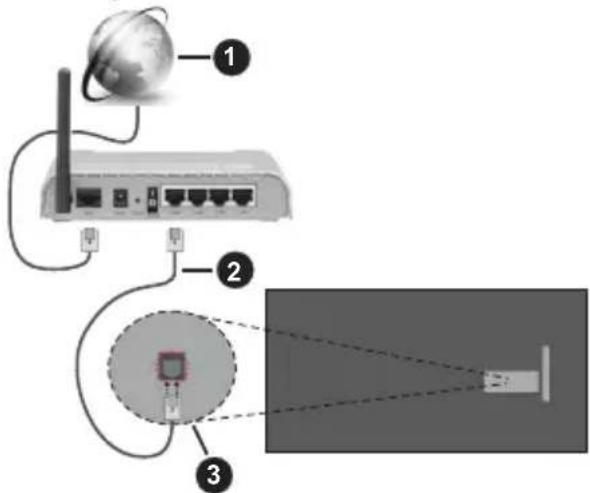
- Conexiune ISP in bandă largă
- Cablu LAN (Ethernet)
- Intrare LAN in partea din spate a televizorului
Este posibil sā puteti conecta televizorul la reteaua LAN in functie de configuraţia retelei. In acest caz, puteti conecta televizorul la retea folosind un cablu Ethernet.
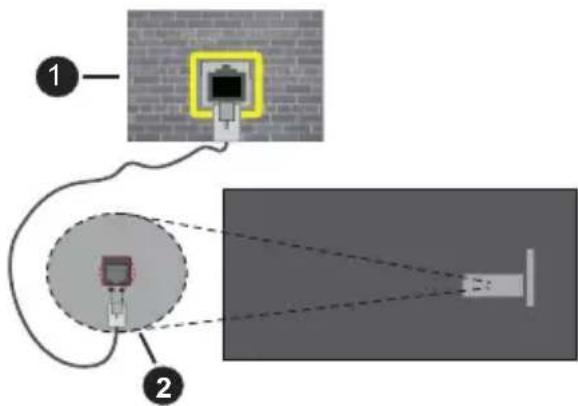
- Priza de perete retea
- Intrare LAN in partea din spate a televizorului
Este nevoie de un modem/rodter wireless LAN pentru a conecta televizorul la internet prin intermediul LAN wireless.
Marcatu optiunea Wi-Fi din meniul Retea si Internet si apasati OK pentru a activa conexiunea wireless. Se vor afisa retelele disponible. Selectati una+dentre acestea si apasati pe OK pentru a va connecta. Pentru informatii suplimentare, consultati sectiunea Retea si internet sub titul Setari.
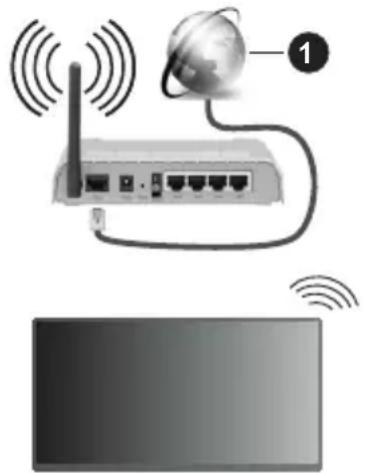
1. Conexiune ISP in bandă largă
O retea cu SSID ascuns (denumire retea) nu poate fi detectata de alte dispositive. Daca doriti sa conectati televizorul la o retea cu SSID ascuns, marcati optiene Add new network (Adaugare retea noua) din meniul Network & Internet (Retea si internet) de pe ecranul de pornire si apoi apasati OK. Adaugati reteaua introducand manual numele acesteia folosind optiene corespunzatoare.
Une retele ar putea avea un system de autorizare in doit partir o a doua autentificare ca atar intr-un mediu de lucru. In acest caz, dupa connectarea la reteaua wireless la care doriti sa va conectati evidentiati Notificari situate in dreapta sus din Tabloul de comenzi si apasati OK. Apoi evidentiati notificarea "Autentificare in reteaua wireless" si apasati OK. Introduci acreditarile dumneavoastra pentru a va autentifica.
Un router Wireless-N (IEEE 802.11a/b/g/n/ac) cu benzi simultane de 2.4 s i 5 GHz creat pentru a creste latimea de bandă. Acestea sunt optimize pentru derulare video HD mai rapida s i fara probleme, pentru transfer de fișiere s i jocuri wireless.
Utilizathi conexiunea LAN pentru partajare de date mai rapida intre alte dispositive precum computere.
Viteza de transmisie difera in functie de distanța si numărul de obstruţiuni intre produsele de transmisie, configuratia acestor produse, condițiile undelor radio, traficul liniei si produsele pe care le folositi De asemenea, transmisia se poate intrerupe sa deconnecta in functie de conditiiile de unde radio.
telefoane DECT sau alte aparate WLAN 11b. Valorile standard ale vitezei de transmisie sunt valorile maxime teoretice pentru standardele wireless. Acestea nu sunt viteze actuale ale transmisie de date.
Locația unde transmisia este cea mai eficientă diferă in functie de folosirea mediului.
Functia wireless a televizorului suportă modemuri de tip 802.11 a,b,g,n Şi ac. Este foarte recomandată utilizes Protocolul de comunicare IEEE 802.11n pentru a evita orice posibile probleme in timpul vizionări videoclipurilor.
Trebuie sa modificatu SSD-ul modem-ului daca exista in preajma alte modem-uri cu acelaşi SSD. In caz contrar, puteti intampina probleme de conexiune. Utilizati conexiunea cablata daca experimentati probleme cu conexiunea wireless.
Pentru a reda continut in streaming este nevoie de o viteza de conexiune stabilă. Folosiţi conexiunea Ethernet dacă viteza retelei wireless LAN nu este stabilă.
Player Multi Media
Pe ecranul de pornire, selektati Multi Media Player (MMP) si apasati butonul OK pentru lansare. Selectati tipul de fişier multimedia dorit in meniul principal al programului pentru redare multimedia. Pe ecranul următor, apasati butonul Menuu pentru a accesa lista cu optiunile de meniu, in temp ce focalizare rămâne asupra unui folder sau a unui fişier multimedia. Cu ajutorul optiunilor din acest meniu, puteti schimba tipul fişierului multimedia, ordona fişierele, selecta afisarea lor in miniatură si transforma televizorul intr-o ramă de fotografia digitale. Vetī putea, de asemenea, copia, lipi si elimină fişiere multimedia cu ajutorului optiunilor din acest meniu dacă un dispositiv de stocare USB formatat FAT32 este connectat la televizor. In plus, puteti schimba modul de vizualizare selectand fie Analizor normal sai Analizor recursiv. In modul Analizor normal fişierele vor fi afișate cu folderele lor, dacă acestea sunt disponibile. Prin urmare doar tipul selectat de fişiere media in directorul radăcină sau din directorul selectat vor fi afișate. Dacă nu există niciun fişier multimedia de tipul celui selectat, folderul va fi considerat gol. In modul Analizor recursiv, sursa tuturor fişierelor multimedia de tipul selectat va fi cautata si fişierele găsite vor fi listate. Apasati butonul Inapoì/Revenire pentru a inclide acest meniu.
Pentru a activa optiunea de rama foto selecanti Foto ca tip de fisier multimedia. Apasati apoi butonul Meniu, selectati Ramafoto si apasati OK.Daca selecanti optiunea Modul o singura fotografie si apasati OK, imaginea pe care ati setat-o drept rama foto mai devreme va fi afisata atunci cand optiunea rama foto este activata.Daca selecanti optiunea dispositivului de stocare USB primul fisier (in modul Analizor recursiv) va fi afisat.Pentru a seta imaginea ramei foto apasati
butonul Meniu in timpe ce este afisata fotografia aleasa, selecuţi Imagine rama foto si apăsăti OK.
Supplementar, puteti comuta intre modurile de navigare prin apasarea butonului Albastru. Modurile Vizualizare lista si Vizualizare grilà vor fi disponibile. In timului navigarii prin fisierele video, fotsi text, o previzualizare a fisierului evidentiat va fi afisata intr-o mică fereastră in partea stângă a ecranului, dacă modul de navigare este setat pe List View (Vizualizare lista). De asemenea, puteti folosi butoanele Program +/- pentru a trece direct la primul si la ultimul folder dacă stilul vizualizării este setat pe Vizualizare lista.
De asemenea, puteti activa sau dezactiva functia de redare automata USB apasand butonul Galben. Utilizand aceastacaracteristica, puteti seta televizorul pentru aincepe sara redatiat automat continutul media instalat pe un dispositiv de stocare USB conectat. Consultati sectiona Redare automata USB pentru mai multe informati.
Fisiere video
Apasati OK pentru a reda fişierul selectat.
Informatii: Afisează bara de informatici. Apasati dedoua ori pentru a afisa informatici detaliate si fisierul urmator.
Pauza/Redare: Intrupe/Reia redarea.
Derulare inapo: Porneste derularea inapo. Apasati de multe ori pentru a stabili viteza de derulare.
Derulare rapida inainte: Porneste derulare rapida inainte. Apasati de multe ori pentru a stabili viteza de derulare.
Oprire: Opreste redarea.
Programe+: Treceti la programul următor.
Programe -: Reveniti la programul anterior.
Inapo/Revenire: Reveniti la ecranul programului de redare a fisierelor multimedia.
Fisiere muzica
Apasati OK pentru a reda fisierul audio/de muzica SELECTAT.
Informati: Afiseaza informati detaliate si fiisierul urmator.
Pauza/Redare: Intrurupe/Reia redarea.
Derulare inapo! Apasati si tinei apasat pentru derularea inapo!.
Derulare rapida inainte: Apasati si tineti apasat pentru derularea inainte.
Oprire: Opreste redarea.
Programe +: Treceti la programul următor.
Programe -: Reveniti la programul anterior.
Inapoi/Revenire: Reveniti la ecranul programului de redare a fisierelor multimedia.
Daca apasati Inapo/Revenire fara a opri mai intai redarea, fiisierul va fi in continuare redat in tamp ce veti navigati prin programul de redare a fiisierelom multimedia. Puteti folosi butoanele acestuia pentru a controla redarea. Daca iesiti din programul de redare sau schimba tipul de fiiere la Video, redarea se va opri.
Fisiere Foto
Apasati OK pentru a reda fisierul Foto selectat. Cánd apasati butonul OK a doua oara, va incepe expunerea de diapozitive si toate fisierele Foto din folderul actual sau din dispositivul de stocare, in functie de stilul de vizualizare, vor fi afisate in ordine. Daca optienea Repetare este setata la Niciunul doar fisiere situate intre cel selectat si ultimul din lista vor fi afisate. Apasati butonul OK pauza/Redare pentru a pune pe pauza sau a continua expunerea de diapozitive. Expunerea de diapozitive se va opri dupa ce ultimul fisier listat este afisat si este afisat ecranul media player.
Informati: Afiseaza bara de informati. Apasati de doua ori pentru a afisa informati detaliate si fiisierul urmator.
OK sau Pauza/Redare: Pune pe pauza sau reia expunerea de diapositive.
Butonul verde (Rotire/Durata): Rotiti imaginea / Setati intervalul de tamp dentre diapozitive.
Butonul Galben (Zoom/Effect): Māriti imaginea / Aplicati diferite efecte in timpul expunerii de diapozitive.
Programe+: Treceti la programul următor.
Programe -: Reveniti la programul anterior.
Inapo/Revenire: Reveniti la ecranul programului de redare a fisierelor multimedia.
Fisiere text
Cand apasati butonul OK va incepe expunerea de diapozitive si toate fisierele text din folderul actual sau din dispositivul de stocare, in functie de stilul de vizualizare, vor fi afisate in ordine. Daca optienea Repetare este setata la Niciunul doar fisiere situate intre cel selectat si ultimul din lista vor fi afisate. Apasati butonul OK sau Pauza/Redare pentru a pune pe pauza sau a continua expunerea de diapozitive. Expunerea de diapozitive se va opri dupa ce ultimul fisier listat este afisat si este afisat ecranul media player.
Informati: Afiseaza bara de informati. Apasati de doua ori pentru a afisa informati detaliate si fiisierul urmator.
OK Sau Pauza/Redare: Pune pe pauza sau reia expunerea de diapozitive.
Programe+: Treceti la programul următor.
Programe -: Reveniti la programul anterior.
Butoanele directionale (Jos sau Drepta / Sus sau Stanga): Comutati la pagina urmatoare / Comutati la pagina precedenta.
Inapo/Revenire: Opriţi expunerea cu diapozitiveși reveniti la ecranul cu programul de redare a fișierelor multimedia.
Optiunile de meniu
Apasati pe butonul Meniu pentru a vedea optiunile disponibile in tamp ce fisierele multimedia sunt redate sau afisate. Continutul acestui meniu este diferit in functie de tipul fisierului multimedia.
Pauza/Redare: Pune pe pauza sau reia expunerea de diapozitive.
Repetare: Seta ti optiunea de repetare. Selectati o optiune si apasati OK pentru a schimba setarea. Daca optiunea de Repetare unul este selectata, actualul fiisier multimedia va fi redat sau afisat. Daca optiunea de Repetare tot este selectata, toate fiisierele media actuale selectate, de acelaşi tip si din acelaşi folder sau dispositiv de stocare, in functie de stilul de vizualizare, vor fi redate sau afisate.
Redare aleatorie pornit/oprit: Activati saudezactivati optiunea pentru redarea aleatorie. Apasati OK pentru a modifica setarile.
Durata: Seta intervalul de temp dentre diapozitive. Selecta o optiene si apasa OK pentru a schimba setarea. De asemenea, puteti apasa pe butonul Verde pentru a o seta. Această optiene nu va fi disponibilă dacă expunerea de diapozitive este pusă pe pauza.
Rotatie: Rotiti imaginea. Imaginea se va roti 90 de grade in sens orar la fiecare apasare a butonului OK. De asemenea, puteti apasa pe butonul Verde pentru a o roti. Aceastà optiune nu va fi disponibla dacă expunerea de diapozitive nu este pusă pe pauza.
Effect: Aplicati diferite efecte asupra expunerii de diapozitive. Selectati o optiune si apasati OK pentru a schimba setarea. De asemenea, puteti apasa pe butonul Galben pentru a o seta. Aceastao optiune nu va fi disponibla dacă expunerea de diapozitive este pusă pe pauza.
Máire: Máriti imaginea afiṣata in acel moment. Selectati o optiune si apāsati OK pentru a schimba setarea. De asemenea, puteti apāsa butonul Galben pentru a mari imaginea. Această optiune este disponibla doar dacă expunerea de diapozitive este oprita.
Faţă: Setați optiunile pentru font. Mărimea, stilul și culoarea pot fi setate după preferinta.
Afisare informaţii: Afisarea informaţilor detaliate.
Imagine rama Foto: Setatu imaginea afisata in acest moment ca imaginea ramei Foto. Aceast imagine va fi afisata daca optjunea Modul o singura fotografie este selectat, in locul dispositivului de stocare conectat, in tampul activarii acestei optiuni. In caz contrar, alla fisierele vor fi redate ca o expunere de diapozitive la activarea acestei optiuni pentru rama Foto.
Afişeaz/Ascunde spectrul: Ascunde sau afişeaz spectrul, dacă acesta este disponibil.
Optiuni versuri: Afiseazversurile, dacaccesteasunt disponibile.
Opire imagine: Deschideti meniul de pornire al televizorului. Puteti folosire optiunea Opire imagine pentru a opri ecranul. Actionati orice buton de pe telecomanda sau de pe televizor pentru a activa din nou ecranul.
Mod Ecran: Seta ti optiunea pentru raport aspect.
Setári imagine: Afiseazá meniul cu setárile imaginii.
Setáride sunet: Afiseazá meniul cu setárile pentru sunet.
Cai sunet: Afiseaza optiunea pentru banda sonora, in cazul in care exista mai multe optiuni disponibile.
Ultima redare: Seta la Timp dac doriti sa continuati redarea din poziia unde v-ati oprit cand vei descide urmatoarea data acest fisier video. Daca seta la Oprit, redarea va incepe de la inceput. Selectati o optiene si apasati OK pentru a schimba setarea.
Explorare: Treceti la un anumit fisier video. Folosiţi butoanele numeroceși directionale pentru a introduce orași apăsati OK.
Codificare subtitrare: Afiseazá versurile de codificare a subtitrárilor, dacá acestea sunt disponible.
Din USB-ul conectat
IMPORTANT! Realizati o copie de rezerva pentru fiSIGere pe dispositivele dumneavocastr de stocare USB inainte de a le connecta la televizor. Producatorul nu este responsabil pentru daunele aduse fiSIGerel Sau pentru pierderea datelor. Exista posibilitatea ca anumite tipuri de dispositive USB (de ex. MP3 Player) sa discuri/stick-uri de memorie USB sa nu fie compatibile cu acest dispositiv. Televizorul suporta memori in format FAT32, NTFS nu este suportat. Dispositivele formatate FAT32 cu o capacitate mai mare de 2TB nu sunt acceptate. Nu sunt suportate fiSIGerele mai mari de 4 GB.
Puteti vedea fotografii, documente text sau redamuzica sau fisierele video instalate pe disposizitivul destocare USB conectat la televizorul dumneavoastra. Conectati dispositivul dvs. USB la intrarile USB aletelevizorului.
Pe ecranul principal al programului de redare a fiSIGERelor multimedia, selecanti tipul fiSIGEREle dorite. Pe ecranul urmator, selecanti numele unui fiSier din lista cu fiSIGERE multimedia disponibile si apasati butonul OK. Urmati instrucltiunile de pe ecran pentru mai multe informatici cu privire la alte functii ale butoanelor.
Nota: Astepta putin inaine de ficare conectare si deconnectare, deoarece este posibil ca player-ul sa citeasca inca fisierele. Acest lucru poate provoca daune fizice playerului USB si dispositivului USB. Nu deconnectati memoria USB in tampce este redat un fisier.
Funcţie Redare automata USB
Această functie este UTILIZATA pentru a începe redarea continutului media instalat pe un dispositiv detasabil automat. Utilizează aplicatația Multi Media player. Tipurile de continut media au prioritatei diferite pentru a fi redate. Ordinea prioritară de reducere este Foto, Videoși Audio. Aceasta înseamnă ca, in cazul in care dispositivul detasabil contine fotografiai, Multi Media Player va reda fotografiaile intr-o ordine (in ordinea numelui fisierului) in locul fisierelor video sau audio. In caz contrar, va fi verificat pentru continut Videoși in ultimul RAND Audio.
Puteti activa functia de redare automata USB din aplicata Multi Media Player. Lansati applicata pe Ecranul de pornire si apasati butonul Galben de pe telecomanda pentru a activa saudezactiva aceastacaracteristica.Daca functia este activata in tamp ce disposizitivul USB estedea conectat,deconectati disposizitivul si apoia reconectati-l pentru a activa functia.
Această functie va functiona doar dacă toate aceste circumstante apar:
- Functia redare automata USB este activata
Dispositivul USB este conectat - Continutul redarii este instalat pe dispositivul USB
Dacá la televizor este conectat mai mult de un disposítiv USB, ultimul dentre acestea va fi/utilizat ca sursa de continut.
Inregistrare pe USB
Pentru a inregistrra un program, mai intai trebuie sa connectati un dispositiv USB de stocare la televizor atunci cand acesta este oprit. Apoi, porniti dispositivul pentru a activa functia de inregistrare.
Pentru a inregistrra programe de lunga durata, precum cine, se recomanda sa folosi unitati de hard disc USB (HDD).
Programele inregistrare sunt salvate pe dispositivul USB de stocare conectat. Dacă doriti, puteti salva/ copia inregistrările pe un computer; totusi, aceste fișiere nu vor putea fi redate pe computer. Puteti reda inregistrările doar cu ajutorul televizorului.
O intarziere Lip Sync poate aparea in timpul defazarii temporale. Nu este posibila inregistrarea radio.
Daca viteza de scriere a disponitivului USB de stocare conectat nu este suficientă, inregistrarea ar putea eșuași functia de defazare ar putea fi indisponibila.
Este recomandat sa folosi unitati hard disc USB,.
pertru inregistrarea programelor HD.
Nu deconnectati unitatea USB/HDD in timpul inregistrarii. Acest lucru ar putea avaria unitatea USB/HDD connectata.
Unele pachete de transmisie pot sa nu fie inregistraredatorita problemelor legate de semnal; prin urmare,videoclipurile se pot intrerupe in tampul redarii.
Dacă o inregistrare incepe din cronometru atunci cande este pornit teletextul, se va afișa un dialog in mod automat. Dacă selectați Dași apasați OK, teletext va fi dezactivat, iar inregistrarea va incepe.
Inregistrare instantanee
Apasa butonul Inregistrare pentru a incepe immediat inregistrarea unui eveniment in timpul vizionarii unui program. Apasa butonul Stop pentru a opri si salva inregistrarea instantaneu.
Nu este posibila comutarea canalelor de transmisie in tampul inregistrarii. Daca incercati sà trecei la un alt canal, se va afisa un dialog. Evidentiati Yes (Da) si apasa OK pentru a opri inregistrarea si a schimba canalul.
Vizualizarea programelor inregister
Selectati Listā inregistrare din meniul Inregistrare din modul Live TV si apāsati OK. Selectati un element inregistrat din lista (daca a fost inregistrat anterior). Apāsati butonul OK pentru a viziona.
Apasati butonul Stop Sau Back/Return (Inapo/ Revenire) pentru a opri redarea.
Inregisträrile vor fi denumite in urmatorul format: Nume Canal_Data(An/Luna/Zi)_Nume Program.
Inregistrare cu defazare temporală
Pentru a utilizes funcia de inregistrare cu defazare temporala, trebuie sa fie activata mai intai optiunea Mod defazare temporala din Inregistrare>Mod defazare temporala.
In modul de defazare, programul este oprit si inregistrat simultan pe dispositivul USB conectat. Apasati redarea butonul Pauza/Redare in tempce urmari o emisiune pentru a activa modul de defazare temporala. Apasati din nou pe butonul Pauza/Redare pentru a relua programul intrerupt de la momentul in care l-oti oprit. Apasati butonul Oprire pentru a opri inregistrarea cu defazare temporala si reveniti la transmisunile in direct.
Când această caractéristica este Utilizata pentru prima data, atunci cand este apăsat butonul Pauza/Redare va fi afișat expertul Configurare disc. Puteti alege modul de configurare Automat sau Manual. In modul Manual, dacă preferți, puteti formata dispositivul USB de stocareși puteti specifica spatuiul de stocare care va fi Utilizat pentru functia Defazare temporală. Când setarea este completă, Rezultatul de configurare a discului va fi afișat. Apăsati butonul Inapoi/Revenire pentru a iesi.
Functia Defazare temporală nu va fi disponibilă pentru transmisiiile radio.
Formatarea discului
Când utilizesti un dispositiv de stocare USB nou, este recomandat sã il formatai mai intai Utilizand optjunea
Formatare din meniul Inregistrare>Informaţii dispositiv din modul Live TV. Selectaţi dispositivul conectat pe ecranul Informaţii dispositiv si apăsăti butonul OK sau butonul direcional Dreapta pentru a vedea lista de optiuni disponibile. Selectaţi Formatare si apăsăti OK pentru a continua. Va fi afişat un dialog de confirmare. Selectaţi Da si apăsăti OK pentru a incepe formatarea.
IMPORTANT: Formatarea dispositivului USB de stocare va duce la stergerea TUTUROR datelor de pe acesta, sistemas de fiiere fiind convertit la FAT32. In majoritatea cazurilor, erorile de fonctionare vor fi soluitionate dupa formatore, insa vei pierde TOATE datele.
Lista de programare
Puteti sa adaugati notificari de tip reminders (memento) sa inregistrati contoare folosind meniul Lista programare. Puteti sa accesa ista de programare din meniul Inregistrare in modul Live TV. Selectati Lista programare si apasati OK. Cronometrele setate anterior vor fi listate dac a sunt disponibile. In caz contrar, va fi afisat un dialog de confirmare. Evidentiati Add (Adaugare) si apasati OK pentru a aduga un cronometru.
Apasati butonul Galben pentru a adauga un temporizator in tamp ce meniul Lista programare este afisat pe ecran. Puteti defini tipul contorului prin setarea optiunii Tip programare ca Memento sau Inregistrare. Cand sunt setaşi alti parametri apasati butonul Verde. Contorul va fi adaugat la lista.
Dacă există disponibilitate, puteti edită sau Şterge contoarele din această lista. Evidentiati temporizatorul după preferintași apăsati butonul Rosu pentru editare. După ce ați EDITAT temporizatorul apăsati butonul Verde pentru a salva modificarile. Evidentiati temporizatorul după preferintași apăsati butonul Albastru pentru a Şterge. Când aleghi sa Ştergeti un contor, pe ecran va fi afisat un dialog de confirmare. Selectați Dași apăsati OK pentru controul selectat.
In cazul in care intervalele de temp a doua cronometre se suprapun, se va afisa un mesaj de averizare care va intreabă dacă doriti să inlocui cronometrele. Nu puteti seta mai mult de un contour pentru același interval de temp. Pentru a inlocui contorul vechi cu unul nou, evidenți Dași apăsati OK. Selectați Nuși apăsati OK pentru a edita ultimul cronometru creat.
Apasati butonul IESIRE pentru a inchide lista de programare.
CEC
Cu ajutorul functiei CEC a televizorului dumneavoastră, puteti opera un dispositiv conectat prin intermediul telecomenzii. Această functie folosește HDMI CEC (Controlul dispositivelor electronice de catre consumator) pentru a comunica cu dispositivele
conectate. Dispositivele trebuie sa accepte HDMI CEC si trebuie sa fie conectate prinr-o conexiune HDMI.
Pentru a putea utilizes cunctia CEC, optiunea correspondenta din menui trebuie activata. Pentru verifica, activarea sau deactivarea functiei CEC, procedati dupacum urmeaza:
- Accesati meniul Settings>Channels & Inputs>Inputs (Setari>Canale si intrar>Intrari) din Tabloul de comenzi tau meniul TV options>Settings>Channels & Inputs>Inputs (Optiuni TV>Settings>Canale si intrar>Intrari) in modul Live TV.
- Deplasati-vă in jos la sectiunea Controlul disponiti velor electronice de CATRE consumator (CEC). Verificati dacă optiunea de control HDMI este activă.
- Evidentiati optiunea de control HDMI si apasati OK pentru activare saudezactivare.
Asigurati-va cã toate dispositivele CEC sunt corect configurate pe dispositivul CEC conectat. Aceastà functie CEC poartã nume diferite in functie de marca. Este posibil ca functia CEC sa nu functioneze cu toate dispositivele. Daca connectati la televizorul dumneavoastrã un dispositiv care suportã HDMI CEC, sursa de intrare HDMI aferentã va fi redenumitã cu numele dispositivului conectat.
Pentru a opera dispositivul CEC conectat, selektati sursa de intrare HDMI aferentă din meniul Intrari din Tabloul de comenzi. Puteti, de asemenea, apasa butonul Sursă dacă televizorul este in modul Live TV si selektati sursa de intrare HDMI corespunzatoare din listă. Pentru a finaliza această operatiuni si a reveni la controul televizorului prin telecomandă, apasați butonul Sursă, care inca va functiona, de pe telecomandă si alegeti alta sursa.
Telecomanda televizorului poate să controze dispositivul după ce sursa HDMI conectata a fost selectata. Cu toate acestea, nu toate butoanele vor fi transferate dispositivului. Doar dispositivele care acceptă functția Telecomanda CEC vor răspunde la telecomanda televizorului.
Televizorul suportă de asemenea caracteristica eARC (Enhanced Audio Return Channel - canal de retur al semnalului audio imbunătatățit). Similar cu ARC, caracteristica eARC permite transferul fluxului audio digital de la televizor la un dispositiv audio conectat prin cablul HDMI. eARC este o versiune imbunătatățită a ARC. Are o latime de bandă mult mai mare decât predecesorul său. Latimea de bandă reprézintă gama de freventa sau cantitatea de date transferata la un moment dat. Latimea de bandă mai mare se traduce intr-o cantitate mai mare de date care pot fi transferate. Latimea de bandă mai mare mai inseamna că semnalul audio digital nu trebuie să fie comprimat și că este mult mai detaliat, bogat, și vibrant.
Când eARC este activat din meniul Sound (Sunet), televizorulincearca maiintai să stabilească legătura
eARC. Dacă eARC este acceptat de disposizitivul conectat, iesirea se transformă in mod eARC, iar pe OSD-ul disposizitivului conectat se poate vedea indicatorul „eARC". Dacă nu se poate stabili o legătura eARC (de exemplu, disposizitivul conectat nu acceptă eARC, ci doar ARC) sau dacă eARC estedezactivat din meniul Sound (Sunet), atunci televizorul initiaza ARC.
Pentru a putea activa functia ARC, caractereistica eARC trebuie sa fie setata ca Auto. Putei accesa aceastà optiune din meniul TV options>Sound (Optiuni TV>Sunet) in modul Live TV Sau din meniul Settings>Display & Sound>Sound (Setäri>Afisaj si sunet>Sunet) din Tabloul de comenzi. Atunci candeARC este activ, televizorul pune automat pe mut alte iesiri audio. Prin urmare, veți auzi doar semnalul audio de la dispositivul audio conectat. Butoanele pentru controlul volumului de pe telecomanda vor fi cuplate cu dispositivul audio conectat si veți putea controla volumul acestuia prin intermediul telecomenzii tevi-zorului dumneavoastră.
Pentru ca eARC sa fonctioneze corect;
Dispositivul audio conectat trebuie sa accepte si eARC.
- Unele cabluri HDMI nu au sufficientă latime de bandă pentru a transporte canale audio cu rata de beți mare, Utilizati un cablu HDMI cu suport eARC(cabluri HDMI de mare viteză cu Ethernetși noul cablu HDMI de viteză ultra rapida - verificati hdmi.org pentru informatici de ultimă ora).
Notă: eARC este compatibil doar prin intermediul intrări HDM12.
Google Cast
Cu tehnologia integrata Google Cast puteti sã reda t i continutul de pe dispositivul dvs. mobil direct la televizorul dvs. Daca Telefonul dumneavoastrã mobil are optiunea Google Cast, puteti proiecta ecranul acestui dispositiv pe televizor prin wireless. Selectati optiunea Proiectare ecran pe dispositivul dvs. android. Se vor a fisa dispositivele detectate disponibile. Selectati televizorul dumneavoastrã din lista si apasati pentru a incepe vizionare pe televizor. Puteti obtiene denumirea retelei televizorului dvs. din menul Settings>System>About (Setari>Sistem>Despre) din tabloul de comenzi. Nume dispositiv va fi una din optiunile afisate. Puteti schimba numele televizorului dumneavoastrã. Marcati Nume dispositiv si apasati pe OK. Selectati apoi Schimbaşi apasati din nou OK. Puteti selecta unul dentre numele predefinite sau introduci un nume personalizat.
Pentru a proiecta ecranul dispositivului pe televizor...
- Accesati meniul „Setari" al dispositivului Android de pe panoul de notificari sau ecranul de pornography.
-
Apasati, "Conectivitate dispositiv".
-
Apasati „Projectare usoara" si activati „Projectare wireless". Dispositivele disponibile vor fi listate
- Selectati televizorul unde doriti sα se proiecteze continutul
sau
- Navigati spre panoul de notificari
- Apasati „Projectare wireless"
- Selectati televizorul unde doriti să se projiecteze continutul
Daca aplicata de pe mobil permite projetarea, precum YouTube, Dailymotion, Netflix, puteti proiecta aplicata pe televizorul dumneavoastră. Pe aplicata mobila, blocati pictograma de Google cast.si apasaţi pe aceasta. Se vor afișa dispositivele detectate disponibile. Selectati televizorul dumneavoastră din lista si apasați pentru a incepe vizionare pe televizor.
Pentru a proiecta o aplicatie pe ecranul televizorului...
- Deschideti, pe smartphone sau pe tabletă, o aplicatie care accepta Google Cast.
- Apasati pictograma Google Cast
- Selectati televizorul unde doriti să se proiecteze continutul
- Aplicataia selectate va fi redata pe televizor Observati:
Google Cast fonctioneaza pe Android si iOS. Asigurati-va ca disposizitivul dumneavoastra mobil este conectat la aceeaşi retea ca si televizorul.
Optiunile de menui si numele functiei Google Cast pe disposizitivul dumneavoastr Android pot sa differe in functie de marca si sa se schimbe in timp. Consultati manualul disposizitivului pentru cele mai noi informaţii privind functia Google Cast.
Sistem HBBTV
HbbTV (Hybrid Broadcast Broadband TV) este un standard care combina perfect serviciile TV oferite prin transmisiene cu serviciile oferite prin banda larga si permite accesul la Internet doar serviciilor pentru consumatori folosind televizoarele si receiveverele conectate. Serviciile furnizate prin HbbTV includ transmisionea prin canalele TV traditionale, serviciile "catch-up", video-la-cerere, ghid electronic de programe, publicitate interactiva, personalizare, votare, jocuri, retele sociale si alte aplicati multimedia.
Aplicatiile HbbTV sunt disponibile pe canalele semnalizate de postul emitantor.
Aplicatiile HbbTV sunt disponible pe canalele unde sunt indicate de serviciul de radiodifuziune. In genera, pe ecran va aparea o pictograma sub forma unui mic buton rosu pentru a notifica utilizatorul ca exista o aplicatie HbbTV pe acel canal. Apasati butonul indicat pe ecran pentru a lansa aplicatie.
Aplicatiile HbbTv folosesc butoane de pe telecomanda pentru a interactiona cu utilizatorul. Atunci cand este lansata o aplicatie HbbTV, controlul unor anumite butoane este detinut de aplicatie. De exemplu, selec-tarea numerica a canalelor e posibil sa nu functioneze la o aplicatie teletext unde numerele indică pagini de teletext.
Pentru HbbTV, este necessitiesa capacitatea de redare in flux AV pentru platforma. Exista numeroase aplicati care ofera VOD (video la cerere) si servicii TV „catch-up". Butoanele OK (reda si pauza), Stop, Fast forward (Derulare rapidă inainte), si Rewind (Derulare inapoi) de pe telecomanda pot fi folositate pentru a interactiona cu continutul AV.
Nota: Puteti activa si deactiva aceastacaracteristica din meniul TV Options>Advanced Options>HBBTV Settings (Optiuni TV>Optiuni avansate>Setari HBBTV) in modul Live TV.
Căutare Standby rapid
In cazul in care optiunea Actualizare automata canal din meniul Setarı> Canale Şi intrari>Canal este activata, televizorul va porni tamp de 5 minute, dupa care va trece din nou in modul standby rapid Şi vaăuta canalele. LED de standby va lumina intermitent pe durata acestui proces. Când LED-ul nu mai lumi- nează intermitent, procesul de cautare a fost finalizat. Canalele gásite vor fi salvate in lista de canale. La urmátoarea pornire a televizorului, veşi informat dacă lista de canale a fost actualizata.
Actualizāri software
Televizorul dumneavoastra poate sa gaseasca si sa-si actualizeze firmware-ul in mod automat prin intermediu internetului.
Pentru a experimenta televizorul dumneavoastrla cel mai bun nivel si a beneficia de ultimele imbunatati, asigurati-vacsystemul este intotdeaunaactualizat.
Actualizare software prin internet
Televizorul va verifica serverul Google pentru a vedea dacă este disponibilită vreo actualizare (GOTA). In cazul în care un nou software este găsit, acesta va fi descârcat automat din fundal. Când descârcarea este finalizata, pe ecran va fi afişat un mesaj care indica noul software tamp de câteva secunde, după care accta va dispărea. Puteti verifica sectiunea de notificari din Tabloul de comenzi pentru a vedea informatiile aferente.
Software-ul descarcat va fi instalat automat la urmatoarea pornire a televizorului. Puteti, de asemenea, sa accesați meniul Settings>System>About (Setari>Sistem>Despre systemd), sa evidenziati Restart now (Reponeste acum) si sa apasați OK pentru a executa instalarea imediat.
Pentru a verifica manual dacă există o actualizare, accesați meniul Settings>System>About (Setâri> -Sistem>Despre systemd). Televizorul va verifica pentru a vedea dacă este disponibla vreo actualizare. După finalizare, veți informat cu privire la starea actuală a systemduluiși la ora la care dispositivul a fost verificat ultima data pentru o actualizare. Optiunea Check for update (Verificare pentru actualizare) va fi evidenițiă. Apâsăti OK dacă doriti sa verificati din nou.
Notă: Nu scoateți cabul de alimentare in timul procesului de actualizare. Daca televizorul nu pornește după actualizare, deconectăți televizorul, așteptăți două minuteși conectăți-i inapoi.
Depanare & Sfaturi
Televizorul nu porneşte
- Asiguratí-vá cà cablul de alimentare este introdus corespunzător in przyă.
- Deconnectati cablul de curent din priza. Astepta un minut si apoi connectati-l din nou la priza.
- Apasati butonul Repaus/Pornit de pe televizor.
Televizorul nu raspunde la telecomanda
- Televizorul necessities un tamp pourra pornography. In acest temp, televizorul nu raspunde la telecomanda sau la comenzi. Aceasta este o operatiune normala.
- Verificati dacă telecomanda functionează cu ajutorul camerei unui Telefon mobil. Activati camera Telefonului si plasati telecomanda in obiectivul camerei. Dacă apăsati pe orice tastă a telecomenzii si vedeti, cu ajutorul camerei, că LED-ul infrarosu se aprinde, atunci telecomanda functionează corect. Trebuie verificat televizorul.
Dacă nu observati această aprindere a LED-ului, este posibil ca bateriile sa fie consumate. Inlocuiti bateriile. Dacă telecomanda continua sa nu functioneze, inseamna ca este deterioratași trebuie sa fie reparata.
Această metodă de verificare a telecomenzii nu este posibila în cazul telecomenzilor care sunt conectate prin wireless cu televizorul.
Lipsa canale
- Asigurati-va cā toate cablurile sunt conectate si ca este selecţă rețeaua corectă.
- Asigurati-vá cã este selecţă lista corectă de canale.
- In cazul in care ati efectuat cautarea manual, verificati dacà ati introdus frecventa de canal corectă.
Lipsa imagine / imagine distorsionata
- Asigurati-vá cã antenna este conectata corect la televizor.
- Asigurati-va cau estedeteriorat cablul antenei.
-
Asigurati-vá cã dispositivul corect este selectat drept sursã de intrare.
-
Asigurați-vă că disposizitivul sau externă sunt conectate corect.
- Asigurați-vă că setările imaginii sunt corect configurate.
- Calitatea receptiei poate fi influențata de difuzoare puternice, dispositive audio fara impamantare, neoane, cladiri inalte sau alte obiecte de dimensioni mari. Incercati sã imbunataiti calitatea receptiei prin schimbarea directiei antenei sau prin mutarea dispositivelor departe de televizor, dacă acest lucru este posibil.
- Alegei alt format al imaginii, dacă imaginea nu incape pe ecran
- Asigurat-va cã PC-ul foloseste rezolutia si rata de improspatare acceptata.
Lipsa sunetului / sunet slab
- Asigurați-vă că setările sunetului sunt corect configurate.
- Asigurati-vá cã toate caburile sunt corect conectate.
- Asigurati-vá că volumul nu este pus pe mut pau configurat la zero; creştei volumul pentru a verifica.
- Asiguratvá cā iesirea audio a televizorului este conectata la intrarea audio a systemului audio extern.
- Sunetul provine doar de la un difuzor. Verificati setarile de echilibrare din meniul Afisaj si Sunet.
Sursele de intrare - nu pot fi selectate
- Asiguratí-vá cã dispositivul este conectat corect la televizor.
- Asigurati-vá cã toate caburile sunt corect conectate.
- Asigurați-vă că selectați sursa de intrare corectă, corespunzătoare dispositivului conectat.
- Asiguraţi-vă cà sursa corectă de introducere nu este ascunsă din Meniul Canale Şi Intrări.
Compatibilitatea semnalului HDMI
| Sursa Semnale compatible | ||
| HDMI | 480i 60Hz | |
| 480p 60Hz | ||
| 576i, 576p 50Hz | ||
| 720p 50Hz,60Hz | ||
| 1080i 50Hz,60Hz | ||
| 1080p | 24 Hz, 25 Hz, 30 Hz, 50 Hz, 60 Hz | |
| 3840x2160p | 24 Hz, 25 Hz, 30 Hz, 50 Hz, 60 Hz | |
| 4096x2160p | 24 Hz, 25 Hz, 30 Hz, 50 Hz, 60 Hz | |
In unele cazuri este posibil ca un semnal sa nu se afiseze corect pe televizor. Problema poate fi reprezentata de o incompatibilitate cu standardele a echipamentului sursa (DVD, caseta superioara, etc.). Daca avezi o astfel de problema, contactati distribuiitorul si producatorul echipamentului-sursa
Format de fişiere acceptate pentru modul USB
Decodor Video
| Codec video Rezoluție | Rata de transfer | Profil Senzor | ||
| VP9 4096x2176@60fps 100Mbps | Profil 0 (420 8-bit) Profil 2, (420, 10-bit) | MKV (.mkv), WebM (.webm) | ||
| HEVC/H.265 4096x2176@60fps 100Mbps | Profil Main (8-bit)/ Main10 (10-bit) Nivel Inalt @Nivel 5.1 | MP4 (.mp4, .mov), 3GPP (.3gpp, .3gp), MPEG transport current (.ts, .trp, .tp), MKV (.mkv), FLV (.flv), AVI (.avi), H265 (.265) | ||
| MPEG1/2 1920x1080@60fps 80Mbps MP@HL | MPEG program current (.DAT, .VOB, .MPG, .MPEG), MPEG transport current (.ts, .trp, .tp), MP4 (.mp4, .mov), 3GPP (.3gpp, .3gp), AVI (.avi), MKV (.mkv), ASF (.asf), WMV (.wmv), OGM (.ogm) | |||
| MPEG4 1920x1080@60fps 40Mbps | · Profil simplu · Profil avansat simplu @Nivel 5 · GMC nu este acceptat | MP4 (.mp4, .mov), 3GPP (.3gpp, .3gp), AVI (.avi), MKV (.mkv), ASF (.asf), WMV (.wmv), FLV (.flv), OGM (.ogm), MPEG transport current (.ts, .trp, .tp), MPEG program current (.DAT, .VOB, .MPG, .MPEG) | ||
| Sorenson H.263 1920x1080@60fps 40Mbps | 20x1080@60fps 40Mbps | ps FLV (.flv), AVI (.avi) | ||
| H.263 1920x1080@60fps 40Mbps Numai | Profil de Bază | FLV (.flv), MP4 (.mp4, .mov), 3GPP (.3gpp, .3gp), AVI (.avi), ASF (.asf), WMV (.wmv) | ||
| H.264 4096x2304@60fps 135Mbps | Profil Principal și inalt până la nival 5.2 | FLV (.flv), MP4 (.mp4, .mov), 3GPP (.3gpp, .3gp), MPEG transport current (.ts, .trp, .tp), ASF (.asf), WMV (.wmv), AVI (.avi), MKV (.mkv), OGM (.ogm), MPEG program current (.DAT, .VOB, .MPG, .MPEG), H264 (.264) | ||
| AVS 1920x1080@60fps 50Mbps Profil Jinzhun nival 6.0 | MPEG transport current (.ts, .trp, .tp), AVS (.avs) | |||
| AVS+ 1920x1080@60fps 50Mbps | Profil Broadcasting @ Nivel 6.0.1.08.60 | MPEG transport current (.ts, .trp, .tp), AVS (.avs) | ||
| AVS2 4096x2176@60fps 100Mbps | Profil Principal (8-bit)/ Principal 10 (10-bit) @ Nivel 8.0.60 | MPEG transport current (.ts, .trp, .tp), AVS2 (.avs2) | ||
| WMV3 1920x1080@60fps 40Mbps | ASF (.asf), AVI (.avi), MKV (.mkv), WMV (.wmv), 3GPP (.3gpp, .3gp), MP4 (.mp4, .mov), OGM (.ogm) | |||
| VC1 | 1920x1080@60fps 40Mbps | · Profil avansat nival 3 · Profil simplu · Profilul principal | MPEG transport current (.ts, .trp, .tp), ASF (.asf), WMV (.wmv), AVI (.avi), MKV (.mkv), 3GPP (.3gpp, .3gp), MP4 (.mp4, .mov), VC1 (.vc1) | |
| Motion JPEG | 1920x1080@30fps 40Mbps | AVI (.avi), 3GPP (.3gpp, .3gp), MP4 (.mp4, .mov), MKV (.mkv), FLV (.flv), OGM (.ogm) | ||
| VP8 1920x1080@60fps 50Mbps | MKV (.mkv), WebM (.webm), FLV (.flv), 3GPP (.3gpp, .3gp), MP4 (.mp4, .mov), AVI (.avi), OGM (.ogm) | |||
| RV30/RV40 | 1920x1080@60fps 40Mbps RM (.rm), .rmvb), MKV (.mkv) | |||
| AV1 | 4096x2176@60fps 100Mbps | Profil Principal @ Nivel 5.1 | MP4 (.mp4, .mov), 3GPP (.3gpp, .3gp), MKV (.mkv), WebM (.webm) | |
| Codec video Rezoluție maximă | Rată maximă de bîți | Profil Notă | |
| H.264 1920x1080@30fps 12Mbps | Profil Principal, Nivel 4.1 | Componentă codificare video |
| Codec audio | Rată de esantionare | Canal | Rată de transfer | Senzor Notă | |
| MPEG1/2 Layer1 16KHz ~ 48KHz Până la 2 | 32Kbps ~ 448Kbps | MP3 (.mp3), AVI (.avi), ASF (.asf), WMV (.wmv), MKV (.mkv, .mka), 3GPP (.3gpp, .3gp), MP4 (.mp4, .mov, m4a), MPEG transport stream (.ts, .trp, .tp), MPEG program stream (.DAT, .VOB, .MPG, .MPEG), FLV (.flv), WAV (.wav), OGM (.ogm) | |||
| MPEG1/2 Layer2 16KHz ~ 48KHz Până la 2 | 8Kbps ~ 384Kbps | MP3 (.mp3), AVI (.avi), ASF (.asf), WMV (.wmv), MKV (.mkv, .mka), 3GPP (.3gpp, .3gp), MP4 (.mp4, .mov, m4a), MPEG transport stream (.ts, .trp, .tp), MPEG program stream (.DAT, .VOB, .MPG, .MPEG), FLV (.flv), WAP (.wav), OGM (.ogm) | |||
| MPEG1/2/2.5 Strat 3 | 8KHz ~ 48KHz Până la 2 | 8Kbps ~ 320Kbps | MP3 (.mp3), AVI (.avi), ASF (.asf), WMV (.wmv), MKV (.mkv, .mka), 3GPP (.3gpp, .3gp), MP4 (.mp4, .mov, m4a), MPEG transport stream (.ts, .trp, .tp), MPEG program stream (.DAT, .VOB, .MPG, .MPEG), FLV (.flv), WAM (.wav), OGM (.ogm) | ||
| AC3/DD) | 32KHz, 44,1KHz, 48KHz | Până la 5,1 | 32Kbps ~ 640Kbps | AC3 (.ac3), AVI (.avi), MKV (.mkv, .mka), 3GPP (.3gpp, .3gp), MP4 (.mp4, .mov, m4a), MPEG transport stream (.ts, .trp, .tp), MPEG program stream (.DAT, .VOB, .MPG, .MPEG), WMV (.wmv), ASF (.asf), OGM (.ogm) | |
| EAC3/DDP) | 32KHz, 44,1KHz, 48KHz | Până la 5,1 | 32Kbps ~ 6Mbps | EAC3 (.ec3), AVI (.avi), MKV (.mkv, .mka), 3GPP (.3gpp, .3gp), MP4 (.mp4, .mov, m4a), MPEG transport stream (.ts, .trp, .tp), MPEG program stream (.DAT, .VOB, .MPG, .MPEG), WMV (.wmv), ASF (.asf), OGM (.ogm) | |
| AAC-LC, HEAAC 8KHz ~ 48KHz Până la 5,1 | AAC-LC: 12Kbps~ 576Kbps V1 6Kbps ~ 288Kbps V2: 3Kbps ~ 144Kbps | AAC (.aac), AVI (.avi), MKV (.mkv, .mka), 3GPP (.3gpp, .3gp), MP4 (.mp4, .mov, m4a), MPEG transport stream (.ts, .trp, .tp), MPEG program stream (.DAT, .VOB, .MPG, .MPEG), FLV (.flv), RM (.rm, .rmvb, .ra), WAM (.wav), WMV (.wmv), ASF (.asf), OGM (.ogm) | |||
| .WMA 8KHz ~ 48KHz Până la 2 | 128Kbps ~ 320Kbps | ASF (.asf), WMV (.wma, .wmv), AVI (.avi), MKV (.mkv, .mka), 3GPP (.3gpp, .3gp), MP4 (.mp4, .mov) | WMA 7, WMA 8, WMA 9 Standard | ||
| Codec audio | Rata de esantionare | Canal | Rata de transfer | Senzor Notă | |
| WMA 10 Pro M0 8KHz ~ 48KHz Până | la 2 < 192Kbps | ASF (.asf), WMV (.wma, .wmv),AVI (.avi), 3GPP (.3gpp, .3gp), MP4(.mp4, .mov) | |||
| WMA 10 Pro M1 8KHz ~ 48KHz Până | la 5,1 < 384Kbps | ASF (.asf), WMV (.wma, .wmv),AVI (.avi), 3GPP (.3gpp, .3gp), MP4(.mp4, .mov) | |||
| WMA 10 Pro M2 8KHz ~ 96KHz Până | la 5,1 < 768Kbps | ASF (.asf), WMV (.wma, .wmv),AVI (.avi), 3GPP (.3gpp, .3gp), MP4(.mp4, .mov) | |||
| VORBIS Până la 48 KHz Până la 2 | MKV (.mkv, .mka), WebM (.webm),3GPP (.3gpp, .3gp), MP4 (.mp4, .mov, m4a), Ogg (.ogg), WMV(.wmv), ASF (.asf), AVI (.avi) | Acceptă doardecodarea stereo | |||
| DTS Până la 48 KHz Până la 5,1 | < 1.5Mbps(Pure DTScore) | MPEG transport current (.ts, .trp, .tp),MPEG program current (.DAT, .VOB, .MPG, .MPEG), WAV (.wav), MKV(.mkv, .mka), 3GPP (.3gpp, .3gp),MP4 (.mp4, .mov, m4a), AVI (.avi),OGM (.ogm), DTS (.dts) | |||
| DTS LBR | 12KHz, 22KHz,24KHz, 44,1KHz,48KHz | Până la 5,1 | Până la2Mbps | MP4 (.mp4, .mov), 3GPP (.3gpp, .3gp), transport current MPEG (.ts, .trp, .tp), MKV (.mkv) | |
| DTS XLL Până la 96KHz Până la 6 | Până la6.123Mbps | MPEG transport stream (.ts, .trp, .tp), MP4 (.mp4, .mov), 3GPP(.3gpp, .3gp) | |||
| DTS Master Audio | Până la 48 KHz Până | la 6 | Până la24.537Mbps | MPEG transport stream (.ts, .trp, .tp), MP4 (.mp4, .mov), 3GPP(.3gpp, .3gp) | Decodare numiai nucleu DTS |
| LPCM 8KHz ~ 48KHz | Mono,Stereo, 5.1 | 64Kbps ~1.5Mbps | WAV (.wav), AVI (.avi), MKV (.mkv, .mka), 3GPP (.3gpp, .3gp), MP4(.mp4, .mov, m4a), MPEG transportcurrent (.ts, .trp, .tp), MPEG programcurrent (.DAT, .VOB, .MPG, .MPEG),WMV (.wmv), ASF (.asf), FLV (.flv),OGM (.ogm) | ||
| IMA-ADPCM MS-ADPCM | 8KHz ~ 48KHz Până | la 2 | 32Kbps~384Kbps | WAV (.wav), AVI (.avi), MKV (.mkv, .mka), OGM (.ogm) | |
| G711 A/mu-law 8KHz | Hz 1 64Kbps | WAV (.wav), AVI (.avi), MKV (.mkv, .mka), FLV (.flv) | |||
| LBR (cook) | 8KHz, 11,025KHz,22,05KHz,44,1KHz | Până la 5,1 | 6Kbps ~128Kbps | RM (.rm, .rmvb, .ra) | |
| FLAC | 8KHz~96KHz | Până la 7,1 | < 1.6Mbps | MKV (.mkv, .mka), FLAC (.flac) | |
| OPUS | 8KHz ~ 48KHz Până | la 6 | 6Kbps ~510Kbps | MKV (.mkv, .mka), WebM (.webm) | |
| AC4 | 44,1KHz, 48KHz | Până la 5.1(MS12 v1.x)Până la7.1 (MS12v2.x) | Până la1521KbpsPerPrezentare | MPEG transport stream (.ts, .trp, .tp), 3GPP (.3gpp, .3gp), MP4(.mp4, .mov, m4a), AC4 (.ac4) | |
| Sistem audioTV FrauhoferMPEG-H | 32KHz, 44,1KHz,48KHz | Canalepână la 16core leşirepână la 5.1Canale | ~1.2 Mbps | 3GPP (.3gpp, .3gp), MP4 (.mp4, .mov, m4a) | |
Imagine
| Codec audio | Rată de esantionare | Canal | Rată de transfer | Senzor Notă | |
| AMR-NB 8KHz 1 | 4.75~12.2Kbps | 3GPP (.3gpp, .3gp), MP4 (.mp4, .mov, m4a) | |||
| AMR-WB 16KHz 1 | 6,6 ~23,85Kbps | 3GPP (.3gpp, .3gp), MP4 (.mp4, .mov, m4a) |
| Imagine Poză | Rezoluție (lățime x înțime) | |
| JPEG | Linie de referență 15360 x 8640 | |
| Progresiv 1024 x 768 | ||
| PNG 9600 x 6400 | ||
| BMP 9600 x 6400 | ||
| GIF 6400 x 4800 | ||
| WebP 3840 x 2160 | ||
| HEIF 4000 x 3000 |
Subtitrare
Intern
| Extensie fişier Senzor | Cod subtitrare | |
| ts, trp, tp TS | Subtitrare DVB Teletext CC(EIA608) PGS | |
| mp4 | MP4 | VobSub PGS TX3G |
| mkv | MKV | ASS SSA SRT VobSub PGS |
Extern
| Extensie fişier | Analizor Subitrare | Observatie |
| .srt | SubRip | |
| .ssa/.ass | SubStation Alpha Avansat | |
| .smi | SAMI | |
| .sub | MicroDVD SubIdx (VobSub) | |
| .txt | TMPlayer |
Rezoluţiile DVI suportate
Atunci cand conectati dispositive la conectorii televizorului dumneavoastră folosind cabluri de conversie DVI (cablul DVI la HDMI nu este furnizat), puteti sa folosi urmatoarele informati cu privire la rezoluti.
| 56Hz 60Hz 66Hz 70Hz 72Hz 75Hz | |||||
| 640x480 | x | x | |||
| 800x600 | xxxx | ||||
| 1024x768 | xxxx | ||||
| 1280x768 | x | x | |||
| 1280x960 | x | ||||
| 1360x768 | x | ||||
| 1366x768 | x | ||||
| 1280x1024 | xxxx | ||||
| 1400x1050 | x | ||||
| 1600x900 | x | ||||
Specifications
| Transmitere la televizor | PAL BG/I/DK/SECAM BG/DK | |
| Canale receptoare | VHF (BAND I/III) - UHF (BAND U) - HYPERBAND | |
| Receptie digitală | Televizor prin satelit - cablu terestru digital complet integrat(DVB-T-C-S) (conformitate cu DVB-T2, DVB-S2 ) | |
| Număr de canale presetate | 12 200 | |
| Indicator canal Afișaj pe ecran | ||
| Intrare antenna RF | 75 Ohm (dezechilibrat) | |
| Tensiune de fonctionare | 220-240V AC, 50Hz | |
| Audio Dolby Atmos | ||
| Căști Mini mufă stereo de 3,5 mm | ||
| Consum de putere în standby cu menținerea conectării la rețea (W) | < 2 | |
| TX-55MZ800E | TX-65MZ800E | |
| Putere ileșire audio (WRMS.) (10% THD) | 2 x 12 W 2 x 12 | W |
| Consum energia electrică (W) | 300 W 400 W | |
| Greunate (kg) 30 Kg | 37,45 Kg | |
| Dimensiuni televizor Axlş (cu stand) (mm) | 251x1228x749 | 281x1449x874 |
| Dimensiuni televizor Axlş (fãră stand) (mm) | 49x1228x715 49 | x1449x839 |
| Ecran 16/9 55" 16/9 | 65" | |
| Temperaturași gradual de umiditate de functiònare | 0°C-până la 40°C, 85% umiditate maximă | |
Pentru mai multe informaţii despree produse, va rugămă vizităti EPREL: https://eprel.ec.europa.eu.
Numárul de inregistrare EPREL este disponible pe https://eprel.panasonic.eu/product.
Acest dispositiv este destinat pentru uz casnic si la birou in toate tarile EU (si alte tari care urmează direc tiva EU). Banda de 5.15 - 5.35 GHz este restric tionata pentru operatiuni de interior doar in tarile EU.
| Tara | Restrictie |
| Bulgaria | Autorizare generală necessara pentru folo-sire în aer liber și servicii publice |
| Italia | În cazul în care este utilizesțat în afara sediului, este NEEDară o autorizare ge-nerală. Utilizarea publică este supusăUNE autorizuții generale din partea furnizorului respectiv de servicii. |
| Grecia | Numai utilizesțare în interior pentru banda 5470 MHz - 5725 MHz |
| Luxemburg | Este NEEDară o autorizuțatie generală pentru rețea și furnizarea de service (nu pentru toataă gama) |
| Norwegia | Transmisuniile radio sunt interzise pentru zona geografică de pe o rază de 20 km din centrul Ny-Älesund |
| Federatiția Rusă | Utilizare numai în interior |
| Israel | Banda de 5 GHz doar pentru intervalul 5180 MHz-5320 MHz |
Cerintele pentru orice tara se pot schimba oricand. Este recomandat ca utiliserul sa verifie la autoritateile locale starea curenta a reglementarilor nationale atat pentru LAN-ul de 5 GHz.
Standard
IEEE 802.11 a/b/g/n
Interfata gazda
USB 2.0
Securitate
Consultatu reprezentantul local cu privire la disponibilitatea serviciilor DVB-T / T2 sau DVB-S in zona dumneavoastr.
Consultatu furnizorul de servicii prin cablu cu privire la disponibilitatea serviciilor DVB-C pentru acest televizor.
- Este posibil ca acest televizor sa nu fonctione corect in cazul in care semnalul nu indeplineste standardele DVB-T / T2, DVB-C tau DVB-S.
- Nu toate functiile sunt disponibile, acestea depind detara, zona, transmitatior, furnizor de servicii, satelit si mediul retelei.
- Nu toate modulele CI functioneaza corespunzator cu acest televizor. Consultati furnizorul de servicii cu privire la modulul CI disponibil.
- Este posibil ca acest televizor sa nu functioneze corespunzator cu modulul Cl care nu esteaprobat de furnizorul de servicii.
- Se pot/percepe taxa suplimentare in functie de furnizorul de servicii.
- Compatibleilitatea cu serviciile viitoare nu este garantata.
- Aplicatiile pe internet sunt furnizate de furnizori di servicii respectivi, si pot fi schimbate, intrerupte oricand.
Panasonic nu işi asumă nicio responsabilitate Şi nu garanteză disponibilitatea sau continuitatea serviciilor.
- Panasonic nu garanteaza operarea si performantele dispositivelor periferice facute de alte producitori; si nu ne asumam orice raspundere care apare din operarea si/sau performantele dispositivelor periferice ale acestui producator.
Licente
Termenii HDMI, HDMI High-Definition Multimedia Interface HDMI trade dress si sigla HDMI sunt mardi commerciale sau mardi commerciale inregistrate ale HDMI Licensing Administrator, Inc.

Dolby, Dolby Vision, Dolby Atmosşi simbolul dublu-D sunt maričinregistrrate ale Dolby Laboratories Licensing Corporation. Proclus sub licença Dolby Laboratories. Lucrări confidentiale nepublicate. Copyright © 2012-2022 Dolby Laboratories. Toate drepturile rezervate.
Dolby Vision·Atmos
Termenul, marca Şi logoul Bluetooth sunt marici inregistrare detinute de Bluetooth SIG, Inc., iar aceste marici sunt folosite de câtre Panasonic Corporation doar cu licenta.
Acest produs contine technologii care se supun anumitor drepturi de proprietate ale Microsoft. Folosirea sau distribuirea acesti technologii in afara acestui produs este interzisa fara licentele adevate de la Microsoft.
Proprietarii continutului folosesc technologie de acces Microsoft PlayReadyTM pentru a proteja proprietatea intelectuală, inclusiv continutul protejat de drepturi de autor. Acest dispositiv folosește technologie PlayReady pentru a accesa continut protejat PlayReady si/ sau continut protejat WMDRM. Daca disposizitivul nu reusese să aplice in mod adecvat restricțile asupra utilizarii continutului, este posibil ca proprietarii continutului să aibă nevoie de Microsoft pentru a revoca capacitatea disposizitivului de a consuma continutul protejat PlayReady. Revocarea nu ar trebui să afiecteze continutul neprotejat sau continutul protejat de alte technologii de acces la continut. Este posibil ca proprietarii continutului să va solicite să imbunătatăți PlayReady pentru a accesa continutul acestora. Daca refuzati imbunătatățrea, nu veți putea accesa continutul care necessita imbunătatățiri.
Logoul, "CI Plus" este marca inregistrata a CI Plus LLP. Acest produs este protejat de anumite drepturi de proprietate intelectuală ale Microsoft Corporation. Utilizarea sau distribuirea acesti technologii in afara acestui produs este interzisă fãră licentele adecate de la Microsoft sau a unei filiale autorizate a Microsoft.

Advance
Doar pentru Uniunea Europeana si târile cu sistème de reciclare
Aceste simboluri de pe produse, ambalaje si/sau documentele insoitoare indicafaptul ca produsele si baterile electrice si electronice vechi nu trebuie amestecate impreunacu gunoiul menajer.
Pentru tratarea, recuperarea si recicarea adecvata a produselor si baterilor vechi, va rugam sa le duceti la punctele de colectare aplicabile in conformitate cu legislata nationa.
Aruncarea lor corecta va contribui la economisirea unor resurse valoroase si la prevenirea oricaror efecte potenial negative asupra sanatai umane si a mediului.
Pentru mai multe informaţii despree colectare si reciclare, contactaţi autoritateile locale.
Se pot aplica penalizari pentru manipularea incorpcta a deseurilor, in conformitate cu legislata natala.
Notă pentru simbolul bateriei (simbolul din partea de jos):
Acest symbolism poate fiutilizat in combinatie cu un symbolism chimic. In incest caz, respects cerintele stabilite de Directiva pentru produsul chimic implicat.
Declaratie de conformitate (DoC)
Prin prezenta, Panasonic Marketing Europe GmbH declares faptul că televizorul respectă cerintele esentia leși alte prevederi relevante din Direcva 2014/53/EU.
Dacà doriti o copie a declaratiéi de conformitate ori-ginale a acestui televizor, vizitati următorul website:
http://www.ptc.panasonic.eu/compliance-documents
Representant autorizat:
Pagină web: http://www.panasonic.com

περιεχόμενα
Pnpoopoeaovaaia 2