TX65MZ800E - Televisio PANASONIC - Ilmainen käyttöohje ja opas
Löydä laitteen käyttöohje ilmaiseksi TX65MZ800E PANASONIC PDF-muodossa.



| Tuotetyyppi | OLED 4K -televisio |
| Merkki | Panasonic |
| Malli | TX65MZ800E |
| Näytön koko (diagonaali) | 65 tuumaa (165 cm) |
| Tarkkuus | 3840 x 2160 pikseliä (4K UHD) |
| Virkistystaajuus | Jopa 60 Hz (HDMI) |
| Mitat jalustan kanssa (L x K x S) | 1449 x 874 x 281 mm |
| Mitat ilman jalustaa (L x K x S) | 1449 x 839 x 49 mm |
| Paino jalustan kanssa | 37,45 kg |
| Virtalähde | 220-240 V AC, 50 Hz |
| Energiankulutus (max) | 400 W |
| Lepotilan kulutus verkkoon kytkettynä | < 2 W |
| Ääniteho | 2 x 12 W (RMS) |
| Ääniteknologiat | Dolby Atmos, DTS, stereokaiuttimet |
| Käyttöjärjestelmä | Google TV (Android TV) |
| Tärkeimmät toiminnot | 4K UHD, HDR (HDR10, HLG, Dolby Vision), Google Cast, ääniavustaja, ohjelmaopas, USB-tallennus |
| Liitännät | HDMI (x2), USB 2.0 (x1), LAN Ethernet, Wi-Fi 802.11 a/b/g/n, optinen SPDIF-lähtö, kuulokeliitäntä, CI-tulo |
| Virittimet | DVB-T/T2, DVB-C, DVB-S/S2 |
| Huolto | Kuiva tai hieman kostea pehmeä liina; vältä liuottimia ja hankaavia aineita |
| Turvallisuus | Kaatumisvakaus, seinäkiinnitys suositeltavaa, älä altista nesteille |
| Mukana tulevat tarvikkeet | Kauko-ohjain, AAA-paristot (x2), virtajohto, jalustan kiinnitysruuvit |
Usein kysytyt kysymykset - TX65MZ800E PANASONIC
Käyttäjien kysymyksiä aiheesta TX65MZ800E PANASONIC
0 kysymys tästä laitteesta. Vastaa tuntemiisi tai esitä omasi.
Esitä uusi kysymys tästä laitteesta
Lataa ohjeet laitteellesi Televisio PDF-muodossa ilmaiseksi! Löydä käyttöohjeesi TX65MZ800E - PANASONIC ja ota elektroninen laitteesi takaisin hallintaan. Tällä sivulla julkaistaan kaikki laitteidesi käyttöön tarvittavat asiakirjat. TX65MZ800E merkiltä PANASONIC.
KÄYTTÖOHJE TX65MZ800E PANASONIC
15. Mode Syntoniseur
Turvallisuustiedot 2
Tuotteen merkinnat 2
Huolto. 4
Näytöpaneeli, Kotelo, Jalusta. 4
Virtapistoke 4
Jalustan asennus/irrotus 4
Käytettaessä seinäinnikettä. 5
Johdanto 5
Mukana tulevat varusteet. 5
Ominaisuudet. 5
OLED TV:n kayttö 6
Antennilitanta. 7
Muut liitannat. 8
Kytke TV paalle/pois paalta. 9
TV:n ohjaussauva ja sen kayttö 10
Kaukosaaedin 11
Alkuasetusten ohjattu toiminto 12
Aloitusnäytto. 14
Live TV tilan valikon sisaltö 15
Kanavat 15
TV-vaihtoehdot 16
Tallenna 18
Asetukset 18
Kanavat ja tulot. 18
Näytö ja aani. 20
Verkko ja Internet. 23
Tilit ja kirjautuminen sisään 23
Yksityisyys 24
Sovellukset 24
Järestelmän 24
Bluetooth, kaukosädin ja varusteet.26
Ohjeet ja palaute 26
Kanavalista. 26
Ohjelmaopas 27
Internetiin liittyminen 27
Multimedia soitin 28
USB-litännästa 30
USB Automaattinen toistotoiminto 30
USB-tallennus 30
Pikatalennus 31
Tallennettujen ohjelmien katsominen 31
Ajansiirtotoiminto 31
Levyn formatointi 31
Aikataululista 31
CEC. 31
Google Cast 32
HBBTV-järestelmä 33
Pikavalmiustilahaku 33
Ohjelmiston paivitys 33
Vianmäritys & ohjeita 33
HDMI-signaalin yhteensopivuus. 34
Tuetutiedostomuodot USB-tilassa. 35
Videokoodaaja 35
Videokoodaaja 36
Aani 36
Kuva 38
Tekstitykset 38
Tuetut DVI-resoluutiot 39
Tekniset tiedot 40
Huomautus. 41
Lisensssit 41
Vanhojen laitteiden ja paristojen havitys 42
Vaatimustenmu kaisuusvakuutus (DoC) 42
Turvallisuustiedot

HUOMIO
SAHKOISKUN VAARA ALÄ AVAA

HUOMIO: VAHENTAAKSESI SAHKOISKUN VAARAA, ALA AVAA KOTELOA (TAI SEN TAKAOSAA).
SISALLA EI KAYTTAJAN HUOLLETTAVISSA OLEVA OSIA. ANNA AMMATTITAITOISEN HUOLTOHENKILON HUOLTAA LAITEEN.
Aariolosuhteissa (myrskyt, ukonilma) ja kun laitetta ei kaytetä pitkään aikaan (loman aikana) kytke TV irti pistorasiasta.
Verkkopistoketta käytetän irrottamaan television verkkovirrasta, ja siksi sen on oltava helposti käytettävissä. Jos TV:tä ei kytketa irti virransyötosta, laite kuluttaa virtaa vaikka se olisi valmiustilassa tai sammutetu.
Huomautus: Noudata naytossa nakyviia ohjeita laitteen kaytosta.
TÄRKEÄÄ - Lue nämä ohjeet kokonaan ennen kuin asennat tai käytät laitetta
VAROITUS: Tämä laite ei ole tarkoitettu lasten tai sellaisten henkilöiden käyttoën (lapset mukaan lukien), joiden fyysinen, aistillinen tai henkinen toimintakyony on rajoittunut tai joilla ei ole kokemusta tai tietao laitteen käytösta, ellei käyttoa valvo tai ohjaa turvallisuudesta vastaava henkilo.
- Käytä tata TV:tä alle 5000 metrin korkeuksissa, kuivissa tiloissa ja alueilla maltillisella tai troppisella ilmastolla.
- TV on tarkoitetti kotitalous- ja vastaavaansisakayttoon, mutta sita voidaan kayttaa myosjulkisissa tiloissa.
- Jata vahintaan 5 cm rako TV:n ymparille hyvan ilmanvaihdon varmistamiseksi.
- Ilmanvaihtoa ei saa esta peittamalla ilmanvaihtoaukko sanomalehtien, poytaliinojen tai verhojen kaltaisilla esineill.
Virtajtoon/-pistokkeeseen tulisi olla helppo paasy. Ala sijoita televisiota, huonekalua tai muuta esinettä sahkjoholdle paallee. Vaurioitunut sahkjohto/pistoke voi aiheuttaa tulipalon tai sahkiskun. Kasittele sahkjohtoa sen pistokkesta, ala irrota televisiota seinastä vetamalla sahkjohodosta. Ala kosketa virtajtoha/pistoketta marillä kasillä, sillä se voi aiheuttaa oikosulun tai sahkiskun. Ala tee solmua sahkjohtoon tai sido sitä yhteen muiden johtoen kanssa. Jos johto vahingoittuu, se tulee vaihtaa valmistajan tai ammattaitoisen henkilön toimesta. - Televisiota ei saa asettaa alttiiksi tippuvalle tai roiskuvalle vedelle, sen vuoksi alä sijoita television ylapuolelle nestetta sisaltavaa astiaa kuten esim. maljakkoa (esim. hyllyt TV:n ylapuolella).
-
Alä altista TV:tä suoralle auringonpaisteelle tai sijoita avotulia, kuten kynttilöitä sen paälle tai lahelle.
-
Alä sijoita lampolahteitta, kuten sahkölammittimet, lampopatterit jne. TV:n lahelle.
- Alä sijoita TV:tä lattiale ja kalteville pinnoille.
- Tukehtumisvaaran välttämiseksi, pidä muovipussitlasten ja lemmikkien ulottumattomissa.
- Kiinnitta jalusta tiukasti TV:seen. Jos jalusta on varustetu ruuveilla, kiristä ruuvit tiukkaan TV:n kaatumisen estämiseksi. Äla ylikirista ruuveja ja asenna jalustan kumit kunnolla.
- Alä asenna TV:tä kohtaan, jossa se altistuu suoralle auringonpaisteelle tai muille voimakkaille lampolähteille, koska tämä vojtohää nayton vikoihin.
- Poista suojakalvo varovasti naytosta ennen TV:n kayttöa.
- Alä havita paristoja tulessa tai vaarallisten tai syttyvien materiaalien kanssa.
VAROITUS
- Akkuja ei saa altistaa lialliselle kuumudelle kuten auringonpaisteelle, tulele tai muulle vastaavalle.
- Liallinen äenpaine kuulokkeista voi heikentäa kuuloa.
ÄLÄ ENNEN KAIKKEA - KOSKAAN annakenenkään, erityisesti lapsien, tönäista tai lyödäruutua tai tyontäa mitäan kotelon reikiin, rakoihintai muihin aukkoihin.
| Huomautus | Vakavan loukkaantumisen tai kuoleman vaara |
| Sähköiskun vaara | Vaarallinen jännite |
| Kunnossapito | Tärkeät kunnossapito-osat |
Tuotteen merkinnät
Seuraavia merkintojä kaytetaän tassatuotteessa osoittamaan rajoituksa, varotoimia ja turvallisuusohjeita. Ohjeita tulee noudattaa, kun tuotteessa on niitta vastaava merkki. Noudata namahojeet turvallisuussyista.

Luokan II laite: Tämä laite on suunniteltu siten,
että se ei edellytä maadoitusta.

Vaarallinen jannitteinen napa: Merkityt navat ovat vaarallisen jannitteisiä normaaleissa käytöolosuheissa.

Varoitus, katso kayttöohjetta: Merkityt alueet sisälṭavat kayttäjan vaihdettavissa olevia nappiparistoja.

Luokan 1 lasertuote: Tämä tuote sisältaa luokan 1 laseriähteen, joka on turvallinen kohtuudella ennakoitavissa olevissa olosuheissa
VAROITUS
Alä niele paristoa, kemiallisen palovamman vaara
Tämä tuote tai mukana tulleet lisātarvikkeet saattavat sisältaa nappipariston. Nappipariston nieleminen saattaa aiheuttaa yakavia sisäisiä palovammoja jo 2 tunnissa ja johtaa kuolemaan.
Pidä uudet ja käytetyt paristot lasten ulottumattomissa.
Mikali paristokotelo ei mene kunnolla kiinni, lopeta laitteen kayttö ja pidä se lasten ulottumattomissa.
Mikäli epäilet, että henkilö on niellyt pariston tai asettanut sen mihin tahansa paikkaan kehonsa sisällä, tuleetämän tällöin hakeutua valittomästi hoitoon.
Varoitus kaatumisvaara
Televisio voi pudota ja aiheuttaa henkilovahingon tai kuoleman. Monet vahingot, etenkin lapsiin kohdistuvat, voidaan valttta noudattamalla yksinkertaisia varotoimempiteita, kuten:
- Kayttamalla television valmistajan suosittelemia jalustoja tai asennusmenetelmiä.
- Kayttamallāvain kalustoa, joka voi turvallisesti tukea televisiota.
- Varmistamalla, etta tevisio ei ulotu tukevan kaluston reunan yli.
- Kerro lapsillesi, etta on vaarallista kiiveta huonekalu-jen paallee ylettyakseen television on tai sen saatimiin.
- Vedä kaikki television liitetyt johdot ja kaapelit niin, etta niihin ei voida kompastua, tartua tai vetää niitta.
- Alä koskaan aseta televisiota épavakaalle alustalle.
Välttämällä TV:n asettamista korkeiden huonekalujen paälle (kirjahyllyt) kiinnittämattä TV:tä ja huonekalua sopivalla tavalla. - Olemalla asettamatta TV:tä kankaiden tai muiden materiaalien pälle, jotka voivat sijaita TV: sarja ja huonekalun valissä.
- asettamatta esineita, kuten kaukosaatimiä tai leikkikaluja television tai huonekalun lahelle, joden peraan lapset voivat halua kiiveta.
- Laite soveltuu vain asennukseen ≤ 2 m korkeudelle.
Jos tevisio siirrettaan, tulee naita suosituksia noudat-taa tassakin tilanteessa.
Rakennuksen verkkovirran suojamaattoon tai suojamaattoon kytkettyyn laitteeseen liitetty laite - ja TV:n jakelujärkestelmään kayttamälla koaksiaalikaapelia, voi jossain olosuheissa aiheutttaa tulipalovaaran. Liitänta television jakelujärkestelmään on siksi tehtäva sahköeristyksen antavan laitteen kautta tiynet taajuusalueen alapuolella (galvaaninen eristin).
VAROITUKSET SEINÄASENNUKSESSA
- Lue ohjeetennen TV:n kiinnittamista seinäle.
- Seinäkiinnityssarja on lisāvaruste. Saat sen jalleenmyyjalta, jos sitā ei toimitetu TV:n mukana.
- Alä asenna TV:tä katton tai kaltevalle pinnalle.
- Käytä märritettyä asennusruuveja ja muita lisävarusteita.
- Kiristä asennusruuvit tiukkaan, TV:n putoamisen estämiseksi. Älä ylikiristä ruuveja.
VAROITUS
Muiden seinakinnystelineiden kayttō tai seinakinnystelineen asentaminen yksin vojjohtaa vamautomiseen tai tuotteen vauroitumiseen. Laitteen suorituskyvyn ja turvallisuuden sāilytämiseksi seinakinnystelineiden kiinnytys on ehdottomasti annettava jalleenmyyjän tai valtuutetun asentajan tehtäväksi. Jos seinakinnysteline asennetaan ilman pateva asentajaa, takuu raukeaa.
- Lue lisävarusteiden mukana tulevat ohjeet huolellisesti ja varmista, ettei TV pääse tippumaan seinälta.
Kasittele TV:ta varovasti asennuksen aikana, sillä tuote voi vaurioitua, jos siiren kohdistuu iskuja tai muita voimia.
- Ole varovainen kiinnittäessäi seinäkiinnikkeitä seinään. Varmista aina ennen telineen kiinnittämä, etta seinässä ei ole sahköjohtoja tai putkia.
- Television putoamisen ja henkilovahinkojen välttämiseksi irrota tevisio ripustustelineestä, ellei sita tulla käytammaan pitempaan aikaan.
VAURIOT
Paitsi tapauksissa, joissa vastuu on tunnistetty paikallsilla märäyksillä, Panasonic ei hyväksy vastuuta vauroista, jotka johtuvat tuotteen vaärinkäytösta tai käytösta ja muista tuotteen käytösta johtuvista ongelmista tai vauroista.
- Panasonic ei hyväksy vastuuta luonnonkatastrofeista johtuvista tietojen kadottamisesta jne.
- Asiakkaan valmistelemat ulkoiset laitteet eivät sisäly takuuseen. Näihin laitteisiin tallennetut tiedot ovat asiakkaan vastuulla. Panasonic ei hyväksy vastuuta näden tietojen värinkäytösta näiden tietojen värinkäytösta.
Kuvat ja kuvaukset kaytöohjeessa ovat vain viitteellisiä ja voivat erota todellisesta tuotteesta. Pidätämme oikeuden teknisin muutoksin ilman eri ilmoitusta
Huolto
Irrota virtapistokeensi pistorasiasta.
Näytöpaneeli, Kotelo, Jalusta
Säannöllinen hòito:
Pyyhi nayttöpaneeli, kotelo ja jalusta varovasti pehmeallä liinalla poistaaksesi lian ja sormenjäljet.
Pinttnyt Ika:
- Puhdista pinta ensin polysta.
- Kostuta pehmea liina puhtaanna vedellaa tai miedolla puhdistusaineella (1 osa puhdistusainetta 100 osaa vetta).
- Purista vesi liinasta. (Huomaa, etta television sisalle ei saa päästa nestettä, sillä se voi aiheuttaa tuotteen vahingoittumisen.)
- Pyyhi pinta varovasti kostutetulla liinalla ja poista pinttynyt lika.
- Kuivaa sitten pinta kosteudesta.
Huomio
Alä kayta kovaa liinaa tai hankaa pintaa liian voimakkaasti, sillä pinta saattaa naarmuttua.
- Alä altista pintoja hyönteiskarkotteille, liuottimille, ohennusaineille tai muille Haituville aineille. Nämä saattavat vahingoittaa pintaa ja aiheuttaa maalin kuoriutumisen.
- Nayttöpaneelin pinta on erityiskasitetly ja se vahingoittuu helposti. Alä naputa tai raavi pintaa kynnellä tai kovilla esineillä.
- Alä päästä koteloa tai jalustaa kosketuksiin kumi- tai PVC-aineiden kanssa pitkäksi aikaa. Nämä saattavat vahingoittaa pintaa.
Virtapistoke
Pyyhi virtapistoke kuivalla liinalla saannollisin valiajoin.
Kosteus tai poly voivat aiheuttaa tulipalon tai sahköiskun vaaran.
Jalustan asennus/irrotus
Valmistelu
Ota jalusta(t) ja tevisio pakkauksesta ja aseta televisio poydalle puhtaan ja pehmean vaatteen (huopa tms.) paallee nayttoruutu alaspain.
- Käytä tasaista ja tukevaa pöytää, joka on suurempi kuin tevisio.
- Alä ota otetta ruudusta.
- Varo naarmuttamasta tai rikkomasta televisiota.
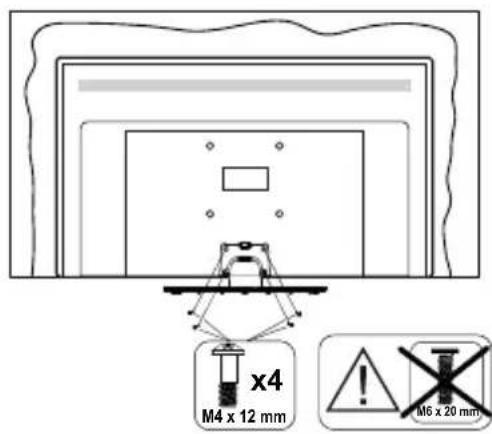
HUOMIO: Ala asenna kuvassa olevia ruuveja TV:n runkoon, kun TV:n jalustaa ei kaytetä, esim. seinaaennuksessa. Ruuvien asentaminen ilman jalustaa voi johtaa TV:n vaurioitumseen.
Jalustan asennus
- TV:n jalusta koostuu kahdesta osasta. Asenna namä osat yhteen.
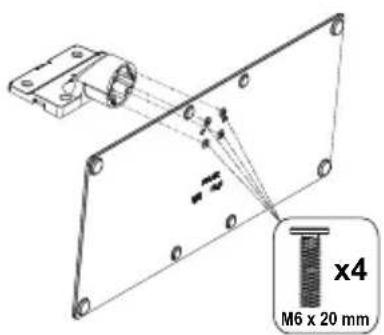
- Aseta jalusta(t) jalustan asennuskuvioon TV:n takaosassa.
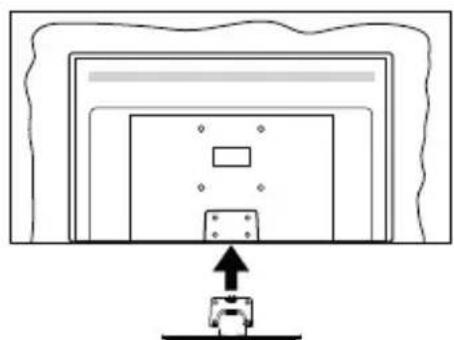
- Aseta ruuvit ja kiristä niitta varovasti (M4 x 12), kunnes jalusta on kunnolla kiinnitetty.
Jalustan irrottaminen tevisiosta
Varmista, etta irrotat jalustan seuraavalla ravalla kayttäessäi seinäkiinnityskiinnikettä tai laittaessasi television takaisin pakkaukseensa.
- Aseta teilevisio poydalle puhtaan ja pehmeaan vaatteen paalle nayttoruutu alaspain. Jata jalusta(t) tyontymaan esille pinnan reunan yli.
- Irrota jalustan (jalustoen) kiinnitysruuvit.
- Irrota teline(et).
Käytettäessä seinäkiinnikettä
Hankkiaksesi suositellun seinäkiinnityskiinnikkeen, ota yhteys paikalliseen Panasonic-jalleenmyyjäasi.
Reiät seinäikkinnikkeen asennusta varten;
Television takaosa
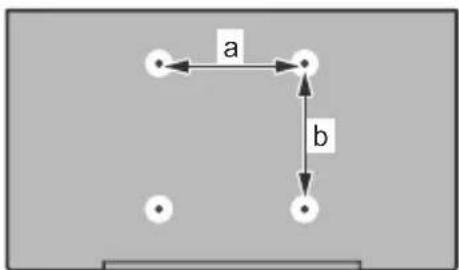
| 55” 65” | ||
| a (mm) | 200400 | |
| b (mm) | 200200 |
Nakyma sivusta
VESA-kannatin
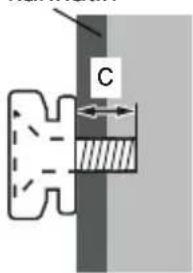

| (d) | 55” 65” | |||
| Ruuvin syvyys (c) | min. | 8 mm 15 mm | ||
| max. | 12 mm 20 mm | |||
| Halkaisija M6 M6 | ||||
Huomautus: Ruuvit, joita tarvitaan television kiinnittamiseen seinakinnikkeeseen eivat sisally toimitukseen.
Johdanto
Kiitos, etta olet valinnut tuotteemmme. Voit kohta nauttia uudesta tevisiostasi. Lue namä ohjeet huolellisesti. Ne sisaltavat tärkeitä ohjeita, jotka auttavat TV:n kayttamisesa turvallisesti ja varmistavat oikean asennuksen ja kayton.
Mukana tulevat varusteet
Kaukosaadin
- Paristot: 2 x AAA
- Kayttoohjeet
Virtajohto
- Irrotettava jalusta
- Jalustan kiinnitysruuvit (M4 x 12) + (M6 x 20)
Ominaisuudet
4K UHD Google TV
AndroidTM-kayttjärestelma
Google Cast
- Aänihaku
- Täysin integroitu digitaali/maanpäällinen/satellitti TV (DVB-T-T2/C/S-S2)
- Ethernet (LAN) Internetin liitantaan ja palveluihin
802.11 a/b/g/n/ac sisäänrakennettu WLAN-tuki
Ultra HD (UHD)
TV tukee Ultra HD (Ultra High Definition - tunnetaan myös nimellä 4K) resoluutiota joka on 3840 x 2160 (4K:2K). Se on 4 kertaa enemmän kuin Full HD TV:n tarkkuus kaksinkertaisten Full HD TV:n resolution sekä vaaka- että pystysuorassa. Ultra HD sisältoa tuetaan HDMI:n, osa (OTT) palveluista, USB-liitannn sekä DVB-T2 ja DVB-S2 lahysten kautta.
High Dynamic Range (HDR) / Hybrid Log-Gamma (HLG):
Käyttramalla tata toimintoa, TV voi tuottaa suuremman dynaamisen valoalueen kaappaamalla ja yhdistamalla usean eri valaistuksen. HDR/HLG lupaa paremman kuvanlaadun, kirkkaampien, realisisempien korostusten, kirkkaampien varien ja muiden parannusten ansiosta. Se tarjoaa kuvan, jota elokuvantekijat tavoittelevat, nayttamalla tummien varjojen piilotetut alueet ja auringonvalon taydell sélvyydella, vareillä ja yksityiskohdilla. HDR/HLG -sisältoa tuetaan natiivi- ja markkinasovellusten, HDMI, USB -tulojen ja DVB-S lahysten kautta. Kun tulolähteeksni on asetettu liittyvä HDMI-tulo, paina Menu painiketta ja aseta HDMI EDID Versio vaihtoehto TV vaihtoehdot>Assetukset>Kanavat ja tulot>Tulot valikossa tilaan EDID 2.0, EDID 2.1 tai Auto EDID HDR/HLG sisällön katsomiseksi, jos
HDR/HLG sisältoä vastaanotetaan HDMI-tulon kautta. Lähdelaitteen tuee myös olla vähintään HDMI 2.0a yhteensopiva tassä tapauksessa.
Dolby Vision
Dolby VisionTM tarjoaa dramaattisen visuaalisen kokemuksen, hammastyttavan kirkkauden, vertaamattoman kontrastin ja allistyttavt varit, jotka savat kuvan elamaan. Se luo hammastyttavan kuvalaadun tarjoamalla mullistavan HDR- ja laajakuvavarikirjon kuvannustekniikan. Lisaamalla alkuperaisen signaalin kirkkautta kayttamalla korkeampia dynaamisia varejja kontrastisuhdetta, Dolby Vision tarjoaa hammastytavan, todellisen yksityiskohtien selkeyden, verrattuna muihin jalkikasittelytekniikoihin. Dolby Vision -toimintoa tuetaan natiivi- ja portaalisovellusten, HDMI- ja USB-tulojen kautta. Kun tulolähteeksni on asetettu liittyva HDMI-tulo, paina Menu- painiketta ja aseta HDMI EDID Versio vaihtoehto TV vaihtoehdot>Asetukset> Kanavat ja tulot>Tulot valikossa tilaan EDID 2.0, EDID 2.1 tai Auto EDID, Dolby Vision sisallon katsomiseksi, jos Dolby Vision sisaltoa vastaanotetaan HDMI-tulon kautta. Lähdelaitteen tulee myos olla vahintaan HDMI 2.0a yhteensopiva tassapauksssa. Kuvatila -valikossa on kolme esimäritettya kuvatilaa, jos Dolby Vision-sisaltohavaitaan: Dolby Vision Bright, Dolby Vision Dark ja Dolby Vision Vivid. Kaikki mahdollistavat sisallon kokemisen laatijan tarkoittamalla ravalla eri ymparistovalon olosuheissa. Kuvatilan asetuten muuttamiseksi, paina Menu painiketta katsoessasi Dolby Vision sisaltoa ja siiry Kuvalikkoon. Kunkatsot Dolby Vision-sisaltoa sovelluksen kautta, muu kuin YouTube, Netflix ja Multi Media Player, et voi avata Kuva-valikkoa ja asettaa Kuvatilaa.
OLED TV:n käytto
OLED-naytoissä on joitakin toimenpiteita sen käyttoian pidentämseen ja suojaamseen kuvan juuttumiselta naytöllä.
OLED-näytön pikapuhdistus
Jokaisen 4 käytötninn jälkeen, TV suorittaa Nopean OLED-näytön puhdistus -toiminnon seuraavan kerran kun TV kytketaän valmiustilaan. Jos TV on Myymälätilassa, suoritetaan tamä toiminto 3 tunnin kuluttua onnistuneen OFF-RS kompensoinnin jälkeen.
- Tämäkestaa noin 6 minuuttia. Jotta toimintaa ei hairittäisi, suosittelemme odottamista, kunnes toiminto paattyy.
- LED-valo vilkkuu toiminnon aikana.
Kun toiminto on valmis, TV siirtyy valmiustilaan.
- Tämä toiminto voidaan keskeyttäirrottamalla TV virransyötosta tai kytkemälla sen paälle. Tassā tapauksessa Nopean OLED-nayton puhdistus -toiminto suoritetaan, kun TV kyktään valmiustilaan seuraavan kerran.
OLED-kompensointi
Tämä toiminto suoritetaan automaattisesti miloin tahansa, kun TV kytketaän valmiustilaan 1500 kayttotunnin jälkeen.
- 60 sekuntia valmiustilan jälkeen, TV avautuu tyhjällä näytöllä ja OLED-kompensointi suoritetaan, jos näytön lampötila on sopiva.
- Tämä kestää n. 1 minuutin, LED-valo vilkkuu ja käytö n aikana näytöän ilmestyy vaakalinja, joka likkuu ylhaälä alas näytölä.
Kun OLED-kompensointi on valmis, TV siirtyy valmiustilaan.
- OLED-kompensointi voidaan keskeyttä milloin tahansa irrottamalla TV virransyötostä tai kytkemällä sen paälle.
- Jos OLED-kompensointi keskeytetään, viesti ilmestyy näytöön, joka kertoo, etta OLED-kompensointi keskeytettiin, kun TV kytketään paälle seuraavan kerran. Tassā tapauksessa OLED-kompensointi suoritetaan, kun TV kytketään valmiustilaan seuraavan kerran.
- Tämä toiminto voidaan suorittaa manuaalisesti käyttramällä OLED-kompensointi -vaihtoehtoa Asetukset>Järkestelma>Kuva OLED -valikossa. Tämä toiminto kestä n. 90 minuuttia ja TV sammu automaattisesti. Älä irrota virtajohtoa tämän aikana. Emme suosittele tämän toiminnon suorittamista useammin kuin kerran vuodessa tai jos valtuutettu huoltohenkilo pyytäa sitä.
Manuaalinen OFF-RS-kompensointi
Tämä toiminto voidaan suorittaa manuaaliseti käytämälla Manuaalinen OFF-RS-kompensointi -vaihtoehtoa Asetukset>Näytö ja äani>Kuva OLED -valikossa.
- Tämäkestäa noin 15 minuuttia. Jotta toimintaa ei hairittäisi, suosittelemme odottamista, kunnes toiminto paattyy.
LED-valo vilkkuu toiminnon aikana.
Kun toiminto on valmis, TV siirtyy valmiustilaan.
- Tämä toiminto voidaan keskeyttäirrottamalla TV virransyötosta tai kytkemälla sen paälle. Tassā tapauksessa OFF-RS -toiminto suoritetaan, kun TV kytketaan valmiustilaan 4 tunnin kayton jälkeen.
Pikselisiirto
Kuvat siirtyvat automaattisesti 80 sekunnin valein, kuvan juuttumisen estamiseksi.
Voit muuttaa pikselisiirron asetuksia OLED-pikselisiirto -vaihtoehdolla Asetukset>Nayttj ja aani>Kuva>LED -valikossa. Paallja Ja Pois -vaihtoehdot ovat kaytettavissa.
Kuva siiryy naytolla vaaka- ja pystysuunnassa, noudattamalla suorakulmaista rataa.
Antennilitäntä
Liitä antenni- tai kaapeli-TV-liitin antennitulo (ANT)-liitantän TV:n vasemassa laidassa tai satelliittikaapeli satelliittitudo (LNB)-liitantän TV:n takapuolella.
TV:n vasen laita
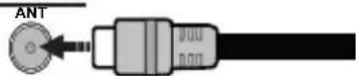
TV:n takapuoli
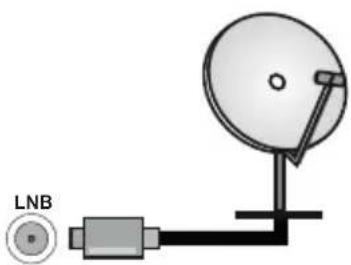

Jos haluat liittäa laitteen TV:seen, varmista, etta sekä TV etta laite on sammutetu ennen liitannan suorittamista. Kun liitanta on valmis, voit kytkea laitteet paallee ja kayttaa niita.
Muut liitannat

Jos haluat liittäa laitteen TV:seen, varmista, etta sekä TV etta laite on sammutetu ennen liitannan suorittamista. Kun liitanta on valmis, voit kytkea laitteet paallee ja kayttaa niita.
| Liitin Typpi | Kaapelit Laite | ||
| HDMI liitäntä (takana&sivulla) | |||
| SPDIF | SPDIF (optinen lähtö) liitäntä (taka) | ||
| KUULOKKEET | Kuuloke- liitäntä (sivu) | ||
| USB liitäntä (sivu) | |||
| CI-liitäntä (sivu) | |||
| LAN | Ethernet-liitäntä (taka) |
Käytettaessä seinäasennussarjaa (saatavissa alan liikkeestä, mikäi ei sis. toimitukseen) suosittelemme, etta liität kaikki johdot takaliitantöhin ennen asennusta seinäan. Liita tai poista Cl-moduuli vain, kun TV on POIS PÄLTA. Katso moduulin ohjekäsikirjaa asetustietoen vuoksi. Jokainen TV:n USB-tulo tukee enintään 500 mA laitteita. Laitteet, joiden virta-arov on yli 500mA, voivat vaurioittaa TV:tä. Yhdistäessäi HDMI-kaepelin tevisioosi, sinun tulee käyttaa suojattua HDMI-kaepelia varmistaaksesi riittävan suojan high definition -signaalien taajuushairöltä, kuten 4K-sisälto, sinun on käytettä suurnopeuksista suojattua (korkean tason) HDMI-kaepelia ferriittiytimella.
Kytke TV paallee/pois paalta
Lijävirta
TÄRKEÄ! TV on suunnitelu käytettäväksi 220-240V AC, 50 Hz pistorasiassa.
Otettuasi TV:n ulos pakkauksesta, anna sen lammetahuonelampotilaan ennen kuin kytket sen verkkovirtaan.
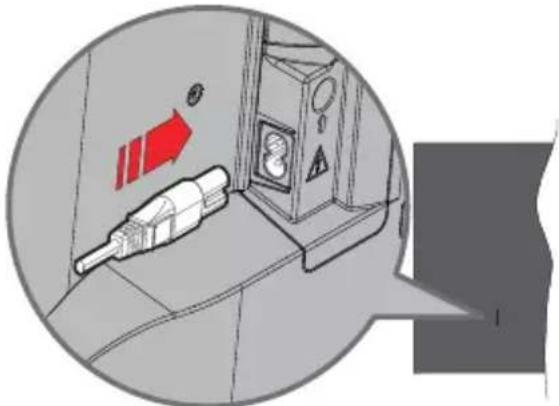
Liitä yksi irrotettavan johdon pää (2-reikäinen pistoke) virtajohdon liitantaan TV:takaosassa, kuten esitetty kuvassa. Liitä sitten virtajohdon toinen pää pistorasiaan. TV kytkeytyy paalle automaattisesti.
Huomautus: Virtajohdon liitann paikka voi vaihdella mallien mukaan.
TV:n kytkeminen pälle valmiustilasta
Jos TV on valmiustilassa, syttyy valmiustilan LED. Kytkeaksesi TV:n paallee valmiustilasta suorita jokin seuraavista:
Paina valmiustila-painiketta kaukosaatimessa.
- Paina ohjauskytkimen keskiosaa TV:ssä.
TV:n kytkeminen valmiustilaan
TV:ä ei voida kytkeä valmiustilaan ohjaussauvasta. Paina valmiustila-painiketta kaukosaätimessä. Sammutus-valikko ilmestyy ruutuun. Korosta OK ja paina OK-painiketta. TV siirtyy valmiustilaan.
TV:n kytkeminen pois pälä
Kytke virta pois kokonaan irrottamalla virtajohto pistorasiasta.
Pikavalmiustila
Kytkeaksesi TV:n pikavalmiustilaan suorita jokin seuraavista:
Paina valmiustila-painiketta kaukosaatimessa.
Paina uudestaan palataksesi käytötilaan.
Paina ohjauskytkimen keskiosaa TV:ssa.
Paina uudestaan palataksesi kayttotilaan.
TV jatka toimintaa pikavalmiustilassa, etsiessaan paivityksi. Tamä ei ole vika, vaan se vastaa energiakulutuksen vaatimuksia. Energiankulutuksen minimoiniseksi, kytke TV valmiustilaan yllä kuvatulla tavalla.
Huomautus: Kun TV kytketaan valmiustilaan, voi valmiustilan LED vilkkua ja ilmaista, etta toiminto kuten valmiustilahaku tai ajastin on aktivoitu. LED-valo vilkkuu myos kun kytket TV:n paallee valmiustilasta.
TV:n ohjaussauva ja sen käytto
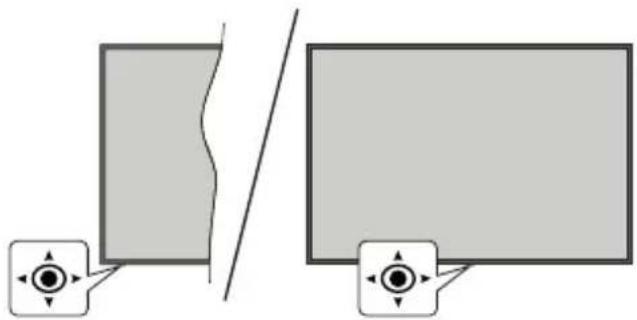
Ohjaussauvalla voit ohjata TV:nä Aänenvoimakkuutta / Ohjelmia / Lähdettä ja Valmiustilan toiminaa.
Huomautus: Ohjaussauvan sijainti saattaa vaihdella mallin mukaan.
Sātāksesi ānenvoimakkuutta: TV:n etuosa itseasi pain, paina ohjaussauva oikealle ānenvoimakkuuden lisaamiseksi ja vasemmalle sen laskemiseksi.
Kanavan vaihtaminen Live TV -tilassa: Selaa tallennettuja kanavia painamalla painiketta eteen- tai taaksepain.
Lähteen vaihtaminen Live TV -tilassa: Paina ohjaussauvan keskeltä, TV-vaihtoehdot valikko avautuu. Korosta Lahde-vaihtoehto ja paina ohjaussauvan keskeltä, Tulot-luettelo ilmestyy nayttoön. Valitse haluttu lahde painamalla ohjaussauvaa eteen- tai taaksepain ja paina ohjaussauvan keskiosaa.
TV:n kytkeminen pois pälta (Pikavalmiustila): Paina sauvan keskiosaa alas ja pidä se alhaalla mutaman sekunnin ajan, kunnes tevisio kytkeytyy pikavalmiustilaan.
TV:n kytkeminen pois pälä (valmiustila): TV:tä ei voida kytkeä valmiustilaan ohjaussauvasta.
TV:n kytkeminen paallee: Paina ohjaussauvan keskeltta, TV kytskytyy paallee.
Käytö kaukosäätimellä
Paina Menu-painiketta kaukosaatimessä avataksesi Live TV asetukset -valikon Live TV -tilassa. Paina Home-painiketta nayttäaksesi Google TV:n Aloitusnayton. Käytä suuntapainikkeita kohdistuksen siirtämiseksi, jatkamiseksi, asetusten saatämiseksi ja paina OK valinnan tekemiseksi muutokiin, mieltymysten asettamiseen, alivalikoiden avaamiseen, sovellusten avaamseen jne. Paina Palaa/takaisin palataksesi edelliseen valikkoon.
Sisäantulon valinta
Kun olet liittanyt kaikki oheislaitteet TV-vastaanotttimeen, voit kytkea eri sisäantulolåhteita. Paina Lahdepainiketta kaukosaatimessa toistuvasti tai kaytasauntapainikkeita ja paina OK-painiketta lahteiden vaihtamiseksi Live TV -tilassa. Tai avaa Tulot-valikko Kojetaulussa, valitse haluttu lahde listalta ja paina OK.
Kanavien vaihto ja äenvoimakkuus
Voit saataa aanenvoimakkuutta Aenenvoimakkuus +/--painikkeilla ja vaihtaa kanavaa Live TV -tilassa Ohjelma +/--painikkeilla kaukosaatimessa.
Kaukosaadin
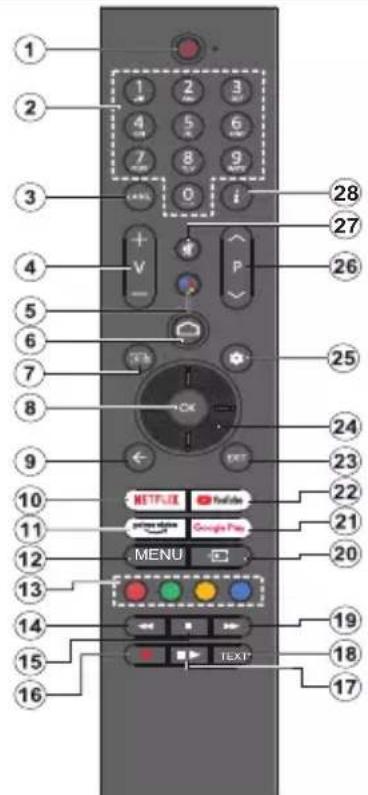
Huomautus: Muita Panasonic-laitteita ei voida käyttaa tälla kaukosaatimella.
Valmiustilapainike
Paina valmiustila-painiketta kaukosaatimessä. Sammutus-valikko ilmestyy ruutuun. Korosta OK ja paina OK-painiketta. TV siirtyvalmiustilaan. Paina nopeasti ja paastavina:VAihtamiseksi pikavalmiustilaan tai TV:n paalikepikavalmiustilasta tai valmiustilasta.
Kaukosätimen paristojen asentaminen
Kaukosaatimen paristolokeron kannessa voi olla kiinittysruuvi (tai tama voi olla erillissaa pussissa). Irrota ruuvi, jos kansi on kiinnitety sill. Irrota kaukosaatimen takakansi paristolokeron avaamiseksi. Asenna kaksi 1,5 V AAA-paristoa. Varmista, etta (+) ja (-) merkit tasmavat (tarkasta oikea napaisus). Alasekoita vanhoja ja uusia paristoja keskenaan. Vaihda vanhat paristot vain sananmallisin. Aseta takakansitakaisin paikalleen. Asenna nyt kansi paikalleen ruuvilla.
Kaukosaatimen pariutus TV:n kanssa
Kun TV kytketaan pälle ensimmäisen kerran, kaukosätimen haku suoritetaan ennen alkuasetuksen käynistymista. Kaukosätimen ja TV:n laitepari on muodostettava tassā kohdassa.
Pida Home ja Takaisin/paluu -painikkeet painettuna kaukosoatimessa, kunnes LED-valo kaukosoatimessa alkaa vikkumaan, vapauta sitten painike. Tama tarkoitttaa, etta kaukosoadin on laiteparin muodostamistilassa.
Odota nyt, etta TV loytäa kaukosaätimen. Kun laitepari on muodostettu, LED-valo kaukosaätmessä sammu ja vihrea merkki ilmestyy nayttöen. Jos laiteparin muodostaminen epäonnistuu, kaukosaadin siirty lepotilaan 30 sekunnin kuluttua.
Kaukosaatimen pariuttamiseksi myohemmin, avaa Asetukset> Bluetooth kaukosään ja varusteet-valikko, korosta Pariuta laite -vaihtoehto ja paina OK varusteiden hakemiseksi.
- Valmiustila: Pikavalmiustila / Valmiustila / Paallä
- Numeropainikkeet: Vaihtaa kanavan Live TV -tilassa, syottaa numeron nayton tekstiruutuun.
- Kieli: Vaihtaa aanitilojen (analoginen TV), nayttojen ja aani-/tekstityskielien valillä (Digitali-TV, jos kaytettavissä)
- Aenenvoimakkuus +/-: Lisaa/laskee aenenvoimakkuutta
- Mikrofoni: Aktivoi mikrofonin kaukosaatimessä, jos kaukosäädin on parietettu TV:n kanssa. Muutoin painikkeen painaminen aloittaa varusteiden haun, jossa voit pariuttaa kaukosaatimen ja TV:n.
- Alkuun: Avaa Aloitusnayton, kaytetaan myos kaukosaatimen pariuttamiseen. Pida painettuna Kojetaulun avaamiseksi.
- Opas: Nayttäe elektronisen ohjelmaoppaan Live TV -kanavissa
- OK: Vahvistaa valinnan, avaa alivalikot, nayttakanavaluettelon (Live TV -tilassa)
- Takaisin/Palaa: Palauttaa edelliseen valikkoon, siirtytaakse yhden vaiheen, sulkee avoimen ikkunan, sulkee Teksti-TV:n (Live TV-Teksti-TV tilassa), kaytetaan myos kaukosaatimen pariuttamiseen.
- Netflix: Käynistäa Netflix-sovelluksen.
- Prime Video: Avaa Amazon Prime video -sovelluksen
- Valikko: Nayttäa pääasetusvalikon (muussa lahteessä kuin Google TV Aloitus), nayttäa käytettävissä olevat asetukset, kuten aani ja kuva
- Väripainikkeet: Seuraa ruudulle tulevia ohjeita saadaksesi lisätietoja varillisten painikkeiden toiminnoista
- Kelaa taaksepain: Siirtäa ruutuja taaksepain mediassa, kuten elokuvat
- Pysayta: Pysayttaa toistettavan median
- Tallenna: Tallentaa ohjelmat Live TV -tilassa
- Tauko: Keskeyttää median toiston, aloittaa ajansiirtotallennuksen Live TV -tilassa Toista: Jatkaa keskeytetyn median toistoa
- Teksti: Avaa ja sulkee teksti-TV:n (jos kaytettavissa Live TV-tilassa)
- Pikakelaus eteenpain: Siirtaa ruutuja eteenpain mediassa, kuten elokuvat
- Lahde: Nayttaa kaikki lahets- ja sisaltolalteet
- Google Play: Avaa Google Play Store -sovelluksen
- YouTube: Avaa YouTube-sovelluksen
- Poistu: Sulkee ja poistaa pääasetusvalikosta (muissa lahteissä kuin Google TV Aloitus), sulkee aloitusnayton ja vaihtaa viimeksi asetetuun lahteeseen, poistuu käytössä olevista sovelluksista tai valikosta tai OSD-tietopalkista
- Suuntapainikkeet: Selaa valikoita, asetuksia, siirtaahokhdustuksen tai osoittimen jne. ja nayttaa alisivut Live TV-teksti-TV tilassa, kun painetaan oikealle tai vasemmalle. Noudata ruutuun tulevia ohjeita
Huomautus: Suuntapainikkeet sjaitsevat OK-painikkeen ymparillä. - Asetukset: Avaa Kojetaulun
- Ohjelma +/-: Suurentaa/piententaapanavanumeroa Live TV -tilassa.
- Mykistys: Hiljentaa TV:n aanen kokonaan
- Tiedot: Nayttä tiedot nayton sisalostä
Alkuasetusten ohjattu toiminto
Huomautus: Noudata ohjeita ruudussa ensiasennuksen suorittamiseksi. Käytä suuntapainikkeita ja OK-painiketta kaukosätimessä valintaa, asettamiseen, vahvistamiseen ja jatkamiseen.
Kun TV kytketaan paallee ensimmäista kerta, kau-kosaaitem pariutusnayttö ilmestyy ruutuun. Kun kaukosaaedin on pariettu TV:n kanssa, valitse kieli seuraavalta naytoltä ja paina OK. Noudata nayttohjeita TV:n asettamiseksi ja kanavien virittamiseksi. Ohjattu asennustoiminto opastaa sinua asennuksen aikana. Voit suorittaa ensiasennuksen milloin tahansa kayttamalla Nollaus-vaihtoehtoa Asetukset> Jarkestelman>Tietoja>Nollaa-valikossa. Voit avata Asetukset-valikon Kojetaulusta Aloitusnaytolla tai TV-vaihtoehdot -valikosta Live TV -tilassa.
Osa ensiasennuksen vaihtoehdoista voi erota tai voidaan ohittaa valitun vaihtoehdon mukaan.
1. Kauko-ohjaimen pariutus
Kaukosaatimen haku suoritetaan, kun TV kytketaa n paalle ensimmaisen kerran. Noudata ruutuun tulevia ohjeita kaukosaatimen (riippuu kaukosaatimen mallista) laiteparin muodostamiseksi TV:n kanssa. Jos pariutus onnistuu, naytetaa n vihrea merkki naytolla.
Jos et halua muodostaa laiteparia kaukosaatimen ja TV:n valillä tassā vaiheessa, ohita se painamalla Takaisin/paluu painiketta.
2. Tervetuloa-viesti ja kielivalinta
"Tervetuloa" viesti yhdessä kielivalinnan vaihtoehtoen kanssa ruutuun. Valitse luettelosta haluamasi kieli ja paina OK jatkaaksesi.
3. Alue/maa
Seuraavassa vaiheessa valitset alueen tai maan luettelosta ja paina OK jatkaaksesi.
4. TV:n asetuksen valinta
Voit jatkaa Google TV tai TV:n perusatannuksellatassä vaiheessa. Valitse mieltymyksiesi mukaan ja paina OK jatkaaksesi.
5. Asennus Google Home sovelluksella
Voit kayttä Google Home sovellusta Androidpuhelimesi Google-tilin siirtämiseksi TV:seen maavalinnasta riippuen. Valitse lisaa laite sovellukssessa ja skannaa QR-koodi. Noudata TV-ruutuun ja puhelimen nayttoon tulevia ohjeita toiminnon paattämiseksi Google Home sovellukssa. Osa seuraavista TV:n ensiasennuksen vaiheista ohitetaan, jos Google TV asennus suoritetaan Home sovellukssa.
Jatka asennusta TV:ssä painamalla Alassuuntapainiketta ja paina sitten OK tällä näytöllä.
6. Verkkoyhteys
Jos TV on liitetty Internetiin Ethernet-kaapelilla, tulee viesti, jossa ilmoitetaan, etta yhteys on muodostettu esiin. Voit jatkaa langallisella yhteydellä tai vaihtaa verkkoa. Korosta Vaihda verkko ja paina OK, jos haluat käyttaa langallista verkkoa langattoman sijaan.
Jos Internet-yhteyttä ei ole muodostettu Ethernetin kautta edellissessa vaiheessa, langattomia verkkoja etsitaan ja ne luetellaan seuraavassa ruudussa. Valitse WLAN verkko luettelosta ja paina OK. Syotā salasana virtuaalinappaimistöllä, jos verkko on salanasanasuojattu. Valitse Toinen verkko -vaihtohto luettelosta, jos haluamassasi vergkossa on piilotettu SSD (verkon nimi).
Jos et haluat yhdistaa Internetiin tassai vaiheessa, ohita vaihe valitsemalla Ohita-vaihtoehto. Voit yhdistaa Internetiin myohemmin kayttamalla Verkko ja Internet-valikkovaihtoehtoja Asetukset-valikossa Kojetaulussa tai TV-vaihtoehdot valikossa Live TV tilassa.
Korosta OK ja paina OK jatkaaksesi langattomalla yhteydella, kun energiansaastovihje naytetaan.
7. Verkon tietosuojakäytäntö
Seuraavaksi naytetaan Verkon tietosuojakaytannon nayttö. Noudata ruudussa annettuja ohjeita. Selaa tekstia ylos- ja alas-suuntapainikkeilla ja lue se huolellisesti. Korosta Hyväksy ja paina OK kaukosaatimessä vahvistaaksesi ja jatkaaksesi. Voit muuttaa tata asetusta myohemmin Verkont tietosuojakaytantö-vaihtoehdolla Asetukset>Verkko ja Internet valikossa.
8. Kirjaudu Google-tilillesi
Jos verkkoyhteys on muodostettu, voit kirjautua Google-tilillesi seuraavalta naytoltä. Sinun on kirjauduttava Google-tilille Google-palveluiden kayttamiseksi. Tämä vaihe ohitetaan, jos Internetyhteyttä ei ole muodostettu tai, jos olet jo kirjautunat Google-tilille Android-puhelimestone ensiasennuksen edellissessa vaiheessa.
Kirjautumalla voit etsiä uusia video-, musiikki- ja pelisovelluksia Google Playsta; saada henkilökohtaisia suosituksia sovelluksista, kuten YouTube; ostaa tai vuokrata uusimmat elokuvat ja ohjelmat Google Play Movies & TV toiminnosta; käyttaa vihdetiedostojasi ja hallita mediaa. Korosta Kirjaudu sisän ja paina OK jatkaaksesi. Voit kirjautua Google-tilille syöttämällä sähköpostiosoitteen tai puhelinnumerator ja salasanan, tai luoda uuden tilin.
9. Kayttöehdot
Seuraavaksi naytetaan kaytttoehdotruutu. Jatkamalla hyväksyt Google kaytttoehdot, Google Play kaytttoehdot ja Google yksityisyydensuojan. Korosta Hyväksy ja paina OK kaukosaatimessa vahvistaaksesi ja jatkaaksesi.Voit myos nahda Kaytttoehdot,Play
kayttoehdot ja yksityisyydensuojan talla naytolla. Taman sisallon nayttamiseen vaaditaan Internetyhteys. Viesti, jossa ilmoitetaan verkkosivun osoite, jolla namà tiedot voidaan myös nahda, naytetaan, jos Internet-yhteyttä ei ole.
10. Google-palvelut
Valitse jokainen saadaksesi lisātietoja palveluista, kuten miten se kytketaan paallee tai pois myohem-min. Tietoja kaytetaan Googlen tietosuojakäytannon mukaan. Korosta Hyväksy ja paina OK näden Google-palveluiden asetusten valinnan vahvistamiseksi.
Käytä sijaintia
Voit sallia tai kieltäa Googlen ja kolmannen osapuolen sovellukset kayttamastä TV:n sijaintitietoja. Korosta Käytä sijaintia ja paina OK yksityiskohtaisten tietojen nayttamiseksi ja toiminnon kytkemiseksi paallee tai pois. Voit muuttaa tata assetusa myohemmin Sijainnin tila -vaihtoehdolla Asetukset> Yksityisyys>Sijainti valikossa.
Auta parantamaan Google TV-laitetta
Läheta automaattisesti diagnostiikkatiedot Google, kuten vikaraportit ja käytötiedot laitteesta ja sovelluk-sista. Korosta Auta parantamaan Google TV-laitetta ja paina OK yksityiskohtaisten tietojen näytämiseksi ja toiminnon kytemiseksi paalte tai pois. Voit muuttaa asetuksia myohemmin Asetukset>Yksityisyys>Käytö- ja diagnostiikka -valikosta.
Suositukset
Google TV käytta toimijasi muista Google-tuotteista ja palveluista suosituksiesi parantamiseksi. Toimias Google TV:ssä käytetän myös muiden Google-tuotteiden suositusten parantamiseksi. Voit näyttaa ja ohjata Google-tuotteiden ja osoitteen valillä jaettuja tietoja milloin haluat. Voit myös piilottaa henkilökohtaiset suositukset Google TV:ssä, ottamalla vain-sovellukset -tilan käyttoän laiteasetuksista.
Palvelut ja yksityisyydensuoja
Google Assistant lahettä palveluihin joihin puhut ainutlaatuisen koodin. Tälla ravalla palvelut voivat muistaa asiat, kuten asetukset keskustelujen aikana. Voit nayttä, hallita ja nollata palveluihin lahetetyt tiedot jokaisen palvelun sivulta Assistant-mobilisovelluksen Tutustuminen-osassa. Lisatietoja on oositteessa g.co/ assistant/idreset.
Jos olet kirjautunut Google-tilillesi aiemmassa vaiheessa, voit myos ottaa kayttoon Assistant in henkilokohtaiset tulokset ja antaa Assistant in hakea kaikista TV-sovelluksista valitsemalla kyseisen vaihtoehdon pyydettaessa.
11. Salasana
Edellissä vaiheessa tehdysta maavalinnasta riippuen, pyydetaan sinua ehka antamaan 4-salasana (PIN) tassä vaiheessa. Jatka painamalla OK -painiketta. Valittu PIN-koodi ei voi olla 0000.
Täm PIN vaaditaan joidenkin valikoiden, sisallon, lukitun kanavan tai lahteiden avaamiseen jne. Se on syotettäva, sosina pyydetaaan syottamaan PIN myohemmille valikkotoiminnoille.
12. Lapsilukko
Riippuen aiemmissa vaiheissa tehdysta maavalinnasta, voi lapsilukkonaytto tulla esi. Korosta haluamasi lapsilukkotaso ja paina OK valitsemiseksi ja jatkaaksesi. Mikali tamä TV:ssā televisiono vastaanottaa lahetyksen ikarajatiedot ja estaa lahetyksen katselun, mikali ikarajavaatimusta ei tayteta. Korosta Ei ja paina OK siirtyaksesi eteenpain, jos et halua aktivoida lapsilukkoa.
13. Valitse TV-tila
Seuraavassa alkuasennuksen vaiheessa voit asettaa TV:n kayttotilaksi Kotitila tai Liiketila. Liiketilavalihtohto saattelevisiosi assetukset likitilaa varten. Tamavalinta on tarkoitettu vain myymalakayttoon. Aloitustilaa varten suosittelemme Kotitilaa.
14. Sisäänrakennetu Chromecast aina käytettävissa
Valitse haluamasi chromecast-käytettävyys. Jos assetetu Pälle, TV havaitaan Google Cast -laitteena ja Google Assistant ja muut palvelut voivat herättä TV:n vastaamaan Cast-komentoihin, vaikka se on valmiustilassa ja ruutu sammutetu.
15. Viritystila
Seuraava vaihe on viritintilan valinta. Valitse viritinominaisuudet kanavien asentamiseksi LiveTV-toiminnolle. Antenni ja Kaapeli -vaihtoehto on kaytettavissä. Korosta ymparistöäsi vastaava vaihtoehto ja paina OK tai Oikealle suuntapainiketta jatkaaksesi. Jos et halua suorittaa viritinhakua, korosta Seuraava paina OK.
Kun kanavahaku valitulla virittimellä on valmis, palauttaa asennuksen ohjattu toiminto sinut tahan vaiheeseen. Jos haluat etsiä kanavia toisella virittimellä, voit toimia alla kuvatulla ravall.
Antenni
Jos Antenni-vaihtoehto valitaan, voit etsi digitaalisia maanpäällisia ja analogisia lahetyksi. Korosta seuraavalla näytölä haluttu vaihtoehto ja paina OK haun aloittamiseksi.
Voit keskeyttäa haun painamalla Taakse/paluupainiketta. Korosta sitten Ohita haku ja paina OKtai oikealle suuntapainiketta haun paattamiseksi. Loytyneet kanavat tallennetaan kanavaluetteloon.
Huomautus: Jos valitussa maassa ei ole analogisia lahetyksiä, ei analogisia kanavia ehka etsitta.
Kaapeli
Jos Kaapeli-vaihtoehto valitaan, TV etsii digitaalisia kaapeli- ja analogisia lahetyksiä. Operaattorit luetellaan Valitse operaattori-naytolla, jos olemassa.
Muutoin vaihe ohitetaan. Voit valita haluamasi operaatorrin luettelosta. Korosta operaattori ja paina OK tai Oikealle suuntapainiketta jatkaaksesi. Korosta seuraavalla naytolla haluttu vaihtoehto ja paina OK haun aloittamiseksi. Jos yksi digitaalikanavien hakuvaihtoehto valitaan, tulee asetussiv esille seuraavaksi. Hakutila, Taajuus (KHz) ja Verkkotunnus -vaihtoehdot on ehkaasetettava. Täydellisen haun suorittamiseksi, aseta Hakutilaksi Täysi tai kehittynyt,Jos käytettävissä. Valitun operaatorrin ja/tai Hakutilan mukaan, osaa vaihtoehdoista ei ehkä voida asettaa.
Huomautus: Jos valitussa maassa ei ole analogisia lahetyksiä, ei analogisia kanavia ehkä etsita.
Kun kaytettaviss olevat asetukset ovat valmiit, paina Oikealle suuntapainiketta jatakaaksesi. TV aloittaa saatavilla olevien asemien haun.
Voit keskeyttäa haun painamalla Taakse/paluu painiketta. Korosta sitten Ohita haku ja paina OK tai oikealle suuntapainiketta haun paattamiseksi. Loytyneet kanavat tallennetaan kanavaluetteloon.
Kun alkuasennus on valmis viesti tulee esiin. Paina OK asennuksen paattamiseksi.
Sinua pyydetaan antamaan lupa kayttajtietojesi keräamiseksi. Lue teksti naytollhuolellisesti. Korosta Hyväksy ja paina OK luvan antamiseksi ja jatkaaksesi. Ohita antamatta lupaa valitsemalla Ohita.Voit muuttaa asetuksia myohemmin Asetukset>Yksityisyy>Kaytto- ja diagnostiikka -valikosta.
Sovellukset asennetaan ja loppuasetukset lisataan. Kun Google TV on valmis, ilmestyy ilmoitus siitta, etta TV on valmis ja Aloita tutkimus painike nayttoon. Jatka painamalla OK uudelleen.
Aloitusnayttu tulee esin. Voit painaa Exit-painiketta kaukosaatimessa tai korostaa Live TV sovelluksen ja painaa OK vaihtaaksesi Live TV tilaan ja katsoa TV-kanavia.
Aloitusnäytto
Nauttiaksesi Google TV:n eduista, Google TV asennus tulee suorittaa TV:n perusatasennuksen sijaan, TV:n ensiasennuksen yhteydessa. Sinun on oltava myos kirjautunut Google-tilille ja TV:n oltava yhdistetty Internetin. Google TV asennuksen suorittamiseksi ensiasennuksen jälkeen, voit selata alas, korostaa Aseta Google TV vaihtoehdon ja painaa OK. Liitta TV kotiverkkoon nopealla Internet-yhteydella. Katso lisatietoja TV:n liittämisestä Internetin Verkko ja Internet ja Yhdistäminen Internetin osista.
Aloitusvalikko on TV:n keskus. Aloitusvalikosta voit avata kaikki sovellukset, vaihtaa TV-kanavaa, katsoa elokuvia tai vaihtaa liitettyyn laitteeseen. Nayta Aloitusnayttö painamalla Aloitus-nappainta. Voit myos valita Google TV Home -vaihtoehdon
Tulot-valikosta vaihtaaksesi Aloitusnayttönn. Avaa Tulot-valikko painamalla Source- tai Menu-painiketta kaukosätimessä, kun TV on Live TV -tilassa, korosta Lähde-vaihtoehto TV-vaihtoehdot-valikossa ja paina OK. Riippuen TV:n asetuksista ja maavalinnasta alkuasennuksessa, Aloitusvalikko voi sisältaa eri kohteita.
Korosta Live TV -sovellus ja paina OK tai paina Exit-painiketta kaukosaaatimessa vaihtaaksesi Live TV -tilaan. Jos lahteeksi on asetetu aiemmin muu kuin Antenni, Kaapeli, Satelliitti ja ATV, paina Lahde-painiketta ja aseta yksi niistä TV kanavien katsomiseksi. Korosta Multimediaositin-sovellus ja paina OK selataksesi liitettyja USB-laitteita ja toistaa/ nayttta TV:seen asenetun mediasisallon. Aani voidaan toistaa TV:n kaiuttimien tai sihen liitetyn kaiutinjarjestelmän kautta.
Google TV Home näytto
Aloitusnaytt on jaettu useaan valilehteen. Aloitus, Sovellukset ja Kirjasto -valilehdet ovat kaytettavissa. Naiden valilehtien kaytossa olevat vaihtoehdot on sijoituu riveihin. Selaa Aloitusnayton vaihtohtja suuntapainikkeella. Valitse valilehti ja sitten rivi ja liikuta kohdistus haluttuun kotheeseen rivill. Paina OK valinnan tekemiseksi tai alivalikon avamiseksi.
Hakutyokalu sijaitsee Aloitusnayton vasemmasa ylakulmassa. Voit kirjoittaa sanan haun aloittamiseksi virtuaalinappaimistollta tao cokeilla aanihakuvaihtoehtoa, jos kaukosaatimesssa on sisaanrakennettu mikrofoni. Siirra kohdistus hakutyokaluun ja paina OK tai paina vain Mikrofonipainiketta kaukosaatimessa ja puhe jatkuu.
Aloitusnayton oikeassa ylakulmassa on aktiivisen tilin logo, jos olet kirjautunut aiemmin Google-tilille.
Paina Kojetaulun nayttamiseksi Asetukset-painiketta tai pidä Home-painike kaukosaatimessä painettuna tai paina oikealle suuntapainiketta toistuvasti Aloitusnaytollä. Kojetaulussa naytetaan vaihtohta Google TV tileille, naytonsaaastja ja Asetukset, Tulot, Kuva ja Ilmoitukset vaihtoehdot.
Internet selaamiseksi tarvitset Internetselainsovelluksen. Suorita haku Aloitusnaytollatai Sovellukset-valilehddella, etsi selain ja lataa se.
Google TV Home perusnäytto
Aloitusnayton käytössä olevat vaihtoehdot on sijoitettu riveihin. Selaa Aloitusnayton vaihtohtoja suuntapainikkeella. Valitse rivi ja liikuta kohdistus haluttuun kohteeseen rivillä. Paina OK-painiketta valinnan tekemiseksi tai alivalikon avaamiseksi.
Paina Kojetaulun nayttamiseksi Asetukset-painiketta tai pidä Home-painike kaukosaatimessä painettuna tai korosta Kojetaulu Aloitusnaytöllä ja paina OK. Kojetaulussa naytetaan naytonsaatja ja Asetukset, Tulot, Kuva ja Ilmoitukset vaihtoehdot.
Live TV tilan valikon sisälto
Kytke TV Live TV -tilaan ensin ja paina Menupainiketta kaukosaatimessa nahdaksesi Live TV -asetukset -valikon vaihtoehdot. Vaihtaaksesi Live TV -tilaan, voit painaa Poistu-painikitta tai korostaa Live TV -sovelluksen Aloitusnaytollja ja painaa OK.
Kanavat
Ohjelmaopas: Nayttaa elektronisen ohjelmaoppaan. Katso lisatietoja Ohjelmaopas-osiosta.
Kanavan vienti/tuonti Vietamn TV:n satelliittikanavaluettelon tiedot liitettyyn USBtallennuslaitteeseen tai tuo aiemmin viedyt tiedot liitetysta USB-tallennuslaitteesta tahan TV:seen.
Kanavan vienti ja Kanavan tuonti vaihtoehdot ovat kaytettavissä. Liitä USB-tallennuslaite (*) television, korosta haluttu vaihtohto ja jatka painamalla OK.
Kanavan vienti/tuonti vaihtoehto ei ole kaytossa, jostulolahde ei ole Satelliitti.
(*) USB-tallennuslaitteen on oltava formatoitu FAT32-tiedostojärestelmällä.
Kanava: Avaa Kanavat-valikko. Voit kayttä tämän valikon vaihtoehtoja lahetskanavien hakemiseen. Katso lisātietoja Kanavat-osasta.
Kanavien hallinta: Voit muokata kanavia ja kanavaluetteloa tämän valikon vaihtoehdoista.
Käytettävissä olevat vaihtoehdot tai tämän valikon sisälto voi vaihdella riippuen valitusa tulolähteestä, operaattorista ja onko kanava-asennus valmis.
Tulolähde - Antenni
Kanavan ohitus: Aseta ohitettavat kanavat vaihtaessasi kanavia Ohjelmat + / - painikkeilla kaukosaatimesssa. Korosta haluamasi kanavat luettelossa ja paina OK niiden valitsemiseksi/pointamiseksi.
Kanavan vaihto: Vaihda kahden valitun kanavan paikkaa kanavaluettelossa. Korosta haluamasi kanavat luettelossa ja paina OK niiden valitsemiseksi. Kun toinen kanava valitaan, vaihdetaan taman kanavan paikka ensimmäiseksi valitun kanavan paikkaan. Voit painaa Keltaista painiketta ja syottaa halutun kanavan numeron. Korosta sitten OK ja siiry tahan kanavaan painamalla OK. Aseta LCN-vaihtohto tilaan Pois Kanavat> Kanava> Antennivalikossa, taman toimin non kayttamiseksi.
Kanavan siirto: Siirra kanava toisen kanavan paikkaan. Korosta siirrettavākanava ja valitse se painamalla OK. Tee sama toiselle kanavalle. Kun toinen kanava valitaan, voit painaa Sinistā painiketta ja tāmān kanavan paikka vaihdetaan ensimmäiseksi valitun kanavan paikkaan. Kun vahvistusruut avautuu, korosta Jatka ja paina OK jatkaaksesi. Voit painaa Keltaista painiketta ja syöttä halutun kanavan numeron. Korosta sitten OK ja siirry tāhan kanavaan painamalla OK. Aseta LCN-vaihtoehto tilaan Pois
Kanavat> Kanava> Antennivalikossa, tāmān toimin non kāyttāmiseksi.
Kanavien muokkaus: Kanavien muokkaaminen kanavalistalla Muokkaa valitun kanavan ninea ja numeroa (^*) ja naytä kanavaan liittyvat Verkkonimi, Kanavatyyppi ja Taajuus, jos saatavissa. Myos muita vaihtohtoja voi olla saatavissa kanavasta riippuen. Paina OK tai Keltaista painiketta korostetun kanavan muokkaamiseksi. Voit poistaa korostetun kanava painamalla Sinistä painiketta.
(*) Valittua kanavanumeroa ei tule kayttä muille kanaville kanavaluettelossa. Aseta LCN-vaihtoehto tilaan Pois kanavanumeron vaihtamiseksi.
Kanavan poisto: Korosta haluamasi kanavat luettelossa ja paina OK tai Keltaista painiketta niiden valitsemiseksi/pointamiseksi. Voit poistaa korostetun kanava painamalla Sinistä painiketta. Kun vahvistusruutu avautuu, korosta Jatka ja paina OK jatkaaksesi.
Tyhjennä kanavaluettelo: Kaikkien kanavien poistaminen kanavaluettelosta. Vahvistusikkuna tulee esin. Korosta Jatka ja paina OK jatkaaksesi. Valitse Peruuta ja paina OK-painiketta peruuttamiseksi.
Tulolähde - Kaapeli
Kanavan ohitus: Aseta ohitettavat kanavat vaihtaessasi kanavia Ohjelmat + / - painikkeilla kaukosaatimesssa. Korosta haluamasii kanavat luettelossa ja paina OK niiden valitsemiseksi/pointamiseksi.
Kanavan vaihto: Vaihda kahden valitun kanavan paikkaa kanavaluettelossa. Korosta haluamasi kanavat luettelossa ja paina OK niiden valitsemiseksi. Kuntoinen kanava valitaan, vaihdetaan taman kanavan paikka ensimmäiseksi valitun kanavan paikkaan. Voit painaa Keltaista painiketta ja syottaa halutun kanavan numeron. Korosta sitten OK ja siiry tahan kanavaan painamalla OK. Aseta LCN-vaihtoehto tilaan Pois Kanavat> Kanava> Kaepelivalikossa, taman toiminnon kayttämiseksi.
Kanavan siirto: Siirra kanava toisen kanavan paikkaan. Korosta siirrettavākanava ja valitse se painamalla OK. Tee sama toiselle kanavalle. Kun toinen kanava valitaan, voit painaa Sinista painiketta ja tāmān kanavan paikka vaihdetaan ensimmäiseksi valitun kanavan paikkaan. Kun vahvistusruutu avautuu, korosta Jatka ja paina OK jatkaaksesi. Voit painaa Keltaista painiketta ja syöttä halutun kanavan numeron. Korosta sitten OK ja siirry tāhān kanavaan painamalla OK. Aseta LCN-vaihtohto tilaan Pois Kanavat>Kanava>Kaepelivalikossa, tāmān toiminnon kāyṭṭamiseksi.
Kanavien muokkaus: Kanavien muokkaaminen kanavalistalla Muokkaa valitun kanavan ninea ja naytä kanavaan liittyvat Verkkonimi, Kanavatyppi, Taajuus, Modulointi ja Symbolinopeus. Myos muita vaihtoehtoja voi olla saatavissa kanavasta riippuen. Paina OK tai Keltaista painiketta korostetun kanavan
muokkaamiseksi. Voit poistaa korostetun kanava painamalla Sinista painiketta.
(*) Valittua kanavanumeroa ei tule kayttä muille kanaville kanavaluettelossa. Aseta LCN-vaihtoehto tilaan Pois kanavanumeron vaihtamiseksi.
Kanavan poisto: Korosta haluamasi kanavat luettelossa ja paina OK tai Keltaista painiketta niiden valitsemiseksi/pointamiseksi. Voit poistaa korostetun kanava painamalla Sinista painiketta. Kun vahvistusruutu avautuu, korosta Jatka ja paina OK jatkaaksesi.
Tyhjennä kanavaluettelo: Kaikkien kanavien poistaminen kanavaluettelosta. Vahvistusikkuna tulee esin. Korosta Jatka ja paina OK jatkaaksesi. Valitse Peruuta ja paina OK-painiketta peruuttamiseksi.
Tulolähe - Satellitti
Kanavan ohitus: Aseta ohitettavat kanavat vaihtaessasi kanavia Ohjelmat + / - painikkeilla kaukosaatimessa. Korosta haluamasii kanavat luettelossa ja paina OK niiden valitsemiseksi/pointamiseksi.
Kanavan vaihto: Vaihda kahden valitun kanavan paikkaa kanavaluettelossa. Korosta haluamasi kanavat luettelossa ja paina OK niiden valitsemiseksi. Kun toinen kanava valitaan, vaihdetaan taman kanavan paikkaa ensimmäiseksi valitun kanavan paikkaan. Voit painaa Keltaista painiketta ja syottaa halutun kanavan numeron. Korosta sitten OK ja siirry tahan kanavaan painamalla OK.
Kanavan siirto: Siirra kanava toisen kanavan paikkaan. Korosta siirrettavākanava ja valitse se painamalla OK. Tee sama toiselle kanavalle. Kun toinen kanava valitaan, voit painaa Sinista painiketta ja tāmān kanavan paikka vaihdetaan ensimmäiseksi valitun kanavan paikkaan. Kun vahvistusruutu avautuu, korosta Jatka ja paina OK jatkaaksesi. Voit painaa Keltaista painiketta ja syöttä halutun kanavan numeron. Korosta sitten OK ja siirry tāhan kanavaan painamalla OK.
Kanavien muokkaus: Kanavien muokkaaminen kanavalistalla Muokkaa valitun kanavan ninea ja numeroa (^*) ja nayta kanavaan liittyvat Verkkonimi, Kanavanumero, Kanavatyyppi ja Taajuus, jos saatavissa. Myos muita vaihtoehtoja voi olla saatavissa kanavasta riippuen. Paina OK tai Keltaista painiketta korostetun kanavan muokkaamiseksi. Voit poistaa korostetun kanava painamalla Sinistä painiketta.
(*) Valittua kanavanumeroa ei tule käyttaa muille kanaville kanavaluettelossa.
Kanavan poisto: Korosta haluamasi kanavat luettelossa ja paina OK tai Keltaista painiketta niiden valitsemiseksi/pointamiseksi. Voit poistaa korostetun kanava painamalla Sinista painiketta. Kun vahvistusruutu avautuu, korosta Jatka ja paina OK jatkaaksesi.
Tyhjennä kanavaluettelo: Kaikkien kanavien poistaminen kanavaluettelosta. Vahvistusikkuna tulee esin.
Korosta Jatka ja paina OK jatkaaksesi. Valitse Peruuta ja paina OK-painiketta peruuttamiseksi.
Tulolähde - ATV
Kanavan ohitus: Aseta ohitettavat kanavat vaihtaessasi kanavia Ohjelmat +1 - painikkeilla kaukosaatimesssa. Korosta haluamasi kanavat luettelossa ja paina OK niiden valitsemiseksi/pointamiseksi.
Kanavan vaihto: Vaihda kahden valitun kanavan paikkaa kanavaluettelossa. Korosta haluamasi kanavat luettelossa ja paina OK niiden valitsemiseksi. Kun toinen kanava valitaan, vaihdetaan taman kanavan paikka ensimmäiseksi valitun kanavan paikkaan. Voit painaa Keltaista painiketta ja syottaa halutun kanavan numeron. Korosta sitten OK ja siiry tahan kanavaan painamalla OK.
Kanavan siirto: Siirra kanava toisen kanavan paikkaan. Korosta siirrettavkanava ja valitse se painamalla OK.Tee sama toiselle kanavalle.Kun toinen kanava valitaan, voit painaa Sinista painiketta ja taman kanavan paikka vaihetaan ensimmaiseksi valitun kanavan paikkaan. Kun vahvistusruutu avautuu, korosta Jatka ja paina OK jatkaaksesi.Voit painaa Keltaista painiketta ja syottaa halutun kanavan numeron. Korosta sitten OK ja siirry tahan kanavaan painamalla OK.
Kanavien muokkaus: Kanavien muokkaaminen kanavalistalla Muokkaa valitun kanavan numeroa (^*) nimea, taajuutta, varijarjestelmaa ja aanijarjestelmaa ja naytta kanavaan littyvat Verkkonimi ja Kanavatyyppi, jos saatatvissa. Paina OK tai Keltaista painiketta korostetun kanavan muokkaamiseksi. Voit poistaa korostetun kanava painamalla Sinistä painiketta.
(*) Valittua kanavanumeroa ei tule käyttaa muille kanaville kanavaluettelossa.
Kanavan poisto: Korosta haluamasi kanavat luettelossa ja paina OK tai Keltaista painiketta niiden valitsemiseksi/pointamiseksi. Voit poistaa korostetun kanava painamalla Sinista painiketta. Kun vahvistusrutu avautuu, korosta Jatka ja paina OK jatkaaksesi.
Analogisten kanavien hienoviritys: Valitse kanava jota haluat saataa luettelosta ja paina OK-painiketta. Muuta sitten taajuutta vasemmalle-oikealle -suuntapainikkeilla optimaalisen lahetyksen loytamiseksi. Tallenna ja poistu painamalla Takaisin/Palaa painiketta. Kun vahvistusruutu avautuu, korosta OK ja paina OK jatkaaksesi.
Tyhjennä kanavaluettelo: Kaikkien kanavien poistaminen kanavaluettelosta. Vahvistusikkuna tulee esin. Korosta Jatka ja paina OK jatkaaksesi. Valitse Peruuta ja paina OK-painiketta peruuttamiseksi.
TV-vaihtoehdot
Lahde: Nayttä tulolähteiden luettelon. Valitse haluamasi ja paina OK vaihtaaksesi kyseiseen lahteeseen.
Kuva: Avaa Kuva-valikon. Katso lisatietoja Nayttö & aani osassa.
Näytö: Muuttaa ruudun kuvasuhdetta. Valitse yksi esimäritetty vaihtohto mieltymyksiesi mukaan.
Ääni: Avaa Åäni-valikon. Katso lisatietoja Näytö & ääni osassa.
Sahkovirta: Katso lisaa tietoja virta-asetuksista Virta ja energia-valikkovaihtoehdoista Asetukset>Jarjestelm- valikossa. Tassavalikossa on samat toiminnot,kuin Virta ja Energia>Virta valikossa.
Uniajastin: Aseta kayttamattä aika, jolloin haluat TV:n spiartyvän lepotilaan automaattisesti. Aseta Pois, jo s toimintoa ei kayteta.
Kuva pois pälä: Valitse täm vaihtoehto ja paina OK ruudun sammuttamiseksi. Paina mita tahansa painiketta kaukosaatimesta tai TV:sta avataksesi ruudun uudelleen. Huomaa, etta ruutua ei voida kytkeä paalle Aanentaso +/-, Mykistys ja Valmiustila-painikkeilla. Näm painikkeet toimivat normalaillatavalla.
Automaattinen lepotila: Aseta kayttamattaika, joloin haluat TV:n siirtyvan lepotilaan automaattisesti. 4 tuntia, 6 tuntia ja 8 tuntia on kaytettavissa. Aseta Ei koskaan,Jos toimintoa ei kayteta.
Lapsilukko
(*) Salasana on syotettava taman valikon avaamiseksi. Syotaa ensiasennuksessa märitetty PIN-koodi. Jos PIN-koodia on vaihdettu ensiasennuksen jälkeen, kaytata PIN-numeroa. Jos PIN-koodia ei syotetty ensiasennuksen yhteydessa, voit kayttä oletus-PINKoodia. Oletus-PIN-koodi on 1234. Jotkin vaihtoehdot eivat ehka ole kaytettavissa tai vaihtelevat riippuen Eniasennuksen aikana valitusta maasta. Taman valikon sisaltoa ei ehkä nayteta, sos kanava-asennusei ole valmis ja kanavia ei ole asennettu.
Kanavat Lukittu: Valitse lukittavat kanavat kanavaluettelosta. Korosta kanavat ja paina OK valitsemiseksi/poistaaksesi valinnan. Lukitun kanavan katsomiseksi on syotettäv PIN.
Ohjelmarajoitukset: Lukitse ohjelmat lahetyksen ikarajoitusten mukaan. Voit kytkea rajoitukset paalte tai pois, asettaa arvostelujarkestelmat ja ikarajat tamän valikon vaihtoehdoola.
Sisäantulot lukittu: Estä paäsy valitun sisäantulolähteen sisältoön. Korosta halamasi sisäantulovaihtoehto ja paina OKvalitsemiseksi/ pointaaksesi valinnan. Lukitun kanavan katsomiseksi on syötettäv PIN.
Vaihda PIN: Muuta ensiasennuksessa märitety PINkoodia. Korosta täm vaithoehto ja paina OK. Vanha PIN on syotettä ensin. Uuden PIN syottoruutu tulee esin. Syöta uusi PIN kahdesti vahvistukseksi.
Cl-kortti: Nayttäa Cl-kortilla olevat valikkovaihtoehdot. Kohta ei välttamattä kaytettävissä, sisäantulolähteen asetuksista riippuen.
Lisälalinnat
Vaihtoehdot tassā valikossa voivat vaihdella ja/tai nakyā harmaina, valitusa tulolāhteestā riippuen.
Ääni
Aänikieli: Aseta haluamasi kieliäanelle. Kohta ei välttämättä kaytettävissä, sisäantulolahteen asetuksista riippuen.
Toinen aanikieli: Aseta yksi kielivaihtoehdoista toiseksi aanikieleksi.
Aäniraidat: Aseta ääniraitojen asetukset, jos saatakissa.
Aanityppi: Aseta haluamasii anityppi.
Nakovammainen: Aseta Aentityypikiä Aänenukuva tāmān vaihtoehdon kayttamiseksi. Digitaaliset TV-kanavat voivat lahettä erikoisia aänikontmenteja, jotka kuvaavat tapahtumia, kehokieltä, ilmeitä ja likkeitä kuvaruudussa.
Kaiutin: Ota tämä vaihtohto käyttoön, jos haluat kuulla commentit TV:n kaiuttimista.
Kuulokkeet: Ota tämä vailtoehto kaytöön, jos haluat reitttäkommenttien aen TV:n kuulokkeiden kautta.
Aänenvoimakkuus: Sääda aänikommenttien aänenvoimakkuutta.
Panoroi ja haivytä: Kytke täm vaihtoehto paalle, jos haluat kuulla aänikommentin selvemmin, kun se on kāytettavissä lahetyksen kautta
Aani nikovamaisille: Aseta ainitoiminto nikovamaisille. Vaihtoehdot ovat kaytossa valitun lahetyksen mukaan.
Hävityksen ohjaus: Sääda aenentason tasa-painoa TV:n pää-äänen (Pää) ja aänikomment-tien valillä (AD).
Tekstitykset
Analogiset tekstitykset: Aseta vaihtoehto tilaan Pois, Päällä tai Mykista. Jos Mykista-vaihtoehto on valittu, naytetaan analoginen tekstitys näytolla mutta kaiuttimet mykistetaan.
Digitaliset tekstitykset: Aseta täm vaihtohto
tilaan Pois tai Paallä.
Tekstitsraidat: Aseta tekstitsraitojen asetukset, jos staativissa.
Digitalinen Tekstityskieli: Aseta yksi kielivaihtoehdoista ensimmäiseksi digitaaliseksi tekstityskieleksi.
Toinen Digitaalinen Tekstityskieli: Aseta yksi kielivaihtoehdoista toiseksi digitaaliseksi tekstityskieleksi. Jos valittu kieli Digitaalinen
tekstityskieli -vaihtoehdossa ei ole kaytettavissä, ei tekstitysta naytetä talla kielellä.
Tekstitystyppi: Aseta tilaan Normaalitai Kuulovammainen. Jos Kuulovammainen-vaihtohto valitaan, naytetaan lisatektitys kuuroille ja kuulovammasille.
Teksti-TV
Digitalinen Teksti-TV kieli: Aseta Teksti-TV-kieler digitaalisille lahetyksille.
Koodaussivun kieli: Aseta koodaussivun kieli Teksti-TV-näytolle.
Blue Mute: Kytke tāmā toiminto paälle/pois. Kun paällä, sininen tausta naytetaän aina naytöllä, kun signaalia ei ole saatavissa.
Ei signaalia virrankatkaisu: Asettaa TV:n kayttaytymisen, kun signaalia ei havaita asetetusta tulolähteest. Aseta kayttamattä aika, jolloin haluat TV:n sammuvan automaattisesti tai aseta tilaan Pois.
Oletuskanava: Aseta haluamasi oletu saloituskanava. Kun Valitse tila on asetetu tilaan Kayttajan valinta, Nayta kanavat vaihtoehto tulee kayttoon. Korosta ja paina OK kanavaluettelon nayttamiseksi. Korosta kanava ja paina OK valitsemiseksi. Valittu kanava naytetaan joka kerta, kun TV kytketaan paallevalmiustilasta. Jos Valitse tila on asetetu tilaan Viimeisin tila, viimeksi katsstu kanava naytetaan.
HBBTV-asetukset
HBBTV-tuki: Kytke HBBTV-toiminto pälle tai pois.
Alä jäljitä: Voit asettaa haluamasi jäljitystoiminnot HBBTV palveluille tällä toiminnolla.
Evästeasetukset: Aseta evästeasetukset HBBTVpalveluille.
Jatkuva tallennus: Kytke jatkuva tallennus -toiminto paalle tai毒素. Jos assetetu Paalle, evasteet tallennetaan eraantymispaivan mukaan TV:n muistiin.
Esta jälityssivustot: Kytke esta jälityssivustot -toiminto paallee tai pois.
Laitetunnus: Kytke laitetunnus-toiminto pälle tai bois.
Nollaa Iaitetunnus: Nollaa Iaitetunnus HBBTVpalveluille. Vahvistusikkuna tulee esin. Jatka painamalla OK tai peruuta painamalla Takaisin.
Biss-avain: "Napsauta Biss-avaimen lisäämiseksi" -viesti naytetaan. Paina OK- ja lisaa uusi biss-avain. Taajuus, Symbolinopeus (KSym/s), Polarisointi, Ohjelmatunnus ja CW-avain parametrit voidaan asettaa. Kun asetukset ovat valmiit, korosta Tallenna avain ja paina OK biss-avaimen tallentamiseksi ja lisäämiseksi. Tamā vaihtoehto ei ole kāytössa, jos tulolähde ei ole Satelliitti. Namā vaihtoehdot vaihtelevat riippuen Ensiasennuksen aikana valitusta maasta.
Järestelmätiedot: Näytää nykyisen kanavan yksityiskohtaiset järestelmätiedot, kuten Signaalitaso, Signaalin laatu, Taajuus jne.
Avoin lahdelisensssi: Nayttaa avoimen lahdekoodin ohjelmistojen lisenssitiiedot.
Tallenna
Tallennusluettelo: Nayttä tallennukset, jos olemassa. Korosta haluamasi tallennus ja paina Keltaista painiketta sen poistamiseksi tai Sinistä painiketta yksityiskohtaisten tietojen nayttämiseksi. Voit myös selata sivuja ylos ja alas Punaisella ja Vihreälla painikkeella.
Laitetiedot: Liitetyt USB-tallennuslaitteet naytetaan. Korosta haluamasi laite ja paina OK vaihtoehtojen nayttamiseksi.
Aseta aikasiirto: Merkitse valittu USB-tallennuslaite tai sen osa aikasiirtotallennukseen.
Aseta PVR: Merkitse valittu USB-tallennuslaite tai sen osa PVR-toiminnolle.
Formatointi: Formatoi Valittu USB-tallennuslaite. Lisatietoja on USB-tallennus-osiosta.
Nopeustesti: Aloita nopeustesti valitulle USBtallennuslaitteelle. Testiculos tulee nayttoon, kun se on valmis.
Aikataululista: Lisää muistutukset tai tallennusajastimet Aikataululista-valikosta.
Aikasiirtotila: Ottaa kayttoon tai poistaa kaytostaaikasiirtotallennustoiminnon. Lisatietoja on USB-tallennus-osiosta.
Asetukset
Voit avata Asetukset-valikon Kojetaulusta tai TV-vaithoehdot -valikosta Live TV -tilassa. Paina Kojetaulun naytamiseksi Asetukset-painiketta tai pidä Home-painike kaukosaatimessä painettuna tai paina oikealle suuntapainiketta toistuvasti Aloitusnaytollä. Jos TV:n perusatennus suoritetaan ensiasennuksen yhteydessä, korosta Kojetaulu-kohde Aloitusnaytollä ja paina OK.
Voit käytta Oikealle ja Vasemmalle suuntapainikkeita, OK ja Takaisin/paluu painikkeita valikkopuun selaamiseen.
Kanavat ja tulot
Tämän valikon sisälto voi vaihdella riippuen valitustat tulolähteestä ja onko kanava-asennus valmis.
Kanavat
Analoginen
Kanavahaku: Aloita analogisten kanavien haku. Voit keskeyttaa haun painamalla OK tai Taakse/ Paluu -painiketta. Poistu painamalla OK tai Taakse/
paluu painiketta. Loytyneet kanavat tallennetaan kanavaluetteloon.
Päivysten haku: Etsi päivityksiä. Aiemmin lisättyjä kanavia ei poisteta, mutta uudet kanavat tallennetaan kanavaluetteloon. Voit keskeyttä haun painamalla OK tai Taakse/Paluu -painiketta. Poistu painamalla OK tai Taakse/paluu painiketta.
Analoginen manuaalinen haku: Aloita kanavahaku Manuailisesti. Syotä ensin haun aloitustaajuus. Valitse sitten hakusuunta ja paina OK tai oikealle-suuntapainiketta haun aloittamiseksi. Loydetyt kanavat tallennetaan kanavaluetteloon. Voit keskeyttäa haun painamalla Taakse/Paluu -painiketta. Paina sitten Taakse/Paluu painiketta uudelleen tai korosta Valmisja paina OK poistuaksesi.
Antenni
Kanavahaku: Aloita digitaalisten maanpäällisten kanavien haku. Voit keskeyttä haun painamalla OK tai Taakse/Paluu -painiketta. Poistu painamalla OK tai Taakse/paluu painiketta. Löytyneet kanavat tallennetaan kanavaluetteloon.
Päivysten haku: Etsi päivityksiä. Aiemmin lisättyjä kanavia ei poisteta, mutta uudet kanavat tallennetaan kanavaluetteloon. Voit keskeyttäa haun painamalla OK tai Taakse/Paluu -painiketta. Poistu painamalla OK tai Taakse/paluu painiketta.
Yksi RF-haku: Aseta RF-kanava vaihtoehto vasen/ oikea suuntapainikkeella. Valitun kanavan Signaalin taso ja Signaalin laatu naytetaan. Paina OK valitun RF-kanavan haun aloittamiseksi. Loydetyt kanavat tallennetaan kanavaluetteloon. Voit keskeyttaa haun painamalla Taakse/Paluu -painiketta. Paina sitten Taakse/Paluu painiketta uudelleen tai korosta Valmisja paina OK poistuaksesi.
Manuaalinen palvelupäivitys: Aloita palvelupäivitys manuaalisesti. Voit keskeyttä haun painamalla OK tai Taakse/Paluu -painiketta. Poistu painamalla OK tai Taakse/paluu painiketta.
LCN: Aseta LNC-mieltymyksesi. LCN on Looginen kanavajärjestys, joka lajittelee saatakilla olevat lahetykset tunnistettavan kanavajärjestyksen mukaisesti (mikali saatakilla).
Kanavahakutyyppi: Aseta haluamasi hakutyyppi.
Kanavaien tallennustyyppi: Aseta haluamasi tallennustyyppi.
Suosikkiverkon valinta: Valitse suosikkiverkko.
Tämä valikkovaihtoehto on käytössä, jos useampi
kuin yksi verkko on käytettävissä.
Kaapeli
Kanavahaku: Aloita digitaalisten kaapelikanavien haku. Jos olemassa, operaattorivaihtoehdot on lueteltu. Valitse haluamasi ja paina OK. Hakutila, Taajuus ja Verkkotunnus -vaihtoehdot
voivat olla kaytossa. Vaihtoehdot voivat vaihdella operatafforin ja Hakutilan valinnan mukaan. Aseta Hakutilaksi Taysi, jos et halua asettaa muita vaihtoehtoja. Korosta Haku ja paina OK tai Oikealle suuntapainiketta haun aloittamiseksi. Voit keskeyttaa haun painamalla Taakse/Paluu -painiketta. Loytyneet kanavat tallennetaan kanavaluetteloon.
Yksi RF-haku: Syotta Taajuusarvo. Valitun Taajuuden Signaalin taso ja Signaalin laatu naytetaan. Korosta Haku ja paina OK tai Oikealle suuntapainiketta haun aloittamiseksi. Loydetyt kanavat tallennetaan kanavaluetteloon.
LCN: Aseta LNC-mieltymyksesi. LCN on Looginen kanavajärjestys, joka lajittelee saatavilla olevat lahetykset tunnistettavan kanavajärjestyksen mukaisesti (mikäli saatavilla).
Kanavahakutyyppi: Aseta haluamasi hakutyyppi.
Kanavaien tallennustyyppi: Aseta haluamasii tallennustyyppi.
Suosikkiverkon valinta: Valitse susosikkiverkko. Tämä valikkovaihtoehto on käytössä, jos useampi kuin yksi verkko on käytettavissä. Tämä-vaihtoehto eivat ehka ole käytettavissä tai vaihtevat riippuen Ensiasennuksen aikana valitusta maasta.
Satellitti
Kanavan asennustila: Aseta tāmā vaihtoehto tilaan Haluttu satelliitti tai Yleinen satelliitti. Kanavaluettelo muuttuu myös riippuen tassā valitusta vaihtoehdosta. Halutun satelliitin kanavien katsomiseksi, tulee tāmā vaihtoehto valita sen mukaan. Aseta tilaan Haluttu satelliitti katsoaksesi operaatorin kanavia, jos operaatoriasennus on suoritettu. Aseta tilaan Yleinen satelliitti katsoaksesi muita satelliitin kanavia, jos normalai asennus on suoritettu.
Satellitin uudelleenhaku: Aloita satellittihaku antennin valintanaytoltä. Kun tamā hakuvaihtoehto valitaan, osa hakuvaihtoehdoista ei ole kaytettavissä ja suorittamiasi muutoksia ei ehka tehdä.
Yleinen satelliitti kanavien asennustilassa voi myos SatcoDX-haku -vaihtoehto olla kaytettavissä. Valitsevakioasennukseen Normaali haku. Valitse SatcoDX-asennukseen SatcoDX Scan, kopoi kyseinen sdx-tiedosto USB-tallennuslaitteen juurihakemistoon ja liita se television. Korosta täm vaihtoehto ja paina OK tai Oikealle suuntapainiketta. Lataa SatcoDX -vaihtoehto korostetaan, paina OK tai oikealle suuntapainiketta jatkaaksesi. Valitse sdx-tiedosto liitetysta USB-tallennuslaitteesta ja paina OK. Satellitin valintanaytt to tulee esin. Ensimmaisen satellittivaihtoehdon til on asetetu Paallee. Korosta täm satellittivaihtoehto ja paina OK. Aseta jarjestelmaa ja oikeaa satellittia vastaavat parametrit ja paina Takaisin/paluu
palataksesi satellitin valintanayttoen. Korosta Seuraava ja paina OK jatkaaksesi SatcoDX -kanavaluettelon asennusta. Jos oikeaa satellittia ei ole valittu SatcoDX-asennukseen, tulee varoitusviesti nayttoen. Satellitj jotka voidaan valita naytetaan. Paina OK valintaikkunan sulkemiseksi ja paina OK tai Takaisin/paluu palataksesi satellitin valintanayttoen. Aseta nyt satellitti.
Satellitin lisaaminen: Lisaa satelliitit, joista haluat etsia kanavia. Tama valikkovaihtoehto on kaytettavissa, jos Kanavan asennustilaksi on asetetu Yleinen satelliitti.
Satellitin paivitys: Hae paivityksiä toistamalla edellinen haku samoilla asetuksilla. Voit myös mukauttaa naita asetuksia ennen hakua. Riippuen Kanavan asennus tila asetuksista, täm vaihtoehto ei ehka ole kaytettavissä tai nimetty eri ravalla, kaytettavistä palveluista riippuen. Korosta satelliitti ja paina OK satellitin parametrien muokkaamiseksi. Paina sitten Taakse/paluu -painiketta, palatakesisi satellitin valintanayttoön. Korosta Seuraava ja paina OK jatkaaksesi.
Satellitin manuaalinen viritys: Aloita manuaalinen satellittihaku. Korosta satellitti ja paina OK satellitin parametrien muokkaamiseksi. Korosta sitten Seuraava ja paina OK jatkaaksesi.
Suosikkiverkon valinta: Valitse suosikkiverkko. Tämä valikkovaihtoehto on käytössä, jos useampi kuin yksi verkko on käytettävissä. Tämä-vaihtoehto eivat ehka ole käytettävissä tai vaihtevat riippuen Ensisennuksen aikana valitusta maasta.
Kanavien automaattinen paivitys: Kytke kanavien automaattinen paivitys paalle tai bois.
Kanavien paivitysviesti: Kytke kanavien paivitysviesti pälle tai pois.
Huomautus: Osa vaihtoehdoista ei ehka ole kaytettavissä ja ovat harmaat riippuen kayttäjänvalinnoista ja operaattorin assetuksista.
Sisäantulot
Näytä tai piilota tuloliitin, muuta tuloliittimen ninea ja mukauta HDMI CEC (Consumer Electronic Control) -toiminnon vaihtoehtoja ja näytä CEC-laiteluettelo.
Näytö ja äani
Kuva
Kuvatila: Voit muuttaa kuvatilan vastaamaan toiveitisä ja vaatimuksiasi. Kuvatilaksi voidaan valita jokin seuraavista vaihtoehdoista: Vakio, Eloisa, Urheilu, Elokuva ja Peli
Dolby Vision -tilat: Jos Dolby Vision -sisaltó havaitaan, Dolby Vision Bright, Dolby Vision Dark ja Dolby Vision Vivid -kuvatila on käytettavissamuiden tiloen sijaan.
Taustavalo-, Kirkkaus-, Kontrasti-, Saturaatio, Savy-, Teravyys -asetukset saadetaan valitun kuvatilan mukaan.
Energiansäastö: Aseta energiansäastöominalisuudet. Pois, Matala ja Keskitaso vaihtoehdot ovat kaytettävissa.
OLED-valo: Mikäli Energiansäästö-vaihtoehdoksi on asetetu Pois, tata vaihtoehtoa voidaan saataa manuaalisesti. Korosta ja aseta kayttamälla vasen/ oikea suuntapainikkeita.
Kirkkaus: Sātāa kuvaruudun kirkkausarvot.
Kontrasti: Sātāa kuvaruudun kontrastiarvot.
Väri: Sātāa kuvaruudun varikyllaisyysarvit.
VÄRISÄVY: Säätäa kuvaruudun varisävyarvot.
Teravyys: Saataa kuvaruudussa olevien kohteiden teravyytta.
Lisaaasetukset
Värilampötila: Aseta haluamasi värilampötila: Käytäjä, Viileä, Vakio ja Lämmin vaihtoehdot ovat käytettavissä. Voit saataa punaisen, vihreän ja sinisen vahvistusarvot manuaalisesti Jos yhta naista arvoista muutetaan manuaalisesti, Värilampötila-vaihtoehto muuttuu Käytäjäksi, jos se ei jo ole siinä tilassa.
Dolby Vision ilmoitus: Asetta ilmoituksen Dolby Vision-sisallon saatatvuudelle.Kun Paallä, Dolby Vision logo nakyny naytolla, kun Dolby Vision -sisaltohavaitaan.
DNR: Dynaaminen kohinanvaimennus (DNR) on toiminto kohonan poistamiseksi digitaali- tai analogisignaalista. Aseta tama DNR tilaan Mata la, Keskitaso, Voimakas, Auto tai sammuta se asettamalla se Pois.
MPEG NR: MPEG-kohinanvaimennus puhdistaa kohonan aäriviivojen ja taustan kohinaa. Aseta tamä MPEG NR tilaan Matala, Keskitaso, Voimakas tai sammuta se asettamalla se Pois.
Max Vivid: Muokkaa kontrasti- ja varierottelua, muuntaa periaatteessa vakio dynaamisen alueen kuvan korkealle dynaamiselle alueelle. Aseta Paalle kayttamiseksi.
Adaptiivinen Luma-ohjaus: Adaptiivinen Luma-ohjaus säatää yleisiä kontrastiausetuksia sisältohistorian mukaan syvemman mustan ja kirkkaamman valkisen luomiseksi. Aseta täm Adaptiivinen Luma-ohjaus tilaan Matala, Keskitaso, Voimakas tai sammuta se asettamalla se Pois.
Paikallinen kontrastin säätäminen: Paikallinen kontrastin säätäminen jakaa jokaisen kuvan märarettyihin pieniin alueisiin ja mahdollisuuden käytäa kontrastiasetuksia erikseen jokaisella alueella. Tämä algorithmi parantaa yksityiskohtia
ja tarjoaa paremman kontrastin erottelukyvn. Se korostaa syvyysvaikutelmaa korostamalla mustia ja valkoisia alueita yksityiskohtia kadottamatta. Aseta tamä Paikallinen kontrastin saatäminen tilaan Matala, Keskitaso, Voimakas tai smmuta se asettamalla se Pois.
Filmmaker-tila: Filmmaker-tila ja Automaattivaihto vaihtoehdot ovat kaytettavissa. Vaihtoehdon kayttamiseksi tai poistamiseksi kaytosta, korosta ja paina OK.
Ihonsavy: Saataa ihonsavyn kirkkautta. Aseta tilaksi Matala, Keski, tai Korkea kayttamiseksi. Aseta Pois, jos toimintoa ei kayteta.
DI filmitila: Se on 3:2 tai 2:2 tahdin tunnistus 24 fps filmisisallolle ja parantaa sivuvaikutuksa (kuten limitys tai varina), joka johtuu naista vetomenetelmistä. Aseta DI filmitilaksi Auto tai smmutatäm vaihtohto asettamalla sen Pois. Täm ei ole kaytettavissä,Jos Peli- tai PC-tila on paallä.
Blue Stretch: Ihmissilma erottaa viileammat valkoiset savyt kirkkaanvalkoisina, Blue Stretch -toiminto muuttaa valkotasapainon keski-korkea harmaatasoista viileampaan varilampotilaan. Kytke Blue Strech -toiminto paalle tai pois.
Gamma: Aseta haluamasi gamma-arvo. Tumm, Keskitaso ja Kirkas -vaihtoehdot ovat kaytettavissa.
Pelitila: Pelitila on tila, joka laskee osan kuvan prosessialgoritmeista videopelin nopeuden yllapitamiseksi. Kytke Pelitila -toiminto paallee tai pois.
Huomautus: Pelitilaa ei voida käyttaa Netflix ja YouTube -toiminnoille. Jos haluat käyttaa pelitilaa Multimediaisottimelle tai HDMI-lähteelle, on MJC-vaithohtoasetettava Pois.
ALLM: ALLM (Auto Low Latency Mode) toiminnolla TV voi kaynnistaa tai sammuttaa matalan viiveen asetukset toistosisallostä riippuen. Korosta tamä vaihtoehto ja paina OK ALLM-toiminnon kytkemiseksi paalle/pois.
PC-tila: PC-tila on tila, joka laskee osan kuvan prosessialgotmeista signaualityypin yllapitamiseksi. Sitā voidaan kayttä erityisesti RGB-tuloille. Kytke PC-tila -toiminto paallee tai pais.
Aäriviivanpoisto: Vaimenta aäriviivatehosteita matalaresoluutiokohteissa ja automaattisssa suoratoistopalveluissa. Aseta tilaksi Matala, Keski, tai Korkea kayttamiseksi. Aseta Pois, jostointoa ei kayteta.
MJC: Optimoi TV:n kuva-asetuksia liikkuvissa kuvissa paremman laadun saamiseksi. Korosta tämä vaihtoehto ja paina OK nahdaksesi kaikki kaytettavissä olevat vaihtoehdot. Tehoste, Demo-ositus, ja Demo -vaihtoehdot ovat kaytettavissä. Otaaksesi MJC-toiminnon kayttoön aseta Tehoste-vaihtoehdon arvoksi Matala, Keski tai
Korkea. Korosta Demo-ositus ja paina OK asettamiseksi. Kaikki, Oikea ja Vasen vaihtoehdot ovat kaytettavissä. Korosta Demo ja Aktivoin demotila painamalla OK. Kun demo-tila on aktivinen, on ruutu jaettu kahteen osaan, jossa toisessa nakyj MJC-toiminto ja toisessa tavallinen TV-kuva. Jos Demo-ositus -vaihtoehto on tilassa Kaikki, molemmat puolet nayttavat MJC-toiminnon.
HDMI RGB alue: Tämä asetus tulee saataa tulon RGB-signaalueen mukaan HDMI-lähteessä. Se voi olla rajoitettu alue (16-235) tai tāysi alue (0-255). Aseta haluamasi HDMI RGB -alue. Automaatinen, Tāysi ja Rajoitettu -vaihtoehdot ovat kāytettavissä. Tämä vaihtoehto ei ole kāytössä, jos tulolähde ei ole HDMI.
Matala sininen valu: Elektronisten laitteiden naytot sateilevat sinista valoa, joka voi aiheuttaa silmien vasymista ja silmaongelmia ajan myot. Sinisen valon vaikutuksen rajoittamiseksi aseta se tilaan Matala, Keski, tai Korkea. Aseta Pois, sos toimintoa ei kaytetä.
Väritila: Voit käyttaa tata vaihtoehtoa TV-ruudus sa naytettyjen varialueiden asettamiseen. Kun asetetu Paalle, varit asetetaan lahdesignaalin mukaan. Kun asetetu tilaan Automaattinen, TV asettaa tämän toiminnon paalle tai pois dynaamisesti, lhteen signaityypin mukaan. Kun asetetu Pois, TV:n maksimivärikapasiteettia käytetaan oletuksena.
Automaattisen toiston optiminti: Kytke automaattinen toiston optiminti -toiminto paalle tai bois.
Dolby Vision PQ Kalibrointi: Korosta täm vaiahtoehto ja paina OK nahdaksesi kaikki kaytettavissə olevat vaihtoehdot. Nayttotila ja Loppukayttajan kalibrointi vaihtoehdot ovat kaytettavissa. Voit myos nayttaa viimeisen muokkausajan tiedot taalla.
Light Sense: Kytke light sense -toiminto paallee tai pois.
Värinsaatäja: Värikylläisyys, savy, kirkkaus voidaan saataa punaiselle, vihrelle, siniselle, syaanille, purppuralle, keltaiselle ja ihonsävylle, eloisamman ja luonnollisemman kuvan saami-seksi. Aseta Varisavy, Kylläisyys, Kirkkaus, Poikkeama ja Nousu arvot manuaaliseti. Korosta Käytä ja paina OK toiminnon ottamiseksi käyttoön.
11 pisteen valkotasapainon korjaus: Valkotasapaino kalibroi TV:n varilampotilaayksityiskohtaisilla harmaatasoilla. Harmaatason yhtenaisyytta voidaan parantaa visuaalisesti tai mittaamalla. SddaPunainen, Vihrea, Sininen varien voimakkuutta ja Nousu-arvoa manuaalisesti. Korosta Kayta ja paina OK toiminnon ottamiseksi kaytttoon.
OLED: Nayttä OLED-asetukset.
OLED-kompensointi: Suorita nayton yllapitotoiminnot manuailisesti OLED-nayton suojaamiseksi ja kayttoiän pidentamiseksi. Nayton kohinan puhdistus kestaa n. 60 sekuntia ja TV:n on oltava valmiustilassa taman toiminnon aikana. Kun vahvistusnayttto tulee esin, korosta Kylla ja paina OK toiminnon suorittamiseksi valittomasti. Alä irrota virtajohtoa taman aikana. Emme suosittelet taman toiminnon suorittamista useammin kuin kerran vuodessa tai jos valtuutettu huoltohenkilo pyytaa sita. Katso lisatietoja kohdasta OLED TV:n toiminnot, ennen taman toiminnon suorittamista.
Manuaalinen OFF-RS-kompensointi: Tämä toiminto kestää noin 15 minuuttia, ja on suositeltavaa odottaa, kunnes toiminto on valmis, jotta se ei keskeydy. Korosta ja paina OK. Kun vahvistusnytto tulee nakyviin, korosta Kyllä ja paina OK suorittaaksesi tämän toiminnon. Katso lisätietoja kohdasta OLED TV:n toiminnot, ennen tämän toiminnon suorittamista.
Pikselisiirto: Kuvat siirtyvat automaattisesti 80 sekunnin valein, kuvan juuttumisen estamiseksi. Korosta tämä vaihtohto ja paina OK toiminnon kytkemiseksi pälle/pois. Katso lisatietoja kohdasta OLED TV:n toiminnot, ennen tämän toiminnon suorittamista.
Palauta oletukset: Voit palauttaa kuva-asetukset tehtaan asettamiin oletusasetuksiin.
Huomautus: Asetetusta tulolähteestä riippuen, osa vaihtoehdoista ei ehka ole kaytettavissä.
Rutuun
Muuttaa ruudun kuvasuhdetta. Valitse yksi esimäritetty vaihtohto mieltymyksiesi mukaan.
Ääni
Aänityli: Säädon helpottamiseksi voit valita esiatuksen. Käytäja, Vakio, Eloisa, Urheilu, Elokuva, Musiikki tai Uutiset -vaihtoehdot ovat käytettavissa. Aäniasetukset saadetäan valitun aänitylin mukaan. Osa aänivaihtoehdoista ei ehkä ole käytettavissa valinnasta riippuen.
Kanavatasapaino: Sääda kaiuttimien ja kuulokkeiden vasen-oikea tasapainoa.
Tilaänen: Kytke surround-ääni paälle tai pois.
Taajuuskorjaimen tiedot: Sääda taajuuskorjaimen arvoja mieltymystesi mukaisesti.
Kaiuttimien vive: Sädä kaiuttimien vivearvo.
eARC: Aseta haluamasi eARC-arvo. Auto ja Pois vaihtoehdot ovat kaytettavissä. Aseta Pois, jostoominta oei kayteta.
Digitalaiulostulo: Asettaa digitaalisen aaniulostu- ion asetukset. Auto, Ohitus, PCM, Dolby Digital
Plus ja Dolby Digital -vaihtoehdot ovar katyettavissa. Korosta vaihtohto ja paina OK.
Digitalaiulostulon viive: Sääda Digitalaiulostulo-viivearvoa.
Automaattinen aanenvoimakkuuden ohjaus: Automaattinen aanenvoimakkuuden ohjaus asettaa TV:n automaattisesti tasoittamaan akillisiaa aanentason muutoksia. Tavallisesti mainosten alussa tai kun kanavia vaihdetaan. Aseta vaihtoehto paalle/ tai pois painamalla OK.
Downmix-tila: Aseta haluamasi asetukset monikanavaisten äänisignaalien muuntamiseksi kaksikanavaisiksi äänisignaleiksi. Paina OK nahdäksesi vaihtoehdot ja aseta. Stereo ja Surround -vaihtoehdot ovat kaytettävissä. Korosta vaihtoehto ja paina OK.
Dolby Audio Prosessointi: Dolby Audio Prosessoinnila voit parantaa TV:n aenenlaatua. Paina OK nahdaksesi vaihtoehdot ja aseta. Muut aanivalihtoehdot eivat ehka ole kaytossa ja naytetaan harmaina tassahethyistasa setuksista riippuen. Aseta Dolby Audio Prosessointi -toiminto pois, jos haluat muuttaa naitaasetuksia.
Dolby Audio Prosessointi: Korosta täm vaiahtoehto ja paina OK toiminnon kytkemiseksi paalle/ pois. Osa vaihtoehdoista ei ehka ole kaytettavissä, jos täm vaiahtoehto ei ole paallä.
Äänitila: Jos Dolby Audio Prosessointi -vaithoehto on paallä Äänitila-vaithoehto voidaan asettaa. Korosta Äänitila-vaithoehto ja paina OK esiasetettujen aänitilojen asettamiseksi. Peli, Elokuva, Musiikki, Uutiset, Stadion, Smart ja Kayttaja vaihtoehdot ovat kaytettavissa. Korosta vaihtoehto ja paina OK. Osa vaihtoehdoista eihka ole kaytettavissä, jos tamä vaihtoehto ei ole tilassa Kayttajä..
Äänen tasapainotus: Voit tasapainottaa äen-tasoja. Tallä tavalla voi vahentä epatavallisten äen nousujen ja laskujen Häiriöitä. Aseta vaihtoehto paälle/tai pois painamalla OK.
Surround Virtualiser: Kytke surround virtualiser -toiminto paallee tai pois.
Dolby Atmos: Televisiosi tukee Dolby Atmos -tekniikkaa. Talla tekniikalla aani liikkuu ymparil lasi kolmiulotteisessa tilassa, joten tunnet olevasi tapahtumien sisall. Saat parhaan kokemuksen, sos aanitulon bittivirta on Atmos. Aseta vaihtohto paalle/tai pois painamalla OK.
Keskustelun parannus: Tämä toiminto tarjoaa aänen jalkiparannustoiminnot puhepohjaisen dialogin parantamiseksi. Pois, Matala, Keskitaso ja Korkea vaihtoehdot ovat käytettävissä. Aseta mieltymyksiesi mukaan
Huomautus: Talla toiminnolla on vaikutus vain, jos tuloaanimuoto on AC-4 tai dolby-äniprosessointi on paallä. Tamà toiminto vaikuttaa vain TV:n kaiutinulostuloon.
Dolby Atmos ilmoitus: Asettaa ilmoituksen Dolby Atmos -sisallön ulkomuodon. Kun paällä, Dolby Atmos logo nakyy naytöllä, kun Dolby Atmos -sisaltö havaitaan.
Palauta oletukset: Nollaa aianiasetukset tehdasasetuksiin.
Aaniulostulo
Digitalaiulostulo: Asettaa digitaalisen aaniulostulon asetukset. Auto, Ohitus, PCM, Dolby Digital Plus ja Dolby Digital -vaihtoehdot ovat kaytettavissa. Korosta vaihtohto ja paina OK.
Digitalaiulostulon viive: Sääda Digitalaiulostulo-viivearvoa.
Verkko ja Internet
Voit asettaa TV:n verkkoasetukset tämän valikon vaihtoehdoista.
Wi-Fi: Kytke langaton LAN (WLAN) toiminto paalte tai pois.
Löydetyt verkot
Kun WLAN-toiminto on kytketty paallee, kaytettavissa olevat langattomat verkot esitetaa. Korosta Nayta kaikki ja paina OK kaikkien verkkojen nayttamiseksi. Valitse yksi ja paina OK yhdistaaksesi. Voit joutua syottamaan salasanan yhdistamiseksi valittuun verkkoon, sos se on salanasasujattu. Taman lisaksi voit lisata uusia verkkoja vastaavilla vaihtoehdoilla.
Muut vaihtoehdot
Lisää uusi verkko: Lisää verkot piilotetuilla SSID:llä
Tiedonsaatja: Kytke Tiedonsaatja-toiminto paalle tai pois. Tamtoiminto saataa automaattisesti videolaadun kayttamän vahemman mobilidataa. Kun se on paallä, Tiedonsaatja valloo ja rajoittaa verkkolikennettä.
Tiedon käytö ja hälytykset: Asettaa hälytykset TV:n tiedonkäytön valvomiseksi. Voit myös nähda nykyisenä paivänä käytetyn tietomärä. Korosta Tietohälytykset-vaihtoehto ja paina OK nähdäksesi käytettavissä olevat vaihtoehdot. Voit poistaa hälytykset käytostä valitsemalla Pois.
Haku aina käytössa: Voit antaa paikannuspalvelun tai muiden sovellusten hakea verkkoja, vaikka WLAN-toiminto ei olisi pällä. Paina OK kytkeäksesi se pälletai pois pälta.
Ethernet
Yhdistetty/ei yhdistetty: Nayttta Internet-yhteyden tilan Ethernetin, IP- ja MAC-osoitteiden kautta.
Välityspalvelimen asetukset: Aseta HTTP-välityspalvelin selaimelle manuaalisesti. Muut sovellukset eivat käytä tata välityspalvelinta.
IP-asetukset: Muokkaa TV:n IP-asetuksia.
Mout
Verkon tietosuojakaytanto: Nayttä Verkon tietosuojakaytann. Selaa tekstiä ylos- ja alas-suuntapainikkeilla ja lue se huolellisesti. Korosta Hyväksy ja paina OK suostumuksen antamiseksi.
Wake config
WoW: Kytke täm toiminto paalle ja pois paalta. Täm toiminto mahdollistaa TV:n avaamisen tai kytkemisen paalle langattoman verkon kautta.
WoL: Kytke tämä toiminto paälle ja pois pälä.
Tämä toiminto mahdollistaa TV:n avalancheisen tai kytkemisen paälle verkon kautta.
WoC: Kytke tämä toiminto paälle ja pois paälta. Tämä toiminto mahdollistaa TV:n avalancheisen tai kytkemisen paälle Chromecastin kautta. Tämä vaihtoehto on käytettävissä,Jos WoW tai WoL vaihtoehto on paällä
Tilit ja kirjautuminen sisään
Google TV asennus tulee suorittaa ensiasennuksen yhteydessä, jotta voisit kirjautua Google-tilillesi. Google TV asennuksen suorittamiseksi ensiasennuksen jälkeen, selaa alas aloitusnäytöllä, korosta Aseta Google TV vaihtoehto ja paina OK.
Voit painaa Asetukset-painiketta tai pitäa Homepainikkeen painettuna kaukosaatimessä Kojetaulun nayttamiseksi. Nyt voit kayttta tata vaihtoehtoa Google-tilillā tilien vaihtamiseen tai tän valikon avalancheisen.
Seuraavat vaihtoehdot ovat kaytettavissä, jos olet kirjautunut Google-tilille.
Google TV -tili
Voit hallita aktiivisen tilin asetuksia tai poistaa rekisteroidyn tilin kaytettavissä olevilla vaihtoehdoilla.
Lasten tilit
Voit hallita aktiivisen tilin asetuksia tai poistaa
rekisteroidyn tilin kaytettavissä olevilla vaihtoehdoilla.
Lapsen tilin lisäämisen aikana märitetty PIN-koodi on
syötettvä asetuksiin paasemiseksi.
Lapsen lisääminen: Luo henkilökohtainen tilalapselle, paasylla valitsemiisi sisältoön ja tyokaluihin, hallinnan helpottamiseksi. Noudata ohjeita ruudussa toiminnon suorittamiseksi.
Muut tilit
Voit kayttä muita tilejä Google-sovelluksissa, kuten YouTube, mutta et nae suosituksia naille tileille Google TV home naytollä.
Lisää toinen tili: Lisää uusi käytettäviin tileihin kirjautumalla sisäään siihen.
Yksityisyys
Laiteasetukset
Sijainti
Sijainnin tila: Voit sallia langattoman yhteyden kayton sijainnin arvioimiseen.
Haku aina kaytossa: Voit antaa paikannuspalvelun tai muiden sovellusten hakea verkkoja, vaikka WLAN-toiminto ei olisi päällä. Paina OK kytkeaksesi se pälle tai pois päältä.
Viimeisen sijainnin pyynnott: Voit katsoa viimeisimmat sijaintipyynnot ja sallia tai rajoittaa lueteltujen sovellusten kayttamastä sijaintitietoja.
Käytto ja diagnosointi: Lähetä käytto- ja diagnostikkatiedot automaattisetsi Google. Aseta mieltymyksiesi mukaan.
Mainokset: Hallitse mainosasetuksia, kuten mainostunnuksen nollaus.
Tiliasetukset:
Google Assistant: Hallitse Google Assistant in asetuksia, kuten äniohjauksen kytkeminen paallee ja.POIs.
Maksu ja ostaminen: Luvattoman ostamisen体系建设, voit vaatia valtuutuksen kaikille ostoksille, mukaan lukien sovelluksen sisäiset ostokset, jotka on tehty TV:n Google Play tilin kautta.
Sovellusasetukset
Sovelluksen käytöluvat: Sovellukset lajitellaan käytölupatyyppien luokkien mukaan. Voit ottaa käytöön / poistaa käytösta käytöluvat sovelluksille näista luokista.
Sovelluksen erikoiskayttö: Aseta joitakin sovelluksen toimintoja erikoiskayttolupia.
Turvallisuus ja rajoitukset: Voit sallia tai esta sovellusten asennuksen muista lahteista kuin Google Play Store.
Sovellukset
Käytämälä tämän valikon vaihtoehtoja, voit hallita TV:n sovelluksia.
Vasta'avatut sovellukset
Voit nayttä vasta avatut sovellukset. Korosta Naytakaikki sovellukset ja paina OK, nahdaksesi kaikki TV:seen asennetut sovellukset. Myos vaadittutallennustila naytetaan.Voit nahda sovelluksenversion,avata tai pakottaa sovelluksen sammutuksen, poistaa ladatun sovelluksen, nahda luvat ja kytkea ne paalle/pois, kytkea ilmoitukset paalle/pois, tyhjentaa tiedot ja valimuistin jne. Korosta sovellus ja paina OK
tai oikealle suuntapainiketta kaytettavissa olevien vaihtohtoen nayttamiseksi.
Sovelluksen säilytyspaikan muuttaminen
Jos olet alustanut USB-tallennuslaitteen aiemmin laitemuistiksi TV:n muistikapasiteetin laajentamiseksi, voit siirtaa sovelluksen tahan laitteeseen. Lisatietoja on Tallennus-osassa Asetukset>Järkestelma valikossa.
Korosta sovellusjonka haluat siirtaa ja paina OK vaihtohtoen nyattamiseksi. Korosta sitten Kaytety tallennusmuisti vaihtohto ja paina OK. Jos valittu sovellus on sopiva, naet USB-tallennuslaitteen vaihtohtona talle tallennettavalle sovellukselle. Korosta tamva vaihtohto ja paina OK sovelluksen siirtamiseksi.
Huomaa, etta liitettyyn USB-tallennuslaitteeseen siirretyt sovellukset eivat ole kaytettavissa, jos tamalaite irrotetaan. Ja jos laite alustetaan TV:n kanssa irrotettavaksi muistiksi, muista varmuuskopioidasovellukset kyseisellvaiahtoehdolla. Muutoin tahan laitteseen tallennetut sovellukset eivat ole kaytettavissaalustuksen jalkeen. Lisatietoja on Tallennus-osassa Asetukset>Jarjestelma valikossa.
Käytöluvat
Hallitse käytölpia ja joitakin sovellusten muita toimintoja.
Sovelluksen käytöluvat: Sovellukset lajitellaan käytölipatyyppien luokkien mukaan. Voit ottaa käytöön / poistaa käytösta käytöluvat sovelluksille naista luokista.
Sovelluksen erikoiskayttö: Aseta joitakin sovelluksen toimintoja erikoiskayttolupia.
Turvallisuus ja rajoitukset: Voit sallia tai estaa sovellusten asennuksen muista lahteistä kuin Google Play Store.
Järnestelmän
Saavutettavuus: Aseta Tekstitykset, Teksti puheelle, Korkean kontrastin teksti ja/tai kytke Saatavuuden oikotie pälle/pois. Osa Kuvateksti-asetuksista ei ehka ole käytössä.
Tietoja: Etsi järestelmäpaïvityksiä, muuta laitteen ninea, nollaa TV tehdasasetuksiin ja naytä järestelmätedot, kuten verkko-osoitteet, sarjanumerot, versiot jne. Voit myös nayttä lakitiedot taällä.
Nollaa: Palauta kaikki TV:n asetukset oletuksiin. Korosta Nollaa ja paina OK. Vahvistusviesti nayttaan. Jatka palauttamista valitsemalla Nollaa. Lisavahvistusviesti naytetaan. Jatka Tv:n palauttamista valitsemalla Poista. TV kytkeytyy pois/paalle ja alkuasennus kaynnistyy. Poistu valitsemalla Peruuta.
Huomautus: Voit joutua syottamän PIN-koodin nollaustoiminnon jatkamiseksi. Syotä ensiasennuksessa maaritetty PIN-koodi. Jos PIN-koodia ei syotety ensia
sennuksen yhteydessä, voit käyttaa oletus-PIN-koodia. Oletus-PIN-koodi on 1234.
Netflix ESN: Nayttä ESN-koodin. ESN-koodi on yksilöllinen ID-luku Netflixiä varten, jonka avulla se voi tunnistaa tevisiosi.
Päivämärä ja aika: Aseta TV:n paivämärä ja aika. Voit asettaa TV:n paivittämän paivämärän ja ajan automaattisesti verkon tai lahysten kautta. Aseta käytömparistosi ja ominaisuudet. Poista käytõsta asettamalla tilaan Pois, jos haluat muuttaa paivämärä ja aikaa manuaalisesti. Aseta sitten paivämärä, aika, aikavyöhyke ja tuntimuoto.
Kieli: Aseta haluamasi kieli.
Nappaimisto: Valitse nappaimistotyyppi ja hallitse nappaimiston asetuksa.
Tallennustila: Nayta TV:n ja liitettyjen laitteiden tallennustila, jos saatavissa. Kayttotietojen tarkkojen yksityiskohtien naytamiseksi, korosta ja paina OK. Voit myo posistaa ja asettaa liitetyt tallennuslaitteet laitemuistiki.
Poista: Sisallön turvaamiseksi, poista USBtallennuslaite ennen sen irrottamista TV:sta.
Aseta laitemuistiki: Voit kayttä liitettya USB-tallennuslaitetta TV:n muistikapasiteetin lisäamiseen. Tämän jälkeen laitetta voidaan kayttä vain TV:n kanssa. Noudata kuvaruudulla olevia ohjeita ja lue tiedot ennen jatkamista.
Huomautus: Liietyn tallennuslaitteen alustus poistaa kaikki tiedot siitta. Varmuuskopioi tiedostot jotka haluat sastaa ennen laitteen alustusa.
Aseta laitemuistiki: Jos alustit USB-tallennuslaitteen laitemuistiki, voidaan sita kayttäa vain TV:n kanssa. Voit kayttä tata vaihtoehtoa sen alustamiseen uudelleen sen kayttamiseksi muiden laitteiden kanssa. Ennen kuin jatkat alustusta, voit harkita laitteessa olevien tietojen varmuuskopioimista TV:n sisäseen muistiin tai toiseen USB-tallennuslaitteeseen kayttamalla
Varmuuskopioi sovellukset -vaihtoehtoa. Muutoin osa sovelluksista ei ehkä toimi oikein alustuksen jälkeen. Noudata kuvaruudulla olevia ohjeita ja lue tiedot ennen jatkamista.
Huomautus: Liietyn tallennuslaitteen alustus poistaa kaikki tiedot siitta. Varmuuskopioi tiedostot jotka haluat säästää ennen laitteen alustusta.
Voit myos siirtya Huomautukset-osaan Kojetaulussa, kun olet liittanyt USB-laitteen TV:seen kaytettavissaolevien vaihtoehtojen naytamiseksi. Korosta liitettyyn USB-laitteeseen liittyva huomautus ja paina OK.
Selaa: Avaa Tallennus-valikon.
Aseta laitemuistiksi: Sama kuin kuvattu yllä.
Poista: Sama kuin kuvattu yllä.
Ymparistotila: Kun TV ei ole kaytossa, Google TV Ymparistotila voi muuttaa tyhjan nayton valokuvien sarjaksi ympariston vaalentamiseksi.
Virta ja energia
Virta paallee kayttaytyminen: Aseta TV:n virta paallä kayttaytyminen. Valinnasta riippuen, TV palaa Google TV home nayttoon tai viimeksi kaytetytnuloon, kun se kyktetaan paalle.
Energiansäästö: Aseta käytämättä aika, joloin haluat TV:n sammuvan automaattisesti energian säastämiseksi. Aseta Ei koskaan, jos toimintoa ei käytetä.
Sahkoviirta: Tassā valikossa on samat toiminnot, kuin TV-vaihtoehdot>Virta valikossa.
Uniajastin: Aseta kayttamattä aika, jolloin haluat TV:n siirtyvän lepotilaan automaattisesti. Aseta Pois, jos toimintoa ei kayteta.
Kuva pois pälta: Valitse tämä vaihtoehto ja paina OK ruudun sammuttamiseksi. Paina mita tahansa painiketta kaukosaatimesta tai TV:sta avataksesi ruudun uudelleen. Huomaa, etta ruutua ei voida kytkeä paalle Åanentaso +/-, Mykistys ja Valmiustila-painikkeilla. Nämä painikkeet toimivat normalaillata ravall.
Automaattinen lepotila: Aseta kayttamattaika, jolloin haluat TV:n siirtyvan lepotilaan automaatisesti. 4 tuntia, 6 tuntia ja 8 tuntia on kaytettavissa. Aseta Ei koskaan, jos toimintoa ei kayteta.
Ajastin
Virran ajastin: Aseta TV kytkeytymaan paalte itsestaan. Aseta tamvaiahtohto tilaan Paallatai Kerran, ajastinkaynnistyksen kayttamiseksi, tai aseta se Pois. Jos Kerran on valittu, TV kytkeytyy paalle vain kerran, Ajustin-vaihtoehdossa asetettuna aikana.
Automaattinen käynistysaika: Käytettavissä, jos Virran ajastin on paallä. Aseta aika TV:n kyt kemiseksi paalle valmiustilasta suuntapainikkeilla ja paina OK uuden ajan tallentamiseksi.
Virran sammutusajastin: Aseta TV kytkeytymaan pois paaltta itsestaan. Aseta tamva vaihtohtotilaan Paallata Kerran, ajastinsammutuksenkayttamiseksi, tai aseta se Pois. Jos Kerran on valittu, TV kytkeytyy pois paaltavain kerran, Sammutusajastin-vaihtoehdossa asetettuna aikana.
Automaattinen sammutusaika: Käytettävissä, jos Virran ajastin on paällä. Aseta aika TV:n kytkemiseksi pois pälta valmiustilasta suuntapainikkeilla ja paina OK uuden ajan tallentamiseksi.
Cast: Aseta kaukosaätimen ilmoitusominaisuudet ilmoitusten nayttamiseksi kaikissa Wi-Fi -yhteyteen liitetyissä Android-laitteissa ja anna niiden ohjata median lahetysta tahan laitteeseen. Aina, Kun Cas-
ting-toiminto on paallä ja Ei koskaan -vaihtoehdot ovat kaytettavissä.
Järestelmän äenet: Järestelmän äani on toistettava äani navigoinn tai kohteen valinnan aikana TVruudussa. Korosta tämvaiahtoehto ja paina OK toiminnon kytkemiseksi paalle/pois.
Liiketila: Korosta Liiketila ja paina OK. Vahvistusikkuna tulee esiin. Lue kuvaus, korosta Jatka ja paina OK, jos haluat jatkaa. Korosta sitten Paallä aktivoimiseksi tai Pois poistamiseksi käytösta ja paina OK. Liiketilassa TV:n asetukset muokataan likeymparistoön ja tuetut toiminnot naytetaan naytollä. Aktivoituna, Likeviestit asetukset ovat käytettävissä. Aseta mieltymyksiesi mukaan. Kotikäyttoa varten emme suosittele Liiketilan käytämista.
Käynnistä uudelleen: Vahvistusviesti naytetaan.
Jatka käynnistysta valitsemalla Käynnistä uudestaan.
TV kytkeytyy pois/paalle ensin. Poistu valitsemalla Peruuta.
Bluetooth, kaukosään ja varusteet
Voit kayttäa Bluetooth varusteita, kuten kaukosaätimä (riippuu kaukosaätimen mallista), kuulokkeita, nappaimistöjä tai peliohjaimia Google-TV:ssä Lisää laitteita niiden kayttamiseksi TV:ssä. Valitse Bluetooth Kaukosaätimet ja varusteet vaihtoehto Asetukset valikossa ja paina OK nahdäksesi kaytettavissä olevat vaihtoehdot. Korosta Pariuta varuste vaihtoehto ja paina OK laitteiden hakemiseksi ja laiteparin muodostamiseksi TV:n kanssa. Aseta laite paritustilaan KAYtettavissä olevat laitteet havaitaan ja luetellaan tai laiteparin muodostamispyyntö naytetään. Pariutuksen kaynnistämiseksi, valitse laite luettelosta ja paina OK tai korosta OK ja paina OK laiteparin muodostamiseksi.
Liitetyt laitteet luetellaan myos tass. Pura laitepari korostamalla se ja paina OK tai oikealle suuntapainiketta. Korosta sitten Unohda-vaihtoehto ja paina OK. Valitse OK ja paina OK udestaan laiteparin purkamiseksi. Jos usea laite on pariettu TV:n kanssa, voit kayttä Irtikytkenta -vaihtoehtoa yhden kytkemiseksi irt. Voit myos muuttaa liitetyn laitteen ninea. Korosta Ninea uudelleen ja paina OK. Paina OK udestaan ja kayta virtuaalinappaimistoa laitteen nimen muuttamiseksi.
Ohjeet ja palaute
Voit kayttäa Laheta palautetta -vaihtoehtoa tuotepalautteen lahettamiseksi Googelle.
Kanavalista
TV lajittelee kaikki kanavaluetteloon tallennetut kanavat. Paina OK-painiketta avataksesi kanavaluettelon Live-TV-tilassa. Paina vasemmalle suuntapainikitta selataksesi luettelo ylos ja oikealle suuntapainikitta selataksesi sitä alas.
Kanavien lajittelemiseksi tai etsimiseksi kanavaluettelossa, paina Vihreaa painiketta Kanavatoiminnot -vaihtoehtojen nayttamiseksi. Käytettävissä olevat vaihtoehdot ovat Lajittele ja Etsi. Lajittelu-vaihtoehto ei ehka ole käytettävissä riippuen Ensisasennuksen aikana valitusta maasta. Kanavien järestämiseksi, korosta Järestä ja paina OK-painiketta. Valitse yksi vaihtoehdoista ja paina OK uudestaan. Kanavat järestetään valintasi mukaan. Kanavien loytämiseksi, korosta Etsi ja paina OK-painiketta. Virtuaalinappaimisto tulee esiin. Syotā kanavan koko nimi tai sen osa tai numero, Jonka haluat lyytaa, korosta valintamerkkisymboli nappaimistössa ja paina OK. Vastaavat tulokset naytetaan.
Suodata kanavia painamalla Keltaista painiketta. Valitse typpi -valikon vaihtoehdot naytetaan. Voit valita TV, Radio, Vapaa, Salattu ja Suosikit vaihtohtoen valillkanavaluettelon suodattamiseksi tai valita Kaikki kanavat-vaihtoehdon, nahdaksesi kaikki asennetut kanavat kanavaluettelossa. Jotkut vaihtoehdot voivat olla erilaiset riippuen valitusa operaattorista.
Huomautus: Jos jokin vaihtoehto, paitsi Kaikki kanavat, on valittu Valitse typpi -valikossa, voit vain selata kanavia jotka on lueteltu kanavaluettelossa kayttamalla Ohjelma +- painikkeita kaukosaatimessa.
Kanavien muokkaaminen kanavalistalla
Paina Punaista painiketta kaukosaatimessa Kanavan hallinta-valikonavaamiseksi.Voit muokata kanavia ja kanavaluetteloa taman valikon vaihtoehdoista. Kanavan ohitus, Kanavan vaihto, Kanavan siirto, Kanavan muokkaus ja Kanavan poisto vaihtoehdot voivat olla kaytettavissa.Voit avata Kanavan hallinta-valikon Kanavat-valikosta Live TV -tilassa.
Huomautus: Vaihtoehdot Kanavan vaihto, Kanavan siirto, Kanavan muokkaus ja Kanavan poisto tai Kanavan hallinta valikossa ei ehkole kaytettavissa ja/tai ovat harmaat riippuen kayttajänvalinnoista ja operaattorin asetuksista. Voit kytkea LCN asetukset pois paaltä Asetukset> Kanavat ja tulot> Kanavat valikossa, koska se estaa kanavan muokkauksen. Täm vaihtoehto voi olla Paallä oletuksena, riippuen Ensisennuksen aikana valitusta maasta.
Suosikkikanavaluettelon hallinta
Voit luoda neljä erilaista luetteloa suosikkikanaviasi varten. Nämä listat sisälätvät vain sinun maärittamät kanavat. Paina OK-painiketta avataksesi Kanavaluettelon.
Kanavan lisäämiseksi suosikkiluetteloon, korosta haluttu kanava kanavaluettelossa ja paina Sinistä painiketta. Suosikkilistan valinta -valikko naytetaan. Korosta luettelo johon kanava lisataän ja paina OK painiketta. Kanava lisataän valittuun suosikkiluetteloon.
Kanavan poistamiseksi susosikkiluettelostakorosta haluttu kanava kanavaluettelossa ja painaSinista painiketta. Suosikkilistan valinta -valikkonayttaan. Korosta luettelo jolta kanava poistetaan
ja paina OK painiketta. Kanava poistetaan valitusta susosikkiluettelosta.
Yhden susosikkikanavaluettelon asettamiseksi paakanavaluetteloksi, paina Keltaista painiketta ja aseta Valitse typpi -vaihtoehdoksi Suosikit. Korosta nyt haluamasii susosikkiluettelo ja paina OK. Kanavan paikan vaihtamiseksi susosikkiluettelossa, paina Vihreaa painiketta, korosta Siirra-vaihtoehto ja paina OK. Kayta sitten Ylros ja Alas suuntapainikkeita kanavan siirtamiseksi haluttuun kohtaan ja paina OK. Kanavan poistamiseksi susosikkiluettelosta, paina Vihreaa painiketta, korosta Poista-vaihtoehto ja paina OK.
Ohjelmaopas
Elektronisen ohjelmaoppaan (EPG) avulla TV voi selata asennettujen kanavien tapahtumaluetteloa. Ohjelman kayttotuki riippuu kyseisestä lahetyksesta.
Elektroninen ohjelmaopas on käytettävissä Live TV-tilassa. Vaihtaaksesi Live TV -tilaan, voit painaa Poistu-painiketta tai korostaa Live TV -sovelluksen Aloitusnäytöllä ja painaa OK. Elektronisen ohjelmaoppaan avaamiseksi Aloitusnäytöllä, paina Guide-painiketta kaukosaatimessä.
Selaa ohjelmaopasta suuntapainikkeilla. Käytä ylos/ alas suuntapainikkeita tai Ohjelma +/- painikkeita vaihtaaksesi edellisen/seuraavan kanavan valillä luettelossa ja vasen/oikea suuntapainikkeita korostetun kanavan tapahtuman valintaan. Jos käytössa, naytetaän korostetun tapahtuman koko nimi, aloituspaattymisaika ja paivamaara ja lyhyt kuvaus naytetaän nayton alaosassa.
Paina Sinistä painiketta tapahtumien suodattamiseksi. Suodatinvaithohtoen suuresta märästä johtuen, voit loytää halutapahtumat nopeasti. Paina Keltaista painiketta nähdäksesi korostetun tapahtuman yksityiskohtaiset tiedot. Voit myös edellisen tai seuraavan paivan tapahtumat punaisella ja vihreällä painikkeella. Toiminnot märaritetän varipainikkeisiin kaukosätimessä, kun ne ovat käytettävissä. Seuraa ruudulle tulevia ohjeita saadaksesi lisātietoja painikkeiden toiminnoista.
Paina Tallenna-painiketta ajastimen lisäämiseks korostetulle tapahtumalle oppaassa. Voit märittä ajastintyypin asettamalla Aikataulutyppivaihtoehdon tilaan Muistutus tai Tallenna. Kun muita parametreja asetetaan, paina Vihreaa painiketta. Ajastin lisätään aikataululuetteloon. Voit avata Aikataulistan Tallenna-valikosta Live TV -tilassa.
Opasta ei nayteta, jos DTV-tulolahde on lukittu TVvaihtoehdot>Lapsilukko>Tulon lukitus -valikosta Live TV -tilassa.
Internetiin liittyminen
Voit yhdistaa Internetin TV:n kautta liittamalla sen laajakaistajarkestelmaan. Verkkoasetukset on asetettava suoratoistosisallon katsomiseksi ja Internet-sovellusten kayttamiseksi. Namä asetukset voidaan asettaa Asetukset>Verkko ja Internet valikossa. Lisatietoja on Verkko ja Internet osassa Asetukset-otsikossa.
Langallinen yhteys
Liitä TV modeemiin/reitittimeen Ethernet-kaapelilla. TV:n takasassa on lahiverkkoliitäntä.
Liitannan tila Ethernet-osassa Verkko ja Internet valikossa vaihtuu Ei liitetty tilasta Liitetty tilaan.
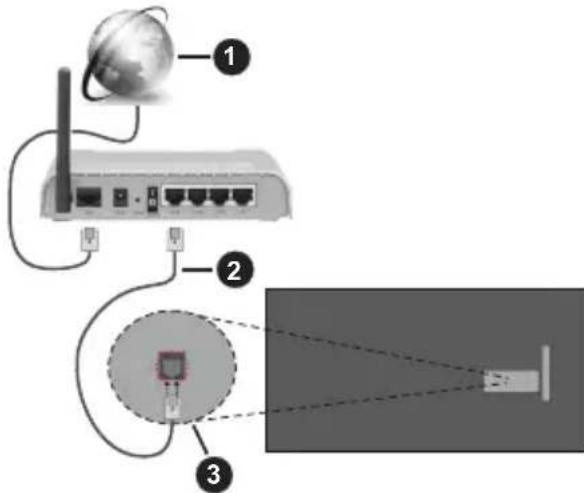
- Laajakaista ISP-liitanta
- LAN (Ethernet)-kaapeli
- LAN-sisaantulo television takaosassa
Voit ehkä liittäa TV:n verkon seinäpistokkeesen verkkoasetuksista riippuen. Tassā tapauksessa voit liittäa TV:n suoraan verkkoon ethernet-kaapelilla.
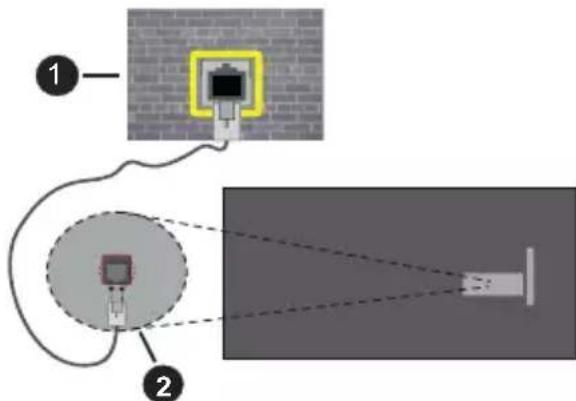
- Verkon seinäpistoke
- LAN-sisaantulo television takaosassa
Langaton yhteys
Langaton LAN-modeemi/reitin vaaditaan TV:n yhdistämseen Internetiin langattoman LAN-yhteyden kautta.
Korosta Wi-Fi vaihtoehto Verkko ja Internet valikossa ja paina OK langattoman yhteyden muodostamiseksi.
Käytettävissä olevat verkot on lueteltu. Valitse yksi ja paina OK yhdistäaksesi. Lisatietoja on Verkko ja Internet osassa otsikossa Asetukset.

1. Laajakaista ISP-liitantä
Verkkoa piilotetulla SSID:IIa (verkon nimi) ei voida havaita toisista laitteista. Jos haluat yhdistaa verkkoon piilotetulla SSID:IIa, valitse Lisaa uusi verkko-vaihtohto Verkko ja Internet valikossa ja paina OK. Lisaa verkko kirjoittamalla sen nimen manuaalisesti kyseisellvaiahtoehdolla.
Joissakin verkoissa voi olla valtuutusjarjestelmä, joka vaatii toisen kirjautumisen, kuten työmpäristö. Korosta tassapauksessa langattomaan verkloon yhdistämisen jälkeen Ilmoitukset Kojetaulun oikeassa yläkulmassa ja paina OK. Korosta sitten Kirjaudu Wi-Fi verkloon ilmoitus ja paina OK. Syöta tietosi kirjautuaksesi sisään.
Langaton-N-reititin (IEEE 802.11a/b/g/n/ac) samanaikaisella 2.4 ja 5 GHz kaistalla lisäkaistanleyytta. Se on optimoitu tasaisempaan ja nopeampaan HD-videoosuoratoistoon, kuvansirtoon ja langattomaan pelaamiseen.
Käytä LAN-liitäntäa nopeampaan jakamiseen muiden laitteiden, kuten tietokoneiden, kanssa.
Siirtonopeus eroaa etaisyydestä ja esteiden märästä lähetyslaitteen, näden laitteiden asetuksen, radioalto-olsuhteiden, linjaliikenteen ja käytämiesi tuotteiden mukaan. Lähets voi myös patkä tai katketa johtuen radioaaltojen olosuheissa, DECT-puhelimista tai muista WLAN 11b -laiteista. Lähetysnopeuden vakioarvot ovat teoreettisia maksimiartoja langattomalle standardille. Ne eivat edusta tiedonsiirron todellsta nopeutta.
Paikka, jossa lahetyss on nopein, vaihtelee kayttoympariston mukaan.
Television langaton toiminto tukee 802.11 a, b, g, n & ac-typpisi modeemeja. Suosittelemme, etta kaytät IEEE 802.11n tietoliikenneprotokollaa mahdollisten ongelmien välttämiseksi, kun katsot HD-videoita.
Modeemin SSID on muutettava, jos lahistollä on muita modeemeja samalla SSID:llä. Muussa tapauksessa voit kokea ongelmia liittannassä. Käytä langallista yhteyttä jos sinulla on ongelmia langattoman yhteyden kanssa.
Vakaa yhteysnopeus vaaditaan suoratoistossa.
Käytä Ethernet-liitäntä, jos langaton LAN-nopeus on epävakaa.
Multimedia soitin
Valitse Aloitusnäytöllä Multimedia soitin (MMP) ja paina OK-painiketta sen avaamiseksi. Valitse mediatyyppi mediasoittimen paanäytöllä. Paina seuraavalla sivulla Menu-painiketta valikkovaihtoehtoen luettelonavaamiseksi kohdistuksen ollessa kansiossa tai mediatiedostossa. Kayttämällä tän valikon vaihtoehtoja voit muuttaa mediatyyppia, lajitella tiedostoja, muuttaa pikukuvien kokoa ja muuttaa TV:n digitaaliseksi valokuvakehykseksi. Voit myos kopioida, liittä tai poistaa mediatiedostoja kayttämällä littyviä vaihtoehtoja valikossa, jos FAT32 alustetu USB-muisti on liitetty television. Voit myos vaihtaa nayttöyyliä valitsemalla Normaali jasennys tai Valittu jasennys. Normaali jasennys -tilassa tiedostot naytetaän kansioissa, jos olemassa. Nain valitun typpiset mediatiedostot naytetaän juurikansiossa valitussa kansiosa. Jos valitun typpisiä mediatiedostoja ei ole olemassa, kansion oletetaan olevan tyhja. Valittu jasennys -tilassa liahteesta etsiän valitun typpisiä mediatiedostoja ja lorydetyt tiedostot luetellaan. Paina Takaisin/Palaa -painiketta valikon sulkemiseksi.
Valokuvakehystoimin non aktivoimiseksi, valitse mediatypiksi Valokuva. Paina sitten Menu-painiketta, korosta Valokuvakehys ja paina OK. Jos valitset Yksi valokuva tila vaihtoehdon ja painat OK, naytetaan valokuvakehyskuvaksia asettamasi kuva, kun valokuvakehystoimito aktivoidaan. Jos valitset USB-tallennuslaite vaihtoehdon, ensimmainen tiedosto (Valittu jasennys tilassa) naytetaan. Valokuvakehyskuvan asettamiseksi, paina Menupainiketta, kun haluamasi valokuvatiedosto naytetaan, korosta Valokuvakehyskuva ja paina OK.
Tämän lisäksi voit vaihtaa selaustilojen valillä painamalla Sinistä painiketta. Luettelonakymä ja ruudukkonakymätila on kaytettävissä. Kun video-, valokuva- ja tekstitiedostoja selataan, naytetaän korostetun tiedoston esikatselu pienessä ikkunassa nayton vasemmassa laidassa, jos nayttötyliksi on asetetu Luettelonakymä. Voit myös kayttäa Ohjelma +/- painikkeita hypataksesi suoraan ensimmäiseen ja viimeiseen kansoon tai tiedostoon, jos nayttötyliksi on asetetu Ruutunakymä.
Voit ottaa USB automaattinen toistotoiminnon käytöön tai poistaa sen käytösta painamalla Keltaista painiketta. Tällä toiminnolla voit asettaa TV toistamaan USB-tallennuslaitteeseen tallennettua mediaa
automaattisesti. Katso lisatietoja kohdasta USB automaattinen toistotoiminto.
Videotiedostot
Paina OK toistaaksesi korostetun videotiedoston.
Tiedot: Nayttä tietopalkin. Paina kahdesti lisātietojen ja seuraavan tiedoston nayttamiseksi.
Tauko/Toisto: Keskeytajatka toistoa.
Kelaus taaksepain: Aloittaa toiston taaksepain. Paina toistuvasti kelausnopeuden asettamiseksi.
Pikakelaus eteenpain: Aloittaa pikakelauksen eteenpain. Paina toistuvasti eteenpain kelausnopeuden asettamiseksi.
Ohjelma+: Vaihtaa seuraavaan tiedostoon.
Ohjelma -: Vaihtaa edelliseen tiedostoon.
Takaisin/Palaa: Palauttaa mediasoitinnayttoen.
Musikkitiedostot
Paina OK toistaaksesi korostetun musiikki-/ aanitiedoston.
Tiedot: Nayttä lisātiedot ja seuraavan tiedoston.
Tauko/Toisto: Keskeytã/jatka toistoa.
Kelaus taaksepain: Pidä painettuna kelaamiseksi taaksepain.
Pikakelaus eteenpain: Pidä painettuna pikakelaukseen eteenpain.
Ohjelma+: Vaihtaa seuraavaan tiedostoon.
Ohjelma -: Vaihtaa edelliseen tiedostoon.
Takaisin/Palaa: Palauttaa mediasoitinnayttoen.
Jos painat Takaisin/Palaa painiketta pysayttamatta toistoa ensin, toisto jatkuu, kun samaat multimediasoitinta. Voit hallita toistoa mediasoittimen painikkeilla. Toisto pysahtyy, Jos poistut mediasoittemsta tai mediatypiksi vaihdetaan Video.
Valokuvatiedostot
Paina OK nayttäksesi korostetun valokuvatiedoston. Diaesitys käynnistyy, kun painat OK-painiketta ja kaikki valokuvatiedostot nykyisessä kansiossa tai tallennuslaitteessa, nayttötylistä riippuen, naytetaan järjestyksessä. Jos Uusinta-vaithohto on asetettu tilaan Eimitaan, vain tiedostot korostetun ja viimeisen valillä naytetaan. Paina OK tai Tauko/toisto painiketta diaesityksen keskeyttamiseksi tai jatkamiseksi. Diaesitypsahtyy viimeisen tiedoston nayttamisen jälkeen jamediasoitinnayttó tulee esiin.
Tiedot: Nayttä tietopalkin. Paina kahdesti lisātietajen ja seuraavan tiedoston nayttamiseksi.
OK tai Tauko/Toisto: Keskeytä ja jatka diaesytsta.
Vihrea painike (Kierrä/kesto): Kierrä kuvaa / aseta aikaväli kuvien valillä.
Keltainen painike (Zoomaus/tehoste): Zoomaa kuvaa / käytä eri tehosteita diaesityksessä.
Ohjelma+: Vaihtaa seuraavaan tiedostoon.
Ohjelma -: Vaihtaa edelliseen tiedostoon.
Takaisin/Palaa: Palauttaa mediasoitinnayttön.
Tekstitiedostot
Diaesitys käynnistyy, kun painat OK-painiketta ja kaikki tekstitiedostot nykyisessä kansiossa tai tallennuslaitteessa, nayttötylistä riippuen, naytetään järjestyksessä. Jos Uusinta-vaihtoehto on asetettu tilaan Ei mitään, vain tiedostot korostetun ja viimeisen valillä naytetään. Paina OK tai Tauko/toisto painiketta diaesityksen keskeyttämiseksi tai jatkamiseksi. Diaesitypsahtyy viimeisen tiedoston nayttamisen jälkeen jamediasoitinnaytt tolee esiin.
Tiedot: Nayttä tetopalkin. Paina kahdesti lisātietojen ja seuraavan tiedoston nayttamiseksi.
OK tai Tauko/Toisto: Keskeytä ja jatka diaesytsta.
Ohjelma+: Vaihtaa seuraavaan tiedostoon.
Ohjelma -: Vaihtaa edelliseen tiedostoon.
Suuntapainikkeet (Alas tai oikealle / Ylös tai vasemmalle): Vaihda seuraavalle / edelliselle sivulle.
Takaisin/Palaa: Pysayttäa diaesityksen ja palauttaa mediasoitinnaytöen.
Valikkovaihtoehdot
Paina Menu-painiketta käytettavissä oloevien vaihtohtoen nayttamiseksi toiston tai mediatiedostoen nayton aikana. Valikon sisälto vaihteen mediatiedostotyypin mukaan.
Tauko/Toisto: Keskeytä ja jatka toistoa tai diaesystä.
Toista: Aseta toista-vaihtoehto. Korosta vaihtoehto ja paina OK asetuksen muuttamiseksi. Jos Toista yksi vaihtoehto on valittu, nykyinen mediatiedosto toistetaan tai naytetaan toistuvasti. Jos Toista kaikki vaihtoehto on valittu, kaikki samantyyppiset mediatiedostot nykyisessä kansiossa tai tallennuslaitteessa, nayttötylistä riippuen, toistetaan tai naytetaan.
Sekoita paallä tai pois: Kytke sekoita-vaihtohto paalle tai pois. Paina OK-painiketta asetuksen muuttamiseksi.
Kesto: Aseta aikavali kuvien valillä. Korosta vaihtohto ja paina OK asetuksen muuttamiseksi. Voit asettaa myös painamalla Vihreaa painiketta. Tämä vaihtohto ei ole kaytettavissä, jos diaesitys on keskeytetty.
Kierrä: Kierrä kuvaa. Kuvaa kierretään 90 astetta myotapäivään joka kerta, kun painat OK. Voit kiertää myös painamalla Vihreää painiketta. Tämä vaihtohto ei ole kaytettävissä, jos diaesitystä ei ole keskeytetty.
Tehoste: Käytä eri tehosteita diaesityksessä. Korosta vaihtoehto ja paina OK asetuksen muuttamiseksi. Voit asettaa myös painamalla Keltaista painiketta.
Täm vaithohto ei ole kaytettavissa, jos diaesityson keskeytetty.
Suurrenna: Suurrenna naytetya kuvaa. Korosta vaihtoehto ja paina OK asetuksen muuttamiseksi. Voit suarentaa painamalla Keltaista painiketta. Tämä vaihtoehto ei ole kaytettavissä, jos diaesitystä ei ole keskeytetty.
Fonti: Aseta fonttivaihtoehdot. Koko, tyyli ja vari voidaan asettaa toivomusten mukaan.
Näytä tiedot: Näyttaa lisātiedot.
Valokuvakehyskuva: Aseta nykyinen kuva valokuvakehyskuvaki. Tämä kuva naytetaan, jos Yksi valokuva tila on valittu liitelyn tallennuslaitteen sijaan, kun valokuvakehystoiminto aktivoidaan. Muutoin kaikk tiedostot toistetaan diaesityksenä, kun valokuvakehystoiminto aktivoidaan.
Piilota/näytä spektra: Piilota tai näytä spektra, jos käytettävissä.
Laulun sanat vaihtoehdot: Nayttäa laulun sanat vaihtoehdon, jos kaytettavissä.
Kuva pois pälä: Avaa TV:n virtavalikon. Voit sa mmuttaa nayton kayttamalla Kuva pois pälä vaihtoehtoa. Paina mita tahansa painiketta kaukosaatimesti tai TV:sta avataksesi ruudun uudelleen.
Näytötila: Aseta kuvasuhdevaihtohto.
Kuva-asetukset: Nayttä kuva-asetukset -valikon.
Aaniasetukset: Nayttaa aaniasetukset-valikon.
Ääniraidat: Asettaa äniraitavaihtoehdon, jos useampi kuin yksi on käytettävissä.
Viimeinen muisti: Aseta tilaan Aika, jos haluat jatkaa toistoa kohdasta, jossa se pysaytettiin, kun avaat saman videotiedoston seuraavan kerran. Aseta tilaan Pois, toisto alkaa alusta. Korosta vaihtoehto ja paina OK asetuksen muuttamiseksi.
Etsy: Siirry märitettyyn kohtaan videotiedostossa. Käytä numero- ja suuntapainikkeita ajan syöttämseen ja paina OK.
Tekstityksen koodaus: Nayttä tekstityksen koodaus -vaihtoehdot, jos käytettävissä.
USB-Iiitannastä
TÄRKEÄ! Varmuuskopioi tiedostot tallennuslaitteessa ennen sen liittämista TV:seen. Valmistaja ei vastaa mistaant tiedostojen vahingoittumisesta tai tietojen katoamisesta. On mahdolista, etta tiyn typpiset USB-laitteet (esim. MP3-soittimet) tai USB-kovalevyasemat/muistitikut eivat oleyhteensopivia tāmān TV:n kanssa. TV tukee FAT32-levyn formatointia, NTFS ei tueta. FAT32 formatoituja laitteita yli 2TB:n tallennustilalla ei tueta. Yli 4 gb:n kokoisia tiedostoja ei tueta.
Voit katsoa liitetyssa USB-muistissa olevia valokuvia, tekstiasiakirjoja tai toistaa musikki- ja videotiedostoja TV:ssä. Liītā USB-laitteesi television USB-sisäantuloon.
Valitse mediaselaimen paanaytolla haluttu mediatyyppi. Korosta seuraavalla naytolla tiedostonimi mediatiedostojen luettelossa ja paina OK-painiketta. Seuraa ruudulle tulevia ohjeita saadaksesi lisatietoja muiden painikkeiden toiminnoista
Huomautus: Odota hetki ennen liittämista ja irrottamista, koska soitin voi viel a lukea tiedostoja. Jos nain ei toimita, voi tamä aiheuttaa fyvisia vaurioita USB-soittimelle ja USB-laitteelle. Alä vedä asemaa ulos tiedostoa soitettaessa.
USB Automaattinen toistotoiminto
USB automaattinen toistotoiminto aloittaa sirettavallä laitteella olevan mediasisällön toiston automaattisesti. Se käyttaa Multi Media Player -sovellusta. Mediasisältoypeillä on eri toistoprioriteetit. Aleneva järjestys on Valokuva, Video ja Ääni. Tämä tarkoittaa, etta jos siirrettävan laitteen sisallossa on valokuvia, Multi Media Player sovellus toistaa valokuvat järjestyksessä (tiedostonomijärjestys) Video- ja Äänitiedostojen sijaan. Jos valokuvia ei ole, etsitaan Videotiedostoja ja lopuksi Äänitiedostoja.
Voit ottaa USB automaattinen toistotoiminnon kayttoon Multi Media Player -sovelluksesta. Avaa sovellus aloitusnaytoltä ja paina Keltaista painiketta kaukosaatimessä toiminnon ottamiseksi kayttoon tai poistamiseksi kaytosta. Jos toiminto on kaytossa, kun USB-laite on jo liitetty, irrota ja liita laite uudestaan toiminnon aktivoimiseksi.
Tämä toiminto toimii vain, jos seuraavat ehdot tay-tetään:
- USB automaattinen toistotoiminto -vaihtoehto on päällä
- USB-laite on liitetty.
Toistettava sisaltö on asennettu USB-laitteeseen Jos useampi kun yksi USB-laite on liitetty TV:seen, käytetän viimeiseksi liitettya sisaltolähteena.
USB-tallennus
Ohjelman tallentamiseksi sinun tulisi kytkea USBmuistikiku ensin TV:seen, kun TV on pais paalta. Kytke sitten TV paalle tallennusominaisuuden mahdollistamiseksi.
Pitkäkestoisten ohjelmien kuten elokuvientallentamiseen suositellaan käytettaväksi USB-kovalevyjä (HDD).
Tallennetut ohjelmat tallennetaan liitetyyn USB tallennuslaitteeseen. Voit halutessasi tallentaa/ kopioida tallenteet tietokoneelle; mutta naita tiedostoja ei voi toistaa tietokoneella. Voit toistaa ne vain TV:n kautta.
Huulien likutuksen viive voi tapahtua ajanvaihdon aikana. Radiotallennus on tuettu.
Jos liitelyn USB-tallennuslaitteen kirjoitusnopeus ei ole tarpeeksni nopea, tallennus saattaa epaonnistua ja ajanvaihto ominaisuus ei ole kaytettavissa.
Suosittelemme USB-kiintolevyasemien kayttamista HD-ohjelmien tallenuksessa.
Alä irrota USB-muistia/kiintolevyä tallenuksen aikana.
Tämä voi vaurioittaa liitettyä USB-muistia/kiintolevyä.
Jotkut lahetysvirtapaketit eivat ehkä tallennu, signalediongelmista johtuen, joten joskus video saattaa jaatyä toiston aikana.
Jos tallennus alkaa teksti-TV:n ollessa paallä, tulee valintaikkuna esiin. Jos korostat Kyllä ja painat OK, Teksti-TV kytketaän pois paälta ja tallennus kaynnistyy
Pikatalennus
Paina Record -painiketta käynistäksesi tallennuksen valittomästi ohjelmaa katsottaessa.
Paina Pysaytyspainiketta valittoman tallennuksen.
pysayttamiseksi ja tallentamiseksi.
Lähetyksiä ei voida vaihtaa tallennuksen aikana. Valintaikkuna tulee esiin, jos yrität vaihtaa kanavaa. Korosta Kyllä ja paina OK tallennuksen pysayttamiseksi ja kanavan vaihtamiseksi.
Tallennettujen ohjelmien katsominen
Valitse Tallennusluettelo Tallennusvalikosta Live TV -tilassa ja puna OK. Valitse tallennetu kohde listasta (jos aikaisemmin tallennetu). Katsele painamalla OK-painiketta.
- Paina Pysaytys tai Takaisin/paluu painiketta toistone, pysayttamiseksi.
Tallennukset nimetaan seuraavassa muodossa: Channel Name_Date(Year/Month/Day)_Programme Name.
Ajansiirtotoiminto
Aikasiirtotallennuksen kayttamiseksi, Aikasiirtotilavaihtoehto Tallenna>Aikasiirtotila valikossa tulee ottaa kayttoen ensiki.
Ohjelma keskeytetaaan ajanvaihto-tilassa ja tallennetaan samanaikaisesti liitettyyn USB-tallennuslaitteeseen.
Paina Tauko/Toista-painiketta kun katsot lahetystä ajansiirtotilan kytkemiseksi. Paina Tauko/Toista-painiketta uudelleen jatkaaksesi keskeytetyn ohjelman katsomista pysätyshetkestä. Paina Stoppainiketta ajanvaihtottallennuksen pysäytämiseksi ja siirymiseksi takaisin suoraan lahetykseen.
Kun tata toimintoa kaytetaan ensimmäisen kerran, Levyn asetuksen ohjattu toiminto avautuu, kun Tauko/Toista painiketta painetaan. Voit valita Automaattinen tai Manuaalinen asetustilan.
Manuaalisessa tilassa voit halutessasi formatoida USB-tallennuslaiteen ja maärittä tallennustilan, jota käytetän aikasiirtotoiminnossa. Kun asetus on valmis, näytetän Levyn asetuksen tulos. Poistu painamalla Takaisin/Palaa painiketta.
Aikasiirtotoiminto ei ole staatavissa radiokanaville.
Levyn formatointi
Kun kaytát uutta USB-tallennuslaitetta, suosittelemme, etta formatoit sen ensin Formatointi-vaihtoehdolla Tallenna>Laitetiedot-valikossa Live TV -tilassa. Korosta liitetty laite Laitetiedot-naytollä ja paina OK tai Oikealle suuntapainiketta avataksesi kaytettavissä olevien vaihtoehtojen listen. Korosta sitten Formatoi ja paina OK jatkaaksesi. Vahvistusvalintaikkuna ilmesstyy ruutuun. Korosta Kyllä ja paina OK formatoinnin aloittamiseksi.
TÄRKEÄ: USB-aseman formatointi poistaa KAIKKI tiedostot asemasta ja sen tiedostojärestelmä alustetaan FAT32-muotoon. Virheet korjataan useimmissa tapauksissa formatoinnin jälkeen, mutta menetät KAIKKI tiedot.
Aikataululista
Lisää muistutukset tai tallennusajastimet Aikataululista-valikosta. Voit avata Aikataululistan Tallenna-valikosta Live TV -tilassa. Korosta Aikataululista ja paina OK. Asetetut ajastimet naytetaan, jos olemassa. Muutoin valintaikkuna ilmestyy ruutuun. Korosta Lisää ja paina OK ajastimen lisäämiseksi.
Paina Keltaista painiketta ajastimen lisääamiseksi, kun Aikataulista-valikko näytetän näytöll. Voit märittä ajastintyypin asettamalla Aikataulutyppivaihtoehdon tilaan Muistutus tai Tallenna. Kun muita parametreja asetetaan, paina Vihreä painiketta. Ajastin lisätään luetteloon.
Jos jokin on kaytossa, voit muokata tai poistaa ajastimia luettelossa. Korosta haluamasi ajastin ja paina Punaista painiketta sen muokkaamiseksi. Tallenna ajastimen mutokset painamalla Vihreaa painiketta. Korosta haluamasi ajastin ja paina Sinistapainiketta sen poistamiseksi. Jos haluat poistaa ajastimen, tulee vahvistusvalintaikkuna naytttoon. Korosta Kylla ja poista valittu ajastin painamalla OK.
Varoitusviesti, haluatko korvata ajastimet, naytetaan, jos kahden ajastimen ajat ovat pallekkäiset. Samalle aikavalille voidaan asettaa vain yksi ajastin. Vaihda vanha ajastin uuteen korostamalla Kylla ja paina OK. Korosta Ei ja muokkaa viimeksi luotua ajastinta painamalla OK.
Paina Poistu-painiketta Ajastinluettelon sulkemiseksi.
CEC
TV:n CEC-toiminnolla voit kaytttaa liitetty aaitetta TV:n kaukosaatimellä. Tämä toiminto kaytttaa HDMI CEC (Consumer Electronics Control)-toimintoa yhteydessa liitettyihin laitteisiin. Laitteiden on tuettava HDMI CEC -toimintoa ja oltava liitetty HDMI-liitannallä.
CEC-toiminnon kayttamiseksi, tulee vastaava vaihtoehto valikossa kytkea paalle. Tarkastaaksesi
onko, kytkin päällä tai pois CEC-toiminnossa, toimi seuraavasti:
- Siirry Asetukset>Kanava ja tulot>Tulot valikkoon Kojetaulussa tai TV-vaihtoehdot>Asetukset>Kanavat ja tulot>Tulot valikkoon Live TV tilassa.
- Selaa Consumer Electronics Control (CEC) - Kuluttajaelektroniikan valvonta), osaan. Tarkasta, onko HDMI-ohjaus vaihtoehto kytketty paalle.
- Korosta HDMI-ohjaus vaihtoehto ja paina OK kytkeaksesi paalle tai pois.
Varmista, etta kaikki CEC-asetukset ovat oikein liitetyssä CEC-laitteessa. CEC-toiminnolla on eri nimi eri merkkien valillä. CEC--toiminto ei ehkä toimi kaikissa laitteissa. Jos liität laitteen HDMI CEC-tuella TV:seen, nimetaän kyseinen HDMI-tulolähde uudestaan liitetyn laitteen nimellä.
Liitelyn CEC-laitteen kayttamiseksi, valitse HDMI-tulolahde Kojetaulun Tulot-valikosta. Tai paina Lahdepainiketta, jos TV on Live TV -tilassa ja valitse HDMI-tulolahde luettelosta. Tämän toiminnon lopettamiseksi ja TV:n ohjaamiseksi uudestaan kaukosaatimellä, paina Lahde-painiketta, joka on kaytettavissa, kaukosaatimessa ja vaihda lahsettä.
Television kaukosään pystyy ohjaamaan laitetta automaattisesti, kun liitetty HDMI-lähde on valittu. Kaikkia painikkeita ei kuitenkaan ohjata laitteeseen. Vain laitteet, jotka tukevat CEC-kaukosäädinta vastaavat TV:n kaukosäätimeen.
Televisio tukee myös eARC (Parannettu audiopaluukanava)-ominaisuutta. Samoin kuin ARC, eARC-toiminto mahdollstaa digitaalisen aänivirran lahettämisen TV:sta liitettyyn aänilaitteeseen HDMIkaapelin kautta. eARC on ARC:n parannettu versio. Siina on edeltajä paljon korkeampi kaistaleveys. Kaistaleveys edustaa taajuusalueita tai siirrettavantiedon märäa. Korkeampi kaistaleveys tarkoittaa suurempaa tietomäräa, joka voidaan siirtäa. Korkeampi kaistaleveys tarkoittaa myos, ettadigitalista aänisignaalia ei tarvitse pakata ja on paljon yksityiskohtaisempi, rikkaampi ja eloisampi.
Kun eARC on otetu käytöön äänivalikosta, TV yrittäa ensin muodostaa eARC-yhteyden. Jos liitetty laite tukee eARC-toimintoa, vaihtuu lahtö eARC-tilaan ja "eARC" ilmaisin syttyy liitetyn laitteen näytöllä. JoseARC-yhteyttä ei voida muodostaa (esim. liitetty laite ei tue eARC-toimintoa vaan vain ARC-toimintoa) taiJos eARC on pointetu käytösta äänivalikosta, TV käynnistäA ARC-toiminnon.
ARC-toiminnon aktivoimiseksi, eARC-vaihtohtotulee asettaa tilaan Automaattinen. Voit avata tänvaihtoehdon kohdasta TV-vaihtoehdot>Äani valikosta Live TV -tilassa tai Asetukset>Näytö ja äani>Äani valikosta Kojetaulussa. eARC:n ollessa aktivinen, tevisio mykistää sen muut aanilähteet automaattisiesti. Joten kuulet äen vain liitetytta audiolaitteelta
Äenantasopainikkeet kaukosätimessä ohjataan liitettyyn änilaitteeseen ja voit ohjata liitetyn laitteen äenantasoa TV:n kaukosätimellä.
Jotta eARC toimisi oikein;
- Llietyn aänilaitteen on tuettava eARC-toiminta.
- Joidenkin HDMI-kaapeleiden kaistaleveys ei riitä suuren bittinopeuden änikanavien tukemiseen, käytä HDMI-kaapelia eARC-tuella (HDMI suurnopeuskaapeleita joissa Ethernet ja uusia HDMI-ultrasuurnopeuskaapeleita - katso lisatietoja oositteesta hmi.org).
Huom.: eARC:ta tuetaan vain HDMI2-tulon kautta.
Google Cast
Sisäänrakennetulla Google Cast -tekniikalla voit lahettä sisältoa mobililaitteesta suoraan TV:seen. Jos mobililaitteessa on Google Cast toiminto, voit peilata laitteen nayton TV:seen langattomasti. Valitse lahetysvaihtoehto Androidlaitteesta. Käytettävissä olevat laitteet havaitaan ja luetellaan. Valitse TV luettelosta ja napäytasiti lahetyksen aloittamiseksi. Voit hakea TV:n verkkonimen Asetukset>Järjestelman>Tietoja -valikosta Kojetaulussa. Laitteen nimi on yksi näytetyista kohteista. Voit myös vaihtaa TV:n ninea. Korosta Laitteen nimi ja paina OK. Korosta sitten Vaihda ja paina OK uudestaan. Voit valita esiatetun nimen tai syöttä Oman nimen.
Laitteen nayton lahettäminen TV-ruutuun...
- Android-laitteessa, siirry 'Asetuksiin' ilmoitusnaytoltata tai aloitussivulta.
- Napsauta 'Laitteen liitettavyys'
- Napsauta 'Helppo Projektio' ja ota 'Langaton Projektio' käytöön. Käytettävissä olevat laitteet luetellaan.
-
Valitse TV, johon haluat lahettäa tai
-
selaa ilmoituspaneelia.
- Napsauta 'Langaton Projektio'
- Valitse TV, johon haluat lahettä
Jos mobilisovellus on lahetystilassa, kuten YouTbe, Dailymotion, Netflix, voit lahettaa sovelluksen television. Etsi mobilisovelluksesta Google Cast -kuvake ja napayta sita. Kaytettavissa olevat laitteet havaitaan ja luetellaan. Valitse TV luettelosta ja napayta sita lahetyksen aloittamiseksi.
Sovelluksen lahettäminen TV-ruutuun...
- Avaa älypuhelimessa tai tabletissa sovellus, joka tukee Google Cast -toiminta.
- Näpäätä Google Cast -kuvaketta.
- Valitse TV, johon haluat lahettäa
- Valitun sovelluksen tulisi toistua TV:ssä.
Huomautukset:
Google Cast toimii Android- ja iOS-käyttojärestelmissä.
Varmista, etc matkapuhelin on samassa verkossa kuin TV.
Valikkovaihtoehdot ja nimet Google Cast -toiminnolle Android-laitteessa voivat erota merkkien valilä ja muuttua ajan myöta. Katso laitteen käytöohjeesta viimeiset tiedot Google Cast -toiminnosta.
HBBTV-järkestelma
HbbTV (Hybrid Broadcast Broadband TV) on uusi standardi, joka yhdistaa TV-lahetysten palvelut ja laajakaistapalvelut saumattomasti ja mahdollstaa Internet-palveluiden kayton liitetysta TV:sta ja digi-bokseista. HbbTV:n kautta toimitetut palvelut sisaltavat perinteiset TV, tilauspalvelut, video-on-demand, Elektroninen ohjelmaoppaan, interaktiivisen mainonnan, mukauttamisen, aänestyksen, pelit, sosiaaliset verkostot, ja muita multimediaosovelluksia.
HbbTV sovellukset ovat saatavilla kanavilla joiden ohjelmantarjoaja lahettä HbbTV tietoja.
HbbTV-sovellukset avataan tavallisesti painamalla väripainikkeita kaukosaätimessä. Yleensä pieni punainen painikekuvake ilmestyy nayttöön ja ilmoittaa käytäjälle, etta tassā kanavassa on HbbTV-sovellus. Paina naytollä naytetyä painiketta sovelluken avaamiseksi.
HbbTV-sovelluksissa kaytetaan kaukosaatimen painikkeita. Kun HbbTV-sovellus avataan, osa painikkeiden toiminnoista siirtysovelluksen haltuun. Esimerkiki numeropainikkeet eivat valttamatta toimi teksti-TV-sovellukssessa, jossa numerot ilmaisevat teksti-TV:n sivua.
HbbTV vaatii alustan AV-virtauksen. Olemassa on useita sovelluksia, jotka tarjoavat VOD (video on demand) ja tilauspalveluita. OK (toisto ja tauko), Pysayta, Kelaus eteen- ja Taaksepain painikkeita kaukosaatmessa voidaan kayttaa AV-sisallon hallintaan.
Huomautus: Voit ottaa tän toiminnon käyttoen / poistaa käytösta TV -vaihtoehdot>Lisävaihtoehdot>HBBTV-asetukset valikosta Live TV -tilassa.
Pikavalmiustilahaku
Ja jos Kanavien automaattinen paivitys vaihtohto Asetukset> Kanavat ja tulot>Kanavat -valikossa on päällä, TV käynnistyy 5 minuuttia sen jälkeen, kun se on kytketty pikavalmiustilaan ja etsii kanavia. Valmiustilan LED-valo vilkkuu tämän toiminnon aikana. Kun valmiustilan LED-valon vilkuminen paätty, on hakutoiminto valmis. Löydetyt kanavat tallennetaan kanavaluetteloon. Jos kanavaluettelo paivitetaan, saat tiedot tästa, kun TV kyktään päälle seuraavan kerran.
Ohjelmiston päävitys
Televisiosi pystyy loytamaan ja paivittamaan laiteohjelmiston automaattisesti Internetin kautta.
TV:n ominaisuuksien kayttamiseksi parhaalla tavalla ja uusimpien parannusten hydyntamiseksi, varmista etta järestelmä on aina paivitetty.
Ohjelmiston päävitys Internetin kautta
TV tarkastaa Google-palvelimesta, onko paivityksiä saatavissa (GOTA). Jos uusi ohjelmisto loytyy, ladataan se automaattisesti taustalla. Kun lataus on valmis, naytetaan viesti uudesta ohjelmistosta muutama sekunti naytolla. Katso lisatietoja Kojetaulun ilmoitukset-osasta.
Ladattu ohjelmisto asennetaan automaattisesti, kun TV kytketaan paalle seuraavan kerran. Voit myos suorittaa asennuksen valittomasti, Asetukset>Jarjestelma>Tietoja valikossa, korostamalla Kaynnistuaudelleen nyt ja painamalla OK.
Päivitysten tarkastamiseksi manuaalisesti, avaa Asetukset>Järjestelmä>Tietoja valikko. TV tarkastaa, onko paivityksi saatavissa. Kun tämä on valmis, saat tietoja järjestelman tilasta ja ajan, jolloin laitteen paivitykset viimeksi tarkastettii. Tarkasta paivitykset -vaithohto korostetaan. Paina OK, jos haluat tarkastaa uudelleen.
Huomautus: Älä kytke virtajohtoa irti ohjelman paivityksen aikana. Jos TV ei lóydä paivitysta, kytke TV irti, odota kaksi minuuttia ja kytke se takaisin.
Vianmärits & ohjeita
TV Ei kytkeydy paallee
- Varmista etta virtajohto on kytketty oikein pistorasiaan.
- Kytke irti virtajohto verkkovirrasta. Odota minuutin ajan ja kytke se takaisin verkkovirtaan.
Paina Valmiustila/Päällä -painiketta TV:ssä.
TV ei totte kaukosäddintä
- TV vaatii lyhyen käynnistymisajan. Tämän aikana TV ei vastaa kaukosaätmeen tai TV:n ohjaimiin. Tämä on normalaia.
- Tarkasta toimiiko kaukosaadin matkapuhelimen kamerana. Aseta puhelin kameratilaan ja osoita kaukosaadin kameran linssia pain. Jos painat jotain nappainta kaukosaatimessa ja huomaat infrapunaLED-valon vilkumista kameran lapi, kaukosaadin toimii. TV on tarkastettava.
Jos vilkuntaa ei esiyny, voivat paristot olla tyhjenneet.
Vaihda paristot. Jos kaukosään ei siltikään toimi, voi se olla vialinen ja se on tarkistettava.
Tämä kaukosaaṭimen tarkastus ei ole mahdollista kaukosaaṭimissä, jotka on pariettu langattomasti TV:n kanssa.
Ei kanavia
- Varmista, etta kaikki kaapelit on liitetty oikein ja etta oikea verkko on valittu.
- Varmista, etta oikea kanavaluettelo on valittuna.
- Tarkista, etta olet valinnut oikean kanavataajuuden, mikali olet valinnut manuaalisen virityksen.
Ei kuva / väristynyt kuva
- Varmista, etta antenni on liitetty TV:seen oikein.
Varmista,etta antennijohto on ehi.
Varmista, etta oikea laite on valittu tulolähteeksi.
Varmista, etta ulkoinen laite tai lahde on liitety oikein.
Varmista. kuva-asetukset on saadetty oikein.
Kaiuttimet, maadoittamattomat aanilaitteet, korkeat rakennukset ja muut suuret kohteet voivat vaikuttaa vastaanoton laatuun. Yrita parantaa vastaanottoa muuttamalla antennin suuntausta tai liikuttamalla laitetta etaammaksi televisiosta. - Muuta kuvamuotoa,Jos kuva ei mahdu ruutuun.
- Varmista, etta kaytety tietokone kayttaa tuettua resoluutiota ja virkistystasoa.
Ei aantä / heikko aani
Varmista, aäniasetukset on saadetty oikein.
- Varmista, etta kaikki kaapelit on liitetty oikein.
- Varmista, etta aantä ei ole mykistetty tai asetettu nollaan, lisaa aenenvoimakkuutta.
- Varmista,atta TV:n aanilähtö on liitety ukoisen aanijariestelman aanituloon.
Vain toisesta kaiuttimesta kuuluu aani. Tarkista tasapainoasetukset Naytto- ia Aanivalikosta.
Tulolåhteet - ei valittavissa
- Varmista, etta laite on liitety TV:seen oikein.
- Varmista, etta kaikki kaapelit on liitetty oikein.
- Varmista, etta oikea, laitteeseen liittyvä tulolähde on valittu.
- Varmista, etta oikea tulolahde ei ole piilotettu Kanavat ja Tulot-valikosta.
HDMI-signaalin yhteensopivuus
| Lähde Tuetut | signaalit | |
| HDMI | 480i 60Hz | |
| 480p 60Hz | ||
| 576i, 576p 50Hz | ||
| 720p 50Hz, 60Hz | ||
| 1080i 50Hz, 60Hz | ||
| 1080p | 24Hz, 25Hz, 30Hz, 50Hz, 60Hz | |
| 3840x2160p | 24Hz, 25Hz, 30Hz, 50Hz, 60Hz | |
| 4096x2160p | 24Hz, 25Hz, 30Hz, 50Hz, 60Hz | |
Joissain tapauksissa TV:n signaali ei nay oikein. Ongelma voi johtua yhteensopimattomuudesta lahdelaitteen kanssa (DVD, digi-boksi, jne.). Jos kyseisiä ongelmia esiintyy, ota yhteys jalleenmyyjaan sekä lahdelaitteen valmistajaan.
Tuetut tiedostomuodot USB-tilassa
Videokoodaaja
| Videokoodekit | Resoluutio Bittinopeus | Profilii Säälö | ||
| VP9 4096x2176@60fps 100Mbps | Profilii 0 (420 8-bittiä) Profilii 2, (420, 10-bittiä) | MKV (.mkv), WebM (.webm) | ||
| HEVC/H.265 4096x2176@60fps 100Mbps | Pää (8-bittiä)/Pää10 (10-bittiä) Profilii, Korkea Tier @ Taso 5.1 | MP4 (.mp4, .mov), 3GPP (.3gpp, .3gp), MPEG-siirtovirta (.ts, .trp, .tp), MKV (.mkv), FLV (.flv), AVI (.avi), H265 (.265) | ||
| MPEG1/2 1920x1080@60fps 80Mbps MP@HL | MPEG-ohjelmavirta (.DAT, .VOB, .MPG, .MPEG), MPEG-siirtovirta (.ts, .trp, .tp), MP4 (.mp4, .mov), 3GPP (.3gpp, .3gp), AVI (.avi), MKV (.mkv), ASF (.asf), WMV (.wmv), OGM (.ogm) | |||
| MPEG4 1920x1080@60fps 40Mbps | • Yksinkertainen profili • K e h i t t y n t yksinkertainen profili @Taso 5 • GMC:tä ei tueta | MP4 (.mp4, .mov), 3GPP (.3gpp, .3gp), AVI (.avi), MKV (.mkv), ASF (.asf), WMV (.wmv),FLV (.flv), OGM (.ogm), MPEG siirtovirta (.ts, .trp, .tp),MPEG ohjelmavirta (.DAT, .VOB, .MPG, .MPEG) | ||
| Sorenson H.263 1920x1080@60fps 40Mbps | PS FLV (.flv), AVI (.avi) | |||
| H.263 1920x1080@60fps 40Mbps Vain perustason profili | FLV (.flv), MP4 (.mp4, .mov), 3GPP (.3gpp, .3gp), AVI (.avi), ASF (.asf), WMV (.wmv) | |||
| H.264 4096x2304@60fps 135Mbps | Pää ja Korkea profili tasolle 5.2 | FLV (.flv), MP4 (.mp4, .mov), 3GPP (.3gpp, .3gp), MPEG-siirtovirta (.ts, .trp, .tp), AFSA (.asf), WMV (.wmv), MKV (.mkv), OGM (.ogm), MPEG-ohjelmavirta (.DAT, .VOB, .MPG, .MPEG), H264 (.264) | ||
| AVS 1920x1080@60fps 50 Mbps | Jizhun profili @ Taso 6.0 | MPEG siirtovirta (.ts, .trp, .tp), AVS (.avs) | ||
| AVS+ | 1920x1080@60fps 50 Mbps | Lähetyssprofili @ Taso 6.0.1.08.60 | MPEG siirtovirta (.ts, .trp, .tp), AVS (.avs) | |
| AVS2 | 4096x2176@60fps 100Mbps | Pää (8-bittiä)/Pää10 (10-bittiä) Profilii @Taso 8,0.60 | MPEG siirtovirta (.ts, .trp, .tp), AVS2 (.avs2) | |
| WMV3 | 1920x1080@60fps 40Mbps | ASF (.asf), AVI (.avi), MKV (.mkv), WMV (.wmv), 3GPP (.3gpp, .3gp), MP4 (.mp4, .mov), OGM (.ogm) | ||
| VC1 | 1920x1080@60fps 40Mbps | • Kehittynyt profili @ Taso 3 • Yksinkertainen profili • Pääprofili | MPEG siirtovirta (.ts, .trp, .tp), AFSA (.asf), WMV (.wmv), AVI (.avi), MKV (.mkv), 3GPP (.3gpp, .3gp), MP4 (.mp4, .mov), VC1 (.vc1) | |
| Motion JPEG 1920x1080@60fps 50 Mbps | AVI (.avi), 3GPP (.3gpp, .3gp), MP4 (.mp4, .mov), MKV (.mkv), FLV (.flv), OGM (.ogm) | |||
| VP8 1920x1080@60fps 50 Mbps | MKV (.mkv), WebM (.webm), FLV (.flv), 3GPP (.3gpp, .3gp), MP4 (.mp4, .mov), AVI (.avi), OGM (.ogm) | |||
| RV30/RV40 | 1920x1080@60fps 40Mbps RM (.rm), .rmvb, MKV (.mkv) | |||
| AV1 | 4096x2176@60fps | 100Mbps | Pääprofili @ Taso 5.1 | MP4 (.mp4, .mov), 3GPP (.3gpp, .3gp), MKV (.mkv), WebM (.webm) |
Videokoodaaja
Aani
| Videokoodekit | Maks. resoluutio | Maks. bittinopeus | Profilii Huomautus: | |
| H.264 | 1920x1080@30fps | 12Mbps | Pääprofili @Taso 4.1 | Laiteohjelmiston videokoodaaja |
| Äänikoodekit | Näytteenot totaajuus | Kanava Bittinopeus Säliö | Huomautus | ||
| MPEG1/2 Layer1 16KHz ~ 48KHz Maks. 2 | 32kbit/s ~ 448kbit/s | MP3 (.mp3), AVI (.avi), ASF (.asf), WMV (.wmv), MKV (.mkv, .mka), 3GPP (.3gpp, .3gp), MP4 (.mp4, .mov, m4a), MPEG siirtovirta (.ts, .trp, .tp), MPEG ohjelmavirta (.DAT, .VOB, .MPG, .MPEG), FLV (.flv), WAV (.wav), OGM (.ogm) | |||
| MPEG1/2 Layer2 16KHz ~ 48KHz Maks. 2 | 8kbit/s ~ 384kbit/s | MP3 (.mp3), AVI (.avi), ASF (.asf), WMV (.wmv), MKV (.mkv, .mka), 3GPP (.3gpp, .3gp), MP4 (.mp4, .mov, m4a), MPEG siirtovirta (.ts, .trp, .tp), MPEG ohjelmavirta (.DAT, .VOB, .MPG, .MPEG), FLV (.flv), WAV (.wav), OGM (.ogm) | |||
| MPEG1/2/2.5 Layer3 | 8KHz ~ 48KHz Maks. 2 | 8kbit/s ~ 320kbit/s | MP3 (.mp3), AVI (.avi), ASF (.asf), WMV (.wmv), MKV (.mkv, .mka), 3GPP (.3gpp, .3gp), MP4 (.mp4, .mov, m4a), MPEG siirtovirta (.ts, .trp, .tp), MPEG ohjelmavirta (.DAT, .VOB, .MPG, .MBP), FLV (.flv), WAV (.wav), OGM (.ogm) | ||
| AC3/DD) | 32KHz, 44.1KHz, 48KHz | Maks. 5,1 | 32Kbps ~ 640Kbps | AC3 (.ac3), AVI (.avi), MKV (.mkv, .mka), 3GPP (.3gpp, .3gp), MP4 (.mp4, .mov, m4a), MPEG-siirtovirta (.ts, .trp, .tp), MPEG-ohjelmavirta (.DAT, .VOB, .MPG, .MBP), WMV (.wmv), ASF (.asf), OGM (.ogm) | |
| EAC3/DDP) | 32KHz, 44.1KHz, 48KHz | Maks. 5,1 | 32Kbps ~ 6Mbps | EAC3 (.ec3), AVI (.avi), MKV (.mkv, .mka), 3GPP (.3gpp, .3gp), MP4 (.mp4, .mov, m4a), MPEG-siirtovirta (.ts, .trp, .tp), MPEG-ohjelmavirta (.DAT, .VOB, .MPG, .MBP), WMV (.wmv), ASF (.asf), OGM (.og) | |
| AAC-LC, HEAAC 8KHz ~ 48KHz Maks. 5 | AAC-LC: 12Kbps~ 576Kbps V1 6Kbps ~ 288Kbps V2: 3Kbps ~ 144Kbps | AAC (.aac), AVI (.avi), MKV (.mkv, .mka), 3GPP (.3gpp, .3gp), MP4 (.mp4, .mov, m4a), MPEG-siirtovirta (.ts, .trp, .tp), MPEG-ohjelmavirta (.DAT, .VOB, .MPG, .MBP), FLV (.flv), RM (.rm, .rmvb, .ra), WAV (.wav), WMV (.wmv), ASF (.asf), OGM (.ogm) | |||
| WMA 8KHz ~ 48KHz Maks. 2 | 128Kbps ~ 320Kbps | ASF (.asf), WMV (.wma, .wmv), AVI (.avi), MKV (.mkv, .mka), 3GPP (.3gpp, .3gp), MP4 (.mp4, .mov) | |||
| WMA 10 Pro M0 8KHz ~ 48KHz Maks. 2 | < 192kbps | ASF (.asf), WMV (.wma, .wmv), AVI (.avi), 3GPP (.3gpp, .3gp), MP4 (.mp4, .mov) | |||
| Äänikoodekit | Näytteenot totaajuus | Kanava Bittinopeus Säliö | Huomautus | ||
| WMA 10 Pro M1 8KHz ~ 48KHz Maks. | 5,1 < 384kbps | ASF (.asf), WMV (.wma, .wmv), AVI (.avi), 3GPP (.3gpp, .3gp), MP4 (.mp4, .mov) | |||
| WMA 10 Pro M2 8KHz ~ 96KHz Maks. | 5,1 < 768kbps | ASF (.asf), WMV (.wma, .wmv), AVI (.avi), 3GPP (.3gpp, .3gp), MP4 (.mp4, .mov) | |||
| VORBIS Enintään 48KHz Maks. 2 | MKV (.mkv, .mka), WebM (.webm), 3GPP (.3gpp, .3gp), MP4 (.mp4, .mov, m4a), Ogg (.ogg), WMV (.wmv), ASF (.asf), AVI (.avi) | Tukee vain stereokoo dausta | |||
| DTS Enintään 48KHz Maks. 5,1 | < 1,5Mbps (Pure DTS core) | MPEG-siirtovirta (.ts, .trp, .tp), MPEG-ohjelmavirta (.DAT, .VOB, .MPG, .MPEG), WAV (.wav), MKV (.mkv, .mka), 3GPP (.3gpp, .3gp), MP4 (.mp4, .mov, m4a), AVI (.avi), OGM (.ogm), DTS (.dts) | |||
| DTS LBR | 12KHz, 22KHz, 24KHz, 44,1KHz, 48KHz | Maks. 5,1 Jopa 2Mbps | MP4 (.mp4, .mov), 3GPP (.3gpp, .3gp), MPEG-siirtovirta (.ts, .trp, .tp) | ||
| DTS XLL Enintään | 96KHz Maks. 6 | Jopa 6.123Mbps | MPEG siirtovirta (.ts, .trp, .tp), MP4 (.mp4, .mov), 3GPP (.3gpp, .3gp) | ||
| DTS Master Audio Enintään 48KHz Maks. | 6 | Jopa 24.537Mbps | MPEG siirtovirta (.ts, .trp, .tp), MP4 (.mp4, .mov), 3GPP (.3gpp, .3gp) | vain DTS-ytimen koodaus | |
| LPCM 8KHz ~ 48KHz | Mono, Stereo, 5.1 | 64kbit/s ~ 1.5Mbit/s | WAV (.wav), AVI (.avi), MKV (.mkv, .mka), 3GPP (.3gpp, .3gp), MP4 (.mp4, .mov, m4a), MPEG-siirtovirta (.dt), .VOB, .MPG, .MPEG), WMV (.wmv), ASF (.asf), FLV (.flv), OGM (.ogm) | ||
| IMA-ADPCM MS-ADPCM | 8KHz ~ 48KHz Maks. 2 | 32Kbps~ 384Kbps | WAV (.wav), AVI (.avi), MKV (.mkv, .mka), OGM (.ogm) | ||
| G711 A/mu-law 8KHz | 1 | 64Kbps | WAV (.wav), AVI (.avi), MKV (.mkv, .mka), FLV (.flv) | ||
| LBR (cook) | 8KHz, 11,025KHz, 22,05KHz, 44,1KHz | Maks. 5,1 | 6kbit/s ~ 128kbit/s | RM (.rm, .rmvb, .ra) | |
| FLAC | 8KHz~96KHz | Maks. 7,1 | < 1,6Mbit/s | MKV (.mkv, .mka), FLAC (.flac) | |
| OPUS | 8KHz ~ 48KHz Maks. 6 | 6Kbps ~ 510Kbps | MKV (.mkv, .mka), WebM (.webm) | ||
| AC4 | 44,1KHz, 48KHz | DivX (.divx), 5.1 (MS12 v1.x) DivX (.divx), 7.1 (MS12 v2.x) | Enintään 1521Kbps / esitys | MPEG siirtovirta (.ts, .trp, .tp), 3GPP (.3gpp, .3gp), MP4 (.mp4, .mov, m4a), AC4 (.ac4) | |
| Fraunhofer MPEG-H TV Audio System | 32KHz, 44,1KHz, 48KHz | Enintään 16 ydinkanavaa, enintään 5.1 kanavan ulostulo | ~1.2 Mbps | 3GPP (.3gpp, .3gp), MP4 (.mp4, .mov, m4a) | |
| AMR-NB | 8KHz | 1 | 4.75 ~ 12.2Kbps | 3GPP (.3gpp, .3gp), MP4 (.mp4, .mov, m4a) | |
Kuva
| Äänikoodekit | Näytteenot totaajuus | Kanava Bittinopeus Säiliö Huomautus | ||
| AMR-WB 16KHz 1 | 6.6 ~ 23.85Kbps | 3GPP (.3gpp, .3gp), MP4 (.mp4, .mov, m4a) | ||
| Kuvat Valok | Kuvat | Resoluutio (leveys x korkeus) |
| JPEG | Perustaso 15360 x 8640 | |
| Progressivinen 1024 x 768 | ||
| PNG 9600 x 6400 | ||
| BMP 9600 x 6400 | ||
| GIF 6400 x 4800 | ||
| WebP 3840 x 2160 | ||
| HEIF 4000 x 3000 |
Tekstitykset
Sisäinen
| Tiedosto -pääte Sällö | Tekstityskoodekki | |
| ts, trp, tp TS | DVB-tekstitys Teksti-TV CC(EIA608) PGS | |
| mp4 | MP4 | Vobsub PGS TX3G |
| mkv | MKV | ASS SSA SRT VobSub PGS |
Ulkoinen
| Tiedosto -pääte | Tekstitysmuodot | Huomautukset |
| .srt | SubRip | |
| .ssa/.ass | SubStation Alpha Kehittynyt SubStation Alpha | |
| .smi | SAMI | |
| .sub | MicroDVD SubIdx (VobSub) | |
| .txt | TMPlayer |
Tuetut DVI-resoluutiot
Kun liitat laitteita TV:n liittimiin kayttamalla DVI-muuntokaapeleita (DVI-HDMI-kaapeli ei sisally toimitukseen), katso seuraavat resoluutiotiedot.
| TV Lähetyss | PAL BG/I/DK/SECAM BG/DK | |
| Kanavat vastaanotto | VHF (BAND I/III) UHF (BAND U) HYPERBAND | |
| Digitaali vastaanotto | Täysin integroitu digitaali-maanpäällinen-kaapeli-TV(DVB-T-C)(DVB-T2, DVB -S2yhteensopiva) | |
| Esiasetettujenkanavat määrä | 12 200 | |
| Kanavailmaisin Ruutunäytto | ||
| RF-antennitulo 75 ohm (epäsymmetrinen) | ||
| KÄYTTÖJÄNNITE 220-240V AC, 50Hz. | ||
| Ääni Dolby Atmos | ||
| Kuuloke 3,5 mm mini stereo jack-liitin | ||
| Verkotettuvalmiustilanvirrankulutus (W) | < 2 | |
| TX-55MZ800E | TX-65MZ800E | |
| ÄÄNILÄHTÖTEHO(WRMS.) (10%THD) | 2 x 12 W 2 x 12 | W |
| Virrankulutus (W) 300 W 400 W | ||
| Paino (kg) 30 Kg 37,45 Kg | ||
| TV:n mitat SxLxK(jalustalla) (mm) | 251x1228x749 | 281x1449x874 |
| TV:n mitat SxLxK(IIman jalustaa)(mm) | 49x1228x715 49 | 9x1449x839 |
| Näytö 16/9 55" | 16/9 65" | |
| Käytölampötila ja ilmankosteus | 0 °C - 40 °C, ilmankosteusenint. 85 % | |
Lisatietoja vieraile osoitteessa EPREL:
https://eprel.ec.europa.eu.
EPREL-rekisteröintinumero on saatavilla osoitteessa https://eprel.panasonic.eu/product.
Langattoman lahiverkkolahettimen ominaisuudet
| Taajuusalueet | Maks. ulostuloteho |
| 2400 - 2483,5 MHz (CH1 - CH13) | < 100 mW |
| 5150 - 5250 MHz (CH36 - CH48) | < 200 mW |
| 5250 - 5350 MHz (CH52 - CH64) | < 200 mW |
| 5470 - 5725 MHz (CH100 - CH140) < 200 mW | |
Maakohtaiset rajoitukset
Tämä laite on tarkoitettu koti- ja toimistokaytöön kai-kissa EU-maissa (ja muissa olennaista EU-direktiivià noudattavissa maissa). 5.15 - 5.35 GHz kaista on rajoitettu vain sisakayttoen EU-maissa.
| Maa | Rajoitukset |
| Bulgaria | Yleinen valtuutus vaaditaan ulkokëytäön ja julkisiin palveluihin |
| Italia | Jos këytëän oman kiinteistön ukkopuolella, yleinen valtuutus vaaditaan. Julkinen këytö on kyseisen palveluntarjoajanyleisen valtuutuksen alainen. |
| Kreikka | Sisakëytäön vain 5470 MHz - 5725 MHz kaistalla |
| Luxembourg | Yleinen valtuutus vaaditaan verkko- ja palvelukëytäön (ei spectrum) |
| Norja | Radiolähetykset ovat kiellettyjä maantieteellisellä alueella 20 km säteellä Ny-Ale-sundin keskuksesta |
| Venäjä | Vain sisakëytäön |
| Israel | Vain 5 GHz kaista 5180 MHz-5320 MHz alueelle |
Maiden vaatimukset voivat muuttua miloin tahansa. Suosittelemme, etta kayttajt tarkastavat paikallsilta viranomaisila 5 GHz langatonta lahiverkkoa koskevat kansalliset maaraykset.
Standardi
IEEE 802.11.a/b/g/n
Isantakoneen kaytoliittymä
USB 2.0
Turvallisuus
DVB / Data-lahetys / IPTV-toimintoja
- Tämä teilevisio on suunniteltu vastaamaan standardeja (maaliskuu, 2021) DVB-T/T2 (MPEG2, MPEG4-AVC(H.264) ja HEVC(H.265)) digitaalisen antenniverkkopalvelun standardeja, DVB-C (MPEG2, MPEG4-AVC(H.264) ja HEVC(H.265)) digitaalisia kaapeliverkkopalvelun DVB-S (MPEG2, MPEG4-AVC(H.264) ja HEVC(H.265)) digitaalisia satellittiverkkopalvelun standardeja.
Ota yhteyttä paikalliseen jalleenmyyjaan saadaksesi lisatietoja DVB-T / T2 tai DVB-S palveluista alueellasi.
Ota yhteyttä kaepeliverkon palveluntarjoaansaadaksesi lisatietoja DVB-C palveluidensaatavuudesta tata tevisiota varten.
Tämä teilevisio ei valttamatttoimi oikein lahetysten kanssa jotka eivat tayta DVB-T / T2, DVB-C tai DVB-S lahetyksille asetettuja standardeja.
- Kaikki ominaisuudet eivät välttamattä ole saatavilla riippuen maasta, alueesta, ohjelmanlahettäjästa, palveluntarjoajasta, satelliitti sekä verkoymparistosta.
- Kaikki Cl-moduulit eivät välttamatta toimi tämän television kanssa. Ota yhteytt palveluntarjoaansaadaksesi lisätietaa saatatvilla olevista Cl-moduleuleista.
- Tämä televisio ei välttämättä toimi oikein Cl-moduulin kanssa, jota palveluntarjoja ei ole hyväksynyt.
- Cl-moduulista voi aiheutua ylimäräisiä kuluja riippuen palveluntarjoajastasi.
- Emme voi taata yhteensopivuutta tulevien palveluiden kanssa.
- Internet-sovellukset tarjoaa kyseiset palveluntarjoajat, ja niitä voidaan muuttaa, keskeyttäa tai lopettaa milloin tahansa.
Panasonic ei voi tämän vuoksi antaa palvelujensisällostä tai käytettavyyydestä minkäänlaista takuuta.
- Panasonic ei takaa, etta tamä laite toimii moitteettomasti muiden valmistajien oheisaitteiden kanssa. Panasonic ei vastaa muun valmistajan oheisaitteen käytösta johtuvista mahdollisista vahingoista eikä korvaa niitta.
Lisensssit
Termit HDMI ja HDMI High-Definition Multimedia Interface, HDMI trade dress ja HDMI logot ovat HDMI Licensing Administrator, Inc.:n tavaramerkkejä tairekisteröityjä tavaramerkkejä.

Dolby, Dolby Vision, Dolby Atmos, ja double-D symbolit ovat Dolby Laboratories Licensing Corporation-yhtiön tavaramerkkeja. Valmistetu Dolby Laboratories lisenssilla. Luottamuksellisia julkaisemattomia toitä. Copyright 2012-2022 Dolby Laboratories. Kaikki oikeudet pidatetaan.
Dolby Vision-Atmos
Google, Android, Android TV, Chromecast, Google Play ja YouTube ovat gle LLC:n davaramerkkeja.
Bluetooth® sana, merkki ja logot ovat Bluetooth SIG Inc. reckisteröityjä tavaramerkkejä ja näden tavaramerkkien käytö on Panasonic Corporationin lisensssin alaista.
Tämä tuote sisältaa Microsoftn immateriaaliokeuksiin sisältyvää tekologiaa. Tämän teklogian käytö tai jakelu on kielletty ilman Microsoftn lisenssia.
Sisällön omistajat käytävat Microsoft PlayReadyTM-sisällön käytöteknologiaa immaterialiomaisuuden, mukaan lukien tekijänoikeussuojatun, sisällön suojaamiseksi. Tämä laite käyttaa PlayReadytekniikkaa PlayReady- ja/tai WMDRM-suojatun sisällön avaamseen. Jos laite ei kykene noudattamaansisällön käytörajuituksa, voi sisällön omistajat pyytäa Microsoftt estämään laitetta käytämasta PlayReady-suojattua sisältoa. Tämä estäminen ei saa vaikuttaa suojaamattomaan sisältoön tai muun sisällön käytöteknikan suojaamaa sisältoa. Sisällön omistajat voivat vaatia PlayReadyn paivittämisen heidän sisällön käytämiseksi. Jos et hyväksy paivitysta, et voi käyttaa sisältoa, joka vaatii paivityksen.
"CI Plus" Logo on CI Plus LLP:n tavaramerkki.
Tata tuotetta suojaavat tietyt Microsoft Corporation in immateriaialioikeudet. Tallaisen tekniikan kayttö tai jakelu tämän tuotteen ulkopuolella on kielletty ilman Microsofttin tai valtuutetun Microsoft-tytaryhtion suostumusta.

Vanhojen laitteiden ja paristojen havitys


Vain Europan Unioni ja kierratysjärkestelmäänoudattavat maat
Nämä symbolit tuotteissa, pakkauksissa ja/tai mukana toimitettavissa asiakirjoissa tarkoittavat, etta kaytettyj sahko-ja elektroniikkatuotteita tai paristoja ei saa havittaa normaalin kotitalousjatteen mukana.
Vanhojen tuotteiden ja paristojen käsittelemiksesi, talteenottamiseksi ja kierrattämiseksi asianmukaisesti, toimita ne paikallista lainsäadantöö noudattavaan keräyspisteeseen.
Havittamalla ne asianmukaisesti autat sailyttamaan arvokkaita luonnonvaroja ja ehkaisemaan mahdollisia terveydelle ja ymparistolle aiheutuvia haittavaikutuksaia.
Lisatietoja kerayksesta ja kierratyksesta saat paikallsilta viranomaisila.
Jätteen värä havittäminen voi olla rangaistava teko kansallisen lainsäadännon mukaisesti.

Huomaa paristosymboli (pohjasymboli):
Tata symbolism voidaan kayttaa yhdessa kemikaalisymbolin kanssa. Tassapauksessa se vastaa kyseistakemikaalia koskevaa direktiivia.
Vaatimustenu kaisuusvakuutus (DoC)
Täten, Panasonic Marketing Europe GmbH vakuuttaa, etta tämä teilesisio tayttä olenaiset vaatimukset ja muut asiaan kuuluvat märäykset direktliivin 2014/53/EU. mukaisesti.
Jos haluat kopion tämän television alkuperäisestä vaatimustenmukaisuusvakuutuksesta, vieraile seuraavalla verkkosivustolla:
http://www.ptc.panasonic.eu/compliance-documents
Valtuutetu edustaja:
Verkkosivu: http://www.panasonic.com
Innehäll
Sakerhetsinformation 2
