TX65MZ800E - Televízió PANASONIC - Ingyenes használati útmutató
Találja meg az eszköz kézikönyvét ingyenesen TX65MZ800E PANASONIC PDF formátumban.



| Termék típusa | OLED 4K televízió |
| Márka | Panasonic |
| Modell | TX65MZ800E |
| Képernyő mérete (átló) | 65 hüvelyk (165 cm) |
| Felbontás | 3840 x 2160 pixel (4K UHD) |
| Frissítési frekvencia | Akár 60 Hz (HDMI) |
| Méretek állvánnyal (Sz x Ma x Mé) | 1449 x 874 x 281 mm |
| Méretek állvány nélkül (Sz x Ma x Mé) | 1449 x 839 x 49 mm |
| Tömeg állvánnyal | 37,45 kg |
| Tápfeszültség | 220-240 V AC, 50 Hz |
| Maximális teljesítményfelvétel | 400 W |
| Készenléti fogyasztás hálózattal | < 2 W |
| Hangteljesítmény | 2 x 12 W (RMS) |
| Hangtechnológiák | Dolby Atmos, DTS, sztereó hangszórók |
| Operációs rendszer | Google TV (Android TV) |
| Fő funkciók | 4K UHD, HDR (HDR10, HLG, Dolby Vision), Google Cast, hangasszisztens, műsorújság, USB felvétel |
| Kapcsolódás | HDMI (x2), USB 2.0 (x1), LAN Ethernet, Wi-Fi 802.11 a/b/g/n, optikai SPDIF kimenet, fejhallgató csatlakozó, CI bemenet |
| Tunerek | DVB-T/T2, DVB-C, DVB-S/S2 |
| Karbantartás | Száraz vagy enyhén nedves puha ruhával; kerülje az oldószereket és súrolószereket |
| Biztonság | Stabilitás a felborulás ellen, fali rögzítés ajánlott, ne tegye ki folyadékoknak |
| Tartozékok | Távirányító, AAA elemek (x2), tápkábel, állvány rögzítő csavarok |
Gyakran ismételt kérdések - TX65MZ800E PANASONIC
Felhasználói kérdések a következőről TX65MZ800E PANASONIC
0 kérdés erről a készülékről. Válaszolj azokra, amiket ismersz, vagy tedd fel a sajátod.
Tegyél fel egy új kérdést erről a készülékről
Töltse le az útmutatót a következőhöz Televízió PDF formátumban ingyenesen! Találja meg kézikönyvét TX65MZ800E - PANASONIC és vegye vissza elektronikus eszközét a kezébe. Ezen az oldalon közzé van téve az eszköze használatához szükséges összes dokumentum. TX65MZ800E márka PANASONIC.
HASZNÁLATI ÚTMUTATÓ TX65MZ800E PANASONIC
Montáz / Demontáz podstavce. 4
Pri pouziti drzaku pro zaveshen i na zd..5
Uvod. 6
Zahrnute prislustenstvi. 6
Vlastnosti 6
Operace OLED TV 6
Pripojenianteny 7
Dal'si pripojeni 8
Zapnuti/vypnuti televizoru 9
Ovladani a provoz TV 10
Dálkový ovladač 11
Manuálni kompenzace OFF-RS
7. Zásady ochrany osobnich udaju sítě:
Dale se zobrazi obrazovka Zasady ochrany osobnich udaju sife. Prectete si souvisejici vysvetlivky zobrazene na obrazovce. K prochazenia cteni celho textu muzete pouzit smerova tlacitka nahoru a dolu. Zvyrazne tmeznost Prijmout. Pote stiskutim tlacitka OK na dalkovem ovladani tuto moznost potvrde aPokracujte. Toto nastaveni lze pozdji zmenit pomoci moznosti Zasady obrady ostrany osobnich udaju sife v nabidce Nastaveni> Sit' a internet.
Jelzések a Terméken 3
Karbantartas. 4
Kijelző panel, készülék, állvány. 4
Halozati csatlakozó 4
A talp osszeszerelése és eltávolítasa 4
Fali tartó használata esétén 5
Bevezetés 6
Mellekelt tartozekok 6
Jellemzok 6
OLED TV muveletek 6
Az antenna csatlakoztatasa 7
Egyebcsatlakozasok 8
A TV be-/kikapcsolasa. 9
TV verzérlese és muködtétés. 9
Távirányító 11
Telepités beallitas varazsló 12
Kezdoképernyo 14
Live TV uzemmod menutartalom 15
Csatornak 15
TV opciok. 17
Felvétel 19
Beallitasok. 20
Csatornak es bemenetek. 20
Képernyó es hang 22
Halozat & Internet 25
Fiokok es bejelentkezés 26
Adatvedelem 26
Alkalmazások 27
Rendszer 27
Bluetooth tavirányitok és kiegészítok 29
Segitseg es visszajelzés 29
Csatornalista 29
Muszurjsag. 30
Csatlakozás az internetbez 30
Multimédia lejatszo. 31
Az USB kapcsolatrol 33
Azonnali felvétel 34
A felvett musorok megtekintese 34
Idzitett felvétel 35
Lemez formatálasa 35
Utemezes lista. 35
CEC. 35
Google Cast 36
HBBTV rendszer 37
Gyors készenléti uzemmod keresés 37
Szoftverfrissites. 37
Hibaelháritaséstippek. 37
Támogatott fajlformátumok az USB modhoz.....39
Videó dekóder 39
Videó kódoló. 40
Audio 40
Kép 42
Felirat. 42
Támogatott DVI felbontások. 43
Muszaki jellemzok 43
Megegyzés 45
Licenszek 45
A régi berendezés es az elemek
artalmatlanítasa. 46
Megfeleloseginyilatkozat. 46
Szélsóséges idójárási viszonyok esétén (vihar, villámlás) vagy ha hosszú ideig nem használja (nyaralás alatt), húzza ki a TV-készüléket a halózataból.
A halózati kabelarra szolgál, hogy lekösse a TV-készüléket a halózatról, ezert mindig tokeletesen kell muködnie. Ha a TV-készülék nincs lecsatlakoztatva az elektromos halózatról, akkor a berendezés készenléti vagy kikapcsolt allapotban is feszültség alatt van.
Megjegyzes: A kapcsolófó funkciok muködtetéséhz kovesse a képernyon megjeleno utasitásokat.
FONTOS - Kérjuk olvassa el figyelmesen ezeket az utasításokat a telepités és a üzemeltétés megkezdéselött.
FIGYELMEZTETÉS: Ezt a berendezés azoknak a személyeknek (beleérte a gyermekeket is) a szamára készült, akik képesek/elegendő tapasztalattal rendelkeznek ilyen berendezés felügyelet nélküli kezelésére, ha nincsenek felügyelet alatt, vagy nem részesültek megfelelo instrukciókban aBiztonságukért felelos személy részeröl.
- A TV-keszüléketCsak 5000 meternél alacsonyabb területeken, szaraz helységekben es mersékelt vagy trópus éghajlatu helyen használja.
- A TV-készüléket háztartási és hasonlo beltéri hasznalatra tervezték, de hasznalható nyilvános helyeken is
- A szellözes érdekében a TV-készülék körül hagyjon legalabb 5 cm szabad helyet.
- Ne akadályozza a készülék szellözesét, a szellözonyilast ne takarja le vagy ne zárja el semmilyen targgyal, pl. ujságpapirral, asztalteritővel, fuggönnyel, stb.
- Az elektromos gezetek dugaszának konnyen megközelithetonek kell lenni. Ne helyezze a TV-keszüléket, butort stb. a halózati kabelre és ne szoritsa be a kabelt. A serült halózati kabel:tzet vagy áramütest okozhat. Mindig a dugasznal fogva hasznalja a gezetéket, ne húzza ki a TV-t a konnektorból a gezetéknél fogva. Soha ne nyuljon a tapvezetékhez nedves kézzel, mert rovidzárlatot és áramütest okozhat. Soha ne csomózza össze a kabelt, és ne füzze össze más kábelekkerl. A
meghibásodás esétén ki kell cserélni, amit csak a megfelelo szakember végezhet el.
- Ne tegye ki a TV-keszüléket csöpögő és fröccsenő folyadékoknak és ne helyezzen folyadékkal toltottángyat, pédául vázát, csészéket stb. a TV-keszülékre vagy a TV-keszülék fölé (pl. a keszülék felett levő polcokra).
- Ne tegye ki a keszüléket kozvetlen napsugárzásnak, és ne helyezze nyílt lángot, pl. gyertyákat a TV-keszülék tetejérere vagy kozelébe.
- Ne tegyen semmilyen hoforrast, pl. elektramos futotesteket, radiatorokat stb. a TV-keszülk kozelébe.
- Ne helyezze a TV-keszüléket a padlóra vagy lejtõs felületre.
A fulladasveszély elkerülese érdekében tartsa a muanyag zacskókat csecsemöktól, gyermekektól és háziallatoktól elzarva. - Az allvanyt gondosan rogzitse a TV-keszülékhez. Ha az allvany csavarokkal rendelkezik, huzza meg alaposan a csavarokat, hogy elkerülje a TV-keszülék elösesét. Ne huzza tul a csavarokat és az allvany gumijait megfeleloen helyezze fel.
- Ne helyezze a TV keszüléket oyan helyekre, ahol kozvetlen napfény vagy egyeb erös fenysugárzás érheti, ugyanis ez a megjelenités meghibásodásat okozhatja.
- A TV keszülk hasznalata elott ovatosan tavolitsa el a képernyőt védő fóliat.
- Ne dobja az akkumulatorokat tuzbe és ne dobja ki ezeket veszelyes vagy gyülékony anyagokkal együtt.
FIGYELMEZTETÉS
- Az elementeket nem szabad tulzott hohatasnak, pl. napfeny, tuz vagy hasonlo hoforras hatasanak kitenni!
A ful- vagy fejhallgatobol valo tulzott hangerohallaskarosodast okozhat.
MINDENEKELÖTT- SOHA senkinek ne engedje, legfökeppen pedig a gyerekeknek ne, hogy megliokjek vagy utogessék a képernyőt vagy a burkolat hátulját, tárgyakat helyezzenek a nyilásokba, résekbe vagy a TV burkolat barmilyen más nyilásába.
| Vigyázat | Olyan veszély, mely halált, vagy súlyos sérüllest okozhat |
| Áramütés veszélye | Veszélyes feszült ségbőleredő kockázat |
| Karbantartás | Fontos karbantartásialkatrész |
Jelzések a Terméken
A kōvetkezō korlatozásokra, œvintézkedésekre ésbiztonsági utasításokra vonatkozó szimbólumok lathatók a terméken. A magyarázatokatCsak akkor kell figyelerbe venni, ha a terméken lathato az annihil megfelelo jelzes. Figyeljen ezekre az informaciókrabiztonsági okokból.

II. osztályú berendezés: Ez a keszülék úgylett tervezve, hogy ne legyen szükségelektromos foldeléshez valoBiztonságicsatlakozásra.

Veszelyes elo terminal: A jelzett terminal(ok) normal mukodesi feltetelek mellett vszelyesen aktiv(ak).

Vigyázat, lásd a Használati utasitásokat: A jelzett terület(ek) a felhasznález altal cseréltő gombelemeket tartalmaz(nak).

- osztalyu lezertermek: Ez a termek tartalmaz 1. osztalyu lezerforrast, mely az eszszeruen elorelatato mu-kodesi feltetelek mellett bizzonsagos.
FIGYELMEZTETÉS
Ne nyelje le az element, vegyi egési sérulés veszelye áll fenn.
Ez a termekhez mellekelt termek vagy kiegesztot tartalmazhat egy gombelemet. A gombelem lenyelese sulyos belso egesi seruliseket okozhat mindossze 2 ora alatt, es akar halalhoz is gezethet.
Tartsa tavol az uj es hasznalt elementek a gyermekektol.
Ha az elemtaro rekesz nem záródk biztonságosan, ne használja a terméket, és tartsa távol a gyerekektől.
Ha uyg gondolja, hogy lenyelt egy elemet vagy barmely testreszebe elem kerult, azonnal forduljon orvoshoz.
Figyelmeztétés: Stabilitással kapcsolatos veszély
A TV-keszülk leeshet és suLyos személyi sérülest vagy halált okozhat. Sok sérülest, különösen gyermekek esetében, meg lehetne előzni oyan övintezkedesekkel mint:
- MINDIG a televizio gyartója altal ajánlott szekrenyeket, allványokat, vagy rögzítési modszereket használjon.
- MINDIG olyan butorokat hasznaljon, amelyek a televizio szamára biztonságos tamaszt nyútanak.
-
MINDIGBizonyosodjon meg arrol, hogy a TV-kes - zulek nem nyulik tul a felallitasra szolgalo butoron.
-
MINDIG vilagositsa fel a gyermekeket arról, hogy milyen veszélyekkel jár, ha felmasznak a butorra, hogy elérjek a TV-készüléket vagy annak gezérloit.
- MINDIG úgy vezesse a gezetékeket és kábeleket a televiziohoz, hogy ne botolhasson meg, ne húzhassa ki és ragadhassa meg öket.
SOHA ne helyezze a TV-keszüléket instal bil helyre.
SOHA ne helyezze a TV-keszüléket magas butorra (pédául szekrényre vagy konyvespolcra) anélkül, hogy mindkettöt, a bʊtort és a TV-keszüléket is megfeleloen rögzítéttek volna.
SOHA ne tegye a televizió anyagra vagy más anya gokra, amelyeket a televizio és a tartoszerkezetek között helyeztek el.
SOHA ne helyezzen a televizio tetejere vagy a butorra oyan targyat, amely a ygermekeket arra csabitja, hogy felmasszanak ra, peldaul jatekok es taviranyitok.
Ez a berendezés ≤ 2 m magassagba szerelheto.
Ha a meglévo tévékészüléket megartják és athelyezik, a fentiekkel azonos szempontokat kell alkalmazni.
A keszülk az épulet védöföldéséhez csatlakozik a KONNEKTORON vagy más keszülken keresztül a védöföldésell ellatott csatlakozóval - a músorszórós rendszer koaxialis kabelt használ, amelynéhány esetben:tüzet okozhat. Ezert a TV elosztó rendszer csatlakozásanak rendelkeznie kell egyBizonyos frekvencia alatti elektromos szigetelessel (galvanikus levalasztás).
A FALI RÖGZÍTÉSRE VONATKOZÓ UTASÍTÁSOK
- A TV-keszülk falra szerelése elott olvassa el azutasításokat.
A fali szerelokeszlet optionally. Ha nincs mellekelve a TV-keszulekhez, akkor forduljon a helyi forgalmazohoz. - Ne szerelje a TV-keszüléket mennyezetre vagy dolt falra.
- Használja a megfelelo fali csavarokat és egyéb kiegészítóket.
- Húzza meg az összes fali rögzítócsavart, hogy megelózze a TV leesését. Ne húzza tül a csavarokat.
FIGYELMEZTETÉS
- Más fali tartó hasznalata esétén, vagy ha sját maga szereli fel a fali tartó, fennáll a személyi serulések vagy a termek serulésénék veszelye. A keszülék teljesitményenek ésBiztonságanak betartasa erdekében, minded esetben kérje meg az eladót vagy egy engedéllyel rendelkező céget a fali tartó felerositésère. Barmely, engedéllyel rendelkező szerelö nélküli felhelyezés a jotallás elvesszétését okozza.
Gondosan olvassa el a valaszthato tartozekokhoz adott hasznalati utasitasokat es minded esetben tartsa be a TV leesesét megakadalyozó lépeseket, - A szereles alatt bánjon a Tv-vel ovatosan, ugyanis az utódések vagy egyeb erok hatásáda a TV megsérülhet.
A fali konzol szerelésénél legyen ovatos. A fali konzol felakasztásanál mindig ellenörizze, vannak-e a falban elektrmos gezetékek vagc csövek.
A leesés es serulések megakadályozása érdekében, ha már nem használja, távolítsa el a TV-t a falra szerelt konzolról.
KAROKOZÁS
- Kivéve azokat az eseteket, amikor a helyi elóirások elismerik a felelosséget, a Panasonic nem vallal felelosséget a termek helytelen használata vagy használata által okozott meghibásodásokér, valamint a termek használata által okozott egyeb problémákér vagy károkér.
A Panasonic nem vall felelosséget a katasztrófák által okozott adatvesztésér stb. - Az ügyfel aldal külön elkésztitet kulso eszközokre a garancia nem terjed ki. Az ilyen eszközökón tarolt adatok gondożasa az ügyfel felelossége. A Pana -sonic nem vallal felelosséget ezen adatokkal való visszaelésert.
Az ebben a Hasznalati utmutatoban talalhato Kepek es illusztraciok csupan referenciakent szolgalmak es elterhetnek a termek aktualis megjelenesetol. A termek dizajnja es tulajdonsagai kulon ertesites nelkul valtozhatnak.
Karbantáts
Elszor huzza ki a halozati dugot az aljzatabol.
Kijelzö panel, keszülék, allvány
Hagyományos ápolás:
A por vagy ujnyomok eltavolitásához egy puha ruhával torölje át a kijelzo panel, a keszülék vagy az állvány felületét.
Makacs szennyezódés:
- Elször távolítsa el a port a felületrol.
- Nedvesitsen be egy puha ruhát tiszta vizzel vagy egy semleges tisztitószeres oldattal (1 résztisztítószer 100 rész viz).
- Csavarja ki a ruhat alaposan. (Figyeljen arra, hogy ne keruljön folyadék a TV-készülék belsejébe, mert ez a termek meghibásodásat okozhatja.)
- Gondosan torolje at es tavolitsa el a makacs szennyezódéseket.
- Végul törölje szárazra.
Vigyázat
Ne hasznaljon kemeny ruhat es ne surolja tulsagosana feluletet, mert ezzel felkarcolhatja a feluletet.
- Ügyeljenarra, hogy a füleleten ne használjon rovarirtó, oldszert, higító vagy más ilékony anyagot. Ezek károsithatják a felület minõségét vagy a festék lehámlasát okozhatják.
A kijelzö panel felülete kulönös eljárssal kezelt és konnyen károsodhat. Ügyeljen arra, hogy ne karcolja meg a képernyot korömmel vagy mas kemeny târgyal. - Ne hagyja a keszüléket vagy az allványt gumival vagy PVC anyaggal huzamosabb ideig erintkezni. Ez károsithatja a felület minósegét.
Hálozati csatlakozó
A halózati csatlakozór rendszeres idoközönként törölje at egy száraz ruhával.
A nedvesség és a por tüzet vagy áramütest okozhat.
A talp összeszerelésé és eltávolítasa
Elokszületek
Vegye ki a talp(ak)at és a TV-készüléket a dobozból és helyezze a TV-készüléket egy munkaasztalra a kijelzö panelle lefelé egy tiszta és puha ruhára (szónyeg, stb.).
- Hasznaljon egy, a TV-keszüléknél nagyobb, sima és stabil asztalt.
-
Ne tegye fébre a kijelző panelt.
-
Győződjön meg rola, hogy nem karcolja meg vagy törői el a TV-készüléket.
VIGYAZAT: Kérjuk, hogy az abrán lathato csavarokat nccsavarja be a TV burkolataba, ha nem hasznal TV allvanyt, pl. fali konzolt. Ha a csavarokat az allvany nélkül hasznalja, a TV károsodhat.
A talp összeszerelése
- A TV állványa két darabból áll. Telepitse ezeket a darabokat együtt.
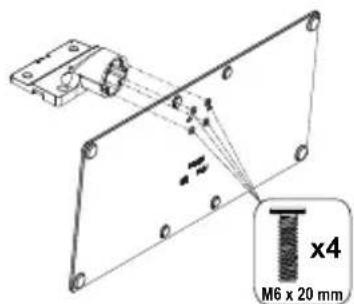
- Helyezze az allvany(oka)t az allvanyrogzitohely(ek)re a TV-keszulek hatoldalan.
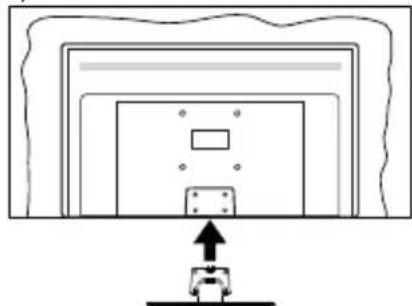
- Helyezze be a mellekelt csavarokat es ovatosan huzza meg oket (M4 x 12), amig az allvany megfeleloen rogzul.
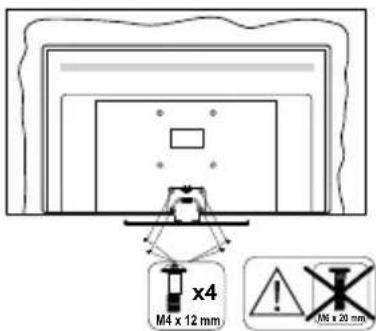
Az allvany eltavolitasa a TV-keszulekbol
Győződjön meg rola, hogy az alábbiaknak megfeleloentávolitja el az állványt, ha fali tartó használ vagy visszacsomagolja a TV-készüléket.
- Helyezze a TV-keszüléket egy munkaasztalra a kijelzö panellel lefelé egy tiszta és puha ruhára. Hagyja az allvány(oka)t tulnyulni a felület szélén.
Hajtsa ki az allyvany(oka)t rogzitoccsavarokat.
Tavolitsa el az allvany(oka)t.
Fali tartó használata esétén
Kérjuk, lépjen kapcsolatba a helyi Panasonic forgalmazóval javasolt fali tartó vásárlása erdekében.
Lyukak a fali tartó telepítéséhz;
A TV-keszülk hatulja
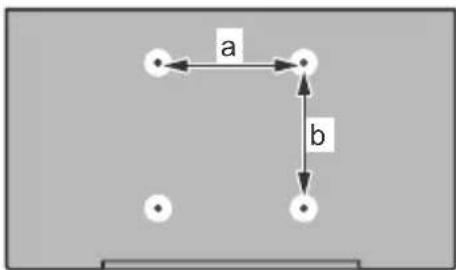
| 55” 65” | ||
| a (mm) 2 | 00400 | |
| b (mm) 2 | 00200 |
Oldalnézet
VESA
konzol
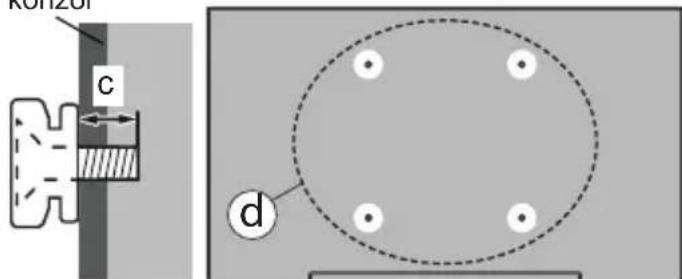
| (d) | 55" 65" | |||
| A csavar mélysége (c) | min. | 8 mm 15 mm | ||
| max. | 12 mm 20 mm | |||
| Átmérő M6 M6 | ||||
Megegyzés: A TV-készüléket a fali tartóhoz rögzítő csavarok nincsenek mellekelve a TV-készülékhez.
Bevezétés
Koszönjuk, hovy=ezt a terméket választotta. Hamarosan elvezheti uy TV-jét. Kérjuk olvassa el figyelmesen ezeket a használati utasításokat Fontos informaciókat tartalmaz, segit a legjobbat kihozni a TV keszüléköbl esBiztositäta biziçonságosés megfelelo beallíst, illetve üzemeltétest.
Mellekelt tartozekok
Távirányító
- Elemek: 2 db AAA
Hasznalatiutasitask
- Tápkábel
Levehetóálvány
- Allvanyrogzitoc savarok (M4 x 12) + (M6 x 20)
Jellemzok
4K UHD Google TV
Android™ operációs rendszer
Google Cast
- Hang Keresés
- Teljesen kompakt digitális foldi/kabel/mühold TV (DVB-T-T2/C/S-S2)
- Ethernet (LAN) az internet kapcsolathoz és a szolgáltatáshoz
802.11 a/b/g/n/ac beepitett WLAN tamogatas
Ultra HD (UHD)
A TV-keszülk támogatja az Ultra HD (Ultra High Definition - vagy 4K-kent ismert) felbontást, amely 3840 x 2160 (4K:2K) felbontást biztosít. Ez a Full HD TV felbontásanak a negyszerese, mivel megkétszerezi a Full HD TV vizszintes és fuggoleges pixelszámát. Az Ultra HD tartalmakat a nativ vagy a piacon elerhető alkalmazások, a HDMI, az over-the-Tap (OTT) szolgaltatások, az USB bemenetek, illeteva a DVB-T2 és DVB-S2 músorszóras támogatják.
High Dynamic Range (HDR) / Hybrid Log-Gamma (HLG)
Ennek a funckionak a hasznalata segitségével a TV szélesebb dinamikus fenyskála tartományt képes megjeleniteni,néhany kūlönbozó expozióno megragadasával és kölcsönös kombinációjával. A fenyesebb és realisabb kiemeléseknek, a valósaghu színeknek és más ujítasoknak koszonhetöen a HDR/ HLG jobb képminósegget igér. Olyan megjelenitést tesz lehetővé, melyet a filmkesztők szerettek volna elerni, megmutatja a sötét arnyékokban levő elrejtett részeket és a teljes tisztaságában, színeiben és részleteiben pompázó napfényt. A HDR/HLG tartalmakat saját és piaci alkalmazások, HDMI és USB-bemenetek,
valamint DVB-S adások támogatják. Ha a bemeneti forrías a kapcsolódó HDMI bemenetre van állitva, nyomja meg a Menu gombot, és állitsa be a HDMI EDID Verzió opciót a TV opciók>Beallitások>Csatornák és bemenetek>Bemenetak menüben EDID 2.0, EDID 2.1 vagy Auto EDID értékre a HDR/HLG tartalom megtekintéséhz, ha a HDR/HLG tartalom egy HDMI bemeneten keresztül erkezik. Ebben az esetben a forrás berendezés elegndo, ha legalább HDMI 2.0a kompatibilis.
Dolby Vision
A Dolby Vision™ drámai erejú vizuális élményt nyújt, megdöbbentő fenyerővel, paratlan kontraszttal és élenk színekel szinte étre kelti a programokat. Ezt a lenyúgözó képminóseget a HDR és a színes képalkotó technologiák széles valasztékának kombinalásával éri el. Az eredeti jel fenyerejének novelésével és magasabb dinamikus színes- és kontraszttartomány hasznalatalával a Dolby Vision lenyúgözó, valósaghú képeket jelenit meg elképesztő mennyiségü részletekkel, amelyket más TV-keszülékek utofeldolgozási technologiái nem képesek elóallitani. A Dolby Visiont a sajat és a piaci alkalmazások, valamint a HDMI és USB-bemenetek támogatják. Ha a bemeneti forras a kapcsolódo HDMI bemenetre van allitva, nyomja meg a Menu gombat, és allitsa be a HDMI EDID Verzió opciót a TV opciok>Beallitások>Csatornák és bemenetakemuben EDID 2.0, EDID 2.1 vagy Auto EDID ertékre a Dolby Vision tartalom megtekintéséhz, ha a Dolby Vision tartalom egy HDMI bemeneten keresztül erkezik. Ebben az esetben a forrás berendezés elegendo, ha legalább HDMI 2.0a kompatibilis. Ha Dolby Vision tartalom észlhető, a Képmód menüben két elore meghatározott képi mod érhétő el: Dolby Vision Bright, Dolby Vision Dark és Dolby Vision Vivid. Mindegyik lehetové teszi, hogy a felhasznaló az alkotóeredeti szandéka szerinti tartalm elvezhesse két kulönboző megvilágításban. A Képmód beallitás megvátztoztatásahoz nyomja meg a Menu gombat, miközben a Dolby Vision tartalmat nézi, és lépjen a Képm menübe. Ha Dolby Vision tartalmat néz az alkalmazáson keresztül, a YouTube, a Netflix és a Multimédia lejatszó kivétével, nem férhet hozzá a Képm menübe és nem allithatja be a Képm modot.
OLED TV muveletek
Az OLED panelek tobb folyamattal is rendelkeznek a panel elettartamának megnövelésere és a kép kiégés előli védelemre.
OLED Gyors panel tisztítás
- Minden 4 ora hasznalatot kovetoen, amikora keszüléket legkozelebb készenlétimodba kapcsoljak, a teve automatikusan vegrehajtja a OLED Fast Panel Clean muveletet. Ha a TV aruházi modban van, ez a muvelet az utolsó sikeres OFF-RS kompenzació utan 3 oraval lesz vegrehajtva.
Korulbelul 6 percig tart majd. Annak erdekében, hogy a muvelet ne szakadjon félbe, javasoljuk, hogy varjak meg, amig a muvelet befejezódk.
- A muvelet során a LED villogni fog.
- Amikor a mūvelet befejezōdött, a TV készenléti modba kapcsol.
A mveletet megszakithatja a TV elektromos tap megszakitásával vagy a TV bekapcsolásával. Ebben az esetben, amikor a teve készenléti üzemmodra valt, a készülék az OLED Fast Panel Clean mveletet hajtja vegre.
OLED kompenzáció
- Ez a muvelet minded 1500 ora hasznalatot kovetoen a nap barmely szakaban automatikusan vegrehajtodik, amikor a tevt keszleneti uzemmodba kapcsoljak.
- 60 masodperces készenléti allapotban eltöltött idó után a TV üres képernyövel bekapcsol, és ha a panel homérséklete megfelelo, vegrehajtja az OLED kompenzái funksiöt.
Ez kb. 1 percet vesz igenybe; a mvelet soran a LED villogni fog es egy vizszintes vonal jelenik meg a képernyon, amely a képernyo tetejétol az alja felé halad. - Az OLED kompenzái folyamat befejezesét kōvetōen a TV készenléti modba kapcsol.
- Az OLED kompenzái o muveletet bármikor megszakithatja a TV elekromos típ megszakitásával vagy a TV bekapcsolásával.
A TV kovetkezö bekapcsolásakor a képernyǒn megjelenik az OLED kompenzácio üzenet, mely közli, hogy az OLED kompenzácio folyamat megszakadt. Ebben az esetben, amikor a teve készenléti üzemmodra vát, a készülék az OLED kompenzácio muveletet elvgzi. - Ez a muvelet manuálisan is vegrehajthato a Beallitások>Eszközbeallitások>Kép>LED menu OLED kompenzái opciójal. A muvelet kb. 90 percet vesz igénybe, és utána a teve automatikusan kikapcsol. Ez alatt az idő alatt ne húzza ki a halózati csatlakozó. Ezt a muveletet nem ajánlott evente egynél többször elvegezní, kíveve, ha szakservizre van szükség.
Manuális OFF-RS kompenzáció
- Ez a muvelet manuálisan is vegrehajthato a Beallitások>Képernyő és hang>Kép> Manuális OFF-OLED menu Muuális OFF-RS kompenzácio opciójal.
Körülbelül 15 percig tart majd. Annak érdekében, hogy a mvelet ne szakadjon félbe, javasoljuk, hogy varják meg, amíg a mvelet befejezódik. -
A muvelet során a LED villogni fog.
-
Amikor a mûvelet befejezödött, a TV készenléti modba kapcsol.
A muveletet megszakithatja a TV elektromos tap megszakitásával vagy a TV bekapcsolásával. Ebben az esetben az OFF-RS folyamat a TV legközelebbi készenléti modra történő kapcsolásakor megy majd vegbe, 4 ora hasznalat után.
Pixel-eltolás
- A képek 80 masodpercenként automatikusan elmozdulnak egy pixellel a képek beégésénék elkerülèse érdekëben.
- A pixeeltolás beállításat az OLED Pixel Shift op-cióval modosithatja a Beállítások> Képernyő éshang> Kép> OLED menüben. A Be és a Ki opciok állnak rendelkezesre.
- A képek vizszintesen és fuggolegesen is elmozdítársa kerülnek egy négyzetes minta alapján.
Az antenna csatlakoztatása
Csatlakoztassa az antenna vagy kabel TV-csatlakozot a TV bal oldalan talalhato antenna (ANT) bemenethez, vagy a muholdas csatlakozot a TV hatuljan talalhato huhold (LNB) bemenethez.
A TV bal oldala
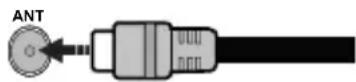
A TV hátulja
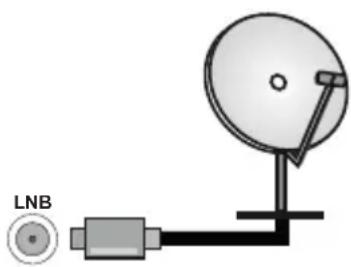

Ha a TV-keszülékhez eszközt kivan csatlakoztatni, akkor elöbbBizonyosodjon meg arról, hogy a TV es az eszköz is ki van kapcsolva. A kapcsolat letrehozas ut'an be lehet kapcsolni és hasznalatba enni a keszülékeket.
Egyéb csatlakozások

Ha a tevékészülékhez egy eszközt kiván csatlakoztatni, akkor elöbb ellenörizze, hogy a csatlakoztatás elött开发建设 an eszköz is ki van kapcsolva. A kapcsolat lettrehozas utan be lehet kapcsolni és hasznalatba lehet venni a készülékeket.
| Csatlakoztatas | Tipus Kábelek Eszközok | |
| HDMI csatlakoztatása (hátul&oldalról) | ||
| SPDIF | SPDIF (Optikai kimenet) csatlakoztatása (hátul) | |
| FEJHALLGATÓ | Fejhallgató csatlakozása (hátul) | |
| USB csatlakozás (oldalról) | ||
| CI csatlakozás (oldalról) | ||
| LAN | Ethernet csatlakozás (hátul) | LAN / Ethernet kábel |
A fali rogzitokészlet hasznalata eseten (a beszerzeshez vegye fel a kapcsolatot a kereskedövel, ha nincs mellekelve) ajanlatos az összes kabel csatlakoztatása a TV hátoldalara meg a fali felszerelés elott. Csak akkor illessze be vagy tavolitsa el a CI modult, ha a TV KI-KAPCSOLT allapotban van. Forduljon a modul hasznalati utasításahoz a beallitask reszleteiert. A TV USB-bemenetei legfeljebb 500mA tipusu eszköket támogatnak. Az olyan eszkökcsatlakoztatása, melyek aramerössege meghaladja az 500mA-t a TV meghibásodásat okozhatják. Ha a keszülekek tevehzcsatlakoztatáshoz HDMI kabelt hasznal, a karos frekvenciasugárzs elleni elégseges vedelem biztosítása és a nagy felbontásu jelek mint pl a 4K tartalom zökkenomentes átvitele erdekében, hasznaljon nagysebessegu (magas minósegu) HDMI kabelt.
A TV be-/kikapcsolása
Csatlakoztatás a halózatra
FONTOS! A TV-keszüléket 220-240 V AC, 50 Hz-es muködésre tervezték.
A kicsomagolas utan hagyja, hogy a TV-keszulek az szoba homerseklet et elerje, mielott csatlakoztatna az elektromos halozathoz.
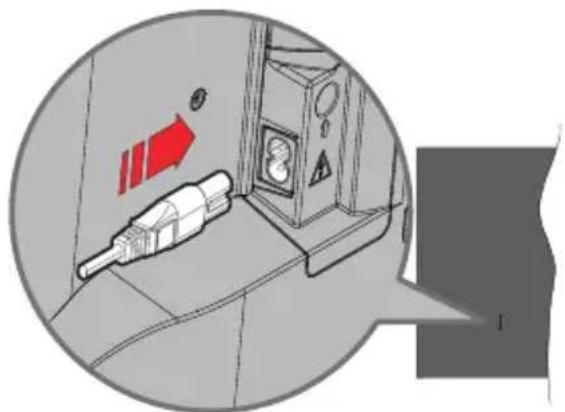
Dugja be a mellekelt levehetó lápkábel egyik vegét (kétlyukú dugó) a TV hatuljan levo lápkábel bemenetébe, a fent lathato modon. Ezutan dugja be a lápkábel masik vegét a halózati aljatba. Ezutan a TV automatikusan bekapcsol.
Megjegyzes: A tapkabel bemenetenek helyzete modelltol fuggoen altero lehet.
A TV-keszülk bekapcsolása készenléti modból
Ha a TV készenléti üzemmodban van, a készenléti LED világít. A TV bekapcsolása a készenléti üzemmodból is:
- Nyomja meg a tavirányító Készenléti gombját.
- Nyomja meg a joystick kozepet a TV-n.
A TV-keszülk keszelenlétimódba valtasa
A TV nem allithato készenléti modba a botkormánynal. Nyomja meg és tartsa lenyomva a távirányító Készenlét gombját. A képernyön megjelenik a. Kikapcsolás párbeszédpanel. Jelölje ki az OK opciöt, majd nyomja meg az OK gombot. Ezután a TV készenléti üzemmodba kapcsol.
A TV kikapcsolása
A TV-keszülék teljes kikapcsolásához húzza ki a halózati kábelt a konnektorból.
Gyors készenléti üzemmod
Ahhoz, hogy a TV-t gyors készenléti üzemmodba kapcsolhassa;
- Nyomja meg a távirányító Keszénlét gombjat.
Nyomja meg ujra, hogy visszatérhessen a muködéshez.
- Nyomja meg a joystick kozepét a TV-n és tartsa lenyomva.
Nyomja meg ujra, hogy visszatérhessen a muködéshez.
A teve tovabba is gyors keszleneti allapotban mukodik, mivel rendszeresen ellenorzi a frissiteseket. Ez nem uzemzavar, tovabba is megfel az energiafogyasztas kovetelmenyeinek. Az energiafogyasztas minimalizalasa erdekeken kapcsolja a TV-keszuléket keszleneti uzemmodba a fent leirtak szerint.
Megjegyzes: A TV készenléti üzemmodjaban a készenléti LED villoghat, jelezve, hogyBizonyos funkciok, peldaul a készenléti keresés vagy az idzitó aktivak. A LED villoghat, amikor On a TV-t a készenléti modbol bekapcsolja.
TV gezér进展情况 muködtêtes
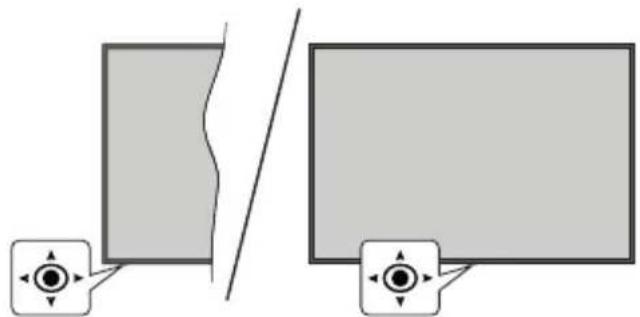
A joystick lehetové teszi a TV Hangero/Program/Forrás és a Gyors készenlét-Be funkcioinak beallitásat.
Megjegyzés: A botkómpány helyzete tipusonként elterhet.
A hangero megvaltoztatasa: Ugy, hogy a TV eleje nez On fele, nyomja meg a joysticket jobbra, hogy novelhesse a hangerot, illetve nyomja balra, hogy csokkenthesse a hangerot.
Csatorna módosítása Live TV modban: Górgessen a tárol csatornák kozott a joystick elore vagy hátra bilentésével.
Forrás modosítása Live TV modban: Nyomja le a joystick kozepét, a TV opciok menu megjelenik. Jelölje ki a Forrás opciot és nyomja le a joystick kozepét üjra, a Bemenetek listaja megjelenik a képernyón. Valassza ki a kivist对不起 hagy megnyomja a joystickelore vagy hátra, majd nyomja meg a joystick kozepét.
A TV kikapcsolasa (Gyors készenlét): Nyomja le a joystick kozepét és tartsa lenyomva néhány masodpercig, a TV gyors készenlétimódra vát.
A TV kikapcsolasa (Keszenlet): A TV nem allithato készenleti modba a botkormányal.
A TV bekapcsolása Nyomja le a botkormány kozepét és a TV bekapcsol.
Vezérles a tavirányítóval
Nyomja meg a Menu gombot a távsezólón, hogy megjelenithesse a Live TV beallitásokat, amikor a Live TV üzemmod van kivalasztva. Nyomja meg a Kezdóoldal gombot, hogy megjelenítse vagy visszaterjen az Android TV kezdó képernyöjere. Az iránygombokat használva mozgassa a fokusztr, lepjen
tovabb, végezze el a beallitásokat, majd nyomja meg az OK gombot, hogy vegrehajthassa a modosításokat, beallithassa preferenciait, beléphessen az almenükbe, elindithassa az alkalmazásokat, stb. Nyomja meg a Vissza gombot, hogy visszaléphessen az elöző képernyőre.
Bemenet kivalasztasa
Ha csatlakoztatta a külso rendszereket a TV-keszülékhez, akkor átválthat a különbozö bemeneti forrásokra. Nyomja meg tobbször egymás után a Forrás gombot a tavirányítón vagy használaj az iránygombokat, majd nyomja meg az OK gombot a különbozó forrásokra kapcsoláshoz Live TV modban. Vagy lépjen be a Bemenetek menübe az irányitópulton, valassza ki a kívant forrást a listából, majd nyomja meg az OK gombot.
Csatorna-és hangeró valtás
Beallithatja a hangerot a taviranyito Hangero + / - gombjaival es modosithatja a csatornakat a Live TV üzemmodban a Program + / - gombokkal.
Távirányító
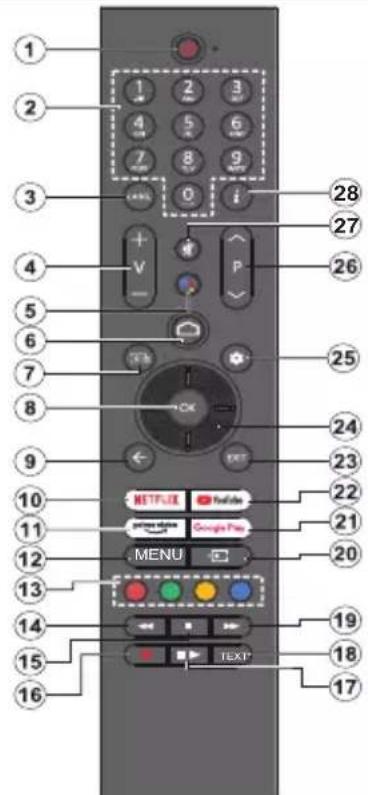
Megjegyzes: MÁs Panasonic eszközok nem muködtethetok ezzel a távirányítóval.
Keszlenl gomb
Nyomja meg és tartsa lenyomva a távirányító Készenlét gombját. A képernyón megjelenik a. Kikapcsolás párbeszédpanel. Jelölje ki az OK opciót, majd nyomja meg az OK gombot. Ezután a TV készenlétü ozemmodba kapcsol. Röviden nyomja meg és engedje el a tevekészülék gyors készenlétü ozemmodba kapcsoláshoz vagy a TV bekapcsolásához, gyors készenlétü vagy készenlétü modban.
Helyezze az elementek a távirányítóba
A távirányitón lehet egy csavar, amely rogziti az elemtarto rekesz fedelet (vagy lehet, hogy külön tasakban talalhato). Távolítsa el a csavart, ha fedelet korabban lecsavarozta. Ezután távolítsa el az elemtarto fedelet, hogy felfedje az elemtarto rekeszt. Helyezzen be két AAA méretu 1,5 V element. Gyózödjön meg rolá, hogy az elemeket a megfeló polaritással helyezte be. Ne keverje a hasznalt és üj elemeket. Csak ugyanolyan, vagy azeredetivel egyenértekü típusélemmel helyettesitse a regieket! Helyezze vissza a fedelet. Rögzütse a fedelet a csavarral, ha van.
A távirányító és a TV párosításá
Amikor a TV-t eloször kapcsolja be, a kezdeti beallitások meg kezdéselott megkeresi a tavirányító. Ekkor kell a tavirányító párosítani a TV keszülkhez.
Nyomja meg es tartsa lenyomva egyszerre a taviranyitón a Kezdóképernyo é a Vissza/Visszaterés gombokat, amig a taviranyitón lev'o LED villogni nem kezd, majd engedje fel a gombokat. Ez az jalenti, hogy a taviranyito párosithato.
Most varjon, amig a TV megtalalja a taviranyitot. Ha a párosítási folyamat sikeres, a taviranyitón levô LED kialszik, és egy zöld pipa jelenik meg a TV képernyojén. Ha a párosíras sikertelen, a taviranyito alvo modba lep 30 masodperc elteltével.
Ahhoz, hogy a taviranyitot késöbb párosithassa, lépjen a Beallitasok>Bluetooth taviranyitok és kiegesztok menübe, jelölje ki a Kiegesztó párosítas opciot, majd nyomja meg az OK gombot a kiegesztó kereséséhez.
- Készenlét: Gyors készenlét / Készenlét / Be
- Számgonbok: Live TV modban csatornát valt, levő szövegneőbe szám irható be.
- Nyelv: A hangmodok kozott valt (analog TV), megjeleniti es modositja a hang nyelvet (digitalis TV, ha van)
- Hangerö +/-: Növeli/csökkenti a hangerört
- Mikrofon: Aktivalja a mikrofont a tavirányítón, ha a tavirányító korabban párosította a TV-vel. Ellenkező esetben a gomb megnyomásával elindul a kiegésztök keresese, ahol a tavirányító párosíthatja a TV-vel.
- Home (Kezdoképernyo): Megnyitja a kezdoképernyot, amelyet a tavoli párositasi folyamat soran is hasznalunk. Nyomja meg es tartsa lenyomva az irányitópult megnyitásához
- Músorújság: Megjeleniti az elektronikus músorújságot a Live TV csatornákhoz
- OK: Megerositi a valiasztasokat, belep az almenükbe, megtekinti csatornalistat (Live TV modban)
- Vissza/Visszaterés: Visszalépés az elözò menüképernyöre, egy lépésel vissza, bezárja a nyitott ablakokat, bezárja a teletextet (Live TV- Teletext modban), a távirányito párosításakor is használjuk
- Netflix: Elinditja a Netflix alkalmazást.
- Prime Video: Elinditja az Amazon Prime Video alkal - mazast
- Menu: Megjeleniti a fó beallitások menüjét (az Google TV Home-tól elteró forrásoknál), megjeleniti az elerhető beallitasi lehotoségeket, peldául a hangot és a képet
- Szingombok: A szingombok funkcióira vonatkožoan kövesse a képernyón megjelenő utasításokat
- Visszatekeres: A mediaban, pl. filmek eseten visszajatssza a filmkockakat
- Leallitas: Leallitja a lejatszott mediat
- Felvétel: A mürorsok rögzitése iLive TV modban
- Szunet: A lejatszott media szuneteltetese, Live TV modban elinditja az idoeltolasos felvetelt Lejatszás: Folytatja a szuneteltetett media lejatszásat
- Szöveg: A teletext megnyitása és bezarása (ha elerhető Live TV modban)
- Gyors elore: A mediaban, pl. filmek eseten elore tekeri a filmkockakat
- Forras: Megjeleniti az összes rendelkezésre alló mʊsort és forrást
- Google Play: Elinditja a Google Play Áruház alkalmazást
- YouTube: Elinditja a YouTube alkalmazast
- Kilépés: Bezárja és kilép a fö beallitasi menükból (az Google TV Home-tól elterő forrásokon), bezárja a kezdóképernyot és atvát az utoljára beallitott forrásra, kilép barmely futo alkalmazásból, menüból vagy OSD bannerböł.
- Iránygombok: Navigál a menükben, a beállitja a lehetósegeket, a fókuszt vagy a kurzor mozgatasát stb., és megjeleniti az aloldalakat Live TV-teletext modban, ha jobbra vagy balra nyomja meg. Kövesse a képernyón levő utasításokat
Megegyzes: Az iranygombok az OK gomb korul korbent talalhatok. - Beallitások: Megnyitja az irányitópultot
- Program +/-: Live TV modban noveli/csokkenti a csatornaszamot
- Némítás: Teljesen kikapcsolja a TV hangerejét
- Info: Megjeleniti a képernyón levő tartalmakra vonatkozó informáciokat
Telepítés beallitás varázsló
Megjegyzes: Kövesse a képernyon levô utasitásokat, és fejezbe az initialási folyamatot. A tavitányítón használja az iránygombokat és az OK gombot a kivalasztáshoz, megerősítéséhz és folytatáshoz.
Az elso bekapcsolaskor megjelenik a taviranyitó párosítási képernyöje. Miután az utasításoknak megfeleloen párosította a taviranyitó t a TV-vel, valassza ki a kovetkezó képernyón a kivist nyelvet, majd nyomja meg az OK gombot. A TV beallításahoz és a csatornák installácijahoz kovesse a képernyón megjelenóutasítasokat. A telepíési varázsló utmutatást ad a beallítási folyamat során. A kezdeti beallításokat barmikor elvegezheti a Beallítások>Rendszer> Név jey>Reset menüben a Reset opcióval. A Beallítások menu a kezdóképernyón levő irányitópultról vagy Live TV modban a TV opciok menüböl erhető el.
A kezdeti beallitasi folyamat egyes lepesei eltérhetnek vagy kihagyhatok az egyes lepsekben kivalasztott beallitasoktol fuggoen.
1. A távirányító párosítása
A taviranyito keresese a TV elso bekapsolasakor tortenik. Kovesse a képernyon megjelenoutasítasokat a taviranyito és a tevekészülk párosításahoz (a taviranyito modelljétöl fuggöen). Ha a párosítasi folyamat sikeres, a képernyon egy zöld pipa jelenik meg.
Ha ezen a ponton nem kivanja párosítani a távirányító a TV-vel, akkor a Vissza gomb megnyomásával kihagyhatja a muveletet.
2. Üdvözlüzenet és nyelv kivalasztása
Az „Udvözöljuk!" uzenet jelenik meg a képernyón a választható nyelvek listájával együtt. Válassza ki a kivist nyelvet a listáról, és nyomja meg az OK gombot a folytatáshoz.
3. Régio/orszáq
A kovetkezó lépésben valassza ki a régiot vagy országot a listából és a folytatáshoz nyomja meg az OK gombot.
4. TV beállitások kivalasztása
Ezen a ponton kivalaszthatja, hogy a Google TV vagy az alap TV telepitését folytatja. Valasszon igenye szerint, és a folytatáshoz nyomja meg az OKgombot.
5. Beállítás a Google Home alkalmazással
Az országbeallítástol fuggöen a Google Home alkalmazással átviheti Android Telefonjának Googlefiókjat a tevere. Valassza az alkalmazásban az Üj eszköz hozzaadasa opciot, és az utasítaskor olvassa be a QR-kódot. Kövesse a képernyön megjelenőutasítaskat a teven és a Telefonon, hogy a folyamatot a Google Home alkalmazással fejezze be. A TV-n történő kezdeti beallitás kovetkező lépeseinek egy
része kimarad, ha a Google TV beállitása a Home alkalmazással történik.
A beallitas folytatasahoz a TV-n nyomja meg a lefeleg gombot, majd ezen a képernyön nyomja meg az OK gombot.
6. Hálezzati csatlakozás
Ha korabban már csatlakoztatta a TV-t az internetbez Ethernet-en keresztül, egy üzenet jelenik meg, amely tajekoztatja a csatlakozás tenyéröl. Valaszthatja, hogy folytatja a gezetékes kapcsolattal vagy modosithatja a halózatot. Valassza ki a Halózat modosítasa opciot és nyomja meg az OK gombot, ha szeretne gezeték nélküli kapcsolatot használni a gezetékes kapcsolat helyett.
Ha az internetkapcsolat korabban nem jott letre
Ethereneten keresztul, a kovetkezó képernyón
megjelenik az elerhetó gezeték nélküli halózatok
keresese és listaja. Valassza ki a WLAN halózatot
a listáról, és a kapcsolódashoz nyomja meg az OK gombot. Ha a kivalasztott halózatot jelszo
védi, a virtuális billentyüzettel adja meg a jelsztó.
Ha a csatlakoztatni kivist halózat rejtett SSID-vel
rendelkezik, a listából valassza az Egyeb halózat
(halózat neve) lehetõseget.
Ha ezen a ponton nem szeretne csatlakozni az internetez, a Kihagyás opció kivalasztával kihagyhatja ezt a lépást. Az internetez késöbb is csatlakozhat a Halózat és internet menüpontok segítsegével a kezdóköpernyő irányítópultja Beallitások menüpontjában, vagy Live TV modban a TV opciok menüpontban.
Jelölje ki az OK lehetoseget, es nyomja meg az OK gombot a gezetek nélkuli kapcsolat folytatásahoz, amikor megjelenik az energiaatakarekossagi tippek párbeszédpanel.
7. Hálózati adatok védelméról szoló szabályzat:
A halózati adatok védelméról szoló szabályzata jelenik meg. Olvassa el a képernyón megjelenő magyarázatokat. A fel és le iránygombokkal atlapozhatja és elolvashatja a teljes szöveget. Jelölje ki az Elfogad opciôt és a jovahagyáshoz és folytatáshoz nyomja meg a távirányitón levő OK gombat. Ezt a beallitást késöbb modosithatja a Halózati adatok védelméról szoló szabályzat opció segitségével, amely a Beallitások>Halózat és internet menüben található.
8. Bejelentkezés a Google fiókba
Ha a halózati kapcsolat sikeresen létrejött, a kōvetkezō képernyón bejentkezhet a Google-fiókjába. A Google szolgáltatasok hasznalatahoz be kell jelentkeznie Google fiókjába. Ez a lépés kimarad, ha nincs internetkapcsolat, vagy ha már bejentkezett a Google-fiókjába az Android-telefonnal a kezdeti beállítas előző lépeseiben.
A bejelentkezésel uy video vagy zenei alkalmazásokat, jatékokat fedezhet fel a Google Play áruházban; személyre szabhatja a YouTube javaslatait; megvasárolhatja vagy kikölcsönözheti a legúabb filmeket és megjelenitheti a Google Play Movies & TV-t; hozzaférhét a szórakoztató elementkhez és személyre szabhatja a megjelenő mediákat. Jelölje ki a Bejentkezés element és nyomja meg az OK gombat a folytatáshoz. A Google fiókjába e-mail-cime vagy telefonszáma és jelszava megadásával jelentkezhet be, vagy hozzon létre egy uy fiokot.
9. Felhasznalási feltételek
A Felhasznalasi feltetelek jelennek meg. A tovabblépésel elfogadja a Google felhasznalasi felteteleit, a Google Play felhasznalasi felteteleit, illeteve a Google adatvedelmi szabályzataf. Jelölje ki az Elfogad opciot és a jovahagyáshoz és folytatáshoz nyomja meg a távirányitón lévo OK gombot. Ezen a képernyön megtekintheti a Felhasznalasi felteteleket, a Play felhasznalasi felteteleit és azAdatvedelmi szabályzatot. A tartalom megjelenitéséhez internetkapcsolatra van szükség. Egy üzenet jelenik meg azzal a webcimmel, ahol ezek az informácik szintén megtekinthetok, ha nem all rendelkezesre internetkapcsolat.
10. Google szolgáltatások
Válassza ki az egyes szolgáltatasokat, hogy többet megtudhasson róluk, pl. hogyan kell be- vagy kikaposlni öket a késöbbiekben. Az adatok a Google adatvedelmi szabályzata alapján kerülnek felhasználásra. Jelölje ki az Elfogad opció és nyomja meg az OK gombot, igy megerösitheti a Google szolgáltatasok beallitásait.
Felhasznalás helye
Engedélyezheti vagy megtilthatja a Google vagy harmadik fél alkalmazások szamára, hogy a TV helyin formacióit felhasználhassák. Jelölje ki a Felhasználas helye opciôt és nyomja meg az OK gombot, hog megtekinthesse az opció be- vagy kapcsolásával kapcsolatos informaciókat. Ezt a beállítást késöbb módosíthatja a Hely allapot opció segitségével, amely a Beállítások>Adatvédelem>Hely menüben talalható.
Segitség a Google TV jobba tetelez
Automaticusan diagnosztikai informaciokat kuld a Gogle szamara, pl. az eszkozzel es az alkalmazasokkal capcsolatos osszeomlas jelentesek es hasznalati adatak. Jelölje ki a Segitseg az TV fejleszteben opciot es nyomja meg az OK gombot, hogy megtekinthesse az opcio be-vagy kikapcsolasaval capcsolatos reszletes informaciokat. Ezt a beallitast kesobb modosithatja a Beallitasok>Adatvedelem>Felhasznalas es diagnosztika menuben.
Javaslatok
A Google TV a Google mas termekeibol es szolgaltatasibol szarmazo tevekenyseget hasznalja fel az Onnek szoló ajanlasok javitasára. A Google TV-n vegzett tevekenyseget a Google mas termekeinel is felhasznalja az Onnek szoló ajanlasainak javitasára. A Google-terminek kozott megosztott adatokat a szövegen megadott cimen tekyntheti meg és ellenorizheti. A Google TV-n a személyre szabott ajanlasokat el is rejtheti, ha a keszülk beallitasaiban engedélyezi a csak alkalmazások modot.
Szolgaltatasok es adatvedelem
A Google Asszisztens egyedi kódokat kuld az On altal hasznalt alkalmazásoknak. Igy a szolgálatások emlékeznek az On preferenciaira a hasznalat során. Az Asszisztens mobilalkmazás Felfedezes résében az egyes szolgáltatasok oldalan megtekintheti, kezelheti és törölheti az egyes alkalmazásoknak elküldött adatokat. Tudjon meg tobbet: g.co/assistant/idreset.
Ha az elozo lepesek soran bejentkezett a Goog le-fiokjaba, akkor az Assistant szamara is bekapsolhatja a szemelyes talalatokat, es engedelyezheti, hogy az Assistant az osszes TV-alkmazasban keressen, ha keresre kivalaszta a kapcsolodopocikat.
11. Jelszó
Az elo zó lépésben kivalasztott országtól fuggöen a rendszer kéri, hogy adjon meg egy 4 szamjegyból ally o jelszóf (PIN). A folytatáshoz nyomja meg az OK gombot. A kivalasztott PIN kód nem lehet 0000. Ez a PIN szükséges egyes menük, tartalmak elereséhez vagy a zárolt csatornák, források, stb. feloldásához. Ha barmelyik menuhasznalatahoz a késöbbiekbenszükség lesz rá, adja meg ezt a PIN-t.
12. Szuloi felugvelet
A korabbi lépések során kivalasztott országtól fuggöen megjelenhet a szülöi felügyelet képernyöje. Jelölje ki a kivist szülöi felügyelet opciot és nyomja meg az OK gombot a kivalasztáshoz és tovablépeshez. A TV megkapja az eletkori informaciót az adásból, és ha ez az eletkori szint le van tiltva, megtiltja az adashoz való hozzáferest. Ha a szülöi felügyeletet nem kivanja aktivalni, valassza a Ki gombot, majd nyomja meg az OK gombot.
13. TV mod kivalasztasa
A kezdeti beallitások kovetkezo lépésében beallithatja a TV üzemmodját, amely lehet Otthoni vagy Bolti. A Bolti opció konfiguralija a Tv-keszülék beallitásait a bolti környezetre. Ez az opcióCsak a bolti hasznalathoz tartozik. Az otthoni hasznalathoz valassza ki az Otthoni modot.
14. A beépītett Chromecast mindig elérhető
Válassza ki a Chromecast elerhetösegi beallitásait. Ha a Be beallitást valasztja, a TV Google Cast eszkózként muködk és lehetőve teszi a Google Assistant és egyeb szolgaltatasok számára, hogy felebresszek a TV-t
és valaszoljon a Cast parancsokra, meg készenléti modban, illetve kikapcsolt képernyǒ mellett is.
15. Tuner mód
A következő lépésben kivalaszthatja a tuner modot. Valassza ki a tuner preferenciákat, hogy telepithesse a csatornákat a Live TV funkcióhz. Antenna és Kabel lehetósegek kozul valaszthat. Jelölje ki azt az opciót, amely megfele az adott környezetnek és nyomja meg az OK gombot vagy a Jobb iránygombot a folytatáshoz. Ha nem szerétrne vegrehajtani a szkennelést, jelölje ki a Következő opciót és nyomja meg az OK gombot.
Amikor a csatornakeresés a kivalasztott tunerrel befejezödött, a telepitovarázsló visszavezeti Önt ehbez a lépeshez. Ha folytatni szeretné a csatornakeresést egy.masik tunerrel, akkor az alábbiakban ismertetett módon járhat el.
Antenna
Ha az Antenna opciot valasztotta ki, a digitalis foldfelszini es analog sugarzast keresheti. A kovetkezó képernyon jalolje ki a kivist opciot, majd nyomja meg az OK gombot a keresés elinditásához.
Ha a kereses kozben megnyomja a Vissza gombot, megszakithatja a keresest. Ezutan jelolje ki a Kereses kihagyasa lehetoseget, majd nyomja meg az OK gombot vagy a jobb iranygombot a beallitasbefejezeshez. A már megtalalt csatomák rogzitésre kerulnek a csatornalistán.
Megjegyzes: Ha a kivalasztott orszagban nincsenek analog adasok, az analog csatornak keresese nem tortenik meg.
Kabel
Ha az Antenna opciot vlasztotta ki, a digitalis kabel es analog sugarzast keresheti. Ha van, akkor az elerheto szolgaltatok megjelenitésre kerulnek a Szolgaltato valasztasa képernyon. Ellenkezö esetben ez a lépes atugrasra kerul. A listabólCsak egy szolgaltato valaszthato ki. Valassza ki a kivist szolgaltatot es nyomja meg az OK gombot vagy a Jobb iranygombot a folytatashoz. A kovetkezó képernyon jerolje ki a kivist opciot, majd nyomja meg az OK gombot a keresés elinditasahoz. Ha az egyik digitalis csatorna keresési opció ki van vlasztva, egy konfigurációs képernyo jelenik meg. Be kell allitani a Szkennelési mod, Frekvencia (KHz) es Halózati azonosito opciokat. A teljes szkenneléshez allitsa a Szkennelésimodot Teljes vagy Halado opcióra. A kivaliasztott szolgaltatotol es/vagy Szkennelésimodtol fuggoen elofordulhat, hogyBizonyos opciok nem allithatok be.
Megjegyzés: Ha a kivalasztott országban nincsenek analog odások, az analog csatornák kerese nem történik meg.
Ha elkészült az elerhetó opciok beallitásával, nyomja meg a Jobb iránygombot a folytatáshoz. A TV elkezdi keresni az elerhető csatornákat.
Ha a keresés kozben megnyomja a Vissza gombot, megszakithatja a keresest. Ezután jalolje ki a
Keresés kihagyása lehetóseget, majd nyomja meg az OK gombot vagy a jobb iránygombot a beallitas befejezeséhez. A már megtalalt csatornák rögzítésre kerülnek a csatornalistán.
Ha az eredeti beallitások befejezódtek, megjelenik egy üzenet. A beallitas befejezéséhez nyomja meg az OK gombot.
A rendszer megkéri, hogy jaruljon hozza adatai gyüjtéséhez. Részletes informaciókert olvassa el a képernyón megjeleno szöveget. Jelölje ki az Elfogadas element, majd nyomja meg az OK gombot a hozzájarulashoz és a tovabblépeshez. A hozzájarulás megadasa nélkuli tovabblépeshez valassza a Következolehetoseget. Ezt a beallitast késöbb modosithatja a Beallitasok> Adatvedelem>Felhasznalás és diagnosztika menüben.
Az alkalmazásokat telepitjuk, és az utolsó simitásokat is elvegezzuk. Amikor a Google TV készen áll, a képernyőn megjelenik egy üzenet arról, hogy a TV készen áll, valamint a Felfedezés megkezdese gomb. A folytatashoz ismét nyomja meg az OK gombot.
A Kezdoképernyo jelenik meg. A Live TV modra valtashoz es a tevecsatornak megtekintesehez nyomja meg a Kilépes gombat a tavirányitón, vagy jalje ki a Live TV alkalmazást, és nyomja meg az OK gombat.
Kezdóképernyó
Ahhoz, hogy elvezhesse a Google TV elonyeit, a Google TV telepitését kell elvegezni az alap TV telepités helyett a TV kezdeti beallitasa soran. Emellett be kell jelentkeznie a Google-fiokjába, es a tevenek csatlakoznia kell az internethez. A Google TV telepitésenek az alapbeallitas után tortenö elvgzeséhez gorgessen lefelé, jelölje ki a Google TV beallitasa lehetoseget, és nyomja meg az OK gombot. Csatlakoztassa a Tv-t egy nagysebességü otthoni halózatra. A TV internethez csatlakoztatásával kapcsolatos további informáciokert lásd a Halózat & Internet és Csatlakoztatás az internethez fejezeteket.
A Kezdolap a TV kozponti element. A Kezdolaprol barmilyen alkalmazast elindithat, TV csatornara capcsolhat, filmet nezhet meg vagy atvalthat egy csatlakoztatott eszkoczre. Nyomja meg a Kezdolap gombot, hogy megjelenithesse a Kezdoképernyot. Kivalaszthatja az Google TV Home opciot is a Bemenetek menubol, hogy a kezdoképernyore valtson. A Bemenetek menu megnyitasyhoz nyomja meg a Forras gombot a taviranyiton, vagy nyomja meg a Menu gombot a taviranyiton, amikor a TV Live TV modban van, jelolje ki a Forras opciot es a TV opciok menuben es nyomja meg az OK gombot. ATV beallitasatol es a kezdeti beallitas soran kivalasztott orszagtól fuggoen a Kezdolapon kulönbozö element kelenhetnek meg.
Jelölje ki a Live TV lehetoseget es nyomja meg az Ok gombot, vagy nyomja meg a Kilépes gombot a távirányitón, hogy a Live TV modra valtson. Ha a forrás korabban az Antenna, Kábel Mühold vagy az ATV volt, nyomja meg a Forrás gombot és allitsa be az egyik opciot ezek kozül, hogy az elő TV csatornákat megtekinthesse. Jelölje ki a Multi Media Player opciot és nyomja meg az OK gombot, igy bongészhet a csatlakoztatott USB eszközok kozott es lejatszhatja/ megjelenitheti a TV-re telepitett mediatartalmat. Az audiofajlok meghallgathatk a TV hangszóróján vagy a TV-hez csatlakoztatott hangszóró- rendszeren keresztül.
Google TV kezdoképernyó
A kezdoképerny tobb lapra oszlik. Elerheto a Ke-zdolap, az Alkalmazasok es a Konyvtar lap. A lapok elerheto beallitasai sorokban helyezkednek el. Ahhoz, hogy a Kezdoképerny opcioin atlapozhasson, hasznalja a taviranyito iranygombjait. Valasszon ki egy lapot, majd egy sort, es helyeze a fokuszt a kivist elementre a sorban. Nyomja meg az OK gombat a kivalasztashoz, vagy az almenube valo belepeshez.
A kezdoképernyo bal felsö sarkában egy keresoeszközt talalhato. Ide a virtuallis billentyüzet segitségével szavakat gépelhet be, vagy kiprobálhatja a távvezérlo hang alapú keresését, ha a távvezérlo rendelkezik beepitett mikrofonnal. Vigye a fokuszta keresoeszközre, és nyomja meg az OK gombot, vagy csak nyomja meg a távirányítán a Mikrofon gombot, és beszeljen a folytatashoz.
A kezdóképernyo jobb felsö sarkában az aktiv fiok logója lathato, ha korabban bejelentkezett egy Google-fiókba.
Az iranyitopult megjelenitéséhez nyomja meg a Beallitasok gombot, vagy nyomja meg és tartsa lenyomva a távvezéról n a Kezdolap gombot, vagy nyomja meg egymás utan a jobb iránygombot a kezdöképernyon. Az iranyitop Fulton a Google TV-fiokok, a képernyóvedo, valamint a Beallitasok, Bemenetek, Kep és az Ertesitesek beallitasasi lesznek elerhetőek.
Az internet bongeszéséhez internetbongészó alkalmazásra van szükség. Inditson keresét a kezdoképernyón vagy az Alkalmazások lapon, keressen egy bongszöt, és tõltse le.
Alap TV kezdoképernyó
A Kezdoképernyon elerhetó opciók sorokban jelennek meg. Ahhoz, hogy a Kezdoképernyo opciöin atlapozhasson, használa j a tavirányito iránygombjait. Valasszon ki egy sort, majd lépjen az adott sorban a kivist elementre. Nyomja meg az OK gombot a kivalasztáshoz, vagy az almenübe valo belépeshez.
Az irányitopult megjelenitéséhez nyomja meg a Beallitasok gombot vagy nyomja meg és tartsa lenyomva a távvezéról n a Kezdolap gombot, vagy jelölje ki az Irányitopult elemet a Kezdolap képernyon,
es nyomja meg az OK gombot. Az irányitop Fulton elerhetok lesznek opciok a képernyóvedohoz, valamint a Beallitások, Bemenetek, Kép és az Értesitésk opciokhoz.
Live TV üzemmod menütartalom
Elóször kapcsolja a TV-t a Live TV modra, majd nyomja meg a Menu gombot a távirányítón, hogy megtekinthesse a Live TV menu opcioit. Ahhoz, hogy a Live TV modra kapcsolhasson, nyomja meg a Kilépés gombot vagy jelöle ki a Live TV alkalmazást a Kezdóképernyón, majd nyomja meg az OK gombot.
Csatornák
Músorújság: Megnyitja az elektromos músorújságot.
Részletes informaciókert lásd a Músorújság c. részt.
Csatornaexportalás/-importálás: Exportálja a TV muholdas csatornalistájanak adadatait egy csatlakoztatott USB-tárolóeszközre, vagy importálja a korabban exportált adatokat egy csatlakoztatott USB-tárolóeszközrol erre a TV-re. A Csatornaexportálás és Csatornainportálás beallitások elérhetőve valnak. Csatlakoztasson egy USB-tárolóeszközt (*) a TV-hez, jelölje ki a folytatiñkivant opciot, majd nyomjagaz OK gombot. A Csatornaexportalás/-importálás opció nem lesz elérhető, ha a bemeneti forrás nem Muholdra van állitva.
(*) Az USB adathordozot FAT32 féjrendszerrel kell formázni.
Csatorna: Nyissa meg a Csatorna menüt. Használatja ennek a menünek az opcioit, hogy músorsugárzó csatornákat keressen. További informáciokat a Csatorna c. részben talál.
Csatornakezelés: A csatornákat és a csatornalistat ennek a menünek a lehetösegeivel szerkesztheti.
Az elerheto opciok valtozhatnak, vagy a menu inaktiv va valhat a kivalasztott bemeneti forrastol, a kezelotol es a csatorna telepitessesnek befejezesetol fuggoen.
Bemeneti forrás - Antenna
Csatorna átugrasa: Àllítsa be a csatornákat, amelye ket szeretne átugrani, amikor a csatornák kozott valt a távirányító Program +/gombjäival. Jelölje ki a kivistc csatorná(ka)t a listán és nyomja meg az OK gombat a kivalasztáshoz/a kivalasztás megszüntétéséhez.
Csatornák felcserélese: A két kivalasztott csatornát megcserélheti a csatornalistában. Jelölje ki a kivistc scatornákat a listában és nyomja meg az OK gombot a kivalasztáshoz. Ha a masodik csatornát is kivalasztotta, ennek a csatornának a poziciójátveszi az elso kivalasztott csatorna poziciója. Nyomja meg a Sarga gombot és adja meg a kivalasztani kivistc scatornaszámát. Ezután jelölje ki az OK opciót, majd nyomjameg az OK gombot, hogy a csatornára léphessen. Elöfordulhat, hogy a funkció engedélyezéséhez a
Csatornák>Csatorna>Antenna menüben az LCN opciót Ki állásra kell állitani.
Csatorna MOZgatasa: A csatornát egy masik csatorna poziciójába MOZgatja. Jelölje ki a csatornát, amelyet szeretne MOZgatni, és nyomja meg az OK gombot a kivalasztáshoz. Ezt tegye meg a masodik csatornával is. Ha a masodik csatornát is kivalasztotta, nyomja meg a Kek gombot és az elso kivalasztott csatorna annak a csatornának a helyere kerül. Amikor megjelenik a megerősítő pársbeszédpanel, jelölje ki az Tovabb lehetoseget, és nyomja meg az OK gombot a folytatáshoz. Nyomja meg a Sarga gombot és adja meg a kivalasztani kivist csatorna számát. Ezután jelölje ki az OK opciét, majd nyomja meg az OK gombot, hogy a csatornára léphessen. Elofordulhat, hogy a funkció engedélyezéséhez a Csatornák>Csatorna>Antenna menüben az LCN opciét Ki allásra kell allitani.
Csatorna szerkesztése: Csatornák szerkesztése a csatornalistában. Szerkesztheti a kivalasztott csatorna nevét és számát (*), megjelenitheti a csatornához tartozó Halózat neve, Csatorna tipusa és Frekvencia informaciókat, ha ezek elérhetők. A csatornától fug-göen előfordulhat, hogy más opciók is szerkeszthetők. Nyomja meg az OK vagy a Sárga gombot a kijelöl'tc satorna szerkesztéséhez. A kék gombot megnyomvatorölheti a kijelöl'tc satornát.
(*) A kivalasztott csatornaszám nem hasznalható mas csatornához a csatornalistában. A csatornaszám modosításához lehet, hogy át kell állitania az LCN opció Ki állásba.
Csatorna törlése: Jelölje ki a kivistc scatorná(ka)t a listán es nyomja meg az OK vagy a Sarga gombot a kivalasztáshoz/a kivalasztás megszüntetéséhez. A Kék gombot megnyomva torolheti a kijelölt csatornát/ csatornákat. Amikor megjelenik a megerósító pábeszédpanel, jelölje ki az Tovabb lehetó séget, és nyomja meg az OK gombot a folytatáshoz.
Csatornalista törlese: Az összes csatorna törlese a csatornalistábló. A megerösítéshez egy párbeszédablak jelenik meg. Jelölje ki a Folytatás elemet és nyomja meg az OK gombot a folytatáshoz. Jelölje ki a Mégse elemet, majd nyomja meg az OK gombot a megszakitáshoz.
Bemeneti forras - Kabel
Csatorna átugrasa: Àllítsa be a csatornákat, amelye ket szeretne átugrani, amikor a csatornák kozott valt a távirányító Program +/- gombjaival. Jelölje ki a kivistc csatorná(ka)t a listán és nyomja meg az OK gombat a kivalasztashoz/a kivalasztás megszüntétéséhez.
Csatornák felcserélese: A két kivalasztott csatornát megcserélheti a csatornalistában. Jelölje ki a kivistc scatornákata listában és nyomja meg az OK gombot a kivalasztáshoz. Ha a masodik csatornát is kivalasztotta, ennek a csatornának a pozicióját-veszi az elso kivalasztott csatorna poziciója. Nyomja meg a Sarga gombot és adja meg a kivalasztani kivistc csatorna
szamát. Ezután jalolje ki az OK opciot, majd nyomja meg az OK gombot, hogy a csatornára léphessen. Előfordulhat, hogy a funkció engedélyezéséhez a Csatornák>Csatorna>Kabel menüben az LCN opciot Ki allásra kell allitani.
Csatornamozgatasa: A csatornat egy masik csatornapozicijaba mozgatja. Jelolje ki a csatornat, amelyetzeretne mozgatni, es nyomja meg az OK gombot a kivalasztashoz. Ezt tegye meg a masodik csatornavalis. Ha a masodik csatornat is kivalasztotta, nyomja meg a Kek gombot es az elso kivalasztottc scatorna annak a csatornanak a helyere kerul. Amikor megjelenik a megerositoparbeszédpanel, jelolje ki az Tovabb lehetoseget, es nyomja meg az OK gombot a folytatashoz. Nyomja meg a Sarga gombot es adja meg a kivalasztani kivistc scatorna szamat. Ezutan jelolje ki az OK opciot, majd nyomja meg az OK gombot, hogy a csatornara lephessen. Elofordulhat, hogy a funkció engedelyezesehz eca Csatornak>Kabel menuben az LCN opciot Ki allasra kell allitani.
Csatorna szerkesztése: Csatornák szerkesztése a csatornalistában. Szerkesztheti a kivalasztott csatorna nevét és csatornaszámát (*), és megjelenitheti az adott csatornával kapcsolatos Halózat neve, Csatorna típu-sa, Frekvencia, Modulácio és Jelsebesség informáciokat. A csatornától fuggöen előfordulhat, hogy más opciók is szerkeszthetök. Nyomja meg az OK vagy a Sárga gombot a kijelöl'tc satorna szerkesztéséhez. A kék gombot megnyomva törölheti a kijelöl'tc satornát.
(*) A kivalasztott csatornaszám nem hasznalhátó mas csatornához a csatornalistában. A csatornaszám modositásához lehet, hogy át kell állitania az LCN opciot Ki állasba.
Csatorna törlese: Jelölje ki a kivistc sataorná(ka)t a listán és nyomja meg az OK vagy a Sarga gombot a kivalasztashoz/a kivalasztas megszüntetesehz. A Kek gombot megnyomva torolheti a kijelölt csatornat/ csatornakat. Amikor megjelenik a megerosito párbeszédpanel, jelölje ki az Tovabb lehetoseget, és nyomja meg az OK gombot a folytatashoz.
Csatornalista törlese: Az összes csatorna törlese a csatornalistábló. A megerősítéshez egy párbeszédablak jelenik meg. Jelölje ki a Folytatás elemet és nyomja meg az OK gombot a folytatáshoz. Jelölje ki a Mégse elemet, majd nyomja meg az OK gombot a megszakitáshoz.
Bemeneti forrás - Mühold
Csatorna atugrasa: Alltsa be a csatornakat, amelyeket szeretne atugrani, amikor a csatornak kozott valt a taviranyito Program + / - gombjaival. Jelolje ki a kivistcsatornka)ta listan es nyomja meg az OK gombat a kivalasztashoz/a kivalasztas megszunteteshez.
Csatornák felcserélese: A két kivalasztott csatornát megcserélheti a csatornalistában. Jelölje ki a kivistc siatornákata listában és nyomja meg az OK gombot a kivalasztáshoz. Ha a masodik csatornát is kivalasz
totta, ennek a csatornának a poziciójátveszi az elso kivalasztottc sataorna poziciója. Nyomja meg a Sarga gombot es adja meg a kivalasztani kivistc sataorn számát. Ezután jalöje ki az OK opciót, majd nyomja meg az OK gombot, hogy a csatorná rlephessen.
Csatorna mozgatása: A csatomát egy masik csatorna poziciójába MOZgatja. Jelölje ki a csatomát, amelyet szeretne MOZgatni, és nyomja meg az OK gombot a kivalasztáshoz. Ezt tegye meg a masodik csatornával is. Ha a masodik csatornát is kivalasztotta, nyomja meg a Kek gombot és az elso kivalasztott csatorna annak a csatornának a helyère kerül. Amikor megjelenik a megerősító pársbeszédpanel, jelölje ki az Tovabb lehetöseget, és nyomja meg az OK gombot a folytatáshoz. Nyomja meg a Sárga gombot és adja meg a kivalasztani kivist csatorna számát. Ezután jelölje ki az OK opciét, majd nyomja meg az OK gombot, hogy a csatornára léphessen.
Csatorna szerkesztese: Csatornak szerkesztese a csatornalistaban. Szerkesztheti a kivalasztott csatorna nevét és szamát (*), és megjelenitheti a csatornához kapcsoló Hálozat neve, Csatorna szama, Csatorna típusa és Frekvencia informaciokat, ha ezek elérhetők. A csatornatól fuggöen előfordulhat, hogy mas opciok is szerkeszthetők. Nyomja meg az OK vagy a Sarga gombot a kijelöltsatorna szerkesztéséhez. A kék gombot megnyomva törölheti a kijelöltsatornát.
(*) A kiválasztott csatornaszám nem használató máscsatornához a csatornalistában.
Csatorna törlèse: Jelölje ki a kivistc csatorná(ka)t a listán és nyomja meg az OK vagy a Sarga gombot a kivalasztáshoz/a kivalasztás megszüntetéséhez. A Kék gombot megnyomva torolheti a kijelölt csatornát/ csatornákat. Amikor megjelenik a megerősító pábeszédpanel, jelölje ki az Tovabb lehetőséget, és nyomja meg az OK gombot a folytatáshoz.
Csatalnista trolse: Az osszes csatorna trolse a csatalnistabol. A megerositéshez egy párbeszédablak jelenik meg. Jelölje ki a Folytatás elemet és nyomja meg az OK gombot a folytatáshoz. Jelölje ki a Mégse elemet, majd nyomja meg az OK gombot a megszakitáshoz.
Bemeneti forrás - ATV
Csatorna átugrása: Állítsa be a csatornákat, amelye ket szeretne átugrani, amikor a csatornák kozott valt a távirányító Program +/- gombjaival. Jelölje ki kivistc csatorná(ka)t a listán és nyomja meg az OK gombat a kivalasztáshoz/a kivalasztás megszüntétéséhez.
Csatornák felcserélese: A két kivalasztott csatornát megcserélheti a csatornalistában. Jelölje ki a kivistcnsatornákata listában és nyomja meg az OK gombot a kivalasztáshoz. Ha a masodik csatornát is kivalasztotta, ennek a csatornának a poziciójátveszi az elso kivalasztott csatorna poziciója. Nyomja meg a Sarga gombot és adja meg a kivalasztani kivistcnsatorna
szamát. Ezután jelölje ki az OK opciot, majd nyomja meg az OK gombot, hogy a csatorná rlephessen.
Csatorna MOZgatasa: A csatornát egy masik csatornapozíójába MOZgatja. Jelölje ki a csatornát, amelyetzeretne MOZgatni, és nyomja meg az OK gombot a kivalasztáshoz. Ezt tegye meg a masodik csatornávalis. Ha a masodik csatornát is kivalasztotta, nyomja meg a Kek gombot és az elso kivalasztott csatorná annakcsatornának a helyère kerül. Amikor megjelenik a megerosító pársbeszédpanel, jelölje ki az Tovabb lehetoseget, és nyomja meg az OK gombot a folytatashoz. Nyomja meg a Sarga gombot és adja meg a kivalasztani kivistcstornszamát. Ezután jelölje ki az OK opciot, majd nyomja meg az OK gombot, hogya csatornárá lephessen.
Csatorna szerkesztese: Csatornak szerkesztese a csatornalistaban. Szerkesztheti a kivalasztott csatornaccsatornaszamat (^*) nevét, frekvenciáját, szinrendszerét es hangrendszerét, es megjelenitheti az adott csatornahoz kapcsolódo Halózat neve és Csatornatipusa informaciókat, ha rendelkezesre allnak. Nyomja meg az OK vagy a Sarga gombot a kijelölt csatornaszerkesztéséhez. Akek gombot megnyomva törölhetia kijelölt csatornát.
(*) A kivalasztott csatornaszám nem hasznalható máscsatornához a csatornalistában.
Csatorna törlése: Jelölje ki a kivistc csatorná(ka)t a listán és nyomja meg az OK vagy a Sarga gombot a kivalasztáshoz/a kivalasztás megszüntetéséhez. A Kék gombot megnyomva torolheti a kijelölt csatornát/ csatornákat. Amikor megjelenik a megerősító pábes zédpanel, jelölje ki az Tovabb lehetőséget, és nyomja meg az OK gombot a folytatáshoz.
Analogc satorna finomhangolasa: Valassza ki a beallitani kivistc sataornat a listabol, es nyomja meg az OK gombot. Ezutan a bal/jobb iranygombok segitsegevel valtoztassa a frekvenciat az optimalis vetel megtalalasahoz. Nyomja meg a Vissza/Visszateres gombot a kiegesztok hozzaadasanak befejezeshez es a tovabblepeshez. Amikor megjelenik a megerosito párbeszédpanel, jalje ki az OK lehetoseget, es nyomja meg az OK gombot a folytatashoz.
Csatornalista törlése: Az összes csatorna törlése a csatornalistábl. A megerősítéshez egy párbeszédablak jelenik meg. Jelölje ki a Folytatás elemet és nyomja meg az OK gombot a folytatáshoz. Jelölje ki a Mégse elemet, majd nyomja meg az OK gombot a megszakitáshoz.
TV opciok
Forrás: Megjeleniti a bemeneti források listáját.
Válassza ki a kívant elemet és nyomja meg az OK gombot, hogy arra a forrásra valthasson.
Kép: Megnyitja a Képek menüt. Részletes informação a Képernyő és hang részben található.
Képernyo: Beallithatja a kijelzö oldalarányát. Sajat preferenciai szerint valasszon egyet az elore definialt opciok kozul.
Hang: Megnyitja a Hang menüt. Részletes informação a Képernyő és hang részben található.
Áramellatas: A további energiaellatasii beallitatasok -ert ellenorizze az Áramellatas és energia opciot a Beallitatasok>Rendszer menüben. Ebben a menüben ugyanazok az opciok talalhatok, mint az Áramellatas és energia>Áramellatas menüben.
Idokapcsoló: Hatarozzon meg egy idot, amely után azt szeretné, hogy a TV automatikusan alvo állapotba kerüljön. A kikapcsoláshoz állitsa Ki állasba.
Kép kikapcsolása: Valassza ki ezt az opciot és nyomja meg az OK gombot, hovy kikapcsolhassa a képernyőt. A képernyő ismetelt bekapcsolásához nyomjon le egy gombot a távirányítón vagy a TV-készüléken. Ne feledje, hovy a képernyőt a Hangerő +/-, Némitasás Keszelenlét gombokkal is bekapcsolhatja. Ezek a gombok normal funkció szerint mückönek.
Automikus alvo allapot: Hatarozzon meg egy üresjárati idöt, amely után azt szeretné, hogy a TV automatikusan alvo allapotba kerüljön. 4 ora, 6 ora és 8 ora allithato be. A letiltáshoz valassza a Soha opciôt.
Szuloi felugyelet
(*) A menübe valo belépéshez eloször meg kell adnia a PIN-t. Használja az elsodleges beállitás során megadott PIN-t. Ha az elsodleges beállitást kōvetōen modosította a PIN-t, használja a módosított PIN-t. Ha a kezdeti beállitasi folyamat során nem vázasztott ki PIN-kódot, használja az alapertelmezett PIN-t. Az alapertelmezett PIN 1234. A kezdeti beállitás során kíválasztott országtól fuggöen elófordulhat, hogy egyes opciok nem erhetök el vagy elteröen jelennek meg. A menu tartalma nem jelenik meg, ha a csatorna telepitëse nem teljes, és nincsenek csatornák telepitëve.
Blokkolt csatornak: A csatornalistabol valassza ki azokat a csatornakat, amelyeket szeretne blokkolni. Jelöljon ki egy csatornat es nyomja meg az OK gombot a kivalasztashoz/kivalasztas megszunteteshez. A blokkolt csatorna megtekintesehez eloszor meg kell adni a PIN-t.
Program korlatozások: A programokkal együtt sugárzott életkor besorolási informácik alapján blokkolhatja a programokat. A menüben található opciókkal be- vagy kikapcsolhatja az ertekelesi rendszert, az életkori besoroláskot, blokkolhatja a be nem sorolt programokat.
Bemenetek blokkolasa: Megakadalyozza a ki - valasztott bemeneti forras tartalmaihoz valo hozférestre. Jelölje ki a kivist bemeneti opciot es nyomja meg az OK gombot a kivalasztashoz/kivalasztas
megszüntetéséhez. A blokkolt bemeneti forrás megtekintéséhez először meg kell adnia a PIN-t.
PIN kód megvaltoztatasa: Módosítsa az elódle-ges beallitás során megadott PIN-t. Valassza ezt az opciét, és nyomja meg az OK gombot. ElöSZör az aktuális PIN-t kell megadni. Az ú PIN megadasára szolgálo képernyő megjelenik. Adja meg kétşer az ú PIN-t a megerosítéshez.
Cl kártya: Megjeleníti használatban lévo Cl kártya elérhető menu opcioit. Elófordulhat, hogy ez az elem nem elérhető, fuggöen a bemeneti forras beállitásoktól.
Haladó beallitások
A kivalasztott bemeneti forras fuggenyuben ez az opció valtozhat es/vagy szürkével jelenhet meg.
Audio
Audio nyelv: Beallitja a nyelvi beallitásokat az audiohoz. Előfordulhat, hogy ez az elem nem elérhető, fuggöen a bemeneti forras beallitásoktól.
Második hang nyelve: Állítsa be az egyik felsorolt nyelv opciót, mint masodlagos audio nyelv beállitást.
Hangsavok: Ha elerhetö, végezze el a hangsavok beallitásait.
Hangtipus: Alltsa be a kivant hang tipust.
Latasserultek: Allitsa be az Audio tipusa opciot Audioleiras opciora, hogy engedelyezze ezt az opciot. A latasserult emberek szamara a digitalis TV csatornak specialis audiokommentarokat is sugaroznak, amelyek leirjak a képernyon lathato torténéseket, testbeszeded, kifejezesek és mozgásokat.
Hangszóró: Kapcsolja be ezt az opciót ha a TV hangszóróin keresztül szeretné hallani ezeket az audiokommentárokat.
Fejhallgato: Kapcsolja be ezt az opciot ha ezeket az audiokommentarokat a TV fejhallhat kimenetre szeretne kuldeni.
Hangeró: Beállithatja az audiokommentárok hangerejét.
Pásztázas és attünés: Kapcsolja be ezt az opciót ha az audiokommentárokatMeg tisztaban szeretné hallani,ha azok a músorszórással elerhetők.
Audio a látassérultek szamára: Àllitsa be a látassérulteknek szant hangbeallitast. Az opciok a kivalasztott músorszórástol fuggöen lesznek elerhetok.
Attunés szabályozás: Beallithatja a hangerö egyensúlyt a fó TV audio (Fó) és az audiokom- mentár között (AD).
Felirat
Analog felirat: Ezt az opciot Ki, Be vagy Nemitas allasba allithatja. Ha a Nemitas opciot valasztja ki, az analog felirat jelenik a képernyon, de ezzel egyidoben a hangszorok nemitasra kerulnek.
Digitális felirat: Állítsa=ezt a funkciót Be vagy Ki opcióra.
Feliratok: Ha elerheto, vgezze el a feliratok beallitatasait.
Digitális felirat nyelv: Állitsa be az egyik felsorolt nyelv opciót, mint elsdleges digitális nyelv beállitást.
Második digitális felirat nyelv: Állítsa be az egyik felsorolt nyelv opciót, mint masodlagos digitális nyelv beállítást. Ha a kivalasztott nyelv a Digitális felirat nyelv opcióban nem elérhetó, akkor a felirat ezen a nyelven fog megjelenni.
Felirat típusa: Állítsa be ezt az opciot Normál vagy Hallássérult opcióra. Ha a Hallássérult opciot valasztja ki, akkor a felirat további leírasokat jelenit meg a siket és nagyothallo nézök számára.
Teletext
Digitális teletext nyelv: Beállíthatja a teletext nyelvét a digitális músorszóráshoz.
Oldal nyelvenek dekódolása: Beallithatja a teletext oldal nyelvenek dekódolását.
Kek nemitas: Ez a funkció igeny szerint be- kikapcsolhato. Ha be van kapcsolva, egy kék hattér jelenik meg a képernyón, amikor nincs elerhető jal.
Nincs jel automatikus kikapcsolas: Beallithatja a TV viselkedesét, ha nem érkezik jel az aktuálisan beallitott bemeneti forrstól. Hatarozzon meg egy idöt, amely után szeretné, hogy a TV kikapcsolja magát vagy allitsa Ki allásba a letiltáshoz.
Alapertelmezett csatorna: Igeny szerint allitsa be az inditasnal alapertelmezett csatornat. Ha a Kivalasztas mod erteke Felhasznalo altal beallitott, akkor a Csatornak megjelenitese opcio elerheto. A csatornalista megtekintesehz jelolje ki es nyomja meg az OK gombot. Jelolje ki a csatornat es nyomja meg az OK gombot a kivalasztashoz. A kivalasztott csatorna megjelenik, minded alkalommal, amikor a TV-t a gyors keszlenlet üzemmodbol bekapcsolja. Ha a Kivalasztas mod erteke Utolso allapot, az utoljara megtekintett csatorna kerul megjelenitesre.
HBBTV beallitások
HBBTV támogatas: Be- vagy kikapcsolhatja a HBBTV funkciót.
Követés letiltása: Beallithatja a HBBTV szolgaltatasok követési viselkedését.
Suti beallitasok: Elvegezheti a suti beallitasokat a HBBTV szolgaltatasokhoz.
Állando tárolás: Be- vagy kikapcsolhatja az állando tárolás funkciót. Ha bekapcsoljá, akkor a sutik adott lejarati idövel tárolásra kerülnek a TV állando memórájában.
Követő oldalak blokkolása: Be- vagy kikapcsolhatja a Követő oldalak blokkolása funkciót.
Eszkozazonosito: Be-vagy kikapcsolhatja az Eszkozazonosito funkciot.
Eszkozazonositovisszaallitasa: Visszaallithatja az eszkozazonositot a HBBTV szolgaltatasokhoz. Egy visszaigazol párbeszédablak jelenik meg. Nyomja meg az OK gombot a folytatashoz, a Vissza gombot a trolseshez.
BISS kód: A „Kattintson ide Biss kód hozaadásához" üzenet jelenik meg. A biss kulcs hozaadásához nyomja meg az OK gombot. A Frekvencia, Szimbóolum- sebesség (KSym/s), Polarizácio, Programazonosító és a CW kód paramétrerek allithatok be. Ha végzett a beallitásokkal, jaljé ki a Kód mentese opció és nyomja meg az OK gombot a mentéshez és a Biss kód hozaadásához. Ez az elem nem elérhető, ha a bemeneti forrás nincs Müholdra allitva. Az elérhető opciók a kezdeti beallitási folyamat során kivalasztott országól fuggöen valtoznak.
Rendszerinformação: Megjeleniti az aktuális csatornával kapcsolatos részletes rendszerinformaciókat, peldául: Jelszint, Jelminóseg, Frekvencia stb.
Nyǐlt forrásködu licencek: Megjeleniti az Open Source Software licenc információkat.
Felvétel
Felvetel lista: Ha elerhetó felvetelek, itt jelennek meg. Jelöljön ki egy felveteelt és nyomja meg a Sarga gombot a törleshez vagy nyomja meg a Kék gombot a részletes informáciok megtekintesehez. A felfelé vagy lefelé lapozáshoz használaja a Piros és Zöld gombokat.
Keszülkeinformáci: Acsatlakoztatott USB eszközok fognak megjelenni. Jelölje ki a kivist eszkózt, majd nyomja meg az OK gombot az elerhető opciok megtekintéséhez.
Idöeltolás beallitása: A kivalasztott USB tárolóeszközt vagy annak egy részét megjelölheti az idöeltolásos felvetelhez.
PVR kód beallitasa: A kivalasztott USB tárolóeszközt vagy annak egy részét megjelölheti a PVR-hez.
Formatálás: Formattálhatja a kivalasztott USB tárolóeszközt. További informáciokat talál a USB-felvétel fejezetben
Sebesség-teszt: Elindithatja a kivalasztott USB tárolóeszköz sebességenek tesztelését. Ha a teszt befejezódott, megjelenik az eredménye.
Utemezes lista: Az Utemezes lista menuben emlekeztetoket vagy felvétel idzitoket vehet fel.
Idöeltolás mod: Be- vagy kikapcsolhatja az idöeltolásos felvétel opciót. További informáciokat talál a USB-felvétel fejezetben
Beallitások
A Beallitások menu az irányítópulton vagy Live TV modban a TV opciok menüból érhető el. Az irányítópult megjelenítéshez nyomja meg a Beallitások gombot, vagy nyomja meg és tartsa lenyomva a távvezérólón a Kezdolap gombot, vagy nyomja meg egymás után a jobb iránygombot a kezdoképernyón. Ha a kezdeti beallitás során az alap TV telepitése megtörtent, jalöle ki a kezdoképernyón az irányítópult element, és nyomja meg az OK gombot.
A menüben való navigálashoz a jobb és bal iránygombokat, az OK és a Vissza/Visszaterés gombokat használhatja.
Csatornák és bemenetek
A menu tartalma a kivalasztott bemeneti forrastol, illetve a csatornak telepitettssegétól fuggoen valtozhat.
Csatornák
Analog
Csatorna szkennelése: Elindithatja az analogc satornak szkennelését. A szkennelés megszakitáshoz nyomja meg az OK vagy a Vissza gombot. A kilépeshez nyomja meg ujra az OK vagy a Vissza gombot. A már megtalalt csatornak rögzítésre kerülnek a csatornalistan.
Frissitó szkennelés: Frissiteseket keres. A korabban hozzáadott csatornák nem kerülnek törlesre, de a ujjannan megtalalt csatornák felkerülnek a csatornalistára. A szkennelés megszakításához nyomja meg az OK vagy a Vissza gombot. A kilépeshez nyomja meg üjra az OK vagy a Vissza gombot.
Analog manuális szkennelés: A csatornasz kennelés manuálisan történő elindítása. Először adja meg a keresés kezdófrekvenciáját. Ezután valassza ki a beolvasás irányát, és nyomja meg az OK vagy a jobb nyil gombot a beolvasás elindításához. A megtalalt csatornák felkerülnek a csatornalistára. A szkennelés megszakításához nyomja meg a Vissza gombot. Majd nyomja meg a Vissza gombot ismét, vagy jelölje ki a Befejez lehetőseget, és nyomja meg az OK-t a kilépeshez.
Antenna
Csatorna szkennelése: A szkennelést a digitális foldfelszíní csatornáktól kezdi. A szkennelés
megszakitasyohnznyomajemagOKvagyavisszagombot.AkilpepesheznyomajemugraazOKvagy a Vissza gombot.Amar megtalalt csatornakroggizitesere kerulnekac satalnistani.
Frissitó szkennelés: Frissiteseket keres. A korabban hozzaadott csatornák nem kerülnek törlesre, de a ujjannan megtalalt csatornák felkerülnek a csatornalistára. A szkennelés megszakitásahoz nyomja meg az OK vagy a Vissza gombot. A kilépeshez nyomja meg üjra az OK vagy a Vissza gombot.
Szimpla RF szkennelés: Állítsa be az RF csatorna opció t a bal/jobb iránygombok segítségevel. Megjelenik a kivalasztott csatorna Jelszintje és Jelminósege. Nyomja meg az OK gombat a keresés elindításához a kivalasztott RF csatornán. A megtalalt csatornák felkerülnek a csatornalistára. A szkennelés megszakításához nyomja meg a Vissza gombat. Majd nyomja meg a Vissza gombat ismét, vagy jalöle ki a Befejez lehetóseget, és nyomja meg az OK-t a kilépeshez.
Manuális szolgáltatas frissités: Manuálisan elindítja a szolgáltatas frissitését. A szkennelés megszakításához nyomja meg az OK vagy a Vissza gombot. A kilépéshez nyomja meg újra az OK vagy a Vissza gombot.
LCN: Állítsa be az LCN preferenciát. Az LCN logikus csatornaszámozási rendszer, amely a rendelkezésre áló adásokat az ismert csatornák sorszáma (ha van sorszámuk) szerint rendezzi.
Csatornaszkenelles tipusa: Allitsa be a kivant szkenneléstipust.
Csatornatarolas tipusa: Alitsa be a kivant trolastipust.
Kedvenc halozat kivalasztasa: Valassza ki a
kedvenc halozatot. Ez a menuopci okkor lesz aktiv,
ha tobb mint egy halozat erheto el.
Kabel
Csatorna szkennelése: A szkennelést a digitális kábelcsatornáktól kezdi. Ha elérhető, megjelenik a szolgáltatók listája. Valassza ki a kivist element és nyomja meg az OK gombot. Elérhető a Szkennelési mod, Frekvencia és Hálozati azonosito opciok. Ezek az opciók a szolgáltatóól és a Szkennelési modtól fuggöen valtozhatnak. Allitsa a Szkennelési modot Teljes opcióra, ha nem tudja, hogyan allitsa be a tölbi opciot. Ezután valassza ki a Szkennelés lehetoseget, és nyomja meg az OK vagy a jobb nyil gombot a szkennelés elindításához. A szkennelés megszakításához nyomja meg a Vissza gombot. A mar megtalalt csatornák rögzítésre kerülnek a csatornalistán.
Szimpla RF szkennelés: Adja meg a Frekvencia értékét. Megjelenik a kivalasztott Frekvencia Jelszintje és Jelminősege. Valassza ki a
Szkennelés lehetóseget, és nyomja meg az OK-t vagy a jobb nyil gombot szkennelés elinditásához. Amegtalált csatornák felkerülnek a csatornalistára.
LCN: Állítsa be az LCN preferenciát. Az LCN logikus csatornaszámozási rendszer, amely a rendelkezésre alló adásokat az ismert csatornák sorszáma (ha van sorszámuk) szerint rendezzi.
Csatornaszkenelles tipusa: Allitsa be a kivant szkennelestipust.
Csatornatarolas típusa: Állitsa be a kivant tárolastipust.
Kedvenc halozat kivalasztasa: Valassza ki a
kedvenc halozatot. Ez a menüopció akkor lesz aktív,
ha tobb mint egy halozat érhető el. Elöfordulhat,
hogy ez az opció nem érhető el, fuggöen a kezdeti
beallitasi folyamat során kivalasztott országtól.
Mühold
Csatorna telepitési mod: Állitsa ezt az opciot Elonyben részesitett muhold vagy Általanos muhold ertékre. A csatornalista az itt kivalasztott opcionak megfeleloen valtozik. Ahhoz, hogy a kivist muholdhoz tartozó csatornákat nézhesse, ezt az opciot megfeleloen kell kivalasztani. Állitsa be az Elonyben részesitett muhold lehetoseget, hogy megtekinthesse a szolgáltatócsatornáit, ha telepitette az adott szolgáltatóf. Állitsa be az Általanos muhold lehetoseget, hogy megtekinthesse egyeb muholdak csatornáit, ha normal telepitest hajtott végre.
Mühold ujraszkennelése: Inditsa el a mühold szkennelését az antennaválasztó képernyöról. Ha ezt a szkennelési opciot részesiti elonyben, lesznek olyan konfiguraciok, amelyek nem érhetok el, igy az elsödleges beallitás során beallitott preferenciák nem modosithatok.
Az Altalanos mühold csatornak telepitési modjánal megjelenhet a SatcoDX Scan opció is. A normal telepitéshez valassza a Normál beolvasás lehetoseget. A SatcoDX telepitéshez valassza a SatcoDX Scan lehetoseget, majd masolja a megfelelo sdx fajlt egy USB-tárolóeszköz gyökérkönyvtáraba, és csatlakoztassa azt a TV-hey. Jelölje ki ezt az opciot, és nyomja meg az OK vagy a jobb iránygombot a beallitashoz. A Download SatcoDX opció kijelolésre kerül, majd nyomja meg az OK gombot vagy a jobb iránygombot a folytatashoz. Valassza ki az sdx fajlt a csatlakoztatott USB tárolóeszközrol, majd nyomja meg az OK gombot. Müholdvalaszto képernyo jelenik meg. Az elso mühold allapota opció Be ertékre van allitva. Valassza ki ezt a mühold opciot és nyomja meg az OK gombot. Allitsa be a rendszerének megfelelo paramétereket és müholdat, majd nyomja meg a Vissza gombot, hogy visszaterhessen a mühold kivalasztasi
képernyöjere. Jelölje ki a Következő lehetöséget és nyomja meg az OK gombot a tovabblépeshez, hogy telepithesse a SatcoDX csatornalistat. Ha a kivalasztott muhold nem megfelelo a SatcoDX telepítéséhz, egy figyelmeztoto ablak jelenik meg a képernyón. A kivalaszthato muholdak listaja jelenik meg. Nyomja meg az OK gombot az ablak bezárásához, majd nyomja meg a OK vagy a Vissza gombot, hogy visszaterhessen a muhold kivalasztásí képernyöjere. Majd ennek megfeleloen állitsa be a muhholdat.
Mühold hozzáadása: Adja hozzá a müholdat, amelyen szeretné vegrehajtani a csatornák keresését. Ez a menu opció aktívvá valik, ha a Csatorna telepitési mod az Általános mühold értékre van állitva.
Mühold frissitese: Frissiteseket kereshet az eložo szkennelés vegrehajtásával, ahola rendszer ugyanazokat a beallitásokat használja. Ezeket a beallitásokat a szkennelés elott is konfiguralhatja. A Csatorna telepitési mod beallitastól fuggoen elofordulhat, hogy ez az opció nem erheto el, vagy az elerheto szolaltatasok miatt mas neven jelenik meg. Jelölje ki a muholdat, es nyomja meg az OK gombot a részletes muholdparameterek konfiguralásához. Majd nyomja meg a Vissza gombot, hogy visszaléphessen a muholdvalasztasi képernyöre. Jelölje ki a Következő opciót, majd nyomja meg az OK gombot a folytatáshoz.
Mühold manuális keresese: Inditsa el a manuális müholdkeresest. Jelölje ki a müholdat, és nyomja meg az OK gombot a részletes müholdparameterek konfiguralásához. Majd jelölje ki a Követkežo opció és nyomja meg az OK gombot a folytatáshoz.
Kedvenc halozat kivalasztasa: Valassza ki a kedvenc halozatot. Ez a menuopció akkor lesz aktiv, ha tobb mint egy halozat erheto el. Elofordulhat, hogy ez az opcio nim erheto el, fuggoen a kezdeti beallitasi folyamat soran kivalasztott orszagtól.
Automatus csatornafrissités: Be- vagy kikapcsolhatja a csatornafrissités funkciôt.
Csatornafrissitési üzenet: Be- vagy kikapcsolhatja a csatornafrissitési üzenet funkciót.
Megegyzés: A kivaszttt szolgaltatotól és a szolgaltatóval kapcsolatos beallitásoktól fuggöen elfordulhat, hogy egyes opciok nem érhetők el és szürkövel jelennek meg.
Bemenetek
Megjelenitheti és elrejtheti a bemeneti terminál, módosíthatja egy bemeneti terminal nevét, és konfi -guralhatja a HDMI CEC (Consumer Electronic Control) funkció opcioit, illetve a CEC eszközlistát.
Képernyő és hang
Kép
Kép mod: A kép mod kivansag, vagy igény szerint módosithato. A kép mod az alábbi opciok egyikere allithato be: Standard, Élenk, Sport, Mozi és Jaték.
Dolby Vision modok: Ha Dolby Vision tartalom eszlehtö, az egyeb képmodok helyett a Dolby Vision Bright, Dolby Vision Dark és a Dolby Vision Bright képernyő üzemmodok allnak rendelkezesre.
A Fenyero, Kontraszt, Szin, ARNYALAT, Elesseg beallitasok kerulnek modositasra a kivalasztott kep modnak megfeleloen.
Energiamegtakaritas: Allitsa be energiatakare-kossagi beallitatasait. Ki, Alacsony es Kozepes opciok erhetok el.
OLED Fenyero: Ha az Energiatakarekos beallitas
Ki ertekre van allitva, ez az opcio manuálisan
allithato. Jelölje ki es használja a Bal/Jobb irány -
gombokat a beallitáshoz.
Fenyeró: Beállithatja a képernyó fényero ertékét.
Kontraszt: Beallithatja a képernyő kontraszt értékét.
Szin: Beallithatja a képernyő szineinek telitettségét.
SZINÁRNYALAT: Beallithatja a képernyó árnyalat értékét.
Élesség: Beallithatja az képernyón levő objektumok élességenek ertékét.
Haladó beállitások
Szinhomerseklet: Beallithatja a szinhomerseklet preferenciakat. Felhasznaló, Hideg, Standard es Meleg opciok allnak rendelkezesre. Beallithatja a piros, zold és kék erősítés ertekeit manuálisan is. Ha ezeket az ertekeket manuálisan modosit ja, Szinhomerseklet opció atvalt Felhasznaló ertekre, ha eddig meg nem a Felhasznaló volt beallitva.
Dolby Vision értesités: A Dolby Vision tartalom megjelenités értesitése allithato be. Ha be van kapcsolvera, a Dolby Vision logo jelenik meg a képernyón, amikor a rendszer Dolby Vision tar - talmat észlel.
DNR: A Dynamic Noise Reduction (DNR) egy olyan folyamat, amely eltávolitja a zajt a digitális vagy anlog jelekról. Àllītsa be a DNR beállitást Alacsony, Közepes, Eros, Auto értékre, vagy kapcsolja Ki.
MPEG NR: Az MPEG Noise ReductionCsokkenti a zajt a körvonalak korul, illetve csokkenti a hattérzajt. Alltsa be az MPEG NR beallitast Alas ony, Kozepes, Eros ertekre, vagy kapcsolja Ki.
Max elenk: Modositja a kontraszt es szinérzekelést, alapvetoen a standard dinamikatartományt allitsa at magas dinamikatartományra. Engedelyezeshez allitsa Bekapcsolva ertékre.
Adaptiv luma vezerlés: Az adaptiv luma vezerlés globálisan allitja a kontraszt beallitásokat a tarta lom hisztogramja alapjan, hogy mélyebb fekete és vilagosabb fehér szineket adjon vissza. Allitsa az Adaptiv luma vezerlésst Alacsony, Közepes, Eros értékre, vagy kapcsolja Ki.
Helyi kontraszt gezérles: A helyi kontraszt gezér les心思en egyes képkockat elore meghatározott kis régiokra bont és lehetővé teszi a független kontrasztbeallitast ezekre a régiokra. Ez az algo-ritmus javitja a finom részleteket és jobb kontraszt-eszlelestbiztosit. Jobb mélységérzetehoz letre azáltal, hogy a részletek elvessténe nélkül emeli ki a sötét és a fenyes területeket. Állitsa be a helyi kontraszt gezérlest Alacsony, Közepes, Magas értékre, vagy kapcsolja Ki.
Filmkészítő mod: Rendelkezésre all Filmkészítő mod és Automatikus kapcsolásiopció. Egy opció engedélyezéséhz vagy letiltásához jelölje ki, majd nyomja meg az OK gombot.
"Bórszín": A bórszín fényességét allitja be. Az engedélyezéshez allitsa be az Alacsony, Közepes vagy Magas éréket. A kikapcsoláshoz allitsa Ki allásba.
DI film üzemmod: Ez a funkció érzékeli a 3:2 vagy 2:2 sebességet a 24 kép/mp-es filmtarta -lomnal es javitja a mellekhatásokat (valtott soros letapogatas vagy képtorzulás), amelyeket ezek a lebontasi modszerek okoznak. Àllitsa be a DI Film mod beallitásait Auto allasba vagy kapcsoljaki a Ki lehetoseget hasznávala. Ez az elem nem érhető el, ha a Játék üzemmod vagy a PC mod be van kapcsolva.
Kek nyuktas: Az emberi szem a huvosebb fehereket elenkebb fehnerk latja. A kek nyuktas funkció megvaltoztatja a kozepesen magas szurke feheregyensulyt hidegebb szinhomersekletre. Be- vagy kikapcsolhatja a kek nyuktas funkciot.
Gamma: Beallithatja a gamma preferenciakat. Sotét, Közepes es Vilagos opciok allnak rendelkezesre.
Jatek uzemmod: A jatek uzemmod leallit nahany képfeldolgozó algorithmmust, hogy megfelelenj a jatekok igenyinek, amelyek magasabb kep kockaszámmal muködnek. Be- vagy kikapcsolhatja a jatek uzemmodot.
Megegyzés: A jatékmód nem hasznáhlato a Netflixhexe és a YouTube-hoz. Ha a jatékmódot Multi Media Player vagy HDMI-forrás esétén szerétrne használni, akkor az MJC opciót Ki kell kapcsolnia.
ALLM: Az ALLM (Auto Low Latency Mode) funkció lehetóve teszi, TV szamára, hogy a lejátszási tartalomtól fuggöen aktivalja vagy deaktivalja az alacsony latencia beallitásokat. Jelölje ki ezt az opció és nyomja meg az OK gombot, hogy bevagy kikapcsolhassa az ALLM funkciót.
PC mod: A PC mod lekapcsol néhány képfeldolgöz algoitmust, hogy megtartsa a jal típusát az adott allapotban. Hasznos lehet, különösen RGB bemenetek eseten. Be- vagy kikapcsolhatja a PC modot.
De-contour: Az alacsony felbontásu tartalmak és az automatikus átvitel szolgáltatasok esétén csökkenti a kontürhatásokat. Az engedélyezéshez állitsa be az Alacsony, Közepes vagy Magas érteket. A kikapcsoláshoz állitsa Ki állásba.
MJC: Optimalizálja a TV-készülék video-beallitásait, hogy a mozgókepek jobb minösegben és olvashatoságban jelenjenek meg. Jelölje ki ezt az opciot és nyomja meg az OK gombot az elérhető opciok megjelenítéshez. Hatás, Demó felosztás és Demó opciok erhetők el. Állitsa a Hatás opciot Alacsony, Közepes vagy Magas ertékre, hogy engedélyezni tudja az MJC funkciôt. Jelölje ki a Demó felosztás lehetőseget, és nyomja meg az OK gombot, az elonyben részesitésett erték beallitásához. Az Összes, Jobb és Bal lehetősegek valnak elérhetőve. Jelölje ki a Demó opciot és nyomja meg az OK gombot a demó mod aktivalásához. Amig a demó üzemmod aktiv allapotban van, a képernyő két részre van osztva: az egyik mutatja a MJC aktivatasat, a masik pedig a TV-képernyő hagyományos beallitásait. Ha a Demó felosztás opció Összes ertékre van állitva, a kijelő mindkét oldalan az MJC tevekenység jelenik meg.
HDMI RGB tartomány: Ez a beállítást a HDMI forráshoz csatlakoztatott bemeneti RGB jeltartomány alapján kell beállítani. Lehet korlátozott tartomány (16-235) vagy teljes tartomány (0-255). Állítsa be a HDMI RGB tartomány preferenciait. Az Automatikus, a Teljes és a Korlátozott opciok állnak rendelkezsésre. Ez az elem nem elérhető, ha a bemeneti forrás nincs HDMI-re állíta.
Alacsony kékfény: Az elektronikus berendezé-sek képernyői kéfényt bocsátanak ki, amelyek megterhelik a szemet, ami idövel problémákat okozhat. A kéfény csökkentéséhz allītsa az ertéket Alacsony, Közepes vagy Magas ertékre. A kikapcsoláshoz allītsa Ki allásba.
Szintér: Ezzel az opcióval beállithatja a TV képernyǒjén megjelenő színek tartományát. Ha Bekapcsolva értékre van állitva, a színek a forrás jal alapján kerülnek beállításra. Ha az Auto opció van beállitva, a TV donti el, hogy a bemeneti jal forrása alapján dinamikusan be- vagy kikapcsolja
az opciot. Ha Kikapcsolt allapotban van, akkor a TV maximalis szinkapacitasat alapertelmez szerint hasznalja.
Automatikus lejatszás-optimalízlás: Az automatikus lejatszásoptimalízlás funkció bevagy kikapcsolása.
Dolby Vision PQ kalibralias: Jelölje ki ezt az opciot es nyomja meg az OK gombot az elerheto opciok megjelenitsehez. Megtekintes mod es Vegfelhasznaló kalibralias opciok elerhetoek. Az utolsó módosítás idejere vonatkozo informáciokat itt is megtekintheti.
Fenyerzekelés: Kapcsolja be vagy ki a fenyerzekelő funkciót.
Szinhangoló: A szintelitettség, az ányalat, a fényero allithato be a piros, kék, zöld, ciankék, magenta, sarga és „börszin" eseten, hogy a képek soskal élenkebben és természetesebbek legye -nek. Manualisan allitsa be a kõvetkező ertekeket: Arnyalat, Szín, Fényero, Eltolás és Erösítés. Jelölje ki az Engedélyez opciôt és nyomja meg az OK gombot a funkció bekapcsolásához.
11 pontos fehéregyensúly korrekció: A fehéregyensúly opcióval allithato be a TV szín -hómér séklete a részletes szürke szinteken. Vizuálisan vagy méréskel javithato a szürkeskála egységessége. Manuálisan allitsa be a Piros, Zöld, Kék szineket, valamint az Erósités ertéket. Jelölje ki az Engedélyez opciot és nyomja meg az OK gombot a funkció bekapcsolásához.
OLED: Megjeleniti az OLED beallitasokat.
OLED kompenzái: Az OLED-panel védelmét élettartamának meghosszabbītásat szolgálo panel-karbantartasi muvelet manuálisan is elvegezhető. A panel zajának tiszítísa körülbelül 60 masodpercig vesz igénybe, és a TV-nek e muvelet alatt készenléti üzemmodban kell lennie. Amikor megjelenik a megerősító képernyő, jelölje ki az Igen lehtoséget, és nyomja meg az OK gombot a muvelet azonnali vegrehajtásához. Ez alatt az idő alatt ne húzza ki a halózati csatlakozót. Ezt a muveletet nem ajánlott evente egynél tobbször elvegezni, kivéve, ha szakservizre van szükség. Mielótt ezt a muveletet elvegezné, olvassa el a bövebb informaciokat tartalmazó OLED TV muveletek fejezet.
Manuális OFF-RS kompenzái: Ez a muvelet körülbelül 15 percet vesz igénybe, és a megszakítás elkerülése érdekében ajánlatos megvárnì,ámig a muvelet befejeződik. Emelje ki és nyomjale az OK-t. Amikor megjelenik a megerősító képernyő, jelölje ki az Igen lehetőséget, és nyomjameg az OK gombot a muvelet vegrehajtsához. Mielott ezt a muveletet elvegezné, olvassa el
a bovebb informaciokat tartalmazo OLED TV muveletek fejezetet.
Pixel-eltolás: A képek 80 masodpercenként automatikusan elmozdulnak a képek beégésenek elkerülèse érdekében. Jelölje ki ezt az opciót, és nyomja meg az OK a be-/kikapcsoláshoz. Mielott ezt a mveletet elvegezné, olvassa el a bovebb informaciókat tartalmazó OLED TV mveletek fejezetet.
Alaphelyzetbe allit: Visszaallitja a video beallitaso kat az alapbeallitasra.
Megegyzés: Fuggoen az aktuálan kivalasztott bemeneti forrastól, egyes menu opciok nem erhetok el.
Képernyő
Beallithatja a kijelzö oldalarányát. Sajat preferenciaiszerint valasszon egyet az elore definialt opciok kozul.
Hang
Hang stilusok: A konnyu hang beallitasokhoz valaszthat az elore beallitott ertekek kozul. A Fel -hasznaló, Standard, Elenk, Sport, Film, Zene vagy Hirek opciok erhetok el. A hang beallitasa a kivalasztott hang stilusnak megfeleloen tortenik. A kivalasztott ertektol fuggoen elofordulhat, hogy nehany hang beallitas nem lesz elerheto.
Egyensúly: Beállitja a hangszóró és a fejhallgató bal és jobb oldala közötti egyensúlyt.
Surround hangzas: Be- vagy kikapcsolhatja a funkciot.
Hangszínszabályozó részletek: A saját preferência szerint allithatja be a hangszínszabályozó értekeit.
Hangszóró késleeltetése: Beállithatja a hangszórók késleeltétési értékét.
eARC: Beallithatja az eARC preferenciakat. A Ki es az Auto opciok allnak rendelkezesre. A kikapsolashoz allitsa Ki allasba.
Digitalis kimenet: Beallitja a digitalis hang ki menetevel kapcsolatos preferenciakat. Az Auto, Bypass, PCM, Dolby Digital Plus es Dolby Digital opciok allnak rendelkezesre. Jelolje ki az opciot, amelyet hasznalni szeretne, es nyomja meg az OK gombot a kivalasztashoz.
Digitalis kimenet késleltétése: Beallithatja a digitalis kimenet késleltétési ertékét.
Auto hangerö- szabályozás: Az auto hangerö-szabályozással beallithatja, hogy a TV automatikusan szabályozza a hirtelen hangeróvaltozásokat. Rendszerint reklamok elejen, vagy ha a masik csatornára valt. Ezt a funkciot a be-/kikapcsolhatja az OK megnyomásával.
Downmix mod: Állítsa be saját beállitásait, hogy a többcsatornás hangjeleket kétcsatornás jelekké alakithassa. Nyomja meg az OK gombot, hogy
megtekinthesse és beállithassa ezeket az opciokat. A Stereo és Surround opció érhető el. Jelölje ki az opciót, amelyet használni szeretne, és nyomja meg az OK gombot a kivalasztáshoz.
Dolby Audio Processing: A Dolby Audio Processing opcióval javithatja a TV hangminósegét. Nyomja meg az OK gombot, hogy megtekinthesse és beallithassa ezeket az opciókat. Egyes hangbeallitások nem lesznek elerhetők és szürkevel jelennek meg, fuggöen az itt elvgzett beallitásoktól. Ha szeretné modositani ezeket a beallitásokat, kapcsoljá ki a Dolby Audio Processing opciót.
Dolby Audio Processing: Jelölje ki ezt az opciot, és nyomja meg az OK a be-/kikapcsoláshoz. Előfordulhat, hogy bizonyos opciok nem érhétők el, ha ez az opció nincs bekapcsolvera.
Hang mod: Ha a Dolby Audio Processing opció be van kapcsolva, a Hang mod opció elérhetöve valik. Jelölje ki a Hang mod opció és nyomja meg az OK gombot az előre beallitott hang modok megtekintéshez. Játek, Mozi, Zene, Hirek, Stadion és Okos és Felhasznalói opciok érhetők el. Jelölje ki az opció, amelyet hasznalni szeretne, és nyomja meg az OK gombot a kivalasztáshoz. Elo-fordulhat, hogy egyes opciok nem érhetők el, ha ez az opció nem Felhasznaló ertékre van állitva.
Hangerószint-kiegyenlítés Lehetóve teszi a hangszintek kiegyensúlyozásat. Ily modeston Önt minimálisan érintik a rendellenes hangemelkedé sek és-esések. Ezt az opciöt be-/kikapcsolhatja az OK megnyomásával.
Virtualis terhatasu hang Be- vagy kikapcsolja a Virtualis terhatasu hang funkciot.
Dolby Atmos: Az ON TV keszüléke támogatja a Dolby Atmos technologiát. Ezzel a technologiával a hang haromdimenziós térben mozog on korul, tehat ugy erzi, mintha az akció besejében lenne. A legjobb tapasztalat akkor lesz, ha a bemeneti audio bitfolyam Atmos. Ezt a funkció t be-/kikap csolhatja az OK megnyomásával.
Párbeszéd felerosités Ez a szolgáltatas hang utofeldolgozási lehetosegeket biztosit a beszed-celú párbeszéd javitásahoz. Ki, Alacsony, Közepes es Magas opciok lesznek elerhetok. Àllitsa be az On igényei szerint.
Megjegyzes: Ez a funkcióCsak akkor érvényes, ha a bemeneti hangformátum AC-4 vagy a dolby hangfeldolgozás engedélyezve van. Ez a hatásCsak a TV hangszóró kimenetere vonatkozik.
Dolby Atmos értesités: A Dolby Atmos tartalom megjelenités értesitése allithato be. Ha be van kapcsolvera, a Dolby Atmos logo jelenik meg a képernyón, amikor a rendszer Dolby Atmos tartalm észlel.
Alaphelyzetbe allit: A hangbeallitasok visszaallitasa gyari alapbeallitasokra.
Hangkimenet
Digitalis kimenet: Beallitja a digitalis hang ki menetevel kapcsolatos preferenciakat. Az Auto, Bypass, PCM, Dolby Digital Plus es Dolby Digital opciok allnak rendelkezesre. Jelolje ki az opciot, amelyet hasznalni szeretne, es nyomja meg az OK gombot a kivalasztashoz.
Digitalis kimenet késleltétése: Beallithatja a digitalis kimenet késleltétési ertékét.
Hálozat & Internet
A menu ezen funkciójával konfiguralhatja a TV halózati beallításait.
Wi-Fi: Be-vagy kikapcsolhatja a LAN (WLAN) funkciót.
Elérhető halózatok
Ha a WLAN funkció be van kapcsolva, az elerhető gezeték nélküli halózatok megjelenítésre kerülnek. Jelölje ki az Összes megtekintese opciôt és nyomja meg az OK gombot a halózatok megtekintéshez. Valasszon ki egyet és a csatlakozáshoz nyomjagmaz OK gombot. Lehetséges, hogy jelszt ok kell megadnia a kivalasztott halózathoz csatlakozáshoz, amennyiben a halózat jelszóval védett. Ezen felüla kapcsolódu funkciok segitségevel további uy halóza -tokat adhat hozzá.
Más opciók
Uj halózat hozzaadása: Uj halózatok hozzaadása rejtett SSID-vel.
Adattakarékos fungció: Az adattakarékos fungció beés kikapcsolása. Ez a funkció automatikusan beállitja a videoo minóségét, hogy kevesebb mobiladatot használjon. Bekapsolt allapotban az Adattakarékos fungció figyeli és korlátozza a halózati forgalmat.
Adathasznalat és riasztások: Àllitson be riasztásokat a teve adathasznalatának nyomon követéséhez. Az aktuális napon felhasznalt adatmennyiséget is latha ja. Jelölje ki az Adat riasztások lehetőséget, és nyomja meg az OK gombot a rendelkezésre alló lehetőségek megtekintéséhez. A riasztásokat kikapcsolhatja a Ki lehetőséggel.
Szkennelés mindig elerheto: Lehetové teszi a helyalapu szolgaltatasok és az egyeb alkalmazások szármára a halózatkeresésst, meg akkor is, ha WLAN funkció ki van kapcsolvera. Nyomja meg az OK gombat a be-és kikapcsoláshoz.
Ethernet
Csatlakoztatva/Nincs csatlakoztatva: Megjeleniti az internetkapcsolat allapotat Ethernet-en keresztul, valamint az IP es MAC cimeket.
Proxy beallitások: Manuálisan beallithatja a HTTP proxy-t a bongészöhöz. Ezt a proxy-t más alkalmazások nem használják.
IP beallitások: A TV IP beallitásainak konfiguralása
Mások
Hálozati adatok védelméról szólo szabályzat: Megjeleni a hálozati adatok védelméról szólo szabályzatot. A felés le iránygombokkal atlapozhatja és elolvashatja a teljes szöveget. Jelölje ki az Elfogadas element, majd nyomja meg az OK gombot a hozzájáruláshoz.
Ébresztési konfiguráiok
Wow: Kapcsolja be és ki ezt a funkciót. Ez a funkció lehetőve teszi, hogy bekapsolja vagy felébressze a TV-t gezéték nélkülhálozaton keresztül.
WoL: Kapcsolja be és ki ezt a funkciót. Ez a funkció lehetőve teszi, hogy bekapsolja vagy felebressze a TV-t a halózaton keresztül.
WoC: Kapcsolja be és ki ezt a funkciót. Ez a funkció lehetővő teszi, hogy bekapcsoljá vagy felébressze a TV-t a Chromecaston keresztül. Ez az opció akkor lesz elérhétő, ha a WoW vagy WoL opció be van kapcsolva.
Fiokok es bejelentkezés
A Google TV telepitését a kezdeti beallitás során kell évegezni a Google-fiokba való bejelentkezeshez. A Google TV telepitésének a kezdeti beallitás után történő élvegzéséhez gorgessen lefelé a kezdökepernyón, jalôjé ki a Google TV beallitása lehetoseget, és nyomja meg az OK gombot.
A muszeral megjelenitsehez megnyomhatja a Beallitasok gombot, vagy megnyomhatja es lenyomva tarhatja a tavvezerlon a Kezdolap gombot. Ezutan a Google-fiok opcióval valthat a fiokok kozott, vagy megnyithatja ezt a menüt.
A kōvetkezō opciok érhetok el, ha bejelentkezett Google fiókjába.
Google TV fiok
A rendelkezesre allo lehtosegek segitsegevel kezelheti az aktiv fiok beallitasait, illetve eltavolithatja a regisztralt fiokot.
Gyerekfiók
A rendelkezésre alló lehetosegek segitségével kezelheti az aktiv fiok beallitásait, illetev eltávolithatja a regisztralt fiokot. A beallitások elereséhez meg kell adnia a gyerekfiók hozzáadásakor meghatározott PIN-kódot.
Gyerek hozzaadasa Hozzon letre szemelyre szabott teret gyermeke szamara az On alto kivalasztott tartalmakhoz es eskozokhoz valo hozzaferessel,
hogy ezáltal On felügyelhesse a dolgokat. Kövesse a képernyón megjelenő utasításokat a befejezeshez.
Egyéb fiokok
Más fiókokat is hasznalhat a Google-alkalmazásokon belül, példaul a YouTube-ot, de a Google TV kezdökepernyojén nem láthatja az ilyen fiókok ajánlasait.
További fiók hozzáadása: Adjon hozza égy újat az elérhető fiókokhoz úgy, hogy bejelentkezik.
Adatvédelem
Eszköz beallitások
Hely
Hely statusza: Engedélyezheti a gezeték nélkūli kapcsolat hasznalatāt a hely kiszámítasyhoz.
Szkennelés mindig elerheto: Lehetové teszi a helyalapu szolgaltatasok és az egyeb alkalmazások szamára a halózatkeresésst, meg akkor is, ha WLAN funkció ki van kapcsolva. Nyomja meg az OK gombot a be-és kikapcsoláshoz.
Legutobbi helyadat-lerkeresek: Lathatja a legutobbi helymeghatarozasi kerelemeket, es engedelyezheti vagy korlatozhatja a felsorolt alkalmazasok szamara a helyadatok hasznalatat.
Felhasznalás és diagnosztika: Automatikusan felhasznalási és diagnosztikai adatokat küldhet a Google száráma. Àlltsa be az On preferenciái szerint.
Reklamok: Hirdetési beallitások kezelése, peldául a hirdetési azonosító visszaallitása.
Fiókbeállitások
Google Asszisztens: A Google Assistant beallitásai nak kezelése, peldául a hangvezérles be- vagy kikapcsolása.
Fizetés es vásárlások: A jogosulatlan vásárlások megelözese érdekében ezen a teven a Google Play-fiókján keresztül vegzett összes vásárláshoz – beleérte az alkalmazáson belüli vásárlásokat is – hitelesítest kérhet.
Alkalmazásbeállitások
Alkalmazások engedélyei: Az alkalmazások az engedélytípusok szerint kerülnek rendezésre. Engedélyezheti, letilthatja az alkalmazások engedélyeit ezeken a kategoriák belül.
Specialis alkalmazás hozzáféres: Konfiguralhatja az alkalmazások tulajdonságait és a specialis hozzáféresi engedélyeket.
Biztonsag es korlatozások: Engedélyezheti vagy letilthatja a Google Play Store-on kivuli forrasokból szarmazo alkalmazások telepitését.
Alkalmazások
A menüopciok hasznalatával kezelheti a TV-n talalható alkalmazásokat.
Mostanában megnyitott alkalmazások
Megjelenitheti a mostanaban megnyitott alkalmazasokat. Jelolje ki az Osszes alkalmazas megtekintese opciot es nyomja meg az OK gombat, hogy megtekinthesse a TV-re telepitett osszes alkalmazast. Megjelenik a szamukra szuksegestarolohely is. Megtekintheti az alkalmazas verziojat, megnyithatja vagy bezarhatja az eppen futo alkalmazasokat, eltavolithatja a letoltott alkalmazasokat, megtekintheti az engedelyeket es ki-/bekapcsolhatja azokat, ki-/bekapcsolhatja az ertesiteseket, torolheti az adatokat es a gyorsitotarat, stb. Jelolje ki az alkalmazast es nyomja meg az OK gombat vagy a jobb nyil gombat az elerheto lehetosegek megtekintesehez.
Egy alkalmazás tárhelyének modosítása
Ha az USB eszkoczt korabban már formázta, hogy a TV tárhelyét megnöveló eszkózként használhassa, akkor erre az eszközre athelyezheti az alkalmazást. További informaciókér lásd a Tárhely c. részt a Beallitások>Rendszer menüben.
Jelölje ki az alkalmazást, amelyet mozgatni szeretne, majd nyomja meg az OK gombot az opciok megjelenitéséhez. Majd valassza ki a Hasznalt tärhely opciot és nyomja meg az OK gombot. Ha a kivalasztott alkalmazás megfelelo, akkor az USB eszköz opciokent megjelenik az alkalmazás tárolásához. Jelölje ki az adott lehtoseget, és nyomja meg az OK gombot az alkalmazás MOZgatasához.
Ne feledje, azok az alkalmazások, amelyek a csatlakoztatott USB eszközon talalhatók, nem lesznek elérhetők, ha az eszközt levalasztja. Ha a TV-ve együtt az eszközt is, mintelávolithato tárhelyet, formattálja, ne felejtsen elBiztonsagi masolatot készíteni az alkalmazásokróla megfelelo opcióval. Ellenkező esetben az eszközon párolt alkalmazások nem lesznek elérhetők a formattálást kovetöen. További informácikért lásd a Tárhely c. részt a Beallitások>Rendszer menüben.
Engedélyek
Kezelheti az engedélyeket és az alkalmazásokBizonyos funkcióit.
Alkalmazások engedélyei: Az alkalmazások az engedélytípusok szerint kerülnek rendezésre. Engedélyezheti, letilthatja az alkalmazások engedélyeit ezeken a kategoriák belül.
Specialis alkalmazás hozzaférés: Konfiguralhatja az alkalmazások tulajdonságait és a specialis hozzaférési engedélyeket.
Biztonsag es korlatozások: Engedélyezheti vagy letilthatja a Google Play Store-on kivuli forrasokból származó alkalmazások telepitését.
Rendszer
Kisegito lehetosegek: Konfiguralja a feliratokat, a Text to Speech beallitasokat es/vagy kapcsolja be/ki a Nagy kontrasztu szoveg es a Hozzaferhetoseg parancsikonokat. Elofordulhat, hogy a képaláiras beallitasok egyes elemei nem érhetok el.
Nevjegy: Ellenorizheti a rendszerfrissiteseket, meg -valtoztathatja a keszulek nevét, visszaallithatja a tévét a gyári alapertelmezettekre, és megjelenitheti a rendszerinformaciókat, pédául a halózati címeket, sorozatszámokat, verziokat stb. Megjelenithet jogi informaciókat is.
Visszaallitás: A TV minded beallitásanak viss zaallitása gyári alapbeallitásokra. Jelölje ki a Reset opció és nyomja meg az OK gombot. Egy visszaigazoló üzenet jelenik meg, valassza ki a Gyári beallitások visszaallitása opció az alaphelyzetbe allitashoz. Egy ujabb megerosító üzenet jelenik meg, a TV gyári alaphelyzetbe allitásahoz valassza a Mindent toröl lehetoseget. A TV eloször ki-/bekapcsol, majd elindul az elsdleges beallitási folyamat. A kilépeshez valassza a Mégse opciót.
Megegyzés: Elófurdulhat, hogy a visszaállitás során meg kell adnia a PIN-kodot. Adja meg az elsdleges beallitás során megadott PIN-t. Ha a kezdeti beallitási folyamat során nem valasztott ki PIN-kodot, használjá az alapertelmezett PIN-t. Az alapertelmezett PIN 1234.
Netflix ESN: Megjeleniti az ESN számot. Az ESN szám a Netflix egyetlen azonosítószáma, melyet ki mondottan a TV-készülék beazonosítására szolgál.
Datum es ido: Beallithatja a datumot es idot a TV keszuleken. Beallithatja a TV-t ugy is, hogy automatikusan frissitse az idot es a datumot a halozaton vagy a musorszorason keresztul. Allitsa be a kornyezetnek es a preferenciainak megfeleloen. Letilhatja az Ki opcio kivalasztasaval, ha manualisan szeretne beallitani a datumot vagy az idot. Ezt kovetoen allitsa be a datumot, az idot, az idozonat es az ora formatumot.
Nyelv: Bealiithatja a nyelvi preferenciakat.
Billentyüzet: Kivalaszthatja a billentyüzet típusát és kezelheti a billentyüzet beallitásait.
Tárterület: Megtekintheti a TV teljes tárterületének állapotát, illetve a csatlakoztatott eszközök állapotát, ha vannak. A használattal kapcsolatos részletes in - formaciok megtekintesehez jalõje ki és nyomja meg az OK gombot. Itt lehetőseg van a tarolóeszkózként csatlakoztatott USB taroló levalasztására és beallitására.
Kiadas: Ahhoz, hogy tartalmaiBiztonsagban legyenek, valassza le az USB taroIot, mielott kihuzna a TV keszulekbol.
Beallitás eszköztárhelyként: A csatlakoztatott USB eszközt hasznalhatja a TV tárolókapacításanak kibóvítésere. Ezt követöen az eszköz,Csak a TV keszülékkel hasznalható. Kövesse a kijelzon megjelenőutasításokat és olvassa el a megjelenítétten informaciokat, mielott tovabblépne.
Megjegyzes: A csatlakoztatott taroleszkoz formattalasa tori Izosszes rajta talalhato adatot. Mielott az eszkoz formattalasat vegrehajtana, keszitsenBiztonsagi mentest azokrol a tartalmakrol, amelyeket szeretne megtartani.
Beallitas cserelheto tahrhelykent:Ha az USB taroleszkozt korabban taroleszkozkent formattalta, akkor az csak a TV-vel hasznalhato. Ezt az opciot hasznalva ujra formattalhatja, hogy egyeb eszkozokkel is hasznalhato legyen. Mielott a formattalassal tovabblepne, keszitsenBiztonsagi mentest az adatokrol a TV belso tahrhelyere vagy egymasik USB taroleszkozre, amelyhez hasznalja a Biztonsagi mentes alkalmazas opciot. Ellenkez o setben elofordulhat, hogy egyes alkalmazasok nem mukodnek megfeleloen a formattalast kovetoen. Kovesse a kijelzon megjelenoutasitasokat es olvassa el a megjelenitett informaciokat, mielott tovabblepne.
Megegyzés: A csatlakoztatott tárolóeszköz formattalásat törli az összes rajta talalhato adatot. Mielótt az eszköz formattalását vegrehajtana, keszitsenBiztonságimentést azokróltartalmakról, amelyeket szeretne megtartani.
Az USB-eszköznek a tevehez valo csatlakoztatasa utan az irányitopulton az Ertesitesek része is beléphet, ahol megtekintheti a rendelkezesre allo lehetosegeket. Jelölje ki a csatlakoztatott USB eszközhözt tartozó ertesitést és nyomja meg az OK gombot.
Böngészés: Megnyitja a Tárhely menüt.
Beallitas eszkoztarhelykent: Ugyanaz, mint a fent bemutatott.
Kiadas: Ugyanaz, mint a fent bemutatott.
Környezeti üzemmod: A Google TV Ambient Mode (Környezeti üzemmod) képes az üres képernyöf fotósorozattá alakitani, hogy feldobja a teret.
Teljesitmény és energia
Viselkedés bekapcsolt állapotban: Állītsa be a TV bekapcsolási viselkedését. A víasztlástól fuggöen a TV bekapcsoláskor visszatér a Google TV kezdoképernyöjere vagy az utoljára használt bemenetre.
Energiamegtakaritas: Hatarozzon meg egy idot, amely utan szeretne, hogy a TV kikapcsolja magat, hogy energiatakaritson meg. A letiltashoz valassza a Soha opciot.
Áramellatas: Ebben a menüben ugyanazok az opciók találhatók, mint a TV opciók>Áramellatas menüben.
Idokapcsolo: Hatarozzon meg egy idot, amelyutan azt szeretne, hogy a TV automatikusan alvo allapotba keruljon. A kikapcsolashoz allitsa Ki allasba.
Kép kikapcsolása: Valassza ki ezt az opciôt éns nyomja meg az OK gombot, hogy kikapcsol -hassa a képernyöt. A képernyo ismetelt bekapsoláshoz nyomjon le egy gombot a tavirányitón vagy a TV-keszüléken. Ne feledje, hogy a képernyo t a Hangero +/-, Nemitás es Készenlét gombokkal is bekapsolhatja. Ezek a gombok normal funkció szerint mukodnek.
Automaticus alvo allapot: Hatarozzon meg egy üresjárati idöt, amely után azt szeretné, hogy a TV automatikusan alvo allapotba kerüljön. 4 ora, 6 ora és 8 ora allithato be. A letiltáshoz valassza a Soha opciót.
Idzito
Bekapcsolasi ido típusa: Beallithatja, hogy a TV sajat magatól bekapsoljon. Állitsa ezt az opciot Be vagy Egyszer értékre, hogy engedélyezni tudja a bekapsolas idozitôt, vagy állitsa Ki pozíctora a letiltáshoz. Ha az Egyszer értéket valasztja, a TV csak egyszer kapcsol be, a Auto bekapsolasi ido opcioban meghatározott idopontban.
Auto bekapcsolasi ido: Elerheto, ha a Bekap-csolasi ido típusa engedelyezve van. Alltsa be az idopontot, hogy mikor szeretne, hogy a TV-t készenléti uzemmodbol bekapsoljon, ehez hasznalja az iranygombokat, majd nyomja meg az OK gombot az uy ido elmentesehez.
Kikapcsolasi ido tipusa: Beallithatja, hogy a TV sajat magatol kikapcsoljon. Alltsa ezt az opciot Be vagy Egyszer ertekre, hogy engedelyezni tudja a kikapcsolas idozitot, vagy allitsa Ki geziciora a letiltashoz. Ha az Egyszer erteket valasztja, a TV csak egyszer kapcsol ki, a Auto kikapcsolasi ido opcioban meghatarozott idopontban.
Auto kikapcsolasi ido: Elerheto, ha a Kikapcsolasi ido típusa engedélyezve van. Állitsa be az idopontot, hogy mikor szeretné, hogy a TV-t készenléti üzemmodba kapcsoljon, ehbez használja az iránygombokat, majd nyomja meg az OK gombot az uy ido elmentéséhez.
Közvetités: Àllitsa be a távvezérló értesitéseinek preferenciáját, hogy a WIFI-hez csatlakoztatott összes Android-eszközon megjelenjen egy értesités, és azok vezereljék a mediaközvetístest erre az eszközre. A Mindig, Hasznalat kozben és Soha opciok lesznek elérhetők.
Rendszerhangok: A rendszerhang az a hang, amelyet a tevekepernyon valo navigalaskor vagy elem kivalasztasakor hallhat. Jelolje ki ezt az opciot, es nyomja meg az OK a be-/kikapcsolashoz.
Bolti mod: Jelölje ki a Bolti mod opciot es nyomja meg az OK gombot. A megerositéshez egy párbes -zédablak jelenik meg. Olvassa el a leirast, jelölje ki a Folytatás opciot es nyomja meg az OK gombot, haszeretne továblépní. Ezt kovetoen jelölje ki a Be opciot az aktivalashoz vagy a Ki elemet a kikapcsoláshoz, majd nyomja meg az OK gombot. Bolti modban a TV beallitásai a bolti kornyezetre lesznek konfiguralva és a tamogatott funkciok jelennek meg a képernyón. Ha aktivalva van, az Aruházi üzenetek beallitas elerhetöve valik. Allitsa be az On preferenciai szerint. Az otthoni hasznalathoz nem javasolt a bolti mod hasznalata.
Ujrainditas: Egy visszaigazoló üzenet jelenik meg, valassza ki az Ujrainditas opciot, hogy tovabbléphes sen az ujrainditással. Ezután a TV eloször ki/bekapsol. A kilépeshez valassza a Mégse opciot.
Bluetooth távirányítok és kiegészítök
Az Google TV-oz oyan Bluetooth kiegésztoket hasznalhat, mint a taviranyito (a taviranyito modelljétol fugg), fejhallgato, billentyuzet vagy jatekvezerlo. Csatlakoztassa az eszkozt a TV-oz, hogy hasznalntudja. Valassza a Bluetooth Taviranyitok es kiegésztok opciot a Beallitasok menuben, majd nyomja meg az OK gombot a rendelkezésre alló lehetosegek megtekintesehez. Jelölje ki a Tartozekparositas opciot, es nyomja meg az OK gombot az elerheto eszközok keresesehez, hogy parositani tudja oket a tevevel. Allitsa az eszkozp parosito modba. Az elerheto eszközok felismeresre kerulnek es megjelennek a listaban, vagy megjelenik az illesztésre vonatkozo kérelem. A parositas megkezdesehez valasszon ki egy eszkozt a listabol es nyomja meg az OK gombot, vagy jelölje ki az OK opciot, majd nyomja meg az OK gombot a parositashoz.
A csatlakoztatott eszkocz is eben a listaban jelennek meg. Egy eszkocz levalasztasyhoz jerolje ki, majd nyomja meg az OK gombot vagy a jobb iranygombot. Majd valassza ki az Elfelejtés opciot majd nyomja meg az OK gombot. Valassza ki az OK opciot esnyomja meg az OK gombot ujra, hogy levalaszthassa az eszkocz t a TV-rol. Ha tobb eszkocz van parositva atévevel, akkor a Levalasztás opcióval levalaszthatja azokat, amelyeket nem hasznal. A csatlakoztatott eszkoczk nevét modosithatja is. Valassza ki az Atnevezés opciot, majd nyomja meg az OK gombot. Nyomja meg az OK gombot ujra, és a virtualis billentyüzetet hasznalva modositsa az eszkocz nevét.
Segitség es visszajelzés
A Visszajelzés kuldese opcióval elkūldheti a termékre vonatkoź visszajelzését a Google-nak.
Csatornalista
A TV elrendezi az eltárolt csatornákat a Csatornalistában. Nyomja meg az OK gombot a csatornalista megnyitásához Live TV modban. A bal nyil gombot megnyomva egy oldalt felfelé lapozhat a listában, a jobb nyil gombbal pedig lefelé.
A csatornak rendezéséhez vagy egy csatorna. Csatornalistában történő megkereséséhez nyomja meg a Zöld gombot, igy megjelenitheti a Csatornamüveletek opciôt. Az elérhető opciok Rendezés és Keresés. Fuggöen a kezdeti beallitasi folyamat során kivalasztott országól, előfordulhat, hogy a Rendezés opció nem erhető el. A csatornak rendezéséhez jelölje ki a Rendezés element és nyomja meg az OK gombot. Valassza a következő elérhető opciok valamelyikét, és nyomja meg az OK gombot üjra. A csatornak a kivalasztás alapjan kerülnek rendezésre. A csatornak megkereséséhez jelölje ki a Keresés opciöt és nyomja meg az OK gombot. Megjelenik a virtuális billentyüzet. Adja meg a megtalálni kivist csatorna nevét, annak egy résztét vagy a számát, jelölje ki a pipát a billentyüzeten, majd nyomja meg az OK gombot. A talalati eredmények egy listán jelennek meg.
A csatornak szuréséhz nyomja meg a Sarga gombot. Megjelennek a Tipus kivalasztasa menu opciok. A TV, Rádio, Ingyenes, Kódolt es Kedvencek opciok kozul valiaszthat, ha a szürni szeretné a csatornalistat, vagy valassza ki az Összes csatorna opciot az összes telepitett csatorna megjelenitéséhz a csatornalistaban. A rendelkezésre allo lehetosegek a valiasztott szolgaltatotól fuggöen alterhetnek.
Megegyzés: Ha az Összes csatorna kivételével barmely más opciôt valasztja ki a Tipus kivalasztása menüben, akkorCsak a tavirányító Program +/- gombjait használa lapozhatjaát a csatornalistaban aktuálisan felsorolt csatornákat.
Csatornák szerkesztése és a csatornalista
Nyomja meg a Piros gombot a taviranyit'on az Csatornakezeles menu megnyitasyhoz. A csatornakat es a csatornalist at ennek a menuek a lehetosegeivel szerkesztheti. A Csatorna kihagyasa, a Csatornavaltas, a Csatorna athelyzese, a Csatorna szerkesztese es a Csatorna trolse opciok lehetnek elerhetok. A Csatornakezeles menu a Live TV modban a Csatornak menubol is elerheto.
Megjegyzés: Elófordulhat, hogy a Csatornák felcerélese, Csatorna mozgataba, Csatorna szerkesztese és a Csatornakezelés menu nem all rendelkezsere, vagy szürkén jelenik meg, a kivalasztott szolgáltatól és a szolgáltato vonatkozó beallitásaitó fuggöen. Kikapcsolhatja az LCN beallitast a Beallitások>Csatornák és bemenetek>Csatornák menüben, mivel ez akadályozza a csatornák szerkesztését. Elófordulhat, hogy ez az opció alapételmezs szerint Be allasba van, fuggöen a kezdeti beallitások során kivalasztott országtol.
Kedvenc csatornalisták kezelése
A kedvenc csatornak négy kulönbozó listajat hozhatja létre. Ezek a listákCsak az On által meghatározott csatornákat tartalmazzák. A csatornalista megjelenitéséhez nyomja meg az OK gombot.
Ha szeretne egy csatornát hozzáadni a kedvencek listához, jelölje ki a csatornát a csatornalistában, és nyomja meg a Kek gombot. A Kedvencek listájanak kivalasztása jelenik meg. Jelölje ki azt a listát, amelyhez szeretné a csatornát hozzáadni, majd nyomja meg az OK gombot. A csatorna rakerül a kivalasztottk edvenc listájára.
Ha szeretne eltavolitani egy csatornat a kedvenc. csatornak listajarol, jelolje ki a kivant csatornat a. csatornalistaban, es nyomja meg a Kek gombot a taviranyiton. A Kedvencek listajanak kivalasztasa jelenik meg. Jelolje ki azt a listat, amelybol a csatornat el szeretne tavolitani, es nyomja meg az OK gombot. A csatorna eltavolitasra kerul a kivalasztottk edvenc listajarol.
Ha valamelyik kedvenc csatornalistat szeretne focsatornalistakent beallitani, nyomja meg a Sarga gombat, es allitsa a Tipus kivalsztasa opciot a Kedvencek ertekre. Jelolje ki a kivistand kedvencek listat, majd nyomja meg az OK gombat. Ahhoz, hogy megvaltozta sa egy csatorna pozicijat a kedvencek listajaban, nyomja meg a Zold gombat, majd jelolje ki a Mozgatas opciot, es nyomja meg az OK gombat. Majda Fel es Le iranygombokkal mozgassa a csatornat a kivistant helyre, es nyomja meg az OK gombat. Ahhoz, hogy toroljon egy csatornat a kedvencek listajabol, nyomja meg a Zold gombat, majd jelolje ki a Trols opciot, es nyomja meg az OK gombat.
Músorújság
A tevekeszülek elektronikus mürorsjag (EPG) funkciójanak a segitségevel bongészhet a csatornákon, az aktuálisan telepitett csatornákon sugárzott események kozott. Az adastól fugg, hogy ez a funkció muködk vagy sem.
Az elektronikus músorújság elérhető Live TV modban. Ahhoz, hogy a Live TV modra kapcsolhasson, nyomja meg a Kilépés gombot vagy jelöle ki a Live TV alkalmazást a Kezdóképernyón, majd nyomja meg az OK gombot. Ahhoz, hogy hozzáferhessen az elektronikus músorújsághoz, nyomja meg az Ütmutató gombot a távezéról.
A músorúsjágban történő navigálashoz használaja az iránygombokat. A fel/le iránygombokat vagy a Program +/- gombokat használya átválthat az előző/következő csatornára, illetve a jobb/bal iránygombokkal kivalaszthatja az aktuálisan kijelölts csatornán a kivist eseményt. Ha elérhető, akkor a kijelölts esemény teljes neve, kezdési és befejezesisi idópontjá, műfaja, valamint egy rovid összefoglalo is megjelenik a képernyón.
Nyomja meg az Kek gombot az esemenyek szurreshez. A szamos szuronek koszonhetoen Sokkal gyorsabban megtalalhatja a kivant musortipust. Nyomja meg a Sarga gombot a kijelott esemeny részletes informaciiert. A Piros es Zold gombok segitségével az eloznap, illetve a kovetkezo nap esemenyit is megtekintheti. A funkciokCsak akkor vannak hozzarendelve a szines gombokhoz, ha elerhetok. A gombok pontos funkcioval kapcsolatban lasd a képernyon megjeleno informaciokat.
Nyomja meg a Felvétel gombot, hogy idozitot
allithasson be az utmutatoban kijelölt esemenyhez.
Meghatarozhatja az idozitó típusát, ha az Ütemezestipusa opcioban kivalasztja az Emlékeztetó vagy
a Felvétel opciot. Egyeb paramétrerek beallitásakornyomja meg a Zöld gombot. Az idozitó rakerul a listára.
Az Ütemezes lista a Felvétel menüben érhető el, a Live TV modban.
A músorújság nem jelenithető meg, ha a DTV bemeneti forrás blokkolva van a TV opciók>Szülői felügyelet>Bemenetak blokkolása menüben a Live TV modban.
Csatlakozás az internethez
Szelessavu rendszerhez kapcsolodva az internet is elerheti a TV-rol. A tobbfle streamelt mediatartalom es internetes alkalmazasok elereshez konfiguralnia kell a halozati beallitasokat. Ezek a beallitasok a Beallitasok>Halozat es internet menubol konfiguralhatok. Bovebb informacioert lasd a Halozat es internet reszt a Beallitasok cim alatt.
Vezetékeskapcsolat
Csatlakoztassa a tevekeszuléket a modemhez/ routerhez egy Ethernet-kabel segitségével. A TV-keszulék hatuljan egy LAN port talalhato.
A csatlakozási allapot a Halózat és Internet Ethernet résében Nem csatlakozik-rol Csatlakoztatva allapotra valt.
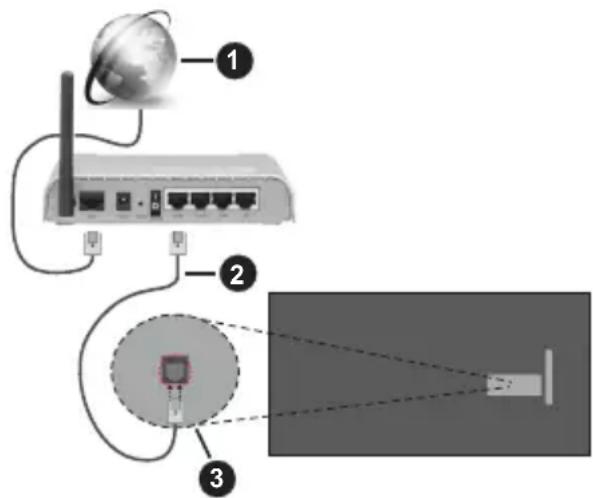
- Szelessavu ISP csatlakozas
- LAN (Ethernet) kabel
3. LAN bemenet a TV hatuljan
A TV-keszülék csatlakoztatása a halózati csatlakozóhoz a halózat konfigurácijatól fuggöen lehetséges. Ebben az esetben a TV-t kozvetlen ül csatlakoztathatja a halózathoz egy Ethernet kabel segitségével.
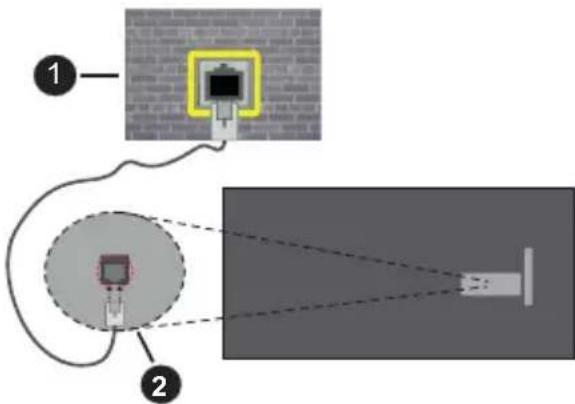
-
Fali halózati csatlakozó
-
LAN bemenet a TV hatuljan
Vezetek nélkūli kapcsolat
A TV gezetek nélküli LAN internethez csatlakoztatáshoz gezetek nélküli LAN modem/ router szükséges.
Jelölje ki a Wi-Fi lehetoséget a Halozat es internet menüben, majd nyomja meg az OK gombot a gezetek nélkuli csatlakozas engedelyezesehez. Az elerheto halozatok listaja megjelenik. Valasszon ki egyet es a csatlakozashoz nyomja meg az OK gombot. Bovebb informaciórt lásd a Halozat es internet részt a Beallitások cim alatt.
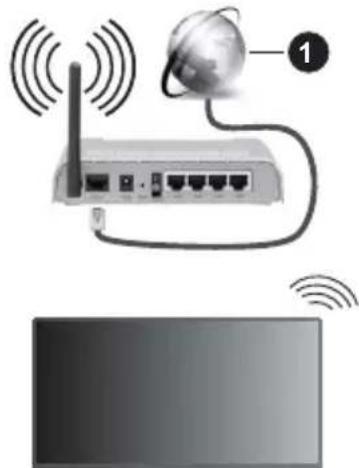
1. Szelessavu ISP csatlakozás
A rejtett SSID-vel (halózati névvel) rendelkezō halózatot más eszközök nem tudják érzekelni. Ha rejtett SSID-vel rendelkezō halózathoz szeretne csatlakozni, jelölje ki a Halózat és internet menüben az Üj halózat hozzaadása lehetõseget, és nyomja meg az OK gombot. Halózatot anev manuális megadásával is hozzaadhat, amihez használja a megfelelo opciokat.
Egyes halózatok engedélyezési rendszerrel rendelkezhetnek, amely egy masodik bejentkezest igényel a munkakörnyezetben. Ebben az esetben a kivist gezéték nélkūl hlózathoz valo csatlakozast kovetöen jalölje ki az irányitop Fulton talalhato Értesitésk lehetoseget, majd nyomja meg az OK gombot. Ezután jalölje ki a „Bejentkezés a Wi-Fi halózatba" értesitést, majd nyomja meg az OK gombot. A bejentkezéshez adja meg hitelesito adadatait.
A gezetek nélkūi-N router (IEEE 802.11a/b/g/n/ac) szimultán 2,4 és 5 GHz sávval a sávszelesség novelését celozza meg. A gyorsabb és zökkenömentesebb HD video lejatszásra, fajlátvilre és gezetek nélkūi jatékra optimalizálták.
A LAN csatlakozással meggyorsithato az adatátvitel mas eszközok, mint pl. a szamítogep kozott.
Az atviteli sebesseg fugg az eszkozok tavolsagatol es kozben lev'o akadalyoktol, az eszkozok konfiguraciojatol, a radio sugarzasi feltetelektol, avonalon zajlo forgalomtol es a hasznalt eszkozok tulajdonsagaitol. A radio sugarzasi felteteleitol, a DECT Telefonoktol vagy barmilyen mas WLAN 11b alkalmazastol fuggoen az atvitel megszakadhat vagy szetkapcsolodhat. Az atviteli sebesseg altalanos ertekei elmeletig megfelelnek a legmagasabb gezetek nelkuli standardnak. Ez azonos az aktualis adatatviteli sebesseggel.
Az a hely, ahol az atvitel a leghatekonyabb fugg a hasznalat helyetol es kornyezetetol.
A TV-keszülek gezeték nélküli funkciója a 802.11 a,b,g,n & ac típusu modemeket tamogatja. Eroşen ajánlott az IEEE 802.11n kommuníciós protokoll alkalmazása, hogy elkerülje a problemákata videok lejátszása során.
Ha a kölben barmilyen mas modem ugyanazzal a SSID-val rendelkezik, akkor meg kell valtoztatni a modem SSID-jat. Kulonben csatlakoztatasi problemakkal kell szamolni. Ha a gezetek nélkuli csatlakozásban hiba lép fel, használjon gezetékes csatlakozást.
A streamel tartalom lejatszásához stabil internetkapcsolatra van szükség. Ha a gezeték nélkuli LAN nem stabil, használjon Ethernet csatlakozást.
Multimédia lejátszó
A kezdoképernyon valassza a Multi Media Player (MMP) lehetoseget, es inditsa el az OK gomb megnyomásával. Valassza ki a kivant media tipust a fó medialejatszó képernyon. A kovetkezó képernyon nyomja meg a Menu gombat, hogy hozzaférjen a menüopciok listajahoz, mikozben a kijelolés egy mappings vagy mediafajlon. Ezt a menüopciot hasznalva modosithatja a mediatipust, rendezheti a fajlokat, modosithatja a miniaturök méretét és digitális fotokeretté valtoztathatja a TV-t. A mediafajlokat
másolhatja, beillesztheti és törölheti ezzel a menüopcióval, ha a TV-hez FAT32 USB tárolóeszközt csatlakoztat. Ezen felül modosithatja a megtekintésmodját, ehez valassza ki a Normal Parser vagy Recursive Parser opciokat ANormal Parser modban a fajlok a mappával együtt kerülnek megjelenitésre, ha elerhetök. Csak a kivalasztott mediafajl tipusok jelennek meg a gyökermappában vagy a kijelölt mappában. Ha nincs a kivalasztott tipusnak megfelelo mediafajl, a rendszer azt feltetelezi, hogy a mappa üres. A Recursive Parser modban a rendszer a kivalasztott mediatipust a teljes csatlakoztatott forrason keresi, a megtalalt fajlokat listába rendezzi. A bezáráshoz nyomja meg a Vissza gombot.
Ahho, hogy a képkeret funkciot aktivalni tudja, valassza ki a Fenyképet, mint mediatipust. Ezt kovetöen nyomja meg a Menu gombat, jalje ki a Fenykép keret opciot, majd nyomja meg az OK gombat. Ha kivalaszta az Egy fénykép mod opciot és megnyomja az OK gombat, a kép, amelyet korabban mar kivalasztott a fényképkerethez, megjelenik a fotokeret opció kivalasztásakor. Ha kivalaszta az USB memoria opciot, az elso fajl (Recursive Parser modban) jelenik meg. A fénykép beallitásához nyomja meg a Menu gombat, miközben a fényképfajl latható, nyomja meg a Fenykép keret kép opciot és nyomja meg az OK gombat.
Ezen felül a Kek gomb megnyomásával valthat az egyes keresési modok kozott. A Listanézet es a Rácsos nezet modok érhetok el. Miközben a videókat, fenyképeket és szöveges fajlokat bongészi, a kijelöl't fajl elönézete jelenik meg egy kis ablakban a képernyő bal oldalan, ha a nezet Listanézetre van allitva. A Program +/- gombot használvka kozvetlenü az elso' es utolsó mappárá vagy fajlra ugorhat, ha rácsnézetre van beallitva.
Az USB Auto Play funkciot is engedélyezyheti vagy letilthatja a Sarga gomb megnyomásával. Ezzel a funkcióval beállithatja, hogy a televízión automatikusan elkezdje lejátszani a csatlakoztatott USB-tárolóeszközre telepitét mediatartalmat. Bövebb információkt olvassa el az USB Auto Play funkció fejezet.
Video fajlok
Nyomja meg az OK a kijelölt video lejatszásához.
Info: Megjeleniti azinfosavot. Nyomja meg ketszer, hogy megjelenithesse a kibovitett informaciokat, illetve a kovetkezofajlt.
Szunet/Lejatszás: Szunetelteti és folytatja a lejatszást.
Visszatekeres: Elinditja a visszatekerest. Nyomja meg tobbször egymás után, hogy beallithassa a visszatekerés sebességét.
Gyors elore: Elinditja a gyorsan elore tekerest. Nyomja meg tobbszor egymas utan, hogy beallithassa az elore tekeres sebessegét.
Leallitás: Leallitjá a lejátszást.
Program +: A következő fajlra valt.
Program -: Az eložó fajlra valt.
Vissza/Visszaterés: Visszatér a medialejátszo ablakhoz.
Zenei fajlok
Nyomja meg az OK gombot, hogy lejatszhassa a kijelolt zenei/ audio fajlokat.
Info: Megjeleniti a kibovitett informaciokat, illetve a kovetkezofajlt.
Szunet/Lejatszás: Szunetelteti és folytatja a lejatszást.
Visszatekeres: Nyomja meg es tartsa lenyomva a visszatekereshez.
Gyors elore: Nyomja meg es tartsa lenyomva a gyors elore tekereshez.
Leallitás: Leallitjá a lejatszást.
Program +: A következő fajlra valt.
Program -: Az eložo fajlra valt.
Vissza/Visszaterés: Visszatér a medialejátszo ablakhoz.
Ha megnyomja a Vissza gombot anelkül, hogy eloször leallitana a lejatszást, a lejatszas egészen addig folytatódk, amat Öl a multimedia lejatszón bongészik. A lejatszas irányításához használja a medialejatszó gombokat. A lejatszas leáll, ha kilép a medialejatszoból vagy atallitja a media típusát Videóra.
Fenykép fajlok
Nyomja meg az OK gombot, hogy megjelenithesse a kijelött fenykép fajlt. Ha masodszor is megnyomja az OK gombot, elindul a diavetités es azaktuális mappa vagy tárolóeszköz összes fajlja megjelenitésre kerül, a megtekintés modjatól fuggöen egymás után. Ha az Ismetlés opció Nincs értékre van allytva,Csak a kijelött es a listaban az utolsó fajl kozotti elemek kerülnek megjelenitésre. Nyomja meg az OK gombot vagy a Szunet/Lejatszás gombot, hogy elindithassa vagy leallithassa a vetétst. A vetétes az utolsó listázott fajl megjelenitését kovetöen leall és a medialejatszo képernyője jelenik meg.
Info: Megjeleniti azinfosavot. Nyomja meg kétser, hogy megjelenithesse a kibovitett informaciokat, illetve a kovetkező fajlt.
OK vagy Szūnet/Lejátszás: Leállitja és ujra elindítja a diavétésst.
Zöld gomb (Forgatas/Idötartam): Elforgatja a képet / Beallitja a diak kozotti idöintervalumot.
Sarga gomb (Nagyitás/Effektus): Rákölithet egy képre / Különboző effektusokat alkalmazhat a diavétésre.
Program +: A következő fajlra valt.
Program -: Az eložó fajlra valt.
Vissza/Visszaterés: Visszatér a medialejátsó ablakhoz.
Szöveges fajlok
Ha megnyomja az OK gombot, elindul a diavetités és azaktuális mappa vagy tárolóeszköz összes fajlja megjelenítésre kerul, a megtekintés modjátol fuggöen egymás után. Ha az Ismetlés opcio Nincs ertékre van állitva, csak a kijelölt és a listaban az utolsó fajl közöttti elementek kerülnek megjelenítésre. Nyomja meg az OK gombot vagy a Szūnet/Lejátszás gombot, hogy elindithassa vagy leallithassa a vetétst. A vetétés az utolsó listázott fajl megjelenítését követöen leall és a medialejátszó képernyöje jelenik meg.
Info: Megjeleniti azinfosavot. Nyomja meg ketszer, hogy megjelenithesse a kibovitet informaciokat, illetve a kvetkező fajlt.
OK vagy Szunet/Lejatszás: Leállitja és ujra elindütja a diavétésst.
Program +: A következő fajlra valt.
Program -: Az elo zof fajlra valt.
Iránygombok (Le vagy Jobbra/Fel vagy Balra): Ugárs a következő oldalra / Ugrás az előző oldalra.
Vissza/Visszaterés: Leallitja a diavetitést es visszatéra medialejatszo képernyore.
Menu opciok
Nyomja meg a Menu gombat, hogy megtekinthesse az elerheto opciokat, mikozben a lejatszás vagy media fajlok megtekintese folyamatban van. A menu tartalma a media fajlok tipusatol fugg.
Szünet/Lejátszás: Leállitja és übra elindütja a lejátszást vagy a diavétíst.
Ismétles (Repeat): Àllitsa be az ismetlés opciot. Jelöljön ki egy lehetöseget, és nyomja meg az OK gombot a beallitás modosításához. Az Egy ismetlés opció kivalasztása eseten az aktuális mediafajl ismetelten lejatszásra vagy megjelenítésre kerül. Ha az Összes ismetlése opció van kivalasztv, az aktuális mappában vagy eszközön talalhato összes, azonos típusú mediafajl többsör lejatszásra vagy megjelenítésre kerül - fuggöen a megtekintés modjától.
Véletlen lejatszás Ki/Be: Be- vagy kikapcsolhatja a keverés funkciót. A beallitás megváltoztatásához nyomja meg az OK gombot.
Idotartam: Beallitja a diak kozotti idointervallumot. Jeloljön ki egy lehetoseget, és nyomja meg az OK gombot a beallitas modositasához. A beallitashoz megnyomhatja a Zöld gombot is. Ez az opció nem érhető el, ha diavétist szunetelteti.
Elforgatas: Elforgatja a képet. A kép 90 fokkal elforgatasra kerül az oramutato jarásával megegyező irányba, minded alkalommal, amikor az OK gombot megnyomja. Az elforgatashoz megnyomhatja a Zöld
gombat is. Ez az opcio nim erheto el, ha diavetifestnem szunetelteti.
Effektus: Különbozö effektusokat alkalmazhat a diavetitésen. Jelöljön ki egy lehetoseget, és nyomja meg az OK gombot a beallitas módosításahoz. A beallitashoz megnyomhatja a Sarga gombot is. Ez az opcio nim erhető el, ha diavetīest szunetelteti.
Zoom: Ranagyīthat az aktuálan megjelenített képre.
Jelöljön ki egy lehetōseget, és nyomja meg az OK gombat a beallītas modosításához. A nagytáshoz megnyomhatja a Sarga gombat is. Ez az opció nem érhető el, ha diavétíst nem szünetelteti.
Betutipus: Beallitja a betuttipus opciokat. Meret, stilus es szin az On igenyei szerint.
Informação megjelenitese: Megjeleniti a kibovitett informaciokat.
Fenyképkeret kép: Beallithatja azt a képet, amely fenyképkeret képkent jelenjen meg. Ez a kép jelenik meg, ha az Egy fenykép mod került kivalasztásra a csatlakoztatott tárolóeszköz helyett, miközben a fenyképkeret opciot aktivalta. Ellenkező esetben az összes fajl lejatszasra kerül a diavetitésben, amikor a fotokeret opciot aktivalja.
Spektrum elrejtese/megjelenitese: Ha elerheto, elrejti vagy megjeleniti a spektrumot.
Dalszöveg opciók: Ha elérhető, megjeleni a dalszöveg opciókat.
Kép kikapcsolása: Megnyitja a TV Áramellátas menüjét. Hasznalhatja a Kép kikapcsolása opciot a képernyő kikapcsoláshoz. A képernyő ismetelt bekapcsoláshoz nyomjon le egy gombot a távirányítón vagy a TV-készülken.
Képernyő üzemmod: Beállithatja a képernyóarányt.
Képbeallitások: Megjeleni a képbeallitások menüjet.
Hangbeallitasok: Megjeleniti a hangbeallitasok menujét.
Hangsavok: Megjeleniti a zeneszámok opcioit, ha tobb, mint egy erhető el.
Utolsó memoria: Beállithatja az Idöt, ha szerétrne a videófajl megtekintését onnan folytatni, ahol a legutóbb megállitotta. Ha ezt az opciot Ki értékre állitja, a lejatszás elölrol elkezdódk. Jelöljon ki egy lehetoseget, és nyomja meg az OK gombot a beállitasmodosításához.
Kereses: A videof fajlban egy adott pontra ugorhat. Az ido megadasahoz hasznalja a szamokat es az iranygombokat, majd nyomja meg az OK gombot.
Felirat kódolás: Ha elérhető, megjelenít i a felirat kódolási opciókat.
Az USB kapcsolatról
FONTOS! Mentse el az USB eszkökön levő fajlokat, mielott ezeket a TV-keszülékhez csatlakoztatná. Megjegyzés: A gyartó
nem vallal felelossieget a fajlok bárminemu károsodásaert vagy az adatvesztésert. Bizonos típus USB-eszközok (MP3-lejatszok) vagy USB merevlemezek/hattertárak nem kompatibilisek ezzel a TV-vel. A TV tamogatja a FAT32 formázast, az NTFS nem tamogatott. A FAT32 formázassal rendelkező eszközok eseten a rendszer 2TB-nal nagyobb eszközoket nem tamogat. A 4 GB-nal nagyobb fajlok nem tamogatottak.
A TV segitségevel megtekintheti a csatlakoztatott USB eszközon tarolt fénykepeket, szöveges dokumentumokat, vagy lejatszhatja a videokat vagy zenei fajlokat. Csatlakoztassa az USB eszközt a TV egyik USB bemenetéhez.
A fô multimedia lejátszó oldalon valassza ki a kivant mediatípust. A kovetkező képernyőn jalö je ki a fajl nevét az elérhető mediafajlok listajából, majd nyomja meg az OK gombot. Az elérhető gomb funkciokkal kapcsolatos további informáciokért kövesse a képernyőn megjelenő utasításokat.
Megjegyzés: Várjon egy kicsit, mielottcslakoztatná es eltavolitani, mivel a lejatszó meg olvashatja a fajlokat. Ez fizikai serulést okozhat az USB-lejatszóban, és különosen magában az USB-eszközben. Fajl lejatszása közben ne húzza ki az eszközt.
USB Auto Play funkcio
Ez a funkció a cserelheto eszközre telepitett mediatartalom automatikus lejatszásanak elinditársa szolgál. A Multi Media Player alkalmazást használaj. A kulönbožo media tartalom típusok kulönbožo lejatszási prioritásokkal rendelkeznek. A csökkeno prioritási sorrend a Fenykép, Video és Audio. Ez azt jalenti, ha az eltavolithato eszközon fenykép tartalom talalhato, a Multi Media Player szekventionálisan jeleniti meg a fenyképeket (a fajlnevak sorrendjében) a video-és audiofajlok helyett. Ha nem talalhato, akkor Video tartalom, majd vegül Audio tartalom után kutat.
Az USB Auto Play funkciot a Multi Media Player alkalmazáson belül engédélyezheti. Inditsa el az alkalmazást a kezdóképernyón, és a funkció engédélyezéséhz vagy letiltásához nyomja meg a távirányítán a Sárga gombot. Ha a funkció akkor van engédélyezve, amikor az USB-eszköz már csatlakoztatva van, húzza ki az eszközt, majd dugja vissza a funkció aktivalásához.
Ez a funkcióCsak akkor mukodik, ha a kovetkező lehetosegek kozul mindegyik fennáll:
- Az USB Auto Play funkció be van kapcsolvera
- Az USB-eszkocz csatlakoztatva van
- A lejatszható tartalom telepîte van az USB-eszközre Ha egynél tobb USB-eszköz van csatlakoztatva a TV-hez, akkor az utoljára csatlakoztatott eszköz lesz a tartalom forrása.
USB feljátszás
A músorok rögzítéséhez Önnek meg a készülékikapcsolt allapotában csatlakoztatnia kell az USB hattertárat. A felvetel funkció aktivalásához be kellkapcsolnia készüléket.
Hosszú músorok, pl. filmek felvételéhez használjon USB merevlemez meghajtó (HDD).
A felvett programok a csatlakoztatott USB-taroloeszközon kerülnek tárolásra. Szükség esétén tárolhat/másolhat felvetelek a számítogepre, de ezeket a fajlokat nem lehet lejatszani a számítogepen. A felveteleketCsak a TV-n keresztül hehet megtekinteni. A besédszinkronban késé léphet fel az idózített felvétel során. A radió adasok felvetele nem tamogatott. Ha a csatlakoztatott USB-taroloeszköz irasi sebességenem megfelelo, akkor felvétel sikertelen lesz és az idózített felvétel funkció sem alkalmazhato.
Ez okbol ajanolott a merevlemezes USB hattertar alkalmazasa a HD musorok rogzitesehez.
Ne húzza ki az USB/HDD a felvétel kozben. Ez megrongálhatja a csatlakoztatott USB/HDD-t.
Néhány adat csomag nem kerülhet felvételre a jelle kapcsolatos problémák miatt, ezér a video a lejátszás közben lefagyhat.
Ha egy felvetel akkor indul el, amikor a teletext be van kapcsolva, egy parbeszédablak jelenik meg. Ha kijelöli az Igen opciot es megnyomja az OK gombot, a teletext kikapcsol és a felvetel elindul.
Azonnali felvétel
Nyomja meg a Felvetel gombot egy esemeny azonnali rogzítéséhz, miközben egy mʊsort nez. Nyomja meg a Stop gombot, hogy leallitsa és elmentse az azonnali rogzítésf.
Felvetel kozben nem kapcsolhat musorokra. Egy párbeszéd jelenik meg, ha megprobál atváltani egymásik csatornára. Jelölje ki az lgen gombat, ésnyomja meg az OK gombat a felvetel leállitásahoz és a csatornaváltáshoz.
A felvett músorok megtekintése
Válassza ki a Felvetelek listája opció t a Felvétel menüból a Live TV modban és nyomja meg az OK gombot. Válasszon ki egy címet a listáról (ha az már felvételre került). A megtekintéshez nyomja meg az OK gombot.
Nyomja meg a Leallitás vagy Vissza/Visszaterés gombot a lejatszás leallitásához.
A felvetelek elnevezese az alabbi formatum szerint tortenik: Csatorna neve_Datum(Ev/Honap/Nap)_ Program neve.
Idzitett felvetele
Ahhoz, hogy az idozitett felvetel funkciot hasznalhassa, elszor engedelyezni kell az Idzites mod opciot a Felvetel>Idzites mod menuben.
Az idozitett felvetel modban a mUSR szuneltetve van es egyidejuleg felvetelre kerul a csatlakoztatott USB-taroloeszkozre. Az idozitett felvetel mod aktivalasahoz nyomja le a Szunet/Lejatszas gombat egy mUSR megtekintese kozben. A szuneteltetett mUSR ujrainditasahoz nyomja le ujra a Szunet/ Lejatszas gombat. Nyomja le a Stop gombat a kesleltetett felvetel leallitasahoz es az elo adashoz tortenovisszatereshez.
Ha ezt az opciot eloször használja, a Lemezbeallitó varázsló jelenik meg, amikor a Szünet/Lejátszás gombot megnyomja. Választhatja az Auto vagy Manuális beallitasi modot. Ha a Manuális modot valasztja, és ha szeretné, formatálhatja a USB tárolóeszközt és meghatározhatja azt a tárolohelyet, amelyet az időeltolásos funkció felhasználhat. Ha a beallitás kesz, a Lemez beallitasi eredményei jelennek meg. Nyomja meg Vissza/Visszaterés gombot a kilépeshez.
Az idōeltolás funkció nem érhető el a rádioadasokhoz.
Lemez formatálása
Amikor uy USB tárolóeszközt használ, javasolt először formattálni az eszközt a Formattálás opcióval, amely a Felvétel>Eszközinformácio menüben érhető el a Live TV mod alatt. Jelölje ki a csatlakoztatott eszközt az
Eszkozinformació képernyón és nyomja meg az OK gombot, vagy a jobb iránygombot, hogy megtekintse az elérhető opciókat. Jelölje ki a Formattálás elemet és nyomja meg az OK gombot a folytatáshoz. Egy megerósítő párbeszédpanel jelenik meg a képernyón. Valassza az Igen opciót, és a formattálás megkez - désehez nyomja meg az OK gombot.
FONTOS! Az USB tárolóeszköz formattalása törli a rajta levő ÖSSZES adatot, és a fajlrendszere FAT32 formatumúvá alakul. A legtöbb esetben a muködési hibák megszünnek a formázas után, de elvesSZTI az ÖSSZES adatot.
Utemezés lista
Az Ütemezés lista menüben emlékeztetőket vagy felvétel időzítőket vehet fel. Az Ütemezés lista a Felvétel menüben érhető el, a Live TV modban. Jelölje ki az Ütemezés lista opciôt és nyomja meg az OK gombot. Ha vannak, akkor a korabban beallitott időzítok is kerülnek felsorolásra. Márskulönben egy párbeszédablak jelenik meg. Jelölje ki a Hozzaáadás gombot, és nyomja meg az OK gombot időzító hozzaáadásához.
Nyomja meg a Sarga gombot, hogy idozitot vehessen fel, amikozben az Ütemezés lista menu lathato a képernyon. Meghatározhatja az idozitó típusát,
ha az Ütemezés típusa opcioban kivalasztja az Emlékeztető vagy a Felvétel opció. Egyeb paraméterek beallitásakor nyomja meg a Zöld gombot. Az idózítő rakerül a listára.
Ha vannak elerheto idozitok ezen a listan, akkor azokat torolheti vagy szerkesztheti. Jelolje ki a kivistidozitot, es nyomja meg a Piros gombot a szerkeszteshez. Az idozitso szerkeszteset kovetoen nyomja meg a Zold gombot a modositasok mentesehz. Jelolje ki a kivistand idozitot, es nyomja meg a Kek gombot a trolseshez. Ha egy idozitoto trolset valaszta, egy megerosito párbeszédpanel jelenik meg a képernyon. Valassza ki az Igen opciot, es nyomja meg az OK gombot a kivalasztott idozitoto trolsehz.
Ha két idozító idöintervalluma átfedésben van, figyelmeztető uzenet jelenik meg, amely megkérdezi, hogy le kivánja-e cserélni az idozítoket. Egy idöintervallumra nem allathat be egynél tobb idozítôt. A régi idzító uy idozítovel valo cserejéhez jalõlje ki az Igen lehetoseget, majd nyomja meg az OK gombat. Jelõlje ki a Nem lehetoseget, és nyomja meg az OK gombat a legutòbb letrehozzott idozító szerkesztéséhez.
Nyomja meg az KILEPES gombat az Ütemezési lista bezárásához.
CEC
A TV CEC funkciójának kösönhetón a csatlakoztatott eszközt a TV távirányítójával is muködtetheti. Ez a funkció a HDMI CEC-t (Consumer Electronics Control) használaja, hogy a csatlakoztatott eszközökkel kommuníkaljon. Az eszközöknek tamogatniuk kell a HDMI CEC-t és HDMI csatlakozáson keresztül kell csatlakozniuk.
Ahho, hogy a CEC funkciot hasznalhassa, a menuben a kapcsolódo opciokat be kell kapcsolni. Ahho, hogy a, CEC funkció bekapsolt vagy kikapcsolt allapotat Ellenörizhesse, Hajtsa vegre a kovetkezoket:
- Lépjen be a Beallitások>Csatornák és bemenetek>Bemenetek��e az irányítópulton vagy a TV-beallitások>Beallitások>Csatornák és bemenetek>Bemenetek��e Live TV modban.
Görgessen le a Consumer Electronic Control (CEC) részhez. Ellenőrizze, hogy a HDMI control opcio be van-e kapcsolva. - Jelölje ki a HDMI control opciôt, majd nyomja meg az OK gombot a be-vagy kikapcsoláshoz.
Gyözödjön meg róla, hogy a CEC beállitások megfeleloen be vannak állitva a csatlakoztatott CEC eszközon. A CEC funkció a különbozo markák eseten különbozo neven szerepelhet. A CEC funkció nem mukodik minded eszközzel. Ha egy HDMI CEC-t tamogató eszközt csatlakoztat a TV-hez, az adott HDMI bemeneti forras ántyvezesre kerül és a csatlakoztatott eszköz neve jelenik meg.
A csatlakoztatott CEC eszköz muködtétéséhzvalassza ki az adott HDMI bemeneti forrást a Bemenetek menüból az irányitópulton. Nyomja meg a Forrás gomb, ha a TV Live TV modban van és valassza ki az adott HDMI bemeneti forrást a listából. Ha szeretné megszüntetni ezt a kapcsolatot, és üjra a TV-t szeretné irányítani a távirányítóval, nyomja meg a Forrás gombot, amiMeg ilyenkor is muködoképes, a távirányítón és valtson egy.masik forrásra.
A TV távirányítója automatikusan el tudja végezni az eszköz vezerlését azt követően, hogy a csatlakoztatott HDMI forrást kivalasztotta. Azonban nem minded gomb muködik az eszközön. Csak a CEC Remote Control funkció támogató eszközök valaszolnak a TV távirányító muködtétésére.
A TV-keszülk támogatja az eARC (Enhanced Audio Return Channel) funkciot is. Az ARC-hez hasonloan az eARC funkció lehetové teszi a digitális audiofajl átvitelet a TV-rol a csatlakoztatott audioeszközre a HDMI-kábelen keresztül. Az eARC az ARC tovabbfejlesztett valtozata. Sokkal nagyobb sávszelességgel rendelkezik, mint az elodje. A sávszelesseg az egyszerre tovabbitott frekvenciák tartományat vagy adatmennyiségét jalenti. A nagyobb sávszelesseg nagyobb mennyiségü adattovabbitast eredményez. A nagyobb sávszelesseg azt ist jalenti, hogy a digitalis hangjelet nem kellömöriteni, és sukkal részletesbb, gazdagabb és elenkbeb.
Ha az eARC a hang menüból engedélyezve van, a TV elóször megprébalja létrehozni az eARC kapcsolatot. Ha a csatlakoztatott eszköz támogatja az eARC-t, a kimenet eARC modra valt, és a csatlakoztatot eszköz OSD-jén megfigyelhető az „eARC" kijelzes. Ha az eARC-kapcsolat nem hozható létre (pédául a csatlakoztatott eszköz nem támogatja az eARC-t, hanemCsak az ARC-t támogatja),vagy ha az eARC le van tiltva a hang menüból, akkor a TV az ARC-t inditja el.
Az ARC opció aktivalásához az eARC opciót az Auto elemre kell állitani. Ezt az opció t a TV opciok>Hang menüben érheti el a Live TV modban, vagy pedig a Beallitások>Képernyő és hang>Hang menüból az irányítópulton. Amikor az eARC aktív, a TV automa -tikusan elnémitja a többi audiokimenetet. Igy csak a csatlakoztatott audioeszközt fogja hallani A tívirányto hangerőszabályzo gombjai kozvetlenül a csatlakoztatott audioeszközt vezerlik, igy a TV tívirányítójával tudja szabályozni a csatlakoztatott eszköz hangerejét. Az eARC megfelelo muködésehéz;
- A csatlakoztatott audio eszkocznek támogatnia kell az eARC-t is.
- Nehany HDMI-kabel nem rendelkezikLegendosávszelesseggel a nagy bitsebességü audiocsatornak továbbitásahoz, használjon eARC támogatással rendelkezó HDMI-kabelt (nagysebességü HDMI kábelek Ethernet-szel és az üj ultra nagysebességü
HDMI-kabel - keresse fel a hdi.org oldalt a legfrissebb informaciókér).
Megjegyzes: az eARC csak a HDMI2 bemenet altal tamogatott.
Google Cast
A beepitett Google Cast technologiaval a mobil eszkoz tartalmat kozvetlenul a TV-re töltheti at. Ha a mobileszkoz rendelkezik a Google Cast opcioval, az eszkoz képernyojét gezetek nélkül tukrozheta a TV-re. Valassza ki a Cast képernyo opciot az Android eszkozön. Az elerheto eszközok eszlelesre és felsorolásra kerülnek. Valassza ki a TV-keszüléket a listáról és koppintson ra, hogy elindithassa a tukrozest. A TV halózati nevét az irányítopulton a Beallitások>Rendszer> Névjemy menüben érheti el. Az Eszköznév lesz az egyik megjelenitätt opció. A TV nevét modosithatja is. Jelölje ki az Eszköznév opciot és nyomja meg az OK gombot. Jelölje ki a Modositás element és nyomja meg üjra az OK gombot. Választhat az elore definialt nevek kozül vagy megadhat egy egyedi nevet.
Ahhoz, hogy az eszkocz képernyǒjét tukrözni tudja a TV képernyöre...
- Az Android eszkoczön lépjen a „Beallitások" menübe az értesítési panelrol vagy a kezdökepernyöról
- Koppintson az „Eszköz csatlakoztatása" element
- Koppintson a „Konnyu kivitetés" elemre és engedélyezze a „Vezeték nélküli kivitetés" elemet. Megjelenik az elerhető eszközök listája.
-
Valassza ki a TV-t, amelyre tukrozni szeretne vagy
-
Húzza le az értesitési panelt
- Koppintson a, Vezetek nélkūli kivētītes" opcióra
- Valassza ki a TV-t, amelyre tukrozni szeretne
Ha a mobilalkalmazás engedélyezi a tukrozét, mint például a YouTube, Dailymotion, Netflix, akkor az alkalmazást tukrozheti a TV-re. A mobilalkalmazáson keresse meg a Google Cast ikont és koppintson ra. Az elerheto eszközök észlésre és felsorolásra kerülnek. Valassza ki a TV-készüleket a listáról és koppintson ra, hogy elindithassa a tukrozét.
Ahhoz, hogy egy alkalmazást tukrozni tudjon a TV képernyöre...
- Az okostelefonon vagy a tableten nyissa meg az alkalmazást, amely tamogatja a Google Cast funkciôt
- Koppintson a Google Castikonra
- Valassza ki a TV-t, amelyre tukrozni szeretne
- A kivalasztott alkalmazás elindul a TV-n Megjegyzésk:
A Google Cast muködk Android-on és iOS-en is. Ellenörizze, hogy a mobileszköz ugyanahhoz a halózathoz csatlakozik, mint a TV.
Az Android eszközon futó Google Cast menüopciói és elnevezesei markáról markára valtozhatnak és idönként modosulhatnak is. A Google Cast funkcióval kapcsolatos legfrissebb informaciokert lásd az eszköz hasznalati utmutatóját.
HBBTV rendszer
HbbTV (Hybrid Broadcast Broadband - Kevert.szélessávusugárzásu TV) egy oylan uj ipari szabvány, amelyegyesiti a sugárzott TV szolgaltatasokat a szélessavon továbbitott szolgaltatasokkal es lehetóve tesziafelhasznaló szamára a kizárolagosan internetesszolgaltatasok igenybe vetelet, a csatlakoztatott TV-nés belteri egysegen keresztul. A HbbTV szolgaltatasaikoze tartoznak a hagyományos tevecsatornák, catchup szolgaltatasok, video-on-demand, elektronikusprogramfuzet, interaktiviv hirdetések, személyre szabás, szavazás, jatekok, kozosségi halózatak és más multimedia alkalmazások.
A Hbb TV alkalmazások olyan csatornák onérhetők el, amelyeken a szolgáltató ez'ta jelet továbbitja.
A HbbTV alkalmazások rendszerint a távirányító színes gombjainak megnyomásával indithatok. Rendszerint egy kici piros gomb ikon jelenik meg a képernyőn, igy táhékoztatva a felhasznalót, az adott csatornán HbbTV alkalmazás van. Az alkalmazás futtatasához nyomja meg a képernyőn jelzett gombat.
A HbbTV alkalmazásokat a távkapcsó gombjaival lehet vezeselni. Ha a HbbTV alkalmazás fut, a távkap csóló gombbjai az alkalmazásokhoz vannak rendelve. Például a számozott csatornaválasztás nem muködik az oyan teletext alkalmazásön, amelyen számok jelzik a teletext oldalakat.
HbbTV a platformról AV átvitet képseseget igényel. Számos alkalmazás nyújt VOD (video on demand) és catch-up TV szolgaltatasokat. Az AV tartalom irányításahoz a távirányító OK (lejátszás és szünet), Stop, Előre és Hátra gombjai hasznalhatök.
Megjegyzes: Ez az opció engedélyezhetó vagy letilthato a Live TV mod TV opciok>Halado beallitások>HBBTV beallitások menüben.
Gyors készenléti üzemmod keresés
Ha az Automatikus csatornafrissitésopció engedélyezve van a Beállitások>Csatornák és bemenetek>Csatornák menüben, a TV 5-percent belül felébred azt követően, hogy gyors készenléti üzemmodba kerül és csatornákat keres. A folyamat során a készenlét LED villog. Ha a készenlét LED már nem villog, a keresési folyamat befejeződött. Az üjonnan megtalalt csatornák felkerülnek a csatornalistá. Ha a csa-tornalista frissitésre kerül, akkor erröl a következőbekapcsolás alkalmával tajékoztatást kap.
Szoftverfrissités
A TV alkalmasarra, hogy megkeresse es automatikusan frissitse a szoftvert az interneten keresztul.
Ahhoz, hogy elvezhesse a TV legujabb fejlesztéseihez
kapcsolódo elonyoket, figyeljen rá, hogy a rendszer
mindig frissitve legyen.
Szoftverfrissités az interneten keresztül
A TV Ellenörzi a Google szerverét, hogy elerhetö-e frissités (GOTA). Ha uy szoftvert talál, az automatikusan letoltódik a hattérben. Amikor a letoltés befejezódik, a képernyón néhány masodpercig megjelenik egy üzenet, amely az uy szoftverre utal, majd eltünik. A kapcsoló do informácik megtekintéséhez Ellenörizheti az ertesitések részt az irányitópulton.
A letoltott szoftver a TV kovetkezobekapcsolasakor automatikusan telepul. A telepités azonnali vegrehajtsahoz a Beallitask>Rendszer> Nevjegymenupontot is megnyithatja, majd jelolje ki az Ujrainditas most lehetoseget, es nyomja meg az OK gombot.
A frissitések manuális kereséséhez lépjen be a Beállitások>Rendszer<Névjemy menübe. A TV ellenörzi, hogy van-e elérhető frissités. Ha befejezte, értésítest kap a rendszer aktuális allapotáról és arról az idöpontról, amikor a készüléket utoljára frissités celjából ellenöriztek. A Frissitések ellenörzese opció kiemelt lesz. Nyomja meg az OK gombot, ha újra ellenörizni szeretné.
Megegyzes: Ne huzza ki a halozati kabelt, amig a szoftver frissul. Ha a TV-keszulek a frissités utan nem indul uyra, huzza ki a TV-t két percre és ezután dugja be uyra.
Hibaelháritas és tippek
A TV nem kapcsol be
- Bizonyosodjon meg arról, hogy a gezeték szorosan be van dugva a fali aljzatba.
- Valassza le a tapvezetéket az aljzatról. Várjon egy percét, majd csatlakoztassa ujra.
- Nyomja meg a Készenlét/Be gombot a TV-n.
A TV nem reagál a távirányítóra
- Némi időre van szükség, hogy a TV elinduljon. Ez alatt az idő alatt a TV nem reagál a távirányítóra vagy a TV gezérlogombjaira. Ez normalis jelenség.
Ellenorizze a taviranyito muködesét egy mobiltelefon kamerajanak segitségevel. Allitsa a mobiltelefont camera üzemmodba és irányitsa rá a taviranyitó. Ha a taviranyito valamelyik gombjat megnyomja és a kameran keresztül azt látja, hogy az infravörös LED villog, akkor a taviranyito muködik. A TV-t kell ellenorizni.
Ha nem látja a villogást, akkor az elem merülhetett le.
Cserélje ki az elemeket. Ha a távirányító meg mindig
nem mukodik, lehet, hogy a taviranyito tönkre ment es ellenorizni kell.
Ez az Ellenorzs mod nem lehetséges olyan távirányitok esétén, amelyek gezeték nélküli vannak a TV-hez csatlakoztatva.
NincsenekCsatornak
- Győződjön meg róla, hogy minded kábel megfeleloen csatlakoztatva van, illetve a megfelelo halózat van kivalaszta.
- Győződjön meg rola, hogy a megfelelo csatornalista van kivalaszta.
- Győződjön meg róla, hogy a megfelelo csatornafrekvenciát adta meg a kézi hangolás során.
Nincs kép / torz kép
- Győződjön meg róla, hogy az antenna megfeleloen csatlakoztatva van a TV-hez.
- Győzödjön meg róla, hogy nem sérült az antennakabel.
- Győződjön meg róla, hogy a megfelelo eszköz került kivalasztásra, mint bemeneti forrás.
- Győződjön meg róla, hogy a külso eszköz vagy forrás megfeleloen csatlakoztatva van.
Gyozodjon meg rola, hogy a képbeallitasok megfeleloek. - Hangszórók, foldeletlen audioberendezések, neonlámápák, magas épúletek és egyé nagy tárgyak befolyásolhatják a vétel minõségét. Ha lehetséges,的概率a meg javitani a vétel minõségét ugy, hogy módosítja az antenna irányat vagy eltávolítsa az eszköz a TV közelébüól.
- Módositsa a képformátumot, ha a kép nem fer rá a képernyőre
- Győzödjön meg rola, hogy a PC a támogatott felbontást és frissítési gyakoriságot használja.
Nincs hang / gyenge hang
- Győződjön meg róla, hogy a hangbeállitások megfeleloek.
- Győződjön meg rola, hogy a kábelek megfeleloén csatlakoztatva vannak.
Gyozodjon meg rola, hogy a hangero nincs elnemitva vagy nincs nullara allitva, az ellenorzeshez novelje a hangerot. - Győződjön meg róla, hogy a TV audio kimenete csatlakoztatva van a külso hangrendszer audio bemenetéhez.
- A hangCsak az egyik hangszórból jön. Ellenőrizable az egyensúly beallitásait a Kijelzo és hang menüben.
Bemeneti források - nem választható
- Győződjön meg róla, hogy az eszköz csatlakoztatva van a TV-hez.
- Győződjön meg rola, hogy a kábelek megfeleloen csatlakoztatva vannak.
- Győződjön meg rola, hogy a megfelelo bemeneti forrást valasztotta ki, amely a csatlakoztatott eszközs száráva van kijelöve.
- Győződjön meg róla, hogy a megfelelo bemeneti forrás nincs elrejtve a Csatornák és bemenetek menüben.
HDMI jel kompatibilías
| Forrás Támo | gatott jelek | |
| HDMI | 480i 60Hz | |
| 480p 60Hz | ||
| 576i, 576p 50Hz | ||
| 720p 50Hz,60Hz | ||
| 1080i 50Hz,60Hz | ||
| 1080p | 24Hz, 25Hz, 30Hz, 50Hz, 60Hz | |
| 3840x2160p | 24Hz, 25Hz, 30Hz, 50Hz, 60Hz | |
| 4096x2160p | 24Hz, 25Hz, 30Hz, 50Hz, 60Hz | |
Nehany esetben a TV-keszüléken a jal nem jelenik meg megfeleloen. A problemat az okozhatja, hogy a szabványok elternek a forrás berendezestöl (DVD, Settop box stb.). Ha ilyen hibat eszlel, lépjen kapcsolatba a viszonteladóval és a forrás berendezés gyártójával is.
Támogatott fajlformátumok az USB modhoz
Video dekóder
| Videó kodek Felbontás Bit arány Profil Tároló | ||||
| VP9 4096x2176@60fps 100Mbps | Profil 0 (420 8-bit) Profil 2, (420, 10-bit) | MKV (.mkv), WebM (.webm) | ||
| HEVC/H.265 4096x2176@60fps 100Mbps | Fö (8-bit)/Fö10 (10-bit) Profil, Magas szint @ 5.1 szint | MP4 (.mp4, .mov), 3GPP (.3gpp, .3gp), MPEG átviteli folyam (.ts, .trp, .tp), MKV (.mkv), FLV (.flv), AVI (.avi), H265 (.265) | ||
| MPEG1/2 1920x1080@60fps 80Mbps MP@HL | MPEG program stream (.DAT, .VOB, .MPG, .MPEG), MPEG transport stream (.ts, .trp, .tp), MP4 (.mp4, .mov), 3GPP (.3gpp, .3gp), AVI (.avi), MKV (.mkv), ASF (.asf), WMV (.wmv), OGM (.ogm) | |||
| MPEG4 1920x1080@60fps 40Mbps | Simple Profile Advanced Simple Profile @Level 5 GMC nem támogatott | MP4 (.mp4, .mov), 3GPP (.3gpp, .3gp), AVI (.avi), MKV (.mkv), ASF (.asf), WMV (.wmv), FLV (.flv), OGM (.ogm), MPEG transport stream (.ts, .trp, .tp), MPEG program stream (.DAT, .VOB, .MPG, .MPEG) | ||
| Sorenson H.263 1920x1080@60fps 40Mbps | 20x1080@60fps 40Mbps | PS FLV (.flv), AVI (.avi) | ||
| H.263 | 1920x1080@60fps 40Mbps | Ps CSak al | approfil | FLV (.flv), MP4 (.mp4, .mov), 3GPP (.3gpp, .3gp), AVI (.avi), ASF (.asf), WMV (.wmv) |
| H.264 | 4096x2304@60fps 135Mbps | Fsés masas profil 5.2 szintig | Fö és masas profil 5.2 szintig | FLV (.flv), MP4 (.mp4, .mov), 3GPP (.3gpp, .3gp), MPEG átviteli folyam (.ts, .trp, .tp), ASF (.asf), WMV (.wmv), AVI (.avi), MKV (.mkv), OGM (.ogm), MPEG programfolyam (.DAT, .VOB, .MPG, .MPEG), H264 (.264) |
| AVS 1920x1080@60fps 50Mbps | Jizhun profile @ Level 6.0 | MPEG átviteli folyam (.ts, .trp, .tp), AVS (.avs) | ||
| AVS+ | 1920x1080@60fps 50Mbps | Broadcasting Profile @ Level 6.0.1.08.60 | MPEG átviteli folyam (.ts, .trp, .tp), AVS (.avs) | |
| AVS2 | 4096x2176@60fps 100Mbps | Fö (8-bit)/Fö10 (10-bit) Profil, @8.0.60 szint | MPEG átviteli folyam (.ts, .trp, .tp), AVS2 (.avs2) | |
| WMV3 | 1920x1080@60fps 40Mbps | ASF (.asf), AVI (.avi), MKV (.mkv), WMV (.wmv), 3GPP (.3gpp, .3gp), MP4 (.mp4, .mov), OGM (.ogm) | ||
| VC1 | 1920x1080@60fps 40Mbps | · Advanced Profile @ Level 3 · Simple Profile · Main Profile | MPEG transport stream (.ts, .trp, .tp), ASF (.asf), WMV (.wmv), AVI (.avi), MKV (.mkv), 3GPP (.3gpp, .3gp), MP4 (.mp4, .mov), VC1 (.vc1) | |
| Motion JPEG | 1920x1080@30fps 40Mbps | AVI (.avi), 3GPP (.3gpp, .3gp), MP4 (.mp4, .mov), MKV (.mkv), FLV (.flv), OGM (.ogm) | ||
| VP8 1920x1080@60fps 50Mbps | MKV (.mkv), WebM (.webm), FLV (.flv), 3GPP (.3gpp, .3gp), MP4 (.mp4, .mov), AVI (.avi), OGM (.ogm) | |||
| RV30/RV40 | 1920x1080@60fps 40Mbps RM (.rm) | , rmvb), MKV (.mkv) | ||
| AV1 | 4096x2176@60fps 100Mbps | Main Profile @Level 5.1 | MP4 (.mp4, .mov), 3GPP (.3gpp, .3gp), MKV (.mkv), WebM (.webm) | |
Video kódoló
Audió
| Videó kodek | Maximális felbontás | Max bit arány | Profil Megjegyzés |
| H.264 1920x1080@30fps 12Mbps Fő profil @ 4.1 szint Hardveres videó kódoló | |||
| Audió kodek | Mintasūrūség | Csatorna Bit aráncy Tároló Meg | jegyzés | |
| MPEG1/2 Layer1 1 | 6KHz ~ 48KHz Akár | 2 | 32Kbps ~ 448Kbps | MP3 (.mp3), AVI (.avi), ASF (.asf), WMV (.wmv), MKV (.mkv, .mka), 3GPP (.3gpp, .3gp), MP4 (.mp4, .mov, m4a), MPEG átviteli folyam (.ts, .trp, .tp), MPEG program folyam (.DAT, .VOB, .MPG, .MPEG), FLV (.flv), WAV (.wav), OGM (.ogm) |
| MPEG1/2 Layer2 1 | 6KHz ~ 48KHz Akár | 2 | 8Kbps ~ 384Kbps | MP3 (.mp3), AVI (.avi), ASF (.asf), WMV (.wmv), MKV (.mkv, .mka), 3GPP (.3gpp, .3gp), MP4 (.mp4, .mov, m4a), MPEG átviteli folyam (.ts, .trp, .tp), MPEG program folyam (.DAT, .VOB, .MPG, .MPEG),FLV (.flv), WAV (.wav), OGM (.ogm) |
| MPEG1/2/2.5 Layer3 | 8KHz ~ 48KHz Akár | 2 | 8Kbps ~ 320Kbps | MP3 (.mp3), AVI (.avi), ASF (.asf), WMV (.wmv), MKV (.mkv, .mka), 3GPP (.3gpp, .3gp), MP4 (.mp4, .mov, m4a), MPEG átviteli folyam (.ts, .trp, .tp), MPEG program folyam (.DAT, .VOB, .MPG, .MPEG), FLV (.flv), WAV (.wav), OGM (.ogm) |
| AC3/DD) | 32KHz, 44,1KHz, 48KHz | Akár 5.1 | 32Kbps ~ 640Kbps | AC3 (.ac3), AVI (.avi), MKV (.mkv, .mka), 3GPP (.3gpp, .3gp), MP4 (.mp4, .mov, m4a), MPEG átviteli folyam (.ts, .trp, .tp), MPEG program folyam (.DAT, .VOB, .MPG, .MPEG), WMV (.wmv), ASF (.asf), OGM (.ogm) |
| EAC3/DDP) | 32KHz, 44,1KHz, 48KHz | Akár 5.1 | 32Kbps ~ 6Mbps | EAC3 (.ec3), AVI (.avi), MKV (.mkv, .mka), 3GPP (.3gpp, .3gp), MP4 (.mp4, .mov, m4a), MPEG átviteli folyam (.ts, .trp, .tp), MPEG program folyam (.DAT, .VOB, .MPG, .MPEG), WMV (.wmv), ASF (.asf), OGM (.ogm) |
| Audió kodek M | Intasūrūség Csatornà Bit arány Tároló Megegyzés | |||
| WMA 10 Pro M1 8KHz ~ 48KHz Akár 5. | 1 < 384 Kbps | ASF (.asf), WMV (.wma, .wmv),AVI (.avi), 3GPP (.3gpp, .3gp), MP4(.mp4, .mov) | ||
| WMA 10 Pro M2 8KHz ~ 96KHz Akár 5. | 1 < 768 Kbps | ASF (.asf), WMV (.wma, .wmv),AVI (.avi), 3GPP (.3gpp, .3gp), MP4(.mp4, .mov) | ||
| VORBIS 48KHz-ig Akár 2 | MKV (.mkv, .mka), WebM (.webm),3GPP (.3gpp, .3gp), MP4(.mp4, .mov, m4a), Ogg (.ogg), WMV(.wmv), ASF (.asf), AVI (.avi) | Csak a szteoredekódolástámogatja | ||
| DTS 48KHz-ig Akár 5,1 | < 1.5Mbps(Pure DTScore) | MPEG transport stream (.ts, .trp, .tp), MPEG program stream (.DAT, .VOB, .MPG, .MPEG), WAV (.wav),MKV (.mkv, .mka), 3GPP (.3gpp, .3gp), MP4 (.mp4, .mov, m4a), AVI(.avi), OGM (.ogm), DTS (.dts) | ||
| DTS LBR | 12KHz, 22KHz,24KHz, 44,1KHz,48KHz | Akár 5.1 Akár 2Mbps | MP4 (.mp4, .mov), 3GPP (.3gpp, .3gp), MPEG átviteli folyam (.ts, .trp, .tp) | |
| DTS XLL 96KHz-ig Akár 6 | Akár6.123Mbps | MPEG átviteli folyam (.ts, .trp, .tp),MP4 (.mp4, .mov), 3GPP (.3gpp, .3gp) | ||
| DTS Master Audio | 48KHz-ig Akár 6 | MPEG átviteli folyam (.ts, .trp, .tp),MP4 (.mp4, .mov), 3GPP (.3gpp, .3gp) | csak a DTSmagot dekedópoljá | |
| LPCM 8KHz ~ 48KHz | Mono,Stereo, 5.1 | 64Kbps ~1.5Mbps | WAV (.wav), AVI (.avi), MKV (.mkv, .mka), 3GPP (.3gpp, .3gp), MP4(.mp4, .mov, m4a), MPEG transportstream (.ts, .trp, .tp), MPEG programstream (.DAT, .VOB, .MPG, .MPEG),WMV (.wmv), ASF (.asf), FLV (.flv),OGM (.ogm) | |
| IMA-ADPCM MS-ADPCM | 8KHz ~ 48KHz Akár 2 | 32Kbps~384Kbps | WAV (.wav), AVI (.avi), MKV (.mkv, .mka), OGM (.ogm) | |
| G711 A/mu-law | 8KHz | 1 | 64Kbps | WAV (.wav), AVI (.avi), MKV (.mkv, .mka), FLV (.flv) |
| LBR (cook) | 8KHz, 11.025KHz,22.05KHz,44.1KHz | Akár 5.1 | 6Kbps ~128Kbps | RM (.rm, .rmvb, .ra) |
| FLAC | 8KHz~96KHz | Akár 7,1 | < 1,6 Mbps | MKV (.mkv, .mka), FLAC (.flac) |
| OPUS | 8KHz ~ 48KHz Akár 6 | 6Kbps ~510Kbps | MKV (.mkv, .mka), WebM (.webm) | |
| AC4 | 44,1KHz, 48KHz | Akár 5.1(MS12v1.x)Akár 7.1(MS12v2.x) | Akár1521Kbpsperpréntáció | MPEG átviteli folyam (.ts, .trp, .tp),3GPP (.3gpp, .3gp), MP4 (.mp4, .mov, m4a), AC4 (.ac4) |
| FraunhoferMPEG-H TVAudio System | 32KHz, 44,1KHz,48KHz | Akár 16alapccsatorna,akár 5.1csatornakimenet | ~1.2 Mbps | 3GPP (.3gpp, .3gp), MP4 (.mp4, .mov, m4a) |
| AMR-NB | 8KHz | 1 | 4.75~12.2Kbps | 3GPP (.3gpp, .3gp), MP4 (.mp4, .mov, m4a) |
| AMR-WB | 16KHz | 1 | 6,6~23,85Kbps | 3GPP (.3gpp, .3gp), MP4 (.mp4, .mov, m4a) |
Kép
Felirat
| Kép Fénykép | Felbontás(szelesség x magasság) |
| JPEG | Normál 15360 x 8640 |
| Progresszív 1024 x 768 | |
| PNG 9600 x 6400 | |
| BMP 9600 x 6400 | |
| GIF 6400 x 4800 | |
| WebP 3840 x 2160 | |
| HEIF 4000 x 3000 |
Belsö
Külsö
| Fájlkiterjesztés Tároló | Felirat Codec | |
| ts, trp, tp TS | DVB felirat Teletext CC(EIA608) PGS | |
| mp4 MP4 | VobSub PGS TX3G | |
| mkv MKV | ASS SSA SRT VobSub PGS |
| Fájlkiterjesztés Feliratértelmező Megjegyzés | ||
| .srt | SubRip | |
| .ssa/.ass | SubStation Alpha Advanced SubStation Alpha | |
| .smi SAMI | ||
| .sub | MicroDVD SubIdx (VobSub) | |
| .txt | TMPlayer | |
Támogatott DVI felbontások
Ha a TV-keszülék csatlakozójához DVI átalakítok (DVI-HDMI kabel - nincs benne a készletben) használatával eszközt csatlakoztat, tanulmányozza az alábbi, felbontásró szólo informaciókat.
| 56Hz 60Hz 66Hz 70Hz 72Hz 75Hz | |||||
| 640x480 | X | X | |||
| 800x600 | xxxx | ||||
| 1024x768 | xxxx | ||||
| 1280x768 | X | X | |||
| 1280x960 | X | ||||
| 1360x768 | X | ||||
| 1366x768 | X | ||||
| 1280x1024 | xxxx | ||||
| 1400x1050 | X | ||||
| 1600x900 | X | ||||
Muszaki jellemzok
| TV sugárzás | PAL BG/I/DK/ SECAM BG/DK | |
| Vett csatornák | VHF (I/III SÁV) - UHF (U SÁV) - SZÉLESSÁV | |
| Digitális vétel | Teljesen integrrált digitális földi-kábel-mǔhold TV (DVB-T-C-S) (DVB-T2, DVB-S2 kompatibilis) | |
| Az előre beálitott csatornák száma | 12 200 | |
| Csatorna kijelző Képernyőn lévő kijelző | ||
| RF Antenna bemenet | 75 Ohm (kiegyensúlyozatlan) | |
| Üzemi feszültseg 2 | 20-240V AC, 50Hz | |
| Audió Dolby Atmos | ||
| Fejhallgató | 3,5 mm-es mini sztereó bemenet | |
| Hálózati készenléti energiafogyasztás (W) | < 2 | |
| TX-55MZ800E | TX- 65MZ800E | |
| Audio kimeneti feszültseg (WRMS.) (10% THD) | 2 x 12 W 2 x 12 | W |
| Áramfogyasztás (W) | 300 W 400 W | |
| Tömeg (kg) 30 Kg. | 37,45 Kg. | |
| TV méreiei SZxMxM (allyványal együtt) (mm) | 251x1228x749 | 281x1449x874 |
| TV méreiei SZxMxM (allyványal együtt) (mm) | 49x1228x715 4 | 9x1449x839 |
| Kijelző 16/9 55" 16/9 65" | ||
| Működtétési hómér séklet és páratartalom | 0°C-tól 40°C-ig, legfeljebb 85% páratartalom | |
További termékinformációkér kérjuk, latogasson el EPREL: https://eprel.ec.europa.eu.
Az EPREL regisztrácios szama a kovetkezó cimen érhető el https://eprel.panasonic.eu/product.
Vezetek nélkūli LAN továbbíto mûszaki adatok
| Frekvenciartomány | Maximális kimeneti teljesitmény |
| 2400 - 2483,5 MHz (CH1 - CH13) 100 mW | |
| 5150 - 5250 MHz (CH36 - CH48) 200 mW | |
| 5250 - 5350 MHz (CH52 - CH64) 200 mW | |
| 5470 - 5725 MHz (CH100 - CH140) 200 mW |
Országok szerinti korlátozás
Ezt a keszüléket otthoni és irodai használatra szánták az összes EU tagállamban (és más, EU-s szabvá -nyokat követő országokban). Az 5,15-5,35 GHz-essavot az EU országaiban csak beltéri muködésrekorlatozzák.
| Ország Korlatózás |
| BulgáriaÁltalános engedély szükséges kultiéri és nyilvános használat esetében |
| OlaszországSaját telephyen kívülì használat esétén általános engedély szükséges. A nyilvános használat az adott szolgáltaó általános engedélyéhez köl'tt. |
| GörögországBeltéri használat csak 5470 MHz-tól 5725 MHz-ig sávban |
| LuxembourgÁltalános engedély szükséges halózati és nyilvános szolgáltaías esétén (nem spektrum számára) |
| NorvégiaTilos a radió sugárzás a Ny-Alesund bözkɒpnttól 20 kilométeres körzetű foldrajzi övezetben |
| Orosz FöderaciónCsak berti használat |
| Izrael5 GHz-es sav, csak a 5180 MHz-5320 MHz tartományhoz |
Barmely országra vonatkozó kovetelmenyek idövel barmikor megvaltozhatnak. Azt ajánljuk, hogy a felhasznaló ellenörizze a helyi hatóságoknál a nemzetis szabályok aktuális allapotát a 5 GHz gezeték nělküli LAN eséténye.
Szabvany
IEEE 802.11.a/b/g/n
Host interfész
USB 2.0
Biztonság
DVB /Adatsugárzs / IPTV funkciókhoz
- Ezt a tv-keszüléket úgy terveztek, hogy megfeleljen a (DVB-T / T2 (MPEG2, MPEG4-AVC (H.264) és HEVC (H.265)) digitális foldfelszíniz szolgaltatásokrál, a DVB-C (MPEG2, MPEG4-AVC (H.264) és HEVC (H.265)) digitális kábelszolgaltatásokrál és DVB-S (MPEG2, MPEG4-AVC (H.264) és HEVC (H.265)) digitális muholdas szolgaltatásokrál szoló szabványoknak (2021 marsius).
A lakohelyen elerheto DVB-T/ T2 vagy DVB-S szolgaltatasokkal kapcsolatban erdeklodjon a helyi forgalmazonal.
A TV-hez jaró DVB-C szolgáltatasok elerhetösegevel kapcsolatban tajekozódjon kabelszolgáltatójánál.
Lehetséges, hogy a TV nem muködik megfeleloen oyan jelekkel, amelyek nem feelnek meg a DVB-T /T2, DVB-C vagy DVB-S szabványoknak. - Az országtol, területtol, músorszolgáltatótol, szolgáltatótol, a muholdas és a halózati környezettól fuggöen nem minded funkció elerhető.
A TV-vel nem minded Cl modul mukodik megfeleloen Az elerheto Cl modulokkal kapcsolatosan tajekozodjon a szolgaltatonal.
A TV nem feltétlenül muködik megfeleloen oyan CI modullal, amelyet a szolgaltato nim hagyott jova. - A szolgaltatotól fuggöen további díjak kerülhetnek felszámításra.
- A jovobeli szolgaltatasokkal valo kompatilitas nem garantalt.
- Az internetes alkalmazásokat az azokat biztosító szolgáltatók biztosítják, és ezek bármikör megváltoztathatók, megszakíthatók vagy megszüntethetők.
A Panasonic necrval felelossseget es nem vallgaranciat azsolgaltatasok elerhetosegere vagyfolyamatossagara.
A Panasonic necn gantalja a mas gyartok alta gyartott periferiak mukodeset es teljesitmenyet; es kizarunk minden felelossget vagy karfeleloossget, amelyek az ilyen gyartok periferiajanak hasznalatabol es/vagy mukodesbol adodik.
Licenszek
A HDMI és a HDMI High-Definition Multimedia Interface kifejezésk, valamint a HDMI arculat és a HDMI logok a HDMI Licensing Administrator, Inc. védjegyei.

A Dolby, Dolby Vision, Dolby Atmos es a kettos D-jel a Dolby Laboratories Licensing Corporation védjegye. A Dolby Laboratories licence alapjan keszült. Bizalmas, nem publikalt munkák. Copyright © 2012-2022 Dolby Laboratories. Minden jog fenntartva.
Dolby Vision·Atmos
A Google, Android, Android TV, Chromecast, Google Play es YouTube a Google LLC védjegyei.
A Bluetooth® szóvedjegy és a logók a Bluetooth SIG, Inc. bejegyzett védjegyei, a Panasonic Corporation pedig licenc alapjan használja öket.
Ez a termek a Microsoft tarsasag szellemi termekjogai ala tartozo technologiakat tartalmaz. Ennek a technologiakan a hasznalata vagy terjesztese ezen termeken kivul a Microsoft tarsasagtol szarmazo megfelelo licenc nelkul tilos.
A tartalomtulajdonosok szellemi termekeik védelmére a Microsoft PlayReady™ tartalomhozzaféresi technologiát alkalmazzák, beleertve a szerzöi joggal védett tartalmat. Ez az eszköz PlayReady technologiát alkalmaz a PlayReady védett tartalom vagy a WMDRM védett-tartalom eleréséhz. Ha az eszköz nem képes megfeleloen korlatozni a tartalomfelhasznalást, akkor a tulajdonosok arra kõtelezhetik a Microsoft tarsasagot, hogy szüntesse meg az eszköz képességét a PlayReady védett tartalom hasznalatára. Ez a megszüntetés nem érinti a nem védett tartalmakat, illetve a masféle tartalomhozzaféresi technologiával védett tartalmakat. A tartalomtulajdonosok kérhetik öntöl a PlayReady frissitését a tartalmuk eleréséhz. Ha emulasztja a frissíst, nem tud majd hozzaferni a frissísté igényló tartalmakhoz.
A CI Plus logo a CI Plus LLP védjegye.
Ez a termek a Microsoft Corporation szellemi tulajdona, es mint ilyen szerzoi jog vedelme alatt all. A technologia felhasznalasa vagy terjesztese ezen a termeken kivul a Microsoft vagy meghatalmazott leanyvallatalainak az engedelye nelkul tilos.

A régi berendezés és az elementek ártalmatlanításá


Csak az Europai Unio es oyan országok részére, amelyek begyüjtő rendszerekkel rendelkeznek
A termekeken, a csomagolason es/ vagy a kisero dokumentumokon szereplo szimbolumok azt jelentik, hogy az elhasznalodott elektromos es elektronikus termekeket, szarazelemeket es akkumulatorokat tilos az altalanos haztartasi hulladekkal keverni.
Az elhasznalódott keszülékek, szarazelemek és akkumulatorok megfelelo kezelése, hasznositasa és ujrafelhasznalasa celjábol, kérjuk, hogy a helyi törvenyeknek, megfeleloen juttassa el azokat a kijelöl gyüjtöhelyekre.
E termékek, szarazelemek és akkumulátorok elöirásszerú artilmatlanitásával Ön hozzájárul az értékes erőforrások megóvasához, és megakadályozza az emberi egészség és a környezet károsodásat.
Amennyiben a begyüjtétessel es
ujrafelhasznállsakapcsolatban tovabbi
kédese lenne, kérjuk, érdeklojdön a helyi
önkormányzatnal.
A hulladékok szabálytalan elhelyezése a hazai jogszabályok értelmében buntétest vonhat maga után.
Megegyzés a szárazelem- és akkumulátor-szimbólummal kapcsolatban (also szimbólumpélda):
Ezek a szimbólumok kémiai szimbólummal együtt alkalmazhatok. Ebben az esetben teljesiti az EU irányelvnek vegyi anyagra vonatkoź kovetelményét.
Megfelelosegi nyilatkozat
Ezennel, a Panasonic Marketing Europe GmbH kijelenti, hogy a TV-keszülek megfelel az 2014/53/EU direktívaban foglalt alapvető kovetelményeknek és mas vonatkozo előirásoknak."
Ha masolatot szeretne a TV-keszülk eredeti Meg feleloségi nyilatkozataról, akkor latogasson el az alábbi webboldalra:
http://www.ptc.panasonic.eu/compliance-documents
Felhatalmazott képviselö:
Mn autópatn avtiotáμion OFF-RS
Autn n diaikacia μnpoei va πpayaatooinθeikai μn autopata με xpnoŋ tns επλoync Mnautopatn avtioaou ON OFF-RS oTO μevou Puθμoic>0Oovn & Hxoc>Eikova>LED.
H diaikocia 0a diapkeoi Tepiou 15 aeTTa. Ia va diaokotie n diaikocia, ouviotoue va TepiEvETE wOtou oAOKAnpwoei n diaikocia.
H luxvia LED 0a ava0o0hvei 0tn diapkeia autnc Tns diadikac
Apoou oloknpwEi n diaikacia, n tnLεopaon θa TεEi σε λειουργia avαμovnç.
Autn n diabiKaia oipie va diaKoTie e diaKoTn Tns npoxnc pEmuatoc npoc tny tnAeopaon n EVEpyoToinn Tng TnEopaonc. Ze autn Tnv TepiTTwn, n DiabiKaia OFF-RS 0a Tpaaymuatointheta i nV eoEvn oopa Tou n TnAeopaon 0a Te0ei OEitoupyia avamovnc mTa aio 4 wpcxponc.
Metatotion TiiEa
O1 EIKOVc a eTATOTiOvTai autoata kata eva TlEeA (EKovooToixEio) KAOE 80 DEUePoAETTTa, yia va aITOPaTIe To paivoevo TnS Tnapauovns EIKoVac.
Mtopeite va aaaaegte tn puthetaiog metaotionnspiexpnooioiwvtaq nV eTIAoyn MetatotionniOLED oTo mevou Puthetaioei> Obovn &Hxoc>Eikova> OLED. _ ivai diathetaiuec oi EIIAOyECAVOIKTO KAI KAEIOTO.
H Eikova otny ofoyn 0a eataotnti etai opizovtia kai katheta, akoalouwvtac ia tpoxia opoywviou oxnmuatoC.
Σύνδεση Κεραίας
Suvdeote to Buoua Kepaiacn Kaawdiakns Tnaeopaan 0tnv utooyn EIOOou Kepaiac (ANT) nou piokeata 0tnv apotepn TLEUPA tnc tnEOPaonc n to buou a dopuopipikns Anwns Otnv utoOxH EIOOdu dopuopipikns (LNB) nou piokeata oTnv niow Tneupa tnc TneOpaonc.
Apiotepn TLeupa Tnc TnLeopaoonc
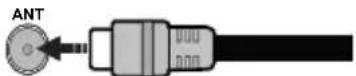
Napájanie: Táto ponuka má rovnák možnosti akov ponuke Možnosti TV> Napájanie.