
Viera TX-LR32X3 - Televízió PANASONIC - Ingyenes használati útmutató
Találja meg az eszköz kézikönyvét ingyenesen Viera TX-LR32X3 PANASONIC PDF formátumban.


Felhasználói kérdések a következőről Viera TX-LR32X3 PANASONIC
0 kérdés erről a készülékről. Válaszolj azokra, amiket ismersz, vagy tedd fel a sajátod.
Tegyél fel egy új kérdést erről a készülékről
Töltse le az útmutatót a következőhöz Televízió PDF formátumban ingyenesen! Találja meg kézikönyvét Viera TX-LR32X3 - PANASONIC és vegye vissza elektronikus eszközét a kezébe. Ezen az oldalon közzé van téve az eszköze használatához szükséges összes dokumentum. Viera TX-LR32X3 márka PANASONIC.
HASZNÁLATI ÚTMUTATÓ Viera TX-LR32X3 PANASONIC
Panasonic®
Модель №
TX-LR32X3
Инструкция по эксплуатации LCD-телевизор

natural_image
Line drawing of a flat-screen monitor with blank screen (no text or symbols)VIERA
Благодарим Вас за покупку изделия компании Pa a!o #с.
Перед эксплуата(ие) данного изделия* по+алу)ста* прочтите эту
инструк(и- и со.раните ее для дальше)/и. справок.
Озо1ра+ения* приведенн2е в этом руководстве* использу-тся только для пояснительн2. (еле).
Русский

TQB0E2172L
Насла+да)тесь изумительно в2соким уровнем мультимеди)н2. средств
Используйте разнообразные мультимедийные средства

Примечание к функциям DVB
Зонструк(ия данного телевизора отвечает стандартам (и4ров2. наземн2. слу+1 D56-7 89P:G< и 9P:G4->5C8H.<64AA* приведенн2. по состояни- на август <BCB года* и (и4ров2. ка1ельн2. слу+1 D56-C 89P:G< и 9P:G4->5C 8H.<64AA.
Проконсультиру)тесь с Ва/им местн2м дилером по вопросам доступности слу+1 D56-7 в Ва/ем регионе.
Проконсультиру)тесь с Ва/им поставДиком услуг ка1ельного телевидения по вопросу доступа к спу+1ам D56-С для этого телевизора.
Если сигнал не отвечает стандартам D56-7 или D56-C* данн2) телевизор мо+ет растотать неправильно.
В зависимости от стран2* региона* веДательно) компании и поставДика услуг могут 12ть доступн2 не все 4унк(ии.
G данн2м телевизором не все модули СН ра1ота-т надле+аДим о1разом. Проконсультиру)тесь с Ва/им поставДиком услуг по вопросам ра1от2 модуля СН.
Іанн2) телевизор мо+ет ралотать ненадле+aДим о1разом с модулем СН* котор2) не 12л утвер+ден поставДиком услуг.
В зависимости от поставДика услуг мо+ет взиматься дополнительная плата.
Не гарантируется совместимость со слу+1ами D56* запуск котор2. планируется в 1удуDem.
Проверьте последн-- ин4орма(и- о доступн2. слу+1а. на следу-Дем ве1-са)те. 8только на англи)ском яз2кеА
http://panasonic.jp/support/global/cs/tv/
Компания Panasonic не гарантирует работоспособность и производительность периферийных устройств других производителей и отказывается от ответственности и любых обязательств, связанных с повреждениями, возникшими при использовании периферийных устройств сторонних производителей.
Этот продукт выпускается по лицензии согласно патентному портфелю AVC для личного и некоммерческого использования потребителем с целью (i) кодирования видеозаписей в соответствии со стандартом AVC ("Видео AVC") и/или (ii) декодирования видеозаписей AVC, закодированных потребителем в ходе личной некоммерческой деятельности и/или полученных от провайдера видеоинформации, имеющего разрешение на предоставление видеозаписей AVC. Использование с иными другими целями, прямо или косвенно, не разрешается. Для получения дополнительной информации обращайтесь в компанию MPEG LA, LLC. См. http://www.mpegla.com.
Класс защиты II
Данный продукт предназначен для просмотра
ТВ-программ в бытовых условиях
Лицензии
Даже при отсутствии специальных ссылок на компании или торговые марки продуктов, данные торговые марки полностью признаются.
- DVB и логотипы DVB являются торговыми марками DVB Project.
- Логотип SDXC является торговой маркой SD-3C, LLC.
- HDMI, логотип HDMI и High-Definition Multimedia Interface являются торговыми марками или зарегистрированными торговыми марками HDMI Licensing LLC в Соединенных Штатах Америки и других странах.
- HDAVI Control™ является торговой маркой компании Panasonic Corporation.
- Логотипы "AVCHD" и "AVCHD" являются торговыми марками корпорации Panasonic Corporation и Sony Corporation.
- Изготовлено по лицензии компании Dolby Laboratories. "Долби" и знак в виде двойной буквы D являются товарными знаками компании Dolby Laboratories.
- Изготовлено по лицензии согласно патенту США №: 5,451,942 и другим патентам США и всемирным патентам, выданным и находящимся на рассмотрении. DTS и его символ являются зарегистрированными торговыми марками и DTS Digital Out и логотипы DTS являются торговыми марками DTS, Inc. Изделие содержит программное обеспечение. © DTS, Inc. Все права защищены.


DIGITAL PLUS


Digital Out
Содержание
Обязательно прочитайте
Лицензии 3
Меры предосторожности 4
Уход 5
Руководство по быстрой подготовке к эксплуатации
Принадлежности / Дополнительные принадлежности·6
Ознакомление с элементами управления ……8
Основные подсоединения ……10
Автонастройка 12
Наслаждайтесь Вашим телевизором!
Основные функции
Просмотр телевизора 14
Использование функции ТВ Гид ……18
Просмотр телетекста 20
Просмотр с внешнего входа 22
Как использовать VIERA TOOLS ......23
Как использовать функции меню ……24
Дополнительные функции
Возврат из Меню установок ……31
Настройка и редактирование каналов (DVB) …33
Настройка и редактирование каналов (Аналоговый) …36
Блокировка от детей 38
Метки входа 39
Использование обычного интерфейса ……40
Начальные установки 41
Обновление программного обеспечения телевизора …42
Использование медиапроигрывателя ……43
Функции подсоединения (Q-Link / VIERA Link)·51
Внешнее оборудование 59
Часто задаваемые вопросы и пр.
Техническая информация ……61
Часто задаваемые вопросы 65
Технические характеристики……67
Меры предосторожности
Предупреждение
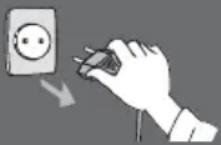
Обращение со штепсельной вилкой и шнуром питания
Полность- вставля)те /тепсельну- вилку в сетеву- розетку. 8Fсли /тепсельная вилка вставлена неплотно* то мо+ет в2деляться тепло и возникнуть по+ар.А
О1еспечьте лёгки) доступ к розетке для /нура питания.
Не трога)те /тепсельну- вилку мокр2ми руками. нто мо+ет в2звать пора+ение электрическим током.
Е Не повре+да)те /нур питания* повре+денн2) /нур питания мо+ет в2звать по+ар или пора+ение электрическим током.
EHe перемeDa)те телевизор со /нуром питания* подсоединенн2м к сетево) розетке.
ЕНе помеДа)те тя+ел2е предмет2 на /нур питания и не располага)те /нур питания около горячи. предметов.
ЕНе перекручива)те /нур питания* не сги1а)те его сильно и не растягива)те.
ЕНе тяните за /нур питания. При откл-чении дер+ите ка1ель питания за корпус /тепсельно) вилки.
ЕНе использу)те повре+денн2) /нур питания или сетеву- розетку.
ЕПредотвратите при+атие телевизором /нура из сети.
При ненормальном
функционировании
телевизора, немедленно
отсоедините
штепсельную вилку!
Переменный ток
220-240 В 50 Гц

Источник питания
нтот телевизор предназначен для pa1ot2 с переменн2м током <<В-<4В В* WB Г(
Не удаляйте крышки
НИКОГДА не модифицируйте аппарат самостоятельно
Зомплекту-Дие под в2соким напря+ением могут причинить пора+ение электрическим током* поэтому не снима)те задн-- кр2/ку телевизора - мо+ете прикоснуться к запчастям* на.одяДимся под напря+ением.
Пользователь не мо+ет отремонтировать детали*
размеДенн2е внутри.
Проверя)те* регулиру)те или ремонтиру)те аппарат у Ва/его дилера Ра a!о #с.
Не подвергайте телевизор действию прямого солнечного света и другим источникам тепла
031ега)те подвергать телевизор возде)стви- прям2. солнечн2. лучше) и други. источников тепла.

Для предотвращения пожара никогда не оставляйте свечи или другой источник открытого огня вблизи телевизионного приемника
Не подвергать воздействию дождя или чрезмерной влажности
Что12 из1е+ать повре+дения* вследствие которого мо+но получить травму от пора+ения эл. током или мо+ет произо)ти по+ар* не подверга)те этот ТВ возде)стви- до+дя или чрезмерно) вла+ности.
Над телевизором нельзя размеДать сосуд2* содер+aДие +идкость* например* ваз2. Не подставля)те ТВ под капа-Ду- или текуДу- воду.
Не помещайте посторонние предметы внутрь аппарата
Не допустите* что12 через вентиля(ионн2е отверстия в при1ор попали какие-ли1о предмет2* так как это мо+ет привести к по+ару или пора+ени- электрическим током.
Не устанавливайте телевизор на нестабильные поверхности
Телевизор мо+ет упасть или опрокинуться.
Используйте только оригинальные рекомендуемые подставки / устройство для установки
Оспользование неутвер+денн2. подставок или други. крепяДи. устро)ств мо+ет привести к неста1ильности при1ора и опасности получения травм2. О1ратитесь к местному продав(у «Ра а!о #с»* что12 он провел настро)ку или установку устро)ства.
Пользу)тесь одо1ренн2ми подставками X опорами для подве/ивания на стену 8стр. 6 - gA.
Не разрешайте детям манипулировать с SD картой или с опасными запчастями
Маленькие дети могут проглотить RD карту так +e* как и другие мелкие предмет2.
В2ньте* по+алу)ста* RD карту сразу +e после использования и .раните ее в недоступном для дете) месте.
Еланное изделие содер+ит опасн2е детали*
котор2е маленькие дети могут случа)но вдо.нуть
или проглотить. Храните эти детали так* что12 они
12ли недоступн2 для маленьки. дете).
Предостережение
Во время чистки телевизора отсоедините штепсельную вилку
Чистка аппарата под напря+ением мо+ет в2звать пора+ение электрическим током.
Отключите штепсельную вилку из электрической сети в случае, если Вы длительное время не будете пользоваться телевизором
- Fсли телевизор подкл-чен к сети* он все
+е принимает определенное количество
электроэнергии да+е в в2кл-ченном состоянии.
Откл-чите /тепсельну- розетку от электрическо) сети перед подкл-чением или откл-чением л-12. ка1еле).
Не делайте слишком громкий звук в наушниках
Енто мо+ет привести к нео1ратимому повре+дени- слу.а.
Не прилагайте большое усилие и избегайте ударов на панели дисплея
Енто мо+ет привести к повре+дени-* ведуДему к травме.
Перевозите телевизор в выпрямленном положении
Не блокируйте задние вентиляционные отверстия
Еля предотвраDения поломки электронн2. запчасте) нео1.одимо проводить достаточное проветривание.
Не закр2ва)те вентиля(ионн2е отверстия такими предметами* как например газет2* сал4етки и занавески.
Е Рекомендуем оставить минимальное СВ см
сво1одного пространства вокруг телевизионного
приемника да+е в случае* если он установлен
внутри /ка4а или ме+ду полками.
При использовании подставки оставьте проме+уток ме+ду ни+не) часть- телевизора и повер.ность-* на которого) 1удет установлен телевизор.
В случае не использования подставки о1еспечьте* что12 отверстия в ни+не) части телевизора не 12ли за1локирован2.
Минимальное расстояние

Уход
Сначала отсоедините штепсельную вилку от сетевой розетки.
Экран, Корпус, Подставка
Регулярный уход :
Аккуратно протрите повер.ности экрана* корпуса или подставки мягко) ткань- для удаления следов грязи и отпечатков паль(ев.
Для сильных загрязнений :
Gмочите мягку- ткань водо) или разведенн2м не)тральн2м мо-Дим средством 8С часть на СВВ часте) вод2А. В2+мите ткань и протрите повер.ность. Удалите остатки влаги.
Предостережение
Не использу)те +естку- ткань и не трите повер.ность сли/ком сильно. нто мо+ет привести к (арапинам на
повер.ности.
Не позволя)те телевизору контактировать с +идкость-. Жидкость внутри телевизора мо+ет привести к в2.оду его из строя.
Не позволя)те телевизору контактировать с средствами против насеком2.* растворителями и другими агрессивн2ми +идкостями. ¡то мо+ет испортить повер.ность или привести к отслоени- краски.
Не стучите и не (арапа)те повер.ность ногтями и другими тверд2ми предметами.
ЕНе позволя)те повер.ности телевизора и подставки контактировать с резино) или ПВХ-содер+аДими веДествами длительное время. нто мо+ет испортить повер.ность.
Сетевой шнур и вилка
Регулярно протира)те /нур и /тепсельну- вилку су.о) и мягко) ткань-. Влага и п2ль могут привести к по+ару или пора+ени- электрическим током.
Принадлежности / Дополнительные принадлежности
Стандартные принадлежности
Пульт дистанционного управления
N2QAYB000666
Батарейки пульта дистанционного управления (2)
R6
→(см. ниже)

Подставка
→ (стр. 7)

Монтажный винт для Подставки (4)

M4
Инструкция по эксплуатации Гарантия
- Возможно, не все принадлежности устанавливаются вместе. Будьте внимательны, чтобы случайно их не выбросить.
- Данное изделие содержит опасные детали (такие как, например, полиэтиленовые пакеты), которые маленькие дети могут случайно вдохнуть или проглотить. Храните эти детали так, чтобы они были недоступны для маленьких детей.
Дополнительные принадлежности
По вопросам покупки рекомендуемых дополнительных принадлежностей, пожалуйста, обращайтесь к ближайшему дилеру Panasonic. Для получения дополнительной информации, пожалуйста, обратитесь к инструкции по применению дополнительных принадлежностей.
Настенный кронштейн
- TY-WK3L2RW

Задняя панель телевизора


Длина шурупа: мин. 4 мм, макс. 17 мм
Диаметр: М6
Шуруп для крепления телевизора на настенном кронштейне
(не поставляется с телевизором)
(вид сбоку)
Отверстия для крепления настенного кронштейна
Предупреждение
- Использование кронштейна, отличного от кронштейна Panasonic, или попытка самостоятельно установить аппарат приведет к риску для покупателя. Для проведения установки всегда обращайтесь к квалифицированному специалисту. Неправильный монтаж может привести к опрокидыванию оборудования, что может привести к травме и повреждению изделия. Любые повреждения, возникшие в результате отсутствия профессиональной установки нашего аппарата, приведут к аннулированию гарантии.
- В случае использования выборных принадлежностей или опоры для подвешивания на стену, всегда позаботьтесь, чтобы были полностью соблюдены указания инструкции по обслуживанию.
- Не устанавливайте аппарат непосредственно под светильниками верхнего света (такие как точечные светильники или галогенные лампы), которые обычно выделяют много тепла. Такие действия могут привести к деформации или повреждению пластмассовых деталей корпуса.
- Будьте осторожны при закреплении настенных кронштейнов на стене. Опора для подвешивания на стену не должна быть заземлена к металлическим частям в стене. Перед подвешиванием кронштейна всегда проверяйте, что в стене нет никаких электрических кабелей или волноводов.
В случае длительного неиспользования ТВ снимите его из подвесной опоры на стене для предотвращения его падения и травмы.
Установка/извлечение батареек пульта дистанционного управления
1

2

Предостережение
- Неправильная установка может вызвать утечку электролита из батареек и коррозию, что может привести к повреждению пульта дистанционного управления.
- Не используйте вместе старые и новые батарейки.
- Замените только таким же или эквивалентным типом. Не используйте вместе батарейки разных типов (например, щелочные и марганцевые батарейки).
- Не используйте перезаряжаемые (Ni-Cd) батарейки.
- Не сжигайте и не разрушайте батарейки.
- Батарейки не подвергайте чрезмерному теплу, напр. солнечному излучению, огню и т.п.
- Убедитесь в правильной ликвидации батареек.
- Обеспечьте правильный замен батареек, если батарейки установлены неправильно, существует опасность возникновения взрыва или пожара.
Прикрепление подставки
Предупреждение
Не разбирайте и не модифицируйте подставку.
Оначе аппарат мо+ет упасть и повредиться* и это мо+ет привести к травме.
Предостережение
Используйте только ту подставку, которая поставляется с этим телевизором.
Оначе аппарат мо+ет упасть и повредиться* и это мо+ет привести к травме.
Не используйте подставку, если она искривлена или физически повреждена.
Fсли В2 используете подставку* которая 4изически повре+дена* то это мо+ет привести к травме.
Немедленно 01ратитесь к Ва/ему 1ли+а)/ему дилеру Ра а!о #с.
Во время монтажа используйте только приложенные болты и убедитесь, что все болты безопасно
затянуты.
В случае нетДательного затягивания 1олтов во время монта+а подставка не 1удет о1ладать нео1.одимо)
стаильность- для 1езопасного удар+ивания телевизора. ¡то мо+ет привести к переворачивани- телевизора и его повре+дени- или травме ли(
Убедитесь в том, что телевизор не упадет.
- Сли телевизор ударя-т или дети за1ира-тся на подставку с установленн2м телевизором* то он мо+ет упасть* и это мо+ет привести к травме.
Чтобы устанавливать и удалять телевизор, необходимо участие двух или более человек.
Если нет дву. или 1олее человек* то телевизор мо+но уронить* и это мо+ет привести к травме.

Сборочный винт (4)
tRR4+C6FNK

94 × C6

Сборочный винт (4)
tYN4+FaBFJK

94 × aB

Кронштейн
76LWZ>aCa4


Основание
76LWZ>BBWB

1 Сборка подставки
0спользу)те с1орочн2е винт2 Ⓐ* что12 наде+но прикрепить крон/те)н Ⓐ к основани- Ⓐ.
У1едитесь в том* что винт2 наде+но закручен2.
Приклад2вание усилия к с1орочн2м винтам в неправильном направлении приведет к повре+дени- резь12.

2 Закрепление блока телевизора
Іля наде+ного крепления пользу)тесь только поставляем2ми монта+н2ми винтами Ⓗ.
Ратяните чет2ре с1орочн2. винта сперва сла1о* затем до упора* что12 наде+но и. закрепить.
В2полня)те ра1оту на горизонтально) и ровно) повер.ности.

Зоврик из вспененного материала
или толстая мягкая ткань
Ознакомление с элементами управления
Пульт дистанционного управления
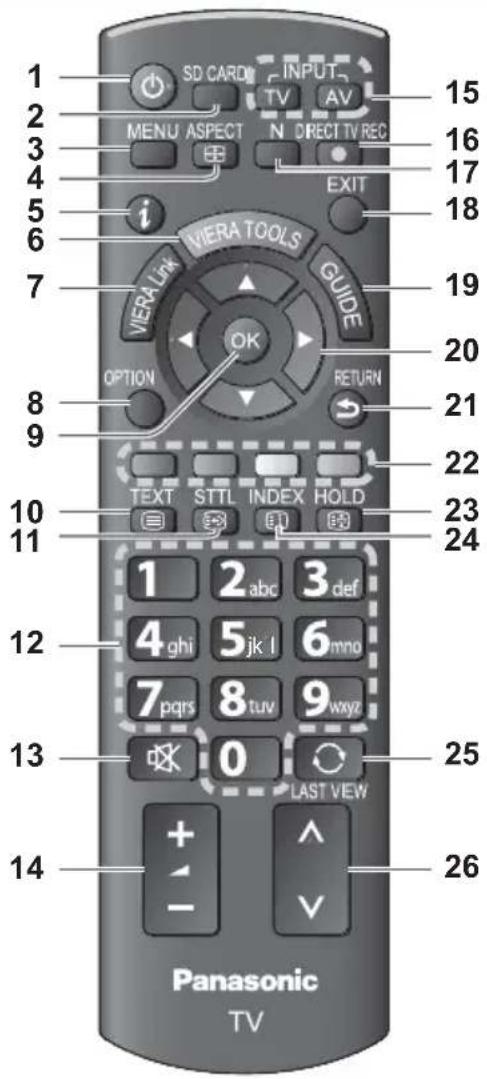
1 Переключатель включения / выключения режима ожидания
Вкл-чает телевизор или переводит в ре+им о+идания
2 [Медиа-проигрыватель] (стр. 43)
Перекл-чает в ре+им просмотраX
прослу/ивания с карт2 RD
3 [Главное меню] (стр. 24)
На+мите* что12 получить доступ к
0зо1ра+ение* Рвук или мен- установок
4 Формат (стр. 17)
Меняет соотно/ение сторон телевизионного изо1ра+ения
5 Информация (стр. 15)
Ото1ра+ает ин4орма(и- о канале и о программе
6 VIERA TOOLS (стр. 23)
Ото1ра+ает значки некотор2. спе(иальн2. 4унк(и) и о1еспечивает легки) доступ к ним
7 [Меню VIERA Link] (стр. 55)
8 [Дополнительное меню] (стр. 16) Удо1ная дополнительная настро)ка просмотра* звука и т.д.
9 OK Подтвер+дает в21ор и вариант На+мите после в21ора пози(и) каналов* что12 12стро изменить канал Ото1ра+ает список каналов
10 Телетекст (стр. 20) Перекл-чает в ре+им телетекста
11 Субтитры (стр. 15) Ото1ра+ает су1титр2
12 Цифровые кнопки Озменяет канал и страни(2 телетекста Устанавливает символ2 В ре+име о+идания вкл-чает телевизор 8На+има)те в течение при1лизительно С секунд2А
13 Приглушение звука Вкл-чает или в2кл-чает приглу/ение звука
14 Громкость больше / меньше
15 Выбор режима входа 75 – перекл-чает D56-CXD56-7Ханалогов2) ре+им (стр. 14)
5 – перекл-чает в ре+им в.ода >5 из списка B21ор в.ода (стр. 22)
16 Прямая запись с телевизора (стр. 53, 55) Немедленно в2полняется запись программ2 на запис2ва-Dee устро)ство D5DX видеомагнито4он с помоДь- соединения d-L# e или 5H: > L# e
17 Сброс (стр. 24) ВозвраДает ис.одн2е настро)ки звука и изо1ра+ения
18 Выход ВозвраДает к экрану нормального просмотра
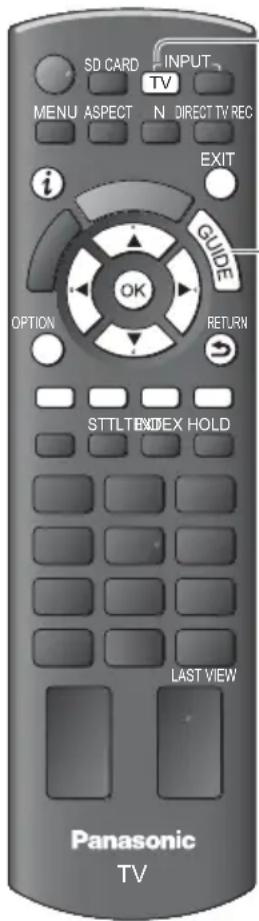
19 Функция ТВ гид (стр. 18)
20 Кнопки курсора ОсуДествляет в21ор и регулировки
21 Возврат ВозвраДает к пред2дуДему мен- X страни(е
22 Цветные кнопки (красная-зеленая-желтая-голубая) Оспользу-тся для в21ора* навига(ии и управления различн2ми 4унк(иями
23 Стоп-кадр Раморозить X разморозить изо1ра+ение (стр. 16) Удер+ивает текуDу- страни(у телетекста 8ре+им телетекстаA) (стр. 20)
24 Указатель (стр. 20) ВозвраДает индексну- страни(у телетекста 8ре+им телетекстаA
25 Предыдущий просмотр (стр. 17) Перекл-чает на пред2дуДи) канал или ре+им в.ода
26 Переключение каналов по нарастающей / убывающей
Телевизор
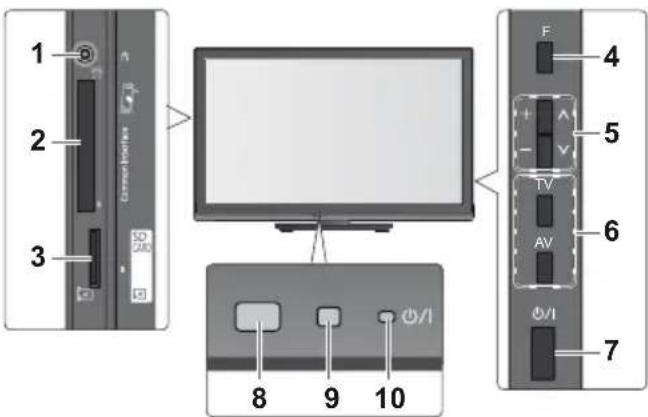
1 Гнездо для наушников д (стр. 60)
2 Слот Cl д (стр. 40)
3 Слот карты SD д (стр. 43)
4 Выбор функции
- [Громкость] / [Контраст] / [Яркость] / [Цвет] / [Четкость] / [Растровый фон] (сигнал NTSC) / [Низкие частоты]* / [Высокие частоты]/ [Баланс] / [Автонастройка] (стр. 31, 32) *Режим [Музыка] или [Речь] в звуковом меню
5 Переключение каналов по нарастающей/убывающей, изменение значений (при использовании кнопки F), включение питания телевизора (если телевизор находится в режиме ожидания, нажмите любую кнопку и удерживайте ее в течение 1 секунды)
6 Изменяет режим входа
7 Переключатель включения/выключения сетевого питания
- Используется для включения и выключения сетевого питания. Если в последний раз Вы выключали телевизор в режиме ожидания с помощью пульта дистанционного управления, телевизор будет находиться в режиме ожидания, когда Вы включите телевизор с помощью переключателя включения / выключения сетевого питания.
8 Приемник сигнала дистанционного управления
- Не помещайте никакие предметы между приемником сигнала дистанционного управления телевизора и пультом дистанционного управления.
9 Сенсор С.А.Т.С. (Contrast Automatic Tracking System - Система автоматического слежения за контрастностью) - Следит за яркостью для регулировки качества изображения, когда [Режим Эко] в меню изображения установлен на [Вкл.] → (стр. 25)
0 Светодиод питания и записи
- Красный: Режим ожидания Зеленый: Включен Оранжевый (мигает):
Выполняется прямая запись с телевизора Мигает красный и оранжевый:
Режим ожидания с прямой записью с телевизора • Светодиод мигает, когда телевизор получает сигнал от пульта дистанционного управления.
Использование экранной индикации – руководство пользователя
Многие функции, имеющиеся на этом телевизоре, могут быть доступны через меню экранной индикации.
Руководство пользователя
Руководство пользователя поможет Вам управлять телевизором с помощью пульта дистанционного управления. Пример: [Звуковое меню]
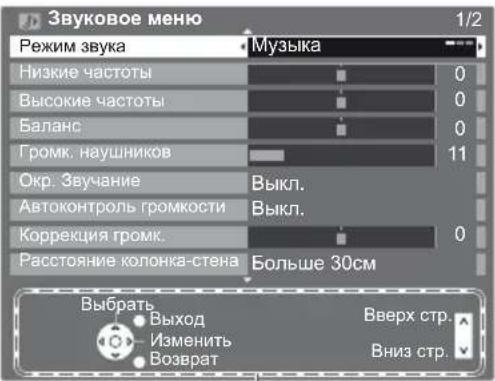
Руководство пользователя
Как использовать пульт дистанционного управления

Открыть главное меню

Переместить курсор / выбрать пункт меню

Переместить курсор / регулировать уровни / выбрать из диапазона опций

Доступ к меню / сохранение установок после регулировки или установления опций

Возврат к предыдущему меню

Выйти из системы меню и вернуться к экрану нормального просмотра
Функция автоматического режима ожидания
Телевизор автоматически перейдет в режим ожидания в следующих случаях:
- если в режиме аналогового телевидения в течение 30 минут не принимается никакого сигнала и не выполняется никаких операций.
- если активировано [Таймер откл ТВ] в меню установок (стр. 16)
- если в течение периода, указанного в [Авто Режим ожидания], не выполняется никаких операций (стр. 30)
- Эта функция не влияет на Прямую запись с телевизора.
Основные подсоединения
Изображенное внешнее оборудование и кабели не поставляются с этим телевизором. Перед присоединением или отсоединением любых шнуров убедитесь, пожалуйста, в том, что аппарат отсоединен от сетевой розетки.
Пример 1дПример 2
Подсоединение антенны
Только телевизор

Чтобы ослабить:

Закрепите кабели

Чтобы удалить с телевизора:
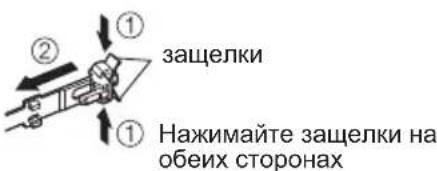
Подключение записывающего устройства DVD/видеомагнитофона
Телевизор, записывающее устройство DVD или видеомагнитофон

- Не связывайте вместе кабель RF и шнур питания (может привести к искажению изображения).
- Закрепите кабели с помощью зажимов, как это необходимо.
- При использовании дополнительных принадлежностей следуйте указаниям руководства по установке дополнительных принадлежностей, чтобы закрепить кабели.
Примечание
- Записывающее устройство DVD/видеомагнитофон, поддерживающие Q-Link, подсоедините к гнезду AV1 телевизора (стр. 53).
- Для оборудования, совместимого с интерфейсом HDMI, возможно подсоединение к разъемам HDMI (HDMI1/HDMI2), используя кабель HDMI (стр. 59, 60).
• Соединения Q-Link и VIERA Link (стр. 51, 52) - Прочитайте также, пожалуйста, руководство по эксплуатации подключаемого оборудования.
Пример 3
Подсоединение записывающего устройства DVD / видеомагнитофона и ресивера
Телевизор, записывающее устройство DVD / видеомагнитофон и ресивер
Задняя панель телевизора

flowchart
graph TD
    A["Home Screen"] -->|Шнур питания| B["Chrombus"]
    B --> C["Chrombus HDMI 220-240 В 50 Гц"]
    B --> D["Chrombus Audio OUT"]
    B --> E["Chrombus AV1"]
    B --> F["Chrombus AV2"]
    B --> G["Chrombus AV3"]
    B --> H["Chrombus AV4"]
    B --> I["Chrombus AV5"]
    B --> J["Chrombus AV6"]
    B --> K["Chrombus AV7"]
    B --> L["Chrombus AV8"]
    B --> M["Chrombus AV9"]
    B --> N["Chrombus AV10"]
    B --> O["Chrombus AV11"]
    B --> P["Chrombus AV12"]
    B --> Q["Chrombus AV13"]
    B --> R["Chrombus AV14"]
    B --> S["Chrombus AV15"]
    B --> T["Chrombus AV16"]
    B --> U["Chrombus AV17"]
    B --> V["Chrombus AV18"]
    B --> W["Chrombus AV19"]
    B --> X["Chrombus AV20"]
    B --> Y["Chrombus AV21"]
    B --> Z["Chrombus AV22"]
    B --> AA["Chrombus AV23"]
    B --> AB["Chrombus AV24"]
    B --> AC["Chrombus AV25"]
    B --> AD["Chrombus AV26"]
    B --> AE["Chrombus AV27"]
    B --> AF["Chrombus AV28"]
    B --> AG["Chrombus AV29"]
    B --> AH["Chrombus AV30"]
    B --> AI["Chrombus AV31"]
    B --> AJ["Chrombus AV32"]
    B --> AK["Chrombus AV33"]
    B --> AL["Chrombus AV34"]
    B --> AM["Chrombus AV35"]
    B --> AN["Chrombus AV36"]
    B --> AO["Chrombus AV37"]
    B --> AP["Chrombus AV38"]
    B --> AQ["Chrombus AV39"]
    B --> AR["Chrombus AV40"]
    B --> AS["Chrombus AV41"]
    B --> AT["Chrombus AV42"]
    B --> AU["Chrombus AV43"]
    B --> AV["Chrombus AV44"]
    B --> AW["Chrombus AV45"]
    B --> AX["Chrombus AV46"]
    B --> AY["Chrombus AV47"]
    B --> AZ["Chrombus AV48"]
    B --> BA["Chrombus AV49"]
    B --> BB["Chrombus AV50"]
    B --> BC["Chrombus AV51"]
    B --> BD["Chrombus AV52"]
    B --> BE["Chrombus AV53"]
    B --> BF["Chrombus AV54"]
    B --> BG["Chrombus AV55"]
    B --> BH["Chrombus AV56"]
    B --> BI["Chrombus AV57"]
    B --> BJ["Chrombus AV58"]
    B --> BK["Chrombus AV59"]
    B --> BL["Chrombus AV60"]
    B --> BM["Chrombus AV61"]
    B --> BN["Chrombus AV62"]
    B --> BO["Chrombus AV63"]
    B --> BP["Chrombus AV64"]
    B --> BQ["Chrombus AV65"]
    B --> BR["Chrombus AV66"]
    B --> BS["Chrombus AV67"]
    B --> BT["Chrombus AV68"]
    B --> BU["Chrombus AV69"]
    B --> BV["Chrombus AV70"]
    B --> BW["Chrombus AV71"]
    B --> BX["Chrombus AV72"]
    B --> BY["Chrombus AV73"]
    B --> BZ["Chrombus AV74"]
    B --> CA["Chrombus AV75"]
    B --> CB["Chrombus AV76"]
    B --> CC["Chrombus AV77"]
    B --> CD["Chrombus AV78"]
    B --> CE["Chrombus AV79"]
    B --> CF["Chrombus AV80"]
Наземная антенна

Автонастройка
Автоматический поиск и сохранение телевизионных каналов.
- Действия этих пунктов не нужны, если установка была выполнена Вашим местным дилером.
- Пожалуйста, выполните соединения (стр. 10, 11) и установки (если необходимо) на подсоединяемом оборудовании перед запуском функции Автонастройка. Для получения дополнительной информации об установках подсоединенного оборудования прочитайте руководство по эксплуатации оборудования.

natural_image
Illustration of a flat-screen monitor with a cable extending from its side (no text or symbols visible)1
Вставьте штепсельную вилку телевизора в сетевую розетку и включите его

- Для отображения требуется несколько секунд - Если на телевизоре высвечивается красный светодиод, нажмите и удерживайте около 1 секунды переключатель включения / выключения режима ожидания на пульте дистанционного управления.
2
Выберите язык


① выбор
② установка
3
Выберите режим, который Вы хотите настроить
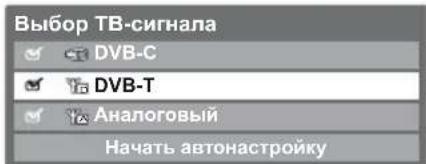

① выбор
② настроить/пропустить настройку

настроить (поиск доступных каналов)
пропустить настройку
B
Выберите [Начать автонастройку]

![PANASONIC Viera TX-LR32X3 - Выберите [Начать автонастройку] - 2](/content/2026/05/1105079/images/388181b2ac6f34f8083a97bcf1b83380b6c7cc90bfa5125caedb655603485fbe.jpg)
① выбор
② доступ
- Начнется автонастройка для поиска телевизионных каналов и их сохранения.
Сохраняемые каналы и их сортировка отличаются в зависимости от страны, региона, системы вещания и условий приема сигнала.
1 [Настройки сети DVB-C]
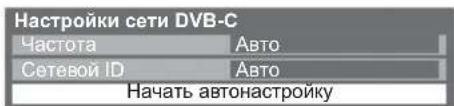
![PANASONIC Viera TX-LR32X3 - [Настройки сети DVB-C] - 2](/content/2026/05/1105079/images/9a0e7a27c3f19dc51428b7e6cc07259b3a8097f541e9fc20facecd109c2eff3c.jpg)
① выберите
[Начать автонастройку]
② доступ
![PANASONIC Viera TX-LR32X3 - [Настройки сети DVB-C] - 3](/content/2026/05/1105079/images/c36d4ea0172cc1f3419bd6058893aa7d4732478931dcdb0e8c3be1ccad7519e2.jpg)
В обычных случаях [Частота] и [Сетевой ID] установите на [Авто]. Если [Авто] не отображается или если необходимо, с помощью цифровых кнопок введите значения для [Частота] и [Сетевой ID], которые Вы получите от Вашего поставщика услуг кабельного телевидения.
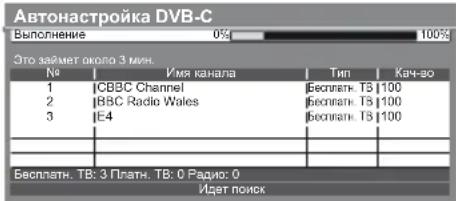
2 [Автонастройка DVB-C]д3 [Автонастройка DVB-T]

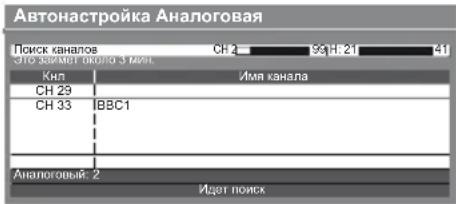
4 [Автонастройка Аналоговая]
5 Загрузка предоставленных настроек
Если подсоединено записывающее устройство, совместимое с Q-Link, VIERA Link или подобной технологией (стр. 53, 54), то в записывающее устройство автоматически будут загружены настройки канала и языка.
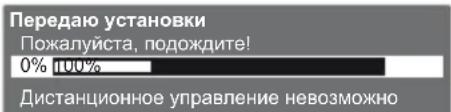
В случае неудачной загрузки Вы сможете выполнить ее позже с помощью меню установок.
→ [Загрузка] (стр. 28)
Выберите [Дома]
Выберите условия просмотра [Дома] для использования телевизора дома.
![PANASONIC Viera TX-LR32X3 - Выберите [Дома] - 1](/content/2026/05/1105079/images/2b1dd2a29a8e19a2cb27ce9f70bced3316f0b62d9ec63190d5c96b879f9567d0.jpg)
![PANASONIC Viera TX-LR32X3 - Выберите [Дома] - 2](/content/2026/05/1105079/images/88b9c845c3966c83531a3676ae62a70ad271c2d9e4ff4ecfabf05adc804c124a.jpg)
■ Условия просмотра [В магазине] (только для витрин магазина)
Условия просмотра [В магазине] представляют собой демонстрационный режим, предназначенный для пояснения основных функций данного телевизора.
Выберите условия просмотра [Дома] для просмотра в домашних условиях.
- Из экрана подтверждения выбора режима В магазине, а также с экрана включения / выключения автодемонстрации Вы можете вернуться к экрану выбора условий просмотра.
1 Вернитесь к экрану выбора условий просмотра


2 Выберите [Дома]
![PANASONIC Viera TX-LR32X3 - Выберите [Дома] - 1](/content/2026/05/1105079/images/bee4e9c5b888358dcdddd236f0f05366e21f5cf8d08fe291e8716fabb008c0fd.jpg)
![PANASONIC Viera TX-LR32X3 - Выберите [Дома] - 2](/content/2026/05/1105079/images/5ea8fc14599b6289a3eff634108d572ae69be92c6cc08e883b2ab5f4d8e7b1f9.jpg)
![PANASONIC Viera TX-LR32X3 - Выберите [Дома] - 3](/content/2026/05/1105079/images/237d1d67ddad8a9cb7a652dd7522135228965d94747c38a068916f35bf43555b.jpg)
Чтобы изменить условия просмотра позже, Вам потребуется инициализировать все установки путем доступа к начальным установкам. ■[Начальные установки] (стр. 41)
Теперь автоматическая установка завершена, и Ваш телевизор готов для просмотра.
Если настройка завершилась неудачей, проверьте подключение кабеля RF, а затем следуйте инструкциям экранной подсказки.
- Чтобы просмотреть список каналов "Использование функции ТВ Гид" (стр. 18)
- Чтобы отредактировать или скрыть (пропустить) каналы
“Настройка и редактирование каналов” (стр. 33 - 37) - Для перенастройки всех каналов [Автонастройка] (стр. 31, 32)
- Чтобы добавить имеющийся режим телевизора позже [Добавить ТВ-сигнал] (стр. 28)
- Чтобы вернуть все начальные установки [Начальные установки] (стр. 41)
Просмотр телевизора

1
Включите питание
Выберите режим
TV
Нажмите и удерживайте в течение приблизительно 1 секунды
• Переключатель питания Вкл. / Выкл. должен быть включен. (стр. 9)
• Доступные для выбора режимы отличаются в зависимости от сохраненных каналов (стр. 12).
- Режим можно выбрать также многократным нажатием кнопки TV на пульте дистанционного управления или боковой панели телевизора. (стр. 9)
- Если меню [Выбор ТВ] не отображается, нажмите на кнопку TV, чтобы переключить режим.
Информационный баннер (стр. 15)
Выберите канал
Для выбора более чем двузначного номера позиции канала, например, 399
■ДДля выбора из списка каналов


① выбирает канал
② просмотр
• Для сортировки названий каналов в алфавитном порядке

(Красная)
• Для изменения категории

(Синяя)
■ДВыберите канал, используя информационный баннер (стр. 15)
1 Если информационный баннер не отображается, отобразите его

2 Пока отображается баннер, выберите канал

① выбирает канал
② просмотр
■ДВыберите канал, используя функцию ТВ Гид (стр. 18)
1 Отобразите ТВ Гид

2 Выберите канал или транслируемую программу

① выбор
② просмотр
Примечание
• Для просмотра платного телевидения "Использование обычного интерфейса" (стр. 40)
Другие полезные функции
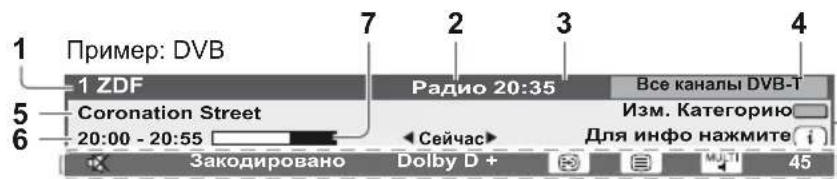
Отображение информационного баннера
Отображение информационного баннера

- Он также появляется при переключении каналов

natural_image
Illustration of a computer monitor with a screen and pointer (no text or symbols)1 Позиция и название канала
2 Тип канала ([Радио], [Данные], [HDTV] и т.п.)
3 Текущее время
4 Категория
• Для изменения категории (DVB)

(Синяя)


① выбор
② установка
5 Программа
6 Время начала / окончания программы (DVB)
Номер канала и т.д. (аналоговый)
7 Индикатор времени выбранной программы (DVB)
Доступные функции / Значение сообщения


Включено приглушение звука Доступны субтитры Доступно несколько аудио- и
видеосигналов
[Плохой сигнал]
Низкое качество телевизионного сигнала
[Закодировано]
Зашифрованная программа
![PANASONIC Viera TX-LR32X3 - [Закодировано] - 1](/content/2026/05/1105079/images/cd00883ef763ba75239b27fafb413baa5f9051f3963bae23d6853498c7bd6b22.jpg)
Доступен телетекст
![PANASONIC Viera TX-LR32X3 - [Закодировано] - 2](/content/2026/05/1105079/images/0ec6bec628706ac1f4e6697abbdb2d494644b3da85d840d1c5fd486fe3b52a06.jpg)
Доступно несколько аудиосигналов
[Стерео], [Моно]
Аудиорежим
1 - 90
Оставшееся время таймера отключения
• Для установок →(стр. 16)
[Dolby D +], [Dolby D]
Звуковая дорожка Dolby Digital Plus или Dolby Digital
![PANASONIC Viera TX-LR32X3 - [Dolby D +], [Dolby D] - 1](/content/2026/05/1105079/images/3ea3ecf799457fdce0ed87c97b130d5fd047e9e2d7fef43b6651f9551e7cd0ec.jpg)
Доступно несколько видеосигналов
- Информация о следующей программе (DVB)
• Для выбора названия другого настроенного канала
![PANASONIC Viera TX-LR32X3 - [Dolby D +], [Dolby D] - 2](/content/2026/05/1105079/images/0212750d956d304a0319cf99b02a004072aa3597771154e95eed46879fb8609b.jpg)
![PANASONIC Viera TX-LR32X3 - [Dolby D +], [Dolby D] - 3](/content/2026/05/1105079/images/e2c80f4344198f584c780044a4dbc508a1d3a0f9af0ff8fd1983d0e85aadee6d.jpg)
![PANASONIC Viera TX-LR32X3 - [Dolby D +], [Dolby D] - 4](/content/2026/05/1105079/images/62664751ae29d392729fb7a121f7cc56c3968bc6855cdba18ba047d11728f5de.jpg)
• Для скрытия EXIT
![PANASONIC Viera TX-LR32X3 - [Dolby D +], [Dolby D] - 5](/content/2026/05/1105079/images/843307605263fad149f4fd65a7c0403c3a2b22a6d9cd0daaea9785baba55847f.jpg)
• Дополнительная информация (DVB)
![PANASONIC Viera TX-LR32X3 - [Dolby D +], [Dolby D] - 6](/content/2026/05/1105079/images/e1de0f732e1bf87c4c8d7c1577274e5f7d710defaaa7b0f77e0b72019b302b29.jpg)
(нажмите еще раз, чтобы скрыть баннер)
• Для настройки времени отображения
[Тайм-аут баннера] (стр. 29)
Отображение субтитров
Отобразить/скрыть субтитры (если данный параметр доступен)
STTL
• Для изменения языка для DVB (если данный параметр доступен)

[Предпочт. Субтитры] (стр. 29)
Примечание
- При нажатии кнопки STTL в аналоговом режиме запускается служба телетекста и запрашивает избранную страницу (стр. 20). Нажмите кнопку EXIT, чтобы вернуться в режим телевизора.
Стоп-кадр
Заморозить / разморозить изображение
HOLD

Отображение доступных для выбора установок для текущего состояния
Немедленная проверка или изменение текущего состояния
OPTION

• Для изменения

① выбор
② изменение
[Мульти видео] (режим DVB) Позволяет выбрать изображение (если данный параметр доступен)
- Эта настройка не запоминается и вернется к значению по умолчанию после выхода из текущей программы.
[Мульти аудио] (режим DVB) Позволяет выбрать другой язык дорожки звукового канала (если данный параметр доступен)
- Эта настройка не запоминается и вернется к значению по умолчанию после выхода из текущей программы.
[2 аудиоканала] (режим DVB)
Позволяет выбрать стерео / монофоническое звучание (если данный параметр доступен)
[Субканал] (режим DVB)
Позволяет выбрать программу или субканал, поступающие с мультифида (если данный параметр доступен)
[Язык субтитров] (режим DVB)
Позволяет выбрать язык субтитров (если данный параметр доступен)
[Язык телетекста]
Устанавливает язык телетекста
→ [Меню установок] (стр. 29)
[Язык телетекста] (режим DVB)
Позволяет выбрать другой язык телетекста (если данный параметр доступен)
[MPX] (аналоговый режим)
Выбирает мультиплексный режим звука (если данный параметр доступен)
→ [Звуковое меню] (стр. 27)
[Коррекция громк.]
Регулирует громкость конкретного канала или режима входа
Таймер отключения телевизора
Переведите телевизор в режим ожидания автоматически по истечении заданного периода времени
1 Отобразите меню
MENU

2 Выберите [Установки]


① выбор
② доступ
3 Выберите [Таймер откл ТВ] и установите время


① выбор
② установка
- Для отмены → задайте [Выкл.] или выключите телевизор.
• Для просмотра оставшегося времени
“Отображение информационного баннера” (стр. 15) - Когда останется менее 3 минут, на экране будет мигать оставшееся время.
Формат
Изменить формат изображения (размер изображения)
ASPECT

Наслаждайтесь просмотром изображения с оптимальным размером и форматом.
Обычно программы содержат "Сигнал управления формата изображения" (сигнал широкоэкранного изображения и т.п.), и телевизор будет автоматически выбирать формат изображения в соответствии с опцией "Сигнал управления формата изображения" (стр. 61).
■ДЕсли Вы хотите вручную изменить формат
1 Отобразите список форматов для выбора
ASPECT

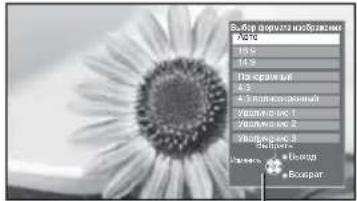
Список выбора форматов
2 Пока отображается список, выберите режим

① выбор
② сохранение
- Вы также можете изменить режим, используя только кнопку ASPECT.
ASPECT

(Нажимайте повторно до тех пор, пока не появится нужный режим)
[ABTO]

Выбирается наилучшее соотношение сторон, и изображение расширяется для заполнения экрана.
Для дополнительной информации (стр. 61)
[16:9]

Непосредственно отображает изображение в формате 16:9 без искажения (анаморфотное).
[14:9]

Отображает изображение в стандартном формате 14:9 без искажения.
[Панорамный]

Отображает изображение 4:3 на весь экран.
Растяжение заметно только на левом и правом крае.
[4:3]
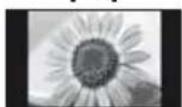
Отображает изображение в стандартном формате 4:3 без искажения.
[4:3 полноэкранный]
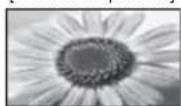
Отображает изображение 4:3 увеличенным горизонтально, чтобы заполнить экран.
• Только сигнал HD
[Увеличение 1]

Отображает изображение 16:9 в стиле почтового ящика или изображение 4:3 без искажения.
[Увеличение 2]

Отображает изображение 16:9 в стиле почтового ящика (анаморфотное) на весь экран без искажения.
[Увеличение 3]

Отображает изображение 2,35:1 в стиле почтового ящика (анаморфотное) на весь экран без искажения. В формате 16:9 максимально отображает изображение (с небольшим увеличением).
Примечание
- Формат зафиксирован на [16:9], если в меню изображения [Режим просмотра] задан на [Игра].
• Недоступен в услуге телетекста. - Формат экрана может быть запомнен отдельно для сигналов SD (стандартного разрешения) и HD (высокого разрешения).
Предыдущий просмотр
Легко переключайтесь на предыдущий канал или режим входа

LAST VIEW
Нажмите еще раз, чтобы вернуться к текущему просмотру.
Примечание
- Вы не можете переключить канал при выполнении прямой записи с телевизора.
- Просмотр в течение менее 10 секунд не считается предыдущим каналом или режимом входа.
Использование функции ТВ Гид
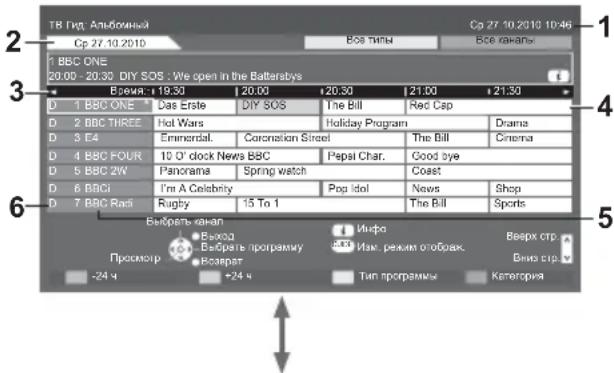
Функция ТВ Гид - электронная программа передач (EPG) - выводит на экран список программ, транслируемых в настоящее время и запланированных на ближайшие семь дней (в зависимости от вещательной компании).
- DVB-T и аналоговые каналы отображаются на одном и том же экране функции ТВ Гид. Буква [D] означает канал DVB-T, буква A – аналоговый канал. Для аналоговых каналов не предусмотрены списки программ.
- При первом включении телевизора или в случае, когда телевизор был выключен более недели, для полного отображения функции ТВ Гид может потребоваться некоторое время.
- DVB-T и аналоговые каналы отображаются на одном и том же экране функции ТВ Гид. Буква [D] означает канал DVB-T, буква A – аналоговый канал. Для аналоговых каналов не предусмотрены списки программ.
- При первом включении телевизора или в случае, когда телевизор был выключен более недели, для полного отображения функции ТВ Гид может потребоваться некоторое время.
■ Для возвращения к телевизору

1
Выберите режим
→ (стр. 14)

2
Отобразите функцию ТВ Гид

- Нажмите снова, чтобы изменить вид ([Альбомный] / [Портретный]). Выберите [Альбомный] для отображения нескольких каналов. Выберите [Портретный] для отображения каналов по одному.
Пример:
[Альбомный] (отображение по каналу)
Пример:
[Портретный] (отображение по времени)

1 Текущая дата и время
2 Дата по функции ТВ Гид
3 Время по функции
ТВ Гид
4 Программа
5 Позиция и название канала
6 [D]: DVB-T
Вы можете выбрать тип функции ТВ Гид

[Гид по умолчанию] в [Настройки экрана] (стр. 29 )
Если Вы выберете [Список каналов], то при нажатии кнопки GUIDE будет отображен список каналов.
■ДДля просмотра программ
В21ерите канал или транслируему- программу

① B21op
② просмотр
■ДДля просмотра информации о программе 8ре+им D56A
1 Выберите программуд2 Просмотрите информацию

B21op

ЕНа+мите кнопку eDe раз для возврата к 4унк(ии ТВ Гид.
■ДК предыдущему дню 8ре+им D56A
83раснаяА
■ДК следующему дню 8ре+им D56A
8РеленаяА
■ДДля просмотра списка каналов выбранного типа 8ре+им D56A
8ЖелтаяА
8Gписок типова


■ДДля просмотра списка каналов выбранной категории
8GиняяА
8Gписок категории)A

Просмотр телетекста
Услуги телетекста представляют собой текстовую информацию, предоставляемую вещательными компаниями. Функции различаются в зависимости от вещательной компании.
Что такое режим FLOF (FASTEXT)?
В режиме FLOF четыре разноцветных объекта расположены внизу экрана. Чтобы получить больше информации об одном из этих объектов, нажмите кнопку соответствующего цвета. Эта функция позволяет получить быстрый доступ к информации на показанных объектах.
Что такое режим TOP? (в случае вещания текста TOP)
ТОР представляет собой определенное усовершенствование стандартной услуги телетекста, которая приводит к облегчению поиска и эффективному управлению.
• Доступен быстрый обзор информации телетекста
- Легко использовать пошаговый выбор тематического события
- Информация о статусе программы внизу экрана
Доступно перелистывание страницы вперед/назад

(Красная) (Зеленая)
Для выбора среди блоков событий

(Синяя)
Для выбора нового события в пределах блока событий (После последнего события перемещается к следующему блоку событий.)

(Желтая)
Что такое режим списка?
В режиме списка четыре разноцветных номера страницы расположены внизу экрана. Каждый из этих номеров может быть изменен и сохранен в памяти телевизора.
"Сохранение часто просматриваемых страниц" (стр. 21)
■ Для изменения режима
→ [Телетекст] в Меню установок (стр. 29)

1
Переключите на телетекст
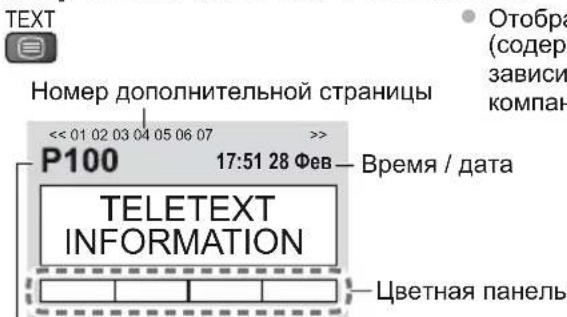
Номер текущей страницы
Выберите страницу

ИЛИ

вверх
ВНИЗ
- Отображение индексной страницы (содержание отличается в зависимости от телевещательной компании)

ИЛИ
Цветная кнопка
(Соответствует цветной панели)
■ Для регулировки контраста
MENU

(нажмите три раза)
Пока отображается голубая панель


Показ скрытых данных
Показывает скрытые слова, например, страницу ответов на викторину


(Красная)
Снова нажмите для повторного скрытия.
СТОП-КАДР
Остановка автоматического обновления
(Если Вы хотите удержать текущую страницу без обновления)
HOLD • Нажмите снова, чтобы возобновить.

УКАЗАТЕЛЬ
Возврат к главной индексной странице
INDEX

Вызов избранной страницы
Просмотр сохраненной страницы телетекста
Вызывает страницу, сохраненную на синей кнопке (Режим списка).
STTL • Заводской установкой является "P103".

ПОЛНЫЙ / ВВЕРХ / ВНИЗ


(Зеленая)
(ВВЕРХ) (ВНИЗ) Нормальный (ПОЛНЫЙ)

flowchart
graph LR
    A["P100 Broadcast"] --> B["(Расширить нижнюю половину)"]
    B --> C["P100 Broadcast"]
Просмотр в мульти окне
Одновременно смотрите телевизор и телетекст в двух окнах

(нажмите два раза)


Выберите Вкл. или Выкл. изображения и текста
- Операции могут быть выполнены только на экране телетекста.

Сохранение часто просматриваемых страниц
Сохранение часто просматриваемых страниц в цветной панели (только режим списка)
Пока отображается страница

(соответствующая цветная кнопка)


нажмите и удерживайте

Номер поменяется на белый.
■ Для изменения сохраненных страниц

Цветная кнопка, которую Вы хотите изменить

Введите номер новой страницы


нажмите и удерживайте
Просмотр дополнительной страницы
Просмотр дополнительной страницы (только когда телетекст представлен более чем одной страницей)

<<010203 04 05
Появляется в верхней части экрана
- Количество дополнительных страниц различается в зависимости от вещательной компании (до 79 страниц).
- Поиск может занять некоторое время, во время которого Вы можете смотреть телевизор.
■ Для просмотра определенной дополнительной страницы


(Синяя)
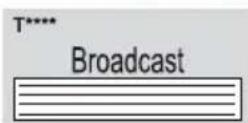

Введите 4-значный номер Пример: СТР6


Просмотр телевизора во время ожидания обновления
Просмотр телевизионного изображения во время поиска страницы телетекста
Телетекст сам автоматически обновляется, когда новая информация становится доступной.


(Желтая)

Временно заменяется на экран телевизора Просмотр

Появляется, когда обновление завершено

обновленной страницы (Желтая)
(Вы не можете изменить канал.)
- Страница новостей предоставляет функцию, которая указывает поступление последних новостей ("News Flash").
Просмотр с внешнего входа
Подсоедините внешнее оборудование (видеомагнитофоны, DVD-оборудование и т.п.), и Вы сможете просматривать входной сигнал.
• Для подсоединения оборудования (стр. 10, 11, 59, 60)

■ Для возвращения к телевизору TV
1
Включите телевизор

При подсоединении через SCART в качестве примера 2 или 3 (стр. 10, 11)
Автоматически принимает входные сигналы, когда начинается воспроизведение
- Входные сигналы автоматически определяются разъемом SCART (8-штырьковым).
- Эта функция будет доступна также для соединений HDMI (стр. 59).
Если режим входа не переключается автоматически
Выполните 2 и 3
- Проверьте настройку оборудования.
2
Отобразите меню выбора входа
AV
3
Выберите вход, подсоединенный к оборудованию


① выбор
② просмотр
- Вы также можете выбрать вход, используя кнопку AV на пульте дистанционного управления или на боковой панели телевизора (кроме [SD карта]).
Нажимайте повторно кнопку до тех пор, пока не будет выбран нужный входной сигнал. - [SD карта]: переключает на медиапроигрыватель → "Использование медиапроигрывателя" (стр. 43)
- Вы можете отметить или пропустить каждый режим входа (кроме [SD карта]). ➔ "Метки входа" (стр. 39)
Пропущенные входы не будут отображаться при нажатии кнопки AV.
4
Просмотр
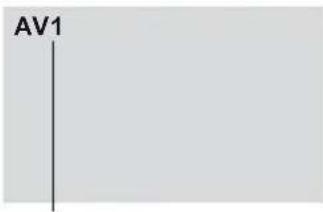
Отображает выбранный вход
Примечание
- Если внешнее оборудование имеет функцию регулировки формата, установите ее на "16:9".
- Для получения дополнительной информации см. руководство для оборудования или проконсультируйтесь с Вашим местным дилером.
Как использовать VIERA TOOLS
Вы можете легко получить доступ к некоторым специальным функциям, используя функцию VIERA TOOLS.

■ Для возвращения к телевизору
EXIT

или

1 Отобразите значки функции

2 Выберите функцию
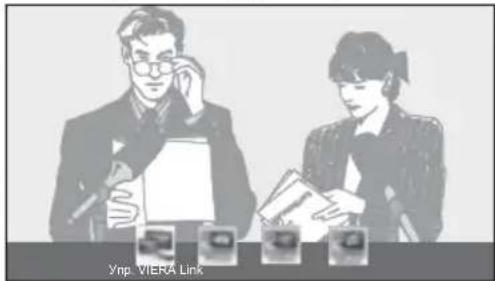

① выбор
② доступ
3 Следуйте действиям каждой функции
[Ynp. VIERA Link] "Ynp. VIERA Link" (стр. 57)

Если подсоединено больше двух наименований совместимого оборудования, будет отображаться экран выбора. Пожалуйста, выберите правильное описание и получите доступ.
[Фото]
→ "Режим фото" (стр. 44)

[Видео] "Режим Видео" (стр. 47)

[Музыка] "Режим Музыка" (стр. 49)

Примечание
- Если выбранная функция недоступна, на экран можно вывести пояснение того, как ею можно воспользоваться. Если Вы выбрали недоступную функцию, нажмите кнопку ОК для просмотра пояснения.
Как использовать функции меню
Различные меню позволяют Вам выполнять установки для изображения, звука и других функций.
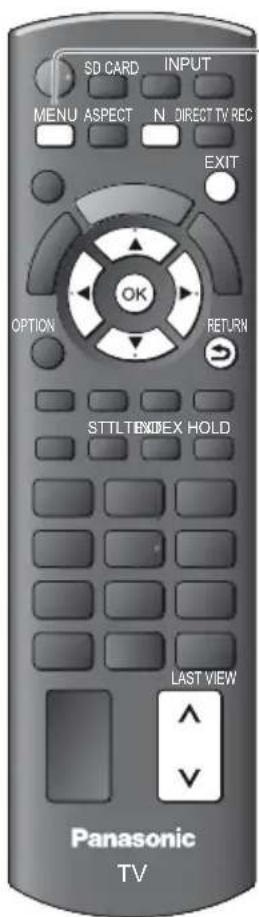
■ Для возвращения к телевизору в любое время

■ Для возврата к предыдущему экрану

■ Для изменения
страниц меню
1
Отобразите меню

- Отображает функции, которые могут быть установлены (различаются в зависимости от входного сигнала)
2
Выберите меню
Пример: [Меню изображения]


① выбор
② доступ
3
Выберите пункт
Пример: [Меню изображения]


выбор
4
Настройте или выберите
Пример: [Меню изображения]


① изменение
② сохранение или доступ (требуется для некоторых функций)
■ Выбор из числа вариантов
Количество и позиции вариантов

■ Настройка с использованием скользящей планки

■ Переход к следующему экрану

■ Для сброса установок
- Для сброса только установок изображения
[Заводские установки] в Меню изображения (стр. 26)
• Для сброса только установок звука
[Заводские установки] в Звуковом меню (стр. 27)
- Для сброса установок изображения и звука вместе

(также сбрасываются уровень громкости и формат экрана)
• Для инициализации всех установок
[Начальные установки] в Меню установок (стр. 30)
■ Ввод символов при помощи меню свободного ввода
Вы может свободно вводить имена и цифры для некоторых пунктов.

Вводите символы один за другим
Сохранить

- Вы можете установить символы, используя цифровые кнопки.
"Список символов для цифровых кнопок" (стр. 63)
Список меню
| Меню | ПунктдНастройки / Конфигурации (варианты) | ||
| Изображение | Режим просмотра | Основно) ре+им изо1ра+ения[Динамический]/[Нормальный]/[Кинотеатр]/[Режим True Cinema]/[Игра]В ка+дом ре+име просмотра и в ка+дом в.оде мо+но настроить [Зонтраст]*[Яркость]* [Цвет]* [Четкость]* [Растров2) 4он]* [Цветово) 1аланс]*[Ярки) (вет)* [Ре+им іко]* [wумопони+ение] и [сильт рд-СО96]* а затемсо.ранить эти настро)ки* отвеча-Дие Ва/им осо12м тре1ованиям кпросмотру.-Установите для ка+дого в.одного сигнала.[Динамический]:О1еспечивает усиленн2) контраст и резкость изо1ра+ения при просмотрев ярко освеДенном помеДении.[Нормальный]:Рекомендуется для просмотра в помеДении с нормальн2м освеДением.[Кинотеатр]:Іля просмотра 4ильмов в затемненном помеДении при улуч/енно)передаче контраста* оттенков черного и (ветности[Режим True Cinema]:Точная передача изо1ра+ения 1ез изменени) и потери качества.[Игра]:Б2стр2) отклик сигнала спе(иально для о1спечения изо1ра+ени)*под.одяДи. для игрНеде)ствительно в ре+име телевизораПро/ед/ее время непрер2вно) записи с помоДь- ре+има игр2мо+но ото1разить в право) вер.не) части экрана ➞ [Та)мер игр2]8стр.<bA | |
| Контраст, Яркость,Цвет, Четкость | Увеличивает или умень/ает уровни эти. оп(и) в соответствии с Ва/имиличн2ми предпочтениями | ||
| Растровый фон | Іля источника сигнала N7RC* подсоединенного к телевизору* нас2Денностьизо1ра+ения мо+ет 12ть подрегулирована для соответствия Ва/ему вкусуТолько для приема сигналов N7RC | ||
| Цветовой баланс | Позволяет Вам установить о1Ди) тон (вета для изо1ра+ения[Холодно]/[Нормальный]/[Тепло]Неде)ствительно* когда [Ре+им просмотра] установлен на [Ре+им 7NMeC# ера]. | ||
| Яркий цвет | Автоматически настраивает (вета на яркие [Выкл.]/[Вкл.] | ||
| Режим Эко | сунк(ия автоматического контроля яркостиАвтоматически настраивает установки изо1ра+ения в зависимости отуслови) освеДения [Выкл.]/[Вкл.] | ||
| Шумопонижение | wумоподавление изо1ра+енияАвтоматически умень/ает нену+н2е поме.и изо1ра+ения и мер(ание наконтура. изо1ра+ения [Выкл.]/[Минимальное]/[Среднее]/[Максимальное] | ||
| Фильтр 3D-COMB | Благодаря данно) 4унк(ии неподви+ное изо1ра+ение или медленн2едви+ения в2глядят 1олее естественно [Выкл.]/[Вкл.]Оногда при просмотре неподви+н2. или медленно дви+уДи.сяизо1ра+ени) могут 12ть видн2 (ветн2е узор2. Установите на [Вкл.]*что12 показ2вать 1олее ясн2е и 1олее точн2е (вета.Только для приема сигналов P>L или N7RCHеде)ствительно для _G6* Зомпонентн2.* HD9H и медиаплеера | ||
| Дисплей | В2кл-чает экран при в21оре [В2кл.][Выкл.] / [Вкл.]Рвук остается активн2м да+е при в2кл-ченном экране.Что12 вкл-чить экран* на+мите л-1у- кнопку 8кроме кнопки ре+имао+иданияА.Іннаяя 4унк(ия э44ективно сни+ает потре1ление электроэнергиипри воспроизведении аудио 1ез просмотра изо1ра+ения на экранетелевизора. | ||
| Меню | Пункт | Настройки / Конфигурации (варианты) | |
| Изображение | Доп. настройки | Режим 16:9Overscan | В21ор о1ласти экрана для ото1ра+ения изо1ра+ения [Выкл.]/[Вкл.][Вкл.]:Увеличивает изо1ра+ение* что12 скр2ть края изо1ра+ения.[Выкл.]:ото1ра+ает изо1ра+ение оригинального размера.Установите на [Вкл.]* если на края. экрана о1разу-ться поме.и.нта 4унк(ия доступна* если 4ормат изо1ра+ения установлен на Авто8только сигнал С6пbA или С6пb.нта 4унк(ия мо+ет 12ть запомнена отдельно для сигналов RD8стандартного разре/енияA и HD 8в2сокого разре/енияA. |
| Система цветаAV | В21ирает дополнительну- систему (ветности* основ2ваясь навидеосигнала. в ре+име >5 [Авто]/[PAL]/[SECAM]/[M.NTSC]/[NTSC] | ||
| Настройкивхода DVI | Вручну- изменяет уровень черного в изо1ра+ении в ре+име в.ода HD9H св.одн2м сигналом D5H [Нормальный]/[Полный]При в2воде на экран в.одного сигнала D5H с вне/него о1орудования*осо1енно с ПЗ* уровень черного мо+ет не соответствовать настро)ке. Вэтом случае в21ерите [Полн2]).Уровень черного для в.одного сигнала HD9H 1удет настроен автоматически.Только для ре+има в.ода HD9H с в.одн2м сигналом D5H | ||
| Заводские установки | На+мите на кнопку ОК для с1роса текuDero ре+има просмотра изо1ра+ени)в21ранного в.ода на заводские установки. | ||
| Звук | Режим звука | В21ирает основно) ре+им звука [Музыка]/[Речь]/[Пользователь]В21ранн2) ре+им распространяется на все в.одн2е сигнал2.[Музыка]:Улуч/ает качество звука при просмотре муз2кальн2. видеоклипов и т.д.[Речь]:Улуч/ает качество звука при просмотре новостн2. программ*постановочн2. программ и т.д.В ре+има. Муз2ка и Речь В2 мо+ете настроить параметр2 [Низкие частот2]и [В2сокие частот2]* эти настро)ки 1удут со.ранен2 для ка+дого ре+има.[Пользователь]:ручная настро)ка звука с помоДь- эквала)зера для получения качествазвука по Ва/ему вкусу.В ре+име Пользователь [нквала)зер] 1удет ото1ра+ен в Рвуковом мен- вместо параметров [Низкие частот2] и [В2сокие частот2]. В21ерите[нквала)зер] и настро)те частоту. [нквала)зер] 8см. ни+еА | |
| Низкие частоты | Увеличивает или умень/ает уровень для усиления или минимиза(ии 1олеенизкого и глу1окого в2вода звука | ||
| Высокие частоты | Увеличивает или умень/ает уровень для усиления или минимиза(ии 1олеечеткого и в2сокого в2вода звука | ||
| Эквалайзер | Настраивает уровень частот2 для получения качества звука по Ва/емувкусуІнанная 4унк(ия доступна* если пункт [Ре+им звука] установлен на[Пользователь].В21ерите частоту и измените ее уровень с помоДь- кнопок курсора.Если В2 .отите усилить низкие частот2* пов2ьте уровень низки. частот.Если В2 .отите усилить в2сокие частот2* пов2ьте уровень в2соки.частот.Іля с1роса уровня частот на значение по умолчани- в21ерите[Раводские установки] с помоДь- кнопок курсора* а затем на+мите кнопкуОК. | ||
| БалансдНастраивает уровень громкости правого и левого громкоговорителе) | |||
| Громк. наушниковдНастраивает уровень громкости наук/ников | |||
| Окр. Звучание | Установки округа-Дего звучания [Выкл.]/[V-Audio][V-Audio]: о1еспечивает динамическое усиление длительности дляимита(ии улуч/енн2. пространственн2. э44ектов | ||
| Автоконтрольгромкости | Регулирует текuDи) уровень громкости* если он значительно отличается отуровня громкости пред2дуDero канала или ре+има в.ода [Выкл.]/[Вкл.] | ||
| Коррекция громк.дРегулирует громкость конкретного канала или ре+има в.ода | |||
| Меню | Пункт Настройки / Конфигурации (варианты) | ||
| Звук | Расстояние колонка-стена | Регулирует звук низко) частот2 [Больше 30см]/[Менее 30см]▪ Ссли сзади расстояние ме+ду телевизором и стено) составляет 1олее аВ см* рекомендуется [Боль/е аВсм].▪ Ссли сзади расстояние ме+ду телевизором и стено) в предела. аВ см* рекомендуется [Менее аВсм]. | |
| MPX | В21ирает мультиплексн2) ре+им звука бесли данн2) параметр доступенА [Стерео]:используется как стандартная настро)ка [Моно]:когда стереосигнал не принимается [M1] X [M2] : Параметр доступен* если принимается сигнал моно▪ Только для аналогового ре+има | ||
| Предпочтения аудио | В21ирает ис.одн2е установки для звуков2. доро+ек [Авто]/[MPEG][Авто]: автоматически) в21ор звуково) доро+ки при наличии в программе 1олее дву. доро+ек. Приоритет отдается в следу-Дем порядкен DoLyO D#r#laL PLM! H:-->>C* DoLyO D#r#laL* 9P:G.[MPEG]: приоритет отдается 9P:G.▪ DoLyO D#r#laL PLM! и DoLyO D#r#laL - это метод2 кодировки (и4рового сигнала* разра1отанн2е компание) DoLyO LayoNaloN#e!. Зроме 4ормата стерео 8< каналаA* эти звуков2е сигнал2 так+е могут 12ть многоканальн2ми.▪ Н:-->>C - это пер(еп(ионн2) метод кодировки* используем2) для с+атия (и4рового аудиосигнала для о1еспечения э44ективности его .ранения и передачи.▪ 9P:G - это метод с+атия аудиосигнала до не1оль/и. размеров 1ез заметн2. потерь качества.▪ DoLyO D#r#laL PLM! и Н:-->>C использу-ться в те.нологии передачи HD-программ 8программ в2сокого разре/енияА.▪ Только ре+им D56 | ||
| Выбор SPDIF | RPDHF п Гтандартн2) 4ормат передачи звукаВ21ирает начальн2е установки для в2.одного (и4рового аудиосигнала из разъемов DHGH7>L >UDHO OU7 и HD9H< 84унк(ия >_CA [Авто]/[PCM][Авто]: DoLyO D#r#laL PLM! и DoLyO D#r#laL в2водятся как DoLyO D#r#laL 6# Многоканальн2) Н:-->>C 848 кГ(А в2водится как D7R. 9P:G в2водится как PC9.[PCM]: Ци4рово) в2.одно) сигнал за4иксирован на PC9.▪ Для ре+има D56 или видеоре+има медиапроигр2вателя 8стр. 4bA▪ Сунк(ия >_C 84унк(ия о1ратного аудиоканалаA п 4унк(ия (и4рового аудиов2.ода с использованием ка1еля HD9H | ||
| Оптический уровень PCM | Радает уровень аудиов2.ода PC9 с разъема DHGH7>L >UDHO OU7 в качестве ис.одно) установки [-12]/[-10]/[-8]/[-6]/[-4]/[-2]/[0] (dB)▪ Зак правило* звук PC9 занимает 1оль/е места по сравнени- с другими типами звуков2. доро+ек.▪ Только ре+им D56 | ||
| Вход HDMI1 / 2 | В21ерите для соответствия в.одному сигналу [Цифровой]/[Аналоговый] 8стр. 6aA[Цифровой]: подсоединение ка1еля HD9H[Аналоговый]: подсоединение ка1еля адаптера HD9H-D5H▪ Только для ре+има в.ода HD9H | ||
| Задержка SPDIF | Настраивает задер+ку времени в2.ода звука через разъем DHGH7>L >UDHO OU7* если звук не син.ронизирован с изо1ра+ением▪ Только ре+им D56 | ||
| Заводские установки | На+мите кнопку ОК для с1роса текуDего ре+има звука* [Баланс]* [Громк. наО/ников] и [Окр. Рвучание] на установки по умолчани- | ||
| Меню | ПунктдНастройки / Конфигурации (варианты) | ||
| Установки | Таймер откл ТВ | Радает время автоматического пере.ода телевизора в ре+им о+идания [Выкл.]/[15]/[30]/[45]/[60]/[75]/[90] (минут) 8стр. С6А | |
| Эконавигация | Автоматически настраивает телевизор на сам2) под.одяДи) энергос1ерега-Ди) ре+им▪Fсли В2 на+мете кнопку OK* следу-Дие пункт2 1удут установлен2* как показано ни+еп [Ре+им нко]* [5H: > L# e]* [Govместное в2кл.]* [нконом. ре+им о+идания]* [hнергосо.р.] ➔ [Вкл.][Онтеллект. ре+им о+ид.] ▪[Вкл81ез напоминанияA][Авто Ре+им о+идания] ◀< часа] | ||
| Меню соединений | VIERA Link Устанавливает использование 4унк(и) 5H: _> L# e [Выкл.]/[Вкл.] 8стр. W4А | ||
| Выход AV1 B21ирает сигнал* которой) передается от телевизора на d-L# e [TV]/[AV2]/[Монитор][Монитор]: изо1ра+ение* ото1ра+аемое на экране▪Зомпонентн2е сигнал2 и сигнал2 HD9H не могут в2водиться. | |||
| Совместное вкл. Устанавливает использование 4унк(ии совместного вкл-чения [Выкл.]/[Вкл.] 8стр. Wa* W4А | |||
| Совместное выкл. Устанавливает использование 4унк(ии совместного в2кл-чения [Выкл.]/[Вкл.] 8стр. Wa* W4А | |||
| Эконом. режим ожидания Зонтролирует потре1ление электроэнергии в ре+име о+идания подсоединенного о1орудования для умень/ения энергопотре1ления [Выкл.]/[Вкл.] 8стр. WWA▪Нанная 4унк(ия доступна* если [5H: _> L# e] установлен на [Вкл.] и [Govместное в2кл.] установлен на [Вкл.]. | |||
| Интеллект. режим ожид. Переводит в ре+им о+идания подсоединенное о1орудование* которое не просматривается или не используется* для умень/ения энергопотре1ления [Выкл.]/[Вкл(с напоминанием)]/[Вкл(без напоминания)] 8стр. WWA▪Нанная 4унк(ия доступна* если пункт [5H: > L# e] установлен на [Вкл.]. | |||
| Загрузка Рагру+ает настро)ки канала и яз2ка на подкл-ченное к телевизору о1орудование* совместимое с d-L# e или 5H: _> L# e▪Настро)ки канала D56-C не могут 12ть загру+ен2. | |||
| Блокировка от детейдБлокирует каналХввод >5 для предотвраDения доступа к ним 8стр. а8А | |||
| Меню настройки DVB-C | Редактор Избранного Создает список из1ранн2. каналов D56-C 8стр. aaA | ||
| Список каналовдПропускает нену+н2е канал2 D56-G или редактирует и. 8стр. а4А | |||
| АвтонастройкадАвтоматически устанавливает поставляем2е канал2 D56-C 8стр. аСА | |||
| Ручная настройкадВручну- устанавливает канал2 D56-G 8стр. аWA | |||
| Обновить список каналов О1новляет список каналов D56-C 1ез изменения заданн2. настроек 8стр. аWA | |||
| Сообщение о нов канале B21ирает* в2водить ли на экран уведомление при о1нару+ении нового канала D56-G [Выкл.]/[Вкл.] 8стр. аWA | |||
| Состояние сигнала Проверяет состояние сигнала D56-G 8стр. аWA | |||
| Аттенюатор Автоматически умень/ает сигнал D56-C* что12 из1е+ать поме.[Выкл.]/[Вкл.] 8стр. аWA | |||
| Добавить ТВ-сигнал 01авляет ре+им телевизора▪Нанная 4унк(ия доступна* если B2 пропускаете какие-ли1о ре+им2*что12 в2полнить [Автонастро)ка] при первом использовании телевизора.▪Ля управления данно) 4унк(ие) о1ратитесь к іАвтонастро)кај при первом использовании телевизора 8стр. C<* CaA. | |||
| Меню настройки DVB-T | Редактор Избранного Создает список из1ранн2. каналов D56-7 8стр. aaA | ||
| Список каналовдПропускает нену+н2е канал2 D56-7 или редактирует и. 8стр. а4А | |||
| Автонастройка Автоматически устанавливает канал2 D56-7* принимаем2е в регионе 8стр. а | |||
| Ручная настройкадВручну- устанавливает канал2 D56-7 8стр. аWA | |||
| Обновить список каналов О1новляет список каналов D56-7 1ез изменения заданн2. настроек 8стр. аWA | |||
| Сообщение о нов канале B21ирает* в2водить ли на экран уведомление при о1нару+ении нового канала D56-7 [Выкл.]/[Вкл.] 8стр. аWA | |||
| Состояние сигнала Проверяет состояние сигнала D56-7 8стр. аWA | |||
| Добавить ТВ-сигнал 10авляет ре+им телевизора▪Нанная 4унк(ия доступна* если B2 пропускаете какие-ли1о ре+им2*что12 в2полнить [Автонастро)ка] при первом использовании телевизора.▪Ля управления данно) 4унк(ие) о1ратитесь к іАвтонастро)кај при первом использовании телевозора 8стр. C<* CaA. | |||
| Меню | ПунктдНастройки / Конфигурации (варианты) | ||
| Установки | Меню аналог. настройки | Список каналов | Пропускает нену+н2е аналогов2е канал2 или редактирует аналогов2е канал2 8стр. а6А |
| Автонастройка | Автоматически устанавливает аналогов2е канал2* принимаем2е в регионе 8стр. а | ||
| Ручная настройкад | Вручну- устанавливает аналогов2е канал2 8стр. агА | ||
| Добавить ТВ-сигнал | Io1авляет ре+им телевизораІанная 4унк(ия доступна* если B2 пропускаете какие-ли1о ре+им2* что12 в2полнить [Автонастро)ка] при первом использовании телевизора.Іля управления данно) 4унк(ие) о1ратитесь к іАвтонастро)кај при первом использовании телевизора 8стр. C<* CaA. | ||
| Язык | Язык менюд0зменяет яз2к для экранн2. индика(и) | ||
| Предпочтение Аудио 1 / 2 | B21ирает перв2) и второ) предпочтительн2) яз2к для многоканальн2. D56 8в зависимости от веДательно) компанииA | ||
| Предпочт. Субтитры 1 / 2 | B21ирает перв2) и второ) предпочтительн2) яз2к су1титров D56 8в зависимости от веДательно) компанииAІля ото1ра+ения су1титров ■стр. CWA | ||
| Предпочтение Телетекст | B21ирает предпочтительн2) яз2к телетекста каналов D56 8в зависимости от веДательно) компанииA | ||
| Настройки экрана | Предпочт. Тип Субтитров | B21ирает предпочтительн2) тип су1титров [Стандарт]/[Для слабослышащих][Іля сла1осл2/aDi.] о1легчает понимание и просмотр су1титров D56 8в зависимости от веДательно) компанииA.Приоритет отдается параметру [Предпочт. Gy1титр2 C X <] в [Яз2к]. | |
| Телетекст | Ре+им ото1ра+ения телетекста [TOP (FLOF)]/[Список] 8стр. | ||
| Язык телетекста | B21ирает яз2к телетекста [Запад]/[Восток 1]/[Восток 2][Запад]: англи(ски)* 4ран(узски)* неме(ки)* гречески)* итальянски)* испански)* /ведски)* туре(ки) и т.д.[Восток 1]: че/ски)* анг ли)ски)* эстонски)* лат2/ски)* рум2нски)* русски)* украински) и т.д.[Восток 2]: че/ски)* венгерски)* лат2/ски)* польски)* рум2нски) и т.д. | ||
| Гид по умолчанию | При на+атии кнопки GUHD: в21ирает тип 4унк(ии ТВ Гид по умолчани-[Список каналов]/ [ТВ Гид][Список каналов] ::PG недоступна* и вместо нее 1удет ото1ра+ен список каналов.[ТВ Гид] :Iоступна электронная программа передач 8:PGA.Іля использования :PG 8стр. C8А | ||
| Метки входадОтмечает или пропускает ка+д2) в.одно) разъем 8стр. авА | |||
| Тайм-аут баннера | Радает время ото1ра+ения ин4форма(ионного 1аннера 8стр. CWA на экране [нет отображения]/[1]/[2]/[3]/[4]/[5]/[6]/[7]/[8]/[9]/[10] (секунд) | ||
| Таймер игры | Установите на [Вкл.] для ото1ра+ения непрер2вного отсчета времени* проведенного в ре+име игр2* ка+д2е аВ минут [Выкл.]/[Вкл.]Іта 4унк(ия доступна* если [0гра] установлен в [Ре+им просмотра]→ 8стр. | ||
| Режим Радио | Настраивает та)мер автоматического в2кл-чения экрана* когда в21ран радиоканал [Выкл.]/[5]/[10]/[15]/[20] (секунд)Рвук остается активн2м да+е при в2кл-ченном экране.Іля вкл-чения экрана на+мите л-1у- кнопку* кроме кнопок Pe+им о+идания* Громкость 1оль/ехмень/е и Приглу/ение звука.Іанная 4унк(ия э44ективно сни+ает потре1ление электроэнергии при прослу/ивании радиоканалов. | ||
| Меню | Пункт Настройки / Конфигурации (варианты) | |
| Установки | Обычный интерфейс Позволяет просматривать законированн2е телеканал2 8стр. 4ВА | |
| Системное меню | Начальные установки | |
| Обновление системы | ||
| Лицензия прогр. Ото1ра+ает ли(ензионну- ин4орма(и- программного о1спечения | ||
| Системная информация | ||
| Другие настройки | Включение по выбору | |
| Авто Режим ожидания | ||
| Энергосохр. | ||
| Часовой пояс | ||
Е Іругое мен- 1удет ото1ра+ено в ре+име медиапроигр2вателя. 8стр. 4а - WBA Могут 12ть в21ран2 только доступн2е пункт2.
Возврат из Меню установок
Автоматическая перенастройка каналов, принимаемых в данном регионе.
- Данная функция доступна в том случае, если настройка канала уже проводилась.
- Только выбранный режим будет перенастроен.
- Все предыдущие установки настройки стираются.
- Если установлен номер PIN функции блокировки от детей (стр. 38), потребуется ввести номер PIN.
- Если настройка не завершена [Ручная настройка] (стр. 35, 37)
Каналы DVB-C
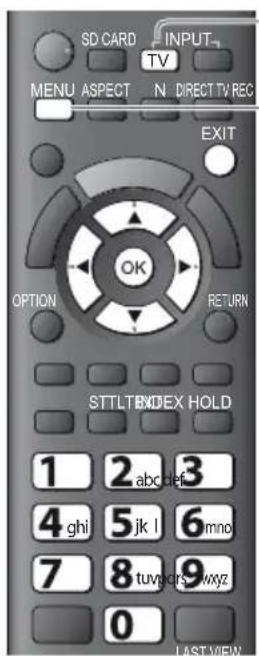
■ Для возвращения к телевизору
EXIT

Для выполнения автонастройки с помощью кнопок на боковой панели телевизора (стр. 9)
1 Нажмите несколько F раз до тех пор, пока не появится [Автонастройка]
2 Войдите в
[Автонастройка] TV
3 Установите режим поиска и сканирования
+ □ ∧ - □ √
(выберите пункт)
TV (установите) AV (сохраните)
4 Запустите [Автонастройка]
TV
+ A
- Y
TV
N
• Для
возвращения
к телевизору
1 Выберите DVB-C
→ (стр. 14)

2 Отобразите меню

3 Выберите [Установки]

![PANASONIC Viera TX-LR32X3 - Выберите [Установки] - 2](/content/2026/05/1105079/images/4430a5aacba778f14ddd2f9f7eb84be751bfa6ed619e10eddfbd165062621297.jpg)
4 Выберите [Меню настройки DVB-C]
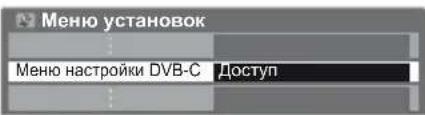
![PANASONIC Viera TX-LR32X3 - Выберите [Меню настройки DVB-C] - 2](/content/2026/05/1105079/images/a788bde7c8b0411ef5ab75b76f8f2d9c45690147175de26f5f087e23bf10a918.jpg)
5 Выберите [Автонастройка]

![PANASONIC Viera TX-LR32X3 - Выберите [Автонастройка] - 2](/content/2026/05/1105079/images/1521c9df3c16a5cd60ab8467334cb27b07eb4109750aaa48368fff0d80addb1f.jpg)
6 Установите Автонастройку


• [Режим сканирования]
[Полный] : сканирует весь диапазон частот
[Быстрый] : сканирует соответствующую частоту в Вашей стране
В обычных случаях [Частота], [Символьная скорость] и [Сетевой ID] устанавливайте на [Авто].
Если [Авто] не отображается или если необходимо, с помощью цифровых кнопок введите значения для [Частота], [Символьная скорость] и [Сетевой ID], которые Вы получите от Вашего поставщика услуг кабельного телевидения.
7 Запустите автонастройку (установки выполняются автоматически)


Когда операция завершена, отобразится канал, находящийся на самой нижней позиции.
DVB-T или аналоговые каналы

■ Для возвращения к телевизору

Для выполнения автонастройки с помощью кнопок на боковой панели телевизора (стр. 9)
1 Нажмите
несколько раз
до тех пор, пока
не появится
[Автонастройка]
2 Войдите в
[Автонастройка]
3 Запустите
[Автонастройка]

• Для возвращения к телевизору
1 Выберите DVB-T или Аналоговый
→ (стр. 14)
TV
2 Отобразите меню
MENU
3 Выберите [Установки]

![PANASONIC Viera TX-LR32X3 - Выберите [Установки] - 2](/content/2026/05/1105079/images/e230b27507678afd71e066bfd785e96648d0b7028eaea13c520fd4e4969e4dad.jpg)
① выбор
② доступ
4 Выберите [Меню настройки DVB-T] или [Меню аналог. настройки]

![PANASONIC Viera TX-LR32X3 - Выберите [Меню настройки DVB-T] или [Меню аналог. настройки] - 2](/content/2026/05/1105079/images/513ab97d95a24d9d71116a0fa8b6dd5d904d1896c73edf42f3798aceba4793d3.jpg)
① выбор
② доступ
- Отображаемый элемент зависит от выбранного режима.
5 Выберите [Автонастройка]
Пример:
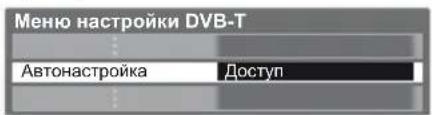
![PANASONIC Viera TX-LR32X3 - Выберите [Автонастройка] - 2](/content/2026/05/1105079/images/df3d891f3e1cfa5f6d48f187868dc90dd54015702a307b940fe5656f801e574a.jpg)
① выбор
② доступ
6 Запустите автонастроику (установки выполняются автоматически)
DVB-T:


Аналоговый:
Автонастройка Аналоговая
Все аналоговые настройки будут удалены


- Настройки канала и языка для подключенного к телевизору оборудования, совместимого с Q-Link или VIERA Link.
Когда операция завершена, отобразится канал, находящийся на самой нижней позиции.
Настройка и редактирование каналов (DVB)
Вы можете перенастроить каналы или задать списки избранных каналов, пропустить ненужные каналы и т.д.
![1 Выберите DVB-C или DVB-T (стр. 14) 2 Отобразите меню MENU 3 Выберите [Установки] VIEW Главное меню Изображение Звук Установки ① выбор ② доступ 4 Выберите [Меню настройки DVB-C] или [Меню настройки DVB-T] ① выбор ② доступ Меню установок Меню настройки DVB-C Доступ Меню настройки DVB-T Доступ • Отображаемый элемент зависит от выбранного режима. 5 Выберите одну из следующих функций Меню настройки DVB-C Редактор Избранного Доступ Список каналов Доступ Автонастройка Доступ Ручная настройка Доступ Обновить список каналов Доступ Сообщение о нов канале Вкл. Состояние сигнала Доступ Аттенюатор Выкл. ① выбор ② доступ • [Автонастройка] →“Возврат из Меню установок” (стр. 31, 32) ■ Для возвращения к телевизору EXIT](/content/2026/05/1105079/images/ddb6693a4db4af28b24c5946963207be8e312d35d047cc14e04b73f5ab73e53c.jpg)
Список избранных каналов DVB [Редактор Избранного]
Создайте список избранных каналов различных вещательных компаний (до 4: [Избранное] с 1 по 4). К спискам избранных каналов DVB можно перейти из пункта "Категория" на информационном баннере (стр. 15) и из экрана ТВ Гид (стр. 18).
1 Выберите канал для добавления в список (☐: закодированный канал)

2 Добавьте его в список избранных каналов
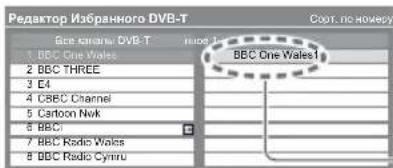

Канал добавлен
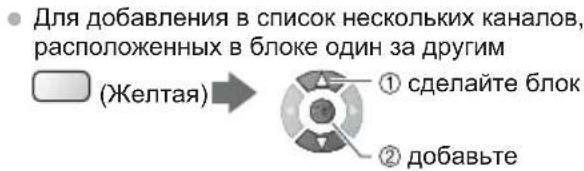
■ДДля редактирования списка избранных каналов
Пока курсор находится в поле списка избранных каналов, которое Вы хотите отредактировать

flowchart
graph LR
    A["Зеленая (Зеленая)"] --> B["Выберите новую позицию Сохранить"]
    B --> C["ИЛИ 1 2 кг 3 4 кг 5 кг 6 кг 7 кг 8 кг 9 кг 0"]
    C --> D["Для перемещения канала"]
    D --> E["Для удаления канала"]
    E --> F["Для удаления всех каналов (Желтая)"]
• Для переименования списка избранных каналов
Введите символы (максимум: десять символов) Сохранить

flowchart
graph LR
    A["(Красная)"] --> B["Переименовать вход"]
    B --> C["Имя"]
    C --> D["Умя"]
    D --> E["RETURN"]
    style A fill:#f9f,stroke:#333
    style B fill:#ccf,stroke:#333
    style C fill:#cfc,stroke:#333
    style D fill:#fcc,stroke:#333
    style E fill:#cff,stroke:#333
• Для использования цифровых кнопок
"Список символов для цифровых кнопок" (стр. 63)
3 Сохраните

Пропуск ненужных каналов DVB, редактирование каналов DVB [Список каналов]
Вы можете скрыть ненужные каналы DVB.
Скрытые каналы невозможно отображать никаким другим образом, кроме использования этой функции.
Используйте эту функцию, чтобы пропускать ненужные каналы.
Выберите канал и покажите / скройте



• Для показа всех каналов

■ДДля сортировки списка каналов
• Для сортировки названий каналов в алфавитном порядке

• Для изменения категории

■ДДля редактирования каналов
Вы можете также редактировать каждый канал в Списке каналов.
• Для перемещения позиции канала

flowchart
graph LR
    A["(Зеленая)"] --> B["ИЛИ"]
    B --> C["(Зеленая)"]
Позиция канала

Ручная установка канала DVB [Ручная настройка]
В обычных случаях используйте [Автонастройка] или [Обновить список каналов] для перенастройки каналов DVB.
Если настройка не завершена или направление антенны изменено, воспользуйтесь данной функцией.
- Все обнаруженные каналы будут добавлены в Список каналов.
DVB-C:
1 Введите частотуд2 Поиск


- В обычных случаях [Символьная скорость] и [Идентификатор услуги] установите на [Авто].
DVB-T:
1 Настройте частоту для каждого каналад2 Поиск


① выбирает канал
② настраивает частоту
- Установите, где уровень [Качество сигнала] становится максимальным.

Автоматическое обновление каналов DVB [Обновить список каналов]
Вы можете добавлять и удалять каналы, обновлять названия и автоматически менять позиции каналов в Списке каналов.

- Список каналов обновляется при сохранении настроек в [Редактор Избранного], [Список каналов], [Блокировка от детей] и т.д.
- В зависимости от состояния сигнала обновление может не работать надлежащим образом.
Отображение уведомления [Сообщение о нов канале]
Выбирает, выводить ли на экран уведомление при обнаружении нового канала DVB. [Выкл.] / [Вкл.]
Найдены новые каналы! Нажмите ОК для обновления списка. Нажмите EXIT для отмены.
- Выбрав ОК, Вы запустите [Обновить список каналов].
Проверка сигнала DVB [Состояние сигнала]
Выбирает канал и проверяет состояние сигнала DVB.
Высокий уровень сигнала не является предпосылкой уверенного приема сигнала DVB.
Пожалуйста, используйте индикатор качества сигнала следующим образом:
[Качество сигнала] :
• Зеленая полоса → Уверенный прием
Желтая полоса → Слабый прием
- Красная полоса → Нет приема (проверьте наземную антенну или кабель)

Эти полосы отображают максимальное значение сигнала выбранного канала.
• Для изменения канала
![PANASONIC Viera TX-LR32X3 - [Качество сигнала] : - 2](/content/2026/05/1105079/images/1f93338bacd55510679682d6beea851cccbea4d3248a31f7b340c6d731f84665.jpg)
Уменьшение сигнала DVB-C [Аттенюатор]
Если сигнал DVB-C слишком сильный, это может привести к искажению. В этом случае установите на [Вкл.], чтобы автоматически уменьшить сигнал.
- Эта функция доступна только для сигнала DVB-C.
Настройка и редактирование каналов (Аналоговый)
Вы можете перенастраивать каналы или пропускать ненужные каналы, редактировать каналы и т.п.
![1 Выбере Аналоговый (стр. 14) 2 Отобразите меню MENU 3 Выбере [Установки] VIEFFA Главное меню Изображение Звук Установки ① выбор ② доступ 4 Выбере [Меню аналог. настройки] Меню установок ① выбор ② доступ 5 Выбере одну из следующих функций Меню аналог. настройки Список каналов Доступ Автонастройка Доступ Ручная настройка Доступ ① выбор ② доступ • [Автонастройка] → "Возврат из Меню установок" (стр. 32) ■ Для возвращения к телевизору EXIT](/content/2026/05/1105079/images/c0f7eb7f3917c044bce11eef2919bf90b8cacbac4976f96ee2bbf0611333463e.jpg)
Пропуск ненужных аналоговых каналов, редактирование аналоговых каналов [Список каналов]
Вы можете скрыть ненужные аналоговые каналы.
Скрытые каналы невозможно отображать никаким другим образом, кроме использования этой функции.
Используйте эту функцию, чтобы пропускать ненужные каналы.
Выберите канал и покажите / скройте
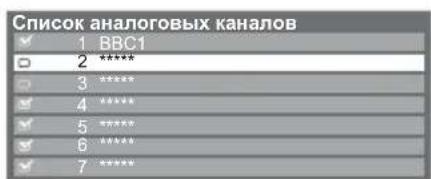
![① выбор ② [Показать] / [Скрыть] ✓ : [Показать] □ : [Скрыть] (пропуск)](/content/2026/05/1105079/images/08e5a5dc64a851685aaa0c5d9e51de61122ada12ee5e8b634221342928bf7772.jpg)
■ДДля редактирования каналов
Вы можете также редактировать каждый канал в Списке каналов.
• Для перенастройки каждого канала ([Ручная настройка])

(Красная)
(см. ниже)
• Для перемещения позиции канала
Выберите новую позицию Сохранить

(Зеленая)




- Чтобы изменить название канала

(Синяя)

Введите символы (максимум: пять символов) Сохранить
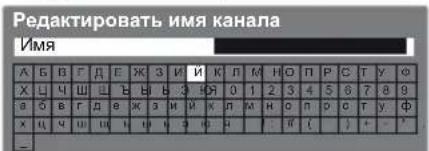


• Для использования цифровых кнопок
"Список символов для цифровых кнопок" (стр. 63)
Позиция канала
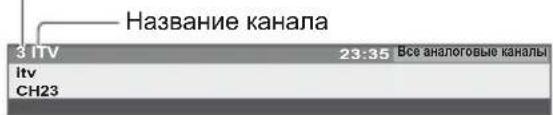
Примечание
- Если видеомагнитофон подсоединен только с помощью кабеля RF, редактируйте [VCR].
Ручная настройка аналоговых каналов [Ручная настройка]
[Точная настройка]
Используйте для выполнения незначительных регулировок при настройке отдельной программы (подверженной влиянию погодных условий и т.п.)
[Ручная настройка]
После автонастройки настройте аналоговые каналы вручную.
- Установите [Система звука] и [Система цвета], затем запустите данную функцию.
В обычных случаях устанавливайте [Система цвета] [Авто].
- Если видеомагнитофон подсоединен только с помощью кабеля RF, выберите позицию канала [0].

1 Выберите позицию канала
![PANASONIC Viera TX-LR32X3 - [Ручная настройка] - 2](/content/2026/05/1105079/images/2b89eaca090fba72e514387b6cd0a76867430c56c800e77db1dd5a4c1aa6f9a9.jpg)
2 Выберите канал
![PANASONIC Viera TX-LR32X3 - [Ручная настройка] - 3](/content/2026/05/1105079/images/caf2436f3e2b6082f6afe6f94d1151f039d4cb9fd323f72e7fbf32a78b2a892e.jpg)
3 Найдите и сохраните
![PANASONIC Viera TX-LR32X3 - [Ручная настройка] - 4](/content/2026/05/1105079/images/2f82475ca75e19f18a7df485ad1d36e9081937433faeb7642a1f2e75a27cc22c.jpg)
① ПОИСК
② сохранение
Блокировка от детей
Вы можете заблокировать определенные каналы / разъемы входа AV и контролировать их просмотр. Когда выбран заблокированный канал/вход, появляется сообщение; введя номер PIN, Вы сможете его просматривать.
![MENU ASPECT N DIRECT TV REC EXIT OPTION RETURN OK STTLTBEXFEX HOLD 1 2 abc lef 3 4 ghi 5 jk l 6 mno 7 8 tuvpers wxyz 0 LAST VIEW ■ Для возвращения к телевизору EXIT 1 Отобразите меню MENU 2 Выберите [Установки] VIETA Главное меню ■ Изображение ■ Звук ■ Установки ① выбор ② доступ 3 Выберите [Блокировка от детей] Меню установок Блокировка от детей Доступ ① выбор ② доступ](/content/2026/05/1105079/images/dbb2527ab328cb5a0e75eaa3cc4b250cf393fa8813f61fc64b996d3f60262a0f.jpg)
Контроль за аудиторией канала [Блокировка от детей]
1 Введите номер PIN (4 цифры)


- При первой настройке введите номер PIN-кода два раза. - Запишите номер PIN на случай, если Вы его забудете.
2 Выберите [Меню Блок. от детей]
![PANASONIC Viera TX-LR32X3 - Выберите [Меню Блок. от детей] - 1](/content/2026/05/1105079/images/5fd0d1a809b7b4273e2ddc84e7990b74e72bec6a1c512143729a0933c8a3966f.jpg)
![PANASONIC Viera TX-LR32X3 - Выберите [Меню Блок. от детей] - 2](/content/2026/05/1105079/images/31c02e3a5b200e34d9662e1ed189204784efc6e7c98511f597c755e0aa8c6502.jpg)
3 Выберите канал/вход для блокировки


• Для отмены Выберите заблокированный канал/вход


: появляется, когда канал / вход заблокированы
• Для сортировки названий каналов в алфавитном порядке

(Красная)
• Для отмены всех блокировок

(Желтая)
• Для блокировки всего

(Зеленая)
- Для перемещения к началу следующего входа

(Синяя)
■ Чтобы изменить номер PIN-кода
1. Выберите [Изменить PIN код]
![PANASONIC Viera TX-LR32X3 - Выберите [Изменить PIN код] - 1](/content/2026/05/1105079/images/a15dafb61ed32ac62f10e5cec4aa7b76dea31c8721b4cd7b0757ed8d2eb2320e.jpg)
![PANASONIC Viera TX-LR32X3 - Выберите [Изменить PIN код] - 2](/content/2026/05/1105079/images/4e0311dc275b47a004952d4142ffb816e1b315161d2e5c2c2b7af6599ae13fed.jpg)
2. Дважды введите новый номер PIN

Примечание
- При выполнении установки [Начальные установки] (стр. 41) стираются номер PIN и все установки.
Метки входа
Для облегчения идентификации и выбора режима входа Вы можете отметить каждый режим входа или пропустить разъем, который не подсоединен ни к какому оборудованию.
• Для выбора режима входа (стр. 22)

■ Для возвращения к телевизору
EXIT

1 Отобразите меню
MENU
2 Выберите [Установки]

![PANASONIC Viera TX-LR32X3 - Выберите [Установки] - 2](/content/2026/05/1105079/images/d2ada3bc29b6f2648b100da0d52d4bca1da9f99899320518716e2c74b1a15b3b.jpg)
3 Выберите [Настройки экрана]

![PANASONIC Viera TX-LR32X3 - Выберите [Настройки экрана] - 2](/content/2026/05/1105079/images/a2c75d73ef303191050f64f51ceb855cf65fb68fcb4d6075cfc6c31e6184c2a0.jpg)
4 Выберите [Метки входа]
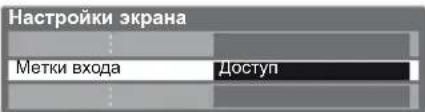
![PANASONIC Viera TX-LR32X3 - Выберите [Метки входа] - 2](/content/2026/05/1105079/images/3439bb25f95c94641b6327f4e1b7a159d65d83eb3ee8ef6404a86af89e26a876.jpg)
5 Выберите входной разъем
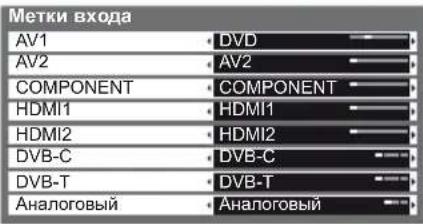

Установленные Вами метки будут отображаться в меню [Выбор входа] (стр. 22), меню [Выбор ТВ] (стр. 14) или баннере.
- Если выбрано [Пропуск], Вы не сможете выбрать режим.
■ Переименовать вход
Вы можете свободно присвоить имя каждому входному режиму.
1 Выберите [Переименовать вход]
![PANASONIC Viera TX-LR32X3 - Выберите [Переименовать вход] - 1](/content/2026/05/1105079/images/d776dfec015c69e95c0af6f35ffec7aac08427f602d546e2075305669424e06b.jpg)
① выбор
② доступ
2 Введите символы (максимально: десять символов)


3 Сохраните
RETURN

• Для использования цифровых кнопок
"Список символов для цифровых кнопок" (стр. 63)
Использование обычного интерфейса
С помощью меню модуля обычного интерфейса Вы можете перейти к программам, которые содержатся в модулях обычного интерфейса (CI).
• В некоторых странах и регионах данная функция может быть недоступна.
• В зависимости от передачи или служб некоторые видео- и аудиосигналы могут не выводиться.
Хотя благодаря модулю СІ Вы сможете пользоваться некоторыми службами, производитель все же не гарантирует, что данный телевизор будет поддерживать все сервисы (например, платное телевидение).
Пожалуйста, используйте только модуль Cl, утвержденный вещательной компанией.
Для получения дополнительной информации об условиях предоставления услуг обращайтесь за помощью к Вашему местному дилеру Panasonic или в вещательную компанию.
Предостережение
- Каждый раз при подсоединении или отсоединении модуля СІ выключайте переключатель питания Вкл. / Выкл.
- Если карта просмотра и устройство для чтения карт поставляются в комплекте, сначала подключите устройство для чтения карт, а затем вставьте в него карту.
Вставьте модуль в надлежащем направлении.
Боковая сторона телевизора
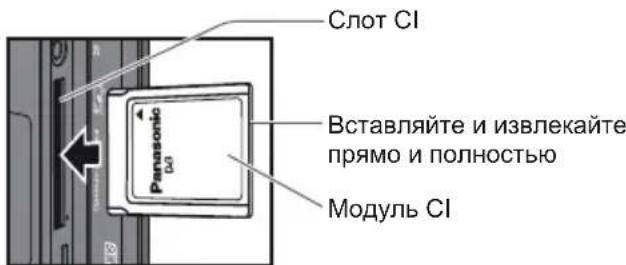
Вставка модуля CI (дополнительная принадлежность)
- Указания, которые отображаются на экране, зависят от содержания выбранного Вами модуля Cl.
- Появятся обычно закодированные каналы. Следуйте инструкциям на экране.
Если закодированные каналы все еще недоступны, выполните следующие действия. - Для получения дополнительной информации см. руководство по эксплуатации модуля СІ или обратитесь к вещательной компании.
![1 Выберите DVB-C или DVB-T (стр. 14) 2 Отобразите меню MENU 3 Выберите [Установки] VIEW Главное меню Изображение Звук Установки 4 Выберите [Обычный интерфейс] Меню установок Обычный интерфейс Доступ 5 Перейдите к обычному интерфейсу Слот 1: Модуль вставлен ■ Для возвращения к телевизору EXIT](/content/2026/05/1105079/images/e1dd101b366e2ebc8b2640958b5bc6101a9ba34ef6ad2a158f0667d850b5005d.jpg)
■ Как управлять услугами
Следуйте инструкциям на экране
Пример:
- Выберите, перейдите

• Символ:


• Цветные символы

- Инструкции на экране могут не соответствовать кнопкам пульта дистанционного управления.
Начальные установки
Возвращает телевизор к его первоначальному состоянию, то есть нет настроенных каналов. Сбрасываются все установки (каналы, изображение, качество звука и т.п.).
- Для перенастройки только телевизионных каналов, например, после переезда → "Возврат из Меню установок" (стр. 31, 32)

■ Для возвращения к телевизору
EXIT
1 Отобразите меню
MENU
2 Выберите [Установки]

![PANASONIC Viera TX-LR32X3 - Выберите [Установки] - 2](/content/2026/05/1105079/images/b19dcc6acaa0fd774c87f34b968be2c40dc26a79d9687cc494057334707769df.jpg)
3 Выберите [Системное меню]

![PANASONIC Viera TX-LR32X3 - Выберите [Системное меню] - 2](/content/2026/05/1105079/images/a814e938a17ded8ff66ae37ae3b7029be84948418d5b5b3013158bc9d13d7bd7.jpg)
4 Выберите [Начальные установки]

![PANASONIC Viera TX-LR32X3 - Выберите [Начальные установки] - 2](/content/2026/05/1105079/images/d8f7516544d65e7039b62e6a87ddfb76a86f3c05b167bb87bb6d71843103ff1f.jpg)
Восстановление заводских установок [Начальные установки]
1 Проверьте сообщение и выполните установку
![Начальные установки Все настройки будут стерты Вы уверены? Вы уверены? 1 (подтвердите) 2 (подтвердите) 3 (запустите [Начальные установки])](/content/2026/05/1105079/images/4378096e7f24e1c1e0f3c16dbf08f66fd75624e96c2636afc35b38a867831d83.jpg)
2 Следуйте инструкциям экранной подсказки
Сброс на начальные установки завершен Теперь телевизор можно выключить
• [Автонастройка] начнется автоматически, когда переключатель включения/выключения сетевого питания будет включен в следующий раз. (стр. 12)
Обновление программного обеспечения телевизора
Время от времени может появляться новая версия программного обеспечения, которую Вы можете загрузить, чтобы повысить производительность и улучшить работу Вашего телевизора.
Если канал содержит информацию об обновлении, на экран выводится соответствующее уведомление.
• Для загрузки

- Если Вы решите не загружать обновление

Вы можете обновлять программное обеспечение как автоматически, так и вручную.
![1 Отобразите меню MENU 2 Выберите [Установки] VIEW Главное меню Изображение Звук Установки ① выбор ② доступ 3 Выберите [Системное меню] Меню установок Системное меню Доступ ① выбор ② доступ 4 Выберите [Обновление системы] Системное меню Начальные установки Обновление системы Доступ Лицензия прогр. Системная информация ① выбор ② доступ ■ Для возвращения к телевизору EXIT](/content/2026/05/1105079/images/b4668ddee6703d87f6ee2452bef10d11e1d6184254706fdaafd8a8a5a1a845fa.jpg)
Обновление программного обеспечения телевизора [Обновление системы]
■ Для автоматического обновления
Выберите [Автопоиск обновл. при ожидании]


① выбор
② установка
- При каждой такой настройке телевизор автоматически выполняет поиск в режиме ожидания и загружает обновление программного обеспечения при его наличии.
• Автоматическое обновление проводится при следующих условиях:
• В режиме ожидания (телевизор выключен с помощью пульта дистанционного управления)
• Прямая запись с телевизора не выполняется.
При выполнении обновления системы будет обновлено программное обеспечение (функции телевизора могут измениться). Если Вы не хотите так делать, установите [Автопоиск обновл. при ожидании] на [Выкл.].
■ Для немедленного проведения обновления
1 Выберите [Идет поиск обновления системы]
![PANASONIC Viera TX-LR32X3 - Выберите [Идет поиск обновления системы] - 1](/content/2026/05/1105079/images/a0f21300b7912899db26b5d16cfa57d11667e194bab118dae0f332abd30d415b.jpg)
![PANASONIC Viera TX-LR32X3 - Выберите [Идет поиск обновления системы] - 2](/content/2026/05/1105079/images/6f55525061f046efe76703e472129a502043cbbfd4ee2cc9ffaf1713aa6aee47.jpg)
2 Проводит поиск обновления (в течение нескольких минут) и при наличии обновления выводит на экран соответствующее сообщение
3 Загрузите

Примечание
- Загрузка может занять приблизительно 60 минут.
- Во время выполнения загрузки и обновления НЕ ВЫКЛЮЧАЙТЕ телевизор.
- Уведомление может появиться заранее. В этом случае на экран выводится информация о расписании обновления (может использоваться дата новой версии). Вы можете зарезервировать обновление.
Обновление не начнется, если телевизор выключен.
Использование медиапроигрывателя
Медиапроигрыватель позволяет наслаждаться фото, видео или музыкой, записанными на карту SD. Функция VIERA IMAGE VIEWER позволяет удобно просматривать на экране телевизора записанные на карту SD фото или видео, просто вставив карту SD в слот.
Режим фото : На экран выводятся фотоснимки, полученные с помощью цифровых камер.
Режим Видео : Воспроизводятся кинофильмы, записанные с помощью цифровых видеокамер.
Режим Музыка : Воспроизводятся данные с цифровой музыкой.
- Во время работы аудиосигнал выводится через разъемы AV1 и DIGITAL AUDIO OUT. Однако видеосигнал не выводится. Аудиосигнал может выводиться через разъем AV1, если [Выход AV1] настроен на [Монитор] в Меню установок (стр. 29).
- [Дата] показывает дату съемки, выполненной записывающим устройством. Файл с незаписанной датой показывается как “**/**/****”.
- На этом телевизоре изображение может отображаться неправильно в зависимости от используемого записывающего оборудования.
- Для отображения может понадобиться некоторое время, если имеется много файлов и папок.
- Частично поврежденные файлы могут отображаться с уменьшенным разрешением.
- Имя папки и файла может отличаться в зависимости от цифровой камеры или цифровой видеокамеры.
Чтобы вставить или извлечь карту SD
■ДКарта SD
Чтобы вставить карту SDд Чтобы удалить карту SD
① Аккуратно вставьте карту SD, чтобы сторона с этикеткой была направлена вперед.
② Нажмите, пока не будет слышен щелчок

Нажмите на центр карты
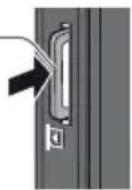

• Для получения информации о карте SD и поддерживаемых форматах файла (стр. 62)
Запуск медиапроигрывателя
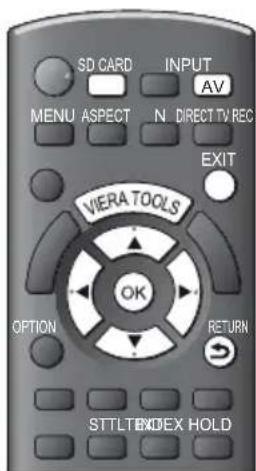
■ Для возвращения к телевизору

■ Для возврата к предыдущему экрану

1 Вставьте карту SD в телевизор
→ (см. выше)
2 Запустите медиапроигрыватель
Медиа-проигрыватель
Выход сигналов из всех AV разъемов блокируется во время просмотра Медиа-проигрывателя. Нажмите ОК, чтобы продолжить. Нажмите EXIT, чтобы возвратиться к просмотру телевизора.

- Возможно также с помощью следующих кнопок.

"Просмотр с внешнего входа" (стр. 22)
3 Выберите контент
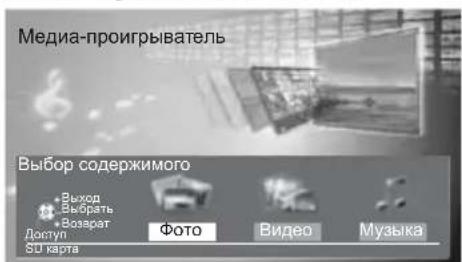

① выбор ② доступ
[Фото] → "Режим фото" (стр. 44) [Видео] → "Режим Видео" (стр. 47) [Музыка] → "Режим Музыка" (стр. 49)
- Вы также можете перейти в каждый режим непосредственно через VIERA TOOLS. → "Как использовать VIERA TOOLS" (стр. 24)
Режим фото
В режиме фото считываются все файлы на карте SD с расширением ".jpg".

Отображаются миниатюры всех фотографий на карте SD. Пример: Миниатюра – [Все фото]

■ Для возвращения к телевизору

: Отображение ошибки
- Для изменения фоновой музыки →“Настройки фото” (стр. 45)
- Для отображения информации о выделенной фотографии
■ Для возврата к предыдущему экрану


■ Для сортировки по папке, дате или месяцу записи
1 Отобразите выбор просмотра
(Зеленая)
2 Выберите тип сортировки


[По папкам]:
Отображает миниатюры, стгруппированные по папкам
- Файлы, которые находятся не в папках, будут собраны в папку с именем “/”.
[Сортировка по дате] :
Отображает миниатюры, сгруппированные по дате
- Группа фотографий без известной даты будет отображена как [Неизвестные].
[Сортировка по месяцу] :
Отображает миниатюры, сгруппированные по месяцу
- Группа фотографий без известной даты будет отображена как [Неизвестные].
3 Выберите одну из отсортированных групп для отображения миниатюр выбранной группы


• Для возврата к миниатюрам всех фотографий
(Зеленая)
![PANASONIC Viera TX-LR32X3 - [Сортировка по месяцу] : - 3](/content/2026/05/1105079/images/da6957a6f47fd0cb8ddff18577682dc6eaa257f268c952134bab797605b0a7d9.jpg)
![PANASONIC Viera TX-LR32X3 - [Сортировка по месяцу] : - 4](/content/2026/05/1105079/images/c7071b57337a1cb404279dac1f2b722d73b91c9bf4ba655a93ef510e0d375ba7.jpg)
• Для отображения информации о выделенной группе

[По одному] – Фотографии отображаются по одной.
Из числа миниатюр выберите файл для отображения
![PANASONIC Viera TX-LR32X3 - [Сортировка по месяцу] : - 6](/content/2026/05/1105079/images/4a1fd3b9fe00b4cf89c0f2c660b45428ba7f0b07b70b027ae9b9988e70903b03.jpg)
① выбор
② доступ
Пример:
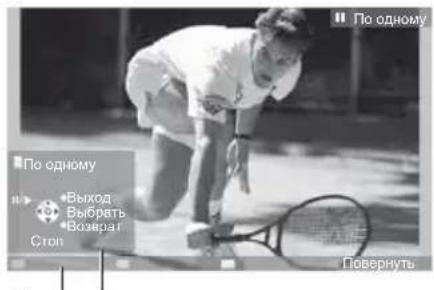
Руководство пользователя
• Для отображения / скрытия руководства пользователя
![PANASONIC Viera TX-LR32X3 - [Сортировка по месяцу] : - 8](/content/2026/05/1105079/images/2f70f727835a2c14dbb53d3ae59924df4872ea595edd094ba5fc96706b686e4a.jpg)
• Для возвращения к миниатюрам
![PANASONIC Viera TX-LR32X3 - [Сортировка по месяцу] : - 9](/content/2026/05/1105079/images/62bf8fa6f8e8dbdda83cfdfad51db1f4aa727e809ad95eb4a3e4e15d817b1ca0.jpg)
- Управление режимом просмотра "По одному"
![PANASONIC Viera TX-LR32X3 - [Сортировка по месяцу] : - 10](/content/2026/05/1105079/images/f5c45a5f56ed34251b23984e62573d61eed3586015fd3aa272c967ce56430a7d.jpg)
К предыдущей фотографии
Показ слайдов
К следующей фотографии
Остановка
(возвращение к миниатюрам)
- Чтобы перевернуть на 90°
![PANASONIC Viera TX-LR32X3 - [Сортировка по месяцу] : - 11](/content/2026/05/1105079/images/b315ae3d98dc16932847a6c083d95da6ae21b8bf4ffab1da367b96dbfe45d894.jpg)
(Синяя)
[Показ слайдов] - Показ слайдов будет закончен этой миниатюрой, когда все фотографии будут просмотрены.
1 Из числа миниатюр выберите файл для первого отображения
2 Запустите показ слайдов
![PANASONIC Viera TX-LR32X3 - [Сортировка по месяцу] : - 12](/content/2026/05/1105079/images/d47db136d614ec7a62ac3c757ad6827f9147ebcbebac7eb35677985e23597a4f.jpg)
(Красная)
![PANASONIC Viera TX-LR32X3 - [Сортировка по месяцу] : - 13](/content/2026/05/1105079/images/dd67d2ebacb8dea909d463ab00b48e7cf4a9c03bba3b416fcae0fef21f88bfb3.jpg)
![PANASONIC Viera TX-LR32X3 - [Сортировка по месяцу] : - 14](/content/2026/05/1105079/images/0e053ac6b2f9c1cc5b13854111ca268899cd02285d5830520c2ea5e5d3e9c1b0.jpg)
![PANASONIC Viera TX-LR32X3 - [Сортировка по месяцу] : - 15](/content/2026/05/1105079/images/a0b9e0d4883a5256d4591de508ebc311e33e33c9617d55d7392ee0f04cf5bc04.jpg)
выбор
• Для отображения / скрытия руководства пользователя
![PANASONIC Viera TX-LR32X3 - [Сортировка по месяцу] : - 16](/content/2026/05/1105079/images/c37a977e5bbd0149e6456df89a0fdd987edfc1170c6cbdb3d9fd2e703a2216d8.jpg)
- Чтобы сделать паузу (возврат к просмотру по одному)
![PANASONIC Viera TX-LR32X3 - [Сортировка по месяцу] : - 17](/content/2026/05/1105079/images/b43fd36bf38dbbd2524f599ca0e59a5a6cbeccd94cd345d386523aa17083012f.jpg)
• Для возвращения к миниатюрам
RETURN
![PANASONIC Viera TX-LR32X3 - [Сортировка по месяцу] : - 18](/content/2026/05/1105079/images/a5fd2299b0afb1d1a8f2bf279d9446d86051962d91216f6aed71809b10f0dfad.jpg)
Настройки фото
Установка настроек для режима Фото.
1 Отобразите дополнительное меню
OPTION

2 Выберите [Настр. показа слайдов]
Дополнительное меню
Настр. показа слайдов

доступ
3 Выберите пункты и установите
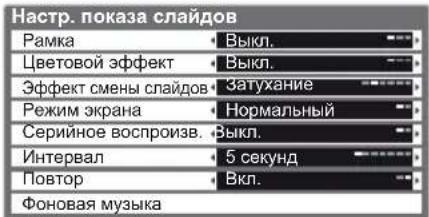

① выбор
② установка или
② доступ
[Фоновая музыка]
Примечание
- Качество изображения может ухудшиться в зависимости от настроек показа слайдов.
- Настройки изображения могут не работать в зависимости от настроек показа слайдов.
| Меню | ПунктдНастройки / Конфигурации (варианты) | |
| Рамка | В21ирает тип рамки для показа сла)дов [Выкл.]/[Мульти]/[Коллаж][Мульти]: b 4отографи) по порядку отопа+а-тся одновременно.[Коллаж]: кадая 4отография отопа+ается в сла)ном порядке и мас/та1е. | |
| Цветовой эффект | В21ирает (ветово) э44ект 4отографи) при просмотре по одно) и припоказе сла)дов [Выкл.]/[Сепия]/[Оттенки серого] | |
| Эффект сменыслайдов | В21ирает э44ект смен2 сла)дов для перекл-чения 4отографи) при показе сла)дов[Выкл.]/[Затухание]/[Переход]/[Растворение]/[Движение]/[Случайный выбор][Затухание]: следу-Дая 4отография появляется постепенно.[Переход]: следу-Дая 4отография плавно появляется слева.[Растворение]: кадая 4отография постепенно исчезает при пере.оде кследу-Де) 4отографии.[Движение]: кадая 4отография отопа+ается с э44ектом увеличения*умень/ения* смеДения ввер. или вниз.[Случайный выбор]: кад2) э44ект смен2 сла)дов в21ирается вслуча)ном порядке.Банная 4унк(ия доступна* если пункт [Рамка] установлен на [В2кл.]. | |
| Режим экрана | В21ирает увеличенн2) или о12чн2) просмотр по одно) 4отографии и припоказе сла)дов [Нормальный]/[Увеличение]Банная 4унк(ия недоступна* если пункт [Рамка] установлен на [Золла+].Банная 4унк(ия недоступна* если пункт [h44ект смен2 сла)дов]установлен на [Iви+ение].В зависимости от размера 4отографии она мо+ет не 12ть растянута навесь экран* например* портрет. | |
| Серийное воспроизв. | В21ирает сери)ное воспроизведение 4отографи) в ре+име 12строгопоказа сла)дов [Выкл.]/[Вкл.]Банная 4унк(ия недоступна* если пункт [h44ект смен2 сла)дов]установлен на [Iви+ение]. | |
| Интервал | В21ерите интервал для показа сла)дов[5]/[10]/[15]/[30]/[60]/[90]/[120] (секунд)Банная 4унк(ия недоступна* если пункт [h44ект смен2 сла)дов]установлен на [Iви+ение]. | |
| ПовтордПовтор показа сла)дов [Выкл.]/[Вкл.] | ||
| Фоновая музыка | В21ирает 4онову- муз2ку в ре+име сото[Выкл.]/[Тип1]/[Тип2]/[Тип3]/[Пользователь]/[Авто][ТипС]* [Тип<] и [Типа] – это муз2ка* записанная в данном телевизоре.[Пользователь]: 1удут воспроизводиться муз2кальн2е данн2е*зарегистрированн2е Вами на карте RD.Для регистрации музыкиС. В21ерите муз2кальн2) 4а)л <. В21ерите [са)л] или [Папка]В зависимости от услови) карт2 RDв21ира)те папки* пока не на)детену+н2) муз2кальн2) 4а)л. [IMAGE]Рвук не 1удет воспроизводиться* если муз2ка не 12ла зарегистрированаили карта RD с зарегистрированно) муз2ко) извлечена.[Авто]: муз2кальн2е данн2е* которой .ранятся в корнево) папке карт2 RD*1удут воспроизведен2 в случае)ном порядке.Fсли муз2кальн2е данн2е недоступн2* звук не 1удет воспроизводиться. [IMAGE]Рвук не 1удет воспроизводиться* если муз2ка не 12ла зарегистрированаили карта RD с зарегистрированно) муз2ко) извлечена.[Авто]: муз2кальн2е данн2е* которой .ранятся в корнево) папке карт2 RD*1удут воспроизведен2 в случае)ном порядке.Fсли муз2кальн2е данн2е недоступн2* звук не 1удет воспроизводиться.    [са)л]п в21ранная муз2ка 1удетзарегистрирована как4оновая муз2ка.[Папка]п Вся муз2ка в папке* котораясодер+ит в21ранн2)муз2кальн2) 4а)л* 1удетзарегистрирована как4оновая муз2ка. [са)л]п в21ранная муз2ка 1удетзарегистрирована как4оновая муз2ка.[Папка]п Вся муз2ка в папке* котораясодер+ит в21ранн2)муз2кальн2) 4а)л* 1удетзарегистрирована как4оновая муз2ка. | |
Изменение контента
Вы можете переключиться в другой режим медиапроигрывателя из режима просмотра миниатюры.
1 При показе миниатюр отобразите выбор содержимого
(Синяя)
2 Выберите контент
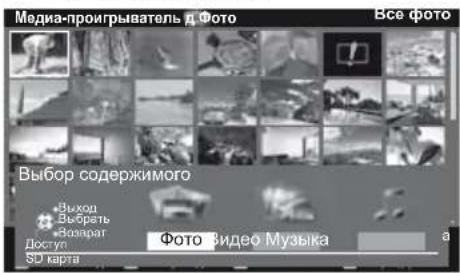
[Фото] → "Режим фото" (стр. 44) [Видео] → "Режим Видео" (стр. 47) [Музыка] → "Режим Музыка" (стр. 49)
Режим Видео
• Поддерживаемый формат файла (стр. 62)
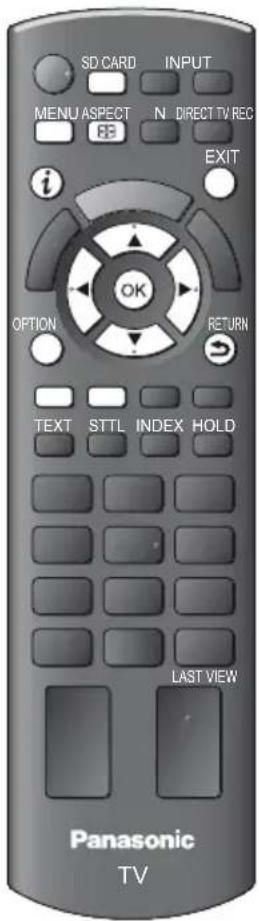
■ Для возвращения к телевизору
EXIT или SD CARD
■ Для возврата к предыдущему экрану
RETURN

Примечание
- Структура названий заголовков и сцен может отличаться в зависимости от используемой цифровой видеокамеры.
Отображаются миниатюры всех заголовков видео на карте SD.
Пример: Миниатюра – [Просмотр заголовков]

: Отображение ошибки
: Файл не поддерживает просмотр миниатюры.
- Просмотр сцен из заголовка Выберите заголовок
Пример: Миниатюра – [Просмотр сцен]

① выбор ② доступ
Если поддерживается предварительный просмотр, он начнется при выделении заголовка.
- Для выключения предварительного просмотра
“Настройка видео” (стр. 48)
• Для отображения информации о выделенном заголовке

НСО 1/15 Запись Тип1 Дата&Время 19/02/2010 11:21 Количество сцен 8 Длительн 00h15m39s — Формат файла Номер заголовка/ общее количество заголовков
Если предварительный просмотр поддерживается, он начнется при выделении сцены.
- Для выключения предварительного просмотра
“Настройка видео” (стр. 48) - Для отображения информации о выделенной сцене

Эпизод Трип1_1 Дата&Время 19/02/2010 11:21 Длительн. 00h04m12s Формат файла Номер сцены/ общее количество сцен
■ Воспроизведение с просмотра заголовка
Начнется воспроизведение выбранного заголовка.
• Для повтора воспроизведения "Настройка видео" (стр. 48)
1 Выберите заголовок
2 Запустите воспроизведение

выбор
(Красная)
■ Воспроизведение с выбранной сцены в заголовке (SD-Video или AVCHD)
Воспроизведение начнется с выбранной сцены до конца заголовка.
• Для повтора воспроизведения "Настройка видео" (стр. 48)
1 Выберите заголовок
2 Выберите сцену
3 Запустите воспроизведение


(Красная)
■ДКак управлять воспроизведением
Пример: Воспроизведение
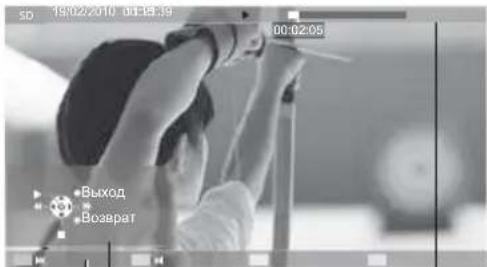
Руководство
пользователя
Информационный
баннер
- Для отображения/скрытия руководства пользователя и информационного баннера

• Для управления воспроизведением

Быстрая перемотка назад
Пауза / Воспроизведение
Быстрая перемотка вперед
Остановка
- Изменение формата ASPECT

• К предыдущему заголовку/сцене

(Красная)
• К следующему заголовку/сцене

(Зеленая)
• Для возвращения к миниатюрам
RETURN

■ДИзменение контента Изменение контента" (стр. 47)
Настройка видео
Установка настроек для режима Видео.
1 Отобразите дополнительное меню 2 Выберите [Настройка видео] в режиме просмотра миниатюры
OPTION

Дополнительное меню
Настройка видео

доступ
3 Выберите пункты и установите
Меню настройки видео
Пред. просмотр видео
Повтор

① выбор
② установка
| Меню | ПунктдНастройки / Конфигурации (варианты) | |
| Настройка видео | Пред. просмотр видео | Запускает предварительный просмотр заголовка или сцены в режиме просмотра миниатюры [Выкл.]/[Вкл.]В режиме просмотра миниатюры показ изображения может быть задержан на несколько секунд. Чтобы это исправить, задайте параметр предварительного просмотра на [Выкл.]. |
| ПовтордПовтор воспроизведения заголовка [Выкл.]/[Вкл.] | ||
Меню ПунктдНастройки / Конфигурации (варианты)
Подтвердите или измените текущее состояние
Вы можете подтвердить или изменить текущее состояние контента.
- Пункты меню и выбираемые опции отличаются в зависимости от контента.
1 Отобразите дополнительное меню 2 Выберите [Настройка видео] во время воспроизведения
OPTION

Дополнительное меню
Настройка видео

доступ
3 Выберите пункты и установите
Меню настройки видео
Мульти аудио
+Стерео
Изменение формата
Аспект 1
Повтор
Выкл.

① выбор
② установка
| Меню | ПунктдНастройки / Конфигурации (варианты) | |
| Настройка видео | Мульти аудио | Позволяет выбрать доступные звуковые дорожки (если данный параметр доступен)Чтобы изменить звук, может понадобиться несколько секунд. |
| Изменение формата | [Аспект 1]: отображает контент на весь экран[Аспект 2]: отображает контент с одинаковыми сторонами[Обычный]: отображает контент в оригинальном размереВы также можете изменить формат, используя кнопку ASPECT.Изменение формата может не происходить в зависимости от контента. | |
Настройки аудиовыхода
Вы можете наслаждаться многоканальным звуком через усилитель, подсоединенный к разъему DIGITAL AUDIO OUT.
• Для подтверждения или изменения текущего состояния звука
"Подтвердите или измените текущее состояние" (стр. 48)
1 Отобразите меню
MENU

2 Выберите [Звук]

![PANASONIC Viera TX-LR32X3 - Выберите [Звук] - 2](/content/2026/05/1105079/images/6756ca0766321e610687500d51bd3577cc3c2e866aad77c5a8667eae8501270e.jpg)
3 Выберите [Выбор SPDIF] и установите
![PANASONIC Viera TX-LR32X3 - Выберите [Выбор SPDIF] и установите - 1](/content/2026/05/1105079/images/7c7d2640b2ee72c7a6f73c47f59419f5553c01c578c3898d7d71f5d84ee0f7c4.jpg)
![PANASONIC Viera TX-LR32X3 - Выберите [Выбор SPDIF] и установите - 2](/content/2026/05/1105079/images/862dcce873bcdb18d6a2f9d66f1eb9a24709cf988e84784562bfc168f36a2ffd.jpg)
| Меню | ПунктдНастройки / Конфигурации (варианты) | |
| ЗВУК | Выбор SPDIF | SPDIF : Стандартный формат передачи звукаВыбирает начальные установки для выходного цифрового аудиосигнала из разъема DIGITAL AUDIO OUT [Авто]/[PCM][Авто]: Dolby Digital выводится как Dolby Digital Bitstream. MPEG выводится как PCM.[PCM]: Цифровой выходной сигнал зафиксирован на PCM. |
Режим Музыка
• Поддерживаемый формат файла (стр. 62)
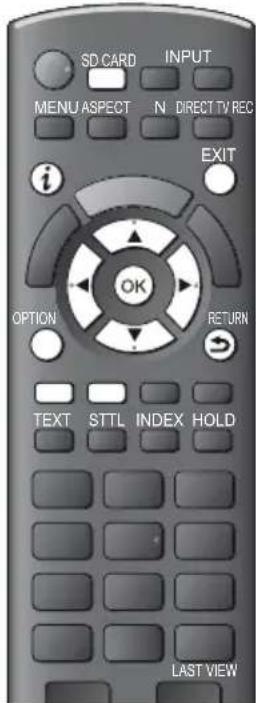
Отображаются миниатюры всех папок с музыкой на карте SD. Пример: Миниатюра – [По папкам]
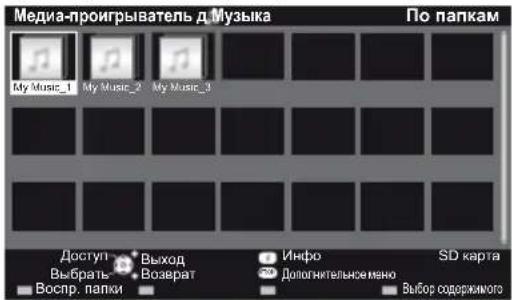
• Для отображения информации о выделенной папке


■ Воспроизведение с просмотра папки
Будут воспроизведены все файлы в выбранной папке.
1 Выберите папку
2 Запустите воспроизведение

■ Для возвращения к телевизору

■ Для возврата к предыдущему экрану
RETURN


■ДВоспроизведение с просмотра файла
Будет воспроизведен выбранный файл.
1 Выберите папку

2 Выберите файл
Пример:Миниатюра-Просмотр файла

3 Запустите воспроизведение
(Красная)

• Для отображения информации о выделенном файле

Номер файла/общее количество файлов
■ДКак управлять воспроизведением
Пример: Воспроизведение
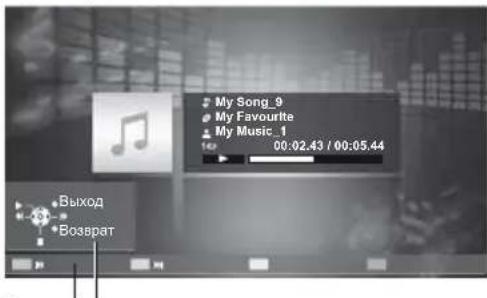
Руководство пользователя
- Для отображения / скрытия руководства пользователя

• Для управления воспроизведением

Быстрая перемотка назад Пауза / Воспроизведение Быстрая перемотка вперед Остановка
• К предыдущей дорожке

(Красная)
• К следующей дорожке

(Зеленая)
• Для возвращения к миниатюрам
RETURN

■ДИзменение контента Изменение контента" (стр. 47)
Настройка музыки
Установка настроек для режима Музыка (доступно только в режиме просмотра миниатюры).
1 Отобразите дополнительное меню
OPTION

2 Выберите [Настройка музыки]д3 Установите




[Папка]: повторение воспроизведения содержимого выбранной папки
[Один]: повторение воспроизведения одного выбранного файла
Функции подсоединения (Q-Link / VIERA Link)
Q-Link соединяет телевизор и записывающее устройство DVD/видеомагнитофон и позволяет легко выполнять запись, воспроизведение и т.п. (стр. 53)
VIERA Link (HDAVI Control™) соединяет телевизор и оборудование с функцией VIERA Link и позволяет легко управлять, удобно выполнять запись, воспроизведение, энергосбережение, создание домашнего кинотеатра и т.д. без выполнения сложных установок.→ (стр. 54 - 58)
Вы можете использовать функции Q-Link и VIERA Link совместно.
- Этот телевизор поддерживает функцию "HDAVI Control 5". Однако доступные функции зависят от версии HDAVI Control на подсоединенном оборудовании. Пожалуйста, обратитесь к инструкции по эксплуатации для проверки версии.
- Функции VIERA Link могут быть доступны даже с оборудованием других производителей, которое поддерживает HDMI CEC.
Краткий обзор функций Q-Link и VIERA Link
Q-Link (соединение SCART)
| Функции\Подсоединенное оборудование | Записывающее устройство DVD/видеомагнитофон с функцией Q-Link |
| Загрузка предоставленных программ | ○ |
| Удобное воспроизведение | ○ |
| Совместное включение | ○ |
| Совместное выключение | ○ |
| Прямая запись с телевизора | ○ |
Подсоединение


Записывающее устройство DVD / видеомагнитофон с функцией Q-Link
- Используйте полнопроводной кабель SCART.
- Подсоедините записывающее устройство DVD / видеомагнитофон, поддерживающий функцию Q-Link, к разъему AV1 на телевизоре через кабель SCART.
VIERA Link (соединение HDMI)
| Функции\Подсоединенное оборудование | Записывающее устройство DIGA с функцией VIERA Link | DVD плеер / проигрыватель дисков Blu-ray с функцией VIERA Link | Видеокамера HD/фотокамера LUMIX с функцией VIERA Link |
| Загрузка предоставленных программ | *2 *5 | – | – |
| Удобное воспроизведение | |||
| Совместное включение | |||
| Совместное выключение | |||
| Уменьшение ненужного энергопотребления в режиме ожидания | *3 | *3 | – |
| Автоматический переход в режим ожидания для ненужного оборудования | *3 | *3 | – |
| Пауза программы в прямой трансляции | *2 *4 | – | – |
| Прямая запись с телевизора | *2 | – | – |
| Управление меню подсоединенного оборудования с помощью дистанционного управления VIERA | *1 | *1 | *1 |
| Контроль громкоговорителей | – | – | – |
Подсоединение

flowchart
graph LR
    A["Computer"] -->|Kабель HDMI| B["Switch"]
    B <--> C["Device 1"]
    B <--> D["Device 2"]
    C --> E["Camera 1"]
    D --> F["Camera 2"]
    G["Записывающее устройство DIGA / DVD плеер / проигрыватель дисков Blu-ray / видеокамера HD / фотокамера LUMIX с функцией VIERA Link"]
- Используйте полнопроводной HDMI-совместимый кабель.
- Подсоедините оборудование, поддерживающее функцию VIERA Link, к разъему HDMI1 или HDMI2 на телевизоре через кабель HDMI.
- Относительно кабеля HDMI для подсоединения видеокамеры HD или фотоаппарата LUMIX производства Panasonic прочитайте руководство по эксплуатации оборудования.
VIERA Link (HDMI соединения и выходные аудиосоединения)
| Функции\Подсоединенное оборудование | Домашний кинотеатр с функцией VIERA Link | Домашний кинотеатр для проигрывания дисков Blu-ray с функцией VIERA Link | Усилитель с функцией VIERA Link |
| Загрузка предоставленных программ | — | — | — |
| Удобное воспроизведение | *6 | *6 | — |
| Совместное включение | — | ||
| Совместное выключение | |||
| Уменьшение ненужного энергопотребления в режиме ожидания | — | *3 | — |
| Автоматический переход в режим ожидания для ненужного оборудования | *3*7 | *3*7 | *3 |
| Пауза программы в прямой трансляции | — | — | — |
| Прямая запись с телевизора | — | — | — |
| Управление меню подсоединенного оборудования с помощью дистанционного управления VIERA | *1 | *1 | — |
| Контроль громкоговорителей |
Подсоединение
- Для использования домашнего кинотеатра/домашнего кинотеатра для проигрывания дисков Blu-ray:
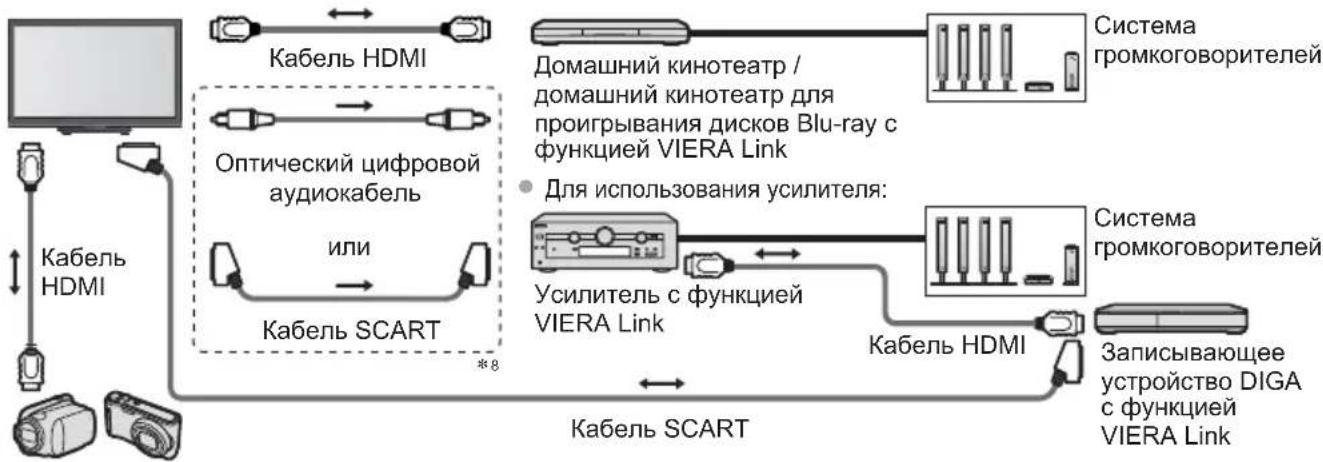
flowchart
graph TD
    A["Кабель HDMI"] --> B["Кабель SCART"]
    B --> C["Оптический цифровой аудиокабель"]
    C --> D["Домашний кинотеатр / домашний кинотеатр для проигрывания дисков Blu-ray с функцией VIERA Link"]
    D --> E["Система громкоговорителей"]
    B --> F["Кабель SCART"]
    F --> G["Усилитель с функцией VIERA Link"]
    G --> H["Система громкоговорителей"]
    H --> I["Записывающее устройство DIGA с функцией VIERA Link"]
    C --> J["Кабель HDMI"]
    J --> A
    style A fill:#f9f,stroke:#333
    style B fill:#ccf,stroke:#333
    style C fill:#cfc,stroke:#333
    style D fill:#fcc,stroke:#333
    style E fill:#ffc,stroke:#333
    style F fill:#cff,stroke:#333
    style G fill:#ffc,stroke:#333
    style H fill:#ffc,stroke:#333
    style I fill:#fcc,stroke:#333
Видеокамера HD/фотокамера LUMIX с функцией VIERA Link
- Используйте полнопроводной HDMI-совместимый кабель.
- Подсоедините оборудование, поддерживающее функцию VIERA Link, к разъему HDMI2 на телевизоре через кабель HDMI.
- Используйте полнопроводной кабель SCART.
- Если Вы используете кабель SCART для аудиовыхода, подключите оборудование, поддерживающее VIERA Link, к разъему телевизора AV1, настройте [Выход AV1] на [Монитор] в Меню установок (стр. 28).
- Для аудиовыхода с телевизора используйте оптический цифровой аудиокабель или кабель SCART.
*1: доступно для оборудования, имеющего функцию "HDAVI Control 2" или более позднюю версию.
*2: доступно для оборудования, имеющего функцию "HDAVI Control 3" или более позднюю версию.
*3: доступно для оборудования, имеющего функцию "HDAVI Control 4" или более позднюю версию.
*4: доступно для записывающего устройства DIGA, имеющего HDD.
*5: эта функция доступна независимо от версии функции HDAVI Control, если записывающее устройство поддерживает функцию Q-Link и подключено через кабель SCART.
*6: при воспроизведении диска
*7: за исключением просмотра диска
*8: Если подключенное оборудование обладает функцией "HDAVI Control 5", нет необходимости использовать данный аудиокабель (оптический цифровой аудиокабель или кабель SCART). В этом случае подсоедините оборудование к разъему телевизора HDMI2 с помощью кабеля HDMI.
Управление оборудованием, совместимым с VIERA Link ([Упр. VIERA Link] д стр. 57)
- Ниже в таблице приведено максимальное количество совместимого оборудования, которым можно управлять с помощью функции Упр. VIERA Link. В таблице указаны подключения оборудования, подсоединенного к телевизору. Например, записывающее устройство DIGA, подключенное к усилителю, который в свою очередь подсоединен к телевизору с помощью кабеля HDMI.
| Тип оборудования | Максимальное количество |
| Записывающее устройство (записывающее устройство DIGA и т.д.) 2 | |
| Плеер (DVD плеер, проигрыватель дисков Blu-ray, видеокамера HD, фотокамера LUMIX, цифровая камера, домашний кинотеатр, домашний кинотеатр для проигрывания дисков Blu-ray и т.д.) | 2 |
| Аудиосистема (домашний кинотеатр, домашний кинотеатр для проигрывания дисков Blu-ray, усилитель и т.д.) | 1 |
| Тюнер (ресивер и т.д.) 3 |
Q-Link
Подготовка
- Подсоедините записывающее устройство DVD / видеомагнитофон со следующими логотипами:
"Q-Link", "NEXTVIEWLINK", "DATA LOGIC (торговая марка компании Metz Corporation)", "Easy Link (торговая марка компании Philips Corporation)", "Megalogic (торговая марка компании Grundig Corporation)", "SMARTLINK (торговая марка компании Sony Corporation)"
• Соединение Q-Link (стр. 51) - Используйте полнопроводной кабель SCART.
- Настройте записывающее устройство DVD / видеомагнитофон. Прочитайте руководство по эксплуатации записывающего устройства.
- Установка разъема Q-Link в Меню установок [Выход AV1] (стр. 28)
- Загрузка предоставленных настроек канала и языка → “Загрузка предоставленных настроек” (см. ниже)
Доступные функции
Загрузка предоставленных настроек
В записывающее устройство можно загрузить настройки канала и языка.
- Настройки канала DVB-C не могут быть загружены.
- Для загрузки настроек
[Загрузка] (стр. 28) или [Автонастройка] (стр. 32) или "Автонастройка" – при первом использовании телевизора (стр. 12, 13)
Прямая запись с телевизора – Вы видите то, что записываете
Немедленная запись текущей программы на записывающее устройство DVD / видеомагнитофон.
• Доступные состояния:

| Источник изображения Режим Запись с | ||
| Аналоговый | Телевизор | Монитор телевизора выключен |
| AV | Тюнер записывающего устройства | |
| DVB Телевизор | Монитор телевизора выключен | |
| AV (просмотр через тюнер записывающего устройства) | AV | Тюнер записывающего устройства |
| AV (просмотр через внешний вход записывающего устройства) | AV | Внешний вход записывающего устройства |
| AV (просмотр через внешний вход телевизора) | AV | Монитор телевизора выключен |
- Когда выполняется прямая запись с телевизора, записывающее устройство автоматически включается, если оно находится в режиме ожидания.
- Можно осуществлять изменение каналов или выключение телевизора, если записывающее устройство выполняет запись, используя собственный тюнер.
- Нельзя осуществлять изменение каналов, если записывающее устройство выполняет запись, используя тюнер телевизора.
■ДДля остановки записи
Разблокируйте тюнер


Тюнер заблокирован Нажмите EXIT, чтобы разблокировать и остановить запись

Совместное включение и удобное воспроизведение
Для использования этой функции установите пункт Совместное вкл. в положение [Вкл.] в Меню установок → [Совместное вкл.] (стр. 28) Когда записывающее устройство DVD или видеомагнитофон начинает воспроизведение или активизируется прямой навигатор / функциональное меню для оборудования, телевизор включается, и входной режим автоматически переключается так, что Вы можете смотреть контент. (Только когда телевизор находится в режиме ожидания.)
Совместное выключение
Для использования этой функции установите пункт Совместное выкл. в положение [Вкл.] в Меню установок → [Совместное выкл.] (стр. 28) Когда телевизор установлен в режим ожидания, записывающее устройство также автоматически устанавливается в режим ожидания. (Только когда видеокассета или DVD неактивны.)
- Эта функция будет работать, даже если телевизор автоматически переходит в режим ожидания с помощью функции автоматического режима ожидания.
Примечание
- Некоторые записывающие устройства не пригодны для использования. Прочитайте руководство по эксплуатации записывающего устройства.
VIERA Link "HDAVI Control™ \*
*Используйте дополнительные возможности взаимодействия с продуктами Panasonic с операционной совместимостью HDMI, оборудованными функцией "HDAVI Control".
тот телевизор поддер+ивает 4унк(и- iHD>5H Co INoL Wj.
Goединение с о1орудованием 8запис2ва-Dee устро)ство DHG> ^ видеокамера HD ^ дома/ни) кинотеатр* усилитель и т.д.А при помоДи ка1еле) HD9H и RC>7 позволяет Вам автоматически согласов2вать и. с телевизором 8стр. WC ^* W<A.
htn 4унк(ии доступн2 для модели)* име-Ди. iHD>5H Co INoLj и i5H: _ > L# ej.
В зависимости от версии HD>5H Co INoL о1орудования некотор2е 4унк(ии не доступн2. Проверьте* по+алу)ста* верси- HD>5H Co INoL подсоединенного о1орудования.
M2 разработали и внедрили уникальну- 4унк(и- 5H: _> L# e iHD>5H Co INoLj* которая основана на 4унк(ия. управления HD9H* известного отраслевого стандарта HD9H C:C 8Co !MpeN :LecINo #c! Co INoLA.
Однако* ее 4унк(ионирование с о1орудованием други. производителе)* которое поддер+ивает стандарт HD9H C:C* не гарантируется.
Относительно ин4форма(ии о1 о1орудовании други. производителе)* поддер+ива-Dem 4унк(и- 5H: _> L# e* о1paDa)тесь к конкретн2м руководствам.
Относительно соответству-Дего о1орудования Ра а!о #с проконсультиру)тесь с Ва/им местн2м дилером Ра а!о #с.
Подготовка
Подсоедините o1орудование* поддер+ива-Dee 5H: _ > L# e.
Goединение 5H: _ > L# e (стр. 51, 52)
(спользу)те полнопроводно) HD9H-совместим2) ка1ель. HD9H-несовместим2) ка1ель не мо+ет использоваться.
Номер рекомендуемого ка1еля HD9H производства Pa a!o #с n
E_P-CDHRCW 8C*W mA E_P-CDHRaB 8a*B mA E_P-CDHRWB 8W*B mA
0спользу)те полнопроводно) каЭель RC> _7.
Настро)те подсоединенное о1орудование. Прочита)те руководство по эксплуата(ии о1орудования.
- Для оптимального в2полнения записи мо+ет потре1оваться изменить установки запис2ва-Дего устро)ства.
(ля получения дополнительно) ин4орма(ии прочита)те руководство по эксплуата(ии запис2ва-Дего устро)ства.
Рагрузка предоставленн2. настроек канала и яз2ка "Загрузка предоставленных настроек" (см. ниже)
Установите [5H: _ > L# e] [Вкл.] в Мен- установок [VIERA Link] (стр. 28)
Настро)те телевизор
После выполнения соединений включите оборудование, а затем включите телевизор. Выберите режим входа HDMI1 или HDMI2 (стр. 22) и убедитесь в том, что изображение отображается правильно.
hta настро)ка дол+на в2полняться ка+д2) раз при возникновении следу-Ди. услови)п
Ев перв2) раз
Епри до1авлении или повторном подсоединении о1орудования
Епри изменении установок
Доступные функции
Загрузка предоставленных настроек
В запис2ва-Дее устро)ство мо+но загрузить настро)ки канала и яз2ка.
Настро)ки канала D56-C не могут 12ть загру+ен2.
Іля загрузки настроек
[Загрузка] (стр. 28) или [Автонастройка] (стр. 32) или “Автонастройка” – при первом использовании телевизора (стр. 12, 13)
Удобное воспроизведение
Автоматическое перекл-чение в.ода – когда работает подсоединенное о1орудование* ре+им в.ода перекл-чается автоматически. Зогда оно заканчивает работать* ре+им в.ода возвраДается.
Совместное включение
Для использования этой функции установите пункт Совместное вкл. в положение [Вкл.] в Меню установок д-[Совместное вкл.] (стр. 28)
Зогда подсоединенное о1орудование начинает воспроизведение* или активизирован прямо) навигатор X 4унк(иональное мен- для о1орудования* телевизор автоматически вкл-чается. 8Только когда телевизор на.одится в ре+име о+идания.A
Совместное выключение
Для использования этой функции установите пункт Совместное выкл. в положение [Вкл.] в Меню установок д [Совместное выкл.] (стр. 28)
Зогда телевизор установлен в ре+им о+идания* подсоединенное о1орудование так+е автоматически устанавливается в ре+им о+идания.
-нта 4унк(ия 1удет ралотать* да+е если телевизор автоматически пере.одит в ре+им о+идания с помоДь-4унк(ии автоматического ре+има о+идания.
Уменьшение ненужного энергопотребления в режиме ожидания [Эконом. режим ожидания]
Для использования этой функции установите пункт Эконом. режим ожидания в положение [Вкл.] в Меню установок д [Эконом. режим ожидания] (стр. 28)
Энергопотребление подсоединенного оборудования в режиме ожидания контролируется в сторону повышения или понижения синхронно с состоянием включения / выключения телевизора для уменьшения энергопотребления.
При установке телевизора в режим ожидания подсоединенное оборудование автоматически устанавливается в режим ожидания, и энергопотребление подсоединенного оборудования в режиме ожидания автоматически минимизируется.
При включении телевизора подсоединенное оборудование все еще находится в режиме ожидания, но энергопотребление повышается для обеспечения возможности быстрого включения.
- Эта функция эффективна, если подсоединенное оборудование может изменять энергопотребление в режиме ожидания и если оно установлено на более высокое потребление.
- Эта функция будет работать, когда пункт [Совместное выкл.] установлен в положение [Вкл.].
Автоматический переход в режим ожидания для ненужного оборудования [Интеллект. режим ожид.]
Установите пункт Интеллект. режим ожид. в положение [Вкл(с напоминанием)] или [Вкл(без напоминания)] в Меню установок для использования этой функции д [Интеллект. режим ожид.] (стр. 28)
При включенном телевизоре подсоединенное оборудование, которое не просматривается или не используется, автоматически переходит в режим ожидания для уменьшения энергопотребления. Например, при переключении входного режима с HDMI, когда установка Выбор динамика изменена на [TV] (за исключением просмотра диска).
- Если Вы выбрали [Вкл(с напоминанием)], отобразится экранное сообщение, уведомляющее о начале работы этой функции.
- Эта функция может работать несоответствующим образом в зависимости от подсоединенного оборудования. В случае необходимости установите на [Выкл.].
Прямая запись с телевизора – Вы видите то, что записываете [Direct TV Rec]
Немедленная запись текущей программы на записывающее устройство DIGA.
- Если Вы одновременно подсоедините несколько записывающих устройств, среди которых есть записывающие устройства других производителей, пожалуйста, подсоедините записывающее устройство DIGA к разъему HDMI на телевизоре, имеющему меньший номер. Например, если Вы используете разъемы HDMI1 и HDMI2 для двух записывающих устройств, то в таком случае подсоедините записывающее устройство DIGA к разъему HDMI1.
- Если управление невозможно, проверьте установки и оборудование
“Краткий обзор функций Q-Link и VIERA Link” (стр. 51, 52), “Подготовка” (стр. 54)
- Если Вы хотите записать программу, которую не поддерживает записывающее устройство DIGA, Вам потребуется соединение SCART, а программа будет записана с помощью функции Q-Link (стр. 53).
- В зависимости от программы для записи может понадобиться соединение SCART.
- Можно осуществлять изменение каналов или выключение телевизора, если записывающее устройство выполняет запись, используя собственный тюнер.
- Нельзя осуществлять изменение каналов, если записывающее устройство выполняет запись, используя тюнер телевизора.
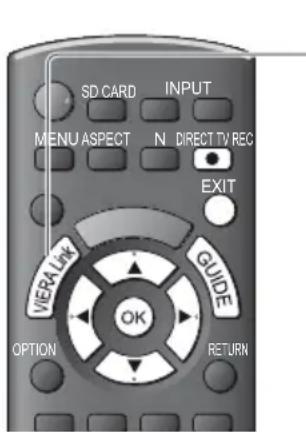
1 Отобразите [Меню VIERA Link]
![PANASONIC Viera TX-LR32X3 - Отобразите [Меню VIERA Link] - 1](/content/2026/05/1105079/images/01ceb1d7c4e2eb5d6c740ba229339d7bc3bbc838316a2766f0cea930b879b7ca.jpg)
2 Выберите [Direct TV Rec] и начните запись

![PANASONIC Viera TX-LR32X3 - Выберите [Direct TV Rec] и начните запись - 2](/content/2026/05/1105079/images/c929b8414614d4ecaf0f8f1e5e12483cc259675064f7a9316e5333e23e0a02b0.jpg)
- Вы также можете непосредственно начать запись. DIRECT TV REC
![PANASONIC Viera TX-LR32X3 - Выберите [Direct TV Rec] и начните запись - 3](/content/2026/05/1105079/images/f036c9b3b9aec58619ff0a6c81934326ac7b21c3d70ff02427eba30009c40879.jpg)
■ДДля остановки записи
Выберите [Стоп] в [Direct TV Rec]


① выбор
② остановка
- Вы также можете непосредственно остановить запись.
Разблокируйте тюнер

Тюнер заблокирован Нажмите EXIT, чтобы разблокировать и остановить запись

Программа Pause Live TV [Pause Live TV]
Вы можете приостановить программу в прямой трансляции и возобновить ее позже.
Программа в прямой трансляции будет записываться на HDD подсоединенного записывающего устройства DIGA.
- Эта функция доступна для записывающего устройства DIGA, имеющего HDD.
- Если Вы одновременно подсоедините несколько записывающих устройств, среди которых есть записывающие устройства других производителей, пожалуйста, подсоедините записывающее устройство DIGA, имеющее HDD, к разъему HDMI на телевизоре, имеющему меньший номер. Например, если Вы используете разъемы HDMI1 и HDMI2 для двух записывающих устройств, то в таком случае подсоедините записывающее устройство DIGA, имеющее HDD, к разъему HDMI1.
- Если управление невозможно, проверьте установки и оборудование
"Краткий обзор функций Q-Link и VIÉRA Link" (стр. 51, 52), "Подготовка" (стр. 54)
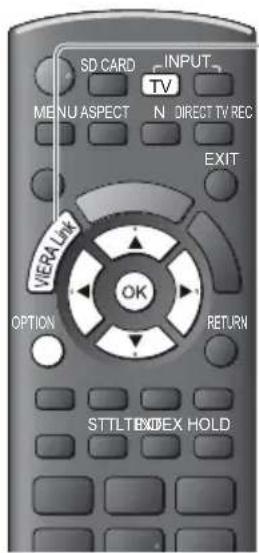
1
Отобразите [Меню VIERA Link]
![PANASONIC Viera TX-LR32X3 - Отобразите [Меню VIERA Link] - 1](/content/2026/05/1105079/images/5d30c04fc93e3555623ed4c2e9dd239b37840f57c3e99eec5d606b12a5546139.jpg)
2
Выберите [Pause Live TV] и приостановите
Изображение на телевизоре будет приостановлено.
| Меню VIERA Link | |
| Pause Live TV | Пуск |
| Direct TV Rec | Пуск |
| Упр. VIERA Link | Рекордер |
| Выбор динамика | Дом. кинотеатр |
![PANASONIC Viera TX-LR32X3 - Выберите [Pause Live TV] и приостановите - 1](/content/2026/05/1105079/images/6a1948a86da1001428208b8f58b999269346236b2a9a9d9e3b9a6a08f11e29fb.jpg)
- Программа в прямой трансляции записывается на HDD с того места, где она была приостановлена.
- Если приостановленное изображение на телевизоре исчезло через несколько минут.
(приостановленное изображение будет восстановлено) - Следуйте руководству пользователя для управления функцией Pause Live TV.
![PANASONIC Viera TX-LR32X3 - Выберите [Pause Live TV] и приостановите - 2](/content/2026/05/1105079/images/8e610427cb1a95b9fb0dc40c9345587501285a2b1d19524fba39596780bf7528.jpg)
■ДДля управления функцией Pause Live TV

- Если Вы останавливаете воспроизведение, записанная программа будет удалена с HDD.
- Операции могут различаться в зависимости от записывающего устройства. В таком случае следуйте руководству пользователя или прочитайте руководство по эксплуатации записывающего устройства.
■ДДля возвращения к Live TV
(остановка воспроизведения Pause Live TV/отмена паузы)
Выберите [Да]

flowchart
graph LR
    A["TV"] --> B["Pause Live TV"]
    B --> C["Остановить Pause Live TV?"]
    C --> D["Да"]
    C --> E["Нет"]
    F["① выбор"] --> G["② остановка"]
- Если Вы останавливаете воспроизведение или отменяете паузу, записанная программа будет удалена с HDD.
Управление меню подсоединенного оборудования с помощью пульта дистанционного управления VIERA [Упр. VIERA Link]
Вы можете управлять некоторыми функциями подсоединенного оборудования с помощью пульта дистанционного управления этого телевизора (направьте пульт дистанционного управления на приемник сигнала телевизора).
- Если управление невозможно, проверьте установки и оборудование
“Краткий обзор функций Q-Link и VIERA Link” (стр. 51, 52), “Подготовка” (стр. 54) - Для получения дополнительной информации об операциях подсоединенного оборудования прочитайте руководство по эксплуатации оборудования.
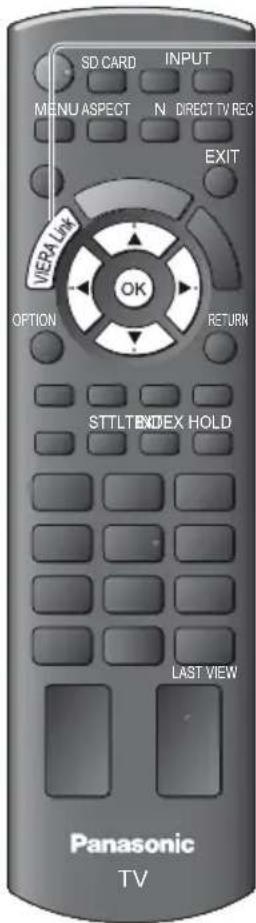
1
Отобразите [Меню VIERA Link]
![PANASONIC Viera TX-LR32X3 - Отобразите [Меню VIERA Link] - 1](/content/2026/05/1105079/images/6af8c847935c26fd2caac3140509d0e1697fc836e30e823a9f874044baf4f37c.jpg)
2
Выберите [Упр. VIERA Link]
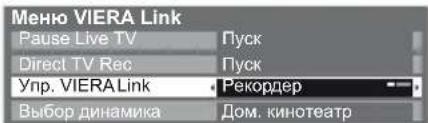
![PANASONIC Viera TX-LR32X3 - Выберите [Упр. VIERA Link] - 2](/content/2026/05/1105079/images/01600238556d8e9189643b124dd5b516033cbed7744966ea9901f5c02356952f.jpg)
выбор
3
Выберите оборудование, к которому Вы хотите получить доступ
Отображается тип подсоединенного оборудования. Выберите тип оборудования и получите доступ.


[Рекордер] / [Плеер] / [Дом. кинотеатр] / [Видеокамера] / [LUMIX] / [Цифровая камера] / [Другие]
- Вы можете также непосредственно получить доступ с помощью VIERA TOOLS
"Как использовать VIERA TOOLS" (стр. 23)
• В зависимости от оборудования отображаемый элемент может отличаться. - [Дом. кинотеатр] означает домашний кинотеатр, домашний кинотеатр для воспроизведения дисков Blu-raу или домашний кинотеатр записывающего устройства.
• [Другие] означает ресивер.
Меню доступного оборудования
(Режим входа будет автоматически изменен)
■ДЕсли подключено несколько записывающих устройств или проигрывателей

[Рекордер1-2 / Плеер1-2]
Число приведено для наименьшего номера разъема HDMI телевизора, подсоединенного к одинаковому типу оборудования. Например, два записывающих устройства к HDMI1 и HDMI2, в этом случае записывающее устройство, подсоединенное к разъему HDMI1, отображается как [Рекордер1], а записывающее устройство, подсоединенное к разъему HDMI2, отображается как [Рекордер2].
■ДЕсли Вы получили доступ к оборудованию без функции VIERA Link

Отображается тип подсоединенного оборудования. Вы можете получить доступ к меню оборудования. Но Вы не сможете управлять им. Используйте пульт дистанционного управления для оборудования, чтобы им управлять.
Контроль динамиков [Выбор динамика]
Вы можете управлять громкоговорителями кинотеатра с помощью пульта дистанционного управления этого телевизора (направьте пульт дистанционного управления на приемник сигнала телевизора).
- Если управление невозможно, проверьте установки и оборудование
"Краткий обзор функций Q-Link и VIERA Link" (стр. 51, 52), "Подготовка" (стр. 54)

1
Отобразите [Меню VIERA Link]
![PANASONIC Viera TX-LR32X3 - Отобразите [Меню VIERA Link] - 1](/content/2026/05/1105079/images/3f25a89b33695540a682ab061d76827e88baded5810bc055021440196870d133.jpg)
2
Выберите [Выбор динамика]
| Меню VIERA Link | |
| Pause Live TV | Пуск |
| Direct TV Rec | Пуск |
| Упр. VIERALink | Рекордер |
| Выбор динамика | Дом. кинотеатр |
![PANASONIC Viera TX-LR32X3 - Выберите [Выбор динамика] - 1](/content/2026/05/1105079/images/0673a98cb8b978d2174e473b5ed3440bd2664cbcf8f8b76c319863ed4ff06ae9.jpg)
выбор
3
Установите на [Дом. кинотеатр] или [TV]
![PANASONIC Viera TX-LR32X3 - Установите на [Дом. кинотеатр] или [TV] - 1](/content/2026/05/1105079/images/1ca3fc09452d73db5b9a539a98846000793e9da5eca3524b30d0d83f0786799b.jpg)
установить
[Дом. кинотеатр]
Домашний кинотеатр, домашний кинотеатр для проигрывания дисков Blu-гау или усилитель будут автоматически включаться, если они находятся в режиме ожидания и звук исходит из динамиков домашнего кинотеатра, подсоединенного к оборудованию.
• Увеличение/уменьшение громкости
![PANASONIC Viera TX-LR32X3 - [Дом. кинотеатр] - 1](/content/2026/05/1105079/images/b3519065df9aee400178589947d50ddefc865139e64f6e8ad159d2303789f591.jpg)
- Приглушение звука
![PANASONIC Viera TX-LR32X3 - [Дом. кинотеатр] - 2](/content/2026/05/1105079/images/8c514ab9e6ffd5876f194ffe85b3bcb8722e5e3b0676ac81f65db9015a2d8e2e.jpg)
• Звук акустических систем телевизора приглушается.
- Когда оборудование выключается, громкоговорители телевизора будут активными.
[TV]
Громкоговорители телевизора активны.
Многоканальный звук
Если Вы хотите получить многоканальное звучание (например, Dolby Digital 5.1ch) через усилитель, выполните подсоединение с помощью кабеля HDMI и оптического цифрового аудиокабеля (стр. 52), а затем выберите [Дом. кинотеатр]. Если Ваш усилитель обладает функцией "HDAVI Control 5", для подключения Вам понадобится только кабель HDMI. В этом случае подключите усилитель к разъему телевизора HDMI2.
Для получения звука с записывающего устройства DIGA с многоканальным звучанием подсоедините кабель HDMI от записывающего устройства DIGA к усилителю (стр. 52).
Примечание
- Эти функции могут работать несоответствующим образом в зависимости от подсоединенного оборудования.
- Изображение или звук могут быть недоступны первые несколько секунд, когда переключается режим входа.
- Удобное воспроизведение может быть доступно при использовании пульта дистанционного управления домашнего кинотеатра, домашнего кинотеатра для проигрывания дисков Blu-raу или усилителя. Прочитайте руководство по эксплуатации оборудования.
- "HDAVI Control 5" является новейшим стандартом (по состоянию на декабрь 2010 г.) для оборудования, совместимого с HDAVI Control. Этот стандарт совместим с традиционным HDAVI-оборудованием.
- Чтобы проверить версию HDAVI Control этого телевизора [Системная информация] (стр. 30)
Внешнее оборудование
Эти схемы показывают наши рекомендации относительно подсоединения Вашего телевизора к разнообразному оборудованию. Относительно других соединений примите во внимание инструкции для каждого оборудования, нижеприведенную таблицу и технические характеристики (стр. 67).
Типы оборудования, которое можно подсоединить, для каждого разъема
| Запись /воспроизведение (оборудование) | Разъем | ||||
AV1дAV2дCOMPONENT | [IMAGE] |  (AV2) (AV2) | DIGITAL AUDIO OUT | HDMI 1–2 | |
| Для записи / воспроизведения видеокассет / DVD (видеомагнитофон / записывающее устройство DVD) | ○ | ||||
| Для просмотра спутникового телевещания (Ресивер) | ○ | ○ | ○*1 | ||
| Для просмотра DVD (DVD плеер) | ○ | ○ | ○ | ○ | |
| Для просмотра изображений с видеокамеры (Видеокамера) | ○ | ○ | ○ | ||
| Для игр (Игровая приставка) | ○ | ○ | ○ | ||
| Для использования усилителя с акустической системой | ○ | ○*2 | |||
| Q-Link | ○ | ||||
| VIERA Link | ○(с HDMI) | ○ | |||
| Прямая запись с телевизора | ○ | ○ | |||
○: рекомендуемое соединение
*1 : используйте HDMI1 для автоматического переключения входа.
*2 : используйте HDMI2 для подключения усилителя. Данное соединение применяется при использовании усилителя с функцией ARC (функция обратного аудиоканала).
Для записи / воспроизведения

flowchart
graph TD
    A["HDMI 1"] -->|AV2| B["AV1"]
    C["AMO"] --> B
    D["Digital Audio OUT"] --> B
    E["AUDIO IN"] --> B
    F["COMPONENT"] --> B
    G["AV1"] --> H["Polнопроводной кабель SCART"]
    I["DVD Recorder / VCR"] --> J["Кабель RF"]
    K["Наземная антенна"] --> J
    L["ИЛИ"] --> J
    M["Задняя панель телевизора"] --> N["Полнопроводной HDMI-совместимый кабель"]
    O["Ресивер"] --> P["Полнопроводной кабель SCART"]
    Q["Для просмотра спутникового телевещания"] --> R["Полнопроводной HDMI-совместимый кабель"]

flowchart
graph TD
    A["НМИ"] --> B["Для просмотра дисков DVD"]
    B --> C["8Прослу/иваниеA"]
    B --> D["8ПрослорA"]
    C --> E["DVD плеер"]
    D --> F["Оборудование HDMI"]
    F --> G["Полнопроводно) HD9H-совместим2) ка1ель"]
    G --> H["Записывающее устройство / проигрыватель"]
    H --> I["Видеокамера"]
    I --> J["Соединение HD9H → (стр. 63)"]
    J --> K["Видеокамера/игровая приставка"]
    K --> L["8ПрослорA"]
    K --> M["8ПрослорA"]
    L --> N["АV2"]
    M --> O["АV2"]
    N --> P["Для прослушивания с помощью громкоговорителей"]
    O --> Q["Для прослушивания с помощью громкоговорителей"]
    P --> R["Для прослушивания с помощью громкоговорителей"]
    Q --> S["Оптически) (и4рово) аудика1ель"]
    R --> T["Усилитель с системой громкоговорителей"]
    S --> U["Нашнее оборудование"]
    T --> V["Нашнее оборудование"]
    W["Радняя панель телевизора"] --> X["Боковая панель телевизора"]
    Y["Нашнники"] --> Z["Что12 подрегулировать громкость → [Громк. наушников"] (стр. 26)]
Техническая информация
Автоформат
Мо+но автоматически в21ирать оптимальн2) размер и 4ормат* и В2 мо+ете насла+даться луч/им изо1ра+ением. ★(стр. 17)
Сигнал управления формата изображения
В вер.нем левом углу экрана 1удет появляться индика(ия [вирокоэкранн2)]* если на)ден /ирокоэкранн2) сигнал 8WRRA или управля-Dи) сигнал через разъем RC>_7XHD9H. сормат экрана 1удет перекл-чаться на под.одяDee /ироко4орматное соотно/ение сторон C6nb или C4nb. hta 4унк(ия 1удет pa1otать при л-1om соотно/ении сторон.
| Входной разъемдФормат входного сигнала | Сигнал управления формата изображения | ||
| Сигнал широкоэкранного изображения (WSS) | Сигнал управления из разъема SCART (8-штырькового)/HDMI | ||
| За1ель_F | D56-C | ○ | |
| D56-7 | ○ | ||
| P>L D*K | ○ | ||
| R:C>9 D*K | ○ | ||
| P>L W | |||
| P>L W | |||
| P>L W | |||
| 9.N7RC 6*W MГ( - | |||
| 9.N7RC 6*B MГ( - | |||
| 9.N7RC W*W MГ( - | |||
| >5CX>5<8композитн2)A | P>L | ○ | ○ |
| R:C>9 | ○ | ○ | |
| P>L W | ○ | ||
| 9.N7RC - | ○ | ||
| N7RC - | ○ | ||
| CO9PON:N7 | W | ||
| 6<W 8Wg6A X WB#* WBm | ○ | ||
| gWB 8g<BA X 6Bm* WBm - | |||
| CC<W 8CB8BA X 6B#* WB# - | |||
| HD9HC HD9H< | W<W 848BA X 6B#* 6Bm - | ○ | |
| 6<W 8Wg6A X WB#* WBm - | ○ | ||
| gWB 8g<BA X 6Bm* WBm - | ○ | ||
| CC<W 8CB8BA X 6B#* WB# - | ○ | ||
| CC<W 8CB8BA X 6Bm* WBm* <4m - | ○ | ||
Автоматический режим
В автоматическом ре+име определяется наилуч/ее соотно/ение сторон для заполнения экрана. Для определения используется чет2ре.ступенчат2) про(есс 8WRR* Управля-Ди) сигнал через RC> _7 X Разъем HD9H* Определение 4ормата почтового яDика или Определение заполнения экранаA. htот про(есс мо+ет занять несколько минут в зависимости от степени темнот2 изо1ра+ения.
Определение 4ормата почтового яДикап
Fсли о1нару+ен2 черн2е полос2 свер.у и снизу экрана* в автоматическом ре+име в21ирается наилуч/ее соотно/ение сторон* и изо1ра+ение растягивается для заполнения экрана.
Fсли сигнал2 соотно/ения сторон не определя-ться* в автоматическом ре+име происходит усиление изо1ра+ения для получения оптимального качества просмотра.
Примечание
сормат изо1ра+ения зависит от программ2. Если 4ормат 1оль/е* чем стандартн2) С6nb* то могут появиться черн2е полос2 свер.у и снизу экрана.
- Сли размер экрана в2глядит нео12чно* когда на видеомагнито4оне воспроизводится записанная /ирокоэкранная программа* подрегулиру)те трекинг на видеомагнито4оне. Прочита)те руководство по эксплуата(ии видеомагнито4она.
Медиапроигрыватель
Карта SD
сормат карт2п карта RDtC – exF>7
карта RDHC X карта RD – F>7C6 или F>7a<
Gовместим2е тип2 карт 8максимальная емкостьАп карта RDtC 864 Г1А* карта RDHC 8a< Г1А* карта RD 8< Г1А*
карта p# #RD 8< Г1A 8для карт2 p# #RD тре1уется адаптерA
Если используется карта р# #RD* вставля)те X в2нима)те ее вместе с адаптером.
Проверьте последн-- ин4орма(и- о типе карт на следу-Дем ве1-са)те. 8только на англи)ском яз2кеА
kllmnXXma a!o #c.smX!MmmoNIXrLoyaLXc!XlvX
Оспользу)те карту RD* которая отвечает стандартам RD. Оначе это мо+ет привести к неисправности телевизора.
Не удаля)те карту* когда аппарат о1paDается к данн2м 8это мо+ет повредить карту или телевизорA.
Не прикаса)тесь к разъемам на задне) стороне карт2.
Не подверга)те карту возде)стви- сильного давления или ударам.
Вставля)те карту в правильном направлении 8в противном случае карта мо+ет
12ть повре+денаА.
нлектрические поме.и* статическое электричество или неправильная
эксплуата(ия могут повредить данн2е или карту.
Регулярно в2полня)те резервное копирование в случае пло.и. или повре+денн2. данн2. или неправильно) pa1ot2 телевизора. 83омпания Ра а!о #с не несет ответственности ни за какие у.уд/ения или повре+дения записанн2. данн2..А

Форматы файлов, поддерживаемые медиаплеером
Фото| Формат | Расширение файлов | Разрешение изображения (пиксели) | Подробности / Ограничения |
| JP:G .smr | 8 × 8 доaBgCb × Cg | Стандарт2 DCF*с и :tHF *<Gv1дискретиза(ия n 4n4n4* 4n4ncormat2 9ol#o JP:G и PNorNe!!#ve JP:G не поддер+ива-тся. |
| Кодек | Расширение файлов | Ограничения |
| 9Pa .pma | – | |
| >>C .p4a | EPaDiDenn2e от копирования 4a)л2 не могут проигр2ваться. |
Примечание
Некотор2е 4а)л2 могут не воспроизводиться\* да+е если они удовлетворя-т всем данн2м условиям. Нельзя использовать дву.1а)тов2е символ2 или другие спе(иальн2е код2 для данн2.. В случае переименования 4а)лов или папок карта мо+ет стать непригодно) к использовани- с этим телевизором.Список символов для цифровых кнопок
Вы можете вводить символы с помощью цифровых кнопок для свободных пунктов ввода.   Повторно нажимайте цифровую кнопку до тех пор, пока не появится нужный символ. - Символ автоматически вводится, если Вы отпустите кнопку на 1 секунду. - Вы также можете ввести символ, нажимая кнопку ОК или другие цифровые кнопки в течение 1 секунды. Таблица символов:| Цифровыекнопки | Количество нажатий | ||||||||||
| 1 | 2 | 3 | 4 | 5 | 6 | 7 | д | 8 | 9 | 1 | |
| 1 | . | 1 | ! | : | # | + | - | * | — | ||
| 2abc | 2 | a | б | в | г | A | Б | В | Г | ||
| 3df | 3 | д | е | ж | з | Д | Е | Ж | З | ||
| 4pj | 4 | и | й | к | л | И | Й | К | Л | ||
| 5кг | 5 | м | н | о | п | М | Н | О | П | ||
| 6ms | 6 | р | с | т | у | Р | С | Т | У | ||
| 7opr | 7 | ф | х | ц | ч | Ф | Х | Ц | |||
| 8thr | 8 | ш | щ | ъ | ы | Ш | Щ | Ъ | Ы | ||
| 9wrp | 9 | ь | э | ю | я | ь | Э | Ю | Я | ||
| 0 | Пробел 0 | ||||||||||
Подсоединение HDMI
HDMI (мультимедийный интерфейс высокой четкости) является первым в мире полностью цифровым бытовым AV-интерфейсом, совместимым с сигналами нескатого формата. Интерфейс HDMI позволяет Вам наслаждаться цифровыми изображениями высокой четкости и высококачественным звуком с помощью телевизора и оборудования. Совместимое с интерфейсом HDMI оборудование\* ^1 , снабженное выходным разъемом HDMI или DVI, например, DVD-плеер, ресивер или игровое оборудование, может быть подсоединено к разъему HDMI с помощью HDMI-совместимого (полнопроводного) кабеля. Информацию о соединениях см. "Внешнее оборудование" (стр. 59).Применимые функции HDMI
\- Входной аудиосигнал: 2-кан. Линейная PCM (частоты дискретизации - 48 кГц, 44,1 кГц, 32 кГц) \- Входной видеосигнал: 480i, 480p, 576i, 576p, 720p, 1080i и 1080p "Поддерживаемые форматы входных видеосигналов" (стр. 63) Подберите установки выходного сигнала цифрового оборудования. • Входной сигнал с ПК: "Поддерживаемые форматы входных видеосигналов" (стр. 63) Подберите установки выходного сигнала ПК. • VIERA Link (HDAVI Control 5): → [VIERA Link] (стр. 54) - Функция обратного аудиоканала\*2 (только разъем HDMI2)Соединение DVI
Если внешнее оборудование имеет только выход DVI, подсоедините к разъему HDMI с помощью кабеля с адаптером с DVI на HDMI\*3. Когда используется кабель с адаптером с DVI на HDMI, подсоедините аудиокабель к входному аудиоразъему (используйте аудиоразъем AV2).Примечание
- Установки аудио могут быть выполнены в [Вход HDMI1 / 2] в Звуковом меню. (стр. 27) - Если подсоединенное оборудование имеет функцию регулировки формата изображения, то установите формат изображения на значение "16:9". - Эти соединители HDMI являются соединителями "Типа А". - Эти соединители HDMI совместимы с системой защиты авторских прав HDCP (High-Bandwidth Digital Content Protection). - Оборудование, не имеющее выходных цифровых разъемов, может быть подсоединено к входным разъемам "COMPONENT" или "VIDEO", чтобы получать аналоговые сигналы. - Этот телевизор оснащен технологией HDMI™. \*1: на оборудовании, совместимом с интерфейсом HDMI, отображается логотип HDMI. \*2: функция обратного аудиоканала (ARC) посылает цифровые сигналы по кабелю HDMI. \*3: обратитесь в Ваш местный магазин по продаже цифрового оборудования.Поддерживаемые форматы входных видеосигналов
COMPONENT (Y, P_B , P_R ), HDMI| Название сигнала COMPONENT HDMI | ||
| 525 (480) / 60i, 60p | ○ | ○ |
| 625 (576) / 50i, 50p | ○ | ○ |
| 750 (720) / 60p, 50p | ○ | ○ |
| 1125 (1080) / 60i, 50i | ○ | ○ |
| 1125 (1080) / 60p, 50p, 24p | ○ | |
| Название сигнала | Частота горизонтальной развертки (кГц) | Частота вертикальной развертки (Гц) |
| 640 × 480 @60 Гц 31,47 60,00 | ||
| 1280 × 720 @60 Гц 45,00 60,00 | ||
| 1920 × 1080 @60 Гц 67,50 60,00 |
Примечание
- Сигналы, не соответствующие приведенным выше характеристикам, могут высвечиваться неправильно. - Приведенные выше сигналы переформатируются для оптимального просмотра на Вашем дисплее. - Компьютерный сигнал увеличивается или сжимается для отображения на дисплее, что может привести к недостаточной четкости отображения мелких деталей.Информация о разъемах SCART и HDMI
Разъем AV1 SCART (RGB, VIDEO, Q-Link)  Разъем HDMI Часто задаваемые вопросы
Перед тем\* как 01paDаться за те.01слу+иванием или помоДь-\* 01ратитесь\* по+алу)ста\* к этим прост2м советам\* что12 разре/ить про1лему. Fсли про1лема все eDe cyDествует\* o1ратитесь\* по+алу)ста\* за помоДь- к Ba/ему местному дилеру Pa a!o #c.В режиме DVB появляются блочные шумы, застывшее или исчезающее изображение/в аналоговом режиме на изображении появляются белые пятна или тени (изображение двоится) /некоторые каналы не настраиваются
Проверьте поло+ение\* направление и подсоединение антенн2. Проверьте [Гостояние сигнала] 8стр. аWA. Если параметр [Зачество сигнала] ото1ра+ается красн2м (ветом\* сигнал D56 сла12). На сигнал влия-т погодн2е условия 8сильн2) до+дь\* снег и т.д.А\* осо1енно это касается регионов со сла12м приемом. Ia+e в .оро/у- погоду пов2/енное давление мо+ет в2звать сла12) прием сигнала некотор2. каналов. 0з-за применя-De)ся те.нологии приема (и4рового сигнала в некотор2. случая. его качество мо+ет 12ть сравнительно низким – несмотря на уверенн2) прием аналогового сигнала. В2кл-чите перекл-чатель питания Вкл. Х В2кл. телевизора\* а затем снова вкл-чите его. Fсли про1лема не устраняется\* проконсультиру)тесь с Ва/им местн2м дилером или поставДиком услуг по вопросу доступа к слу+1ам.В функции ТВ гид не отображаются программы
Проверьте (и4рово) передатчик. Настро)те направление антенн2 на друго) передатчик\* установленн2) по1лизости. Проверьте аналогов2) сигнал. Если качество изо1ра+ения низкое\* проверьте антенну и проконсультиру)тесь с Ва/им местн2м дилером.Нет ни изображения, ни звука
Не находится ли телевизор в ре+име >5? Проверьте правильность в21ора в.одного ре+има. Проверьте\* вставлен ли /нур питания в сетеву- розетку и вкл-чен ли телевизор. Проверьте Мен- изо1ра+ения 8стр.Черно-белое изображение
Проверьте\* соответствует ли в2.од вне/него о1орудования в.оду на телевизоре. При подсоединении через RC> \_7 у1едитесь\* что в2.од вне/него о1орудования не установлен на R-5#veo.Обозначение режима входа, например, EC/AV1, остается на экране
Іля очистки это) ин4орма(ии на+мите кнопку . i Gнова на+мите для повторного ото1ра+ения.Функция Q-Link не работает
Проверьте ка1ель RC> 7 и его подсоединение. Так+е установите [В2.од >5С] в Мен- установок. (стр. 28)Функция [VIERA Link] не работает, и появляется сообщение об ошибке
Проверьте подсоединение. (стр. 51, 52) Вкл-чите подсоединенное о1орудование\* а затем вкл-чите телевизор. (стр. 54)Запись не начинается немедленно
Проверьте установки запис2ва-Dего устро)ства. Для получения дополнительно) информа(ии прочита)те руководство по эксплуата(ии запис2ва-Dего устро)ства.На экране могут наблюдаться красные точки, синие точки, зеленые точки и чёрные точки
Нто является .арактеристико) +идкокристаллическо) панели. Что не является неисправность- и не подле+ит сервисному о1слу+ивани-. Жидкокристаллическая панель изготавливается с помоДь-в2сокопре(изионно) те.нологии\* позволяя Вам отчетливо видеть мелкие детали изо1ра+ения. Оногда на экране мо+ет появиться несколько неактивн2. элементов изо1ра+ения в виде 4иксированн2. точек синего\* зеленого\* красного или чёрного (вета. Оме)те\* по+алу)ста\* в виду\* что это не влияет на э44ективность pa1ot2 Ba/его Ж3I.| Проблема Действия | ||
| Эркэн | Хаотичное изображение, зашумленность | Установите [wумопони+ение] в Мен- изо1ра+ения 8для умень/ения поме.А.→(стр. 25)Проверьте расположе+енн2е по1лизости электрические изделия 8автомо1иль* мото(икл* 4луорес(ентная лампаА. |
| Изображение не может быть отображено | Не установлен2 ли [3онтраст]* [Яркость] или [Цвет] в Мен- изо1ра+ения на минимальн2е значения?→(стр. 25) | |
| Расплывчатое или искаженное изображение 8нет звука или низкая громкостьА | Перенастро)те канал2.(стр. 31, 32) | |
| Отображается необычное изображение | В2кл-чите перекл-чатель питания Вкл. Х В2кл. телевизора* а затем снова вкл-чите его.Ссли про1лема не устраняется* верните все начальн2е установки→[Начальные установки](стр. 41) | |
| Ээвук | Звук не воспроизводится | Не активировано ли iПриглу/ение звукај? (стр. 8)Не установлена ли громкость на минимальное значение? |
| Низкий уровень звука или искаженный звук | Прием звукового сигнала мо+ет у.уд/иться.Установите [9Pt] 8стр.<gA в Рвуковом мен- на [Моно].8Только аналогов2)А | |
| НДМИ | Необычный звук | В2полните установку звука подсоединенного о1орудование на поло+ение i<ск L.PC9j.Проверьте установку [В.од HD9HC X <] в Рвуковом мен-→(стр. 27)Ссли имеется про1лема с (и4ров2м звуков2м соединением* в21ерите аналоговое звуковое соединение.→(стр. 63) |
| Когда оборудование подсоединено через HDMI, изображения с внешнего оборудования выглядят необычно | Проверьте правильность подсоединения ка1еля HD9H→(стр. 59, 60)В2кл-чите телевизор и о1орудование* а затем снова вкл-чите и..Проверьте в.одно) сигнал с о1орудования.(стр. 64)Оспользу)те о1орудование* совместимое с :H>XC:>-86CX86CD. | |
| Провере | Телевизор не включается | Проверьте* вставлена ли /тепсельная вилка в сетеву- розетку. |
| Телевизор переходит в Режим ожидания | сунк(ия автоматического пере.ода в ре+им о+идания активирована.→(стр. 9)Телевизор пере.одит в ре+им о+идания примерно через аВ минут после окончания аналогового веДания. | |
| Пульт дистанционного управления не работает или работает с перебоями | Правильно ли установлен2 1атаре)ки? (стр. 6)Вкл-чен ли телевизор?Возмо+но* разрядились 1атаре)ки. Рамените и..Направьте пульт дистан(ионного управления непосредственно на передн-- панель телевизора 8на расстоянии примерно g m под углом аВ градусов к передне) панели телевизораА.Располо+ите телевизор так* что12 солнечн2) свет или другие источники яркого света не светили на приемник сигнала дистан(ионного управления телевизора. | |
| Части телевизора становятся горячими | Іа+е если температура передне)* вер.не) и задне) панели пов2силась* это не в2зовет никаки. про1лем* связанн2. с производительность- или качеством pa1ot2. | |
| Если на панель LCD нажать пальцем, то она слегка прогнется Может раздаться легкое потрескивание | Вокруг панели дол+но 12ть достаточно места для предотвраDения возможноности его повре+дения.Ссли на панель LCD на+ать паль(ем* то она слегка прогнется* и мо+ет раздаться лег кое потрескивание. нто не означает* что при1ор повре+ден. | |
| Появляется сообщение об ошибке | Следу)те инструк(иям в соо1Дении.Ссли про1лема не устранена* по+алу)ста* о1ратитесь за помоДь- к Ва/ему местному дилеру Pa alo #с или в авторизованн2) сервисн2)(ентр. | |
Технические характеристики
| TX-LR32X3 | ||
| Источник питания Переменн2) ток < | ||
| Расчетное потребление электроэнергии | WC Вт | |
| Потребление электроэнергии в режиме ожидания | В*аВ Вт | |
| Са Вт 8с запись- 1ез монитораА | ||
| Габаритные размеры (Ш × В × Г) | g6b мм × WC4 мм × <aB мм 8с подставко)Ag6b мм × 48В мм × gW мм 8только телевизорА | |
| Масса | Нетто C<*В кг 8с подставко)AHетто b*W кг 8только телевизорА | |
| Дисплейная панель | Коэффициент экранного отношения | C6nb |
| Размер экрана | 8В см 8диагональА6bg мм 8wA × ab< мм 8BA | |
| Количество пикселей | CB4bB88 8Ca66 8wA × g68 8BAA | |
| Звук | Динамик | 8C6B мм × 4< ммА × <* 8 Ω |
| Аудиовыход <В Вт 8СВ Вт + СВ ВтА | ||
| Наушники 9а 8а*W ммА стерео мини гнездо × С | ||
| Системы приема/диапазонПроверьте последн--информа(и- о доступн2. слу+1а. на следу-Дем ве1-са)те.8только на англи)ском яз2кеAkllmnXXma a!о #c.smX!MmmorLoyaLXc!XlvX | PAL D, K, SECAM D, K 5HF_C - < 5HF_a - _W5HF_6 - _C< UHF :<C - :6b | |
| PAL 525/60 Воспроизведение кассет N7RC с некотор2. видеомагнито4онов P>L 85C_A | ||
| M.NTSC Воспроизведение с видеомагнито4онов 9.N7RC 85C_A | ||
| NTSC (только вход AV) Воспроизведение с видеомагнито4онов N7RC 85C_A | ||
| DVB-T Ци4ров2е наземн2е слу+12 89P:G< и 9P:G4->5C8H.<64AA | ||
| DVB-C Ци4ров2е ка1ельн2е слу+12 89P:G< и 9P:G4->5C8H.<64AA | ||
| Вход антенны ОВЧ Х УВЧ | ||
| Условия эксплуатации | Температура: В °C–аW °CВлажность: <C-/т2рьков2) разъем 8аудио-Хвидеов.од* аудио-Хвидеов2.од* в.од _G6* d-L# eA | |
| Соединительные разъемы | AV1 (SCART) | < C-/т2рьков2) разъем 8аудио-Хвидеов.од* аудио-Хвидеов2.од* в.од _G6* d-L# eA |
| Вход AV2 | VIDEO _C> /т2рькового типа × С C*B 5[m-m] 8gW ΩА | |
| AUDIO L - R _C> /т2рькового типа × < B*W 5[Np!] | ||
| Вход COMPONENT | Y C*B 5[m-m] 8вкл-чая син.рониза(и-АРВ, Р ±B*aW 5[m-m] | |
| Вход HDMI 1/2 | Разъем2 типа АHD9H< n 4унк(ие) о1ратного аудиоканалаħтот телевизор поддер+ивает 4унк(и- iHD>5H Co INoL Wj. | |
| Слот для карты | Glот карт2 RD × CGлот o1Dero интер4e)са × С | |
| DIGITAL AUDIO OUT | PC9XDoLyO D#r#laLXD7R* волоконно-оптически) ка1ель | |
Примечание
Зонструк(ия и те.нические .арактеристики могут 12ть изменен2 1ез уведомления. Указанн2) вес и га1аритн2е размер2 явля-тся пти1лизительн2ми величинами.Информация по обращению с отходами для стран, не входящих в Европейский Союз
 Действие этого символа распространяется только на Европейский Союз. Если Вы собираетесь выбросить данный продукт, узнайте в местных органах власти или у дилера, как следует поступать с отходами такого типа.Декларация о Соответствии
Требованиям Технического Регламента об Ограничении Использования некоторых Вредных Веществ в электрическом и электронном оборудовании (утверждённого Постановлением №1057 Кабинета Министров Украины) Изделие соответствует требованиям Технического Регламента об Ограничении Использования некоторых Вредных Веществ в электрическом и электронном оборудовании (ТР ОИВВ). Содержание вредных веществ в случаях, не предусмотренных Дополнением №2 ТР ОИВВ: 1. свинец (Pb) – не превышает 0,1wt % веса вещества или в концентрации до 1000 миллионных частей; 2. кадмий (Cd) – не превышает 0,01wt % веса вещества или в концентрации до 100 миллионных частей; 3. ртуть (Hg) – не превышает 0,1wt % веса вещества или в концентрации до 1000 миллионных частей; 4. шестивалентный хром (С ^B+ ) – не превышает 0,1wt % веса вещества или в концентрации до 1000 миллионных частей; 5. полибромбифенолы (РВВ) – не превышает 0,1wt % веса вещества или в концентрации до 1000 миллионных частей; 6. полибромдифеноловые эфиры (PBDE) – не превышает 0,1wt % веса вещества или в концентрации до 1000 миллионных частей. Информационный центр Panasonic Для звонков из Москвы: +7 (495) 725-05-65 Бесплатный звонок по России: 8-800-200-21-00 Інфармацыйны центр Panasonic Для фіксаванай сувязі званок па тэррыторыі Беларусі бясплатны. Бесплатный звонок со стационарных телефонов из Белоруссии: 8-820-007-1-21-00 Інформаційний центр Panasonic Міжнародні дзвінки та дзвінки із Києва: +380-44-490-38-98 Безкоштовні дзвінки зі стаціонарних телефонів у межах України: 0-800-309-880 Panasonic акпараттык орталығы Қазақстан мен Орта Азиядан қоңырау шалу үшін. Для звонков из Казахстана и Центральной Азии: +7 (7272) 98-09-09Памятка покупателя
Номер модели и серийный номер этого изделия можно найти на задней панели. Вы должны записать этот серийный номер в отведенном для этого месте внизу и сохранить эту книгу вместе с квитанцией о покупке телевизора как постоянный документ о Вашей покупке, для облегчения поиска в случае кражи или потери и для гарантийного технического обслуживания. Номер моделидСерийный номерPanasonic Corporation
Web Site : http://panasonic.net
- Panasonic®
- Насла+да)тесь изумительно в2соким уровнем мультимеди)н2. средств
- Примечание к функциям DVB
- Лицензии
- Содержание
- Обязательно прочитайте
- Руководство по быстрой подготовке к эксплуатации
- Наслаждайтесь Вашим телевизором!
- Основные функции
- Дополнительные функции
- Часто задаваемые вопросы и пр.
- Меры предосторожности
- Предупреждение
- Обращение со штепсельной вилкой и шнуром питания
- Источник питания
- Не удаляйте крышки
- НИКОГДА не модифицируйте аппарат самостоятельно
- Не подвергайте телевизор действию прямого солнечного света и другим источникам тепла
- Не подвергать воздействию дождя или чрезмерной влажности
- Не помещайте посторонние предметы внутрь аппарата
- Не устанавливайте телевизор на нестабильные поверхности
- Используйте только оригинальные рекомендуемые подставки / устройство для установки
- Не разрешайте детям манипулировать с SD картой или с опасными запчастями
- Предостережение
- Во время чистки телевизора отсоедините штепсельную вилку
- Отключите штепсельную вилку из электрической сети в случае, если Вы длительное время не будете пользоваться телевизором
- Не делайте слишком громкий звук в наушниках
- Не прилагайте большое усилие и избегайте ударов на панели дисплея
- Не блокируйте задние вентиляционные отверстия
- Уход
- Экран, Корпус, Подставка
- Регулярный уход :
- Для сильных загрязнений :
- Сетевой шнур и вилка
- Принадлежности / Дополнительные принадлежности
- Стандартные принадлежности
- Пульт дистанционного управления
- Батарейки пульта дистанционного управления (2)
- Подставка
- Монтажный винт для Подставки (4)
- Инструкция по эксплуатации Гарантия
- Дополнительные принадлежности
- Настенный кронштейн
- Диаметр: М6
- Установка/извлечение батареек пульта дистанционного управления
- Прикрепление подставки
- Сборка подставки
- Закрепление блока телевизора
- Ознакомление с элементами управления
- Телевизор
- Использование экранной индикации – руководство пользователя
- Руководство пользователя
- Как использовать пульт дистанционного управления
- Функция автоматического режима ожидания
- Основные подсоединения
- Пример 1дПример 2
- Подсоединение антенны
- Подключение записывающего устройства DVD/видеомагнитофона
- Примечание
- Пример 3
- Автонастройка
- 1
- Вставьте штепсельную вилку телевизора в сетевую розетку и включите его
- 2
- Выберите язык
- 3
- Выберите режим, который Вы хотите настроить
- B
- Выберите [Начать автонастройку]
- [Настройки сети DVB-C]
- [Автонастройка DVB-C]д3 [Автонастройка DVB-T]
- [Автонастройка Аналоговая]
- Загрузка предоставленных настроек
- Выберите [Дома]
- ■ Условия просмотра [В магазине] (только для витрин магазина)
- Выберите условия просмотра [Дома] для просмотра в домашних условиях.
- Вернитесь к экрану выбора условий просмотра
- Выберите [Дома]
- Теперь автоматическая установка завершена, и Ваш телевизор готов для просмотра.
- Просмотр телевизора
- Включите питание
- Выберите режим
- Выберите канал
- ■ДДля выбора из списка каналов
- ■ДВыберите канал, используя информационный баннер (стр. 15)
- ■ДВыберите канал, используя функцию ТВ Гид (стр. 18)
- Другие полезные функции
- Отображение информационного баннера
- [Плохой сигнал]
- [Закодировано]
- [Стерео], [Моно]
- [Dolby D +], [Dolby D]
- Отображение субтитров
- Стоп-кадр
- Отображение доступных для выбора установок для текущего состояния
- Немедленная проверка или изменение текущего состояния
- Таймер отключения телевизора
- Формат
- Изменить формат изображения (размер изображения)
- ■ДЕсли Вы хотите вручную изменить формат
- Отобразите список форматов для выбора
- Пока отображается список, выберите режим
- Предыдущий просмотр
- Легко переключайтесь на предыдущий канал или режим входа
- Использование функции ТВ Гид
- Отобразите функцию ТВ Гид
- Вы можете выбрать тип функции ТВ Гид
- [Гид по умолчанию] в [Настройки экрана] (стр. 29 )
- ■ДДля просмотра программ
- ■ДДля просмотра информации о программе 8ре+им D56A
- ■ДК предыдущему дню 8ре+им D56A
- ■ДК следующему дню 8ре+им D56A
- ■ДДля просмотра списка каналов выбранного типа 8ре+им D56A
- ■ДДля просмотра списка каналов выбранной категории
- Просмотр телетекста
- Что такое режим FLOF (FASTEXT)?
- Что такое режим TOP? (в случае вещания текста TOP)
- Что такое режим списка?
- Переключите на телетекст
- Выберите страницу
- ■ Для регулировки контраста
- Показ скрытых данных
- Остановка автоматического обновления
- УКАЗАТЕЛЬ
- Возврат к главной индексной странице
- Вызов избранной страницы
- Просмотр сохраненной страницы телетекста
- ПОЛНЫЙ / ВВЕРХ / ВНИЗ
- Просмотр в мульти окне
- Сохранение часто просматриваемых страниц
- Просмотр дополнительной страницы
- Просмотр телевизора во время ожидания обновления
- Просмотр с внешнего входа
- Включите телевизор
- Отобразите меню выбора входа
- Выберите вход, подсоединенный к оборудованию
- 4
- Просмотр
- Как использовать VIERA TOOLS
- Отобразите значки функции
- Выберите функцию
- Следуйте действиям каждой функции
- Как использовать функции меню
- Отобразите меню
- Выберите меню
- Выберите пункт
- Настройте или выберите
- ■ Выбор из числа вариантов
- ■ Настройка с использованием скользящей планки
- ■ Переход к следующему экрану
- ■ Для сброса установок
- ■ Ввод символов при помощи меню свободного ввода
- Возврат из Меню установок
- Каналы DVB-C
- Выберите DVB-C
- Отобразите меню
- Выберите [Установки]
- Выберите [Меню настройки DVB-C]
- Выберите [Автонастройка]
- Установите Автонастройку
- Запустите автонастройку (установки выполняются автоматически)
- DVB-T или аналоговые каналы
- Выберите DVB-T или Аналоговый
- Выберите [Меню настройки DVB-T] или [Меню аналог. настройки]
- Запустите автонастроику (установки выполняются автоматически)
- Автонастройка Аналоговая
- Настройка и редактирование каналов (DVB)
- Список избранных каналов DVB [Редактор Избранного]
- Выберите канал для добавления в список (☐: закодированный канал)
- Добавьте его в список избранных каналов
- ■ДДля редактирования списка избранных каналов
- Пока курсор находится в поле списка избранных каналов, которое Вы хотите отредактировать
- Сохраните
- Пропуск ненужных каналов DVB, редактирование каналов DVB [Список каналов]
- Выберите канал и покажите / скройте
- ■ДДля сортировки списка каналов
- ■ДДля редактирования каналов
- Ручная установка канала DVB [Ручная настройка]
- DVB-C:
- Введите частотуд2 Поиск
- DVB-T:
- Настройте частоту для каждого каналад2 Поиск
- Автоматическое обновление каналов DVB [Обновить список каналов]
- Отображение уведомления [Сообщение о нов канале]
- Проверка сигнала DVB [Состояние сигнала]
- [Качество сигнала] :
- Уменьшение сигнала DVB-C [Аттенюатор]
- Настройка и редактирование каналов (Аналоговый)
- Пропуск ненужных аналоговых каналов, редактирование аналоговых каналов [Список каналов]
- Ручная настройка аналоговых каналов [Ручная настройка]
- [Точная настройка]
- [Ручная настройка]
- Блокировка от детей
- Контроль за аудиторией канала [Блокировка от детей]
- Введите номер PIN (4 цифры)
- Выберите [Меню Блок. от детей]
- Выберите канал/вход для блокировки
- ■ Чтобы изменить номер PIN-кода
- Выберите [Изменить PIN код]
- Дважды введите новый номер PIN
- Метки входа
- Отобразите меню
- Выберите [Установки]
- Выберите [Настройки экрана]
- Выберите [Метки входа]
- Выберите входной разъем
- ■ Переименовать вход
- Выберите [Переименовать вход]
- Введите символы (максимально: десять символов)
- Использование обычного интерфейса
- Вставка модуля CI (дополнительная принадлежность)
- ■ Как управлять услугами
- Начальные установки
- Выберите [Системное меню]
- Выберите [Начальные установки]
- Восстановление заводских установок [Начальные установки]
- Проверьте сообщение и выполните установку
- Следуйте инструкциям экранной подсказки
- Обновление программного обеспечения телевизора
- Обновление программного обеспечения телевизора [Обновление системы]
- ■ Для автоматического обновления
- ■ Для немедленного проведения обновления
- Выберите [Идет поиск обновления системы]
- Загрузите
- Использование медиапроигрывателя
- Чтобы вставить или извлечь карту SD
- ■ДКарта SD
- Чтобы вставить карту SDд Чтобы удалить карту SD
- Запуск медиапроигрывателя
- ■ Для возвращения к телевизору
- ■ Для возврата к предыдущему экрану
- Вставьте карту SD в телевизор
- Запустите медиапроигрыватель
- Медиа-проигрыватель
- Выберите контент
- Режим фото
- [По папкам]:
- [Сортировка по дате] :
- [Сортировка по месяцу] :
- Настройки фото
- Изменение контента
- При показе миниатюр отобразите выбор содержимого
- Режим Видео
- ■ДКак управлять воспроизведением
- ■ДИзменение контента Изменение контента" (стр. 47)
- Настройка видео
- Меню ПунктдНастройки / Конфигурации (варианты)
- Подтвердите или измените текущее состояние
- Настройки аудиовыхода
- Выберите [Звук]
- Выберите [Выбор SPDIF] и установите
- Режим Музыка
- ■ Воспроизведение с просмотра папки
- Выберите папку
- Запустите воспроизведение
- ■ДВоспроизведение с просмотра файла
- Настройка музыки
- Функции подсоединения (Q-Link / VIERA Link)
- Краткий обзор функций Q-Link и VIERA Link
- Управление оборудованием, совместимым с VIERA Link ([Упр. VIERA Link] д стр. 57)
- Q-Link
- Подготовка
- Доступные функции
- Загрузка предоставленных настроек
- Прямая запись с телевизора – Вы видите то, что записываете
- ■ДДля остановки записи
- Совместное включение и удобное воспроизведение
- Совместное выключение
- VIERA Link "HDAVI Control™ \*
- Удобное воспроизведение
- Совместное включение
- Уменьшение ненужного энергопотребления в режиме ожидания [Эконом. режим ожидания]
- Автоматический переход в режим ожидания для ненужного оборудования [Интеллект. режим ожид.]
- Прямая запись с телевизора – Вы видите то, что записываете [Direct TV Rec]
- Отобразите [Меню VIERA Link]
- Выберите [Direct TV Rec] и начните запись
- Программа Pause Live TV [Pause Live TV]
- Отобразите [Меню VIERA Link]
- Выберите [Pause Live TV] и приостановите
- ■ДДля управления функцией Pause Live TV
- ■ДДля возвращения к Live TV
- Управление меню подсоединенного оборудования с помощью пульта дистанционного управления VIERA [Упр. VIERA Link]
- Выберите [Упр. VIERA Link]
- Выберите оборудование, к которому Вы хотите получить доступ
- ■ДЕсли подключено несколько записывающих устройств или проигрывателей
- ■ДЕсли Вы получили доступ к оборудованию без функции VIERA Link
- Контроль динамиков [Выбор динамика]
- Выберите [Выбор динамика]
- Установите на [Дом. кинотеатр] или [TV]
- [Дом. кинотеатр]
- [TV]
- Многоканальный звук
- Внешнее оборудование
- Техническая информация
- Автоформат
- Сигнал управления формата изображения
- Автоматический режим
- Медиапроигрыватель
- Карта SD
- Форматы файлов, поддерживаемые медиаплеером
- Список символов для цифровых кнопок
- Подсоединение HDMI
- Применимые функции HDMI
- Соединение DVI
- Поддерживаемые форматы входных видеосигналов
- Информация о разъемах SCART и HDMI
- Часто задаваемые вопросы
- В режиме DVB появляются блочные шумы, застывшее или исчезающее изображение/в аналоговом режиме на изображении появляются белые пятна или тени (изображение двоится) /некоторые каналы не настраиваются
- В функции ТВ гид не отображаются программы
- Нет ни изображения, ни звука
- Черно-белое изображение
- Обозначение режима входа, например, EC/AV1, остается на экране
- Функция Q-Link не работает
- Функция [VIERA Link] не работает, и появляется сообщение об ошибке
- Запись не начинается немедленно
- На экране могут наблюдаться красные точки, синие точки, зеленые точки и чёрные точки
- Технические характеристики
- Информация по обращению с отходами для стран, не входящих в Европейский Союз
- Декларация о Соответствии
- Памятка покупателя
- Panasonic Corporation
Márka : PANASONIC
Modell : Viera TX-LR32X3
Kategória : Televízió