
TH-50PH12ES - Televízió PANASONIC - Ingyenes használati útmutató
Találja meg az eszköz kézikönyvét ingyenesen TH-50PH12ES PANASONIC PDF formátumban.


Felhasználói kérdések a következőről TH-50PH12ES PANASONIC
0 kérdés erről a készülékről. Válaszolj azokra, amiket ismersz, vagy tedd fel a sajátod.
Tegyél fel egy új kérdést erről a készülékről
Töltse le az útmutatót a következőhöz Televízió PDF formátumban ingyenesen! Találja meg kézikönyvét TH-50PH12ES - PANASONIC és vegye vissza elektronikus eszközét a kezébe. Ezen az oldalon közzé van téve az eszköze használatához szükséges összes dokumentum. TH-50PH12ES márka PANASONIC.
HASZNÁLATI ÚTMUTATÓ TH-50PH12ES PANASONIC
Nagy felbontású plazma-kijelző
Típusszám: TH-42PH12EK
TH-42PH12ES
TH-50PH12EK
TH-50PH12ES
A készülék használatbavétele előtt figyelmesen olvassa végig a kezelési útmutatót. Őrizze meg, hogy a későbbiekben is a segítségére lehessen.
Tisztelt Vásárlónk!
Köszöntjük Önt a Panasonic-készüléket vásárlók családjában.
Reméljük, hogy az új nagy felbontású plazma-kijelzője hosszú évekig fog örömet szerezni Önnek.
A készülék maximális kihasználhatósága érdekében kérjük, hogy használat előtt figyelmesen olvassa el a kezelési útmutatót.
Örizze meg a kezelési útmutatót, hogy a későbbiekben is a segítségére lehessen.
Kérjük, hogy örizze meg a vásárláskor kapott számlát és a jótállási jegyet.
Írja be az útmutató végén található „Vásárlói feljegyzés"-be a készüléke típusszámát és a gyártási számot.
Kérjük, tekintse meg a Panasonic weboldalt: http://panasonic.net
A magyar fordítás a TQB0E0851U cikkszámú angol nyelvű kezelési útmutató alapján készült.
Tartalomjegyzék
Fontos biztonsági figyelmeztetések 3
Biztonsági óvintézkedések 4
Üzembe helyezés 4
A plazma-kijelző használatára vonatkozó figyelmeztetések . 5
Ha használat közben probléma jelentkezik 5
A készülék tisztítása és karbantartása 6
Tartozékok 7
Mellékelt tartozékok 7
Távvezérlő elemek 7
Csatlakoztatások 8
Csatlakoztatás a számítógép (PC IN) bemenetéhez ..... 9
Csatlakoztatás a soros vezérlésű (SERIAL) csatlakozóhoz 10
AV-csatlakoztatás 11
Be-/kikapcsolás 12
Kezdeti választások 14
A bemeneti jel kiválasztása 14
Szokásos kezelőszervek 15
Távvezérlő 16
Képarány-szabályozás 17
Sokoldalú kép-a-képben üzemmód (MULTI PIP) ..... 18
Továbbfejlesztett kép-a-képben (Advanced PIP) üzemmód . 19
Digitális nagyítás (Digital Zoom) 20
Képernyő menü kijelzők 21
Helyzet/Méret szabályozás 22
A kép szabályozása 24
További beállítások (Advanced settings) 25
A hang szabályozása 26
SDI hangkimenet 26
A pontos idő beállítása/Időzítő beállítása 27
A pontos idő beállítása (PRESENT TIME Setup) ..... 27
Az időzítő beállítása 27
Képernyővédelem (A képernyőbeégés megakadályozása) . 28
A képernyővédelem idejének a beállítása ..... 29
A képernyőbeégés csökkentése 30
Hosszú élettartamú beállítások (Extended life settings) ... 30
A teljesítményfelvétel csökkentése 32
Egyéni bemeneti címkék 33
A képernyő menü nyelvének a kiválasztása 33
A kijelző fekvése 34
A többrészes kijelző üzembe helyezése 35
Hogyan állítsa be a többrészes kijelzőt 35
Távvezérlő azonosító funkció 36
Beállítás a bemeneti jelekhez 37
Komponens/RGB bemenet kiválasztása 37
YUV/RGB bemenet választás 37
Jel (Signal) menü 38
3D Y/C szúrő – NTSC AV képekhez 38
Színrendszer/Automatikus üzemmód (Panasonic Auto) ... 39
Életszerű mozi (Cinema reality) 39
XGA üzemmód 39
Zajcsökkentés 40
Szinkron (Sync) 41
Bemeneti jel kijelző 41
Állítható opciók 42
7 napos időzítési parancs 45
Gyári állapot 47
Mielött a szervizhez fordulna... 48
Képarány üzemmódok listája 50
Alkalmazható bemeneti jelek 51
7 napos időzítési parancsok listája 52
Müszaki adatok 53
A termék megfelelő ártalmatlanítása
(Elektromos és elektronikus készülékek hulladékkezelése)
A régi készülékek és a használt elemek összegyűjtésére és megfelelő leadására vonatkozó információk ..... 56
Vásárlói feljegyzés 56
Fontos biztonsági figyelmeztetések
FIGYELMEZTETÉS
- Tüz- és áramütésveszély csökkentése érdekében ne tegye ki a készüléket esőnek, magas páratartalomnak vagy freccsenő víznek.
Ne helyezzen a készülék fölé olyan tárgyakat, amelyekben víz van (virágváza, csésze, kehely, kozmetikai szerek stb.). (Beleértve a készülék feletti polcon lévő tárgyakat is.)
Ne helyezzen nyílt lánggal működő fényforrást, például égő gyertyát a készülékre vagy a készülék fölé. - Az áramütésveszély elkerülése érdekében ne távolítsa el a készülék burkolatát. A készülékben nincs a felhasználó által javítható alkatrész. A készülék javítását szakképzett személyre bízza.
- Ne távolítsa el a hálózati csatlakozódugóról a védőföldelés érintkezőjét. Ezt a készüléket 3 érintkezős védőföldeléses hálózati csatlakozódugóval látták el. Ez a csatlakozó csak védőföldeléses csatlakozóaljzatba dugható be. Ez a megoldás az Ön biztonságát védi. Kérjük forduljon szakemberhez, ha a csatlakozódugót nem tudja a fali konnektorba bedugni. Ne hatástalanítsa a védőföldelést.
- Az áramütésveszély elkerülése érdekében gondoskodjon róla, hogy a hálózati csatlakozódugó védőföldelésének csatlakoztatása biztonságos legyen.
VIGYÁZAT!
Ezt a készüléket elektromágneses tértől viszonylag mentes környezetben történő használatra szánták.
A kép és a hang ingadozhat, vagy zajhoz hasonló interferencia léphet fel, ha ezt a készüléket erős elektromágneses teret ki-bocsátó készülék közelében vagy olyan helyen használja, ahol az elektromos zaj elfedi a bemeneti jelet.
A készülék károsodásának elkerülése érdekében tartsa távol az erős elektromágneses teret keltő berendezésektől.
Védjegyek
• VGA az International Business Machines Corporation védjegye.
• Macintosh az Apple Computer bejegyzett védjegye, USA.
- SVGA, XGA, SXGA és UXGA a Video Electronics Standard Association bejegyzett védjegye.
Ezeket a védjegyeket még akkor is figyelembe vették, ha a forgalmazó vagy a gyártó speciális jelölést nem alkalmazott.
Megjegyzés
Ne hagyja az állóképeket hosszabb ideig a képernyőn, mert állandó utóképet okozhat a nagy felbontású plazma-kijelzőn.
Példák az állóképre: adásazonosító jelek (logó), videojátékok, számítógép ábrák, 4:3 képarányú teletext szöveg és kép.
FIGYELMEZTETÉS
■ Üzembe helyezés
A nagy felbontású plazma-kijelzőhöz csak a következő megvásárolható tartozékot használja.
Bármilyen más beszerezhető tartozék olyan instabilitást okozhat, amely a készülék épségét veszélyezteti.
(Az összes alábbi tartozékot a Panasonic Corporation gyártotta.)
- Hangsugárzók . . . . . . . . . . . . . . . . . . . . . . . . . . . . . . . . . . . . . . . . . . . . . . . . . . . . . . . . . . . . . . . . . . . . . . . . . . . . . . . . . . . . . . . . . . . TY-SP42P8W-K (TH-42PH12EK), TY-SP42P8W-S (TH-42PH12ES), TY-SP50P8W-K (TH-50PH12EK), TY-SP50P8W-S (TH-50PH12ES)
- Tartótalp . . . . . . . . . . . . . . . . . . . . . . . . . . . . . . . . . . . . . . . . . . . . . . . . . . . . . . . . . . . . . . . . . . . . . . . . . . . . . . . . . . . . . . . . . . . . . . . . . . . . TY-ST08-K (TH-42PH12EK, TH-50PH12EK), TY-ST08-S (TH-42PH12ES, TH-50PH12ES)
- Mozgatható állvány ..... TY-ST58PF10
- Falra akasztható tartókeret (függőleges) ..... TY-WK42PV7
- Falra akasztható tartókeret (szögben döntött) ..... TY-WK42PR7
- Falra akasztható tartókeret (kihúzható) ..... TY-WK42DR1
- Készlet a mennyezetre történő szereléshez ..... TY-CE42PS7
• BNC komponens video csatlakozókártya ..... TY-42TM6A
• BNC kompozit video csatlakozókártya ..... TY-42TM6B
• BNC kettős video csatlakozókártya ..... TY-FB9BD
- RCA komponens video csatlakozókártya ..... TY-42TM6Z
- RCA kompozit video csatlakozókártya ..... TY-42TM6V
- RGB (Digitális) csatlakozókártya ..... TY-42TM6D
- RGB aktív átmenő csatlakozókártya ..... TY-42TM6G
- Számítógép bemeneti csatlakozókártya ..... TY-42TM6P
- Kompozit/komponens video csatlakozókártya ..... TY-42TM6Y
• SDI csatlakozókártya ..... TY-FB7SD
• HD-SDI csatlakozókártya ..... TY-FB9HD
- Hanggal is rendelkező HD-SDI csatlakozókártya ..... TY-FB10HD
• HDMI csatlakozókártya ..... TY-FB8HM
• Kettős HDMI csatlakozókártya ..... TY-FB10HMD
• SCART csatlakozókártya ..... TY-FB8SC
- Ir csatlakozókártya ..... TY-FB9RT
• U/V tunerkártya, vendég porttal ..... TY-FB9TE (TH-50PH12EK/S) *
- Set Up betöltő TY-RM09SL (TH-50PH12EK/S) *
• DVI-D csatlakozókártya ..... TY-FB11DD
- Vezeték nélküli csatlakozókártya (előadásokhoz, bemutatókhoz) ..... TY-FB10WPE
• AV csatlakozódoboz ..... TY-TB10AV
- Érintôpanel . . . . . . . . . . . . . . . . . . . . . . . . . . . . . . . . . . . . . . . . . . . . . . . . . . . . . . . . . . . . . . . . . . . . . . . . . . . . TY-TP42P10S (TH-42PH12EK/S), TY-TP50P10S (TH-50PH12EK/S)
• Vakításmentesítő szűrő ..... TY-AR42P12W (TH-42PH12EK/S), TY-AR50P12W (TH-50PH12EK/S)
* Egyesült Királyság és Írország kivételével.
Az üzembe helyezés elvégzéséhez feltétlenül kérjen meg egy képzett szerelőt.
A kisebb tárgyak fulladást okozhatnak, ha azokat lenyelik. Tartsa a gyermekektől távol a kisebb tárgyakat. Dobja ki a feleslegessé vált kisebb részeket és tárgyakat, beleértve a csomagolóanyagokat és műanyag zacskókat/lapokat, amelyek potenciális fulladásveszélyt okozhatnak, így megakadályozhatja, hogy azokkal a gyermekek játszhassanak.
Ne helyezze a nagy felbontású plazma-kijelzót ferde vagy egyenetlen felületre.
- A plazma-kijelző leeshet vagy felborulhat.
Ne tegyen a plazma-kijelző tetejére semmilyen tárgyat.
- A keletkező rövidzárlat tűz- és áramütésveszélyt okozhat, ha víz freccsen a plazma-kijelzőre vagy ha bármilyen idegen tárgy kerül a készülék belsejébe. Kérjük forduljon a Panasonic-márkaszervizhez, ha bármilyen idegen tárgy került a plazma-kijelző belsejébe.
Csak álló, függőleges helyzetben szállítsa!
- A belső áramkörök meghibásodhatnak, ha a készüléket a kijelzővel felfelé vagy lefelé nézve szállítja.
Ne gátolja a szellőzést a szellőzőnyilások letakarásával. Ne takarja le a szellőzőnyilásokat újságpapírral, terítővel vagy függönnyel.
A megfelelő szellőzés biztosítása érdekében
Hagyjon legalább 10 cm-es vagy nagyobb üres részt a készülék teteje felett, a bal és jobb oldalon, legalább 7 cm-es vagy nagyobb részt hátul és hagyjon üres részt a kijelző alja és a padló között is, ha tartótalpat (megvásárolható tartozék) használ. Ha valamilyen más megoldást választ, kövesse a másik berendezés használati útmutatójában leírtakat. (Hagyjon legalább 10 cm-es vagy nagyobb üres részt a készülék felett, alul, bal és jobb oldalon, legalább 7 cm-es vagy nagyobb részt hátul, ha nincs a használati útmutatóban az üzembe helyezés méreteire vonatkozó előírás.)
■ A plazma-kijelző használatára vonatkozó figyelmeztetések
A plazma-kijelzöt 220–240 V-os 50/60 Hz hálózati feszültségről történő működtetésre tervezték.
Ne takarja le a szellőzőnyilásokat.
- Ellenkező esetben a készülék túlmelegedhet és ez tüzet vagy a plazma-kijelző meghibásodását okozhatja.
Ne dugjon semmilyen tárgyat a plazma-kijelző belsejébe.
- Ne helyezzen vagy ne ejtsen a készülék szellőzőnyílásába semmilyen fémtárgyat vagy éghető anyagot, mert ez tűz- és áramütésveszélyt okozhat.
Ne távolítsa el a készülék burkolatát és ne változtasson rajta semmit.
- A plazma-kijelző belsejében nagyfeszültség van, amely veszélyes áramütést okozhat. Bármilyen ellenőrzés, szabályozás vagy javítás elvégzése érdekében kérjük, forduljon a helyi márkaszervizhez.
Gondoskodjon róla, hogy a hálózati csatlakozódugó könnyen hozzáférhető helyen legyen.
Az I. érintésvédelmi osztályba sorolt (CLASS I) berendezéseket védőföldeléssel ellátott csatlakozóaljzatba kell csatlakoztatni.
Ne használjon semmilyen más csatlakozókábelt, csak amit a készülékhez mellékeltek.
- Tüzet okozhat vagy áramütést szenvedhet, ha ezt figyelmen kívül hagyja.
Dugja a hálózati csatlakozódugót biztonságosan a fali konnektorba.
- A bizonytalan csatlakozás miatt keletkező hő tüzet okozhat, ha a csatlakozódugót nem dugja be teljesen a konnektorba. Ha a csatlakozódugó hibás vagy a fali konnektor érintkezője laza, akkor ezek nem használhatók.
Ne fogja meg nedves kézzel a hálózati csatlakozódugót.
- Áramütést szenvedhet, ha ezt figyelmen kívül hagyja.
Ne tegyen semmi olyat, ami kárt okozhat a csatlakozókábelben.
A csatlakozódugót fogja meg és ne a kábelt, amikor a csatlakozódugót kihúzza a fali konnektorból.
- Ne módosítsa, ne okozzon sérülést a csatlakozókábelen. Ne helyezzen a csatlakozókábelre nehéz tárgyakat, ne melegitse, ne helyezze forró tárgyak közelébe, ne csavarja meg, ne hajlítsa és ne húzza meg erősen, mert ez tűz- és áramütésveszélyt okozhat. Kérje a kábel cseréjét a helyi Panasonic-márkakereskedőnél, ha a csatlakozókábel megsérült.
Húzza ki a hálózati csatlakozódugót a fali konnektorból, ha a plazma-kijelzőt hosszabb ideig nem fogja használni.
■ Ha használat közben probléma jelentkezik
Azonnal húzza ki a hálózati csatlakozódugót a fali konnektorból, ha működés közben probléma lép fel (nincs kép vagy hang) vagy a plazma-kijelzőből füst vagy kellemetlen szag árad.
- Tüzet okozhat vagy áramütést szenvedhet, ha ilyen helyzetben tovább működteti a plazma-kijelzőt. A füst megszűnése után forduljon a helyi Panasonic-márkaszervizhez, hogy a szükséges javítást elvégezhessék. A plazma-kijelző javítása különösen veszélyes, ha saját maga végzi, ezért kérjük, ezt soha ne tegye.
Azonnal húzza ki a hálózati csatlakozódugót a fali konnektorból, ha víz vagy valamilyen tárgy került a készülék belsejébe, ha a plazma-kijelző leesett vagy ha a készülék burkolata megsérült.
- Tüzet okozó rövidzárlat léphet fel. Kérjük forduljon a helyi Panasonic-márkaszervizhez, hogy a szükséges javításokat elvégezhessék.

VIGYÁZAT
■ A plazma-kijelző használatára vonatkozó figyelmeztetések
Ne érjen kézzel, arccal és semmilyen tárggyal a plazma-kijelző szellőzőnyilásához.
- Meleg levegő áramlik ki a készülék szellőzőnyílásain keresztül és a plazma-kijelző teteje forróvá válik. Ne érjen kézzel, arccal és semmilyen olyan tárggyal, amely nem hőálló a szellőzőnyílás környékéhez, mert megsérülhet vagy tüzet okozhat.
Gondoskodjon róla, hogy minden csatlakozókábel ki legyen húzva a plazma-kijelzőből, mielőtt azt áthelyezi máshová.
- A csatlakozókábelek tönkremehetnek és ezért tüzet vagy elektromos rövidzárlatot okozhatnak, ha a plazma-kijelzőt olyankor mozdítja meg, amikor még néhány kábel csatlakoztatva maradt.
Mielőtt tisztítani kezdi a plazma-kijelzőt, biztonsági okokból feltétlenül húzza ki a hálózati csatlakozódugót a fali konnektorból.
- Áramütést szenvedhet, ha nem így jár el.
Rendszeres tisztítással előzze meg, hogy a hálózati csatlakozókábel elpiszkolódjon.
- Ha a hálózati csatlakozóra lerakódott port nedvesség éri, a szigetelés rosszabb lesz és tüzet okozhat. Húzza ki a csatlakozódugót a fali konnektorból és tisztítsa meg egy száraz kendővel.
Ne törje szét az elemeket. Ne érje láng az elemeket.
- Az elemeket nem érheti túl meleg, például közvetlen napsugár, tűz vagy hasonló hőhatás.
A plazma-kijelző infravörös sugarakat bocsát ki, ezért hatással lehet más infravörös sugárral vezérelt berendezések működésére Az infravörös-érzékelőt olyan helyre telepítse, ahol távol van a plazma-kijelző közvetlen vagy visszavert sugarától.
A készülék tisztítása és karbantartása
A képernyő eleje speciális kialakítású. Ezért gyengéden, csak tisztítókendővel vagy egy puha szöszmentes kendővel törölje le.
- Törölje le a szennyeződést tiszta vízzel vagy százszorosan hígított, enyhén semleges mosószerrel megnedvesített puha szöszmentes kendővel, ha a képernyő felülete piszkos lett. A megtisztított felületet törölje szárazra egy puha, szintén szöszmentes kendővel.
- Ne karcolja és ne üsse meg a képernyő felületét körömmel vagy bármilyen más kemény tárggyal, mert a felületet megsértheti. Ne érje illékony anyag, például rovarirtó spray, oldószer vagy festékhígító a képernyő felületét, mert a felület súlyosan megsérülhet.
Törölje le a szennyeződést egy puha, száraz kendővel, ha a készülék burkolata piszkos lett.
- Mártsa a kendőt tiszta vízzel hígított semleges mosószerbe, utána csavarja ki és ezzel törölje tisztára a készülék burkolatát, ha az nagyon piszkos lett. A megtisztított felületet egy száraz kendővel törölje át.
- Ne érje semmilyen mosószer a plazma-kijelző felületét. Üzemzavar keletkezhet, ha vízcseppek kerülnek a készülékbe.
- Ne érje illékony anyag, például rovarirtó spray, oldószer vagy festékhígító a burkolatot, mert a készülék burkolatának a felülete megsérülhet. A készülék ne érintkezzen sokáig gumiból vagy PVC-ből készült tárgyakkal.
Mellékelt tartozékok
Ellenőrizze, hogy az ábrán látható tartozékok megvannak-e.


Kezelési útmutató


CD-ROM
(Kezelési útmutató)


Távvezérlő
N2QAYB000432


Elemek a távvezérlőhöz [2 db R6 (UM3) méret]


Hálózati csatlakozókábel


Kábelrögzítő szalag 1 db

Távvezérlő elemek
2 db R6 méretű elemre van szüksége.
-
Nyomja meg és tartsa nyomva a rögzítőkapcsot, majd emelje fel az elemtartó fedelét.
-
Helyezze be az elemeket – ügyeljen a polaritásra (+ és –).
-
Helyezze vissza a fedelet a helyére.


A távvezérlő gyakori használatakor a régi elemeket hosszú élettartamú alkáli elemekre cserélje.

Az elemek használatára vonatkozó óvintézkedések
Az elemek hibás behelyezése elektrolit szivárgást, korróziót okozhat, ami kárt okoz a távvezérlőben.
Az elhasznált elemek hulladékkezelését környezetbarát módon kell intéznie.
Ügyeljen a következőkre:
- Az elemeket párosával cserélje. A régi elemek cseréjekor mindig újakat használjon.
- Ne használjon együtt használt és új elemet.
- Különböző fajtájú (például „cink-szén” és „alkáli”) elemeket ne használjon együtt.
- A használt elemeket ne kísérelje meg feltölteni, ne zárja rövidre, ne szedje szét, ne melegítse és ne dobja tűzbe.
- Az elemeket cserélni kell, ha a távvezérlő csak időnként vagy egyáltalán nem működteti a plazma-kijelzőt.
- Ne törje szét az elemeket. Ne érje láng az elemeket. Az elemeket nem érhet túl meleg, például közvetlen napsugár, tűz vagy hasonló hőhatás.
A hangsugárzók csatlakoztatásakor ügyeljen arra, hogy csak opciós tartozék hangsugárzókat csatlakoztasson.
A hangsugárzók üzembe helyezésére vonatkozó részleteket lásd a hangsugárzók használati útmutatójában.


Ügyeljen rá, hogy a hálózati kábel a bal és a jobb oldalon is rögzítve legyen.

① Csatlakoztassa a hálózati kábelt a kijelzőhöz. Addig nyomja, amíg nem kattan.
② Rögzítse a hálózati kábelt a készülékre erősített szorítókengyellel.
Zárás

Addig nyomja, amíg a horog nem kattan.
Nyitás

-
Húzza ki.
-
Tartsa a gom- bot nyomva.
A hálózati kábel kihúzása

Nyomja meg a két reteszt és húzza ki a hálózati kábelt.
Megjegyzés
A hálózati kábel kihúzásakor feltétlen ügyeljen arra, hogy először a csatlakozódugót húzza ki a fali aljzatból.
- Kábelrögzítő szalag
A nehéz kábeleket szükség szerint rögzítse a szalagokkal.
Megjegyzés: A készülékhez 1 db kábelrögzítő szalagot mellékeltek. Kérjük, a kábelrögzítő szalagot külön vásárolja meg, ha a kábeleket két helyen rögzítené.
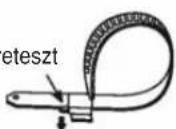
Vezesse át az ábra szerint a felerősített kábelrögzítő szalagot a szorítókapcson.

A kábelek csatlakoztatásának a biztosítása érdekében fogja össze a kábelrögzítő szalaggal a kábeleket és fűzze át a rögzítő szalag hegyes végét a záróreteszen, ahogy az ábrán látható.
A minimális szorítóerő érdekében (különösen a hálózati kábelben) hagyja elegendően lazára a kábeleket, és határozottan kösse össze az összes kábelt a tartozék kábelrögzítő szalaggal.

Szorításkor:

Lazításkor:
Nyomja a záróreteszt
Húzza

Kettős video csatlakozókártya
[Azonos a BNC kettős video csatlakozókártyával
Behelyező nyílás a megvásárolható csatlakozókártyához (letakarva)
SLOT3
A számítógép külső [EXTERNAL] monitor csatlakozójából
(→ 9. oldal)

A számítógép soros vezérlésű [SERIAL] csatlakozójából
(→ 10. oldal)
Megjegyzés: Gyári állapotban az 1-es csatlakozónyilásba (SLOT 1) telepítettek csatlakozókártyát.
Csatlakoztatás a számítógép (PC IN) bemenetéhez

flowchart
graph TD
    A["SZÁMÍTÓGÉP"] --> B["Átalakító adapter (ha szükséges)"]
    B --> C["PC-kábel"]
    C --> D["RGB"]
    D --> E["Mini D-sub 15p (Csatlakozódugó)"]
    E --> F["(Csatlakozóaljzat)"]
    F --> G["PC IN"]
    G --> H["AUDIO"]
    I["Audiokábel"] --> J["Sztereó csatlakozódugó"]
Olyan kábelt csatlakoztasson, amelyik illeszkedik a számítógép hangfrekvenciás kimenetéhez.
Megjegyzések
- Azok a számítógép jelek csatlakoztathatók, amelyeknek a vízszintes eltérítési frekvenciája 15 kHz és 110 kHz, és a függőleges eltérítési frekvenciája 48 Hz és 120 Hz között van. (Azonban a jelek nem jeleníthetők meg megfelelően, ha az 1200 sort túllépik.)
• A kijelző maximális felbontóképessége
„4:3” képaránynál 768 · 768 pont (TH-42PH12EK/S), 1024 · 768 pont (TH-50PH12EK/S) és
„16:9“ képaránynál 1024 · 768 pont (TH-42PH12EK/S), 1366 · 768 pont (TH-50PH12EK/S).
Lehet, hogy a finom részleteket nem lehet megfelelő tisztasággal megjeleníteni, ha a kijelző felbontása ezeket a maximális értékeket túllépi.
- A számítógép bemenetek (PC IN) DDC2B-kompatibilisek. Ha a csatlakoztatott számítógép nem DDC2B-kompatibilis, akkor minden csatlakoztatáskor a beállítást meg kell változtatni.
- Néhány számítógép nem csatlakoztatható a készülékhez.
- DOS/V kompatibilis Mini D-sub 15P csatlakozós számítógépekhez nem kell adaptert használni.
- Az ábrán látható számítógép csak egy bemutató példa.
- A kiegészítő készülékek és kábelek nem a plazma-kijelző tartozékai.
- Ne állítsa a számítógép jelek vízszintes és függőleges eltérítését az adott frekvenciatartomány alá vagy fölé.
- A Mini D-Sub 15P csatlakozó 1, 2, 3 érintkezőjén komponens jelet lehet beadni.
- Szinkronjeles VBS-jelek beadása: a HD csatlakozó csatlakoztatásához a kereskedelemben kapható olyan csatlakozót használjon, ahol a VBS-jeleket beadja, ott 75 Ω-os terhelő ellenállást építettek be.
- Kapcsolja a Beállítás (Setup) menüben a Komponens/RGB bemenet kiválasztása (Component/RGB-in select) menüpontot (Component jelek csatlakoztatásakor) „Component” állásba vagy (RGB-jel csatlakoztatásakor) „RGB” állásba. (→ 37. oldal)
Mini D-sub 15P érintkezős csatlakozó bekötése
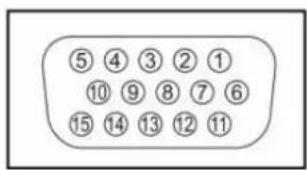
A számítógép bemenet (PC IN) érintkező kiosztása
| Érintkező száma | A jel megnevezése | Érintkező száma | A jel megnevezése | Érintkező száma | A jel megnevezése |
| 1 | R (P_R/C_R) | 6 | Föld (GND) | 11 | Nincs bekötve |
| 2 | G (Y) | 7 | Föld (GND) | 12 | SDA |
| 3 | B ( P_B/C_B ) | 8 | Föld (GND) | 13 | HD/SYNC |
| 4 | Nincs bekötve | 9 | +5 V egyenfeszültség | 14 | VD |
| 5 | Föld (GND) | 10 | Föld (GND) | 15 | SCL |
Csatlakoztatás a soros vezérlésű (SERIAL) csatlakozóhoz
Használja a soros vezérlésű (SERIAL) csatlakozót, ha a plazma-kijelzőt számítógéppel kívánja használni.

flowchart
graph LR
    A["SZÁMÍTÓGÉP"] --> B["RS-232C közvetlen kabel"]
    B --> C["(CSatlakozódugó)"]
    C --> D["(Csatlakozóaljzat)"]
    D --> E["A soros (SERIAL) csatlakozó érintkező kiosztása"]
    F["D-sub 9p"] --> B
Megjegyzések
- A számítógépet RS-232C kábellel csatlakoztassa a plazma-kijelzőhöz.
- Az ábrán látható számítógép csak egy bemutató példa.
- A kiegészítő készülékek és a kábelek nem a plazma-kijelző tartozékai.
A soros vezérlésű csatlakozó (SERIAL) megfelel az RS-232C interfész előírásainak, ezért a plazma-kijelző ezen a csatlakozón keresztül számítógéppel vezérelhető.
A számítógép határozza meg azt a szoftvert, amely lehetővé teszi az alábbiakban megadottaknak megfelelő vezérlő adatok fogadását és küldését. Használjon számítógépes megoldást, mint például egy programnyelven megírt szoftvert. A részleteket lásd a számítógépes alkalmazások dokumentációjában.
Adatátviteli paraméterek
| Jelszint RS-232C szerint | |
| Szinkron rendszer Aszinkron | |
| Adatátviteli sebesség 9600 bit/s | |
| Paritás Nincs | |
| Karakter hossza 8 bit | |
| Állj bit 1 bit | |
| Forgalomvezérlés – | |
A vezérlőjel alapformátuma
A számítógéppel küldött vezérlőjel adatátvitele az adatkezdet (STX) jellel indul, ezt követi a parancs, a paraméterek és végül az adat vége (ETX) jellel záródik. A paraméter jeleket nem kell átküldeni, ha nincs paraméter.

Megjegyzés
- Ügyeljen arra, hogy a következő parancs elküldése előtt megvárja az első parancsra érkező választ, ha az adatátvitelben többszörös parancs van.
- Ez a készülék „ER401” parancsot fog visszaküldeni a számítógépnek, ha tévedésből hibás parancsot küldött.
- Az IMS parancs SL1A, SL1B, SL2A és az SL2B paramétere csak akkor elérhető, ha kettős bemeneti csatlakozókártyát telepített.
A jelek megnevezése a D-sub 9 érntkezős csatlakozón
| Érintkezők száma | Ismertetés |
| 2 | R X D |
| 3 | T X D |
| 5 | GND |
| 4 • 6 | Nincs felhasználva |
| 78 | (Ennél a készüléknél rövidre zárva.) |
| 1 • 9 | Nincs bekötve |
A jelek megnvezése számítógép előírás.
Parancs
| Parancs Paraméter Ismertetés | ||
| PON Nincs | Bekapcsolás | |
| POF | Nincs Kikapcsolás | |
| AVL | ** | Hangerő 00–63 |
| AMT | 0 | Némítás ki |
| 1 | Némítás be | |
| IMS | Nincs Bemenet választás (váltás)SL1SL2SL3PC1SL1ASL1BSL2ASL2B | 1. csatlakozó bemenet2. csatlakozó bemenet3. csatlakozó bemenetSzámítógép bemenet1. csatlakozó bemenet (1A bemenet)1. csatlakozó bemenet (1B bemenet)2. csatlakozó bemenet (2A bemenet)2. csatlakozó bemenet (2B bemenet) |
| DAM | Nincs Képernyő üzemmód választás (váltás)ZOOM FULLJUST Valós (Video/SD jelekhez)NORM SELF Panasonic ZOM2 ZOM3 SJST SNOM SFUL 14:9 | Nagyítás1 (Video/SD/PC jelekhez)16 : 94 : 3 (Video/SD/PC jelekhez)Auto (Video jelekhez)Nagyítás2 (HD jelekhez)Nagyítás3 (HD jelekhez)Valós (HD jelekhez)4:3 (HD jelekhez)4:3 teljes (HD jelekhez)14:9 |
Kikapcsolt tápellátásnál, a kijelző csak a bekapcsolás (PON) parancsra válaszol.
AV-csatlakoztatás
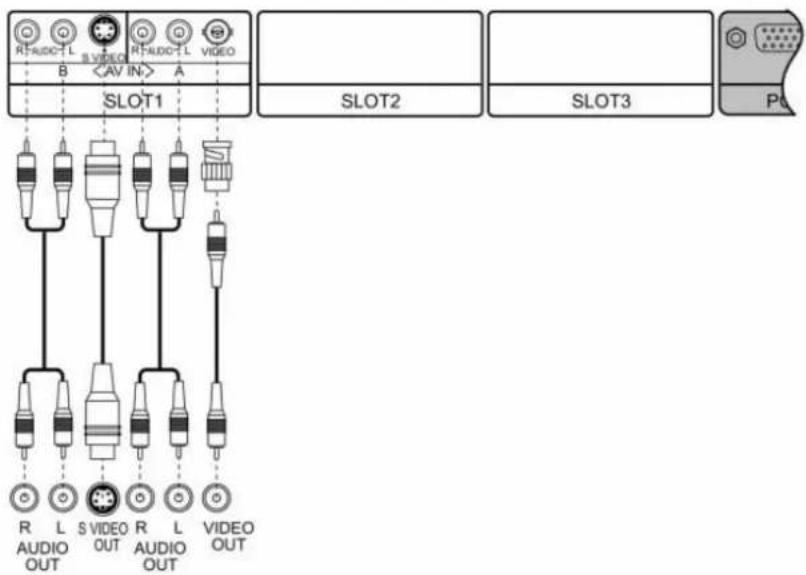
A készülék csatlakozókártyája, mint szabványos berendezés, azonos a BNC kettős video csatlakozókártyával (TY-FB9BD).
Példa a jelforrás csatlakoztatására

flowchart
graph TD
    A["RTAUDIO L"] --> B["SVIDEO"]
    C["RTAUDIO L"] --> D["VIDEO"]
    E["B"] --> F["AV IN"]
    G["A"] --> H["AV IN"]
    I["SLOT1"] --> J["Video"]
    K["R AUDIO OUT"] --> L["Video OUT"]
    M["L AUDIO OUT"] --> N["Video OUT"]
    O["SVIDEO OUT"] --> P["Video OUT"]
    Q["R AUDIO OUT"] --> R["Video OUT"]
    S["L Audio OUT"] --> T["Video OUT"]
    U["SLOT2"] --> V["Video"]
    W["SLOT3"] --> X["Video"]
Megjegyzés
Az ábrán látható készülék, kábelek és az átalakító-dugók nem a készülék tartozékai.
A hálózati kábel csatlakoztatása a plazma-kijelzőhöz
Biztonságosan rögzítse a hálózati kábel csatlakozóját a plazma-kijelzőhöz a szorítókengyellel. (→ 8. oldal)
Csatlakoztatás fali hálózati konnektorhoz
Megjegyzések
- A hálózati csatlakozódugó kivitele országonként változik. Az ábrán látható csatlakozódugó lehet, hogy nem egyezik meg a készüléke csatlakozójával.
- A hálózati kábel kihúzásakor feltétlenül ügyeljen arra, hogy először a kábel csatlakozódugóját húzza ki a fali aljzatból.
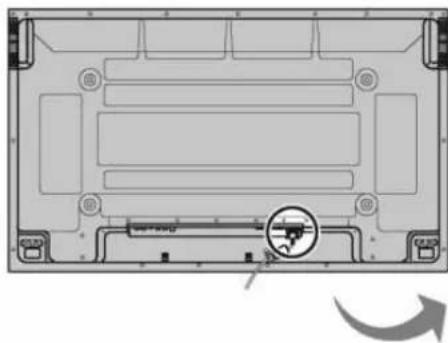
A plazma-kijelzőn lévő hálózati (be/ki) kapcsoló megnyomásával kapcsolja be a készüléket.
Bekapcsolás/készenlét jelző: Zöld


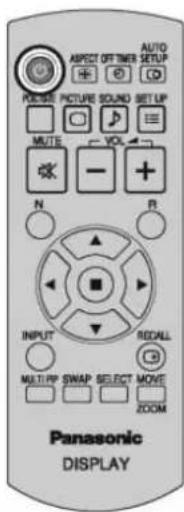
A távvezérlön lévő be-/kikapcsoló gomb megnyomásával kapcsolja ki a készüléket.
Bekapcsolás/készenlét jelző: Piros (készenlét)
A távvezérlőn lévő be-/kikapcsoló gomb megnyomásával kapcsolja be a készüléket.
Bekapcsolás/készenlét jelző: Zöld
A tápfeszültséget a plazma-kijelzőn lévő hálózati be/kikapcsoló domb megnyomásával kapcsolja ki, ha a plazma-kijelző bekapcsolt vagy készenléti üzemmódban van.
Megjegyzés
A bekapcsolás/készenlétjelző narancsszínüre kapcsol át, ha az energiagazdálkodás szervező funkció a tápellátást lekapcsolja.
A készülék első bekapcsolásakor
A következő képernyők fognak megjelenni, ha a készüléket először kapcsolja be.
A tételeket a távvezérlő gombjaival válassza ki. A készülék gombjai ebben az esetben nem működnek.
OSD-nyelv (OSD Language)
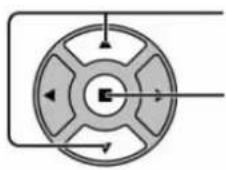
① Válasszon nyelvet.
② Állítsa be.
A pontos idő beállítása (PRESENT TIME Setup)
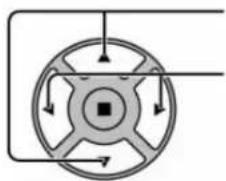
① Válassza a Nap (DAY) vagy a Pontos idő (PRESENT TIME) menüpontot.
② A Nap (DAY) vagy a Pontos idő (PRESENT TIME) menüpont beállítása.
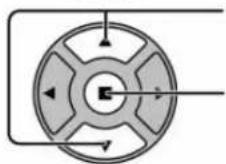
① Válassza a Beállítás (Set) pontot.
② Állítsa be.
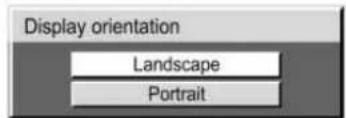
A kijelző fekvése (Display orientation)

① A függőleges üzembeállítás érdekében a Portré (Portrait) pontot válassza.
② Állítsa be.
Megjegyzések
- Miután a tételeket beállította, ezeket a képernyőket a készülék következő bekapcsolásakor nem lehet megjeleníteni.
- A beállítás után, a tételeket a következő menükben lehet megváltoztatni.
OSD-nyelv (→ 33. oldal)
Pontos idő beállítása (→ 27. oldal)
A kijelző fekvése (→ 34. oldal)


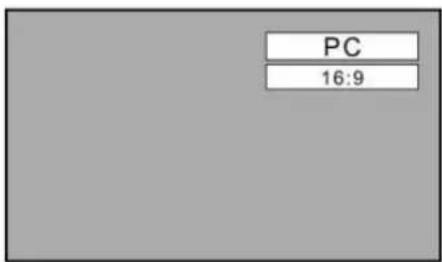
A második bekapcsolástól kezdve az alábbi képernyő jelenik meg egy időre (a beállítás helyzete, egy példa).
A bemeneti jel kiválasztása
Válassza ki a csatlakoztatni kívánt bemeneti jeleket az opciós csatlakozókártya telepítésével.

E gomb megnyomásával válassza ki a plazma-kijelzőhöz csatlakoztatott készülékkel lejátszani kívánt bemeneti jelet.
A bemeneti jelek az alábbiak szerint változnak:

flowchart
graph LR
    A["1A. bemenet"] --> B["INPUT1A"]
    C["1B. bemenet"] --> D["INPUT1B"]
    E["2. bemenet"] --> F["INPUT2"]
    G["3. bemenet"] --> H["INPUT3"]
    I["Számitógép bemenet"] --> J["PC"]
Az 1. bemeneti nyilás (SLOT1) kettős bemenetű, így az 1A. vagy az 1B. bemenetet tudja kiválasztani.
INPUT1A: Az 1. bemeneti nyílás (SLOT1) VIDEOJEL csatlakozója. INPUT1B: Az 1. bemeneti nyílás (SLOT1) S-VIDEOJEL csatlakozója.
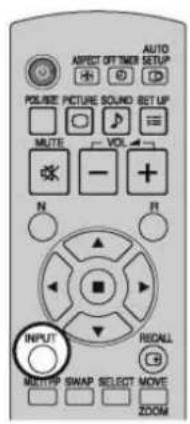
Megjegyzések
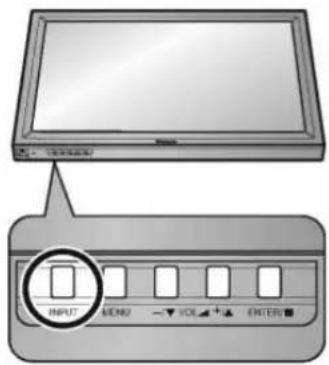
- A választás a készüléken lévő bemenet [INPUT] gombbal is elvégezhető.
- Nem lehet a bemeneti csatlakozót kiválasztani, ha a bemeneti nyílásba (SLOT) nem telepített csatlakozókártyát.
- A komponens/RGB bemeneti csatlakozóhoz csatlakoztatott műsorforrásnak megfelelő jelet válasszon. (→ 37. oldal)
- 2-képernyős kijelzőnél, a főkép és az alkép számára ugyanazt a bemeneti üzemmódot nem tudja kiválasztani.
- Visszatartott kép (utókép) jelenhet meg a plazma-kijelzőn, ha az állóképet huzamos ideig tartja a kijelzőn. Az utókép megakadályozása érdekében a képernyőt enyhén elsötétítő funkció lép működésbe (→ 49. oldal), de ez a funkció nem oldja meg tökéletesen ezt a problémát.
![Távvezérlőjel-érzékelő Hangerőszabályozó A [+] vagy [-] gomb megnyomása nö- veli vagy csökkenti a hangerőt. Amikor a menű képernyő megjelent: [+]: A gomb megnyomása a kurzort felfelé mozgatja. [-]: A gomb megnyomása a kurzort lefelé mozgatja. (→ 21. oldal) ENTER/képarány gomb Ezt a gombot a kezdő beállítás zárolja. (→ 17., 21. oldal) Hálózati be/ki kapcsoló Menű képernyő BE/KI A [MENU] gomb minden egyes megnyomása átkapcsolja a menű képernyőt. (→ 21. oldal) Bekapcsolás/készenlét jelző Bekapcsolt helyzetben a jelző világít. • Kikapcsolt állásában .... A jelző nem világít. (A készülék mindaddig elektromos energiát fogyaszt, ameddig a csatlakozó- dugót a fali csatlakozóaljzatból ki nem húzza.) • Készenlétben ...... Piros • Bekapcsolva ...... Zöld • DPMS (Energiafogyasztás kezelés) ...... Narancs (Számítógép bemeneti jelnél. → 32. oldal) Normal nézet Kép → Normal Viewing → Picture Sound ← Pos. /Size ← Setup ← Hang Helyzet/Méret Beállítás Bemenet gomb (A bemenet jel kiválasztása) (→ 14. oldal)](/content/2026/05/1105069/images/10cedc7819a6af8ef84e59f3d766fe0c2fb3d29c8dc17d72f52a99b001d2325b.jpg)
Távvezérlő
![Müvelet gomb A gomb megnyomása választásokat végez. Képarány gomb A gomb megnyomása a képarányt szabályozza. (→ 17. oldal) Készenlét (BE/KI) kapcsoló gomb A plazma-kijelző csatlakozódugóját először be kell dugni a fali konnektorba és utána a hálózati kapcsolóval kell bekapcsolni. (→ 12. oldal) Ennek a gombnak a megnyomása készenléti állapotból bekapcsolja a plazma-kijelzőt, a készenléti üzemmódba történő átkapcsolás érdekében, nyomja meg ezt a gombot ismét. Helyzet/Méret gomb (→ 22. oldal) Kép gomb (→ 24. oldal) Némítás Be/Ki A hang némítása érdekében, ezt a gombot nyomja meg. A hang visszaállítása érdekében, nyomja meg ismét ezt a gombot. A hangot akkor is visszaállítja, ha a tápellátást kikapcsolja, vagy a hangerőt megváltoztatja. N-gomb (→ 23., 24., 25., 26. oldal) Pozíció gombok Bemenet gomb E gomb megnyomása sorrendben az 1-es, 2-es, 3-as és a számítógép (INPUT1, INPUT2, INPUT3 és PC) bemenet válassza ki. (→ 14. oldal) A kiválasztott bemeneti jelöl függően az A vagy a B fog megjelenni, ha kettős bemeneti csatlakozókártyát telepített. (Például INPUT1A, INPUT1B.) Többfunkciós ablak gombok (→ 18. oldal) Panasonic DISPLAY AS POS./SIZE PICTURE SOUND SET UP AUTO SETUP AVIO R INPUT RECALL MULTI PIP SWAP SELECT MOVE ZOOM Időzített kikapcsolás gomb A plazma-kijelző beállítható úgy, hogy egy adott időtartam letelte után készenléti helyzetbe kapcsolja önmagát. A gomb minden egyes megnyomására a beállítás a következők szerint változik: 30 perc, 60 perc, 90 perc és 0 perc (az időzítés törölve). 30 → 60 → 90 → 0 ← A kikapcsolás előtt 3 perccel a képernyőn az „Off timer 3” jelzés villogni kezd. A hálózati feszültségkimaradás az időzített kikapcsolást érvényteleníti. Automatikus beállítás Automatikusan beállítja a képhelyzetét/méretét. (→ 22. oldal) Beállítás gomb (→ 21. oldal) Hang gomb (→ 26. oldal) Hangerőszabályozó A [+] vagy [-] gomb megnyomása növeli vagy csökkenti a hangerőt. R gomb (→ 21. oldal) Visszatérés az előző képernyő menűhöz, nyomja meg az R gombot. Visszahívó gomb A [RECALL] gomb megnyomására a pillanatnyi rendszerjellemzők jelennek meg. ① Bemeneti címke ② Képarány üzemmód (→ 17. oldal) ③ Időzített kikapcsolási idő A kikapcsolási idő csak akkor jelenik meg, ha az időzítöt beállította. ④ Óra kijelző (→ 44. oldal) Digitalis nagyítás (→ 20. oldal)](/content/2026/05/1105069/images/e3cbe2cc0a5e0a480bf19beff896c3a6e1fa77121285f112dee5cf19e2854cfe.jpg)
A plazma-kijelző lehetővé teszi, hogy a képet maximális méretben nézhesse, beleértve a „szélesvásznú” mozi formátumot is.

E gomb többszöri megnyomására végiglép a képarány választékon:
A képarány üzemmódra vonatkozó részletek, kérjük, nézze át a „Képarány üzemmódok listája” című részt (→ 50. oldal).
VIDEO (S VIDEO) jelekhez:

[A készüléken]

Megjegyzés
A Panasonic Auto üzemmódot nem lehet kiválasztani, ha egy bemeneti csatlakozónyilásba BNC kettős video csatlakozókártyát (TY-FB9BD) helyezett.
Az [ENTER] gomb minden egyes megnyomására a képarány megváltozik.

Számítógép (PC) jelekhez:

SD-jelekhez (525 (480) / 60i • 60p, 625 (575) / 50i • 50p):

HD-jelekhez [1125 (1080) / 60i • 50i • 60p • 50p • 24p • 25p • 30p • 24sF, • 1250 (1080 / 50i, 750 (720) / 60p • 50p]:

[Sokoldalú kép-a-képben üzemmód közben]
- Kép és kép, Kép-a-képben :

- Egyéb : A képarányt nem lehet átkapcsolni.
Megjegyzések
- A Panasonic Auto üzemmódot csak video bemeneti jelnél lehet kiválasztani.
- Az egyes bemeneti csatlakozókhoz a képarányt külön-külön tárolja a készülék.
- Ne hagyja a képeket 4:3 üzemmódban hosszabb ideig megjeleníteni a képernyőn, mert állandó utó-képet okozhat a plazma-kijelzőn.
Panasonic Auto (Automatikus)
A kijelzés automatikusan nagyobb lesz (a képforrástól függően) és lehetővé teszi, hogy a képet maximális méretben nézhesse.
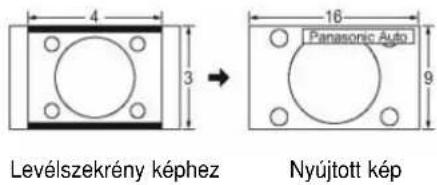
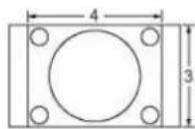
→ Az automatikus üzemmód (Panasonic Auto) a beállítások szerint változik. (→ 39. oldal)
4:3 képhez
Megjegyzések
- A Panasonic Auto üzemmódot arra tervezték, hogy a vegyes 16:9 és 4:3 arányú műsorok képarányát automatikusan szabályozza. Egyes 4:3 arányú műsoranyag, például a tözsdei áraknál idönként váratlan képméretváltozást okozhat. Javasoljuk, hogy a 4:3 képarányt állítsa be, ha ilyen programot néz.
- 16:9 képarányú Panasonic Auto üzemmódban végzett függőleges helyzet és méret beállításokat a memória nem tárolja. A képernyő visszatér a korábbi beállításhoz, ha ebből az üzemmódból kilép.
(Folytatás a következő oldalon)
All Aspect (Minden képarány) üzemmód
A kiterjesztett képarány üzemmódok engedélyezése érdekében, állítsa a Választék (Options) menü Minden képarány (All Aspect) menüpontját Be (On) állásba (→ 44. oldal). Minden képarány üzemmódban a képarány üzemmódok átkapcsolása az alábbi sorrendben történik.
A képarány üzemmódra vonatkozó részletek, kérjük, nézze át a „Képarány üzemmódok listája“ című részt (→ 50. oldal).
VIDEO (S VIDEO) jelekhez:

Megjegyzés
A Panasonic Auto üzemmódot nem lehet kiválasztani, ha egy bemeneti csatlakozónyilásba BNC kettős video csatlakozókártyát (TY-FB9BD) helyezett.
Számítógép (PC) jelekhez:
SD-jelekhez (525 (480) / 60i • 60p, 625 (575) / 50i • 50p):


HD-jelekhez [1125 (1080) / 60i • 50i • 60p • 50p • 24p • 25p • 30p • 24sF, 1250 (1080) / 50i, 750 (720) /60 p • 50p]:

Sokoldalú kép-a-képben üzemmód (MULTI PIP)

- Nyomja meg újra meg újra.
A gomb minden egyes megnyomására a főkép és az alkép a következők szerint fog változni.

flowchart
graph LR
    A["Normal nézet"] --> B["MULTI PIP"]
    B --> C["SWAP"]
    C --> D["A főkép és az alkép cseréje érdekében nyomja meg ezt a gombot."]
    D --> E["Főkép Alkép Alkép Alkép Főkép Főkép"]
    E --> F["MULTI PIP"]
    F --> G["SWAP"]
    G --> H["A főkép és az alkép cseréje érdekében nyomja meg ezt a gombot."]
    H --> I["Főkép Alkép Alkép Alkép Főkép Főkép"]
    I --> J["MULTI PIP"]
    J --> K["SWAP"]
    K --> L["A főkép és az alkép cseréje érdekében nyomja meg ezt a gombot."]
    L --> M["Főkép Alkép Alkép Alkép Főkép Főkép"]
    M --> N["MULTI PIP"]
    N --> O["SWAP"]
    O --> P["A főkép és az alkép cseréje érdekében nyomja meg ezt a gombot."]
    P --> Q["Főkép Alkép Alkép Alkép Főkép Főkép"]
    Q --> R["MULTI PIP"]
    R --> S["SWAP"]
    S --> T["A főkép és az alkép cseréje érdekében nyomja meg ezt a gombot."]
    T --> U["Főkép Alkép Alkép Alkép Főkép Főkép"]
    U --> V["MULTI PIP"]
    V --> W["SWAP"]
    W --> X["A főkép és az alkép cseréje érdekében nyomja meg ezt a gombot."]
    X --> Y["Főkép Alkép Alkép Alkép Főkép Főkép"]
    Y --> Z["MULTI PIP"]
    Z --> AA["SWAP"]
    AA --> AB["A főkép és az alkép cseréje érdekében nyomja meg ezt a gombot."]
    AB --> AC["Főkép Alkép Alkép Alkép Főkép Főkép"]
    AC --> AD["MULTI PIP"]
    AD --> AE["SWAP"]
    AE --> AF["A főkép és az alkép cseréje érdekében nyomja meg ezt a gombot."]
    AF --> AG["Főkép Alkép Alkép Alkép Főkép Főkép"]
    AG --> AH["MULTI PIP"]
    AH --> AI["SWAP"]
    AI --> AJ["A főkép és az alkép cseréje érdekében nyomja meg ezt a gombot."]
    AJ --> AK["Főkép Alkép Alkép Alkép Főkép Főkép"]
    AK --> AL["MULTI PIP"]
    AL --> AM["SWAP"]
    AM --> AN["A főkép és az alkép cseréje érdekében nyomja meg ezt a gombot."]
    AN --> AO["Főkép Alkép Alkép Alkép Főkép Főkép"]
    AO --> AP["MULTI PIP"]
    AP --> AQ["SWAP"]
    AQ --> AR["A főkép és az alkép cseréje érdekében nyomja meg ezt a gombot."]
    AR --> AS["Főkép Alkép Alkép Alkép Főkép Főkép"]
    AS --> AT["MULTI PIP"]
    AT --> AU["SWAP"]
    AU --> AV["A főkép és az alkép cseréje érdekében nyomja meg ezt a gombot."]

E gomb megnyomásával válassza ki a bemeneti üzemmódot.
A megjelenített főkép és alkép kijelzőnél azt a képet válassza ki, amelyiknek a bemenetét át szeretné kapcsolni.
Megjegyzések
- Alkép műveletek közben az alkép hangja hallható.
- Az alkép műveletek automatikusan visszatérnek a főkép műveletekhez, ha kb. 5 másodpercig nem végez alkép műveletet, vagy ha a távvezérlön bármelyik gombot megnyomja (az nömb kivételével)


Ezzel a gombbal változtassa meg a bemeneti jelet.
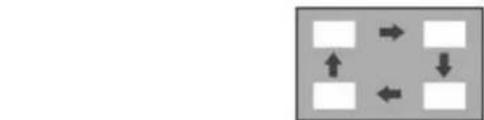
Ezzel a gombbal mozgassa az alképet.
A gomb minden egyes megnyomására az alkép elmozdul.
Megjegyzések
- Ez a gomb csak kép-a-képben üzemmódban hatásos.
- Az alkép a pozíciójától függően eltünhet.
[Például]

flowchart
graph TD
    A["A főkép címke fényes"] --> B["Select"]
    B --> C["A bemeneti üzemmód átkapcsolható"]
    D["A az alkép címke fényes"] --> E["Select"]
    E --> F["A bemeneti üzemmód átkapcsolható"]
A fökép címke megváltozik Az alkép címke megváltozik

flowchart
graph TD
    A[" "] --> B[" "]
    C[" "] --> D[" "]
    E[" "] --> F[" "]
    G[" "] --> H[" "]
    I[" "] --> J[" "]
    K[" "] --> L[" "]
    M[" "] --> N[" "]
    O[" "] --> P[" "]
    Q[" "] --> R[" "]
    S[" "] --> T[" "]
    U[" "] --> V[" "]
    W[" "] --> X[" "]
    Y[" "] --> Z[" "]
Továbbfejlesztett kép-a-képben (Advanced PIP) üzemmód
1 Kapcsolja a Választék (Options) menü Továbbfejlesztett kép-a-képben (Advanced PIP) menüpontját Be (On) állásba. (→ 43. oldal)
2 MULTI PIP Nyomja meg újra meg újra. A gomb minden egyes megnyomására a főkép és az alkép a következők szerint fog megjelenni.

flowchart
graph TD
    A["Egy kép"] --> B["Továbbfejlesztett kép-a-képben"]
    B --> C["Alkép"]
    B --> D["Főkép"]
    C --> E["2"]
    D --> F["3"]
    E --> G["4"]
    F --> H["5"]
    G --> I["6"]
    H --> J["7"]
    I --> K["8"]
    J --> K
Megjegyzések
• A SWAP SELECT INPUT gombok használata a képernyő műveletekhez: kövesse az előző oldal lépéseit.
- A Továbbfejlesztett kép-a-képben (Advanced PIP) üzemmód működése közben az ASPECT és a MOVE ZOOM gomb érvénytelen.
Megjegyzések
- A Sokoldalú kép-a-képben funkció (MULTI PIP) nem hozzáférhető, ha a Választék (Options) menü „INPUT lock” pontja a Ki (Off)-on kívül valamelyik másik állásban van.
- Az „Audio OUT (PIP)" menüpontban kiválasztott kép hangja hallható. (→ 26. oldal)
- 2-képernyős üzemmódban, a főképhez és az alképhez ugyanazt a bemeneti üzemmódot nem tudja kiválasztani.
- A föképet és az alképet más-más áramkör dolgozza fel, ezért enyhe különbség van a kép tisztaságában.
A megjelenített fökép jeleinek a típusától és a 2-képernyös üzemmódtól függően az alkép képminősége is eltérő lehet. - Az alkép kis mérete miatt, az alkép nem tud részleteket ábrázolni.
- A számítógépes kép egyszerűsített formában jelenik meg a képernyőn, így előfordulhat, hogy a részleteket nem lehet kielégítően megkülönböztetni.
- A két analóg jel következő kombinációit nem lehet egyszerre megjeleníteni. Komponens–Komponens, Komponens–PC (RGB), PC (RGB)–Komponens, PC (RGB)–PC (RGB).
- Legyen tudatában annak, hogy szerzői jogot sérthet, ha a kijelzőt nyilvános bemutató érdekében vagy kereskedelmi célból nyilvános helyen helyezi üzembe, és a MULTI PIP funkcióval összetett képernyős kijelzőt valósít meg. Tilos a szerzői jog tulajdonosainak előzetes engedélye nélkül, a szerzői jog által védett anyagok bemutatása vagy átalakítása, módosítása.
Digitális nagyítás (Digital Zoom)
A megjelenített kép kijelölt részét felnagyítja.
1 A „Működtetési útmutató” megjelenítése.
E gombbal válassza ki a Digitális nagyítás (Digital Zoom) menüt. A „Működtetési útmutató” fog megjelenni.
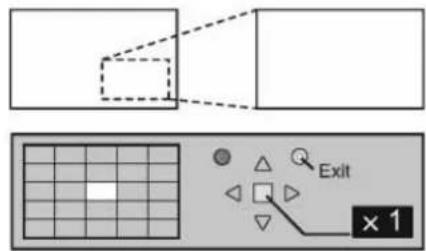
Digitális nagyítás közben csak a következő kezelőszerveket lehet működtetni.
[Távvezérlő]

Időzített kikapcsolás [OFF TIMER] gomb
Hangerőszabályozó [VOL] gomb
Némítás [MUTE] gomb
POZÍCIÓ/MÜVELET gomb
![[A készülék] INPUT MENU -1▼ VOL +/▲ ENTER Hangerőszabályozó [VOL] gomb](/content/2026/05/1105069/images/4fd73a2c9a86e68c9b8443b9358f79828d40b4269ed4ff159897a081e23ef4db.jpg)
2 Válassza ki a nagyítani kívánt területet.

E gombokkal válassza ki a nagyítani kívánt helyet.
A kurzor mozogni fog

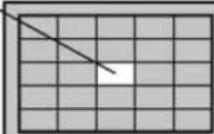

3 Válassza ki a szükséges nagyítás mértékét.
E gomb minden egyes megnyomására a nagyítás tényező megváltozik. Ezt látja a kijelzett képen is.

flowchart
graph LR
    A["×1"] --> B["×2"]
    B --> C["×3"]
    C --> D["×4"]
4 Visszatérés a normál kijelzőhöz (kilép a digitális nagyításból)

Az R-gomb megnyomásával lépjen ki a digitális nagyításból.
Megjegyzések
- A tápfeszültség kikapcsolásakor (beleértve az „Időzített kikapcsolás” működését is), a digitális nagyítás befejeződik.
- A digitális nagyítást a következő műveletek közben nem lehet kiválasztani:
„Több néző“ (Kép-a-képben, Kép a képen kívül, Kép és kép) művelet közben. (→ 18. oldal)
Amikor a Többrészes kijelző üzembe helyezése (MULTI DISPLAY) funkció Be (On) állásban van. (→ 35. oldal)
Amikor a Képernyővédelem működik [kivéve a Negatív kép (Negative image)] funkciót. (→ 28. oldal)
- Digitális nagyítás közben a Helyzet/Méret szabályozás (Adjusting Pos./Size) funkciót nem lehet használni.
Képernyő menü kijelzők
1 Jelenítse meg a menü képernyőt.
Távvezérlő

A gomb megnyomásával válasszon.
(Példa: Képmenü)
Készülék

A [MENU] gomb minden egyes megnyomása átkapcsolja a menüt.

Válasszon tételt.

4 Kilépés a menüböl.
Nyomja meg
Az gomb megnyomásával visszatér az előző menühöz.
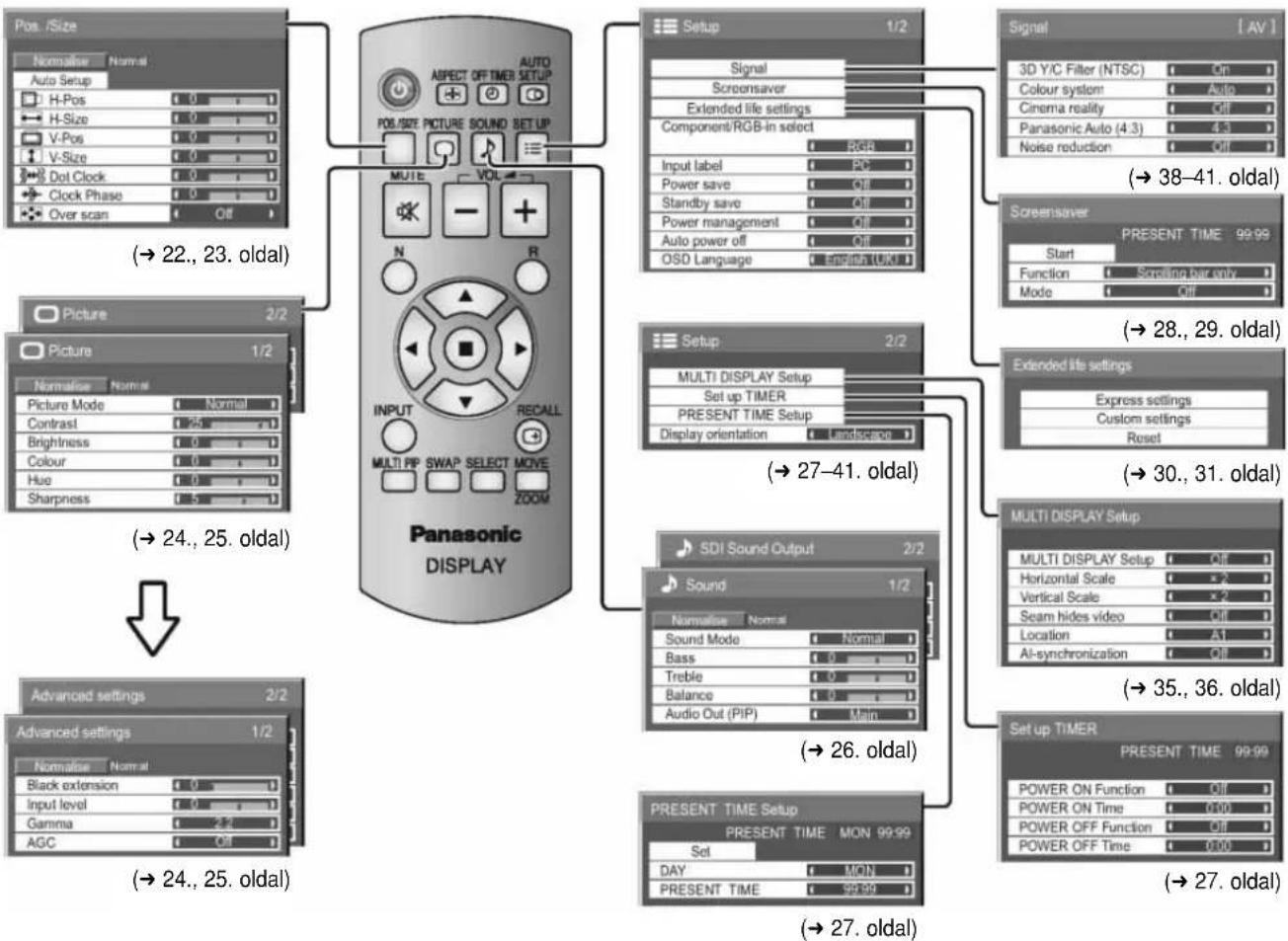
Áttekintés
Megjegyzés: A szürke színű menű nem szabályozható. A szabályozható menű a jeltől, a bemenettől és a menű beállításától függően változik.
flowchart
graph TD
    A["Panasonic DISPLAY"] --> B["(→ 24., 25. oldal)"]
    A --> C["(→ 26. oldal)"]
    A --> D["(→ 27. oldal)"]
    A --> E["(→ 28., 29. oldal)"]
    A --> F["(→ 30., 31. oldal)"]
    A --> G["(→ 35., 36. oldal)"]
    A --> H["(→ 27. oldal)"]

    subgraph Time Periods
        I["Pos./Size"] --> J["Picture"]
        K["Input Level"] --> L["Advanced Settings"]
    end

    style A fill:#f9f,stroke:#333
    style I fill:#ccf,stroke:#333
    style K fill:#ccf,stroke:#333
    style L fill:#ccf,stroke:#333
    style_M["Setup"] --> N["Multi Display Setup"]
    M --> O["Sound"]
    M --> P["SDI Sound Output"]
    M --> Q["PRESENT TIME Setup"]

    style A fill:#fff,stroke:#333
    style I fill:#fff,stroke:#333
    style K fill:#fff,stroke:#333
    style M fill:#fff,stroke:#333
    style N fill:#fff,stroke:#333
    style O fill:#fff,stroke:#333
    style P fill:#fff,stroke:#333
    style Q fill:#fff,stroke:#333
Helyzet/Méret szabályozás
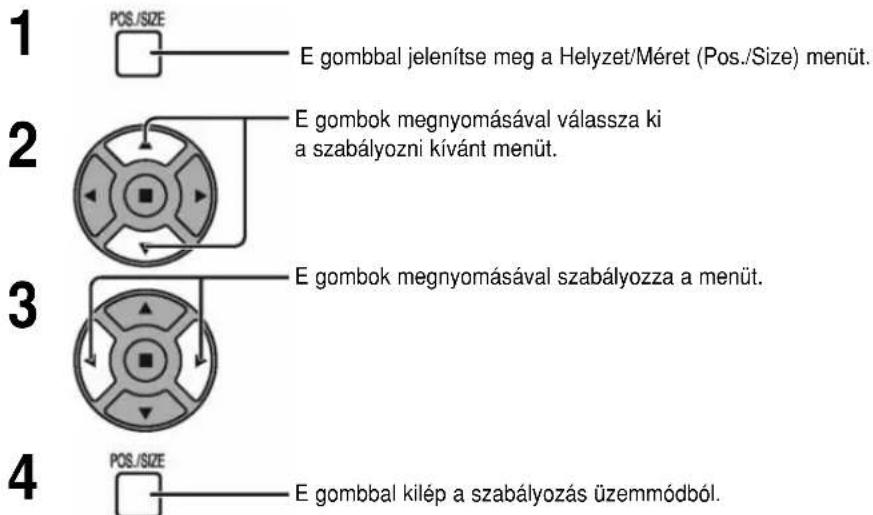
„Video (S-Video)”, „Digital”, „SDI” és „HDMI” bemeneti jel üzemmódban.
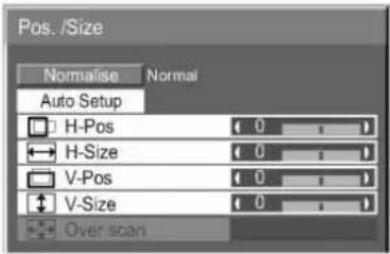
„Component“, „RGB“ és „PC“ bemeneti jel üzemmódban.

Megjegyzések
- A szürke színű tételek nem szabályozhatók.
A szabályozható tételek a bemeneti jeltöl és a kijelzés üzemmódjától függnek. - A különböző bemeneti jelformátumokhoz tartozó szabályozást külön-külön tárolja a készülék. [A komponens 525 (480) / 60i · 60p, 625 (575) / 50i · 50p, 1125 (1080) / 60i · 50i · 60p · 50p · 24p · 25p · 30p · 24sF, 1250 (1080) / 50i, 750 (720) / 60p · 50p jelekhez egyenként, és az RGB/PC/Digitális jelekhez az egyes frekvenciákhoz tárolja a készülék.]
- A kép helyzete feljebb vagy lejjebb lép, ha a készülék videomagnóról vagy DVD-játszóról „gyorskeresés” vagy „gyorscsévélés visszafelé” jelet vesz. A Helyzet/Méret üzemmóddal ez a kép pozíció elmozdulás nem vezérelhető.
- 16:9 képarányú Panasonic Auto üzemmódban végzett függőleges helyzet és méret beállításokat a memória nem tárolja. A képernyő visszatér a korábbi beállításhoz, ha ebből az üzemmódból kilép.
Auto Setup (Automatikus beállítás)
Automatikusan szabályozza a H-Pos/V-Pos, Clock Phase és Dot Clock menüpontokat és a H-Size/V-Size pontok szabványos értékeit automatikusan beállítja, ha a bemeneti jel RGB vagy PC.
Ez a beállítás az alábbi helyzetekben engedélyezett.
- Ez a beállítás csak az egyképernyős kijelzést támogatja. A kétképernyős vagy a többszörös kijelzést nem támogatja.
- Amikor a Beállítás (Setup) menüben a „Component/RGB-in” vagy a „YUV/RGB-in” menüpont (→ 37. oldal) „RGB” állásban van, ezt a beállítást engedélyezi a készülék.
- Nem PC formátumú jeleknél, ez a beállítás csak akkor engedélyezett, ha az „Over scan” menüpont Ki (Off) állásban van, és a Vízszintes/Függőleges (H-Size/V-Size) méretet nem szabályozza automatikusan (→ 23. oldal).
Ez a beállítás érvénytelen, és az alábbi helyzetekben nem működik:
- A Képarány (Aspect) pont Valós (Just) állásban van.
- A Választék (Options) menüben a Képernyő méret (Display size) pont Be (On) állásban van (→ 43. oldal).
A távvezérlő használata
Az Automatikus beállítás (Auto Setup) lesz végrehajtva, ha a távvezérlön az gombot megnyomja.
Az Érvénytelen (Invalid) üzenet fog megjelenni, ha az Automatikus beállítás (Auto Setup) nem működik.
Automatikus üzemmód
Ha a Választék (Options) menüben az Automatikus beállítás (Auto Setup) „Auto” állásban van (→ 44. oldal), az automatikus pozíció szabályozása megkezdődik:
- Amikor a kijelző tápellátását bekapcsolja.
• Amikor bemeneti jelet kapcsol.
Megjegyzés
- A „Dot Clock“ és a „Clock Phase“ pont nem állítható,ha a dot clock frekvencia 108 MHz vagy nagyobb.
- Amikor a bemeneti jel digitális RGB, akkor a „Dot Clock“ és a „Clock Phase“ pont nem működik.
- Az automatikus beállítás lehet, hogy nem működik, ha bemeneti jel egy elkülönített képrészlet vagy egy sötét kép. Ilyen esetben kapcsolja a kép keretét vagy olyan részét, amely tisztán látszik, fényesre és utána próbálja meg ismét az automatikus beállítást.
- Az automatikus beállítás után, a jeltől függően, hibás beállítás alakulhat ki. A kívánt helyzet/méret érdekében végezzen finomhangolást.
- Állítsa be megfelelően, ha az Automatikus beállítás nem tudja a 60 Hz XGA (1024·768@60Hz, 1280·768@60Hz és 1366·768@Hz) jelek függőleges frekvenciáját megfelelően beállítani. Az egyedi jel előre történő kiválasztása az „XGA Mode” menüben, hibás automatikus beállítást okozhat (→ 39. oldal).
- Az automatikus beállítás nem jól működik, ha a jel olyan, hogy a kiegészítő információ az érvényes kép perióduson kívül kerül szuperponálásra, vagy ha az időközök a szinkron és a képjelek között rövid, vagy a képjelekhez 3-szintű szinkronizáló jelet adtak hozzá.
- Válassza a „Pos./Size” menüben a „Normalise” pontot és nyomja meg a művelet [■] gombot és a helyzetet/méretet (Pos./Size) kézzel állítsa be, ha az Automatikus beállítással nem tudja megfelelően beállítani.
(H-Pos)
Vízszintes helyzet
Állítsa be a vízszintes helyzetet.

Állítsa be a függőleges helyzetet.

Állítsa be a vízszintes méretet.
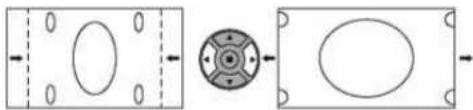
Állítsa be a függőleges méretet.
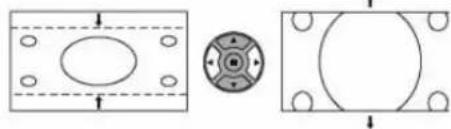
(„Component“, „RGB“ és „PC“ bemeneti jelnél)
Csíkos minta kjelzésekor periodikus csíkos mintázatú interferencia (zaj) jelenhet meg. Úgy szabályozzon, hogy a zaj minimális legyen, ha ez történt.
Clock Phase
(„Component“, „RGB“ és „PC“ bemeneti jelnél)
Csökkentse a villogást és a torzítást.
Over Scan
(Túlminta
letapogatás)
Az „Over scan“ funkció Be/Ki kapcsolása
A konfigurálható jelek a következők:
525i, 525p, 625i, 625p, 750/60p, 750/50p, 1125/60i; 1125/50i, 1125/24sF, 1125/25p, 1125/24p, 1125/60p, 1125/50p, 1125/30p, 1250/50i (Component Video, RGB, DVI, SDI, HDMI).

- A Vízszintes méret „H-Size“, és a Függőleges méret „V-Size“ pontot nem lehet szabályozni, ha ezt a funkciót „Off” állásba kapcsolja.
- Ez a beállítás érvénytelenné válik, ha a Választék (Options) menüben a Kijelző méret „Display size” pontot „On” állásba kapcsolja (→ 43. oldal).
Hasznos tanács

Normalise
Normál beállítás)
Az összes szabályozott érték visszatér a gyári beállításhoz, ha működő Helyzet/Méret (Pos./Size) kijelzés közben a távvezérlön bár-mikor az N-gombot, vagy Normál beállítás (Normalise) menüpontban a művelet [■] gombot megnyomja.
1

E gomb megnyomásával jelenítse meg a Kép (Picture) menüt.
2
Válassza ki az egyes szabályozni kívánt tételeket.

E gomb megnyomásával válassza ki a szabályozni kívánt menüpontot.
A menü mögött a képet figyelve válassza ki a kívánt szintet.
Megjegyzés
Amelyik menü szürke, azt nem lehet szabályozni. A szabályozható menü a jel, a bemenet és a menü beállításától függően változik.
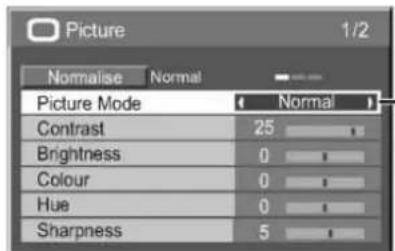
E gombok megnyomásával válassza a Be (On) állást.
E gomb megnyomásával lépjen be a További beállítások (Advanced settings) menüpontba.
A További beállítások (Advanced settings) pont Be (On) állásában. Professzionális szintű finom képszabályozást végezhet (→ következő oldal).

A További beállítások (Advanced settings) pont Ki (Off) állásában. A megjelenített kép a Kép (Picture) menüben elvégzett beállításokkal jelenik meg.
A [◀] vagy [▶] gomb megnyomásával a különböző üzemmódok között kapcsol át.

Normal (Normál)
Szokásos (esti megvilágítás) környezetben történő tévénezéshez. Ez a menü normál szintű fényerő és kontraszt beállítást választ.
Dynamic (Dinamikus)
Világos környezetben történő tévénézéshez. Ez a menü a normál szintnél magasabb fényerőt és kontrasztot állít be.
Cinema (Mozi)
Filmekhez ideális.
Megjegyzés
Ha a képen és színtelítettségen bármit változtatni szeretne, akkor azt a Kép (Picture) menüben tegye meg (→ következő oldal).
A [◀] vagy [▶] gomb megnyomásával a különböző üzemmó-dok között kapcsol át.

flowchart
graph LR
    A["Normal"] --> B["Meleg"]
    B --> C["Cool"]
    C --> D["Normal"]
    D --> A
Színkezelő be (Colour Management On) Az élénk színszabályozást automatikusan engedélyezi.
Hasznos tanács

Normalise
Normál beállítás)
Az összes szabályozott érték visszatér a gyári beállításhoz, ha a távvezérlőn a megjelenített Kép (Picture) menünél bármikor az N-gombot, vagy Normál beállítás (Normalise) menüpontban a művelet [■] gombot megnyomja.
| Tétel | Hatás | Szabályozások |
| Contrast(Kontraszt) | ◀ ▶Kisebb Nagyobb | A szobához megfelelő fényerőt és tömörséget választ. |
| Brightness(Fényerő) | ◀ ▶Sötétebb Világosabb | Sötét képek, mint például éjszakai jelenetek vagy sötét haj jól látha-tósága érdekében szabályoz. |
| Colour(Színtelítettség) | ◀ ▶Kisebb Nagyobb | Színtelítettségetszabályoz. |
| Hue(Színárnyalat) | ◀ ▶Vöröses Zöldes | Szép bőrszínt állít be. |
| Sharpness(Képélesség) | ◀ ▶Kisebb Nagyobb | A kép élességét szabályozza. |
Megjegyzések
- A Színtelítettség (Colour) és a Színárnyalat (Hue) beállítások „RGB/PC” és „Digital” bemeneti jel üzemmódban nem szabályozhatók.
- Az egyes funkciók (Contrast, Brightness, Colour, Hue, Sharpness) szintjét egyes kép üzemmódokhoz lehet beállítani.
- A Normál, Dinamikus és Mozi üzemmódok beállításait az egyes bemenetekhez külön-külön tárolja a készülék.
- A Színárnyalat (Hue) beállítás NTSC-jeleknél csak „AV (S Video)” bemeneti jelnél szabályozható.
- A változás nem észrevehető, ha a kontrasztot fényes képnél növeli vagy ha sötét képnél csökkenti.
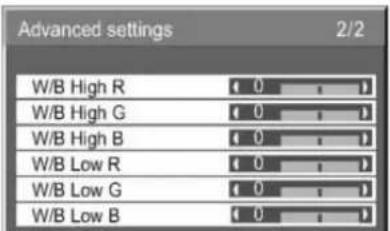
További beállítások (Advanced settings)
| Tétel Hatás Szabályozások | ||
| Black extension(Sötétítés) | ◀ ▶Kisebb Nagyobb | A kép sötét árnyalatait lépésenként változtatja. |
| Input level(Bemeneti szint) | ◀ ▶Kisebb Nagyobb | Azoknak a részeknek a szabályozása, amelyek különösen fényesek és nehéz nézni. (Digitális bemeneti jelnél nem szabályozható.) |
| Gamma(Gammakorrekció) | ◀ ▶Le Fel | S görbe ↔ 2,0 ↔ 2,2 ↔ 2,5 |
| AGC(Automatikus erősítés szabályozás) | ◀ ▶Ki Be | Automatikusan növeli a sötét jel fényerejét. |
| W/B High R(Fehéregyensúly élénkpiros) | ◀ ▶Kisebb Nagyobb | A fehéregyensúlyt az élénkpiros területek számára állítja be. |
| W/B High G(Fehéregyensúly élénkzöld) | ◀ ▶Kisebb Nagyobb | A fehéregyensúlyt az élénkzöld területek számára állítja be. |
| W/B High B(Fehéregyensúly élénkkék) | ◀ ▶Kisebb Nagyobb | A fehéregyensúlyt az élénkkék területek számára állítja be. |
| W/B Low R(Fehéregyensúly sötétpiros) | ◀ ▶Kisebb Nagyobb | A fehéregyensúlyt a sötétpiros területek számára állítja be. |
| W/B Low G(Fehéregyensúly sötétzöld) | ◀ ▶Kisebb Nagyobb | A fehéregyensúlyt a sötétzöld területek számára állítja be. |
| W/B Low B(Fehéregyensúly sötétkék) | ◀ ▶Kisebb Nagyobb | A fehéregyensúlyt a sötétkék területek számára állítja be. |
Megjegyzések
- A fehéregyensúly „W/B” szabályozást az alábbiak szerint végezze el.
- A fényes részek fehéregyensúlyát az Élénkpiros (W/B High R), Élénkzöld (W/B High G) és az Élénkkék (W/B High B) beállításokban szabályozza.
- A sötét részek fehéregyensúlyát a Sötétpiros (W/B Low R), Sötétzöld (W/B Low G) és a Sötétkék (W/B Low B) beállításokban szabályozza.
- A szabályozást az 1. és a 2. lépések megismétlésével végezze.
Az 1. és 2. lépések hatnak a többi beállításra is, így az egyes lépések ismétlése megváltoztatja a beállítást. - A beállított értékeket az egyes bemeneti csatlakozókhoz külön-külön tárolja a memória.
- A szabályozási értékek a változás mértékéről tájékoztatják.
Hasznos tanács ( ∩ / Normalise Normál beállítás)
Az összes szabályozott érték visszatér a gyári beállításhoz, ha megjelenítette a További beállítások (Advanced settings) menüt, és közben a távvezérlőn bármikor az N-gombot, vagy Normál beállítás (Normalise) menüpontban a művelet [■] gombot megnyomja.
A hang szabályozása
1

E gomb megnyomásával jelenítse meg a Hang (Sound) menüt.
2
Válassza ki az egyes szabályozni kívánt tételeket.
E gomb megnyomásával válassza ki a szabályozni kívánt menüpontot.
Műsorhallgatás közben válassza ki a kívánt szintet.

E gombbal kilép a szabályozás üzemmódból.
| Tétel | Részletek |
| Sound Mode(Hang üzemmód) | Normal (Normál): Az eredeti hangot szólaltatja meg.Dynamic (Dinamikus): Az éles hangokat kihangsúlyozza. |
| Bass (Mély) | A mély hangszínt szabályozza. |
| Treble (Magas) | A magas hangszínt szabályozza. |
| Balance | A bal és jobb oldali hangerőt szabályozza. |
| Audio Out (PIP)(Hang kimenet) | Main: A főkép hangját választja ki.Sub: A PIP kép hangját választja ki. Az audio kimeneti címke jobb oldalán a hangjegy Szimbólum látható. Az audio kimeneti címke jobb oldalán a hangjegy Szimbólum látható. |
Megjegyzés: A Mély hangszín (Bass) és a Magas hangszín (Treble) beállításokat az egyes Hang üzemmódokhoz (Sound Mode) külön-külön tárolja a memória.
Hasznos tanács

Normalise
Normál beállítás)
Az összes szabályozott érték visszatér a gyári beállításhoz, ha megjelenítette a Hang (Sound) menüt, és közben a távvezérlön bár-mikor az N-gombot, vagy Normál beállítás „Normalise” menüpontban a művelet [■] gombot megnyomja.
SDI hangkimenet
Ez a menü akkor jelenik meg, ha hanggal is rendelkező HD-SDI (TY-FB10HD) csatlakozókártyát telepített a készülékbe.

- Ez a menü akkor érhető el, ha a készülékbe telepített hanggal is ren-delkező HD-SD (TY-FB10HD) csatlakozókártyát választotta.
- Ez a menü nem hozzáférhető, ha a 2-kép kijelző üzemmód aktív.
| Tétel | Részletek |
| Left Channel(Bal csatorna) | 1. csatorna – 16. csatornaA bal audiocsatornát választja ki. |
| Right Channel(Jobb csatorna) | 1. csatorna – 16. csatornaA jobb audiocsatornát választja ki. |
| Sound Out(Hang kimenet) | On OffOn: Engedélyezi a hang kiadását.Off: Letiltja a hang kiadását. |
| Level Meter(Szintmérő) | Off 1–8ch 9–16chAz audio szintmérőben megjeleníti a hangcsatornákat.Az audio szintmérőben nyolc csatornát jelenít meg, négy csatornát a kijelzőjobb és négyet a bal oldalán.Off: Elrejti az audio szintmérőt.1–8ch: Megjeleníti az audio szintmérőt (1–8 csatorna).9–16ch: Megjeleníti az audio szintmérőt (9–16 csatorna). |
A pontos idő beállítása / Időzítő beállítása
Az időzítő be vagy ki tudja kapcsolni a plazma-kijelzőt.
Mielőtt az időzítőt beállítja, ellenőrizze a Pontos időt (PRESENT TIME) és állítsa be, ha szükséges.
Ezután állítsa be a Be-/kikapcsolási idő (POWER ON Time/POWER OFF Time) menüpontot.
1

E gomb megnyomásával jelenítse meg a Beállítás (Setup) menüt.
2

E gombok megnyomásával válassza ki az Időzítő beállítása (Set up TIMER) vagy a Pontos idő beállítása (PRESENT TIME Setup) menüpontot.
E gomb megnyomásával jelenítse meg az Időzítő beállítása (Set up TIMER) vagy a Pontos idő beállítása (PRESENT TIME Setup) képernyőt.

A pontos idő beállítása (PRESENT TIME Setup)
A pontos idő beállítás (PRESENT TIME Setup) képernyő megjelenítése.
A Nap (DAY) és a Pontos Idő (PRESENT TIME) beállítása érdekében kövesse az alábbi lépéseket.
1
E gombok megnyomásával válassza a Nap (DAY) vagy a Pontos idő (PRESENT TIME) menüpontot.
E gombok megnyomásával állítsa be a Napot (DAY) vagy a Pontos időt (PRESENT TIME).
▶ gomb: Elöre ◀ gomb: Visszafelé
Megjegyzések

- A [◀] vagy [▶] gomb megnyomása 1 perces lépésekben változtatja az időt.
- A [◀] vagy [▶] gomb nyomva tartása 15 perces lépésekben folyamatosan változtatja az időt.
2

E gombokkal válassza a Beállítás (Set) pontot.
E gomb megnyomásával tárolja a Pontos idő beállítást (PRESENT TIME Setup).
Megjegyzés
- A Beállítás (Set) pontot addig nem tudja kiválasztani, amíg a Pontos időt (PRESENT TIME) be nem állította.
- A Nap (DAY) beállítás érvénytelen, ha a pontos idő beállítása a „99:99“-től eltér.
- A Nap (DAY) és a Pontos idő (PRESENT TIME) beállítások visszaállnak a kezdeti értékekhez, ha a készüléket a következő okok miatt kb. 7 napig kikapcsolva hagyja:
A készülék hálózati kapcsolójával [da plazma-kijelzőt kikapcsolja.
Kihúzza a hálózati csatlakozókábelt a fali konnektorból.
Hálózati feszültségkimaradás történt.
Az időzítő beállítása
1

E gombok megnyomásával válassza ki a Be-/kikapcsolási idő (POWER ON Time/POWER OFF Time) menüpontot.
E gombokkal állítsa be a Be-/kikapcsolási idő (POWER ON Time/ POWER OFF Time) menüpontot.
▶ gomb: Elôre
◀ gomb: Visszafelé
Megjegyzések

- A [◀] vagy [▶] gomb megnyomása 1 perces lépésekben változtatja a Be-/kikapcsolási időt (POWER ON Time/ POWER OFF Time).
- A [◀] vagy [▶] gomb nyomva tartása 15 perces lépésekben folyamatosan változtatja a Be-/kikapcsolási időt (POWER ON Time/POWER OFF Time).
2

E gombokkal válassza ki a Be-/kikapcsolási funkciót (POWER ON Function/POWER OFF Function).
E gombokkal válassza a Be (On) állást.
Megjegyzés
Az időzítő addig nem fog működni, amíg a Pontos idő (PRESENT TIME) pontot be nem állítja.
Képernyővédelem (A képernyőbeégés megakadályozása)
Ne jelenítsen meg sokáig állóképet, különösen 4:3 üzemmódban ne.
Ha mégis szükség van erre, használja a képernyővédelmet (Screensaver).
1

Ezzel a gombbal jelenítse meg a Beállítás (Setup) menüt.
2
E gombokkal válassza ki a Képernyővédelem (Screensaver) képernyőt.
E gombbal jelenítse meg a Képernyővédelem (Screensaver) képernyőt.
3
Funkció választás

Az egyik gomb megnyomásával válassza ki a Funkció (Function) menüsort.
Az egyik gombbal válassza ki a kívánt funkciót.

Negative image: A képernyön negativ kép fog megjelenni.
Scrolling bar only: Egy fehér sáv fog balról jobbra átgördülni. A kép nem fog megjelenni.
Overlay scrolling bar: A kép fényereje csökken és egy fehér sáv fog átgördülni rajta.
White screen: Az egész képernyő fehér lesz.
Megjegyzés: Az Overlay scrolling bar funkció 2-képernyős üzemmódban nem hatásos.

A gombokkal válassza ki az Üzemmód (Mode) menüsort.
E gombokkal válassza ki az egyes tételeket.

flowchart
graph TD
    A["Off"] --> B["Interval: Akkor működik, ha a Periodikus időt (Periodic Time) és a Működési időt (Operating Time) beállította és az adott időt elérte."]
    B --> C["Time Designation: Akkor működik, ha a Kezdési időt (Start Time) és a Befejezési időt (Finish Time) beállította és az adott időt elérte."]
    C --> D["Standby after SCR Saver: A képernyővédelem-beállítás időtartama alatt működik, és a kijelzőt készenléti üzemmódba lépteti."]
    D --> E["On: Akkor működik, ha a Kezdés (Start) pontot választotta és a művelet [■"] gombot megnyomta.]
5
Kezdés beállítása

Amikor az Üzemmód (Mode) pont Be (On) állásban van, akkor ezekkel a gombokkal válassza ki a Kezdés (Start) állást.
E gomb megnyomásával indítsa a képernyővédelmet.
A menü képernyő el fog tűnni és a képernyővédelem működőképes lesz. A bekapcsolt képernyővédelem leállítása érdekében, nyomja meg az R-gombot, vagy bármelyik gombot a főkészüléken.
Megjegyzés: Üzemen kívül helyezi a képernyővédelmet, ha a kijelzőt kikapcsolja.
A képernyővédelem idejének a beállítása
Az Idő kijelölés (Time Designation) vagy az Időnként (Interval) funkció kiválasztása után az üzemmódnak megfelelő időbeállítás válik elérhetővé és beállíthatja a Működési időt (Operating Time). [Az időt nem lehet beállítani, ha az Üzemmód (Mode) pont Be (On) vagy Ki (Off) állásban van.]

E gombok megnyomásával válassza ki a Kezdési/Befejezési idő (Start Time/Finish Time) pontot. [Az Időkijelölés (Time Designation) állás kiválasztásakor.]
E gombok megnyomásával válassza ki a Periodikus idő/Működési idő (Periodic Time/Operating Time) pontot. [Az Időnként (Interval) állás kiválasztásakor.]
E gombokkal állítsa be.
▶ gomb: Elôre
◀ gomb: Visszafelé
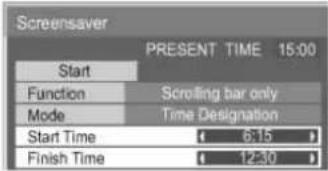


- A [◀] vagy [▶] gomb megnyomása 1 perces lépésekben változtatja az időt.
[Azonban minden 15 percben kapcsolás lép fel, ha a Periodikus idő (Periodic Time) pontot választotta.] - A [◀] vagy [▶] gomb nyomva tartása folyamatosan 15 perces lépésekben változtatja a be-/kikapcsolási időt.
- A Képernyővédelem időtartama „Screensaver duration” menüben a Képernyővédelem utáni készenlét, „Standby after SCR Saver” funkciót 0:00-tól 23:59-ig tudja beállítani. A Képernyővédelem utáni készenlét, „Standby after SCR Saver” funkció nem működik, ha ezt a pontot „0:00"-ra állítja.
Megjegyzés
Az időzítő addig nem fog működni, amíg a Pontos idő (PRESENT TIME) pontot be nem állítja.
Hosszú élettartamú beállítások (Extended life settings)
A következő beállítások a képernyőbeégés csökkentését állítják be.

flowchart
graph TD
    A["Setup 1/2"] --> B["Component/RGB-in select RGB"]
    A --> C["Input label PC"]
    A --> D["Power save Off"]
    A --> E["Standby save Off"]
    A --> F["Power management Off"]
    A --> G["Auto power off Off"]
    A --> H["OSD Language English (UK)"]
    B --> I["Extended life settings"]
    C --> I
    I --> J["A javasolt értéket állítja be."]
    I --> K["Egyéni beállítás."]
    I --> L["Visszaállítja a gyári beállítást."]
    I --> M["Extended life settings"]
    M --> N["Recommended settings"]
    N --> O["Picture Mode Dynamic"]
    N --> P["Contrast 30"]
    N --> Q["Side panel High"]
    N --> R["Wobbling Off"]
    N --> S["Peak limit Off"]
    N --> T["Lock settings unlock"]
    N --> U["Apply to current input"]
    N --> V["Apply to all inputs"]
    M --> W["Képernyőbeégés csökkentő menű"]
Képernyőbeégés csökkentő menü (Image Retention Reduction Menu)
A Hosszú-élettartamú „Extended life settings" beállítások teszik lehetővé, hogy a következő 5 (Képernyőbeégés csökkentő „Image Retention Reduction Menu) menüt a javasolt érték (Express setting) szerint, vagy azokat egyénileg (Custom settings) állítsa be.
Picture Mode (Kép üzemmód)
Contrast (Kontraszt)
A „Picture Mode“ és a „Contrast“ menüpontok azonosak „Picture“ (Képmenü)-ben szereplő tételeket (→ 24. oldal). Ennek a menünek a beállításai hatnak a Kép „Picture“ menüre.
Oldalsó sáv szabályozás
Ne jelenítsen meg képet 4:3 üzemmódban sokáig, mert a képernyő mindkét oldalán maradandó beégést okozhat.
A képernyőbeégés megjelenésének megakadályozása érdekében világítsa meg az oldalsó sávokat.
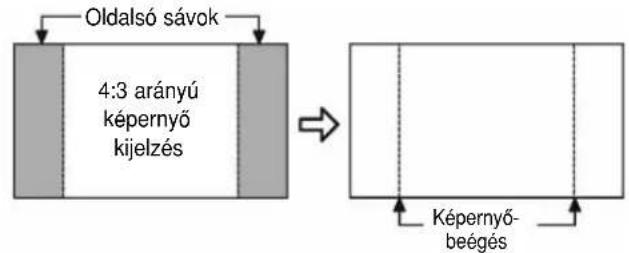
Ezt a funkciót a kép nélküli területeken lehet alkalmazni.
Off: Mindkét végét lesötétíti.
Low: Sötétszürkévé teszi.
Mid: Szürkévé teszi.
High: Világosszürkévé teszi.
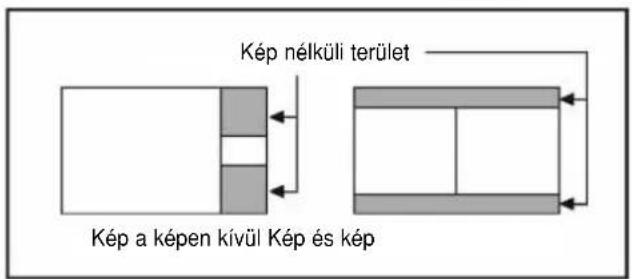
Megjegyzések
- A képernyőbeégés előfordulásának a csökkentése érdekében állítsa az oldalsó sáv megvilágítását Magas (High) állásba.
- A megjelenő képtől függően az oldalsó sáv villoghat (fekete/fehér váltás). A Mozi (Cinema) üzemmód használata csökkenteni fogja az ilyen jellegű villogást.
Wobbling (Lebegtetés)
Az élesen körvonalazott kép „beégésének” a megakadályozása érdekében a megjelenített képet egy idő múlva automatikusan elcsúsztatja (szemmel nem észrevehető).
On1: A képet 30 másodpercenként elcsúsztatja.
On2: A képet a képernyő-hiba érzékelésétől függően csúsztatja.
Peak limit (Csúcsszint korlátozás):
On: Elnyomja a kép kontrasztját (csúcs fényerő).
Megjegyzés: A képernyő enyhén sötétebbé válhat, ha az állóképet huzamosabb ideig nézi (→ 49. oldal).
Express Settings (Gyors beállítások)
A Képernyőbeégés csökkentő „Image Retention Reduction Menu) menüt a javasolt érték szerint állítja be.
Az összes menüt lezárja.
Picture Mode (Kép üzemmód): Normal
Contrast (Kontraszt): 10
Side panel (Oldalsó sáv): High (Magas)
Wobbling (Lebegtetés): On1 (Be1)
Peak limit (Csúcsszint korlátozás): On (Be)
1 Válassza az „Express Settings" pontot.


2 Válassza ki az alkalmazni kívánt beállításokat.


3 Válassza ki az lgen (Yes) pontot.


Custom settings (Vásárlói beállítások)
Állítsa be egyénileg a Képernyőbeégés csökkentő (Image Retention Reduction Menu) menüt.
1 „Custom settings" pontot.


2 Az egyes menük beállítása a javasolt beállítása.
Válassza a „Recommended settings” pontot.

Az egyes menük ugyanúgy lesznek beállítva, mint az „Express settings” pontban.
3 Állítsa be az egyes menüket.

4 Az egyes menü beállítások lezárása: Kapcsolja a Beállítások lezárása (Lock settings) pontot „Lock” állásba.

A lezárt menüt nem lehet beállítani, és szürke színűvé válik.
A Kép (Picture) menüben a „Picture Mode” és a „Contrast” pontokat a továbbiakban ezután nem lehet beállítani, és a lezárt állapotot egy ikon és egy felirat jelzi.

5 Válassza ki az alkalmazni kvánt beál-lításokat.

6 Válassza ki az Igen (Yes) pontot.
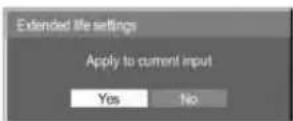

Reset (Visszaállítás)
Visszaállítja a Képernyőbeégés csökkentő menüt (Image Retention Reduction Menu) a gyári beállításba.
Az egyes menük nem lesznek lezárva.
1 Válassza a visszaállítás „Reset” pontot.
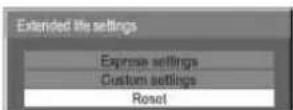

2 Válassza ki a visszaállítani kívánt beál-lítást.

3 Válassza ki az Igen (Yes) pontot.
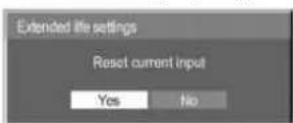
A teljesítményfelvétel csökkentése
- Power save (Energiatakarékosság): Amikor a funkciót bekapcsolja, az a plazma-kijelző megvilágítását korlátozza, így a teljesítményfelvé-tel csökken.
- Standby save
(Energiatakarékosság készenlétben):
Amikor ezt a funkciót bekapcsolja, az a készenléti üzemmódban lévő tápegység mellett a mikroszá-mítógép teljesítményfelvételét is csökkenti, így a készülék készenléti energiafogyasztását csökkenti. (→ 12.,15., 16. oldal)
• Power management
(Energiaszabályozás):
Amikor ezt a funkciót bekapcsolja, az a következő helyzetekben automatikusan be- vagy kikapcsolja a tápfeszültséget.
Számítógép bemeneti jelnél, amikor kb. 30 másodpercig nincs kép (HD/VD szinkronjel):
→ Kikapcsolja a tápfeszültséget (készenlét), a készenlét/bekapcsolás jelző narancsszínű.
Amikor ezután képet (HD/VD szinkronjeleket) érzékel:
→ Bekapcsolja a tápfeszültséget, a készenlét/bekapcsolás jelző zöld színű.
→ Kikapcsolja a tápfeszültséget (készenlét), a készenlét/bekapcsolás jelző narancsszínű. Amikor ezután képet (HD/VD szinkronjeleket) érzékel: → Bekapcsolja a tápfeszültséget, a készenlét/bekapcsolás jelző zöld színű.
Megjegyzések
- Ez a funkció csak számítógép (PC IN) jelnél működik.
- Ez a funkció számítógép bemeneti csatlakozókártya (TY-42TM6P) bemenetről érvénytelen.
- Ez a funkció csak akkor hatásos, ha a Szinkron (Sync) menüpontot „Auto” és a Komponens/RGB bemenet kiválasztása (Component/RGB-in select) menüsort „RGB” állásba kapcsolta, és a Normál nézet (1-képernyő) üzemmódban van.
- Auto power off
(Automatikus kikapcsolás): A készülék kikapcsolja a tápfeszültséget, ha nincs jel.
A készülék tápfeszültsége 10 perccel a jel megszűnése után lekapcsol, ha ezt a funkciót Be (On) állásba kapcsolta.
Megjegyzések
- Ez a funkció csak számítógép (PC IN) jelnél működik.
- Ez a funkció a PC N csatlakozót kivéve, a bemenet jelekhez a Normál nézet (egy képernyő) üzemmódban hatásos.
1
E gombokkal válasszon
„Power save" (Energiatakarékosság)
„Standby save” (Energiatakarékosság készenlétben)
„Power management" (Energiaszabályozás)
„Auto power off" (Automatikus kikapcsolás)
2

E gombokkal válassza a Be (On) vagy a Ki (Off) állást.
Be (On) Ki (Off)

E gomb megnyomásával lépjen ki a Beállítás (Setup) képernyőből.
Egyéni bemeneti címkék
Ez a funkció a megjelenített bemeneti jelek címkéjét tudja megváltoztatni.
Mielőtt a bemenetet egyéni címkével látná el, azt a bemeneti jelet válassza ki, amelyiknek a címkéjét meg szeretné változtatni. (I→ 14., 16. oldal)
E gombokkal válassza a Bemeneti címke (Input label) menüsort.
E gombok megnyomásával változtassa meg a bemeneti címkét.

Az 1–3 bemeneti nyíláshoz (Slot1, Slot2, Slot3) csatlakoztatott opciós csatlakozókártyáról érkező bemeneti jelek kiválasztásakor a bemeneti címke az egyes opciós csatlakozókártyától függ.
Bemeneti címkék az 1–3 (SLOT1, SLOT2, SLOT3) csatlakozónyilás és a PC IN bemenethez.
[SLOT1 Input] (1. csatlakozónyilás) INPUT1 / DVD1 / DVD2 / DVD3 / Blu-ray1 / Blu-ray2 / Blu-ray3 / CATV / VCR / STB
[SLOT2 Input] (2. csatlakozónyílás) INPUT2 / DVD1 / DVD2 / DVD3 / Blu-ray1 / Blu-ray2 / Blu-ray3 / CATV / VCR / STB
[SLOT3 Input] (3. csatlakozónyilás) INPUT3 / DVD1 / DVD2 / DVD3 / Blu-ray1 / Blu-ray2 / Blu-ray3 / CATV / VCR / STB
[PC IN] bemenet PC / DVD1 / DVD2 / DVD3 / Blu-ray1 / Blu-ray2 / Blu-ray3 / CATV / VCR / STB
A TY-FB9BD (BNC kettős video csatlakozókártya) használatakor, a bemenettől függően az egyes bemeneti címkéhez az „A” vagy „B” jel-zés lesz hozzáírva (lásd alábbiak).
| Hozzáírt jel „A” „B” | ||
| Kiválasztott bemenet Composite (Összetett) | S VIDEO |
A képernyő menü nyelvének a kiválasztása
A képernyő menü nyelvének a kiválasztása
1

E gomb megnyomásával jelenítse meg a Beállítás (Setup) menüt.
2

E gombok megnyomásával jelenítse meg az OSD nyelv (OSD Language) menüt.
E gombok megnyomásával válassza ki a kívánt nyelvet.
■ Választható nyelvek

flowchart
graph TD
    A["English(UK)"] --> B["Deutsch"]
    B --> C["Français"]
    C --> D["Italiano"]
    D --> E["Espanol"]
    E --> F["ENGLISH(US)"]
    F --> G["中文......(Kinaí)"]
    G --> H["日本語......(Japan)"]
    H --> I["Setup 1/2"]
    I --> J["Signal"]
    I --> K["Screensaver"]
    I --> L["Extended life settings"]
    I --> M["Component/RGB-in select"]
    M --> N["RGB"]
    M --> O["Input label"]
    M --> P["Power save"]
    M --> Q["Standby save"]
    M --> R["Power management"]
    M --> S["Auto power off"]
    M --> T["OSD Language"]
    style I fill:#f9f,stroke:#333,stroke-width:2px
    style J fill:#ccf,stroke:#333,stroke-width:2px
Állítsa be a függőleges telepítéshez, a ventilátor vezérlését és a képernyő menü stílusának a megjelenését.
1

Ezzel a gombbal jelenítse meg a Beállítás (Setup) menüt.
2

E gombok megnyomásával válassza ki a Kijelző fekvése (Display orientation) pontot.
E gombok megnyomásával válassza a Táj (Landscape) vagy a Portré (Portrait) menüpontot.

3

E gomb megnyomásával kilép a szabályozás üzemmódból.
Ventilátorvezérlés a vízszintes üzembe helyezéshez.

Ventilátorvezérlés a függőleges üzembe helyezéshez. A beállíthatóság érdekében, a képernyő menü az óramutató járásával ellentétes irányban 90°-kal lesz elforgatva.
Megjegyzések
- Kapcsolja a hálózati kapcsolót felfelé néző irányba, ha a kijelzőt függőlegesre állította.
- A készülék következő bekapcsolásakor a ventilátorvezérlés működni fog.
A többrészes kijelző üzembe helyezése
A plazma-kijelzőnek – az alábbi ábrán látható módon – csoportokra történő felosztásával egy adott képet nagyíthat fel a képernyőn. Ehhez az üzemmódhoz az egyes plazma-kijelző helyét egy kijelző-számmal kell meghatározni.
(Példa)
4-es csoport (2·2)
9-es csoport (3·3)
16-os csoport (4. 4)
25-ös csoport (5. 5)


Hogyan állítsa be a többrészes kijelzőt
1

E gomb megnyomásával jelenítse meg a Beállítás (Setup) menüt.
2

E gombok megnyomásával válassza ki a Többrészes kijelző beál-lítása (MULTI DISPLAY Setup) menüsort.
E gomb megnyomásával jelenítse meg a Többrészes kijelző beál-lítása (MULTI DISPLAY Setup) menüsort.
E gombok megnyomásával válassza ki a Többrészes kijelző beál-lítása (MULTI DISPLAY Setup) menüsort.
E gombok megnyomásával válassza a Be (On) vagy Ki (Off) állást.
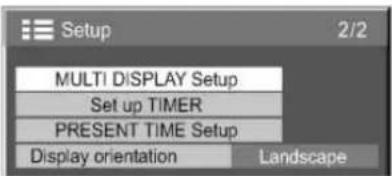
3

| Tétel | Részletek |
| MULTI DISPLAY Setup(Többrészes kijelző üzembe helyezése) | Válassza a Be (On) vagy a Ki (Off) állást. |
| Horizontal Scale (Vízszintes skála) | Válassza az „1“, „2“, „3“, „4“ vagy „5“ állást. |
| Vertical Scale (Függőleges skála) | Válassza az „1“, „2“, „3“, „4“ vagy „5“ állást. |
| Seam hides video(Illesztés elrejtése) | Válassza a Be (On) vagy a Ki (Off) állást.A képek közötti illesztés eltüntetése A képek közötti illesztés megjelenítése  Mozgóképek kijelzéséhez alkalmas Be (On) Állóképek kijelzéséhez alkalmas Ki (Off) Mozgóképek kijelzéséhez alkalmas Be (On) Állóképek kijelzéséhez alkalmas Ki (Off) |
| Location (Elhelyezés) | Válassza ki a kívánt elrendezés számát (A1–E5: lásd a következőkben)Az egyes elrendezések kijelző-számai(Példa)(2·1) (2·3) (4·2) (4·4) (5·5)[IMAGE] |
A többrészes kijelző üzembe helyezése (folytatás)
| Tétel | Részletek | |
| Intelligens szinkronizálás(Al-Synchronization) | Válassza a Be (On) vagy a Ki (Off) állást.A fényerő az egyes kijelző Az összes kijelző fényerejét kiegyenlíti.beállításától függ. A képek közötti illesztés megjelenítése.  Be (On) Ki (Off)MegjegyzésA Képmenű (Picture) nem hozzáférhető és a Színtelítettség (Colour), Színárnyalat (Hue) és a Bemeneti szint (Input level) [To-vábbi beállítások a kezdeti értékekhez lesz rögzítve, ha az Intelligens szinkronizálás (Al synchronization) funkciót Be (On) állásba kapcsolja. Be (On) Ki (Off)MegjegyzésA Képmenű (Picture) nem hozzáférhető és a Színtelítettség (Colour), Színárnyalat (Hue) és a Bemeneti szint (Input level) [To-vábbi beállítások a kezdeti értékekhez lesz rögzítve, ha az Intelligens szinkronizálás (Al synchronization) funkciót Be (On) állásba kapcsolja. | |
4

E gomb kétszeri megnyomásával lépjen ki a Beállítás (Setup) menüből.
Távvezérlő azonosító funkció
Beállíthatja a távvezérlő azonosító kódját, ha ezt a távvezérlőt különböző kijelzők valamelyikéhez szeretné használni.
Megjegyzés
E funkció működtetése érdekében kérjük, hogy a külön kapható azonosító üzemmóddal (ID) rendelkező távvezérlőt vásároljon.
A távvezérlő típusszáma: EUR7636090R
1 Állítsa a távvezérlő jobb oldalán lévő kapcsolót NORMAL 1.1 D állásból NORMAL 1.1 D pozícióba.
2 Nyomja meg a távvezérlön a C gombot.
3 A 10-es számjegy beállítása érdekében nyomja meg az egyik 1 - 9, 0 gombot.
4 Az egyes számjegyek beállítása érdekében nyomja meg az egyik 1 - 9, 0 gombot.
Megjegyzés
• A 2, 3 és a 4 számok gyorsan beállíthatók.
- Az azonosító kód 0–99-ig állítható.
- Az első két számjegy lesz a távvezérlő azonosító kódja, ha egy számot kettőnél többször nyom meg.
A távvezérlő azonosító gomb működtetése
A működtetés a gomb kivételével azonos a normal távvezérlőjével.
A távvezérlő azonosítás érvénytelenítése
Nyomja meg a távvezérlőn a ☐ALL gombot. (Ennek ugyanaz a hatása, minha a ☐C, 0, 0 gombokat egyszerre nyomná meg.)
Megjegyzés
- A távvezérlő azonosítás működése érdekében, állítsa a „Remote ID” menüpontot Be (On) állásba.
A Választék (Options) menüben azonosító kód nélkül használhatja a távvezérlőt, ha az azonosító kód Be (On) állásban van. (→ 43. oldal) - A távvezérlő azonosító funkciót nem lehet használni, ha a kiválasztott kód nem 0, és a kiválasztott szám nem azonos a távvezérlő azonosító kódjával. (→ 43. oldal)

Komponens/RGB bemenet kiválasztása
A komponens/RGB (Component/RGB) bemenetre csatlakoztatott műsorforrásnak megfelelő jeleket válasszon.
Y, P_B , P_R jelek Komponens (Component)
RGB jelek RGB
1 SET UP E gomb megnyomásával jelenítse meg a Beállítás (Setup) menüt.
2 E gombok megnyomásával válassza ki a Komponens/RGB bemenet kiválasztás (Component/RGB-in select) menüsort.
E gombok megnyomásával válassza ki a kívánt jelet. Component ↔ RGB
3 SET UP E gomb megnyomásával kilép a szabályozás menüből.

- A telepített opciós csatlakozókártyától függően lehet, hogy nem tud választani.
- Végezze el a kiválasztott bemeneti csatlakozónyílás (SLOT1, SLOT2, SLOT3 vagy PC IN) beállítását.
YUV/RGB bemenet választás
A DVI bemenetekhez csatlakoztatott müsorforrásnak megfelelő jeleket válasszon.
YUV jelek ⇔ „YUV“
RGB jelek ⇒ „RGB”
1 SET UP E gomb megnyomásával jelenítse meg a Beállítás (Setup) menüt.
2 E gomb megnyomásával válassza ki a „YUV/RGB-in select” sort. E gombok megnyomásával válassza ki a kívánt üzemmódot.
3 SET UP E gomb megnyomásával kilép a szabályozás menüből.
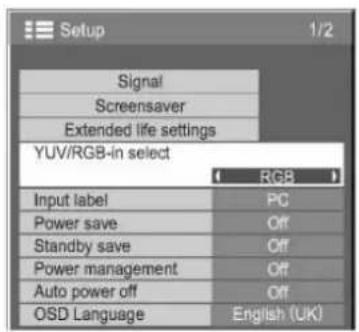
- A telepített opciós csatlakozókártyától függően lehet, hogy nem tud választani.
- Végezze el a kiválasztott bemeneti csatlakozónyílás (SLOT1 vagy SLOT2) beállítását.
(Folytatás a következő oldalon.)
Beállítás a bemeneti jelekhez (folytatás)
Jel (Signal) menü
Megjegyzés
A Jel (Signal) menü az egyes bemeneti jelek beállítási helyzeteit jeleníti meg.


E gomb megnyomásával jelenítse meg a Beállítás (Setup) menüt.
E gombok megnyomásával válassza ki a Jel (Signal) sort.
E gomb megnyomásával jelenítse meg a Jel (Signal) menüt.
E gombokkal válassza ki a szabályozni kívánt menüt.
E gombokkal szabályozzon.
E gombokkal szabályozzon.

E gomb megnyomásával kilép a szabályozás menüből.

↓ Nyomja meg a művelet [■] gombot.
Video (S VIDEO) jelhez

Komponens (Component) jelhez

Digitális (Digital) jelhez

3D Y/C szűrő – NTSC AV képekhez
AV (S-Video) bemeneti jel üzemmódban a Beállítás (Setup) menüben válassza ki a Jel (Signal) menüpontot. (A Jel „Signal [AV]“ menü lesz ki-jelezve.)

E gomb megnyomásával válassza ki a „3D Y/C Filter (NTSC)” sort.
E gombok megnyomásával válassza a Be (On) vagy a Ki (Off) állást.

Megjegyzés
Ez a bekapcsolt beállítás csak NTSC bemeneti jeleknél hatásos.
Színrendszer/Automatikus üzemmód (Panasonic Auto)
AV (S-Video) bemeneti jel üzemmódban a Beállítás (Setup) menüben válassza ki a Jel (Signal) menüpontot. (Megjelenik a Jel „Signal [AV]" menü.)

E gomb megnyomásával válassza ki a Színrendszer (Colour system) vagy az Automatikus (Panasonic Auto) menüsort.
E gombok megnyomásával válassza ki az egyes funkciókat.

Ha a kép bizonytalanná válik
Alacsony szintű vagy zajos bemeneti jelek esetén a kép időnként bizonytalanná válhat, ha a színrendszert Automatikus (Auto) állásba kapcsolta. Állítsa a színrendszert a bemeneti jelnek megfelelő formába, ha ezt történt.
| Üzemmód | Funkció |
| Colour system (Színrendszer) | A színrendszert a bemeneti jelnek megfelelően állítsa be. A készülék automatikusan kiválasztja az NTSC/PAL/SECAM rendszerek közül a megfelelő színrendszert, ha az Automatikus (Auto) állást választja. Azonban az M.NTSC jel nem megfelelően jelenik meg, függ a telepített csatlakozókártyától. Az M.NTSC jel megjelenítése érdekében, válassza a Színrendszer (Colour system) pontban az „M.NTSC” állást. |
| Panasonic Auto (4:3) | A 4:3 képarányú képek változatlan formában történő nézése érdekében a 4:3 arányt állítsa be, ha Panasonic Auto üzemmódot választott.Állítsa Valós (Just) állásba, ha a 4: 3 képarányú képet valós formában szeretné látni. |
Megjegyzés
A Panasonic Auto üzemmód nem működik, ha a BNC kettős video csatlakozókártyát (TY-FB9BD) használ.
Életszerű mozi (Cinema reality)
Cinema reality (Életszerű mozi)
Azoknál a filmeknél, amelyeknél felvételkor 24 képet vettek fel másodpercenként, a kijelző sokkal természetesebb képet próbál meg visszaadni, ha ezt az üzemmódot bekapcsolja. Kapcsolja Ki (Off) állásba, ha a kép nem stabil.
Megjegyzés
A bekapcsolt (On) állásban a beállítás csak a következő bemeneti jeleknél hatásos:
- „AV (S-Video)" bemeneti jel üzemmódban NTSC/PAL jeleknél.
- „Component“ bemeneti jel üzemmódban 525i(480i), 625i(575i), 1125(1080) / 60i jeleknél.
E gomb megnyomásával válassza ki az Életszerű mozi (Cinema reality) menüpontot.


E gombokkal válassza a Be (On) vagy Ki (Off) állást.
XGA üzemmód
Ez az üzemmód Analóg (Component/PC) bemeneti jelnél jelenik meg. A készülék három különböző 60 Hz-es függőleges eltérítési frekvenciával, különböző képaránnyal és felbontással (1024·768@60Hz, 1280·768@60Hz és 1366·768@60Hz) rendelkező XGA jeleket támogat.

E gomb megnyomásával válassza ki az „XGA Mode” menüpontot.

E gombokkal válasszon az „Auto“, „1024·768“, „1280·768“, „1366·768“ állás közül.
Auto: Automatikusan választ az 1024-768/1280x768/1366-768-s jelek közül.
A kijelző felbontásától vagy a látószögtől függően a jobb kijelzés érdekében a beállítást a bemeneti jelnek megfelelően kapcsolja át.
Megjegyzés
E beállítás után ügyeljen rá, hogy a Helyzet/Méret (Pos./Size) menüben az egyes beállításokat (mint például az „Auto Setup” pontot a követelményeknek megfelelően állítsa be. (→ 22. o.)
Beállítás a bemeneti jelekhez (folytatás)
Zajcsökkentés
A következő három zajcsökkentő (NR) funkciót együtt állítja be.
Képzaj (P-NR), Moszkitó (Mosquito NR), Blokk (Block NR) zajcsökkentő

E gomb megnyomásával válassza ki a Zajcsökkentő (Noise reduction) menüsort.
E gombok megnyomásával válassza a Ki (Off), Minimum (Min), Közepes (Mid), Maximum (Max) vagy a Továbbfejlesztett (Advanced) állást.

Továbbfejlesztett zajcsökkentés
A három zajcsökkentő funkciót külön-külön állítja be.
1

E gombok megnyomásával válassza ki a Továbbfejlesztett (Advanced) menüsort.
E gomb megnyomásával lépjen be a Továbbfejlesztett zajcsökkentés (Advanced NR) menübe.

E gomb megnyomásával válassza ki a „P-NR“, „Mosquito NR” vagy a „Block NR” menüsort.
E gombok megnyomásával válassza a Ki (Off), Minimum (Min), Közepes (Mid) vagy a Maximum (Max) állást.

P-NR: Automatikusan csökkenti a nem kívánt képzajt.
Mosquito NR: MPEG videón lévő feliratok körüli moszkitó-zajt csökkenti.
Block NR: MPEG video lejátszásakor a blokkzajt csökkenti.
Megjegyzés
- Számítógép jelek alkalmazásakor a Képzaj csökkentés (P-NR) nem szabályozható.
- HD jelek alkalmazásakor a Blokk zajcsökkentő (Block NR) nem szabályozható.
Szinkron (Sync)
RGB bemeneti jel üzemmódban válassza ki a Beállítás (Setup) menüben a Jel (Signal) menüsort.

E gombok megnyomásával válassza ki a Szinkron (Sync) sort.
E gombok megnyomásával szabályozzon.

RGB szinkronjel beállítás
Győződjön meg arról, hogy RGB bemenetet állított-e be (ez a beállítás csak RGB jeleknél érvényes).
Auto: A vízszintes (H) és a függőleges (V) szinkronjeleket vagy a szinkronizált jeleket automatikusan kiválasztja. A vízszintes és függőleges szinkronjeleket választja ki, ha mind a kető rendelkezésre áll.
on G: A G csatlakozóról érkező G videojelen lévő szinkronizált jelet használja.
VBS: A HD csatlakozóról érkező (Composite Sync) jel szinkronzált jelét használja.
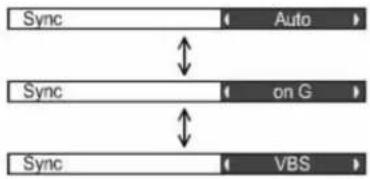
flowchart
graph TD
    A["Sync"] --> B["Auto"]
    C["Sync"] --> D["on G"]
    E["Sync"] --> F["VBS"]
Bemeneti jel kijelző
A pillanatnyi bemeneti jel típusát és frekvenciáját jeleníti meg.
Ez a kijelzés csak Komponens/RGB/PC és Digitális bemeneti jeleknél érvényes. Kijelzési tartomány:
Vízszintes: 15 kHz – 110 kHz
Függöleges: 48 Hz – 120 Hz
A képpont órajel frekvencia megjelenik a digitális jelbemenet időtartama alatt.

E gombbal jelenítse meg a Beállítás (Setup) menüt.
2

E gombokkal jelenítse meg az OSD-nyelv (OSD Language) pontot.
Nyomja meg 3 másodpercnél tovább.
3

E gombokkal válassza ki a Választék (Options) menüt.

E gombbal jelenítse meg a Választék (Options) menüt.
4
E gombokkal válassza ki a kívánt menüt.
E gombokkal állítsa be a kívánt menüt.
5
E gombbal lépjen ki a Választék (Options) menüböl.
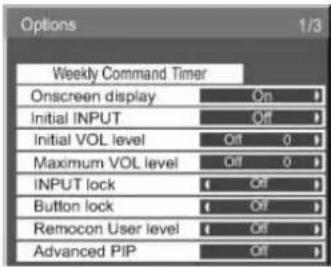
| Tétel | Beállítások |
| Weekly Command Timer(7 napos időzítési parancs) | Állítsa be a 7 napos időzítót. (→ 45. oldal) |
| Onscreen display(Képernyő kijelző) | On: A képernyőn a következőket jeleníti meg.Bekapcsolás kijelzőBemeneti jel kapcsolás kijelzőNincs jel kijelzőA visszahívás gomb megnyomása utána némítás és az időzített kikapcsolásig még hátralévő idő.Off: Az összes fenti tételt eltünteti a képernyőről. |
| Initial INPUT(Kezdő bemenet) | Off ↔ PC ↔ INPUT1 ↔ INPUT2 ↔ INPUT3Bekapcsolt tévénél a bemeneti jelet állítja be.MegjegyzésekCsak a szabályozott jelet jeleníti meg. (→ 14. oldal)A jelet csak akkor lehet kijelezni, ha a csatlakozókártyát telepítette.Ez a menű csak akkor elérhető, ha a Bemeneti zár (INPUT lock) menüpont Ki (Off) állásban van.A kiválasztott bemeneti jeltől függően az A vagy a B fog megjelenni, ha kettős bemeneti csatlakozókártyát telepitett.(Például INPUT1A, INPUT1B.) |
| Initial VOL level(Kezdő hangerő) | Amikor a tévé bekapcsolt állapotban van, ezekkel a gombokkal állítsa be a hangerőt.Off ↔ OnOff: A normal hangerőt állítja be.On: Az Ön igényeinek megfelelő hangerőt állítja be.MegjegyzésekA hangerő csak a 0 és a maximális érték között szabályozható, ha a „Maximum VOL level“ pontot Be (On) állásba kapcsolta.A Választék (Options) menű megnyitása előtt, a hangerő beállítástól függetlenül a megváltoztatott hangerő hallható, ha olyankor szabályoz, amikor a kurzor ebben a menüben van, és a Kezdő hangerő (Initial VOL level) pont Be (On) állásban van. |
| Maximum VOL level(Maximális hangerő) | Ezekkel a gombokkal állítsa be a maximális hangerőt.Off ↔ OnOff: Automatikusan a maximális hangerőt állítja be.On: Az Ön igényeinek megfelelő hangerőt állítja be.MegjegyzésekA kezdő hangerő automatikusan azonossá válik a Maximális hangerő (Maximum VOL level) pontban beállított értékkel, ha ebben a pontban beállított hangerő alacsonyabb, mint a Kezdő hangerő (Initial VOL level) pontban beállított érték.A hangerő kijelző a beállítástól függetlenül 63-ig tud felmenni.A Választék (Options) menű megnyitása előtt, a hangerő beállítástól függetlenül a megváltoztatott hangerő hallható, ha olyankor szabályoz, amikor a kurzor ebben a menüben van, és a Maximális hangerő (Maximum VOL level) pont Be (On) állásban van. |
| INPUT lock(Bemeneti zár) | Off PC INPUT1 INPUT2 INPUT3A bemeneti kapcsoló működését lezárja.MegjegyzésekCsak a szabályozott jelet jeleníti meg. ( 14. oldal)A jelet csak akkor lehet kijelezni, ha a csatlakozókártyát telepítette.A bemeneti kapcsoló akkor használható, ha ez a pont Ki (Off) állásban van.2-képernyős üzemmódban, ha a Ki (Off) álláson kívül bármi mást állított be, az érték mint az 1-képernyős üzemmódban lévő érték lesz rögzítve.A kiválasztott bemeneti jeltől függően az A vagy a B fog megjelenni, ha kettős bemeneti csatlakozókártyát telepített.(Például INPUT1A, INPUT1B.) |
| Button lock(Gomb lezárás) | Off MENU&ENTER OnOff: A főkészüléken lévő összes gombot használhatja.MENU&ENTER:A főkészüléken lévő es gombokat lezárja.On: A főkészüléken lévő összes gombot lezárja.A készülék gombjaival végzett következő műveletekkel beállítja a Gomb lezárás funkciókat.Off: Nyomja meg négyszer Nyomja meg négyszer Nyomja meg négyszer Nyomja meg Nyomja megMENU&ENTER: Nyomja meg négyszer Nyomja meg négyszer Nyomja meg négyszer Nyomja meg Nyomja megOn: Nyomja meg négyszer Nyomja meg négyszer Nyomja meg négyszer Nyomja meg |
| RemoconUser level(Felhasználói szint) | Off User1 User2 User3Off: A távvezérőn lévő összes gombot használhatja.User1: A távvezérőn csak a következő gombokat használhatja.User2: A távvezérőn csak a gombot használhatja.User3: A távvezérőn lévő összes gombot lezárja. |
| Advanced PIP(Továbbfejlesztet kép a képben funkció) | Off: A normál 2-képernyős kijelző üzemmódot állítja be. ( 18. oldal)On: Továbbfejlesztet kép-a-képben üzemmódot állítja be. ( 19. oldal)MegjegyzésekA 2-képernyős kijelző funkciót nem tudja használni, ha Bemeneti zár (INPUT lock) pont Be (On) állásban van.Az gombok a Továbbfejlesztet kép-a-képben üzemmódban nem hozzáférhetőek. |
| Off-timer function(Időzített kikapcsolás) | Enable: Az időzített kikapcsolás (Off-timer function) funkciót engedélyezi.Disable: Az Időzített kikapcsolás (Off-timer function) funkciót letítja.Megjegyzés: Visszavonja az Időzített kikapcsolás funkciót (Off-timer function), ha a „Disable“ állást választja. |
| Initial Power Mode(Kezdeti tápfeszültség üzemmód) | Normal Standby OnA hálózati feszültségkimaradás megszűnése után, vagy ha a csatlakozódugót a kihúzás után ismét visszadugja, beállítja a tápellátás üzemmódját.Normal: A tápfeszültség ugyanolyan állapotban tér vissza, mint amilyenben a hálózati feszültségkimaradás előtt volt.Standby: A tápfeszültség készenléti üzemmódban tér vissza. (A bekapcsolás/készenlétjelző: piros/narancs).On: A tápfeszültség bekapcsolt állapotban tér vissza. (A bekapcsolás/készenlétjelző: zöld).MegjegyzésTöbb kijelző használatakor, az energiafogyasztás csökkentése érdekében a „Standby“ üzemmód beállítását javasoljuk. |
| ID select(Azonosító kód választás) | Állitsa be a panel azonosító kódszámát, ha a panelt a „Remote ID“ vagy a „Serial ID“ menüpontban használja.Beállítható érték: 0–100(Szokásos érték: 0) |
| Remote ID(Távvezérő azonosítás) | Ennek a menűnek a beállítása csak akkor érvényes, ha az azonosító (ID) funkcióval rendelkező távvezérőt használ.Off: A távvezérő azonosító funkciókat letítja. Normál távvezérő műveleteket használhat.On: Engedélyezi a távvezérő azonosító funkciókat. |
| Serial ID | A panel azonosító kóddal történő vezérészét állítja be.Off: Letíltja az azonosító kóddal (ID) történő vezérlést.On: Engedélyezi az azonosító kóddal (ID) történő vezérlést. |
| Display size(Kijelző méret) | A képernyőn kijelzett kép méretét szabályozza.Off: Normál képméretet állít be a képernyőn.On: Kb. 95%-os normál képméretet állít be a képernyőn.Off (K) On (Rb)  MegjegyzésekEz a beállítás csak a következő bemeneti jelek esetén érvényes:NTSC, PAL, SECAM, M.NTSC, PAL60, PAL-M, PAL-N, [BNC kettős video csatlakozókártya (TY-FB9BD) 525i, 525p, 625i, 625p, 750/60p, 750/50p, 1125/60i, 1125/50i, 1125/24sF, 1125/25p, 1125/24p, 1125/30p, 1125/60p, 1125/50p, 1250/50i(Component Video, RGB, DVI, SDI, HDMI).Ez a beállítás nem érvényes, ha 2-képernyős kijelző, digitális nagyítás, Többrészes kijelző üzemmódot választja.A Helyzet/Méret (Pos./Size) pontban a „H-Pos“ és a „V-Pos“ funkció szabályozás használható, ha a Kijelző méret (Display size) pontban a Be (On) állást választotta.A megfelelő DVI, SDI, HDMI jelek érdekében nézze át az egyes csatlakozókártyák használati útmutatóját. MegjegyzésekEz a beállítás csak a következő bemeneti jelek esetén érvényes:NTSC, PAL, SECAM, M.NTSC, PAL60, PAL-M, PAL-N, [BNC kettős video csatlakozókártya (TY-FB9BD) 525i, 525p, 625i, 625p, 750/60p, 750/50p, 1125/60i, 1125/50i, 1125/24sF, 1125/25p, 1125/24p, 1125/30p, 1125/60p, 1125/50p, 1250/50i(Component Video, RGB, DVI, SDI, HDMI).Ez a beállítás nem érvényes, ha 2-képernyős kijelző, digitális nagyítás, Többrészes kijelző üzemmódot választja.A Helyzet/Méret (Pos./Size) pontban a „H-Pos“ és a „V-Pos“ funkció szabályozás használható, ha a Kijelző méret (Display size) pontban a Be (On) állást választotta.A megfelelő DVI, SDI, HDMI jelek érdekében nézze át az egyes csatlakozókártyák használati útmutatóját. |
Állítható opciók (folytatás)
| Tétel | Beállítások |
| Studio W/B(Stúdió színhőmérséklet) | Off: Az összes szabályozott beállítást nullára állítja.On: A színhőmérsékletet a tévéstúdiókhoz állítja.Megjegyzés:Csak akkor érvényes, ha a színhőmérséklet szabályozás mély (low) szintre lett beállítva. |
| Studio Gain(Stúdió erősítés) | Amkor a kép egy része túl fényes, a jobb nézhetőség érdekében, a kontraszt élesebb lesz.Off: Letiltja a stúdió erősítést.On: Engedélyezi a stúdió erősítést.Megjegyzés: Ez a beállítás csak a következő bemeneti jelek esetén érvényes: Komponens Video, RGB (analóg), SDI, HDMI. |
| Slot Power(Csatlakozótápfeszültség) | Off ↔ Auto ↔ OnOff: A bemeneti csatlakozók nem kapnak tápfeszültséget.Auto: A bemeneti csatlakozók csak akkor kapnak tápfeszültséget, ha a fő tápfeszültséget bekapcsolta.On: A bemeneti csatlakozók akkor kapnak tápfeszültséget, ha a fő tápfeszültséget bekapcsolta, vagy az készenlétben van.Megjegyzés:Néhány esetben a „Slot power” pont beállításától függetlenül a bemeneti csatlakozók tápfeszültséget kapnak, ha a fő tápfeszültséget bekapcsolta, vagy az készenlétben van. |
| Power OnScreen Delay(A képernyőbekapcsoláskésleltetése) | Off ↔ 1 ↔ 2 ↔ 3 ... ↔ 30Az energiafogyasztás csökkentése érdekében a kijelzőket késleltetve tudja bekapcsolni, amikor a készenlét/bekapcsoló [☐/I gombbal több kijelzőt, például Töbrészes kijelző rendszert kapcsol be, és azok bekapcsolása egyszerre lett beállítva.Állítsa az egyes kijelzők beállítását eltérőre.Off:A kijelző a készenlét/bekapcsoló [ ] gomb megnyomásával egyszerre fog bekapcsolni.1–30 (sec.): Állítsa be a bekapcsolás késleltetési idejét (másodperc).A kijelző a készenlét/bekapcsoló [☐/I] gomb megnyomása után a beállításnak megfelelő késleltetési idő szerint fog bekapcsolni.Megjegyzések• Amikor ez a funkció működik, a bekapcsolás/készenlét jelző zöld fényel villog.• Ez a funkció akkor is működik, ha a hálózati feszültségkimaradás megszűnt, vagy ha a csatlakozódugót a kihúzás után ismét visszadugja.A csatlakozódugó kihúzása, majd ismét visszadugása után, és ha eközben a készülék készenléti üzemmódban volt, és a csatlakozópanel tápfeszültséget is kapott, a készülék a beállított késleltetési idő szerint kezd működni.A bekapcsolás/készenlét jelző először piros fényel világít, és amikor a csatlakozópanel tápfeszültséget kap, a jelzőfény átvált narancsszínüre. |
| Clock Display(Óra kijelző) | Off:Nem jelzi ki az óráton: Kijelzi az órátaz óra a képernyő bal alsó sarkában fog megjelenni, ha a visszahívás gombot megnyomja.Akára a képernyő bal alsó sarkában fog megjelenni, ha a visszahívás gombot megnyomja.MegjegyzésAz óra még akkor sem jelenik meg, ha az Óra kijelző (Clock Display) pontot Be (On) állásba kapcsolta, de a Pontos idő beállítását (PRESENT TIME Setup) nem végezte el. (→ 27. oldal) |
| All Aspect(Minden képarány) | A Minden képarány (kiterjesztett képarány beállítás) vagy az alapértelmezés szerinti képarány üzemmódot állítja be.A képarány gomb minden egyes megnyomására a kiválasztott üzemmódban a képarány megváltozik.Off: Alapértelmezés szerinti képarány üzemmódOn:Minden képarány üzemmódAz egyes beállítás képarány üzemmódja a következő:(Példa: HD-jel)Off: 4:3 → 4:3 Full → Zoom1 → Zoom2 → Zoom3 → 16:9 → 14:9 → JustOn: 4:3 (1) → 4:3 (2) → 4:3 Full → Zoom1 → Zoom2 → Zoom3 → 16:9 → 14:9 → Just1 → Just2 |
| Auto Setup(Automatikus beállítás) | Beállítja a Helyzet/Méret (Pos./Size) menüben az automatikus pozíció szabályozás működésének az üzemmódját.Manual: Az automatikus pozíció szabályozás megkezdődik, amikor a távvezérlön az gombot megnyomja, vagy a Helyzet/ Méret (Pos./Size) menüben pozíció szabályozást végez.Auto:Nem a távvezérlön, vagy a menüben végzett műveletek, amelyek az automatikus pozíció szabályozást elindítják.Amikor a kijelző tápellátása bekapcsolódik.Amikor a bemeneti jelet átkapcsolja. |
| Rotate (Forgatás) | Off:A képet nem forgatja.On:A képet 180°-kal elforgatja. |
| Serial Slot Select(Soros csatlakozónyilásválasztás) | Slot1 ↔ Slot2 ↔ Slot3Válassza ki azt a csatlakozónyilást, amelyik soros kommunikációs.Megjegyzés:A külső parancs beállítását csak a fix soros csatlakozóról lehet beállítani. (→ 10. oldal) |
Normalizálás
Állítsa az összes pontot Ki (Off) állásba, ha a főkészülék és a távvezérlő gombjai a Gomb lezárás (Button lock), Felhasználói szint (Remocon User level) vagy a Távvezérlő azonosítás (Remote ID) menüpontok beállítása miatt le lett tiltva. Ezután az összes gomb működése ismét engedélyezve lesz.
Nyomja meg és tartsa legalább 5 másodpercig nyomva a főkészüléken a gombot, és a távvezérlőn az gombot.
A Gyári állapot (SHIPPING) menü jelenik meg, és feloldja a zárat, ha az eltűnik
7 napos időzítési parancs
Az idő és a parancs beállításával az időzítót 7 napra tudja beprogramozni.
Megjegyzés
A 7 napos időzítési parancs beállítása előtt, végezze el a Pontos idő beállítását (PRESENT TIME Setup). (→ 27. oldal)
1

E gombokkal válassza ki a Funkció (Function) menüsort.
E gombokkal válassza a Be (On) állást.
Megjegyzés
- Az Időzítő beállítás (SET up TIMER) menü (→ 27. oldal) nem elérhető, és a Képernyővédelem (Mode of Screensaver) (→ 28. oldal) menüben az Időnként/Idő kijelölés (Time Designation/Interval) funkció nem választható ki, ha a Funkció (Function) menü Be (On) állásban van.
2
E gombokkal válassza ki a kívánt napot.
E gombokkal válasszon egy programszámot.
Megjegyzés
• 1–7 programot tud beállítani. „---” jelzi, ha nincs beállítás.
3

E gombokkal válassza ki a Programszerkesztés (Program Edit) menüsort.
E gomb megnyomásával jelenítse meg a Programszerkesztés (Program Edit) képernyőt.
4
E gombokkal válasszon programot.
E gombokkal változtassa meg a programszámot (1–7).
5
E gombokkal válasszon egy parancsszámot.
E gombok megnyomásával jelenítse meg a kiválasztott program előző/következő parancs oldalát (1–8).
E gomb megnyomásával jelenítse meg a Parancsbeállítás képernyőt.
![Options 1/3 Weekly Command Timer Onscreen display On Nyomja meg a müvelet [■] gombot. Weekly Command Timer Function Monday Tuesday Wednesday Thursday Friday Saturday Sunday Program Edit Program1 Program3 Program3 Program6 Program4 Programszám](/content/2026/05/1105069/images/2d8074b98285c508eb297879b4e7e18e37a3b795aeb3987ca709b7c75c9410c9.jpg)

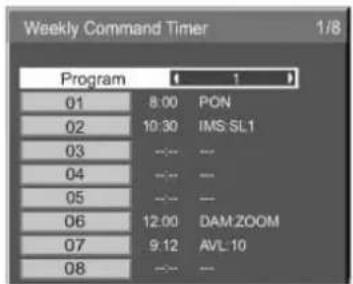

A parancsszámok
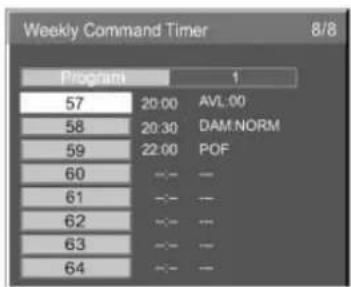
(Folytatás a következő oldalon.)
Állítható opciók (folytatás)
6

E gombokkal válassza ki a Parancsszám (Command No) menüsort.
E gombokkal válassza ki a kívánt parancsszámot.
7
E gombokkal válassza ki az Idő/Parancs (Time/Command) menüsort.
E gombokkal állítsa be az egyes tételeket.
Time: A parancs végrehajtásához, állítsa be az időt.
A [◀] vagy [▶] gomb megnyomása 1 perces lépésekben változtatja az időt.
A [◀] vagy [▶] gomb nyomva tartása 15 perces lépésekben folyamatosan változtatja az időt.
Command: A beállított időben történő végrehajtáshoz, válasszon egy parancsot. A készüléknek 64 beállítható parancsa van. (→ 52. oldal)
Megjegyzések
- A parancs a beállított idő szerint lesz végrehajtva, függetlenül a parancs számától.
- Ha egy parancs végrehajtási ideje több parancs idejét átfedi, akkor azok a számozás sorrendjében lesznek elvégezve.
- Az gomb megnyomására törli az idő (--:--) és a Parancs (---) beál-lítását.
Parancsbeállítás képernyő

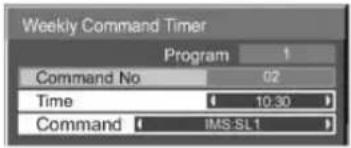
Megjegyzés
- Az előző képernyőhöz történő visszatérés érdekében, nyomja meg az gombot.
Ez a funkció teszi lehetővé a készülék gyári állapotba történő visszaállítását.
1

E gomb megnyomásával jelenítse meg a Beállítás (Setup) menüt.
2

E gombok megnyomásával válassza ki az OSD nyelv (OSD Language) menüsort.
Tartsa nyomva ezt a gombot 3 másodpercnél tovább.
3
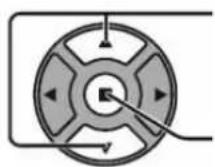
E gomb megnyomásával válassza ki a Gyári állapot (Shipping) menüt.
E gomb megnyomásával jelenítse meg a Gyári állapot (Shipping) menüt.
4
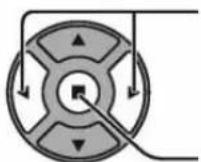
E gombok megnyomásával válassza ki az Igen (Yes) állást.
E gomb megnyomásával hagyja jóvá a választását.
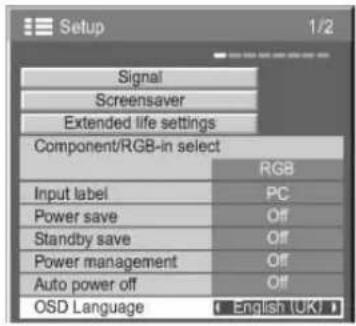
[A készülék kezelőszerveivel]
1 Nyomja meg, és addig tartsa nyomva a [MENU] gombot, amíg a Beállítás (Setup) menü meg nem jelenik.
2 Válassza ki az OSD nyelv (OSD Language) menüsort a hangerőszabályozó [+] vagy [-] gomb megnyomásával.
3 Nyomja meg és addig tartsa nyomva az [ENTER] gombot, amíg a Gyári állapot (Shipping) menü meg nem jelenik.
4 Válassza ki az lgen (Yes) állást a hangerőszabályozó [+] vagy [-] gomb megnyomásával.
5 Nyomja meg az [ENTER] gombot és várjon 10 másodpercig.
Mielött a szervizhez fordulna, kérjük ellenőrizze az alábbi táblázatban felsorolt hibajelenséget és a javasolt elhárítást.
| Hibajelenség | Ellenőrzés és hibaelhárítás | |
| Kép | Hang | |
 Zavar Zajos hang Zavar Zajos hang |  | Elektromos berendezésAutó/motorkerékpárFénycső |
 Normál kép Nincs hang Normál kép Nincs hang |  | A hangerőt minimumra állította.(Ellenőrizze, hogy nem kapcsolta-e be a némítást a távvezérővel.) |
 Nincs kép Nincs hang Nincs kép Nincs hang |  | Nem csatlakoztatta a készüléket a hálózathoz.Nem kapcsolta be a készüléket.Ellenőrizze a kép, a fényerő és a hangerő beállítást.[Ellenőrizze a hálózati kapcsoló vagy a távvezérőlőn a készenlét (be/ki) gomb megnyomásával.] |
 Nincs kép Normál hang Nincs kép Normál hang |  | Csak a bemeneti csatlakozó jelzése látható, ha a jel színrendszere vagy frekvenciája nem megfelelő. |
 Nincs szín Nincs szín |  Normál hang Normál hang | A színtelítettség szabályozót minimális szintre állította.(→ 24., 25. oldal)Színrendszer (→ 39. oldal) |
| A készüléket nem lehet a távvezérővel működtetni. | Ellenőrizze, hogy az elemek teljesen lemerültek-e, ha az elemek jók, ellenőrizze, hogy a helyes polaritással helyezte-e be azokat.Ellenőrizze, hogy a távvezérőjel-érzékelőt nem éri-e külső fény, fénycsőtől szár-mazó erős fény.Ellenőrizze, hogy a speciálisan a készülékhez tervezett távvezérőt használja-e.(A készüléket semmilyen más távvezérővel nem lehet működtetni.) | |
| Pattogó hangok hallhatók néha a készülékből. | Ezt a hangot a hőmérséklet-változás hatására a burkolatban létrejövő enyhe mé-retváltozás okozza, ha nincs a képpel vagy a hanggal semmilyen probléma.Ez a készülék minőségét és egyéb jellemzőit nem befolyásolja. | |
| A nagyítás funkció használatakor a képernyő alján és tetején a képet levágja. | Állítsa be a kép pozícióját a képernyőn. | |
| A nagyítás funkció használatakor a képernyő alján és tetején a kép hiányzik. | Amikor olyan videoműsor-formátumot használ (például „szélesvásznú” film), amelyik szélesebb mint 16:9 üzemmód, a képernyő alján és tetején üres rész válik el a képtől. | |
| Hangok hallhatók a készülék belsejéből. | Bekapcsolt készüléken a kijelzőpanelt meghajtó egység hangja hallhatóvá vál-hat. Ez normális jelenség, és nem a meghibásodás jele. | |
| A plazma-kijelző speciális kép-, jelfeldolgozást alkalmaz. Ezért a bemeneti jel típusától függően enyhe időkésés léphet fel a kép és a hang között. Azonban ez nem a meghibásodás jele. | ||
Plazma-kijelző panel
| Hibajelenség | Ellenőrzés |
| A képernyő enyhén el-sötétedik, ha enyhe mozgású fényes képek jelennek meg. | A képernyő enyhén elsötétedik, ha fényképeket, számítógépes állóképeket, vagy más olyan képeket jele-nít meg huzamosabb ideig, amelyen a mozgás minimális. Ez az utókép csökkentése, és a képernyő élet-tartam rövidülésének a megakadályozása érdekében történik. Ez normális jelenség és nem a meghibásodás jele. |
| Eltart egy ideig, amíg a kép megjelenik. | A kellemes esztétikus képvisszaadás érdekében a készülék a különböző jeleket digitálisan dolgozza fel.Ezért a készülék bekapcsolása, a bemenet átkapcsolása vagy 2-képernyős üzemmódban a főkép és az alkép felcserélése után néhány másodpercig tarthat, amíg a kép megjelenik. |
| A kép oldalain villogás lép fel. | Ez a felhasznált meghajtópanel jellegzetessége, a kép gyorsmozgású részeinél az oldalak villoghatnak.Ez normális jelenség és nem a meghibásodás jele. |
| 4:3 üzemmódban a fényerő a kép mindkét oldalán változik. | A fényerő a megjelenő műsorfajtától függően a kép mindkét oldalán változhat, ha a műsornézéskor az ol-dalsó sáv megvilágítását magas (High) vagy közepes (Mid) állásba kapcsolta. Ez normális jelenség és nem a meghibásodás jele. |
| A képernyő néhány része nem világít. | A plazma-kijelzőt magas szintű precíz technológiával gyártották, azonban ennek ellenére a képernyő egyes részein néhány képelem hiányozhat, vagy lehet, hogy néhány pont fénylik. Ez normális jelenség és nem a meghibásodás jele. |
 Utókép látható Utókép látható | Ne hagyja az állóképet hosszabb ideig a képernyőn, mert állandó utóképet okozhat a nagy felbontású plazma-kijelzőn.Példák az állóképre: adásazonosító jelek (logó), videojátékok, számítógép ábrák, 4:3 képarányú szöveg és kép.MegjegyzésA plazma-kijelzőn lévő utóképet az állókép okozza, ez nem meghibásodás, így erre a jótállás nem vonat-kozik. Ezt a terméket nem állóképek huzamos ideig tartó megjelenítésére tervezték. |
| Suhogó hangok hallhatók a kijelző részből. | A kijelzőt szellőzőventilátorral szerelték fel, amely a normál használat közben fellépő hő elvezetésére szolgál.A suhogó hangot a ventilátor forgása okozza, és ez nem meghibásodás. |
Képarány üzemmódok listája
| Képarány üzemmód | Kép → Megnövelt képernyő Ismertetés | ||
| Minden képarány: Be | Gyári beállítás, Minden képarány: Ki | ||
| 16:9 | 16:9 |  | A megjelenített képek kitöltik a képernyőt. SD jelek esetén a 4:3 képarányú képeket vízszintesen megnyújtja és így jeleníti meg. Ezt az üzemmódot az anamorf képek 16:9 képaránnyal történő megjelenítésére használják. |
| 14:9 | 14:9 |  | A 14:9 képarányú levélszekrény képek, vízszintesen és függőlegesen lesznek megnyújtva, így azok függőlegesen kitöltik a képernyőt és enyhén kisebbek, mint a képernyő vízszintesen. A kép felső és alsó szélét levágja. A képernyő jobb és bal szélén oldalsáv jelenik meg. |
| Just (Valós) Just1 (Valós1) | Just (Valós) |  | A 4:3 képarányú képeket úgy nyújtja meg, hogy a képtorzítás minimális. A megjelenített terület a képernyő jobb és bal szélén enyhén nyújtott. |
| Just2 (Valós2) | - |  | A 4:3 és 16:9 képarány közötti képeket úgy nyújtja meg, hogy a képtorzítás minimális. A kép bal és jobb szélét levágja. A megjelenített terület a képernyő jobb és bal szélén enyhén nyújtott. |
| 4:3 4:3 (1) | 4:3 |  | A 4:3 képarányú képeket eredeti képarányban jeleníti meg. A képernyő jobb és bal szélén oldalsáv jelenik meg. |
| 4:3 (2) | - |  | A 4:3 és 16:9 képarány közötti képeket eredeti képarányban jeleníti meg. A képek jobb és bal szélét oldalsáv takarja le. |
| 4:3 Full (4:3 Teljes) | 4:3 Full (4:3 Teljes) | 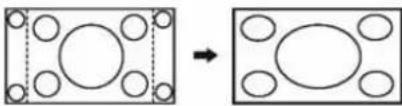 | A 4:3 és 16:9 képarány közötti képeket úgy nyújtja meg vízszintesen, hogy a megjelenített kép kitölti a képernyőt. A kép jobb és bal szélét levágja. |
| Zoom Zoom1 | Zoom1 | 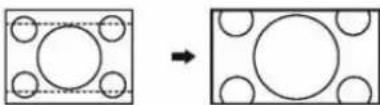 | A 16:9 képarányú levélszekrény képek vízszintesen és függőlegesen lesznek megnyújtva, így a megjelenített kép kitölti a képernyőt. A kép felső és alsó szélét levágja. |
| Zoom2 | Zoom2 | 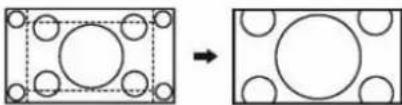 | A 2,35:1 és a 16:9 képarány közötti levélszekrény képek vízszintesen és függőlegesen lesznek megnyújtva, így a megjelenített kép kitölti a képernyőt. A kép felső és alsó szélét és a jobb és bal szélét is levágja. |
| Zoom3 | Zoom3 |  | A 2,35:1 képarányú levélszekrény képek vízszintesen és függőlegesen lesznek megnyújtva, így a megjelenített kép függőlegesen kitölti a képernyőt és enyhén nagyobb, mint a képernyő vízszintesen. A kép felső és alsó szélét és a jobb és bal szélét is levágja. |
| Jel neve | Vízszintes frekvencia (kHz) | Függőleges frekvencia (Hz) | |
| 1 | NTSC | 15,73 | 59,94 |
| 2 | PAL | 15,63 | 50,00 |
| 3 | PAL60 | 15,73 | 59,94 |
| 4 | SECAM | 15,63 | 50,00 |
| 5 | Módosított NTSC | 15,73 | 59,94 |
Az alkalmazható bemeneti jelek (* -gal jelölve)
| Jel neve | Vizszintes frekvencia (kHz) | Függöleges frekvencia (Hz) | PC IN [Dot clock frekvencia (MHz)] | |
| 1 | 525 (480) / 60i | 15,73 | 59,94 | *(13,5) |
| 2 | 525 (480) / 60p | 31,47 | 59,94 | *(27,0)*4 |
| 3 | 625 (575) / 50i | 15,63 | 50,00 | *(13,5) |
| 4 | 625 (575) / 50p | 31,25 | 50,00 | *(27,0) |
| 5 | 750 (720) / 60p | 45,00 | 60,00 | *(74,25) |
| 6 | 750 (720) / 50p | 37,50 | 50,00 | *(74,25) |
| 7 | 1125 (1080) / 60p | 67,50 | 60,00 | *(148,5)*1 |
| 8 | 1125 (1080) / 60i | 33,75 | 60,00 | *(74,25)*1 |
| 9 | 1125 (1080) / 50p | 56,26 | 50,00 | *(148,5)*1 |
| 10 | 1125 (1080) / 50i | 28,13 | 50,00 | *(74,25)*1 |
| 11 | 1125 (1080) / 24sF | 27,00 | 47,92 | *(74,25)*2 |
| 12 | 1125 (1080) / 30p | 33,75 | 30,00 | *(74,25)*1 |
| 13 | 1125 (1080) / 25p | 28,13 | 25,00 | *(74,25)*1 |
| 14 | 1125 (1080) / 24p | 27,00 | 24,00 | *(74,25)*1 |
| 15 | 1250 (1080) / 50i | 31,25 | 50,00 | *(74,25)*3 |
| 16 | 640 × 400 @70 Hz | 31,46 | 70,07 | *(25,17) |
| 17 | 640 × 480 @60 Hz | 31,47 | 59,94 | *(25,18)*5 |
| 18 | 640 × 480 @72 Hz | 37,86 | 72,81 | *(31,5) |
| 19 | 640 × 480 @75 Hz | 37,50 | 75,00 | *(31,5) |
| 20 | 640 × 480 @85 Hz | 43,27 | 85,01 | *(36,0) |
| 21 | 852 × 480 @60 Hz | 31,47 | 59,94 | *(33,54)*5 |
| 22 | 800 × 600 @56 Hz | 35,16 | 56,25 | *(36,0) |
| 23 | 800 × 600 @60 Hz | 37,88 | 60,32 | *(40,0) |
| 24 | 800 × 600 @72 Hz | 48,08 | 72,19 | *(50,0) |
| 25 | 800 × 600 @75 Hz | 46,88 | 75,00 | *(49,5) |
| 26 | 800 × 600 @85 Hz | 53,67 | 85,06 | *(56,25) |
| 27 | 1024 × 768 @60 Hz | 48,36 | 60,00 | *(65,0) |
| 28 | 1024 × 768 @70 Hz | 56,48 | 70,07 | *(75,0) |
| 29 | 1024 × 768 @75 Hz | 60,02 | 75,03 | *(78,75) |
| 30 | 1024 × 768 @85 Hz | 68,68 | 85,00 | *(94,5) |
| 31 | 1152 × 864 @75 Hz | 67,50 | 75,00 | *(108,0) |
| 32 | 1280 × 768 @60 Hz | 47,70 | 60,00 | *(80,14) |
| 33 | 1280 × 960 @60 Hz | 60,00 | 60,00 | *(108,0) |
| 34 | 1280 × 960 @85 Hz | 85,94 | 85,00 | *(148,5) |
| 35 | 1280 × 1024 @60 Hz | 63,98 | 60,02 | *(108,0) |
| 36 | 1280 × 1024 @75 Hz | 79,98 | 75,03 | *(135,0) |
| 37 | 1280 × 1024 @85 Hz | 91,15 | 85,02 | *(157,5) |
| 38 | 1600 × 1200 @60 Hz | 75,00 | 60,00 | *(162,0) |
| 39 | 1600 × 1200 @65 Hz | 81,25 | 65,00 | *(175,5) |
| 40 | 1066 × 600 @60 Hz | 37,64 | 59,94 | *(53,0) |
| 41 | 1366 × 768 @60 Hz | 48,36 | 60,00 | *(86,71) |
| 42 | Macintosh13" (640 × 480) | 35,00 | 66,67 | *(30,24) |
| 43 | Macintosh16" (832 × 624) | 49,72 | 74,54 | *(57,28) |
| 44 | Macintosh21" (1152 × 870) | 68,68 | 75,06 | *(100,0) |
*1: SMPTE 274M szabvány alapján.
*1: SMPTE RP211 szabvány alapján.
*3: SMPTE 295M szabvány alapján.
*4: Amikor RGB formátumot választott és 525p jelet ad be a Mini D-sub 15P csatlakozóhoz, a készülék VGA 60 Hz jelként ismeri fel.
*5: Amikor a Mini D-sub 15P-től eltérő csatlakozóról VGA 60 Hz formátumú jelet ad be, a készülék 525p jelként ismeri fel.
Megjegyzés
A fenti előírásoknak nem megfelelő jelek lehet, hogy hibásan fognak megjelenni.
7 napos idôzítési parancsok listája
| Szám | Parancs | Részletek |
| 1 | AAC:MENCLR*1 | Audio menü (Tiszta) |
| 2 | AAC:MENDYN | Audio menü (Dinamikus) |
| 3 | AAC:MENSTD | Audio menü (Szokásos) |
| 4 | AAC:SURMON*1 | Térhangzás (Be) |
| 5 | AAC:SUROFF*1 | Térhangzás (Ki) |
| 6 | AMT:0 | Némitás (Ki) |
| 7 | AMT:1 | Némitás (Be) |
| 8 | ASO:M | PIP üzemmódban a hang Ki (Főkép) |
| 9 | ASO:S | PIP üzemmódban a hang Ki (Alkép) |
| 10 | AVL:00 | Hangerő (00) |
| 11 | AVL:10 | Hangerő (10) |
| 12 | AVL:20 | Hangerő (20) |
| 13 | AVL:30 | Hangerő (30) |
| 14 | AVL:40 | Hangerő (40) |
| 15 | AVL:50 | Hangerő (50) |
| 16 | AVL:60 | Hangerő (60) |
| 17 | DAM:FULL | Képarány (16.9) |
| 18 | DAM:JUST | Képarány (Valós) |
| 19 | DAM:NORM | Képarány (4:3) |
| 20 | DAM:SELF | Képarány (Panasonic Auto) |
| 21 | DAM:ZOOM | Képarány (Zoom) |
| 22 | DWA:OFF | Kettős kép üzemmód (Ki) |
| 23 | DWA:OVL1 | Továbbfejlesztett kép-a-képben üzemmód (1) (→ 19. oldal) |
| 24 | DWA:OVL2 | Továbbfejlesztett kép-a-képben üzemmód (2) (→ 19. oldal) |
| 25 | DWA:OVL3 | Továbbfejlesztett kép-a-képben üzemmód (3) (→ 19. oldal) |
| 26 | DWA:OVL4 | Továbbfejlesztett kép-a-képben üzemmód (4) (→ 19. oldal) |
| 27 | DWA:OVL5 | Továbbfejlesztett kép-a-képben üzemmód (5) (→ 19. oldal) |
| 28 | DWA:OVL6 | Továbbfejlesztett kép-a-képben üzemmód (6) (→ 19. oldal) |
| 29 | DWA:OVLOF | Továbbfejlesztett kép-a-képben üzemmód (Ki) (normál 2-képernyős kijelző üzemmód) |
| 30 | DWA:OVLON | Továbbfejlesztett kép-a-képben üzemmód (Be) |
| 31 | DWA:PIN0 | Az alkép helyzete (Jobbra, lent) |
| 32 | DWA:PIN1 | Az alkép helyzete (Balra, lent) |
| 33 | DWA:PIN2 | Az alkép helyzete (Balra, fent) |
| 34 | DWA:PIN3 | Az alkép helyzete (Jobbra, fent) |
| 35 | DWA:PIP | Kettős kép üzemmód (Kép-a-képben) |
| 36 | DWA:POP | Kettős kép üzemmód (Kép a képen kívül) |
| 37 | DWA:SWP | Főkép és az alkép cseréje Kép-a-képben üzemmódban |
| 38 | DWA:TWN | Kettős kép üzemmód (Kép és kép) |
| 39 | IMS:PC1 | Bemenet választás (PC1) (Főkép a Kép-a-képben üzemmódban) |
| 40 | IMS:SL1 | Bemenet választás (SLOT1) (Főkép a Kép-a-képben üzemmódban) |
| 41 | IMS:SL1A | Bemenet választás (SLOT1A) (Főkép a Kép-a-képben üzemmódban) |
| 42 | IMS:SL1B | Bemenet választás (SLOT1B) (Főkép a Kép-a-képben üzemmódban) |
| 43 | IMS:SL2 | Bemenet választás (SLOT2) (Főkép a Kép-a-képben üzemmódban) |
| 44 | IMS:SL2A | Bemenet választás (SLOT2A) (Főkép a Kép-a-képben üzemmódban) |
| 45 | IMS:SL2B | Bemenet választás (SLOT2B) (Főkép a Kép-a-képben üzemmódban) |
| 46 | IMS:SL3 | Bemenet választás (SLOT3) (Főkép a Kép-a-képben üzemmódban) |
| 47 | ISS:PC1 | Alkép bemenet választás (PC1) |
| 48 | ISS:SL1 | Alkép bemenet választás (SLOT1) |
| 49 | ISS:SL1A | Alkép bemenet választás (SLOT1A) |
| 50 | ISS:SL1B | Alkép bemenet választás (SLOT1B) |
| 51 | ISS:SL2 | Alkép bemenet választás (SLOT2) |
| 52 | ISS:SL2A | Alkép bemenet választás (SLOT2A) |
| 53 | ISS:SL2B | Alkép bemenet választás (SLOT2B) |
| 54 | ISS:SL3 | Alkép bemenet választás (SLOT3) |
| 55 | OSP:SCR0 | Képernyővédelem, csak Sávátgörgetés (Ki) |
| 56 | OSP:SCR1 | Képernyővédelem, csak Sávátgörgetés (Be) |
| 57 | POF | Tápellátás Ki |
| 58 | PON | Tápellátás Be |
| 59 | SSC:FNC0 | Képernyővédelem, csak Sávátgörgetés |
| 60 | SSC:FNC1 | Képernyővédelem (Képátfordítás) |
| 61 | SSC:MOD0 | Képernyővédelem [Üzemmód (Ki)] |
| 62 | SSC:MOD3 | Képernyővédelem [Üzemmód (Be)] |
| 63 | VMT:0*2 | Képtompítás (Ki) |
| 64 | VMT:1*2 | Képtompítás (Be) |
*1 Ezek a parancsok ennél a modellnél nem elérhetők.
*2 A képtompítást nem lehet a távvezérlőn lévő készenlét/ bekapcsoló gombbal feloldani. Kapcsolja ki, majd ismét be a készüléken lévő hálózati be-/kikapcsoló gombot, vagy a képtompítás kioldása érdekében írja be a VMT:0 parancsot.
A 2/1984. (III. 10.) BkM–IpM számú együttes rendelet alapján – mint forgalmazó – tanúsítjuk, hogy a Panasonic gyártmányú TH-42PH12EK/S és TH-50PH12EK/S típusú nagy felbontású plazma-kijelző a következő műszaki adatoknak megfelel.
| TH-42PH12EK/S | TH-50PH12EK/S |
| Hálózati tápfeszültség 220–240 V, 50/60 Hz váltakozó feszültség | ||
| Teljesítményfelvétel | ||
| Bekapcsolva 330 W 445 W | ||
| Készenléti helyzetben 1,4 W 1,5 W | ||
| Energiatakarékos készenlétben 0,6 W 0,7 W | ||
| Kikapcsolt helyzetben 0,4 W 0,4 W | ||
| Érintésvédelmi osztály I. | ||
| Plazma-kijelző Meghajtás: váltakozóáramú Meghajtás: váltakozóáramú 42 hüvelyk, 16:9 képarány 50 hüvelyk, 16:9 képarány | ||
| Képernyő méretek | 921 mm · 518 mm · 1057 mm (szélesség · magasság · képátló) | 1106 mm · 622 mm · 1269 mm (szélesség · magasság · képátló) |
| Képelemek száma: | 786 432 [1024 (szélesség) · 768 (magasság)] [3072 · 768 pont] | 1 049 088 [1366 (szélesség) · 768 (magasság)] [4098 · 768 pont] |
| Működési körülmények | ||
| Hőmérséklet | 0 °C – 40 °C | |
| Légnedvesség | 20% – 80% | |
| Alkalmazható jelek | ||
| Színrendszer | NTSC, PAL, PAL60, SECAM, Módosított NTSC | |
| Felbontás | 525 (480) / 60i · 60p, 625 (575) / 50i · 50p, 750 (720) / 60 p · 50p, 1125 (1080) / 60i · 60p · 50i · 50p · 24p · 25p · 30p · 24sF, 1250 (1080) / 50i | |
| Számítógép jelek | VGA, SVGA, XGA SXGA, UXGA .... (tömörített) Vízszintes eltérítési frekvencia: 15–110 kHz Függőleges eltérítési frekvencia: 48–120 Hz | |
(Folytatás a következő oldalon.)
Műszaki adatok (folytatás)
| TH-42PH12EK/S | TH-50PH12EK/S | |
| Csatlakozók | ||
| AV IN VIDEO IN (BNC) 1,0 V | S VIDEO IN (MINI DIN 4 PÓLUSÚ) Y: 1,0 VAUDO IN (4 · RCA) 0,5 V | cs-cs (75 Ω)cs-cs (75 Ω), C: 0,286 Vcs-cs (75 Ω)effektív |
| Számítógép (PC IN) (15 pólusú | MINI D-SUB) Y vagy G szinkronjellel 1,0 V | cs-cs (75 Ω)Y vagy G szinkronjel nélkül 0,7 Vcs-cs (75 Ω) |
| B/PB/CB: 0,7 VR/PR/CR: 0,7 V | cs-cs (75 Ω)cs-cs (75 Ω) | |
| HD/VD: 1,0–5,0 V | cs-cs (magas impedancia) | |
| VBS (HD port használata) képjellel 1,0 V | cs-cs (magas impedancia) | |
| AUDIO IN (M3 csatlakozó) 0,5 V | effektív (magas impedancia) | |
| Soros vezérlés (SERIAL) KÜLSŐ VEZÉRLÉS (9 pólusú D-SUB) RS-232C KOMPATIBILIS | ||
| HANGSUGÁRZÓ 6 Ω,16 W [8 W + 8 W] (10% THD) | ||
| Mellékelt tartozékok | ||
| Távvezérlő N2QAYB000432 | ||
| Elemek | 2 · R6 méret | |
| Kábelrögzítő szalag | 1 · [TMME203] | |
| Méretek(szélesség · mélység · magasság) | 1020 mm · 610 mm · 89 mm | 1210 mm · 724 mm · 95 mm |
| Tömeg | ||
| Csak a főkészülék | Kb. nettó 25,0 kg | Kb. nettó 34,0 kg |
| Hangsugárzókkal | kb. nettó 29,0 kg | Kb. nettó 38,0 kg |
Megjegyzések
- A változtatás jogát a gyártó fenntartja. A tömeg és a méretek értéke közelítő pontosságú.
- Ez a készülék az alábbi EMC-szabványoknak megfelel.
EN55022, EN55024, EN61000-3-2, EN61000-3-3.
Feljegyzés
A termék megfelelő ártalmatlanítása (Elektromos és elektronikus készülékek hulladékkezelése) A régi készülékek és a használt elemek összegyűjtésére és megfelelő leadására vonatkozó információk

Ezek a szimbólumok, amelyek a termékeken, csomagoláson és/vagy a kísérő dokumentációban talál, azt jelölik, hogy a használt elektromos és elektronikus termékeket nem szabad az általános háztartási szeméttel keverni.

A megfelelő feldolgozás, visszanyerés és újrahasznosítás érdekében kérjük, hogy a régi termékeket és a használt elemeket a helyi törvényeknek és a 2002/96/EK és 2006/66/EK direktíváknak megfelelően a kijelölt gyűjtőhelyre vigye.
Ezeknek a termékeknek és az elemeknek helyes hulladékhasznosítása értékes anyagi eszközöket segít megmenteni, és megóv az egészségre és a környezetre ható ártalmaktól, amit a nem megfelelő hulladékeltakarítás okoz. A legközelebbi gyűjtőhelyre, a régi termékre és a használt elemekre vonatkozó bővebb információ érdekében kérjük, forduljon helyi hatósághoz, a szemét- és hulladékszállítás szolgáltatójához, vagy ah-hoz az üzlethez, ahol ezeket vásárolta.
A nemzeti törvényektöl függően a helytelen szemét- és hulladékeltakarítás büntethető.
Az Európai Unióban üzleti tevékenységet folytató felhasználókhoz
Kérjük a további információk érdekében, forduljon a márkakereskedőhöz vagy a forgalmazóhoz, ha az elektromos vagy elektronikus berendezésétől meg kíván szabadulni.
Az elem szimbóllumra vonatkozó megjegyzés (a két alsó szimbólum példa)
Ezt a szimbólumot vegyjellel is kombinálhatják. Ebben az esetben a vegyi anyagokra vonatkozó direktívák követelményei az irányadóak.
Vásárlói feljegyzés
A készülék típusszáma és a gyártási száma a hátlapon található.
Írja be a kijelölt helyre a készülék típusszámát (Model Number) és a gyártási számot (Serial Number).
Kérjük, hogy őrizze meg ezt a kezelési útmutatót a vásárlási számlával és a jótállási jeggyel együtt. A készülék azonosításához később szüksége lehet rá (adás-vétel, javítás, betörés stb.).
Típusszám: Gyártási szám:
Panasonic Corporation
Weboldal: http://panasonic.net

- Nagy felbontású plazma-kijelző
- Tisztelt Vásárlónk!
- Tartalomjegyzék
- Fontos biztonsági figyelmeztetések
- FIGYELMEZTETÉS
- VIGYÁZAT!
- Védjegyek
- Megjegyzés
- ■ Üzembe helyezés
- VIGYÁZAT
- ■ A plazma-kijelző használatára vonatkozó figyelmeztetések
- A készülék tisztítása és karbantartása
- Mellékelt tartozékok
- Ellenőrizze, hogy az ábrán látható tartozékok megvannak-e.
- Távvezérlő elemek
- db R6 méretű elemre van szüksége.
- Az elemek használatára vonatkozó óvintézkedések
- Ügyeljen a következőkre:
- - Kábelrögzítő szalag
- Csatlakoztatás a számítógép (PC IN) bemenetéhez
- Megjegyzések
- Mini D-sub 15P érintkezős csatlakozó bekötése
- Csatlakoztatás a soros vezérlésű (SERIAL) csatlakozóhoz
- A vezérlőjel alapformátuma
- AV-csatlakoztatás
- A hálózati kábel csatlakoztatása a plazma-kijelzőhöz
- Csatlakoztatás fali hálózati konnektorhoz
- A készülék első bekapcsolásakor
- OSD-nyelv (OSD Language)
- A pontos idő beállítása (PRESENT TIME Setup)
- A kijelző fekvése (Display orientation)
- A bemeneti jel kiválasztása
- Távvezérlő
- Panasonic Auto (Automatikus)
- All Aspect (Minden képarány) üzemmód
- Sokoldalú kép-a-képben üzemmód (MULTI PIP)
- Továbbfejlesztett kép-a-képben (Advanced PIP) üzemmód
- Digitális nagyítás (Digital Zoom)
- A „Működtetési útmutató” megjelenítése.
- Digitális nagyítás közben csak a következő kezelőszerveket lehet működtetni.
- Válassza ki a nagyítani kívánt területet.
- Válassza ki a szükséges nagyítás mértékét.
- Visszatérés a normál kijelzőhöz (kilép a digitális nagyításból)
- Képernyő menü kijelzők
- Jelenítse meg a menü képernyőt.
- Válasszon tételt.
- Kilépés a menüböl.
- Áttekintés
- Helyzet/Méret szabályozás
- Auto Setup (Automatikus beállítás)
- A távvezérlő használata
- Automatikus üzemmód
- (H-Pos)
- Vízszintes helyzet
- Clock Phase
- Over Scan
- (Túlminta
- letapogatás)
- Hasznos tanács
- Normalise
- Normál beállítás)
- 1
- 2
- Normal (Normál)
- Dynamic (Dinamikus)
- Cinema (Mozi)
- Hasznos tanács ( ∩ / Normalise Normál beállítás)
- A hang szabályozása
- SDI hangkimenet
- A pontos idő beállítása / Időzítő beállítása
- Az időzítő beállítása
- Képernyővédelem (A képernyőbeégés megakadályozása)
- 3
- 5
- A képernyővédelem idejének a beállítása
- Hosszú élettartamú beállítások (Extended life settings)
- Képernyőbeégés csökkentő menü (Image Retention Reduction Menu)
- Picture Mode (Kép üzemmód)
- Contrast (Kontraszt)
- Oldalsó sáv szabályozás
- Wobbling (Lebegtetés)
- Peak limit (Csúcsszint korlátozás):
- Express Settings (Gyors beállítások)
- Custom settings (Vásárlói beállítások)
- Reset (Visszaállítás)
- A teljesítményfelvétel csökkentése
- Egyéni bemeneti címkék
- A képernyő menü nyelvének a kiválasztása
- A többrészes kijelző üzembe helyezése
- Hogyan állítsa be a többrészes kijelzőt
- A többrészes kijelző üzembe helyezése (folytatás)
- 4
- Távvezérlő azonosító funkció
- A távvezérlő azonosító gomb működtetése
- A távvezérlő azonosítás érvénytelenítése
- Komponens/RGB bemenet kiválasztása
- YUV/RGB bemenet választás
- Beállítás a bemeneti jelekhez (folytatás)
- Jel (Signal) menü
- 3D Y/C szűrő – NTSC AV képekhez
- Színrendszer/Automatikus üzemmód (Panasonic Auto)
- Ha a kép bizonytalanná válik
- Életszerű mozi (Cinema reality)
- Cinema reality (Életszerű mozi)
- XGA üzemmód
- Zajcsökkentés
- Továbbfejlesztett zajcsökkentés
- Szinkron (Sync)
- RGB szinkronjel beállítás
- Bemeneti jel kijelző
- Állítható opciók (folytatás)
- Normalizálás
- napos időzítési parancs
- 6
- 7
- Feljegyzés
- A termék megfelelő ártalmatlanítása (Elektromos és elektronikus készülékek hulladékkezelése) A régi készülékek és a használt elemek összegyűjtésére és megfelelő leadására vonatkozó információk
- Az Európai Unióban üzleti tevékenységet folytató felhasználókhoz
- Az elem szimbóllumra vonatkozó megjegyzés (a két alsó szimbólum példa)
- Vásárlói feljegyzés
Márka : PANASONIC
Modell : TH-50PH12ES
Kategória : Televízió