
TX-65HX710E - Televisio PANASONIC - Ilmainen käyttöohje ja opas
Löydä laitteen käyttöohje ilmaiseksi TX-65HX710E PANASONIC PDF-muodossa.


| Tuotetyyppi | LED-televisio |
| Merkki | Panasonic |
| Malli | TX-65HX710E |
| Näyttö | 65 tuumaa (16:9) |
| Tarkkuus | Ultra HD (3840 x 2160) |
| Käyttöjärjestelmä | Android TV |
| Virittimet | DVB-T/T2/C/S/S2 |
| Liitännät | HDMI (x3), USB (x2), VGA, Ethernet (LAN), Wi-Fi 802.11a/b/g/n/ac, Kuulokelähtö, CI+, Optinen SPDIF, Komposiittiaudio/video, YPbPr |
| Ääni | 2 x 12 W RMS, Dolby Audio, DTS-HD |
| Tehonkulutus | 200 W |
| Virtalähde | 220-240 V AC, 50 Hz |
| Valmiustilan kulutus | < 2 W |
| Paino (jalustan kanssa) | 24,5 kg |
| Mitat (jalustan kanssa) | 251 x 1452 x 890 mm |
| Mitat (ilman jalustaa) | 72 x 1452 x 836 mm |
| Tärkeimmät ominaisuudet | HDR (HDR10, HLG, Dolby Vision), Google Cast, HbbTV, Teksti-TV, Ohjelmaopas, Sammutusajastin, Kuva pois, Lapsilukko, Ohjelmistopäivitys Internetin kautta, CI+ -yhteensopiva |
| Mukana tulevat tarvikkeet | Kauko-ohjain, AAA-paristot (x2), käyttöopas, jalusta ruuveineen |
| Huolto | Puhdista pehmeällä kuivalla liinalla; älä käytä liuottimia tai voimakkaita puhdistusaineita; älä kosketa näyttöä kovilla esineillä |
| Turvallisuus | Älä avaa televisiota; älä altista nesteille; pidä poissa lämmönlähteistä; käytä VESA-seinätelinettä (400 x 200 mm) |
| Varaosat ja korjattavuus | Ota yhteyttä jälleenmyyjään tai pätevään henkilökuntaan; sisällä ei ole käyttäjän itse korjattavissa olevia osia |
Usein kysytyt kysymykset - TX-65HX710E PANASONIC
Käyttäjien kysymyksiä aiheesta TX-65HX710E PANASONIC
0 kysymys tästä laitteesta. Vastaa tuntemiisi tai esitä omasi.
Esitä uusi kysymys tästä laitteesta
Lataa ohjeet laitteellesi Televisio PDF-muodossa ilmaiseksi! Löydä käyttöohjeesi TX-65HX710E - PANASONIC ja ota elektroninen laitteesi takaisin hallintaan. Tällä sivulla julkaistaan kaikki laitteidesi käyttöön tarvittavat asiakirjat. TX-65HX710E merkiltä PANASONIC.
KÄYTTÖOHJE TX-65HX710E PANASONIC
Löydät TV:n käyttöohjeet E-oppaasta. E-oppaan käyttämiseksi, avaa Asetukset-valikko, valitse Oppaat ja paina OK. Avataksesi E-oppaan nopeasti, paina Home/Menu-painiketta ja sitten Info-painiketta.
Indice
Turvallisuustiedot 74
TÄRKEÄÄ - Lue nämä ohjeet kokonaan ennen kuin asennat tai käytät laitetta....74
Tuotteen merkinnät 74
Huolto....76
Näyttöpaneeli, Kotelo, Jalusta....76
Virtapistoke 76
Jalustan asennus/irrotus 76
Käytettäessä seinäkiinnikettä....77
Johdanto 77
Mukana tulevat varusteet....77
Ominaisuudet....77
Antenniliitäntä....78
Muut liitännät....79
Kytke TV päälle/pois päältä....80
TV:n ohjaussauva ja sen käyttö ....80
Kaukosäädin 81
Alkuasetusten ohjattu toiminto 82
Aloitusnäyttö....84
Live TV tilan valikon sisältö 84
Kanavat 84
TV-vaihtoehdot 84
Asetukset 86
Verkko & Internet....86
Löydetyt verkot....86
Muut vaihtoehdot....86
Ethernet....86
Kanava 86
Kanavat....86
Kanavan asennustila....88
Kanavien automaattinen päivitys 88
Kanavien päivitysviesti 88
Lapsilukko 88
Audiokanava 88
Äänikieli....88
- äänikieli 88
Avoin lähdelisenssi....88
Versio 88
Tilit ja kirjautuminen sisään 88
Sovellukset 88
Vasta avatut sovellukset....88
Käyttöluvat 89
Laitteen ominaisuudet 89
Kaukosäädin ja varusteet....92
Kanavalista....92
Ohjelmaopas....92
Internetiin liittyminen 93
Multimedia soitin 94
USB-liitännästä 95
Mobiililaitteesta DMR:n kautta....96
CEC....96
Google Cast 96
HBBTV-järjestelmä....97
Pikavalmiustilahaku....97
Ohjelmiston päivitys 97
Vianmääritys & ohjeita 97
VGA-sisääntulon tyypilliset näyttötilat 98
AV- ja HDMI-signaalin yhteensopivuus 99
Tuetut tiedostomuodot USB-tilassa......100
Video 100
Ääni 101
Kuva 103
Tekstitykset....104
Tuetut DVI-resoluutiot 104
Tekniset tiedot 105
Huomautus....106
Lisenssit 107
Vanhojen laitteiden ja paristojen hävitys ......107
Vaatimustenmukaisuusvakuutus (DoC) ......107
Turvallisuustiedot

HUOMIO
SÄHKÖISKUN VAARA ÄLÄ AVAA

HUOMIO: TO REDUCE THE RISK OF ELECTRIC SHOCK DO

NOT REMOVE COVER (OR BACK). SISÄLLÄ EI KÄYTTÄJÄN HUOLLETTAVISSA OLEVA OSIA. ANNA AMMATTITAITOISEN HUOLTOHENKILÖN HUOLTAA LAITEEN.
Ääriolosuhteissa (myrskyt, ukonilma) ja kun laitetta ei käytetä pitkään aikaan (loman aikana) kytke TV irti pistorasiasta.
Verkkopistoketta käytetään irrottamaan televisio verkkovirrasta, ja siksi sen on oltava helposti käytettävissä. Jos TV:tä ei kytketä irti virransyötöstä, laite kuluttaa virtaa vaikka se olisi valmiustilassa tai sammutettu.
Huomautus: Noudata näytössä näkyviä ohjeita laitteen käytöstä.
TÄRKEÄÄ - Lue nämä ohjeet kokonaan ennen kuin asennat tai käytät laitetta
VAROITUS: Tämä laite ei ole tarkoitettu lasten tai sellaisten henkilöiden käyttöön (lapset mukaan lukien), joiden fyysinen, aistillinen tai henkinen toimintakyky on rajoittunut tai joilla ei ole kokemusta tai tietoa laitteen käytöstä, ellei käyttöä valvo tai ohjaa turvallisuudesta vastaava henkilö.
- Käytä tätä TV:tä alle 2 000 metrin korkeuksissa, kuivissa tiloissa ja alueilla maltillisella tai trooppisella ilmastolla.
- TV on tarkoitettu kotikäyttöön ja vastaavaan yleiseen, mutta ei julkiseen käyttöön.
- Jätä vähintään 5 cm rako TV:n ympärille hyvän ilmanvaihdon varmistamiseksi.
- Ilmanvaihtoa ei saa estää peittämällä ilmanvaihtoaukko sanomalehtien, pöytäliinojen tai verhojen kaltaisilla esineillä.
- Virtajohtoon tulisi olla helppo pääsy. Älä sijoita televisiota, huonekalua tai muuta esinettä sähköjohdolle päälle. Vaurioitunut sähköjohto/pistoke voi aiheuttaa tulipalon tai sähköiskun. Käsittele sähköjohtoa sen pistokkeesta, älä irrota televisiota seinästä vetämällä sähköjohdosta. Älä kosketa virtajohtoa/pistoketta märillä käsillä, sillä se voi aiheuttaa oikosulun tai sähköiskun. Älä tee solmua sähköjohtoon tai sido sitä yhteen muiden johtojen kanssa. Jos johto vahingoittuu, se tulee vaihtaa valmistajan tai ammattitaitoisen henkilön toimesta.
-
Televisiota ei saa asettaa alttiiksi tippuvalle tai roiskuvalle vedelle, sen vuoksi älä sijoita television yläpuolelle nestettä sisältävää astiaa kuten esim. maljakkoa (esim. hyllyt laitteen yläpuolella).
-
Älä altista TV:tä suoralle auringonpaisteelle tai sijoita avotulia, kuten kynttilöitä sen päälle tai lähelle.
- Älä sijoita lämpölähteitä, kuten sähkölämmittimet, lämpöpatterit jne. TV:n lähelle.
- Älä sijoita TV:tä lattialle ja kalteville pinnoille.
- Tukehtumisvaaran välttämiseksi, pidä muovipussit lasten ja lemmikkien ulottumattomissa.
- Kiinnitä jalusta tiukasti TV:seen. Jos jalusta on varustettu ruuveilla, kiristä ruuvit tiukkaan TV:n kaatumisen estämiseksi. Älä ylikiristä ruuveja ja asenna jalustan kumit kunnolla.
- Älä hävitä paristoja tulessa tai vaarallisten tai syttyvien materiaalien kanssa.
VAROITUS
- Paristoja ei saa altistaa kuumuudelle, kuten auringonvalolle, tulelle, jne.
- Liiallinen äänenpaine kuulokkeista voi heikentää kuuloa.
ÄLÄ ENNEN KAIKKEA - KOSKAAN anna kenenkään, erityisesti lapsien, tönäistä tai lyödä ruutua tai työntää mitään kotelon reikiin, rakoihin tai muihin aukkoihin.
 | Huomio | Vakavan loukkaantumisen tai kuoleman vaara |
 | Sähköiskun vaara | Vaarallinen jännite |
 | Kunnossapito | Tärkeät kunnossapito-osat |
Tuotteen merkinnät
Seuraavia merkintöjä käytetään tässä tuotteessa osoittamaan rajoituksia, varotoimia ja turvallisuusohjeita. Ohjeita tulee noudattaa, kun tuotteessa on niitä vastaava merkki. Huomioi nämä ohjeet turvallisuussyistä.

Luokan II laite: Tämä laite on suunniteltu siten, että se ei edellytä maadoitusta.

Vaarallinen jännitteinen napa: Merkityt navat ovat vaarallisen jännitteisiä normaaleissa käyttöolosuhteissa.

Varoitus, katso käyttöohjetta: Merkityt alueet sisältävät käyttäjän vaihdettavissa olevia nappiparistoja.

Luokan 1 lasertuote: Tämä tuote sisältää luokan 1 laserilähteen, joka on turvallinen kohtuudella ennakoitavissa olevissa olosuhteissa
VAROITUS
Älä niele paristoa, kemiallisen palovamman vaara Tämä tuote tai mukana tulleet lisätarvikkeet saattavat sisältää nappipariston. Nappipariston nieleminen saattaa aiheuttaa vakavia sisäisiä palovammoja jo 2 tunnissa ja johtaa kuolemaan.
Pidä uudet ja käytetyt paristot lasten ulottumattomissa. Mikäli paristokotelo ei mene kunnolla kiinni, lopeta laitteen käyttö ja pidä se lasten ulottumattomissa.
Mikäli epäilet, että henkilö on niellyt pariston tai asetta-nut sen mihin tahansa paikkaan kehonsa sisällä, tulee tämän tällöin hakeutua välittömästi hoitoon.
Varoitus kaatumisvaara
Televisio voi pudota ja aiheuttaa henkilövahingon tai kuoleman. Monet vahingot, etenkin lapsiin kohdistuvat, voidaan välttää noudattamalla yksinkertaisia varotoimenpiteitä, kuten:
- Käyttämällä television valmistajan suosittelemia jalustoja tai asennusmenetelmiä.
- Käyttämällä vain kalustoa, joka voi turvallisesti tukea televisiota.
- Varmistamalla, että televisio ei ulotu tukevan kaluston reunan yli.
- Kerro lapsillesi, että on vaarallista kiivetä huonekalujen päälle ylettyäkseen televisioon tai sen säätimiin.
- Vedä kaikki televisioon liitetyt johdot ja kaapelit niin, että niihin ei voida kompastua, tarttua tai vetää niitä.
- Älä koskaan aseta televisiota epävakaalle alustalle.
- Välttämällä TV:n asettamista korkeiden huonekalujen päälle (kirjahyllyt) kiinnittämättä TV:tä ja huonekalua sopivalla tavalla.
- Olemalla asettamatta TV:tä kankaiden tai muiden materiaalien päälle, jotka voivat sijaita TV: sarja ja huonekalun välissä.
- asettamatta esineitä, kuten kaukosäätimiä tai leikki-kaluja television tai huonekalun lähelle, joiden perään lapset voivat halua kiivetä.
- Laite sopii vain asennukseen ≤2 metrin korkeuksille. Jos televisio siirretään, tulee näitä suosituksia noudat-taa tässäkin tilanteessa.
Rakennuksen verkkovirran suojamaattoon tai suojamaattoon kytkettyyn laitteeseen liitetty laite - ja TV:n jakelujärjestelmään käyttämällä koaksiaalikaapelia, voi jossain olosuhteissa aiheuttaa tulipalovaaran. Liitäntä television jakelujärjestelmään on siksi tehtävä sähköeristyksen antavan laitteen kautta tietyn taajuusalueen alapuolella (galvaaninen eristin)
VAROITUKSET SEINÄASENNUKSESSA
- Lue ohjeet ennen TV:n kiinnittämistä seinälle.
- Seinäkiinnityssarja on lisävaruste. Saat sen jälleenmyyjältä, jos sitä ei toimitettu TV:n mukana.
- Älä asenna TV:tä kattoon tai kaltevalle pinnalle.
- Käytä määritettyjä asennusruuveja ja muita lisävarusteita.
- Kiristä asennusruuvit tiukkaan, TV:n putoamisen estämiseksi. Älä ylikiristä ruuveja.
VAROITUS
- Muiden seinäkiinnitystelineiden käyttö tai seinäkiinnitystelineen asentaminen yksin voi johtaa vammautumiseen tai tuotteen vaurioitumiseen. Laitteen suorituskyvyn ja turvallisuuden säilyttämiseksi seinäkiinnitystelineiden kiinnitys on ehdottomasti annettava jälleenmyyjän tai valtuutetun asentajan tehtäväksi. Jos seinäkiinnitysteline asennetaan ilman pätevä asentajaa, takuu raukeaa.
- Lue lisävarusteiden mukana tulevat ohjeet huolellisesti ja varmista, ettei TV pääse tippumaan seinältä.
- Käsittele TV:tä varovasti asennuksen aikana, sillä tuote voi vaurioitua, jos siihen kohdistuu iskuja tai muita voimia.
- Ole varovainen kiinnittäessäsi seinäkiinnikkeitä seinään. Varmista aina ennen telineen kiinnittämistä, että seinässä ei ole sähköjohtoja tai putkia.
- Television putoamisen ja henkilövahinkojen välttämiseksi irrota televisio ripustustelineestä, ellei sitä tulla käyttämään pitempään aikaan.
Kuvat ja kuvaukset käyttöohjeessa ovat vain viitteellisiä ja voivat erota todellisesta tuotteesta. Pidätämme oikeuden teknisiin muutoksiin ilman eri ilmoitusta
Huolto
Irrota virtapistoke ensi pistorasiasta.
Näyttöpaneeli, Kotelo, Jalusta
Säännöllinen hoito:
Pyyhi näyttöpaneeli, kotelo ja jalusta varovasti pehmeällä liinalla poistaaksesi lian ja sormenjäljet.
Pinttynyt lika:
- Puhdista pinta ensin pölystä.
- Kostuta pehmeä liina puhtaanna vedellä tai miedolla puhdistusaineella (1 osa puhdistusainetta 100 osaa vettä).
- Purista vesi liinasta. (Huomaa, että television sisälle ei saa päästä nestettä, sillä se voi aiheuttaa tuotteen vahingoittumisen.)
- Pyyhi pinta varovasti kostutetulla liinalla ja poista pinttynyt lika.
- Kuivaa sitten pinta kosteudesta.
Huomio
Älä käytä kovaa liinaa tai hankaa pintaa liian voimakkaasti, sillä pinta saattaa naarmuttua.
- Älä altista pintoja hyönteiskarkotteille, liuottimille, ohennusaineille tai muille haituville aineille. Nämä saattavat vahingoittaa pintaa ja aiheuttaa maalin kuoriutumisen.
- Näyttöpaneelin pinta on erityiskäsitelty ja se vahingoittuu helposti. Älä naputa tai raavi pintaa kynnellä tai kovilla esineillä.
- Älä päästä koteloa tai jalustaa kosketuksiin kumi- tai PVC-aineiden kanssa pitkäksi aikaa. Nämä saattavat vahingoittaa pintaa.
Virtapistoke
Pyyhi virtapistoke kuivalla liinalla säännöllisin väliajoin. Kosteus tai pöly voivat aiheuttaa tulipalon tai sähköiskun vaaran.
Jalustan asennus/irrotus
Valmistelu
Ota jalusta(t) ja televisio pakkauksesta ja aseta televisio pöydälle puhtaan ja pehmeän vaatteen (huopa tms.) päälle näyttöruutu alaspäin.
- Käytä tasaista ja tukevaa pöytää, joka on suurempi kuin televisio.
- Älä ota otetta ruudusta.
- Varo naarmuttamasta tai rikkomasta televisiota.
HUOMIO: Älä asenna kuvassa olevia ruuveja TV:n runkoon, kun TV:n jalustaa ei käytetä, esim. seinäasennuksessa.
Ruuvien asentaminen ilman jalustaa voi johtaa TV:n vaurioitumiseen.
Jalustan asennus
- TV-teline koostuu neljästä osasta. Asenna nämä osat yhteen.

- Aseta jalusta(t) jalustan asennuskuvioon TV:n takaosassa.

- Aseta ruuvit ja kiristä niitä varovasti(M4 x 12), kunnes jalusta on kunnolla kiinnitetty.

Varmista, että irrotat jalustan seuraavalla tavalla käyttäessäsi seinäkiinnityskiinnikettä tai laittaessasi television takaisin pakkaukseensa.
- Aseta televisio pöydälle puhtaan ja pehmeän vaatteen päälle näyttöruutu alaspäin. Jätä jalusta(t) työntymään esille pinnan reunan yli.
- Irrota jalustan(jalustojen) kiinnitysruuvit.
- Irrota teline(et).
Käytettäessä seinäkiinnikettä
Hankkiaksesi suositellun seinäkiinnityskiinnikkeen, ota yhteys paikalliseen Panasonic-jälleenmyyjääsi.
Reiät seinäkiinnikkeen asennusta varten;
Television takaosa
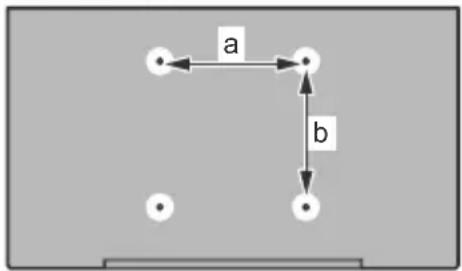
Huomautus: Ruuvit, joita tarvitaan television kiinnittämiseen seinäkiinnikkeeseen eivät sisälly toimitukseen.
Johdanto
Kiitos, että olet valinnut tuotteemme. Voit kohta nauttia uudesta televisiostasi. Lue nämä ohjeet huolellisesti. Ne sisältävät tärkeitä ohjeita, jotka auttavat TV:n käyttämisessä turvallisesti ja varmistavat oikean asennuksen ja käytön.
Mukana tulevat varusteet
- Kaukosäädin
- Paristot: 2 x AAA
- Ohjekäsikirja
- Irrotettava jalusta
- Jalustan kiinnitysruuvit (M4 x 12) + (M6 x 20)
Ominaisuudet
- Kauko-ohjattu väri-TV.
- Android™-käyttöjärjestelmä
- Google Cast
- Äänihaku (lisävaruste)
- Täysin integroitu digitaali/maanpäällinen/satelliitti TV (DVB-T-T2/C/S-S2)
- HDMI-sisääntulot HDMI-liitännöillä varustettujen laitteiden liitäntään (HDMI 2.1a tuki)
- USB-tulo
- Komposiittisisääntulot ulkoisille laitteille (kuten DVD-soittimet, videokamerat, pelikonsolit jne.)
- Stereoäänijärjestelmä
- Teksti-TV
- Kuulokkeiden liitäntä
- Automaattinen ohjelmointijärjestelmä.
- Manuaalinen viritys
- Uniajastin
- Päällä/pois ajastin
- Kytke ajastin pois päältä
- Kuva pois -toiminto
- Ei signaalia, automaattinen sammutustoiminto
- VGA-sisääntulo
- Ethernet (LAN) Internetin liitäntään ja palveluihin
• 802.11 a/b/g/n/ac sisäänrakennettu WLAN-tuki
• HbbTV
Ultra HD (UHD)
Televisio tukee Ultra HD (Ultra High Definition - kutsutaan myös 4K) -teräväpiirtoa 3840 x 2160 (4K:2K) tarkkuudella. Se on 4 kertaa enemmän kuin
Full HD TV:n tarkkuus kaksinkertaistaen Full HD TV:n resolution sekä vaaka- että pystysuorassa. Ultra HD sisältöä tuetaan HDMI:n, osa (OTT) palveluista,USB-liitännän sekä DVB-T2 ja DVB-S2 lähetysten kautta.
High Dynamic Range (HDR) / Hybrid Log-Gamma (HLG):
Käyttämällä tätä toimintoa, TV voi tuottaa suuremman dynaamisen valoalueen kaappaamalla ja yhdistämällä usean eri valaistuksen. HDR/HLG lupaa paremman kuvanlaadun, kirkkaampien, realistisempien korostusten, kirkkaampien värien ja muiden parannusten ansiosta. Se tarjoaa kuvan, jota elokuvantekijät tavoittelevat, näyttämällä tummien varjojen piilotetut alueet ja auringonvalon täydellä selvyydellä, väreillä ja yksityiskohdilla. HDR/HLG -sisältöä tuetaan natiivi- ja portaaliliitäntöjen, HDMI, USB -tulojen ja DVB-S lähetysten kautta. Kun tulolähteeksi on asetettu liittyvä HDMI-tulo, paina Menu painiketta ja aseta HDMI EDID Versio vaihtoehto TV vaihtoehdot>Asetukset>Laiteominaisuudet>Tulot valikossa tilaan EDID 2.0 tai Auto EDID HDR/HLG sisällön katsomiseksi, jos HDR/HLG sisältöä vastaanotetaan HDMI-tulon kautta. Lähdelaitteen tulee myös olla vähintään HDMI 2.0a yhteensopiva tässä tapauksessa.
Dolby Vision
Dolby Vision™ tarjoaa dramaattisen visuaalisen kokemuksen, hämmästyttävän kirkkauden, vertaamattoman kontrastin ja ällistyttävät värit, jotka saavat kuvan elämään. Se luo hämmästyttävän kuvalaadun tarjoamalla mullistavan HDR- ja laajakuvavärikirjon kuvannustekniikan. Lisäämällä alkuperäisen signaalin kirkkautta käyttämällä korkeampia dynaamisia värejä ja kontrastisuhdetta, Dolby Vision tarjoaa hämmästyttävän, todellisen yksityiskohtien selkeyden, verrattuna muihin jälkikäsittelytekniiikoihin. Dolby Vision -toimintoa tuetaan natiivi- ja portaalisovellusten, HDMI- ja USB-tulojen kautta. Kun tulolähteeksi on asetettu liittyvä HDMI-tulo, paina Menu painiketta ja aseta HDMI EDID Versio vaihtoehto TV vaihtoeh-dot>Asetukset>Laiteominaisuudet>Tulot valikossa tilaan EDID 2.0 tai Auto EDID HDR/HLG sisällön katsomiseksi, jos HDR/HLG sisältöä vastaanotetaan HDMI-tulon kautta. Lähdelaitteen tulee myös olla vähintään HDMI 2.0a yhteensopiva tässä tapauksessa. Kuvatila -valikossa on kaksi esimääritettyä kuvatilaa, jos Dolby Vision -sisältö havaitaan: Dolby Vision Kirkas ja Dolby Vision Tumma. Molemmat mahdollistavat sisällön kokemisen laatijan tarkoittamalla tavalla, eri ympäristövalon olosuhteissa. Kuvatilan asetusten muuttamiseksi, paina Menu painiketta katsoessasi Dolby Vision sisältöä ja siirry Kuvavalikkoon. Kun katsot Dolby Vision -sisältöä sovelluksen kautta, muu kuin YouTube, Netflix ja Multi Media Player, et voi avata Kuva-valikkoa ja asettaa Kuvatilaa.
Antenniliitäntä
Liitä antenni- tai kaapelitelevision pistoke ANTENNITULO (ANT) tai satelliittikaapeli SATELLIITTITULO (LNB) -liitäntään TV:n takaosassa.
TV:n takaosa
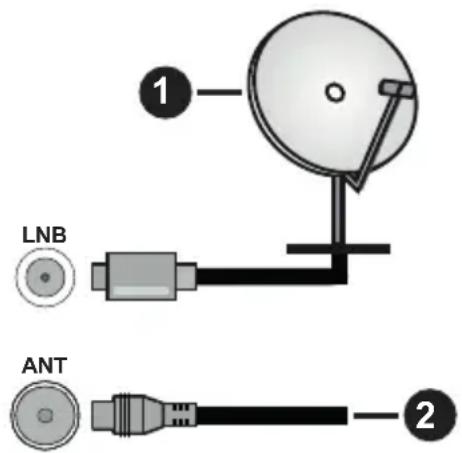
-
Satelliitti
-
Antenni tai kaapeli

Jos haluat liittää laitteen TV:seen, varmista, että sekä TV että laite on sammutettu ennen liitännän suorittamista. Kun liitäntä on valmis, voit kytkeä laitteet päälle ja käyttää niitä.
Muut liitännät

Jos haluat liittää laitteen TV:seen, varmista, että sekä TV että laite on sammutettu ennen liitännän suorittamista. Kun liitäntä on valmis, voit kytkeä laitteet päälle ja käyttää niitä.
| Liitin Tyyppi Kaapelit Laite | |||
YPbPr | YPbPr video -liitäntä (takana) |  VGA - Komponentti liitäntäkaapeli VGA - Komponentti liitäntäkaapeli |  |
| [SDCC] | HDMI liitäntä (takana&sivulla) |  | |
 | VGA liitäntä (taka) |  |  |
| AUDIO TULO | VGA/YPbPr ääni liitäntä (taka) |  Komponentti/VGA äänikaapeli Komponentti/VGA äänikaapeli | |
SPDIF  | SPDIF (optinen lähtö) liitäntä (taka) |  |  |
| AV | AV (Audio/Video) liitäntä (takana) |  Audio Video -kaapeli Audio Video -kaapeli |  |
KUULOKKEET  | Kuulokkeet liitäntä (sivu) |  | |
 | USB liitäntä (sivu) |  |  |
 | CI-liitäntä (sivu) |  | [7H99] |
LAN  | Ethernet-liitäntä (taka) |  Lan / Ethernet-kaapeli Lan / Ethernet-kaapeli | [7032] |
Ottaaksesi käyttöön VGA/YPbPr -äänen, sinun tulee liittää äänilähde takana oleviin audiolittimiin VGA/YPbPr -kaapelin avulla. Käytettäessä seinäasennussarjaa (saatavissa alan liikkeestä, mikäli ei sis. toimitukseen) suosittelemme, että liität kaikki joh-dot takaliitäntöihin ennen asennusta seinään. Liitä tai poista CI-moduuli vain, kun TV on POIS PÄÄLTÄ. Katso moduulin ohjekäsikirjaa asetustietojen vuoksi. Jokainen TV:n USB-tulo tukee enintään 500 mA laitteita. Laitteet, joiden virta-arvo on yli 500 mA, voivat vaurioittaa TV:tä. Yhdistäessäsi HDMI-kaapelin televisioosi, sinun tulee käyttää suojattua HDMI-kaapelia varmistaaksesi riittävän suojan high definition -signaalien taajuushäiriöiltä, kuten 4K-sisältö, sinun on käytettävä suurnopeuksista suojattua (korkean tason) HDMI-kaapelia ferriittiytimellä.
Kytke TV päälle/pois päältä
Liitä virta
TÄRKEÄÄ: TV on suunniteltu käytettäväksi 220-240V AC, 50 Hz pistorasiassa.
Otettuasi TV:n ulos pakkauksesta, anna sen lämmetä huonelämpötilaan ennen kuin kytket sen verkkovirtaan.
Liitä virtakaapeli pistorasiaan. TV kytkeytyy päälle automaattisesti.
TV:n kytkeminen päälle valmiustilasta
Jos TV on valmiustilassa, syttyy valmiustilan LED. Kytkeäksesi TV:n päälle valmiustilasta suorita jokin seuraavista:
- Paina valmiustila-painiketta kaukosäätimessä.
- Paina ohjauskytkimen keskiosaa TV:ssä.
TV:n kytkeminen valmiustilaan
TV:tä ei voida kytkeä valmiustilaan ohjaussauvasta.
Paina valmiustila-painiketta kaukosäätimessä.
Sammutus-valikko ilmestyy ruutuun. Korosta OK ja paina OK-painiketta. TV siirtyy valmiustilaan.
TV:n kytkeminen pois päältä
Kytke virta pois kokonaan irrottamalla virtajohto pistorasiasta.
Pikavalmiustila
Kytkeäksesi TV:n pikavalmiustilaan suorita jokin seuraavista:
- Paina valmiustila-painiketta kaukosäätimessä.
Paina uudestaan palataksesi käyttötilaan.
- Paina ohjauskytkimen keskiosaa TV:ssä.
Paina uudestaan palataksesi käyttötilaan.
Huomautus: Kun TV kytketään valmiustilaan, voi valmiustilan LED vilkkua ja ilmaista, että toiminto kuten valmiustilahaku tai ajastin on aktivoitu. LED-valo vilkkuu myös kun kytket TV:n päälle valmiustilasta.
TV:n ohjaussauva ja sen käyttö

Ohjaussauvalla voit ohjata TV:nä Äänenvoimakkuutta / Ohjelmia / Lähdettä ja Valmiustilan toimintaa.
Huomautus: Ohjaussauvan sijainti saattaa vaihdella mallin mukaan.
Säätääksesi äänenvoimakkuutta: TV:n etuosa itseäsi pääin, paina ohjaussauvaa vasemmalle äänenvoimakkuuden lisäämiseksi ja oikealle sen laskemiseksi.
Kanavan vaihtaminen Live TV -tilassa: Selaa tallennettuja kanavia painamalla painiketta eteen- tai taaksepäin.
Lähteen vaihtaminen Live TV -tilassa: Paina ohjaussauvan keskeltä, TV-vaihtoehdot valikko avautuu. Korosta Lähde-vaihtoehto ja paina ohjaussauvan keskeltä, Tulot-luettelo ilmestyy näyttöön. Valitse haluttu lähde painamalla ohjaussauvaa eteen- tai taaksepäin ja paina ohjaussauvan keskiosaa.
TV:n kytkeminen pois päältä (Pikavalmiustila): Paina sauvan keskiosaa alas ja pidä se alhaalla muutaman sekunnin ajan, kunnes televisio kytkeytyy pikavalmiustilaan.
TV:n kytkeminen pois päältä (valmiustila): TV:tä ei voida kytkeä valmiustilaan ohjaussauvasta.
TV:n kytkeminen päälle: Paina ohjaussauvan keskeltä, TV kytkeytyy päälle.
Käyttö kaukosäätimellä
Paina Menu-painiketta kaukosäätimessä avataksesi Live TV asetukset -valikon Live TV -tilassa. Paina Aloitus-painiketta näyttääksesi Android TV:n Aloitusnäytön. Käytä suuntapainikkeita kohdistuksen siirtämiseksi, jatkamiseksi, asetusten säätämiseksi ja paina OK valinnan tekemiseksi muutoksiin, mieltymysten asettamiseen, alivalikoiden avaamiseen, sovellusten avaamiseen jne. Paina Palaa/takaisin palataksesi edelliseen valikkoon.
Sisääntulon valinta
Kun olet liittänyt kaikki oheislaitteet TV-vastaanottimeen, voit kytkeä eri sisääntulolähteitä. Paina Lähde-painiketta kaukosäätimessä toistuvasti tai käytä suuntapainikkeita ja paina OK-painiketta lähteiden vaihtamiseksi Live TV -tilassa. Tai avaa Tulot-valikko Aloitusnäytöllä, valitse haluttu lähde listalta ja paina OK.
Kanavien ja äänenvoimakkuuden vaihto
Voit säätää äänenvoimakkuutta Äänenvoimakkuus +/- -painikkeilla ja vaihtaa kanavaa Live TV -tilassa Ohjelma +/- -painikkeilla kaukosäätimessä.
Kaukosäädin
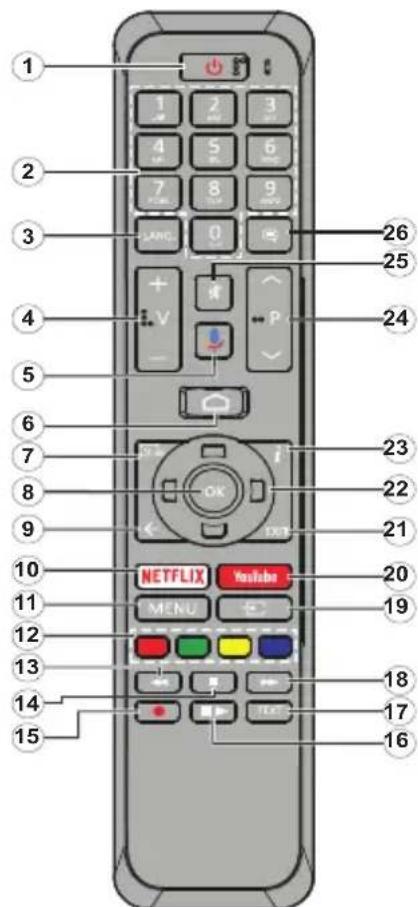
Huomautus: Muita Panasonic-laitteita ei voida käyttää tällä kaukosäätimellä.
Kaukosäätimen paristojen asentaminen
Poista ensin paristokotelon kannen kiinnitysruuvi kauko-ohjaimen takapuolella. Nosta kansi varovasti paikaltaan. Asenna kaksi 1,5 V AAA-paristoa. Varmista, että (+) ja (-) merkit täsmäävät (tarkasta oikea napaisuus). Älä sekoita vanhoja ja uusia paristoja keskenään. Vaihda vanhat paristot vain samanmallisiin. Aseta takakansi takaisin paikalleen. Kiinnitä kannen ruuvit takaisin paikalleen.
Kaukosäätimen pariutus TV:n kanssa
Kun TV kytketään päälle ensimmäisen kerran, lisälaitteiden haku suoritetaan ennen alkuasetuksen käynnistymistä. Kaukosäätimen ja TV:n laitepari on muodostettava tässä kohdassa.
Paina Lähde-painiketta kaukosäätimessä n. 5 sekuntia, LED-valo kaukosäätimessä syttyy. Vapauta Lähdepainike, LED-valo alkaa vilkkua. Tämä tarkoittaa, että kaukosäädin on laiteparin muodostamistilassa.
Odota nyt, että TV-löytää kaukosäätimen. Valitse kaukosäätimen nimi ja paina OK, kun se ilmestyy TV-ruutuun.
Kun laitepari on muodostettu, LED-valo kaukosäätimessä sammuu. Jos laiteparin muodostaminen epäonnistuu, kaukosäädin siirtyy lepotilaan 30 sekunnin kuluttua.
- Valmiustila: Pikavalmiustila / Valmiustila / Päällä
- Numeropainikkeet: Vaihtaa kanavan Live TV -tilassa, syöttää numeron tai kirjaimen näytön tekstiruutuun.
- Kieli: Vaihtaa äänitilojen (analoginen TV), näyttöjen ja ääni-/tekstityskielien välillä (Digitaali-TV, jos käytettävissä)
- Äänenvoimakkuus +/-
- Mikrofoni: Aktivoi mikrofonin kaukosäätimessä.
- Alkuun: Avaa Aloitusnäytön
- Opas: Näyttää elektronisen ohjelmaoppaan Live TV -tilassa
- OK: Vahvistaa valinnan, avaa alivalikot, näyttää kanavaluettelon (Live TV -tilassa)
- Takaisin/Palaa: Palauttaa edelliseen valikkoon, siirtyy taakse yhden vaiheen, sulkee avoimen ikkunan, sulkee Teksti-TV:n (Live TV-Teksti-TV tilassa)
- Netflix: Käynnistää Netflix-sovelluksen.
- Valikko: Näyttää Live TV -asetusvalikon Live TV -tilassa
- Väripainikkeet: Seuraa ruudulle tulevia ohjeita saadaksesi lisätietoja värillisten painikkeiden toiminnoista
- Kelaus taaksepäin: Siirtää ruutuja taaksepäin mediassa, kuten elokuvat
- Pysäytä: Pysäyttää toistettavan median
- Ei toimintoa
- Tauko: Keskeyttää toistettavan median Toista: Käynnistää valitun median toiston
- Teksti: Avaa ja sulkee teksti-TV:n (jos käytettävissä Live TV-tilassa)
- Pikakelaus eteenpäin: Siirtää ruutuja eteenpäin mediassa, kuten elokuvat
- Lähde: Näyttää kaikki lähetys- ja sisältölähteet Live TV -tilassa
- YouTube: Avaa YouTube-sovelluksen
- Poistu: Sulkee ja poistuu Live TV -asetusvalikoista, sulkee Aloitusnäytön
- Suuntapainikkeet: Selaa valikoita, asetuksia, siirtää kohdistuksen tai osoittimen jne. ja näyttää alisivut Live TV-teksti-TV tilassa, kun painetaan oikealle tai vasemmalle. Noudata ruutuun tulevia ohjeita
Huomautus: Suuntapainikkeet sijaitsevat OK-painikkeen ympärillä. - Tiedot: Näyttää tiedot näytön sisällöstä
- Ohjelma +/-: Suurentaa/pienentää kanavanumeroa Live TV -tilassa.
- Vaimennus: Hiljentää TV:n äänen kokonaan
- Tekstitys: Kytkee tekstitykset päälle ja pois (jos käytettävissä)
Paina valmiustila-painiketta kaukosäätimessä. Sammutus-valikko ilmestyy ruutuun. Korosta OK ja paina OK-painiketta. TV siirtyy valmiustilaan. Paina nopeasti ja päästä TV:n vaihtamiseksi pikavalmiustilaan tai TV:n päälle pikavalmiustilasta tai valmiustilasta.
Alkuasetusten ohjattu toiminto
Huomautus: Noudata ohjeita ruudussa ensiasennuksen suorittamiseksi. Käytä suuntapainikkeita ja OK-painiketta kaukosäätimessä valintaa, asettamiseen, vahvistamiseen ja jatkamiseen.
Kun TV kytketään päälle ensimmäisen kerran, lisälaitteiden haku suoritetaan ennen alkuasetuksen käynnistymistä. Noudata ruutuun tulevia ohjeita kaukosäätimen (riippuu kaukosäätimen mallista) ja muiden langattomien lisälaitteiden laiteparin muodostamiseksi TV:n kanssa. PainaPalaa/takaisin -painiketta lisälaitteiden lisäämisen päättämiseksi ja asennuksen aloittamiseksi.
1. Tervetuloa-viesti ja kielivalinta
"Tervetuloa" viesti yhdessä kielivalinnan vaihtoehtojen kanssa ruutuun. Valitse luettelosta haluamasi kieli ja paina OK.
2. Pika-asetus
Jos TV:tä ei ole jo liitetty Internetiin Ethernet-kaapelilla, tulee ruutu esiin, jossa voit siirtää Android-puhelimen WLAN-verkon ja Google tilin TV:seen. Korosta Jatka ja paina OK jatkaaksesi. Noudata TV-ruutuun ja puhelimen näyttöön tulevia ohjeita toiminnon päättämiseksi. Voit myös ohittaa tämän vaiheen valitsemalla Ohita-vaihtoehdon. Osa vaiheista voidaan ohittaa, johtuen tässä vaiheessa tehdyistä asetuksista.
Jos TV on liitetty Internetiin Ethernet-kaapelilla, tulee viesti, jossa ilmoitetaan, että yhteys on muodostettu esiin. Voit jatkaa langallisella yhteydellä tai vaihtaa verkkoa. Korosta Vaihda verkko ja paina OK, jos haluat käyttää langallista verkkoa langattoman sijaan.
3. Verkkoyhteys
Siirryt automaattisesti seuraavaan vaiheeseen, jos yhdistät TV:n Internetiin Ethernet-kaapelilla tässä vaiheessa. Jos ei, langattomia verkkoja etsitään ja ne luetellaan seuraavassa ruudussa. Valitse WLAN verkko luettelosta ja paina OK. Syötä salasana virtuaalinäppäimistöllä, jos verkko on salasanasuojattu.
Valitse Toinen verkko -vaihtoehto luettelosta, jos haluamassasi verkossa on piilotettu SSID.
Jos et haluat yhdistää Internetiin tässä vaiheessa, ohita vaihe valitsemalla Ohita-vaihtoehto. Voit yhdistää Internetiin myöhemmin käyttämällä Verkko ja Internet -valikkovaihtoehtoja Asetukset-valikossa Aloitussivulla tai TV-vaihtoehdot valikossa Live TV tilassa.
Tämä vaihe ohitetaan, jos Internet-yhteys on muodostettu edellisessä vaiheessa.
4. Kirjaudu Google-tilillesi
Jos yhteys on muodostettu, voit kirjautua Google-tilillesi seuraavalta näytöltä. Sinun on kirjauduttava Google-tilille Google-palveluiden käyttämiseksi. Tämä vaihe ohitetaan, jos Internet-yhteyttä ei ole muodostettu edellisessä vaiheessa tai olet jo kirjautunut Google-tilille Pika-asetusvaiheessa.
Kirjautumalla voit etsiä uusia video-, musiikki- ja pelisovelluksia Google Playsta; saada henkilökohtaisia suosituksia sovelluksista, kuten YouTube; ostaa tai vuokrata uusimmat elokuvat ja ohjelmat Google Play Movies & TV toiminnosta; käyttää viihdetiedostojasi ja hallita mediaa. Korosta Kirjaudu sisään ja paina OK jatkaaksesi. Kirjautumisvaihtoehdot ovat seuraavat:
- Käytä puhelinta tai tietokonetta: Voit käyttää selainta puhelimessa tai tietokoneessa sisäänkirjautumiseen. Korosta tämä vaihtoehto ja paina OK-painiketta. Koodi näkyy ruudulla. Varmista, että puhelin tai tietokone on samassa verkossa kuin TV. Avaa haluamasi verkkosivu (androidtv.com/setup), noudata ohjeita ruudussa oikean verkko-osoitteen saamiseksi) Syötä TV-ruudussa oleva koodi puhelimen tai tietokoneeseen tietokoneen selaimessa kyseiseen kenttään. Noudata ohjeita laitteessa ja suorita toimenpide loppuun.
- Kaukosäätimen käyttö: Tällä vaihtoehdolla voit kirjautua Google-tilille syöttämällä sähköpostiosoitteen tai puhelinnumeron ja salasanan.
Jos et halua kirjautua Google-tilille tässä vaiheessa, ohita vaihe valitsemalla OHITA-vaihtoehto.
5. Käyttöehdot
Seuraavaksi näytetään käyttöehdotruutu. Jatkamalla hyväksyt Google käyttöehdot ja Google yksityisyydensuojan ja Google Play käyttöehdot. Korosta Hyväksy ja paina OK kaukosäätimessä vahvistaaksesi ja jatkaaksesi. Voit myös nähdä Käyttöehdot, Yksityisyydensuojan ja Play Käyttöehdot tällä näytöllä. Tämän sisällön näyttämiseen vaaditaan Internet-yhteys. Viesti, jossa ilmoitetaan verkkosivun osoite, jolla nämä tiedot voidaan myös nähdä, näytetään, jos Internet-yhteyttä ei ole.
6. Sijainti
Seuraavalla näytöllä voit sallia tai kieltää Googlen ja kolmannen osapuolen sovellukset käyttämästä TV:n sijaintitietoja. Valitse Kyllä vahvistaaksesi ja paina OK. Ohita tämä vaihe ilman tietoja valitsemalla Ei ja jatka painamalla OK-painiketta. Voit muuttaa asetuksia myöhemmin Asetukset>Laiteominaisuudet>Sijainti -valikosta Aloitusnäytöllä.
7. Auta Android-toiminnon parantamisessa
Lähetä automaattisesti diagnostiikkatiedot Googlelle, kuten vikaraportit ja käyttötiedot laitteesta ja sovelluksista. Näitä tietoja ei käytetä sinun tunnistamiseen. Valitse Kyllä vahvistaaksesi ja paina OK. Ohita tämä vaihe ilman tietoja valitsemalla Ei ja jatka painamalla OK-painiketta. Voit muuttaa asetuksia myöhemmin Asetukset>Laiteominaisuudet>Käyttö- ja diagnostiikka -valikosta Aloitusnäytöllä.
Seuraavaksi näytetään tietoja Google-palveluksista ja joistakin TV:n toiminnoista. Voit kytkeä Apulaisen henkilökohtaiset tulokset päälle valitsemalla kyseisen toiminnon pyydettäessä. Jatka painamalla OK toistuvasti.
8. Maa
Seuraavassa vaiheessa valitset Maan luettelosta ja paina OK jatkaaksesi.
9. Salasana
Edellisessä vaiheessa tehdystä maavalinnasta riippuen, pyydetään sinua ehkä antamaan salasana (PIN) tässä vaiheessa. Jatka painamalla OK -painiketta. Valittu PIN-koodi ei voi olla 0000. Tämä PIN vaaditaan joidenkin valikoiden, sisällön, lukitun kanavan tai lähteiden avaamiseen jne. Se on syötettävä, jos sinua pyydetään syöttämään PIN myöhemmille valikkotoiminnoille.
10. Valitse TV-tila
Seuraavassa alkuasennuksen vaiheessa voit asettaa TV:n käyttötilaksi Kotitila tai Liiketila. Liiketilavaihtoehto säätää televisiosi asetukset liiketilaa varten. Tämä valinta on tarkoitettu vain myymäläkäyttöön.
Aloitustilaa varten suosittelemme Kotitilaa.
11. Sisäänrakennettu Chromecast aina käytettävissä
Valitse haluamasi chromecast-käytettävyys. Jos asetettu Päälle, TV havaitaan Google Cast -laitteena ja Google Assistant ja muut palvelut voivat herättää TV:n vastaamaan Cast-komentoihin, vaikka se on valmiustilassa ja ruutu sammutettu.
12. Viritystila
Huomautus: Jos et halua suorittaa viritinhakua, valitse kuitenkin jokin vaihtoehdoista. Voit ohittaa haun myöhemmin asennuksen ohjatun toiminnon aikana. Jos ohitat tämän vaiheen, voit suorittaa kanavahaun myöhemmin käyttämällä liittyvää Kanavat -valikkoa
Seuraava vaihe on viritintilan valinta. Valitse viritinominaisuudet kanavien asentamiseksi Live-TV-toiminnolle. Antenni, Kaapeli ja Satelliitti -vaihtoehdot käytettävissä. Korosta ympäristöäsi vastaava vaihtoehto ja paina OK tai Oikealle suuntapainiketta jatkaaksesi.
Antenni
Jos Antenni-vaihtoehto valitaan, TV etsii digitaalisia maanpäällisiä ja analogisia lähetyksiä. Korosta seuraavalla näytöllä Haku-vaihtoehto ja paina OK haun aloittamiseksi tai paina Ohita haku jatkaaksesi ilman hakua.
Kaapeli
Jos Kaapeli-vaihtoehto valitaan, TV etsii digitaalisia kaapeli- ja analogisia lähetyksiä. Operaattorit luetellaan Valitse operaattori -näytöllä, jos olemassa. Muutoin vaihe ohitetaan. Voit valita haluamasi operaattorin luettelosta. Korostan operaattori ja paina
OK tai Oikealle suuntapainiketta jatkaaksesi. Korosta seuraavalla näytöllä Haku-vaihtoehto ja paina OK haun aloittamiseksi tai paina Ohita haku jatkaaksesi ilman hakua. Mikäli on valittu Haku esiin tulee vahvistusnäyttö. Hakutila, Taajuus(KHz), Modulointi, Symbolinopeus(Ksym/s), Verkkotunnus -vaihtoehdot on ehkä asetettava. Täydellisen haun suorittamiseksi, aseta Hakutilaksi Täysi/kehittynyt, jos käytettävissä. Valitun operaattorin ja/tai Hakutilan mukaan, osaa vaihtoehdoista ei ehkä voida asettaa.
Kun käytettävissä olevat asetukset ovat valmiit, paina Oikealle suuntapainiketta jatkaaksesi. TV aloittaa saatavilla olevien asemien haun.
Satelliitti
Mikäli Satelliitti-vaihtoehto on valittu, Satelliittityyppinäyttö tulee esiin. Haluttu satelliitti ja Yleinen satelliitti -vaihtoehdot ovat käytettävissä. Valitse yksi ja paina OK jatkaaksesi.
Huomautus: Haluttu satelliitti ja Yleinen satelliitti vaihtoehdot eivät ehkä ole käytössä valitusta maasta riippuen. Tässä tapauksessa näytetään DVBS-kokoonpanon asetukset näyttö, kun viritintilaksi on valittu Satelliitti.
Jos Haluttu satelliitti -vaihtoehto valitaan, seuraava näyttö on Valitse operaattori. Voit valita haluamasi operaattorin luettelosta. Korostan operaattori ja paina OK tai Oikealle suuntapainiketta jatkaaksesi. Osa seuraavista vaihtoehdoista voi olla esiasetettu valitun operaattorin mukaan. Tarkista parametrit ennen jatkamista ja säädä tarvittaessa.
DVBS-asetukset -näyttö näytetään seuraavaksi. Antennityppi (*) tulee asettaa ensin. Yleinen, Yksi kaapeli ja Jess Singlecable-vaihtoehto on käytettävissä. Aseta Antennityypiksi Yleinen Suora ja DiSEqC satelliittijärjestelmille. Jos asetat antennityypiksi Yleinen, paina Oikealle suuntapainiketta jatkaaksesi seuraavaan vaiheeseen. Jos antennityypiksi on asetettu Yksi kaapeli tai Jess Singlecable, on DVBS-kokoonpanon asetukset -näytöllä kolme lisävaihtoehtoa: Viritin, Kaistataajuus ja Käyttäjän määrittämä. Käyttäjän määrittämä -vaihtoehto on käytettävissä vain, jos Kaistataajuudeksi on asetettu Käyttäjän määrittämä. Aseta nämä vaihtoehdot ja paina Oikealle suuntapainiketta jatkaaksesi.
(*) Tämä vaihtoehto voidaan nimetä Satelliittityypiksi, maavalinnasta riippuen.
Kun parametrit DVBS-asetukset -näytöllä on asetettu ympäristön mukaan, on seuraava vaihe Valitse satelliitti -näyttö. Voit asettaa eri satelliitin edellisissä vaiheissa valitun antennityypin ja operaattorin mukaan. Korosta haluttu satelliittivaihtoehto ja paina OK parametrien asettamiseksi(*). Ensimmäisen satelliittivaihtoehdon Satelliitin tila on asetettu Päälle. Satelliitin muiden asetusten muokkaamiseksi ja haun mahdollistamiseksi, tämän vaihtoehdon tulee olla Päällä. Paina Taakse-painiketta ja valitse seuraava
satelliitti. Kun asetukset ovat valmiit, paina Oikealle suuntapainiketta jatkaaksesi.
(*) Jos käytössä on Suora satelliittijärjestelmä, DiSEqC Set -vaihtoehto tulee asettaa tilaan DiSEqC A.
Kanavahaku -näyttö tulee esiin. Valitse Haku ja paina OK tai Oikealle suuntapainiketta jatkaaksesi hakuasetuksia. Valitse Ohita haku jatkaaksesi suorittamatta hakua ja päättääksesi alkuasennuksen.
DVBS-haun asetukset -näyttö tulee esiin, jos Haku-vaihtoehto valitaan. Seuraavat vaihtoehdot ovat käytettävissä: Hakutila ja Kanavat Voit suorittaa täyden haun tai verkkohaun. Aseta Hakutila sen mukaan. Jos aiot suorittaa verkkohaun varmista, että olet säätänyt Taajuus, Symbolinopeus (Ksym/s) ja Polarisointi parametrit Lähetin-vaihtoehdossa oikein Valitse satelliitti näytöllä. Et ehkä voi muuttaa Hakutilan asetuksia, johtuen aiemmista valinnoista. Jos Kanavat-vaihtoehdoksi on asetettu Maksuttomat, ei salattuja kanavia asenneta. Lisävaihtoehtoja voi olla myös käytettävissä, riippuen valitusta operaattorista. Aseta nämä asetukset mieltymyksiesi mukaan. Kun asetukset ovat valmiit, paina Oikealle suuntapainiketta haun aloittamiseksi, kun Hakutila tai Kanavat on korostettu. Voit keskeyttää haun painamalla Taakse-painiketta. Löytyneet kanavat tallennetaan kanavaluetteloon.
Kun alkuasennus on valmis "Valmis-viesti tulee esiin. Paina OK asennuksen päättämiseksi.
Vastuunvapautuslauseke näkyy ruudulla. Selaa tekstiä ylös- ja alas-suuntapainikkeilla ja lue se huolellisesti. Korosta Hyväksy ja paina OK jatkaaksesi.
Aloitusnäyttö tulee esiin. Voit korostaa Live TV sovelluksen ja painaa OK vaihtaaksesi Live TV tilaan ja katsoa TV-kanavia.
Aloitusnäyttö
Nauttiaksesi Android TV:n toiminnoista, TV on liitettävä Internetiin. Liitä TV kotiverkkoon nopealla Internet-yhteydellä. Et voi liittää TV:tä langattomasti tai langallisesti modeemiin/reitittimeen. Katso lisätietoja TV:n liittämisestä Internetiin Verkko ja Internet ja Yhdistäminen Internetiin osista.
Aloitusvalikko on TV:n keskus. Näytä Aloitusnäyttö painamalla Aloitus-näppäintä. Aloitusvalikosta voit avata kaikki sovellukset, vaihtaa TV-kanavaa, katsoa elokuvia tai vaihtaa liitettyyn laitteeseen. Riippuen TV:n asetuksista ja maavalinnasta alkuasennuksessa, Aloitusvalikko voi sisältää eri kohteita.
Aloitusnäytön käytössä olevat vaihtoehdot on sijoitettu riveihin. Selaa Aloitusnäytön vaihtoehtoja suuntapainikkeella. Sovellukset, YouTube, Google Play Movies & TV, Google Play Music ja Google Play rivit ja asennettujen sovellusten rivit voivat olla käytettävissä. Valitse rivi ja liikuta kohdistus haluttuun kohteeseen rivillä. Paina OK-painiketta valinnan tekemiseksi tai alivalikon avaamiseksi.
Hakutyökalut sijaitsevat näytön vasemmassa yläkulmassa. Voit kirjoittaa sanan haun aloittamiseksi virtuaalinäppäimistöllä tao kokeilla äänihakuvaihtoehtoa, jos kaukosäätimessä on sisäänrakennettu mikrofoni. Kohdista haluttu vaihtoehto ja paina OK jatkaaksesi.
Ruudun oikeassa yläkulmassa näytetään, Ilmoitukset, Tulot, Verkot ja Internet (nimetään tilaan Yhdistetty tai Ei yhdistetty nykyisen yhteystilan mukaan) Asetukset ja nykyinen aika. Voit muokata päivämäärän ja ajan Päivämäärä ja aika -valikkovaihtoehdoilla Asetukset>Laiteominaisuudet -valikossa.
Ensimmäinen rivi on Sovellukset-rivi. Live TV ja Multimediasoitin -sovellukset ovat käytettävissä muiden sovellusten joukossa. Korosta Live TV ja paina OK vaihtaaksesi Live TV -tilaan. Jos lähteeksi on asetettu aiemmin muu kuin TV, paina Lähdepainiketta ja aseta tilaan TV, live TV kanavien katsomiseksi. Korosta Multimediasoitin ja paina OK selataksesi liitettyjä USB-laitteita tai mediapalvelimia ja toistaa/näyttää TV:seen asennetun mediasisällön. Äänitiedostot voidaan toistaa TV:n kaiuttimien tai siihen liitetyn kaiutinjärjestelmän kautta. Voit määrittää äänen ulostuloasetukset Kaiutin-vaihtoehdosta Asetukset>Laiteominaisuudet>Ääni valikossa.
Live TV tilan valikon sisältö
Kytke TV Live TV -tilaan ensin ja paina Menu-painiketta kaukosäätimessä nähdäksesi Live TV -asetukset -valikon vaihtoehdot. Vaihtaaksesi Live TV -tilaan, voit painaa Poistu-painiketta tai korostaa Live TV -sovelluksen Sovellukset-rivillä ja painaa OK Aloitusnäytöllä.
Kanavat
Lisää omiin suosikkeihin: Lisää katsottava kanava aiemmin valittuun suosikkiluetteloon.
Ohjelmaopas: Näyttää elektronisen ohjelmaoppaan. Katso lisätietoja Ohjelmaopas-osiosta.
Uusia kanavia saatavissa: Aloita uusien kanavien haku. Valitse kanavan lähdesovellus tai viritin. Suorita sitten asetukset ympäristön ja mieltymyksiesi mukaan tarvittaessa. Voit käyttää Kanava-valikon vaihtoehtoja lähetyskanavien hakemiseen. Katso lisätietoja Kanava-osasta. Kun olet valmis, korosta Valmis ja paina OK.
TV-vaihtoehdot
Lähde: Näyttää tulolähteiden luettelon. Valitse haluamasi ja paina OK vaihtaaksesi kyseiseen lähteeseen.
Kuvatila: Voit muuttaa kuvatilan vastaamaan toiveitasi ja vaatimuksiasi. Kuvatilaksi voidaan valita jokin seuraavista vaihtoehdoista: Käyttäjä, Vakio, Eloisa, Urheilu, Elokuva ja Peli Voit käyttää Käyttäjä-tilaa mukautettujen asetusten luomiseen. Asetukset>Laiteominaisuudet>Kuva valikossa on lisätietoja asetusvaihtoehdoista.
Näyttötila: Muuttaa ruudun kuvasuhdetta. Valitse yksi esimääritetty vaihtoehto mieltymyksiesi mukaan.
Kaiuttimet: Kuullaksesi television äänen liitetyltä yhteensopivalta audiolaitteelta aseta tilaan Ulkoinen audiojärjestelmä. Aseta tilaan TV-kaiuttimet käyttääksesi TV:n kaiuttimia äänentoistoon.
Sähkövirta: Tässä valikossa on samat toiminnot, kuin Asetukset>Laitteen ominaisuudet>Virta valikossa. Valitse Ajastin ja Näytönsäästäjä vaihtoehdot Asetukset>Laitteen ominaisuudet valikossa ja Automaattinen lepotila vaihtoehto TV-vaihtoehdot>Li-sävaihtoehdot valikossa. lisätietojen saamiseksi virtatoiminnoista.
Uniajastin: Aseta käyttämättä aika, jolloin haluat TV:n siirtyvän lepotilaan automaattisesti.
Kuva pois päältä: Valitse tämä vaihtoehto ja paina OK ruudun sammuttamiseksi. Paina mitä tahansa painiketta kaukosäätimestä tai TV:stä avataksesi ruudun uudelleen. Huomaa, että ruutua ei voida kytkeä päälle Äänentaso +/- Mykistys ja Valmiustila-painikkeilla. Nämä painikkeet toimivat normaalilla tavalla.
Kytke ajastin pois päältä: Aseta käyttämättä aika, jolloin haluat TV:n sammuvan automaattisesti. Aseta Pois, jos toimintoa ei käytetä.
Ei signaalia virrankatkaisu: Asettaa TV:n käyttäytymisen, kun signaalia ei havaita asetetusta tulolähteestä. Aseta käyttämättä aika, jolloin haluat TV:n sammuvan automaattisesti tai aseta tilaan Pois.
Cl-kortti: Näyttää Cl-kortilla olevat valikkovaihtoehdot. Kohta ei välttämättä käytettävissä, sisääntulolähteen asetuksista riippuen.
Lisävalinnat
Äänikieli: Aseta haluamasi kieliäänelle. Kohta ei välttämättä käytettävissä, sisääntulolähteen asetuksista riippuen.
Blue Mute: Kytke tämä toiminto päälle/pois. Kun päällä, sininen tausta näytetään aina näytöllä, kun signaalia ei ole saatavissa.
Oletuskanava: Aseta haluamasi oletusaloituskanava. Kun Valitse tila on asetettu tilaan Käyttäjän valinta, Näytä kanavat vaihtoehto tulee käyttöön. Korosta ja paina OK kanavaluettelon näyttämiseksi. Korosta kanava ja paina OK valitsemiseksi. Valittu kanava näytetään joka kerta, kun TV kytketään päälle pikavalmiustilasta. Jos
Valitse tila on asetettu tilaan Viimeisin tila, viimeksi katsottu kanava näytetään.
Vuorovaikutuskanava: Kytke vuorovaikutuskanavatoiminto päälle tai pois.
MHEG PIN-suojaus: Kytke MHEG PIN -suojaus päälle tai pois. Tämä asetus mahdollista tai estää joidenkin MHEG-sovelluksiin pääsyn. Pois käytöstä asetetut sovelluksen voidaan vapauttaa antamalla PIN-koodi.
HBBTV-asetukset
HBBTV-tuki: Kytke HBBTV-toiminto päälle tai pois.
Älä jäljitä: Voit asettaa haluamasi jäljitystoiminnot HBBTV palveluille tällä toiminnolla.
Evästeasetukset: Aseta evästeasetukset HBBTV-palveluille.
Jatkuva tallennus: Kytke jatkuva tallennus -toiminto päälle tai pois. Jos asetettu Päälle, evästeet tallennetaan erääntymispäivän mukaan TV:n muistiin.
Estä jäljityssivustot: Kytke estä jäljityssivustot -toiminto päälle tai pois.
Laitetunnus: Kytke laitetunnus-toiminto päälle tai pois.
Nollaa laitetunnus: Nollaa laitetunnus HBBTV-palveluille. Vahvistusikkuna tulee esiin. Jatka painamalla OK tai peruuta painamalla Takaisin.
Tekstitykset
Tekstitysraidat: Aseta tekstitysraitojen asetukset, jos saatavissa.
Analoginen tekstitys: Aseta vaihtoehto tilaan Pois, Päällä tai Mykistä. Jos Mykistä-vaihtoehto on valittu, näytetään analoginen tekstitys näytöllä mutta kaiuttimet mykistetään.
Digitaalinen Tekstityskieli: Aseta yksi kielivaihtoehdoista ensimmäiseksi digitaaliseksi tekstityskieleksi.
- Digitaalinen Tekstityskieli: Aseta yksi kielivaihtoehdoista toiseksi digitaaliseksi tekstityskieleksi. Jos valittu kieli Digitaalinen tekstityskieli -vaihtoehdossa ei ole käytettävissä, ei tekstitystä näytetä tällä kielellä.
Tekstitystyyppi: Aseta vaihtoehto tilaan Normaali tai Kuulovammainen. Jos Kuulovammainen -vaihtoehto valitaan, näytetään lisätekstitys kuuroille ja kuulovammaisille.
Teksti-TV
Digitaalinen Teksti-TV kieli: Aseta Teksti-TV-kieli digitaalisille lähetyksille.
Koodaussivun kieli: Aseta koodaussivun kieli Teksti-TV-näytölle.
Biss-avain: “Napsauta Biss-avaimen lisäämiseksi” -viesti näytetään. Paina OK-painiketta ja lisää uusi biss-avain. Taajuus, Symbolinopeus (KSym/s), Polarisointi, Ohjelmatunnus ja CW-avain parametrit voidaan asettaa. Kun asetukset ovat valmiit, korosta Tallenna avain ja paina OK biss-avaimen tallentamiseksi ja lisäämiseksi. Tämä vaihtoehto ei ole käytössä, jos Kanavan asennustilaa Asetukset>Kanava -valikossa ei ole asetettu tilaan Haluttu satelliitti, Yleinen satelliitti tai Satelliitti. Nämä vaihtoehdot vaihtelevat riippuen Ensiasennuksen aikana valitusta maasta.
Automaattinen lepotila: Aseta käyttämättä aika, jolloin haluat TV:n siirtyvän lepotilaan automaattisesti. 4 tuntia, 6 tuntia ja 8 tuntia on käytettävissä. Aseta Ei koskaan, jos toimintoa ei käytetä.
Järjestelmätiedot: Näyttää nykyisen kanavan yksityiskohtaiset järjestelmätiedot, kuten Signaalitaso, Signaalin laatu, Taajuus jne.
Versiotiedot: Näyttää järjestelmätiedot, kuten Mallinimi, Versio ja Sarjanumero.
Asetukset: Tarkempia tietoja löytyy osasta Asetukset.
Asetukset
Voit avata Asetukset-valikon Aloitusnäytöltä tai TV-vaihtoehdot -valikosta Live TV -tilassa.
Verkko & Internet
Voit asettaa TV:n verkkoasetukset tämän valikon vaihtoehdoista. Voit myös korostaa liitetty/ei liitetty kuvakkeen aloitusnäytöllä ja painaa OK tämän valikon avaamiseksi.
Wi-Fi: Kytke langaton LAN (WLAN) toiminto päälle tai pois.
Löydetyt verkot
Kun WLAN-toiminto on kytketty päälle, käytettävissä olevat langattomat verkot esitetään. Korosta Näytä kaikki ja paina OK kaikkien verkkojen näyttämiseksi. Valitse yksi ja paina OK yhdistääksesi. Voit joutua syöttämään salasanan yhdistämiseksi valittuun verkkoon, jos se on salasanasuojattu. Tämän lisäksi voit lisätä uusia verkkjoja vastaavilla vaihtoehdoilla.
Muut vaihtoehdot
Lisää uusi verkko: Lisää verkot piilotetuilla SSID:llä
Haku aina käytössä: Voit antaa paikannuspalvelun tai muiden sovellusten hakea verkkoja, vaikka WLAN-toiminto ei olisi päällä. Paina OK kytkeäksesi se päälle tai pois päältä.
Wow: Kytke Wake On WLAN -toiminto päälle tai pois. Tämä toiminto mahdollistaa TV:n avaamisen tai kytkemisen päälle verkon kautta.
Wol: Kytke Wake On LAN -toiminto päälle tai pois. Tämä toiminto mahdollistaa TV:n avaamisen tai kytkemisen päälle langattoman verkon kautta.
Ethernet
Yhdistetty/ei yhdistetty: Näyttää Internet-yhteyden tilan Ethernetin, IP- ja MAC-osoitteiden kautta.
Välityspalvelimen asetukset: Aseta HTTP-välityspalvelin selaimelle manuaalisesti. Muut sovellukset eivät käytä tätä välityspalvelinta.
IP-asetukset: Muokkaa TV:n IP-asetuksia.
Kanava
Kanavat
Tämän valikon vaihtoehdot voivat muuttua tai eivät ehkä ole käytettävissä valitusta Kanavan asennus- tilasta riippuen.
Kanavan asennustila - Antenni
Kanavahaku: Aloita analogisten ja digitaalisten kanavien haku. Voit keskeyttää haun painamalla Taakse-painiketta. Löytyneet kanavat tallennetaan kanavaluetteloon.
Päivitysten haku: Etsi päivityksiä. Aiemmin lisättyjä kanavia ei poisteta, mutta uudet kanavat tallennetaan kanavaluetteloon.
Analoginen manuaalinen haku: Aloita analogisten kanavien manuaalinen haku. Syötä Aloitustaajuus ja valitse Haku ylös tai Haku alas. Kun kanava löytyy, haku suoritetaan loppuun ja löydetyt kanavat tallennetaan kanavaluetteloon.
Yksi RF-haku: Valitse RF-kanava vasen/oikea suuntapainikkeella. Valitun kanavan Signaalin taso ja Signaalin laatu näytetään. Paina OK valitun RF-kanavan haun aloittamiseksi. Löydetyt kanavat tallennetaan kanavaluetteloon.
Manuaalinen palvelupäivitys: Aloita palvelupäivitys manuaalisesti.
LCN: Aseta LNC-mieltymyksesi. LNC on Looginen kanavajärjestys, joka lajittelee saatavilla olevat lähetykset tunnistettavan kanavajärjestyksen mukaisesti (mikäli saatavilla).
Kanavahakutyyppi: Aseta haluamasi hakutyyppi.
Kanavaien tallennustyyppi: Aseta haluamasi tallennustyyppi.
Suosikkiverkon valinta: Valitse suosikkiverkko. Tämä valikkovaihtoehto on käytössä, jos useampi kuin yksi verkko on käytettävissä.
Kanavan ohitus: Aseta ohitettavat kanavat vaihtaessasi kanavia Ohjelmat +/- painikkeilla kaukosäätimessä. Korosta haluamasi kanavat luettelossa ja paina OK niiden valitsemiseksi/poistamiseksi.
Kanavalajittelu: Vaihda kahden valitun kanavan paikkaa kanavaluettelossa. Korosta haluamasi kanavat
luettelossa ja paina OK niiden valitsemiseksi. Kun toinen kanava valitaan, vaihdetaan tämän kanavan paikka ensimmäiseksi valitun kanavan paikkaan.
Kanavan siirto: Siirrä kanava toisen kanavan paikkaan. Korosta siirrettävä kanava ja valitse se painamalla OK. Tee sama toiselle kanavalle. Kun toinen kanava valitaan, vaihdetaan tämän kanavan paikka ensimmäiseksi valitun kanavan paikkaan.
Kanavien muokkaus: Kanavien muokkaaminen kanavalistalla Muokkaa valitun kanavan nimeä ja numeroa ja näytä kanavaan liittyvät Verkkonimi, Taajuus, Värijärjestelmä ja Äänijärjestelmä, jos saatavissa. Myös muita vaihtoehtoja voi olla saatavissa kanavasta riippuen. Voit poistaa korostetun kanava painamalla Sinistä painiketta.
Analogisten kanavien hienoviritys: Hienosäädä analogisia kanavia. Käytettävissä olevien analogisten kanavien luettelo tulee esiin. Valitse luettelosta haluamasi kanava ja paina OK. Muuta kanavan taajuutta painamalla vasen/oikea suuntapainikkeita. Tallenna uusi taajuus tälle kanavalle painamalla OK. Perutta painamalla Takaisin. Tämä kohde ei ehkä ole näkyvissä, riippuen siitä, oliko viimeksi katsottu kanava analoginen vai ei.
Tyhjennä kanavaluettelo: Poista kaikki valitussa kanavaluettelossa olevat valitun kanava-asennustilan kanavat. Vahvistusikkuna tulee esiin. Korosta OK ja paina OK-painiketta jatkaaksesi. Valitse Peruuta ja paina OK-painiketta peruuttamiseksi.
Kanavan asennustila - Kaapeli
Kanavahaku: Aloita analogisten ja digitaalisten kaapelikanavien haku. Jos olemassa, operaattorivaihtoehdot on lueteltu. Valitse haluamasi ja paina OK. Hakutila, Kanavan hakutyppi, Taajuus ja Verkkotunnus -vaihtoehdot voivat olla käytössä. Vaihtoehdot voivat vaihdella operaattorin ja Hakutilan valinnan mukaan. Aseta Hakutilaksi Täysi, jos et halua asettaa muita vaihtoehtoja. Korosta Haku ja aloita haku painamalla OK. Voit keskeyttää haun painamalla Taakse-painiketta. Löytyneet kanavat tallennetaan kanavaluetteloon.
Yksi RF-haku: Syötä Taajuusarvo. Valitun Taajuuden Signaalin taso ja Signaalin laatu näytetään. Korosta Hakuvaihtoehto ja aloita haku painamalla OK. Löydetyt kanavat tallennetaan kanavaluetteloon.
LCN: Aseta LNC-mieltymyksesi. LNC on Looginen kanavajärjestys, joka lajittelee saatavilla olevat lähetykset tunnistettavan kanavajärjestyksen mukaisesti (mikäli saatavilla).
Kanavahakutyyppi: Aseta haluamasi hakutyyppi.
Kanavaien tallennustyyppi: Aseta haluamasi tallennustyyppi.
Suosikkiverkon valinta: Valitse suosikkiverkko. Tämä valikkovaihtoehto on käytössä, jos useampi kuin yksi verkko on käytettävissä.
Kanavan ohitus: Aseta ohitettavat kanavat vaihtaessasi kanavia Ohjelmat +/- painikkeilla kaukosäätimessä. Korosta haluamasi kanavat luettelossa ja paina OK niiden valitsemiseksi/poistamiseksi.
Kanavalajittelu: Vaihda kahden valitun kanavan paikkaa kanavaluettelossa. Korosta haluamasi kanavat luettelossa ja paina OK niiden valitsemiseksi. Kun toinen kanava valitaan, vaihdetaan tämän kanavan paikka ensimmäiseksi valitun kanavan paikkaan.
Kanavan siirto: Siirrä kanava toisen kanavan paikkaan. Korosta siirrettävä kanava ja valitse se painamalla OK. Tee sama toiselle kanavalle. Kun toinen kanava valitaan, vaihdetaan tämän kanavan paikka ensimmäiseksi valitun kanavan paikkaan.
Kanavien muokkaus: Kanavien muokkaaminen kanavalistalla Muokkaa valitun kanavan nimeä ja numeroa ja näytä kanavaan liittyvät Verkkonimi, Taajuus, Värijärjestelmä ja Äänijärjestelmä, Modulointi ja Symbolinopeus. Myös muita vaihtoehtoja voi olla saatavissa kanavasta riippuen. Voit poistaa korostetun kanava painamalla Sinistä painiketta.
Analogisten kanavien hienoviritys: Hienosäädä analogisia kanavia. Käytettävissä olevien analogisten kanavien luettelo tulee esiin. Valitse luettelosta haluamasi kanava ja paina OK. Muuta kanavan taajuutta painamalla vasen/oikea suuntapainikkeita. Tallenna uusi taajuus tälle kanavalle painamalla OK. Perutta painamalla Takaisin. Tämä kohde ei ehkä ole näkyvissä, riippuen siitä, oliko viimeksi katsottu kanava analoginen vai ei.
Tyhjennä kanavaluettelo: Poista kaikki valitussa kanavaluettelossa olevat valitun kanava-asennustilan kanavat. Vahvistusikkuna tulee esiin. Korosta OK ja paina OK-painiketta jatkaaksesi. Valitse Peruuta ja paina OK-painiketta peruuttamiseksi.
Kanavan asennustila - haluttu/yleinen satelliitti/ Satelliitti
Satelliitin uudelleenhaku: Aloita satelliittihaku aloittamalla operaattorin valintanäytöltä Haluttu satelliitti kanavan asennustilalle tai satelliitin valintanäytöltä Yleinen satelliitti tai Satelliitti-kanavan asennustilalle. Kun tämä hakuvaihtoehto valitaan, osa hakuvaihtoehdoista ei ole käytettävissä ja suorittamiasi muutoksia ei ehkä tehdä.
Satelliitin lisääminen: Lisää satelliitti ja suorita satelliittihaku.
Satelliitin päivitys: Hae päivityksiä toistamalla edellinen haku samoilla asetuksilla. Voit myös mukauttaa näitä asetuksia ennen hakua. Jos Kanavan asennustila on asetettu tilaan Haluttu satelliitti tämä vaihtoehto voidaan nimetä eri tavalla käytettävissä olevien palveluiden mukaan. Korosta satelliitti ja paina OK-painiketta satelliitin parametrien muokkaamiseksi. Jatka painamalla Oikealle suuntapainiketta.
Satelliitin manuaalinen viritys: Aloita manuaalinen satelliittihaku.
Suosikkiverkon valinta: Valitse suosikkiverkko. Tämä valikkovaihtoehto on käytössä, jos useampi kuin yksi verkko on käytettävissä. Tämä-vaihtoehto eivät ehkä ole käytettävissä tai vaihtelevat riippuen Ensiasennuksen aikana valitusta maasta.
Kanavan ohitus: Aseta ohitettavat kanavat vaihtaessasi kanavia Ohjelma +/- painikkeilla kaukosäätimessä. Korosta haluamasi kanavat luettelossa ja paina OK niiden valitsemiseksi/poistamiseksi.
Kanavalajittelu: Vaihda kahden valitun kanavan paikkaa kanavaluettelossa. Korosta haluamasi kanavat luettelossa ja paina OK niiden valitsemiseksi. Kun toinen kanava valitaan, vaihdetaan tämän kanavan paikka ensimmäiseksi valitun kanavan paikkaan.
Kanavan siirto: Siirrä kanava toisen kanavan paikkaan. Korosta siirrettävä kanava ja valitse se painamalla OK. Tee sama toiselle kanavalle. Kun toinen kanava valitaan, vaihdetaan tämän kanavan paikka ensimmäiseksi valitun kanavan paikkaan.
Kanavien muokkaus: Kanavien muokkaaminen kanavalistalla Muokkaa valitun kanavan nimeä ja numeroa ja näytä kanavaan liittyvät Verkkonimi, Taajuus, Värijärjestelmä ja Äänijärjestelmä, jos saatavissa. Myös muita vaihtoehtoja voi olla saatavissa kanavasta riippuen. Voit poistaa korostetun kanava painamalla Sinistä painiketta.
Tyhjennä kanavaluettelo: Poista kaikki valitussa kanavaluettelossa olevat valitun kanava-asennustilan kanavat. Vahvistusikkuna tulee esiin. Korosta OK ja paina OK-painiketta jatkaaksesi. Valitse Peruuta ja paina OK-painiketta peruuttamiseksi.
Huomautus: Osa vaihtoehdoista ei ehkä ole käytettävissä ja ovat harmaat riippuen käyttäjänvalinnoista ja operaattorin asetuksista.
Kanavan asennustila
Aseta tämä vaihtoehto tilaan Antenni, Kaapeli, Haluttu satelliitti, Yleinen satelliitti tai Satelliitti.
Kanavien automaattinen päivitys
Kytke kanavien automaattinen päivitys päälle tai pois.
Kanavien päivitysviesti
Kytke kanavien päivitysviesti päälle tai pois. Tämä kohde ei ehkä ole esillä, riippuen valitusta Kanavan asennustilasta.
Lapsilukko
(*) Salasana on syötettävä tämän valikon avaamiseksi. Oletus salasana on 1234. Jos olet määrittänyt uuden salasanan Alkuasennuksen jälkeen, käytä määritettyä salasanaa. Jotkin vaihtoehdot eivät ehkä ole käytettävissä tai vaihtelevat riippuen Ensiasennuksen aikana valitusta maasta.
Kanavat lukittu: Valitse lukittavat kanavat kanavaluettelosta. Korosta kanavat ja paina OK valitsemiseksi/ poistaaksesi valinnan. Lukitun kanavan katsomiseksi on syötettävä salasana.
Ohjelmarajoitukset: Lukitse ohjelmat lähetyksen ikärajoitusten mukaan. Voit kytkeä rajoitukset päälle tai pois, asettaa arvostelujärjestelmät, rajoitustasot ja ikärajat tämän valikon vaihtoehdoilla.
Sisääntulot lukittu: Estä pääsy valitun sisääntulolähteen sisältöön. Korosta haluamasi sisääntulovaihtoehto ja paina OK. Lukitun kanavan katsomiseksi on syötettävä salasana.
Vaihda PIN: Vaihda oletus-PIN. Korosta tämä vaihtoehto ja paina OK. Vanha PIN on syötettävä ensin. Uuden salasanan syöttöruutu tulee esiin. Syötä uusi salasana kahdesti vahvistukseksi.
Audiokanava
Aseta audiokanavan ominaisuudet, jos käytettävissä. Tämä kohde ei ehkä ole näkyvissä, riippuen siitä, oliko viimeksi katsottu kanava analoginen vai ei.
Äänikieli
Aseta yksi kielivaihtoehdoista ensimmäiseksi ää- nikieleksi. Tämä kohde ei ehkä ole näkyvissä, riippuen siitä, oliko viimeksi katsottu kanava digitaalinen vai ei.
2. äänikieli
Aseta yksi kielivaihtoehdoista toiseksi äänikieleksi. Jos valittua kieltä ei tueta Äänikieli-asetuksissa, huomioidaan tämä ääniominaisuus. Tämä kohde ei ehkä ole näkyvissä, riippuen siitä, oliko viimeksi katsottu kanava digitaalinen vai ei.
Avoin lähdelisenssi
Näyttää avoimen lähdeohjelmistojen (Open Source Software) lisenssitiedot.
Versio
Näyttää järjestelmäversionumeron.
Tilit ja kirjautuminen sisään
Google: Tämä vaihtoehto on käytettävissä, jos olet kirjautunut Google-tilille. Voit asettaa tietojen synkronoinnin tai poistaa rekisteröidyn tilin televisiosta. Korosta Valitse synkronoidut sovellukset -valikossa oleva palvelu ja paina OK tietojen synkronoinnin kytkemiseksi päälle/pois. Korosta Synk nyt ja paina OK kaikkien palveluiden synkronoimiseksi kerralla.
Lisää tili Lisää uusi käytettäviin tileihin kirjautumalla sisään siihen.
Sovellukset
Käyttämällä tämän valikon vaihtoehtoja, voit hallita TV:n sovelluksia.
Vasta avatut sovellukset
Voit näyttää vasta avatut sovellukset. Korosta Näytä kaikki sovellukset ja paina OK, nähdäksesi kaikki TV:seen asennetut sovellukset. Myös vaadittu
tallennustila näytetään. Voit nähdä sovelluksen version, avata tai pakottaa sovelluksen sammutuksen, poistaa ladatun sovelluksen, nähdä luvat ja kytkeä ne päälle/pois, kytkeä ilmoitukset päälle/pois, tyhjentää tiedot ja välimuistin jne. Korosta sovellus ja paina OK käyttettävissä olevien vaihtoehtojen näyttämiseksi.
Käyttöluvat
Hallitse käyttölupia ja joitakin sovellusten muita toimintoja.
Sovelluksen käyttöluvat: Sovellukset lajitellaan käyttölupatyppien luokkien mukaan. Voit ottaa käyttöön / poistaa käytöstä käyttöluvat sovelluksille näistä luokista.
Sovelluksen erikoiskäyttö: Aseta joitakin sovelluksen toimintoja erikoiskäyttölupia.
Turvallisuus ja rajoitukset: Tämän valikon vaihtoehtojen käyttö:
- Voit sallia tai estää sovellusten asennuksen muista lähteistä kuin Goovle Play Store.
- Aseta TV estämään mahdollisesti vaarallisten sovellusten asennus tai varoittamaan siitä.
Laitteen ominaisuudet
Tietoja: Etsi järjestelmäpäivityksiä, muuta laitteen nimeä, käynnistä TV uudestaan ja näytä järjestelmätiedot, kuten verkko-osoitteet, sarjanumerot, versiot jne. Voit myös näyttää lakitiedot, hallita mainoksia, näyttää mainostunnuksesi, nollata sen ja kytkeä henkilökoh-taiset mainokset päälle/pois kiinnostuksiesi mukaan.
Netflix ESN: Näytä ESN-koodi. ESN-koodi on yksilöllinen ID-luku Netflixiä varten, jonka avulla se voi tunnistaa televisiosi.
Päivämäärä ja aika: Aseta TV:n päivämäärä ja aika. Voit asettaa TV:n päivittämään päivämäärän ja ajan automaattisesti verkon tai lähetysten kautta. Aseta käyttöympäristösi ja ominaisuudet. Poista käytöstä asettamalla tilaan Pois, jos haluat muuttaa päivämäärää ja aikaa manuaalisesti. Aseta sitten päivämäärä, aika, aikavyöhyke ja tuntimuoto.
Ajastin
Virran ajastin: Aseta TV kytkeytymään päälle itsestään. Aseta tämä vaihtoehto tilaan Päällä tai Kerran, ajastinkäynnistyksen käyttämiseksi, tai aseta se Pois. Jos Kerran on valittu, TV kytkeytyy päälle vain kerran, Ajastin-vaihtoehdossa asetettuna aikana.
Automaattinen käynnistysaika: Käytettävissä, jos Virran ajastin on päällä. Aseta aika TV:n kyt-kemiseksi päälle valmiustilasta suuntapainikkeilla ja paina OK uuden ajan tallentamiseksi.
Virran sammutusajastin: Aseta TV kytkeytymään pois päältä itsestään. Aseta tämä vaihtoehto tilaan Päällä tai Kerran, ajastinsammutuksen käyttämi-
seksi, tai aseta se Pois. Jos Kerran on valittu, TV kytkeytyy pois päältä vain kerran, Sammutusajastin-vaihtoehdossa asetettuna aikana.
Automaattinen sammutusaika: Käytettävissä, jos Virran ajastin on päällä. Aseta aika TV:n kytkemiseksi pois päältä valmiustilasta suuntapainikkeilla ja paina OK uuden ajan tallentamiseksi.
Kieli: Aseta haluamasi kieli.
Näppäimistö: Valitse näppäimistötyyppi ja hallitse näppäimistön asetuksia.
Tulot: Näytä tai piilota tuloliitin, muuta tuloliittimen nimeä ja mukauta HDMI CEC(Consumer Electronic Control) -toiminnon vaihtoehtoja.
Sähkövirta: Tässä valikossa on samat toiminnot, kuin TV-vaihtoehdot>Virta valikossa. Valitse Ajastin ja Näytönsäästäjä vaihtoehdot Asetukset>Laitteen ominaisuudet valikossa ja Automaattinen lepotila vaihtoehto TV-vaihtoehdot>Lisävaihtoehdot valikossa, lisätietojen saamiseksi virtatoiminnoista.
Uniajastin: Aseta käyttämättä aika, jolloin haluat TV:n siirtyvän lepotilaan automaattisesti.
Kuva pois päältä: Valitse tämä vaihtoehto ja paina OK ruudun sammuttamiseksi. Paina mitä tahansa painiketta kaukosäätimestä tai TV:stä avataksesi ruudun uudelleen. Huomaa, että ruutua ei voida kytkeä päälle Äänentaso +/-, Mykistys ja Valmiustila-painikkeilla. Nämä painikkeet toimivat normaalilla tavalla.
Kytke ajastin pois päältä: Aseta käyttämättä aika, jolloin haluat TV:n sammuvan automaattisesti. Aseta Pois, jos toimintoa ei käytetä.
Ei signaalia virrankatkaisu: Asettaa TV:n käyttäytymisen, kun signaalia ei havaita asetetusta tulolähteestä. Aseta käyttämättä aika, jolloin haluat TV:n sammuvan automaattisesti tai aseta tilaan Pois.
Kuva
Kuvatila: Voit muuttaa kuvatilan vastaamaan toiveitasi ja vaatimuksiasi. Kuvatilaksi voidaan valita jokin seuraavista vaihtoehdoista: Käyttäjä, Vakio, Eloisa, Urheilu, Elokuva ja Peli Voit käyttää Käyttäjä-tilaa mukautettujen asetusten luomiseen.
Dolby Vision -tilat: Jos Dolby Vision -sisältö havaitaan, Dolby Vision Dark ja Dolby Vision Bright -kuvatila on käytettävissä muiden tilojen sijaan.
Kirkkaus-, Kontrasti-, Saturaatio, Sävy-, Terävyy-sasetukset säädetään valitun kuvatilan mukaan. Jos yhtä näistä asetuksista muutetaan manuaalisesti, Kuvatila-vaihtoehto muuttuu Käyttäjäksi, jos se ei jo ole siinä tilassa.
Dolby Vision ilmoitus: Asettaa ilmoituksen Dolby Vision -sisällön saatavuudelle. Kun Päällä, Dolby Vision logo näkyy näytöllä, kun Dolby Vision -sisältö havaitaan.
Automaattinen taustavalo: Aseta haluamasi automaattinen taustavalo. Pois, Matala, Keskitaso ja Eko vaihtoehdot ovat käytettävissä. Aseta Pois, jos toimintoa ei käytetä.
Taustavalo: Säätää ruudun taustavalon taso manuaalisesti. Tämä vaihtoehto ei ole käytössä, jos Automaattinen taustavalo vaihtoehto ei ole tilassa Pois.
Kirkkaus: Säätää kuvaruudun kirkkausarvot.
Kontrasti: Säätää kuvaruudun kontrastiarvot.
Väri: Säätää kuvaruudun värikylläisyysarvot.
VÄRISÄVY: Säätää kuvaruudun värisävyarvot.
Terävyys: Säätää kuvaruudussa olevien kohteiden terävyyttä.
Gamma: Aseta haluamasi gamma-arvo. Tumma, Keskitaso ja Kirkas -vaihtoehdot ovat käytettävissä.
Värilämpötila: Aseta haluamasi värilämpötila: Käyttäjä, Viileä, Vakio ja Lämmin vaihtoehdot ovat käytettävissä. Aseta tilaan Käyttäjä punaisen, vihreän ja sinisen värin säätämiseksi automaattisesti. Jos yhtä näistä arvoista muutetaan manuaalisesti,
Värilämpötila-vaihtoehto muuttuu Käyttäjäksi, jos se ei jo ole siinä tilassa.
Näyttötila: Muuttaa ruudun kuvasuhdetta. Valit se yksi esimääritetty vaihtoehto mieltymyksiesi mukaan.
HDR: Kytke HDR-toiminto päälle tai pois. Tämä kohde on käytössä, jos HDR-sisältö havaitaan.
Kehittynyt video
DNR: Dynaaminen kohinanvaimennus (DNR) on toiminto kohinan poistamiseksi digitaali- tai analogisignaalista. Aseta tämä DNR tilaan Mata-la, Keskitaso, Voimakas, Auto tai sammuta se asettamalla se Pois.
MPEG NR: MPEG-kohinanvaimennus puhdistaa kohinan ääriviivojen ja taustan kohinaa. Aseta tämä MPEG NR tilaan Matala, Keskitaso, Voimakas tai sammuta se asettamalla se Pois.
Adaptiivinen Luma-ohjaus: Adaptiivinen Luma-ohjaus säätää yleisiä kontrastiasetuksia sisältöhistorian mukaan syvemmän mustan ja kirkkaamman valkoisen luomiseksi. Aseta tämä Adaptiivinen Luma-ohjaus tilaan Matala, Keskitaso, Voimakas tai sammuta se asettamalla se Pois.
Paikallinen kontrastin säätäminen: Paikallinen kontrastin säätäminen jakaa jokaisen kuvan määritettyihin pieniin alueisiin ja mahdollisuuden käyttää kontrastiasetuksia erikseen jokaisella alueella. Tämä algoritmi parantaa yksityiskohtia ja tarjoaa paremman kontrastin erottelukyvyn. Se korostaa syvyysvaikutelmaa korostamalla mustia ja valkoisia alueita yksityiskohtia kadottamatta.
Aseta tämä Paikallinen kontrastin säätäminen tilaan Matala, Keskitaso, Voimakas tai sammuta se asettamalla se Pois.
DI filmitila: Se on 3:2 tai 2:2 tahdin tunnistus 24 fps filmisisällölle ja parantaa sivuvaikutuksia (ku- ten limitys tai värinä), joka johtuu näistä vetome- netelmistä. Aseta DI filmitilaksi Auto tai sammuta tämä vaihtoehto asettamalla sen Pois. Tämä ei ole käytettävissä, jos Peli- tai PC-tila on päällä.
Blue Stretch: Ihmissilmä erottaa viileämmät valkoiset sävyt kirkkaanvalkoisina, Blue Stretch -toiminto muuttaa valkotasapainon keski-korkea harmaatasoista viileämpään värilämpötilaan. Kytke Blue Strech -toiminto päälle tai pois.
Pelitila: Pelitila on tila, joka laskee osan kuvan prosessialgoritmeista videopelin nopeuden ylläpitämiseksi. Kytke Pelitila -toiminto päälle tai pois.
PC-tila: PC-tila on tila, joka laskee osan kuvan prosessialgoritmeista signaalityypin ylläpitämi-seksi. Sitä voidaan käyttää erityisesti RGB-tuloille. Kytke PC-tila -toiminto päälle tai pois.
HDMI RGB alue: Tämä asetus tulee säätää tulon RGB-signaalialueen mukaan HDMI-lähteessä. Se voi olla rajoitettu alue (16-235) tai täysi alue (0-255). Aseta haluamasi HDMI RGB -alue. Auto-maattinen, Täysi ja Rajoitettu -vaihtoehdot ovat käytettävissä. Tämä vaihtoehto ei ole käytössä, jos tulolähde ei ole HDMI.
Värinsäätäjä: Värikylläisyys, sävy, kirkkaus voidaan säätää punaiselle, vihrealle, siniselle, syaanille, purppuralle, keltaiselle ja ihonsävylle, eloisamman ja luonnollisemman kuvan saamiseksi. Aseta Värisävy, Kylläisyys, Kirkkaus, Poikkeama ja Nousu arvot manuaalisesti. Korosta Käytä ja paina OK toiminnon ottamiseksi käyttöön.
11 pisteen valkotasapainon korjaus: Valkotasapaino kalibroi TV:n värilämpötilaa yksityiskohtaisilla harmaatasoilla. Harmaatason yhtenäisyyttä voidaan parantaa visuaalisesti tai mittaamalla. Säädä Punainen, Vihreä, Sininen värien voimakkuutta ja Nousu-arvoa manuaalisesti. Korosta Käytä ja paina OK toiminnon ottamiseksi käyttöön.
Palauta oletukset: Voit palauttaa kuva-asetukset tehtaan asettamiin oletusasetuksiin.
Huomautus: Asetetusta tulolähteestä riippuen, osa vaihtoehdoista ei ehkä ole käytettävissä.
Ääni
Äänityyli: Säädön helpottamiseksi voit valita esiasetuksen. Käyttäjä, Vakio, Eloisa, Urheilu, Elokuva, Musiikki tai Uutiset -vaihtoehdot ovat käytettävissä. Ääniasetukset säädetään valitun äänityylin mukaan. Osa äänivaihtoehdoista ei ehkä ole käytettävissä valinnasta riippuen.
Tasapaino: Säädä kaiuttimien ja kuulokkeiden vasen-oikea tasapainoa.
Sound Surround: Sound Surround -toiminnolla voit rikastaa (laajenna ja syvennä) TV:n kaiutti-mien äänenlaatua. Aseta vaihtoehto päälle/tai pois painamalla OK.
Taajuuskorjaimen tiedot: Säädä taajuuskorjaimen arvoja mieltymystesi mukaisesti.
Kaiuttimet: Kuullaksesi television äänen liitetyltä yhteensopivalta audiolaitteelta aseta tilaan Ulkoinen audiojärjestelmä. Aseta tilaan TV-kaiuttimet käyttääksesi TV:n kaiuttimia äänentoistoon.
Digitaaliulostulo: Asettaa digitaalisen ääniulostulon asetukset. Auto, Ohitus, PCM, Dolby Digital Plus ja Dolby Digital -vaihtoehdot ovat käytettävissä. Korosta vaihtoehto ja paina OK.
SPDIF-viive: Säädä SPDIF-viivearvoa.
Automaattinen äänenvoimakkuuden ohjaus: Automaattinen äänenvoimakkuuden ohjaus asettaa TV:n automaattisesti tasoittamaan äkillisiä äänentason muutoksia. Tavallisesti mainosten alussa tai kun kanavia vaihdetaan. Aseta vaihtoehto päälle/tai pois painamalla OK.
Downmix-tila: Paina OK nähdäksesi vaihtoehdot ja aseta. Stereo ja Surround -vaihtoehdot ovat käytettävissä. Korosta vaihtoehto ja paina OK.
Dolby Audio Prosessointi: Dolby Audio Prosessoinnilla voit parantaa TV:n äänenlaatua. Paina OK nähdäksesi vaihtoehdot ja aseta. Muut äänivaihtoehdot eivät ehkä ole käytössä ja näytetään harmaina tässä tehdyistä asetuksista riippuen. Aseta Dolby Audio Prosessointi vaihtoehto Pois, jos haluat muuttaa näitä asetuksia.
Dolby Audio Prosessointi: Korosta tämä vaihtoehto ja paina OK toiminnon kytkemiseksi päälle/pois.
Äänitila: Jos Dolby Audio Prosessointi -vaihtoehto on päällä Äänitila-vaihtoehto voidaan asettaa. Korosta Äänitila-vaihtoehto ja paina OK esiasetettujen äänitilojen asettamiseksi. Smart, Elokuva, Musiikki ja Uutiset vaihtoehdot ovat käytettävissä. Korosta vaihtoehto ja paina OK.
Palauta oletukset: Nollaa ääniasetukset tehdasasetuksiin.
Tallennustila: Näytä TV:n ja liitettyjen laitteiden tallennustila, jos saatavissa. Käyttötietojen tarkkojen yksityiskohtien näyttämiseksi, korosta ja paina OK. Voit myös poistaa ja formatoida liitetyt tallennuslaitteet.
Aloitusnäyttö: Mukauta aloitusnäyttö. Valitse kanavat, jotka näytetään aloitusnäytöllä. Järjestä sovellukset ja pelit, muuta niiden järjestystä tai lisää niitä.
Liiketila: Korosta Liiketila ja paina OK. Lue kuvaus, korosta Jatka ja paina OK, jos haluat jatkaa. Korosta
sitten Päällä aktivoimiseksi tai Pois poistamiseksi käytöstä ja paina OK. Liiketilassa TV:n asetukset muokataan likeympäristöön ja tuetut toiminnot näytetään näytöllä. Aktivoituna, Liikeviestit ja PQ Demo asetukset ovat käytettävissä. Aseta mieltymyksiesi mukaan. Kotikäyttöä varten emme suosittele Liiketilan käyttämistä.
Google Assistant: Valitse aktiivinen tili, katso käyttöluvat, valitse mitkä sovellukset sisältyvät hakutuloksiin, aktivoi turvallinen hakusuodatin, aktivoi loukkaavien sanojen esto ja katso avointen lähteiden lisenssit.
Näytönsäästäjä: Aseta TV:n näytönsäästäjän ja lepotilan vaihtoehdot. Voit valita näytönsäästäjän, asettaa sen odotusajan, asettaa milloin TV siirtyy lepotilaan tai aloittaa näytönsäästäjätilan.
Sijainti: Voit sallia langattoman yhteyden käytön sijainnin arvioimiseen, katsoa viimeisimmät sijaintipyynnöt ja sallia tai rajoittaa lueteltujen sovellusten käyttämästä sijaintitietoja.
Käyttö ja diagnosointi: Lähetä käyttö- ja diagnostiikkatiedot automaattisetsi Googlelle. Aseta mieltymyksiesi mukaan.
Saavutettavuus: Määritä Näkövammainen, AC4 dialogin parannus, Tekstitykset, Puheteksti, Saatavuuden oikotie asetukset ja/tai kytke Äänikuvaus, Kuulovammainen, Korkean kontrastin teksti päälle/pois. Osa Kuvateksti-asetuksista ei ehkä ole käytössä.
Näkövammainen: Digitaaliset TV-kanavat voivat lähettää erikoisia äänikommentteja, jotka kuvaavat tapahtumia, kehokieltä, ilmeitä ja liikkeitä kuvaruudussa.
Kaiutin: Ota tämä vaihtoehto käyttöön, jos haluat kuulla kommentit TV:n kaiuttimista.
Kuulokkeet: Ota tämä vaihtoehto käyttöön, jos haluat reitittää kommenttien äänen TV:n kuulokkeiden kautta.
Äänenvoimakkuus: Säädä äänikommenttien äänenvoimakkuutta.
Panoroi ja häivytä: Kytke tämä vaihtoehto päälle, jos haluat kuulla äänikommentin selvemmin, kun se on käytettävissä lähetyksen kautta
Ääni näkövammaisille: Aseta äänityppi näkövammaisille. Vaihtoehdot ovat käytössä valitun lähetyksen mukaan.
Hävityksen ohjaus: Säädä äänentason tasa-painoa TV:n pää-äänen (Pää) ja äänikommenttien välillä (AD).
Nollaa: Palauta kaikki TV:n asetukset oletuksiin. Korosta Nollaa ja paina OK. Vahvistusviesti näytetään. Jatka palauttamista valitsemalla Pyyhi. TV kytkeytyy pois/päälle ja alkuasennus käynnistyy. Poistu valitsemalla Peruuta.
Kaukosäädin ja varusteet
Voit käyttää langattomia varusteita, kuten kaukosäätimiä (riippuu kaukosäätimen mallista), kuulokkeita, näppäimistöjä tai peliohjaimia Android-TV:ssä Lisää laitteita niiden käyttämiseksi TV:ssä. Valitse tämä vaihtoehto ja paina OK laitteiden hakemiseksi ja laiteparin muodostamiseksi TV:n kanssa. Jos käytettävissä, korosta Lisää varuste -vaihtoehto ja aloita haku painamalla OK. Aseta laite paritustilaan Käytettävissä olevat laitteet havaitaan ja luetellaan tai laiteparin muodostamispyyntö näytetään. Valitse laite luettelosta ja paina OK tai korosta OK ja paina OK laiteparin muodostamiseksi.
Liitetyt laitteet luetellaan myös tässä. Pura laitepari korostamalla se ja paina OK. Korosta sitten Poista laitepari vaihtoehto ja paina OK. Valitse OK ja paina OK uudestaan laiteparin purkamiseksi. Voit myös muuttaa liitetyn laitteen nimeä. Korosta laite ja paina OK, korosta sitten Muuta nimi ja paina OK uudestaan. Paina OK uudestaan ja käytä virtuaalinäppäimistöä laitteen nimen muuttamiseksi.
Kanavalista
TV lajittelee kaikki Kanavaluetteloon tallennetut kanavat. Paina OK-painiketta avataksesi Kanavaluettelon Live-TV-tilassa. Paina Punaista painiketta selataksesi luettelo ylös ja Vihreää painiketta selataksesi sitä alas.
Voit halutessasi suodattaa tai järjestää kanavia kanavaluettelossa. Paina Keltaista painiketta Valitse lisää -vaihtoehtojen näyttämiseksi. Käytettävissä olevat vaihtoehdot ovat Valitse tyyppi, Järjestä ja Etsi. Lajittelu-vaihtoehto ei ehkä ole käytettävissä riippuen Ensiasennuksen aikana valitusta maasta.
Kanavien suodattamiseksi, korosta Valitse tyyppi ja paina OK-painiketta. Voit valita Digitaalinen, Radio, Vapaa, Salattu, Analoginen ja Verkko vaihtoehtojen välillä kanavaluettelon suodattamiseksi tai valita Lähetys-vaihtoehdon, nähdäksesi kaikki asennetut kanavat kanavaluettelossa.
Kanavien järjestämiseksi, korosta Järjestä ja paina OK-painiketta. Valitse yksi vaihtoehdoista ja paina OK uudestaan. Kanavat järjestetään valintasi mukaan.
Kanavien löytämiseksi, korosta Etsi ja paina OK-painiketta. Virtuaalinäppäimistö tulee esiin. Syötä kanavan koko nimi tai sen osa tai numero, jonka haluat löytää, korosta valintamerkkisymboli näppäimistössä ja paina OK. Vastaavat tulokset näytetään.
Huomautus: Jos jokin vaihtoehto, paitsi Lähetys on valittu Valitse tyyppi -valikossa, voit vain selata kanavia jotka on lueteltu kanavalistassa käyttämällä Ohjelma +/- painikkeita kaukosäätimessä.
Kanavien muokkaaminen kanavalistalla
Voit muokata kanavia ja kanavaluetteloa Kanavan ohitus, Kanavan lajittelu ja Kanavan muokkaus -vaihtoehdoilla Asetukset>Kanava>Kanavat -valikossa. Voit avata Asetukset-valikon Aloitusnäytöltä tai TV-vaihtoehdot -valikosta Live TV -tilassa.
Huomautus: Vaihtoehdot Kanavalajittelu, Kanavan siirto ja Kanavan muokkaus ei ehkä ole käytettävissä ja ovat harmaat riippuen käyttäjänvalinnoista ja operaattorin asetuksista. Voit kytkeä LCN asetukset pois päältä Asetukset>Kanava valikossa, koska se estää kanavan muokkauksen. Tämä vaihtoehto voi olla Päällä oletuksena, riippuen Ensiasennuksen aikana valitusta maasta.
Suosikkikanavaluettelon hallinta
Voit luoda neljä erilaista luetteloa suosikkikanaviasi varten. Nämä listat sisältävät vain sinun määrittämät kanavat. Paina OK-painiketta avataksesi Kanavaluettelon. Paina Sinistä painiketta suosikkiluetteloiden avaamiseksi. Jos yksi listoista ilmestyy näyttöön, paina Keltaista painiketta avataksesi Suosikkilistan valinta -valikon vaihtaaksesi toiseen listaan. Valitse haluamasi lista ja paina OK-painiketta. Korosta kanava luettelossa ja paina OK-painiketta katsoaksesi sitä.
Katsotun kanavan lisäämiseksi yhteen suosikkilistaan, valitse haluttu suosikkilista yllä kuvatulla tavalla ja paina Menu-painiketta kaukosäätimessä. Avaa sitten Kanavat-valikko, korosta Lisää suosikkeihin -vaihtoehto ja paina OK. Kanava lisätään valittuun suosikkiluetteloon. Tämän kanavan poistamiseksi luettelosta, avaa suosikkiluettelo, korosta kanava ja paina Sinistä painiketta Vain tällä tavalla katsottu kanava voidaan lisätä tai poistaa.
Ohjelmaopas
Elektronisen ohjelmaoppaan (EPG) avulla TV voi selata asennettujen kanavien tapahtumaluetteloa. Ohjelman käyttötuki riippuu kyseisestä lähetyksestä.
Elektronisen ohjelmaoppaan avaamiseksi Aloitusnäytöllä, paina EPG-painiketta käyttöohjeessa. Elektroninen ohjelmaopas on myös käytettävissä Live TV-tilassa. Voit myös vaihtaa Live TV -tilaan avaamalla Live TV -sovelluksen Aloitusnäytöltä tai valitsemalla Kanavat-tulolähteen Tulot-riviltä Aloitusnäytöllä. Ohjelmaoppaan avaamiseksi Live TV -tilassa, paina EPG -painiketta kaukosäätimessä.
Selaa ohjelmaopasta suuntapainikkeilla. Käytä ylös/ alas suuntapainikkeita tai Ohjelma +/- painikkeita vaihtaaksesi edellisen/seuraavan kanavan välillä luettelossa ja vasen/oikea suuntapainikkeita korostetun kanavan tapahtuman valintaan. Jos käytössä, näytetään korostetun tapahtuman koko nimi, aloituspäättymisaika ja päivämäärä ja lyhyt kuvaus näytetään näytön alaosassa.
Paina Sinistä painiketta tapahtumien suodattamiseksi. Suodatinvaihtoehtojen suuresta määrästä johtuen, voit löytää halutut tapahtumat nopeasti. Paina Keltaista painiketta nähdäksesi korostetun tapahtuman yksityiskohtaiset tiedot. Voit myös edellisen tai seuraavan päivän tapahtumat punaisella ja vihreällä painikkeella. Toiminnot määritetään väripainikkeisiin kaukosäätimessä, kun ne ovat käytettävissä. Seuraa ruudulle tulevia ohjeita saadaksesi lisätietoja painikkeiden toiminnoista.
Opasta ei näytetä, jos TV:n tulolähde on lukittu Asetukset>Kanava>Lapsilukko>Tulon lukitus -valikosta Live TV -tilassa tai Aloitusnäytöllä.
Internetiin liittyminen
Voit yhdistää Internetiin TV:n kautta liittämällä sen laa- jakaistajärjestelmään. Verkkoasetukset on asetettava suoratoistosisällön katsomiseksi ja Internet-sovellus- ten käyttämiseksi. Nämä asetukset voidaan asettaa Asetukset>Verkko ja Internet valikossa. Voit myös korostaa liitetty/ei liitetty kuvakkeen aloitusnäytöllä ja painaa OK tämän valikon avaamiseksi. Lisätietoja on Verkko ja Internet osassa Aloitusnäytöllä.
Langallinen yhteys
Liitä TV modeemiin/reitittimeen Ethernet-kaapelilla. TV:n takaosassa on lähiverkkoliitäntä.
Liitännän tila Ethernet-osassa Verkko ja Internet valikossa vaihtuu Ei liitetty tilasta Liitetty tilaan.

- Laajakaista ISP-liitäntä
- LAN (Ethernet)-kaapeli
- LAN-sisääntulo television takaosassa
Voit ehkä liittää TV:n verkon seinäpistokkeeseen verkkoasetuksista riippuen. Tässä tapauksessa voit liittää TV:n suoraan verkkoon ethernet-kaapelilla.

- Verkon seinäpistoke
- LAN-sisääntulo television takaosassa
Langaton yhteys
Langaton LAN-modeemi/reitin vaaditaan TV:n yhdistämiseen Internetiin langattoman LAN-yhteyden kautta.
Korosta Wi-Fi vaihtoehto Verkko ja Internet valikossa ja paina OK langattoman yhteyden muodostamiseksi. Käytettävissä olevat verkot on lueteltu. Lisätietoja on Verkko ja Internet>Wi-Fi osassa Aloitusnäytöllä.

- Laajakaista ISP-liitäntä
Verkkoa piilotetulla SSID:lla ei voida havaita toisista laitteista. Jos haluat yhdistää verkkoon piilotetulla SSID:lla, Korosta Lisää uusi verkko -vaihtoehto Verkko ja Internet -valikosta Aloitusnäytöllä ja paina OK. Lisää verkko kirjoittamalla sen nimen manuaalisesti kyseisellä vaihtoehdolla.
Langaton-N-reititin (IEEE 802.11a/b/g/n/ac) samanaikaisella 2.4 ja 5 GHz kaistalla lisää kaistanleveyttä. Se on optimoitu tasaisempaan ja nopeampaan HD-videosuoratoistoon, kuvansiirtoon ja langattomaan pelaamiseen.
Käytä LAN-liitäntää nopeampaan jakamiseen muiden laitteiden, kuten tietokoneiden, kanssa.
Siirtonopeus eroaa etäisyydestä ja esteiden määrästä lähetyslaitteen, näiden laitteiden asetuksen,
radioaalto-olosuhteiden, linjaliikenteen ja käyttämiesi tuotteiden mukaan. Lähetys voi myös pätkiä tai katketa johtuen radioaaltojen olosuhteissa, DECT-puhelimista tai muista WLAN 11b -laitteista. Lähetysnopeuden vakioarvot ovat teoreettisia maksimiarvoja langattomalle standardille. Ne eivät edusta tiedonsiirron todellista nopeutta.
Paikka, jossa lähetys on nopein, vaihtelee käyttöympäristön mukaan.
Television langaton toiminto tukee 802.11 a, b, g, n & ac –tyyppisiä modeemeja. Suosittelemme, että käytät IEEE 802.11n tietoliikenneprotokollaa mahdollisten ongelmien välttämiseksi, kun katsot HD-videoita.
Modeemin SSID on muutettava, jos lähistöllä on muita modeemeja samalla SSID:llä. Muussa tapauksessa voit kokea ongelmia liitännässä. Käytä langallista yhteyttä jos sinulla on ongelmia langattoman yhteyden kanssa.
Vakaa yhteysnopeus vaaditaan suoratoistossa. Käytä Ethernet-liitäntää, jos langaton LAN-nopeus on epävakaa.
Multimedia soitin
Selaa Aloitusnäytöllä Sovellukset-riville, valitse Multimedia soitin (MMP) ja paina OK-painiketta sen avaamiseksi.
Valitse mediatyyppi mediasoittimen päänäytöllä. Paina seuraavalla sivulla Menu-painiketta valikkovaihtoehtojen luettelon avaamiseksi kohdistuksen ollessa kansiossa tai mediatiedostossa. Käyttämällä tämän valikon vaihtoehtoja voit muuttaa mediatyyppiä, lajitella tiedostoja, muuttaa pikkukuvien kokoa ja muuttaa TV:n digitaaliseksi valokuvakehykseksi. Voit myös kopoida, liittää tai poistaa mediatiedostoja käyttämällä liittyviä vaihtoehtoja valikossa, jos FAT32 alustettu USB-muisti on liitetty televisioon. Voit myös vaihtaa näyttötyyliä valitsemalla Normaali jäsennys tai Valittu jäsennys. Normaali jäsennys -tilassa tiedostot näytetään kansioissa, jos olemassa. Näin valitun tyyppiset mediatiedostot näytetään juurikansiossa valitussa kansiossa. Jos valitun tyyppisiä mediatiedostoja ei ole olemassa, kansion oletetaan olevan tyhjä. Valittu jäsennys -tilassa lähteestä etsitään valitun tyyppisiä mediatiedostoja ja löydetyt tiedostot luetellaan. Paina Takaisin/Palaa -painiketta valikon sulkemiseksi.
Valokuvakehystoiminnon aktivoimiseksi, valitse mediatyypiksi Valokuva. Paina sitten Menu-painiketta, korosta Valokuvakehys ja paina OK. Jos valitset Yksi valokuva tila vaihtoehdon ja painat OK, näytetään valokuvakehyskuvaksi asettamasi kuva, kun valokuvakehystoiminto aktivoidaan. Jos valitset USB-tallennuslaite vaihtoehdon, ensimmäinen tiedosto (Valittu jäsennys tilassa) näytetään. Valokuvakehyskuvan asettamiseksi, paina Menu-painiketta, kun haluamasi valokuvatiedosto näytetään, korosta Valokuvakehyskuva ja paina OK.
Kun videotiedostoja selataan, näytetään korostetun videon esikatselu pienessä ikkunassa näytön vasemmassa laidassa, jos näyttötyyliksi on asetettu Luettelonäkymä. Paina Sinistä painiketta vaihtaaksesi Luettelonäkymän ja Ruutunäkymän välillä. Voit myös käyttää Ohjelma +/- painikkeita hypätäksesi suoraan ensimmäiseen ja viimeiseen kansioon tai tiedostoon, jos näyttötyyliksi on asetettu Ruutunäkymä.
Videotiedostot
Paina OK toistaaksesi korostetun videotiedoston.
Info: Näyttää tietopalkin. Paina kahdesti lisätietojen ja seuraavan tiedoston näyttämiseksi.
Toisto/tauko: Keskeytä/jatka toistoa.
Kelaus taaksepäin: Aloittaa toiston taaksepäin. Paina toistuvasti kelausnopeuden asettamiseksi.
Nopea eteenpäin: Aloittaa pikakelauksen eteenpäin. Paina toistuvasti eteenpäin kelausnopeuden asettamiseksi.
Seis: Pysäyttää toiston ja palauttaa mediasoitinnäyttöön.
Ohjelma +: Vaihtaa seuraavaan tiedostoon.
Ohjelma -: Vaihtaa edelliseen tiedostoon.
Takaisin/Paluu: Palauttaa mediasoitinnäyttöön.
Musiikkitiedostot
Paina OK toistaaksesi korostetun musiikki-/äänitiedoston.
Info: Näyttää lisätiedot ja seuraavan tiedoston.
Toisto/tauko: Keskeytä/jatka toistoa.
Kelaus taaksepäin: Pidä painettuna kelaamiseksi taaksepäin.
Nopea eteenpäin: Pidä painettuna pikakelaukseen eteenpäin.
Seis: Pysäytä toisto.
Ohjelma +: Vaihtaa seuraavaan tiedostoon.
Ohjelma -: Vaihtaa edelliseen tiedostoon.
Takaisin/Paluu: Palauttaa mediasoitinnäyttöön.
Jos painat Takaisin/paluu painiketta pysäyttämättä toistoa ensin, toisto jatkuu, kun selaat multimediasoitinta. Voit hallita toistoa mediasoittimen painikkeilla. Toisto pysähtyy, jos poistut mediasoittimesta tai mediatyypiksi vaihdetaan Video.
Valokuvatiedostot
Paina OK näyttääksesi korostetun valokuvatiedoston. Diaesitys käynnistyy, kun painat Toisto-painiketta ja kaikki valokuvatiedostot nykyisessä kansiossa tai tallennuslaitteessa, näyttötyylistä riippuen, näytetään järjestyksessä. Jos Uusinta-vaihtoehto on asetettu
tilaan Ei mitään, vain tiedostot korostetun ja viimeisen välillä näytetään. Diaesitys pysähtyy. kun viimeinen valittu tiedosto on näytetty.
Info: Näyttää tietopalkin. Paina kahdesti lisätietojen näyttämiseksi.
Toisto/tauko: Keskeytä ja jatka diaesitystä.
Vihreä painike (Kierrä/kesto): Kierrä kuvaa / aseta aikaväli kuvien välillä.
Keltainen painike (Zoomaus/tehoste): Zoomaa kuvaa / käytä eri tehosteita diaesityksessä.
Ohjelma +: Vaihtaa seuraavaan tiedostoon.
Ohjelma -: Vaihtaa edelliseen tiedostoon.
Takaisin/Paluu: Palauttaa mediasoitinnäyttöön.
Tekstitiedostot
Diaesitys käynnistyy, kun painat Toisto-painiketta ja kaikki tekstitiedostot nykyisessä kansiossa tai tallennuslaitteessa, näyttötyylistä riippuen, näytetään järjestyksessä. Jos Uusinta-vaihtoehto on asetettu tilaan Ei mitään, vain tiedostot korostetun ja viimeisen välillä näytetään. Diaesitys pysähtyy. kun viimeinen valittu tiedosto on näytetty.
Info: Näyttää tietopalkin. Paina kahdesti lisätietojen näyttämiseksi.
Toisto/tauko: Keskeytä ja jatka diaesitystä.
Ohjelma +: Vaihtaa seuraavaan tiedostoon.
Ohjelma -: Vaihtaa edelliseen tiedostoon.
Suuntapainikkeet (Alas tai oikealle / Ylös tai vasemmalle): Vaihtaa seuraavalle sivulle. / Vaihtaa edelliselle sivulle.
Takaisin/Paluu: Pysäyttää diaesityksen ja palauttaa mediasoitinnäyttöön.
Valikkovaihtoehdot
Paina Menu-painiketta käytettävissä oloevien vaihtoehtojen näyttämiseksi toiston tai mediatiedostojen näytön aikana. Valikon sisältö vaihtelee mediatiedostotyypin mukaan.
Tauko / Toisto: Keskeytä ja jatka toistoa tai diaesitystä.
Toista: Aseta toista-vaihtoehto. Korosta vaihtoehto ja paina OK asetuksen muuttamiseksi. Jos Toista yksi vaihtoehto on valittu, nykyinen mediatiedosto toistetaan tai näytetään toistuvasti. Jos Toista kaikki vaihtoehto on valittu, kaikki samantyyppiset mediatiedostot nykyisessä kansiossa tai tallennuslaitteessa, näyttötyylistä riippuen, toistetaan tai näytetään.
Sekoita päällä tai pois: Kytke sekoita-vaihtoehto päälle tai pois. Paina OK-painiketta asetuksen muuttamiseksi.
Kesto: Aseta aikaväli kuvien välillä. Korosta vaihtoehto ja paina OK asetuksen muuttamiseksi. Voit asettaa myös painamalla Vihreää painiketta. Tämä vaihtoehto ei ole käytettävissä, jos diaesitys on keskeytetty.
Kierrä: Kierrä kuvaa. Kuvaa kierretään 90 astetta myötäpäivään joka kerta, kun painat OK. Voit kiertää myös painamalla Vihreää painiketta. Tämä vaihtoehto ei ole käytettävissä, jos diaesitystä ei ole keskeytetty.
Tehoste: Käytä eri tehosteita diaesityksessä. Korosta vaihtoehto ja paina OK asetuksen muuttamiseksi. Voit asettaa myös painamalla Keltaista painiketta. Tämä vaihtoehto ei ole käytettävissä, jos diaesitys on keskeytetty.
Suurenna: Suurenna näytettyä kuvaa. Korosta vaihtoehto ja paina OK asetuksen muuttamiseksi. Voit suurentaa painamalla Keltaista painiketta. Tämä vaihtoehto ei ole käytettävissä, jos diaesitystä ei ole keskeytetty.
Fontti: Aseta fonttivaihtoehdot. Koko, tyyli ja väri voidaan asettaa toivomusten mukaan.
Näytä tiedot: Näyttää lisätiedot.
Valokuvakehyskuva: Aseta nykyinen kuva valokuvakehyskuvaksi. Tämä kuva näytetään, jos Yksi valokuva tila on valittu liitetyn tallennuslaitteen sijaan, kun valokuvakehystoiminto aktivoidaan. Muutoin kaikki tiedostot toistetaan diaesityksenä, kun valokuvakehystoiminto aktivoidaan.
Piilota/näytä spektra: Piilota tai näytä spektra, jos käytettävissä.
Laulun sanat vaihtoehdot: Näyttää laulun sanat vaihtoehdon, jos käytettävissä.
Kuva pois päältä: Avaa TV:n virtavalikon. Voit sammuttaa näytön käyttämällä Kuva pois päältä vaihtoehtoa. Paina mitä tahansa painiketta kaukosäätimestä tai TV:stä avataksesi näytön uudelleen.
Kuva-asetukset: Näyttää kuva-asetukset -valikon.
Ääniasetukset: Näyttää ääniasetukset-valikon.
Audioasetukset: Asettaa ääniraitavaihtoehdon, jos useampi kuin yksi on käytettävissä.
Viimeinen muisti: Aseta tilaan Aika, jos haluat jatkaa toistoa kohdasta, jossa se pysäytettiin, kun avaat saman videotiedoston seuraavan kerran. Aseta tilaan Pois, toisto alkaa alusta. Korosta vaihtoehto ja paina OK asetuksen muuttamiseksi.
Etsi: Siirry määritettyyn kohtaan videotiedostossa. Käytä numero- ja suuntapainikkeita ajan syöttämiseen ja paina OK.
USB-liitännästä
TÄRKEÄÄ! Varmuuskopioi tiedostot tallennuslaitteessa ennen sen liittämistä TV:seen. Valmistaja ei vastaa mistään tiedostojen vahingoittumisesta tai tietojen katoamisesta. On mahdollista, että tietyn tyyppiset USB-laitteet (esim. MP3-soittimet) tai USB-kovalevyasemat/muistitikut eivät ole yhteensopivia tämän TV:n kanssa. TV tukee FAT32- ja NTFS-levyformatointia. FAT32 formatoituja laitteita yli 192 TB:n
tallennustilalla ei tueta. NTFS formatoituja laitteita yli 16TB:n tallennustilalla ei tueta.
Voit katsoa liitetyssä USB-muistissa olevia valokuvia, tekstiasiakirjoja tai toistaa musiikki- ja videotiedostoja TV:ssä. Liitä USB-laitteesi television USB-sisääntuloon.
Valitse mediaselaimen päänäytöllä haluttu mediatyyppi. Korosta seuraavalla näytöllä tiedostonimi mediatiedostojen luettelossa ja paina OK-painiketta. Seuraa ruudulle tulevia ohjeita saadaksesi lisätietoja muiden painikkeiden toiminnoista
Huomautus: Odota hetki ennen liittämistä ja irrottamista, koska soitin voi vielä lukea tiedostoja. Jos näin ei toimita, voi tämä aiheuttaa fyysisiä vaurioita USB-soittimelle ja USB-laitteelle. Älä vedä asemaa ulos tiedostoa soitettaessa.
Mobiililaitteesta DMR:n kautta
Varmista, että matkapuhelin on samassa verkossa kuin TV. Selaa TV:ssä Aloitusnäytöllä Sovellukset-riville, valitse Multimedia soitin (MMP) ja paina OK-painiketta sen avaamiseksi. Valitse mediatyyppi mediasoittimen päänäytöllä. Paina seuraavalla näytöllä Sinistä painiketta vaihtaaksesi Luettelonäkymään. Paina sitten Takaisin-painiketta. DMR (Digital Media Renderer) vaihtoehto ilmestyy mediatyypipaihtoehtojen joukkoon. Korosta DMR -vaihtoehto ja paina OK-painiketta. TV on valmis vastaanottamaa mobiililaitteesta lähetettyjä mediatiedostoja. Aava tiedosto jonka haluat jakaa mobiililaitteessa ja näpäytä jakokuvaketta tai kyseistä vaihtoehtoa mobiililaitteen vaihtoehtovalikosta. Käytettävissä olevat laitteet on lueteltu. Valitse TV:si listasta. Voit hakea TV:n laitenimen Asetukset>Laiteominaisuudet>Tietoja -valikosta Aloitusnäytöllä. Haluttaessa TV:n nimi voidaan muuttaa valitsemalla esiasetettu nimi tai syöttämällä oman nimen vaihtohdoilla Laitteen nimi -valikossa. Jos yhteyden muodostaminen onnistuu, toistetaan/näytetään mediatiedosto TV:ssä.
CEC
TV:n CEC-toiminnolla voit käyttää liitettyä laitetta TV:n kaukosäätimellä. Tämä toiminto käyttää HDMI CEC (Consumer Electronics Control) -toimintoa yhteydessä liitettyihin laitteisiin. Laitteiden on tuettava HDMI CEC -toimintoa ja oltava liitetty HDMI-liitännällä.
TV toimitetaan CEC-toiminto päällä. Varmista, että kaikki CEC-asetukset ovat oikein liitetyssä CEC-laitteessa. CEC-toiminnolla on eri nimi eri merkkien välillä. CEC--toiminto ei ehkä toimi kaikissa laitteissa. Jos liität laitteen HDMI CEC-tuella TV:seen, nimetään kyseinen HDMI-tulolähde uudestaan liitetyn laitteen nimellä.
Liitetyn CEC-laitteen käyttämiseksi, valitse HDMI-tulolähde Aloitusnäytön Tulot-valikosta. Tai paina Lähde-painiketta, jos TV on Live TV -tilassa ja valitse HDMI-tulolähde luettelosta. Tämän toiminnon lopettamiseksi ja TV:n ohjaamiseksi uudestaan kaukosäätimellä, paina Lähde-painiketta, joka on käytettävissä, kaukosäätimessä ja vaihda lähdettä.
Television kaukosäädin pystyy ohjaamaan laitetta automaattisesti, kun liitetty HDMI-lähde on valittu. Kaikkia painikkeita ei kuitenkaan ohjata laitteeseen. Vain laitteet, jotka tukevat CEC-kaukosäädintä vastaavat TV:n kaukosäättimeen.
Televisio tukee myös ARC (audiopaluukanava) -ominaisuutta. Tämä ominaisuus on audioyhteys, jonka tehtävänä on korvata muut kaapelit television ja audiojärjestelmän välillä (A/V -vastaanotin tai kaiutinjärjestelmä). Liitä äänijärjestelmä TV:n HDMI2-tuloon ARC-toiminnon käyttämiseksi.
ARC-toiminnon aktivoimiseksi, Kaiuttimet-vaihtoehto tulee asettaa tilaan Ulkoinen äänijärjestelmä. Voit avata tämän vaihtoehdon kohdasta TV-vaihtoehdot tai TV-vaihtoehdot>Asetukset>Laiteominaisuudet>Ääni valikosta Live TV -tilassa tai Asetukset>Lai-teominaisuudet>Ääni valikosta aloitusnäytöllä. ARC:n ollessa aktiivinen, televisio mykistää sen muut äänilähteet automaattisesti. Joten kuulet äänen vain liitetyltä audiolaitteelta (sama kuin muissa optisissa tai koaksiaalidigitaaliaudiolähdöissä). Äänentasopainikkeet kaukosäätimessä ohjataan liitettyyn äänilaitteeseen ja voit ohjata liitetyn laitteen äänentasoa TV:n kaukosäätimellä.
Huomautus: ARC:ta tuetaan vain HDMI2-tulon kautta.
CEC-toiminto on asetettu Päälle oletuksena. Kytke pois päältä kokonaan seuraavasti:
1 - Siirry Asetukset>Laiteominaisuudet>Ääni valikkoon aloitusnäytöllä tai TV-vaihtoehdot>A-setukset>Laiteominaisuudet>Ääni valikkoon Live TV tilassa.
2 - Selaa Consumer Electronics Control – Kuluttajaelektroniikan valvonta). osaan. Korosta HDMI-ohjaus vaihtoehto ja paina OK.
Google Cast
Sisäänrakennetulla Google Cast -tekniikalla voit lähettää sisältöä mobiililaitteesta suoraan TV:seen. Jos mobiililaitteessa on Google Cast -toiminto, voit peilata laitteen näytön TV:seen langattomasti. Valitse lähetysvaihtoehto Android-laitteesta. Käytettävissä olevat laitteet havaitaan ja luetellaan. Valitse TV luettelosta ja näpäytä sitä lähetyksen aloittamiseksi. Voit hakea TV:n verkkonimen Asetukset>Laiteominaisuudet>Tietoja -valikosta Aloitusnäytöllä. Laitteen nimi on yksi näytetyistä kohteista. Voit myös vaihtaa TV:n nimeä. Korosta Laitteen nimi ja paina OK. Korosta sitten Vaihda ja paina OK uudestaan. Voit valita esiasetetun nimen tai syöttää oman nimen.
Laitteen näytön lähettäminen TV-ruutuun...
-
Android-laitteessa, siirry 'Asetuksiin' ilmoitusnäytöltä tai aloitussivulta.
-
Napsauta 'Laitteen liitettävyys'
- Napsauta 'Helppo projektio' ja ota 'Langaton projektio' käyttöön. Käytettävissä olevat laitteet luetellaan.
-
Valitse TV, johon haluat lähettää tai
-
selaa ilmoituspaneelia.
- Napsauta 'Langaton projektio'
- Valitse TV, johon haluat lähettää
Jos mobiilisovellus on lähetystilassa, kuten YouTbe, Dailymotion, Netflix, voit lähettää sovelluksen televisioon. Etsi mobiilisovelluksesta Google Cast -kuvake ja näpäytä sitä. Käytettävissä olevat laitteet havaitaan ja luetellaan. Valitse TV luettelosta ja näpäytä sitä lähetyksen aloittamiseksi.
Sovelluksen lähettäminen TV-ruutuun...
- Avaa älypuhelimessa tai tabletissa sovellus, joka tukee Google Cast -toimintoa.
- Näpäytä Google Cast -kuvaketta.
- Valitse TV, johon haluat lähettää
- Valitun sovelluksen tulisi toistua TV:ssä.
Huomautukset:
Google Cast toimii Android- ja iOS-käyttöjärjestelmissä. Varmista, että matkapuhelin on samassa verkossa kuin TV.
Valikkovaihtoehdot ja nimet Google Cast -toiminnolle Android-laitteessa voivat erota merkkien välillä ja muuttua ajan myötä. Katso laitteen käyttöohjeesta viimeiset tiedot Google Cast -toiminnosta.
HBBTV-järjestelmä
HbbTV (Hybrid Broadcast Broadband TV) on uusi standardi, joka yhdistää TV-lähetysten palvelut ja laajakaistapalvelut saumattomasti ja mahdollistaa Internet-palveluiden käytön liitetystä TV:stä ja digi-bokseista. HbbTV:n kautta toimitetut palvelut sisältävät perinteiset TV-lähetykset, tilauspalvelut, video-on-demand, EPG, interaktiivisen mainonnan, mukauttamisen, äänestyksen, pelit, sosiaaliset verkostot, ja muita multimediasovelluksia.
HbbTV sovellukset ovat saatavilla kanavilla joiden ohjelmantarjoaja lähettää HbbTV tietoja.
HbbTV-sovellukset avataan tavallisesti painamalla väripainikkeita kaukosäätimessä. Yleensä pieni punainen painikekuvake ilmestyy näyttöön ja ilmoittaa käyttäjälle, että tässä kanavassa on HbbTV-sovellus. Paina näytöllä näytettyä painiketta sovelluksen avaamiseksi. HbbTV-sovelluksissa käytetään kaukosäätimen painikkeita. Kun HbbTV-sovellus avataan, osa painikkeiden toiminnoista siirtyy sovelluksen haltuun. Esimerkiksi numeropainikkeet eivät välttämättä toimi teksti-TV-sovelluksessa, jossa numerot ilmaisevat teksti-TV:n sivua.
HbbTV vaatii alustan AV-virtauksen. Olemassa on useita sovelluksia, jotka tarjoavat VOD (video on demand) ja tilauspalveluita. OK (toisto ja tauko), Pysäytä, Kelaus eteen- ja Taaksepäin painikkeita kaukosääti-messä voidaan käyttää AV-sisällön hallintaan.
Huomautus: Voit ottaa tämän toiminnon käyttöön / poistaa käytöstä HBBTV Asetukset>TV-vaihtoehdot>Lisävaihtoehdot> valikosta Live TV -tilassa.
Pikavalmiustilahaku
Jos automaattihaku on suoritettu aiemmin, TV etsii uusia tai puuttuvia digitaalikanavia kello 05:00 joka aamu pikavalmiustilassa.
Ja jos Kanavien automaattinen päivitys vaihtoehto Asetukset> Kanava-valikossa on päällä, TV käynnistyy 5 minuuttia sen jälkeen, kun se on kytketty pikavalmiustilaan ja etsii kanavia. Valmiustilan LED-valo vilkkuu tämän toiminnon aikana. Kun valmiustilan LED-valon vilkkuminen päättyy, on hakutoiminto valmis. Löydetyt kanavat tallennetaan kanavaluetteloon. Jos kanavaluettelo päivitetään, saat tiedot tästä, kun TV kytketään päälle seuraavan kerran.
Ohjelmiston päivitys
Televisiosi pystyy löytämään ja päivittämään laiteohjelmiston automaattisesti Internetin kautta.
TV:n ominaisuuksien käyttämiseksi parhaalla tavalla ja uusimpien parannusten hyödyntämiseksi, varmista että järjestelmä on aina päivitetty.
Ohjelmiston päivitys Internetin kautta
Avaa Aloitusnäytöllä Asetukset>Laiteominaisuudet>Tietoja -valikko Android-järjestelmäversion päivittämiseksi. Kohdista Järjestelmäpäivitys-vaihtoehto ja paina OK. Saat tietoja järjestelmän tilasta ja ajan, jolloin laitteen päivitykset viimeksi tarkastettiin. Etsi päivityksiä -vaihtoehto korostetaan, paina OK, jos haluat etsiä päivityksiä.
Huomautus: Älä kytke virtajohtoa irti uudelleenkäynnistyksen aikana. Jos TV ei löydä päivitystä, kytke TV irti, odota kaksi minuuttia ja kytke se takaisin.
Vianmääritys & ohjeita
TV Ei kytkeydy päälle
- Varmista että virtajohto on kytketty oikein pistorasiaan.
- Kytke irti virtajohto verkkovirrasta. Odota minuutin ajan ja kytke se takaisin verkkovirtaan.
- Paina Valmiustila/Päällä -painiketta TV:ssä.
TV ei tottele kaukosäädintä
- TV vaatii lyhyen käynnistymisajan. Tämän aikana TV ei vastaa kaukosäätimeen tai TV:n ohjaimiin. Tämä on normaalia.
- Tarkasta toimiiko kaukosäädin matkapuhelimen kamerana. Aseta puhelin kameratilaan ja osoita kaukosäädin kameran linssiä päin. Jos painat jotain näppäintä kaukosäätimessä ja huomaat infrapuna-LED-valon vilkkumista kameran läpi, kaukosäädin toimii. TV on tarkastettava.
Jos vilkuntaa ei esiinny, voivat paristot olla tyhjenneet.
Vaihda paristot. Jos kaukosäädin ei siltikään toimi, voi se olla viallinen ja se on tarkistettava.
Tämä kaukosäätimen tarkastus ei ole mahdollista kaukosäätimissä, jotka on pariutettu langattomasti TV:n kanssa.
Ei kanavia
- Varmista, että kaikki kaapelit on liitetty oikein ja että oikea verkko on valittu.
- Varmista, että oikea kanavaluettelo on valittuna.
- Tarkista, että olet valinnut oikean kanavataajuuden, mikäli olet valinnut manuaalisen virityksen.
Ei kuvaa / vääristynyt kuva
- Varmista, että antenni on liitetty TV:seen oikein.
- Varmista, että antennijohto on ehjä.
- Varmista, että oikea laite on valittu tulolähteeksi.
- Varmista, että ulkoinen laite tai lähde on liitetty oikein.
- Varmista, kuva-asetukset on säädetty oikein.
- Kaiuttimet, maadoittamattomat äänilaitteet, korkeat rakennukset ja muut suuret kohteet voivat vaikuttaa vastaanoton laatuun. Yritä parantaa vastaanottoa muuttamalla antennin suuntausta tai liikuttamalla laitetta etäämmäksi televisiosta.
- Muuta kuvamuotoa, jos kuva ei mahdu ruutuun.
- Varmista, että käytetty tietokone käyttää tuettua resoluutiota ja virkistystasoa.
Ei ääntä / heikko ääni
- Varmista, ääniasetukset on säädetty oikein.
- Varmista, että kaikki kaapelit on liitetty oikein.
- Varmista, että ääntä ei ole mykistetty tai asetettu nollaan, lisää äänenvoimakkuutta.
- Varmista, että TV:n äänilähtö on liitetty ulkoisen äänijärjestelmän äänituloon.
- Vain toisesta kaiuttimesta kuuluu ääni. Tarkista kanavatasapainoasetukset Ääni-valikosta.
Sisääntulolähteet - ei valittavissa
- Varmista, että laite on liitetty TV:seen oikein.
- Varmista, että kaikki kaapelit on liitetty oikein.
- Varmista, että oikea, laitteeseen liittyvä tulolähde on valittu.
VGA-sisääntulon tyypilliset näyttötilat
Seuraavassa taulukossa on esimerkkejä joistakin tyypillisistä videoon näyttötiloista. Televisio ei ehkä tue kaikkia resoluutioita.
| Hakemisto | Resoluutio Taajuus |
| 1 640x480 60Hz | |
| 2 640x480 72Hz | |
| 3 640x480 75Hz | |
| 4 800x600 56Hz | |
| 5 800x600 60Hz | |
| 6 800x600 72Hz | |
| 7 800x600 75Hz | |
| 8 1024x768 60Hz | |
| 9 1024x768 70Hz | |
| 10 1024x768 75Hz | |
| 11 1152x864 75Hz | |
| 12 1280x768 60Hz | |
| 13 1280x768 75Hz | |
| 14 1280x960 60Hz | |
| 15 1280x960 75Hz | |
| 16 1280x1024 60Hz | |
| 17 1280x1024 75Hz | |
| 18 1360x768 60Hz | |
| 19 1366x768 60Hz | |
| 20 1400x1050 59Hz | |
| 21 1400x1050 60Hz | |
| 22 1400x1050 75Hz | |
| 23 1440x900 60Hz | |
| 24 1440x900 75Hz | |
| 25 1600x1200 60Hz | |
| 26 1680x1050 59Hz | |
| 27 1680x1050 60Hz | |
| 28 1920x1080 60Hz |
AV- ja HDMI-signaalin yhteensopivuus
| Lähde Tuetut signaalit | ||
| Komposiitti / Taka-AV | PAL | |
| SECAM | ||
| NTSC4.43 | ||
| NTSC3.58 | ||
| Komponentti / YPbPr | 480i, 480p 60Hz | |
| 576i, 576p 50Hz | ||
| 720p 50Hz, 60Hz | ||
| 1080i 50Hz, 60Hz | ||
| HDMI | 480i 60Hz | |
| 480p 60Hz | ||
| 576i, 576p 50Hz | ||
| 720p 50Hz, 60Hz | ||
| 1080i 50Hz, 60Hz | ||
| 1080p | 24Hz, 25Hz, 30Hz, 50Hz, 60Hz | |
| 3840x2160p | 24Hz, 25Hz, 30Hz, 50Hz, 60Hz | |
| 4096x2160p | 24Hz, 25Hz, 30Hz, 50Hz, 60Hz | |
Joissain tapauksissa TV:n signaali ei näy oikein. Ongelma voi johtua yhteensopimattomuudesta lähdelaitteen kanssa (DVD, digi-boksi, jne.). Jos kyseisiä ongelmia esiintyy, ota yhteys jälleenmyyjään sekä lähdelaitteen valmistajaan.
Tuetut tiedostomuodot USB-tilassa
Video
| Videokoodekit | Resoluutio Bittinopeus Profiili Säiliö | |||
| MPEG 1/2 1080P | @ 60fps 80Mbps MP | @HL | MPEG-ohjelmavirta (.DAT, .VOB, .MPG, .MPEG), MPEG-siirtovirta (.ts, .trp, .tp), MP4 (.mp4, .mov), 3GPP (.3gpp, .3gp), AVI (.avi), MKV (.mkv), ASF (.asf) | |
| MPEG4 1080P@ | 60fps 40Mbps | · Yksinkertainen profiili· Kehittynyt yksinkertainen profiili@Taso 5· GMC:tä ei tueta | MPEG ohjelmavirta (.MPG, .MPEG), MP4 (.mp4, .mov), 3GPP (.3gpp, .3gp), AVI (.avi), MKV (.mkv), ASF (.asf) | |
| Sorenson H.263 | 1080P@60fps 40Mbps | FLV (.flv), AVI (.avi), SWF(.swf) | ||
| H.263 1080P@60fps 40Mbps | MP4 (.mp4, .mov), 3GPP (.3gpp, .3gp), AVI (.avi), MKV (.mkv) | |||
| H.264 | 4096x2176@60fps 1080P@60fps | 135Mbps | · Pääprofiili· Korkea profiili @ Taso 5.1 | FLV (.flv), MP4 (.mp4, .mov), 3GPP (.3gpp, .3gp), MPEG-siirtovirta (.ts, .trp, .tp), ASF (.asf), WMV (.wmv), AVI (.avi), MKV (.mkv) |
| HEVC/H.265 4096x2176@60fps 100Mbps | Pää/Pää10 Profiili, Korkea Tier @Taso5.1 | MP4 (.mp4, .mov), 3GPP (.3gpp, .3gp), MPEG-siirtovirta (.ts, .trp, .tp), MKV (.mkv) | ||
| MVC | 1080P@30fps 80Mbps MPEG siirtovirta (.ts, .trp, .tp) | |||
| AVS | 1080P@60fps 40Mbps | Jizhun profiili @ Taso 6.0 | MPEG siirtovirta (.ts, .trp, .tp) | |
| AVS+ | 1080P@60fps 50Mbps | Lähetyoprofiili@Taso 6.0.1.08.60 | MPEG siirtovirta (.ts, .trp, .tp) | |
| WMV3 | 1080P@60fps 40Mbps | ASF (.asf), AVI (.avi), MKV (.mkv), WMV (.wmv) | ||
| VC1 | 1080P@60fps 40Mbps | · Kehittynyt profiili @ Taso 3· Yksinkertainen profiili· Pääprofiili | MPEG-ohjelmavirta (.MPG, .MPEG), MPEG-siirtovirta (.ts, .trp, .tp), ASF (.asf), WMV (.wmv), AVI (.avi), MKV (.mkv) | |
| Motion JPEG 1080P@30fps 10Mbps | AVI (.avi), 3GPP (.3gpp, .3gp), MP4 (.mp4, .mov), MKV (.mkv), ASF (.asf) | |||
| VP8 | 1080P@60fps 20Mbps MKV (.mkv), WebM (.webm) | |||
| VP9 | 4096x2176@60fps | 100Mbps | Profile0/2 | MKV (.mkv), WebM (.webm) |
| RV30/RV40 | 1080P@60fps 40Mbps RM (.rm, .rmvb) | |||
Ääni
| Äänikoodekit | Näytteenottotaajuus | Kanava | Bittinopeus | Säiliö | Huomautus |
| MPEG1/2 Layer1 16KHz ~ 48KHz Maks. 2 | 32kbit/s ~ 448kbit/s | Elokuva: AVI (.avi), ASF (.asf), Matroska (.mkv), MPEG kuljetusvirta (.ts, .trp, .tp), MPEG ohjelmavirta (.DAT, .VOB, .MPG, .MPEG), WAV Musiikki: MP3 (.mp3), WAV (.wav) | |||
| MPEG1/2 Layer2 16KHz ~ 48KHz Maks. 2 | 8kbit/s ~ 384kbit/s | Elokuva: AVI (.avi), ASF (.asf), Matroska (.mkv), MPEG kuljetusvirta (.ts, .trp, .tp), MPEG ohjelmavirta (.DAT, .VOB, .MPG, .MPEG) Musiikki: MP3 (.mp3), WAV (.wav) | |||
| MPEG1/2 Layer3 16KHz ~ 48KHz Maks. 2 | 8kbit/s ~ 320kbit/s | Elokuva: AVI (.avi), ASF (.asf), Matroska (.mkv), 3GPP (.3gpp, .3gp), MP4 (.mp4, .mov), MPEG-siirtovirta (.ts, .trp, .tp), MPEG-ohjelmavirta (.DAT, .VOB, .MPG, .MPEG), FLV (.flv), SWF (.swf) Musiikki: MP3 (.mp3), WAV (.wav), MP4 (.m4a) | |||
| AC3 | 32KHz, 44,1KHz, 48KHz | Maks. 5,1 | 32Kbps ~ 640 Mbps | Elokuva: AVI (.avi), Matroska (.mkv), 3GPP (.3gpp, .3gp), MP4 (.mp4, .mov, m4a), MPEG-siirtovirta(.ts, .trp, .tp), MPEG-ohjelmavirta (.DAT, .VOB, .MPG, .MPEG) Musiikki: AC3 (.ac3), MP4 (.m4a) | |
| EAC3 | 32KHz, 44,1KHz, 48KHz | Maks. 5,1 | 32Kbps ~ 6 Mbps | Elokuva: 3GPP (.3gpp, .3gp), MP4 (.mp4, .mov, m4a), MPEG-siirtovirta(.ts, .trp, .tp), MPEG-ohjelmavirta (.DAT, .VOB, .MPG, .MPEG) Musiikki: EAC3 (.ec3), MP4 (.m4a) | |
| AAC-LC, HEAAC 8 KHz ~ 48KHz Maks. 5,1 | Elokuva: AVI (.avi), Matroska (.mkv), 3GPP (.3gpp, .3gp), MP4 (.mp4, .mov, m4a), MPEG-siirtovirta (.ts, .trp, .tp), MPEG-ohjelmavirta (.DAT, .VOB, .MPG, .MPEG), FLV (.flv), RM (.rm, .rmvb) Musiikki: AAC (.aac), MP4 (.m4a) | ||||
| WMA 8KHz ~ 48KHz Maks. 2 | 128kbit/s ~ 320kbit/s | Elokuva: ASF (.wmv, .asf), AVI (.avi), Matroska (.mkv) Musiikki: ASF (.wma) | WMA 7, WMA 8, WMA 9, Standardi | ||
| WMA 10 Pro M0 48 KHz Maks. 2 < 192kbps | Elokuva: ASF (.wmv, .asf), AVI (.avi), Matroska (.mkv) Musiikki: ASF (.wma) | Ei LBR-tilaa | |||
| WMA 10 Pro M1 48 KHz Maks. 5,1 < 384kbps | Elokuva: ASF (.wmv, .asf), AVI (.avi), Matroska (.mkv) Musiikki: ASF (.wma) | ||||
| WMA 10 Pro M2 96 | KHz Maks. 5,1 < 768kbps | Elokuva: ASF (.wmv, .asf), AVI (.avi), Matroska (.mkv)Musiikki: ASF (.wma) | |||
| VORBIS Enintään 48 | KHz Maks. 2 | Elokuva: Matroska (.mkv), WebM (.webm), 3GPP (.3gpp, .3gp), MP4 (.mp4, .mov)Musiikki: MP4 (.m4a), OGG (.ogg) | Tukee vain stereokoodausta | ||
| DTS Enintään 48KHz | Maks. 5,1 < 1.5Mbps | Elokuva: MPEG kuljetusbittivirta (.ts, .trp, .tp), MPEG ohjelmabittivirta (.DAT, .VOB, .MPG, .MPEG), MP4 (.mp4, .mov), Matroska (.mkv) | |||
| LPCM 8KHz ~ 48KHz | Maks. 5,1 | 64kbit/s ~ 1.5Mbit/s | Elokuva: AVI (.avi), Matroska (.mkv), 3GPP (.3gpp, .3gp), MP4 (.mp4, .mov, m4a), MPEG-siirtovirta(.ts, .trp, .tp), MPEG-ohjelmavirta (.DAT, .VOB, .MPG, .MPEG)Musiikki: WAV (.wav), MP4 (.m4a) | ||
| IMA-ADPCM MS-ADPCM | 8KHz ~ 48KHz Maks. 2 | 384Kbps | Elokuva: AVI (.avi), Matroska (.mkv), 3GPP (.3gpp, .3gp), MP4 (.mp4, .mov)Musiikki: WAV (.wav), MP4 (.m4a) | ||
| G711 A/mu-law 8KHz | Maks. 2 | 64kbit/s ~ 128kbit/s | Elokuva: AVI (.avi), Matroska (.mkv), 3GPP (.3gpp, .3gp), MP4 (.mp4, .mov)Musiikki: WAV (.wav), MP4 (.m4a) | ||
| LBR (cook) | 8KHz 11.025KHz, 22.05KHz, 44.1KHz | Maks. 5,1 | 6kbit/s ~ 128kbit/s | Elokuva: RM (.rm, .rmvb) | |
| FLAC | 8KHz~96KHz | Maks. 5,1 < 1.6Mbps | Elokuva: Matroska (.mkv, .mka)Musiikki: FLAC(.flac) | ||
| DTS LBR | 12KHz, 22KHz, 24KHz, 44,1KHz, 48KHz | Maks. 5,1 maks. 2Mbps | Elokuva: MP4 (.mp4, .mov) | ||
| DTS XLL | Enintään 96KHz Maks. | 6 | Elokuva: MPEG-kuljetusvirta (.ts, .trp, .tp), MP4 (.mp4, .mov) | ||
| DRA | 8KHz~96KHz | Maks. 7,1 < 1533Kbps | Elokuva: MPEG-kuljetusvirta (.ts, .trp) | ||
Kuva
| Kuvat Valokuvat | Resoluutio(leveys x korkeus) | |
| JPEG | Perustaso 15360x8640 (1920x8 x 1080x8) | |
| Progressiivinen 1024x768 | ||
| PNG | ei-lomitettu 9600x6400 | |
| lomitus 1200x800 | ||
| BMP 9600x6400 | ||
| MPO | Perustaso 15360x8640 (1920x8 x 1080x8) | |
| Progressiivinen 1024x768 | ||
| GIF 6400x4800 (800x8 x 600x8) | ||
Tekstitykset
Sisäinen
| Tiedosto -pääte Säiliö | Tekstityskoodekki | |
| dat, mpg, mpeg, vob MPG, M | PEG DVD-tekstitys | |
| ts, trp, tp TS DVB-tekstitys | ||
| mp4 MP4 | DVD-tekstitysUTF-8 pelkkä teksti | |
| mkv MKV | ASSSSAUTF-8 pelkkä tekstiVobSubDVD-tekstitys | |
| avi | AVI(1.0, 2.0),DMF0, 1, 2 | XSUBXSUB+ |
Ulkoinen
| Tiedosto -pääte Tekstitysmuodot Huomautukset | ||
| .srt SubRip | ||
| .ssa/.ass SubStation Alpha | ||
| .smi SAMI | ||
| .sub | SubViewerMicroDVDDVDSubtitleSystemSubIdx (VobSub) | SubViewer 1.0 & 2.0 ainoastaan |
| .txt TMPlayer |
Tuetut DVI-resoluutiot
Kun liität laitteita TV:n liittimiin käyttämällä DVI-muuntokaapeleita (DVI-HDMI-kaapeli ei sisälly toimitukseen), katso seuraavat resoluutiotiedot.
| TV Lähetys | PAL BG/I/DK/SECAM BG/DK | |||
| Kanavat vastaanotto | VHF (BAND I/III) UHF (BAND U) HYPERBAND | |||
| Digitaalivastaanotto | Täysin integroitu digitaali-maanpäällinen-kaapeli-TV(DVB-T-C-S) (DVB-T2, DVB-S2-yhteensopiva) | |||
| Esiasetettujen kanavat määrä | 12 200 | |||
| Kanavailmaisin Ruutunäyttö | ||||
| RF-antennitulo 75 ohm (epäsymmetrinen) | ||||
| Käyttöjännite 220-240V AC, 50Hz. | ||||
| Ääni | DTS HD | |||
| Kuuloke 3,5 mm mini | stereo jack-liitin | |||
| Verkotettu valmiustilan virrankulutus (W) | < 2 | |||
| TX-43HX700ETX-43HX710ETX-43HX702ETX-43HX712E | TX-50HX700ETX-50HX710ETX-50HX702ETX-50HX712E | TX-55HX700ETX-55HX710ETX-55HX702ETX-55HX712E | TX-65HX700ETX-65HX710ETX-65HX702ETX-65HX712E | |
| ÄÄNILÄHTÖTEHO (WRMS.) (10% THD) | 2 x 10 W 2 x 10 W 2 x 10 W 2 x 12 W | |||
| Virrankulutus (W) 120 W 135 W 140 W 200 W | ||||
| Paino (kg) 11 Kg 14 Kg 17 Kg 24,5 Kg | ||||
| TV:n mitat SxLxK (jalustalla) (mm) | 221 x 964 x 614 221 x 1119 x 704 221 x 1233 x 769 251 x 1452 x 890 | |||
| TV:n mitat SxLxK (llman jalustaa) (mm) | 68 x 964 x 560 | 68 x 1119 x 647 | 66 x 1233 x 711 | 72 x 1452 x 836 |
| Näyttö | 16/9 43" | 16/9 50" | 16/9 55" | 16/9 65" |
| Käyttölämpötila ja ilmankosteus | 0°C - 40°C, ilmankosteus enint. 85 % | |||
Langattoman lähiverkkolähettimen ominaisuudet
| Taajuusalueet | Maks. ulostuloteho |
| 2400 - 2483,5 MHz (CH1-CH13) < 100 mW | |
| 5150 - 5250 MHz (CH36 - CH48) < 200 mW | |
| 5250 - 5350 MHz (CH52 - CH64) < 200 mW | |
| 5470 - 5725 MHz (CH100 - CH140) < 200 mW | |
Maakohtaiset rajoitukset
Tämä laite on tarkoitettu koti- ja toimistokäyttöön kaikissa EU-maissa (ja muissa olennaista EU-direktiiviä noudattavissa maissa) ilman rajoituksia paitsi alla mainituissa maissa.
| Maa Rajoitukset | |
| Bulgaria | Yleinen valtuutus vaaditaan ulkokäyttöön ja julkisiin palveluihin |
| Italia | Jos käytetään oman kiinteistön ulkopuolella, yleinen valtuutus vaaditaan |
| Kreikka | Sisäkäyttöön vain 5470 MHz - 5725 MHz kaistalla |
| Luxembourg | Yleinen valtuutus vaaditaan verkko- ja palvelukäyttöön (ei spectrum) |
| Norja | Radiolähetykset ovat kiellettyjä maantieteellisellä alueella 20 km säteellä Ny-Ålesundin keskuksesta |
| Venäjä Vain sisäkäyttöön | |
| Israel | Vain 5 GHz kaista 5180 MHz-5320 MHz alueelle |
Maiden vaatimukset voivat muuttua milloin tahansa. Suosittelemme, että käyttäjät tarkastavat paikallisilta viranomaisilta 5 GHz langatonta lähiverkkoa koskevat kansalliset määräykset.
Standardi
IEEE 802.11.a/b/g/n
Isäntäkoneen käyttöliittymä
USB 2.0
Turvallisuus
DVB / Data-lähetys / IPTV-toimintoja
- Tämä televisio on suunniteltu vastaamaan standardeja (elokuu, 2019) DVB-T / T2 (MPEG2, MPEG4-AVC(H.264) ja HEVC(H.265)) digitaalisen antenniverkkopalvelun standardeja, DVB-C (MPEG2, MPEG4-AVC(H.264) ja HEVC(H.265)) digitaalisia kaapeliverkkopalvelun DVB-S (MPEG2, MPEG4-AVC(H.264) ja HEVC(H.265)) digitaalisia satelliittiverkkopalvelun standardeja.
Ota yhteyttä paikalliseen jälleenmyyjään saadaksesi lisätietoja DVB-T / T2 tai DVB-S palveluista alueellasi.
Ota yhteyttä kaapeliverkon palveluntarjoajaan saadaksesi lisätietoja DVB-C palveluiden saatavuudesta tätä televisiota varten.
- Tämä televisio ei välttämättä toimi oikein lähetysten kanssa jotka eivät täytä DVB-T / T2, DVB-C tai DVB-S lähetyksille asetettuja standardeja.
- Kaikki ominaisuudet eivät välttämättä ole saatavilla riippuen maasta, alueesta, ohjelmanlähettäjästä, palveluntarjoajasta, satelliitti sekä verkkoympäristöstä.
- Kaikki CI-moduulit eivät välttämättä toimi tämän television kanssa. Ota yhteyttä palveluntarjoajaan saadaksesi lisätietoa saatavilla olevista CI-moduuleista.
- Tämä televisio ei välttämättä toimi oikein CI-moduulin kanssa, jota palveluntarjoaja ei ole hyväksynyt.
- Cl-moduulista voi aiheutua ylimääräisiä kuluja riippuen palveluntarjoajastasi.
- Emme voi taata yhteensopivuutta tulevien palveluiden kanssa.
- Internet-sovellukset tarjoaa kyseiset palveluntarjoajat, ja niitä voidaan muuttaa, keskeyttää tai lopettaa milloin tahansa.
Panasonic ei voi tämän vuoksi antaa palvelujen sisällöstä tai käytettävyydestä minkäänlaista takuuta.
- Panasonic ei takaa, että tämä laite toimii moitteettomasti muiden valmistajien oheislaitteiden kanssa. Panasonic ei vastaa muun valmistajan oheislaitteen käytöstä johtuvista mahdollisista vahingoista eikä korvaa niitä.
Lisenssit
Termit HDMI ja HDMI High-Definition Multimedia Interface ja HDMI-logo ovat HDMI Licensing Administrator, Inc.:n tavaramerkkejä tai rekisteröityjä tavaramerkkejä.

Dolby, Dolby Vision, Dolby Audio, Dolby Vision ja double-D symbolit ovat Dolby Laboratories Licensing Corporation-yhtiön tavaramerkkejä. Valmistettu Dolby Laboratories lisenssillä. Luottamuksellisia julkaisemattomia töitä. Copyright ©1992-2020 Dolby Laboratories. Kaikki oikeudet pidätetään.
Dolby Vision
Dolby Audio
Google, Android, Android TV, Chromecast, Google Play ja YouTube ovat gle LLC:n tavaramerkkejä.
DTS-patentit, ks. http://patents.dts.com. Valmistettu DTS Licensing Limitedin lisenssin alaisuudessa. DTS, Symboli, DTS ja Symboli yhdessä, DTS-HD, ja DTS-HD logo ovat DTS, Inc. rekisteröityjä tavaramerkkejä tai tavaramerkkejä Yhdysvalloissa ja/tai muissa maissa. © DTS, Inc. Kaikki oikeudet pidätetään.

dts-HD®
Tämä tuote sisältää Microsoftin immateriaalioikeuksiin sisältyvää teknologiaa. Tämän teknologian käyttö tai jakelu on kielletty ilman Microsoftin lisenssiä.
Sisällön omistajat käyttävät Microsoft PlayReady™ -sisällön käyttöteknologiaa immateriaaliomaisuuden, mukaan lukien tekijänoikeussuojatun, sisällön suojaamiseksi. Tämä laite käyttää PlayReady- tekniikkaa PlayReady- ja/tai WMDRM-suojatun sisällön avaamiseen. Jos laite ei kykene noudattamaan sisällön käyttörajoituksia, voi sisällön omistajat pyytää Microsoftia estämään laitetta käyttämästä PlayReady-suojattua sisältöä. Tämä estäminen ei saa vaikuttaa suojaamattomaan sisältöön tai muun sisällön käyttötekniikan suojaamaa sisältöä. Sisällön omistajat voivat vaatia PlayReadyn päivittämisen heidän sisällön käyttämiseksi. Jos et hyväksy päivitystä, et voi käyttää sisältöä, joka vaatii päivityksen.
“CI Plus” Logo on CI Plus LLP:n tavaramerkki.
Tätä tuotetta suojaavat tietyt Microsoft Corporationin immateriaalioikeudet. Tällaisen tekniikan käyttö tai jakelu tämän tuotteen ulkopuolella on kielletty ilman Microsoftin tai valtuutetun Microsoft-tytäryhtiön suostumusta.
Vanhojen laitteiden ja paristojen hävitys

Vain Euroopan Unioni ja kierrätysjärjestelmää noudattavat maat
Nämä symbolit tuotteissa, pakkauksissa ja/tai mukana toimitettavissa asiakirjoissa tarkoittavat, että käytettyjä sähkö- ja elektroniikkatuotteita tai paristoja ei saa hävittää normaalin kotitalousjätteen mukana.
Vanhojen tuotteiden ja paristojen käsittelemiksesi, talteenottamiseksi ja kierrättämiseksi asianmukaisesti, toimita ne paikallista lainsäädäntööä noudattavaan keräyspisteeseen.
Hävittämällä ne asianmukaisesti autat säilyttämään arvokkaita luonnonvaroja ja ehkäisemään mahdollisia terveydelle ja ympäristölle aiheutuvia haittavaikutuksia.
Lisätietoja keräyksestä ja kierrätyksestä saat paikallisilta viranomaisilta.
Jätteen väärä hävittäminen voi olla rangaistava teko kansallisen lainsäädännön mukaisesti.

Huomaa paristosymboli (pohjasymboli):
Tätä symbolia voidaan käyttää yhdessä kemikaalisymbolin kanssa.
Tässä tapauksessa se vastaa kyseistä kemikaalia koskevaa direktiiviä.
Vaatimustenmukaisuusvakuutus (DoC)
Täten, Panasonic Marketing Europe GmbH vakuuttaa, että tämä televisio täyttää olennaiset vaatimukset ja muut asiaan kuuluvat määräykset direktliivin 2014/53/EU. mukaisesti.
Jos haluat kopion tämän television alkuperäisestä vaatimustenmukaisuusvakuutuksesta, vieraile seuraavalla verkkosivustolla:
http://www.ptc.panasonic.eu/doc
Valtuutettu edustaja:
Verkkosivu: http://www.panasonic.com


- Indice
- Turvallisuustiedot
- HUOMIO
- SÄHKÖISKUN VAARA ÄLÄ AVAA
- TÄRKEÄÄ - Lue nämä ohjeet kokonaan ennen kuin asennat tai käytät laitetta
- VAROITUS
- Tuotteen merkinnät
- Varoitus kaatumisvaara
- VAROITUKSET SEINÄASENNUKSESSA
- Huolto
- Säännöllinen hoito:
- Pinttynyt lika:
- Virtapistoke
- Jalustan asennus/irrotus
- Valmistelu
- Jalustan asennus
- Käytettäessä seinäkiinnikettä
- Johdanto
- Mukana tulevat varusteet
- Ominaisuudet
- Ultra HD (UHD)
- High Dynamic Range (HDR) / Hybrid Log-Gamma (HLG):
- Dolby Vision
- Antenniliitäntä
- Muut liitännät
- Kytke TV päälle/pois päältä
- Liitä virta
- TÄRKEÄÄ: TV on suunniteltu käytettäväksi 220-240V AC, 50 Hz pistorasiassa.
- TV:n kytkeminen päälle valmiustilasta
- TV:n kytkeminen valmiustilaan
- TV:n kytkeminen pois päältä
- Pikavalmiustila
- TV:n ohjaussauva ja sen käyttö
- Käyttö kaukosäätimellä
- Sisääntulon valinta
- Kanavien ja äänenvoimakkuuden vaihto
- Kaukosäädin
- Kaukosäätimen paristojen asentaminen
- Kaukosäätimen pariutus TV:n kanssa
- Alkuasetusten ohjattu toiminto
- Tervetuloa-viesti ja kielivalinta
- Pika-asetus
- Verkkoyhteys
- Kirjaudu Google-tilillesi
- Käyttöehdot
- Sijainti
- Auta Android-toiminnon parantamisessa
- Maa
- Salasana
- Valitse TV-tila
- Sisäänrakennettu Chromecast aina käytettävissä
- Viritystila
- Antenni
- Kaapeli
- Satelliitti
- Aloitusnäyttö
- Live TV tilan valikon sisältö
- Kanavat
- TV-vaihtoehdot
- Lisävalinnat
- HBBTV-asetukset
- Tekstitykset
- Teksti-TV
- Asetukset
- Verkko & Internet
- Löydetyt verkot
- Muut vaihtoehdot
- Ethernet
- Kanava
- Kanavan asennustila - Antenni
- Kanavan asennustila - Kaapeli
- Kanavan asennustila - haluttu/yleinen satelliitti/ Satelliitti
- Kanavan asennustila
- Kanavien automaattinen päivitys
- Kanavien päivitysviesti
- Lapsilukko
- Audiokanava
- Äänikieli
- äänikieli
- Avoin lähdelisenssi
- Versio
- Tilit ja kirjautuminen sisään
- Sovellukset
- Vasta avatut sovellukset
- Käyttöluvat
- Laitteen ominaisuudet
- Ajastin
- Kuva
- Kehittynyt video
- Ääni
- Kaukosäädin ja varusteet
- Kanavalista
- Kanavien muokkaaminen kanavalistalla
- Suosikkikanavaluettelon hallinta
- Ohjelmaopas
- Internetiin liittyminen
- Langallinen yhteys
- Langaton yhteys
- Multimedia soitin
- Videotiedostot
- Musiikkitiedostot
- Valokuvatiedostot
- Tekstitiedostot
- Valikkovaihtoehdot
- USB-liitännästä
- Mobiililaitteesta DMR:n kautta
- CEC
- Google Cast
- Laitteen näytön lähettäminen TV-ruutuun...
- Sovelluksen lähettäminen TV-ruutuun...
- Huomautukset:
- HBBTV-järjestelmä
- Pikavalmiustilahaku
- Ohjelmiston päivitys
- Ohjelmiston päivitys Internetin kautta
- Vianmääritys & ohjeita
- TV Ei kytkeydy päälle
- TV ei tottele kaukosäädintä
- Ei kanavia
- Ei kuvaa / vääristynyt kuva
- Ei ääntä / heikko ääni
- Sisääntulolähteet - ei valittavissa
- VGA-sisääntulon tyypilliset näyttötilat
- Tuetut tiedostomuodot USB-tilassa
- Tuetut DVI-resoluutiot
- Langattoman lähiverkkolähettimen ominaisuudet
- Maakohtaiset rajoitukset
- Standardi
- Isäntäkoneen käyttöliittymä
- Turvallisuus
- DVB / Data-lähetys / IPTV-toimintoja
- Lisenssit
- Vanhojen laitteiden ja paristojen hävitys
- Vain Euroopan Unioni ja kierrätysjärjestelmää noudattavat maat
- Huomaa paristosymboli (pohjasymboli):
- Vaatimustenmukaisuusvakuutus (DoC)
Merkki : PANASONIC
Malli : TX-65HX710E
Kategoria : Televisio