
Viera TX-R32LM70KA - TV PANASONIC - Gratis bruksanvisning og manual
Finn enhetens veiledning gratis Viera TX-R32LM70KA PANASONIC i PDF-format.
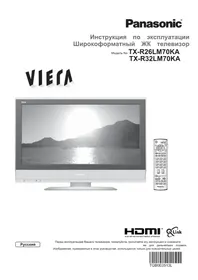


Brukerspørsmål om Viera TX-R32LM70KA PANASONIC
0 spørsmål om dette apparatet. Svar på dem du kjenner, eller still ditt eget.
Still et nytt spørsmål om dette apparatet
Last ned instruksjonene for din TV i PDF-format gratis! Finn veiledningen din Viera TX-R32LM70KA - PANASONIC og ta den elektroniske enheten tilbake i hendene. På denne siden er alle dokumenter som er nødvendige for bruken av enheten din publisert. Viera TX-R32LM70KA av merket PANASONIC.
BRUKSANVISNING Viera TX-R32LM70KA PANASONIC
Panasonic®
Bruksanvisning
Widescreen LCD-TV
Modell nr. TX-R26LM70KA
TX-R32LM70KA
VIERA


HDMI TM
HIGH DEFINITION MULTIMEDIA INTERFACE

Norsk
Før du bruker TV-en, vennligst les denne bruksanvisningen og oppbevar
den for fremtidig referanse.
Bildene i denne håndboken er kun ment som illustrasjoner.

TQB0E0513L
Gjør din egen stue om til en kino!
Nyt en fantastisk høy kvalitet

multimedieverktøy

Innhold
Les dette først
● Forholdsregler 4 (Advarsel / Forsiktig) ● Merknader 5 ● Vedlikehold 5
Hurtigstartveiledning
● Tilbehør / Ekstrautstyr …… 6 ● Identifisering av kontrollene……7 ● Tilkobling 8 ● Automatisk installasjon 9
Nyt TV-en din!
Grunnleggende funksjoner
● Se på TV……10 Se på video og DVD-plater ...... Se på tekst-TV……12
Flere funksjoner
Bruke menyelementene……1 (bilde, lydkvalitet osv.) Redigere og stille inn kanaler 16 Eksternt utstyr 18
(Q-Link / VIERA Link / Tilkoblinger)
Vanlige spørsmål og annet
● Teknisk informasjon……24 ● Vanlige spørsmål 27 ● Lisenser 29 ● Spesifikasjoner …… 29
Forholdsregler og sikkerhetstiltak
Håndtering av støpsel og strømledning
- Sett støpselet helt inn i stikkontakten. (Hvis støpselet ikke er satt helt inn, kan det avgi varme og forårsake brann.) Sørg for at stikkontakten er lett tilgjengelig for strømledningen.
- Ikke berør støpselet med våte hender. (Dette kan forårsake elektrisk støt.)
- Ikke skade strømledningen. (En skadet strømledning kan forårsake brann eller elektrisk støt.)
- Ikke flytt TV-en mens strømledningen er koblet til stikkontakten.
- Ikke plasser tunge gjenstander på strømledningen, og ikke plasser strømledningen i nærheten av varme gjenstander.
- Ikke vri, bøy eller strekk strømledningen.
- Ikke dra i strømledningen. Hold i støpselet når du kobler fra strømledningen. ●Ikke bruk en skadet strømledning eller stikkontakt.

Ikke fjern deksler. Modifiser ALDRI apparatet selv.
(Deler med høy spenning kan forårsake alvorlig elektrisk støt.)
● Få apparatet kontrollert, justert eller reparert hos din Panasonic-forhandler.
Ikke plasser fremmedlegemer inne i apparatet
- Ikke la gjenstander komme inn i enheten gjennom ventilasjonsåpningene (kan føre til brann eller elektrisk støt).
Ikke utsett for direkte sollys eller andre varmekilder
Unngå å utsette TV-en for direkte sollys eller andre varmekilder. For å forhindre brann, må du aldri plassere stearinlys eller annen åpen ild på eller i nærheten av TV-en.
Hold væsker unna TV-en
● For å unngå skader som kan føre til brann eller elektrisk støt, må du ikke utsette dette apparatet for sprut eller drypp. - Ikke plasser beholdere med vann (blomstervaser, kopper, kosmetikk osv.) over TV-en. (Dette gjelder også hyller over TV-en o.l.)
■Ikke plasser TV-en på ustabile overflater
■Bruk kun beregnede stativer / monteringsutstyr
- Bruk av ikke-beregnede stativer eller andre innretninger kan føre til at apparatet vipper, noe som kan føre til skade. Kontakt alltid din lokale Panasonic-forhandler for installasjon.
- Bruk ekstra stativer / fester (side 6).
Merknader
■Hold apparatet unna følgende utstyr
■Koble fra støpselet når du rengjør TV-en
(Rengjøring av apparatet mens det er tilkoblet strøm kan føre til elektrisk støt.)
■Trekk støpselet ut av stikkontakten hvis du ikke skal bruke TV-en over lengre tid. Trekk støpselet ut av stikkontakten før du kobler til eller fra eksterne enheter til TV-en.
● Denne TV-en fortsetter å forbruke strøm selv i standby-modus når den er koblet til strømnettet. På / Av-bryter (side 7).
■Sørg for tilstrekkelig plass rundt apparatet for varmeavledning

■Ikke blokker ventilasjonsåpningene bak
- Blokkering av ventilasjonsåpninger med gardiner o.l. kan føre til overoppheting, brann eller elektrisk støt.
● Elektronisk utstyr
Spesielt, ikke plasser videoenheter i nærheten av TV-en (elektromagnetisk interferens kan føre til forvrengning av bilde/lyd).
● Utstyr med infrarød sensor
Fjernkontrollen til denne TV-en sender også ut infrarøde stråler (dette kan forstyrre annet utstyr).
Juster LCD-panelet til riktig vinkel.

■ Ikke lytt med hodetelefoner på svært høy lydstyrke. Dette kan føre til alvorlig hørselsskade.
Vedlikehold
Koble først støpselet fra stikkontakten.
Skjermpanel
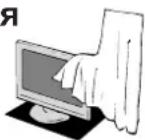
Daglig vedlikehold: Tørk forsiktig bort smuss fra overflaten med en myk klut.
Ved behov: Tørk forsiktig bort smuss fra overflaten med en myk klut fuktet med rent vann eller vann med en liten mengde nøytralt vaskemiddel. Tørk deretter overflaten jevnt til den er tørr med en myk klut.
Advarsel
● Overflaten på skjermpanelet er spesialbehandlet og kan ikke ripes eller skrapes med negler eller andre harde gjenstander. - Vær forsiktig så overflaten ikke utsettes for insektmiddel, løsemiddel, tynner eller andre flyktige stoffer (dette kan ødelegge overflaten).
Kabinet
Daglig vedlikehold: Tørk overflaten med en myk, tørr klut.
Detalj: Fukt en myk klut med rent vann eller vann som inneholder en liten mengde nøytralt vaskemiddel.
Vri deretter ut kluten og tørk overflaten ren. Til slutt tørk overflaten ren med en myk, tørr klut.
Advarsel
● Vær forsiktig så du ikke utsetter TV-overflaten for vaskemidler. (Væske inne i TV-en kan føre til skade på apparatet.) ● Vær forsiktig så du ikke utsetter overflatene for insektmiddel, løsemiddel, tynner eller andre flyktige stoffer (dette kan ødelegge overflaten, siden belegget kan løsne). - Ikke la kabinettet komme i kontakt med gummi eller polyvinylklorid over lengre tid.
Støpsel
Tørk støpselet jevnlig med en myk, tørr klut. (Fukt og støv kan føre til brann eller elektrisk støt.)
Tilbehør /
Ekstra tilbehør
Standardtilbehør
□ Fjernkontroll
for
betjening
EUR7651030A

Kontroller at du har alt tilbehøret og gjenstandene som vises

□Batterier til
på fjernkontrollen
Bruksanvisning
for
fjernkontrollen
(2)
R6 (UM3)

□Klemme

Sette inn batterier i fjernkontrollen
1

2
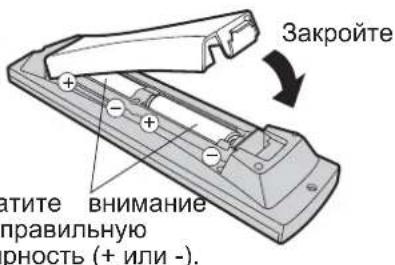
Advarsel
Feil installasjon kan føre til lekkasje av elektrolytt fra batteriene og korrosjon, som kan skade fjernkontrollen.
- Ikke bland gamle og nye batterier.
- Ikke bland forskjellige batterityper (for eksempel alkaliske og manganbatterier).
● Ikke bruk oppladbare (Ni-Cd) batterier.
● Ikke brenn eller ødelegg batteriene (s.32).
Koble til klemmen

For å binde sammen kablene
For å stramme:

For å løsne:
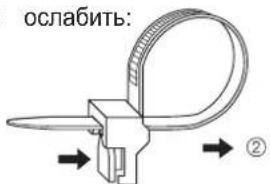
① Trykk på låsen
- Ikke bind RF-kabelen og strømledningen sammen (kan føre til bildeforstyrrelser).
- Fest kablene med klemmer etter behov. - Ved bruk av ekstra tilbehør
følg instruksjonene i installasjonsveiledningen for ekstrautstyr for å feste kablene.
Ekstra tilbehør
Veggbrakett )
TY-WK32LX20W

Advarsel
- Be forhandleren eller leverandøren om å sørge for braketter for å henge TV-en på veggen av sikkerhets- og ytelseshensyn.
- Under installasjonen må du håndtere TV-en forsiktig for å unngå skade på produktet. Ikke utsett den aktive skjermflaten for kraft.
- Vær forsiktig når du monterer veggfestet for TV-en. Før montering må du alltid kontrollere at det ikke er elektriske kabler eller rør i veggen.
Identifisering av kontrollene

Strømindikator (Standby: rød På: grønn)
Sensor for automatisk lysstyrkekontroll (overvåker lysforholdene for å justere bildekvaliteten) (side 14)
Slår TV-en på og av (standby) (På/av-bryteren i på-stilling)
Programguide (side 10)
Velg / OK
MENY Trykk for å få tilgang til menyen for bilde, lyd og innstillinger
Tekst-TV (side 12)
Vis favorittkanal for tekst-TV (side 12)
Endrer program / kanal (side 10)
Direkte kanalvalg Ved normal TV-visning eller i menyen for innstilling, programredigering eller manuell innstilling, trykk og skriv deretter inn programnummeret med talltastene. Trykk to ganger for å bytte til kabel-TV-modus.
Velger programmer i rekkefølge.
Utfører normalisering (side 14) (Tilbakestiller innstillingene)
Endrer bildeformat (side 10)

Slå av/på lyddemping
DIRECT TV-opptak (For umiddelbar opptak av programmet til BKM/DVD-mottakeren med Q-Link-tilkobling (s. 18)
Veksler mellom TV- og lyd/video-modus (For å se video eller DVD-plater) (s. 11)
EXIT (Returnerer til TV-skjermen)
Fargeknapper (brukes til ulike funksjoner) (se f.eks. s. 12)
Stillbilde (s. 10)
Tekst-TV-indeks (s. 12)
Programinformasjon (s. 10)
Volum
BKM/DVD-kontroll (s. 11)
Tilkobling
Eksternt utstyr og kabler som vises i denne håndboken, følger ikke med TV-en.
Før du kobler til eller fra noen ledninger, må du kontrollere at enheten er koblet fra strømnettet.
![graph TD A["Задняя панель телевизора"] --> B["Шнур питания"] B --> C["(Подсоедините после выполнения всех остальных подсоединений.)"] C --> D["Просмотр телевизора<br>Антенна"] E["AV1 AV2"] --> F["Участок задних разъемов (увеличенный вид)"] F --> G["Подсоедините к AV1 или AV2 для аппарата, поддержива…](/content/2026/06/1166325/images/e492b76fef5fb1a258ea8873ea2885d5729e804084b7c418915486ae58c68697.jpg)
Automatisk installasjon
Automatisk søk og lagring av TV-kanaler.
Disse trinnene er ikke nødvendige hvis installasjonen ble utført av din lokale forhandler.

Slå på TV-en med av/på-bryteren

- Nå kan du bruke fjernkontrollen til å slå på apparatet eller sette det i standby-modus. (Strømindikator: Lyser)
Velg ditt land

- For Belgia, Sveits og Øst-Europa, velg ønsket språk - For manuell installasjon → (s. 16) Grønn
Start automatisk installasjon

● Den automatiske installasjonen starter for å søke etter TV-kanaler og lagre dem.
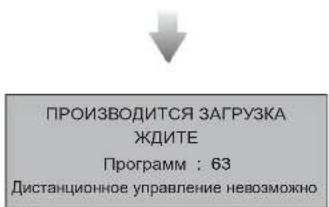
- Hvis Q-Link-utstyr er koblet til (s. 16), overføres informasjonen automatisk til utstyret.
Nå er den automatiske installasjonen fullført, og TV-en din er klar for visning.

● For å redigere kanaler → "Programredigering" (s. 16)
Trenger du hjelp med operasjonene?
(for eksempel: Lydmeny)

Du får hjelp av instruksjonene på skjermen.
TV-visning

■Andre nyttige funksjoner (utføres etter ②)

Se på video og DVD-plater
Det er mulig å koble forskjellig eksternt utstyr til TV-en. Når utstyret er koblet til, bruk følgende prosedyre for å se inngangssignalet. For tilkobling av utstyr (side 24)
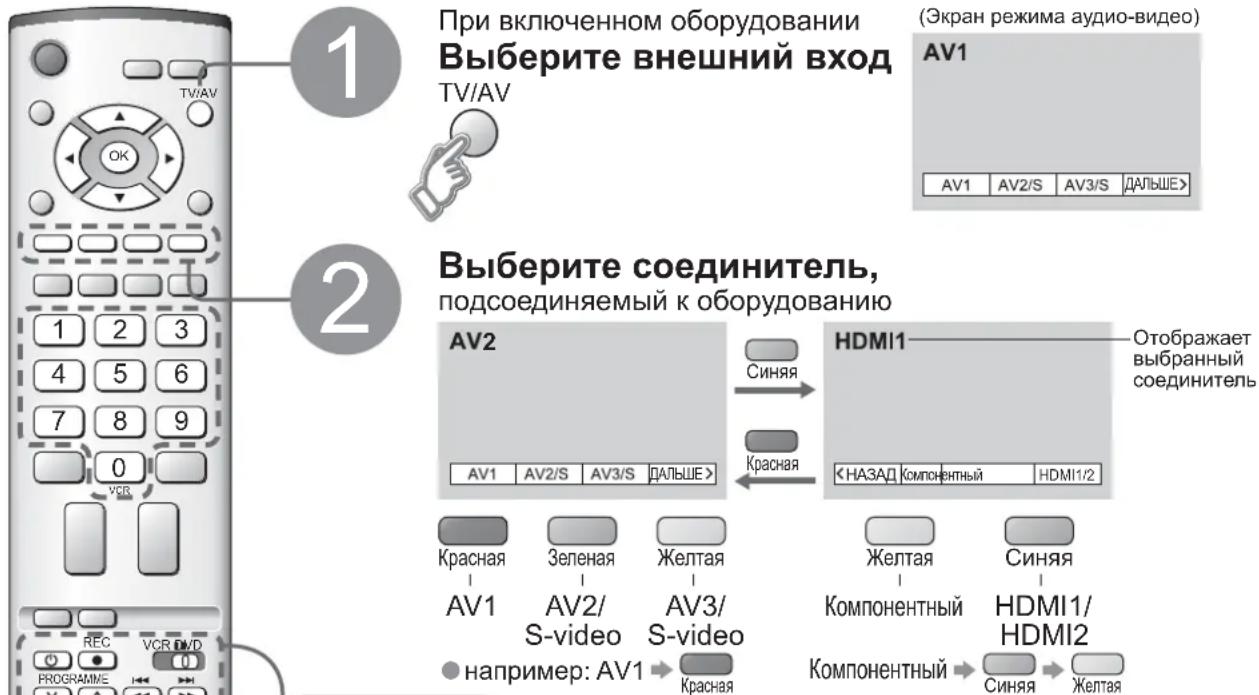
Merk
● Automatisk valg av inngang – Inngangsmodusen bytter automatisk fra TV-modus til lyd-/videomodus når utstyr som er koblet til via SCART- eller HDMI-kontakten er i bruk. Når utstyret er slått av, settes TV-en til TV-modus. - Hvis det eksterne utstyret har en funksjon for å justere formatet, sett den til "16:9". - For detaljer, se bruksanvisningen for utstyret eller kontakt din lokale forhandler. Panasonic-utstyr som er koblet til TV-en, kan styres direkte med fjernkontrollen.
| VCR DVD | Переключатель BKM / DVBВыберите BKM, чтобы управлять BKM или DVD оборудованием производства PanasonicВыберите DVD, чтобы управлять DVD оборудованием производства или домашним кинотеатром Panasonic | [IMAGE] | Быстрая перемотка вперед / Пропуск / ПоискVCR:Выполняет быструю перемотку вперед, ускоренное воспроизведение вперед (во время воспроизведения)DVD:Выполняет пропуск к следующей дорожке или заголовкуНажмите и держите нажатой для ускоренного поиска вперед |
| Режим ожиданияУстановите в режим ожидания / включено | |||
| ВоспроизведениеВоспроизводите BKM / DVD | [IMAGE] | ПаузаПриостанавливает / возобновляетDVD:Нажмите и держите нажатой для замедленного воспроизведения | |
| ОстановкаОстанавливает операции | |||
| Быстрая перемотка назад / Пропуск / ПоискVCR:Выполняет быструю перемотку назад, ускоренное воспроизведение назад (во время воспроизведения)DVD:Выполняет пропуск к предыдущей дорожке или заголовку RECНажмите и держите нажатой для ускоренного поиска назад | Переключение программ по нарастающей / убывающей Выбирает программу | ||
| PROGRAMME[IMAGE] | ЗаписьНачинает запись |
* Fjernkontrollen vil være egnet for forskjellig Panasonic-utstyr med følgende innstillinger.
① Bytt for å velge BKM eller DVD som du vil endre → VCR DVD ② Mens du utfører trinn ②, trykk og hold inne knappen → Angi koden nedenfor (tosifret kode)
VCR
| Оборудование | Код |
| BKM | 10 (значение по умолчанию) |
| DVD 11 |
DVD
| Оборудование | Код |
| DVD | 70 (значение по умолчанию) |
| Домашний кинотеатр | 71 |
Merk
● Etter at du har angitt, utfør en bekreftelse av operasjonen. ● Når batteriene skiftes, byttes den tilsvarende BKM-/DVD-koden tilbake til standardverdien. Angi den på nytt. ● Avhengig av modell kan operasjonen være umulig.
Se på
tekst-TV
Du kan nyte tekst-TV-kringkasting, inkludert nyheter, værvarsel og undertekster, hvis en slik tjeneste tilbys av kringkastingsselskapene.
Hva er FLOF-modus?
I FLOF-modus er fire fargede objekter plassert nederst på skjermen. For å få mer informasjon om et av disse objektene, trykk på knappen med tilsvarende farge. Denne funksjonen gir rask tilgang til informasjonen på de viste objektene.
Hva er listemodus?
I listemodus vises fire fargede sidenumre nederst på skjermen. Hvert av disse numrene kan endres og lagres i TV-ens minne. ("Lagre ofte viste sider", s. 13)
■ For å endre modus → "Tekst-TV" i Innstillingsmenyen (s. 14)
■ For å gå tilbake til TV
■Enkel bruk av tekst-TV![graph LR A["Показ скрытых данных"] --> B["Показывает скрытые слова, например, страницу ответов на викторину"] B --> C["MENU → Красная"] C --> D["Скрыть повторно → Красная"] E["Полный / верхний / нижний"] --> F["MENU → Зеленая"] F --> G["(ВВЕРХ) Broadcast"] G --> H["(ВНИЗ) Broadcast"] H --> I["Нормал…](/content/2026/06/1166325/images/88e6648ace03ecad6fc4c2b17eac1ce0b7497c2082b2d790f6c93ed6997cd09c.jpg)
| Удерживание | Если Вы хотите удержать текущую страницу без обновления Остановите или возобновите автоматическое обновлениеHOLD■ Для возобновления → HOLD |
| Индекс | Возврат к главной индексной страницеINDEX[IMAGE] |
| Вызов избранных страниц | F.P.● Вызывает страницу, сохраненную в “синем”.● Заводской установкой является “103”. |
| Просмотр в мульти окне | Одновременно смотрите телевизор и телетекст в двух окнахMENU(Нажмите дважды)→ [IMAGE]● Выберите включение или выключение изображения и текста[IMAGE]● Операции могут быть выполнены только на экране телетекста. |
| Сохранение часто просматриваемых страниц | Сохранение часто просматриваемых страниц (Только режим списка)(только первые 25 каналов в Программе передач)в цветной панелиПока отображается страница Соответствующая цветная кнопка→ OK↓ удерживайте[IMAGE]■ Для изменения сохраненных страниц→ [IMAGE]→ Введите номер новой страницы1 2 34 5 67 8 90→ OK↓ удерживайтеНомер поменяется на белый. |
| Просмотр дополнительной страницы | Просмотр дополнительной страницы (Только когда телетекст представлен более чем одной страницей)[IMAGE]■ Для просмотра специальной дополнительной страницыMENU→ [IMAGE]→ Broadcast→ Введите четырехзначный номер например: P60 0 0 6● Дополнительные страницы:Количество дополнительных страниц различается в зависимости от телевещатель компании (до 79 страниц).Поиск может занять некоторое время, во время которого Вы можете смотреть телевизор. |
| Просмотр телевизора во время ожидания обновления | Просмотр телевизионного изображения во время поиска страницы телетекстаТелетекст сам автоматически обновляется, когда новая информация становится доступной.Временно заменяется на экран телевизораMENU→ [IMAGE]→ Желтая Желтая→ [IMAGE](Вы не можете изменить канал.)● Страница новостей предоставляет функцию, которая указывает поступление последних новостей (“News Flash”). |
Slik bruker du menufunksjonene
Ulike menyer lar deg gjøre innstillinger for bilde, lyd og andre funksjoner, slik at du kan nyte TV-titting på din egen måte.

Vis menyen
MENY
- Viser funksjoner som kan stilles inn (varierer etter inngangssignal)
Velg meny
(f.eks.: Bildemeny)
3
Velg element
(f.eks.: Bildemeny)
Still inn eller velg

(for eksempel: Bildemeny)

lagre
(Kreves
for noen
funksjoner)
■ For å gå tilbake til TV

■ For å gå tilbake til forrige skjerm

■ Velg blant alternativene

■ Still inn med glidebryter

■ Gå til neste skjerm

■ For å tilbakestille innstillingen

■ Menyliste
| Меню | Пункт | |
| Меню изображения | Режим просмотра | |
| Настраивает для каждого режима просмотра | Подсветка,Контраст,Яркость, Цвет,Четкость | |
| Растровый фон | ||
| Цветовой баланс | ||
| Шумопонижение(Устранение помехизображения) | ||
| ЗД-COMВ | ||
| Звуковое меню | Низкие частоты | |
| Высокие частоты | ||
| Баланс | ||
| Громк. наушников | ||
| Стереоприем | ||
| Режим | ||
| Объемный звук | ||
| Вход HDMI1 | ||
| Меню установок | VIERA Link | |
| Q-Link | ||
| Выход AV1 | ||
| Выход AV2 | ||
| Телетекст | ||
| Таймер откл. ТВ | ||
| Язык ТЕКСТА | ||
| настройки | Правка программ | |
| Авт. настройка | ||
| Ручная настройка | ||
| Точная настройка | ||
| Система цвета | ||
| Коррекция звука | ||
| Язык меню | ||
| Система цвета | ||
| Коррекция звука | ||
| Настройки / Конфигурации (варианты) | ||
| Основной режим изображения (Динамический / Нормальный / Кинотеатр)Установите для каждого входного сигнала | Режим просмотра Динамический *** | |
| Настраивает подсветку, цвет, яркость и т.п. для каждого режима изображения в соответствии с Вашим вкусом. | ПодсветкаКонтрастЯркостьЦветЧеткость | |
| Настраивает растр изображенияТолько для приема сигналов NTSC | Растровый фон | |
| Выбирает баланс цвета целого изображения (Холодно / Нормально / Тепло) | Цветовой баланс Нормально *** | |
| Автоматически снижает уровень нежелательных помех изображения (Выкл. / Нормальный / Динамический / Авто)Не эффективно для сигнала HDMI и HD | Шумопонижение Авто *** | |
| Автоматически делает неподвижные изображения и медленные изображения выглядящими более живыми (Выкл. / Вкл.)Только для приема сигналов PAL или NTSCНе эффективно для RGB, S-Video, компонентных и HDMI сигналов | ЗД-COMB Вкл. | |
| Настраивает выходной уровень глубоких басов (Выфокий Низкий) | Низкие частоты | |
| Настраивает выходной уровень пронзительного резкого высокого звука (Высокий ⇔ Низкий) | Высокие частоты | |
| Настраивает уровень громкости правого и левого громкоговорителей | Баланс | |
| Настраивает уровень громкости головных телефонов (Высокий ⇔ Низкий) | Громк. наушников | |
| Выберите стерео / монофоническое (Mono(Mono) / Стерео)Нормально: СтереоСтерео сигнал невозможно принять: МоноМ1 / М2: Доступно, пока передается монофонический сигнал | Стереоприем Стерео | |
| Улучшает качество звука музыки и драматических программ (Музыка / Речь) | Режим Музыка | |
| Придает больший пространственный эффект при использовании динамического (Выкл. / Вкл.) | Объемный звук Выкл. | |
| Выбирает в соответствии с сигналом, когда подсоединен HDMI (Авто / Цифровой / Аналоговый) (стр. 25)Разъем HDMI2 предназначен только для цифровых сигналов | Вход HDMI1 Авто | |
| VIERA Link (Выкл. / Вкл.) (стр. 21) | VIERA Link Вкл. | |
| Выбирает разъем, к которому подсоединяется совместимое с Q-Link оборудование (Выкл. / AV1 / AV2) (стр. 22) | Q-Link AV1 | |
| Выбирает сигнал, который передается от телевизора на Q-Link (TV / AV2 / AV3 / Монитор)Монитор: Изображение, отображаемое на экранеКомпонентные сигналы не могут выводиться | Выход AV1 IV | |
| Выбирает сигнал, который передается от телевизора на Q-Link (TV / AV1 / AV3 / Монитор)Монитор: Изображение, отображаемое на экранеКомпонентные сигналы не могут выводиться | Выход AV2 IV | |
| Режим отображения телетекста (FLOF / Список) (стр. 12) | Телетекст FLOF | |
| Устанавливает время, в которое аппарат автоматически выключается (Выкл. / 15 / 30 / 45 / 60 / 75 / 90) (минуты) | Таймер откл. ТВ | |
| Выбирает язык телетекста (Запад / Восток1 / Восток2)Запад: Английский, французский, немецкий, греческий, итальянский, испанский, шведский, турецкийВосток1: Чешский, английский, эстонский, латышский, румынский, русский, украинскийВосток2: Чешский, венгерский, латышский, польский, румынский | Язык ТЕКСТА Восток2 | |
| Редактирует каналы (стр. 16) | Правка программ доступ | |
| Автоматически устанавливает каналы (стр. 16) | Авт. настройка доступ | |
| Вручную устанавливает каналы (стр. 16) | Ручная настройка доступ | |
| Тонкая настройка каналов (во время дождя и т.п.) | Точная настройка | |
| Выбирает дополнительную систему цветности в зависимости от видео сигналов (Авто / PAL / SECAM / NTSC) | Система цвета Авто | |
| Настраивает громкость отдельных станций | Коррекция звука | |
| Изменяет язык для экранных индикаций | Язык меню доступ | |
| Выбирает дополнительную систему цветности, основываясь на видео сигналах в режиме аудио-видеоНастраивает громкость для режима аудио-видео и HDMI | Система цвета Авто | |
● I lyd-/videomodus gir Lydmenyen og Innstillingsmenyen færre alternativer.
Redigering og innstilling av kanaler
Innstillingene for gjeldende kanal kan endres i henhold til dine behov og mottaksforhold.
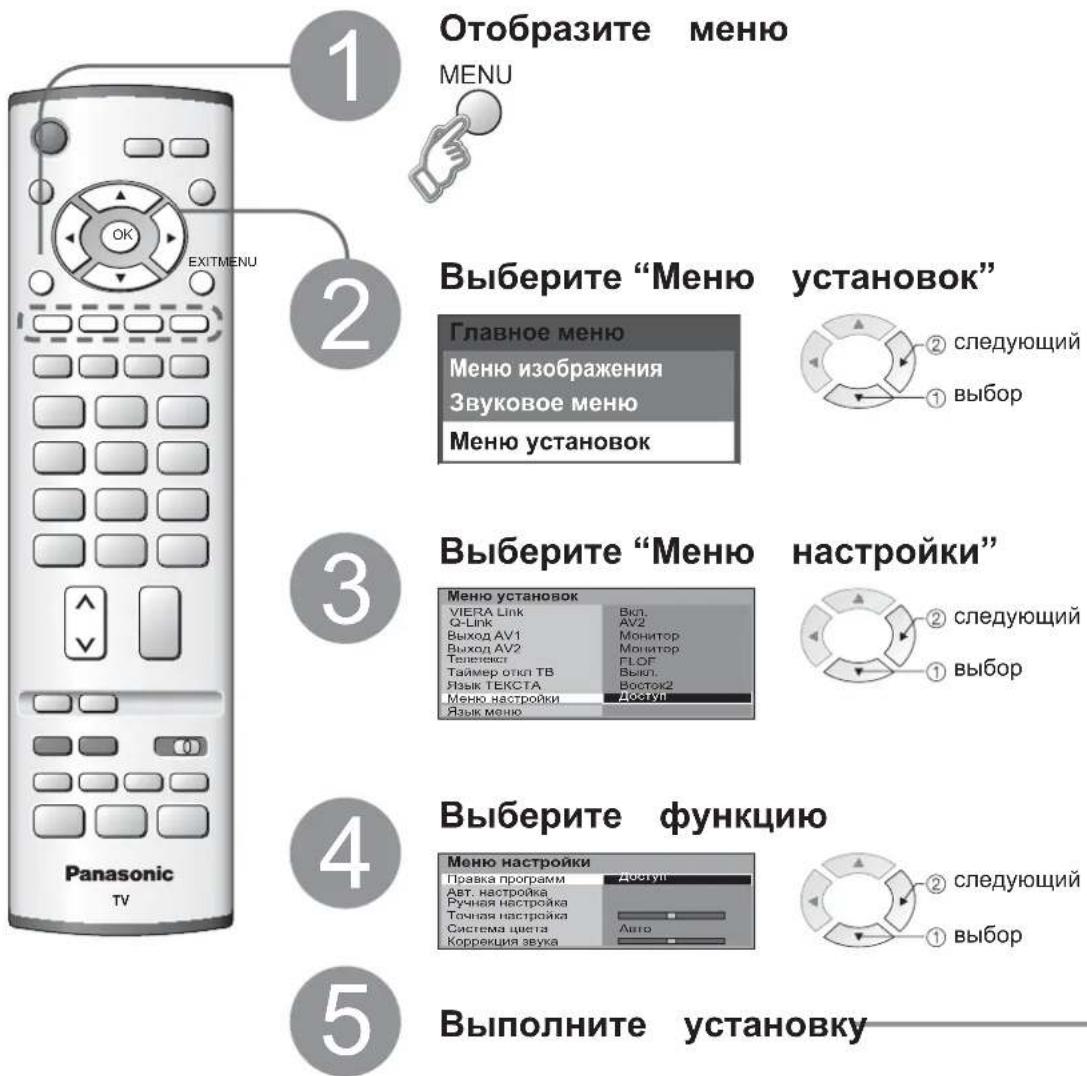
■ For å avslutte

• Hvis
sekvensen automatisk installering blir avbrutt, lagres ingen data.
For manuell innstilling, bruk knappene på apparatet ("Innstillingsmodus" på side 7)
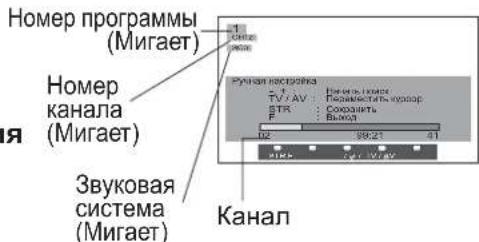
① (Trykk gjentatte ganger til "Innstillingsmodus" vises)
② □ eller □ (Få tilgang til menyen -// +// "Manuell innstilling")
③ (ved å endre program, søke og endre TV-system.)
④ □ eller □ (Endre program eller start kanalsøk)
⑤ (Lagre) Programnummer (Blinker)
⑥ ③-⑤ (Gjenta)
■ For å gå tilbake til TV


Redigering av kanal
Redigering av programmer
Sletting Legge til Flytte Endre kanalnummer Endre navn Blokkering Endre lydsystem Videresending til utstyr
Automatisk installasjon
Auto. innstilling
Manuell installasjon
Manuell innstilling
① Velg programnummeret du vil redigere
Nummer —
program

Markør
② Utfør redigeringen![graph LR A["Для удаления"] --> B["Красная"] B --> C["После подтверждения нажмите"] C --> D["Красная"] E["Для добавления"] --> F["Зеленая"] F --> G["После подтверждения нажмите"] G --> H["Зеленая"] I["Для перемещения"] --> J["Желтая"] J --> K["Выберите место назначения"] K --> L["Желтая"]](/content/2026/06/1166325/images/c072333c55752d40c10c551db386c62fd79b7e1d41c5cd37b3c5404095d0da0a.jpg)
■ For å endre kanalnummer

■ For å endre navnet på kringkastingsselskapet som vises når du velger kanaler
ABCDEFGHIJKLMNOPQRSTUVWXYZÆØÅ!#+-.■0123456789 Brukte tegn

③ Lagre
■ For å blokkere
- Du kan ikke velge en kanal med knappene eller "C"-knappen under blokkering.
■ For å endre lydsystemet, basert på signalene
SC1: PAL B, G / SECAM B, G
SC2: PAL I
SC3: PAL D, K / SECAM D, K
F: SECAM L / L' Blå → Sendes automatisk (etter noen sek.) - Se detaljer (s. 18)
- Ikke tilgjengelig hvis alternativet "Q-Link" er satt til "Av" i innstillingsmenyen. (s. 14)
■ For å sende kanalinformasjon til Q-Link-kompatibelt utstyr som er koblet til apparatet
Setter automatisk inn kanaler som mottas i området ① Start automatisk installasjon
② Velg ditt land


③ Innstillingene utføres automatisk
Innstillingene sendes til Q-Link-kompatibelt utstyr som er koblet til apparatet. ● Alle tidligere innstillinger slettes. ● Når sekvensen er fullført, vises TV-programmet med nummer "1". - Hvis sekvensen for automatisk installasjon blir avbrutt, lagres ingen data.
For fritt å endre innstillingene etter automatisk installasjon
① Velg programnummer og søk gjennom kanalen
② Lagre![graph LR A["Input"] --> B["Processing"] B --> C["Output"] note1["ПОИСК"] --> B](/content/2026/06/1166325/images/a9e639a3d6fa78cc2d3352d78f38903d88ff9a5438b773456fae5ee0e8a0f19b.jpg)
● Programnummeret blinker. ① og ② - Hvis VCR kun er koblet til med RF-kabel, velg programnummer "0".
③ Gjenta
Merk
Eksternt
utstyr
Q-Link
Q-Link forbinder TV-en og VCR / DVD-spilleren, og gjør det enkelt å ta opp og spille av.
Forutsetning
- Bruk en VCR / DVD-spiller med følgende logoer: “Q-Link”, “NEXTVIEWLINK”, “DATA LOGIC”, “Easy Link”, “Megalogic” eller “SMARTLINK”
- Koble utstyret til AV1- eller AV2-kontaktene på denne enheten med en “fullpinned” SCART-kabel. (s. 20) ●Still inn Q-Link-kontakten i innstillingsmenyen (Q-Link, AV1 / AV2-utgang). (s. 14)
■ Overføring av kanalinnstillinger
●Utfør automatisk installasjon. (s. 16) Ved første gangs bruk av denne enheten, se avsnittet “Automatisk installasjon”. (s. 9) ●Utfør overføring til utstyret. (s. 16)
■ Tilgjengelige funksjoner
Noe opptaksutstyr er ikke egnet. Les bruksanvisningen for utstyret.
Det du ser, er det du spiller inn
Direkte opptak fra TV-en:
Umiddelbar opptak av gjeldende program på VCR / DVD-spilleren.

● Når du utfører direkte opptak fra TV-en, slås opptaksutstyret automatisk på hvis det er i standby-modus. - Opptaksutstyret tar opp fra sin egen tuner. Du kan slå av TV-en under opptak. - Ikke slå av TV-en under opptak av en lyd- / videokilde. Ellers vil opptaket bli stoppet.
Informasjon / Melding
Opptak av informasjon, eller hvis opptak ikke er mulig, vises en melding. (Bare når programnummeret er “0” eller “lyd- / videomodus” for noe utstyr.)
Strøm på-kobling og praktisk avspilling
Sett inn en videokassett eller DVD i opptaksenheten, og den vil begynne å fungere, TV-en slås på og inngangsmodusen byttes automatisk slik at du kan se innholdet. (Bare når TV-en er i standby-modus.)
Strøm av-kobling
Når TV-en settes i standby-modus, settes også opptaksenheten automatisk i standby-modus. (Bare når videokassetten eller DVD-en ikke er aktiv)
- "DATA LOGIC" (varemerke for Metz Corporation) "Megalogic" (varemerke for Grundig Corporation)
- "Easy Link" (varemerke for Philips Corporation) "SMARTLINK" (varemerke for Sony Corporation) Les også bruksanvisningene for utstyret.
VIERA Link "HDAVI Control
TM"
*Bruk de ekstra funksjonene for samhandling med Panasonic-produkter som er utstyrt med "HDAVI Control"-funksjonen. HDMI-tilkobling med enkelte Panasonic-enheter (Panasonic DIGA DVD-spiller, Panasonic hjemmekino, Panasonic forsterker osv.) lar deg nyte praktisk avspilling eller hjemmekino. Angående tilkoblinger, se avsnittet "Tilkoblinger" (s. 20, 22). Les også bruksanvisningene for utstyret. HDMI-inkompatibel kabel kan ikke brukes. Angående egnet utstyr, kontakt din lokale Panasonic-forhandler. Forberedelse (Første gang / når nytt utstyr legges til, utstyr kobles fra, eller innstillinger endres) Etter at tilkoblingene er utført, slå på utstyret, og slå deretter på TV-en. Velg HDMI1- eller HDMI2-inngangsmodus (s. 11, 14) og kontroller at bildet vises riktig.
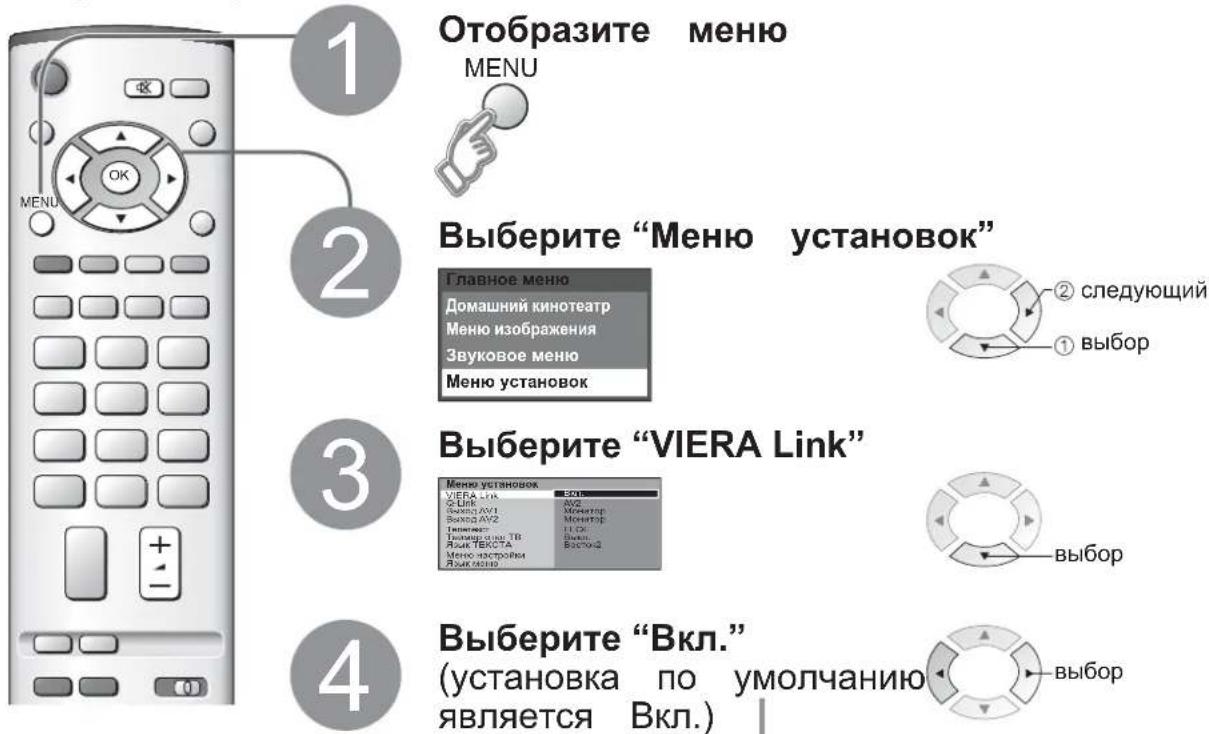
Vis menyen
MENY
2
Velg "Innstillingsmeny"
3
Velg "VIERA Link"
4
Velg "På"
(standardinnstillingen er På)
Bekvem avspilling
Automatisk inngangsbryting – Når tilkoblet Panasonic-utstyr er i bruk, byttes inngangsmodus automatisk. Når utstyret ikke er i bruk lenger, går inngangsmodusen tilbake.
Du kan styre kino-høyttalerne med TV-ens fjernkontroll. Denne funksjonen er tilgjengelig når en Panasonic-forsterker eller Panasonic-hjemmekino er tilkoblet.
Kino-høyttaler
① Vis menyen → MENY ② Velg "Hjemmekino" eller "TV-høyttalere"


■ Hjemmekino:
Justering for utstyret (aktiveres automatisk hvis det er i standby-modus)
Volum opp / ned → + Lyddemping →
■ TV-høyttalere:
TV-ens høyttalere er aktive.
- Når "Hjemmekino" er valgt, dempes TV-ens høyttalere. - Når utstyret slås av, blir TV-ens høyttalere aktive.
Strømav- synkronisering
Når tilkoblet Panasonic-utstyr er i bruk, slår TV-en seg også på automatisk og spiller av innholdet. (Bare når TV-en er i standby-modus.)
Strømav-relatert kommunikasjon
Når TV-en settes i standby-modus, settes også tilkoblet Panasonic-utstyr automatisk i standby-modus.
Tilkoblinger
● Det avbildede eksterne utstyret og kablene følger ikke med denne TV-en.
■ Koble til BKM / DVD-spiller (opptak, avspilling)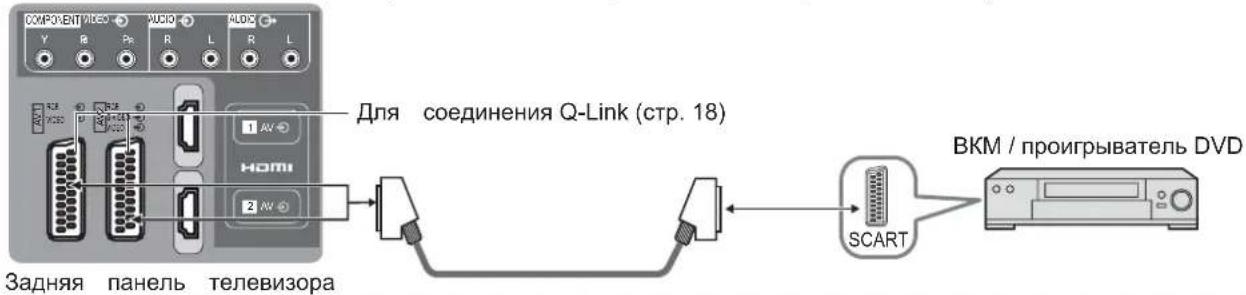
■ Koble til DVD-spiller (avspilling)![graph TD A["Bokovaya panel telvizora"] --> B["Подсоедините разъем S-VIDEO или VIDEO."] B --> C["S-V"] B --> D["V"] B --> E["L"] B --> F["R"] C --> G["ИЛИ"] D --> H["ИЛИ"] E --> I["ИЛИ"] F --> J["ИЛИ"] G --> K["DVD плieep"] H --> K I --> K J --> K K --> L["HDMI"] K --> M["SCART"] N["Задняя панель тел…](/content/2026/06/1166325/images/eecca3ededde6c22aba198d08d0ec9fc2a42dcf40d59dced5beb9a286a597403.jpg)
■ Koble til satellittmottakerenhet (RGB-inngang)![graph TD A["Bokovaya panel"] --> B["S-VIDEO"] B --> C["Podсоедините разъем S-VIDEO или VIDEO."] C --> D["S-V"] C --> E["V"] C --> F["L"] C --> G["R"] H["COMPLEMENT VIDEO"] --> I["USB"] J["VIDEO"] --> K["USB"] L["AUDIO"] --> M["USB"] N["HDMI"] --> O["USB"] P["3D/4D"] --> Q["USB"] R["2D/3D"] --> S["US…](/content/2026/06/1166325/images/5be8727eb60925a6fb553dfc7f5ee483fbd925dd6da5f30bd34e9f6ca84de032.jpg)
■ Koble til BKM / DVD-spiller og satellittmottakerenhet (eksempel)![graph TD A["COMPONENT VIDEO"] --> B["SCART"] C["AUDIO"] --> D["SCART"] E["AV"] --> F["HDMI"] G["2 AV"] --> H["SCIPTNKOBY"] I["3 AV"] --> J["SCIPTNKOBY"] K["3 AV"] --> L["SCIPTNKOBY"] M["3 AV"] --> N["SCIPTNKOBY"] O["3 AV"] --> P["SCIPTNKOBY"] Q["3 AV"] --> R["SCIPTNKOBY"] S["3 AV"] --> T["SCIPTNKOBY…](/content/2026/06/1166325/images/74b20e618361b758c0872facd8c6c43e1ba069a25dddeadcb1ee30fba9286ea0.jpg)
■ Koble til DVD-spiller og BKM (eksempel)![graph LR A["COMPONENT VIDEO"] --> B["SCART"] C["VIDEO"] --> B D["AMOUNT"] --> B E["AMOUNT"] --> B F["AMOUNT"] --> B G["AMOUNT"] --> B H["AMOUNT"] --> B I["AMOUNT"] --> B J["AMOUNT"] --> B K["AMOUNT"] --> B L["AMOUNT"] --> B M["AMOUNT"] --> B N["AMOUNT"] --> B O["AMOUNT"] --> B P["AMOUNT"] --> B Q["A…](/content/2026/06/1166325/images/a933a9ff7e9ad51d4757b5a14f68c451a747e5c18776fa321fd35bf9bbc4dae5.jpg)
VIERA Link (s. 19)
■ Praktisk avspilling (For tilkobling av HDMI2-kontakten, se s. 22.)![graph LR A["COMPONENT"] --> B["VIDEO"] B --> C["AUDIO"] C --> D["MUDIO"] D --> E["TV"] D --> F["R"] D --> G["L"] D --> H["R"] D --> I["L"] J["3 ADV"] --> K["HDMI"] L["2 AV"] --> K K --> M["Connector"] M --> N["Connector"] N --> O["HDMI"] P["DIGA проигрыватель DVD Panasonic"] --> O](/content/2026/06/1166325/images/16942b0eb129197302de7dde7761ae0ecf5e1e92b81852d4d44deb6b9957a7f8.jpg)
■ Hjemmekino![graph LR A["Этот телевизор"] --> B["Усилитель Panasonic"] B --> C["Sистема громкоговорителей"] C --> D["DIGA проигрыватель DVD Panasonic"] D --> E["Относительно подробностей прочитайте руководства по эксплуателя усилителя Panasonic или домашнего кинотеатра Panasonic."] F["Этот телевизор"] --> G["Дом…](/content/2026/06/1166325/images/3d42f033330ce5e43d2465a8e5d5373933f28067e47510b99f3728dc52202a78.jpg)
- Det anbefales at du bruker en HDMI-kabel fra Panasonic.
Anbefalte reservedeler: RP-CDHG15 (1,5 m)
RP-CDHG30 (3,0 m)
RP-CDHG50 (5,0 m)
Eksternt utstyr
Tilkoblinger (oversikt)
Disse diagrammene viser våre anbefalinger for hvordan du kobler TV-en til forskjellig utstyr.
For andre tilkoblinger, ta hensyn til instruksjonene for hvert utstyr, tabellen nedenfor og
spesifikasjonene (side 29).
![graph TD A["Computer"] --> B["Main Display"] B --> C["Video Camera / Video/Audio Interface"] C --> D["Audio jack"] D --> E["Video/Video Interface"] E --> F["Main Display"] F --> G["Progrivатель DVD / BKM"] G --> H["Back/Back Switch"] H --> I["Back/Back Switch"] I --> J["Back/Back Switch"] J --> K["B…](/content/2026/06/1166325/images/5f9cdbfe0ad35d190f0d56a93b442dc8aca4efc47adfc96fa8364b55522cd7b0.jpg)
Typer utstyr som kan kobles til, for hver kontakt
| СоединительЗапись /Воспроизведение (оборудование) | ||||
| AV1 | AV2 | AV3 | ||
| ■Для записи / воспроизведения видеокассет / DVD(BKM / проигрыватель DVD) | ○ | ○ | ||
| ■Для просмотра DVD (DVD плеер) | ○ | ○ | ○ | |
| ■Для просмотра изображений с видеокамеры (Видео камера) | ○ | ○ | ○ | |
| ■Для просмотра спутникового телевещания( Блок спутникового тюнера) | ○ | ○ | ○ | |
| ■Для игр (Игровая приставка) | ○ | ○ | ○ | |
| ■Q-Link | ○ | ○ | ||
| ■Прямая запись с телевизора: | ○ | ○ | ||
| ■VIERA Link | ||||
![graph TD A["Component Video"] -->|AV1 RGB VIDEO| B["Video"] A -->|AV2 RGB S-VIDEO VIDEO| C["Video"] D["Audio"] -->|RV R L| E["Video"] F["Komпьютер"] --> G["Computer"] H["Кабель RF"] --> I["Radio Station"] J["VIERA Link (стр. 19)"] --> K["DIGA или усилитель Panasonic"] K --> L["Полностью смонтированн…](/content/2026/06/1166325/images/8045570a140748490275635d0b6ad490bdab3a504ff3019b6c64677293304bda.jpg)
funksjoner
Ekstra
| COMPONENTY Ps Pr | HOMI | |
| 1 | 2 | |
| ○ | ○ | ○ |
| ○ | ○ | |
| ○ | ○ | |
Teknisk
informasjon
Bildeformat
Du kan velge optimal størrelse og format, og nyte det beste bildet. (side 10)
■Auto-format: Automatisk format-modus bestemmer det beste sideforholdet for å fylle skjermen. Dette gjøres ved hjelp av en firetrinns prosess for å avgjøre om bildet som vises er widescreen. Hvis Automatisk format-modus oppdager et widescreen-signal, bytter den til passende widescreen-modus 16:9 eller 14:9. Hvis Automatisk format-modus ikke oppdager et widescreen-signal, utvider denne moderne TV-en bildet for optimal visning. Teksten som vises på skjermen indikerer hvordan Automatisk format-modus bestemte hvilket sideforhold som skulle brukes: Indikatoren "WIDE" vises i øvre venstre hjørne av skjermen hvis et identifikasjonssignal for widescreen (WSS) oppdages, eller et signal fra SCART-kontakten oppdages. Automatisk format-modus bytter til passende widescreen-sideforhold 16:9 eller 14:9. Denne funksjonen fungerer også ved alle sideforhold. Indikatoren "Auto-format" vises i øvre venstre hjørne av skjermen hvis svarte striper oppdages øverst og nederst på bildet. Automatisk format-modus velger det beste sideforholdet og utvider bildet for å fylle skjermen. Denne prosessen kan ta noen minutter avhengig av hvor mørkt bildet er.
| Название сигнала | Режимы формата изображения | Сигнал управления формата изображения | |||||||||||||||
| Сигнал широкоформатного изображения (WSS) | Сигнал управления из разъема SCART (8 штырьков) | ||||||||||||||||
| Авто-формат | 16:9 | 14:9 | Панорамный | 4:3 | 4:3 полнозкранный | Zoom1 | Zoom2 | Zoom3 | TV | AV1 | AV2 | AV3 | Компонентный | AV1 | AV2 | ||
| TV/AV1/AV2/AV3 | PAL | ○ | ○ | ○ | ○ | ○ | – | ○ | ○ | ○ | ○ | ○ | ○ | ○ | – | ○ | ○ |
| PAL 525/60 | ○ | ○ | ○ | ○ | ○ | – | ○ | ○ | ○ | – | – | – | – | – | ○ | ○ | |
| M.NTSC | ○ | ○ | ○ | ○ | ○ | – | ○ | ○ | ○ | – | – | – | – | – | ○ | ○ | |
| NTSC(только аудио-видео вход) | ○ | ○ | ○ | ○ | ○ | – | ○ | ○ | ○ | – | – | – | – | – | ○ | ○ | |
| Компонентный/HDMI | 525(480)/60i | ○ | ○ | ○ | ○ | ○ | – | ○ | ○ | ○ | – | – | – | – | – | – | – |
| 525(480)/60p | ○ | ○ | ○ | ○ | ○ | – | ○ | ○ | ○ | – | – | – | – | – | – | – | |
| 625(576)/50i | ○ | ○ | ○ | ○ | ○ | – | ○ | ○ | ○ | – | – | – | – | ○ | – | – | |
| 625(576)/50p | ○ | ○ | ○ | ○ | ○ | – | ○ | ○ | ○ | – | – | – | – | ○ | – | – | |
| 750(720)/50p | ○ | ○ | ○ | ○ | ○ | ○ | ○ | ○ | ○ | – | – | – | – | – | – | – | |
| 750(720)/60p | ○ | ○ | ○ | ○ | ○ | ○ | ○ | ○ | ○ | – | – | – | – | – | – | – | |
| 1125(1080)/50i | ○ | ○ | ○ | ○ | ○ | ○ | ○ | ○ | ○ | – | – | – | – | – | – | – | |
| 1125(1080)/60i | ○ | ○ | ○ | ○ | ○ | ○ | ○ | ○ | ○ | – | – | – | – | – | – | – | |
Merk
- Bildeformatet varierer avhengig av programmet osv. Hvis bildeformatet er større enn standard "16:9", kan det vises svarte striper øverst og nederst på skjermen.
- Hvis skjermstørrelsen ser uvanlig ut når en innspilt widescreen-program avspilles på videospilleren, juster tracking på videospilleren. (Se bruksanvisningen for videospilleren.) ● For manuelt valg av bildeformat:

Viser bildet direkte i "16:9"-format uten forvrengning (anamorfisk).

Viser bildet i standard "14:9"-format uten forstørrelse.

Viser 4:3-bildet over hele skjermen. Strekk er bare merkbart på venstre og høyre kant.

Viser bildet i standard "4:3"-format uten forvrengning.
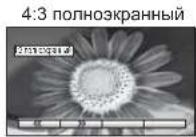
Viser 4:3-bildet forstørret horisontalt for å fylle skjermen.

Viser 16:9-bildet i postkassestil eller 4:3-bildet uten forvrengning.

Viser 16:9-bildet i postkassestil (anamorfisk) over hele skjermen uten forvrengning.

Viser 2,35:1-bildet i postkassestil (anamorfisk) over hele skjermen uten forvrengning. I 16:9-format vises bildet maksimalt (med lett forstørrelse).
HDMI-tilkobling
HDMI-grensesnittet (high-definition multimedia interface) lar deg nyte digitale høyoppløsningsbilder og høy kvalitet lyd ved å koble utstyret til TV-en.
HDMI-kompatibelt utstyr (*1) med HDMI- eller DVI-utgang, for eksempel satellittmottaker eller DVD-spiller, kan kobles til HDMI-kontakten ved hjelp av en HDMI-kompatibel (fullt ledningsført) kabel.
- HDMI-grensesnittet er verdens første fullstendig digitale hjemmeaudio-videogrensesnitt, kompatibelt med ukomprimerte signaler.
- Hvis det eksterne utstyret bare har DVI-utgang, koble til HDMI1-kontakten med en kabel med adapter fra DVI til HDMI2).
- Når du bruker en kabel med adapter fra DVI til HDMI, koble en lydkabel til lydinngangen. ● Lydinnstillinger kan gjøres på skjermmenyen "HDMI1-inngang". (s. 11) ● Gjeldende samplingsfrekvenser for lydsignal (2ch L.PCM): 48 kHz, 44,1 kHz, 32 kHz
(*1): På utstyr som er kompatibelt med HDMI-grensesnittet, vises HDMI-logoen. (*2): Kontakt din lokale forhandler av digitalt utstyr.
Merk
- HDMI2-kontakten er kun for digitale signaler.
- Bruk med PC er ikke forutsatt. ● 720p/1080i-signaler vil bli omformatert før de vises på skjermen.
- Hvis det tilkoblede utstyret har en funksjon for å justere bildeformatet, sett bildeformatet til "16:9".
- Disse HDMI-kontaktene er av typen "Type A".
- Utstyr som ikke har digitale utgangskontakter, kan kobles til inngangskontaktene "Komponent", "S-VIDEO" eller "Video" for å motta analoge signaler.
- HDMI-inngangskontakten kan bare brukes med følgende bildesignaler: 480i, 480p, 576i, 576p, 720p og 1080i. Velg innstillinger for utgangssignalet på det digitale utstyret.
- For detaljer om gjeldende HDMI-signaler, se s. 26.
VIERA Link
Ved å koble HDMI til noe Panasonic-utstyr kan du nyte praktisk avspilling eller hjemmekino.
- Konfigurer utstyret for å aktivere denne funksjonen. Les bruksanvisningen for utstyret.
- Denne funksjonen fungerer kanskje ikke normalt avhengig av utstyrets tilstand. ● Bilde eller lyd kan være utilgjengelig de første sekundene når avspillingen starter.
- Bilde eller lyd kan være utilgjengelig de første sekundene når inngangsmodusen byttes. ● Volumfunksjonen vises når volumet justeres på enheten.
- Praktisk avspilling er også tilgjengelig når du bruker fjernkontrollen til forsterkeren. Les forsterkerens bruksanvisning.
Teknisk
informasjon
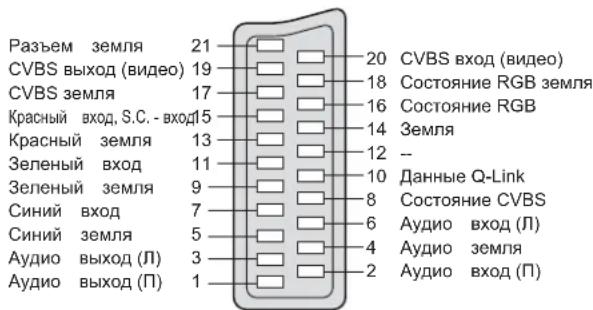
Informasjon om Scart-, S-video- og HDMI-kontakter
■AV1 Scart-kontakt (RGB, VIDEO, Q-Link)
Egnede innganger for AV1 er RGB [Red (rød) / Green (grønn) / Blue (blå)].

■ AV2 Scart-kontakt
(RGB, VIDEO, S-VIDEO, Q-Link)
Egnede innganger for AV2 er RGB [Red (rød) / Green (grønn) / Blue (blå)].
AV2 - Pinnene 15 og 20 avhenger av AV2 S-VHS / VIDEO-vekslingen.
■ AV3 S-VIDEO 4-pinners kontakt

HDMI-kontakt

Støttede videoinngangsformater
Symbol *: Inngangssignaler som støttes av komponentinngangen (Y, PB, PR), HDMI-inngangen
| Название сигнала | Частота горизонтальной развертки (кГц) | Частота вертикальной развертки (Гц) | Component HDMI | |
| 525 (480) / 60i 15,73 59,94 | * | * | ||
| 525 (480) / 60p 31,47 59,94 | * | * | ||
| 625 (576) / 50i 15,63 50,00 | * | * | ||
| 625 (576) / 50p 31,25 50,00 | * | * | ||
| 750 (720) / 60p 45,00 60,00 | * | * | ||
| 750 (720) / 50p 37,50 50,00 | * | * | ||
| 1125 (1080) / 60i 33,75 60,00 | * | * | ||
| 1125 (1080) / 50i 28,13 50,00 | * | * | ||
Merknad
● Signaler som ikke samsvarer med egenskapene ovenfor, kan vises feil. ● Signalene ovenfor blir omformatert for optimal visning på skjermen din.
Ofte stilte spørsmål
Før du kontakter service eller ber om hjelp, vennligst se på disse enkle rådene for å løse problemet.
Hvis problemet fortsatt eksisterer, vennligst kontakt din lokale Panasonic-forhandler eller Panasonic kundeservicesenter for hjelp.
Hvite flekker eller skyggefulle bilder (forstyrrelser)


● Kontroller posisjonen, retningen og tilkoblingen av antennen.
Funksjonene Direkte TV-opptak / Q-link fungerer ikke.
- Kontroller SCART-kabelen og tilkoblingen. Still også inn "AV1/AV2-utgang" i innstillingsmenyen. (s. 16).
Det kan observeres røde prikker, blå prikker, grønne prikker og svarte prikker på skjermen
- Dette er en egenskap ved LCD-panelet. Dette er ikke en feil og dekkes ikke av service. LCD-panelet er laget med høy presisjonsteknologi, slik at du tydelig kan se fine detaljer i bildet. Noen ganger kan det vises noen inaktive bildeelementer på skjermen som faste prikker i blått, grønt, rødt eller svart. Vær oppmerksom på at dette ikke påvirker ytelsen til LCD-en din.
Hvis du trykker på LCD-panelet med fingeren, vil det bøye seg litt. Det kan høres en lett knaking.
● Det må være tilstrekkelig plass rundt panelet for å forhindre mulig skade. Hvis du trykker på LCD-panelet med fingeren, vil det bøye seg litt, og det kan høres en lett knaking. Dette betyr ikke at enheten er skadet.


Når utstyret er koblet til via HDMI, ser bildene fra utstyret
unormale ut
- Er HDMI-kabelen riktig tilkoblet? (s. 22)
- Slå av TV-en og utstyret, og slå dem deretter på igjen. ● Kontroller inngangssignalet fra utstyret. (s. 20)
- Bruk utstyr som er kompatibelt med EIA/CEA-861/861B-standarden.
Fjernkontrollen fungerer ikke
● Er batteriene riktig satt inn? (s. 6) ● Var TV-en slått på?
Teknisk informasjon
Ofte stilte spørsmål
SPØRSMÅL OG LIGNENDE
Ofte stilte
Ofte stilte spørsmål

Lisenser
Liste over varemerker
● VGA er et varemerke for International Business Machines Corporation. ● Macintosh er et registrert varemerke for Apple Computer, USA. S-VGA er et registrert varemerke for Video Electronics Standard Association. Selv uten spesielle referanser til selskaper eller produktvaremerker, er disse varemerkene fullt anerkjent. - HDMI, HDMI-logoen og High-Definition Multimedia Interface er varemerker eller registrerte varemerker for HDMI Licensing LLC. HDAVI Control™ er et varemerke for Matsushita Electric Industrial Co., Ltd.
Tekniske spesifikasjoner
| TX-R26LM70KA TX-R32LM70KA | ||||
| Источник питания | 220 - 240 В переменного тока, 50 Гц | |||
| Потреблениеэнергии | Среднее потребление | 92 Вт 121 Вт | ||
| Состояние ожидания | 1 Вт | |||
| Дисплейнаяпанель | Коэффициентэкранного отношения | 16:9 | ||
| Видимый размерэкрана по диагонали | 66 cm 80 cm | |||
| Количествопикселей | 1 049 088 (1 366 (Ш) × 768 (В)) | |||
| Аудио выход | 2 x 10 Вт RMS, импеданс 8 Ω | |||
| Наушники | Гнездо МЗ (3,5 мм) × 1 | |||
| Система приема/Название производителя | PAL B, G, I, SECAM B, G, SECAM L / L’VHF E2 - E12 VHF H1 - H2 (ИТАЛИЯ)VHF A - H (ИТАЛИЯ) UHF E21 - E69CATV (S01 - S05) CATV S1 - S10 (M1 - M10)CATV S11 - S20 (U1 - U10) CATV S21 - S41 (Hyperband)PAL D, K, SECAM D, KVHF R1 - R2 VHF R3 - R5VHF R6 - R12 UHF E21 - E69PAL 525/60 Воспроизведение кассет NTSC с некоторых видеомагнитофонов PALM.NTSC Воспроизведение с видеомагнитофонов M. NTSCNTSC (только аудио/видео вход) Воспроизведение с видеомагнитофонов NTSC | |||
| Антенна - Задняя | УВЧ / ОВЧ | |||
| Условия эксплуатации | Температура: 5 °C – 35 °CВлажность: 5% – 90% (отн. влажность, при отсутствии конденсации) | |||
| Количество страництелетекста | 500 | |||
| Соединительные гнезда | AV1 (разъем Scart) | 21-штырьковый разъем (аудио/видео вход, аудио/видео выход, вход RGB, Q-Link) | ||
| AV2 (разъем Scart) | 21-штырьковый разъем (аудио/видео вход, аудио/видео выход, вход RGB, вход S-Video, Q-Link) | |||
| AV3 | VIDEO | RCA штырькового типа × 1 1,0 V[p-p] (75 Ом) | ||
| S-VIDEO | MINI DIN 4-штырьковое Y:1,0 V[p-p] (75 Ом) C:0,286 V[p-p] (75 Ом) | |||
| AUDIO L - R | RCA штырькового типа × 2 0,5 V[rms] | |||
| Другие | COMPONENT | Y 1,0 V[p-p] (включая синхронизацию)Рв, PR ±0,35 V[p-p] | ||
| HDMI1/2 | Разъем типа А | |||
| AUDIO L - R | RCA штырькового типа × 2 0,5 V[rms] | |||
| Выход | AUDIO L - R | RCA штырькового типа × 2 0,5 V[rms] (высокое сопротивление) | ||
| Габаритные размеры (Ш × В × Г) | ||||
| Включая телевизионную подставку | 657 мм × 525 мм × 216 мм | 791 мм × 615 мм × 248 мм | ||
| Только Телевизор | 657 мм × 473 мм × 107 мм | 791 мм × 563 мм × 107 мм | ||
| Вес | Нетто 12,5 кг | Нетто 16 кг | ||
Merknad
Konstruksjon og tekniske spesifikasjoner kan endres uten varsel. Angitt vekt og mål er omtrentlige verdier.
Avfallshåndteringsinformasjon for land utenfor EU

Dette symbolet gjelder kun i EU. Hvis du skal kaste dette produktet, kontakt lokale myndigheter eller forhandler for informasjon om riktig avfallshåndtering.
Kjøperveiledning
Modellnummer og serienummer for dette produktet finner du på baksiden. Du bør skrive ned serienummeret på den angitte plassen nedenfor og oppbevare denne boken sammen med kjøpskvitteringen for TV-en som permanent dokumentasjon på kjøpet, for å lette identifisering ved tyveri eller tap og for garantiservice.
Modellnummer Serienummer


- PANASONIC®
- VIERA
- MULTIMEDIEVERKTØY
- INNHOLD
- LES DETTE FØRST
- HURTIGSTARTVEILEDNING
- NYT TV-EN DIN
- GRUNNLEGGENDE FUNKSJONER
- FLERE FUNKSJONER
- VANLIGE SPØRSMÅL OG ANNET
- FORHOLDSREGLER OG SIKKERHETSTILTAK
- HÅNDTERING AV STØPSEL OG STRØMLEDNING
- IKKE FJERN DEKSLER. MODIFISER ALDRI APPARATET SELV
- IKKE PLASSER FREMMEDLEGEMER INNE I APPARATET
- IKKE UTSETT FOR DIREKTE SOLLYS ELLER ANDRE VARMEKILDER
- HOLD VÆSKER UNNA TV-EN
- IKKE PLASSER TV-EN PÅ USTABILE OVERFLATER
- BRUK KUN BEREGNEDE STATIVER / MONTERINGSUTSTYR
- MERKNADER
- HOLD APPARATET UNNA FØLGENDE UTSTYR
- KOBLE FRA STØPSELET NÅR DU RENGJØR TV-EN
- TREKK STØPSELET UT AV STIKKONTAKTEN HVIS DU IKKE SKAL BRUKE TV-EN OVER LENGRE TID. TREKK STØPSELET UT AV STIKKONTAKTEN FØR DU KOBLER TIL ELLER FRA EKSTERNE ENHETER TIL TV-EN
- SØRG FOR TILSTREKKELIG PLASS RUNDT APPARATET FOR VARMEAVLEDNING
- IKKE BLOKKER VENTILASJONSÅPNINGENE BAK
- JUSTER LCD-PANELET TIL RIKTIG VINKEL
- IKKE LYTT MED HODETELEFONER PÅ SVÆRT HØY LYDSTYRKE. DETTE KAN FØRE TIL ALVORLIG HØRSELSSKADE
- VEDLIKEHOLD
- SKJERMPANEL
- ADVARSEL
- KABINET
- STØPSEL
- TILBEHØR
- EKSTRA TILBEHØR
- STANDARDTILBEHØR
- KONTROLLER AT DU HAR ALT TILBEHØRET OG GJENSTANDENE SOM VISES
- SETTE INN BATTERIER I FJERNKONTROLLEN
- KOBLE TIL KLEMMEN
- IDENTIFISERING AV KONTROLLENE
- TILKOBLING
- AUTOMATISK INSTALLASJON
- SLÅ PÅ TV-EN MED AV/PÅ-BRYTEREN
- VELG DITT LAND
- START AUTOMATISK INSTALLASJON
- NÅ ER DEN AUTOMATISKE INSTALLASJONEN FULLFØRT, OG TV-EN DIN ER KLAR FOR VISNING
- TRENGER DU HJELP MED OPERASJONENE
- TV-VISNING
- ANDRE NYTTIGE FUNKSJONER (UTFØRES ETTER ②)
- SE PÅ VIDEO OG DVD-PLATER
- MERK
- SE PÅ
- TEKST-TV
- HVA ER FLOF-MODUS
- HVA ER LISTEMODUS
- SLIK BRUKER DU MENUFUNKSJONENE
- VIS MENYEN
- VELG MENY
- VELG ELEMENT
- STILL INN ELLER VELG
- FOR Å GÅ TILBAKE TIL TV
- FOR Å GÅ TILBAKE TIL FORRIGE SKJERM
- VELG BLANT ALTERNATIVENE
- STILL INN MED GLIDEBRYTER
- GÅ TIL NESTE SKJERM
- FOR Å TILBAKESTILLE INNSTILLINGEN
- REDIGERING OG INNSTILLING AV KANALER
- FOR Å AVSLUTTE
- HVIS
- FOR MANUELL INNSTILLING, BRUK KNAPPENE PÅ APPARATET ("INNSTILLINGSMODUS" PÅ SIDE 7)
- REDIGERING AV KANAL
- REDIGERING AV PROGRAMMER
- AUTO. INNSTILLING
- MANUELL INSTALLASJON
- MANUELL INNSTILLING
- EKSTERNT
- UTSTYR
- Q-LINK
- FORUTSETNING
- OVERFØRING AV KANALINNSTILLINGER
- TILGJENGELIGE FUNKSJONER
- DIREKTE OPPTAK FRA TV-EN
- VIERA LINK "HDAVI CONTROL
- VELG "INNSTILLINGSMENY
- VELG "VIERA LINK
- VELG "PÅ
- BEKVEM AVSPILLING
- KINO-HØYTTALER
- HJEMMEKINO
- TV-HØYTTALERE
- STRØMAV- SYNKRONISERING
- STRØMAV-RELATERT KOMMUNIKASJON
- TILKOBLINGER
- VIERA LINK (S. 19)
- EKSTERNT UTSTYR
- TILKOBLINGER (OVERSIKT)
- TEKNISK
- INFORMASJON
- BILDEFORMAT
- HDMI-TILKOBLING
- VIERA LINK
- INFORMASJON OM SCART-, S-VIDEO- OG HDMI-KONTAKTER
- AV1 SCART-KONTAKT (RGB, VIDEO, Q-LINK)
- AV2 SCART-KONTAKT
- AV3 S-VIDEO 4-PINNERS KONTAKT
- HDMI-KONTAKT
- STØTTEDE VIDEOINNGANGSFORMATER
- MERKNAD
- OFTE STILTE SPØRSMÅL
- HVITE FLEKKER ELLER SKYGGEFULLE BILDER (FORSTYRRELSER)
- FUNKSJONENE DIREKTE TV-OPPTAK / Q-LINK FUNGERER IKKE
- DET KAN OBSERVERES RØDE PRIKKER, BLÅ PRIKKER, GRØNNE PRIKKER OG SVARTE PRIKKER PÅ SKJERMEN
- HVIS DU TRYKKER PÅ LCD-PANELET MED FINGEREN, VIL DET BØYE SEG LITT. DET KAN HØRES EN LETT KNAKING
- NÅR UTSTYRET ER KOBLET TIL VIA HDMI, SER BILDENE FRA UTSTYRET
- UNORMALE UT
- FJERNKONTROLLEN FUNGERER IKKE
- LISENSER
- LISTE OVER VAREMERKER
- AVFALLSHÅNDTERINGSINFORMASJON FOR LAND UTENFOR EU
- KJØPERVEILEDNING
Merke : PANASONIC
Modell : Viera TX-R32LM70KA
Kategori : TV