
TX-L39E6YW - Televize PANASONIC - Bezplatný návod k obsluze
Najděte návod k zařízení zdarma TX-L39E6YW PANASONIC ve formátu PDF.


Dotazy uživatelů ohledně TX-L39E6YW PANASONIC
0 otázka o tomto zařízení. Odpovězte na ty, které znáte, nebo položte vlastní.
Položte novou otázku o tomto zařízení
Stáhněte si návod pro váš Televize ve formátu PDF zdarma! Najděte svůj návod TX-L39E6YW - PANASONIC a vezměte svůj elektronický přístroj zpět do rukou. Na této stránce jsou zveřejněny všechny dokumenty potřebné k používání vašeho zařízení. TX-L39E6YW značky PANASONIC.
NÁVOD K OBSLUZE TX-L39E6YW PANASONIC
Moje úvod. obrazovka
- Informace 10
- Použití 10
• Nastavení 11
Základy
- Zapojení 13
• Výběr kanálu 15 - Informační pruh 16
- Volby 18
• Titulky 20 - Časovač vypnutí 20
- Poslední přístup 20
Externí zařízení
- Externí připojení 21
- Sledování signálu z externích vstupů 23
- Ovládání pomocí dálkového ovladače televizoru 24
- Funkce HDMI 26
• Informace o konektoru 27
• Platné vstupní signály 29
Pro ten nejlepší obraz
• Mód zobrazení 29
- Senzor osvětlení okolí 30
- Funkce automatického přepínání do pohotovostního režimu 30
- Poměr stran 31
• Automatický poměr stran 32
- Rozšířená nastavení 33
• Kopírovat nastavení 36
Pro ten nejlepší zvuk
- Režim zvuku 37
TV průvodce
- Použití TV průvodce 38
- Časovač nahrávání 40
Teletext
• Sledování Teletext 41
- Režim Teletext 43
Ladění a úpravy kanálů
• Nabídka nastavení 44
• Automatické ladění 47
• Ruční ladění 50
- Aktualizovat seznam kan. 51
• Hlášení nového kanálu 52
- Stav signálu 52
• Volitelné satelity 52
Nahrávání
Nastavení USB HDD
- Příprava 54
• Nastavení pro USB HDD 55
Nahrávání aktuálního programu
• Záznam jedním dotekem 56
- REW LIVE TV 57
Časovač nahrávání
• Nastavení časovače nahrávání 59
- Úprava časovače nahrávání 61
- Poznámka 61
Technické údaje
- USB HDD 63
Internetová služba
Internetový obsah
• Informace 64
• Výběr internetového obsahu 64
- Poznámka 65
Sít'ová připojení
- Připojení k internetu 65
- Poznámka 66
Nastavení sítě
- Připojení k síti 67
• Ruční - Bezdrátová 68
• Ruční - Kabelová 71
- Stav sítě 72
• Nastavení VIERA Remote 72
• Nastav. sít'ového spojení 73
- Update softwaru 73
• Zpráva o novém softwaru 73
Domácí sít'
DLNA
- Informace 74
• Využití funkcí DLNA 77
Sít'ová připojení
- Připojení DLNA 78
- Poznámka 80
Nastavení sítě
- Připojení k síti 80
- Ruční - Bezdrátová 81
• Ruční - Kabelová 84
• Ruční - Bezdrátový příst. bod 85
- Stav sítě 86
• Nastavení VIERA Remote 86
• Nastav. sít'ového spojení 87
- Update softwaru 88
• Zpráva o novém softwaru 88
Fotografie
• Výběr souboru 88
• Prohlížení fotografií 89
- Použití prezentace 89
Video
• Výběr souboru 91
• Sledování videa 91
• Nastavení videa 92
• Nastavení zvukového výstupu 93
Hudba
• Výběr souboru 94
- Přehrávání hudby 95
• Nastavení hudby 95
Rekordér DIGA
• Ovládání rekordéru DIGA 96
Technické údaje
- Formát fotografie 96
• Video formát 97
• Hudební formát 99
Přehrávač medií
Použití Přehrávač medií
• Informace 100
• Výběr zařízení / režimu 101
Režim foto
• Výběr souboru 103
• Prohlížení fotografií 103
• Třídění fotografií 104
- Použití prezentace 104
Režim video
• Výběr souboru 107
• Sledování videa 108
• Nastavení videa 109
• Nastavení zvukového výstupu 110
Režim záznamu z TV
• Výběr obsahu 111
• Sledování nahraného TV vysílání 112
- Seskupení obsahu 113
• Vymazání obsahu 113
• Změna zařízení 114
• Seznam kapitol 114
• Nastavení zvukového výstupu 114
Režim hudby
• Výběr souboru 115
- Přehrávání hudby 115
• Nastavení hudby 116
Technické údaje
- Upozornění na manipulaci se zařízením 116
- USB zařízení 117
- Formát fotografie 117
• Video formát 118
• Hudební formát 120
Funkce
Seznam aplikací
• Informace 122
- Použití 122
• Nastavení 123
VIERA Link „HDAVI Control™“
- Shruntí funkce VIERA Link 123
- Příprava 127
- Snadné přehrávání 128
- Zapínání přes Link 128
• Vypínání přes Link 128 - Úsporný standby režim 128
- Inteligent. auto vypnutí 129
• Ovládání VIERA Link 129
• Výběr reproduktorů 130
- Poznámka 131
Dětský zámek
- Použití Dětský zámek 131
• Kód PIN 132 - Úroveň omezení 132
Aplikace datových služeb
- Použití Aplikace datových služeb 133
- Cookie 133
- Poznámka 134
Common Interface
- Pozor 134
- Použití Common Interface 134
Expediční nastavení
- Expediční nastavení 135
Aktualizace softwaru TV
- Příprava 136
• Automatická aktualizace 136 - Manuální aktualizace 137
Nastavení znaků
- Použití číselných tlačítek 137
Klávesnice/gamepad
- Klávesnice 138
• Gamepad 138
Nastavení
Nabídka nastavení
- Použití 140
Obraz
• Mód zobrazení 141
• Základní nastavení 142
- Senzor osvětlení okolí 142
• Nastavení redukce šumu 142
• Rozšířená nastavení 143
• Nastavení možností 143
• Nastavení zobrazení 144
• Kopírovat nastavení 145
- Obnova výchozích hodnot 146
Zvuk
- Režim zvuku 146
• Základní nastavení 146
• Nastavení hlasitosti 147
• Hlasový průvodce 148
• Nastavení zvukového výstupu 148 - Obnova výchozích hodnot 150
Sít'
- Připojení k síti 151
- Stav sítě 151
• Nastavení VIERA Remote 151
• Nastav. síťového spojení 151 - Jiná nastavení 151
Časovač
- Časovač vypnutí 152
- Časovač nahrávání 152
- Časové pásmo 152
• Automatické vypnutí 152
• Vypnutí bez signálu 152
Nastavení
- Eko nastavení 153
• Nastavení zařízení USB 153
• Nastavení záznamu 153
• Dětský zámek 153 - Menu ladění 153
- Jazyk 155
• Nastavení zobrazení 156
• Common Interface 157
• Nastavení VIERA link 157
• Aplikace datových služeb 158
• Nastavení systému 159
• Další nastavení 159
Podpora
Otázky a odpovědi
- Obraz 161
• Digitální televize 162
• Analogové televizní vysílání 163
• Zvuk 164
• HDMI 164 - Sít' 165
• Ostatní 166
Údržba
- Péče a čištění 167
Informace
- Použití nabídky Nápověda 168
Volitelné příslušenství
- Komunikační kamera 168
- Podpěra k zavěšení na stěnu 169
Licence
• Licence 169

Znaky v rámečku představují tlačítka dálkového ovládání.
Menu
Znaky v azurové barvě představují položky zobrazované na obrazovce.

Tento symbol odkazuje na elektronickou nápovědu eNápověda.
- Obrázky použité v elektronické nápovědě eNápověda slouží pouze pro názornost.
Sledování
Moje úvod. obrazovka
Informace
„Moje úvod. obrazovka“ je branou k TV, aplikacím a dalšímu.
Zajišťuje snadný přístup (viz níže uvedený obrázek) ke zvláštním funkcím, jako např. přehrávač médií, videa, hry, komunikační nástroje atd.
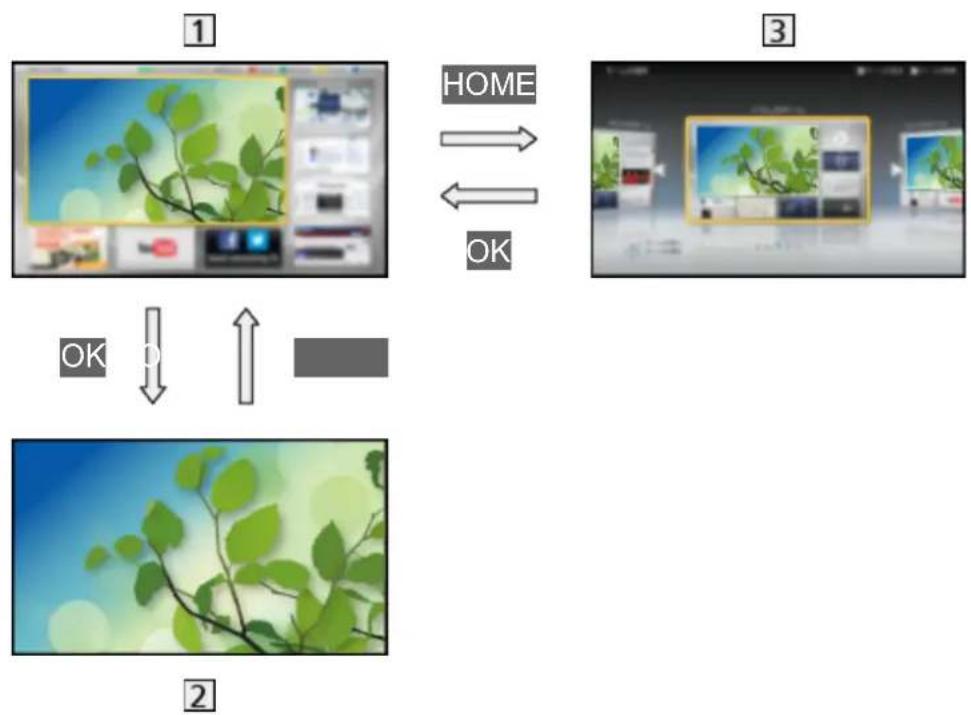
1 Úvodní obrazovka
2 Vybraná obrazovka s obsahem (TV, aplikace atd.)
3 Výběr úvod.obrazovky
– Máte možnost vybrat nebo přidat svou oblíbenou Úvodní obrazovka.
Použití
Úvodní obrazovka umožňuje přístup ke zvláštním funkcím, jako je přehrávač médií, TV, internetový obsah, datové služby, komunikační nástroje atd.
- Zobrazte položku Úvodní obrazovka pomocí tlačítka HOME (Příklad)
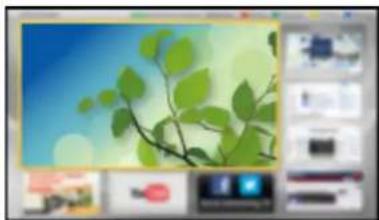
- Po zapnutí televizoru se zobrazí naposledy prohlížená Úvodní obrazovka.
- Opakovaným stisknutím vyberete nebo přidáte své oblíbené uspořádání Úvodní obrazovka.

Sledování > Moje úvod. obrazovka Nastavení
- Vyberte funkci pomocí tlačítek△/ ▽ a stiskněte tlačítko
•Sledování televize na celé obrazovce
1) Vyberte televizní prohlížeč pomocí tlačítek△ / ▽/ ◀ ▶ (Příklad)
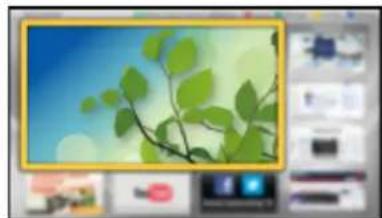
2) Stiskněte tlačítko Ok. (Příklad)

•Prohlédněte si také Výuk. progr. pomocí průvodce nástroji.
Nastavení
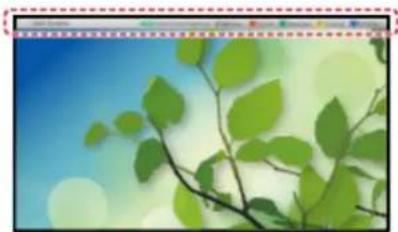
Vyberte menu nastavení pomocí průvodce nástroji v horní části obrazovky nebo menu nastavení zobrazte stisknutím barevného tlačítka.
(Příklad)
■ Výběr úvod.obrazovky
- Zobrazte položku Výběr úvod.obrazovky pomocí tlačítka HOME (Příklad)
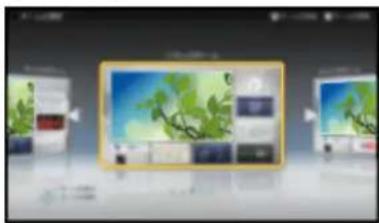
- Vyberte obrazovku pomocí tlačítek ◀/ ▷a nastavte ji stisknutím tlačítka OK
TV na celé obrazovce:
Zobrazuje televizní vysílání na celé obrazovce.
Úvodní obrazovka TV:
Zajišťuje větší pohodlí a komfort při sledování televizoru.
Obrazovka Životní styl:
Zobrazuje na televizoru užitečné informace a služby pro každodenní život.
Obrazovka Informace:
Užijte si internetový obsah při sledování televize.
Přidat novou obr.:
Umožňuje přidat a přizpůsobit novou obrazovku.
Nastavení
Přizpůsobit můžete libovolnou Úvodní obrazovka. (Máte možnost například změnit tapetu, libovolně přejmenovávat, upravovat aplikace, nastavit typ hlavní obrazovky, která se zobrazí po zapnutí televizoru atd.)
-
Pomocí průvodce nástroji vyberte položku Nastavení
-
Postupujte podle pokynů na obrazovce
Vyhledat
Obsah můžete vyhledávat pomocí různých funkcí.
-
Pomocí průvodce nástroji vyberte položku Vyhledat
-
Postupujte podle pokynů na obrazovce
= Poznámka =
- Chcete-li plně využít tuto funkci, potřebujete širokopásmové připojení k síti. Ujistěte se, zda jsou síťová připojení a nastavení sítě dokončena.
Internetová služba >Sít'ová připojení
Internetová služba >Nastavení sítě
- Pokud se na obrazovce televizoru objeví zpráva o aktualizaci, proved'te aktualizaci softwaru. Pokud se software neaktualizuje, nebude možné funkci Moje úvod. obrazovka používat. Software lze aktualizovat později ručně.
Internetová služba > Nastavení sítě > Update softwaru
Základy
Zapojení
Zkontrolujte, že je televizor odpojen od sítě, než připojíte nebo odpojíte jakékoli kabely.
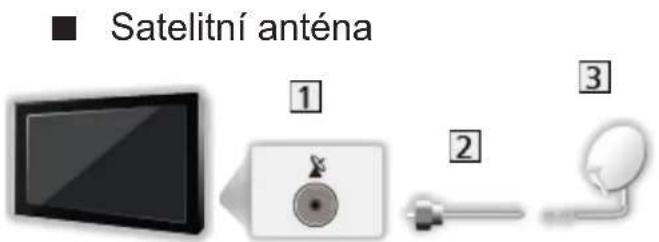
1 Konektor pro satelit
2 Satelitní kabel
3 Satelitní anténa
•Pro DVB-S
- Informace o správné instalaci paraboly vám poskytne místní prodejce. Vyžádejte si rovněž podrobnější informace u společnosti zajišťující přijímané satelitní vysílání.
Sledování >Ladění a úpravy kanálů Volitelné satelity
Anténa
flowchart
graph LR
    A["Monitor"] --> B["Antenna"]
    B --> C["Satellite Dish"]
    B --> D["Building"]
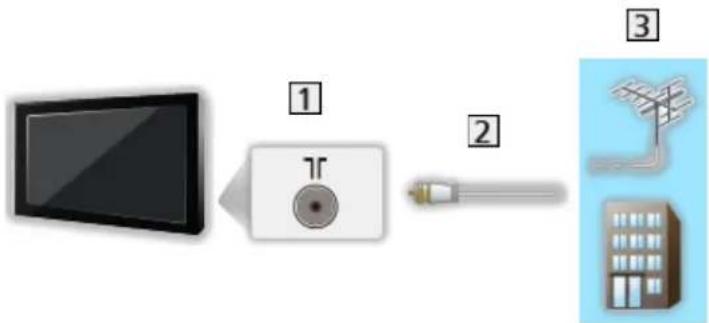
1 Konektor pro pozemní anténu / kabelový příjem
2 Kabel RF
3 Pozemní anténa nebo kabel
•Pro DVB-C, DVB-T, analogový signál
■ DVD rekordér / videorekordér
flowchart
graph LR
    A["TV"] --> B["1"]
    A --> C["2"]
    A --> D["3"]
    A --> E["4"]
    A --> F["5"]
    A --> G["6"]
    G --> H["Satellite"]
    style A fill:#f9f,stroke:#333
    style H fill:#bbf,stroke:#333
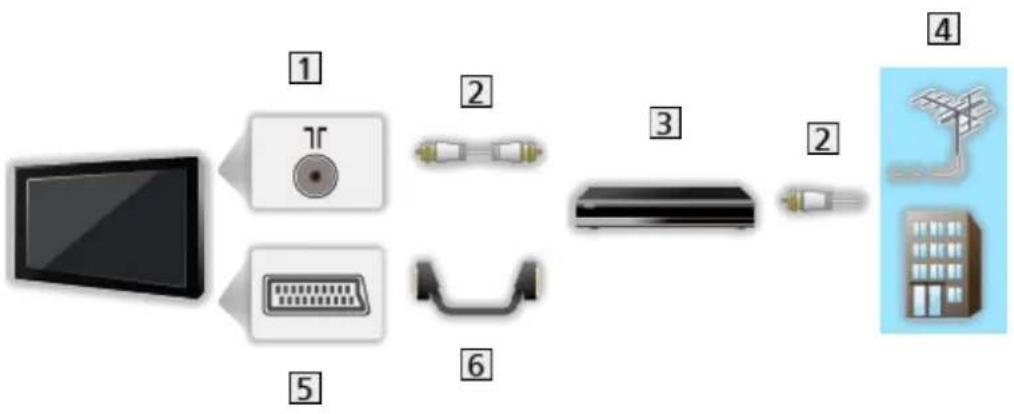
1 Konektor pro pozemní anténu / kabelový příjem
2 Kabel RF
3 DVD rekordér / videorekordér
4 Pozemní anténa nebo kabel
5 Konektor AV1 (SCART)
6 Kabel SCART
■ DVD rekordér / videorekordér a set top box
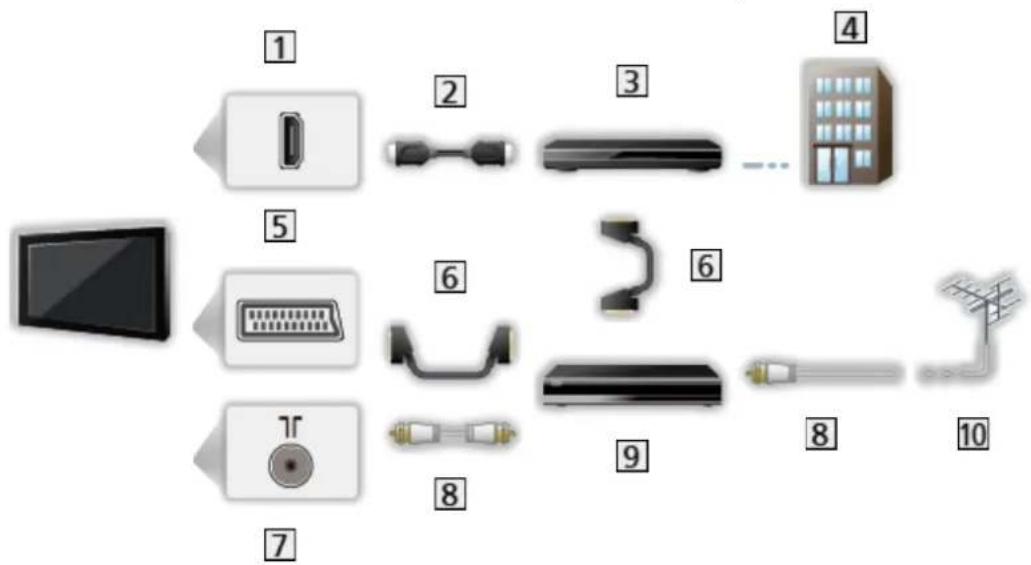
4 Kabel
5 Konektor AV1 (SCART)
6 Kabel SCART
7 Konektor pro pozemní anténu / kabelový příjem
8 Kabel RF
9 DVD rekordér / videorekordér
10 Pozemní anténa
•Pro připojení VIERA Link

Funkce > VIERA Link „HDAVI Control™“ Shrnutí funkce VIERA Link
= Poznámka =
- Zobrazená externí zařízení a kabely se s tímto televizorem nedodávají.
- Přečtěte si také návod k připojovaným zařízením.
- Televizor neumístujte v blízkosti elektronických zařízení (video zařízení atd.) nebo zařízení s infračerveným snímačem, jinak může dojít ke zkreslení obrazu / zvuku nebo ovlivnění činnosti dalších zařízení.
- Při používání kabelu SCART nebo HDMI se doporučuje plně zapojený kabel.
- Při zapojování zkontrolujte, zda souhlasí typ konektoru a zástrček kabelů.
Výběr kanálu
- Zobrazte obrazovku Výběr TV pomocí tlačítka TV
- Vyberte režim pomocí tlačítek△ / ▽a nastavte stisknutím OK
DVB-S / DVB-C / DVB-T / Analogue
- Volitelné režimy závisí na uložených kanálech.
- Režim můžete zvolit také opakovaným stiskem tlačítka TV na dálkovém ovladači nebo tlačítka INPUT/OK/HOLD for MENU na ovládacím panelu televizoru.
-
Pokud se nezobrazí nabídka Výběr TV, stisknutím tlačítka TV přepněte režim.
-
Vyberte kanál pomocí tlačítek přepínání kanálu nebo čiselných tlačítek

- Stisknutím číselných tlačítek vyberte dvoumístnou či vícemístnou pozici kanálu (např. 399, stiskněte 3 9). 9
■ Volba kanálu ze seznamu kanálů
-
Zobrazte seznam kanálů pomocí tlačítka Ok
-
Zvolte kanál ze seznamu pomocí tlačítek△ / ▽a sledujte stisknutím

- Třídění jmen kanálů v abecedním pořadí
(Červená)
•Změna kategorie
(Modrá)
■ Výběr kanálu pomocí informačního pruhu
-
Zobrazte informační pruh pomocí tlačítka (pokud již není zobrazený)
-
Vyberte kanál pomocí tlačítek△ / ▽a sledujte kanál se zobrazeným pruhem stisknutím OK
Sledování >Základy Informační pruh
■ Výběr kanálu pomocí TV průvodce
-
Zobrazte průvodce TV pomocí tlačítka GUIDE
-
Vyberte aktuální program nebo kanál pomocí tlačítek △ / ▽ ◀ ▶ a stiskněte OK
-
Vyberte položku Náhled pomocí tlačítek △ / ▽a stiskněte OK pro přístup (DVB)
– V levém horním rohu obrazovky se zobrazí aktuální program.
- Ukončete průvodce TV stisknutím tlačítka Ok
→ Sledování >TV průvodce Použití TV průvodce
- Podle vybrané země bude možná nutné zadat nebo upravit PSČ. Postupujte podle pokynů na obrazovce.
■ Sledování placených programů
→ Funkce >Common Interface Použití Common Interface
- O další informace a podmínky poskytování služeb požádejte operátora / provozovatele vysílání nebo výrobce modulu Cl.
Informační pruh
Zobrazte informační pruh pomocí tlačítka i
•Zobrazí se také při změně programu.
(Příklad)
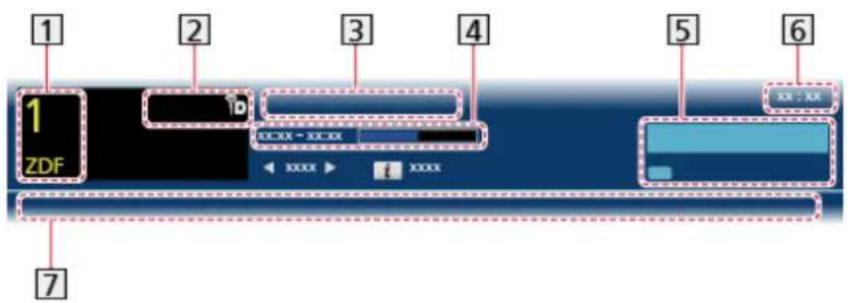
1 Pozice a název kanálu
2 Typ kanálu (Rozhlas, HDTV atd.) / šifrovaný kanál) / režim TV (☐, ☐, ☐)
3 Program
4 Čas začátku / konce programu (kromě analogového vysílání)
Pozice kanálu atd. (analogový režim)
Indikátor času zvoleného programu (kromě analogového vysílání)
5 Kategorie
•Změna kategorie (DVB)
1) Zobrazte seznam kategorii pomocí tlačitka (Modrá)
2) Vyberte kategorii pomocí tlačítek△ / ▽a proved'te změnu stisknutím OK.
6 Aktuální čas
⑦ Dostupné funkce / Význam zpráv
吹:
Vypnutí zvuku je aktivní.
Špatný signál:
Špatná kvalita televizního signálu
Dolby D+, Dolby D, HE-AAC:
Zvukový signál Dolby Digital Plus, Dolby Digital nebo zvuková stopa HE-AAC
:
Titulky k dispozici
:
Teletext k dispozici
MULTI
K dispozici větší počet zvukových kanálů
MULTI
K dispozici větší počet obrazových kanálů
MULTI 电/更
Dostupné vícenásobné audio a video
Stereo, Mono:
Režim zvuku
D :
K dispozici je datová služba (aplikace Hybrid Broadcast Broadband TV)

Funkce >Aplikace datových služeb Použití Aplikace datových služeb
1 - 90:
Zbývající čas časovače vypnutí

Sledování >Základy Časovač vypnutí
- Potvrzení jiného naladěného kanálu
△ / ▽
- Sledování kanálu uvedeného na informačním pruhu
OK
•Informace o dalším programu (DVB)
▶
•Skrytí pruhu
EXIT
•Zvláštní informace (DVB)
i
- Chcete-li nastavit časový limit pruhu, nastavte Doba zobr. informací.
→
Nastavení >Nastavení Nastavení zobrazení
Volby
Potvrd'te nebo změňte současný stav.
-
Zobrazte položku Volby pomocí tlačítka OPTION
-
Vyberte jednu z následujících položek pomocí tlačítek△ / ▽a stiskněte OK
Hlasový průvodce / Multi Video / Multi Audio / Duální Audio / Dílčí kanál / Jazyk titulků / Nastavení znaků TXT / Jazyk teletextu / MPX / Korekce hlasitosti
- Položky funkcí závisí na zemi, kterou jste zvolili.
- Provedte nastavení pomocí tlačitek △ / ▽/ ◀ a uložte stisknutím
Hlasový průvodce
Pokyny k nastavení pro zrakově postižené uživatele

Nastavení >Zvuk Hlasový průvodce
Multi Video
Slouží k výběru ze skupiny více videí (pokud jsou k dispozici).
- Toto nastavení se neuloží do paměti a vrátí se do výchozího nastavení, jakmile ukončíte aktuální program.
•Pro režim DVB
Multi Audio
Slouží k výběru mezi alternativními jazyky zvukového doprovodu (pokud jsou k dispozici).
- Toto nastavení se neuloží do paměti a vrátí se do výchozího nastavení, jakmile ukončíte aktuální program.
•Pro režim DVB
Duální Audio
Slouží k výběru stereofonního / monofonního zvuku (je-li k dispozici).
•Pro režim DVB
Dílčí kanál
Slouží k výběru vícesložkového programu – s vedlejším kanálem (je-li k dispozici).
•Pro režim DVB
Jazyk titulkü
Slouží k výběru jazyku titulků (jsou-li k dispozici).
•Pro režim DVB
Nastavení znaků TXT
Slouží k nastavení fontu jazyka teletextu.

Nastavení >Nastavení Nastavení zobrazení
Jazyk teletextu
Slouží k výběru mezi alternativními jazyky teletextu (pokud jsou k dispozici).
MPX
Slouží k výběru vícenásobného režimu zvuku (je-li k dispozici).

Nastavení >Zvuk Nastavení zvukového výstupu
•Pro analogový režim
Korekce hlasitosti
Nastavuje hlasitost jednotlivých kanálů nebo vstupních režimů.
Titulky
Zobrazit / skrýt titulky (pokud jsou k dispozici) můžete pomocí tlačítka STTL.
Nastavení >Nastavení Jazyk
= Poznámka =
- Pokud stisknete v analogovém režimu tlačítko STTL, systém se přepne na teletextové služby a spustí oblíbenou stránku. Opětovným stisknutím tlačítka EXIT se navrátíte do režimu TV.
Časovač vypnutí
Po stanovené době automaticky přepnout televizor do pohotovostního režimu pomocí OFF TIMER.
•Tiskněte opakovaně, až se objeví požadovaný čas.
0 / 15 / 30 / 45 / 60 / 75 / 90 (minut)
- Postup lze zrušit nastavením možnosti 0 nebo vypnutím televizoru.
- Zbývající čas se zobrazí na informačním pruhu.

Sledování >Základy Informační pruh
- Pokud je zbývající čas menší než 3 minuty, údaj o zbývajícím času začne blikat na obrazovce.
- Čas můžete nastavit také od Časovač vypnutí v nabídce Časovač.

Nastavení >Časovač Časovač vypnutí
Poslední přístup
Přepněte snadno na předchozí prohlížený kanál nebo vstupní režim pomocí LAST VIEW.
- Dalším stisknutím se vrátíte do aktuálního zobrazení.
= Poznámka =
- Kanál je možné přepnout pouze v případě, že neprobíhá nahrávání funkcemí Časovač nahrávání nebo Záznam jedním dotekem.
- Pokud sledujete vysílání méně než 10 sekund, není to považováno za předchozí prohlížený kanál nebo vstupní režim.
Externí zařízení
Externí připojení
Tyto diagramy znázorňují naše doporučení pro připojení vašeho televizoru k různým typům zařízení. Požadujete-li další připojení, prostudujte si pokyny pro jednotlivé části zařízení.
•Pro základní připojení

Sledování >Základy Žapojení
- Při zapojování zkontrolujte, zda souhlasí typ konektoru a zástrček kabelů.
■ Zařízení HDMI
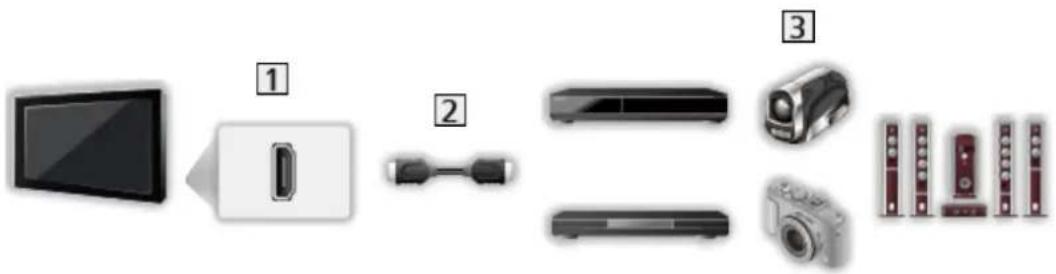
flowchart
graph LR
    A["TV"] --> B["Device"]
    B --> C["Display Unit 2"]
    C --> D["Server Rack 3"]
    C --> E["Display Module 1"]
1 Konektor HDMI
2 Plně zapojený kompatibilní kabel HDMI
3 Rekordér / Přehrávač / Set top box / Videokamera / Zesilovač se systémem reprosoustav
= Poznámka =
•Pro připojení VIERA Link

Funkce > VIERA Link „HDAVI Control™“ Shrnutí funkce VIERA Link
•Pro připojení zesilovače použijte HDMI2. Tento způsob připojení lze použít pro zesilovač s funkcí ARC (Audio Return Channel).
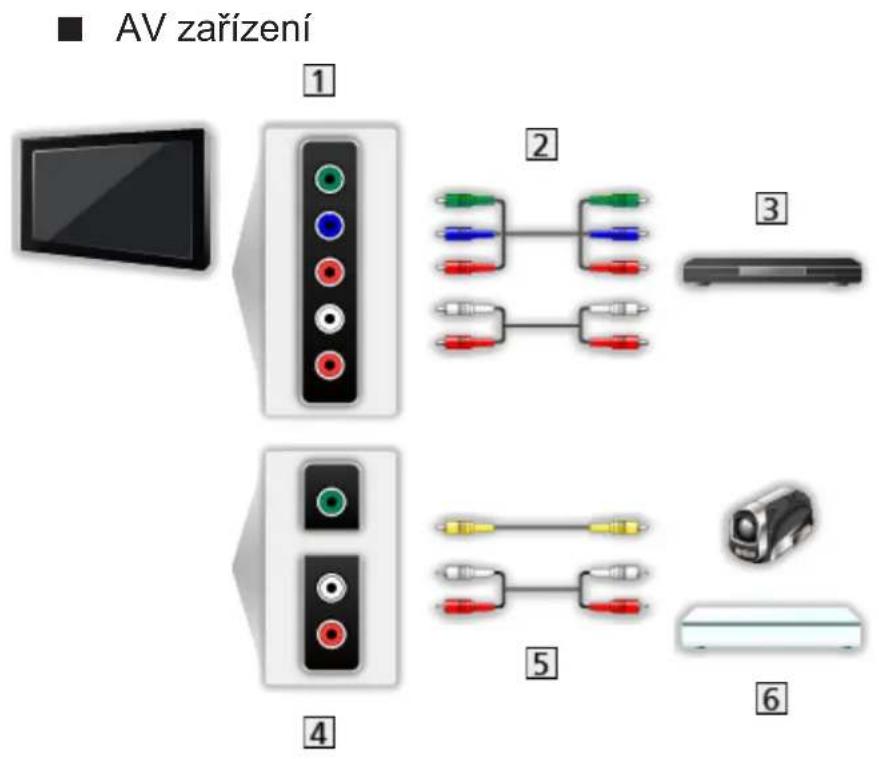
1 Konektory AV2 (COMPONENT)
② Kabely pro komponenty
3 DVD přehrávač
4 Konektory AV2 (VIDEO)
5 Kompozitní kabely
6 Videokamera / herní zařízení
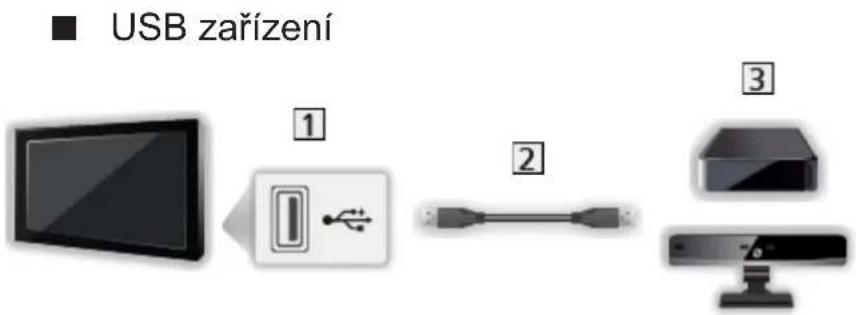
1 Port USB
2 Kabel USB
3 USB HDD / Komunikační kamera
= Poznámka =
- Doporučuje se připojovat zařízení přímo k USB portům televizoru.
•Kromě USB Flash disku nebo USB HDD nemůžete používat dvě a více zařízení USB stejného druhu najednou.
•Pro připojení USB HDD použijte port USB 2.
- Připojte komunikační kameru k portu USB 1.
•Některá USB zařízení nebo USB HUB nelze s touto TV používat.
- Pomocí USB čtečky karet nelze připojit žádné zařízení.
- Doplňující informace o zařízeních lze získat na následující webové stránce. (pouze anglicky)
http://panasonic.net/viera/support
flowchart
graph LR
    A["Poslech's reproduktory"] --> B["1"]
    B --> C["2"]
    C --> D["3"]
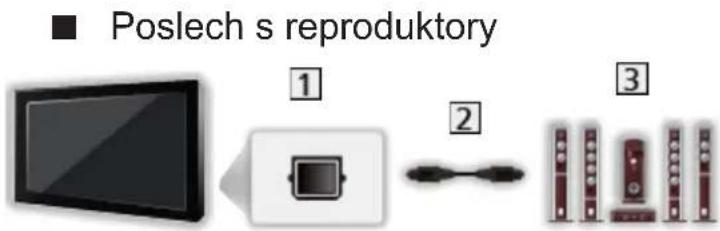
1 DIGITAL AUDIO
2 Optický digitální audio kabel
3 Zesilovač se systémem reprosoustav
- Chcete-li si vychutnat zvuk z externího zařízení ve vícekanálovém formátu (např. Dolby Digital 5.1ch), zařízení připojte k zesilovači. Podrobnosti týkající se zapojení vyhledejte v návodech k zařízení a k zesilovači.
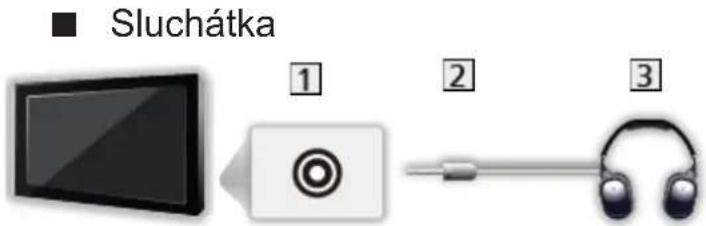
1 Konektor pro sluchátka
② Stereofonní minijack M3
3 Sluchátka
•Nastavení hlasitosti se provádí v části Hlasitost sluchátek.

Nastavení >Zvuk Nastavení hlasitosti
Sledování signálu z externích vstupů
Připojte externí zařízení (videorekordéry, zařízení DVD apod.) a můžete sledovat jejich signál.
- Vyvolejte nabídku pro volbu vstupu pomocí tlačítka AV
- Vyberte režim vstupu připojený k zařízení pomocí△ / ▽a spustte sledování stisknutím tlačítka OK (Vybraný režim se zobrazí v levém
horním rohu obrazovky)
- Televizor při spuštění přehrávání přijímá vstupní signály automaticky spojené se SCART.
- Vstupní signály jsou automaticky rozpoznány konektorem SCART (8kolíkový).
– Tato funkce je dostupná také pro připojení HDMI. - Pokud se vstupní režim nezapne automaticky, proved'te postup uvedený výše nebo zkontrolujte nastavení zařízení.
•Vstup můžete zvolit také stisknutím tlačítka AV na dálkovém ovladači nebo tlačítka INPUT/OK/HOLD for MENU na ovládacím panelu televizoru. Opakovaně stiskněte tlačítko, dokud není zvolen požadovaný vstup.
- Chcete-li přepínat mezi položkami COMPONENT a VIDEO v AV2, použijte tlačítka ◀ ▶
- Režimy vstupu můžete bud' označit, nebo přeskočit. Vynechané vstupy se při stisku tlačítka AV nezobrazí. (Označení vstupů)

Nastavení >Nastavení Nastavení zobrazení
- Dálkový ovladač může ovládat obsah nebo externí zařízení.

Sledování > Externí zařízení > Ovládání pomocí dálkového ovladače televizoru
•Návrat k režimu televizoru
TV
= Poznámka =
- Pokud má externí zařízení funkci nastavení poměru stran, nastavte poměr na 16:9.
- Podrobnosti vyhledejte v návodu k zařízení nebo se obrat'te na místního prodejce.
Ovládání pomocí dálkového ovladače televizoru
Pomocí níže uvedených tlačítek dálkového ovladače televizoru můžete ovládat obsah v aplikaci Media Player / na serveru pro sdílení médií, nahrávací funkce a připojená zařízení.
▶ :
Přehrávání videokazety / DVD / video obsah
■ :
Zastavení operace
:
Převíjení vzad, rychlé prohlížení záznamu směrem vzad (videorekordéry)
Skok na předchozí stopu, titul nebo kapitolu (DVD / obsah videa)
← :
Převíjení vzad, rychlé prohlížení záznamu směrem vzad (videorekordéry)
Hledání vzad (DVD / obsah videa)
:
Převíjení vpřed, rychlé prohlížení záznamu směrem vpřed (videorekordéry)
Skok na další stopu, titul nebo kapitolu (DVD / obsah videa)
:
Převíjení vpřed, rychlé prohlížení záznamu směrem vpřed (videorekordéry)
Hledání vpřed (DVD / obsah videa)
|| :
Pauza / Obnovit
Chcete-li přehrávat zpomaleně, tlačítko stiskněte a podržte (DVD)
:
Záznam jedním dotekem

→ Nahrávání > Nahrávání aktuálního programu > Záznam jedním dotekem
Změna kódu
Každý produkt společnosti Panasonic má svůj vlastní kód dálkového ovladače. Kód změňte podle zařízení, které chcete ovládat.
- Stiskněte a přidržte vypínač pohotovostního režimu během následujících operací

- Zadejte příslušný kód pomocí číselných tlačítek
•Kódy pro každý produkt a funkci
70: DVD rekordér, DVD přehrávač, přehrávač Blu-ray disků
71: Domácí kino, domácí kino s přehrávačem disků Blu-ray
72: Videorekordér
73 (výchozí):
Pro nahrávání na USB HDD, pro aplikaci Media Player, funkce DLNA, produkt používající funkci VIERA Link.
3. Změňte stisknutím tlačítka
= Poznámka =
- Po změně kódu si ověřte, zda dálkový ovladač pracuje správně.
- Při výměně baterií se mohou kódy vynulovat na výchozí hodnoty.
- Některé funkce nemusí být dostupné, závisí na zařízení.
Funkce HDMI
HDMI (High-definition multimedia interface - multimediální rozhraní s vysokým rozlišením) je první digitální spotřební AV rozhraní na světě, které splňuje nekompresní standardy.
Po propojení televizoru se zařízením si díky HDMI budete moci vychutnat digitální obraz s vysokým rozlišením a špičkový zvuk.
Zařízení kompatibilní se standardem HDMI * s výstupním konektorem HDMI nebo DVI, například DVD přehrávač, set-top-box nebo herní zařízení, lze připojit ke konektoru HDMI kabelem kompatibilním s rozhraním HDMI.

Sledování >Externí zařízení Externí připojení
*: Na zařízení podporujícím HDMI je zobrazeno logo HDMI.
■ Použitelné funkce HDMI
•Vstupní audiosignál:
2kanálový formát Linear PCM (vzorkovací kmitočty - 48 kHz, 44,1 kHz, 32 kHz)
•Vstupní videosignál:
Přizpůsobí výstupní nastavení digitálního zařízení.

Sledování >Externí zařízení Platné vstupní signály
•VIERA Link (HDAVI Control 5)

Funkce > VIERA Link „HDAVI Control™“ Shrnutí funkce VIERA Link
- Content Type
- Deep Colour
•Funkce Audio Return Channel
– Audio Return Channel (ARC) je funkce, která umožňuje posílat digitální zvukové signály pomocí HDMI kabelu.
– Pro konektor HDMI2
■ Připojení DVI
Pokud má externí zařízení pouze výstup DVI, připojte jej ke konektoru HDMI pomocí kabelového adaptéru DVI na HDMI. Pokud používáte kabelový
adaptér DVI na HDMI, připojte zvukový kabel ke vstupnímu zvukovému konektoru (použijte zvukové konektory AV2).
- U místního prodejce digitálního zařízení požadujte adaptér kabelu HDMI.
= Poznámka =
•Nastavení zvuku lze provést v položce Vstup HDMI1 / 2 / 3 v nabídce nastavení zvuku.

Nastavení >Zvuk Nastavení zvukového výstupu
- Pokud má připojené zařízení funkci nastavení poměru stran, poměr nastavte na „16:9“.
• Tyto konektory HDMI jsou „Typ A“. - Tyto konektory HDMI jsou kompatibilní se systémem ochrany obsahu chráněného autorskými právy HDCP (Ochrana širokopásmového digitálního obsahu).
- Zařízení, které nemá žádný konektor digitálního výstupu, lze připojit ke vstupnímu komponentnímu nebo video konektoru umožňujícímu příjem analogových signálů.
•Tato TV začleňuje HDMI™ technologii.
Informace o konektoru
Konektor AV1 SCART (RGB, VIDEO)
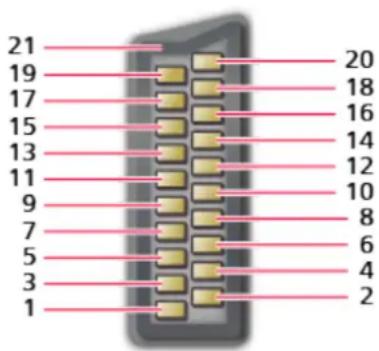
1 : Audio výstup (P)
2 : Audio vstup (P)
3 : Audio výstup (L)
4 : Audio zem
5 : Modrá zem
6 : Audio vstup (L)
7 : Modrá vstup
8 : Stav CVBS
9 : Zelená zem
10: --
11 : Zelená vstup
12: --
13: Červená zem
14: Zem
15: Červená vstup
16: Stav RGB
17: Uzemnění CVBS
18: Stav RGB zem
21: Uzemnění konektoru
Konektor HDMI
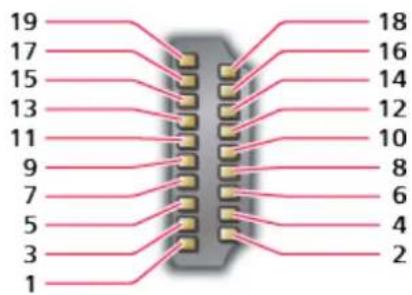
1 : TMDS Data2+
2 : TMDS Data2 stínění
3 : TMDS Data2-
4 : TMDS Data1+
5 : TMDS Data1 stínění
6 : TMDS Data1-
7 : TMDS Data0+
8 : TMDS Data0 stínění
9 : TMDS Data0-
10: TMDS hodiny+
11 : TMDS hodiny stínění
12: TMDS hodiny-
13: CEC
14: Pomocný program
15: SCL
16: SDA
17: DDC/CED zem
18: Napájení +5 V
19: Detekce Hot Plug (možnost zapojení za provozu)
COMPONENT (Y, Pb, Pr), HDMI
| Název signálu COMPONENT HDMI | |
| 525 (480) / 60i, 60p ○ ○ | |
| 625 (576) / 50i, 50p ○ ○ | |
| 750 (720) / 60p, 50p ○ ○ | |
| 1 125 (1 080) / 60i, 50i ○ ○ | |
| 1 125 (1 080) / 60p, 50p, 24p ○ |
o: Použitelný vstupní signál
= Poznámka =
- Jiné než výše uvedené signály nemusí být zobrazeny správně.
•Výše uvedené signály jsou kvůli optimálnímu zobrazení na vašem televizoru přeformátovány.
Pro ten nejlepší obraz
Mód zobrazení
- Zobrazte nabídku pomocí tlačítka MENU
- Vyberte možnost Obraz> Mód zobrazení pomocí tlačítek △ a stiskněte OK
- Vyberte režim pomocí tlačítek△ / ▽a nastavte stisknutím DK
Mód zobrazení
(Dynamický / Normální / Kino / Kino režim / Uživatelský)
Slouží k výběru vašeho oblíbeného režimu obrazu pro jednotlivé vstupy.
Dynamický:
Vylepšuje kontrast a ostrost při sledování v jasné místnosti.
Normální:
Normální použití při sledování za normálního osvětlení.
Kino:
Vylepšuje kontrast, černou a reprodukci barev pro sledování filmů v tmavé místnosti.
Kino režim:
Přesně reprodukuje původní kvalitu obrazu bez jakékoliv revize.
Uživatelský:
Seřizuje všechny položky menu ručně, aby vyhovoval vaší oblíbené kvalitě obrazu.
V každém režimu zobrazení lze upravit a uložit nastavení položek Podsvícení, Kontrast, Jas, Barevná sytost, Tón barvy, Ostrost, Teplota barev, Živá barva, Adaptivní řízení podsvitu, Senzor osvětlení okolí, Omezení šumu a Redukce MPEG šumu.
V režimu Kino režim nebo Uživatelský lze dále upravit Rozšířená nastavení. V režimu Kino režim nebo Uživatelský lze uložit nastavení pro jednotlivé vstupy.
Senzor osvětlení okolí
- Zobrazte nabídku pomocí tlačítka MENU
- Vyberte možnost Obraz> Senzor osvětlení okolí pomocí tlačítek △ a stiskněte OK
- Vyberte hodnotu Zapnuto / Vypnuto pomocí tlačítek △ / ▽a nastavte stisknutím OK
Senzor osvětlení okolí
(Zapnuto / Vypnuto)
•Funkce automatického ovládání jasu
Automaticky upraví nastavení obrazu podle podmínek osvětlení.
Funkce automatického přepínání do pohotovostního režimu
Televizor automaticky přechází do pohotovostního režimu za následujících podmínek:
- Časovač vypnutí je aktivní.
→ Sledování >Základy Časovač vypnutí
- Po dobu 4 hodin nebude provedena žádná činnost a položka Automatické vypnutí je nastavena na hodnotu Zapnuto.
Nastavení > Časovač > Automatické vypnutí
- Po dobu 10 minut nebude přijímán žádný signál, nebude provedena žádná činnost a položka Vypnutí bez signálu je nastavena na hodnotu Zapnuto.
Nastavení >Časovač Vypnutí bez signálu
= Poznámka =
•Tato funkce nemá vliv na nahrávání pomocí Časovač nahrávání a Záznam
Poměr stran
Změňte poměr stran (velikost obrazu) pomocí ASPECT.
•Vychutnejte si sledování obrazu při jeho optimální velikosti a poměru.
Programy obvykle obsahují „Signál řízení poměru stran“ (širokoúhlý signál apod.) a televizor vybere poměr stran automaticky podle „Signálu řízení poměru stran“.

Sledování >Pro ten nejlepší obraz Automatický poměr stran
■ Ruční změna poměru stran
- Zobrazte seznam Aspekt pomocí tlačítka ASPECT
- Vyberte režim pomocí tlačítek△ / ▽a nastavte stisknutím OK
- Režim můžete měnit také stisknutím tlačítka ASPECT.
(Stiskněte opakovaně, dokud nedosáhnete požadovaného režimu.)
- Programy obvykle obsahují „Signál řízení poměru stran“ (širokoúhlý signál apod.) a televizor vybere poměr stran automaticky podle „Signálu řízení poměru stran“.

Sledování >Pro ten nejlepší obraz Automatický poměr stran
Automaticky:

Sledování >Pro ten nejlepší obraz Automatický poměr stran
16:9:
Přímo zobrazí obraz v poměru 16:9 bez deformace (anamorfní zobrazení).
14:9:
Zobrazí obraz 14:9 v jeho standardní velikosti bez deformace.
Střed:
Zobrazí obraz 4:3 na celou obrazovku. Roztažení je patrné pouze na levém a pravém okraji.
4:3:
Zobrazí obraz 4:3 v jeho standardní velikosti bez deformace.
Zoom:
Zobrazí obraz 16:9 letterbox (obálka) nebo 4:3 bez deformace.
4:3 úplný:
Zobrazí obraz 4:3 zvětšený vodorovně tak, aby vyplnil celou obrazovku.
•Pro signály HD (vysoké rozlišení)
Omezení okrajů Střed:
Zobrazí obraz 16:9 letterbox (anamorfní) na celé obrazovce. Roztažení je
patrné pouze na levém a pravém okraji.
•Pro signály HD (vysoké rozlišení)
Omezení okrajů Zoom:
Zobrazí obraz 16:9 letterbox (obálka; anamorfní) na celé obrazovce bez deformace.
•Pro signály HD (vysoké rozlišení)
= Poznámka =
- Chcete-li plně využít tuto funkci, přepněte obraz (TV, externí vstup atp.) na celou obrazovku.
- Režim poměru lze uložit samostatně pro signály SD (standardní rozlišení) a HD (vysoké rozlišení).
- Poměr stran nelze měnit v režimu teletext.
Automatický poměr stran
Optimální velikost a poměr budou zvoleny automaticky a vy si budete moci dopřát lepší obraz.

Sledování >Pro ten nejlepší obraz Poměr stran
■ Rídicí signál nastavení poměru stran
Satelitní konektor (pouze WSS)
Platný formát vstupního signálu:
DVB-S
Konektor pro pozemní anténu / kabelový příjem (pouze WSS)
Platný formát vstupního signálu:
DVB-C
DVB-T
PAL B, G, H, I, D, K
SECAM B, G, L, L', D, K
Neplatný formát vstupního signálu:
PAL 525/60 6,5 MHz
PAL 525/60 6,0 MHz
PAL 525/60 5,5 MHz
M.NTSC 6,5 MHz
M.NTSC 6,0 MHz
| ♦konektory AV1 (SCART) / AV2 (VIDEO) |
| Platný formát vstupního signálu: |
| PAL |
| SECAM |
| PAL 525/60* |
| M.NTSC* |
| NTSC* |
| *: Řídicí signál prénášený pouze konektorem SCART (pin 8) / HDMI |
| Konektory AV2 (COMPONENT) (pouze WSS) |
| Platný formát vstupního signálu: |
| 625 (576) / 50i, 50p |
| Neplatný formát vstupního signálu: |
| 525 (480) / 60i, 60p |
| 750 (720) / 60p, 50p |
| 1 125 (1 080) / 60i, 50i |
| Konektor HDMI |
| Platný formát vstupního signálu: |
| 525 (480) / 60i, 60p |
| 625 (576) / 50i, 50p |
| 750 (720) / 60p, 50p |
| 1 125 (1 080) / 60i, 50i |
| 1 125 (1 080) / 60p, 50p, 24p |
| • Konektor HDMI nepřijímá signál WSS. |
= Poznámka =
- Pokud vypadá velikost obrazovky při přehrávání programu nahraného v širokoúhlém formátu z videorekordéru neobvykle, upravte funkci Tracking (sledování stopy) na videorekordéru. Čtěte návod k videorekordéru.
Rozšířená nastavení
Můžete upravit a nastavit podrobná nastavení obrazu pro každý vstup a režim zobrazení. Nastavte vstupní režim a režim sledování, který se má upravit
a nastavit jako první.
•Pro úplné využití této funkce nastavte možnost Mód zobrazení na hodnotu Kino režim nebo Uživatelský.

Sledování >Pro ten nejlepší obraz Mód zobrazení
- Nastavte vstupní režim pomocí tlačítka AV nebo TV
- Zobrazte nabídku pomocí tlačítka MENU
- Vyberte možnost Obraz> Mód zobrazení pomocí tlačítek △ a stiskněte OK
- Vyberte režim pomocí tlačítek△ / ▽a nastavte stisknutím OK
■ Úprava podrobného nastavení obrazu
- Zobrazte nabídku pomocí tlačítka MENU
- Vyberte položky Obraz> Rozšířená nastavení > Adaptivní korekce gama / Nastavení úrovně černé / Efekt Jasná bílá / Vyvážení bílé / Správa barev / Gamma pomocí tlačítek △ a stiskněte tlačítko
- Nastavte pomocí tlačítek△ / ▽/ ◀ auložte stisknutím
■ Adaptivní korekce gama
Adaptivní korekce gama
Úpravou křivky gama zvyšuje jas obrazu.
- Neplatí v případě, kdy je položka Adaptivní řízení podsvitu nastavena na hodnotu Vypnuto.
■ Nastavení úrovně černé
Nastavení úrovně černé
Postupně upravuje odstíny černé.
■ Efekt Jasná bílá
Efekt Jasná bílá
Nastavení zisku červené / Nastavení zisku zelené / Nastavení zisku modré
Přizpůsobí vyvážení bílé v jasných červených / zelených / modrých oblastech.
Kontrast červená / Kontrast zelená / Kontrast modrá
Přizpůsobí vyvážení bílé v tmavých červených / zelených / modrých oblastech.
Podrobnější nastavení
Nastaví podrobnější položky vyvážení bílé.
Úroveň vstupního signálu:
Nastavení úrovně vstupního signálu.
Nastavení zisku červené / Nastavení zisku zelené / Nastavení zisku modré:
Přizpůsobí podrobné vyvážení bílé v jasných červených / zelených / modrých oblastech.
Obnova výchozích hodnot:
Pro obnovení výchozích hodnot podrobných položek vyvážení bílé stiskněte tlačítko OK.
Obnova výchozích hodnot
Pro obnovení výchozích hodnot Vyvážení bílé stiskněte tlačítko OK.
■ Správa barev
Odstín červené / Sytost červené / Svítivost červené
Přizpůsobí odstín obrazu / sytost / osvětlení červených oblastí.
Přizpůsobí odstín obrazu / sytost / osvětlení zelených oblastí.
Odstín modré / Sytost modré / Svítivost modré
Přizpůsobí odstín obrazu / sytost / osvětlení modrých oblastí.
Obnova výchozích hodnot
Pro obnovení výchozích hodnot správy barev stiskněte tlačítko OK.
Gamma
Gamma
(2.6 / 2.4 / 2.2 / 2.0 / 1.8)
Slouží k přepnutí křivky gama.
- Upozorňujeme, že číselné hodnoty představují referenci pro nastavování.
Podrobnější nastavení
Přizpůsobí podrobnější položky Gamma.
Úroveň vstupního signálu:
Nastavení úrovně vstupního signálu.
Zisk:
Nastavuje zesílení gamma pro zvolenou úroveň signálu.
Obnova výchozích hodnot:
Pro obnovení výchozích hodnot podrobných položek Gamma stiskněte tlačítko OK.
Obnova výchozích hodnot
Pro obnovení výchozích hodnot Gamma stiskněte tlačitko OK.
■ Obnova výchozích hodnot
Obnova výchozích hodnot
Stisknutím tlačitka OK obnovíte výchozí nastavení Rozšířená nastavení.
= Poznámka =
- Funkce Správa barev je k dispozici, když je položka Mód zobrazení v menu Obraz nastavena na hodnotu Kino režim nebo Uživatelský.
Kopírovat nastavení
Kopíruje nastavení obrazu Kino režim nebo Uživatelský do položek v jiném vstupu nebo režimu zobrazení.
- Zobrazte nabídku pomocí tlačítka MENU
- Vyberte položky Obraz> Kopírovat nastavení > Cíl. režim zobrazení / Cíl pomocí tlačítek △ a stiskněte tlačítko K
-
Vyberte cílové umístění pro kopírování pomocí tlačítek △ / ▽a stisknutím OK proved'te nastavení
-
Vyberte položku Spustit kopírování pomocí tlačítek △ / ▽ a stiskněte OK pro kopírování
- Když se zobrazí potvrzovací obrazovka, zvolte možnost Ano pomocí tlačítek ◀ / ▷a nastavte stisknutím DK
= Poznámka =
•Nastavení možností a Nastavení zobrazení nebudou zkopírována.
Pro ten nejlepší zvuk
Režim zvuku
- Zobrazte nabídku pomocí tlačítka MENU
- Vyberte možnost Zvuk> Režim zvuku pomocí tlačítek △ a stiskněte OK
- Vyberte režim pomocí tlačítek△ / ▽a nastavte stisknutím OK
Režim zvuku
(Standardní / Hudba / Řeč / Uživatel)
Slouží k výběru vašeho oblíbeného režimu zvuku pro jednotlivé vstupy.
Standardní:
Poskytuje komfortní zvuky s původní kvalitou.
Hudba:
Zlepšuje kvalitu zvuku pro sledování hudebního videa atd.
Řeč:
Zlepšuje kvalitu zvuku pro sledování TV novin, dramat atd.
Uživatel:
Slouží k ruční úpravě nastavení zvuku na preferovanou kvalitu pomocí ekvalizéru.
•V režimu uživatele v nabídce zvuku místo možností Hloubky a Výšky bude k dispozici možnost Ekvalizér. Zvolte možnost Ekvalizér a seřid'te frekvenci.

Nastavení >Zvuk Základní nastavení
•Tato funkce se nevztahuje na zvuk ze sluchátek.
TV průvodce
Použití TV průvodce
TV průvodce – elektronický programový průvodce (EPG) přináší na obrazovce seznam momentálně vysílaných programů a budoucí vysílání v příštích sedmi dnech (závisí na provozovatelích vysílání).
- Zobrazte obrazovku Výběr TV pomocí tlačítka TV
- Vyberte režim pomocí tlačítek△ / ▽a nastavte stisknutím DK DVB-S / DVB-C / DVB-T / Analogue
- Zobrazte průvodce TV stisknutím tlačitka GUIDE
- Opětovným stisknutím změníte uspořádání (Na šířku / Na výšku).
– Aktivujte Na šířku pro zobrazení více kanálů.
– Aktivujte Na výšku pro zobrazování jednotlivých kanálů.
• V závislosti na zemi, kterou zvolíte, můžete zvolit typ průvodce TV. (Výchozí průvodce)
→ Nastavení >Nastavení Nastavení zobrazení
- Pokud nastavíte položku Výchozí průvodce na Seznam kanálů, při stisknutí GUIDE objeví seznam kanálů. (Příklad)
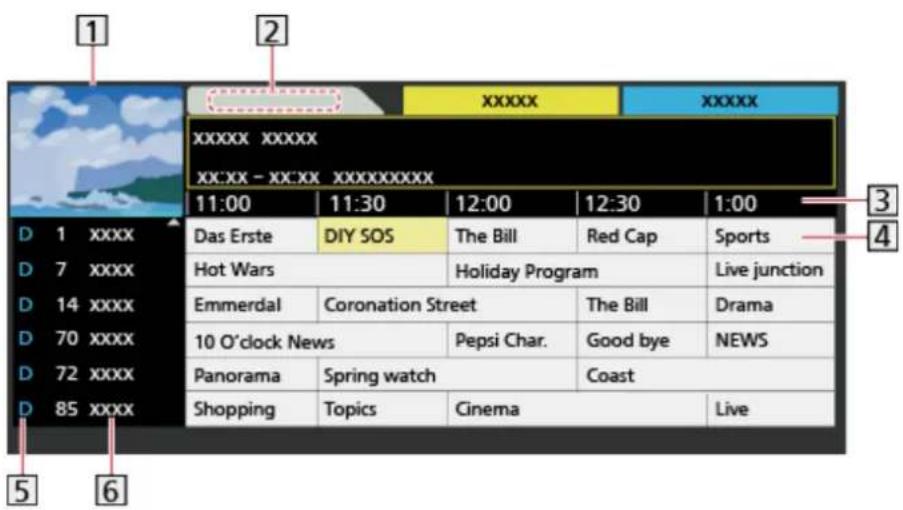
① Obrazovka televizoru
② Datum TV průvodce
3 Čas TV průvodce
4 Program
5 D (DVB-T) / A (Analogový)
6 Pozice a název kanálu
•Sledování programu
1) Vyberte aktuální program pomocí tlačítek △ / ▽/ ◀ a stiskněte OK.
2) Vyberte položku Náhled pomocí tlačítek△ / ▽a stiskněte DK pro přístup (DVB)
– Chcete-li použít časovač nahrávání, vyberte Časovač nahrávání. (V závislosti na vybrané zemi můžete také nastavit Signálem podporované nahrávání.)
Sledování >TV průvodce Časovač nahrávání
– V levém horním rohu obrazovky se zobrazí aktuální program.
3) Ukončete průvodce TV stisknutím tlačítka Oh.
•Na předchozí den (DVB)
(Červená)
•Na další den (DVB)
(Zelená)
•Zobrazení seznamu kanálů vybraného typu
1) Zobrazte seznam typů pomocí tlačítka (Žlutá)
2) Vyberte typ pomocí tlačítek△ / ▽a zobrazte stisknutím OK.
•Zobrazení seznamu kanálů vybrané kategorie
1) Zobrazte seznam kategorii pomocí tlačítka (Modrá)
2) Vyberte kategorii pomocí tlačítek△ / ▽a zobrazte stisknutím OK.
– Chcete-li seznam oblíbených kanálů, nastavte Edituj složku Oblíbené.
Sledování >Ladění a úpravy kanálů Edituj složku Oblíbené
•Zobrazení podrobností o programu (DVB)
1) Vyberte program pomocí tlačítek △ / ▽/ ◀.
2) Stiskněte tlačítko i.
– Znovu stiskněte pro návrat do TV průvodce.
•Zavření TV průvodce
EXIT
= Poznámka =
- Jestliže je televizor poprvé zapnutý nebo je déle než týden vypnutý, úplné zobrazení TV průvodce potrvá určitou dobu.
•Tato funkce se liší podle země, kterou jste zvolili. - Použití systému GUIDE Plus+ může v závislosti na zvolené zemi vyžadovat zadání nebo aktualizaci PSČ.
•DVB-T a analogové kanály se zobrazují na jedné obrazovce průvodce TV. D a A se mohou zobrazit pro rozlišení DVB-T a analogových kanálů. Zde nebudou žádné seznamy programu pro analogové kanály.
Časovač nahrávání
Nabídka časovače nahrávání umožňuje vybírat programy, na které si přejete být upozorněni v okamžiku, kdy je chcete sledovat nebo nahrát na USB HDD. Ve správný čas televizor naladí správný kanál, i když je v pohotovostním režimu.
- Vyberte budoucí program nebo kanál pomocí tlačítek △ / ▽ ↕ ▷ a stiskněte OK
- Vyberte hodnotu USB HDD rek. / Upomínka pomocí tlačítek ◀/ ▷ a nastavte stisknutím OK.
- Kontrola / změna / zrušení události časovače nahrávání
Nahrávání > Časovač nahrávání > Úprava časovače nahrávání
- Pokud je nastavená možnost Časovač nahrávání, dioda LED bude svítit oranžově.
•Pro návrat do TV průvodce
BACK/RETURN
•Zvolíte-li aktuální program, objeví se potvrzovací okno s dotazem, zda chcete program sledovat nebo nahrávat. Vyberte položku Časovač nahrávání pomocí tlačítek △ / ▽a stisknutím tlačítka OK nastavte USB HDD rek. pro záznam od okamžiku, kdy jste ukončili nastavení události časovače nahrávání.
•V závislosti na vybrané zemi můžete nastavit Signálem podporované nahrávání (viz níže).
= Poznámka =
- Neplatí pro analogový režim.
- Možnost Časovač nahrávání funguje pouze v případě, pokud signál vysílající stanice nebo poskytovatele služeb obsahuje správné informace o čase.
- Pokud je aktivní nahrávání pomocí Časovač nahrávání, nelze zvolit další kanál.
- Pokud zaznamenáváte programy na USB HDD, naformátujte USB HDD a aktivujte jej pro záznam v režimu Nastavení zařízení USB.
Nahrávání > Nastavení USB HDD
■ Signálem podporované nahrávání (Časovač nahrávání nastavený pomocí signálu průvodce TV)
Signálem podporované nahrávání je Časovač nahrávání, který je řízen informacemi z průvodce TV. Pokud provozovatel vysílání změní začátek a konec programu, událost časovače nahrávání se těmto změnám přizpůsobí. Signálem podporované nahrávání funguje spolehlivě pouze v případě, že jsou od provozovatelů vysílání získány správné informace.
- Dostupnost této funkce závisí na zvolené zemi a režimu TV.
- Pokud je nastavena možnost Signálem podporované nahrávání, na obrazovce Časovač nahrávání se zobrazí Guide.
= Poznámka =
- Pokud upravíte čas začátku nebo konce události záznamu s podporou signálu o více než 10 minut, čas začátku nebo konce se nadále nebude přizpůsobovat změnám provozovatele vysílání. Čas začátku a konce budou nastaveny pevně.
Teletext
Sledování Teletext
1. Tlačítkem TEXT přepněte na teletext
- Zobrazí stránku s obsahem (oblast se liší podle provozovatele vysilání).
- Čísla aktuálních / podřízených stránek se zobrazují v levém horním rohu na obrazovce.
- Čas / datum se zobrazuje v pravém horním rohu obrazovky.
- Barevný pruh se zobrazuje ve spodní části obrazovky.
2. Vyberte stránku pomocí čiselných tlačítek, △ / ▽nebo (barevná tlačítka)

•Nastavení kontrastu
1) Trojnásobným stisknutím tlačítka MENU zobrazte položku Kontrast.
2) Tlačítky ◀ / ▷upravte nastavení a zvolenou hodnotu uložte stisknutím tlačítka OK.
•Zavření teletextu
EXIT
■ Odhalení skrytých dat
- Stiskněte MENU
- Odkrýt pomocí tlačítka (Červená)
- Chcete-li je znovu skrýt, stiskněte tlačítko znovu.
■ Prohlížení uložené oblíbené stránky
Stisknutím tlačítka STTL zobrazíte oblíbenou stránku.
- Spust'te stránku uloženou pod tlačítkem (Modrá) (režim seznamu).
•Výchozí nastavení je „P103“.
■ PLNÉ / HORNÍ / SPODNÍ
- Stiskněte MENU
- Stisknutím tlačítka (Zelená) změníte uspořádání
■ Sledování televizoru a teletextu ve dvou oknech současně
- Dvakrát stiskněte tlačítko MENU
- Nastavte položku Obraz a teletext na hodnotu Zapnuto / Vypnuto pomocí △ / ▽
- Ovládání je možné pouze na obrazovce teletextu.
■ Uložení často zobrazovaných stránek na barevnou lištu (pouze v režimu seznamu)
- Při zobrazení stránky stiskněte tlačítka (barevná tlačítka)
-
Stiskněte a držte tlačítko Ok
-
Číslo uložené stránky se změní na bílou.
•Změna uložených stránek
1) Provedte změnu stisknutím tlačítek (barevná tlačítka).
2) Zadejte nové číslo stránky pomocí číselných tlačítek.
3) Stiskněte a držte tlačítko Ok
■ Zobrazení podstránky
Počet podstránek se zobrazuje v horní části obrazovky. Stisknutím tlačítka / ▷ zobrazíte podstránku. (Pouze pokud má teletext více než jednu stranu.)
- Počet podstránek se liší podle provozovatele vysílání (až 79 stránek).
•Vyhledávání při sledování televize může trvat delší dobu.
•Zobrazení určité podstránky
1) Stiskněte MENU
2) Stiskněte (Modrá)
3) Zadejte 4místné číslo (např. P6, stiskněte tlačítka 0 0 0 6
Režim Teletext
Teletextové služby jsou textové informace poskytované provozovateli vysílání.
- Funkce se mohou mezi jednotlivými provozovateli lišit.
- Zobrazte nabídku pomocí tlačítka MENU
- Vyberte položky Nastavení > Nastavení zobrazení > Teletext pomocí tlačítek △ a stiskněte K
- Vyberte hodnotu TOP (FLOF) / Seznam pomocí tlačítek △ / ▽a nastavte stisknutím OK
Nastavení >Nastavení Nastavení zobrazení
■ Režim FLOF (FASTEXT)
V režimu FLOF jsou u dolního okraje obrazovky zobrazena čtyři různobarevná témata.
Chcete-li o některém z těchto témat získat více informací, stiskněte tlačítko odpovídající barvy.
Tato funkce umožňuje rychlý přístup k informacím o zobrazených tématech.
■ Režim TOP (v případě vysílání TOP text)
TOP je mimořádné zlepšení standardní služby teletext, které umožňuje snadnější vyhledávání a účinnou navigaci.
•K dispozici je rychlý přehled informací teletextu
- Snadný výběr aktuálního tématu krok za krokem
- Informace o stavu stránky v dolní části obrazovky
- Možnost listování stránkami nahoru / dolů
(Červená) / (Zelená)
•Výběr mezi předmětovými bloky
(Modrá)
•Výběr následujícího předmětu v rámci jednoho předmětového bloku
(Žlutá)
(Po ukončení posledního předmětu se přesune k následujícímu předmětovému bloku).
■ Režim seznamu
V režimu seznamu jsou u dolního okraje obrazovky zobrazena čtyři různobarevná čísla stránek. Každé z těchto čísel lze změnit a uložit do paměti televizoru.

Sledování >Teletext >Sledování Teletext
Ladění a úpravy kanálů
Nabídka nastavení
Kanály lze přeladit, vytvořit seznam oblíbených kanálů, nechtěné kanály vynechat apod.
- Zobrazte obrazovku Výběr TV pomocí tlačítka TV
-
Vyberte režim pomocí tlačítek△ / ▽a nastavte stisknutím DK
DVB-S / DVB-C / DVB-T / Analogue -
Zobrazte nabídku pomocí tlačítka MENU
-
Vyberte možnost Nastavení> Menu ladění pomocí tlačítek △ a stiskněte OK.
Menu ladění DVB-S / Menu ladění DVB-C / Menu ladění DVB-T / Menu ladění analog
•Název menu se liší v závislosti na režimu TV.
- Vyberte jednu z funkcí pomocí tlačítek△ / ▽a stiskněte OK
Edituj složku Oblíbené / Seznam kanálů / Automatické ladění / Anténní systém / Konfigurace LNB / Ruční ladění / Aktualizovat seznam kan. / Hlášení nového kanálu / Stav signálu
- Položky funkcí závisí na zemi, kterou jste zvolili.

Nastavení >Nastavení Menu ladění
■ Seznam oblíbených kanálů DVB
Vytvořte seznamy oblíbených kanálů různých provozovatelů vysílání (až 4: Oblíbené 1 až 4).
Seznamy DVB Oblíbené jsou dostupné pod položkou Kategorie na informačním pruhu a obrazovce průvodce TV.

Sledování >Základy Informační pruh

Sledování >TV průvodce Použití TV průvodce
-
Vyberte položku Edituj složku Oblíbené pomocí tlačítek△/ ▽a stiskněte OK
-
Zvolte kanál ze všech DVB kanálů pomocí tlačítek△ / ▽
- Ikona se objeví tehdy, když je kanál uzamčen.
•Zobrazení ostatních oblíbených

(Zelená)
- Třídění jmen kanálů v abecedním pořadí

(Červená)
•Změna kategorie

(Modrá)
- Stisknutím tlačítka Ok jej přidáte do položky Sez. oblíbených
•Pro přidání všech kanálů na seznam
1) Stiskněte (Žlutá)
2) Stisknutím tlačítka (Zelená) přidáte všechny.
•Hromadné přidání po sobě jdoucích kanálů do seznamu
1) Stiskněte (Žlutá)
2) Vytvořte blok kanálů pomocí tlačítek△ / ▽a přidejte je stisknutím OK.
- Uložte stisknutím tlačítka BACK/RETURN a OK
■ Upravit seznam oblíbených DVB kanálů
Seznam oblíbených kanálů můžete upravit po umístění kurzoru na kanál nacházející se v tomto seznamu.
•Přesun kanálu
1) Vyberte kanál pomocí tlačítek△ / ▽
2) Stiskněte (Zelená)
3) Vyberte novou pozici pomocí tlačítek△ / ▽nebo čiselných tlačítek.
4) Uložte stisknutím tlačítka (Zelená).
•Chcete-li odstranit kanál
1) Vyberte kanál pomocí tlačítek△ / ▽
2) Stisknutím tlačítka Oh událost vymažete.
– Stisknutím tlačítka (Žlutá) vymažete všechny kanály.
•Pojmenovat Oblíbené
1) Stiskněte (Červená)
2) Zadejte znaky (maximálně 10 znaků) pomocí tlačítek △ / ▽ ▶ ▷ nebo číselných tlačítek a nastavte stisknutím OK.
3) Uložte stisknutím tlačítka BACK/RETURN.
Seznam kanálů
■ Přeskočit nechtěné kanály DVB / Analogové kanály
Nechtěné kanály lze skrýt (přeskočit). Skryté kanály nelze zobrazit (pouze prostřednictvím této funkce).
- Vyberte položku Seznam kanálů pomocí tlačítek△ / ▽a stiskněte OK
- Vyberte kanál pomocí tlačítek△ / ▽
- Stisknutím tlačítka OK nastavíte Odkrýt / Skrýt (přeskočit)
: Odkrýt
□: Skrýt (přeskočit)
- Chcete-li odkrýt všechny kanály (DVB / Analogové)
(Žlutá) - Třídění jmen kanálů v abecedním pořadí (DVB)
(Červená)
•Změna kategorie (DVB)
(Modrá)
■ Upravit DVB / analogové kanály
•Záměna / přemístění pozice kanálu (pokud je k dispozici)
1) Stisknutím (Zelená) proved'te úpravu.
2) Vyberte novou pozici pomocí tlačítek△ / ▽nebo čiselných tlačítek a uložte stisknutím ■ (Zelená).
- Přeladění každého kanálu (Ruční ladění)
(Červená)
– Pro analogový režim
Sledování >Ladění a úpravy kanálů Ruční ladění
– Pouze pro odkryté kanály
•Změna jména kanálu (analogový)
1) Stisknutím (Modrá) proved'te úpravu.
2) Zadejte znaky (maximálně 5 znaků) pomocí tlačítek △ / ▽/ ▶ ▶ nebo číselných tlačítek a nastavte stisknutím OK.
3) Uložte stisknutím tlačítka BACK/RETURN.
= Poznámka =
- Pokud je videorekordér připojen v analogovém režimu pouze kabelem RF, upravte předvolbu VCR.
Automatické ladění
Slouží k automatickému přeladění kanálů přijímaných v dané oblasti.
•Tato funkce je dostupná, pokud bylo naladění kanálů již uskutečněno.
- Přeladěn bude pouze vybraný režim. Všechna předchozí nastavení ladění budou odstraněna.
- Pokud byl nastaven PIN dětského zámku, bude vyžadováno zadání čísla PIN.
→ Funkce >Dětský zámek Kód PIN
- Pokud nebylo ladění zcela dokončeno, nastavte Ruční ladění.
→ Sledování >Ladění a úpravy kanálů Ruční ladění
■ Kanály DVB-S
-
Vyberte položku Anténní systém pomocí tlačítek △ / ▽ a stiskněte OK
-
Vyberte hodnotu Jeden LNB / MiniDiSEqC / DiSEqC 1.0 / Režim jednoho kabelu pomocí tlačítek △ / ▽a nastavte stisknutím OK
Jeden LNB:
Kompatibilní s jedním LNB.
MiniDiSEqC:
Lze ovládat až 2 LNB.
DiSEqC 1.0:
Lze ovládat až 4 LNB.
Režim jednoho kabelu:
Při použití směrovače s jedním kabelem je k dispozici až 8 uživatelských pásem.
- Jestliže máte ovládání anténního systému DiSEqC, můžete nastavit několik satelitů.
-
Tento televizor podporuje systém DiSEqC verze 1.0.
-
Vyberte položku Konfigurace LNB pomocí tlačítek△ / ▽a stiskněte OK
-
Vyberte položku LNB / Satelit pomocí tlačítek △ / ▽, nastavte pomocí ▶ a uložte stisknutím tlačítka OK
1) Nastavte nejprve LNB.
– Pokud použijete možnost Jeden LNB, LNB nelze vybrat.
- Pokud použijete možnost MiniDiSEqC nebo Režim jednoho kabelu, vyberte LNB AA nebo AB.
- Pokud použijete možnost DiSEqC 1.0, vyberte LNB AA, AB, BA nebo BB.
2) Nastavte Satelit pro vybraný LNB
- Jestliže naladěný satelit neznáte, zvolte možnost Žádný satelit (dostupný satelit se vyhledá v režimu automatického ladění).
- Vyberte Uživatelské nastavení pro ruční nastavení Testovací frekvence transpondéru.
- Vyberete-li možnost Režim jednoho kabelu, bude nutno provést doplňková nastavení. Nastavte položky Uživatelské pásmo, Volitelná frekvence a PIN (v závislosti na směrovači s jedním kabelem, který používáte). Podrobnosti získáte v příručce k směrovači s jedním kabelem.

Sledování >Ladění a úpravy kanálů Volitelné satelity
-
Uložte stisknutím tlačítka BACK/RETURN
-
Vyberte položku Automatické ladění pomocí tlačítek△/ ▽a stiskněte OK
-
Vyberte Satelit / Režim vyhledávání / Režim zobrazení pomocí tlačítek △ / ▽ a stiskněte OK
-
Provedte nastavení pomocí tlačítek△ / ▽a uložte stisknutím tlačítka OK
•Režim zobrazení
Plnohodnotný:
Prohledává celý frekvenční rozsah.
Rychlý:
Prohledá vhodný kmitočet vybraného satelitu.
- Po nastavení vyberte Spustit vyhledávání pomocí tlačítek △ a vyhledejte stisknutím tlačítka OK.
- Zobrazí se obrazovka s potvrzením. Stisknutím tlačítka Ok spust'te funkci Automatické ladění (Nastavení se provede automaticky)
- Po dokončení operace se zobrazí kanál v nejnižší pozici.
■ DVB-C, DVB-T, analogové kanály
-
Vyberte položku Automatické ladění pomocí tlačítek △ / ▽ a stiskněte OK
-
Tlačitky△/▽/ ▶ vyberte položku Automatické nastavení DVB-C a stisknutím tlačítka OK tuto volbu uložte (DVB-C)
•Režim zobrazení
Plnohodnotný:
Prohledává celý frekvenční rozsah.
Rychlý:
Prohledává vhodný kmitočet ve vaší zemi.
•U položek Frekvence, Přenosová rychlost a ID sítě je obvyklé nastavení možnosti Automaticky. Pokud možnost Automaticky není zobrazena nebo je-li to třeba, zadejte hodnotu stanovenou poskytovatelem kabelových služeb pomocí číselných tlačítek.
- Po nastavení vyberte Spustit vyhledávání pomocí tlačítek △ a vyhledejte stisknutím tlačítka OK.
- Zobrazí se obrazovka s potvrzením. Stisknutím tlačítka Ok spust'te funkci Automatické ladění (Nastavení se provede automaticky)
- Po dokončení operace se zobrazí kanál v nejnižší pozici.
■ Automatické ladění pomocí tlačítek na televizoru
-
Stisknutím a podržením tlačítka INPUT/OK/HOLD for MENU po dobu 3 sekund zobrazte nabídku
-
Nastavte Automatické ladění pomocí následujících tlačítek na ovládacím panelu
- Přesuňte kurzor / vyberte z řady možností / vyberte položku menu (pouze nahoru a dolů)
- Po provedení přizpůsobení nebo provedení nastavení pomocí tlačítka INPUT/OK/HOLD for MENU vstupte do nastavení menu / uložení.
Ruční ladění
- Chcete-li přeladit kanály DVB, používejte možnost Automatické ladění nebo Aktualizovat seznam kan..
- Tuto funkci použijte v případě, kdy ladění neproběhlo kompletně nebo při úpravě nasměrování antény či paraboly. (DVB)
•Všechny nalezené kanály DVB budou přidány do Seznam kanálů.
DVB-S
- Vyberte položku Satelit pomocí tlačítek△/ ▽a nastavte pomocí tlačítek ◀/ ▽
- Informace o nastavení přijímaného satelitního vysílání získáte u příslušných společností.
- Vyberte Frekvence transpondéru / Přenosová rychlost / Polarizace / Modulace / ID služby pomocí tlačítek △ / ▽a nastavte pomocí tlačítek ▽ / ▶nebo číselných tlačítek
- Vyberte Spustit vyhledávání pomocí tlačítek△/ ▽a vyhledejte stisknutím OK
DVB-C
- Zadejte frekvenci pomocí čiselných tlačítek
•V běžném případě nastavte u položek Přenosová rychlost a ID služby možnost Automaticky.
- Vyberte Spustit vyhledávání pomocí tlačítek△ / ▽a vyhledejte stisknutím OK
DVB-T
- Vyberte kanál pomocí tlačítek △ / ▽ a seřid'te frekvenci pomocí tlačítek ◀ / ▶ pro jednotlivé kanály
•Nastavte maximální hodnotu pro položku Kvalita signálu.
2. Hledejte stisknutím tlačítka Ok
■ Analogový
Po Automatické ladění ručně nastavte analogový kanál.
•Provedte nastavení v položkách Systém zvuku a Systém barvy a poté provedte tuto funkci. Běžně nastavujte Systém barvy na hodnotu Automaticky.
- SC1: PAL B, G, H / SECAM B, G
- SC2: PAL I
- SC3: PAL D, K / SECAM D, K
-
F: SECAM L, L'
-
Vyberte pozici kanálu pomocí číselných tlačítek
- Vyberte kanál pomocí tlačítek přepínání kanálu

- Hledejte pomocí tlačítek◀/ ▷
- Vyberte hodnotu Uložit pomocí tlačítek △ / ▽ a nastavte stisknutím OK
- Použijte Jemné ladění k drobným změnám naladění určitého programu (v důsledku povětrnostních podmínek apod.).
- Pokud je videorekordér připojen pouze kabelem RF, vyberte pozici kanálu 0.
Aktualizace seznamu DVB kanálů automaticky přidává nové kanály, maže odstraněné kanály a mění názvy a pozice kanálů.
- Seznam kanálů se aktualizuje, přičemž budou zachována nastavení v položkách Edituj složku Oblíbené, Seznam kanálů, Dětský zámek atd.
- Aktualizace nemusí správně fungovat. Závisí to na síle signálu.
- Pokud chcete aktualizovat kanály DVB-S, nastavte před aktualizací položky Satelit, Režim vyhledávání a Režim zobrazení.
1) Vyberte Satelit / Režim vyhledávání / Režim zobrazení pomocí tlačítek △ / ▽a stiskněte DK
2) Vyberte jednotlivé položky pomocí tlačítek△ / ▽a uložte stisknutím OK.
3) Po nastavení vyberte Spustit vyhledávání pomocí tlačítek△/ ▽a vyhledejte stisknutím tlačítka OK.
Hlášení nového kanálu
Upozorňuje na nalezení nového kanálu DVB.
- Když se objeví zpráva s oznámením, můžete provést Aktualizovat seznam kan. stisknutím OK.
Stav signálu
Vybere kanál a zkontroluje podmínky signálu.
Dobrá síla signálu ještě neznamená, že signál je vhodný k příjmu DVB.
- Použijte indikátor Kvalita signálu následujícím způsobem.
– Zelený pruh: dobrý
– Žlutý pruh: Slabý
- Červený pruh: špatná (zkontrolujte anténu pozemního příjmu, kabel či parabolu)
- Vertikální čáry ukazují maximální hodnotu signálu vybraného kanálu.
•Změna kanálu

•Pro režim DVB
Volitelné satelity
■ Volitelné satelity a nastavení paraboly k naladění kanálů DVB-S
Informace o správné instalaci paraboly vám poskytne místní prodejce.
Vyžádejte si rovněž podrobnější informace u společnosti zajišťující přijímané satelitní vysílání.
- Intelsat (85,2° východně)
•ABS 1 (75° východně)
-Express (53° východně)
- Intelsat (45° východně)
•Turksat (42° východně)
- Express (40° východně)
• Hellas (39° východně)
•Eutelsat (36° východně)
•Eutelsat (33° východně)
•Astra (28,2° východně)
•Arabsat (26° východně)
•Eutelsat (25,5° východně)
•Astra (23,5° východně)
•Eutelsat (21,5° východně)
•Astra (19,2° východně)
•Eutelsat (16° východně)
•Hot Bird (13° východně)
•Eutelsat (10° východně)
•Eutelsat (9° východně)
•Eutelsat (7° východně)
•Astra (4,8° východně)
•Thor (0,8° západně) / Intelsat (1° západně)
•Amos (4° západně)
•Eutelsat (5° západně)
•Eutelsat (7° západně)
•Eutelsat (8° západně)
•Eutelsat (12,5° západně)
•Telstar (15° západně)
•NSS (22° západně)
- Intelsat (24,5° západně)
•Hispasat (30° západně)
Nahrávání
Nastavení USB HDD
Příprava
Můžete nahrávat digitální TV programy do připojeného USB HDD a užívat si přehrávání různými způsoby.
- Připravte si USB HDD, který budete používat výhradně pro nahrávání s tímto televizorem.
- Připojte disk USB HDD k portu USB 2 pomocí USB kabelu.
•Zapojte USB HDD do zásuvky. - Chcete-li bezpečně odpojit USB HDD od televizoru, provedte Bezpečně odebrat USB v menu Nastavení zařízení USB.

Nahrávání > Nastavení USB HDD > Nastavení pro USB HDD
- Při zapojování zkontrolujte, zda souhlasí typ konektoru a zástrček kabelů.

•Všechna data na USB HDD budou vymazána v následujících připadech:
- při formátování USB HDD s tímto televizorem

Nahrávání > Nastavení USB HDD > Nastavení pro USB HDD
– při formátování USB HDD pro použití s počítačem atd.
- Pokud byl váš televizor opravován kvůli závadě, možná bude nutné USB HDD naformátovat znovu s TV, aby bylo možné jej použít. (Všechna data se při formátování vymažou.)
• Pro použití USB HDD na vašem počítači poté, co jste systém využili pro nahrávání z tohoto televizoru, naformátujte disk na vašem počítači. (K naformátování v počítači mohou být nutné zvláštní funkce nebo nástroje. Podrobnosti naleznete v příručce k disku USB HDD.)
- Údaje, zaznamenané na USB HDD prostřednictvím tohoto televizoru,
mohou být přehrávány pouze na tomto televizoru. Obsah nelze přehrávat na jiném televizoru (včetně televizoru stejného modelového čísla) ani v žádném vybavení.
- Během operace (formátování, záznam atd.) nevypínejte televizor, neodpojujte zástrčku napájení ani neodpojujte USB HDD. Mohlo by to způsobit selhání funkce zařízení a poškodit zaznamenaná data. (Příčinou poruchy může být také elektrický výpadek.)
= Poznámka =
•Analogový TV program nelze nahrávat na USB HDD.
•V době bez signálu nebude nahráváno datové (MHEG atd.) ani rozhlasové vysílání a funkce nahrávání také nebude fungovat.
•V závislosti na vysílači a poskytovateli služeb nemusí být možné nahrávání všech programů.
•Nemůžete kopírovat zaznamenaný obsah USB HDD.
• Další informace o USB HDD

Nahrávání >Technické údaje USB HDD
Nastavení pro USB HDD
Naformátujte a nastavte USB HDD pro tento televizor, abyste mohli používat systém pro nahrávání.
V seznamu budou všechna zařízení USB rozpoznána jako velkokapacitní paměť.
- Uvědomte si prosím, že systém USB HDD bude formátován a všechny údaje v něm budou po tomto nastavení vymazány.
- Před nastavením připojte USB HDD a zkontrolujte, zda je zapnut.

Nahrávání >Nastavení USB HDD Příprava
- Zobrazte nabídku pomocí tlačítka MENU
- Vyberte možnost Nastavení> Nastavení zařízení USB pomocí tlačítek △ a stiskněte OK
- Vyberte USB HDD pro nahrávání pomocí tlačítek△ / ▽a stiskněte OK
- Zobrazení některých pevných disků s USB nemusí být možné.
•Zobrazení informací o označeném zařízení

- Až se zobrazí upozornění a potvrzovací obrazovka pro použití USB HDD, zvolte možnost Ano pomocí tlačítek ◀/ ▷a pokračujte stisknutím OK
- Až se zobrazí potvrzovací obrazovka názvu USB HDD, zvolte možnost Ano pomocí tlačítek ◀/ ▶a nastavte stisknutím OK
•Název pro zařízení USB HDD bude vytvořen automaticky. Pokud si přejete změnit název, vyberte možnost Ano.
1) Zadejte znaky pomocí tlačítek △ / ▽/ △ nebo číselných tlačítek a nastavte stisknutím OK.
2) Uložte stisknutím tlačítka BACK/RETURN.
- Až se zobrazí potvrzovací obrazovka pro nastavení nahrávání na USB HDD, zvolte možnost Ano pomocí tlačítek ◀ / ▷a nastavte stisknutím DK
- Pokud již existuje jiný formátovaný USB HDD pro záznam, zobrazí se tato potvrzovací obrazovka pro přepnutí k aktivaci tohoto USB HDD pro nahrávání.
•Režim USB HDD
: Je možné nahrávat na / přehrávat z USB HDD. Pro nahrávání je k dispozici pouze jedno zařízení USB HDD ze seznamu.
: Je možné přehrávat z USB HDD.
•Změna režimu
OK
•Pro změnu názvu USB HDD
(Zelená)
•Pro formátování
(Červená)
•Pro bezpečné odpojení USB HDD od televizoru
(Žlutá)
= Poznámka =
•Pro nahrávání lze použít pouze jeden USB HDD.
•V průběhu nahrávání nelze uložit nastavení pro USB HDD.
Nahrávání aktuálního programu
Záznam jedním dotekem
Okamžitý záznam aktuálního programu na USB HDD.
- Potvrd'te, že kód pro dálkové ovládání je „73“.
Sledování > Externí zařízení > Ovládání pomocí dálkového ovladače televizoru
- Zobrazte nabídku pomocí tlačítka MENU
- Vyberte položky Nastavení > Nastavení záznamu > Záznam jedním dotekem pomocí tlačítek △ a stiskněte K
- Vyberte maximální dobu nahrávání 30 / 60 / 90 / 120 / 180 (minut) pomocí tlačítek △ / ▽a nastavte stisknutím OK
■ Nahrávání jedním dotekem
Stisknutím tlačítka spustte nahrávání.
- Pokud probíhá nahrávání, nelze zvolit další kanál.
■ Zastavení probíhající nahrávání
- Po pozastavení stiskněte tlačítko ■nebo
JIDE
- Stisknutím tlačítka EXIT záznam zastavíte
■ Přehrávání a smazání nahraného obsahu
Televizní programy nahrané pomocí funkce Záznam jedním dotekem lze přehrávat v aplikaci Media Player.
-
Zobrazte ikony funkce pomocí tlačítka APPS
-
Vyberte TV záznam pomocí tlačítek △ / ▽/ ◀ a stiskněte

Přehrávač medií >Režim záznamu z TV
- I když je Záznam jedním dotekem aktivní, můžete přehrávat veškerý obsah. (V závislosti na USB HDD nemusí být přehrávání k dispozici nebo nahrávání nemusí během přehrávání správně fungovat.)
REW LIVE TV
Nahrává aktuální program na USB HDD nepřetržitě s maximální dobou nahrávání.
- Potvrd'te, že kód pro dálkové ovládání je „73“.
Sledování > Externí zařízení > Ovládání pomocí dálkového ovladače televizoru
- Zobrazte nabídku pomocí tlačítka MENU
-
Vyberte položky Nastavení> Nastavení záznamu >REW LIVE TV pomocí tlačítek △ ▼ a stiskněte K
-
Vyberte možnost Automaticky pomocí tlačítek△ / ▽a spust'te funkci REW LIVE TV
-
Pokud zvolíte možnost Automaticky, nahrávání se spustí automaticky.
•Nahrávání nezačne, pokud probíhá jiné nahrávání, pokud je TV signál
špatný nebo pokud není zobrazen žádný obraz.
Používání funkce REW LIVE TV
•Pro pozastavení

•Pro vyhledávání vzad (až 90 minut)

- Po pozastavení nebo vyhledávání nazpět jsou k ovládání dostupná následující tlačítka
◀ : vyhledávání vzad
▷ : vyhledávání vpřed
▽ : návrat na aktuální program
OK : přehrát / pozastavit
• vvhledávání vzad / vpřed
: Pauza / Obnovit
: přehrávání
■ : návrat na aktuální program
Zastavení funkce REW LIVE TV
- Zobrazte nabídku pomocí tlačítka MENU
- Vyberte položky Nastavení> Nastavení záznamu >REW LIVE TV pomocí tlačítek △/ ▽a stiskněte K
-
Vyberte možnost Vypnuto pomocí tlačítek△ / ▽a funkci REW LIVE TV zastavte
-
Pokud funkci REW LIVE TV zastavíte, nahraný obsah REW LIVE TV se vymaže.
•V následujících situacích se funkce REW LIVE TV zastaví a nahraný obsah se automaticky smaže: (I když se funkce REW LIVE TV zastaví za následujících podmínek, platí, že pokud je zvoleno nastavení Automaticky, nové nahrávání se spustí automaticky, jakmile to podmínky umožní.)
– zvoleny další kanály,
– zvolen uzamčený kanál,
– zvolen neplatný kanál,
– žádný TV signál,
– pokud se spustí jiný záznam,
– pokud televizor přejde do pohotovostního režimu nebo je vypnut.
Časovač nahrávání
Nastavení časovače nahrávání
Nabídka časovače nahrávání umožňuje vybírat programy, na které si přejete být upozorněni v okamžiku, kdy je chcete sledovat nebo nahrát na USB HDD. Ve správný čas televizor naladí správný kanál, i když je v pohotovostním režimu.
- Neplatí pro analogový režim.
- Zobrazte obrazovku Výběr TV pomocí tlačítka TV
- Vyberte režim pomocí tlačítek△ / ▽a nastavte stisknutím DK
DVB-S / DVB-C / DVB-T
- Zobrazte nabídku pomocí tlačítka MENU
- Vyberte možnost Časovač> Časovač nahrávání pomocí tlačítek △ a stiskněte OK
■ Nastavení podrobností o události časovače
- Stisknutím tlačítka Ok spust'te nastavení
- Vyberte USB HDD rek. / Upomínka pomocí tlačítek△ / ▽
USB HDD rek.:
Nahrává program na USB HDD.
Jakmile nadejde čas spuštění, kanál se automaticky přepne a video a zvukové signály budou na výstupu. Pokud sledujete TV, objeví se upomínková zpráva 2 minuty před dobou spuštění.
Upomínka:
Připomenutí sledování programu.
Pokud sledujete TV, objeví se upomínka 2 minuty před spuštěním.
Stisknutím tlačítka OK přepněte na naprogramovaný kanál.
- Vyberte položku (kanál, datum a čas spuštění / ukončení) pomocí tlačítek
◀ / ▶ a nastavte 4 7 pěmocí tlačítek / △ ▽
•4 a 8ze také zadat pomocí číselných tlačítek.
(Příklad)
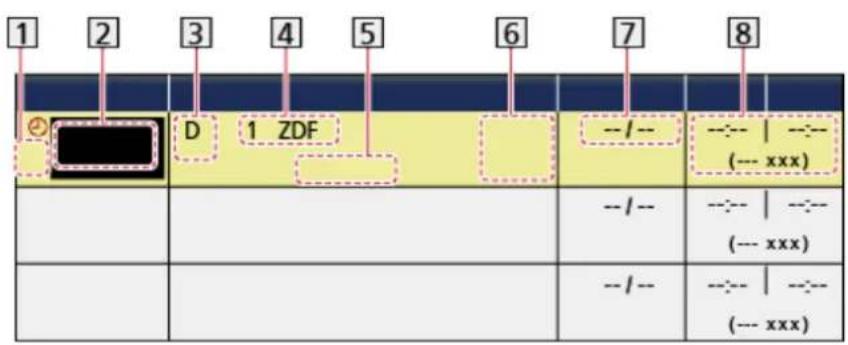
1 !: Překrývající se události časovače nahrávání
2 Funkce
(USB HDD rek. / Upomínka)
3 Režim TV
S: DVB-S
C: DVB-C
D: DVB-T
– V nabídce nelze měnit režim.
4 Pozice a název kanálu
5 Název události
6 Zobrazení titulků (pokud jsou k dispozici)
(STTL)
- Chcete-li zobrazit titulky, stiskněte tlačítko (Žlutá) a znovu jej stiskněte, chcete-li titulky odstranit.
– Neplatí, pokud je funkce nastavena na hodnotu USB HDD rek.
7 Datum (Ize nastavit jeden den dopředu pomocí tlačítka, vyberte možnost denní nebo týdenní pomocí tlačítka ▼)
– Denně Ne-So: neděle až sobota,
– Denně Po-So: pondělí až sobota,
– Denně Po-Pá: pondělí až pátek,
- Každou sobotu / Každý pátek / Každý čtvrtek / Každou středu / Každé úterý / Každé pondělí / Každou neděli: stejný čas ve stejný den každý týden.
8 Čas spuštění / Čas ukončení / Trvání (automatické zobrazení)
4. Uložte pomocí tlačítka Ok
Úprava časovače nahrávání
- Zobrazte nabídku pomocí tlačítka MENU
- Vyberte možnost Časovač> Časovač nahrávání pomocí tlačítek △/ ▽ a stiskněte OK
- Vyberte událost pomocí tlačítek△ / ▽
•Pro změnu události časovače nahrávání
OK
– Upravte dle potřeby.
Nahrávání > Časovač nahrávání > Nastavení časovače nahrávání
- Odstranění události časovače nahrávání
1) Stiskněte (Červená)
2) Stisknutím tlačítka Oh událost vymažete.
•Zobrazení titulků (pokud jsou k dispozici)
(Žlutá)
– Chcete-li odstranit titulky, stiskněte tlačítko znovu.
– Neplatí, pokud je funkce nastavena na hodnotu USB HDD rek.
•Pro dočasné zrušení události časovače nahrávání
(Modrá)
– Chcete-li zastavit zrušení, stiskněte tlačítko znovu.
■ Odemknutí tuneru a zastavení záznamu
- Stiskněte GUIDE
- Stiskněte EXIT
■ Přehrávání a smazání nahraného obsahu
Televizní programy nahrané na USB HDD prostřednictvím tohoto televizoru lze přehrávat v aplikaci Media Player.
- Zobrazte ikony funkce pomocí tlačítka APPS
- Vyberte položku TV záznam pomocí tlačítek◀/ ▷a stiskněte
Přehrávač medií >Režim záznamu z TV
Poznámka
- Události časovače lze nastavit také pomocí průvodce TV.
Sledování >TV průvodce Časovač nahrávání
- Časovač nahrávání umožňuje uložení až 15 událostí.
- Možnost Časovač nahrávání funguje pouze v případě, pokud signál vysílající stanice nebo poskytovatele služeb obsahuje správné informace o čase.
• Pro nahrávání pomocí funkce Časovač nahrávání musí být televizor zapnutý nebo v pohotovostním režimu. Upozornění se zobrazují, pouze pokud je televizor zapnutý. - Pokud je aktivní nahrávání pomocí Časovač nahrávání, nelze zvolit další kanál.
•Nahrávání kódovaného programu (chráněného proti kopírování) nemusí být možné. - Pokud sledujete TV, objeví se upomínková zpráva 2 minuty před dobou spuštění.
– Chcete-li odstranit zprávu a začít programovat, stiskněte tlačítko OK.
– Chcete-li zrušit programování, stiskněte tlačítko EXIT.
- Pokud je nastavená možnost Časovač nahrávání, dioda LED bude svítit oranžově.
- Upomínkové zprávy funkce Časovač nahrávání zůstanou zobrazeny, dokud nenastane následující:
- Stisknutím tlačítka OK zobrazíte program a stisknutím tlačítka EXIT upomínku zrušite.
– Událost časovače, pro kterou byla upomínka nastavena, skončí.
• „!“ značí, že dvě nebo více událostí časovače nahrávání se překrývají. USB HDD rek. má vyšší prioritu, než Upomínka. V případě překrývajících se událostí, první událost začne a skončí, jak bylo naprogramováno. Poté může začít další událost.
•Nahrávání z Časovač nahrávání automaticky přepne na naprogramovaný kanál několik vteřin před spuštěním.
•Nahrávání Časovač nahrávání proběhne, i když je zapnut režim nahrávání REW LIVE TV. V tomto případě bude nahrávání v režimu REW LIVE TV zrušeno.
Nahrávání > Nahrávání aktuálního programu > REW LIVE TV
• Další informace o USB HDD
Nahrávání > Technické údaje
USB HDD
(pro nahrávání digitálních televizních programů s tímto televizorem)
•K tomuto televizoru lze prostřednictvím rozhraní USB připojovat pevné disky o kapacitě 160 GB až 3 TB.
•Pro náležitý záznam a přehrávání na tomto televizoru připojte USB HDD do zásuvky.
- Použijte USB HDD formátovaný pro tento televizor.

Nahrávání > Nastavení USB HDD > Nastavení pro USB HDD
- Není zaručeno fungování všech systémů USB HDD. Na následující webové stránce najdete USB HDD, které byly testovány pro použití s tímto televizorem. (pouze anglicky)
http://panasonic.net/viera/support
= Poznámka =
- Zobrazení souborů upravených na počítači nemusí být možné.
•V době kdy televizor přistupuje k datům, zařízení neodpojujte. Mohli byste poškodit zařízení nebo televizor. - Nedotýkejte se kontaktů na zadní straně zařízení.
- Zařízení nevystavujte vysokému tlaku nebo nárazu.
•Vložte zařízení ve správném směru. Mohli byste poškodit zařízení nebo televizor. - Elektrické rušení, statická elektrina nebo nesprávná obsluha může data nebo zařízení poškodit.
•V pravidelných intervalech zálohujte data pro případ znehodnocení nebo poškození dat nebo chybné obsluhy televizoru. Společnost Panasonic nezodpovídá za znehodnocení nebo poškození zaznamenaných dat.
Internetová služba
Internetový obsah
Informace
Máte možnost přistupovat k určitým stránkám podporovaným společností Panasonic a využívat internetový obsah, například videa, hry, komunikační nástroje atd., pomocí Seznam aplikací.
(Příklad)
- Chcete-li zapnout tuto funkci, potřebujete širokopásmové připojení k síti. Ujistěte se, zda jsou síťová připojení a nastavení sítě dokončena.

Internetová služba >Síťová připojení

Internetová služba >Nastavení sítě
Výběr internetového obsahu
- Zobrazte položku Seznam aplikací pomocí tlačítka APPS
- Podrobnosti o Seznam aplikací

Funkce >Seznam aplikaci
- Načtení všech dat může nějakou dobu trvat – záleží na podmínkách zatížení.
- Vyberte požadovanou položku pomocí tlačítek △ / ▽/ ◀ a stiskněte

(Příklad)
•Návrat k Seznam aplikací
APPS
•Zavření Seznam aplikací
EXIT
•Máte možnost připojit klávesnici a gamepad a vkládat znaky a hrát
hry pomocí aplikací. Televizor a Seznam aplikací také můžete ovládat pomocí klávesnice nebo gamepadu.

Funkce >Klávesnice/gamepad
- Video komunikace (například pomocí aplikace Skype™) vyžaduje speciální komunikační kameru TY-CC20W. Podrobnosti naleznete v návodu ke komunikační kameře.

Podpora >Volitelné příslušenství Komunikační kamera
Poznámka
- Pokud se vám nedaří získat přístup k internetovému obsahu, zkontrolujte sít'ová připojení a nastavení.

Internetová služba >Sítová připojení

Internetová služba >Nastavení sítě
- Seznam aplikací může být změněn bez předchozího upozornění.
- Ne všechny funkce webových stránek jsou k dispozici.
- Pokud se na obrazovce televizoru objeví zpráva o aktualizaci, proved'te aktualizaci softwaru. Pokud se software neaktualizuje, nebude možné Seznam aplikací používat. Software lze aktualizovat později ručně.

Internetová služba > Nastavení sítě > Update softwaru
- Služby nabízené prostřednictvím Seznam aplikací jsou provozované příslušnými poskytovateli služeb a mohou být dočasně nebo trvale ukončeny bez předchozího upozornění. Společnost Panasonic tedy neručí za obsah ani nepřetržitost poskytování těchto služeb.
- Určitý obsah nemusí být pro některé diváky vhodný.
- Určitý obsah může být k dispozici pouze v některých zemích a ve stanovených jazycích.
- Internetové připojení může být v závislosti na prostředí připojení pomalé nebo neúspěšné.
- Během přehrávání vystupuje zvukový signál z konektorů DIGITAL AUDIO a HDMI2 (funkce ARC). Ale nevychází žádné video signály. Chcete-li použít konektor HDMI2 s funkcí ARC, připojte zesilovač s funkcí ARC a nastavte použití reproduktorů domácího kina.

Funkce > VIERA Link „HDAVI Control™“
Sít'ová připojení
Připojení k internetu
Chcete-li používat internetovou službu, potřebujete širokopásmové síťové prostředí.
•Nemáte-li žádné služby širokopásmového připojení k dispozici, porad'te se
s prodejcem.
•Vytáčené připojení k internetu nelze použít.
- Požadovaná rychlost (efektivní): nejméně 1,5 Mbps pro kvalitu obrazu SD (Standard Definition, standardní rozlišení) a 6 Mbps pro HD (High Definition, vysoké rozlišení). Pokud není přenosová rychlost dostatečná, nemusí se obsah přehrávat správně.
■ Bezdrátové připojení
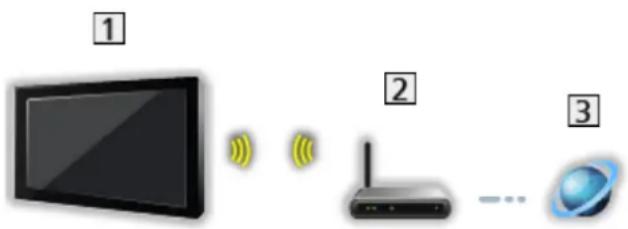
1 Vestavěná bezdrátová sít' LAN (Na zadní straně televizoru)
2 Přístupový bod
3 Internetové prostředí
■ Kabelové připojení
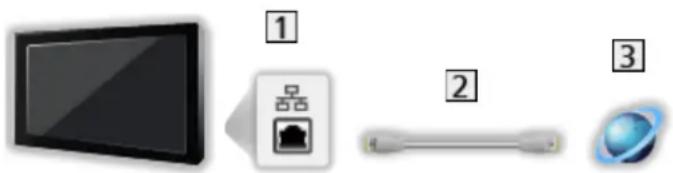
1 Konektor pro Ethernet
2 Kabel LAN (stíněný)
- Jako kabel LAN použijte stíněnou kroucenou dvoulinku (STP).
3 Internetové prostředí
Poznámka
- Je nutné použít přímý (nekřížený) kabel LAN.
- Nastavte a připojte všechna zařízení vyžadovaná v síťovém prostředí. Na tomto televizoru nelze takové nastavení provést. Přečtěte si návod k zařízení.
-
Nemá-li váš modem funkci širokopásmového směrovače, použijte širokopásmový směrovač.
-
Jestliže je modem funkcemi širokopásmového směrovače vybaven, avšak chybí volné porty, použijte rozbočovač.
- Ujistěte se, zda jsou širokopásmové směrovače a rozbočovače kompatibilní s 10BASE-T / 100BASE-TX.
- Používáte-li zařízení kompatibilní pouze se standardem 100BASE-TX, je nutno použít kabely LAN kategorie 5 nebo vyšší.
- Budete-li potřebovat další podporu k síťovému vybavení, obraťte se na telekomunikační společnost nebo svého poskytovatele internetových služeb (ISP).
•Zkontrolujte si všeobecné podmínky smlouvy s poskytovatelem internetových služeb (ISP) nebo telekomunikační společností. V závislosti na smlouvách vám mohou být účtovány doplňující poplatky nebo nemusí být vícenásobné připojení k internetu proveditelné. - Při změně nebo opětovném připojení síťového zapojení televizor vypněte a znovu zapněte.
Nastavení sítě
Připojení k síti
Než začnete s nastavováním sítě, zkontrolujte, zda jsou provedena veškerá připojení.

Internetová služba >Síťová připojení
■ Automaticky - Bezdrátová
- Zobrazte nabídku pomocí tlačítka MENU
- Vyberte možnost Sít> Připojení k síti pomocí tlačítek △ a stiskněte OK
- Než začnete s nastavováním, potvrďte šifrovací kód, nastavení a polohu vašeho přístupového bodu. Pro podrobnosti si přečtěte návod k přístupovému bodu.
- Vyberte položku Automaticky pomocí tlačítek◀ / ▷a stiskněte OK
- Po připojení síťového kabelu se nastavení kabelového připojení provede automaticky.
- Vyberte požadovaný přístupový bod pomocí tlačítek△ / ▽a stiskněte OK
- Dostupné bezdrátové sítě se zobrazí automaticky.
: Přístupový bod s šifrováním
•Pro WPS (Push tlačítko)
1) Vyberte položku Snadné nastavení pomocí tlačítka pomocí tlačítek △ / ▽a stiskněte OK.
2) Podržte zmáčknuté tlačítko WPS na přístupovém bodu, dokud se nerozbliká kontrolka
3) Připojte televizor k přístupovému bodu stisknutím tlačítka Ok
- WPS: Wi-Fi Protected Setup™ (Nastavení ochrany)
- Pokud připojení selhalo, zkontrolujte nastavení a polohu přístupového bodu. Pak se držte pokynů na obrazovce.
- Je doporučeno zvolit zakódovaný přístupový bod.
- Zadejte šifrovací klíč přístupového bodu pomocí △ / ▽/ ◀ a nastavte stisknutím tlačítka OK
- Znaky můžete nastavit pomocí číselných tlačítek.
•Uložte stisknutím tlačítka BACK/RETURN.
- Nastavení se provede automaticky a zobrazí se obrazovka Stav sítě
→ Internetová služba > Nastavení sítě > Stav sítě
- Vyberte hodnotu Konec pomocí tlačítek ◀ / ▷ a nastavte stisknutím OK
•Ruční nastavení
→ Internetová služba > Nastavení sítě > Ruční - Bezdrátová
■ Automaticky - Kabelová
- Zobrazte nabídku pomocí tlačítka MENU
- Vyberte možnost Sít> Připojení k síti pomocí tlačítek △ a stiskněte OK
- Vyberte položku Automaticky pomocí tlačítek◀ / ▷a stiskněte OK
- Nastavení se provede automaticky a zobrazí se obrazovka Stav sítě
→ Internetová služba > Nastavení sítě > Stav sítě
- Vyberte hodnotu Konec pomocí tlačítek ◀ / ▷ a nastavte stisknutím OK
•Ruční nastavení
Internetová služba > Nastavení sítě > Ruční - Kabelová
Ruční - Bezdrátová
Než začnete s nastavováním sítě, zkontrolujte, zda jsou provedena veškerá připojení.
Internetová služba >Síťová připojení
- Zobrazte nabídku pomocí tlačítka MENU
- Vyberte položky Sít> Připojení k síti > Ruční > Bezdrátová pomocí
tlačítek △ ∇ ↕ a stiskněte

- Než začnete s nastavováním, potvrďte šifrovací kód, nastavení a polohu vašeho přístupového bodu. Pro podrobnosti si přečtěte návod k přístupovému bodu.
- Vyberte požadovaný přístupový bod pomocí tlačítek△ / ▽a stiskněte OK
- Dostupné bezdrátové sítě se zobrazí automaticky.
: Přístupový bod s šifrováním
•Pro WPS (Push tlačítko)
1) Stiskněte (Červená)
2) Podržte zmáčknuté tlačítko WPS na přístupovém bodu, dokud se nerozbliká kontrolka
3) Připojte televizor k přístupovému bodu stisknutím tlačitka Ok
- WPS: Wi-Fi Protected Setup™ (Nastavení ochrany)
- Pokud připojení selhalo, zkontrolujte nastavení a polohu přístupového bodu. Pak se držte pokynů na obrazovce.
•Pro WPS (PIN)
1) Stiskněte (Zelená)
2) Zadejte kód PIN přístupového bodu.
3) Připojte televizor k přístupovému bodu stisknutím tlačítka Ok
•Pro Ruční
1) Stiskněte (Žlutá)
2) SSID, typ zabezpečení, typ šifrování a šifrovací klíč můžete nastavit ručně.
3) Postupujte podle pokynů na obrazovce a provedte nastavení ručně.
- Pokud používáte 11n (5GHz) bezdrátový systém mezi vestavěným rozhraním bezdrátové sítě a přístupovým bodem, zvolte typ šifrování AES.
•Pro opětovné vyhledání přístupových bodů
(Modrá)
- Zobrazení / skrytí informací o označeném přístupovém bodu
i
- Je doporučeno zvolit zakódovaný přístupový bod.
- Zadejte šifrovací klíč přístupového bodu pomocí △ / ▽/ ◀ a nastavte stisknutím tlačítka OK
- Znaky můžete nastavit pomocí číselných tlačítek.
•Uložte stisknutím tlačítka BACK/RETURN.
5. Zobrazí se obrazovka Nastav. názvu VIERA/IP/DNS
VIERA název
- Můžete nastavit své oblíbené jméno pro tento televizor.
- Toto jméno se bude používat jako jméno tohoto televizoru na obrazovce jiných zařízení v síti.
Získat IP adresu / Získat DNS adresu
•Doporučujeme možnost Automaticky.
•Automaticky se zobrazí dostupná nastavení.
- Chcete-li provést ruční nastavení, vyberte a nastavte IP adresa / Maska podsítě / Výchozí brána / DNS adresa.
Nastavení Proxy
- Při normálním použití v domácnosti není toto nastavení vyžadováno.
•V závislosti na nastavení serveru proxy nemusí být některé internetové služby k dispozici.
Proxy:
Toto je adresa prénosového serveru prípojeného mezi prohlížečem a cílovým serverem, který odesílá data do prohlížeče.
1) Vyberte položku Proxy pomocí tlačítek△ / ▽a stiskněte OK.
2) Zadejte adresu pomocí△ / ▽/ △ nebo číselných tlačítek a stisknutím OK nastavte.
3) Uložte stisknutím tlačítka BACK/RETURN.
Port proxy:
Toto číslo rovněž určuje poskytovatel spolu s adresou Proxy.
1) Vyberte položku Port proxy pomocí tlačítek△ / ▽.
2) Zadejte číslo pomocí čiselných tlačítek.
- Vyberte položku Stav sítě pomocí tlačítek△ / ▽a stiskněte DK
→ Internetová služba > Nastavení sítě > Stav sítě
- Vyberte hodnotu Konec pomocí tlačítek ◀/▷ a nastavte stisknutím OK
Ruční - Kabelová
Než začnete s nastavováním sítě, zkontrolujte, zda jsou provedena veškerá připojení.
Internetová služba >Sítová připojení
-
Zobrazte nabídku pomocí tlačítka MENU
-
Vyberte položky Sít> Připojení k síti > Ruční > Kabelová pomocí tlačítek
△ / ▽/ ◀ a stiskněte
- Zobrazí se obrazovka Nastav. názvu VIERA/IP/DNS
VIERA název
- Můžete nastavit své oblíbené jméno pro tento televizor.
- Toto jméno se bude používat jako jméno tohoto televizoru na obrazovce jiných zařízení v síti.
Získat IP adresu / Získat DNS adresu
•Doporučujeme možnost Automaticky.
•Automaticky se zobrazí dostupná nastavení.
- Chcete-li provést ruční nastavení, vyberte a nastavte IP adresa / Maska podsítě / Výchozí brána / DNS adresa.
Nastavení Proxy
- Při normálním použití v domácnosti není toto nastavení vyžadováno.
•V závislosti na nastavení serveru proxy nemusí být některé internetové služby k dispozici.
Proxy:
Toto je adresa prěnosového serveru prípojeného mezi prohlížečem a cílovým serverem, který odesílá data do prohlížeče.
1) Vyberte položku Proxy pomocí tlačítek△ / ▽a stiskněte OK.
2) Zadejte adresu pomocí / ▽/ △ nebo čiselných tlačítek a stisknutím OK nastavte.
3) Uložte stisknutím tlačítka BACK/RETURN.
Port proxy:
Toto číslo rovněž určuje poskytovatel spolu s adresou Proxy.
1) Vyberte položku Port proxy pomocí tlačítek△ / ▽.
2) Zadejte číslo pomocí čiselných tlačítek.
3) Uložte stisknutím tlačítka BACK/RETURN.
- Vyberte položku Stav sítě pomocí tlačitek△ / ▽a stiskněte OK
→ Internetová služba > Nastavení sítě > Stav sítě
- Vyberte hodnotu Konec pomocí tlačítek ◀/▷ a nastavte stisknutím OK
Stav sítě
Slouží k zobrazení a kontrole stavu sítě (adresy MAC, aktuálních síťových nastavení atd.).
-
Zobrazte nabídku pomocí tlačítka MENU
-
Vyberte možnost Sít> Stav sítě pomocí tlačítek △ / ▽ a stiskněte OK
-
Bude provedeno automatické otestování a zobrazí se obrazovka Stav sítě
Zkuste znovu:
Bude provedeno automatické otestování síťového připojení televizoru a znovu se zobrazí aktuální stav.
Podrobné informace:
Zobrazí se podrobný stav sítě (SSID, typ zabezpečení, typ šifrování atd.).
- Chcete-li zobrazit další informace o síťovém připojení, vyberte možnost Nápověda.
Nastavení VIERA Remote
Nastavuje ovládání televizoru prostřednictvím libovolného zařízení s funkci VIERA remote připojeného k síti.
→ Domácí síť > Nastavení síťě > Nastavení VIERA Remote
Nastav. sít'ového spojení
Nastavuje ovládání televizoru prostřednictvím zařízení připojených k síti.

Domácí sít' > Nastavení sítě > Nastav. síťového spojení
Update softwaru
Navštivte speciální webovou stránku k aktualizaci softwaru televizoru a podívejte se, zda jsou k dispozici nějaké aktualizace.
- Zobrazte nabídku pomocí tlačítka MENU
- Vyberte možnost Sít> Update softwaru pomocí tlačítek △ a stiskněte OK
- Postupujte podle pokynů na obrazovce
Zpráva o novém softwaru
Slouží k zobrazení příslušného upozornění, když je prostřednictvím sítě vyhledán nový software.
- Zobrazte nabídku pomocí tlačítka MENU
- Vyberte možnost Sít> Zpráva o novém softwaru pomocí tlačítek △/ ▽ a stiskněte OK
- Vyberte hodnotu Zapnuto / Vypnuto pomocí tlačítek △ / ▽a nastavte stisknutím OK
Domácí sít'
DLNA
Informace
Tento televizor je výrobkem DLNA Certified™.
DLNA® (Digital Living Network Alliance – Snadné sdílení obsahu pomocí TV nebo PC) je technologie umožňující snazší a pohodlnější využívání digitální elektroniky s DLNA Certified v domácí síti. Chcete-li se dozvědět více, navštivte webovou adresu www.dlna.org.
- Chcete-li tuto funkci aktivovat, připojte televizor k domácí síti.

Domácí sít' > Sít'ová připojení

Domácí sít' >Nastavení sítě
■ Přehrávání sdíleného obsahu uloženého na serveru pro sdílení médií
Uložte fotografie, videa a hudbu na server médií s certifikací DLNA Certified (například počítač s nainstalovaným systémem Windows 7 / Windows 8, rekordér DIGA atd.) připojený k domácí síti. Pak si můžete vychutnat obsah v tomto televizoru.
(Příklad)
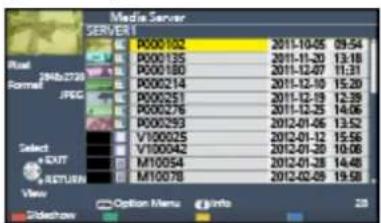
- Použití tohoto televizoru k prohlížení a práci s obsahem

Domácí sít > DLNA ∀yužití funkci DLNA
•Pro podporované formáty souborů

Domáci sit' > Technické údaje
Použití počítače jako serveru médií
Připravte si počítač s operačním systémem Windows 7 / Windows 8, nebo zajistěte, aby na počítači byl nainstalován serverový software. „Windows 7 / Windows 8“ a „Twonky 7 (nainstalovaný na počítači s operačním systémem Windows XP nebo Mac)“ nabízí serverový software, u něhož byla ověřena kompatibilita s tímto televizorem (k lednu 2012). Žádný jiný serverový software nebyl s tímto televizorem testován, a proto nelze zaručit jeho kompatibilitu a funkčnost.
•Windows 7 / Windows 8
Vyžaduje se nastavení pro funkci domácí skupiny systému Windows 7 / Windows 8. Podrobné informace naleznete v nápovědě k funkcím systému Windows 7 / Windows 8.
•Twonky
„Twonky“ je produktem společnosti PacketVideo Corporation.
Pokyny k instalaci a nastavení softwaru „Twonky“ naleznete na webové stránce TwonkyMedia.
Za získání serverového softwaru mohou být účtovány poplatky.
= Poznámka =
•Pro další informace o serverovém softwaru se porad'te s příslušnou softwarovou společností.
- Jakmile proběhne instalace serverového softwaru na server pro sdílení médií do počítače, existuje riziko, že vaše data budou zpřístupněna jiným osobám. Jestliže nepoužíváte směrovač, věnujte pozornost nastavením a připojení v síťovém prostředí kanceláře, hotelu i domova.
Použití rekordéru DIGA kompatibilního s DLNA jako serveru médií
Pokud k domácí síti připojíte rekordér DIGA kompatibilní s DLNA, můžete jej ovládat jako jeden z mediálních serverů.
•V návodu k rekordéru DIGA ověřte, zda je kompatibilní s DLNA.
■ Přehrávání sdíleného obsahu v tomto televizoru pomocí sítového zařízení DMC (Digital Media Controller)
Obsah uložený na serveru médií si můžete vychutnat pomocí ovládání poskytovaného síťovým zařízením DMC (zařízení smartphone, počítač s nainstalovaným systémem Windows 7 / Windows 8 atd.) připojeným k vaší domácí síti.
- Chcete-li tuto funkci používat se zařízením smartphone nebo systémem Windows 7 / Windows 8, nastavte položku VIERA remote na tomto televizoru na možnost Zapnuto.

Domácí sít' > Nastavení sítě > Nastavení VIERA Remote
Do zařízení smartphone je však také třeba nainstalovat aplikaci pro ovládání televizoru VIERA. Informace o této aplikaci (pouze v angličtině):
http://panasonic.net/viera/support
Informace o používání naleznete v nápovědě k aplikaci.
- „Windows 7 / Windows 8“ je operační systém, u něhož byla ověřena kompatibilita s tímto televizorem (k lednu 2012). Informace o používání
naleznete v nápovědě k funkcím systému Windows 7 / Windows 8.
■ Sdílení televizního programu nebo obsahu tohoto televizoru s dalšími síťovými zařízeními
Aktuální obsah ^1 uložený v tomto televizoru si můžete přehrát i v jiných televizorech VIERA s osvědčením DLNA Certified ^2 nebo v chytrých telefonech ^3 připojených k domácí síti. Aktuální digitální televizní vysílání lze sledovat také v jiných televizorech VIERA s osvědčením DLNA Certified ^2 .
Chcete-li například sledovat pokračování aktuálního programu na jiném televizoru VIERA atd.
*1 : Dostupný obsah:
- Obsah, který lze přehrávat v aplikaci Media Player tohoto televizoru a v dalších síťových zařízeních.
*2 : Televizor VIERA s DLNA Certified vyrobený před rokem 2009 nemusí být dostupný. Slučitelnost s budoucími produkty není zaručena.
- Pokud chcete tuto funkci použít na jiném televizoru VIERA s certifikací DLNA Certified, nastavte na tomto televizoru funkci Nastav. síťového spojení.

Domácí síť > Nastavení síťě > Nastav. síťového spojení
*3 : Chcete-li tuto funkci používat v zařízení smartphone, musíte si do zařízení smartphone nainstalovat aplikaci určenou k ovládání televizoru VIERA. Informace o této aplikaci (pouze v angličtině):
http://panasonic.jp/support/global/cs/tv/
Informace o používání naleznete v nápovědě k aplikaci.
- Sdílení aktuálního programu nemusí být k dispozici při výběru rozhlasových stanic, šifrovaných programů (programů chráněných proti kopírování) nebo pokud vysílání zakazuje výstup videa a zvuku.
= Poznámka =
- Pokud chcete tuto funkci použít, zapněte tento televizor.
•Tato funkce je dostupná pouze s 1 dílem dalšího vybavení.
•Tato funkce nemusí být u tohoto televizoru dostupná za následujících podmínek:
– pokud probíhá nahrávání
– pokud jsou používány internetové služby
– při přístupu k serveru pro sdílení médií
– pokud je aktivní datová služba
Využití funkci DLNA
Chcete-li používat funkce DLNA ^® , příprava serveru pro sdílení médií, síťových připojení a síťových nastavení musí být dokončena.
→ Domácí sít > DLNA Informace
Domácí sít' > Sít'ová připojení
Domácí sít' > Nastavení sítě
-
Zobrazte položku Seznam aplikací pomocí tlačítka APPS
-
Vyberte Media server pomocí tlačítek △ / ▽/ a stiskněte

- Vyberte jeden ze serverů médií pomocí tlačítek△ / ▽a stiskněte OK
- Ze zobrazeného seznamu serveru pro sdílení médií vyberte jméno dalšího televizoru.
- Zobrazení / skrytí informací o zvýrazněném serveru pro sdílení médií

- Vyberte soubor pomocí tlačítek△ / ▽a stiskněte OK (Příklad)
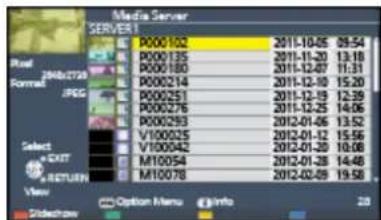
•V závislosti na stavu mediálního serveru může být nutné vybrat před zvolením souboru složku.
•Zobrazení / skrytí informací o označeném souboru

= Poznámka =
•V seznamu se zobrazí i soubory, jež nelze přehrát, avšak nebudete je moci vybrat.
- Během přehrávání lze použít následující tlačítka. Potvrd'te, že kód pro dálkové ovládání je „73“.

Sledování > Externí zařízení > Ovládání pomocí dálkového ovladače televizoru
Sít'ová připojení
Připojení DLNA
Chcete-li používat funkce DLNA, stačí vám domácí síťové prostředí bez širokopásmového připojení k síti.
- Chcete-li používat internetovou službu, potřebujete širokopásmové síťové prostředí.

Internetová služba > Sítová připojení > Připojení k internetu
■ Bezdrátové připojení (pro DLNA a internetové služby)
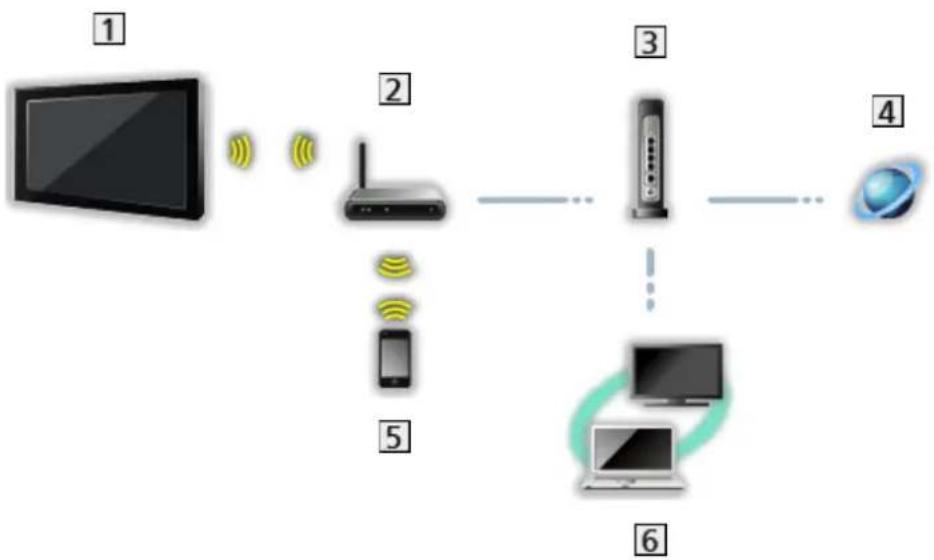
flowchart
graph LR
    1["TV"] --> 2["Wireless Router"]
    2 --> 3["Desktop"]
    3 --> 4["Satellite"]
    5["Smartphone"] --> 2
    6["Laptop"] --> 3
    6 --> 4
1 Vestavěná bezdrátová síť LAN (Na zadní straně televizoru)
2 Přístupový bod
3 Rozbočovač nebo směrovač
4 Internetové prostředí
5 Smartphone
6 Server pro sdílení médií s DLNA Certified
■ Kabelové připojení (pro DLNA a internetové služby)
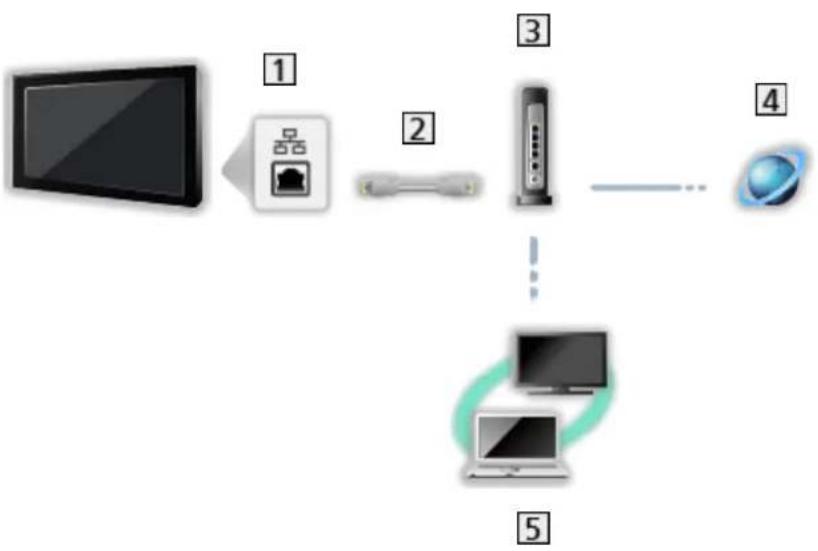
flowchart
graph TD
    A["Monitor"] -->|1| B["Router"]
    B -->|2| C["Server"]
    C --> D["Network Interface"]
    D -.-> E["Laptop"]
    E -->|5| F["Network Interface"]
1 Konektor pro Ethernet
2 Kabel LAN (stíněný)
•Jako kabel LAN použijte stíněnou kroucenou dvoulinku (STP).
3 Rozbočovač nebo směrovač
4 Internetové prostředí
5 Server pro sdílení médií s DLNA Certified
■ Bezdrátové připojení (pro DLNA)
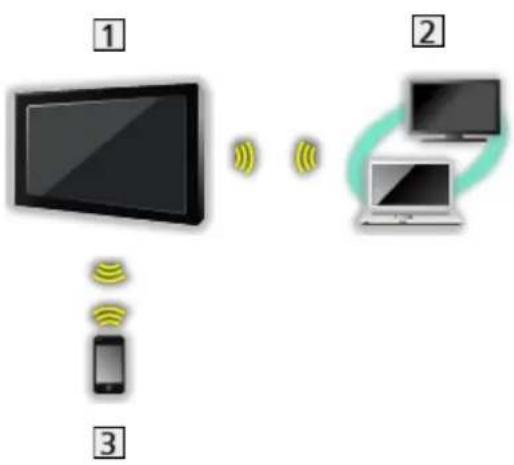
- Použití televizoru jako bezdrátového přístupového bodu

Domácí sít' > Nastavení sítě > Ruční - Bezdrátový příst. bod
2 Server pro sdílení médií s DLNA Certified
3 Smartphone
Poznámka
- Je nutné použít přímý (nekřížený) kabel LAN.
•Nastavte a připojte všechna zařízení vyžadovaná v síťovém prostředí. Na tomto televizoru nelze takové nastavení provést. Přečtěte si návod k zařízení. - Používáte-li zařízení kompatibilní pouze se standardem 100BASE-TX, je nutno použít kabely LAN kategorie 5 nebo vyšší.
- Při změně nebo opětovném připojení síťového zapojení televizor vypněte a znovu zapněte.
Nastavení sítě
Připojení k síti
Než začnete s nastavováním sítě, zkontrolujte, zda jsou provedena veškerá připojení.

Domácí sít > Sít'ová připojení
■ Automaticky - Bezdrátová
- Zobrazte nabídku pomocí tlačítka MENU
- Vyberte možnost Sít> Připojení k síti pomocí tlačítek △ a stiskněte OK
- Než začnete s nastavováním, potvrdte šifrovací kód, nastavení a polohu vašeho přístupového bodu. Pro podrobnosti si přečtěte návod k přístupovému bodu.
- Vyberte položku Automaticky pomocí tlačítek◀ / ▷a stiskněte OK
- Po připojení síťového kabelu se nastavení kabelového připojení provede automaticky.
- Vyberte požadovaný přístupový bod pomocí tlačítek△/ ▽a stiskněte OK
- Dostupné bezdrátové sítě se zobrazí automaticky.
: Přístupový bod s šifrováním
•Pro WPS (Push tlačítko)
1) Vyberte položku Snadné nastavení pomocí tlačítka pomocí tlačítek △ / ▽a stiskněte OK.
2) Podržte zmáčknuté tlačítko WPS na přístupovém bodu, dokud se nerozbliká kontrolka
3) Připojte televizor k přístupovému bodu stisknutím tlačítka Ok
- WPS: Wi-Fi Protected Setup™ (Nastavení ochrany)
– Pokud připojení selhalo, zkontrolujte nastavení a polohu
přístupového bodu. Pak se držte pokynů na obrazovce.
- Je doporučeno zvolit zakódovaný přístupový bod.
- Zadejte šifrovací klíč přístupového bodu pomocí △ / ▽/ ◀ a nastavte stisknutím tlačítka OK
- Znaky můžete nastavit pomocí číselných tlačítek.
•Uložte stisknutím tlačítka BACK/RETURN.
- Nastavení se provede automaticky a zobrazí se obrazovka Stav sitě

Domácí sít' > Nastavení sítě Stav sítě
- Vyberte hodnotu Konec pomocí tlačítek ◀/▷ a nastavte stisknutím OK
•Ruční nastavení

Domácí sít' > Nastavení sítě > Ruční - Bezdrátová
■ Automaticky - Kabelová
- Zobrazte nabídku pomocí tlačítka MENU
- Vyberte možnost Sít> Připojení k síti pomocí tlačítek △ a stiskněte OK
- Vyberte položku Automaticky pomocí tlačítek◀ / ▷a stiskněte OK
- Nastavení se provede automaticky a zobrazí se obrazovka Stav sítě

Domácí sít' > Nastavení sítě Stav sítě
- Vyberte hodnotu Konec pomocí tlačítek ◀ / ▷a nastavte stisknutím OK
•Ruční nastavení

Domácí sít' > Nastavení sítě > Ruční - Kabelová
Ruční - Bezdrátová
Než začnete s nastavováním sítě, zkontrolujte, zda jsou provedena veškerá připojení.

Domácí sít > Sít'ová připojení
- Zobrazte nabídku pomocí tlačítka MENU
- Vyberte položky Sít' > Připojení k síti > Ruční > Bezdrátová pomocí tlačítek △ ∇ ↕ a stiskněte
- Než začnete s nastavováním, potvrd'te šifrovací kód, nastavení a polohu vašeho přístupového bodu. Pro podrobnosti si přečtěte návod k přístupovému bodu.
- Vyberte požadovaný přístupový bod pomocí tlačítek△ / ▽a stiskněte OK
- Dostupné bezdrátové sítě se zobrazí automaticky.
: Přístupový bod s šifrováním
•Pro WPS (Push tlačítko)
1) Stiskněte (Červená)
2) Podržte zmáčknuté tlačítko WPS na přístupovém bodu, dokud se nerozbliká kontrolka
3) Připojte televizor k přístupovému bodu stisknutím tlačítka OK
- WPS: Wi-Fi Protected Setup™ (Nastavení ochrany)
- Pokud připojení selhalo, zkontrolujte nastavení a polohu přístupového bodu. Pak se držte pokynů na obrazovce.
•Pro WPS (PIN)
1) Stiskněte (Zelená)
2) Zadejte kód PIN přístupového bodu.
3) Připojte televizor k přístupovému bodu stisknutím tlačítka Oh
•Pro Ruční
1) Stiskněte (Žlutá)
2) SSID, typ zabezpečení, typ šifrování a šifrovací klíč můžete nastavit ručně.
3) Postupujte podle pokynů na obrazovce a proved'te nastavení ručně.
- Pokud používáte 11n (5GHz) bezdrátový systém mezi vestavěným rozhraním bezdrátové sítě a přístupovým bodem, zvolte typ šifrování AES.
•Pro opětovné vyhledání přístupových bodů
(Modrá)
- Zobrazení / skrytí informací o označeném přístupovém bodu
i
- Je doporučeno zvolit zakódovaný přístupový bod.
- Zadejte šifrovací klíč přístupového bodu pomocí △ / ▽/ ◀ a nastavte stisknutím tlačítka OK
- Znaky můžete nastavit pomocí číselných tlačítek.
•Uložte stisknutím tlačítka BACK/RETURN.
-
Zobrazí se obrazovka Nastav. názvu VIERA/IP/DNS
-
Můžete nastavit své oblíbené jméno pro tento televizor.
- Toto jméno se bude používat jako jméno tohoto televizoru na obrazovce jiných zařízení v síti.
Získat IP adresu / Získat DNS adresu
•Doporučujeme možnost Automaticky.
•Automaticky se zobrazí dostupná nastavení.
- Chcete-li provést ruční nastavení, vyberte a nastavte IP adresa / Maska podsítě / Výchozí brána / DNS adresa.
Nastavení Proxy
- Při normálním použití v domácnosti není toto nastavení vyžadováno.
•V závislosti na nastavení serveru proxy nemusí být některé internetové služby k dispozici.
Proxy:
Toto je adresa prénosového serveru prípojeného mezi prohlížečem a cílovým serverem, který odesílá data do prohlížeče.
1) Vyberte položku Proxy pomocí tlačítek△ / ▽a stiskněte DK.
2) Zadejte adresu pomocí △ / ▽/ ◀ nebo číselných tlačítek a stisknutím OK nastavte.
3) Uložte stisknutím tlačítka BACK/RETURN.
Port proxy:
Toto číslo rovněž určuje poskytovatel spolu s adresou Proxy.
1) Vyberte položku Port proxy pomocí tlačítek△ / ▽.
2) Zadejte číslo pomocí číselných tlačítek.
3) Uložte stisknutím tlačítka BACK/RETURN.
- Vyberte položku Stav sítě pomocí tlačítek△ / ▽a stiskněte


Domácí sít' > Nastavení sítě Stav sítě
- Vyberte hodnotu Konec pomocí tlačítek ◀/ ▷ a nastavte stisknutím

Ruční - Kabelová
Než začnete s nastavováním sítě, zkontrolujte, zda jsou provedena veškerá připojení.

Domácí sít > Sít'ová připojení
- Zobrazte nabídku pomocí tlačítka MENU
- Vyberte položky Sít> Připojení k síti > Ruční > Kabelová pomocí tlačítek
a stiskněte - Zobrazí se obrazovka Nastav. názvu VIERA/IP/DNS



VIERA název
- Můžete nastavit své oblíbené jméno pro tento televizor.
• Toto jméno se bude používat jako jméno tohoto televizoru na obrazovce jiných zařízení v síti.
Získat IP adresu / Získat DNS adresu
•Doporučujeme možnost Automaticky.
•Automaticky se zobrazí dostupná nastavení.
- Chcete-li provést ruční nastavení, vyberte a nastavte IP adresa / Maska podsítě / Výchozí brána / DNS adresa.
Nastavení Proxy
- Při normálním použití v domácnosti není toto nastavení vyžadováno.
•V závislosti na nastavení serveru proxy nemusí být některé internetové služby k dispozici.
Proxy:
Toto je adresa prénosového serveru prípojeného mezi prohlížečem a cílovým serverem, který odesílá data do prohlížeče.
1) Vyberte položku Proxy pomocí tlačítek△ / ▽a stiskněte
2) Zadejte adresu pomocí△ / ▽/ ◀ nebo čiselných tlačítek a stisknutím OK nastavte.

3) Uložte stisknutím tlačítka BACK/RETURN.
Port proxy:
Toto číslo rovněž určuje poskytovatel spolu s adresou Proxy.
1) Vyberte položku Port proxy pomocí tlačítek△ / ▽
2) Zadejte číslo pomocí číselných tlačítek.
3) Uložte stisknutím tlačítka BACK/RETURN.
- Vyberte položku Stav sitě pomocí tlačitek△ / ▽a stiskněte DK

Domácí sít' > Nastavení sítě Stav sítě
- Vyberte hodnotu Konec pomocí tlačítek ◀/▷ a nastavte stisknutím OK
Ruční - Bezdrátový příst. bod
Televizor můžete používat jako bezdrátový přístupový bod a připojovat síťová zařízení bez přístupového bodu.
- Před spuštěním nastavení potvrďte kód PIN a síťová nastavení zařízení. Podrobnosti vyhledejte v návodu k zařízení.
- Zobrazte nabídku pomocí tlačítka MENU
- Vyberte položky Sít> Připojení k síti > Ruční > Bezdrátový příst. bod pomocí tlačítek △ ∇ ↕ a stiskněte
- Vyberte položku Připojit k zař. v WPS pomocí tlačítek△ / ▽a stiskněte OK
- Chcete-li nastavení provést ručně, vyberte možnost Změna nast.. (podrobnosti níže)
- Vyberte a nastavte možnost WPS (Push tlačítko) / WPS (PIN) pomocí tlačítek △ / ▽a stiskněte OK
WPS (Push tlačítko):
Nastavte zařízení do režimu WPS (stisknutím tlačítka). Podrobnosti vyhledejte v návodu k zařízení.
WPS (PIN):
Zadejte kód PIN zařízení.
- Pokud připojení selhalo, zkontrolujte nastavení a polohu zařízení. Pak se držte pokynů na obrazovce.
Změna nast.
Název sítě (SSID), Klíč šifrování, Bezdrátový typ a Způsob nast. kanálu můžete nastavit ručně.
Držte se pokynů na obrazovce a provedte nastavení ručně.
- Možnost Reset nast. umožňuje obnovit položky menu Změna nast..
= Poznámka =
- Pokud je televizor v režimu Bezdrátový příst. bod, nelze se připojit k internetovým službám.
- Připojit lze až 7 zařízení. Přenosová rychlost se ale bude lišit v závislosti na komunikačním prostředí a počtu připojených zařízení.
- Potvrzení aktuálního nastavení sítě
Domácí sít' > Nastavení sítě Stav sítě - Připojovaná zařízení musí podporovat režim WPS.
•WPS: Wi-Fi Protected Setup™ (Nastavení ochrany)

Stav sítě
Slouží k zobrazení a kontrole stavu sítě (adresy MAC, aktuálních síťových nastavení atd.).
- Zobrazte nabídku pomocí tlačítka MENU
- Vyberte možnost Sít> Stav sítě pomocí tlačítek △ / ▽ a stiskněte OK
- Bude provedeno automatické otestování a zobrazí se obrazovka Stav sítě
Zkuste znovu:
Bude provedeno automatické otestování síťového připojení televizoru a znovu se zobrazí aktuální stav.
Podrobné informace:
Zobrazí se podrobný stav sítě (SSID, typ zabezpečení, typ šifrování atd.).
- Chcete-li zobrazit další informace o síťovém připojení, vyberte možnost Nápověda.
Nastavení VIERA Remote
Nastavuje ovládání televizoru prostřednictvím libovolného zařízení s funkci VIERA remote připojeného k síti.
- Zobrazte nabídku pomocí tlačítka MENU
- Vyberte možnost Sít> Nastavení VIERA Remote pomocí tlačítek △ / ▽ a stiskněte OK
- Vyberte jednu z následujících položek pomocí tlačítek△ / ▽a stiskněte OK
VIERA remote
(Zapnuto / Vypnuto)
Umožňuje ovládat televizor ze síťového zařízení (zařízení smartphone atd.).
- Do zařízení smartphone je nutné nainstalovat aplikaci pro ovládání televizoru VIERA. Informace o této aplikaci (pouze v angličtině):
http://panasonic.net/viera/support
Informace o používání naleznete v nápovědě k aplikaci.
Zařízení na upload obsahu
Vybírá zařízení pro nahrávání obsahu ze síťového zařízení (zařízení smartphone atd.).
= Poznámka =
• V závislosti na místě nemusí být tato funkce dostupná. Informace můžete získat od místního prodejce značky Panasonic.
Nastav. sít'ového spojení
Nastavuje ovládání televizoru prostřednictvím zařízení připojených k síti.
- Zobrazte nabídku pomocí tlačítka MENU
- Vyberte možnost Sít> Nastav. síťového spojení pomocí tlačítek △ / ▽ a stiskněte OK
- Vyberte jednu z následujících položek pomocí tlačítek△ / ▽a stiskněte OK
DLNA Server / Způsob registrace / Seznam vzdálených zaříz.
- Provedte nastavení pomocí tlačítek △ / ▽/ ◀ auložte stisknutím
DLNA Server
(Zapnuto / Vypnuto)
Umožňuje sdílet televizní program nebo obsah tohoto televizoru se síťovým zařízením (VIERA s certifikací DLNA Certified atd.).
- Chcete-li použít tuto funkci s jiným televizorem VIERA, vyberte název tohoto televizoru ze seznamu serveru DLNA druhého televizoru VIERA a potom vyberte obsah, který má být sdílen. Také si přečtěte návod k jinému televizoru VIERA.
Způsob registrace
(Automaticky / Ruční)
Vybírá typ omezení přístupu k tomuto televizoru pro každé zařízení připojené k domácí síti.
Automaticky:
Všechna zařízení připojená k domácí síti jsou dostupná (nejvýše 16 zařízení).
Ruční:
Seznam vzdálených zaříz.
Zobrazí seznam zařízení v domácí síti dostupných pro tento televizor.
= Poznámka =
•V závislosti na místě nemusí být tato funkce dostupná. Informace můžete získat od místního prodejce značky Panasonic.
Update softwaru
Navštivte speciální webovou stránku k aktualizaci softwaru televizoru a podívejte se, zda jsou k dispozici nějaké aktualizace.
- Zobrazte nabídku pomocí tlačítka MENU
- Vyberte možnost Sít> Update softwaru pomocí tlačítek △ a stiskněte OK
- Postupujte podle pokynů na obrazovce
Zpráva o novém softwaru
Slouží k zobrazení příslušného upozornění, když je prostřednictvím sítě vyhledán nový software.
- Zobrazte nabídku pomocí tlačítka MENU
- Vyberte možnost Sít> Zpráva o novém softwaru pomocí tlačítek △ a stiskněte OK
- Vyberte hodnotu Zapnuto / Vypnuto pomocí tlačítek△ / ▽a nastavte stisknutím OK
Fotografie
Výběr souboru
Zkontrolujte, zda je hotová příprava serveru pro sdílení médií a zda jsou provedena síťová připojení a nastavení sítě.

- Zobrazte položku Seznam aplikací pomocí tlačítka APPS
- Vyberte Media server pomocí tlačítek △ / ▽/ ◀ a stiskněte
- Vyberte jeden ze serverů médií pomocí tlačítek△ / ▽a stiskněte OK
- Ze zobrazeného seznamu serveru pro sdílení médií vyberte jméno
dalšího televizoru.
- Zobrazení / skrytí informací o zvýrazněném serveru pro sdílení médií

- Vyberte soubor pomocí tlačítek△/ ▽a stiskněte OK
•V závislosti na stavu mediálního serveru může být nutné vybrat před zvolením souboru složku.
- Zobrazení / skrytí informací o označeném souboru

= Poznámka =
•V seznamu se zobrazí i soubory, jež nelze přehrát, avšak nebudete je moci vybrat.
- Během přehrávání lze použít následující tlačítka. Potvrďte, že kód pro dálkové ovládání je „73“.

Sledování > Externí zařízení > Ovládání pomocí dálkového ovladače televizoru
Prohlížení fotografií
■ Přehrávání
Fotografie jsou zobrazovány jedna po druhé.
•Pro funkci Jednotlivý
◀ : na předchozí fotografii
▷ : na další fotografii
▽ : stop (návrat do seznamu)
OK : prezentace
•Pro zobrazení / skrytí průvodce funkcí

•Otočení o 90°
•Návrat do seznamu
BACK/RETURN
Použití prezentace
Prezentace bude ukončena, pokud byly všechny fotografie v seznamu zobrazeny.
- Zvolte soubor z náhledů snímků pro první zobrazení pomocí tlačítek△ /

- Spust'te prezentaci pomocí tlačítek (Červená) a
•Pro zobrazení / skrytí průvodce funkcí
- Pozastavení (návrat k zobrazení typu Jednotlivý)
•Návrat do seznamu
BACK/RETURN


■ Nastavení prezentace
Proved'te nastavení pro práci se soubory fotografií na tomto televizoru.
- Zobrazte nabídku možností pomocí tlačítka OPTION
- Vyberte položku Nastavení prezentace pomocí tlačítek△ / ▽a stiskněte OK
-
Vyberte jednu z následujících položek pomocí tlačítek△ / ▽a stiskněte OK
Auto Makeup / Časový interval / Opakovat / Hudební doprovod -
Provedte nastavení pomocí tlačítek △ / ▽/ ◀ auložte stisknutím
Auto Makeup
(Zapnuto / Vypnuto)
(Dlouhý / Normální / Krátký)
Slouží k výběru intervalu prezentace.
Opakovat
(Zapnuto / Vypnuto)
Opakování prezentace
Hudební doprovod
(Vypnuto / Typ1 / Typ2 / Typ3 / Typ4 / Typ5)
Slouží k výběru hudebního pozadí v režimu foto.
Video
Výběr souboru
Zkontrolujte, zda je hotová příprava serveru pro sdílení médií a zda jsou provedena síťová připojení a nastavení sítě.
- Zobrazte položku Seznam aplikací pomocí tlačítka APPS
- Vyberte Media server pomocí tlačítek △ / ▽/ a stiskněte
- Vyberte jeden ze serverů médií pomocí tlačítek△ / ▽a stiskněte OK
- Ze zobrazeného seznamu serveru pro sdílení médií vyberte jméno dalšího televizoru.
- Zobrazení / skrytí informací o zvýrazněném serveru pro sdílení médií

- Vyberte soubor pomocí tlačítek△/ ▽a stiskněte OK
•V závislosti na stavu mediálního serveru může být nutné vybrat před zvolením souboru složku.
- Zobrazení / skrytí informací o označeném souboru

= Poznámka =
•V seznamu se zobrazí i soubory, jež nelze přehrát, avšak nebudete je moci vybrat.
- Během přehrávání lze použít následující tlačítka. Potvrďte, že kód pro dálkové ovládání je „73“.

Sledování > Externí zařízení > Ovládání pomocí dálkového ovladače televizoru
Sledování video
■ Přehrávání
Pokud jste naposledy zastavili přehrávání v jeho průběhu, zobrazí se obrazovka, na které si můžete vybrat, zda chcete začít od místa zastavení nebo od začátku.
•Používání přehrávání
△ : Ručně přeskočit
– Stisknutím přeskočíte vpřed asi o 30 sekund.
◀ : přesun vzad
▷ : rychlý přesun vpřed
▽ : zastavit
OK : pozastavit (zobrazí pruh pro hledání v čase) / přehrát
- Zobrazení / skrytí průvodce funkcí a informačního pruhu
i
•Na předchozí obsah
(Červená)
•Na následující obsah
(Zelená)
•Změna poměru stran
1) Zobrazte seznam Aspekt pomocí tlačítka ASPECT.
2) Vyberte režim pomocí tlačítek△ / ▽a nastavte stisknutím OK.
Poměr stran 1:
Zobrazuje obsah zvětšený bez zkreslení.
Poměr stran 2:
Zobrazuje obsah na celé obrazovce.
Originál:
Zobrazuje obsah v původní velikosti.
– Režim můžete měnit také stisknutím tlačítka ASPECT. (Stiskněte opakovaně, dokud nedosáhnete požadovaného režimu.)
– Poměr stran nelze měnit v závislosti na obsahu.
•Návrat do seznamu
BACK/RETURN
Nastavení videa
Proved'te nastavení pro práci se soubory videí na tomto televizoru.
- Zobrazte nabídku možností pomocí tlačítka OPTION
- Vyberte položku Nastavení videa pomocí tlačítek△/▽a stiskněte OK
- Vyberte jednu z následujících položek pomocí tlačítek△ / ▽a stiskněte OK
Náhled videa / Multi Audio / Duální Audio / Duální mono zvuk / Titulky / Text titulků / Jazyk titulků / Opakovat
- Položky menu a volitelné možnosti se mění v závislosti na obsahu.
- Provedte nastavení pomocí tlačítek△/▽/ ◀ auložte stisknutím
Náhled video
(Zapnuto / Vypnuto)
Nastavuje spouštění titulu nebo scény v zobrazení náhledu.
- Obrázky se možná na okamžik nezobrazí v zobrazení náhledu. V takovém případě nastavte náhled na hodnotu Vypnuto.
Multi Audio, Duální Audio, Duální mono zvuk
Vybírá mezi dostupnými zvukovými stopami (pokud jsou k dispozici).
•Změna zvuku může trvat několik sekund.
•Tato funkce je k dispozici během přehrávání.
Titulky
Zobrazení / skrytí titulků (pokud jsou k dispozici)
•Tato funkce je k dispozici během přehrávání.
Text titulkü
Slouží k výběru typu písma pro správné zobrazení titulků (pokud jsou k dispozici).
•Tato funkce je k dispozici během přehrávání.
Jazyk titulkü
Slouží k výběru jazyku titulků (jsou-li k dispozici).
•Tato funkce je k dispozici během přehrávání.
Opakovat
(Zapnuto / Vypnuto)
Opakované přehrání zvoleného souboru
Nastavení zvukového výstupu
Vícekanálový zvuk lze přehrávat prostřednictvím zesilovače zapojeného do konektoru DIGITAL AUDIO nebo HDMI2 (funkce ARC).
- Potvrzení a změna současného stavu zvuku

Domácí sít >Video Nastavení videa
-
Zobrazte nabídku pomocí tlačítka MENU
-
Vyberte možnost Zvuk> SPDIF pomocí tlačítek △ a stiskněte
-
Vyberte hodnotu Automaticky / PCM pomocí tlačítek △ / ▽a nastavte
SPDIF
(Automaticky / PCM)
Slouží k výběru výchozího nastavení pro signál digitálního zvukového výstupu z konektorů DIGITAL AUDIO a HDMI2 (funkce ARC).
- SPDIF je standardní formát souboru pro prěnos zvuku.
Automaticky:
Výstup signálu Dolby Digital Plus, Dolby Digital a vícekanálového HE-AAC má formát datového toku Dolby Digital. MPEG je na výstupu ve formátu PCM. DTS je na výstupu ve formátu DTS.
PCM:
Signál digitálního výstupu je pevně nastaven na formát PCM.
- ARC (Audio Return Channel) je funkce digitálního zvukového výstupu pomocí kabelu HDMI.
Hudba
Výběr souboru
Zkontrolujte, zda je hotová příprava serveru pro sdílení médií a zda jsou provedena síťová připojení a nastavení sítě.
-
Zobrazte položku Seznam aplikací pomocí tlačítka APPS
-
Vyberte Media server pomocí tlačítek △ / ▽/ a stiskněte

-
Vyberte jeden ze serverů médií pomocí tlačítek△ / ▽a stiskněte OK
-
Ze zobrazeného seznamu serveru pro sdílení médií vyberte jméno dalšího televizoru.
- Zobrazení / skrytí informací o zvýrazněném serveru pro sdílení médií

- Vyberte soubor pomocí tlačítek△/ ▽a stiskněte OK
• V závislosti na stavu mediálního serveru může být nutné vybrat před zvolením souboru složku.
•Zobrazení / skrytí informací o označeném souboru

= Poznámka =
•V seznamu se zobrazí i soubory, jež nelze přehrát, avšak nebudete je moci vybrat.
- Během přehrávání lze použít následující tlačítka. Potvrďte, že kód pro dálkové ovládání je „73“.

Sledování > Externí zařízení > Ovládání pomocí dálkového ovladače televizoru
Přehrávání hudby
■ Přehrávání
•Používání přehrávání
◀: přesun vzad
▷ : rychlý přesun vpřed
▽ : zastavit
OK : pozastavit / přehrát
•Pro zobrazení / skrytí průvodce funkcí

- Na předchozí stopu
•Na další stopu
•Návrat do seznamu

Nastavení hudby
Proved'te nastavení pro práci s hudebními soubory na tomto televizoru.
- Zobrazte nabídku možností pomocí tlačítka OPTION
- Vyberte položku Nastavení hudby> Opakovat pomocí tlačítek OK
- Vyberte hodnotu Složka / Jeden / Vypnuto pomocí tlačítek △ / ▽ a nastavte stisknutím OK
Složka:
Opakovaně přehrávat ve zvolené složce.
Jeden:
Opakovaně přehrávat jeden zvolený soubor.
Rekordér DIGA
Ovládání rekordéru DIGA
Zkontrolujte, zda je hotová příprava serveru pro sdílení médií a zda jsou provedena síťová připojení a nastavení sítě.
- Zobrazte položku Seznam aplikací pomocí tlačitka APPS
- Vyberte Media server pomocí tlačítek △ / ▽/ a stiskněte
- Vyberte položku DIGA pomocí tlačítek△ / ▽a stiskněte DK
- Zobrazí se obrazovka DIGA rekordéru. Pro ovládání funkcí DIGA rekordéru lze použít dálkový ovladač tohoto TV dle návodu k obsluze (Příklad)
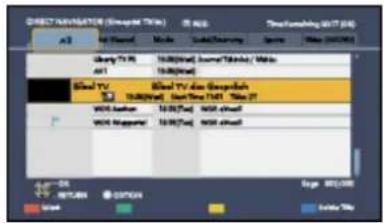
- Před používáním zaregistrujte tuto TV na DIGA rekordéru.
•Pro podrobnosti si přečtěte návod k DIGA rekordéru.
Technické údaje
Formát fotografie
■ Podporované formáty souborů fotografií
-PEG (.jpg, .jpeg) Rozlišení obrazu (pixely): 8 × 8 až 30 719 × 17 279 Další vzorkování: 4:4:4, 4:2:2, 4:2:0
•Standardy DCF a EXIF
- Formát progresivní JPEG není podporován.
= Poznámka =
- Některé soubory nemusí být přehrány, i když splňují tato kritéria.
•Pro názvy souborů nepoužívejte dvoubajtové znaky ani jiné speciální kódy. - Pokud se názvy složek a souborů změní, připojené zařízení nemusí být nadále použitelné s tímto televizorem.
Video formát
■ Podporované formáty souborů videa
▲VI (.avi)
Video kodek:
H.264 BP/MP/HP, MPEG1, MPEG2, MPEG4 SP/ASP, VC-1, Windows Media Video verze 9
Audio kodek:
AAC, ADPCM, Dolby Digital, Dolby Digital Plus, DTS core, HE-AAC, LPCM, MPEG Audio, MP3, WMA, WMA Pro
•Některé funkce týkající se titulků nebo kapitol možná nebudou dostupné.
MKV (.mkv)
Video kodek:
H.264 BP/MP/HP, MPEG1, MPEG2, MPEG4 SP/ASP
Audio kodek:
AAC, Dolby Digital, Dolby Digital Plus, DTS core, HE-AAC, MPEG Audio, MP3
•Některé funkce týkající se titulků nebo kapitol možná nebudou dostupné.
SF (.asf, .wmv)
Video kodek:
MPEG4 SP/ASP, VC-1, Windows Media Video verze 9
Audio kodek:
AAC, Dolby Digital, Dolby Digital Plus, HE-AAC, LPCM, MP3, WMA, WMA Pro
- Soubory chráněné proti kopírování nelze přehrávat.
MP4 (.f4v, .m4v, .mp4)
Video kodek:
H.264 BP/MP/HP, MPEG1, MPEG2, MPEG4 SP/ASP
Audio kodek:
AAC, Dolby Digital, Dolby Digital Plus, HE-AAC, MPEG Audio, MP3
•Tento televizor podporuje tento kontejner kompatibilní s výrobky
Panasonic. Podrobnosti vyhledejte v návodu k výrobkům.
●LV (.flv)
Video kodek:
H.264 BP/MP/HP
Audio kodek:
AAC, MP3
●GPP (.3gp, .3g2)
Video kodek:
H.264 BP/MP/HP, MPEG4 SP/ASP
Audio kodek:
AAC, HE-AAC
●S (.mod, .mpg, .mpeg, .vob, .vro)
Video kodek:
MPEG1, MPEG2
Audio kodek:
Dolby Digital, LPCM, MPEG Audio
S (.mts, .m2ts, .tp, .trp, .ts, .tts)
Video kodek:
H.264 BP/MP/HP, MPEG1, MPEG2
Audio kodek:
AAC, Dolby Digital, Dolby Digital Plus, HE-AAC, MPEG Audio
■ Podporované formáty titulků
◆MicroDVD, SubRip, TMPlayer (.srt, .sub, .txt)
- Soubor videa a textový soubor s titulky jsou ve stejné složce a soubory mají stejný název s výjimkou přípony.
•Bude-li ve stejné složce více než jeden textový soubor s titulky, zobrazí se v následujícím pořadí: „srt“, „sub“, „.txt“.
= Poznámka =
- Některé soubory nemusí být přehrány, i když splňují tato kritéria.
•Pro názvy souborů nepoužívejte dvoubajtové znaky ani jiné speciální kódy. - Pokud se názvy složek a souborů změní, připojené zařízení nemusí být nadále použitelné s tímto televizorem.
- Podporované formáty obrazových souborů v aplikaci Přehrávač médií a serverech pro sdílení médií se liší.

Přehrávač medií > Technické údaje > Video formát
Hudební formát
■ Podporované formáty souborů hudby
MP3 (.mp3)
AC (.m4a)
- Soubory chráněné proti kopírování nelze přehrávat.
WMA (.wma)
- Soubory chráněné proti kopírování nelze přehrávat.
PCM (.wav)
●LAC (.flac)
= Poznámka =
•Některé soubory nemusí být přehrány, i když splňují tato kritéria.
•Pro názvy souborů nepoužívejte dvoubajtové znaky ani jiné speciální kódy.
- Pokud se názvy složek a souborů změní, připojené zařízení nemusí být nadále použitelné s tímto televizorem.
Přehrávač medií
Použití Přehrávač medií
Informace
Přehrávač medií umožňuje na tomto televizoru prohlížení fotografií, videa a hudby uložené na USB flash disku a obsahu nahraného tímto televizorem na formátovaném USB HDD.
(Příklad)
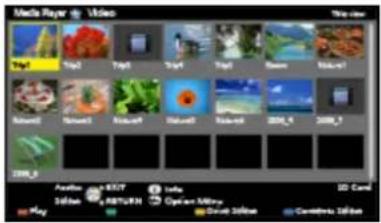
Režim foto:
Zobrazí se statické snímky zaznamenané digitálním fotoaparátem.
Režim video:
(Pro USB flash disk) Přehrává filmy zaznamenané digitální videokamerou.
Zaznamenaný TV režim:
(Pro exkluzivní USB HDD) Budou se přehrávat TV programy zaznamenané na USB HDD z tohoto televizoru.
Režim hudba:
Budou přehrána digitální hudební data.
- Během přehrávání vystupuje zvukový signál z konektorů DIGITAL AUDIO a HDMI2 (funkce ARC). Obrazový signál není k dispozici. Chcete-li použít konektor HDMI2 s funkcí ARC, připojte zesilovač s funkcí ARC a nastavte použití reproduktorů domácího kina.

Funkce > VIERA Link „HDAVI Control™“
- Položka Datum ukazuje datum, ve kterém byl pořízen záznam nahrávacím zařízením. „**/*/* *še* objeví na souboru, na kterém nebylo zaznamenáno datum nahrávání.
- Obrázky na tomto televizoru se nemusí v závislosti na použitém záznamovém zařízení zobrazovat správně.
- Při velkém množství souborů a složek může zobrazení trvat delší dobu.
- Částečně zhoršené soubory mohou být zobrazeny se sníženým rozlišením.
•Nastavení obrazu nemusí v závislosti na podmínkách fungovat.
• Jména složek a souborů se mohou lišit v závislosti na použitém digitálním
fotoaparátu nebo digitální videokameře.
■ Vložení / vyjmutí USB Flash disku
Vkládejte a odebírejte přímo a kompletně.
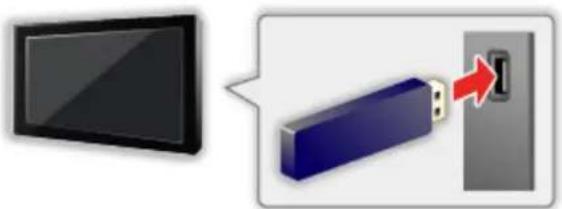
- Chcete-li bezpečně odpojit paměť USB Flash od televizoru, proved'te Bezpečně odebrat USB v Nastavení zařízení USB.
→ Nastavení > Nastavení > Nastavení zařízení USB
- Připojte paměť USB Flash k portu USB 1 nebo 2.
= Poznámka =
•Chcete-li připojit USB HDD
→ Nahrávání >Nastavení USB HDD
- Při zapojování zkontrolujte, zda souhlasí typ koncovek a zařízení.
•Pro informace o označených zařízeních
→ Přehrávač medií > Technické údaje
•Pro podporované formáty souborů
Přehrávač medií > Technické údaje
Výběr zařízení / režimu
- Vložte USB flash disk do televizoru
→ Přehrávač medií > Použití Přehrávač medií > Informace
• Pro přehrání obsahu na USB HDD zkontrolujte, zda byla dokončena připojení a nastavení.
Nahrávání >Nastavení USB HDD
-
Zobrazte seznam aplikací stisknutím tlačítka APPS
-
Vyberte Přehrávač medií pomocí tlačítek △ / ▽/ a stiskněte
-
Vyberte zařízení pomocí tlačítek◀/▶a stiskněte OK
- Pokud nejsou připojena dvě nebo více zařízení, tento krok se přeskočí.
- Vyberte Fotografie / Video / Hudba / TV záznam pomocí tlačítek ◀ / ▷a stiskněte OK
Fotografie
Přehrávač medií >Režim foto
Video


Přehrávač medií >Režim video
Hudba


Přehrávač medií >Režim hudby
TV záznam


Přehrávač medií >Režim záznamu z TV
6. Zobrazí se náhled
(Příklad)
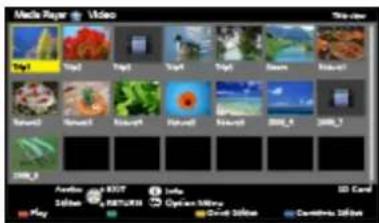
•Zobrazení / skrytí informací o označeném obsahu

= Poznámka =
• TV záznam je k dispozici pro obsah zaznamenaný pomocí tohoto televizoru na USB HDD.
•Vyberte vhodné zařízení a obsah pro přehrání každého souboru.
- Během přehrávání lze použít následující tlačitka. Potvrďte, že kód pro dálkové ovládání je „73“.


Sledování > Externí zařizení > Ovládání pomocí dálkového ovladače televizoru
Změna zařízení
Pokud je připojeno více než jedno zařízení, můžete přímo přepnout aktuální zařízení na jiné zařízení ve stejném režimu.
-
Zobrazte výběr zařízení pomocí tlačítka (Žlutá) při zobrazeném náhledu
-
Vyberte zařízení pomocí tlačítek◀/▶a stiskněte OK
•Nevztahuje se k režimu záznamu z TV.
– Chcete-li změnit zařízení v režimu záznamu z TV


Přehrávač medií > Režim záznamu z TV > Změna zařízení
Změna režimu
Na další režim aplikace Media Player můžete přepnout ze zobrazení náhledu.
- Zobrazte výběr obsahu pomocí tlačítka (Modrá) při zobrazeném náhledu
- Vyberte obsah pomocí tlačítek◀/▶a stiskněte OK
- Režim lze přepnout v aktuálním zařízení.
Režim foto
Výběr souboru
Vyberte soubor v zobrazení náhledů pomocí tlačítek △ ∇ ◀ ▷ a stisknutím OK spustte přehrávání.
: Chybné zobrazení
- Změna velikosti fotografií na obrazovce s náhledy
1) Zobrazte nabídku možností pomocí tlačítka OPTION.
2) Změnu Změnit velikost proved'te pomocí tlačítek△ / ▽a stiskněte OK.
•Pro podporované formáty souborů
Přehrávač medií > Technické údaje > Formát fotografie
■ Zobrazení náhledu
- Zobrazení / skrytí informací o označeném obsahu

•Zobrazení Nastavení prezentace
(Červená)
→ Přehrávač medií > Režim foto > Použití prezentace
•Třídění
(Zelená)
•Změna zařízení
(Žlutá)
•Změna obsahu
(Modrá)
Prohlížení fotografií
■ Přehrávání
•Pro funkci Jednotlivý
◀ : na předchozí fotografii
: na další fotografii
▽ : stop (návrat do náhledu)
OK : prezentace
•Pro zobrazení / skrytí průvodce funkcí

•Otočení o 90°
(Modrá)
•Pro návrat k miniatuře
BACK/RETURN
Třídění fotografií
■ Pro třídění dle složky, zaznamenaného data nebo zaznamenaného měsíce
-
Zobrazte výběr zobrazení v náhledu pomocí tlačítka (Zelená)
-
Vyberte hodnotu Složka / Třídit dle data / Třídit dle měsíce pomocí tlačítek △ / ▽a nastavte stisknutím DK
Složka:
Zobrazuje zmenšeninu uskupenou dle složky.
- Soubory, které nejsou ve složce, budou shromážděny do složky s názvem „/“.
Třídit dle data / Třídit dle měsíce:
Zobrazuje zmenšeninu uskupenou dle stejného data nebo měsíce.
- Skupina snímků bez záznamu data je označena popiskem Neznámé.
•Návrat k náhledům všech snímků
1) Zobrazte výběr zobrazení v náhledu pomocí tlačítka (Zelená)
2) Vyberte hodnotu Všechny fotky pomocí tlačítek△ / ▽a nastavte stisknutím OK.
Použití prezentace
Prezentace bude ukončena po zobrazení všech fotografií v náhledu.
-
Zvolte soubor z náhledů snímků pro první zobrazení pomocí tlačítek△ / ▽ / ◀/ ▶
-
Spust'te prezentaci pomocí tlačítek (Červená) a
•Pro zobrazení / skrytí průvodce funkcí

- Pozastavení (návrat k zobrazení typu Jednotlivý)
OK
•Pro návrat k miniatuře
BACK/RETURN
- Hudbu na pozadí můžete změnit nastavením položky Hudební doprovod v nastavení Nastavení prezentace (viz níže).
■ Nastavení prezentace
Proved'te nastavení pro režim foto
- Zobrazte nabídku možností pomocí tlačítka OPTION
- Vyberte položku Nastavení prezentace pomocí tlačítka Ok
- Vyberte jednu z následujících položek pomocí tlačítek△ / ▽a stiskněte OK
Rámec / Barevný efekt / Auto Makeup / Režim zobrazení / Sekvenční přehrávání / Časový interval / Opakovat / Hudební doprovod
- Provedte nastavení pomocí tlačítek △ / ▽/ ◀ a uložte stisknutím
Rámec
(Vypnuto / Multi / Koláž / Posun(+kalendář) / Unášení / Galer.(+kalendář) / Galerie / Kino)
Vybírá typ rámce prezentace.
Multi:
Současně je organizovaně zobrazeno 9 fotografií.
Koláž:
Jednotlivé fotografie jsou zobrazovány v náhodné poloze a náhodném měřítku.
Posun(+kalendář) / Unášení:
Snímky jsou zobrazeny jako plynoucí obrázky.
- Můžete zvolit, zda zobrazit či nezobrazit kalendář. Měsíc kalendáře se mění pomocí tlačítek ◀ / ▷.
Galer.(+kalendář) / Galerie:
V rámcích se zobrazují různě velké snímky.
- Můžete zvolit, zda zobrazit či nezobrazit kalendář. Měsíc kalendáře se mění pomocí tlačítek ◀ ▶
Kino:
Fotografie jsou zobrazeny jako staré filmy (sépiový nádech).
(Vypnuto / Sepie / Stupně šedé)
Slouží k výběru barevného efektu snímku v režimech Jednotlivý a Spustit prezentaci.
- Neplatí v případě, kdy je položka Rámec nastavena na možnost Unášení, Galerie nebo Kino.
Auto Makeup
(Zapnuto / Vypnuto)
Slouží k volbě mezi zvětšeným a normálním zobrazováním snímků v režimech Jednotlivý a Spustit prezentaci.
- Neplatí v případě, kdy je položka Rámec nastavena na možnost Koláž, Unášení, Galerie nebo Kino.
•V závislosti na velikosti fotografie možná nebude možné fotografii úplně zvětšit na celou obrazovku (např. obrázek na výšku).
Sekvenční přehrávání
(Zapnuto / Vypnuto)
Umožňuje nastavit rychlý sled série snímků během prezentace.
- Neplatí v případě, kdy je položka Rámec nastavena na možnost Unášení, Galerie nebo Kino.
Časový interval
(Dlouhý / Normální / Krátký)
Slouží k výběru intervalu prezentace.
- Neplatí v případě, kdy je položka Rámec nastavena na možnost Unášení, Galerie nebo Kino.
Opakovat
(Zapnuto / Vypnuto)
Opakování prezentace
Hudební doprovod
(Vypnuto / Typ1 / Typ2 / Typ3 / Typ4 / Typ5 / Uživatel / Automaticky)
Slouží k výběru hudebního pozadí v režimu foto.
Typ1 - 5:
Přehrají se hudební soubory instalované na tomto televizoru v rámci továrního nastavení.
Automaticky:
Budou náhodně přehrávány hudební soubory uložené v kořenové složce aktuálního zařízení.
- Pokud nejsou dostupná hudební data, nebude reprodukován žádný zvuk.
Uživatel:
Budou přehrány hudební soubory na zařízení, které jste zaregistrovali.
- Pokud nebyly registrovány žádné hudební soubory nebo pokud zařízení s registrovanými hudebními soubory bylo odebráno, nebude reprodukován žádný zvuk.
●Registrace hudby
1) Vyberte hudební soubor pomocí tlačítek△ / ▽a stiskněte OK.
- V závislosti na podmínkách zařízení vybírejte složky, dokud nenaleznete požadovaný hudební soubor.
2) Vyberte hodnotu Soubor / Složka pomocí tlačítek△ / ▽a nastavte stisknutím OK.
Soubor:
Vybraný hudební soubor bude registrován.
Složka:
Budou registrovány veškeré hudební soubory ve složce, která obsahuje vybraný hudební soubor.
= Poznámka =
•V závislosti na nastavení prezentace se může snížit kvalita obrazu.
- Nastavení obrazu nemusí pracovat v závislosti na nastaveních prezentace.
Režim video
Výběr souboru
- Vyberte titul v zobrazení náhledu pomocí tlačítek△/▽ ◀ ▷
: Chybné zobrazení
: Soubor neumožňuje zobrazení miniatury.
•Náhled se spustí, když je titul nebo scéna v zobrazení náhledu označena, pokud je podporován náhled. Chcete-li náhled vypnout, nastavte položku Náhled videa na hodnotu Vypnuto.


Přehrávač medií > Režim video > Nastavení videa
2. Spust'te přehrávání pomocí tlačítka (Červená)
- Pokud jste naposledy zastavili přehrávání v jeho průběhu, zobrazí se obrazovka, na které si můžete vybrat, zda chcete začít od místa zastavení nebo od začátku.
•Pro podporované formáty souborů

→ Přehrávač medií > Technické údaje > Video formát
■ Zobrazení náhledu
- Zobrazení / skrytí informací o označeném obsahu

- Spuštění přehrávání

(Červená)
•Změna zařízení

(Žlutá)
•Změna obsahu

(Modrá)
Sledování video
■ Přehrávání
•Používání přehrávání
◀ : přesun vzad
▷ : rychlý přesun vpřed
▽ : zastavit
OK : pozastavit (zobrazí pruh pro hledání v čase) / přehrát
- Přeskočení na určený časový bod
1) Zobrazte pruh pro hledání v čase pomocí tlačítka Ok
2) Během zobrazení pruhu pro hledání v čase
stiskněte tlačítka ◀ / ▷:
hledání po cca 10s intervalech
stiskněte a podržte tlačítka ◀/ ▷:
rychlé hledání
3) Přejděte na určený časový bod pomocí tlačítka Oh
- Zobrazení / skrytí průvodce funkcí a informačního pruhu

•Na předchozí titul / scénu
(Červená)
•Na následující titul / scénu
(Zelená)
•Změna poměru stran
1) Zobrazte seznam Aspekt pomocí tlačítka ASPECT.
2) Vyberte režim pomocí tlačítek△ / ▽a nastavte stisknutím OK.
Poměr stran 1:
Zobrazuje obsah zvětšený bez zkreslení.
Poměr stran 2:
Zobrazuje obsah na celé obrazovce.
Originál:
Zobrazuje obsah v původní velikosti.
– Režim můžete měnit také stisknutím tlačítka ASPECT. (Stiskněte opakovaně, dokud nedosáhnete požadovaného režimu.)
– Poměr stran nelze měnit v závislosti na obsahu.
•Pro návrat k miniatuře
BACK/RETURN
Nastavení videa
Proved'te nastavení pro režim video.
-
Zobrazte nabídku možností pomocí tlačítka OPTION
-
Vyberte položku Nastavení videa pomocí tlačítka Ok
-
Vyberte jednu z následujících položek pomocí tlačítek△ / ▽a stiskněte OK
Náhled video / Multi Audio / Duální mono zvuk / Titulky / Text titulků / Opakovat
- Položky menu a volitelné možnosti se mění v závislosti na obsahu.
- Provedte nastavení pomocí tlačítek △ / ▽/ ◀ auložte stisknutím
Náhled video
(Zapnuto / Vypnuto)
Nastavuje spouštění titulu nebo scény v zobrazení náhledu.
- Obrázky se možná na okamžik nezobrazí v zobrazení náhledu. V takovém případě nastavte náhled na hodnotu Vypnuto.
•Tato funkce je k dispozici v zobrazení náhledu.
Multi Audio, Duální mono zvuk
Vybírá mezi dostupnými zvukovými stopami (pokud jsou k dispozici).
•Změna zvuku může trvat několik sekund.
•Tato funkce je k dispozici během přehrávání.
Titulky
Zobrazení / skrytí titulků (pokud jsou k dispozici)
•Tato funkce je k dispozici během přehrávání.
Text titulkü
Slouží k výběru typu písma pro správné zobrazení titulků (pokud jsou k dispozici).
•Tato funkce je k dispozici během přehrávání.
Opakovat
(Zapnuto / Vypnuto)
Slouží k opakovanému přehrávání titulu nebo vybraného souboru (v závislosti na obsahu)
Nastavení zvukového výstupu
Vícekanálový zvuk lze přehrávat prostřednictvím zesilovače zapojeného do konektoru DIGITAL AUDIO nebo HDMI2 (funkce ARC).
- Potvrzení a změna současného stavu zvuku

Přehrávač medií > Režim video > Nastavení videa
- Zobrazte nabídku pomocí tlačítka MENU
- Vyberte možnost Zvuk> SPDIF pomocí tlačítek △ a stiskněte
- Vyberte hodnotu Automaticky / PCM pomocí tlačítek △ / ▽a nastavte stisknutím OK

SPDIF
(Automaticky / PCM)
Slouží k výběru výchozího nastavení pro signál digitálního zvukového výstupu z konektorů DIGITAL AUDIO a HDMI2 (funkce ARC).
- SPDIF je standardní formát souboru pro prěnos zvuku.
Automaticky:
Výstup signálu Dolby Digital Plus, Dolby Digital a vícekanálového HE-AAC má formát datového toku Dolby Digital. MPEG je na výstupu ve formátu PCM. DTS je na výstupu ve formátu DTS.
PCM:
Signál digitálního výstupu je pevně nastaven na formát PCM.
- ARC (Audio Return Channel) je funkce digitálního zvukového výstupu pomocí kabelu HDMI.
Režim záznamu z TV
Výběr obsahu
•Pro exkluzivní USB HDD
• Pro přehrání obsahu na USB HDD zkontrolujte, zda byla dokončena připojení a nastavení.

Nahrávání >Nastavení USB HDD
-
Seznam obsahu vybraného zařízení se zobrazí v režimu záznamu z TV
-
Zbývající kapacita vybraného zařízení se zobrazí v pravém horním rohu. (Tato hodnota nemusí být přesná, v závislosti na stavu.)
•Výpis obsahu se zobrazí jako hodnota Vše nebo Neprohlédnuto.
Vše:
Jsou uvedeny všechny zaznamenané obsahy.
Neprohlédnuto:
Jsou zobrazeny zatím nepřehrané obsahy.
•Zobrazují se ikony.
: Zatím nepřehraný obsah (Jakmile obsah přehrajete, tato ikona zmizí.)
: Chráněný obsah není možné vymazat.
: Zaznamenávaný obsah (Tento obsah lze přehrávat i při jeho zaznamenávání.)
: Dvě a více položek jsou soustředěné do skupin.
-
Vyberte obsah pomocí tlačítek△ / ▽a stisknutím OK spustte přehrávání
-
Pokud jste naposledy zastavili přehrávání v jeho průběhu, zobrazí se obrazovka, na které si můžete vybrat, zda chcete začít od místa zastavení nebo od začátku.
- Pokud má obsah více programů s různými úrovněmi omezení, platí pro obsah nejvyšší omezení. Jakmile omezení odemknete, bude možné
přehrát všechny programy v obsahu.
- Přístup k obsahu můžete získat také přímo stisknutím tlačítka APPS.

Funkce >Seznam aplikací Použití
•Pro podporované formáty souborů

Přehrávač medií > Technické údaje > Video formát
Sledování nahraného TV vysílání
■ Přehrávání
•Používání přehrávání
△ : Ručně přeskočit
– Stisknutím přeskočíte vpřed asi o 30 sekund.
– Stisknutím a podržením přeskočíte vzad asi o 15 sekund.
◀: přesun vzad
▷ : rychlý přesun vpřed
▽ : zastavit
OK : pozastavit (zobrazí pruh pro hledání v čase) / přehrát
- Přeskočení na určený časový bod
1) Zobrazte pruh pro hledání v čase pomocí tlačítka Ok
2) Během zobrazení pruhu pro hledání v čase
stiskněte tlačítka ◀ / ▷:
hledání po cca 10s intervalech
stiskněte a podržte tlačítka ◀ / ▷:
rychlé hledání
3) Přejděte na určený časový bod pomocí tlačítka Oh
- Zobrazení / skrytí průvodce funkcí a informačního pruhu

- Zopakování nahrávky mezi počátečním bodem „A“ a koncovým bodem „B“
(Modrá)
(Nastavte „A“ a „B“ v náležitém pořadí.)
- Po opětovném stisknutí tohoto tlačítka nebo po provedení jiných operací se body vynulují.
- Na předchozí / následující kapitolu
(Červená) / (Zelená)
- Zaznamenaný obsah je automaticky rozdělen do kapitol (každá je dlouhá přibližně 5 minut).
•Změna poměru stran
ASPECT

Sledování >Pro ten nejlepší obraz Poměr stran
•Zobrazení titulků (jsou-li dostupné)
STTL
•Pro potvrzení nebo změnu aktuálního stavu (je-li dostupné)

Sledování >Základy Volby
•Návrat do seznamu
BACK/RETURN
Seskupení obsahu
- Vyberte obsah pro úpravy pomocí tlačítek△/ ▽a stisknutím (Modrá) provedte zaškrtnutí v seznamu obsahu
- Zobrazte nabídku možností pomocí tlačítka OPTION
- Vyberte hodnotu Vytvořit skupinu / Uvolnit skupinu / Vyloučit ze skupiny / Změnit stav ochrany pomocí tlačítek △ / ▽a nastavte stisknutím DK
Vytvořit skupinu:
Dvě a více položek lze spojit do skupin. Vyberte a zaškrtněte všechny požadované obsahy a pak vyberte položku Vytvořit skupinu.
Uvolnit skupinu:
Vyberte vytvořenou skupinu, kterou chcete uvolnit, a pak vyberte položku Uvolnit skupinu. (Pokud chcete uvolnit více skupin najednou, zaškrtněte všechny požadované skupiny.)
Vyloučit ze skupiny:
Vyberte skupinu a stisknutím tlačítka OK zobrazte seskupené položky. Pokud chcete vyřadit ze skupiny jen určitou položku obsahu, zaškrtněte ji a potom vyberte položku Vyloučit ze skupiny. (Pokud chcete vyloučit více položek najednou, zaškrtněte všechny požadované položky.)
Změnit stav ochrany:
Vyberte obsah, který chcete chránit před odstraněním, a pak vyberte Změnit stav ochrany. Stejným způsobem lze ochranu zrušit. (Pokud chcete změnit stav více položek najednou, zaškrtněte všechny požadované položky.)
Vymazání obsahu
- Vyberte obsah pro úpravy pomocí tlačítek△/ ▽a stisknutím (Modrá) proved'te zaškrtnutí v seznamu obsahu
- Vymažte obsah pomocí tlačítka (Červená)
- Když se zobrazí potvrzovací obrazovka, zvolte možnost Ano pomocí
Změna zařízení
Pokud je připojeno více než jedno zařízení, můžete přímo přepnout aktuální zařízení na jiné zařízení ve stejném režimu.
- Zobrazte nabídku možností pomocí tlačítka OPTION
- Vyberte položku Výběr mechaniky pomocí tlačítek △ / ▽a stiskněte OK
- Vyberte zařízení pomocí tlačítek ◀ / ▷ a stiskněte OK
- Pokud vyberete zařízení pro přehrávání fotografií, videa nebo hudby, přepněte na odpovídající obsah.
1) Zobrazte nabídku možností pomocí tlačítka OPTION.
2) Vyberte položku Výběr obsahu pomocí tlačítek△ / ▽a stiskněte OK.
Seznam kapitol
Můžete spustit přehrávání ze seznamu kapitol, který vyberete.
- Zobrazte seznam kapitol pomocí tlačítka (Žlutá)
- Vyberte kapitolu pomocí tlačítek ◀ / ▷a přehrajte stisknutím OK
= Poznámka =
- Seznam kapitol není zobrazen, dokud je vybraný obsah zaznamenáván.
• V závislosti na zaznamenaných programech nemusí některé funkce přehrávání správně fungovat.
Nastavení zvukového výstupu
Vícekanálový zvuk lze přehrávat prostřednictvím zesilovače zapojeného do konektoru DIGITAL AUDIO nebo HDMI2 (funkce ARC).
- Potvrzení a změna současného stavu zvuku


Přehrávač medií > Režim video > Nastavení videa
-
Zobrazte nabídku pomocí tlačítka MENU
-
Vyberte možnost Zvuk> SPDIF pomocí tlačítek △ a stiskněte

- Vyberte hodnotu Automaticky / PCM pomocí tlačítek △ / ▽a nastavte stisknutím OK
SPDIF
(Automaticky / PCM)
Slouží k výběru výchozího nastavení pro signál digitálního zvukového výstupu z konektorů DIGITAL AUDIO a HDMI2 (funkce ARC).
- SPDIF je standardní formát souboru pro prěnos zvuku.
Automaticky:
Výstup signálu Dolby Digital Plus, Dolby Digital a vícekanálového HE-AAC má formát datového toku Dolby Digital. MPEG je na výstupu ve formátu PCM. DTS je na výstupu ve formátu DTS.
PCM:
Signál digitálního výstupu je pevně nastaven na formát PCM.
- ARC (Audio Return Channel) je funkce digitálního zvukového výstupu pomocí kabelu HDMI.
Režim hudby
Výběr souboru
- Vyberte složku v zobrazení náhledu pomocí tlačítek△/ ▽ ◀ ▶
- Spust'te přehrávání pomocí tlačítka (Červená)
•Pro podporované formáty souborů

Přehrávač medií > Technické údaje > Hudební formát
■ Zobrazení náhledu
•Zobrazení / skrytí informací o označeném obsahu

- Spuštění přehrávání

(Červená)
•Změna zařízení

(Žlutá)
•Změna obsahu

(Modrá)
Přehrávání hudby
■ Přehrávání vybraného souboru ve složce
- Vyberte složku pomocí tlačítek △ / ▽/ ◀ a stiskněte
- Vyberte soubor pomocí tlačítek△ / ▽/ ◀ ▷
- Spustte přehrávání pomocí tlačítka (Červená)
■ Přehrávání
•Používání přehrávání
◀: přesun vzad
▷ : rychlý přesun vpřed
▽ : zastavit
OK : pozastavit / přehrát
•Pro zobrazení / skrytí průvodce funkcí

- Na předchozí stopu
(Červená)
•Na další stopu
(Zelená)
•Pro návrat k miniatuře
BACK/RETURN
Nastavení hudby
Proved'te nastavení pro režim hudby.
•Tato funkce je k dispozici v zobrazení náhledu.
-
Zobrazte nabídku možností pomocí tlačítka OPTION
-
Vyberte položku Nastavení hudby> Opakovat pomocí tlačítek OK
-
Vyberte hodnotu Složka / Jeden pomocí tlačítek△ / ▽a nastavte stisknutím OK
Složka:
Opakovaně přehrávat ve zvolené složce.
Jeden:
Opakovaně přehrávat jeden zvolený soubor.
Technické údaje
Upozornění na manipulaci se zařízením
- Zobrazení souborů upravených na počítači nemusí být možné.
•V době kdy televizor přistupuje k datům, zařízení neodpojujte. Mohli byste poškodit zařízení nebo televizor. - Nedotýkejte se kontaktů na zadní straně zařízení.
- Zařízení nevystavujte vysokému tlaku nebo nárazu.
•Vložte zařízení ve správném směru. Mohli byste poškodit zařízení nebo televizor. - Elektrické rušení, statická elektrina nebo nesprávná obsluha může data nebo zařízení poškodit.
•V pravidelných intervalech zálohujte data pro případ znehodnocení nebo poškození dat nebo chybné obsluhy televizoru. Společnost Panasonic nezodpovídá za znehodnocení nebo poškození zaznamenaných dat.
USB zařízení
- Doporučuje se připojovat USB HDD nebo USB Flash paměť přímo k USB konektorům TV.
- Některá USB zařízení nebo USB HUB nelze s touto TV používat.
- Pomocí čtečky karet připojené pomocí USB nelze připojit žádné zařízení.
- Doplňující informace o zařízeních lze získat na následující webové stránce. (pouze anglicky)
http://panasonic.net/viera/support
USB Flash disk
(pro přehrávání v aplikaci Media Player)
Formát USB Flash paměti:
FAT16, FAT32 nebo exFAT
- USB HDD naformátované počítačem nemusí v aplikaci Media Player fungovat.
USB HDD
(pro nahrávání digitálních televizních programů na tomto televizoru a přehrávání v aplikaci Media Player)
•K tomuto televizoru lze prostřednictvím rozhraní USB připojovat pevné disky o kapacitě 160 GB až 3 TB.
•Pro náležitý záznam a přehrávání na tomto televizoru připojte USB HDD do zásuvky.
Nahrávání > Nastavení USB HDD > Nastavení pro USB HDD
- Není zaručeno fungování všech systémů USB HDD. Na následující webové stránce najdete USB HDD, které byly testovány pro použití s tímto televizorem. (pouze anglicky)
http://panasonic.net/viera/support
Formát fotografie
■ Podporované formáty souborů fotografií
PEG (.jpg, .jpeg)
Rozlišení obrazu (pixely):
8 × 8 až 30 719 × 17 279
Další vzorkování:
4:4:4, 4:2:2, 4:2:0
•Standardy DCF a EXIF
- Formát progresivní JPEG není podporován.
= Poznámka =
•Některé soubory nemusí být přehrány, i když splňují tato kritéria.
•Pro názvy souborů nepoužívejte dvoubajtové znaky ani jiné speciální kódy.
- Pokud se názvy složek a souborů změní, připojené zařízení nemusí být nadále použitelné s tímto televizorem.
Video formát
■ Podporované formáty souborů videa
▲VI (.avi)
Video kodek:
H.264 BP/MP/HP, MPEG1, MPEG2, MPEG4 SP/ASP, VC-1, Windows Media Video verze 9
Audio kodek:
AAC, ADPCM, Dolby Digital, Dolby Digital Plus, DTS core, HE-AAC, LPCM, MPEG Audio, MP3, WMA, WMA Pro
•Některé funkce týkající se titulků nebo kapitol možná nebudou dostupné.
MKV (.mkv)
Video kodek:
H.264 BP/MP/HP, MPEG1, MPEG2, MPEG4 SP/ASP
Audio kodek:
AAC, Dolby Digital, Dolby Digital Plus, DTS core, HE-AAC, MPEG Audio, MP3
- Některé funkce týkající se titulků nebo kapitol možná nebudou dostupné.
SF (.asf, .wmv)
Video kodek:
MPEG4 SP/ASP, VC-1, Windows Media Video verze 9
Audio kodek:
AAC, Dolby Digital, Dolby Digital Plus, HE-AAC, LPCM, MP3, WMA, WMA Pro
- Soubory chráněné proti kopírování nelze přehrávat.
MP4 (.f4v, .m4v, .mp4)
Video kodek:
H.264 BP/MP/HP, MPEG1, MPEG2, MPEG4 SP/ASP
Audio kodek:
AAC, Dolby Digital, Dolby Digital Plus, HE-AAC, MPEG Audio, MP3
- Tento televizor podporuje tento kontejner kompatibilní s výrobky Panasonic. Podrobnosti vyhledejte v návodu k výrobkům.
●LV (.flv)
Video kodek:
H.264 BP/MP/HP
Audio kodek:
AAC, MP3
●GPP (.3gp, .3g2)
Video kodek:
H.264 BP/MP/HP, MPEG4 SP/ASP
Audio kodek:
AAC, HE-AAC
PS (.mod, .mpg, .mpeg, .vob, .vro)
Video kodek:
H.264 BP/MP/HP, MPEG1, MPEG2, VC-1
Audio kodek:
AAC, Dolby Digital, Dolby Digital Plus, HE-AAC, LPCM, MPEG Audio, MP3
S (.mts, .m2ts, .tp, .trp, .ts, .tts)
Video kodek:
H.264 BP/MP/HP, MPEG1, MPEG2, VC-1
Audio kodek:
AAC, Dolby Digital, Dolby Digital Plus, DTS core, HE-AAC, MPEG Audio, MP3
■ Podporované formáty titulků
MicroDVD, SubRip, TMPlayer (.srt, .sub, .txt)
- Soubor videa a textový soubor s titulky jsou ve stejné složce a soubory mají stejný název s výjimkou přípony.
•Bude-li ve stejné složce více než jeden textový soubor s titulky, zobrazí se v následujícím pořadí: „srt“, „sub“, „.txt“.
= Poznámka =
- Některé soubory nemusí být přehrány, i když splňují tato kritéria.
• Pro názvy souborů nepoužívejte dvoubajtové znaky ani jiné speciální kódy.
- Pokud se názvy složek a souborů změní, připojené zařízení nemusí být nadále použitelné s tímto televizorem.
- Podporované formáty obrazových souborů v aplikaci Přehrávač médií a serverech pro sdílení médií se liší.

Domácí sít > Technické údaje Video formát
Hudební formát
■ Podporované formáty souborů hudby
MP3 (.mp3)
AC (.m4a)
- Soubory chráněné proti kopírování nelze přehrávat.
- Soubory chráněné proti kopírování nelze přehrávat.
PCM (.wav)
= Poznámka =
•Některé soubory nemusí být přehrány, i když splňují tato kritéria.
•Pro názvy souborů nepoužívejte dvoubajtové znaky ani jiné speciální kódy.
- Pokud se názvy složek a souborů změní, připojené zařízení nemusí být nadále použitelné s tímto televizorem.
Funkce
Seznam aplikací
Informace
Seznam aplikací umožňuje snadný přístup k různým aplikacím (internetový obsah, síťový obsah, přehrávač médií atd.).
■ Seznam aplikací (Příklad)
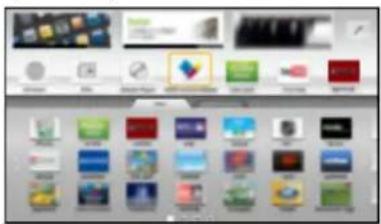
- Seznam aplikací může být změněn bez předchozího upozornění.
Použití
Seznam aplikací umožňuje přístup ke zvláštním funkcím, jako je internetový obsah, síťový obsah, přehrávač médií atd.
- Zobrazte položku Seznam aplikací pomocí tlačítka APPS (Příklad)
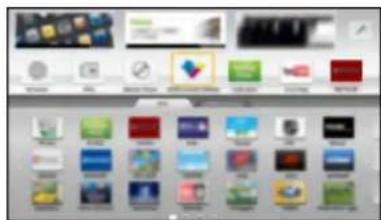
•Zavření Seznam aplikací
EXIT
- Vyberte ikonu funkce pomocí tlačítek △ / ▽/ ◀ a-stiskněte tlačítko OK
Internetový obsah

Internetová služba >Internetový obsah
Fotografie

Přehrávač medií >Režim foto
Video
Přehrávač medií >Režim video
TV záznam
Přehrávač medií >Režim záznamu z TV
Hudba
Přehrávač medií >Režim hudby
Media server
Domácí sít' > DLNA Využití funkcí DLNA
VIERA Link
Funkce > VIERA Link „HDAVI Control™“
Nastavení
Seznam aplikací můžete nastavit ručně. (Například nastavení obrazovky, informace o účtu, omezení atd.)
-
Zobrazte položku Seznam aplikací pomocí tlačítka APPS
-
Vyberte menu nastavení v Seznam aplikací pomocí tlačítek △ / ▽/ ◀ ◀ a stiskněte OK

- Postupujte podle pokynů na obrazovce
= Poznámka =
- Položky menu nastavení se mohou měnit bez upozornění.
VIERA Link „HDAVI Control™“
Shrnutí funkce VIERA Link
Využijte další vzájemnou spolupráci HDMI s přístroji Panasonic, které mají funkci „HDAVI Control™“.
Funkce VIERA Link (HDAVI Control) propojuje televizor s jiným zařízením podporujícím tuto funkci. Mezi její přednosti patří snadné ovládání a přehrávání, úspora energie, provoz domácího kina bez složitého nastavování atd. Připojení k zařízení (rekordér DIGA, videokamera HD, přehrávač domácího kina, zesilovač apod.) prostřednictvím kabelů HDMI a SCART umožňuje jejich automatické vzájemné propojení. Tyto funkce jsou omezeny na modely využívající „HDAVI Control“ a „VIERA Link“.
- Tento televizor podporuje funkci „HDAVI Control 5“.
- Některé funkce nejsou s ohledem na verzi HDAVI Control zařízení dostupné. Ověřte si verzi HDAVI Control připojeného zařízení.
- Funkce VIERA Link mohou být dostupné i u zařízení jiných výrobců podporujících rozhraní HDMI CEC.
- Funkce VIERA Link „HDAVI Control“ je jedinečná funkce, která byla vyvinuta a přidána na základě ovládacích funkcí poskytovaných HDMI, což je průmyslový standard označovaný také jako HDMI CEC (Consumer Electronics Control – ovládání spotřební elektroniky). Její fungování s produkty jiných výrobců, které také podporují HDMI CEC, však není zaručeno.
- Další informace naleznete v jednotlivých návodech k použití pro zařízení jiných výrobců podporující funkce VIERA Link.
- O vhodném zařízení Panasonic se porad'te s místním prodejcem Panasonic.
■ VIERA Link (připojení HDMI)
- Použijte plně zapojený kompatibilní kabel HDMI.
- Kabelem HDMI propojte zařízení podporující funkci VIERA Link a konektor HDMI televizoru.
Podrobnosti týkající se kabelu HDMI k připojení videokamery Panasonic HD nebo fotoaparátu LUMIX naleznete v návodu k zařízení.
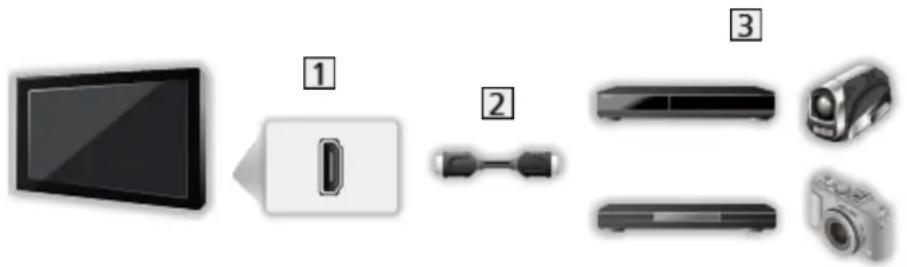
1 Konektor HDMI
2 Kabel HDMI
3 Zařízení (Rekordér DIGA / přehrávač DVD / přehrávač Blu-ray disků / videokamera HD / fotoaparát LUMIX) s funkcí VIERA Link
■ Dostupné funkce (připojení HDMI)
DIGA rekordér / DVD přehrávač / přehrávač Blu-ray disků
•Snadné přehrávání
•Zapínání přes Link
•Vypínání přes Link
•Pohotovostní režim pro úsporu energie*2
- Inteligentní automatický pohotovostní režim ^*2
•Funkce VIERA Link Control*1
HD videokamera / fotoaparát LUMIX
•Snadné přehrávání
•Zapínání přes Link
•Vypínání přes Link
•Funkce VIERA Link Control ^*1
*1 : Pro zařízení vybavené funkcí „HDAVI Control 2“ a novější
*2 : Pro zařízení vybavené funkcí „HDAVI Control 4“ a novější
■ VIERA Link (připojení zvukových výstupů a HDMI)
- Použijte plně zapojený kompatibilní kabel HDMI.
- Kabelem HDMI propojte zařízení podporující funkci VIERA Link a konektor HDMI televizoru.
•Použijte plně zapojený kabel SCART.
•Pro audio výstup z televizoru použijte optický digitální audio kabel nebo kabel SCART.
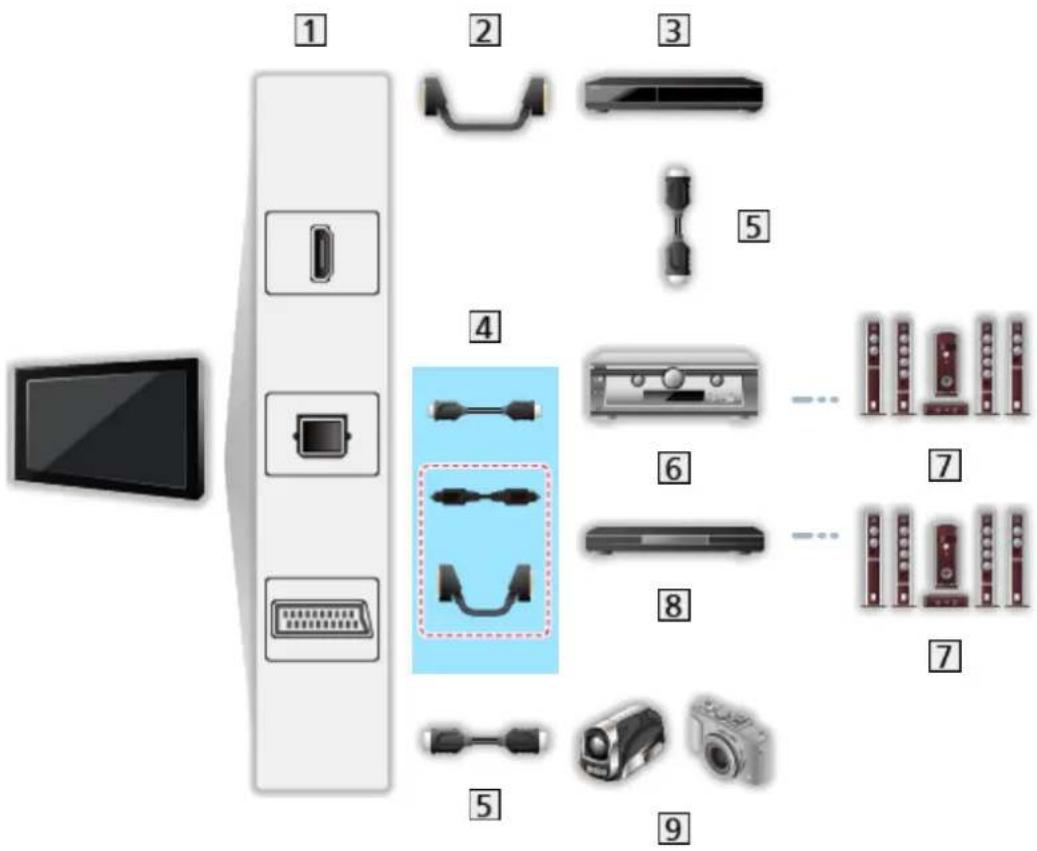
4 kabel HDMI / optický digitální audio kabel nebo kabel SCART
5 Kabel HDMI
6 Zesilovač s funkcí VIERA Link
7 Reprosoustava
8 Domácí kino / domácí kino s přehrávačem disků Blu-ray s funkcí VIERA Link
9 Videokamera HD / fotoaparát LUMIX s funkcí VIERA Link
*: Má-li připojené zařízení funkci „HDAVI Control 5“, nemusíte použít tento zvukový kabel (optický digitální zvukový kabel nebo kabel SCART). V tomto případě připojte zařízení ke kontaktu HDMI2 na TV pomocí HDMI kabelu.
■ Dostupné funkce (připojení zvukových výstupů a HDMI)
Domácí kino
- Snadné přehrávání*3
•Zapínání přes Link
•Vypínání přes Link - Inteligentní automatický pohotovostní režim *2*4
•Funkce VIERA Link Control*1
•Výběr reproduktorů
Přehrávač disků Blu-ray s domácím kinem
- Snadné přehrávání*3
•Zapínání přes Link
•Vypínání přes Link
•Pohotovostní režim pro úsporu energie*2 - Inteligentní automatický pohotovostní režim *2*4
•Funkce VIERA Link Control ^*1
•Výběr reproduktorů
Zesilovač
•Vypínání přes Link
- Inteligentní automatický pohotovostní režim*2
•Výběr reproduktorů
*1 : Pro zařízení vybavené funkcí „HDAVI Control 2“ a novější
*2 : Pro zařízení vybavené funkcí „HDAVI Control 4“ a novější
*3 : Při přehrávání disku
*4 : Kromě sledování disku
■ Funkce VIERA Link Control na kompatibilních zařízeních
Následuje maximální počet kompatibilních zařízení, která lze řídit pomocí funkce VIERA Link Control. Toto obsahuje připojení k zařízení již připojeného k TV. Například, DIGA rekordér připojený k zesilovači, který je připojen k TV pomocí HDMI kabelu.

Funkce > VIERA Link „HDAVI Control™“ Ovládání VIERA Link
•Rekordér:
Maximálně 3 (rekordér DIGA atd.)
•Přehrávač:
Maximálně 3 (přehrávač DVD, přehrávač disků Blu-ray, videokamera HD, fotoaparát LUMIX, digitální kamera, domácí kino, domácí kino s přehrávačem disků Blu-ray atd.)
•Zvukový systém:
Maximálně 1 (domácí kino, domácí kino s přehrávačem disků Blu-ray, zesilovač atd.)
•Tuner:
Maximálně 4 (set-top box atd.)
Příprava
- Připojte zařízení podporující funkci VIERA Link.
•Pro připojení VIERA Link

Funkce > VIERA Link „HDAVI Control™“ Shrnutí funkce VIERA Link
- Použijte plně zapojený kompatibilní kabel HDMI. Kabely, které nejsou kompatibilní s HDMI, nelze použít.
•Použijte plně zapojený kabel SCART.
•Nastavte připojené zařízení. Přečtěte si návod k zařízení.
•V nabídce nastavení nastavte položku VIERA Link na hodnotu Zapnuto.

Nastavení >Nastavení Nastavení VIERA link
•Nastavte televizor. Po připojení zapněte zařízení a poté televizor. Vyberte vstup HDMI z Výběr vstupu pomocí AV a zkontrolujte, zda se obraz zobrazuje správně. (Toto nastavení by se mělo provést vždy, když nastanou následující podmínky.)
– první uvedení do provozu
– přidání nebo opětovné připojení zařízení
– změna nastavení
Snadné přehrávání
Automatické přepínání vstupu – při provozu připojeného zařízení se vstupní režim přepne automaticky.
Zapínání přes Link
Chcete-li použít tuto funkci, nastavte v nabídce nastavení možnost Spustit spojení na hodnotu Zapnuto.

Nastavení >Nastavení Nastavení VIERA link
Pokud začne připojené zařízení přehrávat nebo je aktivován přímý navigátor / funkční nabídka zařízení, televizor se automaticky zapne. (Pouze pokud je televizor v pohotovostním režimu.)
Vypínání přes Link
Chcete-li použít tuto funkci, nastavte v nabídce nastavení možnost Vypnout spojení na hodnotu Zapnuto.

Nastavení >Nastavení Nastavení VIERA link
Pokud je televizor v pohotovostním režimu, připojené zařízení se také automaticky přepne do pohotovostního režimu.
•Tato funkce funguje, i když TV vstoupí automaticky do pohotovostního režimu pomocí funkce automatické přepínání do pohotovostního režimu.
Úsporný standby režim
Chcete-li použít tuto funkci, nastavte v nabídce nastavení možnost Pohotovostní režim pro úsporu energie na hodnotu Zapnuto.

Nastavení >Nastavení Nastavení VIERA link
Vyšší nebo nižší příkon připojeného zařízení v pohotovostním režimu se kvůli úspoře energie synchronně řídí stavem televizoru (zapnuto / vypnuto).
Pokud je televizor přepnut do pohotovostního režimu, připojené zařízení se automaticky přepne do pohotovostního režimu. Spotřeba elektrické energie připojeného zařízení se bude automaticky minimalizovat.
Pokud je televizor zapnut, připojené zařízení zůstane stále v pohotovostním režimu, ale příkon je zvýšen, aby byla doba spuštění krátká.
•Tato funkce se projeví, pokud připojené zařízení dokáže změnit příkon v pohotovostním režimu a je nastaveno na vyšší spotřebu.
•Tato funkce bude fungovat, pokud je položka Vypínání přes Link nastavena na hodnotu Zapnuto.
Inteligent. auto vypnutí
Chcete-li použít tuto funkci, nastavte v menu Nastavení možnost Inteligentní automatický pohotovostní režim na hodnotu Zapnuto.

Nastavení >Nastavení Nastavení VIERA link
Pokud je televizor zapnutý, připojené zařízení, které nikdo nepoužívá, se kvůli snížení spotřeby elektrické energie automaticky přepne do pohotovostního režimu. Např. pokud je vstupní režim přepnut z HDMI nebo pokud se položka Výběr reproduktorů přepne na možnost TV (kromě sledování disku).
•Tato funkce nemusí pracovat správně, závisí na připojeném zařízení.
V takovém případě zvolte možnost Vypnuto.
Ovládání VIERA Link
Dálkovým ovladačem televizoru lze ovládat některé funkce připojeného zařízení tak, že namíříte dálkový ovladač na přijímač signálu na televizoru.
- Zobrazte položku Seznam aplikací pomocí tlačítka APPS
- Vyberte VIERA Link pomocí tlačítek △ / ▽/ a stiskněte
- Vyberte položku Ovládání VIERA Link pomocí tlačítek△ / ▽a stiskněte OK
- Vyberte jednu z následujících položek pomocí tlačítek△ / ▽a stiskněte OK
Rekordér / Přehrávač / Domácí kino / Video kamera / LUMIX / Digitální kamera / Ostatní
(Zobrazí se nabídka zařízení, ke kterému přístupujete. Vstupní režim se změní automaticky.)
- Zobrazovaná položka se může lišit v závislosti na připojeném zařízení.
- Položka Domácí kino představuje domácí kino, domácí kino s přehrávačem disků Blu-ray nebo domácí kino s rekordérem.
-
Položka Ostatní znamená Tuner set-top box.
-
S nabídkou zařízení pracujte podle pokynů na obrazovce
- Potvrd'te, že kód pro dálkové ovládání je „73“.

Sledování >Externí zařízení Ovládání pomocí dálkového ovladače televizoru
•Zobrazení průvodce funkcí
OPTION
(Pokud pracujete se zařízeními jiných výrobců, může se zobrazit nabídka nastavení / volba obsahu.)
- Dostupná tlačítka na dálkovém ovladači VIERA závisí na připojeném zařízení.
■ Pokud je připojen větší počet rekordérů nebo přehrávačů
Každý rekordér / přehrávač je očíslován. Počet je dán nižším číslem konektoru HDMI připojeného ke stejnému typu zařízení. Příklad: dva rekordéry jsou připojeny konektory HDMI2 a HDMI3. Rekordér připojený k HDMI2 se zobrazuje jako Rekordér1 a rekordér připojený k HDMI3 jako Rekordér2.
■ Pokud pracujete se zařízením, které není typu VIERA Link
Bude zobrazen typ připojeného zařízení. I když máte k připojenému zařízení přístup, nemůžete jej ovládat. Použijte dálkové ovládání připojeného zařízení.
= Poznámka =
- Pokud zařízení nelze ovládat, zkontrolujte nastavení a samotné zařízení.

Funkce > VIERA Link „HDAVI Control™“ Shrnutí funkce VIERA Link
- Některé funkce nemusí být dostupné, závisí na zařízení. V tomto případě použijte dálkové ovládání připojeného zařízení.
- Podrobnosti týkající se ovládání připojeného zařízení naleznete v návodu k zařízení.
Výběr reproduktorů
Tímto dálkovým ovladačem televizoru lze ovládat reprosoustavy domácího kina tak, že namíříte dálkový ovladač na přijímač signálu na televizoru.
-
Zobrazte položku Seznam aplikací pomocí tlačítka APPS
-
Vyberte VIERA Link pomocí tlačítek △ / ▽/ a stiskněte

- Vyberte položku Výběr reproduktorů pomocí tlačítek△ / ▽a stiskněte

- Vyberte hodnotu Domácí kino / TV pomocí tlačítek△ / ▽a nastavte stisknutím OK
Domácí kino:
Zvuk vychází z reproduktorů domácího kina. Pokud je domácí kino přehrávače, domácí kino s přehrávačem disků Blu-ray nebo zesilovač v pohotovostním režimu, automaticky se zapne.
- Zvuk reproduktorů televizoru je vypnutý. Pokud je zařízení vypnuto, reproduktory televizoru se aktivují.
- Můžete použít tlačítko ovládání zvuku a tlačítko MUTE.

TV:
Reproduktory televizoru jsou aktivní.
■ Vícekanálový zvuk
Přejete-li si vychutnat vícekanálový zvuk (např. Dolby Digital 5.1ch) prostřednictvím zesilovače, připojte jej kabelem HDMI a optickým digitálním zvukovým kabelem a poté vyberte možnost Domácí kino. Má-li zesilovač funkci „HDAVI Control 5“, můžete jej připojit pouze pomocí kabelu HDMI ke konektoru HDMI2 na televizoru.
Pokud si chcete vychutnat vícekanálový zvuk z rekordéru DIGA, zapojte kabel HDMI z rekordéru DIGA do zesilovače.
= Poznámka =
- Pokud zařízení nelze ovládat, zkontrolujte nastavení a samotné zařízení.

Funkce > VIERA Link „HDAVI Control™“ Shrnutí funkce VIERA Link
Poznámka
- Tyto funkce nemusí pracovat správně, závisí na připojeném zařízení.
- Po několik prvních sekund po přepnutí vstupního režimu nemusí být obraz nebo zvuk k dispozici.
- Nejnovějším standardem pro zařízení kompatibilní s funkcí HDAVI Control je „HDAVI Control 5“. Tento standard je kompatibilní s běžným zařízením HDAVI.
•Chcete-li potvrdit verzi funkce HDAVI Control tohoto televizoru

Podpora >Informace Použití nabídky Nápověda
Dětský zámek
Použití Dětský zámek
Specifické kanály / vstupní konektory AV lze uzamknout a kontrolovat, kdo je sleduje. Pokud je vybrán uzamčený kanál / vstup, zobrazí se zpráva. Zadejte číslo PIN pro sledování.
- Zobrazte nabídku pomocí tlačítka MENU
- Vyberte možnost Nastavení> Dětský zámek pomocí tlačítek △ a stiskněte OK
- Zadejte kód PIN (4 číslice) pomocí číselných tlačítek
-
Při prvním nastavení vložte PIN dvakrát.
•PIN si poznamenejte, pro případ že byste jej zapomněli.
• V závislosti na zemi může být jako výchozí kód PIN uloženo číslo „0000“. -
Vyberte položku Dětský zámek / seznam pomocí tlačítek△/ ▽ a stiskněte OK
-
Vyberte kanál / vstup pomocí tlačítek△ / ▽a uzamkněte stisknutím OK
-
Ikona 📄 se objeví tehdy, když je kanál / vstup uzamčen.
•Zrušení uzamčení
1) Vyberte uzamčený kanál / vstup pomocí tlačítek△ / ▽
2) Stiskněte Ok
- Třídění jmen kanálů v abecedním pořadí
(Červená)
•Uzamčení všech kanálů
(Zelená)
•Zrušení veškerých uzamčení
(Žlutá)
- Skok na začátek další skupiny vstupů / kanálů
(Modrá)
Kód PIN
Kód PIN můžete změnit.
- Vyberte položku Změnit PIN pomocí tlačítek△ / ▽a stiskněte OK
- Zadejte dvakrát nový kód PIN pomocí čiselných tlačítek
= Poznámka =
•Nastavení možnosti Expediční nastavení vymaže kód PIN a veškerá nastavení.
- Pokud jste zapomněli svůj změněný kód PIN, zadejte kód PIN „6969“.
Úroveň omezení
Pokud chcete sledovat program DVB, který má pro určitý věk omezení, zadejte kód PIN (závisí na vysílací stanici).
- Vyberte položku Úroveň omezení pomocí tlačítek△ / ▽a stiskněte OK
- Vyberte věk pro omezení sledování programů pomocí tlačítek△ / ▽ a stiskněte OK
- Dostupnost této funkce závisí na zemi, kterou jste zvolili.
= Poznámka =
- Nastavení možnosti Expediční nastavení vymaže kód PIN a veškerá nastavení.
Aplikace datových služeb
Použití Aplikace datových služeb
Máte možnost využívat aplikaci HbbTV (Hybrid Broadcast Broadband TV), která patří mezi interaktivní služby pro digitální vysílání.
- Zobrazte obrazovku Výběr TV pomocí tlačítka TV
- Vyberte režim pomocí tlačítek△ / ▽a nastavte stisknutím OK
DVB-S / DVB-C / DVB-T - Zobrazte nabídku pomocí tlačítka MENU
- Vyberte položky Nastavení > Aplikace datových služeb > Služba pomocí tlačítek △ a stiskněte K
- Vyberte hodnotu Auto start Zap. pomocí tlačítek△ / ▽a nastavte stisknutím OK
- Pokud je aplikace k dispozici, zobrazí se upozornění. Postupujte podle pokynů na obrazovce.
- Podporuje-li program aplikaci Hybrid Broadcast Broadband TV, zobrazí se v informačním pruhu písmeno „D“.

Sledování >Základy Informační pruh
•Ukončení aplikace
EXIT
Cookie
- Zobrazte nabídku pomocí tlačítka MENU
- Vyberte položky Nastavení> Aplikace datových služeb > Uložit Cookie / Smazat Cookie pomocí tlačítek △/ ▼ a stiskněte tlačítko
Uložit Cookie
(Zapnuto / Vypnuto)
Umožňuje ukládat technické informace, které si aplikace datové služby ponechává v televizoru, aby jej mohla opět rozeznat a použít.
Smazat Cookie
Maže veškeré technické informace ponechané aplikací datové služby.
Poznámka
- Chcete-li plně využívat aplikaci HbbTV, potřebujete širokopásmové připojení k síti. Ujistěte se, zda jsou síťová připojení a nastavení sítě dokončena.

Internetová služba >Sítová připojení

Internetová služba >Nastavení sítě
•V závislosti na zemi, oblasti a vysílací stanici nemusí být všechny datové služby k dispozici.
- Internetové připojení může být v závislosti na prostředí připojení pomalé nebo neúspěšné.
- Operace se liší v závislosti na provozovateli. Postupujte podle pokynů na obrazovce.
- Pokyny na obrazovce nemusí odpovídat tlačítkům na dálkovém ovladači.
Common Interface
Pozor
- Při vkládání nebo vyjímání modulu CI (Common Interface) musí být televizor vypnut vypínačem.
- Pokud byly dodány účastnická karta a čtecí zařízení jako jedna sada, nejprve umístěte čtecí zařízení a poté do něj vložte účastnickou kartu.
- Modul CI vkládejte nebo vyjímejte úplně a správným směrem, jak je znázorněno.
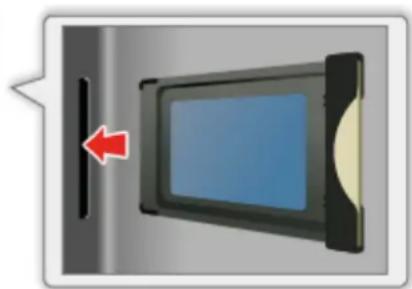
- Při pokládání televizoru na zadní stranu odstraňte modul CI z televizoru. Mohlo by dojít k poškození modulu CI a slotu CI.
Použití Common Interface
Nabídka modulu Common Interface (CI) poskytuje přístup k softwaru, který je uložen v modulech CI.
•Tato funkce nemusí být v některých zemích nebo regionech k dispozici.
•V závislosti na vysílaném programu nebo službách nemusí být k dispozici obrazový nebo zvukový signál.
I když vám může modul CI umožnit sledování některých služeb, tento televizor veškeré služby nezaručuje (např. sledování zakódovaných placených TV kanálů). Používejte pouze modul CI schválený provozovatelem vysílání. O další informace a podmínky poskytování služeb požádejte operátora / provozovatele vysílání nebo výrobce modulu CI.
■ Vložte modul Cl (volitelný doplněk)
•Vlastnosti, které se objeví na obrazovce, závisí na obsahu vybraného modulu Cl.
- Objeví se kódované kanály. Postupujte podle pokynů na obrazovce. Pokud se neobjeví šifrované kanály, proved'te následující kroky.
- Další podrobnosti získáte v návodu k použití modulu Cl nebo u provozovatele vysílání.
- Zobrazte obrazovku Výběr TV pomocí tlačítka TV
- Vyberte režim pomocí tlačítek△ / ▽a nastavte stisknutím OK DVB-C / DVB-T
- Zobrazte nabídku pomocí tlačítka MENU
- Vyberte možnost Nastavení> Common Interface pomocí tlačítek △ a stiskněte OK
- Stiskněte tlačítko Oh a postupujte podle pokynů na obrazovce •Pokyny na obrazovce nemusí odpovídat tlačítkům na dálkovém ovladači.
Expediční nastavení
Expediční nastavení
Obnoví původní nastavení televizoru (nebudou naladěny žádné programy).
Dojde k resetování všech nastavení (nastavení kanálů, obrazu, zvuku atd.) kromě nastavení položky Nastavení zařízení USB.
- Zobrazte nabídku pomocí tlačítka MENU
- Vyberte položky Nastavení> Nastavení systému >Expediční nastavení pomocí tlačítek △/ ▼ a stiskněte K
- Pokud byl nastaven PIN dětského zámku, bude vyžadováno zadání čísla PIN v závislosti na příslušné zemi.

Funkce >Dětský zámek Kód PIN
-
Když se zobrazí potvrzovací obrazovka, zvolte možnost Ano pomocí tlačítek ◀ a nastavte stisknutím K
-
Postupujte podle pokynů na obrazovce •Automatické ladění se spustí automaticky.
= Poznámka =
- Chcete-li znovu naladit televizní kanály (například po přestěhování), nastavte Automatické ladění.

Sledování >Ladění a úpravy kanálů Automatické ladění
Aktualizace softwaru TV
Příprava
Může být k dispozici ke stažení nová verze softwaru umožňující zdokonalení výkonu nebo ovládání televizoru.
Pokud je k dispozici aktualizace systému a kanál dostane informace o aktualizaci, zobrazí se oznámení.
Automatická aktualizace
Nový software můžete aktualizovat automaticky.
- Zobrazte nabídku pomocí tlačítka MENU
- Vyberte položky Nastavení> Nastavení systému >Aktualizace systému >
Hledat v pohotovostním stavu pomocí tlačítek △ a stiskněte

- Tlačítky△ / ▽nastavte čas a volbu potvrd'te stisknutím tlačítka

- Pokud jsou k dispozici aktualizace softwaru, objeví se zpráva s oznámením.
Standby:
Nainstaluje nový software v pohotovostním režimu.
Nyní:
Nainstaluje nový software ihned.
- Pokud se provádí aktualizace systému, software bude aktualizován, což může změnit funkce televizoru. Pokud aktualizaci nechcete provést, nastavte položku Hledat v pohotovostním stavu na hodnotu Vypnuto.
- Automatické aktualizace se provádí, pokud neprobíhá nahrávání Časovač nahrávání nebo Záznam jedním dotekem.
= Poznámka =
- Načítání může trvat až několik hodin.
- Během načitání softwaru a aktualizace systému televizor NEVYPÍNEJTE.
- Oznámením může být připomínka. V tomto případě se objeví informace o harmonogramu (datum, kdy bude nová verze použitelná). Pro aktualizaci si můžete nastavit rezervaci. Pokud je televizor vypnutý, aktualizace se nespustí.
Manuální aktualizace
Nový software můžete aktualizovat manuálně.
- Zobrazte nabídku pomocí tlačítka MENU
-
Vyberte položky Nastavení > Nastavení systému > Aktualizace systému > Hledat aktualizace ted pomoci tlačitek △ a stiskněte K
-
Budou vyhledány aktualizace (trvá několik minut) a pokud budou nalezeny, zobrazí se odpovídající zpráva
-
Stáhněte pomocí tlačítka Ok
= Poznámka =
- Načítání může trvat až několik hodin.
- Během načítání softwaru a aktualizace systému televizor NEVYPÍNEJTE.
Nastavení znaků
Použití číselných tlačítek
Pomocí čiselných tlačítek lze zadávat znaky pro volné vstupní položky.
Stiskněte numerické tlačítko opakovaně, dokud nedostanete požadovaný znak.
1: . @ / 1 ! : # + - * _ ( ) “ ‘ % & ? , ; = \$ [ ] \~ < > { } | ` ^ \
2: abc2ABCáčÁČ
3: def3DEFéěÉË
4: ghi4GHIÍÍ
5: j k l 5 J K L
6:mno6MNO
7:pqrs7PQRSršRŠ
8: tu v 8 T UV t' u ú Š ŭ Ú
9: w x y z 9 W X Y Z ý ž Ý Ž
0 : Mezera 0
- Pokud jednu sekundu počkáte, znak se automaticky vloží.
- Znak můžete zadat také stisknutím tlačítka OK nebo jiných číselných tlačítek na méně než 1 sekundu.
- Znaky se mohou lišit v závislosti na zadávaných položkách.
Klávesnice/gamepad
Klávesnice
- Klávesnice vyžadující ovladače nejsou podporovány.
- Chcete-li změnit typ jazyka, nastavte položku Rozvržení USB klávesnice.

Nastavení >Nastavení Nastavení systému
- Znaky se nemusí správně zobrazit na TV obrazovce v závislosti na připojené klávesnici nebo nastavení rozložení klávesnice.
- Některé klávesy na klávesnici mohou odpovídat ovládacím prvkům na dálkovém ovladači.
| Klávesnice Dálkový ovladač | |
| ↑/↓/←/→ | △/▽/ ◀ ▷ |
| Enter OK | |
| Backspace BACK/RETURN | |
| Esc EXIT | |
| 0 - 9 / Znak Číselná tlačítka | |
| F1 HOME | |
| F2 APPS | |
| F3 MENU | |
| F4 AV | |
| F5 / F6 Přepínání kanálů dolů / nahoru | |
| F7 / F8 Snižování / zvyšování hlasitosti | |
| F9 / F10 / F11 / F12 Barevná tlačítka | |
Gamepad
- Na následující webové stránce najdete gamepady, které byly testovány pro použití s tímto televizorem. (pouze anglicky)
http://panasonic.net/viera/support
- Některé klávesy na gamepadech odpovídají těm na dálkovém ovladači.
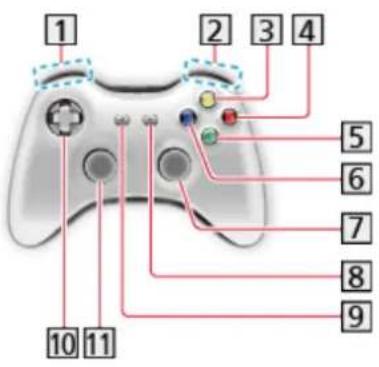
1 Zvyšování / snižování hlasitosti
2 Přepínání kanálů nahoru / dolů
3 GUIDE
4 OK
5 BACK/RETURN
6 HOME
7 APPS
8 EXIT
9 AV
10 △ ▽ / ◀ ▷
11 MENU
Nastavení
Nabídka nastavení
Použití
K nastavení obrazu, zvuku a dalších funkcí slouží různá menu.
- Zobrazte nabídku pomocí tlačítka MENU
- Zobrazené položky se liší v závislosti na vstupním signálu.
-
Vyberte nabídku pomocí tlačítek△ / ▽a stiskněte OK
-
Vyberte požadované položky pomocí tlačítek△ / ▽a stiskněte OK
• Lze zvolit pouze dostupné položky.
• K nabídce můžete také přistoupit z položky eNápověda stisknutím tlačítka (Červená) na každé položce. (Je-li k dispozici.)
- Mezi možnostmi si vybírejte pomocí tlačítek △ / ▽ a stisknutím je OK nastavte.
- Položky si můžete přizpůsobit posuvníkem pomocí tlačítek ◀ ▷ a nastavit stisknutím OK.
- Na další obrazovku můžete přejít pomocí tlačítka OK.
•Pro některé položky můžete libovolně zadat názvy nebo čísla.
1) Zadejte znaky jeden po druhém pomocí tlačítek△/▽/ △ ▶ a stisknutím OK proved'te nastavení.
– Znaky můžete nastavit pomocí čiselných tlačítek.
Funkce >Nastavení znaků Použití čiselných tlačítek
2) Uložte stisknutím tlačítka BACK/RETURN.
•Vynulování nastavení
– Chcete-li spustit obrázek nebo nastavení zvuku, zvolte možnost Obnova výchozích hodnot v nabídce obrazu nebo zvuku.
Nastavení >Obraz Obnova výchozích hodnot
Nastavení >Zvuk Obnova výchozích hodnot
– Chcete-li spustit všechna nastavení, vyberte Expediční nastavení.
Nastavení >Nastavení Nastavení systému
•Zavření obrazovky menu
EXIT
•Návrat na předchozí obrazovku
BACK/RETURN
•Pohyb na stránkách menu

= Poznámka =
•V režimu přehrávače médií nebo síťových služeb se zobrazí jiná nabídka.

Přehrávač medií >Použití Přehrávač medií

Domácí sít > DLNA ∀yužití funkci DLNA
■ Pomocí tlačítek na ovládacím panelu
- Stisknutím a podržením tlačítka INPUT/OK/HOLD for MENU po dobu 3 sekund zobrazte nabídku
- Vyberte a nastavte pomocí následujících tlačítek na ovládacím panelu
- Přesunutí kurzoru / výběr z řady možností / výběr položky menu (pouze nahoru a dolů) / nastavení úrovně (pouze doleva a doprava).
- Po provedení přizpůsobení nebo provedení nastavení pomocí tlačítka INPUT/OK/HOLD for MENU vstupte do nastavení menu / uložení.
Obraz
Mód zobrazení
Slouží k výběru vašeho oblíbeného režimu obrazu pro jednotlivé vstupy.
(Dynamický / Normální / Kino / Kino režim / Uživatelský)
Dynamický:
Vylepšuje kontrast a ostrost při sledování v jasné místnosti.
Normální:
Normální použití při sledování za normálního osvětlení.
Kino:
Vylepšuje kontrast, černou a reprodukci barev pro sledování filmů v tmavé místnosti.
Kino režim:
Přesně reprodukuje původní kvalitu obrazu bez jakékoliv revize.
Uživatelský:
Seřizuje všechny položky menu ručně, aby vyhovoval vaší oblíbené kvalitě obrazu.
V každém režimu zobrazení lze upravit a uložit nastavení položek Podsvícení, Kontrast, Jas, Barevná sytost, Tón barvy, Ostrost, Teplota barev, Živá barva, Adaptivní řízení podsvitu, Senzor osvětlení okolí, Omezení šumu a Redukce MPEG šumu.
V režimu Kino režim nebo Uživatelský lze dále upravit Rozšířená nastavení. V režimu Kino režim nebo Uživatelský lze uložit nastavení pro jednotlivé vstupy.
Základní nastavení
Podsvícení, Kontrast, Jas, Barevná sytost, Tón barvy, Ostrost
Upravuje úroveň těchto parametrů podle vašich osobních preferencí.
Teplota barev
(Chladné 2 / Chladné 1 / Normální / Teplé 1 / Teplé 2)
Nastavuje celkový barevný odstín obrazu (modřejší – červenější).
Živá barva
(Zapnuto / Vypnuto)
Automaticky nastaví jasné barvy.
Adaptivní řízení podsvitu
Automaticky reguluje úroveň podsvícení podle obrázků.
- Pokud jsou obrazy príliš tmavé, použijte nastavení Vypnuto.
Senzor osvětlení okolí
Funkce automatického ovládání jasu
Automaticky upraví nastavení obrazu podle podmínek osvětlení.
(Zapnuto / Vypnuto)
Nastavení redukce šumu
Omezení šumu
(Automaticky / Velká / Střední / Malá / Vypnuto)
Snižuje nežádoucí obrazový šum.
- Neplatí v případě, kdy je položka 1080p nastavena na hodnotu Zapnuto.
Redukce MPEG šumu
(Automaticky / Velká / Střední / Malá / Vypnuto)
Snižuje publikávání v úsecích s obrysovými přechody obrazu a blokový šum.
- Neplatí v případě, kdy je položka 1080p nastavena na hodnotu Zapnuto.
Rozšířená nastavení
Můžete přizpůsobit a nastavit podrobná nastavení obrazu.

Sledování >Pro ten nejlepší obraz Rozšířená nastavení
•Pro úplné využití této funkce nastavte možnost Mód zobrazení na hodnotu Kino režim nebo Uživatelský.

Nastavení >Obraz Mód zobrazení
Nastavení možností
Režim Filmová kadence
(Zapnuto / Vypnuto)
Vylepšuje svislé rozlišení pro filmy.
•Tato funkce je k dispozici pro prokládané signály (neplatí pro síťové služby).
1080p
(Zapnuto / Vypnuto)
Podrobně reprodukuje původní kvalitu obrazu při vstupním signálu 1080p (HDMI).
Typ obsahu HDMI
(Grafický / Fotografie / Automaticky / Vypnuto)
Reguluje nastavení obrazu všech HDMI vstupů v souladu se zvoleným typem obsahu.
Automaticky:
Automaticky upravuje nastavení obrazu podle přijímaného obsahu HDMI, pokud připojené zařízení podporuje funkci HDMI Content Type (typ obsahu HDMI).
- Chcete-li nastavit dostupnost jednotlivých typů obsahu pro automatický režim, vyberte položku Aut. nastavení detailů.
•Pro vstup HDMI
Rozsah HDMI RGB
(Automatický / Plnohodnotný / Normální)
Reguluje úroveň černé v obrazu všech HDMI vstupů.
- Pokud úroveň černé není vhodná, vyberte položku Plnohodnotný.
•Pro vstup HDMI
Systém barev AV
(Automaticky / PAL / SECAM / M.NTSC / NTSC)
Vybírá volitelný systém barev podle obrazových signálů.
•Pro vstup AV
3D-COMB
(Zapnuto / Vypnuto)
Vytváří jasnější obraz statických snímku a pomalých videí.
- Při zobrazení statických nebo pomalu se pohybujících záběrů se může občas objevit barevný rastr. Nastavte na možnost Zapnuto, obraz bude ostřejší a barvy přesnější.
•Pro přijem signálu PAL / NTSC v režimu TV nebo z kompozitního vstupu
Nastavení zobrazení
Převzorkování 16:9
(Zapnuto / Vypnuto)
Volí oblast obrazovky, na které se zobrazí obraz v poměru stran 16:9.
Zapnuto:
Zobrazení je zvětšeno tak, aby byly okraje původního obrazu skryty.
Vypnuto:
Zobrazuje obraz v původní velikosti.
- Pokud se na okraji obrazovky tvoří šum, nastavte možnost Zapnuto.
- Tuto funkci lze uložit pro signály SD (standardní rozlišení) a HD (vysoké rozlišení).
- Neplatí pro síťové služby
H-rozměr
(H-rozměr 1 / H-rozměr 2)
Přepíná v rámci snížení šumu na bočním okraji obrazu horizontální rozsah zobrazení.
•Pro režim televizoru, vstup AV a HDMI
Nastavení zoomu
Nastavuje svislou polohu a velikost, pokud je poměr stran nastavený na Střed, Omezení okrajů Střed, Zoom nebo Omezení okrajů Zoom.
Pouze u řady ES61 / EF62 / EN63 / EX64
Obraz v obraze
Zobrazení obrazu digitálního televizního vysílání a obrazu z externího zdroje (AV, komponentní nebo HDMI) současně.
PandP:
Stisknutím tlačítka (Žlutá) přepněte do režimu obraz a obraz.
PinP:
Stisknutím tlačítka (Zelená) přepněte do režimu obraz a obraz. Hlavní obrazovka se zobrazí na levé straně obrazovky.
•Hlavní obrazovku a podobrazovku můžete přepnout stisknutím tlačítka (Modrá).
- Stisknutím tlačitka i zobrazíte / skryjete průvodce funkcí.
= Poznámka =
- Každý režim vstupu lze zobrazit bud' na primární, nebo na sekundární obrazovce.
•V režimu více oken uslyšíte zvuk pouze z hlavní obrazovky. - Některá nastavení v menu Obraz nemusí být k dispozici v režimu více oken.
•V režimu více oken nelze změnit poměr stran.
•HDMI je k dispozici pouze pro hlavní obrazovku. - Některé signály jsou ke správnému zobrazení přeformátovány.
Obrazovka
(Zapnuto / Vypnuto)
Vypíná obrazovku, když zvolíte možnost Vypnuto.
Tato funkce efektivně snižuje spotřebu energie, když posloucháte zvuk bez sledování obrazovky televizoru.
- Zapněte obrazovku stisknutím libovolného tlačítka (kromě tlačítka pohotovostního režimu).
Kopírovat nastavení
Kopíruje vybrané položky nastavení Kino režim nebo Uživatelský do položek v jiném vstupu.

Sledování >Pro ten nejlepší obraz Kopírovat nastavení
Obnova výchozích hodnot
Stisknutím tlačítka OK resetujte aktuální režim prohlížení obrázků na výchozí hodnoty.
Zvuk
Režim zvuku
Slouží k výběru vašeho oblíbeného režimu zvuku pro jednotlivé vstupy.
(Standardní / Hudba / Řeč / Uživatel)
Standardní:
Poskytuje vhodnou kvalitu zvuku pro všechny typy scén.
Hudba:
Zlepšuje kvalitu zvuku pro sledování hudebního videa atd.
Řeč:
Zlepšuje kvalitu zvuku pro sledování TV novin, dramat atd.
Uživatel:
Slouží k ruční úpravě nastavení zvuku na preferovanou kvalitu pomocí ekvalizéru.
•V každém z režimů Hloubky, Výšky a Surround lze provést nastavení a uložení.
•V režimu uživatele v nabídce zvuku místo možností Hloubky a Výšky bude k dispozici možnost Ekvalizér. Zvolte možnost Ekvalizér a seřid'te frekvenci.

Nastavení >Zvuk Základní nastavení
•Tato funkce se nevztahuje na zvuk ze sluchátek.
Základní nastavení
Hloubky
Upravuje úroveň, aby se zdůraznil nebo minimalizoval zvuk spodního kmitočtového pásma.
Výšky
Upravuje úroveň, aby se zdůraznil nebo minimalizoval zvuk horního kmitočtového pásma.
Ekvalizér
Upravuje úroveň frekvence na zvukovou kvalitu, která je vám příjemná.
•Tato funkce je dostupná, pokud je položka Režim zvuku nastavena na
možnost Uživatel.
•Zvolte frekvenci a změňte frekvenční úroveň pomocí tlačítek △ ▽
- Pokud chcete posílit hluboké tóny, zvyšte úroveň nízké frekvence. Pokud chcete posílit vysoké tóny, zvyšte úroveň vysoké frekvence.
- Chcete-li obnovit úroveň jednotlivých frekvencí na výchozí nastavení, zvolte položku Obnova výchozích hodnot pomocí tlačítek ◀ a stiskněte OK.
Balance
Upravuje úroveň hlasitosti pravého a levého reproduktoru.
Surround
(Zapnuto / Vypnuto)
Poskytuje zdokonalenou simulaci prostorového vjemu prostřednictvím dynamického zvýraznění šířky.
Nastavení hlasitosti
Hlasitost sluchátek
Nastavuje hlasitost sluchátek.
Automatické řízení hlas.
(Zapnuto / Vypnuto)
Automaticky reguluje velké rozdíly v hlasitosti mezi kanály a vstupy.
Korekce hlasitosti
Nastavuje hlasitost jednotlivých kanálů nebo vstupních režimů.
Vzdálenost repro od zdi
(Méně než 30 cm / Více než 30cm)
Kompenzuje zvuk nízké frekvence v souvislosti se vzdáleností reproduktorů od stěny.
- Pokud je prostor mezi zadní stranou televizoru a stěnou menší než 30 cm, doporučuje se nastavení Méně než 30 cm.
- Pokud je prostor mezi zadní stranou televizoru a stěnou větší než 30 cm, doporučuje se nastavení Více než 30cm.
Hlasový průvodce
Hlasový průvodce
(Zapnuto / Vypnuto)
Nastavením na Zapnuto zapnete hlasové pokyny pro základní funkce (menu, zprávy na obrazovce atd.) pro zrakově postižené uživatele.
Rychlost
(Vysoká / Normální / Pomalu)
Vybírá rychlost čtení pro hlasové navádění.
Hlasitost
(Velká / Střední / Malá)
Vybírá hlasitost čtení pro hlasové navádění.
Jazyk
Vybírá jazyk pro hlasové navádění.
Úroveň
(Expert / Začátečník)
Vybírá úroveň mnohomluvnosti pro hlasové navádění.
Nastavení zvukového výstupu
MPX
Slouží k výběru vícenásobného režimu zvuku (je-li k dispozici).
Stereo:
K běžnému užití.
Mono:
Používejte, když nelze přijímat stereofonní signál.
M1 / M2:
K dispozici, je-li prénášen signál mono.
•Pro analogový režim
Preferovaný zvuk
(Automaticky / Více kanálů / Stereo / MPEG)
Slouží k volbě úvodních nastavení pro zvukové stopy.
- Volitelné možnosti závisí na vámi vybrané zemi.
Automaticky:
Pokud má program více než dvě stopy, automaticky vybere zvukové stopy. Přednost je dána následujícím pořadím – Dolby Digital Plus, HE-AAC, Dolby Digital, MPEG.
Více kanálů:
Přednost má vícekanálová zvuková stopa.
Stereo:
Přednost má stereo (2kanálová) zvuková stopa.
MPEG:
Přednost má formát MPEG.
•Názvem Dolby Digital Plus a Dolby Digital se označují metody kódování digitálních signálů vyvinuté společností Dolby Laboratories. Kromě stereofonního zvuku (2 kanály) mohou tyto signály obsahovat také zvuk ve vícekanálovém formátu.
- HE-AAC je metoda vjemového kódování používaná ke kompresi digitálního zvuku kvůli efektivnímu ukládání a prěnosu.
- MPEG je metoda komprese zvuku umožňující snížení velikosti souboru bez zjevné ztráty kvality.
- Dolby Digital Plus a HE-AAC jsou technologiemi pro programy HD (vysoké rozlišení).
•Pro režim DVB
Typ zvuku
(Standardní / Zvuk pro slabozraké)
Nastavení hlasového výstupu pro zrakově postižené uživatele (k dispozici pouze v některých zemích).
•Nastavením na hodnotu Zvuk pro slabozraké aktivujete zvukovou stopu hlasového výstupu, pokud je ve vysílání k dispozici.
•Pro režim DVB
SPDIF
(Automaticky / PCM)
Slouží k výběru výchozího nastavení pro signál digitálního zvukového výstupu z konektorů DIGITAL AUDIO a HDMI2 (funkce ARC).
- SPDIF je standardní formát souboru pro prěnos zvuku.
Automaticky:
Výstup signálu Dolby Digital Plus, Dolby Digital a vícekanálového HE-AAC má formát datového toku Dolby Digital. MPEG je na výstupu
ve formátu PCM. DTS je na výstupu ve formátu DTS u obrazového obsahu přehrávače médií / síťových služeb.
PCM:
Signál digitálního výstupu je pevně nastaven na formát PCM.
- ARC (Audio Return Channel) je funkce digitálního zvukového výstupu pomocí kabelu HDMI.
•Pro režim DVB nebo obrazový obsah v aplikaci Media Player / sít'ových službách.

Přehrávač medií > Režim video > Nastavení zvukového výstupu

Domácí síť > Video > Nastavení zvukového výstupu
Zpoždění SPDIF
V případě posunutí zvuku vůči obrazu lze tímto nastavením seřídit časovou prodlevu zvukového signálu z výstupů DIGITAL AUDIO a HDMI2 (funkce ARC).
•Pro režim DVB
Vstup HDMI1 / 2 / 3
(Digitální / Analogový)
Slouží k přizpůsobení vstupního signálu.

Sledování >Externí zařízení Funkce HDMI
Digitální:
Je-li zvuk prěnášen prěs kabel HDMI
Analogový:
Není-li zvuk prénášen přes kabelové spojení adaptéru HDMI-DVI
•Pro vstup HDMI
Obnova výchozích hodnot
Stisknutím tlačítka OK resetujte aktuální režim zvuku na výchozí hodnoty.
Sít'
Připojení k síti
Upravuje nastavení sítě pro použití této televize ve vašem síťovém prostředí.

Internetová služba >Nastavení sítě

Domácí sít' > Nastavení sítě
Stav sítě
Slouží k zobrazení a kontrole stavu sítě (adresy MAC, aktuálních síťových nastavení atd.).

Internetová služba > Nastavení sítě > Stav sítě

Domácí sít' > Nastavení sítě Stav sítě
Nastavení VIERA Remote
Nastavuje ovládání televizoru ze síťového zařízení (zařízení smartphone atd.).

Domácí sít' > Nastavení sítě > Nastavení VIERA Remote
Nastav. sít'ového spojení
Nastavuje ovládání televizoru prostřednictvím zařízení připojených k síti.

Domácí sít' > Nastavení sítě > Nastav. síťového spojení
Jiná nastavení
Update softwaru
Zkontroluje, zda jsou na webu společnosti Panasonic k dispozici aktualizace softwaru.

Internetová služba > Nastavení sítě > Update softwaru

Domácí sít' > Nastavení sítě > Update softwaru
Zpráva o novém softwaru
(Zapnuto / Vypnuto)
Slouží k zobrazení příslušného upozornění, když je prostřednictvím sítě vyhledán nový software.

Internetová služba > Nastavení sítě > Zpráva o novém softwaru

Domácí sít' > Nastavení sítě > Zpráva o novém softwaru
Časovač
Časovač vypnutí
Nastavuje dobu, po které se televizor automaticky přepne do pohotovostního režimu.
(90 / 75 / 60 / 45 / 30 / 15 / Vypnuto (minut))

Sledování >Základy Časovač vypnutí
Časovač nahrávání
Slouží k nastavení časovače pro nahrávání nebo pro připomenutí nadcházejících programů.

Nahrávání >Časovač nahrávání
•Pro režim DVB
Časové pásmo
Nastavuje časové údaje.
- Časová data budou upravena podle GMT.
Automatické vypnutí
Automaticky přepne televizor do pohotovostního režimu kvůli snížení spotřeby energie, pokud není provedena žádná operace po dobu 4 hodin.
(Zapnuto / Vypnuto)
•Automatické spuštění funkce Časovač nahrávání neovlivňuje tuto funkci.
- Automatické přepnutí vstupu pomocí připojeného zařízení ovlivňuje tuto funkci a počítání času se vynuluje.
- Oznamovací zpráva se objeví 3 minuty před přechodem do režimu vypnutí.
Vypnutí bez signálu
Automaticky přepne televizor do pohotovostního režimu kvůli snížení spotřeby energie, pokud po dobu 10 minut není přijímán žádný signál a není provedena žádná operace.
(Zapnuto / Vypnuto)
- Oznamovací zpráva se objeví 3 minuty před přechodem do režimu vypnutí.
Nastavení
Eko nastavení
Automaticky nastaví na televizoru nejvhodnější úsporný režim.
Zobrazí se dotčené položky a jejich aktuální nastavení. Chcete-li najednou použít nastavení pro úsporu energie pro všechny tyto položky, vyberte položku Nastavení Eko.
Nastavení zařízení USB
Umožňuje formátovat USB HDD nebo bezpečně odstranit USB zařízení.

Nahrávání > Nastavení USB HDD > Nastavení pro USB HDD
Nastavení záznamu
Nastavení pro funkci záznamu na USB HDD

Nahrávání >Nahrávání aktuálního programu
Dětský zámek
Umožňuje kontrolovat přístup ke kanálům a vstupům, aby bylo zabráněno nežádoucímu přístupu.

Funkce >Dětský zámek
Menu ladění
Slouží k vytvoření seznamu oblíbených kanálů.

Sledování >Ladění a úpravy kanálů Edituj složku Oblíbené
- Neplatí pro analogový režim.
Seznam kanálů
Slouží k přeskočení neoblíbených kanálů nebo k úpravě kanálů.

Sledování >Ladění a úpravy kanálů Seznam kanálů
Automatické ladění
Automaticky vyhledá dostupné kanály.

Sledování >Ladění a úpravy kanálů Automatické ladění
Ruční ladění
Slouží k ručnímu vyhledávání kanálů.

Sledování >Ladění a úpravy kanálů Ruční ladění
Slouží k aktualizaci seznamu kanálů, zachovává nastavení.

Sledování >Ladění a úpravy kanálů Aktualizovat seznam kan.
•Pro režim DVB
Oblíbený TV poskytovatel
Pro každou vysílací stanici vybere vaši oblíbenou síť (dostupné pouze v některých zemích).
•Pro režim DVB-C a DVB-T
Hlášení nového kanálu
(Zapnuto / Vypnuto)
Upozorňuje na nalezení nového kanálu.

Sledování >Ladění a úpravy kanálů Hlášení nového kanálu
•Pro režim DVB
Nahrazení služby
(Zapnuto / Vypnuto)
Nastavením možnosti Zapnuto se aktivuje hlášení o možnosti přepnutí na dostupnou službu (k dispozici pouze v některých zemích).
•Pro režim DVB-C
Stav signálu
Slouží ke kontrole stavu signálu.

Sledování >Ladění a úpravy kanálů Stav signálu
- Neplatí pro analogový režim.
Anténní systém
(Jeden LNB / MiniDiSEqC / DiSEqC 1.0 / Režim jednoho kabelu)
Použije více konvertorů LNB pro příjem z několika satelitů u anténního systému.

Sledování >Ladění a úpravy kanálů Automatické ladění
•Tento televizor podporuje systém DiSEqC verze 1.0.
•Pro režim DVB-S
Konfigurace LNB
Slouží k výběru satelitu pro každý konvertor LNB.

Sledování >Ladění a úpravy kanálů Automatické ladění
•Pro režim DVB-S
Utlumení
(Zapnuto / Vypnuto)
Automaticky redukuje signál DVB-C, aby nenastalo rušení.
- Je-li DVB-C signál příliš silný, může dojít k rušení. V tomto případě nastavte na hodnotu Zapnuto a síla signálu se automaticky sníží.
Přidat TV signál
Doplňuje TV režim.
•Tato funkce je dostupná, pokud přeskočíte všechny režimy a budete ladit v režimu Automatické ladění při prvním použití TV.
= Poznámka =
- Nastavení v části Menu ladění platí pouze pro vybraný režim televizoru. Název menu se liší v závislosti na režimu TV. (Menu ladění DVB-S / Menu ladění DVB-C / Menu ladění DVB-T / Menu ladění analog)
Jazyk
Volba jazyka
Změní jazyk zobrazovaných údajů.
Vybere první a druhý preferovaný jazyk pro DVB multi audio (závisí na provozovateli vysílání).
Vybere první a druhý preferovaný jazyk pro titulky DVB (závisí na provozovateli vysílání).
•Zobrazení titulků

Sledování >Základy Titulky
Zvolí preferovaný jazyk pro teletextovou službu DVB (závisí na provozovateli vysílání).
Nastavení zobrazení
Typ prefer. podtitulků
(Standardní / Pro neslyšící)
Slouží k výběru preferovaného typu titulků.
- Možnosti Preferované podtitulky 1 / 2 v Jazyk mají přednost.
- Funkce Pro neslyšící poskytuje pomoc při porozumění a zábavě s titulky DVB (závisí na provozovateli vysílání).
Teletext
(TOP (FLOF) / Seznam)
Vybírá režim zobrazení teletextu.

Sledování >Teletext Režim Teletext
Nastavení znaků TXT
(Západní / Východní 1 / Východní 2)
Slouží k volbě fontu jazyka teletextu.
Západní:
Angličtina, francouzština, němčina, řečtina, italština, španělština, švédština, turečtina atd.
Východní 1:
Čeština, angličtina, estonština, lotyština, rumunština, ruština, ukrajinština atd.
Východní 2:
Čeština, mad'arština, lotyština, polština, rumunština atd.
Výchozí průvodce
(Seznam kanálů / TV průvodce)
Vybírá výchozí typ TV průvodce po stisknutí tlačítka GUIDE.
TV průvodce:
Elektronický průvodce programem (EPG) je dostupný.
- Použití průvodce EPG

Sledování >TV průvodce Použití TV průvodce
Seznam kanálů:
Namísto EPG se zobrazí seznam kanálů.
•Tato funkce nemusí být v některých zemích nebo regionech k dispozici.
Označení vstupů
Otevře seznam označení vstupů a vybere označení jednotlivých režimů vstupu nebo nastaví přeskočení nepřipojených vstupů pro snazší označení a výběr v části Výběr TV, Výběr vstupu nebo pruhu.

Sledování >Základy Výběr kanálu

Sledování >Externí zařízení Sledování signálu z externích vstupů
- Pokud chcete pro jednotlivé vstupy nastavit vlastní název, vyberte možnost Označení vstupu a nastavte znaky (max. 10 znaků).
- Pokud chcete režim vstupu přeskočit, vyberte možnost Přeskočit.
Doba zobr. informací
(nezobrazovat / 1 / 2 / 3 / 4 / 5 / 6 / 7 / 8 / 9 / 10 (sekund))
Nastavuje, jak dlouho zůstane informační pruh na obrazovce.
Baner VIERA Connect
(Zapnuto / Vypnuto)
Nastaví zobrazení úvodního pruhu služby VIERA Connect.
•Pro TV na celé obrazovce
Režim Radio
(5 / 10 / 15 / 20 / Vypnuto (sekund))
Slouží k nastavení časovače, který automaticky vypne obrazovku, zvolíte-li radio.
•Zvuk je aktivován, i když je obrazovka vypnutá. Tato funkce je efektivní ve snižování spotřeby energie, když posloucháte kanál rádia.
- Obrazovku zapnete stisknutím libovolného tlačítka kromě tlačítka pohotovostního režimu, tlačítek pro ovládání hlasitosti a MUTE.
- Neplatí pro analogový režim.
Common Interface
Nastavení sledování šifrovaných kanálů atd.

Funkce > Common Interface
Nastavení VIERA link
VIERA Link
(Zapnuto / Vypnuto)
Nastavuje použití funkcí VIERA Link.

Funkce > VIERA Link „HDAVI Control™“
Zapínání přes Link
(Zapnuto / Vypnuto)
Nastavuje použití funkcí Zapínání přes Link.

Funkce >VIERA Link „HDAVI Control™“ Zapínání přes Link
Vypínání přes Link
(Zapnuto / Vypnuto)
Nastavuje použití funkcí Vypínání přes Link.

Funkce >VIERA Link „HDAVI Control™“ Vypínání přes Link
Úsporný standby režim
(Zapnuto / Vypnuto)
Řídí příkon připojeného zařízení kvůli úspoře energie v pohotovostním režimu.

Funkce >VIERA Link „HDAVI Control™“ Úsporný standby režim
•Tato funkce je dostupná, pokud je v položce VIERA Link nastavena možnost Zapnuto a v položce Vypínání přes Link nastavena možnost Zapnuto.
Inteligent. auto vypnutí
(Zapnuto / Vypnuto)
Přepíná nesledovaná nebo nepoužitá připojená zařízení do pohotovostního režimu kvůli snížení spotřeby energie.

Funkce >VIERA Link „HDAVI Control™“ Inteligent. auto vypnutí
•Tato funkce je dostupná, pokud je položka VIERA Link nastavena na možnost Zapnuto.
Aplikace datových služeb
Služba
(Auto start Zap. / Auto start vyp. / Vypnuto)
Nastavuje použití aplikace Hybrid Broadcast Broadband TV.
• V závislosti na zemi, oblasti a vysílací stanici nemusí být všechny datové služby k dispozici.

Funkce >Aplikace datových služeb Použití Aplikace datových služeb
•Pro režim DVB
Uložit Cookie
(Zapnuto / Vypnuto)
Urychluje přístup pomocí uložení informací z datových služeb do televizoru.
Smazat Cookie
Odstraní všechny informace z datové služby.
Nastavení systému
Rozvržení klávesnice
Výběr jazyka, který podporuje vaše USB klávesnice.
•Informace týkající se klávesnice

Funkce >Klávesnice/gamepad Klávesnice
Expediční nastavení
Obnovuje výchozí hodnoty pro všechna nastavení.

Funkce > Expediční nastavení Expediční nastavení
Aktualizace systému
Slouží ke stažení nového softwaru do televizoru.

Funkce >Aktualizace softwaru TV
Menu licence
Zobrazí informace o licenci k softwaru.
Další nastavení
GUIDE Plus+ Nastavení
Aktualizace
Slouží k provedení aktualizace rozvrhu GUIDE Plus+ a reklamních údajů pro systém GUIDE Plus+ (k dispozici pouze v některých zemích).
Směrovací číslo
Slouží k nastavení vašeho směrovacího čísla pro zobrazování reklam v systému GUIDE Plus+ (k dispozici pouze v některých zemích).
Systémové informace
Zobrazuje systémové informace ze systému GUIDE Plus+ (k dispozici pouze v některých zemích).
Úsporný režim
(Zapnuto / Vypnuto)
Slouží ke snížení jasu obrazu kvůli úspoře elektrické energie.
Vyměnit seznam kanálů
Exportuje / importuje nastavení seznamu kanálů DVB-S pomocí paměti USB Flash, aby bylo možné sdílet stejné nastavení s přístrojem VIERA, který má stejnou funkci.
- Před použitím funkce odpojte veškerá USB zařízení a ponechte připojenou pouze paměť USB Flash, která bude použita pro tuto funkci.
Podpora
Otázky a odpovědi
Obraz
Dříve než se obrátíte na servis nebo zákaznickou podporu, projděte si tyto jednoduché postupy umožňující řešení problému.
Jestliže problém přetrvává, obraťte se na místního prodejce Panasonic.
Automatický poměr stran
- Funkce Automatický poměr byla navržena proto, aby vám poskytla nejlepší poměr stran umožňující zaplnění celé obrazovky.

Sledování >Pro ten nejlepší obraz Automatický poměr stran
- Pokud chcete změnit poměr stran ručně, stiskněte tlačítko ASPECT.

Sledování >Pro ten nejlepší obraz Poměr stran
Černobílý obraz
•Zkontrolujte, zda výstup externího zařízení odpovídá vstupu televizoru. Při připojování pomocí SCART zkontrolujte, že nastavení výstupu externího zařízení není S-Video.
Obraz je neuspořádaný a zašuměný
- Odstraňte šum nastavením položek Omezení šumu a Redukce MPEG šumu v nabídce obrazu.

Nastavení >Obraz Nastavení redukce šumu
- Zkontrolujte blízká elektrická zařízení (auto, motocykl, zářivku).
Obraz se nezobrazuje
•Zkontrolujte všechny požadované kabely a ověřte si, zda pevně drží na místě.
- Ověřte si, zda byl zvolen správný vstupní režim.
- Ověřte, že nastavení položky AV2 (COMPONENT / VIDEO) v části Výběr vstupu odpovídá výstupu externího zařízení.

Sledování >Externí zařízení
- Nejsou parametry Kontrast, Jas nebo Barevná sytost v menu nastavení obrazu nastaveny na minimum?

Nastavení >Obraz Základní nastavení
Rozmazaný nebo zkreslený obraz (bez zvuku nebo s nízkou hlasitostí)
•Vynulujte kanály.

Sledování >Ladění a úpravy kanálů Automatické ladění
Na obrazovce se mohou objevit červené, modré, zelené či černé tečky
- Jedná se o charakteristický znak panelů z tekutých krystalů a nepředstavuje to závadu. Panel z tekutých krystalů je vytvořen pomocí vysoce precizní technologie, která poskytuje jemné detaily obrazu. Občas se na obrazovce může objevit několik neaktivních pixelů v podobě ustrnulých bodů červené, zelené, modré nebo černé barvy. Toto nemá vliv na výkon LCD panelu.
Digitální televize
Dříve než se obrátíte na servis nebo zákaznickou podporu, projděte si tyto jednoduché postupy umožňující řešení problému.
Jestliže problém přetrvává, obrat'te se na místního prodejce Panasonic.
Objevuje se blokový šum, zmrazení nebo zmizení obrazu / některé kanály nelze naladit
- Ověřte polohu, orientaci a připojení běžné nebo satelitní antény.
•Zkontrolujte položku Stav signálu. Pokud je položka Kvalita signálu zobrazena červeně, signál DVB je slabý. Připojení antény přímo do televizoru může zlepšit kvalitu signálu, spíše než když je anténa připojena přes další zařízení (set-top-box, DVD atd.).

Sledování >Ladění a úpravy kanálů Stav signálu

Sledování >Základy Zapojení
- Povětrnostní podmínky ovlivňují příjem signálu (hustý déšť, sníh atd.), obzvláště v oblastech se špatným příjmem. I při pěkném počasí může vysoký tlak způsobovat špatný příjem některých kanálů.
- Kvalita digitálních signálů může být kvůli použitým digitálním přijímacím technologiím v některých případech relativně nízká, bez ohledu na dobrý příjem analogových signálů.
- Televizor vypněte hlavním vypínačem a poté jej opět zapněte.
- Pokud problém přetrvává, zeptejte se místního prodejce nebo poskytovatele služeb na dostupnost služeb.
Automatické ladění DVB-S nelze provést kompletně
- Zkontrolujte připojení a nasměrování paraboly.

Sledování >Základy Žapojení
- Jestliže problém přetrvává, porad'te se s místním prodejcem.
Objeví se zpráva Faulty dish
- Satelitní kabel může být zkratován nebo nastaly problémy s připojením. Zkontrolujte, zda je kabel řádně připojen, následně hlavním vypínačem vypněte televizor a poté televizor znovu zapněte.
- Jestliže zpráva nezmizí, porad'te se s odborníkem ohledně kontroly satelitního talíře a kabelu.
V TV průvodci nejsou zobrazeny žádné programy
•Zkontrolujte digitální vysílač.
•Nasměrujte anténu nebo parabolu na jiný vhodný vysílač.
Analogové televizní vysílání
Dříve než se obrátíte na servis nebo zákaznickou podporu, projděte si tyto jednoduché postupy umožňující řešení problému.
Jestliže problém přetrvává, obraťte se na místního prodejce Panasonic.
Objevují se bílé body nebo obraz se stíny (duchové) / některé kanály nelze naladit
- Ověřte polohu, orientaci a připojení antény.
- Povětrnostní podmínky ovlivňují příjem signálu (hustý déšť, sníh atd.), obzvláště v oblastech se špatným příjmem. I při pěkném počasí může vysoký tlak způsobovat špatný příjem některých kanálů.
- Televizor vypněte hlavním vypínačem a poté jej opět zapněte.
- Pokud problém přetrvává, zeptejte se místního prodejce nebo poskytovatele služeb na dostupnost služeb.
V TV průvodci nejsou zobrazeny žádné programy
•Nasměrujte anténu na jiný vhodný vysílač.
- Zkontrolujte analogové vysílání. Je-li kvalita obrazu zhoršená, zkontrolujte anténu a zeptejte se místního prodejce.
Zvuk
Dříve než se obrátíte na servis nebo zákaznickou podporu, projděte si tyto jednoduché postupy umožňující řešení problému.
Jestliže problém přetrvává, obraťte se na místního prodejce Panasonic.
Není reprodukován žádný zvuk
- Je „Vypnutí zvuku“ aktivní? Stisknutím tlačítka MUTE vypněte nebo zapněte zvuk.
- Není hlasitost nastavena na minimum?
- Zkontrolujte připojení a nastavení externího zařízení.

Sledování >Externí zařízení
- Ujistěte se, že položka Výběr reproduktorů je nastavena na hodnotu TV.

Funkce >VIERA Link „HDAVI Control™“ >Výběr reproduktorů
Úroveň zvuku je nízká nebo je zvuk zkreslený
- Příjem zvukového signálu je možná zhoršený.
•Nastavte položku MPX v nabídce zvuku na hodnotu Mono. (Analogový)

Nastavení >Zvuk Nastavení zvukového výstupu
HDMI
Dříve než se obrátíte na servis nebo zákaznickou podporu, projděte si tyto jednoduché postupy umožňující řešení problému.
Jestliže problém přetrvává, obrat'te se na místního prodejce Panasonic.
Zvuk je neobvyklý
- Přepněte zvukové nastavení připojeného zařízení na „2ch L.PCM“.
- Zkontrolujte nastavení položky Vstup HDMI1 / 2 / 3 v nabídce zvuku.

Nastavení >Zvuk Nastavení zvukového výstupu
- Pokud je problém s digitálním připojením zvuku, použijte připojení analogové.
Obraz z externího zařízení je neobvyklý, pokud je zařízení připojeno přes HDMI
- Zkontrolujte, zda je kabel HDMI zapojen správně.

Sledování > Externí zařízení Externí připojení
- Televizor a zařízení vypněte a poté jej znovu zapněte.
- Zkontrolujte vstupní signál ze zařízení.

Sledování >Externí zařízení Platné vstupní signály
- Používejte zařízení kompatibilní s EIA/CEA-861/861D.
Sít'
Dříve než se obrátíte na servis nebo zákaznickou podporu, projděte si tyto jednoduché postupy umožňující řešení problému.
Jestliže problém přetrvává, obrat'te se na místního prodejce Panasonic.
Nelze se připojit k síti
- Zkontrolujte připojení síťového kabelu nebo bezdrátové sítě.

Internetová služba >Sítová připojení

Domácí sít' > Sít'ová připojení
•Zkontrolujte připojení a nastavení.

Internetová služba >Nastavení sítě

Domácí sít' > Sít'ová připojení

Domácí sít' > Nastavení sítě
- Zkontrolujte sit'ové vybavení a sit'ové prostředí.
- Směrovač nemůže nastavit veřejnou IP adresu automaticky. Pokud správce sítě upřednostňuje určení IP adresy, nastavte IP adresu ručně.

Domácí sít' > Nastavení sítě
- Směrovač může používat filtrování adres MAC (bezpečnostní nastavení). Potvrdte adresu MAC televizoru a nastavte ji ve směrovači jako povolenou.

Nastavení >Sít' Stav sítě
- Pokud problém přetrvává, poradte se s poskytovatelem internetových služeb nebo s telekomunikační společností.
- Je server pro sdílení medií připojeného zařízení připraven?
Domácí sít > DLNA Informace
•Zkontrolujte příslušný datový formát.
Domácí sít' > Technické údaje - Zkontrolujte nastavení položky Nastav. síťového spojení.
Domácí sít' > Nastavení sítě > Nastav. síťového spojení


Nelze používat internetový obsah
•Zkontrolujte připojení a nastavení.

Internetová služba > Sítová připojení > Připojení k internetu

Internetová služba >Nastavení sítě
- Server nebo připojená linka mohou být právě zaneprázdněny.
Ostatní
Dříve než se obrátíte na servis nebo zákaznickou podporu, projděte si tyto jednoduché postupy umožňující řešení problému.
Jestliže problém přetrvává, obraťte se na místního prodejce Panasonic.
Funkce VIERA Link nefunguje a zobrazí se chybová zpráva
•Zkontrolujte připojení.

Funkce > VIERA Link „HDAVI Control™“ Shrnutí funkce VIERA Link
- Zapněte připojené zařízení a poté televizor.

Funkce > VIERA Link „HDAVI Control™“
Nahrávání nezačíná okamžitě
- Zkontrolujte nastavení rekordéru. Podrobnosti vyhledejte v návodu k rekordéru.
Díly TV se zahřívají
- I když teplota dílů předního, horního a zadního panelu stoupá, tento vzestup teploty nepředstavuje s ohledem na kvalitu a výkon žádný problém.
Objeví se zpráva o chybě způsobené proudovým přetížením.
• Tuto chybu možná způsobilo připojené USB zařízení. Odeberte zařízení, vypněte televizor hlavním vypínačem a pak jej znovu zapněte.
•Zkontrolujte, zda se v portu USB nenachází cizí předměty.
Zobrazí se chybová zpráva
- Postupujte podle zobrazených pokynů.
- Pokud problém přetrvává, zeptejte se místního prodejce Panasonic nebo pověřeného servisního střediska.
Panel LCD se zlehka pohne, pokud na něj zatlačite prstem
Můžete zaslechnout klapavý zvuk
- Aby se zabránilo poškození panelu, je zajištěna jeho pružnost.
- Panel se může zlehka pohnout, když na něj zatlačíte prstem, a můžete zaslechnout klapavý zvuk. Nejedná se o poruchu.
Údržba
Péče a čištění
Nejprve vyjměte zástrčku napájecího kabelu ze zásuvky.
■ Panel, rámeček, podstavec
Pravidelná péče:
Zlehka vyčistěte plochu zobrazovacího panelu, skřín a podstavec pomocí měkkého hadříku, abyste odstranili nečistoty a otisky prstů.
Pro zaschlé nečistoty:
Nejdříve očistěte prach na povrchu. Navlhčete měkký hadřík čistou vodou nebo zředěným neutrálním saponátem (1 díl saponátu na 100 dílů vody). Vyždímejte utěrku a plochu utřete. Nakonec setřete veškerou vlhkost.
= Pozor =
• Nepoužívejte tvrdé utěrky nebo hubky s tvrdou plochou, jinak může dojít k poškrábání povrchu.
•Vodu ani saponát na TV nelijte. Kapalina uvnitř TV by mohla výrobek poškodit.
- Nenanášejte na povrch repelenty, rozpouštědla, ředidla nebo jiné nestálé
substance. Mohou snížit kvalitu povrchu nebo způsobit odloupávání barvy.
- Povrch panelu displeje je speciálně upraven a lze jej snadno poškodit. Dávejte pozor, abyste na povrch neklepali nebo neškrábali nehtem nebo jinými tvrdými předměty.
- Nedovolte, aby rámeček nebo podstavec příšly na delší dobu do kontaktu s pryží nebo PVC substancí. Může se tím snížit kvalita povrchu.
■ Zástrčka napájecího kabelu
- Pravidelně zástrčku napájecího kabelu otírejte suchým hadříkem. Vlhkost nebo prach mohou způsobit požár nebo úraz el. proudem.
Informace
Použití nabídky Nápověda
- Zobrazte nabídku pomocí tlačítka MENU
- Vyberte položku Nápověda pomocí tlačítek△ / ▽a stiskněte OK
- Vyberte Vlastní test TV / Systémové informace / Informace o zařízení pomocí tlačítek △ / ▽a stiskněte DK
Vlastní test TV
Provede diagnostiku problémů s obrazem a zvukem.
Postupujte podle pokynů na obrazovce.
Systémové informace
Zobrazí systémové informace tohoto televizoru.
Informace o zařízení
Zobrazí informace o tomto televizoru.
Volitelné příslušenství
Komunikační kamera
■ Komunikační kamera
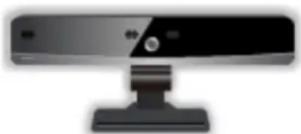
– Tuto kameru lze používat ve video komunikačním nástroji.

Internetová služba > Internetový obsah > Výběr internetového obsahu
- V závislosti na oblasti nemusí být toto volitelné příslušenství dostupné. Informace můžete získat od místního prodejce značky Panasonic.
Podpěra k zavěšení na stěnu
■ Podpěra k zavěšení na stěnu
- Chcete-li zakoupit doporučenou podpěru k zavěšení na stěnu, obraťte se na místního prodejce značky Panasonic.
= Varování =
- Použití jiné podpěry k zavěšení na stěnu nebo instalace vlastní podpěry k zavěšení na stěnu může vést k poranění nebo poškození výrobku. Aby byla zajištěna provozuschopnost a bezpečnost televizoru, montáž podpěry k zavěšení televizoru na stěnu zadejte prodejci nebo autorizované firmě. Jakékoliv škody způsobené instalací bez kvalifikovaného pracovníka nebudou kryty zárukou.
- Řádně si přečtěte pokyny dodané k volitelnému příslušenství a rozhodně učiňte opatření zabraňující pádu televizoru.
- Během instalace manipulujte s televizorem opatrně, protože nárazem nebo jiným působením může dojít k jeho poškození.
- Při připevňování podpěry k zavěšení na stěnu bud’te opatrní. Před zavěšením podpěry se pokaždé ujistěte, že ve zdi nejsou žádné elektrické kabely ani trubky.
- Pokud TV nebudete delší dobu používat, demontujte ji ze závěsné podpory, abyste předešli pádu a zranění.
Licence
Licence
Plně uznávány jsou však i společnosti nebo ochranné známky produktů uvedené bez zvláštního označení.
DVB a loga DVB jsou ochranné známky právního subjektu DVB Project.
DiSEqC™ je ochrannou známkou společnosti EUTELSAT.
Skype je ochranná známka společnosti Skype Limited.
DLNA ^® , logo DLNA a DLNA CERTIFIED ^™ jsou ochranné známky, servisní značky nebo certifikační značky společnosti Digital Living Network Alliance.
Windows je registrovaná ochranná známka společnosti Microsoft Corporation ve Spojených státech amerických, anebo v dalších zemích.
Mac je ochranná známka společnosti Apple Inc.
HDMI, logo HDMI, a High-Definition Multimedia Interface jsou obchodními značkami nebo registrovanými obchodními značkami HDMI Licensing LLC ve Spojených státech a ostatních zemích.
HDAVI Control™ je ochranná známka společnosti Panasonic Corporation.
Vyrobeno podle licence společnosti Dolby Laboratories.
Dolby a symbol dvojitého písmene D jsou ochranné známky společnosti Dolby Laboratories.
Vyrobeno pod licencí spadající do patentu USA č.: 5 956 674; 5 974 380; 6 487 535 a ostatních patentů USA a po celém světě at’ už vydaných nebo v procesu schvalování. DTS, Symbol, spojení DTS a Symbol jsou registrované obchodní známky a DTS 2.0+ Digital Out je obchodní značka společnosti DTS, Inc. Výrobek zahrnuje software. © DTS, Inc. Všechna práva vyhrazena.
GUIDE Plus+, Rovi a Rovi Guide jsou ochranné známky společnosti Rovi Corporation a/nebo jejích poboček. Systémy GUIDE Plus+ a Rovi Guide se vyrábějí podle licence společnosti Rovi Corporation a/nebo jejích poboček.
Systém Rovi Guide je chráněn patenty a žádostmi o udělení patentu podanými v USA, Evropě a dalších zemích, včetně jednoho či více patentů USA č. 6 396 546, 5 940 073 a 6 239 794, udělených společnosti Rovi Corporation nebo jejím přidruženým společnostem.
„PlayReady“ je ochranná známka společnosti Microsoft. Vezměte na vědomí následující.
(a) Tento produkt využívá technologii, která je předmětem práv k duševnímu vlastnictví společnosti Microsoft. Využívání nebo rozšiřování této technologie mimo rámec tohoto produktu je nepřípustné bez udělení příslušné licence ze strany společnosti Microsoft.
(b) Vlastníci obsahu využívají k ochraně svého duševního vlastnictví, včetně obsahu chráněného autorským právem, technologii správy přístupu k obsahu Microsoft PlayReady™. Toto zařízení využívá technologii PlayReady pro přístup k obsahu chráněnému pomocí technologií PlayReady nebo WMDRM. Pokud zařízení nebude řádně zajišt’ovat příslušná omezení, pokud jde o využívání obsahu, mohou vlastníci obsahu požadovat po společnosti Microsoft zrušení možnosti zařízení přístupovat k obsahu chráněnému technologií PlayReady. Toto zrušení by nemělo vliv na nechráněný obsah nebo obsah chráněný jinými technologiemi řízení přístupu.
Vlastníci obsahu mohou pro přístup ke svému obsahu požadovat aktualizaci softwaru PlayReady.
Pokud aktualizaci odmítnete, nebudete mít přístup k obsahu podmíněnému touto aktualizací.
Součástí tohoto produktu je následující software:
(1) software vyvinutý samostatně společností Panasonic Corporation nebo pro tuto společnost,
(2) software ve vlastnictví třetí strany, poskytnutý společnosti Panasonic Corporation na základě licence,
(3) software využívaný na základě licence GNU LESSER GENERAL PUBLIC LICENSE (LGPL) verze 2.1 (LGPL V2.1) nebo,
(4) jiný software s otevřeným zdrojovým kódem, než je software licencovaný na základě LGPL V2.1.
Software klasifikovaný jako (3) a (4) je distribuován v dobré víře, že bude užitečný, avšak BEZ JAKÉKOLI ZÁRUKY, včetně předpokládané záruky OBCHODOVATELNOSTI nebo VHODNOSTI PRO KONKRÉTNÍ ÚČEL. Odkazujeme na podrobné podmínky této smlouvy uvedené v menu „informace o licenci k softwaru“ tohoto produktu.
Nejméně tři (3) roky od dodávky tohoto produktu poskytne společnost Panasonic kterékoli třetí straně, která se na ni s využitím níže uvedených kontaktních údajů obrátí, za poplatek nepřevyšující náklady na fyzické provedení distribuce zdrojového kódu, úplnou kopii příslušného strojově snímatelného zdrojového kódu, který je předmětem licence LGPL V2.1 nebo jiných licencí, spolu s oznámením o příslušných autorských právech.
Kontaktní údaje: cdrequest@unipf.jp
Zdrojový kód a oznámení o autorských právech jsou také k dispozici zdarma na našich webových stránkách uvedených níže.
http://www.unipf.jp/dl/EUIDTV13/
- Moje úvod. obrazovka
- Základy
- Externí zařízení
- Pro ten nejlepší obraz
- Pro ten nejlepší zvuk
- TV průvodce
- Teletext
- Ladění a úpravy kanálů
- Nahrávání
- Nastavení USB HDD
- Nahrávání aktuálního programu
- Časovač nahrávání
- Technické údaje
- Internetová služba
- Internetový obsah
- Sít'ová připojení
- Nastavení sítě
- Domácí sít'
- DLNA
- Fotografie
- Video
- Hudba
- Rekordér DIGA
- Přehrávač medií
- Použití Přehrávač medií
- Režim foto
- Režim video
- Režim záznamu z TV
- Režim hudby
- Funkce
- Seznam aplikací
- VIERA Link „HDAVI Control™“
- Dětský zámek
- Aplikace datových služeb
- Common Interface
- Expediční nastavení
- Aktualizace softwaru TV
- Nastavení znaků
- Klávesnice/gamepad
- Nastavení
- Nabídka nastavení
- Obraz
- Zvuk
- Sít'
- Časovač
- Podpora
- Otázky a odpovědi
- Údržba
- Informace
- Volitelné příslušenství
- Licence
- Menu
- Sledování
- Použití
- ■ Výběr úvod.obrazovky
- Vyhledat
- Zapojení
- Anténa
- Výběr kanálu
- ■ Volba kanálu ze seznamu kanálů
- ■ Výběr kanálu pomocí informačního pruhu
- ■ Výběr kanálu pomocí TV průvodce
- ■ Sledování placených programů
- Informační pruh
- Volby
- Hlasový průvodce
- Multi Video
- Multi Audio
- Duální Audio
- Dílčí kanál
- Jazyk titulkü
- Nastavení znaků TXT
- Jazyk teletextu
- MPX
- Korekce hlasitosti
- Titulky
- Časovač vypnutí
- Poslední přístup
- Externí připojení
- Sledování signálu z externích vstupů
- TV
- Ovládání pomocí dálkového ovladače televizoru
- ▶ :
- ■ :
- :
- ← :
- || :
- Změna kódu
- Změňte stisknutím tlačítka
- Funkce HDMI
- ■ Použitelné funkce HDMI
- ■ Připojení DVI
- Informace o konektoru
- Konektor AV1 SCART (RGB, VIDEO)
- Mód zobrazení
- Dynamický:
- Normální:
- Kino:
- Kino režim:
- Uživatelský:
- Senzor osvětlení okolí
- Funkce automatického přepínání do pohotovostního režimu
- Poměr stran
- ■ Ruční změna poměru stran
- Automaticky:
- Omezení okrajů Zoom:
- = Poznámka =
- Automatický poměr stran
- ■ Rídicí signál nastavení poměru stran
- Rozšířená nastavení
- ■ Správa barev
- Gamma
- Podrobnější nastavení
- Obnova výchozích hodnot
- ■ Obnova výchozích hodnot
- Kopírovat nastavení
- Režim zvuku
- Standardní:
- Hudba:
- Řeč:
- Uživatel:
- Použití TV průvodce
- BACK/RETURN
- ■ Signálem podporované nahrávání (Časovač nahrávání nastavený pomocí signálu průvodce TV)
- Sledování Teletext
- Tlačítkem TEXT přepněte na teletext
- Vyberte stránku pomocí čiselných tlačítek, △ / ▽nebo (barevná tlačítka)
- ■ Odhalení skrytých dat
- ■ Prohlížení uložené oblíbené stránky
- ■ PLNÉ / HORNÍ / SPODNÍ
- ■ Sledování televizoru a teletextu ve dvou oknech současně
- ■ Uložení často zobrazovaných stránek na barevnou lištu (pouze v režimu seznamu)
- ■ Zobrazení podstránky
- Režim Teletext
- ■ Režim FLOF (FASTEXT)
- ■ Režim TOP (v případě vysílání TOP text)
- Seznam kanálů
- ■ Přeskočit nechtěné kanály DVB / Analogové kanály
- ■ Upravit DVB / analogové kanály
- (Červená)
- Automatické ladění
- ■ Kanály DVB-S
- MiniDiSEqC:
- DiSEqC 1.0:
- Režim jednoho kabelu:
- Rychlý:
- ■ DVB-C, DVB-T, analogové kanály
- Plnohodnotný:
- ■ Automatické ladění pomocí tlačítek na televizoru
- Ruční ladění
- DVB-S
- DVB-C
- DVB-T
- Hledejte stisknutím tlačítka Ok
- ■ Analogový
- Hlášení nového kanálu
- Stav signálu
- Volitelné satelity
- Příprava
- Nastavení pro USB HDD
- OK
- Záznam jedním dotekem
- REW LIVE TV
- Používání funkce REW LIVE TV
- Zastavení funkce REW LIVE TV
- Nastavení časovače nahrávání
- Upomínka:
- (STTL)
- Uložte pomocí tlačítka Ok
- Úprava časovače nahrávání
- Poznámka
- USB HDD
- Výběr internetového obsahu
- Připojení k internetu
- ■ Bezdrátové připojení
- ■ Kabelové připojení
- Připojení k síti
- ■ Automaticky - Bezdrátová
- ■ Automaticky - Kabelová
- Ruční - Bezdrátová
- Zobrazí se obrazovka Nastav. názvu VIERA/IP/DNS
- VIERA název
- Získat IP adresu / Získat DNS adresu
- Nastavení Proxy
- Proxy:
- Port proxy:
- Ruční - Kabelová
- Stav sítě
- Zkuste znovu:
- Podrobné informace:
- Nastavení VIERA Remote
- Nastav. sít'ového spojení
- Update softwaru
- Zpráva o novém softwaru
- ■ Přehrávání sdíleného obsahu uloženého na serveru pro sdílení médií
- Použití počítače jako serveru médií
- ■ Přehrávání sdíleného obsahu v tomto televizoru pomocí sítového zařízení DMC (Digital Media Controller)
- ■ Sdílení televizního programu nebo obsahu tohoto televizoru s dalšími síťovými zařízeními
- Využití funkci DLNA
- Připojení DLNA
- Ruční - Bezdrátový příst. bod
- Změna nast.
- VIERA remote
- Zařízení na upload obsahu
- DLNA Server
- (Zapnuto / Vypnuto)
- Způsob registrace
- (Automaticky / Ruční)
- Výběr souboru
- Prohlížení fotografií
- ■ Přehrávání
- Použití prezentace
- ■ Nastavení prezentace
- Sledování video
- i
- (Zelená)
- Nastavení videa
- Náhled video
- Multi Audio, Duální Audio, Duální mono zvuk
- Text titulkü
- Opakovat
- Nastavení zvukového výstupu
- SPDIF
- (Automaticky / PCM)
- PCM:
- Přehrávání hudby
- Nastavení hudby
- Ovládání rekordéru DIGA
- Formát fotografie
- Video formát
- ■ Podporované formáty souborů videa
- Hudební formát
- ■ Podporované formáty souborů hudby
- ■ Vložení / vyjmutí USB Flash disku
- Výběr zařízení / režimu
- TV záznam
- Zobrazí se náhled
- (Příklad)
- Změna zařízení
- Změna režimu
- Třídění fotografií
- ■ Pro třídění dle složky, zaznamenaného data nebo zaznamenaného měsíce
- Složka:
- Proved'te nastavení pro režim foto
- Rámec
- Typ1 - 5:
- ●Registrace hudby
- Soubor:
- Spust'te přehrávání pomocí tlačítka (Červená)
- ■ Zobrazení náhledu
- Multi Audio, Duální mono zvuk
- Výběr obsahu
- Neprohlédnuto:
- Sledování nahraného TV vysílání
- ASPECT
- STTL
- Seskupení obsahu
- Vymazání obsahu
- Seznam kapitol
- Upozornění na manipulaci se zařízením
- USB zařízení
- USB Flash disk
- ■ Podporované formáty souborů fotografií
- ■ Podporované formáty titulků
- Shrnutí funkce VIERA Link
- ■ VIERA Link (připojení HDMI)
- ■ Dostupné funkce (připojení HDMI)
- ■ VIERA Link (připojení zvukových výstupů a HDMI)
- ■ Dostupné funkce (připojení zvukových výstupů a HDMI)
- Domácí kino
- Přehrávač disků Blu-ray s domácím kinem
- Zesilovač
- ■ Funkce VIERA Link Control na kompatibilních zařízeních
- Snadné přehrávání
- Zapínání přes Link
- Vypínání přes Link
- Úsporný standby režim
- Inteligent. auto vypnutí
- Ovládání VIERA Link
- OPTION
- Výběr reproduktorů
- Domácí kino:
- TV:
- ■ Vícekanálový zvuk
- Použití Dětský zámek
- Kód PIN
- Úroveň omezení
- Použití Aplikace datových služeb
- Cookie
- Pozor
- Použití Common Interface
- ■ Vložte modul Cl (volitelný doplněk)
- Automatická aktualizace
- Manuální aktualizace
- Použití číselných tlačítek
- Klávesnice
- Gamepad
- ■ Pomocí tlačítek na ovládacím panelu
- Základní nastavení
- Nastavení redukce šumu
- Nastavení možností
- Systém barev AV
- 3D-COMB
- Nastavení zobrazení
- Převzorkování 16:9
- Zapnuto:
- Vypnuto:
- H-rozměr
- (H-rozměr 1 / H-rozměr 2)
- Nastavení zoomu
- Obraz v obraze
- PandP:
- PinP:
- Obrazovka
- Hloubky
- Výšky
- Ekvalizér
- Balance
- Surround
- Nastavení hlasitosti
- Více kanálů:
- Stereo:
- MPEG:
- Typ zvuku
- (Standardní / Zvuk pro slabozraké)
- Zpoždění SPDIF
- Vstup HDMI1 / 2 / 3
- Digitální:
- Analogový:
- Jiná nastavení
- Časové pásmo
- Automatické vypnutí
- Vypnutí bez signálu
- Eko nastavení
- Nastavení zařízení USB
- Nastavení záznamu
- Menu ladění
- Oblíbený TV poskytovatel
- Nahrazení služby
- Anténní systém
- Konfigurace LNB
- Utlumení
- Přidat TV signál
- Jazyk
- Volba jazyka
- Západní:
- Východní 1:
- Východní 2:
- Výchozí průvodce
- TV průvodce:
- Seznam kanálů:
- Označení vstupů
- Doba zobr. informací
- Baner VIERA Connect
- Režim Radio
- Nastavení VIERA link
- VIERA Link
- Služba
- (Auto start Zap. / Auto start vyp. / Vypnuto)
- Uložit Cookie
- Smazat Cookie
- Nastavení systému
- Rozvržení klávesnice
- Aktualizace systému
- Menu licence
- Další nastavení
- GUIDE Plus+ Nastavení
- Aktualizace
- Směrovací číslo
- Systémové informace
- Úsporný režim
- Vyměnit seznam kanálů
- Černobílý obraz
- Obraz je neuspořádaný a zašuměný
- Obraz se nezobrazuje
- Digitální televize
- Automatické ladění DVB-S nelze provést kompletně
- Objeví se zpráva Faulty dish
- V TV průvodci nejsou zobrazeny žádné programy
- Analogové televizní vysílání
- HDMI
- Nelze se připojit k síti
- Nelze používat internetový obsah
- Ostatní
- Funkce VIERA Link nefunguje a zobrazí se chybová zpráva
- Nahrávání nezačíná okamžitě
- Díly TV se zahřívají
- Péče a čištění
- ■ Panel, rámeček, podstavec
- ■ Zástrčka napájecího kabelu
- Použití nabídky Nápověda
- Vlastní test TV
- Informace o zařízení
- Komunikační kamera
- ■ Komunikační kamera
- Podpěra k zavěšení na stěnu
- ■ Podpěra k zavěšení na stěnu
Značka : PANASONIC
Model : TX-L39E6YW
Kategorie : Televize