
TX-L19D28 - Televize PANASONIC - Bezplatný návod k obsluze
Najděte návod k zařízení zdarma TX-L19D28 PANASONIC ve formátu PDF.


Dotazy uživatelů ohledně TX-L19D28 PANASONIC
0 otázka o tomto zařízení. Odpovězte na ty, které znáte, nebo položte vlastní.
Položte novou otázku o tomto zařízení
Stáhněte si návod pro váš Televize ve formátu PDF zdarma! Najděte svůj návod TX-L19D28 - PANASONIC a vezměte svůj elektronický přístroj zpět do rukou. Na této stránce jsou zveřejněny všechny dokumenty potřebné k používání vašeho zařízení. TX-L19D28 značky PANASONIC.
NÁVOD K OBSLUZE TX-L19D28 PANASONIC
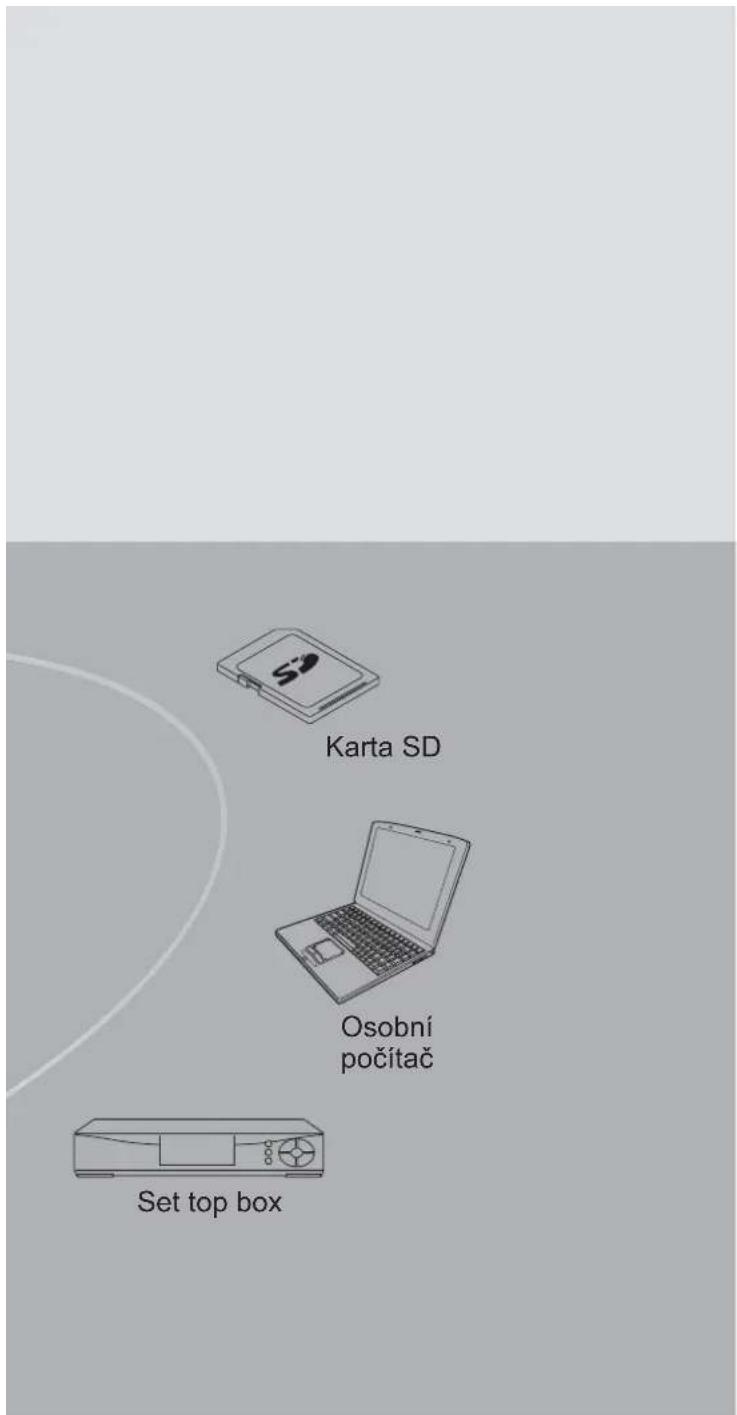
Prožijte neuvěřitelné multimediální zážitky
Vychutnejte si bohatá multimédia

iPod
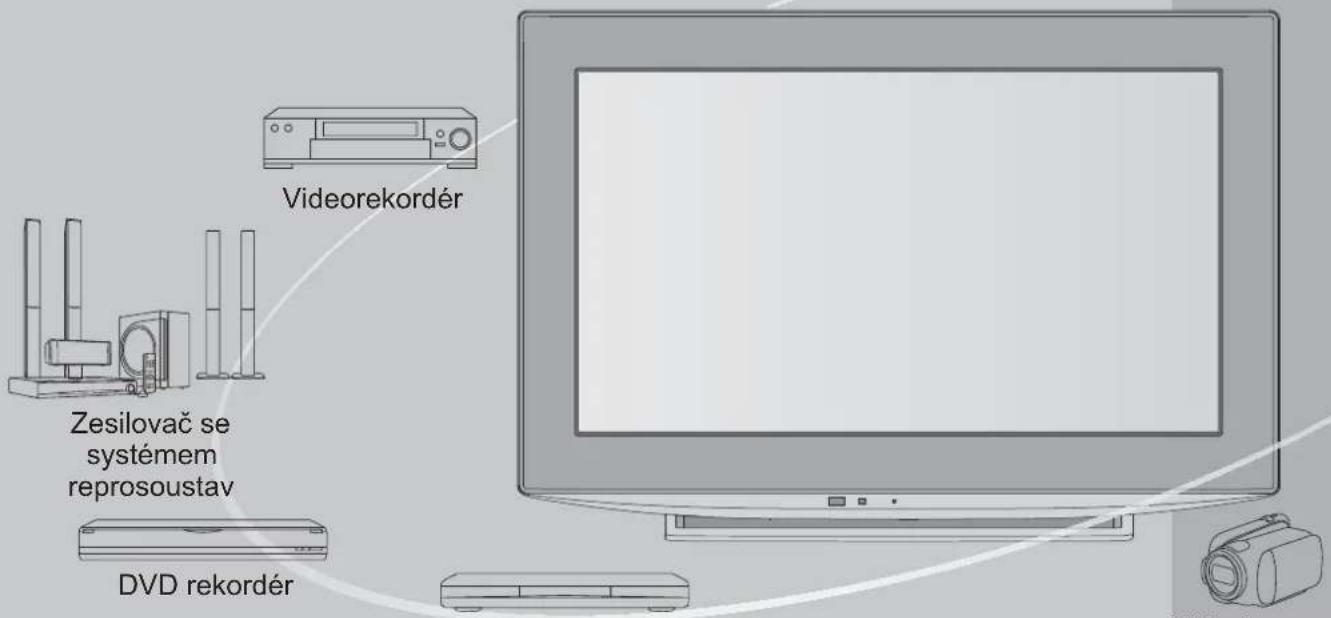
DVD přehrávač
Videokamera
Upozornění týkající se funkcí DVB
Tato TV je navržena, aby splňovala standardy (aktuálně ze srpna 2009) DVB-T (MPEG2 a MPEG4-AVC(H.264)) digitální pozemní služby a DVB-C (MPEG2 a MPEG4-AVC(H.264)) digitální kabelové služby.
Ptejte se svého místního prodejce na dostupnost DVB-T služeb ve své oblasti.
Ptejte se poskytovatele kabelových služeb na dostupnost DVB-C pro tuto TV.
- Tato TV nemusí správně pracovat se signálem, který nedosahuje standardu DVB-T nebo DVB-C.
V závislosti na zemi, oblasti, vysílači a poskytovateli služeb nemusí být k dispozici všechny služby. Ne všechny moduly CI správně pracují s touto TV. Ptejte se svého poskytovatele na dostupnost CI modulu.
- Tato TV nemusí správně pracovat s CI modulem, který není schválen poskytovatelem služeb. V závislosti na poskytovateli služeb mohou být účtovány poplatky.
Slučitelnost s budoucími službami DVB není zaručena.
Zkontrolujte aktuální informace o dostupnosti služeb na následující internetové stránce. ● (Pouze anglicky)
http://panasonic.jp/support/global/cs/
Tento produkt je předmětem licence jako součást portfolia licencí patentu AVC pro osobní a nekomerční využití ke (i) kódování obrazu v souladu s normou AVC ("AVC Video") a/nebo (ii) dekódování obrazového záznamu AVC Video, který byl zakódován spotřebitelem během osobní a nekomerční činnosti a/nebo byl získán od poskytovatele videoobsahu, který je na základě licence oprávněn poskytovat AVC Video. Pro jakékoli jiné využití není udělena nebo předpokládána žádná licence. Další informace lze získat od společnosti MPEG LA, LLC. Viz http://www.mpegla.com.
SPOLEČNOST GEMSTAR-TV GUIDE INTERNATIONAL, INC. NEBO JEJÍ SOUVISEJÍCÍ POBOČKY NIJAK NEODPOVÍDAJÍ ZA PŘESNOST INFORMACÍ PROGRAMU HARMONOGRAMU, KTERÉ POSKYTLA SYSTÉM GUIDE PLUS+. SPOLEČNOST GEMSTAR-TV GUIDE INTERNATIONAL, INC. NEBO JEJÍ SOUVISEJÍCÍ POBOČKY V ŽÁDNÉM PŘÍPADĚ NIJAK NEODPOVÍDAJÍ ZA PŘESNOST ŽÁDNÉ ČÁSTKY PŘEDSTAVUJÍCÍ ZTRÁTU ZISKU, ZTRÁTU OBCHODNÍCH PŘÍLEŽITOSTÍ A DÁLE ZA ŽÁDNÉ NEPRÍMÉ, ZVLÁŠTNÍ ANI NÁSLEDNĚ ŠKODY VE SPOJENÍ S POKYTNUTÍM NEBO UŽÍVÁNÍM JAKÝCHKOLIV INFORMACÍ, VYBAVENÍ NEBO SLUŽEB SOUVISEJÍCÍCH SE SPOLEČNOSTÍ GUIDE PLUS+ SYSTEM.
http://www.europe.guideplus.com/
Obsah
Nezapomeňte přečíst
- Bezpečnostní upozornění (Varování / Pozor)……4
• Údržba 5
Stručný návod
•Příslušenství / Volby 6
- Identifikace ovládacích prvků......8
•Zapojení 10
•Automatické ladění 12
Radujte se ze svého televizoru!
Základní vlastnosti
• Sledování televizoru 14
• Používání TV průvodce 18
• Sledování teletextu 20
• Sledování signálu z externích vstupů……22
- Jak používat nástroje VIERA TOOLS....24
- Jak používat funkce menu....25
- Přeladění z nabídky Další nastavení 32
• Ladění a úpravy kanálů (DVB) 34
• Ladění a úpravy kanálů (Analogové kanály) …… 36 - Časovač nahrávání 38
• Dětský zámek 40
• Označení vstupů 41 - Používání Common Interface 42
• Expediční nastavení 43 - Aktualizace softwaru TV 44
• Zobrazení obsahu obrazovky počítače na televizoru 45 - Použití přehrávače médií 46
- Přehrávání iPodu na TV 50
• Funkce Link 54 (Q-Link / VIERA Link) - Externí zařízení 62
Otázky a odpovědi
• Technické údaje....64
• Otázky a odpovědi 69
• Technické údaje....71
• Licence 72
Bezpečnostní upozornění
Varování
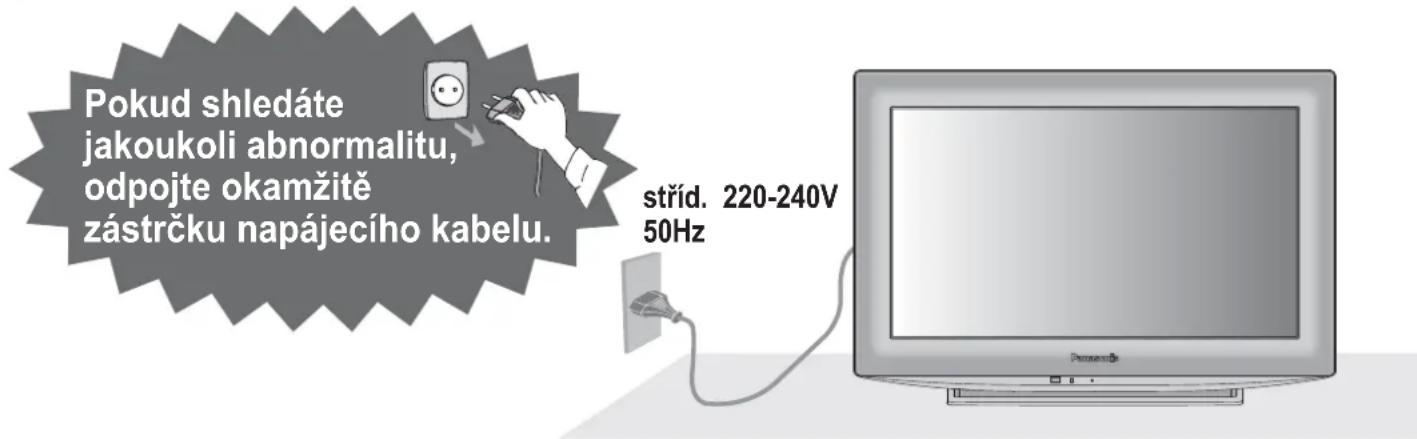
Zacházení se zástrčkou a napájecím kabelem
Zcela zasuňte zástrčku napájecího kabelu do zásuvky. (Pokud je zástrčka napájecího kabelu uvolněná, může dojít k zahřívání a následně k požáru.)
- Zajistěte si snadný přístup k zástrčce kabelu napájení.
Nedotýkejte se zástrčky napájecího kabelu mokrýma rukama. Toto může způsobit úraz el. proudem.
- Nepoškozujte napájecí kabel, poškozený napájecí kabel může způsobit požár nebo úraz el. proudem.
Nepřemistujte televizor s napájecím kabelem zapojeným do zásuvky.
Neumistujte na napájecí kabel těžké předměty a neumistujte jej poblíž objektů s vysokou teplotou.
Napájecí kabel nezkrucujte, příliš neohýbejte a nenapínejte.
Za napájecí kabel netahejte. Když odpojujete napájecí kabel, držte jej za tělo zástrčky.
Nepoužívejte poškozený napájecí kabel nebo poškozenou síťovou zásuvku.
Zajistěte, aby televizor nemačkal síťovou šňůru.
Zdroj
- Tento televizor je určen k provozu se střídavým napětím 220-240V, 50Hz.
Nesnímejte kryty NIKDY přístroj sami neupravujte
- Komponenty s vysokým napětím mohou způsobit vážný úraz elektrickým proudem, proto nesnímejte zadní kryt televizoru, mohlo by dojít ke styku se součástkami pod napětím.
- Uvnitř se nenachází uživatelem opravitelné součásti. Pístroj nechávejte kontrolovat, nastavovat a opravovat u místního prodejce Panasonic.
Nevystavujte dešti nebo nadměrné vlhkosti
- Abyste předešli poškození, které může mít za následek úraz el. proudem nebo požár, nevystavujte tento TV dešti nebo nadměrné vlhkosti.
- Nad přístroj neumistujte nádoby s tekutinou, jako např. vázy a TV nevystavujte kapající ani stříkající vodě.
Nevystavujte televizor prímému slunečnímu světlu a jiným zdrojům tepla.
- Vyhýbejte se působení přímého slunečního světla a jiných zdrojů tepla.
Pro zamezení požáru nikdy nenechávejte svíčky či jiný zdroj otevřeného ohně v blízkosti televizního přijímače.

Do přístroje nevkládejte žádné cizí předměty
Nenechte přes větrací otvory spadnout do přístroje jakékoliv předměty, protože by mohlo dojít k požáru či úrazu elektrickým proudem.
Neumist'ujte televizor na nestabilní plochy.
Televizor by mohl spadnout nebo se převrátit.
Používejte pouze originální doporučené podstavce / zařízení k montáži
Použití neschválených stojanů nebo jiných fixačních zařízení může mít za následek nestabilitu přístroje a riziko zranění. Požádejte místního prodejce Panasonic o nastavení nebo instalaci zařízení. Používejte schválené podstavce / podpěry k zavěšení na stěnu. (str . 6 - 7).
Nedovolte dětem manipulovat s SD kartou nebo s nebezpečnými součástkami.
Malé děti by mohly SD kartu spolknout stejně jako jiné drobné předměty. Prosím vyjměte SD kartu ihned po použití a uschovejte ji mimo dosah dětí. Tento produkt obsahuje potencionálně nebezpečné součásti, které mohou náhodně vdechnout nebo spolknout malé děti. Tyto části uchovávejte mimo dosah malých dětí.
Pozor
Při čištění televizoru odpojte napájecí kabel■
Čištění přístroje zapojeného do sítě může způsobit úraz el. proudem.
Odpojte sít'ovou zástrčku z elektrické sítě, pokud televizor nebudete delší dobu ■ používat
- Pokud je televizor zapojen do sítě, stále odebírá určité množství elektrické energie, i když je ve vypnutém stavu.
- Odpojte zástrčku z elektrické sítě před připojováním nebo odpojováním jakýchkoliv kabelů.
Nezakrývejte zadní ventilační otvory■
Dostatečné větrání je nezbytné pro to, aby se zabránilo poruše elektronických součástek. Nezakrývejte ventilační otvory předměty jako jsou noviny, ubrusy a závěsy.
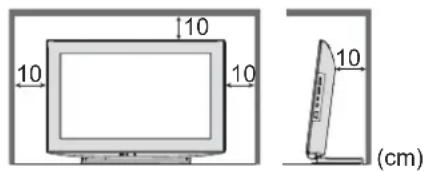
Doporučujeme ponechat minimální vzdálenost 10 cm okolo televizního přijímače, a to i v případě, že je umístěn uvnitř skříně nebo mezi policemi.
- Pokud použijete podstavec, ponechte volný prostor mezi spodní částí televizoru a povrchem podlahy. Jestliže nepoužíváte podstavec, zajistěte, aby otvory ve spodní částí televizoru nebyly zablokovány.
Minimální vzdálenost
Nepoužívejte velkou sílu a vyvarujte se úderům na panel displeje
Může to způsobit poškození vedoucí ke zranění.
Nevystavujte váš sluch nadměrnému hluku ze sluchátek■
- Můžete si způsobit nevratné poškození sluchu.
■Funkce automatického přepínání do pohotovostního režimu
- Pokud nebyl po dobu 30ti minut přijat žádný signál a pokud nebyla provedena žádná operace v analogovém režimu, televizor se automaticky přepne do pohotovostního režimu.
■Převážejte televizor ve vzpřímené poloze
Údržba
Nejprve vyjměte zástrčku napájecího kabelu ze zásuvky.
Panel displeje, Skříňka, Podstavec
Pravidelná péče:
Zlehka vyčistěte plochu zobrazovacího panelu, skřín nebo podstavec pomocí čistící tkaniny, abyste vyčistili nečistoty a otisky prstů.
Pro zaschlé nečistoty:
Navlhčete čistící tkaninu čistou vodou nebo zředěným neutrálním saponátem (1 díl saponátu na 100 dílů vody).
Pak utěrku vyždímejte a plochu utřete. Nakonec setřete veškerou vlhkost.
Pozor
Nepoužívejte tvrdé utěrky nebo hubky s tvrdou plochou. Mohou způsobit škrábance na povrchu.
- Vodu ani saponát na TV nelijte. Kapalina uvnitř TV by mohla výrobek poškodit.
- Nenanášejte na povrch repelenty, rozpouštědla, ředidla nebo jiné nestálé substance. Mohou snížit kvalitu povrchu nebo způsobit odloupávání barvy.
- Dávejte pozor, abyste na povrch neklepali nebo neškrábali nehtem nebo jinými tvrdými předměty.
- Nedovolte, aby skřín nebo podstavec příšly na delší dobu do kontaktu s pryži nebo PVC substancí. Může se tím snížit kvalita povrchu.
Zástrčka napájecího kabelu
Pravidelně zástrčku napájecího kabelu otírejte suchým hadříkem. Vlhkost nebo prach mohou způsobit požár nebo úraz el. proudem.
Příslušenství / Volby
Standardní příslušenství Zkontrolujte, zda-li jste obdrželi všechny zobrazené položky.

□ Dálkový ovladač
N2QAYB000505
□ Celoevropská záruka
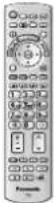
□ Baterie pro dálkový ovladač (2)
R6 (UM3)

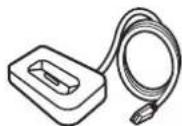
□ Univerzální dok pro iPod (str. 50)
TNM2AX0014
□ Podstavec (str. 7)
□ Montážní šroub pro Podstavec (3)

M4
Volitelné příslušenství
Podpěra k zavěšení na stěnu TY-WK23LR2W
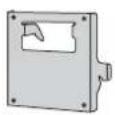
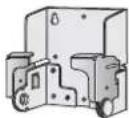
Pokud si přejete zakoupit doporučenou podpěru k zavěšení na stěnu, kontaktujte prosím prodejce společnosti Panasonic v nejbližším místě. Další podrobnosti týkající se instalace podpěry k zavěšení na stěnu naleznete v jejím návodu k obsluze.
Zadni strana televizoru
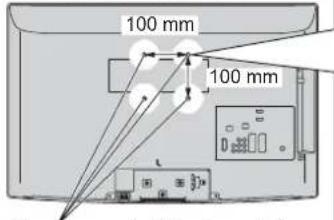
Otvory pro instalaci podpěry k zavěšení na stěnu
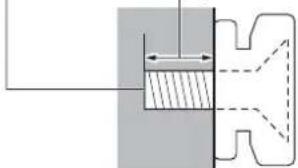
Šroub pro upevnění TV na podpěru k zavěšení na stěnu (nedodáno s TV)
Hloubka šroubu: minimálně 9 mm, maximálně 12 mm
Nepoužití originální podpěry společnosti Panasonic nebo jinou než doporučenou instalaci televizoru provádí zákazník na své vlastní nebezpečí. Vždy požádejte kvalifi kovaného technika, aby provedl instalaci. Nesprávné uchycení může způsobit pád zařizení mající za následek zranění osoby nebo poškození výrobku. Jakákoliv škoda vzniklá v důsledku instalace našeho televizoru, která nebyla provedena osobou kvalifi kovanou pro tuto instalaci, nebude pokryta zárukou.
- Jestliže použiváte volitelné příslušenství nebo podpěru k zavěšení na stěnu, vždy dbejte, aby byly v plném rozsahu dodrženy pokyny v jejich návodu k obsluze.
- Neinstalujte televizor přímo pod stropní osvětlovací tělesa (jako jsou bodová světla nebo halogenové žárovky), která většinou vyzařují mnoho tepla. Pokud tak učiníte, může dojít k deformaci nebo poškození částí plastového krytu.
- Při montáži podpěry k zavěšení na zed' postupujte opatrně. Podpěra k zavěšení na stěnu nesmí být uzemněna ke kovovým částem ve zdi. Před montáží se vždy ujistěte, že ve zdi nejsou elektrické kabely či potrubí.
- Pokud TV nebudete delší dobu používat demontujte jí z její závěsné podpory na zdi, abyste předešli pádu a zranění.
Instalace / vyjmutí baterií dálkového ovladače
1
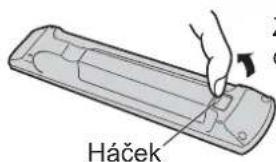
Zatáhnutím otevřete
2
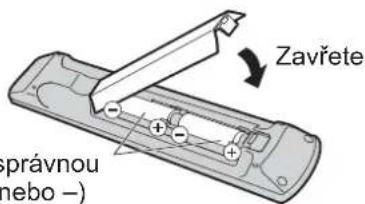
Dbejte na správnou polaritu (+ nebo –)
Pozor
Při nesprávné instalaci může dojít k úniku elektrolytu a poleptání, které způsobí poškození dálkového ovladače. Nikdy nemíchejte staré a nové baterie.
Vyměňte pouze za stejný nebo ekvivalentní typ. Nemíchejte baterie různých typů (např. alkalické s manganovými).
Nepoužívejte nabíjecí akumulátory (Ni-Cd).
Baterie nespalujte ani nerozebirejte.
Baterie nevystavujte nadměrnému teplu, např. slunečnímu záření, ohni a podobně.
Ujistěte se, že baterie správně zlikvidujete.
Zajistěte správnou výměnu baterií, jsou-li baterie uloženy obráceně, hrozí nebezpečí exploze a požáru.
Připevnění podstavce
Varování
Podstavec nerozebírejte ani neupravujte.
- Jinak se může přístroj převrhnout a poškodit a způsobit zranění.
Pozor
Nepoužívejte žádný jiný televizor nebo displej.
- Jinak se může přístroj převrhnout a poškodit a způsobit zranění.
Podstavec nepoužívejte, pokud je zkroucený nebo fyzicky poškozený.
- Používáte-li fyzicky poškozený podstavec, může dojít ke zranění. Neprodleně se spojte s Vaším nejbližším prodejcem Panasonic.
Během montáže použijte pouze dodané šrouby a přesvědčte se, že jsou všechny šrouby bezpečně utaženy.
- Pokud byste šrouby během montáže nedotáhli dostatečně pečlivě, podstavec by neměl potřebou stabilitu k tomu, aby mohl bezpečně držet televizor. Výsledkem by mohlo být překocení televizoru a jeho poškození nebo úraz osob.
Zajistěte, aby se televizor nepřekotil.
- Pokud do přístroje udeříte nebo se do kontaktu s přístrojem či podstavcem dostanou děti, potom se televizor může převrhnout a způsobit zranění.
K instalaci a odstranění televizoru jsou zapotřebí dvě nebo více osob.
- Pokud nejsou přítomny dvě nebo více osob, televizor může spadnout a způsobit zranění.
Nenaklánějte televizor umíst'ováním předmětů mezi podstavec a plochu, na které stojí. Mohlo by dojít k převrácení televizoru a zranění osob.
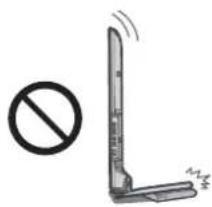
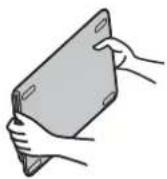
Podstavec je velmi těžký. Manipulujte s ním oběma rukama, jak je ilustrováno na obrázku.
Zajištění televizoru
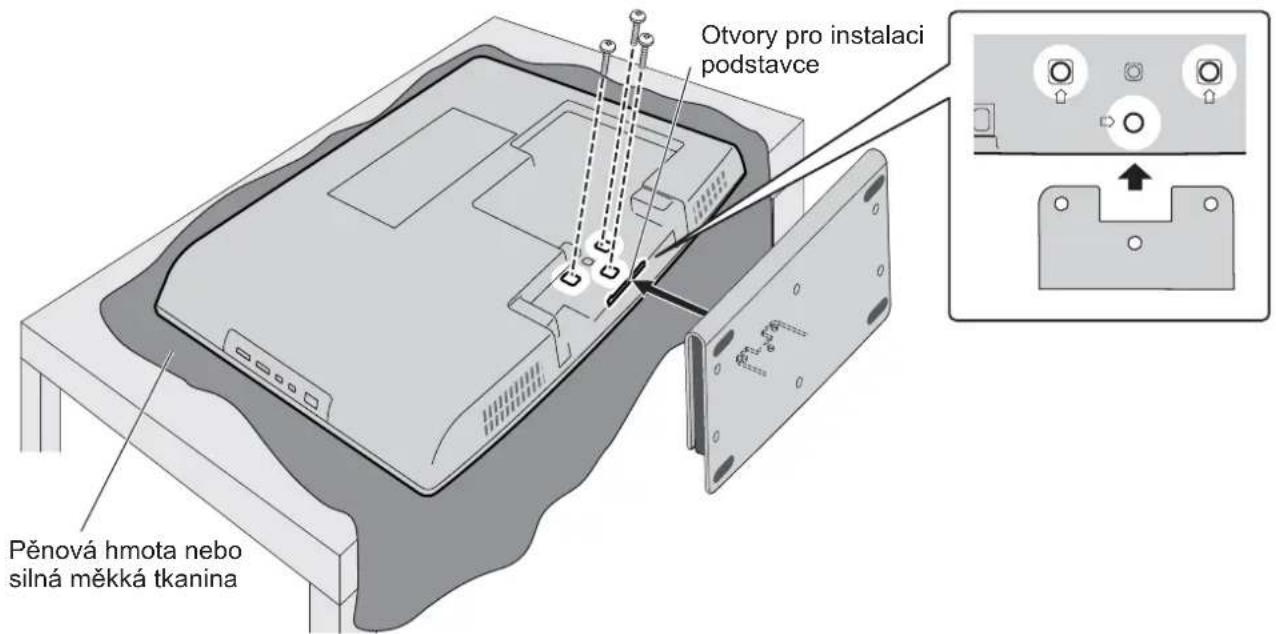
K bezpečnému připevnění použijte pouze dodávané montážní šrouby
- Před instalací podstavce vyjměte síťový kabel z úchytu.
- Ověřte si, zda jsou šrouby spolehlivě utaženy.
- Práce provádějte na horizontálním a rovném povrchu.
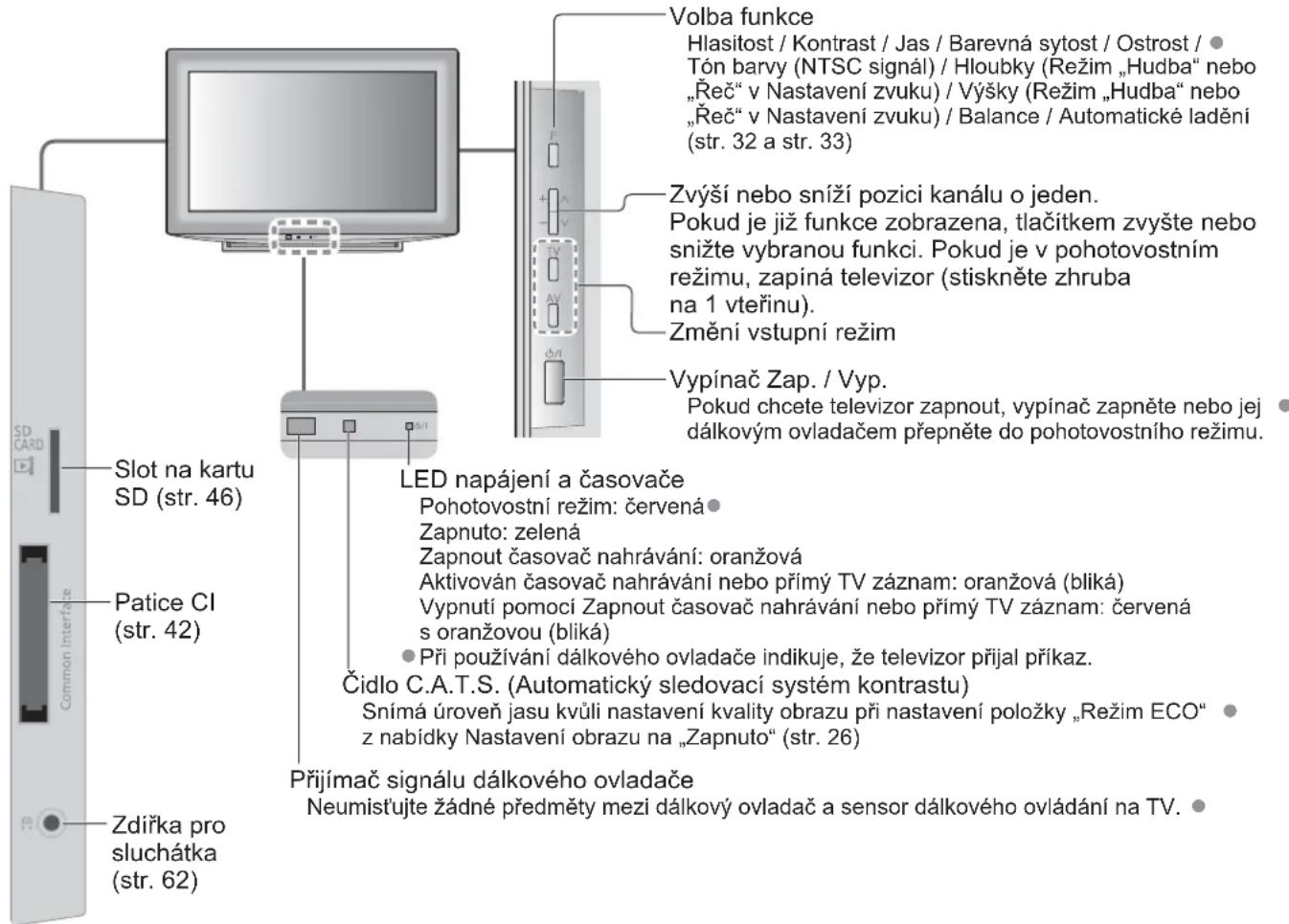
Identifikace ovládacích prvků
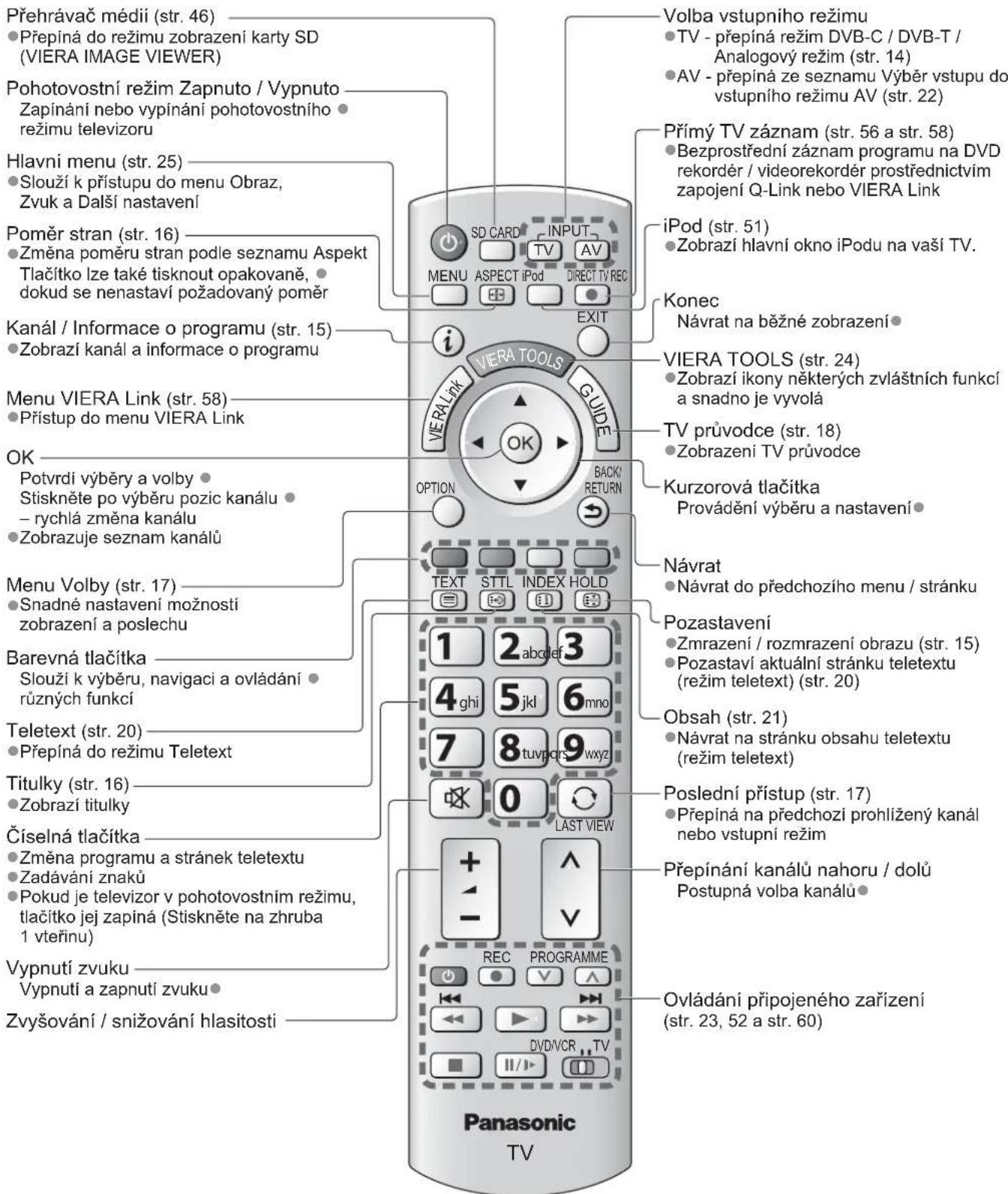
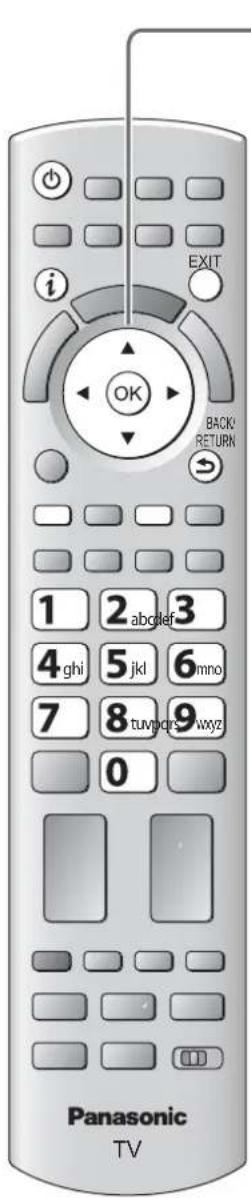
Dálkový ovladač
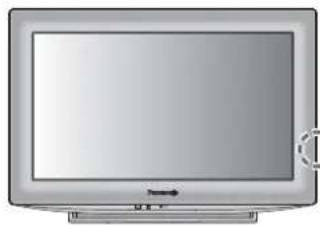
TV
Používání údajů na obrazovce
Mnoho vlastností tohoto televizoru lze vyvolat pomocí menu na obrazovce.
■Jak používat dálkový ovladač

Pohyb kurzoru / výběr položky menu

Vstupte do menu / uložení provedeného nastavení nebo vybraných možností

Otevřít hlavní menu

Pohyb kurzoru / nastavení úrovní / výběr z nabídky možností

Návrat do předchozího menu

Opuštění systému menu a návrat k normálnímu zobrazení
Okno pokynů NÁPOVĚDA NA OBRAZOVCE - Průvodce ovládáním
Příklad (Nastavení zvuku):
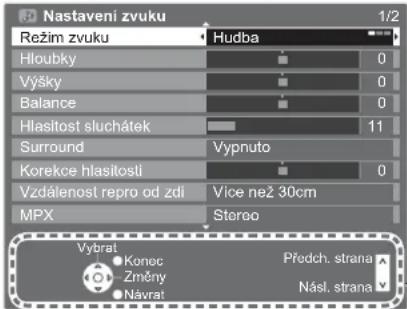
Průvodce ovládáním vám pomůže.
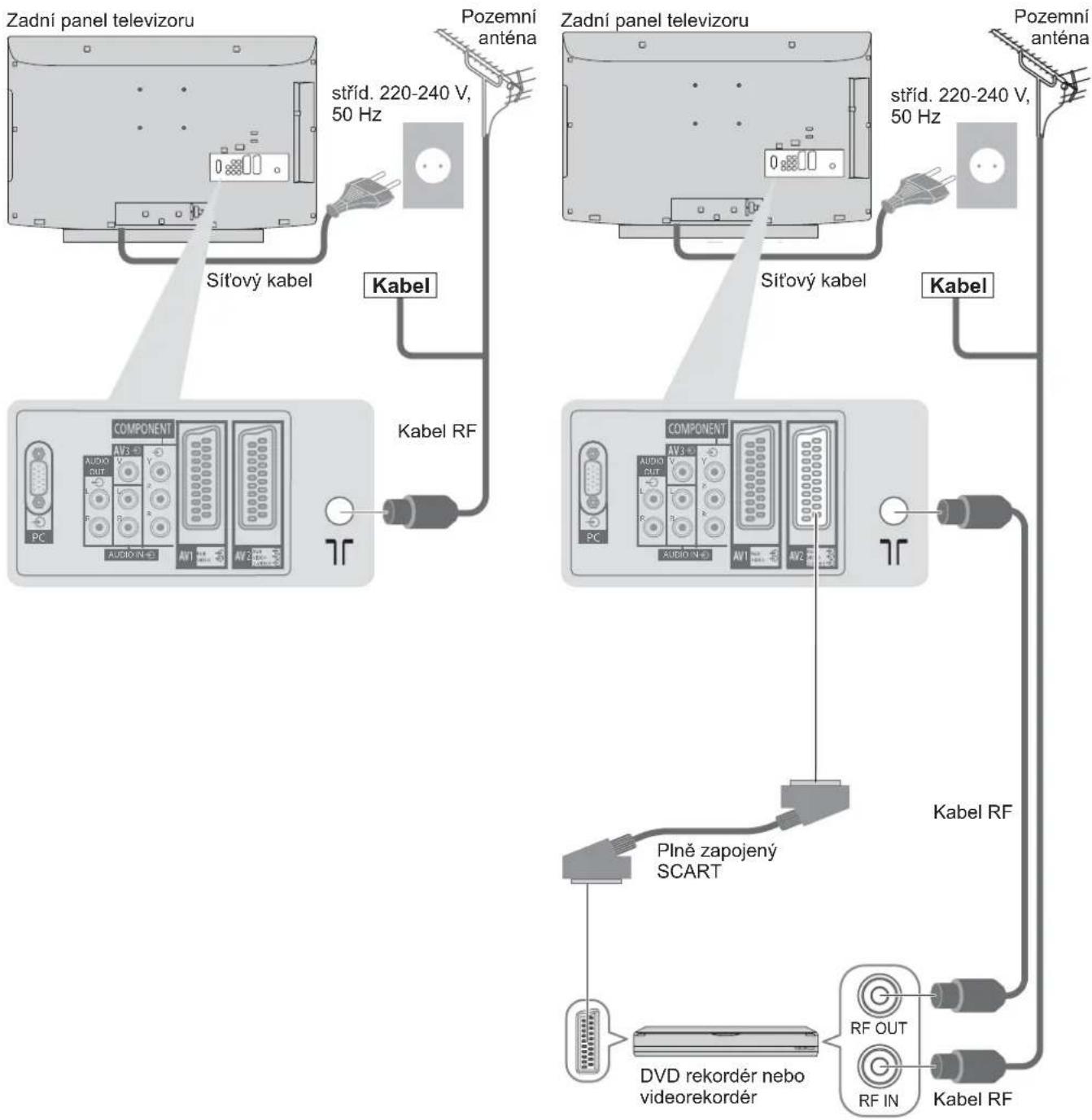
Zapojení
Zobrazená externí zařizení a kabely se s tímto televizorem nedodávají.
Před připojováním a odpojováním jakýchkoli kabelů se ujistěte, že je televizor odpojen od sítě.
Příklad 1 Připojení antény
Příklad 2 Připojení DVD rekordéru / videorekordéru
Pouze televizor Televizor, DVD rekordér nebo videorekordér
Poznámka
- DVD rekordér / videorekordér podporujici funkci Q-Link zapojte do vstupu AV1 / AV2 televizoru (str. 56).
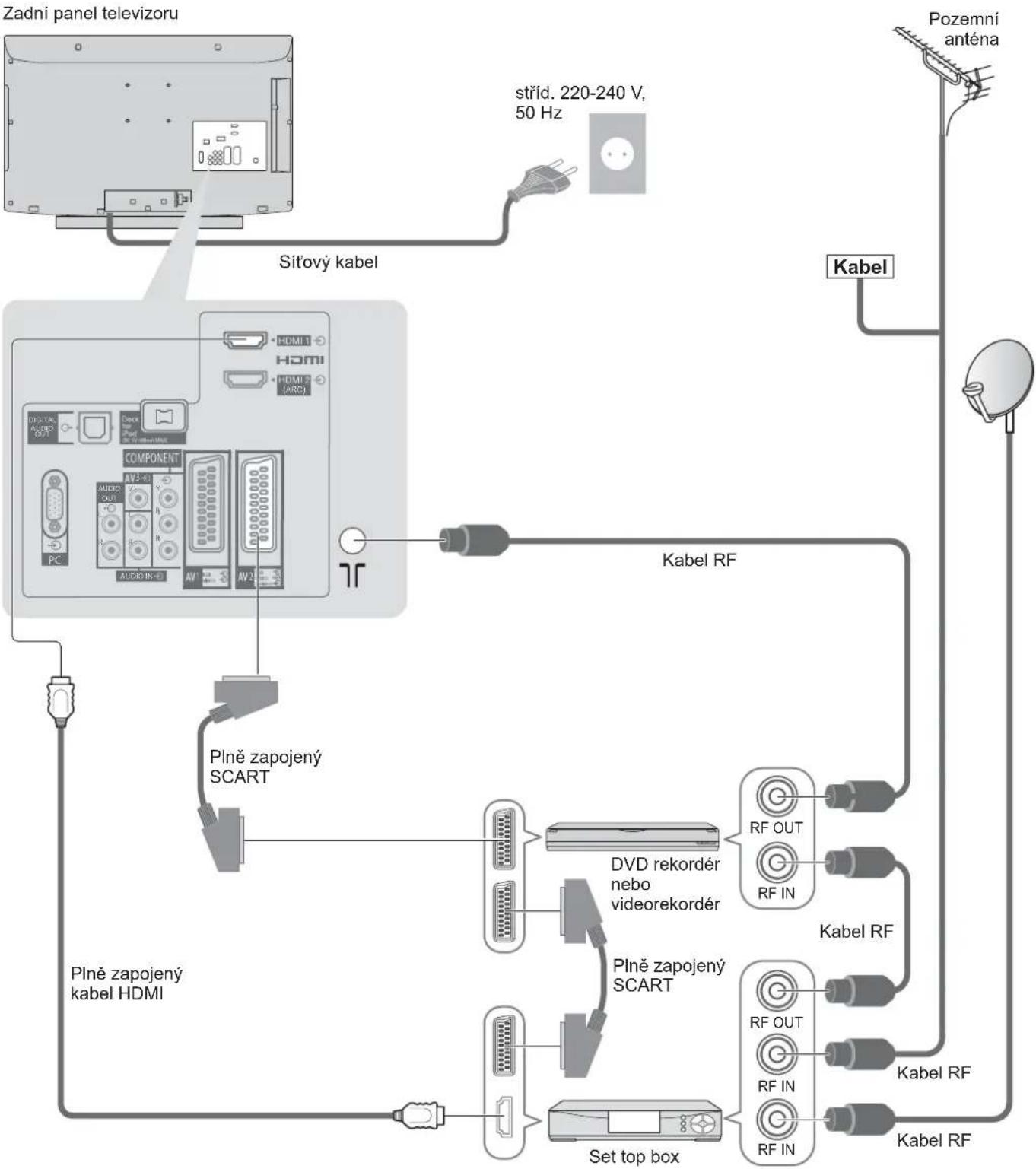
● Pro zařízení kompatibilní s HDMI je možno prostřednictvím kabelu HDMI připojit konektory HDMI (HDMI1 / HDMI2) (str. 62).
●Připojení Q-Link → str. 54 - Připojení VIERA Link → str. 54 a str. 55
- Také si prosím přečtěte návod k zařízení, které se má připojit.
Příklad 3
Připojení DVD rekordéru / videorekordéru a set-top-box
Televizor, DVD přehrávač / videorekordér a set-top-box
flowchart
graph TD
    A["Zadni panel televizoru"] --> B["Stříd. 220-240 V, 50 Hz"]
    B --> C["Sítový kabel"]
    C --> D["Component"]
    D --> E["Plně zapojený SCART"]
    D --> F["Set top box"]
    D --> G["Kabel RF"]
    G --> H["Kabel RF"]
    H --> I["Kabel RF"]
    I --> J["Kabel RF"]
    J --> K["Set top box"]
    K --> L["Plně zapojený kabel HDMI"]
    L --> M["Plně zapojený SCART"]
    M --> N["DVD rekordér nebo videorekordér"]
    N --> O["RF OUT RF IN"]
    O --> P["Kabel RF"]
    P --> Q["Kabel RF"]
    Q --> R["Kabel RF"]
    R --> S["Kabel RF"]
    S --> T["Kabel RF"]
    T --> U["Kabel RF"]
    U --> V["Kabel RF"]
    V --> W["Kabel RF"]
    W --> X["Kabel RF"]
    X --> Y["Kabel RF"]
    Y --> Z["Kabel RF"]
Automatické ladění
Automatické vyhledání a uložení televizních kanálů
- Tyto kroky nejsou třeba, pokud bylo nastavení provedeno vaším místním prodejcem.
- Před zahájením Automatického ladění dokončete zapojení (str. 10 a str. 11) a nastavení připojeného zařízení (v případě potřeby). Podrobnosti týkající se nastavení připojeného zařízení naleznete v návodu k zařízení.
Televizor zapojte do zásuvky a zapněte (Zobrazení potrvá několik málo sekund)


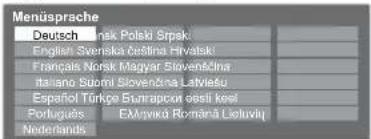
Vyberte jazyk

Vyberte stát
| Země | ||
| Německo | Dánsko | Polsko |
| Rakogusko | Švédsko | Česko |
| Francie | Norsko | Maďarsko |
| Itálie | Finsko | Slovensko |
| Španólsko | Lucembursko | Slovinsko |
| Portugalsko | Belgie | Estonsko |
| Švýcarsko | Nizozemí | Litva |
| Maita | Túrecko | Ostatní |
| Andora | Řecko | |
V závislosti na zemi, kterou zvolíte, budete možná žádání o volbu regionu. V tomto případě zvolte svůj region.

Zvolte režim, který si přejete naladit
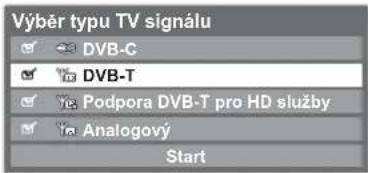
☑: ladit (režim naladí a vyhledá dostupné kanály)
□:přeskočit ladění
- V závislosti na zvolené zemi se nemusí objevit „DVB-C“. (str. 71)

Zvolte „Start“
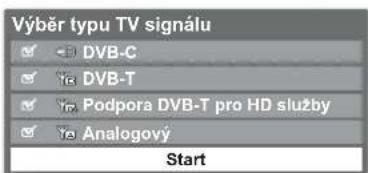
- Automatické ladění začne vyhledávat TV kanály a uloží je. Uložené kanály a jejich pořadí se může lišit podle státu, místa, vysílacího systému a podmínek příjmu signálu.
- Pokud ladění selže, zkontrolujte připojení RF kabelu a pak se držte pokynů na obrazovce.
Průběh automatického ladění se mění podle vybrané země.
• Nastavení sítě DVB-C
Zadejte domácí frekvenci a ID sítě určené kabelovým poskytovatelem. A poté zvolte „Start“.
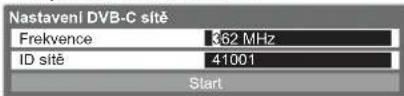
①zadejte frekvenci a ID sitě

V závislosti na zemi, kterou zvolíte se zobrazí
„Automatický “ a nelze nic zadávat.
V tomto případě se domácí frekvence a ID sítě nastaví automaticky.


③přístup
②zvolte „Start“
● Automatické ladění DVB-C
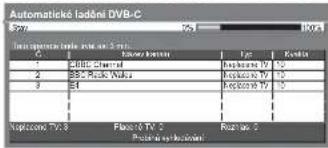
●Automatické ladění DVB-T
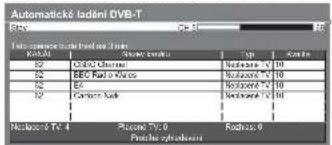
●Automatické ladění analogové části
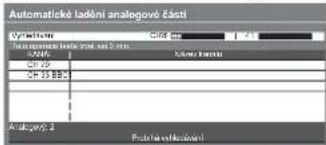
V závislosti na zemi, kterou zvolíte, se zobrazí obrazovka výběru kanálu po automatickém ladění DVB-T, pokud má více kanálů stejné logické číslo kanálu. Zvolte upřednostněný kanál nebo opust'te obrazovku pro automatické výběry.

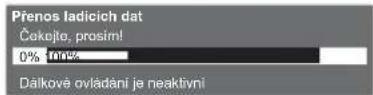
Pokud je prostřednictvím Q-Link, VIERA Link nebo podobné technologie (str. 56 a str. 57) připojen kompatibilní rekordér, nastavení kanálu, jazyka, země / regionu se automaticky prénese do rekordéru. Pokud prénos selže, lze jej prostřednictvím položky menu uskutečnit později.
„Načítání“ (str. 28)

Vyberte „Domácnost“
Prosím vyberte uživatelské prostředí.
Domácnost
mod

① vybrat
② nastavit
Zvolte prohlížecí prostředí „Domácnost“ pro používání v domácím prostředí.
Automatické ladění je nyní dokončeno a váš televizor připraven ke sledování.
Kontrola seznamu kanálů jedním pohledem
„Používání TV průvodce“ (str. 18)
Pro úpravu nebo skrytí (přeskočení) kanálů
„Ladění a úpravy kanálů“ (str. 34 - 37)
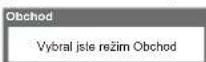
■Zvolte prohlížecí prostředí „Obchod“ (pouze pro zobrazení obchodu)
Prohlížecí prostředí „Obchod“ je ukázkový režim pro vysvětlení hlavních funkcí této TV.
Zvolte prohlížecí prostředí „Domácnost“ pro používání v domácím prostředí.
Můžete se vrátit do obrazovky výběru prohlížecího prostředí ve stavu obrazovky potvrzení obchodu a obrazovky výběru Automatické předvedení Vypnuto/Zapnuto.
① Návrat do obrazovky výběru prohlížecího prostředí


② Vyberte „Domácnost“


Automatické ladění je dokončeno
Pro pozdější změnu prohlížecího prostředí bude zapotřebí inicializovat veškerá nastavení zpřístupněním expediční nastavení. „Expediční nastavení“ (str. 43)
Poznámka
- Pokud ladění selhalo nebo pro opětovné naladění všech kanálů → „Automatické ladění“ (str. 32 a str. 33)
● Pro pozdější doplnění dostupného režimu TV → „Přidat TV signál“ (str. 29) - Inicializace všech nastavení → „Expediční nastavení“ (str. 43)
- Pokud jste naposledy televizor vypnuli v pohotovostním režimu, až jej opět zapnete pomocí hlavního vypínače, bude v pohotovostním režimu.
Sledování televizoru
Vyberte kanál pomocí informačního proužku ■ (str. 15)
Před změnou kanálů lze potvrdit název kanálu a program
Zobrazení informačního proužku (pokud se nezobrazí)
i
→
Během zobrazení proužku zvolte program
Pod položkou „Doba zobr. informací“ (str. 30) lze nastavit prodlevu zobrazení informačního proužku.
Pomocí TV průvodce vyberte kanál ■ (str. 18)
Před změnou kanálů Ize potvrdit TV průvodce (EPG).
Zobrazit TV průvodce

Zvolte aktuální program kanál


Zvolte „Přístup“ (režim DVB)
● Pro použití časovače nahrávání → str. 19
■Další užitečné funkce
Pozastavení
Zmrazení / rozmrazení obrazu

Zobrazení informačního proužku
Zobrazení informačního proužku
- Zobrazí se také při změně programu

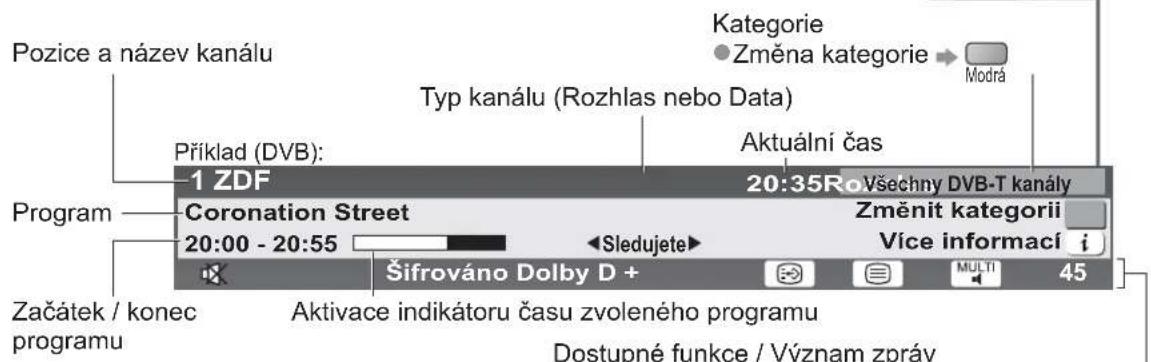
Příklad (Analogové vysílání):

Potvrzení názvu jiného naladěného kanálu
● Sledování kanálu uvedeného na proužku → OK
- Informace o dalším programu (DVB)

Zvláštní informace → i (opakovaným stisknutím se proužek skryje)
Nastavení časové prodlevy zobrazení
→ „Doba zobr. informací“ (str. 30)

Vypnutí zvuku aktivní
Špatný signál
Špatná kvalita TV signálu
Šifrováno
Zakódovaný program
Dolby D +, Dolby D
Zvukový signál Dolby Digital Plus nebo Dolby Digital

Titulky k dispozici

Teletext k dispozici

K dispozici větší počet zvukových kanálů

K dispozici větší počet obrazových kanálů

Dostupné vícenásobné audio a video
Stereo, Mono
Režim zvuku
1 - 90
Zbývající čas časovače vypnutí
●Psornaštavení →
Sledování televizoru
Zobrazení titulků
Zobrazit / skrýt titulky (pokud jsou k dispozici)
Změna jazyka pro DVB (pokud je k dispozici)
- Pokud stiskněte v analogovém režimu tlačitko STTL, systém se přepne na teletextové služby a vyvolá oblíbenou stránku (str. 21). Tlačitkem EXIT se vrátíte do režimu TV.
Poměr stran
Změna poměru stran (velikost obrazu)
ASPECT

Vychutnejte si sledování obrazu v jeho optimální velikosti a poměru.
Normálně jsou programy opatřeny řídícím signálem poměru stran (širokoúhlý signál, apod.) a televizor vybere na základě tohoto signálu poměr stran automaticky (str. 64).
Pokud byste chtěli změnit poměr stran ručně
Zobrazit seznam Aspekt Během zobrazení seznamu vyberte režim

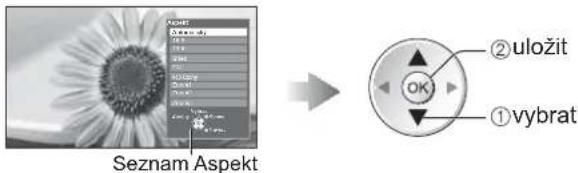
Změna režimu pouze prostřednictvím tlačítka ASPECT
ASPECT (Stiskněte opakovaně, dokud nedosáhnete požadovaného režimu)
Automatický
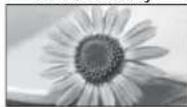
Nejlepší poměr, kdy je obraz roztažen a vyplní celou obrazovku. Podrobnosti → str. 64
16:9
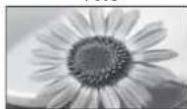
Přímo zobrazí obraz v poměru 16:9 bez deformace (anamorfní zobrazení).
14:9
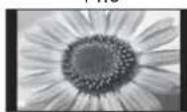
Zobrazí obraz 14:9 v jeho standardní velikosti bez deformace.
Střed

Zobrazi obraz 4:3 na celou obrazovku. Roztažení je patrné pouze na levém a pravém okraji.
4:3
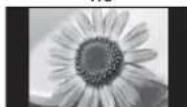
Zobrazí obraz 4:3 v jeho standardní velikosti bez deformace.
4:3 úplný
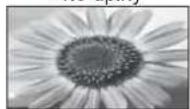
Zobrazí obraz 4:3 zvětšený vodorovně tak, aby vyplnil celou obrazovku. ●Pouze signál HD
Zoom1
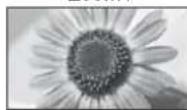
Zobrazí obraz 16:9 letterbox (obálka) nebo 4:3 bez deformace.
Zoom2

Zobrazi obraz 16:9 letterbox (obálka) (anamorfiní) na celé obrazovce bez deformace.
Zoom3

Zobrazí obraz 2,35:1 letterbox (obálka) (anamorfní) na celé obrazovce bez deformace. Při poměru 16:9 zobrazuje obraz na jeho maximum (s mírným zvětšením).
Poznámka
V režimu PC je k dispozici pouze poměr "16:9" a "4:3".
- Poměr stran je pevně nastaven na „16:9“ pokud „Mód zobrazení“ v Nastavení obrazu je nastaven na „Hry“.
Není k dispozici při aktivaci titulků.
Není k dispozici v režimu teletext.
- Režim poměru lze uložit samostatně pro signály SD (standardní rozlišení) a HD (vysoké rozlišení).
Zobrazení volitelného nastavení aktuálního programu
Stav aktuálního programu lze ihned zkontrolovat nebo změnit
OPTION

Multi Video (režim DVB)
Možnost výběru obrazu (pokud je k dispozici)
Multi Audio (režim DVB)
Možnost výběru mezi alternativními jazyky zvukového doprovodu (pokud jsou k dispozici)
Duální Audio (režim DVB)
Umožní vám zvolit stereo / mono (je-li dostupné)
Dílčí kanál (režim DVB)
Možnost výběru vícesložkového programu - s vedlejším kanálem (pokud je k dispozici)
Jazyk titulků (režim DVB)
Možnost výběru jazyka, v němž se budou zobrazovat titulky (pokud jsou k dispozici)
Poznámka
Nastavení lze změnit i v seznamu Menu (str. 26 – 31).
Změna
Nastavení znaků TXT
Nastavení jazyka teletextu
→ Další nastavení (str. 30)
Jazyk teletextu (režim DVB)
Možnost výběru mezi alternativními jazyky teletextu (pokud je k dispozici)
MPX (Analogový režim)
Vybírá se vícenásobný režim zvuku (je-li dostupný)
→ Nastavení zvuku (str. 27)
Korekce hlasitosti
Nastaví hlasitost jednotlivých kanálů nebo vstupních režimů
Poslední přístup
Snadno přepíná na předchozí prohlížený kanál nebo vstupní režim

Znovu stiskněte pro návrat do přednastaveného přístupu.
Poznámka
- Přepnutí kanálu není dostupné, když je aktivován časovač nahrávání nebo přímý TV záznam.
- Sledování méně než 10 s není považováno jako předchozí prohlížený kanál nebo vstupní režim.
Časovač vypnutí
Po stanovené době přejde TV automaticky do režimu vypnutí
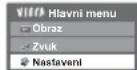
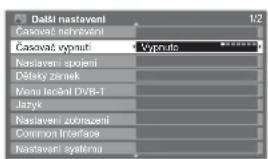
Zobrazení menu Vyberte „Nastavení“ Vyberte „Časovač vypnutí“ a nastavte čas



-②přístup



②nastavit ①vybrat
Zrušit 🚙 Nastavte na „Vypnuto“ nebo vypněte televizor.
- Zobrazení zbývajícího času → Informační proužek (str. 15)
Poznámka
- Pokud zbývající čas dosáhne 3 minut, údaj o zbývajícím času začne blikat na obrazovce.
Používání TV průvodce
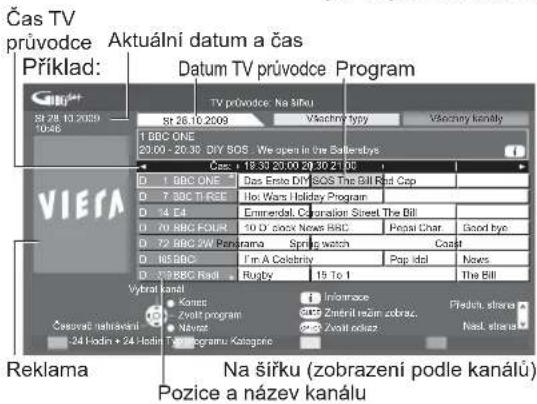
TV průvodce—elektronický programový průvodce (EPG) přináší na obrazovce seznam momentálně vysílaných programů a budoucí vysílání v příštích sedmi dnech (závisí na provozovatelích vysílání). Tato funkce se liší podle země, kterou jste zvolili (str. 12).
Zadání PSČ nebo aktualizace může být vyžadována pro použití GUIDE Plus+ systému v závislosti na zvolené zemi. „Oznámení o přístupu“ (str. 19)
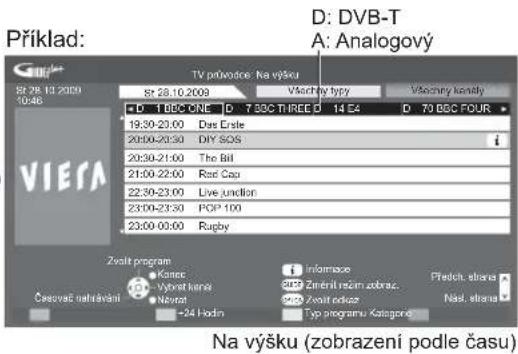
- DVB-T a analogové kanály se zobrazují na stejné stránce TV průvodce.
Analogové kanály budou vypsány za kanály DVB-T, ale nebudou uvedeny žádné programy. „D“ znamená kanál DVB-T a „A“ znamená analogový kanál.
- Jestliže je televizor poprvé zapnutý nebo je déle než týden vypnutý, úplné zobrazení TV průvodce potrvá jistou dobu.

Vyberte režim
str. 14


Zobrazení TV průvodce

Změna uspořádání (Na šířku / Na výšku) při uspořádání „Na šířku“ se zobrazí mnoho kanálůpři při uspořádání „Na výšku“ se najednou zobrazí jeden kanál
Návrat k televizoru

■Sledování programu
Zvolte aktuální program kanál
Zvolte „Přístup“ (režim DVB)
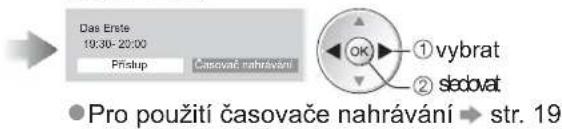
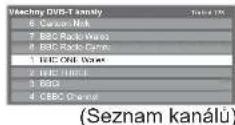
■V závislosti na zemi, kterou zvolíte, můžete zvolit typ průvodce TV
„Výchozí průvodce“ v „Nastavení zobrazení“ (str. 30) Pokud zvolite „Seznam kanálů“, objeví se seznam kanálů, když se stiskne tlačítko GUIDE (Průvodce).
■Na předchozí den (režim DVB)

■Do dalšího dne (režim DVB)

■Zobrazení seznamu kanálů vybraného typu (režim DVB)

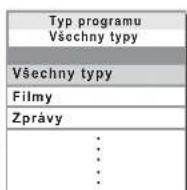
(Seznam typů)
■Zobrazení seznamu kanálů vybrané kategorie

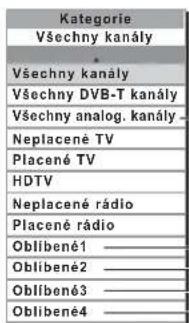
(Seznam kategorii)
V seznamu jsou uvedeny pouze analogové kanály
Seznam oblíbených kanálů → str. 35
Sledovat podrobnosti o programu (DVB režim)
Zvolte program Prohlédnout
podrobnosti


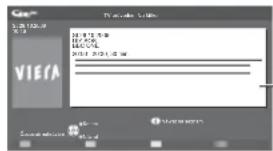
-Podrobnosti
Znovu stiskněte pro návrat do TV průvodce.
Časovač nahrávání (režim DVB)
Časovač nahrávání je časovač pro připomenutí sledování nebo záznam programu na externí rekordér.
Zvolte nejbližší program
Vyberte funkci (Upomínka nebo Externí rek.)
![Cavovac nahravani S1 28.10.2009 10:46 Funkcie C. Nazev kanalu Datum Start term Cavovac D SBCONE (CAVOVAC Nahravani) S1 28.10.2009 28:39 20:16 (28 min.) [1 mms] [1 mms] [1 mms] [1 mms] [1 mms]](/content/2026/05/1006646/images/3e3e61e0a1b052bc1c0c46ffabee02e1cc5f66c3405c13c1ca2b52019c7a978f.jpg)
(obrazovka časovače nahrávání)
Externí rek. : pro zaznamenání programu do rekordéru Jakmile nadejde čas spuštění, kanál se automaticky přepne a nebudou vystupovat žádné zvukové a video signály. 2 min. před začátkem doby se objeví upomínková zpráva, pokud sledujete TV. Upomínka : pro připomenutí sledování programu Pokud sledujete TV, objeví se upomínková zpráva 2 min. před dobou spuštění. Stiskněte tlačitko OK pro přepnutí naprogramovaného kanálu. Z žádného konektoru nevychází signál.
■Pro kontrolu / změnu / zrušení události časovače nahrávání → „Časovač nahrávání“ (str. 39)
■Pro návrat do TV průvodce → RETURN
■Pokud zvolíte aktuální program
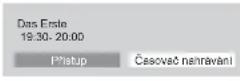
Objeví se potvrzovací obrazovka, zda si přejete sledovat nebo zaznamenávat. Zvolte „Časovač nahrávání“ a nastavte „Externí rek.“ pro zaznamenávání od času, kdy jste dokončili nastavení události časovač nahrávání.
Poznámka
- Tato funkce není dostupná analogovém režimu.
- Časovač nahrávání nepracuje správně, pokud TV nezíská správné údaje o čase z TV signálu.
- Nelze zvolit další kanál, pokud je aktivní externí rek. časovače nahrávání.
- Pokud zaznamenáváte programy, ujistěte se, že máte správná nastavení na rekordéru připojeného k TV. Je-li kompatibilní rekordér s Q-Link, VIERA Link nebo podobnými technologiemi připojen k TV (str. 56 a str. 57) a „Nastavení spojení“ (str. 28) jsou dokončena, nejsou vyžadována žádná nastavení rekordéru. Také se přečtěte návod k rekordéru.
Oznámení o přístupu
V závislosti na zemi, kterou zvolíte podporuje tato TV systém GUIDE Plus+ v DVB-T nebo analogový režim
Je nutný zápis PSČ nebo aktualizace. Držte se pokynů zprávy.
- Je možno ručně nastavovat z Další nastavení
„Aktualizace“ / „Směrovací číslo“ v „Nastavení GUIDE Plus+“ (str. 31) - Zadejte své PSČ (poštovní směrovací číslo), když tuto funkci používáte poprvé. Pokud zadáte nesprávné PSČ vaší oblasti nebo nezadáte žádné PSČ nemusí se oznámení správně zobrazit.
Zobrazení oznamovací informace
OPTION

● Pro zobrazení posledního oznámení
„Aktualizace“ v „Nastavení GUIDE Plus+“ (str. 31)
■Pro změnu oznámení

■Pro návrat do TV průvodce

Poznámka
● Pro neustálou aktualizaci informace musí TV zůstat v noci v režimu vypnuto.
Sledování teletextu
Teletextové služby jsou textové informace poskytované provozovateli vysílání.
Funkce se mohou mezi jednotlivými provozovateli lišit.
Co znamená režim FLOF (FASTEXT)?
V režimu FLOF jsou u dolního okraje obrazovky zobrazena čtyří různobarevná témata. Chcete-li o některém z těchto témat získat více informací, stiskněte tlačitko odpovídající barvy. Tato funkce umožňuje rychlý přístup k informacím o zobrazených tématech.
Co znamená režim TOP? (v případě vysílání TOP textu)
TOP je mimořádné zlepšení standardní služby teletext, které umožňuje snadnější vyhledávání a účinnou navigaci.
• K dispozici je rychly přehled informací teletextu
Snadný výběr aktuálního tématu krok za krokem
Informace o stavu stránky v dolní části obrazovky
Možnost listování stránkami dopředu / dozadu
Výběr mezi předmětovými bloky → Modrá
Výběr následujícího předmětu v rámci jednoho předmětového bloku (Po ukončení posledního předmětu se přesune k následujícímu předmětovému bloku).
Co znamená režim Seznam?
V režimu Seznam jsou u dolního okraje obrazovky zobrazena čtyří různobarevná čisla stránek. Každé z těchto čísel lze změnit a uložit do paměti televizoru. („Uložení často zobrazovaných stránek“, str. 21)
Změna režimu ■ „Teletext“ v menu Další nastavení (str. 30)
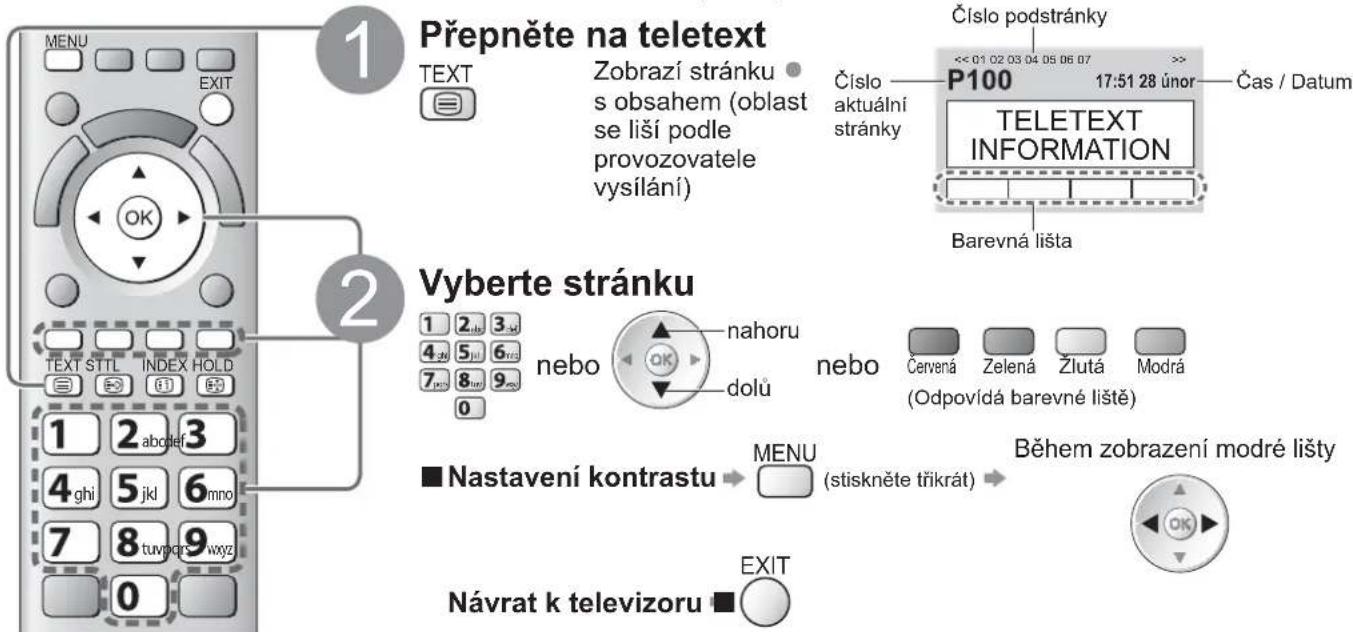
Odhalení skrytých dat
Odhaluje skrytá slova, např. odpovědi na kviz
MENU


Cervena
Znovu skrýt → Červená
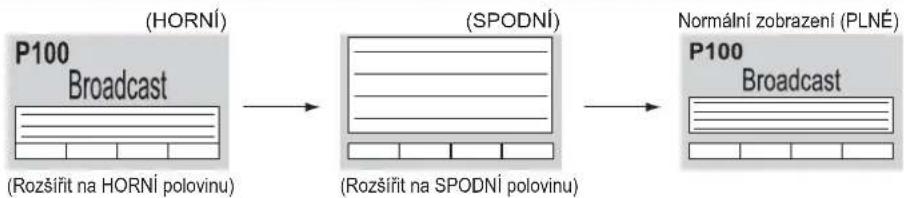
PLNÉ / HORNÍ / SPODNÍ
MENU


Zelená
flowchart
graph LR
    A["P100 Broadcast (HORNÍ)"] --> B["(SPODNÍ)"]
    B --> C["Normální zobrazení (PLNÉ)"]
POZASTAVIT
Zastavit automatické aktualizace
(Pokud chcete uchovat aktuální stránku bez aktualizace)
HOLD

Obnovení → HOLD
OBSAH
Návrat na hlavní stránku obsahu
INDEX

Vyvolání oblíbené stránky
Prohlížení uložené oblíbené stránky
STTL

Vyvolejte stránku uloženou na modrém tlačítku (režim Seznam).
Výchozí nastavení je „P103“.
Zobrazení ve více oknech
Sledování televizoru a teletextu ve dvou oknech současně
MENU

(dvakrát stiskněte)


Vyberte Obraz a text Zapnuto nebo Vypnuto
Ovládání je možné pouze v teletextovém okně.

Uložení často zobrazovaných stránek
Uložení často zobrazovaných stránek na barevnou lištu
(Pouze režim Seznam)
Tak jak je
stránka
zobrazena

Odpovídající
barevné tlačitko

ok stiskněte a přidržte
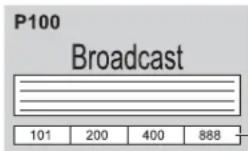
Barva čísla se změní na bílou.
Změna uložených stránek■
Vložte číslo nové stránky

Barevné tlačítko,
které chcete
změnit

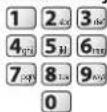
1 2abc 3del
4ghi 5jkl 6mro
7pqs 8tur 9wqr


stiskněte a přidržte
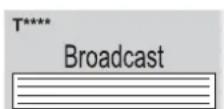
Zobrazení podstránky
Zobrazení podstránky (pouze pokud má teletext více než jednu stranu)

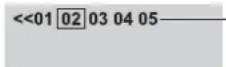
Zobrazí se v horní části obrazovky
Zobrazení určité podstránky■
MENU


[Non-Text]
Modrá

Zadejte
4 místné číslo
příklad: P6
0 0 0 6mm
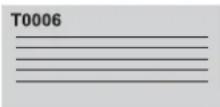
Podstránky:
Počet podstránek se liší podle provozovatele vysílání (až 79 stránek).
Vyhledání může trvat jistou dobu, během níž můžete sledovat televizní vysílání.
Sledování TV vysílání během čekání na aktualizaci
Během čekání na aktualizaci sledujte televizní vysílání
Jakmile bude dostupná nová informace, teletext se automaticky aktualizuje.
Přechodně se změní na obrazovku TV
Zobrazení aktualizované stránky
MENU


[Non-Text]
Žlutá

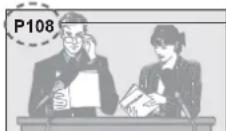
Objeví se po
dokončení
aktualizace

□
Žlutá
(Kanál nelze změnit).
Stránka se zprávami disponuje funkcí, která indikuje přichod nejnovějších zpráv („News Flash“).
Sledování signálu z externích vstupů
Připojte externí zařízení (Videorekordéry, zařízení DVD, apod.) a můžete sledovat jejich vstupní signál.
Připojení zařízení str. 10, 11 a str. 62
Dálkový ovladač může ovládat některé funkce vybraného externího zařízení.
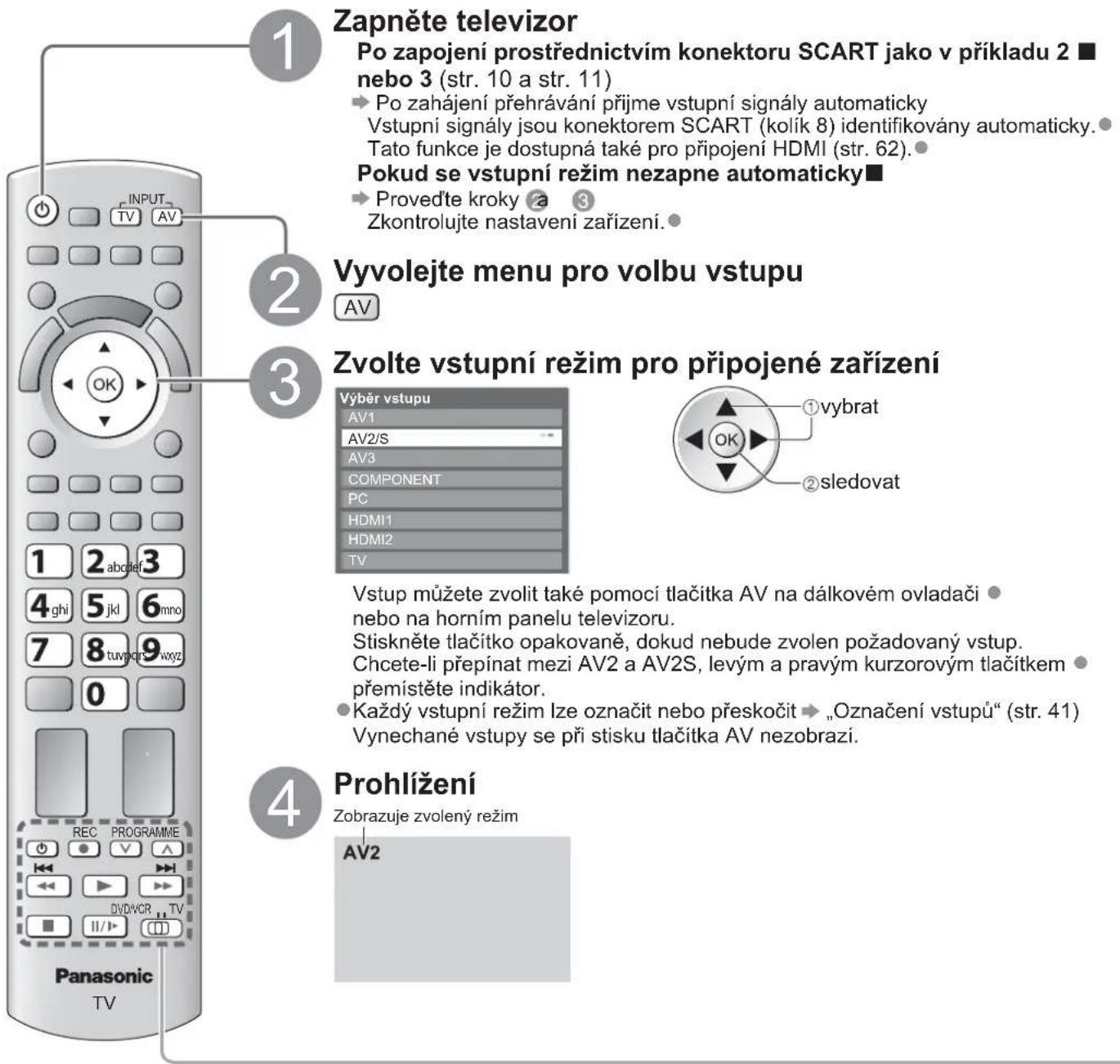
Návrat
k televizoru

Poznámka
- Pokud má externí zařizení funkci nastavení poměru stran, nastavte ji na „16:9“.
- Podrobnosti vyhledejte v návodu k zařízení nebo se obrat'te na místního prodejce.
Ovládání zařízení prostřednictvím dálkového ovladače televizoru
Zařízení připojené k televizoru lze přímo ovládat níže uvedenými tlačitky dálkového ovladače televizoru.
 | Tlačítka k ovládání připojeného zařízeníChcete-li ovládat DVD rekordér, DVD přehrávač, domácí kino, domácí kino s přehrávačem disků Blu-ray nebo videorekordér Panasonic, vyberte „DVD/VCR“ ➔ „Jak změnit kód typu zařízení“ (viz dále)Zvolte „TV“ pro použití Přehrávače médií nebo iPodu nebo VIERA Link ➔ „Přehrávač médií“ (str. 48) ➔ „Přehrávání iPodu na TV“ (str. 50) ➔ „Ovládání VIERA Link“ (str. 60) |
 | Pohotovostní režimPřepnutí do pohotovostního režimu / Zapnutí |
 | PřehrátPřehrávání videokazety / DVD / video obsah |
 | ZastavitZastavení operace |
 | Přesun vzad / Skok / VyhledáváníVideorekordér: Převíjení vzad, rychlé prohlížení záznamu směrem vzad DVD / video obsah: Skok na předchozí skladbu nebo titulChcete-li vyhledávat směrem vzad, tlačítko stiskněte a přidržte |
 | Rychlý přesun vpřed / Skok / VyhledáváníVideorekordér: Převíjení vpřed, rychlé prohlížení záznamu směrem vpřed DVD / video obsah: Skok na následující skladbu nebo titulChcete-li vyhledávat směrem vpřed, tlačítko stiskněte a přidržte |
 | PauzaPauza / ObnovitDVD: Chcete-li přehrávat zpomaleně, tlačítko stiskněte a přidržte |
 | Přepínání kanálů nahoru / dolůVybrat kanál |
 | ZáznamZahájení záznamu |
■Jak změnit kód typu zařízení
Každý typ zařízení Panasonic má svůj vlastní kód dálkového ovladače. Kód změňte podle zařízení, které chcete ovládat.
① Přepněte do polohy „DVD/VCR“

② Stiskněte a přidržte během následujících operací

| Typ zařízení Kód | |
| DVD rekordér, DVD přehrávač 70 | (výchozí) |
| Domácí kino, domácí kino s přehrávačem disků Blu-ray | 71 |
| Videorekordér 72 |
Poznámka
Po změně kódu si ověřte, zda dálkový ovladač pracuje správně.
- Při výměně baterií se mohou kódy vynulovat na výchozí hodnoty.
- U některých modelů nemusí být některé operace možné.
Prostřednictvím nástrojů VIERA TOOLS získáte snadný přístup k některým zvláštním funkcím.
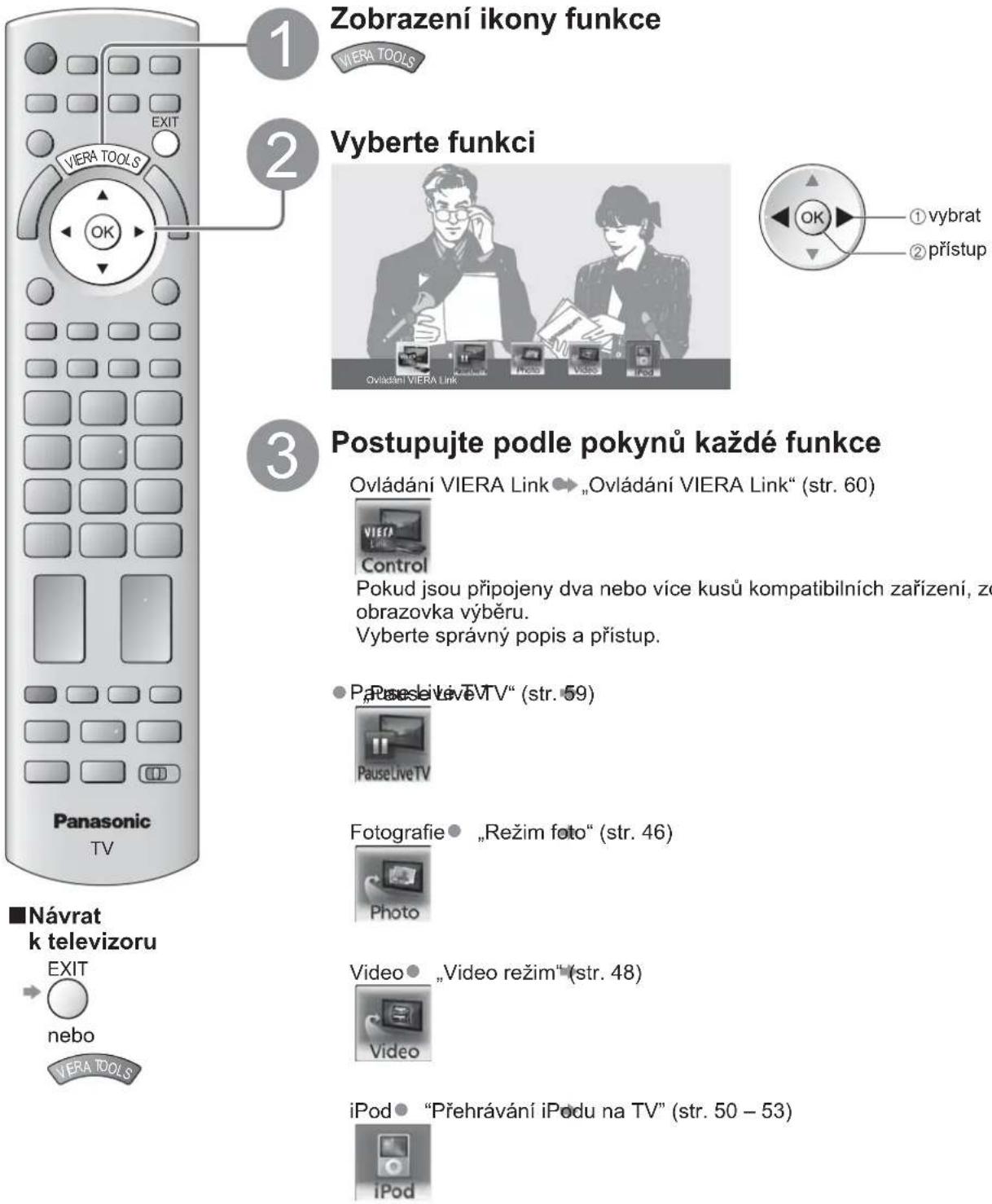
1
Zobrazení ikony funkce
2
Vyberte funkci
3
Postupujte podle pokynů každé funkce
Ovládání VIERA Link ➞ „Ovládání VIERA Link“ (str. 60)
Pokud jsou připojeny dva nebo více kusů kompatibilních zařízení, zobrazí se obrazovka výběru.
Vyberte správný popis a přístup.
• PaRusleiveTV" (str. 59)
Fotografie • „Režim foto“ (str. 46)
Video • „Video režim“ (str. 48)
iPod • "Přehrávání iPodu na TV" (str. 50 – 53)
Poznámka
Pokud zvolená funkce není aktivní, může se zobrazit ukázka pro vysvětlení jak ji používat. Stiskněte tlačítko OK pro sledování ukázky po výběru nedostupné funkce.
Jak používat funkce menu
K nastavení obrazu, zvuku a dalších funkcí slouží různá menu.
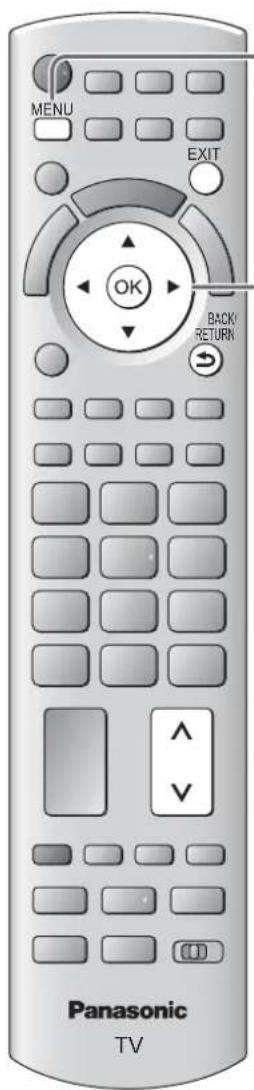
Zobrazení menu
MENU
- Zobrazí funkce, které lze nastavovat (mění se v závislosti na vstupním signálu)

Zvolte menu
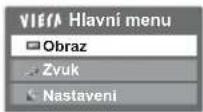
(příklad: Nastavení obrazu)

Zvolte položku
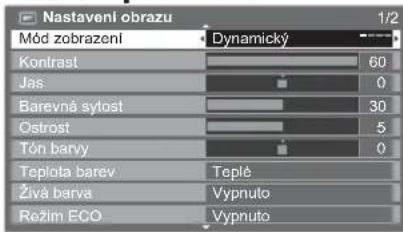
(příklad: Nastavení obrazu)

Nastavte nebo zvolte
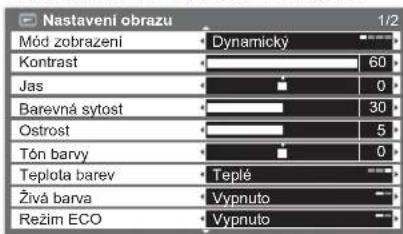
(příklad: Nastavení obrazu)
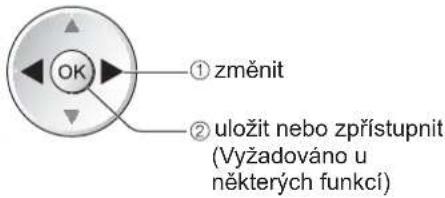
Návrat ke sledování televizoru kdykoliv
EXIT

Návrat na předchozí stránku
BACK/
RETURN

Pohyb na stránkách menu
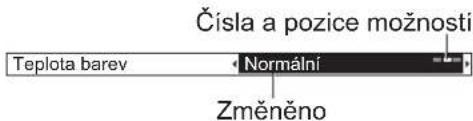
Zvolte si z nabízených ■ možností
■Nastavte pomocí posuvné lišty

■Přesun na následující stránku

■Znaky zadávejte v menu libovolného zadávání
Pro některé položky můžete libovolně zadat názvy nebo čisla.
Nastavte znaky po jednom

Uložit
BACK
RETURN

- Pomocí numerických tlačítek lze vkládat znaky. → „Tabulka znaků pro numerická tlačítka“ (str. 66)
Jak používat funkce menu
Seznam menu
| Menu | Položka Nastavení / Konfigurace (možnosti) | |
| Obraz | Mód zobrazení | Základní režimy obrazu (Dynamický / Normální / Kino / Kino režim / Hry)V každém Módu zobrazení a vstupu lze seřidit a uložit kontrast, jas, barevnou sytost, ostrost, tón barvy, teplotu barev, živou barvu, režim ECO, redukci šumu obrazu a 3D-COMB, abyste dosáhlí svých sledovacích požadavků.Nastavte pro všechny vstupní signály.Dynamický: Poskytuje dokonalejší obrazový kontrast a ostrost i při sledování v jasné místnosti.Normální: Doporučeno ke sledování za normálních podmínek osvětlení místnosti.Kino : Pro sledování filmů v temné místnosti se zlepšeným výkonem kontrastu, černé a reprodukce barvyKino režim: Přesně reprodukuje původní kvalitu obrazu bez jakékoliv revize.Hry : Signál s rychlou odezvou je poskytne vhodné zobrazení ke hraní herNevztahuje se k režimu TVV pravém horním rohu obrazovky lze průběžně zobrazit uplynulý časstrávený v režimu Hry.„Zobrazení hracího času“ (str. 30) |
| Kontrast, Jas,Barevná sytost, Ostrost | Zvyšuje nebo snižuje úroveň těchto parametrů podle vašich osobních preferencí | |
| Tón barvy | Se zdrojem signálu NTSC připojeným k televizoru lze upravovat odstín obrazu podle vlastního vkusuPouze pro příjem signálu NTSC | |
| Teplota barev | Umožňuje vyvážení celkového barevného odstínu obrazu (Chladné / Normální / Teplé) | |
| Živá barva | Automaticky nastaví svěži barvy (Vypnuto / Zapnuto)Nevztahuje se k signálu PC | |
| Režim ECO | Funkce automatického ovládání jasuAutomaticky upraví nastavení obrazu podle podmínek osvětlení (Vypnuto / Zapnuto) | |
| Redukce šumuobrazu | Potlačení obrazového šumuAutomaticky snižuje nežádoucí obrazový šum a publikávání v úsecích s obrysovými přechody obrazu (Vypnuto / Malá / Střední / Velká)Nevztahuje se k signálu PC | |
| 3D-COMB | Vytváři statické a pohyblivé snímky ještě živější (Vypnuto / Zapnuto)Při zobrazení statických nebo pomalu se pohybujících záběrů se může občas objevit barevný rastr.Nastavte na „Zapnuto“, obraz bude ostřejší a barvy přesnější.Pouze pro příjem signálu PAL nebo NTSCNevztahuje se k signálu RGB, S-Video, PC, komponentnímu signálu, HDMI a kartěSD. | |
| Panel | Vypíná obrazovku když zvolíte „Vypnuto“ (Vypnuto / Zapnuto)Zvuk je aktivován, i když je obrazovka vypnutá.Stiskněte jakékoliv tlačitko pro zapnutí obrazovky.Tato funkce je efektivní ve snižování spotřeby energie, když posloucháte zvuk bez sledování obrazovky TV. | |
| Obnova výchozích hodnot | Stiskněte tlačitko OK pro vynulování stávajícího obrazu módu zobrazení na výchozínastavení. | |
| Zvuk | Režim zvuku | Vybírá základní zvukový režim (Hudba / Reč / Uživatel)● Zvolený režim ovlivňuje všechny vstupní signály.Hudba : Zlepšuje kvalitu zvuku pro sledování hudebního videa, atd.Řeč : Zlepšuje kvalitu zvuku pro sledování TV novin, dramat, atd.● V režimu Reč a Hudba lze seřizovat nastavení „Hloubky“ a „Výšky“ a tato nastavení lze uložit pro každý režim.Uživatel : Seřizuje zvuk ručně pomoci ekvalizéru na pro vás vhodnou zvukovou kvalitu.● Pro režim uživatel se „Ekvalizér“ objeví na Nastavení zvuku místo „Hloubky“ a „Výšky“. Zvolte „Ekvalizér“ a seřiďte frekvenci. ♥Ekvalizér“ (níže) |
| Hloubky | Zvyšuje nebo snižuje úroveň, aby se zdůraznil nebo minimalizoval zvuk spodního kmitočtového pásma | |
| Výšky | Zvyšuje nebo snižuje úroveň, aby se zdůraznil nebo minimalizoval zvuk horního kmitočtového pásma | |
| Ekvalizér | Seřizuje úroveň frekvence na pro vás vhodnou zvukovou kvalitu● Tato funkce je dostupná, pokud je „Režim zvuku“ nastaven na „Uživatel“.Zvolte frekvenci a změňte úroveň frekvence pomocí kurzorového tlačítka.●Přejete-li si zvýšit hloubku zvuku, zvýšte úroveň nízké frekvence. Přejete-li si zvýšit ● výšku zvuku, zvýšte úroveň vyšší frekvence.● Pro vynulování úrovní každé frekvence na výchozí nastavení zvolte „Obnova výchozích hodnot“ pomocí kurzorového tlačítka a pak stiskněte tlačítko OK. | |
| Balance | Nastavuje úroveň hlasitosti pravých a levých reproduktorů | |
| Hlasitost sluchátek | Nastavuje hlasitost sluchátek | |
| Surround | Nastavení prostorového zvuku (Vypnuto / V-Audio / V-Audio Surround)V-Audio: Zdokonalená simulace prostorového vjemu prostřednictvím dynamického zvýraznění šířky.V-Audio Surround: Zdokonalená simulace prostorového vjemu prostřednictvím dynamického zvýraznění šířky a hloubky. | |
| Korekce hlasitosti | Nastaví hlasitost jednotlivých kanálů nebo vstupních režimů | |
| Vzdálenost repro od zdi | Nastaví zvuk pásma hloubek (Vice než 30 cm / Méně než 30 cm)● Pokud je prostor mezi zadní stranou televizoru a stěnou větší než 30 cm, doporučuje se nastavení „Vice než 30 cm“.● Pokud je prostor mezi zadní stranou televizoru a stěnou menší než 30 cm, doporučuje se nastavení „Méně než 30 cm“. | |
| MPX | Vybírá se vícenásobný režim zvuku (je-li dostupný)● Normálně: StereoStereofonní signál nelze přijímat: Mono●M1 / M2: K dispozici při vysílání monofonního signálu●Pouze v analogovém režimu● | |
| Preferovaný zvuk | Pro výběr počátečního nastavení pro zvukové stopy (Automatický / MPEG)Automatický : Pokud má program více než dvě stopy, automaticky vybere zvukové stopy. Přednost je dána následujícím pořadím – Dolby Digital Plus, HE-AAC, Dolby Digital, MPEG.MPEG : Pokud program obsahuje zvuk ve formátu MPEG, přednost má MPEG.● Názvem Dolby Digital Plus a Dolby Digital se označují metody kódování digitálních signálů vyvinuté společností Dolby Laboratories. Kromě stereofonního zvuku (2 ka ály) mohou tyto signály obsahovat také zvuk ve vícekanálovém formátu.● HE-AAC je metoda vjemového kódování použivaná ke kompresi digitálního zvuku kvůli efektivnímu ukládání a přenosu.● MPEG je metoda komprese zvuku umožňující snížení velikosti souboru bez zjevné ztráty kvality.● Dolby Digital Plus a HE-AAC jsou technologiemi pro programy HD (vysoké rozlišení).● Pouze režim DVB | |
| SPDIF | SPDIF : Standardní souborový formát přenosu zvukuVýběr výchozího nastavení pro signál digitálního zvukového výstupu z konektoru DIGITAL AUDIO OUT (Automatický / PCM)Automatický: Výstup signálu Dolby Digital Plus a Dolby Digital má formát datového toku Dolby Digital. HE-AAC (48 kHz) je na výstupu ve formátu DTS.MPEG je na výstupu ve formátu PCM.PCM : Signál digitálního výstupu je pevně nastaven na formát PCM.● Pro režim DVB nebo Video režim (str. 48) | |
| Úroveň MPEG optical | Seřizuje zvukovou úroveň MPEG výstupu z vývodu DIGITAL AUDIO OUT jako inicializační (0 / -2 / -4 / -6 / -8 / -10 / -12 dB)● Zvuk MPEG je v porovnání s ostatními typy zvukových stop normálně větší.● Pouze režim DVB | |
| Vstup HDMI1 / 2 | Vyberte podle vstupního signálu (Digitální / Analogový) (str. 67)Digitální : Kabelové připojení HDMIAnalogový : Adaptér kabelového připojení HDMI-DVI● Pouze vstupní režim HDMI | |
| Zpoždění SPDIF | Seřizuje časovou prodlevu zvukového výstupu z vývodu DIGITAL AUDIO OUT pokud je zvuk posunut vůči obrazu● Pouze režim DVB | |
| Obnova výchozích hodnot | Stiskněte tlačitko OK pro vynulování stávajícího zvuk režimu, balance, hlasitost sluchátek a surround zvuk na výchozi nastavení | |
- Při použití PC nebo karty SD se zobrazí rozdílné menu. (str. 45, 47 a str. 49)
●Lze zvolit pouze dostupné položky.
Jak používat funkce menu
| Menu | Položka Nastavení / Konfigurace (možnosti) | |
| Nastavení | Časovač nahrávání | |
| Časovač vypnutí | ||
| Nastavení spojení | VIERA Link | |
| Q-Link | ||
| Výstup AV1 / AV2 | ||
| Zapínání přes Link | ||
| Vypínání přes Link | ||
| Úsporný standby režim | ||
| Intelligent. auto vypnutí | ||
| Načítání | ||
| Dětský zámek | ||
| Nastavení | Menu ladění DVB-C | Edituj složku Oblíbené |
| Seznam kanálů | ||
| Automatické ladění | ||
| Ruční ladění | ||
| Aktualizovat seznam kan. | ||
| Hlášení nového kanálu | ||
| Stav signálu | ||
| Utlumení | ||
| Přidat TV signál | ||
| Menu ladění DVB-T | Edituj složku Oblíbené | |
| Seznam kanálů | ||
| Automatické ladění | ||
| Ruční ladění | ||
| Aktualizovat seznam kan. | ||
| Oblíbený TV poskytovatel | ||
| Hlášení nového kanálu | ||
| Stav signálu | ||
| Přidat TV signál | ||
| Menu ladění analog | Seznam kanálů | |
| Automatické ladění | ||
| Ruční ladění | ||
| Přidat TV signál | ||
Při použití PC nebo karty SD se zobrazí rozdílné menu. (str. 45, 47 a str. 49)
Lze zvolit pouze dostupné položky.
Jak používat funkce menu
| Menu | Položka Nastavení / Konfigurace (možnosti) | ||
| Nastavení | Jazyk | Volba jazykaZměna jazyka zobrazovaných údajů | |
| Preferovaný zvuk 1 / 2Vybere první a druhý preferovaný jazyk pro Multi Audio DVB (podle vysílací stanice) | |||
| Preferované podtitulky 1 / 2Vybere první a druhý preferovaný jazyk pro titulky DVB (podle vysílací stanice)Zobražení titulků | |||
| Preferovaný teletextZvolí preferovaný jazyk pro teletextovou službu DVB (závisí na provozovateli vysílání) | |||
| Nastavení zobrazení | Typ prefer. podtitulkůVybere preferovaný typ titulků(Standardní / Pro neslyšící)„Pro neslyšící“ poskytuje pomoc při porozumění a zábavě s titulky DVB (závisí na provozovateli vysílání).Nastavení „Preferované podtitulky 1 / 2“ v nastavení „Jazyk“ má přednost. | ||
| TeletextRežim zobrazení teletextu(TOP (FLOF) / Seznam)(str. 20) | |||
| Nastavení znaků TXTVybere jazyk teletextu(Západní / Východní 1 / Východní 2)Západní: angličtina, francouzština, němčina, řečtina, italština, španělština, švédština, turečtina apod.Východní 1 : čeština, angličtina, estonština, litevština, rumunština, ruština, ukrajinština apod.Východní 2 : čeština, maďarština, litevština, polština, rumunština apod. | |||
| Výchozí průvodceZvolte výchozí typ TV průvodce, když se stiskne tlačitko GUIDE (Průvodce)(TV průvodce / Seznam kanálů)TV průvodce : Elektronický průvodce programem (EPG) je dostupný.Použitě EPGSeznam kanálů : EPG je nedostupné a objeví se místo něj seznam kanálů. | |||
| Označení vstupůOznačí nebo vynechá všechny vstupní jednotky (str. 41) | |||
| Doba zobr. informacíNastavuje dobu, po kterou zůstane informační proužek (str. 15) na obrazovce (nezobrazovat / 1 / 2 / 3 / 4 / 5 / 6 / 7 / 8 / 9 / 10 sekundy) | |||
| Zobrazení hracího časuChcete-li zobrazít průběžný záznam času stráveného v režimu Hry každých 30 minut, použijte nastavení „Zapnuto“ (Vypnuto / Zapnuto)Tato funkce je dostupná při nastavení položky „Mód zobrazení“ na „Hry“ (str. 26). | |||
| Režim RadioNastavuje časovač pro automatické vypnutí obrazovky, když se zvolí kanál rádia (Vypnuto / 5 / 10 / 15 / 20 sekundy)Zvuk je aktivován, i když je obrazovka vypnutá.Stiskněte jakékoliv tlačitko pro zapnutí obrazovky.Tato funkce je efektivní ve snižování spotřeby energie, když posloucháte kanál rádia. | |||
| Common Interface | Slouží ke sledování placených TV kanálů (str. 42) | ||
| Menu | Položka Nastavení / Konfigurace (možnosti) | ||
| Nastavení | Expediční nastavení | Obnoví veškerá původní nastavení, například v případě stěhování (str. 43) | |
| Aktualizace systému | Načte nový software do televizoru (str. 44) | ||
| Softwarová licence | Zobrazí informace o licenci k softwaru | ||
| Systémové informace | Zobrazí systémové informace tohoto televizoru | ||
| Dalsí nastavení | Systém barev AV | Vybírá volitelný systém barev založený na obrazových signálech v režimu AV (Automatický / PAL / SECAM / M.NTSC / NTSC) | |
| GUIDE Plus+Nastavení | Aktualizace | Provede aktualizaci rozvrhu GUIDE Plus+ a reklamních údajů pro systém GUIDE Plus+ (str. 19) | |
| Směrovací číslo | Své směrovací číslo nastavte v systému GUIDE Plus+ (str. 19) na zobrazování reklam | ||
| Systémové informace | Zobrazuje systémové informace ze systému GUIDE Plus+ | ||
| Automatické vypnutí | Nastavuje čas kdy TV automaticky přechází do režimu vypnutí, když se nevykoná žádná operace pro zvolené časy (Vypnuto / 2 / 4 hodiny)●Automatické spuštění funkce Časovač nahrávání neovlivňuje tuto funkci.Automatické přepnutí vstupu pomocí připojeného zařízení ovlivňuje tuto funkci a ●čitání času se vynuluje.●Oznamovaci zpráva se objeví 3 minuty před přechodem do režimu vypnutí. | ||
| Úsporný režim | Snižuje jas obrazu kvůli úspoře elektrické energie (Vypnuto / Zapnuto) | ||
| Převzorkování 16:9 | Vybere úsek obrazovky, na němž se zobrazí obraz (Vypnuto / Zapnuto)Zapnuto : Zobrazení je zvětšeno tak, aby byly okraje původního obrazu skryty.Vypnuto : Obraz v původní velikosti.●Pokud se na okraji obrazovky tvoří šum, nastavte na „Zapnuto“.●Tato funkcie je dostupná jen při nastavení aspektu Automatický (pouze signál 16:9) nebo 16:9.Tuto funkci lze uložit samostatně pro signály SD (Standardní rozlišení) a HD ●(vysoké rozlišení). | ||
| Časové pásmo | Nastavení časových údajů●Časová data budou upravena podle GMT.Chcete-li nastavit čas podle své oblasti automaticky, použijte „Automatický“.● | ||
| Nastavení DVI vstupu | Ručně mění úroveň černé v obrazu pro režim vstupu HDMI za vstupní signál DVI (Normální / Plné barvy)●Pokud je zobrazen DVI vstupní signál z externího zařízení, obzvláště z PC, může být úroveň černé nepřiměřená. V tomto případě zvolte „Plné barvy“.●Úroveň černé pro HDMI vstupní signál bude automaticky seřízena. | ||
Při použití PC nebo karty SD se zobrazí rozdílné menu. (str. 45, 47 a str. 49)
Lze zvolit pouze dostupné položky.
Přeladění z nabídky Další nastavení
Kanály DVB-C
Automaticky přeladí všechny poskytované kanály DVB-C.
Tato funkce je dostupná, pokud bylo naladění kanálu DVB-C již uskutečněno.
● Budou přeladěny pouze kanály DVB-C.
Všechna předchozí nastavení ladění budou odstraněna
●Pokud byl nastaven PIN dětského zámku (str. 40), musí být zadán.
Návrat k televizoru

■Pro Automatické ladění použijte tlačitka na bočním panelu televizoru (str. 9)
① Tiskněte opakovaně, dokud se neobjeví "Automatické ladění"
② Přístup k položce "Automatické ladění"
③ Nastavte režim vyhledávání a režim zobrazení
+ TV ^ (vyberte položku) (nastavit)
④ Spustte "Automatické ladění" (potvrdit) (start)
Poznámka
- Pokud nebylo ladění zcela dokončeno - „Ruční ladění“ (str. 35)
1
Vybrat DVB-C
str. 14

2
Zobrazení menu

3
Vyberte „Nastavení“
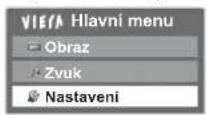
4
Vyberte „Menu ladění DVB-C“
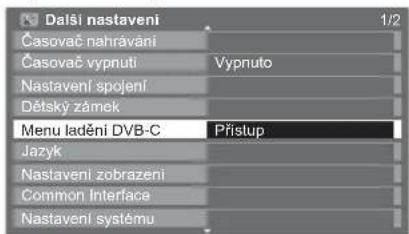
5
Vyberte „Automatické ladění“
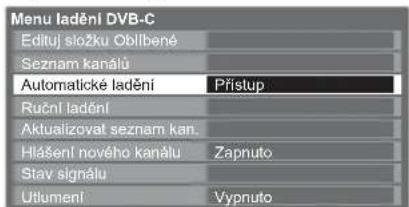
6
Nastavte nastavení Automatické ladění
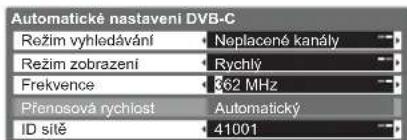
- Normálně nastaven symbol rychlosti „Automaticky“.
● Režim vyhledávání, Režim zobrazení
Frekvence, ID sítě
Uložit

② nastavit ① vybrat

① vybrat


Plnohodnotný: prohledává celý kmitočtový rozsah
Zadejte domácí frekvenci a ID sitě určené kabelovým poskytovatelem.
V závislosti na zemi, kterou zvolíte se zobrazí „Automatický“ a nelze nic zadávat.
Rychly: prohledává kmitočet vyhovující ve vaší zemi
7
Spust'te Automatické ladění
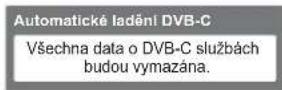

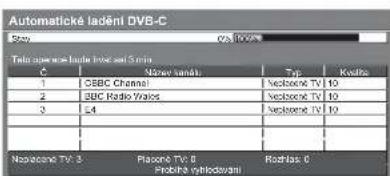
Nastavení proběhne automaticky
Po dokončení operace se zobrazí kanál v nejnižší pozici.
DVB-T nebo analogové kanály
Automaticky přeladí všechny kanály DVB-T nebo analogové kanály přijímané v oblasti.
Automatické ladění DVB-T je dostupné, pokud bylo naladění kanálu DVB-T již uskutečněno.
V režimu DVB-T budou přeladěny pouze kanály DVB-T.
V analogovém režimu budou přeladěny pouze Analogové kanály.
Všechna předchozí nastavení ladění budou odstraněna
Pokud byl nastaven PIN dětského zámku (str. 40), musí být zadán.
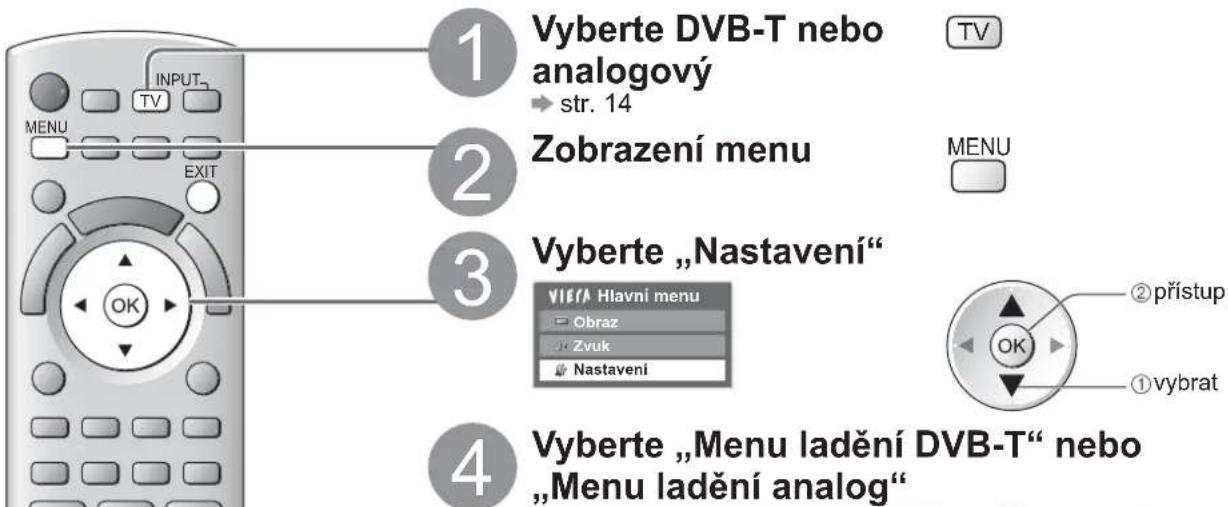
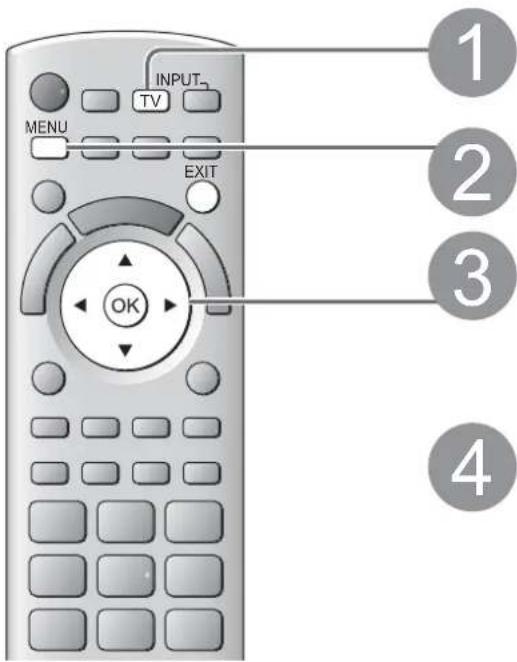
Vyberte DVB-T nebo analogový
str. 14
Zobrazení menu
Vyberte „Nastavení“
Vyberte „Menu ladění DVB-T“ nebo „Menu ladění analog“
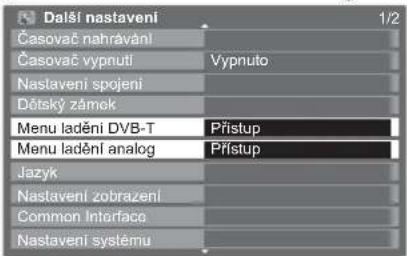
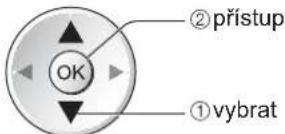
„Menu ladění DVB-T“ je k dispozici pouze v režimu DVB-T.
„Menu ladění analog“ je k dispozici pouze v analogovém režimu.
Návrat k televizoru

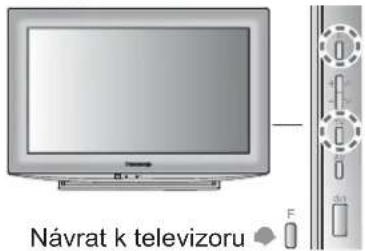
■ Pro Automatické ladění použijte tlačítka na bočním panelu televizoru (str. 9).
① Tiskněte opakovaně, dokud se neobjeví "Automatické ladění"
② Přístup k položce "Automatické ladění"
③ Spust'te "Automatické ladění"
TV
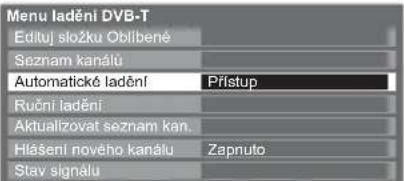
Vyberte „Automatické ladění“
DVB-T:
Analogový:
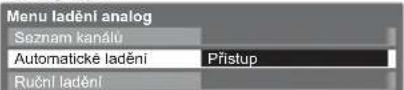
Spust'te Automatické ladění
DVB-T:
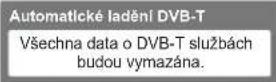

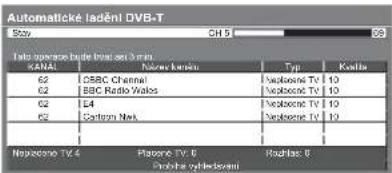
Analogový:
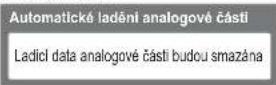

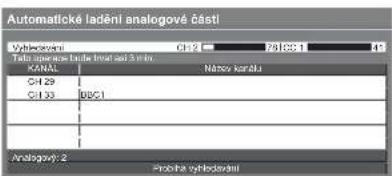
Nastavení proběhne automaticky
Nastavení kanálu, jazyka, země / regionu se prénáší do zařízení kompatibilního s Q-Link nebo VIERA Link připojeného k televizoru.
Po dokončení operace se zobrazí kanál v pozici „1“.
Poznámka
Pokud nebylo ladění zcela dokončeno
„Ručni ladění“ (str. 35 a str. 37)
Ladění a úpravy kanálů
(DVB)
Kanály lze přeladit nebo vytvořit seznam oblíbených kanálů, nechtěné kanály vynechat apod.
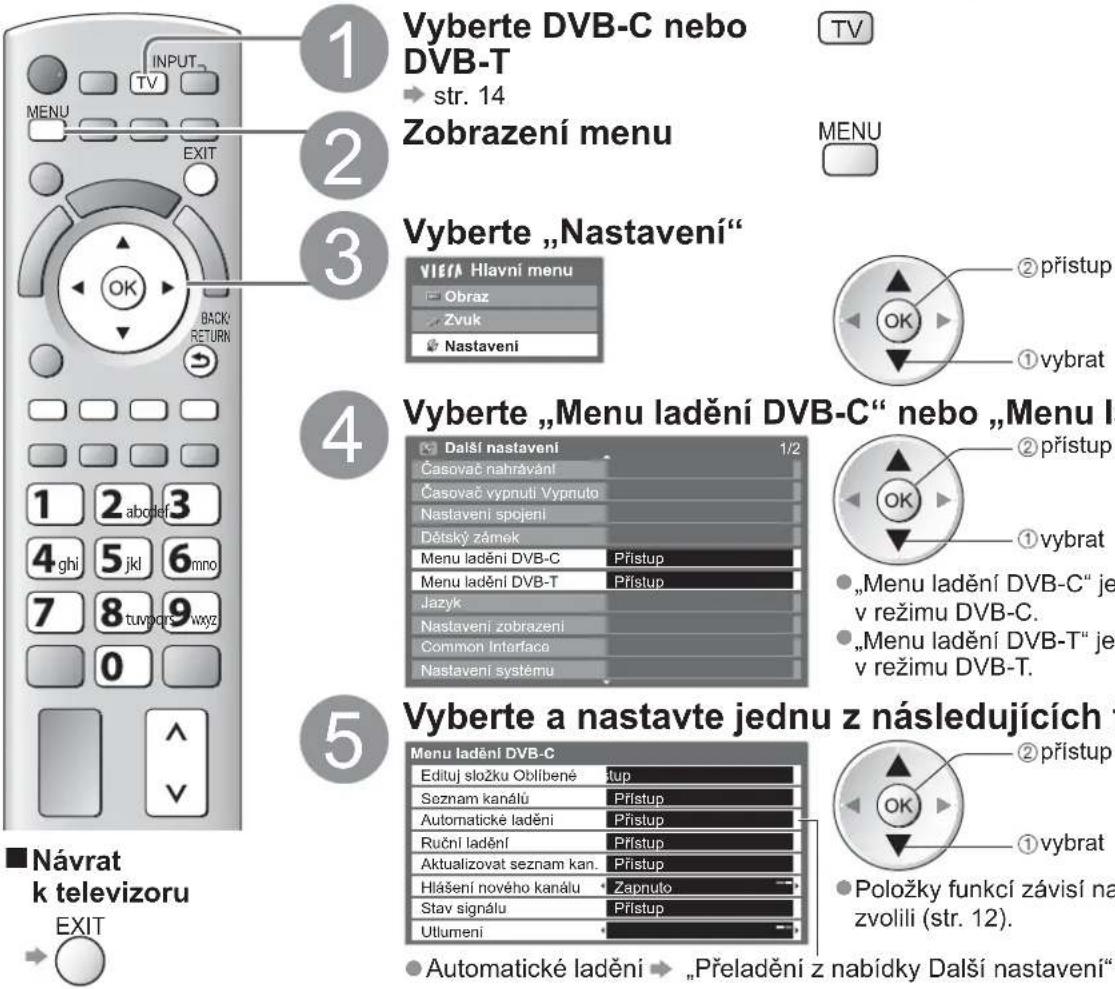
Vyberte DVB-C nebo DVB-T
str. 14
Zobrazení menu
Vyberte „Nastavení“
Vyberte „Menu ladění DVB-C“ nebo „Menu ladění DVB-T“
„Menu ladění DVB-C“ je k dispozici pouze v režimu DVB-C.
„Menu ladění DVB-T“ je k dispozici pouze v režimu DVB-T.
Vyberte a nastavte jednu z následujících funkcí
- Položky funkcí závisí na zemi, kterou jste zvolili (str. 12).
● Automatické ladění → „Přeladění z nabídky Další nastavení“ (str. 32 a str. 33)
Automatická aktualizace kanálu DVB Aktualizovat seznam kan.
Můžete přidat nové kanály, vymazat odebrané kanály a automaticky aktualizovat název a pozici kanálu podle seznamu kanálů.
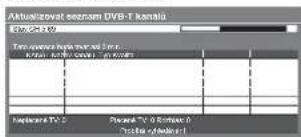
- Aktualizuje se Seznam kanálů se zachováním vašeho nastavení položek Edituj složku Oblíbené, Seznam kanálů, Dětský zámek apod.
Zobrazit upozornění Hlášení nového kanálu
Vybere, zda poskytne upozornění při nalezení nového kanálu DVB. (Vypnuto / Zapnuto)
Nalezen nový kanál! Pro aktualizatel seznamu, kanáli stěskněte OK Volbou OK se uskuteční příkaz „Aktualizovat seznam kan“.
Zkontrolovat signál DVB Stav signálu
Zvolte kanál a zkontrolujte stav signálu DVB.
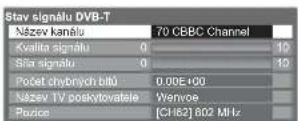
Dobrá síla signálu ještě neznamená, že signál je vhodný k příjmu DVB. Použijte indikátor Kvalita signálu následujícím způsobem:
Kvalita signálu:
•Zelená čára → Dobrá
- Žlutá čára → Neuspokojivá
- Červená čára → Špatná (Zkontrolujte pozemní anténu nebo kabel)
Redukovat signál DVB-C Utlumení
Je-li DVB-C signál příliš silný, může dojít k rušení. V tomto případě nastavte na „Zapnuto“ pro automatickou redukci signálu.
●Tato funkce je dostupná pouze pro signál DVB-C.
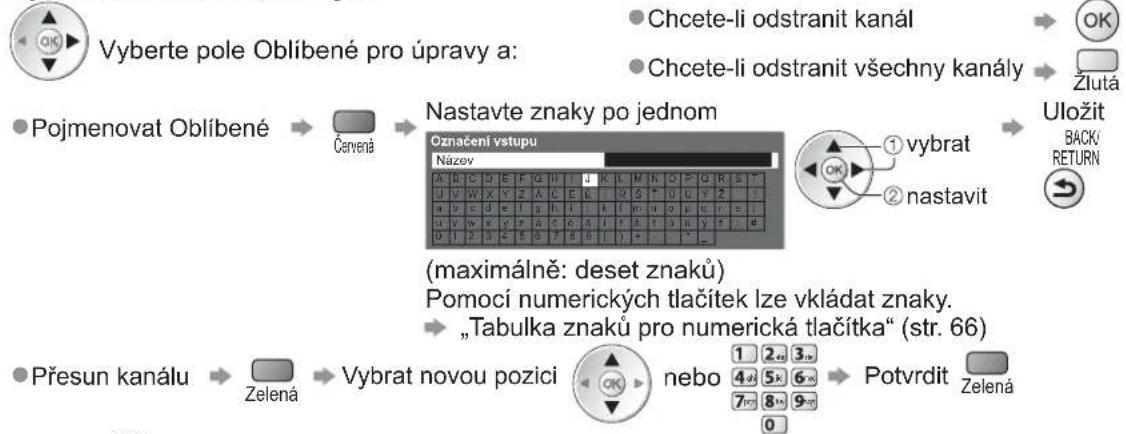
Seznam oblíbených kanálů DVB Edituj složku Oblíbené
Vytvořte seznamy oblíbených kanálů různých provozovatelů vysílání (až 4: Oblíbené 1 až 4).
Seznamy DVB Oblíbené jsou dostupné pod položkou „Kategorie“ na informačním proužku (str. 15) a TV průvodce (str. 18).
① Vyberte kanál do seznamu

② Přidejte jej do seznamu Oblíbené

■Upravit Seznam oblíbených
flowchart
graph TD
    A["Vyberte pole Oblíbené pro úpravy a:"] --> B["Pojmenovat Oblíbené"]
    B --> C["Čarvená"]
    C --> D["Nastavte znaky po jednom"]
    D --> E["Označení vstupu"]
    E --> F["1 vybrat"]
    E --> G["2 nastavit"]
    F --> H["Uložit BACK RETURN"]
    G --> I["(maximálně: deset znaků)"]
    I --> J["Pomoci numerických tlačítek lze vkládat znaky."]
    J --> K[""Tabulka znaků pro numerická tlačítka" (str. 66)"]
    K --> L["Přesun kanálu"]
    L --> M["Zelená"]
    M --> N["Vybrat novou pozici"]
    N --> O["nebo 1 2 3 4 5 6 7 8 9 0"]
    O --> P["Potvrdit Zelená"]

Vynechání nechtěných kanálů DVB, úprava kanálů DVB Seznam kanálů
Nechtěné kanály DVB lze skrýt.
Skryté kanály nelze zobrazit (pouze prostřednictvím této funkce). Tuto funkci použijte k vynechání nechtěných kanálů.
Vyberte kanál a dejte Zobrazit / Skrýt

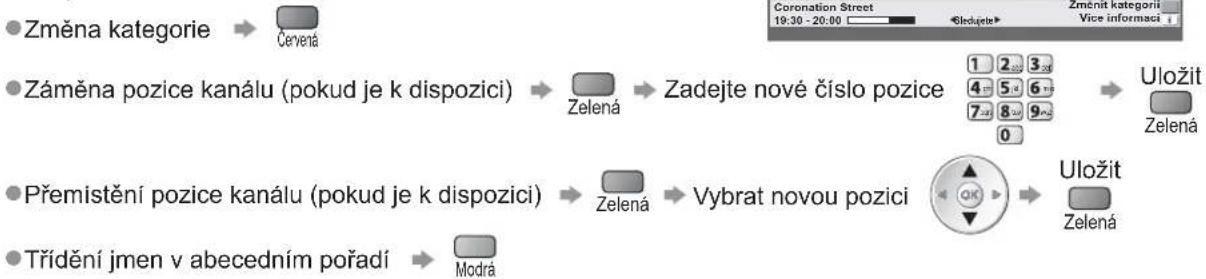
■Úprava kanálů
Každý kanál můžete také upravovat v Seznamu kanálů.
flowchart
graph LR
    A["Změna kategorie"] --> B["Červená"]
    C["Záměna pozice kanálu (pokud je k dispozici)"] --> D["Zelená"]
    E["Přemistění pozice kanálu (pokud je k dispozici)"] --> F["Zelená"]
    G["Třídění jmen v abecedním pořadí"] --> H["Modrá"]
    I["Zadenje nové číslo pozice"] --> J["1 2 3 4 5 6 7 8 9 0"]
    K["Uložit"] --> L["Zelená"]
    M["Vice informaci"] --> N["Coronation Street 19:30 - 20:00"]
    O["OK"] --> P["Uložit"]
Kanál DVB nastavte ručně Ruční ladění
K přeladění kanálů DVB se normálně používají položky „Automatické ladění“ nebo „Aktualizovat seznam kan.“. Pokud nebylo ladění kompletně dokončeno nebo pro seřízení antény, použijte tuto funkci.
Všechny nalezené kanály budou přidány do Seznamu kanálů.
DVB-C:
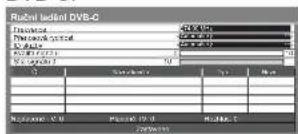
Zadejte
kmitočet


Vyhledávání

DVB-T:
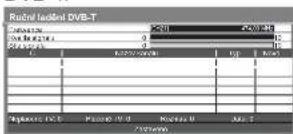

①vybrat kanál
②nastavit kmitočet
③vyhledávání
- Klasicky nastavte Přenosová rychlost a ID služby na „Automatický“. - Nastavte úroveň, kde se „Kvalita signálu“ stává maximální.
Ladění a úpravy kanálů
(Analogové kanály)
Kanály lze přeladit nebo nechtěné kanály vynechat, upravit apod.
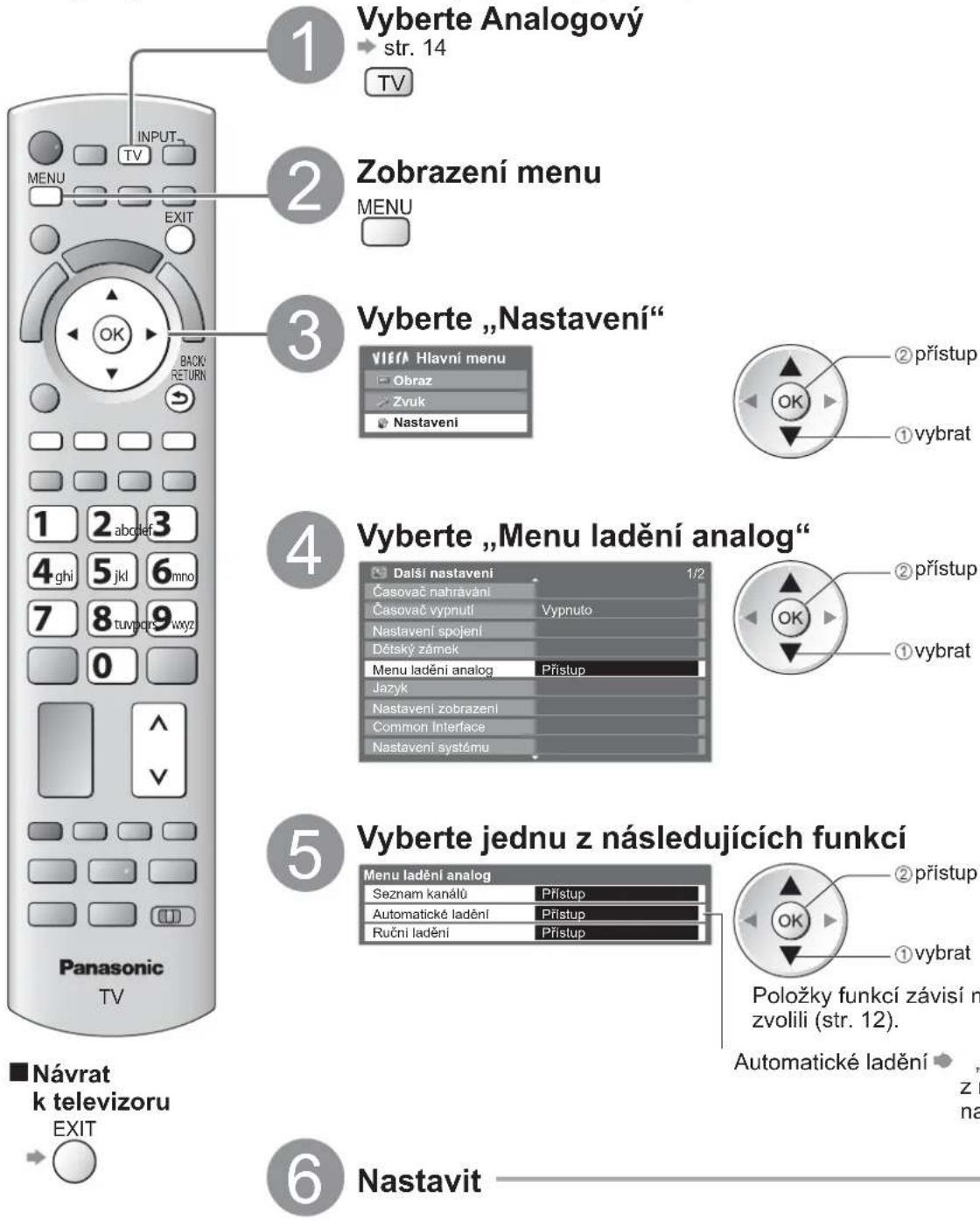
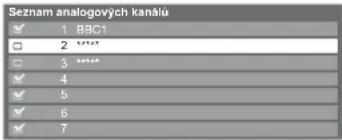
Vynechání nechtěných analogových kanály, úprava analogových kanálů
Seznam kanálů
Nechtěné analogové kanály lze skrýt.
Skryté kanály nelze zobrazit (pouze prostřednictvím této funkce). Tuto funkci použijte k vynechání nechtěných kanálů.
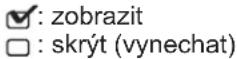
Vyberte kanál a dejte Zobrazit / Skrýt


Úprava kanálů ■
Každý kanál můžete také upravovat v Seznamu kanálů.

Přeladění každého kanálu (Ruční ladění) → Červená (podrobnosti níže)
- Přemístění pozice kanálu

Vybrat novou pozici Uložit


Změna jména kanálu

Nastavte znaky po jednom Uložit
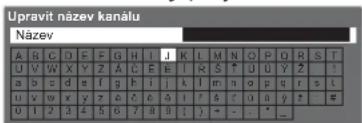
(maximálně: pět znaků)
- Pomocí numerických tlačítek lze vkládat znaky. → „Tabulka znaků pro numerická tlačítka“ (str. 66)
Poznámka
- Pokud je videorekordér připojen pouze kabelem RF, upravte předvolbu „VCR“.
Ruční nastavení analogového kanálu Ruční ladění
■Jemné ladění
Použijte k drobným změnám naladění určitého programu (v důsledku povětrnostních podmínek, apod.)
■Ruční ladění
Ruční nastavení analogového kanálu provedte po automatickém ladění
Nastavte Systém zvuku a Systém barev a poté proved'te tuto funkci. Systém barev normálně nastavte na „Automatický“.
- Pokud je videorekordér připojen pouze kabelem RF, vyberte pozici kanálu „0“.
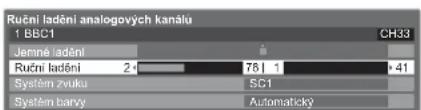
SC1: PAL B, G, H / SECAM B, G SC2: PAL I SC3: PAL D, K / SECAM D, K F: SECAM L, L'
Vyberte pozici kanálu
Vyberte kanál


Hledat a uložit

Časovač nahrávání
Časovač nahrávání z nabídky
Nabídka časovače nahrávání umožňuje vybírat programy, které si přejete zaznamenat nebo připomenout jejich sledování. Ve správný čas TV zapne a naladí správný kanál, i když je TV v režimu vypnutí.
TV průvodce lze také použít pro nastavení časovače nahrávání (str. 19).
Tato funkce není dostupná analogovém režimu.
- Časovač nahrávání nepracuje správně, pokud TV nezíská správné údaje o čase z TV signálu.
• TV musí být bud' zapnuta, nebo v režimu vypnuto pro Externí rek. časovače nahrávání.
- Nelze zvolit další kanál, pokud je aktivní externí rek. časovače nahrávání.
Zakódovaný program se nemusí zaznamenat (je-li chráněn autorským právem).
- Pokud zaznamenáváte programy, ujistěte se, že máte správná nastavení na rekordéru připojeného k TV. Je-li kompatibilní rekordér s Q-Link, VIERA Link nebo podobnými technologiemi připojen k TV (str. 56 a str. 57) a „Nastavení spojení“ (str. 28) jsou dokončena, nejsou vyžadována žádná nastavení rekordéru. Také se přečtěte návod k rekordéru.
- Pokud není rekordér kompatibilní s Q-Link, VIERA Link nebo podobnými technologiemi, nastavte „Q-Link“ v Další nastavení (str. 28) na připojený vývod (AV1 nebo AV2) a provedte časovač nahrávání rekordéru. Pro přípravu rekordéru si přečtěte návod k rekordéru.
- Záznam je možný v kompozitním videu pouze přes SCART, včetně HD obsahu.
- 2 min. před začátkem doby se objeví upomínková zpráva, pokud sledujete TV.
• Pro odstranění zprávy a spuštění programování → OK
• Pro zrušení programování →
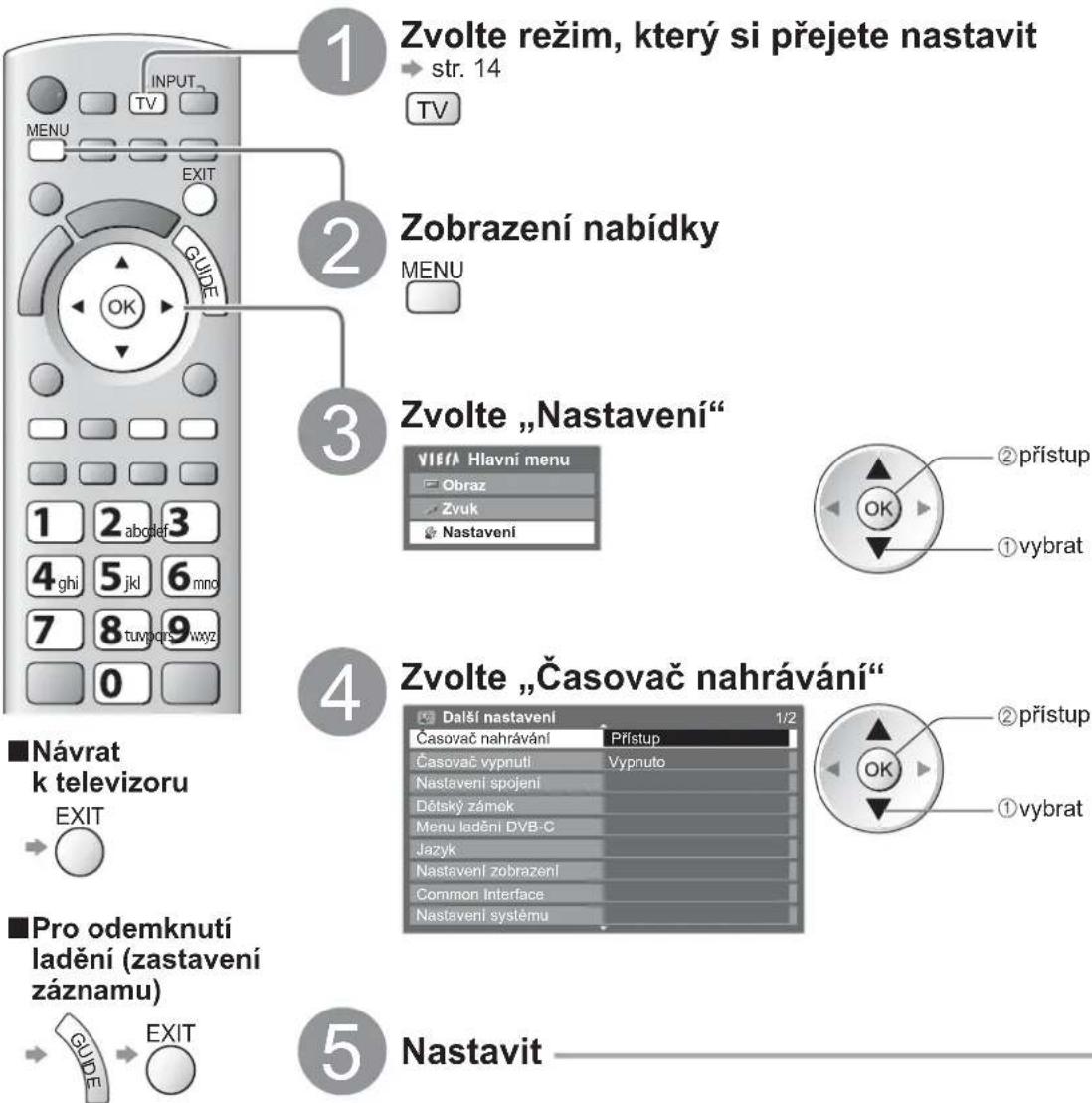
Nastavte podrobnosti časovače nahrávání Časovač nahrávání
① Začít tvorbu nastavení

② Vyberte funkci (Upomínka nebo Externí rek.)
Externí rek. : pro zaznamenání programu do rekordéru Jakmile nadejde čas spuštění, kanál se automaticky přepne a nebudou vystupovat žádné zvukové a video signály. 2 min. před začátkem doby se objeví upomínková zpráva, pokud sledujete TV.
Upomínka : pro připomenutí sledování programu Pokud sledujete TV, objeví se upomínková zpráva 2 min. před dobou spuštění. Stiskněte tlačítko OK pro přepnutí naprogramovaného kanálu. Z žádného konektoru nevychází signál.
③ Nastavte kanál, datum a čas (opakujte úkony uvedené dále)
Nastavte položky podle pořadí ① pro ④

• 1 3 n4hou být také zadány tlačitky s čísly.
Zobrazeno, pokud jsou události časovače nahrávání překryty
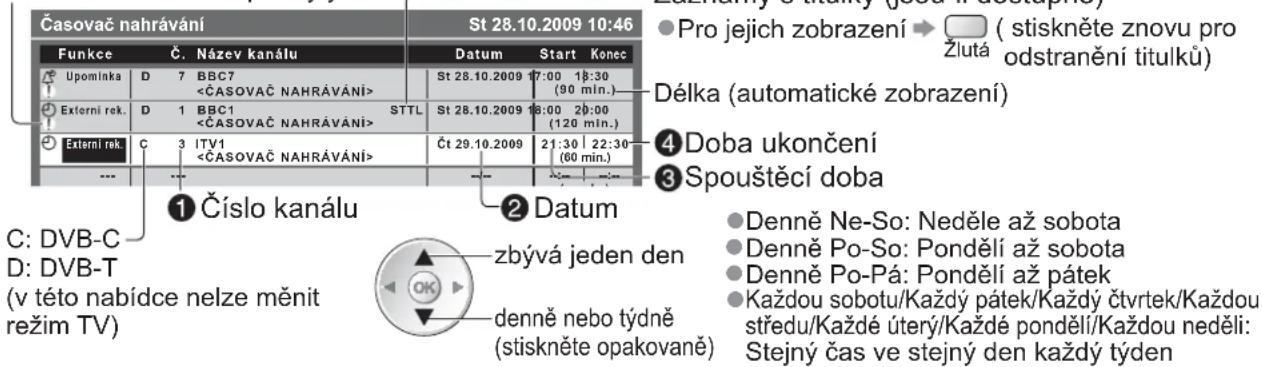
④ Uložit

■Pro změnu události časovače nahrávání
→ Zvolte program, který se má změnit
→ Upravte dle potřeby (viz výše)
■Pro zrušení události časovače nahrávání
→ Zvolte program, který se má smazat

■Pro záznam s titulky (jsou-li dostupné)
Zvolte program, který se má zaznamenat s titulky

■Pro dočasné zrušení události časovače nahrávání
→ Zvolte program, který se má zrušit
• Vždy, když se stiskne: zrušit ←→ zastavit zrušení
Poznámka
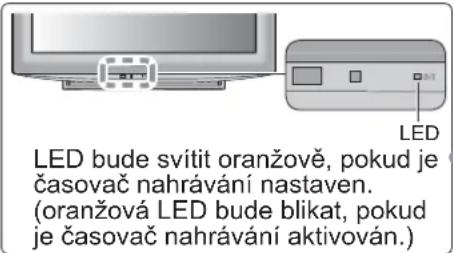
- Zkontrolujte, že LED svítí (oranžově). Pokud ne, nejsou časovače nahrávání aktivní nebo uloženy.
„!“ značí, že každá událost časovače nahrávání byla překryta. „Externí rek.“ Je dána priorita před „Upomínka“. Co se týče překrytí dvou a více „Externí rek.“, spustí se první událost časovače nahrávání a dokončí se jako naprogramovaná. - Externí rek. časovače nahrávání se automaticky změní na naprogramovaný kanál 10 vteřin před dobou spuštění.
● Pro zastavení záznamu události časovače nahrávání těsně před dobou spuštění je nutno zastavit rekordér ručně. - Externí rek. časovače nahrávání provede událost, pokud TV zaznamenává Pause Live TV (str. 59). V tomto případě se záznam Pause Live TV zruší.
Dětský zámek
Specifické kanály / vstupní konektory AV lze uzamknout a kontrolovat, kdo je sleduje.
Pokud je zvolen uzamčený kanál / vstup, zobrazí se zpráva; po zadání kódu PIN jej lze sledovat.
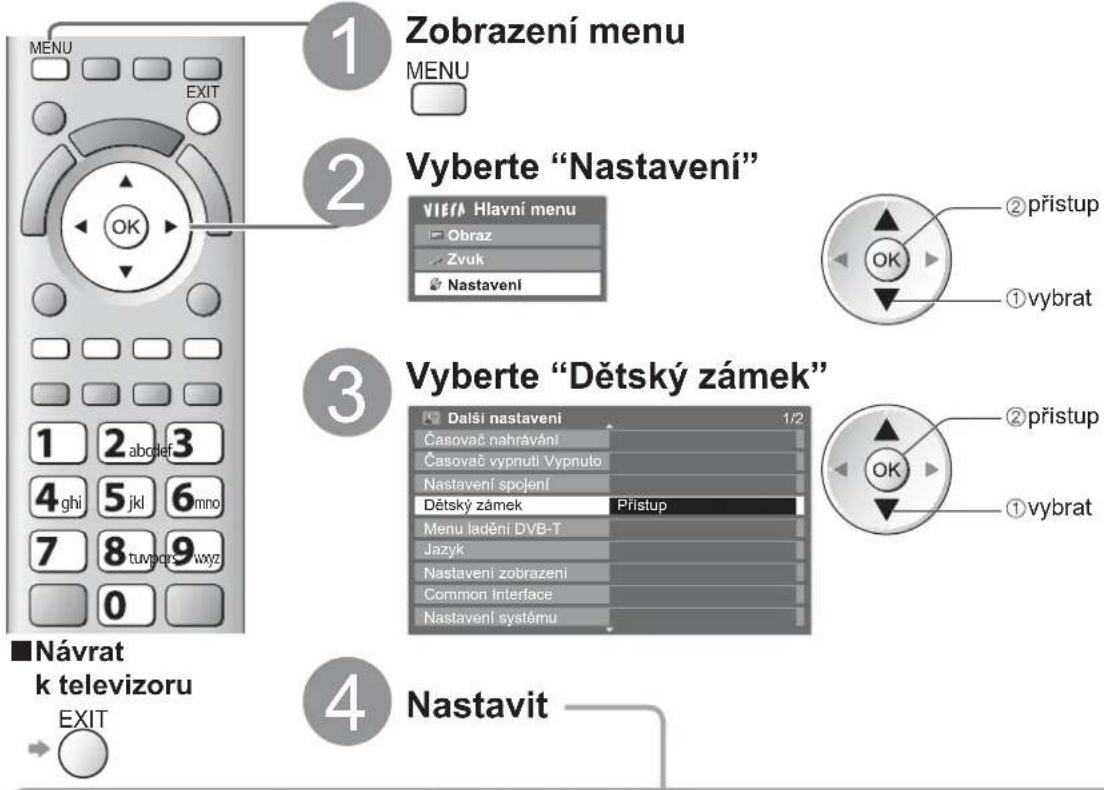
Kontrola diváků kanálu Dětský zámek
① Zadejte kód PIN (4 číslice)

② Vyberte "Dětský zámek/seznam"

③ Vyberte kanál / vstup, který má být uzamčen
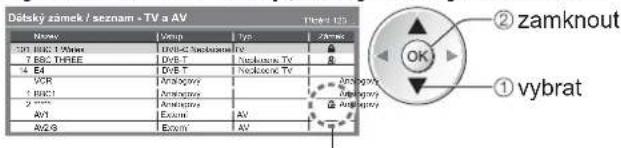
Objeví se, je-li kanál / vstup uzamčen
Změna kódu PIN
Vyberte "Změnit PIN"

- Při první nastavení zadejte kód PIN dvakrát.
● PIN si poznamenejte, pro případ že byste jej zapomněli. - Jako výchozí kód PIN může být uloženo číslo "0000", které závisí na vybrané zemi (str. 12).
●Zrušit → Vyberte uzamčený kanál / vstup → (OK)
Skok na začátek dalšího vstupu →
• Uzamknout vše → Zelená
Zrušit veškerá uzamčení → Žlutá
• Třídění jmen v abecedním pořadí → Modrá

Nový kód PIN zadejte dvakrát
■Nastavení úrovně omezení
- Dostupnost této funkce závisí na zemi, kterou jste zvolili (str. 12). Pokud má program DVB hodnocení pro vyšší než zvolený věk, je sledování podmíněno zadáním kódu PIN (podle vysílací stanice).
Vyberte "Úroveň omezení" a nastavte věk pro omezení programů.

Poznámka
- Při nastavení "Expediční nastavení" (str. 43) se vymaže PIN a veškerá nastavení.
Označení vstupů
Pro snadnější identifikaci a volbu vstupního režimu, můžete označit každý vstupní konektor nebo přeskočit konektor, který není připojen k žádnému zařízení.
• Výběr vstupního režimu → str. 22
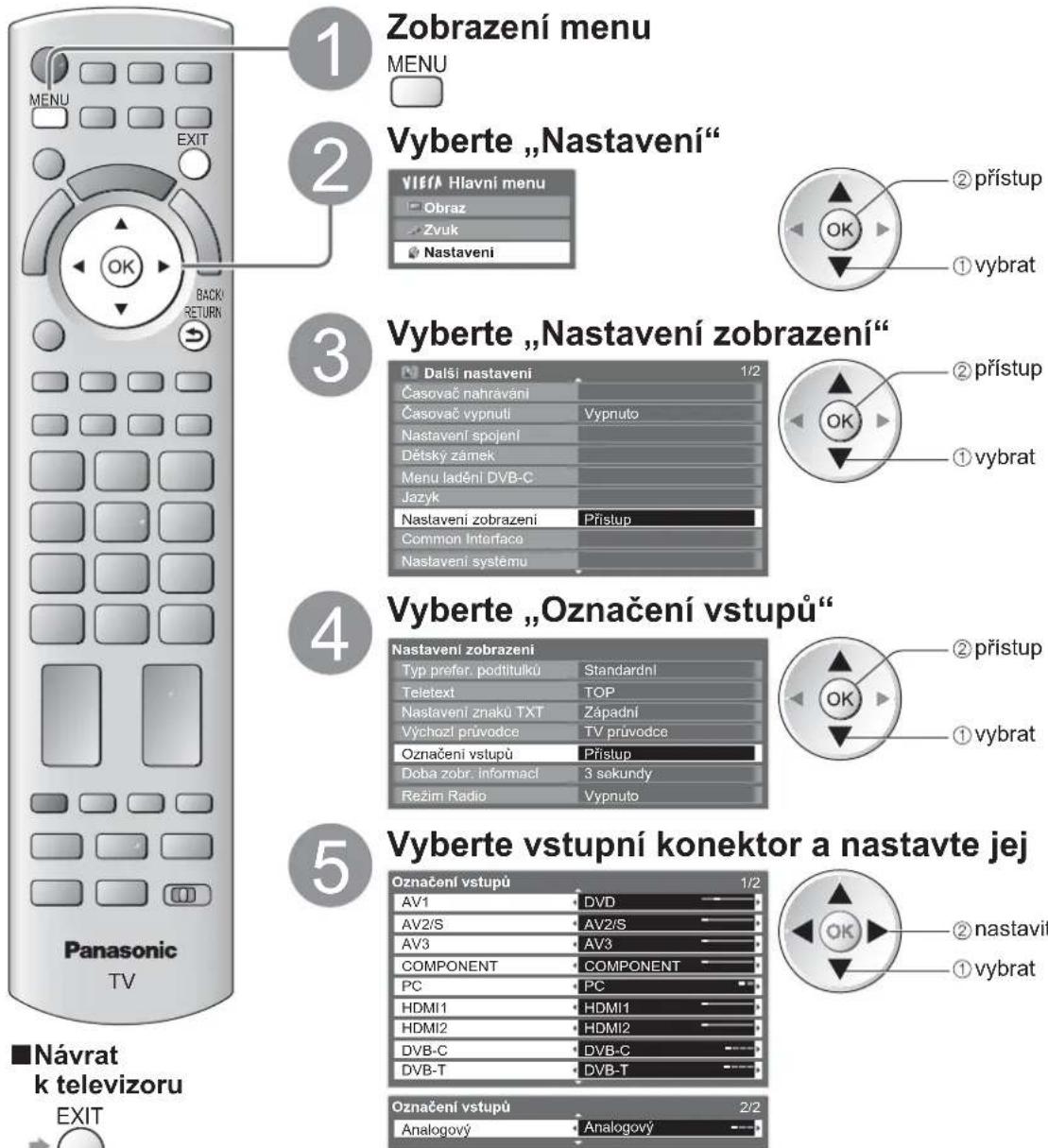

Štítky, které jste nastavili, se zobrazí v menu „Výběr vstupu“ (str. 22), „Výběr TV“ (str. 14) nebo na proužku.
●Pokud vyberete položku „Přeskočit“, režim nelze zvolit.
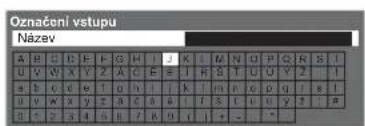
■Označení vstupu
Každý vstup můžete označit podle vlastního uvážení.
Vyberte „Označení vstupu“ Nastavte znaky po jednom
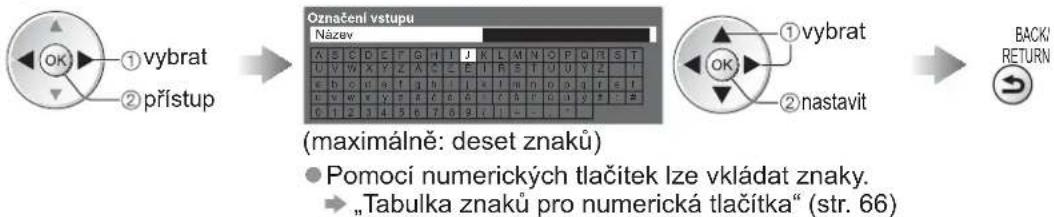
flowchart
graph LR
    A["OK"] --> B["① vybrat"]
    A --> C["② prístup"]
    B --> D["Označení vstupu<br>Název"]
    C --> D
    D --> E["OK"]
    E --> F["② nastavit"]
    F --> G["BACK/RETURN"]
    style A fill:#f9f,stroke:#333
    style G fill:#ccf,stroke:#333
Používání Common Interface
Menu modulu Common Interface poskytuje přístup k softwaru, který je uložen v modulech Obvyklé rozhraní (Cl).
Tato funkce nemusí být v některých zemích nebo regionech k dispozici.
I když vám může modul CI umožnit sledování některých služeb, tento televizor veškeré služby nezaručuje (např. sledování placených TV kanálů).
Používejte pouze modul CI schválený provozovatelem vysílání.
O další informace a podmínky poskytování služeb požádejte místního prodejce Panasonic nebo provozovatele vysílání.
Pozor
Při každém vkládání nebo vyjímání modulu CI musí být vypínač v poloze Vypnuto.
Pokud byla dodána obrazová karta a čtecí zařízení jako jedna sada, nejprve umístěte čtecí zařízení a poté do něj vložte obrazovou kartu.
Vložte modul ve správném směru.
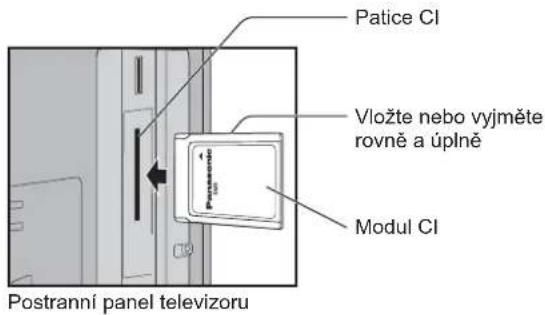
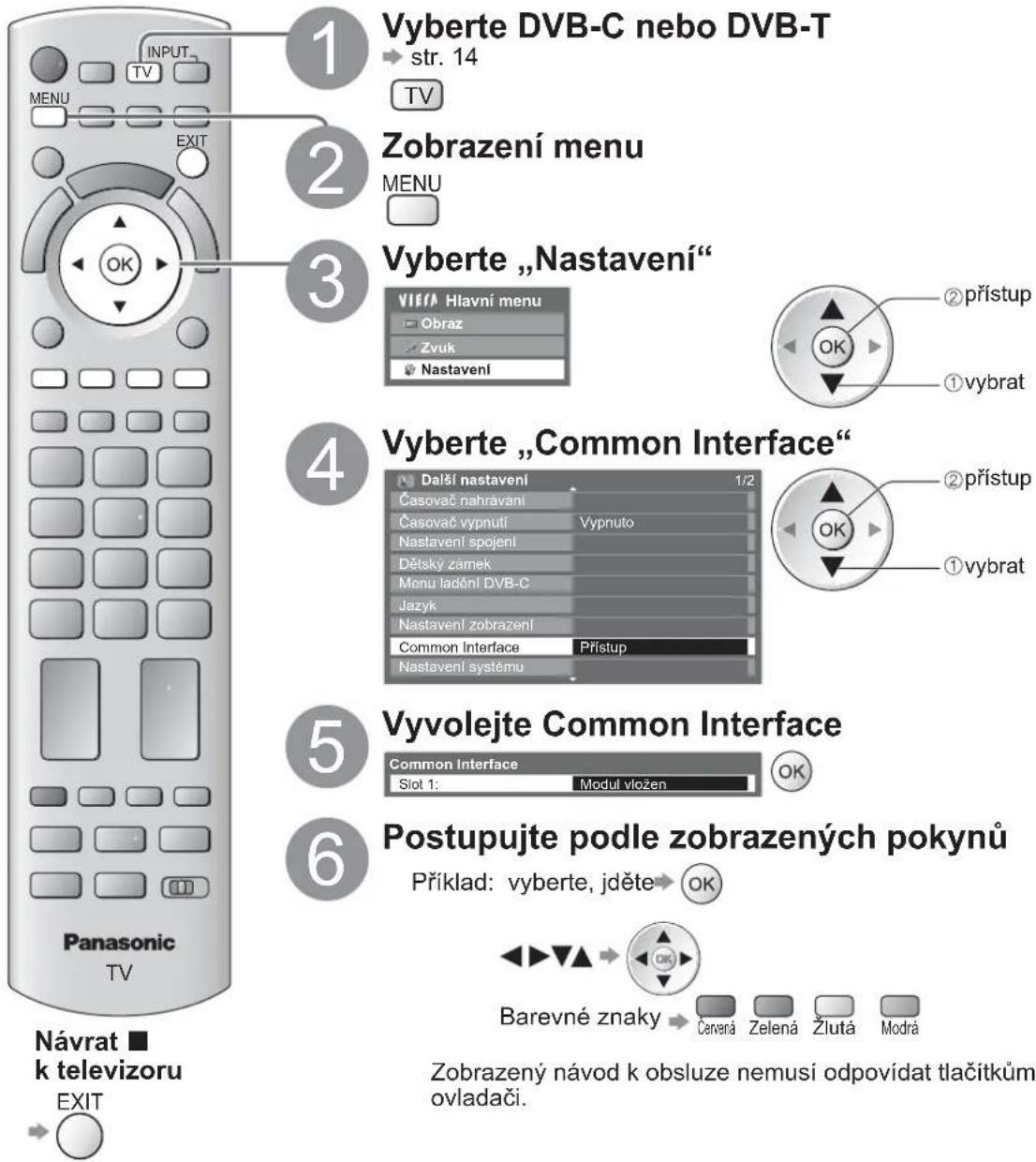
Vložte modul CI (volitelný doplněk)
Vlastnosti, které se objeví na obrazovce, závisí na obsahu vybraného modulu Cl.
- Normálně se objeví služby placeného televizního vysílání. Postupujte podle zobrazených pokynů.
Pokud se kanál placeného vysílání neobjeví, pokračujte podle pokynů níže.
Další podrobnosti získáte v návodu k použití modulu CI nebo u provozovatele vysilání.
Expediční nastavení
Obnoví původní nastavení televizoru – nebudou naladěny žádné programy.
U všech nastavení (kanály, nastavení obrazu, zvuku apod.) bude obnoveno výchozí nastavení.
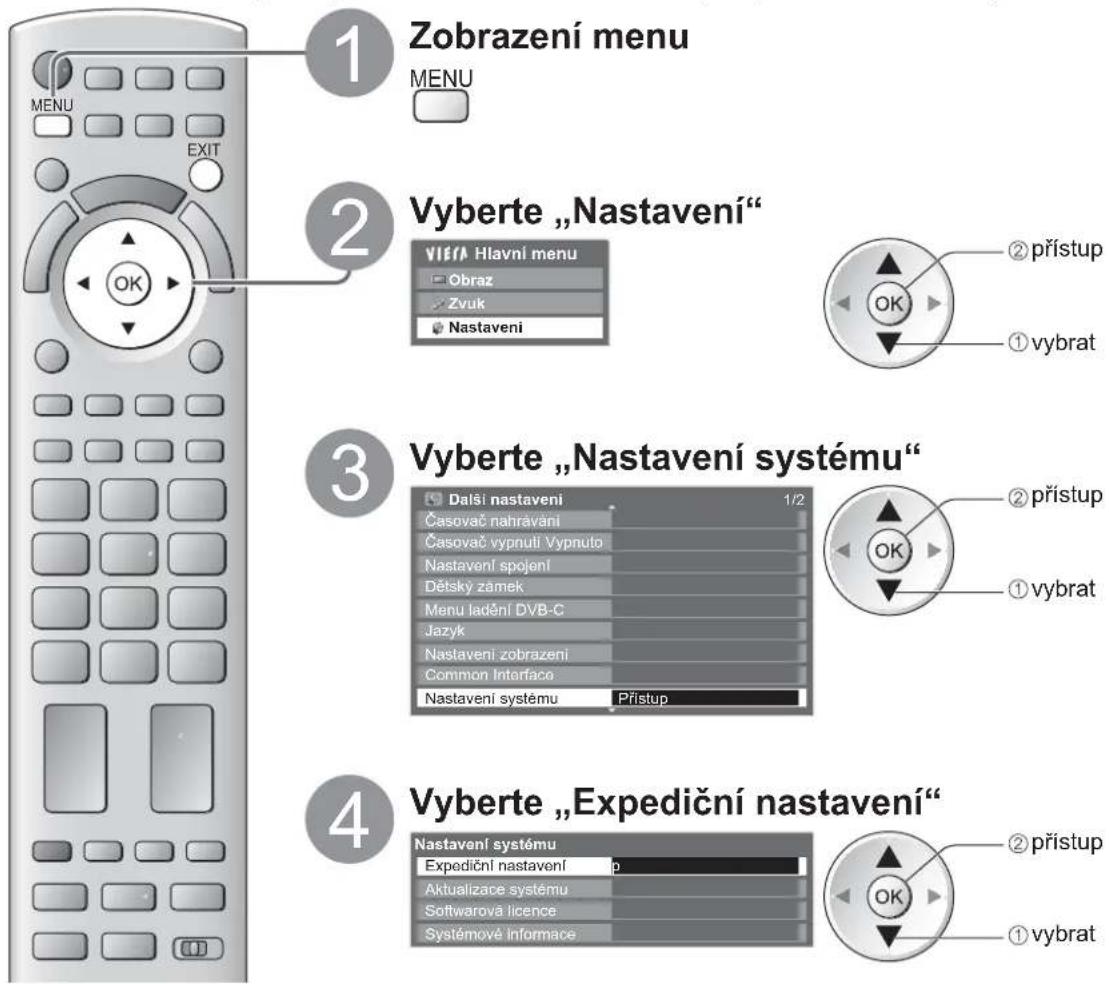

flowchart
graph TD
    A["Návrat k televizoru EXIT"] --> B(( ))
Obnovení nastavení Expediční nastavení
① Zkontrolujte zprávu a proved'te inicializaci
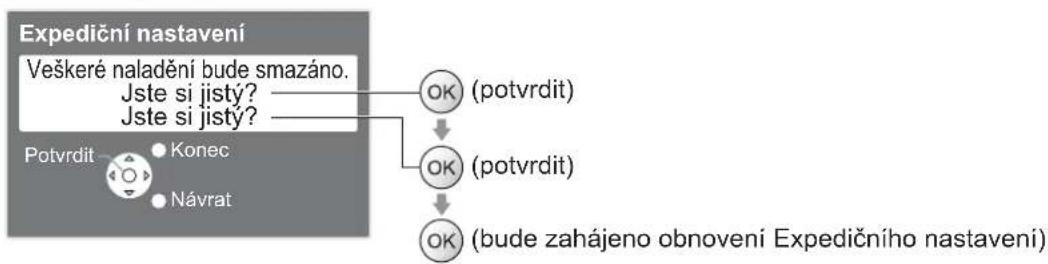
flowchart
graph TD
    A["Expediční nastavení"] --> B["Veškeré naladění bude smazáno.<br>Jste si jistý?<br>Jste si jistý?"]
    B --> C["OK (potvrdit)"]
    B --> D["OK (potvrdit)"]
    B --> E["OK (bude zahájeno obnovení Expedičního nastavení)"]
    F["Potvrdit"] --> G["Konec"]
    F --> H["Návrat"]
② Postupujte podle zobrazených pokynů
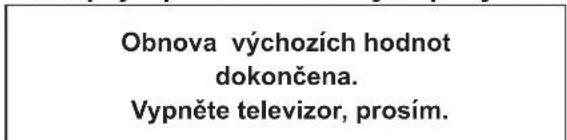
- Při přístím zapnutí vypínače televizoru se automaticky spustí „Automatické ladění“. (str. 12)
Jak provést pouze nové naladění kanálů, například po přestěhování
„Přeladění z nabídky Další nastavení“ (str. 32 a str. 33)
Aktualizace softwaru TV
Čas od času je k dispozici ke stažení nová verze softwaru umožňující zdokonalení výkonu nebo ovládání televizoru.
Pokud je k dispozici aktualizace systému, poté co kanál dostane informace o aktualizaci, zobrazí se oznamovací proužek.

Jakýkoli nový software lze aktualizovat automaticky nebo manuálně.
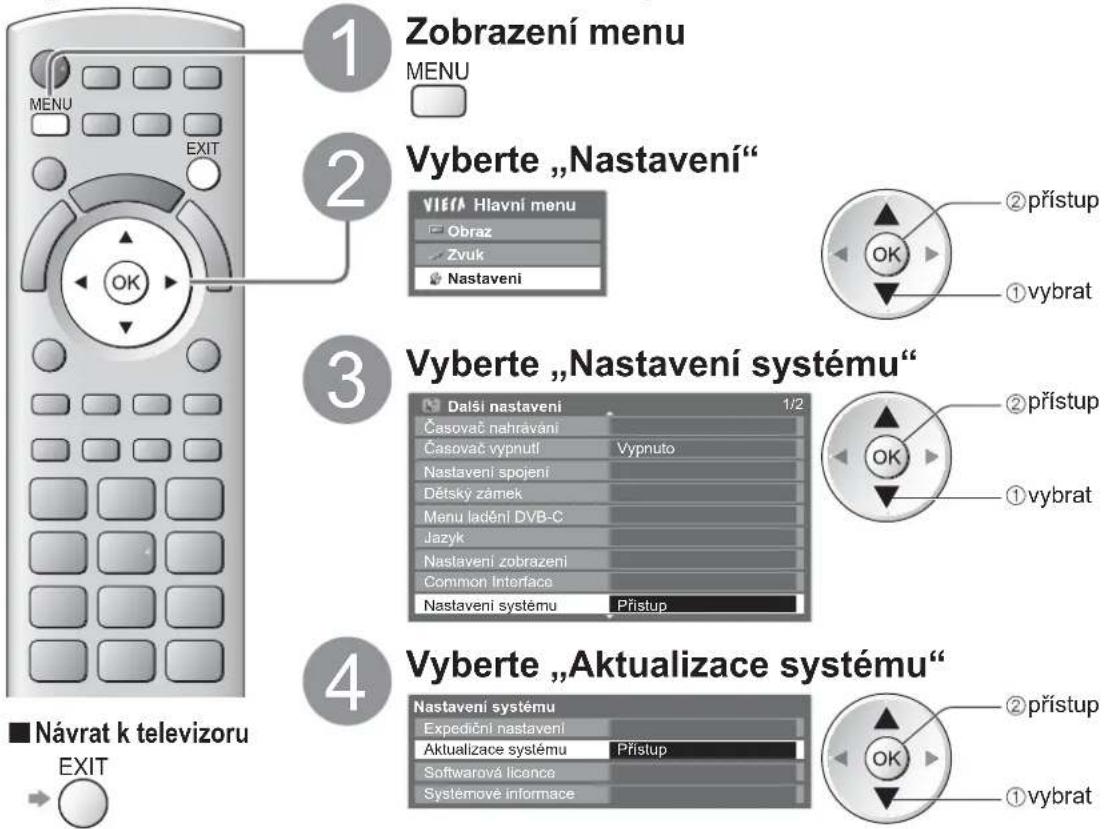

Aktualizace softwarového systému televizoru Aktualizace systému
Automatická aktualizace ■
Vyberte „Hledat v pohotovostním stavu“

Při každém nastavení provede televizor
v pohotovostním režimu automatické hledání, a
pokud budou nějaké aktualizace dostupné, stáhne je.
- Automatické aktualizace se uskuteční za těchto podmínek:
- Pohotovostní režim (televizor je vypnutý dálkovým ovladačem) Není aktivován časovač nahrávání nebo přímý TV • záznam.
Pokud se provádí Aktualizace systému, bude aktualizován software (což může změnit funkce televizoru). Pokud nechcete provést aktualizaci, nastavte „Hledat v pohotovostním stavu“ na „Vypnuto“.
Okamžitá aktualizace ■
Vyberte „Hledat aktualizace ted“ Načítání


Poznámka
Načitání může trvat asi 60 minut.
Během načítání softwaru a aktualizace systému televizor NEVYPÍNEJTE.
Zpráva může mít charakter předběžného oznámení. V tomto případě se objeví informace o plánovaném spuštění nové verze. Pro aktualizaci si můžete nastavit rezervaci. Pokud je televizor vypnutý, aktualizace se nespustí.
Zobrazení obsahu obrazovky počítače na televizoru
Na televizoru lze zobrazit obsah obrazovky počítače, který je k televizoru připojen.
Pokud je prípojen audiokabel, lze poslouchat i zvuk z počítače.
Připojení počítače ♦ str. 63
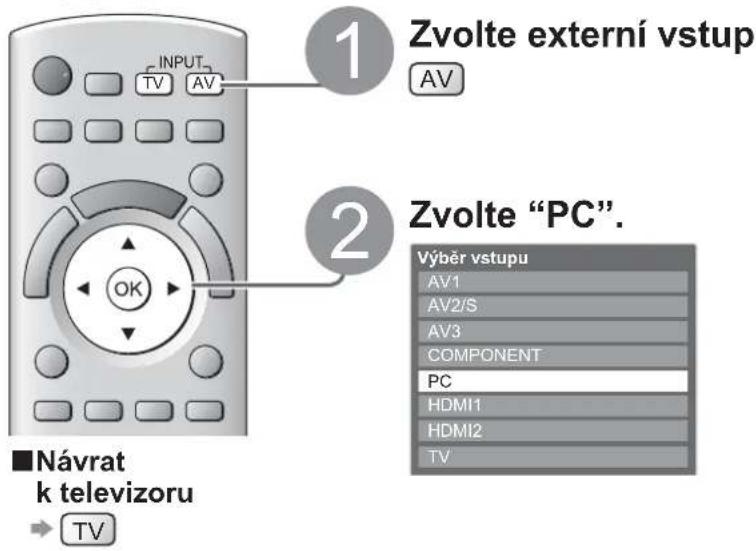
Odpovídající signál ♦ str. 68 Pokud jsou položky "H frekvence" nebo ♦ "V frekvence" zobrazeny červeně, signály nemusí být podporovány.
■Nastavení menu počítače (lze měnit podle potřeby)
- Postup nastavení → "Jak používat funkce menu" 1 až 4 (str. 25)
| Menu | Položka | Nastavení / Konfigurace (možnosti) | |
| Obraz | Rozšířené nastavení PC | Nastavení zisku červené | Úprava vyvážení bílé pro červené oblasti |
| Nastavení zisku zelené | Úprava vyvážení bílé pro zelené oblasti | ||
| Nastavení zisku modré | Úprava vyvážení bílé pro modré oblasti | ||
| Omezení červené | Úprava vyvážení bílé pro červené oblasti | ||
| Omezení zelené | Úprava vyvážení bílé pro zelené oblasti | ||
| Omezení modré | Úprava vyvážení bílé pro modré oblasti | ||
| Gamma | Přepíná na křivku Gamma (1.8 / 2.0 / 2.2 / 2.4 / 2.6) | ||
| Obnova výchozích hodnot | Chcete-li obnovit výchozí hodnoty pro Rozšířené nastavení PC, stiskněte tlačítko OK | ||
| Nastavení | Nastavení PC vstupu | Rozlišení vstupu | Přepíná na širokoúhlé zobrazeníVGA (640 × 480 pixelů), WVGA (852 × 480 pixelů), XGA (1 024 × 768 pixelů), WXGA (1 280 × 768 pixelů, 1 366 × 768 pixelů)Možnosti se mění v závislosti na signálu |
| Hodiny | Nastavte na minimální úroveň, pokud se objeví rušení. | ||
| Horizontální poloha | Nastavení vodorovné polohy[IMAGE] | ||
| Vertikální poloha | Nastavení svislé polohy[IMAGE] | ||
| Fáze hodin | Eliminujte blikání a zkresleníNastavte po nastavení hodinNastavte na minimální úroveň, pokud se objeví rušení. | ||
| Synchronizace | Volba jiného synchronního signálu, pokud je obraz zkreslený (Signály H & V / Signál “GREEN”)Signály H & V : podle vodorovných a vertikálních signálů z počítačeSignál “GREEN”: podle zeleného signálu z počítače (pokud je k dispozici) | ||
| Obnova výchozích hodnot | Chcete-li obnovit výchozí hodnoty pro Nastavení PC vstupu, stiskněte tlačítko OK | ||
- Ostatní položky → str. 26 -31
Poznámka
- Pro počítače kompatibilní s HDMI je možno prostřednictvím kabelu HDMI připojit konektory HDMI (HDMI1 / HDMI2) (str. 67).
Použití přehrávače médií
Sledování z karty SD (VIERA IMAGE VIEWER)
Režim foto : Zobrazí se statické snímky zaznamenané digitálním fotoaparátem.
Video režim : Pohyblivé snímky zaznamenané digitální video kamerou se budou přehrávat.
- Během funkce, audio signál vystupuje z vývodů AV1, AV2, AUDIO OUT a DIGITAL AUDIO OUT. Ale nevychází žádné video signály. AV1 a AV2 mohou poskytovat audio signál, pokud „Výstup AV1 / AV2“ je nastaveno „Monitor“ v Další nastavení (str. 28).
„Datum“ ukazuje datum, v kterém byl pořízen záznam digitálním fotoaparátem nebo digitální video kamerou. Soubor bez záznamu data je zobrazen „**/**/****“.
Pro podrobnosti o kartě SD ♦ str. 65

Režim foto
Režim foto načte všechny soubory s příponou „jpg“ na kartě.
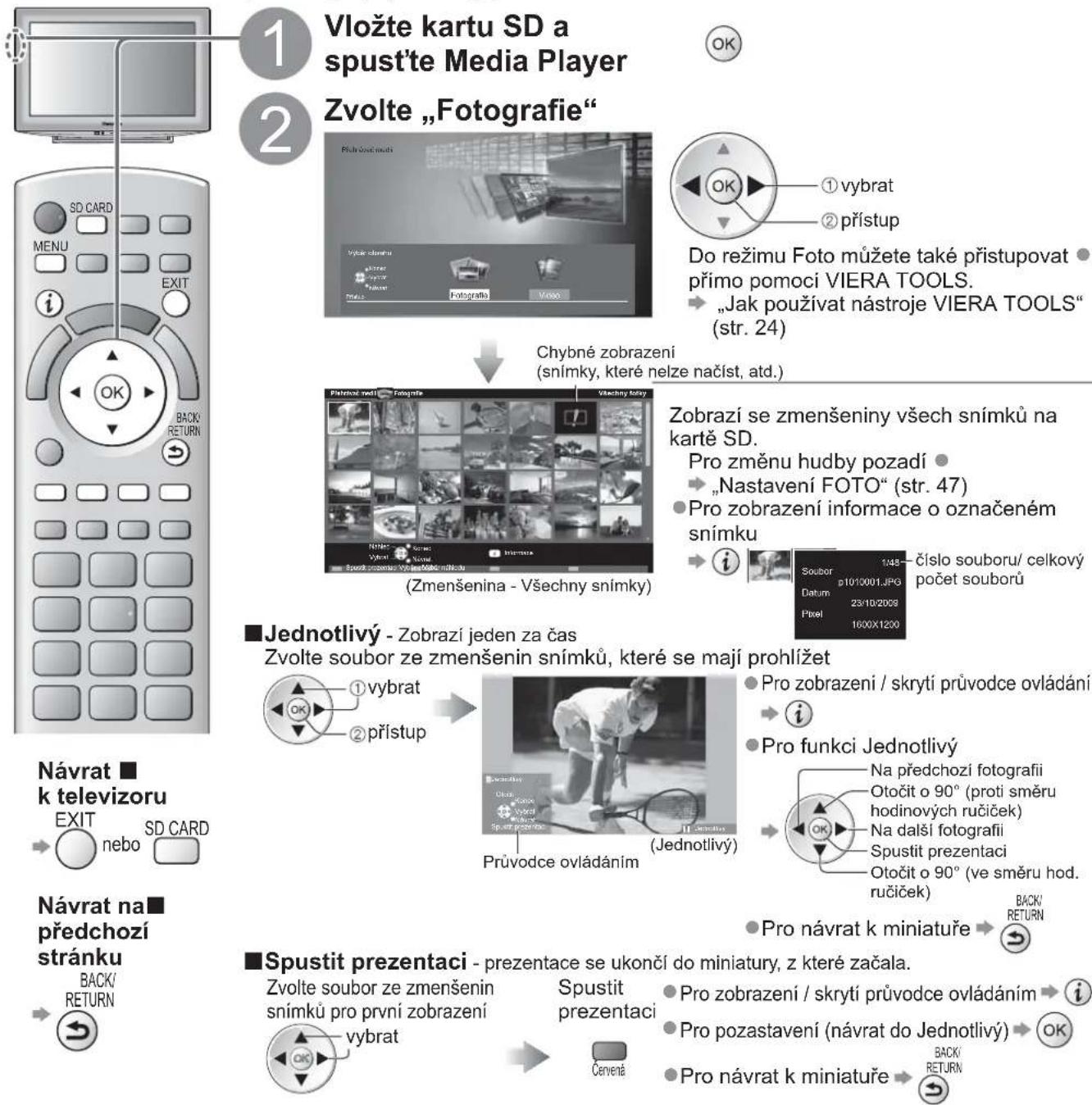
flowchart
graph TD
    A["Vložte kartu SD a spust'te Media Player"] --> B["Zvolte „Fotografie”"]
    B --> C["Chybné zobrazení (snímky, které nelze načíst, atd.)"]
    C --> D["Zobrazi se zmenšeniny všech snímku na kartě SD.<br>Pro změnu hudby pozadí<br>„Nastavení FOTO“ (str. 47)<br>Pro zobrazení informace o označeném snímku"]
    D --> E["Soubor p10/10001.JPG<br>Datum 23/10/2009<br>Pixel 1600X1200"]
    E --> F["Číslo souboru/ celkový počet souború"]
    G["Návrat k televizoru EXIT nebo SD CARD"] --> H["Návrat na předchozí stránku BACK/RETURN"]
    H --> I["Spustit prezentaci - prezentace se ukončí do miniatury, z které začala.<br>Zvolte soubor ze zmenšenin snímku pro první zobrazení vybrat"]
    I --> J["Pro zobrazení / skrytí průvodce ovládání"]
    J --> K["Pro funkci Jednotlivý"]
    K --> L["Na předchozí fotografii Otočit o 90° (proti směru hodinových ručiček)<br>Na další fotografii Spustit prezentaci Otočit o 90° (ve směru hod. ručiček)<br>Pro návrat k miniatuře BACK/RETURN"]
    L --> M["Pro pozastavení (návrat do Jednotlivý) BACK/RETURN"]
Nastavení FOTO
Nastavení pro režim foto.
Zobrazení nabídky


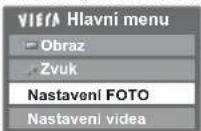
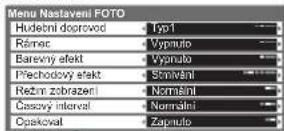
Zvolte „Nastavení FOTO“ Zvolte položky a nastavte

Další položky ♦ str. 26, 27 a str. 49
| Nabídka | Položka Seřízení / konfigurace (alternativy) | |
| Nastavení FOTO | Hudební doprovod | Vybírá hudbu pozadí v režimu foto (Vypnuto / Typ1 / Typ2 / Typ3)Typ1, Typ2 a Typ3 jsou pevná hudba, nainstalovaná v této TV. ● |
| Rámec | Vybírá signalizaci rámce ve Spustit prezentaci (Vypnuto / Multi / Koláž)Multi : Displej rozdělen na 9 částí do dlaždicKoláž : Snímek je zobrazen v náhodném pořadí a měřítku. | |
| Barevný efekt | Vybírá barevný efekt snímku v Jednotlivý a Spustit prezentaci (Vypnuto / Sepie / Stupně šedé) | |
| Přechodový efekt | Vybírá efekt transition pro přepínání snímku během prezentace (Vypnuto / Stmívání / Překrývání / Rozpouštění / Pohyb / Náhodně)Stmívání : Následující fotka se pozvolna stmívá.Překrývání : Následující fotka se překryje a objeví se z levé strany.Rozpouštění : Snímek je nahrazen neurčitou blokovou jednotkou.Pohyb : Snímek je nahrazen zvětšený, zmenšený, posunutý nahoru nebo dolů.Náhodně : Každý přechod je zvolen náhodně.Tato funkce je dostupná, pokud je „Rámec“ nastaven na „Vypnuto“. | |
| Režim zobrazení | Vybírá bud’ zvětšený nebo normální výhled u Jednotlivý a Spustit prezentaci (Normální / Zoom)V závislosti na rozměru snímku, nelze snímek zvětšit. | |
| Časový interval | Vybírá interval prezentace (Krátký / Normální / Dlouhý) | |
| Opakovat | Opakovat prezentaci (Vypnuto / Zapnuto) | |
Změna na Video režim
Můžete přepnout na Video režim z Přehrávač medií z miniatury.
Je-li zobrazena miniatura, zobrazuje se obsahy výběru


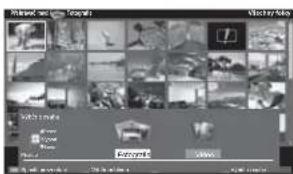
● Pro podrobnosti k obsluze Video režim → „Video režim“ (str. 48)
■Pro třídění dle složky, zaznamenaného data nebo zaznamenaného měsíce
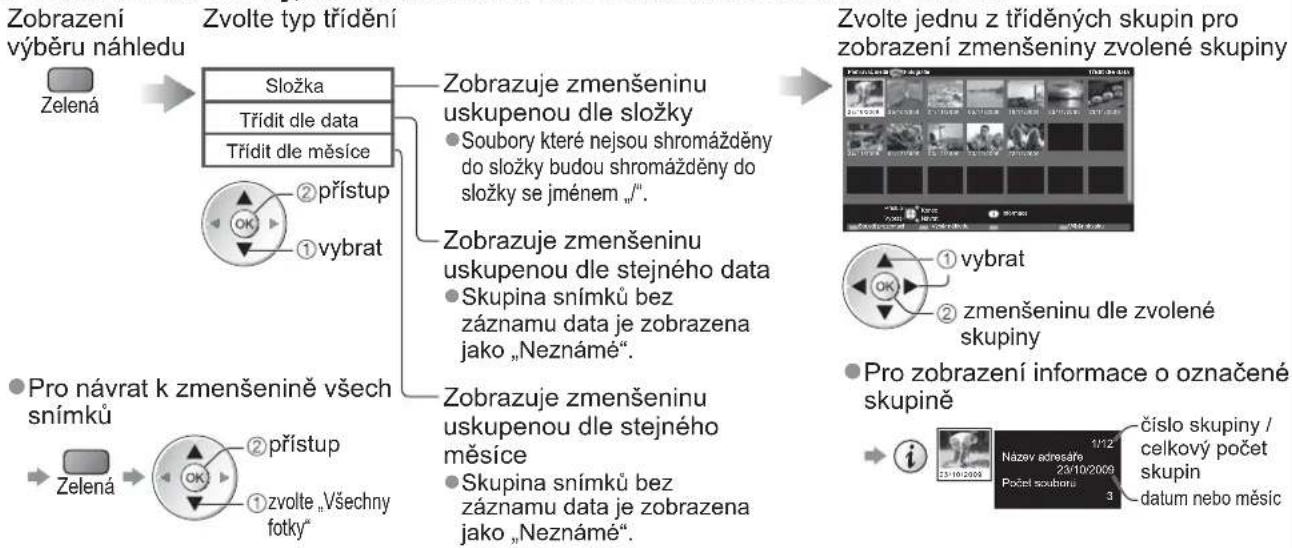
flowchart
graph TD
    A["Zobrazení výběru náhledu"] --> B["Složka"]
    B --> C["Třidit dle data"]
    C --> D["Třidit dle měsíce"]
    D --> E["② přístup"]
    E --> F["① vybrat"]
    F --> G["Pro návrat k zmenšenině všech snímku"]
    G --> H["Zelená"]
    H --> I["② přístup"]
    I --> J["① zvolte „Všechny fotky”"]
    J --> K["Zobrazuje zmenšeninu uskupenou dle složky"]
    K --> L["Soubory které nejsou shromážděny do složky budou shromážděny do složky se jménem „/”"]
    K --> M["Zobrazuje zmenšeninu uskupenou dle stejného data"]
    M --> N["Skupina snímku bez záznamu data je zobrazena jako „Neznámé”"]
    K --> O["Zobrazuje zmenšeninu uskupenou dle stejného měsíce"]
    O --> P["Skupina snímku bez záznamu data je zobrazena jako „Neznámé”"]
    O --> Q["Zovte jednu z třiděných skupin pro zobrazení zmenšeniny zvolené skupiny"]
    Q --> R["OK"]
    R --> S["① vybrat"]
    R --> T["② zmenšeninu dle zvolené skupiny"]
    R --> U["Pro zobrazení informace o označené skupině"]
    U --> V["i"]
    V --> W["Název adresáfo 1/12 23/10/2009 Počet soubaru 3"]
    W --> X["číslo skupiny / celkový počet skupin datum nebo měsic"]
Použití přehrávače médií
Sledování z karty SD (VIERA IMAGE VIEWER)
Video režim
Video režim podporuje souborové formáty AVCHD a MPEG2.
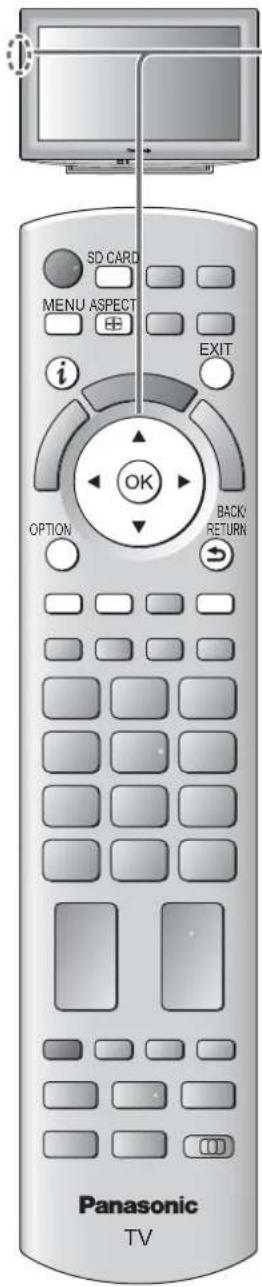
Návrat ■ k televizoru

Návrat na
předchozí
stránku

1 Vložte kartu SD a spust'te Media Player
Zvolte „Video“
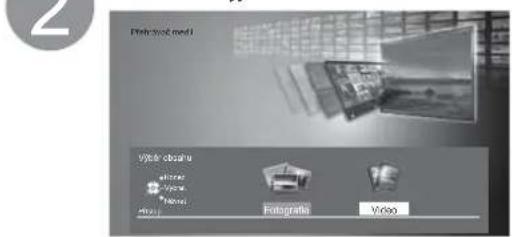
Do režimu Video můžete přístupovat přímo pomocí VIERA TOOLS
„Jak používat nástroje VIERA TOOLS“ (str. 24)

Chybné zobrazení
(snímky, které nelze načíst, atd.)
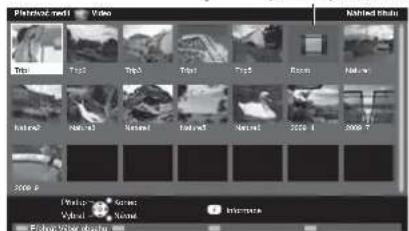
(Miniatura - prohlížení titulu)
Zobrazí se zmenšeniny video titulů na kartě SD. Náhled se spustí, když je titul označen, pokud je podporován náhled.
Pro vypnutí náhledu ♦ „Nastavení videa“ (str. 49)
• Pro zobrazení informace o označeném titulu
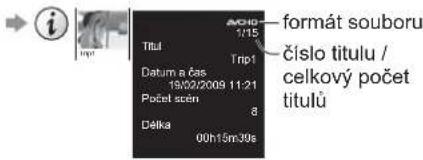
■Přehrávání z Prohlížení titulu
Spustí se přehrávání zvoleného titulu.
Zvolte titul Spustit přehrávání

vybrat


Červená
■Přehrát od zvolené scény v titulu
Přehrávání se spustí od zvolené scény do konce titulu.
Zvolte titul
Zvolte scénu pro spuštění přehrávání

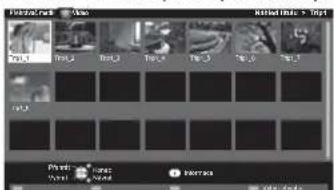
(Miniatura - prohlížení scény)
Náhled se spustí, když je scéna označena, pokud je podporován náhled.
Pro vypnutí náhledu
„Nastavení videa“ (str. 49)
●Pro opakování přehrávání
„Nastavení videa“ (str. 49)
● Pro zobrazení informace o označené scéně
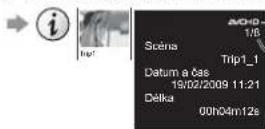
-formát souboru -číslo scény / celkový počet scén
■Jak obsluhovat během přehrávání
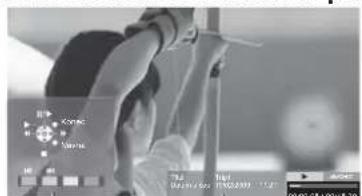
Průvodce ovládáním
(Přehrávání)
informační pruh
• Pro zobrazení / skrytí průvodce ovládáním a informačního pruhu → ⓘ
• Pro obsluhu přehrávání
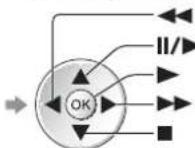
Přesun vzad
Pauza / Přehrávání
Přehrávání
Rychlý přesun vpřed
Zastavit
Na předchozí scénu

Pro změnu poměru stran
(pouze pro video s 4:3 obsahem)

• Pro návrat k miniatuře

- Na další scénu


Nastavení zvuku
Můžete si užívat více-kanálový zvuk pomocí zesilovače připojeného k vývodu DIGITAL AUDIO OUT.
■P(běpetvpržehránebo) změnu aktuálního stavu zvuku
Zobrazení nabídky Možnosti

Nastavení audio výstupu■
Zobrazení nabídky


Zvolte „Zvuk“ Zvolte „SPDIF“ a nastavte
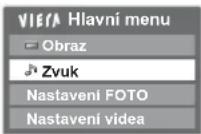
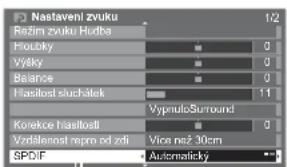
| Nabídka | Položka Seřízení / konfigurace (alternativy) | |
| Zvuk | SPDIF | SPDIF : Standardní souborový formát přenosu zvukuVybírá počáteční nastavení pro digitální audio výstupní signál z vývodu DIGITAL AUDIO OUT (Automatický / PCM)Automatický: Dolby Digital je výstup jako Dolby Digital Bitstream. MPEG je výstup jako PCM.PCM : Digitální výstupní signál je fixován na PCM. |
Nastavení video
Nastavení pro režim video.
Zobrazení nabídky


Zvolte
„Nastavení videa“
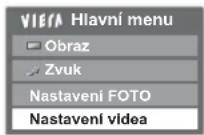

Zvolte „Další nastavení“ Zvolte položky


a nastavte
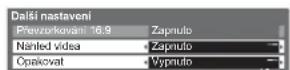
Nastavení zobrazení
str. 30
16:9 Overscan (převzorkování)
str. 31
| Nabídka | Položka | Seřízení / konfigurace (alternativy) | ||
| Nastavení video | Nastavení | Další | Náhled video | Nastavuje spuštění prohlížení titulu nebo scény v obrazovce miniatur(Vypnuto / Zapnuto)Obraz nelze kdykoliv zobrazit v obrazovce miniatur. Nastavte pro vyřešení tohoto náhled na „Vypnuto“. |
| Opakovat | Opakovaně přehrává v titulu (Vypnuto / Zapnuto) | |||
Změna na Režim foto
Můžete přepnout na Režim foto z Přehrávač medií z miniatury.
Je-li zobrazena miniatura, zobrazuje se obsahy výběru

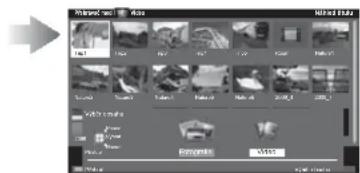
„Režim foto“ (str. 46)
Poznámka
- Struktura titulů a scén se může lišit v závislosti na použité digitální video kameře.
Přehrávání iPodu na TV
Můžete si užívat a dobíjet váš iPod připojením univerzálního doku pro iPod k vašemu televizoru.
Zapojení univerzálního doku pro iPod
Ovládání a základní funkce
Připojte do zadního panelu TV.
Zástrčka
Kontrolka svítí, když je připojen iPod.
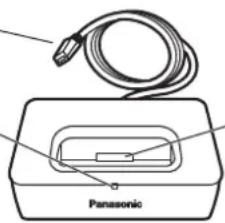
Pro připojení vašeho iPodu.
Připojení univerzálního doku pro iPod ■
Před připojováním univerzálního doku se ujistěte, že je televizor vypnutý.
Připojte zástrčku univerzálního doku do konektoru pro dok v TV.
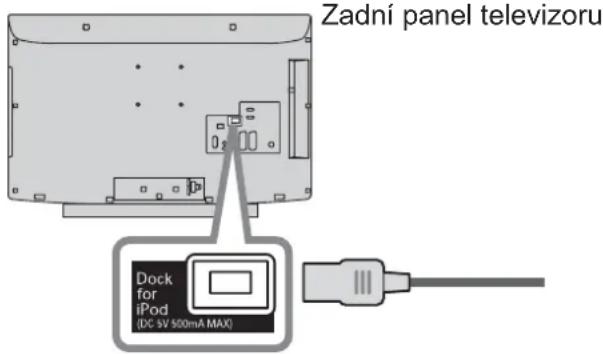
Poznámka
Nepřipojujte jiné dokovací stanice. (Používejte pouze dodávaný univerzální dok pro iPod)
Připojení iPodu ■
Vložte iPod do konektoru v univerzálním doku.
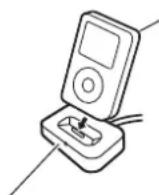
iPod
(není součástí balení)
Kontrolka se po vložení iPodu rozsvítí a začne nabíjení.
Poznámka
Připojte adaptér (měl by být dodán s vaším iPodem) do doku pro zvýšení stability vašeho iPodu. Pokud potřebujete adaptér, obraťte se na svého prodejce nebo dodavatele iPodu.
- Při vkládání nebo vyndávání iPodu z univerzálního doku s ním netočte a dávejte pozor, aby se univerzální dok nepřevrhl, když je v něm iPod vložený.
- Nevyjimejte iPod z univerzálního doku během přehrávání jeho obsahu na TV.
Před používáním univerzálního doku doporučujeme • aktualizovat software vašeho iPodu. Aktualizace jsou dostupné na webových stránkách společnosti Apple. Na správu dat iPodu se nevztahuje záruka firmy • Panasonic.
Nabíjení iPodu ■
iPod můžete nabít připojením do univerzálního doku.
iPod se začne nabíjet bez ohledu na to, zda je televizor zapnutý nebo vypnutý (v pohotovostním režimu).
■Odpojení univerzálního doku pro iPod
Před připojováním univerzálního doku se ujistěte, že je televizor vypnutý.
Vypněte iPod
Odpojte zástrčku univerzálního doku z konektoru pro dok v TV.
Základní vlastnosti
Můžete si užívat hudbu / videa / fotografie (pouze režim „Dálkově“) z vašeho iPodu na obrazovce televizoru.
Režimy dostupné pro váš iPod
Režim ovládání přes obrazovku Režim "Dálkově"
iPod můžete ovládat dálkovým ovladačem přes obrazovku televizoru. (str. 52)
iPod můžete ovládat váš dálkovým ovladačem přes obrazovku iPodu nebo iPodem samotným. (str. 53)
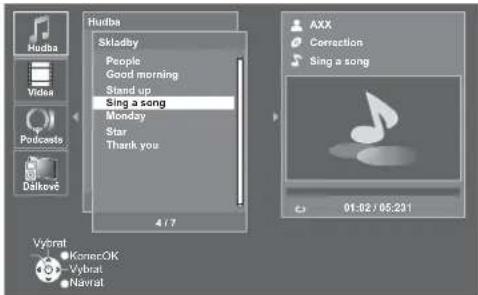
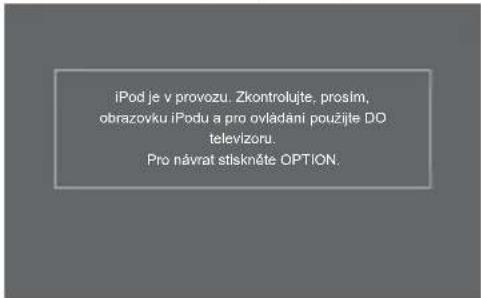
Režim "Dálkově" vám umožní prohlížet videa nahraná pomocí kamery v iPodu nano 5G.
Vlastnosti nabídky iPod
iPod přehrávač (hlavní okno) Celá obrazovka (Pouze při přehrávání
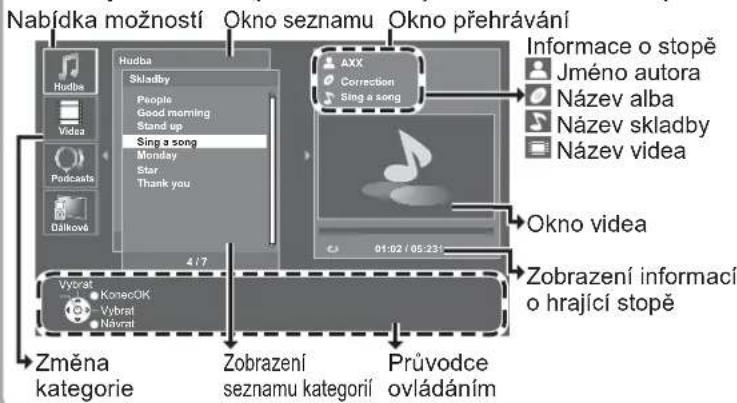
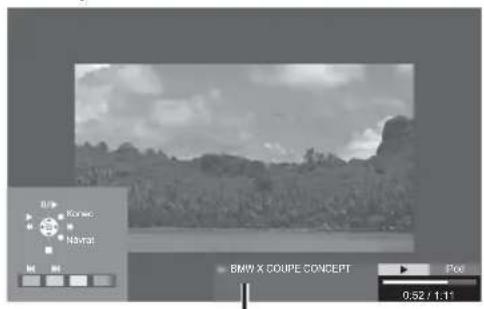
| Model | Generace, Verze |
| iPod 4G nebo vyšší, Verze 3.0.2 nebo vyšší | |
| iPod shuffle Nepodporován | |
| iPod mini | Všechny generace, Verze 1.1.1 nebo vyšší |
| iPod nano | Všechny generace, všechny verze |
| iPod classic | Všechny generace, všechny verze |
| iPod touch | Všechny generace, všechny verze |
| iPhone | Všechny generace, všechny verze |
- Kompatibilita závisí na verzi softwaru nainstalovaném ve vašem iPodu.
● Pro iPod touch a iPhone jsou dostupné pouze služby hudba / videa / fotografie (pouze režim "Dálkově").
Poznámka
- Společnost Apple nenese zodpovědnost za provoz tohoto zařízení nebo jeho případný nesoulad s bezpečnostními a kontrolními standardy.
- Také si prosím přečtěte návod k zařízení, které se má připojit.
Přehrávání iPodu na TV
Režim ovládání přes obrazovku
Zapojte univerzální dok pro iPod (str. 50).
Před připojením / odpojením iPodu vypněte TV nebo snižte hlasitost na minimum.
- Pomocí nabídky na vašem iPodu nastavte odpovídající výstup pro sledování videa / fotografii na vašem televizoru. (Podrobnosti naleznete v návodu k obsluze vašeho iPodu.)
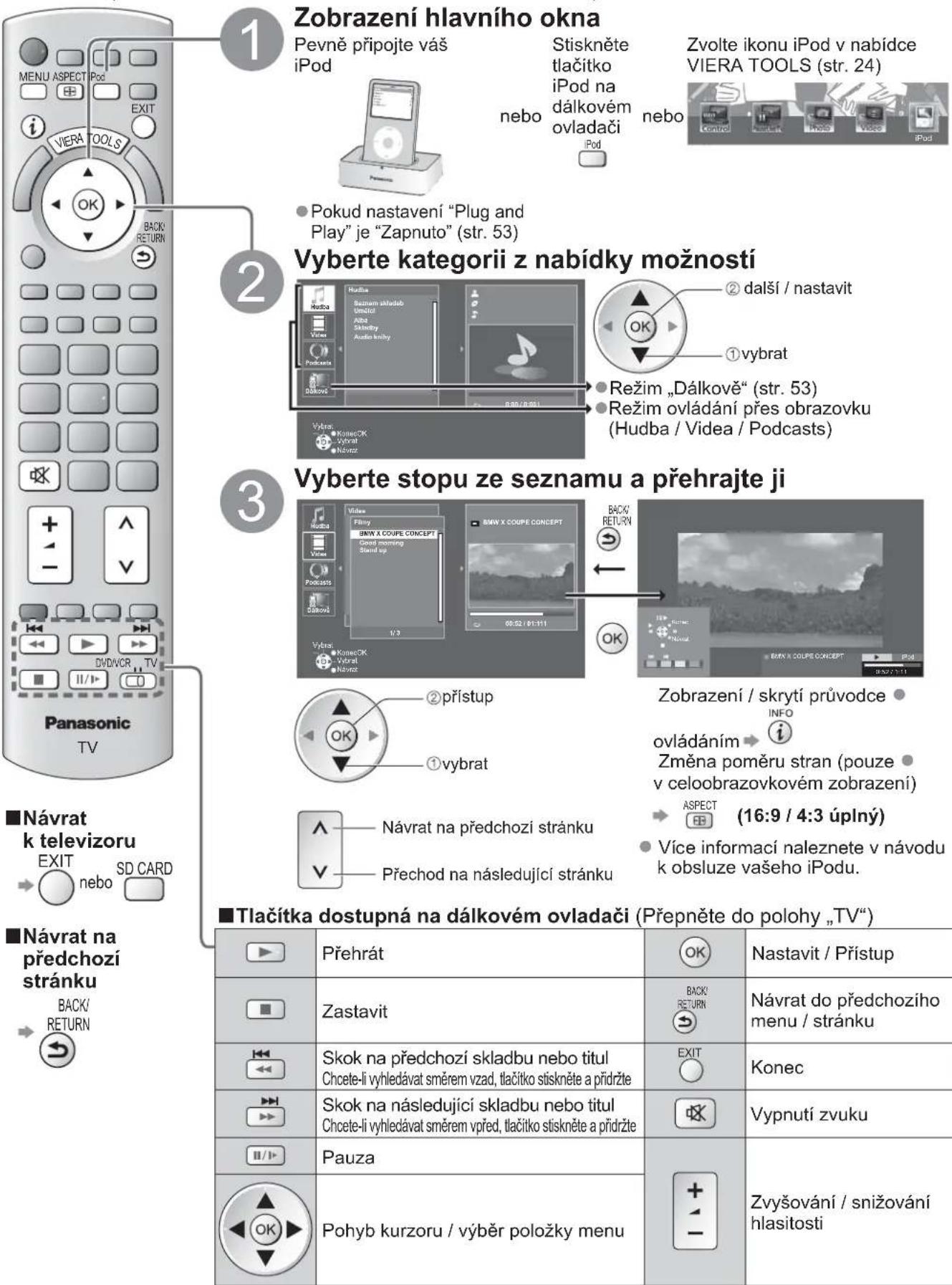
Režim dálkového ovládání
Ovládejte iPod přes jeho obrazovku dálkovým ovladačem televizoru nebo iPodem samotným.
Změna na režim „Dálkově“
Zvolte "Dálkově"
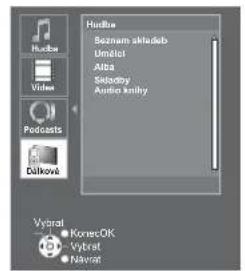

Ovládejte iPod přes jeho obrazovku dálkovým ovladačem televizoru nebo iPodem samotným.
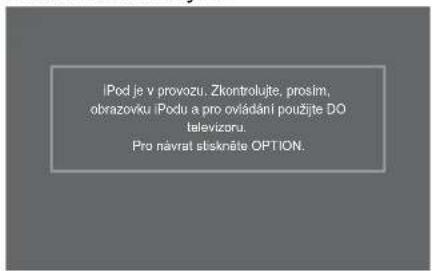

Návrat do nabídky iPod
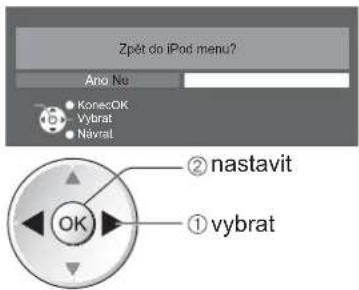
Obrazovka se přepne, když nastavíte „Dálkově“ iPod s dotykovým displejem ovládejte jeho prostřednictvím.
Nastavení iPodu
Zobrazení
menu

Zvolte "Nastavení iPodu" Zvolte položky a nastavte
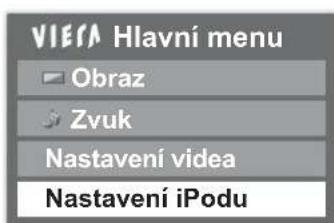
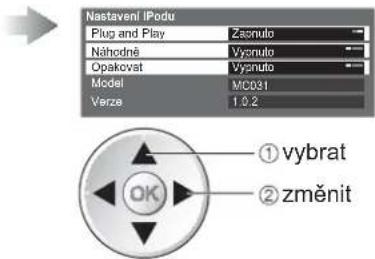
● Další položky → str. 26, 27 a str. 49
| Nabídka | Položka Seřízení / konfigurace (alternativy) | |
| iPoduNastavení | Plug and Play | Když je nastavení “Plug and play” zapnuto, nabídka přehrávače iPod se zobrazí po připojení iPodu automaticky. (Vypnuto / Zapnuto) |
| Náhodně | Nastavení náhodného přehrávání. (Vypnuto / Skladby / Alba) | |
| Opakovat Nastavení opakování. (Vypnuto / Jeden / Vše) | ||
| Model | Zobrazení názvu modelu připojeného iPodu.Například “MC031”. | |
| Verze | Zobrazení verze programového vybavení připojeného iPodu.Například “1.0.2”. | |
Funkce Link (Q-Link VIERA Link)
Funkce Q-Link spojuje televizor a DVD rekordér / Videorekordér a umožňuje snadné nahrávání, přehrávání apod. (str. 56) VIERA Link (HDAVI Control™) propojuje televizor a zařízení pomocí funkce VIERA Link a umožňuje snadné ovládání, pohodlné nahrávání, přehrávání, úsporu energie, provoz domácího kina apod. bez složitého nastavování. (str. 57 – 61) Funkce VIERA Link a Q-Link můžete použít dohromady.
Tento televizor podporuje funkci „HDAVI Control 5“ Dostupné funkce však závisí na verzi HDAVI Control připojeného zařízení. Verzi si ověřte v návodu k zařízení.
● Funkce VIERA Link mohou být dostupné i u zařízení jiných výrobců podporujících rozhraní HDMI CEC.
Souhrn funkcí Q-Link a VIERA Link
Q-Link (pouze připojení SCART)
| Funkce\Připojené zařízení | Rekordér DVD /videorekordér s funkcí Q-Link | Připojení | ||
 |  Kabel SCART Kabel SCART | 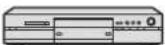 Rekordér DVD /videorekordér s funkcí Q-Link Rekordér DVD /videorekordér s funkcí Q-Link | ||
| Načtení předvoleb | ○ | |||
| Snadné přehrávání | ○ | |||
| Zapínání přes Link | ○ | |||
| Vypínání přes Link | ○ | |||
| Přímý TV záznam | ○ | |||
VIERA Link (pouze připojení HDMI)
| Funkce\Připojené zařizení | Rekordér DIGA s funkcí VIERA Link | Přehrávač DVD / přehrávač disků Blu-ray s funkcí VIERA Link | Videokamera HD / Fotoaparát LUMIX s funkcí VIERA Link |
| Načtení předvoleb | ^*2 | - | - |
| Snadné přehrávání | |||
| Zapínání přes Link | |||
| Vypínání přes Link | |||
| Omezení nadbytečné spotřeby el. energie v pohotovostním režimu | ^*3 | ^*3 | - |
| Automatický pohotovostní režim pro nadbytečné zařizení | ^*3 | ^*3 | - |
| Pozastavení programu (Pause Live TV) | ^*2_*4 | - | - |
| Přímý TV záznam | ^*2 | - | - |
| Ovládání menu připojeného zařizení dálkovým ovladačem VIERA | ^*1 | ^*1 | ^*1 |
| Ovládání reproduktoru | - | - | - |
Připojení
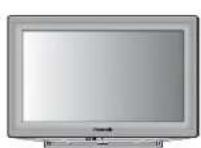

Kabel HDMI
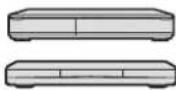


Rekordér DIGA / Přehrávač DVD / Přehrávač Blu-ray Disc / Videokamera HD / fotoaparát LUMIX s funkcí VIERA Link
Použijte plně zapojený kabel HDMI.
- Zařízení podporující funkci VIERA Link zapojte do konektoru HDMI1 nebo HDMI2 televizoru prostřednictvím kabelu HDMI.
- Podrobnosti týkající se kabelu HDMI k připojení videokamery Panasonic HD nebo fotoaparátu LUMIX naleznete v návodu k zařizení.
VIERA Link (připojení HDMI a SCART)
| Funkce\Připojené zařizení | Rekordér DIGA s funkcí VIERA Link | Připojení | ||
| Načtení předvoleb | ○ | 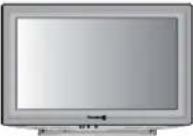 | 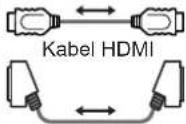 |  |
| Snadné přehrávání | ○ | Rekordér DIGA s funkcí VIERA Link | ||
| Zapínání přes Link | ○ | |||
| Vypínání přes Link | ○ | Kabel SCART | ||
| Omezení nadbytečné spotřeby el. energie v pohotovostním režimu | ^○*3 | Použijte plně zapojený kabel HDMI.Zařizení podporující funkci VIERA Link zapojtedo konektoru HDMI1 nebo HDMI2 televizoru prostřednictvím kabelu HDMI.Plně zapojený kabel SCARTZařizení podporující funkci VIERA Linkzapojte do konektoru AV1 nebo AV2 televizoru prostřednictvím kabelu SCART. | ||
| Automatický pohotovostní režim pro nadbytečné zařizení | ^○*3 | |||
| Pozastavení programu (Pause Live TV) | ^○*2_※4 | |||
| Přímý TV záznam | ^○*2 | |||
| Ovládání menu připojeného zařizení dálkovým ovladačem VIERA | ^○*1 | |||
| Ovládání reproduktoru | - | |||
Rekordér DIGA s funkcí VIERA Link
VIERA Link (Připojení výstupů HDMI a Audio)
| Funkce\Připojené zařizení | Domácí kino s funkcí VIERA Link | Domácí kino s přehrávačem disků Blu-ray s funkcí VIERA Link | Zesilovač s funkcí VIERA Link |
| Načtení předvoleb | - | - | - |
| Snadné přehrávání | *5 | *5 | - |
| Zapínání přes Link | ○ | ○ | - |
| Vypínání přes Link | ○ | ○ | ○ |
| Omezení nadbytečné spotřeby el. energie v pohotovostním režimu | - | *3 | - |
| Automatický pohotovostní režim pro nadbytečné zařizení | *3 *6 | *3 *6 | *3 |
| Pozastavení programu (Pause Live TV) – | - | - | |
| Přímý TV záznam – | - | - | |
| Ovládání menu připojeného zařizení dálkovým ovladačem VIERA | *1 | *1 | - |
| Ovládání reproduktoru | ○ | ○ | ○ |
Připojení
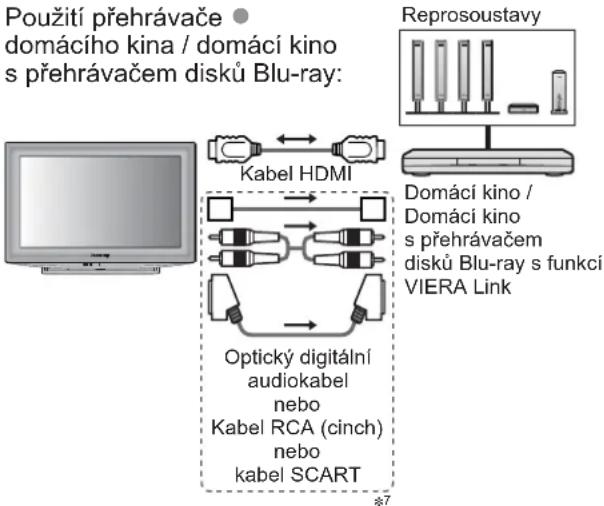
flowchart
graph TD
    A["Monitor"] --> B["Kabel HDMI"]
    B <--> C["Optický digitální audiokabel nebo"]
    B <--> D["Kabel RCA (cinch) nebo"]
    B <--> E["kabel SCART"]
    F["Reprosoustavy"] --> G["Domácí kino / Domácí kino s přehrávačem disků Blu-ray s funkcí VIERA Link"]
    G --> H["Server with multiple devices"]
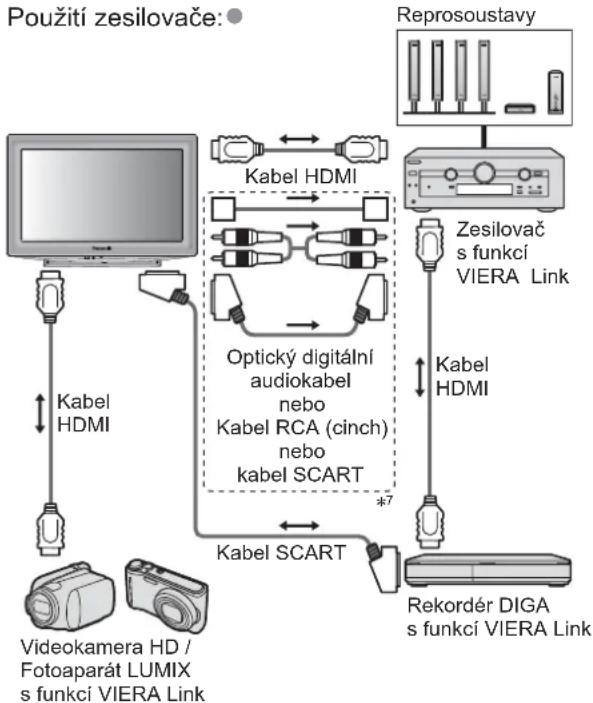
flowchart
graph TD
    A["Video camera HD / Fotoaparát LUMIX s funkcí VIERA Link"] -->|Kabel HDMI| B["Kabel HDMI"]
    B --> C["Optický digitální audiokabel nebo Kabel RCA (cinch) nebo kabel SCART"]
    C --> D["Kabel SCART"]
    D --> E["Reprosoustavy"]
    E --> F["Zesilovač s funkcí VIERA Link"]
    F --> G["Kabel HDMI"]
    G --> H["Rekordér DIGA s funkcí VIERA Link"]
    H --> I["*7"]
    I --> J["Kabel HDMI"]
    J --> K["Optický digitální audiokabel nebo Kabel RCA (cinch) nebo kabel SCART"]
    K --> L["Kabel HDMI"]
    L --> M["Optický digitální audiokabel nebo Kabel RCA (cinch) nebo kabel SCART"]
    M --> N["Kabel HDMI"]
    N --> O["Optický digitální audiokabel nebo Kabel RCA (cinch) nebo kabel SCART"]
    O --> P["Kabel HDMI"]
    P --> Q["Optický digitální audiokabel nebo Kabel RCA (cinch) nebo kabel SCART"]
    Q --> R["Kabel HDMI"]
    R --> S["Optický digitální audiokabel nebo Kabel RCA (cinch) nebo kabel SCART"]
    S --> T["Kabel HDMI"]
    T --> U["Optický digitální audiokabel nebo Kabel RCA (cinch) nebo kabel SCART"]
    U --> V["Kabel HDMI"]
    V --> W["Optický digitální audiokabel nebo Kabel RCA (cinch) nebo kabel SCART"]
    W --> X["Kabel HDMI"]
    X --> Y["Optický digitální audiokabel nebo Kabel RCA (cinch) nebo kabel SCART"]
    Y --> Z["Kabel HDMI"]
    Z --> AA["Optický digitální audiokabel nebo Kabel RCA (cinch) nebo kabel SCART"]
    AA --> AB["Kabel HDMI"]
    AB --> AC["Optický digitální audiokabel nebo Kabel RCA (cinch) nebo kabel SCART"]
    AC --> AD["Kabel HDMI"]
    AD --> AE["Optický digitální audiokabel nebo Kabel RCA (cinch) nebo kabel SCART"]
    AE --> AF["Kabel HDMI"]
    AF --> AG["Optický digitální audiokabel nebo Kabel RCA (cinch) nebo kabel SCART"]
    AG --> AH["Kabel HDMI"]
    AH --> AI["Optický digitální audiokabel nebo Kabel RCA (cinch) nebo kabel SCART"]
    AI --> AJ["Kabel HDMI"]
    AJ --> AK["Optický digitální audiokabel nebo Kabel RCA (cinch) nebo kabel SCART"]
    AK --> AL["Kabel HDMI"]
    AL --> AM["Optický digitální audiokabel nebo Kabel RCA (cinch) nebo kabel SCART"]
    AM --> AN["Kabel HDMI"]
    AN --> AO["Optický digitální audiokabel nebo Kabel RCA (cinch) nebo kabel SCART"]
    AO --> AP["Kabel HDMI"]
    AP --> AQ["Optický digitální audiokabel nebo Kabel RCA (cinch) nebo kabel SCART"]
    AQ --> AR["Kabel HDMI"]
    AR --> AS["Optický digitální audiokabel nebo Kabel RCA (cinch) nebo kabel SCART"]
    AS --> AT["Kabel HDMI"]
    AT --> AU["Optický digitální audiokabel nebo Kabel RCA (cinch) nebo kabel SCART"]
    AU --> AV["Kabel HDMI"]
    AV --> AW["Optický digitální audiokabel nebo Kabel RCA (cinch) nebo kabel SCART"]
    AW --> AX["Kabel HDMI"]
    AX --> AY["Optický digitální audiokabel nebo Kabel RCA (cinch) nebo kabel SCART"]
    AY --> AZ["Kabel HDMI"]
    AZ --> BA["Optický digitální audiokabel nebo Kabel RCA (cinch) nebo kabel SCART"]
    BA --> BB["Kabel HDMI"]
    BB --> BC["Optický digitální audiokabel nebo Kabel RCA (cinch) nebo kabel SCART"]
    BC --> BD["Kabel HDMI"]
    BD --> BE["Optický digitální audiokabel nebo Kabel RCA (cinch) nebo kabel SCART"]
    BE --> BF["Kabel HDMI"]
    BF --> BG["Optický digitální audiokabel nebo Kabel RCA (cinch) nebo kabel SCART"]
    BG --> BH["Kabel HDMI"]
    BH --> BI["Optický digitální audiokabel nebo Kabel RCA (cinch) nebo kabel SCART"]
    BI --> BJ["Kabel HDMI"]
    BJ --> BK["Optický digitální audiokabel nebo Kabel RCA (cinch) nebo kabel SCART"]
    BK --> BL["Kabel HDMI"]
    BL --> BM["Optický digitální audiokabel nebo Kabel RCA (cinch) nebo kabel SCART"]
    BM --> BN["Kabel HDMI"]
    BN --> BO["Optický digitální audiokabel nebo Kabel RCA (cinch) nebo kabel SCART"]
    BO --> BP["Kabel HDMI"]
    BP --> BQ["Optický digitální audiokabel nebo Kabel RCA (cinch) nebo kabel SCART"]
    BQ --> BQ1["Kabel HDMI"]
    BQ1 --> BQ2["Optický digitální audiokabel nebo Kabel RCA (cinch) nebo kabel SCART"]
    BQ2 --> BQ3["Kabel HDMI"]
    BQ3 --> BQ4["Optický digitální audiokabel nebo Kabel RCA (cinch) nebo kabel SCART"]
    BQ4 --> BQ4
Použijte plně zapojený kabel HDMI.
- Zařízení podporující funkci VIERA Link zapojte do konektoru HDMI2 televizoru prostřednictvím kabelu HDMI. Plně zapojený kabel SCART.
- Pokud používáte SCART kabel pro audio výstup, připojte zařízení podporující VIERA Link k výstupu AV1 nebo AV2 na TV a nastavte „Výstup AV1 / AV2“ na „Monitor“ v Další nastavení (str. 28)
●Pro audiovýstup z televizoru použijte bud' optický digitální audiokabel, kabel RCA (cinch) nebo kabel SCART.
*1: K dispozici u zařízení vybaveného funkcí „HDAVI Control 2“ nebo vyšší.
*2: K dispozici u zařízení vybaveného funkcí „HDAVI Control 3“ nebo vyšší.
*3: K dispozici u zařízení vybaveného funkcí „HDAVI Control 4“ nebo vyšší.
*4: K dispozici u rekordéru DIGA s pevným diskem.
*5: během přehrávání disku
*6: kromě sledování disku
*7: Má-li připojené zařízení funkci „HDAVI Control 5“ nemusíte použít tento zvukový kabel (Optický digitální audio kabel, RCA kabel nebo SCART kabel). V tomto případě připojte zařízení k vývodu HDMI2 na TV pomocí HDMI kabelu.
■Ovládání VIERA Link slučitelného zařízení (Ovládání VIERA Link → str. 60)
- Tabulka níže zobrazuje maximální počet kompatibilních zařízení, které lze řídit pomocí Ovládání VIERA Link. Toto obsahuje připojení k zařízení již připojeného k TV.
Například, DIGA Recorder (záznamník) připojený k zesilovači, který je připojen k TV pomocí HDMI kabelu.
| Typ zařízení | Maximální počet |
| Záznamník (DIGA Recorder, atd.) | 2 |
| Přehrávač (přehrávač DVD, přehrávač Blu-ray Disc, Videokamera HD, fotoaparát LUMIX, Digitální kamera, domácí kino, Domácí kino s přehrávačem disků Blu-ray, atd.) | 2 |
| Zvukový systém (domácí kino, Domácí kino s přehrávačem disků Blu-ray, zesilovač, atd.) | 1 |
| Tuner (Set top box, atd.) | 3 |
Funkce Link (Q-Link VIERA Link)
Q-Link
Příprava
Propojte rekordér DVD / Videorekordér opatřený těmito logy:
Připojení Q-Link ♦ str. 54
● Plně zapojený kabel SCART
Nastavte rekordér DVD / Videorekordér. Čtěte návod k rekordéru.
Nastavení konektoru Q-Link v menu Další nastavení → „Q-Link“ (str. 28), „Výstup AV1 / AV2“ (str. 28)
- Stáhněte předvolbu – nastavení kanálu, jazyka, země / regionu → „Načtení předvoleb“ (podrobnosti níže)
Dostupné funkce
Načtení predvoleb
Nastavení kanálu, jazyka, země / regionu lze stáhnout do rekordéru.
Nastavení kanálů DVB-C nelze stáhnout.
- Stažení nastavení → „Načítání“ (str. 28) nebo „Automatické ladění“ (str. 33) nebo „Automatické ladění“ - při prvním použití televizoru (str. 12 a str. 13)
Tlačítko prímého záznamu DIRECT TV REC - Co vidíte, to nahráváte
Okamžitý záznam aktuálního programu na rekordér DVD / Videorekordér.
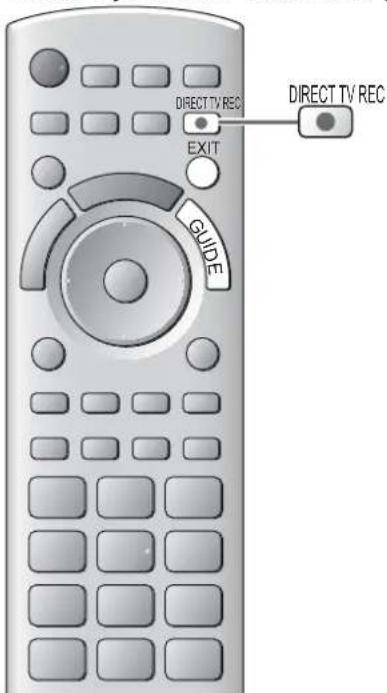
Podmínky:
| Aktuální režim | Použitý tuner | Jak nahrávat |
| Analogový | Televizor | Výstup televizoru |
| Rekordér | Tuner rekordéru | |
| DVB | Televizor | Výstup televizoru |
| AV(sledování tuneru rekordéru) | Rekordér | Tuner rekordéru |
| AV(sledování externího vstupu rekordéru) | - | Externí vstuprekordéru |
| AV(sledování externího vstupu televizoru) | - | Výstup televizoru |
- Při přímém nahrávání z televizoru se rekordér automaticky zapne (pokud byl v pohotovostním režimu).
- Změna programu nebo vypnutí televizoru je možné, pokud rekordér nahrává z vlastního tuneru.
Změna kanálu není možná, pokud rekordér nahrává z televizního tuneru.
■Zastavení záznamu
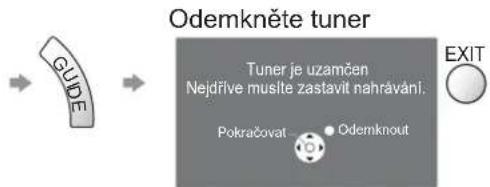
flowchart
graph LR
    A["GUIDE"] --> B["Odemkněte tuner"]
    B --> C["Tuner je uzamčen Nejdříve muslě zastavit nahrávání."]
    C --> D["Pokračovat"]
    C --> E["Odemknout"]
    F["EXIT"] --> G["●"]
Zapínání přes Link a Snadné přehrávání
Chcete-li použít tuto funkci, nastavte v menu Další nastavení položku Zapínání přes Link na
„Zapnuto“ → „Zapínání přes Link“ (str. 28)
Pokud začne rekordér DVD / videorekordér přehrávat nebo je aktivován přímý navigátor / funkční menu pro zařízení, televizor se zapne a přepne do vstupního režimu automaticky, także uvidíte obsah. (Pouze pokud je televizor v pohotovostním režimu.)
Vypínání přes Link
Chcete-li použít tuto funkci, nastavte v menu Další nastavení položku Vypínání přes Link na
„Zapnuto“ → „Vypínání přes Link“ (str. 28)
Pokud je televizor v pohotovostním režimu, záznamové zařízení se také automaticky přepne do pohotovostního režimu. (Pouze když není videokazeta nebo disk aktivní).
Tato funkce nefunguje i když TV vstoupí automaticky do režimu vypnutí pomoci funkce automatické vypnutí napájení.
• „DATA LOGIC“ (ochranná známka společnosti Metz Corporation) „Megalogic“ (ochranná známka společnosti Grundig Corporation).
• „Easy Link“ (ochranná známka společnosti Philips Corporation) • „SMARTLINK“ (ochranná známka společnosti Sony Corporation)
Poznámka
Některé rekordéry nelze použít. Čtěte návod k rekordéru.
VIERA Link „HDAMtrol™“
*
*Využijte další HDMI vzájemnou spolupráci s přístroji Panasonic, které mají funkci „HDAVI Control“ Tento televizor podporuje funkci „HDAVI Control 5“
Připojení k zařízení (rekordér DIGA, videokamera HD, přehrávač domácího kina zesilovač apod.) prostřednictvím kabelů HDMI a SCART umožňuje jejich vzájemné propojení automaticky (str. 54 a str. 55). Tyto funkce jsou omezeny na modely využívající „HDAVI Control“ a „VIERA Link“.
- Některé funkce nejsou s ohledem na verzi HDAVI Control zařízení dostupné. Ověřte si verzi HDAVI Control připojeného zařízení.
● Funkce VIERA Link „HDAVI Control“, která je založena na ovládacích funkcích poskytovaných HDMI - průmyslový standard označovaný také jako HDMI CEC (Consumer Electronics Control - Ovládání spotřební elektroniky), představuje unikátní vlastnost, kterou jsme vyvinuli a přídali. Její fungování se zařízením jiných výrobců, které také podporuje HDMI CEC, však není zaručeno.
- Další informace naleznete v jednotlivých návodech k použití pro zařízení jiných výrobců podporující funkce VIERA Link. Vhodné zařízení Panasonic konzultujte s místním prodejcem Panasonic.
Příprava
Připojte zařízení podporující VIERA Link.
Připojení VIERA Link ▶ str. 54 a str. 55
- Použijte plně zapojený kabel HDMI. Kabely, které nejsou kompatibilní s HDMI, nelze použít.
Objednací číslo doporučeného kabelu HDMI společnosti Panasonic:
●Plně zapojený kabel SCART
Nastavte připojené zařízení. Přečtěte si návod k zařízení.
Pro zajištění optimálního záznamu bude možná nutno nastavení rekordéru změnit. Podrobnosti vyhledejte v návodu k rekordéru.
- Stáhněte předvolbu – nastavení kanálu, jazyka, země / regionu → „Načtení předvoleb“ (podrobnosti níže)
● V menu Další nastavení nastavte položku VIERA Link na „Zapnuto“. → „VIERA Link“ (str. 28)
Nastavte televizor
→ Po připojení zapněte zařízení a poté televizor.
Vyberte vstupní režim HDMI1 nebo HDMI2 (str. 22) a ujistěte se, že je obraz správně zobrazen.
Toto nastavení by se mělo provést vždy, když nastanou následující podmínky:
• poprvé
- při přidání nebo novém připojení zařízení
- při změně nastavení
■Dostupné funkce
Načtení predvoleb
Nastavení kanálu, jazyka, země / regionu lze stáhnout do rekordéru.
Nastavení kanálů DVB-C nelze stáhnout.
- Stažení nastavení ➞ „Načítání“ (str. 28) nebo „Automatické ladění“ (str. 33) nebo „Automatické ladění“ - při prvním použití televizoru (str. 12 a str. 13)
Snadné přehrávání
Automatické přepínání vstupu - při spuštění připojeného zařízení se vstupní režim přepne automaticky. Po zastavení zařízení se vstupní režim vrátí zpět.
Zapínání přes Link
Chcete-li použít tuto funkci, nastavte v menu Další nastavení položku Zapínání přes Link na „Zapnuto“ → „Zapínání přes Link“ (str. 28)
Pokud začne připojené zařízení přehrávat nebo je aktivován přímý navigátor / funkční menu pro zařízení, televizor se automaticky zapne. (Pouze pokud je televizor v pohotovostním režimu.)
Vypínání přes Link
Chcete-li použít tuto funkci, nastavte v menu Další nastavení položku Vypínání přes Link na „Zapnuto“ → „Vypínání přes Link“ (str. 28)
Pokud je televizor v pohotovostním režimu, připojené zařízení se také automaticky přepne do pohotovostního režimu.
- Tato funkce nefunguje i když TV vstoupí automaticky do režimu vypnutí pomocí funkce automatické vypnutí napájení.
Funkce Link (Q-Link VIERA Link)
■Dostupné funkce
Omezení nadbytečné spotřeby el. energie v pohotovostním režimu Úsporný standby režim
Chcete-li použít tuto funkci, nastavte v menu Další nastavení položku Úsporný standby režim na „Zapnuto“.
„Úsporný standby režim“ (str. 28)
Vyšši nebo nižší přikon připojeného zařízení v pohotovostním režimu se kvůli úspoře energie synchronně řídí stavem televizoru (Zapnuto / Vypnuto).
Pokud je televizor přepnut do pohotovostního režimu, připojené zařízení se automaticky přepne do pohotovostního režimu. Spotřeba elektrické energie připojeného zařízení se bude automaticky minimalizovat. Pokud je televizor zapnut, připojené zařízení zůstane stále v pohotovostním režimu, ale přikon je zvýšen, aby byla doba spuštění krátká.
Tato funkce se projeví, pokud připojené zařízení dokáže změnit příkon v pohotovostním režimu a je nastaveno na vyšší spotřebu.
Tato funkce bude pracovat, pokud je položka „Vypínání přes Link“ nastavena na „Zapnuto“.
Automatický pohotovostní režim pro nadbytečné zařízení Inteligent. auto vypnutí
Chcete-li použit tuto funkci, nastavte položku Inteligent. auto vypnutí v menu Další nastavení na „Zap. (s upozorněním)“ nebo „Zap. (bez upozornění)“.
„Inteligent. auto vypnutí“ (str. 28)
Pokud je televizor zapnutý, připojené zařízení, které nikdo nesleduje nebo se nepoužívá, se kvůli snížení spotřeby el. energie automaticky přepne do pohotovostního režimu. Pokud je například vstupní režim přepnut z HDMI, pokud se položka Výběr reproduktorů přepne na „TV“ (kromě sledování disku).
- Pokud vyberete „Zap. (s upozorněním)“, před použitím této funkce se zobrazí zpráva s upozorněním.
- Tato funkce nemusí pracovat správně, závisí na připojeném zařizení. V případě potřeby použijte nastavení „Vypnuto“
Dostupné funkce ■ (Použití VIERA Link menu)
Tlačítko prímého záznamu DIRECT TV REC - Co vidíte, to nahráváte Direct TV Rec
Okamžitý záznam aktuálního programu na rekordér DIGA.
- Pokud připojíte větší počet rekordérů současně (včetně rekordérů jiných výrobců), rekordér DIGA zapojte do konektoru HDMI televizoru s nižším číslem. Pokud například používáte konektory HDMI1 a HDMI2 pro dva rekordéry, zapojte rekordér DIGA do konektoru HDMI1.
Jestliže nelze zařízení používat, zkontrolujte nastavení i celé zařízení
„Souhrn funkcí Q-Link a VIERA Link“ (str. 54 a str. 55), „Příprava“ (str. 57) - Pokud si přejete zaznamenat program, který DIGA Recorder nepodporuje, je nutné SCART připojení program se zaznamená funkcí Q-Link (str. 56).
● V závislosti na programu bude možná zapotřebí pro záznam SCART připojení.
Změna programu nebo vypnutí televizoru je možné, pokud rekordér nahrává z vlastního tuneru. Změna kanálu není možná, pokud rekordér nahrává z televizního tuneru.
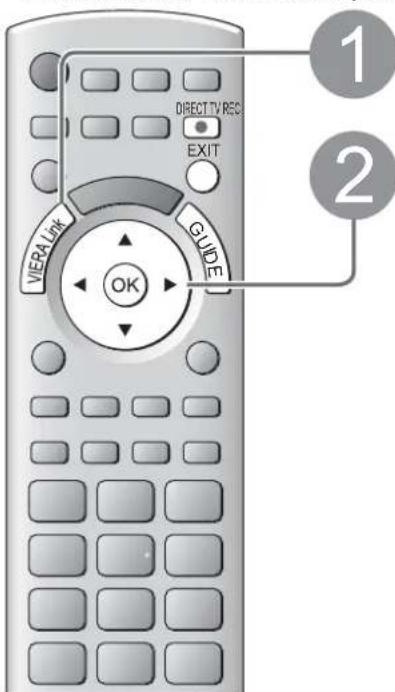
Vyberte „Direct TV Rec“ a spust’te záznam
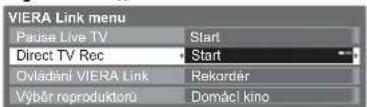
Záznam lze zahájit také přímo

Zastavení záznamu
Pod položkou „Direct TV Rec“ vyberte „Zastavit“ a vyvolejte
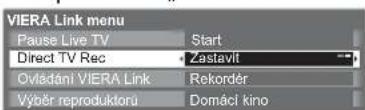
Záznam lze ukončit také přímo.
Odemkněte tuner
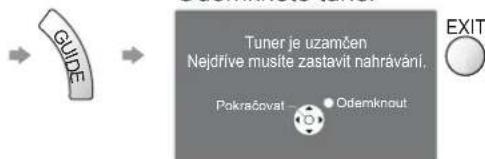
Pozastavení programu (Pause Live TV) Pause Live TV
Živě vysílaný TV pořad lze pozastavit a pokračovat později.
Živý televizní program se bude zaznamenávat na pevný disk připojeného rekordéru DIGA.
Tato funkce je dostupná u rekordéru DIGA s pevným diskem.
- Pokud připojíte větší počet rekordérů současně (včetně rekordérů jiných výrobců), rekordér DIGA, který má pevný disk, zapojte do konektoru HDMI televizoru s nižším číslem. Pokud například používáte konektory HDMI1 a HDMI2 pro dva rekordéry, do konektoru HDMI1 zapojte rekordér DIGA s pevným diskem.
Jestliže nelze zařízení používat, zkontrolujte nastavení i celé zařízení
„Souhrn funkcí Q-Link a VIERA Link“ (str. 54 a str. 55), „Připrava“ (str. 57)
Vyvolání a pozastavení živého televizního programu
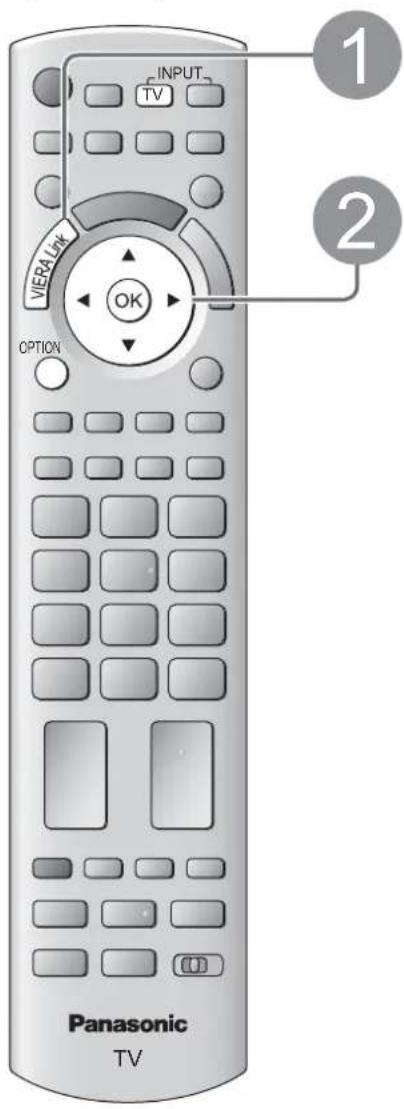
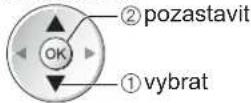
Televizní obraz bude pozastaven.
- Pauzu lze aktivovat také přímo, prostřednictvím nástrojů VIERA TOOLS
„Jak používat nástroje VIERA TOOLS“ (str. 24)
Živé televizní vysílání se zaznamenává na pevný disk od místa, kde bylo pozastaveno.
Pokud se pozastavený televizní obraz po několika minutách ztratí
OPTION (pozastavený obraz bude obnoven)
Při ovládání funkce Pause Live TV postupujte podle pokynů.
Ovládání funkce Pause Live TV
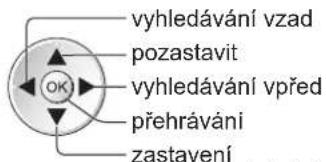
- Ovládání se může lišit, závisí na rekordéru. V tomto případě postupujte podle pokynů nebo čtěte návod k rekordéru.
- Pokud přehrávání zastavíte, zaznamenaný program bude z pevného disku odstraněn.
Návrat k živému vysílání
(zastavení přehrávání záznamu Pauze Live TV / zrušení pauzy) Vyberte „Ano“
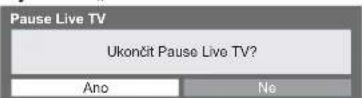
- Pokud přehrávání zastavíte nebo zrušíte pauzu, zaznamenaný program bude z pevného disku odstraněn.
Funkce Link (Q-Link VIERA Link)
Dostupné funkce ■ (Použití VIERA Link menu)
Ovládání menu připojeného zařízení dálkovým ovladačem VIERA
Ovládání VIERA Link
Tímto dálkovým ovladačem televizoru lze kontrolovat některé funkce připojeného zařízení (dálkový ovladač namířte na přijímač signálu na televizoru).
Jestliže nelze zařízení používat, zkontrolujte nastavení i celé zařízení
„Souhrn funkcí Q-Link a VIERA Link“ (str. 54 a str. 55), „Připrava“ (str. 57)
Podrobnosti týkající se ovládání připojeného zařízení naleznete v návodu k zařízení.
Přístup a ovládání menu zařízení
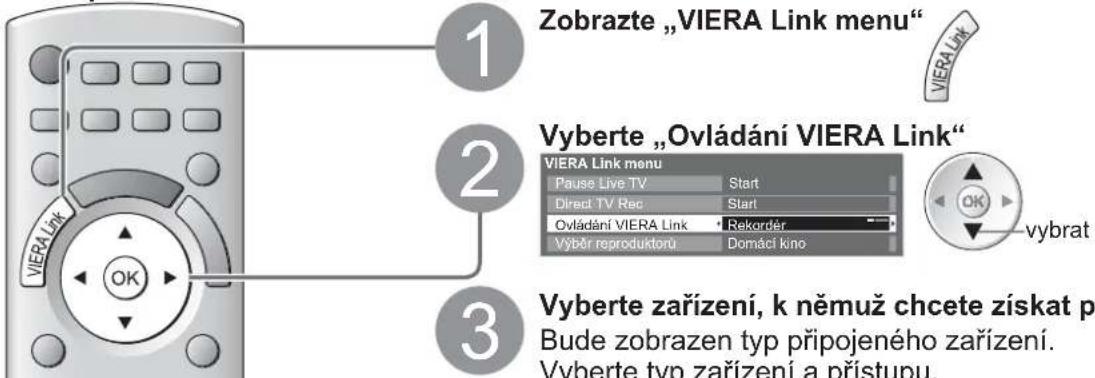
Vyberte zařízení, k němuž chcete získat přístup
Bude zobrazen typ připojeného zařízení. Vyberte typ zařízení a přístupu.
Pokud je připojen větší počet rekordérů nebo přehrávačů
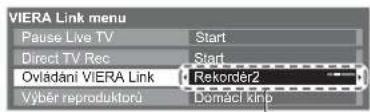
Rekordér1-2 / Přehrávač1-2
Počet je dán nižším číslem konektoru HDMI televizoru připojeného ke stejnému typu zařízení. Příklad: do HDMI1 a HDMI2 jsou zapojeny dva rekordéry. V tomto případě se rekordér zapojený do HDMI1 zobrazuje jako „Rekordér1“ a rekordér zapojený do HDMI2 jako „Rekordér2“.
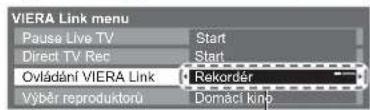
Rekordér / Přehrávač / Domácí kino / Videokamera / LUMIX / Digitální kamera / Ostatní
- Přistupovat lze také přímo, prostřednictvím nástrojů VIERA TOOLS
„Jak používat nástroje VIERA TOOLS“ (str. 24)
Zobrazovaná položka se může lišit v závislosti na připojeném zařízení.
„Domácí kino“ představuje systém s přehrávačem, systém s přehrávačem disků Blu-ray nebo rekordérem.
„Ostatní“ znamená Tuner set top box.

Menu vyvolávaných zařízení
(Vstupní režim se změní automaticky)
Vyvolejte menu zařízení
Dostupná tlačítka dálkového ovladače VIERA: (závisí na připojeném zařizení)
Pokud vyvoláte zařízení, ■ které není typu VIERA Link
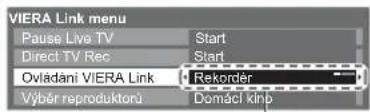
Bude zobrazen typ připojeného zařízení.
Můžete vyvolat jeho menu, ale nemůžete jej ovládat. K ovládání zařízení použijte jeho vlastní dálkový ovladač.
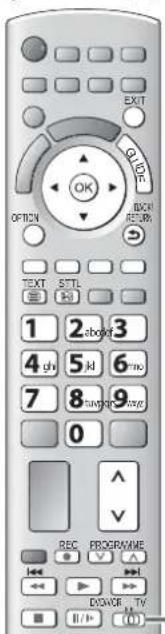
① Přepněte do polohy „TV“

② Postupujte podle pokynů
Zobrazit průvodce

Při vyvolání přístupu k zařízení jiných výrobců se může zobrazit menu Nastavení / Volba obsahu.
- Pokud jsou klíčová slova zobrazena na barevném pruhu

Poznámka
Některé funkce nemusí být dostupné, závisí na zařízení. V tomto případě použijte k ovládání zařízení jeho vlastní dálkový ovladač.
Ovládání reproduktoru Výběr reproduktorů
Tímto dálkovým ovladačem televizoru lze ovládat reprosoustavy domácího kina (dálkový ovladač namiřte na přijímač signálu na televizoru).
Jestliže nelze zařízení používat, zkontrolujte nastavení i celé zařízení „Souhrn funkcí Q-Link a VIERA Link“ (str. 54 a str. 55), „Příprava“ (str. 57)
Přístup a ovládání hlasitosti reprosoustav
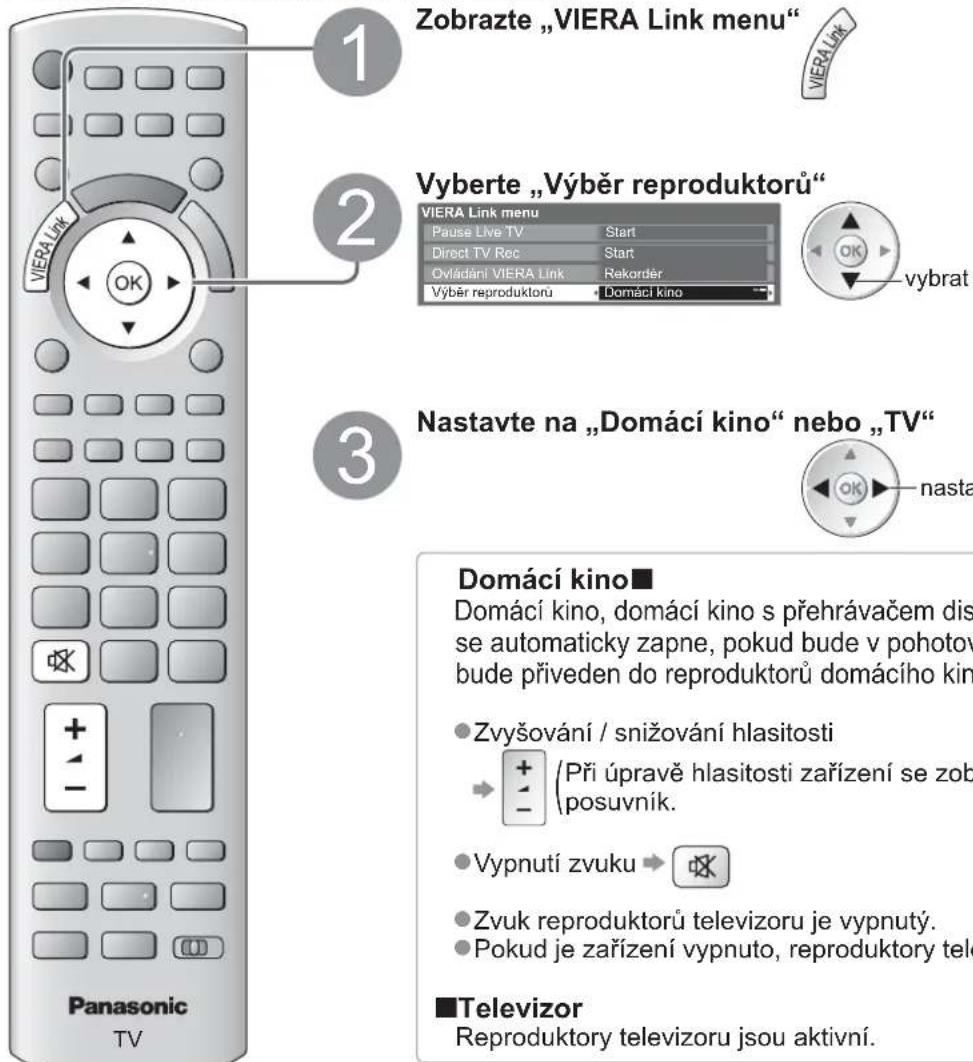
1
Vyberte „Výběr reproduktorů“
| VIERA Link menu | |
| Pause Live TV | Start |
| Direct TV Rec | Start |
| Ovládání VIERA Link | Rekordér |
| Výběr reproduktorů | Domáci kino |
3
Nastavte na „Domácí kino“ nebo „TV“
Domácí kino
Domácí kino, domácí kino s přehrávačem disků Blu-ray nebo zesilovač se automaticky zapne, pokud bude v pohotovostním režimu a zvuk bude přiveden do reproduktorů domácího kina připojených k zařízení.
• Zvyšování / snižování hlasitosti

• Vypnutí zvuku →

Zvuk reproduktorů televizoru je vypnutý.
- Pokud je zařízení vypnuto, reproduktory televizoru budou aktivní.
■Televizor
Reproduktory televizoru jsou aktivní.
Poznámka
Pokud si chcete dopřát poslech s vícekanálovým zvukem (např. Dolby Digital 5.1ch) prostřednictvím zesilovače, připojte jej kabelem HDMI a optickým digitálním audio kabelem (str. 55) a poté vyberte „Domácí kino“. Máli zesilovač funkci „HDAVI Control 5“, můžete připojovat pouze pomocí kabelu HDMI. V tomto případě připojte zesilovač k vývodu HDMI2 na TV. Pokud si chcete dopřát poslech s vícekanálovým zvukem z rekordéru DIGA, zapojte kabel HDMI z rekordéru DIGA do zesilovače (str. 55).
Poznámka
Tyto funkce nemusí pracovat správně, závisí na připojeném zařízení.
- Po několik prvních sekund po přepnutí vstupního režimu nemusí být obraz nebo zvuk k dispozici.
- Snadné přehrávání může být dostupné při používání dálkového ovladače pro domácí kino, domácí kino s přehrávačem disků Blu-ray nebo zesilovač. Přečtěte si návod k zařízení.
- Nejnovějším standardem pro zařízení kompatibilní s HDAVI Control (od prosince 2009) je „HDAVI Control 5“. Tento standard je kompatibilní s běžným zařízením HDAVI.
PoSystémí veézie felDAdleC(atrio)tohoto televizoru
Externí zařízení
Tyto diagramy znázorňují naše doporučení pro připojení vašeho televizoru k různým typům zařízení. Další typy připojení vyhledejte v návodu k obsluze pro každé zařízení, v níže uvedené tabulce a v technických údajích (str. 71).
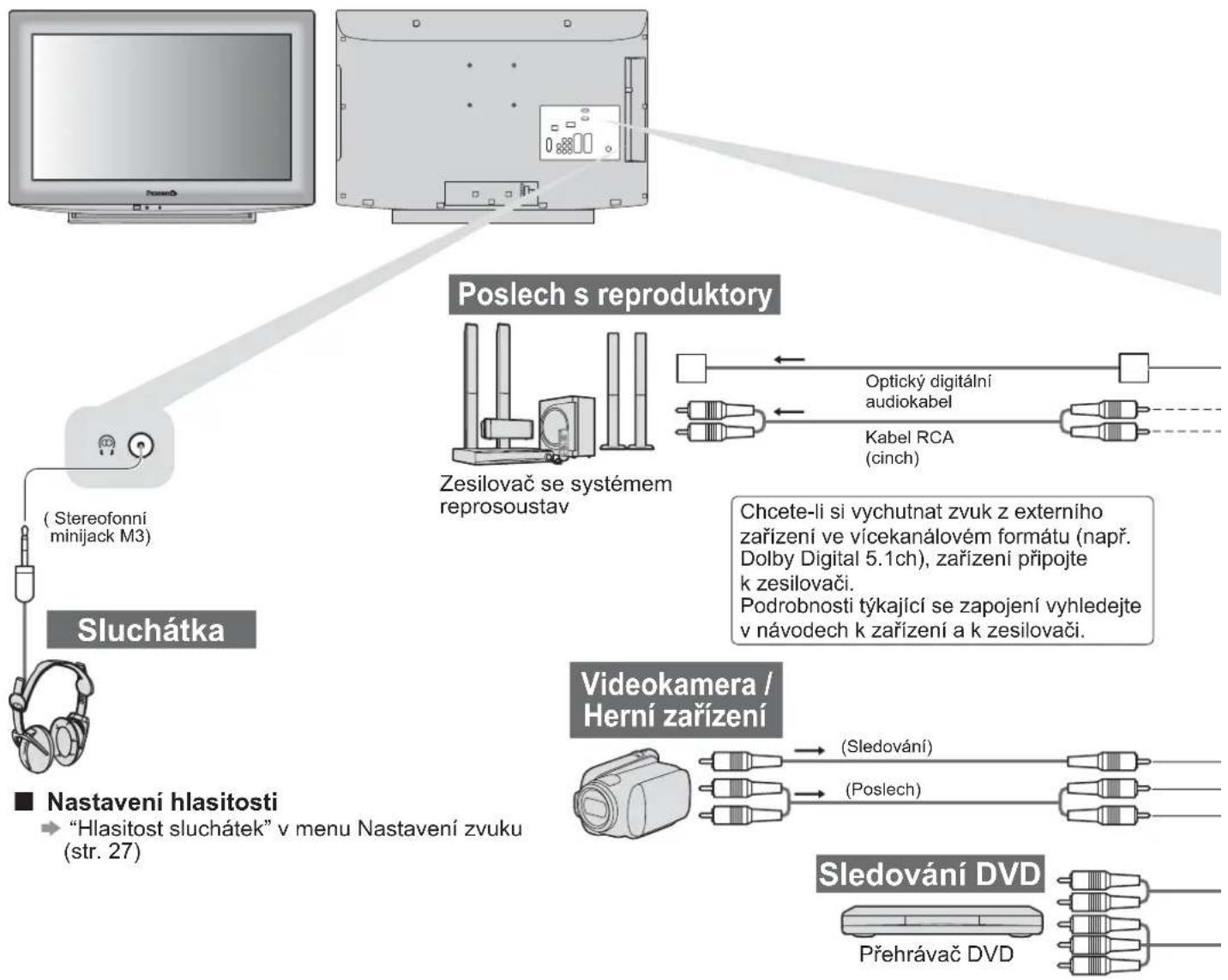
flowchart
graph TD
    A["Power supply"] --> B["Disassembled computer"]
    B --> C["Poslech's reproduktory"]
    C --> D["Zesilovač se systémem reprosoustav"]
    D --> E["Optický digitální audiokabel"]
    D --> F["Kabel RCA (cinch)"]
    E --> G["Chcete-li si vychutnat zvuk z externiho zařizení ve vícekanálovém formátu (např. Dolby Digital 5.1ch), zařizení připojte k zesilovači. Podrobnosti týkající se zapojení vyhledejte v návodech k zařizení a k zesilovači."]
    F --> G
    G --> H["Videokamera / Herní zařizení"]
    H --> I["(Sledování)"]
    H --> J["(Poslech)"]
    H --> K["Sledování DVD"]
    K --> L["Přehrávač DVD"]
Typy zařízení připojitelného k jednotlivým konektorům
| KonektorZáznam / Přehrávání (zařízení) | AV1 AV2 AV3 | |||
| Záznam / přehrávání videokazet / DVD (Videorekordér / DVD rekordér) | ○ | ○ | ||
| Sledování DVD (DVD přehrávač) | ○ | ○ | ○ | |
| Sledování záběrů videokamery (Videokamera) | ○ | ○ | ○ | |
| Sledování satelitního vysílání (Set top box) | ○ | ○ | ○ | |
| Hraní her (Herní zařízení) | ○ | ○ | ○ | |
| Použití zesilovače se systémem reprosoustav | ||||
| Q-Link | ○ | ○ | ||
| VIERA Link | ○(s HDMI) (s HDMI) | ○ | ||
| Přímý TV záznam | ○ | ○ | ||
○ : Doporučované připojení
*1 : využitelné, pokud váš zesilovač má funkci ARC (Audio Return Channel)
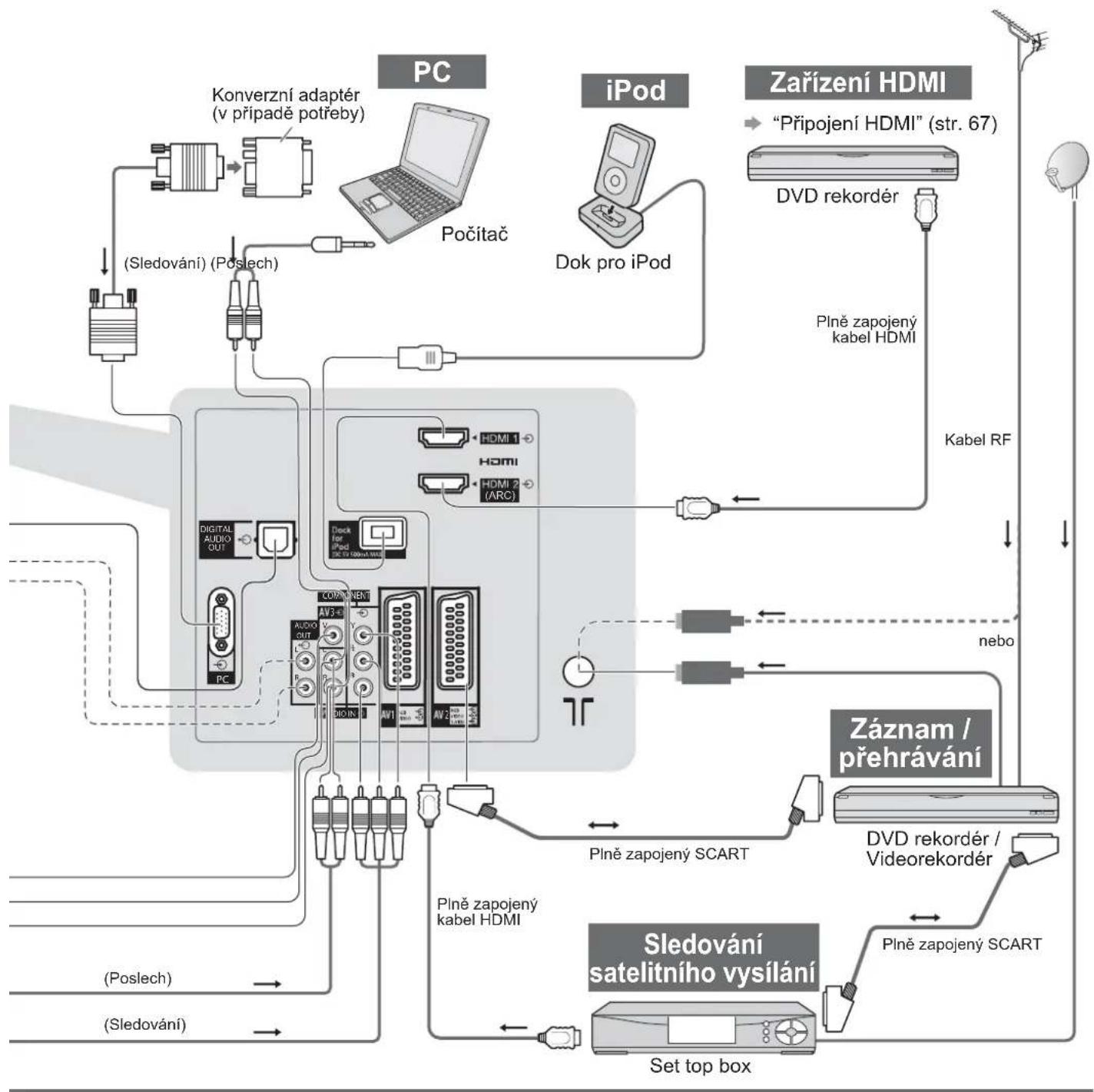
flowchart
graph TD
    PC["PC"] --> Konverzní_adaptér["Konverzní adaptér (v připadě potřeby)"]
    Konverzní_adaptér --> Polčitač[Počitač]
    Polčitač --> (Sledování)_(Poslech)
    (Sledování)_(Poslech) --> PC
    iPod["iPod"] --> Dok_pro_iPod["Dok pro iPod"]
    Dok_pro_iPod --> (Sledování)_(Poslech)
    (Sledování)_(Poslech) --> PC
    iPod --> (Sledování)_(Poslech)
    iPod --> (Sledování)_(Poslech)
    iPod --> (Sledování)_(Poslech)
    iPod --> (Sledování)_(Poslech)
    iPod --> (Sledování)_(Poslech)
    iPod --> (Sledování)_(Poslech)
    iPod --> (Sledování)_(Poslech)
    iPod --> (Sledování)_(Poslech)
    (Sledování)_(Poslech) --> PC
    iPod --> (Sledování)_(Poslech)
    iPod --> (Sledování)_(Poslech)
    iPod --> (Sledování)_(Poslech)
    iPod --> (Sledování)_(Poslech)
    iPod --> (Sledování)_(Poslech)
    iPod <--> (Sledování)_(Poslech)
    iPod <--> (Sledování)_(Poslech)
    iPod <--> (Sledování)_(Poslech)
    iPod <--> (Sledování)_(Poslech)
    iPod <--> (Sledování)_(Poslech)
    iPod <--> (Sledování)_(Poslech)
    iPod <--> (Sledování)_(Poslechi)
    iPod <--> (Sledování)_(Poslechi)
    iPod <--> (Sledování)_(Poslechi)
    iPod <--> (Sledování)_(Poslechi)
    iPod <--> (Sledování)_(Posloch)
    iPod <--> (Sledování)_(Posloch)
    iPod <--> (Sledování)_(Posloch)
    iPod <--> (Sledování)_(Posloch)
    iPod <--> (Sledování)_(Posloch)
    iPod <--> (Sledování)_(Posloch)
    iPod <--> (Sledování)_(Posloch)
    iPod <--> (Sledovní)_satelitního_vysilání
    iPod <--> (Sledovní)_satelitního_vysilání
    iPod <--> (Sledovní)_satelitního_vysilání
    iPod <--> (Sledovní)_satelitního_vysilání
    iPod <--> (Sledovní)_satelitního_vysilání
    iPod <--> (Sledovní)_satelitního_vysilání
Automatický poměr stran
Optimální velikost a poměr budou zvoleny automaticky a vy si budete moci dopřát lepší obraz. (str. 16)
Rídící signál nastavení poměru stran■
Pokud byl zjištěn identifikační širokoúhlý signál (WSS) nebo kontrolní signál na konektoru SCART / HDMI, v levé horní části obrazovky se objeví nápis „SIROKOUHLY“.
Poměr se přepne na odpovídající širokoúhlý poměr 16:9 nebo 14:9.
Tato funkce pracuje v každém režimu poměru stran.
| Vstupní konektor | Formát vstupního signálu | Řídící signál nastavení poměru stran | |
| Identifikační signál širokoúhlého obrazu (WSS) | Řídící signál přenášený konektorem SCART (kontakt 8) / konektorem HDMI | ||
| Kabel RF | DVB-C | ○ | |
| DVB-T | ○ | ||
| PAL B, G, H, I | ○ | ||
| PAL D, K | ○ | ||
| SECAM B, G | ○ | ||
| SECAM L, L' | ○ | ||
| SECAM D, K | ○ | ||
| PAL 525/60 6,5 MHz - | |||
| PAL 525/60 6,0 MHz - | |||
| PAL 525/60 5,5 MHz - | |||
| M.NTSC 6,5 MHz - | |||
| M.NTSC 6,0 MHz - | |||
| M.NTSC 5,5 MHz - | |||
| AV1 (Kompozitní)AV2 (Kompozitní nebo S-Video)AV3 | PAL | ○ | ○ |
| SECAM | ○ | ○ | |
| PAL 525/60 - | ○ | ||
| M.NTSC - | ○ | ||
| NTSC - | ○ | ||
| COMPONENT | 525 (480) / 60i - | ||
| 525 (480) / 60p - | |||
| 625 (576) / 50i | ○ | ||
| 625 (576) / 50p | ○ | ||
| 750 (720) / 60p - | |||
| 750 (720) / 50p - | |||
| 1 125 (1 080) / 60i - | |||
| 1 125 (1 080) / 50i - | |||
| HDMI1HDMI2 | 525 (480) / 60i - | ○ | |
| 525 (480) / 60p - | ○ | ||
| 625 (576) / 50i - | ○ | ||
| 625 (576) / 50p - | ○ | ||
| 750 (720) / 60p - | ○ | ||
| 750 (720) / 50p - | ○ | ||
| 1 125 (1 080) / 60i - | ○ | ||
| 1 125 (1 080) / 50i - | ○ | ||
| 1 125 (1 080) / 60p - | ○ | ||
| 1 125 (1 080) / 50p - | ○ | ||
| 1 125 (1 080) / 24p - | ○ | ||
Automatický režim
Automatický režim určí nejlepší poměr stran, aby byla zaplněna celá obrazovka. Proces probíhá ve čtyřech krocích (WSS, kontrolní signál na konektoru SCART/HDMI, detekce formátu Letterbox nebo zarovnání), aby byla zaplněna celá obrazovka.
Proces může trvat několik minut, závisí na tmavosti obrazu.
Detekce formátu Letterbox: Pokud budou v horní a spodní části obrazovky zjištěny černé pruhy, Automatický režim vybere nejlepší poměr stran a obraz roztáhne tak, aby byla zaplněna celá obrazovka.
Pokud nebudou zjištěny žádné identifikační signály poměru, automatický režim zvýrazní obraz tak, aby bylo dosaženo optimálního zážitku ze sledování.
Poznámka
- Poměr se mění v závislosti na programu apod. Pokud je poměr jiný než standardních 16:9, v horní a spodní části obrazovky se mohou objevit černé pruhy.
- Pokud vypadá velikost obrazovky při přehrávání programu nahraného v širokoúhlém formátu z videorekordéru neobvykle, upravte funkci Tracking (sledování stopy) na videorekordéru. Čtěte návod k videorekordéru.
Karta SD
Použijte kartu SD, která splňuje standardy SD. Pokud ne, může to způsobit selhání TV.
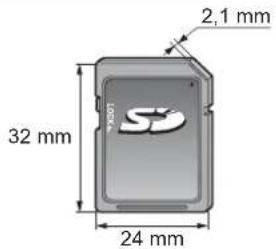
Upozornění k manipulaci s kartami SD ■
- V době kdy televizor přistupuje k datům na kartě, kartu nevyjímejte (může dojít k jejímu poškození nebo k poškození televizoru)
Nedotýkejte se kontaktů na zadní straně karty.
Kartu nevystavujte vysokému tlaku nebo nárazu.
Kartu vkládejte ve správném směru (jinak by mohlo dojít k jejímu poškození). - Elektrické rušení, statická elektrina nebo nesprávná obsluha může data nebo kartu poškodit.
V pravidelných intervalech data zálohujte, pro případ znehodnocení nebo poškození dat nebo chybné obsluhy televizoru. (Společnost Panasonic nezodpovídá za znehodnocení nebo poškození zaznamenaných dat.)
Formát dat pro prohlížení karty
- Fotografie : Statické snímky pořízené digitálními fotoaparáty, kompatibilními s datovým formátem JPEG podle norem DCF* a EXIF
Formát dat - Baseline JPEG (vedlejší vzorkování 4:4:4, 4:2:2 nebo 4:2:0)
Obrazové rozlišení - 8 × 8 až 30 719 × 17 279 pixelů
Video : Soubory kompatibilní se standardem SD-Video Ver. 1,2 [MPEG-2(formát PS)] a se standardem AVCHD obsahující zvukový formát MPEG-1/Layer-2 nebo formát Dolby Digital (Platné jsou soubory uložené s vertikální frekvencí 50 Hz. Data upravená na počítači nemusí být zobrazena správně.)
Formát karty : Karta SDXC - exFÁT
Karta SDHC / Karta SD - FAT16 nebo FAT32
- Kompatibilní druh karty (maximální kapacita): karta SDXC (64 GB), karta SDHC (32 GB), karta SD (2 GB), karta miniSD (2 GB) (vyžaduje adaptér miniSD)
●Pokud používáte kartu miniSD, vkládejte / vyjímejte ji společně s adaptérem.
- Nejnovější informace o typu karty ziskáte na těchto webových stránkách: (pouze v angličtině) http://panasonic.jp/support/global/cs/
* DCF (Design rule for camera file system) (pravidla pro souborový systém fotoaparátů): Standard zavedeným japonským sdružením JEITA (Japan Electronics and Information Technology Industries Association).
Poznámka
- Kartu naformátujte na záznamovém zařízení.
- Obraz se nemusí na tomto televizoru zobrazovat správně, závisí na použitém záznamovém zařízení.
- Při velkém množství souborů a složek může zobrazení trvat delší dobu.
- Tato funkce nedokáže zobrazit formát Motion JPEG a statické snímky, které nejsou ve formátu JPEG (např. TIFF, BMP).
- Zobrazení data upravených na počítači nemusí být možné.
- Obrázky importované z PC musí být kompatibilní s formátem EXIF (výměnný grafický formát) 2.0, 2.1 a 2.2.
- Soubory s částečně kvalitou mohou být zobrazeny se sníženou kvalitou.
- Jména složky a souboru se mohou lišit v závislosti na použitém digitálním fotoaparátu nebo digitální video kameře.
Nepoužívejte dvoubajtové znaky ani jiné speciální kódy. - Pokud změníte název souboru nebo složky, karta může být s tímto televizorem nepoužitelná.
■Zprávy na obrazovce
| Zpráva | Význam / Postup |
| Soubor nelze přecíst | Soubor je poškozený nebo nečitelný.Přístroj nepodporuje tento formát.(Seznam vhodných formátů a dat naleznete výše.) |
| SD karta není vložena | Ověřte si, zda je karty SD vložena správně. |
| Neexistuje platný soubor pro přehrávání | Karta neobsahuje žádná data. |
| Prosím, zkontrolujte, jestli je SD karta v pořádku | Problém s vloženou kartou SD. |
| Tuto operaci není možné provést | Zvolená operace není dostupná. |
Technické údaje
Tabulka znaků pro numerická tlačítka
Pomocí numerických tlačítek lze vkládat znaky pro volné položky.
Stiskněte numerické tlačítko opakovaně, dokud nedostanete požadovaný znak.
1 2 abc 3
Pokud jednu sekundu vynecháte, znak se vloží automaticky.
4ghi 5kd 6rno
Znaky lze také vkládat tlačítkem OK nebo
7 8 9
dalšími čiselnými tlačítky během jedné sekundy.
0
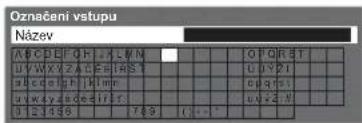
Tabulka znaků:
| Číselná tlačitka\Počet stisknutí | 1 | 2 | 3 | 4 | 5 | 6 | 7 | 8 | 9 | 1 | 0 | 11 | 1 |
| 1 | 1 | ! | : | # | + | - | * | _ | ( | ) | |||
| 2abc | a | b | c | 2 | A | B | C | á | č | Á | Č | ||
| 3def | d | e | f | 3 | D | E | F | é | ě | É | Ě | ||
| 4ghi | g | h | i | 4 | G | H | I | i | í | ||||
| 5jk | j | k | l | 5 | J | K | L | ||||||
| 6mng | m | n | o | 6 | M | N | O | ||||||
| 7pqgs | p | q | r | s | 7 | P | Q | R | S | ř | š | Ř | Š |
| 8tvv | t | u | v | 8 | T | U | V | t' | ů | ú | Ť | Ú | Ú |
| 9xyz | w | x | y | z | 9 | W | X | Y | Z | ý | ž | Ý | Ž |
| 0 | Mezera | 0 | |||||||||||
Informace o konektorech SCART, HDMI
■Konektor AV1 SCART
(RGB, VIDEO, Q-Link)
Mezi vstupy vhodné pro AV1 patří RGB (červená / zelená / modrá).
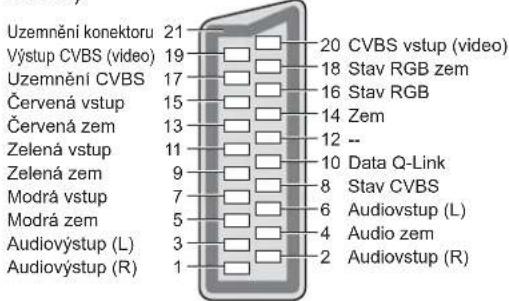
Konektor AV2 SCART
(RGB, VIDEO, S-VIDEO, Q-Link)
AV2 - kontakty 15 a 20 závisí na přepnutí AV2 S-VHS / VIDEO
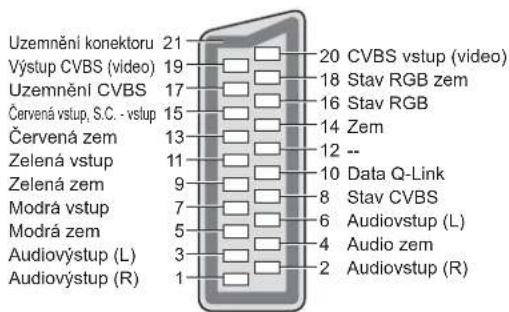
Konektor HDMI
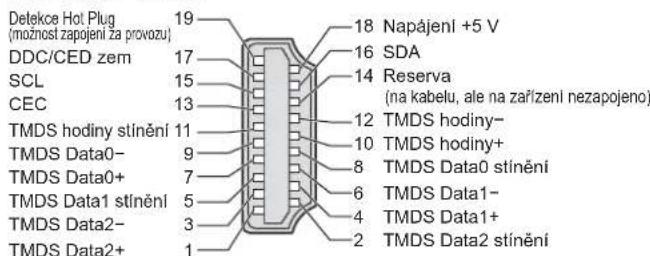
Připojení HDMI
HDMI (high-definition multimedia interface - multimedialní rozhraní s vysokým rozlišením) je první digitální spotřební rozhraní pro audio/video na světě, které splňuje nekompresní standardy.
Po propojení televizoru se zařízením si díky HDMI budete moci vychutnat digitální obraz s vysokým rozlišením a špičkový zvuk.
Zařízení kompatibilní se standardem HDMI(*1) s výstupním konektorem HDMI nebo DVI, například DVD přehrávač, set-top-box nebo herní zařízení, lze připojit ke konektoru HDMI kabelem kompatibilním s rozhraním HDMI. Informace o konektorech naleznete v části „Externí zařízení“ (str. 62).
Použitelné funkce HDMI■
Vstupní audiosignál: 2kanálový formát Linear PCM (vzorkovací kmitočty - 48 kHz, 44,1 kHz, 32 kHz) Vstupní videosignál : 480i, 480p, 576i, 576p, 720p, 1080i a 1080p
„Vstupní signály, které lze zobrazit“ (str. 68) Přizpůsobte nastavení výstupu digitálního zařízení.
● Vstupní PC signál :→ „Vstupní signály, které lze zobrazit“ (str. 68) Přizpůsobte nastavení výstupu počítače.
● VIERAR Link (HDMI5Control 5) :→ Audio Return Channel ^(*) (Pouze vývod HDMI2)
Připojení DVI■
Pokud má externí zařízení pouze výstup DVI, připojte jej ke konektoru HDMI pomocí kabelového adaptéru DVI na HDMI(*2).
Pokud použijete kabelový adaptér DVI na HDMI, audiokabel zapojte do konektoru audiovstupu (HDMI1 / 2: použijte konektory COMPONENT-AUDIO).
Poznámka
Nastavení zvuku lze provést pod položkou „Vstup HDMI1 / 2“ v menu Nastavení zvuku. (str. 27)
- Pokud má připojené zařízení funkci nastavení poměru stran, poměr nastavte na „16:9“.
●Tyto konektory HDMI jsou „Typ A“.
- Tyto konektory HDMI jsou kompatibilní se systémem ochrany obsahu chráněného autorskými právy HDCP (Ochrana širokopásmového digitálního obsahu).
- Zařízení, které nemá žádný digitální výstupní konektor, lze připojit ke vstupnímu konektoru „COMPONENT“, „S-VIDEO“ nebo „VIDEO“ umožňujícímu příjem analogového signálu.
Tato TV začleňuje HDMI™ technologii.
(*1): Na zařízení podporujícím HDMI je zobrazeno logo HDMI.
(*2): Informujte se u vašeho místního prodejce digitálního zařízení.
(*3): Audio Return Channel (ARC) je funkce, která umožňuje posílat digitální zvukové signály pomocí HDMI kabelu.
Připojení počítače
K tomuto televizoru lze připojit počítač - na televizoru se zobrazí obsah obrazovky počítače a bude slyšet zvuk.
Signály počítače, které lze připojit: Horizontální snímková frekvence 31 až 69 kHz; vertikální snímková frekvence 59 až 86 Hz (vice než 1.024 signálových řádků může způsobit nesprávné zobrazení obrazu).
- U počítačů s 15pólovým konektorem D-sub kompatibilním s DOS/V není nutný PC adaptér.
Poznámka
- Některé modely počítačů nelze k tomuto televizoru připojit.
- Při použití PC nastavte kvalitu barevného zobrazení PC na nejvyšší úroveň.
- Podrobnosti týkající se vhodných signálů PC → "Vstupní signály, které lze zobrazit" (str. 68)
● Max. obrazové rozlišení
| Poměr stran | 4:3 | 1 024 × 768 pixelů |
| 16:9 | 1 366 × 768 pixelů |
| Číslo kontaktu | Název signálu | Číslo kontaktu | Název signálu | Číslo kontaktu | Název signálu |
| 1 | R (Pravý) | 6 | GND (Zem) | 11 | NC (nepřipojeno) |
| 2 | G | 7 | GND (Zem) | 12 | NC (nepřipojeno) |
| 3 | B | 8 | GND (Zem) | 13 | HD (HSYNC) |
| 4 | NC (nepřipojeno) | 9 | NC (nepřipojeno) | 14 | VD (VSYNC) |
| 5 | GND (Zem) | 10 | GND (Zem) | 15 | NC (nepřipojeno) |
Technické údaje
Vstupní signály, které lze zobrazit
COMPONENT (složky Y, PB, PR), HDMI
Označení symbolem *: Použitelný vstupní signál
| Název signálu COMPONENT HDMI | ||
| 525 (480) / 60i | * | * |
| 525 (480) / 60p | * | * |
| 625 (576) / 50i | * | * |
| 625 (576) / 50p | * | * |
| 750 (720) / 60p | * | * |
| 750 (720) / 50p | * | * |
| 1 125 (1 080) / 60i | * | * |
| 1 125 (1 080) / 50i | * | * |
| 1 125 (1 080) / 60p | * | |
| 1 125 (1 080) / 50p | * | |
| 1 125 (1 080) / 24p | * | |
PC (z konektoru D-sub) Příslušný vstupní signál pro PC je kompatibilní se standardním časováním VESA.
| Název signálu Horizontální | kmitočet (kHz) Vertikální kmitočet (Hz) | |
| 640 × 400 @70 Hz 31,47 70,07 | ||
| 640 × 480 @60 Hz 31,47 59,94 | ||
| 640 × 480 @75 Hz 37,50 75,00 | ||
| 800 × 600 @60 Hz 37,88 60,32 | ||
| 800 × 600 @75 Hz 46,88 75,00 | ||
| 800 × 600 @85 Hz 53,67 85,06 | ||
| 852 × 480 @60 Hz 31,44 59,89 | ||
| 1 024 × 768 @60 Hz 48,36 60,00 | ||
| 1 024 × 768 @70 Hz 56,48 70,07 | ||
| 1 024 × 768 @75 Hz 60,02 75,03 | ||
| 1 024 × 768 @85 Hz 68,68 85,00 | ||
| 1 280 × 768 @60 Hz 47,70 60,00 | ||
| 1 280 × 1 024 @60 Hz 63,98 60,02 | ||
| 1 366 × 768 @60 Hz 48,39 60,04 | ||
| Macintosh13" (640 × 480) 35,00 66,67 | ||
| Macintosh16" (832 × 624) 49,73 74,55 | ||
| Macintosh21" (1.152 × 870) 68,68 75,06 |
PC (z konektoru HDMI) Příslušný vstupní signál pro PC je kompatibilní se standardním časováním HDMI.
| Název signálu Horizontální | kmitočet (kHz) Vertikální kmitočet (Hz) | |
| 640 × 480 @60 Hz 31,47 60,00 | ||
| 750 (720) / 60p 45,00 60,00 | ||
| 1 125 (1 080) / 60p | 67,50 60,00 |
Poznámka
- Jiné než výše uvedené signály nemusí být zobrazeny správně.
Výše uvedené signály jsou kvůli optimálnímu zobrazení na vašem televizoru přeformátovány.
Signál PC je pro zobrazení zvětšen nebo komprimován, takže zobrazení jemných detailů v dostatečné kvalitě nemusí být možné.
Otázky a odpovědi
Dříve než zavoláte servis nebo budete žádat pomoc, projděte si tato jednoduchá řešení umožňující vyřešení problému. Jestliže problém přetrvává, obrat’te se na místního prodejce Panasonic.
Blokový šum, zmrazení nebo zmizení obrazu nastává v režimu DVB/bílé body nebo obraz se stíny (duchové) nastává v analogovém režimu / Některé kanály nelze naladit
Zkontrolujte polohu, směr a připojení antény. Zkontrolujte „Stav signálu“ (str. 34). Pokud je „Kvalita signálu“ v červeném, je DVB signál slabý.
Povětrnostní podmínky ovlivňují přijem signálu (hustý déšť, sníh, atd.), obzvláště v oblastech se špatným příjmem. I v pěkném počasí může vysoký tlak způsobovat špatný příjem některých kanálů.
Kvalita digitálních signálů může být kvůli použitým digitálním přijímacím technologiím v některých případech relativně nízká, bez ohledu na dobrý příjem analogových signálů.
- Vypněte TV vypínačem a znovu ji zapněte. Pokud problém přetrvává, zeptejte se místního prodejce nebo poskytovatele služeb pro dostupnost služeb.
Není reprodukován obraz ani zvuk
Je televizor v režimu AV?
Ověřte si, zda byl zvolen správný vstupní režim AV.
Ověřte si, zda je vidlice síťového kabelu zapojena do zásuvky.
- Je televizor zapnutý?
Zkontrolujte nastavení menu Obraz (str. 26) a hlasitost.
Zkontrolujte všechny požadované kabely a ověřte si, zda pevně drží na místě.
Automatický poměr stran
Funkce Automatický poměr byla navržena ● proto, aby vám poskytla nejlepší poměr stran umožňující zaplnění celé obrazovky. (str. 64)
- Pokud chcete změnit poměr stran ručně, stiskněte tlačítko ASPECT (str. 16).
S-Video / Černobílý obraz
- Zkontrolujte, zda výstup externího zařízení odpovídá vstup televizoru. Pokud je výstup externího zařízení nastaven na S-Video, televizor musí být rovněž nastaven na S-Video (str. 22).
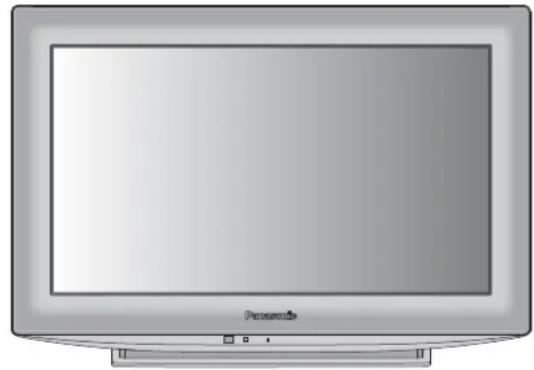
V TV průvodce nejsou zobrazeny žádné programy
• Zkontrolujte digitální vysílač.
Nasměrujte anténu na jiný vhodný vysílač.
• Zkontrolujte analogové vysílání.
Je-li kvalita obrazu zhoršená, zkontrolujte anténu a zeptejte se místního prodejce.
Vstupní režim, tj. EC/AV1, zůstává na obrazovce
- Chcete-li je odstranit, stiskněte tlačitko i.
Chcete-li je znovu zobrazit, stiskněte tlačítko znovu.
Funkce Q-Link nepracuje
Zkontrolujte kabel SCART a jeho připojení.
Nastavte také položku „Výstup AV1 / AV2“ v menu Další nastavení (str. 28).
Funkce „VIERA Link“ nepracuje a zobrazí se chybová zpráva
●Zkontrolujte zapojení. (str. 54 a str. 55)
- Zapněte připojené zařízení a poté televizor. (str. 57)
Nahrávání nezačíná okamžitě
- Zkontrolujte nastavení rekordéru. Podrobnosti vyhledejte v návodu k rekordéru.
Na obrazovce mohou být červené, modré, zelené a černé body
- Toto je charakteristické pro panely z tekutých krystalů a neukazuje to na žádný problém. Panel z tekutých krystalů je postaven vysoce přesnou technologií tak, aby Vám poskytoval jemné obrazové detaily. Čas od času se na obrazovce může objevit několik neaktivních pixelů jako stálý bod modré, zelené, červené nebo černé barvy. Toto nijak neovlivňuje vlastnosti a výkonnost Vašeho LCD.
Otázky a odpovědi
| Problém Řešení | ||
| Obrazovka | Obraz je neuspořádaný a zašuměný. | V menu nastavení obrazu nastavte položku „Redukce šumuobrazu” (odstranění šumu). (str. 26)Zkontrolujte blízká elektrická zařízení (auto, motocykl, zářivka). |
| Obraz se nezobrazuje. | Nejsou parametry „Kontrast“, „Jas“ nebo „Barevná sytost“ z menu nastavení obrazu nastaveny na minimum? (str. 26) | |
| Obraz je rozmazaný nebo zkreslený (zvuk není slyšet nebo je slabý) | Vynulujte kanály. (str. 32 a str. 33)● | |
| Obraz je neobvyklý | Hlavním vypínačem Zapnuto / Vypnuto televizor vypněte a potéopět zapněte.Pokud problém přetrvává, provedte „Expediční nastavení“ (str. 43). | |
| Zvuk | Není reprodukován žádný zvuk | Není aktivní „Vypnutí zvuku“? (str. 8)●Není hlasitost nastavena na minimum?● |
| Úroveň zvuku je nízká nebo je zvuk zkreslený. | Příjem zvukového signálu může být zhoršený.●Položku „MPX“ (str. 27) v menu Nastavení zvuku nastavte na „Mono“. (pouze analogový režim) | |
| HDMI | Zvuk je neobvyklý | Zvukové nastavení připojeného zařízení přepněte na „2ch L.PCM“.●Zkontrolujte nastavení položky „Vstup HDMI1 / 2“ v menu●Nastavení zvuku. (str. 27)●Pokud je problém s digitálním připojením zvuku, použijte připojení analogové. (str. 67) |
| Obraz z externího zařízení je neobvyklý,pokud je zařízení připojeno přes HDMI. | Zkontrolujte, zda je kabel HDMI zapojen správně. (str. 62 a str. 63)●Televizor a zařízení vypněte a poté jej znovu zapněte.●Zkontrolujte vstupní signál ze zařízení. (str. 68)●Používejte zařízení kompatibilní s EIA/CEA-861/861B.● | |
| Ostatní | Televizor se nezapíná | ●Ověřte si, zda je vidlice síťového kabelu zapojena do zásuvky. |
| Televizor se přepíná do Režimu pohotovosti. | ●Je aktivována funkce automatické vypnutí napájení. (str. 5)●Přibližně za 30 minut po ukončení analogového vysílání televizor přejde do Režimu pohotovosti. | |
| Dálkový ovladač nepracuje nebo vypadává | ●Jsou správně nainstalovány baterie? (str. 6)●Je televizor zapnutý?●Baterie mohou být vybité. Vyměřte je.●Dálkový ovladač nasměrujte přímo na přední stranu televizoru (do zhruba 7 m a 30 stupňového úhlu od přední části TV).●Televizor umístěte stranou od slunečního světla nebo jiných zdrojů jasného světla, aby nedocházelo k ozáření snímače signálu dálkového ovladače. | |
| Díly TV se zahřívají | ●I když teplota dílů předního, horního a zadního panelu stoupá, není tento vzestup teploty žádný problém co se týče kvality a výkonu. | |
| Pokud na panel zatlačíte prstem lehce se prohne.Může se ozvat jemné zapraskání | ●Kolem panelu musí být dostatečné místo, aby se zabránilo jeho poškození.Pokud na panel zatlačíte prstem, lehce se prohne a může se ozvat jemné zapraskání. Toto není porucha přístroje. | |
| Zobrazí se chybová zpráva | ●Postupujte podle zobrazených pokynů.●Pokud problém přetrvává, zeptejte se mistního prodejce Panasonic nebo pověřeného servisního střediska. | |
Technické údaje
| TX-L19D28EP, TX-L19D28EW TX-L22D28EP, TX-L22D28EW | ||||
| Zdroj napájení | stříd. 220-240 V, 50 Hz | |||
| Jmenovitý příkon | 39 W 44 W | |||
| Příkon režimu vypnuto | 0,3 W | |||
| 13 W (se záznamem z výstupu monitoru) | ||||
| Zobrazovací panel | Poměr stran | 16:9 | ||
| Velikost viditelné obrazovky | 47 cm (Úhlopřička)409 mm (Š) × 230 mm (V) | 55 cm (Úhlopřička)478 mm (Š) × 269 mm (V) | ||
| Počet pixelů | 1 049 088 (1 366 (Š) × 768 (V)) | |||
| Zuk | Reproduktor | 85 mm × 28 mm × 2 ks, 8 Ω | ||
| Audiovýstup | 6 W (3 W + 3 W), 10 % THD (celkové harmonické zkreslení) | |||
| Sluchátka | stereo minijack M3 (3,5 mm) × 1 | |||
| Signály PC | VGA, SVGA, XGASXGA ...... (komprimovaný)Horizontální snímková frekvence 31 - 69 kHzVertikální snímková frekvence 59 - 86 Hz | |||
| Přijímací systém / Název pásma | PAL B, G, H, I, SECAM B, G, SECAM L, L’VHF E2 - E12 VHF H1 - H2 (ITÁLIE)VHF A - H (ITÁLIE) UHF E21 - E69CATV (S01 - S05) CATV S1 - S10 (M1 - M10)CATV S11 - S20 (U1 - U10) CATV S21 - S41 (Hyperband pásmo)PAL D, K, SECAM D, KVHF R1 - R2 VHF R3 - R5VHF R6 - R12 UHF E21 - E69PAL 525/60 Přehrávání kazet NTSC z některých videorekordérů PAL (VCR)M.NTSC Přehrávání z videorekordérů M.NTSC (VCR)NTSC (pouze vstup AV) Přehrávání z videorekordérů NTSC (VCR)DVB-T Digitální pozemní služby (MPEG2 a MPEG4-AVC(H.264))DVB-C Digitální kabelové služby (MPEG2 a MPEG4-AVC (H.264))Země, které DVB-C jsou dostupné: Německo, Švýcarsko, Dánsko, Švédsko, Norsko, Finsko, HolandskoZkontrolujte aktuální informace o dostupnosti služeb na následující internetové stránce. ●(Pouze anglicky)http://panasonic.jp/support/global/cs/ | |||
| Anténní vstup | VHF / UHF | |||
| Provozní podmínky | Teplota : 0 °C - 35 °CVlhkost: Relativní vlhkost 20 % - 80 % (bez kondenzace) | |||
| Připojovací konektory | AV1 (konektor SCART) | 21pólový konektor (vstup Audio/Video, výstup Audio/Video, vstup RGB, Q-Link) | ||
| AV2 (konektor SCART) | 21pólový konektor (vstup Audio/Video, výstup Audio/Video, vstup RGB, vstup S-video, Q-Link) | |||
| AV3 | VIDEO | Konektor RCA (typ cinch) × 1 1,0 V[šp-šp] (75 Ω) | ||
| AUDIO L – R | Konektor RCA (typ cinch) × 2 0,5 V[rms] | |||
| COMPONENT | VIDEO | Y 1,0 V[šp-šp] (včetně synchronizace)PB, PR ±0,35 V[šp-šp] | ||
| Další | HDMI1 / 2 | Konektory typu A●HDMI2 : HDMI (verze 1,4 s automatickým vracením kanálu)●Tento televizor podporuje funkci „HDAVI Control 5“ | ||
| PC | 15PÓLOVÝ KONEKTORD, R,G,B/0,7 V[šp-šp] (75 Ω)D-SUB HIGH-DENSITY HD, VD/TTL úroveň 2,0 - 5,0 V[šp-šp] (vysoká impedance) | |||
| Dok pro iPod | 5 V DC, max. 500 mA | |||
| Slot na paměťovou kartu | Štěrbina pro SD kartu× 1Zdířka pro Common Interface (slučitelná s Cl+) × 1 | |||
| Výstup | AUDIO L – R | Konektor RCA (typ cinch) × 2 0,5 V [rms] (vysoká impedance) | ||
| DIGITAL AUDIO OUT | PCM / Dolby Digital / DTS, optický kabel | |||
| Rozměry (Š × V × H) | 491 mm × 341 mm × 175 mm (s podstavcem)491 mm × 326 mm × 58 mm (pouze televizor) | 556 mm × 378 mm × 175 mm (s podstavcem)556 mm × 364 mm × 58 mm (pouze televizor) | ||
| Hmotnost | 6,5 kg čistá hmotnost (s podstavcem)4,0 kg čistá hmotnost (pouze televizor) | 8,0 kg čistá hmotnost (s podstavcem)5,0 kg čistá hmotnost (pouze televizor) | ||
Vzhled a technické údaje se mohou měnit bez předchozího upozornění. Údaje hmotnosti a rozměrů jsou uvedeny přibližně.
- Toto zařízení vyhovuje níže uvedeným normám EMC.
EN55013, EN61000-3-2, EN61000-3-3, EN55020, EN55022, EN55024.
Informace pro spotřebitele o sběru a likvidaci odpadu z elektrických a elektronických zařízení a použitých baterií z domácností.

Tyto symboly na výrobcích, obalech nebo v průvodní dokumentaci znamenají, že použitá elektrická a elektronická zařízení a baterie nepatří do běžného domácího odpadu.
Správná likvidace, recyklace a opětovné použití jsou možné jen pokud odevzdáte tato zařízení a použité baterie na místech k tomu určených, za což neplatíte žádné poplatky, v souladu s platnými národnímu předpisy a se Směrnicemi 2002/96/EU a 2006/66/EU.
Správnou likvidací přístrojů a baterii pomůžete šetřit cenné suroviny a předcházet možným negativním účinkům na lidské zdraví a na přírodní prostředí, které jinak mohou vzniknout při nesprávném zacházení s odpady.
Další informace o sběru, likvidaci a recyklaci starých přístrojů a použitých baterií Vám poskytnou místní úřady, provozovny sběrných dvorů nebo prodejna, ve které jste toto zboží zakoupili.
Při nesprávné likvidaci odpadu vám hrozí pokuta v souladu s národní legislativou a místními předpisy.

Informace pro právnické osoby se sídlem v zemích Evropské Unie (EU)
Pokud chcete likvidovat elektrická nebo elektronická zařízení, obraťte se na prodejce nebo dodavatele s žádostí o další informace.

Informace o likvidaci v zemích mimo Evropskou Unii (EU)
Tyto symboly platí jen v zemích Evropské unie. Pokud chcete likvidovat tento produkt, obraťte se na místní úřady nebo prodejce a informujte se o správném způsobu likvidace.
Poznámka k symbolu baterie (symboly uprostřed a dole)
Tento symbol může být použit v kombinaci s chemickým symbolem. V tomto případě splňuje tento symbol legislativní požadavky, které jsou předepsány pro chemickou látku obsaženou v baterii.
Licence
Plně uznávány jsou však i společnosti nebo ochranné známky produktů uvedené bez zvláštního označení.
- DVB a loga DVB jsou ochranné známky právního subjektu DVB Project.
VGA je ochranná známka společnosti International Business Machines Corporation.
S-VGA je registrovaná ochranná známka společnosti Video Electronics Standard Association.
Macintosh je registrovaná ochranná známka společnosti Apple Inc., USA.
- iPod a iPhone jsou značky společnosti Apple Inc., chráněné ve Spojených státech a v jiných zemích.
Logo “Made for iPod” znamená, že dané elektronické příslušenství bylo vyvinuto speciálně pro iPod a jeho tvůrce odpovídá za to, že splňuje normy výkonnosti společnosti Apple.
Logo “Works with iPhone” znamená, že dané elektronické příslušenství bylo vyvinuto speciálně pro iPhone a jeho tvůrce odpovídá za to, že splňuje normy výkonnosti společnosti Apple.
- Logo SDXC je ochrannou známkou společnosti SD-3C, LLC.
- HDMI, logo HDMI, a High-Definition Multimedia Interface jsou obchodními značkami nebo registrovanými obchodními značkami HDMI Licensing LLC ve spojených státech a ostatních zemích.
HDAVI Control™ je ochranná známka společnosti Panasonic Corporation.
„AVCHD“ a logo „AVCHD“ jsou ochranné známky společností Panasonic Corporation a Sony Corporation.
Vyrobeno podle licence společnosti Dolby Laboratories.
Dolby a symbol dvojitého písmene D jsou ochranné známky společnosti Dolby Laboratories.
- Vyrobeno pod licenci spadající do patentu USA č.: 5 451 942 a ostatních patentů USA a po celém světě at’ už vydaných nebo v procesu schvalování.
DTS a Symbol registrované obchodní značky a DTS Digital Out a DTS loga jsou obchodní značky DTS, Inc. Výrobek obsahuje software. © DTS, Inc. Všechna práva vyhrazena.
GUIDE Plus+ je (1) registrovanou ochrannou značkou nebo značkou produktu (2) vyrobeného v licenci a produktu (3); tento systém podléhá různým mezinárodním patentům a žádostem o udělení patentu ve vlastnictví společnosti Gemstar-TV Guide International, Inc. nebo jejím přiřazeným pobočkám, nebo jim k takovému produktu byla udělena licence.
CE
Prohlášení o shodě (DoC)
Oprávněný obchodní zástupce:
Číslo modelu a výrobní číslo tohoto výrobku lze vyhledat na jeho zadním panelu. Toto výrobní číslo byste si měli zapsat na níže vyhrazené místo a uschovat si tuto knihu včetně dokladu o zakoupení jako stálý záznam o zakoupení tohoto přístroje, za účelem identifikace při odcizení nebo ztrátě a také kvůli záručním službám.
Číslo modelu Výrobní číslo
Panasonic Corporation
Web Site : http://www.panasonic.net
- Prožijte neuvěřitelné multimediální zážitky
- Vychutnejte si bohatá multimédia
- Upozornění týkající se funkcí DVB
- Obsah
- Nezapomeňte přečíst
- Stručný návod
- Radujte se ze svého televizoru!
- Základní vlastnosti
- Otázky a odpovědi
- Bezpečnostní upozornění
- Varování
- Zacházení se zástrčkou a napájecím kabelem
- Zdroj
- Nesnímejte kryty NIKDY přístroj sami neupravujte
- Nevystavujte dešti nebo nadměrné vlhkosti
- Nevystavujte televizor prímému slunečnímu světlu a jiným zdrojům tepla.
- Do přístroje nevkládejte žádné cizí předměty
- Neumist'ujte televizor na nestabilní plochy.
- Používejte pouze originální doporučené podstavce / zařízení k montáži
- Nedovolte dětem manipulovat s SD kartou nebo s nebezpečnými součástkami.
- Pozor
- Při čištění televizoru odpojte napájecí kabel■
- Odpojte sít'ovou zástrčku z elektrické sítě, pokud televizor nebudete delší dobu ■ používat
- Nezakrývejte zadní ventilační otvory■
- Nepoužívejte velkou sílu a vyvarujte se úderům na panel displeje
- Nevystavujte váš sluch nadměrnému hluku ze sluchátek■
- ■Funkce automatického přepínání do pohotovostního režimu
- ■Převážejte televizor ve vzpřímené poloze
- Údržba
- Panel displeje, Skříňka, Podstavec
- Zástrčka napájecího kabelu
- Příslušenství / Volby
- Standardní příslušenství Zkontrolujte, zda-li jste obdrželi všechny zobrazené položky.
- Volitelné příslušenství
- Instalace / vyjmutí baterií dálkového ovladače
- Připevnění podstavce
- Podstavec nerozebírejte ani neupravujte.
- Nepoužívejte žádný jiný televizor nebo displej.
- Podstavec nepoužívejte, pokud je zkroucený nebo fyzicky poškozený.
- Během montáže použijte pouze dodané šrouby a přesvědčte se, že jsou všechny šrouby bezpečně utaženy.
- Zajistěte, aby se televizor nepřekotil.
- K instalaci a odstranění televizoru jsou zapotřebí dvě nebo více osob.
- Zajištění televizoru
- Identifikace ovládacích prvků
- Dálkový ovladač
- TV
- Používání údajů na obrazovce
- ■Jak používat dálkový ovladač
- Okno pokynů NÁPOVĚDA NA OBRAZOVCE - Průvodce ovládáním
- Zapojení
- Příklad 1 Připojení antény
- Příklad 2 Připojení DVD rekordéru / videorekordéru
- Poznámka
- Příklad 3
- Připojení DVD rekordéru / videorekordéru a set-top-box
- Automatické ladění
- Průběh automatického ladění se mění podle vybrané země.
- Vyberte „Domácnost“
- Automatické ladění je nyní dokončeno a váš televizor připraven ke sledování.
- ■Zvolte prohlížecí prostředí „Obchod“ (pouze pro zobrazení obchodu)
- Zvolte prohlížecí prostředí „Domácnost“ pro používání v domácím prostředí.
- Automatické ladění je dokončeno
- Sledování televizoru
- Vyberte kanál pomocí informačního proužku ■ (str. 15)
- Pomocí TV průvodce vyberte kanál ■ (str. 18)
- ■Další užitečné funkce
- Pozastavení
- Zobrazení informačního proužku
- Špatný signál
- Šifrováno
- Dolby D +, Dolby D
- Stereo, Mono
- - 90
- Zobrazení titulků
- Zobrazit / skrýt titulky (pokud jsou k dispozici)
- Poměr stran
- Změna poměru stran (velikost obrazu)
- Pokud byste chtěli změnit poměr stran ručně
- Zobrazení volitelného nastavení aktuálního programu
- Stav aktuálního programu lze ihned zkontrolovat nebo změnit
- Poslední přístup
- Snadno přepíná na předchozí prohlížený kanál nebo vstupní režim
- Časovač vypnutí
- Po stanovené době přejde TV automaticky do režimu vypnutí
- Používání TV průvodce
- Vyberte režim
- Zobrazení TV průvodce
- Návrat k televizoru
- ■Sledování programu
- ■V závislosti na zemi, kterou zvolíte, můžete zvolit typ průvodce TV
- ■Na předchozí den (režim DVB)
- ■Do dalšího dne (režim DVB)
- ■Zobrazení seznamu kanálů vybraného typu (režim DVB)
- ■Zobrazení seznamu kanálů vybrané kategorie
- Sledovat podrobnosti o programu (DVB režim)
- Zvolte program Prohlédnout
- Časovač nahrávání (režim DVB)
- Zvolte nejbližší program
- Vyberte funkci (Upomínka nebo Externí rek.)
- Oznámení o přístupu
- V závislosti na zemi, kterou zvolíte podporuje tato TV systém GUIDE Plus+ v DVB-T nebo analogový režim
- Zobrazení oznamovací informace
- ■Pro změnu oznámení
- ■Pro návrat do TV průvodce
- Sledování teletextu
- Co znamená režim FLOF (FASTEXT)?
- Co znamená režim TOP? (v případě vysílání TOP textu)
- Co znamená režim Seznam?
- Odhalení skrytých dat
- PLNÉ / HORNÍ / SPODNÍ
- POZASTAVIT
- Zastavit automatické aktualizace
- Návrat na hlavní stránku obsahu
- Vyvolání oblíbené stránky
- Prohlížení uložené oblíbené stránky
- Zobrazení ve více oknech
- Sledování televizoru a teletextu ve dvou oknech současně
- Uložení často zobrazovaných stránek
- Uložení často zobrazovaných stránek na barevnou lištu
- Změna uložených stránek■
- Zobrazení podstránky
- Zobrazení podstránky (pouze pokud má teletext více než jednu stranu)
- Zobrazení určité podstránky■
- Sledování TV vysílání během čekání na aktualizaci
- Během čekání na aktualizaci sledujte televizní vysílání
- Sledování signálu z externích vstupů
- Návrat
- k televizoru
- Ovládání zařízení prostřednictvím dálkového ovladače televizoru
- ■Jak změnit kód typu zařízení
- Zobrazení ikony funkce
- Vyberte funkci
- Postupujte podle pokynů každé funkce
- Jak používat funkce menu
- Zobrazení menu
- Zvolte menu
- Zvolte položku
- Nastavte nebo zvolte
- Zvolte si z nabízených ■ možností
- ■Nastavte pomocí posuvné lišty
- ■Přesun na následující stránku
- ■Znaky zadávejte v menu libovolného zadávání
- Přeladění z nabídky Další nastavení
- Kanály DVB-C
- ■Pro Automatické ladění použijte tlačitka na bočním panelu televizoru (str. 9)
- 1
- Vybrat DVB-C
- 2
- 3
- Vyberte „Nastavení“
- 4
- Vyberte „Menu ladění DVB-C“
- 5
- Vyberte „Automatické ladění“
- 6
- Nastavte nastavení Automatické ladění
- 7
- Spust'te Automatické ladění
- DVB-T nebo analogové kanály
- Vyberte DVB-T nebo analogový
- Vyberte „Menu ladění DVB-T“ nebo „Menu ladění analog“
- ■ Pro Automatické ladění použijte tlačítka na bočním panelu televizoru (str. 9).
- Ladění a úpravy kanálů
- (DVB)
- Vyberte DVB-C nebo DVB-T
- Vyberte „Menu ladění DVB-C“ nebo „Menu ladění DVB-T“
- Vyberte a nastavte jednu z následujících funkcí
- Automatická aktualizace kanálu DVB Aktualizovat seznam kan.
- Zobrazit upozornění Hlášení nového kanálu
- Zkontrolovat signál DVB Stav signálu
- Redukovat signál DVB-C Utlumení
- Seznam oblíbených kanálů DVB Edituj složku Oblíbené
- Vynechání nechtěných kanálů DVB, úprava kanálů DVB Seznam kanálů
- Kanál DVB nastavte ručně Ruční ladění
- (Analogové kanály)
- Vynechání nechtěných analogových kanály, úprava analogových kanálů
- Seznam kanálů
- Ruční nastavení analogového kanálu Ruční ladění
- ■Jemné ladění
- ■Ruční ladění
- Časovač nahrávání
- Časovač nahrávání z nabídky
- Nastavte podrobnosti časovače nahrávání Časovač nahrávání
- ① Začít tvorbu nastavení
- ② Vyberte funkci (Upomínka nebo Externí rek.)
- ③ Nastavte kanál, datum a čas (opakujte úkony uvedené dále)
- ④ Uložit
- ■Pro změnu události časovače nahrávání
- ■Pro zrušení události časovače nahrávání
- ■Pro záznam s titulky (jsou-li dostupné)
- ■Pro dočasné zrušení události časovače nahrávání
- Dětský zámek
- Kontrola diváků kanálu Dětský zámek
- ① Zadejte kód PIN (4 číslice)
- ② Vyberte "Dětský zámek/seznam"
- ③ Vyberte kanál / vstup, který má být uzamčen
- Změna kódu PIN
- Vyberte "Změnit PIN"
- ■Nastavení úrovně omezení
- Označení vstupů
- Používání Common Interface
- Vložte modul CI (volitelný doplněk)
- Expediční nastavení
- Obnovení nastavení Expediční nastavení
- Aktualizace softwaru TV
- Aktualizace softwarového systému televizoru Aktualizace systému
- Automatická aktualizace ■
- Okamžitá aktualizace ■
- Zobrazení obsahu obrazovky počítače na televizoru
- ■Nastavení menu počítače (lze měnit podle potřeby)
- Použití přehrávače médií
- Sledování z karty SD (VIERA IMAGE VIEWER)
- Režim foto
- Nastavení FOTO
- Změna na Video režim
- Video režim
- Vložte kartu SD a spust'te Media Player
- ■Přehrávání z Prohlížení titulu
- ■Přehrát od zvolené scény v titulu
- ■Jak obsluhovat během přehrávání
- Nastavení zvuku
- ■P(běpetvpržehránebo) změnu aktuálního stavu zvuku
- Nastavení audio výstupu■
- Nastavení video
- Změna na Režim foto
- Přehrávání iPodu na TV
- Zapojení univerzálního doku pro iPod
- Ovládání a základní funkce
- Zástrčka
- Připojení univerzálního doku pro iPod ■
- Připojení iPodu ■
- Nabíjení iPodu ■
- ■Odpojení univerzálního doku pro iPod
- Režimy dostupné pro váš iPod
- Režim ovládání přes obrazovku Režim "Dálkově"
- Vlastnosti nabídky iPod
- Režim ovládání přes obrazovku
- Režim dálkového ovládání
- Změna na režim „Dálkově“
- Nastavení iPodu
- Funkce Link (Q-Link VIERA Link)
- Souhrn funkcí Q-Link a VIERA Link
- Připojení
- ■Ovládání VIERA Link slučitelného zařízení (Ovládání VIERA Link → str. 60)
- Q-Link
- Příprava
- Dostupné funkce
- Načtení predvoleb
- Tlačítko prímého záznamu DIRECT TV REC - Co vidíte, to nahráváte
- ■Zastavení záznamu
- Zapínání přes Link a Snadné přehrávání
- Vypínání přes Link
- VIERA Link „HDAMtrol™“
- ■Dostupné funkce
- Snadné přehrávání
- Zapínání přes Link
- Omezení nadbytečné spotřeby el. energie v pohotovostním režimu Úsporný standby režim
- Chcete-li použít tuto funkci, nastavte v menu Další nastavení položku Úsporný standby režim na „Zapnuto“.
- Automatický pohotovostní režim pro nadbytečné zařízení Inteligent. auto vypnutí
- Chcete-li použit tuto funkci, nastavte položku Inteligent. auto vypnutí v menu Další nastavení na „Zap. (s upozorněním)“ nebo „Zap. (bez upozornění)“.
- Tlačítko prímého záznamu DIRECT TV REC - Co vidíte, to nahráváte Direct TV Rec
- Pozastavení programu (Pause Live TV) Pause Live TV
- Vyvolání a pozastavení živého televizního programu
- Ovládání funkce Pause Live TV
- Návrat k živému vysílání
- Ovládání menu připojeného zařízení dálkovým ovladačem VIERA
- Ovládání VIERA Link
- Menu vyvolávaných zařízení
- Vyvolejte menu zařízení
- ① Přepněte do polohy „TV“
- ② Postupujte podle pokynů
- Ovládání reproduktoru Výběr reproduktorů
- Domácí kino
- ■Televizor
- Externí zařízení
- Automatický poměr stran
- Rídící signál nastavení poměru stran■
- Automatický režim
- Karta SD
- Upozornění k manipulaci s kartami SD ■
- Formát dat pro prohlížení karty
- Technické údaje
- Tabulka znaků pro numerická tlačítka
- Informace o konektorech SCART, HDMI
- ■Konektor AV1 SCART
- Konektor AV2 SCART
- Konektor HDMI
- Připojení HDMI
- Použitelné funkce HDMI■
- Připojení DVI■
- Připojení počítače
- Vstupní signály, které lze zobrazit
- COMPONENT (složky Y, PB, PR), HDMI
- Blokový šum, zmrazení nebo zmizení obrazu nastává v režimu DVB/bílé body nebo obraz se stíny (duchové) nastává v analogovém režimu / Některé kanály nelze naladit
- Není reprodukován obraz ani zvuk
- S-Video / Černobílý obraz
- V TV průvodce nejsou zobrazeny žádné programy
- Vstupní režim, tj. EC/AV1, zůstává na obrazovce
- Funkce Q-Link nepracuje
- Funkce „VIERA Link“ nepracuje a zobrazí se chybová zpráva
- Nahrávání nezačíná okamžitě
- Na obrazovce mohou být červené, modré, zelené a černé body
- Informace pro spotřebitele o sběru a likvidaci odpadu z elektrických a elektronických zařízení a použitých baterií z domácností.
- Informace pro právnické osoby se sídlem v zemích Evropské Unie (EU)
- Poznámka k symbolu baterie (symboly uprostřed a dole)
- Licence
- CE
- Prohlášení o shodě (DoC)
- Panasonic Corporation
Značka : PANASONIC
Model : TX-L19D28
Kategorie : Televize