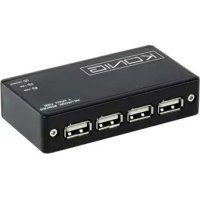
CMPUSBNETBOX4 - εκτυπωτής KONIG - Δωρεάν εγχειρίδιο χρήσης
Βρείτε δωρεάν το εγχειρίδιο της συσκευής CMPUSBNETBOX4 KONIG σε μορφή PDF.


| Τύπος προϊόντος | Διακομιστής δικτύου 4 θυρών USB |
| Μάρκα | Konig |
| Μοντέλο | CMPUSBNETBOX4 |
| Κύριες λειτουργίες | Κοινή χρήση εκτυπωτών USB σε δίκτυο Ethernet, συμβατό με Windows και Mac OS |
| Τροφοδοσία | Περιλαμβάνεται μετασχηματιστής ρεύματος |
| Συνδεσιμότητα | 4 θύρες USB 2.0, 1 θύρα Ethernet RJ45 |
| Υποστηριζόμενα λειτουργικά συστήματα | Windows XP/Vista/7/8/10, Mac OS X |
| Εγκατάσταση | Μέσω του βοηθού εκτύπωσης δικτύου που παρέχεται σε CD-ROM |
| Συντήρηση | Καθαρίζετε μόνο με στεγνό πανί |
| Ασφάλεια | Μην ανοίγετε τη συσκευή, αποσυνδέστε την σε περίπτωση προβλήματος |
| Περιεχόμενο συσκευασίας | Διακομιστής, μετασχηματιστής ρεύματος, CD-ROM με εγχειρίδια και προγράμματα οδήγησης |
| Εγγύηση | Καμία εγγύηση σε περίπτωση τροποποίησης ή λανθασμένης χρήσης |
| Επισκευασιμότητα | Άνοιγμα μόνο από εξειδικευμένο τεχνικό |
| Περιβαλλοντικές πληροφορίες | Μην απορρίπτετε με τα οικιακά απορρίμματα (σύμβολο ΑΗΗΕ) |
Συχνές ερωτήσεις - CMPUSBNETBOX4 KONIG
Ερωτήσεις χρηστών για CMPUSBNETBOX4 KONIG
0 ερώτηση για αυτή τη συσκευή. Απαντήστε σε αυτές που γνωρίζετε ή κάντε τη δική σας.
Κάντε μια νέα ερώτηση σχετικά με αυτή τη συσκευή
Κατεβάστε τις οδηγίες για το εκτυπωτής σε μορφή PDF δωρεάν! Βρείτε το εγχειρίδιό σας CMPUSBNETBOX4 - KONIG και πάρτε ξανά την ηλεκτρονική σας συσκευή στα χέρια σας. Σε αυτή τη σελίδα δημοσιεύονται όλα τα έγγραφα που απαιτούνται για τη χρήση της συσκευής σας. CMPUSBNETBOX4 της μάρκας KONIG.
ΕΓΧΕΙΡΊΔΙΟ ΧΡΉΣΗΣ CMPUSBNETBOX4 KONIG
ΕΓΧΕΙΡΙΔΙΟ ΧΡΗΣΗΣ (σελ. 167)
Διακομιστής δικτύου USB με 4 θύρες
VEILEDNING (p. 197)
Ρύθμιση Εκτυπωτή σε Windows XP/VISTA
To EST παρέχει ένα απλό και εύκολο στη χρήση βοηθητικό πρόγραμμα που διευκολύνει τη ρύθμιση των εκτυπωτών USB, οι οποίοι είναι συνδεδεμένοι στον διακομιστή του εκτυπωτή LPR του EST ως εκτυπωτές δικτύου μέσω του Οδηγού Εκτυπωτών Δικτύου. Αυτό το βοηθητικό πρόγραμμα μειώνει τα βήματα που απαιτούνται στη ρύθμιση ενός εκτυπωτή δικτύου μέσω του ενσωματωμένου προγράμματος ρύθμισης εκτυπωτών των Windows σε λίγα κλικ με το ποντίκι. Οι χρήστες δεν χρειάζεται πια να αντιμετωπίζουν την περίπλοκη ρύθμιση IP, την καταχώρηση του ονόματος ουράς και τη διαμόρφωση θύρας.
Εγκατάσταση Οδηγού Εκτυπωτών Δικτύου
Για την εκκίνηση της εγκατάστασης, κάντε διπλό κλικ στο πρόγραμμα εγκατάστασης:
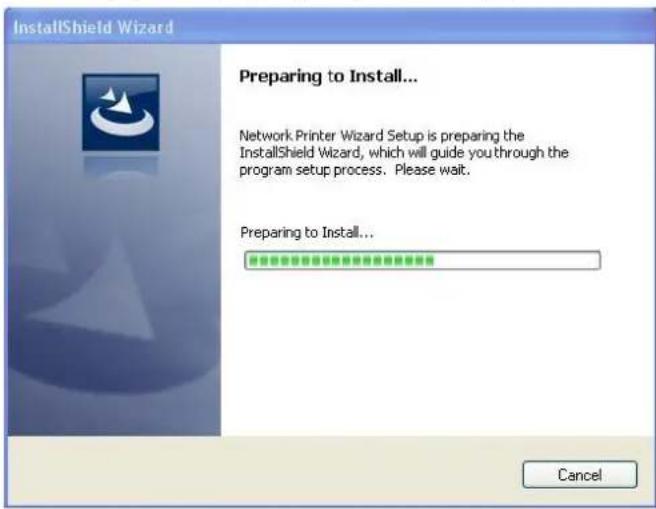
Περιμένετε έως ότου τεθεί σε λειτουργία το πρόγραμμα εγκατάστασης:
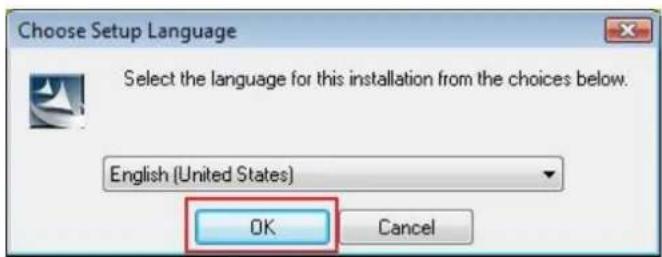
Επιλέξτε τη γλώσσα εγκατάστασης και πατήστε ΟΚ:
Πατήστε Finish (Ολοκλήρωση) για να βγείτε από το πρόγραμμα εγκατάστασης όταν ολοκλήρωθεί η εγκατάσταση:

Το πρόγραμμα εγκατάστασης δημιουργεί μια συντόμευση στην Επιφάνεια Εργασίας:
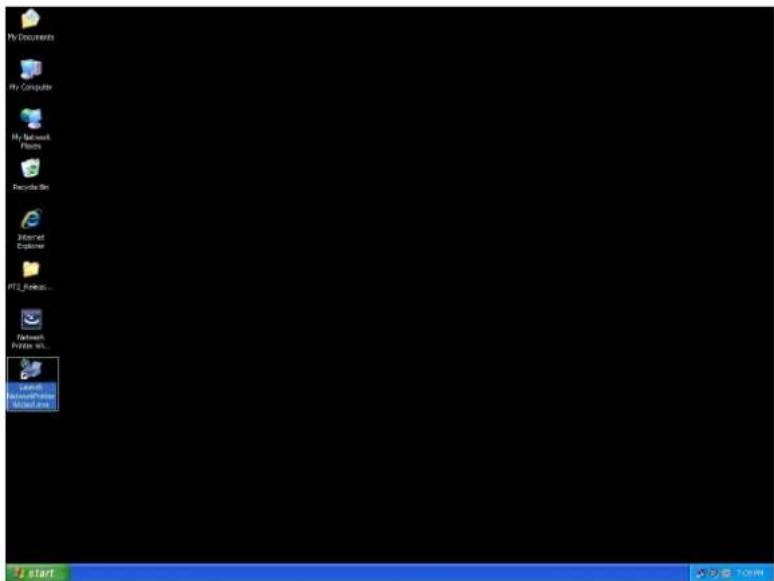
Ρύθμιση Εκτυπωτή
• Τώρα μπορούμε να ξεκινήσουμε τη διαδικασία ρύθμισης του εκτυπωτή σας. Πατήστε το εικονίδιο Launch NetworkPrinterWizard που έχει δημιουργηθεί στην επιφάνεια εργασίας.

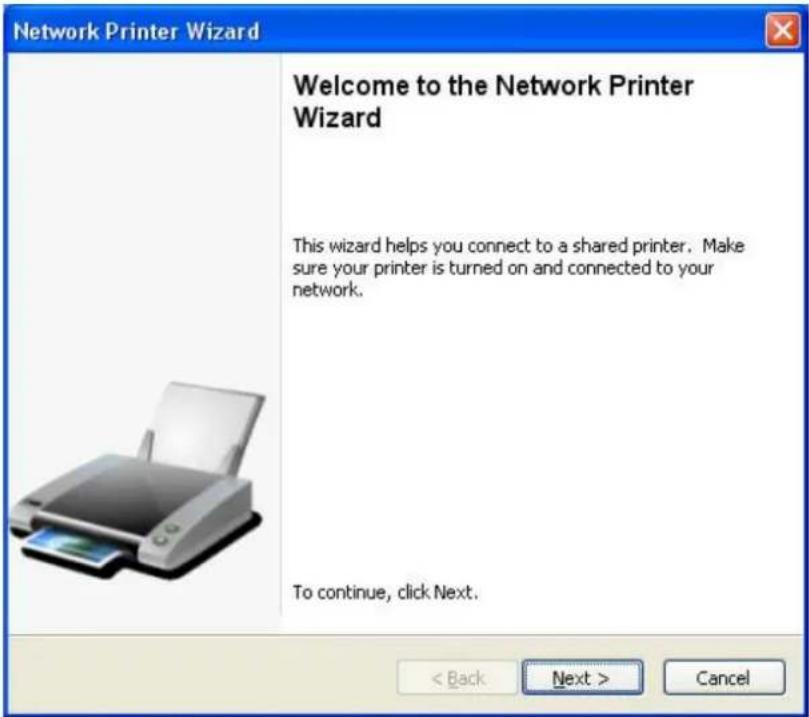
• Πατήστε Next (Επόμενο) για να συνεχίσετε όταν εμφανιστεί αυτό το πλαίσιο διαλόγου καλωσορίσματος.
- Επιλέξτε τον εκτυπωτή που θα θέλατε να ρυθμίσετε από αυτή τη λίστα και στη συνέχεια, πατήστε Next (Επόμενο). Ο αριθμός των εκτυπωτών που βλέπτετε εξαρτάται από τον αριθμό των εκτυπωτών που είναι συνδεδεμένοι στο δίκτυό σας. Αν έχετε έναν εκτυπωτή στο δίκτυο, θα εμφανιστεί μόνο ένας εκτυπωτής σε αυτή τη λίστα.
Αν δεν εμφανίζονται εκτυπωτές, βεβαιωθείτε ότι οι εκτυπωτές σας και ο Διακομιστής Εκτυπωτή EST LPR έχουν τεθεί σωστά σε λειτουργία και είναι συνδεδεμένοι στο δίκτυο.

Στο επόμενο πλαίσιο διαλόγου, επιλέξτε τον οδηγό από τη λίστα, αν υπάρχει, και στη συνέχεια, πατήστε Next (Επόμενο) και μεταβείτε στο βήμα 7. Διαφορετικά, συνεχίστε να διαβάζετε. Αν δεν μπορείτε να εντοπίσετε τον οδηγό του κύριου εκτυπωτή στη λίστα, εισάγετε τον δίσκο που περιέχει τον οδηγό του εκτυπωτή, πατήστε Have Disk... και στη συνέχεια, μεταβείτε στο βήμα 5.
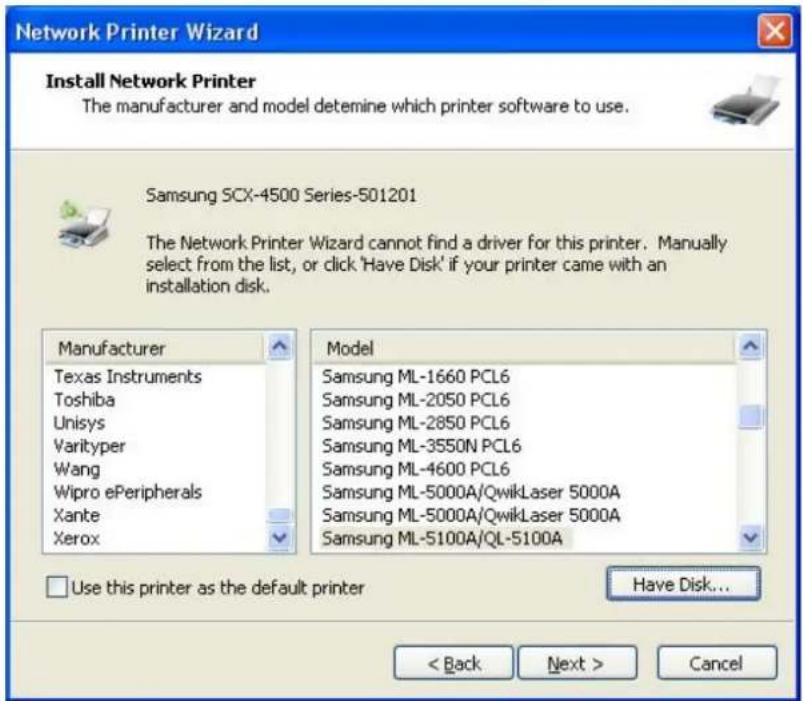
• Πρέπει να περιηγηθείτε στον φάκελο που περιέχει τον οδηγό για τον εκτυπωτή σας και να πατήσετε OPEN (ΑΝΟΙΓΜΑ) για να τον χρησιμοποιήσετε:

• Στη συνέχεια, επιλέξτε ξανά τον οδηγό από τη λίστα και πατήστε Next (Επόμενο). Αν δεν επιλέξατε το σωστό οδηγό, μπορείτε να επανορθώσετε. Πατήστε ξανά Have Disk για εκ νέου επιλογή.
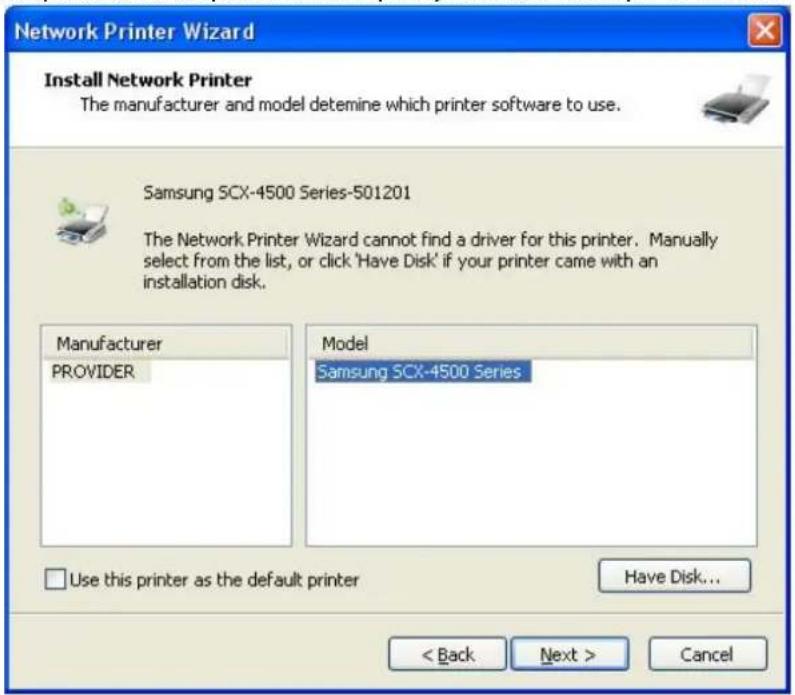
- Όταν επιλέξετε τον σωστό οδηγό από τη λίστα, πατήστε Finish (Ολοκλήρωση). Ο οδηγός ενδέχεται να χρειαστεί λίγο χρόνο για να πραγματοποιήσει τη ρύθμιση του εκτυπωτή δικτύου.
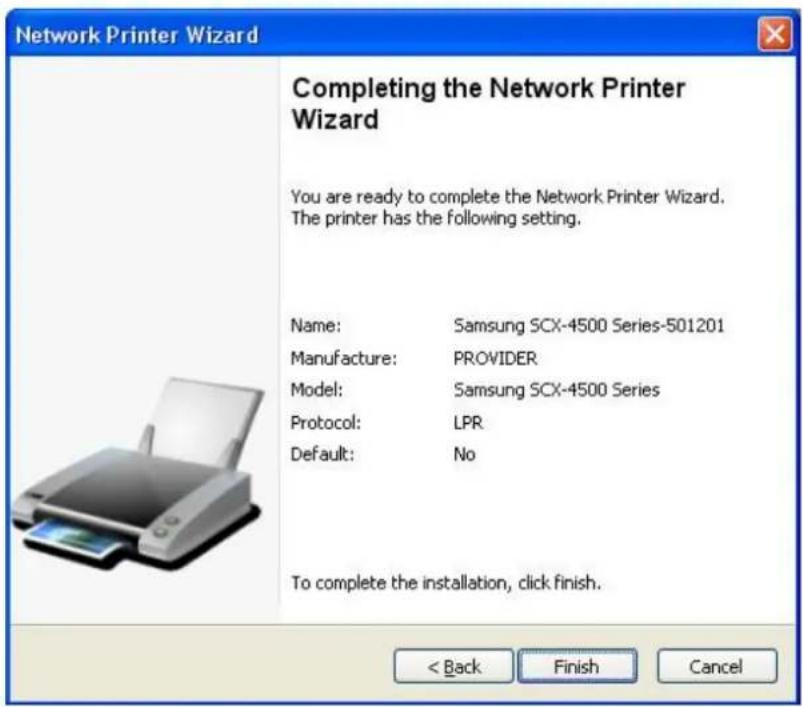
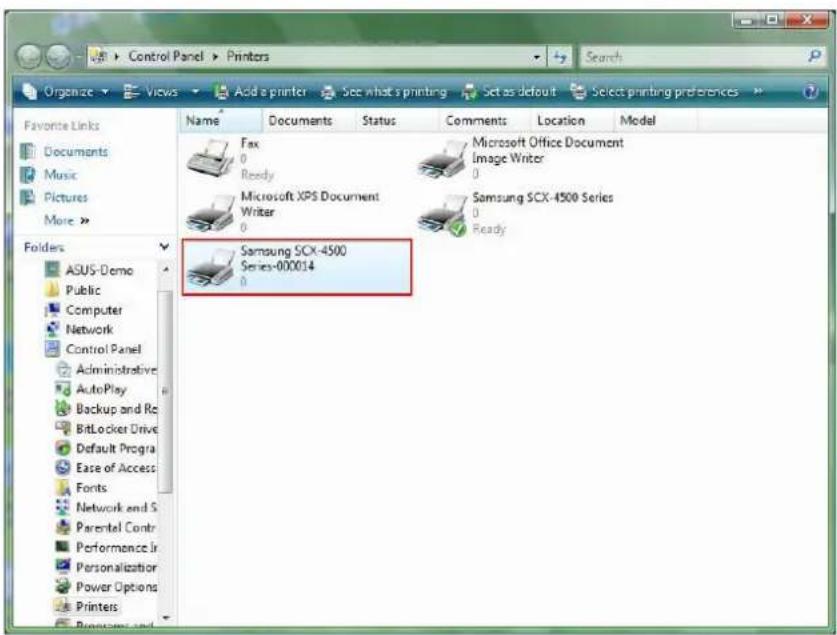
• Αφού ρυθμιστεί σωστά ο εκτυπωτής, τότε θα εμφανιστεί στο Control Panel (Πίνακας Ελέγχου) > Printers (Εκτυπωτές):
• Τώρα μπορείτε να εκτυπώνετε οποιοδήποτε έγγραφο με τη χρήση του εκτυπωτή που μόλις ρυθμίσατε:
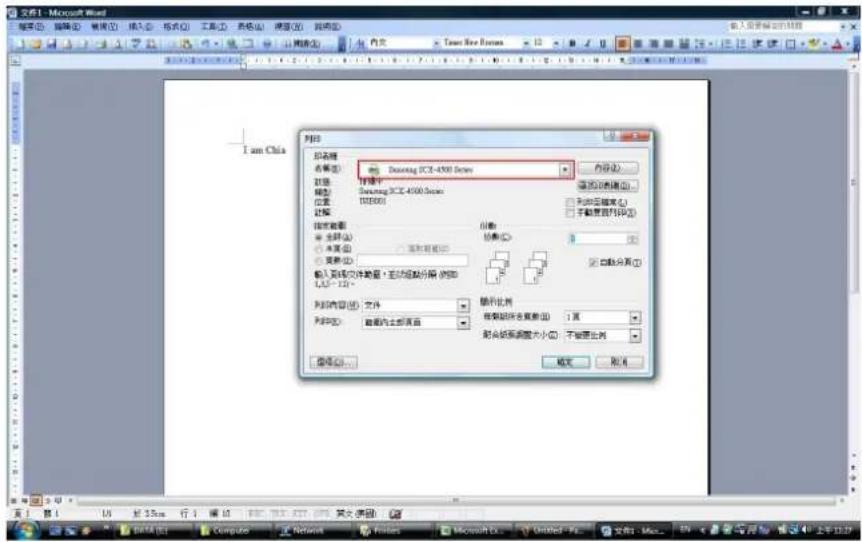
Αν έχετε ρυθμίσει περισσότερους από έναν εκτυπωτές, βεβαιωθείτε ότι έχετε επιλέξει τον σωστό εκτυπωτή γα να πραγματοποιήσετε εκτύπωση.
ΣΗΜΕΙΩΣΗ:
Θυμηθείτε ότι αυτή η ρύθμιση είναι μια διαδικασία που πραγματοποιείται μια φορά. Δεν χρειάζεται να πραγματοποιείτε αυτή τη διαδικασία κάθε φορά που θέλετε να εκτυπώσετε. Ωστόσο, βέβαια, αν αφαιρέσετε το πρόγραμμα Οδηγού Εκτυπωτών Δικτύου, τότε η ρύθμιση του εκτυπωτή σας δεν θα λειτουργία πια.
Αφαίρεση της Ρύθμισης Εκτυπωτή
Για την αφαίρεση της ρύθμισης εκτυπωτή, μεταβείτε στο πλαίσιο διαλόγου Control Panel (Πίνακας Ελέγχου)
Printers (Εκτυπωτές) και αφαιρέστε την καταχώρηση του εκτυπωτή από αυτό.

Απλά Διαγράψτε αυτό το εικονίδιο πατώντας το πλήκτρο Del στο πληκτρολόγιό σας. Στη συνέχεια, θα αφαιρεθεί από τη λίστα με τους εκτυπωτές που χρησιμοποιούνται όταν εκτυπώνετε ένα έγγραφο.
Αφαίρεση του Προγράμματος
• Για την αφαίρεση του προγράμματος Οδηγού Εκτυπωτών Δικτύου, μεταβείτε στο Control Panel (Πίνακας Ελέγχου) > Add or Remove Programs (Προσθαφαίρεση Προγραμμάτων) (Programs and Features (Προγράμματα και Λειτουργίες) στα VISTA)
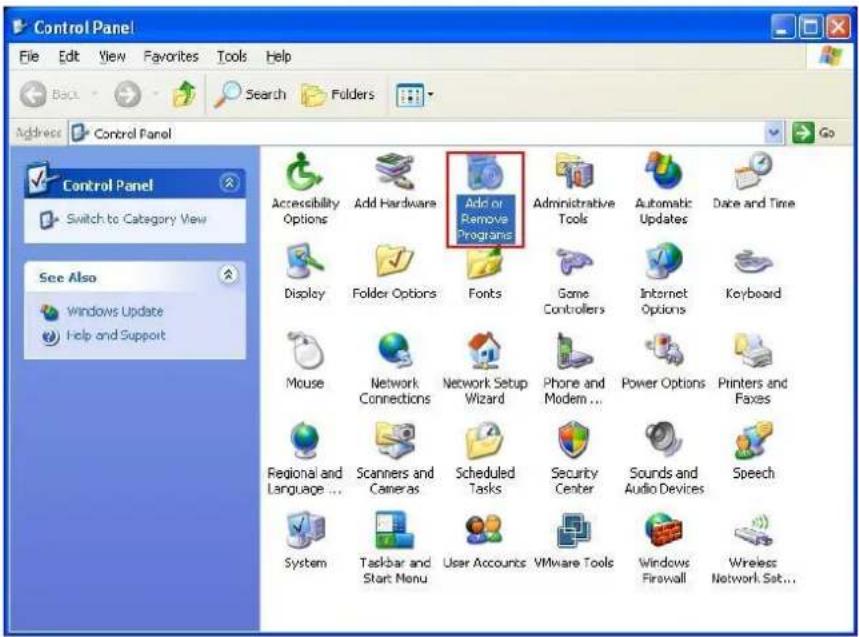
• Στη συνέχεια, επιλέξτε το για να αφαιρέσετε το πρόγραμμα

• Ακολουθήστε τις οδηγίες στο πρόγραμμα εγκατάστασης για να ολοκληρώσετε τη διαδικασία αφαίρεσης:

Όταν αφαιρέσετε αυτό το πρόγραμμα, δεν θα είστε πλέον σε θέση να εκτυπώνετε με τη χρήση των εκτυπωτών που ρυθμίσατε μέσω του Οδηγού Εκτυπωτών Δικτύου.
Ρύθμιση Εκτυπωτή σε Mac OS X™
• To MAC OS από την Apple Inc. διαθέτει ένα ενσωματωμένο βοηθητικό πρόγραμμα παρόμοιο με τον Οδηγό Εκτυπωτών Δικτύου. Για να ξεκινήσετε, μεταβείτε στο “System Preferences” (Προτιμήσεις Συστήματος) στο μενού Dock:

- Όταν ανοίξει το παράθυρο “System Preferences” (Προτιμήσεις Συστήματος), εντοπίστε το στοιχείο “Print & Fax” (Εκτυπωτές & Φαξ):

Κάντε διπλό κλικ στο στοιχείο "Print & Fax" (Εκτυπωτές & Φαξ) για να επιλέξετε τον εκτυπωτή που θα εγκαταστήσετε.
• Αυτό το παράθυρο σας εμφανίζει τους εκτυπωτές που έχουν εγκατασταθεί στον υπολογιστή Μας. Για την εγκατάσταση νέου εκτυπωτή, πατήστε “+” για να επιλέξετε τους εκτυπωτές.
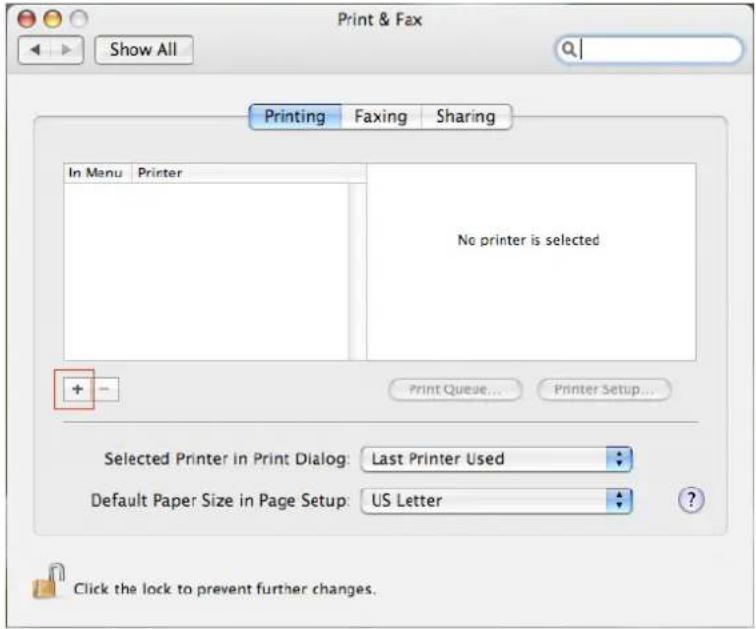
- Επιλέξτε τον εκτυπωτή που θα θέλατε να ρυθμίσετε από τη λίστα. Ο αριθμός των εκτυπωτών που βλέπτετε εξαρτάται από τον αριθμό των εκτυπωτών που είναι συνδεδεμένοι στο δίκτυό σας. Αν έχετε έναν εκτυπωτή στο δίκτυο, θα εμφανιστεί μόνο ένας εκτυπωτής σε αυτή τη λίστα.
Αν δεν εμφανίζονται εκτυπωτές, βεβαιωθείτε ότι οι εκτυπωτές σας και ο Διακομιστής Εκτυπωτή EST LPR έχουν τεθεί σωστά σε λειτουργία και είναι συνδεδεμένοι στο δίκτυο.
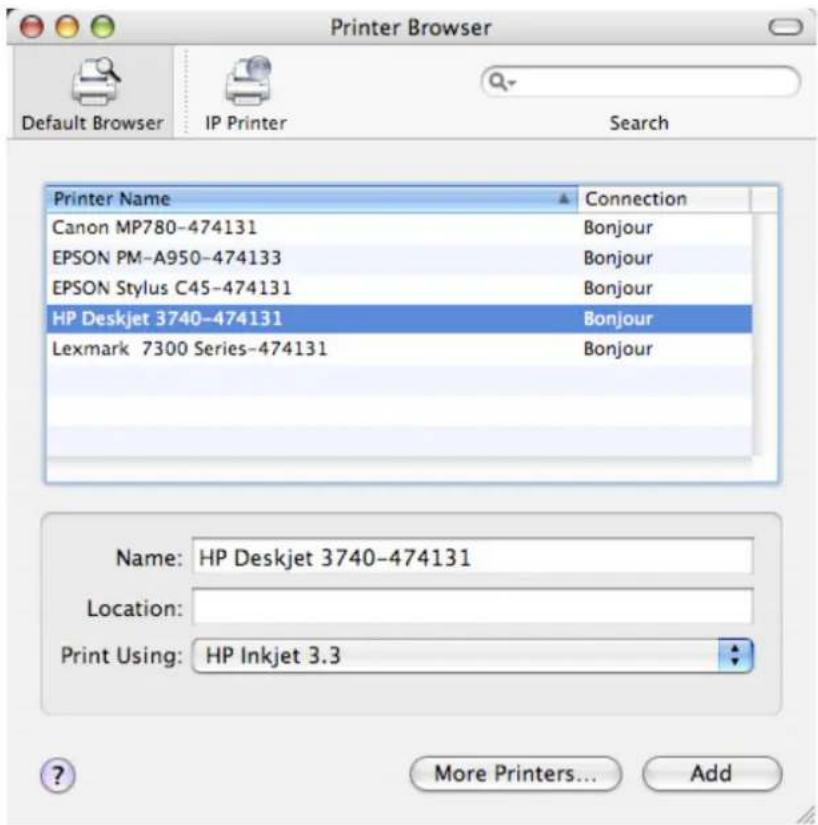
- Καθώς επιλέγετε τον εκτυπωτή που θα εγκαταστήσετε, το πρόγραμμα Bonjour θα επιλέξει τον σωστό οδηγό εκτυπωτή και θα εμφανιστεί στο πεδίο “Print Using:” (Εκτύπωση με τη χρήση):
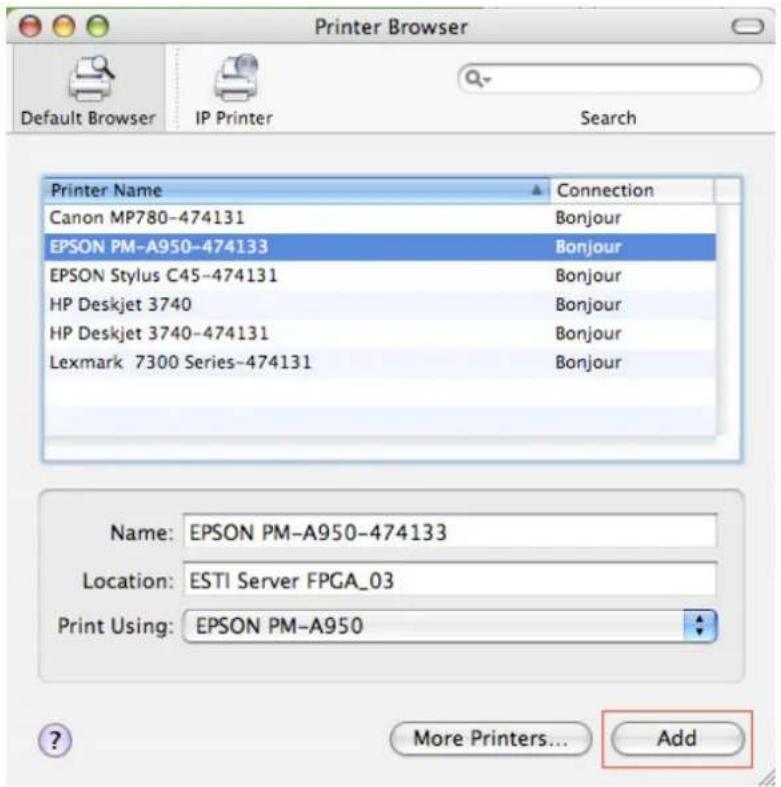
Όταν επισημάνετε τον εκτυπωτή που θα εγκαταστήσετε, πατήστε το κουμπί Add (Προσθήκη) για να ξεκινήσει η εγκατάσταση.
- Όταν ολοκληρωθεί η εγκατάσταση, πρέπει να μπορείτε να το δείτε στο παράθυρο “Print & Fax” (Εκτυπωτές & Φαξ):
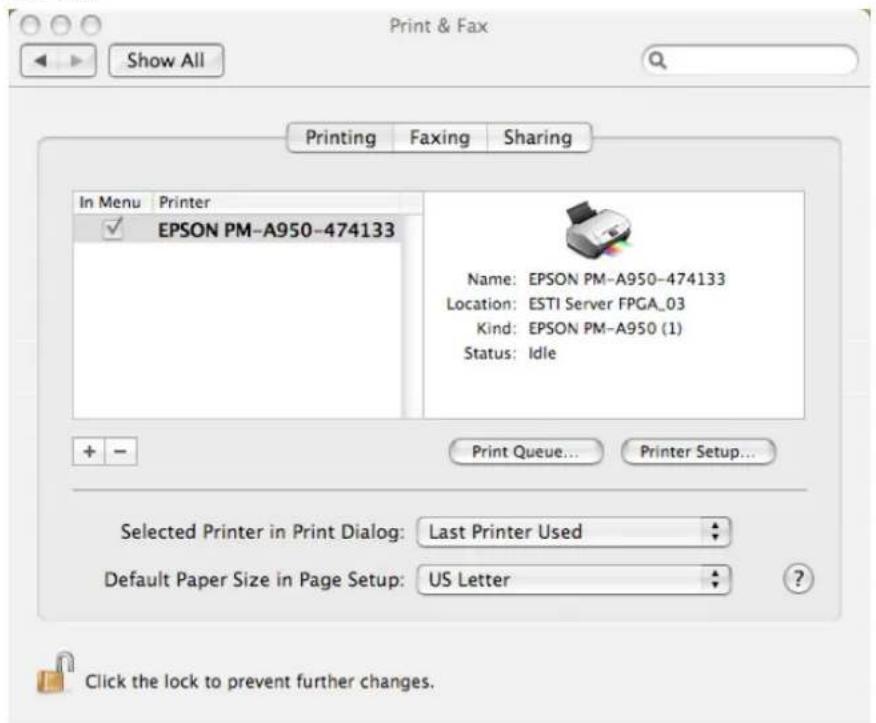
Θα δείτε ότι ο εκτυπωτής A950 εμφανίζεται στη διαθέσιμη λίστα εκτυπωτών. Τώρα, μπορείτε να χρησιμοποιήσετε αυτόν τον εκτυπωτή για να εκτυπώσετε τα έγγραφα ή τις εικόνες σας.
ΣΗΜΕΙΩΣΗ: Θυμηθείτε ότι αυτή η ρύθμιση είναι μια διαδικασία που πραγματοποιείται μια φορά. Δεν χρειάζεται να πραγματοποιείτε αυτή τη διαδικασία κάθε φορά που θέλετε να εκτυπώσετε.
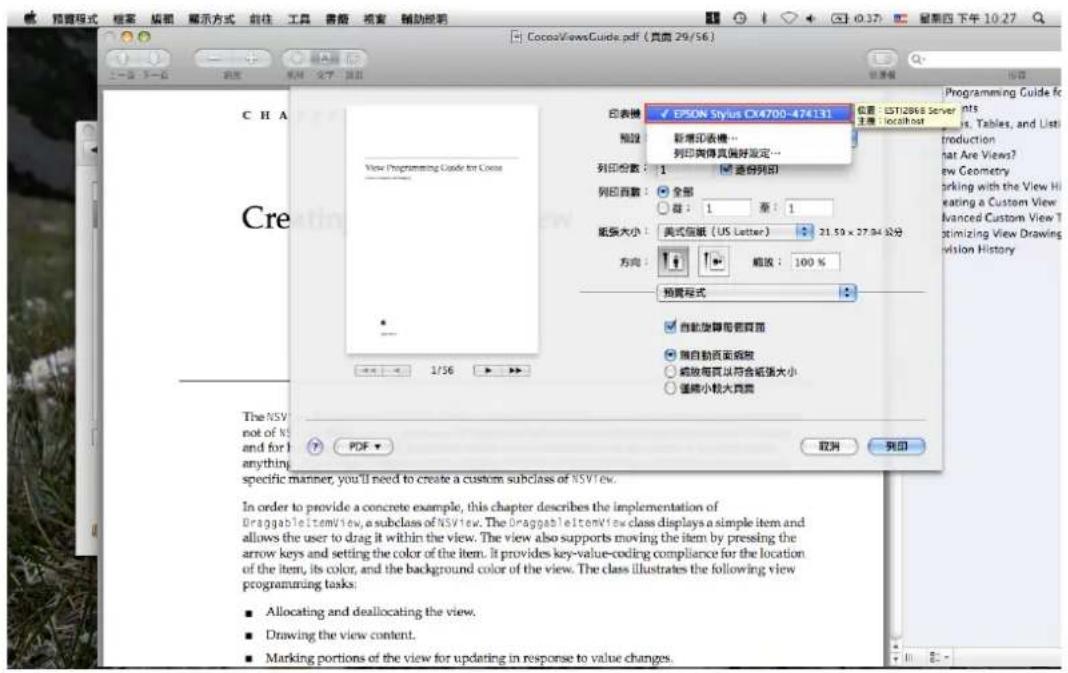
- Όταν εκτυπώνετε τα έγγραφα σας, απλά επιλέξτε τον εκτυπωτή που μόλις ρυθμίσατε στη διαθέσιμη λίστα εκτυπωτών:

Αφαίρεση της Ρύθμισης Εκτυπωτή
• Για την αφαίρεση μιας ρύθμισης εκτυπωτή, μεταβείτε ξανά στο στοιχείο Printer and FAX (Εκτυπωτές και ΦΑΞ):

Επιλέξετε το από τη διαθέσιμη λίστα εκτυπωτών στα αριστερά και στη συνέχεια, πατήστε “-” για να το αφαιρέσετε.
• Όταν αφαιρεθεί, ο εκτυπωτής δεν θα εμφανίζεται στη λίστα.

• Όταν εκτυπώσετε ένα έγγραφο, δεν θα είστε πλέον σε θέση να το επιλέξετε.
Περιεχόμενα πακέτου:
• Διακομιστής δικτύου USB με 4 θύρες.
• Μετασχηματιστής ρεύματος.
• CD-rom με εγχειρίδιο και οδηγό.
Οδηγίες ασφαλείας:



Για να μειώσετε τον κίνδυνο ηλεκτροπληξίας, το προϊόν αυτό θα πρέπει να ανοιχθεί MONO από εξουσιοδοτημένο τεχνικό όταν απαιτείται συντήρηση (σέρβις). Αποσυνδέστε το προϊόν από την πρίζα και άλλο εξοπλισμό αν παρουσιαστεί πρόβλημα. Μην εκθέτετε το προϊόν σε νερό ή υγρασία.
Συντήρηση:
Καθαρίστε μόνο με ένα στεγνό πανί. Μη χρησιμοποιείτε διαλύτες ή λειαντικά.
Εγγύηση:
Ουδεμία εγγύηση ή ευθύνη δεν είναι αποδεκτή σε περίπτωση αλλαγής ή μετατροπής του προϊόντος ή βλάβης που προκλήθηκε λόγω εσφαλμένης χρήσης του προϊόντος.
Γενικά:
Το σχέδιο και τα χαρακτηριστικά μπορούν να αλλάξουν χωρίς καμία προειδοποίηση.
Όλα τα λογότυπα, οι επωνυμίες και οι ονομασίες προϊόντων είναι εμπορικά σήματα ή σήματα κατατεθέντα των αντίστοιχων κατόχων και δια του παρόντος αναγνωρίζονται ως τέτοια.
Φυλάξτε το παρόν εγχειρίδιο και τη συσκευασία για μελλοντική αναφορά.
Προσοχή:

Το συγκεκριμένο προϊόν έχει επισημανθεί με αυτό το σύμβολο. Αυτό σημαίνει ότι οι μεταχειρισμένες ηλεκτρικές και ηλεκτρονικές συσκευές δεν πρέπει να αναμειγνύονται με τα κοινά οικιακά απορρίμματα. Υπάρχει ξεχωριστό σύστημα συλλογής για αυτά τα αντικείμενα.
DANSK


Μάρκα : KONIG
Μοντέλο : CMPUSBNETBOX4
Κατηγορία : εκτυπωτής