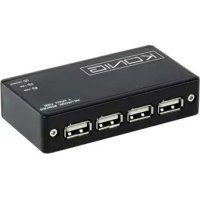
CMPUSBNETBOX4 - Tisk KONIG - Bezplatný návod k obsluze
Najděte návod k zařízení zdarma CMPUSBNETBOX4 KONIG ve formátu PDF.


| Typ produktu | Síťový server se 4 USB porty |
| Značka | Konig |
| Model | CMPUSBNETBOX4 |
| Hlavní funkce | Sdílení USB tiskáren po síti Ethernet, kompatibilní s Windows a Mac OS |
| Napájení | Součástí je síťový adaptér |
| Konektivita | 4 USB 2.0 porty, 1 Ethernet RJ45 port |
| Podporované operační systémy | Windows XP/Vista/7/8/10, Mac OS X |
| Instalace | Pomocí průvodce síťovým tiskem dodaného na CD-ROM |
| Údržba | Čistěte pouze suchým hadříkem |
| Bezpečnost | Neotvírejte zařízení, v případě problému odpojte od sítě |
| Obsah balení | Server, síťový adaptér, CD-ROM s manuály a ovladači |
| Záruka | Žádná záruka v případě úprav nebo nesprávného použití |
| Opravitelnost | Otevírání pouze kvalifikovaným technikem |
| Informace o životním prostředí | Nevyhazujte do domácího odpadu (symbol DEEE) |
Často kladené otázky - CMPUSBNETBOX4 KONIG
Dotazy uživatelů ohledně CMPUSBNETBOX4 KONIG
0 otázka o tomto zařízení. Odpovězte na ty, které znáte, nebo položte vlastní.
Položte novou otázku o tomto zařízení
Stáhněte si návod pro váš Tisk ve formátu PDF zdarma! Najděte svůj návod CMPUSBNETBOX4 - KONIG a vezměte svůj elektronický přístroj zpět do rukou. Na této stránce jsou zveřejněny všechny dokumenty potřebné k používání vašeho zařízení. CMPUSBNETBOX4 značky KONIG.
NÁVOD K OBSLUZE CMPUSBNETBOX4 KONIG
Sít'ový USB server se 4 porty
EST poskytuje srozumitelný a snadno použitelný obslužný program, který vám napomáhá nastavit USB tiskárny připojené k tiskovému serveru LPR jako síťové tiskárny podle průvodce nastavením síťové tiskárny. Tento obslužný program snižuje počet kroků potřebných pro nastavení síťové tiskárny pomocí programu nastavení vestavěné tiskárny ve Windows na několik pohybů a kliknutí myši. Uživatelé se již nemusí zabývat zavádějícím nastavením IP, vkládáním názvu tiskové fronty a prováděním konfigurace portu.
Instalace sít'ové tiskárny pomocí průvodce nastavením
K započetí instalace prosím dvakrát klikněte na instalátor:

text_image
Network Printer Wizard-1002Vyčkejte, než se rozeběhne:

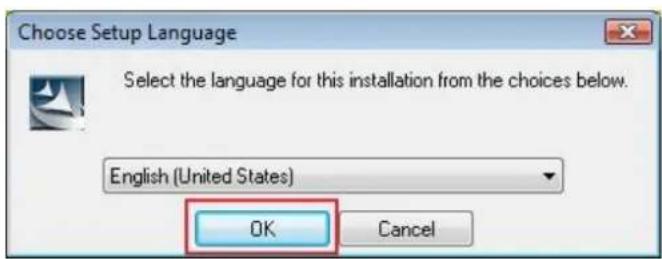
Zvolte jazyk instalace a klikněte na OK:
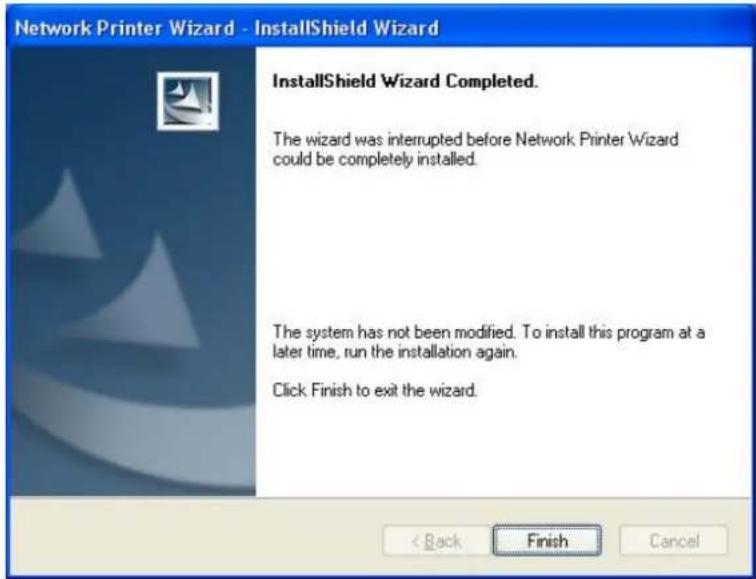
Po ukončení instalace klikněte na Finish (ukončení) k uzavření instalátoru:
Instalátor vytvoří na pracovní ploše svého zástupce:
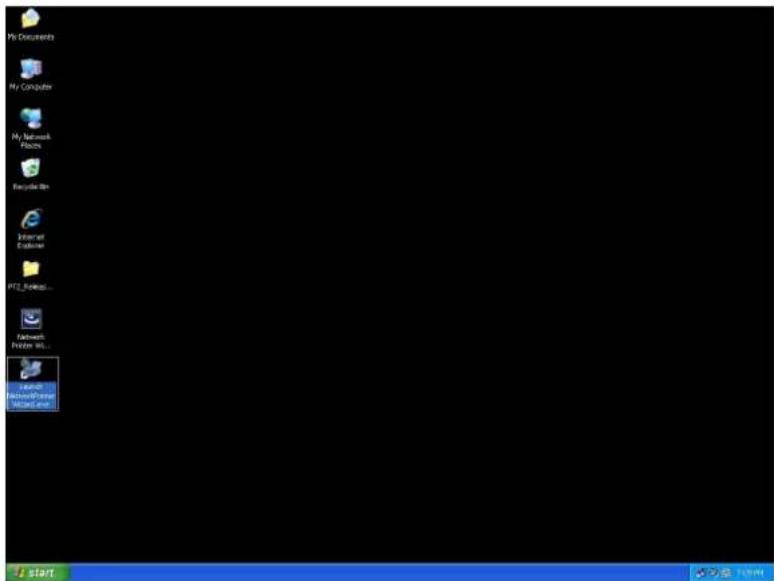
• Nyní můžeme začít s nastavením vaší tiskárny. Klikněte prosím na ikonu Launch NetworkPrinterWizard, která byla vytvořena na pracovní ploše.
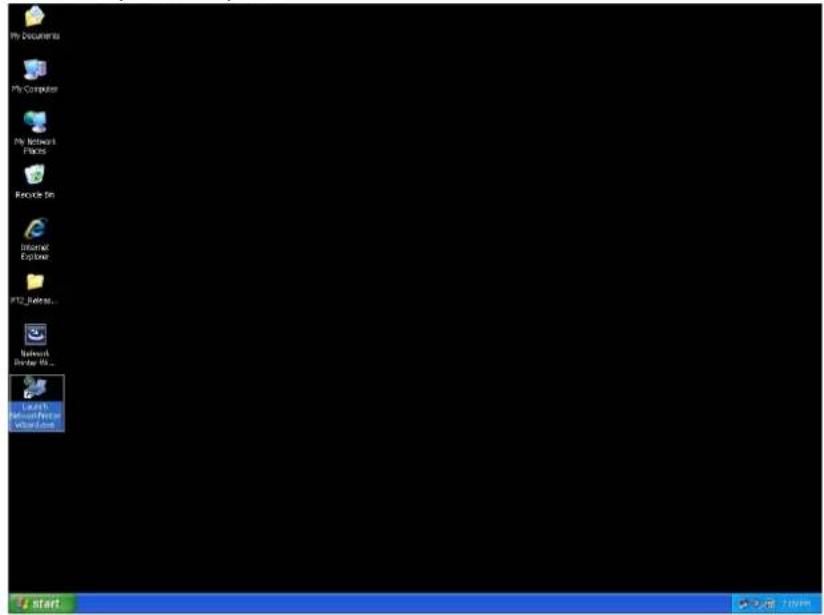
text_image
My Documents My Computer My Network Places Recycle Str Internet Explorer PT2_nerase... Network Update M... Microsoft Internet Press Warehouse start• Klikněte prosím na Next (pokračovat) k zobrazení uvítacího dialogového okna nastavení tiskárny.

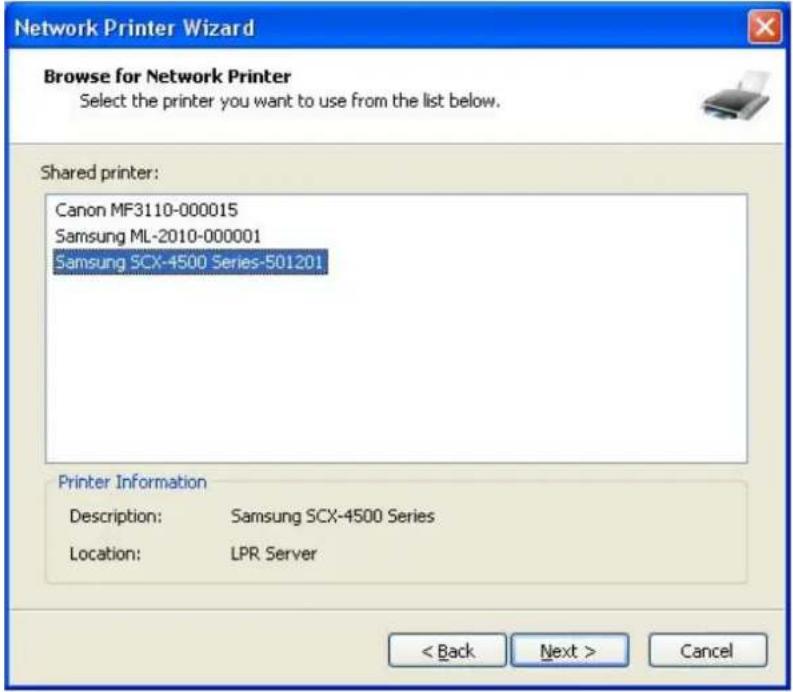
- Vyberte prosím ze seznamu tiskárnu, kterou chcete nastavit a klikněte na Next (pokračovat). Počet tiskáren uvedených na seznamu závisí na počtu tiskáren připojených k vaší síti. Jestliže máte k síti připojenu pouze jednu tiskárnu, na seznamu bude uvedena jenom ta. Jestliže není na seznamu žádná tiskárna, ujistěte se, že je EST LPR tiskový server správně zapnut a připojen k síti.
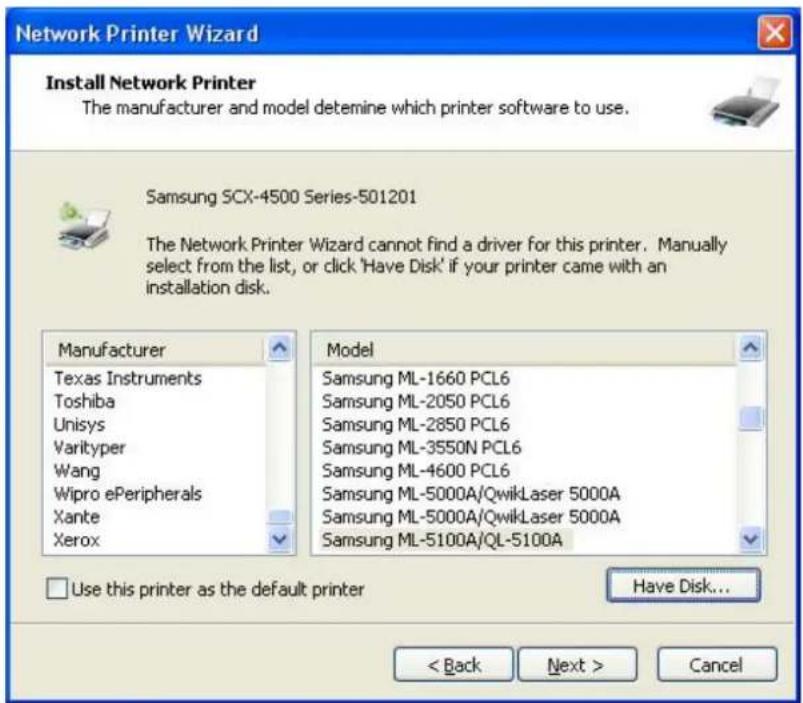
• V dalším dialogovém okně prosím vyberte ovladač ze seznamu, je-li tam uveden a poté klikněte na tlačítko Next (pokračovat) a pokračujte krokem 7. V opačném případě pokračujte v tomto postupu. Jestliže na seznamu není uveden ovladač vaší tiskárny, vložte prosím disk s ovladačem tiskárny a klikněte na tlačítko Have Disk... (mám disk) a poté pokračujte krokem 5.
• K použití ovladače se musíte dostat do složky, kde je umístěn a kliknout na OPEN (otevřít):
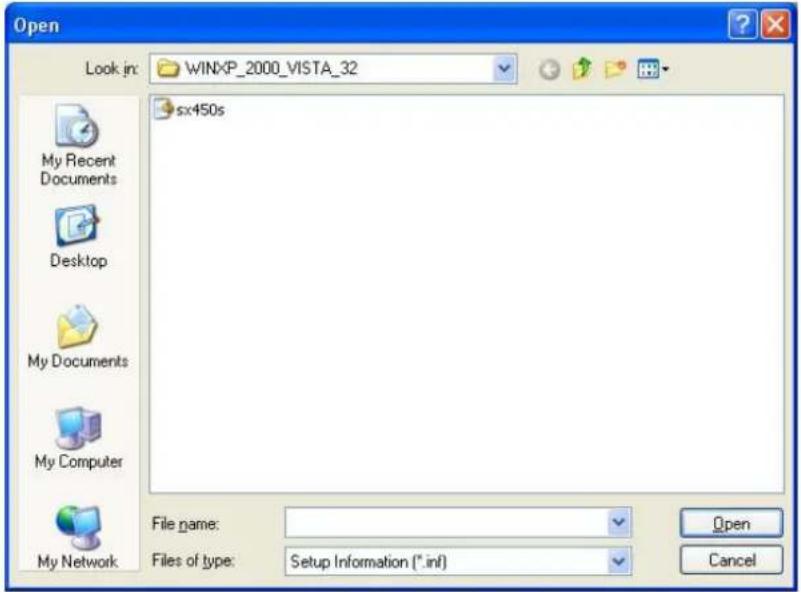
- Poté znovu vyberte ovladač ze seznamu a klikněte na tlačitko Next (pokračovat). Jestliže jste nevybrali správný ovladač, nyní se o tom přesvědčíte. Klikněte prosím znovu na Have Disk (mám disk) a provedte opětovný výběr.

- Po vybrání správného ovladače ze seznamu klikněte prosím na tlačítko Finish. Může trvat až minutu než bude síťová tiskárna nastavena.
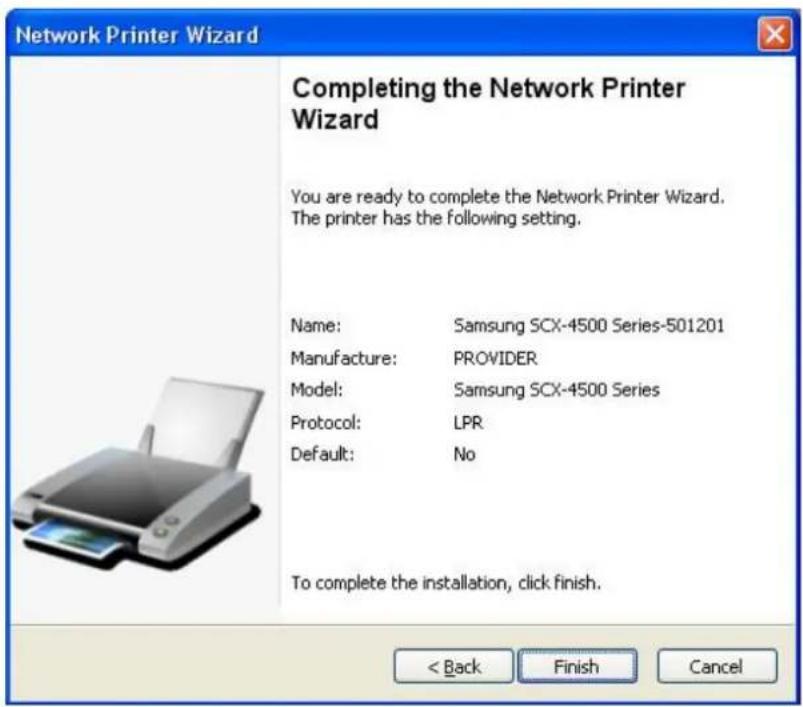
• Po správném nastavení tiskárny ji můžete vidět po spuštění Ovládací panely > Tiskárny:

• Nyní můžete tisknout jakýkoliv dokument pomocí tiskárny, kterou jste právě nastavili:

Jestliže máte nastaveno více tiskáren ujistěte se prosím, že jste pro tisk zvolili tu správnou.
POZNÁMKA
Uvědomte si, že toto nastavení je jednorázové. Není nutné, abyste tento postup použili po každé, když chcete tisknout. Jestliže však odstraníte program Průvodce nastavením sít'ové tiskárny, vaše tiskárna již nebude funkční.
Odstranění tiskárny
K odstranění nastavení tiskárny spustte prosím dialogové okno Ovládací panely > Tiskárny a zde tiskárnu vyjměte.
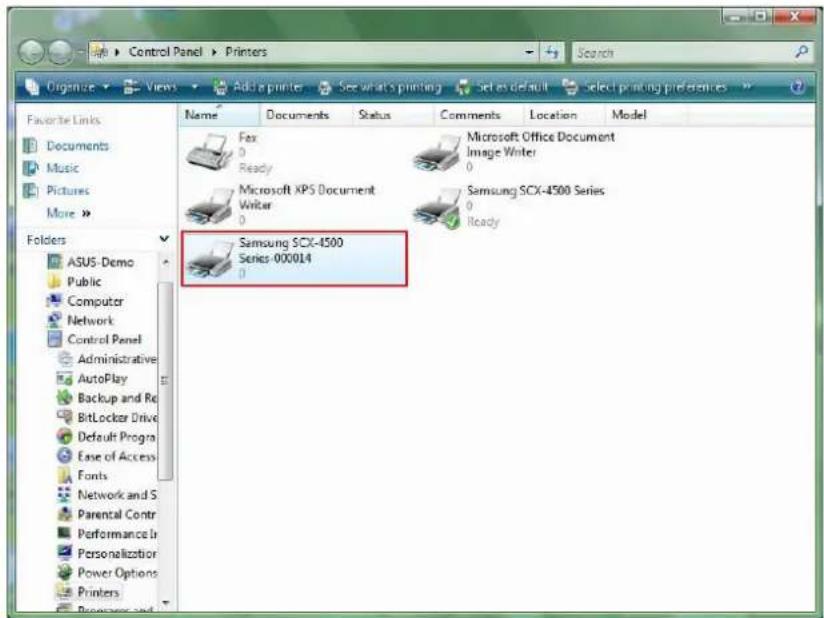
Jednoduše vymažte ikonu tiskárny stiskem klávesy Delete (vymazat) na vaší klávesnici. Poté bude při tisku dokumentu odstraněna ze seznamu nainstalovaných tiskáren.
Odstranění programu
- K odstranění Průvodce nastavením síťové tiskárny prosím spustte Ovládací panely > Přidat nebo odebrat programy (Programy a vlastnosti na Windows VISTA)
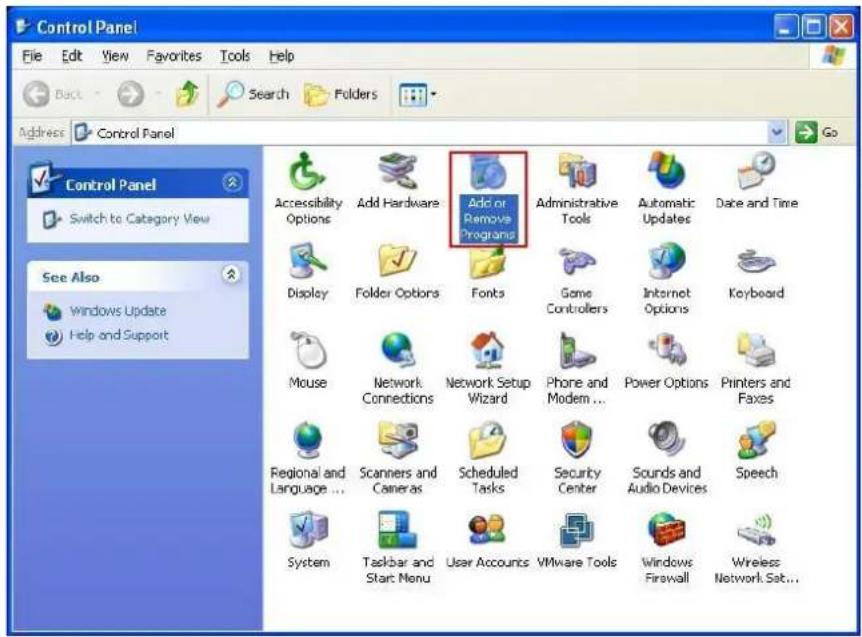
• Poté program vyberte a odstraňte

- Řid'te se instrukcemi instalátoru k ukončení procesu odstranění programu:

Jakmile tento program odstraníte, již nebudete moci tisknout pomocí tiskáren, které jste nastavili Průvodcem nastavení síťové tiskárny.
Nastavení tiskárny u Mac OS X™
• MAC OS společnosti Apple Inc. přichází s vestavěným obslužným programem, který je velmi podobný Průvodci nastavením síťové tiskárny. K započetí instalace přejděte prosím na položku "System preferences" (systémové preference) v rozevírací nabídce:

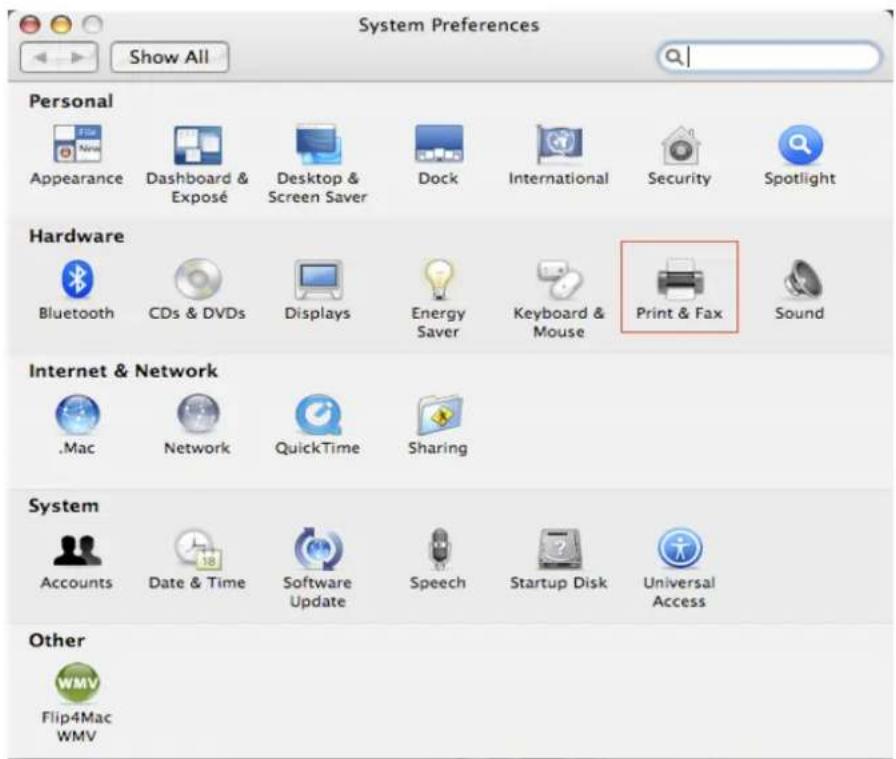
- Jakmile jsou "System Preferences" (systémové preference) zobrazeny, přejděte na položku "Print & Fax" (tiskárny & faxy):
text_image
System Preferences Show All Personal Appearance Dashboard & Exposé Desktop & Screen Saver Dock International Security Spotlight Hardware Bluetooth CDs & DVDs Displays Energy Saver Keyboard & Mouse Print & Fax Sound Internet & Network .Mac Network QuickTime Sharing System Accounts Date & Time Software Update Speech Startup Disk Universal Access Other Flip4Mac WMVKlikněte dvakrát na "Print & Fax" (tiskárny & faxy) k výběru tiskárny pro instalaci.
• V tomto okně jsou uvedeny tiskárny, které máte na vašem Mac nainstalovány. K instalaci nové tiskárny prosím klikněte na tlačítko "+" k výběru tiskáren.

- Vyberte ze seznamu tiskárnu, kterou chcete nainstalovat. Počet tiskáren na seznamu závisí na počtu tiskáren připojených k vaší síti. Jestliže máte k síti připojenu pouze jednu tiskárnu, na seznamu bude uvedena jenom ta.
Jestliže není na seznamu žádná tiskárna, ujistěte se, že je EST LPR tiskový server správně zapnut a připojen k síti.

text_image
Printer Browser Default Browser IP Printer(Search Printer Name Connection Canon MP780-474131 Bonjour EPSON PM-A950-474133 Bonjour EPSON Stylus C45-474131 Bonjour HP Deskjet 3740-474131 Bonjour Lexmark 7300 Series-474131 Bonjour Name: HP Deskjet 3740-474131 Location: Print Using: HP Inkjet 3.3 More Printers... Add- Po výběru tiskárny k instalaci Bonjour vybere správný ovladač tiskárny, který je zobrazen v poli "Print Using:" (použití tisku):
text_image
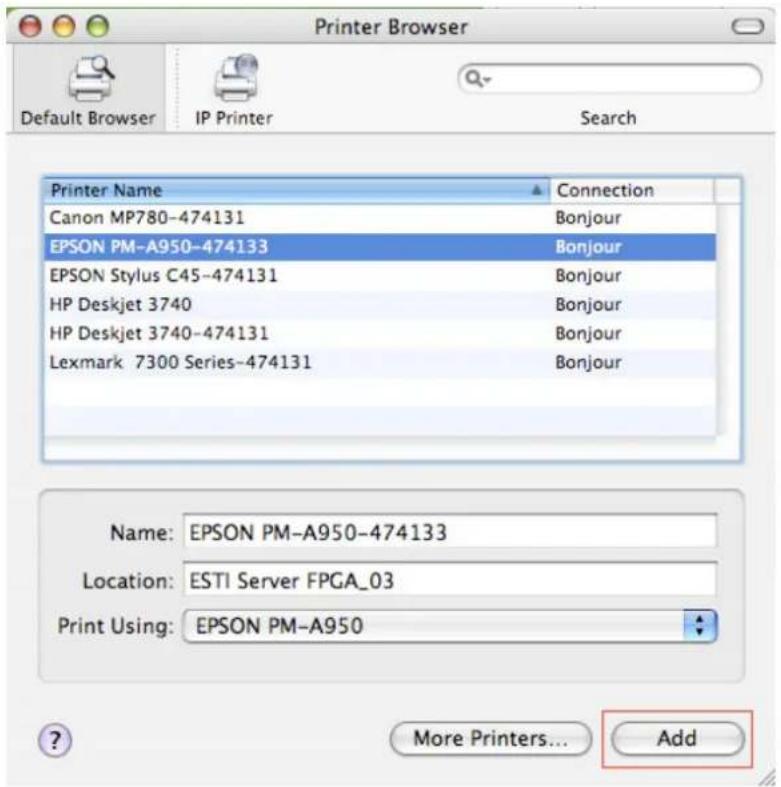
Printer Browser Default Browser IP Printer Search Printer Name Canon MP780-474131 EPSON PM-A950-474133 Connection Bonjour EPSON Stylus C45-474131 HP Deskjet 3740 HP Deskjet 3740-474131 Lexmark 7300 Series-474131 Bonjour Name: EPSON PM-A950-474133 Location: ESTI Server FPGA_03 Print Using: EPSON PM-A950 More Printers... AddPo zvolení (zvýraznění) tiskárny, kterou chcete instalovat, klikněte na tlačitko Add (přidat) k její instalaci.
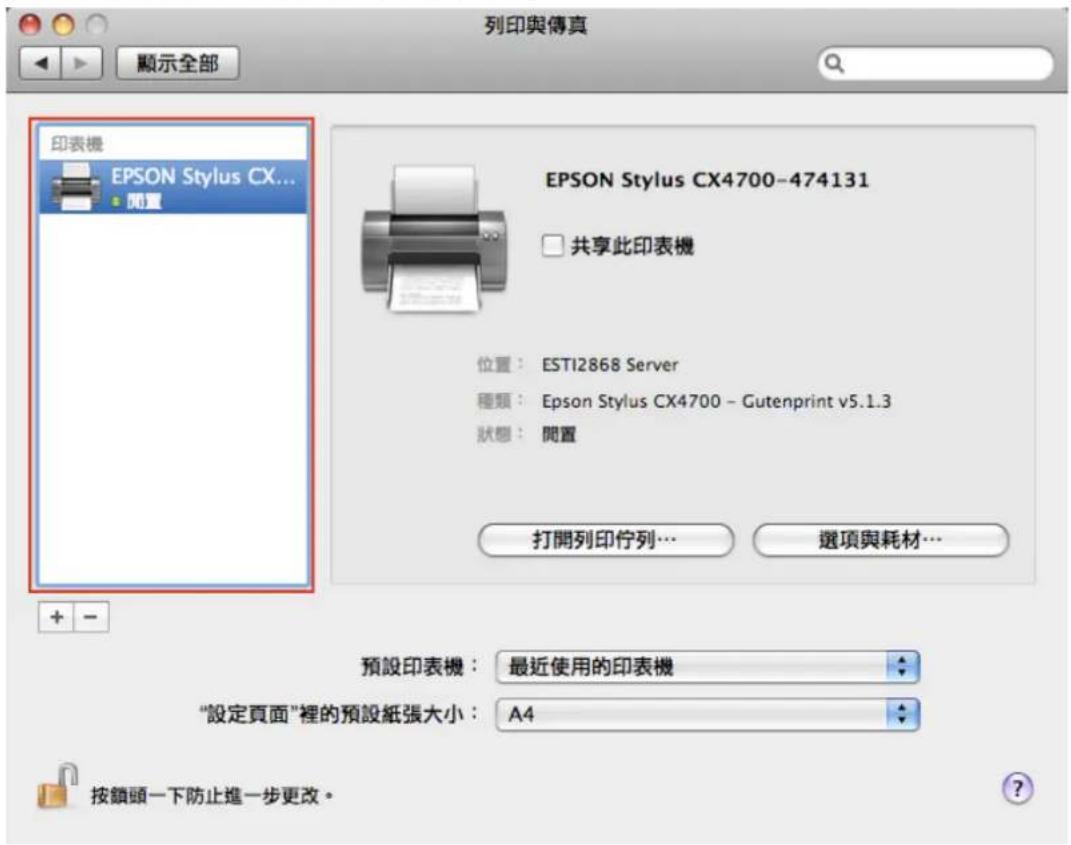
• Po ukončení instalace byste ji měli vidět v okně "Print & Fax" (tiskárny & faxy):
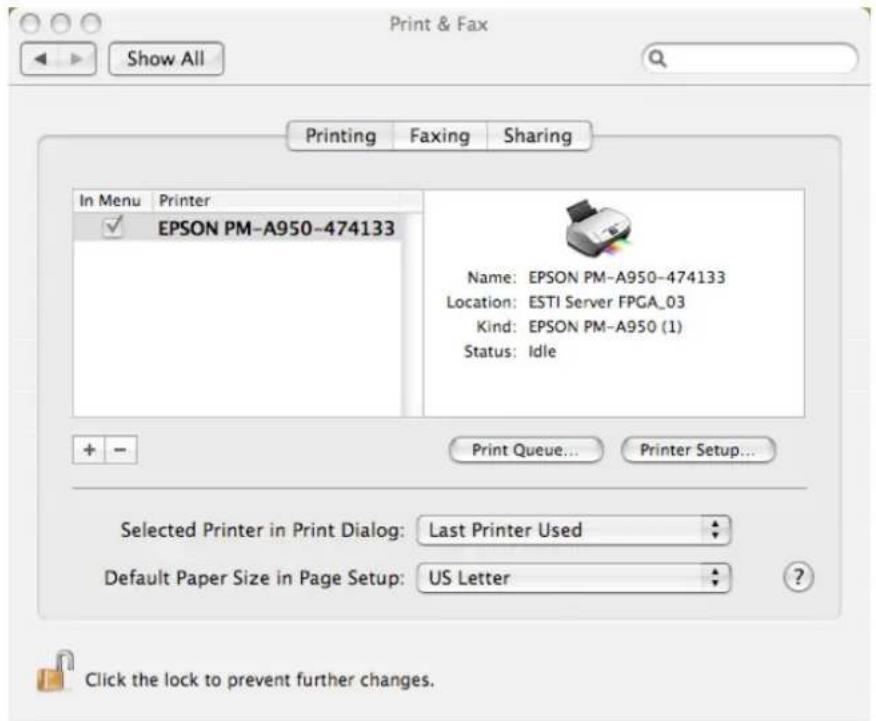
V seznamu dostupných tiskáren se objeví tiskárna A950. Nyní ji můžete použít k tisku dokumentů nebo obrázků.
POZNÁMKA Uvědomte si, že toto nastavení je jednorázové. Není nutné, abyste tento postup použili po každé, když chcete tisknout.
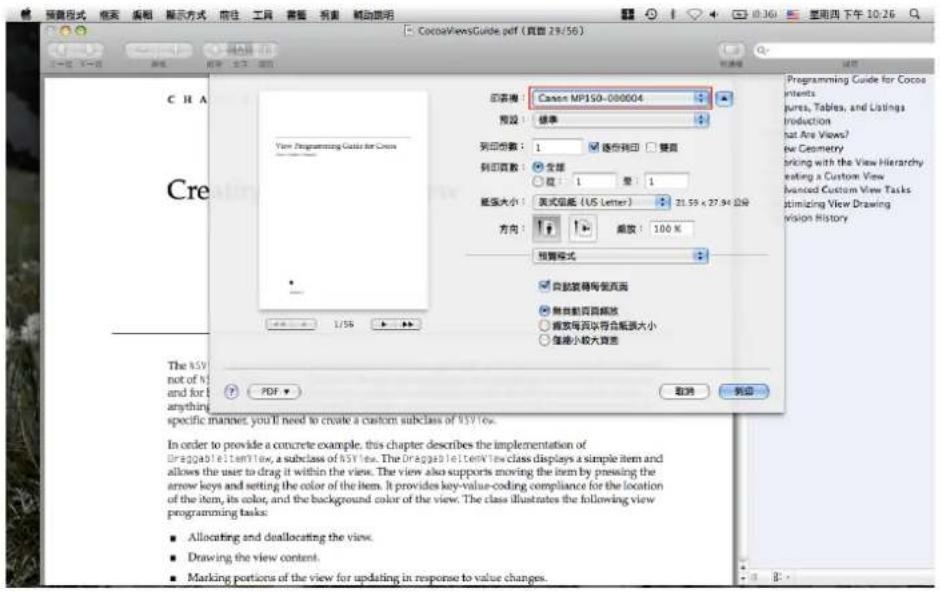
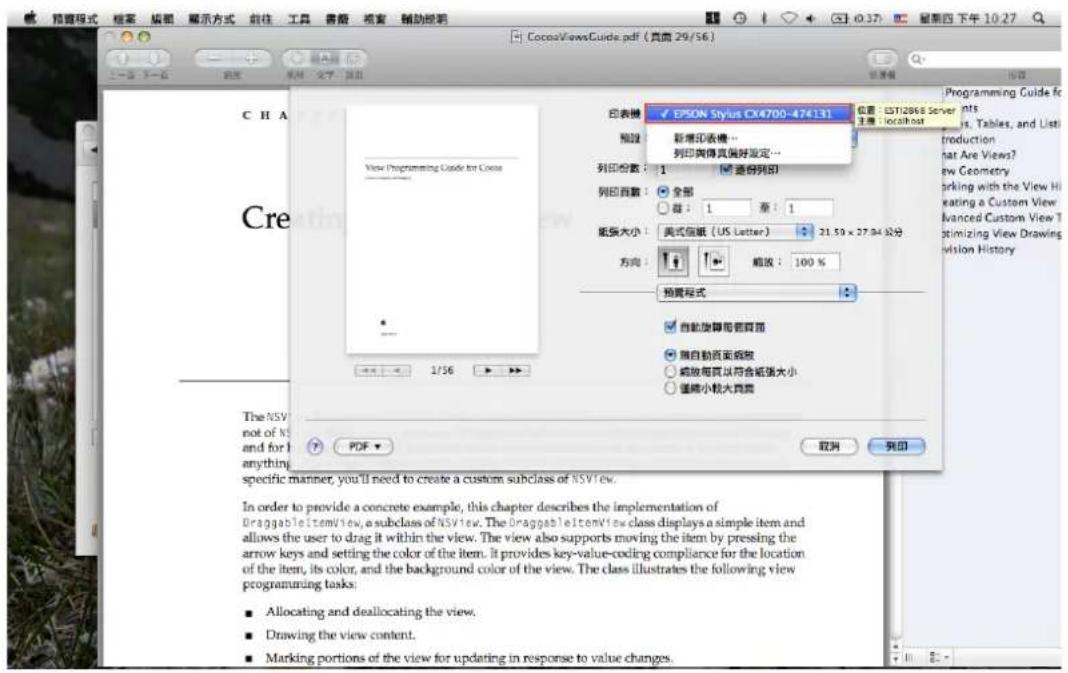
• Pro tisk dokumentu jednoduše vyberte právě nainstalovanou tiskárnu ze seznamu dostupných tiskáren:
• K odstranění tiskárny zobrazte prosím znovu okno Printer & fax (tiskárny & faxy):
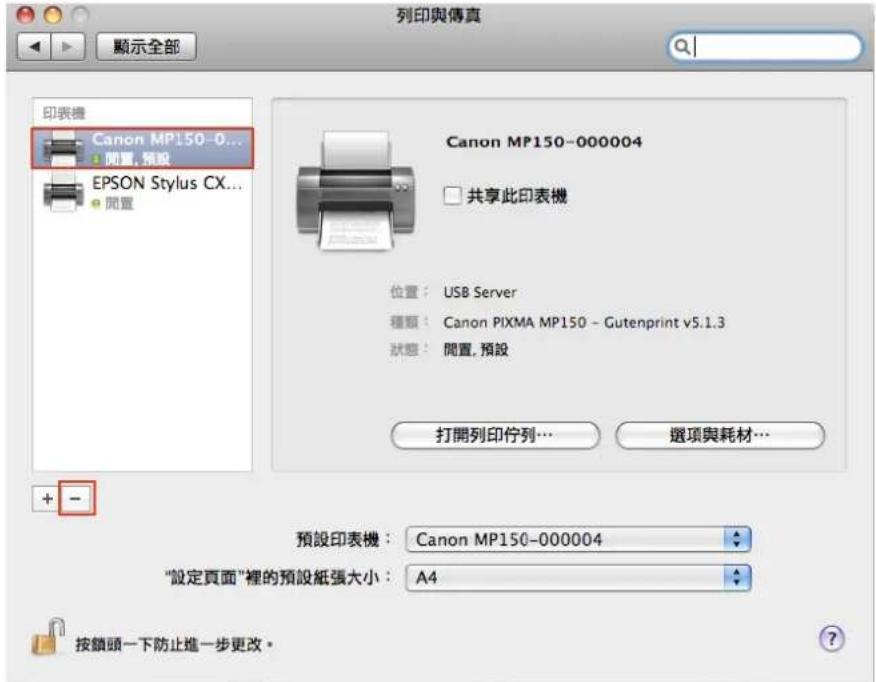
Vyberte ji ze seznamu dostupných tiskáren vlevo a k jejímu odstranění klikněte na tlačítko "-".
- Po vyjmutí tiskárny již nebude její název na seznamu.
- Pri tisku dokumentu ji již nebudete moci vybrat.
• Sítový USB server se 4 porty.
- Napájecí adaptér.
• CD-ROM s návodem k použití a ovladačem.
Bezpečnostní opatření:



Abyste snížili riziko úrazu elektrickým šokem, měl by být tento výrobek otevřen POUZE autorizovaným technikem, je-li to nezbytné. V případě, že dojde k závadě, odpojte výrobek ze sítě a od jiných zařízení. Výrobek nevystavujte vodě nebo vlhkosti.
Údržba:
K čištění používejte pouze suchý hadřík. Nepoužívejte čisticí rozpouštědla ani abrazivní prostředky.
Záruka:
Jakékoli změny, modifikace nebo poškození zařízení v důsledku nesprávného zacházení se zařízením ruší platnost záruční smlouvy.
Obecné upozornění:
Design a specifikace výrobku mohou být změněny bez předchozího upozornění.
Všechna loga a obchodní názvy jsou registrované obchodní značky příslušných vlastníků a jsou chráněny zákonem.
Pro budoucí použití uschovejte tento návod a obal.
Upozornění:
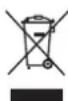
Tento výrobek je označen tímto symbolem. To znamená, že se s výrobkem musí zacházet jako s nebezpečným elektrickým a elektronickým odpadem a nelze jej po skončení životnosti vyhazovat s běžným domácím odpadem. Pro likvidaci těchto výrobků existují zvláštní sběrná střediska.