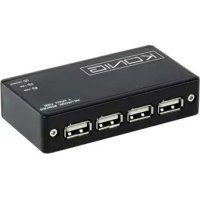
CMPUSBNETBOX4 - Impresora KONIG - Manual de uso y guía de instrucciones gratis
Encuentra gratis el manual del aparato CMPUSBNETBOX4 KONIG en formato PDF.


| Tipo de producto | Servidor de red 4 puertos USB |
| Marca | Konig |
| Modelo | CMPUSBNETBOX4 |
| Funciones principales | Compartir impresoras USB en red Ethernet, compatible Windows y Mac OS |
| Alimentación | Adaptador de corriente incluido |
| Conectividad | 4 puertos USB 2.0, 1 puerto Ethernet RJ45 |
| Sistemas operativos compatibles | Windows XP/Vista/7/8/10, Mac OS X |
| Instalación | Mediante el asistente de impresión en red incluido en CD-ROM |
| Mantenimiento | Limpiar solo con un paño seco |
| Seguridad | No abrir el dispositivo, desconectar en caso de problema |
| Contenido del paquete | Servidor, adaptador de corriente, CD-ROM con manuales y controladores |
| Garantía | Sin garantía en caso de modificación o uso incorrecto |
| Reparabilidad | Apertura solo por un técnico calificado |
| Información ambiental | No desechar con la basura doméstica (símbolo RAEE) |
Preguntas frecuentes - CMPUSBNETBOX4 KONIG
Preguntas de los usuarios sobre CMPUSBNETBOX4 KONIG
0 pregunta sobre este aparato. Responde a las que conoces o haz la tuya.
Hacer una nueva pregunta sobre este aparato
Descarga las instrucciones para tu Impresora en formato PDF gratis! Encuentra tus instrucciones CMPUSBNETBOX4 - KONIG y toma tu dispositivo electrónico nuevamente en la mano. En esta página están publicados todos los documentos necesarios para el uso de su dispositivo. CMPUSBNETBOX4 de la marca KONIG.
MANUAL DE USUARIO CMPUSBNETBOX4 KONIG
Servidor de red de 4 puertos USB
KÄYTTÖOHJE (s. 107)
Configuración de impresora en Windows XP/VISTA
EST le proporciona una utilidad clara y de fácil manejo, que le ayuda a configurar impresoras USB conectadas a servidores de impresoras LPR de EST, como impresoras de red, a través del Asistente para Impresoras de Red. Esta utilidad reduce las docenas de pasos que se requieren para configurar una impresora de red con el programa de configuración de impresoras de Windows, a unos pocos clics de ratón. Los usuarios ya no deberán enfrentarse más a la confusa configuración IP, entrada de nombre de cola ni configuración de puertos.
Instalación del Asistente de Impresora de Red
Para comenzar la instalación, por favor, haga doble clic en el instalador:

Espere a que arranque el instalador:
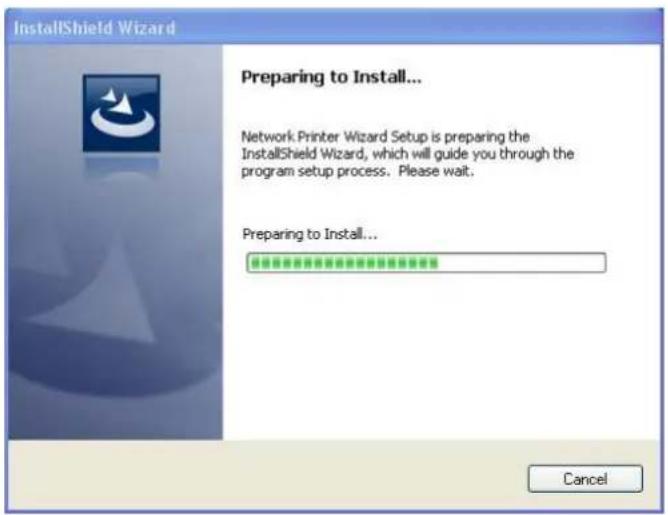
Seleccione el idioma de instalación y haga clic en ACEPTAR (OK):

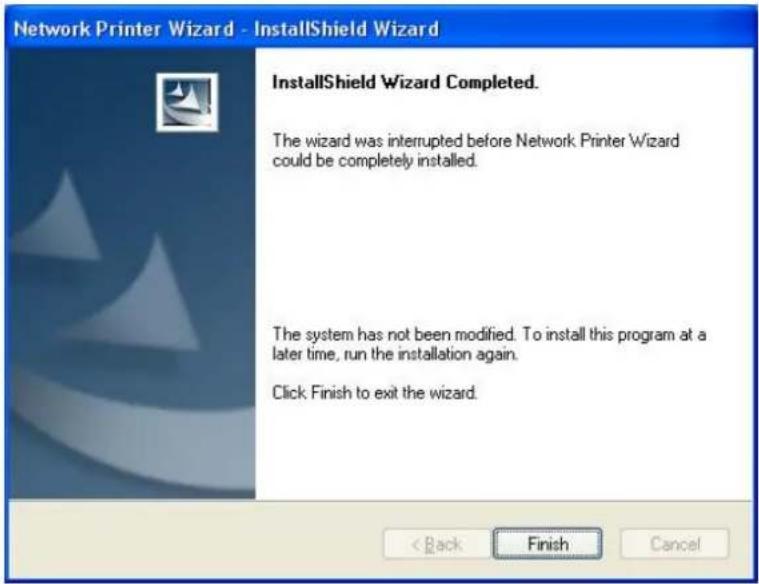
Una vez se haya completado la instalación, haga clic en Terminar/Finish para salir del instalador:
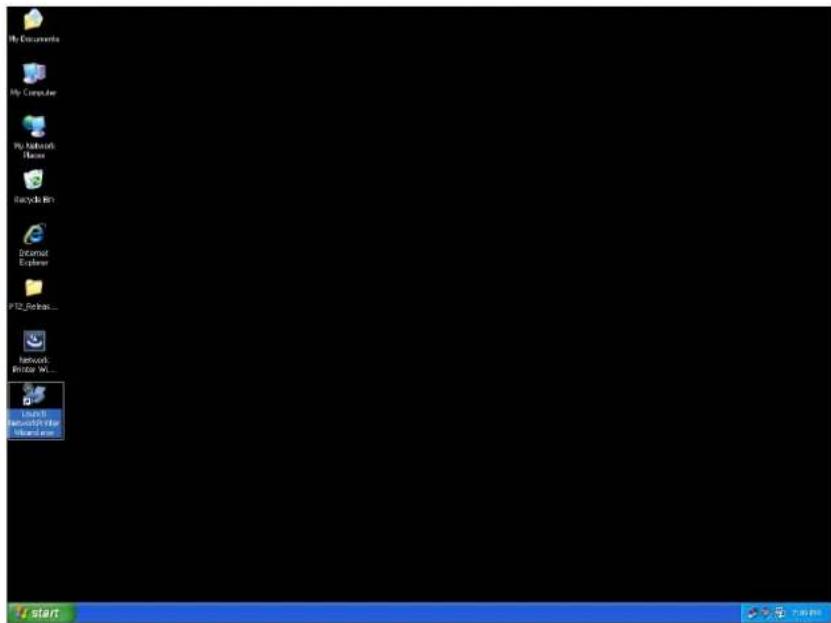
El instalador crea un acceso directo en el escritorio:

Configuración de la impresora
- Ahora podemos comenzar a configurar su impresora. Por favor, haga clic en el icono Launch NetworkPrinterWizard (Iniciar el Asistente de Impresora de Red) creado en el escritorio.
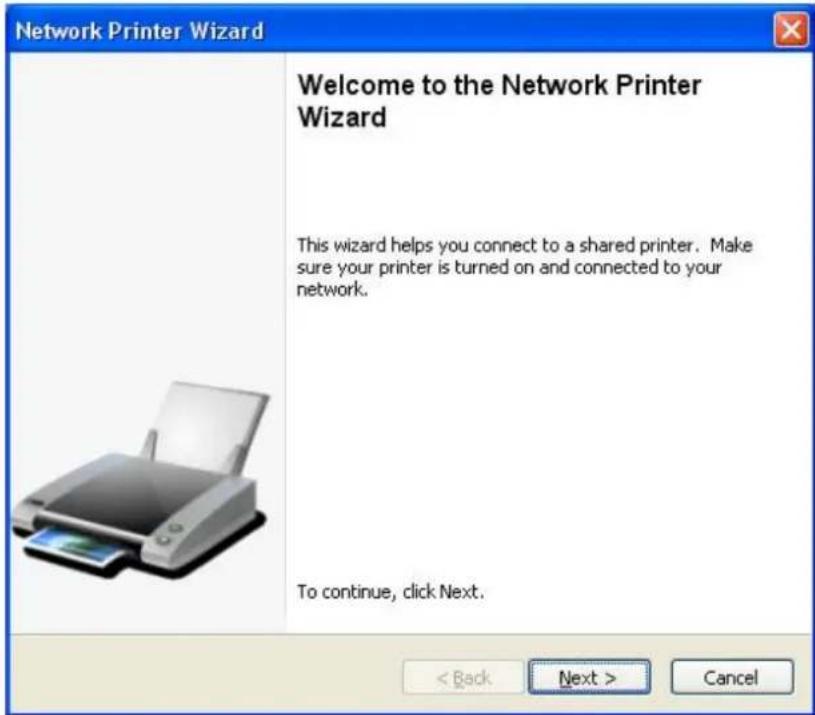
- Por favor, haga clic en Siguiente/Next para continuar, cuando vea este cuadro de diálogo.
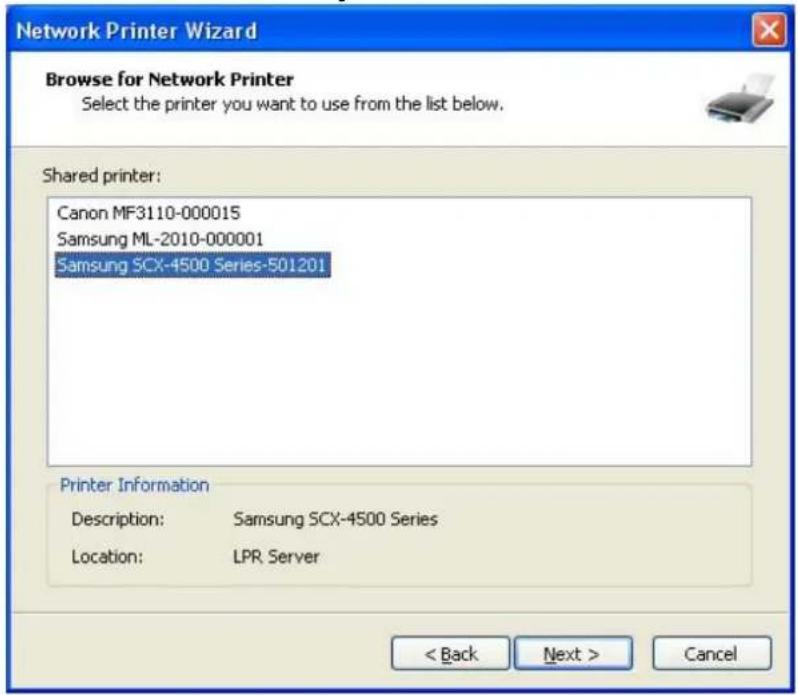
- Por favor, seleccione de la lista la impresora que quiera configurar y haga clic en Siguiente/Next. El número de impresoras que aparecen en esta lista, depende del número de impresoras que estén conectadas a su red. Si sólo tiene una impresora en red, usted verá sólo una impresora en la lista. Si no ve ninguna impresora, asegúrese de que sus impresoras y su servidor de impresoras LPR de EST están correctamente encendidas y conectadas a la red.
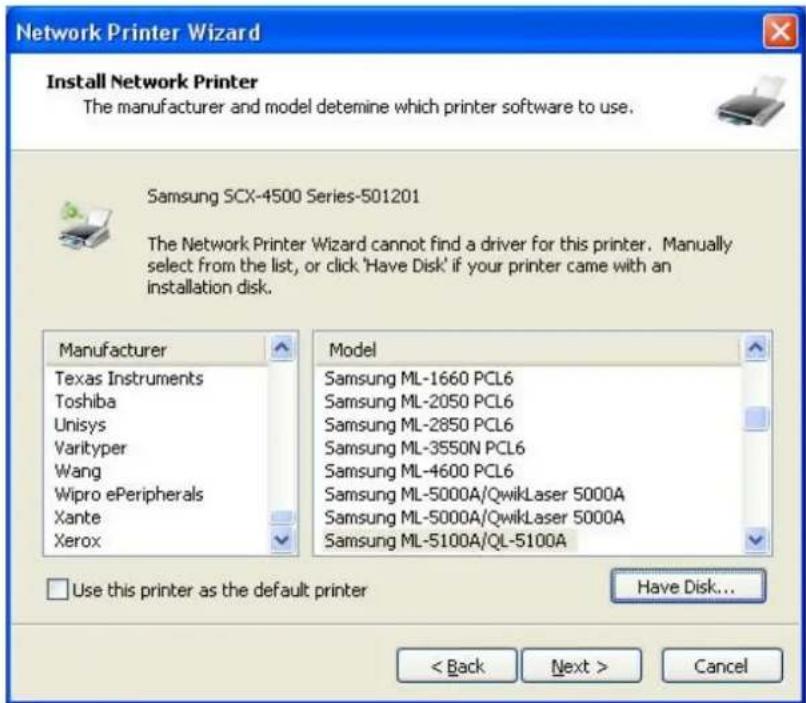
- En el siguiente cuadro de diálogo, por favor, seleccione el controlador de la lista, si aparece en ella, haga clic en el botón Siguiente/Next y salte al paso 7. En caso contrario, siga leyendo.
Si no aparece en la liste el controlador adecuado, por favor, inserte el disco donde se encuentra el controlador de la impresora, haga clic en el botón Utilizar Disco/Have disk... y continúe en el paso 5.
- Acceda a la carpeta que contiene el controlador de su impresora y haga clic en Abrir/Open para instalarlo:

- Seleccione de nuevo el controlador de la lista y haga clic en el botón Siguiente/Next. Si no seleccionó el controlador correcto, aquí puede comprobarlo. Por favor, haga clic de nuevo en Utilizar Disco/Have Disk, para volver a seleccionarlo.
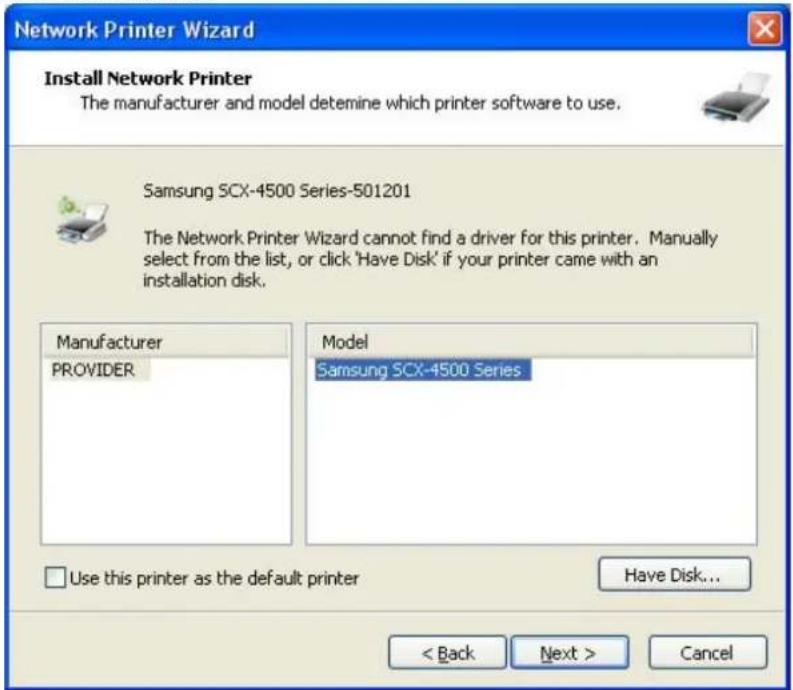
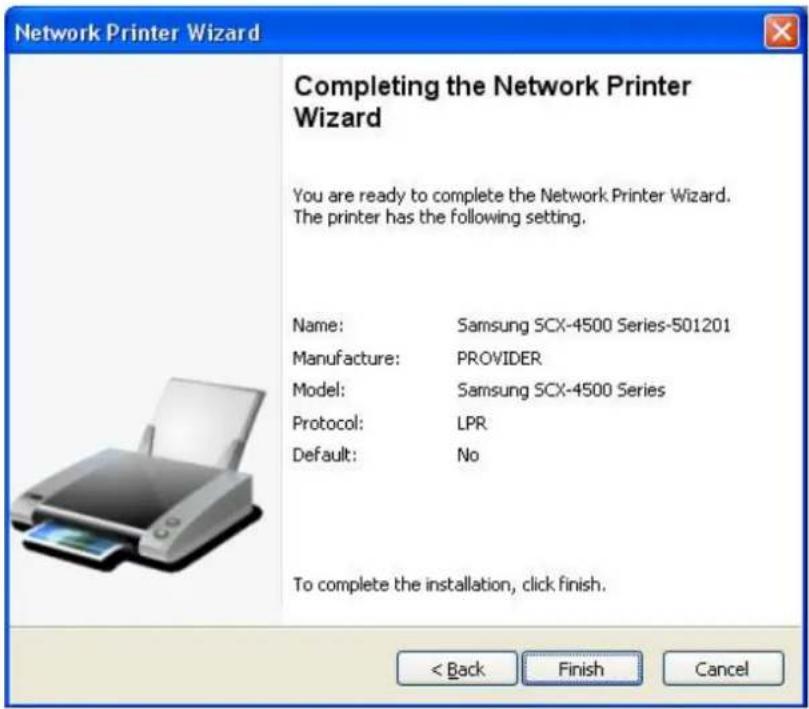
- Una vez haya seleccionado el controlador correcto de la lista, por favor haga clic en el botón Terminar/Finish. El Asistente puede tardar unos minutos en configurar su impresora de red.
- Después de que la impresora haya sido correctamente configurada, ésta aparecerá en Panel de Control>Impresoras:

- Ahora puede imprimir cualquier documento utilizando la impresora que acaba de configurar:
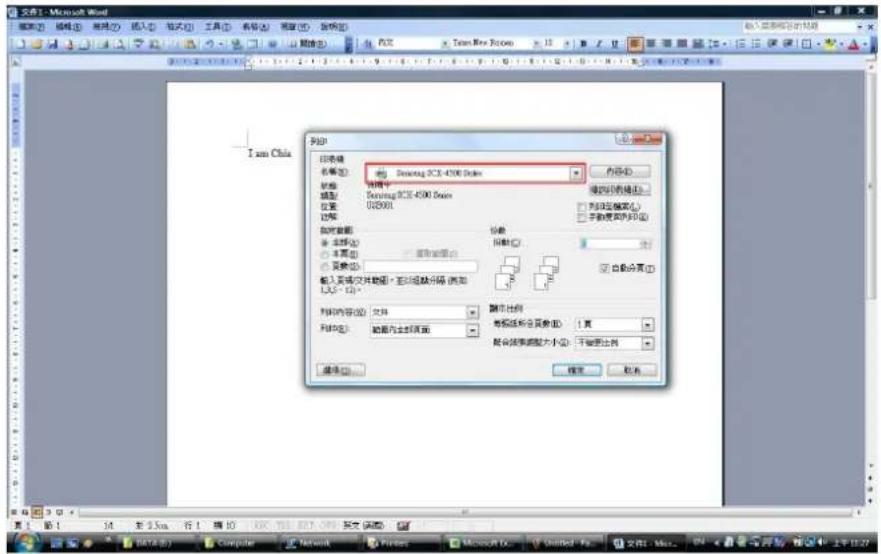
Si tiene más de una impresora configurada, por favor, para imprimir asegúrese de que seleccionó la impresora correcta.
NOTA:
Recuerde, esta configuración es un procedimiento único. No tiene que repetir este procedimiento cada vez que quiera imprimir. No obstante, por supuesto, si elimina el programa del Asistente de Impresora de Red, la configuración de su impresora no se mantendrá.
Eliminar Configuración de Impresora
Para eliminar la configuración de impresora, por favor, acceda al cuadro de diálogo del Panel de control>Impresoras y elimine la impresora.
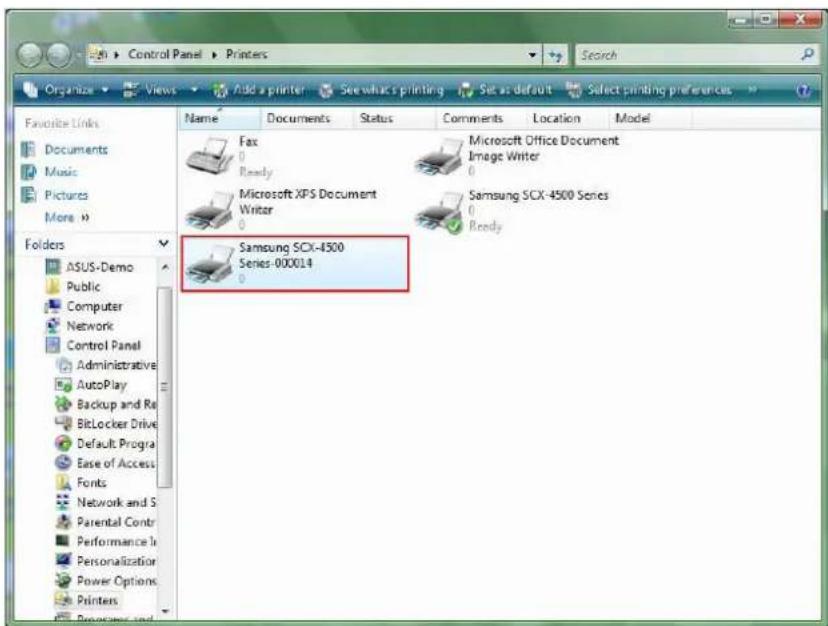
Elimine este icono pulsando la tecla Eliminar (retroceso) de su teclado. Entonces será eliminada de la lista de impresoras disponibles para imprimir un documento.
Eliminar el Programa
- Para eliminar el programa de Asistente de Impresora de Red, por favor, acceda al Panel de Control>Agregar o quitar programas (en Windows VISTA, Programas y Características)
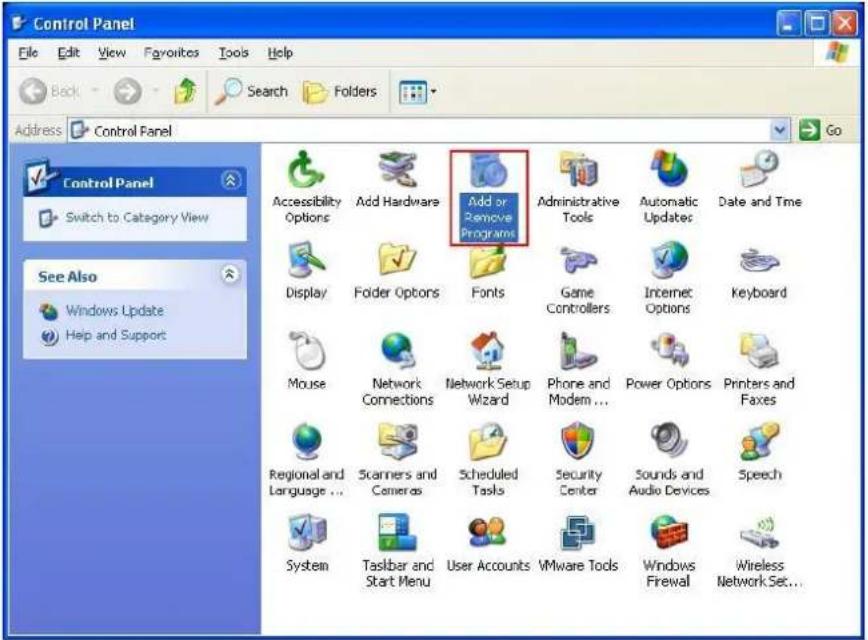
- Seleccione el programa para eliminarlo
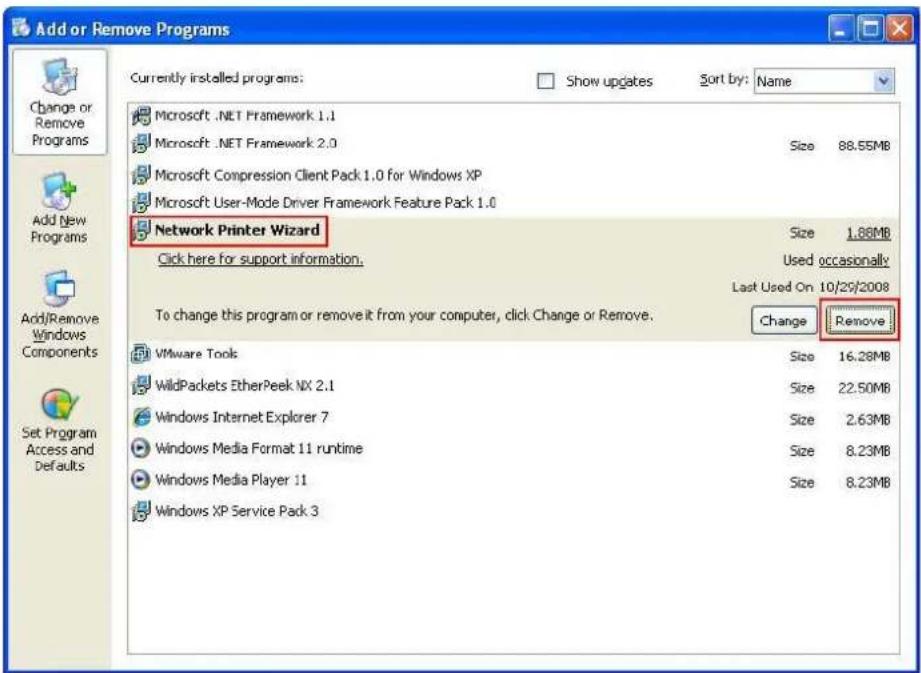
- Siga las instrucciones del instalador para completar el proceso:
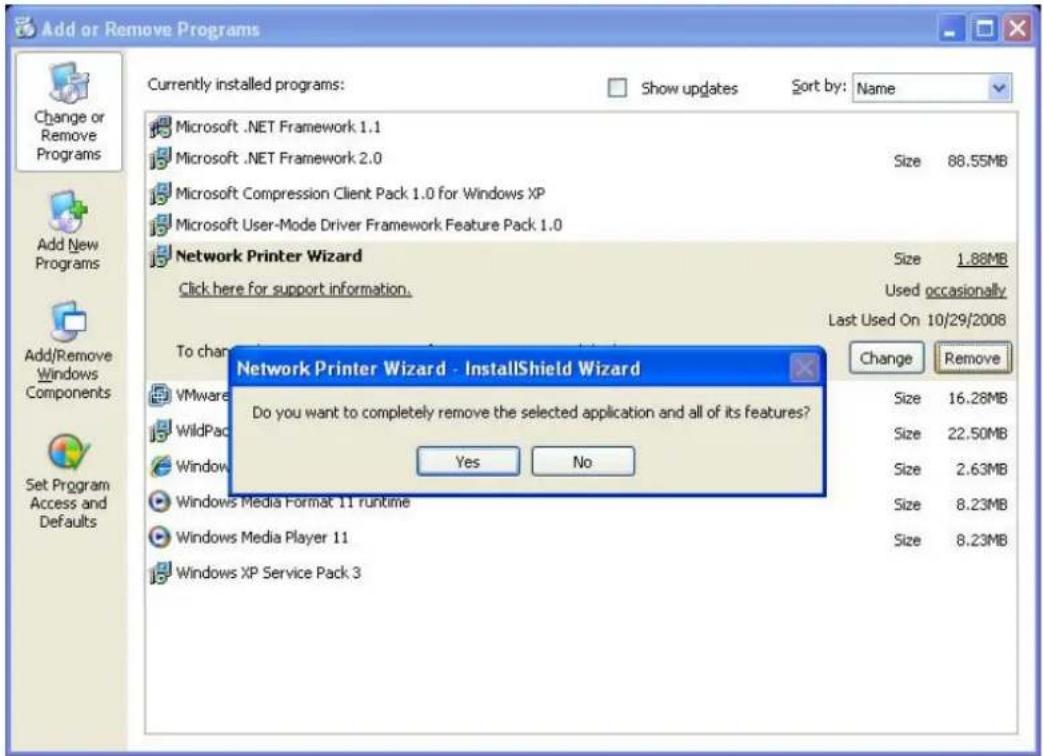
Una vez eliminado este programa, no podrá utilizar las impresoras configuradas con el Asistente de de Impresora de Red, para imprimir.
Configuración de Impresora en Mac OS X™
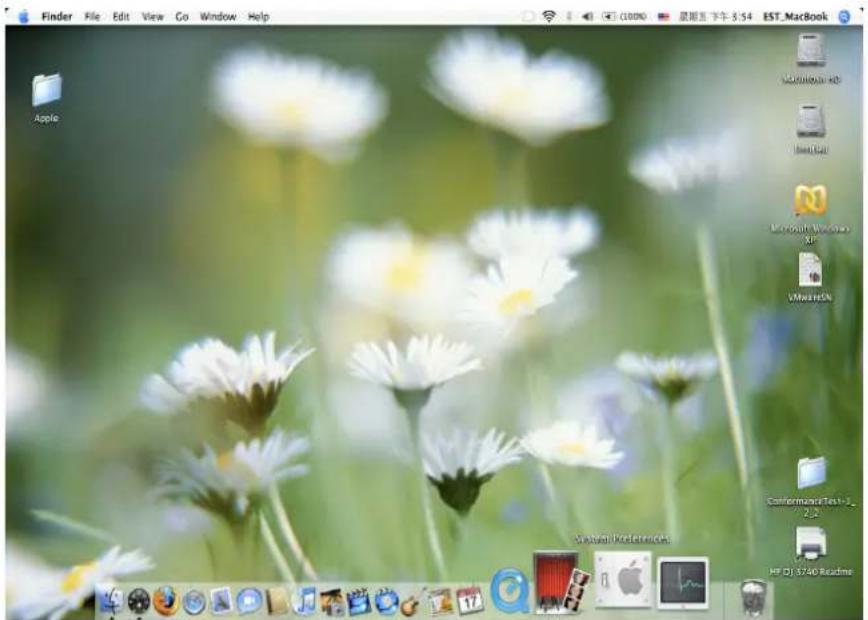
- MAC OS de Apple Inc. incorpora una utilidad muy parecida al Asistente de Impresora de Red. Para comenzar, por favor acceda a "Preferencias de Sistema" en el menú dock:
- Una vez abierta la ventana de "Preferencias de Sistema", por favor localice el elemento "Impresión y fax":
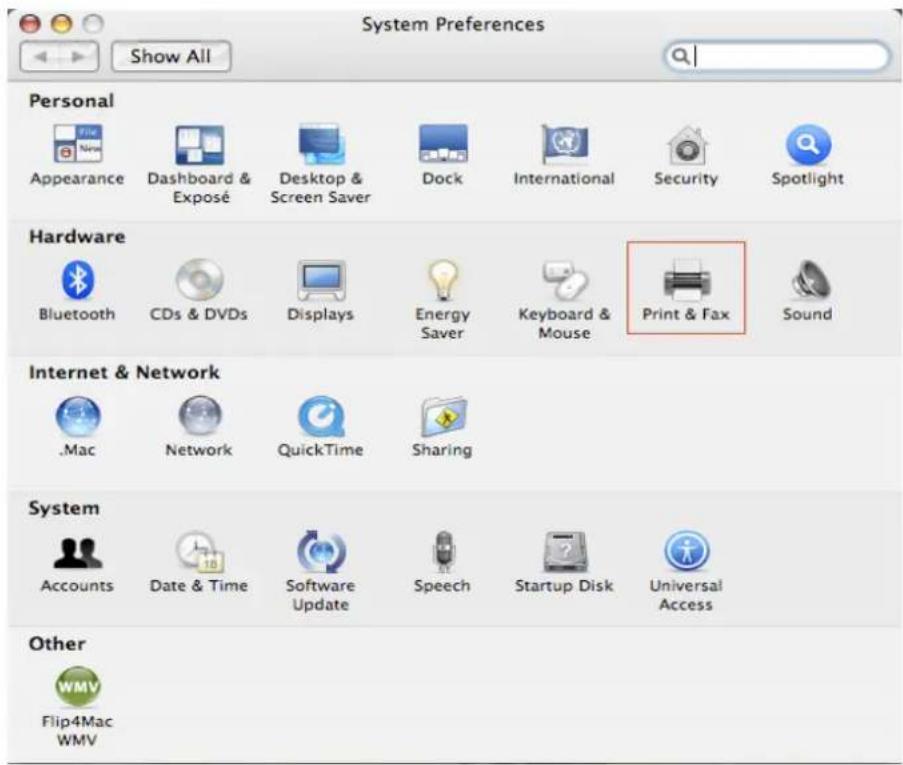
Haga doble clic en "Impresión y fax" para seleccionar la impresora a instalar.
- Esta ventana muestra las impresoras instaladas en su Mac. Para instalar una nueva impresora, por favor, haga clic en el botón “+” para seleccionarla.
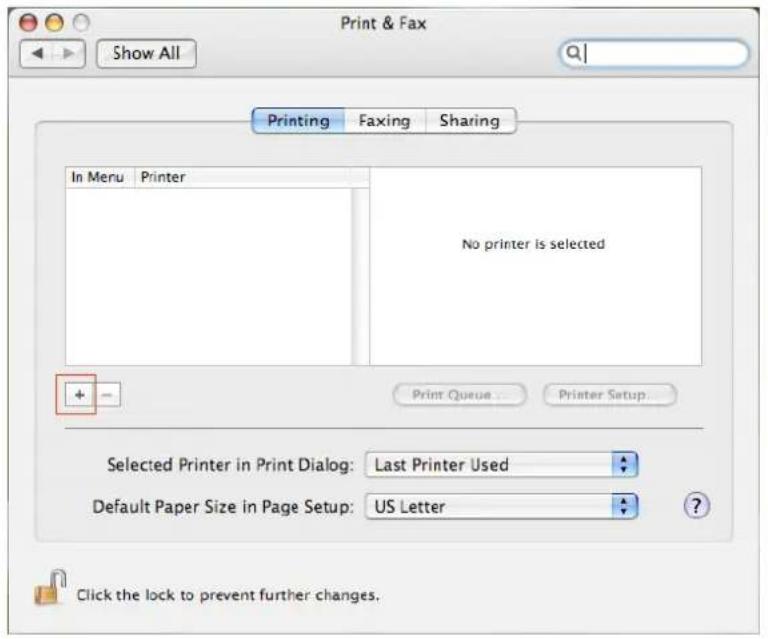
- Por favor, seleccione de la lista la impresora que quiera configurar. El número de impresoras que aparecen en esta lista, depende del número de impresoras que estén conectadas a su red. Si sólo tiene una impresora en red, usted verá sólo una impresora en la lista.
Si no ve ninguna impresora, asegúrese de que sus impresoras y su servidor de impresoras LPR de EST están correctamente encendidas y conectadas a la red.
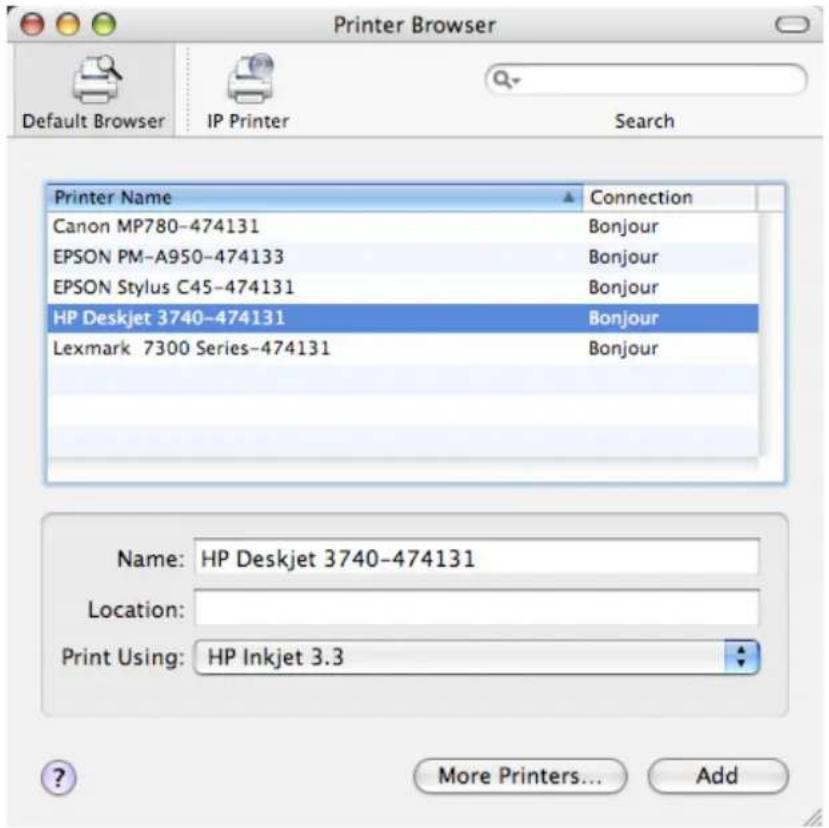
- Al seleccionar la impresora a instalar, Bonjour seleccionará el controlador correcto y se mostrará en el campo "Imprimir con":
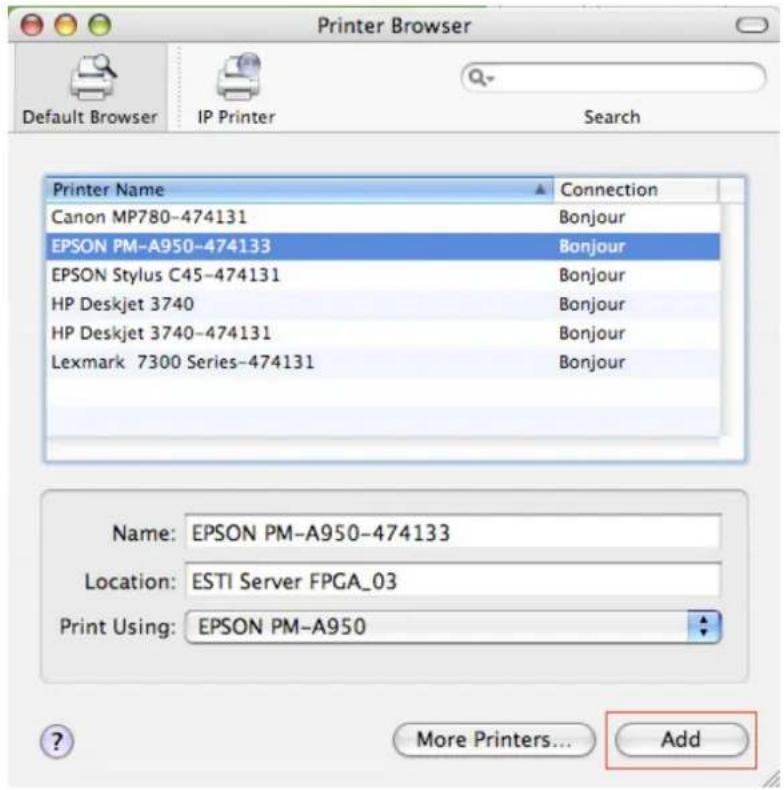
Una vez seleccionada la impresora a instalar, haga clic en el botón Añadir para instalarla.
- Una vez finalice la instalación, podrá verla en la ventana "Impresión y Fax":
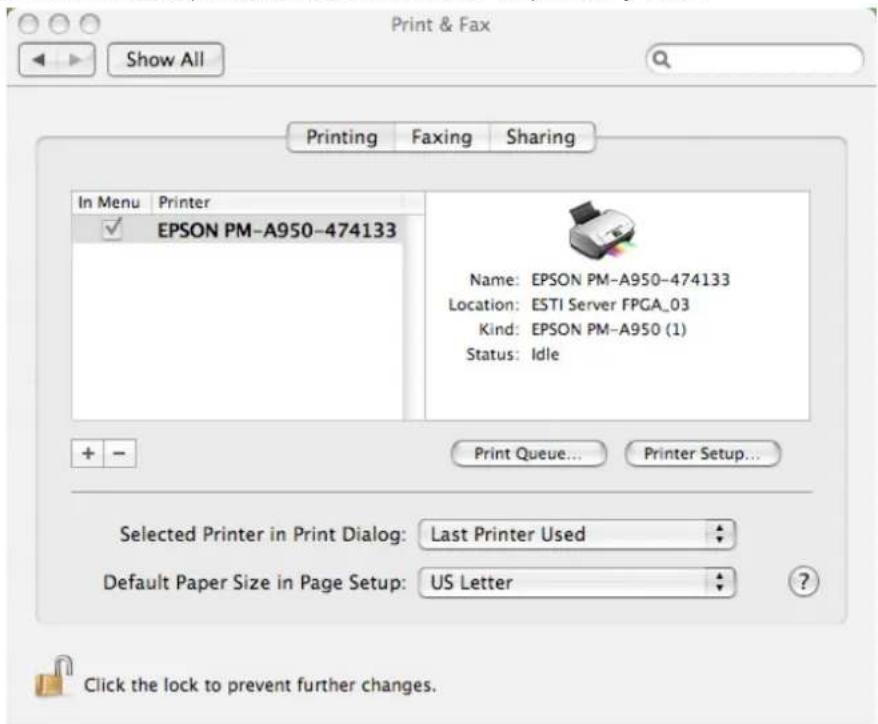
Verá que la impresora A950 aparece en la lista de impresoras disponibles. Ahora puede utilizar esta impresora para imprimir sus documentos o imágenes.
NOTA:
Recuerde, esta configuración es un procedimiento único. No tiene que repetir este procedimiento cada vez que quiera imprimir.
- Para imprimir sus documentos, simplemente seleccione de la lista de impresoras disponibles, la impresora que acaba de configurar:
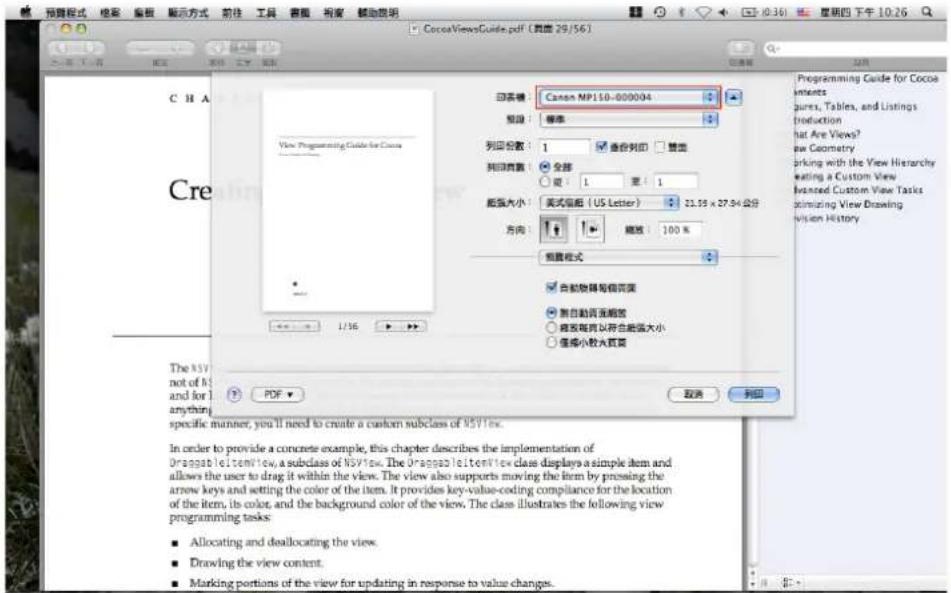
Eliminar Configuración de Impresora
- Para eliminar una configuración de impresora, por favor, vaya de nuevo a "Impresión y fax":
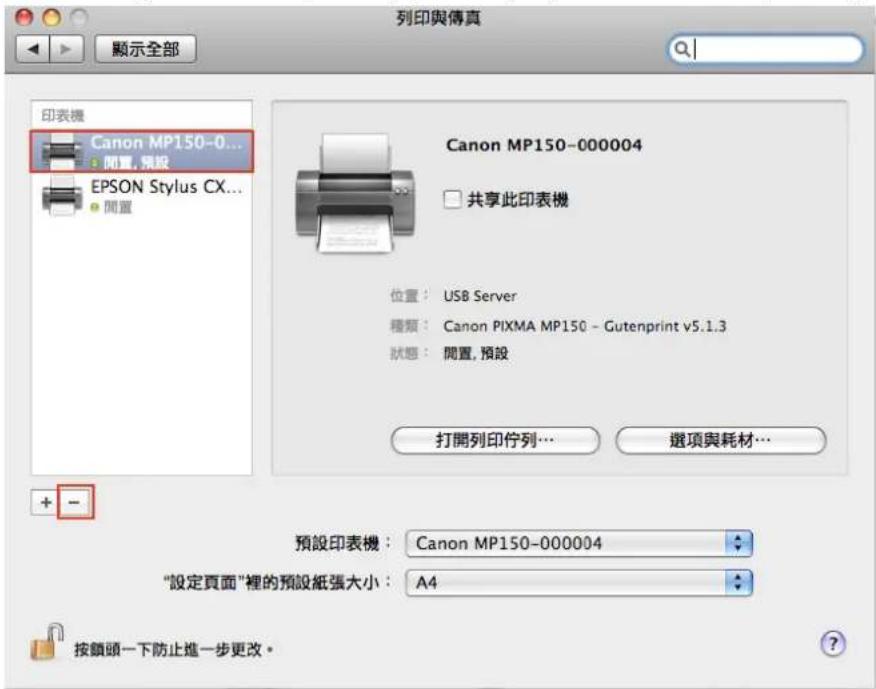
Selecciónela de la lista de impresoras disponibles de la izquierda y haga clic en el botón “-” para eliminarla.
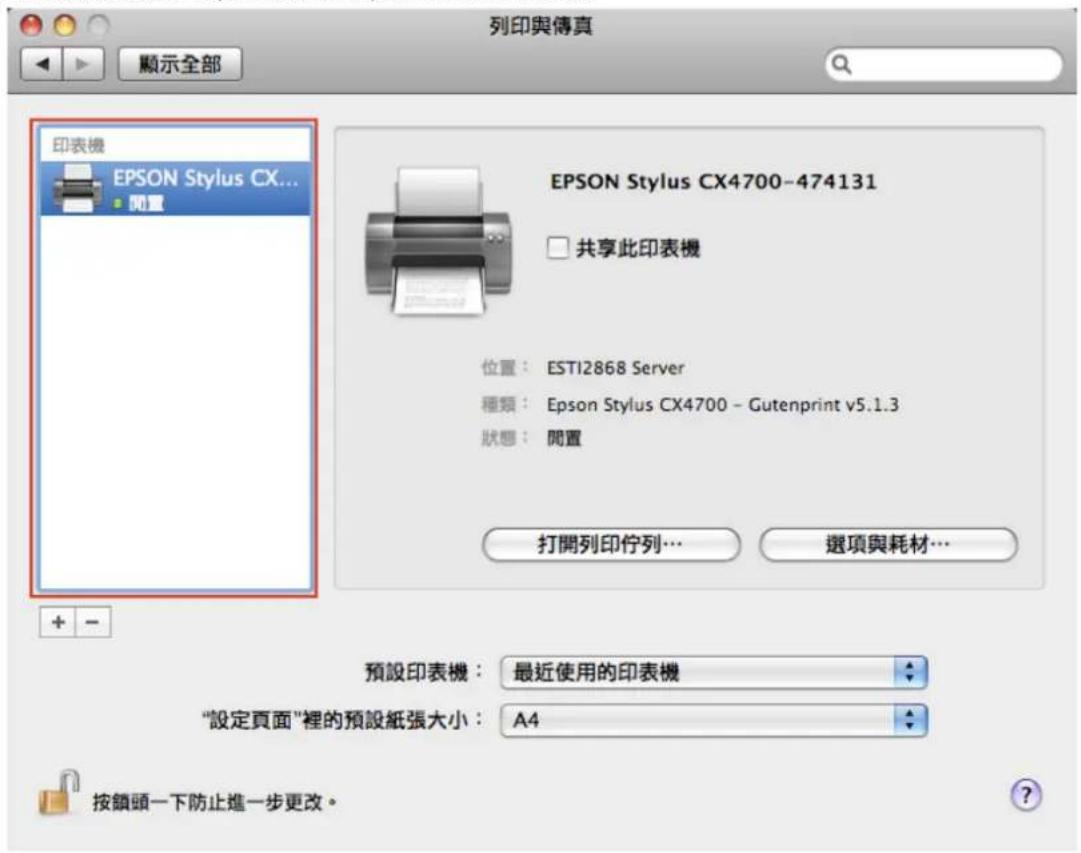
- Una vez eliminada, la impresora desaparecerá de la lista.
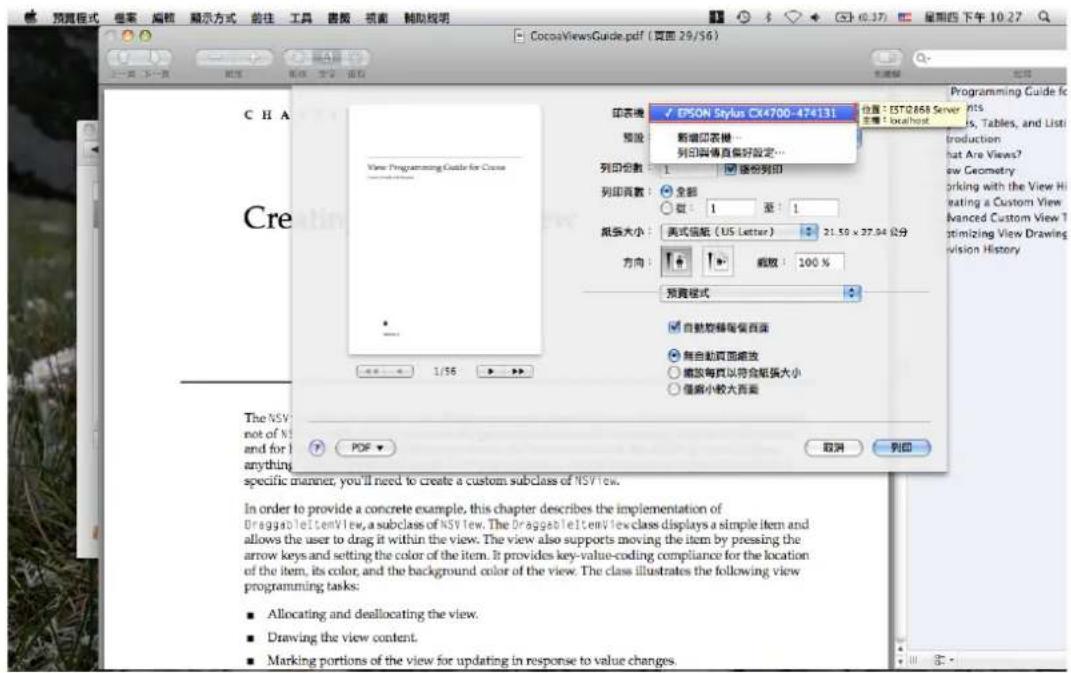
- Y no podrá seleccionarla para imprimir un documento.
Contenido del paquete:
- Servidor de red de 4 puertos USB.
- Adaptador de alimentación.
- CD-ROM con el manual y el controlador.
Medidas de seguridad:

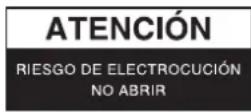

Para reducir el peligro de descarga eléctrica, este producto SÓLO lo debería abrir un técnico autorizado cuando necesite reparación. Desconecte el producto de la toma de corriente y de los otros equipos si ocurriera algún problema. No exponga el producto al agua ni a la humedad.
Mantenimiento:
Límpielo sólo con un paño seco. No utilice disolventes de limpieza ni productos abrasivos.
Garantía:
No se aceptará ninguna garantía o responsabilidad derivada de cualquier cambio o modificaciones realizadas al producto o daños provocados por un uso incorrecto del producto.
General:
Las ilustraciones y las especificaciones podrán sufrir cambios sin previo aviso.
Todas las marcas de logotipos y nombres de productos constituyen patentes o marcas registradas a nombre de sus titulares correspondientes, reconocidos como tal.
Conserve este manual y el embalaje en caso de futura necesidad.
Atención:

Este producto está señalizado con este símbolo. Esto significa que los productos eléctricos y electrónicos usados no deberán mezclarse con los desechos domésticos generales. Existe un sistema de recogida individual para este tipo de productos.
MAGYAR


- CONFIGURACIÓN DE IMPRESORA EN WINDOWS XP/VISTA
- INSTALACIÓN DEL ASISTENTE DE IMPRESORA DE RED
- CONFIGURACIÓN DE LA IMPRESORA
- NOTA
- ELIMINAR CONFIGURACIÓN DE IMPRESORA
- ELIMINAR EL PROGRAMA
- CONFIGURACIÓN DE IMPRESORA EN MAC OS X™
- CONTENIDO DEL PAQUETE
- MEDIDAS DE SEGURIDAD
- MANTENIMIENTO
- GARANTÍA
- GENERAL
- ATENCIÓN
- MAGYAR
Marca : KONIG
Modelo : CMPUSBNETBOX4
Categoría : Impresora