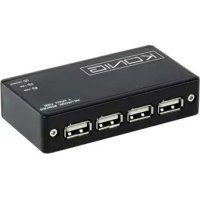
CMPUSBNETBOX4 - Printer KONIG - Gratis brugsanvisning og manual
Find enhedens vejledning gratis CMPUSBNETBOX4 KONIG i PDF-format.


| Produkttype | Netværksserver 4 USB-porte |
| Mærke | Konig |
| Model | CMPUSBNETBOX4 |
| Hovedfunktioner | Deling af USB-printere på Ethernet-netværk, kompatibel med Windows og Mac OS |
| Strømforsyning | Netadapter inkluderet |
| Forbindelse | 4 USB 2.0-porte, 1 Ethernet RJ45-port |
| Understøttede operativsystemer | Windows XP/Vista/7/8/10, Mac OS X |
| Installation | Via den medfølgende netværksprinterassistent på CD-ROM |
| Vedligeholdelse | Rengør kun med en tør klud |
| Sikkerhed | Åbn ikke enheden, tag stikket ud ved problemer |
| Packningens indhold | Server, netadapter, CD-ROM med manualer og drivere |
| Garanti | Ingen garanti ved ændring eller forkert brug |
| Reparationsmuligheder | Åbning kun af en kvalificeret tekniker |
| Miljøoplysninger | Må ikke smides i husholdningsaffaldet (WEEE-symbol) |
Ofte stillede spørgsmål - CMPUSBNETBOX4 KONIG
Brugerspørgsmål om CMPUSBNETBOX4 KONIG
0 spørgsmål om dette apparat. Besvar dem du kender, eller stil dit eget.
Stil et nyt spørgsmål om dette apparat
Download vejledningen til din Printer i PDF-format gratis! Find din vejledning CMPUSBNETBOX4 - KONIG og tag din elektroniske enhed tilbage i hånden. På denne side er alle dokumenter nødvendige for brugen af din enhed offentliggjort. CMPUSBNETBOX4 af mærket KONIG.
BRUGSANVISNING CMPUSBNETBOX4 KONIG
4-port USB netværksserver
ANLEITUNG (s. 17)
Säkerhetsanvisningar:

Printer opsætning på Windows XP/VISTA
EST tilbyder et ligetil og brugervenligt værktøj, som hjælper dig med at opsætte USB printere tilsluttet til EST's LPR printer server, som netværksprintere via Network Printer Wizard. Dette værktøj begrænser de mange trin som er nødvendige for at opsætte en netværksprinter via Windows indbyggede printer opsætningsprogram, til nogle få klik med musen. Brugere behøver ikke længere at skulle bekymre sig om den forvirrende IP indstilling, indtastning af kø navn og port konfiguration.
Installation af netværksprinter Wizard
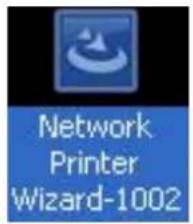
For at starte installationen, bedes du venligst dobbeltklikke på installationsprogrammet:
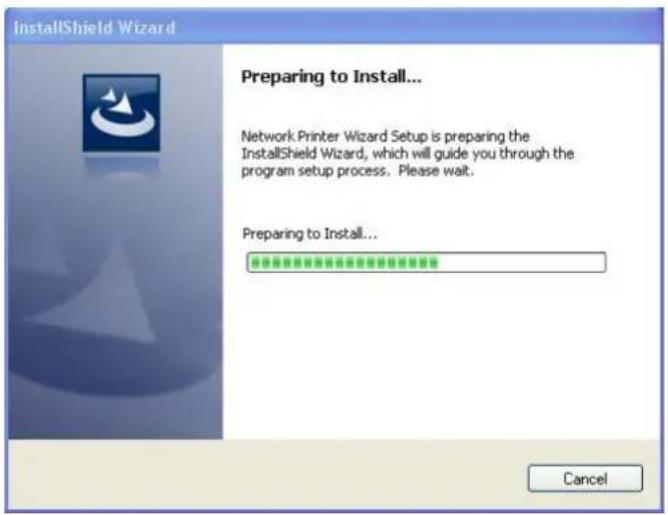
Vent på at installationsprogrammet starter:
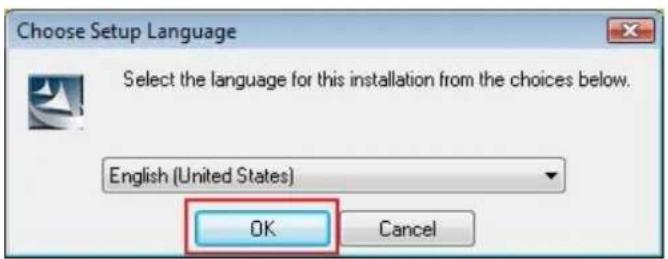
Vælg installationssprog og klik på OK:
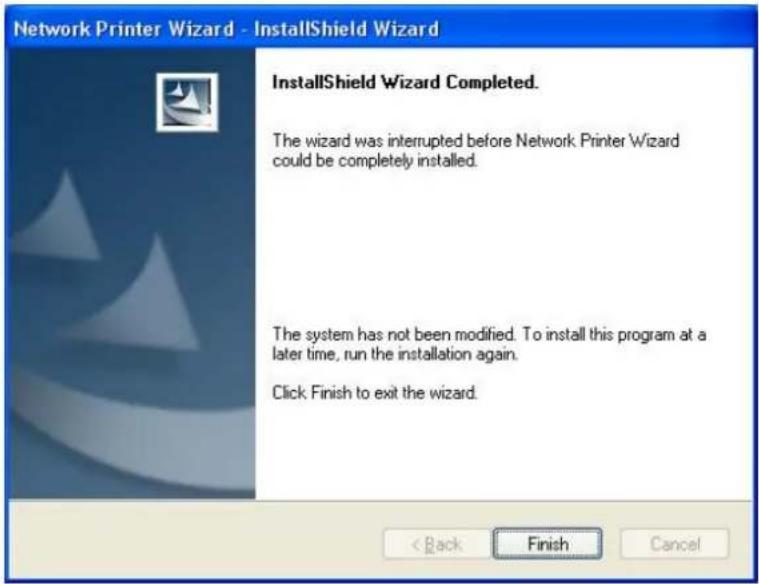
Klik på Finish[Afslut] for at forlade installationsprogrammet när installationen er afsluttet:
Installationsprogrammet opretter en genvej på dit skrivebord:
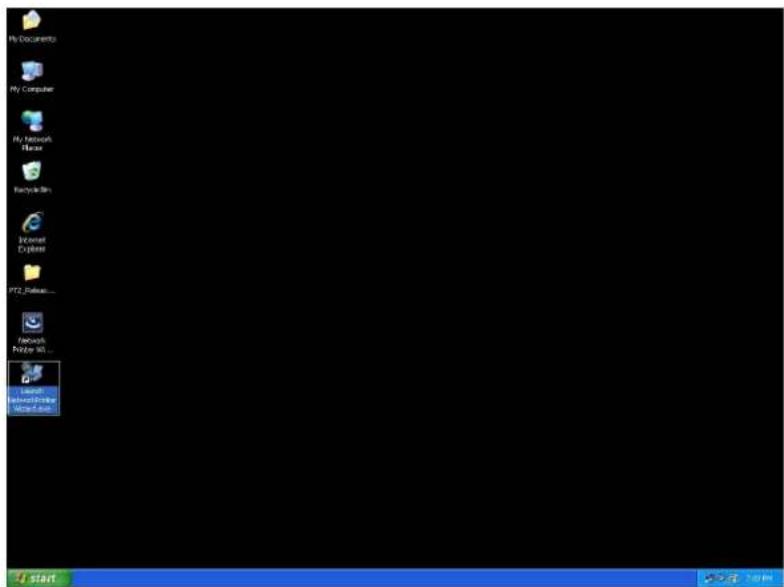
- Nu kan vi begynde at opsætte din printer. Klik venligst på ikonet Launch NetworkPrinterWizard på skrivebordet.

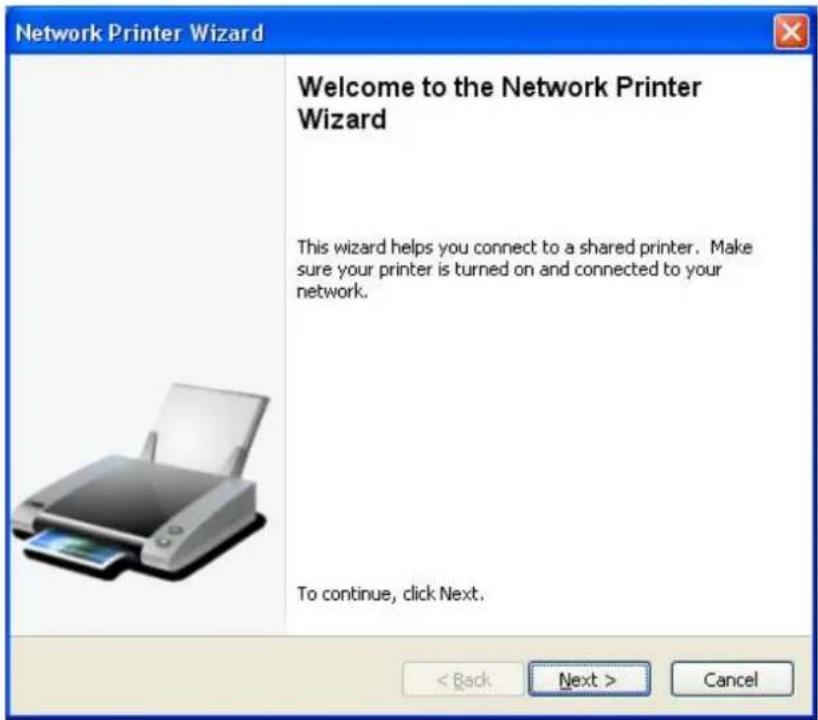
- Klik venligst på Next[Næste] for at fortsætte når du ser denne velkomstskærm.
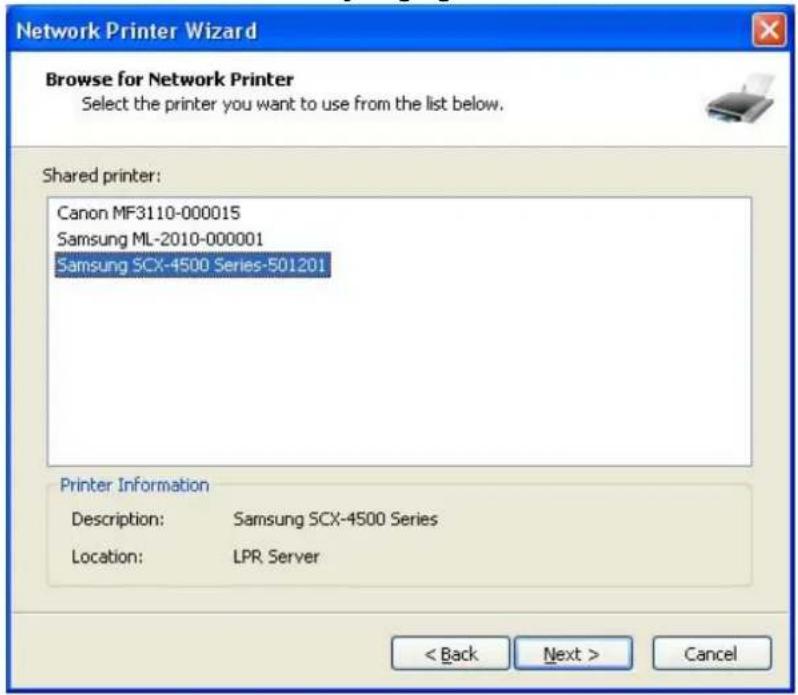
- Vælg venligst den printer du ønsker at opsætte fra denne liste og klik derefter på Next[Næste]. Antallet af printere som du ser på listen afhænger af hvor mange printere der er tilsluttet til dit netværk. Hvis du kun har en printer på netværket, vil du kun se denne printer på denne liste.
Hvis du ikke ser nogle printere, bedes du venligst kontrollere at dine printere og EST LPR Printer Server er korrekt tilsluttet til en strømforsyning og til netværket.
- I den næste dialogboks bedes du venligst vælge en driver fra listen, hvis den findes, og klik derefter på knappen Next[Næste] og gå til trin 7. Hvis den ikke findes, læs videre.
Hvis du ikke kan finde printerens driver på listen, bedes du venligst isætte en disk med printerens driver, klik på knappen Have Disk[Har disk]... og gå derefter til trin 5.
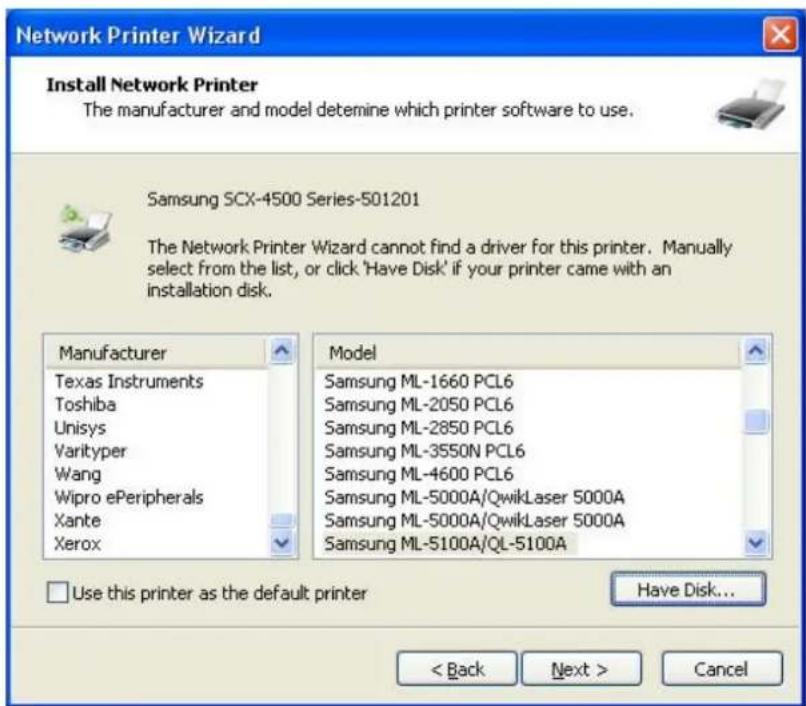
- Derefter vælges driveren fra listen igen og klik på knappen Next[Næste]. Hvis du ikke valgte den korrekte driver, er dette din mulighed for at kontrollere det. Klik venligst på Have Disk[Har disk] igen for at genvælge.
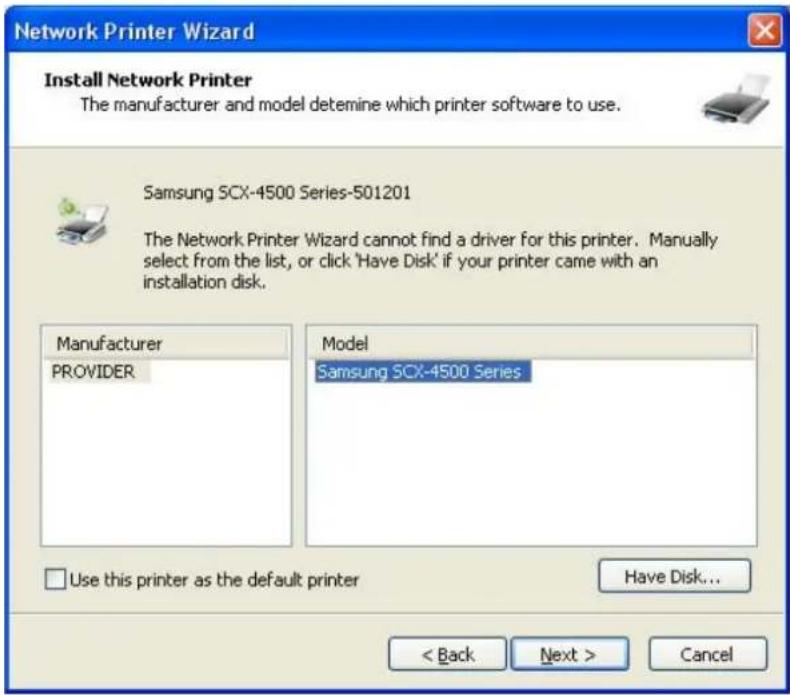
- Så snart du har valgt den korrekte driver fra listen, klik venligst på knappen Finish[Afslut]. Det tager wizard cirka et minut at opsætte netværksprinteren for dig.

- Du kan nu udskrive ethvert dokument ved at bruge den printer du lige har opsat:
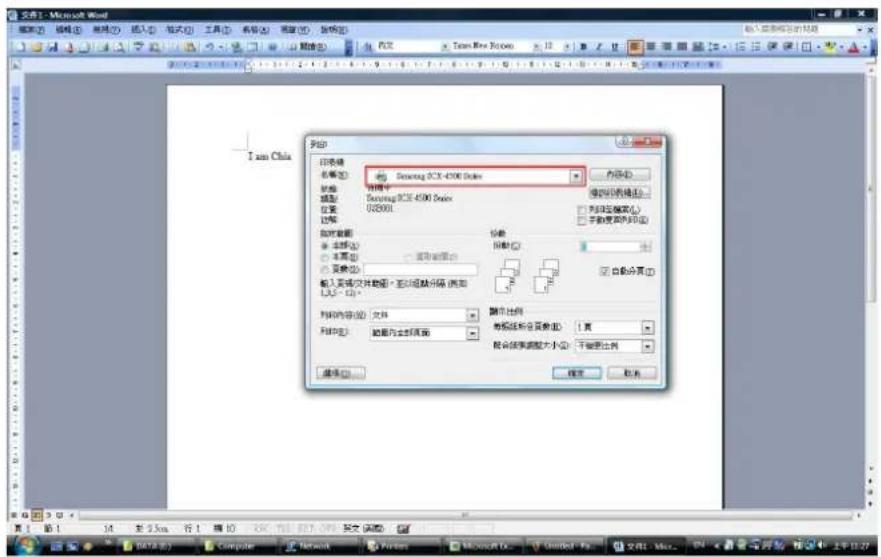
Hvis du har mere end en printer opsætning, skal du sørge for at du har valgt den korrekte printer til udskrift.
BEMAERK:
Husk at denne opsætning er en engangsprocedure. Du behøver ikke køre denne proces hver gang du ønsker at udskrive. Dog fungerer din printer opsætning ikke længere, hvis du fjerner netværksprinterens Wizard program.
Slet printerindstilling
For at slette printerens opsætning, bedes du venligst gå til dialogboksen Control Panel[Kontrolpanel] > Printers[Printere] og fjerne printeren fra den.

Slet dette ikon ved at trykke på tasten Del på dit tastatur. Den vil derefter blive fjernet fra listen over tilgængelige printere når du udskriver et dokument.
Slette programmet
- For at slette netværksprinterens Wizard program, bedes du venligst gå til Control Panel[Kontrolpanel] > Add or Remove Programs[Tilføj eller slet programmer] (Programs and Features[Programmer og funktioner] på Windows VISTA)

• Vælg det for at slette programmet
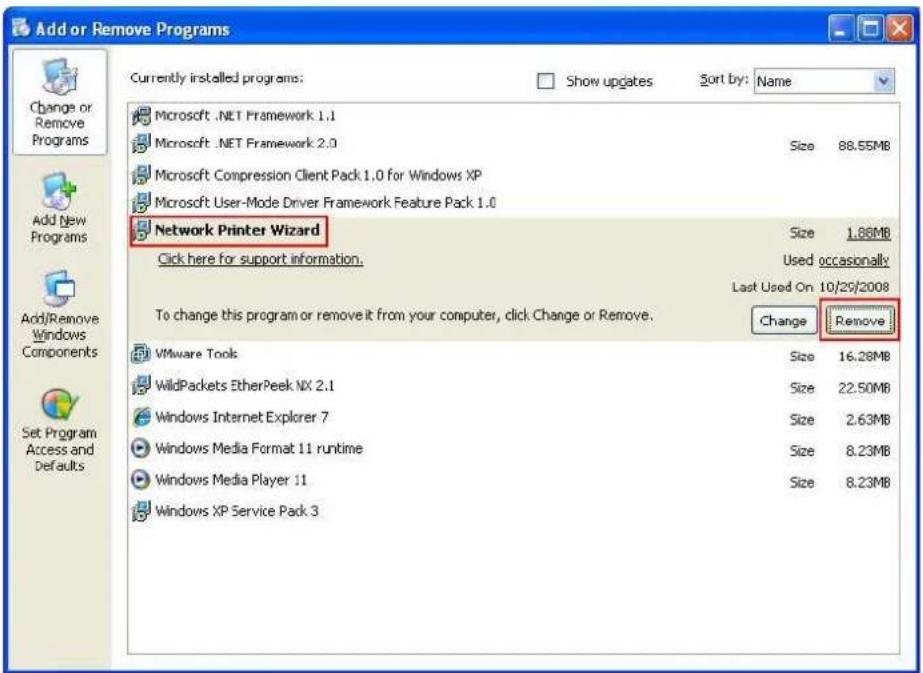
• Følg derefter vejledningerne fra installationsprogrammet for at fuldende fjernelsesprocessen:
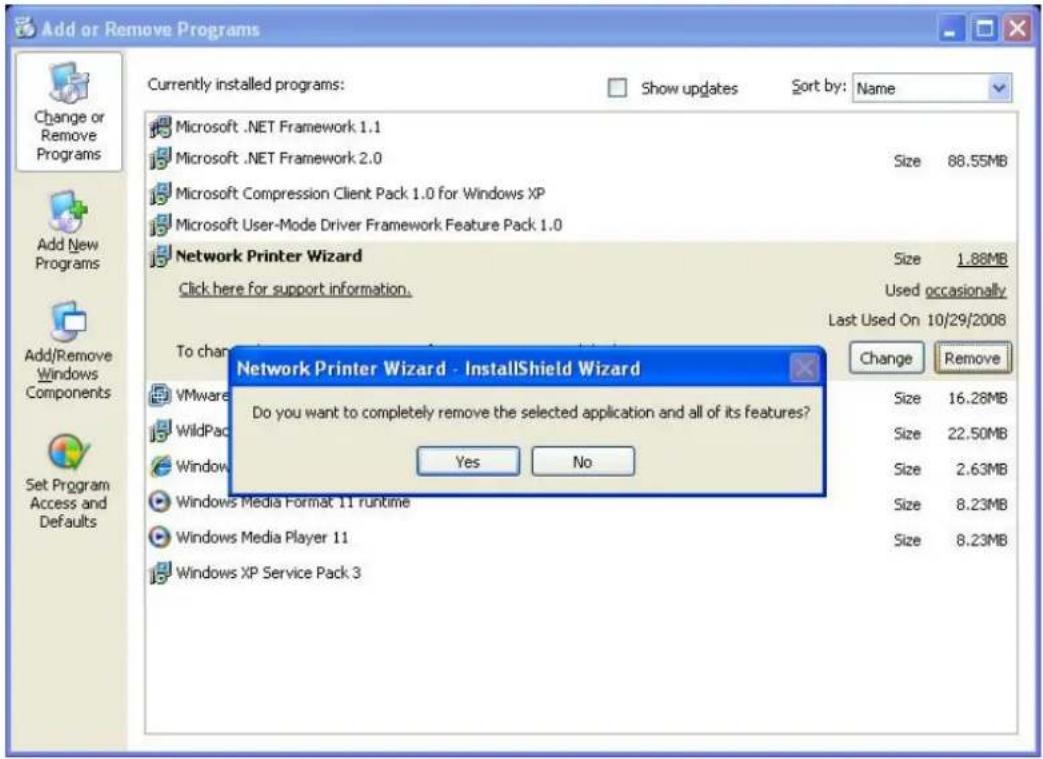
Når du sletter dette program, vil du ikke længere være i stand til at udskrive ved at bruge printere som du opsætter med netværksprinter Wizard.
Printer opsætning på Mac OS X™
• MAC OS fra Apple Inc. leveres med et indbygget værktøj som er meget lig netværksprinter Wizard. For at starte, bedes du venligst gå til "System Preferences"[System præferencer] i Dock menuen:
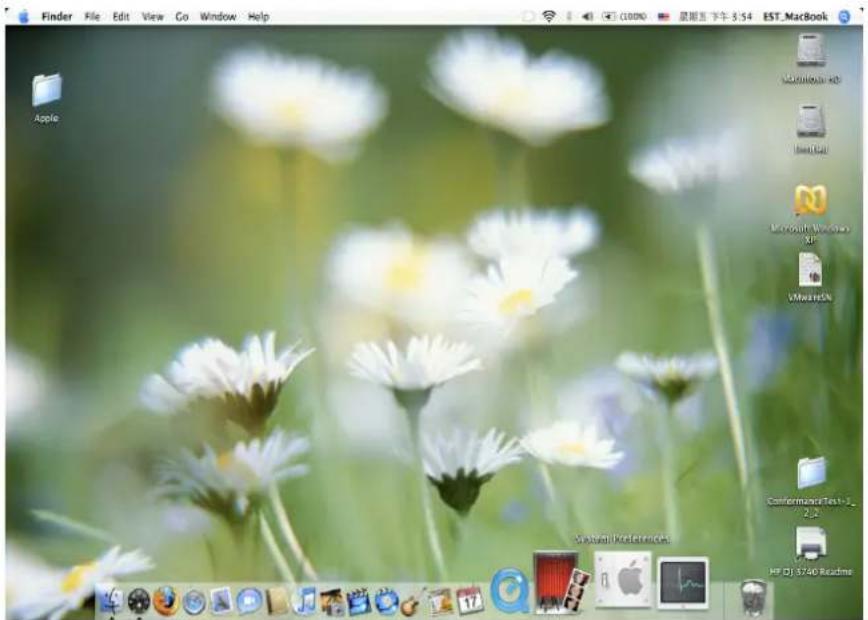
- Så snart du ser skærmen "System Preferences"[System præference], skal du finde menupunktet "Print & Fax":

- Denne skærm viser dig de printere som er installeret på din Mac. For at installere en ny printer, klik venligst på knappen "+" for at vælge printere.

- Vælg den printer som du ønsker at opsætte fra listen. Antallet af printere som du ser på listen afhænger af hvor mange printere der er tilsluttet til dit netværk. Hvis du kun har en printer på netværket, vil du kun se denne printer på denne liste.
Hvis du ikke ser nogle printere, bedes du venligst kontrollere at dine printere og EST LPR Printer Server er korrekt tilsluttet til en strømforsyning og til netværket.
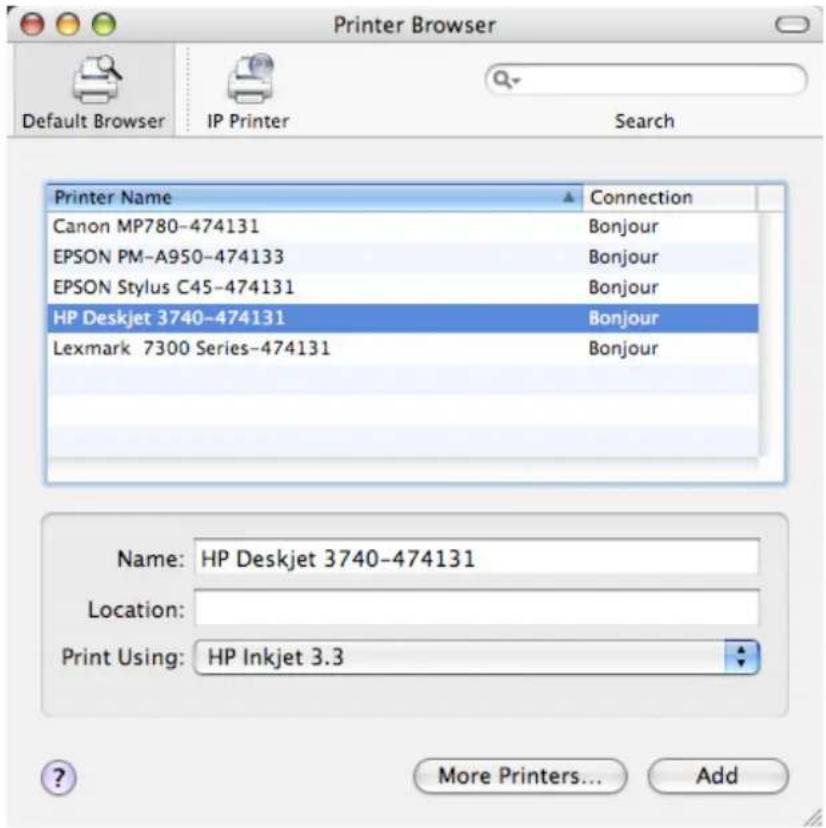
- Når du vælger printeren du vil installere, vil Bonjour vælge den korrekte printer driver for dig og den vises i feltet "Print Using":[Udskrift med]:
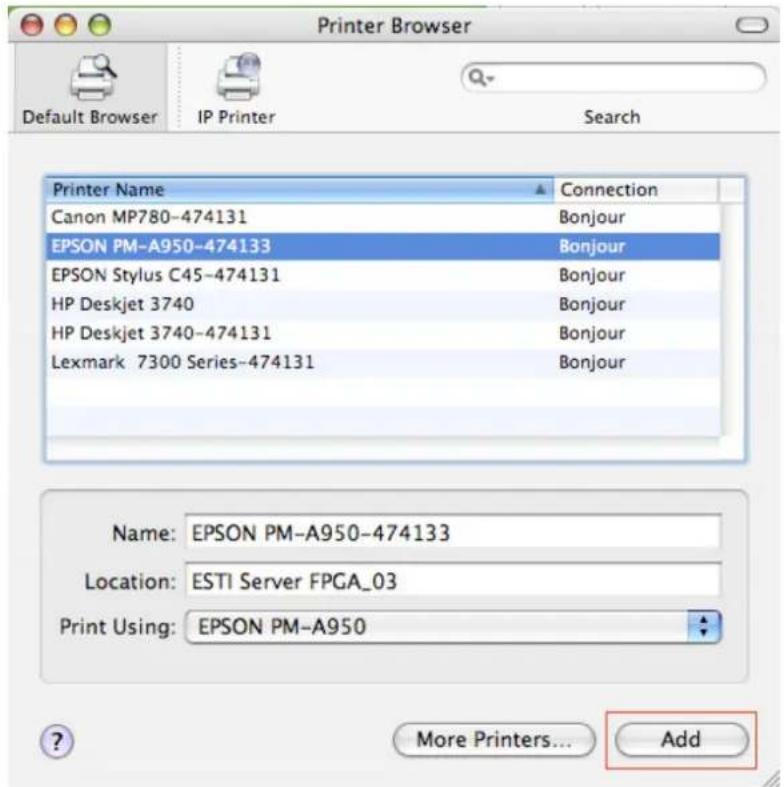
Når du har markeret den printer du ønsker at installere, kan du klikke på knappen Add[Tilføj] for at installere den.
- Så snart installationen er udført, burde du kunne se den på din "Print & Fax" skærm:

Du vil se at A950 printeren vises på listen over tilgængelige printere. Du kan nu bruge denne printer til at udskrive dine dokumenter eller billeder.
BEMÆRK: Husk at denne opsætning er en engangsprocedure. Du behøver ikke at udføre denne proces hver gang du vil udskrive.
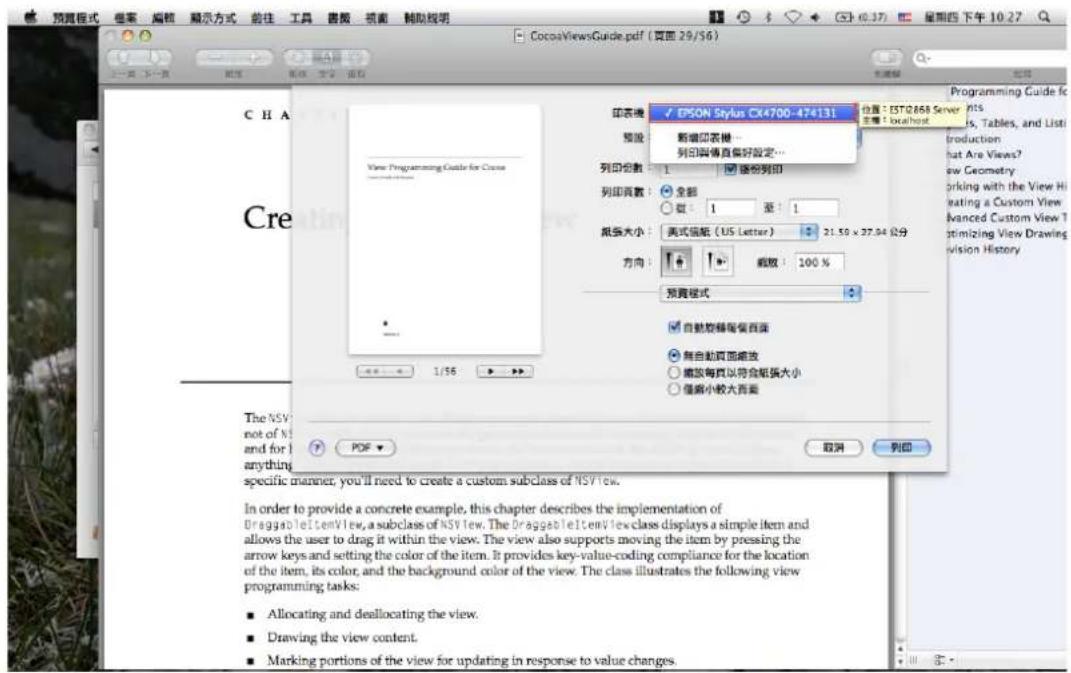
- Når du skal udskrive et dokument, vælger du den printer du lige installerede fra listen over tilgængelige printere:

• For at slette en printer indstilling, bedes du venligst gå til din Printer og FAX igen:

Vælg den fra listen over tilgængelige printere til venstre og klik derefter på knappen “-” for at fjerne den.
- Så snart den er slettet, ses printeren ikke længere på listen.
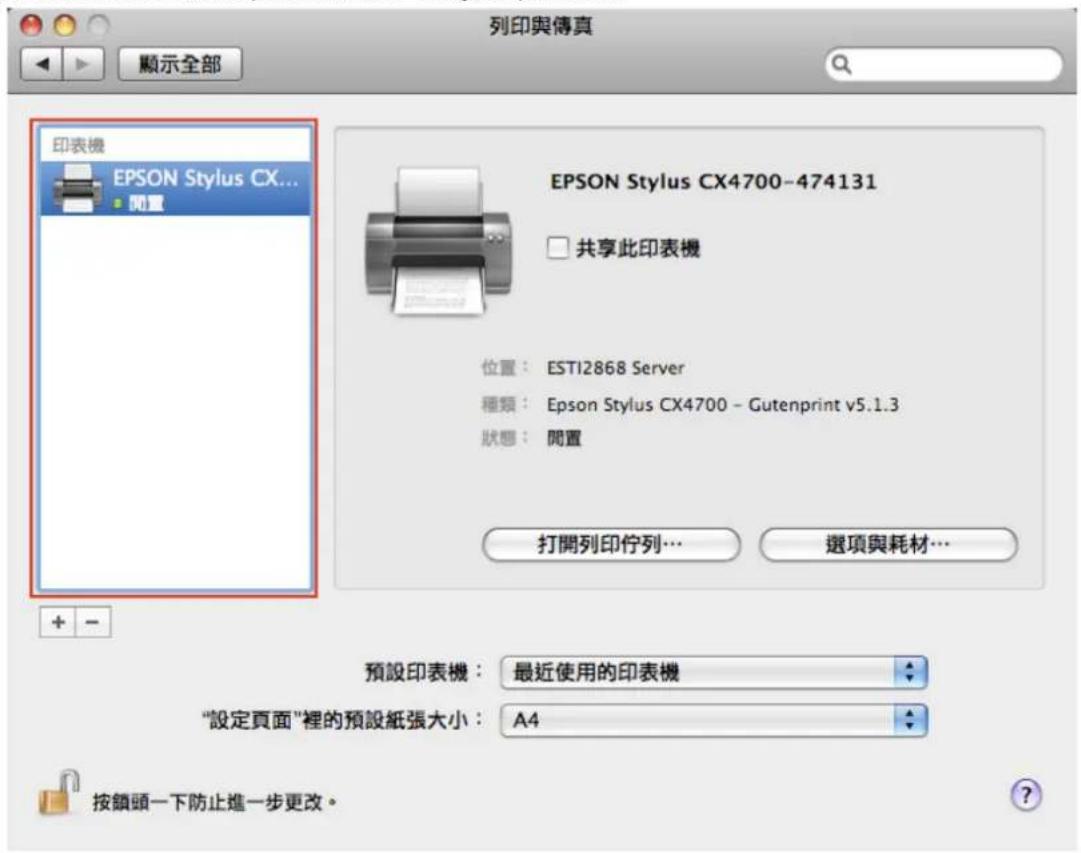
- Og når du udskriver et dokument, vil du ikke længere kunne vælge den.
• 4-port USB netværksserver.
- Strøm adapter.
• CD med vejledning og driver.
Sikkerhedsforholdsregler:

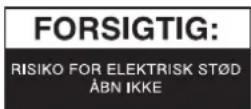

For at nedsætte risikoen for elektrisk stød, må dette produkt, f.eks. når der kræves service, KUN åbnes af en autoriseret tekniker. Frakobl produktet stikkontakten og andet udstyr, hvis der opstår et problem. Udsæt ikke produktet for vand eller fugt.
Vedligeholdelse:
Rengør kun med en tør klud. Brug ikke opløsningsmidler eller slibende rengøringsmidler.
Garanti:
Ingen garanti og ikke noget ansvar kan påtages for ændringer af produktet eller for skade på grund af forkert brug af dette produkt.
Generelt:
Design og specifikationer kan ændres uden varsel.
Alle bomærker og produktnavne er varemærker eller registrerede varemærker tilhørende deres respektive ejere og anses herved som sådan.
Gem brugervejledningen og emballagen til senere brug.
Bemærk:

Dette produkt er mærket med dette symbol. Det betyder, at brugt elektrisk og elektronisk udstyr ikke må bortskaffes sammen med almindeligt husholdningsaffald. Der findes særlige indsamlingssystemer for disse produkter.
NORSK
Finner du ikke skriverens driverfil på listen bør du sette i disken som fulgte med skriveren, klikke på Har disk... knappen og gå til Trinn 5.

Sikkerhetsforholdsregler:



Mærke : KONIG
Model : CMPUSBNETBOX4
Kategori : Printer