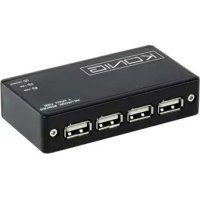
CMPUSBNETBOX4 - Tulostin KONIG - Ilmainen käyttöohje ja opas
Löydä laitteen käyttöohje ilmaiseksi CMPUSBNETBOX4 KONIG PDF-muodossa.


| Tuotetyyppi | 4 USB-portin verkkopalvelin |
| Merkki | Konig |
| Malli | CMPUSBNETBOX4 |
| Päätoiminnot | USB-tulostinten jakaminen Ethernet-verkossa, yhteensopiva Windows ja Mac OS |
| Virransyöttö | Verkkolaite mukana |
| Liitännät | 4 USB 2.0 -porttia, 1 Ethernet RJ45 -portti |
| Tuetut käyttöjärjestelmät | Windows XP/Vista/7/8/10, Mac OS X |
| Asennus | CD-ROMilla toimitetun verkkotulostusavustajan avulla |
| Huolto | Puhdista vain kuivalla liinalla |
| Turvallisuus | Älä avaa laitetta, irrota virtajohdosta ongelmatilanteessa |
| Pakkauksen sisältö | Palvelin, verkkolaite, CD-ROM joka sisältää oppaat ja ajurit |
| Takuu | Ei takuuta, jos laitetta on muutettu tai käytetty väärin |
| Korjattavuus | Avaaminen vain pätevän teknikon toimesta |
| Ympäristötiedot | Ei saa hävittää kotitalousjätteen mukana (WEEE-symboli) |
Usein kysytyt kysymykset - CMPUSBNETBOX4 KONIG
Käyttäjien kysymyksiä aiheesta CMPUSBNETBOX4 KONIG
0 kysymys tästä laitteesta. Vastaa tuntemiisi tai esitä omasi.
Esitä uusi kysymys tästä laitteesta
Lataa ohjeet laitteellesi Tulostin PDF-muodossa ilmaiseksi! Löydä käyttöohjeesi CMPUSBNETBOX4 - KONIG ja ota elektroninen laitteesi takaisin hallintaan. Tällä sivulla julkaistaan kaikki laitteidesi käyttöön tarvittavat asiakirjat. CMPUSBNETBOX4 merkiltä KONIG.
KÄYTTÖOHJE CMPUSBNETBOX4 KONIG
BRUKSANVISNING (s. 122)
4-portars USB-nätverksserver
MANUAL DE UTILIZARE (p. 152)
4-porttinen USB-verkkopalvelin
NÁVOD K POUŽITÍ (s. 137)
Tulostimen asetukset Windows XP/VISTA:IIa
EST tarjoaa suoraviivaisen ja helppokäyttöisen hyötyohjelman, joka auttaa USB-tulostimen asennusta, joka on liitetty EST:n LPR-tulostuspalvelimeen verkkotulostimeksi verkkotulostinvelhon kautta. Hyötyohjelma vähentää tarvittavien vaiheiden määrää verkkotulostimen asentamisessa Windowsissa olevan tulostinasetusohjelman kautta muutaman hiiren klikkauksen avulla. Käyttäjien ei tarvitse enää puuttua IP-asetuksiin, tulostusjonojen nimeämiseen ja porttien konfigurointiin.
Verkkotulostinvelhon asennus
Aloittaaksesi asennuksen kaksoisklikkaa asentajaa:
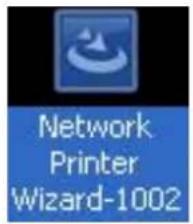
Odota, että asentaja käynnistyy:

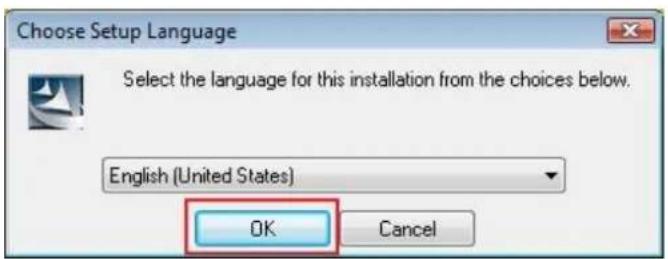
Valitse asennuskieli ja klikkaa OK:
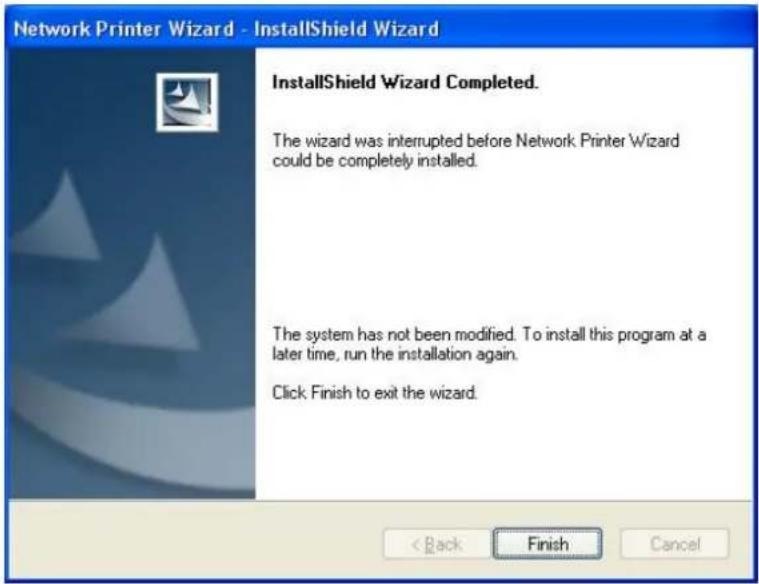
Klikkaa Finish poistuaksesi asentajasta, kun asennus on valmis:
Asentaja luo pikakuvakkeen työpöydällesi:
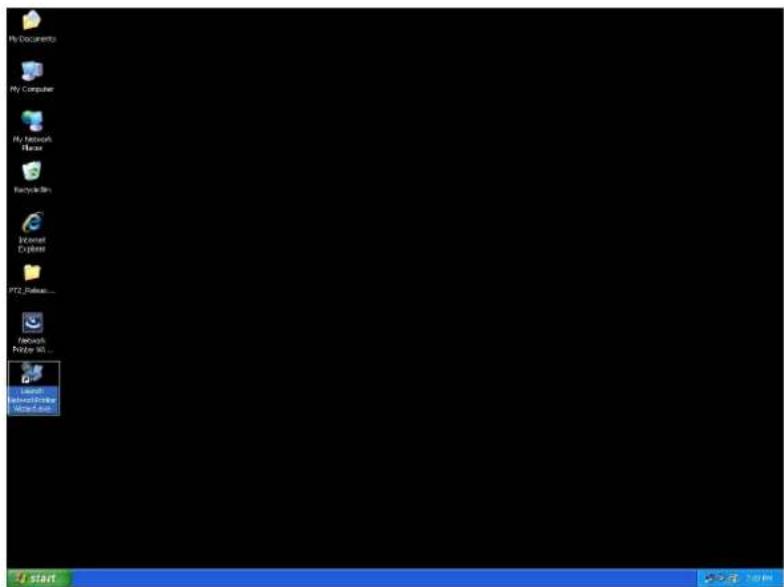
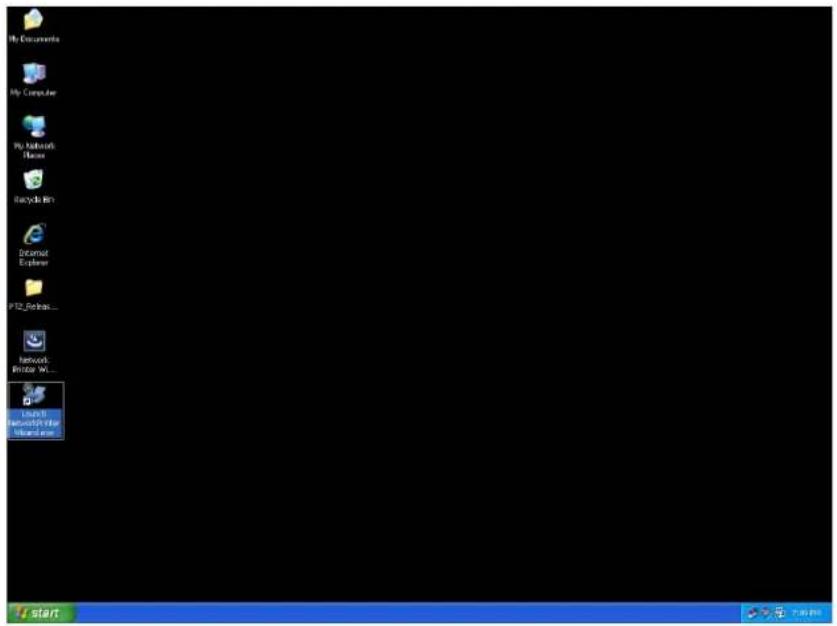
- Nyt voidaan aloittaa tulostimen asetuksien tekeminen. Klikkaa Launch NetworkPrinterWizard -kuvaketta työpöydällä.
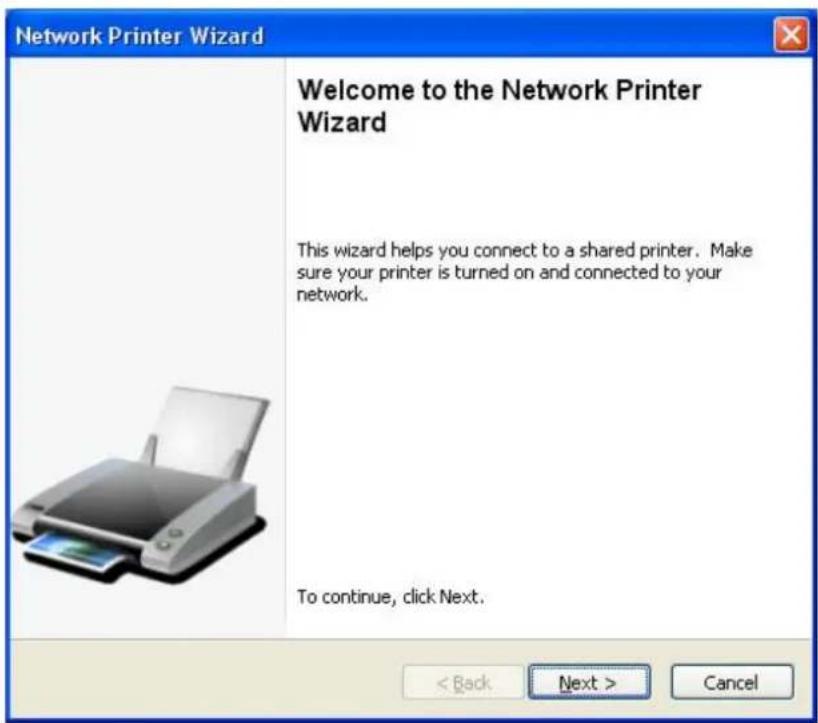
• Klikkaa Next jatkaaksesi kun näet tämän tervetulotoivotuksen:
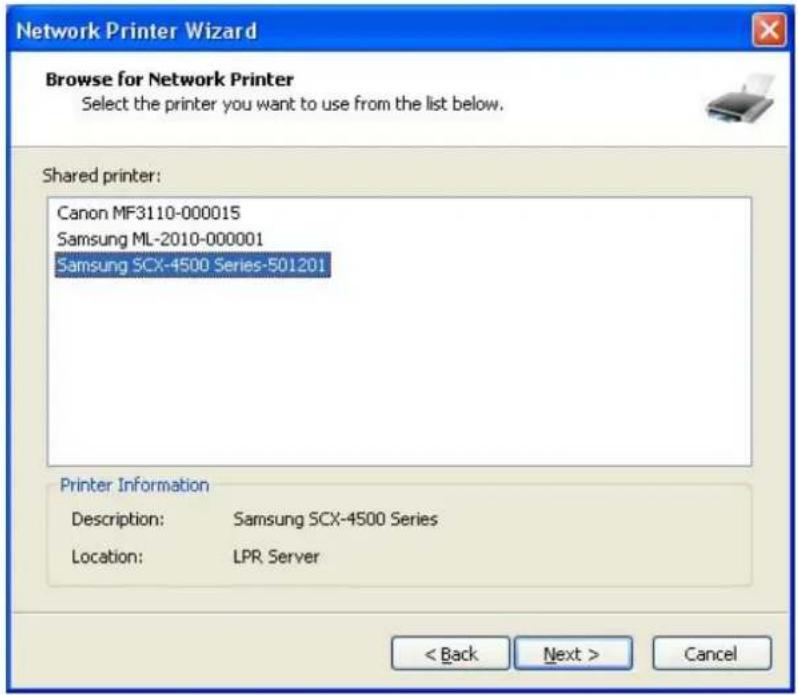
- Valitse tältä listalta tulostin, jonka haluat asentaa, ja klikkaa sitten Next. Tulostinten lukumäärä tällä listalla riippuu verkkoosi liitettyjen tulostinten lukumäärästä. Jos verkossasi on vain yksi tulostin, näet listalla vain yhden tulostimen.
Jos et näe tulostimia, varmista, että tulostimesi ja EST LPR-tulostuspalvelin ovat oikein kytkettyjä ja liitettyjä verkkoon.
- Seuraavassa ruudussa valitse ajuri listalta jos se on sillä, klikkaa sitten Next-painiketta ja siirry vaiheeseen 7. Muutoin lue eteenpäin
Jos et löydä kohdetulostimen ajuria listalta, aseta levyke, jolla tulostimen ajuri on, klikkaa Have Disk... painiketta ja mene sitten kohtaan 5.

• Hae kansio, jossa on tulostimesi ajuri ja klikkaa OPEN käyttääksesi sitä:
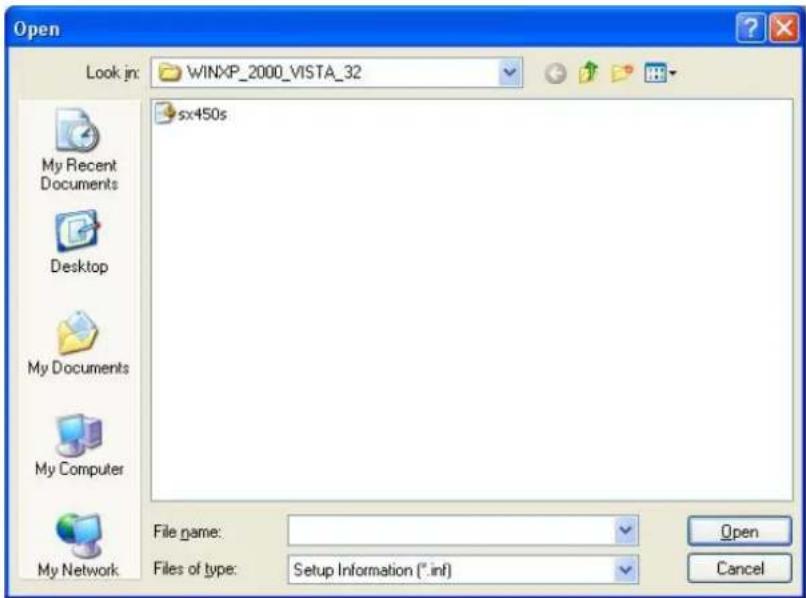
- Valitse ajuri listalta uudelleen ja klikkaa Next-painiketta. Jos et valinnut oikeaa ajuria, voit vahvistaa sen tässä kohdassa. Klikkaa Have Disk uudelleen tehdäksesi uuden valinnan.

- Kun olet valinnut listalta oikean ajurin, klikkaa Finish-painiketta. Verkkotulostimen asennus vie hetken.
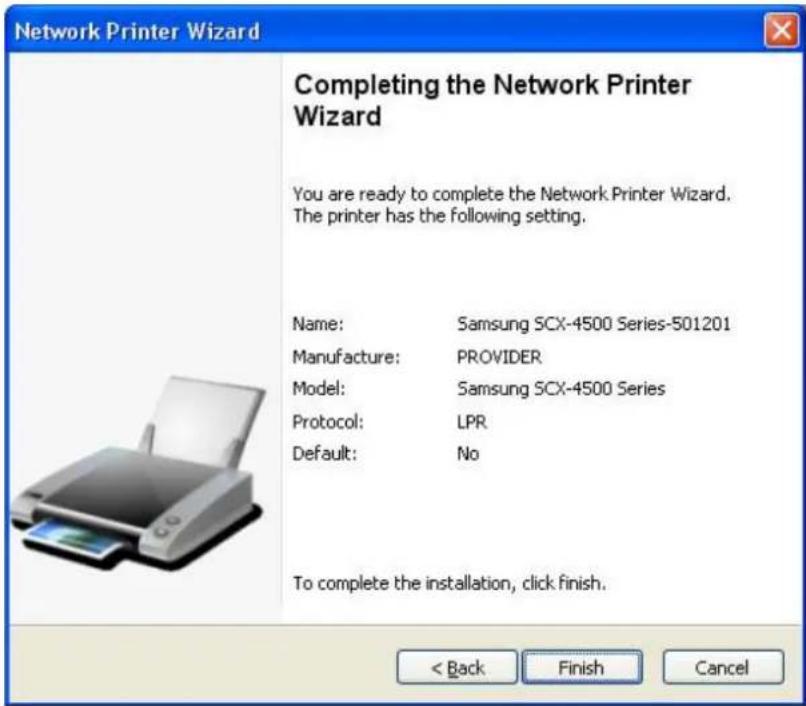
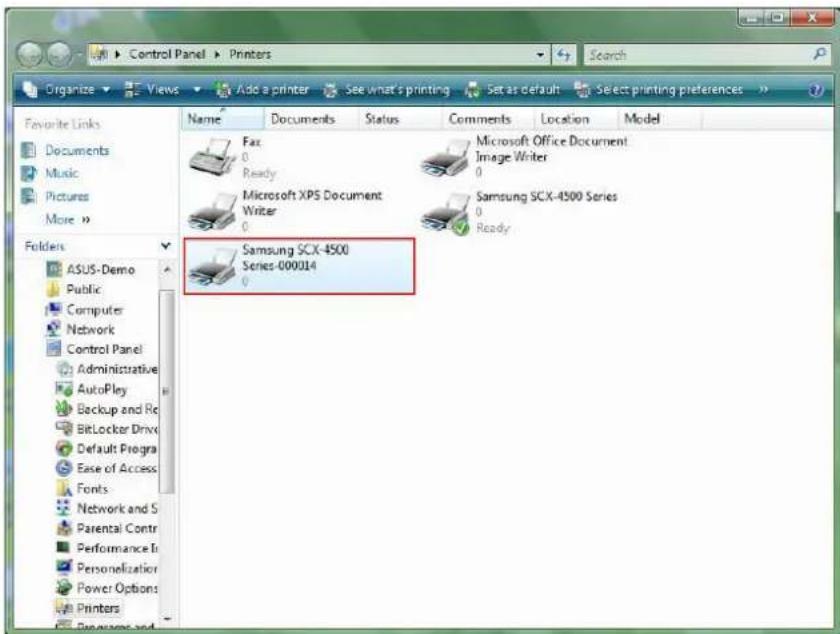
- Kun tulostin on asennettu näet sen Control Panel > Printers - kohdassa:
- Nyt voit tulostaa tulostimella minkä tahansa asiakirjan:
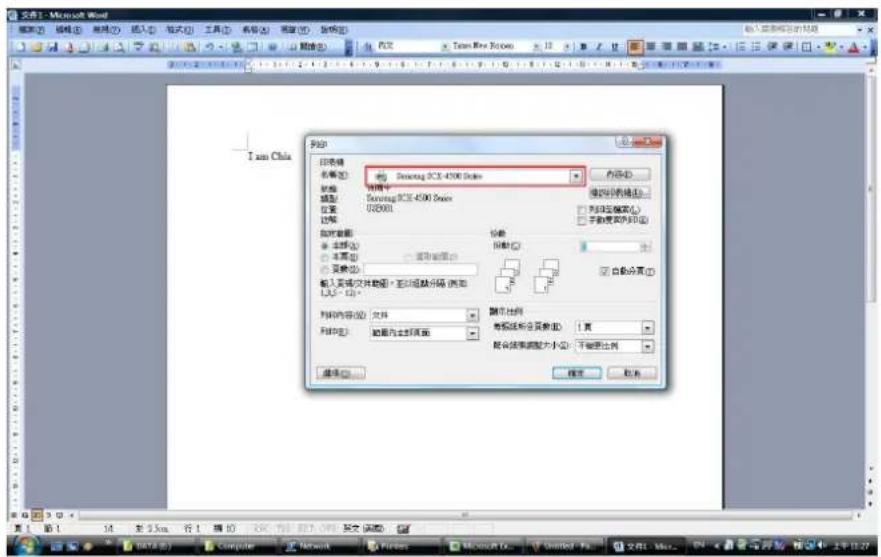
Jos asennettuina on useampi tulostin, varmista, että olet valinnut oikean tulostimen tulostamista varten.
HUOMAA:
Muista, että tämä asetus tehdään vain kerran. Sinun ei tarvitse käynnistää tätä prosessia joka kerta kun haluat tulostaa. Tietenkin jos poistat verkkotulostimen velho-ohjelman, tulostimesi asetukset eivät toimi enää.
Poista tulostimen asetus
Poistaaksesi tulostimen asetukset, mene Control Panel > Printers – kohtaan ja poista tulostin siitä.
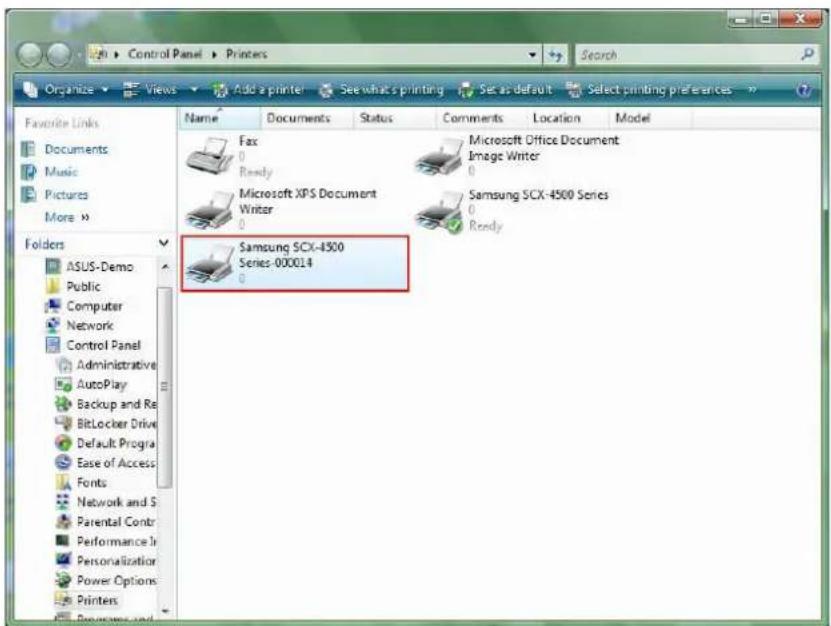
Poista kuvake painamalla Del – painiketta näppäimistölläsi. Sitten se poistetaan käytettävien tulostimien listalta kun tulostat dokumentin.
Poista ohjelma
- Poistaaksesi verkkotulostinvelho -ohjelman, mene Control Panel > Add or Remove Programs (Programs ja Features Windows VISTAssa)
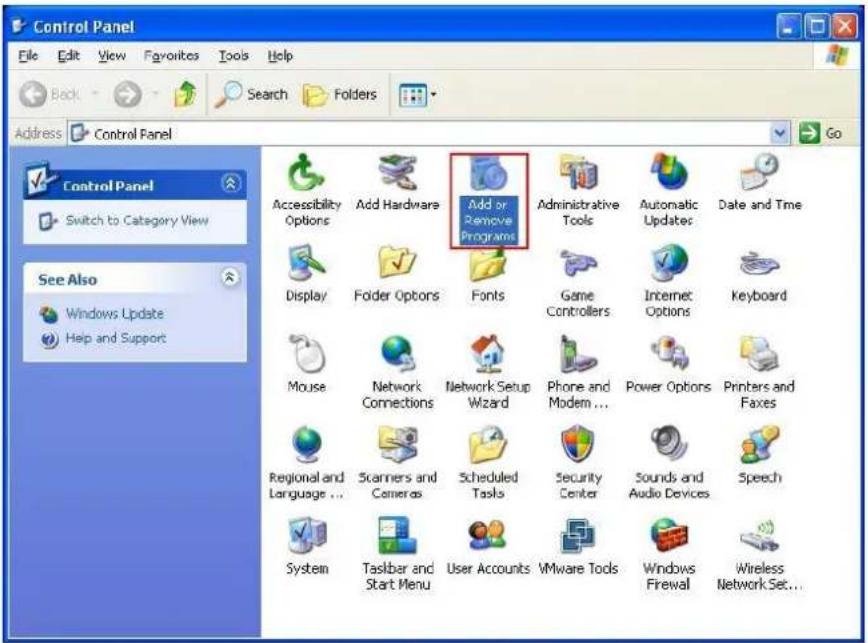
- Valitse sitten ohjelman poisto.

• Seuraa asentajan antamia ohjeita saattaaksesi poistoprosessin loppuun asti:
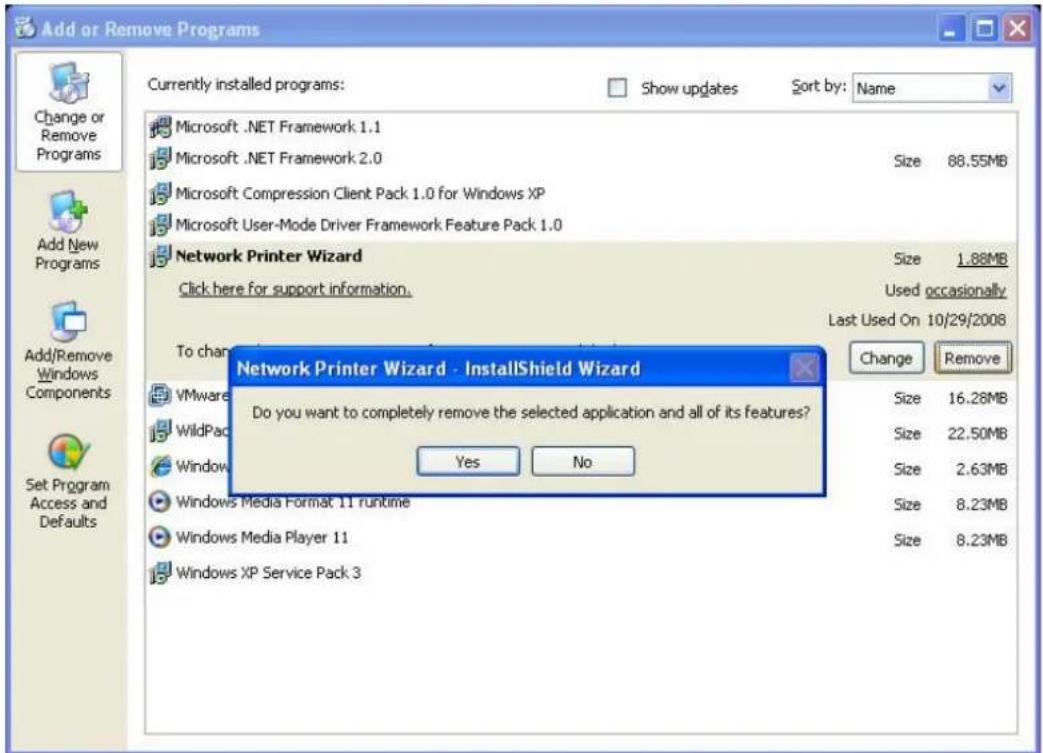
Kun poistat tämän ohjelman, et pysty enää tulostamaan asentamallasi tulostimella verkkotulostinvelhon kanssa.
Tulostimen asetukset Mac OS X™:ssa
- Applen MAC OS :ssa on sisäänrakennettu hyötyohjelma joka on hyvin samanlainen kuin verkkotulostinvelho. Aloittaaksesi asennuksen mene "System Preferences" – kohtaan valikossa:
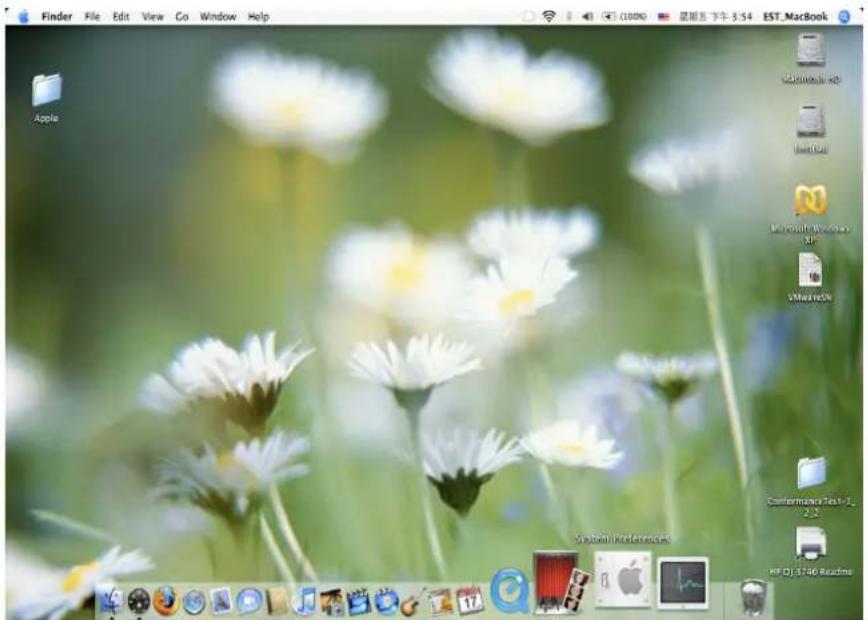
- Kun "System Preferences" -ikkuna on auki, valitse kohta "Print & Fax":

Kaksoisklikkaa "Print & Fax" aloittaaksesi asennettavan tulostimen.
- Tämä ikkuna näyttää Macillesi asennetut tulostimet. Asentaaksesi uuden tulostimen klikkaa "+" painiketta valitaksesi tulostimet.

- Valitse se tulostin listalta, jonka haluat asentaa. Näkyvien tulostimien määrä riippuu verkkoosi liitettyjen tulostimien määrästä. Jos verkossasi on vain yksi tulostin, listalla näkyy vain yksi tulostin. Jos et näe tulostimia, varmista että tulostimesi ja EST LPR -tulostuspalvelin ovat oikein kytkettyjä ja liitettyjä verkkoon.
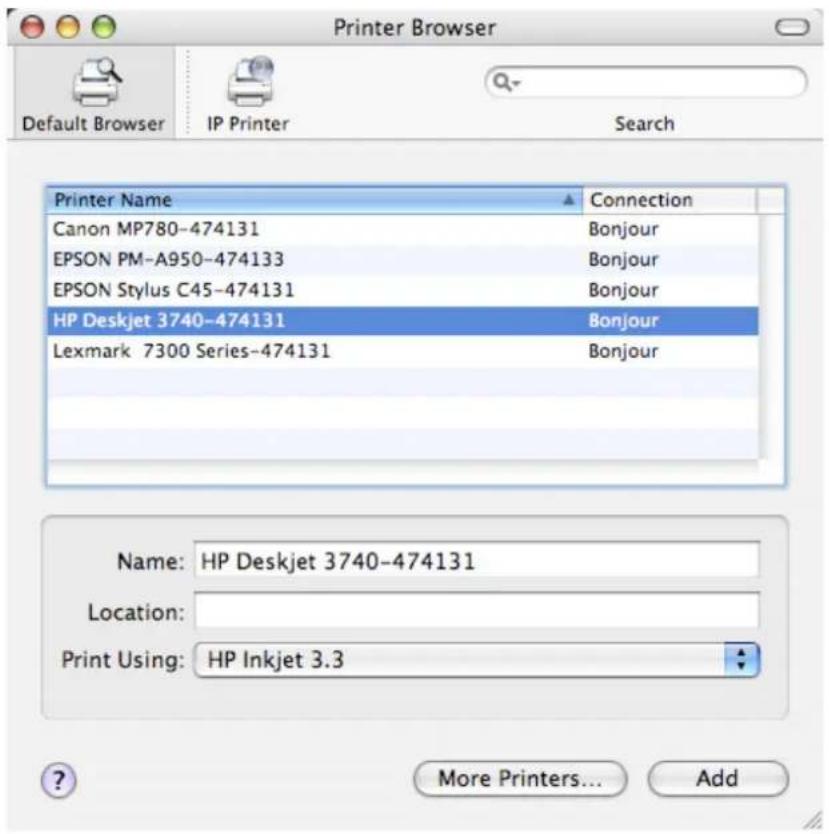
- Kun valitset asennettavan tulostimen, Bonjour valitsee oikean tulostimen ajurin, joka näkyy "Print Using:" kentässä:
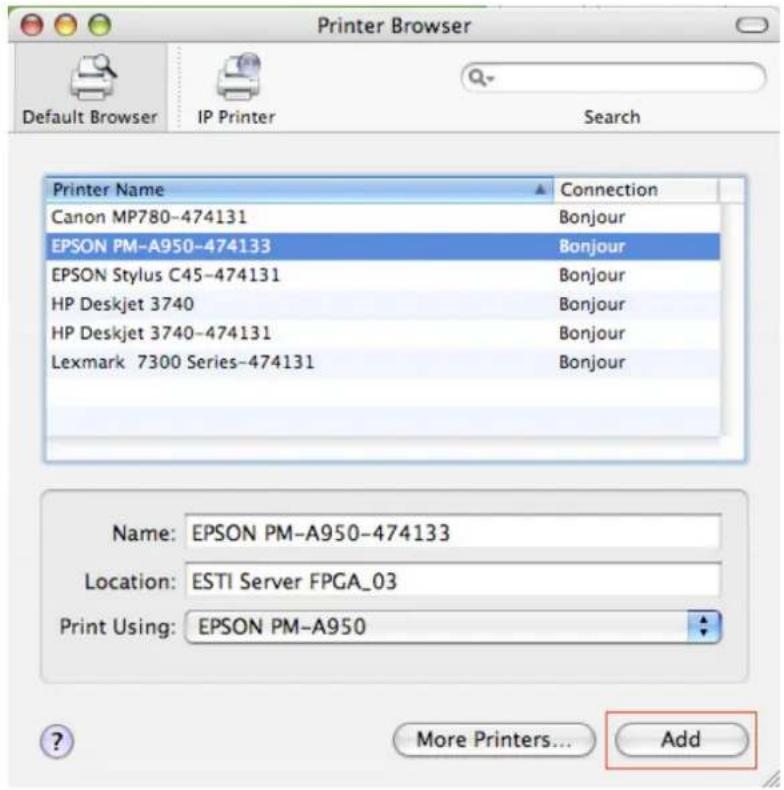
Kun korostat asennettavan tulostimen, klikkaa Add-painiketta asentaaksesi sen.
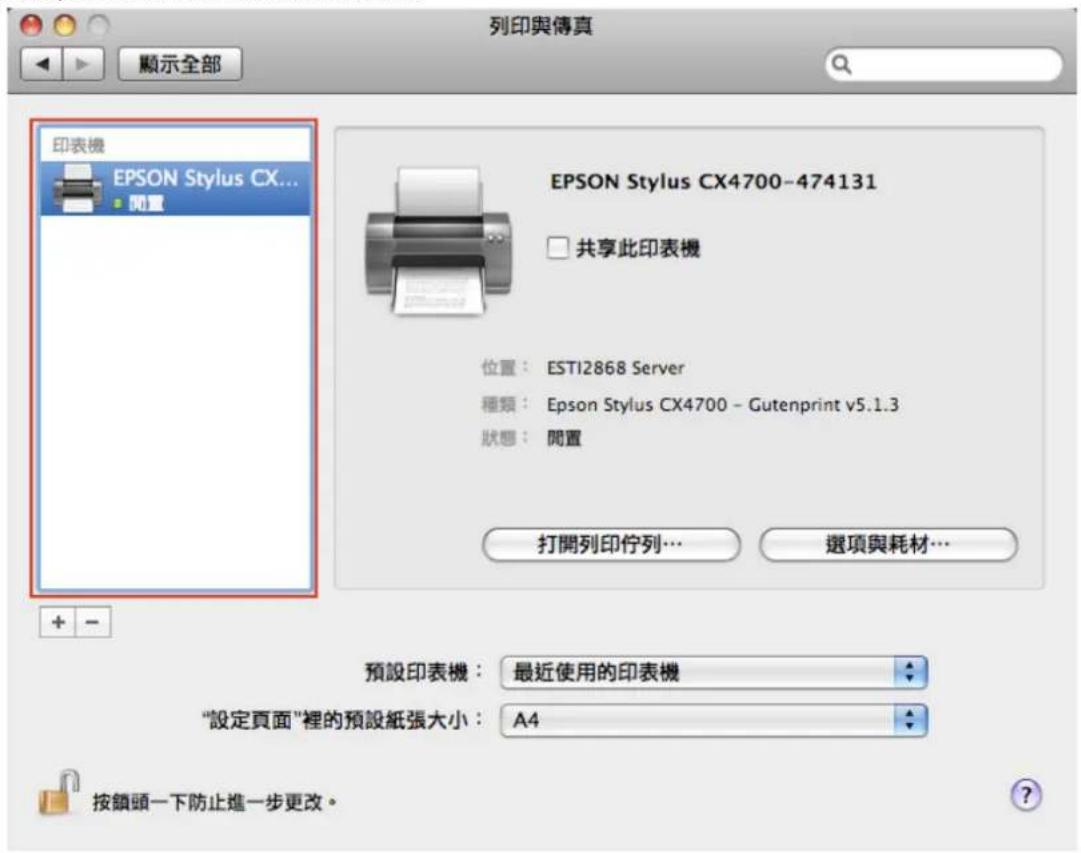
- Kun asennus on tehty, näkyviin pitäisi tulla tämä "Print & Fax" -ikkuna:
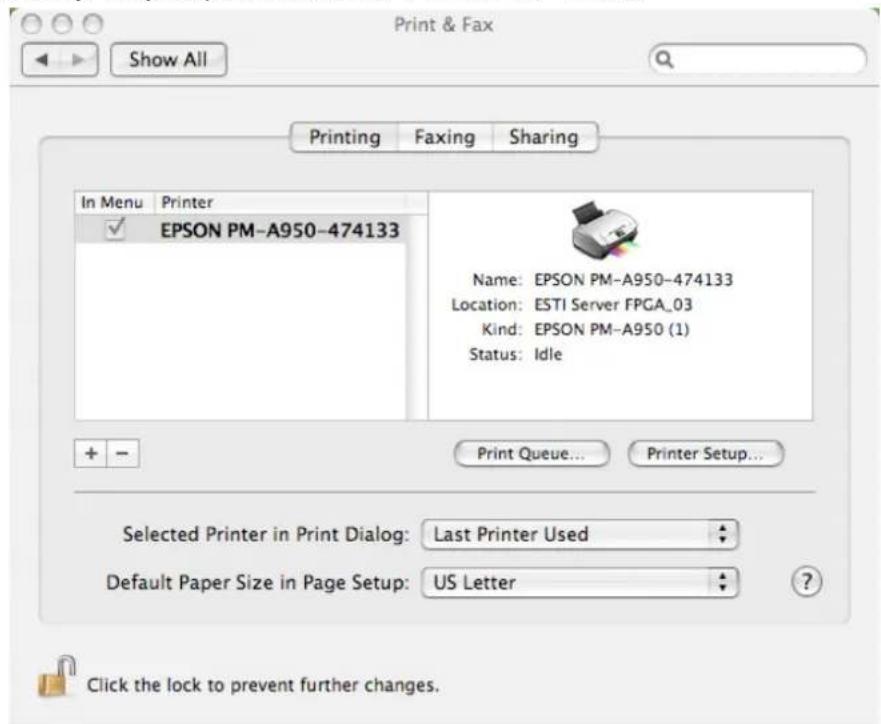
Näet, että A950-tulostin näkyy tulostinlistalla. Voit nyt käyttää tätä tulostinta asiakirjojesi tai valokuviesi tulostamiseen.
HUOMAA: Muista, että tämä asetus tehdään vain kerran. Sinun ei tarvitse tehdä tätä prosessia joka kerta kun haluat tulostaa.
- Kun tulostat asiakirjaasi, valitse saatavilla oleva asetus listalta:

Tulostinasetusten poistaminen
- Poistaaksesi tulostinasetuksen, palaa takaisin tulostimeesi/faksiisi:
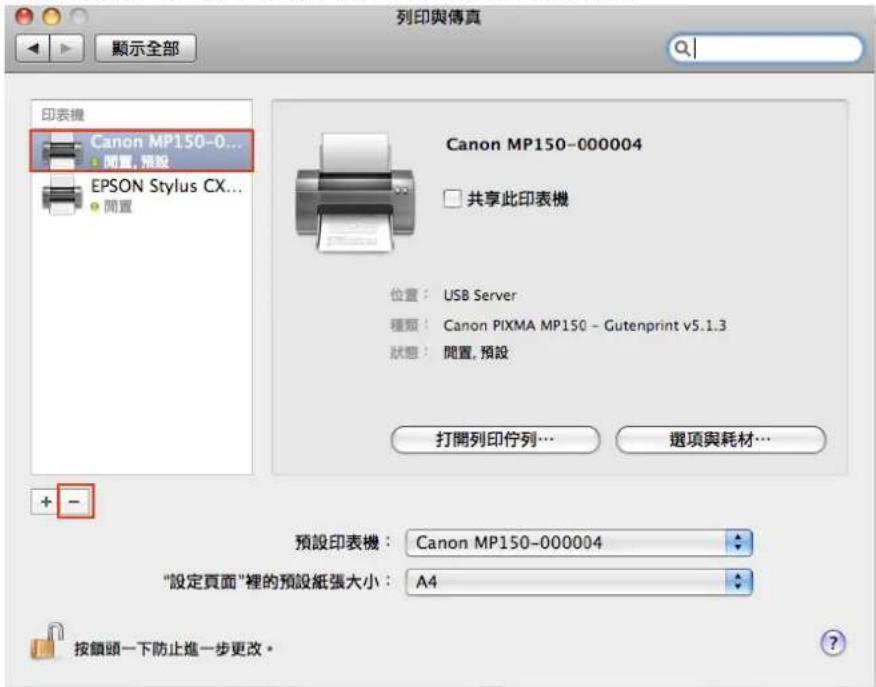
Valitse se saatavilla olevalta tulostinlistalta vasemmalla, ja klikkaa sitten “-” painiketta poistaaksesi sen.
- Kun se on poistettu, tulostin häviää listalta.
- Kun tulostat asiakirjan, et voi enää valita sitä.

• 4-porttinen USB-verkkopalvelin.
- Muuntaja.
• CD-ROM ohjekirjalla ja ajurilla.
Turvallisuuteen liittyvät varoitukset:



Sähköiskun riskin pienentämiseksi, AINOASTAAN valtuutettu huoltohenkilö saa avata tämän laitteen huoltoa varten. Jos ongelmia ilmenee, irrota laite verkkovirrasta ja muista laitteista. Älä altista laitetta vedelle äläkä kosteudelle.
Huolto:
Puhdista ainoastaan kuivalla kankaalla. Älä käytä liuottimia tai hankausaineita.
Takuu:
Takuu ja vastuuvelvollisuus mitätöityvät, jos tuote vaurioituu siihen tehtyjen muutoksien tai sen väärinkäytön takia.
Yleistä:
Muutoksia malliin ja teknisiin ominaisuuksiin voidaan tehdä ilmoituksetta.
Kaikki logot, merkit ja tuotenimet ovat niiden vastaavien omistajien tuotemerkkejä tai rekisteröityjä tuotemerkkejä ja niitä on käsiteltävä sellaisina.
Säilytä käyttöohjeet ja pakkaus myöhempää käyttötarvetta varten.
Huomio:

Tuote on varustettu tällä merkillä. Se merkitsee, ettei käytettyjä sähkö- tai elektronisia tuotteita saa hävittää kotitalousjätteen mukana. Kyseisille tuotteille on olemassa erillinen keräysjärjestelmä.
SVENSKA


Merkki : KONIG
Malli : CMPUSBNETBOX4
Kategoria : Tulostin