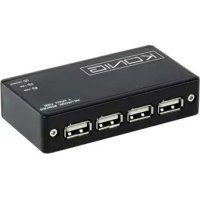
CMPUSBNETBOX4 - Nyomtató KONIG - Ingyenes használati útmutató
Találja meg az eszköz kézikönyvét ingyenesen CMPUSBNETBOX4 KONIG PDF formátumban.


| Termék típusa | 4 USB portos hálózati szerver |
| Márka | Konig |
| Modell | CMPUSBNETBOX4 |
| Fő funkciók | Nyomtatók megosztása USB-n keresztül Ethernet hálózaton, kompatibilis Windows és Mac OS rendszerekkel |
| Tápellátás | Hálózati adapter mellékelve |
| Csatlakoztathatóság | 4 USB 2.0 port, 1 Ethernet RJ45 port |
| Támogatott operációs rendszerek | Windows XP/Vista/7/8/10, Mac OS X |
| Telepítés | A CD-ROM-on mellékelt hálózati nyomtató varázsló segítségével |
| Karbantartás | Csak száraz ruhával tisztítsa |
| Biztonság | Ne nyissa fel a készüléket, probléma esetén húzza ki a csatlakozót |
| Csomagolás tartalma | Szerver, hálózati adapter, CD-ROM kézikönyvekkel és illesztőprogramokkal |
| Garancia | Nincs garancia módosítás vagy helytelen használat esetén |
| Javíthatóság | Csak szakképzett technikus nyithatja fel |
| Környezetvédelmi információk | Ne dobja a háztartási hulladékba (WEEE szimbólum) |
Gyakran ismételt kérdések - CMPUSBNETBOX4 KONIG
Felhasználói kérdések a következőről CMPUSBNETBOX4 KONIG
0 kérdés erről a készülékről. Válaszolj azokra, amiket ismersz, vagy tedd fel a sajátod.
Tegyél fel egy új kérdést erről a készülékről
Töltse le az útmutatót a következőhöz Nyomtató PDF formátumban ingyenesen! Találja meg kézikönyvét CMPUSBNETBOX4 - KONIG és vegye vissza elektronikus eszközét a kezébe. Ezen az oldalon közzé van téve az eszköze használatához szükséges összes dokumentum. CMPUSBNETBOX4 márka KONIG.
HASZNÁLATI ÚTMUTATÓ CMPUSBNETBOX4 KONIG
4 portos USB hálózati kiszolgáló
Nyomtató telepítése Windows XP/VISTA alatt
Az EST egyszerüen és könnyen használható telepítőjének hálózatinyomtató-varázslójával hálózati nyomtatóként telepítheti az EST LPR nyomtatókiszolgálójához csatlakoztatott USB nyomtatókat. A Windows saját hálózatinyomtató-telepítőjének több tucatnyi lépése helyett néhány egérkattintásra lesz csak szüksége. Nem kell foglalkoznia obskurus IP-címekkel, várólista nevekkel és port konfigurálásokkal.
A hálózatinyomtató-varázsló telepítése
A telepítés elindításához kattintson duplán a telepítőre:

Várjon, amíg elindul a telepítő:

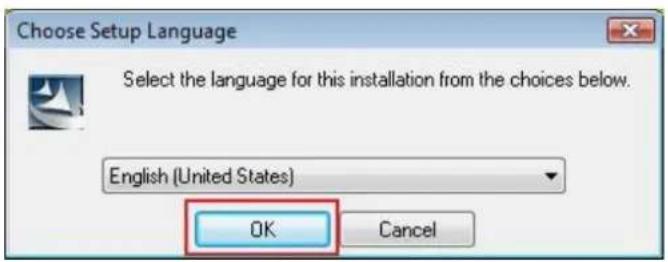
Válassza ki a telepítési nyelvet, majd kattintson az OK gombra:
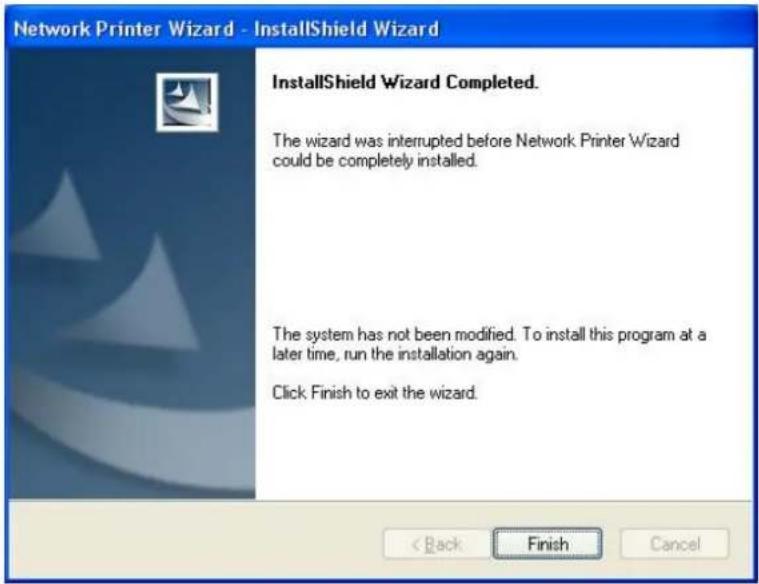
A telepítés befejeztével kattintson egyszer a Finish (Befejezés) gombra, amely bezárja a telepítőt:
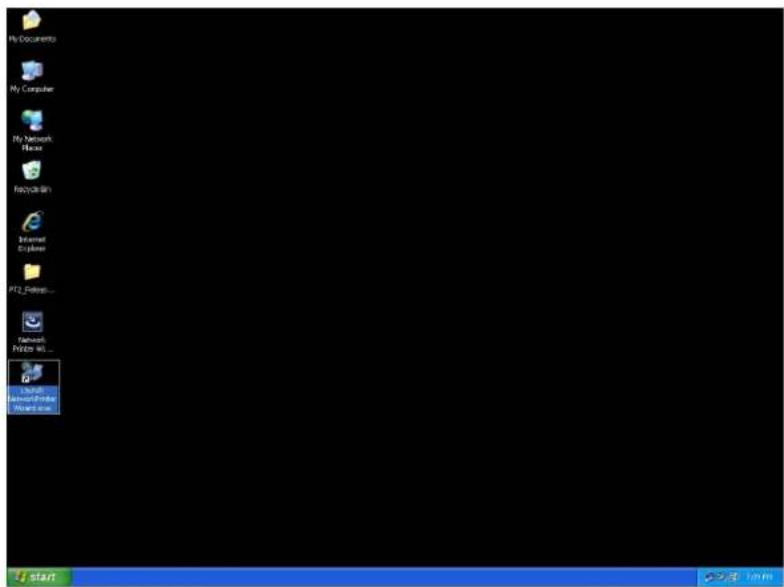
A telepítő parancsikont helyez az Asztalra:
A nyomtató telepítése
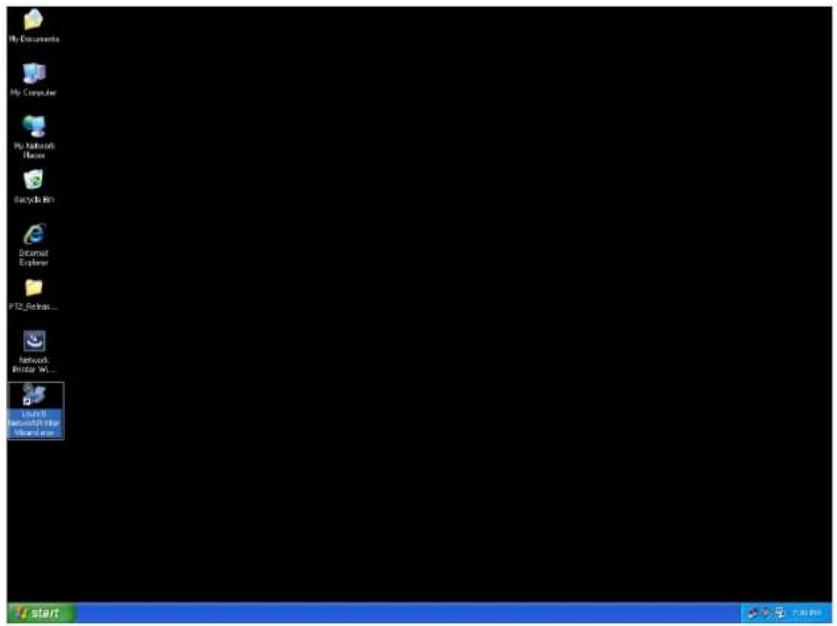
- Most hozzáfoghat nyomtatója telepítéséhez. Kattintson az Asztalon levő Launch NetworkPrinterWizard (Hálózatinyomtató-varázsló indítása) parancsikonra.
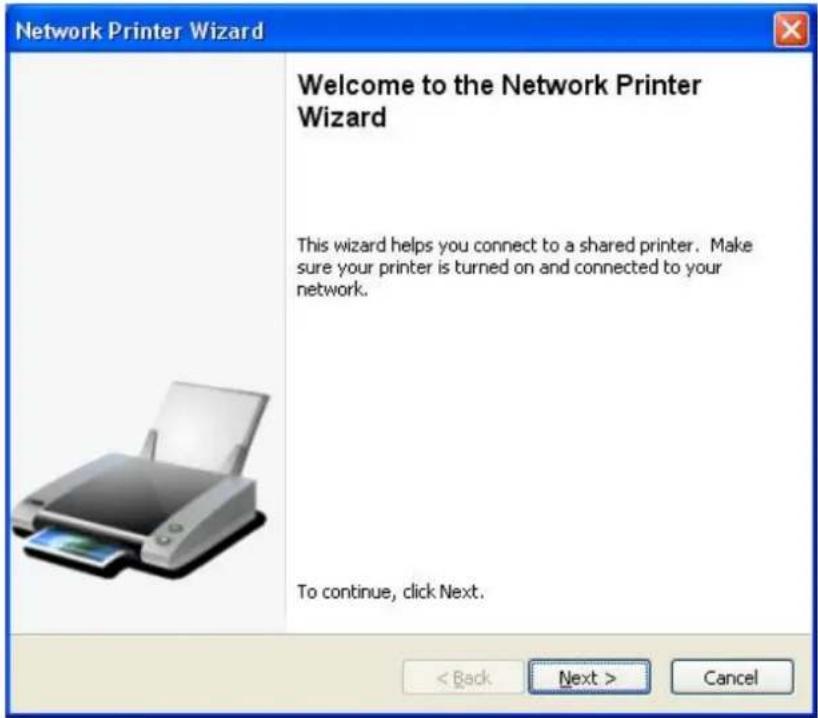
- Az alábbi párbeszédpanel megjelenésekor kattintson a Next (Tovább) gombra.
- A listán válassza ki a telepítendő nyomtatót, majd kattintson a Next (Tovább) gombra. A listán azok a nyomtatók jelennek meg, amelyek a hálózatra vannak kötve. Ha csak egy nyomtatója van a hálózaton, akkor azt az egyet látja a listán.
Ha egy nyomtatót sem lát, ellenőrizze, hogy minden nyomtató és az EST LPR nyomtatókiszolgáló be van-e kapcsolva és a hálózatra van-e kötve.

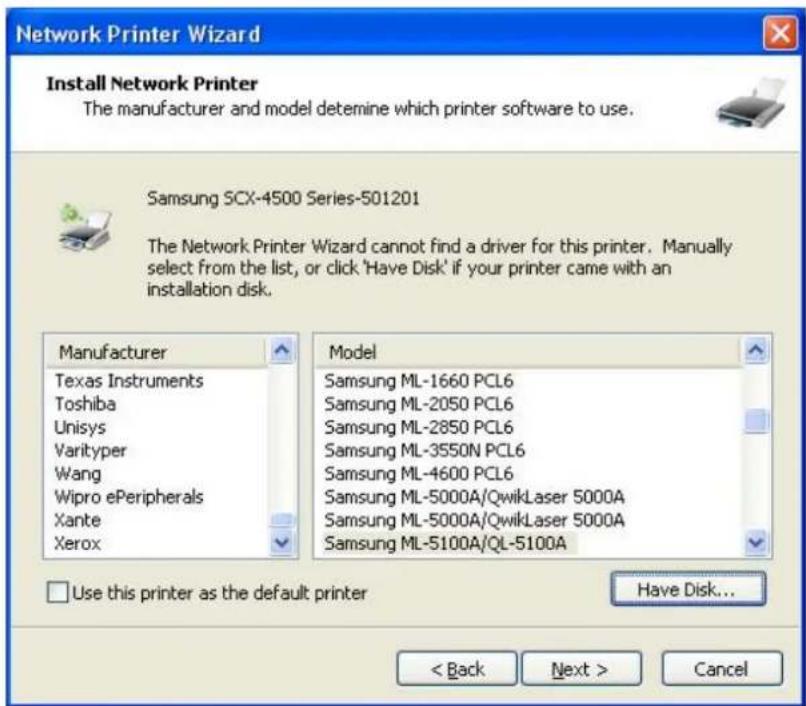
- A következő párbeszédpanel listáján válassza ki a megfelelő illesztőprogramot (ha ott van), kattintson a Next (Tovább) gombra, és folytassa a 7. lépéssel. Ha nem találja az illesztőprogramot, olvasson tovább. Ha nincs a listán a csatlakoztatott nyomtató illesztőprogramja, akkor helyezze be az illesztőprogramot tartalmazó lemezt, kattintson a Have Disk... (Saját lemez) gombra, és folytassa az 5. lépéssel.
- Keresse meg a nyomtató illesztőprogramját tartalmazó mappát, válassza ki az illesztőprogramot, és vegye fel az OPEN (MEGNYITÁS) gombra kattintással.

- Ezt követően válassza ki a listán az illesztőprogramot, majd kattintson a Next (Tovább) gombra. Ez egy újabb ellenőrzési lehetőség arra az esetre, ha mégsem a megfelelő illesztőprogramot választotta volna ki. A választás megismétléséhez kattintson a Have Disk... (Saját lemez) gombra.
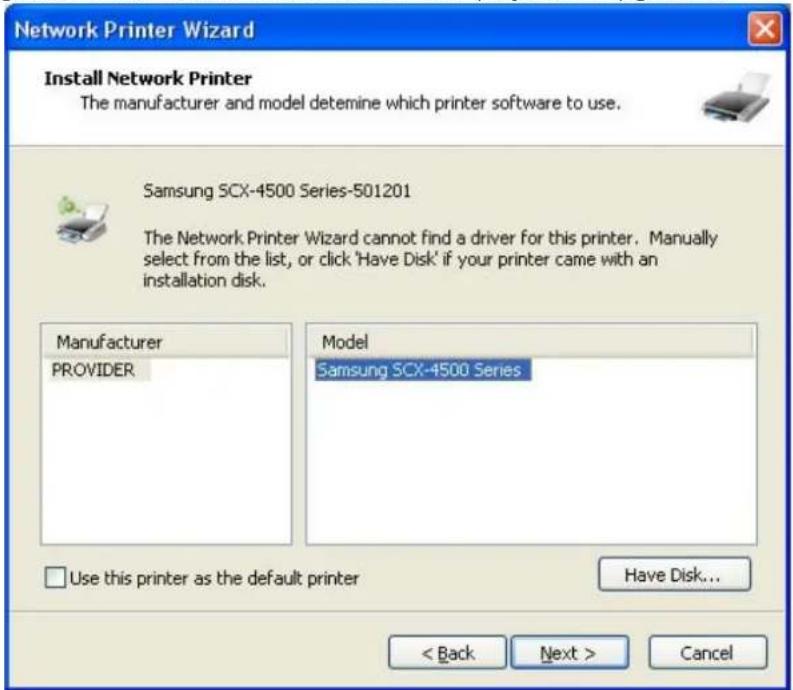
- Ha tényleg a nyomtatóhoz való illesztőprogram van kiválasztva a listán, kattintson a Finish (Befejezés) gombra. A varázsló kis idő elteltével befejezi a hálózati nyomtató telepítését.

• A telepített nyomtató megjelenik a Control Panel > Printers (Vezérlőpult > Nyomtatók) alatt.

- Az így telepített nyomtatón máris nyomtathat:

Ha több nyomtatót is telepített, válassza ki közülük a megfelelőt.
MEGJEGYZÉS:
Megjegyezzük, hogy ezt a telepítést csak egyszer kell elvégezni. A következő nyomtatásokat már készen várja a nyomtató. Ha azonban eltávolítja a hálózatinyomtató-varázsló programot, a nyomtatótelepítés nyilván nem fog működni.
Telepített nyomtató eltávolítása
A telepített nyomtató eltávolításához nyissa meg a Control Panel > Printers (Vezérlőpult > Nyomtatók) párbeszédpanelt és törölje róla a nyomtató bejegyzését.
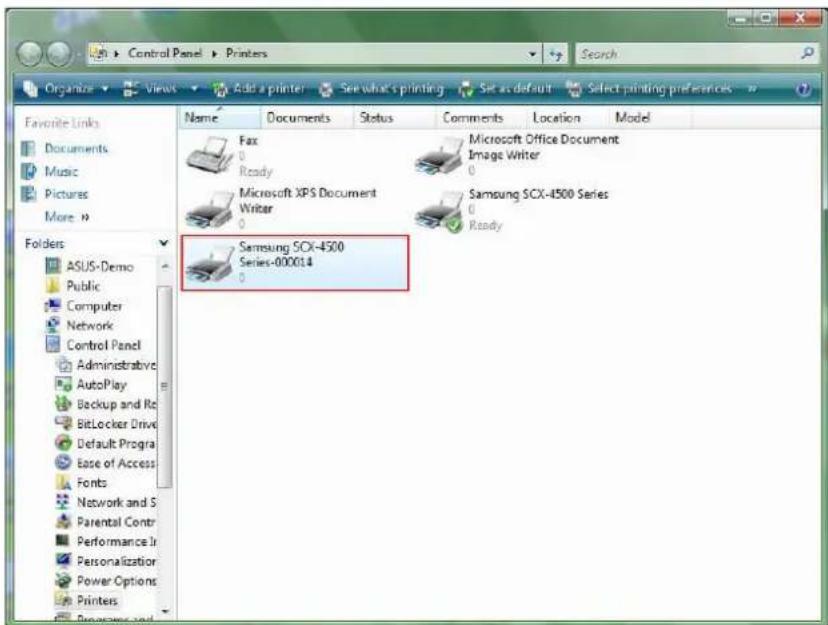
Az ikon törléséhez válassza ki a törlendő nyomtatót, majd nyomja meg a billentyűzet Del gombját. Ekkor a nyomtató eltűnik a választható nyomtatók listájáról.
A program eltávolítása
- A hálózatinyomtató-varázsló program eltávolításához navigáljon a Control Panel > Add or Remove Programs (Windows VISTA esetén Programs and Features) (Vezérlőpult > Programok telepítése vagy eltávolítása (Windows VISTA esetén Programok és szolgáltatások)) ponthoz

• Válassza ki az eltávolítandó programot
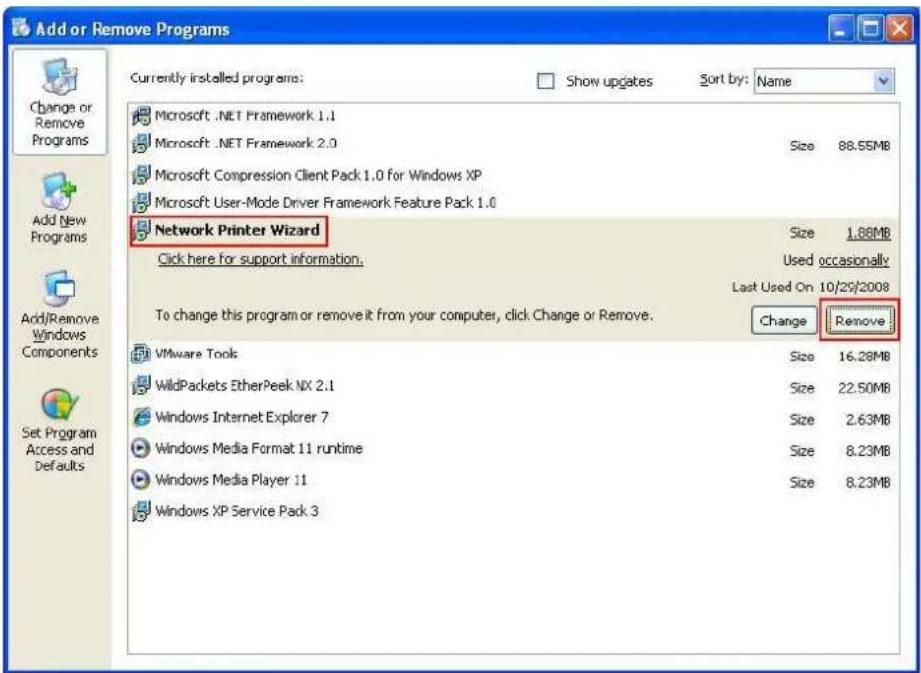
- Az eltávolítás befejezéséhez kövesse a telepítő utasításait:
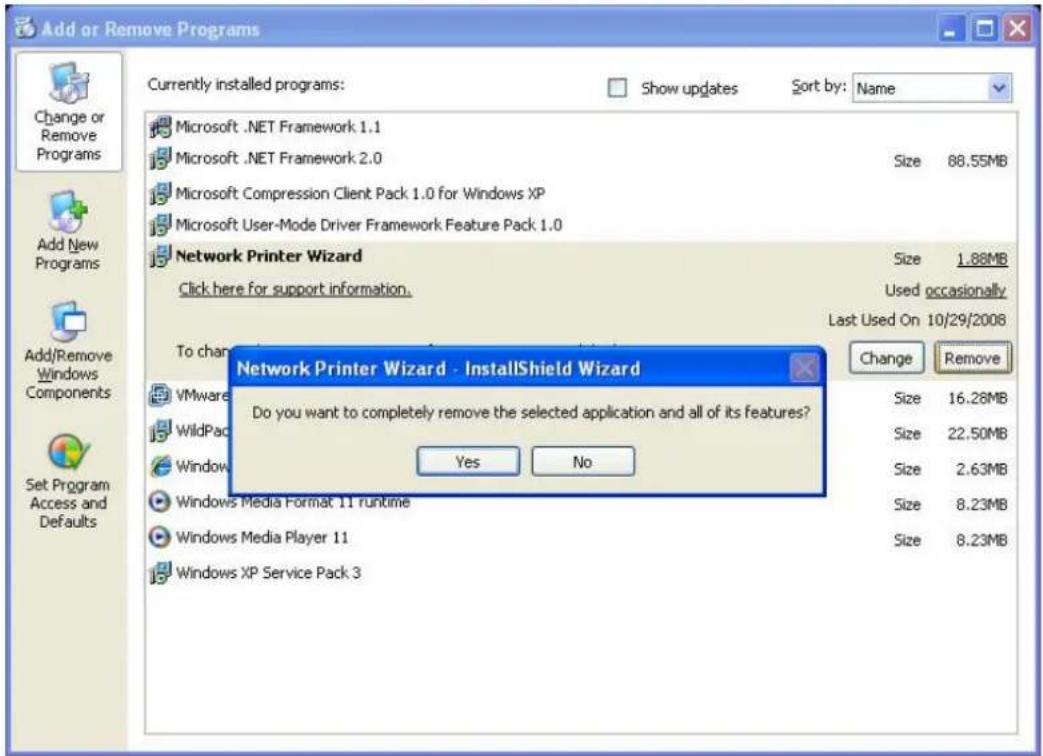
E program eltávolítása után nem fog tudni nyomtatni a hálózatinyomtató-varázslóval telepített nyomtatókon.
Nyomtató telepítése Mac OS X™ alatt
- Az Apple Inc. MAC OS operációs rendszerében a hálózatinyomtató-varázslóhoz nagyon hasonló beépített segédprogram található. Elindításához lépjen a Dock menü „System Preferences” pontjára.
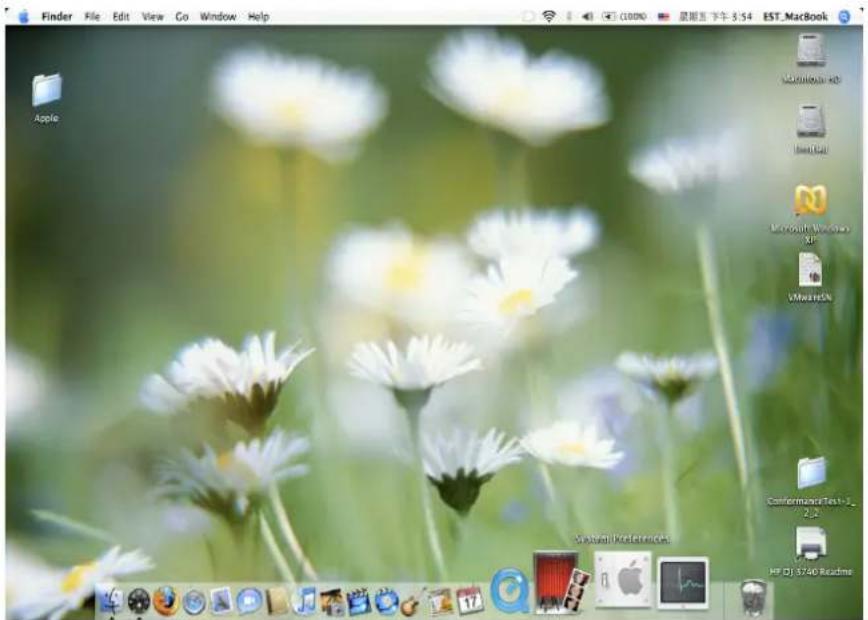
• A „System Preferences” ablak megnyitása után keresse meg a „Print & Fax” elemet:
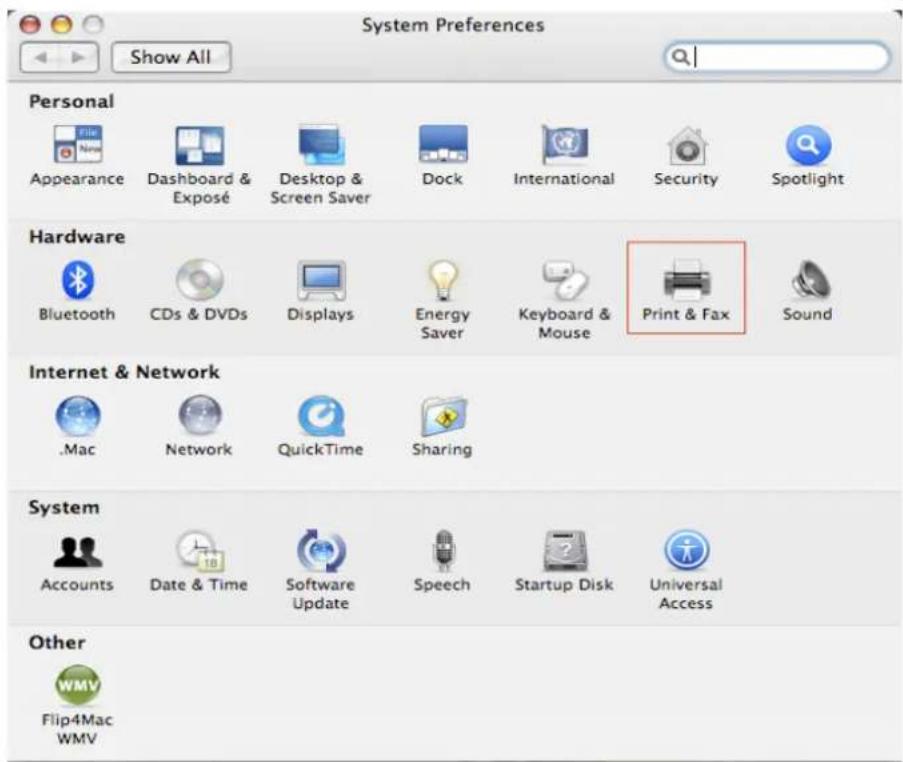
A telepítendő nyomtató kiválasztásához kattintson duplán a „Print & Fax” ikonra.
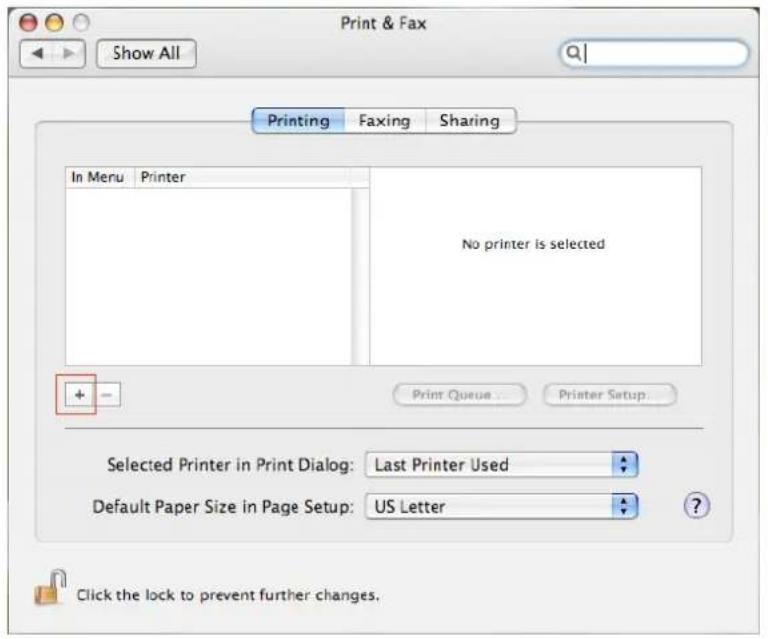
- Ebben az ablakban láthatók a Mac gépen telepített nyomtatók. Új nyomtató telepítéséhez kattintson a „+” gombra nyomtatók kiválasztásához.
- A listán válassza ki a telepítendő nyomtatót. A listán azok a nyomtatók jelennek meg, amelyek a hálózatra vannak kötve. Ha csak egy nyomtatója van a hálózaton, akkor azt az egyet látja a listán. Ha egy nyomtatót sem lát, ellenőrizze, hogy minden nyomtató és az EST LPR nyomtatókiszolgáló be van-e kapcsolva és a hálózatra van-e kötve.
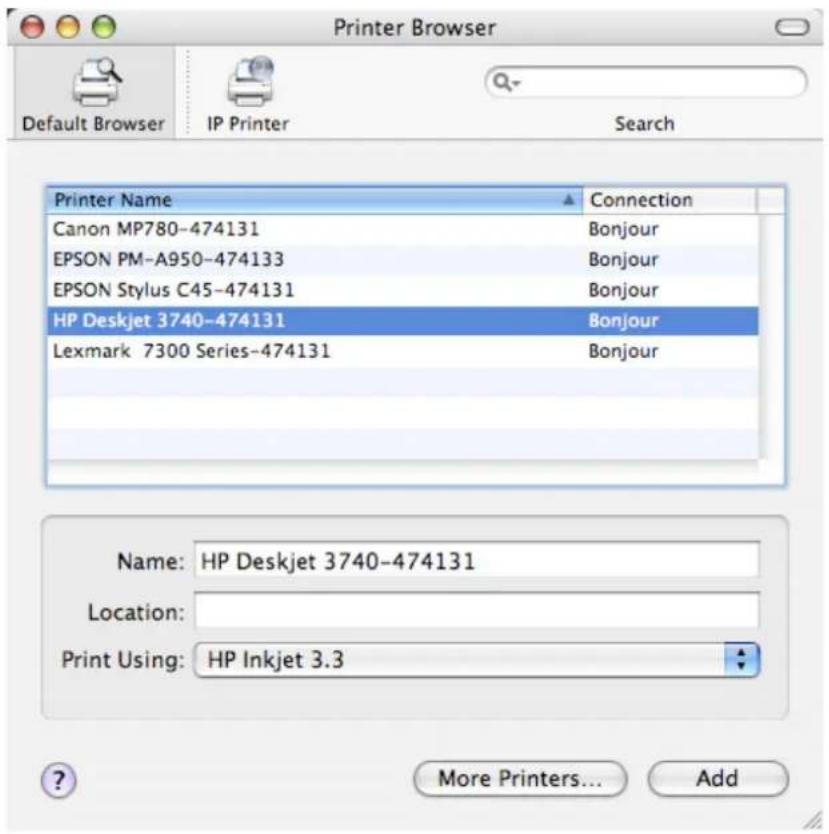
- A telepítendő nyomtató kiválasztását követően a Bonjour kiválasztja a hozzá való illesztőprogramot; a nyomtató megjelenik a „Print Using:“ mezőben:
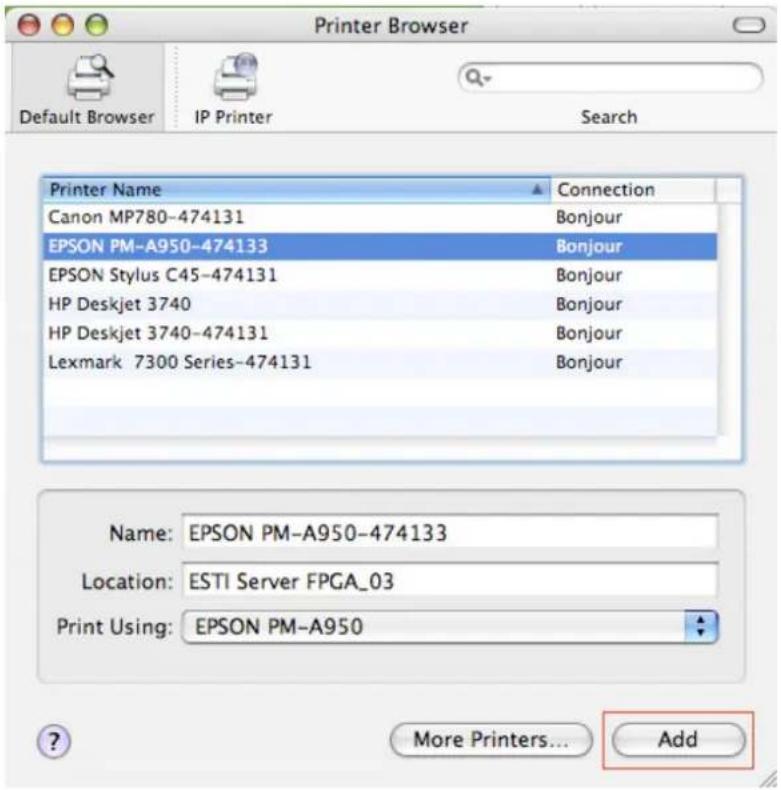
Miután kiválasztotta a telepítendő nyomtatót, telepítse az Add gombra kattintással.
• A telepítés lefutását követően a „Print & Fax” ablakban megjelenik a telepített nyomtató:
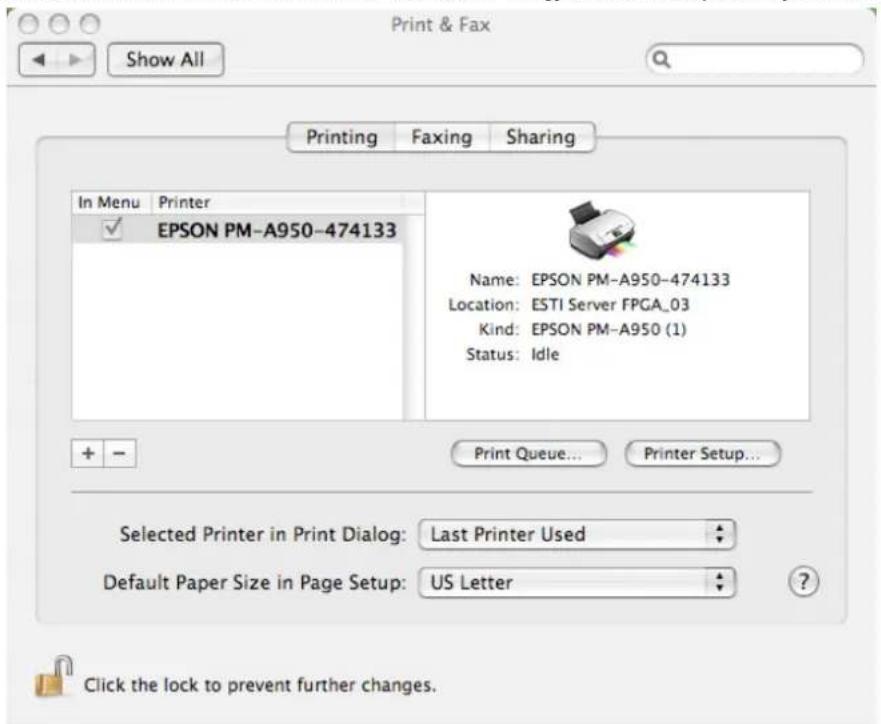
Esetünkben az A950 a választható nyomtatók listájának új eleme. Mostantól ezen is kinyomtathatja dokumentumait és képeit.
MEGJEGYZÉS: Megjegyezzük, hogy ezt a telepítést csak egyszer kell elvégezni. A következő nyomtatásokat már készen várja a nyomtató.
- Dokumentuma kinyomtatásához egyszerűen válassza ki a frissen telepített nyomtatót a nyomtatók listáján:

Nyomtató eltávolítása
- Telepített nyomtató eltávolításához ismét nyissa meg a Printer and FAX ablakot:
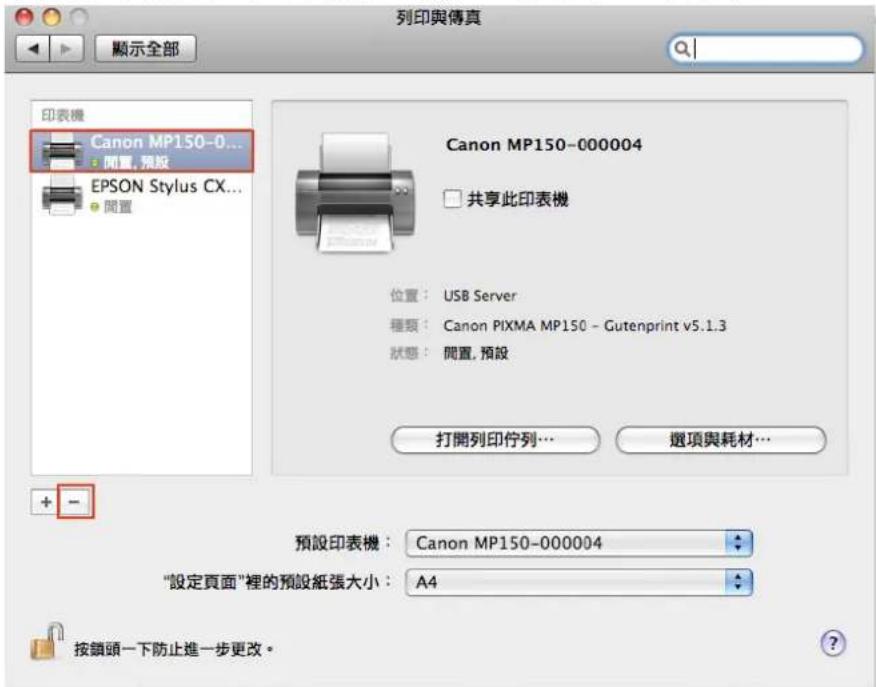
Válassza ki az eltávolítandó nyomtatót a bal oldali listán, majd kattintson a „-” gombra.
• Az eltávolított nyomtató eltűnik a listáról.
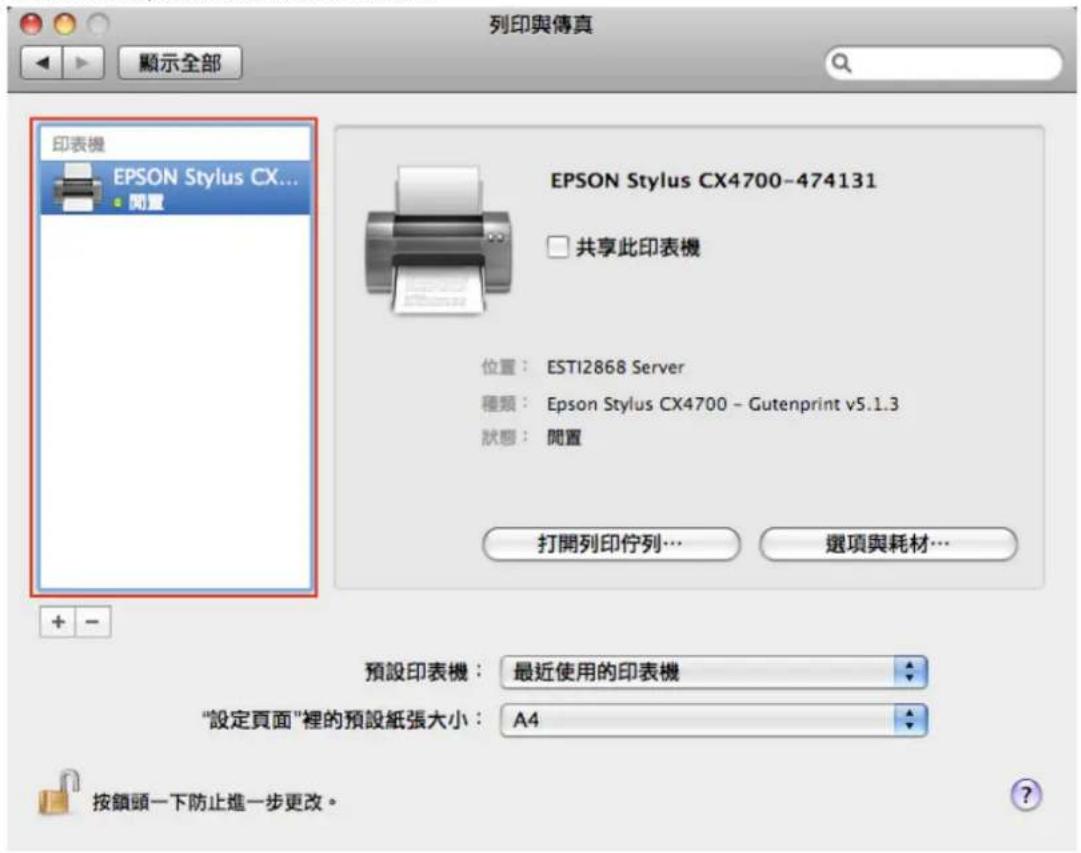
- Nyomtatáshoz többé nem választható.

• 4 portos USB hálózati kiszolgáló.
- Tápegység.
• CD lemez, rajta kézikönyvvel és illesztőprogrammal.
Biztonsági óvintézkedések:

Az áramütés veszélyének csökkentése érdekében ezt a terméket KIZÁRÓLAG a márkaszerviz képviselője nyithatja fel. Hiba esetén húzza ki a termék csatlakozóját a konnektorból, és kösse le más berendezésekről. Vigyázzon, hogy ne érje a terméket víz vagy nedvesség.
Karbantartás:
Csak száraz ronggyal tisztítsa. Tisztító- és súrolószerek használatát mellőzze.
Jótállás:
Nem vállalunk jótállást és felelősséget a terméken végzett változtatás vagy módosítás vagy a termék helytelen használata miatt bekövetkező károkért.
Általános tudnivalók:
A kivitel és a műszaki jellemzők előzetes értesítés nélkül is módosulhatnak.
Minden logó, terméknév és márkanév a tulajdonosának márkaneve vagy bejegyzett márkaneve, azokat ennek tiszteletben tartásával említjük.
Örizze meg ezt az útmutatót és a csomagolást.
Figyelem:

Ezt a terméket ezzel a jelölésel láttuk el. Azt jelenti, hogy az elhasznált elektromos és elektronikus termékeket tilos az általános háztartási hulladékhoz keverni. Begyűjtésüket külön begyűjtő létesítmények végzik.
SUOMI


Márka : KONIG
Modell : CMPUSBNETBOX4
Kategória : Nyomtató