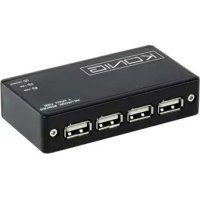
CMPUSBNETBOX4 - Drucker KONIG - Kostenlose Bedienungsanleitung
Finden Sie kostenlos die Bedienungsanleitung des Geräts CMPUSBNETBOX4 KONIG als PDF.


| Produkttyp | Netzwerkserver 4 USB-Anschlüsse |
| Marke | Konig |
| Modell | CMPUSBNETBOX4 |
| Hauptfunktionen | Freigabe von USB-Druckern über Ethernet-Netzwerk, kompatibel mit Windows und Mac OS |
| Stromversorgung | Netzadapter inklusive |
| Anschlüsse | 4 USB 2.0-Anschlüsse, 1 Ethernet-RJ45-Anschluss |
| Unterstützte Betriebssysteme | Windows XP/Vista/7/8/10, Mac OS X |
| Installation | Über den mitgelieferten Netzwerkdrucker-Assistenten auf CD-ROM |
| Wartung | Nur mit einem trockenen Tuch reinigen |
| Sicherheit | Gerät nicht öffnen, bei Problemen Netzstecker ziehen |
| Lieferumfang | Server, Netzadapter, CD-ROM mit Handbüchern und Treibern |
| Garantie | Keine Garantie bei Modifikation oder unsachgemäßer Verwendung |
| Reparierbarkeit | Nur durch einen qualifizierten Techniker öffnen |
| Umweltinformationen | Nicht mit dem Hausmüll entsorgen (WEEE-Symbol) |
Häufig gestellte Fragen - CMPUSBNETBOX4 KONIG
Benutzerfragen zu CMPUSBNETBOX4 KONIG
0 Frage zu diesem Gerät. Beantworten Sie die, die Sie kennen, oder stellen Sie Ihre eigene.
Eine neue Frage zu diesem Gerät stellen
Laden Sie die Anleitung für Ihr Drucker kostenlos im PDF-Format! Finden Sie Ihr Handbuch CMPUSBNETBOX4 - KONIG und nehmen Sie Ihr elektronisches Gerät wieder in die Hand. Auf dieser Seite sind alle Dokumente veröffentlicht, die für die Verwendung Ihres Geräts notwendig sind. CMPUSBNETBOX4 von der Marke KONIG.
BEDIENUNGSANLEITUNG CMPUSBNETBOX4 KONIG
4-Port USB-Netzwerkserver
Druckereinstellung unter Windows XP/VISTA
Einfaches und leicht zu benutzendes Hilfsprogramm zur Einstellung von USB-Druckern, die am LPR-Druckerserver als Netzwerkdrucker über den Network Printer Wizard angeschlossen sind. Dieses Hilfsprogramm reduziert die Dutzende Schritte, die zur Einrichtung eines Netzwerkdruckers über das in Windows integrierte Druckereinstellungsprogramm notwendig sind, auf nur wenige Mausklicks. Benutzer müssen sich nicht länger mit verwirrenden IP-Einstellungen, Namenseingaben und Portkonfiguration auseinandersetzen.
Network Printer Wizard Installation
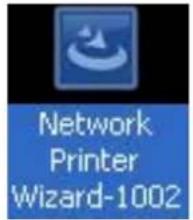
Doppelklicken Sie das Symbol, um die Installation zu beginnen:
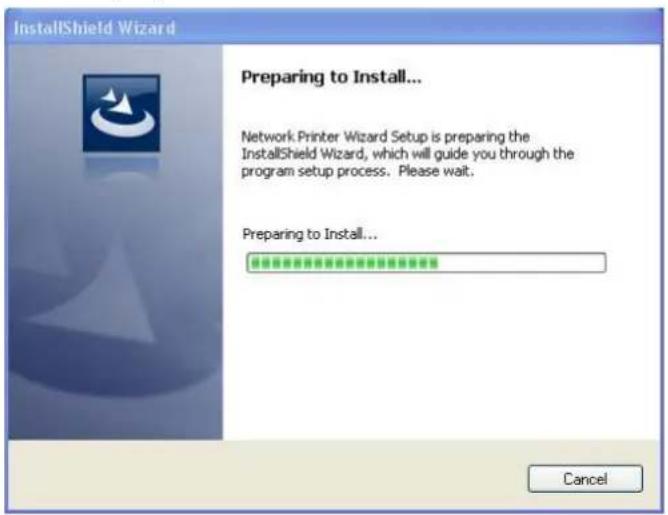
Warten Sie ab, bis das Installationsprogramm läuft:
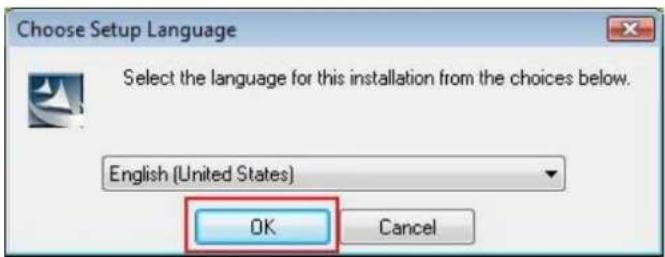
Wählen Sie die Installationssprache und klicken Sie OK:
Klicken Sie Finish (Fertig stellen), um das Installationsprogramm nach der Installation zu verlassen:
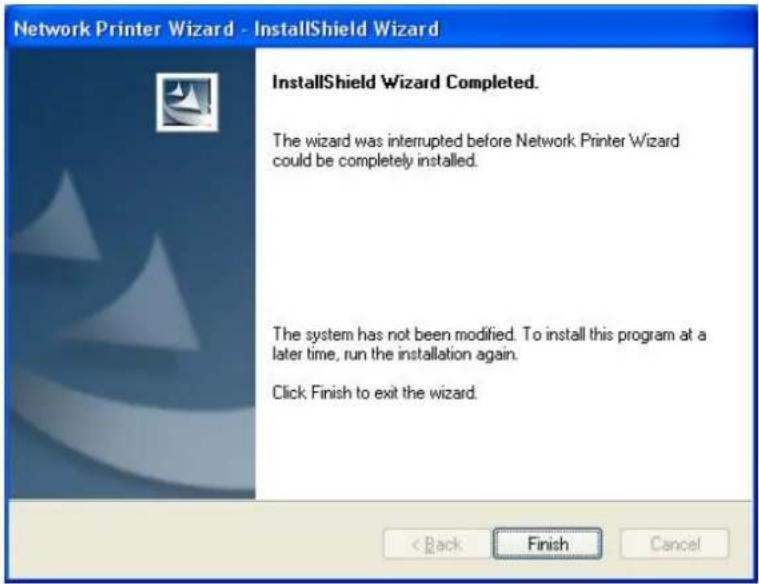
Das Installationsprogramm erstellt eine Verknüpfung auf Ihrem Desktop:
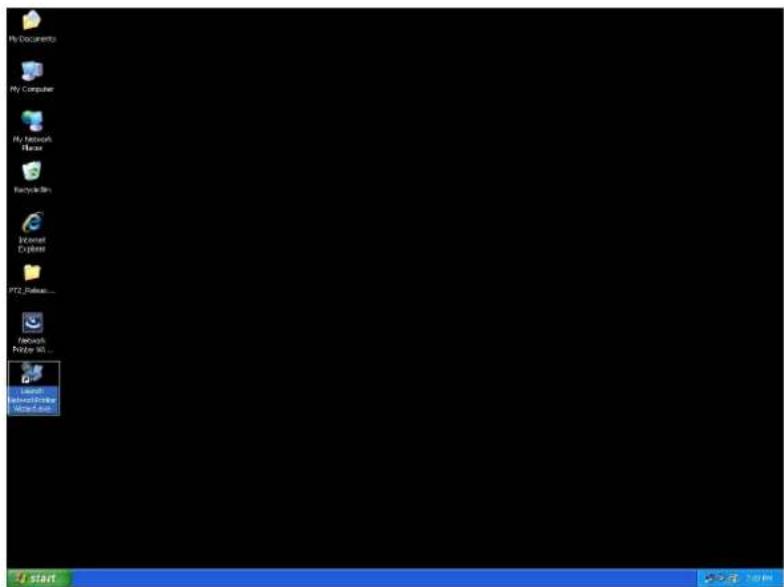
- Nun können Sie Ihren Drucker einstellen. Klicken Sie das Symbol Launch NetworkPrinterWizard (Netzwerkdrucker Assistenten starten) auf dem Desktop.
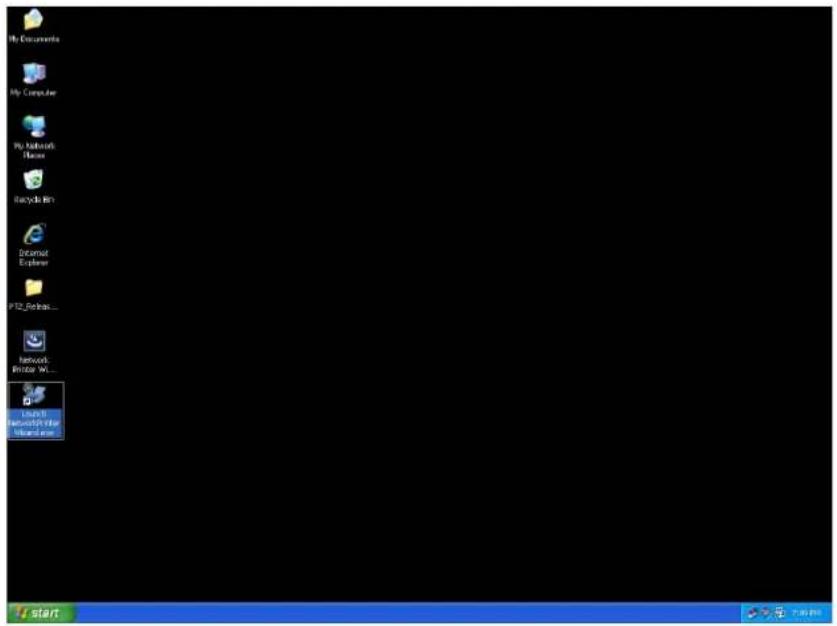
• Klicken Sie Next (Weiter), wenn das nachstehende Dialogfenster angezeigt wird.

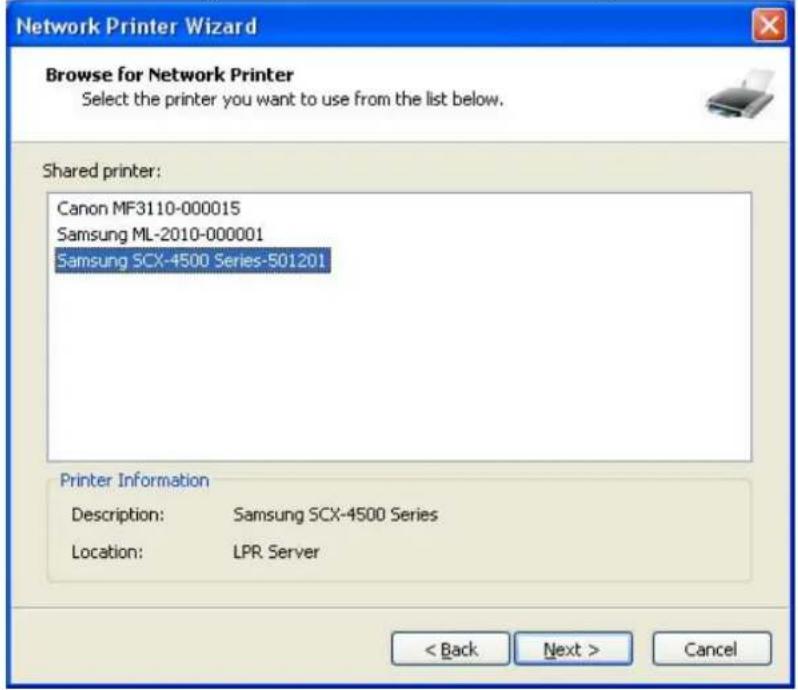
- Wählen Sie den einzustellenden Drucker in dieser Liste und klicken Sie Next. Die in dieser Liste angezeigte Anzahl von Druckern hängt von der Anzahl der Drucker ab, die an Ihrem Netzwerk angeschlossen sind. Befindet sich nur ein Drucker auf dem Netzwerk, so wird in dieser Liste nur ein Drucker angezeigt.
Werden keine Drucker angezeigt, dann vergewissern Sie sich, dass Ihre Drucker und der LPR-Druckerserver korrekt eingeschaltet und am Netzwerk angeschlossen sind.
- Im nächsten Dialogfenster wählen Sie den Treiber in der Liste, sofern angezeigt, dann klicken Sie Next und machen Sie mit Schritt 7 weiter. Anderenfalls machen Sie hier weiter. Können Sie den Treiber des Druckers nicht in der Liste finden, so legen Sie den Datenträger mit dem Druckertreiber ein, klicken Sie Have Disk... , dann machen Sie mit Schritt 5 weiter.

• Durchsuchen Sie den Ordner mit dem Treiber für Ihren Drucker und klicken Sie Open (Öffnen):

- Dann wählen Sie den Treiber erneut in der Liste und klicken Sie Next (Weiter). Haben Sie nicht den korrekten Treiber gewählt, so können Sie nun noch eine Änderung vornehmen. Klicken Sie erneut Have Disk und wählen Sie erneut.
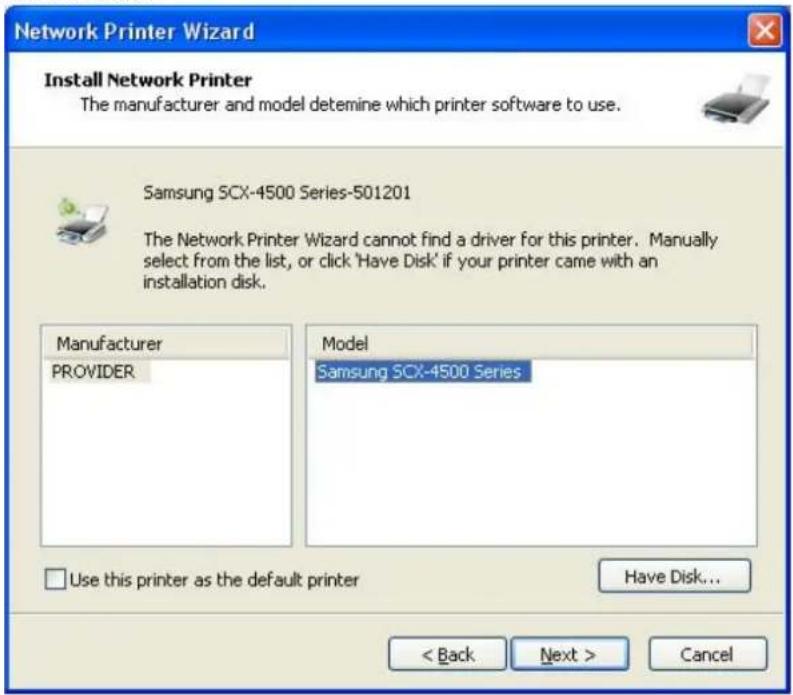
- Nach Auswahl des korrekten Treibers in der Liste klicken Sie auf Finish (Fertig stellen). Der Assistent benötigt möglicherweise eine Minute, um den Netzwerkdrucker einzustellen.
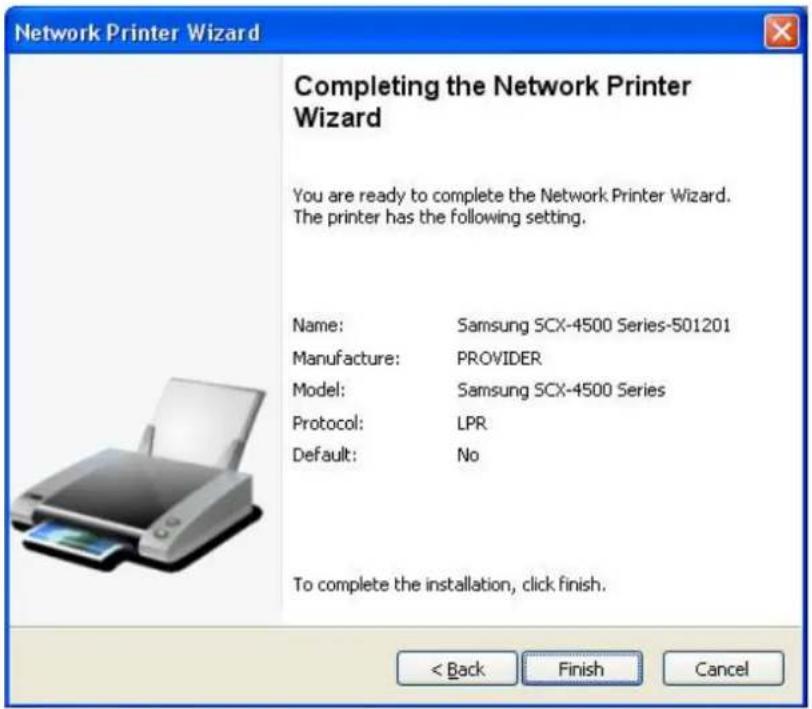
- Nach der korrekten Einrichtung des Druckers wird er unter Systemsteuerung > Drucker angezeigt:

• Sie können nun beliebige Dokumente mit dem gerade eingerichteten Drucker ausdrucken:

Haben Sie mehr als einen Drucker eingerichtet, so vergewissern Sie sich, dass Sie den korrekten Drucker zum Ausdrucken gewählt haben.
HINWEIS:
Diese Einrichtung ist ein einmaliger Vorgang. Sie müssen diesen Vorgang nicht jedes Mal wiederholen, wenn Sie drucken möchten. Entfernen Sie jedoch das Programm Network Printer Wizard, dann funktioniert Ihre Druckereinstellung nicht mehr.
Druckereinstellung entfernen
Zum Entfernen der Druckereinstellung gehen Sie in die Systemsteuerung > Drucker und entfernen Sie hier den Druckereintrag.
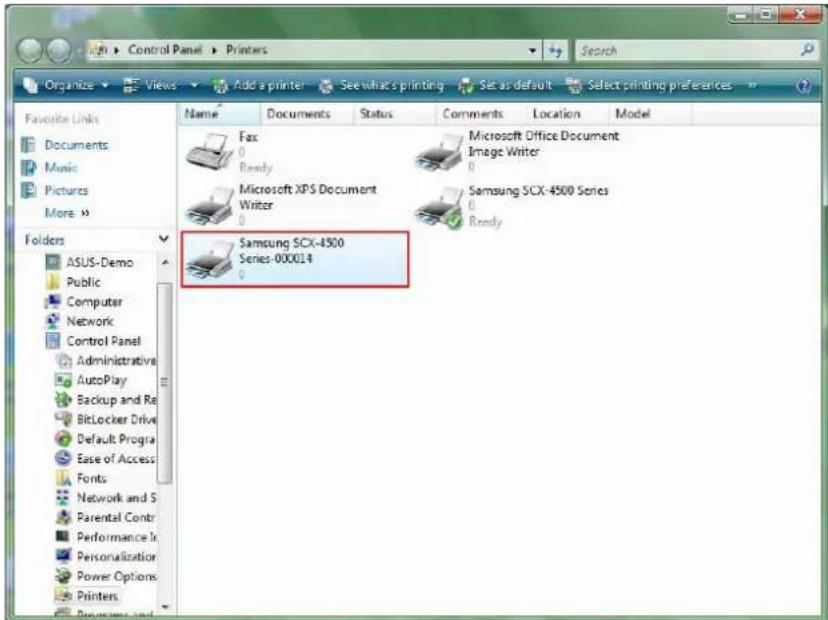
Löschen Sie das Symbol einfach mit der Del (Entf) Taste auf Ihrer Tastatur. Damit ist der Drucker aus der Liste entfernt.
Programm entfernen
- Zum Entfernen des Programms Network Printer Wizard gehen Sie in die Systemsteuerung > Software (Programme und Funktionen bei Windows VISTA).

• Wählen Sie das Programm und klicken Sie Entfernen.
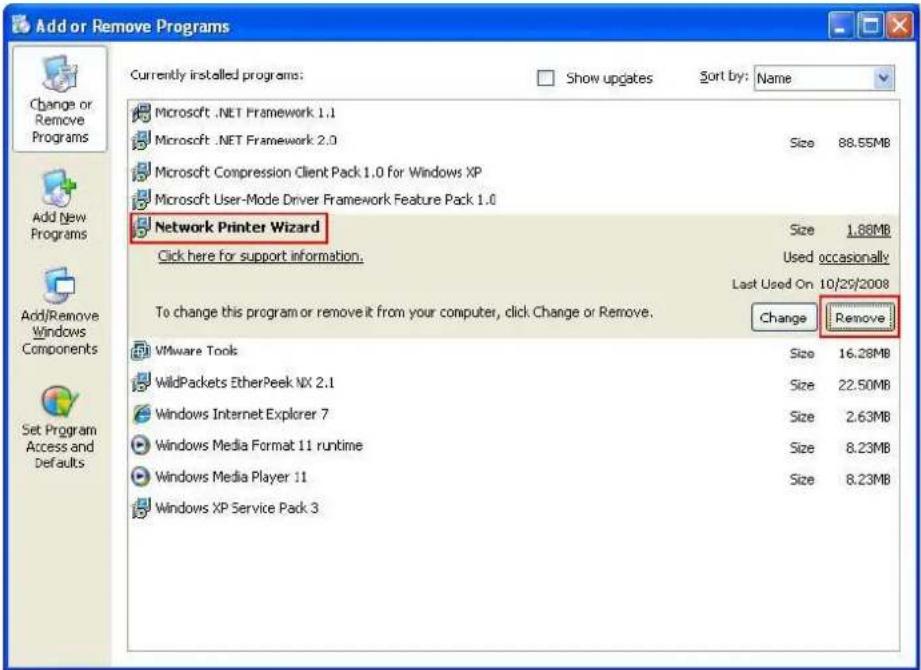
• Folgen Sie den Anleitungen des Installationsprogramms, um die Deinstallation zu beenden:

Nach der Deinstallation dieses Programms sind Sie nicht mehr in der Lage, die von Ihnen mit dem Network Printer Wizard eingerichteten Drucker zu benutzen.
Druckereinstellung auf Mac OS X™
- MAC OS von Apple Inc. ist mit einem integrierten Hilfsprogramm, ähnlich den Network Printer Wizard, ausgestattet. Navigieren Sie zunächst zu „Systemeinstellungen“ im Dockmenü:

- Nach dem Öffnen des Fensters „Systemeinstellungen“ finden Sie den Menüpunkt „Druck & Fax“:
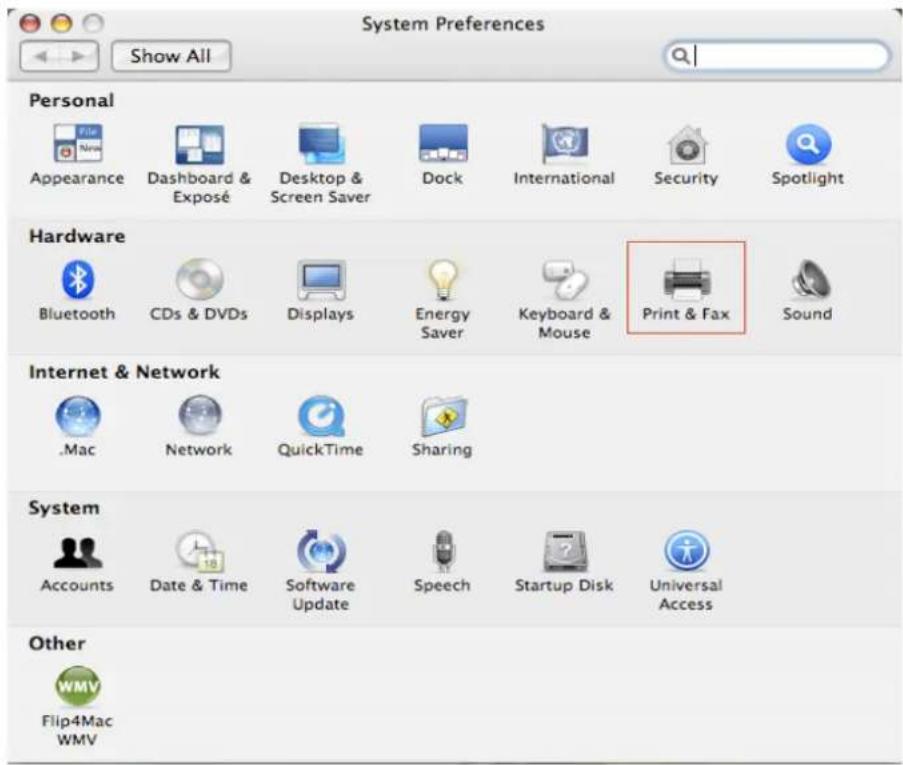
Doppelklicken Sie „Druck & Fax“, wählen Sie den Drucker zur Installation.
Das Fenster zeigt Ihnen die Drucker an, die auf Ihrem Mac installiert sind. Zur Installation eines neuen Druckers klicken Sie „+“ und wählen Sie Drucker.
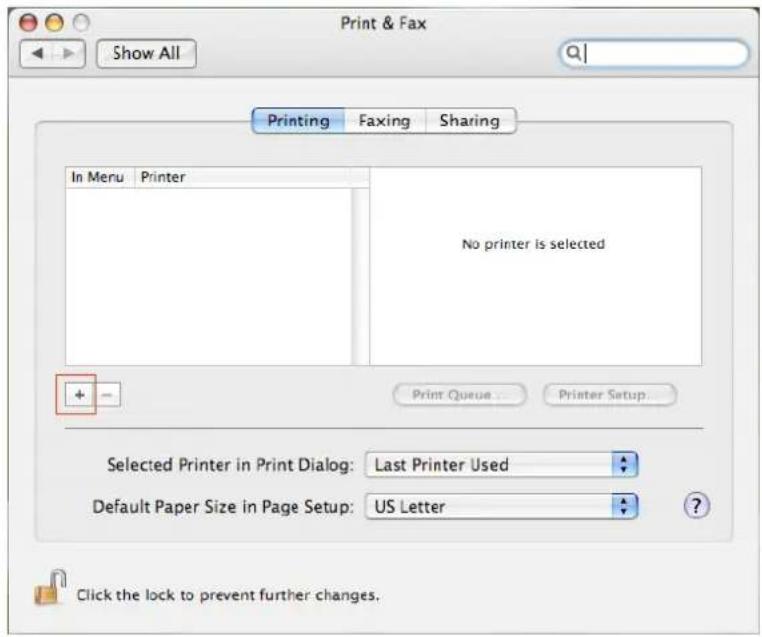
- Wählen Sie den einzurichtenden Drucker in der Liste. Die in dieser Liste angezeigte Anzahl von Druckern hängt von der Anzahl der Drucker ab, die an Ihrem Netzwerk angeschlossen sind. Befindet sich nur ein Drucker im Netzwerk, so wird in dieser Liste nur ein Drucker angezeigt. Werden keine Drucker angezeigt, dann vergewissern Sie sich, dass Ihre Drucker und der LPR-Druckerserver korrekt eingeschaltet und am Netzwerk angeschlossen sind.

- Während Sie den Drucker zur Installation wählen, wählt Bonjour den korrekten Druckertreiber und zeigt ihn im Feld „Print Using:“ (verwendeter Drucker) an:
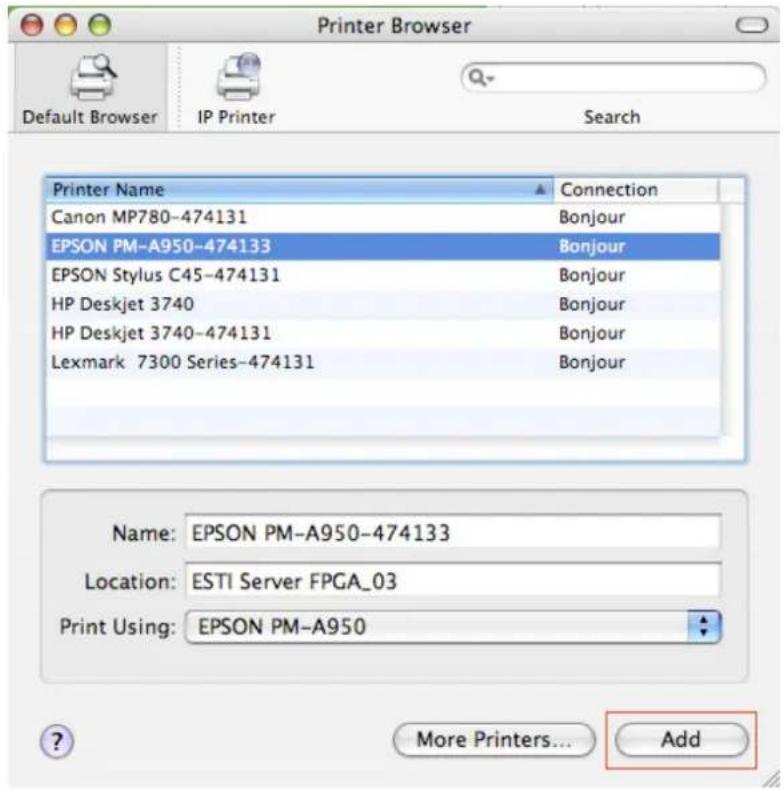
Nach dem Markieren des zu installierenden Druckers klicken Sie Add (Hinzufügen) zur Installation.
- Nach Beendigung der Installation erfolgt die entsprechende Anzeige im Fenster „Druck & Fax“:
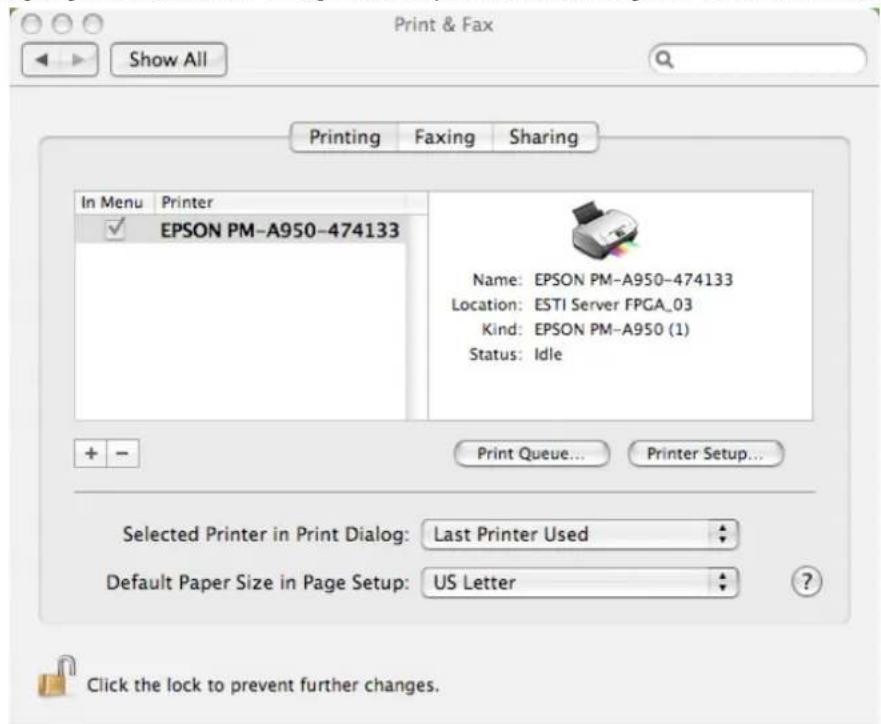
Sie sehen, dass der A950 Drucker in der Liste verfügbarer Drucker aufgeführt ist. Der Drucker kann nun zum Ausdrucken von Dokumenten oder Bildern benutzt werden.
HINWEIS: Diese Einrichtung ist ein einmaliger Vorgang. Sie müssen diesen Vorgang nicht jedes Mal wiederholen, wenn Sie drucken möchten.
- Zum Ausdruck eines Dokuments wählen Sie einfach den gerade eingerichteten Drucker in der Liste verfügbarer Drucker:
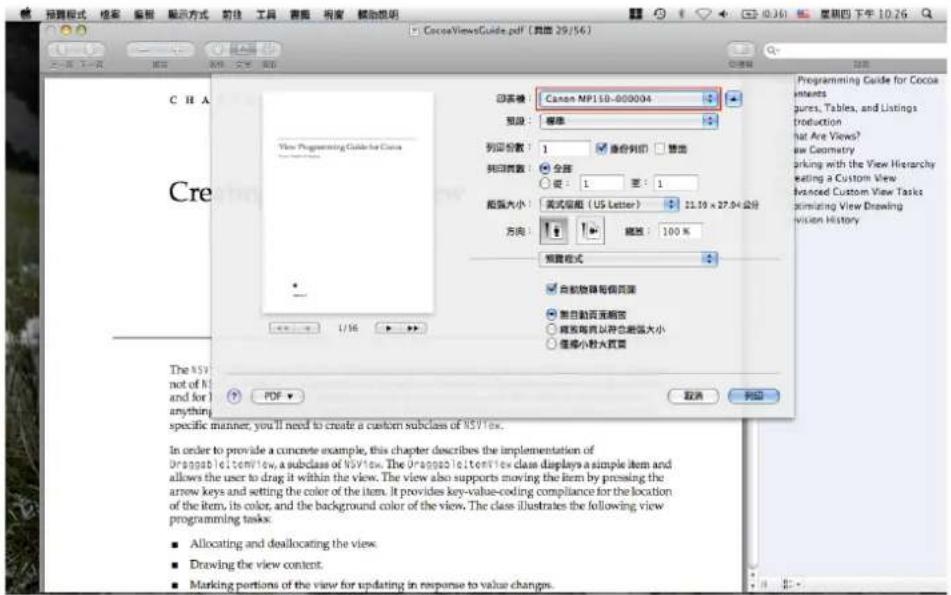
Druckereinstellung entfernen
Zum Entfernen der Druckereinstellung gehen Sie zu „Druck & Fax“:
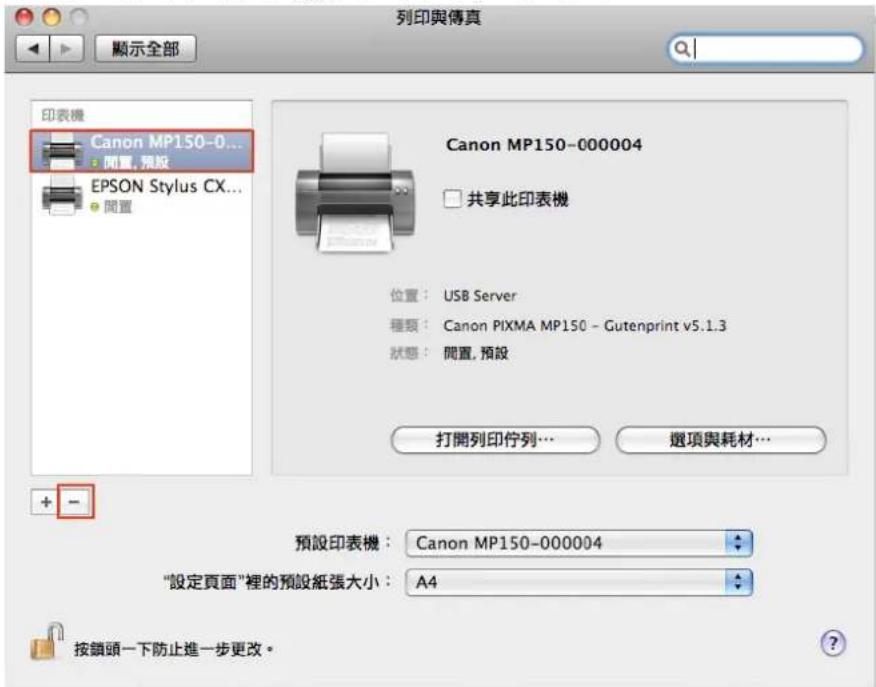
Wählen Sie den Drucker in der Liste verfügbarer Drucker und klicken Sie „-“, um diesen zu entfernen.
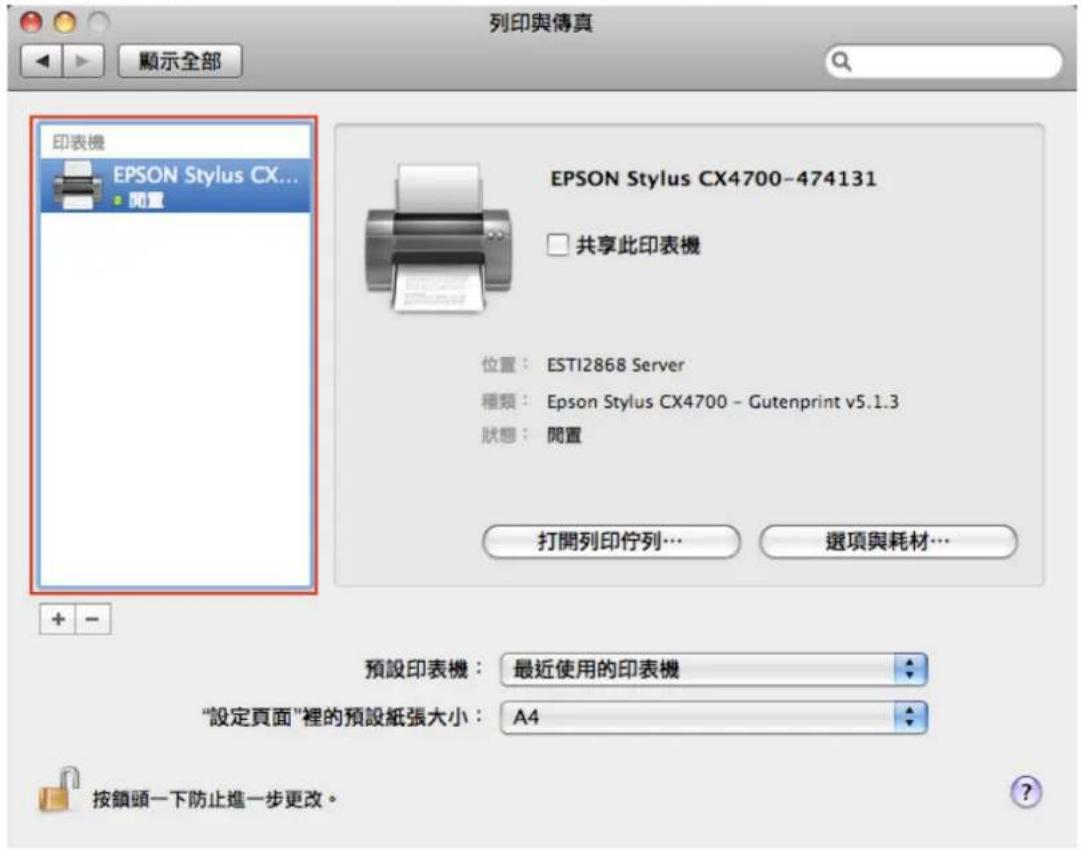
- Nach dem Entfernen wird der Drucker nicht mehr in der Liste angezeigt.
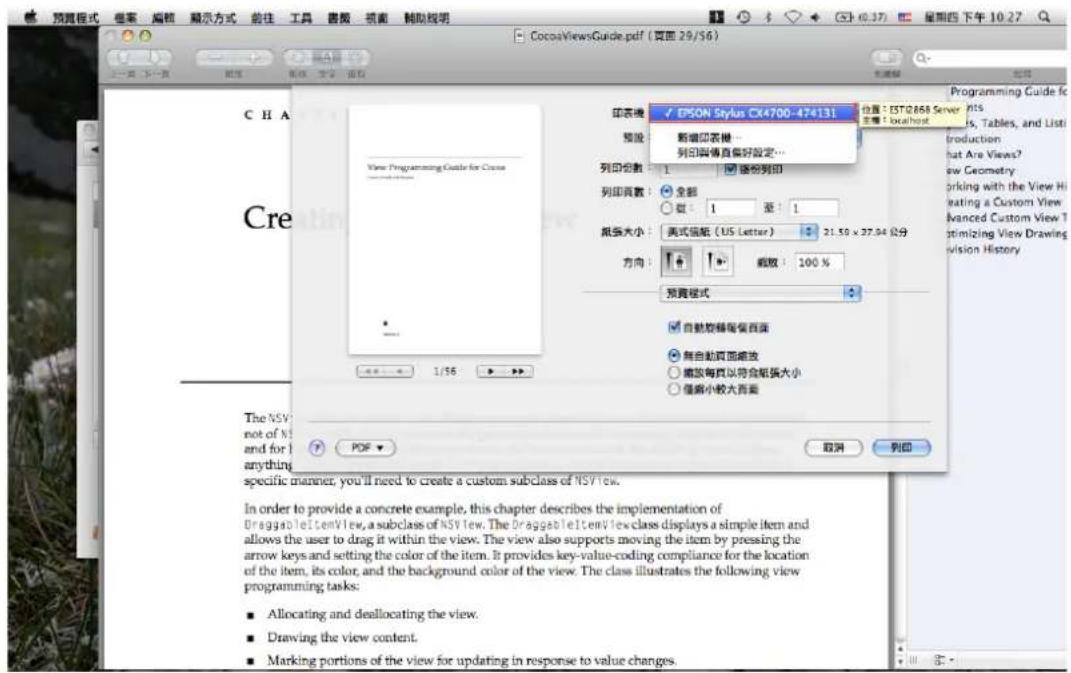
- Zum Ausdrucken eines Dokuments können Sie diesen Drucker nicht mehr wählen.
• 4-Port USB-Netzwerkserver
- Netzteil
• CD-ROM mit Bedienungsanleitung und Treiber
Sicherheitsvorkehrungen:

VORSICHT
STROMSCHLAGGEFAHR NICHT ÖFFNEN

Um das Risiko eines elektrischen Schlags zu verringern, sollte dieses Produkt AUSSCHLIESSLICH von einem autorisierten Techniker geöffnet werden. Bei Problemen trennen Sie das Gerät bitte von der Spannungsversorgung und von anderen Geräten ab. Stellen Sie sicher, dass das Gerät nicht mit Wasser oder Feuchtigkeit in Berührung kommt.
Wartung:
Nur mit einem trockenen Tuch säubern. Keine Reinigungs- oder Scheuermittel verwenden.
Garantie:
Es kann keine Garantie oder Haftung für irgendwelche Änderungen oder Modifikationen des Produkts oder für Schäden übernommen werden, die aufgrund einer nicht ordnungsgemäßen Anwendung des Produkts entstanden sind.
Allgemeines:
Design und technische Daten können ohne vorherige Ankündigung geändert werden.
Alle Logos, Marken und Produktnamen sind Marken oder eingetragene Marken ihrer jeweiligen Eigentümer und werden hiermit als solche anerkannt.
Bitte bewahren Sie Bedienungsanleitung und Verpackung für spätere Verwendung auf.
Achtung:
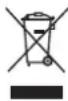
Dieses Produkt ist mit diesem Symbol gekennzeichnet. Es bedeutet, dass die ausgedienten elektrischen und elektronischen Produkte nicht mit dem allgemeinen Haushaltsmüll entsorgt werden dürfen. Für diese Produkte stehen gesonderte Sammelsysteme zur Verfügung.
FRANÇAIS


Marke : KONIG
Modell : CMPUSBNETBOX4
Kategorie : Drucker